PUBLICAÇÃO DE MATERIAL NA
PLATAFORMA UNOI
USANDO A FERRAMENTA “BIBLIOTECA”
Um guia para publicação de materiais na
plataforma usando a ferramenta
BIBLIOTECA
ENDEREÇO - ACESSO
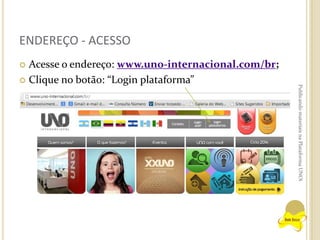
Acesse o endereço: www.uno-internacional.com/br;
 Clique no botão: “Login plataforma”


Publicando materiais na Plataforma UNOi
PLATAFORMA – LOGIN E SENHA


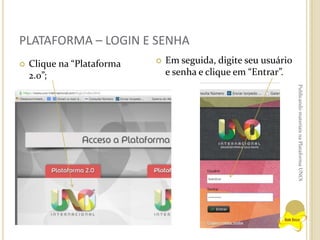
Clique na “Plataforma
2.0”;



Em seguida, digite seu usuário
e senha e clique em “Entrar”.
Publicando materiais na Plataforma UNOi
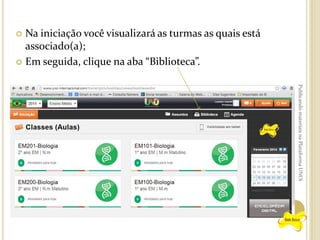
Na iniciação você visualizará as turmas as quais está
associado(a);
 Em seguida, clique na aba “Biblioteca”.


Publicando materiais na Plataforma UNOi


Publicando materiais na Plataforma UNOi

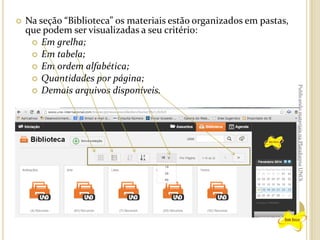
Na seção “Biblioteca” os materiais estão organizados em pastas,
que podem ser visualizadas a seu critério:
 Em grelha;
 Em tabela;
 Em ordem alfabética;
 Quantidades por página;
 Demais arquivos disponíveis.
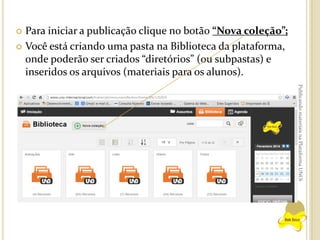
Para iniciar a publicação clique no botão “Nova coleção”;
 Você está criando uma pasta na Biblioteca da plataforma,
onde poderão ser criados “diretórios” (ou subpastas) e
inseridos os arquivos (materiais para os alunos).


Publicando materiais na Plataforma UNOi






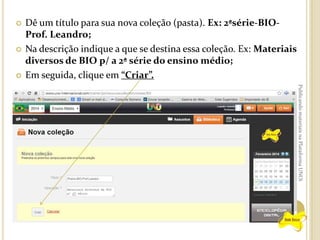
Dê um título para sua nova coleção (pasta). Ex: 2ªsérie-BIOProf. Leandro;
Na descrição indique a que se destina essa coleção. Ex: Materiais
diversos de BIO p/ a 2ª série do ensino médio;
Em seguida, clique em “Criar”.
Publicando materiais na Plataforma UNOi
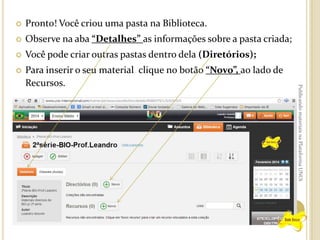
Pronto! Você criou uma pasta na Biblioteca.



Observe na aba “Detalhes” as informações sobre a pasta criada;



Você pode criar outras pastas dentro dela (Diretórios);



Para inserir o seu material clique no botão “Novo”, ao lado de
Recursos.

Publicando materiais na Plataforma UNOi




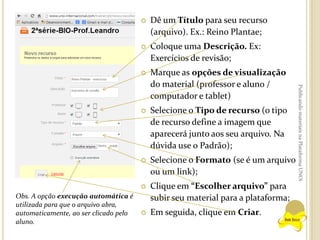
Coloque uma Descrição. Ex:
Exercícios de revisão;



Marque as opções de visualização
do material (professor e aluno /
computador e tablet)



Selecione o Tipo de recurso (o tipo
de recurso define a imagem que
aparecerá junto aos seu arquivo. Na
dúvida use o Padrão);



Selecione o Formato (se é um arquivo
ou um link);



Obs. A opção execução automática é
utilizada para que o arquivo abra,
automaticamente, ao ser clicado pelo
aluno.

Dê um Título para seu recurso
(arquivo). Ex.: Reino Plantae;

Clique em “Escolher arquivo” para
subir seu material para a plataforma;



Em seguida, clique em Criar.

Publicando materiais na Plataforma UNOi




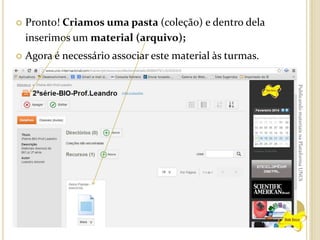
Pronto! Criamos uma pasta (coleção) e dentro dela
inserimos um material (arquivo);



Agora é necessário associar este material às turmas.
Publicando materiais na Plataforma UNOi




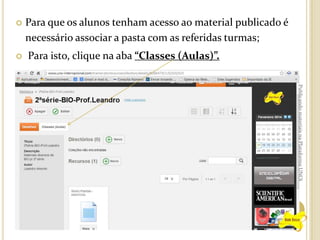
Para que os alunos tenham acesso ao material publicado é
necessário associar a pasta com as referidas turmas;
Para isto, clique na aba “Classes (Aulas)”.
Publicando materiais na Plataforma UNOi
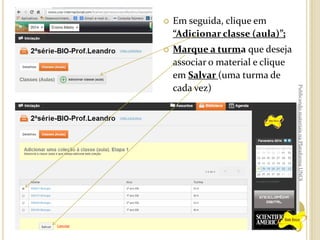
Em seguida, clique em
“Adicionar classe (aula)”;



Marque a turma que deseja
associar o material e clique
em Salvar (uma turma de
cada vez)

Publicando materiais na Plataforma UNOi


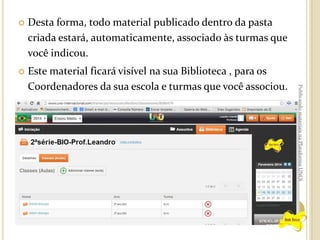
Desta forma, todo material publicado dentro da pasta
criada estará, automaticamente, associado às turmas que
você indicou.



Este material ficará visível na sua Biblioteca , para os
Coordenadores da sua escola e turmas que você associou.

Publicando materiais na Plataforma UNOi



PUBLICANDO MATERIAIS NA PLATAFORMA UNOI - BIBLIOTECA

  • 1.
    PUBLICAÇÃO DE MATERIALNA PLATAFORMA UNOI USANDO A FERRAMENTA “BIBLIOTECA” Um guia para publicação de materiais na plataforma usando a ferramenta BIBLIOTECA
  • 2.
    ENDEREÇO - ACESSO Acesseo endereço: www.uno-internacional.com/br;  Clique no botão: “Login plataforma”  Publicando materiais na Plataforma UNOi
  • 3.
    PLATAFORMA – LOGINE SENHA  Clique na “Plataforma 2.0”;  Em seguida, digite seu usuário e senha e clique em “Entrar”. Publicando materiais na Plataforma UNOi
  • 4.
    Na iniciação vocêvisualizará as turmas as quais está associado(a);  Em seguida, clique na aba “Biblioteca”.  Publicando materiais na Plataforma UNOi
  • 5.
     Publicando materiais naPlataforma UNOi Na seção “Biblioteca” os materiais estão organizados em pastas, que podem ser visualizadas a seu critério:  Em grelha;  Em tabela;  Em ordem alfabética;  Quantidades por página;  Demais arquivos disponíveis.
  • 6.
    Para iniciar apublicação clique no botão “Nova coleção”;  Você está criando uma pasta na Biblioteca da plataforma, onde poderão ser criados “diretórios” (ou subpastas) e inseridos os arquivos (materiais para os alunos).  Publicando materiais na Plataforma UNOi
  • 7.
       Dê um títulopara sua nova coleção (pasta). Ex: 2ªsérie-BIOProf. Leandro; Na descrição indique a que se destina essa coleção. Ex: Materiais diversos de BIO p/ a 2ª série do ensino médio; Em seguida, clique em “Criar”. Publicando materiais na Plataforma UNOi
  • 8.
    Pronto! Você criouuma pasta na Biblioteca.  Observe na aba “Detalhes” as informações sobre a pasta criada;  Você pode criar outras pastas dentro dela (Diretórios);  Para inserir o seu material clique no botão “Novo”, ao lado de Recursos. Publicando materiais na Plataforma UNOi 
  • 9.
     Coloque uma Descrição.Ex: Exercícios de revisão;  Marque as opções de visualização do material (professor e aluno / computador e tablet)  Selecione o Tipo de recurso (o tipo de recurso define a imagem que aparecerá junto aos seu arquivo. Na dúvida use o Padrão);  Selecione o Formato (se é um arquivo ou um link);  Obs. A opção execução automática é utilizada para que o arquivo abra, automaticamente, ao ser clicado pelo aluno. Dê um Título para seu recurso (arquivo). Ex.: Reino Plantae; Clique em “Escolher arquivo” para subir seu material para a plataforma;  Em seguida, clique em Criar. Publicando materiais na Plataforma UNOi 
  • 10.
     Pronto! Criamos umapasta (coleção) e dentro dela inserimos um material (arquivo);  Agora é necessário associar este material às turmas. Publicando materiais na Plataforma UNOi
  • 11.
      Para que osalunos tenham acesso ao material publicado é necessário associar a pasta com as referidas turmas; Para isto, clique na aba “Classes (Aulas)”. Publicando materiais na Plataforma UNOi
  • 12.
    Em seguida, cliqueem “Adicionar classe (aula)”;  Marque a turma que deseja associar o material e clique em Salvar (uma turma de cada vez) Publicando materiais na Plataforma UNOi 
  • 13.
    Desta forma, todomaterial publicado dentro da pasta criada estará, automaticamente, associado às turmas que você indicou.  Este material ficará visível na sua Biblioteca , para os Coordenadores da sua escola e turmas que você associou. Publicando materiais na Plataforma UNOi 