PARTILHA DE FICHEIROS ENTRE S.O LINUX E WINDOWS
Este tutorial tem o objectivo de explicar como se partilham pastas e ficheiros entre 3 sistemas
operativos clientes, 2 Linux (Ubuntu 14.04 LTS e o Caixa Magica 23) e 1 Windows (Windows 7).
É necessário que os 3 estejam no mesmo segmento de rede. Para facilitar a compreensão da
explicação foi atribuído os seguintes nomes aos PC`s onde foram instalados os respectivos
sistemas operativos: PCUBUNTU01, PCCAIXAMAGICA01, PCWINDOWS7
1º Passo: Configurar as placas de rede (No Ubuntu é feito de forma
semelhante)
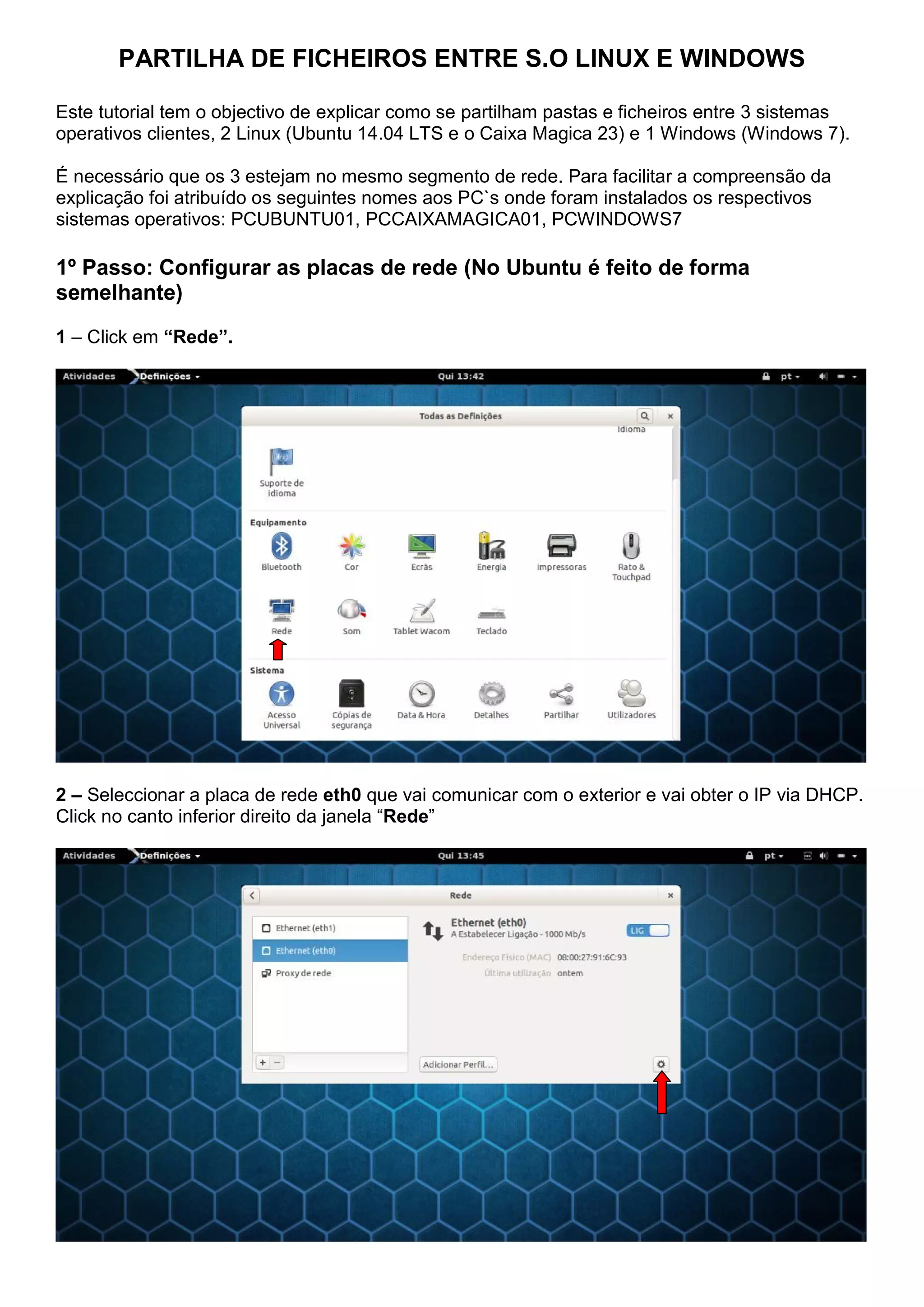
1 – Click em “Rede”.
2 – Seleccionar a placa de rede eth0 que vai comunicar com o exterior e vai obter o IP via DHCP.
Click no canto inferior direito da janela “Rede”
3 – No separador “IPv4” no campo “Endereços” seleccionar “Automático (DHCP) ” e click em
“Aplicar”.
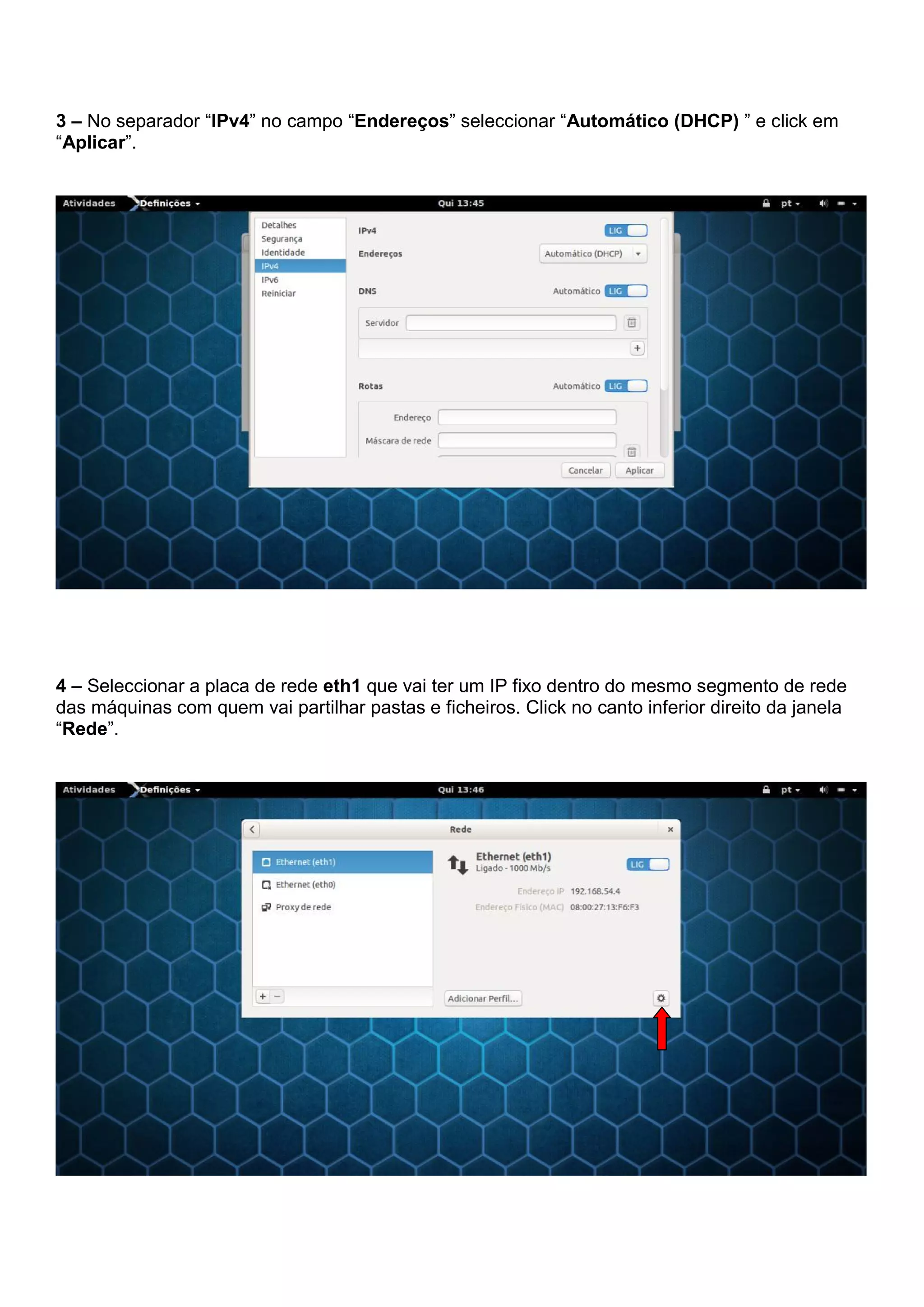
4 – Seleccionar a placa de rede eth1 que vai ter um IP fixo dentro do mesmo segmento de rede
das máquinas com quem vai partilhar pastas e ficheiros. Click no canto inferior direito da janela
“Rede”.
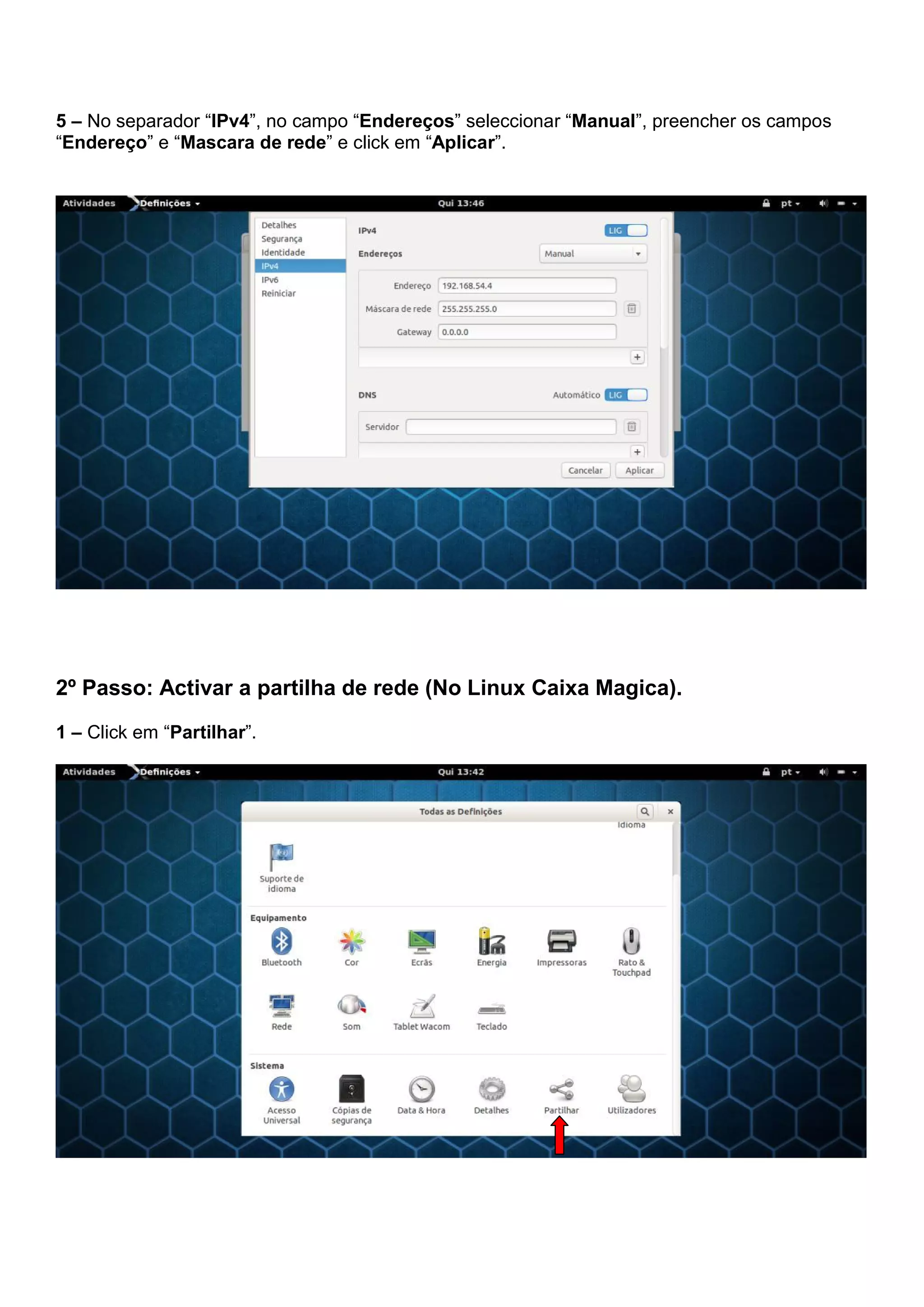
5 – No separador “IPv4”, no campo “Endereços” seleccionar “Manual”, preencher os campos
“Endereço” e “Mascara de rede” e click em “Aplicar”.
2º Passo: Activar a partilha de rede (No Linux Caixa Magica).
1 – Click em “Partilhar”.
2 – Deslizar a barra superior direita até que apareça “LIG”, no campo “Partilha de Ficheiros
Pessoal” também deve aparecer como “Ligado”.
2º Passo: Activar a partilha de rede (No Linux Ubuntu).
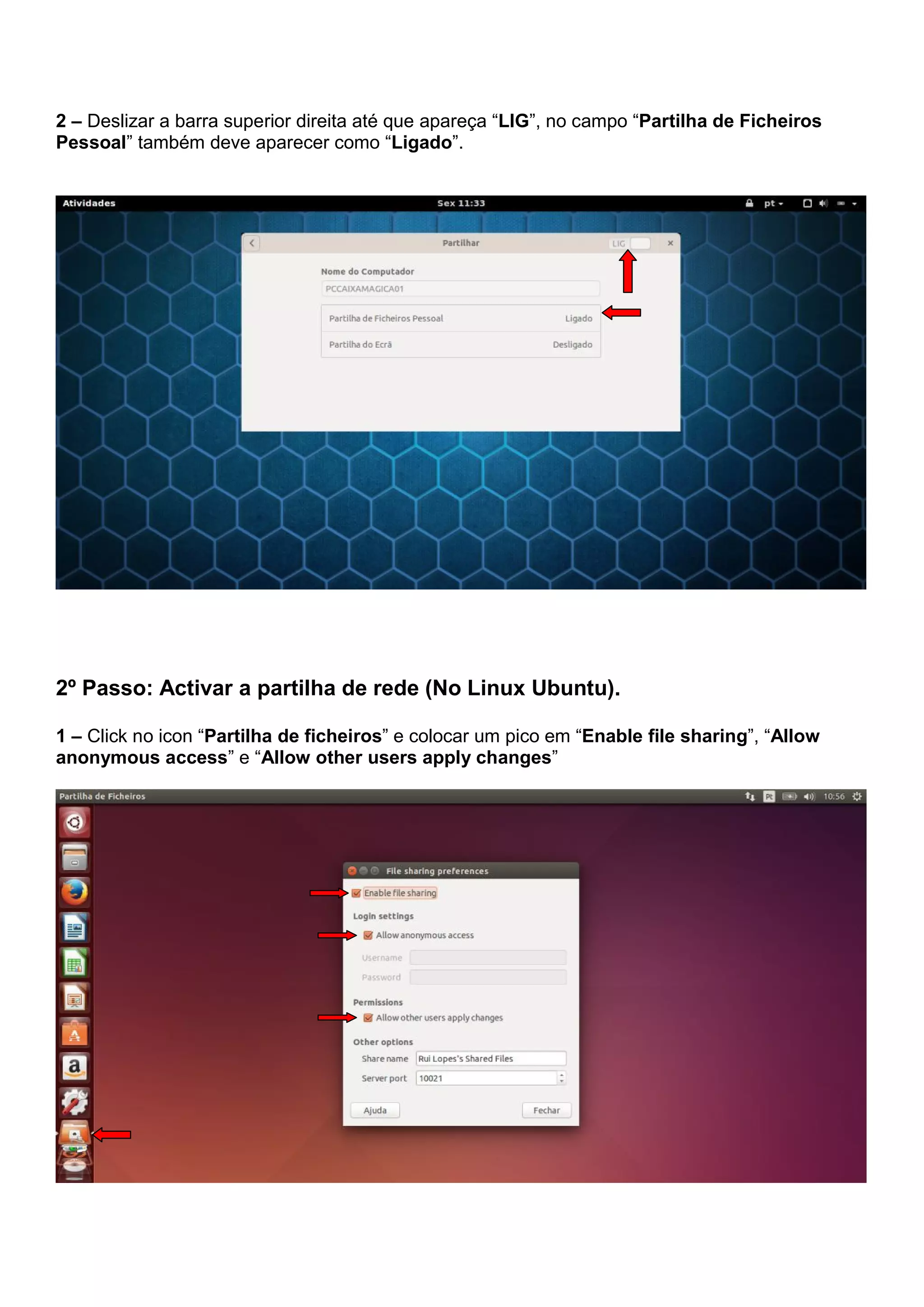
1 – Click no icon “Partilha de ficheiros” e colocar um pico em “Enable file sharing”, “Allow
anonymous access” e “Allow other users apply changes”
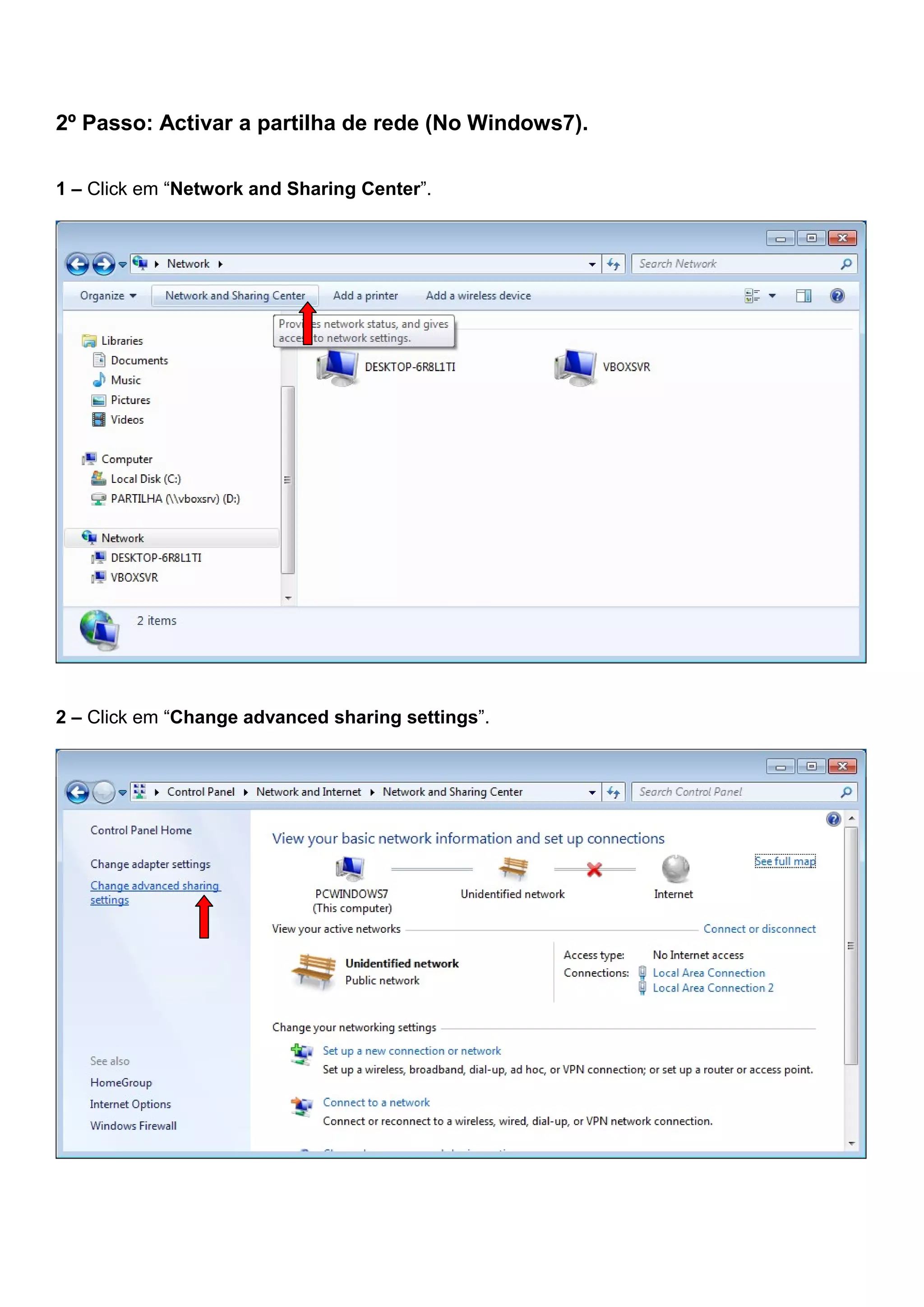
2º Passo: Activar a partilha de rede (No Windows7).
1 – Click em “Network and Sharing Center”.
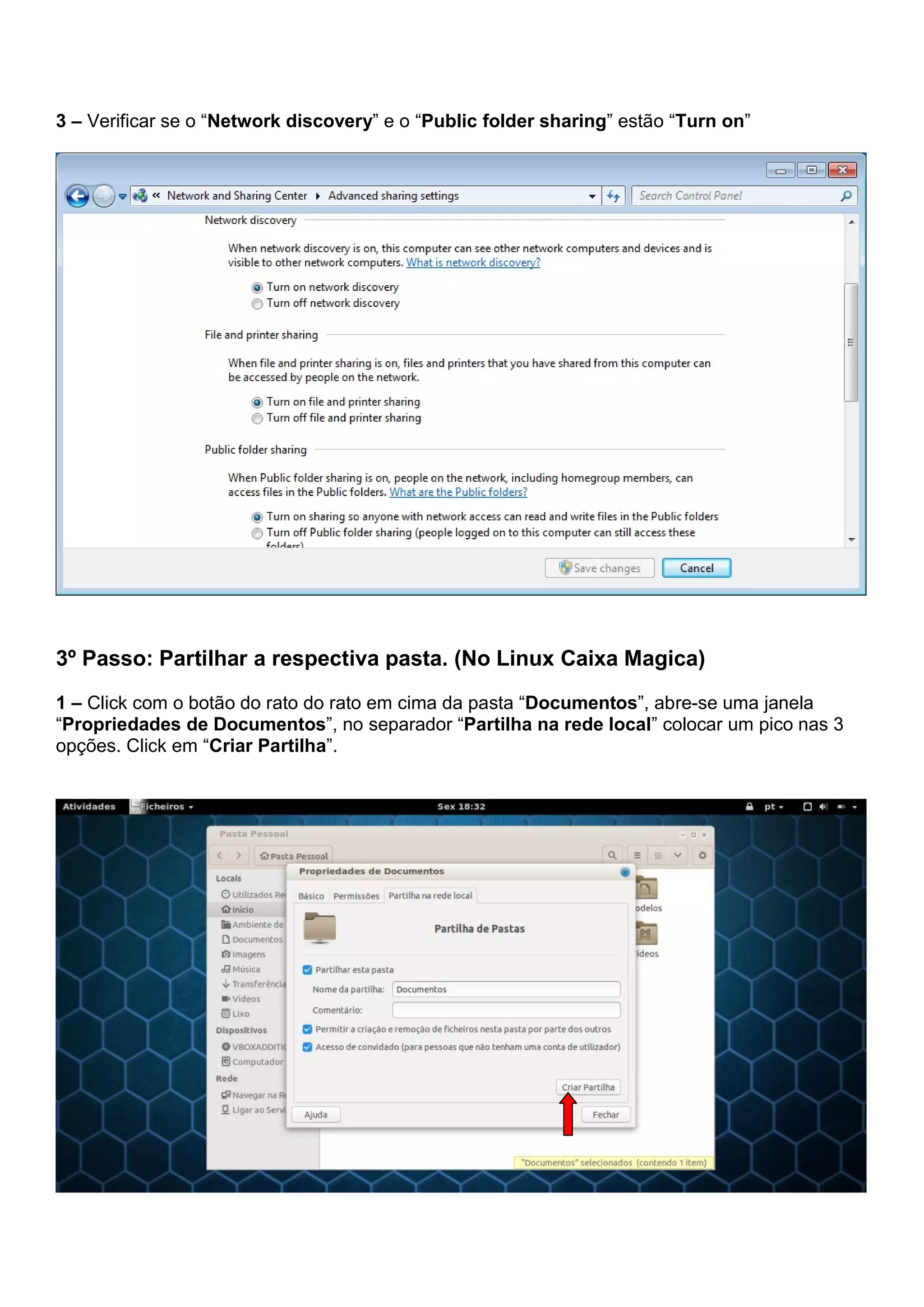
2 – Click em “Change advanced sharing settings”.
3 – Verificar se o “Network discovery” e o “Public folder sharing” estão “Turn on”
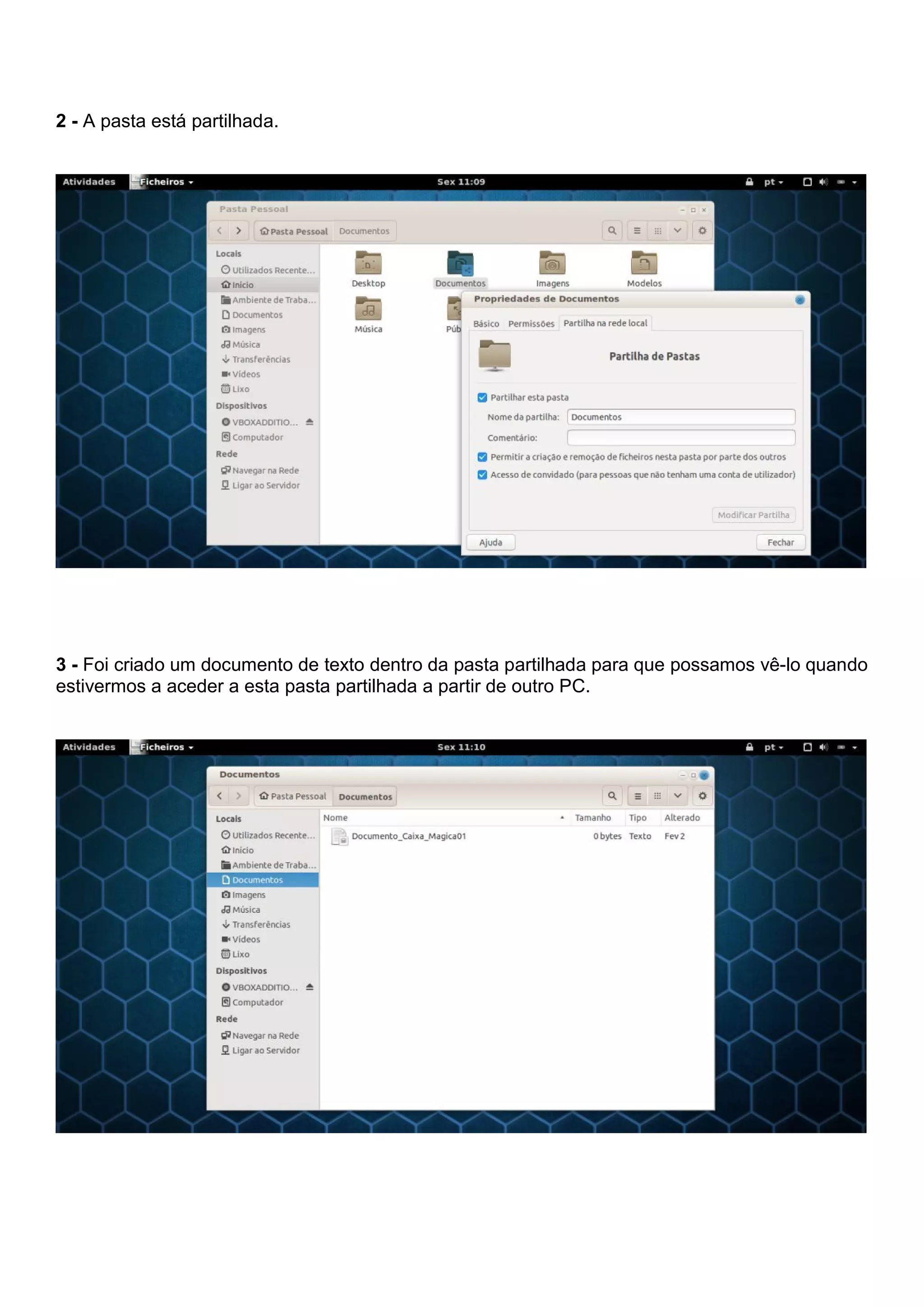
3º Passo: Partilhar a respectiva pasta. (No Linux Caixa Magica)
1 – Click com o botão do rato do rato em cima da pasta “Documentos”, abre-se uma janela
“Propriedades de Documentos”, no separador “Partilha na rede local” colocar um pico nas 3
opções. Click em “Criar Partilha”.
2 - A pasta está partilhada.
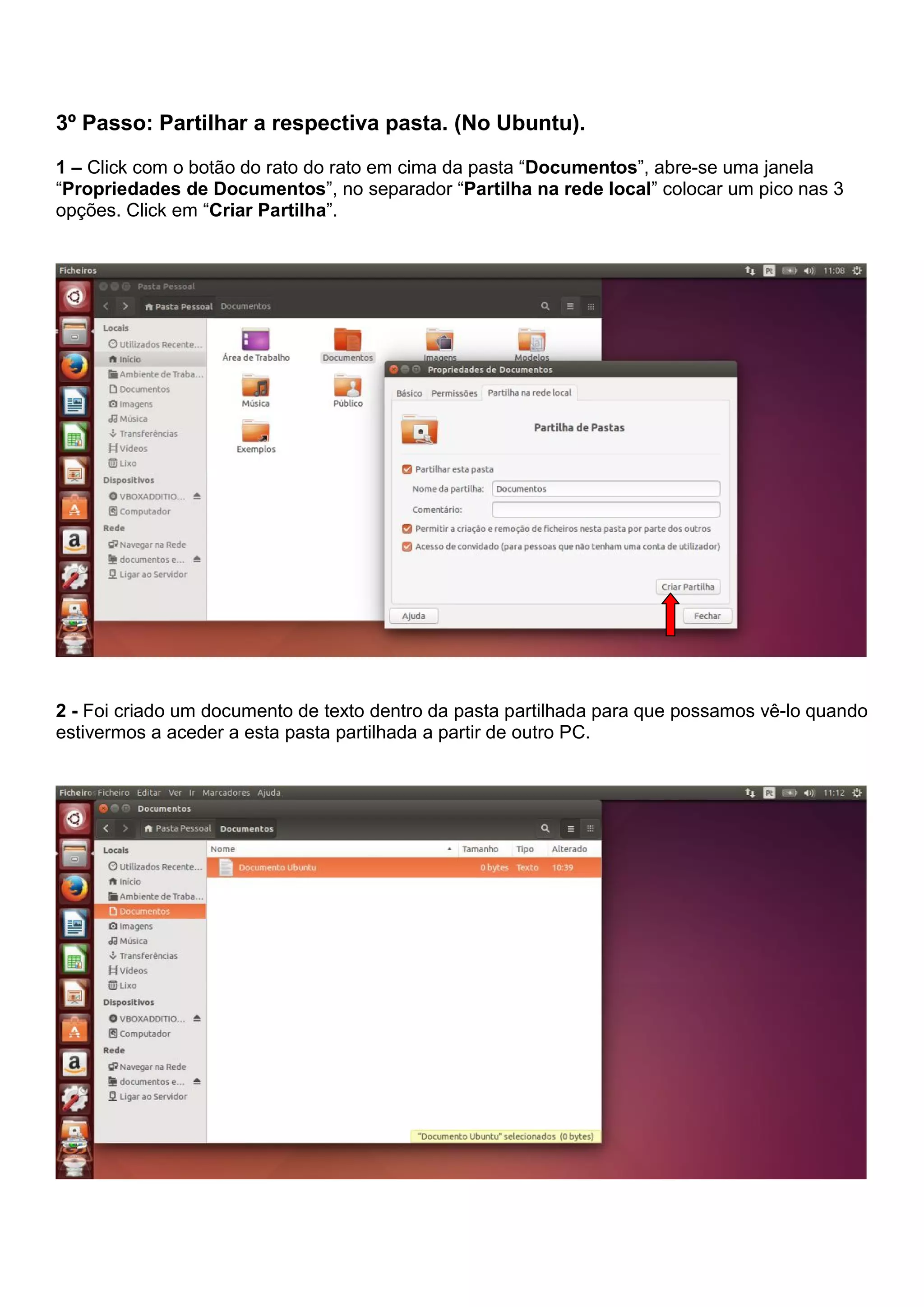
3 - Foi criado um documento de texto dentro da pasta partilhada para que possamos vê-lo quando
estivermos a aceder a esta pasta partilhada a partir de outro PC.
3º Passo: Partilhar a respectiva pasta. (No Ubuntu).
1 – Click com o botão do rato do rato em cima da pasta “Documentos”, abre-se uma janela
“Propriedades de Documentos”, no separador “Partilha na rede local” colocar um pico nas 3
opções. Click em “Criar Partilha”.
2 - Foi criado um documento de texto dentro da pasta partilhada para que possamos vê-lo quando
estivermos a aceder a esta pasta partilhada a partir de outro PC.
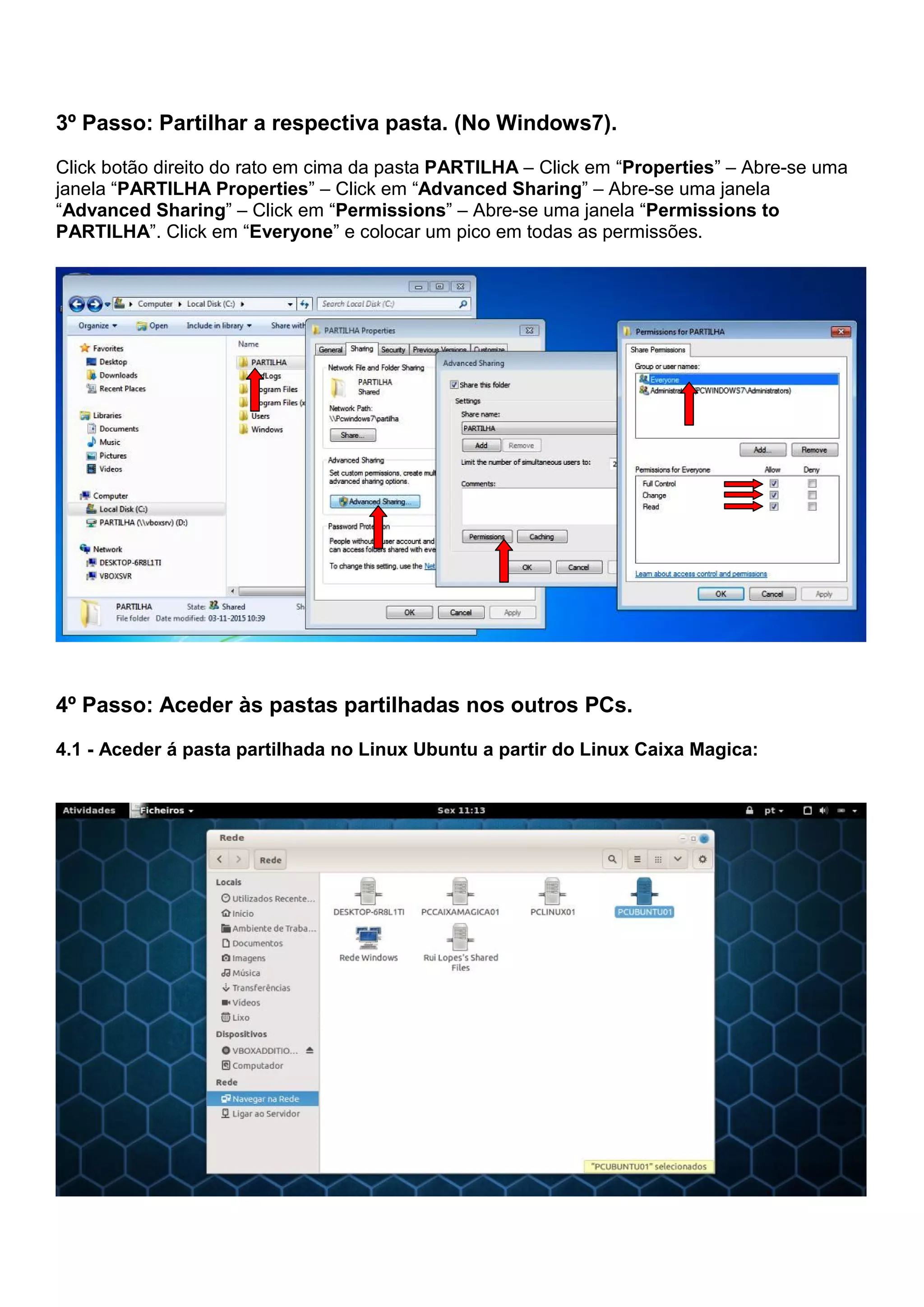
3º Passo: Partilhar a respectiva pasta. (No Windows7).
Click botão direito do rato em cima da pasta PARTILHA – Click em “Properties” – Abre-se uma
janela “PARTILHA Properties” – Click em “Advanced Sharing” – Abre-se uma janela
“Advanced Sharing” – Click em “Permissions” – Abre-se uma janela “Permissions to
PARTILHA”. Click em “Everyone” e colocar um pico em todas as permissões.
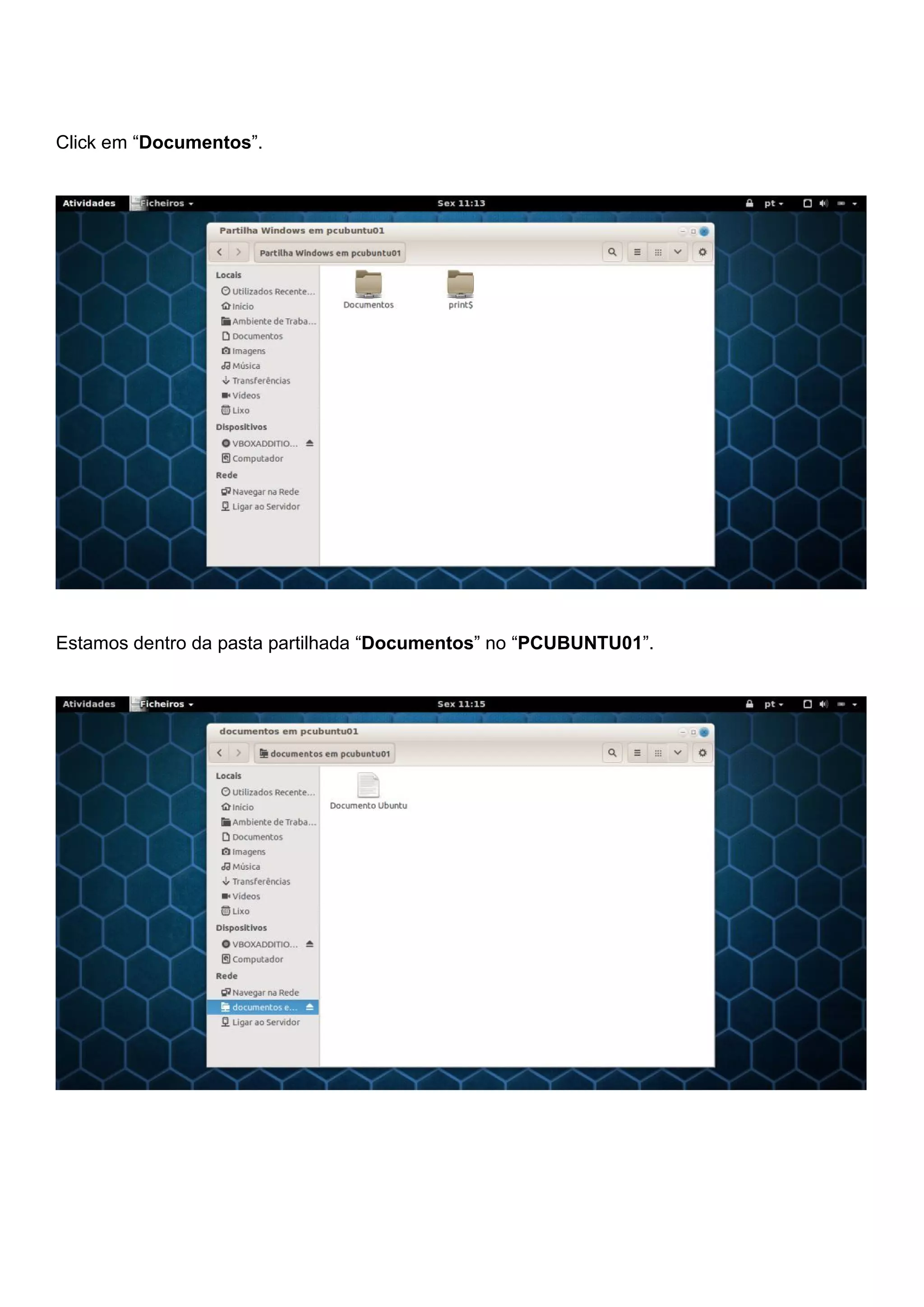
4º Passo: Aceder às pastas partilhadas nos outros PCs.
4.1 - Aceder á pasta partilhada no Linux Ubuntu a partir do Linux Caixa Magica:
Click em “Documentos”.
Estamos dentro da pasta partilhada “Documentos” no “PCUBUNTU01”.
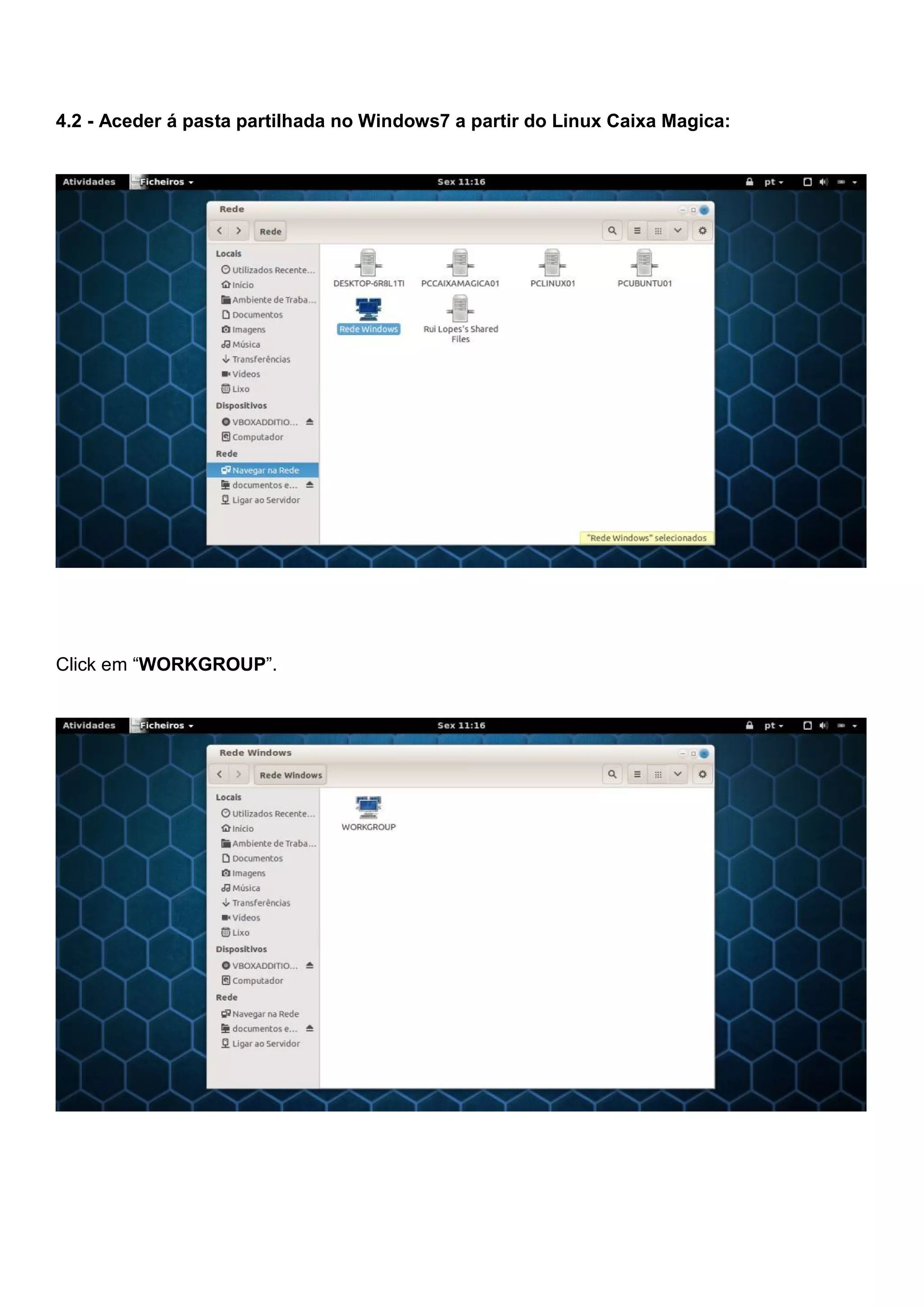
4.2 - Aceder á pasta partilhada no Windows7 a partir do Linux Caixa Magica:
Click em “WORKGROUP”.
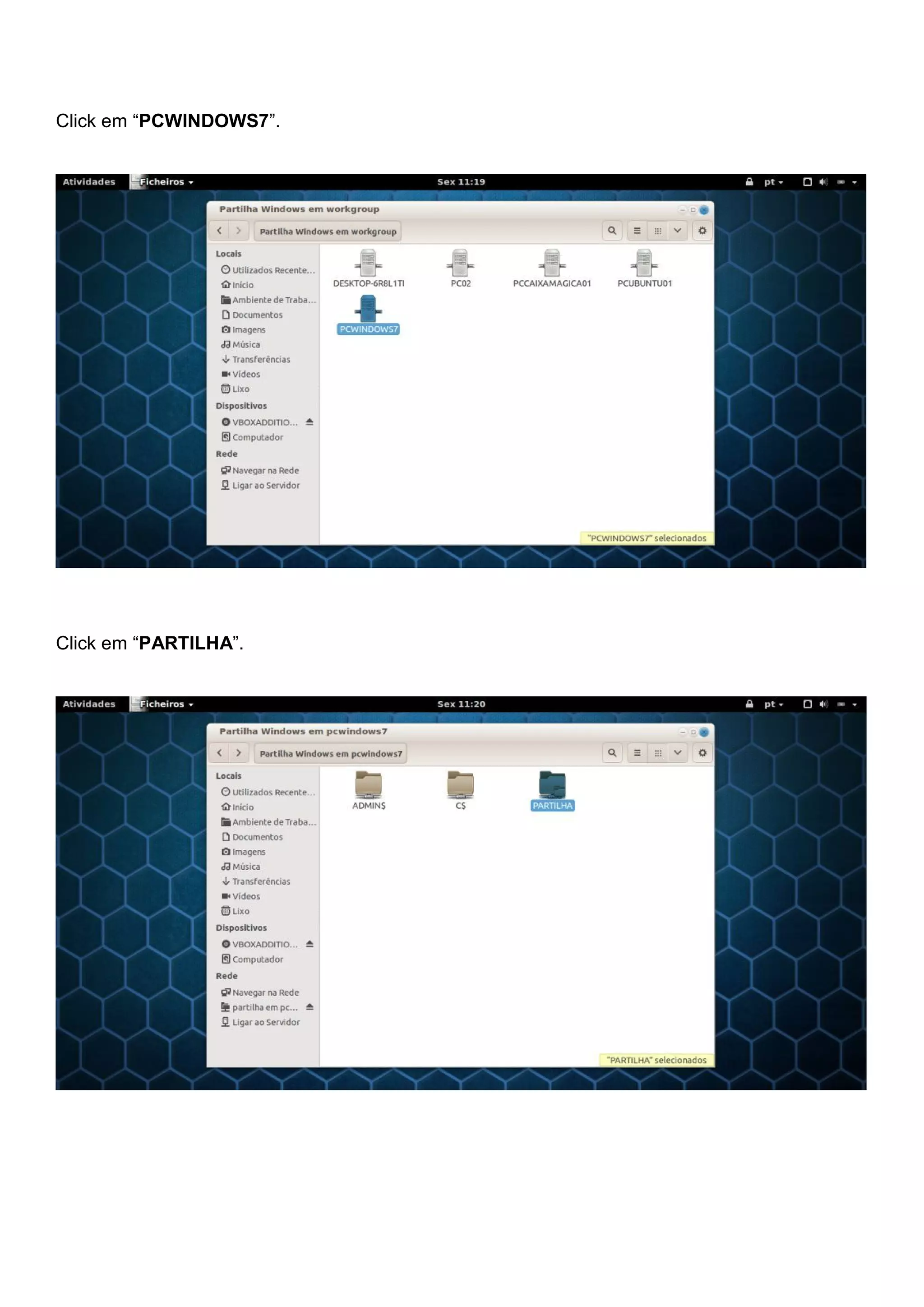
Click em “PCWINDOWS7”.
Click em “PARTILHA”.
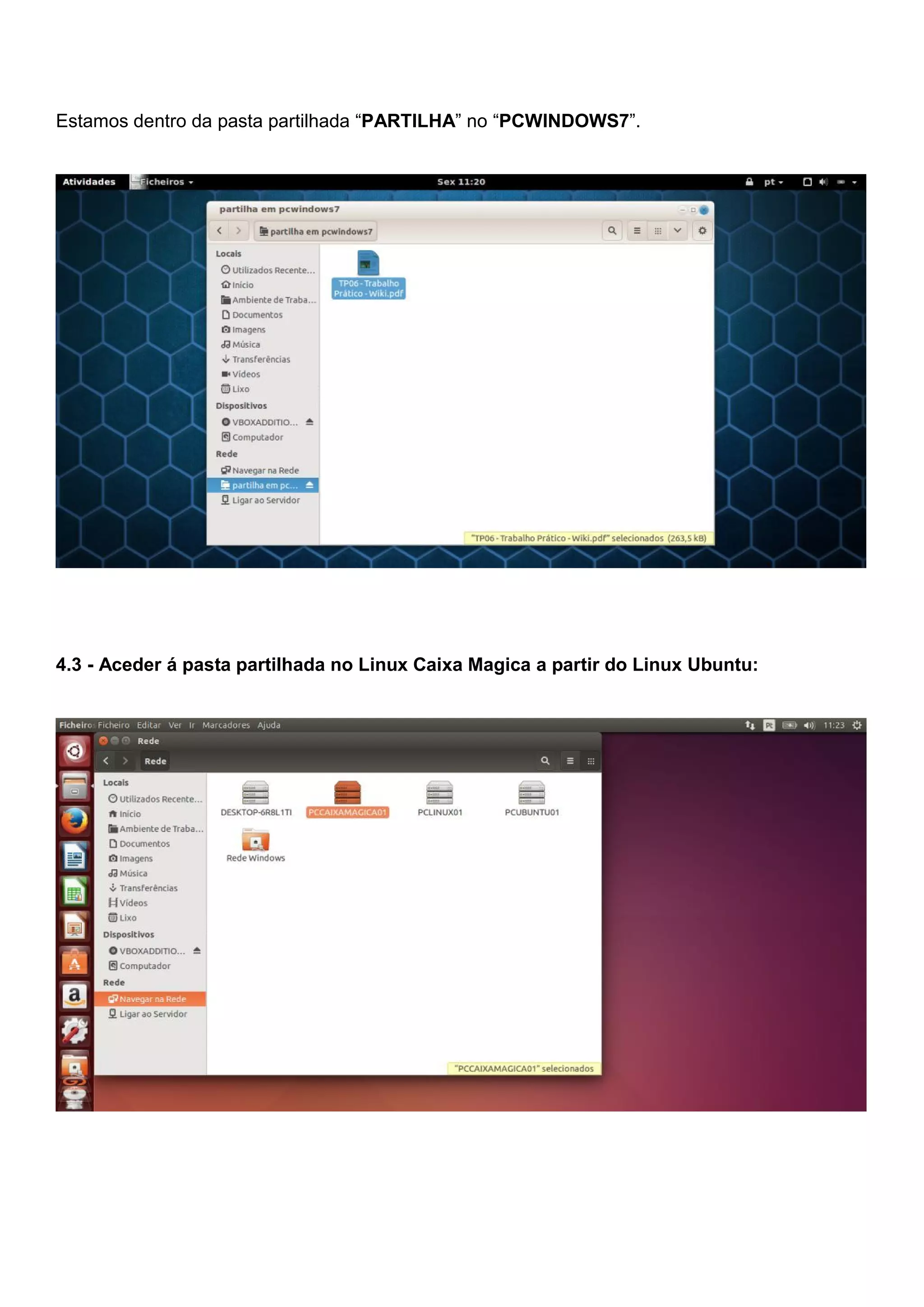
Estamos dentro da pasta partilhada “PARTILHA” no “PCWINDOWS7”.
4.3 - Aceder á pasta partilhada no Linux Caixa Magica a partir do Linux Ubuntu:
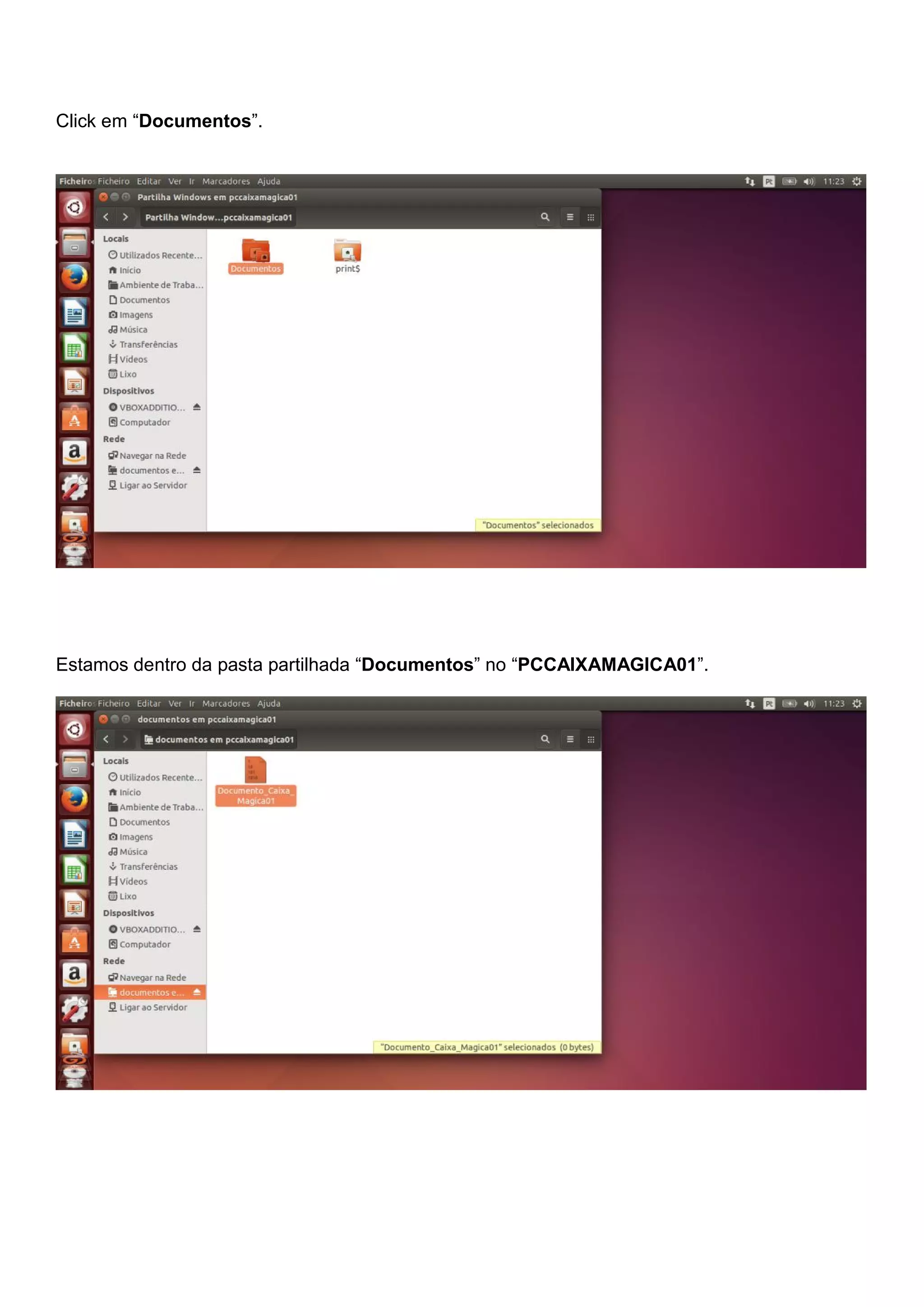
Click em “Documentos”.
Estamos dentro da pasta partilhada “Documentos” no “PCCAIXAMAGICA01”.
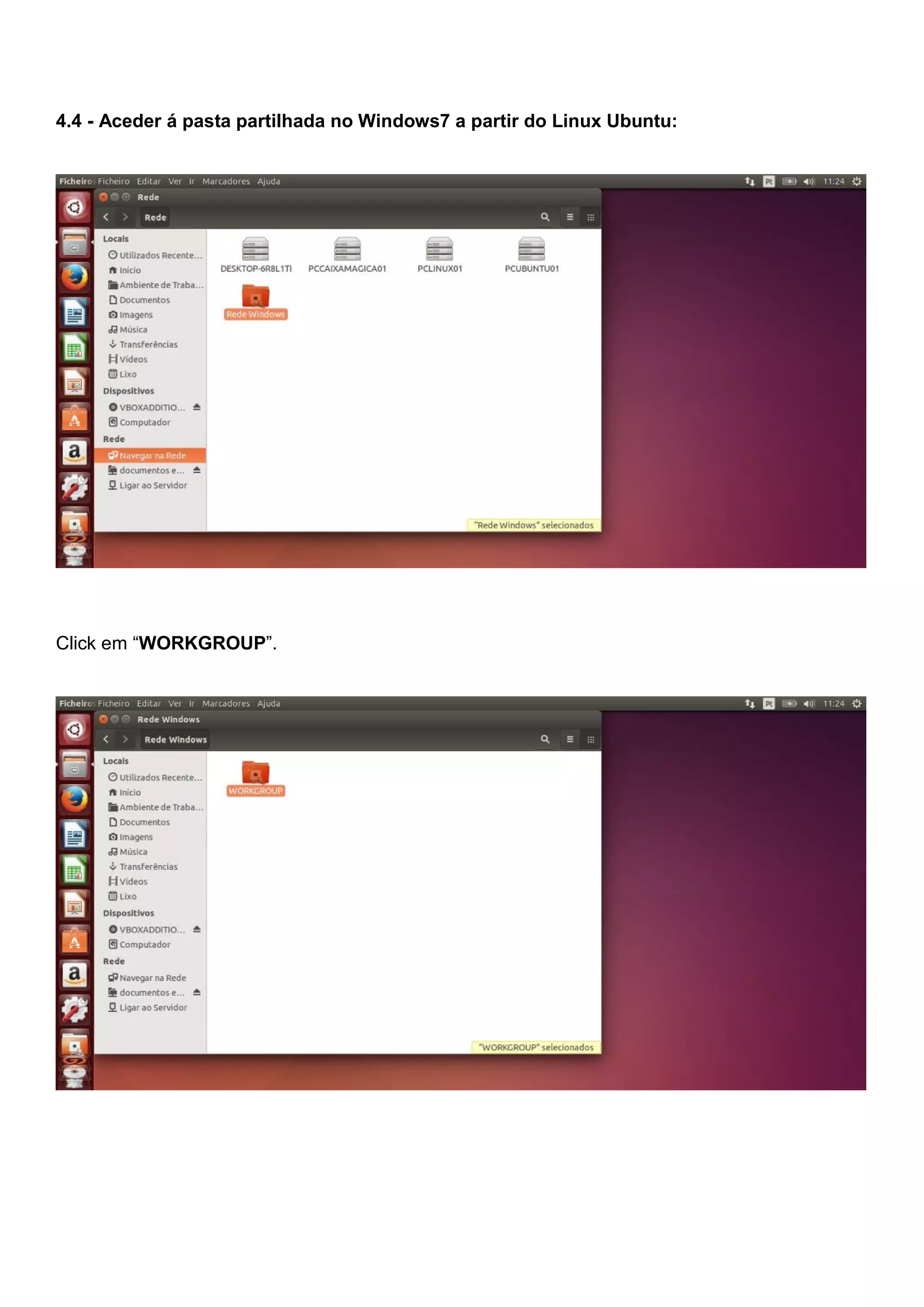
4.4 - Aceder á pasta partilhada no Windows7 a partir do Linux Ubuntu:
Click em “WORKGROUP”.
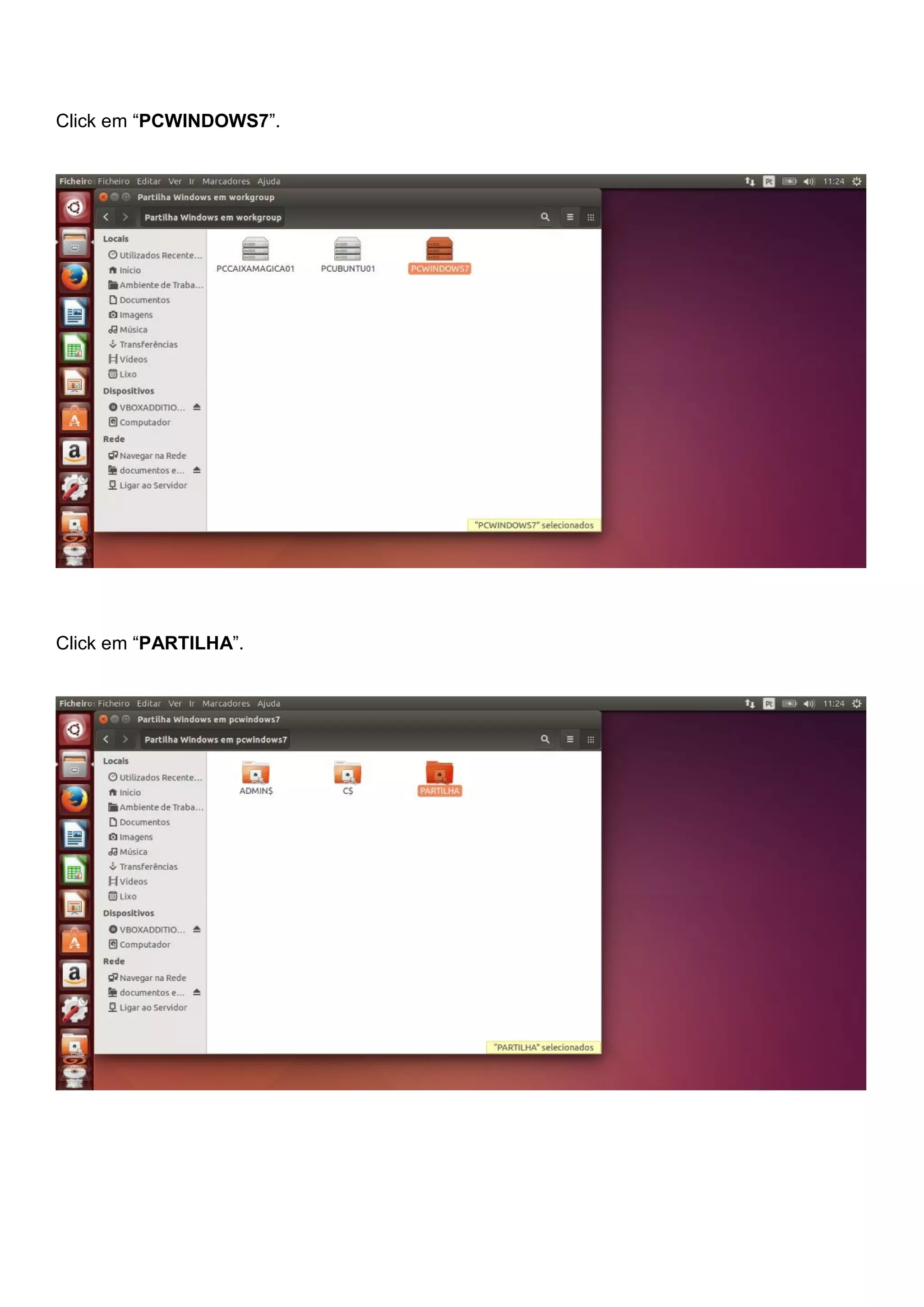
Click em “PCWINDOWS7”.
Click em “PARTILHA”.
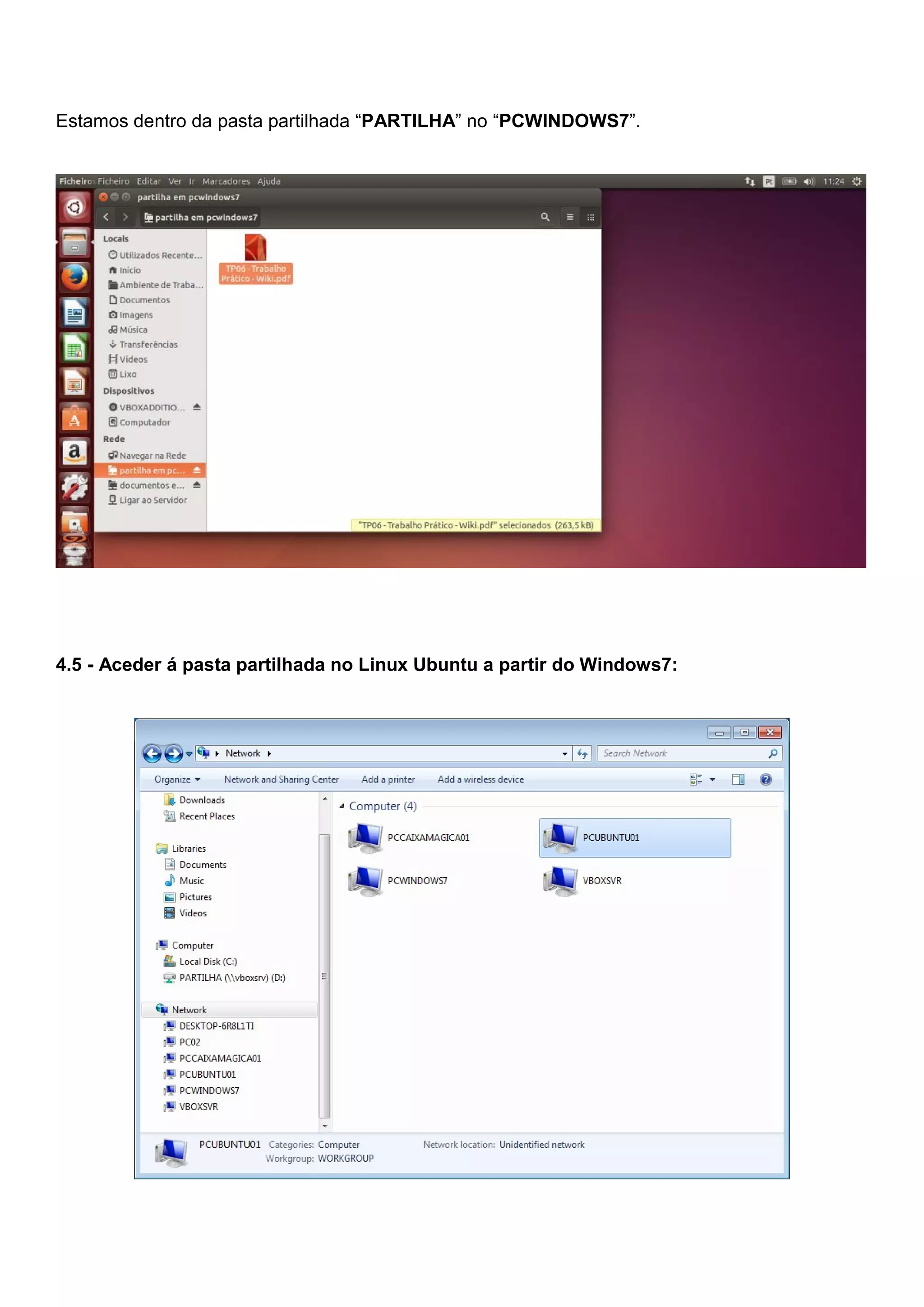
Estamos dentro da pasta partilhada “PARTILHA” no “PCWINDOWS7”.
4.5 - Aceder á pasta partilhada no Linux Ubuntu a partir do Windows7:
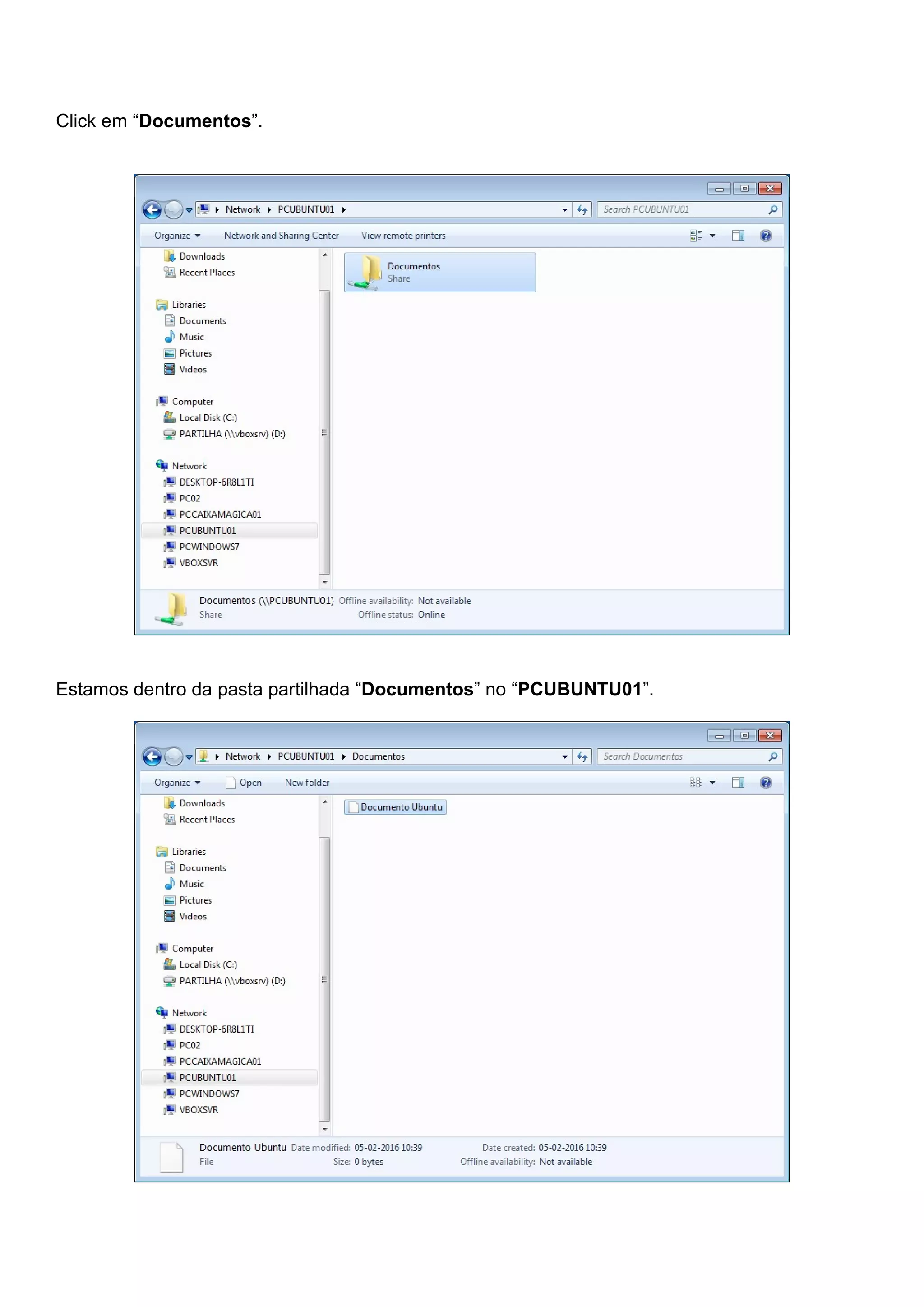
Click em “Documentos”.
Estamos dentro da pasta partilhada “Documentos” no “PCUBUNTU01”.
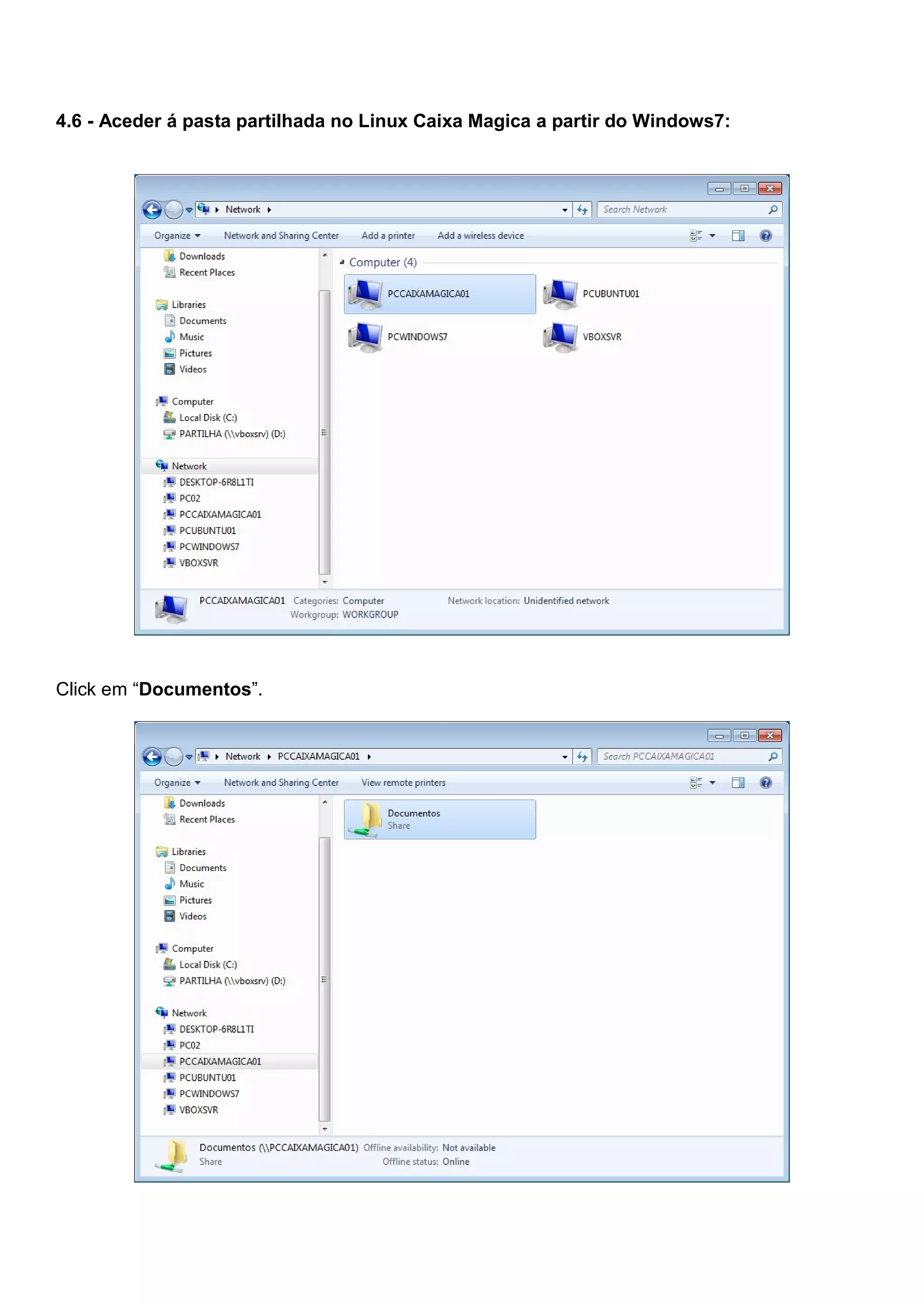
4.6 - Aceder á pasta partilhada no Linux Caixa Magica a partir do Windows7:
Click em “Documentos”.
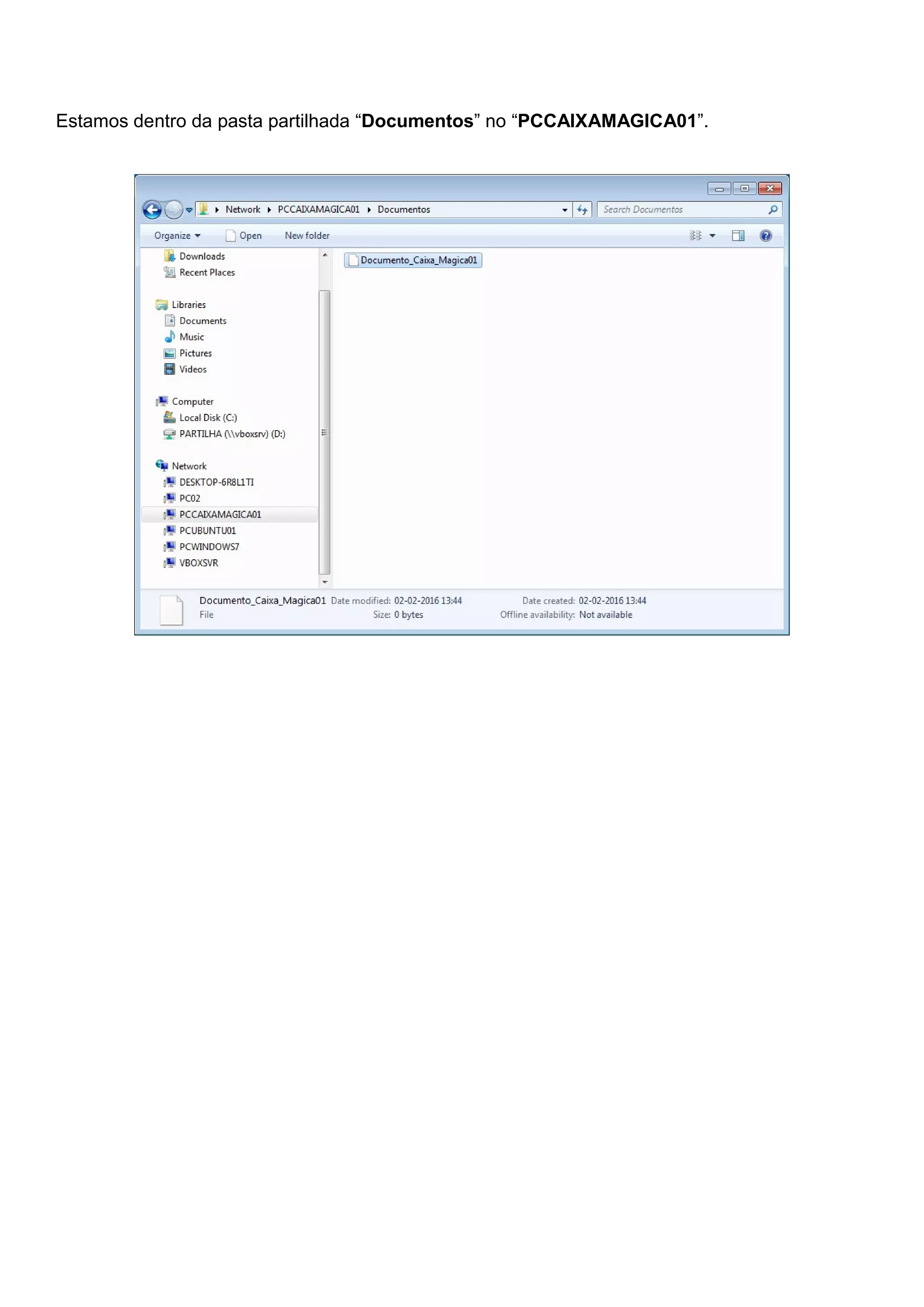
Estamos dentro da pasta partilhada “Documentos” no “PCCAIXAMAGICA01”.

Partilha de ficheiros entre Linux e Windows

  • 1.
    PARTILHA DE FICHEIROSENTRE S.O LINUX E WINDOWS Este tutorial tem o objectivo de explicar como se partilham pastas e ficheiros entre 3 sistemas operativos clientes, 2 Linux (Ubuntu 14.04 LTS e o Caixa Magica 23) e 1 Windows (Windows 7). É necessário que os 3 estejam no mesmo segmento de rede. Para facilitar a compreensão da explicação foi atribuído os seguintes nomes aos PC`s onde foram instalados os respectivos sistemas operativos: PCUBUNTU01, PCCAIXAMAGICA01, PCWINDOWS7 1º Passo: Configurar as placas de rede (No Ubuntu é feito de forma semelhante) 1 – Click em “Rede”. 2 – Seleccionar a placa de rede eth0 que vai comunicar com o exterior e vai obter o IP via DHCP. Click no canto inferior direito da janela “Rede”
  • 2.
    3 – Noseparador “IPv4” no campo “Endereços” seleccionar “Automático (DHCP) ” e click em “Aplicar”. 4 – Seleccionar a placa de rede eth1 que vai ter um IP fixo dentro do mesmo segmento de rede das máquinas com quem vai partilhar pastas e ficheiros. Click no canto inferior direito da janela “Rede”.
  • 3.
    5 – Noseparador “IPv4”, no campo “Endereços” seleccionar “Manual”, preencher os campos “Endereço” e “Mascara de rede” e click em “Aplicar”. 2º Passo: Activar a partilha de rede (No Linux Caixa Magica). 1 – Click em “Partilhar”.
  • 4.
    2 – Deslizara barra superior direita até que apareça “LIG”, no campo “Partilha de Ficheiros Pessoal” também deve aparecer como “Ligado”. 2º Passo: Activar a partilha de rede (No Linux Ubuntu). 1 – Click no icon “Partilha de ficheiros” e colocar um pico em “Enable file sharing”, “Allow anonymous access” e “Allow other users apply changes”
  • 5.
    2º Passo: Activara partilha de rede (No Windows7). 1 – Click em “Network and Sharing Center”. 2 – Click em “Change advanced sharing settings”.
  • 6.
    3 – Verificarse o “Network discovery” e o “Public folder sharing” estão “Turn on” 3º Passo: Partilhar a respectiva pasta. (No Linux Caixa Magica) 1 – Click com o botão do rato do rato em cima da pasta “Documentos”, abre-se uma janela “Propriedades de Documentos”, no separador “Partilha na rede local” colocar um pico nas 3 opções. Click em “Criar Partilha”.
  • 7.
    2 - Apasta está partilhada. 3 - Foi criado um documento de texto dentro da pasta partilhada para que possamos vê-lo quando estivermos a aceder a esta pasta partilhada a partir de outro PC.
  • 8.
    3º Passo: Partilhara respectiva pasta. (No Ubuntu). 1 – Click com o botão do rato do rato em cima da pasta “Documentos”, abre-se uma janela “Propriedades de Documentos”, no separador “Partilha na rede local” colocar um pico nas 3 opções. Click em “Criar Partilha”. 2 - Foi criado um documento de texto dentro da pasta partilhada para que possamos vê-lo quando estivermos a aceder a esta pasta partilhada a partir de outro PC.
  • 9.
    3º Passo: Partilhara respectiva pasta. (No Windows7). Click botão direito do rato em cima da pasta PARTILHA – Click em “Properties” – Abre-se uma janela “PARTILHA Properties” – Click em “Advanced Sharing” – Abre-se uma janela “Advanced Sharing” – Click em “Permissions” – Abre-se uma janela “Permissions to PARTILHA”. Click em “Everyone” e colocar um pico em todas as permissões. 4º Passo: Aceder às pastas partilhadas nos outros PCs. 4.1 - Aceder á pasta partilhada no Linux Ubuntu a partir do Linux Caixa Magica:
  • 10.
    Click em “Documentos”. Estamosdentro da pasta partilhada “Documentos” no “PCUBUNTU01”.
  • 11.
    4.2 - Acederá pasta partilhada no Windows7 a partir do Linux Caixa Magica: Click em “WORKGROUP”.
  • 12.
  • 13.
    Estamos dentro dapasta partilhada “PARTILHA” no “PCWINDOWS7”. 4.3 - Aceder á pasta partilhada no Linux Caixa Magica a partir do Linux Ubuntu:
  • 14.
    Click em “Documentos”. Estamosdentro da pasta partilhada “Documentos” no “PCCAIXAMAGICA01”.
  • 15.
    4.4 - Acederá pasta partilhada no Windows7 a partir do Linux Ubuntu: Click em “WORKGROUP”.
  • 16.
  • 17.
    Estamos dentro dapasta partilhada “PARTILHA” no “PCWINDOWS7”. 4.5 - Aceder á pasta partilhada no Linux Ubuntu a partir do Windows7:
  • 18.
    Click em “Documentos”. Estamosdentro da pasta partilhada “Documentos” no “PCUBUNTU01”.
  • 19.
    4.6 - Acederá pasta partilhada no Linux Caixa Magica a partir do Windows7: Click em “Documentos”.
  • 20.
    Estamos dentro dapasta partilhada “Documentos” no “PCCAIXAMAGICA01”.