Mini Tutorial: passo a passo para criar uma rede micro a micro com W...   http://passwordnet.wordpress.com/2008/04/26/mini-tutorial-passo-a-p...


          PasswordNet

          Opinião, Diversão e Tecnologia Sempre!
          Publicado por: kadubaier | abril 26, 2008


          Mini Tutorial: passo a passo para criar uma rede micro
          a micro com Windows XP

          Autor: Kadu Baier
          Muitos dos meus amigos me pedem como configurar uma rede de “CS” para os fins de semana,
          mas todos eles reclamam que não conseguem, pois sempre surge alguma duvida ou problema,
          pois bem decidi criar este minitutorial para todo mundo que tem o mesmo problema ou quer
          aprender sua própria rede.

          Equipamento necessário:

          2 PCs com placa de rede 10/100 Mbps;


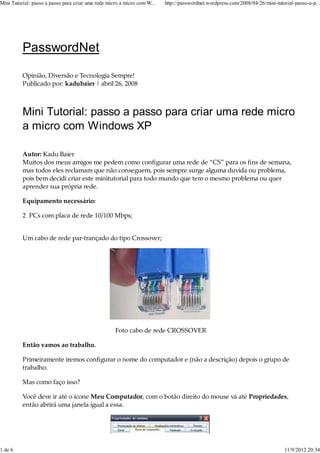
          Um cabo de rede par-trançado do tipo Crossover;


                                                    Foto cabo de rede CROSSOVER

          Então vamos ao trabalho.

          Primeiramente iremos configurar o nome do computador e (não a descrição) depois o grupo de
          trabalho.

          Mas como faço isso?

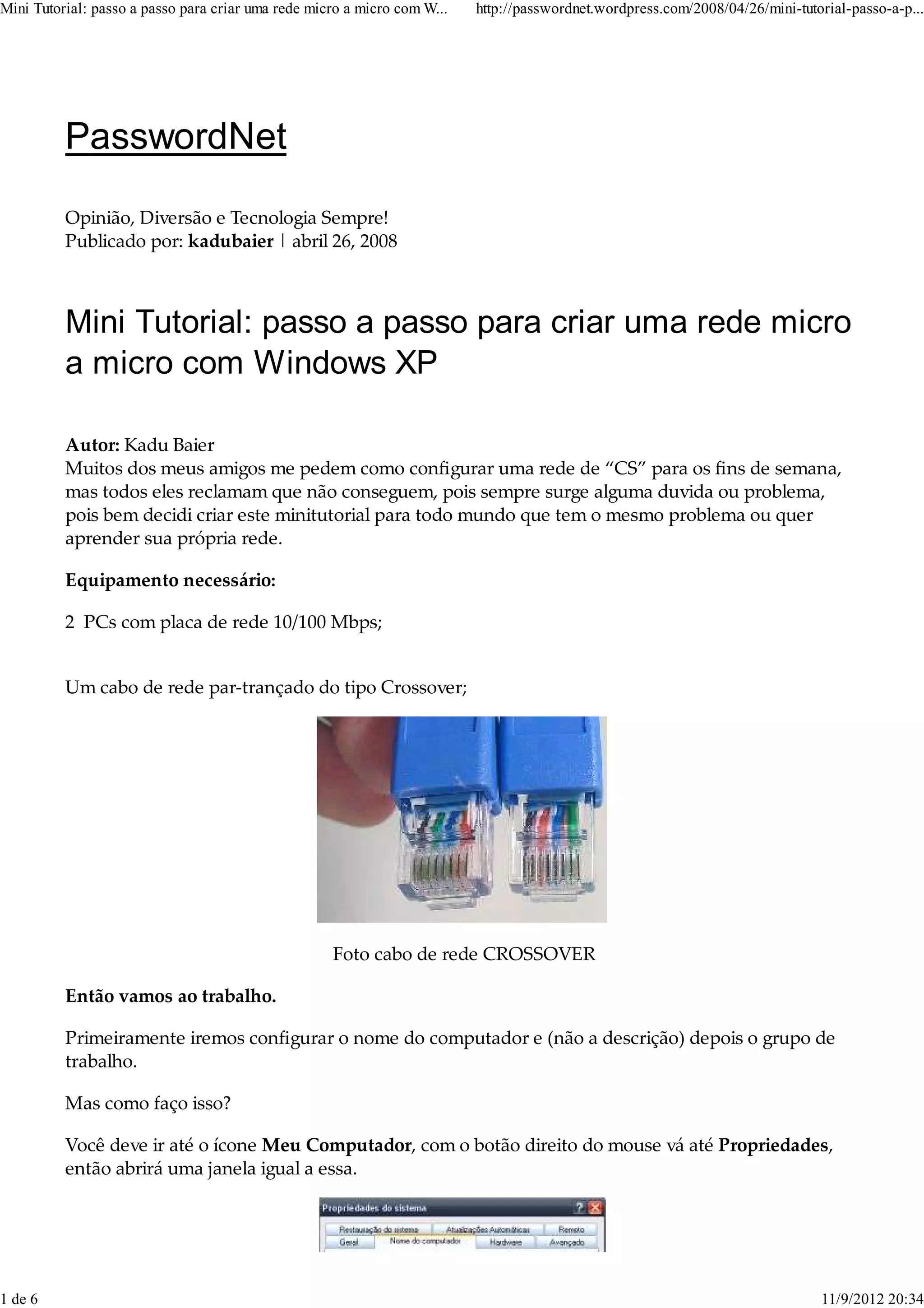
          Você deve ir até o ícone Meu Computador, com o botão direito do mouse vá até Propriedades,
          então abrirá uma janela igual a essa.


1 de 6                                                                                                                         11/9/2012 20:34
Mini Tutorial: passo a passo para criar uma rede micro a micro com W...   http://passwordnet.wordpress.com/2008/04/26/mini-tutorial-passo-a-p...


                                                      Foto Propriedades do sistema

          Clique na aba Nome do Computador como mostrado na figura acima e em Alterar…

          .Preencha os campos com Nome do Computador e depois Grupo de Trabalho.

          Observação:  os computadores na rede dever estar com os nomes diferentes, já o Grupo de
          Trabalho deve ser o mesmo para todos os computadores na rede.

          Continuando…

          Bom após ter configurado o nome e grupo de trabalho o sistema ira pedir para que reinicie o
          computador, clique em OK e logo após em SIM.

          Agora o próximo passo é ativar a rede local para isso vá em menu Iniciar - Meus locais de rede
          clique na guia Exibir conexões de rede, agora de um clique duplo em Conexão Local ( se tiver
          desativado). (h-p://passwordnet.files.wordpress.com/2008/04/2.jpg)


                                                          Foto Conexões de rede

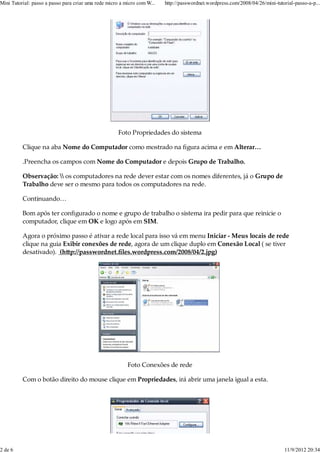
          Com o botão direito do mouse clique em Propriedades, irá abrir uma janela igual a esta.


2 de 6                                                                                                                         11/9/2012 20:34
Mini Tutorial: passo a passo para criar uma rede micro a micro com W...   http://passwordnet.wordpress.com/2008/04/26/mini-tutorial-passo-a-p...


                                                 Foto Propriedades de Conexão local

          De um clique duplo em Protocolo TCP/IP.

          No primeiro computador.

          ATENÇÂO (aqui mora o perigo).

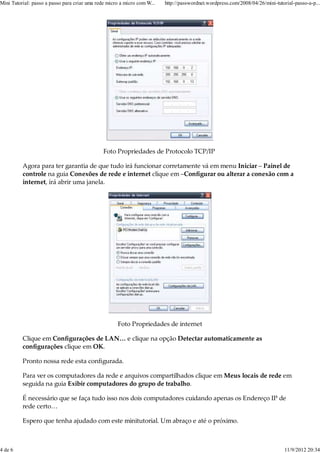
          Preste muita atenção nessa etapa, pois é a mais importante, é aqui aonde os computadores irão se
          “enxergar” na rede.

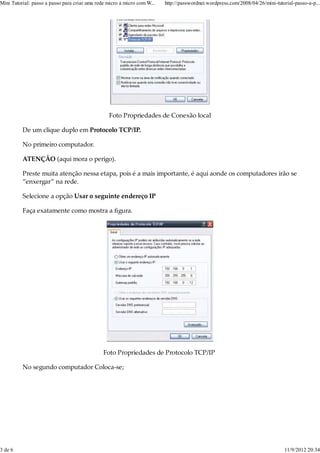
          Selecione a opção Usar o seguinte endereço IP

          Faça exatamente como mostra a figura.


                                               Foto Propriedades de Protocolo TCP/IP

          No segundo computador Coloca-se;


3 de 6                                                                                                                         11/9/2012 20:34
Mini Tutorial: passo a passo para criar uma rede micro a micro com W...   http://passwordnet.wordpress.com/2008/04/26/mini-tutorial-passo-a-p...


                                               Foto Propriedades de Protocolo TCP/IP

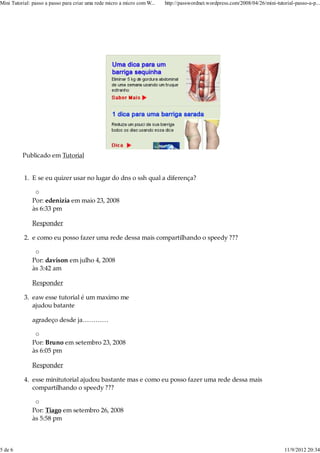
          Agora para ter garantia de que tudo irá funcionar corretamente vá em menu Iniciar – Painel de
          controle na guia Conexões de rede e internet clique em –Configurar ou alterar a conexão com a
          internet, irá abrir uma janela.


                                                     Foto Propriedades de internet

          Clique em Configurações de LAN… e clique na opção Detectar automaticamente as
          configurações clique em OK.

          Pronto nossa rede esta configurada.

          Para ver os computadores da rede e arquivos compartilhados clique em Meus locais de rede em
          seguida na guia Exibir computadores do grupo de trabalho.

          É necessário que se faça tudo isso nos dois computadores cuidando apenas os Endereço IP de
          rede certo…

          Espero que tenha ajudado com este minitutorial. Um abraço e até o próximo.


4 de 6                                                                                                                         11/9/2012 20:34
Mini Tutorial: passo a passo para criar uma rede micro a micro com W...   http://passwordnet.wordpress.com/2008/04/26/mini-tutorial-passo-a-p...


          Publicado em Tutorial


           1. E se eu quizer usar no lugar do dns o ssh qual a diferença?


              Por: edenizia em maio 23, 2008
              às 6:33 pm

              Responder

           2. e como eu posso fazer uma rede dessa mais compartilhando o speedy ???


              Por: davison em julho 4, 2008
              às 3:42 am

              Responder

           3. eaw esse tutorial é um maximo me
              ajudou batante

              agradeço desde ja…………


              Por: Bruno em setembro 23, 2008
              às 6:05 pm

              Responder

           4. esse minitutorial ajudou bastante mas e como eu posso fazer uma rede dessa mais
              compartilhando o speedy ???


              Por: Tiago em setembro 26, 2008
              às 5:58 pm


5 de 6                                                                                                                         11/9/2012 20:34
Mini Tutorial: passo a passo para criar uma rede micro a micro com W...   http://passwordnet.wordpress.com/2008/04/26/mini-tutorial-passo-a-p...


              Responder


          Categorias

              746
              Curiosidade
              Lançamento
              Noticias
              Sem-categoria
              Suporte Técnico
              Tutorial
              videos


                                  Blog no WordPress.com. | Tema: Ocean Mist por Ed MerriQ.


6 de 6                                                                                                                         11/9/2012 20:34

Mini tutorial passo a passo para criar uma rede micro a micro com windows xp « password net

  • 1.
    Mini Tutorial: passoa passo para criar uma rede micro a micro com W... http://passwordnet.wordpress.com/2008/04/26/mini-tutorial-passo-a-p... PasswordNet Opinião, Diversão e Tecnologia Sempre! Publicado por: kadubaier | abril 26, 2008 Mini Tutorial: passo a passo para criar uma rede micro a micro com Windows XP Autor: Kadu Baier Muitos dos meus amigos me pedem como configurar uma rede de “CS” para os fins de semana, mas todos eles reclamam que não conseguem, pois sempre surge alguma duvida ou problema, pois bem decidi criar este minitutorial para todo mundo que tem o mesmo problema ou quer aprender sua própria rede. Equipamento necessário: 2 PCs com placa de rede 10/100 Mbps; Um cabo de rede par-trançado do tipo Crossover; Foto cabo de rede CROSSOVER Então vamos ao trabalho. Primeiramente iremos configurar o nome do computador e (não a descrição) depois o grupo de trabalho. Mas como faço isso? Você deve ir até o ícone Meu Computador, com o botão direito do mouse vá até Propriedades, então abrirá uma janela igual a essa. 1 de 6 11/9/2012 20:34
  • 2.
    Mini Tutorial: passoa passo para criar uma rede micro a micro com W... http://passwordnet.wordpress.com/2008/04/26/mini-tutorial-passo-a-p... Foto Propriedades do sistema Clique na aba Nome do Computador como mostrado na figura acima e em Alterar… .Preencha os campos com Nome do Computador e depois Grupo de Trabalho. Observação: os computadores na rede dever estar com os nomes diferentes, já o Grupo de Trabalho deve ser o mesmo para todos os computadores na rede. Continuando… Bom após ter configurado o nome e grupo de trabalho o sistema ira pedir para que reinicie o computador, clique em OK e logo após em SIM. Agora o próximo passo é ativar a rede local para isso vá em menu Iniciar - Meus locais de rede clique na guia Exibir conexões de rede, agora de um clique duplo em Conexão Local ( se tiver desativado). (h-p://passwordnet.files.wordpress.com/2008/04/2.jpg) Foto Conexões de rede Com o botão direito do mouse clique em Propriedades, irá abrir uma janela igual a esta. 2 de 6 11/9/2012 20:34
  • 3.
    Mini Tutorial: passoa passo para criar uma rede micro a micro com W... http://passwordnet.wordpress.com/2008/04/26/mini-tutorial-passo-a-p... Foto Propriedades de Conexão local De um clique duplo em Protocolo TCP/IP. No primeiro computador. ATENÇÂO (aqui mora o perigo). Preste muita atenção nessa etapa, pois é a mais importante, é aqui aonde os computadores irão se “enxergar” na rede. Selecione a opção Usar o seguinte endereço IP Faça exatamente como mostra a figura. Foto Propriedades de Protocolo TCP/IP No segundo computador Coloca-se; 3 de 6 11/9/2012 20:34
  • 4.
    Mini Tutorial: passoa passo para criar uma rede micro a micro com W... http://passwordnet.wordpress.com/2008/04/26/mini-tutorial-passo-a-p... Foto Propriedades de Protocolo TCP/IP Agora para ter garantia de que tudo irá funcionar corretamente vá em menu Iniciar – Painel de controle na guia Conexões de rede e internet clique em –Configurar ou alterar a conexão com a internet, irá abrir uma janela. Foto Propriedades de internet Clique em Configurações de LAN… e clique na opção Detectar automaticamente as configurações clique em OK. Pronto nossa rede esta configurada. Para ver os computadores da rede e arquivos compartilhados clique em Meus locais de rede em seguida na guia Exibir computadores do grupo de trabalho. É necessário que se faça tudo isso nos dois computadores cuidando apenas os Endereço IP de rede certo… Espero que tenha ajudado com este minitutorial. Um abraço e até o próximo. 4 de 6 11/9/2012 20:34
  • 5.
    Mini Tutorial: passoa passo para criar uma rede micro a micro com W... http://passwordnet.wordpress.com/2008/04/26/mini-tutorial-passo-a-p... Publicado em Tutorial 1. E se eu quizer usar no lugar do dns o ssh qual a diferença? Por: edenizia em maio 23, 2008 às 6:33 pm Responder 2. e como eu posso fazer uma rede dessa mais compartilhando o speedy ??? Por: davison em julho 4, 2008 às 3:42 am Responder 3. eaw esse tutorial é um maximo me ajudou batante agradeço desde ja………… Por: Bruno em setembro 23, 2008 às 6:05 pm Responder 4. esse minitutorial ajudou bastante mas e como eu posso fazer uma rede dessa mais compartilhando o speedy ??? Por: Tiago em setembro 26, 2008 às 5:58 pm 5 de 6 11/9/2012 20:34
  • 6.
    Mini Tutorial: passoa passo para criar uma rede micro a micro com W... http://passwordnet.wordpress.com/2008/04/26/mini-tutorial-passo-a-p... Responder Categorias 746 Curiosidade Lançamento Noticias Sem-categoria Suporte Técnico Tutorial videos Blog no WordPress.com. | Tema: Ocean Mist por Ed MerriQ. 6 de 6 11/9/2012 20:34