DELEGACIA REGIONAL DE EDUCAÇÃO IPIRANGA
DOT P – INFORMÁTICA EDUCATIVA
EQUIPE DE INFORMÁTICA EDUCATIVA 2011
ADRIANA LÚCIA MILARÉ DE MEDEIROS CAMINITTI
adrianacaminitti@prefeitura.sp.gov.br
EDNA DE FÁTIMA SANTOS GIANNINI
egiannini@prefeitura.sp.gov.br
smedreipirangaie@prefeitura.sp.gov.br
TUTORIAL - PREZI
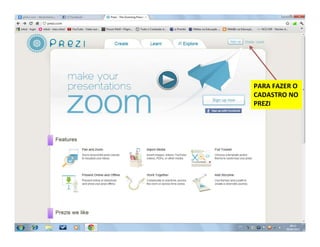
PARA FAZER O
CADASTRO NO
PREZI
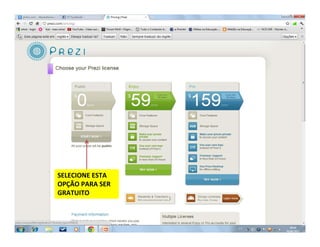
SELECIONE ESTA
OPÇÃO PARA SER
GRATUITO
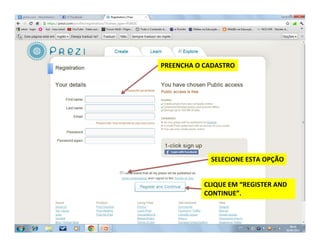
PREENCHA O CADASTRO
SELECIONE ESTA OPÇÃO
CLIQUE EM “REGISTER AND
CONTINUE”.
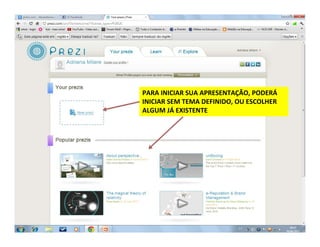
PARA INICIAR SUA APRESENTAÇÃO, PODERÁ
INICIAR SEM TEMA DEFINIDO, OU ESCOLHER
ALGUM JÁ EXISTENTE
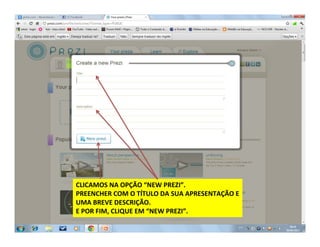
CLICAMOS NA OPÇÃO “NEW PREZI”.
PREENCHER COM O TÍTULO DA SUA APRESENTAÇÃO E
UMA BREVE DESCRIÇÃO.
E POR FIM, CLIQUE EM “NEW PREZI”.
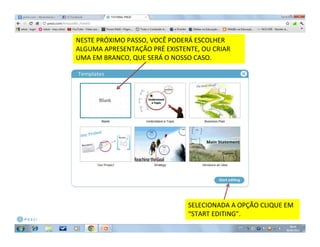
NESTE PRÓXIMO PASSO, VOCÊ PODERÁ ESCOLHER
ALGUMA APRESENTAÇÃO PRÉ EXISTENTE, OU CRIAR
UMA EM BRANCO, QUE SERÁ O NOSSO CASO.
SELECIONADA A OPÇÃO CLIQUE EM
“START EDITING”.
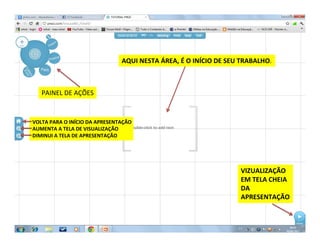
AQUI NESTA ÁREA, É O INÍCIO DE SEU TRABALHO.
PAINEL DE AÇÕES
VIZUALIZAÇÃO
EM TELA CHEIA
DA
APRESENTAÇÃO
VOLTA PARA O INÍCIO DA APRESENTAÇÃO
AUMENTA A TELA DE VISUALIZAÇÃO
DIMINUI A TELA DE APRESENTAÇÃO
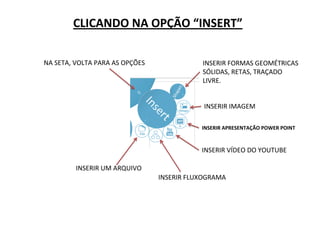
CLICANDO NA OPÇÃO “INSERT”
INSERIR FORMAS GEOMÉTRICAS
SÓLIDAS, RETAS, TRAÇADO
LIVRE.
INSERIR IMAGEM
INSERIR APRESENTAÇÃO POWER POINT
INSERIR VÍDEO DO YOUTUBE
INSERIR FLUXOGRAMA
INSERIR UM ARQUIVO
NA SETA, VOLTA PARA AS OPÇÕES
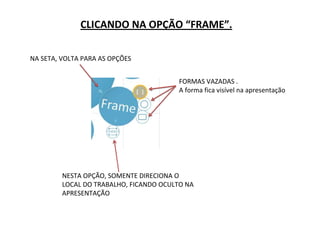
CLICANDO NA OPÇÃO “FRAME”.
FORMAS VAZADAS .
A forma fica visível na apresentação
NESTA OPÇÃO, SOMENTE DIRECIONA O
LOCAL DO TRABALHO, FICANDO OCULTO NA
APRESENTAÇÃO
NA SETA, VOLTA PARA AS OPÇÕES
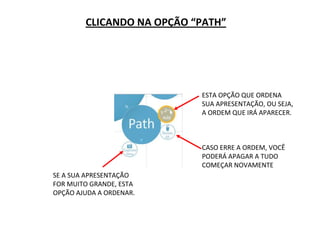
CLICANDO NA OPÇÃO “PATH”
ESTA OPÇÃO QUE ORDENA
SUA APRESENTAÇÃO, OU SEJA,
A ORDEM QUE IRÁ APARECER.
CASO ERRE A ORDEM, VOCÊ
PODERÁ APAGAR A TUDO
COMEÇAR NOVAMENTE
SE A SUA APRESENTAÇÃO
FOR MUITO GRANDE, ESTA
OPÇÃO AJUDA A ORDENAR.
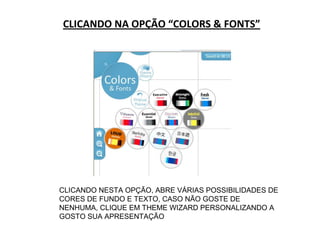
CLICANDO NA OPÇÃO “COLORS & FONTS”
CLICANDO NESTA OPÇÃO, ABRE VÁRIAS POSSIBILIDADES DE
CORES DE FUNDO E TEXTO, CASO NÃO GOSTE DE
NENHUMA, CLIQUE EM THEME WIZARD PERSONALIZANDO A
GOSTO SUA APRESENTAÇÃO
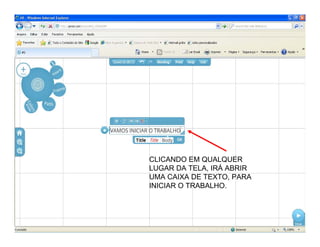
CLICANDO EM QUALQUER
LUGAR DA TELA, IRÁ ABRIR
UMA CAIXA DE TEXTO, PARA
INICIAR O TRABALHO.
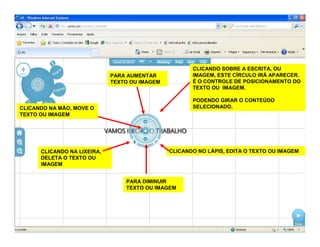
CLICANDO SOBRE A ESCRITA, OU
IMAGEM, ESTE CÍRCULO IRÁ APARECER.
É O CONTROLE DE POSICIONAMENTO DO
TEXTO OU IMAGEM.
PODENDO GIRAR O CONTEÚDO
SELECIONADO.
CLICANDO NO LÁPIS, EDITA O TEXTO OU IMAGEMCLICANDO NA LIXEIRA,
DELETA O TEXTO OU
IMAGEM
CLICANDO NA MÃO, MOVE O
TEXTO OU IMAGEM
PARA AUMENTAR
TEXTO OU IMAGEM
PARA DIMINUIR
TEXTO OU IMAGEM
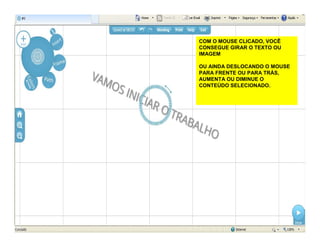
COM O MOUSE CLICADO, VOCÊ
CONSEGUE GIRAR O TEXTO OU
IMAGEM
OU AINDA DESLOCANDO O MOUSE
PARA FRENTE OU PARA TRÁS,
AUMENTA OU DIMINUE O
CONTEÚDO SELECIONADO.
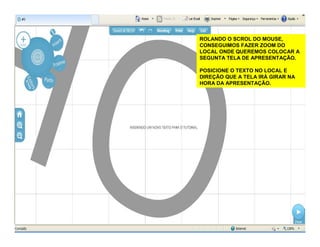
ROLANDO O SCROL DO MOUSE,
CONSEGUIMOS FAZER ZOOM DO
LOCAL ONDE QUEREMOS COLOCAR A
SEGUNTA TELA DE APRESENTAÇÃO.
POSICIONE O TEXTO NO LOCAL E
DIREÇÃO QUE A TELA IRÁ GIRAR NA
HORA DA APRESENTAÇÃO.
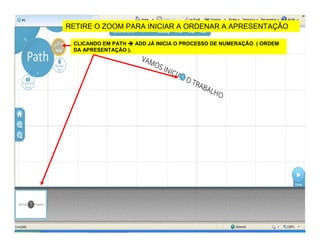
RETIRE O ZOOM PARA INICIAR A ORDENAR A APRESENTAÇÃO
CLICANDO EM PATH ADD JÁ INICIA O PROCESSO DE NUMERAÇÃO ( ORDEM
DA APRESENTAÇÃO ).
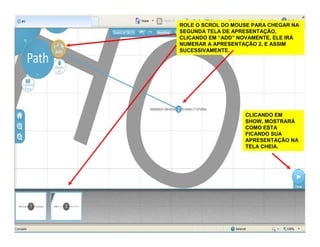
ROLE O SCROL DO MOUSE PARA CHEGAR NA
SEGUNDA TELA DE APRESENTAÇÃO,
CLICANDO EM “ADD” NOVAMENTE, ELE IRÁ
NUMERAR A APRESENTAÇÃO 2, E ASSIM
SUCESSIVAMENTE.
CLICANDO EM
SHOW, MOSTRARÁ
COMO ESTA
FICANDO SUA
APRESENTAÇÃO NA
TELA CHEIA.
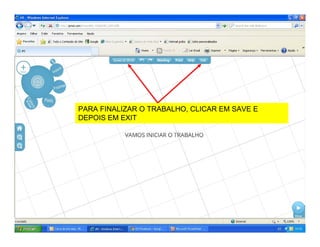
PARA FINALIZAR O TRABALHO, CLICAR EM SAVE E
DEPOIS EM EXIT
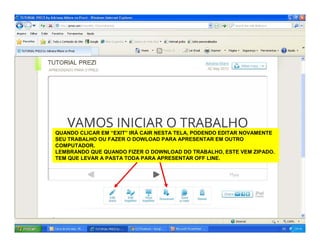
QUANDO CLICAR EM “EXIT” IRÁ CAIR NESTA TELA, PODENDO EDITAR NOVAMENTE
SEU TRABALHO OU FAZER O DOWLOAD PARA APRESENTAR EM OUTRO
COMPUTADOR.
LEMBRANDO QUE QUANDO FIZER O DOWNLOAD DO TRABALHO, ESTE VEM ZIPADO.
TEM QUE LEVAR A PASTA TODA PARA APRESENTAR OFF LINE.

Tutorial prezi

  • 1.
    DELEGACIA REGIONAL DEEDUCAÇÃO IPIRANGA DOT P – INFORMÁTICA EDUCATIVA EQUIPE DE INFORMÁTICA EDUCATIVA 2011 ADRIANA LÚCIA MILARÉ DE MEDEIROS CAMINITTI adrianacaminitti@prefeitura.sp.gov.br EDNA DE FÁTIMA SANTOS GIANNINI egiannini@prefeitura.sp.gov.br smedreipirangaie@prefeitura.sp.gov.br TUTORIAL - PREZI
  • 2.
  • 3.
  • 4.
    PREENCHA O CADASTRO SELECIONEESTA OPÇÃO CLIQUE EM “REGISTER AND CONTINUE”.
  • 5.
    PARA INICIAR SUAAPRESENTAÇÃO, PODERÁ INICIAR SEM TEMA DEFINIDO, OU ESCOLHER ALGUM JÁ EXISTENTE
  • 6.
    CLICAMOS NA OPÇÃO“NEW PREZI”. PREENCHER COM O TÍTULO DA SUA APRESENTAÇÃO E UMA BREVE DESCRIÇÃO. E POR FIM, CLIQUE EM “NEW PREZI”.
  • 7.
    NESTE PRÓXIMO PASSO,VOCÊ PODERÁ ESCOLHER ALGUMA APRESENTAÇÃO PRÉ EXISTENTE, OU CRIAR UMA EM BRANCO, QUE SERÁ O NOSSO CASO. SELECIONADA A OPÇÃO CLIQUE EM “START EDITING”.
  • 8.
    AQUI NESTA ÁREA,É O INÍCIO DE SEU TRABALHO. PAINEL DE AÇÕES VIZUALIZAÇÃO EM TELA CHEIA DA APRESENTAÇÃO VOLTA PARA O INÍCIO DA APRESENTAÇÃO AUMENTA A TELA DE VISUALIZAÇÃO DIMINUI A TELA DE APRESENTAÇÃO
  • 9.
    CLICANDO NA OPÇÃO“INSERT” INSERIR FORMAS GEOMÉTRICAS SÓLIDAS, RETAS, TRAÇADO LIVRE. INSERIR IMAGEM INSERIR APRESENTAÇÃO POWER POINT INSERIR VÍDEO DO YOUTUBE INSERIR FLUXOGRAMA INSERIR UM ARQUIVO NA SETA, VOLTA PARA AS OPÇÕES
  • 10.
    CLICANDO NA OPÇÃO“FRAME”. FORMAS VAZADAS . A forma fica visível na apresentação NESTA OPÇÃO, SOMENTE DIRECIONA O LOCAL DO TRABALHO, FICANDO OCULTO NA APRESENTAÇÃO NA SETA, VOLTA PARA AS OPÇÕES
  • 11.
    CLICANDO NA OPÇÃO“PATH” ESTA OPÇÃO QUE ORDENA SUA APRESENTAÇÃO, OU SEJA, A ORDEM QUE IRÁ APARECER. CASO ERRE A ORDEM, VOCÊ PODERÁ APAGAR A TUDO COMEÇAR NOVAMENTE SE A SUA APRESENTAÇÃO FOR MUITO GRANDE, ESTA OPÇÃO AJUDA A ORDENAR.
  • 12.
    CLICANDO NA OPÇÃO“COLORS & FONTS” CLICANDO NESTA OPÇÃO, ABRE VÁRIAS POSSIBILIDADES DE CORES DE FUNDO E TEXTO, CASO NÃO GOSTE DE NENHUMA, CLIQUE EM THEME WIZARD PERSONALIZANDO A GOSTO SUA APRESENTAÇÃO
  • 13.
    CLICANDO EM QUALQUER LUGARDA TELA, IRÁ ABRIR UMA CAIXA DE TEXTO, PARA INICIAR O TRABALHO.
  • 14.
    CLICANDO SOBRE AESCRITA, OU IMAGEM, ESTE CÍRCULO IRÁ APARECER. É O CONTROLE DE POSICIONAMENTO DO TEXTO OU IMAGEM. PODENDO GIRAR O CONTEÚDO SELECIONADO. CLICANDO NO LÁPIS, EDITA O TEXTO OU IMAGEMCLICANDO NA LIXEIRA, DELETA O TEXTO OU IMAGEM CLICANDO NA MÃO, MOVE O TEXTO OU IMAGEM PARA AUMENTAR TEXTO OU IMAGEM PARA DIMINUIR TEXTO OU IMAGEM
  • 15.
    COM O MOUSECLICADO, VOCÊ CONSEGUE GIRAR O TEXTO OU IMAGEM OU AINDA DESLOCANDO O MOUSE PARA FRENTE OU PARA TRÁS, AUMENTA OU DIMINUE O CONTEÚDO SELECIONADO.
  • 16.
    ROLANDO O SCROLDO MOUSE, CONSEGUIMOS FAZER ZOOM DO LOCAL ONDE QUEREMOS COLOCAR A SEGUNTA TELA DE APRESENTAÇÃO. POSICIONE O TEXTO NO LOCAL E DIREÇÃO QUE A TELA IRÁ GIRAR NA HORA DA APRESENTAÇÃO.
  • 17.
    RETIRE O ZOOMPARA INICIAR A ORDENAR A APRESENTAÇÃO CLICANDO EM PATH ADD JÁ INICIA O PROCESSO DE NUMERAÇÃO ( ORDEM DA APRESENTAÇÃO ).
  • 18.
    ROLE O SCROLDO MOUSE PARA CHEGAR NA SEGUNDA TELA DE APRESENTAÇÃO, CLICANDO EM “ADD” NOVAMENTE, ELE IRÁ NUMERAR A APRESENTAÇÃO 2, E ASSIM SUCESSIVAMENTE. CLICANDO EM SHOW, MOSTRARÁ COMO ESTA FICANDO SUA APRESENTAÇÃO NA TELA CHEIA.
  • 19.
    PARA FINALIZAR OTRABALHO, CLICAR EM SAVE E DEPOIS EM EXIT
  • 20.
    QUANDO CLICAR EM“EXIT” IRÁ CAIR NESTA TELA, PODENDO EDITAR NOVAMENTE SEU TRABALHO OU FAZER O DOWLOAD PARA APRESENTAR EM OUTRO COMPUTADOR. LEMBRANDO QUE QUANDO FIZER O DOWNLOAD DO TRABALHO, ESTE VEM ZIPADO. TEM QUE LEVAR A PASTA TODA PARA APRESENTAR OFF LINE.