


Cartilha
Usuário do Sistema Eletrônico
de Informações (SEI)
MINISTÉRIO DA FAZENDA
SECRETARIA EXECUTIVA
SUBSECRETARIA DE PLANEJAMENTO, ORÇAMENTO E ADMINISTRAÇÃO
COORDENAÇÃO-GERAL DE RECURSOS LOGÍSTICOS
É livre a reprodução exclusivamente para fins não comerciais, desde que a fonte seja citada.
Ministro da Fazenda
HENRIQUE DE CAMPOS MEIRELLES
Secretário-Executivo
EDUARDO REFINETTI GUARDIA
Subsecretário de Planejamento, Orçamento e Administração
NERYLSON LIMA DA SILVA
Subsecretário-Adjunto de Planejamento, Orçamento e Administração
FABRÍCIO MOURA MOREIRA
Coordenadora-Geral de Recursos Logísticos
ROSE LEUDA FREITAS DAMASCENO
Coordenadora de Documentação e Sistemas de Logística
AMANDA FREITAS GOMES
Equipe Técnica
ALINE CORDEIRO SOARES
AMANDA FREITAS GOMES
CAROLINE LOPES DURCE
DANIELE CRISTINA BASSO UNO
NIVALDO ALVES DE OLIVEIRA
WALÉRIA MARTINS PATROCÍNIO
Diagramação
DANIELE CRISTINA BASSO UNO
Imagem da Capa e Contracapa
PRESSFOTO - Freepik.com
BRASIL. Ministério da Fazenda. Secretaria Executiva. Subsecretaria de Plane
Impresso no Brasil/ Printed in Brazil
jamento, Orçamento e
Administração. Coordenação-Geral de Recursos Logísticos. Usuário do Sistema Eletrônico de Informações
(SEI): cartilha. Brasília: Coordenação-Geral de Recursos Logísticos/SPOA, 2017. 71 p.
Brasília-DF
Maio/2017
MINISTÉRIO DA FAZENDA
SECRETARIA EXECUTIVA
SUBSECRETARIA DE PLANEJAMENTO, ORÇAMENTO E ADMINISTRAÇÃO
COORDENAÇÃO-GERAL DE RECURSOS LOGÍSTICOS
Cartilha
Usuário do Sistema Eletrônico
de Informações (SEI)
Brasil. Ministério da Fazenda. Secretaria Executiva. Subsecretaria de
Planejamento, Orçamento e Administração. Coordenação-Geral de
Recursos Logísticos.
Usuário do Sistema Eletrônico de Informações (SEI): cartilha. Brasília :
MF/SE/SPOA/COGRL, 2017.
71 p. : il. ; 21 cm.
1. Documentos arquivísticos - Digitalização. 2. Documentos –
Preservação e conservação. 3. Arquivos e arquivamento (Documentos). 4.
Brasil. Ministério da Fazenda. Subsecretaria de Planejamento, Orçamento e
Administração. Coordenação-Geral de Recursos Logísticos (COGRL). I.
Título.
CDD - 025.17
Registre sua manifestação no
Serviço de Ouvidoria do Ministério da Fazenda.
http://portal.ouvidoria.fazenda.gov.br/ouvidoria/
Telefone: 0800 702 1111
E-mail: ouvidormf@fazenda.gov.br
A SPOA agradece!
MINISTÉRIO DA FAZENDA
Secretaria Executiva
Subsecretaria de Planejamento, Orçamento e Administração
Coordenação-Geral de Recursos Logísticos
SAS Quadra 6 - Bloco O - Ed. Órgãos Centrais - 8º andar
CEP 70070-917 - Brasília - Distrito Federal - Brasil
Fone: 55 (61) 3412-5801
2017, COORDENAÇÃO-GERAL DE RECURSOS LOGÍSTICOS (COGRL)
cogrl.df.spoa@fazenda.gov.br
http://www.fazenda.gov.br/
SUMÁRIO
CONSIDERAÇÕES INICIAIS .............................................................................. 5
DEFINIÇÕES.................................................................................................... 7
O QUE É O SEI................................................................................................11
BENEFÍCIOS DO SEI................................................................................................ 11
O QUE MUDA NO MF COM A IMPLANTAÇÃO DO SEI ..................................................... 12
CONHECENDO O SEI ......................................................................................13
ACESSO AO SISTEMA .............................................................................................. 13
BARRA DE FERRAMENTAS ........................................................................................ 14
MENU PRINCIPAL .................................................................................................. 15
TELA CONTROLE DE PROCESSOS................................................................................ 17
TELA DO PROCESSO................................................................................................ 20
TELA DO DOCUMENTO............................................................................................ 22
OPERAÇÕES BÁSICAS COM PROCESSOS.........................................................25
INICIAR PROCESSO ................................................................................................. 25
PROCESSOS COM RESTRIÇÃO DE ACESSO ..................................................................... 27
ENVIAR PROCESSOS PARA OUTRA UNIDADE................................................................. 28
CONCLUIR PROCESSOS............................................................................................ 29
REABRIR PROCESSOS .............................................................................................. 30
RELACIONAR PROCESSOS......................................................................................... 30
ANEXAR PROCESSOS .............................................................................................. 31
SOBRESTAR PROCESSO............................................................................................ 32
GERAR PDF OU ZIP DO PROCESSO............................................................................ 33
EXCLUIR PROCESSOS .............................................................................................. 33
RECEBER PROCESSOS NA UNIDADE ............................................................................ 34
ATRIBUIR PROCESSOS A USUÁRIOS............................................................................. 34
OPERAÇÕES BÁSICAS COM DOCUMENTOS....................................................36
PRODUZIR DOCUMENTOS........................................................................................ 36
INCLUIR DOCUMENTOS EXTERNOS............................................................................. 38
AUTENTICAR DOCUMENTOS DIGITALIZADOS................................................................. 40
EDITAR DOCUMENTOS............................................................................................ 40
REFERENCIAR DOCUMENTOS OU PROCESSOS ............................................................... 41
VERSÕES DE DOCUMENTOS...................................................................................... 42
TEXTO PADRÃO..................................................................................................... 42
MODELOS DE DOCUMENTOS.................................................................................... 44
EXCLUIR DOCUMENTOS........................................................................................... 45
CANCELAR DOCUMENTOS........................................................................................ 46
ASSINATURAS ...............................................................................................47
ASSINATURA DE DOCUMENTO INTERNO ...................................................................... 47
RESTRIÇÃO ÀS MINUTAS.......................................................................................... 48
BLOCO DE REUNIÃO ............................................................................................... 48
BLOCO DE ASSINATURA........................................................................................... 49
ASSINATURA POR USUÁRIOS DE OUTRAS UNIDADES....................................................... 51
CREDENCIAIS DE ASSINATURA................................................................................... 52
RECUPERANDO INFORMAÇÕES.....................................................................53
VERIFICAR HISTÓRICO DO PROCESSO.......................................................................... 53
ATUALIZAR ANDAMENTO DO PROCESSO...................................................................... 53
ACOMPANHAMENTO ESPECIAL.................................................................................. 54
BLOCOS INTERNOS................................................................................................. 55
MÉTODOS DE PESQUISA.......................................................................................... 55
MEDIÇÕES DE DESEMPENHO.................................................................................... 56
USUÁRIOS EXTERNOS....................................................................................58
ACESSO EXTERNO.................................................................................................. 58
AUTENTICIDADE DOS DOCUMENTOS .......................................................................... 61
ENVIO DE E-MAILS................................................................................................. 62
GRUPOS DE E-MAILS .............................................................................................. 63
BOAS PRÁTICAS.............................................................................................64
BASE DE CONHECIMENTO ........................................................................................ 64
CIÊNCIA .............................................................................................................. 65
CONTROLE DE PRAZOS ............................................................................................ 66
INSERIR ANOTAÇÕES............................................................................................... 67
INSERIR MARCADORES ............................................................................................ 68
REFERÊNCIAS ................................................................................................70
Cartilha do Usuário | Sistema Eletrônico de Informações (SEI) 5
CONSIDERAÇÕES INICIAIS
O Decreto nº 8.539, de 8 de outubro de 2015, dispõe sobre o uso do
meio eletrônico para a realização do processo administrativo no âmbito dos
órgãos e das entidades da Administração Pública Federal direta, autárquica e
fundacional, e tem como objetivos (art. 3º):
I - assegurar a eficiência, a eficácia e a efetividade da ação
governamental e promover a adequação entre meios, ações,
impactos e resultados;
II - promover a utilização de meios eletrônicos para a realização dos
processos administrativos com segurança, transparência e
economicidade;
III - ampliar a sustentabilidade ambiental com o uso da tecnologia da
informação e da comunicação; e
IV - facilitar o acesso do cidadão às instâncias administrativas.
Para que o Ministério da Fazenda
atinja os objetivos propostos pelo
Decreto nº 8.539, de 2015, optou-se
pela utilização do Sistema Eletrônico
de Informações (SEI)1
como sistema
oficial de gestão de documentos e
processos eletrônicos no âmbito do
órgão.
1
Portaria SE/MF nº 1.162, de 27 de dezembro de 2016: estabelece a apresentação de
critérios necessários para a transição do Sistema de Comunicação e Protocolo (Comprot)
para o Sistema Eletrônico de Informações (SEI) como sistema oficial de documentos e
processos eletrônicos no âmbito do Ministério da Fazenda.
6 Coordenação-Geral de Recursos Logísticos
O SEI é uma ferramenta de gestão de documentos
e processos eletrônicos com interface amigável e práticas
inovadoras de trabalho. Foi desenvolvido pelo Tribunal
Regional Federal da 4ª Região (TRF4) e cedido
gratuitamente para utilização no Ministério da Fazenda por meio de Acordo de
Cooperação Técnica com o Ministério do Planejamento, Desenvolvimento e
Gestão (MP). Além de estar alinhado ao Processo Eletrônico Nacional (PEN), 2
sua implantação atende ao disposto no Decreto nº 8.539, de 2015.
Nesse sentido, a Coordenação-Geral de Recursos Logísticos (COGRL) da
Subsecretaria de Planejamento, Orçamento e Administração (SPOA), visando
ao atendimento dos dispositivos legais, ao aperfeiçoamento da gestão de
documentos no Ministério da Fazenda (MF) e à racionalização das atividades
relacionadas, elaborou esta cartilha, que foi pensada como um instrumento
prático para o uso cotidiano dos servidores.
Esta publicação tem como objetivo orientar e prover recomendações
mínimas necessárias às unidades organizacionais do MF quanto à utilização do
SEI, a fim de promover boas práticas e facilitar o entendimento dos usuários
em relação às ferramentas disponibilizadas pelo sistema.
Boa leitura!
2
O PEN é uma iniciativa conjunta de órgãos e entidades de diversas esferas da
administração pública, com o intuito de construir uma infraestrutura pública de processos e
documentos administrativos eletrônicos. É coordenado pelo Ministério do Planejamento,
Desenvolvimento e Gestão.
Cartilha do Usuário | Sistema Eletrônico de Informações (SEI) 7
DEFINIÇÕES
Com o objetivo de entender melhor os procedimentos descritos nesta
cartilha, algumas definições são importantes:
Anexação de processos: união definitiva de um ou mais processos a um outro
processo, considerado principal, desde que pertencentes a um mesmo
interessado e que tratem do mesmo assunto.
Assinatura eletrônica: registro realizado eletronicamente por usuário
identificado de modo inequívoco, com vistas a firmar documentos por meio de:
a) certificado digital: forma de identificação do usuário emitido por
autoridade certificadora credenciada na Infraestrutura de Chaves
Públicas Brasileiras (ICP-Brasil);
b) usuário e senha: forma de identificação do usuário, mediante prévio
cadastramento de acesso.
Autenticação: processo pelo qual se confere autenticidade a documento,
independente de sua forma.
Autenticidade: qualidade de um documento que preenche as formalidades
necessárias para que se reconheça sua proveniência;
Autuação: ato de reunir e ordenar os documentos, visando à formação de
processo.
Cadastramento de acesso: cadastro de usuários para a utilização do SEI.
Captura digital: conversão de um documento originalmente físico para imagem
em formato digital, por meio de equipamento eletrônico (escâner). Ver
digitalização e documento digitalizado.
Ciclo vital dos documentos: sucessivas fases por que passam os documentos
arquivísticos, desde sua produção até a guarda permanente ou eliminação.
Comprot: repositório de documentos eletrônicos e digitais protocolizados que
atende toda a estrutura do MF (Processo) e provê infraestrutura de integração
para processos internos do MF.
8 Coordenação-Geral de Recursos Logísticos
Código CRC (Cyclic Redundancy Check): código que garante a autenticidade de
um documento assinado eletronicamente no SEI.
Confiabilidade: credibilidade de um documento arquivístico enquanto
afirmação de um fato. Existe quando um documento arquivístico pode
sustentar o fato ao qual se refere.
Confidencialidade: propriedade de certos dados ou informações que não
podem ser disponibilizadas ou divulgadas sem autorização para pessoas,
entidades ou processos.
Cópia: resultado da reprodução de um documento original.
Credencial de acesso: permissão dada a usuário específico para atuar em
processos categorizados como sigilosos no SEI.
Digitalização: processo de conversão de um documento para o formato digital,
por meio de dispositivo apropriado. Ver captura digital.
Disponibilidade: propriedade de estar acessível e utilizável sob demanda por
uma entidade autorizada.
Documento arquivístico: toda informação registrada que seja produzida ou
recebida no decurso das atividades meio e fim de uma instituição, qualquer
que seja o suporte, e dotado de informação orgânica.
Documento digitalizado: documento eletrônico obtido a partir da conversão
de um documento originalmente físico, gerando uma fiel representação em
código digital. Ver captura digital.
Documento externo: documento arquivístico eletrônico ou digitalizado de
origem externa ao SEI, ou seja, não produzido diretamente no sistema,
independentemente de ter sido produzido no MF ou por ele recebido.
Documento nato-digital: documento produzido originariamente em meio
eletrônico.
Espécie documental: configuração que assume um documento de acordo com
a disposição (forma de registro) e natureza dos atos que lhe deram origem.
Exemplos: decreto, resolução, portaria, acórdão, parecer, relatório, ata,
certidão, atestado, contrato, convênio, ofício, memorando, edital, alvará, etc.
Cartilha do Usuário | Sistema Eletrônico de Informações (SEI) 9
Formato: configuração física de um suporte conforme a sua natureza e o modo
como foi confeccionado. Exemplos: formulários, ficha, livro, caderno, planta,
etc.
Informação classificada em grau de sigilo: “informação sigilosa em poder dos
órgãos e entidades públicas, observado o seu teor e em razão de sua
imprescindibilidade à segurança da sociedade ou do Estado, a qual é
classificada como ultrassecreta, secreta ou reservada” (IN02 NSC/GSI/PR).
Integridade: estado dos documentos que se encontram completos e não
sofreram nenhum tipo de corrupção ou alteração não autorizada nem
documentada.
Nível de acesso: forma de controle de documentos e de processos eletrônicos
no SEI, categorizados em público, restrito ou sigiloso.
Número SEI: número que aparece entre parênteses ao lado da identificação do
documento na árvore do processo.
Número Único de Protocolo (NUP): código numérico oficial para cadastro,
utilizado no controle dos documentos, avulsos ou processos, produzidos ou
recebidos pelos órgãos e entidades da Administração Pública Federal.
Optical Character Recognition (OCR): tecnologia para reconhecer caracteres a
partir de um arquivo de imagem ou mapa de bits. Através do OCR é possível
digitalizar uma folha de texto impresso e obter um arquivo de texto
pesquisável.
Portable Document Format (PDF): formato de arquivo digital para representar
documentos de maneira independente do aplicativo, do hardware e do sistema
operacional usados para criá-los. Ver PDF/A.
PDF/A: extensão derivada do PDF, com restrições e adições que tornam o
arquivo confiável e adequado para armazenamento e acesso a longo prazo.
PDF/Archive – padrão ISO 19005-1:2005. Ver Portable Document Format (PDF).
Preservação digital: conjunto de ações exigidas para superar as mudanças
tecnológicas e a fragilidade dos suportes, garantindo acesso e interpretação
dos documentos digitais pelo tempo que for necessário.
10 Coordenação-Geral de Recursos Logísticos
Processo: conjunto de documentos oficialmente reunidos no decurso de uma
ação administrativa ou judicial. Ver documento arquivístico.
Processo eletrônico: conjunto de documentos eletrônicos oficialmente
reunidos no decurso de uma ação administrativa ou judicial.
Processo Eletrônico Nacional: iniciativa conjunta de órgãos e entidades de
diversas esferas da administração pública para a construção de uma
infraestrutura pública de processo administrativo eletrônico.
Sistema Eletrônico de Informações (SEI): software de processo eletrônico
desenvolvido pelo Tribunal Regional Federal da 4ª Região (TRF4) e cedido
gratuitamente para as instituições públicas. É a solução de processo eletrônico
recomendada no âmbito do PEN.
Suporte: material no qual são registradas as informações. Exemplos: papel,
disco magnético etc.
Tramitação: movimentação do documento desde a sua produção ou
recebimento até o cumprimento de sua função administrativa.
Unidade: designação genérica que corresponde a cada uma das divisões ou
subdivisões da estrutura organizacional do MF.
Usuário externo: pessoa física ou jurídica autorizada a acessar ou atuar em
processos eletrônicos do SEI, e que não seja caracterizada como usuário
interno.
Usuário interno: servidor, terceirizado, estagiário ou empregado em exercício
no MF que tenha acesso, de forma autorizada, para atuar em processos
eletrônicos do SEI.
Cartilha do Usuário | Sistema Eletrônico de Informações (SEI) 11
O QUE É O SEI
O SEI é uma ferramenta de gestão de documentos e processos
eletrônicos que permite a produção, a edição, a assinatura e o trâmite de
documentos e processos dentro do próprio sistema, além de possibilitar a
atuação simultânea de diversas unidades em um mesmo processo, ainda que
distantes fisicamente, reduzindo o tempo de realização das atividades.
BENEFÍCIOS DO SEI
Os principais benefícios do SEI são:
• cedido gratuitamente para uso nos órgãos
públicos;
• é 100% web, e pode ser acessado pelos principais
navegadores e por diferentes tipos de
equipamentos;
• gerencia o acesso de usuários externos a
documentos e processos dos quais são
interessados;
• permite a tramitação de processos em múltiplas
unidades, o controle de prazos, a criação de
modelos de documentos, entre outras
facilidades;
• possibilita a redução de custos financeiros e
ambientais associados à impressão de
documentos;
• elimina as perdas e destruições indevidas de
documentos e processos.
12 Coordenação-Geral de Recursos Logísticos
O QUE MUDA NO MF COM A IMPLANTAÇÃO DO SEI
As principais mudanças ocasionadas com a implantação do SEI no
Ministério da Fazenda são:
• todos os documentos e processos produzidos nas áreas meio e fim serão
eletrônicos;
• documentos e processos físicos que estiverem
em andamento serão digitalizados e inseridos
no SEI para continuidade das ações;
• documentos externos recebidos em papel
serão digitalizados e tramitados
eletronicamente;
• o sistema Comprot será gradualmente
desabilitado para a inclusão de novos
documentos e processos ou tramitações,
ficando disponível apenas para consulta.
Cartilha do Usuário | Sistema Eletrônico de Informações (SEI) 13
CONHECENDO O SEI
Antes de iniciar a utilização do
sistema, vamos conhecer suas
principais telas e funcionalidades.
ACESSO AO SISTEMA
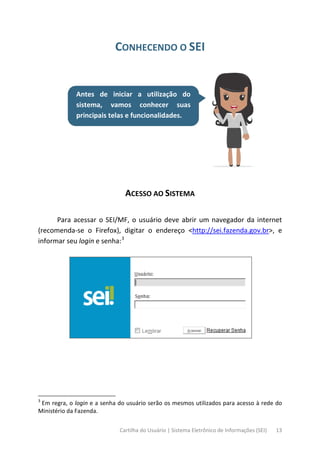
Para acessar o SEI/MF, o usuário deve abrir um navegador da internet
(recomenda-se o Firefox), digitar o endereço <http://sei.fazenda.gov.br>, e
informar seu login e senha:3
3
Em regra, o login e a senha do usuário serão os mesmos utilizados para acesso à rede do
Ministério da Fazenda.
14 Coordenação-Geral de Recursos Logísticos
BARRA DE FERRAMENTAS
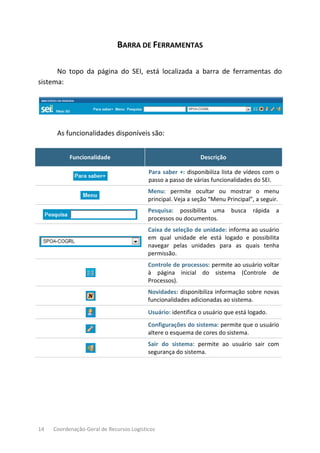
No topo da página do SEI, está localizada a barra de ferramentas do
sistema:
As funcionalidades disponíveis são:
Funcionalidade Descrição
Para saber +: disponibiliza lista de vídeos com o
passo a passo de várias funcionalidades do SEI.
Menu: permite ocultar ou mostrar o menu
principal. Veja a seção “Menu Principal”, a seguir.
Pesquisa: possibilita uma busca rápida a
processos ou documentos.
Caixa de seleção de unidade: informa ao usuário
em qual unidade ele está logado e possibilita
navegar pelas unidades para as quais tenha
permissão.
Controle de processos: permite ao usuário voltar
à página inicial do sistema (Controle de
Processos).
Novidades: disponibiliza informação sobre novas
funcionalidades adicionadas ao sistema.
Usuário: identifica o usuário que está logado.
Configurações do sistema: permite que o usuário
altere o esquema de cores do sistema.
Sair do sistema: permite ao usuário sair com
segurança do sistema.
Cartilha do Usuário | Sistema Eletrônico de Informações (SEI) 15
MENU PRINCIPAL
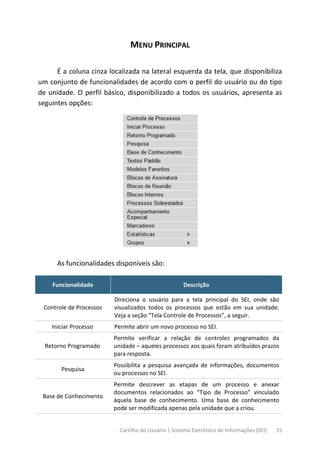
É a coluna cinza localizada na lateral esquerda da tela, que disponibiliza
um conjunto de funcionalidades de acordo com o perfil do usuário ou do tipo
de unidade. O perfil básico, disponibilizado a todos os usuários, apresenta as
seguintes opções:
As funcionalidades disponíveis são:
Funcionalidade Descrição
Controle de Processos
Direciona o usuário para a tela principal do SEI, onde são
visualizados todos os processos que estão em sua unidade.
Veja a seção “Tela Controle de Processos”, a seguir.
Iniciar Processo Permite abrir um novo processo no SEI.
Retorno Programado
Permite verificar a relação de controles programados da
unidade – aqueles processos aos quais foram atribuídos prazos
para resposta.
Pesquisa
Possibilita a pesquisa avançada de informações, documentos
ou processos no SEI.
Base de Conhecimento
Permite descrever as etapas de um processo e anexar
documentos relacionados ao “Tipo de Processo” vinculado
àquela base de conhecimento. Uma base de conhecimento
pode ser modificada apenas pela unidade que a criou.
16 Coordenação-Geral de Recursos Logísticos
Funcionalidade Descrição
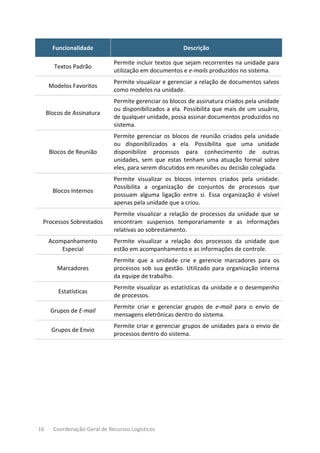
Textos Padrão
Permite incluir textos que sejam recorrentes na unidade para
utilização em documentos e e-mails produzidos no sistema.
Modelos Favoritos
Permite visualizar e gerenciar a relação de documentos salvos
como modelos na unidade.
Blocos de Assinatura
Permite gerenciar os blocos de assinatura criados pela unidade
ou disponibilizados a ela. Possibilita que mais de um usuário,
de qualquer unidade, possa assinar documentos produzidos no
sistema.
Blocos de Reunião
Permite gerenciar os blocos de reunião criados pela unidade
ou disponibilizados a ela. Possibilita que uma unidade
disponibilize processos para conhecimento de outras
unidades, sem que estas tenham uma atuação formal sobre
eles, para serem discutidos em reuniões ou decisão colegiada.
Blocos Internos
Permite visualizar os blocos internos criados pela unidade.
Possibilita a organização de conjuntos de processos que
possuam alguma ligação entre si. Essa organização é visível
apenas pela unidade que a criou.
Processos Sobrestados
Permite visualizar a relação de processos da unidade que se
encontram suspensos temporariamente e as informações
relativas ao sobrestamento.
Acompanhamento
Especial
Permite visualizar a relação dos processos da unidade que
estão em acompanhamento e as informações de controle.
Marcadores
Permite que a unidade crie e gerencie marcadores para os
processos sob sua gestão. Utilizado para organização interna
da equipe de trabalho.
Estatísticas
Permite visualizar as estatísticas da unidade e o desempenho
de processos.
Grupos de E-mail
Permite criar e gerenciar grupos de e-mail para o envio de
mensagens eletrônicas dentro do sistema.
Grupos de Envio
Permite criar e gerenciar grupos de unidades para o envio de
processos dentro do sistema.
Cartilha do Usuário | Sistema Eletrônico de Informações (SEI) 17
TELA CONTROLE DE PROCESSOS
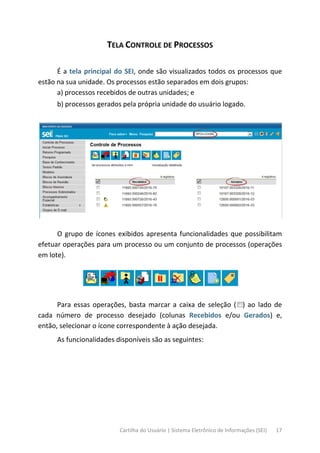
É a tela principal do SEI, onde são visualizados todos os processos que
estão na sua unidade. Os processos estão separados em dois grupos:
a) processos recebidos de outras unidades; e
b) processos gerados pela própria unidade do usuário logado.
O grupo de ícones exibidos apresenta funcionalidades que possibilitam
efetuar operações para um processo ou um conjunto de processos (operações
em lote).
Para essas operações, basta marcar a caixa de seleção ( ) ao lado de
cada número de processo desejado (colunas Recebidos e/ou Gerados) e,
então, selecionar o ícone correspondente à ação desejada.
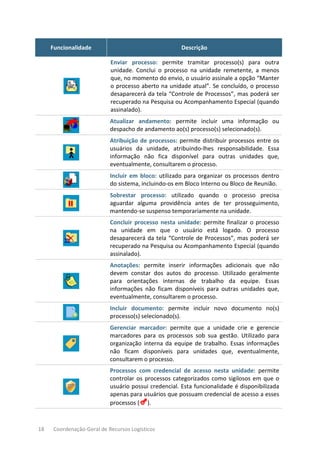
As funcionalidades disponíveis são as seguintes:
18 Coordenação-Geral de Recursos Logísticos
Funcionalidade Descrição
Enviar processo: permite tramitar processo(s) para outra
unidade. Conclui o processo na unidade remetente, a menos
que, no momento do envio, o usuário assinale a opção “Manter
o processo aberto na unidade atual”. Se concluído, o processo
desaparecerá da tela “Controle de Processos”, mas poderá ser
recuperado na Pesquisa ou Acompanhamento Especial (quando
assinalado).
Atualizar andamento: permite incluir uma informação ou
despacho de andamento ao(s) processo(s) selecionado(s).
Atribuição de processos: permite distribuir processos entre os
usuários da unidade, atribuindo-lhes responsabilidade. Essa
informação não fica disponível para outras unidades que,
eventualmente, consultarem o processo.
Incluir em bloco: utilizado para organizar os processos dentro
do sistema, incluindo-os em Bloco Interno ou Bloco de Reunião.
Sobrestar processo: utilizado quando o processo precisa
aguardar alguma providência antes de ter prosseguimento,
mantendo-se suspenso temporariamente na unidade.
Concluir processo nesta unidade: permite finalizar o processo
na unidade em que o usuário está logado. O processo
desaparecerá da tela “Controle de Processos”, mas poderá ser
recuperado na Pesquisa ou Acompanhamento Especial (quando
assinalado).
Anotações: permite inserir informações adicionais que não
devem constar dos autos do processo. Utilizado geralmente
para orientações internas de trabalho da equipe. Essas
informações não ficam disponíveis para outras unidades que,
eventualmente, consultarem o processo.
Incluir documento: permite incluir novo documento no(s)
processo(s) selecionado(s).
Gerenciar marcador: permite que a unidade crie e gerencie
marcadores para os processos sob sua gestão. Utilizado para
organização interna da equipe de trabalho. Essas informações
não ficam disponíveis para unidades que, eventualmente,
consultarem o processo.
Processos com credencial de acesso nesta unidade: permite
controlar os processos categorizados como sigilosos em que o
usuário possui credencial. Esta funcionalidade é disponibilizada
apenas para usuários que possuam credencial de acesso a esses
processos ( ).
Cartilha do Usuário | Sistema Eletrônico de Informações (SEI) 19
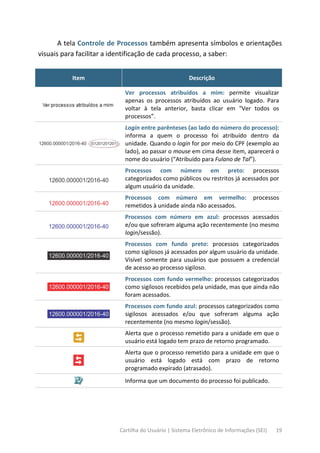
A tela Controle de Processos também apresenta símbolos e orientações
visuais para facilitar a identificação de cada processo, a saber:
Item Descrição
Ver processos atribuídos a mim: permite visualizar
apenas os processos atribuídos ao usuário logado. Para
voltar à tela anterior, basta clicar em “Ver todos os
processos”.
Login entre parênteses (ao lado do número do processo):
informa a quem o processo foi atribuído dentro da
unidade. Quando o login for por meio do CPF (exemplo ao
lado), ao passar o mouse em cima desse item, aparecerá o
nome do usuário (“Atribuído para Fulano de Tal”).
Processos com número em preto: processos
categorizados como públicos ou restritos já acessados por
algum usuário da unidade.
Processos com número em vermelho: processos
remetidos à unidade ainda não acessados.
Processos com número em azul: processos acessados
e/ou que sofreram alguma ação recentemente (no mesmo
login/sessão).
Processos com fundo preto: processos categorizados
como sigilosos já acessados por algum usuário da unidade.
Visível somente para usuários que possuem a credencial
de acesso ao processo sigiloso.
Processos com fundo vermelho: processos categorizados
como sigilosos recebidos pela unidade, mas que ainda não
foram acessados.
Processos com fundo azul: processos categorizados como
sigilosos acessados e/ou que sofreram alguma ação
recentemente (no mesmo login/sessão).
Alerta que o processo remetido para a unidade em que o
usuário está logado tem prazo de retorno programado.
Alerta que o processo remetido para a unidade em que o
usuário está logado está com prazo de retorno
programado expirado (atrasado).
Informa que um documento do processo foi publicado.
20 Coordenação-Geral de Recursos Logísticos
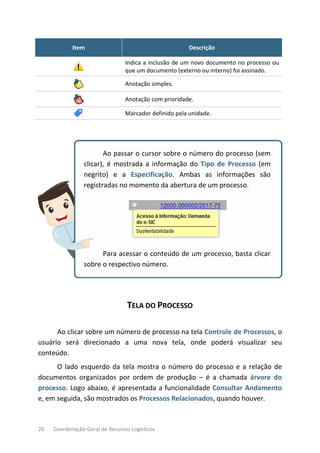
Item Descrição
Indica a inclusão de um novo documento no processo ou
que um documento (externo ou interno) foi assinado.
Anotação simples.
Anotação com prioridade.
Marcador definido pela unidade.
Ao passar o cursor sobre o número do processo (sem
clicar), é mostrada a informação do Tipo de Processo (em
negrito) e a Especificação. Ambas as informações são
registradas no momento da abertura de um processo.
Para acessar o conteúdo de um processo, basta clicar
sobre o respectivo número.
TELA DO PROCESSO
Ao clicar sobre um número de processo na tela Controle de Processos, o
usuário será direcionado a uma nova tela, onde poderá visualizar seu
conteúdo.
O lado esquerdo da tela mostra o número do processo e a relação de
documentos organizados por ordem de produção – é a chamada árvore do
processo. Logo abaixo, é apresentada a funcionalidade Consultar Andamento
e, em seguida, são mostrados os Processos Relacionados, quando houver.
Cartilha do Usuário | Sistema Eletrônico de Informações (SEI) 21
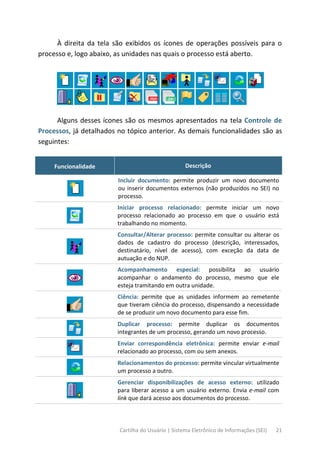
À direita da tela são exibidos os ícones de operações possíveis para o
processo e, logo abaixo, as unidades nas quais o processo está aberto.
Alguns desses ícones são os mesmos apresentados na tela Controle de
Processos, já detalhados no tópico anterior. As demais funcionalidades são as
seguintes:
Funcionalidade Descrição
Incluir documento: permite produzir um novo documento
ou inserir documentos externos (não produzidos no SEI) no
processo.
Iniciar processo relacionado: permite iniciar um novo
processo relacionado ao processo em que o usuário está
trabalhando no momento.
Consultar/Alterar processo: permite consultar ou alterar os
dados de cadastro do processo (descrição, interessados,
destinatário, nível de acesso), com exceção da data de
autuação e do NUP.
Acompanhamento especial: possibilita ao usuário
acompanhar o andamento do processo, mesmo que ele
esteja tramitando em outra unidade.
Ciência: permite que as unidades informem ao remetente
que tiveram ciência do processo, dispensando a necessidade
de se produzir um novo documento para esse fim.
Duplicar processo: permite duplicar os documentos
integrantes de um processo, gerando um novo processo.
Enviar correspondência eletrônica: permite enviar e-mail
relacionado ao processo, com ou sem anexos.
Relacionamentos do processo: permite vincular virtualmente
um processo a outro.
Gerenciar disponibilizações de acesso externo: utilizado
para liberar acesso a um usuário externo. Envia e-mail com
link que dará acesso aos documentos do processo.
22 Coordenação-Geral de Recursos Logísticos
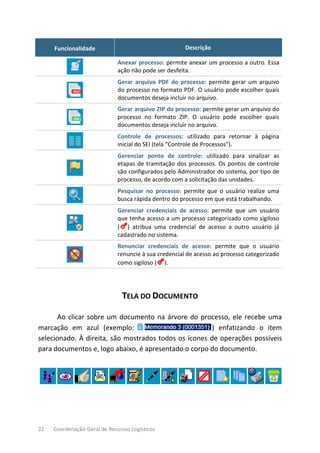
Funcionalidade Descrição
Anexar processo: permite anexar um processo a outro. Essa
ação não pode ser desfeita.
Gerar arquivo PDF do processo: permite gerar um arquivo
do processo no formato PDF. O usuário pode escolher quais
documentos deseja incluir no arquivo.
Gerar arquivo ZIP do processo: permite gerar um arquivo do
processo no formato ZIP. O usuário pode escolher quais
documentos deseja incluir no arquivo.
Controle de processos: utilizado para retornar à página
inicial do SEI (tela “Controle de Processos”).
Gerenciar ponto de controle: utilizado para sinalizar as
etapas de tramitação dos processos. Os pontos de controle
são configurados pelo Administrador do sistema, por tipo de
processo, de acordo com a solicitação das unidades.
Pesquisar no processo: permite que o usuário realize uma
busca rápida dentro do processo em que está trabalhando.
Gerenciar credenciais de acesso: permite que um usuário
que tenha acesso a um processo categorizado como sigiloso
( ) atribua uma credencial de acesso a outro usuário já
cadastrado no sistema.
Renunciar credenciais de acesso: permite que o usuário
renuncie à sua credencial de acesso ao processo categorizado
como sigiloso ( ).
TELA DO DOCUMENTO
Ao clicar sobre um documento na árvore do processo, ele recebe uma
marcação em azul (exemplo: ) enfatizando o item
selecionado. À direita, são mostrados todos os ícones de operações possíveis
para documentos e, logo abaixo, é apresentado o corpo do documento.
Cartilha do Usuário | Sistema Eletrônico de Informações (SEI) 23
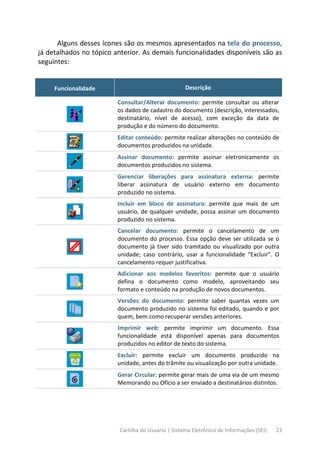
Alguns desses ícones são os mesmos apresentados na tela do processo,
já detalhados no tópico anterior. As demais funcionalidades disponíveis são as
seguintes:
Funcionalidade Descrição
Consultar/Alterar documento: permite consultar ou alterar
os dados de cadastro do documento (descrição, interessados,
destinatário, nível de acesso), com exceção da data de
produção e do número do documento.
Editar conteúdo: permite realizar alterações no conteúdo de
documentos produzidos na unidade.
Assinar documento: permite assinar eletronicamente os
documentos produzidos no sistema.
Gerenciar liberações para assinatura externa: permite
liberar assinatura de usuário externo em documento
produzido no sistema.
Incluir em bloco de assinatura: permite que mais de um
usuário, de qualquer unidade, possa assinar um documento
produzido no sistema.
Cancelar documento: permite o cancelamento de um
documento do processo. Essa opção deve ser utilizada se o
documento já tiver sido tramitado ou visualizado por outra
unidade; caso contrário, usar a funcionalidade “Excluir”. O
cancelamento requer justificativa.
Adicionar aos modelos favoritos: permite que o usuário
defina o documento como modelo, aproveitando seu
formato e conteúdo na produção de novos documentos.
Versões do documento: permite saber quantas vezes um
documento produzido no sistema foi editado, quando e por
quem, bem como recuperar versões anteriores.
Imprimir web: permite imprimir um documento. Essa
funcionalidade está disponível apenas para documentos
produzidos no editor de texto do sistema.
Excluir: permite excluir um documento produzido na
unidade, antes do trâmite ou visualização por outra unidade.
Gerar Circular: permite gerar mais de uma via de um mesmo
Memorando ou Ofício a ser enviado a destinatários distintos.
24 Coordenação-Geral de Recursos Logísticos
Funcionalidade Descrição
Gerenciar Credenciais de Assinatura: permite dar acesso a
usuário de outra unidade para visualizar, modificar e assinar
um documento categorizado como sigiloso.
Autenticar documento: permite dar legitimidade ao
documento externo digitalizado e inserido no SEI,
comprovando sua autenticidade por meio de assinatura
eletrônica do servidor que efetuou a operação. Esta
funcionalidade é disponibilizada apenas às unidades que
estiverem cadastradas com função de protocolo no SEI.
Consultar assinaturas: permite consultar as assinaturas de
autenticação efetuadas no documento externo digitalizado e
inserido no SEI.
Cartilha do Usuário | Sistema Eletrônico de Informações (SEI) 25
OPERAÇÕES BÁSICAS COM PROCESSOS
INICIAR PROCESSO
Para iniciar um processo no SEI, o usuário deve:
a) clicar em Iniciar Processo no menu principal;
b) selecionar o tipo de processo desejado:
• os tipos mais usados ficam em destaque assim que a tela é
aberta;
• clicar em “ ” para ver todos os tipos de processos disponíveis, e
em “ ” para voltar aos tipos mais usados;4
c) preencher os campos da tela Iniciar Processo:
• Protocolo:
 Automático: quando se tratar de novos processos (próprio
sistema fornece o NUP);
 Informado:5
quando se tratar de processos já existentes
(disponibiliza campo para inserir o NUP e data de autuação);
• Especificação: acréscimo de informações que diferenciem
processos de um mesmo tipo;
• Classificação por Assuntos: o assunto é sugerido
automaticamente pelo sistema. Quando houver mais de uma
sugestão, o usuário deverá optar por uma delas;6
• Interessados: informar a(s) pessoa(s) física(s) ou jurídica(s) que
tenha(m) interesse sobre o mérito do processo;
4
A inclusão de novo tipo de processo deve ser solicitado ao Administrador do SEI pelo e-mail
sei@fazenda.gov.br.
5
Campo disponível apenas para as unidades com função de protocolo.
6
Em caso de dúvidas sobre a classificação arquivística, consultar a Coordenação de
Documentação (CODOC/COGRL) pelo e-mail didoc.cogrl.df@fazenda.gov.br.
26 Coordenação-Geral de Recursos Logísticos
• Observações desta Unidade: campo de livre preenchimento para
inserção de informações adicionais que facilitem a identificação
de um processo e a sua recuperação;
d) selecionar o Nível de Acesso do processo:
• Público: processos e seus documentos assinados disponíveis para
visualização de todos os cidadãos;
• Restrito: processos e seus documentos disponíveis para
visualização de usuários das unidades pelas quais o processo
tramitar;
• Sigiloso: processos e seus documentos disponíveis apenas para
usuários com permissão específica e previamente credenciados;
e) clicar em Salvar.
Acesso como regra e sigilo como exceção!
De acordo com a Lei de Acesso à Informação
(LAI),7
todas as informações produzidas ou custodiadas
pelo poder público são públicas e, portanto, acessíveis a
todos os cidadãos, ressalvadas as hipóteses de sigilo
legalmente estabelecidas.8
O SEI adota a filosofia da transparência
administrativa, ainda que permita atribuir restrição de
acesso a processos e documentos em casos específicos.
Porém, as categorias de nível de acesso disponibilizadas
pelo sistema não dizem respeito às hipóteses previstas
na LAI. Sendo assim, documentos e processos que se
enquadrem nestas hipóteses9
não devem ser produzidos
ou inseridos no SEI.
7
Lei nº 12.527, de 18 de novembro de 2011, regulamentada pelo Decreto nº 7.724, de 16 de
maio de 2012.
8
Para saber mais, veja a cartilha “Procedimentos para Classificação de Informações em Grau
de Sigilo”.
9
Art. 23 da Lei nº 12.527, de 18 de novembro de 2011; arts. 20, parágrafo único, e 27 do
Decreto nº 7.724, de 16 de maio de 2012.
Cartilha do Usuário | Sistema Eletrônico de Informações (SEI) 27
Processos e documentos que forem identificados com informações a
serem classificadas em grau de sigilo (nos termos do art. 23 da LAI)
posteriormente à sua produção ou inserção no SEI, devem ter seu nível de
acesso alterado para sigiloso no sistema e seguir os demais ritos legais,
conforme orientações da cartilha Procedimentos para Classificação de
Informações em Grau de Sigilo.10
PROCESSOS COM RESTRIÇÃO DE ACESSO
Processos e documentos categorizados como restritos são indicados por
meio do símbolo “ ” ao lado dos seus respectivos números na árvore do
processo. Essa categoria de restrição permite que todos os usuários das
unidades pelas quais o processo tramitar tenham acesso a seus documentos.
Já processos e documentos categorizados como sigilosos são indicados
por meio do símbolo “ ”. Essa categoria de restrição permite que o trâmite
desses processos seja de usuário para usuário, desde que previamente
credenciados.
Para atribuir uma credencial de acesso, o usuário gerador do processo
sigiloso deve:
a) selecionar a opção Gerenciar Credenciais de Acesso na tela do
processo;
b) preencher o campo Conceder Credencial para com o nome do
usuário, que deve estar cadastrado no sistema;
c) selecionar uma das unidades do usuário a ser credenciado (caso ele
tenha acesso a mais de uma unidade no sistema);
d) clicar em Conceder para confirmar a operação.
Na mesma funcionalidade (Gerenciar Credenciais de Acesso), o usuário
pode consultar a relação de credenciais disponibilizadas, conceder acesso a
outros usuários, ou retirar as permissões.
10
Cartilha disponível em <http://fazenda.gov.br/sei/publicacoes>.
28 Coordenação-Geral de Recursos Logísticos
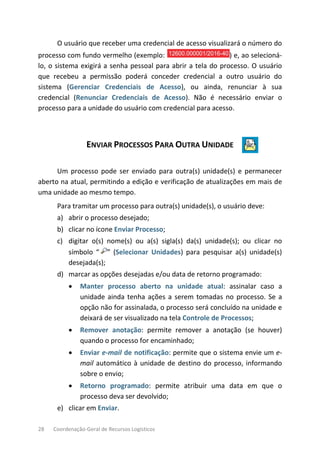
O usuário que receber uma credencial de acesso visualizará o número do
processo com fundo vermelho (exemplo: ) e, ao selecioná-
lo, o sistema exigirá a senha pessoal para abrir a tela do processo. O usuário
que recebeu a permissão poderá conceder credencial a outro usuário do
sistema (Gerenciar Credenciais de Acesso), ou ainda, renunciar à sua
credencial (Renunciar Credenciais de Acesso). Não é necessário enviar o
processo para a unidade do usuário com credencial para acesso.
ENVIAR PROCESSOS PARA OUTRA UNIDADE
Um processo pode ser enviado para outra(s) unidade(s) e permanecer
aberto na atual, permitindo a edição e verificação de atualizações em mais de
uma unidade ao mesmo tempo.
Para tramitar um processo para outra(s) unidade(s), o usuário deve:
a) abrir o processo desejado;
b) clicar no ícone Enviar Processo;
c) digitar o(s) nome(s) ou a(s) sigla(s) da(s) unidade(s); ou clicar no
símbolo “ ” (Selecionar Unidades) para pesquisar a(s) unidade(s)
desejada(s);
d) marcar as opções desejadas e/ou data de retorno programado:
• Manter processo aberto na unidade atual: assinalar caso a
unidade ainda tenha ações a serem tomadas no processo. Se a
opção não for assinalada, o processo será concluído na unidade e
deixará de ser visualizado na tela Controle de Processos;
• Remover anotação: permite remover a anotação (se houver)
quando o processo for encaminhado;
• Enviar e-mail de notificação: permite que o sistema envie um e-
mail automático à unidade de destino do processo, informando
sobre o envio;
• Retorno programado: permite atribuir uma data em que o
processo deva ser devolvido;
e) clicar em Enviar.
Cartilha do Usuário | Sistema Eletrônico de Informações (SEI) 29
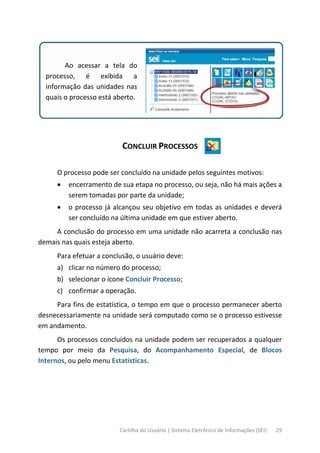
Ao acessar a tela do
processo, é exibida a
informação das unidades nas
quais o processo está aberto.
CONCLUIR PROCESSOS
O processo pode ser concluído na unidade pelos seguintes motivos:
• encerramento de sua etapa no processo, ou seja, não há mais ações a
serem tomadas por parte da unidade;
• o processo já alcançou seu objetivo em todas as unidades e deverá
ser concluído na última unidade em que estiver aberto.
A conclusão do processo em uma unidade não acarreta a conclusão nas
demais nas quais esteja aberto.
Para efetuar a conclusão, o usuário deve:
a) clicar no número do processo;
b) selecionar o ícone Concluir Processo;
c) confirmar a operação.
Para fins de estatística, o tempo em que o processo permanecer aberto
desnecessariamente na unidade será computado como se o processo estivesse
em andamento.
Os processos concluídos na unidade podem ser recuperados a qualquer
tempo por meio da Pesquisa, do Acompanhamento Especial, de Blocos
Internos, ou pelo menu Estatísticas.
30 Coordenação-Geral de Recursos Logísticos
REABRIR PROCESSOS
O SEI permite que a unidade reabra a qualquer momento um processo
concluído e que já tenha passado por ela.
Para reabrir um processo, o usuário deve:
a) localizar o processo encerrado por meio da Pesquisa;
b) clicar no símbolo “ ” (árvore do processo) para abrir o processo
desejado;
c) clicar no ícone Reabrir Processo.
O sistema automaticamente atribui o processo reaberto para o usuário
que efetuou a operação.
RELACIONAR PROCESSOS
Essa funcionalidade permite agrupar processos que possuam alguma
ligação entre si, porém, mantendo-os independentes (inclusive para
tramitação), pois um não passa a fazer parte do outro e o vínculo pode ser
desfeito a qualquer tempo.
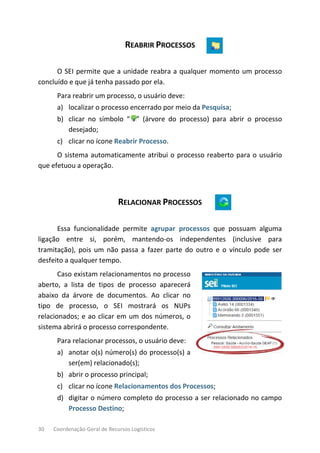
Caso existam relacionamentos no processo
aberto, a lista de tipos de processo aparecerá
abaixo da árvore de documentos. Ao clicar no
tipo de processo, o SEI mostrará os NUPs
relacionados; e ao clicar em um dos números, o
sistema abrirá o processo correspondente.
Para relacionar processos, o usuário deve:
a) anotar o(s) número(s) do processo(s) a
ser(em) relacionado(s);
b) abrir o processo principal;
c) clicar no ícone Relacionamentos dos Processos;
d) digitar o número completo do processo a ser relacionado no campo
Processo Destino;
Cartilha do Usuário | Sistema Eletrônico de Informações (SEI) 31
e) clicar no botão Pesquisar;
f) conferir o tipo de processo localizado;
g) clicar em Adicionar.
Caso o processo localizado não corresponda ao desejado, ou não tenha
sido localizado pelo sistema, confira o número do processo a ser relacionado, e
repita os passos acima.
Para cancelar o relacionamento, basta clicar no ícone Relacionamentos
dos Processos e selecionar o símbolo “ ” (Remover Relacionamento) na
coluna Ações.
ANEXAR PROCESSOS
A anexação de processos no SEI permite juntar, de maneira permanente,
processos do mesmo tipo, com o mesmo interessado e com o mesmo objetivo,
uma vez verificado que as informações deveriam ou podem estar agregadas em
um processo único.
Uma vez anexado a um processo principal, o processo acessório deixa de
ter independência. Como regra, o processo mais novo é anexado ao mais
antigo.
Para anexar um processo a outro no SEI/MF, o usuário deve:
a) anotar o número do processo a ser anexado;
b) abrir o processo principal;
c) clicar no ícone Anexar Processo;
d) informar o NUP do processo que deseja anexar;
e) clicar em Pesquisar;
f) clicar em Anexar;
g) ler com atenção a mensagem do sistema;
h) confirmar a operação.
32 Coordenação-Geral de Recursos Logísticos
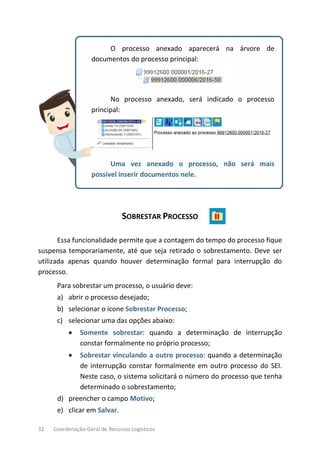
O processo anexado aparecerá na árvore de
documentos do processo principal:
No processo anexado, será indicado o processo
principal:
Uma vez anexado o processo, não será mais
possível inserir documentos nele.
SOBRESTAR PROCESSO
Essa funcionalidade permite que a contagem do tempo do processo fique
suspensa temporariamente, até que seja retirado o sobrestamento. Deve ser
utilizada apenas quando houver determinação formal para interrupção do
processo.
Para sobrestar um processo, o usuário deve:
a) abrir o processo desejado;
b) selecionar o ícone Sobrestar Processo;
c) selecionar uma das opções abaixo:
• Somente sobrestar: quando a determinação de interrupção
constar formalmente no próprio processo;
• Sobrestar vinculando a outro processo: quando a determinação
de interrupção constar formalmente em outro processo do SEI.
Neste caso, o sistema solicitará o número do processo que tenha
determinado o sobrestamento;
d) preencher o campo Motivo;
e) clicar em Salvar.
Cartilha do Usuário | Sistema Eletrônico de Informações (SEI) 33
Os processos sobrestados deixam de ser visualizados na tela Controle de
Processos e podem ser consultados na opção Processos Sobrestados, no menu
principal. Nesta mesma página, é possível remover o sobrestamento. Para isso,
o usuário deve selecionar o processo desejado e clicar no botão Remover
Sobrestamento ou no símbolo “ ”.
GERAR PDF OU ZIP DO PROCESSO
O SEI permite efetuar a conversão de um processo em um arquivo em
formato PDF ou ZIP. O usuário tem a opção de gerar o arquivo de todos os
documentos possíveis do processo ou de selecionar os documentos que deseja
converter.
Imagens, sons, arquivos compactados, documentos cancelados e minutas
de documentos não são formatos possíveis de conversão pelo sistema.
EXCLUIR PROCESSOS
O SEI permite a exclusão de processos abertos indevidamente na
unidade geradora, observadas as seguintes regras:
• o processo não pode ter andamento
aberto em outra unidade além da
geradora;
• o processo não pode conter
documentos;
• o processo possui documentos
externos e/ou produzidos no sistema
que podem ser excluídos. Neste caso,
deve-se efetuar a exclusão de todos
os documentos e, então, a do
processo.
34 Coordenação-Geral de Recursos Logísticos
Os processos excluídos não poderão ser recuperados posteriormente.
RECEBER PROCESSOS NA UNIDADE
A tela Controle de Processos (tela inicial do sistema) organiza todos os
documentos abertos na unidade em dois grupos: a coluna da esquerda
apresenta os processos recebidos, e a da direita, os processos gerados na
unidade.
Para confirmar o recebimento de um processo, basta clicar sobre o seu
número, que aparece em vermelho. Automaticamente o SEI registra no
andamento do processo a hora, a unidade e o usuário que efetuou o
recebimento.
ATRIBUIR PROCESSOS A USUÁRIOS
Os processos podem ser atribuídos a usuários específicos dentro da
unidade, porém, isso não impede a edição por outros usuários da mesma
unidade.
Para efetuar a atribuição, o usuário deve:
a) abrir o processo desejado;
b) clicar no ícone Atribuir Processo;
c) selecionar o usuário para o qual deseja atribuir o processo.
Também é possível realizar essa ação em lote, atribuindo vários
processos de uma vez a uma determinada pessoa. Para isso, o usuário deve:
a) na tela Controle de Processos, marcar as caixas de seleção ( ) ao
lado de cada número de processo desejado (colunas Recebidos e/ou
Gerados);
b) clicar no ícone Atribuição de Processos;
c) selecionar o usuário para o qual deseja atribuir os processos
selecionados.
Cartilha do Usuário | Sistema Eletrônico de Informações (SEI) 35
Embora seja possível atribuir vários processos por vez, não é possível a
atribuição de mais de um usuário a um mesmo processo dentro da unidade.
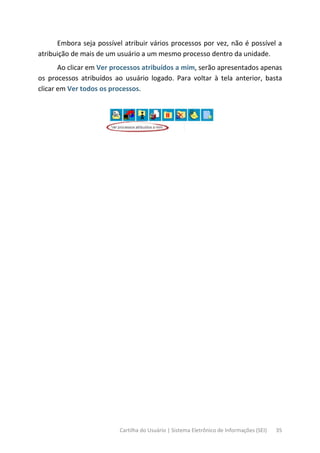
Ao clicar em Ver processos atribuídos a mim, serão apresentados apenas
os processos atribuídos ao usuário logado. Para voltar à tela anterior, basta
clicar em Ver todos os processos.
36 Coordenação-Geral de Recursos Logísticos
OPERAÇÕES BÁSICAS COM DOCUMENTOS
PRODUZIR DOCUMENTOS
O SEI não permite o trâmite de documentos avulsos; dessa forma, todo
documento deve estar contido em um processo gerado previamente. Para
produzir um novo documento, o usuário deve:
a) abrir o processo desejado ou iniciar novo processo;11
b) clicar no ícone Incluir Documento;
c) selecionar o tipo de documento que deseja incluir:
• os tipos mais usados ficam em destaque assim que a tela é
aberta;
• clicar em “ ” para ver todos os tipos de documentos disponíveis,
e em “ ” para voltar aos tipos mais usados;12
d) preencher os dados da tela Gerar Documento:
• Texto Inicial: selecionar uma das opções disponibilizadas pelo
sistema:
 Documento Modelo: permite utilizar outro documento
produzido no SEI como modelo;13
 Texto Padrão: permite utilizar um texto recorrente na
unidade como conteúdo em documentos;14
ou
 Nenhum: cria o documento em branco, ou seja, sem
conteúdo padrão;
• Descrição: informações que diferenciem documentos de um
mesmo tipo;
11
Para iniciar novo processo, veja a seção “Iniciar Processo”.
12
A inclusão de novo tipo de documento deve ser solicitado ao Administrador do SEI pelo e-
mail sei@fazenda.gov.br.
13
Veja mais detalhes na seção “Modelos de Documentos”.
14
Veja mais detalhes na seção “Texto Padrão”.
Cartilha do Usuário | Sistema Eletrônico de Informações (SEI) 37
• Interessados e/ou Destinatários: informar a(s) pessoa(s) física(s)
ou jurídica(s) que tenha(m) interesse sobre o mérito do
documento e/ou a quem se destina;
• Classificação por Assuntos: em regra, o assunto é sugerido
automaticamente pelo sistema. Quando houver mais de uma
sugestão, o usuário deverá optar por uma delas;15
• Observações desta Unidade: campo de livre preenchimento para
inserção de informações adicionais que facilitem a identificação
de um documento e a sua recuperação;
e) selecionar o Nível de Acesso ao documento:
• Público: documentos assinados disponíveis para visualização de
todos os cidadãos;
• Restrito: documentos disponíveis para visualização de usuários
das unidades pelas quais o processo tramitar;
• Sigiloso: documentos disponíveis apenas para usuários com
permissão específica e previamente credenciados;
f) clicar no botão Confirmar Dados;
g) editar o documento na tela que se abrirá.
Após gerado, o documento é automaticamente inserido na árvore do
processo e fica disponível para edição ou assinatura.
Documentos produzidos e não assinados são considerados minutas, e
estão abertos para visualização e edição por qualquer usuário da unidade
produtora, ainda que o processo esteja aberto em outra unidade.
Cada vez que um novo documento for produzido, incluído ou assinado,
um alerta ( ) ao lado do NUP (tela Controle de Processos) ficará visível para
todas as unidades em que o processo estiver aberto, exceto para a unidade
produtora do documento. Esse aviso fica disponível até que o primeiro acesso
ao processo seja realizado em cada unidade.
15
Em caso de dúvidas sobre a classificação arquivística, consultar a Coordenação de
Documentação (CODOC/COGRL) pelo e-mail didoc.cogrl.df@fazenda.gov.br.
38 Coordenação-Geral de Recursos Logísticos
INCLUIR DOCUMENTOS EXTERNOS
Como regra geral, os documentos devem ser produzidos no SEI por meio
do editor de texto oferecido pelo sistema. Se for o caso de um documento
externo recebido de outra unidade ou órgão, o usuário precisará incluí-lo no
sistema.
O formato mais indicado é o PDF/A com reconhecimento de texto
(OCR), por ser inviolável, ser visualizado diretamente no sistema (não precisa
fazer download) e viabilizar a pesquisa de texto no corpo do documento.
Para incluir um documento externo no SEI, o usuário deve:
a) se o documento estiver em suporte papel, digitalizá-lo seguindo as
orientações da cartilha Procedimentos para Digitalização de
Documentos e Processos;16
b) abrir o processo desejado ou iniciar novo processo;17
c) clicar no ícone Incluir Documento;
d) selecionar o tipo de documento Externo (sempre é a primeira opção
da lista);
e) preencher os dados da tela Registrar Documento Externo:
• Tipo do Documento: selecionar uma das opções de tipos
disponibilizadas pelo sistema;18
• Data do Documento: informar a data de produção do
documento;
• Número/Nome na Árvore: identificar o documento conforme
deve aparecer na árvore do processo;
• Formato: indicar se o documento é:
 Nato-digital: quando foi produzido originariamente em meio
eletrônico; ou
16
Cartilha disponível em <http://fazenda.gov.br/sei/publicacoes>.
17
Para iniciar novo processo, veja a seção “Iniciar Processo”.
18
Se o tipo de documento não for localizado na lista, deve-se solicitar a inclusão ao
Administrador do SEI pelo e-mail sei@fazenda.gov.br.
Cartilha do Usuário | Sistema Eletrônico de Informações (SEI) 39
 Digitalizado: quando foi obtido a partir da conversão de um
documento originalmente físico. Quando assinalada essa
opção, o usuário deve informar, ainda, o Tipo de Conferência,
selecionando uma das opções disponibilizadas pelo sistema;
• Remetente: informar a pessoa física ou jurídica que encaminhou
o documento para a unidade;
• Interessados: informar a(s) pessoa(s) física(s) ou jurídica(s) que
tenha(m) interesse sobre o documento;
• Observações desta Unidade: campo de livre preenchimento para
inserção de informações adicionais que facilitem a identificação
de um documento e a sua recuperação;
• Nível de Acesso: selecionar a categoria de nível de acesso do
documento;
• Anexar Arquivo: selecionar o arquivo a ser anexado por meio do
botão Escolher Arquivo;
f) clicar no botão Confirmar Dados para finalizar o procedimento.
O documento é, então, automaticamente inserido na árvore do
processo.
Quando se tratar de um documento digitalizado, o servidor deve
autenticá-lo no sistema conforme orientações contidas na seção Autenticar
Documentos Digitalizados, desta cartilha.
Não é possível editar um documento externo
no SEI, mas é possível substituí-lo enquanto não
houver acesso ao processo por usuário de unidade
diferente da que efetuou a operação. Basta
selecionar o documento na árvore de processo,
clicar no ícone Consultar/Alterar Documento
Externo, remover o anexo e fazer o upload do novo
arquivo.
40 Coordenação-Geral de Recursos Logísticos
AUTENTICAR DOCUMENTOS DIGITALIZADOS
Para que um documento externo que tenha sido digitalizado e inserido
no SEI tenha credibilidade enquanto documento, deve-se realizar sua
autenticação no sistema.19
Para isso, o usuário (servidor efetivo) deve:
a) selecionar o documento externo na árvore do processo;
b) clicar no ícone Autenticar Documento;
c) selecionar a função na caixa de opções Cargo/Função;
d) preencher o campo Senha ou clicar em Certificado Digital, quando a
assinatura for via token;
e) pressionar a tecla Enter.
Na árvore do processo, o documento externo autenticado será exibido
com o símbolo “ ”. Para consultar os dados da autenticação efetuada, basta
clicar no ícone Consultar Assinaturas, disponível na tela do documento
externo.
EDITAR DOCUMENTOS
É possível editar apenas documentos que foram produzidos pela sua
unidade dentro do sistema e que ainda não foram assinados, mesmo que o
processo esteja aberto para outras unidades. Ou, ainda, documentos
produzidos por outra unidade disponibilizados no bloco de assinatura da
unidade do usuário que deseja editá-los.
Para editar um documento, o usuário deve:
a) abrir o processo desejado;
b) clicar sobre o documento desejado na árvore do processo;
c) clicar no ícone Editar Conteúdo;
19
A funcionalidade de autenticação está disponível apenas às unidades que estiverem
cadastradas com função de protocolo no SEI (por exemplo: Apoio Administrativo, Protocolo
Setorial, Protocolo Central).
Cartilha do Usuário | Sistema Eletrônico de Informações (SEI) 41
d) realizar as alterações desejadas;
e) clicar em Salvar.
Excepcionalmente, um documento já assinado pode ser editado, desde
que o símbolo da caneta ainda esteja na cor amarela ( ). Quando o
documento é acessado por outra unidade, o símbolo muda para a cor preta (
) e as edições não são mais permitidas.
REFERENCIAR DOCUMENTOS OU PROCESSOS
No corpo de um documento em edição, outros documentos ou processos
que estão no SEI/MF podem ser referenciados de forma simplificada por meio
da inserção de um link. Assim, elimina-se a necessidade de busca do
documento ou do processo no sistema.
Para inserir um link, o usuário deve:
a) anotar o número SEI do documento20
ou o número do processo a ser
referenciado;
b) selecionar o documento a ser editado;
c) clicar no ícone Editar Conteúdo;
d) selecionar o espaço onde será inserido o link;
e) clicar no ícone “ ” (Inserir um link para processo ou documento no
SEI);
f) na janela que se abrirá, informar o número SEI do documento ou o
número do processo a ser referenciado e clicar em Ok;
g) clicar em Salvar.
20
O número SEI aparece entre parênteses ao lado da identificação do documento na árvore
do processo. Exemplo: em “Memorando 3 (0001351)”, o número SEI é “0001351”.
42 Coordenação-Geral de Recursos Logísticos
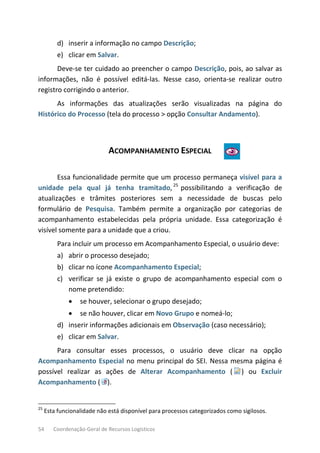
Ao clicar novamente sobre o
documento na árvore do processo, o
link criado estará ativo.
VERSÕES DE DOCUMENTOS
O SEI considera que, cada vez que uma edição de documento for salva,
foi gerada uma nova versão dele. Sendo assim, é possível controlar essas
versões, verificar os usuários responsáveis pelas modificações e, ainda, retomar
uma versão anterior.
Para isso, o usuário deve:
a) selecionar o documento desejado;
b) clicar no ícone Versões do Documento;
c) clicar no símbolo “ ” (Visualizar Versão) na versão desejada;
d) clicar no símbolo “ ” (Recuperar Versão) na versão desejada.
TEXTO PADRÃO
O SEI permite que um texto recorrente na unidade possa ser utilizado
como um conteúdo padrão para documentos e e-mails produzidos no sistema.
Esses textos padrão são produzidos pelas próprias unidades, de acordo com as
suas necessidades.
Cartilha do Usuário | Sistema Eletrônico de Informações (SEI) 43
Para a inclusão de um texto padrão, o usuário deve:
a) clicar na opção Textos Padrão no menu principal do sistema;
b) na tela que se abrirá, clicar em Novo;
c) preencher os campos Nome, Descrição e Conteúdo;
d) clicar em Salvar.
O sistema abrirá uma nova tela contendo um quadro com os textos
padrão elaborados pela unidade. Qualquer usuário da unidade pode Consultar
( ), Alterar ( ) e Excluir ( ) esses textos selecionando o devido símbolo na
coluna Ações.
Para utilizar o texto padrão em novos documentos, o usuário deve:
a) abrir o processo desejado ou iniciar novo processo;21
b) clicar no ícone Incluir Documento;
c) selecionar o tipo de documento que deseja incluir;
d) na tela Gerar Documento, na caixa Texto Inicial, selecionar a opção
Texto Padrão e, então, selecionar o texto na caixa de opções que
aparecerá ao lado;
e) preencher os demais dados da tela Gerar Documento, conforme
apresentado na seção Produzir Documentos.
Para utilizar o texto padrão em documentos já criados, o usuário deve:
a) abrir o documento a ser editado;
b) clicar no ícone Editar Conteúdo;
c) clicar no espaço onde será inserido o texto padrão;
d) clicar no botão Auto Texto ( );
e) na janela que se abrirá, selecionar o texto padrão desejado (caixa de
opções Auto Texto) e clicar em Ok;
f) clicar em Salvar.
E para utilizar o texto padrão em e-mails, o usuário deve:
a) abrir o processo pelo qual será enviado o e-mail;
b) clicar no ícone Enviar Correspondência Eletrônica;
21
Para iniciar novo processo, veja a seção “Iniciar Processo”.
44 Coordenação-Geral de Recursos Logísticos
c) no campo Mensagem da janela que se abrirá, selecionar o texto
padrão desejado (caixa de opções);
d) finalizar a edição do texto e preencher os demais campos da janela;
e) clicar em Enviar.
MODELOS DE DOCUMENTOS
O SEI permite transformar em modelo qualquer documento que tenha
sido utilizado pela unidade. Esses modelos são documentos inteiros que, pela
necessidade de constante repetição, podem ser salvos para reuso.
Para salvar modelos de documentos, o usuário deve:
a) na árvore do processo, clicar sobre o documento que deseja
transformar em modelo;
b) clicar no ícone Adicionar aos Modelos Favoritos;
c) informar:
• Grupo de Modelo: selecionar o grupo de modelo na caixa de
opções ou clicar em Novo Grupo para criar um novo;
• Descrição: nomear o modelo de documento;
d) clicar em Salvar.
Para alterar a descrição ou excluir modelos da unidade, o usuário deve
clicar na opção Modelos no menu principal do SEI. Ainda nessa opção, é
possível criar e excluir grupos de modelos.
Para produzir um documento a partir de um modelo já existente, o
usuário deve:
a) abrir o processo desejado;
b) clicar no ícone Incluir Documento;
c) selecionar o tipo de documento desejado;
d) no campo Texto Inicial, selecionar Documento Modelo e clicar em
Selecionar nos Favoritos;
e) na tela que se abrirá, selecionar o grupo e o modelo desejado ( );
Cartilha do Usuário | Sistema Eletrônico de Informações (SEI) 45
f) preencher os demais campos da tela Gerar Documento, conforme
orientações da seção Produzir Documentos desta cartilha.
Também é possível usar e salvar modelos de
outras unidades, mesmo que o processo não esteja
aberto para a unidade que efetua a operação. Basta
ter acesso ao número SEI do documento que se
deseja utilizar como modelo, e informá-lo no campo
ao lado da opção Documento Modelo, na tela Gerar
Documento. Esse procedimento não salva o
documento copiado em grupo de modelos favoritos
da unidade.
EXCLUIR DOCUMENTOS
O SEI permite a exclusão tanto de documentos externos quanto de
documentos produzidos no sistema. Para isso, basta o usuário selecionar o
documento desejado e clicar no ícone Excluir. Essa operação exclui o
documento, mas a operação fica registrada no histórico do processo.
A exclusão do documento obedece a algumas regras:
• documento não assinado pode ser excluído na unidade que o
produziu, pois é considerado minuta;
• documento assinado e ainda com caneta amarela ( ) pode ser
excluído pela unidade que o gerou;
• documento externo autenticado e ainda com o símbolo amarelo ( )
pode ser excluído pela unidade que o incluiu no processo;
• documento externo não autenticado pode ser excluído pela unidade
que o incluiu no processo até o envio deste para outra unidade
(tramitação).
46 Coordenação-Geral de Recursos Logísticos
CANCELAR DOCUMENTOS
O ícone Cancelar Documento permite que, por alguma determinação
oficial, um documento já assinado e visualizado por outra unidade (símbolo da
caneta na cor preta – “ ”) seja cancelado. Essa opção requer justificativa.
Para cancelar um documento, o usuário deve:
a) selecionar o documento a ser cancelado na árvore do processo;
b) clicar no ícone Cancelar Documento;
c) informar o motivo do cancelamento;
d) clicar em Salvar.
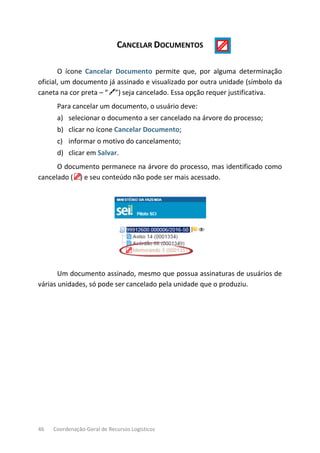
O documento permanece na árvore do processo, mas identificado como
cancelado ( ) e seu conteúdo não pode ser mais acessado.
Um documento assinado, mesmo que possua assinaturas de usuários de
várias unidades, só pode ser cancelado pela unidade que o produziu.
Cartilha do Usuário | Sistema Eletrônico de Informações (SEI) 47
ASSINATURAS
ASSINATURA DE DOCUMENTO INTERNO
O SEI possibilita que os documentos produzidos dentro do sistema
sejam assinados eletronicamente por meio da utilização de login e senha ou de
certificado digital (token). Um documento pode ser assinado por uma ou mais
pessoas, de acordo com a necessidade.
Para assinar um documento, o usuário deve:
a) selecionar o documento na árvore do processo;
b) clicar em Assinar Documento;
c) selecionar a função na caixa de opções Cargo/Função;
d) preencher o campo Senha ou clicar em Certificado Digital, quando a
assinatura for via token;
e) pressionar a tecla Enter.
A assinatura digital será exibida ao final do documento.
No caso de documentos que precisam ser assinados por usuários de
unidades diferentes da produtora, deve-se incluí-los em Bloco de Assinatura.22
Recomenda-se que os documentos sejam assinados
somente quando aprovados em sua totalidade e por
todas as autoridades competentes. E que as
assinaturas sejam realizadas primeiramente pela
instância superior, pois, em regra, ficam visíveis para
qualquer usuário após a primeira assinatura.
22
Para saber mais, veja a seção “Bloco de Assinatura”.
48 Coordenação-Geral de Recursos Logísticos
RESTRIÇÃO ÀS MINUTAS
Enquanto um documento produzido no sistema não for assinado
eletronicamente, ele é considerado minuta e só pode ser visualizado por
usuários da unidade produtora, ainda que o processo esteja aberto em outras
unidades simultaneamente.
Caso a minuta precise ser acessada por
usuários de outras unidades, ela deve ser incluída
em:
• Bloco de Reunião: permite apenas
visualização do documento; ou
• Bloco de Assinatura: permite a visualização,
a edição e a assinatura do documento.
BLOCO DE REUNIÃO
O Bloco de Reunião permite que uma unidade disponibilize processos
para conhecimento de outras unidades para serem discutidos em reuniões ou
decisão colegiada. É uma forma de visualizar minutas de documentos em
unidades diferentes da produtora.
Para incluir um ou mais processos em um bloco de reunião, o usuário
deve:
a) na tela Controle de Processos, clicar na caixa de seleção ( ) ao lado
do número dos processos a serem incluídos no bloco;
b) clicar no ícone Incluir em Bloco;
Cartilha do Usuário | Sistema Eletrônico de Informações (SEI) 49
c) na tela Selecionar Bloco, verificar se já existe o bloco de reunião
desejado:23
• se houver, selecionar o bloco desejado clicanco em “ ”;
• se não houver, clicar em Novo Bloco de Reunião, nomeá-lo
(campo Descrição), selecionar a(s) unidade(s) para a(s) qual(is)
será(ão) disponibilizado(s), salvá-lo e selecioná-lo ( ).
Para que as minutas sejam visualizadas por usuários de outras unidades,
é necessário disponibilizar o bloco. Para isso, o usuário deve:
a) clicar na opção Blocos de Reunião no menu principal do SEI;
b) localizar o bloco de reunião desejado;
c) clicar no símbolo “ ” (Disponibilizar Bloco), na coluna Ações do
bloco de reunião desejado.
Um bloco disponibilizado não deve ser editado ou receber outros
processos até que as unidades de destino devolvam o bloco. No entanto, é
possível cancelar a sua disponibilização ao clicar no símbolo “ ” (Cancelar
Disponibilização).
BLOCO DE ASSINATURA
O Bloco de Assinatura permite que um documento seja assinado por um
ou mais usuários de unidades diferentes daquela que o produziu.
Diferentemente do que ocorre com blocos internos e de reunião, aqui serão
incluídos documentos para assinatura, e não processos; embora o sistema
permita que o(s) usuário(s) visualize(m) os processos onde estão incluídos
esses documentos.
É possível incluir em um bloco de assinatura vários documentos de um
ou mais processos da unidade, bem como disponibilizá-lo para várias unidades
simultaneamente.
23
O quadro apresentado na tela “Selecionar Bloco” inclui tanto blocos internos quanto
blocos de reunião. Para saber mais, veja a seção “Blocos Internos”.
50 Coordenação-Geral de Recursos Logísticos
Para incluir documento em bloco de assinatura, o usuário deve:
a) na tela do documento, clicar no ícone Incluir em Bloco de
Assinatura;
b) na tela que se abre, na caixa de opções Bloco, verificar se já existe o
bloco de assinatura desejado:
• se houver, selecionar o bloco desejado;
• se não houver, clicar em Novo, nomeá-lo (campo Descrição),
selecionar a(s) unidade(s) para a(s) qual(is) será(ão)
disponibilizado(s), e salvá-lo;
c) na Lista de Documentos Disponíveis para Inclusão, selecionar os
documentos a serem incluídos no bloco;
d) clicar em Incluir.
Para que os documentos sejam assinados por usuários de outras
unidades, é necessário disponibilizar o bloco. Para isso, o usuário deve:
a) ainda na tela Incluir em Bloco de Assinatura, clicar na opção Ir para
Blocos de Assinatura (canto superior direito). Outra possibilidade é
clicar na opção Blocos de Assinatura no menu principal do SEI e
localizar o bloco de assinatura desejado;
b) clicar no símbolo “ ” (Disponibilizar Bloco), na coluna Ações do
respectivo bloco.
Ainda na coluna Ações do bloco de assinatura, são disponibilizadas as
seguintes funcionalidades:
• Assinar Documentos do Bloco ( ): possibilita a assinatura, de uma
só vez, de todos os documentos do bloco para usuários da unidade
produtora, antes da disponibilização;
• Processos/Documentos do Bloco ( ): permite a visualização de
documentos incluídos no bloco;
• Alterar Bloco ( ): permite alterar dados do bloco de assinatura
(descrição e unidades para disponibilização);
• Concluir Bloco ( ): permite concluir blocos de assinatura que já
tiveram seu propósito atingido;
• Excluir Bloco ( ): permite excluir blocos de assinaturas que não
possuam documentos incluídos.
Cartilha do Usuário | Sistema Eletrônico de Informações (SEI) 51
Após disponibilizar o bloco, é possível acompanhar a assinatura dos
documentos por meio do símbolo “ ” (Processos/Documentos do Bloco).
ASSINATURA POR USUÁRIOS DE OUTRAS UNIDADES
Conforme apresentado na seção
anterior, para que usuários de unidades
diferentes daquela que produziu o
documento possam assiná-lo, é necessário
que ele seja disponibilizado em Bloco de
Assinatura.
Para assinar documentos em um bloco de assinatura, o usuário da
unidade de destino deve:
a) no menu principal, clicar na opção Blocos de Assinatura;
b) verificar os blocos de assinatura disponibilizados para a unidade
(coluna Estado com indicação Disponibilizado);
c) clicar no símbolo “ ” (Processos/Documentos do Bloco) para
visualizar o conteúdo de cada documento a ser assinado (basta clicar
no link de cada um para acessá-los);
d) clicar no símbolo “ ” (Assinar Documento) para assinar um por um;
ou
e) retornar à página Blocos de Assinatura e clicar no símbolo “ ”
Assinar Documentos do Bloco) para assinar todos os documentos do
bloco de uma só vez;
f) selecionar a função na caixa de opções Cargo/Função;
g) preencher o campo Senha ou clicar em Certificado Digital, quando a
assinatura for via token;
h) pressionar a tecla Enter.
A assinatura digital será exibida ao final dos documentos.
52 Coordenação-Geral de Recursos Logísticos
CREDENCIAIS DE ASSINATURA
A credencial de assinatura é uma permissão dada a determinado(s)
usuário(s) para visualizar, modificar e assinar um documento categorizado
como sigiloso.24
Para atribuir uma credencial de assinatura, o usuário produtor de um
documento sigiloso deve:
a) selecionar o documento na árvore do processo;
b) clicar no ícone Gerenciar Credenciais de Assinatura;
c) preencher o campo Conceder Credencial de Assinatura com nome
de usuário cadastrado no sistema;
d) clicar na opção Conceder. Observação: se o sistema não reconhecer o
usuário, não mostrará essa opção e a operação não será completada.
Por meio do mesmo ícone Gerenciar Credenciais de Assinatura é
possível conceder credenciais para outros usuários, bem como administrar
todas as concessões.
O usuário que receber uma credencial de assinatura visualizará o símbolo
“ ” ao lado do número do processo na tela Controle de Processos. Para
acessar o processo, o usuário deve informar sua senha. O documento a ser
assinado também estará sinalizado com “ ”.
24
Para saber mais sobre os níveis de restrição de acesso, veja a seção “Processos com
Restrição de Acesso”.
Cartilha do Usuário | Sistema Eletrônico de Informações (SEI) 53
RECUPERANDO INFORMAÇÕES
VERIFICAR HISTÓRICO DO PROCESSO
O registro de alterações efetuadas em
um processo está disponível por meio da
opção Consultar Andamento, localizada logo
abaixo da árvore de documentos.
A funcionalidade exibe uma nova página
com o Histórico do Processo, que pode ser
visualizado resumidamente (padrão) ou
detalhadamente ao clicar na opção Ver
histórico completo nessa mesma tela.
ATUALIZAR ANDAMENTO DO PROCESSO
O SEI permite que o usuário acrescente informações não registradas
automaticamente pelo sistema no histórico do processo.
Para atualizar o andamento do processo, o usuário deve:
a) abrir o processo desejado;
b) clicar no ícone Atualizar Andamento;
c) inserir a informação no campo Descrição;
d) clicar em Salvar.
A atualização de andamento também pode ser realizada por meio da tela
Histórico do Processo. Para isso, o usuário deve:
a) abrir o processo desejado;
b) clicar na opção Consultar Andamento;
c) clicar no botão Atualizar Andamento, na tela Histórico do Processo;
54 Coordenação-Geral de Recursos Logísticos
d) inserir a informação no campo Descrição;
e) clicar em Salvar.
Deve-se ter cuidado ao preencher o campo Descrição, pois, ao salvar as
informações, não é possível editá-las. Nesse caso, orienta-se realizar outro
registro corrigindo o anterior.
As informações das atualizações serão visualizadas na página do
Histórico do Processo (tela do processo > opção Consultar Andamento).
ACOMPANHAMENTO ESPECIAL
Essa funcionalidade permite que um processo permaneça visível para a
unidade pela qual já tenha tramitado,25
possibilitando a verificação de
atualizações e trâmites posteriores sem a necessidade de buscas pelo
formulário de Pesquisa. Também permite a organização por categorias de
acompanhamento estabelecidas pela própria unidade. Essa categorização é
visível somente para a unidade que a criou.
Para incluir um processo em Acompanhamento Especial, o usuário deve:
a) abrir o processo desejado;
b) clicar no ícone Acompanhamento Especial;
c) verificar se já existe o grupo de acompanhamento especial com o
nome pretendido:
• se houver, selecionar o grupo desejado;
• se não houver, clicar em Novo Grupo e nomeá-lo;
d) inserir informações adicionais em Observação (caso necessário);
e) clicar em Salvar.
Para consultar esses processos, o usuário deve clicar na opção
Acompanhamento Especial no menu principal do SEI. Nessa mesma página é
possível realizar as ações de Alterar Acompanhamento ( ) ou Excluir
Acompanhamento ( ).
25
Esta funcionalidade não está disponível para processos categorizados como sigilosos.
Cartilha do Usuário | Sistema Eletrônico de Informações (SEI) 55
BLOCOS INTERNOS
Os blocos internos servem para organizar conjuntos de processos que
possuam alguma ligação entre si. Essa organização é visível apenas à unidade
que a criou.
Para incluir um processo em um bloco interno, o usuário deve:
a) abrir o processo desejado;
b) clicar no ícone Incluir em Bloco;
c) na tela Selecionar Bloco, verificar se já existe o bloco interno
desejado:26
• se houver, selecionar o bloco desejado clicanco em “ ”;
• se não houver, clicar em Novo Bloco Interno, nomeá-lo (campo
Descrição) e selecioná-lo ( ).
Para verificar os processos que fazem parte de determinado bloco, bem
como gerenciá-los (alterar, realizar anotações ou excluir do bloco), o usuário
deve:
a) clicar na opção Blocos Internos no menu principal do SEI;
b) selecionar o bloco desejado;
c) clicar no símbolo “ ” (Processos/Documentos do Bloco).
PESQUISA
A ferramenta de pesquisa do SEI permite buscar informações em todo o
sistema, inclusive o conteúdo de processos e documentos (internos e
externos). Porém, para que documentos externos sejam pesquisáveis, devem
passar pelo processo de Reconhecimento Óptico de Caracteres (OCR) após a
digitalização.27
26
O quadro apresentado na tela “Selecionar Bloco” inclui tanto blocos internos quanto
blocos de reunião. Para saber mais, veja a seção “Bloco de Reunião”.
27
Para detalhes sobre o OCR, consultar a cartilha “Procedimentos para Digitalização de
Documentos e Processos”.
56 Coordenação-Geral de Recursos Logísticos
Para a pesquisa simples, o usuário deve:
a) clicar no campo Pesquisa na barra de ferramentas do SEI;
b) digitar o termo ou o número do processo a ser pesquisado;
c) pressionar a tecla “Enter”.
Para a pesquisa avançada, o usuário deve:
a) clicar na opção Pesquisa no menu principal do sistema;
b) informar os parâmetros de pesquisa (quanto mais parâmetros forem
informados, mais refinado será o resultado);
c) clicar no botão “Pesquisar”.
Fique de olho!
• A pesquisa não recupera dados de processos e
documentos categorizados como sigilosos;
• a pesquisa recupera mesmo os processos
concluídos em todas as unidades;
• as informações no campo Observações desta
unidade (tela de cadastro do processo) só
podem ser recuperadas pela unidade que as
inseriu.
MEDIÇÕES DE DESEMPENHO
A opção Estatística (menu principal) oferece a possibilidade de visualizar
dados estatísticos e de desempenho da unidade.
Ao selecionar Estatística > Unidade, o usuário deve informar o período
do qual deseja obter informações sobre os processos que tramitaram pela
unidade. Ao clicar em Pesquisar, o sistema apresentará quadros e gráficos
referentes a:
• processos gerados no período (por tipo);
• processos com tramitação no período;
Cartilha do Usuário | Sistema Eletrônico de Informações (SEI) 57
• processos com andamento fechado (concluído) na unidade ao final
do período;
• processos com andamento aberto (em trâmite) na unidade ao final
do período;
• tempo médio de tramitação no período;
• documentos produzidos no período (por tipo – inclui tanto minutas
quanto documentos assinados).
Ao clicar nas quantidades exibidas nas tabelas ou nos gráficos, o sistema
abre quadros com informações detalhadas sobre o processo.
Ao selecionar Estatística > Desempenho de Processos, o usuário deve
informar o órgão, o tipo de processo e o período do qual pretende obter as
informações. Ao clicar em Pesquisar, o sistema apresentará uma tabela com os
tempos médios de trâmite dos tipos de processo no órgão.
Ao clicar nos tempos ou nas colunas do gráfico, o sistema apresenta mais
detalhes. Nessa mesma tela de detalhamento, está disponível a opção Detalhar
por Unidade, que lista o tempo médio de tramitação daquele tipo de processo
pelas unidades em que ficou aberto.
58 Coordenação-Geral de Recursos Logísticos
USUÁRIOS EXTERNOS
Usuário externo é a pessoa autorizada a acessar ou atuar em
determinado(s) processo(s) no SEI, para fins de peticionamento e intimações
eletrônicos ou assinatura de contratos, convênios, termos, acordos e outros
documentos relativos ao Ministério da Fazenda.
ACESSO EXTERNO
Para que seja concedido acesso ao processo no qual é interessado, o
usuário externo deve realizar seu cadastramento junto ao Ministério da
Fazenda e ter seu acesso disponibilizado pela unidade na qual tramita o
processo.
Atenção!
O cadastramento e disponibilização de acesso
externo se fazem necessários apenas quando se tratar de
processo ou documento categorizado com nível de acesso
restrito, ou quando um documento necessita de assinatura
externa.
O conteúdo de processos e documentos
categorizados como públicos está disponível para acesso e
acompanhamento de todos os cidadãos, mediante
ferramenta de pesquisa pública do SEI.28
28
Link para pesquisa pública do SEI/MF:
<http://sei.fazenda.gov.br/sei/modulos/pesquisa/md_pesq_processo_pesquisar.php?acao_
externa=protocolo_pesquisar&acao_origem_externa=protocolo_pesquisar&id_orgao_acess
o_externo=0>.
Cartilha do Usuário | Sistema Eletrônico de Informações (SEI) 59
Passo 1: Cadastramento de Usuário Externo
Para fins de cadastramento, o usuário externo deve:
a) realizar seu cadastro no SEI por meio do link disponível em
<http://fazenda.gov.br/sei/usuario-externo>;
b) apresentar, em uma Unidade de Protocolo do MF, os seguintes
documentos:
• documento de identificação oficial com foto;
• comprovante de inscrição em Cadastro de Pessoa Física (CPF);
• comprovante de inscrição em Cadastro Nacional de Pessoa
Jurídica (CNPJ), quando for o caso;
• procuração com poderes específicos para representação do
interessado, quando for o caso;
c) entrar em contato com a unidade onde tramita o processo do qual é
interessado para requerer acesso ao seu conteúdo.
Na apresentação dos documentos pelo usuário externo, a Unidade de
Protocolo deve:
a) identificar o interessado e conferir os documentos entregues por ele
ou por seu procurador legal;
b) digitalizar os documentos;
c) encaminhar a cópia digital dos documentos para o e-mail
sei@fazenda.gov.br com o assunto “Cadastro de Usuário Externo”;
d) devolver os documentos originais ao usuário externo.
A aprovação do cadastro, mediante validação dos documentos, será
realizada pela COGRL.
Os tópicos a seguir apresentam:
• Passo 2A: como disponibilizar visualização e acompanhamento de
um processo ou de determinados documentos a usuário externo;
• Passo 2B: como liberar um documento interno para assinatura de
usuário externo, bem como a visualização e acompanhamento do
respectivo processo ou de determinados documentos contidos nele.
60 Coordenação-Geral de Recursos Logísticos
Passo 2A: Disponibilização de Acesso Externo
Após a aprovação do cadastro (passo 1), para que o usuário externo
tenha acesso ao conteúdo de um processo ou de determinados documentos no
SEI/MF, a unidade por onde tramita o processo deve:
a) abrir o processo desejado;
b) clicar no ícone Gerenciar Disponibilizações de Acesso Externo;
c) informar nos campos correspondentes:
• os dados do usuário externo: nome completo e e-mail do
destinatário;
• o motivo da disponibilização de acesso;
• o tipo de disponibilização: acompanhamento integral do processo
ou de parte dele (disponibilização de documentos);
• prazo de validade do acesso, em dias;
d) digitar a senha do usuário logado;
e) clicar em Disponibilizar.
O destinatário receberá um e-mail contendo link para acompanhar o
andamento do processo, bem como para visualizar o conteúdo dos
documentos disponibilizados. A unidade pode cancelar a disponibilização a
qualquer tempo.
Passo 2B: Liberação para Assinatura Externa
Após a aprovação do cadastro (passo 1), para que um usuário externo
assine um documento interno no SEI/MF, a unidade por onde tramita o
processo deve:
a) abrir o processo desejado;
b) clicar no documento a ser disponibilizado para assinatura do usuário
externo;
c) clicar no ícone Gerenciar Liberações para Assinatura Externa;
d) informar, no campo correspondente, o nome completo ou o e-mail
do usuário externo;
e) optar ou não pela disponibilização integral do processo para
visualização do usuário;
Cartilha do Usuário | Sistema Eletrônico de Informações (SEI) 61
f) assinalar documentos adicionais a serem disponibilizados para
visualização do usuário externo;
g) clicar em Liberar.
O destinatário receberá um e-mail contendo link para o documento a ser
assinado eletronicamente (por login e senha ou por certificado digital).
Para incluir outro(s) usuário(s) externo(s) no mesmo documento, repita
os passos acima. A unidade pode cancelar a disponibilização a qualquer tempo.
AUTENTICIDADE DOS DOCUMENTOS
A autenticidade de documentos produzidos ou autenticados no SEI pode
ser checada por meio de um endereço eletrônico, um código verificador e um
código CRC, disponíveis logo abaixo da identificação dos usuários signatários,
como no exemplo abaixo:
Ao acessar o endereço indicado, abre-se uma página em que o usuário
deve informar os códigos fornecidos para checagem da autenticidade.
62 Coordenação-Geral de Recursos Logísticos
ENVIO DE E-MAILS
O SEI permite o envio de e-mails, que passam a compor
automaticamente a árvore de documentos do processo. Há duas maneiras de
enviar correspondência eletrônica pelo sistema:
a) clicar no número do processo e selecionar o ícone Enviar
Correspondência Eletrônica; ou
b) clicar no documento que deseja enviar e selecionar o ícone Enviar
Correspondência Eletrônica.
Em ambos os casos, para o envio da mensagem, os seguintes campos
devem ser preenchidos:
• De: selecionar o endereço de e-mail previamente cadastrado no
sistema;29
• Para: informar o endereço de e-mail do destinatário, ou selecionar
grupo de e-mail no símbolo “ ”;
• Assunto: informar o assunto do e-mail;
• Mensagem: selecionar um texto padrão30
disponível na caixa de
seleção; ou digitar o texto desejado no campo de livre
preenchimento.
Ainda na mesma tela, o sistema permite anexar arquivos externos ou
selecionar documentos do processo para serem enviados junto com a
mensagem.
29
Se o e-mail da unidade remetente não for localizado na lista, deve-se solicitar a inclusão
ao Administrador do SEI pelo e-mail sei@fazenda.gov.br.
30
Para mais detalhes, ver seção “Texto Padrão”.
Cartilha do Usuário | Sistema Eletrônico de Informações (SEI) 63
GRUPOS DE E-MAILS
O SEI permite que as unidades criem grupos de e-mail para o envio das
mensagens eletrônicas. Para criar um grupo, o usuário deve:
a) clicar na opção Grupos de E-mail no menu principal do SEI;
b) clicar no botão Novo;
c) preencher os campos Nome e Descrição do Grupo;
d) preencher os campos E-mail e Descrição do E-mail para adicionar os
destinatários ao grupo;
e) clicar em Salvar.
Os grupos de e-mail são disponibilizados por meio do símbolo “ ”
(Selecionar Grupo de E-mail), no campo Para, na tela Enviar Correspondência
Eletrônica.31
31
Ver seção “Envio de E-mails”.
64 Coordenação-Geral de Recursos Logísticos
BOAS PRÁTICAS
BASE DE CONHECIMENTO
A funcionalidade Base de Conhecimento permite descrever os
procedimentos relacionados a cada tipo de processo disponível no SEI. Essas
informações devem ser inseridas pelas unidades responsáveis pelos diversos
tipos de processos.
Para cadastrar uma nova base de conhecimento, o usuário deve:
a) clicar em Base de Conhecimento no menu principal;
b) clicar em Nova;
c) informar a Descrição (nome dado ao procedimento);
d) selecionar o(s) tipo(s) de processo associado(s);
e) anexar arquivos, quando houver necessidade de detalhar o
procedimento (um diagrama de fluxo, por exemplo);
f) clicar em Salvar.
O sistema exibirá uma nova página com as bases de conhecimento
cadastradas pela unidade. Para descrever os procedimentos vinculados a essa
base, o usuário deve, então:
a) clicar no símbolo “ ” (Alterar Conteúdo do Procedimento) da
coluna Ações da base de conhecimento desejada;
b) preencher o conteúdo do procedimento no formulário que se abre
em nova tela do sistema;
c) clicar em Salvar.
No conteúdo do procedimento, é importante
utilizar hiperlinks (da intranet ou internet) sobre os
termos que referenciem a legislação citada e outros
materiais relacionados com o trabalho. No campo Quais
documentos são necessários, devem-se referenciar os
tipos de documentos disponíveis no SEI.
Cartilha do Usuário | Sistema Eletrônico de Informações (SEI) 65
Finalizada a edição do conteúdo do procedimento, o usuário deve clicar
no símbolo “ ” (Liberar Versão) para que a base de conhecimento seja
disponibilizada no sistema.
As bases relacionadas podem ser consultadas por todas as unidades por
meio do símbolo “ ”, disponível na árvore do processo.
Para consultar ou editar as bases criadas pela unidade, o usuário deve
clicar em Base de Conhecimento (menu principal) e, em seguida, na opção
Minha Base.
Após liberada a primeira versão do procedimento, somente é possível
alterar seu cadastro e conteúdo por meio do símbolo “ ” (Nova Versão do
Procedimento), na coluna Ações da base correspondente.
CIÊNCIA
A ciência indica que o documento ou processo foi verificado por
determinado usuário, quando não é necessária sua assinatura, dispensando a
produção de um novo documento para esse fim. É muito útil nos casos de
envio de documentos circulares ou mesmo em blocos de reunião.
Para dar ciência em um processo, o usuário deve abrir o processo
desejado e clicar no ícone Ciência da barra de menu do processo.
Para dar ciência em um documento, o usuário deve abrir o processo,
selecionar o documento desejado e clicar no ícone Ciência da barra de menu
do documento.
66 Coordenação-Geral de Recursos Logísticos
Ao clicar no símbolo “ ”, que aparece na árvore do processo, é possível
verificar os usuários que conferiram o documento ou processo.
O usuário deve ter cuidado para não dar ciência em documentos
equivocadamente, pois essa ação não é passível de cancelamento ou
anulação.
CONTROLE DE PRAZOS
A funcionalidade Retorno Programado permite informar aos
destinatários de um processo um prazo para resposta à demanda. É muito útil
para controle de prazos para demandas urgentes, prazos legais, regimentais ou
definidos por autoridades.
A programação da data é feita no momento do envio do processo para
outra unidade, conforme apresentado na seção Enviar Processo para Outra
Unidade.
Quando um processo tiver prazo para resposta, o símbolo “ ” ficará
visível para a(s) unidade(s) de destino ao lado do seu respectivo número na tela
Controle de Processos. Ao passar o cursor sobre o símbolo, o sistema mostrará
a data de retorno definida pela unidade remetente. O símbolo mudará de cor
( ) quando o prazo estiver vencido.
Como regra geral, a unidade demandada
com prazo em um processo não pode concluí-
lo ou enviá-lo para terceiros, exceto se o
processo for mantido aberto na unidade
atual. Nesse caso, pode, inclusive, definir um
outro prazo para a unidade destinatária. Ou
seja, o SEI também controla prazos “em
cascata”.
Cartilha do Usuário | Sistema Eletrônico de Informações (SEI) 67
O usuário pode verificar a relação de controles programados da unidade
por meio da opção Retorno Programado no menu principal. No calendário
estarão sinalizados os dias com marcação de retorno.
As informações são organizadas em dois quadros:
• Processos para devolver: relação de processos enviados por outras
unidades com data programada para resposta;
• Processos aguardando retorno de outras unidades: relação de
processos que a unidade encaminhou com data programada para
outras unidades. Neste quadro também é possível gerenciar os
prazos originalmente estabelecidos para a demanda.
INSERIR ANOTAÇÕES
As anotações são de livre preenchimento e permitem que o usuário
insira informações adicionais ao processo, as quais não constarão em seus
autos, pois se trata de uma forma de comunicação interna com a equipe da
unidade. Essas informações não ficam disponíveis para outras unidades que,
eventualmente, consultarem ou atuarem no processo.
Para criar anotações, o usuário deve:
a) selecionar a caixa do processo desejado ( ) na tela Controle de
Processos;
b) clicar no ícone Anotações no menu superior da tela;
c) digitar as anotações/observações da unidade;
d) selecionar o item Prioridade, quando for o caso;
e) clicar em Salvar.
Uma mesma anotação pode ser inserida em vários processos ao mesmo
tempo. Basta selecionar todas as caixas dos processos desejados ( ) na tela
Controle de Processos.
Os processos com anotações são indicados com o símbolo “ ” ao lado
de seus respectivos números na tela Controle de Processos. Caso a anotação
tenha sido assinalada com prioridade, o símbolo ficará vermelho ( ).
68 Coordenação-Geral de Recursos Logísticos
INSERIR MARCADORES
Os marcadores permitem a organização interna das equipes de trabalho
por meio da criação e gerenciamento de “etiquetas” vinculadas aos processos.
Assim como a funcionalidade de anotações, os marcadores não ficam visíveis
por outras unidades.
Para criar marcadores em sua unidade, o usuário deve:
a) clicar em Marcadores no menu principal;
b) clicar em Novo;
c) selecionar o símbolo do marcador desejado e nomeá-lo;
d) clicar em Salvar.
Para inserir marcador em um ou mais processos, o usuário deve:
a) selecionar a caixa do processo desejado ( ) na tela Controle de
Processos;
b) clicar no ícone Gerenciar Marcador no menu superior da tela;
c) selecionar o marcador desejado;
d) digitar observações no campo Texto (opcional);
e) clicar em Salvar.
Um mesmo marcador pode ser inserido em vários processos ao mesmo
tempo. Basta selecionar todas as caixas dos processos desejados ( ) na tela
Controle de Processos.
O símbolo do marcador selecionado ( ) aparecerá ao lado do número
de processo na tela Controle de Processos.
Cartilha do Usuário | Sistema Eletrônico de Informações (SEI) 69
Chegamos ao final da nossa cartilha
e esperamos ter ajudado no seu
processo de trabalho com essas
orientações!
Para esclarecimentos sobre o conteúdo desta cartilha, entrar em
contato com a Coordenação de Documentação e Sistemas da
COGRL/SPOA, pelo e-mail sei@fazenda.gov.br.
70 Coordenação-Geral de Recursos Logísticos
REFERÊNCIAS
ADVOCACIA-GERAL DA UNIÃO (Brasil). Manual de digitalização. Disponível em:
<http://www.agu.gov.br/page/download/index/id/18038378>. Acesso em: 04
abr. 2017.
ARQUIVO NACIONAL (Brasil). Dicionário brasileiro de terminologia arquivística.
Disponível em: <http://www.arquivonacional.gov.br/images/pdf/Dicion_Term_
Arquiv.pdf >. Acesso em: 04 abr. 2017.
BRASIL. Decreto nº 8.539, de 8 de outubro de 2015. Dispõe sobre o uso do meio
eletrônico para a realização do processo administrativo no âmbito dos órgãos e
das entidades da administração pública federal direta, autárquica e
fundacional. Disponível em: <http://www.planalto.gov.br/ccivil_03/_Ato2015-
2018/2015/Decreto/D8539.htm>. Acesso em: 04 abr. 2017.
_______. Lei nº 12.682, de 9 de julho de 2012. Dispõe sobre a elaboração e o
arquivamento de documentos em meios eletromagnéticos. Disponível em:
<http://www.planalto.gov.br/ccivil_03/_ato2011-2014/2012/Lei/L12682.htm>.
Acesso em: 04 abr. 2017.
_______. Lei nº 8.159, de 8 de janeiro de 1991. Dispõe sobre a política nacional
de arquivos públicos e privados e dá outras providências. Disponível em:
<http://www.planalto.gov.br/ccivil_03/leis/L8159.htm>. Acesso em: 04 abr.
2017.
_______. Gabinete de Segurança Institucional da Presidência da República.
Departamento de Segurança da Informação e Comunicações. Instrução
Normativa nº 2, de 5 de fevereiro de 2013. Dispõe sobre o Credenciamento de
segurança para o tratamento de informação classificada, em qualquer grau de
sigilo, no âmbito do Poder Executivo Federal. Disponível em:
<dsic.planalto.gov.br/documentos/instrucao_normativa_nr2.pdf>. Acesso em:
04 abr. 2017.
_______. Padrões de interoperabilidade de governo eletrônico: ePING.
Disponível em: <http://eping.governoeletronico.gov.br/>. Acesso em: 04 abr.
2017.
Cartilha do Usuário | Sistema Eletrônico de Informações (SEI) 71
_______. Ministério da Fazenda. Portaria SE/MF nº 1.162, de 27 de dezembro
de 2016. Estabelece a apresentação de critérios necessários para a transição do
Sistema de Comunicação e Protocolo (Comprot) para o Sistema Eletrônico de
Informações (SEI) como sistema oficial de documentos e processos eletrônicos
no âmbito do Ministério da Fazenda. Disponível em:
<http://pesquisa.in.gov.br/imprensa/jsp/visualiza/index.jsp?data=28/12/2016
&jornal=1&pagina=87&totalArquivos=220>. Acesso em: 04 abr. 2017.
CONSELHO NACIONAL DE ARQUIVOS (Brasil). Câmara Técnica de Documentos
Eletrônicos. Diretrizes para a implementação de repositórios arquivísticos
digitais confiáveis – RDC-Arq. Disponível em:
<http://www.conarq.arquivonacional.gov.br/images/publicacoes_textos/diretr
izes_rdc_arq.pdf >. Acesso em: 04 abr. 2017.
_______. Modelo de requisitos para sistemas informatizados de gestão
arquivística de documentos. Disponível em:
<http://www.conarq.arquivonacional.gov.br/images/publicacoes_textos/earqb
rasil_model_requisitos_2009.pdf>. Acesso em: 04 abr. 2017.
_______. Recomendações para digitalização de documentos arquivísticos
permanentes. Disponível em: < http://www.conarq.arquivonacional.gov.br/
images/publicacoes_textos/Recomendacoes_digitalizacao_completa.pdf >.
Acesso em: 04 abr. 2017.
OEIRAS (Portugal). Perguntas frequentes – PDF/A. Disponível em:
<http://servicosonline.cm-oeiras.pt/srv.oeiras/Docs/FAQ%20-%20PDF-
A%20v22.pdf>. Acesso em: 04 abr. 2017.
SEI Usar: procedimento operacional padrão. Disponível em: <
http://fazenda.gov.br/sei/publicacoes/procedimento-operacional-padrao-
pop.pdf>. Acesso em: 04 abr. 2017.
TRIBUNAL REGIONAL FEDERAL DA 4ª REGIÃO (Brasil). Tutorial de digitalização
dirigido ao uso do processo eletrônico. Disponível em:
<http://www.trf4.jus.br/trf4/sup/digitalizacao.pdf>. Acesso em: 04 abr. 2017.
MINISTÉRIO DA FAZENDA
SECRETARIA EXECUTIVA
SUBSECRETARIA DE PLANEJAMENTO, ORÇAMENTO E ADMINISTRAÇÃO
COORDENAÇÃO-GERAL DE RECURSOS LOGÍSTICOS
MINISTÉRIO DA FAZENDA
SECRETARIA EXECUTIVA
SUBSECRETARIA DE PLANEJAMENTO, ORÇAMENTO E ADMINISTRAÇÃO
COORDENAÇÃO-GERAL DE RECURSOS LOGÍSTICOS

SEI | Cartilha do usuário

  • 1.
    Cartilha Usuário do SistemaEletrônico de Informações (SEI) MINISTÉRIO DA FAZENDA SECRETARIA EXECUTIVA SUBSECRETARIA DE PLANEJAMENTO, ORÇAMENTO E ADMINISTRAÇÃO COORDENAÇÃO-GERAL DE RECURSOS LOGÍSTICOS
  • 2.
    É livre areprodução exclusivamente para fins não comerciais, desde que a fonte seja citada. Ministro da Fazenda HENRIQUE DE CAMPOS MEIRELLES Secretário-Executivo EDUARDO REFINETTI GUARDIA Subsecretário de Planejamento, Orçamento e Administração NERYLSON LIMA DA SILVA Subsecretário-Adjunto de Planejamento, Orçamento e Administração FABRÍCIO MOURA MOREIRA Coordenadora-Geral de Recursos Logísticos ROSE LEUDA FREITAS DAMASCENO Coordenadora de Documentação e Sistemas de Logística AMANDA FREITAS GOMES Equipe Técnica ALINE CORDEIRO SOARES AMANDA FREITAS GOMES CAROLINE LOPES DURCE DANIELE CRISTINA BASSO UNO NIVALDO ALVES DE OLIVEIRA WALÉRIA MARTINS PATROCÍNIO Diagramação DANIELE CRISTINA BASSO UNO Imagem da Capa e Contracapa PRESSFOTO - Freepik.com BRASIL. Ministério da Fazenda. Secretaria Executiva. Subsecretaria de Plane Impresso no Brasil/ Printed in Brazil jamento, Orçamento e Administração. Coordenação-Geral de Recursos Logísticos. Usuário do Sistema Eletrônico de Informações (SEI): cartilha. Brasília: Coordenação-Geral de Recursos Logísticos/SPOA, 2017. 71 p.
  • 3.
    Brasília-DF Maio/2017 MINISTÉRIO DA FAZENDA SECRETARIAEXECUTIVA SUBSECRETARIA DE PLANEJAMENTO, ORÇAMENTO E ADMINISTRAÇÃO COORDENAÇÃO-GERAL DE RECURSOS LOGÍSTICOS Cartilha Usuário do Sistema Eletrônico de Informações (SEI)
  • 4.
    Brasil. Ministério daFazenda. Secretaria Executiva. Subsecretaria de Planejamento, Orçamento e Administração. Coordenação-Geral de Recursos Logísticos. Usuário do Sistema Eletrônico de Informações (SEI): cartilha. Brasília : MF/SE/SPOA/COGRL, 2017. 71 p. : il. ; 21 cm. 1. Documentos arquivísticos - Digitalização. 2. Documentos – Preservação e conservação. 3. Arquivos e arquivamento (Documentos). 4. Brasil. Ministério da Fazenda. Subsecretaria de Planejamento, Orçamento e Administração. Coordenação-Geral de Recursos Logísticos (COGRL). I. Título. CDD - 025.17 Registre sua manifestação no Serviço de Ouvidoria do Ministério da Fazenda. http://portal.ouvidoria.fazenda.gov.br/ouvidoria/ Telefone: 0800 702 1111 E-mail: ouvidormf@fazenda.gov.br A SPOA agradece! MINISTÉRIO DA FAZENDA Secretaria Executiva Subsecretaria de Planejamento, Orçamento e Administração Coordenação-Geral de Recursos Logísticos SAS Quadra 6 - Bloco O - Ed. Órgãos Centrais - 8º andar CEP 70070-917 - Brasília - Distrito Federal - Brasil Fone: 55 (61) 3412-5801 2017, COORDENAÇÃO-GERAL DE RECURSOS LOGÍSTICOS (COGRL) cogrl.df.spoa@fazenda.gov.br http://www.fazenda.gov.br/
  • 5.
    SUMÁRIO CONSIDERAÇÕES INICIAIS ..............................................................................5 DEFINIÇÕES.................................................................................................... 7 O QUE É O SEI................................................................................................11 BENEFÍCIOS DO SEI................................................................................................ 11 O QUE MUDA NO MF COM A IMPLANTAÇÃO DO SEI ..................................................... 12 CONHECENDO O SEI ......................................................................................13 ACESSO AO SISTEMA .............................................................................................. 13 BARRA DE FERRAMENTAS ........................................................................................ 14 MENU PRINCIPAL .................................................................................................. 15 TELA CONTROLE DE PROCESSOS................................................................................ 17 TELA DO PROCESSO................................................................................................ 20 TELA DO DOCUMENTO............................................................................................ 22 OPERAÇÕES BÁSICAS COM PROCESSOS.........................................................25 INICIAR PROCESSO ................................................................................................. 25 PROCESSOS COM RESTRIÇÃO DE ACESSO ..................................................................... 27 ENVIAR PROCESSOS PARA OUTRA UNIDADE................................................................. 28 CONCLUIR PROCESSOS............................................................................................ 29 REABRIR PROCESSOS .............................................................................................. 30 RELACIONAR PROCESSOS......................................................................................... 30 ANEXAR PROCESSOS .............................................................................................. 31 SOBRESTAR PROCESSO............................................................................................ 32 GERAR PDF OU ZIP DO PROCESSO............................................................................ 33 EXCLUIR PROCESSOS .............................................................................................. 33 RECEBER PROCESSOS NA UNIDADE ............................................................................ 34 ATRIBUIR PROCESSOS A USUÁRIOS............................................................................. 34 OPERAÇÕES BÁSICAS COM DOCUMENTOS....................................................36 PRODUZIR DOCUMENTOS........................................................................................ 36 INCLUIR DOCUMENTOS EXTERNOS............................................................................. 38 AUTENTICAR DOCUMENTOS DIGITALIZADOS................................................................. 40 EDITAR DOCUMENTOS............................................................................................ 40
  • 6.
    REFERENCIAR DOCUMENTOS OUPROCESSOS ............................................................... 41 VERSÕES DE DOCUMENTOS...................................................................................... 42 TEXTO PADRÃO..................................................................................................... 42 MODELOS DE DOCUMENTOS.................................................................................... 44 EXCLUIR DOCUMENTOS........................................................................................... 45 CANCELAR DOCUMENTOS........................................................................................ 46 ASSINATURAS ...............................................................................................47 ASSINATURA DE DOCUMENTO INTERNO ...................................................................... 47 RESTRIÇÃO ÀS MINUTAS.......................................................................................... 48 BLOCO DE REUNIÃO ............................................................................................... 48 BLOCO DE ASSINATURA........................................................................................... 49 ASSINATURA POR USUÁRIOS DE OUTRAS UNIDADES....................................................... 51 CREDENCIAIS DE ASSINATURA................................................................................... 52 RECUPERANDO INFORMAÇÕES.....................................................................53 VERIFICAR HISTÓRICO DO PROCESSO.......................................................................... 53 ATUALIZAR ANDAMENTO DO PROCESSO...................................................................... 53 ACOMPANHAMENTO ESPECIAL.................................................................................. 54 BLOCOS INTERNOS................................................................................................. 55 MÉTODOS DE PESQUISA.......................................................................................... 55 MEDIÇÕES DE DESEMPENHO.................................................................................... 56 USUÁRIOS EXTERNOS....................................................................................58 ACESSO EXTERNO.................................................................................................. 58 AUTENTICIDADE DOS DOCUMENTOS .......................................................................... 61 ENVIO DE E-MAILS................................................................................................. 62 GRUPOS DE E-MAILS .............................................................................................. 63 BOAS PRÁTICAS.............................................................................................64 BASE DE CONHECIMENTO ........................................................................................ 64 CIÊNCIA .............................................................................................................. 65 CONTROLE DE PRAZOS ............................................................................................ 66 INSERIR ANOTAÇÕES............................................................................................... 67 INSERIR MARCADORES ............................................................................................ 68 REFERÊNCIAS ................................................................................................70
  • 7.
    Cartilha do Usuário| Sistema Eletrônico de Informações (SEI) 5 CONSIDERAÇÕES INICIAIS O Decreto nº 8.539, de 8 de outubro de 2015, dispõe sobre o uso do meio eletrônico para a realização do processo administrativo no âmbito dos órgãos e das entidades da Administração Pública Federal direta, autárquica e fundacional, e tem como objetivos (art. 3º): I - assegurar a eficiência, a eficácia e a efetividade da ação governamental e promover a adequação entre meios, ações, impactos e resultados; II - promover a utilização de meios eletrônicos para a realização dos processos administrativos com segurança, transparência e economicidade; III - ampliar a sustentabilidade ambiental com o uso da tecnologia da informação e da comunicação; e IV - facilitar o acesso do cidadão às instâncias administrativas. Para que o Ministério da Fazenda atinja os objetivos propostos pelo Decreto nº 8.539, de 2015, optou-se pela utilização do Sistema Eletrônico de Informações (SEI)1 como sistema oficial de gestão de documentos e processos eletrônicos no âmbito do órgão. 1 Portaria SE/MF nº 1.162, de 27 de dezembro de 2016: estabelece a apresentação de critérios necessários para a transição do Sistema de Comunicação e Protocolo (Comprot) para o Sistema Eletrônico de Informações (SEI) como sistema oficial de documentos e processos eletrônicos no âmbito do Ministério da Fazenda.
  • 8.
    6 Coordenação-Geral deRecursos Logísticos O SEI é uma ferramenta de gestão de documentos e processos eletrônicos com interface amigável e práticas inovadoras de trabalho. Foi desenvolvido pelo Tribunal Regional Federal da 4ª Região (TRF4) e cedido gratuitamente para utilização no Ministério da Fazenda por meio de Acordo de Cooperação Técnica com o Ministério do Planejamento, Desenvolvimento e Gestão (MP). Além de estar alinhado ao Processo Eletrônico Nacional (PEN), 2 sua implantação atende ao disposto no Decreto nº 8.539, de 2015. Nesse sentido, a Coordenação-Geral de Recursos Logísticos (COGRL) da Subsecretaria de Planejamento, Orçamento e Administração (SPOA), visando ao atendimento dos dispositivos legais, ao aperfeiçoamento da gestão de documentos no Ministério da Fazenda (MF) e à racionalização das atividades relacionadas, elaborou esta cartilha, que foi pensada como um instrumento prático para o uso cotidiano dos servidores. Esta publicação tem como objetivo orientar e prover recomendações mínimas necessárias às unidades organizacionais do MF quanto à utilização do SEI, a fim de promover boas práticas e facilitar o entendimento dos usuários em relação às ferramentas disponibilizadas pelo sistema. Boa leitura! 2 O PEN é uma iniciativa conjunta de órgãos e entidades de diversas esferas da administração pública, com o intuito de construir uma infraestrutura pública de processos e documentos administrativos eletrônicos. É coordenado pelo Ministério do Planejamento, Desenvolvimento e Gestão.
  • 9.
    Cartilha do Usuário| Sistema Eletrônico de Informações (SEI) 7 DEFINIÇÕES Com o objetivo de entender melhor os procedimentos descritos nesta cartilha, algumas definições são importantes: Anexação de processos: união definitiva de um ou mais processos a um outro processo, considerado principal, desde que pertencentes a um mesmo interessado e que tratem do mesmo assunto. Assinatura eletrônica: registro realizado eletronicamente por usuário identificado de modo inequívoco, com vistas a firmar documentos por meio de: a) certificado digital: forma de identificação do usuário emitido por autoridade certificadora credenciada na Infraestrutura de Chaves Públicas Brasileiras (ICP-Brasil); b) usuário e senha: forma de identificação do usuário, mediante prévio cadastramento de acesso. Autenticação: processo pelo qual se confere autenticidade a documento, independente de sua forma. Autenticidade: qualidade de um documento que preenche as formalidades necessárias para que se reconheça sua proveniência; Autuação: ato de reunir e ordenar os documentos, visando à formação de processo. Cadastramento de acesso: cadastro de usuários para a utilização do SEI. Captura digital: conversão de um documento originalmente físico para imagem em formato digital, por meio de equipamento eletrônico (escâner). Ver digitalização e documento digitalizado. Ciclo vital dos documentos: sucessivas fases por que passam os documentos arquivísticos, desde sua produção até a guarda permanente ou eliminação. Comprot: repositório de documentos eletrônicos e digitais protocolizados que atende toda a estrutura do MF (Processo) e provê infraestrutura de integração para processos internos do MF.
  • 10.
    8 Coordenação-Geral deRecursos Logísticos Código CRC (Cyclic Redundancy Check): código que garante a autenticidade de um documento assinado eletronicamente no SEI. Confiabilidade: credibilidade de um documento arquivístico enquanto afirmação de um fato. Existe quando um documento arquivístico pode sustentar o fato ao qual se refere. Confidencialidade: propriedade de certos dados ou informações que não podem ser disponibilizadas ou divulgadas sem autorização para pessoas, entidades ou processos. Cópia: resultado da reprodução de um documento original. Credencial de acesso: permissão dada a usuário específico para atuar em processos categorizados como sigilosos no SEI. Digitalização: processo de conversão de um documento para o formato digital, por meio de dispositivo apropriado. Ver captura digital. Disponibilidade: propriedade de estar acessível e utilizável sob demanda por uma entidade autorizada. Documento arquivístico: toda informação registrada que seja produzida ou recebida no decurso das atividades meio e fim de uma instituição, qualquer que seja o suporte, e dotado de informação orgânica. Documento digitalizado: documento eletrônico obtido a partir da conversão de um documento originalmente físico, gerando uma fiel representação em código digital. Ver captura digital. Documento externo: documento arquivístico eletrônico ou digitalizado de origem externa ao SEI, ou seja, não produzido diretamente no sistema, independentemente de ter sido produzido no MF ou por ele recebido. Documento nato-digital: documento produzido originariamente em meio eletrônico. Espécie documental: configuração que assume um documento de acordo com a disposição (forma de registro) e natureza dos atos que lhe deram origem. Exemplos: decreto, resolução, portaria, acórdão, parecer, relatório, ata, certidão, atestado, contrato, convênio, ofício, memorando, edital, alvará, etc.
  • 11.
    Cartilha do Usuário| Sistema Eletrônico de Informações (SEI) 9 Formato: configuração física de um suporte conforme a sua natureza e o modo como foi confeccionado. Exemplos: formulários, ficha, livro, caderno, planta, etc. Informação classificada em grau de sigilo: “informação sigilosa em poder dos órgãos e entidades públicas, observado o seu teor e em razão de sua imprescindibilidade à segurança da sociedade ou do Estado, a qual é classificada como ultrassecreta, secreta ou reservada” (IN02 NSC/GSI/PR). Integridade: estado dos documentos que se encontram completos e não sofreram nenhum tipo de corrupção ou alteração não autorizada nem documentada. Nível de acesso: forma de controle de documentos e de processos eletrônicos no SEI, categorizados em público, restrito ou sigiloso. Número SEI: número que aparece entre parênteses ao lado da identificação do documento na árvore do processo. Número Único de Protocolo (NUP): código numérico oficial para cadastro, utilizado no controle dos documentos, avulsos ou processos, produzidos ou recebidos pelos órgãos e entidades da Administração Pública Federal. Optical Character Recognition (OCR): tecnologia para reconhecer caracteres a partir de um arquivo de imagem ou mapa de bits. Através do OCR é possível digitalizar uma folha de texto impresso e obter um arquivo de texto pesquisável. Portable Document Format (PDF): formato de arquivo digital para representar documentos de maneira independente do aplicativo, do hardware e do sistema operacional usados para criá-los. Ver PDF/A. PDF/A: extensão derivada do PDF, com restrições e adições que tornam o arquivo confiável e adequado para armazenamento e acesso a longo prazo. PDF/Archive – padrão ISO 19005-1:2005. Ver Portable Document Format (PDF). Preservação digital: conjunto de ações exigidas para superar as mudanças tecnológicas e a fragilidade dos suportes, garantindo acesso e interpretação dos documentos digitais pelo tempo que for necessário.
  • 12.
    10 Coordenação-Geral deRecursos Logísticos Processo: conjunto de documentos oficialmente reunidos no decurso de uma ação administrativa ou judicial. Ver documento arquivístico. Processo eletrônico: conjunto de documentos eletrônicos oficialmente reunidos no decurso de uma ação administrativa ou judicial. Processo Eletrônico Nacional: iniciativa conjunta de órgãos e entidades de diversas esferas da administração pública para a construção de uma infraestrutura pública de processo administrativo eletrônico. Sistema Eletrônico de Informações (SEI): software de processo eletrônico desenvolvido pelo Tribunal Regional Federal da 4ª Região (TRF4) e cedido gratuitamente para as instituições públicas. É a solução de processo eletrônico recomendada no âmbito do PEN. Suporte: material no qual são registradas as informações. Exemplos: papel, disco magnético etc. Tramitação: movimentação do documento desde a sua produção ou recebimento até o cumprimento de sua função administrativa. Unidade: designação genérica que corresponde a cada uma das divisões ou subdivisões da estrutura organizacional do MF. Usuário externo: pessoa física ou jurídica autorizada a acessar ou atuar em processos eletrônicos do SEI, e que não seja caracterizada como usuário interno. Usuário interno: servidor, terceirizado, estagiário ou empregado em exercício no MF que tenha acesso, de forma autorizada, para atuar em processos eletrônicos do SEI.
  • 13.
    Cartilha do Usuário| Sistema Eletrônico de Informações (SEI) 11 O QUE É O SEI O SEI é uma ferramenta de gestão de documentos e processos eletrônicos que permite a produção, a edição, a assinatura e o trâmite de documentos e processos dentro do próprio sistema, além de possibilitar a atuação simultânea de diversas unidades em um mesmo processo, ainda que distantes fisicamente, reduzindo o tempo de realização das atividades. BENEFÍCIOS DO SEI Os principais benefícios do SEI são: • cedido gratuitamente para uso nos órgãos públicos; • é 100% web, e pode ser acessado pelos principais navegadores e por diferentes tipos de equipamentos; • gerencia o acesso de usuários externos a documentos e processos dos quais são interessados; • permite a tramitação de processos em múltiplas unidades, o controle de prazos, a criação de modelos de documentos, entre outras facilidades; • possibilita a redução de custos financeiros e ambientais associados à impressão de documentos; • elimina as perdas e destruições indevidas de documentos e processos.
  • 14.
    12 Coordenação-Geral deRecursos Logísticos O QUE MUDA NO MF COM A IMPLANTAÇÃO DO SEI As principais mudanças ocasionadas com a implantação do SEI no Ministério da Fazenda são: • todos os documentos e processos produzidos nas áreas meio e fim serão eletrônicos; • documentos e processos físicos que estiverem em andamento serão digitalizados e inseridos no SEI para continuidade das ações; • documentos externos recebidos em papel serão digitalizados e tramitados eletronicamente; • o sistema Comprot será gradualmente desabilitado para a inclusão de novos documentos e processos ou tramitações, ficando disponível apenas para consulta.
  • 15.
    Cartilha do Usuário| Sistema Eletrônico de Informações (SEI) 13 CONHECENDO O SEI Antes de iniciar a utilização do sistema, vamos conhecer suas principais telas e funcionalidades. ACESSO AO SISTEMA Para acessar o SEI/MF, o usuário deve abrir um navegador da internet (recomenda-se o Firefox), digitar o endereço <http://sei.fazenda.gov.br>, e informar seu login e senha:3 3 Em regra, o login e a senha do usuário serão os mesmos utilizados para acesso à rede do Ministério da Fazenda.
  • 16.
    14 Coordenação-Geral deRecursos Logísticos BARRA DE FERRAMENTAS No topo da página do SEI, está localizada a barra de ferramentas do sistema: As funcionalidades disponíveis são: Funcionalidade Descrição Para saber +: disponibiliza lista de vídeos com o passo a passo de várias funcionalidades do SEI. Menu: permite ocultar ou mostrar o menu principal. Veja a seção “Menu Principal”, a seguir. Pesquisa: possibilita uma busca rápida a processos ou documentos. Caixa de seleção de unidade: informa ao usuário em qual unidade ele está logado e possibilita navegar pelas unidades para as quais tenha permissão. Controle de processos: permite ao usuário voltar à página inicial do sistema (Controle de Processos). Novidades: disponibiliza informação sobre novas funcionalidades adicionadas ao sistema. Usuário: identifica o usuário que está logado. Configurações do sistema: permite que o usuário altere o esquema de cores do sistema. Sair do sistema: permite ao usuário sair com segurança do sistema.
  • 17.
    Cartilha do Usuário| Sistema Eletrônico de Informações (SEI) 15 MENU PRINCIPAL É a coluna cinza localizada na lateral esquerda da tela, que disponibiliza um conjunto de funcionalidades de acordo com o perfil do usuário ou do tipo de unidade. O perfil básico, disponibilizado a todos os usuários, apresenta as seguintes opções: As funcionalidades disponíveis são: Funcionalidade Descrição Controle de Processos Direciona o usuário para a tela principal do SEI, onde são visualizados todos os processos que estão em sua unidade. Veja a seção “Tela Controle de Processos”, a seguir. Iniciar Processo Permite abrir um novo processo no SEI. Retorno Programado Permite verificar a relação de controles programados da unidade – aqueles processos aos quais foram atribuídos prazos para resposta. Pesquisa Possibilita a pesquisa avançada de informações, documentos ou processos no SEI. Base de Conhecimento Permite descrever as etapas de um processo e anexar documentos relacionados ao “Tipo de Processo” vinculado àquela base de conhecimento. Uma base de conhecimento pode ser modificada apenas pela unidade que a criou.
  • 18.
    16 Coordenação-Geral deRecursos Logísticos Funcionalidade Descrição Textos Padrão Permite incluir textos que sejam recorrentes na unidade para utilização em documentos e e-mails produzidos no sistema. Modelos Favoritos Permite visualizar e gerenciar a relação de documentos salvos como modelos na unidade. Blocos de Assinatura Permite gerenciar os blocos de assinatura criados pela unidade ou disponibilizados a ela. Possibilita que mais de um usuário, de qualquer unidade, possa assinar documentos produzidos no sistema. Blocos de Reunião Permite gerenciar os blocos de reunião criados pela unidade ou disponibilizados a ela. Possibilita que uma unidade disponibilize processos para conhecimento de outras unidades, sem que estas tenham uma atuação formal sobre eles, para serem discutidos em reuniões ou decisão colegiada. Blocos Internos Permite visualizar os blocos internos criados pela unidade. Possibilita a organização de conjuntos de processos que possuam alguma ligação entre si. Essa organização é visível apenas pela unidade que a criou. Processos Sobrestados Permite visualizar a relação de processos da unidade que se encontram suspensos temporariamente e as informações relativas ao sobrestamento. Acompanhamento Especial Permite visualizar a relação dos processos da unidade que estão em acompanhamento e as informações de controle. Marcadores Permite que a unidade crie e gerencie marcadores para os processos sob sua gestão. Utilizado para organização interna da equipe de trabalho. Estatísticas Permite visualizar as estatísticas da unidade e o desempenho de processos. Grupos de E-mail Permite criar e gerenciar grupos de e-mail para o envio de mensagens eletrônicas dentro do sistema. Grupos de Envio Permite criar e gerenciar grupos de unidades para o envio de processos dentro do sistema.
  • 19.
    Cartilha do Usuário| Sistema Eletrônico de Informações (SEI) 17 TELA CONTROLE DE PROCESSOS É a tela principal do SEI, onde são visualizados todos os processos que estão na sua unidade. Os processos estão separados em dois grupos: a) processos recebidos de outras unidades; e b) processos gerados pela própria unidade do usuário logado. O grupo de ícones exibidos apresenta funcionalidades que possibilitam efetuar operações para um processo ou um conjunto de processos (operações em lote). Para essas operações, basta marcar a caixa de seleção ( ) ao lado de cada número de processo desejado (colunas Recebidos e/ou Gerados) e, então, selecionar o ícone correspondente à ação desejada. As funcionalidades disponíveis são as seguintes:
  • 20.
    18 Coordenação-Geral deRecursos Logísticos Funcionalidade Descrição Enviar processo: permite tramitar processo(s) para outra unidade. Conclui o processo na unidade remetente, a menos que, no momento do envio, o usuário assinale a opção “Manter o processo aberto na unidade atual”. Se concluído, o processo desaparecerá da tela “Controle de Processos”, mas poderá ser recuperado na Pesquisa ou Acompanhamento Especial (quando assinalado). Atualizar andamento: permite incluir uma informação ou despacho de andamento ao(s) processo(s) selecionado(s). Atribuição de processos: permite distribuir processos entre os usuários da unidade, atribuindo-lhes responsabilidade. Essa informação não fica disponível para outras unidades que, eventualmente, consultarem o processo. Incluir em bloco: utilizado para organizar os processos dentro do sistema, incluindo-os em Bloco Interno ou Bloco de Reunião. Sobrestar processo: utilizado quando o processo precisa aguardar alguma providência antes de ter prosseguimento, mantendo-se suspenso temporariamente na unidade. Concluir processo nesta unidade: permite finalizar o processo na unidade em que o usuário está logado. O processo desaparecerá da tela “Controle de Processos”, mas poderá ser recuperado na Pesquisa ou Acompanhamento Especial (quando assinalado). Anotações: permite inserir informações adicionais que não devem constar dos autos do processo. Utilizado geralmente para orientações internas de trabalho da equipe. Essas informações não ficam disponíveis para outras unidades que, eventualmente, consultarem o processo. Incluir documento: permite incluir novo documento no(s) processo(s) selecionado(s). Gerenciar marcador: permite que a unidade crie e gerencie marcadores para os processos sob sua gestão. Utilizado para organização interna da equipe de trabalho. Essas informações não ficam disponíveis para unidades que, eventualmente, consultarem o processo. Processos com credencial de acesso nesta unidade: permite controlar os processos categorizados como sigilosos em que o usuário possui credencial. Esta funcionalidade é disponibilizada apenas para usuários que possuam credencial de acesso a esses processos ( ).
  • 21.
    Cartilha do Usuário| Sistema Eletrônico de Informações (SEI) 19 A tela Controle de Processos também apresenta símbolos e orientações visuais para facilitar a identificação de cada processo, a saber: Item Descrição Ver processos atribuídos a mim: permite visualizar apenas os processos atribuídos ao usuário logado. Para voltar à tela anterior, basta clicar em “Ver todos os processos”. Login entre parênteses (ao lado do número do processo): informa a quem o processo foi atribuído dentro da unidade. Quando o login for por meio do CPF (exemplo ao lado), ao passar o mouse em cima desse item, aparecerá o nome do usuário (“Atribuído para Fulano de Tal”). Processos com número em preto: processos categorizados como públicos ou restritos já acessados por algum usuário da unidade. Processos com número em vermelho: processos remetidos à unidade ainda não acessados. Processos com número em azul: processos acessados e/ou que sofreram alguma ação recentemente (no mesmo login/sessão). Processos com fundo preto: processos categorizados como sigilosos já acessados por algum usuário da unidade. Visível somente para usuários que possuem a credencial de acesso ao processo sigiloso. Processos com fundo vermelho: processos categorizados como sigilosos recebidos pela unidade, mas que ainda não foram acessados. Processos com fundo azul: processos categorizados como sigilosos acessados e/ou que sofreram alguma ação recentemente (no mesmo login/sessão). Alerta que o processo remetido para a unidade em que o usuário está logado tem prazo de retorno programado. Alerta que o processo remetido para a unidade em que o usuário está logado está com prazo de retorno programado expirado (atrasado). Informa que um documento do processo foi publicado.
  • 22.
    20 Coordenação-Geral deRecursos Logísticos Item Descrição Indica a inclusão de um novo documento no processo ou que um documento (externo ou interno) foi assinado. Anotação simples. Anotação com prioridade. Marcador definido pela unidade. Ao passar o cursor sobre o número do processo (sem clicar), é mostrada a informação do Tipo de Processo (em negrito) e a Especificação. Ambas as informações são registradas no momento da abertura de um processo. Para acessar o conteúdo de um processo, basta clicar sobre o respectivo número. TELA DO PROCESSO Ao clicar sobre um número de processo na tela Controle de Processos, o usuário será direcionado a uma nova tela, onde poderá visualizar seu conteúdo. O lado esquerdo da tela mostra o número do processo e a relação de documentos organizados por ordem de produção – é a chamada árvore do processo. Logo abaixo, é apresentada a funcionalidade Consultar Andamento e, em seguida, são mostrados os Processos Relacionados, quando houver.
  • 23.
    Cartilha do Usuário| Sistema Eletrônico de Informações (SEI) 21 À direita da tela são exibidos os ícones de operações possíveis para o processo e, logo abaixo, as unidades nas quais o processo está aberto. Alguns desses ícones são os mesmos apresentados na tela Controle de Processos, já detalhados no tópico anterior. As demais funcionalidades são as seguintes: Funcionalidade Descrição Incluir documento: permite produzir um novo documento ou inserir documentos externos (não produzidos no SEI) no processo. Iniciar processo relacionado: permite iniciar um novo processo relacionado ao processo em que o usuário está trabalhando no momento. Consultar/Alterar processo: permite consultar ou alterar os dados de cadastro do processo (descrição, interessados, destinatário, nível de acesso), com exceção da data de autuação e do NUP. Acompanhamento especial: possibilita ao usuário acompanhar o andamento do processo, mesmo que ele esteja tramitando em outra unidade. Ciência: permite que as unidades informem ao remetente que tiveram ciência do processo, dispensando a necessidade de se produzir um novo documento para esse fim. Duplicar processo: permite duplicar os documentos integrantes de um processo, gerando um novo processo. Enviar correspondência eletrônica: permite enviar e-mail relacionado ao processo, com ou sem anexos. Relacionamentos do processo: permite vincular virtualmente um processo a outro. Gerenciar disponibilizações de acesso externo: utilizado para liberar acesso a um usuário externo. Envia e-mail com link que dará acesso aos documentos do processo.
  • 24.
    22 Coordenação-Geral deRecursos Logísticos Funcionalidade Descrição Anexar processo: permite anexar um processo a outro. Essa ação não pode ser desfeita. Gerar arquivo PDF do processo: permite gerar um arquivo do processo no formato PDF. O usuário pode escolher quais documentos deseja incluir no arquivo. Gerar arquivo ZIP do processo: permite gerar um arquivo do processo no formato ZIP. O usuário pode escolher quais documentos deseja incluir no arquivo. Controle de processos: utilizado para retornar à página inicial do SEI (tela “Controle de Processos”). Gerenciar ponto de controle: utilizado para sinalizar as etapas de tramitação dos processos. Os pontos de controle são configurados pelo Administrador do sistema, por tipo de processo, de acordo com a solicitação das unidades. Pesquisar no processo: permite que o usuário realize uma busca rápida dentro do processo em que está trabalhando. Gerenciar credenciais de acesso: permite que um usuário que tenha acesso a um processo categorizado como sigiloso ( ) atribua uma credencial de acesso a outro usuário já cadastrado no sistema. Renunciar credenciais de acesso: permite que o usuário renuncie à sua credencial de acesso ao processo categorizado como sigiloso ( ). TELA DO DOCUMENTO Ao clicar sobre um documento na árvore do processo, ele recebe uma marcação em azul (exemplo: ) enfatizando o item selecionado. À direita, são mostrados todos os ícones de operações possíveis para documentos e, logo abaixo, é apresentado o corpo do documento.
  • 25.
    Cartilha do Usuário| Sistema Eletrônico de Informações (SEI) 23 Alguns desses ícones são os mesmos apresentados na tela do processo, já detalhados no tópico anterior. As demais funcionalidades disponíveis são as seguintes: Funcionalidade Descrição Consultar/Alterar documento: permite consultar ou alterar os dados de cadastro do documento (descrição, interessados, destinatário, nível de acesso), com exceção da data de produção e do número do documento. Editar conteúdo: permite realizar alterações no conteúdo de documentos produzidos na unidade. Assinar documento: permite assinar eletronicamente os documentos produzidos no sistema. Gerenciar liberações para assinatura externa: permite liberar assinatura de usuário externo em documento produzido no sistema. Incluir em bloco de assinatura: permite que mais de um usuário, de qualquer unidade, possa assinar um documento produzido no sistema. Cancelar documento: permite o cancelamento de um documento do processo. Essa opção deve ser utilizada se o documento já tiver sido tramitado ou visualizado por outra unidade; caso contrário, usar a funcionalidade “Excluir”. O cancelamento requer justificativa. Adicionar aos modelos favoritos: permite que o usuário defina o documento como modelo, aproveitando seu formato e conteúdo na produção de novos documentos. Versões do documento: permite saber quantas vezes um documento produzido no sistema foi editado, quando e por quem, bem como recuperar versões anteriores. Imprimir web: permite imprimir um documento. Essa funcionalidade está disponível apenas para documentos produzidos no editor de texto do sistema. Excluir: permite excluir um documento produzido na unidade, antes do trâmite ou visualização por outra unidade. Gerar Circular: permite gerar mais de uma via de um mesmo Memorando ou Ofício a ser enviado a destinatários distintos.
  • 26.
    24 Coordenação-Geral deRecursos Logísticos Funcionalidade Descrição Gerenciar Credenciais de Assinatura: permite dar acesso a usuário de outra unidade para visualizar, modificar e assinar um documento categorizado como sigiloso. Autenticar documento: permite dar legitimidade ao documento externo digitalizado e inserido no SEI, comprovando sua autenticidade por meio de assinatura eletrônica do servidor que efetuou a operação. Esta funcionalidade é disponibilizada apenas às unidades que estiverem cadastradas com função de protocolo no SEI. Consultar assinaturas: permite consultar as assinaturas de autenticação efetuadas no documento externo digitalizado e inserido no SEI.
  • 27.
    Cartilha do Usuário| Sistema Eletrônico de Informações (SEI) 25 OPERAÇÕES BÁSICAS COM PROCESSOS INICIAR PROCESSO Para iniciar um processo no SEI, o usuário deve: a) clicar em Iniciar Processo no menu principal; b) selecionar o tipo de processo desejado: • os tipos mais usados ficam em destaque assim que a tela é aberta; • clicar em “ ” para ver todos os tipos de processos disponíveis, e em “ ” para voltar aos tipos mais usados;4 c) preencher os campos da tela Iniciar Processo: • Protocolo:  Automático: quando se tratar de novos processos (próprio sistema fornece o NUP);  Informado:5 quando se tratar de processos já existentes (disponibiliza campo para inserir o NUP e data de autuação); • Especificação: acréscimo de informações que diferenciem processos de um mesmo tipo; • Classificação por Assuntos: o assunto é sugerido automaticamente pelo sistema. Quando houver mais de uma sugestão, o usuário deverá optar por uma delas;6 • Interessados: informar a(s) pessoa(s) física(s) ou jurídica(s) que tenha(m) interesse sobre o mérito do processo; 4 A inclusão de novo tipo de processo deve ser solicitado ao Administrador do SEI pelo e-mail sei@fazenda.gov.br. 5 Campo disponível apenas para as unidades com função de protocolo. 6 Em caso de dúvidas sobre a classificação arquivística, consultar a Coordenação de Documentação (CODOC/COGRL) pelo e-mail didoc.cogrl.df@fazenda.gov.br.
  • 28.
    26 Coordenação-Geral deRecursos Logísticos • Observações desta Unidade: campo de livre preenchimento para inserção de informações adicionais que facilitem a identificação de um processo e a sua recuperação; d) selecionar o Nível de Acesso do processo: • Público: processos e seus documentos assinados disponíveis para visualização de todos os cidadãos; • Restrito: processos e seus documentos disponíveis para visualização de usuários das unidades pelas quais o processo tramitar; • Sigiloso: processos e seus documentos disponíveis apenas para usuários com permissão específica e previamente credenciados; e) clicar em Salvar. Acesso como regra e sigilo como exceção! De acordo com a Lei de Acesso à Informação (LAI),7 todas as informações produzidas ou custodiadas pelo poder público são públicas e, portanto, acessíveis a todos os cidadãos, ressalvadas as hipóteses de sigilo legalmente estabelecidas.8 O SEI adota a filosofia da transparência administrativa, ainda que permita atribuir restrição de acesso a processos e documentos em casos específicos. Porém, as categorias de nível de acesso disponibilizadas pelo sistema não dizem respeito às hipóteses previstas na LAI. Sendo assim, documentos e processos que se enquadrem nestas hipóteses9 não devem ser produzidos ou inseridos no SEI. 7 Lei nº 12.527, de 18 de novembro de 2011, regulamentada pelo Decreto nº 7.724, de 16 de maio de 2012. 8 Para saber mais, veja a cartilha “Procedimentos para Classificação de Informações em Grau de Sigilo”. 9 Art. 23 da Lei nº 12.527, de 18 de novembro de 2011; arts. 20, parágrafo único, e 27 do Decreto nº 7.724, de 16 de maio de 2012.
  • 29.
    Cartilha do Usuário| Sistema Eletrônico de Informações (SEI) 27 Processos e documentos que forem identificados com informações a serem classificadas em grau de sigilo (nos termos do art. 23 da LAI) posteriormente à sua produção ou inserção no SEI, devem ter seu nível de acesso alterado para sigiloso no sistema e seguir os demais ritos legais, conforme orientações da cartilha Procedimentos para Classificação de Informações em Grau de Sigilo.10 PROCESSOS COM RESTRIÇÃO DE ACESSO Processos e documentos categorizados como restritos são indicados por meio do símbolo “ ” ao lado dos seus respectivos números na árvore do processo. Essa categoria de restrição permite que todos os usuários das unidades pelas quais o processo tramitar tenham acesso a seus documentos. Já processos e documentos categorizados como sigilosos são indicados por meio do símbolo “ ”. Essa categoria de restrição permite que o trâmite desses processos seja de usuário para usuário, desde que previamente credenciados. Para atribuir uma credencial de acesso, o usuário gerador do processo sigiloso deve: a) selecionar a opção Gerenciar Credenciais de Acesso na tela do processo; b) preencher o campo Conceder Credencial para com o nome do usuário, que deve estar cadastrado no sistema; c) selecionar uma das unidades do usuário a ser credenciado (caso ele tenha acesso a mais de uma unidade no sistema); d) clicar em Conceder para confirmar a operação. Na mesma funcionalidade (Gerenciar Credenciais de Acesso), o usuário pode consultar a relação de credenciais disponibilizadas, conceder acesso a outros usuários, ou retirar as permissões. 10 Cartilha disponível em <http://fazenda.gov.br/sei/publicacoes>.
  • 30.
    28 Coordenação-Geral deRecursos Logísticos O usuário que receber uma credencial de acesso visualizará o número do processo com fundo vermelho (exemplo: ) e, ao selecioná- lo, o sistema exigirá a senha pessoal para abrir a tela do processo. O usuário que recebeu a permissão poderá conceder credencial a outro usuário do sistema (Gerenciar Credenciais de Acesso), ou ainda, renunciar à sua credencial (Renunciar Credenciais de Acesso). Não é necessário enviar o processo para a unidade do usuário com credencial para acesso. ENVIAR PROCESSOS PARA OUTRA UNIDADE Um processo pode ser enviado para outra(s) unidade(s) e permanecer aberto na atual, permitindo a edição e verificação de atualizações em mais de uma unidade ao mesmo tempo. Para tramitar um processo para outra(s) unidade(s), o usuário deve: a) abrir o processo desejado; b) clicar no ícone Enviar Processo; c) digitar o(s) nome(s) ou a(s) sigla(s) da(s) unidade(s); ou clicar no símbolo “ ” (Selecionar Unidades) para pesquisar a(s) unidade(s) desejada(s); d) marcar as opções desejadas e/ou data de retorno programado: • Manter processo aberto na unidade atual: assinalar caso a unidade ainda tenha ações a serem tomadas no processo. Se a opção não for assinalada, o processo será concluído na unidade e deixará de ser visualizado na tela Controle de Processos; • Remover anotação: permite remover a anotação (se houver) quando o processo for encaminhado; • Enviar e-mail de notificação: permite que o sistema envie um e- mail automático à unidade de destino do processo, informando sobre o envio; • Retorno programado: permite atribuir uma data em que o processo deva ser devolvido; e) clicar em Enviar.
  • 31.
    Cartilha do Usuário| Sistema Eletrônico de Informações (SEI) 29 Ao acessar a tela do processo, é exibida a informação das unidades nas quais o processo está aberto. CONCLUIR PROCESSOS O processo pode ser concluído na unidade pelos seguintes motivos: • encerramento de sua etapa no processo, ou seja, não há mais ações a serem tomadas por parte da unidade; • o processo já alcançou seu objetivo em todas as unidades e deverá ser concluído na última unidade em que estiver aberto. A conclusão do processo em uma unidade não acarreta a conclusão nas demais nas quais esteja aberto. Para efetuar a conclusão, o usuário deve: a) clicar no número do processo; b) selecionar o ícone Concluir Processo; c) confirmar a operação. Para fins de estatística, o tempo em que o processo permanecer aberto desnecessariamente na unidade será computado como se o processo estivesse em andamento. Os processos concluídos na unidade podem ser recuperados a qualquer tempo por meio da Pesquisa, do Acompanhamento Especial, de Blocos Internos, ou pelo menu Estatísticas.
  • 32.
    30 Coordenação-Geral deRecursos Logísticos REABRIR PROCESSOS O SEI permite que a unidade reabra a qualquer momento um processo concluído e que já tenha passado por ela. Para reabrir um processo, o usuário deve: a) localizar o processo encerrado por meio da Pesquisa; b) clicar no símbolo “ ” (árvore do processo) para abrir o processo desejado; c) clicar no ícone Reabrir Processo. O sistema automaticamente atribui o processo reaberto para o usuário que efetuou a operação. RELACIONAR PROCESSOS Essa funcionalidade permite agrupar processos que possuam alguma ligação entre si, porém, mantendo-os independentes (inclusive para tramitação), pois um não passa a fazer parte do outro e o vínculo pode ser desfeito a qualquer tempo. Caso existam relacionamentos no processo aberto, a lista de tipos de processo aparecerá abaixo da árvore de documentos. Ao clicar no tipo de processo, o SEI mostrará os NUPs relacionados; e ao clicar em um dos números, o sistema abrirá o processo correspondente. Para relacionar processos, o usuário deve: a) anotar o(s) número(s) do processo(s) a ser(em) relacionado(s); b) abrir o processo principal; c) clicar no ícone Relacionamentos dos Processos; d) digitar o número completo do processo a ser relacionado no campo Processo Destino;
  • 33.
    Cartilha do Usuário| Sistema Eletrônico de Informações (SEI) 31 e) clicar no botão Pesquisar; f) conferir o tipo de processo localizado; g) clicar em Adicionar. Caso o processo localizado não corresponda ao desejado, ou não tenha sido localizado pelo sistema, confira o número do processo a ser relacionado, e repita os passos acima. Para cancelar o relacionamento, basta clicar no ícone Relacionamentos dos Processos e selecionar o símbolo “ ” (Remover Relacionamento) na coluna Ações. ANEXAR PROCESSOS A anexação de processos no SEI permite juntar, de maneira permanente, processos do mesmo tipo, com o mesmo interessado e com o mesmo objetivo, uma vez verificado que as informações deveriam ou podem estar agregadas em um processo único. Uma vez anexado a um processo principal, o processo acessório deixa de ter independência. Como regra, o processo mais novo é anexado ao mais antigo. Para anexar um processo a outro no SEI/MF, o usuário deve: a) anotar o número do processo a ser anexado; b) abrir o processo principal; c) clicar no ícone Anexar Processo; d) informar o NUP do processo que deseja anexar; e) clicar em Pesquisar; f) clicar em Anexar; g) ler com atenção a mensagem do sistema; h) confirmar a operação.
  • 34.
    32 Coordenação-Geral deRecursos Logísticos O processo anexado aparecerá na árvore de documentos do processo principal: No processo anexado, será indicado o processo principal: Uma vez anexado o processo, não será mais possível inserir documentos nele. SOBRESTAR PROCESSO Essa funcionalidade permite que a contagem do tempo do processo fique suspensa temporariamente, até que seja retirado o sobrestamento. Deve ser utilizada apenas quando houver determinação formal para interrupção do processo. Para sobrestar um processo, o usuário deve: a) abrir o processo desejado; b) selecionar o ícone Sobrestar Processo; c) selecionar uma das opções abaixo: • Somente sobrestar: quando a determinação de interrupção constar formalmente no próprio processo; • Sobrestar vinculando a outro processo: quando a determinação de interrupção constar formalmente em outro processo do SEI. Neste caso, o sistema solicitará o número do processo que tenha determinado o sobrestamento; d) preencher o campo Motivo; e) clicar em Salvar.
  • 35.
    Cartilha do Usuário| Sistema Eletrônico de Informações (SEI) 33 Os processos sobrestados deixam de ser visualizados na tela Controle de Processos e podem ser consultados na opção Processos Sobrestados, no menu principal. Nesta mesma página, é possível remover o sobrestamento. Para isso, o usuário deve selecionar o processo desejado e clicar no botão Remover Sobrestamento ou no símbolo “ ”. GERAR PDF OU ZIP DO PROCESSO O SEI permite efetuar a conversão de um processo em um arquivo em formato PDF ou ZIP. O usuário tem a opção de gerar o arquivo de todos os documentos possíveis do processo ou de selecionar os documentos que deseja converter. Imagens, sons, arquivos compactados, documentos cancelados e minutas de documentos não são formatos possíveis de conversão pelo sistema. EXCLUIR PROCESSOS O SEI permite a exclusão de processos abertos indevidamente na unidade geradora, observadas as seguintes regras: • o processo não pode ter andamento aberto em outra unidade além da geradora; • o processo não pode conter documentos; • o processo possui documentos externos e/ou produzidos no sistema que podem ser excluídos. Neste caso, deve-se efetuar a exclusão de todos os documentos e, então, a do processo.
  • 36.
    34 Coordenação-Geral deRecursos Logísticos Os processos excluídos não poderão ser recuperados posteriormente. RECEBER PROCESSOS NA UNIDADE A tela Controle de Processos (tela inicial do sistema) organiza todos os documentos abertos na unidade em dois grupos: a coluna da esquerda apresenta os processos recebidos, e a da direita, os processos gerados na unidade. Para confirmar o recebimento de um processo, basta clicar sobre o seu número, que aparece em vermelho. Automaticamente o SEI registra no andamento do processo a hora, a unidade e o usuário que efetuou o recebimento. ATRIBUIR PROCESSOS A USUÁRIOS Os processos podem ser atribuídos a usuários específicos dentro da unidade, porém, isso não impede a edição por outros usuários da mesma unidade. Para efetuar a atribuição, o usuário deve: a) abrir o processo desejado; b) clicar no ícone Atribuir Processo; c) selecionar o usuário para o qual deseja atribuir o processo. Também é possível realizar essa ação em lote, atribuindo vários processos de uma vez a uma determinada pessoa. Para isso, o usuário deve: a) na tela Controle de Processos, marcar as caixas de seleção ( ) ao lado de cada número de processo desejado (colunas Recebidos e/ou Gerados); b) clicar no ícone Atribuição de Processos; c) selecionar o usuário para o qual deseja atribuir os processos selecionados.
  • 37.
    Cartilha do Usuário| Sistema Eletrônico de Informações (SEI) 35 Embora seja possível atribuir vários processos por vez, não é possível a atribuição de mais de um usuário a um mesmo processo dentro da unidade. Ao clicar em Ver processos atribuídos a mim, serão apresentados apenas os processos atribuídos ao usuário logado. Para voltar à tela anterior, basta clicar em Ver todos os processos.
  • 38.
    36 Coordenação-Geral deRecursos Logísticos OPERAÇÕES BÁSICAS COM DOCUMENTOS PRODUZIR DOCUMENTOS O SEI não permite o trâmite de documentos avulsos; dessa forma, todo documento deve estar contido em um processo gerado previamente. Para produzir um novo documento, o usuário deve: a) abrir o processo desejado ou iniciar novo processo;11 b) clicar no ícone Incluir Documento; c) selecionar o tipo de documento que deseja incluir: • os tipos mais usados ficam em destaque assim que a tela é aberta; • clicar em “ ” para ver todos os tipos de documentos disponíveis, e em “ ” para voltar aos tipos mais usados;12 d) preencher os dados da tela Gerar Documento: • Texto Inicial: selecionar uma das opções disponibilizadas pelo sistema:  Documento Modelo: permite utilizar outro documento produzido no SEI como modelo;13  Texto Padrão: permite utilizar um texto recorrente na unidade como conteúdo em documentos;14 ou  Nenhum: cria o documento em branco, ou seja, sem conteúdo padrão; • Descrição: informações que diferenciem documentos de um mesmo tipo; 11 Para iniciar novo processo, veja a seção “Iniciar Processo”. 12 A inclusão de novo tipo de documento deve ser solicitado ao Administrador do SEI pelo e- mail sei@fazenda.gov.br. 13 Veja mais detalhes na seção “Modelos de Documentos”. 14 Veja mais detalhes na seção “Texto Padrão”.
  • 39.
    Cartilha do Usuário| Sistema Eletrônico de Informações (SEI) 37 • Interessados e/ou Destinatários: informar a(s) pessoa(s) física(s) ou jurídica(s) que tenha(m) interesse sobre o mérito do documento e/ou a quem se destina; • Classificação por Assuntos: em regra, o assunto é sugerido automaticamente pelo sistema. Quando houver mais de uma sugestão, o usuário deverá optar por uma delas;15 • Observações desta Unidade: campo de livre preenchimento para inserção de informações adicionais que facilitem a identificação de um documento e a sua recuperação; e) selecionar o Nível de Acesso ao documento: • Público: documentos assinados disponíveis para visualização de todos os cidadãos; • Restrito: documentos disponíveis para visualização de usuários das unidades pelas quais o processo tramitar; • Sigiloso: documentos disponíveis apenas para usuários com permissão específica e previamente credenciados; f) clicar no botão Confirmar Dados; g) editar o documento na tela que se abrirá. Após gerado, o documento é automaticamente inserido na árvore do processo e fica disponível para edição ou assinatura. Documentos produzidos e não assinados são considerados minutas, e estão abertos para visualização e edição por qualquer usuário da unidade produtora, ainda que o processo esteja aberto em outra unidade. Cada vez que um novo documento for produzido, incluído ou assinado, um alerta ( ) ao lado do NUP (tela Controle de Processos) ficará visível para todas as unidades em que o processo estiver aberto, exceto para a unidade produtora do documento. Esse aviso fica disponível até que o primeiro acesso ao processo seja realizado em cada unidade. 15 Em caso de dúvidas sobre a classificação arquivística, consultar a Coordenação de Documentação (CODOC/COGRL) pelo e-mail didoc.cogrl.df@fazenda.gov.br.
  • 40.
    38 Coordenação-Geral deRecursos Logísticos INCLUIR DOCUMENTOS EXTERNOS Como regra geral, os documentos devem ser produzidos no SEI por meio do editor de texto oferecido pelo sistema. Se for o caso de um documento externo recebido de outra unidade ou órgão, o usuário precisará incluí-lo no sistema. O formato mais indicado é o PDF/A com reconhecimento de texto (OCR), por ser inviolável, ser visualizado diretamente no sistema (não precisa fazer download) e viabilizar a pesquisa de texto no corpo do documento. Para incluir um documento externo no SEI, o usuário deve: a) se o documento estiver em suporte papel, digitalizá-lo seguindo as orientações da cartilha Procedimentos para Digitalização de Documentos e Processos;16 b) abrir o processo desejado ou iniciar novo processo;17 c) clicar no ícone Incluir Documento; d) selecionar o tipo de documento Externo (sempre é a primeira opção da lista); e) preencher os dados da tela Registrar Documento Externo: • Tipo do Documento: selecionar uma das opções de tipos disponibilizadas pelo sistema;18 • Data do Documento: informar a data de produção do documento; • Número/Nome na Árvore: identificar o documento conforme deve aparecer na árvore do processo; • Formato: indicar se o documento é:  Nato-digital: quando foi produzido originariamente em meio eletrônico; ou 16 Cartilha disponível em <http://fazenda.gov.br/sei/publicacoes>. 17 Para iniciar novo processo, veja a seção “Iniciar Processo”. 18 Se o tipo de documento não for localizado na lista, deve-se solicitar a inclusão ao Administrador do SEI pelo e-mail sei@fazenda.gov.br.
  • 41.
    Cartilha do Usuário| Sistema Eletrônico de Informações (SEI) 39  Digitalizado: quando foi obtido a partir da conversão de um documento originalmente físico. Quando assinalada essa opção, o usuário deve informar, ainda, o Tipo de Conferência, selecionando uma das opções disponibilizadas pelo sistema; • Remetente: informar a pessoa física ou jurídica que encaminhou o documento para a unidade; • Interessados: informar a(s) pessoa(s) física(s) ou jurídica(s) que tenha(m) interesse sobre o documento; • Observações desta Unidade: campo de livre preenchimento para inserção de informações adicionais que facilitem a identificação de um documento e a sua recuperação; • Nível de Acesso: selecionar a categoria de nível de acesso do documento; • Anexar Arquivo: selecionar o arquivo a ser anexado por meio do botão Escolher Arquivo; f) clicar no botão Confirmar Dados para finalizar o procedimento. O documento é, então, automaticamente inserido na árvore do processo. Quando se tratar de um documento digitalizado, o servidor deve autenticá-lo no sistema conforme orientações contidas na seção Autenticar Documentos Digitalizados, desta cartilha. Não é possível editar um documento externo no SEI, mas é possível substituí-lo enquanto não houver acesso ao processo por usuário de unidade diferente da que efetuou a operação. Basta selecionar o documento na árvore de processo, clicar no ícone Consultar/Alterar Documento Externo, remover o anexo e fazer o upload do novo arquivo.
  • 42.
    40 Coordenação-Geral deRecursos Logísticos AUTENTICAR DOCUMENTOS DIGITALIZADOS Para que um documento externo que tenha sido digitalizado e inserido no SEI tenha credibilidade enquanto documento, deve-se realizar sua autenticação no sistema.19 Para isso, o usuário (servidor efetivo) deve: a) selecionar o documento externo na árvore do processo; b) clicar no ícone Autenticar Documento; c) selecionar a função na caixa de opções Cargo/Função; d) preencher o campo Senha ou clicar em Certificado Digital, quando a assinatura for via token; e) pressionar a tecla Enter. Na árvore do processo, o documento externo autenticado será exibido com o símbolo “ ”. Para consultar os dados da autenticação efetuada, basta clicar no ícone Consultar Assinaturas, disponível na tela do documento externo. EDITAR DOCUMENTOS É possível editar apenas documentos que foram produzidos pela sua unidade dentro do sistema e que ainda não foram assinados, mesmo que o processo esteja aberto para outras unidades. Ou, ainda, documentos produzidos por outra unidade disponibilizados no bloco de assinatura da unidade do usuário que deseja editá-los. Para editar um documento, o usuário deve: a) abrir o processo desejado; b) clicar sobre o documento desejado na árvore do processo; c) clicar no ícone Editar Conteúdo; 19 A funcionalidade de autenticação está disponível apenas às unidades que estiverem cadastradas com função de protocolo no SEI (por exemplo: Apoio Administrativo, Protocolo Setorial, Protocolo Central).
  • 43.
    Cartilha do Usuário| Sistema Eletrônico de Informações (SEI) 41 d) realizar as alterações desejadas; e) clicar em Salvar. Excepcionalmente, um documento já assinado pode ser editado, desde que o símbolo da caneta ainda esteja na cor amarela ( ). Quando o documento é acessado por outra unidade, o símbolo muda para a cor preta ( ) e as edições não são mais permitidas. REFERENCIAR DOCUMENTOS OU PROCESSOS No corpo de um documento em edição, outros documentos ou processos que estão no SEI/MF podem ser referenciados de forma simplificada por meio da inserção de um link. Assim, elimina-se a necessidade de busca do documento ou do processo no sistema. Para inserir um link, o usuário deve: a) anotar o número SEI do documento20 ou o número do processo a ser referenciado; b) selecionar o documento a ser editado; c) clicar no ícone Editar Conteúdo; d) selecionar o espaço onde será inserido o link; e) clicar no ícone “ ” (Inserir um link para processo ou documento no SEI); f) na janela que se abrirá, informar o número SEI do documento ou o número do processo a ser referenciado e clicar em Ok; g) clicar em Salvar. 20 O número SEI aparece entre parênteses ao lado da identificação do documento na árvore do processo. Exemplo: em “Memorando 3 (0001351)”, o número SEI é “0001351”.
  • 44.
    42 Coordenação-Geral deRecursos Logísticos Ao clicar novamente sobre o documento na árvore do processo, o link criado estará ativo. VERSÕES DE DOCUMENTOS O SEI considera que, cada vez que uma edição de documento for salva, foi gerada uma nova versão dele. Sendo assim, é possível controlar essas versões, verificar os usuários responsáveis pelas modificações e, ainda, retomar uma versão anterior. Para isso, o usuário deve: a) selecionar o documento desejado; b) clicar no ícone Versões do Documento; c) clicar no símbolo “ ” (Visualizar Versão) na versão desejada; d) clicar no símbolo “ ” (Recuperar Versão) na versão desejada. TEXTO PADRÃO O SEI permite que um texto recorrente na unidade possa ser utilizado como um conteúdo padrão para documentos e e-mails produzidos no sistema. Esses textos padrão são produzidos pelas próprias unidades, de acordo com as suas necessidades.
  • 45.
    Cartilha do Usuário| Sistema Eletrônico de Informações (SEI) 43 Para a inclusão de um texto padrão, o usuário deve: a) clicar na opção Textos Padrão no menu principal do sistema; b) na tela que se abrirá, clicar em Novo; c) preencher os campos Nome, Descrição e Conteúdo; d) clicar em Salvar. O sistema abrirá uma nova tela contendo um quadro com os textos padrão elaborados pela unidade. Qualquer usuário da unidade pode Consultar ( ), Alterar ( ) e Excluir ( ) esses textos selecionando o devido símbolo na coluna Ações. Para utilizar o texto padrão em novos documentos, o usuário deve: a) abrir o processo desejado ou iniciar novo processo;21 b) clicar no ícone Incluir Documento; c) selecionar o tipo de documento que deseja incluir; d) na tela Gerar Documento, na caixa Texto Inicial, selecionar a opção Texto Padrão e, então, selecionar o texto na caixa de opções que aparecerá ao lado; e) preencher os demais dados da tela Gerar Documento, conforme apresentado na seção Produzir Documentos. Para utilizar o texto padrão em documentos já criados, o usuário deve: a) abrir o documento a ser editado; b) clicar no ícone Editar Conteúdo; c) clicar no espaço onde será inserido o texto padrão; d) clicar no botão Auto Texto ( ); e) na janela que se abrirá, selecionar o texto padrão desejado (caixa de opções Auto Texto) e clicar em Ok; f) clicar em Salvar. E para utilizar o texto padrão em e-mails, o usuário deve: a) abrir o processo pelo qual será enviado o e-mail; b) clicar no ícone Enviar Correspondência Eletrônica; 21 Para iniciar novo processo, veja a seção “Iniciar Processo”.
  • 46.
    44 Coordenação-Geral deRecursos Logísticos c) no campo Mensagem da janela que se abrirá, selecionar o texto padrão desejado (caixa de opções); d) finalizar a edição do texto e preencher os demais campos da janela; e) clicar em Enviar. MODELOS DE DOCUMENTOS O SEI permite transformar em modelo qualquer documento que tenha sido utilizado pela unidade. Esses modelos são documentos inteiros que, pela necessidade de constante repetição, podem ser salvos para reuso. Para salvar modelos de documentos, o usuário deve: a) na árvore do processo, clicar sobre o documento que deseja transformar em modelo; b) clicar no ícone Adicionar aos Modelos Favoritos; c) informar: • Grupo de Modelo: selecionar o grupo de modelo na caixa de opções ou clicar em Novo Grupo para criar um novo; • Descrição: nomear o modelo de documento; d) clicar em Salvar. Para alterar a descrição ou excluir modelos da unidade, o usuário deve clicar na opção Modelos no menu principal do SEI. Ainda nessa opção, é possível criar e excluir grupos de modelos. Para produzir um documento a partir de um modelo já existente, o usuário deve: a) abrir o processo desejado; b) clicar no ícone Incluir Documento; c) selecionar o tipo de documento desejado; d) no campo Texto Inicial, selecionar Documento Modelo e clicar em Selecionar nos Favoritos; e) na tela que se abrirá, selecionar o grupo e o modelo desejado ( );
  • 47.
    Cartilha do Usuário| Sistema Eletrônico de Informações (SEI) 45 f) preencher os demais campos da tela Gerar Documento, conforme orientações da seção Produzir Documentos desta cartilha. Também é possível usar e salvar modelos de outras unidades, mesmo que o processo não esteja aberto para a unidade que efetua a operação. Basta ter acesso ao número SEI do documento que se deseja utilizar como modelo, e informá-lo no campo ao lado da opção Documento Modelo, na tela Gerar Documento. Esse procedimento não salva o documento copiado em grupo de modelos favoritos da unidade. EXCLUIR DOCUMENTOS O SEI permite a exclusão tanto de documentos externos quanto de documentos produzidos no sistema. Para isso, basta o usuário selecionar o documento desejado e clicar no ícone Excluir. Essa operação exclui o documento, mas a operação fica registrada no histórico do processo. A exclusão do documento obedece a algumas regras: • documento não assinado pode ser excluído na unidade que o produziu, pois é considerado minuta; • documento assinado e ainda com caneta amarela ( ) pode ser excluído pela unidade que o gerou; • documento externo autenticado e ainda com o símbolo amarelo ( ) pode ser excluído pela unidade que o incluiu no processo; • documento externo não autenticado pode ser excluído pela unidade que o incluiu no processo até o envio deste para outra unidade (tramitação).
  • 48.
    46 Coordenação-Geral deRecursos Logísticos CANCELAR DOCUMENTOS O ícone Cancelar Documento permite que, por alguma determinação oficial, um documento já assinado e visualizado por outra unidade (símbolo da caneta na cor preta – “ ”) seja cancelado. Essa opção requer justificativa. Para cancelar um documento, o usuário deve: a) selecionar o documento a ser cancelado na árvore do processo; b) clicar no ícone Cancelar Documento; c) informar o motivo do cancelamento; d) clicar em Salvar. O documento permanece na árvore do processo, mas identificado como cancelado ( ) e seu conteúdo não pode ser mais acessado. Um documento assinado, mesmo que possua assinaturas de usuários de várias unidades, só pode ser cancelado pela unidade que o produziu.
  • 49.
    Cartilha do Usuário| Sistema Eletrônico de Informações (SEI) 47 ASSINATURAS ASSINATURA DE DOCUMENTO INTERNO O SEI possibilita que os documentos produzidos dentro do sistema sejam assinados eletronicamente por meio da utilização de login e senha ou de certificado digital (token). Um documento pode ser assinado por uma ou mais pessoas, de acordo com a necessidade. Para assinar um documento, o usuário deve: a) selecionar o documento na árvore do processo; b) clicar em Assinar Documento; c) selecionar a função na caixa de opções Cargo/Função; d) preencher o campo Senha ou clicar em Certificado Digital, quando a assinatura for via token; e) pressionar a tecla Enter. A assinatura digital será exibida ao final do documento. No caso de documentos que precisam ser assinados por usuários de unidades diferentes da produtora, deve-se incluí-los em Bloco de Assinatura.22 Recomenda-se que os documentos sejam assinados somente quando aprovados em sua totalidade e por todas as autoridades competentes. E que as assinaturas sejam realizadas primeiramente pela instância superior, pois, em regra, ficam visíveis para qualquer usuário após a primeira assinatura. 22 Para saber mais, veja a seção “Bloco de Assinatura”.
  • 50.
    48 Coordenação-Geral deRecursos Logísticos RESTRIÇÃO ÀS MINUTAS Enquanto um documento produzido no sistema não for assinado eletronicamente, ele é considerado minuta e só pode ser visualizado por usuários da unidade produtora, ainda que o processo esteja aberto em outras unidades simultaneamente. Caso a minuta precise ser acessada por usuários de outras unidades, ela deve ser incluída em: • Bloco de Reunião: permite apenas visualização do documento; ou • Bloco de Assinatura: permite a visualização, a edição e a assinatura do documento. BLOCO DE REUNIÃO O Bloco de Reunião permite que uma unidade disponibilize processos para conhecimento de outras unidades para serem discutidos em reuniões ou decisão colegiada. É uma forma de visualizar minutas de documentos em unidades diferentes da produtora. Para incluir um ou mais processos em um bloco de reunião, o usuário deve: a) na tela Controle de Processos, clicar na caixa de seleção ( ) ao lado do número dos processos a serem incluídos no bloco; b) clicar no ícone Incluir em Bloco;
  • 51.
    Cartilha do Usuário| Sistema Eletrônico de Informações (SEI) 49 c) na tela Selecionar Bloco, verificar se já existe o bloco de reunião desejado:23 • se houver, selecionar o bloco desejado clicanco em “ ”; • se não houver, clicar em Novo Bloco de Reunião, nomeá-lo (campo Descrição), selecionar a(s) unidade(s) para a(s) qual(is) será(ão) disponibilizado(s), salvá-lo e selecioná-lo ( ). Para que as minutas sejam visualizadas por usuários de outras unidades, é necessário disponibilizar o bloco. Para isso, o usuário deve: a) clicar na opção Blocos de Reunião no menu principal do SEI; b) localizar o bloco de reunião desejado; c) clicar no símbolo “ ” (Disponibilizar Bloco), na coluna Ações do bloco de reunião desejado. Um bloco disponibilizado não deve ser editado ou receber outros processos até que as unidades de destino devolvam o bloco. No entanto, é possível cancelar a sua disponibilização ao clicar no símbolo “ ” (Cancelar Disponibilização). BLOCO DE ASSINATURA O Bloco de Assinatura permite que um documento seja assinado por um ou mais usuários de unidades diferentes daquela que o produziu. Diferentemente do que ocorre com blocos internos e de reunião, aqui serão incluídos documentos para assinatura, e não processos; embora o sistema permita que o(s) usuário(s) visualize(m) os processos onde estão incluídos esses documentos. É possível incluir em um bloco de assinatura vários documentos de um ou mais processos da unidade, bem como disponibilizá-lo para várias unidades simultaneamente. 23 O quadro apresentado na tela “Selecionar Bloco” inclui tanto blocos internos quanto blocos de reunião. Para saber mais, veja a seção “Blocos Internos”.
  • 52.
    50 Coordenação-Geral deRecursos Logísticos Para incluir documento em bloco de assinatura, o usuário deve: a) na tela do documento, clicar no ícone Incluir em Bloco de Assinatura; b) na tela que se abre, na caixa de opções Bloco, verificar se já existe o bloco de assinatura desejado: • se houver, selecionar o bloco desejado; • se não houver, clicar em Novo, nomeá-lo (campo Descrição), selecionar a(s) unidade(s) para a(s) qual(is) será(ão) disponibilizado(s), e salvá-lo; c) na Lista de Documentos Disponíveis para Inclusão, selecionar os documentos a serem incluídos no bloco; d) clicar em Incluir. Para que os documentos sejam assinados por usuários de outras unidades, é necessário disponibilizar o bloco. Para isso, o usuário deve: a) ainda na tela Incluir em Bloco de Assinatura, clicar na opção Ir para Blocos de Assinatura (canto superior direito). Outra possibilidade é clicar na opção Blocos de Assinatura no menu principal do SEI e localizar o bloco de assinatura desejado; b) clicar no símbolo “ ” (Disponibilizar Bloco), na coluna Ações do respectivo bloco. Ainda na coluna Ações do bloco de assinatura, são disponibilizadas as seguintes funcionalidades: • Assinar Documentos do Bloco ( ): possibilita a assinatura, de uma só vez, de todos os documentos do bloco para usuários da unidade produtora, antes da disponibilização; • Processos/Documentos do Bloco ( ): permite a visualização de documentos incluídos no bloco; • Alterar Bloco ( ): permite alterar dados do bloco de assinatura (descrição e unidades para disponibilização); • Concluir Bloco ( ): permite concluir blocos de assinatura que já tiveram seu propósito atingido; • Excluir Bloco ( ): permite excluir blocos de assinaturas que não possuam documentos incluídos.
  • 53.
    Cartilha do Usuário| Sistema Eletrônico de Informações (SEI) 51 Após disponibilizar o bloco, é possível acompanhar a assinatura dos documentos por meio do símbolo “ ” (Processos/Documentos do Bloco). ASSINATURA POR USUÁRIOS DE OUTRAS UNIDADES Conforme apresentado na seção anterior, para que usuários de unidades diferentes daquela que produziu o documento possam assiná-lo, é necessário que ele seja disponibilizado em Bloco de Assinatura. Para assinar documentos em um bloco de assinatura, o usuário da unidade de destino deve: a) no menu principal, clicar na opção Blocos de Assinatura; b) verificar os blocos de assinatura disponibilizados para a unidade (coluna Estado com indicação Disponibilizado); c) clicar no símbolo “ ” (Processos/Documentos do Bloco) para visualizar o conteúdo de cada documento a ser assinado (basta clicar no link de cada um para acessá-los); d) clicar no símbolo “ ” (Assinar Documento) para assinar um por um; ou e) retornar à página Blocos de Assinatura e clicar no símbolo “ ” Assinar Documentos do Bloco) para assinar todos os documentos do bloco de uma só vez; f) selecionar a função na caixa de opções Cargo/Função; g) preencher o campo Senha ou clicar em Certificado Digital, quando a assinatura for via token; h) pressionar a tecla Enter. A assinatura digital será exibida ao final dos documentos.
  • 54.
    52 Coordenação-Geral deRecursos Logísticos CREDENCIAIS DE ASSINATURA A credencial de assinatura é uma permissão dada a determinado(s) usuário(s) para visualizar, modificar e assinar um documento categorizado como sigiloso.24 Para atribuir uma credencial de assinatura, o usuário produtor de um documento sigiloso deve: a) selecionar o documento na árvore do processo; b) clicar no ícone Gerenciar Credenciais de Assinatura; c) preencher o campo Conceder Credencial de Assinatura com nome de usuário cadastrado no sistema; d) clicar na opção Conceder. Observação: se o sistema não reconhecer o usuário, não mostrará essa opção e a operação não será completada. Por meio do mesmo ícone Gerenciar Credenciais de Assinatura é possível conceder credenciais para outros usuários, bem como administrar todas as concessões. O usuário que receber uma credencial de assinatura visualizará o símbolo “ ” ao lado do número do processo na tela Controle de Processos. Para acessar o processo, o usuário deve informar sua senha. O documento a ser assinado também estará sinalizado com “ ”. 24 Para saber mais sobre os níveis de restrição de acesso, veja a seção “Processos com Restrição de Acesso”.
  • 55.
    Cartilha do Usuário| Sistema Eletrônico de Informações (SEI) 53 RECUPERANDO INFORMAÇÕES VERIFICAR HISTÓRICO DO PROCESSO O registro de alterações efetuadas em um processo está disponível por meio da opção Consultar Andamento, localizada logo abaixo da árvore de documentos. A funcionalidade exibe uma nova página com o Histórico do Processo, que pode ser visualizado resumidamente (padrão) ou detalhadamente ao clicar na opção Ver histórico completo nessa mesma tela. ATUALIZAR ANDAMENTO DO PROCESSO O SEI permite que o usuário acrescente informações não registradas automaticamente pelo sistema no histórico do processo. Para atualizar o andamento do processo, o usuário deve: a) abrir o processo desejado; b) clicar no ícone Atualizar Andamento; c) inserir a informação no campo Descrição; d) clicar em Salvar. A atualização de andamento também pode ser realizada por meio da tela Histórico do Processo. Para isso, o usuário deve: a) abrir o processo desejado; b) clicar na opção Consultar Andamento; c) clicar no botão Atualizar Andamento, na tela Histórico do Processo;
  • 56.
    54 Coordenação-Geral deRecursos Logísticos d) inserir a informação no campo Descrição; e) clicar em Salvar. Deve-se ter cuidado ao preencher o campo Descrição, pois, ao salvar as informações, não é possível editá-las. Nesse caso, orienta-se realizar outro registro corrigindo o anterior. As informações das atualizações serão visualizadas na página do Histórico do Processo (tela do processo > opção Consultar Andamento). ACOMPANHAMENTO ESPECIAL Essa funcionalidade permite que um processo permaneça visível para a unidade pela qual já tenha tramitado,25 possibilitando a verificação de atualizações e trâmites posteriores sem a necessidade de buscas pelo formulário de Pesquisa. Também permite a organização por categorias de acompanhamento estabelecidas pela própria unidade. Essa categorização é visível somente para a unidade que a criou. Para incluir um processo em Acompanhamento Especial, o usuário deve: a) abrir o processo desejado; b) clicar no ícone Acompanhamento Especial; c) verificar se já existe o grupo de acompanhamento especial com o nome pretendido: • se houver, selecionar o grupo desejado; • se não houver, clicar em Novo Grupo e nomeá-lo; d) inserir informações adicionais em Observação (caso necessário); e) clicar em Salvar. Para consultar esses processos, o usuário deve clicar na opção Acompanhamento Especial no menu principal do SEI. Nessa mesma página é possível realizar as ações de Alterar Acompanhamento ( ) ou Excluir Acompanhamento ( ). 25 Esta funcionalidade não está disponível para processos categorizados como sigilosos.
  • 57.
    Cartilha do Usuário| Sistema Eletrônico de Informações (SEI) 55 BLOCOS INTERNOS Os blocos internos servem para organizar conjuntos de processos que possuam alguma ligação entre si. Essa organização é visível apenas à unidade que a criou. Para incluir um processo em um bloco interno, o usuário deve: a) abrir o processo desejado; b) clicar no ícone Incluir em Bloco; c) na tela Selecionar Bloco, verificar se já existe o bloco interno desejado:26 • se houver, selecionar o bloco desejado clicanco em “ ”; • se não houver, clicar em Novo Bloco Interno, nomeá-lo (campo Descrição) e selecioná-lo ( ). Para verificar os processos que fazem parte de determinado bloco, bem como gerenciá-los (alterar, realizar anotações ou excluir do bloco), o usuário deve: a) clicar na opção Blocos Internos no menu principal do SEI; b) selecionar o bloco desejado; c) clicar no símbolo “ ” (Processos/Documentos do Bloco). PESQUISA A ferramenta de pesquisa do SEI permite buscar informações em todo o sistema, inclusive o conteúdo de processos e documentos (internos e externos). Porém, para que documentos externos sejam pesquisáveis, devem passar pelo processo de Reconhecimento Óptico de Caracteres (OCR) após a digitalização.27 26 O quadro apresentado na tela “Selecionar Bloco” inclui tanto blocos internos quanto blocos de reunião. Para saber mais, veja a seção “Bloco de Reunião”. 27 Para detalhes sobre o OCR, consultar a cartilha “Procedimentos para Digitalização de Documentos e Processos”.
  • 58.
    56 Coordenação-Geral deRecursos Logísticos Para a pesquisa simples, o usuário deve: a) clicar no campo Pesquisa na barra de ferramentas do SEI; b) digitar o termo ou o número do processo a ser pesquisado; c) pressionar a tecla “Enter”. Para a pesquisa avançada, o usuário deve: a) clicar na opção Pesquisa no menu principal do sistema; b) informar os parâmetros de pesquisa (quanto mais parâmetros forem informados, mais refinado será o resultado); c) clicar no botão “Pesquisar”. Fique de olho! • A pesquisa não recupera dados de processos e documentos categorizados como sigilosos; • a pesquisa recupera mesmo os processos concluídos em todas as unidades; • as informações no campo Observações desta unidade (tela de cadastro do processo) só podem ser recuperadas pela unidade que as inseriu. MEDIÇÕES DE DESEMPENHO A opção Estatística (menu principal) oferece a possibilidade de visualizar dados estatísticos e de desempenho da unidade. Ao selecionar Estatística > Unidade, o usuário deve informar o período do qual deseja obter informações sobre os processos que tramitaram pela unidade. Ao clicar em Pesquisar, o sistema apresentará quadros e gráficos referentes a: • processos gerados no período (por tipo); • processos com tramitação no período;
  • 59.
    Cartilha do Usuário| Sistema Eletrônico de Informações (SEI) 57 • processos com andamento fechado (concluído) na unidade ao final do período; • processos com andamento aberto (em trâmite) na unidade ao final do período; • tempo médio de tramitação no período; • documentos produzidos no período (por tipo – inclui tanto minutas quanto documentos assinados). Ao clicar nas quantidades exibidas nas tabelas ou nos gráficos, o sistema abre quadros com informações detalhadas sobre o processo. Ao selecionar Estatística > Desempenho de Processos, o usuário deve informar o órgão, o tipo de processo e o período do qual pretende obter as informações. Ao clicar em Pesquisar, o sistema apresentará uma tabela com os tempos médios de trâmite dos tipos de processo no órgão. Ao clicar nos tempos ou nas colunas do gráfico, o sistema apresenta mais detalhes. Nessa mesma tela de detalhamento, está disponível a opção Detalhar por Unidade, que lista o tempo médio de tramitação daquele tipo de processo pelas unidades em que ficou aberto.
  • 60.
    58 Coordenação-Geral deRecursos Logísticos USUÁRIOS EXTERNOS Usuário externo é a pessoa autorizada a acessar ou atuar em determinado(s) processo(s) no SEI, para fins de peticionamento e intimações eletrônicos ou assinatura de contratos, convênios, termos, acordos e outros documentos relativos ao Ministério da Fazenda. ACESSO EXTERNO Para que seja concedido acesso ao processo no qual é interessado, o usuário externo deve realizar seu cadastramento junto ao Ministério da Fazenda e ter seu acesso disponibilizado pela unidade na qual tramita o processo. Atenção! O cadastramento e disponibilização de acesso externo se fazem necessários apenas quando se tratar de processo ou documento categorizado com nível de acesso restrito, ou quando um documento necessita de assinatura externa. O conteúdo de processos e documentos categorizados como públicos está disponível para acesso e acompanhamento de todos os cidadãos, mediante ferramenta de pesquisa pública do SEI.28 28 Link para pesquisa pública do SEI/MF: <http://sei.fazenda.gov.br/sei/modulos/pesquisa/md_pesq_processo_pesquisar.php?acao_ externa=protocolo_pesquisar&acao_origem_externa=protocolo_pesquisar&id_orgao_acess o_externo=0>.
  • 61.
    Cartilha do Usuário| Sistema Eletrônico de Informações (SEI) 59 Passo 1: Cadastramento de Usuário Externo Para fins de cadastramento, o usuário externo deve: a) realizar seu cadastro no SEI por meio do link disponível em <http://fazenda.gov.br/sei/usuario-externo>; b) apresentar, em uma Unidade de Protocolo do MF, os seguintes documentos: • documento de identificação oficial com foto; • comprovante de inscrição em Cadastro de Pessoa Física (CPF); • comprovante de inscrição em Cadastro Nacional de Pessoa Jurídica (CNPJ), quando for o caso; • procuração com poderes específicos para representação do interessado, quando for o caso; c) entrar em contato com a unidade onde tramita o processo do qual é interessado para requerer acesso ao seu conteúdo. Na apresentação dos documentos pelo usuário externo, a Unidade de Protocolo deve: a) identificar o interessado e conferir os documentos entregues por ele ou por seu procurador legal; b) digitalizar os documentos; c) encaminhar a cópia digital dos documentos para o e-mail sei@fazenda.gov.br com o assunto “Cadastro de Usuário Externo”; d) devolver os documentos originais ao usuário externo. A aprovação do cadastro, mediante validação dos documentos, será realizada pela COGRL. Os tópicos a seguir apresentam: • Passo 2A: como disponibilizar visualização e acompanhamento de um processo ou de determinados documentos a usuário externo; • Passo 2B: como liberar um documento interno para assinatura de usuário externo, bem como a visualização e acompanhamento do respectivo processo ou de determinados documentos contidos nele.
  • 62.
    60 Coordenação-Geral deRecursos Logísticos Passo 2A: Disponibilização de Acesso Externo Após a aprovação do cadastro (passo 1), para que o usuário externo tenha acesso ao conteúdo de um processo ou de determinados documentos no SEI/MF, a unidade por onde tramita o processo deve: a) abrir o processo desejado; b) clicar no ícone Gerenciar Disponibilizações de Acesso Externo; c) informar nos campos correspondentes: • os dados do usuário externo: nome completo e e-mail do destinatário; • o motivo da disponibilização de acesso; • o tipo de disponibilização: acompanhamento integral do processo ou de parte dele (disponibilização de documentos); • prazo de validade do acesso, em dias; d) digitar a senha do usuário logado; e) clicar em Disponibilizar. O destinatário receberá um e-mail contendo link para acompanhar o andamento do processo, bem como para visualizar o conteúdo dos documentos disponibilizados. A unidade pode cancelar a disponibilização a qualquer tempo. Passo 2B: Liberação para Assinatura Externa Após a aprovação do cadastro (passo 1), para que um usuário externo assine um documento interno no SEI/MF, a unidade por onde tramita o processo deve: a) abrir o processo desejado; b) clicar no documento a ser disponibilizado para assinatura do usuário externo; c) clicar no ícone Gerenciar Liberações para Assinatura Externa; d) informar, no campo correspondente, o nome completo ou o e-mail do usuário externo; e) optar ou não pela disponibilização integral do processo para visualização do usuário;
  • 63.
    Cartilha do Usuário| Sistema Eletrônico de Informações (SEI) 61 f) assinalar documentos adicionais a serem disponibilizados para visualização do usuário externo; g) clicar em Liberar. O destinatário receberá um e-mail contendo link para o documento a ser assinado eletronicamente (por login e senha ou por certificado digital). Para incluir outro(s) usuário(s) externo(s) no mesmo documento, repita os passos acima. A unidade pode cancelar a disponibilização a qualquer tempo. AUTENTICIDADE DOS DOCUMENTOS A autenticidade de documentos produzidos ou autenticados no SEI pode ser checada por meio de um endereço eletrônico, um código verificador e um código CRC, disponíveis logo abaixo da identificação dos usuários signatários, como no exemplo abaixo: Ao acessar o endereço indicado, abre-se uma página em que o usuário deve informar os códigos fornecidos para checagem da autenticidade.
  • 64.
    62 Coordenação-Geral deRecursos Logísticos ENVIO DE E-MAILS O SEI permite o envio de e-mails, que passam a compor automaticamente a árvore de documentos do processo. Há duas maneiras de enviar correspondência eletrônica pelo sistema: a) clicar no número do processo e selecionar o ícone Enviar Correspondência Eletrônica; ou b) clicar no documento que deseja enviar e selecionar o ícone Enviar Correspondência Eletrônica. Em ambos os casos, para o envio da mensagem, os seguintes campos devem ser preenchidos: • De: selecionar o endereço de e-mail previamente cadastrado no sistema;29 • Para: informar o endereço de e-mail do destinatário, ou selecionar grupo de e-mail no símbolo “ ”; • Assunto: informar o assunto do e-mail; • Mensagem: selecionar um texto padrão30 disponível na caixa de seleção; ou digitar o texto desejado no campo de livre preenchimento. Ainda na mesma tela, o sistema permite anexar arquivos externos ou selecionar documentos do processo para serem enviados junto com a mensagem. 29 Se o e-mail da unidade remetente não for localizado na lista, deve-se solicitar a inclusão ao Administrador do SEI pelo e-mail sei@fazenda.gov.br. 30 Para mais detalhes, ver seção “Texto Padrão”.
  • 65.
    Cartilha do Usuário| Sistema Eletrônico de Informações (SEI) 63 GRUPOS DE E-MAILS O SEI permite que as unidades criem grupos de e-mail para o envio das mensagens eletrônicas. Para criar um grupo, o usuário deve: a) clicar na opção Grupos de E-mail no menu principal do SEI; b) clicar no botão Novo; c) preencher os campos Nome e Descrição do Grupo; d) preencher os campos E-mail e Descrição do E-mail para adicionar os destinatários ao grupo; e) clicar em Salvar. Os grupos de e-mail são disponibilizados por meio do símbolo “ ” (Selecionar Grupo de E-mail), no campo Para, na tela Enviar Correspondência Eletrônica.31 31 Ver seção “Envio de E-mails”.
  • 66.
    64 Coordenação-Geral deRecursos Logísticos BOAS PRÁTICAS BASE DE CONHECIMENTO A funcionalidade Base de Conhecimento permite descrever os procedimentos relacionados a cada tipo de processo disponível no SEI. Essas informações devem ser inseridas pelas unidades responsáveis pelos diversos tipos de processos. Para cadastrar uma nova base de conhecimento, o usuário deve: a) clicar em Base de Conhecimento no menu principal; b) clicar em Nova; c) informar a Descrição (nome dado ao procedimento); d) selecionar o(s) tipo(s) de processo associado(s); e) anexar arquivos, quando houver necessidade de detalhar o procedimento (um diagrama de fluxo, por exemplo); f) clicar em Salvar. O sistema exibirá uma nova página com as bases de conhecimento cadastradas pela unidade. Para descrever os procedimentos vinculados a essa base, o usuário deve, então: a) clicar no símbolo “ ” (Alterar Conteúdo do Procedimento) da coluna Ações da base de conhecimento desejada; b) preencher o conteúdo do procedimento no formulário que se abre em nova tela do sistema; c) clicar em Salvar. No conteúdo do procedimento, é importante utilizar hiperlinks (da intranet ou internet) sobre os termos que referenciem a legislação citada e outros materiais relacionados com o trabalho. No campo Quais documentos são necessários, devem-se referenciar os tipos de documentos disponíveis no SEI.
  • 67.
    Cartilha do Usuário| Sistema Eletrônico de Informações (SEI) 65 Finalizada a edição do conteúdo do procedimento, o usuário deve clicar no símbolo “ ” (Liberar Versão) para que a base de conhecimento seja disponibilizada no sistema. As bases relacionadas podem ser consultadas por todas as unidades por meio do símbolo “ ”, disponível na árvore do processo. Para consultar ou editar as bases criadas pela unidade, o usuário deve clicar em Base de Conhecimento (menu principal) e, em seguida, na opção Minha Base. Após liberada a primeira versão do procedimento, somente é possível alterar seu cadastro e conteúdo por meio do símbolo “ ” (Nova Versão do Procedimento), na coluna Ações da base correspondente. CIÊNCIA A ciência indica que o documento ou processo foi verificado por determinado usuário, quando não é necessária sua assinatura, dispensando a produção de um novo documento para esse fim. É muito útil nos casos de envio de documentos circulares ou mesmo em blocos de reunião. Para dar ciência em um processo, o usuário deve abrir o processo desejado e clicar no ícone Ciência da barra de menu do processo. Para dar ciência em um documento, o usuário deve abrir o processo, selecionar o documento desejado e clicar no ícone Ciência da barra de menu do documento.
  • 68.
    66 Coordenação-Geral deRecursos Logísticos Ao clicar no símbolo “ ”, que aparece na árvore do processo, é possível verificar os usuários que conferiram o documento ou processo. O usuário deve ter cuidado para não dar ciência em documentos equivocadamente, pois essa ação não é passível de cancelamento ou anulação. CONTROLE DE PRAZOS A funcionalidade Retorno Programado permite informar aos destinatários de um processo um prazo para resposta à demanda. É muito útil para controle de prazos para demandas urgentes, prazos legais, regimentais ou definidos por autoridades. A programação da data é feita no momento do envio do processo para outra unidade, conforme apresentado na seção Enviar Processo para Outra Unidade. Quando um processo tiver prazo para resposta, o símbolo “ ” ficará visível para a(s) unidade(s) de destino ao lado do seu respectivo número na tela Controle de Processos. Ao passar o cursor sobre o símbolo, o sistema mostrará a data de retorno definida pela unidade remetente. O símbolo mudará de cor ( ) quando o prazo estiver vencido. Como regra geral, a unidade demandada com prazo em um processo não pode concluí- lo ou enviá-lo para terceiros, exceto se o processo for mantido aberto na unidade atual. Nesse caso, pode, inclusive, definir um outro prazo para a unidade destinatária. Ou seja, o SEI também controla prazos “em cascata”.
  • 69.
    Cartilha do Usuário| Sistema Eletrônico de Informações (SEI) 67 O usuário pode verificar a relação de controles programados da unidade por meio da opção Retorno Programado no menu principal. No calendário estarão sinalizados os dias com marcação de retorno. As informações são organizadas em dois quadros: • Processos para devolver: relação de processos enviados por outras unidades com data programada para resposta; • Processos aguardando retorno de outras unidades: relação de processos que a unidade encaminhou com data programada para outras unidades. Neste quadro também é possível gerenciar os prazos originalmente estabelecidos para a demanda. INSERIR ANOTAÇÕES As anotações são de livre preenchimento e permitem que o usuário insira informações adicionais ao processo, as quais não constarão em seus autos, pois se trata de uma forma de comunicação interna com a equipe da unidade. Essas informações não ficam disponíveis para outras unidades que, eventualmente, consultarem ou atuarem no processo. Para criar anotações, o usuário deve: a) selecionar a caixa do processo desejado ( ) na tela Controle de Processos; b) clicar no ícone Anotações no menu superior da tela; c) digitar as anotações/observações da unidade; d) selecionar o item Prioridade, quando for o caso; e) clicar em Salvar. Uma mesma anotação pode ser inserida em vários processos ao mesmo tempo. Basta selecionar todas as caixas dos processos desejados ( ) na tela Controle de Processos. Os processos com anotações são indicados com o símbolo “ ” ao lado de seus respectivos números na tela Controle de Processos. Caso a anotação tenha sido assinalada com prioridade, o símbolo ficará vermelho ( ).
  • 70.
    68 Coordenação-Geral deRecursos Logísticos INSERIR MARCADORES Os marcadores permitem a organização interna das equipes de trabalho por meio da criação e gerenciamento de “etiquetas” vinculadas aos processos. Assim como a funcionalidade de anotações, os marcadores não ficam visíveis por outras unidades. Para criar marcadores em sua unidade, o usuário deve: a) clicar em Marcadores no menu principal; b) clicar em Novo; c) selecionar o símbolo do marcador desejado e nomeá-lo; d) clicar em Salvar. Para inserir marcador em um ou mais processos, o usuário deve: a) selecionar a caixa do processo desejado ( ) na tela Controle de Processos; b) clicar no ícone Gerenciar Marcador no menu superior da tela; c) selecionar o marcador desejado; d) digitar observações no campo Texto (opcional); e) clicar em Salvar. Um mesmo marcador pode ser inserido em vários processos ao mesmo tempo. Basta selecionar todas as caixas dos processos desejados ( ) na tela Controle de Processos. O símbolo do marcador selecionado ( ) aparecerá ao lado do número de processo na tela Controle de Processos.
  • 71.
    Cartilha do Usuário| Sistema Eletrônico de Informações (SEI) 69 Chegamos ao final da nossa cartilha e esperamos ter ajudado no seu processo de trabalho com essas orientações! Para esclarecimentos sobre o conteúdo desta cartilha, entrar em contato com a Coordenação de Documentação e Sistemas da COGRL/SPOA, pelo e-mail sei@fazenda.gov.br.
  • 72.
    70 Coordenação-Geral deRecursos Logísticos REFERÊNCIAS ADVOCACIA-GERAL DA UNIÃO (Brasil). Manual de digitalização. Disponível em: <http://www.agu.gov.br/page/download/index/id/18038378>. Acesso em: 04 abr. 2017. ARQUIVO NACIONAL (Brasil). Dicionário brasileiro de terminologia arquivística. Disponível em: <http://www.arquivonacional.gov.br/images/pdf/Dicion_Term_ Arquiv.pdf >. Acesso em: 04 abr. 2017. BRASIL. Decreto nº 8.539, de 8 de outubro de 2015. Dispõe sobre o uso do meio eletrônico para a realização do processo administrativo no âmbito dos órgãos e das entidades da administração pública federal direta, autárquica e fundacional. Disponível em: <http://www.planalto.gov.br/ccivil_03/_Ato2015- 2018/2015/Decreto/D8539.htm>. Acesso em: 04 abr. 2017. _______. Lei nº 12.682, de 9 de julho de 2012. Dispõe sobre a elaboração e o arquivamento de documentos em meios eletromagnéticos. Disponível em: <http://www.planalto.gov.br/ccivil_03/_ato2011-2014/2012/Lei/L12682.htm>. Acesso em: 04 abr. 2017. _______. Lei nº 8.159, de 8 de janeiro de 1991. Dispõe sobre a política nacional de arquivos públicos e privados e dá outras providências. Disponível em: <http://www.planalto.gov.br/ccivil_03/leis/L8159.htm>. Acesso em: 04 abr. 2017. _______. Gabinete de Segurança Institucional da Presidência da República. Departamento de Segurança da Informação e Comunicações. Instrução Normativa nº 2, de 5 de fevereiro de 2013. Dispõe sobre o Credenciamento de segurança para o tratamento de informação classificada, em qualquer grau de sigilo, no âmbito do Poder Executivo Federal. Disponível em: <dsic.planalto.gov.br/documentos/instrucao_normativa_nr2.pdf>. Acesso em: 04 abr. 2017. _______. Padrões de interoperabilidade de governo eletrônico: ePING. Disponível em: <http://eping.governoeletronico.gov.br/>. Acesso em: 04 abr. 2017.
  • 73.
    Cartilha do Usuário| Sistema Eletrônico de Informações (SEI) 71 _______. Ministério da Fazenda. Portaria SE/MF nº 1.162, de 27 de dezembro de 2016. Estabelece a apresentação de critérios necessários para a transição do Sistema de Comunicação e Protocolo (Comprot) para o Sistema Eletrônico de Informações (SEI) como sistema oficial de documentos e processos eletrônicos no âmbito do Ministério da Fazenda. Disponível em: <http://pesquisa.in.gov.br/imprensa/jsp/visualiza/index.jsp?data=28/12/2016 &jornal=1&pagina=87&totalArquivos=220>. Acesso em: 04 abr. 2017. CONSELHO NACIONAL DE ARQUIVOS (Brasil). Câmara Técnica de Documentos Eletrônicos. Diretrizes para a implementação de repositórios arquivísticos digitais confiáveis – RDC-Arq. Disponível em: <http://www.conarq.arquivonacional.gov.br/images/publicacoes_textos/diretr izes_rdc_arq.pdf >. Acesso em: 04 abr. 2017. _______. Modelo de requisitos para sistemas informatizados de gestão arquivística de documentos. Disponível em: <http://www.conarq.arquivonacional.gov.br/images/publicacoes_textos/earqb rasil_model_requisitos_2009.pdf>. Acesso em: 04 abr. 2017. _______. Recomendações para digitalização de documentos arquivísticos permanentes. Disponível em: < http://www.conarq.arquivonacional.gov.br/ images/publicacoes_textos/Recomendacoes_digitalizacao_completa.pdf >. Acesso em: 04 abr. 2017. OEIRAS (Portugal). Perguntas frequentes – PDF/A. Disponível em: <http://servicosonline.cm-oeiras.pt/srv.oeiras/Docs/FAQ%20-%20PDF- A%20v22.pdf>. Acesso em: 04 abr. 2017. SEI Usar: procedimento operacional padrão. Disponível em: < http://fazenda.gov.br/sei/publicacoes/procedimento-operacional-padrao- pop.pdf>. Acesso em: 04 abr. 2017. TRIBUNAL REGIONAL FEDERAL DA 4ª REGIÃO (Brasil). Tutorial de digitalização dirigido ao uso do processo eletrônico. Disponível em: <http://www.trf4.jus.br/trf4/sup/digitalizacao.pdf>. Acesso em: 04 abr. 2017.
  • 74.
    MINISTÉRIO DA FAZENDA SECRETARIAEXECUTIVA SUBSECRETARIA DE PLANEJAMENTO, ORÇAMENTO E ADMINISTRAÇÃO COORDENAÇÃO-GERAL DE RECURSOS LOGÍSTICOS
  • 76.
    MINISTÉRIO DA FAZENDA SECRETARIAEXECUTIVA SUBSECRETARIA DE PLANEJAMENTO, ORÇAMENTO E ADMINISTRAÇÃO COORDENAÇÃO-GERAL DE RECURSOS LOGÍSTICOS