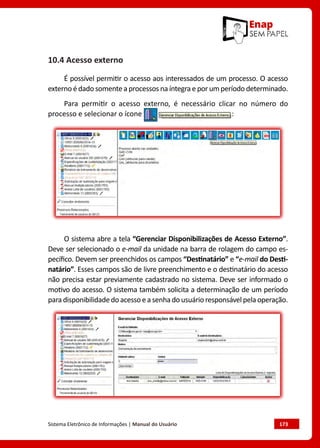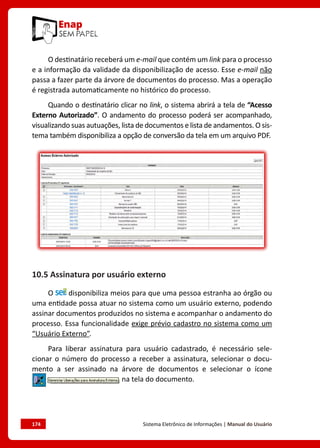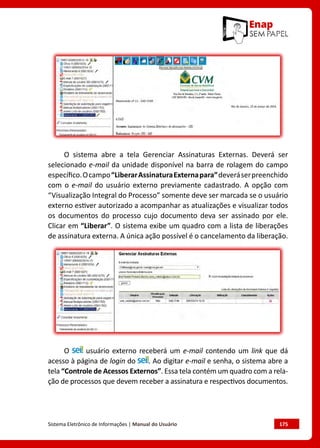















A primeira versão deste Manual do Usuário do
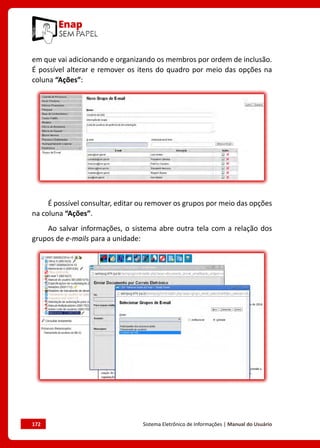
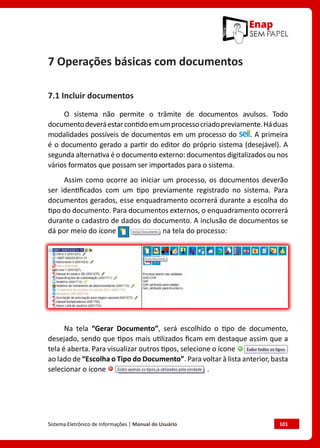
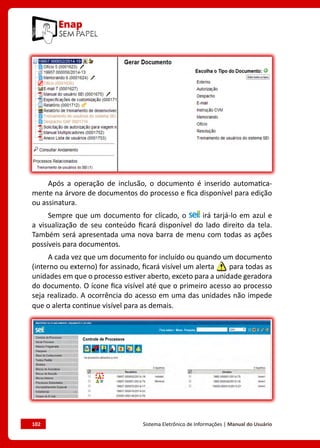
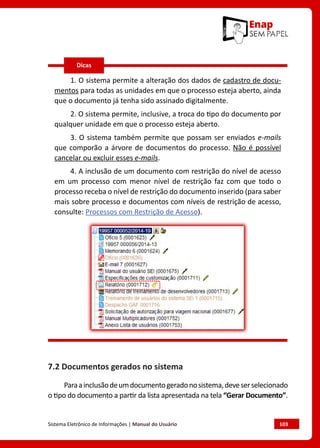
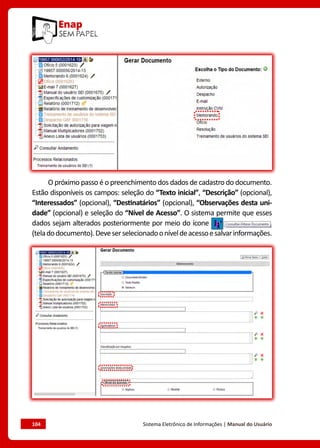
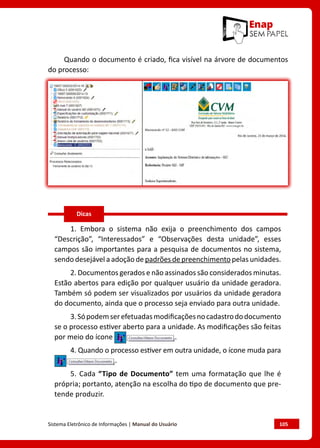
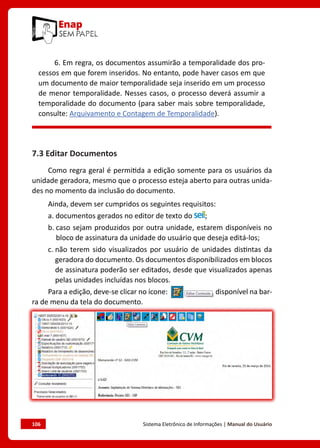
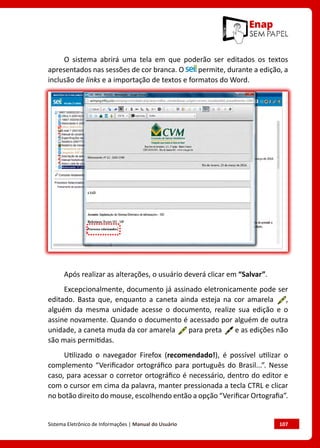
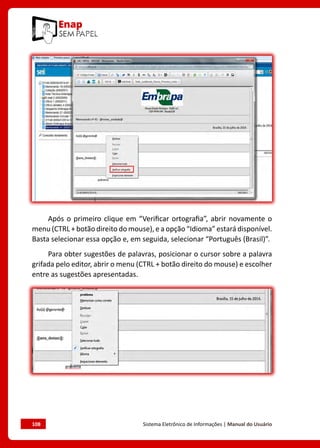
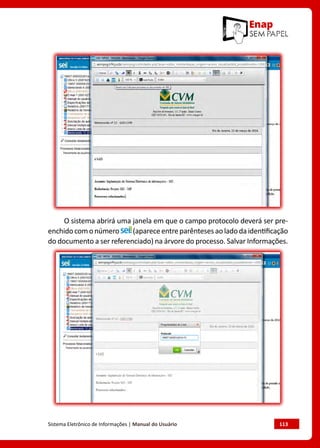
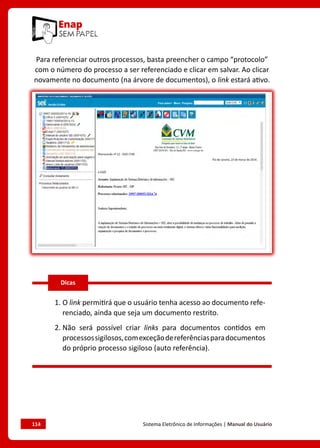
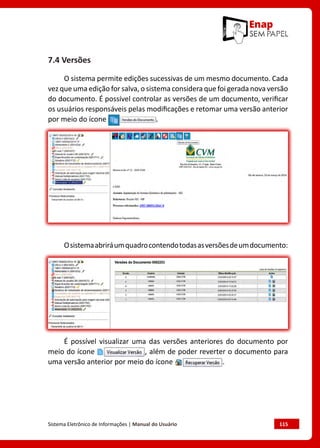
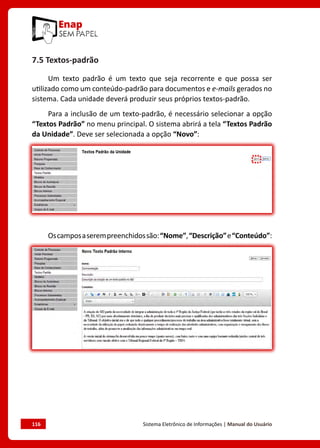
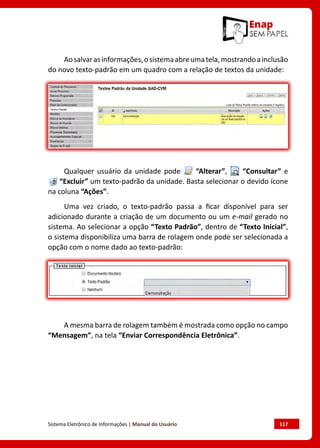
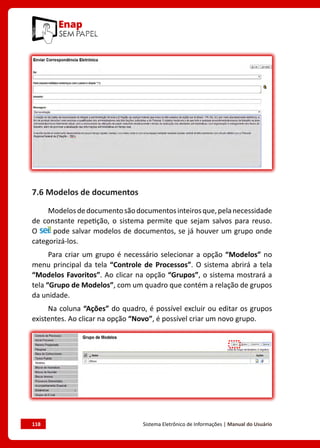
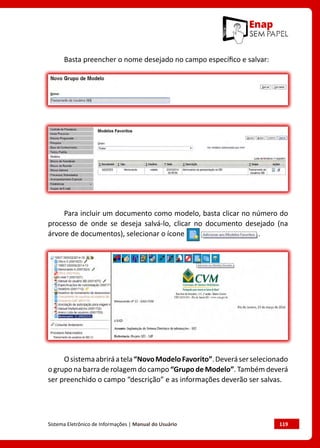
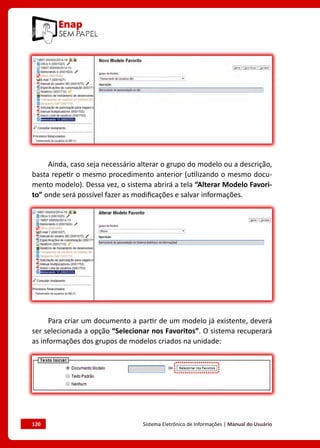
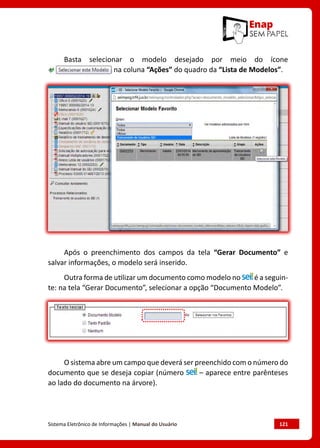
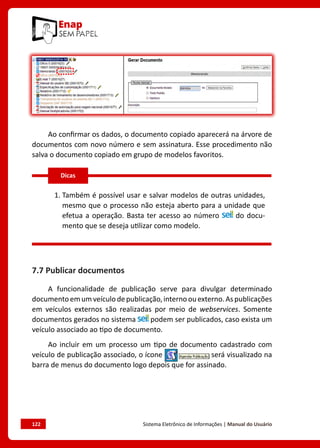
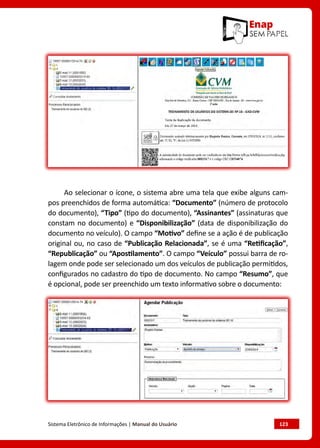
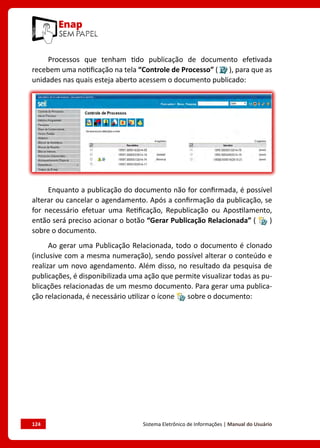
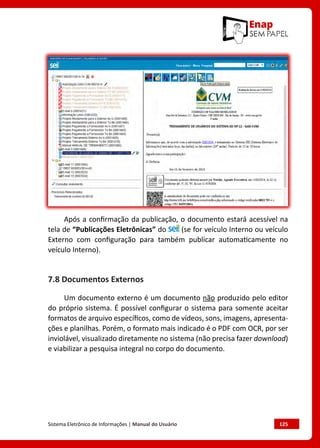
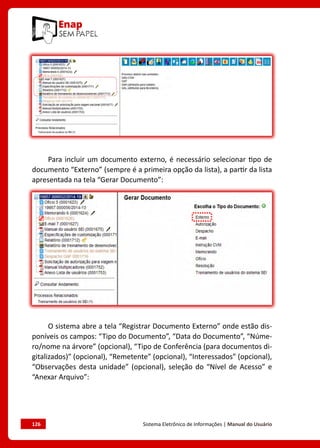
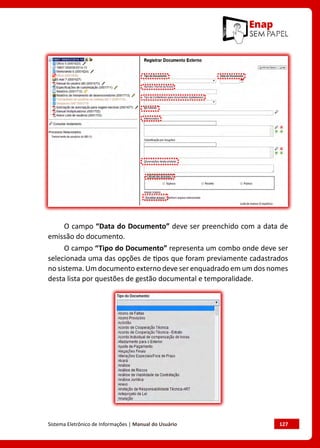
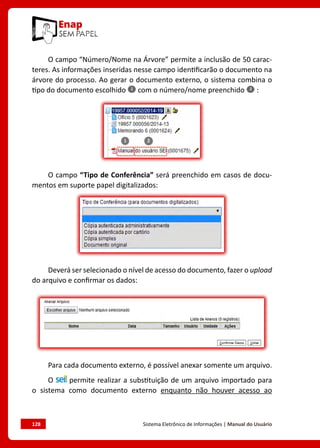
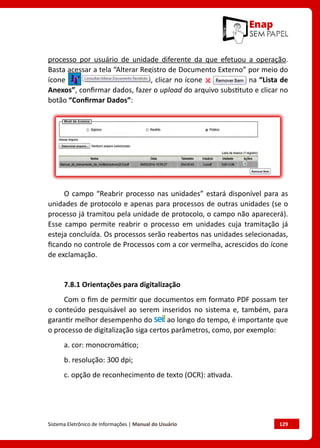
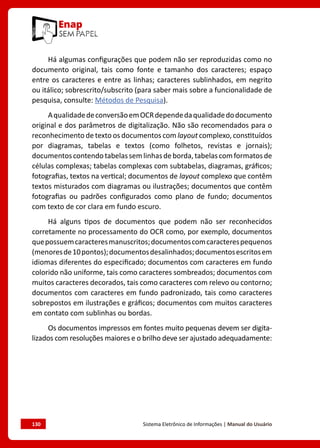
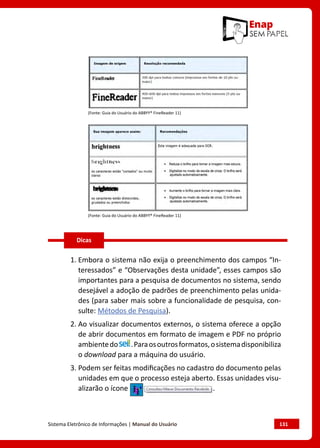
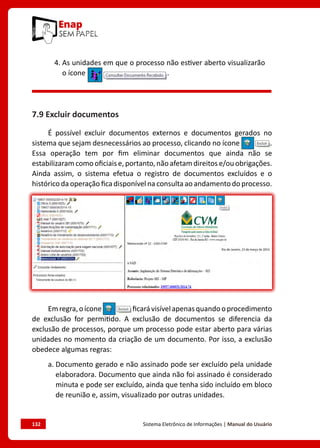
SEI foi elaborada conjuntamente pelos seguintes
órgãos, colaboradores do projeto Processo
Eletrônico Nacional do Governo Federal:
Sumário
1 Visão geral
1.1 O que é o SEI?.................................................................................... 9
1.2 Gestão por processo e por desempenho.......................................... 10
1.3 Boas práticas de utilização do sistema............................................. 11
1.4 Vídeos tutoriais............................................................................... 12
2 Iniciando operações no SEI
2.1 Acesso ao sistema............................................................................ 15
2.2 Barra de ferramentas....................................................................... 15
2.3 Menu principal................................................................................ 16
2.4 Tela “Controle de Processos”........................................................... 17
2.5 Tela do processo.............................................................................. 20
2.6 Base de conhecimento..................................................................... 23
2.7 Tela do documento.......................................................................... 28
2.8 Restrição de acesso.......................................................................... 31
3 Operações básicas com processos
3.1 Árvore de documentos do processo................................................. 37
3.2 Iniciar processo................................................................................ 37
3.3 Tipos de processo............................................................................ 41
3.4 Processos com restrição de acesso................................................... 42
3.5 Concluir processos........................................................................... 45
3.6 Reabrir processos............................................................................ 47
3.7 Excluir processos.............................................................................. 47
3.8 Gerar PDF do processo..................................................................... 49
4 Trabalho colaborativo
4.1 Receber processos na unidade......................................................... 53
4.2 Atribuir processos a um usuário....................................................... 53
4.3 Enviar processos para outra unidade................................................ 55
4.4 Controle de prazos........................................................................... 57
4.5 Inserir anotações............................................................................. 60
4.6 Ciência............................................................................................. 61
5 Relações entre informações
5.1 Sobrestar processo.......................................................................... 51
5.2 Relacionar processos....................................................................... 69
5.3 Anexar processos............................................................................. 71
6 Recuperando informações
6.1 Verificar o histórico de modificações................................................ 77
6.2 Acrescentar informações ao histórico.............................................. 77
6.3 Acompanhamento especial.............................................................. 79
6.4 Blocos internos................................................................................ 82
6.5 Métodos de pesquisa....................................................................... 86
6.6 Medições de desempenho............................................................... 91
7 Operações básicas com documentos
7.1 Incluir documentos.........................................................................101
7.2 Documentos gerados no sistema.....................................................103
7.3 Editar documentos..........................................................................106
7.3.1 Incluir imagens...........................................................................100
7.3.2 Referenciar documentos ou processos......................................112
7.4 Versões...........................................................................................115
7.5 Textos padrão.................................................................................116
7.6 Modelos de documentos................................................................118
7.7 Publicar documentos......................................................................122
7.8 Documentos externos.....................................................................125
7.8.1 Orientações para digitalização...................................................129
7.9 Excluir documentos.........................................................................132
7.10 Cancelar documento.....................................................................133
8 Assinaturas
8.1 Restrição à visualização de minutas................................................139
8.2 Bloco de reunião.............................................................................139
8.3 Assinatura de documento interno...................................................144
8.4 Assinatura de documento externo..................................................147
8.5 Credenciais de assinatura...............................................................148
8.6 Assinaturas por usuários de outras unidades..................................151
8.7 Assinar documentos em bloco de assinatura...................................154
9 Copiando e movendo informações
9.1 Duplicar processo...........................................................................161
9.2 Mover documentos externos..........................................................162
9.3 Alterar a ordem dos documentos....................................................163
10 Usuários externos
10.1 Interface com usuários externos...................................................167
10.2 Enviar e-mails...............................................................................168
10.3 Grupos de e-mail..........................................................................171
10.4 Acesso externo.............................................................................173
10.5 Assinatura por usuário externo.....................................................174
11 Arquivamento
11.1 Arquivamento e contagem de temporalidade...............................181
11.2 Solicitar desarquivamento (conferir via física)...............................181
1 Visão geral
José Mendes de Oliveira
Coordenação-Geral de Projetos de Capacitação/DDG
Sistema Eletrônico de Informações | Manual do Usuário	 9
1 Visão geral
1.1 O que é o SEI?
O
Sistema Eletrônico de Informações (SEI), desenvolvido pelo
Tribunal Regional Federal da 4ª Região (TRF4), é um sistema de
gestão de processos e documentos arquivísticos eletrônicos,
com interface amigável e práticas inovadoras de trabalho. Uma
das suas principais características é a libertação do papel como suporte físico
para documentos institucionais e o compartilhamento do conhecimento
com atualização e comunicação de novos eventos em tempo real.
O é um dos produtos do projeto Processo Eletrônico Nacional (PEN),
iniciativa conjunta de órgãos e entidades de diversas esferas da administração
pública, com o intuito de construir uma infraestrutura pública de processos
e documentos administrativos eletrônicos. Coordenado pelo Ministério
do Planejamento, Orçamento e Gestão, o PEN proporciona a integração de
diferentes esforços que já estavam em curso no âmbito do Governo Federal
e possibilita melhorias no desempenho dos processos da administração
pública, com ganhos em agilidade, produtividade, transparência e satisfação
do público usuário e redução de custos. A intenção do projeto é disponibilizar
uma solução flexível o bastante para ser adaptada à realidade de órgãos e
entidades da administração pública de diferentes áreas de negócio. A solução
será disponibilizada no Portal do Software Público do Governo Federal.
O é uma ferramenta que permite a produção, edição, assinatura
e trâmite de documentos dentro do próprio sistema, proporcionando a
virtualização de processos e documentos, permitindo atuação simultânea
de várias unidades ao mesmo tempo em um mesmo processo, ainda que
distantes fisicamente, reduzindo o tempo de realização das atividades.
Principais facilidades do :
a. Portabilidade: 100% Web e pode ser acessado por meio dos
principais navegadores do mercado: Internet Explorer, Firefox e
Google Chrome.
10	 Sistema Eletrônico de Informações | Manual do Usuário
b. Acesso remoto: em razão da portabilidade já mencionada, pode ser
acessado remotamente por diversos tipos de equipamentos, como
microcomputadores, notebooks, tablets e smartphones de vários
sistemas operacionais (Windows, Linux, IOS da Apple e Android do
Google). Isso possibilita que os usuários trabalhem a distância.
c. Acesso de usuários externos: gerencia o acesso de usuários externos
aos expedientes administrativos que lhes digam respeito, permitindo
que tomem conhecimento do teor do processo e, por exemplo,
assinem remotamente contratos e outros tipos de documentos.
d. Controle de nível de acesso: gerencia a criação e o trâmite de
processos e documentos restritos e sigilosos, conferindo o acesso
somente às unidades envolvidas ou a usuários específicos.
e. Tramitação em múltiplas unidades: incorpora novo conceito de
processo eletrônico, que rompe com a tradicional tramitação linear,
inerente à limitação física do papel. Desse modo, várias unidades
podem ser demandadas simultaneamente a tomar providências e
manifestar-se no mesmo expediente administrativo, sempre que os
atos sejam autônomos entre si.
f. Funcionalidadesespecíficas:controledeprazos,ouvidoria,estatísticas
da unidade, tempo do processo, base de conhecimento, pesquisa em
todo teor, acompanhamento especial, modelos de documentos, textos
padrão,sobrestamentodeprocessos,assinaturaembloco,organização
de processos em bloco, acesso externo, entre outros.
g. Sistemaintuitivo:estruturadocomboanavegabilidadeeusabilidade.
1.2 Gestão por processo e por desempenho
Um dos principais conceitos do sistema é a gestão por processo.
Assim, para se criar um documento deve-se antes iniciar o Tipo de Processo
correspondente ou inserir o documento em um processo já existente. Isso
viabiliza os relatórios de Estatísticas da Unidade e Desempenho de Processos
no , o que inclui o tempo médio de cada Tipo de Processo no Órgão e
Sistema Eletrônico de Informações | Manual do Usuário	 11
o tempo médio de tramitação do Tipo de Processo em cada Unidade (para
saber mais sobre estatísticas, consulte: Medições de Desempenho).
1.3 Boas práticas de utilização do sistema
Para garantir melhor aproveitamento dos recursos do sistema no
decorrer do tempo e o alcance dos resultados pretendidos de maneira
eficaz, são aconselháveis algumas práticas:
a. Padronizar procedimentos: por ser uma solução bastante flexível,
proporciona formas variadas de utilização de suas funcionalidades,
assim como permite a adaptação a diferentes realidades. Por isso,
é importante que órgãos e instituições padronizem procedimentos
em diversos níveis, tanto por meio da implementação de normas
de utilização do sistema quanto pela padronização de processos de
trabalho em cada unidade. A instituição de normas e procedimentos
proporciona segurança da informação e a organização do trabalho.
Padronizaçõesnoâmbitodasunidades(taiscomotiposdedocumentos,
tabelas de temporalidade, metodologias e nomenclaturas comuns)
facilitam a utilização de recursos que o sistema oferece, tais como
pesquisa e medição de desempenho dos processos (para saber
mais sobre pesquisas e medições, consulte: Métodos de Pesquisa e
Medições de Desempenho).
b. Acesso como regra e o sigilo como exceção: a transparência é um
instrumento de controle social que proporciona meios para garantir
a correta atuação do Estado. Adota a filosofia da transparência
administrativa, ainda que permita atribuir restrição de acesso a
processos e documentos em casos específicos. O sistema tem como
princípio a transparência do fluxo de informações e o trabalho
colaborativo. O ideal é que se facilite e priorize a publicidade como
forma de garantir o funcionamento eficiente do sistema.
c. Respeitarasetapasdoprocessoeofluxodeinformações:proporciona
instrumentos para medição e monitoramento dos processos. Também
proporciona meios de manter um processo ou conjuntos de processos
12	 Sistema Eletrônico de Informações | Manual do Usuário
em permanente acompanhamento, sem que isso interfira nos fluxos
de atividades e andamentos. Por isso, é importante cumprir cada
etapa de maneira eficiente para a correta medição de desempenho
dos processos, assim como deve ser feito uso de funcionalidades
de pesquisa e acompanhamento para consulta a informações. Um
exemplo de boa prática é a conclusão do processo ou seu envio para
outra unidade tão logo as atividades pertinentes na unidade sejam
finalizadas, sem mantê-lo desnecessariamente aberto na unidade
atual (para saber mais sobre pesquisa, acompanhamento e medições,
consulte: Métodos de Pesquisa, Acompanhamento Especial, Blocos
Internos e Medições de Desempenho).
d. Dar preferência ao editor do : embora o sistema permita importar
alguns formatos de arquivo (Documento Externo), os documentos
formais do órgão devem ser redigidos no próprio sistema (Documento
Interno). É possível a customização de tipos de documentos em
obediência aos padrões e formatação estabelecidos por instrumentos
legais, tais como o Manual de Redação da Presidência da República.
Os tipos de documentos também podem ser configurados de acordo
com a realidade dos órgãos e instituições. Outras vantagens do uso de
DocumentosInternossãoseusformatospadronizadoseautomatizados
(data, numeração, endereço da unidade, processo de referência e
número SEI), além da possibilidade de os documentos que exigirem
publicação oficial serem publicados diretamente no em veículo de
publicação interno (p. ex., Boletim de Serviço) ou externo (Portal).
1.4 Vídeos tutoriais
A opção está disponível na barra de ferramentas do sistema
. Esta opção contém uma relação de vídeos que descrevem passo a passo
várias funcionalidades do sistema. Ao clicar sobre a opção, será apresentado
um índice de vídeos com a descrição de algumas funcionalidades. Basta
clicar sobre a descrição desejada e o sistema abrirá outra tela, possibilitando
dar início ao vídeo.
2 Iniciando
operações no SEI
Samantha Albano Amorim Cardoso
Coordenação-Geral de Pesquisa/DCP
Sistema Eletrônico de Informações | Manual do Usuário	 15
2 Iniciando operações no SEI
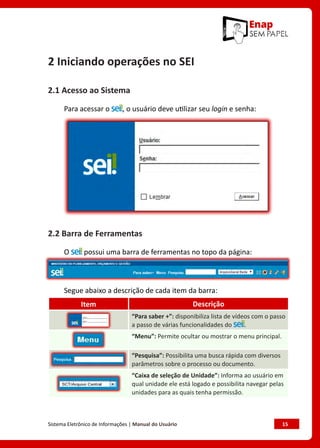
2.1 Acesso ao Sistema
Para acessar o , o usuário deve utilizar seu login e senha:
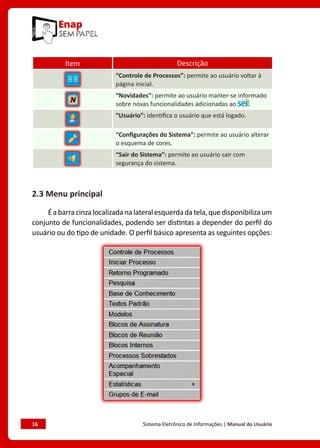
2.2 Barra de Ferramentas
O possui uma barra de ferramentas no topo da página:
Segue abaixo a descrição de cada item da barra:
Item Descrição
“Para saber +”: disponibiliza lista de vídeos com o passo
a passo de várias funcionalidades do .
“Menu”: Permite ocultar ou mostrar o menu principal.
“Pesquisa”: Possibilita uma busca rápida com diversos
parâmetros sobre o processo ou documento.
“Caixa de seleção de Unidade”: Informa ao usuário em
qual unidade ele está logado e possibilita navegar pelas
unidades para as quais tenha permissão.
16	 Sistema Eletrônico de Informações | Manual do Usuário
Item Descrição
“Controle de Processos”: permite ao usuário voltar à
página inicial.
“Novidades”: permite ao usuário manter-se informado
sobre novas funcionalidades adicionadas ao .
“Usuário”: identifica o usuário que está logado.
“Configurações do Sistema”: permite ao usuário alterar
o esquema de cores.
“Sair do Sistema”: permite ao usuário sair com
segurança do sistema.
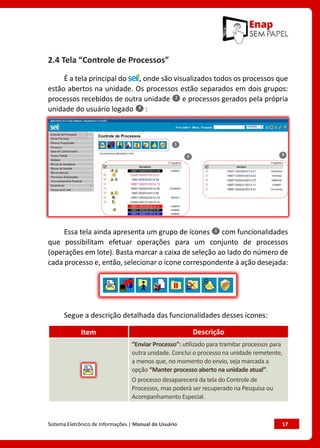
2.3 Menu principal
Éabarracinzalocalizadanalateralesquerdadatela,quedisponibilizaum
conjunto de funcionalidades, podendo ser distintas a depender do perfil do
usuário ou do tipo de unidade. O perfil básico apresenta as seguintes opções:
Sistema Eletrônico de Informações | Manual do Usuário	 17
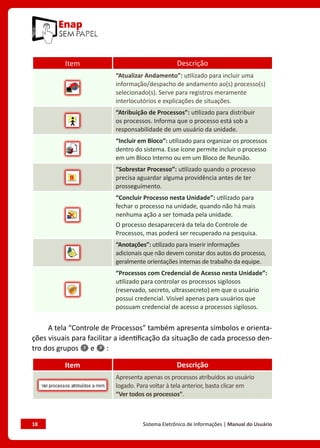
2.4 Tela “Controle de Processos”
É a tela principal do , onde são visualizados todos os processos que
estão abertos na unidade. Os processos estão separados em dois grupos:
processos recebidos de outra unidade e processos gerados pela própria
unidade do usuário logado :
Essa tela ainda apresenta um grupo de ícones com funcionalidades
que possibilitam efetuar operações para um conjunto de processos
(operações em lote). Basta marcar a caixa de seleção ao lado do número de
cada processo e, então, selecionar o ícone correspondente à ação desejada:
Segue a descrição detalhada das funcionalidades desses ícones:
Item Descrição
“Enviar Processo”: utilizado para tramitar processos para
outra unidade. Conclui o processo na unidade remetente,
a menos que, no momento do envio, seja marcada a
opção “Manter processo aberto na unidade atual”.
O processo desaparecerá da tela do Controle de
Processos, mas poderá ser recuperado na Pesquisa ou
Acompanhamento Especial.
18	 Sistema Eletrônico de Informações | Manual do Usuário
Item Descrição
“Atualizar Andamento”: utilizado para incluir uma
informação/despacho de andamento ao(s) processo(s)
selecionado(s). Serve para registros meramente
interlocutórios e explicações de situações.
“Atribuição de Processos”: utilizado para distribuir
os processos. Informa que o processo está sob a
responsabilidade de um usuário da unidade.
“Incluir em Bloco”: utilizado para organizar os processos
dentro do sistema. Esse ícone permite incluir o processo
em um Bloco Interno ou em um Bloco de Reunião.
“Sobrestar Processo”: utilizado quando o processo
precisa aguardar alguma providência antes de ter
prosseguimento.
“Concluir Processo nesta Unidade”: utilizado para
fechar o processo na unidade, quando não há mais
nenhuma ação a ser tomada pela unidade.
O processo desaparecerá da tela do Controle de
Processos, mas poderá ser recuperado na pesquisa.
“Anotações”: utilizado para inserir informações
adicionais que não devem constar dos autos do processo,
geralmente orientações internas de trabalho da equipe.
“Processos com Credencial de Acesso nesta Unidade”:
utilizado para controlar os processos sigilosos
(reservado, secreto, ultrassecreto) em que o usuário
possui credencial. Visível apenas para usuários que
possuam credencial de acesso a processos sigilosos.
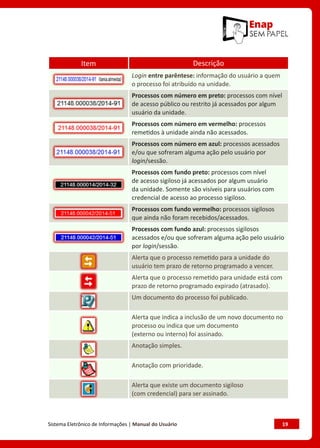
A tela “Controle de Processos” também apresenta símbolos e orienta-
ções visuais para facilitar a identificação da situação de cada processo den-
tro dos grupos e :
Item Descrição
Apresenta apenas os processos atribuídos ao usuário
logado. Para voltar à tela anterior, basta clicar em
“Ver todos os processos”.
Sistema Eletrônico de Informações | Manual do Usuário	 19
Item Descrição
Login entre parêntese: informação do usuário a quem
o processo foi atribuído na unidade.
Processos com número em preto: processos com nível
de acesso público ou restrito já acessados por algum
usuário da unidade.
Processos com número em vermelho: processos
remetidos à unidade ainda não acessados.
Processos com número em azul: processos acessados
e/ou que sofreram alguma ação pelo usuário por
login/sessão.
Processos com fundo preto: processos com nível
de acesso sigiloso já acessados por algum usuário
da unidade. Somente são visíveis para usuários com
credencial de acesso ao processo sigiloso.
Processos com fundo vermelho: processos sigilosos
que ainda não foram recebidos/acessados.
Processos com fundo azul: processos sigilosos
acessados e/ou que sofreram alguma ação pelo usuário
por login/sessão.
Alerta que o processo remetido para a unidade do
usuário tem prazo de retorno programado a vencer.
Alerta que o processo remetido para unidade está com
prazo de retorno programado expirado (atrasado).
Um documento do processo foi publicado.
Alerta que indica a inclusão de um novo documento no
processo ou indica que um documento
(externo ou interno) foi assinado.
Anotação simples.
Anotação com prioridade.
Alerta que existe um documento sigiloso
(com credencial) para ser assinado.
20	 Sistema Eletrônico de Informações | Manual do Usuário
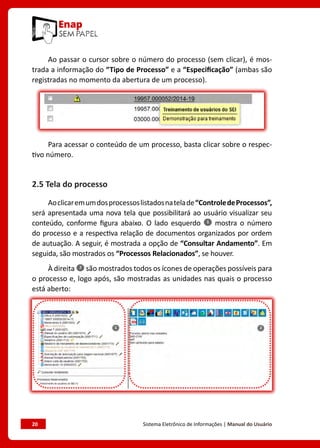
Ao passar o cursor sobre o número do processo (sem clicar), é mos-
trada a informação do “Tipo de Processo” e a “Especificação” (ambas são
registradas no momento da abertura de um processo).
Para acessar o conteúdo de um processo, basta clicar sobre o respec-
tivo número.
2.5 Tela do processo
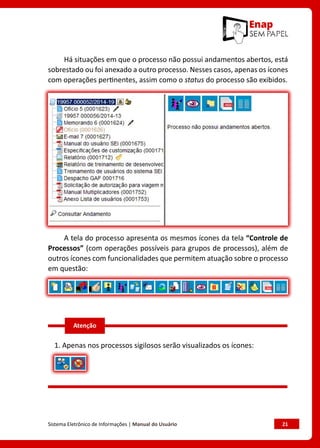
Aoclicaremumdosprocessoslistadosnatelade“ControledeProcessos”,
será apresentada uma nova tela que possibilitará ao usuário visualizar seu
conteúdo, conforme figura abaixo. O lado esquerdo mostra o número
do processo e a respectiva relação de documentos organizados por ordem
de autuação. A seguir, é mostrada a opção de “Consultar Andamento”. Em
seguida, são mostrados os “Processos Relacionados”, se houver.
À direita são mostrados todos os ícones de operações possíveis para
o processo e, logo após, são mostradas as unidades nas quais o processo
está aberto:
Sistema Eletrônico de Informações | Manual do Usuário	 21
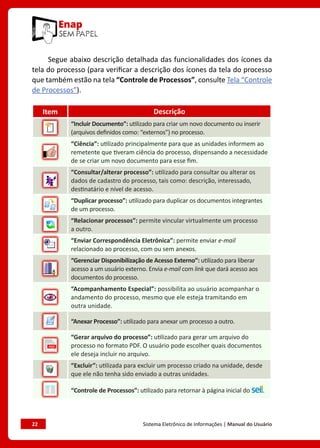
Há situações em que o processo não possui andamentos abertos, está
sobrestado ou foi anexado a outro processo. Nesses casos, apenas os ícones
com operações pertinentes, assim como o status do processo são exibidos.
A tela do processo apresenta os mesmos ícones da tela “Controle de
Processos” (com operações possíveis para grupos de processos), além de
outros ícones com funcionalidades que permitem atuação sobre o processo
em questão:
1. Apenas nos processos sigilosos serão visualizados os ícones:
Atenção
22	 Sistema Eletrônico de Informações | Manual do Usuário
Segue abaixo descrição detalhada das funcionalidades dos ícones da
tela do processo (para verificar a descrição dos ícones da tela do processo
que também estão na tela “Controle de Processos”, consulte Tela “Controle
de Processos”).
Item Descrição
“Incluir Documento”: utilizado para criar um novo documento ou inserir
(arquivos definidos como: “externos”) no processo.
“Ciência”: utilizado principalmente para que as unidades informem ao
remetente que tiveram ciência do processo, dispensando a necessidade
de se criar um novo documento para esse fim.
“Consultar/alterar processo”: utilizado para consultar ou alterar os
dados de cadastro do processo, tais como: descrição, interessado,
destinatário e nível de acesso.
“Duplicar processo”: utilizado para duplicar os documentos integrantes
de um processo.
“Relacionar processos”: permite vincular virtualmente um processo
a outro.
“Enviar Correspondência Eletrônica”: permite enviar e-mail
relacionado ao processo, com ou sem anexos.
“Gerenciar Disponibilização de Acesso Externo”: utilizado para liberar
acesso a um usuário externo. Envia e-mail com link que dará acesso aos
documentos do processo.
“Acompanhamento Especial”: possibilita ao usuário acompanhar o
andamento do processo, mesmo que ele esteja tramitando em
outra unidade.
“Anexar Processo”: utilizado para anexar um processo a outro.
“Gerar arquivo do processo”: utilizado para gerar um arquivo do
processo no formato PDF. O usuário pode escolher quais documentos
ele deseja incluir no arquivo.
“Excluir”: utilizada para excluir um processo criado na unidade, desde
que ele não tenha sido enviado a outras unidades.
“Controle de Processos”: utilizado para retornar à página inicial do .
Sistema Eletrônico de Informações | Manual do Usuário	 23
Item Descrição
“Gerenciar Credencial de Acesso”: permite que o usuário que recebeu
permissão de acesso a um processo sigiloso possa conceder permissão
a outro usuário.
“Renunciar Credencial de Acesso”: utilizado para cancelar a credencial
de acesso a um processo. Visível apenas aos usuários com credencial
de acesso ao processo.
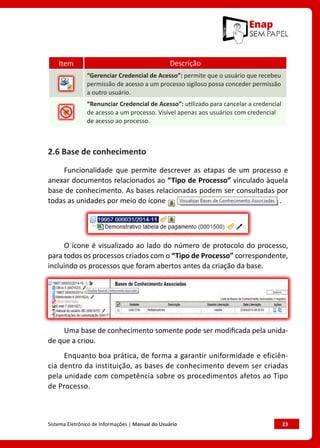
2.6 Base de conhecimento
Funcionalidade que permite descrever as etapas de um processo e
anexar documentos relacionados ao “Tipo de Processo” vinculado àquela
base de conhecimento. As bases relacionadas podem ser consultadas por
todas as unidades por meio do ícone .
O ícone é visualizado ao lado do número de protocolo do processo,
para todos os processos criados com o “Tipo de Processo” correspondente,
incluindo os processos que foram abertos antes da criação da base.
Uma base de conhecimento somente pode ser modificada pela unida-
de que a criou.
Enquanto boa prática, de forma a garantir uniformidade e eficiên-
cia dentro da instituição, as bases de conhecimento devem ser criadas
pela unidade com competência sobre os procedimentos afetos ao Tipo
de Processo.
24	 Sistema Eletrônico de Informações | Manual do Usuário
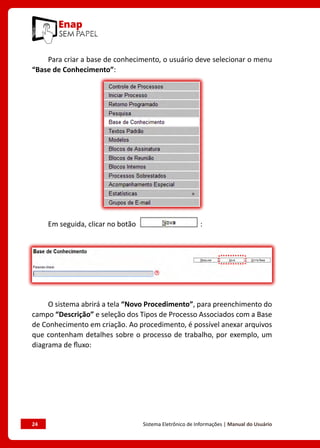
Para criar a base de conhecimento, o usuário deve selecionar o menu
“Base de Conhecimento”:
Em seguida, clicar no botão :
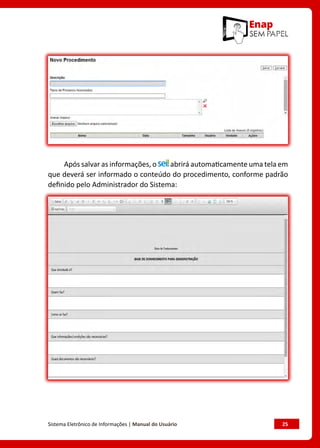
O sistema abrirá a tela “Novo Procedimento”, para preenchimento do
campo “Descrição” e seleção dos Tipos de Processo Associados com a Base
de Conhecimento em criação. Ao procedimento, é possível anexar arquivos
que contenham detalhes sobre o processo de trabalho, por exemplo, um
diagrama de fluxo:
Sistema Eletrônico de Informações | Manual do Usuário	 25
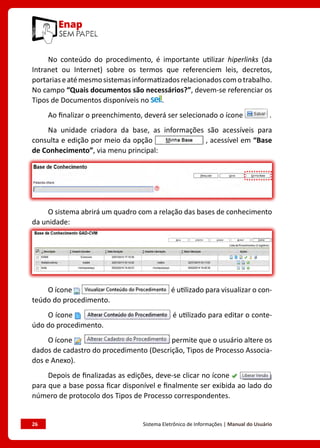
Após salvar as informações, o abrirá automaticamente uma tela em
que deverá ser informado o conteúdo do procedimento, conforme padrão
definido pelo Administrador do Sistema:
26	 Sistema Eletrônico de Informações | Manual do Usuário
No conteúdo do procedimento, é importante utilizar hiperlinks (da
Intranet ou Internet) sobre os termos que referenciem leis, decretos,
portariaseatémesmosistemasinformatizadosrelacionadoscomotrabalho.
No campo “Quais documentos são necessários?”, devem-se referenciar os
Tipos de Documentos disponíveis no .
Ao finalizar o preenchimento, deverá ser selecionado o ícone .
Na unidade criadora da base, as informações são acessíveis para
consulta e edição por meio da opção , acessível em “Base
de Conhecimento”, via menu principal:
O sistema abrirá um quadro com a relação das bases de conhecimento
da unidade:
O ícone é utilizado para visualizar o con-
teúdo do procedimento.
O ícone é utilizado para editar o conte-
údo do procedimento.
O ícone permite que o usuário altere os
dados de cadastro do procedimento (Descrição, Tipos de Processo Associa-
dos e Anexo).
Depois de finalizadas as edições, deve-se clicar no ícone
para que a base possa ficar disponível e finalmente ser exibida ao lado do
número de protocolo dos Tipos de Processo correspondentes.
Sistema Eletrônico de Informações | Manual do Usuário	 27
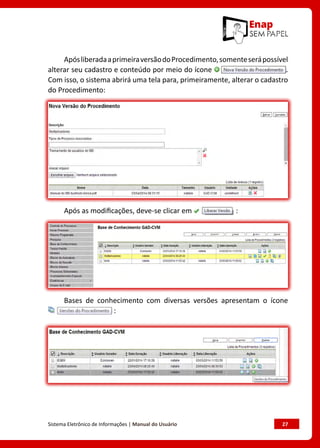
ApósliberadaaprimeiraversãodoProcedimento,somenteserápossível
alterar seu cadastro e conteúdo por meio do ícone .
Com isso, o sistema abrirá uma tela para, primeiramente, alterar o cadastro
do Procedimento:
Após as modificações, deve-se clicar em :
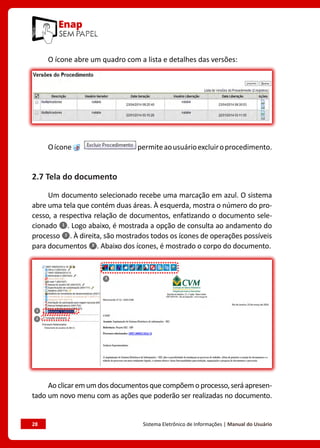
Bases de conhecimento com diversas versões apresentam o ícone
:
28	 Sistema Eletrônico de Informações | Manual do Usuário
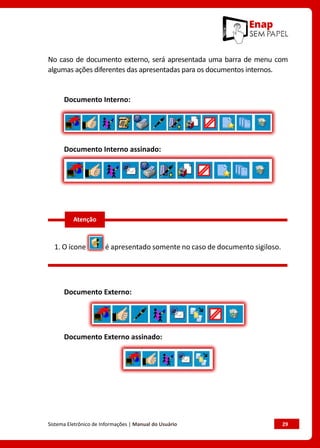
O ícone abre um quadro com a lista e detalhes das versões:
Oícone permiteaousuárioexcluiroprocedimento.
2.7 Tela do documento
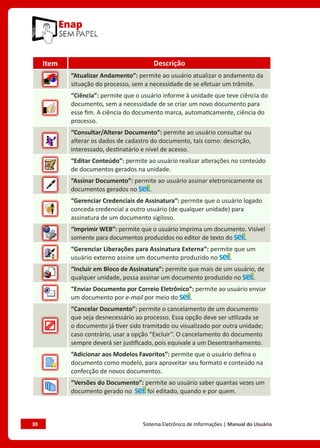
Um documento selecionado recebe uma marcação em azul. O sistema
abre uma tela que contém duas áreas. À esquerda, mostra o número do pro-
cesso, a respectiva relação de documentos, enfatizando o documento sele-
cionado . Logo abaixo, é mostrada a opção de consulta ao andamento do
processo . À direita, são mostrados todos os ícones de operações possíveis
para documentos . Abaixo dos ícones, é mostrado o corpo do documento.
Aoclicaremumdosdocumentosquecompõemoprocesso,seráapresen-
tado um novo menu com as ações que poderão ser realizadas no documento.
Sistema Eletrônico de Informações | Manual do Usuário	 29
No caso de documento externo, será apresentada uma barra de menu com
algumas ações diferentes das apresentadas para os documentos internos.
Documento Interno:
Documento Interno assinado:
1. O ícone é apresentado somente no caso de documento sigiloso.
Documento Externo:
Documento Externo assinado:
Atenção
30	 Sistema Eletrônico de Informações | Manual do Usuário
Item Descrição
“Atualizar Andamento”: permite ao usuário atualizar o andamento da
situação do processo, sem a necessidade de se efetuar um trâmite.
“Ciência”: permite que o usuário informe à unidade que teve ciência do
documento, sem a necessidade de se criar um novo documento para
esse fim. A ciência do documento marca, automaticamente, ciência do
processo.
“Consultar/Alterar Documento”: permite ao usuário consultar ou
alterar os dados de cadastro do documento, tais como: descrição,
interessado, destinatário e nível de acesso.
“Editar Conteúdo”: permite ao usuário realizar alterações no conteúdo
de documentos gerados na unidade.
“Assinar Documento”: permite ao usuário assinar eletronicamente os
documentos gerados no .
“Gerenciar Credenciais de Assinatura”: permite que o usuário logado
conceda credencial a outro usuário (de qualquer unidade) para
assinatura de um documento sigiloso.
“Imprimir WEB”: permite que o usuário imprima um documento. Visível
somente para documentos produzidos no editor de texto do .
“Gerenciar Liberações para Assinatura Externa”: permite que um
usuário externo assine um documento produzido no .
“Incluir em Bloco de Assinatura”: permite que mais de um usuário, de
qualquer unidade, possa assinar um documento produzido no .
“Enviar Documento por Correio Eletrônico”: permite ao usuário enviar
um documento por e-mail por meio do .
“Cancelar Documento”: permite o cancelamento de um documento
que seja desnecessário ao processo. Essa opção deve ser utilizada se
o documento já tiver sido tramitado ou visualizado por outra unidade;
caso contrário, usar a opção “Excluir”. O cancelamento do documento
sempre deverá ser justificado, pois equivale a um Desentranhamento.
“Adicionar aos Modelos Favoritos”: permite que o usuário defina o
documento como modelo, para aproveitar seu formato e conteúdo na
confecção de novos documentos.
“Versões do Documento”: permite ao usuário saber quantas vezes um
documento gerado no foi editado, quando e por quem.
Sistema Eletrônico de Informações | Manual do Usuário	 31
Item Descrição
“Excluir”: permite ao usuário excluir um documento criado na unidade
que seja desnecessário ao processo, antes do trâmite ou visualização
por outra unidade.
“Mover documento para outro processo”: permite mover um
documento externo de um processo para outro.
2.8 Restrição de acesso
Ao abrir um processo ou criar um documento no , deverá ser indi-
cado o nível de acesso.
Há três níveis de acesso possíveis: sigiloso, restrito e público. Os níveis
de restrição de acesso permitidos são configurados durante o cadastro do
tipo de processo. Significa que só é possível abrir um processo sigiloso se
essa opção estiver configurada como permitida para o tipo de processo
escolhido. Os tipos de processos que podem ser sigilosos aparecem com o
fundo vermelho na lista “Escolha o Tipo do Processo”.
É desejável que a maioria dos tipos de processo não possua restrição
de acesso. No entanto, há casos em que abrir a informação em um momento
inoportuno pode causar danos. Para esses casos, é importante restringir o
acesso à informação, informando a hipótese legal que ampara tal situação.
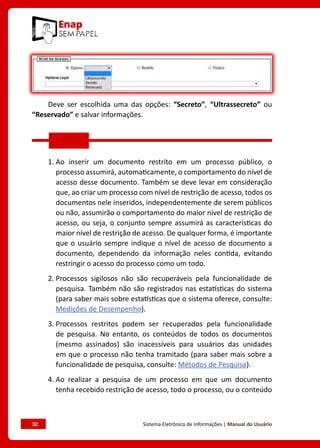
O campo “Hipótese Legal” deverá ser preenchido com uma das opções
disponíveis na barra de rolagem.
Um processo sigiloso, além do campo “Hipótese legal”, apresenta a
relação de “categorias do sigilo”, de seleção obrigatória, em conformidade
com a Lei de Acesso à Informação (LAI), Lei nº 12.527, de 18 de novembro
de 2011.
32	 Sistema Eletrônico de Informações | Manual do Usuário
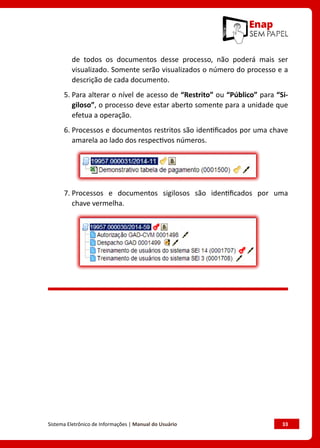
Deve ser escolhida uma das opções: “Secreto”, “Ultrassecreto” ou
“Reservado” e salvar informações.
1. Ao inserir um documento restrito em um processo público, o
processo assumirá, automaticamente, o comportamento do nível de
acesso desse documento. Também se deve levar em consideração
que, ao criar um processo com nível de restrição de acesso, todos os
documentos nele inseridos, independentemente de serem públicos
ou não, assumirão o comportamento do maior nível de restrição de
acesso, ou seja, o conjunto sempre assumirá as características do
maior nível de restrição de acesso. De qualquer forma, é importante
que o usuário sempre indique o nível de acesso de documento a
documento, dependendo da informação neles contida, evitando
restringir o acesso do processo como um todo.
2. Processos sigilosos não são recuperáveis pela funcionalidade de
pesquisa. Também não são registrados nas estatísticas do sistema
(para saber mais sobre estatísticas que o sistema oferece, consulte:
Medições de Desempenho).
3. Processos restritos podem ser recuperados pela funcionalidade
de pesquisa. No entanto, os conteúdos de todos os documentos
(mesmo assinados) são inacessíveis para usuários das unidades
em que o processo não tenha tramitado (para saber mais sobre a
funcionalidade de pesquisa, consulte: Métodos de Pesquisa).
4. Ao realizar a pesquisa de um processo em que um documento
tenha recebido restrição de acesso, todo o processo, ou o conteúdo
Sistema Eletrônico de Informações | Manual do Usuário	 33
de todos os documentos desse processo, não poderá mais ser
visualizado. Somente serão visualizados o número do processo e a
descrição de cada documento.
5. Para alterar o nível de acesso de “Restrito” ou “Público” para “Si-
giloso”, o processo deve estar aberto somente para a unidade que
efetua a operação.
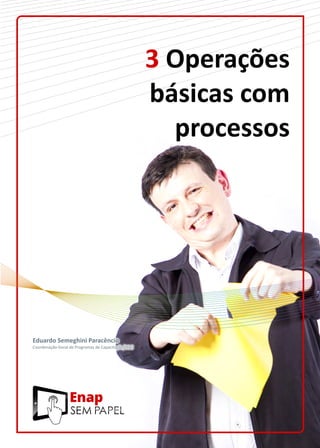
6. Processos e documentos restritos são identificados por uma chave
amarela ao lado dos respectivos números.
7. Processos e documentos sigilosos são identificados por uma
chave vermelha.
3 Operações
básicas com
processos
Eduardo Semeghini Paracêncio
Coordenação-Geral de Programas de Capacitação/DDG
Sistema Eletrônico de Informações | Manual do Usuário	 37
3 Operações básicas com processos
3.1 Árvore de documentos do processo
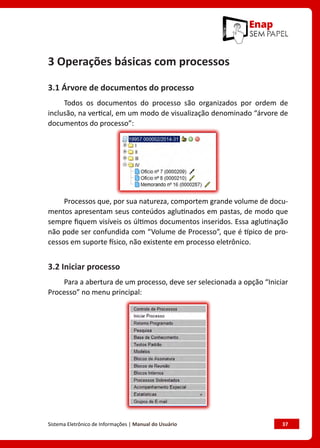
Todos os documentos do processo são organizados por ordem de
inclusão, na vertical, em um modo de visualização denominado “árvore de
documentos do processo”:
Processos que, por sua natureza, comportem grande volume de docu-
mentos apresentam seus conteúdos aglutinados em pastas, de modo que
sempre fiquem visíveis os últimos documentos inseridos. Essa aglutinação
não pode ser confundida com “Volume de Processo”, que é típico de pro-
cessos em suporte físico, não existente em processo eletrônico.
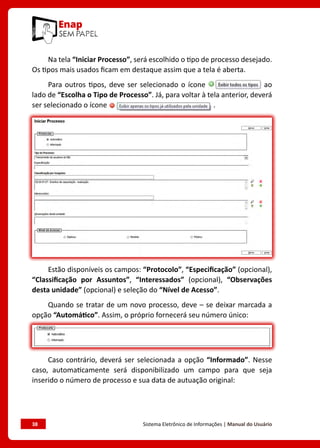
3.2 Iniciar processo
Para a abertura de um processo, deve ser selecionada a opção “Iniciar
Processo” no menu principal:
38	 Sistema Eletrônico de Informações | Manual do Usuário
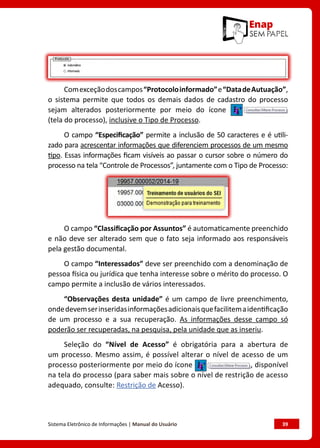
Na tela “Iniciar Processo”, será escolhido o tipo de processo desejado.
Os tipos mais usados ficam em destaque assim que a tela é aberta.
Para outros tipos, deve ser selecionado o ícone ao
lado de “Escolha o Tipo de Processo”. Já, para voltar à tela anterior, deverá
ser selecionado o ícone .
O próximo passo é o preenchimento de dados de cadastro do processo.
Estão disponíveis os campos: “Protocolo”, “Especificação” (opcional),
“Classificação por Assuntos”, “Interessados” (opcional), “Observações
desta unidade” (opcional) e seleção do “Nível de Acesso”.
Quando se tratar de um novo processo, deve – se deixar marcada a
opção “Automático”. Assim, o próprio fornecerá seu número único:
Caso contrário, deverá ser selecionada a opção “Informado”. Nesse
caso, automaticamente será disponibilizado um campo para que seja
inserido o número de processo e sua data de autuação original:
Sistema Eletrônico de Informações | Manual do Usuário	 39
Comexceçãodoscampos“Protocoloinformado”e“DatadeAutuação”,
o sistema permite que todos os demais dados de cadastro do processo
sejam alterados posteriormente por meio do ícone
(tela do processo), inclusive o Tipo de Processo.
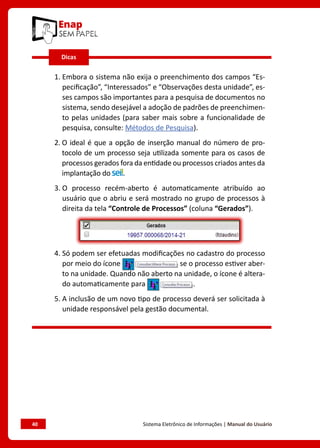
O campo “Especificação” permite a inclusão de 50 caracteres e é utili-
zado para acrescentar informações que diferenciem processos de um mesmo
tipo. Essas informações ficam visíveis ao passar o cursor sobre o número do
processo na tela “Controle de Processos”, juntamente com o Tipo de Processo:
O campo “Classificação por Assuntos” é automaticamente preenchido
e não deve ser alterado sem que o fato seja informado aos responsáveis
pela gestão documental.
O campo “Interessados” deve ser preenchido com a denominação de
pessoa física ou jurídica que tenha interesse sobre o mérito do processo. O
campo permite a inclusão de vários interessados.
“Observações desta unidade” é um campo de livre preenchimento,
ondedevemserinseridasinformaçõesadicionaisquefacilitemaidentificação
de um processo e a sua recuperação. As informações desse campo só
poderão ser recuperadas, na pesquisa, pela unidade que as inseriu.
Seleção do “Nível de Acesso” é obrigatória para a abertura de
um processo. Mesmo assim, é possível alterar o nível de acesso de um
processo posteriormente por meio do ícone , disponível
na tela do processo (para saber mais sobre o nível de restrição de acesso
adequado, consulte: Restrição de Acesso).
40	 Sistema Eletrônico de Informações | Manual do Usuário
1. Embora o sistema não exija o preenchimento dos campos “Es-
pecificação”, “Interessados” e “Observações desta unidade”, es-
ses campos são importantes para a pesquisa de documentos no
sistema, sendo desejável a adoção de padrões de preenchimen-
to pelas unidades (para saber mais sobre a funcionalidade de
pesquisa, consulte: Métodos de Pesquisa).
2. O ideal é que a opção de inserção manual do número de pro-
tocolo de um processo seja utilizada somente para os casos de
processos gerados fora da entidade ou processos criados antes da
implantação do .
3. O processo recém-aberto é automaticamente atribuído ao
usuário que o abriu e será mostrado no grupo de processos à
direita da tela “Controle de Processos” (coluna “Gerados”).
4. Só podem ser efetuadas modificações no cadastro do processo
por meio do ícone se o processo estiver aber-
to na unidade. Quando não aberto na unidade, o ícone é altera-
do automaticamente para .
5. A inclusão de um novo tipo de processo deverá ser solicitada à
unidade responsável pela gestão documental.
Dicas
Sistema Eletrônico de Informações | Manual do Usuário	 41
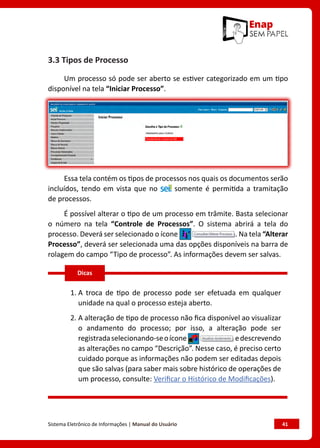
3.3 Tipos de Processo
Um processo só pode ser aberto se estiver categorizado em um tipo
disponível na tela “Iniciar Processo”.
Essa tela contém os tipos de processos nos quais os documentos serão
incluídos, tendo em vista que no somente é permitida a tramitação
de processos.
É possível alterar o tipo de um processo em trâmite. Basta selecionar
o número na tela “Controle de Processos”. O sistema abrirá a tela do
processo. Deverá ser selecionado o ícone . Na tela “Alterar
Processo”, deverá ser selecionada uma das opções disponíveis na barra de
rolagem do campo “Tipo de processo”. As informações devem ser salvas.
1. A troca de tipo de processo pode ser efetuada em qualquer
unidade na qual o processo esteja aberto.
2. A alteração de tipo de processo não fica disponível ao visualizar
o andamento do processo; por isso, a alteração pode ser
registradaselecionando-seoícone edescrevendo
as alterações no campo “Descrição”. Nesse caso, é preciso certo
cuidado porque as informações não podem ser editadas depois
que são salvas (para saber mais sobre histórico de operações de
um processo, consulte: Verificar o Histórico de Modificações).
Dicas
42	 Sistema Eletrônico de Informações | Manual do Usuário
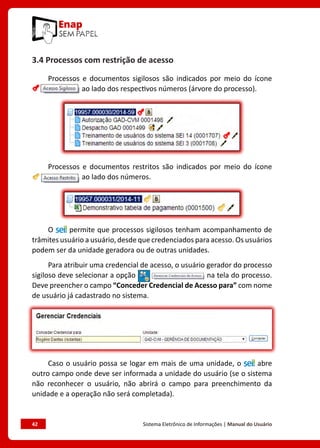
3.4 Processos com restrição de acesso
Processos e documentos sigilosos são indicados por meio do ícone
ao lado dos respectivos números (árvore do processo).
Processos e documentos restritos são indicados por meio do ícone
ao lado dos números.
O permite que processos sigilosos tenham acompanhamento de
trâmites usuário a usuário, desde que credenciados para acesso. Os usuários
podem ser da unidade geradora ou de outras unidades.
Para atribuir uma credencial de acesso, o usuário gerador do processo
sigiloso deve selecionar a opção na tela do processo.
Deve preencher o campo “Conceder Credencial de Acesso para” com nome
de usuário já cadastrado no sistema.
Caso o usuário possa se logar em mais de uma unidade, o abre
outro campo onde deve ser informada a unidade do usuário (se o sistema
não reconhecer o usuário, não abrirá o campo para preenchimento da
unidade e a operação não será completada).
Sistema Eletrônico de Informações | Manual do Usuário	 43
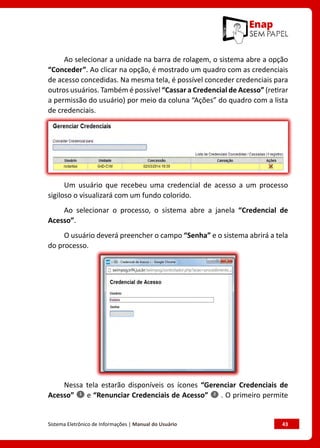
Ao selecionar a unidade na barra de rolagem, o sistema abre a opção
“Conceder”. Ao clicar na opção, é mostrado um quadro com as credenciais
de acesso concedidas. Na mesma tela, é possível conceder credenciais para
outros usuários. Também é possível “Cassar a Credencial de Acesso” (retirar
a permissão do usuário) por meio da coluna “Ações” do quadro com a lista
de credenciais.
Um usuário que recebeu uma credencial de acesso a um processo
sigiloso o visualizará com um fundo colorido.
Ao selecionar o processo, o sistema abre a janela “Credencial de
Acesso”.
O usuário deverá preencher o campo “Senha” e o sistema abrirá a tela
do processo.
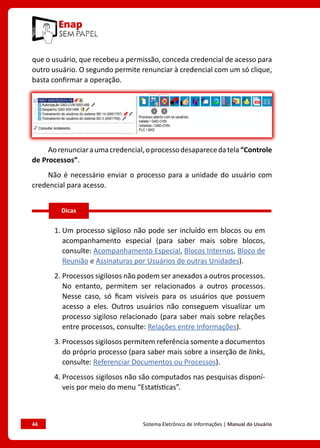
Nessa tela estarão disponíveis os ícones “Gerenciar Credenciais de
Acesso” e “Renunciar Credenciais de Acesso” . O primeiro permite
44	 Sistema Eletrônico de Informações | Manual do Usuário
que o usuário, que recebeu a permissão, conceda credencial de acesso para
outro usuário. O segundo permite renunciar à credencial com um só clique,
basta confirmar a operação.
Aorenunciaraumacredencial,oprocessodesaparecedatela“Controle
de Processos”.
Não é necessário enviar o processo para a unidade do usuário com
credencial para acesso.
1. Um processo sigiloso não pode ser incluído em blocos ou em
acompanhamento especial (para saber mais sobre blocos,
consulte: Acompanhamento Especial, Blocos Internos, Bloco de
Reunião e Assinaturas por Usuários de outras Unidades).
2. Processos sigilosos não podem ser anexados a outros processos.
No entanto, permitem ser relacionados a outros processos.
Nesse caso, só ficam visíveis para os usuários que possuem
acesso a eles. Outros usuários não conseguem visualizar um
processo sigiloso relacionado (para saber mais sobre relações
entre processos, consulte: Relações entre Informações).
3. Processos sigilosos permitem referência somente a documentos
do próprio processo (para saber mais sobre a inserção de links,
consulte: Referenciar Documentos ou Processos).
4. Processos sigilosos não são computados nas pesquisas disponí-
veis por meio do menu “Estatísticas”.
Dicas
Sistema Eletrônico de Informações | Manual do Usuário	 45
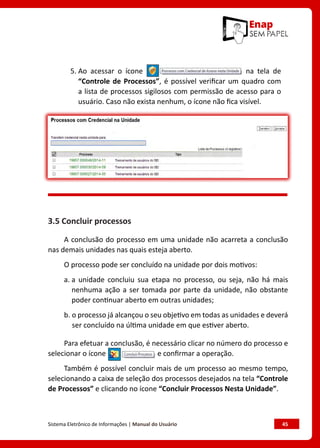
5. Ao acessar o ícone na tela de
“Controle de Processos”, é possível verificar um quadro com
a lista de processos sigilosos com permissão de acesso para o
usuário. Caso não exista nenhum, o ícone não fica visível.
3.5 Concluir processos
A conclusão do processo em uma unidade não acarreta a conclusão
nas demais unidades nas quais esteja aberto.
O processo pode ser concluído na unidade por dois motivos:
a. a unidade concluiu sua etapa no processo, ou seja, não há mais
nenhuma ação a ser tomada por parte da unidade, não obstante
poder continuar aberto em outras unidades;
b. o processo já alcançou o seu objetivo em todas as unidades e deverá
ser concluído na última unidade em que estiver aberto.
Para efetuar a conclusão, é necessário clicar no número do processo e
selecionar o ícone e confirmar a operação.
Também é possível concluir mais de um processo ao mesmo tempo,
selecionando a caixa de seleção dos processos desejados na tela “Controle
de Processos” e clicando no ícone “Concluir Processos Nesta Unidade”.
46	 Sistema Eletrônico de Informações | Manual do Usuário
1. Quando não houver mais nenhuma ação no processo por parte
da unidade, essa deverá enviá-lo para unidade de destino ou con-
cluí-lo. É fundamental que sejam fechados os processos cuja ação
já foi concluída. Caso contrário, para fins de estatística, o tempo
em que ele permanecer aberto desnecessariamente na unidade
será computado como se o processo estivesse em andamento.
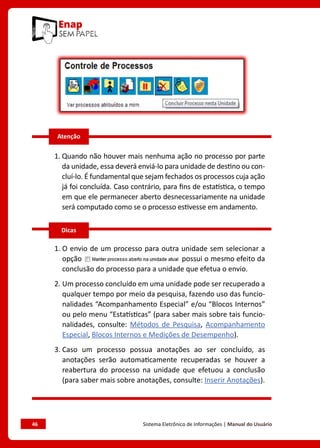
1. O envio de um processo para outra unidade sem selecionar a
opção possui o mesmo efeito da
conclusão do processo para a unidade que efetua o envio.
2. Um processo concluído em uma unidade pode ser recuperado a
qualquer tempo por meio da pesquisa, fazendo uso das funcio-
nalidades “Acompanhamento Especial” e/ou “Blocos Internos”
ou pelo menu “Estatísticas” (para saber mais sobre tais funcio-
nalidades, consulte: Métodos de Pesquisa, Acompanhamento
Especial, Blocos Internos e Medições de Desempenho).
3. Caso um processo possua anotações ao ser concluído, as
anotações serão automaticamente recuperadas se houver a
reabertura do processo na unidade que efetuou a conclusão
(para saber mais sobre anotações, consulte: Inserir Anotações).
Dicas
Atenção
Sistema Eletrônico de Informações | Manual do Usuário	 47
3.6 Reabrir processos
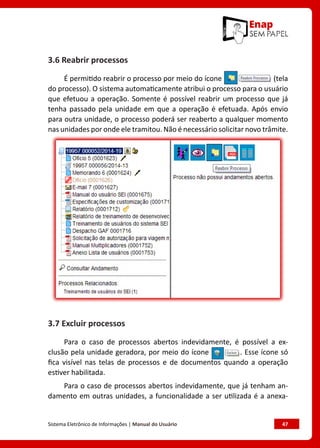
É permitido reabrir o processo por meio do ícone (tela
do processo). O sistema automaticamente atribui o processo para o usuário
que efetuou a operação. Somente é possível reabrir um processo que já
tenha passado pela unidade em que a operação é efetuada. Após envio
para outra unidade, o processo poderá ser reaberto a qualquer momento
nas unidades por onde ele tramitou. Não é necessário solicitar novo trâmite.
3.7 Excluir processos
Para o caso de processos abertos indevidamente, é possível a ex-
clusão pela unidade geradora, por meio do ícone . Esse ícone só
fica visível nas telas de processos e de documentos quando a operação
estiver habilitada.
Para o caso de processos abertos indevidamente, que já tenham an-
damento em outras unidades, a funcionalidade a ser utilizada é a anexa-
48	 Sistema Eletrônico de Informações | Manual do Usuário
ção de processos (para saber mais sobre anexação de processos, consulte:
Anexar Processos).
A exclusão de processos só é permitida, observadas as seguintes regras:
a. o processo não poderá ter andamento aberto em outra unidade
além da geradora: o simples envio para outra unidade impossibilita
a exclusão, mesmo que não tenha ocorrido acesso;
b. o processo não poderá ter documentos;
c. o processo possui documentos externos e/ou gerados no sistema
que podem ser excluídos: permite que sejam efetuadas as exclusões
de todos os documentos e, depois, a do processo (para saber mais
sobre exclusão de documentos, consulte:
d. Excluir Documentos).
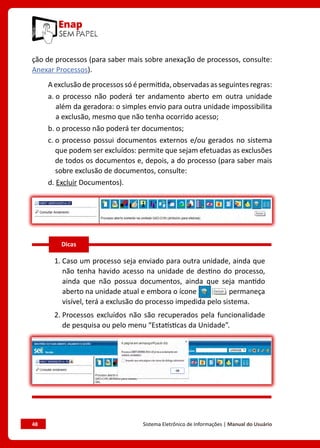
1. Caso um processo seja enviado para outra unidade, ainda que
não tenha havido acesso na unidade de destino do processo,
ainda que não possua documentos, ainda que seja mantido
aberto na unidade atual e embora o ícone permaneça
visível, terá a exclusão do processo impedida pelo sistema.
2. Processos excluídos não são recuperados pela funcionalidade
de pesquisa ou pelo menu “Estatísticas da Unidade”.
Dicas
Sistema Eletrônico de Informações | Manual do Usuário	 49
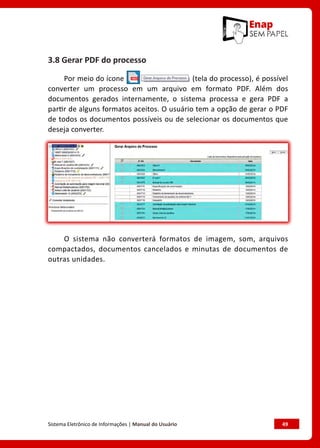
3.8 Gerar PDF do processo
Por meio do ícone (tela do processo), é possível
converter um processo em um arquivo em formato PDF. Além dos
documentos gerados internamente, o sistema processa e gera PDF a
partir de alguns formatos aceitos. O usuário tem a opção de gerar o PDF
de todos os documentos possíveis ou de selecionar os documentos que
deseja converter.
O sistema não converterá formatos de imagem, som, arquivos
compactados, documentos cancelados e minutas de documentos de
outras unidades.
4 Trabalho
colaborativo
Iraci dos Santos Amaro
Gabinete da Presidência
Sistema Eletrônico de Informações | Manual do Usuário	 53
4 Trabalho colaborativo
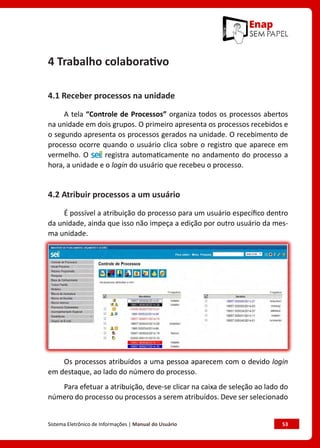
4.1 Receber processos na unidade
A tela “Controle de Processos” organiza todos os processos abertos
na unidade em dois grupos. O primeiro apresenta os processos recebidos e
o segundo apresenta os processos gerados na unidade. O recebimento de
processo ocorre quando o usuário clica sobre o registro que aparece em
vermelho. O registra automaticamente no andamento do processo a
hora, a unidade e o login do usuário que recebeu o processo.
4.2 Atribuir processos a um usuário
É possível a atribuição do processo para um usuário específico dentro
da unidade, ainda que isso não impeça a edição por outro usuário da mes-
ma unidade.
Os processos atribuídos a uma pessoa aparecem com o devido login
em destaque, ao lado do número do processo.
Para efetuar a atribuição, deve-se clicar na caixa de seleção ao lado do
número do processo ou processos a serem atribuídos. Deve ser selecionado
54	 Sistema Eletrônico de Informações | Manual do Usuário
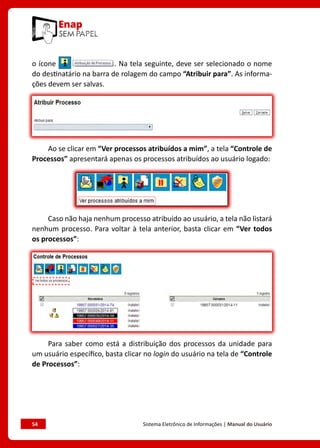
o ícone . Na tela seguinte, deve ser selecionado o nome
do destinatário na barra de rolagem do campo “Atribuir para”. As informa-
ções devem ser salvas.
Ao se clicar em “Ver processos atribuídos a mim”, a tela “Controle de
Processos” apresentará apenas os processos atribuídos ao usuário logado:
Caso não haja nenhum processo atribuído ao usuário, a tela não listará
nenhum processo. Para voltar à tela anterior, basta clicar em “Ver todos
os processos”:
Para saber como está a distribuição dos processos da unidade para
um usuário específico, basta clicar no login do usuário na tela de “Controle
de Processos”:
Sistema Eletrônico de Informações | Manual do Usuário	 55
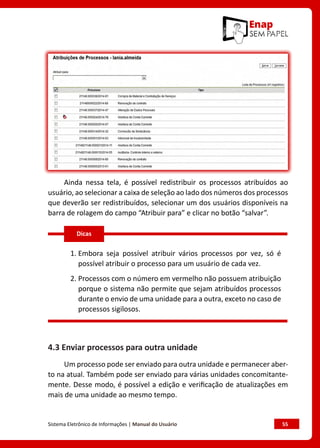
Ainda nessa tela, é possível redistribuir os processos atribuídos ao
usuário, ao selecionar a caixa de seleção ao lado dos números dos processos
que deverão ser redistribuídos, selecionar um dos usuários disponíveis na
barra de rolagem do campo “Atribuir para” e clicar no botão “salvar”.
1. Embora seja possível atribuir vários processos por vez, só é
possível atribuir o processo para um usuário de cada vez.
2. Processos com o número em vermelho não possuem atribuição
porque o sistema não permite que sejam atribuídos processos
durante o envio de uma unidade para a outra, exceto no caso de
processos sigilosos.
4.3 Enviar processos para outra unidade
Um processo pode ser enviado para outra unidade e permanecer aber-
to na atual. Também pode ser enviado para várias unidades concomitante-
mente. Desse modo, é possível a edição e verificação de atualizações em
mais de uma unidade ao mesmo tempo.
Dicas
56	 Sistema Eletrônico de Informações | Manual do Usuário
Quando um processo é enviado sem ser mantido aberto na unidade
atual, deixa de ser visualizado na tela “Controle de Processos”.
Para efetuar o envio, é necessário clicar no número do processo ou
na caixa de seleção ao lado do número. Deve ser selecionado o ícone
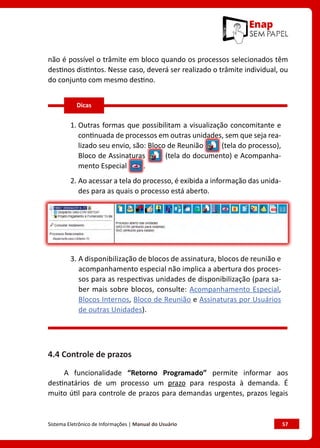
. Na tela seguinte, deverão ser informadas as unidades de
destino do processo.
Essa tela também disponibiliza as opções: “Manter processo aberto
na unidade atual”, “Remover anotação” (permite remover a anotação
quando o processo for devolvido), “Enviar e-mail de notificação” (permite
enviar um e-mail com texto não editável a todos os usuários cadastrados
na unidade de destino do processo, avisando do envio) e a opção “Retorno
programado” (permite atribuir uma data em que o processo deva ser
devolvido). Para saber mais sobre retorno programado, consulte: Controle
de Prazos.
Após a seleção das opções, deve-se clicar em enviar.
É possível enviar vários processos para uma unidade, clicando na caixa
de seleção ao lado do número dos devidos processos na tela “Controle
de Processos” e selecionando o ícone (na mesma tela). No
entanto, o trâmite de vários processos para várias unidades só será possível
quando todos os processos se destinarem às mesmas unidades, ou seja,
Sistema Eletrônico de Informações | Manual do Usuário	 57
não é possível o trâmite em bloco quando os processos selecionados têm
destinos distintos. Nesse caso, deverá ser realizado o trâmite individual, ou
do conjunto com mesmo destino.
1. Outras formas que possibilitam a visualização concomitante e
continuada de processos em outras unidades, sem que seja rea-
lizado seu envio, são: Bloco de Reunião (tela do processo),
Bloco de Assinaturas (tela do documento) e Acompanha-
mento Especial .
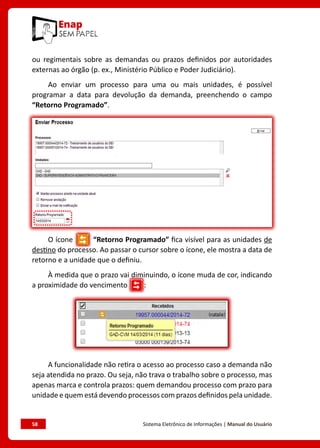
2. Ao acessar a tela do processo, é exibida a informação das unida-
des para as quais o processo está aberto.
3. A disponibilização de blocos de assinatura, blocos de reunião e
acompanhamento especial não implica a abertura dos proces-
sos para as respectivas unidades de disponibilização (para sa-
ber mais sobre blocos, consulte: Acompanhamento Especial,
Blocos Internos, Bloco de Reunião e Assinaturas por Usuários
de outras Unidades).
4.4 Controle de prazos
A funcionalidade “Retorno Programado” permite informar aos
destinatários de um processo um prazo para resposta à demanda. É
muito útil para controle de prazos para demandas urgentes, prazos legais
Dicas
58	 Sistema Eletrônico de Informações | Manual do Usuário
ou regimentais sobre as demandas ou prazos definidos por autoridades
externas ao órgão (p. ex., Ministério Público e Poder Judiciário).
Ao enviar um processo para uma ou mais unidades, é possível
programar a data para devolução da demanda, preenchendo o campo
“Retorno Programado”.
O ícone “Retorno Programado” fica visível para as unidades de
destino do processo. Ao passar o cursor sobre o ícone, ele mostra a data de
retorno e a unidade que o definiu.
À medida que o prazo vai diminuindo, o ícone muda de cor, indicando
a proximidade do vencimento :
A funcionalidade não retira o acesso ao processo caso a demanda não
seja atendida no prazo. Ou seja, não trava o trabalho sobre o processo, mas
apenas marca e controla prazos: quem demandou processo com prazo para
unidade e quem está devendo processos com prazos definidos pela unidade.
Sistema Eletrônico de Informações | Manual do Usuário	 59
Como regra geral, a unidade demandada com prazo em um processo
não pode concluí-lo ou enviá-lo para terceiros, exceto se o processo for
mantido aberto na unidade atual, podendo, nesse caso, inclusive, definir
um outro prazo para a unidade destinatária. Ou seja, o também controla
prazos “em cascata”.
É possível verificar a relação de controles programados da unidade,
por meio da opção “Retorno Programado” no menu principal.
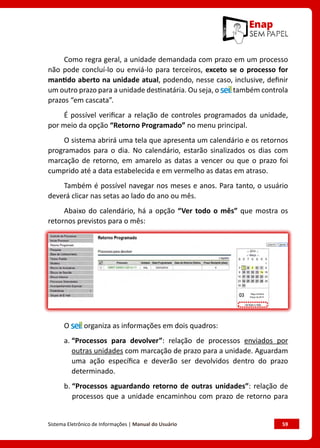
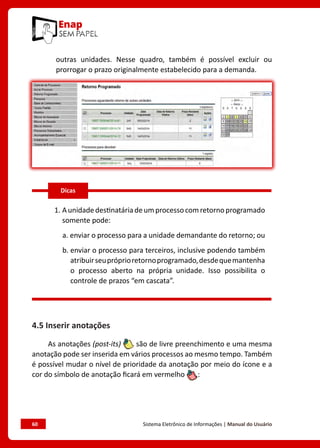
O sistema abrirá uma tela que apresenta um calendário e os retornos
programados para o dia. No calendário, estarão sinalizados os dias com
marcação de retorno, em amarelo as datas a vencer ou que o prazo foi
cumprido até a data estabelecida e em vermelho as datas em atraso.
Também é possível navegar nos meses e anos. Para tanto, o usuário
deverá clicar nas setas ao lado do ano ou mês.
Abaixo do calendário, há a opção “Ver todo o mês” que mostra os
retornos previstos para o mês:
O organiza as informações em dois quadros:
a. “Processos para devolver”: relação de processos enviados por
outras unidades com marcação de prazo para a unidade. Aguardam
uma ação específica e deverão ser devolvidos dentro do prazo
determinado.
b. “Processos aguardando retorno de outras unidades”: relação de
processos que a unidade encaminhou com prazo de retorno para
60	 Sistema Eletrônico de Informações | Manual do Usuário
outras unidades. Nesse quadro, também é possível excluir ou
prorrogar o prazo originalmente estabelecido para a demanda.
1. Aunidadedestinatáriadeumprocessocomretornoprogramado
somente pode:
a. enviar o processo para a unidade demandante do retorno; ou
b. enviar o processo para terceiros, inclusive podendo também
atribuirseupróprioretornoprogramado,desdequemantenha
o processo aberto na própria unidade. Isso possibilita o
controle de prazos “em cascata”.
4.5 Inserir anotações
As anotações (post-its) são de livre preenchimento e uma mesma
anotação pode ser inserida em vários processos ao mesmo tempo. Também
é possível mudar o nível de prioridade da anotação por meio do ícone e a
cor do símbolo de anotação ficará em vermelho :
Dicas
Sistema Eletrônico de Informações | Manual do Usuário	 61
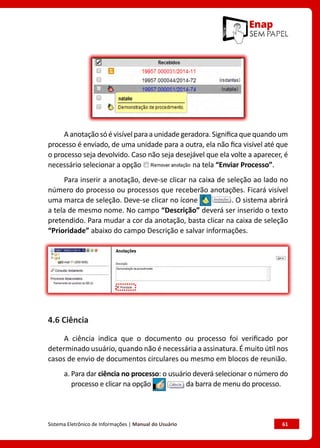
Aanotaçãosóévisívelparaaunidadegeradora.Significaquequandoum
processo é enviado, de uma unidade para a outra, ela não fica visível até que
o processo seja devolvido. Caso não seja desejável que ela volte a aparecer, é
necessário selecionar a opção na tela “Enviar Processo”.
Para inserir a anotação, deve-se clicar na caixa de seleção ao lado no
número do processo ou processos que receberão anotações. Ficará visível
uma marca de seleção. Deve-se clicar no ícone . O sistema abrirá
a tela de mesmo nome. No campo “Descrição” deverá ser inserido o texto
pretendido. Para mudar a cor da anotação, basta clicar na caixa de seleção
“Prioridade” abaixo do campo Descrição e salvar informações.
4.6 Ciência
A ciência indica que o documento ou processo foi verificado por
determinado usuário, quando não é necessária a assinatura. É muito útil nos
casos de envio de documentos circulares ou mesmo em blocos de reunião.
a. Para dar ciência no processo: o usuário deverá selecionar o número do
processo e clicar na opção da barra de menu do processo.
62	 Sistema Eletrônico de Informações | Manual do Usuário
b. Para dar ciência no documento: o usuário deverá acessar o processo
e em seguida selecionar o documento que se pretende. Na barra de
menu do documento, clicar na opção .
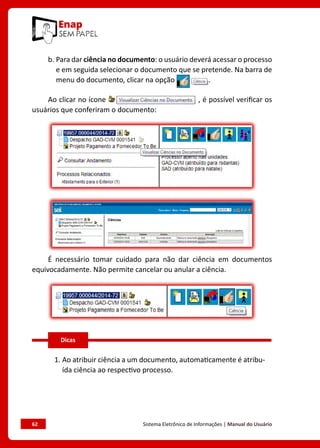
Ao clicar no ícone , é possível verificar os
usuários que conferiram o documento:
É necessário tomar cuidado para não dar ciência em documentos
equivocadamente. Não permite cancelar ou anular a ciência.
1. Ao atribuir ciência a um documento, automaticamente é atribu-
ída ciência ao respectivo processo.
Dicas
Sistema Eletrônico de Informações | Manual do Usuário	 63
2. O quadro com a lista de ciências do processo traz, além das in-
formações das ciências no processo, também as informações
dos quadros das listas de ciências de cada documento com des-
crições detalhadas.
3. A ciência pode ser atribuída às minutas da própria unidade e às
minutas inseridas em um bloco de reunião.
5 Relações entre
informações
Célio Lúcio do Amaral
Coordenação-Geral de Administração/DGI
Sistema Eletrônico de Informações | Manual do Usuário	 67
5 Relações entre informações
5.1 Sobrestar processo
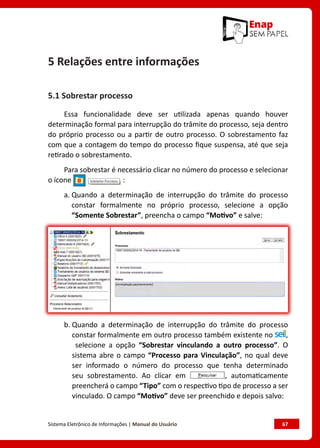
Essa funcionalidade deve ser utilizada apenas quando houver
determinação formal para interrupção do trâmite do processo, seja dentro
do próprio processo ou a partir de outro processo. O sobrestamento faz
com que a contagem do tempo do processo fique suspensa, até que seja
retirado o sobrestamento.
Para sobrestar é necessário clicar no número do processo e selecionar
o ícone :
a. Quando a determinação de interrupção do trâmite do processo
constar formalmente no próprio processo, selecione a opção
“Somente Sobrestar”, preencha o campo “Motivo” e salve:
b. Quando a determinação de interrupção do trâmite do processo
constar formalmente em outro processo também existente no ,
selecione a opção “Sobrestar vinculando a outro processo”. O
sistema abre o campo “Processo para Vinculação”, no qual deve
ser informado o número do processo que tenha determinado
seu sobrestamento. Ao clicar em , automaticamente
preencherá o campo “Tipo” com o respectivo tipo de processo a ser
vinculado. O campo “Motivo” deve ser preenchido e depois salvo:
68	 Sistema Eletrônico de Informações | Manual do Usuário
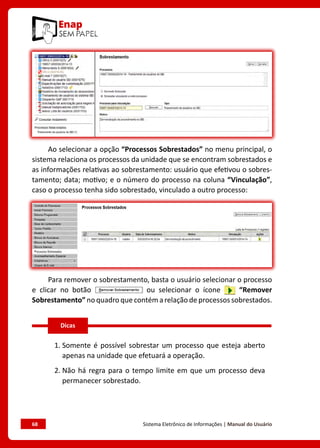
Ao selecionar a opção “Processos Sobrestados” no menu principal, o
sistema relaciona os processos da unidade que se encontram sobrestados e
as informações relativas ao sobrestamento: usuário que efetivou o sobres-
tamento; data; motivo; e o número do processo na coluna “Vinculação”,
caso o processo tenha sido sobrestado, vinculado a outro processo:
Para remover o sobrestamento, basta o usuário selecionar o processo
e clicar no botão ou selecionar o ícone “Remover
Sobrestamento” no quadro que contém a relação de processos sobrestados.
1. Somente é possível sobrestar um processo que esteja aberto
apenas na unidade que efetuará a operação.
2. Não há regra para o tempo limite em que um processo deva
permanecer sobrestado.
Dicas
Sistema Eletrônico de Informações | Manual do Usuário	 69
3. Processos sobrestados saem da tela de “Controle de Processos”.
Para que sejam visualizados, deve ser acessado o menu
“Processos Sobrestados”.
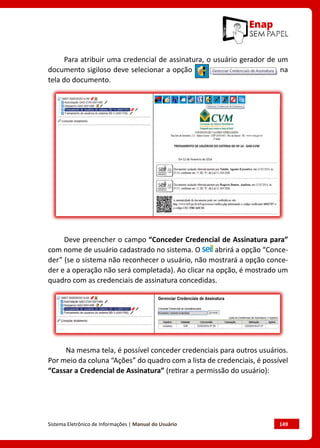
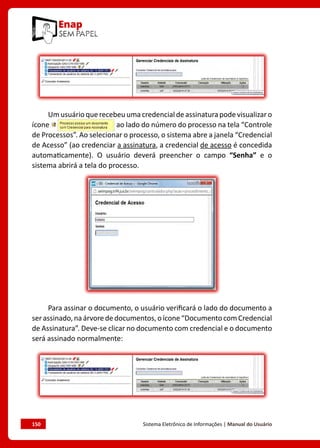
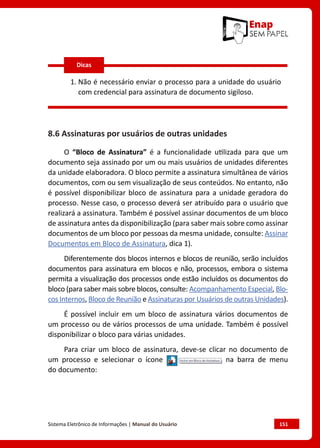
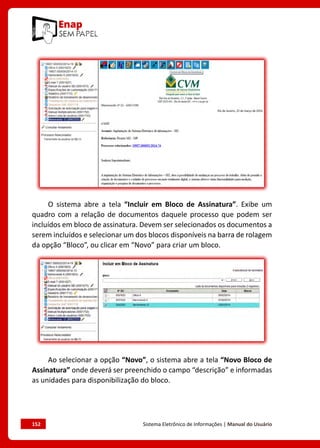
5.2 Relacionar processos
A funcionalidade é utilizada para agrupar processos
que possuam alguma ligação entre si (por exemplo, informações comple-
mentares), porém, autônomos.
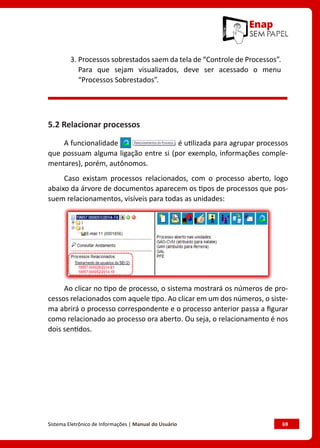
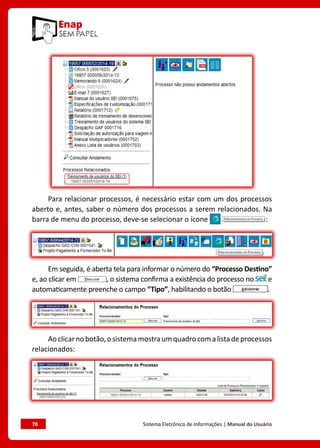
Caso existam processos relacionados, com o processo aberto, logo
abaixo da árvore de documentos aparecem os tipos de processos que pos-
suem relacionamentos, visíveis para todas as unidades:
Ao clicar no tipo de processo, o sistema mostrará os números de pro-
cessos relacionados com aquele tipo. Ao clicar em um dos números, o siste-
ma abrirá o processo correspondente e o processo anterior passa a figurar
como relacionado ao processo ora aberto. Ou seja, o relacionamento é nos
dois sentidos.
70	 Sistema Eletrônico de Informações | Manual do Usuário
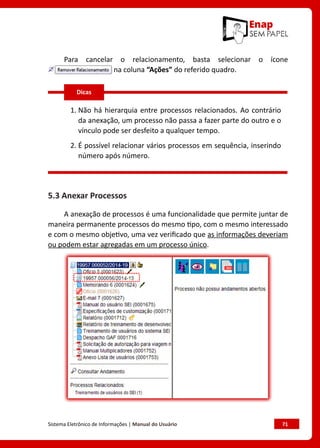
Para relacionar processos, é necessário estar com um dos processos
aberto e, antes, saber o número dos processos a serem relacionados. Na
barra de menu do processo, deve-se selecionar o ícone :
Em seguida, é aberta tela para informar o número do “Processo Destino”
e, ao clicar em , o sistema confirma a existência do processo no e
automaticamente preenche o campo “Tipo”, habilitando o botão .
Aoclicarnobotão,osistemamostraumquadrocomalistadeprocessos
relacionados:
Sistema Eletrônico de Informações | Manual do Usuário	 71
Para cancelar o relacionamento, basta selecionar o ícone
na coluna “Ações” do referido quadro.
1. Não há hierarquia entre processos relacionados. Ao contrário
da anexação, um processo não passa a fazer parte do outro e o
vínculo pode ser desfeito a qualquer tempo.
2. É possível relacionar vários processos em sequência, inserindo
número após número.
5.3 Anexar Processos
A anexação de processos é uma funcionalidade que permite juntar de
maneira permanente processos do mesmo tipo, com o mesmo interessado
e com o mesmo objetivo, uma vez verificado que as informações deveriam
ou podem estar agregadas em um processo único.
Dicas
72	 Sistema Eletrônico de Informações | Manual do Usuário
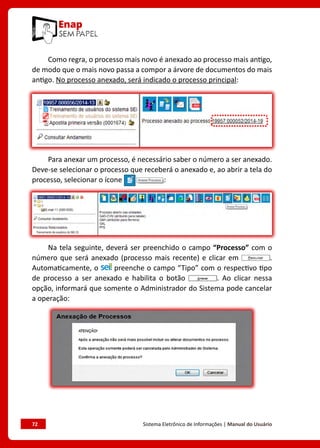
Como regra, o processo mais novo é anexado ao processo mais antigo,
de modo que o mais novo passa a compor a árvore de documentos do mais
antigo. No processo anexado, será indicado o processo principal:
Para anexar um processo, é necessário saber o número a ser anexado.
Deve-se selecionar o processo que receberá o anexado e, ao abrir a tela do
processo, selecionar o ícone :
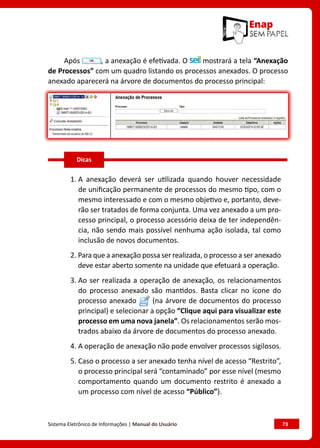
Na tela seguinte, deverá ser preenchido o campo “Processo” com o
número que será anexado (processo mais recente) e clicar em .
Automaticamente, o preenche o campo “Tipo” com o respectivo tipo
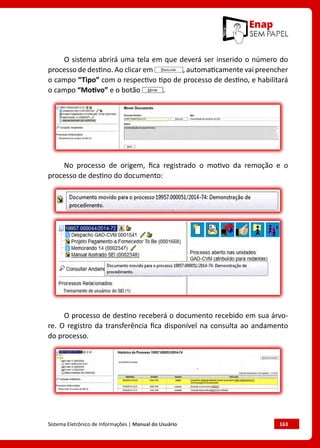
de processo a ser anexado e habilita o botão . Ao clicar nessa
opção, informará que somente o Administrador do Sistema pode cancelar
a operação:
Sistema Eletrônico de Informações | Manual do Usuário	 73
Após , a anexação é efetivada. O mostrará a tela “Anexação
de Processos” com um quadro listando os processos anexados. O processo
anexado aparecerá na árvore de documentos do processo principal:
1. A anexação deverá ser utilizada quando houver necessidade
de unificação permanente de processos do mesmo tipo, com o
mesmo interessado e com o mesmo objetivo e, portanto, deve-
rão ser tratados de forma conjunta. Uma vez anexado a um pro-
cesso principal, o processo acessório deixa de ter independên-
cia, não sendo mais possível nenhuma ação isolada, tal como
inclusão de novos documentos.
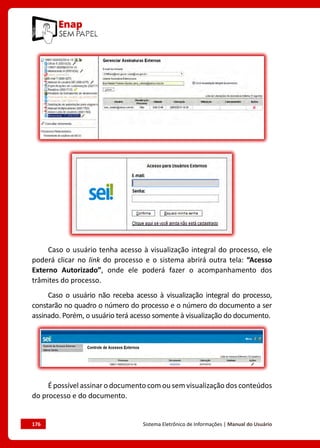
2. Para que a anexação possa ser realizada, o processo a ser anexado
deve estar aberto somente na unidade que efetuará a operação.
3. Ao ser realizada a operação de anexação, os relacionamentos
do processo anexado são mantidos. Basta clicar no ícone do
processo anexado (na árvore de documentos do processo
principal) e selecionar a opção “Clique aqui para visualizar este
processo em uma nova janela”. Os relacionamentos serão mos-
trados abaixo da árvore de documentos do processo anexado.
4. A operação de anexação não pode envolver processos sigilosos.
5. Caso o processo a ser anexado tenha nível de acesso “Restrito”,
o processo principal será “contaminado” por esse nível (mesmo
comportamento quando um documento restrito é anexado a
um processo com nível de acesso “Público”).
Dicas
74	 Sistema Eletrônico de Informações | Manual do Usuário
6. O processo a ser anexado não pode ter processos anexos a ele.
7. Quando um processo anexado se encontra em bloco de reunião
disponibilizado para outras unidades, deixa de ser possível a
visualização de minutas do processo. No entanto, a informação
sobre a anexação fica visível na tela do processo (para saber
mais sobre blocos de reunião, consulte: Bloco de Reunião).
6 Recuperando
informações
Natália Teles da Mota
Coordenadora-Geral de Educação a Distância/DDG
Sistema Eletrônico de Informações | Manual do Usuário	 77
6 Recuperando informações
6.1 Verificar o histórico de modificações
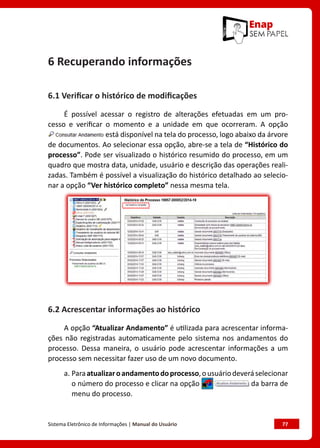
É possível acessar o registro de alterações efetuadas em um pro-
cesso e verificar o momento e a unidade em que ocorreram. A opção
está disponível na tela do processo, logo abaixo da árvore
de documentos. Ao selecionar essa opção, abre-se a tela de “Histórico do
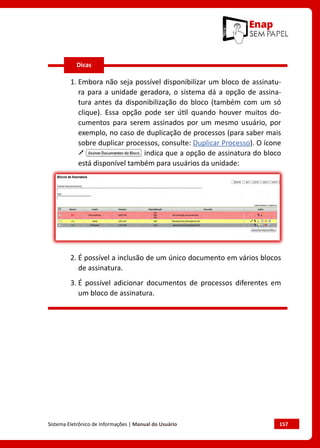
processo”. Pode ser visualizado o histórico resumido do processo, em um
quadro que mostra data, unidade, usuário e descrição das operações reali-
zadas. Também é possível a visualização do histórico detalhado ao selecio-
nar a opção “Ver histórico completo” nessa mesma tela.
6.2 Acrescentar informações ao histórico
A opção “Atualizar Andamento” é utilizada para acrescentar informa-
ções não registradas automaticamente pelo sistema nos andamentos do
processo. Dessa maneira, o usuário pode acrescentar informações a um
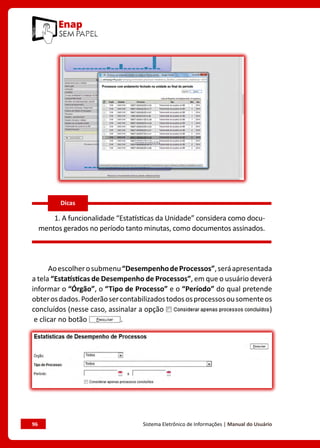
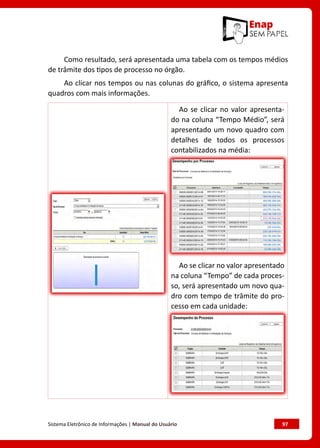
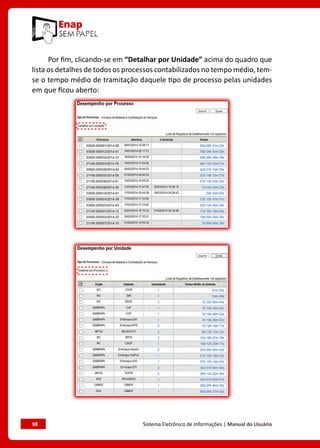
processo sem necessitar fazer uso de um novo documento.
a. Paraatualizaroandamentodoprocesso,ousuáriodeveráselecionar
o número do processo e clicar na opção da barra de
menu do processo.
78	 Sistema Eletrônico de Informações | Manual do Usuário
b. Paraatualizaroandamentododocumento,ousuáriodeveráacessar
o processo e, em seguida, selecionar o documento que se pretende,
e, na barra de menu do documento clicar na opção .
A atualização de andamento de processo também pode ser realizada
a partir do “Controle de Processo”. Para ir a essa tela, basta clicar no ícone
na barra de ferramentas e, em seguida, selecionar o(s) processo(s) que
pretende(m) atualizar o andamento e clicar no ícone .
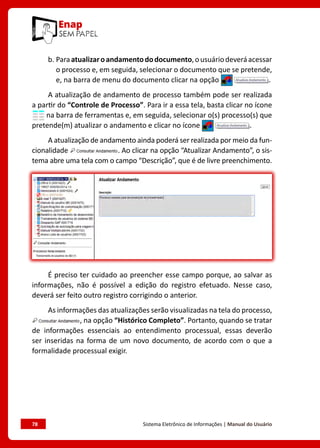
A atualização de andamento ainda poderá ser realizada por meio da fun-
cionalidade . Ao clicar na opção “Atualizar Andamento”, o sis-
tema abre uma tela com o campo “Descrição”, que é de livre preenchimento.
É preciso ter cuidado ao preencher esse campo porque, ao salvar as
informações, não é possível a edição do registro efetuado. Nesse caso,
deverá ser feito outro registro corrigindo o anterior.
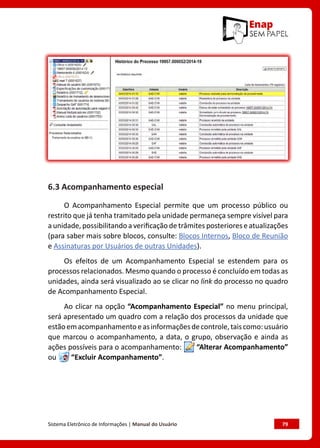
As informações das atualizações serão visualizadas na tela do processo,
, na opção “Histórico Completo”. Portanto, quando se tratar
de informações essenciais ao entendimento processual, essas deverão
ser inseridas na forma de um novo documento, de acordo com o que a
formalidade processual exigir.
Sistema Eletrônico de Informações | Manual do Usuário	 79
6.3 Acompanhamento especial
O Acompanhamento Especial permite que um processo público ou
restrito que já tenha tramitado pela unidade permaneça sempre visível para
a unidade, possibilitando a verificação de trâmites posteriores e atualizações
(para saber mais sobre blocos, consulte: Blocos Internos, Bloco de Reunião
e Assinaturas por Usuários de outras Unidades).
Os efeitos de um Acompanhamento Especial se estendem para os
processos relacionados. Mesmo quando o processo é concluído em todas as
unidades, ainda será visualizado ao se clicar no link do processo no quadro
de Acompanhamento Especial.
Ao clicar na opção “Acompanhamento Especial” no menu principal,
será apresentado um quadro com a relação dos processos da unidade que
estãoemacompanhamentoeasinformaçõesdecontrole,taiscomo:usuário
que marcou o acompanhamento, a data, o grupo, observação e ainda as
ações possíveis para o acompanhamento: “Alterar Acompanhamento”
ou “Excluir Acompanhamento”.
80	 Sistema Eletrônico de Informações | Manual do Usuário
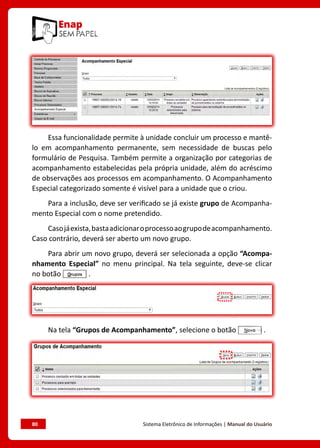
Essa funcionalidade permite à unidade concluir um processo e mantê-
lo em acompanhamento permanente, sem necessidade de buscas pelo
formulário de Pesquisa. Também permite a organização por categorias de
acompanhamento estabelecidas pela própria unidade, além do acréscimo
de observações aos processos em acompanhamento. O Acompanhamento
Especial categorizado somente é visível para a unidade que o criou.
Para a inclusão, deve ser verificado se já existe grupo de Acompanha-
mento Especial com o nome pretendido.
Casojáexista,bastaadicionaroprocessoaogrupodeacompanhamento.
Caso contrário, deverá ser aberto um novo grupo.
Para abrir um novo grupo, deverá ser selecionada a opção “Acompa-
nhamento Especial” no menu principal. Na tela seguinte, deve-se clicar
no botão .
Na tela “Grupos de Acompanhamento”, selecione o botão .
Sistema Eletrônico de Informações | Manual do Usuário	 81
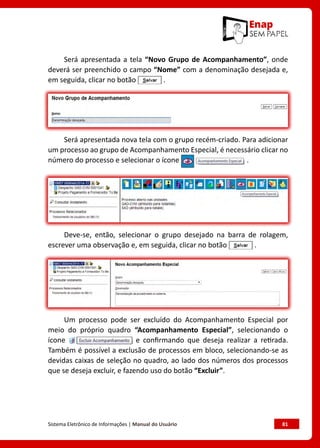
Será apresentada a tela “Novo Grupo de Acompanhamento”, onde
deverá ser preenchido o campo “Nome” com a denominação desejada e,
em seguida, clicar no botão .
Será apresentada nova tela com o grupo recém-criado. Para adicionar
um processo ao grupo de Acompanhamento Especial, é necessário clicar no
número do processo e selecionar o ícone .
Deve-se, então, selecionar o grupo desejado na barra de rolagem,
escrever uma observação e, em seguida, clicar no botão .
Um processo pode ser excluído do Acompanhamento Especial por
meio do próprio quadro “Acompanhamento Especial”, selecionando o
ícone e confirmando que deseja realizar a retirada.
Também é possível a exclusão de processos em bloco, selecionando-se as
devidas caixas de seleção no quadro, ao lado dos números dos processos
que se deseja excluir, e fazendo uso do botão “Excluir”.
82	 Sistema Eletrônico de Informações | Manual do Usuário
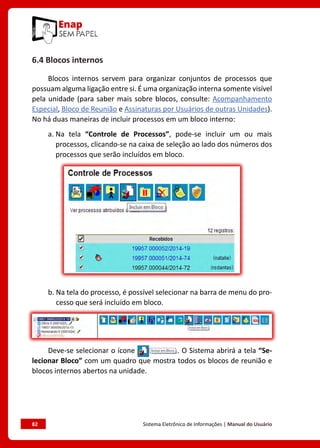
6.4 Blocos internos
Blocos internos servem para organizar conjuntos de processos que
possuam alguma ligação entre si. É uma organização interna somente visível
pela unidade (para saber mais sobre blocos, consulte: Acompanhamento
Especial, Bloco de Reunião e Assinaturas por Usuários de outras Unidades).
No há duas maneiras de incluir processos em um bloco interno:
a. Na tela “Controle de Processos”, pode-se incluir um ou mais
processos, clicando-se na caixa de seleção ao lado dos números dos
processos que serão incluídos em bloco.
b. Na tela do processo, é possível selecionar na barra de menu do pro-
cesso que será incluído em bloco.
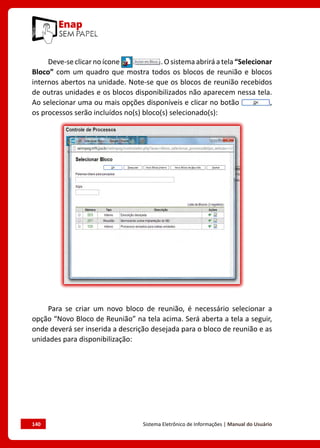
Deve-se selecionar o ícone . O Sistema abrirá a tela “Se-
lecionar Bloco” com um quadro que mostra todos os blocos de reunião e
blocos internos abertos na unidade.
Sistema Eletrônico de Informações | Manual do Usuário	 83
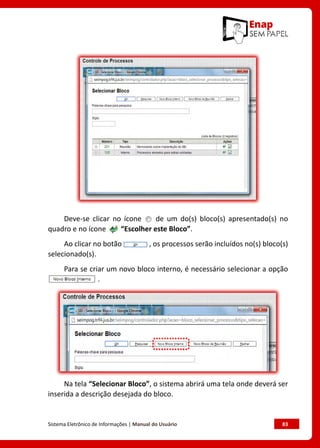
Deve-se clicar no ícone de um do(s) bloco(s) apresentado(s) no
quadro e no ícone “Escolher este Bloco”.
Ao clicar no botão , os processos serão incluídos no(s) bloco(s)
selecionado(s).
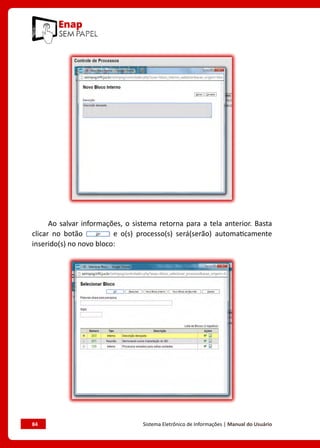
Para se criar um novo bloco interno, é necessário selecionar a opção
.
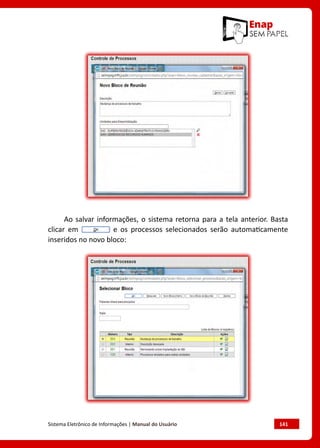
Na tela “Selecionar Bloco”, o sistema abrirá uma tela onde deverá ser
inserida a descrição desejada do bloco.
84	 Sistema Eletrônico de Informações | Manual do Usuário
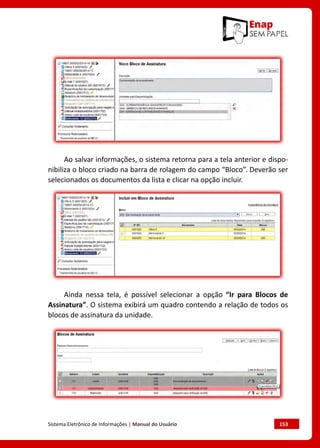
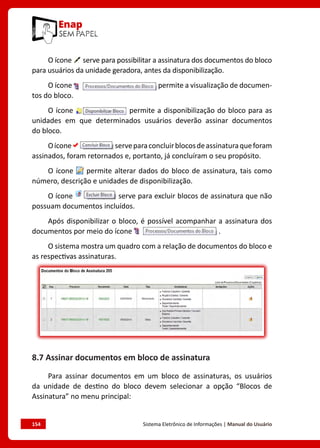
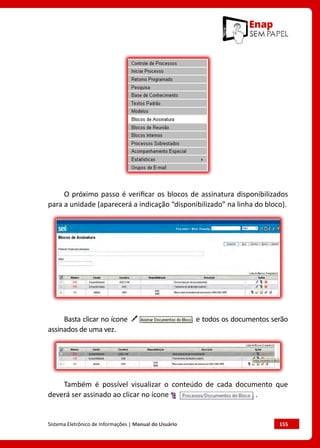
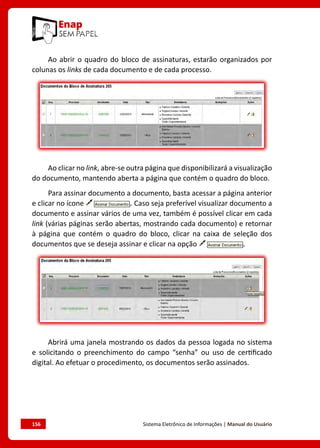
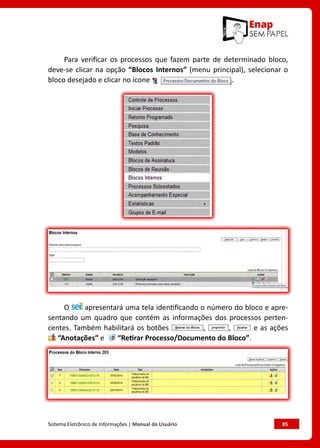
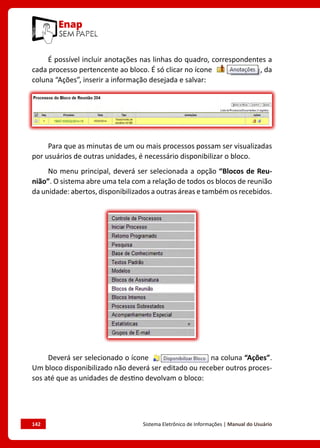
Ao salvar informações, o sistema retorna para a tela anterior. Basta
clicar no botão e o(s) processo(s) será(serão) automaticamente
inserido(s) no novo bloco:
Sistema Eletrônico de Informações | Manual do Usuário	 85
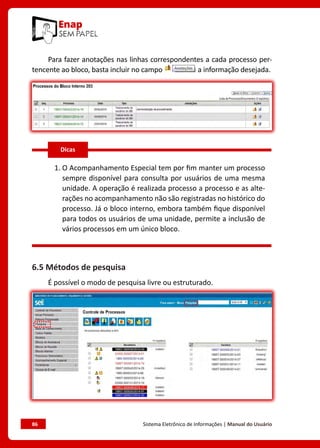
Para verificar os processos que fazem parte de determinado bloco,
deve-se clicar na opção “Blocos Internos” (menu principal), selecionar o
bloco desejado e clicar no ícone .
O apresentará uma tela identificando o número do bloco e apre-
sentando um quadro que contém as informações dos processos perten-
centes. Também habilitará os botões , , e as ações
“Anotações” e “Retirar Processo/Documento do Bloco”.
86	 Sistema Eletrônico de Informações | Manual do Usuário
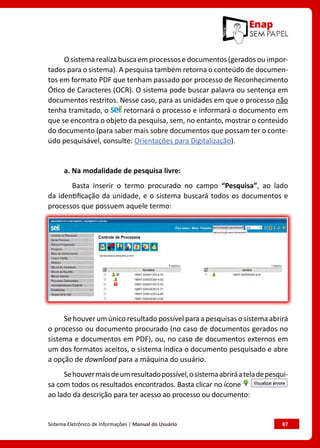
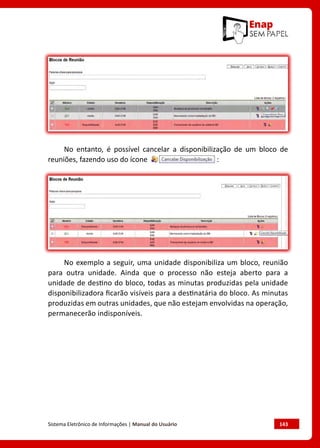
Para fazer anotações nas linhas correspondentes a cada processo per-
tencente ao bloco, basta incluir no campo a informação desejada.
1. O Acompanhamento Especial tem por fim manter um processo
sempre disponível para consulta por usuários de uma mesma
unidade. A operação é realizada processo a processo e as alte-
rações no acompanhamento não são registradas no histórico do
processo. Já o bloco interno, embora também fique disponível
para todos os usuários de uma unidade, permite a inclusão de
vários processos em um único bloco.
6.5 Métodos de pesquisa
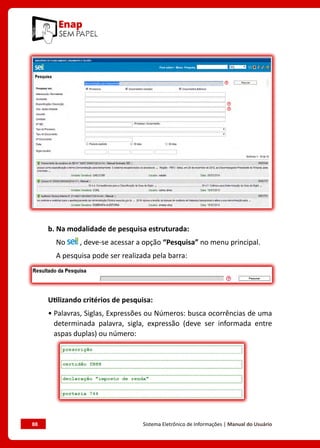
É possível o modo de pesquisa livre ou estruturado.
Dicas
Sistema Eletrônico de Informações | Manual do Usuário	 87
Osistemarealizabuscaemprocessosedocumentos(geradosouimpor-
tados para o sistema). A pesquisa também retorna o conteúdo de documen-
tos em formato PDF que tenham passado por processo de Reconhecimento
Ótico de Caracteres (OCR). O sistema pode buscar palavra ou sentença em
documentos restritos. Nesse caso, para as unidades em que o processo não
tenha tramitado, o retornará o processo e informará o documento em
que se encontra o objeto da pesquisa, sem, no entanto, mostrar o conteúdo
do documento (para saber mais sobre documentos que possam ter o conte-
údo pesquisável, consulte: Orientações para Digitalização).
a. Na modalidade de pesquisa livre:
Basta inserir o termo procurado no campo “Pesquisa”, ao lado
da identificação da unidade, e o sistema buscará todos os documentos e
processos que possuem aquele termo:
Sehouverumúnico resultado possívelparaapesquisas osistemaabrirá
o processo ou documento procurado (no caso de documentos gerados no
sistema e documentos em PDF), ou, no caso de documentos externos em
um dos formatos aceitos, o sistema indica o documento pesquisado e abre
a opção de download para a máquina do usuário.
Sehouvermaisdeumresultadopossível,osistemaabriráateladepesqui-
sa com todos os resultados encontrados. Basta clicar no ícone
ao lado da descrição para ter acesso ao processo ou documento:
88	 Sistema Eletrônico de Informações | Manual do Usuário
b. Na modalidade de pesquisa estruturada:
No , deve-se acessar a opção “Pesquisa” no menu principal.
A pesquisa pode ser realizada pela barra:
Utilizando critérios de pesquisa:
• Palavras, Siglas, Expressões ou Números: busca ocorrências de uma
determinada palavra, sigla, expressão (deve ser informada entre
aspas duplas) ou número:
Sistema Eletrônico de Informações | Manual do Usuário	 89
• Conector (E): busca por registros que contenham todas as palavras
e expressões:
• Conector (OU): busca por registros que contenham pelo menos uma
das palavras ou expressões:
• Conector (NÃO): busca documentos que contenham a primeira, mas
não a segunda palavra ou expressão; isso é, exclui os documentos
que contenham a palavra ou expressão seguinte ao conector (NÃO):
Ainda, é possível utilizar os campos disponíveis no formulário de
pesquisa. O usuário pode optar por pesquisar processos, documentos
gerados, documentos externos e ainda determinar um período específico:
90	 Sistema Eletrônico de Informações | Manual do Usuário
Como exemplo, foi preenchido o campo “Especificação/Descrição”
com a sentença “Demonstração para treinamento” (especificação do pro-
cesso nº 19957.000052/2014-19):
O sistema recupera todos os processos não sigilosos que tenham a
expressão procurada no campo especificação, inclusive processos de outras
unidades (mesmo os processos que nunca tenham passado pela unidade
que efetua a pesquisa).
A funcionalidade de pesquisa do pode realizar busca no conteúdo
de documentos gerados no sistema, nos documentos externos digitalizados
com processamento de OCR, nos documentos externos de texto (planilhas,
Sistema Eletrônico de Informações | Manual do Usuário	 91
txt, html, doc, docx, xls, pdf etc.), além da pesquisa em dados cadastrais de
processos e documentos.
1. A pesquisa não recupera dados de processos e documentos
sigilosos.
2. A pesquisa recupera mesmo os processos concluídos em todas
as unidades.
3. As informações no campo “Observações desta unidade” (tela de
cadastro do processo) só poderão ser recuperadas pela unidade
que as inseriu.
6.6 Medições de desempenho
A opção “Estatística”, no menu principal, oferece a possibilidade de visua-
lizar Estatísticas da Unidade e de Desempenho de Processos. Os resultados são
geradosemtemporeal,sempreatualizados,comquadrosegráficosinterativos:
Dicas
92	 Sistema Eletrônico de Informações | Manual do Usuário
Ao se escolher o submenu “Unidade”, será apresentada a tela “Estatís-
ticas da Unidade”, em que o usuário deverá informar o “Período” do qual de-
seja obter dados estatísticos sobre os processos que tramitaram na unidade:
Uma vez estabelecido o período, o usuário deverá clicar em .
O apresentará os seguintes quadros e gráficos:
a. Processos gerados no período (por tipo):
Sistema Eletrônico de Informações | Manual do Usuário	 93
b. Processos com tramitação (em trâmite) no período:
c. Processos com andamento fechado (concluído) na unidade ao final
do período:
94	 Sistema Eletrônico de Informações | Manual do Usuário
d. Processos com andamento aberto (em trâmite) na unidade ao final
do período:
e. Tempo médio de tramitação no período:
f. Documentos gerados no período (por tipo):
Sistema Eletrônico de Informações | Manual do Usuário	 95
g. Documentos gerados no período:
Ao clicar nas quantidades exibidas nas tabelas ou nas colunas dos gráfi-
cos, o sistema abre quadros com informações detalhadas sobre o processo,
órgão, unidade, tipo, mês e ano.
96	 Sistema Eletrônico de Informações | Manual do Usuário
1. A funcionalidade “Estatísticas da Unidade” considera como docu-
mentos gerados no período tanto minutas, como documentos assinados.
Aoescolherosubmenu“DesempenhodeProcessos”,seráapresentada
a tela “Estatísticas de Desempenho de Processos”, em que o usuário deverá
informar o “Órgão”, o “Tipo de Processo” e o “Período” do qual pretende
obterosdados.Poderãosercontabilizadostodososprocessosousomenteos
concluídos (nesse caso, assinalar a opção )
e clicar no botão .
Dicas
Sistema Eletrônico de Informações | Manual do Usuário	 97
Como resultado, será apresentada uma tabela com os tempos médios
de trâmite dos tipos de processo no órgão.
Ao clicar nos tempos ou nas colunas do gráfico, o sistema apresenta
quadros com mais informações.
Ao se clicar no valor apresenta-
do na coluna “Tempo Médio”, será
apresentado um novo quadro com
detalhes de todos os processos
contabilizados na média:
Ao se clicar no valor apresentado
na coluna “Tempo” de cada proces-
so, será apresentado um novo qua-
dro com tempo de trâmite do pro-
cesso em cada unidade:
98	 Sistema Eletrônico de Informações | Manual do Usuário
Por fim, clicando-se em “Detalhar por Unidade” acima do quadro que
lista os detalhes de todos os processos contabilizados no tempo médio, tem-
se o tempo médio de tramitação daquele tipo de processo pelas unidades
em que ficou aberto:
7 Operações básicas
com documentos
Cassiano de Souza Alves
Diretor de Gestão Interna
Sistema Eletrônico de Informações | Manual do Usuário	 101
7 Operações básicas com documentos
7.1 Incluir documentos
O sistema não permite o trâmite de documentos avulsos. Todo
documentodeveráestarcontidoemumprocessocriadopreviamente.Háduas
modalidades possíveis de documentos em um processo do . A primeira
é o documento gerado a partir do editor do próprio sistema (desejável). A
segunda alternativa é o documento externo: documentos digitalizados ou nos
vários formatos que possam ser importados para o sistema.
Assim como ocorre ao iniciar um processo, os documentos deverão
ser identificados com um tipo previamente registrado no sistema. Para
documentos gerados, esse enquadramento ocorrerá durante a escolha do
tipo do documento. Para documentos externos, o enquadramento ocorrerá
durante o cadastro de dados do documento. A inclusão de documentos se
dá por meio do ícone na tela do processo:
Na tela “Gerar Documento”, será escolhido o tipo de documento,
desejado, sendo que tipos mais utilizados ficam em destaque assim que a
tela é aberta. Para visualizar outros tipos, selecione o ícone
ao lado de “Escolha o Tipo do Documento”. Para voltar à lista anterior, basta
selecionar o ícone .
102	 Sistema Eletrônico de Informações | Manual do Usuário
Após a operação de inclusão, o documento é inserido automatica-
mente na árvore de documentos do processo e fica disponível para edição
ou assinatura.
Sempre que um documento for clicado, o irá tarjá-lo em azul e
a visualização de seu conteúdo ficará disponível do lado direito da tela.
Também será apresentada uma nova barra de menu com todas as ações
possíveis para documentos.
A cada vez que um documento for incluído ou quando um documento
(interno ou externo) for assinado, ficará visível um alerta para todas as
unidades em que o processo estiver aberto, exceto para a unidade geradora
do documento. O ícone fica visível até que o primeiro acesso ao processo
seja realizado. A ocorrência do acesso em uma das unidades não impede
que o alerta continue visível para as demais.
Sistema Eletrônico de Informações | Manual do Usuário	 103
1. O sistema permite a alteração dos dados de cadastro de docu-
mentos para todas as unidades em que o processo esteja aberto, ainda
que o documento já tenha sido assinado digitalmente.
2. O sistema permite, inclusive, a troca do tipo do documento por
qualquer unidade em que o processo esteja aberto.
3. O sistema também permite que possam ser enviados e-mails
que comporão a árvore de documentos do processo. Não é possível
cancelar ou excluir esses e-mails.
4. A inclusão de um documento com restrição do nível de acesso
em um processo com menor nível de restrição faz com que todo o
processo receba o nível de restrição do documento inserido (para saber
mais sobre processo e documentos com níveis de restrição de acesso,
consulte: Processos com Restrição de Acesso).
7.2 Documentos gerados no sistema
Paraainclusãodeumdocumentogeradonosistema,deveserselecionado
o tipo do documento a partir da lista apresentada na tela “Gerar Documento”.
Dicas
104	 Sistema Eletrônico de Informações | Manual do Usuário
O próximo passo é o preenchimento dos dados de cadastro do documento.
Estão disponíveis os campos: seleção do “Texto inicial”, “Descrição” (opcional),
“Interessados” (opcional), “Destinatários” (opcional), “Observações desta uni-
dade” (opcional) e seleção do “Nível de Acesso”. O sistema permite que esses
dados sejam alterados posteriormente por meio do ícone
(teladodocumento).Deveserselecionadooníveldeacessoesalvarinformações.
Sistema Eletrônico de Informações | Manual do Usuário	 105
Quando o documento é criado, fica visível na árvore de documentos
do processo:
1. Embora o sistema não exija o preenchimento dos campos
“Descrição”, “Interessados” e “Observações desta unidade”, esses
campos são importantes para a pesquisa de documentos no sistema,
sendo desejável a adoção de padrões de preenchimento pelas unidades.
2. Documentos gerados e não assinados são considerados minutas.
Estão abertos para edição por qualquer usuário da unidade geradora.
Também só podem ser visualizados por usuários da unidade geradora
do documento, ainda que o processo seja enviado para outra unidade.
3.Sópodemserefetuadasmodificaçõesnocadastrododocumento
se o processo estiver aberto para a unidade. As modificações são feitas
por meio do ícone .
4. Quando o processo estiver em outra unidade, o ícone muda para
.
5. Cada “Tipo de Documento” tem uma formatação que lhe é
própria; portanto, atenção na escolha do tipo de documento que pre-
tende produzir.
Dicas
106	 Sistema Eletrônico de Informações | Manual do Usuário
6. Em regra, os documentos assumirão a temporalidade dos pro-
cessos em que forem inseridos. No entanto, pode haver casos em que
um documento de maior temporalidade seja inserido em um processo
de menor temporalidade. Nesses casos, o processo deverá assumir a
temporalidade do documento (para saber mais sobre temporalidade,
consulte: Arquivamento e Contagem de Temporalidade).
7.3 Editar Documentos
Como regra geral é permitida a edição somente para os usuários da
unidade geradora, mesmo que o processo esteja aberto para outras unida-
des no momento da inclusão do documento.
Ainda, devem ser cumpridos os seguintes requisitos:
a. documentos gerados no editor de texto do ;
b. caso sejam produzidos por outra unidade, estarem disponíveis no
bloco de assinatura da unidade do usuário que deseja editá-los;
c. não terem sido visualizados por usuário de unidades distintas da
geradora do documento. Os documentos disponibilizados em blocos
de assinatura poderão ser editados, desde que visualizados apenas
pelas unidades incluídas nos blocos.
Para a edição, deve-se clicar no ícone: disponível na bar-
ra de menu da tela do documento.
Sistema Eletrônico de Informações | Manual do Usuário	 107
O sistema abrirá uma tela em que poderão ser editados os textos
apresentados nas sessões de cor branca. O permite, durante a edição, a
inclusão de links e a importação de textos e formatos do Word.
Após realizar as alterações, o usuário deverá clicar em “Salvar”.
Excepcionalmente, documento já assinado eletronicamente pode ser
editado. Basta que, enquanto a caneta ainda esteja na cor amarela ,
alguém da mesma unidade acesse o documento, realize sua edição e o
assine novamente. Quando o documento é acessado por alguém de outra
unidade, a caneta muda da cor amarela para preta e as edições não
são mais permitidas.
Utilizado o navegador Firefox (recomendado!), é possível utilizar o
complemento “Verificador ortográfico para português do Brasil...”. Nesse
caso, para acessar o corretor ortográfico é necessário, dentro do editor e
com o cursor em cima da palavra, manter pressionada a tecla CTRL e clicar
no botão direito do mouse, escolhendo então a opção “Verificar Ortografia”.
108	 Sistema Eletrônico de Informações | Manual do Usuário
Após o primeiro clique em “Verificar ortografia”, abrir novamente o
menu (CTRL + botão direito do mouse), e a opção “Idioma” estará disponível.
Basta selecionar essa opção e, em seguida, selecionar “Português (Brasil)”.
Para obter sugestões de palavras, posicionar o cursor sobre a palavra
grifada pelo editor, abrir o menu (CTRL + botão direito do mouse) e escolher
entre as sugestões apresentadas.
Sistema Eletrônico de Informações | Manual do Usuário	 109
1. A edição de conteúdos de documentos gerados no sistema não se
confunde com alteração dos dados de cadastro de documentos.
No primeiro caso, somente é permitida a edição por usuários da
unidade geradora de um documento que ainda não recebeu assi-
natura eletrônica ou que, embora assinado, não tenha sido aces-
sado por usuários de outras unidades. No segundo caso, a edição
é permitida por usuários das unidades onde o processo estiver
aberto, ainda que o documento esteja assinado eletronicamente.
2. Apesar do sistema dar suporte ao Internet Explorer (8 ou
superior), é recomendado o uso dos navegadores Firefox (4 ou
superior) ou Chrome. Também é recomendado manter a versão
do navegador atualizada.
3. Pode acontecer de a janela do editor de texto do ser bloque-
ada pelo Navegador (bloqueio de pop-ups). Caso isso ocorra, o
usuário deve desabilitar o bloqueio de pop-ups do navegador.
Dicas
110	 Sistema Eletrônico de Informações | Manual do Usuário
7.3.1 Incluir imagens
O editor do sistema permite a inclusão de imagens no corpo de
documentos, por meio do ícone da barra de ferramentas:
Deverá ser posicionado o cursor no local em que se pretende inserir a
imagem e clicar no ícone “Imagem”.
Sistema Eletrônico de Informações | Manual do Usuário	 111
Será aberta uma janela informando os formatos de imagem permitidos
para upload. Os formatos deverão ser previamente cadastrados pelo
Administrador do Sistema, para que fique visível o ícone “Imagem”.
112	 Sistema Eletrônico de Informações | Manual do Usuário
Ao selecionar um arquivo com formato permitido, basta clicar em “OK”
e será possível inserir a imagem no local desejado.
7.3.2 Referenciar documentos ou processos
A operação de referência a documentos ou a outros processos pode ser
simplificada por meio da inserção de um link do documento ou do processo
(a ser referenciado) no corpo do documento em edição. Isso elimina a
necessidade de busca do documento ou do processo no sistema.
Para inserir um link, é necessário selecionar um documento interno
de um processo do , clicar no ícone . Deve ser identificado
o espaço onde será inserido o link e, então, deve ser selecionado o ícone
.
Sistema Eletrônico de Informações | Manual do Usuário	 113
O sistema abrirá uma janela em que o campo protocolo deverá ser pre-
enchidocomonúmero (apareceentreparêntesesaoladodaidentificação
do documento a ser referenciado) na árvore do processo. Salvar Informações.
114	 Sistema Eletrônico de Informações | Manual do Usuário
Para referenciar outros processos, basta preencher o campo “protocolo”
com o número do processo a ser referenciado e clicar em salvar. Ao clicar
novamente no documento (na árvore de documentos), o link estará ativo.
1. O link permitirá que o usuário tenha acesso ao documento refe-
renciado, ainda que seja um documento restrito.
2. Não será possível criar links para documentos contidos em
processossigilosos,comexceçãodereferênciasparadocumentos
do próprio processo sigiloso (auto referência).
Dicas
Sistema Eletrônico de Informações | Manual do Usuário	 115
7.4 Versões
O sistema permite edições sucessivas de um mesmo documento. Cada
vez que uma edição for salva, o sistema considera que foi gerada nova versão
do documento. É possível controlar as versões de um documento, verificar
os usuários responsáveis pelas modificações e retomar uma versão anterior
por meio do ícone .
Osistemaabriráumquadrocontendotodasasversõesdeumdocumento:
É possível visualizar uma das versões anteriores do documento por
meio do ícone , além de poder reverter o documento para
uma versão anterior por meio do ícone .
116	 Sistema Eletrônico de Informações | Manual do Usuário
7.5 Textos-padrão
Um texto padrão é um texto que seja recorrente e que possa ser
utilizado como um conteúdo-padrão para documentos e e-mails gerados no
sistema. Cada unidade deverá produzir seus próprios textos-padrão.
Para a inclusão de um texto-padrão, é necessário selecionar a opção
“Textos Padrão” no menu principal. O sistema abrirá a tela “Textos Padrão
da Unidade”. Deve ser selecionada a opção “Novo”:
Oscamposaserempreenchidossão:“Nome”,“Descrição”e“Conteúdo”:
Sistema Eletrônico de Informações | Manual do Usuário	 117
Aosalvarasinformações,osistemaabreumatela,mostrandoainclusão
do novo texto-padrão em um quadro com a relação de textos da unidade:
Qualquer usuário da unidade pode “Alterar”, “Consultar” e
“Excluir” um texto-padrão da unidade. Basta selecionar o devido ícone
na coluna “Ações”.
Uma vez criado, o texto-padrão passa a ficar disponível para ser
adicionado durante a criação de um documento ou um e-mail gerado no
sistema. Ao selecionar a opção “Texto Padrão”, dentro de “Texto Inicial”,
o sistema disponibiliza uma barra de rolagem onde pode ser selecionada a
opção com o nome dado ao texto-padrão:
A mesma barra de rolagem também é mostrada como opção no campo
“Mensagem”, na tela “Enviar Correspondência Eletrônica”.
118	 Sistema Eletrônico de Informações | Manual do Usuário
7.6 Modelos de documentos
Modelosdedocumentosãodocumentosinteirosque,pelanecessidade
de constante repetição, o sistema permite que sejam salvos para reuso.
O pode salvar modelos de documentos, se já houver um grupo onde
categorizá-los.
Para criar um grupo é necessário selecionar a opção “Modelos” no
menu principal da tela “Controle de Processos”. O sistema abrirá a tela
“Modelos Favoritos”. Ao clicar na opção “Grupos”, o sistema mostrará a
tela “Grupo de Modelos”, com um quadro que contém a relação de grupos
da unidade.
Na coluna “Ações” do quadro, é possível excluir ou editar os grupos
existentes. Ao clicar na opção “Novo”, é possível criar um novo grupo.
Sistema Eletrônico de Informações | Manual do Usuário	 119
Basta preencher o nome desejado no campo específico e salvar:
Para incluir um documento como modelo, basta clicar no número do
processo de onde se deseja salvá-lo, clicar no documento desejado (na
árvore de documentos), selecionar o ícone .
Osistemaabriráatela“NovoModeloFavorito”.Deveráserselecionado
o grupo na barra de rolagem do campo “Grupo de Modelo”. Também deverá
ser preenchido o campo “descrição” e as informações deverão ser salvas.
120	 Sistema Eletrônico de Informações | Manual do Usuário
Ainda, caso seja necessário alterar o grupo do modelo ou a descrição,
basta repetir o mesmo procedimento anterior (utilizando o mesmo docu-
mento modelo). Dessa vez, o sistema abrirá a tela “Alterar Modelo Favori-
to” onde será possível fazer as modificações e salvar informações.
Para criar um documento a partir de um modelo já existente, deverá
ser selecionada a opção “Selecionar nos Favoritos”. O sistema recuperará
as informações dos grupos de modelos criados na unidade:
Sistema Eletrônico de Informações | Manual do Usuário	 121
Basta selecionar o modelo desejado por meio do ícone
na coluna “Ações” do quadro da “Lista de Modelos”.
Após o preenchimento dos campos da tela “Gerar Documento” e
salvar informações, o modelo será inserido.
Outra forma de utilizar um documento como modelo no é a seguin-
te: na tela “Gerar Documento”, selecionar a opção “Documento Modelo”.
O sistema abre um campo que deverá ser preenchido com o número do
documento que se deseja copiar (número – aparece entre parênteses
ao lado do documento na árvore).
122	 Sistema Eletrônico de Informações | Manual do Usuário
Ao confirmar os dados, o documento copiado aparecerá na árvore de
documentos com novo número e sem assinatura. Esse procedimento não
salva o documento copiado em grupo de modelos favoritos.
1. Também é possível usar e salvar modelos de outras unidades,
mesmo que o processo não esteja aberto para a unidade que
efetua a operação. Basta ter acesso ao número do docu-
mento que se deseja utilizar como modelo.
7.7 Publicar documentos
A funcionalidade de publicação serve para divulgar determinado
documentoemumveículodepublicação,internoouexterno.Aspublicações
em veículos externos são realizadas por meio de webservices. Somente
documentos gerados no sistema podem ser publicados, caso exista um
veículo associado ao tipo de documento.
Ao incluir em um processo um tipo de documento cadastrado com
veículo de publicação associado, o ícone será visualizado na
barra de menus do documento logo depois que for assinado.
Dicas
Sistema Eletrônico de Informações | Manual do Usuário	 123
Ao selecionar o ícone, o sistema abre uma tela que exibe alguns cam-
pos preenchidos de forma automática: “Documento” (número de protocolo
do documento), “Tipo” (tipo do documento), “Assinantes” (assinaturas que
constam no documento) e “Disponibilização” (data de disponibilização do
documento no veículo). O campo “Motivo” define se a ação é de publicação
original ou, no caso de “Publicação Relacionada”, se é uma “Retificação”,
“Republicação” ou “Apostilamento”. O campo “Veículo” possui barra de ro-
lagem onde pode ser selecionado um dos veículos de publicação permitidos,
configurados no cadastro do tipo de documento. No campo “Resumo”, que
é opcional, pode ser preenchido um texto informativo sobre o documento:
124	 Sistema Eletrônico de Informações | Manual do Usuário
Processos que tenham tido publicação de documento efetivada
recebem uma notificação na tela “Controle de Processo” ( ), para que as
unidades nas quais esteja aberto acessem o documento publicado:
Enquanto a publicação do documento não for confirmada, é possível
alterar ou cancelar o agendamento. Após a confirmação da publicação, se
for necessário efetuar uma Retificação, Republicação ou Apostilamento,
então será preciso acionar o botão “Gerar Publicação Relacionada” ( )
sobre o documento.
Ao gerar uma Publicação Relacionada, todo o documento é clonado
(inclusive com a mesma numeração), sendo possível alterar o conteúdo e
realizar um novo agendamento. Além disso, no resultado da pesquisa de
publicações, é disponibilizada uma ação que permite visualizar todas as pu-
blicações relacionadas de um mesmo documento. Para gerar uma publica-
ção relacionada, é necessário utilizar o ícone sobre o documento:
Sistema Eletrônico de Informações | Manual do Usuário	 125
Após a confirmação da publicação, o documento estará acessível na
tela de “Publicações Eletrônicas” do (se for veículo Interno ou veículo
Externo com configuração para também publicar automaticamente no
veículo Interno).
7.8 Documentos Externos
Um documento externo é um documento não produzido pelo editor
do próprio sistema. É possível configurar o sistema para somente aceitar
formatos de arquivo específicos, como de vídeos, sons, imagens, apresenta-
ções e planilhas. Porém, o formato mais indicado é o PDF com OCR, por ser
inviolável, visualizado diretamente no sistema (não precisa fazer download)
e viabilizar a pesquisa integral no corpo do documento.
126	 Sistema Eletrônico de Informações | Manual do Usuário
Para incluir um documento externo, é necessário selecionar tipo de
documento “Externo” (sempre é a primeira opção da lista), a partir da lista
apresentada na tela “Gerar Documento”:
O sistema abre a tela “Registrar Documento Externo” onde estão dis-
poníveis os campos: “Tipo do Documento”, “Data do Documento”, “Núme-
ro/nome na árvore” (opcional), “Tipo de Conferência (para documentos di-
gitalizados)” (opcional), “Remetente” (opcional), “Interessados” (opcional),
“Observações desta unidade” (opcional), seleção do “Nível de Acesso” e
“Anexar Arquivo”:
Sistema Eletrônico de Informações | Manual do Usuário	 127
O campo “Data do Documento” deve ser preenchido com a data de
emissão do documento.
O campo “Tipo do Documento” representa um combo onde deve ser
selecionada uma das opções de tipos que foram previamente cadastrados
no sistema. Um documento externo deve ser enquadrado em um dos nomes
desta lista por questões de gestão documental e temporalidade.
128	 Sistema Eletrônico de Informações | Manual do Usuário
O campo “Número/Nome na Árvore” permite a inclusão de 50 carac-
teres. As informações inseridas nesse campo identificarão o documento na
árvore do processo. Ao gerar o documento externo, o sistema combina o
tipo do documento escolhido com o número/nome preenchido :
O campo “Tipo de Conferência” será preenchido em casos de docu-
mentos em suporte papel digitalizados:
Deverá ser selecionado o nível de acesso do documento, fazer o upload
do arquivo e confirmar os dados:
Para cada documento externo, é possível anexar somente um arquivo.
O permite realizar a substituição de um arquivo importado para
o sistema como documento externo enquanto não houver acesso ao
Sistema Eletrônico de Informações | Manual do Usuário	 129
processo por usuário de unidade diferente da que efetuou a operação.
Basta acessar a tela “Alterar Registro de Documento Externo” por meio do
ícone , clicar no ícone na “Lista de
Anexos”, confirmar dados, fazer o upload do arquivo substituto e clicar no
botão “Confirmar Dados”:
O campo “Reabrir processo nas unidades” estará disponível para as
unidades de protocolo e apenas para processos de outras unidades (se o
processo já tramitou pela unidade de protocolo, o campo não aparecerá).
Esse campo permite reabrir o processo em unidades cuja tramitação já
esteja concluída. Os processos serão reabertos nas unidades selecionadas,
ficando no controle de Processos com a cor vermelha, acrescidos do ícone
de exclamação.
7.8.1 Orientações para digitalização
Com o fim de permitir que documentos em formato PDF possam ter
o conteúdo pesquisável ao serem inseridos no sistema e, também, para
garantir melhor desempenho do ao longo do tempo, é importante que
o processo de digitalização siga certos parâmetros, como, por exemplo:
a. cor: monocromático;
b. resolução: 300 dpi;
c. opção de reconhecimento de texto (OCR): ativada.
130	 Sistema Eletrônico de Informações | Manual do Usuário
Há algumas configurações que podem não ser reproduzidas como no
documento original, tais como fonte e tamanho dos caracteres; espaço
entre os caracteres e entre as linhas; caracteres sublinhados, em negrito
ou itálico; sobrescrito/subscrito (para saber mais sobre a funcionalidade de
pesquisa, consulte: Métodos de Pesquisa).
AqualidadedeconversãoemOCRdependedaqualidadedodocumento
original e dos parâmetros de digitalização. Não são recomendados para o
reconhecimento de texto os documentos com layout complexo, constituídos
por diagramas, tabelas e textos (como folhetos, revistas e jornais);
documentoscontendotabelassemlinhasdeborda,tabelascomformatosde
células complexas; tabelas complexas com subtabelas, diagramas, gráficos;
fotografias, textos na vertical; documentos de layout complexo que contêm
textos misturados com diagramas ou ilustrações; documentos que contêm
fotografias ou padrões configurados como plano de fundo; documentos
com texto de cor clara em fundo escuro.
Há alguns tipos de documentos que podem não ser reconhecidos
corretamente no processamento do OCR como, por exemplo, documentos
quepossuemcaracteresmanuscritos;documentoscomcaracterespequenos
(menoresde10pontos);documentosdesalinhados;documentosescritosem
idiomas diferentes do especificado; documentos com caracteres em fundo
colorido não uniforme, tais como caracteres sombreados; documentos com
muitos caracteres decorados, tais como caracteres com relevo ou contorno;
documentos com caracteres em fundo padronizado, tais como caracteres
sobrepostos em ilustrações e gráficos; documentos com muitos caracteres
em contato com sublinhas ou bordas.
Os documentos impressos em fontes muito pequenas devem ser digita-
lizados com resoluções maiores e o brilho deve ser ajustado adequadamente:
Sistema Eletrônico de Informações | Manual do Usuário	 131
(Fonte: Guia do Usuário do ABBYY® FineReader 11)
1. Embora o sistema não exija o preenchimento dos campos “In-
teressados” e “Observações desta unidade”, esses campos são
importantes para a pesquisa de documentos no sistema, sendo
desejável a adoção de padrões de preenchimento pelas unida-
des (para saber mais sobre a funcionalidade de pesquisa, con-
sulte: Métodos de Pesquisa).
2. Ao visualizar documentos externos, o sistema oferece a opção
de abrir documentos em formato de imagem e PDF no próprio
ambientedo .Paraosoutrosformatos,osistemadisponibiliza
o download para a máquina do usuário.
3. Podem ser feitas modificações no cadastro do documento pelas
unidades em que o processo esteja aberto. Essas unidades visu-
alizarão o ícone .
Dicas
132	 Sistema Eletrônico de Informações | Manual do Usuário
4. As unidades em que o processo não estiver aberto visualizarão
o ícone .
7.9 Excluir documentos
É possível excluir documentos externos e documentos gerados no
sistema que sejam desnecessários ao processo, clicando no ícone .
Essa operação tem por fim eliminar documentos que ainda não se
estabilizaram como oficiais e, portanto, não afetam direitos e/ou obrigações.
Ainda assim, o sistema efetua o registro de documentos excluídos e o
histórico da operação fica disponível na consulta ao andamento do processo.
Emregra,oícone ficarávisívelapenasquandooprocedimento
de exclusão for permitido. A exclusão de documentos se diferencia da
exclusão de processos, porque um processo pode estar aberto para várias
unidades no momento da criação de um documento. Por isso, a exclusão
obedece algumas regras:
a. Documento gerado e não assinado pode ser excluído pela unidade
elaboradora. Documento que ainda não foi assinado é considerado
minuta e pode ser excluído, ainda que tenha sido incluído em bloco
de reunião e, assim, visualizado por outras unidades.
Sistema Eletrônico de Informações | Manual do Usuário	 133
b. Documento gerado assinado e ainda com a caneta em amarelo pode
ser excluído pela unidade elaboradora. A caneta de indicação de
assinatura fica em amarelo até que o documento tenha seu primeiro
acesso por usuário de outra unidade ou quando o processo é enviado
para outra unidade.
c. Documento externo assinado e ainda com a caneta em amarelo
pode ser excluído pela unidade que o incluiu no processo.
d. Documento externo não assinado pode ser excluído pela unidade
que o incluiu no processo, mesmo quando o processo já estiver
aberto para múltiplas unidades ou mesmo se o documento já tiver
sido acessado por usuários de outras unidades, até o envio do
processo para outra unidade. Após o envio do processo para outra
unidade,mesmoexibindooícone noacessoaodocumento,
o sistema não permite sua exclusão, avisando que o “Documento
externo já tramitou”.
1. Um documento excluído deixa de aparecer na árvore de docu-
mentos do processo.
2. A exclusão de um documento não anula o registro do número
sequencial referente ao tipo de documento. Por exemplo, caso
tenha sido criado e, logo depois, excluído um memorando de
número 1, o próximo memorando criado no sistema possuirá o
número subsequente, 2.
7.10 Cancelar documento
Oícone deveserutilizadoemdocumentojáestabilizado
como oficial e que, por alguma determinação oficial, dever ser cancelado.
Por exemplo, caso tenha sido verificada sua nulidade.
Dicas
134	 Sistema Eletrônico de Informações | Manual do Usuário
Essa é a funcionalidade do , que opera o tradicional instituto do
“Desentranhamento” e, assim, exige ato formal de autoridade competente
determinando o cancelamento do documento.
Para efetuar a operação, basta clicar no documento e depois no ícone
:
O sistema abrirá uma tela onde deverá ser informado o motivo do
cancelamento.
Com o cancelamento, o documento permanece indicado na árvore de
documentos do processo, MAS com ícone próprio de cancelado, sem ser
mais possível acessar seu conteúdo:
Sistema Eletrônico de Informações | Manual do Usuário	 135
1. Documento assinado, mesmo que possua assinaturas de usuá-
rios de várias unidades, somente pode ser cancelado pela uni-
dade geradora, ainda que o processo esteja aberto em várias
unidades ao mesmo tempo.
2. Assim, o ícone somente ficará visível para a uni-
dade geradora do documento.
Dicas
8 Assinaturas
Claudia Cristina Muller
Coordenadora-Geral de Gestão da Informação e do Conhecimento/DCP
Sistema Eletrônico de Informações | Manual do Usuário	 139
8 Assinaturas
8.1 Restrição à visualização de minutas
Enquanto não for assinado eletronicamente, um documento produ-
zido no sistema é considerado uma minuta e só pode ser visualizado por
usuários da unidade elaboradora, ainda que o processo esteja aberto para
outras unidades. Enquanto o documento estiver como minuta, é possível
sua visualização por usuários de outras unidades por meio de Bloco de Reu-
nião (apenas visualização, não permite alterar nem assinar a minuta). O uso
do Bloco de Assinatura permite que usuário de unidade diferente da elabo-
radora do documento possa visualizar, editar e assinar o documento.
8.2 Bloco de reunião
OBlocodeReuniãopossibilitaqueumaunidadedisponibilizeprocessos
para conhecimento de outras unidades, sem a necessidade de que essas
unidades tenham uma atuação formal sobre o processo, para serem
discutidos em reuniões ou decisão colegiada. É uma forma de visualizar
minutas de documentos em unidades diferentes da geradora (para saber
mais sobre blocos, consulte: Acompanhamento Especial, Blocos Internos e
Assinaturas por Usuários de outras Unidades).
Os blocos de reunião permitem a inclusão de um ou mais processos.
Na tela Controle de Processos, basta clicar na caixa de seleção ao lado do
número dos processos a serem incluído no bloco:
140	 Sistema Eletrônico de Informações | Manual do Usuário
Deve-se clicar no ícone . O sistema abrirá a tela “Selecionar
Bloco” com um quadro que mostra todos os blocos de reunião e blocos
internos abertos na unidade. Note-se que os blocos de reunião recebidos
de outras unidades e os blocos disponibilizados não aparecem nessa tela.
Ao selecionar uma ou mais opções disponíveis e clicar no botão ,
os processos serão incluídos no(s) bloco(s) selecionado(s):
Para se criar um novo bloco de reunião, é necessário selecionar a
opção “Novo Bloco de Reunião” na tela acima. Será aberta a tela a seguir,
onde deverá ser inserida a descrição desejada para o bloco de reunião e as
unidades para disponibilização:
Sistema Eletrônico de Informações | Manual do Usuário	 141
Ao salvar informações, o sistema retorna para a tela anterior. Basta
clicar em e os processos selecionados serão automaticamente
inseridos no novo bloco:
142	 Sistema Eletrônico de Informações | Manual do Usuário
É possível incluir anotações nas linhas do quadro, correspondentes a
cada processo pertencente ao bloco. É só clicar no ícone , da
coluna “Ações”, inserir a informação desejada e salvar:
Para que as minutas de um ou mais processos possam ser visualizadas
por usuários de outras unidades, é necessário disponibilizar o bloco.
No menu principal, deverá ser selecionada a opção “Blocos de Reu-
nião”. O sistema abre uma tela com a relação de todos os blocos de reunião
da unidade: abertos, disponibilizados a outras áreas e também os recebidos.
Deverá ser selecionado o ícone na coluna “Ações”.
Um bloco disponibilizado não deverá ser editado ou receber outros proces-
sos até que as unidades de destino devolvam o bloco:
Sistema Eletrônico de Informações | Manual do Usuário	 143
No entanto, é possível cancelar a disponibilização de um bloco de
reuniões, fazendo uso do ícone :
No exemplo a seguir, uma unidade disponibiliza um bloco, reunião
para outra unidade. Ainda que o processo não esteja aberto para a
unidade de destino do bloco, todas as minutas produzidas pela unidade
disponibilizadora ficarão visíveis para a destinatária do bloco. As minutas
produzidas em outras unidades, que não estejam envolvidas na operação,
permanecerão indisponíveis.
144	 Sistema Eletrônico de Informações | Manual do Usuário
1. O bloco de reunião não gera o envio do processo. Significa que
não aparecerá a informação de que o processo está aberto
para as unidades às quais o bloco foi disponibilizado (na tela do
processo).
2. Quando um processo de um bloco de reunião é anexado a outro
processo, as minutas deixam de ser visualizadas.
8.3 Assinatura de documento interno
É possível a assinatura digital no sistema, fazendo uso de login e senha
ou token. Para assinar, deve-se clicar no documento, na árvore do processo
e selecionar o ícone . Um documento pode ter tantas assina-
turas quantas forem necessárias.
Dicas
Sistema Eletrônico de Informações | Manual do Usuário	 145
A assinatura será feita selecionando-se a função na barra de rolagem do
campo “Cargo/Função” e preenchendo-se o campo “senha” ou via token.
A assinatura digital será exibida na parte final do documento. Também é
possível obter informações sobre as assinaturas clicando no ícone da caneta
:
146	 Sistema Eletrônico de Informações | Manual do Usuário
Pode acontecer de um usuário, por força do exercício de uma função,
necessitar assinar documentos em sua unidade, atribuindo ora seu cargo,
ora sua função. Nesse caso, bastará fazer a devida seleção na barra de
rolagem do campo “Cargo/Função” e assinar o documento.
1. Quando se tratar de documento preparatório, sugere-se que esse
seja assinado somente quando aprovado em sua totalidade e
por todas as autoridades competentes. E seja assinado primeiro
pela instância superior, pois, em regra, ficará visível para qualquer
usuário após a primeira assinatura.
2. Quando for necessário efetuar mais de uma assinatura em um
documento produzido no sistema por usuários da mesma unida-
de, basta atribuir o processo ao usuário que realizará a assinatura.
Dicas
Sistema Eletrônico de Informações | Manual do Usuário	 147
3. Um documento gerado no sistema poderá receber assinatura
digital de usuários de unidade diferente da elaboradora. Essa
operação é realizada por meio da inclusão de documentos em
bloco de assinatura (para saber mais sobre blocos de assinatura,
consulte: Assinaturas por Usuários de outras Unidades).
8.4 Assinatura de documento externo
Para os documentos externos, é disponibilizada a opção “Assinar
Documento”. Como regra geral, documentos externos são assinados
somente por usuários da unidade que os incluiu no processo, podendo haver
mais de uma assinatura. Documentos externos não podem ser inseridos em
blocos de assinatura e também não podem ser liberados para assinatura
por usuário externo.
Quando o documento externo for oriundo de digitalização de original
em suporte papel, sua assinatura eletrônica tem como principal objetivo
atender à Lei nº 12.682, de 9 de julho de 2012, especialmente quanto aos
dispositivos abaixo:
Art. 1º A digitalização, o armazenamento em meio eletrônico, óptico
ou equivalente e a reprodução de documentos públicos e privados
serão regulados pelo disposto nesta Lei.
Parágrafo único. Entende-se por digitalização a conversão da fiel
imagem de um documento para código digital.
[...]
Art.3ºOprocessodedigitalizaçãodeveráserrealizadodeformaamanter
a integridade, a autenticidade e, se necessário, a confidencialidade do
documento digital, com o emprego de certificado digital emitido no
âmbito da Infraestrutura de Chaves Públicas Brasileira – ICP – Brasil.
Parágrafo único. Os meios de armazenamento dos documentos digitais
deverão protegê-los de acesso, uso, alteração, reprodução e destruição
não autorizados.
148	 Sistema Eletrônico de Informações | Manual do Usuário
Art. 4º As empresas privadas ou os órgãos da administração pública
direta ou indireta que utilizarem procedimentos de armazenamento
de documentos em meio eletrônico, óptico ou equivalente deverão
adotar sistema de indexação que possibilite a sua precisa localização,
permitindo a posterior conferência da regularidade das etapas do
processo adotado.
[...]
Art.6ºOsregistrospúblicosoriginais,aindaquedigitalizados,deverão
ser preservados de acordo com o disposto na legislação pertinente.
(grifos nossos).
Épossívelvisualizarasassinaturasdeumdocumentoexternoacessando
a opção na tela do documento:
8.5 Credenciais de assinatura
O permite que documentos sigilosos sejam editados e assinados
por usuários de outras unidades, por meio de concessão de credenciais de
assinatura. Uma credencial de assinatura é uma permissão dada ao usuário
para visualizar, modificar e assinar um documento (para saber mais sobre
níveis de restrição de acesso, consulte: Processos com Restrição de Acesso).
Sistema Eletrônico de Informações | Manual do Usuário	 149
Para atribuir uma credencial de assinatura, o usuário gerador de um
documento sigiloso deve selecionar a opção na
tela do documento.
Deve preencher o campo “Conceder Credencial de Assinatura para”
com nome de usuário cadastrado no sistema. O abrirá a opção “Conce-
der” (se o sistema não reconhecer o usuário, não mostrará a opção conce-
der e a operação não será completada). Ao clicar na opção, é mostrado um
quadro com as credenciais de assinatura concedidas.
Na mesma tela, é possível conceder credenciais para outros usuários.
Por meio da coluna “Ações” do quadro com a lista de credenciais, é possível
“Cassar a Credencial de Assinatura” (retirar a permissão do usuário):
150	 Sistema Eletrônico de Informações | Manual do Usuário
Um usuário que recebeu uma credencial de assinatura pode visualizar o
ícone ao lado do número do processo na tela “Controle
de Processos”. Ao selecionar o processo, o sistema abre a janela “Credencial
de Acesso” (ao credenciar a assinatura, a credencial de acesso é concedida
automaticamente). O usuário deverá preencher o campo “Senha” e o
sistema abrirá a tela do processo.
Para assinar o documento, o usuário verificará o lado do documento a
serassinado,naárvorededocumentos,oícone“DocumentocomCredencial
de Assinatura”. Deve-se clicar no documento com credencial e o documento
será assinado normalmente:
Sistema Eletrônico de Informações | Manual do Usuário	 151
1. Não é necessário enviar o processo para a unidade do usuário
com credencial para assinatura de documento sigiloso.
8.6 Assinaturas por usuários de outras unidades
O “Bloco de Assinatura” é a funcionalidade utilizada para que um
documento seja assinado por um ou mais usuários de unidades diferentes
da unidade elaboradora. O bloco permite a assinatura simultânea de vários
documentos, com ou sem visualização de seus conteúdos. No entanto, não
é possível disponibilizar bloco de assinatura para a unidade geradora do
processo. Nesse caso, o processo deverá ser atribuído para o usuário que
realizará a assinatura. Também é possível assinar documentos de um bloco
de assinatura antes da disponibilização (para saber mais sobre como assinar
documentos de um bloco por pessoas da mesma unidade, consulte: Assinar
Documentos em Bloco de Assinatura, dica 1).
Diferentemente dos blocos internos e blocos de reunião, serão incluídos
documentos para assinatura em blocos e não, processos, embora o sistema
permita a visualização dos processos onde estão incluídos os documentos do
bloco (para saber mais sobre blocos, consulte: Acompanhamento Especial, Blo-
cos Internos, Bloco de Reunião e Assinaturas por Usuários de outras Unidades).
É possível incluir em um bloco de assinatura vários documentos de
um processo ou de vários processos de uma unidade. Também é possível
disponibilizar o bloco para várias unidades.
Para criar um bloco de assinatura, deve-se clicar no documento de
um processo e selecionar o ícone na barra de menu
do documento:
Dicas
152	 Sistema Eletrônico de Informações | Manual do Usuário
O sistema abre a tela “Incluir em Bloco de Assinatura”. Exibe um
quadro com a relação de documentos daquele processo que podem ser
incluídos em bloco de assinatura. Devem ser selecionados os documentos a
serem incluídos e selecionar um dos blocos disponíveis na barra de rolagem
da opção “Bloco”, ou clicar em “Novo” para criar um bloco.
Ao selecionar a opção “Novo”, o sistema abre a tela “Novo Bloco de
Assinatura” onde deverá ser preenchido o campo “descrição” e informadas
as unidades para disponibilização do bloco.
Sistema Eletrônico de Informações | Manual do Usuário	 153
Ao salvar informações, o sistema retorna para a tela anterior e dispo-
nibiliza o bloco criado na barra de rolagem do campo “Bloco”. Deverão ser
selecionados os documentos da lista e clicar na opção incluir.
Ainda nessa tela, é possível selecionar a opção “Ir para Blocos de
Assinatura”. O sistema exibirá um quadro contendo a relação de todos os
blocos de assinatura da unidade.
154	 Sistema Eletrônico de Informações | Manual do Usuário
O ícone serve para possibilitar a assinatura dos documentos do bloco
para usuários da unidade geradora, antes da disponibilização.
O ícone permite a visualização de documen-
tos do bloco.
O ícone permite a disponibilização do bloco para as
unidades em que determinados usuários deverão assinar documentos
do bloco.
Oícone serveparaconcluirblocosdeassinaturaqueforam
assinados, foram retornados e, portanto, já concluíram o seu propósito.
O ícone permite alterar dados do bloco de assinatura, tais como
número, descrição e unidades de disponibilização.
O ícone serve para excluir blocos de assinatura que não
possuam documentos incluídos.
Após disponibilizar o bloco, é possível acompanhar a assinatura dos
documentos por meio do ícone .
O sistema mostra um quadro com a relação de documentos do bloco e
as respectivas assinaturas.
8.7 Assinar documentos em bloco de assinatura
Para assinar documentos em um bloco de assinaturas, os usuários
da unidade de destino do bloco devem selecionar a opção “Blocos de
Assinatura” no menu principal:
Sistema Eletrônico de Informações | Manual do Usuário	 155
O próximo passo é verificar os blocos de assinatura disponibilizados
para a unidade (aparecerá a indicação “disponibilizado” na linha do bloco).
Basta clicar no ícone e todos os documentos serão
assinados de uma vez.
Também é possível visualizar o conteúdo de cada documento que
deverá ser assinado ao clicar no ícone .
156	 Sistema Eletrônico de Informações | Manual do Usuário
Ao abrir o quadro do bloco de assinaturas, estarão organizados por
colunas os links de cada documento e de cada processo.
Ao clicar no link, abre-se outra página que disponibilizará a visualização
do documento, mantendo aberta a página que contém o quadro do bloco.
Para assinar documento a documento, basta acessar a página anterior
e clicar no ícone . Caso seja preferível visualizar documento a
documento e assinar vários de uma vez, também é possível clicar em cada
link (várias páginas serão abertas, mostrando cada documento) e retornar
à página que contém o quadro do bloco, clicar na caixa de seleção dos
documentos que se deseja assinar e clicar na opção .
Abrirá uma janela mostrando os dados da pessoa logada no sistema
e solicitando o preenchimento do campo “senha” ou uso de certificado
digital. Ao efetuar o procedimento, os documentos serão assinados.
Sistema Eletrônico de Informações | Manual do Usuário	 157
1. Embora não seja possível disponibilizar um bloco de assinatu-
ra para a unidade geradora, o sistema dá a opção de assina-
tura antes da disponibilização do bloco (também com um só
clique). Essa opção pode ser útil quando houver muitos do-
cumentos para serem assinados por um mesmo usuário, por
exemplo, no caso de duplicação de processos (para saber mais
sobre duplicar processos, consulte: Duplicar Processo). O ícone
indica que a opção de assinatura do bloco
está disponível também para usuários da unidade:
2. É possível a inclusão de um único documento em vários blocos
de assinatura.
3. É possível adicionar documentos de processos diferentes em
um bloco de assinatura.
Dicas
9 Copiando e
movendo informações
Wesley Rodrigo Couto Lira
Coordenador-Geral de Tecnologia da Informação/DGI
Sistema Eletrônico de Informações | Manual do Usuário	 161
9 Copiando e movendo informações
9.1 Duplicar processo
A funcionalidade de duplicação pode ser usada quando é necessário
utilizar os documentos de um processo como modelos para um novo
processo, por meio do ícone :
Não se confunde com uma cópia do processo porque, ao serem
duplicados, os documentos perdem as assinaturas. O sistema gera um novo
NUP para o processo duplicado, assim como gera nova numeração para os
documentos. Todas as assinaturas e ciências são perdidas (para saber mais
sobre assinaturas e ciência, consulte: Assinaturas e Ciência).
O sistema duplica documentos externos, mas não duplica e-mails que fa-
zem parte da árvore de documentos do processo e minutas de outras unidades
(as minutas produzidas na unidade que efetua a duplicação são duplicadas).
162	 Sistema Eletrônico de Informações | Manual do Usuário
Para duplicar um processo, basta selecionar o processo a ser dupli-
cado, clicar no ícone (tela do processo). O sistema abrirá a
tela “Duplicar Processo”. A tela contém um campo para preenchimento do
nome do interessado e um quadro pré-selecionando todos os documentos
que poderão ser duplicados. Devem-se selecionar os documentos que se-
rão duplicados ou manter a pré-seleção com as duplicações possíveis. Clicar
em duplicar.
9.2 Mover documentos externos
O disponibiliza um modo de mover documentos externos de um
processo para outro. Os documentos gerados no sistema não são movidos,
mas podem ser referenciados em outros documentos, de modo que seja
inserido um link que permita a visualização do documento, não importa em
que processo estiver (para saber mais sobre a inserção de links, consulte:
Referenciar Documentos ou Processos).
Para mover um documento externo, deve ser selecionado o ícone
:
Sistema Eletrônico de Informações | Manual do Usuário	 163
O sistema abrirá uma tela em que deverá ser inserido o número do
processo de destino. Ao clicar em , automaticamente vai preencher
o campo “Tipo” com o respectivo tipo de processo de destino, e habilitará
o campo “Motivo” e o botão .
No processo de origem, fica registrado o motivo da remoção e o
processo de destino do documento:
O processo de destino receberá o documento recebido em sua árvo-
re. O registro da transferência fica disponível na consulta ao andamento
do processo.
164	 Sistema Eletrônico de Informações | Manual do Usuário
9.3 Alterar a ordem dos documentos
O permite a alteração da ordem dos documentos na árvore de
documentos de um processo. Essa funcionalidade serve para corrigir
inserções de documentos que, dispostos em sequência cronológica,
acabem dificultando o entendimento das informações de um processo. A
alteração da ordem dos documentos no processo não pode ser realizada
por usuário com perfil básico, devendo ser solicitado a usuário com perfil de
administrador. A operação ficará registrada no histórico do processo.
Daniella Álvares de Araújo Melo
Coordenação-Geral de Comunicação e Editoração/DCP
10 Usuário externo
Sistema Eletrônico de Informações | Manual do Usuário	 167
10 Usuários externos
10.1 Interface com usuários externos
Um usuário externo é pessoa autorizada a visualizar processos
e documentos do . Também pode obter autorização para assinar
documentos disponibilizados para esse fim.
Umusuárioexternopoderáobteravisualizaçãointegraldeumprocesso,
incluindotodasassuasatualizaçõesposterioresàdisponibilizaçãodoacesso.
Poderá obter visualização por um prazo determinado ou, em vez disso, pode
ser que o usuário obtenha acesso à verificação de documentos específicos
dentro de um processo, podendo modificar, ou não, tais documentos. Em
regra, documentos gerados no são disponibilizados em formato html.
Documentos externos, importados para o sistema, serão visualizados nos
formatos em que estiverem no processo.
A autenticidade de documentos gerados no pode ser checada por
meio de um endereço de página na internet, um código verificador e um
códigoCRC,disponíveislogoabaixodaidentificaçãodosusuáriossignatários:
168	 Sistema Eletrônico de Informações | Manual do Usuário
Ao acessar o endereço indicado, abre-se uma página em que pode-
rá ser checada a autenticidade do documento por meio da inserção dos
códigos fornecidos:
10.2 Enviar e-mails
Os e-mails enviados pelo passam a compor automaticamente a
árvore de documentos do processo. Há duas maneiras de enviar correspon-
dência eletrônica pelo sistema. Uma delas é clicar no número do processo e
selecionar o ícone :
A segunda é clicar no documento que se deseja enviar por e-mail e
clica no ícone :
Sistema Eletrônico de Informações | Manual do Usuário	 169
Emambososcasos,osistemaabriráumatelaquepermiteenviare-mails
anexando arquivos externos ou selecionando documentos do processo para
serem enviados. Além disso, o sistema também permite inserir mensagens
de texto padronizadas e constituir grupos de e-mail.
Para o envio de mensagens, o campo “De” deve ser preenchido com
um endereço de e-mail previamente cadastrado no sistema e disponível na
barra de rolagem. O campo “Para” é de livre preenchimento e deve receber
um endereço válido de e-mail. O campo “Mensagem” pode permanecer
em branco, permitindo livre digitação. Também poderá ser feita seleção de
um dos itens da barra de rolagem do campo “Mensagem”, permitindo a
escolha de um texto, padrão. Clicar em enviar. O e-mail, então, passará a
compor a árvore do processo.
170	 Sistema Eletrônico de Informações | Manual do Usuário
Osistematambémexibeumquadrocontendodocumentosdoprocesso
que podem ser enviados juntamente com a mensagem. Basta clicar na caixa
de seleção dos documentos desejados ou selecionar todos. Ainda, é possível
realizar o upload de documentos externos para serem enviados junto com
a mensagem:
Sistema Eletrônico de Informações | Manual do Usuário	 171
10.3 Grupos de e-mail
É facultado às unidades criarem grupos de e-mail. Os grupos de e-mail
são disponibilizados por meio do ícone na tela “Enviar
Correspondência Eletrônica”:
Para criar um grupo, selecione a opção “Grupos de E-mail” no menu
principal e, na tela seguinte, selecione a opção “Novo”:
Na tela “Novo Grupo de E-mail”, devem ser preenchidos os campos
“Nome” e “Descrição do Grupo”. Logo abaixo, há dois campos: um para
inclusão do endereço de e-mail e outro para descrição. À medida que forem
sendo adicionados os participantes no grupo, o sistema abre um quadro
172	 Sistema Eletrônico de Informações | Manual do Usuário
em que vai adicionando e organizando os membros por ordem de inclusão.
É possível alterar e remover os itens do quadro por meio das opções na
coluna “Ações”:
É possível consultar, editar ou remover os grupos por meio das opções
na coluna “Ações”.
Ao salvar informações, o sistema abre outra tela com a relação dos
grupos de e-mails para a unidade:
Sistema Eletrônico de Informações | Manual do Usuário	 173
10.4 Acesso externo
É possível permitir o acesso aos interessados de um processo. O acesso
externo é dado somente a processos na íntegra e por um período determinado.
Para permitir o acesso externo, é necessário clicar no número do
processo e selecionar o ícone :
O sistema abre a tela “Gerenciar Disponibilizações de Acesso Externo”.
Deve ser selecionado o e-mail da unidade na barra de rolagem do campo es-
pecífico. Devem ser preenchidos os campos “Destinatário” e “e-mail do Desti-
natário”. Esses campos são de livre preenchimento e o destinatário do acesso
não precisa estar previamente cadastrado no sistema. Deve ser informado o
motivo do acesso. O sistema também solicita a determinação de um período
paradisponibilidadedoacessoeasenhadousuárioresponsávelpelaoperação.
174	 Sistema Eletrônico de Informações | Manual do Usuário
O destinatário receberá um e-mail que contém um link para o processo
e a informação da validade da disponibilização de acesso. Esse e-mail não
passa a fazer parte da árvore de documentos do processo. Mas a operação
é registrada automaticamente no histórico do processo.
Quando o destinatário clicar no link, o sistema abrirá a tela de “Acesso
Externo Autorizado”. O andamento do processo poderá ser acompanhado,
visualizando suas autuações, lista de documentos e lista de andamentos. O sis-
tema também disponibiliza a opção de conversão da tela em um arquivo PDF.
10.5 Assinatura por usuário externo
O disponibiliza meios para que uma pessoa estranha ao órgão ou
uma entidade possa atuar no sistema como um usuário externo, podendo
assinar documentos produzidos no sistema e acompanhar o andamento do
processo. Essa funcionalidade exige prévio cadastro no sistema como um
“Usuário Externo”.
Para liberar assinatura para usuário cadastrado, é necessário sele-
cionar o número do processo a receber a assinatura, selecionar o docu-
mento a ser assinado na árvore de documentos e selecionar o ícone
na tela do documento.
Sistema Eletrônico de Informações | Manual do Usuário	 175
O sistema abre a tela Gerenciar Assinaturas Externas. Deverá ser
selecionado e-mail da unidade disponível na barra de rolagem do campo
específico.Ocampo“LiberarAssinaturaExternapara”deveráserpreenchido
com o e-mail do usuário externo previamente cadastrado. A opção com
“Visualização Integral do Processo” somente deve ser marcada se o usuário
externo estiver autorizado a acompanhar as atualizações e visualizar todos
os documentos do processo cujo documento deva ser assinado por ele.
Clicar em “Liberar”. O sistema exibe um quadro com a lista de liberações
de assinatura externa. A única ação possível é o cancelamento da liberação.
O usuário externo receberá um e-mail contendo um link que dá
acesso à página de login do . Ao digitar e-mail e senha, o sistema abre a
tela “Controle de Acessos Externos”. Essa tela contém um quadro com a rela-
ção de processos que devem receber a assinatura e respectivos documentos.
176	 Sistema Eletrônico de Informações | Manual do Usuário
Caso o usuário tenha acesso à visualização integral do processo, ele
poderá clicar no link do processo e o sistema abrirá outra tela: “Acesso
Externo Autorizado”, onde ele poderá fazer o acompanhamento dos
trâmites do processo.
Caso o usuário não receba acesso à visualização integral do processo,
constarão no quadro o número do processo e o número do documento a ser
assinado. Porém, o usuário terá acesso somente à visualização do documento.
É possível assinar o documento com ou sem visualização dos conteúdos
do processo e do documento.
Sistema Eletrônico de Informações | Manual do Usuário	 177
Essa operação é registrada automaticamente no histórico do processo.
1. A assinatura do documento não retira a permissão para visua-
lização integral do processo. O usuário poderá acompanhar o
processo por meio de quadros com a relação de autuações, lista
de documentos e lista de andamentos de maneira permanente.
2. O sistema habilita mais de uma assinatura em documentos
enviados para assinatura por usuário externo.
Dicas
11 Arquivamento
Ralph Teixeira de Oliveira Freitas
Coordenação-Geral de Gestão de Pessoas/DGI
Sistema Eletrônico de Informações | Manual do Usuário	 181
11 Arquivamento
11.1 Arquivamento e contagem de temporalidade
No , o arquivamento será realizado de forma lógica, sem a necessi-
dade de distinguir as fases de guarda do processo. Ao finalizar a instrução de
um processo no âmbito de sua atuação, a unidade deverá realizar a operação
de conclusão do processo. Outra opção é não marcar a opção “Manter aberto
na unidade atual” quando a unidade encaminhar para outra, sem que seja
necessário continuar o processo aberto. Quando o processo houver alcança-
do seu objetivo, ele deverá ser concluído em todas as unidades. A partir de
então, a contagem da temporalidade será iniciada para fins arquivísticos.
No âmbito do , a temporalidade corresponde ao prazo em que um
processo deverá permanecer concluído em todas as unidades e a devida desti-
nação ao final desse prazo: eliminação ou guarda permanente. Como o sistema
não permite o trâmite de documentos avulsos, em regra os documentos assu-
mirão a temporalidade dos processos em que estiverem inseridos (para saber
mais sobre exceções a essa regra, consulte: Documentos Gerados no Sistema).
1. Quaisquer dúvidas ou atividades relacionadas ao arquivamento
físico de documentos deverão ser reportadas à unidade
responsável pela gestão documental do órgão ou entidade.
11.2 Solicitar desarquivamento (conferir via física)
As vias físicas (papel) de documentos que forem digitalizadas e importa-
das para o sistema deverão ser encaminhadas ao Arquivo, com a necessária
anotação no canto superior direito do número (protocolo de documento).
Dicas
182	 Sistema Eletrônico de Informações | Manual do Usuário
Um usuário poderá solicitar o desarquivamento de um documento
digitalizado se precisar fazer alguma conferência com o original em papel.
A operação de desarquivamento poderá ser efetuada por meio do ícone
, que somente aparece se o Documento Externo possuir
via física arquivada na unidade competente (com localizador atribuído).
O permite configurar certas unidades com perfil de arquivamen-
to. Somente essas unidades poderão atribuir um localizador a um docu-
mento físico.
Ao atribuir um localizador, o sistema automaticamente disponibiliza o
ícone na tela do documento correspondente.
Selecionando a opção de desarquivamento, o usuário poderá informar
à unidade de arquivamento do original físico sobre a necessidade de
consulta. O sistema exibirá a tela “Solicitar Desarquivamento”, que contém
um quadro com a relação de todos os documentos do processo que podem
ser desarquivados. O usuário tem a opção de solicitar todos os documentos
possíveis ou selecionar apenas os documentos que deseja consultar.
Sistema Eletrônico de Informações | Manual do Usuário	 183
Basta clicar em “Solicitar” e o sistema exibirá a mensagem abaixo:
12 Ficha técnica
Fatoumata Dramé
Analista – Prestadora de Serviço
Sistema Eletrônico de Informações | Manual do Usuário
12 Ficha técnica
Produção e edição do Manual de Usuário do SEI:
Ministério do Planejamento, Orçamento e Gestão (MP)
Secretaria de Logística e Tecnologia da Informação (SLTI)
Processo Eletrônico Nacional (PEN)
Tribunal Regional Federal da 4ª Região (TRF4)
Agência Nacional de Telecomunicações (Anatel)
Comissão de Valores Mobiliários (CVM)
Empresa Brasileira de Pesquisa Agropecuária (Embrapa)
Governo do Distrito Federal (GDF)
Customização do Manual de Usuário do SEI para a Enap*
Projeto gráfico:
Daniel Dino (design)
Ensaio fotográfico:	
Cassiano de Souza Alves (fotógrafo)
Assistentes de produção:	
Daniela dos Santos Alvarenga
Gabriel Santos de Medeiros
Murilo Marques
Simmone Maria de Amorim Fernandes
Modelos:
Adriano de Campos Ávila
Cassiano de Souza Alves
Célio Lúcio do Amaral
Claudia Cristina Müller
Daniella Álvares de Araújo Melo
Eduardo Semeghini Paracêncio
Fatoumata Dramé
Genario Viana Filho
Iraci dos Santos Amaro
José Mendes de Oliveira
Maria Aparecida Barbosa Martins Vieira
Natália Teles da Mota
Ralph Teixeira de Oliveira Freitas
Roberto Carlos Ribeiro Araújo
Samantha Albano Amorim Cardoso
Simmone Maria de Amorim Fernandes
Wesley Rodrigo Couto Lira
*Baseado na customização do Manual de Usuário do SEI do Conselho Administrativo de
Defesa Econômica (CADE)
SEI | Enap Sem Papel | Manual de uso

SEI | Enap Sem Papel | Manual de uso

  • 2.
    A primeira versãodeste Manual do Usuário do SEI foi elaborada conjuntamente pelos seguintes órgãos, colaboradores do projeto Processo Eletrônico Nacional do Governo Federal:
  • 3.
    Sumário 1 Visão geral 1.1O que é o SEI?.................................................................................... 9 1.2 Gestão por processo e por desempenho.......................................... 10 1.3 Boas práticas de utilização do sistema............................................. 11 1.4 Vídeos tutoriais............................................................................... 12 2 Iniciando operações no SEI 2.1 Acesso ao sistema............................................................................ 15 2.2 Barra de ferramentas....................................................................... 15 2.3 Menu principal................................................................................ 16 2.4 Tela “Controle de Processos”........................................................... 17 2.5 Tela do processo.............................................................................. 20 2.6 Base de conhecimento..................................................................... 23 2.7 Tela do documento.......................................................................... 28 2.8 Restrição de acesso.......................................................................... 31 3 Operações básicas com processos 3.1 Árvore de documentos do processo................................................. 37 3.2 Iniciar processo................................................................................ 37 3.3 Tipos de processo............................................................................ 41
  • 4.
    3.4 Processos comrestrição de acesso................................................... 42 3.5 Concluir processos........................................................................... 45 3.6 Reabrir processos............................................................................ 47 3.7 Excluir processos.............................................................................. 47 3.8 Gerar PDF do processo..................................................................... 49 4 Trabalho colaborativo 4.1 Receber processos na unidade......................................................... 53 4.2 Atribuir processos a um usuário....................................................... 53 4.3 Enviar processos para outra unidade................................................ 55 4.4 Controle de prazos........................................................................... 57 4.5 Inserir anotações............................................................................. 60 4.6 Ciência............................................................................................. 61 5 Relações entre informações 5.1 Sobrestar processo.......................................................................... 51 5.2 Relacionar processos....................................................................... 69 5.3 Anexar processos............................................................................. 71 6 Recuperando informações 6.1 Verificar o histórico de modificações................................................ 77 6.2 Acrescentar informações ao histórico.............................................. 77 6.3 Acompanhamento especial.............................................................. 79
  • 5.
    6.4 Blocos internos................................................................................82 6.5 Métodos de pesquisa....................................................................... 86 6.6 Medições de desempenho............................................................... 91 7 Operações básicas com documentos 7.1 Incluir documentos.........................................................................101 7.2 Documentos gerados no sistema.....................................................103 7.3 Editar documentos..........................................................................106 7.3.1 Incluir imagens...........................................................................100 7.3.2 Referenciar documentos ou processos......................................112 7.4 Versões...........................................................................................115 7.5 Textos padrão.................................................................................116 7.6 Modelos de documentos................................................................118 7.7 Publicar documentos......................................................................122 7.8 Documentos externos.....................................................................125 7.8.1 Orientações para digitalização...................................................129 7.9 Excluir documentos.........................................................................132 7.10 Cancelar documento.....................................................................133 8 Assinaturas 8.1 Restrição à visualização de minutas................................................139 8.2 Bloco de reunião.............................................................................139 8.3 Assinatura de documento interno...................................................144 8.4 Assinatura de documento externo..................................................147
  • 6.
    8.5 Credenciais deassinatura...............................................................148 8.6 Assinaturas por usuários de outras unidades..................................151 8.7 Assinar documentos em bloco de assinatura...................................154 9 Copiando e movendo informações 9.1 Duplicar processo...........................................................................161 9.2 Mover documentos externos..........................................................162 9.3 Alterar a ordem dos documentos....................................................163 10 Usuários externos 10.1 Interface com usuários externos...................................................167 10.2 Enviar e-mails...............................................................................168 10.3 Grupos de e-mail..........................................................................171 10.4 Acesso externo.............................................................................173 10.5 Assinatura por usuário externo.....................................................174 11 Arquivamento 11.1 Arquivamento e contagem de temporalidade...............................181 11.2 Solicitar desarquivamento (conferir via física)...............................181
  • 7.
    1 Visão geral JoséMendes de Oliveira Coordenação-Geral de Projetos de Capacitação/DDG
  • 9.
    Sistema Eletrônico deInformações | Manual do Usuário 9 1 Visão geral 1.1 O que é o SEI? O Sistema Eletrônico de Informações (SEI), desenvolvido pelo Tribunal Regional Federal da 4ª Região (TRF4), é um sistema de gestão de processos e documentos arquivísticos eletrônicos, com interface amigável e práticas inovadoras de trabalho. Uma das suas principais características é a libertação do papel como suporte físico para documentos institucionais e o compartilhamento do conhecimento com atualização e comunicação de novos eventos em tempo real. O é um dos produtos do projeto Processo Eletrônico Nacional (PEN), iniciativa conjunta de órgãos e entidades de diversas esferas da administração pública, com o intuito de construir uma infraestrutura pública de processos e documentos administrativos eletrônicos. Coordenado pelo Ministério do Planejamento, Orçamento e Gestão, o PEN proporciona a integração de diferentes esforços que já estavam em curso no âmbito do Governo Federal e possibilita melhorias no desempenho dos processos da administração pública, com ganhos em agilidade, produtividade, transparência e satisfação do público usuário e redução de custos. A intenção do projeto é disponibilizar uma solução flexível o bastante para ser adaptada à realidade de órgãos e entidades da administração pública de diferentes áreas de negócio. A solução será disponibilizada no Portal do Software Público do Governo Federal. O é uma ferramenta que permite a produção, edição, assinatura e trâmite de documentos dentro do próprio sistema, proporcionando a virtualização de processos e documentos, permitindo atuação simultânea de várias unidades ao mesmo tempo em um mesmo processo, ainda que distantes fisicamente, reduzindo o tempo de realização das atividades. Principais facilidades do : a. Portabilidade: 100% Web e pode ser acessado por meio dos principais navegadores do mercado: Internet Explorer, Firefox e Google Chrome.
  • 10.
    10 Sistema Eletrônicode Informações | Manual do Usuário b. Acesso remoto: em razão da portabilidade já mencionada, pode ser acessado remotamente por diversos tipos de equipamentos, como microcomputadores, notebooks, tablets e smartphones de vários sistemas operacionais (Windows, Linux, IOS da Apple e Android do Google). Isso possibilita que os usuários trabalhem a distância. c. Acesso de usuários externos: gerencia o acesso de usuários externos aos expedientes administrativos que lhes digam respeito, permitindo que tomem conhecimento do teor do processo e, por exemplo, assinem remotamente contratos e outros tipos de documentos. d. Controle de nível de acesso: gerencia a criação e o trâmite de processos e documentos restritos e sigilosos, conferindo o acesso somente às unidades envolvidas ou a usuários específicos. e. Tramitação em múltiplas unidades: incorpora novo conceito de processo eletrônico, que rompe com a tradicional tramitação linear, inerente à limitação física do papel. Desse modo, várias unidades podem ser demandadas simultaneamente a tomar providências e manifestar-se no mesmo expediente administrativo, sempre que os atos sejam autônomos entre si. f. Funcionalidadesespecíficas:controledeprazos,ouvidoria,estatísticas da unidade, tempo do processo, base de conhecimento, pesquisa em todo teor, acompanhamento especial, modelos de documentos, textos padrão,sobrestamentodeprocessos,assinaturaembloco,organização de processos em bloco, acesso externo, entre outros. g. Sistemaintuitivo:estruturadocomboanavegabilidadeeusabilidade. 1.2 Gestão por processo e por desempenho Um dos principais conceitos do sistema é a gestão por processo. Assim, para se criar um documento deve-se antes iniciar o Tipo de Processo correspondente ou inserir o documento em um processo já existente. Isso viabiliza os relatórios de Estatísticas da Unidade e Desempenho de Processos no , o que inclui o tempo médio de cada Tipo de Processo no Órgão e
  • 11.
    Sistema Eletrônico deInformações | Manual do Usuário 11 o tempo médio de tramitação do Tipo de Processo em cada Unidade (para saber mais sobre estatísticas, consulte: Medições de Desempenho). 1.3 Boas práticas de utilização do sistema Para garantir melhor aproveitamento dos recursos do sistema no decorrer do tempo e o alcance dos resultados pretendidos de maneira eficaz, são aconselháveis algumas práticas: a. Padronizar procedimentos: por ser uma solução bastante flexível, proporciona formas variadas de utilização de suas funcionalidades, assim como permite a adaptação a diferentes realidades. Por isso, é importante que órgãos e instituições padronizem procedimentos em diversos níveis, tanto por meio da implementação de normas de utilização do sistema quanto pela padronização de processos de trabalho em cada unidade. A instituição de normas e procedimentos proporciona segurança da informação e a organização do trabalho. Padronizaçõesnoâmbitodasunidades(taiscomotiposdedocumentos, tabelas de temporalidade, metodologias e nomenclaturas comuns) facilitam a utilização de recursos que o sistema oferece, tais como pesquisa e medição de desempenho dos processos (para saber mais sobre pesquisas e medições, consulte: Métodos de Pesquisa e Medições de Desempenho). b. Acesso como regra e o sigilo como exceção: a transparência é um instrumento de controle social que proporciona meios para garantir a correta atuação do Estado. Adota a filosofia da transparência administrativa, ainda que permita atribuir restrição de acesso a processos e documentos em casos específicos. O sistema tem como princípio a transparência do fluxo de informações e o trabalho colaborativo. O ideal é que se facilite e priorize a publicidade como forma de garantir o funcionamento eficiente do sistema. c. Respeitarasetapasdoprocessoeofluxodeinformações:proporciona instrumentos para medição e monitoramento dos processos. Também proporciona meios de manter um processo ou conjuntos de processos
  • 12.
    12 Sistema Eletrônicode Informações | Manual do Usuário em permanente acompanhamento, sem que isso interfira nos fluxos de atividades e andamentos. Por isso, é importante cumprir cada etapa de maneira eficiente para a correta medição de desempenho dos processos, assim como deve ser feito uso de funcionalidades de pesquisa e acompanhamento para consulta a informações. Um exemplo de boa prática é a conclusão do processo ou seu envio para outra unidade tão logo as atividades pertinentes na unidade sejam finalizadas, sem mantê-lo desnecessariamente aberto na unidade atual (para saber mais sobre pesquisa, acompanhamento e medições, consulte: Métodos de Pesquisa, Acompanhamento Especial, Blocos Internos e Medições de Desempenho). d. Dar preferência ao editor do : embora o sistema permita importar alguns formatos de arquivo (Documento Externo), os documentos formais do órgão devem ser redigidos no próprio sistema (Documento Interno). É possível a customização de tipos de documentos em obediência aos padrões e formatação estabelecidos por instrumentos legais, tais como o Manual de Redação da Presidência da República. Os tipos de documentos também podem ser configurados de acordo com a realidade dos órgãos e instituições. Outras vantagens do uso de DocumentosInternossãoseusformatospadronizadoseautomatizados (data, numeração, endereço da unidade, processo de referência e número SEI), além da possibilidade de os documentos que exigirem publicação oficial serem publicados diretamente no em veículo de publicação interno (p. ex., Boletim de Serviço) ou externo (Portal). 1.4 Vídeos tutoriais A opção está disponível na barra de ferramentas do sistema . Esta opção contém uma relação de vídeos que descrevem passo a passo várias funcionalidades do sistema. Ao clicar sobre a opção, será apresentado um índice de vídeos com a descrição de algumas funcionalidades. Basta clicar sobre a descrição desejada e o sistema abrirá outra tela, possibilitando dar início ao vídeo.
  • 13.
    2 Iniciando operações noSEI Samantha Albano Amorim Cardoso Coordenação-Geral de Pesquisa/DCP
  • 15.
    Sistema Eletrônico deInformações | Manual do Usuário 15 2 Iniciando operações no SEI 2.1 Acesso ao Sistema Para acessar o , o usuário deve utilizar seu login e senha: 2.2 Barra de Ferramentas O possui uma barra de ferramentas no topo da página: Segue abaixo a descrição de cada item da barra: Item Descrição “Para saber +”: disponibiliza lista de vídeos com o passo a passo de várias funcionalidades do . “Menu”: Permite ocultar ou mostrar o menu principal. “Pesquisa”: Possibilita uma busca rápida com diversos parâmetros sobre o processo ou documento. “Caixa de seleção de Unidade”: Informa ao usuário em qual unidade ele está logado e possibilita navegar pelas unidades para as quais tenha permissão.
  • 16.
    16 Sistema Eletrônicode Informações | Manual do Usuário Item Descrição “Controle de Processos”: permite ao usuário voltar à página inicial. “Novidades”: permite ao usuário manter-se informado sobre novas funcionalidades adicionadas ao . “Usuário”: identifica o usuário que está logado. “Configurações do Sistema”: permite ao usuário alterar o esquema de cores. “Sair do Sistema”: permite ao usuário sair com segurança do sistema. 2.3 Menu principal Éabarracinzalocalizadanalateralesquerdadatela,quedisponibilizaum conjunto de funcionalidades, podendo ser distintas a depender do perfil do usuário ou do tipo de unidade. O perfil básico apresenta as seguintes opções:
  • 17.
    Sistema Eletrônico deInformações | Manual do Usuário 17 2.4 Tela “Controle de Processos” É a tela principal do , onde são visualizados todos os processos que estão abertos na unidade. Os processos estão separados em dois grupos: processos recebidos de outra unidade e processos gerados pela própria unidade do usuário logado : Essa tela ainda apresenta um grupo de ícones com funcionalidades que possibilitam efetuar operações para um conjunto de processos (operações em lote). Basta marcar a caixa de seleção ao lado do número de cada processo e, então, selecionar o ícone correspondente à ação desejada: Segue a descrição detalhada das funcionalidades desses ícones: Item Descrição “Enviar Processo”: utilizado para tramitar processos para outra unidade. Conclui o processo na unidade remetente, a menos que, no momento do envio, seja marcada a opção “Manter processo aberto na unidade atual”. O processo desaparecerá da tela do Controle de Processos, mas poderá ser recuperado na Pesquisa ou Acompanhamento Especial.
  • 18.
    18 Sistema Eletrônicode Informações | Manual do Usuário Item Descrição “Atualizar Andamento”: utilizado para incluir uma informação/despacho de andamento ao(s) processo(s) selecionado(s). Serve para registros meramente interlocutórios e explicações de situações. “Atribuição de Processos”: utilizado para distribuir os processos. Informa que o processo está sob a responsabilidade de um usuário da unidade. “Incluir em Bloco”: utilizado para organizar os processos dentro do sistema. Esse ícone permite incluir o processo em um Bloco Interno ou em um Bloco de Reunião. “Sobrestar Processo”: utilizado quando o processo precisa aguardar alguma providência antes de ter prosseguimento. “Concluir Processo nesta Unidade”: utilizado para fechar o processo na unidade, quando não há mais nenhuma ação a ser tomada pela unidade. O processo desaparecerá da tela do Controle de Processos, mas poderá ser recuperado na pesquisa. “Anotações”: utilizado para inserir informações adicionais que não devem constar dos autos do processo, geralmente orientações internas de trabalho da equipe. “Processos com Credencial de Acesso nesta Unidade”: utilizado para controlar os processos sigilosos (reservado, secreto, ultrassecreto) em que o usuário possui credencial. Visível apenas para usuários que possuam credencial de acesso a processos sigilosos. A tela “Controle de Processos” também apresenta símbolos e orienta- ções visuais para facilitar a identificação da situação de cada processo den- tro dos grupos e : Item Descrição Apresenta apenas os processos atribuídos ao usuário logado. Para voltar à tela anterior, basta clicar em “Ver todos os processos”.
  • 19.
    Sistema Eletrônico deInformações | Manual do Usuário 19 Item Descrição Login entre parêntese: informação do usuário a quem o processo foi atribuído na unidade. Processos com número em preto: processos com nível de acesso público ou restrito já acessados por algum usuário da unidade. Processos com número em vermelho: processos remetidos à unidade ainda não acessados. Processos com número em azul: processos acessados e/ou que sofreram alguma ação pelo usuário por login/sessão. Processos com fundo preto: processos com nível de acesso sigiloso já acessados por algum usuário da unidade. Somente são visíveis para usuários com credencial de acesso ao processo sigiloso. Processos com fundo vermelho: processos sigilosos que ainda não foram recebidos/acessados. Processos com fundo azul: processos sigilosos acessados e/ou que sofreram alguma ação pelo usuário por login/sessão. Alerta que o processo remetido para a unidade do usuário tem prazo de retorno programado a vencer. Alerta que o processo remetido para unidade está com prazo de retorno programado expirado (atrasado). Um documento do processo foi publicado. Alerta que indica a inclusão de um novo documento no processo ou indica que um documento (externo ou interno) foi assinado. Anotação simples. Anotação com prioridade. Alerta que existe um documento sigiloso (com credencial) para ser assinado.
  • 20.
    20 Sistema Eletrônicode Informações | Manual do Usuário Ao passar o cursor sobre o número do processo (sem clicar), é mos- trada a informação do “Tipo de Processo” e a “Especificação” (ambas são registradas no momento da abertura de um processo). Para acessar o conteúdo de um processo, basta clicar sobre o respec- tivo número. 2.5 Tela do processo Aoclicaremumdosprocessoslistadosnatelade“ControledeProcessos”, será apresentada uma nova tela que possibilitará ao usuário visualizar seu conteúdo, conforme figura abaixo. O lado esquerdo mostra o número do processo e a respectiva relação de documentos organizados por ordem de autuação. A seguir, é mostrada a opção de “Consultar Andamento”. Em seguida, são mostrados os “Processos Relacionados”, se houver. À direita são mostrados todos os ícones de operações possíveis para o processo e, logo após, são mostradas as unidades nas quais o processo está aberto:
  • 21.
    Sistema Eletrônico deInformações | Manual do Usuário 21 Há situações em que o processo não possui andamentos abertos, está sobrestado ou foi anexado a outro processo. Nesses casos, apenas os ícones com operações pertinentes, assim como o status do processo são exibidos. A tela do processo apresenta os mesmos ícones da tela “Controle de Processos” (com operações possíveis para grupos de processos), além de outros ícones com funcionalidades que permitem atuação sobre o processo em questão: 1. Apenas nos processos sigilosos serão visualizados os ícones: Atenção
  • 22.
    22 Sistema Eletrônicode Informações | Manual do Usuário Segue abaixo descrição detalhada das funcionalidades dos ícones da tela do processo (para verificar a descrição dos ícones da tela do processo que também estão na tela “Controle de Processos”, consulte Tela “Controle de Processos”). Item Descrição “Incluir Documento”: utilizado para criar um novo documento ou inserir (arquivos definidos como: “externos”) no processo. “Ciência”: utilizado principalmente para que as unidades informem ao remetente que tiveram ciência do processo, dispensando a necessidade de se criar um novo documento para esse fim. “Consultar/alterar processo”: utilizado para consultar ou alterar os dados de cadastro do processo, tais como: descrição, interessado, destinatário e nível de acesso. “Duplicar processo”: utilizado para duplicar os documentos integrantes de um processo. “Relacionar processos”: permite vincular virtualmente um processo a outro. “Enviar Correspondência Eletrônica”: permite enviar e-mail relacionado ao processo, com ou sem anexos. “Gerenciar Disponibilização de Acesso Externo”: utilizado para liberar acesso a um usuário externo. Envia e-mail com link que dará acesso aos documentos do processo. “Acompanhamento Especial”: possibilita ao usuário acompanhar o andamento do processo, mesmo que ele esteja tramitando em outra unidade. “Anexar Processo”: utilizado para anexar um processo a outro. “Gerar arquivo do processo”: utilizado para gerar um arquivo do processo no formato PDF. O usuário pode escolher quais documentos ele deseja incluir no arquivo. “Excluir”: utilizada para excluir um processo criado na unidade, desde que ele não tenha sido enviado a outras unidades. “Controle de Processos”: utilizado para retornar à página inicial do .
  • 23.
    Sistema Eletrônico deInformações | Manual do Usuário 23 Item Descrição “Gerenciar Credencial de Acesso”: permite que o usuário que recebeu permissão de acesso a um processo sigiloso possa conceder permissão a outro usuário. “Renunciar Credencial de Acesso”: utilizado para cancelar a credencial de acesso a um processo. Visível apenas aos usuários com credencial de acesso ao processo. 2.6 Base de conhecimento Funcionalidade que permite descrever as etapas de um processo e anexar documentos relacionados ao “Tipo de Processo” vinculado àquela base de conhecimento. As bases relacionadas podem ser consultadas por todas as unidades por meio do ícone . O ícone é visualizado ao lado do número de protocolo do processo, para todos os processos criados com o “Tipo de Processo” correspondente, incluindo os processos que foram abertos antes da criação da base. Uma base de conhecimento somente pode ser modificada pela unida- de que a criou. Enquanto boa prática, de forma a garantir uniformidade e eficiên- cia dentro da instituição, as bases de conhecimento devem ser criadas pela unidade com competência sobre os procedimentos afetos ao Tipo de Processo.
  • 24.
    24 Sistema Eletrônicode Informações | Manual do Usuário Para criar a base de conhecimento, o usuário deve selecionar o menu “Base de Conhecimento”: Em seguida, clicar no botão : O sistema abrirá a tela “Novo Procedimento”, para preenchimento do campo “Descrição” e seleção dos Tipos de Processo Associados com a Base de Conhecimento em criação. Ao procedimento, é possível anexar arquivos que contenham detalhes sobre o processo de trabalho, por exemplo, um diagrama de fluxo:
  • 25.
    Sistema Eletrônico deInformações | Manual do Usuário 25 Após salvar as informações, o abrirá automaticamente uma tela em que deverá ser informado o conteúdo do procedimento, conforme padrão definido pelo Administrador do Sistema:
  • 26.
    26 Sistema Eletrônicode Informações | Manual do Usuário No conteúdo do procedimento, é importante utilizar hiperlinks (da Intranet ou Internet) sobre os termos que referenciem leis, decretos, portariaseatémesmosistemasinformatizadosrelacionadoscomotrabalho. No campo “Quais documentos são necessários?”, devem-se referenciar os Tipos de Documentos disponíveis no . Ao finalizar o preenchimento, deverá ser selecionado o ícone . Na unidade criadora da base, as informações são acessíveis para consulta e edição por meio da opção , acessível em “Base de Conhecimento”, via menu principal: O sistema abrirá um quadro com a relação das bases de conhecimento da unidade: O ícone é utilizado para visualizar o con- teúdo do procedimento. O ícone é utilizado para editar o conte- údo do procedimento. O ícone permite que o usuário altere os dados de cadastro do procedimento (Descrição, Tipos de Processo Associa- dos e Anexo). Depois de finalizadas as edições, deve-se clicar no ícone para que a base possa ficar disponível e finalmente ser exibida ao lado do número de protocolo dos Tipos de Processo correspondentes.
  • 27.
    Sistema Eletrônico deInformações | Manual do Usuário 27 ApósliberadaaprimeiraversãodoProcedimento,somenteserápossível alterar seu cadastro e conteúdo por meio do ícone . Com isso, o sistema abrirá uma tela para, primeiramente, alterar o cadastro do Procedimento: Após as modificações, deve-se clicar em : Bases de conhecimento com diversas versões apresentam o ícone :
  • 28.
    28 Sistema Eletrônicode Informações | Manual do Usuário O ícone abre um quadro com a lista e detalhes das versões: Oícone permiteaousuárioexcluiroprocedimento. 2.7 Tela do documento Um documento selecionado recebe uma marcação em azul. O sistema abre uma tela que contém duas áreas. À esquerda, mostra o número do pro- cesso, a respectiva relação de documentos, enfatizando o documento sele- cionado . Logo abaixo, é mostrada a opção de consulta ao andamento do processo . À direita, são mostrados todos os ícones de operações possíveis para documentos . Abaixo dos ícones, é mostrado o corpo do documento. Aoclicaremumdosdocumentosquecompõemoprocesso,seráapresen- tado um novo menu com as ações que poderão ser realizadas no documento.
  • 29.
    Sistema Eletrônico deInformações | Manual do Usuário 29 No caso de documento externo, será apresentada uma barra de menu com algumas ações diferentes das apresentadas para os documentos internos. Documento Interno: Documento Interno assinado: 1. O ícone é apresentado somente no caso de documento sigiloso. Documento Externo: Documento Externo assinado: Atenção
  • 30.
    30 Sistema Eletrônicode Informações | Manual do Usuário Item Descrição “Atualizar Andamento”: permite ao usuário atualizar o andamento da situação do processo, sem a necessidade de se efetuar um trâmite. “Ciência”: permite que o usuário informe à unidade que teve ciência do documento, sem a necessidade de se criar um novo documento para esse fim. A ciência do documento marca, automaticamente, ciência do processo. “Consultar/Alterar Documento”: permite ao usuário consultar ou alterar os dados de cadastro do documento, tais como: descrição, interessado, destinatário e nível de acesso. “Editar Conteúdo”: permite ao usuário realizar alterações no conteúdo de documentos gerados na unidade. “Assinar Documento”: permite ao usuário assinar eletronicamente os documentos gerados no . “Gerenciar Credenciais de Assinatura”: permite que o usuário logado conceda credencial a outro usuário (de qualquer unidade) para assinatura de um documento sigiloso. “Imprimir WEB”: permite que o usuário imprima um documento. Visível somente para documentos produzidos no editor de texto do . “Gerenciar Liberações para Assinatura Externa”: permite que um usuário externo assine um documento produzido no . “Incluir em Bloco de Assinatura”: permite que mais de um usuário, de qualquer unidade, possa assinar um documento produzido no . “Enviar Documento por Correio Eletrônico”: permite ao usuário enviar um documento por e-mail por meio do . “Cancelar Documento”: permite o cancelamento de um documento que seja desnecessário ao processo. Essa opção deve ser utilizada se o documento já tiver sido tramitado ou visualizado por outra unidade; caso contrário, usar a opção “Excluir”. O cancelamento do documento sempre deverá ser justificado, pois equivale a um Desentranhamento. “Adicionar aos Modelos Favoritos”: permite que o usuário defina o documento como modelo, para aproveitar seu formato e conteúdo na confecção de novos documentos. “Versões do Documento”: permite ao usuário saber quantas vezes um documento gerado no foi editado, quando e por quem.
  • 31.
    Sistema Eletrônico deInformações | Manual do Usuário 31 Item Descrição “Excluir”: permite ao usuário excluir um documento criado na unidade que seja desnecessário ao processo, antes do trâmite ou visualização por outra unidade. “Mover documento para outro processo”: permite mover um documento externo de um processo para outro. 2.8 Restrição de acesso Ao abrir um processo ou criar um documento no , deverá ser indi- cado o nível de acesso. Há três níveis de acesso possíveis: sigiloso, restrito e público. Os níveis de restrição de acesso permitidos são configurados durante o cadastro do tipo de processo. Significa que só é possível abrir um processo sigiloso se essa opção estiver configurada como permitida para o tipo de processo escolhido. Os tipos de processos que podem ser sigilosos aparecem com o fundo vermelho na lista “Escolha o Tipo do Processo”. É desejável que a maioria dos tipos de processo não possua restrição de acesso. No entanto, há casos em que abrir a informação em um momento inoportuno pode causar danos. Para esses casos, é importante restringir o acesso à informação, informando a hipótese legal que ampara tal situação. O campo “Hipótese Legal” deverá ser preenchido com uma das opções disponíveis na barra de rolagem. Um processo sigiloso, além do campo “Hipótese legal”, apresenta a relação de “categorias do sigilo”, de seleção obrigatória, em conformidade com a Lei de Acesso à Informação (LAI), Lei nº 12.527, de 18 de novembro de 2011.
  • 32.
    32 Sistema Eletrônicode Informações | Manual do Usuário Deve ser escolhida uma das opções: “Secreto”, “Ultrassecreto” ou “Reservado” e salvar informações. 1. Ao inserir um documento restrito em um processo público, o processo assumirá, automaticamente, o comportamento do nível de acesso desse documento. Também se deve levar em consideração que, ao criar um processo com nível de restrição de acesso, todos os documentos nele inseridos, independentemente de serem públicos ou não, assumirão o comportamento do maior nível de restrição de acesso, ou seja, o conjunto sempre assumirá as características do maior nível de restrição de acesso. De qualquer forma, é importante que o usuário sempre indique o nível de acesso de documento a documento, dependendo da informação neles contida, evitando restringir o acesso do processo como um todo. 2. Processos sigilosos não são recuperáveis pela funcionalidade de pesquisa. Também não são registrados nas estatísticas do sistema (para saber mais sobre estatísticas que o sistema oferece, consulte: Medições de Desempenho). 3. Processos restritos podem ser recuperados pela funcionalidade de pesquisa. No entanto, os conteúdos de todos os documentos (mesmo assinados) são inacessíveis para usuários das unidades em que o processo não tenha tramitado (para saber mais sobre a funcionalidade de pesquisa, consulte: Métodos de Pesquisa). 4. Ao realizar a pesquisa de um processo em que um documento tenha recebido restrição de acesso, todo o processo, ou o conteúdo
  • 33.
    Sistema Eletrônico deInformações | Manual do Usuário 33 de todos os documentos desse processo, não poderá mais ser visualizado. Somente serão visualizados o número do processo e a descrição de cada documento. 5. Para alterar o nível de acesso de “Restrito” ou “Público” para “Si- giloso”, o processo deve estar aberto somente para a unidade que efetua a operação. 6. Processos e documentos restritos são identificados por uma chave amarela ao lado dos respectivos números. 7. Processos e documentos sigilosos são identificados por uma chave vermelha.
  • 35.
    3 Operações básicas com processos EduardoSemeghini Paracêncio Coordenação-Geral de Programas de Capacitação/DDG
  • 37.
    Sistema Eletrônico deInformações | Manual do Usuário 37 3 Operações básicas com processos 3.1 Árvore de documentos do processo Todos os documentos do processo são organizados por ordem de inclusão, na vertical, em um modo de visualização denominado “árvore de documentos do processo”: Processos que, por sua natureza, comportem grande volume de docu- mentos apresentam seus conteúdos aglutinados em pastas, de modo que sempre fiquem visíveis os últimos documentos inseridos. Essa aglutinação não pode ser confundida com “Volume de Processo”, que é típico de pro- cessos em suporte físico, não existente em processo eletrônico. 3.2 Iniciar processo Para a abertura de um processo, deve ser selecionada a opção “Iniciar Processo” no menu principal:
  • 38.
    38 Sistema Eletrônicode Informações | Manual do Usuário Na tela “Iniciar Processo”, será escolhido o tipo de processo desejado. Os tipos mais usados ficam em destaque assim que a tela é aberta. Para outros tipos, deve ser selecionado o ícone ao lado de “Escolha o Tipo de Processo”. Já, para voltar à tela anterior, deverá ser selecionado o ícone . O próximo passo é o preenchimento de dados de cadastro do processo. Estão disponíveis os campos: “Protocolo”, “Especificação” (opcional), “Classificação por Assuntos”, “Interessados” (opcional), “Observações desta unidade” (opcional) e seleção do “Nível de Acesso”. Quando se tratar de um novo processo, deve – se deixar marcada a opção “Automático”. Assim, o próprio fornecerá seu número único: Caso contrário, deverá ser selecionada a opção “Informado”. Nesse caso, automaticamente será disponibilizado um campo para que seja inserido o número de processo e sua data de autuação original:
  • 39.
    Sistema Eletrônico deInformações | Manual do Usuário 39 Comexceçãodoscampos“Protocoloinformado”e“DatadeAutuação”, o sistema permite que todos os demais dados de cadastro do processo sejam alterados posteriormente por meio do ícone (tela do processo), inclusive o Tipo de Processo. O campo “Especificação” permite a inclusão de 50 caracteres e é utili- zado para acrescentar informações que diferenciem processos de um mesmo tipo. Essas informações ficam visíveis ao passar o cursor sobre o número do processo na tela “Controle de Processos”, juntamente com o Tipo de Processo: O campo “Classificação por Assuntos” é automaticamente preenchido e não deve ser alterado sem que o fato seja informado aos responsáveis pela gestão documental. O campo “Interessados” deve ser preenchido com a denominação de pessoa física ou jurídica que tenha interesse sobre o mérito do processo. O campo permite a inclusão de vários interessados. “Observações desta unidade” é um campo de livre preenchimento, ondedevemserinseridasinformaçõesadicionaisquefacilitemaidentificação de um processo e a sua recuperação. As informações desse campo só poderão ser recuperadas, na pesquisa, pela unidade que as inseriu. Seleção do “Nível de Acesso” é obrigatória para a abertura de um processo. Mesmo assim, é possível alterar o nível de acesso de um processo posteriormente por meio do ícone , disponível na tela do processo (para saber mais sobre o nível de restrição de acesso adequado, consulte: Restrição de Acesso).
  • 40.
    40 Sistema Eletrônicode Informações | Manual do Usuário 1. Embora o sistema não exija o preenchimento dos campos “Es- pecificação”, “Interessados” e “Observações desta unidade”, es- ses campos são importantes para a pesquisa de documentos no sistema, sendo desejável a adoção de padrões de preenchimen- to pelas unidades (para saber mais sobre a funcionalidade de pesquisa, consulte: Métodos de Pesquisa). 2. O ideal é que a opção de inserção manual do número de pro- tocolo de um processo seja utilizada somente para os casos de processos gerados fora da entidade ou processos criados antes da implantação do . 3. O processo recém-aberto é automaticamente atribuído ao usuário que o abriu e será mostrado no grupo de processos à direita da tela “Controle de Processos” (coluna “Gerados”). 4. Só podem ser efetuadas modificações no cadastro do processo por meio do ícone se o processo estiver aber- to na unidade. Quando não aberto na unidade, o ícone é altera- do automaticamente para . 5. A inclusão de um novo tipo de processo deverá ser solicitada à unidade responsável pela gestão documental. Dicas
  • 41.
    Sistema Eletrônico deInformações | Manual do Usuário 41 3.3 Tipos de Processo Um processo só pode ser aberto se estiver categorizado em um tipo disponível na tela “Iniciar Processo”. Essa tela contém os tipos de processos nos quais os documentos serão incluídos, tendo em vista que no somente é permitida a tramitação de processos. É possível alterar o tipo de um processo em trâmite. Basta selecionar o número na tela “Controle de Processos”. O sistema abrirá a tela do processo. Deverá ser selecionado o ícone . Na tela “Alterar Processo”, deverá ser selecionada uma das opções disponíveis na barra de rolagem do campo “Tipo de processo”. As informações devem ser salvas. 1. A troca de tipo de processo pode ser efetuada em qualquer unidade na qual o processo esteja aberto. 2. A alteração de tipo de processo não fica disponível ao visualizar o andamento do processo; por isso, a alteração pode ser registradaselecionando-seoícone edescrevendo as alterações no campo “Descrição”. Nesse caso, é preciso certo cuidado porque as informações não podem ser editadas depois que são salvas (para saber mais sobre histórico de operações de um processo, consulte: Verificar o Histórico de Modificações). Dicas
  • 42.
    42 Sistema Eletrônicode Informações | Manual do Usuário 3.4 Processos com restrição de acesso Processos e documentos sigilosos são indicados por meio do ícone ao lado dos respectivos números (árvore do processo). Processos e documentos restritos são indicados por meio do ícone ao lado dos números. O permite que processos sigilosos tenham acompanhamento de trâmites usuário a usuário, desde que credenciados para acesso. Os usuários podem ser da unidade geradora ou de outras unidades. Para atribuir uma credencial de acesso, o usuário gerador do processo sigiloso deve selecionar a opção na tela do processo. Deve preencher o campo “Conceder Credencial de Acesso para” com nome de usuário já cadastrado no sistema. Caso o usuário possa se logar em mais de uma unidade, o abre outro campo onde deve ser informada a unidade do usuário (se o sistema não reconhecer o usuário, não abrirá o campo para preenchimento da unidade e a operação não será completada).
  • 43.
    Sistema Eletrônico deInformações | Manual do Usuário 43 Ao selecionar a unidade na barra de rolagem, o sistema abre a opção “Conceder”. Ao clicar na opção, é mostrado um quadro com as credenciais de acesso concedidas. Na mesma tela, é possível conceder credenciais para outros usuários. Também é possível “Cassar a Credencial de Acesso” (retirar a permissão do usuário) por meio da coluna “Ações” do quadro com a lista de credenciais. Um usuário que recebeu uma credencial de acesso a um processo sigiloso o visualizará com um fundo colorido. Ao selecionar o processo, o sistema abre a janela “Credencial de Acesso”. O usuário deverá preencher o campo “Senha” e o sistema abrirá a tela do processo. Nessa tela estarão disponíveis os ícones “Gerenciar Credenciais de Acesso” e “Renunciar Credenciais de Acesso” . O primeiro permite
  • 44.
    44 Sistema Eletrônicode Informações | Manual do Usuário que o usuário, que recebeu a permissão, conceda credencial de acesso para outro usuário. O segundo permite renunciar à credencial com um só clique, basta confirmar a operação. Aorenunciaraumacredencial,oprocessodesaparecedatela“Controle de Processos”. Não é necessário enviar o processo para a unidade do usuário com credencial para acesso. 1. Um processo sigiloso não pode ser incluído em blocos ou em acompanhamento especial (para saber mais sobre blocos, consulte: Acompanhamento Especial, Blocos Internos, Bloco de Reunião e Assinaturas por Usuários de outras Unidades). 2. Processos sigilosos não podem ser anexados a outros processos. No entanto, permitem ser relacionados a outros processos. Nesse caso, só ficam visíveis para os usuários que possuem acesso a eles. Outros usuários não conseguem visualizar um processo sigiloso relacionado (para saber mais sobre relações entre processos, consulte: Relações entre Informações). 3. Processos sigilosos permitem referência somente a documentos do próprio processo (para saber mais sobre a inserção de links, consulte: Referenciar Documentos ou Processos). 4. Processos sigilosos não são computados nas pesquisas disponí- veis por meio do menu “Estatísticas”. Dicas
  • 45.
    Sistema Eletrônico deInformações | Manual do Usuário 45 5. Ao acessar o ícone na tela de “Controle de Processos”, é possível verificar um quadro com a lista de processos sigilosos com permissão de acesso para o usuário. Caso não exista nenhum, o ícone não fica visível. 3.5 Concluir processos A conclusão do processo em uma unidade não acarreta a conclusão nas demais unidades nas quais esteja aberto. O processo pode ser concluído na unidade por dois motivos: a. a unidade concluiu sua etapa no processo, ou seja, não há mais nenhuma ação a ser tomada por parte da unidade, não obstante poder continuar aberto em outras unidades; b. o processo já alcançou o seu objetivo em todas as unidades e deverá ser concluído na última unidade em que estiver aberto. Para efetuar a conclusão, é necessário clicar no número do processo e selecionar o ícone e confirmar a operação. Também é possível concluir mais de um processo ao mesmo tempo, selecionando a caixa de seleção dos processos desejados na tela “Controle de Processos” e clicando no ícone “Concluir Processos Nesta Unidade”.
  • 46.
    46 Sistema Eletrônicode Informações | Manual do Usuário 1. Quando não houver mais nenhuma ação no processo por parte da unidade, essa deverá enviá-lo para unidade de destino ou con- cluí-lo. É fundamental que sejam fechados os processos cuja ação já foi concluída. Caso contrário, para fins de estatística, o tempo em que ele permanecer aberto desnecessariamente na unidade será computado como se o processo estivesse em andamento. 1. O envio de um processo para outra unidade sem selecionar a opção possui o mesmo efeito da conclusão do processo para a unidade que efetua o envio. 2. Um processo concluído em uma unidade pode ser recuperado a qualquer tempo por meio da pesquisa, fazendo uso das funcio- nalidades “Acompanhamento Especial” e/ou “Blocos Internos” ou pelo menu “Estatísticas” (para saber mais sobre tais funcio- nalidades, consulte: Métodos de Pesquisa, Acompanhamento Especial, Blocos Internos e Medições de Desempenho). 3. Caso um processo possua anotações ao ser concluído, as anotações serão automaticamente recuperadas se houver a reabertura do processo na unidade que efetuou a conclusão (para saber mais sobre anotações, consulte: Inserir Anotações). Dicas Atenção
  • 47.
    Sistema Eletrônico deInformações | Manual do Usuário 47 3.6 Reabrir processos É permitido reabrir o processo por meio do ícone (tela do processo). O sistema automaticamente atribui o processo para o usuário que efetuou a operação. Somente é possível reabrir um processo que já tenha passado pela unidade em que a operação é efetuada. Após envio para outra unidade, o processo poderá ser reaberto a qualquer momento nas unidades por onde ele tramitou. Não é necessário solicitar novo trâmite. 3.7 Excluir processos Para o caso de processos abertos indevidamente, é possível a ex- clusão pela unidade geradora, por meio do ícone . Esse ícone só fica visível nas telas de processos e de documentos quando a operação estiver habilitada. Para o caso de processos abertos indevidamente, que já tenham an- damento em outras unidades, a funcionalidade a ser utilizada é a anexa-
  • 48.
    48 Sistema Eletrônicode Informações | Manual do Usuário ção de processos (para saber mais sobre anexação de processos, consulte: Anexar Processos). A exclusão de processos só é permitida, observadas as seguintes regras: a. o processo não poderá ter andamento aberto em outra unidade além da geradora: o simples envio para outra unidade impossibilita a exclusão, mesmo que não tenha ocorrido acesso; b. o processo não poderá ter documentos; c. o processo possui documentos externos e/ou gerados no sistema que podem ser excluídos: permite que sejam efetuadas as exclusões de todos os documentos e, depois, a do processo (para saber mais sobre exclusão de documentos, consulte: d. Excluir Documentos). 1. Caso um processo seja enviado para outra unidade, ainda que não tenha havido acesso na unidade de destino do processo, ainda que não possua documentos, ainda que seja mantido aberto na unidade atual e embora o ícone permaneça visível, terá a exclusão do processo impedida pelo sistema. 2. Processos excluídos não são recuperados pela funcionalidade de pesquisa ou pelo menu “Estatísticas da Unidade”. Dicas
  • 49.
    Sistema Eletrônico deInformações | Manual do Usuário 49 3.8 Gerar PDF do processo Por meio do ícone (tela do processo), é possível converter um processo em um arquivo em formato PDF. Além dos documentos gerados internamente, o sistema processa e gera PDF a partir de alguns formatos aceitos. O usuário tem a opção de gerar o PDF de todos os documentos possíveis ou de selecionar os documentos que deseja converter. O sistema não converterá formatos de imagem, som, arquivos compactados, documentos cancelados e minutas de documentos de outras unidades.
  • 51.
    4 Trabalho colaborativo Iraci dosSantos Amaro Gabinete da Presidência
  • 53.
    Sistema Eletrônico deInformações | Manual do Usuário 53 4 Trabalho colaborativo 4.1 Receber processos na unidade A tela “Controle de Processos” organiza todos os processos abertos na unidade em dois grupos. O primeiro apresenta os processos recebidos e o segundo apresenta os processos gerados na unidade. O recebimento de processo ocorre quando o usuário clica sobre o registro que aparece em vermelho. O registra automaticamente no andamento do processo a hora, a unidade e o login do usuário que recebeu o processo. 4.2 Atribuir processos a um usuário É possível a atribuição do processo para um usuário específico dentro da unidade, ainda que isso não impeça a edição por outro usuário da mes- ma unidade. Os processos atribuídos a uma pessoa aparecem com o devido login em destaque, ao lado do número do processo. Para efetuar a atribuição, deve-se clicar na caixa de seleção ao lado do número do processo ou processos a serem atribuídos. Deve ser selecionado
  • 54.
    54 Sistema Eletrônicode Informações | Manual do Usuário o ícone . Na tela seguinte, deve ser selecionado o nome do destinatário na barra de rolagem do campo “Atribuir para”. As informa- ções devem ser salvas. Ao se clicar em “Ver processos atribuídos a mim”, a tela “Controle de Processos” apresentará apenas os processos atribuídos ao usuário logado: Caso não haja nenhum processo atribuído ao usuário, a tela não listará nenhum processo. Para voltar à tela anterior, basta clicar em “Ver todos os processos”: Para saber como está a distribuição dos processos da unidade para um usuário específico, basta clicar no login do usuário na tela de “Controle de Processos”:
  • 55.
    Sistema Eletrônico deInformações | Manual do Usuário 55 Ainda nessa tela, é possível redistribuir os processos atribuídos ao usuário, ao selecionar a caixa de seleção ao lado dos números dos processos que deverão ser redistribuídos, selecionar um dos usuários disponíveis na barra de rolagem do campo “Atribuir para” e clicar no botão “salvar”. 1. Embora seja possível atribuir vários processos por vez, só é possível atribuir o processo para um usuário de cada vez. 2. Processos com o número em vermelho não possuem atribuição porque o sistema não permite que sejam atribuídos processos durante o envio de uma unidade para a outra, exceto no caso de processos sigilosos. 4.3 Enviar processos para outra unidade Um processo pode ser enviado para outra unidade e permanecer aber- to na atual. Também pode ser enviado para várias unidades concomitante- mente. Desse modo, é possível a edição e verificação de atualizações em mais de uma unidade ao mesmo tempo. Dicas
  • 56.
    56 Sistema Eletrônicode Informações | Manual do Usuário Quando um processo é enviado sem ser mantido aberto na unidade atual, deixa de ser visualizado na tela “Controle de Processos”. Para efetuar o envio, é necessário clicar no número do processo ou na caixa de seleção ao lado do número. Deve ser selecionado o ícone . Na tela seguinte, deverão ser informadas as unidades de destino do processo. Essa tela também disponibiliza as opções: “Manter processo aberto na unidade atual”, “Remover anotação” (permite remover a anotação quando o processo for devolvido), “Enviar e-mail de notificação” (permite enviar um e-mail com texto não editável a todos os usuários cadastrados na unidade de destino do processo, avisando do envio) e a opção “Retorno programado” (permite atribuir uma data em que o processo deva ser devolvido). Para saber mais sobre retorno programado, consulte: Controle de Prazos. Após a seleção das opções, deve-se clicar em enviar. É possível enviar vários processos para uma unidade, clicando na caixa de seleção ao lado do número dos devidos processos na tela “Controle de Processos” e selecionando o ícone (na mesma tela). No entanto, o trâmite de vários processos para várias unidades só será possível quando todos os processos se destinarem às mesmas unidades, ou seja,
  • 57.
    Sistema Eletrônico deInformações | Manual do Usuário 57 não é possível o trâmite em bloco quando os processos selecionados têm destinos distintos. Nesse caso, deverá ser realizado o trâmite individual, ou do conjunto com mesmo destino. 1. Outras formas que possibilitam a visualização concomitante e continuada de processos em outras unidades, sem que seja rea- lizado seu envio, são: Bloco de Reunião (tela do processo), Bloco de Assinaturas (tela do documento) e Acompanha- mento Especial . 2. Ao acessar a tela do processo, é exibida a informação das unida- des para as quais o processo está aberto. 3. A disponibilização de blocos de assinatura, blocos de reunião e acompanhamento especial não implica a abertura dos proces- sos para as respectivas unidades de disponibilização (para sa- ber mais sobre blocos, consulte: Acompanhamento Especial, Blocos Internos, Bloco de Reunião e Assinaturas por Usuários de outras Unidades). 4.4 Controle de prazos A funcionalidade “Retorno Programado” permite informar aos destinatários de um processo um prazo para resposta à demanda. É muito útil para controle de prazos para demandas urgentes, prazos legais Dicas
  • 58.
    58 Sistema Eletrônicode Informações | Manual do Usuário ou regimentais sobre as demandas ou prazos definidos por autoridades externas ao órgão (p. ex., Ministério Público e Poder Judiciário). Ao enviar um processo para uma ou mais unidades, é possível programar a data para devolução da demanda, preenchendo o campo “Retorno Programado”. O ícone “Retorno Programado” fica visível para as unidades de destino do processo. Ao passar o cursor sobre o ícone, ele mostra a data de retorno e a unidade que o definiu. À medida que o prazo vai diminuindo, o ícone muda de cor, indicando a proximidade do vencimento : A funcionalidade não retira o acesso ao processo caso a demanda não seja atendida no prazo. Ou seja, não trava o trabalho sobre o processo, mas apenas marca e controla prazos: quem demandou processo com prazo para unidade e quem está devendo processos com prazos definidos pela unidade.
  • 59.
    Sistema Eletrônico deInformações | Manual do Usuário 59 Como regra geral, a unidade demandada com prazo em um processo não pode concluí-lo ou enviá-lo para terceiros, exceto se o processo for mantido aberto na unidade atual, podendo, nesse caso, inclusive, definir um outro prazo para a unidade destinatária. Ou seja, o também controla prazos “em cascata”. É possível verificar a relação de controles programados da unidade, por meio da opção “Retorno Programado” no menu principal. O sistema abrirá uma tela que apresenta um calendário e os retornos programados para o dia. No calendário, estarão sinalizados os dias com marcação de retorno, em amarelo as datas a vencer ou que o prazo foi cumprido até a data estabelecida e em vermelho as datas em atraso. Também é possível navegar nos meses e anos. Para tanto, o usuário deverá clicar nas setas ao lado do ano ou mês. Abaixo do calendário, há a opção “Ver todo o mês” que mostra os retornos previstos para o mês: O organiza as informações em dois quadros: a. “Processos para devolver”: relação de processos enviados por outras unidades com marcação de prazo para a unidade. Aguardam uma ação específica e deverão ser devolvidos dentro do prazo determinado. b. “Processos aguardando retorno de outras unidades”: relação de processos que a unidade encaminhou com prazo de retorno para
  • 60.
    60 Sistema Eletrônicode Informações | Manual do Usuário outras unidades. Nesse quadro, também é possível excluir ou prorrogar o prazo originalmente estabelecido para a demanda. 1. Aunidadedestinatáriadeumprocessocomretornoprogramado somente pode: a. enviar o processo para a unidade demandante do retorno; ou b. enviar o processo para terceiros, inclusive podendo também atribuirseupróprioretornoprogramado,desdequemantenha o processo aberto na própria unidade. Isso possibilita o controle de prazos “em cascata”. 4.5 Inserir anotações As anotações (post-its) são de livre preenchimento e uma mesma anotação pode ser inserida em vários processos ao mesmo tempo. Também é possível mudar o nível de prioridade da anotação por meio do ícone e a cor do símbolo de anotação ficará em vermelho : Dicas
  • 61.
    Sistema Eletrônico deInformações | Manual do Usuário 61 Aanotaçãosóévisívelparaaunidadegeradora.Significaquequandoum processo é enviado, de uma unidade para a outra, ela não fica visível até que o processo seja devolvido. Caso não seja desejável que ela volte a aparecer, é necessário selecionar a opção na tela “Enviar Processo”. Para inserir a anotação, deve-se clicar na caixa de seleção ao lado no número do processo ou processos que receberão anotações. Ficará visível uma marca de seleção. Deve-se clicar no ícone . O sistema abrirá a tela de mesmo nome. No campo “Descrição” deverá ser inserido o texto pretendido. Para mudar a cor da anotação, basta clicar na caixa de seleção “Prioridade” abaixo do campo Descrição e salvar informações. 4.6 Ciência A ciência indica que o documento ou processo foi verificado por determinado usuário, quando não é necessária a assinatura. É muito útil nos casos de envio de documentos circulares ou mesmo em blocos de reunião. a. Para dar ciência no processo: o usuário deverá selecionar o número do processo e clicar na opção da barra de menu do processo.
  • 62.
    62 Sistema Eletrônicode Informações | Manual do Usuário b. Para dar ciência no documento: o usuário deverá acessar o processo e em seguida selecionar o documento que se pretende. Na barra de menu do documento, clicar na opção . Ao clicar no ícone , é possível verificar os usuários que conferiram o documento: É necessário tomar cuidado para não dar ciência em documentos equivocadamente. Não permite cancelar ou anular a ciência. 1. Ao atribuir ciência a um documento, automaticamente é atribu- ída ciência ao respectivo processo. Dicas
  • 63.
    Sistema Eletrônico deInformações | Manual do Usuário 63 2. O quadro com a lista de ciências do processo traz, além das in- formações das ciências no processo, também as informações dos quadros das listas de ciências de cada documento com des- crições detalhadas. 3. A ciência pode ser atribuída às minutas da própria unidade e às minutas inseridas em um bloco de reunião.
  • 65.
    5 Relações entre informações CélioLúcio do Amaral Coordenação-Geral de Administração/DGI
  • 67.
    Sistema Eletrônico deInformações | Manual do Usuário 67 5 Relações entre informações 5.1 Sobrestar processo Essa funcionalidade deve ser utilizada apenas quando houver determinação formal para interrupção do trâmite do processo, seja dentro do próprio processo ou a partir de outro processo. O sobrestamento faz com que a contagem do tempo do processo fique suspensa, até que seja retirado o sobrestamento. Para sobrestar é necessário clicar no número do processo e selecionar o ícone : a. Quando a determinação de interrupção do trâmite do processo constar formalmente no próprio processo, selecione a opção “Somente Sobrestar”, preencha o campo “Motivo” e salve: b. Quando a determinação de interrupção do trâmite do processo constar formalmente em outro processo também existente no , selecione a opção “Sobrestar vinculando a outro processo”. O sistema abre o campo “Processo para Vinculação”, no qual deve ser informado o número do processo que tenha determinado seu sobrestamento. Ao clicar em , automaticamente preencherá o campo “Tipo” com o respectivo tipo de processo a ser vinculado. O campo “Motivo” deve ser preenchido e depois salvo:
  • 68.
    68 Sistema Eletrônicode Informações | Manual do Usuário Ao selecionar a opção “Processos Sobrestados” no menu principal, o sistema relaciona os processos da unidade que se encontram sobrestados e as informações relativas ao sobrestamento: usuário que efetivou o sobres- tamento; data; motivo; e o número do processo na coluna “Vinculação”, caso o processo tenha sido sobrestado, vinculado a outro processo: Para remover o sobrestamento, basta o usuário selecionar o processo e clicar no botão ou selecionar o ícone “Remover Sobrestamento” no quadro que contém a relação de processos sobrestados. 1. Somente é possível sobrestar um processo que esteja aberto apenas na unidade que efetuará a operação. 2. Não há regra para o tempo limite em que um processo deva permanecer sobrestado. Dicas
  • 69.
    Sistema Eletrônico deInformações | Manual do Usuário 69 3. Processos sobrestados saem da tela de “Controle de Processos”. Para que sejam visualizados, deve ser acessado o menu “Processos Sobrestados”. 5.2 Relacionar processos A funcionalidade é utilizada para agrupar processos que possuam alguma ligação entre si (por exemplo, informações comple- mentares), porém, autônomos. Caso existam processos relacionados, com o processo aberto, logo abaixo da árvore de documentos aparecem os tipos de processos que pos- suem relacionamentos, visíveis para todas as unidades: Ao clicar no tipo de processo, o sistema mostrará os números de pro- cessos relacionados com aquele tipo. Ao clicar em um dos números, o siste- ma abrirá o processo correspondente e o processo anterior passa a figurar como relacionado ao processo ora aberto. Ou seja, o relacionamento é nos dois sentidos.
  • 70.
    70 Sistema Eletrônicode Informações | Manual do Usuário Para relacionar processos, é necessário estar com um dos processos aberto e, antes, saber o número dos processos a serem relacionados. Na barra de menu do processo, deve-se selecionar o ícone : Em seguida, é aberta tela para informar o número do “Processo Destino” e, ao clicar em , o sistema confirma a existência do processo no e automaticamente preenche o campo “Tipo”, habilitando o botão . Aoclicarnobotão,osistemamostraumquadrocomalistadeprocessos relacionados:
  • 71.
    Sistema Eletrônico deInformações | Manual do Usuário 71 Para cancelar o relacionamento, basta selecionar o ícone na coluna “Ações” do referido quadro. 1. Não há hierarquia entre processos relacionados. Ao contrário da anexação, um processo não passa a fazer parte do outro e o vínculo pode ser desfeito a qualquer tempo. 2. É possível relacionar vários processos em sequência, inserindo número após número. 5.3 Anexar Processos A anexação de processos é uma funcionalidade que permite juntar de maneira permanente processos do mesmo tipo, com o mesmo interessado e com o mesmo objetivo, uma vez verificado que as informações deveriam ou podem estar agregadas em um processo único. Dicas
  • 72.
    72 Sistema Eletrônicode Informações | Manual do Usuário Como regra, o processo mais novo é anexado ao processo mais antigo, de modo que o mais novo passa a compor a árvore de documentos do mais antigo. No processo anexado, será indicado o processo principal: Para anexar um processo, é necessário saber o número a ser anexado. Deve-se selecionar o processo que receberá o anexado e, ao abrir a tela do processo, selecionar o ícone : Na tela seguinte, deverá ser preenchido o campo “Processo” com o número que será anexado (processo mais recente) e clicar em . Automaticamente, o preenche o campo “Tipo” com o respectivo tipo de processo a ser anexado e habilita o botão . Ao clicar nessa opção, informará que somente o Administrador do Sistema pode cancelar a operação:
  • 73.
    Sistema Eletrônico deInformações | Manual do Usuário 73 Após , a anexação é efetivada. O mostrará a tela “Anexação de Processos” com um quadro listando os processos anexados. O processo anexado aparecerá na árvore de documentos do processo principal: 1. A anexação deverá ser utilizada quando houver necessidade de unificação permanente de processos do mesmo tipo, com o mesmo interessado e com o mesmo objetivo e, portanto, deve- rão ser tratados de forma conjunta. Uma vez anexado a um pro- cesso principal, o processo acessório deixa de ter independên- cia, não sendo mais possível nenhuma ação isolada, tal como inclusão de novos documentos. 2. Para que a anexação possa ser realizada, o processo a ser anexado deve estar aberto somente na unidade que efetuará a operação. 3. Ao ser realizada a operação de anexação, os relacionamentos do processo anexado são mantidos. Basta clicar no ícone do processo anexado (na árvore de documentos do processo principal) e selecionar a opção “Clique aqui para visualizar este processo em uma nova janela”. Os relacionamentos serão mos- trados abaixo da árvore de documentos do processo anexado. 4. A operação de anexação não pode envolver processos sigilosos. 5. Caso o processo a ser anexado tenha nível de acesso “Restrito”, o processo principal será “contaminado” por esse nível (mesmo comportamento quando um documento restrito é anexado a um processo com nível de acesso “Público”). Dicas
  • 74.
    74 Sistema Eletrônicode Informações | Manual do Usuário 6. O processo a ser anexado não pode ter processos anexos a ele. 7. Quando um processo anexado se encontra em bloco de reunião disponibilizado para outras unidades, deixa de ser possível a visualização de minutas do processo. No entanto, a informação sobre a anexação fica visível na tela do processo (para saber mais sobre blocos de reunião, consulte: Bloco de Reunião).
  • 75.
    6 Recuperando informações Natália Telesda Mota Coordenadora-Geral de Educação a Distância/DDG
  • 77.
    Sistema Eletrônico deInformações | Manual do Usuário 77 6 Recuperando informações 6.1 Verificar o histórico de modificações É possível acessar o registro de alterações efetuadas em um pro- cesso e verificar o momento e a unidade em que ocorreram. A opção está disponível na tela do processo, logo abaixo da árvore de documentos. Ao selecionar essa opção, abre-se a tela de “Histórico do processo”. Pode ser visualizado o histórico resumido do processo, em um quadro que mostra data, unidade, usuário e descrição das operações reali- zadas. Também é possível a visualização do histórico detalhado ao selecio- nar a opção “Ver histórico completo” nessa mesma tela. 6.2 Acrescentar informações ao histórico A opção “Atualizar Andamento” é utilizada para acrescentar informa- ções não registradas automaticamente pelo sistema nos andamentos do processo. Dessa maneira, o usuário pode acrescentar informações a um processo sem necessitar fazer uso de um novo documento. a. Paraatualizaroandamentodoprocesso,ousuáriodeveráselecionar o número do processo e clicar na opção da barra de menu do processo.
  • 78.
    78 Sistema Eletrônicode Informações | Manual do Usuário b. Paraatualizaroandamentododocumento,ousuáriodeveráacessar o processo e, em seguida, selecionar o documento que se pretende, e, na barra de menu do documento clicar na opção . A atualização de andamento de processo também pode ser realizada a partir do “Controle de Processo”. Para ir a essa tela, basta clicar no ícone na barra de ferramentas e, em seguida, selecionar o(s) processo(s) que pretende(m) atualizar o andamento e clicar no ícone . A atualização de andamento ainda poderá ser realizada por meio da fun- cionalidade . Ao clicar na opção “Atualizar Andamento”, o sis- tema abre uma tela com o campo “Descrição”, que é de livre preenchimento. É preciso ter cuidado ao preencher esse campo porque, ao salvar as informações, não é possível a edição do registro efetuado. Nesse caso, deverá ser feito outro registro corrigindo o anterior. As informações das atualizações serão visualizadas na tela do processo, , na opção “Histórico Completo”. Portanto, quando se tratar de informações essenciais ao entendimento processual, essas deverão ser inseridas na forma de um novo documento, de acordo com o que a formalidade processual exigir.
  • 79.
    Sistema Eletrônico deInformações | Manual do Usuário 79 6.3 Acompanhamento especial O Acompanhamento Especial permite que um processo público ou restrito que já tenha tramitado pela unidade permaneça sempre visível para a unidade, possibilitando a verificação de trâmites posteriores e atualizações (para saber mais sobre blocos, consulte: Blocos Internos, Bloco de Reunião e Assinaturas por Usuários de outras Unidades). Os efeitos de um Acompanhamento Especial se estendem para os processos relacionados. Mesmo quando o processo é concluído em todas as unidades, ainda será visualizado ao se clicar no link do processo no quadro de Acompanhamento Especial. Ao clicar na opção “Acompanhamento Especial” no menu principal, será apresentado um quadro com a relação dos processos da unidade que estãoemacompanhamentoeasinformaçõesdecontrole,taiscomo:usuário que marcou o acompanhamento, a data, o grupo, observação e ainda as ações possíveis para o acompanhamento: “Alterar Acompanhamento” ou “Excluir Acompanhamento”.
  • 80.
    80 Sistema Eletrônicode Informações | Manual do Usuário Essa funcionalidade permite à unidade concluir um processo e mantê- lo em acompanhamento permanente, sem necessidade de buscas pelo formulário de Pesquisa. Também permite a organização por categorias de acompanhamento estabelecidas pela própria unidade, além do acréscimo de observações aos processos em acompanhamento. O Acompanhamento Especial categorizado somente é visível para a unidade que o criou. Para a inclusão, deve ser verificado se já existe grupo de Acompanha- mento Especial com o nome pretendido. Casojáexista,bastaadicionaroprocessoaogrupodeacompanhamento. Caso contrário, deverá ser aberto um novo grupo. Para abrir um novo grupo, deverá ser selecionada a opção “Acompa- nhamento Especial” no menu principal. Na tela seguinte, deve-se clicar no botão . Na tela “Grupos de Acompanhamento”, selecione o botão .
  • 81.
    Sistema Eletrônico deInformações | Manual do Usuário 81 Será apresentada a tela “Novo Grupo de Acompanhamento”, onde deverá ser preenchido o campo “Nome” com a denominação desejada e, em seguida, clicar no botão . Será apresentada nova tela com o grupo recém-criado. Para adicionar um processo ao grupo de Acompanhamento Especial, é necessário clicar no número do processo e selecionar o ícone . Deve-se, então, selecionar o grupo desejado na barra de rolagem, escrever uma observação e, em seguida, clicar no botão . Um processo pode ser excluído do Acompanhamento Especial por meio do próprio quadro “Acompanhamento Especial”, selecionando o ícone e confirmando que deseja realizar a retirada. Também é possível a exclusão de processos em bloco, selecionando-se as devidas caixas de seleção no quadro, ao lado dos números dos processos que se deseja excluir, e fazendo uso do botão “Excluir”.
  • 82.
    82 Sistema Eletrônicode Informações | Manual do Usuário 6.4 Blocos internos Blocos internos servem para organizar conjuntos de processos que possuam alguma ligação entre si. É uma organização interna somente visível pela unidade (para saber mais sobre blocos, consulte: Acompanhamento Especial, Bloco de Reunião e Assinaturas por Usuários de outras Unidades). No há duas maneiras de incluir processos em um bloco interno: a. Na tela “Controle de Processos”, pode-se incluir um ou mais processos, clicando-se na caixa de seleção ao lado dos números dos processos que serão incluídos em bloco. b. Na tela do processo, é possível selecionar na barra de menu do pro- cesso que será incluído em bloco. Deve-se selecionar o ícone . O Sistema abrirá a tela “Se- lecionar Bloco” com um quadro que mostra todos os blocos de reunião e blocos internos abertos na unidade.
  • 83.
    Sistema Eletrônico deInformações | Manual do Usuário 83 Deve-se clicar no ícone de um do(s) bloco(s) apresentado(s) no quadro e no ícone “Escolher este Bloco”. Ao clicar no botão , os processos serão incluídos no(s) bloco(s) selecionado(s). Para se criar um novo bloco interno, é necessário selecionar a opção . Na tela “Selecionar Bloco”, o sistema abrirá uma tela onde deverá ser inserida a descrição desejada do bloco.
  • 84.
    84 Sistema Eletrônicode Informações | Manual do Usuário Ao salvar informações, o sistema retorna para a tela anterior. Basta clicar no botão e o(s) processo(s) será(serão) automaticamente inserido(s) no novo bloco:
  • 85.
    Sistema Eletrônico deInformações | Manual do Usuário 85 Para verificar os processos que fazem parte de determinado bloco, deve-se clicar na opção “Blocos Internos” (menu principal), selecionar o bloco desejado e clicar no ícone . O apresentará uma tela identificando o número do bloco e apre- sentando um quadro que contém as informações dos processos perten- centes. Também habilitará os botões , , e as ações “Anotações” e “Retirar Processo/Documento do Bloco”.
  • 86.
    86 Sistema Eletrônicode Informações | Manual do Usuário Para fazer anotações nas linhas correspondentes a cada processo per- tencente ao bloco, basta incluir no campo a informação desejada. 1. O Acompanhamento Especial tem por fim manter um processo sempre disponível para consulta por usuários de uma mesma unidade. A operação é realizada processo a processo e as alte- rações no acompanhamento não são registradas no histórico do processo. Já o bloco interno, embora também fique disponível para todos os usuários de uma unidade, permite a inclusão de vários processos em um único bloco. 6.5 Métodos de pesquisa É possível o modo de pesquisa livre ou estruturado. Dicas
  • 87.
    Sistema Eletrônico deInformações | Manual do Usuário 87 Osistemarealizabuscaemprocessosedocumentos(geradosouimpor- tados para o sistema). A pesquisa também retorna o conteúdo de documen- tos em formato PDF que tenham passado por processo de Reconhecimento Ótico de Caracteres (OCR). O sistema pode buscar palavra ou sentença em documentos restritos. Nesse caso, para as unidades em que o processo não tenha tramitado, o retornará o processo e informará o documento em que se encontra o objeto da pesquisa, sem, no entanto, mostrar o conteúdo do documento (para saber mais sobre documentos que possam ter o conte- údo pesquisável, consulte: Orientações para Digitalização). a. Na modalidade de pesquisa livre: Basta inserir o termo procurado no campo “Pesquisa”, ao lado da identificação da unidade, e o sistema buscará todos os documentos e processos que possuem aquele termo: Sehouverumúnico resultado possívelparaapesquisas osistemaabrirá o processo ou documento procurado (no caso de documentos gerados no sistema e documentos em PDF), ou, no caso de documentos externos em um dos formatos aceitos, o sistema indica o documento pesquisado e abre a opção de download para a máquina do usuário. Sehouvermaisdeumresultadopossível,osistemaabriráateladepesqui- sa com todos os resultados encontrados. Basta clicar no ícone ao lado da descrição para ter acesso ao processo ou documento:
  • 88.
    88 Sistema Eletrônicode Informações | Manual do Usuário b. Na modalidade de pesquisa estruturada: No , deve-se acessar a opção “Pesquisa” no menu principal. A pesquisa pode ser realizada pela barra: Utilizando critérios de pesquisa: • Palavras, Siglas, Expressões ou Números: busca ocorrências de uma determinada palavra, sigla, expressão (deve ser informada entre aspas duplas) ou número:
  • 89.
    Sistema Eletrônico deInformações | Manual do Usuário 89 • Conector (E): busca por registros que contenham todas as palavras e expressões: • Conector (OU): busca por registros que contenham pelo menos uma das palavras ou expressões: • Conector (NÃO): busca documentos que contenham a primeira, mas não a segunda palavra ou expressão; isso é, exclui os documentos que contenham a palavra ou expressão seguinte ao conector (NÃO): Ainda, é possível utilizar os campos disponíveis no formulário de pesquisa. O usuário pode optar por pesquisar processos, documentos gerados, documentos externos e ainda determinar um período específico:
  • 90.
    90 Sistema Eletrônicode Informações | Manual do Usuário Como exemplo, foi preenchido o campo “Especificação/Descrição” com a sentença “Demonstração para treinamento” (especificação do pro- cesso nº 19957.000052/2014-19): O sistema recupera todos os processos não sigilosos que tenham a expressão procurada no campo especificação, inclusive processos de outras unidades (mesmo os processos que nunca tenham passado pela unidade que efetua a pesquisa). A funcionalidade de pesquisa do pode realizar busca no conteúdo de documentos gerados no sistema, nos documentos externos digitalizados com processamento de OCR, nos documentos externos de texto (planilhas,
  • 91.
    Sistema Eletrônico deInformações | Manual do Usuário 91 txt, html, doc, docx, xls, pdf etc.), além da pesquisa em dados cadastrais de processos e documentos. 1. A pesquisa não recupera dados de processos e documentos sigilosos. 2. A pesquisa recupera mesmo os processos concluídos em todas as unidades. 3. As informações no campo “Observações desta unidade” (tela de cadastro do processo) só poderão ser recuperadas pela unidade que as inseriu. 6.6 Medições de desempenho A opção “Estatística”, no menu principal, oferece a possibilidade de visua- lizar Estatísticas da Unidade e de Desempenho de Processos. Os resultados são geradosemtemporeal,sempreatualizados,comquadrosegráficosinterativos: Dicas
  • 92.
    92 Sistema Eletrônicode Informações | Manual do Usuário Ao se escolher o submenu “Unidade”, será apresentada a tela “Estatís- ticas da Unidade”, em que o usuário deverá informar o “Período” do qual de- seja obter dados estatísticos sobre os processos que tramitaram na unidade: Uma vez estabelecido o período, o usuário deverá clicar em . O apresentará os seguintes quadros e gráficos: a. Processos gerados no período (por tipo):
  • 93.
    Sistema Eletrônico deInformações | Manual do Usuário 93 b. Processos com tramitação (em trâmite) no período: c. Processos com andamento fechado (concluído) na unidade ao final do período:
  • 94.
    94 Sistema Eletrônicode Informações | Manual do Usuário d. Processos com andamento aberto (em trâmite) na unidade ao final do período: e. Tempo médio de tramitação no período: f. Documentos gerados no período (por tipo):
  • 95.
    Sistema Eletrônico deInformações | Manual do Usuário 95 g. Documentos gerados no período: Ao clicar nas quantidades exibidas nas tabelas ou nas colunas dos gráfi- cos, o sistema abre quadros com informações detalhadas sobre o processo, órgão, unidade, tipo, mês e ano.
  • 96.
    96 Sistema Eletrônicode Informações | Manual do Usuário 1. A funcionalidade “Estatísticas da Unidade” considera como docu- mentos gerados no período tanto minutas, como documentos assinados. Aoescolherosubmenu“DesempenhodeProcessos”,seráapresentada a tela “Estatísticas de Desempenho de Processos”, em que o usuário deverá informar o “Órgão”, o “Tipo de Processo” e o “Período” do qual pretende obterosdados.Poderãosercontabilizadostodososprocessosousomenteos concluídos (nesse caso, assinalar a opção ) e clicar no botão . Dicas
  • 97.
    Sistema Eletrônico deInformações | Manual do Usuário 97 Como resultado, será apresentada uma tabela com os tempos médios de trâmite dos tipos de processo no órgão. Ao clicar nos tempos ou nas colunas do gráfico, o sistema apresenta quadros com mais informações. Ao se clicar no valor apresenta- do na coluna “Tempo Médio”, será apresentado um novo quadro com detalhes de todos os processos contabilizados na média: Ao se clicar no valor apresentado na coluna “Tempo” de cada proces- so, será apresentado um novo qua- dro com tempo de trâmite do pro- cesso em cada unidade:
  • 98.
    98 Sistema Eletrônicode Informações | Manual do Usuário Por fim, clicando-se em “Detalhar por Unidade” acima do quadro que lista os detalhes de todos os processos contabilizados no tempo médio, tem- se o tempo médio de tramitação daquele tipo de processo pelas unidades em que ficou aberto:
  • 99.
    7 Operações básicas comdocumentos Cassiano de Souza Alves Diretor de Gestão Interna
  • 101.
    Sistema Eletrônico deInformações | Manual do Usuário 101 7 Operações básicas com documentos 7.1 Incluir documentos O sistema não permite o trâmite de documentos avulsos. Todo documentodeveráestarcontidoemumprocessocriadopreviamente.Háduas modalidades possíveis de documentos em um processo do . A primeira é o documento gerado a partir do editor do próprio sistema (desejável). A segunda alternativa é o documento externo: documentos digitalizados ou nos vários formatos que possam ser importados para o sistema. Assim como ocorre ao iniciar um processo, os documentos deverão ser identificados com um tipo previamente registrado no sistema. Para documentos gerados, esse enquadramento ocorrerá durante a escolha do tipo do documento. Para documentos externos, o enquadramento ocorrerá durante o cadastro de dados do documento. A inclusão de documentos se dá por meio do ícone na tela do processo: Na tela “Gerar Documento”, será escolhido o tipo de documento, desejado, sendo que tipos mais utilizados ficam em destaque assim que a tela é aberta. Para visualizar outros tipos, selecione o ícone ao lado de “Escolha o Tipo do Documento”. Para voltar à lista anterior, basta selecionar o ícone .
  • 102.
    102 Sistema Eletrônicode Informações | Manual do Usuário Após a operação de inclusão, o documento é inserido automatica- mente na árvore de documentos do processo e fica disponível para edição ou assinatura. Sempre que um documento for clicado, o irá tarjá-lo em azul e a visualização de seu conteúdo ficará disponível do lado direito da tela. Também será apresentada uma nova barra de menu com todas as ações possíveis para documentos. A cada vez que um documento for incluído ou quando um documento (interno ou externo) for assinado, ficará visível um alerta para todas as unidades em que o processo estiver aberto, exceto para a unidade geradora do documento. O ícone fica visível até que o primeiro acesso ao processo seja realizado. A ocorrência do acesso em uma das unidades não impede que o alerta continue visível para as demais.
  • 103.
    Sistema Eletrônico deInformações | Manual do Usuário 103 1. O sistema permite a alteração dos dados de cadastro de docu- mentos para todas as unidades em que o processo esteja aberto, ainda que o documento já tenha sido assinado digitalmente. 2. O sistema permite, inclusive, a troca do tipo do documento por qualquer unidade em que o processo esteja aberto. 3. O sistema também permite que possam ser enviados e-mails que comporão a árvore de documentos do processo. Não é possível cancelar ou excluir esses e-mails. 4. A inclusão de um documento com restrição do nível de acesso em um processo com menor nível de restrição faz com que todo o processo receba o nível de restrição do documento inserido (para saber mais sobre processo e documentos com níveis de restrição de acesso, consulte: Processos com Restrição de Acesso). 7.2 Documentos gerados no sistema Paraainclusãodeumdocumentogeradonosistema,deveserselecionado o tipo do documento a partir da lista apresentada na tela “Gerar Documento”. Dicas
  • 104.
    104 Sistema Eletrônicode Informações | Manual do Usuário O próximo passo é o preenchimento dos dados de cadastro do documento. Estão disponíveis os campos: seleção do “Texto inicial”, “Descrição” (opcional), “Interessados” (opcional), “Destinatários” (opcional), “Observações desta uni- dade” (opcional) e seleção do “Nível de Acesso”. O sistema permite que esses dados sejam alterados posteriormente por meio do ícone (teladodocumento).Deveserselecionadooníveldeacessoesalvarinformações.
  • 105.
    Sistema Eletrônico deInformações | Manual do Usuário 105 Quando o documento é criado, fica visível na árvore de documentos do processo: 1. Embora o sistema não exija o preenchimento dos campos “Descrição”, “Interessados” e “Observações desta unidade”, esses campos são importantes para a pesquisa de documentos no sistema, sendo desejável a adoção de padrões de preenchimento pelas unidades. 2. Documentos gerados e não assinados são considerados minutas. Estão abertos para edição por qualquer usuário da unidade geradora. Também só podem ser visualizados por usuários da unidade geradora do documento, ainda que o processo seja enviado para outra unidade. 3.Sópodemserefetuadasmodificaçõesnocadastrododocumento se o processo estiver aberto para a unidade. As modificações são feitas por meio do ícone . 4. Quando o processo estiver em outra unidade, o ícone muda para . 5. Cada “Tipo de Documento” tem uma formatação que lhe é própria; portanto, atenção na escolha do tipo de documento que pre- tende produzir. Dicas
  • 106.
    106 Sistema Eletrônicode Informações | Manual do Usuário 6. Em regra, os documentos assumirão a temporalidade dos pro- cessos em que forem inseridos. No entanto, pode haver casos em que um documento de maior temporalidade seja inserido em um processo de menor temporalidade. Nesses casos, o processo deverá assumir a temporalidade do documento (para saber mais sobre temporalidade, consulte: Arquivamento e Contagem de Temporalidade). 7.3 Editar Documentos Como regra geral é permitida a edição somente para os usuários da unidade geradora, mesmo que o processo esteja aberto para outras unida- des no momento da inclusão do documento. Ainda, devem ser cumpridos os seguintes requisitos: a. documentos gerados no editor de texto do ; b. caso sejam produzidos por outra unidade, estarem disponíveis no bloco de assinatura da unidade do usuário que deseja editá-los; c. não terem sido visualizados por usuário de unidades distintas da geradora do documento. Os documentos disponibilizados em blocos de assinatura poderão ser editados, desde que visualizados apenas pelas unidades incluídas nos blocos. Para a edição, deve-se clicar no ícone: disponível na bar- ra de menu da tela do documento.
  • 107.
    Sistema Eletrônico deInformações | Manual do Usuário 107 O sistema abrirá uma tela em que poderão ser editados os textos apresentados nas sessões de cor branca. O permite, durante a edição, a inclusão de links e a importação de textos e formatos do Word. Após realizar as alterações, o usuário deverá clicar em “Salvar”. Excepcionalmente, documento já assinado eletronicamente pode ser editado. Basta que, enquanto a caneta ainda esteja na cor amarela , alguém da mesma unidade acesse o documento, realize sua edição e o assine novamente. Quando o documento é acessado por alguém de outra unidade, a caneta muda da cor amarela para preta e as edições não são mais permitidas. Utilizado o navegador Firefox (recomendado!), é possível utilizar o complemento “Verificador ortográfico para português do Brasil...”. Nesse caso, para acessar o corretor ortográfico é necessário, dentro do editor e com o cursor em cima da palavra, manter pressionada a tecla CTRL e clicar no botão direito do mouse, escolhendo então a opção “Verificar Ortografia”.
  • 108.
    108 Sistema Eletrônicode Informações | Manual do Usuário Após o primeiro clique em “Verificar ortografia”, abrir novamente o menu (CTRL + botão direito do mouse), e a opção “Idioma” estará disponível. Basta selecionar essa opção e, em seguida, selecionar “Português (Brasil)”. Para obter sugestões de palavras, posicionar o cursor sobre a palavra grifada pelo editor, abrir o menu (CTRL + botão direito do mouse) e escolher entre as sugestões apresentadas.
  • 109.
    Sistema Eletrônico deInformações | Manual do Usuário 109 1. A edição de conteúdos de documentos gerados no sistema não se confunde com alteração dos dados de cadastro de documentos. No primeiro caso, somente é permitida a edição por usuários da unidade geradora de um documento que ainda não recebeu assi- natura eletrônica ou que, embora assinado, não tenha sido aces- sado por usuários de outras unidades. No segundo caso, a edição é permitida por usuários das unidades onde o processo estiver aberto, ainda que o documento esteja assinado eletronicamente. 2. Apesar do sistema dar suporte ao Internet Explorer (8 ou superior), é recomendado o uso dos navegadores Firefox (4 ou superior) ou Chrome. Também é recomendado manter a versão do navegador atualizada. 3. Pode acontecer de a janela do editor de texto do ser bloque- ada pelo Navegador (bloqueio de pop-ups). Caso isso ocorra, o usuário deve desabilitar o bloqueio de pop-ups do navegador. Dicas
  • 110.
    110 Sistema Eletrônicode Informações | Manual do Usuário 7.3.1 Incluir imagens O editor do sistema permite a inclusão de imagens no corpo de documentos, por meio do ícone da barra de ferramentas: Deverá ser posicionado o cursor no local em que se pretende inserir a imagem e clicar no ícone “Imagem”.
  • 111.
    Sistema Eletrônico deInformações | Manual do Usuário 111 Será aberta uma janela informando os formatos de imagem permitidos para upload. Os formatos deverão ser previamente cadastrados pelo Administrador do Sistema, para que fique visível o ícone “Imagem”.
  • 112.
    112 Sistema Eletrônicode Informações | Manual do Usuário Ao selecionar um arquivo com formato permitido, basta clicar em “OK” e será possível inserir a imagem no local desejado. 7.3.2 Referenciar documentos ou processos A operação de referência a documentos ou a outros processos pode ser simplificada por meio da inserção de um link do documento ou do processo (a ser referenciado) no corpo do documento em edição. Isso elimina a necessidade de busca do documento ou do processo no sistema. Para inserir um link, é necessário selecionar um documento interno de um processo do , clicar no ícone . Deve ser identificado o espaço onde será inserido o link e, então, deve ser selecionado o ícone .
  • 113.
    Sistema Eletrônico deInformações | Manual do Usuário 113 O sistema abrirá uma janela em que o campo protocolo deverá ser pre- enchidocomonúmero (apareceentreparêntesesaoladodaidentificação do documento a ser referenciado) na árvore do processo. Salvar Informações.
  • 114.
    114 Sistema Eletrônicode Informações | Manual do Usuário Para referenciar outros processos, basta preencher o campo “protocolo” com o número do processo a ser referenciado e clicar em salvar. Ao clicar novamente no documento (na árvore de documentos), o link estará ativo. 1. O link permitirá que o usuário tenha acesso ao documento refe- renciado, ainda que seja um documento restrito. 2. Não será possível criar links para documentos contidos em processossigilosos,comexceçãodereferênciasparadocumentos do próprio processo sigiloso (auto referência). Dicas
  • 115.
    Sistema Eletrônico deInformações | Manual do Usuário 115 7.4 Versões O sistema permite edições sucessivas de um mesmo documento. Cada vez que uma edição for salva, o sistema considera que foi gerada nova versão do documento. É possível controlar as versões de um documento, verificar os usuários responsáveis pelas modificações e retomar uma versão anterior por meio do ícone . Osistemaabriráumquadrocontendotodasasversõesdeumdocumento: É possível visualizar uma das versões anteriores do documento por meio do ícone , além de poder reverter o documento para uma versão anterior por meio do ícone .
  • 116.
    116 Sistema Eletrônicode Informações | Manual do Usuário 7.5 Textos-padrão Um texto padrão é um texto que seja recorrente e que possa ser utilizado como um conteúdo-padrão para documentos e e-mails gerados no sistema. Cada unidade deverá produzir seus próprios textos-padrão. Para a inclusão de um texto-padrão, é necessário selecionar a opção “Textos Padrão” no menu principal. O sistema abrirá a tela “Textos Padrão da Unidade”. Deve ser selecionada a opção “Novo”: Oscamposaserempreenchidossão:“Nome”,“Descrição”e“Conteúdo”:
  • 117.
    Sistema Eletrônico deInformações | Manual do Usuário 117 Aosalvarasinformações,osistemaabreumatela,mostrandoainclusão do novo texto-padrão em um quadro com a relação de textos da unidade: Qualquer usuário da unidade pode “Alterar”, “Consultar” e “Excluir” um texto-padrão da unidade. Basta selecionar o devido ícone na coluna “Ações”. Uma vez criado, o texto-padrão passa a ficar disponível para ser adicionado durante a criação de um documento ou um e-mail gerado no sistema. Ao selecionar a opção “Texto Padrão”, dentro de “Texto Inicial”, o sistema disponibiliza uma barra de rolagem onde pode ser selecionada a opção com o nome dado ao texto-padrão: A mesma barra de rolagem também é mostrada como opção no campo “Mensagem”, na tela “Enviar Correspondência Eletrônica”.
  • 118.
    118 Sistema Eletrônicode Informações | Manual do Usuário 7.6 Modelos de documentos Modelosdedocumentosãodocumentosinteirosque,pelanecessidade de constante repetição, o sistema permite que sejam salvos para reuso. O pode salvar modelos de documentos, se já houver um grupo onde categorizá-los. Para criar um grupo é necessário selecionar a opção “Modelos” no menu principal da tela “Controle de Processos”. O sistema abrirá a tela “Modelos Favoritos”. Ao clicar na opção “Grupos”, o sistema mostrará a tela “Grupo de Modelos”, com um quadro que contém a relação de grupos da unidade. Na coluna “Ações” do quadro, é possível excluir ou editar os grupos existentes. Ao clicar na opção “Novo”, é possível criar um novo grupo.
  • 119.
    Sistema Eletrônico deInformações | Manual do Usuário 119 Basta preencher o nome desejado no campo específico e salvar: Para incluir um documento como modelo, basta clicar no número do processo de onde se deseja salvá-lo, clicar no documento desejado (na árvore de documentos), selecionar o ícone . Osistemaabriráatela“NovoModeloFavorito”.Deveráserselecionado o grupo na barra de rolagem do campo “Grupo de Modelo”. Também deverá ser preenchido o campo “descrição” e as informações deverão ser salvas.
  • 120.
    120 Sistema Eletrônicode Informações | Manual do Usuário Ainda, caso seja necessário alterar o grupo do modelo ou a descrição, basta repetir o mesmo procedimento anterior (utilizando o mesmo docu- mento modelo). Dessa vez, o sistema abrirá a tela “Alterar Modelo Favori- to” onde será possível fazer as modificações e salvar informações. Para criar um documento a partir de um modelo já existente, deverá ser selecionada a opção “Selecionar nos Favoritos”. O sistema recuperará as informações dos grupos de modelos criados na unidade:
  • 121.
    Sistema Eletrônico deInformações | Manual do Usuário 121 Basta selecionar o modelo desejado por meio do ícone na coluna “Ações” do quadro da “Lista de Modelos”. Após o preenchimento dos campos da tela “Gerar Documento” e salvar informações, o modelo será inserido. Outra forma de utilizar um documento como modelo no é a seguin- te: na tela “Gerar Documento”, selecionar a opção “Documento Modelo”. O sistema abre um campo que deverá ser preenchido com o número do documento que se deseja copiar (número – aparece entre parênteses ao lado do documento na árvore).
  • 122.
    122 Sistema Eletrônicode Informações | Manual do Usuário Ao confirmar os dados, o documento copiado aparecerá na árvore de documentos com novo número e sem assinatura. Esse procedimento não salva o documento copiado em grupo de modelos favoritos. 1. Também é possível usar e salvar modelos de outras unidades, mesmo que o processo não esteja aberto para a unidade que efetua a operação. Basta ter acesso ao número do docu- mento que se deseja utilizar como modelo. 7.7 Publicar documentos A funcionalidade de publicação serve para divulgar determinado documentoemumveículodepublicação,internoouexterno.Aspublicações em veículos externos são realizadas por meio de webservices. Somente documentos gerados no sistema podem ser publicados, caso exista um veículo associado ao tipo de documento. Ao incluir em um processo um tipo de documento cadastrado com veículo de publicação associado, o ícone será visualizado na barra de menus do documento logo depois que for assinado. Dicas
  • 123.
    Sistema Eletrônico deInformações | Manual do Usuário 123 Ao selecionar o ícone, o sistema abre uma tela que exibe alguns cam- pos preenchidos de forma automática: “Documento” (número de protocolo do documento), “Tipo” (tipo do documento), “Assinantes” (assinaturas que constam no documento) e “Disponibilização” (data de disponibilização do documento no veículo). O campo “Motivo” define se a ação é de publicação original ou, no caso de “Publicação Relacionada”, se é uma “Retificação”, “Republicação” ou “Apostilamento”. O campo “Veículo” possui barra de ro- lagem onde pode ser selecionado um dos veículos de publicação permitidos, configurados no cadastro do tipo de documento. No campo “Resumo”, que é opcional, pode ser preenchido um texto informativo sobre o documento:
  • 124.
    124 Sistema Eletrônicode Informações | Manual do Usuário Processos que tenham tido publicação de documento efetivada recebem uma notificação na tela “Controle de Processo” ( ), para que as unidades nas quais esteja aberto acessem o documento publicado: Enquanto a publicação do documento não for confirmada, é possível alterar ou cancelar o agendamento. Após a confirmação da publicação, se for necessário efetuar uma Retificação, Republicação ou Apostilamento, então será preciso acionar o botão “Gerar Publicação Relacionada” ( ) sobre o documento. Ao gerar uma Publicação Relacionada, todo o documento é clonado (inclusive com a mesma numeração), sendo possível alterar o conteúdo e realizar um novo agendamento. Além disso, no resultado da pesquisa de publicações, é disponibilizada uma ação que permite visualizar todas as pu- blicações relacionadas de um mesmo documento. Para gerar uma publica- ção relacionada, é necessário utilizar o ícone sobre o documento:
  • 125.
    Sistema Eletrônico deInformações | Manual do Usuário 125 Após a confirmação da publicação, o documento estará acessível na tela de “Publicações Eletrônicas” do (se for veículo Interno ou veículo Externo com configuração para também publicar automaticamente no veículo Interno). 7.8 Documentos Externos Um documento externo é um documento não produzido pelo editor do próprio sistema. É possível configurar o sistema para somente aceitar formatos de arquivo específicos, como de vídeos, sons, imagens, apresenta- ções e planilhas. Porém, o formato mais indicado é o PDF com OCR, por ser inviolável, visualizado diretamente no sistema (não precisa fazer download) e viabilizar a pesquisa integral no corpo do documento.
  • 126.
    126 Sistema Eletrônicode Informações | Manual do Usuário Para incluir um documento externo, é necessário selecionar tipo de documento “Externo” (sempre é a primeira opção da lista), a partir da lista apresentada na tela “Gerar Documento”: O sistema abre a tela “Registrar Documento Externo” onde estão dis- poníveis os campos: “Tipo do Documento”, “Data do Documento”, “Núme- ro/nome na árvore” (opcional), “Tipo de Conferência (para documentos di- gitalizados)” (opcional), “Remetente” (opcional), “Interessados” (opcional), “Observações desta unidade” (opcional), seleção do “Nível de Acesso” e “Anexar Arquivo”:
  • 127.
    Sistema Eletrônico deInformações | Manual do Usuário 127 O campo “Data do Documento” deve ser preenchido com a data de emissão do documento. O campo “Tipo do Documento” representa um combo onde deve ser selecionada uma das opções de tipos que foram previamente cadastrados no sistema. Um documento externo deve ser enquadrado em um dos nomes desta lista por questões de gestão documental e temporalidade.
  • 128.
    128 Sistema Eletrônicode Informações | Manual do Usuário O campo “Número/Nome na Árvore” permite a inclusão de 50 carac- teres. As informações inseridas nesse campo identificarão o documento na árvore do processo. Ao gerar o documento externo, o sistema combina o tipo do documento escolhido com o número/nome preenchido : O campo “Tipo de Conferência” será preenchido em casos de docu- mentos em suporte papel digitalizados: Deverá ser selecionado o nível de acesso do documento, fazer o upload do arquivo e confirmar os dados: Para cada documento externo, é possível anexar somente um arquivo. O permite realizar a substituição de um arquivo importado para o sistema como documento externo enquanto não houver acesso ao
  • 129.
    Sistema Eletrônico deInformações | Manual do Usuário 129 processo por usuário de unidade diferente da que efetuou a operação. Basta acessar a tela “Alterar Registro de Documento Externo” por meio do ícone , clicar no ícone na “Lista de Anexos”, confirmar dados, fazer o upload do arquivo substituto e clicar no botão “Confirmar Dados”: O campo “Reabrir processo nas unidades” estará disponível para as unidades de protocolo e apenas para processos de outras unidades (se o processo já tramitou pela unidade de protocolo, o campo não aparecerá). Esse campo permite reabrir o processo em unidades cuja tramitação já esteja concluída. Os processos serão reabertos nas unidades selecionadas, ficando no controle de Processos com a cor vermelha, acrescidos do ícone de exclamação. 7.8.1 Orientações para digitalização Com o fim de permitir que documentos em formato PDF possam ter o conteúdo pesquisável ao serem inseridos no sistema e, também, para garantir melhor desempenho do ao longo do tempo, é importante que o processo de digitalização siga certos parâmetros, como, por exemplo: a. cor: monocromático; b. resolução: 300 dpi; c. opção de reconhecimento de texto (OCR): ativada.
  • 130.
    130 Sistema Eletrônicode Informações | Manual do Usuário Há algumas configurações que podem não ser reproduzidas como no documento original, tais como fonte e tamanho dos caracteres; espaço entre os caracteres e entre as linhas; caracteres sublinhados, em negrito ou itálico; sobrescrito/subscrito (para saber mais sobre a funcionalidade de pesquisa, consulte: Métodos de Pesquisa). AqualidadedeconversãoemOCRdependedaqualidadedodocumento original e dos parâmetros de digitalização. Não são recomendados para o reconhecimento de texto os documentos com layout complexo, constituídos por diagramas, tabelas e textos (como folhetos, revistas e jornais); documentoscontendotabelassemlinhasdeborda,tabelascomformatosde células complexas; tabelas complexas com subtabelas, diagramas, gráficos; fotografias, textos na vertical; documentos de layout complexo que contêm textos misturados com diagramas ou ilustrações; documentos que contêm fotografias ou padrões configurados como plano de fundo; documentos com texto de cor clara em fundo escuro. Há alguns tipos de documentos que podem não ser reconhecidos corretamente no processamento do OCR como, por exemplo, documentos quepossuemcaracteresmanuscritos;documentoscomcaracterespequenos (menoresde10pontos);documentosdesalinhados;documentosescritosem idiomas diferentes do especificado; documentos com caracteres em fundo colorido não uniforme, tais como caracteres sombreados; documentos com muitos caracteres decorados, tais como caracteres com relevo ou contorno; documentos com caracteres em fundo padronizado, tais como caracteres sobrepostos em ilustrações e gráficos; documentos com muitos caracteres em contato com sublinhas ou bordas. Os documentos impressos em fontes muito pequenas devem ser digita- lizados com resoluções maiores e o brilho deve ser ajustado adequadamente:
  • 131.
    Sistema Eletrônico deInformações | Manual do Usuário 131 (Fonte: Guia do Usuário do ABBYY® FineReader 11) (Fonte: Guia do Usuário do ABBYY® FineReader 11) 1. Embora o sistema não exija o preenchimento dos campos “In- teressados” e “Observações desta unidade”, esses campos são importantes para a pesquisa de documentos no sistema, sendo desejável a adoção de padrões de preenchimento pelas unida- des (para saber mais sobre a funcionalidade de pesquisa, con- sulte: Métodos de Pesquisa). 2. Ao visualizar documentos externos, o sistema oferece a opção de abrir documentos em formato de imagem e PDF no próprio ambientedo .Paraosoutrosformatos,osistemadisponibiliza o download para a máquina do usuário. 3. Podem ser feitas modificações no cadastro do documento pelas unidades em que o processo esteja aberto. Essas unidades visu- alizarão o ícone . Dicas
  • 132.
    132 Sistema Eletrônicode Informações | Manual do Usuário 4. As unidades em que o processo não estiver aberto visualizarão o ícone . 7.9 Excluir documentos É possível excluir documentos externos e documentos gerados no sistema que sejam desnecessários ao processo, clicando no ícone . Essa operação tem por fim eliminar documentos que ainda não se estabilizaram como oficiais e, portanto, não afetam direitos e/ou obrigações. Ainda assim, o sistema efetua o registro de documentos excluídos e o histórico da operação fica disponível na consulta ao andamento do processo. Emregra,oícone ficarávisívelapenasquandooprocedimento de exclusão for permitido. A exclusão de documentos se diferencia da exclusão de processos, porque um processo pode estar aberto para várias unidades no momento da criação de um documento. Por isso, a exclusão obedece algumas regras: a. Documento gerado e não assinado pode ser excluído pela unidade elaboradora. Documento que ainda não foi assinado é considerado minuta e pode ser excluído, ainda que tenha sido incluído em bloco de reunião e, assim, visualizado por outras unidades.
  • 133.
    Sistema Eletrônico deInformações | Manual do Usuário 133 b. Documento gerado assinado e ainda com a caneta em amarelo pode ser excluído pela unidade elaboradora. A caneta de indicação de assinatura fica em amarelo até que o documento tenha seu primeiro acesso por usuário de outra unidade ou quando o processo é enviado para outra unidade. c. Documento externo assinado e ainda com a caneta em amarelo pode ser excluído pela unidade que o incluiu no processo. d. Documento externo não assinado pode ser excluído pela unidade que o incluiu no processo, mesmo quando o processo já estiver aberto para múltiplas unidades ou mesmo se o documento já tiver sido acessado por usuários de outras unidades, até o envio do processo para outra unidade. Após o envio do processo para outra unidade,mesmoexibindooícone noacessoaodocumento, o sistema não permite sua exclusão, avisando que o “Documento externo já tramitou”. 1. Um documento excluído deixa de aparecer na árvore de docu- mentos do processo. 2. A exclusão de um documento não anula o registro do número sequencial referente ao tipo de documento. Por exemplo, caso tenha sido criado e, logo depois, excluído um memorando de número 1, o próximo memorando criado no sistema possuirá o número subsequente, 2. 7.10 Cancelar documento Oícone deveserutilizadoemdocumentojáestabilizado como oficial e que, por alguma determinação oficial, dever ser cancelado. Por exemplo, caso tenha sido verificada sua nulidade. Dicas
  • 134.
    134 Sistema Eletrônicode Informações | Manual do Usuário Essa é a funcionalidade do , que opera o tradicional instituto do “Desentranhamento” e, assim, exige ato formal de autoridade competente determinando o cancelamento do documento. Para efetuar a operação, basta clicar no documento e depois no ícone : O sistema abrirá uma tela onde deverá ser informado o motivo do cancelamento. Com o cancelamento, o documento permanece indicado na árvore de documentos do processo, MAS com ícone próprio de cancelado, sem ser mais possível acessar seu conteúdo:
  • 135.
    Sistema Eletrônico deInformações | Manual do Usuário 135 1. Documento assinado, mesmo que possua assinaturas de usuá- rios de várias unidades, somente pode ser cancelado pela uni- dade geradora, ainda que o processo esteja aberto em várias unidades ao mesmo tempo. 2. Assim, o ícone somente ficará visível para a uni- dade geradora do documento. Dicas
  • 137.
    8 Assinaturas Claudia CristinaMuller Coordenadora-Geral de Gestão da Informação e do Conhecimento/DCP
  • 139.
    Sistema Eletrônico deInformações | Manual do Usuário 139 8 Assinaturas 8.1 Restrição à visualização de minutas Enquanto não for assinado eletronicamente, um documento produ- zido no sistema é considerado uma minuta e só pode ser visualizado por usuários da unidade elaboradora, ainda que o processo esteja aberto para outras unidades. Enquanto o documento estiver como minuta, é possível sua visualização por usuários de outras unidades por meio de Bloco de Reu- nião (apenas visualização, não permite alterar nem assinar a minuta). O uso do Bloco de Assinatura permite que usuário de unidade diferente da elabo- radora do documento possa visualizar, editar e assinar o documento. 8.2 Bloco de reunião OBlocodeReuniãopossibilitaqueumaunidadedisponibilizeprocessos para conhecimento de outras unidades, sem a necessidade de que essas unidades tenham uma atuação formal sobre o processo, para serem discutidos em reuniões ou decisão colegiada. É uma forma de visualizar minutas de documentos em unidades diferentes da geradora (para saber mais sobre blocos, consulte: Acompanhamento Especial, Blocos Internos e Assinaturas por Usuários de outras Unidades). Os blocos de reunião permitem a inclusão de um ou mais processos. Na tela Controle de Processos, basta clicar na caixa de seleção ao lado do número dos processos a serem incluído no bloco:
  • 140.
    140 Sistema Eletrônicode Informações | Manual do Usuário Deve-se clicar no ícone . O sistema abrirá a tela “Selecionar Bloco” com um quadro que mostra todos os blocos de reunião e blocos internos abertos na unidade. Note-se que os blocos de reunião recebidos de outras unidades e os blocos disponibilizados não aparecem nessa tela. Ao selecionar uma ou mais opções disponíveis e clicar no botão , os processos serão incluídos no(s) bloco(s) selecionado(s): Para se criar um novo bloco de reunião, é necessário selecionar a opção “Novo Bloco de Reunião” na tela acima. Será aberta a tela a seguir, onde deverá ser inserida a descrição desejada para o bloco de reunião e as unidades para disponibilização:
  • 141.
    Sistema Eletrônico deInformações | Manual do Usuário 141 Ao salvar informações, o sistema retorna para a tela anterior. Basta clicar em e os processos selecionados serão automaticamente inseridos no novo bloco:
  • 142.
    142 Sistema Eletrônicode Informações | Manual do Usuário É possível incluir anotações nas linhas do quadro, correspondentes a cada processo pertencente ao bloco. É só clicar no ícone , da coluna “Ações”, inserir a informação desejada e salvar: Para que as minutas de um ou mais processos possam ser visualizadas por usuários de outras unidades, é necessário disponibilizar o bloco. No menu principal, deverá ser selecionada a opção “Blocos de Reu- nião”. O sistema abre uma tela com a relação de todos os blocos de reunião da unidade: abertos, disponibilizados a outras áreas e também os recebidos. Deverá ser selecionado o ícone na coluna “Ações”. Um bloco disponibilizado não deverá ser editado ou receber outros proces- sos até que as unidades de destino devolvam o bloco:
  • 143.
    Sistema Eletrônico deInformações | Manual do Usuário 143 No entanto, é possível cancelar a disponibilização de um bloco de reuniões, fazendo uso do ícone : No exemplo a seguir, uma unidade disponibiliza um bloco, reunião para outra unidade. Ainda que o processo não esteja aberto para a unidade de destino do bloco, todas as minutas produzidas pela unidade disponibilizadora ficarão visíveis para a destinatária do bloco. As minutas produzidas em outras unidades, que não estejam envolvidas na operação, permanecerão indisponíveis.
  • 144.
    144 Sistema Eletrônicode Informações | Manual do Usuário 1. O bloco de reunião não gera o envio do processo. Significa que não aparecerá a informação de que o processo está aberto para as unidades às quais o bloco foi disponibilizado (na tela do processo). 2. Quando um processo de um bloco de reunião é anexado a outro processo, as minutas deixam de ser visualizadas. 8.3 Assinatura de documento interno É possível a assinatura digital no sistema, fazendo uso de login e senha ou token. Para assinar, deve-se clicar no documento, na árvore do processo e selecionar o ícone . Um documento pode ter tantas assina- turas quantas forem necessárias. Dicas
  • 145.
    Sistema Eletrônico deInformações | Manual do Usuário 145 A assinatura será feita selecionando-se a função na barra de rolagem do campo “Cargo/Função” e preenchendo-se o campo “senha” ou via token. A assinatura digital será exibida na parte final do documento. Também é possível obter informações sobre as assinaturas clicando no ícone da caneta :
  • 146.
    146 Sistema Eletrônicode Informações | Manual do Usuário Pode acontecer de um usuário, por força do exercício de uma função, necessitar assinar documentos em sua unidade, atribuindo ora seu cargo, ora sua função. Nesse caso, bastará fazer a devida seleção na barra de rolagem do campo “Cargo/Função” e assinar o documento. 1. Quando se tratar de documento preparatório, sugere-se que esse seja assinado somente quando aprovado em sua totalidade e por todas as autoridades competentes. E seja assinado primeiro pela instância superior, pois, em regra, ficará visível para qualquer usuário após a primeira assinatura. 2. Quando for necessário efetuar mais de uma assinatura em um documento produzido no sistema por usuários da mesma unida- de, basta atribuir o processo ao usuário que realizará a assinatura. Dicas
  • 147.
    Sistema Eletrônico deInformações | Manual do Usuário 147 3. Um documento gerado no sistema poderá receber assinatura digital de usuários de unidade diferente da elaboradora. Essa operação é realizada por meio da inclusão de documentos em bloco de assinatura (para saber mais sobre blocos de assinatura, consulte: Assinaturas por Usuários de outras Unidades). 8.4 Assinatura de documento externo Para os documentos externos, é disponibilizada a opção “Assinar Documento”. Como regra geral, documentos externos são assinados somente por usuários da unidade que os incluiu no processo, podendo haver mais de uma assinatura. Documentos externos não podem ser inseridos em blocos de assinatura e também não podem ser liberados para assinatura por usuário externo. Quando o documento externo for oriundo de digitalização de original em suporte papel, sua assinatura eletrônica tem como principal objetivo atender à Lei nº 12.682, de 9 de julho de 2012, especialmente quanto aos dispositivos abaixo: Art. 1º A digitalização, o armazenamento em meio eletrônico, óptico ou equivalente e a reprodução de documentos públicos e privados serão regulados pelo disposto nesta Lei. Parágrafo único. Entende-se por digitalização a conversão da fiel imagem de um documento para código digital. [...] Art.3ºOprocessodedigitalizaçãodeveráserrealizadodeformaamanter a integridade, a autenticidade e, se necessário, a confidencialidade do documento digital, com o emprego de certificado digital emitido no âmbito da Infraestrutura de Chaves Públicas Brasileira – ICP – Brasil. Parágrafo único. Os meios de armazenamento dos documentos digitais deverão protegê-los de acesso, uso, alteração, reprodução e destruição não autorizados.
  • 148.
    148 Sistema Eletrônicode Informações | Manual do Usuário Art. 4º As empresas privadas ou os órgãos da administração pública direta ou indireta que utilizarem procedimentos de armazenamento de documentos em meio eletrônico, óptico ou equivalente deverão adotar sistema de indexação que possibilite a sua precisa localização, permitindo a posterior conferência da regularidade das etapas do processo adotado. [...] Art.6ºOsregistrospúblicosoriginais,aindaquedigitalizados,deverão ser preservados de acordo com o disposto na legislação pertinente. (grifos nossos). Épossívelvisualizarasassinaturasdeumdocumentoexternoacessando a opção na tela do documento: 8.5 Credenciais de assinatura O permite que documentos sigilosos sejam editados e assinados por usuários de outras unidades, por meio de concessão de credenciais de assinatura. Uma credencial de assinatura é uma permissão dada ao usuário para visualizar, modificar e assinar um documento (para saber mais sobre níveis de restrição de acesso, consulte: Processos com Restrição de Acesso).
  • 149.
    Sistema Eletrônico deInformações | Manual do Usuário 149 Para atribuir uma credencial de assinatura, o usuário gerador de um documento sigiloso deve selecionar a opção na tela do documento. Deve preencher o campo “Conceder Credencial de Assinatura para” com nome de usuário cadastrado no sistema. O abrirá a opção “Conce- der” (se o sistema não reconhecer o usuário, não mostrará a opção conce- der e a operação não será completada). Ao clicar na opção, é mostrado um quadro com as credenciais de assinatura concedidas. Na mesma tela, é possível conceder credenciais para outros usuários. Por meio da coluna “Ações” do quadro com a lista de credenciais, é possível “Cassar a Credencial de Assinatura” (retirar a permissão do usuário):
  • 150.
    150 Sistema Eletrônicode Informações | Manual do Usuário Um usuário que recebeu uma credencial de assinatura pode visualizar o ícone ao lado do número do processo na tela “Controle de Processos”. Ao selecionar o processo, o sistema abre a janela “Credencial de Acesso” (ao credenciar a assinatura, a credencial de acesso é concedida automaticamente). O usuário deverá preencher o campo “Senha” e o sistema abrirá a tela do processo. Para assinar o documento, o usuário verificará o lado do documento a serassinado,naárvorededocumentos,oícone“DocumentocomCredencial de Assinatura”. Deve-se clicar no documento com credencial e o documento será assinado normalmente:
  • 151.
    Sistema Eletrônico deInformações | Manual do Usuário 151 1. Não é necessário enviar o processo para a unidade do usuário com credencial para assinatura de documento sigiloso. 8.6 Assinaturas por usuários de outras unidades O “Bloco de Assinatura” é a funcionalidade utilizada para que um documento seja assinado por um ou mais usuários de unidades diferentes da unidade elaboradora. O bloco permite a assinatura simultânea de vários documentos, com ou sem visualização de seus conteúdos. No entanto, não é possível disponibilizar bloco de assinatura para a unidade geradora do processo. Nesse caso, o processo deverá ser atribuído para o usuário que realizará a assinatura. Também é possível assinar documentos de um bloco de assinatura antes da disponibilização (para saber mais sobre como assinar documentos de um bloco por pessoas da mesma unidade, consulte: Assinar Documentos em Bloco de Assinatura, dica 1). Diferentemente dos blocos internos e blocos de reunião, serão incluídos documentos para assinatura em blocos e não, processos, embora o sistema permita a visualização dos processos onde estão incluídos os documentos do bloco (para saber mais sobre blocos, consulte: Acompanhamento Especial, Blo- cos Internos, Bloco de Reunião e Assinaturas por Usuários de outras Unidades). É possível incluir em um bloco de assinatura vários documentos de um processo ou de vários processos de uma unidade. Também é possível disponibilizar o bloco para várias unidades. Para criar um bloco de assinatura, deve-se clicar no documento de um processo e selecionar o ícone na barra de menu do documento: Dicas
  • 152.
    152 Sistema Eletrônicode Informações | Manual do Usuário O sistema abre a tela “Incluir em Bloco de Assinatura”. Exibe um quadro com a relação de documentos daquele processo que podem ser incluídos em bloco de assinatura. Devem ser selecionados os documentos a serem incluídos e selecionar um dos blocos disponíveis na barra de rolagem da opção “Bloco”, ou clicar em “Novo” para criar um bloco. Ao selecionar a opção “Novo”, o sistema abre a tela “Novo Bloco de Assinatura” onde deverá ser preenchido o campo “descrição” e informadas as unidades para disponibilização do bloco.
  • 153.
    Sistema Eletrônico deInformações | Manual do Usuário 153 Ao salvar informações, o sistema retorna para a tela anterior e dispo- nibiliza o bloco criado na barra de rolagem do campo “Bloco”. Deverão ser selecionados os documentos da lista e clicar na opção incluir. Ainda nessa tela, é possível selecionar a opção “Ir para Blocos de Assinatura”. O sistema exibirá um quadro contendo a relação de todos os blocos de assinatura da unidade.
  • 154.
    154 Sistema Eletrônicode Informações | Manual do Usuário O ícone serve para possibilitar a assinatura dos documentos do bloco para usuários da unidade geradora, antes da disponibilização. O ícone permite a visualização de documen- tos do bloco. O ícone permite a disponibilização do bloco para as unidades em que determinados usuários deverão assinar documentos do bloco. Oícone serveparaconcluirblocosdeassinaturaqueforam assinados, foram retornados e, portanto, já concluíram o seu propósito. O ícone permite alterar dados do bloco de assinatura, tais como número, descrição e unidades de disponibilização. O ícone serve para excluir blocos de assinatura que não possuam documentos incluídos. Após disponibilizar o bloco, é possível acompanhar a assinatura dos documentos por meio do ícone . O sistema mostra um quadro com a relação de documentos do bloco e as respectivas assinaturas. 8.7 Assinar documentos em bloco de assinatura Para assinar documentos em um bloco de assinaturas, os usuários da unidade de destino do bloco devem selecionar a opção “Blocos de Assinatura” no menu principal:
  • 155.
    Sistema Eletrônico deInformações | Manual do Usuário 155 O próximo passo é verificar os blocos de assinatura disponibilizados para a unidade (aparecerá a indicação “disponibilizado” na linha do bloco). Basta clicar no ícone e todos os documentos serão assinados de uma vez. Também é possível visualizar o conteúdo de cada documento que deverá ser assinado ao clicar no ícone .
  • 156.
    156 Sistema Eletrônicode Informações | Manual do Usuário Ao abrir o quadro do bloco de assinaturas, estarão organizados por colunas os links de cada documento e de cada processo. Ao clicar no link, abre-se outra página que disponibilizará a visualização do documento, mantendo aberta a página que contém o quadro do bloco. Para assinar documento a documento, basta acessar a página anterior e clicar no ícone . Caso seja preferível visualizar documento a documento e assinar vários de uma vez, também é possível clicar em cada link (várias páginas serão abertas, mostrando cada documento) e retornar à página que contém o quadro do bloco, clicar na caixa de seleção dos documentos que se deseja assinar e clicar na opção . Abrirá uma janela mostrando os dados da pessoa logada no sistema e solicitando o preenchimento do campo “senha” ou uso de certificado digital. Ao efetuar o procedimento, os documentos serão assinados.
  • 157.
    Sistema Eletrônico deInformações | Manual do Usuário 157 1. Embora não seja possível disponibilizar um bloco de assinatu- ra para a unidade geradora, o sistema dá a opção de assina- tura antes da disponibilização do bloco (também com um só clique). Essa opção pode ser útil quando houver muitos do- cumentos para serem assinados por um mesmo usuário, por exemplo, no caso de duplicação de processos (para saber mais sobre duplicar processos, consulte: Duplicar Processo). O ícone indica que a opção de assinatura do bloco está disponível também para usuários da unidade: 2. É possível a inclusão de um único documento em vários blocos de assinatura. 3. É possível adicionar documentos de processos diferentes em um bloco de assinatura. Dicas
  • 159.
    9 Copiando e movendoinformações Wesley Rodrigo Couto Lira Coordenador-Geral de Tecnologia da Informação/DGI
  • 161.
    Sistema Eletrônico deInformações | Manual do Usuário 161 9 Copiando e movendo informações 9.1 Duplicar processo A funcionalidade de duplicação pode ser usada quando é necessário utilizar os documentos de um processo como modelos para um novo processo, por meio do ícone : Não se confunde com uma cópia do processo porque, ao serem duplicados, os documentos perdem as assinaturas. O sistema gera um novo NUP para o processo duplicado, assim como gera nova numeração para os documentos. Todas as assinaturas e ciências são perdidas (para saber mais sobre assinaturas e ciência, consulte: Assinaturas e Ciência). O sistema duplica documentos externos, mas não duplica e-mails que fa- zem parte da árvore de documentos do processo e minutas de outras unidades (as minutas produzidas na unidade que efetua a duplicação são duplicadas).
  • 162.
    162 Sistema Eletrônicode Informações | Manual do Usuário Para duplicar um processo, basta selecionar o processo a ser dupli- cado, clicar no ícone (tela do processo). O sistema abrirá a tela “Duplicar Processo”. A tela contém um campo para preenchimento do nome do interessado e um quadro pré-selecionando todos os documentos que poderão ser duplicados. Devem-se selecionar os documentos que se- rão duplicados ou manter a pré-seleção com as duplicações possíveis. Clicar em duplicar. 9.2 Mover documentos externos O disponibiliza um modo de mover documentos externos de um processo para outro. Os documentos gerados no sistema não são movidos, mas podem ser referenciados em outros documentos, de modo que seja inserido um link que permita a visualização do documento, não importa em que processo estiver (para saber mais sobre a inserção de links, consulte: Referenciar Documentos ou Processos). Para mover um documento externo, deve ser selecionado o ícone :
  • 163.
    Sistema Eletrônico deInformações | Manual do Usuário 163 O sistema abrirá uma tela em que deverá ser inserido o número do processo de destino. Ao clicar em , automaticamente vai preencher o campo “Tipo” com o respectivo tipo de processo de destino, e habilitará o campo “Motivo” e o botão . No processo de origem, fica registrado o motivo da remoção e o processo de destino do documento: O processo de destino receberá o documento recebido em sua árvo- re. O registro da transferência fica disponível na consulta ao andamento do processo.
  • 164.
    164 Sistema Eletrônicode Informações | Manual do Usuário 9.3 Alterar a ordem dos documentos O permite a alteração da ordem dos documentos na árvore de documentos de um processo. Essa funcionalidade serve para corrigir inserções de documentos que, dispostos em sequência cronológica, acabem dificultando o entendimento das informações de um processo. A alteração da ordem dos documentos no processo não pode ser realizada por usuário com perfil básico, devendo ser solicitado a usuário com perfil de administrador. A operação ficará registrada no histórico do processo.
  • 165.
    Daniella Álvares deAraújo Melo Coordenação-Geral de Comunicação e Editoração/DCP 10 Usuário externo
  • 167.
    Sistema Eletrônico deInformações | Manual do Usuário 167 10 Usuários externos 10.1 Interface com usuários externos Um usuário externo é pessoa autorizada a visualizar processos e documentos do . Também pode obter autorização para assinar documentos disponibilizados para esse fim. Umusuárioexternopoderáobteravisualizaçãointegraldeumprocesso, incluindotodasassuasatualizaçõesposterioresàdisponibilizaçãodoacesso. Poderá obter visualização por um prazo determinado ou, em vez disso, pode ser que o usuário obtenha acesso à verificação de documentos específicos dentro de um processo, podendo modificar, ou não, tais documentos. Em regra, documentos gerados no são disponibilizados em formato html. Documentos externos, importados para o sistema, serão visualizados nos formatos em que estiverem no processo. A autenticidade de documentos gerados no pode ser checada por meio de um endereço de página na internet, um código verificador e um códigoCRC,disponíveislogoabaixodaidentificaçãodosusuáriossignatários:
  • 168.
    168 Sistema Eletrônicode Informações | Manual do Usuário Ao acessar o endereço indicado, abre-se uma página em que pode- rá ser checada a autenticidade do documento por meio da inserção dos códigos fornecidos: 10.2 Enviar e-mails Os e-mails enviados pelo passam a compor automaticamente a árvore de documentos do processo. Há duas maneiras de enviar correspon- dência eletrônica pelo sistema. Uma delas é clicar no número do processo e selecionar o ícone : A segunda é clicar no documento que se deseja enviar por e-mail e clica no ícone :
  • 169.
    Sistema Eletrônico deInformações | Manual do Usuário 169 Emambososcasos,osistemaabriráumatelaquepermiteenviare-mails anexando arquivos externos ou selecionando documentos do processo para serem enviados. Além disso, o sistema também permite inserir mensagens de texto padronizadas e constituir grupos de e-mail. Para o envio de mensagens, o campo “De” deve ser preenchido com um endereço de e-mail previamente cadastrado no sistema e disponível na barra de rolagem. O campo “Para” é de livre preenchimento e deve receber um endereço válido de e-mail. O campo “Mensagem” pode permanecer em branco, permitindo livre digitação. Também poderá ser feita seleção de um dos itens da barra de rolagem do campo “Mensagem”, permitindo a escolha de um texto, padrão. Clicar em enviar. O e-mail, então, passará a compor a árvore do processo.
  • 170.
    170 Sistema Eletrônicode Informações | Manual do Usuário Osistematambémexibeumquadrocontendodocumentosdoprocesso que podem ser enviados juntamente com a mensagem. Basta clicar na caixa de seleção dos documentos desejados ou selecionar todos. Ainda, é possível realizar o upload de documentos externos para serem enviados junto com a mensagem:
  • 171.
    Sistema Eletrônico deInformações | Manual do Usuário 171 10.3 Grupos de e-mail É facultado às unidades criarem grupos de e-mail. Os grupos de e-mail são disponibilizados por meio do ícone na tela “Enviar Correspondência Eletrônica”: Para criar um grupo, selecione a opção “Grupos de E-mail” no menu principal e, na tela seguinte, selecione a opção “Novo”: Na tela “Novo Grupo de E-mail”, devem ser preenchidos os campos “Nome” e “Descrição do Grupo”. Logo abaixo, há dois campos: um para inclusão do endereço de e-mail e outro para descrição. À medida que forem sendo adicionados os participantes no grupo, o sistema abre um quadro
  • 172.
    172 Sistema Eletrônicode Informações | Manual do Usuário em que vai adicionando e organizando os membros por ordem de inclusão. É possível alterar e remover os itens do quadro por meio das opções na coluna “Ações”: É possível consultar, editar ou remover os grupos por meio das opções na coluna “Ações”. Ao salvar informações, o sistema abre outra tela com a relação dos grupos de e-mails para a unidade:
  • 173.
    Sistema Eletrônico deInformações | Manual do Usuário 173 10.4 Acesso externo É possível permitir o acesso aos interessados de um processo. O acesso externo é dado somente a processos na íntegra e por um período determinado. Para permitir o acesso externo, é necessário clicar no número do processo e selecionar o ícone : O sistema abre a tela “Gerenciar Disponibilizações de Acesso Externo”. Deve ser selecionado o e-mail da unidade na barra de rolagem do campo es- pecífico. Devem ser preenchidos os campos “Destinatário” e “e-mail do Desti- natário”. Esses campos são de livre preenchimento e o destinatário do acesso não precisa estar previamente cadastrado no sistema. Deve ser informado o motivo do acesso. O sistema também solicita a determinação de um período paradisponibilidadedoacessoeasenhadousuárioresponsávelpelaoperação.
  • 174.
    174 Sistema Eletrônicode Informações | Manual do Usuário O destinatário receberá um e-mail que contém um link para o processo e a informação da validade da disponibilização de acesso. Esse e-mail não passa a fazer parte da árvore de documentos do processo. Mas a operação é registrada automaticamente no histórico do processo. Quando o destinatário clicar no link, o sistema abrirá a tela de “Acesso Externo Autorizado”. O andamento do processo poderá ser acompanhado, visualizando suas autuações, lista de documentos e lista de andamentos. O sis- tema também disponibiliza a opção de conversão da tela em um arquivo PDF. 10.5 Assinatura por usuário externo O disponibiliza meios para que uma pessoa estranha ao órgão ou uma entidade possa atuar no sistema como um usuário externo, podendo assinar documentos produzidos no sistema e acompanhar o andamento do processo. Essa funcionalidade exige prévio cadastro no sistema como um “Usuário Externo”. Para liberar assinatura para usuário cadastrado, é necessário sele- cionar o número do processo a receber a assinatura, selecionar o docu- mento a ser assinado na árvore de documentos e selecionar o ícone na tela do documento.
  • 175.
    Sistema Eletrônico deInformações | Manual do Usuário 175 O sistema abre a tela Gerenciar Assinaturas Externas. Deverá ser selecionado e-mail da unidade disponível na barra de rolagem do campo específico.Ocampo“LiberarAssinaturaExternapara”deveráserpreenchido com o e-mail do usuário externo previamente cadastrado. A opção com “Visualização Integral do Processo” somente deve ser marcada se o usuário externo estiver autorizado a acompanhar as atualizações e visualizar todos os documentos do processo cujo documento deva ser assinado por ele. Clicar em “Liberar”. O sistema exibe um quadro com a lista de liberações de assinatura externa. A única ação possível é o cancelamento da liberação. O usuário externo receberá um e-mail contendo um link que dá acesso à página de login do . Ao digitar e-mail e senha, o sistema abre a tela “Controle de Acessos Externos”. Essa tela contém um quadro com a rela- ção de processos que devem receber a assinatura e respectivos documentos.
  • 176.
    176 Sistema Eletrônicode Informações | Manual do Usuário Caso o usuário tenha acesso à visualização integral do processo, ele poderá clicar no link do processo e o sistema abrirá outra tela: “Acesso Externo Autorizado”, onde ele poderá fazer o acompanhamento dos trâmites do processo. Caso o usuário não receba acesso à visualização integral do processo, constarão no quadro o número do processo e o número do documento a ser assinado. Porém, o usuário terá acesso somente à visualização do documento. É possível assinar o documento com ou sem visualização dos conteúdos do processo e do documento.
  • 177.
    Sistema Eletrônico deInformações | Manual do Usuário 177 Essa operação é registrada automaticamente no histórico do processo. 1. A assinatura do documento não retira a permissão para visua- lização integral do processo. O usuário poderá acompanhar o processo por meio de quadros com a relação de autuações, lista de documentos e lista de andamentos de maneira permanente. 2. O sistema habilita mais de uma assinatura em documentos enviados para assinatura por usuário externo. Dicas
  • 179.
    11 Arquivamento Ralph Teixeirade Oliveira Freitas Coordenação-Geral de Gestão de Pessoas/DGI
  • 181.
    Sistema Eletrônico deInformações | Manual do Usuário 181 11 Arquivamento 11.1 Arquivamento e contagem de temporalidade No , o arquivamento será realizado de forma lógica, sem a necessi- dade de distinguir as fases de guarda do processo. Ao finalizar a instrução de um processo no âmbito de sua atuação, a unidade deverá realizar a operação de conclusão do processo. Outra opção é não marcar a opção “Manter aberto na unidade atual” quando a unidade encaminhar para outra, sem que seja necessário continuar o processo aberto. Quando o processo houver alcança- do seu objetivo, ele deverá ser concluído em todas as unidades. A partir de então, a contagem da temporalidade será iniciada para fins arquivísticos. No âmbito do , a temporalidade corresponde ao prazo em que um processo deverá permanecer concluído em todas as unidades e a devida desti- nação ao final desse prazo: eliminação ou guarda permanente. Como o sistema não permite o trâmite de documentos avulsos, em regra os documentos assu- mirão a temporalidade dos processos em que estiverem inseridos (para saber mais sobre exceções a essa regra, consulte: Documentos Gerados no Sistema). 1. Quaisquer dúvidas ou atividades relacionadas ao arquivamento físico de documentos deverão ser reportadas à unidade responsável pela gestão documental do órgão ou entidade. 11.2 Solicitar desarquivamento (conferir via física) As vias físicas (papel) de documentos que forem digitalizadas e importa- das para o sistema deverão ser encaminhadas ao Arquivo, com a necessária anotação no canto superior direito do número (protocolo de documento). Dicas
  • 182.
    182 Sistema Eletrônicode Informações | Manual do Usuário Um usuário poderá solicitar o desarquivamento de um documento digitalizado se precisar fazer alguma conferência com o original em papel. A operação de desarquivamento poderá ser efetuada por meio do ícone , que somente aparece se o Documento Externo possuir via física arquivada na unidade competente (com localizador atribuído). O permite configurar certas unidades com perfil de arquivamen- to. Somente essas unidades poderão atribuir um localizador a um docu- mento físico. Ao atribuir um localizador, o sistema automaticamente disponibiliza o ícone na tela do documento correspondente. Selecionando a opção de desarquivamento, o usuário poderá informar à unidade de arquivamento do original físico sobre a necessidade de consulta. O sistema exibirá a tela “Solicitar Desarquivamento”, que contém um quadro com a relação de todos os documentos do processo que podem ser desarquivados. O usuário tem a opção de solicitar todos os documentos possíveis ou selecionar apenas os documentos que deseja consultar.
  • 183.
    Sistema Eletrônico deInformações | Manual do Usuário 183 Basta clicar em “Solicitar” e o sistema exibirá a mensagem abaixo:
  • 185.
    12 Ficha técnica FatoumataDramé Analista – Prestadora de Serviço
  • 187.
    Sistema Eletrônico deInformações | Manual do Usuário 12 Ficha técnica Produção e edição do Manual de Usuário do SEI: Ministério do Planejamento, Orçamento e Gestão (MP) Secretaria de Logística e Tecnologia da Informação (SLTI) Processo Eletrônico Nacional (PEN) Tribunal Regional Federal da 4ª Região (TRF4) Agência Nacional de Telecomunicações (Anatel) Comissão de Valores Mobiliários (CVM) Empresa Brasileira de Pesquisa Agropecuária (Embrapa) Governo do Distrito Federal (GDF) Customização do Manual de Usuário do SEI para a Enap* Projeto gráfico: Daniel Dino (design) Ensaio fotográfico: Cassiano de Souza Alves (fotógrafo) Assistentes de produção: Daniela dos Santos Alvarenga Gabriel Santos de Medeiros Murilo Marques Simmone Maria de Amorim Fernandes Modelos: Adriano de Campos Ávila Cassiano de Souza Alves Célio Lúcio do Amaral Claudia Cristina Müller Daniella Álvares de Araújo Melo Eduardo Semeghini Paracêncio Fatoumata Dramé Genario Viana Filho Iraci dos Santos Amaro José Mendes de Oliveira Maria Aparecida Barbosa Martins Vieira Natália Teles da Mota Ralph Teixeira de Oliveira Freitas Roberto Carlos Ribeiro Araújo Samantha Albano Amorim Cardoso Simmone Maria de Amorim Fernandes Wesley Rodrigo Couto Lira *Baseado na customização do Manual de Usuário do SEI do Conselho Administrativo de Defesa Econômica (CADE)