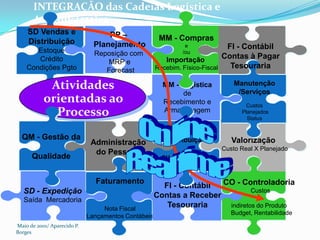
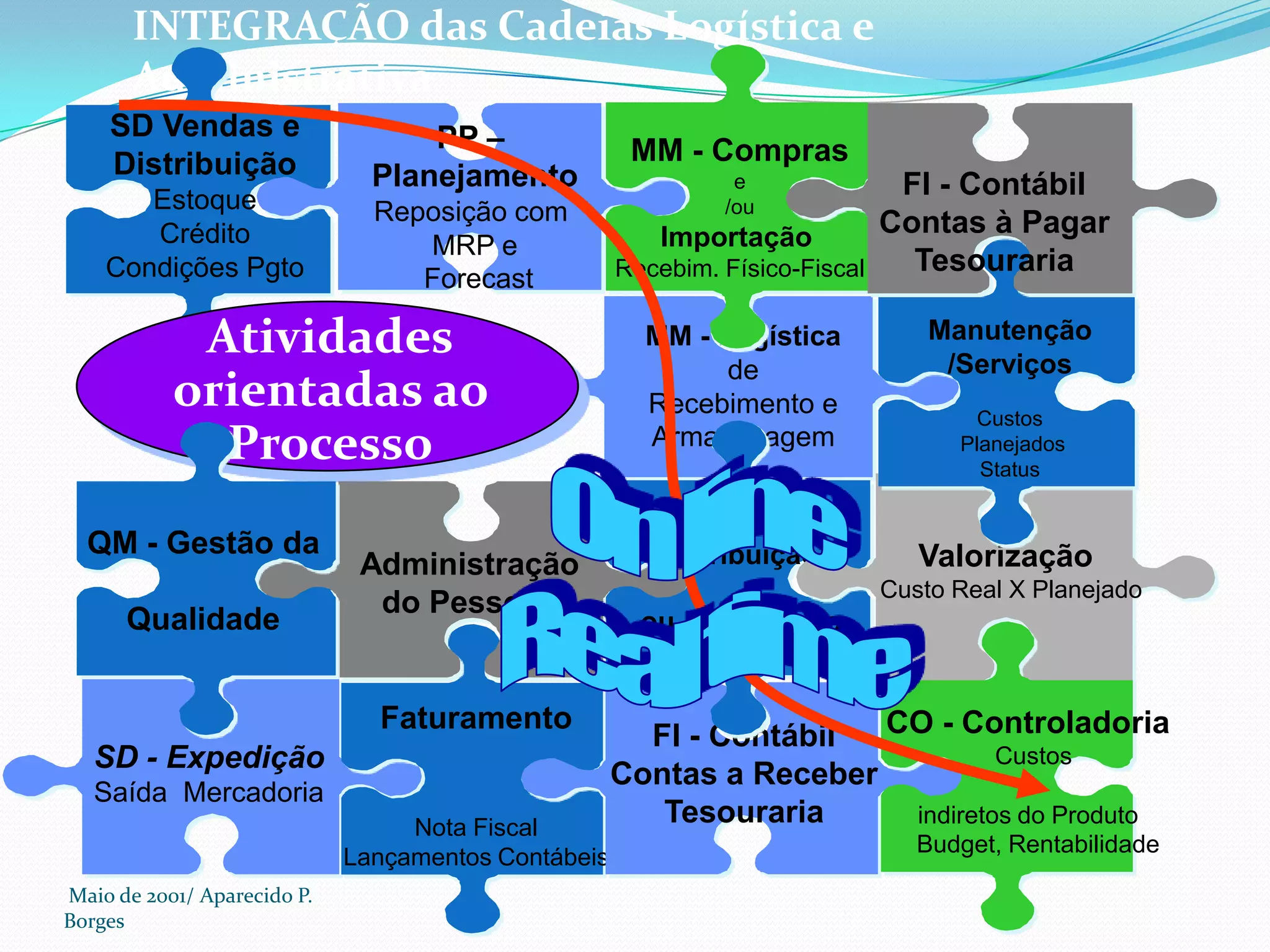

Maio de 2001/ Aparecido P. BorgesINTEGRAÇÃO das Cadeias Logística e AdministrativaSD Vendas e DistribuiçãoEstoqueCréditoCondições PgtoPP – PlanejamentoReposição com MRP eForecastMM - Comprase/ouImportaçãoRecebim. Físico-FiscalFI - ContábilContas à PagarTesourariaMM - Logística de Recebimento e ArmazenagemAtividadesorientadas ao ProcessoManutenção/ServiçosCustos PlanejadosStatus     Logística de Distribuiçãoou  ManufaturaQM - Gestão daQualidadeValorizaçãoCusto Real X PlanejadoAdministraçãodo Pessoal FaturamentoNota FiscalLançamentos ContábeisCO - ControladoriaCustos indiretos do Produto   Budget, RentabilidadeFI - ContábilContas a ReceberTesourariaSD - ExpediçãoSaída  MercadoriaOn line Real time
 Maio de 2001/ Aparecido P. BorgesINTEGRAÇÃO das Cadeias Logística e AdministrativaVendasEstoqueCréditoCondições PgtoComprase/ouImportaçãoRecebim. Físico-FiscalPlanejamentoReposição com MRP e       ForecastContábilContas à PagarTesourariaAtividadesorientadas ao ProcessoLogística deRecebimento e ArmazenagemManutenção/ServiçosCustos PlanejadosStatus     Logística de Distribuiçãoou  ManufaturaGestão daQualidadeValorizaçãoCusto Real X PlanejadoAdministraçãodo Pessoal FaturamentoNota FiscalLançamentos ContábeisControladoriaCustos indiretos do Produto   Budget, RentabilidadeContábilContas a ReceberTesourariaExpediçãoSaída  MercadoriaOn line Real time
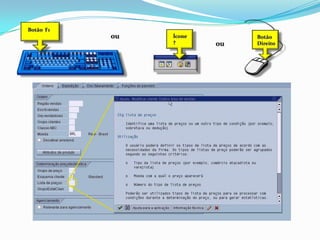
Ícone?BotãoDireitoBotão  F1ouou
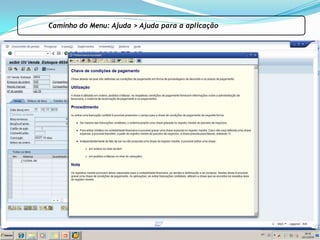
Caminho do Menu: Ajuda > Ajuda para a aplicação
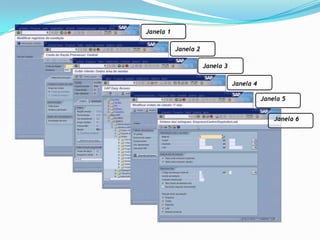
Janela 1Janela 2Janela 3Janela 4Janela 5Janela 6
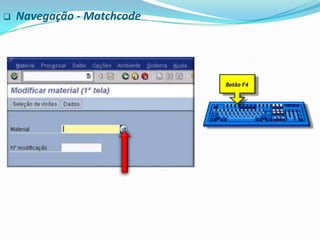
Navegação - MatchcodeBotão F4
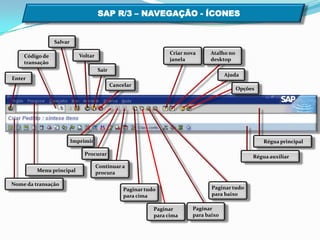
SalvarEnterCancelarRégua principalRégua auxiliarMenu principalNome da transaçãoVoltarCódigo detransaçãoSairContinuar aprocuraProcurarPaginarpara baixoOpçõesImprimirAjudaPaginarpara cimaPaginar tudopara baixoCriar novajanelaAtalho nodesktopPaginar tudopara cimaSAP R/3 – NAVEGAÇÃO - ÍCONES
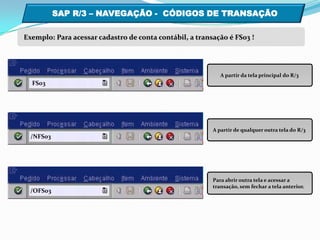
A partir da tela principal do R/3FS03A partir de qualquer outra tela do R/3Para abrir outra tela e acessar atransação, sem fechar a tela anterior./NFS03/OFS03SAP R/3 – NAVEGAÇÃO -  CÓDIGOS DE TRANSAÇÃO  Exemplo: Para acessar cadastro de conta contábil, a transação é FS03 !
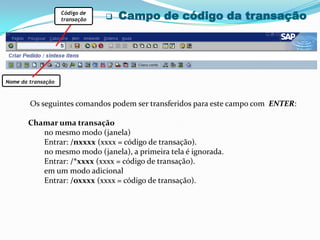
Campo de código da transação Código detransaçãoNome da transação Os seguintes comandos podem ser transferidos para este campo com  ENTER:Chamar uma transaçãono mesmo modo (janela)Entrar: /nxxxx (xxxx = código de transação).no mesmo modo (janela), a primeira tela é ignorada.Entrar: /*xxxx (xxxx = código de transação).em um modo adicionalEntrar: /oxxxx (xxxx = código de transação).
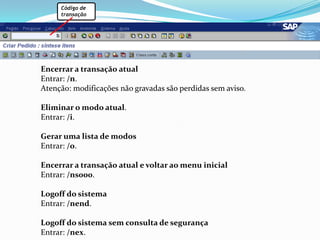
Código detransaçãoEncerrar a transação atualEntrar: /n.Atenção: modificações não gravadas são perdidas sem aviso.Eliminar o modo atual.Entrar: /i.Gerar uma lista de modosEntrar: /o.Encerrar a transação atual e voltar ao menu inicialEntrar: /ns000.Logoff do sistemaEntrar: /nend.Logoff do sistema sem consulta de segurançaEntrar: /nex.
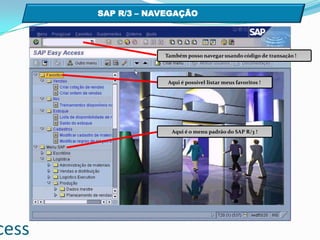
Também posso navegar usando código de transação !Aqui é possível listar meus favoritos !Aqui é o menu padrão do SAP R/3 !SAP R/3 – NAVEGAÇÃO  NAVEGAÇÃOSAP Easy Access
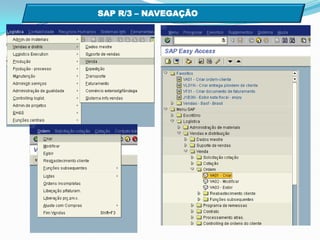
SAP R/3 – NAVEGAÇÃO
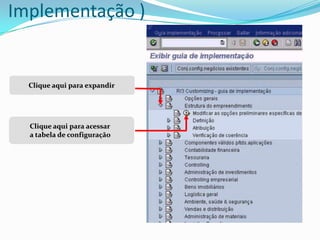
Clique aqui para expandirClique aqui para acessara tabela de configuração NAVEGAÇÃONavegando no IMG ( Guia de Implementação )
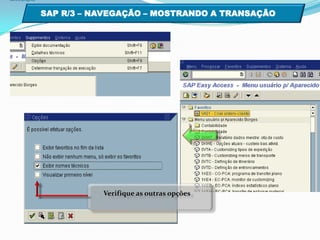
Verifique as outras opções  NAVEGAÇÃOSAP R/3 – NAVEGAÇÃO – MOSTRANDO A TRANSAÇÃO
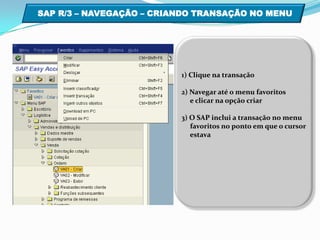
SAP R/3 – NAVEGAÇÃO – CRIANDO TRANSAÇÃO NO MENU1) Clique na transação 2) Navegar até o menu favoritos     e clicar na opção criar3) O SAP inclui a transação no menu     favoritos no ponto em que o cursor     estava
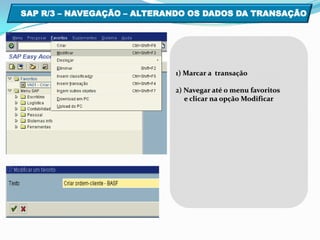
SAP R/3 – NAVEGAÇÃO – ALTERANDO OS DADOS DA TRANSAÇÃO  1) Marcar a  transação 2) Navegar até o menu favoritos     e clicar na opção Modificar
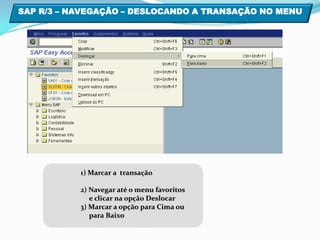
SAP R/3 – NAVEGAÇÃO – DESLOCANDO A TRANSAÇÃO NO MENU1) Marcar a  transação 2) Navegar até o menu favoritos     e clicar na opção Deslocar3) Marcar a opção para Cima ou      para Baixo
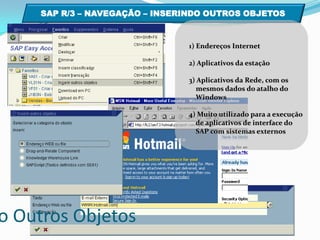
SAP R/3 – NAVEGAÇÃO – INSERINDO OUTROS OBJETOS  1) Endereços Internet2) Aplicativos da estação3) Aplicativos da Rede, com os    mesmos dados do atalho do     Windows4) Muito utilizado para a execução    de aplicativos de interface do    SAP com sistemas externos  NAVEGAÇÃO Inserindo Outros Objetos
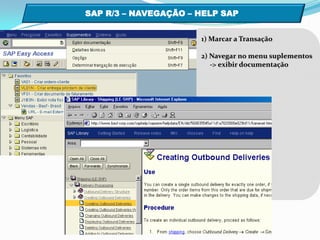
SAP R/3 – NAVEGAÇÃO – HELP SAP  1) Marcar a Transação2) Navegar no menu suplementos     -> exibir documentação
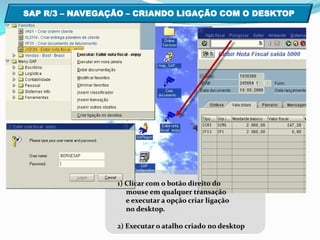
SAP R/3 – NAVEGAÇÃO – CRIANDO LIGAÇÃO COM O DESKTOP  1) Clicar com o botão direito do     mouse em qualquer transação      e executar a opção criar ligação     no desktop. 2) Executar o atalho criado no desktop
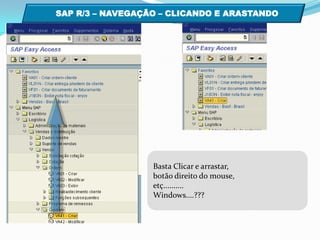
SAP R/3 – NAVEGAÇÃO – CLICANDO E ARASTANDO  Basta Clicar e arrastar, botão direito do mouse,etç..........Windows....???
SAP R/3 – NAVEGAÇÃO – CONSULTANDO TRANSAÇÕES  Search_Sap_MenuSearch_User_Menu1) Executar a transação de consulta2) Digitar o Nome a Ser consultado podendo ser a transação ou a sua descrição ou parte de ambos.3) Observe os nós para localizar sua procura.
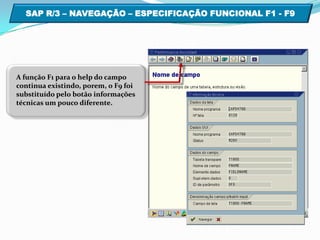
A função F1 para o help do campocontinua existindo, porem, o F9 foi substituído pelo botão informaçõestécnicas um pouco diferente.SAP R/3 – NAVEGAÇÃO – ESPECIFICAÇÃO FUNCIONAL F1 - F9
SAP R/3 – NAVEGAÇÃO – TRANSAÇÕES NOVAS - N  Letra N no Final da TransaçãoRemessasVL01 -> VL01N Notas FiscaisJ1B1 -> J1B1N  J1B2 -> J1B2NJ1B3 -> J1B3N Bloqueio de Transações antigas....?PERFIS........?
OBRIGADO
OBRIGADO

SAP - NOÇÕES IMPORTANTES

  • 1.
    Maio de2001/ Aparecido P. BorgesINTEGRAÇÃO das Cadeias Logística e AdministrativaSD Vendas e DistribuiçãoEstoqueCréditoCondições PgtoPP – PlanejamentoReposição com MRP eForecastMM - Comprase/ouImportaçãoRecebim. Físico-FiscalFI - ContábilContas à PagarTesourariaMM - Logística de Recebimento e ArmazenagemAtividadesorientadas ao ProcessoManutenção/ServiçosCustos PlanejadosStatus Logística de Distribuiçãoou ManufaturaQM - Gestão daQualidadeValorizaçãoCusto Real X PlanejadoAdministraçãodo Pessoal FaturamentoNota FiscalLançamentos ContábeisCO - ControladoriaCustos indiretos do Produto Budget, RentabilidadeFI - ContábilContas a ReceberTesourariaSD - ExpediçãoSaída MercadoriaOn line Real time
  • 2.
    Maio de2001/ Aparecido P. BorgesINTEGRAÇÃO das Cadeias Logística e AdministrativaVendasEstoqueCréditoCondições PgtoComprase/ouImportaçãoRecebim. Físico-FiscalPlanejamentoReposição com MRP e ForecastContábilContas à PagarTesourariaAtividadesorientadas ao ProcessoLogística deRecebimento e ArmazenagemManutenção/ServiçosCustos PlanejadosStatus Logística de Distribuiçãoou ManufaturaGestão daQualidadeValorizaçãoCusto Real X PlanejadoAdministraçãodo Pessoal FaturamentoNota FiscalLançamentos ContábeisControladoriaCustos indiretos do Produto Budget, RentabilidadeContábilContas a ReceberTesourariaExpediçãoSaída MercadoriaOn line Real time
  • 3.
  • 4.
    Caminho do Menu:Ajuda > Ajuda para a aplicação
  • 5.
    Janela 1Janela 2Janela3Janela 4Janela 5Janela 6
  • 6.
  • 7.
    SalvarEnterCancelarRégua principalRégua auxiliarMenuprincipalNome da transaçãoVoltarCódigo detransaçãoSairContinuar aprocuraProcurarPaginarpara baixoOpçõesImprimirAjudaPaginarpara cimaPaginar tudopara baixoCriar novajanelaAtalho nodesktopPaginar tudopara cimaSAP R/3 – NAVEGAÇÃO - ÍCONES
  • 8.
    A partir datela principal do R/3FS03A partir de qualquer outra tela do R/3Para abrir outra tela e acessar atransação, sem fechar a tela anterior./NFS03/OFS03SAP R/3 – NAVEGAÇÃO - CÓDIGOS DE TRANSAÇÃO Exemplo: Para acessar cadastro de conta contábil, a transação é FS03 !
  • 9.
    Campo de códigoda transação Código detransaçãoNome da transação Os seguintes comandos podem ser transferidos para este campo com ENTER:Chamar uma transaçãono mesmo modo (janela)Entrar: /nxxxx (xxxx = código de transação).no mesmo modo (janela), a primeira tela é ignorada.Entrar: /*xxxx (xxxx = código de transação).em um modo adicionalEntrar: /oxxxx (xxxx = código de transação).
  • 10.
    Código detransaçãoEncerrar atransação atualEntrar: /n.Atenção: modificações não gravadas são perdidas sem aviso.Eliminar o modo atual.Entrar: /i.Gerar uma lista de modosEntrar: /o.Encerrar a transação atual e voltar ao menu inicialEntrar: /ns000.Logoff do sistemaEntrar: /nend.Logoff do sistema sem consulta de segurançaEntrar: /nex.
  • 11.
    Também posso navegarusando código de transação !Aqui é possível listar meus favoritos !Aqui é o menu padrão do SAP R/3 !SAP R/3 – NAVEGAÇÃO NAVEGAÇÃOSAP Easy Access
  • 12.
    SAP R/3 –NAVEGAÇÃO
  • 13.
    Clique aqui paraexpandirClique aqui para acessara tabela de configuração NAVEGAÇÃONavegando no IMG ( Guia de Implementação )
  • 14.
    Verifique as outrasopções NAVEGAÇÃOSAP R/3 – NAVEGAÇÃO – MOSTRANDO A TRANSAÇÃO
  • 15.
    SAP R/3 –NAVEGAÇÃO – CRIANDO TRANSAÇÃO NO MENU1) Clique na transação 2) Navegar até o menu favoritos e clicar na opção criar3) O SAP inclui a transação no menu favoritos no ponto em que o cursor estava
  • 16.
    SAP R/3 –NAVEGAÇÃO – ALTERANDO OS DADOS DA TRANSAÇÃO 1) Marcar a transação 2) Navegar até o menu favoritos e clicar na opção Modificar
  • 17.
    SAP R/3 –NAVEGAÇÃO – DESLOCANDO A TRANSAÇÃO NO MENU1) Marcar a transação 2) Navegar até o menu favoritos e clicar na opção Deslocar3) Marcar a opção para Cima ou para Baixo
  • 18.
    SAP R/3 –NAVEGAÇÃO – INSERINDO OUTROS OBJETOS 1) Endereços Internet2) Aplicativos da estação3) Aplicativos da Rede, com os mesmos dados do atalho do Windows4) Muito utilizado para a execução de aplicativos de interface do SAP com sistemas externos NAVEGAÇÃO Inserindo Outros Objetos
  • 19.
    SAP R/3 –NAVEGAÇÃO – HELP SAP 1) Marcar a Transação2) Navegar no menu suplementos -> exibir documentação
  • 20.
    SAP R/3 –NAVEGAÇÃO – CRIANDO LIGAÇÃO COM O DESKTOP 1) Clicar com o botão direito do mouse em qualquer transação e executar a opção criar ligação no desktop. 2) Executar o atalho criado no desktop
  • 21.
    SAP R/3 –NAVEGAÇÃO – CLICANDO E ARASTANDO Basta Clicar e arrastar, botão direito do mouse,etç..........Windows....???
  • 22.
    SAP R/3 –NAVEGAÇÃO – CONSULTANDO TRANSAÇÕES Search_Sap_MenuSearch_User_Menu1) Executar a transação de consulta2) Digitar o Nome a Ser consultado podendo ser a transação ou a sua descrição ou parte de ambos.3) Observe os nós para localizar sua procura.
  • 23.
    A função F1para o help do campocontinua existindo, porem, o F9 foi substituído pelo botão informaçõestécnicas um pouco diferente.SAP R/3 – NAVEGAÇÃO – ESPECIFICAÇÃO FUNCIONAL F1 - F9
  • 24.
    SAP R/3 –NAVEGAÇÃO – TRANSAÇÕES NOVAS - N Letra N no Final da TransaçãoRemessasVL01 -> VL01N Notas FiscaisJ1B1 -> J1B1N J1B2 -> J1B2NJ1B3 -> J1B3N Bloqueio de Transações antigas....?PERFIS........?
  • 25.
  • 26.