SSAAPP -- PPMM
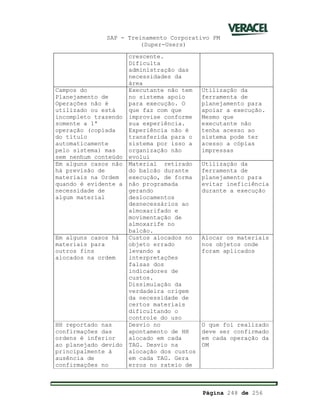
((PPLLAANNTT MMAAIINNTTEENNAANNCCEE))
Manual do Usuário
TTrreeiinnaammeennttoo CCoorrppoorraattiivvoo
((VVeerrssããoo 44..77))
SAP - Treinamento Corporativo PM
(Super-Users)
Página 2 de 256
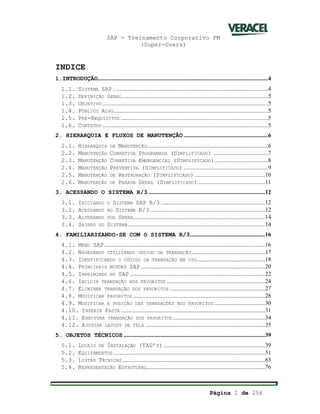
INDICE
1.INTRODUÇÃO...............................................................................................................4
1.1. SISTEMA SAP .....................................................................................................4
1.2. DEFINIÇÃO GERAL...............................................................................................5
1.3. OBJETIVO ............................................................................................................5
1.4. PÚBLICO ALVO.....................................................................................................5
1.5. PRÉ-REQUISITOS ................................................................................................5
1.6. CONTEÚDO ............................................................................................................5
2. HIERARQUIA E FLUXOS DE MANUTENÇÃO .......................................................6
2.1. HIERARQUIA DA MANUTENÇÃO...............................................................................6
2.2. MANUTENÇÃO CORRETIVA PROGRAMADA (SIMPLIFICADO) ....................................7
2.3. MANUTENÇÃO CORRETIVA EMERGENCIAL (SIMPLIFICADO)...................................8
2.4. MANUTENÇÃO PREVENTIVA (SIMPLIFICADO) .......................................................9
2.5. MANUTENÇÃO DE RESTAURAÇÃO (SIMPLIFICADO)..............................................10
2.6. MANUTENÇÃO DE PARADA GERAL (SIMPLIFICADO)............................................11
3. ACESSANDO O SISTEMA R/3 ............................................................................12
3.1. INICIANDO O SISTEMA SAP R/3 ....................................................................12
3.2. ACESSANDO NO SISTEMA R/3...........................................................................12
3.3. ALTERANDO SUA SENHA......................................................................................14
3.4. SAINDO DO SISTEMA .........................................................................................14
4. FAMILIARIZANDO-SE COM O SISTEMA R/3.................................................16
4.1. MENU SAP.........................................................................................................16
4.2. NAVEGANDO UTILIZANDO CÓDIGO DA TRANSAÇÃO................................................17
4.3. IDENTIFICANDO O CÓDIGO DA TRANSAÇÃO EM USO ............................................18
4.4. PRINCIPAIS BOTÕES SAP.................................................................................20
4.5. IMPRIMINDO NO SAP ........................................................................................22
4.6. INCLUIR TRANSAÇÃO NOS FAVORITOS ................................................................24
4.7. ELIMINAR TRANSAÇÃO DOS FAVORITOS ..............................................................27
4.8. MODIFICAR FAVORITOS ......................................................................................28
4.9. MODIFICAR A POSIÇÃO DAS TRANSAÇÕES NOS FAVORITOS .................................30
4.10. INSERIR PASTA ..............................................................................................31
4.11. EXECUTAR TRANSAÇÃO DOS FAVORITOS ............................................................34
4.12. AJUSTAR LAYOUT DE TELA ..............................................................................35
5. OBJETOS TÉCNICOS ............................................................................................39
5.1. LOCAIS DE INSTALAÇÃO (TAG’S) ..................................................................39
5.2. EQUIPAMENTOS...................................................................................................51
5.3. LISTAS TÉCNICAS.............................................................................................63
5.4. REPRESENTAÇÃO ESTRUTURAL.............................................................................76
SAP - Treinamento Corporativo PM
(Super-Users)
Página 3 de 256
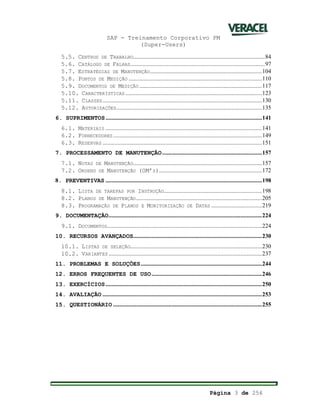
5.5. CENTROS DE TRABALHO......................................................................................84
5.6. CATÁLOGO DE FALHAS........................................................................................97
5.7. ESTRATÉGIAS DE MANUTENÇÃO.........................................................................104
5.8. PONTOS DE MEDIÇÃO .......................................................................................110
5.9. DOCUMENTOS DE MEDIÇÃO................................................................................117
5.10. CARACTERÍSTICAS .........................................................................................123
5.11. CLASSES........................................................................................................130
5.12. AUTORIZAÇÕES...............................................................................................135
6. SUPRIMENTOS......................................................................................................141
6.1. MATERIAIS ......................................................................................................141
6.2. FORNECEDORES.................................................................................................149
6.3. RESERVAS ........................................................................................................151
7. PROCESSAMENTO DE MANUTENÇÃO.................................................................157
7.1. NOTAS DE MANUTENÇÃO....................................................................................157
7.2. ORDENS DE MANUTENÇÃO (OM’S)...................................................................172
8. PREVENTIVAS ......................................................................................................198
8.1. LISTA DE TAREFAS POR INSTRUÇÃO................................................................198
8.2. PLANOS DE MANUTENÇÃO..................................................................................205
8.3. PROGRAMAÇÃO DE PLANOS E MONITORIZAÇÃO DE DATAS .................................219
9. DOCUMENTAÇÃO....................................................................................................224
9.1. DOCUMENTOS.....................................................................................................224
10. RECURSOS AVANÇADOS....................................................................................230
10.1. LISTAS DE SELEÇÃO......................................................................................230
10.2. VARIANTES ....................................................................................................237
11. PROBLEMAS E SOLUÇÕES...............................................................................244
12. ERROS FREQUENTES DE USO........................................................................246
13. EXERCÍCIOS......................................................................................................250
14. AVALIAÇÃO ........................................................................................................253
15. QUESTIONÁRIO .................................................................................................255
SAP - Treinamento Corporativo PM
(Super-Users)
Página 4 de 256
1.INTRODUÇÃO
1.1. Sistema SAP
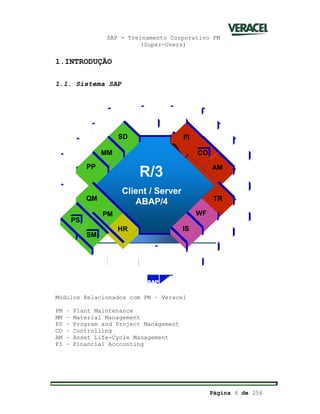
Módulos Relacionados com PM – Veracel
PM – Plant Maintenance
MM – Material Management
PS – Program and Project Management
CO – Controlling
AM – Asset Life-Cycle Management
FI – Financial Accounting
R/3
Client / Server
ABAP/4
WF
IS
MM
HR
SD
PM
QM
PP
FI
CO
AM
TR
SM
PS
R/3
Client / Server
ABAP/4
WF
IS
MM
HR
SD
PM
QM
PP
FI
CO
AM
TR
SM
PS
SM
PS
SAP - Treinamento Corporativo PM
(Super-Users)
Página 5 de 256
1.2. Definição Geral
Esta manual tem o propósito de dinamizar o trabalho dos
funcionários da Veracel Celulose S.A., proporcionando-lhes a
possibilidade de um uso mais efetivo da ferramenta SAP R/3 em
suas funções. Para isto, serão abordados temas como navegação
através de atalhos, criação de menus personalizados,
consultas no módulo PM e emissão de relatórios de
performance.
1.3. Objetivo
Possibilitar ao usuário o uso efetivo da ferramenta SAP R/3,
principalmente no módulo PM (Plant Maintenance), enfatizando
o uso diário da ferramenta, assim como facilidades
disponíveis no que se refere a atalhos, transações de módulos
auxiliares.
1.4. Público Alvo
q Administradores e Usuários Avançados do módulo PM
1.5. Pré-Requisitos
q Noções de Microinformática
q Familiaridade com Lógica de Integração de Informática
1.6. Conteúdo
q Navegação do sistema SAP/R3 (versão 4.7)
q Objetos Técnicos
q Notas de Manutenção
q Ordens de Manutenção
q Planos de Manutenção
q Relatórios
q Pesquisas em geral (notas, ordens, materiais,
fornecedores)
q Recursos Avançados (Listas de Seleção, Variantes)
q Exercícios
q FAQ
SAP - Treinamento Corporativo PM
(Super-Users)
Página 6 de 256
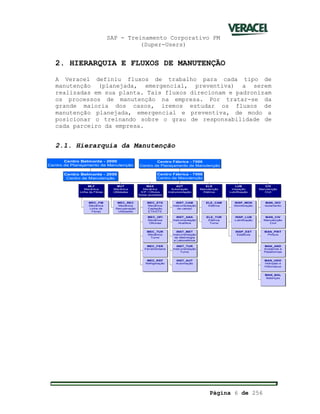
2. HIERARQUIA E FLUXOS DE MANUTENÇÃO
A Veracel definiu fluxos de trabalho para cada tipo de
manutenção (planejada, emergencial, preventiva) a serem
realizadas em sua planta. Tais fluxos direcionam e padronizam
os processos de manutenção na empresa. Por tratar-se da
grande maioria dos casos, iremos estudar os fluxos de
manutenção planejada, emergencial e preventiva, de modo a
posicionar o treinando sobre o grau de responsabilidade de
cada parceiro da empresa.
2.1. Hierarquia da Manutenção
MEC_FIB
Mecânica
Linha de
Fibras
MLF
Mecânica
Linha de Fibras
MEC_REC
Mecânica
Recuperação
Utilidades
MUT
Mecânica
Utilidades
MEC_ETX
Mecânica
Captação
ETA/ETE
MEC_OFI
Mecânica
Oficinas
MEC_TUR
Mecânica
Turno
MEC_FER
Ferramentaria
MEC_REF
Refrigeração
MAX
Mecânica
ICP / Oficina
Áreas auxiliares
INST_CAM
Instrumentação
de campo
INST_ANA
Instrumentação
Analítica
INST_MET
Instrumentação
de Metrologia
e Laboratórios
INST_TUR
Instrumentação
Turno
INST_AUT
Automação
AUT
Automação
Instrumentação
ELE_CAM
Elétrica
ELE_TUR
Elétrica
Turno
ELE
Manutenção
Elétrica
INSP_MON
Monitoração
INSP_LUB
Lubrificação
INSP_EST
Estáticos
LUB
Inspeção
Lubrificação
MAN_ISO
Isolamento
MAN_CIV
Manutenção
Civil
MAN_PINT
Pintura
MAN_AND
Andaimes e
Plataformas
MAN_HDO
Hidrojato e
Hidrovácuo
MAN_BAL
Balanças
CIV
Manutenção
Civil
Centro Fábrica - 7000
Centro de Manutenção
Centro Fábrica - 7000
Centro de Planejamento de Manutenção
Centro Belmonte - 2000
Centro de Manutenção
Centro Belmonte - 2000
Centro de Planejamento de Manutenção
MEC_FIB
Mecânica
Linha de
Fibras
MLF
Mecânica
Linha de Fibras
MEC_REC
Mecânica
Recuperação
Utilidades
MUT
Mecânica
Utilidades
MEC_ETX
Mecânica
Captação
ETA/ETE
MEC_OFI
Mecânica
Oficinas
MEC_TUR
Mecânica
Turno
MEC_FER
Ferramentaria
MEC_REF
Refrigeração
MAX
Mecânica
ICP / Oficina
Áreas auxiliares
INST_CAM
Instrumentação
de campo
INST_ANA
Instrumentação
Analítica
INST_MET
Instrumentação
de Metrologia
e Laboratórios
INST_TUR
Instrumentação
Turno
INST_AUT
Automação
AUT
Automação
Instrumentação
ELE_CAM
Elétrica
ELE_TUR
Elétrica
Turno
ELE
Manutenção
Elétrica
INSP_MON
Monitoração
INSP_LUB
Lubrificação
INSP_EST
Estáticos
LUB
Inspeção
Lubrificação
MAN_ISO
Isolamento
MAN_CIV
Manutenção
Civil
MAN_PINT
Pintura
MAN_AND
Andaimes e
Plataformas
MAN_HDO
Hidrojato e
Hidrovácuo
MAN_BAL
Balanças
CIV
Manutenção
Civil
Centro Fábrica - 7000
Centro de Manutenção
Centro Fábrica - 7000
Centro de Planejamento de Manutenção
Centro Belmonte - 2000
Centro de Manutenção
Centro Belmonte - 2000
Centro de Planejamento de Manutenção
SAP - Treinamento Corporativo PM
(Super-Users)
Página 7 de 256
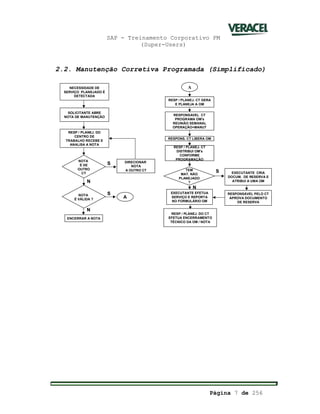
2.2. Manutenção Corretiva Programada (Simplificado)
SOLICITANTE ABRE
NOTA DE MANUTENÇÃO
NECESSIDADE DE
SERVIÇO PLANEJADO É
DETECTADA
RESP / PLANEJ. DO
CENTRO DE
TRABALHO RECEBE E
ANALISA A NOTA
NOTA
É DE
OUTRO
CT
ENCERRAR A NOTA
DIRECIONAR
NOTA
A OUTRO CT
N
S
S
N
RESP / PLANEJ. CT GERA
E PLANEJA A OM
RESPONSAVEL CT
PROGRAMA OM's
REUNIÃO SEMANAL
OPERAÇÃO+MANUT
RESP / PLANEJ. CT
DISTRIBUI OM's
CONFORME
PROGRAMAÇÃO
TEM
MAT. NÃO
PLANEJADO
?
EXECUTANTE EFETUA
SERVIÇO E REPORTA
NO FORMULÁRIO OM
RESP / PLANEJ. DO CT
EFETUA ENCERRAMENTO
TÉCNICO DA OM / NOTA
S
A
N
RESPONS. CT LIBERA OM
EXECUTANTE CRIA
DOCUM. DE RESERVA E
ATRIBUI A UMA OM
RESPONSÁVEL PELO CT
APROVA DOCUMENTO
DE RESERVA
NOTA
É VÁLIDA ?
A
SOLICITANTE ABRE
NOTA DE MANUTENÇÃO
NECESSIDADE DE
SERVIÇO PLANEJADO É
DETECTADA
RESP / PLANEJ. DO
CENTRO DE
TRABALHO RECEBE E
ANALISA A NOTA
NOTA
É DE
OUTRO
CT
ENCERRAR A NOTA
DIRECIONAR
NOTA
A OUTRO CT
N
S
S
N
RESP / PLANEJ. CT GERA
E PLANEJA A OM
RESPONSAVEL CT
PROGRAMA OM's
REUNIÃO SEMANAL
OPERAÇÃO+MANUT
RESP / PLANEJ. CT
DISTRIBUI OM's
CONFORME
PROGRAMAÇÃO
TEM
MAT. NÃO
PLANEJADO
?
EXECUTANTE EFETUA
SERVIÇO E REPORTA
NO FORMULÁRIO OM
RESP / PLANEJ. DO CT
EFETUA ENCERRAMENTO
TÉCNICO DA OM / NOTA
S
A
N
RESPONS. CT LIBERA OM
EXECUTANTE CRIA
DOCUM. DE RESERVA E
ATRIBUI A UMA OM
RESPONSÁVEL PELO CT
APROVA DOCUMENTO
DE RESERVA
NOTA
É VÁLIDA ?
A
SAP - Treinamento Corporativo PM
(Super-Users)
Página 8 de 256
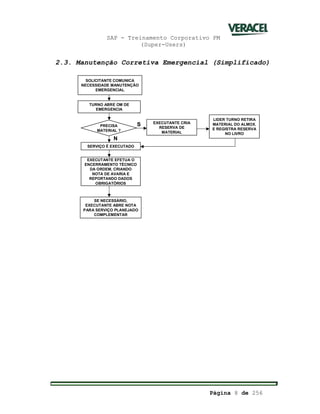
2.3. Manutenção Corretiva Emergencial (Simplificado)
SOLICITANTE COMUNICA
NECESSIDADE MANUTENÇÃO
EMERGENCIAL
SERVIÇO É EXECUTADO
SE NECESSÁRIO,
EXECUTANTE ABRE NOTA
PARA SERVIÇO PLANEJADO
COMPLEMENTAR
EXECUTANTE CRIA
RESERVA DE
MATERIAL
EXECUTANTE EFETUA O
ENCERRAMENTO TÉCNICO
DA ORDEM, CRIANDO
NOTA DE AVARIA E
REPORTANDO DADOS
OBRIGATÓRIOS
PRECISA
MATERIAL ?
TURNO ABRE OM DE
EMERGENCIA
S
N
LIDER TURNO RETIRA
MATERIAL DO ALMOX.
E REGISTRA RESERVA
NO LIVRO
SOLICITANTE COMUNICA
NECESSIDADE MANUTENÇÃO
EMERGENCIAL
SERVIÇO É EXECUTADO
SE NECESSÁRIO,
EXECUTANTE ABRE NOTA
PARA SERVIÇO PLANEJADO
COMPLEMENTAR
EXECUTANTE CRIA
RESERVA DE
MATERIAL
EXECUTANTE EFETUA O
ENCERRAMENTO TÉCNICO
DA ORDEM, CRIANDO
NOTA DE AVARIA E
REPORTANDO DADOS
OBRIGATÓRIOS
PRECISA
MATERIAL ?
TURNO ABRE OM DE
EMERGENCIA
S
N
LIDER TURNO RETIRA
MATERIAL DO ALMOX.
E REGISTRA RESERVA
NO LIVRO
SAP - Treinamento Corporativo PM
(Super-Users)
Página 9 de 256
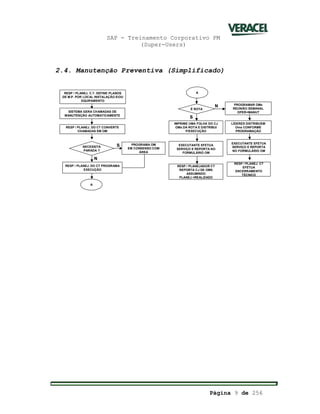
2.4. Manutenção Preventiva (Simplificado)
EXECUTANTE EFETUA
SERVIÇO E REPORTA NO
FORMULÁRIO OM
RESP / PLANEJADOR CT
REPORTA CJ DE OMS
ASSUMINDO
PLANEJ =REALIZADO
É ROTA
IMPRIME UMA FOLHA DO CJ
OMs DA ROTA E DISTRIBUI
P/EXECUÇÃO
RESP / PLANEJ. C.T. DEFINE PLANOS
DE M.P. POR LOCAL INSTALAÇÃO E/OU
EQUIPAMENTO
SISTEMA GERA CHAMADAS DE
MANUTENÇÃO AUTOMATICAMENTE
NECESSITA
PARADA ?
RESP / PLANEJ. DO CT CONVERTE
CHAMADAS EM OM
PROGRAMA OM
EM CONSENSO COM
ÁREA
RESP / PLANEJ. DO CT PROGRAMA
EXECUÇÃO
A
PROGRAMAR OMs
REUNIÃO SEMANAL
OPER+MANUT
LÍDERES DISTRIBUEM
Oms CONFORME
PROGRAMAÇÃO
EXECUTANTE EFETUA
SERVIÇO E REPORTA
NO FORMULÁRIO OM
RESP / PLANEJ. CT
EFETUA
ENCERRAMENTO
TÉCNICO
A
S
N
S
N
EXECUTANTE EFETUA
SERVIÇO E REPORTA NO
FORMULÁRIO OM
RESP / PLANEJADOR CT
REPORTA CJ DE OMS
ASSUMINDO
PLANEJ =REALIZADO
É ROTA
IMPRIME UMA FOLHA DO CJ
OMs DA ROTA E DISTRIBUI
P/EXECUÇÃO
RESP / PLANEJ. C.T. DEFINE PLANOS
DE M.P. POR LOCAL INSTALAÇÃO E/OU
EQUIPAMENTO
SISTEMA GERA CHAMADAS DE
MANUTENÇÃO AUTOMATICAMENTE
NECESSITA
PARADA ?
RESP / PLANEJ. DO CT CONVERTE
CHAMADAS EM OM
PROGRAMA OM
EM CONSENSO COM
ÁREA
RESP / PLANEJ. DO CT PROGRAMA
EXECUÇÃO
A
PROGRAMAR OMs
REUNIÃO SEMANAL
OPER+MANUT
LÍDERES DISTRIBUEM
Oms CONFORME
PROGRAMAÇÃO
EXECUTANTE EFETUA
SERVIÇO E REPORTA
NO FORMULÁRIO OM
RESP / PLANEJ. CT
EFETUA
ENCERRAMENTO
TÉCNICO
A
S
N
S
N
SAP - Treinamento Corporativo PM
(Super-Users)
Página 10 de 256
2.5. Manutenção de Restauração (Simplificado)
SAP - Treinamento Corporativo PM
(Super-Users)
Página 11 de 256
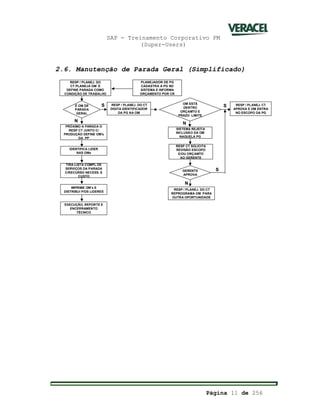
2.6. Manutenção de Parada Geral (Simplificado)
RESP / PLANEJ. DO
CT PLANEJA OM E
DEFINE PARADA COMO
CONDIÇÃO DE TRABALHO
PRÓXIMO A PARADA O
RESP CT JUNTO C/
PRODUÇÃO DEFINE OM's
DA PP
IDENTIFICA LIDER
NAS OMs
TIRA LISTA COMPL DE
SERVIÇOS DA PARADA
C/RECURSO NECESS. E
CUSTO
IMPRIME OM s E
DISTRIBUI P/OS LIDERES
EXECUÇÃO, REPORTE E
ENCERRAMENTO
TÉCNICO
É OM DE
PARADA
GERAL
PLANEJADOR DE PG
CADASTRA A PG NO
SISTEMA E INFORMA
ORÇAMENTO POR CR
RESP / PLANEJ. DO CT
DIGITA IDENTIFICADOR
DA PG NA OM
RESP / PLANEJ. CT
APROVA E OM ENTRA
NO ESCOPO DA PG
OM ESTÁ
DENTRO
ORÇAMTO E
PRAZO LIMITE
RESP CT SOLICITA
REVISÃO ESCOPO
E/OU ORÇAMTO
AO GERENTE
GERENTE
APROVA
RESP / PLANEJ. DO CT
REPROGRAMA OM PARA
OUTRA OPORTUNIDADE
SISTEMA REJEITA
INCLUSÃO DA OM
NAQUELA PG
S
N
N
N
S
S
RESP / PLANEJ. DO
CT PLANEJA OM E
DEFINE PARADA COMO
CONDIÇÃO DE TRABALHO
PRÓXIMO A PARADA O
RESP CT JUNTO C/
PRODUÇÃO DEFINE OM's
DA PP
IDENTIFICA LIDER
NAS OMs
TIRA LISTA COMPL DE
SERVIÇOS DA PARADA
C/RECURSO NECESS. E
CUSTO
IMPRIME OM s E
DISTRIBUI P/OS LIDERES
EXECUÇÃO, REPORTE E
ENCERRAMENTO
TÉCNICO
É OM DE
PARADA
GERAL
PLANEJADOR DE PG
CADASTRA A PG NO
SISTEMA E INFORMA
ORÇAMENTO POR CR
RESP / PLANEJ. DO CT
DIGITA IDENTIFICADOR
DA PG NA OM
RESP / PLANEJ. CT
APROVA E OM ENTRA
NO ESCOPO DA PG
OM ESTÁ
DENTRO
ORÇAMTO E
PRAZO LIMITE
RESP CT SOLICITA
REVISÃO ESCOPO
E/OU ORÇAMTO
AO GERENTE
GERENTE
APROVA
RESP / PLANEJ. DO CT
REPROGRAMA OM PARA
OUTRA OPORTUNIDADE
SISTEMA REJEITA
INCLUSÃO DA OM
NAQUELA PG
S
N
N
N
S
S
SAP - Treinamento Corporativo PM
(Super-Users)
Página 12 de 256
3. ACESSANDO O SISTEMA R/3
3.1. Iniciando o Sistema SAP R/3
Na tela do seu computador dê um duplo clique no ícone do SAP
ou acesse via menu Windows.
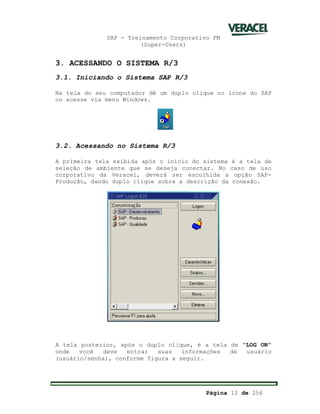
3.2. Acessando no Sistema R/3
A primeira tela exibida após o inicio do sistema é a tela de
seleção de ambiente que se deseja conectar. No caso de uso
corporativo da Veracel, deverá ser escolhida a opção SAP-
Produção, dando duplo clique sobre a descrição da conexão.
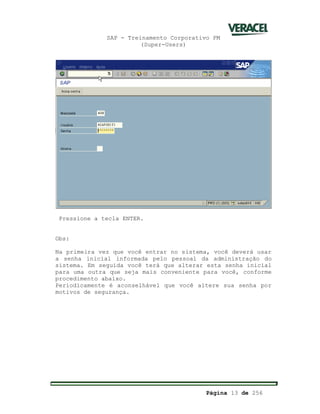
A tela posterior, após o duplo clique, é a tela de “LOG ON”
onde você deve entrar suas informações de usuário
(usuário/senha), conforme figura a seguir.
SAP - Treinamento Corporativo PM
(Super-Users)
Página 13 de 256
Pressione a tecla ENTER.
Obs:
Na primeira vez que você entrar no sistema, você deverá usar
a senha inicial informada pelo pessoal da administração do
sistema. Em seguida você terá que alterar esta senha inicial
para uma outra que seja mais conveniente para você, conforme
procedimento abaixo.
Periodicamente é aconselhável que você altere sua senha por
motivos de segurança.
SAP - Treinamento Corporativo PM
(Super-Users)
Página 14 de 256
3.3. Alterando sua Senha
Preenchendo os campos de entrada login e a senha. Utilize a
senha atual.
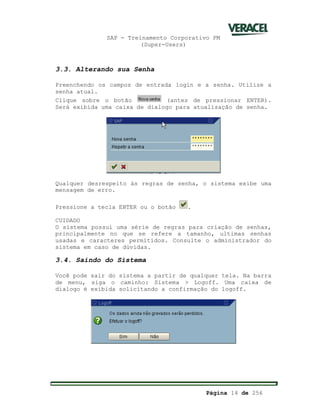
Clique sobre o botão (antes de pressionar ENTER).
Será exibida uma caixa de dialogo para atualização de senha.
Qualquer desrespeito às regras de senha, o sistema exibe uma
mensagem de erro.
Pressione a tecla ENTER ou o botão .
CUIDADO
O sistema possui uma série de regras para criação de senhas,
principalmente no que se refere a tamanho, ultimas senhas
usadas e caracteres permitidos. Consulte o administrador do
sistema em caso de dúvidas.
3.4. Saindo do Sistema
Você pode sair do sistema a partir de qualquer tela. Na barra
de menu, siga o caminho: Sistema > Logoff. Uma caixa de
dialogo é exibida solicitando a confirmação do logoff.
SAP - Treinamento Corporativo PM
(Super-Users)
Página 15 de 256
Obs:
Também é possível sair do sistema clicando o botão
seguidamente. Este botão corresponde a sair da aplicação
atual. Cada clique no botão faz o sistema retornar para o
menu anterior. No menu principal ao clicar o botão, é
efetuado o logoff.
Cuidado:
Ao clicar (SIM) nesta caixa de dialogo, o sistema encerrará a
todas as sessões abertas automaticamente sem gravar os dados.
SAP - Treinamento Corporativo PM
(Super-Users)
Página 16 de 256
4. FAMILIARIZANDO-SE COM O SISTEMA R/3
4.1. Menu SAP
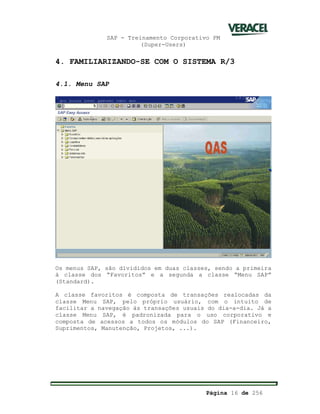
Os menus SAP, são divididos em duas classes, sendo a primeira
à classe dos “Favoritos” e a segunda a classe “Menu SAP”
(Standard).
A classe favoritos é composta de transações realocadas da
classe Menu SAP, pelo próprio usuário, com o intuito de
facilitar a navegação às transações usuais do dia-a-dia. Já a
classe Menu SAP, é padronizada para o uso corporativo e
composta de acessos a todos os módulos do SAP (Financeiro,
Suprimentos, Manutenção, Projetos, ...).
SAP - Treinamento Corporativo PM
(Super-Users)
Página 17 de 256
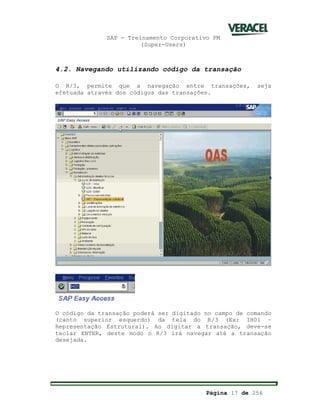
4.2. Navegando utilizando código da transação
O R/3, permite que a navegação entre transações, seja
efetuada através dos códigos das transações.
O código da transação poderá ser digitado no campo de comando
(canto superior esquerdo) da tela do R/3 (Ex: IH01 –
Representação Estrutural). Ao digitar a transação, deve-se
teclar ENTER, deste modo o R/3 irá navegar até a transação
desejada.
SAP - Treinamento Corporativo PM
(Super-Users)
Página 18 de 256
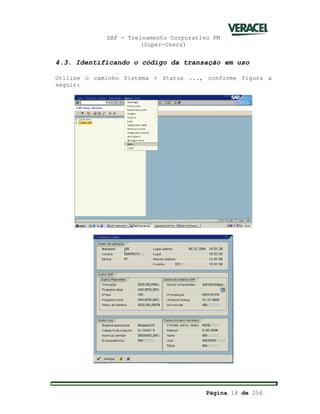
4.3. Identificando o código da transação em uso
Utilize o caminho Sistema > Status ..., conforme figura a
seguir:
SAP - Treinamento Corporativo PM
(Super-Users)
Página 19 de 256
Na tela designada “Sistema: Status” existe o campo transação,
que define o código da transação da tela no referido momento
(neste caso SESSION_MANAGER), além de outras informações
como: usuário, data do logon anterior, hora do logon atual...
SAP - Treinamento Corporativo PM
(Super-Users)
Página 20 de 256
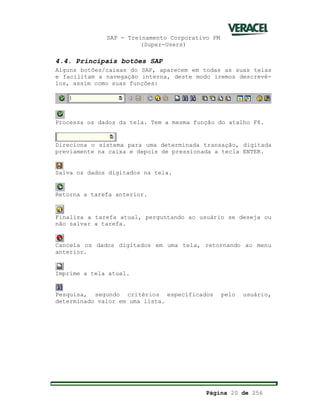
4.4. Principais botões SAP
Alguns botões/caixas do SAP, aparecem em todas as suas telas
e facilitam a navegação interna, deste modo iremos descrevê-
los, assim como suas funções:
Processa os dados da tela. Tem a mesma função do atalho F8.
Direciona o sistema para uma determinada transação, digitada
previamente na caixa e depois de pressionada a tecla ENTER.
Salva os dados digitados na tela.
Retorna a tarefa anterior.
Finaliza a tarefa atual, perguntando ao usuário se deseja ou
não salvar a tarefa.
Cancela os dados digitados em uma tela, retornando ao menu
anterior.
Imprime a tela atual.
Pesquisa, segundo critérios especificados pelo usuário,
determinado valor em uma lista.
SAP - Treinamento Corporativo PM
(Super-Users)
Página 21 de 256
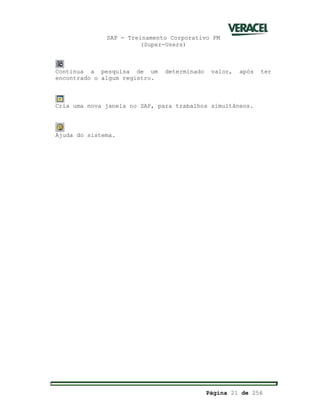
Continua a pesquisa de um determinado valor, após ter
encontrado o algum registro.
Cria uma nova janela no SAP, para trabalhos simultâneos.
Ajuda do sistema.
SAP - Treinamento Corporativo PM
(Super-Users)
Página 22 de 256
4.5. Imprimindo no SAP
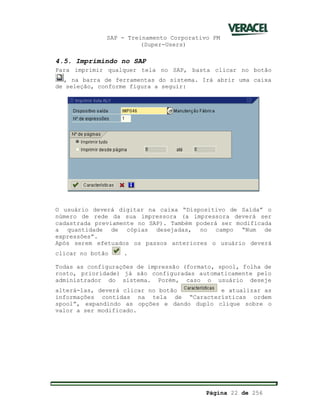
Para imprimir qualquer tela no SAP, basta clicar no botão
, na barra de ferramentas do sistema. Irá abrir uma caixa
de seleção, conforme figura a seguir:
O usuário deverá digitar na caixa “Dispositivo de Saída” o
número de rede da sua impressora (a impressora deverá ser
cadastrada previamente no SAP). Também poderá ser modificada
a quantidade de cópias desejadas, no campo “Num de
expressões”.
Após serem efetuados os passos anteriores o usuário deverá
clicar no botão .
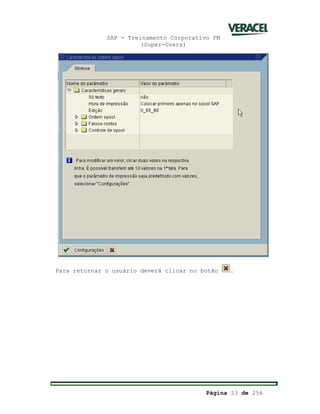
Todas as configurações de impressão (formato, spool, folha de
rosto, prioridade) já são configuradas automaticamente pelo
administrador do sistema. Porém, caso o usuário deseje
alterá-las, deverá clicar no botão e atualizar as
informações contidas na tela de “Características ordem
spool”, expandindo as opções e dando duplo clique sobre o
valor a ser modificado.
SAP - Treinamento Corporativo PM
(Super-Users)
Página 23 de 256
Para retornar o usuário deverá clicar no botão .
SAP - Treinamento Corporativo PM
(Super-Users)
Página 24 de 256
4.6. Incluir transação nos favoritos
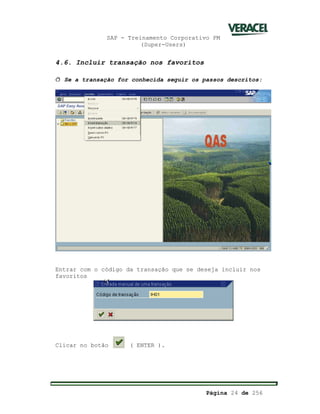
ð Se a transação for conhecida seguir os passos descritos:
Entrar com o código da transação que se deseja incluir nos
favoritos
Clicar no botão ( ENTER ).
SAP - Treinamento Corporativo PM
(Super-Users)
Página 25 de 256
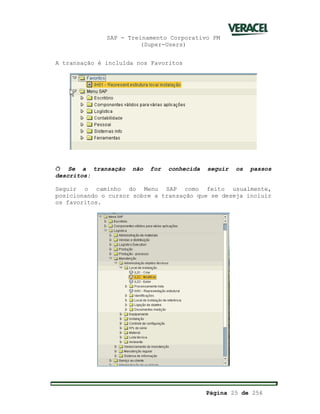
A transação é incluída nos Favoritos
ð Se a transação não for conhecida seguir os passos
descritos:
Seguir o caminho do Menu SAP como feito usualmente,
posicionando o cursor sobre a transação que se deseja incluir
os favoritos.
SAP - Treinamento Corporativo PM
(Super-Users)
Página 26 de 256
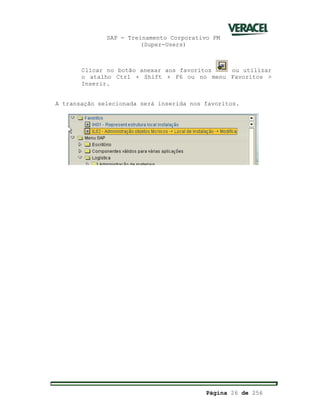
Clicar no botão anexar aos favoritos ou utilizar
o atalho Ctrl + Shift + F6 ou no menu Favoritos >
Inserir.
A transação selecionada será inserida nos favoritos.
SAP - Treinamento Corporativo PM
(Super-Users)
Página 27 de 256
4.7. Eliminar transação dos favoritos
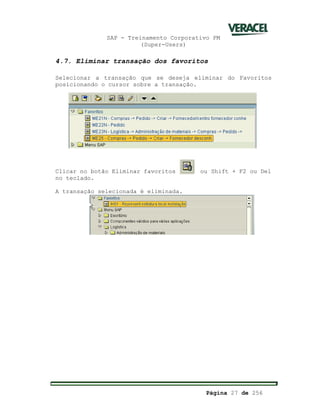
Selecionar a transação que se deseja eliminar do Favoritos
posicionando o cursor sobre a transação.
Clicar no botão Eliminar favoritos ou Shift + F2 ou Del
no teclado.
A transação selecionada é eliminada.
SAP - Treinamento Corporativo PM
(Super-Users)
Página 28 de 256
4.8. Modificar favoritos
No Favoritos o usuário tem acesso a modificar o texto das
transações conforme lhe convenha. Para tanto executar os
seguintes passos:
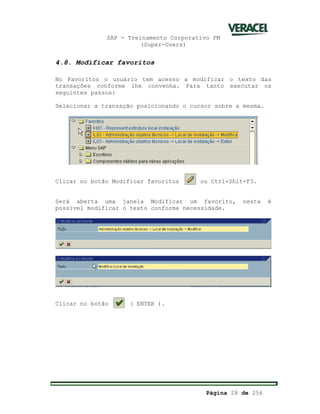
Selecionar a transação posicionando o cursor sobre a mesma.
Clicar no botão Modificar favoritos ou Ctrl+Shit+F3.
Será aberta uma janela Modificar um favorito, nesta é
possível modificar o texto conforme necessidade.
Clicar no botão ( ENTER ).
SAP - Treinamento Corporativo PM
(Super-Users)
Página 29 de 256
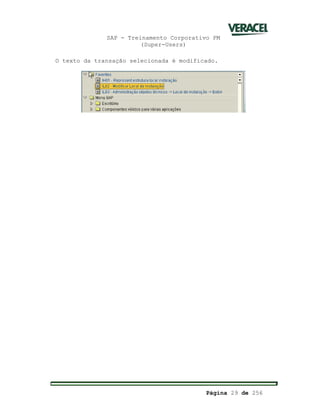
O texto da transação selecionada é modificado.
SAP - Treinamento Corporativo PM
(Super-Users)
Página 30 de 256
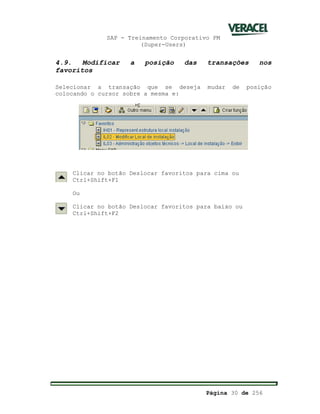
4.9. Modificar a posição das transações nos
favoritos
Selecionar a transação que se deseja mudar de posição
colocando o cursor sobre a mesma e:
Clicar no botão Deslocar favoritos para cima ou
Ctrl+Shift+F1
Ou
Clicar no botão Deslocar favoritos para baixo ou
Ctrl+Shift+F2
SAP - Treinamento Corporativo PM
(Super-Users)
Página 31 de 256
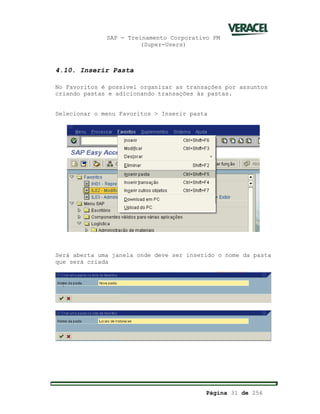
4.10. Inserir Pasta
No Favoritos é possível organizar as transações por assuntos
criando pastas e adicionando transações às pastas.
Selecionar o menu Favoritos > Inserir pasta
Será aberta uma janela onde deve ser inserido o nome da pasta
que será criada
SAP - Treinamento Corporativo PM
(Super-Users)
Página 32 de 256
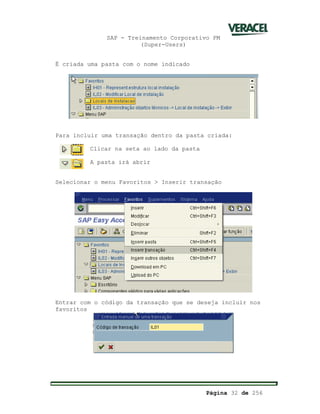
É criada uma pasta com o nome indicado
Para incluir uma transação dentro da pasta criada:
Clicar na seta ao lado da pasta
A pasta irá abrir
Selecionar o menu Favoritos > Inserir transação
Entrar com o código da transação que se deseja incluir nos
favoritos
SAP - Treinamento Corporativo PM
(Super-Users)
Página 33 de 256
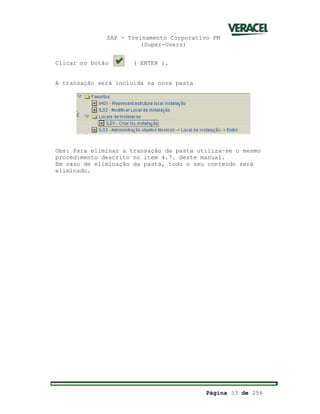
Clicar no botão ( ENTER ).
A transação será incluída na nova pasta
Obs: Para eliminar a transação da pasta utiliza-se o mesmo
procedimento descrito no item 4.7. deste manual.
Em caso de eliminação da pasta, todo o seu conteúdo será
eliminado.
SAP - Treinamento Corporativo PM
(Super-Users)
Página 34 de 256
4.11. Executar transação dos favoritos
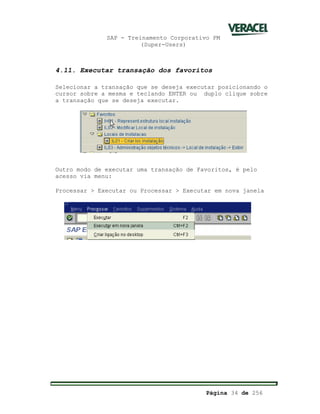
Selecionar a transação que se deseja executar posicionando o
cursor sobre a mesma e teclando ENTER ou duplo clique sobre
a transação que se deseja executar.
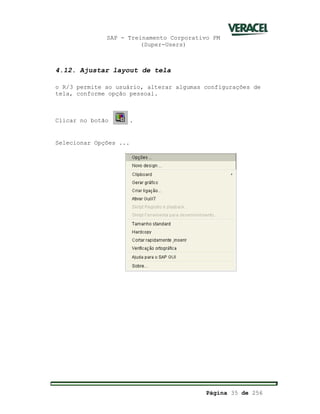
Outro modo de executar uma transação de Favoritos, é pelo
acesso via menu:
Processar > Executar ou Processar > Executar em nova janela
SAP - Treinamento Corporativo PM
(Super-Users)
Página 35 de 256
4.12. Ajustar layout de tela
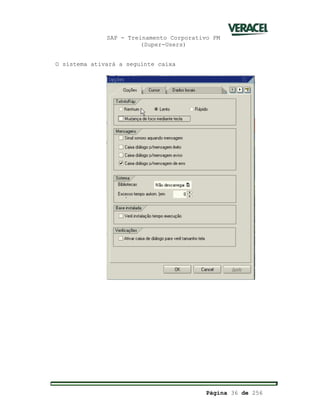
o R/3 permite ao usuário, alterar algumas configurações de
tela, conforme opção pessoal.
Clicar no botão .
Selecionar Opções ...
SAP - Treinamento Corporativo PM
(Super-Users)
Página 36 de 256
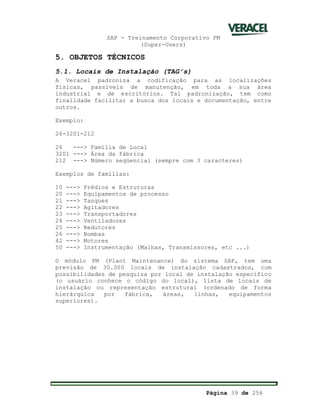
O sistema ativará a seguinte caixa
SAP - Treinamento Corporativo PM
(Super-Users)
Página 37 de 256
Para modificar a forma de apresentação padrão de mensagens do
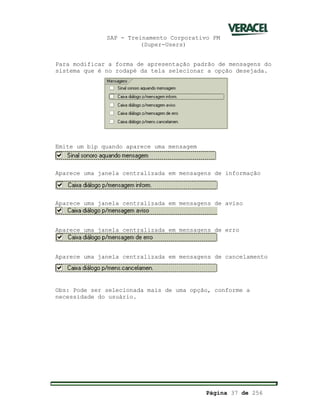
sistema que é no rodapé da tela selecionar a opção desejada.
Emite um bip quando aparece uma mensagem
Aparece uma janela centralizada em mensagens de informação
Aparece uma janela centralizada em mensagens de aviso
Aparece uma janela centralizada em mensagens de erro
Aparece uma janela centralizada em mensagens de cancelamento
Obs: Pode ser selecionada mais de uma opção, conforme a
necessidade do usuário.
SAP - Treinamento Corporativo PM
(Super-Users)
Página 38 de 256
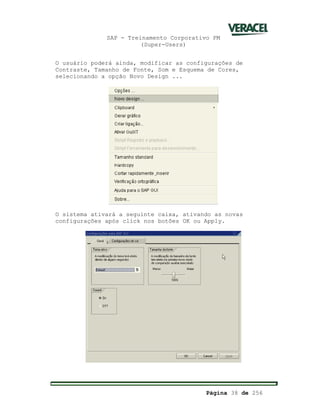
O usuário poderá ainda, modificar as configurações de
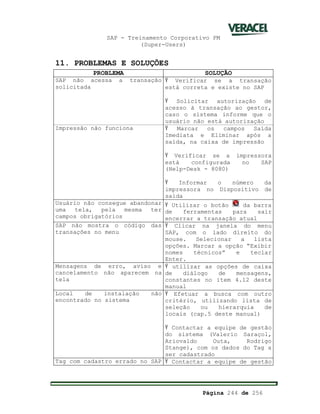
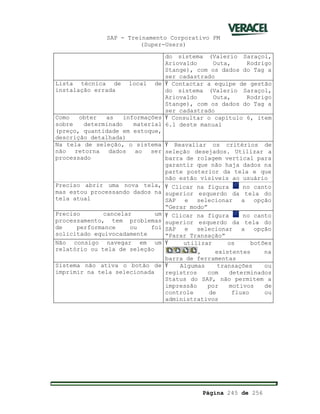
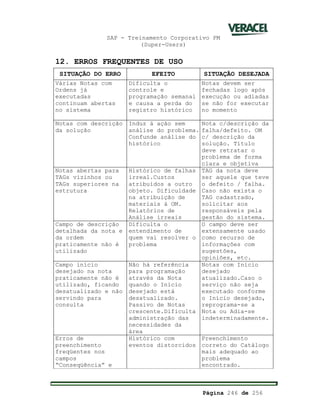
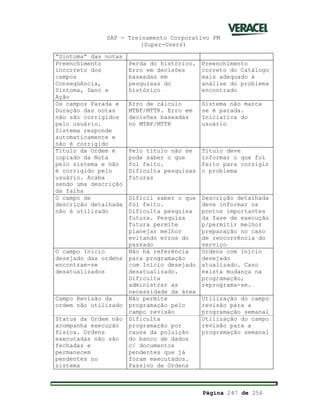
Contraste, Tamanho de Fonte, Som e Esquema de Cores,
selecionando a opção Novo Design ...
O sistema ativará a seguinte caixa, ativando as novas
configurações após click nos botões OK ou Apply.
SAP - Treinamento Corporativo PM
(Super-Users)
Página 39 de 256
5. OBJETOS TÉCNICOS
5.1. Locais de Instalação (TAG s)
A Veracel padroniza a codificação para as localizações
físicas, passíveis de manutenção, em toda a sua área
industrial e de escritórios. Tal padronização, tem como
finalidade facilitar a busca dos locais e documentação, entre
outros.
Exemplo:
26-3201-212
26 ---> Família de Local
3201 ---> Área da fábrica
212 ---> Número seqüencial (sempre com 3 caracteres)
Exemplos de famílias:
10 ---> Prédios e Estruturas
20 ---> Equipamentos de processo
21 ---> Tanques
22 ---> Agitadores
23 ---> Transportadores
24 ---> Ventiladores
25 ---> Redutores
26 ---> Bombas
42 ---> Motores
50 ---> Instrumentação (Malhas, Transmissores, etc ...)
O módulo PM (Plant Maintenance) do sistema SAP, tem uma
previsão de 30.000 locais de instalação cadastrados, com
possibilidades de pesquisa por local de instalação específico
(o usuário conhece o código do local), lista de locais de
instalação ou representação estrutural (ordenado de forma
hierárquica por fábrica, áreas, linhas, equipamentos
superiores).
SAP - Treinamento Corporativo PM
(Super-Users)
Página 40 de 256
5.1.1. Exibir / Modificar / Criar Locais de Instalação
Específicos
ü Exibir
Via menu: Menu SAP > Logística > Manutenção >
Administração objetos técnicos > Local de
instalação > Exibir
Via transação: IL03
ü Modificar
Via menu: Menu SAP > Logística > Manutenção >
Administração objetos técnicos > Local de
instalação > Modificar
Via transação: IL02
ü Criar
Via menu: Menu SAP > Logística > Manutenção >
Administração objetos técnicos > Local de
instalação > Criar
Via transação: IL01
As telas de exibição, modificação e criação de locais de
instalação no Sistema R/3, guardam uma grande
semelhança, deste modo o usuário poderá se basear nas
telas de exibição para entender os conceitos de criação
e modificação de novos locais de instalação.
Em continuação, serão demonstradas as telas referentes
ao cadastro de locais:
SAP - Treinamento Corporativo PM
(Super-Users)
Página 41 de 256
Ÿ Tela de Abertura
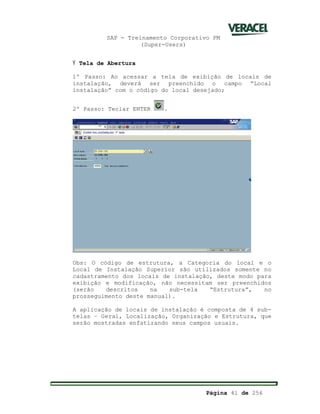
1º Passo: Ao acessar a tela de exibição de locais de
instalação, deverá ser preenchido o campo “Local
instalação” com o código do local desejado;
2º Passo: Teclar ENTER .
Obs: O código de estrutura, a Categoria do local e o
Local de Instalação Superior são utilizados somente no
cadastramento dos locais de instalação, deste modo para
exibição e modificação, não necessitam ser preenchidos
(serão descritos na sub-tela “Estrutura”, no
prosseguimento deste manual).
A aplicação de locais de instalação é composta de 4 sub-
telas – Geral, Localização, Organização e Estrutura, que
serão mostradas enfatizando seus campos usuais.
SAP - Treinamento Corporativo PM
(Super-Users)
Página 42 de 256
Ÿ Tela Geral
Composição:
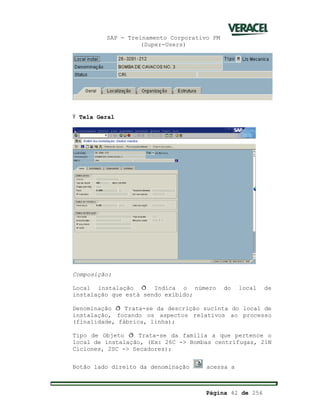
Local instalação ð Indica o número do local de
instalação que está sendo exibido;
Denominação ð Trata-se da descrição sucinta do local de
instalação, focando os aspectos relativos ao processo
(finalidade, fábrica, linha);
Tipo de Objeto ð Trata-se da família a que pertence o
local de instalação, (Ex: 26C -> Bombas centrífugas, 21N
Ciclones, 2SC -> Secadores);
Botão lado direito da denominação acessa a
SAP - Treinamento Corporativo PM
(Super-Users)
Página 43 de 256
descrição completa do local de instalação (caso não
exista a descrição completa, o botão será
automaticamente ocultado). Para retornar a tela do local
de instalação usa-se o botão .
Ÿ Tela Localização
Composição:
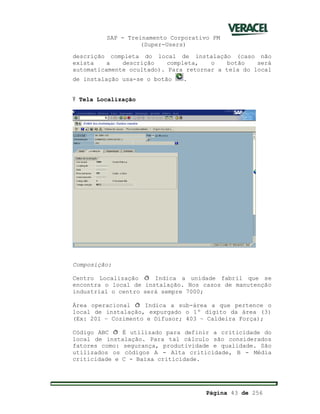
Centro Localização ð Indica a unidade fabril que se
encontra o local de instalação. Nos casos de manutenção
industrial o centro será sempre 7000;
Área operacional ð Indica a sub-área a que pertence o
local de instalação, expurgado o 1º dígito da área (3)
(Ex: 201 – Cozimento e Difusor; 403 – Caldeira Força);
Código ABC ð É utilizado para definir a criticidade do
local de instalação. Para tal cálculo são considerados
fatores como: segurança, produtividade e qualidade. São
utilizados os códigos A - Alta criticidade, B - Média
criticidade e C - Baixa criticidade.
SAP - Treinamento Corporativo PM
(Super-Users)
Página 44 de 256
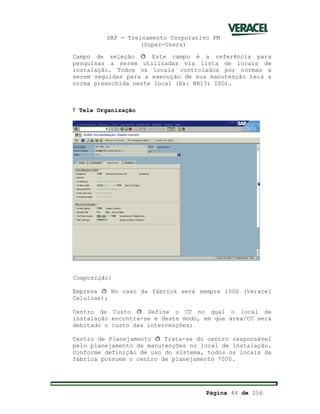
Campo de seleção ð Este campo é a referência para
pesquisas a serem utilizadas via lista de locais de
instalação. Todos os locais controlados por normas a
serem seguidas para a execução de sua manutenção terá a
norma preenchida neste local (Ex: NR13; ISO).
Ÿ Tela Organização
Composição:
Empresa ð No caso da fábrica será sempre 1000 (Veracel
Celulose);
Centro de Custo ð Define o CC no qual o local de
instalação encontra-se e deste modo, em que área/CC será
debitado o custo das intervenções;
Centro de Planejamento ð Trata-se do centro responsável
pelo planejamento de manutenções no local de instalação.
Conforme definição de uso do sistema, todos os locais da
fábrica possuem o centro de planejamento 7000.
SAP - Treinamento Corporativo PM
(Super-Users)
Página 45 de 256
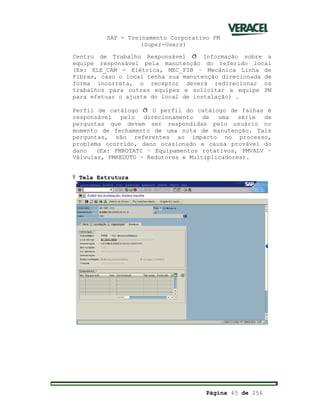
Centro de Trabalho Responsável ð Informação sobre a
equipe responsável pela manutenção do referido local
(Ex: ELE_CAM - Elétrica, MEC_FIB – Mecânica Linha de
Fibras, caso o local tenha sua manutenção direcionada de
forma incorreta, o receptor deverá redirecionar os
trabalhos para outras equipes e solicitar a equipe PM
para efetuar o ajuste do local de instalação) .
Perfil de catálogo ð O perfil do catálogo de falhas é
responsável pelo direcionamento de uma série de
perguntas que devem ser respondidas pelo usuário no
momento de fechamento de uma nota de manutenção. Tais
perguntas, são referentes ao impacto no processo,
problema ocorrido, dano ocasionado e causa provável do
dano (Ex: PMROTATI – Equipamentos rotativos, PMVALV –
Válvulas, PMREDUTO – Redutores e Multiplicadores).
Ÿ Tela Estrutura
SAP - Treinamento Corporativo PM
(Super-Users)
Página 46 de 256
Composição:
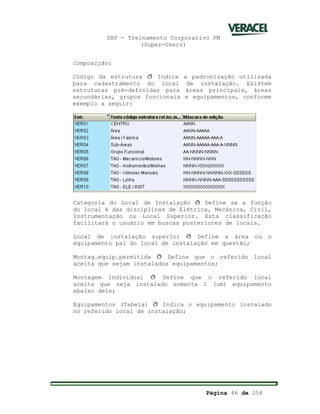
Código da estrutura ð Indica a padronização utilizada
para cadastramento do local de instalação. Existem
estruturas pré-definidas para áreas principais, áreas
secundárias, grupos funcionais e equipamentos, conforme
exemplo a seguir:
Categoria do Local de Instalação ð Define se a função
do local é das disciplinas de Elétrica, Mecânica, Civil,
Instrumentação ou Local Superior. Esta classificação
facilitará o usuário em buscas posteriores de locais.
Local de instalação superior ð Define a área ou o
equipamento pai do local de instalação em questão;
Montag.equip.permitida ð Define que o referido local
aceita que sejam instalados equipamentos;
Montagem Individual ð Define que o referido local
aceita que seja instalado somente 1 (um) equipamento
abaixo dele;
Equipamentos (Tabela) ð Indica o equipamento instalado
no referido local de instalação;
SAP - Treinamento Corporativo PM
(Super-Users)
Página 47 de 256
5.1.2. Exibir / Modificar locais de instalação via lista
ü Exibir
Via menu: Menu SAP > Logística > Manutenção >
Administração objetos técnicos > Local de
instalação > processamento lista > Exibir
Via transação: IH06
ü Modificar
Via menu: Menu SAP > Logística > Manutenção >
Administração objetos técnicos > Local de
instalação > processamento lista > Modificar
Via transação: IL05
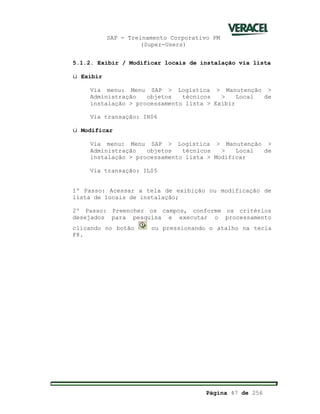
1º Passo: Acessar a tela de exibição ou modificação de
lista de locais de instalação;
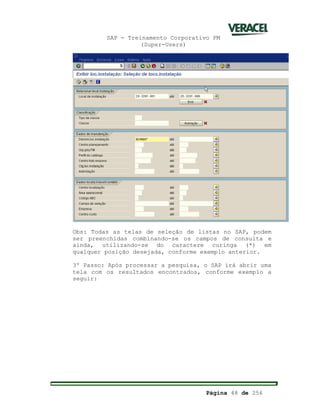
2º Passo: Preencher os campos, conforme os critérios
desejados para pesquisa e executar o processamento
clicando no botão ou pressionando o atalho na tecla
F8.
SAP - Treinamento Corporativo PM
(Super-Users)
Página 48 de 256
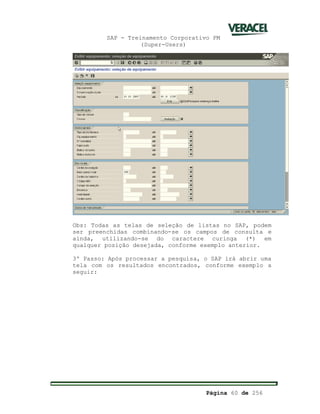
Obs: Todas as telas de seleção de listas no SAP, podem
ser preenchidas combinando-se os campos de consulta e
ainda, utilizando-se do caractere curinga (*) em
qualquer posição desejada, conforme exemplo anterior.
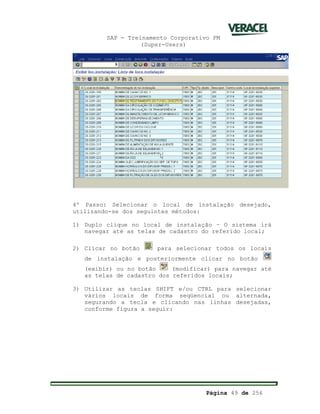
3º Passo: Após processar a pesquisa, o SAP irá abrir uma
tela com os resultados encontrados, conforme exemplo a
seguir:
SAP - Treinamento Corporativo PM
(Super-Users)
Página 49 de 256
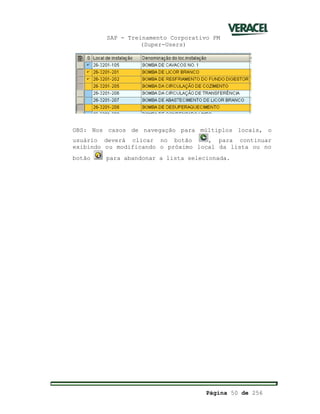
4º Passo: Selecionar o local de instalação desejado,
utilizando-se dos seguintes métodos:
1) Duplo clique no local de instalação – O sistema irá
navegar até as telas de cadastro do referido local;
2) Clicar no botão para selecionar todos os locais
de instalação e posteriormente clicar no botão
(exibir) ou no botão (modificar) para navegar até
as telas de cadastro dos referidos locais;
3) Utilizar as teclas SHIFT e/ou CTRL para selecionar
vários locais de forma seqüencial ou alternada,
segurando a tecla e clicando nas linhas desejadas,
conforme figura a seguir:
SAP - Treinamento Corporativo PM
(Super-Users)
Página 50 de 256
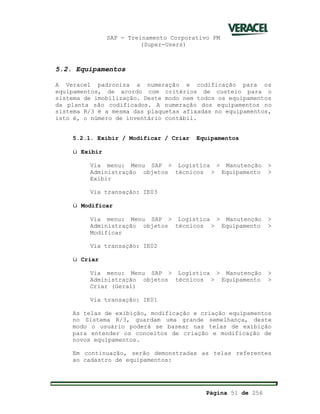
OBS: Nos casos de navegação para múltiplos locais, o
usuário deverá clicar no botão , para continuar
exibindo ou modificando o próximo local da lista ou no
botão para abandonar a lista selecionada.
SAP - Treinamento Corporativo PM
(Super-Users)
Página 51 de 256
5.2. Equipamentos
A Veracel padroniza a numeração e codificação para os
equipamentos, de acordo com critérios de custeio para o
sistema de imobilização. Deste modo nem todos os equipamentos
da planta são codificados. A numeração dos equipamentos no
sistema R/3 é a mesma das plaquetas afixadas no equipamentos,
isto é, o número de inventário contábil.
5.2.1. Exibir / Modificar / Criar Equipamentos
ü Exibir
Via menu: Menu SAP > Logística > Manutenção >
Administração objetos técnicos > Equipamento >
Exibir
Via transação: IE03
ü Modificar
Via menu: Menu SAP > Logística > Manutenção >
Administração objetos técnicos > Equipamento >
Modificar
Via transação: IE02
ü Criar
Via menu: Menu SAP > Logística > Manutenção >
Administração objetos técnicos > Equipamento >
Criar (Geral)
Via transação: IE01
As telas de exibição, modificação e criação equipamentos
no Sistema R/3, guardam uma grande semelhança, deste
modo o usuário poderá se basear nas telas de exibição
para entender os conceitos de criação e modificação de
novos equipamentos.
Em continuação, serão demonstradas as telas referentes
ao cadastro de equipamentos:
SAP - Treinamento Corporativo PM
(Super-Users)
Página 52 de 256
Ÿ Tela de Abertura
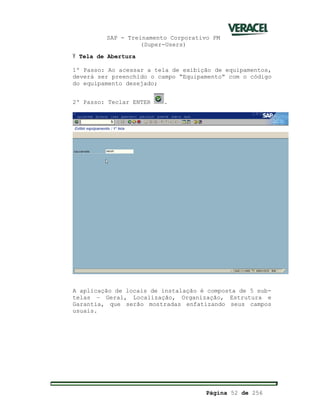
1º Passo: Ao acessar a tela de exibição de equipamentos,
deverá ser preenchido o campo “Equipamento” com o código
do equipamento desejado;
2º Passo: Teclar ENTER .
A aplicação de locais de instalação é composta de 5 sub-
telas – Geral, Localização, Organização, Estrutura e
Garantia, que serão mostradas enfatizando seus campos
usuais.
SAP - Treinamento Corporativo PM
(Super-Users)
Página 53 de 256
Ÿ Tela Geral
Composição:
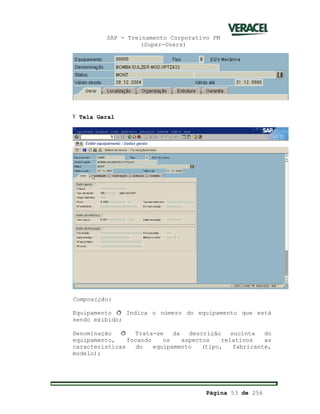
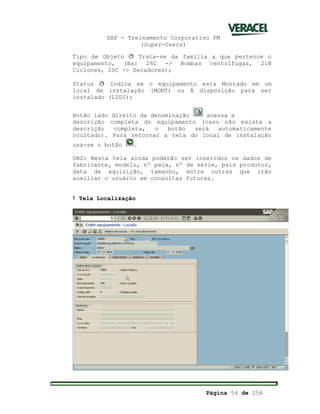
Equipamento ð Indica o número do equipamento que está
sendo exibido;
Denominação ð Trata-se da descrição sucinta do
equipamento, focando os aspectos relativos as
características do equipamento (tipo, fabricante,
modelo);
SAP - Treinamento Corporativo PM
(Super-Users)
Página 54 de 256
Tipo de Objeto ð Trata-se da família a que pertence o
equipamento, (Ex: 26C -> Bombas centrífugas, 21N
Ciclones, 2SC -> Secadores);
Status ð Indica se o equipamento esta Montado em um
local de instalação (MONT) ou Á disposição para ser
instalado (LIDI);
Botão lado direito da denominação acessa a
descrição completa do equipamento (caso não exista a
descrição completa, o botão será automaticamente
ocultado). Para retornar a tela do local de instalação
usa-se o botão .
OBS: Nesta tela ainda poderão ser inseridos os dados de
fabricante, modelo, nº peça, nº de série, país produtor,
data de aquisição, tamanho, entre outras que irão
auxiliar o usuário em consultas futuras.
Ÿ Tela Localização
SAP - Treinamento Corporativo PM
(Super-Users)
Página 55 de 256
Composição:
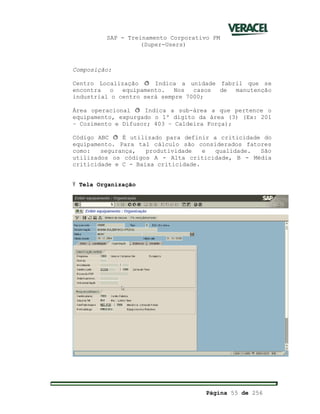
Centro Localização ð Indica a unidade fabril que se
encontra o equipamento. Nos casos de manutenção
industrial o centro será sempre 7000;
Área operacional ð Indica a sub-área a que pertence o
equipamento, expurgado o 1º dígito da área (3) (Ex: 201
– Cozimento e Difusor; 403 – Caldeira Força);
Código ABC ð É utilizado para definir a criticidade do
equipamento. Para tal cálculo são considerados fatores
como: segurança, produtividade e qualidade. São
utilizados os códigos A - Alta criticidade, B - Média
criticidade e C - Baixa criticidade.
Ÿ Tela Organização
SAP - Treinamento Corporativo PM
(Super-Users)
Página 56 de 256
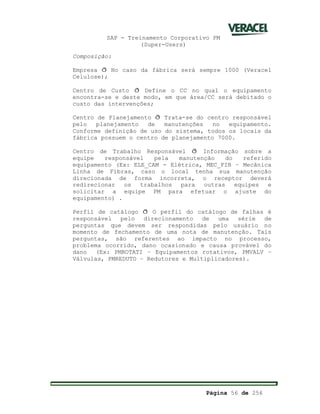
Composição:
Empresa ð No caso da fábrica será sempre 1000 (Veracel
Celulose);
Centro de Custo ð Define o CC no qual o equipamento
encontra-se e deste modo, em que área/CC será debitado o
custo das intervenções;
Centro de Planejamento ð Trata-se do centro responsável
pelo planejamento de manutenções no equipamento.
Conforme definição de uso do sistema, todos os locais da
fábrica possuem o centro de planejamento 7000.
Centro de Trabalho Responsável ð Informação sobre a
equipe responsável pela manutenção do referido
equipamento (Ex: ELE_CAM - Elétrica, MEC_FIB – Mecânica
Linha de Fibras, caso o local tenha sua manutenção
direcionada de forma incorreta, o receptor deverá
redirecionar os trabalhos para outras equipes e
solicitar a equipe PM para efetuar o ajuste do
equipamento) .
Perfil de catálogo ð O perfil do catálogo de falhas é
responsável pelo direcionamento de uma série de
perguntas que devem ser respondidas pelo usuário no
momento de fechamento de uma nota de manutenção. Tais
perguntas, são referentes ao impacto no processo,
problema ocorrido, dano ocasionado e causa provável do
dano (Ex: PMROTATI – Equipamentos rotativos, PMVALV –
Válvulas, PMREDUTO – Redutores e Multiplicadores).
SAP - Treinamento Corporativo PM
(Super-Users)
Página 57 de 256
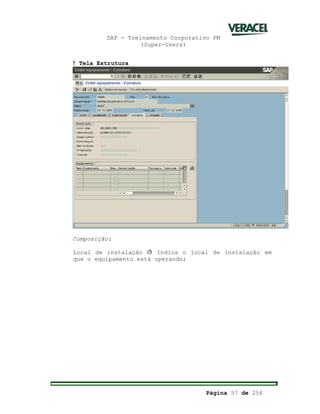
Ÿ Tela Estrutura
Composição:
Local de instalação ð Indica o local de instalação em
que o equipamento está operando;
SAP - Treinamento Corporativo PM
(Super-Users)
Página 58 de 256
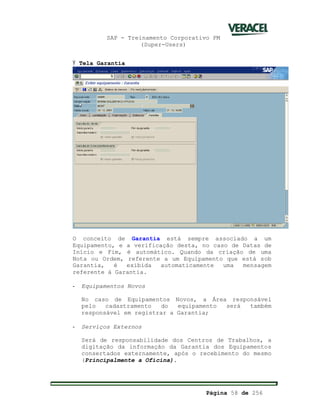
Ÿ Tela Garantia
O conceito de Garantia está sempre associado a um
Equipamento, e a verificação desta, no caso de Datas de
Início e Fim, é automático. Quando da criação de uma
Nota ou Ordem, referente a um Equipamento que está sob
Garantia, é exibida automaticamente uma mensagem
referente à Garantia.
- Equipamentos Novos
No caso de Equipamentos Novos, a Área responsável
pelo cadastramento do equipamento será também
responsável em registrar a Garantia;
- Serviços Externos
Será de responsabilidade dos Centros de Trabalhos, a
digitação da informação da Garantia dos Equipamentos
consertados externamente, após o recebimento do mesmo
(Principalmente a Oficina).
SAP - Treinamento Corporativo PM
(Super-Users)
Página 59 de 256
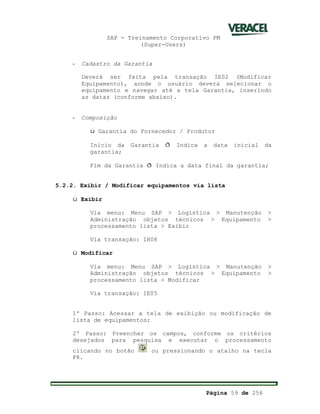
- Cadastro da Garantia
Deverá ser feita pela transação IE02 (Modificar
Equipamento), aonde o usuário deverá selecionar o
equipamento e navegar até a tela Garantia, inserindo
as datas (conforme abaixo).
- Composição
ü Garantia do Fornecedor / Produtor
Início da Garantia ð Indica a data inicial da
garantia;
Fim da Garantia ð Indica a data final da garantia;
5.2.2. Exibir / Modificar equipamentos via lista
ü Exibir
Via menu: Menu SAP > Logística > Manutenção >
Administração objetos técnicos > Equipamento >
processamento lista > Exibir
Via transação: IH08
ü Modificar
Via menu: Menu SAP > Logística > Manutenção >
Administração objetos técnicos > Equipamento >
processamento lista > Modificar
Via transação: IE05
1º Passo: Acessar a tela de exibição ou modificação de
lista de equipamentos;
2º Passo: Preencher os campos, conforme os critérios
desejados para pesquisa e executar o processamento
clicando no botão ou pressionando o atalho na tecla
F8.
SAP - Treinamento Corporativo PM
(Super-Users)
Página 60 de 256
Obs: Todas as telas de seleção de listas no SAP, podem
ser preenchidas combinando-se os campos de consulta e
ainda, utilizando-se do caractere curinga (*) em
qualquer posição desejada, conforme exemplo anterior.
3º Passo: Após processar a pesquisa, o SAP irá abrir uma
tela com os resultados encontrados, conforme exemplo a
seguir:
SAP - Treinamento Corporativo PM
(Super-Users)
Página 61 de 256
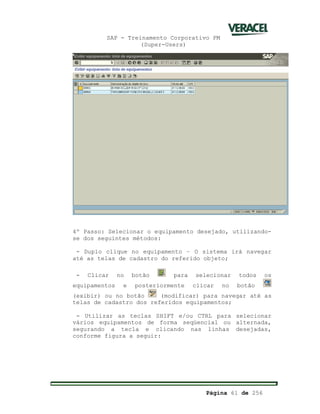
4º Passo: Selecionar o equipamento desejado, utilizando-
se dos seguintes métodos:
- Duplo clique no equipamento – O sistema irá navegar
até as telas de cadastro do referido objeto;
- Clicar no botão para selecionar todos os
equipamentos e posteriormente clicar no botão
(exibir) ou no botão (modificar) para navegar até as
telas de cadastro dos referidos equipamentos;
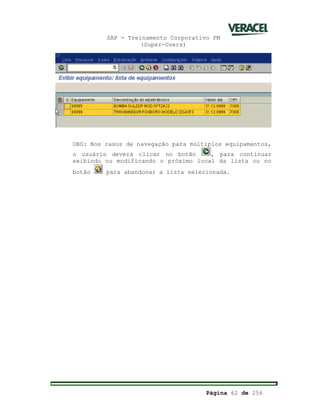
- Utilizar as teclas SHIFT e/ou CTRL para selecionar
vários equipamentos de forma seqüencial ou alternada,
segurando a tecla e clicando nas linhas desejadas,
conforme figura a seguir:
SAP - Treinamento Corporativo PM
(Super-Users)
Página 62 de 256
OBS: Nos casos de navegação para múltiplos equipamentos,
o usuário deverá clicar no botão , para continuar
exibindo ou modificando o próximo local da lista ou no
botão para abandonar a lista selecionada.
SAP - Treinamento Corporativo PM
(Super-Users)
Página 63 de 256
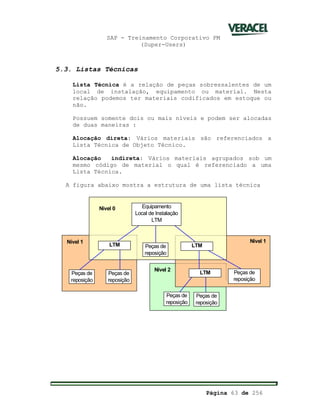
5.3. Listas Técnicas
Lista Técnica é a relação de peças sobressalentes de um
local de instalação, equipamento ou material. Nesta
relação podemos ter materiais codificados em estoque ou
não.
Possuem somente dois ou mais níveis e podem ser alocadas
de duas maneiras :
Alocação direta: Vários materiais são referenciados a
Lista Técnica de Objeto Técnico.
Alocação indireta: Vários materiais agrupados sob um
mesmo código de material o qual é referenciado a uma
Lista Técnica.
A figura abaixo mostra a estrutura de uma lista técnica
Equipamento
Local de Instalação
LTM
LTM Peças de
reposição
LTM
Peças de
reposição
Peças de
reposição
Peças de
reposição
Nível 0
Nível 1 Nível 1
Nível 2
Peças de
reposição
Peças de
reposição
LTM
SAP - Treinamento Corporativo PM
(Super-Users)
Página 64 de 256
5.3.1. Lista Técnica de Locais de Instalação
ü Exibir
Via menu: Menu SAP > Logística > Manutenção >
Administração objetos técnicos > Lista Técnica >
Lista Téc. loc. instal > Exibir
Via transação: IB13
ü Modificar
Via menu: Menu SAP > Logística > Manutenção >
Administração objetos técnicos > Lista Técnica >
Lista Téc. loc. instal > Modificar
Via transação: IB12
ü Criar
Via menu: Menu SAP > Logística > Manutenção >
Administração objetos técnicos > Lista Técnica >
Lista Téc. loc. instal > Criar
Via transação: IB11
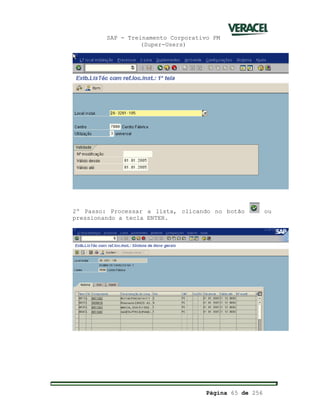
1º Passo: Ao acessar a tela de lista técnica de locais
de instalação, o usuário deverá preencher os campos
desejados
ü Local de Instalação – Código do local desejado;
ü Centro – Utilizar centro 7000 (Veracel–Fábrica);
ü Utilização – utilizar a opção 3 (Universal);
, conforme tela a seguir:
SAP - Treinamento Corporativo PM
(Super-Users)
Página 65 de 256
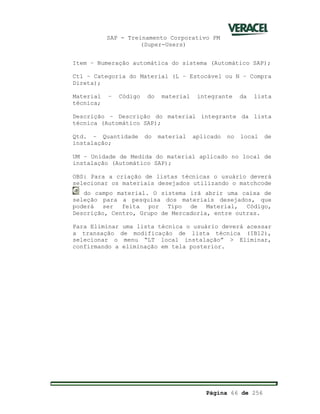
2º Passo: Processar a lista, clicando no botão ou
pressionando a tecla ENTER.
SAP - Treinamento Corporativo PM
(Super-Users)
Página 66 de 256
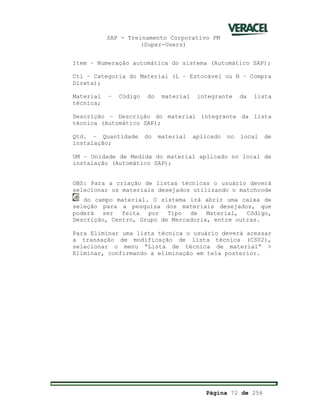
Item – Numeração automática do sistema (Automático SAP);
Ctl – Categoria do Material (L – Estocável ou N – Compra
Direta);
Material – Código do material integrante da lista
técnica;
Descrição – Descrição do material integrante da lista
técnica (Automático SAP);
Qtd. – Quantidade do material aplicado no local de
instalação;
UM – Unidade de Medida do material aplicado no local de
instalação (Automático SAP);
OBS: Para a criação de listas técnicas o usuário deverá
selecionar os materiais desejados utilizando o matchcode
do campo material. O sistema irá abrir uma caixa de
seleção para a pesquisa dos materiais desejados, que
poderá ser feita por Tipo de Material, Código,
Descrição, Centro, Grupo de Mercadoria, entre outras.
Para Eliminar uma lista técnica o usuário deverá acessar
a transação de modificação de lista técnica (IB12),
selecionar o menu “LT local instalação” > Eliminar,
confirmando a eliminação em tela posterior.
SAP - Treinamento Corporativo PM
(Super-Users)
Página 67 de 256
5.3.2. Lista Técnica de Equipamentos
ü Exibir
Via menu: Menu SAP > Logística > Manutenção >
Administração objetos técnicos > Lista Técnica >
Lista de peças para equipamento > Exibir
Via transação: IB03
ü Modificar
Via menu: Menu SAP > Logística > Manutenção >
Administração objetos técnicos > Lista Técnica >
Lista de peças para equipamento > Modificar
Via transação: IB02
ü Criar
Via menu: Menu SAP > Logística > Manutenção >
Administração objetos técnicos > Lista Técnica >
Lista de peças para equipamento > Criar
Via transação: IB01
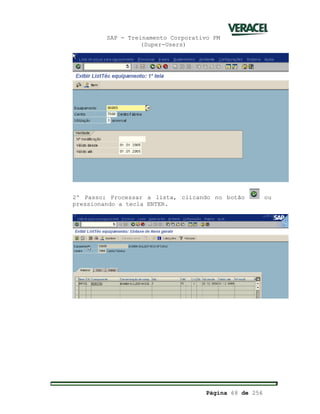
1º Passo: Ao acessar a tela de lista técnica de peças
para equipamento, o usuário deverá preencher os campos
desejados
ü Equipamento – Código do equipamento desejado;
ü Centro – Utilizar centro 7000 (Veracel–Fábrica);
ü Utilização – utilizar a opção 3 (Universal);
, conforme tela a seguir:
SAP - Treinamento Corporativo PM
(Super-Users)
Página 68 de 256
2º Passo: Processar a lista, clicando no botão ou
pressionando a tecla ENTER.
SAP - Treinamento Corporativo PM
(Super-Users)
Página 69 de 256
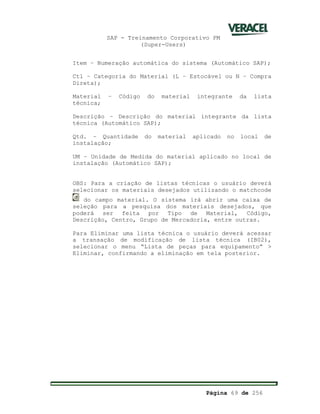
Item – Numeração automática do sistema (Automático SAP);
Ctl – Categoria do Material (L – Estocável ou N – Compra
Direta);
Material – Código do material integrante da lista
técnica;
Descrição – Descrição do material integrante da lista
técnica (Automático SAP);
Qtd. – Quantidade do material aplicado no local de
instalação;
UM – Unidade de Medida do material aplicado no local de
instalação (Automático SAP);
OBS: Para a criação de listas técnicas o usuário deverá
selecionar os materiais desejados utilizando o matchcode
do campo material. O sistema irá abrir uma caixa de
seleção para a pesquisa dos materiais desejados, que
poderá ser feita por Tipo de Material, Código,
Descrição, Centro, Grupo de Mercadoria, entre outras.
Para Eliminar uma lista técnica o usuário deverá acessar
a transação de modificação de lista técnica (IB02),
selecionar o menu “Lista de peças para equipamento” >
Eliminar, confirmando a eliminação em tela posterior.
SAP - Treinamento Corporativo PM
(Super-Users)
Página 70 de 256
5.3.3. Lista Técnica de Materiais
ü Exibir
Via menu: Menu SAP > Logística > Manutenção >
Administração objetos técnicos > Lista Técnica >
Lista Técnica de material > Exibir
Via transação: CS03
ü Modificar
Via menu: Menu SAP > Logística > Manutenção >
Administração objetos técnicos > Lista Técnica >
Lista Técnica de material > Modificar
Via transação: CS02
ü Criar
Via menu: Menu SAP > Logística > Manutenção >
Administração objetos técnicos > Lista Técnica >
Lista Técnica de material > Criar
Via transação: CS01
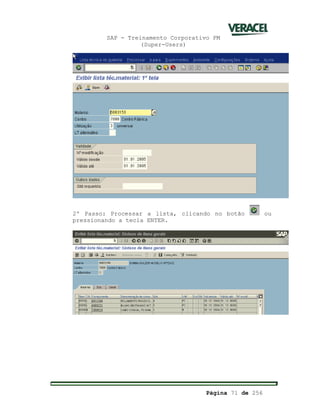
1º Passo: Ao acessar a tela de lista técnica de
material, o usuário deverá preencher os campos desejados
ü Material – Código do material desejado;
ü Centro – Utilizar centro 7000 (Veracel–Fábrica);
ü Utilização – utilizar a opção 3 (Universal);
, conforme tela a seguir:
SAP - Treinamento Corporativo PM
(Super-Users)
Página 71 de 256
2º Passo: Processar a lista, clicando no botão ou
pressionando a tecla ENTER.
SAP - Treinamento Corporativo PM
(Super-Users)
Página 72 de 256
Item – Numeração automática do sistema (Automático SAP);
Ctl – Categoria do Material (L – Estocável ou N – Compra
Direta);
Material – Código do material integrante da lista
técnica;
Descrição – Descrição do material integrante da lista
técnica (Automático SAP);
Qtd. – Quantidade do material aplicado no local de
instalação;
UM – Unidade de Medida do material aplicado no local de
instalação (Automático SAP);
OBS: Para a criação de listas técnicas o usuário deverá
selecionar os materiais desejados utilizando o matchcode
do campo material. O sistema irá abrir uma caixa de
seleção para a pesquisa dos materiais desejados, que
poderá ser feita por Tipo de Material, Código,
Descrição, Centro, Grupo de Mercadoria, entre outras.
Para Eliminar uma lista técnica o usuário deverá acessar
a transação de modificação de lista técnica (CS02),
selecionar o menu “Lista de técnica de material” >
Eliminar, confirmando a eliminação em tela posterior.
SAP - Treinamento Corporativo PM
(Super-Users)
Página 73 de 256
5.3.4. Local de Utilização do Material
Via menu: Menu SAP > Logística > Manutenção >
Administração objetos técnicos > Lista Técnica >
Utilização > Material de um nível
Via transação: CS15
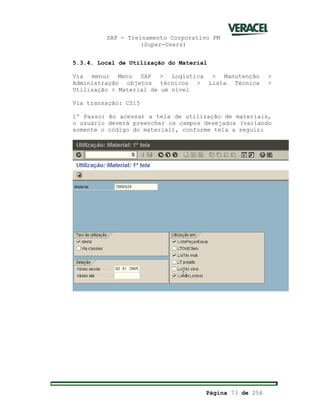
1º Passo: Ao acessar a tela de utilização de materiais,
o usuário deverá preencher os campos desejados (variando
somente o código do material), conforme tela a seguir:
SAP - Treinamento Corporativo PM
(Super-Users)
Página 74 de 256
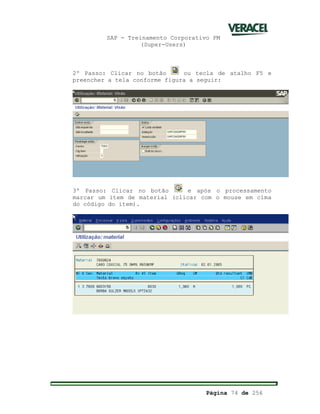
2º Passo: Clicar no botão ou tecla de atalho F5 e
preencher a tela conforme figura a seguir:
3º Passo: Clicar no botão e após o processamento
marcar um item de material (clicar com o mouse em cima
do código do item).
SAP - Treinamento Corporativo PM
(Super-Users)
Página 75 de 256
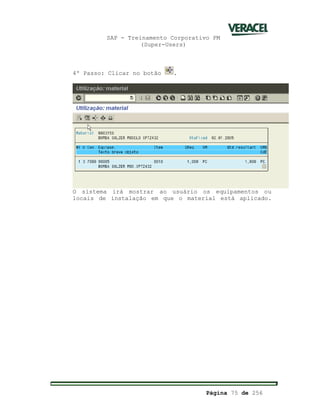
4º Passo: Clicar no botão .
O sistema irá mostrar ao usuário os equipamentos ou
locais de instalação em que o material está aplicado.
SAP - Treinamento Corporativo PM
(Super-Users)
Página 76 de 256
5.4. Representação Estrutural
5.4.1. Local de Instalação
Via menu: Menu SAP > Logística > Manutenção >
Administração objetos técnicos > Local de instalação >
Representação Estrutural
Via transação: IH01
ü Visualização somente dos locais de instalação
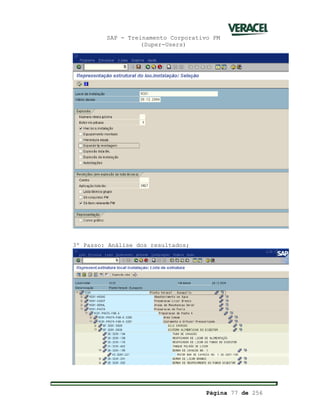
1º Passo: Ao acessar a tela de representação estrutural
de locais de instalação;
2º Passo: Preencher o campo, local de instalação, com o
nível mais alto desejado (Ex: VC01 – Fábrica Geral).
Processar a hierarquia, clicando no botão ou
pressionando a tecla de atalho F8.
SAP - Treinamento Corporativo PM
(Super-Users)
Página 77 de 256
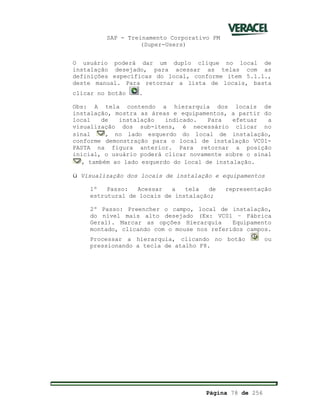
3º Passo: Análise dos resultados;
SAP - Treinamento Corporativo PM
(Super-Users)
Página 78 de 256
O usuário poderá dar um duplo clique no local de
instalação desejado, para acessar as telas com as
definições específicas do local, conforme item 5.1.1.,
deste manual. Para retornar a lista de locais, basta
clicar no botão .
Obs: A tela contendo a hierarquia dos locais de
instalação, mostra as áreas e equipamentos, a partir do
local de instalação indicado. Para efetuar a
visualização dos sub-itens, é necessário clicar no
sinal , no lado esquerdo do local de instalação,
conforme demonstração para o local de instalação VC01-
PASTA na figura anterior. Para retornar a posição
inicial, o usuário poderá clicar novamente sobre o sinal
, também ao lado esquerdo do local de instalação.
ü Visualização dos locais de instalação e equipamentos
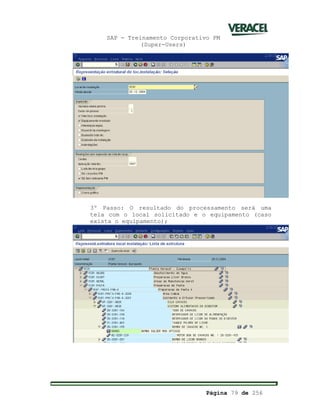
1º Passo: Acessar a tela de representação
estrutural de locais de instalação;
2º Passo: Preencher o campo, local de instalação,
do nível mais alto desejado (Ex: VC01 – Fábrica
Geral). Marcar as opções Hierarquia Equipamento
montado, clicando com o mouse nos referidos campos.
Processar a hierarquia, clicando no botão ou
pressionando a tecla de atalho F8.
SAP - Treinamento Corporativo PM
(Super-Users)
Página 79 de 256
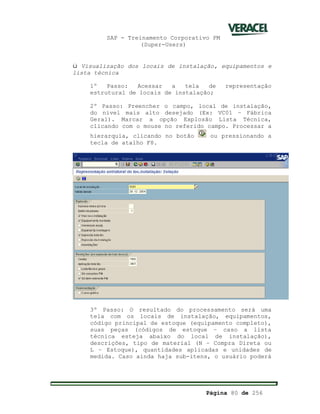
3º Passo: O resultado do processamento será uma
tela com o local solicitado e o equipamento (caso
exista o equipamento);
SAP - Treinamento Corporativo PM
(Super-Users)
Página 80 de 256
ü Visualização dos locais de instalação, equipamentos e
lista técnica
1º Passo: Acessar a tela de representação
estrutural de locais de instalação;
2º Passo: Preencher o campo, local de instalação,
do nível mais alto desejado (Ex: VC01 – Fábrica
Geral). Marcar a opção Explosão Lista Técnica,
clicando com o mouse no referido campo. Processar a
hierarquia, clicando no botão ou pressionando a
tecla de atalho F8.
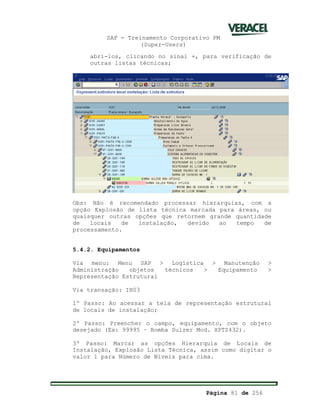
3º Passo: O resultado do processamento será uma
tela com os locais de instalação, equipamentos,
código principal de estoque (equipamento completo),
suas peças (códigos de estoque – caso a lista
técnica esteja abaixo do local de instalação),
descrições, tipo de material (N – Compra Direta ou
L – Estoque), quantidades aplicadas e unidades de
medida. Caso ainda haja sub-itens, o usuário poderá
SAP - Treinamento Corporativo PM
(Super-Users)
Página 81 de 256
abri-los, clicando no sinal +, para verificação de
outras listas técnicas;
Obs: Não é recomendado processar hierarquias, com a
opção Explosão de lista técnica marcada para áreas, ou
quaisquer outras opções que retornem grande quantidade
de locais de instalação, devido ao tempo de
processamento.
5.4.2. Equipamentos
Via menu: Menu SAP > Logística > Manutenção >
Administração objetos técnicos > Equipamento >
Representação Estrutural
Via transação: IH03
1º Passo: Ao acessar a tela de representação estrutural
de locais de instalação;
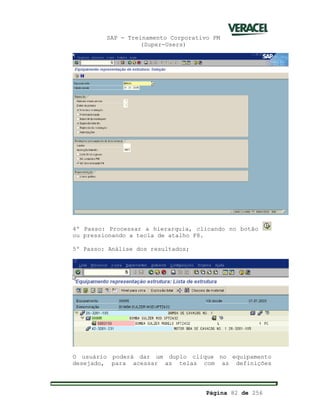
2º Passo: Preencher o campo, equipamento, com o objeto
desejado (Ex: 99995 – Bomba Sulzer Mod. XPTZ432).
3º Passo: Marcar as opções Hierarquia de Locais de
Instalação, Explosão Lista Técnica, assim como digitar o
valor 1 para Número de Níveis para cima.
SAP - Treinamento Corporativo PM
(Super-Users)
Página 82 de 256
4º Passo: Processar a hierarquia, clicando no botão
ou pressionando a tecla de atalho F8.
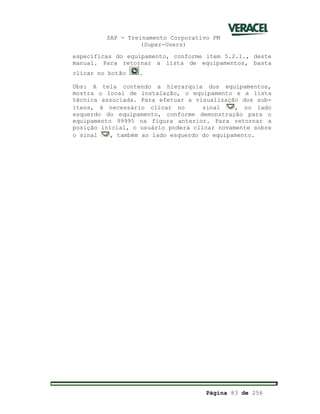
5º Passo: Análise dos resultados;
O usuário poderá dar um duplo clique no equipamento
desejado, para acessar as telas com as definições
SAP - Treinamento Corporativo PM
(Super-Users)
Página 83 de 256
específicas do equipamento, conforme item 5.2.1., deste
manual. Para retornar a lista de equipamentos, basta
clicar no botão .
Obs: A tela contendo a hierarquia dos equipamentos,
mostra o local de instalação, o equipamento e a lista
técnica associada. Para efetuar a visualização dos sub-
itens, é necessário clicar no sinal , no lado
esquerdo do equipamento, conforme demonstração para o
equipamento 99995 na figura anterior. Para retornar a
posição inicial, o usuário poderá clicar novamente sobre
o sinal , também ao lado esquerdo do equipamento.
SAP - Treinamento Corporativo PM
(Super-Users)
Página 84 de 256
5.5. Centros de Trabalho
O Centro de Trabalho é responsável pela execução das
atividades de manutenção. Dentro de um Centro de Trabalho é
que se faz o Custeio, também é onde se Avalia a capacidade de
Mão de Obra.
ü Exibir
Via menu: Menu SAP > Logística > Manutenção >
Administração objetos técnicos > Ambiente > Centros
de Trabalho > Exibir
Via transação: IR03
ü Modificar
Via menu: Menu SAP > Logística > Manutenção >
Administração objetos técnicos > Ambiente > Centros
de Trabalho > Exibir
Via transação: IR02
ü Criar
Via menu: Menu SAP > Logística > Manutenção >
Administração objetos técnicos > Ambiente > Centros
de Trabalho > Exibir
Via transação: IR01
1º Passo: Ao acessar a tela de centros de trabalho, o
usuário deverá preencher os campos desejados
ü Centro – Utilizar centro 7000 (Veracel–Fábrica);
ü Centro de Trabalho – Dar nome ao centro a ser
criado;
ü Tipo Centro de Trabalho – Utilizar a opção 0005
(Manutenção);
SAP - Treinamento Corporativo PM
(Super-Users)
Página 85 de 256
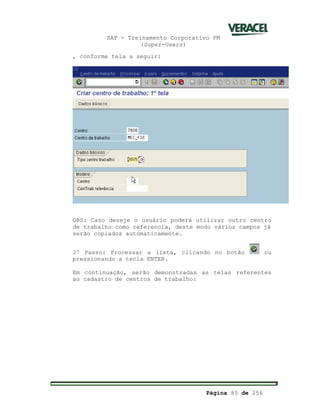
, conforme tela a seguir:
OBS: Caso deseje o usuário poderá utilizar outro centro
de trabalho como referencia, deste modo vários campos já
serão copiados automaticamente.
2º Passo: Processar a lista, clicando no botão ou
pressionando a tecla ENTER.
Em continuação, serão demonstradas as telas referentes
ao cadastro de centros de trabalho:
SAP - Treinamento Corporativo PM
(Super-Users)
Página 86 de 256
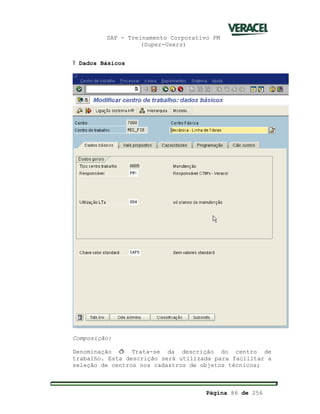
Ÿ Dados Básicos
Composição:
Denominação ð Trata-se da descrição do centro de
trabalho. Esta descrição será utilizada para facilitar a
seleção de centros nos cadastros de objetos técnicos;
SAP - Treinamento Corporativo PM
(Super-Users)
Página 87 de 256
Responsável ð Trata-se do responsável pelo centro de
trabalho. No caso da veracel, deverá ser utilizada a
opção PM1 (Responsável CTM´s Veracel);
Utilização LTA ð Trata-se da utilização de lista
técnica. No caso da veracel, deverá ser utilizada a
opção 004 (só planos de manutenção);
Chave valor standard ð Deverá ser utilizada a opção
SAP0 (sem valores standard);
SAP - Treinamento Corporativo PM
(Super-Users)
Página 88 de 256
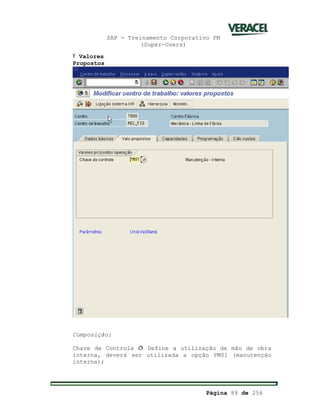
Ÿ Valores
Propostos
Composição:
Chave de Controle ð Define a utilização de mão de obra
interna, deverá ser utilizada a opção PM01 (manutenção
interna);
SAP - Treinamento Corporativo PM
(Super-Users)
Página 89 de 256
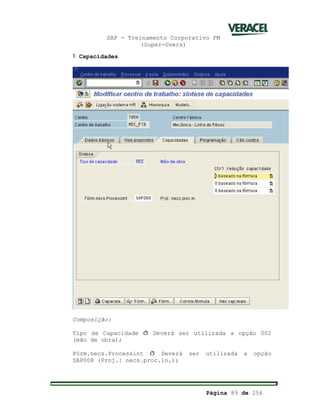
Ÿ Capacidades
Composição:
Tipo de Capacidade ð Deverá ser utilizada a opção 002
(mão de obra);
Fórm.necs.Processint ð Deverá ser utilizada a opção
SAP008 (Proj.: necs.proc.in.);
SAP - Treinamento Corporativo PM
(Super-Users)
Página 90 de 256
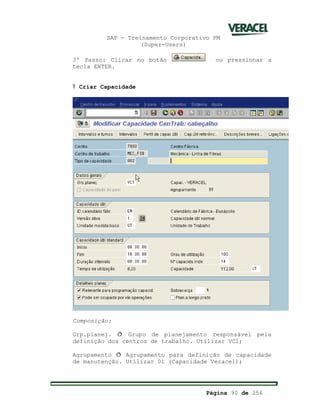
3º Passo: Clicar no botão ou pressionar a
tecla ENTER.
Ÿ Criar Capacidade
Composição:
Grp.planej. ð Grupo de planejamento responsável pela
definição dos centros de trabalho. Utilizar VC1;
Agrupamento ð Agrupamento para definição de capacidade
de manutenção. Utilizar 01 (Capacidade Veracel);
SAP - Treinamento Corporativo PM
(Super-Users)
Página 91 de 256
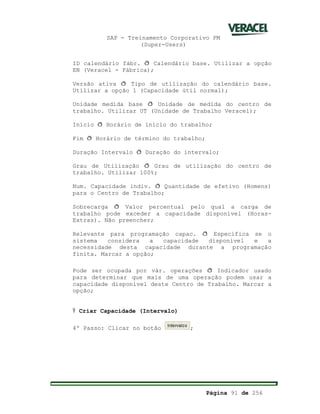
ID calendário fábr. ð Calendário base. Utilizar a opção
EN (Veracel - Fábrica);
Versão ativa ð Tipo de utilização do calendário base.
Utilizar a opção 1 (Capacidade útil normal);
Unidade medida base ð Unidade de medida do centro de
trabalho. Utilizar UT (Unidade de Trabalho Veracel);
Início ð Horário de início do trabalho;
Fim ð Horário de término do trabalho;
Duração Intervalo ð Duração do intervalo;
Grau de Utilização ð Grau de utilização do centro de
trabalho. Utilizar 100%;
Num. Capacidade indiv. ð Quantidade de efetivo (Homens)
para o Centro de Trabalho;
Sobrecarga ð Valor percentual pelo qual a carga de
trabalho pode exceder a capacidade disponível (Horas-
Extras). Não preencher;
Relevante para programação capac. ð Especifica se o
sistema considera a capacidade disponível e a
necessidade desta capacidade durante a programação
finita. Marcar a opção;
Pode ser ocupada por vár. operações ð Indicador usado
para determinar que mais de uma operação podem usar a
capacidade disponível deste Centro de Trabalho. Marcar a
opção;
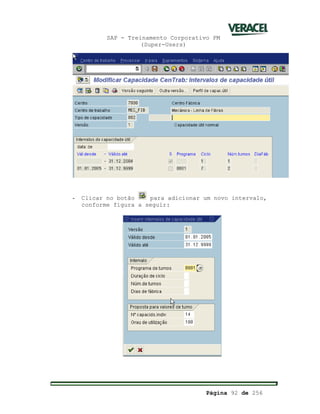
Ÿ Criar Capacidade (Intervalo)
4º Passo: Clicar no botão ;
SAP - Treinamento Corporativo PM
(Super-Users)
Página 92 de 256
- Clicar no botão para adicionar um novo intervalo,
conforme figura a seguir:
SAP - Treinamento Corporativo PM
(Super-Users)
Página 93 de 256
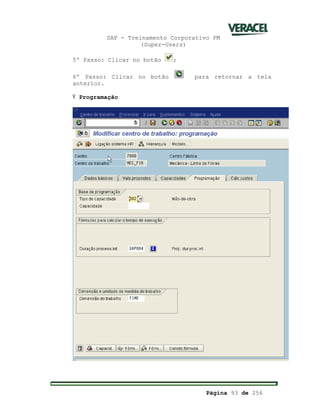
5º Passo: Clicar no botão ;
6º Passo: Clicar no botão para retornar a tela
anterior.
Ÿ Programação
SAP - Treinamento Corporativo PM
(Super-Users)
Página 94 de 256
Composição:
Tipo de capacidade ð Código que define o tipo de
capacidade para Manutenção. Utilizar 002 (Mão de Obra);
Duração process. Int. ð Código da fórmula para duração
do processamento interno. Utilizar SAP004 (Utiliza o
campo “Duração” da ordem para fazer a Programação);
Dimensão do Trabalho ð Unidade de Trabalho. Utilizar
TIME (Horas);
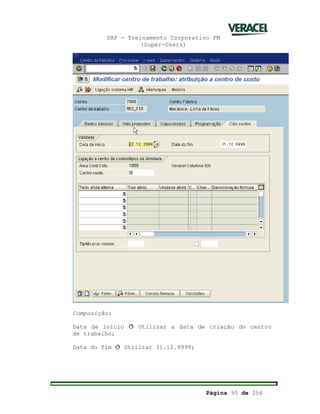
Ÿ Cálc. Custos
SAP - Treinamento Corporativo PM
(Super-Users)
Página 95 de 256
Composição:
Data de início ð Utilizar a data de criação do centro
de trabalho;
Data do fim ð Utilizar 31.12.9999;
SAP - Treinamento Corporativo PM
(Super-Users)
Página 96 de 256
Centro custo ð Código que identifica o Centro de Custo
a ser atribuído ao Centro de Trabalho (Centro de custo
de terceiros);
7º Passo: Clicar no botão para salvar o centro de
trabalho.
SAP - Treinamento Corporativo PM
(Super-Users)
Página 97 de 256
5.6. Catálogo de Falhas
Os Catálogos são tabelas de apoio utilizadas para agrupar
procedimentos observados ou efetuados nos trabalhos de
manutenção, gerando histórico de Objetos Técnicos .
Podem ser utilizados em análises estatísticas, podendo gerar
ações preventivas e de melhorias.
Para se cadastrar os catálogos é necessário que
anteriormente, se faça o cadastramento dos tipos de catálogo,
que é feita através do Customizing do SAP, no período de
projeto do sistema.
Definições Específicas:
Catálogo : É uma forma de classificação dos codes (códigos)
e grupo de codes. Usando vários catálogos é garantido que
somente os codes relevantes serão informados em cada estágio
da notificação.
Grupo de Codes : É uma subdivisão de tipos de Catálogos.
Codes similares ou relacionados de alguma forma são
combinados em grupos de codes. Por exemplo podemos ter grupos
de codes para causas de falhas elétricas, causas de falhas
instrumentação, providências de mecânica, motivos de
mecânica, etc.
Codes : São descrições únicas de atividades de manutenção.
Os codes garantem que uma ocorrência é informada sempre da
mesma maneira e avaliada posteriormente de forma lógica. Se
cada empregado informasse um texto livre para descrever uma
ocorrência, por exemplo, seria impossível avaliações
estatísticas futuras.
SAP - Treinamento Corporativo PM
(Super-Users)
Página 98 de 256
5.6.1. Exibição / Modificação / Criação de Catálogos
ü Exibir
Via menu: Menu SAP > Logística > Manutenção >
Gerenciamento da Manutenção > Ambiente > Catálogo >
Exibir
Via transação: QS42
ü Criar / Modificar
Via menu: Menu SAP > Logística > Manutenção >
Gerenciamento da Manutenção > Ambiente > Catálogo >
Processar
Via transação: QS41
1º Passo: Acessar a tela de processamento de catálogos,
preenchendo os campos solicitados.
SAP - Treinamento Corporativo PM
(Super-Users)
Página 99 de 256
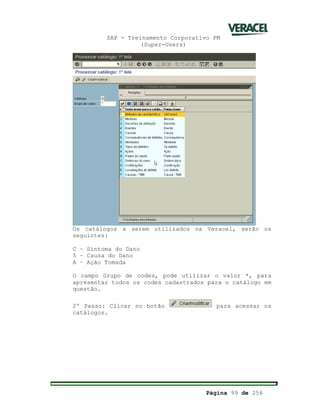
Os catálogos a serem utilizados na Veracel, serão os
seguintes:
C – Sintoma do Dano
5 – Causa do Dano
A – Ação Tomada
O campo Grupo de codes, pode utilizar o valor *, para
apresentar todos os codes cadastrados para o catálogo em
questão.
2º Passo: Clicar no botão para acessar os
catálogos.
SAP - Treinamento Corporativo PM
(Super-Users)
Página 100 de 256
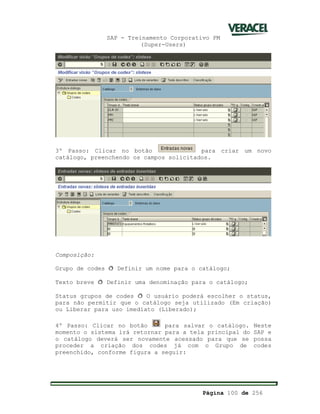
3º Passo: Clicar no botão para criar um novo
catálogo, preenchendo os campos solicitados.
Composição:
Grupo de codes ð Definir um nome para o catálogo;
Texto breve ð Definir uma denominação para o catálogo;
Status grupos de codes ð O usuário poderá escolher o status,
para não permitir que o catálogo seja utilizado (Em criação)
ou Liberar para uso imediato (Liberado);
4º Passo: Clicar no botão para salvar o catálogo. Neste
momento o sistema irá retornar para a tela principal do SAP e
o catálogo deverá ser novamente acessado para que se possa
proceder a criação dos codes já com o Grupo de codes
preenchido, conforme figura a seguir:
SAP - Treinamento Corporativo PM
(Super-Users)
Página 101 de 256
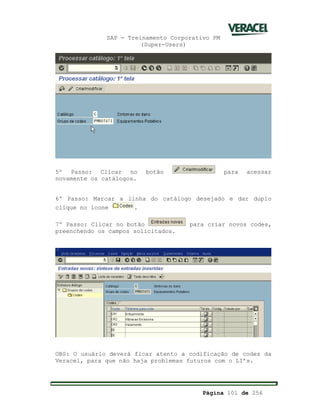
5º Passo: Clicar no botão para acessar
novamente os catálogos.
6º Passo: Marcar a linha do catálogo desejado e dar duplo
clique no ícone .
7º Passo: Clicar no botão para criar novos codes,
preenchendo os campos solicitados.
OBS: O usuário deverá ficar atento a codificação de codes da
Veracel, para que não haja problemas futuros com o LI’s.
SAP - Treinamento Corporativo PM
(Super-Users)
Página 102 de 256
8º Passo: Após a criação de todos os codes desejados, clicar
no botão para salvar.
5.6.2. Exibição de índices de Catálogos
ü Exibir
Via menu: Menu SAP > Logística > Manutenção > Manutenção
Regular > Planejamento de Trabalho > Ambiente > Catálogo
> Diretório > Grupos de codes
Via transação: QS49
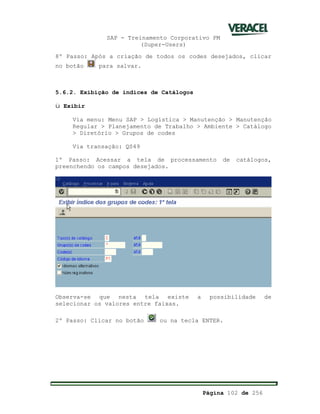
1º Passo: Acessar a tela de processamento de catálogos,
preenchendo os campos desejados.
Observa-se que nesta tela existe a possibilidade de
selecionar os valores entre faixas.
2º Passo: Clicar no botão ou na tecla ENTER.
SAP - Treinamento Corporativo PM
(Super-Users)
Página 103 de 256
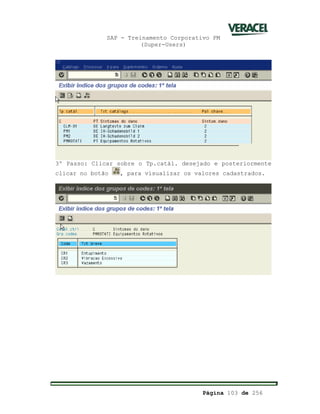
3º Passo: Clicar sobre o Tp.catál. desejado e posteriormente
clicar no botão , para visualizar os valores cadastrados.
SAP - Treinamento Corporativo PM
(Super-Users)
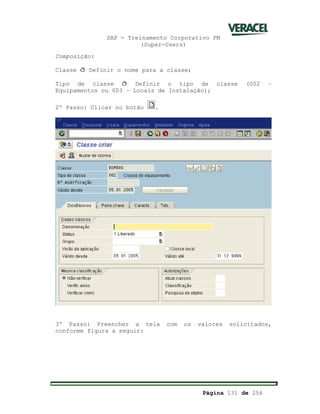
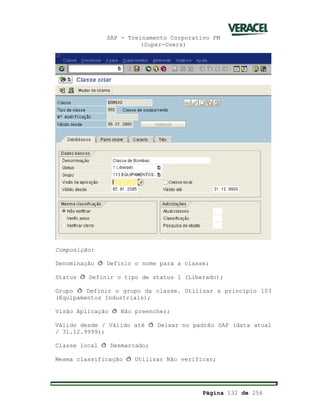
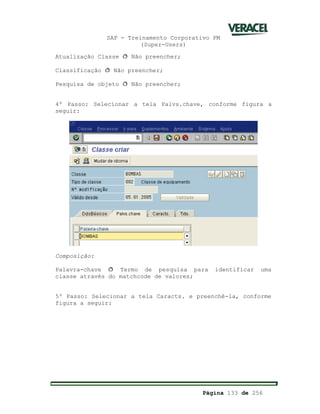
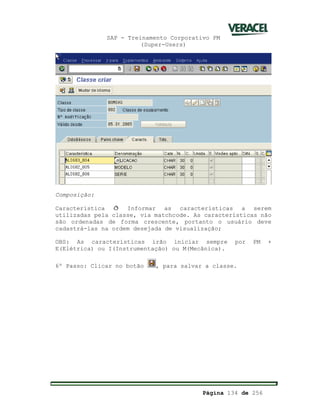
Página 104 de 256
5.7. Estratégias de Manutenção
As estratégias de manutenção representam o tipo de
periodicidade em que será feita uma preventiva cronológica,
assim como os pacotes (intervalos), que estarão disponíveis
para seleção pelo usuário no momento da criação ou
modificação das Listas de Tarefas.
ü Exibir
Via menu: Menu SAP > Logística > Manutenção > Manutenção
Regular > Estratégias de Manutenção > Exibir
Via transação: IP12
ü Modificar
Via menu: Menu SAP > Logística > Manutenção > Manutenção
Regular > Estratégias de Manutenção > Modificar
Via transação: IP11
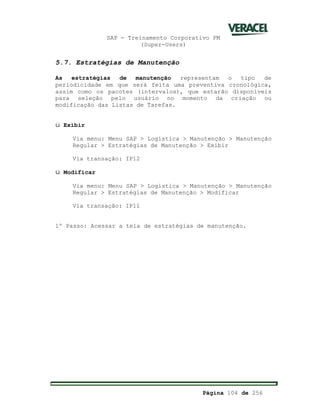
1º Passo: Acessar a tela de estratégias de manutenção.
SAP - Treinamento Corporativo PM
(Super-Users)
Página 105 de 256
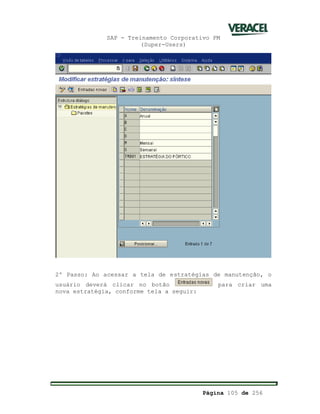
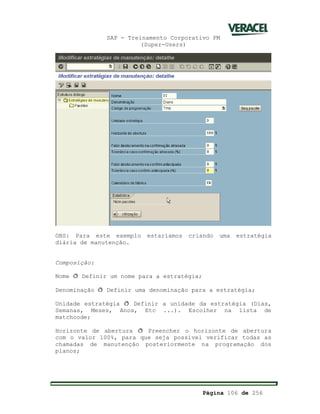
2º Passo: Ao acessar a tela de estratégias de manutenção, o
usuário deverá clicar no botão para criar uma
nova estratégia, conforme tela a seguir:
SAP - Treinamento Corporativo PM
(Super-Users)
Página 106 de 256
OBS: Para este exemplo estaríamos criando uma estratégia
diária de manutenção.
Composição:
Nome ð Definir um nome para a estratégia;
Denominação ð Definir uma denominação para a estratégia;
Unidade estratégia ð Definir a unidade da estratégia (Dias,
Semanas, Meses, Anos, Etc ...). Escolher na lista de
matchcode;
Horizonte de abertura ð Preencher o horizonte de abertura
com o valor 100%, para que seja possível verificar todas as
chamadas de manutenção posteriormente na programação dos
planos;
SAP - Treinamento Corporativo PM
(Super-Users)
Página 107 de 256
Fatores e Deslocamentos ð Preencher os fatores e
deslocamentos com o valor 0, este campo poderá ser definido
posteriormente em cada plano, de acordo com a metodologia a
ser adotada por plano;
Calendário de fábrica ð Utilizar a valor EN (Calendário
Fábrica – Veracel);
3º Passo: Clicar no botão e posteriormente no botão ,
para retornar a tela anterior.
4º Passo: Marcar a estratégia criada, clicando na linha,
conforme figura a seguir:
SAP - Treinamento Corporativo PM
(Super-Users)
Página 108 de 256
5º Passo: Dar duplo clique no ícone .
6º Passo: Clicar no botão para criar os pacotes
de manutenção para a estratégia selecionada e preencher a
tela, conforme figura a seguir:
SAP - Treinamento Corporativo PM
(Super-Users)
Página 109 de 256
Composição:
Nº do pacote ð Definir a numeração de pacotes, em intervalos
de 5 números, iniciando pelo número 5. Como o sistema ordena
os ciclos nas telas de seleção por este número, o usuário
posteriormente poderá estar criando novos ciclos entre os já
existentes;
Dur.ciclo ð Preencher o intervalo dos ciclos (atentar para a
relação do intervalo com a unidade selecionada);
Unidade ð Definir a unidade do ciclo (o sistema já mostra
por default a unidade que foi criada a estratégia. O usuário
não deve modificá-la).
Txt.p/ciclo manut. ð Definir o texto para cada ciclo
cadastrado;
Txt.breve ciclo ð Definir o texto breve do ciclo, copiando
do campo Dur.ciclo;
Hierarquia ð Definir a hierarquia. Utilizar sempre o valor 1
para todas as entradas;
TxtBreve hierarquia ð Definir a hierarquia. Utilizar sempre
o valor H1 para todas as entradas;
7º Passo: Clicar no botão e posteriormente 3 vezes no
botão , para sair da aplicação.
OBS: Caso o usuário deseje somente criar novos ciclos, poderá
fazê-lo utilizando-se da transação Modificar (IP11) e
procedendo da mesma forma que a criação, a partir do 4º passo
deste tópico.
Para excluir ciclos já cadastrados o usuário deverá acessar a
tela de ciclos, marcar a linha do ciclo desejado e clicar no
botão (o ciclo não pode estar sendo utilizado por nenhuma
lista de tarefas para que o sistema permita a exclusão. Em
caso de uso, o usuário deverá desmarcar o ciclo em todas as
listas de tarefas e reproceder a deleção).
SAP - Treinamento Corporativo PM
(Super-Users)
Página 110 de 256
5.8. Pontos de Medição
Pontos de Medição: são locais físicos e/ou lógicos em que uma
condição é descrita.
Os pontos de medição estão associados a objetos técnicos
(equipamentos ou locais de instalação) e podem ser utilizados
para histórico ou para disparar atividades planejadas de
manutenção. Exemplo :Temperatura de mancal, pressão de
operação, vibração, horas de operação, etc.
Contadores: são utilitários que permitem a representação do
desgaste, consumo ou a redução do fornecimento de trabalho de
um objeto; os contadores também estão associados a objetos
técnicos (Equipamentos ou locais de instalação), e podem ser
utilizados para histórico ou para disparar atividades
planejadas de manutenção. Exemplo: hodômetros, medidor de
eletricidade, etc.
Posições de Contador são obtidas nos contadores em intervalos
regulares e em unidades específicas pelos funcionários
apropriados.
Para efetuarmos o cadastro de um ponto de medição/contadores
, os tipos de ponto de medição, seus intervalos de numeração
e características já devem estar cadastrados.
ü Exibir
Via menu: Menu SAP > Logística > Manutenção >
Administração de Objetos Técnicos > Ambiente > Pontos de
Medição > Exibir
Via transação: IK03
ü Modificar
Via menu: Menu SAP > Logística > Manutenção >
Administração de Objetos Técnicos > Ambiente > Pontos de
Medição > Modificar
Via transação: IK02
SAP - Treinamento Corporativo PM
(Super-Users)
Página 111 de 256
ü Criar
Via menu: Menu SAP > Logística > Manutenção >
Administração de Objetos Técnicos > Ambiente > Pontos de
Medição > Criar
Via transação: IK01
1º Passo: Acessar a tela de criação de pontos de medição.
Composição:
Obj.pto.medição ð Selecionar o valor desejado para cada tipo
de ponto de medição (IEQ – Equipamento ou IFL – Local de
Instalação);
Equipamento ou Local de Instalação ð Preencher o código do
equipamento ou do local de instalação, de acordo com o objeto
selecionado;
Ctg.pto.medição ð Marcar o opção M, para Ponto de Medição
Geral.
Pto.méd.é contador ð Marcar a opção, caso o ponto de medição
seja um contador. Geralmente os pontos de medição são
contadores.
SAP - Treinamento Corporativo PM
(Super-Users)
Página 112 de 256
2º Passo: Clicar no botão ou na tecla ENTER.
3º Passo: Preencher os campos, conforme figura a seguir:
SAP - Treinamento Corporativo PM
(Super-Users)
Página 113 de 256
Composição:
Item medição ð Número ou descrição com o qual pode ser
descrito a posição do ponto de medição em relação ao objeto
técnico;
Denominação ð Descrição do campo de medição;
Características ð Nome único que identifica a característica
a ser medida.
Casa Decimais ð Número de casas decimais.
Grupo codes ð Chave de validação qualitativa para as
leituras (Não preencher).
SAP - Treinamento Corporativo PM
(Super-Users)
Página 114 de 256
Conjunto ð Local do ponto de medição no objeto técnico de
manutenção.
Grupo autorizaç. ð Grupo de usuário autorizados a manter os
dados mestres.
Exp.vírg.flut. ð Indicador de ponto flutuante.
Pto.méd.é contador ð Indicador que mostra se o ponto de
medição é contador ou não.
Cód. Aval. é suficiente ð Código de avaliação suficiente
para docum. medição (relevante para pontos que não são
contadores).
Transf.val.med. ð Indicador se os valores medidos podem ser
copiados ou não.
Valor teórico ð Informar o valor ideal de leitura para este
ponto de medição (somente se for contador).
Texto ð Texto livre para observações sobre o valor teórico
(somente se for contador).
4º Passo: Clicar no botão para informar os
valores máximos e mínimos de leitura previstos, conforme
figura a seguir:
SAP - Treinamento Corporativo PM
(Super-Users)
Página 115 de 256
Composição:
Lim.sup.área medição ð Para pontos de medição : é o limite
máximo da leitura aceito;
Para contadores : é o maior valor que o contador pode
alcançar;
Lim.inf.área medição ð Para pontos de medição : é o menor
valor da leitura aceito;
Para contadores : é o menor valor que o contador pode
alcançar;
Unidade área medição ð Unidade de medida (automático do
sistema – relacionado com a característica associada).
5º Passo: Clicar no botão para retornar a tela anterior;
6º Passo: Preencher os campos de Dados do contador, conforme
figura a seguir;
SAP - Treinamento Corporativo PM
(Super-Users)
Página 116 de 256
Composição:
MrcSalto cont. ð Informar o primeiro valor de leitura que
não deve ser mostrado;
Atividade Anual ð Informar a estimativa anual para o
contador, é utilizado em conjunto com os planos de
manutenção, com o objetivo de calcular os intervalos de
manutenção sistemática;
Texto ð Texto livre para observações sobre a atividade
anual;
Contagem decrescente ð Informar se as leitura serão
crescentes ou decrescentes;
7º Passo: Clicar no botão , para salvar o ponto de
medição.
OBS: Pontos de medição podem ser desativados pelo usuário,
para evitar a entrada de novos documentos de medição. Para
proceder a desativação de um ponto de medição o usuário
deverá acessá-lo, pela transação de modificação (IK02) e
selecionar o menu Ponto de medição > Funções > Ativo <->
Inativo > Desativar, salvando o ponto posteriormente.
SAP - Treinamento Corporativo PM
(Super-Users)
Página 117 de 256
5.9. Documentos de Medição
Valores ou documentos de medição são feitos em intervalos
regulares pelos funcionários apropriados nos pontos de
medição.
Para efetuarmos o cadastro de um ponto de medição/contadores
, os tipos de ponto de medição, seus intervalos de numeração
e características já devem estar cadastrados.
ü Exibir
ð Individual
Via menu: Menu SAP > Logística > Manutenção >
Administração de Objetos Técnicos > Local de Instalação
ou Equipamento > Documentos medição > Exibir
Via transação: IK13
ð Lista (neste caso poderão ser visualizados vários
documentos ao mesmo tempo)
Via menu: Menu SAP > Logística > Manutenção >
Administração de Objetos Técnicos > Local de Instalação
ou Equipamento > Documentos medição > Processamento
lista > Exibir
Via transação: IK17
ü Modificar
ð Individual
Via menu: Menu SAP > Logística > Manutenção >
Administração de Objetos Técnicos > Local de Instalação
ou Equipamento > Documentos medição > Modificar
Via transação: IK12
SAP - Treinamento Corporativo PM
(Super-Users)
Página 118 de 256
ð Lista (neste caso poderão ser visualizados vários
documentos ao mesmo tempo)
Via menu: Menu SAP > Logística > Manutenção >
Administração de Objetos Técnicos > Local de Instalação
ou Equipamento > Documentos medição > Processamento
lista > Modificar
Via transação: IK18
ü Criar
ð Individual
Via menu: Menu SAP > Logística > Manutenção >
Administração de Objetos Técnicos > Local de Instalação
ou Equipamento > Documentos medição > Criar
Via transação: IK11
ð Lista (neste caso poderão ser visualizados vários
documentos ao mesmo tempo)
Via menu: Menu SAP > Logística > Manutenção >
Administração de Objetos Técnicos > Local de Instalação
ou Equipamento > Documentos medição > Processamento
lista > Criar
Via transação: IK21
1º Passo: Acessar a tela de criação de documentos de
medição.
SAP - Treinamento Corporativo PM
(Super-Users)
Página 119 de 256
Composição:
Ponto medição ð O usuário deverá selecionar o ponto de
medição desejado, utilizando-se do matchcode para pesquisas;
Hora medição ð Informar a data e hora exata da medição
efetuada;
Lido por ð Informar o nome do responsável pela leitura;
2º Passo: Clicar no botão ou tecla ENTER.
SAP - Treinamento Corporativo PM
(Super-Users)
Página 120 de 256
3º Passo: Preencher a tela com os valores medidos em campo,
conforme figura a seguir:
SAP - Treinamento Corporativo PM
(Super-Users)
Página 121 de 256
Composição:
Posição cont. ð Indica a posição atual do contador. Neste
campo devem ser entrados os valores de leituras;
Diferença ð Cálculo automático entre a última leitura (neste
caso 4800) e a leitura atual (neste caso 4950);
Texto ð Observações do usuário sobre a leitura efetuada;
4º Passo: Clicar no botão , para salvar o documento de
medição.
OBS: O usuário poderá ainda, verificar o documento de medição
anterior, clicando no botão .
SAP - Treinamento Corporativo PM
(Super-Users)
Página 122 de 256
Para anular documentos de medição já cadastrados, o usuário
deverá acessar a transação de modificação de documentos IK12
(com o documento desejado selecionado) e selecionar o menu
Doc.medição > Funções > Estorno > Anular.
SAP - Treinamento Corporativo PM
(Super-Users)
Página 123 de 256
5.10. Características
Características podem possuir um valor ou conjunto de valores
chamados de Dimensões.
Conjunto de Características que descrevam um Grupo de
Propriedades de Objetos classificáveis são agrupados em
Classes.
ü Criar
Via menu: Menu SAP > Logística > Manutenção >
Administração de Objetos Técnicos > Ambiente > Classes >
Dados mestre > Administração de Características
Via transação: CT04
A definição de criação, modificação ou exibição de classe é
feita respectivamente pelos botões . A cópia de outra
classe como modelo ou a eliminação da classe é feita
respectivamente pelos botões .
1º Passo: Acessar a tela de criação de características,
preenchendo a tela, conforme figura a seguir:
SAP - Treinamento Corporativo PM
(Super-Users)
Página 124 de 256
Composição:
Característica ð Definir o nome para a característica
(Utilizar as iniciais PM + Disciplina (E - Elétrica; I -
Instrumentação; M – Mecânica). Separar o nome da
característica sempre por Underline (_).
2º Passo: Clicar no botão .
SAP - Treinamento Corporativo PM
(Super-Users)
Página 125 de 256
3º Passo: Preencher a tela com os valores solicitados,
conforme figura a seguir:
Composição:
Denominação ð Definir o nome para a característica;
Status ð Definir o tipo de status 1 (Liberado);
SAP - Treinamento Corporativo PM
(Super-Users)
Página 126 de 256
Grupo ð Definir o grupo da classe. Utilizar a princípio 103
(Equipamentos Industriais);
Grp.autorizaç. ð Não preencher
Categoria dados ð Definir a categoria dos dados (Numérico,
Moeda, Caractere, Data, Tempo);
OBS: Se os formatos escolhidos forem “Numérico” ou
“Caractere” o usuário deverá teclar Enter”, após a
informação do formato e preencher alguns dados
complementares, conforme definições a seguir:
ü Tela “Dados de Formato Numérico”
Num. Caracteres - Número de dígitos da Característica
(incluindo as decimais);
Casas decimais - Número de casas decimais da
Característica;
Unidade - Unidade de Medida da Característica;
Formato edição - Escolher a edição desejada. (quando
do preenchimento dos valores, os números serão
visualizados nessa configuração). Via matchcode;
Atribuição de valores - Importante para aquelas
Características com faixas ou ranges, ou ainda, para
aquelas cujos valores deverão ser padronizados (Ex.:
Lado caixa ligação motor poderá ser Direita ou
Esquerda);
SAP - Treinamento Corporativo PM
(Super-Users)
Página 127 de 256
ü Tela “Dados de Formato Caractere”
Num. Caracteres - Número de dígitos da Característica
(máximo 30);
Maiúsculas/Minúsculas - Se este bloco não for marcado
o sistema automaticamente converte os caracteres
digitados de minúsculo para maiúsculo;
Formato edição - Não é necessário preencher (sistema
assume todos como sendo dígitos caractere);
Atribuição de valores - Informar se trata-se de uma
Característica que aceitará um só valor ou vários
valores, se estes serão restringíveis (sim ou não) e
se a entrada é necessária ou não;
SAP - Treinamento Corporativo PM
(Super-Users)
Página 128 de 256
4º Passo: Selecionar a tela Vals. e preencher, conforme
figura a seguir:
Composição:
Vals.adicionais ð Esta caixa deverá ser marcada caso outros
valores que não estejam definidos como permitidos possam ser
atribuídos à Característica quando do cadastramento do
objeto. Habilitar se valores além dos pré definidos possam
ser atribuídos;
Val.Caract. ð Valor numérico da Característica;
SAP - Treinamento Corporativo PM
(Super-Users)
Página 129 de 256
Denominação ð Denominação dependente do valor de
característica admitido;
P (valor proposto) ð Este indicador determina se o valor
aparece como um padrão na atribuição de valor da
Característica , ou não.
5º Passo: Clicar no botão , para salvar a característica.
SAP - Treinamento Corporativo PM
(Super-Users)
Página 130 de 256
5.11. Classes
Classe é um agrupamento de Características que define um tipo
de Equipamento ou Local de Instalação. Atribuídas as classes
são criadas as características, que representam as
especificações técnicas do objeto. Ex: Potência, Vazão, Etc …
ü Criar / Modificar / Exibir
Via menu: Menu SAP > Logística > Manutenção >
Administração de Objetos Técnicos > Ambiente > Classes >
Dados mestre > Administração de Classes
Via transação: CL02
A definição de criação, modificação ou exibição de
classe é feita respectivamente pelos botões . A
cópia de outra classe como modelo ou a eliminação da
classe é feita respectivamente pelos botões .
1º Passo: Acessar a tela de criação de classes, preenchendo a
tela, conforme figura a seguir:
SAP - Treinamento Corporativo PM
(Super-Users)
Página 131 de 256
Composição:
Classe ð Definir o nome para a classe;
Tipo de classe ð Definir o tipo de classe (002 –
Equipamentos ou 003 – Locais de Instalação);
2º Passo: Clicar no botão .
3º Passo: Preencher a tela com os valores solicitados,
conforme figura a seguir:
SAP - Treinamento Corporativo PM
(Super-Users)
Página 132 de 256
Composição:
Denominação ð Definir o nome para a classe;
Status ð Definir o tipo de status 1 (Liberado);
Grupo ð Definir o grupo da classe. Utilizar a princípio 103
(Equipamentos Industriais);
Visão Aplicação ð Não preencher;
Válido desde / Válido até ð Deixar no padrão SAP (data atual
/ 31.12.9999);
Classe local ð Desmarcado;
Mesma classificação ð Utilizar Não verificar;
SAP - Treinamento Corporativo PM
(Super-Users)
Página 133 de 256
Atualização Classe ð Não preencher;
Classificação ð Não preencher;
Pesquisa de objeto ð Não preencher;
4º Passo: Selecionar a tela Palvs.chave, conforme figura a
seguir:
Composição:
Palavra-chave ð Termo de pesquisa para identificar uma
classe através do matchcode de valores;
5º Passo: Selecionar a tela Caracts. e preenchê-la, conforme
figura a seguir:
SAP - Treinamento Corporativo PM
(Super-Users)
Página 134 de 256
Composição:
Característica ð Informar as características a serem
utilizadas pela classe, via matchcode. As características não
são ordenadas de forma crescente, portanto o usuário deve
cadastrá-las na ordem desejada de visualização;
OBS: As características irão iniciar sempre por PM +
E(Elétrica) ou I(Instrumentação) ou M(Mecânica).
6º Passo: Clicar no botão , para salvar a classe.
SAP - Treinamento Corporativo PM
(Super-Users)
Página 135 de 256
5.12. Autorizações
Para alguns objetos técnicos, determinados regulamentos ou
condições devem ser considerados ao utilizá-los ou ao
realizar o trabalho de manutenção. Esses regulamentos são
administrados no sistema como autorizações.
Quando uma medida de manutenção tem de ser realizada para um
objeto técnico e o usuário deseja uma autorização especial
para que ela seja emitida na ordem de manutenção, é
necessário atribuir essa autorização ao objeto técnico. Isso
é feito no registro mestre do objeto técnico.
É possível atribuir autorizações aos objetos técnicos a
seguir:
• locais de instalação
• partes de equipamento
Para obter uma síntese melhor e porque o termo 'autorização'
abrange todos os tipos possíveis de regulamentos ou
condições, é útil combinar autorizações individuais em grupos
lógicos. Esses grupos são chamados de tipos de permissão. É
necessário definir os tipos de permissão antes de criar as
autorizações individuais no sistema.
Exemplo de Tipos de Permissão:
• autorização de trabalho
• autorização de segurança
É possível atualizá-los através da função de customizing
(IMG).
Pode-se criar as autorizações individuais depois de definir o
tipo de permissão (na transação é definida como “categoria de
autorização”) para o sistema. Para cada autorização
individual, é necessário especificar a que categoria de
autorização ela está atribuída.
SAP - Treinamento Corporativo PM
(Super-Users)
Página 136 de 256
5.12.1. Criar Autorizações
Via menu: Menu SAP > Logística > Manutenção >
Administração de Objetos Técnicos > Ambiente >
Autorizações
Via transação: IPDM
1º Passo: Ao acessar a tela de autorizações, clicar o
botão e posteriormente no botão
.
2º Passo: Preencher a tela, conforme figura a seguir:
SAP - Treinamento Corporativo PM
(Super-Users)
Página 137 de 256
Composição:
Autorização ð Informar um código inexistente que
identifique a autorização a ser criada;
Texto breve ð Informar a descrição breve da
autorização;
Tipo ð Informar o tipo de autorização. Os tipos de
autorização são criados somente no projeto;
Liberação ordem ð Definir se a autorização será
relevante no momento da liberação da ordem;
Encerram.ordem ð Definir se a autorização será
relevante no momento do encerramento da ordem;
Impressão ð Definir se a autorização pode ser impressa.
Marcar;
Não modificável ð Definir se a autorização pode ser
modificável. Marcar;
SAP - Treinamento Corporativo PM
(Super-Users)
Página 138 de 256
5.12.2. Eliminar Autorizações
Via menu: Menu SAP > Logística > Manutenção >
Administração de Objetos Técnicos > Ambiente >
Autorizações
Via transação: IPDM
1º Passo: Ao acessar a tela de autorizações, clicar no
botão ;
2º Passo: Selecionar a autorização desejada, conforme
figura a seguir:
3º Passo: Clicar no botão e posteriormente clicar no
botão ;
4º Passo: Clicar no botão para abandonar a aplicação;
SAP - Treinamento Corporativo PM
(Super-Users)
Página 139 de 256
5.12.3. Atribuir Autorizações
Via menu: Menu SAP > Logística > Manutenção >
Administração objetos técnicos > Local de instalação >
Modificar
Via transação: IL02
1º Passo: Ao acessar a tela de modificação de locais de
instalação, selecionar o menu Ir para > Autorizações,
conforme figura a seguir:
2º Passo: Selecionar a autorização desejada para o local
de instalação;
SAP - Treinamento Corporativo PM
(Super-Users)
Página 140 de 256
3º Passo: Marcar a opção P (proposta);
4º Passo: Clicar no botão e posteriormente clicar no
botão , para salvar o local de instalação.
SAP - Treinamento Corporativo PM
(Super-Users)
Página 141 de 256
6. SUPRIMENTOS
Os processamentos de manutenção são os itens que tangem a
execução da manutenção industrial, isto é, notas, ordens,
manutenções preventivas, etc...
São as informações referentes ao planejamento e execução dos
trabalhos.
6.1. Materiais
O módulo de manutenção é dotado de alguns menus de
visualização da área de suprimentos / almoxarifado, de modo a
facilitar as pesquisas sobre materiais para os mantenedores,
quanto aos aspectos de descrições, unidades, quantidades em
estoque, preço de aquisição.
6.1.1. Exibição do cadastro do material
Via menu: Menu SAP > Logística > Manutenção >
Administração objetos técnicos > Material > Exibir
Via transação: MM03
1º Passo: Ao acessar a tela de exibição de cadastro de
materiais, digitar o código do material desejado;
2º Passo: Pressionar o botão “Seleção de visões” ou
teclar ENTER.
3º Passo: Pressionar o botão , para marcar todas as
visões, pressionando em seguida o botão ou teclando
ENTER.
SAP - Treinamento Corporativo PM
(Super-Users)
Página 142 de 256
4º Passo: Preencher a tela Níveis de organização, com os
campos Centro (7000), Depósito (7010), Sist. Depósito
(002) e Tipo depósito (001). Pressionar o botão ou
teclar ENTER.
5º Passo: Analisar o material, segundo suas diversas
opções de visões.
SAP - Treinamento Corporativo PM
(Super-Users)
Página 143 de 256
Para navegar entre as opções de visões, usam-se os
botões ou clica-se na tela desejada, conforme
figura a seguir:
A seguir seguem as telas importantes e usuais à
manutenção e pesquisa em geral:
ü Dados básicos 1
Contém dados como o código, descrição, unidade de
medida, e grupo de mercadorias do material (estoque ou
direto).
SAP - Treinamento Corporativo PM
(Super-Users)
Página 144 de 256
ü Texto pedido compras
Contém a descrição completa do material (descrição
utilizada para a compra do material pelo suprimentos).
SAP - Treinamento Corporativo PM
(Super-Users)
Página 145 de 256
ü Contabilidade financeira 1
Contém as informações de preços por unidade do material
em reais e dólares, nos campos do item “Preço int.per.”
(este é o custo debitado no CC, no momento da retirada
do item no almoxarifado. Vale observar ainda, que os
preços são referentes a cada período (mês), podendo
sofrer variações, conforme avaliação da área de
suprimentos. Para verificar preços de períodos passados,
basta ao usuário selecionar o período desejado.
Os materiais de compra direta não tem preço sugerido,
por se tratarem do compra externa.
SAP - Treinamento Corporativo PM
(Super-Users)
Página 146 de 256
ü Estoque - depósito
Contém as informações de posição dos estoques do item.
No campo utilização livre, encontra-se a quantidade de
itens disponíveis para utilização pelos usuários.
SAP - Treinamento Corporativo PM
(Super-Users)
Página 147 de 256
6.1.2. Síntese de Estoques
Via menu: Menu SAP > Logística > Manutenção >
Administração objetos técnicos > Material > Síntese de
estoques
Via transação: MMBE
1º Passo: Ao acessar a tela de síntese de estoques,
digitar o material desejado, o centro (7000) e o
depósito (7010), conforme tela a seguir:
SAP - Treinamento Corporativo PM
(Super-Users)
Página 148 de 256
2º Passo: Pressionar a tecla de atalho F8 ou o botão ;
O sistema mostrará a tela, contendo as informações
básicas sobre o material (código, descrição, tipo,
unidade), além dos dados de estoque (Utilização livre,
Reservado e Itens em Pedido de compra), para o centro e
depósito solicitados.
SAP - Treinamento Corporativo PM
(Super-Users)
Página 149 de 256
6.2. Fornecedores
Via menu: Menu SAP > Logística > Administração de Materiais >
Compras > Dados Mestre > Fornecedor > Central > Exibir
Via transação: XK03
1º Passo: Ao acessar a tela de exibição de fornecedores, o
usuário deverá preencher o código do fornecedor desejado e
clicar no botão ou tecla de atalho F7 para marcar todas as
opções de visão ou simplesmente marcar as opções desejadas
nos referidos campos;
SAP - Treinamento Corporativo PM
(Super-Users)
Página 150 de 256
2º Passo: Clicar no botão ou teclar ENTER. Será
apresentada a tela básica de cadastro de fornecedor. Caso o
usuário deseje, poderá navegar para as outras telas do
cadastro utilizando-se dos botões da barra de ferramentas SAP
;
SAP - Treinamento Corporativo PM
(Super-Users)
Página 151 de 256
6.3. Reservas
6.3.1. Criar / Modificar
Via menu: Menu SAP > Logística > Administração de
Materiais > Administração de Estoques > Reserva > Criar
Via transação: MB21
Via menu: Menu SAP > Logística > Administração de
Materiais > Administração de Estoques > Reserva >
Modificar
Via transação: MB22
1º Passo: Ao acessar a tela de reservas, preencher os
campos solicitados, clicando posteriormente no botão
Ou tecla ENTER ;
SAP - Treinamento Corporativo PM
(Super-Users)
Página 152 de 256
Data-base – Data Atual
Tipo movimento – Utilizar 201 (saída para CC)
Centro – Utilizar 7000 (Veracel – Fábrica)
2º Passo: Preencher os campos solicitados, conforme
figura a seguir.
Material – Selecionar os materiais desejados via
matchcode.
SAP - Treinamento Corporativo PM
(Super-Users)
Página 153 de 256
Quantidade – informar a quantidade desejada para cada
material
Deposito – Informar o depósito 7010 (Central)
M – Marcar ou manter marcado o campo.
3º Passo: Clicar no botão , para salvar a reserva.
4º Passo: Verificar o número da reserva criado na parte
inferior da tela ou em caixa de mensagem centralizada a
tela.
6.3.2. Consultas
ð Individual
Via menu: Menu SAP > Logística > Administração de
Materiais > Administração de Estoques > Reserva >
Exibir
Via transação: MB23
ð Via Lista
Via menu: Menu SAP > Logística > Administração de
Materiais > Administração de Estoques > Reserva >
Lista de Reservas
Via transação: MB25
1º Passo: Ao acessar a tela de reservas, digitar o nº da
reserva o pesquisar via matchcode;
SAP - Treinamento Corporativo PM
(Super-Users)
Página 154 de 256
2º Passo: Clicar no botão ou tecla ENTER;
SAP - Treinamento Corporativo PM
(Super-Users)
Página 155 de 256
Itm – Nº do item da reserva;
Qtd.necess. – Quantidade reservada;
Qtd.retirada – Quantidade retirada;
Material e Texto breve – Código do material reservado e
descrição;
Data nec. – Data da necessidade do material;
SAP - Treinamento Corporativo PM
(Super-Users)
Página 156 de 256
Mov. – Indica liberado para movimentação (em caso de
criação de reservas deverá ser marcado este tópico);
Sfi. – Indica se é saída final (reserva encerrada);
Eli. – Indica se a reserva foi eliminada pelo usuário;
SAP - Treinamento Corporativo PM
(Super-Users)
Página 157 de 256
7. PROCESSAMENTO DE MANUTENÇÃO
Os processamentos de manutenção são os itens que tangem a
execução da manutenção industrial, isto é, notas, ordens,
manutenções preventivas, etc...
São as informações referentes ao planejamento e execução dos
trabalhos.
7.1. Notas de Manutenção
A nota é o primeiro registro da necessidade de manutenção.
Com base na nota cria-se a ordem de manutenção. Nela
inserimos informações sobre o problema ocorrido como, local
de instalação, equipamento, prioridade, falhas, causas da
falha (catálogos). A nota de manutenção é o documento que
compõe o histórico dos objetos técnicos com dados que
permitem criar relatórios, gerar gráficos e efetuar análises
de falhas.
7.1.1. Abertura Nota de Manutenção
Via menu: Menu SAP > Logística > Manutenção >
Gerenciamento da Manutenção > Nota > Criar (Geral)
Via transação: IW21
1º Passo: Ao acessar a tela de criação de notas de
manutenção, o usuário deverá selecionar o tipo de Nota
(V1 – Solicitação PM, V2 – Nota de Ação do Turno ou V3 –
Nota de Inspeção) e teclar ENTER (o número da Nota será
criado posteriormente, conforme controle do sistema
SAP);
2º Passo: Preencher os campos conforme especificação
abaixo:
1ª Tela - Notas
ü Descrição ð Descrever o problema identificado, de
forma sucinta. Ex: Sanar vazamento de óleo pelo eixo.
Caso seja necessário efetuar uma descrição detalhada, o
usuário poderá fazê-la na tela de texto longo, clicando
SAP - Treinamento Corporativo PM
(Super-Users)
Página 158 de 256
no botão e logo após descrever o problema, voltar
clicando no botão .
ü Local de Instalação ð Digitar o local de instalação a
sofrer a manutenção (Ex: 26-3201-105).
ü Equipamento ð Digitar o equipamento a sofrer a
manutenção.
ü Autor da Nota ð Digitar o login do autor da nota ou
nome mais conhecido.
ü Prioridade ð Selecionar a prioridade para a resolução
do problema (Emergência, Alta, Média, Baixa, Parada
Geral, Parada Programada). O início da programação para
execução do serviço e a conclusão são calculados com
referência à prioridade estipulada pelo usuário.
ü Conseqüência ð Selecionar a conseqüência esperada,
caso a manutenção não seja efetuada.
SAP - Treinamento Corporativo PM
(Super-Users)
Página 159 de 256
Obs:
No momento que o usuário teclar ENTER, ou navegar para a
tela seguinte, a tela notas mostrará as 3 últimas Notas
e a última Ordem para o mesmo Local de Instalação caso
existam. Conforme figura a seguir:
SAP - Treinamento Corporativo PM
(Super-Users)
Página 160 de 256
2ª Tela - Defeitos
ü Grupo codes Sintoma do Dano ð Deverá ser digitado ou
selecionado (via matchcode ). O Sintoma do Dano
encontrado pelo responsável pela nota.
ü Grupo codes Cód. Causa ð Deverá ser digitado ou
selecionado (via matchcode ). A Causa do Dano, será
inserida somente no momento do encerramento técnico da
nota e quando a causa já tiver sido encontrada e
reportada no formulário de OM pelo executante da
manutenção.
SAP - Treinamento Corporativo PM
(Super-Users)
Página 161 de 256
Segue abaixo, lista de conseqüências e sintoma do dano,
assim como interpretações sobre seu uso:
Conseqüências
É a informação do conseqüências que a empresa está
sofrendo ou poderá vir a sofrer caso o problema não seja
resolvido. A lista de matchcodes contém as seguintes
opções :
Ø AUMENTA CUSTOS ESPECÍFICOS - Usar quando o problema
que está sendo reportado tiver como impacto mais
relevante à compra de produtos excedentes para
compensar a falha. O custo específico pode ser de
qualquer natureza (produção, manutenção, etc.)
o Exemplo 1 - Parada do forno de cal (obriga à
compra de make-up de cal para o processo)
o Exemplo 2 - Purgador aberto liberando vapor
(desperdício de energia).
Ø RISCOS MEIO AMBIENTE - Usar se o impacto mais
relevante for ambiental
o Exemplo 1 - Falha do precipitador eletrostático
(aumenta emissões aéreas)
o Exemplo 2 - Vazamento de licor na canaleta
o Exemplo 3 - Quebra de aerador na lagoa de
efluentes.
Ø REDUZ PRODUÇÃO CELULOSE - Usar se o impacto mais
relevante for na produção de celulose
o Exemplo 1 - Vazamento pelo eixo do raspador de
fundo do digestor
SAP - Treinamento Corporativo PM
(Super-Users)
Página 162 de 256
o Exemplo 2 - Vibração excessiva no mancal da
bomba de licor branco para digestor
o Exemplo 3 - Travamento de rolo de apoio na
correia de cavacos para digestor.
Ø AFETA QUALIDADE CELULOSE - Usar se o principal
impacto for alteração da qualidade da celulose
o Exemplo 1 - Indicação falsa no analisador Kappa
o Exemplo 2 - Desgaste das facas voadoras da
cortadeira de folhas.
Ø RISCO SEGURANÇA PESSOAS - Usar se o impacto principal
for nas condições de segurança para as pessoas
o Exemplo 1 - Defeito nos detectores de fumaça
o Exemplo 2 - Passarela atacada pela corrosão
o Exemplo 3 - Corrosão do silenciador da caldeira.
Ø RISCO PATRIMÔNIO - Quando o maior risco é danificar o
patrimônio da empresa
o Exemplo 1 - Vibração alta do Turbogerador
o Exemplo 2 - Explosão na caldeira auxiliar.
Ø RISCO IMAGEM EMPRESA - Quando o problema não tem
influência no processo, mas tem na imagem da empresa
o Exemplo 1 - Repintura da placa com o símbolo da
empresa no costado da caldeira.
Sintoma do Dano
É o 1º efeito ou sintoma visível, ou risco para o
processo, conforme visto pelo solicitante, antes de
qualquer ação de manutenção. Neste campo, a pessoa que
está abrindo a nota deve especificar o modo como o local
de instalação ou equipamento está se comportando após a
falha, ou como se comportará, caso a falha ainda seja
apenas um risco. A lista de matchcodes contém estas
opções:
SAP - Treinamento Corporativo PM
(Super-Users)
Página 163 de 256
Ø AQUECIMENTO - O sintoma que leva a crer que o
equipamento tem problemas é o aquecimento.
Ø CONTROLES DEFICIENTES - O equipamento não responde
aos controles como esperado.
Ø DESARME DA PROTEÇÃO - Um dispositivo de proteção do
equipamento está acionado de forma a não permitir o
funcionamento normal do equipamento.
Ø MANTENABILIDADE - O problema não é o funcionamento do
equipamento mas sim sua capacidade de sofrer
manutenção. O serviço será feito para corrigir a
situação, melhorando a condição de se fazer
manutenção no equipamento.
o Exemplo 1 - Relocar viga sobre o redutor da
rosca para facilitar sua remoção em caso de
manutenção
o Instalar pino graxeiro para evitar abrir a tampa
toda vez que se precisa lubrificar.
Ø OPERABILIDADE - Similar ao problema anterior mas
afetando a capacidade de operar o equipamento
Ø FALHA INTERMITENTE - Problema que afeta a performance
do equipamento, mas ocorre intermitentemente e não se
conhece a razão, antes da ação de manutenção.
Ø DESAJUSTADO - O equipamento tem performance afetada
por desajuste, que pode ser resolvido com ação de
manutenção.
SAP - Treinamento Corporativo PM
(Super-Users)
Página 164 de 256
Ø BAIXO RENDIMENTO - O equipamento não rende o que pode
e depende de manutenção para voltar à performance
original.
Ø OUTROS VAZAMENTOS - Vazamento de qualquer fluido
líquido, gasoso ou até mesmo sólido que não seja
óleo.
Ø PARADO/NÃO FUNCIONA - O equipamento não opera por
falha.
Ø VAZAMENTO DE ÓLEO - Qualquer vazamento de óleo.
SAP - Treinamento Corporativo PM
(Super-Users)
Página 165 de 256
3ª Tela Duração - parada
Esta tela será preenchida pelo planejador de manutenção
da aliada, no momento do fechamento da nota de
manutenção. O mesmo informará os dados a respeito do
período de falha do equipamento ou local de instalação.
O sistema irá calcular a Duração de parada do
equipamento, caso o campo Parada seja marcado, conforme
tela a seguir:
4ª Tela Ação Problema
Esta tela será preenchida pelo planejador de manutenção
da aliada, no momento do fechamento da nota de
manutenção. O mesmo informará os dados a respeito da
ação tomada para correção do problema, conforme tela a
seguir:
SAP - Treinamento Corporativo PM
(Super-Users)
Página 166 de 256
Após o preenchimento dos dados obrigatórios nas telas
das notas, o usuário poderá SALVAR a nota clicando no
botão .
3º Passo: Acessar novamente a nota de manutenção
(utilizando a transação modificar nota IW22), ativando
seu Status para “Em processo”, de modo a garantir que a
mesma seja incluída pelo planejador na programação de
execução. Utilizar para isto o menu Nota PM > Funções >
por em processo (Status passará para MSPR) ou clicar no
botão .
SAP - Treinamento Corporativo PM
(Super-Users)
Página 167 de 256
7.1.2. Exibir/Modificar Nota de Manutenção
Via menu: Menu SAP > Logística > Manutenção >
Gerenciamento da Manutenção > Nota > Exibir/modificar
Via transação: IW23 (Exibição) ou IW22(Modificação)
1º Passo: Ao acessar a tela de exibição de notas de
manutenção, o usuário deverá digitar o número da nota e
teclar ENTER;
2º Passo: O sistema irá mostrar ao usuário a tela geral
da nota solicitada, podendo este navegar entre as telas
da mesma;
SAP - Treinamento Corporativo PM
(Super-Users)
Página 168 de 256
SAP - Treinamento Corporativo PM
(Super-Users)
Página 169 de 256
7.1.3. Exibir/Modificar Nota de Manutenção via lista
Via menu: Menu SAP > Logística > Manutenção >
Gerenciamento da Manutenção > Nota > Processamento Lista
> Exibir/Modificar
Via transação: IW29 (Exibição) ou IW28 (Modificação)
1º Passo: Ao acessar a tela de lista de notas de
manutenção, o usuário poderá preencher os campos
desejados para limitar os critérios de seleção do
sistema. O preenchimento poderá ser feito em vários
campos simultaneamente (Ex: Selecionar todas as notas
com status Aberto ou Em processo, para o local de
instalação 26-3201-105). Clicar no botão ;
SAP - Treinamento Corporativo PM
(Super-Users)
Página 170 de 256
2º Passo: O sistema irá gerar uma lista, contendo todas
as notas que satisfaçam aos critérios de seleção
especificados pelo usuário, conforme figura a seguir:
3º Passo: O usuário poderá selecionar a nota desejada,
dando duplo clique no número da nota. Neste momento o
sistema irá abrir a aplicação de exibição da nota,
conforme figura a seguir:
SAP - Treinamento Corporativo PM
(Super-Users)
Página 171 de 256
Todos os conceitos sobre exibição de notas de
manutenção, são aplicáveis da mesma forma para Modificar
Notas de Manutenção, deste modo não se faz necessária à
repetição conceitos anteriormente descritos.
SAP - Treinamento Corporativo PM
(Super-Users)
Página 172 de 256
7.2. Ordens de Manutenção (OM s)
Registro de uma ação de manutenção que tem por fim corrigir
um problema registrado em nota, em equipamentos, instalações
ou sistemas.
Definição das pastas das Ordens de Manutenção:
Dados Cabeçalho ð São os dados que indicam o executante,
local de instalação e equipamento da ordem, datas de
planejamento global, prioridade;
Operações ð São as sub-divisões do trabalho, o planejamento
das tarefas a serem executadas por diversas equipes, com os
tempos estimados de duração, quantidade de recursos e o
recurso a ser utilizado;
Componentes ð São os materiais planejados para a execução
dos serviços citados na ordem. Os materiais são associados
aos códigos das operações, deste modo é possível planejar
materiais para diversas equipes na mesma ordem.
Custos ð Sumário dos custos planejados e reais (realizados).
Permite ao usuário/executante o acompanhamento mais efetivo
do planejamento.
Parceiro ð Não utilizada.
Objetos ð Tabela contendo a lista de notas que originaram a
ordem de manutenção.
Dados Adicionais ð Informações contábeis, sobre o centro de
custo e o elemento PEP (Código do projeto – Parada Geral).
Localização ð Informações sobre o local de instalação da
ordem.
Planejamento ð Não utilizada.
Controle ð Informações de controle do SAP sobre tipo de
ordem, responsável pela abertura, última alteração, etc...
SAP - Treinamento Corporativo PM
(Super-Users)
Página 173 de 256
7.2.1. Criar Ordem de Manutenção Direta
Via menu: Menu SAP > Logística > Manutenção >
Gerenciamento da Manutenção > Ordem > Criar (Geral)
Via transação: IW31 (Criação)
1º Passo: Ao acessar a tela de criação de ordens de
manutenção, preenchendo os campos solicitados e clicando
posteriormente no botão ou utilizando a tecla ENTER,
conforme tela a seguir:
Composição:
Tipo de Ordem ð Informar o tipo de ordem;
- VM01 (Corretiva Programada)
- VM02 (Corretiva Emergencial) – Turno
- VM03 (Preventiva) – Automática sistema SAP (Não usar)
- VM04 (Preditiva)
SAP - Treinamento Corporativo PM
(Super-Users)
Página 174 de 256
- VM05 (Oficinas) – Reparos de Equipamentos
- VM06 (Inspeção de Equipamentos)
- VM07 (Melhorias)
Prioridade ð Informar a prioridade do trabalho. Via
matchcode;
Local de Instalação ð Informar o local de instalação
desejado.;
Equipamento ð Informar o equipamento desejado;
CenPlanj. ð Centro de Planejamento. Utilizar 7000
(Veracel – Fábrica);
Obs:
No momento que o usuário teclar ENTER, ou navegar para a
tela seguinte, a tela notas mostrará as 3 últimas Notas
e a última Ordem para o mesmo Local de Instalação caso
existam. Conforme figura a seguir:
SAP - Treinamento Corporativo PM
(Super-Users)
Página 175 de 256
2º Passo: Depois de ler o quadro anterior e certificar-
se da inexistência de ordens abertas para o trabalho, o
usuário deverá clicar no botão . Caso existam ordens
abertas para o local/equipamento o usuário deverá tentar
incluir a nova atividade na ordem já aberta, negociando
com o responsável pelo trabalho.
3º Passo: Preencher os campos solicitados na ordem,
conforme figura a seguir:
SAP - Treinamento Corporativo PM
(Super-Users)
Página 176 de 256
Composição:
TipoAtvMnt ð Informar o tipo de atividade de
manutenção;
Revisão ð Informar o ano/semana de programação de
execução dos trabalho. Este campo irá auxiliar no
planejamento, pois possibilitará a seleção de ordens
programadas por semana;
OBS: Ao teclar ENTER o sistema irá recalcular
automaticamente as datas de execução dos trabalhos, de
acordo com o valor preenchido no campo revisão.
4º Passo: Navegar para tela Operações e preencher os
campos referentes as tarefas, equipes e prazos para a
realização dos trabalhos, conforme figura a seguir:
Composição:
CenTrab ð Centro de trabalho responsável pela tarefa;
Num.pessoas ð Quantidade de pessoas para a realização
da tarefa;
Dura. ð Duração total da tarefa;
TpAtiv. ð Tipo de atividade de manutenção;
SAP - Treinamento Corporativo PM
(Super-Users)
Página 177 de 256
5º Passo: Navegar para tela Componentes e preencher os
campos referentes aos materiais a serem utilizados para
a realização das operações, conforme figura a seguir:
Composição:
Componente ð Código do material a ser utilizado. Deve
ser pesquisado via matchcode;
Qtd.necess. ð Quantidade necessária. O usuário deve
ficar atento a unidade de estocagem do material. A
unidade irá aparecer após ser teclado ENTER;
Dep. ð Depósito de retirada do material. Utilizar 7010
(Central);
Oper. ð Identificação em qual operação o material
encontra-se relacionado. Pode-se perceber no exemplo que
o usuário irá utilizar o item Mangueira para a operação
0020 e o item Gaxeta para a operação 0030;
Recebedor ð Local de descarga + nome do recebedor da
mercadoria. O usuário deverá selecionar o local de
descarga via matchcode, inserir um hífen e colocar o seu
nome usual. A área de suprimentos irá descarregar a
mercadoria no local indicado, na data da necessidade
(Ex: DIG-ASAPORITI);
6º Passo: Efetuar a verificação de disponibilidade de
material, para os materiais planejados, clicando no
botão ;
7º Passo: Em caso de indisponibilidade de material para
a data solicitada, o sistema emitirá uma caixa de
SAP - Treinamento Corporativo PM
(Super-Users)
Página 178 de 256
mensagem alertando o usuário e não permitirá que a ordem
seja salva enquanto a data de solicitação não for
alterada;
A nova data a ser programada deve ser maior ou igual a
data atual + tempo de reposição do item em estoque.
Para alterar a data do material o usuário deverá acessar
a tela Operações, clicar sobre a linha da operação em
que o material está relacionado e clicar no botão
.
Deverá cadastrar uma restrição para que a operação não
seja realizada antes da data atual + tempo de reposição
do item em estoque e clicar no botão retornar ,
conforme figura a seguir:
Deste modo sistema irá reprogramar a operação inteira
para a nova data, conforme figura a seguir:
8º Passo: Navegar para tela Dados Adic. e preencher os
campos referentes á projeto de Parada Geral (caso a
ordem seja de P.G.), conforme figura a seguir:
SAP - Treinamento Corporativo PM
(Super-Users)
Página 179 de 256
Composição:
Elemento PEP ð Para ordens de parada geral, o usuário
deverá preencher o campo elemento PEP, com a codificação
da Parada e Área do Equipamento. Para isto, deverá
utilizar-se do matchcode, selecionando os valores
iniciados com PG*;
9º Passo: Após o preenchimento dos dados obrigatórios
nas telas da ordem, o usuário poderá SALVAR a ordem
clicando no botão .
SAP - Treinamento Corporativo PM
(Super-Users)
Página 180 de 256
7.2.2. Criar Ordem de Manutenção via Nota
Via menu: Menu SAP > Logística > Manutenção >
Gerenciamento da Manutenção > Ordem > Criar (Especial) >
Ordem para a Nota
Via transação: IW34 (Criação)
1º Passo: Ao acessar a tela de criação de ordens de
manutenção, preenchendo os campos solicitados e clicando
posteriormente no botão ou utilizando a tecla ENTER,
conforme tela a seguir:
Composição:
Tipo de Ordem ð Informar o tipo de ordem;
- VM01 (Corretiva Programada)
- VM02 (Corretiva Emergencial) – Turno
- VM03 (Preventiva) – Automática sistema SAP (Não usar)
- VM04 (Preditiva)
- VM05 (Oficinas) – Reparos de Equipamentos
- VM06 (Inspeção de Equipamentos)
- VM07 (Melhorias)
SAP - Treinamento Corporativo PM
(Super-Users)
Página 181 de 256
Prioridade ð Informar a prioridade do trabalho. Via
matchcode;
Nota ð Informar a nota para que se deseja criar a
ordem. Digitar ou pesquisar via matchcode;
CenPlanj. ð Centro de Planejamento. Utilizar 7000
(Veracel – Fábrica);
Obs:
No momento que o usuário teclar ENTER, ou navegar para a
tela seguinte, a tela notas mostrará as 3 últimas Notas
e a última Ordem para o mesmo Local de Instalação, caso
existam. Conforme figura a seguir:
SAP - Treinamento Corporativo PM
(Super-Users)
Página 182 de 256
2º Passo: Verificar a criação da ordem com o campo Nota
preenchido, conforme tela a seguir:
3º Passo: Proceder á entrada de dados, como já descrito
no tópico anterior deste manual, a partir do 3º passo.
OBS: Caso o usuário deseje relacionar mais de 1 (uma)
nota para a ordem, deverá acessar a tela Objetos(ordem –
transação modificar) e cadastrar quantas notas forem
necessárias, conforme figura a seguir:
SAP - Treinamento Corporativo PM
(Super-Users)
Página 183 de 256
SAP - Treinamento Corporativo PM
(Super-Users)
Página 184 de 256
7.2.3. Liberação de Ordens
1º Passo: Acessar a ordem de manutenção (utilizando a
transação modificar ordem IW32), conforme figura a
seguir:
2º Passo: Clicar no botão ou menu Ordem > Funções >
Liberar (Status passará para LIB). A liberação de ordens
irá garantir que a mesma seja incluída pelo planejador
na programação de execução.
SAP - Treinamento Corporativo PM
(Super-Users)
Página 185 de 256
3º Passo: Clicar no botão para efetivar a liberação
da ordem;
OBS: As ordens cujos locais de instalação estejam
contidos na Norma NR13, necessitam de autorização
especial para liberação. Para possibilitar a liberação o
usuário deverá solicitar aos responsáveis (SKF ou
Roberto Leal) que aprovem a manutenção. O procedimento
deverá ser o seguinte:
- Acessar o menu Ir para > Autorizações
SAP - Treinamento Corporativo PM
(Super-Users)
Página 186 de 256
- Marcar a linha da autorização e clicar no botão .
- Clicar no botão .
- Proceder a liberação da ordem, conforme 2º passo em
diante deste tópico.
SAP - Treinamento Corporativo PM
(Super-Users)
Página 187 de 256
7.2.4. Exibir/Modificar Ordem de Manutenção
Via menu: Menu SAP > Logística > Manutenção >
Gerenciamento da Manutenção > Ordem > Exibir/Modificar
Via transação: IW33 (Exibição) ou IW32 (Modificação)
1º Passo: Ao acessar a tela de exibição de ordens de
manutenção, o usuário deverá digitar o número da ordem
desejada, clicando posteriormente no botão ou
utilizando a tecla de atalho F8;
2º Passo: O sistema irá exibir a ordem de manutenção
solicitada. A exibição das ordens é subdividida em
pastas por assuntos distintos, podendo o usuário
selecionar a pasta desejada, clicando na parte superior
da mesma.
SAP - Treinamento Corporativo PM
(Super-Users)
Página 188 de 256
SAP - Treinamento Corporativo PM
(Super-Users)
Página 189 de 256
7.2.5. Exibir/Modificar Ordem de Manutenção via lista
Via menu: Menu SAP > Logística > Manutenção >
Gerenciamento da Manutenção > Ordem > Lista de Ordens >
Exibir/Modificar
Via transação: IW39 (Exibição) ou IW38 (Modificação)
1º Passo: Ao acessar a tela de lista de ordens de
manutenção, o usuário deverá digitar os critérios
desejados nos campos, clicando posteriormente no botão
ou utilizando a tecla de atalho F8;
SAP - Treinamento Corporativo PM
(Super-Users)
Página 190 de 256
2º Passo: O sistema irá processar a lista de ordens de
manutenção solicitada. Para acessar uma determinada
ordem o usuário deverá dar duplo clique no número da
mesma ou marcar a linha da ordem e clicar no botão
“Ordem”.
SAP - Treinamento Corporativo PM
(Super-Users)
Página 191 de 256
7.2.6. Confirmações de H/H em Ordens de Manutenção
Via menu: Menu SAP > Logística > Manutenção >
Gerenciamento da Manutenção > Confirmação > Entrada >
Confirmação Individual
Via transação: IW41
1º Passo: Ao acessar a tela de confirmação individual, o
usuário deverá digitar o número da ordem de manutenção
desejada no referido campo, clicando posteriormente no
botão ou utilizando a tecla de atalho F8;
2º Passo: Selecionar a operação da ordem de manutenção a
ser confirmada, clicando na linha desejada ou selecionar
todas as operações, caso deseje confirmá-las em grupo
clicando no botão e posteriormente utilizando a tecla
de atalho F8 (uma operação também poderá ser selecionada
com duplo clique em cima da linha da mesma);
SAP - Treinamento Corporativo PM
(Super-Users)
Página 192 de 256
3º Passo: Preencher os campos solicitados da tela,
conforme figura a seguir:
SAP - Treinamento Corporativo PM
(Super-Users)
Página 193 de 256
Trabalho Real à Digitar o número de horas gastas, por
realizar a atividade (o sistema propõe o hh de trabalho
real, com o mesmo número do planejado. Cabe ao usuário
digitar o hh real ou admitir o sugerido pelo sistema,
caso esta informação expresse a realidade);
Tipo de Atividade à Refere-se a mão-de-obra que foi
utilizada para a execução do serviço. O sistema informa
ao usuário, qual a mão-de-obra foi planejada para a
referida atividade;
Data Lançamento à Data de realização do trabalho H/H.
Este campo tem livre acesso pelo usuário, podendo ser
modificado, no caso dos trabalhos terem sido executados
no passado;
Confirmação Fin à Caso o trabalho tenha sido finalizado
e não haja mais H/H a ser reportado, o usuário deverá
marcar este campo, para informar ao sistema que a
atividade encerrou-se;
SAP - Treinamento Corporativo PM
(Super-Users)
Página 194 de 256
Dar baixa res. à Caso ainda hajam materiais atribuídos
á operação e os mesmos não tenham mais previsão de uso
as reservas serão canceladas no sistema;
Observações: A tela de confirmação é subdividida em duas
caixas, que terão seu conteúdo explicado a seguir:
Dados de Confirmação
São os dados referentes à confirmação momentânea da
operação. Informam o que o sistema irá gravar naquele
dado momento, conforme definição anterior dos campos .
Dados de Confirmação-total
São os dados referentes a todas as confirmações
existentes para a referida operação até o momento. Nesta
caixa pode verificar-se por exemplo, quantos H/H já
foram confirmados para a operação ou o início e fim
planejado da operação.
È importante salientar que o SAP, a cada confirmação
executada, acumula o H/H confirmado. Isto é, se for
confirmado em uma determinada operação 5 hh e após algum
tempo o usuário confirmar mais 4 hh, o sistema ira
considerar 9 hh confirmados. Este observação torna-se
importante, pois como o SAP sempre sugere que o total de
H/H planejado seja igual ao realizado, o usuário acaba
cometendo enganos supondo que ao confirmar a operação,
estará substituindo a confirmação anterior.
4º Passo: Clicar no botão , de modo para Salvar a
confirmação.
SAP - Treinamento Corporativo PM
(Super-Users)
Página 195 de 256
7.2.7. Estornos de Confirmações de H/H em Ordens de
Manutenção
Via menu: Menu SAP > Logística > Manutenção >
Gerenciamento da Manutenção > Confirmação > Estornar
Via transação: IW45
1º Passo: Ao acessar a tela de estorno, o usuário deverá
digitar o número da ordem de manutenção desejada no
referido campo, clicando posteriormente no botão ou
utilizando a tecla de atalho F8;
2º Passo: Selecionar a operação que deseja estornar e
dar duplo clique na operação selecionada, conforme
figura a seguir:
SAP - Treinamento Corporativo PM
(Super-Users)
Página 196 de 256
3º Passo: Clicar no botão :
4º Passo: Descrever o motivo do estorno e clicar no botão
:
SAP - Treinamento Corporativo PM
(Super-Users)
Página 197 de 256
5º Passo: Clicar no botão , para Salvar o estorno.
SAP - Treinamento Corporativo PM
(Super-Users)
Página 198 de 256
8. PREVENTIVAS
8.1. Lista de tarefas por Instrução
Uma Lista de Tarefa representa uma série de operações
individuais, que indicam os Centros de Trabalho,
Ferramentas, Materiais, Mão de Obra e estimativa de Custos.
É utilizada como um modelo para auxiliar no processamento de
Ordens, com o objetivo de reduzir e padronizar o trabalho de
planejamento.
As Listas de Tarefas são utilizadas no processamento de
Ordens de Manutenção, como procedimentos de trabalhos
específicos ou no processamento de atividades de Preventiva.
É possível e recomendado criar Lista de Tarefas gerais, pois
estas podem ser vinculadas a Locais de Instalação ou
Equipamentos. Se uma futura alteração se fizer necessária,
esta será levada a todos os Objetos Técnicos vinculados a
Lista de Tarefa geral.
8.1.1. Criar Lista de Tarefas de Instruções
Via menu: Menu SAP > Logística > Manutenção > Manutenção
Regular > Planejamento de Trabalho > Lista de Tarefas >
Instruções > Criar
Via transação: IA05
1º Passo: Ao acessar a tela de criação de lista de
tarefas, o usuário deverá selecionar o valor 0000001
para a opção perfil no referido campo, clicando
posteriormente no botão ou utilizando a tecla ENTER
– observe que a numeração do grupo de lista de tarefas
não deverá ser preenchido, pois será definida
automaticamente pelo SAP, após o salvamento da lista;
SAP - Treinamento Corporativo PM
(Super-Users)
Página 199 de 256
2º Passo: Preencher os campos solicitados da tela,
conforme definições a seguir:
Descrição da Lista à Trata-se da descrição da lista de
tarefas como um todo. Deverá ser preenchido, conforme o
seguinte critério:
Especialidade + Ação + Tipo de Equipamento
Exemplo: M-Inspecionar Pontes Rolantes KoneCranes
Sendo as especialidades:
M - mecânica
E - elétrica
I - instrumentação
C - civil
P - inspeção
L - lubrificação
Centro de Planejamento à Refere-se ao local aonde será
feito o planejamento do serviço – digitar 7000 (Centro
Fábrica);
Utilização à Escolher a opção 4 (manutenção);
SAP - Treinamento Corporativo PM
(Super-Users)
Página 200 de 256
Grp.planej. à Escolher via matchcode o grupo de
planejamento responsável pela Lista – o grupo de
planejamento servirá para que o planejador de cada
empresa aliada possa selecionar as ordens para
composição da programação semanal;
Status de plano à Escolher a opção 4 (Liberado geral);
Conds.instal. à Indica em que condição o equipamento
deverá se encontrar, quando no momento da manutenção
(0 – Fora de serviço ou 1- Em serviço);
Estratégia manut. à A estratégia indica o menor tempo
possível em que quaisquer operações da lista possam ser
executadas, deste modo o usuário deverá selecionar uma
das seguintes estratégias:
S – Semanal
M – Mensal
A – Anual
Marc.p/elim. à Não deve ser marcado. Esta opção é
utilizado somente quando o usuário não desejar mais a
lista em questão. Posteriormente a lista estará sendo
eliminada definitivamente do SAP.
SAP - Treinamento Corporativo PM
(Super-Users)
Página 201 de 256
3º Passo: Clicar no botão para cadastrar as
operações;
4º Passo: Preencher os campos solicitados da tela,
conforme definições a seguir:
CenTrab. à Selecionar o centro de trabalho que irá
executar a operação (observa-se que podem existir várias
equipes trabalhando em uma mesma lista de tarefas, por
exemplo: 1ª equipe efetua bloqueio elétrico, 2ª equipe
efetua limpeza do equipamento e a 3ª equipe efetua a
manutenção em questão).
Descrição da Operação à Trata-se da descrição da lista
de tarefas como um todo. Deverá ser preenchido, conforme
o seguinte critério:
Especialidade + Ação + Tipo de Equipamento
Exemplo: M-Inspecionar Pontes Rolantes KoneCranes
SAP - Treinamento Corporativo PM
(Super-Users)
Página 202 de 256
Uni. à Escolher a unidade UT (unidade de Trabalho);
Nº à Preencher com a quantidade de pessoas envolvidas
na operação;
Dur. à Preencher duração da operação – a duração será o
tempo nominal para a execução da tarefa, posteriormente
o sistema irá calcular o Trabalho, segundo a fórmula:
Trabalho = Nº de Pessoas X Duração da tarefa;
TpAtiv. à Preencher segundo as opções do matchcode
5º Passo: Marcar uma operação e Clicar no botão
para cadastrar os materiais associados a
operação;
6º Passo: Selecionar os materiais e quantidades para a
operação selecionada (via matchcode);
7º Passo: Pressionar a tecla ENTER;
SAP - Treinamento Corporativo PM
(Super-Users)
Página 203 de 256
8º Passo: Clicar no botão para retornar a tela
anterior e proceder ao cadastramento de materiais para
as demais operações que necessitarem;
9º Passo: Clicar no botão para informar os
pacotes de manutenção relacionados com cada operação;
OBS: Os pacotes de manutenção representam a
periodicidade com que cada operação será realizada.
Ex: Se o pacote marcado for o 2, significa que a cada 2
semanas será gerada uma ordem de manutenção com a
operação associada. Logicamente, pode-se marcar várias
operações para o mesmo pacote, de modo que a ordem será
gerada com todas as operações marcadas.
SAP - Treinamento Corporativo PM
(Super-Users)
Página 204 de 256
Tais pacotes estão diretamente associados á estratégia
selecionada na criação da lista de tarefas, isto é, se o
usuário selecionou a estratégia semanal, ele deverá
utilizar pacotes desta estratégia para todas as
operações (o sistema não permite que seja utilizada mais
de uma estratégia por lista).
10º Passo: Marcar os pacotes para as operações
desejadas;
11º Passo: Clicar no botão para retornar a tela
anterior;
12º Passo: Clicar no botão para salvar a lista de
tarefas.
SAP - Treinamento Corporativo PM
(Super-Users)
Página 205 de 256
8.2. Planos de Manutenção
Os planos de manutenção são os agrupadores de objetos
técnicos que tenham as mesmas características e/ou
periodicidades de manutenção. Estes objetos podem ser
definidos das seguintes formas:
Um plano para cada Local de Instalação
Nesta forma focamos cada Local de Instalação, criando um
ou vários itens de manutenção para estes, e associando a
cada item, roteiros com suas respectivas instruções de
trabalho. As vantagens desta forma, são os vencimentos das
tarefas individualizados e, um melhor gerenciamento de
cada Local de Instalação, porém como desvantagem temos um
maior número de Ordens geradas.
Um plano por especialidade por Área Fabril
Nesta forma, focamos as especialidades de manutenção (
Ex.: Mecânica, Elétrica ), criando um ou vários itens de
manutenção para estas( Ex.: Limpeza, aferição..), e
associando a cada item um Local de Instalação e um
roteiro, com suas respectivas instruções de trabalho. Se
tivermos Locais de Instalação com as mesmas instruções de
trabalho, estes locais podem fazer parte de um mesmo item.
A vantagem desta maneira é o menor numero de ordens
geradas, porém, como desvantagem, teremos o vencimento
simultâneo para os diversos objetos e, a maior dificuldade
no gerenciamento das atividades de cada Local de
Instalação.
Um plano por tipo de equipamento por área fabril
Nesta forma, focamos um mesmo tipo de Equipamento ( Ex.:
Bombas, Motores de média tensão ), criando um ou vários
itens de manutenção para estes (Ex.: limpeza, aferição..)
, e associando a cada item um Local de
Instalação/Equipamento e um roteiro com suas respectivas
instruções de trabalho. Se tivermos Locais de
Instalação/Equipamentos, com as mesmas instruções de
trabalho, estes podem fazer parte de um mesmo item.
A vantagem desta maneira é o menor numero de ordens, porém
como desvantagem teremos o vencimento simultâneo e a maior
dificuldade no gerenciamento das atividades de cada local
de instalação.
SAP - Treinamento Corporativo PM
(Super-Users)
Página 206 de 256
Um plano por atividade por área fabril
Nesta forma, focamos uma atividade ( Ex.: Aferição,
Inspeção ) criando um ou vários itens de manutenção para
estas( Ex.: Inspeção com visual, Verificação do nível de
óleo ..), e associando a cada item um Local de Instalação
e, um roteiro com suas respectivas instruções de trabalho.
Se tivermos Locais de Instalação com as mesmas instruções
de trabalho, estas podem fazer parte de um mesmo item.
A vantagem desta maneira é o melhor gerenciamento das
atividades, a possibilidade de criação de rotas de
trabalho, onde o executante dos serviços, utiliza um mesmo
tipo de ferramenta, porém como desvantagem, teremos o
vencimento simultâneo.
A maneira ideal de elaborarmos um plano depende de área
para área e, a forma como estas trabalham. Com certeza,
utilizaremos os quatro modos apresentados acima.
8.2.1. Planos de Manutenção por estratégia
Via menu: Menu SAP > Logística > Manutenção > Manutenção
Regular > Planejamento de Manutenção > Planos de
Manutenção > Criar > Plano estratégico de manutenção
Via transação: IP42
1º Passo: Ao acessar a tela de criação de planos
estratégicos, o usuário deverá preencher a tela,
conforme figura a seguir:
SAP - Treinamento Corporativo PM
(Super-Users)
Página 207 de 256
Plano manutenção à Trata-se o nome do plano de
manutenção. Deverá ser preenchido, conforme o seguinte
critério:
Tipo - Área - Estratégia - Sequêncial
Exemplo: M-3201-M-001
Sendo as especialidades:
M – Mecânica
C – Civil
E – Elétrica
I – Instrumentação
N – Analítica
A – Automação
P – Inspeção
L – Lubrificação
Ctg.plano manut. à Categoria do plano de manutenção.
Selecionar via matchcode.
Estratégia à A estratégia indica o menor tempo possível
em que quaisquer operações da lista possam ser
executadas. A estratégia a ser utilizada deve ser a
mesma que foi selecionada para a Lista de Tarefas a ser
associada ao plano. Selecionar via matchcode.
S – Semanal
M – Mensal
A – Anual
2º Passo: Clicar no botão e preencher a descrição do
plano;
SAP - Treinamento Corporativo PM
(Super-Users)
Página 208 de 256
Descrição do Plano à Trata-se da descrição do plano de
manutenção (esta descrição auxiliará em futuras
pesquisas). Deverá ser preenchido, conforme o seguinte
critério:
Situação da planta - Tipo equipamento - Localização – Livre
Exemplo: FP - PONTES ROLANTES - 3253 - KONE
Sendo as situação da planta:
FP – Fora de parada
PP – Parada Programada
PG – Parada Geral
3º Passo: Selecionar o 1º local de instalação que irá
sofrer a manutenção preventiva, preenchendo o campo
Local instal. (via matchcode);
SAP - Treinamento Corporativo PM
(Super-Users)
Página 209 de 256
4º Passo: Teclar ENTER (o sistema dará uma mensagem de
erro, solicitando o preenchimento de outros campos
obrigatórios);
5º Passo: Preencher os campos solicitados, conforme
figura a seguir:
Centro planej. ð Informar o centro de planejamento.
Utilizar 7000 (Veracel – Fábrica);
Tipo de ordem ð Informar o tipo de ordem a ser criada.
Utilizar VM03 (Manutenção Preventiva);
CenTrab respon. ð Informar o centro de trabalho
responsável. Via matchcode;
SAP - Treinamento Corporativo PM
(Super-Users)
Página 210 de 256
Prioridade ð Informar a prioridade do trabalho. Via
matchcode;
Grp.plnj.PM ð Informar o grupo de planejamento PM. Via
matchcode;
Tp.ativ.PM ð Informar o tipo de atividade PM. Via
matchcode;
6º Passo: Selecionar a Lista de Tarefas desejada para o
local de instalação, clicando no botão pesquisar da
sub-divisão Lista de tarefas, conforme figura a seguir:
7º Passo: Pesquisar a lista de tarefas desejada,
digitando os valores de filtragem e posteriormente
clicando no botão ;
SAP - Treinamento Corporativo PM
(Super-Users)
Página 211 de 256
8º Passo: Pesquisar a lista de tarefas desejada,
digitando os valores de filtragem e posteriormente
clicando no botão ;
SAP - Treinamento Corporativo PM
(Super-Users)
Página 212 de 256
9º Passo: Incluir outros locais de instalação desejados
para o plano, clicando no botão da sub-tela Item
Manutenção, conforme figura a seguir:
10º Passo: Cadastrar os novos locais de instalação,
conforme descrito a partir do 3º passo deste tópico;
SAP - Treinamento Corporativo PM
(Super-Users)
Página 213 de 256
OBS: Pode-se verificar que foi criado outro item de
manutenção (local de instalação), inclusive se
necessário com características de Centro de Trabalho,
Prioridade, Grupo de planejamento e Tipo de atividade
diferentes do 1º item. Para navegar entre os itens o
usuário deverá selecionar a sub-tela Síntese de Itens ou
clicar nos botões de navegação .
11º Passo: Selecionar a tela de Parâmetros programação
plano manutenção, para definir aspectos referentes a
datas e desvios;
SAP - Treinamento Corporativo PM
(Super-Users)
Página 214 de 256
FD confirm. Atrasada/Antecipada ð Este é um fator de
correção de vencimento de pacotes em função da data da
última confirmação e o intervalo de tolerância.
O fator de deslocamento só se aplica quando a diferença
entre a data teórica e a data real, está fora do
intervalo de tolerância.
Tolerância (+) ð É um intervalo de tempo no qual um
desvio positivo entre a data teórica e a data real, não
exercerá nenhuma influência na programação subseqüente.
(Para o caso da realização do serviço após a data
prevista);
Tolerância (-) ð É um intervalo de tempo no qual um
desvio negativo entre a data teórica e a data real não
exercerá nenhuma influência na programação subseqüente.
(Para o caso de confirmação de conclusão antes da data
prevista para realização do serviço);
Exemplo:
A data planejada, para a Ordem de Manutenção foi 1° de
agosto de 1995, mas foi confirmada/executada 15 dias
depois, em 16 de agosto de 1995. A próxima data
planejada pode variar de acordo com o fator de
deslocamento especificado. (Ciclo de 30 dias)
Data planejada Confirmada em + Fator de
deslocamento Próxima data
01.08.1995 16.08.1995 0 % 01.09.1995
100 % 16.09.1995
50 % 08.09.1995
01.08
01.09
Tolerância
Próxima data
planejada com FD
0%
16.0908.09
Próxima data
planejada com
FD 50%
Próxima data
planejada com
FD 100%
Data Confirmação
16.08
SAP - Treinamento Corporativo PM
(Super-Users)
Página 215 de 256
Fator modificação ð Podemos utilizar um fator de
modificação do ciclo, para mais ou para menos. Assim
alteramos o ciclo do plano sem modificar o ajuste inicial.
Exemplo:
Ciclo = 60 dias
Fator = 1,5
Novo ciclo = 90 dias
Horizonte de Abertura ð O horizonte de abertura
especifica, percentualmente, quando uma Ordem deve ser
criada, isto é, o intervalo de tempo entre a data da última
execução/confirmação de um serviço e, a data da emissão da
Ordem para o próximo serviço do plano. Utilizar 0% .
Exemplo:
O ciclo total de manutenção é de 30 dias.
Se o usuário definir um horizonte de abertura de 0%, 80%
ou 100%, o sistema abrirá a Ordem PM, de acordo com o
número de dias abaixo (A data inicial é 1° de abril):
0% => Chamada imediata – A ordem será gerada em 1° de
Abril
80% => Chamada após 24 dias (=80% de 30 dias).
A ordem PM será aberta 24 dias após, em 25 de abril.
100% => Chamada é feita quando se atinge a data
planejada (no exemplo, 30 de Abril)
Intervalo Solicitação ð Podemos definir um período de
programação para um plano de manutenção dependente de
tempo. O período de programação é definido em dias e,
especifica a duração de tempo para a qual, as chamadas de
manutenção devem ser geradas, durante a programação do
plano de manutenção. Se trabalhar com um período de
programação, o usuário deverá usar o Relatório de
monitoramento de datas, para efetuar programações
adicionais. Utilizar 365 dias (1 ano), para poder
visualizar um horizonte maior de chamadas.
Confirm. obrigatória ð Este campo faz com que sejam
permitidas aberturas de novas ordens, somente se as Ordens
SAP - Treinamento Corporativo PM
(Super-Users)
Página 216 de 256
de Manutenção já criadas tenham sido confirmadas. Não
marcar esta opção.
Código de programação ð Utilizar a opção Tempo
(programação baseada somente no tempo).
Início do Ciclo ð Informar a data na qual o sistema deverá
iniciar o plano.
12º Passo: Selecionar a tela de Dados adicionais plano
manutenção, para definir o campo de seleção. Via matchcode;
Campo de seleção ð Informar o centro de trabalho
responsável pelo plano. Deste modo será possível
posteriormente buscar todos os planos de determinado centro
de trabalho, via lista de seleção.
13º Passo: Clicar no botão , para salvar o plano de
manutenção;
SAP - Treinamento Corporativo PM
(Super-Users)
Página 217 de 256
8.2.2. Modificar Planos de Manutenção
Via menu: Menu SAP > Logística > Manutenção > Manutenção
Regular > Planejamento de Manutenção > Planos de
Manutenção > Modificar
Via transação: IP02
1º Passo: Ao acessar a tela de modificação de planos, o
usuário deverá preencher a tela, conforme figura a
seguir:
2º Passo: Clicar no botão ;
3º Passo: Efetuar as modificações desejadas;
4º Passo: Clicar no botão , para salvar o plano de
manutenção;
SAP - Treinamento Corporativo PM
(Super-Users)
Página 218 de 256
8.2.3. Eliminar Planos de Manutenção
Via menu: Menu SAP > Logística > Manutenção > Manutenção
Regular > Planejamento de Manutenção > Planos de
Manutenção > Modificar
Via transação: IP02
1º Passo: Ao acessar a tela de modificação de planos, o
usuário deverá preencher a tela, conforme figura a
seguir:
2º Passo: Clicar no botão ;
3º Passo: Para desativar o plano, selecionar o menu
Plano de manutenção > Funções > Ativo <-> Inativo >
Desativar. Para marcar para eliminação, selecionar o
menu Plano de manutenção > Funções > Marcação para
eliminação > Definir;
4º Passo: Clicar no botão , para salvar o plano de
manutenção;
SAP - Treinamento Corporativo PM
(Super-Users)
Página 219 de 256
8.3. Programação de Planos e Monitorização de Datas
Via menu: Menu SAP > Logística > Manutenção > Manutenção
Regular > Planejamento de Manutenção > Planos de Manutenção >
Programação de datas para planos de manutenção > Programar
datas
Via transação: IP10
1º Passo: Ao acessar a tela de programação de datas, informar
o nº do plano desejado, conforme figura a seguir:
2º Passo: Clicar no botão ;
SAP - Treinamento Corporativo PM
(Super-Users)
Página 220 de 256
3º Passo: Clicar no botão ;
4º Passo: Clicar no botão ;
5º Passo: O sistema irá mostrar as chamadas de manutenção
disponíveis (dentro do intervalo de 365 dias inserido no
plano), assim como os pacotes de cada chamada e o status da
chamada;
SAP - Treinamento Corporativo PM
(Super-Users)
Página 221 de 256
6º Passo: Clicar na linha da chamada desejada para liberação
e posteriormente no botão ;
7º Passo: Clicar no botão , para salvar o plano de
manutenção;
SAP - Treinamento Corporativo PM
(Super-Users)
Página 222 de 256
8º Passo: A partir deste momento o sistema irá gerar as
ordens de manutenção solicitadas. Em caso de mensagens de
aviso ou erro, as mesmas deverão ser analisadas pelo usuário;
9º Passo: Acessar novamente a tela de programação de datas,
para verificar as ordens geradas;
10º Passo: Marcar a linha da chamada desejada;
OBS: Poderão ser marcadas várias linhas para a transformação
de mais de uma chamada em ordem de manutenção ao mesmo tempo.
SAP - Treinamento Corporativo PM
(Super-Users)
Página 223 de 256
11º Passo: Clicar no botão ;
OBS: O sistema irá mostrar as ordens geradas para cada item.
O usuário poderá dar duplo clique sobre o número da ordem
para acessá-la.
SAP - Treinamento Corporativo PM
(Super-Users)
Página 224 de 256
9. DOCUMENTAÇÃO
A versão 4.7 do SAP permite que sejam anexados documentos em
locais de instalação. Na Veracel estão sendo disponibilizadas
várias opções para relacionar documentos, desenhos e figuras
aos objetos do sistema, conforme descrito a seguir:
9.1. Documentos
9.1.1. Anexar documentos
Os documentos podem ser anexados para locais de
instalação (caso pertençam á localidade física de
aplicação) ou para equipamentos (caso pertençam ao
equipamento e necessitem deslocar-se juntamente com o
mesmo em caso de aplicação em outro local físico). Deste
modo, iremos demonstrar a anexação e exibição de
documentos para locais de instalação, devendo o usuário
utilizar os mesmos procedimentos (mudando somente a
transação de local para equipamento), para proceder as
tarefas para os equipamentos.
ü Local de Instalação
Via menu: Menu SAP > Logística > Manutenção >
Administração de objetos técnicos > Local de
instalação > Modificar
Via transação: IL02
ü Equipamento
Via menu: Menu SAP > Logística > Manutenção >
Administração de objetos técnicos > Equipamento >
Modificar
Via transação: IE02
SAP - Treinamento Corporativo PM
(Super-Users)
Página 225 de 256
1º Passo: Acessar a transação e preencher o campo “Local
instalação” com o código do local desejado, teclar
ENTER.
2º Passo: Clicar no botão .
3º Passo: Clicar no botão , selecionando a opção
Criar Anexo.
4º Passo: Selecionar o arquivo desejado na caixa
“Abrir”, dando duplo clique no arquivo desejado conforme
figura:
SAP - Treinamento Corporativo PM
(Super-Users)
Página 226 de 256
5º Passo: As caixas serão fechadas automaticamente,
bastando ao usuário salvar a modificação, clicando no
botão .
SAP - Treinamento Corporativo PM
(Super-Users)
Página 227 de 256
9.1.2. Exibir documentos anexados
Os documentos anexados a locais de instalação podem ser
consultados, a partir de qualquer tela ou lista de
locais de instalação, bastando para isto clicar duas
vezes no código do TAG e teclando ENTER.
ü Local de Instalação
Via menu: Menu SAP > Logística > Manutenção >
Administração de objetos técnicos > Local de
instalação > Exibir
Via transação: IL03
ü Equipamento
Via menu: Menu SAP > Logística > Manutenção >
Administração de objetos técnicos > Equipamento >
Exibir
Via transação: IE03
1º Passo: Acessar a transação e preencher o campo “Local
instalação” com o código do local desejado, teclar
ENTER.
SAP - Treinamento Corporativo PM
(Super-Users)
Página 228 de 256
2º Passo: Clicar no botão .
3º Passo: Clicar no botão .
4º Passo: Selecionar o documento desejado, dando duplo
clique sobre o item.
SAP - Treinamento Corporativo PM
(Super-Users)
Página 229 de 256
Obs: Para fechar documentos anexados o usuário deverá
fechar o aplicativo que foi aberto pelo SAP e clicar no
botão (O sistema irá retornar para a tela de local
de instalação).
SAP - Treinamento Corporativo PM
(Super-Users)
Página 230 de 256
10. RECURSOS AVANÇADOS
10.1. Listas de seleção
As listas de seleção são dotadas de recursos de modificação
de layout (campos exibidos, ordem dos campos), ordenação de
resultados, filtros de seleção e somatório de colunas de
valores. Ao utilizar estes recursos o usuário pode criar o
seu relatório e posteriormente gravar as definições do
relatório para eventual utilização.
A seguir segue o exemplo passo-à-passo do processamento de
uma lista de seleção, com as modificações de layout,
ordenação, etc...
Exemplo hipotético com a transação de seleção de ordens
(IW39).
1º Passo: Acessar a transação de lista desejada (neste caso
IW39).
2º Passo: Executar o processamento, conforme critérios
desejados (OM’s do tipo VM01, Abertas ou Em processamento).
Figura a seguir:
SAP - Treinamento Corporativo PM
(Super-Users)
Página 231 de 256
3º Passo: Após processar a seleção, com os resultados na tela
acessar o botão para inclusão e reordenação de colunas da
tela. O sistema irá abrir uma caixa contendo as colunas
disponíveis para inclusão (lado direito) e exclusão (lado
esquerdo).
SAP - Treinamento Corporativo PM
(Super-Users)
Página 232 de 256
Botões Usuais:
--> Marca todos os registros da lista.
--> Desmarca todos os registros da lista.
--> Ordenação crescente e decrescente da coluna
selecionada previamente pelo usuário.
--> Aplica filtro nos resultados da lista
(solicita ao usuário que informe às colunas que devem ser
filtradas).
--> Incluem os excluem campos na tela de resultados.
--> Alteram a ordenação dos campos que são
exibidos na tela de resultados.
SAP - Treinamento Corporativo PM
(Super-Users)
Página 233 de 256
--> Exibe a ordem marcada da lista de ordens (caso
estejam marcadas todas as ordens ou mais de uma ordem, o
sistema exibirá uma após a outra, a cada vez que for
pressionada a tecla ENTER).
--> Exibe as operações da ordem marcada na lista
de ordens (caso estejam marcadas todas as ordens ou mais de
uma ordem, o sistema irá exibir as operações de todas as
ordens, conforme já definido no botão Ordem).
4º Passo: Deixar na visualização somente os campos Ordem,
Tipo de Ordem, Texto breve, Local de instalação, Denominação
do loc.instalação, Total Planejado e Total real, marcando a
opção de somatório nos campos Total Planejado e Total Real.
5º Passo: Selecionar a janela “Ordenação”, inserindo o campo
Local de Instalação e marcando a opção ordenação crescente.
SAP - Treinamento Corporativo PM
(Super-Users)
Página 234 de 256
6º Passo: Selecionar a janela “Filtro”, inserindo o campo
Tipo de Ordem.
SAP - Treinamento Corporativo PM
(Super-Users)
Página 235 de 256
7º Passo: Teclar ENTER e adicionar ao campo do tipo de ordem,
os valores de VM01 até VM03.
8º Passo: Clicar no botão . A lista será reprocessada,
conforme as definições escolhidas pelo usuário.
9º Passo: Selecionar o menu Configurações > Colunas >
Otimizar largura.
SAP - Treinamento Corporativo PM
(Super-Users)
Página 236 de 256
SAP - Treinamento Corporativo PM
(Super-Users)
Página 237 de 256
10.2. Variantes
O SAP é dotado de um recurso chamado variante, que têm por
finalidade automatizar tarefas diárias e repetitivas
executadas pelos usuários. As variantes gravam os dados de
processamento de telas e as definições de relatórios em
listas de seleção.
São divididas em dois tipos:
ü Variantes de seleção:
Gravam os dados das telas de seleção de dados. As telas de
seleção, dispõem ainda, de um campo para efetuar a chamada da
variante de seleção (desde que a mesma tenha sido previamente
gravada). Deste modo o usuário pode gravar a sua variante de
seleção, fazendo com que o sistema processe a exibição dos
dados segundo as informações da variante de exibição.
ü Variantes de exibição:
Gravam o layout, filtros, somatórios e ordenações das telas
de exibição de dados.
10.2.1. Criação de variantes
A seguir seguem os exemplos passo-à-passo para a criação
de uma variante de exibição e posteriormente uma
variante de seleção.
Exemplo hipotético com a transação de seleção de ordens
(IW39).
ð Variante de Exibição
1º Passo: Acessar a transação de lista desejada (neste
caso IW39).
2º Passo: Executar o processamento, conforme critérios
desejados (OM’s do centro de trabalho MAN_AND, Abertas
ou Em processamento). Figura a seguir:
SAP - Treinamento Corporativo PM
(Super-Users)
Página 238 de 256
3º Passo: Após ter executado todas as modificações de
layout, ordenações e somatórios desejados (item 10.1.
deste manual), chamar o menu Configurações > Variantes
Exibição > Gravar como variante.
4º Passo: O sistema abrirá uma caixa para que o usuário
possa especificar o nome da variante e a sua
denominação. O nome da variante deve ser digitado com
uma letra que comece que A – Z. As variantes começadas
com o caractere /, não devem ser gravadas por se
tratarem de variantes públicas. A opção específico
usuário deverá ser marcada. Conforme figura a seguir:
SAP - Treinamento Corporativo PM
(Super-Users)
Página 239 de 256
5º Passo: Clicar no botão para salvar ou para
cancelar.
ð Variante de Seleção
6º Passo: Acessar a transação de lista desejada (neste
caso IW39).
7º Passo: preencher a tela de processamento, conforme
critérios desejados (OM’s do centro de trabalho MAN_AND,
Abertas ou Em processamento).
No último campo da tela - layout (utilizar barra de
rolagem vertical), preencher com o nome da variante de
exibição gravada anteriormente (OMS_ANDAIME). Para isto
o usuário poderá utilizar o botão ao lado do campo,
escolhendo as opções de uma lista.
Figura a seguir:
SAP - Treinamento Corporativo PM
(Super-Users)
Página 240 de 256
8º Passo: Chamar o menu Ir para > Variantes > Gravar
como variante. O sistema irá chamar uma tela, para que o
usuário escreva o nome e a denominação da variante de
seleção. Conforme figura a seguir:
9º Passo: Após o preenchimento da tela anterior, o
usuário deverá clicar no botão para salvar a
variante.
SAP - Treinamento Corporativo PM
(Super-Users)
Página 241 de 256
10.2.2. Seleção de variantes
1º Passo: Acessar a transação de lista desejada (neste
caso IW39).
2º Passo: Clicar no botão da telas de seleção.
3º Passo: Caso apareça uma caixa de procura de variante,
o usuário poderá informar algum critério ou deletar a
opção “Criado por” e clicar no botão para processar
ou para cancelar.
4º Passo: Selecionar a variante desejada na lista, com
duplo clique ou marcando e clicando no botão .
SAP - Treinamento Corporativo PM
(Super-Users)
Página 242 de 256
5º Passo: executar a transação normalmente, clicando no
botão .
Deste modo à lista será executada considerando todos os
critérios de seleção definidos na variante de seleção e
também os critérios de exibição, com os aspectos
relativos a layout, filtros, ordenações e somatórios.
SAP - Treinamento Corporativo PM
(Super-Users)
Página 243 de 256
SAP - Treinamento Corporativo PM
(Super-Users)
Página 244 de 256
11. PROBLEMAS E SOLUÇÕES
PROBLEMA SOLUÇÃO
SAP não acessa a transação
solicitada
Ÿ Verificar se a transação
está correta e existe no SAP
Ÿ Solicitar autorização de
acesso à transação ao gestor,
caso o sistema informe que o
usuário não está autorização
Impressão não funciona Ÿ Marcar os campos Saída
Imediata e Eliminar após a
saída, na caixa de impressão
Ÿ Verificar se a impressora
está configurada no SAP
(Help-Desk - 8080)
Ÿ Informar o número da
impressora no Dispositivo de
saída
Usuário não consegue abandonar
uma tela, pela mesma ter
campos obrigatórios
Ÿ Utilizar o botão da barra
de ferramentas para sair
encerrar a transação atual
SAP não mostra o código das
transações no menu
Ÿ Clicar na janela do menu
SAP, com o lado direito do
mouse. Selecionar a lista
opções. Marcar a opção “Exibir
nomes técnicos” e teclar
Enter.
Mensagens de erro, aviso e
cancelamento não aparecem na
tela
Ÿ utilizar as opções de caixa
de diálogo de mensagens,
constantes no item 4.12 deste
manual
Local de instalação não
encontrado no sistema
Ÿ Efetuar a busca com outro
critério, utilizando lista de
seleção ou hierarquia de
locais (cap.5 deste manual)
Ÿ Contactar a equipe de gestão
do sistema (Valerio Saraçol,
Ariovaldo Outa, Rodrigo
Stange), com os dados do Tag a
ser cadastrado
Tag com cadastro errado no SAP Ÿ Contactar a equipe de gestão
SAP - Treinamento Corporativo PM
(Super-Users)
Página 245 de 256
do sistema (Valerio Saraçol,
Ariovaldo Outa, Rodrigo
Stange), com os dados do Tag a
ser cadastrado
Lista técnica de local de
instalação errada
Ÿ Contactar a equipe de gestão
do sistema (Valerio Saraçol,
Ariovaldo Outa, Rodrigo
Stange), com os dados do Tag a
ser cadastrado
Como obter as informações
sobre determinado material
(preço, quantidade em estoque,
descrição detalhada)
Ÿ Consultar o capítulo 6, item
6.1 deste manual
Na tela de seleção, o sistema
não retorna dados ao ser
processado
Ÿ Reavaliar os critérios de
seleção desejados. Utilizar a
barra de rolagem vertical para
garantir que não haja dados na
parte posterior da tela e que
não estão visíveis ao usuário
Preciso abrir uma nova tela,
mas estou processando dados na
tela atual
Ÿ Clicar na figura no canto
superior esquerdo da tela do
SAP e selecionar a opção
“Gerar modo”
Preciso cancelar um
processamento, tem problemas
de performance ou foi
solicitado equivocadamente
Ÿ Clicar na figura no canto
superior esquerdo da tela do
SAP e selecionar a opção
“Parar Transação”
Não consigo navegar em um
relatório ou tela de seleção
Ÿ utilizar os botões
, existentes na
barra de ferramentas
Sistema não ativa o botão de
imprimir na tela selecionada
Ÿ Algumas transações ou
registros com determinados
Status do SAP, não permitem a
impressão por motivos de
controle de fluxo ou
administrativos
SAP - Treinamento Corporativo PM
(Super-Users)
Página 246 de 256
12. ERROS FREQUENTES DE USO
SITUAÇÃO DO ERRO EFEITO SITUAÇÃO DESEJADA
Várias Notas com
Ordens já
executadas
continuam abertas
no sistema
Dificulta o
controle e
programação semanal
e causa a perda do
registro histórico
Notas devem ser
fechadas logo após
execução ou adiadas
se não for executar
no momento
Notas com descrição
da solução
Induz à ação sem
análise do problema.
Confunde análise do
histórico
Nota c/descrição da
falha/defeito. OM
c/ descrição da
solução. Título
deve retratar o
problema de forma
clara e objetiva
Notas abertas para
TAGs vizinhos ou
TAGs superiores na
estrutura
Histórico de falhas
irreal.Custos
atribuídos a outro
objeto. Dificuldade
na atribuição de
materiais à OM.
Relatórios de
Análise irreais
TAG da nota deve
ser aquele que teve
o defeito / falha.
Caso não exista o
TAG cadastrado,
solicitar aos
responsáveis pela
gestão do sistema.
Campo de descrição
detalhada da nota e
da ordem
praticamente não é
utilizado
Dificulta o
entendimento de
quem vai resolver o
problema
O campo deve ser
extensamente usado
como recurso de
informações com
sugestões,
opiniões, etc.
Campo início
desejado na nota
praticamente não é
utilizado, ficando
desatualizado e não
servindo para
consulta
Não há referência
para programação
através da Nota
quando o Início
desejado está
desatualizado.
Passivo de Notas
crescente.Dificulta
administração das
necessidades da
área
Notas com Início
desejado
atualizado.Caso o
serviço não seja
executado conforme
o Início desejado,
reprograma-se a
Nota ou Adia-se
indeterminadamente.
Erros de
preenchimento
freqüentes nos
campos
“Conseqüência” e
Histórico com
eventos distorcidos
Preenchimento
correto do Catálogo
mais adequado ao
problema
encontrado.
SAP - Treinamento Corporativo PM
(Super-Users)
Página 247 de 256
“Sintoma” das notas
Preenchimento
incorreto dos
campos
Conseqüência,
Sintoma, Dano e
Ação
Perda do histórico.
Erro em decisões
baseadas em
pesquisas do
histórico
Preenchimento
correto do Catálogo
mais adequado à
análise do problema
encontrado
Os campos Parada e
Duração das notas
não são corrigidos
pelo usuário.
Sistema responde
automaticamente e
não é corrigido
Erro de cálculo
MTBF/MTTR. Erro em
decisões baseadas
no MTBF/MTTR
Sistema não marca
se é parada.
Iniciativa do
usuário
Título da Ordem é
copiado da Nota
pelo sistema e não
é corrigido pelo
usuário. Acaba
sendo uma descrição
da falha
Pelo título não se
pode saber o que
foi feito.
Dificulta pesquisas
futuras
Título deve
informar o que foi
feito para corrigir
o problema
O campo de
descrição detalhada
não é utilizado
Difícil saber o que
foi feito.
Dificulta pesquisa
futura. Pesquisa
futura permite
planejar melhor
evitando erros do
passado
Descrição detalhada
deve informar os
pontos importantes
da fase de execução
p/permitir melhor
preparação no caso
de reocorrência do
serviço
O campo Início
desejado das ordens
encontram-se
desatualizados
Não há referência
para programação
com Início desejado
desatualizado.
Dificulta
administrar as
necessidade da área
Ordens com Início
desejado
atualizado. Caso
exista mudança na
programação,
reprograma-se.
Campo Revisão da
ordem não utilizado
Não permite
programação pelo
campo revisão
Utilização do campo
revisão para a
programação semanal
Status da Ordem não
acompanha execução
física. Ordens
executadas não são
fechadas e
permanecem
pendentes no
sistema
Dificulta
programação por
causa da poluição
do banco de dados
c/ documentos
pendentes que já
foram executados.
Passivo de Ordens
Utilização do campo
revisão para a
programação semanal
SAP - Treinamento Corporativo PM
(Super-Users)
Página 248 de 256
crescente.
Dificulta
administração das
necessidades da
área
Campos do
Planejamento de
Operações não é
utilizado ou está
incompleto trazendo
somente a 1ª
operação (copiada
do título
automaticamente
pelo sistema) mas
sem nenhum conteúdo
Executante não tem
no sistema apoio
para execução. O
que faz com que
improvise conforme
sua experiência.
Experiência não é
transferida para o
sistema por isso a
organização não
evolui
Utilização da
ferramenta de
planejamento para
apoiar a execução.
Mesmo que
executante não
tenha acesso ao
sistema pode ter
acesso a cópias
impressas
Em alguns casos não
há previsão de
materiais na Ordem
quando é evidente a
necessidade de
algum material
Material retirado
do balcão durante
execução, de forma
não programada
gerando
deslocamentos
desnecessários ao
almoxarifado e
movimentação de
almoxarife no
balcão.
Utilização da
ferramenta de
planejamento para
evitar ineficiência
durante a execução
Em alguns casos há
materiais para
outros fins
alocados na ordem
Custos alocados no
objeto errado
levando a
interpretações
falsas dos
indicadores de
custos.
Dissimulação da
verdadeira origem
da necessidade de
certos materiais
dificultando o
controle do uso
Alocar os materiais
nos objetos onde
foram aplicados
HH reportado nas
confirmações das
ordens é inferior
ao planejado devido
principalmente à
ausência de
confirmações no
Desvio no
apontamento de HH
alocado em cada
TAG. Desvio na
alocação dos custos
em cada TAG. Gera
erros no rateio de
O que foi realizado
deve ser confirmado
em cada operação da
OM
SAP - Treinamento Corporativo PM
(Super-Users)
Página 249 de 256
encerramento da OM.
Horas executadas
não são reportadas
custos.
SAP - Treinamento Corporativo PM
(Super-Users)
Página 250 de 256
13. EXERCÍCIOS
ü Notas de Manutenção
Identifica-se uma necessidade de manutenção que não é
preventiva ou emergência. Deve-se planejar um serviço de
manutenção em uma Bomba para Efluentes Túnel Biomassa do
Pátio para resolver um vazamento.
Exercício 1 : Criar uma Nota de Manutenção Planejada
para a Bomba para Efluentes Túnel Biomassa do Pátio.
Criar uma nota de manutenção (SOLICITAÇÃO PM) para a Bomba
para Efluentes Túnel Biomassa do Pátio 26-3106-010 instalada
em GF-3106-9100.
Local de Instalação 26-3106-010
Equipamento 99995
Descrição do Problema Verificar Vazamento
Catálogos: Selecione o mais adequado
Nota de Manutenção Número:
Exercício 2 : Modificar notas de Manutenção para a
Bomba para Efluentes Túnel Biomassa do Pátio.
Modificar somente a nota de manutenção criada no item
anterior
Modificar catálogo motivo (Conseqüência e Sintoma)
Exercício 3 : Exibir notas de Manutenção para a
Bomba para Efluentes Túnel Biomassa do Pátio.
Exibir somente as notas de manutenção criadas para a Bomba
para Efluentes Túnel Biomassa do Pátio 26-3106-010 instalada
em GF-3106-9100.
Marcar somente o Campo Aberto
Local de Instalação 26-3106-010
SAP - Treinamento Corporativo PM
(Super-Users)
Página 251 de 256
ü Ordens de Manutenção
Exercício 4: Criar Ordem de Manutenção
Criar Ordem de Manutenção (Por Nota) para a Bomba para
Efluentes Túnel Biomassa do Pátio instalada GF-3106-9100.
Tipo da Ordem VM01
Nota Número da Nota
Clicar ENTER.
Ver se todos os dados da nota foram para a Ordem.
Inserir operação com duração de: 1 HORA
Número de pessoas: 1
Determinar custos e exibir relatório de custos planejados mão
de obra.
Inserir peça de reposição (ERSA) Rolamento 1 PC
Ordem de Manutenção Número:
EXERCÍCIO 5: Modificar a Ordem de Manutenção
Exibir relatórios de custos (Suplementos>Relatório de
Custos>Comp. Planejado/Real).
Custo: R$
EXERCÍCIO 6 : Confirmar as Horas Trabalhadas
Confirmar Horas de Trabalho 1 Hora Confirmação Final
Clicar em [Salvar].
Voltar em modificar Ordem de Manutenção e exibir o relatório
de custos reais.
SAP - Treinamento Corporativo PM
(Super-Users)
Página 252 de 256
ü Locais de Instalação / Materiais / Fornecedores
EXERCÍCIO 7: Pesquisar Local de Instalação e Lista
Técnica
Pesquisar o local de instalação da “BOMBA DE CAVACOS NO. 1”,
incluindo os tag’s filhos e a lista técnica da bomba.
EXERCÍCIO 8: Pesquisar Material
Pesquisar o código, tipo (Estoque, Direto), quantidade em
estoque e preço para consumo (R$/US$) do material com a
denominação “BUJAO SEXTAVADO INTERNO ALLEN 1/4"BSP”
EXERCÍCIO 9 : Pesquisar Fornecedor
Pesquisar o código e endereço do fornecedor “Sulzer Brasil
S.A.”.
SAP - Treinamento Corporativo PM
(Super-Users)
Página 253 de 256
14. AVALIAÇÃO
Nome:
Matrícula:
Área:
Data:
1) Identifique os erros existentes nos seguintes objetos:
a) Nota de manutenção nº 1000015
b) Local de Instalação (TAG) nº 26-3201-990
2) Porquê as notas de manutenção devem ser colocadas “Em
processo” pelo usuário, após a sua inclusão no sistema ? Caso
a mesma não seja mais executada ou o usuário deseje aguardar
mais algum tempo para sua execução, o quê fazer ?
SAP - Treinamento Corporativo PM
(Super-Users)
Página 254 de 256
3) Porquê é fundamental que as notas de manutenção sejam
abertas corretamente no TAG que será objeto de manutenção ? O
quê ocorreria se abríssemos a nota em um TAG vizinho ou
superior ?
4) Quantas ordens de manutenção existem com o Status Aberto e
Em processo, para o Centro de Trabalho Responsável MAN_AND no
SAP ?
5) Caso um local de instalação, não se encontre cadastrado no
sistema e você precise abrir uma nota de manutenção para o
referido local, o deve ser feito ?
SAP - Treinamento Corporativo PM
(Super-Users)
Página 255 de 256
15. QUESTIONÁRIO
Nome:
Matrícula:
Área:
Data:
A) Quais são as atividades rotineiras que você executa
no SAP ?
B) Quais são as maiores dificuldades encontradas por
você na operação do SAP ?
SAP - Treinamento Corporativo PM
(Super-Users)
Página 256 de 256
C) O curso ministrado irá ajudá-lo no seu trabalho
diário com o SAP ? Conceitue de 0 á 10.
D) O período do curso foi satisfatório, para o
aprendizado ?
E) Qual a sua opinião sobre a estrutura física do curso
(local, micros, material didático).

Sap treinamento

  • 1.
    SSAAPP -- PPMM ((PPLLAANNTTMMAAIINNTTEENNAANNCCEE)) Manual do Usuário TTrreeiinnaammeennttoo CCoorrppoorraattiivvoo ((VVeerrssããoo 44..77))
  • 2.
    SAP - TreinamentoCorporativo PM (Super-Users) Página 2 de 256 INDICE 1.INTRODUÇÃO...............................................................................................................4 1.1. SISTEMA SAP .....................................................................................................4 1.2. DEFINIÇÃO GERAL...............................................................................................5 1.3. OBJETIVO ............................................................................................................5 1.4. PÚBLICO ALVO.....................................................................................................5 1.5. PRÉ-REQUISITOS ................................................................................................5 1.6. CONTEÚDO ............................................................................................................5 2. HIERARQUIA E FLUXOS DE MANUTENÇÃO .......................................................6 2.1. HIERARQUIA DA MANUTENÇÃO...............................................................................6 2.2. MANUTENÇÃO CORRETIVA PROGRAMADA (SIMPLIFICADO) ....................................7 2.3. MANUTENÇÃO CORRETIVA EMERGENCIAL (SIMPLIFICADO)...................................8 2.4. MANUTENÇÃO PREVENTIVA (SIMPLIFICADO) .......................................................9 2.5. MANUTENÇÃO DE RESTAURAÇÃO (SIMPLIFICADO)..............................................10 2.6. MANUTENÇÃO DE PARADA GERAL (SIMPLIFICADO)............................................11 3. ACESSANDO O SISTEMA R/3 ............................................................................12 3.1. INICIANDO O SISTEMA SAP R/3 ....................................................................12 3.2. ACESSANDO NO SISTEMA R/3...........................................................................12 3.3. ALTERANDO SUA SENHA......................................................................................14 3.4. SAINDO DO SISTEMA .........................................................................................14 4. FAMILIARIZANDO-SE COM O SISTEMA R/3.................................................16 4.1. MENU SAP.........................................................................................................16 4.2. NAVEGANDO UTILIZANDO CÓDIGO DA TRANSAÇÃO................................................17 4.3. IDENTIFICANDO O CÓDIGO DA TRANSAÇÃO EM USO ............................................18 4.4. PRINCIPAIS BOTÕES SAP.................................................................................20 4.5. IMPRIMINDO NO SAP ........................................................................................22 4.6. INCLUIR TRANSAÇÃO NOS FAVORITOS ................................................................24 4.7. ELIMINAR TRANSAÇÃO DOS FAVORITOS ..............................................................27 4.8. MODIFICAR FAVORITOS ......................................................................................28 4.9. MODIFICAR A POSIÇÃO DAS TRANSAÇÕES NOS FAVORITOS .................................30 4.10. INSERIR PASTA ..............................................................................................31 4.11. EXECUTAR TRANSAÇÃO DOS FAVORITOS ............................................................34 4.12. AJUSTAR LAYOUT DE TELA ..............................................................................35 5. OBJETOS TÉCNICOS ............................................................................................39 5.1. LOCAIS DE INSTALAÇÃO (TAG’S) ..................................................................39 5.2. EQUIPAMENTOS...................................................................................................51 5.3. LISTAS TÉCNICAS.............................................................................................63 5.4. REPRESENTAÇÃO ESTRUTURAL.............................................................................76
  • 3.
    SAP - TreinamentoCorporativo PM (Super-Users) Página 3 de 256 5.5. CENTROS DE TRABALHO......................................................................................84 5.6. CATÁLOGO DE FALHAS........................................................................................97 5.7. ESTRATÉGIAS DE MANUTENÇÃO.........................................................................104 5.8. PONTOS DE MEDIÇÃO .......................................................................................110 5.9. DOCUMENTOS DE MEDIÇÃO................................................................................117 5.10. CARACTERÍSTICAS .........................................................................................123 5.11. CLASSES........................................................................................................130 5.12. AUTORIZAÇÕES...............................................................................................135 6. SUPRIMENTOS......................................................................................................141 6.1. MATERIAIS ......................................................................................................141 6.2. FORNECEDORES.................................................................................................149 6.3. RESERVAS ........................................................................................................151 7. PROCESSAMENTO DE MANUTENÇÃO.................................................................157 7.1. NOTAS DE MANUTENÇÃO....................................................................................157 7.2. ORDENS DE MANUTENÇÃO (OM’S)...................................................................172 8. PREVENTIVAS ......................................................................................................198 8.1. LISTA DE TAREFAS POR INSTRUÇÃO................................................................198 8.2. PLANOS DE MANUTENÇÃO..................................................................................205 8.3. PROGRAMAÇÃO DE PLANOS E MONITORIZAÇÃO DE DATAS .................................219 9. DOCUMENTAÇÃO....................................................................................................224 9.1. DOCUMENTOS.....................................................................................................224 10. RECURSOS AVANÇADOS....................................................................................230 10.1. LISTAS DE SELEÇÃO......................................................................................230 10.2. VARIANTES ....................................................................................................237 11. PROBLEMAS E SOLUÇÕES...............................................................................244 12. ERROS FREQUENTES DE USO........................................................................246 13. EXERCÍCIOS......................................................................................................250 14. AVALIAÇÃO ........................................................................................................253 15. QUESTIONÁRIO .................................................................................................255
  • 4.
    SAP - TreinamentoCorporativo PM (Super-Users) Página 4 de 256 1.INTRODUÇÃO 1.1. Sistema SAP Módulos Relacionados com PM – Veracel PM – Plant Maintenance MM – Material Management PS – Program and Project Management CO – Controlling AM – Asset Life-Cycle Management FI – Financial Accounting R/3 Client / Server ABAP/4 WF IS MM HR SD PM QM PP FI CO AM TR SM PS R/3 Client / Server ABAP/4 WF IS MM HR SD PM QM PP FI CO AM TR SM PS SM PS
  • 5.
    SAP - TreinamentoCorporativo PM (Super-Users) Página 5 de 256 1.2. Definição Geral Esta manual tem o propósito de dinamizar o trabalho dos funcionários da Veracel Celulose S.A., proporcionando-lhes a possibilidade de um uso mais efetivo da ferramenta SAP R/3 em suas funções. Para isto, serão abordados temas como navegação através de atalhos, criação de menus personalizados, consultas no módulo PM e emissão de relatórios de performance. 1.3. Objetivo Possibilitar ao usuário o uso efetivo da ferramenta SAP R/3, principalmente no módulo PM (Plant Maintenance), enfatizando o uso diário da ferramenta, assim como facilidades disponíveis no que se refere a atalhos, transações de módulos auxiliares. 1.4. Público Alvo q Administradores e Usuários Avançados do módulo PM 1.5. Pré-Requisitos q Noções de Microinformática q Familiaridade com Lógica de Integração de Informática 1.6. Conteúdo q Navegação do sistema SAP/R3 (versão 4.7) q Objetos Técnicos q Notas de Manutenção q Ordens de Manutenção q Planos de Manutenção q Relatórios q Pesquisas em geral (notas, ordens, materiais, fornecedores) q Recursos Avançados (Listas de Seleção, Variantes) q Exercícios q FAQ
  • 6.
    SAP - TreinamentoCorporativo PM (Super-Users) Página 6 de 256 2. HIERARQUIA E FLUXOS DE MANUTENÇÃO A Veracel definiu fluxos de trabalho para cada tipo de manutenção (planejada, emergencial, preventiva) a serem realizadas em sua planta. Tais fluxos direcionam e padronizam os processos de manutenção na empresa. Por tratar-se da grande maioria dos casos, iremos estudar os fluxos de manutenção planejada, emergencial e preventiva, de modo a posicionar o treinando sobre o grau de responsabilidade de cada parceiro da empresa. 2.1. Hierarquia da Manutenção MEC_FIB Mecânica Linha de Fibras MLF Mecânica Linha de Fibras MEC_REC Mecânica Recuperação Utilidades MUT Mecânica Utilidades MEC_ETX Mecânica Captação ETA/ETE MEC_OFI Mecânica Oficinas MEC_TUR Mecânica Turno MEC_FER Ferramentaria MEC_REF Refrigeração MAX Mecânica ICP / Oficina Áreas auxiliares INST_CAM Instrumentação de campo INST_ANA Instrumentação Analítica INST_MET Instrumentação de Metrologia e Laboratórios INST_TUR Instrumentação Turno INST_AUT Automação AUT Automação Instrumentação ELE_CAM Elétrica ELE_TUR Elétrica Turno ELE Manutenção Elétrica INSP_MON Monitoração INSP_LUB Lubrificação INSP_EST Estáticos LUB Inspeção Lubrificação MAN_ISO Isolamento MAN_CIV Manutenção Civil MAN_PINT Pintura MAN_AND Andaimes e Plataformas MAN_HDO Hidrojato e Hidrovácuo MAN_BAL Balanças CIV Manutenção Civil Centro Fábrica - 7000 Centro de Manutenção Centro Fábrica - 7000 Centro de Planejamento de Manutenção Centro Belmonte - 2000 Centro de Manutenção Centro Belmonte - 2000 Centro de Planejamento de Manutenção MEC_FIB Mecânica Linha de Fibras MLF Mecânica Linha de Fibras MEC_REC Mecânica Recuperação Utilidades MUT Mecânica Utilidades MEC_ETX Mecânica Captação ETA/ETE MEC_OFI Mecânica Oficinas MEC_TUR Mecânica Turno MEC_FER Ferramentaria MEC_REF Refrigeração MAX Mecânica ICP / Oficina Áreas auxiliares INST_CAM Instrumentação de campo INST_ANA Instrumentação Analítica INST_MET Instrumentação de Metrologia e Laboratórios INST_TUR Instrumentação Turno INST_AUT Automação AUT Automação Instrumentação ELE_CAM Elétrica ELE_TUR Elétrica Turno ELE Manutenção Elétrica INSP_MON Monitoração INSP_LUB Lubrificação INSP_EST Estáticos LUB Inspeção Lubrificação MAN_ISO Isolamento MAN_CIV Manutenção Civil MAN_PINT Pintura MAN_AND Andaimes e Plataformas MAN_HDO Hidrojato e Hidrovácuo MAN_BAL Balanças CIV Manutenção Civil Centro Fábrica - 7000 Centro de Manutenção Centro Fábrica - 7000 Centro de Planejamento de Manutenção Centro Belmonte - 2000 Centro de Manutenção Centro Belmonte - 2000 Centro de Planejamento de Manutenção
  • 7.
    SAP - TreinamentoCorporativo PM (Super-Users) Página 7 de 256 2.2. Manutenção Corretiva Programada (Simplificado) SOLICITANTE ABRE NOTA DE MANUTENÇÃO NECESSIDADE DE SERVIÇO PLANEJADO É DETECTADA RESP / PLANEJ. DO CENTRO DE TRABALHO RECEBE E ANALISA A NOTA NOTA É DE OUTRO CT ENCERRAR A NOTA DIRECIONAR NOTA A OUTRO CT N S S N RESP / PLANEJ. CT GERA E PLANEJA A OM RESPONSAVEL CT PROGRAMA OM's REUNIÃO SEMANAL OPERAÇÃO+MANUT RESP / PLANEJ. CT DISTRIBUI OM's CONFORME PROGRAMAÇÃO TEM MAT. NÃO PLANEJADO ? EXECUTANTE EFETUA SERVIÇO E REPORTA NO FORMULÁRIO OM RESP / PLANEJ. DO CT EFETUA ENCERRAMENTO TÉCNICO DA OM / NOTA S A N RESPONS. CT LIBERA OM EXECUTANTE CRIA DOCUM. DE RESERVA E ATRIBUI A UMA OM RESPONSÁVEL PELO CT APROVA DOCUMENTO DE RESERVA NOTA É VÁLIDA ? A SOLICITANTE ABRE NOTA DE MANUTENÇÃO NECESSIDADE DE SERVIÇO PLANEJADO É DETECTADA RESP / PLANEJ. DO CENTRO DE TRABALHO RECEBE E ANALISA A NOTA NOTA É DE OUTRO CT ENCERRAR A NOTA DIRECIONAR NOTA A OUTRO CT N S S N RESP / PLANEJ. CT GERA E PLANEJA A OM RESPONSAVEL CT PROGRAMA OM's REUNIÃO SEMANAL OPERAÇÃO+MANUT RESP / PLANEJ. CT DISTRIBUI OM's CONFORME PROGRAMAÇÃO TEM MAT. NÃO PLANEJADO ? EXECUTANTE EFETUA SERVIÇO E REPORTA NO FORMULÁRIO OM RESP / PLANEJ. DO CT EFETUA ENCERRAMENTO TÉCNICO DA OM / NOTA S A N RESPONS. CT LIBERA OM EXECUTANTE CRIA DOCUM. DE RESERVA E ATRIBUI A UMA OM RESPONSÁVEL PELO CT APROVA DOCUMENTO DE RESERVA NOTA É VÁLIDA ? A
  • 8.
    SAP - TreinamentoCorporativo PM (Super-Users) Página 8 de 256 2.3. Manutenção Corretiva Emergencial (Simplificado) SOLICITANTE COMUNICA NECESSIDADE MANUTENÇÃO EMERGENCIAL SERVIÇO É EXECUTADO SE NECESSÁRIO, EXECUTANTE ABRE NOTA PARA SERVIÇO PLANEJADO COMPLEMENTAR EXECUTANTE CRIA RESERVA DE MATERIAL EXECUTANTE EFETUA O ENCERRAMENTO TÉCNICO DA ORDEM, CRIANDO NOTA DE AVARIA E REPORTANDO DADOS OBRIGATÓRIOS PRECISA MATERIAL ? TURNO ABRE OM DE EMERGENCIA S N LIDER TURNO RETIRA MATERIAL DO ALMOX. E REGISTRA RESERVA NO LIVRO SOLICITANTE COMUNICA NECESSIDADE MANUTENÇÃO EMERGENCIAL SERVIÇO É EXECUTADO SE NECESSÁRIO, EXECUTANTE ABRE NOTA PARA SERVIÇO PLANEJADO COMPLEMENTAR EXECUTANTE CRIA RESERVA DE MATERIAL EXECUTANTE EFETUA O ENCERRAMENTO TÉCNICO DA ORDEM, CRIANDO NOTA DE AVARIA E REPORTANDO DADOS OBRIGATÓRIOS PRECISA MATERIAL ? TURNO ABRE OM DE EMERGENCIA S N LIDER TURNO RETIRA MATERIAL DO ALMOX. E REGISTRA RESERVA NO LIVRO
  • 9.
    SAP - TreinamentoCorporativo PM (Super-Users) Página 9 de 256 2.4. Manutenção Preventiva (Simplificado) EXECUTANTE EFETUA SERVIÇO E REPORTA NO FORMULÁRIO OM RESP / PLANEJADOR CT REPORTA CJ DE OMS ASSUMINDO PLANEJ =REALIZADO É ROTA IMPRIME UMA FOLHA DO CJ OMs DA ROTA E DISTRIBUI P/EXECUÇÃO RESP / PLANEJ. C.T. DEFINE PLANOS DE M.P. POR LOCAL INSTALAÇÃO E/OU EQUIPAMENTO SISTEMA GERA CHAMADAS DE MANUTENÇÃO AUTOMATICAMENTE NECESSITA PARADA ? RESP / PLANEJ. DO CT CONVERTE CHAMADAS EM OM PROGRAMA OM EM CONSENSO COM ÁREA RESP / PLANEJ. DO CT PROGRAMA EXECUÇÃO A PROGRAMAR OMs REUNIÃO SEMANAL OPER+MANUT LÍDERES DISTRIBUEM Oms CONFORME PROGRAMAÇÃO EXECUTANTE EFETUA SERVIÇO E REPORTA NO FORMULÁRIO OM RESP / PLANEJ. CT EFETUA ENCERRAMENTO TÉCNICO A S N S N EXECUTANTE EFETUA SERVIÇO E REPORTA NO FORMULÁRIO OM RESP / PLANEJADOR CT REPORTA CJ DE OMS ASSUMINDO PLANEJ =REALIZADO É ROTA IMPRIME UMA FOLHA DO CJ OMs DA ROTA E DISTRIBUI P/EXECUÇÃO RESP / PLANEJ. C.T. DEFINE PLANOS DE M.P. POR LOCAL INSTALAÇÃO E/OU EQUIPAMENTO SISTEMA GERA CHAMADAS DE MANUTENÇÃO AUTOMATICAMENTE NECESSITA PARADA ? RESP / PLANEJ. DO CT CONVERTE CHAMADAS EM OM PROGRAMA OM EM CONSENSO COM ÁREA RESP / PLANEJ. DO CT PROGRAMA EXECUÇÃO A PROGRAMAR OMs REUNIÃO SEMANAL OPER+MANUT LÍDERES DISTRIBUEM Oms CONFORME PROGRAMAÇÃO EXECUTANTE EFETUA SERVIÇO E REPORTA NO FORMULÁRIO OM RESP / PLANEJ. CT EFETUA ENCERRAMENTO TÉCNICO A S N S N
  • 10.
    SAP - TreinamentoCorporativo PM (Super-Users) Página 10 de 256 2.5. Manutenção de Restauração (Simplificado)
  • 11.
    SAP - TreinamentoCorporativo PM (Super-Users) Página 11 de 256 2.6. Manutenção de Parada Geral (Simplificado) RESP / PLANEJ. DO CT PLANEJA OM E DEFINE PARADA COMO CONDIÇÃO DE TRABALHO PRÓXIMO A PARADA O RESP CT JUNTO C/ PRODUÇÃO DEFINE OM's DA PP IDENTIFICA LIDER NAS OMs TIRA LISTA COMPL DE SERVIÇOS DA PARADA C/RECURSO NECESS. E CUSTO IMPRIME OM s E DISTRIBUI P/OS LIDERES EXECUÇÃO, REPORTE E ENCERRAMENTO TÉCNICO É OM DE PARADA GERAL PLANEJADOR DE PG CADASTRA A PG NO SISTEMA E INFORMA ORÇAMENTO POR CR RESP / PLANEJ. DO CT DIGITA IDENTIFICADOR DA PG NA OM RESP / PLANEJ. CT APROVA E OM ENTRA NO ESCOPO DA PG OM ESTÁ DENTRO ORÇAMTO E PRAZO LIMITE RESP CT SOLICITA REVISÃO ESCOPO E/OU ORÇAMTO AO GERENTE GERENTE APROVA RESP / PLANEJ. DO CT REPROGRAMA OM PARA OUTRA OPORTUNIDADE SISTEMA REJEITA INCLUSÃO DA OM NAQUELA PG S N N N S S RESP / PLANEJ. DO CT PLANEJA OM E DEFINE PARADA COMO CONDIÇÃO DE TRABALHO PRÓXIMO A PARADA O RESP CT JUNTO C/ PRODUÇÃO DEFINE OM's DA PP IDENTIFICA LIDER NAS OMs TIRA LISTA COMPL DE SERVIÇOS DA PARADA C/RECURSO NECESS. E CUSTO IMPRIME OM s E DISTRIBUI P/OS LIDERES EXECUÇÃO, REPORTE E ENCERRAMENTO TÉCNICO É OM DE PARADA GERAL PLANEJADOR DE PG CADASTRA A PG NO SISTEMA E INFORMA ORÇAMENTO POR CR RESP / PLANEJ. DO CT DIGITA IDENTIFICADOR DA PG NA OM RESP / PLANEJ. CT APROVA E OM ENTRA NO ESCOPO DA PG OM ESTÁ DENTRO ORÇAMTO E PRAZO LIMITE RESP CT SOLICITA REVISÃO ESCOPO E/OU ORÇAMTO AO GERENTE GERENTE APROVA RESP / PLANEJ. DO CT REPROGRAMA OM PARA OUTRA OPORTUNIDADE SISTEMA REJEITA INCLUSÃO DA OM NAQUELA PG S N N N S S
  • 12.
    SAP - TreinamentoCorporativo PM (Super-Users) Página 12 de 256 3. ACESSANDO O SISTEMA R/3 3.1. Iniciando o Sistema SAP R/3 Na tela do seu computador dê um duplo clique no ícone do SAP ou acesse via menu Windows. 3.2. Acessando no Sistema R/3 A primeira tela exibida após o inicio do sistema é a tela de seleção de ambiente que se deseja conectar. No caso de uso corporativo da Veracel, deverá ser escolhida a opção SAP- Produção, dando duplo clique sobre a descrição da conexão. A tela posterior, após o duplo clique, é a tela de “LOG ON” onde você deve entrar suas informações de usuário (usuário/senha), conforme figura a seguir.
  • 13.
    SAP - TreinamentoCorporativo PM (Super-Users) Página 13 de 256 Pressione a tecla ENTER. Obs: Na primeira vez que você entrar no sistema, você deverá usar a senha inicial informada pelo pessoal da administração do sistema. Em seguida você terá que alterar esta senha inicial para uma outra que seja mais conveniente para você, conforme procedimento abaixo. Periodicamente é aconselhável que você altere sua senha por motivos de segurança.
  • 14.
    SAP - TreinamentoCorporativo PM (Super-Users) Página 14 de 256 3.3. Alterando sua Senha Preenchendo os campos de entrada login e a senha. Utilize a senha atual. Clique sobre o botão (antes de pressionar ENTER). Será exibida uma caixa de dialogo para atualização de senha. Qualquer desrespeito às regras de senha, o sistema exibe uma mensagem de erro. Pressione a tecla ENTER ou o botão . CUIDADO O sistema possui uma série de regras para criação de senhas, principalmente no que se refere a tamanho, ultimas senhas usadas e caracteres permitidos. Consulte o administrador do sistema em caso de dúvidas. 3.4. Saindo do Sistema Você pode sair do sistema a partir de qualquer tela. Na barra de menu, siga o caminho: Sistema > Logoff. Uma caixa de dialogo é exibida solicitando a confirmação do logoff.
  • 15.
    SAP - TreinamentoCorporativo PM (Super-Users) Página 15 de 256 Obs: Também é possível sair do sistema clicando o botão seguidamente. Este botão corresponde a sair da aplicação atual. Cada clique no botão faz o sistema retornar para o menu anterior. No menu principal ao clicar o botão, é efetuado o logoff. Cuidado: Ao clicar (SIM) nesta caixa de dialogo, o sistema encerrará a todas as sessões abertas automaticamente sem gravar os dados.
  • 16.
    SAP - TreinamentoCorporativo PM (Super-Users) Página 16 de 256 4. FAMILIARIZANDO-SE COM O SISTEMA R/3 4.1. Menu SAP Os menus SAP, são divididos em duas classes, sendo a primeira à classe dos “Favoritos” e a segunda a classe “Menu SAP” (Standard). A classe favoritos é composta de transações realocadas da classe Menu SAP, pelo próprio usuário, com o intuito de facilitar a navegação às transações usuais do dia-a-dia. Já a classe Menu SAP, é padronizada para o uso corporativo e composta de acessos a todos os módulos do SAP (Financeiro, Suprimentos, Manutenção, Projetos, ...).
  • 17.
    SAP - TreinamentoCorporativo PM (Super-Users) Página 17 de 256 4.2. Navegando utilizando código da transação O R/3, permite que a navegação entre transações, seja efetuada através dos códigos das transações. O código da transação poderá ser digitado no campo de comando (canto superior esquerdo) da tela do R/3 (Ex: IH01 – Representação Estrutural). Ao digitar a transação, deve-se teclar ENTER, deste modo o R/3 irá navegar até a transação desejada.
  • 18.
    SAP - TreinamentoCorporativo PM (Super-Users) Página 18 de 256 4.3. Identificando o código da transação em uso Utilize o caminho Sistema > Status ..., conforme figura a seguir:
  • 19.
    SAP - TreinamentoCorporativo PM (Super-Users) Página 19 de 256 Na tela designada “Sistema: Status” existe o campo transação, que define o código da transação da tela no referido momento (neste caso SESSION_MANAGER), além de outras informações como: usuário, data do logon anterior, hora do logon atual...
  • 20.
    SAP - TreinamentoCorporativo PM (Super-Users) Página 20 de 256 4.4. Principais botões SAP Alguns botões/caixas do SAP, aparecem em todas as suas telas e facilitam a navegação interna, deste modo iremos descrevê- los, assim como suas funções: Processa os dados da tela. Tem a mesma função do atalho F8. Direciona o sistema para uma determinada transação, digitada previamente na caixa e depois de pressionada a tecla ENTER. Salva os dados digitados na tela. Retorna a tarefa anterior. Finaliza a tarefa atual, perguntando ao usuário se deseja ou não salvar a tarefa. Cancela os dados digitados em uma tela, retornando ao menu anterior. Imprime a tela atual. Pesquisa, segundo critérios especificados pelo usuário, determinado valor em uma lista.
  • 21.
    SAP - TreinamentoCorporativo PM (Super-Users) Página 21 de 256 Continua a pesquisa de um determinado valor, após ter encontrado o algum registro. Cria uma nova janela no SAP, para trabalhos simultâneos. Ajuda do sistema.
  • 22.
    SAP - TreinamentoCorporativo PM (Super-Users) Página 22 de 256 4.5. Imprimindo no SAP Para imprimir qualquer tela no SAP, basta clicar no botão , na barra de ferramentas do sistema. Irá abrir uma caixa de seleção, conforme figura a seguir: O usuário deverá digitar na caixa “Dispositivo de Saída” o número de rede da sua impressora (a impressora deverá ser cadastrada previamente no SAP). Também poderá ser modificada a quantidade de cópias desejadas, no campo “Num de expressões”. Após serem efetuados os passos anteriores o usuário deverá clicar no botão . Todas as configurações de impressão (formato, spool, folha de rosto, prioridade) já são configuradas automaticamente pelo administrador do sistema. Porém, caso o usuário deseje alterá-las, deverá clicar no botão e atualizar as informações contidas na tela de “Características ordem spool”, expandindo as opções e dando duplo clique sobre o valor a ser modificado.
  • 23.
    SAP - TreinamentoCorporativo PM (Super-Users) Página 23 de 256 Para retornar o usuário deverá clicar no botão .
  • 24.
    SAP - TreinamentoCorporativo PM (Super-Users) Página 24 de 256 4.6. Incluir transação nos favoritos ð Se a transação for conhecida seguir os passos descritos: Entrar com o código da transação que se deseja incluir nos favoritos Clicar no botão ( ENTER ).
  • 25.
    SAP - TreinamentoCorporativo PM (Super-Users) Página 25 de 256 A transação é incluída nos Favoritos ð Se a transação não for conhecida seguir os passos descritos: Seguir o caminho do Menu SAP como feito usualmente, posicionando o cursor sobre a transação que se deseja incluir os favoritos.
  • 26.
    SAP - TreinamentoCorporativo PM (Super-Users) Página 26 de 256 Clicar no botão anexar aos favoritos ou utilizar o atalho Ctrl + Shift + F6 ou no menu Favoritos > Inserir. A transação selecionada será inserida nos favoritos.
  • 27.
    SAP - TreinamentoCorporativo PM (Super-Users) Página 27 de 256 4.7. Eliminar transação dos favoritos Selecionar a transação que se deseja eliminar do Favoritos posicionando o cursor sobre a transação. Clicar no botão Eliminar favoritos ou Shift + F2 ou Del no teclado. A transação selecionada é eliminada.
  • 28.
    SAP - TreinamentoCorporativo PM (Super-Users) Página 28 de 256 4.8. Modificar favoritos No Favoritos o usuário tem acesso a modificar o texto das transações conforme lhe convenha. Para tanto executar os seguintes passos: Selecionar a transação posicionando o cursor sobre a mesma. Clicar no botão Modificar favoritos ou Ctrl+Shit+F3. Será aberta uma janela Modificar um favorito, nesta é possível modificar o texto conforme necessidade. Clicar no botão ( ENTER ).
  • 29.
    SAP - TreinamentoCorporativo PM (Super-Users) Página 29 de 256 O texto da transação selecionada é modificado.
  • 30.
    SAP - TreinamentoCorporativo PM (Super-Users) Página 30 de 256 4.9. Modificar a posição das transações nos favoritos Selecionar a transação que se deseja mudar de posição colocando o cursor sobre a mesma e: Clicar no botão Deslocar favoritos para cima ou Ctrl+Shift+F1 Ou Clicar no botão Deslocar favoritos para baixo ou Ctrl+Shift+F2
  • 31.
    SAP - TreinamentoCorporativo PM (Super-Users) Página 31 de 256 4.10. Inserir Pasta No Favoritos é possível organizar as transações por assuntos criando pastas e adicionando transações às pastas. Selecionar o menu Favoritos > Inserir pasta Será aberta uma janela onde deve ser inserido o nome da pasta que será criada
  • 32.
    SAP - TreinamentoCorporativo PM (Super-Users) Página 32 de 256 É criada uma pasta com o nome indicado Para incluir uma transação dentro da pasta criada: Clicar na seta ao lado da pasta A pasta irá abrir Selecionar o menu Favoritos > Inserir transação Entrar com o código da transação que se deseja incluir nos favoritos
  • 33.
    SAP - TreinamentoCorporativo PM (Super-Users) Página 33 de 256 Clicar no botão ( ENTER ). A transação será incluída na nova pasta Obs: Para eliminar a transação da pasta utiliza-se o mesmo procedimento descrito no item 4.7. deste manual. Em caso de eliminação da pasta, todo o seu conteúdo será eliminado.
  • 34.
    SAP - TreinamentoCorporativo PM (Super-Users) Página 34 de 256 4.11. Executar transação dos favoritos Selecionar a transação que se deseja executar posicionando o cursor sobre a mesma e teclando ENTER ou duplo clique sobre a transação que se deseja executar. Outro modo de executar uma transação de Favoritos, é pelo acesso via menu: Processar > Executar ou Processar > Executar em nova janela
  • 35.
    SAP - TreinamentoCorporativo PM (Super-Users) Página 35 de 256 4.12. Ajustar layout de tela o R/3 permite ao usuário, alterar algumas configurações de tela, conforme opção pessoal. Clicar no botão . Selecionar Opções ...
  • 36.
    SAP - TreinamentoCorporativo PM (Super-Users) Página 36 de 256 O sistema ativará a seguinte caixa
  • 37.
    SAP - TreinamentoCorporativo PM (Super-Users) Página 37 de 256 Para modificar a forma de apresentação padrão de mensagens do sistema que é no rodapé da tela selecionar a opção desejada. Emite um bip quando aparece uma mensagem Aparece uma janela centralizada em mensagens de informação Aparece uma janela centralizada em mensagens de aviso Aparece uma janela centralizada em mensagens de erro Aparece uma janela centralizada em mensagens de cancelamento Obs: Pode ser selecionada mais de uma opção, conforme a necessidade do usuário.
  • 38.
    SAP - TreinamentoCorporativo PM (Super-Users) Página 38 de 256 O usuário poderá ainda, modificar as configurações de Contraste, Tamanho de Fonte, Som e Esquema de Cores, selecionando a opção Novo Design ... O sistema ativará a seguinte caixa, ativando as novas configurações após click nos botões OK ou Apply.
  • 39.
    SAP - TreinamentoCorporativo PM (Super-Users) Página 39 de 256 5. OBJETOS TÉCNICOS 5.1. Locais de Instalação (TAG s) A Veracel padroniza a codificação para as localizações físicas, passíveis de manutenção, em toda a sua área industrial e de escritórios. Tal padronização, tem como finalidade facilitar a busca dos locais e documentação, entre outros. Exemplo: 26-3201-212 26 ---> Família de Local 3201 ---> Área da fábrica 212 ---> Número seqüencial (sempre com 3 caracteres) Exemplos de famílias: 10 ---> Prédios e Estruturas 20 ---> Equipamentos de processo 21 ---> Tanques 22 ---> Agitadores 23 ---> Transportadores 24 ---> Ventiladores 25 ---> Redutores 26 ---> Bombas 42 ---> Motores 50 ---> Instrumentação (Malhas, Transmissores, etc ...) O módulo PM (Plant Maintenance) do sistema SAP, tem uma previsão de 30.000 locais de instalação cadastrados, com possibilidades de pesquisa por local de instalação específico (o usuário conhece o código do local), lista de locais de instalação ou representação estrutural (ordenado de forma hierárquica por fábrica, áreas, linhas, equipamentos superiores).
  • 40.
    SAP - TreinamentoCorporativo PM (Super-Users) Página 40 de 256 5.1.1. Exibir / Modificar / Criar Locais de Instalação Específicos ü Exibir Via menu: Menu SAP > Logística > Manutenção > Administração objetos técnicos > Local de instalação > Exibir Via transação: IL03 ü Modificar Via menu: Menu SAP > Logística > Manutenção > Administração objetos técnicos > Local de instalação > Modificar Via transação: IL02 ü Criar Via menu: Menu SAP > Logística > Manutenção > Administração objetos técnicos > Local de instalação > Criar Via transação: IL01 As telas de exibição, modificação e criação de locais de instalação no Sistema R/3, guardam uma grande semelhança, deste modo o usuário poderá se basear nas telas de exibição para entender os conceitos de criação e modificação de novos locais de instalação. Em continuação, serão demonstradas as telas referentes ao cadastro de locais:
  • 41.
    SAP - TreinamentoCorporativo PM (Super-Users) Página 41 de 256 Ÿ Tela de Abertura 1º Passo: Ao acessar a tela de exibição de locais de instalação, deverá ser preenchido o campo “Local instalação” com o código do local desejado; 2º Passo: Teclar ENTER . Obs: O código de estrutura, a Categoria do local e o Local de Instalação Superior são utilizados somente no cadastramento dos locais de instalação, deste modo para exibição e modificação, não necessitam ser preenchidos (serão descritos na sub-tela “Estrutura”, no prosseguimento deste manual). A aplicação de locais de instalação é composta de 4 sub- telas – Geral, Localização, Organização e Estrutura, que serão mostradas enfatizando seus campos usuais.
  • 42.
    SAP - TreinamentoCorporativo PM (Super-Users) Página 42 de 256 Ÿ Tela Geral Composição: Local instalação ð Indica o número do local de instalação que está sendo exibido; Denominação ð Trata-se da descrição sucinta do local de instalação, focando os aspectos relativos ao processo (finalidade, fábrica, linha); Tipo de Objeto ð Trata-se da família a que pertence o local de instalação, (Ex: 26C -> Bombas centrífugas, 21N Ciclones, 2SC -> Secadores); Botão lado direito da denominação acessa a
  • 43.
    SAP - TreinamentoCorporativo PM (Super-Users) Página 43 de 256 descrição completa do local de instalação (caso não exista a descrição completa, o botão será automaticamente ocultado). Para retornar a tela do local de instalação usa-se o botão . Ÿ Tela Localização Composição: Centro Localização ð Indica a unidade fabril que se encontra o local de instalação. Nos casos de manutenção industrial o centro será sempre 7000; Área operacional ð Indica a sub-área a que pertence o local de instalação, expurgado o 1º dígito da área (3) (Ex: 201 – Cozimento e Difusor; 403 – Caldeira Força); Código ABC ð É utilizado para definir a criticidade do local de instalação. Para tal cálculo são considerados fatores como: segurança, produtividade e qualidade. São utilizados os códigos A - Alta criticidade, B - Média criticidade e C - Baixa criticidade.
  • 44.
    SAP - TreinamentoCorporativo PM (Super-Users) Página 44 de 256 Campo de seleção ð Este campo é a referência para pesquisas a serem utilizadas via lista de locais de instalação. Todos os locais controlados por normas a serem seguidas para a execução de sua manutenção terá a norma preenchida neste local (Ex: NR13; ISO). Ÿ Tela Organização Composição: Empresa ð No caso da fábrica será sempre 1000 (Veracel Celulose); Centro de Custo ð Define o CC no qual o local de instalação encontra-se e deste modo, em que área/CC será debitado o custo das intervenções; Centro de Planejamento ð Trata-se do centro responsável pelo planejamento de manutenções no local de instalação. Conforme definição de uso do sistema, todos os locais da fábrica possuem o centro de planejamento 7000.
  • 45.
    SAP - TreinamentoCorporativo PM (Super-Users) Página 45 de 256 Centro de Trabalho Responsável ð Informação sobre a equipe responsável pela manutenção do referido local (Ex: ELE_CAM - Elétrica, MEC_FIB – Mecânica Linha de Fibras, caso o local tenha sua manutenção direcionada de forma incorreta, o receptor deverá redirecionar os trabalhos para outras equipes e solicitar a equipe PM para efetuar o ajuste do local de instalação) . Perfil de catálogo ð O perfil do catálogo de falhas é responsável pelo direcionamento de uma série de perguntas que devem ser respondidas pelo usuário no momento de fechamento de uma nota de manutenção. Tais perguntas, são referentes ao impacto no processo, problema ocorrido, dano ocasionado e causa provável do dano (Ex: PMROTATI – Equipamentos rotativos, PMVALV – Válvulas, PMREDUTO – Redutores e Multiplicadores). Ÿ Tela Estrutura
  • 46.
    SAP - TreinamentoCorporativo PM (Super-Users) Página 46 de 256 Composição: Código da estrutura ð Indica a padronização utilizada para cadastramento do local de instalação. Existem estruturas pré-definidas para áreas principais, áreas secundárias, grupos funcionais e equipamentos, conforme exemplo a seguir: Categoria do Local de Instalação ð Define se a função do local é das disciplinas de Elétrica, Mecânica, Civil, Instrumentação ou Local Superior. Esta classificação facilitará o usuário em buscas posteriores de locais. Local de instalação superior ð Define a área ou o equipamento pai do local de instalação em questão; Montag.equip.permitida ð Define que o referido local aceita que sejam instalados equipamentos; Montagem Individual ð Define que o referido local aceita que seja instalado somente 1 (um) equipamento abaixo dele; Equipamentos (Tabela) ð Indica o equipamento instalado no referido local de instalação;
  • 47.
    SAP - TreinamentoCorporativo PM (Super-Users) Página 47 de 256 5.1.2. Exibir / Modificar locais de instalação via lista ü Exibir Via menu: Menu SAP > Logística > Manutenção > Administração objetos técnicos > Local de instalação > processamento lista > Exibir Via transação: IH06 ü Modificar Via menu: Menu SAP > Logística > Manutenção > Administração objetos técnicos > Local de instalação > processamento lista > Modificar Via transação: IL05 1º Passo: Acessar a tela de exibição ou modificação de lista de locais de instalação; 2º Passo: Preencher os campos, conforme os critérios desejados para pesquisa e executar o processamento clicando no botão ou pressionando o atalho na tecla F8.
  • 48.
    SAP - TreinamentoCorporativo PM (Super-Users) Página 48 de 256 Obs: Todas as telas de seleção de listas no SAP, podem ser preenchidas combinando-se os campos de consulta e ainda, utilizando-se do caractere curinga (*) em qualquer posição desejada, conforme exemplo anterior. 3º Passo: Após processar a pesquisa, o SAP irá abrir uma tela com os resultados encontrados, conforme exemplo a seguir:
  • 49.
    SAP - TreinamentoCorporativo PM (Super-Users) Página 49 de 256 4º Passo: Selecionar o local de instalação desejado, utilizando-se dos seguintes métodos: 1) Duplo clique no local de instalação – O sistema irá navegar até as telas de cadastro do referido local; 2) Clicar no botão para selecionar todos os locais de instalação e posteriormente clicar no botão (exibir) ou no botão (modificar) para navegar até as telas de cadastro dos referidos locais; 3) Utilizar as teclas SHIFT e/ou CTRL para selecionar vários locais de forma seqüencial ou alternada, segurando a tecla e clicando nas linhas desejadas, conforme figura a seguir:
  • 50.
    SAP - TreinamentoCorporativo PM (Super-Users) Página 50 de 256 OBS: Nos casos de navegação para múltiplos locais, o usuário deverá clicar no botão , para continuar exibindo ou modificando o próximo local da lista ou no botão para abandonar a lista selecionada.
  • 51.
    SAP - TreinamentoCorporativo PM (Super-Users) Página 51 de 256 5.2. Equipamentos A Veracel padroniza a numeração e codificação para os equipamentos, de acordo com critérios de custeio para o sistema de imobilização. Deste modo nem todos os equipamentos da planta são codificados. A numeração dos equipamentos no sistema R/3 é a mesma das plaquetas afixadas no equipamentos, isto é, o número de inventário contábil. 5.2.1. Exibir / Modificar / Criar Equipamentos ü Exibir Via menu: Menu SAP > Logística > Manutenção > Administração objetos técnicos > Equipamento > Exibir Via transação: IE03 ü Modificar Via menu: Menu SAP > Logística > Manutenção > Administração objetos técnicos > Equipamento > Modificar Via transação: IE02 ü Criar Via menu: Menu SAP > Logística > Manutenção > Administração objetos técnicos > Equipamento > Criar (Geral) Via transação: IE01 As telas de exibição, modificação e criação equipamentos no Sistema R/3, guardam uma grande semelhança, deste modo o usuário poderá se basear nas telas de exibição para entender os conceitos de criação e modificação de novos equipamentos. Em continuação, serão demonstradas as telas referentes ao cadastro de equipamentos:
  • 52.
    SAP - TreinamentoCorporativo PM (Super-Users) Página 52 de 256 Ÿ Tela de Abertura 1º Passo: Ao acessar a tela de exibição de equipamentos, deverá ser preenchido o campo “Equipamento” com o código do equipamento desejado; 2º Passo: Teclar ENTER . A aplicação de locais de instalação é composta de 5 sub- telas – Geral, Localização, Organização, Estrutura e Garantia, que serão mostradas enfatizando seus campos usuais.
  • 53.
    SAP - TreinamentoCorporativo PM (Super-Users) Página 53 de 256 Ÿ Tela Geral Composição: Equipamento ð Indica o número do equipamento que está sendo exibido; Denominação ð Trata-se da descrição sucinta do equipamento, focando os aspectos relativos as características do equipamento (tipo, fabricante, modelo);
  • 54.
    SAP - TreinamentoCorporativo PM (Super-Users) Página 54 de 256 Tipo de Objeto ð Trata-se da família a que pertence o equipamento, (Ex: 26C -> Bombas centrífugas, 21N Ciclones, 2SC -> Secadores); Status ð Indica se o equipamento esta Montado em um local de instalação (MONT) ou Á disposição para ser instalado (LIDI); Botão lado direito da denominação acessa a descrição completa do equipamento (caso não exista a descrição completa, o botão será automaticamente ocultado). Para retornar a tela do local de instalação usa-se o botão . OBS: Nesta tela ainda poderão ser inseridos os dados de fabricante, modelo, nº peça, nº de série, país produtor, data de aquisição, tamanho, entre outras que irão auxiliar o usuário em consultas futuras. Ÿ Tela Localização
  • 55.
    SAP - TreinamentoCorporativo PM (Super-Users) Página 55 de 256 Composição: Centro Localização ð Indica a unidade fabril que se encontra o equipamento. Nos casos de manutenção industrial o centro será sempre 7000; Área operacional ð Indica a sub-área a que pertence o equipamento, expurgado o 1º dígito da área (3) (Ex: 201 – Cozimento e Difusor; 403 – Caldeira Força); Código ABC ð É utilizado para definir a criticidade do equipamento. Para tal cálculo são considerados fatores como: segurança, produtividade e qualidade. São utilizados os códigos A - Alta criticidade, B - Média criticidade e C - Baixa criticidade. Ÿ Tela Organização
  • 56.
    SAP - TreinamentoCorporativo PM (Super-Users) Página 56 de 256 Composição: Empresa ð No caso da fábrica será sempre 1000 (Veracel Celulose); Centro de Custo ð Define o CC no qual o equipamento encontra-se e deste modo, em que área/CC será debitado o custo das intervenções; Centro de Planejamento ð Trata-se do centro responsável pelo planejamento de manutenções no equipamento. Conforme definição de uso do sistema, todos os locais da fábrica possuem o centro de planejamento 7000. Centro de Trabalho Responsável ð Informação sobre a equipe responsável pela manutenção do referido equipamento (Ex: ELE_CAM - Elétrica, MEC_FIB – Mecânica Linha de Fibras, caso o local tenha sua manutenção direcionada de forma incorreta, o receptor deverá redirecionar os trabalhos para outras equipes e solicitar a equipe PM para efetuar o ajuste do equipamento) . Perfil de catálogo ð O perfil do catálogo de falhas é responsável pelo direcionamento de uma série de perguntas que devem ser respondidas pelo usuário no momento de fechamento de uma nota de manutenção. Tais perguntas, são referentes ao impacto no processo, problema ocorrido, dano ocasionado e causa provável do dano (Ex: PMROTATI – Equipamentos rotativos, PMVALV – Válvulas, PMREDUTO – Redutores e Multiplicadores).
  • 57.
    SAP - TreinamentoCorporativo PM (Super-Users) Página 57 de 256 Ÿ Tela Estrutura Composição: Local de instalação ð Indica o local de instalação em que o equipamento está operando;
  • 58.
    SAP - TreinamentoCorporativo PM (Super-Users) Página 58 de 256 Ÿ Tela Garantia O conceito de Garantia está sempre associado a um Equipamento, e a verificação desta, no caso de Datas de Início e Fim, é automático. Quando da criação de uma Nota ou Ordem, referente a um Equipamento que está sob Garantia, é exibida automaticamente uma mensagem referente à Garantia. - Equipamentos Novos No caso de Equipamentos Novos, a Área responsável pelo cadastramento do equipamento será também responsável em registrar a Garantia; - Serviços Externos Será de responsabilidade dos Centros de Trabalhos, a digitação da informação da Garantia dos Equipamentos consertados externamente, após o recebimento do mesmo (Principalmente a Oficina).
  • 59.
    SAP - TreinamentoCorporativo PM (Super-Users) Página 59 de 256 - Cadastro da Garantia Deverá ser feita pela transação IE02 (Modificar Equipamento), aonde o usuário deverá selecionar o equipamento e navegar até a tela Garantia, inserindo as datas (conforme abaixo). - Composição ü Garantia do Fornecedor / Produtor Início da Garantia ð Indica a data inicial da garantia; Fim da Garantia ð Indica a data final da garantia; 5.2.2. Exibir / Modificar equipamentos via lista ü Exibir Via menu: Menu SAP > Logística > Manutenção > Administração objetos técnicos > Equipamento > processamento lista > Exibir Via transação: IH08 ü Modificar Via menu: Menu SAP > Logística > Manutenção > Administração objetos técnicos > Equipamento > processamento lista > Modificar Via transação: IE05 1º Passo: Acessar a tela de exibição ou modificação de lista de equipamentos; 2º Passo: Preencher os campos, conforme os critérios desejados para pesquisa e executar o processamento clicando no botão ou pressionando o atalho na tecla F8.
  • 60.
    SAP - TreinamentoCorporativo PM (Super-Users) Página 60 de 256 Obs: Todas as telas de seleção de listas no SAP, podem ser preenchidas combinando-se os campos de consulta e ainda, utilizando-se do caractere curinga (*) em qualquer posição desejada, conforme exemplo anterior. 3º Passo: Após processar a pesquisa, o SAP irá abrir uma tela com os resultados encontrados, conforme exemplo a seguir:
  • 61.
    SAP - TreinamentoCorporativo PM (Super-Users) Página 61 de 256 4º Passo: Selecionar o equipamento desejado, utilizando- se dos seguintes métodos: - Duplo clique no equipamento – O sistema irá navegar até as telas de cadastro do referido objeto; - Clicar no botão para selecionar todos os equipamentos e posteriormente clicar no botão (exibir) ou no botão (modificar) para navegar até as telas de cadastro dos referidos equipamentos; - Utilizar as teclas SHIFT e/ou CTRL para selecionar vários equipamentos de forma seqüencial ou alternada, segurando a tecla e clicando nas linhas desejadas, conforme figura a seguir:
  • 62.
    SAP - TreinamentoCorporativo PM (Super-Users) Página 62 de 256 OBS: Nos casos de navegação para múltiplos equipamentos, o usuário deverá clicar no botão , para continuar exibindo ou modificando o próximo local da lista ou no botão para abandonar a lista selecionada.
  • 63.
    SAP - TreinamentoCorporativo PM (Super-Users) Página 63 de 256 5.3. Listas Técnicas Lista Técnica é a relação de peças sobressalentes de um local de instalação, equipamento ou material. Nesta relação podemos ter materiais codificados em estoque ou não. Possuem somente dois ou mais níveis e podem ser alocadas de duas maneiras : Alocação direta: Vários materiais são referenciados a Lista Técnica de Objeto Técnico. Alocação indireta: Vários materiais agrupados sob um mesmo código de material o qual é referenciado a uma Lista Técnica. A figura abaixo mostra a estrutura de uma lista técnica Equipamento Local de Instalação LTM LTM Peças de reposição LTM Peças de reposição Peças de reposição Peças de reposição Nível 0 Nível 1 Nível 1 Nível 2 Peças de reposição Peças de reposição LTM
  • 64.
    SAP - TreinamentoCorporativo PM (Super-Users) Página 64 de 256 5.3.1. Lista Técnica de Locais de Instalação ü Exibir Via menu: Menu SAP > Logística > Manutenção > Administração objetos técnicos > Lista Técnica > Lista Téc. loc. instal > Exibir Via transação: IB13 ü Modificar Via menu: Menu SAP > Logística > Manutenção > Administração objetos técnicos > Lista Técnica > Lista Téc. loc. instal > Modificar Via transação: IB12 ü Criar Via menu: Menu SAP > Logística > Manutenção > Administração objetos técnicos > Lista Técnica > Lista Téc. loc. instal > Criar Via transação: IB11 1º Passo: Ao acessar a tela de lista técnica de locais de instalação, o usuário deverá preencher os campos desejados ü Local de Instalação – Código do local desejado; ü Centro – Utilizar centro 7000 (Veracel–Fábrica); ü Utilização – utilizar a opção 3 (Universal); , conforme tela a seguir:
  • 65.
    SAP - TreinamentoCorporativo PM (Super-Users) Página 65 de 256 2º Passo: Processar a lista, clicando no botão ou pressionando a tecla ENTER.
  • 66.
    SAP - TreinamentoCorporativo PM (Super-Users) Página 66 de 256 Item – Numeração automática do sistema (Automático SAP); Ctl – Categoria do Material (L – Estocável ou N – Compra Direta); Material – Código do material integrante da lista técnica; Descrição – Descrição do material integrante da lista técnica (Automático SAP); Qtd. – Quantidade do material aplicado no local de instalação; UM – Unidade de Medida do material aplicado no local de instalação (Automático SAP); OBS: Para a criação de listas técnicas o usuário deverá selecionar os materiais desejados utilizando o matchcode do campo material. O sistema irá abrir uma caixa de seleção para a pesquisa dos materiais desejados, que poderá ser feita por Tipo de Material, Código, Descrição, Centro, Grupo de Mercadoria, entre outras. Para Eliminar uma lista técnica o usuário deverá acessar a transação de modificação de lista técnica (IB12), selecionar o menu “LT local instalação” > Eliminar, confirmando a eliminação em tela posterior.
  • 67.
    SAP - TreinamentoCorporativo PM (Super-Users) Página 67 de 256 5.3.2. Lista Técnica de Equipamentos ü Exibir Via menu: Menu SAP > Logística > Manutenção > Administração objetos técnicos > Lista Técnica > Lista de peças para equipamento > Exibir Via transação: IB03 ü Modificar Via menu: Menu SAP > Logística > Manutenção > Administração objetos técnicos > Lista Técnica > Lista de peças para equipamento > Modificar Via transação: IB02 ü Criar Via menu: Menu SAP > Logística > Manutenção > Administração objetos técnicos > Lista Técnica > Lista de peças para equipamento > Criar Via transação: IB01 1º Passo: Ao acessar a tela de lista técnica de peças para equipamento, o usuário deverá preencher os campos desejados ü Equipamento – Código do equipamento desejado; ü Centro – Utilizar centro 7000 (Veracel–Fábrica); ü Utilização – utilizar a opção 3 (Universal); , conforme tela a seguir:
  • 68.
    SAP - TreinamentoCorporativo PM (Super-Users) Página 68 de 256 2º Passo: Processar a lista, clicando no botão ou pressionando a tecla ENTER.
  • 69.
    SAP - TreinamentoCorporativo PM (Super-Users) Página 69 de 256 Item – Numeração automática do sistema (Automático SAP); Ctl – Categoria do Material (L – Estocável ou N – Compra Direta); Material – Código do material integrante da lista técnica; Descrição – Descrição do material integrante da lista técnica (Automático SAP); Qtd. – Quantidade do material aplicado no local de instalação; UM – Unidade de Medida do material aplicado no local de instalação (Automático SAP); OBS: Para a criação de listas técnicas o usuário deverá selecionar os materiais desejados utilizando o matchcode do campo material. O sistema irá abrir uma caixa de seleção para a pesquisa dos materiais desejados, que poderá ser feita por Tipo de Material, Código, Descrição, Centro, Grupo de Mercadoria, entre outras. Para Eliminar uma lista técnica o usuário deverá acessar a transação de modificação de lista técnica (IB02), selecionar o menu “Lista de peças para equipamento” > Eliminar, confirmando a eliminação em tela posterior.
  • 70.
    SAP - TreinamentoCorporativo PM (Super-Users) Página 70 de 256 5.3.3. Lista Técnica de Materiais ü Exibir Via menu: Menu SAP > Logística > Manutenção > Administração objetos técnicos > Lista Técnica > Lista Técnica de material > Exibir Via transação: CS03 ü Modificar Via menu: Menu SAP > Logística > Manutenção > Administração objetos técnicos > Lista Técnica > Lista Técnica de material > Modificar Via transação: CS02 ü Criar Via menu: Menu SAP > Logística > Manutenção > Administração objetos técnicos > Lista Técnica > Lista Técnica de material > Criar Via transação: CS01 1º Passo: Ao acessar a tela de lista técnica de material, o usuário deverá preencher os campos desejados ü Material – Código do material desejado; ü Centro – Utilizar centro 7000 (Veracel–Fábrica); ü Utilização – utilizar a opção 3 (Universal); , conforme tela a seguir:
  • 71.
    SAP - TreinamentoCorporativo PM (Super-Users) Página 71 de 256 2º Passo: Processar a lista, clicando no botão ou pressionando a tecla ENTER.
  • 72.
    SAP - TreinamentoCorporativo PM (Super-Users) Página 72 de 256 Item – Numeração automática do sistema (Automático SAP); Ctl – Categoria do Material (L – Estocável ou N – Compra Direta); Material – Código do material integrante da lista técnica; Descrição – Descrição do material integrante da lista técnica (Automático SAP); Qtd. – Quantidade do material aplicado no local de instalação; UM – Unidade de Medida do material aplicado no local de instalação (Automático SAP); OBS: Para a criação de listas técnicas o usuário deverá selecionar os materiais desejados utilizando o matchcode do campo material. O sistema irá abrir uma caixa de seleção para a pesquisa dos materiais desejados, que poderá ser feita por Tipo de Material, Código, Descrição, Centro, Grupo de Mercadoria, entre outras. Para Eliminar uma lista técnica o usuário deverá acessar a transação de modificação de lista técnica (CS02), selecionar o menu “Lista de técnica de material” > Eliminar, confirmando a eliminação em tela posterior.
  • 73.
    SAP - TreinamentoCorporativo PM (Super-Users) Página 73 de 256 5.3.4. Local de Utilização do Material Via menu: Menu SAP > Logística > Manutenção > Administração objetos técnicos > Lista Técnica > Utilização > Material de um nível Via transação: CS15 1º Passo: Ao acessar a tela de utilização de materiais, o usuário deverá preencher os campos desejados (variando somente o código do material), conforme tela a seguir:
  • 74.
    SAP - TreinamentoCorporativo PM (Super-Users) Página 74 de 256 2º Passo: Clicar no botão ou tecla de atalho F5 e preencher a tela conforme figura a seguir: 3º Passo: Clicar no botão e após o processamento marcar um item de material (clicar com o mouse em cima do código do item).
  • 75.
    SAP - TreinamentoCorporativo PM (Super-Users) Página 75 de 256 4º Passo: Clicar no botão . O sistema irá mostrar ao usuário os equipamentos ou locais de instalação em que o material está aplicado.
  • 76.
    SAP - TreinamentoCorporativo PM (Super-Users) Página 76 de 256 5.4. Representação Estrutural 5.4.1. Local de Instalação Via menu: Menu SAP > Logística > Manutenção > Administração objetos técnicos > Local de instalação > Representação Estrutural Via transação: IH01 ü Visualização somente dos locais de instalação 1º Passo: Ao acessar a tela de representação estrutural de locais de instalação; 2º Passo: Preencher o campo, local de instalação, com o nível mais alto desejado (Ex: VC01 – Fábrica Geral). Processar a hierarquia, clicando no botão ou pressionando a tecla de atalho F8.
  • 77.
    SAP - TreinamentoCorporativo PM (Super-Users) Página 77 de 256 3º Passo: Análise dos resultados;
  • 78.
    SAP - TreinamentoCorporativo PM (Super-Users) Página 78 de 256 O usuário poderá dar um duplo clique no local de instalação desejado, para acessar as telas com as definições específicas do local, conforme item 5.1.1., deste manual. Para retornar a lista de locais, basta clicar no botão . Obs: A tela contendo a hierarquia dos locais de instalação, mostra as áreas e equipamentos, a partir do local de instalação indicado. Para efetuar a visualização dos sub-itens, é necessário clicar no sinal , no lado esquerdo do local de instalação, conforme demonstração para o local de instalação VC01- PASTA na figura anterior. Para retornar a posição inicial, o usuário poderá clicar novamente sobre o sinal , também ao lado esquerdo do local de instalação. ü Visualização dos locais de instalação e equipamentos 1º Passo: Acessar a tela de representação estrutural de locais de instalação; 2º Passo: Preencher o campo, local de instalação, do nível mais alto desejado (Ex: VC01 – Fábrica Geral). Marcar as opções Hierarquia Equipamento montado, clicando com o mouse nos referidos campos. Processar a hierarquia, clicando no botão ou pressionando a tecla de atalho F8.
  • 79.
    SAP - TreinamentoCorporativo PM (Super-Users) Página 79 de 256 3º Passo: O resultado do processamento será uma tela com o local solicitado e o equipamento (caso exista o equipamento);
  • 80.
    SAP - TreinamentoCorporativo PM (Super-Users) Página 80 de 256 ü Visualização dos locais de instalação, equipamentos e lista técnica 1º Passo: Acessar a tela de representação estrutural de locais de instalação; 2º Passo: Preencher o campo, local de instalação, do nível mais alto desejado (Ex: VC01 – Fábrica Geral). Marcar a opção Explosão Lista Técnica, clicando com o mouse no referido campo. Processar a hierarquia, clicando no botão ou pressionando a tecla de atalho F8. 3º Passo: O resultado do processamento será uma tela com os locais de instalação, equipamentos, código principal de estoque (equipamento completo), suas peças (códigos de estoque – caso a lista técnica esteja abaixo do local de instalação), descrições, tipo de material (N – Compra Direta ou L – Estoque), quantidades aplicadas e unidades de medida. Caso ainda haja sub-itens, o usuário poderá
  • 81.
    SAP - TreinamentoCorporativo PM (Super-Users) Página 81 de 256 abri-los, clicando no sinal +, para verificação de outras listas técnicas; Obs: Não é recomendado processar hierarquias, com a opção Explosão de lista técnica marcada para áreas, ou quaisquer outras opções que retornem grande quantidade de locais de instalação, devido ao tempo de processamento. 5.4.2. Equipamentos Via menu: Menu SAP > Logística > Manutenção > Administração objetos técnicos > Equipamento > Representação Estrutural Via transação: IH03 1º Passo: Ao acessar a tela de representação estrutural de locais de instalação; 2º Passo: Preencher o campo, equipamento, com o objeto desejado (Ex: 99995 – Bomba Sulzer Mod. XPTZ432). 3º Passo: Marcar as opções Hierarquia de Locais de Instalação, Explosão Lista Técnica, assim como digitar o valor 1 para Número de Níveis para cima.
  • 82.
    SAP - TreinamentoCorporativo PM (Super-Users) Página 82 de 256 4º Passo: Processar a hierarquia, clicando no botão ou pressionando a tecla de atalho F8. 5º Passo: Análise dos resultados; O usuário poderá dar um duplo clique no equipamento desejado, para acessar as telas com as definições
  • 83.
    SAP - TreinamentoCorporativo PM (Super-Users) Página 83 de 256 específicas do equipamento, conforme item 5.2.1., deste manual. Para retornar a lista de equipamentos, basta clicar no botão . Obs: A tela contendo a hierarquia dos equipamentos, mostra o local de instalação, o equipamento e a lista técnica associada. Para efetuar a visualização dos sub- itens, é necessário clicar no sinal , no lado esquerdo do equipamento, conforme demonstração para o equipamento 99995 na figura anterior. Para retornar a posição inicial, o usuário poderá clicar novamente sobre o sinal , também ao lado esquerdo do equipamento.
  • 84.
    SAP - TreinamentoCorporativo PM (Super-Users) Página 84 de 256 5.5. Centros de Trabalho O Centro de Trabalho é responsável pela execução das atividades de manutenção. Dentro de um Centro de Trabalho é que se faz o Custeio, também é onde se Avalia a capacidade de Mão de Obra. ü Exibir Via menu: Menu SAP > Logística > Manutenção > Administração objetos técnicos > Ambiente > Centros de Trabalho > Exibir Via transação: IR03 ü Modificar Via menu: Menu SAP > Logística > Manutenção > Administração objetos técnicos > Ambiente > Centros de Trabalho > Exibir Via transação: IR02 ü Criar Via menu: Menu SAP > Logística > Manutenção > Administração objetos técnicos > Ambiente > Centros de Trabalho > Exibir Via transação: IR01 1º Passo: Ao acessar a tela de centros de trabalho, o usuário deverá preencher os campos desejados ü Centro – Utilizar centro 7000 (Veracel–Fábrica); ü Centro de Trabalho – Dar nome ao centro a ser criado; ü Tipo Centro de Trabalho – Utilizar a opção 0005 (Manutenção);
  • 85.
    SAP - TreinamentoCorporativo PM (Super-Users) Página 85 de 256 , conforme tela a seguir: OBS: Caso deseje o usuário poderá utilizar outro centro de trabalho como referencia, deste modo vários campos já serão copiados automaticamente. 2º Passo: Processar a lista, clicando no botão ou pressionando a tecla ENTER. Em continuação, serão demonstradas as telas referentes ao cadastro de centros de trabalho:
  • 86.
    SAP - TreinamentoCorporativo PM (Super-Users) Página 86 de 256 Ÿ Dados Básicos Composição: Denominação ð Trata-se da descrição do centro de trabalho. Esta descrição será utilizada para facilitar a seleção de centros nos cadastros de objetos técnicos;
  • 87.
    SAP - TreinamentoCorporativo PM (Super-Users) Página 87 de 256 Responsável ð Trata-se do responsável pelo centro de trabalho. No caso da veracel, deverá ser utilizada a opção PM1 (Responsável CTM´s Veracel); Utilização LTA ð Trata-se da utilização de lista técnica. No caso da veracel, deverá ser utilizada a opção 004 (só planos de manutenção); Chave valor standard ð Deverá ser utilizada a opção SAP0 (sem valores standard);
  • 88.
    SAP - TreinamentoCorporativo PM (Super-Users) Página 88 de 256 Ÿ Valores Propostos Composição: Chave de Controle ð Define a utilização de mão de obra interna, deverá ser utilizada a opção PM01 (manutenção interna);
  • 89.
    SAP - TreinamentoCorporativo PM (Super-Users) Página 89 de 256 Ÿ Capacidades Composição: Tipo de Capacidade ð Deverá ser utilizada a opção 002 (mão de obra); Fórm.necs.Processint ð Deverá ser utilizada a opção SAP008 (Proj.: necs.proc.in.);
  • 90.
    SAP - TreinamentoCorporativo PM (Super-Users) Página 90 de 256 3º Passo: Clicar no botão ou pressionar a tecla ENTER. Ÿ Criar Capacidade Composição: Grp.planej. ð Grupo de planejamento responsável pela definição dos centros de trabalho. Utilizar VC1; Agrupamento ð Agrupamento para definição de capacidade de manutenção. Utilizar 01 (Capacidade Veracel);
  • 91.
    SAP - TreinamentoCorporativo PM (Super-Users) Página 91 de 256 ID calendário fábr. ð Calendário base. Utilizar a opção EN (Veracel - Fábrica); Versão ativa ð Tipo de utilização do calendário base. Utilizar a opção 1 (Capacidade útil normal); Unidade medida base ð Unidade de medida do centro de trabalho. Utilizar UT (Unidade de Trabalho Veracel); Início ð Horário de início do trabalho; Fim ð Horário de término do trabalho; Duração Intervalo ð Duração do intervalo; Grau de Utilização ð Grau de utilização do centro de trabalho. Utilizar 100%; Num. Capacidade indiv. ð Quantidade de efetivo (Homens) para o Centro de Trabalho; Sobrecarga ð Valor percentual pelo qual a carga de trabalho pode exceder a capacidade disponível (Horas- Extras). Não preencher; Relevante para programação capac. ð Especifica se o sistema considera a capacidade disponível e a necessidade desta capacidade durante a programação finita. Marcar a opção; Pode ser ocupada por vár. operações ð Indicador usado para determinar que mais de uma operação podem usar a capacidade disponível deste Centro de Trabalho. Marcar a opção; Ÿ Criar Capacidade (Intervalo) 4º Passo: Clicar no botão ;
  • 92.
    SAP - TreinamentoCorporativo PM (Super-Users) Página 92 de 256 - Clicar no botão para adicionar um novo intervalo, conforme figura a seguir:
  • 93.
    SAP - TreinamentoCorporativo PM (Super-Users) Página 93 de 256 5º Passo: Clicar no botão ; 6º Passo: Clicar no botão para retornar a tela anterior. Ÿ Programação
  • 94.
    SAP - TreinamentoCorporativo PM (Super-Users) Página 94 de 256 Composição: Tipo de capacidade ð Código que define o tipo de capacidade para Manutenção. Utilizar 002 (Mão de Obra); Duração process. Int. ð Código da fórmula para duração do processamento interno. Utilizar SAP004 (Utiliza o campo “Duração” da ordem para fazer a Programação); Dimensão do Trabalho ð Unidade de Trabalho. Utilizar TIME (Horas); Ÿ Cálc. Custos
  • 95.
    SAP - TreinamentoCorporativo PM (Super-Users) Página 95 de 256 Composição: Data de início ð Utilizar a data de criação do centro de trabalho; Data do fim ð Utilizar 31.12.9999;
  • 96.
    SAP - TreinamentoCorporativo PM (Super-Users) Página 96 de 256 Centro custo ð Código que identifica o Centro de Custo a ser atribuído ao Centro de Trabalho (Centro de custo de terceiros); 7º Passo: Clicar no botão para salvar o centro de trabalho.
  • 97.
    SAP - TreinamentoCorporativo PM (Super-Users) Página 97 de 256 5.6. Catálogo de Falhas Os Catálogos são tabelas de apoio utilizadas para agrupar procedimentos observados ou efetuados nos trabalhos de manutenção, gerando histórico de Objetos Técnicos . Podem ser utilizados em análises estatísticas, podendo gerar ações preventivas e de melhorias. Para se cadastrar os catálogos é necessário que anteriormente, se faça o cadastramento dos tipos de catálogo, que é feita através do Customizing do SAP, no período de projeto do sistema. Definições Específicas: Catálogo : É uma forma de classificação dos codes (códigos) e grupo de codes. Usando vários catálogos é garantido que somente os codes relevantes serão informados em cada estágio da notificação. Grupo de Codes : É uma subdivisão de tipos de Catálogos. Codes similares ou relacionados de alguma forma são combinados em grupos de codes. Por exemplo podemos ter grupos de codes para causas de falhas elétricas, causas de falhas instrumentação, providências de mecânica, motivos de mecânica, etc. Codes : São descrições únicas de atividades de manutenção. Os codes garantem que uma ocorrência é informada sempre da mesma maneira e avaliada posteriormente de forma lógica. Se cada empregado informasse um texto livre para descrever uma ocorrência, por exemplo, seria impossível avaliações estatísticas futuras.
  • 98.
    SAP - TreinamentoCorporativo PM (Super-Users) Página 98 de 256 5.6.1. Exibição / Modificação / Criação de Catálogos ü Exibir Via menu: Menu SAP > Logística > Manutenção > Gerenciamento da Manutenção > Ambiente > Catálogo > Exibir Via transação: QS42 ü Criar / Modificar Via menu: Menu SAP > Logística > Manutenção > Gerenciamento da Manutenção > Ambiente > Catálogo > Processar Via transação: QS41 1º Passo: Acessar a tela de processamento de catálogos, preenchendo os campos solicitados.
  • 99.
    SAP - TreinamentoCorporativo PM (Super-Users) Página 99 de 256 Os catálogos a serem utilizados na Veracel, serão os seguintes: C – Sintoma do Dano 5 – Causa do Dano A – Ação Tomada O campo Grupo de codes, pode utilizar o valor *, para apresentar todos os codes cadastrados para o catálogo em questão. 2º Passo: Clicar no botão para acessar os catálogos.
  • 100.
    SAP - TreinamentoCorporativo PM (Super-Users) Página 100 de 256 3º Passo: Clicar no botão para criar um novo catálogo, preenchendo os campos solicitados. Composição: Grupo de codes ð Definir um nome para o catálogo; Texto breve ð Definir uma denominação para o catálogo; Status grupos de codes ð O usuário poderá escolher o status, para não permitir que o catálogo seja utilizado (Em criação) ou Liberar para uso imediato (Liberado); 4º Passo: Clicar no botão para salvar o catálogo. Neste momento o sistema irá retornar para a tela principal do SAP e o catálogo deverá ser novamente acessado para que se possa proceder a criação dos codes já com o Grupo de codes preenchido, conforme figura a seguir:
  • 101.
    SAP - TreinamentoCorporativo PM (Super-Users) Página 101 de 256 5º Passo: Clicar no botão para acessar novamente os catálogos. 6º Passo: Marcar a linha do catálogo desejado e dar duplo clique no ícone . 7º Passo: Clicar no botão para criar novos codes, preenchendo os campos solicitados. OBS: O usuário deverá ficar atento a codificação de codes da Veracel, para que não haja problemas futuros com o LI’s.
  • 102.
    SAP - TreinamentoCorporativo PM (Super-Users) Página 102 de 256 8º Passo: Após a criação de todos os codes desejados, clicar no botão para salvar. 5.6.2. Exibição de índices de Catálogos ü Exibir Via menu: Menu SAP > Logística > Manutenção > Manutenção Regular > Planejamento de Trabalho > Ambiente > Catálogo > Diretório > Grupos de codes Via transação: QS49 1º Passo: Acessar a tela de processamento de catálogos, preenchendo os campos desejados. Observa-se que nesta tela existe a possibilidade de selecionar os valores entre faixas. 2º Passo: Clicar no botão ou na tecla ENTER.
  • 103.
    SAP - TreinamentoCorporativo PM (Super-Users) Página 103 de 256 3º Passo: Clicar sobre o Tp.catál. desejado e posteriormente clicar no botão , para visualizar os valores cadastrados.
  • 104.
    SAP - TreinamentoCorporativo PM (Super-Users) Página 104 de 256 5.7. Estratégias de Manutenção As estratégias de manutenção representam o tipo de periodicidade em que será feita uma preventiva cronológica, assim como os pacotes (intervalos), que estarão disponíveis para seleção pelo usuário no momento da criação ou modificação das Listas de Tarefas. ü Exibir Via menu: Menu SAP > Logística > Manutenção > Manutenção Regular > Estratégias de Manutenção > Exibir Via transação: IP12 ü Modificar Via menu: Menu SAP > Logística > Manutenção > Manutenção Regular > Estratégias de Manutenção > Modificar Via transação: IP11 1º Passo: Acessar a tela de estratégias de manutenção.
  • 105.
    SAP - TreinamentoCorporativo PM (Super-Users) Página 105 de 256 2º Passo: Ao acessar a tela de estratégias de manutenção, o usuário deverá clicar no botão para criar uma nova estratégia, conforme tela a seguir:
  • 106.
    SAP - TreinamentoCorporativo PM (Super-Users) Página 106 de 256 OBS: Para este exemplo estaríamos criando uma estratégia diária de manutenção. Composição: Nome ð Definir um nome para a estratégia; Denominação ð Definir uma denominação para a estratégia; Unidade estratégia ð Definir a unidade da estratégia (Dias, Semanas, Meses, Anos, Etc ...). Escolher na lista de matchcode; Horizonte de abertura ð Preencher o horizonte de abertura com o valor 100%, para que seja possível verificar todas as chamadas de manutenção posteriormente na programação dos planos;
  • 107.
    SAP - TreinamentoCorporativo PM (Super-Users) Página 107 de 256 Fatores e Deslocamentos ð Preencher os fatores e deslocamentos com o valor 0, este campo poderá ser definido posteriormente em cada plano, de acordo com a metodologia a ser adotada por plano; Calendário de fábrica ð Utilizar a valor EN (Calendário Fábrica – Veracel); 3º Passo: Clicar no botão e posteriormente no botão , para retornar a tela anterior. 4º Passo: Marcar a estratégia criada, clicando na linha, conforme figura a seguir:
  • 108.
    SAP - TreinamentoCorporativo PM (Super-Users) Página 108 de 256 5º Passo: Dar duplo clique no ícone . 6º Passo: Clicar no botão para criar os pacotes de manutenção para a estratégia selecionada e preencher a tela, conforme figura a seguir:
  • 109.
    SAP - TreinamentoCorporativo PM (Super-Users) Página 109 de 256 Composição: Nº do pacote ð Definir a numeração de pacotes, em intervalos de 5 números, iniciando pelo número 5. Como o sistema ordena os ciclos nas telas de seleção por este número, o usuário posteriormente poderá estar criando novos ciclos entre os já existentes; Dur.ciclo ð Preencher o intervalo dos ciclos (atentar para a relação do intervalo com a unidade selecionada); Unidade ð Definir a unidade do ciclo (o sistema já mostra por default a unidade que foi criada a estratégia. O usuário não deve modificá-la). Txt.p/ciclo manut. ð Definir o texto para cada ciclo cadastrado; Txt.breve ciclo ð Definir o texto breve do ciclo, copiando do campo Dur.ciclo; Hierarquia ð Definir a hierarquia. Utilizar sempre o valor 1 para todas as entradas; TxtBreve hierarquia ð Definir a hierarquia. Utilizar sempre o valor H1 para todas as entradas; 7º Passo: Clicar no botão e posteriormente 3 vezes no botão , para sair da aplicação. OBS: Caso o usuário deseje somente criar novos ciclos, poderá fazê-lo utilizando-se da transação Modificar (IP11) e procedendo da mesma forma que a criação, a partir do 4º passo deste tópico. Para excluir ciclos já cadastrados o usuário deverá acessar a tela de ciclos, marcar a linha do ciclo desejado e clicar no botão (o ciclo não pode estar sendo utilizado por nenhuma lista de tarefas para que o sistema permita a exclusão. Em caso de uso, o usuário deverá desmarcar o ciclo em todas as listas de tarefas e reproceder a deleção).
  • 110.
    SAP - TreinamentoCorporativo PM (Super-Users) Página 110 de 256 5.8. Pontos de Medição Pontos de Medição: são locais físicos e/ou lógicos em que uma condição é descrita. Os pontos de medição estão associados a objetos técnicos (equipamentos ou locais de instalação) e podem ser utilizados para histórico ou para disparar atividades planejadas de manutenção. Exemplo :Temperatura de mancal, pressão de operação, vibração, horas de operação, etc. Contadores: são utilitários que permitem a representação do desgaste, consumo ou a redução do fornecimento de trabalho de um objeto; os contadores também estão associados a objetos técnicos (Equipamentos ou locais de instalação), e podem ser utilizados para histórico ou para disparar atividades planejadas de manutenção. Exemplo: hodômetros, medidor de eletricidade, etc. Posições de Contador são obtidas nos contadores em intervalos regulares e em unidades específicas pelos funcionários apropriados. Para efetuarmos o cadastro de um ponto de medição/contadores , os tipos de ponto de medição, seus intervalos de numeração e características já devem estar cadastrados. ü Exibir Via menu: Menu SAP > Logística > Manutenção > Administração de Objetos Técnicos > Ambiente > Pontos de Medição > Exibir Via transação: IK03 ü Modificar Via menu: Menu SAP > Logística > Manutenção > Administração de Objetos Técnicos > Ambiente > Pontos de Medição > Modificar Via transação: IK02
  • 111.
    SAP - TreinamentoCorporativo PM (Super-Users) Página 111 de 256 ü Criar Via menu: Menu SAP > Logística > Manutenção > Administração de Objetos Técnicos > Ambiente > Pontos de Medição > Criar Via transação: IK01 1º Passo: Acessar a tela de criação de pontos de medição. Composição: Obj.pto.medição ð Selecionar o valor desejado para cada tipo de ponto de medição (IEQ – Equipamento ou IFL – Local de Instalação); Equipamento ou Local de Instalação ð Preencher o código do equipamento ou do local de instalação, de acordo com o objeto selecionado; Ctg.pto.medição ð Marcar o opção M, para Ponto de Medição Geral. Pto.méd.é contador ð Marcar a opção, caso o ponto de medição seja um contador. Geralmente os pontos de medição são contadores.
  • 112.
    SAP - TreinamentoCorporativo PM (Super-Users) Página 112 de 256 2º Passo: Clicar no botão ou na tecla ENTER. 3º Passo: Preencher os campos, conforme figura a seguir:
  • 113.
    SAP - TreinamentoCorporativo PM (Super-Users) Página 113 de 256 Composição: Item medição ð Número ou descrição com o qual pode ser descrito a posição do ponto de medição em relação ao objeto técnico; Denominação ð Descrição do campo de medição; Características ð Nome único que identifica a característica a ser medida. Casa Decimais ð Número de casas decimais. Grupo codes ð Chave de validação qualitativa para as leituras (Não preencher).
  • 114.
    SAP - TreinamentoCorporativo PM (Super-Users) Página 114 de 256 Conjunto ð Local do ponto de medição no objeto técnico de manutenção. Grupo autorizaç. ð Grupo de usuário autorizados a manter os dados mestres. Exp.vírg.flut. ð Indicador de ponto flutuante. Pto.méd.é contador ð Indicador que mostra se o ponto de medição é contador ou não. Cód. Aval. é suficiente ð Código de avaliação suficiente para docum. medição (relevante para pontos que não são contadores). Transf.val.med. ð Indicador se os valores medidos podem ser copiados ou não. Valor teórico ð Informar o valor ideal de leitura para este ponto de medição (somente se for contador). Texto ð Texto livre para observações sobre o valor teórico (somente se for contador). 4º Passo: Clicar no botão para informar os valores máximos e mínimos de leitura previstos, conforme figura a seguir:
  • 115.
    SAP - TreinamentoCorporativo PM (Super-Users) Página 115 de 256 Composição: Lim.sup.área medição ð Para pontos de medição : é o limite máximo da leitura aceito; Para contadores : é o maior valor que o contador pode alcançar; Lim.inf.área medição ð Para pontos de medição : é o menor valor da leitura aceito; Para contadores : é o menor valor que o contador pode alcançar; Unidade área medição ð Unidade de medida (automático do sistema – relacionado com a característica associada). 5º Passo: Clicar no botão para retornar a tela anterior; 6º Passo: Preencher os campos de Dados do contador, conforme figura a seguir;
  • 116.
    SAP - TreinamentoCorporativo PM (Super-Users) Página 116 de 256 Composição: MrcSalto cont. ð Informar o primeiro valor de leitura que não deve ser mostrado; Atividade Anual ð Informar a estimativa anual para o contador, é utilizado em conjunto com os planos de manutenção, com o objetivo de calcular os intervalos de manutenção sistemática; Texto ð Texto livre para observações sobre a atividade anual; Contagem decrescente ð Informar se as leitura serão crescentes ou decrescentes; 7º Passo: Clicar no botão , para salvar o ponto de medição. OBS: Pontos de medição podem ser desativados pelo usuário, para evitar a entrada de novos documentos de medição. Para proceder a desativação de um ponto de medição o usuário deverá acessá-lo, pela transação de modificação (IK02) e selecionar o menu Ponto de medição > Funções > Ativo <-> Inativo > Desativar, salvando o ponto posteriormente.
  • 117.
    SAP - TreinamentoCorporativo PM (Super-Users) Página 117 de 256 5.9. Documentos de Medição Valores ou documentos de medição são feitos em intervalos regulares pelos funcionários apropriados nos pontos de medição. Para efetuarmos o cadastro de um ponto de medição/contadores , os tipos de ponto de medição, seus intervalos de numeração e características já devem estar cadastrados. ü Exibir ð Individual Via menu: Menu SAP > Logística > Manutenção > Administração de Objetos Técnicos > Local de Instalação ou Equipamento > Documentos medição > Exibir Via transação: IK13 ð Lista (neste caso poderão ser visualizados vários documentos ao mesmo tempo) Via menu: Menu SAP > Logística > Manutenção > Administração de Objetos Técnicos > Local de Instalação ou Equipamento > Documentos medição > Processamento lista > Exibir Via transação: IK17 ü Modificar ð Individual Via menu: Menu SAP > Logística > Manutenção > Administração de Objetos Técnicos > Local de Instalação ou Equipamento > Documentos medição > Modificar Via transação: IK12
  • 118.
    SAP - TreinamentoCorporativo PM (Super-Users) Página 118 de 256 ð Lista (neste caso poderão ser visualizados vários documentos ao mesmo tempo) Via menu: Menu SAP > Logística > Manutenção > Administração de Objetos Técnicos > Local de Instalação ou Equipamento > Documentos medição > Processamento lista > Modificar Via transação: IK18 ü Criar ð Individual Via menu: Menu SAP > Logística > Manutenção > Administração de Objetos Técnicos > Local de Instalação ou Equipamento > Documentos medição > Criar Via transação: IK11 ð Lista (neste caso poderão ser visualizados vários documentos ao mesmo tempo) Via menu: Menu SAP > Logística > Manutenção > Administração de Objetos Técnicos > Local de Instalação ou Equipamento > Documentos medição > Processamento lista > Criar Via transação: IK21 1º Passo: Acessar a tela de criação de documentos de medição.
  • 119.
    SAP - TreinamentoCorporativo PM (Super-Users) Página 119 de 256 Composição: Ponto medição ð O usuário deverá selecionar o ponto de medição desejado, utilizando-se do matchcode para pesquisas; Hora medição ð Informar a data e hora exata da medição efetuada; Lido por ð Informar o nome do responsável pela leitura; 2º Passo: Clicar no botão ou tecla ENTER.
  • 120.
    SAP - TreinamentoCorporativo PM (Super-Users) Página 120 de 256 3º Passo: Preencher a tela com os valores medidos em campo, conforme figura a seguir:
  • 121.
    SAP - TreinamentoCorporativo PM (Super-Users) Página 121 de 256 Composição: Posição cont. ð Indica a posição atual do contador. Neste campo devem ser entrados os valores de leituras; Diferença ð Cálculo automático entre a última leitura (neste caso 4800) e a leitura atual (neste caso 4950); Texto ð Observações do usuário sobre a leitura efetuada; 4º Passo: Clicar no botão , para salvar o documento de medição. OBS: O usuário poderá ainda, verificar o documento de medição anterior, clicando no botão .
  • 122.
    SAP - TreinamentoCorporativo PM (Super-Users) Página 122 de 256 Para anular documentos de medição já cadastrados, o usuário deverá acessar a transação de modificação de documentos IK12 (com o documento desejado selecionado) e selecionar o menu Doc.medição > Funções > Estorno > Anular.
  • 123.
    SAP - TreinamentoCorporativo PM (Super-Users) Página 123 de 256 5.10. Características Características podem possuir um valor ou conjunto de valores chamados de Dimensões. Conjunto de Características que descrevam um Grupo de Propriedades de Objetos classificáveis são agrupados em Classes. ü Criar Via menu: Menu SAP > Logística > Manutenção > Administração de Objetos Técnicos > Ambiente > Classes > Dados mestre > Administração de Características Via transação: CT04 A definição de criação, modificação ou exibição de classe é feita respectivamente pelos botões . A cópia de outra classe como modelo ou a eliminação da classe é feita respectivamente pelos botões . 1º Passo: Acessar a tela de criação de características, preenchendo a tela, conforme figura a seguir:
  • 124.
    SAP - TreinamentoCorporativo PM (Super-Users) Página 124 de 256 Composição: Característica ð Definir o nome para a característica (Utilizar as iniciais PM + Disciplina (E - Elétrica; I - Instrumentação; M – Mecânica). Separar o nome da característica sempre por Underline (_). 2º Passo: Clicar no botão .
  • 125.
    SAP - TreinamentoCorporativo PM (Super-Users) Página 125 de 256 3º Passo: Preencher a tela com os valores solicitados, conforme figura a seguir: Composição: Denominação ð Definir o nome para a característica; Status ð Definir o tipo de status 1 (Liberado);
  • 126.
    SAP - TreinamentoCorporativo PM (Super-Users) Página 126 de 256 Grupo ð Definir o grupo da classe. Utilizar a princípio 103 (Equipamentos Industriais); Grp.autorizaç. ð Não preencher Categoria dados ð Definir a categoria dos dados (Numérico, Moeda, Caractere, Data, Tempo); OBS: Se os formatos escolhidos forem “Numérico” ou “Caractere” o usuário deverá teclar Enter”, após a informação do formato e preencher alguns dados complementares, conforme definições a seguir: ü Tela “Dados de Formato Numérico” Num. Caracteres - Número de dígitos da Característica (incluindo as decimais); Casas decimais - Número de casas decimais da Característica; Unidade - Unidade de Medida da Característica; Formato edição - Escolher a edição desejada. (quando do preenchimento dos valores, os números serão visualizados nessa configuração). Via matchcode; Atribuição de valores - Importante para aquelas Características com faixas ou ranges, ou ainda, para aquelas cujos valores deverão ser padronizados (Ex.: Lado caixa ligação motor poderá ser Direita ou Esquerda);
  • 127.
    SAP - TreinamentoCorporativo PM (Super-Users) Página 127 de 256 ü Tela “Dados de Formato Caractere” Num. Caracteres - Número de dígitos da Característica (máximo 30); Maiúsculas/Minúsculas - Se este bloco não for marcado o sistema automaticamente converte os caracteres digitados de minúsculo para maiúsculo; Formato edição - Não é necessário preencher (sistema assume todos como sendo dígitos caractere); Atribuição de valores - Informar se trata-se de uma Característica que aceitará um só valor ou vários valores, se estes serão restringíveis (sim ou não) e se a entrada é necessária ou não;
  • 128.
    SAP - TreinamentoCorporativo PM (Super-Users) Página 128 de 256 4º Passo: Selecionar a tela Vals. e preencher, conforme figura a seguir: Composição: Vals.adicionais ð Esta caixa deverá ser marcada caso outros valores que não estejam definidos como permitidos possam ser atribuídos à Característica quando do cadastramento do objeto. Habilitar se valores além dos pré definidos possam ser atribuídos; Val.Caract. ð Valor numérico da Característica;
  • 129.
    SAP - TreinamentoCorporativo PM (Super-Users) Página 129 de 256 Denominação ð Denominação dependente do valor de característica admitido; P (valor proposto) ð Este indicador determina se o valor aparece como um padrão na atribuição de valor da Característica , ou não. 5º Passo: Clicar no botão , para salvar a característica.
  • 130.
    SAP - TreinamentoCorporativo PM (Super-Users) Página 130 de 256 5.11. Classes Classe é um agrupamento de Características que define um tipo de Equipamento ou Local de Instalação. Atribuídas as classes são criadas as características, que representam as especificações técnicas do objeto. Ex: Potência, Vazão, Etc … ü Criar / Modificar / Exibir Via menu: Menu SAP > Logística > Manutenção > Administração de Objetos Técnicos > Ambiente > Classes > Dados mestre > Administração de Classes Via transação: CL02 A definição de criação, modificação ou exibição de classe é feita respectivamente pelos botões . A cópia de outra classe como modelo ou a eliminação da classe é feita respectivamente pelos botões . 1º Passo: Acessar a tela de criação de classes, preenchendo a tela, conforme figura a seguir:
  • 131.
    SAP - TreinamentoCorporativo PM (Super-Users) Página 131 de 256 Composição: Classe ð Definir o nome para a classe; Tipo de classe ð Definir o tipo de classe (002 – Equipamentos ou 003 – Locais de Instalação); 2º Passo: Clicar no botão . 3º Passo: Preencher a tela com os valores solicitados, conforme figura a seguir:
  • 132.
    SAP - TreinamentoCorporativo PM (Super-Users) Página 132 de 256 Composição: Denominação ð Definir o nome para a classe; Status ð Definir o tipo de status 1 (Liberado); Grupo ð Definir o grupo da classe. Utilizar a princípio 103 (Equipamentos Industriais); Visão Aplicação ð Não preencher; Válido desde / Válido até ð Deixar no padrão SAP (data atual / 31.12.9999); Classe local ð Desmarcado; Mesma classificação ð Utilizar Não verificar;
  • 133.
    SAP - TreinamentoCorporativo PM (Super-Users) Página 133 de 256 Atualização Classe ð Não preencher; Classificação ð Não preencher; Pesquisa de objeto ð Não preencher; 4º Passo: Selecionar a tela Palvs.chave, conforme figura a seguir: Composição: Palavra-chave ð Termo de pesquisa para identificar uma classe através do matchcode de valores; 5º Passo: Selecionar a tela Caracts. e preenchê-la, conforme figura a seguir:
  • 134.
    SAP - TreinamentoCorporativo PM (Super-Users) Página 134 de 256 Composição: Característica ð Informar as características a serem utilizadas pela classe, via matchcode. As características não são ordenadas de forma crescente, portanto o usuário deve cadastrá-las na ordem desejada de visualização; OBS: As características irão iniciar sempre por PM + E(Elétrica) ou I(Instrumentação) ou M(Mecânica). 6º Passo: Clicar no botão , para salvar a classe.
  • 135.
    SAP - TreinamentoCorporativo PM (Super-Users) Página 135 de 256 5.12. Autorizações Para alguns objetos técnicos, determinados regulamentos ou condições devem ser considerados ao utilizá-los ou ao realizar o trabalho de manutenção. Esses regulamentos são administrados no sistema como autorizações. Quando uma medida de manutenção tem de ser realizada para um objeto técnico e o usuário deseja uma autorização especial para que ela seja emitida na ordem de manutenção, é necessário atribuir essa autorização ao objeto técnico. Isso é feito no registro mestre do objeto técnico. É possível atribuir autorizações aos objetos técnicos a seguir: • locais de instalação • partes de equipamento Para obter uma síntese melhor e porque o termo 'autorização' abrange todos os tipos possíveis de regulamentos ou condições, é útil combinar autorizações individuais em grupos lógicos. Esses grupos são chamados de tipos de permissão. É necessário definir os tipos de permissão antes de criar as autorizações individuais no sistema. Exemplo de Tipos de Permissão: • autorização de trabalho • autorização de segurança É possível atualizá-los através da função de customizing (IMG). Pode-se criar as autorizações individuais depois de definir o tipo de permissão (na transação é definida como “categoria de autorização”) para o sistema. Para cada autorização individual, é necessário especificar a que categoria de autorização ela está atribuída.
  • 136.
    SAP - TreinamentoCorporativo PM (Super-Users) Página 136 de 256 5.12.1. Criar Autorizações Via menu: Menu SAP > Logística > Manutenção > Administração de Objetos Técnicos > Ambiente > Autorizações Via transação: IPDM 1º Passo: Ao acessar a tela de autorizações, clicar o botão e posteriormente no botão . 2º Passo: Preencher a tela, conforme figura a seguir:
  • 137.
    SAP - TreinamentoCorporativo PM (Super-Users) Página 137 de 256 Composição: Autorização ð Informar um código inexistente que identifique a autorização a ser criada; Texto breve ð Informar a descrição breve da autorização; Tipo ð Informar o tipo de autorização. Os tipos de autorização são criados somente no projeto; Liberação ordem ð Definir se a autorização será relevante no momento da liberação da ordem; Encerram.ordem ð Definir se a autorização será relevante no momento do encerramento da ordem; Impressão ð Definir se a autorização pode ser impressa. Marcar; Não modificável ð Definir se a autorização pode ser modificável. Marcar;
  • 138.
    SAP - TreinamentoCorporativo PM (Super-Users) Página 138 de 256 5.12.2. Eliminar Autorizações Via menu: Menu SAP > Logística > Manutenção > Administração de Objetos Técnicos > Ambiente > Autorizações Via transação: IPDM 1º Passo: Ao acessar a tela de autorizações, clicar no botão ; 2º Passo: Selecionar a autorização desejada, conforme figura a seguir: 3º Passo: Clicar no botão e posteriormente clicar no botão ; 4º Passo: Clicar no botão para abandonar a aplicação;
  • 139.
    SAP - TreinamentoCorporativo PM (Super-Users) Página 139 de 256 5.12.3. Atribuir Autorizações Via menu: Menu SAP > Logística > Manutenção > Administração objetos técnicos > Local de instalação > Modificar Via transação: IL02 1º Passo: Ao acessar a tela de modificação de locais de instalação, selecionar o menu Ir para > Autorizações, conforme figura a seguir: 2º Passo: Selecionar a autorização desejada para o local de instalação;
  • 140.
    SAP - TreinamentoCorporativo PM (Super-Users) Página 140 de 256 3º Passo: Marcar a opção P (proposta); 4º Passo: Clicar no botão e posteriormente clicar no botão , para salvar o local de instalação.
  • 141.
    SAP - TreinamentoCorporativo PM (Super-Users) Página 141 de 256 6. SUPRIMENTOS Os processamentos de manutenção são os itens que tangem a execução da manutenção industrial, isto é, notas, ordens, manutenções preventivas, etc... São as informações referentes ao planejamento e execução dos trabalhos. 6.1. Materiais O módulo de manutenção é dotado de alguns menus de visualização da área de suprimentos / almoxarifado, de modo a facilitar as pesquisas sobre materiais para os mantenedores, quanto aos aspectos de descrições, unidades, quantidades em estoque, preço de aquisição. 6.1.1. Exibição do cadastro do material Via menu: Menu SAP > Logística > Manutenção > Administração objetos técnicos > Material > Exibir Via transação: MM03 1º Passo: Ao acessar a tela de exibição de cadastro de materiais, digitar o código do material desejado; 2º Passo: Pressionar o botão “Seleção de visões” ou teclar ENTER. 3º Passo: Pressionar o botão , para marcar todas as visões, pressionando em seguida o botão ou teclando ENTER.
  • 142.
    SAP - TreinamentoCorporativo PM (Super-Users) Página 142 de 256 4º Passo: Preencher a tela Níveis de organização, com os campos Centro (7000), Depósito (7010), Sist. Depósito (002) e Tipo depósito (001). Pressionar o botão ou teclar ENTER. 5º Passo: Analisar o material, segundo suas diversas opções de visões.
  • 143.
    SAP - TreinamentoCorporativo PM (Super-Users) Página 143 de 256 Para navegar entre as opções de visões, usam-se os botões ou clica-se na tela desejada, conforme figura a seguir: A seguir seguem as telas importantes e usuais à manutenção e pesquisa em geral: ü Dados básicos 1 Contém dados como o código, descrição, unidade de medida, e grupo de mercadorias do material (estoque ou direto).
  • 144.
    SAP - TreinamentoCorporativo PM (Super-Users) Página 144 de 256 ü Texto pedido compras Contém a descrição completa do material (descrição utilizada para a compra do material pelo suprimentos).
  • 145.
    SAP - TreinamentoCorporativo PM (Super-Users) Página 145 de 256 ü Contabilidade financeira 1 Contém as informações de preços por unidade do material em reais e dólares, nos campos do item “Preço int.per.” (este é o custo debitado no CC, no momento da retirada do item no almoxarifado. Vale observar ainda, que os preços são referentes a cada período (mês), podendo sofrer variações, conforme avaliação da área de suprimentos. Para verificar preços de períodos passados, basta ao usuário selecionar o período desejado. Os materiais de compra direta não tem preço sugerido, por se tratarem do compra externa.
  • 146.
    SAP - TreinamentoCorporativo PM (Super-Users) Página 146 de 256 ü Estoque - depósito Contém as informações de posição dos estoques do item. No campo utilização livre, encontra-se a quantidade de itens disponíveis para utilização pelos usuários.
  • 147.
    SAP - TreinamentoCorporativo PM (Super-Users) Página 147 de 256 6.1.2. Síntese de Estoques Via menu: Menu SAP > Logística > Manutenção > Administração objetos técnicos > Material > Síntese de estoques Via transação: MMBE 1º Passo: Ao acessar a tela de síntese de estoques, digitar o material desejado, o centro (7000) e o depósito (7010), conforme tela a seguir:
  • 148.
    SAP - TreinamentoCorporativo PM (Super-Users) Página 148 de 256 2º Passo: Pressionar a tecla de atalho F8 ou o botão ; O sistema mostrará a tela, contendo as informações básicas sobre o material (código, descrição, tipo, unidade), além dos dados de estoque (Utilização livre, Reservado e Itens em Pedido de compra), para o centro e depósito solicitados.
  • 149.
    SAP - TreinamentoCorporativo PM (Super-Users) Página 149 de 256 6.2. Fornecedores Via menu: Menu SAP > Logística > Administração de Materiais > Compras > Dados Mestre > Fornecedor > Central > Exibir Via transação: XK03 1º Passo: Ao acessar a tela de exibição de fornecedores, o usuário deverá preencher o código do fornecedor desejado e clicar no botão ou tecla de atalho F7 para marcar todas as opções de visão ou simplesmente marcar as opções desejadas nos referidos campos;
  • 150.
    SAP - TreinamentoCorporativo PM (Super-Users) Página 150 de 256 2º Passo: Clicar no botão ou teclar ENTER. Será apresentada a tela básica de cadastro de fornecedor. Caso o usuário deseje, poderá navegar para as outras telas do cadastro utilizando-se dos botões da barra de ferramentas SAP ;
  • 151.
    SAP - TreinamentoCorporativo PM (Super-Users) Página 151 de 256 6.3. Reservas 6.3.1. Criar / Modificar Via menu: Menu SAP > Logística > Administração de Materiais > Administração de Estoques > Reserva > Criar Via transação: MB21 Via menu: Menu SAP > Logística > Administração de Materiais > Administração de Estoques > Reserva > Modificar Via transação: MB22 1º Passo: Ao acessar a tela de reservas, preencher os campos solicitados, clicando posteriormente no botão Ou tecla ENTER ;
  • 152.
    SAP - TreinamentoCorporativo PM (Super-Users) Página 152 de 256 Data-base – Data Atual Tipo movimento – Utilizar 201 (saída para CC) Centro – Utilizar 7000 (Veracel – Fábrica) 2º Passo: Preencher os campos solicitados, conforme figura a seguir. Material – Selecionar os materiais desejados via matchcode.
  • 153.
    SAP - TreinamentoCorporativo PM (Super-Users) Página 153 de 256 Quantidade – informar a quantidade desejada para cada material Deposito – Informar o depósito 7010 (Central) M – Marcar ou manter marcado o campo. 3º Passo: Clicar no botão , para salvar a reserva. 4º Passo: Verificar o número da reserva criado na parte inferior da tela ou em caixa de mensagem centralizada a tela. 6.3.2. Consultas ð Individual Via menu: Menu SAP > Logística > Administração de Materiais > Administração de Estoques > Reserva > Exibir Via transação: MB23 ð Via Lista Via menu: Menu SAP > Logística > Administração de Materiais > Administração de Estoques > Reserva > Lista de Reservas Via transação: MB25 1º Passo: Ao acessar a tela de reservas, digitar o nº da reserva o pesquisar via matchcode;
  • 154.
    SAP - TreinamentoCorporativo PM (Super-Users) Página 154 de 256 2º Passo: Clicar no botão ou tecla ENTER;
  • 155.
    SAP - TreinamentoCorporativo PM (Super-Users) Página 155 de 256 Itm – Nº do item da reserva; Qtd.necess. – Quantidade reservada; Qtd.retirada – Quantidade retirada; Material e Texto breve – Código do material reservado e descrição; Data nec. – Data da necessidade do material;
  • 156.
    SAP - TreinamentoCorporativo PM (Super-Users) Página 156 de 256 Mov. – Indica liberado para movimentação (em caso de criação de reservas deverá ser marcado este tópico); Sfi. – Indica se é saída final (reserva encerrada); Eli. – Indica se a reserva foi eliminada pelo usuário;
  • 157.
    SAP - TreinamentoCorporativo PM (Super-Users) Página 157 de 256 7. PROCESSAMENTO DE MANUTENÇÃO Os processamentos de manutenção são os itens que tangem a execução da manutenção industrial, isto é, notas, ordens, manutenções preventivas, etc... São as informações referentes ao planejamento e execução dos trabalhos. 7.1. Notas de Manutenção A nota é o primeiro registro da necessidade de manutenção. Com base na nota cria-se a ordem de manutenção. Nela inserimos informações sobre o problema ocorrido como, local de instalação, equipamento, prioridade, falhas, causas da falha (catálogos). A nota de manutenção é o documento que compõe o histórico dos objetos técnicos com dados que permitem criar relatórios, gerar gráficos e efetuar análises de falhas. 7.1.1. Abertura Nota de Manutenção Via menu: Menu SAP > Logística > Manutenção > Gerenciamento da Manutenção > Nota > Criar (Geral) Via transação: IW21 1º Passo: Ao acessar a tela de criação de notas de manutenção, o usuário deverá selecionar o tipo de Nota (V1 – Solicitação PM, V2 – Nota de Ação do Turno ou V3 – Nota de Inspeção) e teclar ENTER (o número da Nota será criado posteriormente, conforme controle do sistema SAP); 2º Passo: Preencher os campos conforme especificação abaixo: 1ª Tela - Notas ü Descrição ð Descrever o problema identificado, de forma sucinta. Ex: Sanar vazamento de óleo pelo eixo. Caso seja necessário efetuar uma descrição detalhada, o usuário poderá fazê-la na tela de texto longo, clicando
  • 158.
    SAP - TreinamentoCorporativo PM (Super-Users) Página 158 de 256 no botão e logo após descrever o problema, voltar clicando no botão . ü Local de Instalação ð Digitar o local de instalação a sofrer a manutenção (Ex: 26-3201-105). ü Equipamento ð Digitar o equipamento a sofrer a manutenção. ü Autor da Nota ð Digitar o login do autor da nota ou nome mais conhecido. ü Prioridade ð Selecionar a prioridade para a resolução do problema (Emergência, Alta, Média, Baixa, Parada Geral, Parada Programada). O início da programação para execução do serviço e a conclusão são calculados com referência à prioridade estipulada pelo usuário. ü Conseqüência ð Selecionar a conseqüência esperada, caso a manutenção não seja efetuada.
  • 159.
    SAP - TreinamentoCorporativo PM (Super-Users) Página 159 de 256 Obs: No momento que o usuário teclar ENTER, ou navegar para a tela seguinte, a tela notas mostrará as 3 últimas Notas e a última Ordem para o mesmo Local de Instalação caso existam. Conforme figura a seguir:
  • 160.
    SAP - TreinamentoCorporativo PM (Super-Users) Página 160 de 256 2ª Tela - Defeitos ü Grupo codes Sintoma do Dano ð Deverá ser digitado ou selecionado (via matchcode ). O Sintoma do Dano encontrado pelo responsável pela nota. ü Grupo codes Cód. Causa ð Deverá ser digitado ou selecionado (via matchcode ). A Causa do Dano, será inserida somente no momento do encerramento técnico da nota e quando a causa já tiver sido encontrada e reportada no formulário de OM pelo executante da manutenção.
  • 161.
    SAP - TreinamentoCorporativo PM (Super-Users) Página 161 de 256 Segue abaixo, lista de conseqüências e sintoma do dano, assim como interpretações sobre seu uso: Conseqüências É a informação do conseqüências que a empresa está sofrendo ou poderá vir a sofrer caso o problema não seja resolvido. A lista de matchcodes contém as seguintes opções : Ø AUMENTA CUSTOS ESPECÍFICOS - Usar quando o problema que está sendo reportado tiver como impacto mais relevante à compra de produtos excedentes para compensar a falha. O custo específico pode ser de qualquer natureza (produção, manutenção, etc.) o Exemplo 1 - Parada do forno de cal (obriga à compra de make-up de cal para o processo) o Exemplo 2 - Purgador aberto liberando vapor (desperdício de energia). Ø RISCOS MEIO AMBIENTE - Usar se o impacto mais relevante for ambiental o Exemplo 1 - Falha do precipitador eletrostático (aumenta emissões aéreas) o Exemplo 2 - Vazamento de licor na canaleta o Exemplo 3 - Quebra de aerador na lagoa de efluentes. Ø REDUZ PRODUÇÃO CELULOSE - Usar se o impacto mais relevante for na produção de celulose o Exemplo 1 - Vazamento pelo eixo do raspador de fundo do digestor
  • 162.
    SAP - TreinamentoCorporativo PM (Super-Users) Página 162 de 256 o Exemplo 2 - Vibração excessiva no mancal da bomba de licor branco para digestor o Exemplo 3 - Travamento de rolo de apoio na correia de cavacos para digestor. Ø AFETA QUALIDADE CELULOSE - Usar se o principal impacto for alteração da qualidade da celulose o Exemplo 1 - Indicação falsa no analisador Kappa o Exemplo 2 - Desgaste das facas voadoras da cortadeira de folhas. Ø RISCO SEGURANÇA PESSOAS - Usar se o impacto principal for nas condições de segurança para as pessoas o Exemplo 1 - Defeito nos detectores de fumaça o Exemplo 2 - Passarela atacada pela corrosão o Exemplo 3 - Corrosão do silenciador da caldeira. Ø RISCO PATRIMÔNIO - Quando o maior risco é danificar o patrimônio da empresa o Exemplo 1 - Vibração alta do Turbogerador o Exemplo 2 - Explosão na caldeira auxiliar. Ø RISCO IMAGEM EMPRESA - Quando o problema não tem influência no processo, mas tem na imagem da empresa o Exemplo 1 - Repintura da placa com o símbolo da empresa no costado da caldeira. Sintoma do Dano É o 1º efeito ou sintoma visível, ou risco para o processo, conforme visto pelo solicitante, antes de qualquer ação de manutenção. Neste campo, a pessoa que está abrindo a nota deve especificar o modo como o local de instalação ou equipamento está se comportando após a falha, ou como se comportará, caso a falha ainda seja apenas um risco. A lista de matchcodes contém estas opções:
  • 163.
    SAP - TreinamentoCorporativo PM (Super-Users) Página 163 de 256 Ø AQUECIMENTO - O sintoma que leva a crer que o equipamento tem problemas é o aquecimento. Ø CONTROLES DEFICIENTES - O equipamento não responde aos controles como esperado. Ø DESARME DA PROTEÇÃO - Um dispositivo de proteção do equipamento está acionado de forma a não permitir o funcionamento normal do equipamento. Ø MANTENABILIDADE - O problema não é o funcionamento do equipamento mas sim sua capacidade de sofrer manutenção. O serviço será feito para corrigir a situação, melhorando a condição de se fazer manutenção no equipamento. o Exemplo 1 - Relocar viga sobre o redutor da rosca para facilitar sua remoção em caso de manutenção o Instalar pino graxeiro para evitar abrir a tampa toda vez que se precisa lubrificar. Ø OPERABILIDADE - Similar ao problema anterior mas afetando a capacidade de operar o equipamento Ø FALHA INTERMITENTE - Problema que afeta a performance do equipamento, mas ocorre intermitentemente e não se conhece a razão, antes da ação de manutenção. Ø DESAJUSTADO - O equipamento tem performance afetada por desajuste, que pode ser resolvido com ação de manutenção.
  • 164.
    SAP - TreinamentoCorporativo PM (Super-Users) Página 164 de 256 Ø BAIXO RENDIMENTO - O equipamento não rende o que pode e depende de manutenção para voltar à performance original. Ø OUTROS VAZAMENTOS - Vazamento de qualquer fluido líquido, gasoso ou até mesmo sólido que não seja óleo. Ø PARADO/NÃO FUNCIONA - O equipamento não opera por falha. Ø VAZAMENTO DE ÓLEO - Qualquer vazamento de óleo.
  • 165.
    SAP - TreinamentoCorporativo PM (Super-Users) Página 165 de 256 3ª Tela Duração - parada Esta tela será preenchida pelo planejador de manutenção da aliada, no momento do fechamento da nota de manutenção. O mesmo informará os dados a respeito do período de falha do equipamento ou local de instalação. O sistema irá calcular a Duração de parada do equipamento, caso o campo Parada seja marcado, conforme tela a seguir: 4ª Tela Ação Problema Esta tela será preenchida pelo planejador de manutenção da aliada, no momento do fechamento da nota de manutenção. O mesmo informará os dados a respeito da ação tomada para correção do problema, conforme tela a seguir:
  • 166.
    SAP - TreinamentoCorporativo PM (Super-Users) Página 166 de 256 Após o preenchimento dos dados obrigatórios nas telas das notas, o usuário poderá SALVAR a nota clicando no botão . 3º Passo: Acessar novamente a nota de manutenção (utilizando a transação modificar nota IW22), ativando seu Status para “Em processo”, de modo a garantir que a mesma seja incluída pelo planejador na programação de execução. Utilizar para isto o menu Nota PM > Funções > por em processo (Status passará para MSPR) ou clicar no botão .
  • 167.
    SAP - TreinamentoCorporativo PM (Super-Users) Página 167 de 256 7.1.2. Exibir/Modificar Nota de Manutenção Via menu: Menu SAP > Logística > Manutenção > Gerenciamento da Manutenção > Nota > Exibir/modificar Via transação: IW23 (Exibição) ou IW22(Modificação) 1º Passo: Ao acessar a tela de exibição de notas de manutenção, o usuário deverá digitar o número da nota e teclar ENTER; 2º Passo: O sistema irá mostrar ao usuário a tela geral da nota solicitada, podendo este navegar entre as telas da mesma;
  • 168.
    SAP - TreinamentoCorporativo PM (Super-Users) Página 168 de 256
  • 169.
    SAP - TreinamentoCorporativo PM (Super-Users) Página 169 de 256 7.1.3. Exibir/Modificar Nota de Manutenção via lista Via menu: Menu SAP > Logística > Manutenção > Gerenciamento da Manutenção > Nota > Processamento Lista > Exibir/Modificar Via transação: IW29 (Exibição) ou IW28 (Modificação) 1º Passo: Ao acessar a tela de lista de notas de manutenção, o usuário poderá preencher os campos desejados para limitar os critérios de seleção do sistema. O preenchimento poderá ser feito em vários campos simultaneamente (Ex: Selecionar todas as notas com status Aberto ou Em processo, para o local de instalação 26-3201-105). Clicar no botão ;
  • 170.
    SAP - TreinamentoCorporativo PM (Super-Users) Página 170 de 256 2º Passo: O sistema irá gerar uma lista, contendo todas as notas que satisfaçam aos critérios de seleção especificados pelo usuário, conforme figura a seguir: 3º Passo: O usuário poderá selecionar a nota desejada, dando duplo clique no número da nota. Neste momento o sistema irá abrir a aplicação de exibição da nota, conforme figura a seguir:
  • 171.
    SAP - TreinamentoCorporativo PM (Super-Users) Página 171 de 256 Todos os conceitos sobre exibição de notas de manutenção, são aplicáveis da mesma forma para Modificar Notas de Manutenção, deste modo não se faz necessária à repetição conceitos anteriormente descritos.
  • 172.
    SAP - TreinamentoCorporativo PM (Super-Users) Página 172 de 256 7.2. Ordens de Manutenção (OM s) Registro de uma ação de manutenção que tem por fim corrigir um problema registrado em nota, em equipamentos, instalações ou sistemas. Definição das pastas das Ordens de Manutenção: Dados Cabeçalho ð São os dados que indicam o executante, local de instalação e equipamento da ordem, datas de planejamento global, prioridade; Operações ð São as sub-divisões do trabalho, o planejamento das tarefas a serem executadas por diversas equipes, com os tempos estimados de duração, quantidade de recursos e o recurso a ser utilizado; Componentes ð São os materiais planejados para a execução dos serviços citados na ordem. Os materiais são associados aos códigos das operações, deste modo é possível planejar materiais para diversas equipes na mesma ordem. Custos ð Sumário dos custos planejados e reais (realizados). Permite ao usuário/executante o acompanhamento mais efetivo do planejamento. Parceiro ð Não utilizada. Objetos ð Tabela contendo a lista de notas que originaram a ordem de manutenção. Dados Adicionais ð Informações contábeis, sobre o centro de custo e o elemento PEP (Código do projeto – Parada Geral). Localização ð Informações sobre o local de instalação da ordem. Planejamento ð Não utilizada. Controle ð Informações de controle do SAP sobre tipo de ordem, responsável pela abertura, última alteração, etc...
  • 173.
    SAP - TreinamentoCorporativo PM (Super-Users) Página 173 de 256 7.2.1. Criar Ordem de Manutenção Direta Via menu: Menu SAP > Logística > Manutenção > Gerenciamento da Manutenção > Ordem > Criar (Geral) Via transação: IW31 (Criação) 1º Passo: Ao acessar a tela de criação de ordens de manutenção, preenchendo os campos solicitados e clicando posteriormente no botão ou utilizando a tecla ENTER, conforme tela a seguir: Composição: Tipo de Ordem ð Informar o tipo de ordem; - VM01 (Corretiva Programada) - VM02 (Corretiva Emergencial) – Turno - VM03 (Preventiva) – Automática sistema SAP (Não usar) - VM04 (Preditiva)
  • 174.
    SAP - TreinamentoCorporativo PM (Super-Users) Página 174 de 256 - VM05 (Oficinas) – Reparos de Equipamentos - VM06 (Inspeção de Equipamentos) - VM07 (Melhorias) Prioridade ð Informar a prioridade do trabalho. Via matchcode; Local de Instalação ð Informar o local de instalação desejado.; Equipamento ð Informar o equipamento desejado; CenPlanj. ð Centro de Planejamento. Utilizar 7000 (Veracel – Fábrica); Obs: No momento que o usuário teclar ENTER, ou navegar para a tela seguinte, a tela notas mostrará as 3 últimas Notas e a última Ordem para o mesmo Local de Instalação caso existam. Conforme figura a seguir:
  • 175.
    SAP - TreinamentoCorporativo PM (Super-Users) Página 175 de 256 2º Passo: Depois de ler o quadro anterior e certificar- se da inexistência de ordens abertas para o trabalho, o usuário deverá clicar no botão . Caso existam ordens abertas para o local/equipamento o usuário deverá tentar incluir a nova atividade na ordem já aberta, negociando com o responsável pelo trabalho. 3º Passo: Preencher os campos solicitados na ordem, conforme figura a seguir:
  • 176.
    SAP - TreinamentoCorporativo PM (Super-Users) Página 176 de 256 Composição: TipoAtvMnt ð Informar o tipo de atividade de manutenção; Revisão ð Informar o ano/semana de programação de execução dos trabalho. Este campo irá auxiliar no planejamento, pois possibilitará a seleção de ordens programadas por semana; OBS: Ao teclar ENTER o sistema irá recalcular automaticamente as datas de execução dos trabalhos, de acordo com o valor preenchido no campo revisão. 4º Passo: Navegar para tela Operações e preencher os campos referentes as tarefas, equipes e prazos para a realização dos trabalhos, conforme figura a seguir: Composição: CenTrab ð Centro de trabalho responsável pela tarefa; Num.pessoas ð Quantidade de pessoas para a realização da tarefa; Dura. ð Duração total da tarefa; TpAtiv. ð Tipo de atividade de manutenção;
  • 177.
    SAP - TreinamentoCorporativo PM (Super-Users) Página 177 de 256 5º Passo: Navegar para tela Componentes e preencher os campos referentes aos materiais a serem utilizados para a realização das operações, conforme figura a seguir: Composição: Componente ð Código do material a ser utilizado. Deve ser pesquisado via matchcode; Qtd.necess. ð Quantidade necessária. O usuário deve ficar atento a unidade de estocagem do material. A unidade irá aparecer após ser teclado ENTER; Dep. ð Depósito de retirada do material. Utilizar 7010 (Central); Oper. ð Identificação em qual operação o material encontra-se relacionado. Pode-se perceber no exemplo que o usuário irá utilizar o item Mangueira para a operação 0020 e o item Gaxeta para a operação 0030; Recebedor ð Local de descarga + nome do recebedor da mercadoria. O usuário deverá selecionar o local de descarga via matchcode, inserir um hífen e colocar o seu nome usual. A área de suprimentos irá descarregar a mercadoria no local indicado, na data da necessidade (Ex: DIG-ASAPORITI); 6º Passo: Efetuar a verificação de disponibilidade de material, para os materiais planejados, clicando no botão ; 7º Passo: Em caso de indisponibilidade de material para a data solicitada, o sistema emitirá uma caixa de
  • 178.
    SAP - TreinamentoCorporativo PM (Super-Users) Página 178 de 256 mensagem alertando o usuário e não permitirá que a ordem seja salva enquanto a data de solicitação não for alterada; A nova data a ser programada deve ser maior ou igual a data atual + tempo de reposição do item em estoque. Para alterar a data do material o usuário deverá acessar a tela Operações, clicar sobre a linha da operação em que o material está relacionado e clicar no botão . Deverá cadastrar uma restrição para que a operação não seja realizada antes da data atual + tempo de reposição do item em estoque e clicar no botão retornar , conforme figura a seguir: Deste modo sistema irá reprogramar a operação inteira para a nova data, conforme figura a seguir: 8º Passo: Navegar para tela Dados Adic. e preencher os campos referentes á projeto de Parada Geral (caso a ordem seja de P.G.), conforme figura a seguir:
  • 179.
    SAP - TreinamentoCorporativo PM (Super-Users) Página 179 de 256 Composição: Elemento PEP ð Para ordens de parada geral, o usuário deverá preencher o campo elemento PEP, com a codificação da Parada e Área do Equipamento. Para isto, deverá utilizar-se do matchcode, selecionando os valores iniciados com PG*; 9º Passo: Após o preenchimento dos dados obrigatórios nas telas da ordem, o usuário poderá SALVAR a ordem clicando no botão .
  • 180.
    SAP - TreinamentoCorporativo PM (Super-Users) Página 180 de 256 7.2.2. Criar Ordem de Manutenção via Nota Via menu: Menu SAP > Logística > Manutenção > Gerenciamento da Manutenção > Ordem > Criar (Especial) > Ordem para a Nota Via transação: IW34 (Criação) 1º Passo: Ao acessar a tela de criação de ordens de manutenção, preenchendo os campos solicitados e clicando posteriormente no botão ou utilizando a tecla ENTER, conforme tela a seguir: Composição: Tipo de Ordem ð Informar o tipo de ordem; - VM01 (Corretiva Programada) - VM02 (Corretiva Emergencial) – Turno - VM03 (Preventiva) – Automática sistema SAP (Não usar) - VM04 (Preditiva) - VM05 (Oficinas) – Reparos de Equipamentos - VM06 (Inspeção de Equipamentos) - VM07 (Melhorias)
  • 181.
    SAP - TreinamentoCorporativo PM (Super-Users) Página 181 de 256 Prioridade ð Informar a prioridade do trabalho. Via matchcode; Nota ð Informar a nota para que se deseja criar a ordem. Digitar ou pesquisar via matchcode; CenPlanj. ð Centro de Planejamento. Utilizar 7000 (Veracel – Fábrica); Obs: No momento que o usuário teclar ENTER, ou navegar para a tela seguinte, a tela notas mostrará as 3 últimas Notas e a última Ordem para o mesmo Local de Instalação, caso existam. Conforme figura a seguir:
  • 182.
    SAP - TreinamentoCorporativo PM (Super-Users) Página 182 de 256 2º Passo: Verificar a criação da ordem com o campo Nota preenchido, conforme tela a seguir: 3º Passo: Proceder á entrada de dados, como já descrito no tópico anterior deste manual, a partir do 3º passo. OBS: Caso o usuário deseje relacionar mais de 1 (uma) nota para a ordem, deverá acessar a tela Objetos(ordem – transação modificar) e cadastrar quantas notas forem necessárias, conforme figura a seguir:
  • 183.
    SAP - TreinamentoCorporativo PM (Super-Users) Página 183 de 256
  • 184.
    SAP - TreinamentoCorporativo PM (Super-Users) Página 184 de 256 7.2.3. Liberação de Ordens 1º Passo: Acessar a ordem de manutenção (utilizando a transação modificar ordem IW32), conforme figura a seguir: 2º Passo: Clicar no botão ou menu Ordem > Funções > Liberar (Status passará para LIB). A liberação de ordens irá garantir que a mesma seja incluída pelo planejador na programação de execução.
  • 185.
    SAP - TreinamentoCorporativo PM (Super-Users) Página 185 de 256 3º Passo: Clicar no botão para efetivar a liberação da ordem; OBS: As ordens cujos locais de instalação estejam contidos na Norma NR13, necessitam de autorização especial para liberação. Para possibilitar a liberação o usuário deverá solicitar aos responsáveis (SKF ou Roberto Leal) que aprovem a manutenção. O procedimento deverá ser o seguinte: - Acessar o menu Ir para > Autorizações
  • 186.
    SAP - TreinamentoCorporativo PM (Super-Users) Página 186 de 256 - Marcar a linha da autorização e clicar no botão . - Clicar no botão . - Proceder a liberação da ordem, conforme 2º passo em diante deste tópico.
  • 187.
    SAP - TreinamentoCorporativo PM (Super-Users) Página 187 de 256 7.2.4. Exibir/Modificar Ordem de Manutenção Via menu: Menu SAP > Logística > Manutenção > Gerenciamento da Manutenção > Ordem > Exibir/Modificar Via transação: IW33 (Exibição) ou IW32 (Modificação) 1º Passo: Ao acessar a tela de exibição de ordens de manutenção, o usuário deverá digitar o número da ordem desejada, clicando posteriormente no botão ou utilizando a tecla de atalho F8; 2º Passo: O sistema irá exibir a ordem de manutenção solicitada. A exibição das ordens é subdividida em pastas por assuntos distintos, podendo o usuário selecionar a pasta desejada, clicando na parte superior da mesma.
  • 188.
    SAP - TreinamentoCorporativo PM (Super-Users) Página 188 de 256
  • 189.
    SAP - TreinamentoCorporativo PM (Super-Users) Página 189 de 256 7.2.5. Exibir/Modificar Ordem de Manutenção via lista Via menu: Menu SAP > Logística > Manutenção > Gerenciamento da Manutenção > Ordem > Lista de Ordens > Exibir/Modificar Via transação: IW39 (Exibição) ou IW38 (Modificação) 1º Passo: Ao acessar a tela de lista de ordens de manutenção, o usuário deverá digitar os critérios desejados nos campos, clicando posteriormente no botão ou utilizando a tecla de atalho F8;
  • 190.
    SAP - TreinamentoCorporativo PM (Super-Users) Página 190 de 256 2º Passo: O sistema irá processar a lista de ordens de manutenção solicitada. Para acessar uma determinada ordem o usuário deverá dar duplo clique no número da mesma ou marcar a linha da ordem e clicar no botão “Ordem”.
  • 191.
    SAP - TreinamentoCorporativo PM (Super-Users) Página 191 de 256 7.2.6. Confirmações de H/H em Ordens de Manutenção Via menu: Menu SAP > Logística > Manutenção > Gerenciamento da Manutenção > Confirmação > Entrada > Confirmação Individual Via transação: IW41 1º Passo: Ao acessar a tela de confirmação individual, o usuário deverá digitar o número da ordem de manutenção desejada no referido campo, clicando posteriormente no botão ou utilizando a tecla de atalho F8; 2º Passo: Selecionar a operação da ordem de manutenção a ser confirmada, clicando na linha desejada ou selecionar todas as operações, caso deseje confirmá-las em grupo clicando no botão e posteriormente utilizando a tecla de atalho F8 (uma operação também poderá ser selecionada com duplo clique em cima da linha da mesma);
  • 192.
    SAP - TreinamentoCorporativo PM (Super-Users) Página 192 de 256 3º Passo: Preencher os campos solicitados da tela, conforme figura a seguir:
  • 193.
    SAP - TreinamentoCorporativo PM (Super-Users) Página 193 de 256 Trabalho Real à Digitar o número de horas gastas, por realizar a atividade (o sistema propõe o hh de trabalho real, com o mesmo número do planejado. Cabe ao usuário digitar o hh real ou admitir o sugerido pelo sistema, caso esta informação expresse a realidade); Tipo de Atividade à Refere-se a mão-de-obra que foi utilizada para a execução do serviço. O sistema informa ao usuário, qual a mão-de-obra foi planejada para a referida atividade; Data Lançamento à Data de realização do trabalho H/H. Este campo tem livre acesso pelo usuário, podendo ser modificado, no caso dos trabalhos terem sido executados no passado; Confirmação Fin à Caso o trabalho tenha sido finalizado e não haja mais H/H a ser reportado, o usuário deverá marcar este campo, para informar ao sistema que a atividade encerrou-se;
  • 194.
    SAP - TreinamentoCorporativo PM (Super-Users) Página 194 de 256 Dar baixa res. à Caso ainda hajam materiais atribuídos á operação e os mesmos não tenham mais previsão de uso as reservas serão canceladas no sistema; Observações: A tela de confirmação é subdividida em duas caixas, que terão seu conteúdo explicado a seguir: Dados de Confirmação São os dados referentes à confirmação momentânea da operação. Informam o que o sistema irá gravar naquele dado momento, conforme definição anterior dos campos . Dados de Confirmação-total São os dados referentes a todas as confirmações existentes para a referida operação até o momento. Nesta caixa pode verificar-se por exemplo, quantos H/H já foram confirmados para a operação ou o início e fim planejado da operação. È importante salientar que o SAP, a cada confirmação executada, acumula o H/H confirmado. Isto é, se for confirmado em uma determinada operação 5 hh e após algum tempo o usuário confirmar mais 4 hh, o sistema ira considerar 9 hh confirmados. Este observação torna-se importante, pois como o SAP sempre sugere que o total de H/H planejado seja igual ao realizado, o usuário acaba cometendo enganos supondo que ao confirmar a operação, estará substituindo a confirmação anterior. 4º Passo: Clicar no botão , de modo para Salvar a confirmação.
  • 195.
    SAP - TreinamentoCorporativo PM (Super-Users) Página 195 de 256 7.2.7. Estornos de Confirmações de H/H em Ordens de Manutenção Via menu: Menu SAP > Logística > Manutenção > Gerenciamento da Manutenção > Confirmação > Estornar Via transação: IW45 1º Passo: Ao acessar a tela de estorno, o usuário deverá digitar o número da ordem de manutenção desejada no referido campo, clicando posteriormente no botão ou utilizando a tecla de atalho F8; 2º Passo: Selecionar a operação que deseja estornar e dar duplo clique na operação selecionada, conforme figura a seguir:
  • 196.
    SAP - TreinamentoCorporativo PM (Super-Users) Página 196 de 256 3º Passo: Clicar no botão : 4º Passo: Descrever o motivo do estorno e clicar no botão :
  • 197.
    SAP - TreinamentoCorporativo PM (Super-Users) Página 197 de 256 5º Passo: Clicar no botão , para Salvar o estorno.
  • 198.
    SAP - TreinamentoCorporativo PM (Super-Users) Página 198 de 256 8. PREVENTIVAS 8.1. Lista de tarefas por Instrução Uma Lista de Tarefa representa uma série de operações individuais, que indicam os Centros de Trabalho, Ferramentas, Materiais, Mão de Obra e estimativa de Custos. É utilizada como um modelo para auxiliar no processamento de Ordens, com o objetivo de reduzir e padronizar o trabalho de planejamento. As Listas de Tarefas são utilizadas no processamento de Ordens de Manutenção, como procedimentos de trabalhos específicos ou no processamento de atividades de Preventiva. É possível e recomendado criar Lista de Tarefas gerais, pois estas podem ser vinculadas a Locais de Instalação ou Equipamentos. Se uma futura alteração se fizer necessária, esta será levada a todos os Objetos Técnicos vinculados a Lista de Tarefa geral. 8.1.1. Criar Lista de Tarefas de Instruções Via menu: Menu SAP > Logística > Manutenção > Manutenção Regular > Planejamento de Trabalho > Lista de Tarefas > Instruções > Criar Via transação: IA05 1º Passo: Ao acessar a tela de criação de lista de tarefas, o usuário deverá selecionar o valor 0000001 para a opção perfil no referido campo, clicando posteriormente no botão ou utilizando a tecla ENTER – observe que a numeração do grupo de lista de tarefas não deverá ser preenchido, pois será definida automaticamente pelo SAP, após o salvamento da lista;
  • 199.
    SAP - TreinamentoCorporativo PM (Super-Users) Página 199 de 256 2º Passo: Preencher os campos solicitados da tela, conforme definições a seguir: Descrição da Lista à Trata-se da descrição da lista de tarefas como um todo. Deverá ser preenchido, conforme o seguinte critério: Especialidade + Ação + Tipo de Equipamento Exemplo: M-Inspecionar Pontes Rolantes KoneCranes Sendo as especialidades: M - mecânica E - elétrica I - instrumentação C - civil P - inspeção L - lubrificação Centro de Planejamento à Refere-se ao local aonde será feito o planejamento do serviço – digitar 7000 (Centro Fábrica); Utilização à Escolher a opção 4 (manutenção);
  • 200.
    SAP - TreinamentoCorporativo PM (Super-Users) Página 200 de 256 Grp.planej. à Escolher via matchcode o grupo de planejamento responsável pela Lista – o grupo de planejamento servirá para que o planejador de cada empresa aliada possa selecionar as ordens para composição da programação semanal; Status de plano à Escolher a opção 4 (Liberado geral); Conds.instal. à Indica em que condição o equipamento deverá se encontrar, quando no momento da manutenção (0 – Fora de serviço ou 1- Em serviço); Estratégia manut. à A estratégia indica o menor tempo possível em que quaisquer operações da lista possam ser executadas, deste modo o usuário deverá selecionar uma das seguintes estratégias: S – Semanal M – Mensal A – Anual Marc.p/elim. à Não deve ser marcado. Esta opção é utilizado somente quando o usuário não desejar mais a lista em questão. Posteriormente a lista estará sendo eliminada definitivamente do SAP.
  • 201.
    SAP - TreinamentoCorporativo PM (Super-Users) Página 201 de 256 3º Passo: Clicar no botão para cadastrar as operações; 4º Passo: Preencher os campos solicitados da tela, conforme definições a seguir: CenTrab. à Selecionar o centro de trabalho que irá executar a operação (observa-se que podem existir várias equipes trabalhando em uma mesma lista de tarefas, por exemplo: 1ª equipe efetua bloqueio elétrico, 2ª equipe efetua limpeza do equipamento e a 3ª equipe efetua a manutenção em questão). Descrição da Operação à Trata-se da descrição da lista de tarefas como um todo. Deverá ser preenchido, conforme o seguinte critério: Especialidade + Ação + Tipo de Equipamento Exemplo: M-Inspecionar Pontes Rolantes KoneCranes
  • 202.
    SAP - TreinamentoCorporativo PM (Super-Users) Página 202 de 256 Uni. à Escolher a unidade UT (unidade de Trabalho); Nº à Preencher com a quantidade de pessoas envolvidas na operação; Dur. à Preencher duração da operação – a duração será o tempo nominal para a execução da tarefa, posteriormente o sistema irá calcular o Trabalho, segundo a fórmula: Trabalho = Nº de Pessoas X Duração da tarefa; TpAtiv. à Preencher segundo as opções do matchcode 5º Passo: Marcar uma operação e Clicar no botão para cadastrar os materiais associados a operação; 6º Passo: Selecionar os materiais e quantidades para a operação selecionada (via matchcode); 7º Passo: Pressionar a tecla ENTER;
  • 203.
    SAP - TreinamentoCorporativo PM (Super-Users) Página 203 de 256 8º Passo: Clicar no botão para retornar a tela anterior e proceder ao cadastramento de materiais para as demais operações que necessitarem; 9º Passo: Clicar no botão para informar os pacotes de manutenção relacionados com cada operação; OBS: Os pacotes de manutenção representam a periodicidade com que cada operação será realizada. Ex: Se o pacote marcado for o 2, significa que a cada 2 semanas será gerada uma ordem de manutenção com a operação associada. Logicamente, pode-se marcar várias operações para o mesmo pacote, de modo que a ordem será gerada com todas as operações marcadas.
  • 204.
    SAP - TreinamentoCorporativo PM (Super-Users) Página 204 de 256 Tais pacotes estão diretamente associados á estratégia selecionada na criação da lista de tarefas, isto é, se o usuário selecionou a estratégia semanal, ele deverá utilizar pacotes desta estratégia para todas as operações (o sistema não permite que seja utilizada mais de uma estratégia por lista). 10º Passo: Marcar os pacotes para as operações desejadas; 11º Passo: Clicar no botão para retornar a tela anterior; 12º Passo: Clicar no botão para salvar a lista de tarefas.
  • 205.
    SAP - TreinamentoCorporativo PM (Super-Users) Página 205 de 256 8.2. Planos de Manutenção Os planos de manutenção são os agrupadores de objetos técnicos que tenham as mesmas características e/ou periodicidades de manutenção. Estes objetos podem ser definidos das seguintes formas: Um plano para cada Local de Instalação Nesta forma focamos cada Local de Instalação, criando um ou vários itens de manutenção para estes, e associando a cada item, roteiros com suas respectivas instruções de trabalho. As vantagens desta forma, são os vencimentos das tarefas individualizados e, um melhor gerenciamento de cada Local de Instalação, porém como desvantagem temos um maior número de Ordens geradas. Um plano por especialidade por Área Fabril Nesta forma, focamos as especialidades de manutenção ( Ex.: Mecânica, Elétrica ), criando um ou vários itens de manutenção para estas( Ex.: Limpeza, aferição..), e associando a cada item um Local de Instalação e um roteiro, com suas respectivas instruções de trabalho. Se tivermos Locais de Instalação com as mesmas instruções de trabalho, estes locais podem fazer parte de um mesmo item. A vantagem desta maneira é o menor numero de ordens geradas, porém, como desvantagem, teremos o vencimento simultâneo para os diversos objetos e, a maior dificuldade no gerenciamento das atividades de cada Local de Instalação. Um plano por tipo de equipamento por área fabril Nesta forma, focamos um mesmo tipo de Equipamento ( Ex.: Bombas, Motores de média tensão ), criando um ou vários itens de manutenção para estes (Ex.: limpeza, aferição..) , e associando a cada item um Local de Instalação/Equipamento e um roteiro com suas respectivas instruções de trabalho. Se tivermos Locais de Instalação/Equipamentos, com as mesmas instruções de trabalho, estes podem fazer parte de um mesmo item. A vantagem desta maneira é o menor numero de ordens, porém como desvantagem teremos o vencimento simultâneo e a maior dificuldade no gerenciamento das atividades de cada local de instalação.
  • 206.
    SAP - TreinamentoCorporativo PM (Super-Users) Página 206 de 256 Um plano por atividade por área fabril Nesta forma, focamos uma atividade ( Ex.: Aferição, Inspeção ) criando um ou vários itens de manutenção para estas( Ex.: Inspeção com visual, Verificação do nível de óleo ..), e associando a cada item um Local de Instalação e, um roteiro com suas respectivas instruções de trabalho. Se tivermos Locais de Instalação com as mesmas instruções de trabalho, estas podem fazer parte de um mesmo item. A vantagem desta maneira é o melhor gerenciamento das atividades, a possibilidade de criação de rotas de trabalho, onde o executante dos serviços, utiliza um mesmo tipo de ferramenta, porém como desvantagem, teremos o vencimento simultâneo. A maneira ideal de elaborarmos um plano depende de área para área e, a forma como estas trabalham. Com certeza, utilizaremos os quatro modos apresentados acima. 8.2.1. Planos de Manutenção por estratégia Via menu: Menu SAP > Logística > Manutenção > Manutenção Regular > Planejamento de Manutenção > Planos de Manutenção > Criar > Plano estratégico de manutenção Via transação: IP42 1º Passo: Ao acessar a tela de criação de planos estratégicos, o usuário deverá preencher a tela, conforme figura a seguir:
  • 207.
    SAP - TreinamentoCorporativo PM (Super-Users) Página 207 de 256 Plano manutenção à Trata-se o nome do plano de manutenção. Deverá ser preenchido, conforme o seguinte critério: Tipo - Área - Estratégia - Sequêncial Exemplo: M-3201-M-001 Sendo as especialidades: M – Mecânica C – Civil E – Elétrica I – Instrumentação N – Analítica A – Automação P – Inspeção L – Lubrificação Ctg.plano manut. à Categoria do plano de manutenção. Selecionar via matchcode. Estratégia à A estratégia indica o menor tempo possível em que quaisquer operações da lista possam ser executadas. A estratégia a ser utilizada deve ser a mesma que foi selecionada para a Lista de Tarefas a ser associada ao plano. Selecionar via matchcode. S – Semanal M – Mensal A – Anual 2º Passo: Clicar no botão e preencher a descrição do plano;
  • 208.
    SAP - TreinamentoCorporativo PM (Super-Users) Página 208 de 256 Descrição do Plano à Trata-se da descrição do plano de manutenção (esta descrição auxiliará em futuras pesquisas). Deverá ser preenchido, conforme o seguinte critério: Situação da planta - Tipo equipamento - Localização – Livre Exemplo: FP - PONTES ROLANTES - 3253 - KONE Sendo as situação da planta: FP – Fora de parada PP – Parada Programada PG – Parada Geral 3º Passo: Selecionar o 1º local de instalação que irá sofrer a manutenção preventiva, preenchendo o campo Local instal. (via matchcode);
  • 209.
    SAP - TreinamentoCorporativo PM (Super-Users) Página 209 de 256 4º Passo: Teclar ENTER (o sistema dará uma mensagem de erro, solicitando o preenchimento de outros campos obrigatórios); 5º Passo: Preencher os campos solicitados, conforme figura a seguir: Centro planej. ð Informar o centro de planejamento. Utilizar 7000 (Veracel – Fábrica); Tipo de ordem ð Informar o tipo de ordem a ser criada. Utilizar VM03 (Manutenção Preventiva); CenTrab respon. ð Informar o centro de trabalho responsável. Via matchcode;
  • 210.
    SAP - TreinamentoCorporativo PM (Super-Users) Página 210 de 256 Prioridade ð Informar a prioridade do trabalho. Via matchcode; Grp.plnj.PM ð Informar o grupo de planejamento PM. Via matchcode; Tp.ativ.PM ð Informar o tipo de atividade PM. Via matchcode; 6º Passo: Selecionar a Lista de Tarefas desejada para o local de instalação, clicando no botão pesquisar da sub-divisão Lista de tarefas, conforme figura a seguir: 7º Passo: Pesquisar a lista de tarefas desejada, digitando os valores de filtragem e posteriormente clicando no botão ;
  • 211.
    SAP - TreinamentoCorporativo PM (Super-Users) Página 211 de 256 8º Passo: Pesquisar a lista de tarefas desejada, digitando os valores de filtragem e posteriormente clicando no botão ;
  • 212.
    SAP - TreinamentoCorporativo PM (Super-Users) Página 212 de 256 9º Passo: Incluir outros locais de instalação desejados para o plano, clicando no botão da sub-tela Item Manutenção, conforme figura a seguir: 10º Passo: Cadastrar os novos locais de instalação, conforme descrito a partir do 3º passo deste tópico;
  • 213.
    SAP - TreinamentoCorporativo PM (Super-Users) Página 213 de 256 OBS: Pode-se verificar que foi criado outro item de manutenção (local de instalação), inclusive se necessário com características de Centro de Trabalho, Prioridade, Grupo de planejamento e Tipo de atividade diferentes do 1º item. Para navegar entre os itens o usuário deverá selecionar a sub-tela Síntese de Itens ou clicar nos botões de navegação . 11º Passo: Selecionar a tela de Parâmetros programação plano manutenção, para definir aspectos referentes a datas e desvios;
  • 214.
    SAP - TreinamentoCorporativo PM (Super-Users) Página 214 de 256 FD confirm. Atrasada/Antecipada ð Este é um fator de correção de vencimento de pacotes em função da data da última confirmação e o intervalo de tolerância. O fator de deslocamento só se aplica quando a diferença entre a data teórica e a data real, está fora do intervalo de tolerância. Tolerância (+) ð É um intervalo de tempo no qual um desvio positivo entre a data teórica e a data real, não exercerá nenhuma influência na programação subseqüente. (Para o caso da realização do serviço após a data prevista); Tolerância (-) ð É um intervalo de tempo no qual um desvio negativo entre a data teórica e a data real não exercerá nenhuma influência na programação subseqüente. (Para o caso de confirmação de conclusão antes da data prevista para realização do serviço); Exemplo: A data planejada, para a Ordem de Manutenção foi 1° de agosto de 1995, mas foi confirmada/executada 15 dias depois, em 16 de agosto de 1995. A próxima data planejada pode variar de acordo com o fator de deslocamento especificado. (Ciclo de 30 dias) Data planejada Confirmada em + Fator de deslocamento Próxima data 01.08.1995 16.08.1995 0 % 01.09.1995 100 % 16.09.1995 50 % 08.09.1995 01.08 01.09 Tolerância Próxima data planejada com FD 0% 16.0908.09 Próxima data planejada com FD 50% Próxima data planejada com FD 100% Data Confirmação 16.08
  • 215.
    SAP - TreinamentoCorporativo PM (Super-Users) Página 215 de 256 Fator modificação ð Podemos utilizar um fator de modificação do ciclo, para mais ou para menos. Assim alteramos o ciclo do plano sem modificar o ajuste inicial. Exemplo: Ciclo = 60 dias Fator = 1,5 Novo ciclo = 90 dias Horizonte de Abertura ð O horizonte de abertura especifica, percentualmente, quando uma Ordem deve ser criada, isto é, o intervalo de tempo entre a data da última execução/confirmação de um serviço e, a data da emissão da Ordem para o próximo serviço do plano. Utilizar 0% . Exemplo: O ciclo total de manutenção é de 30 dias. Se o usuário definir um horizonte de abertura de 0%, 80% ou 100%, o sistema abrirá a Ordem PM, de acordo com o número de dias abaixo (A data inicial é 1° de abril): 0% => Chamada imediata – A ordem será gerada em 1° de Abril 80% => Chamada após 24 dias (=80% de 30 dias). A ordem PM será aberta 24 dias após, em 25 de abril. 100% => Chamada é feita quando se atinge a data planejada (no exemplo, 30 de Abril) Intervalo Solicitação ð Podemos definir um período de programação para um plano de manutenção dependente de tempo. O período de programação é definido em dias e, especifica a duração de tempo para a qual, as chamadas de manutenção devem ser geradas, durante a programação do plano de manutenção. Se trabalhar com um período de programação, o usuário deverá usar o Relatório de monitoramento de datas, para efetuar programações adicionais. Utilizar 365 dias (1 ano), para poder visualizar um horizonte maior de chamadas. Confirm. obrigatória ð Este campo faz com que sejam permitidas aberturas de novas ordens, somente se as Ordens
  • 216.
    SAP - TreinamentoCorporativo PM (Super-Users) Página 216 de 256 de Manutenção já criadas tenham sido confirmadas. Não marcar esta opção. Código de programação ð Utilizar a opção Tempo (programação baseada somente no tempo). Início do Ciclo ð Informar a data na qual o sistema deverá iniciar o plano. 12º Passo: Selecionar a tela de Dados adicionais plano manutenção, para definir o campo de seleção. Via matchcode; Campo de seleção ð Informar o centro de trabalho responsável pelo plano. Deste modo será possível posteriormente buscar todos os planos de determinado centro de trabalho, via lista de seleção. 13º Passo: Clicar no botão , para salvar o plano de manutenção;
  • 217.
    SAP - TreinamentoCorporativo PM (Super-Users) Página 217 de 256 8.2.2. Modificar Planos de Manutenção Via menu: Menu SAP > Logística > Manutenção > Manutenção Regular > Planejamento de Manutenção > Planos de Manutenção > Modificar Via transação: IP02 1º Passo: Ao acessar a tela de modificação de planos, o usuário deverá preencher a tela, conforme figura a seguir: 2º Passo: Clicar no botão ; 3º Passo: Efetuar as modificações desejadas; 4º Passo: Clicar no botão , para salvar o plano de manutenção;
  • 218.
    SAP - TreinamentoCorporativo PM (Super-Users) Página 218 de 256 8.2.3. Eliminar Planos de Manutenção Via menu: Menu SAP > Logística > Manutenção > Manutenção Regular > Planejamento de Manutenção > Planos de Manutenção > Modificar Via transação: IP02 1º Passo: Ao acessar a tela de modificação de planos, o usuário deverá preencher a tela, conforme figura a seguir: 2º Passo: Clicar no botão ; 3º Passo: Para desativar o plano, selecionar o menu Plano de manutenção > Funções > Ativo <-> Inativo > Desativar. Para marcar para eliminação, selecionar o menu Plano de manutenção > Funções > Marcação para eliminação > Definir; 4º Passo: Clicar no botão , para salvar o plano de manutenção;
  • 219.
    SAP - TreinamentoCorporativo PM (Super-Users) Página 219 de 256 8.3. Programação de Planos e Monitorização de Datas Via menu: Menu SAP > Logística > Manutenção > Manutenção Regular > Planejamento de Manutenção > Planos de Manutenção > Programação de datas para planos de manutenção > Programar datas Via transação: IP10 1º Passo: Ao acessar a tela de programação de datas, informar o nº do plano desejado, conforme figura a seguir: 2º Passo: Clicar no botão ;
  • 220.
    SAP - TreinamentoCorporativo PM (Super-Users) Página 220 de 256 3º Passo: Clicar no botão ; 4º Passo: Clicar no botão ; 5º Passo: O sistema irá mostrar as chamadas de manutenção disponíveis (dentro do intervalo de 365 dias inserido no plano), assim como os pacotes de cada chamada e o status da chamada;
  • 221.
    SAP - TreinamentoCorporativo PM (Super-Users) Página 221 de 256 6º Passo: Clicar na linha da chamada desejada para liberação e posteriormente no botão ; 7º Passo: Clicar no botão , para salvar o plano de manutenção;
  • 222.
    SAP - TreinamentoCorporativo PM (Super-Users) Página 222 de 256 8º Passo: A partir deste momento o sistema irá gerar as ordens de manutenção solicitadas. Em caso de mensagens de aviso ou erro, as mesmas deverão ser analisadas pelo usuário; 9º Passo: Acessar novamente a tela de programação de datas, para verificar as ordens geradas; 10º Passo: Marcar a linha da chamada desejada; OBS: Poderão ser marcadas várias linhas para a transformação de mais de uma chamada em ordem de manutenção ao mesmo tempo.
  • 223.
    SAP - TreinamentoCorporativo PM (Super-Users) Página 223 de 256 11º Passo: Clicar no botão ; OBS: O sistema irá mostrar as ordens geradas para cada item. O usuário poderá dar duplo clique sobre o número da ordem para acessá-la.
  • 224.
    SAP - TreinamentoCorporativo PM (Super-Users) Página 224 de 256 9. DOCUMENTAÇÃO A versão 4.7 do SAP permite que sejam anexados documentos em locais de instalação. Na Veracel estão sendo disponibilizadas várias opções para relacionar documentos, desenhos e figuras aos objetos do sistema, conforme descrito a seguir: 9.1. Documentos 9.1.1. Anexar documentos Os documentos podem ser anexados para locais de instalação (caso pertençam á localidade física de aplicação) ou para equipamentos (caso pertençam ao equipamento e necessitem deslocar-se juntamente com o mesmo em caso de aplicação em outro local físico). Deste modo, iremos demonstrar a anexação e exibição de documentos para locais de instalação, devendo o usuário utilizar os mesmos procedimentos (mudando somente a transação de local para equipamento), para proceder as tarefas para os equipamentos. ü Local de Instalação Via menu: Menu SAP > Logística > Manutenção > Administração de objetos técnicos > Local de instalação > Modificar Via transação: IL02 ü Equipamento Via menu: Menu SAP > Logística > Manutenção > Administração de objetos técnicos > Equipamento > Modificar Via transação: IE02
  • 225.
    SAP - TreinamentoCorporativo PM (Super-Users) Página 225 de 256 1º Passo: Acessar a transação e preencher o campo “Local instalação” com o código do local desejado, teclar ENTER. 2º Passo: Clicar no botão . 3º Passo: Clicar no botão , selecionando a opção Criar Anexo. 4º Passo: Selecionar o arquivo desejado na caixa “Abrir”, dando duplo clique no arquivo desejado conforme figura:
  • 226.
    SAP - TreinamentoCorporativo PM (Super-Users) Página 226 de 256 5º Passo: As caixas serão fechadas automaticamente, bastando ao usuário salvar a modificação, clicando no botão .
  • 227.
    SAP - TreinamentoCorporativo PM (Super-Users) Página 227 de 256 9.1.2. Exibir documentos anexados Os documentos anexados a locais de instalação podem ser consultados, a partir de qualquer tela ou lista de locais de instalação, bastando para isto clicar duas vezes no código do TAG e teclando ENTER. ü Local de Instalação Via menu: Menu SAP > Logística > Manutenção > Administração de objetos técnicos > Local de instalação > Exibir Via transação: IL03 ü Equipamento Via menu: Menu SAP > Logística > Manutenção > Administração de objetos técnicos > Equipamento > Exibir Via transação: IE03 1º Passo: Acessar a transação e preencher o campo “Local instalação” com o código do local desejado, teclar ENTER.
  • 228.
    SAP - TreinamentoCorporativo PM (Super-Users) Página 228 de 256 2º Passo: Clicar no botão . 3º Passo: Clicar no botão . 4º Passo: Selecionar o documento desejado, dando duplo clique sobre o item.
  • 229.
    SAP - TreinamentoCorporativo PM (Super-Users) Página 229 de 256 Obs: Para fechar documentos anexados o usuário deverá fechar o aplicativo que foi aberto pelo SAP e clicar no botão (O sistema irá retornar para a tela de local de instalação).
  • 230.
    SAP - TreinamentoCorporativo PM (Super-Users) Página 230 de 256 10. RECURSOS AVANÇADOS 10.1. Listas de seleção As listas de seleção são dotadas de recursos de modificação de layout (campos exibidos, ordem dos campos), ordenação de resultados, filtros de seleção e somatório de colunas de valores. Ao utilizar estes recursos o usuário pode criar o seu relatório e posteriormente gravar as definições do relatório para eventual utilização. A seguir segue o exemplo passo-à-passo do processamento de uma lista de seleção, com as modificações de layout, ordenação, etc... Exemplo hipotético com a transação de seleção de ordens (IW39). 1º Passo: Acessar a transação de lista desejada (neste caso IW39). 2º Passo: Executar o processamento, conforme critérios desejados (OM’s do tipo VM01, Abertas ou Em processamento). Figura a seguir:
  • 231.
    SAP - TreinamentoCorporativo PM (Super-Users) Página 231 de 256 3º Passo: Após processar a seleção, com os resultados na tela acessar o botão para inclusão e reordenação de colunas da tela. O sistema irá abrir uma caixa contendo as colunas disponíveis para inclusão (lado direito) e exclusão (lado esquerdo).
  • 232.
    SAP - TreinamentoCorporativo PM (Super-Users) Página 232 de 256 Botões Usuais: --> Marca todos os registros da lista. --> Desmarca todos os registros da lista. --> Ordenação crescente e decrescente da coluna selecionada previamente pelo usuário. --> Aplica filtro nos resultados da lista (solicita ao usuário que informe às colunas que devem ser filtradas). --> Incluem os excluem campos na tela de resultados. --> Alteram a ordenação dos campos que são exibidos na tela de resultados.
  • 233.
    SAP - TreinamentoCorporativo PM (Super-Users) Página 233 de 256 --> Exibe a ordem marcada da lista de ordens (caso estejam marcadas todas as ordens ou mais de uma ordem, o sistema exibirá uma após a outra, a cada vez que for pressionada a tecla ENTER). --> Exibe as operações da ordem marcada na lista de ordens (caso estejam marcadas todas as ordens ou mais de uma ordem, o sistema irá exibir as operações de todas as ordens, conforme já definido no botão Ordem). 4º Passo: Deixar na visualização somente os campos Ordem, Tipo de Ordem, Texto breve, Local de instalação, Denominação do loc.instalação, Total Planejado e Total real, marcando a opção de somatório nos campos Total Planejado e Total Real. 5º Passo: Selecionar a janela “Ordenação”, inserindo o campo Local de Instalação e marcando a opção ordenação crescente.
  • 234.
    SAP - TreinamentoCorporativo PM (Super-Users) Página 234 de 256 6º Passo: Selecionar a janela “Filtro”, inserindo o campo Tipo de Ordem.
  • 235.
    SAP - TreinamentoCorporativo PM (Super-Users) Página 235 de 256 7º Passo: Teclar ENTER e adicionar ao campo do tipo de ordem, os valores de VM01 até VM03. 8º Passo: Clicar no botão . A lista será reprocessada, conforme as definições escolhidas pelo usuário. 9º Passo: Selecionar o menu Configurações > Colunas > Otimizar largura.
  • 236.
    SAP - TreinamentoCorporativo PM (Super-Users) Página 236 de 256
  • 237.
    SAP - TreinamentoCorporativo PM (Super-Users) Página 237 de 256 10.2. Variantes O SAP é dotado de um recurso chamado variante, que têm por finalidade automatizar tarefas diárias e repetitivas executadas pelos usuários. As variantes gravam os dados de processamento de telas e as definições de relatórios em listas de seleção. São divididas em dois tipos: ü Variantes de seleção: Gravam os dados das telas de seleção de dados. As telas de seleção, dispõem ainda, de um campo para efetuar a chamada da variante de seleção (desde que a mesma tenha sido previamente gravada). Deste modo o usuário pode gravar a sua variante de seleção, fazendo com que o sistema processe a exibição dos dados segundo as informações da variante de exibição. ü Variantes de exibição: Gravam o layout, filtros, somatórios e ordenações das telas de exibição de dados. 10.2.1. Criação de variantes A seguir seguem os exemplos passo-à-passo para a criação de uma variante de exibição e posteriormente uma variante de seleção. Exemplo hipotético com a transação de seleção de ordens (IW39). ð Variante de Exibição 1º Passo: Acessar a transação de lista desejada (neste caso IW39). 2º Passo: Executar o processamento, conforme critérios desejados (OM’s do centro de trabalho MAN_AND, Abertas ou Em processamento). Figura a seguir:
  • 238.
    SAP - TreinamentoCorporativo PM (Super-Users) Página 238 de 256 3º Passo: Após ter executado todas as modificações de layout, ordenações e somatórios desejados (item 10.1. deste manual), chamar o menu Configurações > Variantes Exibição > Gravar como variante. 4º Passo: O sistema abrirá uma caixa para que o usuário possa especificar o nome da variante e a sua denominação. O nome da variante deve ser digitado com uma letra que comece que A – Z. As variantes começadas com o caractere /, não devem ser gravadas por se tratarem de variantes públicas. A opção específico usuário deverá ser marcada. Conforme figura a seguir:
  • 239.
    SAP - TreinamentoCorporativo PM (Super-Users) Página 239 de 256 5º Passo: Clicar no botão para salvar ou para cancelar. ð Variante de Seleção 6º Passo: Acessar a transação de lista desejada (neste caso IW39). 7º Passo: preencher a tela de processamento, conforme critérios desejados (OM’s do centro de trabalho MAN_AND, Abertas ou Em processamento). No último campo da tela - layout (utilizar barra de rolagem vertical), preencher com o nome da variante de exibição gravada anteriormente (OMS_ANDAIME). Para isto o usuário poderá utilizar o botão ao lado do campo, escolhendo as opções de uma lista. Figura a seguir:
  • 240.
    SAP - TreinamentoCorporativo PM (Super-Users) Página 240 de 256 8º Passo: Chamar o menu Ir para > Variantes > Gravar como variante. O sistema irá chamar uma tela, para que o usuário escreva o nome e a denominação da variante de seleção. Conforme figura a seguir: 9º Passo: Após o preenchimento da tela anterior, o usuário deverá clicar no botão para salvar a variante.
  • 241.
    SAP - TreinamentoCorporativo PM (Super-Users) Página 241 de 256 10.2.2. Seleção de variantes 1º Passo: Acessar a transação de lista desejada (neste caso IW39). 2º Passo: Clicar no botão da telas de seleção. 3º Passo: Caso apareça uma caixa de procura de variante, o usuário poderá informar algum critério ou deletar a opção “Criado por” e clicar no botão para processar ou para cancelar. 4º Passo: Selecionar a variante desejada na lista, com duplo clique ou marcando e clicando no botão .
  • 242.
    SAP - TreinamentoCorporativo PM (Super-Users) Página 242 de 256 5º Passo: executar a transação normalmente, clicando no botão . Deste modo à lista será executada considerando todos os critérios de seleção definidos na variante de seleção e também os critérios de exibição, com os aspectos relativos a layout, filtros, ordenações e somatórios.
  • 243.
    SAP - TreinamentoCorporativo PM (Super-Users) Página 243 de 256
  • 244.
    SAP - TreinamentoCorporativo PM (Super-Users) Página 244 de 256 11. PROBLEMAS E SOLUÇÕES PROBLEMA SOLUÇÃO SAP não acessa a transação solicitada Ÿ Verificar se a transação está correta e existe no SAP Ÿ Solicitar autorização de acesso à transação ao gestor, caso o sistema informe que o usuário não está autorização Impressão não funciona Ÿ Marcar os campos Saída Imediata e Eliminar após a saída, na caixa de impressão Ÿ Verificar se a impressora está configurada no SAP (Help-Desk - 8080) Ÿ Informar o número da impressora no Dispositivo de saída Usuário não consegue abandonar uma tela, pela mesma ter campos obrigatórios Ÿ Utilizar o botão da barra de ferramentas para sair encerrar a transação atual SAP não mostra o código das transações no menu Ÿ Clicar na janela do menu SAP, com o lado direito do mouse. Selecionar a lista opções. Marcar a opção “Exibir nomes técnicos” e teclar Enter. Mensagens de erro, aviso e cancelamento não aparecem na tela Ÿ utilizar as opções de caixa de diálogo de mensagens, constantes no item 4.12 deste manual Local de instalação não encontrado no sistema Ÿ Efetuar a busca com outro critério, utilizando lista de seleção ou hierarquia de locais (cap.5 deste manual) Ÿ Contactar a equipe de gestão do sistema (Valerio Saraçol, Ariovaldo Outa, Rodrigo Stange), com os dados do Tag a ser cadastrado Tag com cadastro errado no SAP Ÿ Contactar a equipe de gestão
  • 245.
    SAP - TreinamentoCorporativo PM (Super-Users) Página 245 de 256 do sistema (Valerio Saraçol, Ariovaldo Outa, Rodrigo Stange), com os dados do Tag a ser cadastrado Lista técnica de local de instalação errada Ÿ Contactar a equipe de gestão do sistema (Valerio Saraçol, Ariovaldo Outa, Rodrigo Stange), com os dados do Tag a ser cadastrado Como obter as informações sobre determinado material (preço, quantidade em estoque, descrição detalhada) Ÿ Consultar o capítulo 6, item 6.1 deste manual Na tela de seleção, o sistema não retorna dados ao ser processado Ÿ Reavaliar os critérios de seleção desejados. Utilizar a barra de rolagem vertical para garantir que não haja dados na parte posterior da tela e que não estão visíveis ao usuário Preciso abrir uma nova tela, mas estou processando dados na tela atual Ÿ Clicar na figura no canto superior esquerdo da tela do SAP e selecionar a opção “Gerar modo” Preciso cancelar um processamento, tem problemas de performance ou foi solicitado equivocadamente Ÿ Clicar na figura no canto superior esquerdo da tela do SAP e selecionar a opção “Parar Transação” Não consigo navegar em um relatório ou tela de seleção Ÿ utilizar os botões , existentes na barra de ferramentas Sistema não ativa o botão de imprimir na tela selecionada Ÿ Algumas transações ou registros com determinados Status do SAP, não permitem a impressão por motivos de controle de fluxo ou administrativos
  • 246.
    SAP - TreinamentoCorporativo PM (Super-Users) Página 246 de 256 12. ERROS FREQUENTES DE USO SITUAÇÃO DO ERRO EFEITO SITUAÇÃO DESEJADA Várias Notas com Ordens já executadas continuam abertas no sistema Dificulta o controle e programação semanal e causa a perda do registro histórico Notas devem ser fechadas logo após execução ou adiadas se não for executar no momento Notas com descrição da solução Induz à ação sem análise do problema. Confunde análise do histórico Nota c/descrição da falha/defeito. OM c/ descrição da solução. Título deve retratar o problema de forma clara e objetiva Notas abertas para TAGs vizinhos ou TAGs superiores na estrutura Histórico de falhas irreal.Custos atribuídos a outro objeto. Dificuldade na atribuição de materiais à OM. Relatórios de Análise irreais TAG da nota deve ser aquele que teve o defeito / falha. Caso não exista o TAG cadastrado, solicitar aos responsáveis pela gestão do sistema. Campo de descrição detalhada da nota e da ordem praticamente não é utilizado Dificulta o entendimento de quem vai resolver o problema O campo deve ser extensamente usado como recurso de informações com sugestões, opiniões, etc. Campo início desejado na nota praticamente não é utilizado, ficando desatualizado e não servindo para consulta Não há referência para programação através da Nota quando o Início desejado está desatualizado. Passivo de Notas crescente.Dificulta administração das necessidades da área Notas com Início desejado atualizado.Caso o serviço não seja executado conforme o Início desejado, reprograma-se a Nota ou Adia-se indeterminadamente. Erros de preenchimento freqüentes nos campos “Conseqüência” e Histórico com eventos distorcidos Preenchimento correto do Catálogo mais adequado ao problema encontrado.
  • 247.
    SAP - TreinamentoCorporativo PM (Super-Users) Página 247 de 256 “Sintoma” das notas Preenchimento incorreto dos campos Conseqüência, Sintoma, Dano e Ação Perda do histórico. Erro em decisões baseadas em pesquisas do histórico Preenchimento correto do Catálogo mais adequado à análise do problema encontrado Os campos Parada e Duração das notas não são corrigidos pelo usuário. Sistema responde automaticamente e não é corrigido Erro de cálculo MTBF/MTTR. Erro em decisões baseadas no MTBF/MTTR Sistema não marca se é parada. Iniciativa do usuário Título da Ordem é copiado da Nota pelo sistema e não é corrigido pelo usuário. Acaba sendo uma descrição da falha Pelo título não se pode saber o que foi feito. Dificulta pesquisas futuras Título deve informar o que foi feito para corrigir o problema O campo de descrição detalhada não é utilizado Difícil saber o que foi feito. Dificulta pesquisa futura. Pesquisa futura permite planejar melhor evitando erros do passado Descrição detalhada deve informar os pontos importantes da fase de execução p/permitir melhor preparação no caso de reocorrência do serviço O campo Início desejado das ordens encontram-se desatualizados Não há referência para programação com Início desejado desatualizado. Dificulta administrar as necessidade da área Ordens com Início desejado atualizado. Caso exista mudança na programação, reprograma-se. Campo Revisão da ordem não utilizado Não permite programação pelo campo revisão Utilização do campo revisão para a programação semanal Status da Ordem não acompanha execução física. Ordens executadas não são fechadas e permanecem pendentes no sistema Dificulta programação por causa da poluição do banco de dados c/ documentos pendentes que já foram executados. Passivo de Ordens Utilização do campo revisão para a programação semanal
  • 248.
    SAP - TreinamentoCorporativo PM (Super-Users) Página 248 de 256 crescente. Dificulta administração das necessidades da área Campos do Planejamento de Operações não é utilizado ou está incompleto trazendo somente a 1ª operação (copiada do título automaticamente pelo sistema) mas sem nenhum conteúdo Executante não tem no sistema apoio para execução. O que faz com que improvise conforme sua experiência. Experiência não é transferida para o sistema por isso a organização não evolui Utilização da ferramenta de planejamento para apoiar a execução. Mesmo que executante não tenha acesso ao sistema pode ter acesso a cópias impressas Em alguns casos não há previsão de materiais na Ordem quando é evidente a necessidade de algum material Material retirado do balcão durante execução, de forma não programada gerando deslocamentos desnecessários ao almoxarifado e movimentação de almoxarife no balcão. Utilização da ferramenta de planejamento para evitar ineficiência durante a execução Em alguns casos há materiais para outros fins alocados na ordem Custos alocados no objeto errado levando a interpretações falsas dos indicadores de custos. Dissimulação da verdadeira origem da necessidade de certos materiais dificultando o controle do uso Alocar os materiais nos objetos onde foram aplicados HH reportado nas confirmações das ordens é inferior ao planejado devido principalmente à ausência de confirmações no Desvio no apontamento de HH alocado em cada TAG. Desvio na alocação dos custos em cada TAG. Gera erros no rateio de O que foi realizado deve ser confirmado em cada operação da OM
  • 249.
    SAP - TreinamentoCorporativo PM (Super-Users) Página 249 de 256 encerramento da OM. Horas executadas não são reportadas custos.
  • 250.
    SAP - TreinamentoCorporativo PM (Super-Users) Página 250 de 256 13. EXERCÍCIOS ü Notas de Manutenção Identifica-se uma necessidade de manutenção que não é preventiva ou emergência. Deve-se planejar um serviço de manutenção em uma Bomba para Efluentes Túnel Biomassa do Pátio para resolver um vazamento. Exercício 1 : Criar uma Nota de Manutenção Planejada para a Bomba para Efluentes Túnel Biomassa do Pátio. Criar uma nota de manutenção (SOLICITAÇÃO PM) para a Bomba para Efluentes Túnel Biomassa do Pátio 26-3106-010 instalada em GF-3106-9100. Local de Instalação 26-3106-010 Equipamento 99995 Descrição do Problema Verificar Vazamento Catálogos: Selecione o mais adequado Nota de Manutenção Número: Exercício 2 : Modificar notas de Manutenção para a Bomba para Efluentes Túnel Biomassa do Pátio. Modificar somente a nota de manutenção criada no item anterior Modificar catálogo motivo (Conseqüência e Sintoma) Exercício 3 : Exibir notas de Manutenção para a Bomba para Efluentes Túnel Biomassa do Pátio. Exibir somente as notas de manutenção criadas para a Bomba para Efluentes Túnel Biomassa do Pátio 26-3106-010 instalada em GF-3106-9100. Marcar somente o Campo Aberto Local de Instalação 26-3106-010
  • 251.
    SAP - TreinamentoCorporativo PM (Super-Users) Página 251 de 256 ü Ordens de Manutenção Exercício 4: Criar Ordem de Manutenção Criar Ordem de Manutenção (Por Nota) para a Bomba para Efluentes Túnel Biomassa do Pátio instalada GF-3106-9100. Tipo da Ordem VM01 Nota Número da Nota Clicar ENTER. Ver se todos os dados da nota foram para a Ordem. Inserir operação com duração de: 1 HORA Número de pessoas: 1 Determinar custos e exibir relatório de custos planejados mão de obra. Inserir peça de reposição (ERSA) Rolamento 1 PC Ordem de Manutenção Número: EXERCÍCIO 5: Modificar a Ordem de Manutenção Exibir relatórios de custos (Suplementos>Relatório de Custos>Comp. Planejado/Real). Custo: R$ EXERCÍCIO 6 : Confirmar as Horas Trabalhadas Confirmar Horas de Trabalho 1 Hora Confirmação Final Clicar em [Salvar]. Voltar em modificar Ordem de Manutenção e exibir o relatório de custos reais.
  • 252.
    SAP - TreinamentoCorporativo PM (Super-Users) Página 252 de 256 ü Locais de Instalação / Materiais / Fornecedores EXERCÍCIO 7: Pesquisar Local de Instalação e Lista Técnica Pesquisar o local de instalação da “BOMBA DE CAVACOS NO. 1”, incluindo os tag’s filhos e a lista técnica da bomba. EXERCÍCIO 8: Pesquisar Material Pesquisar o código, tipo (Estoque, Direto), quantidade em estoque e preço para consumo (R$/US$) do material com a denominação “BUJAO SEXTAVADO INTERNO ALLEN 1/4"BSP” EXERCÍCIO 9 : Pesquisar Fornecedor Pesquisar o código e endereço do fornecedor “Sulzer Brasil S.A.”.
  • 253.
    SAP - TreinamentoCorporativo PM (Super-Users) Página 253 de 256 14. AVALIAÇÃO Nome: Matrícula: Área: Data: 1) Identifique os erros existentes nos seguintes objetos: a) Nota de manutenção nº 1000015 b) Local de Instalação (TAG) nº 26-3201-990 2) Porquê as notas de manutenção devem ser colocadas “Em processo” pelo usuário, após a sua inclusão no sistema ? Caso a mesma não seja mais executada ou o usuário deseje aguardar mais algum tempo para sua execução, o quê fazer ?
  • 254.
    SAP - TreinamentoCorporativo PM (Super-Users) Página 254 de 256 3) Porquê é fundamental que as notas de manutenção sejam abertas corretamente no TAG que será objeto de manutenção ? O quê ocorreria se abríssemos a nota em um TAG vizinho ou superior ? 4) Quantas ordens de manutenção existem com o Status Aberto e Em processo, para o Centro de Trabalho Responsável MAN_AND no SAP ? 5) Caso um local de instalação, não se encontre cadastrado no sistema e você precise abrir uma nota de manutenção para o referido local, o deve ser feito ?
  • 255.
    SAP - TreinamentoCorporativo PM (Super-Users) Página 255 de 256 15. QUESTIONÁRIO Nome: Matrícula: Área: Data: A) Quais são as atividades rotineiras que você executa no SAP ? B) Quais são as maiores dificuldades encontradas por você na operação do SAP ?
  • 256.
    SAP - TreinamentoCorporativo PM (Super-Users) Página 256 de 256 C) O curso ministrado irá ajudá-lo no seu trabalho diário com o SAP ? Conceitue de 0 á 10. D) O período do curso foi satisfatório, para o aprendizado ? E) Qual a sua opinião sobre a estrutura física do curso (local, micros, material didático).