24/09/2018
1
Capítulo III – PhotoShop
Ferramentas de Seleção
Noções
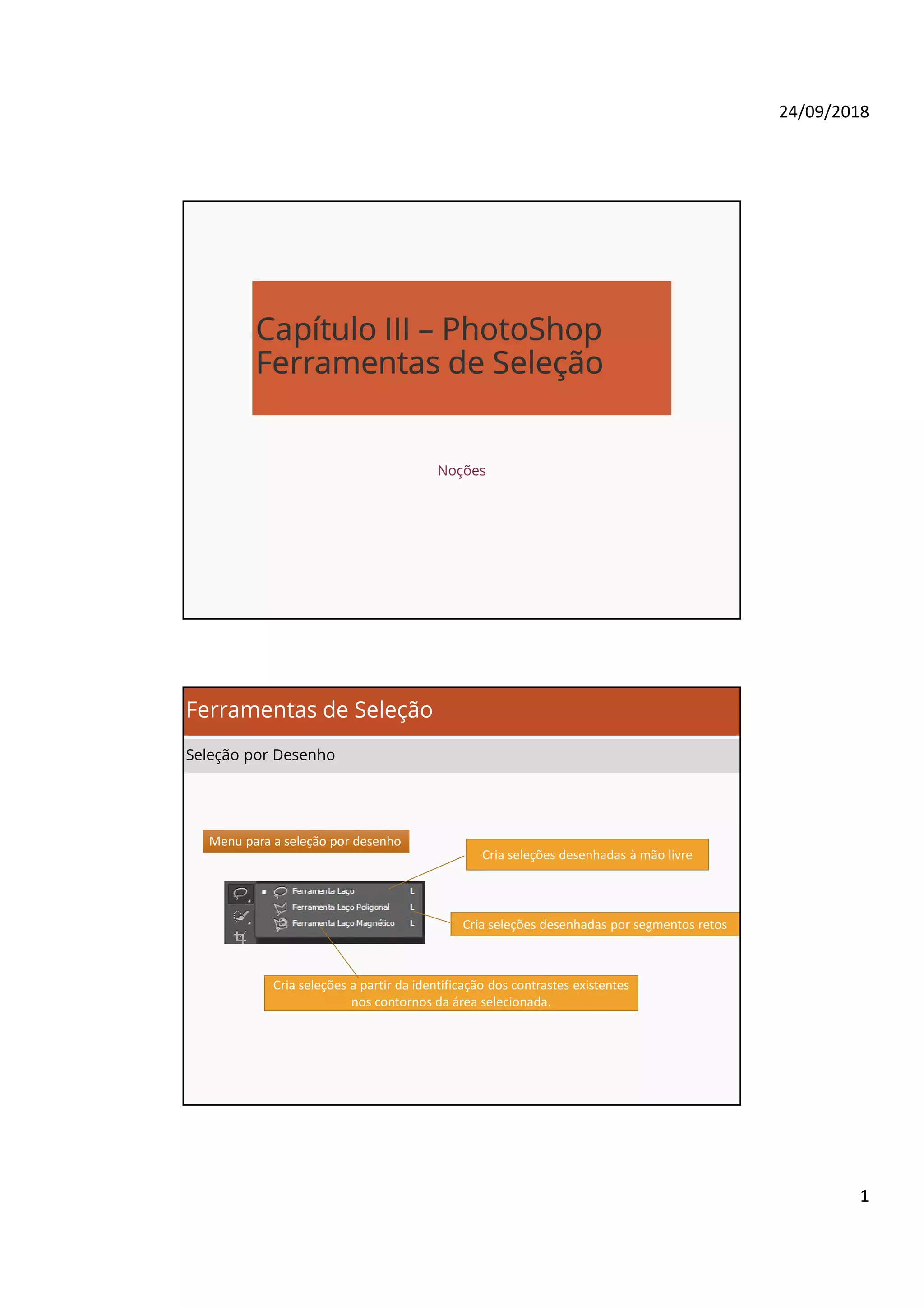
Ferramentas de Seleção
Seleção por Desenho
Menu para a seleção por desenhoMenu para a seleção por desenho
Cria seleções desenhadas à mão livre
Cria seleções desenhadas por segmentos retos
Cria seleções a partir da identificação dos contrastes existentes
nos contornos da área selecionada.
24/09/2018
2
Ferramentas de Seleção
Seleção por Desenho
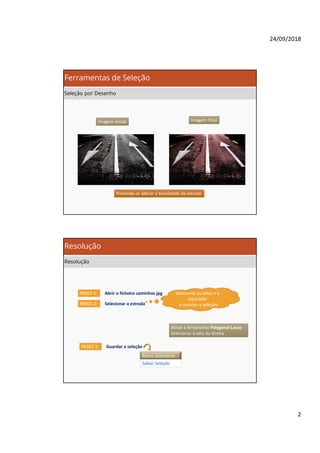
Imagem FinalImagem Inicial
Pretende-se alterar a tonalidade da estradaPretende-se alterar a tonalidade da estrada
Resolução
Resolução
Abrir o ficheiro caminhos.jpgPASSO 1:
Selecionar a estradaPASSO 2:
Selecionar as setas e o
separador
e inverter a seleção
Ativar a ferramenta Polygonal Lasso
Selecionar a seta da direita
Guardar a seleçãoPASSO 3:
Menu Selecionar
Salvar Seleção
24/09/2018
3
Novo Documento
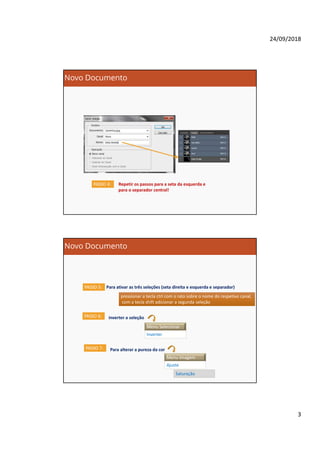
Repetir os passos para a seta da esquerda e
para o separador central!
PASSO 4:
Novo Documento
PASSO 5: Para ativar as três seleções (seta direita e esquerda e separador)
pressionar a tecla ctrl com o rato sobre o nome do respetivo canal,
com a tecla shift adicionar a segunda seleção
pressionar a tecla ctrl com o rato sobre o nome do respetivo canal,
com a tecla shift adicionar a segunda seleção
PASSO 6: inverter a seleção
Menu Selecionar
Inverter
PASSO 7: Para alterar a pureza da cor
Menu Imagem
Ajuste
Saturação
24/09/2018
4
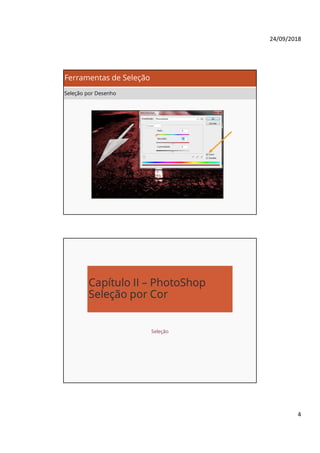
Ferramentas de Seleção
Seleção por Desenho
Capítulo II – PhotoShop
Seleção por Cor
Seleção
24/09/2018
5
Seleção por Cor
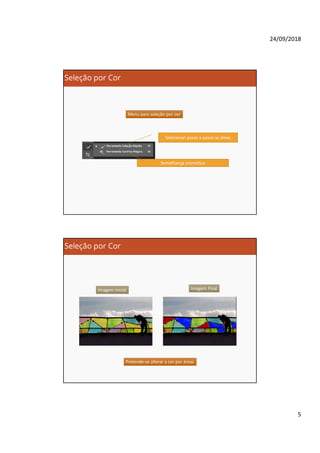
Menu para seleção por corMenu para seleção por cor
Selecionar passo a passo as áreas
Semelhança cromática
Seleção por Cor
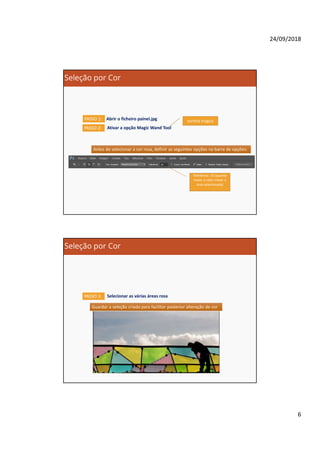
Imagem FinalImagem Inicial
Pretende-se alterar a cor por áreasPretende-se alterar a cor por áreas
24/09/2018
6
Seleção por Cor
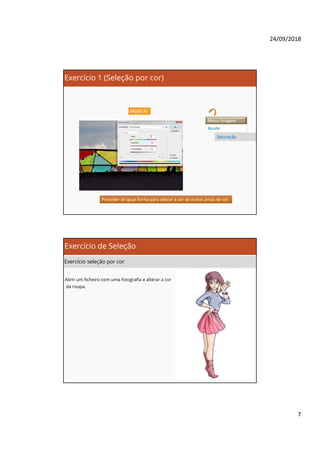
PASSO 1: Abrir o ficheiro painel.jpg
Antes de selecionar a cor rosa, definir as seguintes opções na barra de opções:Antes de selecionar a cor rosa, definir as seguintes opções na barra de opções:
PASSO 2: Ativar a opção Magic Wand Tool
varinha mágica
Tolerância: 25 (quanto
maior o valor maior a
área selecionada)
Seleção por Cor
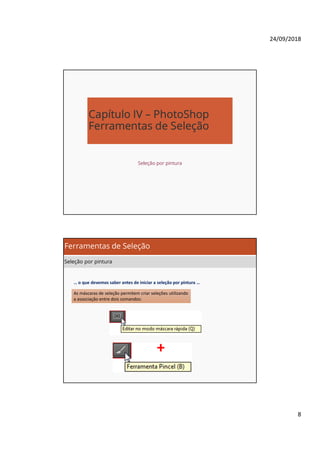
PASSO 3: Selecionar as várias áreas rosa
Guardar a seleção criada para facilitar posterior alteração de corGuardar a seleção criada para facilitar posterior alteração de cor
24/09/2018
7
Exercício 1 (Seleção por cor)
PASSO 4:
Menu Imagem
Ajuste
Saturação
Proceder de igual forma para alterar a cor de outras áreas de cor.Proceder de igual forma para alterar a cor de outras áreas de cor.
Exercício de Seleção
Exercício seleção por cor
Abrir um ficheiro com uma fotografia e alterar a cor
da roupa.
24/09/2018
8
Capítulo IV – PhotoShop
Ferramentas de Seleção
Seleção por pintura
Ferramentas de Seleção
Seleção por pintura
… o que devemos saber antes de iniciar a seleção por pintura …
As máscaras de seleção permitem criar seleções utilizando
a associação entre dois comandos:
+
24/09/2018
9
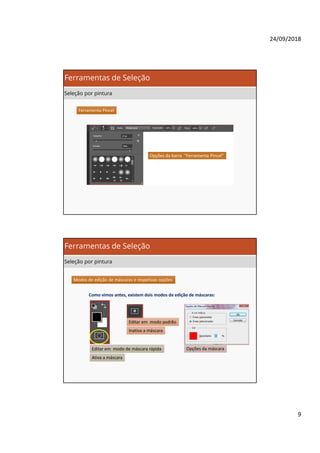
Opções da barra “Ferramenta Pincel”
Ferramenta PincelFerramenta Pincel
Ferramentas de Seleção
Seleção por pintura
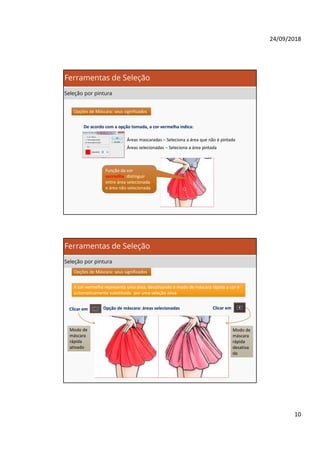
Modos de edição de máscaras e respetivas opçõesModos de edição de máscaras e respetivas opções
Como vimos antes, existem dois modos de edição de máscaras:
Editar em modo de máscara rápida
Editar em modo padrão
Inativa a máscara
Ativa a máscara
Opções da máscara
Ferramentas de Seleção
Seleção por pintura
24/09/2018
10
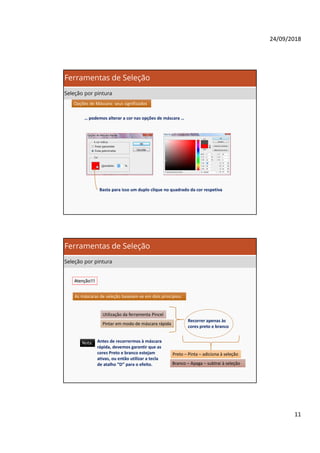
Opções de Máscara: seus significadosOpções de Máscara: seus significados
De acordo com a opção tomada, a cor vermelha indica:
Áreas mascaradas – Seleciona a área que não é pintada
Áreas selecionadas – Seleciona a área pintada
Função da cor
vermelha: distinguir
entre área selecionada
e área não selecionada
Ferramentas de Seleção
Seleção por pintura
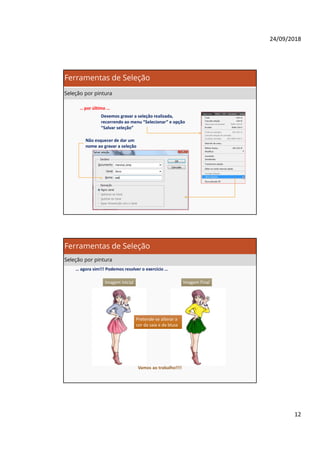
A cor vermelha representa uma área, desativando o modo de máscara rápida a cor é
automaticamente substituída por uma seleção ativa
Opções de Máscara: seus significadosOpções de Máscara: seus significados
Modo de
máscara
rápida
ativado
Clicar em Opção de máscara: áreas selecionadas Clicar em
Modo de
máscara
rápida
desativa
da
Ferramentas de Seleção
Seleção por pintura
24/09/2018
11
Opções de Máscara: seus significadosOpções de Máscara: seus significados
… podemos alterar a cor nas opções de máscara …
Basta para isso um duplo clique no quadrado da cor respetiva
Ferramentas de Seleção
Seleção por pintura
Atenção!!!Atenção!!!
As máscaras de seleção baseiam-se em dois princípios:
Utilização da ferramenta Pincel
Pintar em modo de máscara rápida
Recorrer apenas às
cores preto e branco
Preto – Pinta – adiciona à seleção
Branco – Apaga – subtrai à seleção
Nota:Nota: Antes de recorrermos à máscara
rápida, devemos garantir que as
cores Preto e branco estejam
ativas, ou então utilizar a tecla
de atalho “D” para o efeito.
Ferramentas de Seleção
Seleção por pintura
24/09/2018
12
… por último …
Devemos gravar a seleção realizada,
recorrendo ao menu “Selecionar” e opção
“Salvar seleção”
Não esquecer de dar um
nome ao gravar a seleção
Ferramentas de Seleção
Seleção por pintura
… agora sim!!! Podemos resolver o exercício …
Imagem FinalImagem Inicial
Pretende-se alterar a
cor da saia e da blusa
Pretende-se alterar a
cor da saia e da blusa
Vamos ao trabalho!!!!
Ferramentas de Seleção
Seleção por pintura
24/09/2018
13
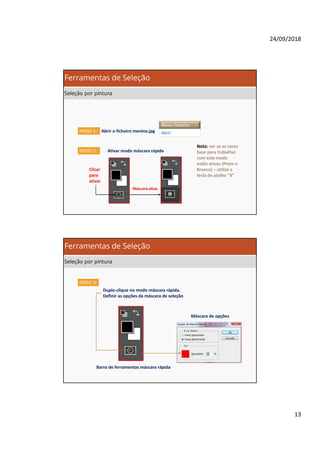
PASSO 1: Abrir o ficheiro menina.jpg
Menu Ficheiro
Abrir
PASSO 2: Ativar modo máscara rápida
Nota: ver se as cores
base para trabalhar
com este modo
estão ativas (Preto e
Branco) – utilize a
tecla de atalho “X”
Clicar
para
ativar
Máscara ativa
Ferramentas de Seleção
Seleção por pintura
PASSO 3:
Duplo-clique no modo máscara rápida.
Definir as opções da máscara de seleção
Máscara de opções
Barra de ferramentas máscara rápida
Ferramentas de Seleção
Seleção por pintura
24/09/2018
14
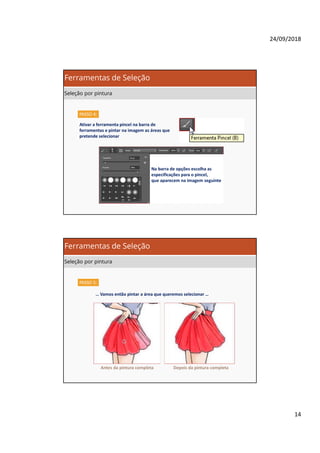
PASSO 4:
Ativar a ferramenta pincel na barra de
ferramentas e pintar na imagem as áreas que
pretende selecionar
Na barra de opções escolha as
especificações para o pincel,
que aparecem na imagem seguinte
Ferramentas de Seleção
Seleção por pintura
PASSO 5:
… Vamos então pintar a área que queremos selecionar …
Antes da pintura completa Depois da pintura completa
Ferramentas de Seleção
Seleção por pintura
24/09/2018
15
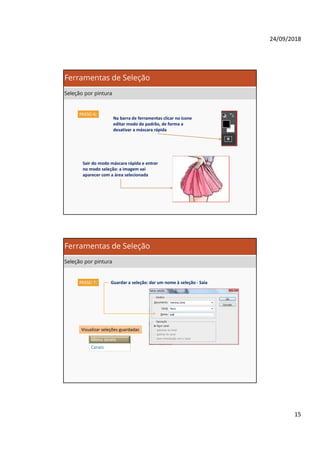
PASSO 6:
Na barra de ferramentas clicar no ícone
editar modo de padrão, de forma a
desativar a máscara rápida
Sair do modo máscara rápida e entrar
no modo seleção: a imagem vai
aparecer com a área selecionada
Ferramentas de Seleção
Seleção por pintura
PASSO 7: Guardar a seleção: dar um nome à seleção - Saia
Menu Janela
Canais
Visualizar seleções guardadas
Ferramentas de Seleção
Seleção por pintura
24/09/2018
16
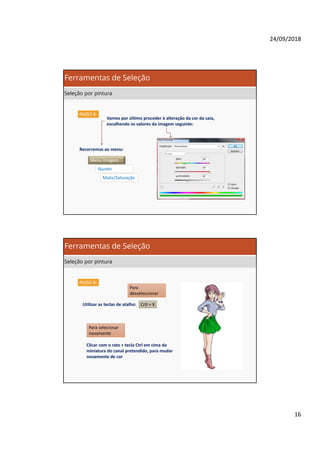
PASSO 8:
Vamos por último proceder à alteração da cor da saia,
escolhendo os valores da imagem seguinte:
Recorremos ao menu:
Menu Imagem
Ajustes
Matiz/Saturação
Ferramentas de Seleção
Seleção por pintura
PASSO 8:
Crtl + X
Para
desseleccionar
Utilizar as teclas de atalho:
Clicar com o rato + tecla Ctrl em cima da
miniatura do canal pretendido, para mudar
novamente de cor
Para selecionar
novamente
Ferramentas de Seleção
Seleção por pintura
24/09/2018
17
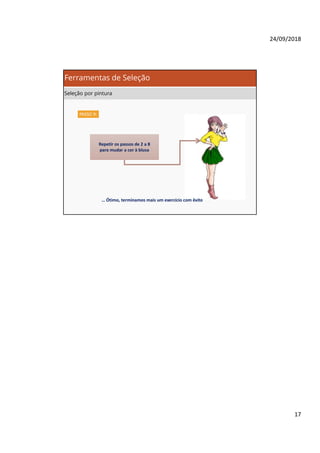
PASSO 9:
Repetir os passos de 2 a 8
para mudar a cor à blusa
… Ótimo, terminamos mais um exercício com êxito
Ferramentas de Seleção
Seleção por pintura

Photoshop

  • 1.
    24/09/2018 1 Capítulo III –PhotoShop Ferramentas de Seleção Noções Ferramentas de Seleção Seleção por Desenho Menu para a seleção por desenhoMenu para a seleção por desenho Cria seleções desenhadas à mão livre Cria seleções desenhadas por segmentos retos Cria seleções a partir da identificação dos contrastes existentes nos contornos da área selecionada.
  • 2.
    24/09/2018 2 Ferramentas de Seleção Seleçãopor Desenho Imagem FinalImagem Inicial Pretende-se alterar a tonalidade da estradaPretende-se alterar a tonalidade da estrada Resolução Resolução Abrir o ficheiro caminhos.jpgPASSO 1: Selecionar a estradaPASSO 2: Selecionar as setas e o separador e inverter a seleção Ativar a ferramenta Polygonal Lasso Selecionar a seta da direita Guardar a seleçãoPASSO 3: Menu Selecionar Salvar Seleção
  • 3.
    24/09/2018 3 Novo Documento Repetir ospassos para a seta da esquerda e para o separador central! PASSO 4: Novo Documento PASSO 5: Para ativar as três seleções (seta direita e esquerda e separador) pressionar a tecla ctrl com o rato sobre o nome do respetivo canal, com a tecla shift adicionar a segunda seleção pressionar a tecla ctrl com o rato sobre o nome do respetivo canal, com a tecla shift adicionar a segunda seleção PASSO 6: inverter a seleção Menu Selecionar Inverter PASSO 7: Para alterar a pureza da cor Menu Imagem Ajuste Saturação
  • 4.
    24/09/2018 4 Ferramentas de Seleção Seleçãopor Desenho Capítulo II – PhotoShop Seleção por Cor Seleção
  • 5.
    24/09/2018 5 Seleção por Cor Menupara seleção por corMenu para seleção por cor Selecionar passo a passo as áreas Semelhança cromática Seleção por Cor Imagem FinalImagem Inicial Pretende-se alterar a cor por áreasPretende-se alterar a cor por áreas
  • 6.
    24/09/2018 6 Seleção por Cor PASSO1: Abrir o ficheiro painel.jpg Antes de selecionar a cor rosa, definir as seguintes opções na barra de opções:Antes de selecionar a cor rosa, definir as seguintes opções na barra de opções: PASSO 2: Ativar a opção Magic Wand Tool varinha mágica Tolerância: 25 (quanto maior o valor maior a área selecionada) Seleção por Cor PASSO 3: Selecionar as várias áreas rosa Guardar a seleção criada para facilitar posterior alteração de corGuardar a seleção criada para facilitar posterior alteração de cor
  • 7.
    24/09/2018 7 Exercício 1 (Seleçãopor cor) PASSO 4: Menu Imagem Ajuste Saturação Proceder de igual forma para alterar a cor de outras áreas de cor.Proceder de igual forma para alterar a cor de outras áreas de cor. Exercício de Seleção Exercício seleção por cor Abrir um ficheiro com uma fotografia e alterar a cor da roupa.
  • 8.
    24/09/2018 8 Capítulo IV –PhotoShop Ferramentas de Seleção Seleção por pintura Ferramentas de Seleção Seleção por pintura … o que devemos saber antes de iniciar a seleção por pintura … As máscaras de seleção permitem criar seleções utilizando a associação entre dois comandos: +
  • 9.
    24/09/2018 9 Opções da barra“Ferramenta Pincel” Ferramenta PincelFerramenta Pincel Ferramentas de Seleção Seleção por pintura Modos de edição de máscaras e respetivas opçõesModos de edição de máscaras e respetivas opções Como vimos antes, existem dois modos de edição de máscaras: Editar em modo de máscara rápida Editar em modo padrão Inativa a máscara Ativa a máscara Opções da máscara Ferramentas de Seleção Seleção por pintura
  • 10.
    24/09/2018 10 Opções de Máscara:seus significadosOpções de Máscara: seus significados De acordo com a opção tomada, a cor vermelha indica: Áreas mascaradas – Seleciona a área que não é pintada Áreas selecionadas – Seleciona a área pintada Função da cor vermelha: distinguir entre área selecionada e área não selecionada Ferramentas de Seleção Seleção por pintura A cor vermelha representa uma área, desativando o modo de máscara rápida a cor é automaticamente substituída por uma seleção ativa Opções de Máscara: seus significadosOpções de Máscara: seus significados Modo de máscara rápida ativado Clicar em Opção de máscara: áreas selecionadas Clicar em Modo de máscara rápida desativa da Ferramentas de Seleção Seleção por pintura
  • 11.
    24/09/2018 11 Opções de Máscara:seus significadosOpções de Máscara: seus significados … podemos alterar a cor nas opções de máscara … Basta para isso um duplo clique no quadrado da cor respetiva Ferramentas de Seleção Seleção por pintura Atenção!!!Atenção!!! As máscaras de seleção baseiam-se em dois princípios: Utilização da ferramenta Pincel Pintar em modo de máscara rápida Recorrer apenas às cores preto e branco Preto – Pinta – adiciona à seleção Branco – Apaga – subtrai à seleção Nota:Nota: Antes de recorrermos à máscara rápida, devemos garantir que as cores Preto e branco estejam ativas, ou então utilizar a tecla de atalho “D” para o efeito. Ferramentas de Seleção Seleção por pintura
  • 12.
    24/09/2018 12 … por último… Devemos gravar a seleção realizada, recorrendo ao menu “Selecionar” e opção “Salvar seleção” Não esquecer de dar um nome ao gravar a seleção Ferramentas de Seleção Seleção por pintura … agora sim!!! Podemos resolver o exercício … Imagem FinalImagem Inicial Pretende-se alterar a cor da saia e da blusa Pretende-se alterar a cor da saia e da blusa Vamos ao trabalho!!!! Ferramentas de Seleção Seleção por pintura
  • 13.
    24/09/2018 13 PASSO 1: Abriro ficheiro menina.jpg Menu Ficheiro Abrir PASSO 2: Ativar modo máscara rápida Nota: ver se as cores base para trabalhar com este modo estão ativas (Preto e Branco) – utilize a tecla de atalho “X” Clicar para ativar Máscara ativa Ferramentas de Seleção Seleção por pintura PASSO 3: Duplo-clique no modo máscara rápida. Definir as opções da máscara de seleção Máscara de opções Barra de ferramentas máscara rápida Ferramentas de Seleção Seleção por pintura
  • 14.
    24/09/2018 14 PASSO 4: Ativar aferramenta pincel na barra de ferramentas e pintar na imagem as áreas que pretende selecionar Na barra de opções escolha as especificações para o pincel, que aparecem na imagem seguinte Ferramentas de Seleção Seleção por pintura PASSO 5: … Vamos então pintar a área que queremos selecionar … Antes da pintura completa Depois da pintura completa Ferramentas de Seleção Seleção por pintura
  • 15.
    24/09/2018 15 PASSO 6: Na barrade ferramentas clicar no ícone editar modo de padrão, de forma a desativar a máscara rápida Sair do modo máscara rápida e entrar no modo seleção: a imagem vai aparecer com a área selecionada Ferramentas de Seleção Seleção por pintura PASSO 7: Guardar a seleção: dar um nome à seleção - Saia Menu Janela Canais Visualizar seleções guardadas Ferramentas de Seleção Seleção por pintura
  • 16.
    24/09/2018 16 PASSO 8: Vamos porúltimo proceder à alteração da cor da saia, escolhendo os valores da imagem seguinte: Recorremos ao menu: Menu Imagem Ajustes Matiz/Saturação Ferramentas de Seleção Seleção por pintura PASSO 8: Crtl + X Para desseleccionar Utilizar as teclas de atalho: Clicar com o rato + tecla Ctrl em cima da miniatura do canal pretendido, para mudar novamente de cor Para selecionar novamente Ferramentas de Seleção Seleção por pintura
  • 17.
    24/09/2018 17 PASSO 9: Repetir ospassos de 2 a 8 para mudar a cor à blusa … Ótimo, terminamos mais um exercício com êxito Ferramentas de Seleção Seleção por pintura