Baixar para ler offline
![24/9/2018
1
Menu FORMATAR [FORMAT] e escolha
a opção
MUDAR O NOME [RENAME] do sub-
menu
FOLHA [SHEET].
2
Substitua o texto “Folha1” por “Stock”
Pressione duplamente o botão do rato
sobre o nome da folha para agilizar o
processo de renomeação.
Altere o nome da folha de cálculo para “stock”
Poderá igualmente recorrer à
opção MUDAR O NOME
[RENAME] do menu de con-
texto, que surge quando se
pressiona o botão direito do
rato sobre o nome da folha
Mudar Nome Folha de Cálculo](https://image.slidesharecdn.com/formatacaodados-180924111532/85/Excel-3-320.jpg)
![24/9/2018
Comece por aplicar o estilo NEGRITO [BOLD] para o nome da Empresa
«Papel & Conta».
1
Selecione a célula B2 e aceda à opção CÉLULAS
[CELLS] do menu FORMATAR [FORMAT].
No separador TIPO DE LETRA [FONT] aplique um
estilo NEGRITO [BOLD] e pressione OK.
2
Poderá igualmente recorrer à
opção negrito, ,da barra de
ferramentas
Formatar Texto
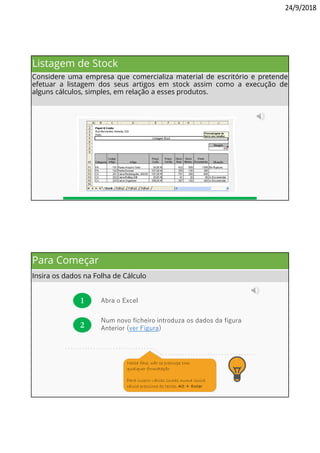
Formate as células que contêm o nome da empresa, os valores do preço de custo e
margem de lucro
O nome da empresa, escrito na célula B2,
tem um comprimento superior à largura
da célula pelo que este texto se estende
para as células mais à direita, uma vez
que se encontram vazias. Se introduzisse
dados nas células adjacentes, o texto do
nome da empresa seria “cortado”,
ficando visível apenas o possível dentro
do comprimento da célula. No entanto, o
conteúdo que está invisível não se perde,
mais tarde poderá ajustar a largura das
células de forma a visualizar todo o texto.
Manipulação de Dados](https://image.slidesharecdn.com/formatacaodados-180924111532/85/Excel-4-320.jpg)
![24/9/2018
1
Selecione as células E11:E15 e aceda à opção CÉLULAS
[CELLS] do menu FORMATAR [FORMAT].
No separador NÚMERO [NUMBER] escolha o tipo de
dados MOEDA [CURRENCY] com o símbolo de euros (€) e
com duas casas decimais.
No final pressione OK.
2
3
Para formatar em euros, os Preços de Custo
4
Posicione o cursor na célula J8, aceda à opção CÉLULAS
[CELLS] do menu FORMATAR [FORMAT]
Selecione a categoria Percentagem, com zero casa
decimais.
No final pressione OK.
5
6
Poderá igualmente recorrer à opção
percentagem, , da barra de
ferramentas.
Para formatar a percentagem de margem de lucro](https://image.slidesharecdn.com/formatacaodados-180924111532/85/Excel-5-320.jpg)
![24/9/2018
Para centrar um texto ao longo de um conjunto de células é necessário
começar por uni-las.
1 Selecione as células B5:J5
Aceda à opção CÉLULAS [CELLS] do menu
FORMATAR [FORMAT] e no separador ALINHAMENTO
[ALIGNMENT] proceda à união ativando a caixa de
verificação UNIR CÉLULA [MERGE CELLS].
2
Centre o título “Listagem Stock" no conjunto
das células B5:J5 e aplique um limite simples
. . . . . . . . . . . . . . . . . . . . . . . . . . . . . . .
. . . . . . . . . . . . . . . . . . . . . . . . . . . . . . . . .
Na opção de ALINHAMENTO DO TEXTO NA HORIZONTAL [TEXT
ALIGNMENT HORIZONTAL] selecione o valor CENTRAR NA SELECÇÃO
[CENTER ACROSS SELECTION] e pressione OK.
Alinhamento Texto na Célula](https://image.slidesharecdn.com/formatacaodados-180924111532/85/Excel-6-320.jpg)
![24/9/2018
. . . . . . . . . . . . . . . . . . . . . . . . . . . . . . .
. . . . . . . . . . . . . . . . . . . . . . . . . . . . . . . . .
Pode igualmente, optar por somente unir as células e, posteriormente,
centrar o texto através das opções de formatação, , disponíveis
na barra ferramentas.
O botão de unir e centrar, , da barra de ferramentas,
permite, de uma forma rápida, unir e centrar um
texto num conjunto de células.
Alinhamento Texto na Célula
1
Selecione o texto “Listagem Stock”, célula B5
Aceda ao menu FORMATAR [FORMAT]
Ative o separador LIMITE [BORDER]
2
3
Para atribuir um limite simples ao título da listagem](https://image.slidesharecdn.com/formatacaodados-180924111532/85/Excel-7-320.jpg)
![24/9/2018
Selecione o estilo da linha
simples, escolha a opção
CONTORNOS [OUTLINE]
e pressione OK.
DEFINIÇÃO DE LIMITES PARA AS CÉLULAS
Para definir o fundo branco na listagem, comece por selecionar todas as
células da folha de cálculo.
1
Utilize o pequeno retângulo que se encontra à
esquerda das letras das colunas e em cima dos
números das linhas
. . . . . . . . . . . . . . . . . . . . . . . . . . . . . . .
. . . . . . . . . . . . . . . . . . . . . . . . . . . . . . . . .
Atribua a cor branca para a folha de cálculo e a
cor cinzenta para as células do cabeçalho que
deverão, tal como os registos dos artigos,
possuir um limite de linha simples](https://image.slidesharecdn.com/formatacaodados-180924111532/85/Excel-8-320.jpg)
![24/9/2018
Com a folha selecionada
2 aceda à opção CÉLULAS [CELLS] do menu
FORMATAR [FORMAT]:
. . . . . . . . . . . . . . . . . . . . . . . . . . . . . . .
. . . . . . . . . . . . . . . . . . . . . . . . . . . . . . . . .
ATRIBUIÇÃO DE UMA COR
PADRÃO PARA A FOLHA DE CÁLCULO
Atribuir Cor
Para formatar a cinzento, o cabeçalho da listagem, poderá voltar a aceder ao
menu FORMATAR [FORMAT] ou recorrer às opções da barra de ferramentas
3 No separador PADRÕES [PATTERNS] escolha a cor
branca
Pressione OK e consequentemente deverá obter a folha
de cálculo com fundo branco
Selecionar as células B10:J10 e, no botão de
preenchimento, , selecione a cor cinzenta
4
5
Atribuir Cor](https://image.slidesharecdn.com/formatacaodados-180924111532/85/Excel-9-320.jpg)
![24/9/2018
1
Selecione as células B10:J15, pressione o botão de limite
da barra de ferramentas, , e escolha um estilo de
contorno simples em todos os limites.
. . . . . . . . . . . . . . . . . . . . . . . . . . . . . . .
. . . . . . . . . . . . . . . . . . . . . . . . . . . . . . . . .
Proceda de igual forma para formatar
as células que guardam a margem
de lucro, I7:J8
Para atribuir uma linha de limite aos registos dos
artigos
Todas as células da folha de cálculo podem ter um comentário associado
com o objetivo de clarificar a aplicação de uma dada fórmula ou o
significado de um determinado valor
1
Posicione o cursor na célula J8, selecione a opção
COMENTÁRIO [COMMENT] do menu INSERIR
[INSERT]
Elimine o texto que eventualmente possa surgir e
introduza a frase “Percentagem de lucro nas
vendas”
. . . . . . . . . . . . . . . . . . . . . . . . . . . . . . .
. . . . . . . . . . . . . . . . . . . . . . . . . . . . . . . . .
2
Insira o comentário, “Percentagem de lucro
nas vendas”, para a célula J8](https://image.slidesharecdn.com/formatacaodados-180924111532/85/Excel-10-320.jpg)
![24/9/2018
Para que este texto permaneça sempre visível
3 Ative a opção COMENTÁRIO [COMMENT] do
menu VER [VIEW].”
. . . . . . . . . . . . . . . . . . . . . . . . . . . . . . .
. . . . . . . . . . . . . . . . . . . . . . . . . . . . . . . . .
Grave a listagem formatada com o nome
Excel_Avancado.xls”
Para gravar um ficheiro de Excel, à semelhança de outras aplicações, deve
utilizar os comandos de GUARDAR [SAVE] e GUARDAR COMO [SAVE AS] do
menu FICHEIRO [FILE].
Gravar Ficheiro
Teste
Crie, no Excel, o seguinte ficheiro para efetuar o registo do tempo e valor de mão-de-obra
gasto numa determinada empreitada:
Insira e formate os dados de acordo com a figura e no final grave o ficheiro com o nome
Exercício_1.](https://image.slidesharecdn.com/formatacaodados-180924111532/85/Excel-11-320.jpg)
![24/9/2018
Solução
Para gravar um ficheiro pela primeira
vez ou para alterar o seu nome, ou
destino, utilize o comando
GUARDAR COMO [SAVE AS]
procedendo à atribuição de um
nome para o ficheiro, neste caso
“Excel_Avancado”.
Posteriormente, sempre que
pretender guardar as alterações
efetuadas, deve atualizar o ficheiro
através do comando GUARDAR
[SAVE] do menu FICHEIRO [FILE]
ou através do botão de gravação, ,
da barra de ferramentas
Gravar](https://image.slidesharecdn.com/formatacaodados-180924111532/85/Excel-12-320.jpg)

Este documento fornece instruções sobre como formatar e manipular dados em uma planilha do Excel. Ele ensina como inserir e formatar dados, renomear a guia da planilha, aplicar estilos de texto, formatar números e percentagens, alinhar texto, adicionar bordas, atribuir cores de plano de fundo e comentários. O documento conclui instruindo como salvar a planilha formatada.


