Programador
de computador
Desenho e animação
Prof.: Tarcnux
Aluno: Yuri E.
AIPR 2017-V1
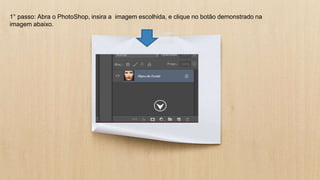
1° passo: Abra o PhotoShop, insira a imagem escolhida, e clique no botão demonstrado na
imagem abaixo.
3
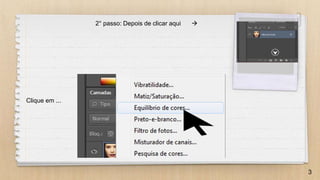
2° passo: Depois de clicar aqui 
Clique em ...
4
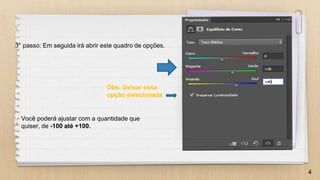
3° passo: Em seguida irá abrir este quadro de opções.
Você poderá ajustar com a quantidade que
quiser, de -100 até +100.
Obs: Deixar essa
opção selecionada
Bom, poderia terminar por aqui,
pois o Efeito Safira é
basicamente isso. Mas para
quem, como eu, gostar do tom
de pele, tem como deixa-lo
original e mudar somente o
resto da foto.
6
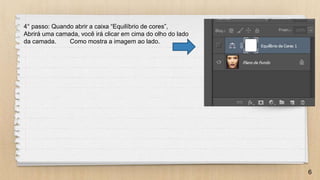
4° passo: Quando abrir a caixa “Equilíbrio de cores”,
Abrirá uma camada, você irá clicar em cima do olho do lado
da camada. Como mostra a imagem ao lado.
7
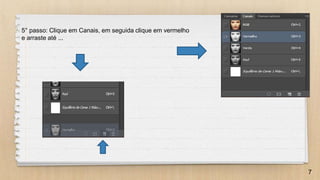
5° passo: Clique em Canais, em seguida clique em vermelho
e arraste até ...
8
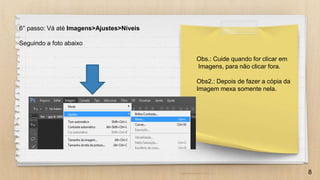
6° passo: Vá até Imagens>Ajustes>Níveis
Seguindo a foto abaixo
Obs.: Cuide quando for clicar em
Imagens, para não clicar fora.
Obs2.: Depois de fazer a cópia da
Imagem mexa somente nela.
9
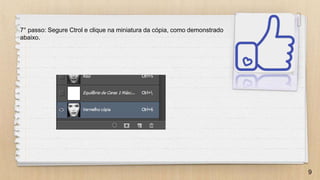
7° passo: Segure Ctrol e clique na miniatura da cópia, como demonstrado
abaixo.
10
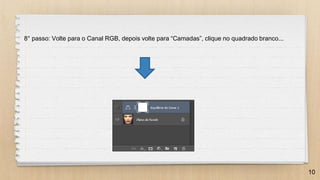
8° passo: Volte para o Canal RGB, depois volte para “Camadas”, clique no quadrado branco...
11
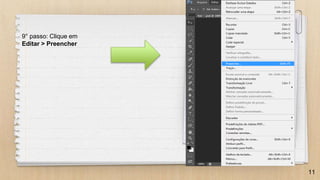
9° passo: Clique em
Editar > Preencher
12
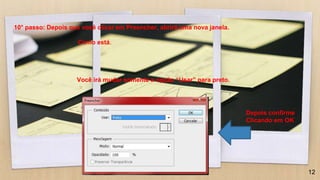
10° passo: Depois que você clicar em Preencher, abrirá uma nova janela.
Como está.
Você irá mudar somente a opção “Usar” para preto.
Depois confirme
Clicando em OK
13
E está pronto. É um modo de design bem simples, porém precisa de
cuidado para mexer no mesmo.
14
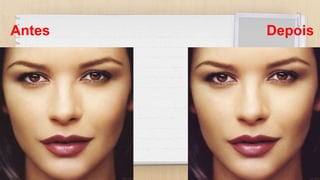
Antes Depois
15
Na minha imagem não deu muita diferença, o que eu fiz foi
mudar um pouco a
cor do fundo e deixar a cor da pele dela.
16
Obrigado pela atenção, espero ter ajudado
17
Laique !! 

Photoshop CS6 Efeito Safira

  • 1.
    Programador de computador Desenho eanimação Prof.: Tarcnux Aluno: Yuri E. AIPR 2017-V1
  • 2.
    1° passo: Abrao PhotoShop, insira a imagem escolhida, e clique no botão demonstrado na imagem abaixo.
  • 3.
    3 2° passo: Depoisde clicar aqui  Clique em ...
  • 4.
    4 3° passo: Emseguida irá abrir este quadro de opções. Você poderá ajustar com a quantidade que quiser, de -100 até +100. Obs: Deixar essa opção selecionada
  • 5.
    Bom, poderia terminarpor aqui, pois o Efeito Safira é basicamente isso. Mas para quem, como eu, gostar do tom de pele, tem como deixa-lo original e mudar somente o resto da foto.
  • 6.
    6 4° passo: Quandoabrir a caixa “Equilíbrio de cores”, Abrirá uma camada, você irá clicar em cima do olho do lado da camada. Como mostra a imagem ao lado.
  • 7.
    7 5° passo: Cliqueem Canais, em seguida clique em vermelho e arraste até ...
  • 8.
    8 6° passo: Váaté Imagens>Ajustes>Níveis Seguindo a foto abaixo Obs.: Cuide quando for clicar em Imagens, para não clicar fora. Obs2.: Depois de fazer a cópia da Imagem mexa somente nela.
  • 9.
    9 7° passo: SegureCtrol e clique na miniatura da cópia, como demonstrado abaixo.
  • 10.
    10 8° passo: Voltepara o Canal RGB, depois volte para “Camadas”, clique no quadrado branco...
  • 11.
    11 9° passo: Cliqueem Editar > Preencher
  • 12.
    12 10° passo: Depoisque você clicar em Preencher, abrirá uma nova janela. Como está. Você irá mudar somente a opção “Usar” para preto. Depois confirme Clicando em OK
  • 13.
    13 E está pronto.É um modo de design bem simples, porém precisa de cuidado para mexer no mesmo.
  • 14.
  • 15.
    15 Na minha imagemnão deu muita diferença, o que eu fiz foi mudar um pouco a cor do fundo e deixar a cor da pele dela.
  • 16.
    16 Obrigado pela atenção,espero ter ajudado
  • 17.