Linguagem digital

          para inclusão Tecnológica e Social


          SOFTWARE LIVRE


      APLICAÇÕES PARA CONTEÚDOS


EDITANDO IMAGEM PARA OUTROS CENÁRIOS

                                  Reinaldo Afonso Mayer
Aplicações – “Linguagem digital para inclusão tecnológica e social “


               RECORTANDO IMAGENS E COLOCANDO EM NOVO CENÁRIO


Recortar uma imagem é uma tarefa relativamente simples e, assim como em vários outros
programas, tudo o que temos a fazer é selecionar o trecho a ser recortado e teclar "Ctrl + X".

A grande dificuldade encontra-se em selecionar a área da imagem a ser recortada, uma vez que
nem sempre essa área é exatamente quadrada ou circular.

Vamos falar sobre uma das ferramentas para selecionar áreas de formato irregular: a ferramenta
de vetores.

Há diversas maneiras de se selecionar um "pedaço" de uma imagem: podemos selecionar esse
pedaço através da cor, através de uma seleção quadrada ou circular, através da ferramenta de
seleção livre ou de seleção contígua, dentre outras formas.

O que define qual ferramentas devemos usar para selecionar a área a ser recortada, é única e
exclusivamente a imagem e a área da imagem que queremos selecionar.

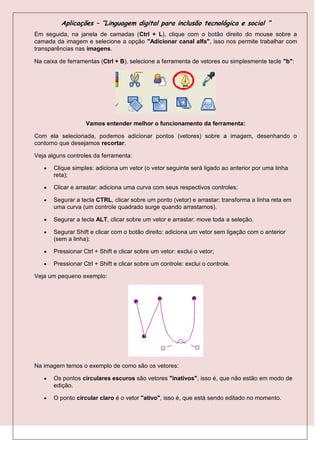
     Abra com o Gimp a figura que deseja recortar. ( nossos exemplos estão na biblioteca )

Se precisar de uma para treinar um pouco, pode utilizar a figura abaixo. Vamos usá-la para o
exemplo (encontrei na busca de imagens do Google). O arquivo se chama magica_do_livro.jpg.


            A ideia aqui é a seguinte: retirar o fundo deixando somente a leitora.

       Para começar, faça o download da imagem na INTERNET e abra ela com o Gimp.

                              (arquivo abrir, selecione a imagem )
Aplicações – “Linguagem digital para inclusão tecnológica e social “
Em seguida, na janela de camadas (Ctrl + L), clique com o botão direito do mouse sobre a
camada da imagem e selecione a opção "Adicionar canal alfa", isso nos permite trabalhar com
transparências nas imagens.

Na caixa de ferramentas (Ctrl + B), selecione a ferramenta de vetores ou simplesmente tecle "b":


                   Vamos entender melhor o funcionamento da ferramenta:

Com ela selecionada, podemos adicionar pontos (vetores) sobre a imagem, desenhando o
contorno que desejamos recortar.

Veja alguns controles da ferramenta:

      Clique simples: adiciona um vetor (o vetor seguinte será ligado ao anterior por uma linha
       reta);

      Clicar e arrastar: adiciona uma curva com seus respectivos controles;

      Segurar a tecla CTRL, clicar sobre um ponto (vetor) e arrastar: transforma a linha reta em
       uma curva (um controle quadrado surge quando arrastamos).

      Segurar a tecla ALT, clicar sobre um vetor e arrastar: move toda a seleção.

      Segurar Shift e clicar com o botão direito: adiciona um vetor sem ligação com o anterior
       (sem a linha);

      Pressionar Ctrl + Shift e clicar sobre um vetor: exclui o vetor;

      Pressionar Ctrl + Shift e clicar sobre um controle: exclui o controle.

Veja um pequeno exemplo:


Na imagem temos o exemplo de como são os vetores:

      Os pontos circulares escuros são vetores "inativos", isso é, que não estão em modo de
       edição.

      O ponto circular claro é o vetor "ativo", isso é, que está sendo editado no momento.
Aplicações – “Linguagem digital para inclusão tecnológica e social “
      Os quadrados são os pontos de controle do vetor. Eles só aparecem quando usamos
       curvas, uma vez que é através deles que definimos o tamanho e a direção de cada curva
       (basta arrastá-los).

      Cada vetor tem dois pontos de controle para as curvas (basta pressionar Ctrl e clicar sobre
       eles para arrastar).

      Podemos passar qualquer vetor para o modo de edição, para isso, basta clicar sobre ele.

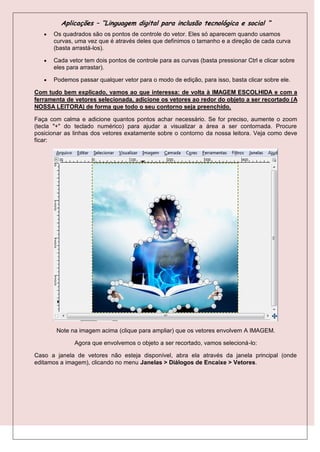
Com tudo bem explicado, vamos ao que interessa: de volta à IMAGEM ESCOLHIDA e com a
ferramenta de vetores selecionada, adicione os vetores ao redor do objeto a ser recortado (A
NOSSA LEITORA) de forma que todo o seu contorno seja preenchido.

Faça com calma e adicione quantos pontos achar necessário. Se for preciso, aumente o zoom
(tecla "+" do teclado numérico) para ajudar a visualizar a área a ser contornada. Procure
posicionar as linhas dos vetores exatamente sobre o contorno da nossa leitora. Veja como deve
ficar:


        Note na imagem acima (clique para ampliar) que os vetores envolvem A IMAGEM.

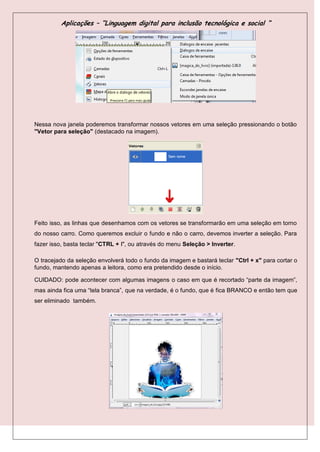
              Agora que envolvemos o objeto a ser recortado, vamos selecioná-lo:

Caso a janela de vetores não esteja disponível, abra ela através da janela principal (onde
editamos a imagem), clicando no menu Janelas > Diálogos de Encaixe > Vetores.
Aplicações – “Linguagem digital para inclusão tecnológica e social “


Nessa nova janela poderemos transformar nossos vetores em uma seleção pressionando o botão
"Vetor para seleção" (destacado na imagem).


Feito isso, as linhas que desenhamos com os vetores se transformarão em uma seleção em torno
do nosso carro. Como queremos excluir o fundo e não o carro, devemos inverter a seleção. Para
fazer isso, basta teclar "CTRL + I", ou através do menu Seleção > Inverter.

O tracejado da seleção envolverá todo o fundo da imagem e bastará teclar "Ctrl + x" para cortar o
fundo, mantendo apenas a leitora, como era pretendido desde o início.

CUIDADO: pode acontecer com algumas imagens o caso em que é recortado “parte da imagem”,
mas ainda fica uma “tela branca”, que na verdade, é o fundo, que é fica BRANCO e então tem que
ser eliminado também.
Aplicações – “Linguagem digital para inclusão tecnológica e social “
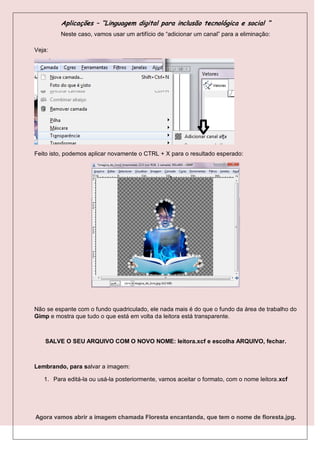
         Neste caso, vamos usar um artifício de “adicionar um canal” para a eliminação:

Veja:


Feito isto, podemos aplicar novamente o CTRL + X para o resultado esperado:


Não se espante com o fundo quadriculado, ele nada mais é do que o fundo da área de trabalho do
Gimp e mostra que tudo o que está em volta da leitora está transparente.


    SALVE O SEU ARQUIVO COM O NOVO NOME: leitora.xcf e escolha ARQUIVO, fechar.


Lembrando, para salvar a imagem:

   1. Para editá-la ou usá-la posteriormente, vamos aceitar o formato, com o nome leitora.xcf


Agora vamos abrir a imagem chamada Floresta encantanda, que tem o nome de floresta.jpg.
Aplicações – “Linguagem digital para inclusão tecnológica e social “


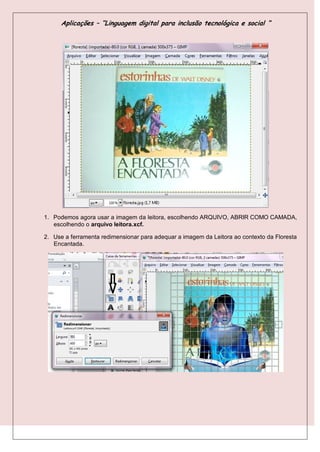
1. Podemos agora usar a imagem da leitora, escolhendo ARQUIVO, ABRIR COMO CAMADA,
   escolhendo o arquivo leitora.xcf.

2. Use a ferramenta redimensionar para adequar a imagem da Leitora ao contexto da Floresta
   Encantada.
Aplicações – “Linguagem digital para inclusão tecnológica e social “


               NOSSO RESULTADO FINAL DEVE TER ESTA APARÊNCIA:


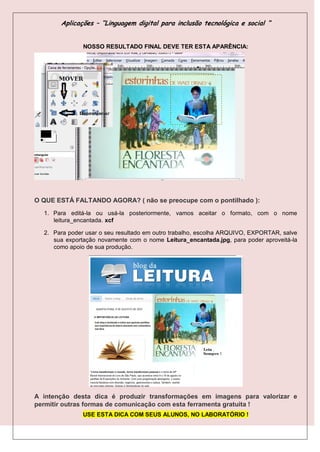
O QUE ESTÁ FALTANDO AGORA? ( não se preocupe com o pontilhado ):
  1. Para editá-la ou usá-la posteriormente, vamos aceitar o formato, com o nome
     leitura_encantada. xcf

  2. Para poder usar o seu resultado em outro trabalho, escolha ARQUIVO, EXPORTAR, salve
     sua exportação novamente com o nome Leitura_encantada.jpg, para poder aproveitá-la
     como apoio de sua produção.


A intenção desta dica é produzir transformações em imagens para valorizar e
permitir outras formas de comunicação com esta ferramenta gratuita !
               USE ESTA DICA COM SEUS ALUNOS, NO LABORATÓRIO !

Ldits integrando imagens

  • 1.
    Linguagem digital para inclusão Tecnológica e Social SOFTWARE LIVRE APLICAÇÕES PARA CONTEÚDOS EDITANDO IMAGEM PARA OUTROS CENÁRIOS Reinaldo Afonso Mayer
  • 2.
    Aplicações – “Linguagemdigital para inclusão tecnológica e social “ RECORTANDO IMAGENS E COLOCANDO EM NOVO CENÁRIO Recortar uma imagem é uma tarefa relativamente simples e, assim como em vários outros programas, tudo o que temos a fazer é selecionar o trecho a ser recortado e teclar "Ctrl + X". A grande dificuldade encontra-se em selecionar a área da imagem a ser recortada, uma vez que nem sempre essa área é exatamente quadrada ou circular. Vamos falar sobre uma das ferramentas para selecionar áreas de formato irregular: a ferramenta de vetores. Há diversas maneiras de se selecionar um "pedaço" de uma imagem: podemos selecionar esse pedaço através da cor, através de uma seleção quadrada ou circular, através da ferramenta de seleção livre ou de seleção contígua, dentre outras formas. O que define qual ferramentas devemos usar para selecionar a área a ser recortada, é única e exclusivamente a imagem e a área da imagem que queremos selecionar. Abra com o Gimp a figura que deseja recortar. ( nossos exemplos estão na biblioteca ) Se precisar de uma para treinar um pouco, pode utilizar a figura abaixo. Vamos usá-la para o exemplo (encontrei na busca de imagens do Google). O arquivo se chama magica_do_livro.jpg. A ideia aqui é a seguinte: retirar o fundo deixando somente a leitora. Para começar, faça o download da imagem na INTERNET e abra ela com o Gimp. (arquivo abrir, selecione a imagem )
  • 3.
    Aplicações – “Linguagemdigital para inclusão tecnológica e social “ Em seguida, na janela de camadas (Ctrl + L), clique com o botão direito do mouse sobre a camada da imagem e selecione a opção "Adicionar canal alfa", isso nos permite trabalhar com transparências nas imagens. Na caixa de ferramentas (Ctrl + B), selecione a ferramenta de vetores ou simplesmente tecle "b": Vamos entender melhor o funcionamento da ferramenta: Com ela selecionada, podemos adicionar pontos (vetores) sobre a imagem, desenhando o contorno que desejamos recortar. Veja alguns controles da ferramenta:  Clique simples: adiciona um vetor (o vetor seguinte será ligado ao anterior por uma linha reta);  Clicar e arrastar: adiciona uma curva com seus respectivos controles;  Segurar a tecla CTRL, clicar sobre um ponto (vetor) e arrastar: transforma a linha reta em uma curva (um controle quadrado surge quando arrastamos).  Segurar a tecla ALT, clicar sobre um vetor e arrastar: move toda a seleção.  Segurar Shift e clicar com o botão direito: adiciona um vetor sem ligação com o anterior (sem a linha);  Pressionar Ctrl + Shift e clicar sobre um vetor: exclui o vetor;  Pressionar Ctrl + Shift e clicar sobre um controle: exclui o controle. Veja um pequeno exemplo: Na imagem temos o exemplo de como são os vetores:  Os pontos circulares escuros são vetores "inativos", isso é, que não estão em modo de edição.  O ponto circular claro é o vetor "ativo", isso é, que está sendo editado no momento.
  • 4.
    Aplicações – “Linguagemdigital para inclusão tecnológica e social “  Os quadrados são os pontos de controle do vetor. Eles só aparecem quando usamos curvas, uma vez que é através deles que definimos o tamanho e a direção de cada curva (basta arrastá-los).  Cada vetor tem dois pontos de controle para as curvas (basta pressionar Ctrl e clicar sobre eles para arrastar).  Podemos passar qualquer vetor para o modo de edição, para isso, basta clicar sobre ele. Com tudo bem explicado, vamos ao que interessa: de volta à IMAGEM ESCOLHIDA e com a ferramenta de vetores selecionada, adicione os vetores ao redor do objeto a ser recortado (A NOSSA LEITORA) de forma que todo o seu contorno seja preenchido. Faça com calma e adicione quantos pontos achar necessário. Se for preciso, aumente o zoom (tecla "+" do teclado numérico) para ajudar a visualizar a área a ser contornada. Procure posicionar as linhas dos vetores exatamente sobre o contorno da nossa leitora. Veja como deve ficar: Note na imagem acima (clique para ampliar) que os vetores envolvem A IMAGEM. Agora que envolvemos o objeto a ser recortado, vamos selecioná-lo: Caso a janela de vetores não esteja disponível, abra ela através da janela principal (onde editamos a imagem), clicando no menu Janelas > Diálogos de Encaixe > Vetores.
  • 5.
    Aplicações – “Linguagemdigital para inclusão tecnológica e social “ Nessa nova janela poderemos transformar nossos vetores em uma seleção pressionando o botão "Vetor para seleção" (destacado na imagem). Feito isso, as linhas que desenhamos com os vetores se transformarão em uma seleção em torno do nosso carro. Como queremos excluir o fundo e não o carro, devemos inverter a seleção. Para fazer isso, basta teclar "CTRL + I", ou através do menu Seleção > Inverter. O tracejado da seleção envolverá todo o fundo da imagem e bastará teclar "Ctrl + x" para cortar o fundo, mantendo apenas a leitora, como era pretendido desde o início. CUIDADO: pode acontecer com algumas imagens o caso em que é recortado “parte da imagem”, mas ainda fica uma “tela branca”, que na verdade, é o fundo, que é fica BRANCO e então tem que ser eliminado também.
  • 6.
    Aplicações – “Linguagemdigital para inclusão tecnológica e social “ Neste caso, vamos usar um artifício de “adicionar um canal” para a eliminação: Veja: Feito isto, podemos aplicar novamente o CTRL + X para o resultado esperado: Não se espante com o fundo quadriculado, ele nada mais é do que o fundo da área de trabalho do Gimp e mostra que tudo o que está em volta da leitora está transparente. SALVE O SEU ARQUIVO COM O NOVO NOME: leitora.xcf e escolha ARQUIVO, fechar. Lembrando, para salvar a imagem: 1. Para editá-la ou usá-la posteriormente, vamos aceitar o formato, com o nome leitora.xcf Agora vamos abrir a imagem chamada Floresta encantanda, que tem o nome de floresta.jpg.
  • 7.
    Aplicações – “Linguagemdigital para inclusão tecnológica e social “ 1. Podemos agora usar a imagem da leitora, escolhendo ARQUIVO, ABRIR COMO CAMADA, escolhendo o arquivo leitora.xcf. 2. Use a ferramenta redimensionar para adequar a imagem da Leitora ao contexto da Floresta Encantada.
  • 8.
    Aplicações – “Linguagemdigital para inclusão tecnológica e social “ NOSSO RESULTADO FINAL DEVE TER ESTA APARÊNCIA: O QUE ESTÁ FALTANDO AGORA? ( não se preocupe com o pontilhado ): 1. Para editá-la ou usá-la posteriormente, vamos aceitar o formato, com o nome leitura_encantada. xcf 2. Para poder usar o seu resultado em outro trabalho, escolha ARQUIVO, EXPORTAR, salve sua exportação novamente com o nome Leitura_encantada.jpg, para poder aproveitá-la como apoio de sua produção. A intenção desta dica é produzir transformações em imagens para valorizar e permitir outras formas de comunicação com esta ferramenta gratuita ! USE ESTA DICA COM SEUS ALUNOS, NO LABORATÓRIO !