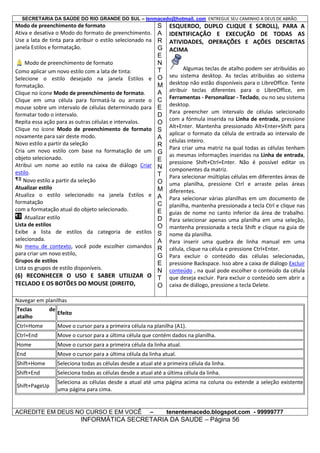
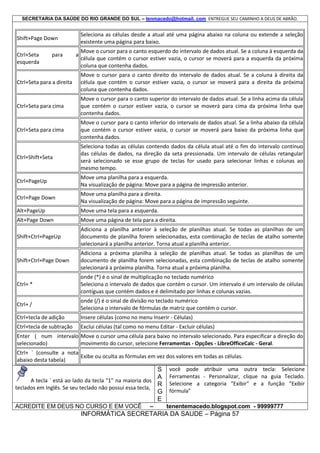
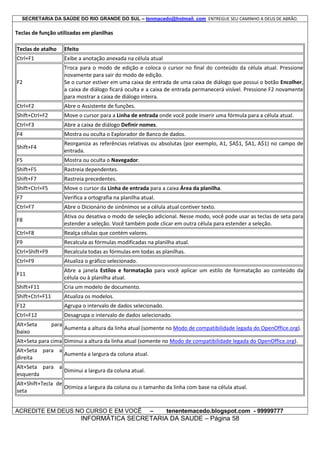
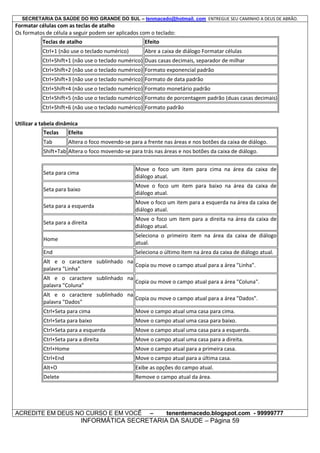
(1) O documento descreve os conhecimentos necessários sobre o sistema operacional Microsoft Windows 7 Professional, incluindo como identificar, usar, reconhecer características e configurar o sistema operacional.
SECRETARIA DA SAÚDEDO RIO GRANDE DO SUL – tenmacedo@hotmail. com ENTREGUE SEU CAMINHO A DEUS DE ABRÃO.
INFORMÁTICA
CONHECIMENTOS
DOS
SISTEMAS
OPERACIONAIS MICROSOFT WINDOWS 7
PROFESSIONAL:
(1) saber identificar, usar, reconhecer o uso e
características, instalar e configurar esses
sistemas operacionais;
(2) saber usar
e reconhecer o uso dos
aplicativos, softwares e programas instalados,
automaticamente, no computador ao se instalar
esses sistemas operacionais com suas
configurações padrão;
(3) reconhecer o uso, saber usar e configurar
janelas e pastas, por meio de janelas, caixas
de diálogo, menus, ícones, botões e etc.;
(4) reconhecer o uso e saber usar barras de
ferramentas, barras de menus, ícones, menus
suspensos ou rápidos, utilizando janelas,
caixas de diálogo, menus, ícones, botões e
etc.;
(5) realizar as açõese operações de copiar,
mover, excluir, recortar, colar, renomear, abrir,
abrir com, editar, enviar para, propriedades,
criar atalho, imprimir, gravar, criar nova pasta,
etc., sobre arquivos, janelas, pastas e
bibliotecas, utilizando janelas,
caixas de
diálogo, menus, ícones, botões e etc.;
(6) identificar e utilizar nomes válidos para
arquivos e pastas; e
(7) saber utilizar o teclado e os botões do
mouse (direito, esquerdo, duplo clique e scroll),
para a identificação e execução de todas as
atividades, operações e ações descritas acima.
S
A
R
G
E
N
T
O
M
A
C
E
D
O
S
A
R
G
E
N
T
O
M
A
C
E
D
O
S
A
R
G
E
N
T
O
M
A
C
E
D
O
S
A
R
G
E
N
T
O
M
CONHECIMENTOS DOS SISTEMAS
OPERACIONAIS MICROSOFT
WINDOWS 7 PROFESSIONAL:
(1) SABER IDENTIFICAR, USAR, RECONHECER O
USO E CARACTERÍSTICAS, INSTALAR E
CONFIGURAR ESSES SISTEMAS OPERACIONAIS
ÁREA DE TRABALHO WINDOWS 7
Galeria de Personalização
Temas para o Windows 7
Lugares fascinantes, animais incríveis, artes intrigantes encontre um tema que combina com você.
Planos de fundo da área de trabalho (papéis de
parede)
Com todas essas imagens incríveis para escolher, a sua
área de trabalho nunca mais será monótona.
Gadgets
Os gadgets trazem diversão e funcionalidade para a
área de trabalho do Windows ou para seu dispositivo
com SideShow - relógios, tempo, pesquisas, gráficos e
muito mais.
Novas maneiras de manipular janelas
Perdido com tantas janelas abertas? O Windows 7 vem
com três novos recursos simples, mas poderosos,
chamados Shake, Peek e Snap para ajudar você a limpar
instantaneamente a bagunça na área de trabalho.
ACREDITE EM DEUS NO CURSO E EM VOCÊ– tenentemacedo.blogspot.com -99999777
INFORMÁTICA SECRETARIA DA SAUDE– Página 1
2.
SECRETARIA DA SAÚDEDO RIO GRANDE DO SUL – tenmacedo@hotmail. com ENTREGUE SEU CAMINHO A DEUS DE ABRÃO.
Peek-esconde: O Peek deixa as janelas abertas
translúcidas, para que você possa ver o que está na sua
área de trabalho.
Novos papéis de parede espetaculares
Nós passamos muito tempo olhando nossos PCs. A
estética não deveria ser apenas algo secundário. É por
isso que o Windows 7 inclui uma grande variedade de
novos planos de fundo de área de trabalho – papéis de
parede – que variam do sublime ao caricato. Ou
experimente a nova apresentação de slides para área de
trabalho, que exibe uma série de fotos (nossas ou suas).
Sua área de trabalho nunca mais será chata.
Visite a Galeria de Personalização para baixar temas
e planos de fundo de área de trabalho (papéis de
parede) gratuitos para Windows 7
Windows 7 permite que você expresse facilmente a sua
personalidade, com novos temas criativos e outros
toques personalizados.
Barra de tarefas reformulada
Desde o Windows 95, a barra de tarefas tem sido o local
usado para iniciar programas e alternar janelas. Os
tempos mudaram. Nossos hábitos ao usar o PC,
também. Assim, no Windows 7, a barra de tarefas foi
ACREDITE EM DEUS NO CURSO E EM VOCÊ –
S
A
R
G
E
N
T
O
M
A
C
E
D
O
S
A
R
G
E
N
T
O
M
A
C
E
D
O
S
A
R
G
E
N
T
O
M
A
C
E
D
O
S
A
R
G
E
N
T
O
M
totalmente reprojetada para ajudar você a trabalhar de
maneira mais inteligente, acabar com a confusão e fazer
mais.
Os aperfeiçoamentos da nova barra de tarefas do
Windows 7 incluem visualizações em miniatura de
páginas da web, documentos – e mesmo de vídeos em
exibição.
Gadgets aprimorados
Os Gadgets, os populares miniprogramas introduzidos
no Windows Vista, estão mais flexíveis e divertidos.
Com base nos seus comentários, eliminamos a Barra
lateral. Agora, você pode deixar seus gadgets em
qualquer lugar da área de trabalho.
Visite a Galeria de Personalização para baixar gadgets
gratuitos para o Windows 7.
Os seus gadgets favoritos podem ficar em qualquer
lugar da área de trabalho do Windows 7.
Atualização. Essa opção substitui sua versão atual do
Windows pelo Windows 7 e mantém seus arquivos,
configurações e programas no lugar, em seu
computador.
Personalizado. Essa opção substitui sua versão atual do
Windows pelo Windows 7, mas não preserva arquivos,
configurações e programas. Às vezes, ela é chamada de
instalação limpa por esse motivo.
Maneiras comuns de instalar o Windows 7
A tabela abaixo lista as maneiras comuns de instalar o
Windows 7 e links para obter mais informações no site
do Windows.
tenentemacedo.blogspot.com - 99999777
INFORMÁTICA SECRETARIA DA SAUDE– Página 2
3.
SECRETARIA DA SAÚDEDO RIO GRANDE DO SUL – tenmacedo@hotmail. com ENTREGUE SEU CAMINHO A DEUS DE ABRÃO.
Se você quiser fazer isso
Acesse aqui para obter mais informações
Instale o Windows 7 em um computador que esteja
executando o Windows XP.
Vá para Atualizando do Windows XP para Windows 7.
Instale uma versão de 32 bits do Windows 7 em um
computador que esteja executando uma versão de 32 bits
do Windows Vista.
Vá para Atualizando do Windows Vista para Windows 7.
Instale uma versão de 64 bits de Windows 7 em um
computador que esteja executando uma versão de 32 bits
do Windows Vista.
Consulte "Instalar uma versão de 64 bits do Windows 7 em
um computador com uma versão de 32 bits do Windows",
posteriormente, neste tópico.
Instalar uma versão de 32 bits do Windows 7 em um
computador com uma versão de 64 bits do Windows Vista
(menos comum).
Vá para Atualizando do Windows Vista para Windows 7
(instalação personalizada) .
Instale uma versão de 64 bits do Windows 7 em um
computador que esteja executando uma versão de 64 bits
do Windows Vista.
Vá para Atualizando do Windows Vista para Windows 7.
Instalar o Windows 7 em um computador e formatar o
disco rígido durante a instalação.
Consulte "Usando a opção de instalação personalizada e
formatando o disco rígido", posteriormente neste tópico.
Instalar o Windows 7 em um computador sem um sistema
operacional.
Consulte "Usando a opção de instalação personalizada, se
não houver sistema operacional instalado", posteriormente
neste tópico.
Para obter informações sobre como baixar o Windows 7 e
Instalar o Windows 7 em um computador sem uma unidade criar uma unidade flash USB para instalar o Windows 7, vá
para Instalando o Windows 7 em um netbooke consulte as
de DVD.
próximas seções deste tópico.
Antes de começar a instalar o Windows 7
S
Para economizar tempo e ajudar a evitar problemas A
durante a instalação:
R
Localize sua chave do produto (Product Key). Você G
pode localizar sua chave do produto (Product Key) em E
seu computador ou no suporte de disco de instalação N
no pacote do Windows — ou em um e-mail de T
confirmação se você comprou ou baixou o Windows 7 O
online. A etiqueta da chave do produto (Product Key) M
assemelha-se ao seguinte:
A
CHAVE DO PRODUTO (PRODUCT KEY): XXXXX-XXXXX- C
XXXXX-XXXXX-XXXXX
E
Vá para o site Microsoftpara ver exemplos de etiquetas D
da chave do produto (Product Key).
O
Anote o nome do seu computador. Se o computador
S
ACREDITE EM DEUS NO CURSO E EM VOCÊ
–
estiver atualmente conectado a uma rede, talvez você
precise do nome do computador após a instalação do
Windows 7 ser concluída. Para obter mais informações,
consulte Localizar o nome do seu computador.
Faça backup de seus arquivos. Você pode fazer backup
dos arquivos em um disco rígido externo, um DVD ou CD,
ou uma pasta da rede. Recomendamos usar a
Transferência Fácil do Windows, para baixar arquivos e
configurações. Para obter mais informações, vá para a
página da Web do Windows Transferência Fácil .
Baixe e execute o Windows 7 Upgrade Advisor grátis. Ele
ajudará a encontrar quaisquer possíveis problemas de
compatibilidade com o hardware, dispositivos ou
programas do computador que podem afetar a
instalação do Windows 7. Para obter mais informações,
tenentemacedo.blogspot.com - 99999777
INFORMÁTICA SECRETARIA DA SAUDE– Página 3
4.
SECRETARIA DA SAÚDEDO RIO GRANDE DO SUL – tenmacedo@hotmail. com ENTREGUE SEU CAMINHO A DEUS DE ABRÃO.
vá para a página da Web do Windows 7 Upgrade
Advisor.
Decida se instalará a versão de 32 bits ou de 64 bits do
Windows 7. O pacote do disco de instalação do
Windows 7 inclui tanto a versão de 32 bits como a de 64
bits do Windows 7. Se você baixar o Windows 7 da
MicrosoftStore, deverá escolher uma versão de 32 bits
ou 64 bits para baixar.
Atualize seu programa antivírus, execute-o e depois o
desative. Depois de instalar o Windows, lembre-se de
ativar novamente o programa antivírus ou instale um
novo software antivírus que funcione com o Windows 7.
Conectar-se à Internet. Verifique se sua conexão com a
Internet está funcionando, dessa forma você pode obter
as atualizações da instalação mais recente, como
atualizações de segurança e atualizações de driver que
podem ajudar com a instalação. Se você não tiver uma
conexão com a Internet, ainda poderá instalar
Windows 7.
Usando a opção de instalação de Atualização
A opção de Atualização mantém seus arquivos,
configurações e programas da versão atual do Windows.
Para saber mais sobre quais versões do Windows podem
ser atualizadas para Windows 7, vá para Atualizando
para Windows 7: perguntas frequentes no site do
Windows.
Observações
Se você estiver usando um leitor de impressão digital ou
outro dispositivo biométrico para fazer logon no
computador, anote a senha antes de fazer a atualização.
Você deve fazer logon digitando seu nome de usuário e
sua senha na primeira vez em que usar o Windows 7
após a atualização.
Alguns programas como Windows Mail andOutlook
Express não são mais incluídos no Windows 7. Se você
usava o Windows Mail ou o Outlook Express como seu
programa de e-mail, será necessário instalar um novo
programa de e-mail depois de terminar de instalar o
Windows 7 para ler suas mensagens ou para enviar e
receber e-mail. Para obter mais informações sobre os
programas você pode usar, vá para Procurando o
Windows Mail? no site Windows.
Para instalar o Windows 7 usando a opção de
Atualização
Ligue o computador para que o Windows inicie
normalmente. (Para realizar uma atualização, você não
pode iniciar ou inicializar o computador com a mídia de
atualização do Windows 7).
Depois que o Windows tiver iniciado, faça um dos
procedimento a seguir:
Se você tiver baixado o Windows 7, vá até onde está o
arquivo de instalação que você baixou e dê um duploACREDITE EM DEUS NO CURSO E EM VOCÊ
–
S
A
R
G
E
N
T
O
M
A
C
E
D
O
S
A
R
G
E
N
T
O
M
A
C
E
D
O
S
A
R
G
E
N
T
O
M
A
C
E
D
O
S
A
R
G
E
N
T
O
M
A
clique nele.
Se você tiver um disco de instalação do Windows 7,
insira-o no computador. O Programa de Instalação
deverá iniciarautomaticamente. Caso contrário, clique
no botão Iniciar , clique em Computador, clique duas
vezes na unidade de DVD para abrir o disco de
instalação do Windows 7 e, clique duas vezes em
setup.exe.
Se você tiver baixado os arquivos de instalação do
Windows 7 em uma unidade flash USB, insira a unidade
no computador. O Programa de Instalação deverá
iniciar automaticamente. Caso contrário, clique no
botão Iniciar , clique em Computador, clique duas
vezes na unidade e clique duas vezes em setup.exe.
Na página Instalar Windows, clique em Instalar agora.
Na página Obtenha atualizações importantes para
instalação, recomendamos obter as atualizações mais
recentes para ajudar a garantir uma instalação bemsucedida e a proteger o computador contra ameaças de
segurança. É preciso ter uma conexão com a Internet
para obter as atualizações para a instalação.
Na página Leia os termos de licença, se você aceitar os
termos de licença, clique em Aceito os termos de
licença e em Avançar.
Na página Que tipo de instalação você deseja?, clique
em Atualizar para começar a atualização. Um relatório
de compatibilidade poderá ser exibido.
Que tipo de instalação você deseja?
Siga as instruções para concluir a instalação do
Windows 7.
Observação
Talvez seja necessário atualizar os drivers depois que a
instalação do Windows 7 estiver concluída. Para isso,
clique no botão Iniciar , clique em Todos os
Programas e clique em Windows Update . Se o
Windows Update não tiver o driver que você precisa,
consulte Atualizar um driver de hardware que não está
funcionando adequadamente ou vá para a página da
Web do Windows 7 Centro de Compatibilidade .
tenentemacedo.blogspot.com - 99999777
INFORMÁTICA SECRETARIA DA SAUDE – Página 4
5.
SECRETARIA DA SAÚDEDO RIO GRANDE DO SUL – tenmacedo@hotmail. com ENTREGUE SEU CAMINHO A DEUS DE ABRÃO.
Para compartilhar impressoras
Se você compartilhava impressoras no Windows Vista,
precisará compartilhá-las novamente, seguindo estas
instruções:
Clique no botão Iniciar e clique em Dispositivos e
Impressoras.
Clique com o botão direito do mouse na impressora que
deseja compartilhar e clique em Propriedades da
impressora.
Clique na guia Compartilhamento, marque a caixa de
seleção Compartilhar esta impressora e clique em OK.
Se outros computadores ainda não puderem acessar a
impressora, exclua-a dos outros computadores e
adicione-a de novo.
Usando a opção de instalação Personalizada sem
formatar o disco rígido
A opção Personalizar instala uma nova cópia do
Windows 7 na partição escolhida. Esse procedimento
apaga arquivos, programas e configurações.
Faça backup dos arquivos e das configurações que você
pretende manter para poder restaurá-los após a
instalação. Você precisará reinstalar seus programas,
então, verifique se tem os discos de instalação e as
chaves do produto (Product Key) para os programas que
você deseja usar no Windows 7 ou os arquivos de
instalação dos programas que você baixou da Internet.
Observações
Alguns programas como o Windows Mail e o Outlook
Express não são mais incluídos no Windows 7. Se você
usava o Windows Mail ou Outlook Express como seu
programa de e-mail, deverá instalar um novo programa
de e-mail depois de terminar de instalar o Windows 7
para ler suas mensagens ou para enviar e receber
e-mail. Para obter mais informações sobre os programas
que você pode usar, vá para Procurando o Windows
Mail? no site do Windows.
Se você possui uma versão de 64 bits do Windows, mas
pretende instalar uma versão de 32 bits do Windows 7,
os programas que foram projetados apenas para
sistemas operacionais de 64 bits podem não funcionar.
Verifique o site do fabricante do software para obter
mais informações ou vá para a página da Web
Windows 7 Centro de Compatibilidade para pesquisar o
hardware e o software que são comprovadamente
compatíveis com as versões de 32 bits e 64 bits do
Windows 7.
Se você não formatar seu disco durante a instalação, os
arquivos de dados serão salvos em uma pasta
Windows.old, na partição em que você instalou o
Windows 7. No entanto, você ainda poderá fazer o
backup dos seus arquivos. Se você tiver arquivos de
dados criptografados, talvez você não consiga acessá-los
depois de instalar o Windows 7. Se você tiver feito o
ACREDITE EM DEUS NO CURSO E EM VOCÊ
–
S
A
R
G
E
N
T
O
M
A
C
E
D
O
S
A
R
G
E
N
T
O
M
A
C
E
D
O
S
A
R
G
E
N
T
O
M
A
C
E
D
O
S
A
R
G
E
N
T
O
M
A
backup dos arquivos de dados e os restaurar após a
instalação do Windows 7, poderá excluir a pasta
Windows.old.
Para instalar o Windows 7 usando a opção de instalação
Personalizada sem formatar o disco rígido Ligue o seu
computador, de forma que o Windows seja inicializado
normalmente e siga uma destas opções:
Se você baixou o Windows 7, navegue até o arquivo de
instalação baixado e clique duas vezes nele.
Se você tiver um disco de instalação do Windows 7,
insira-o no computador. O Programa de Instalação deve
ser iniciado automaticamente. Caso contrário, clique no
botão Iniciar , clique em Computador, clique duas
vezes em sua unidade de DVD para abrir o disco de
instalação do Windows 7 e clique duas vezes setup.exe.
Se você tiver baixado os arquivos de instalação do
Windows 7 em uma unidade flash USB, insira a unidade
no computador. O Programa de Instalação deve ser
iniciado automaticamente. Caso contrário, clique no
botão Iniciar , clique em Computador, clique duas
vezes na unidade e clique duas vezes em setup.exe.
Na página de InstalaçãoWindows, siga as instruções que
forem exibidas e clique em Instalar agora.
Na página Obtenha atualizações importantes para
instalação, recomendamos que você obtenha as
atualizações mais recentes para ajudar a garantir uma
instalação bem-sucedida e a proteger o computador
contra ameaças de segurança. É preciso ter uma
conexão com a Internet para obter as atualizações para
a instalação.
Na página Leia os termos de licença, se você aceitar os
termos de licença, clique em Aceito os termos de
licença e em Avançar.
Na página Que tipo de instalação você deseja?, clique
em Personalizada.
Na página Onde deseja instalarWindows? , escolha a
partição que contém a versão anterior do Windows
(geralmente é a unidade C: do computador) e clique em
Avançar.
Na caixa de diálogo Windows.old, clique em OK.
Siga as instruções para concluir a instalação do
Windows 7, inclusive a nomenclatura do computador e
tenentemacedo.blogspot.com - 99999777
INFORMÁTICA SECRETARIA DA SAUDE – Página 5
6.
SECRETARIA DA SAÚDEDO RIO GRANDE DO SUL – tenmacedo@hotmail. com ENTREGUE SEU CAMINHO A DEUS DE ABRÃO.
a configuração de uma conta do usuário inicial.
Observação
Talvez seja necessário atualizar os drivers depois que a
instalação do Windows 7 estiver concluída. Para isso,
clique no botão Iniciar , clique em Todos os Programas
e clique em Windows Atualizar . Se o Windows Update
não tiver o driver que você precisa, consulte Atualizar
um driver de hardware que não está funcionando
adequadamente ou vá para a página da Web Windows 7
Centro de Compatibilidade .
Usando a opção de instalação Personalizada e
formatando o disco rígido
A formatação de seu disco rígido durante uma
instalação personalizada do Windows 7 apagará
permanentemente todo o conteúdo da partição que
você
esteja
formatando,
inclusive
arquivos,
configurações e programas.
Faça backup dos arquivos e das configurações que você
pretende manter para poder restaurá-los após a
instalação. Você precisará reinstalar seus programas,
então, verifique se tem os discos de instalação e as
chaves do produto (Product Key) para os programas que
você deseja usar no Windows 7 ou os arquivos de
instalação dos programas que você baixou da Internet.
Observações
Se você estiver usando uma versão de atualização do
Windows 7, não use um programa de outro fabricante
de software para reformatar o seu disco rígido antes de
instalar o Windows 7. Em vez disso, siga as instruções
nesta seção.
Alguns programas como o Windows Mail e o Outlook
Express não são mais incluídos no Windows 7. Se você
usava o Windows Mail ou Outlook Express como seu
programa de e-mail, deverá instalar um novo programa
de e-mail quando terminar de instalar o Windows 7 para
ler suas mensagens ou enviar e receber e-mail. Para
obter mais informações sobre os programas que você
pode usar, vá para Procurando o Windows Mail? na
página da Web do Windows.
Se você possui uma versão de 64 bits do Windows, mas
pretende instalar uma versão de 32 bits do Windows 7,
os programas que foram projetados apenas para
sistemas operacionais de 64 bits podem não funcionar.
Verifique o site do fabricante do software para obter
mais informações ou vá para a página da Web
Windows 7 Centro de Compatibilidade para pesquisar o
hardware e o software que seja comprovadamente
compatível tanto com a versão de 32 bits como a de 64
bits do Windows 7.
Para instalar o Windows 7 usando a opção de instalação
Personalizada e formatando o disco rígido
Para formatar o disco rígido durante a instalação do
Windows 7, você precisa inicializar o computador
ACREDITE EM DEUS NO CURSO E EM VOCÊ
–
S
A
R
G
E
N
T
O
M
A
C
E
D
O
S
A
R
G
E
N
T
O
M
A
C
E
D
O
S
A
R
G
E
N
T
O
M
A
C
E
D
O
S
A
R
G
E
N
T
O
M
A
usando o disco de instalação ou a unidade flash USB do
Windows 7.
Ligue o seu computador, de forma que o Windows seja
inicializado normalmente, insira do disco de instalação
do Windows 7 ou a unidade flash USB e desligue o seu
computador.
Reinicie o computador.
Pressione qualquer tecla, quando solicitado a fazer isso,
e siga as instruções exibidas.
Na página de Instalação Windows, insira seu idioma ou
outras preferências e clique em Avançar.
Se a página de Instalação Windowsnão aparecer e o
programa não solicitar que você pressione alguma tecla,
talvez seja necessário alterar algumas configurações dos
sistema. Para obter mais informações sobre como fazer
isso, consulte Inicie o seu computador usando um disco
de instalação do Windows 7 ou um pen drive USB.
Na página Leia os termos de licença, se você aceitar os
termos de licença, clique em Aceito os termos de
licença e em Avançar.
Na página Que tipo de instalação você deseja?, clique
em Personalizada.
Na página Onde deseja instalarWindows? , clique em
Opções da unidade (avançada).
Clique na partição que você quiser alterar, clique na
opção de formatação desejada e siga as instruções.
Quando a formatação terminar, clique em Avançar.
Siga as instruções para concluir a instalação do
Windows 7, inclusive a nomenclatura do computador e
a configuração de uma conta do usuário inicial.
Observações
Se você estiver usando a versão de atualização do
Windows 7 em um computador sem um sistema
operacional instalado, pode ser que você não consiga
ativar esse tipo de instalação. A versão de atualização
exige que o Windows XP ou o Windows Vista seja
instalado no computador para ativar o Windows 7.
Durante a configuração, deixe a caixa da Chave do
produto (Product Key) vazia. Para ativar o Windows 7,
vá para o site Microsoft Suporte . Para obter mais
informações, consulte Erro de ativação do Windows 7:
chave do produto (Product Key) inválida e Erro de
ativação do Windows 7: 0xC004F061.
Talvez seja necessário atualizar os drivers depois que a
instalação do Windows 7 estiver concluída. Para isso,
clique no botão Iniciar , clique em Todos os
Programas e clique em Windows Atualizar . Se o
Windows Update não tiver o driver que você precisa,
consulte Atualizar um driver de hardware que não está
funcionando adequadamente ou vá para a página da
Web Windows 7 Centro de Compatibilidade .
Usando a opção de instalação Personalizada, se não
houver sistema operacional instalado
tenentemacedo.blogspot.com - 99999777
INFORMÁTICA SECRETARIA DA SAUDE – Página 6
7.
SECRETARIA DA SAÚDEDO RIO GRANDE DO SUL – tenmacedo@hotmail. com ENTREGUE SEU CAMINHO A DEUS DE ABRÃO.
A opção Personalizar instala uma nova cópia do
Windows 7 na partição escolhida. Esse procedimento
apaga arquivos, programas e configurações. Se houver
algum arquivo na partição, faça o backup deles antes de
continuar.
Para instalar o Windows 7 em um computador sem um
sistema operacional.
Para fazer isso, você precisará inicializar o computador
usando do disco de instalação do Windows 7 ou a
unidade flash USB.
Ligue o computador, insira o disco de instalação do
Windows 7 ou a unidade flash USB e desligue o
computador.
Reinicie o computador.
Pressione qualquer tecla, quando solicitado a fazer isso,
e siga as instruções exibidas.
Na página de Instalação Windowsinsira seu idioma ou
outras preferências e clique em Próximo.
Se a página de Instalação Windowsnão aparecer e o
programa não solicitar que você pressione alguma tecla,
talvez seja necessário alterar algumas configurações dos
sistema. Para obter mais informações sobre como fazer
isso, consulte Inicie o seu computador usando um disco
de instalação do Windows 7 ou um pen drive USB.
Na página Leia os termos de licença, se você aceitar os
termos de licença, clique em Aceito os termos de licença
e em Avançar.
Na página Que tipo de instalação você deseja?, clique
em Personalizada.
Na página Onde você deseja instalar o Windows?
selecione a partição em que você deseja instalar o
Windows 7 ou clique em Espaço Não Alocado se não
houver partições listadas, e clique em Avançar.
Se aparecer uma caixa de diálogo afirmando que o
Windows pode criar partições adicionais para os
arquivos do sistema ou que a partição que você
escolheu pode conter arquivos de recuperação ou
outros tipos de arquivos do fabricante do sistema, clique
em OK.
Siga as instruções para concluir a instalação do
Windows 7, inclusive a nomenclatura do computador e
a configuração de uma conta do usuário inicial.
Observações
Se você estiver usando a versão de atualização do
Windows 7 em um computador sem um sistema
operacional instalado, talvez não consiga ativar esse tipo
de instalação. A versão de atualização exige que o
Windows XP ou o Windows Vista seja instalado no
computador para ativar o Windows 7. Durante a
configuração, deixe a caixa da Chave do produto
(Product Key) vazia. Para ativar o Windows 7, vá para o
site Microsoft Suporte .
Talvez seja necessário atualizar os drivers depois que a
ACREDITE EM DEUS NO CURSO E EM VOCÊ
–
S
A
R
G
E
N
T
O
M
A
C
E
D
O
S
A
R
G
E
N
T
O
M
A
C
E
D
O
S
A
R
G
E
N
T
O
M
A
C
E
D
O
S
A
R
G
E
N
T
O
M
A
instalação do Windows 7 estiver concluída. Para isso,
clique no botão Iniciar , clique em Todos os
Programas e clique em Windows Update . Se o
Windows Update não tiver o driver que você precisa,
consulte Atualizar um driver de hardware que não está
funcionando adequadamente ou vá para a página da
Web Windows 7 Centro de Compatibilidade .
Instale uma versão de 32 bits do Windows 7 em um
computador que esteja executando uma versão de 32
bits do Windows
Antes de começar, verifique se o computador pode
executar uma versão de 64 bits do Windows. Para obter
mais informações, consulte Windows de 32 e 64 bits:
perguntas frequentes.
A opção Personalizar instala uma nova cópia do
Windows 7 na partição escolhida. Esse procedimento
apaga arquivos, programas e configurações.
Faça backup dos arquivos e das configurações que você
pretende manter para poder restaurá-los após a
instalação. Você precisará reinstalar seus programas,
então, verifique se tem os discos de instalação e as
chaves do produto (Product Keys) para os programas
que você deseja usar no Windows 7 ou os arquivos de
instalação dos programas que você baixou da Internet.
Observações
Alguns programas como Windows Mail e o Outlook
Express não são mais incluídos no Windows 7. Se você
usava o Windows Mail ou o Outlook Express como seu
programa de e-mail, será necessário instalar um novo
programa de e-mail depois de terminar de instalar o
Windows 7 para ler suas mensagens ou para enviar e
receber e-mail. Para obter mais informações sobre os
programas que você pode usar, vá para Procurando o
Windows Mail? no site da Web do Windows.
Se você não formatar seu disco durante a instalação, os
arquivos de dados serão salvos em uma pasta
Windows.old, na partição em que você instalou o
Windows 7. No entanto, você ainda poderá fazer o
backup dos seus arquivos. Se você tiver arquivos de
dados que são criptografados, talvez você não consiga
acessá-los depois de instalar o Windows 7. Se você tiver
feito o backup dos arquivos de dados e os restaurar
após a instalação do Windows 7, poderá excluir a pasta
Windows.old.
Para instalar uma versão de 64 bits do Windows 7 em
um computador que esteja executando uma versão de
32 bits do Windows
Para fazer isso, você precisará inicializar o computador
usando o disco de instalação ou a unidade flash USB do
Windows 7. Para ligar seu computador de forma que o
Windows inicie normalmente, insira o disco de
instalação ou a unidade flash USB do Windows 7 e
depois desligue o computador.
tenentemacedo.blogspot.com - 99999777
INFORMÁTICA SECRETARIA DA SAUDE – Página 7
8.
SECRETARIA DA SAÚDEDO RIO GRANDE DO SUL – tenmacedo@hotmail. com ENTREGUE SEU CAMINHO A DEUS DE ABRÃO.
Reinicie o computador.
Pressione qualquer tecla, quando solicitado a fazer isso,
e siga as instruções exibidas.
Na página de Instalação Windows, insira seu idioma e
outras preferências e clique em Avançar.
Se a página de Instalação Windowsnão aparecer e o
programa não solicitar que você pressione alguma tecla,
talvez seja necessário alterar algumas configurações dos
sistema. Para obter mais informações sobre como fazer
isso, consulte Inicie o seu computador usando um disco
de instalação do Windows 7 ou um pen drive USB.
Na página Leia os termos de licença, se você aceitar os
termos de licença, clique em Aceito os termos de licença
e em Avançar.
Na página Que tipo de instalação você deseja?, clique
em Personalizada.
Na página Onde deseja instalar Windows? escolha a
partição que contém a versão anterior do Windows
(geralmente é a unidade C: do computador) e clique em
Avançar.
Na caixa de diálogo Windows.old, clique em OK.
Siga as instruções para concluir a instalação do
Windows 7, inclusive a nomenclatura do computador e
a configuração de uma conta do usuário inicial.
Observação
Talvez seja necessário atualizar os drivers depois que a
instalação do Windows 7 estiver concluída. Para isso,
clique no botão Iniciar , clique em Todos os Programas
e clique em Windows Atualizar . Se o Windows Update
não tiver o driver que você precisa, consulte Atualizar
um driver de hardware que não está funcionando
adequadamente ou vá para a página da Web Windows 7
Centro de Compatibilidade .
S
A
R
G
E
N
T
O
M
A
C
E
D
O
S
A
R
G
E
N
T
O
M
A
C
E
D
O
S
A
R
G
E
N
Reinstalando o Windows 7
Você pode reinstalar o Windows 7 usando a T
O
Recuperação, no Painel de Controle, em Métodos de
ACREDITE EM DEUS NO CURSO E EM VOCÊ
–
recuperação avançados. Este método reinstala o
Windows 7, de uma imagem de recuperação fornecida
pelo fabricante do computador ou dos arquivos de
instalação originais do Windows 7. Você precisa
reinstalar todos os programas adicionados e restaurálos com um backup. Para obter mais informações,
consulte Escolha de um método de recuperação
avançada.
Se o Windows 7 não executar, você poderá reinstalar o
Windows usando seu disco de instalação original do
Windows 7. Para fazer isso, siga as instruções contidas
em "Usando a opção de instalação personalizada e
formatando o disco rígido" apresentado anteriormente
neste tópico.
Observação: Se possível, faça backup de seus arquivos
antes de começar a reinstalação do Windows 7, mesmo
se você estiver reinstalando o Windows 7 em uma
partição do disco rígido e você tenha arquivos pessoais
em uma partição separada. Por exemplo, se você tem
arquivos criptografados, talvez não consiga acessá-los
após reinstalar o Windows. Uma instalação
personalizada substitui a versão atual do Windows 7 e
todos os arquivos pessoais.
(2) SABER USAR E RECONHECER O USO DOS
APLICATIVOS, SOFTWARES E PROGRAMAS
INSTALADOS,
AUTOMATICAMENTE,
NO
COMPUTADOR AO SE INSTALAR ESSES SISTEMAS
OPERACIONAIS COM SUAS CONFIGURAÇÕES
PADRÃO
Painel de Controle
No Windows 7 você pode usar o Painel de Controle para
alterar as configurações do Windows. Essas
configurações controlam quase tudo a respeito do
visual e do funcionamento do Windows, e você pode
usá-las para configurar o Windows da melhor forma
para você.
tenentemacedo.blogspot.com - 99999777
INFORMÁTICA SECRETARIA DA SAUDE – Página 8
9.
SECRETARIA DA SAÚDEDO RIO GRANDE DO SUL – tenmacedo@hotmail. com ENTREGUE SEU CAMINHO A DEUS DE ABRÃO.
Use a caixa de pesquisa para localizar as tarefas
rapidamente.
Há dois modos de localizar itens no Painel de Controle:
Use a Pesquisa. Para localizar as configurações nas quais
está interessado ou uma tarefa que você deseja realizar,
digite uma palavra ou uma frase na caixa de pesquisa.
Por exemplo, digite "som" para localizar as
configurações específicas da placa de som, sons do
sistema e o ícone de volume na barra de tarefas.
Procurar. Você pode explorar o Painel de Controle
clicando em diferentes categorias (por exemplo, Sistema
e Segurança, Programas ou Facilidade de Acesso) e
exibindo as tarefas comuns listadas em cada categoria.
Ou em Exibir por, clique em Ícones grandes ou Ícones
pequenos para exibir uma lista de todos os itens do
Painel de Controle.
Dicas
Se você navegar por ícones no Painel de Controle,
poderá encontrar rapidamente um item da lista
digitando a primeira letra do nome do item. Por
exemplo, para encontrar Teclado, digite T e uma lista de
itens do Painel de Controle começando com a letra T,
incluindo Teclado, será exibida.
Você também pode usar as teclas de direção (Seta para
Cima, Seta para Baixo, Seta para a Esquerda e Seta para
a Direita) para rolar a lista de ícones no Painel de
Controle.
Um programa padrão é o programa que o Windows usa
quando você abre um determinado tipo de arquivo,
como um arquivo de música ou de imagem ou uma
página da Web. Por exemplo, se houver mais de um
navegador instalado no computador, você poderá
escolher um deles como navegador padrão.
Clique para abrir Programas Padrão.
Em Programas Padrão, você pode:
Definir os programas padrão
Use essa opção para escolher os programas padrão que
você deseja que o Windows use por padrão. Por
exemplo, para usar o media player para abrir todos os
arquivos de mídia, use essa opção.
ACREDITE EM DEUS NO CURSO E EM VOCÊ
–
S
A
R
G
E
N
T
O
M
A
C
E
D
O
S
A
R
G
E
N
T
O
M
A
C
E
D
O
S
A
R
G
E
N
T
O
M
A
C
E
D
O
S
A
R
G
E
N
T
O
M
A
Você pode escolher os programas utilizados pelo
Windows por padrão.
Se um programa não for exibido na lista, você poderá
torná-lo padrão usando Definir Associações.
Clique para abrir Programas Padrão.
Clique em Associar um tipo de arquivo ou protocolo a
um programa.
Clique no tipo de arquivo ou protocolo para o qual o
programa deverá ser usado como padrão.
Clique em Alterar programa.
Clique no programa que será usado como padrão para o
tipo de arquivo selecionado ou clique na seta ao lado de
Outros Programas para mostrar programas adicionais.
(Se Outros Programas não aparecer ou seu programa
não estiver listado, clique em Procurar para localizar o
programa que será usado e clique em Abrir. Se não
estiver instalado nenhum outro programa que possa
abrir o tipo de arquivo ou protocolo, suas opções serão
limitadas.)
Caso não veja o programa que deseja utilizar como
padrão, clique na seta ao lado de Outros Programas
para ver uma lista de programas disponíveis no
computador.
Clique em OK.
Observações: Você não pode alterar uma associação
para um tipo de arquivo ou protocolo e deixá-lo em
branco ou desassociado. É necessário selecionar um
novo programa.
tenentemacedo.blogspot.com - 99999777
INFORMÁTICA SECRETARIA DA SAUDE – Página 9
10.
SECRETARIA DA SAÚDEDO RIO GRANDE DO SUL – tenmacedo@hotmail. com ENTREGUE SEU CAMINHO A DEUS DE ABRÃO.
As opções definidas aqui se aplicam apenas à sua conta
de usuário. Suas opções não afetarão outras contas de
usuário no computador.
Alterar o player padrão de música ou vídeo
Depois de instalar um novo player de música ou vídeo,
você talvez perceba que as músicas ou os vídeos são
abertos no novo programa e não no seu programa
antigo favorito. Se isso acontecer, altere as
configurações do Windows para que suas músicas e
vídeos sejam abertos novamente em seu player favorito.
Clique para abrir Computador.
Abra a pasta que contém o tipo de arquivo de música ou
de vídeo que será alterado.
Clique com o botão direito do mouse no arquivo, aponte
para Abrir com e clique em Escolher programa padrão.
Escolha o programa a ser usado para abrir este tipo de
arquivo.
Marque a caixa de seleção Sempre usar o programa
selecionado para abrir este tipo de arquivo e clique em
OK.
Alterar o navegador da Web padrão
Escolha o navegador da Web que deseja usar para
acessar a Internet.
Para tornar padrão um navegador da Web diferente
do Internet Explorer
Siga um destes procedimentos:
Se você não tiver instalado um outro navegador, faça-o
primeiro. Durante a instalação, a maioria dos
navegadores exibe uma mensagem perguntando se
você deseja torná-lo padrão.
Se o navegador que você deseja usar já estiver
instalado, abra-o. Será exibida uma mensagem
perguntando se você deseja usá-lo como padrão.
Para tornar o Internet Explorer o navegador da Web
padrão
Clique para abrir o Internet Explorer.
Se for exibida uma mensagem perguntado se você
deseja que o Internet Explorer seja o navegador padrão,
clique em Sim. É só o que precisa ser feito.
Se não for exibida nenhuma mensagem, vá para a
próxima etapa.
Clique no botão Ferramentas e, em seguida, clique em
Opções da Internet.
Clique na guia Programas e, em seguida, em Tornar
padrão.
Clique em OK e feche o Internet Explorer.
Agora o Internet Explorer é o navegador da Web padrão.
Alterar a impressora padrão
Se usar regularmente várias impressoras, você poderá
escolher uma como a impressora padrão. Em seguida, o
Windows e outros programas usarão automaticamente
esse dispositivo sempre que você for imprimir.
Para selecionar uma impressora padrão
ACREDITE EM DEUS NO CURSO E EM VOCÊ
–
S
A
R
G
E
N
T
O
M
A
C
E
D
O
S
A
R
G
E
N
T
O
M
A
C
E
D
O
S
A
R
G
E
N
T
O
M
A
C
E
D
O
S
A
R
G
E
N
T
O
M
A
Clique para abrir Dispositivos e Impressoras.
Clique com o botão direito do mouse na impressora que
você deseja usar e clique em Definir como impressora
padrão.(Você verá uma marca de verificação no ícone
da impressora, indicando que agora ela é sua
impressora padrão.)
Observações: Uma impressora padrão não precisa ser
um dispositivo físico real. Dependendo do computador,
você pode ter a opção de enviar documentos como fax
ou salvá-los como arquivos PDF ou XPS quando
imprime. Você pode alterar a configuração padrão da
impressora a qualquer momento.
(3) RECONHECER O USO, SABER USAR E
CONFIGURAR JANELAS E PASTAS, POR MEIO DE
JANELAS, CAIXAS DE DIÁLOGO, MENUS, ÍCONES,
BOTÕES E ETC.
Trabalhando com arquivos e pastas
Um arquivo é um item que contém informações, por
exemplo, texto, imagens ou música. Quando aberto, um
arquivo pode ser muito parecido com um documento
de texto ou com uma imagem que você poderia
encontrar na mesa de alguém ou em um arquivo
convencional Em seu computador, os arquivos são
representados
por
ícones;
isso
facilita
o
reconhecimento de um tipo de arquivo bastando olhar
para o respectivo ícone. Veja a seguir alguns ícones de
arquivo comuns:
Ícones de alguns tipos de arquivo
Uma pasta é um contêiner que pode ser usado para
armazenar arquivos. Se você tivesse centenas de
arquivos em papel em sua mesa, seria quase impossível
encontrar um arquivo específico quando você dele
precisasse. É por isso que as pessoas costumam
armazenar os arquivos em papel em pastas dentro de
um arquivo convencional. As pastas no computador
funcionam exatamente da mesma forma. Veja a seguir
alguns ícones de pasta comuns:
tenentemacedo.blogspot.com - 99999777
INFORMÁTICA SECRETARIA DA SAUDE – Página 10
11.
SECRETARIA DA SAÚDEDO RIO GRANDE DO SUL – tenmacedo@hotmail. com ENTREGUE SEU CAMINHO A DEUS DE ABRÃO.
Uma pasta vazia (à esquerda); uma pasta contendo arquivos
(à direita)
As pastas também podem ser armazenadas em outras
pastas. Uma pasta dentro de uma pasta é chamada
subpasta. Você pode criar quantas subpastas quiser, e cada
uma pode armazenar qualquer quantidade de arquivos e
subpastas adicionais.
Usando bibliotecas para acessar arquivos e pastas
Quando se trata de se organizar, não é necessário começar
do zero. Você pode usar bibliotecas, um novo recurso desta
versão do Windows, para acessar arquivos e pastas e
organizá-los de diferentes maneiras. Esta é uma lista das
quatro bibliotecas padrão e para que elas são usadas
normalmente:
Biblioteca Documentos. Use essa biblioteca para organizar
documentos de processamento de texto, planilhas,
apresentações e outros arquivos relacionados a texto.
Por padrão, os arquivos movidos, copiados ou salvos na
biblioteca Documentos são armazenados na pasta Meus
Documentos.
Biblioteca Imagens. Use esta biblioteca para organizar suas
imagens digitais, sejam elas obtidas da câmera, do scanner
ou de emails recebidos de outras pessoas. Por padrão, os
arquivos movidos, copiados ou salvos na biblioteca Imagens
são armazenados na pasta Minhas Imagens.
Biblioteca Músicas. Use esta biblioteca para organizar suas
músicas digitais, como as que você copia de um CD de áudio
ou as baixadas da Internet. Por padrão,
os arquivos movidos, copiados ou salvos
na biblioteca Músicas são armazenados
na pasta Minhas Músicas.
Biblioteca Vídeos. Use esta biblioteca
para organizar e arrumar seus vídeos,
como clipes da câmera
S
A
R
G
E
N
T
O
M
A
C
E
D
O
S
A
R
G
E
N
T
O
M
A
C
E
D
O
S
A
R
G
E
Partes da janela
Função
Use o painel de navegação para acessar bibliotecas, pastas,
pesquisas salvas ou até mesmo todo o disco rígido. Use a seção
Favoritos para abrir as pastas e pesquisas mais utilizadas. Na seção
Bibliotecas, é possível acessar suas bibliotecas. Você também
pode expandir Computador para pesquisar pastas e subpastas.
Painel de navegação
Use os botões Voltar e Avançar
para navegar para outras
pastas ou bibliotecas que você já tenha aberto, sem fechar, na
janela atual. Esses botões funcionam juntamente com a barra de
endereços. Depois de usar a barra de endereços para alterar
pastas, por exemplo, você pode usar o botão Voltar para retornar
à pasta anterior.
Botões Voltar e Avançar
Use a barra de ferramentas para executar tarefas comuns, como
alterar a aparência de arquivos e pastas, copiar arquivos em um
CD ou iniciar uma apresentação de slides de imagens digitais. Os
botões da barra de ferramentas mudam para mostrar apenas as
tarefas que são relevantes. Por exemplo, se você clicar em um
arquivo de imagem, a barra de ferramentas mostrará botões
diferentes daqueles que mostraria se você clicasse em um arquivo
de música.
Barra de ferramentas
ACREDITE EM DEUS NO CURSO E EM VOCÊ
digital ou da câmera de vídeo, ou arquivos de vídeo
baixados da Internet. Por padrão, os arquivos movidos,
copiados ou salvos na biblioteca Vídeos são armazenados
na pasta Meus Vídeos.
Para abrir as bibliotecas Documentos, Imagens ou Músicas,
clique no botão Iniciar e, em seguida, em Documentos,
Imagens ou Músicas.
É possível abrir bibliotecas comuns a partir do menu Iniciar
Compreendendo as partes de uma janela
Quando você abre uma pasta ou biblioteca, ela é exibida
em uma janela. As várias partes dessa janela foram
projetadas para facilitar a navegação no Windows e o
trabalho com arquivos, pastas e bibliotecas. Veja a seguir
uma janela típica e cada uma de suas partes:
–
tenentemacedo.blogspot.com - 99999777
INFORMÁTICA SECRETARIA DA SAUDE – Página 11
12.
SECRETARIA DA SAÚDEDO RIO GRANDE DO SUL – tenmacedo@hotmail. com ENTREGUE SEU CAMINHO A DEUS DE ABRÃO.
Barra de endereços
Painel de biblioteca
Títulos de coluna
Lista de arquivos
Use a barra de endereços para navegar para uma pasta ou
biblioteca diferente ou voltar à anterior.
O painel de biblioteca é exibido apenas quando você está em uma
biblioteca (como na biblioteca Documentos). Use o painel de
biblioteca para personalizar a biblioteca ou organizar os arquivos
por propriedades distintas.
Use os títulos de coluna para alterar a forma como os itens na
lista de arquivos são organizados. Por exemplo, você pode clicar
no lado esquerdo do cabeçalho da coluna para alterar a ordem
em que os arquivos e as pastas são exibidos ou pode clicar no
lado direito para filtrar os arquivos de maneiras diversas.
(Observe que os cabeçalhos de coluna só estão disponíveis no
modo de exibição Detalhes. Para aprender como alternar para o
modo de exibição Detalhes, consulte 'Exibindo e organizando
arquivos e pastas' mais adiante neste tópico).
É aqui que o conteúdo da pasta ou biblioteca atual é exibido. Se
você usou a caixa de pesquisa para localizar um arquivo, somente
os arquivos que correspondam a sua exibição atual (incluindo
arquivos em subpastas) serão exibidos.
Caixa de Pesquisa
Digite uma palavra ou frase na caixa de pesquisa para procurar
um item na pasta ou biblioteca atual. A pesquisa inicia assim que
você começa a digitar. Portanto, quando você digitar B, por
exemplo, todos os arquivos cujos nomes iniciarem com a letra B
aparecerão na lista de arquivos.
Painel de detalhes
Use o painel de detalhes para ver as propriedades mais comuns
associadas ao arquivo selecionado. Propriedades do arquivo são
informações sobre um arquivo, tais como o autor, a data da
última alteração e qualquer marca descritiva que você possa ter
adicionado ao arquivo.
Use o painel de visualização para ver o conteúdo da maioria dos
arquivos. Se você selecionar uma mensagem de email, um
Painel de visualização
arquivo de texto ou uma imagem, por exemplo, poderá ver seu
conteúdo sem abri-lo em um programa. Caso não esteja vendo o
painel de visualização, clique no botão Painel de visualização
na barra de ferramentas para ativá-lo.
Exibindo e organizando arquivos e pastas
S distintos: Ícones grandes, Lista, um modo de exibição
Quando você abre uma pasta ou biblioteca, pode A chamado Detalhes, que mostra várias colunas de
alterar a aparência dos arquivos na janela. Por R informações sobre o arquivo, um modo de exibição
exemplo, talvez você prefira ícones maiores (ou G de ícones menores chamado Lado a lado e um modo
menores) ou uma exibição que lhe permita ver tipos E de exibição chamado Conteúdo, que mostra parte do
diferentes de informações sobre cada arquivo. Para N conteúdo de dentro do arquivo.
fazer esses tipos de
T Se você clicar na seta no lado direito do botão Modos
alterações, use o botão
O de Exibição, terá mais opções. Mova o controle
Modos de Exibição
na
M deslizante para cima ou para baixo para ajustar o
barra de ferramentas.
A tamanho dos ícones das pastas e dos arquivos. Você
Toda vez que você clica no
C poderá ver os ícones alterando de tamanho enquanto
lado esquerdo do botão
E move o controle deslizante.
Modos de Exibição, ele
D As opções de Modos de Exibição
altera a maneira como seus
O Em bibliotecas, você pode ir além, organizando seus
arquivos e pastas são
S arquivos de diversas maneiras. Por exemplo, digamos
que você deseja organizar os arquivos na biblioteca
exibidos, alternando entre
A
cinco modos de exibição
ACREDITE EM DEUS NO CURSO E EM VOCÊ –
tenentemacedo.blogspot.com - 99999777
INFORMÁTICA SECRETARIA DA SAUDE – Página 12
13.
SECRETARIA DA SAÚDEDO RIO GRANDE DO SUL – tenmacedo@hotmail. com ENTREGUE SEU CAMINHO A DEUS DE ABRÃO.
Músicas por gênero (como Jazz e Clássico):
Clique no botão Iniciar
e, em seguida, clique em
Músicas.
No painel da biblioteca (acima da lista de arquivos),
clique no menu próximo a Organizar por e em Gênero.
Localizando arquivos
Dependendo da quantidade de arquivos que você tem e
de como eles estão organizados, localizar um arquivo
pode significar procurar dentre centenas de arquivos e
subpastas; uma tarefa nada simples. Para poupar tempo
e esforço, use a caixa de pesquisa para localizar o
arquivo.
A caixa de pesquisa
A caixa de pesquisa está localizada na parte superior de
cada janela. Para localizar um arquivo, abra a pasta ou
biblioteca mais provável como ponto de partida para
sua pesquisa, clique na caixa de pesquisa e comece a
digitar. A caixa de pesquisa filtra o modo de exibição
atual com base no texto que você digita. Os arquivos
serão exibidos como resultados da pesquisa se o termo
de pesquisa corresponder ao nome do arquivo, a marcas
e a outras propriedades do arquivo ou até mesmo à
parte do texto de um documento.
Se você estiver pesquisando um arquivo com base em
uma propriedade (como o tipo do arquivo), poderá
refinar a pesquisa antes de começar a digitar. Basta
clicar na caixa de pesquisa e depois em uma das
propriedades exibidas abaixo dessa caixa. Isso
adicionará um filtro de pesquisa (como "tipo") ao seu
texto de pesquisa, fornecendo assim resultados mais
precisos.
Caso não esteja visualizando o arquivo que está
procurando, você poderá alterar todo o escopo de uma
pesquisa clicando em uma das opções na parte inferior
dos resultados da pesquisa. Por exemplo, caso pesquise
um arquivo na biblioteca Documentos, mas não consiga
encontrá-lo, você poderá clicar em Bibliotecas para
expandir a pesquisa às demais bibliotecas.
Copiando e movendo arquivos e pastas
De vez em quando, você pode querer alterar o local
onde os arquivos ficam armazenados no computador.
Por exemplo, talvez você queira mover os arquivos para
outra pasta ou copiá-los para uma mídia removível
(como CDs ou cartões de memória) a fim de
compartilhar com outra pessoa.
A maioria das pessoas copiam e movem arquivos
usando um método chamado arrastar e soltar. Comece
abrindo a pasta que contém o arquivo ou a pasta que
deseja mover. Depois, em uma janela diferente, abra a
ACREDITE EM DEUS NO CURSO E EM VOCÊ
–
S
A
R
G
E
N
T
O
M
A
C
E
D
O
S
A
R
G
E
N
T
O
M
A
C
E
D
O
S
A
R
G
E
N
T
O
M
A
C
E
D
O
S
A
R
G
E
N
T
O
M
A
pasta para onde deseja mover o item. Posicione as
janelas lado a lado na área de trabalho para ver o
conteúdo de ambas.
Em seguida, arraste a pasta ou o arquivo da primeira
pasta para a segunda. Isso é tudo.
Para copiar ou mover um arquivo, arraste-o de uma
janela para outra
Ao usar o método arrastar e soltar, note que algumas
vezes o arquivo ou a pasta é copiado e, outras vezes, ele
é movido. Se você estiver arrastando um item entre
duas pastas que estão no mesmo disco rígido, os itens
serão movidos para que duas cópias do mesmo arquivo
ou pasta não sejam criadas no mesmo local. Se você
estiver arrastando o item para um pasta que esteja em
outro local (como um local de rede) ou para uma mídia
removível (como um CD), o item será copiado.
Dicas
A maneira mais fácil de organizar duas janelas na área
de trabalho é usar Ajustar.
Se você copiar ou mover um arquivo ou pasta para uma
biblioteca, ele será armazenado no local de salvamento
padrão da biblioteca. Outra forma de copiar ou mover
um arquivo é arrastando-o da lista de arquivos para
uma pasta ou biblioteca no painel de navegação. Com
isso, não será necessário abrir duas janelas distintas.
Criando e excluindo arquivos
O modo mais comum de criar novos arquivos é usando
um programa. Por exemplo, você pode criar um
documento de texto em um programa de
processamento de texto ou um arquivo de filme em um
programa de edição de vídeos.
Alguns programas criam um arquivo no momento em
que são abertos. Quando você abre o WordPad, por
exemplo, ele inicia com uma página em branco. Isso
representa um arquivo vazio (e não salvo). Comece a
digitar e quando estiver pronto para salvar o trabalho,
clique no botão Salvar . Na caixa de diálogo exibida,
digite um nome de arquivo que o ajudará a localizar o
arquivo novamente no futuro e clique em Salvar.
Por padrão, a maioria dos programas salva arquivos em
pastas comuns, como Meus Documentos e Minhas
Imagens, o que facilita a localização dos arquivos na
próxima vez.
Quando você não precisar mais de um arquivo, poderá
removê-lo do computador para ganhar espaço e
tenentemacedo.blogspot.com - 99999777
INFORMÁTICA SECRETARIA DA SAUDE – Página 13
14.
SECRETARIA DA SAÚDEDO RIO GRANDE DO SUL – tenmacedo@hotmail. com ENTREGUE SEU CAMINHO A DEUS DE ABRÃO.
impedir que o computador fique congestionado com
arquivos indesejados. Para excluir um arquivo, abra a
respectiva pasta ou biblioteca e selecione o arquivo.
Pressione Delete no teclado e, na caixa de diálogo
Excluir Arquivo, clique em Sim.
Quando você exclui um arquivo, ele é armazenado
temporariamente na Lixeira. Pense nela como uma rede
de segurança que lhe permite recuperar pastas ou
arquivos excluídos por engano. De vez em quando, você
deve esvaziar a Lixeira para recuperar o espaço usado
pelos arquivos indesejados no disco rígido.
Abrindo um arquivo existente
Para abrir um arquivo, clique duas vezes nele. Em geral,
o arquivo é aberto no programa que você usou para
criá-lo ou alterá-lo. Por exemplo, um arquivo de texto
será aberto no seu programa de processamento de
texto.
Mas nem sempre é o caso. O clique duplo em um
arquivo de imagem, por exemplo, costuma abrir um
visualizador de imagens. Para alterar a imagem, você
precisa usar um programa diferente. Clique com o botão
direito do mouse no arquivo, clique em Abrir com e no
nome do programa que deseja usar.
Lista de atalhos do Windows 7
Conheça grande parte dos atalhos que poderão facilitar
sua vida ao usar o Windows 7.
Basicamente, atalhos são comandos usados no teclado
que facilitam nossas vidas. Com o surgimento do
Windows 7 novos recursos foram implementados, e por
causa disso, mais atalhos fizeram-se necessários, porém,
muitos deles já existiam antes e persistiram com a
chegada do Windows 7. Abaixo segue uma lista com
grande parte dos atalhos do Windows 7, de acordo com
a ordem de lançamento do sistema operacional.
Observações
Há a possibilidade de alguns dos atalhos novos não
terem sido descobertos e/ou divulgados ainda, pois o
Windows 7 ainda está na versão Beta. Logo, pode ser
que apareçam novos atalhos (e/ou outros sejam
removidos) quando a versão oficial for lançada;
Todos os atalhos listados estão no Windows 7;
“Cima”, “baixo”, “esquerda” e “direita” se referem às
setas direcionas do teclado, “+” (sem aspas) significam
que a tecla seguinte deve ser pressionada enquanto a
anterior continua sendo apertada, já “Windows” se
refere à tecla com a logomarca do Windows.
Windows + Cima - Maximiza a janela atual;
Windows + Esquerda – Faz com que a janela atual vá
para a esquerda da tela cobrindo metade da “Área de
trabalho”, repetir o atalho fará a janela ir para a direita
da tela, repetir pela terceira vez faz com que a janela
volte para a posição original;
ACREDITE EM DEUS NO CURSO E EM VOCÊ
–
S
A
R
G
E
N
T
O
M
A
C
E
D
O
S
A
R
G
E
N
T
O
M
A
C
E
D
O
S
A
R
G
E
N
T
O
M
A
C
E
D
O
S
A
R
G
E
N
T
O
M
A
Windows + Direita – Faz o mesmo que o comando
anterior, porém começando pela direita;
Windows + Baixo – Minimiza a janela. Restaura para o
tamanho normal e posiciona na tela se a janela estiver
maximizada;
Windows + P – Abre o menu de projeção (seleção de
projetores/”data show”);
Windows + Home - Minimiza todas as janelas, menos a
atual;
Windows + Barra de espaços – Todas as janelas
tornam-se transparentes para você poder visualizar a
“Área de trabalho”;
Windows + “+” (Mais) – Aumenta o zoom (aproxima-se)
da tela;
Windows + “-” (Menos) – Diminui o zoom (afasta-se) da
tela;
Windows + Shift + Esquerda - Joga a janela atual para o
monitor da esquerda (no caso de você usar dois
monitores para o mesmo computador;
Windows + Shift + Direita - Faz contrário do atalho
anterior (joga para a direita);
Alt + P – Mostra ou esconde a janela de prévisualização.
(4) RECONHECER O USO E SABER USAR BARRAS DE
FERRAMENTAS, BARRAS DE MENUS, ÍCONES,
MENUS SUSPENSOS OU RÁPIDOS, UTILIZANDO
JANELAS, CAIXAS DE DIÁLOGO, MENUS, ÍCONES,
BOTÕES E ETC.
Barra de Tarefas do Windows
É claro que a nova barra de tarefas do Windows 7 ainda
é o mesmo local familiar para alternar entre janelas.
Mas agora ela está mais fácil de se visualizar, mais
flexível e mais eficiente.
Listas de atalhos
Com as Listas de atalhos, você pode ir diretamente aos
documentos, imagens, músicas e sites que você usa
com mais frequência - basta clicar com o botão direito
em um botão de programa na barra de tarefas. Você
também verá Listas de atalhos no menu Iniciar - clique
na seta próxima ao nome do programa.
As Listas de atalhos levam você diretamente aos seus
favoritos.
Fixar
No Windows 7, é possível fixar seus programas favoritos
em qualquer lugar da barra de tarefas, para fácil acesso.
Não gostou muito do alinhamento de ícones? Você
tenentemacedo.blogspot.com - 99999777
INFORMÁTICA SECRETARIA DA SAUDE – Página 14
15.
SECRETARIA DA SAÚDEDO RIO GRANDE DO SUL – tenmacedo@hotmail. com ENTREGUE SEU CAMINHO A DEUS DE ABRÃO.
pode reorganizá-los como desejar, clicando e S
arrastando. Você pode atéfixar documentos e sites A
individuais às Listas de atalhos da sua barra de tarefas.
R
Fixar um programa na sua barra de tarefas, para
acesso fácil.
Visualizações dinâmicas da barra de tarefas
No Windows 7, você pode apontar para um botão da
barra de tarefas, para uma visualização dinâmica das
suas janelas abertas - incluindo páginas da web e vídeo
ao vivo. Mova o seu mouse sobre uma miniatura, para
visualizar a janela em tela cheia, e clique nela, para abrir
a janela. Você pode até mesmo fechar janelas e pausar
vídeos e músicas nas visualizações em miniatura – o que
economiza bastante tempo.
Esses aperfeiçoamentos estão disponíveis apenas nas
edições Home Premium, Professional, Ultimate e
Enterprise do Windows 7.
As novas visualizações da barra de tarefas mostram a
você o que está acontecendo na sua área de trabalho.
VOCÊ SABE O QUE É A BARRA DE TAREFAS DO
WINDOWS, NÃO SABE? É aquela faixa horizontal
familiar na base da sua área de trabalho, em que seus
arquivos e programas abertos aparecem. É nela que
mora o botão Iniciar. É lá que você recebe vários popups de notificações. Fale a verdade: você
provavelmente nunca prestou atenção nela.
Isso está prestes a mudar. Com o Windows 7, a barra de
tarefas recebeu mais do que apenas uma remodelagem.
A Microsoft a refez e a deixou melhor do que antes. É
como o Homem de Seis Milhões de Dólares — melhor,
mais forte e mais rápida. (OK, talvez não mais forte, mas
muito poderosa, ainda assim.) Veja como a barra de
tarefas simplifica sua maneira de trabalhar, para que
você possa fazer as coisas mais rapidamente.
Dê uma espiada e encontre
ACREDITE EM DEUS NO CURSO E EM VOCÊ –
G
E
N
T
O
M
A
C
E
D
O
S
A
R
G
E
N
T
O
M
A
C
E
D
O
S
A
R
G
E
N
T
O
M
A
C
E
D
O
S
A
R
G
E
N
T
O
M
A
Quando trabalho em um projeto complicado no meu
computador, às vezes me vejo às voltas com mais janelas
abertas do que eu posso administrar direito. Aí, eu fico
sentado, atrapalhado e confuso pelos retângulos em
cascada que se espalharam à minha frente como
um
baralho espalhado em uma mesa. Como faço para
selecionar que janela ver? Como mudo de uma janela
para outra? Como faço todas essas janelas sumirem?
Com um negocinho chamado Aero Peek, eis como.
Você pode usar o Aero Peek para visualizar rapidamente
as janelas abertas, sem deixar a janela atual para trás.
Aponte para um botão na barra de tarefas para ver uma
visualização em miniatura da janela correspondente e
aponte o mouse para a miniatura, para visualizar a
janela em tela inteira. Depois, se você quiser mudar para
a janela visualizada, basta clicar na miniatura. É
incrivelmente útil.
O poder do Aero Peek em ação
Mostre-me a área de trabalho!
Às vezes, tudo o que você quer é que as janelas abertas
sumam e deixem você em paz, nem que seja por um
momento (ou talvez isso seja coisa minha). Talvez você
tenha um motivo prático, como dar uma olhada em um
gadget na sua área de trabalho. O Aero Peek permite
que você minimize instantaneamente suas janelas
abertas com o botão Mostrar Área de Trabalho.
O botão Mostrar Área de Trabalho é uma barra
retangular bem na extremidade da barra de tarefas,
como um aparador do botão Iniciar.
O botão Mostrar Área de Trabalho fica na extremidade
da barra de tarefas
Veja como usá-lo:
Aponte para o botão Mostrar Área de Trabalho e de uma
olhada na área de trabalho - as janelas abertas ficam
transparentes. Mova o mouse para fora do botão
Mostrar
tenentemacedo.blogspot.com - 99999777
INFORMÁTICA SECRETARIA DA SAUDE – Página 15
16.
SECRETARIA DA SAÚDEDO RIO GRANDE DO SUL – tenmacedo@hotmail. com ENTREGUE SEU CAMINHO A DEUS DE ABRÃO.
Área de Trabalho, e as janelas voltam.
Clique no botão Mostrar Área de Trabalho para
minimizar todas as janelas abertas, revelando a calma e
organizada área de trabalho. Clique nele novamente, e
as suas janelas voltarão.
Deixe todas as janelas abertas transparentes, com o
botão Mostrar Área de Trabalho
Ícones maiores e mais claros
Agora que você tirou todas as janelas do caminho,
vamos dar uma olhada nos botões da barra de tarefas
em si: Agora, eles têm uma nova aparência e novas
possibilidades.
Quando você começar a usar o Windows 7, cada um dos
programas abertos aparece como um botão individual
sem rótulo. Ficou bonito, não?
A aparência padrão dos programas abertos na nova
barra de tarefas
Não seria ótimo se você pudesse mudar a aparência dos
botões da barra de tarefas e como eles se agrupam
quando você tiver vários programas abertos de uma vez
só? Com a barra de tarefas do Windows 7, você pode.
E se você não estiver satisfeito com a ordem dos botões
da barra de tarefas? Agora você pode reorganizá-los
como quiser, clicando e arrastando. Um pequeno passo
para os botões da barra de tarefas, um grande salto
para você.
ACREDITE EM DEUS NO CURSO E EM VOCÊ
–
S
A
R
G
E
N
T
O
M
A
C
E
D
O
S
A
R
G
E
N
T
O
M
A
C
E
D
O
S
A
R
G
E
N
T
O
M
A
C
E
D
O
S
A
R
G
E
N
T
O
M
A
Você pode arrastar os botões da barra de tarefas, para
movê-los.
Fixe os seus programas
Nas versões anteriores do Windows, você podia fixar
programas no menu Iniciar para fácil acesso, mas, com
o Windows 7, você também pode fixar os programas em
qualquer lugar da barra de tarefas. Fixar um programa
na barra de tarefas faz com que ele fique sempre ali,
bem à sua frente, de modo que você possa abri-lo com
um único clique — rápido e conveniente.
Vá mais rápido com as Listas de Atalhos
Outro novo recurso legal do Windows 7: Listas de
Atalhos. Listas de Atalhos são listas de imagens, músicas
e sites, dentre outros, agrupados de acordo com o
programa que você usa para abri-los — o que significa
que agora você pode abrir os arquivos de que precisa
no mesmo botão da barra de tarefas que você usa para
abrir o programa.
Para ver a Lista de Atalhos para um programa, clique
com o botão direito do mouse no botão da barra de
tarefas ou arraste o botão para a área de trabalho. Aí,
clique no item, na Lista de Atalhos, para abri-lo.
Notas Autoadesivas
Já tão necessárias quanto lápis e clipes de papel, as
Notas Autoadesivas ficaram mais úteis. No Windows 7,
é possível formatar o texto de uma nota, mudar sua cor
num clique e rapidamente redimensionar, recolher e
"folhear" notas.
Se você possui um Tablet PC ou um computador com
tela de toque, as Notas Autoadesivas do Windows 7
também suportam entrada por caneta e toque – você
pode até mesmo alternar entre diferentes métodos de
entrada no espaço de uma única nota. As Notas
Autoadesivas estão disponíveis apenas nas edições
Home Premium, Professional, Ultimate e Enterprise do
Windows 7.
tenentemacedo.blogspot.com - 99999777
INFORMÁTICA SECRETARIA DA SAUDE – Página 16
17.
SECRETARIA DA SAÚDEDO RIO GRANDE DO SUL – tenmacedo@hotmail. com ENTREGUE SEU CAMINHO A DEUS DE ABRÃO.
Área de Trabalho, e as janelas voltam.
Clique no botão Mostrar Área de Trabalho para
minimizar todas as janelas abertas, revelando a calma e
organizada área de trabalho. Clique nele novamente, e
as suas janelas voltarão.
Deixe todas as janelas abertas transparentes, com o
botão Mostrar Área de Trabalho
Ícones maiores e mais claros
Agora que você tirou todas as janelas do caminho,
vamos dar uma olhada nos botões da barra de tarefas
em si: Agora, eles têm uma nova aparência e novas
possibilidades.
Quando você começar a usar o Windows 7, cada um dos
programas abertos aparece como um botão individual
sem rótulo. Ficou bonito, não?
A aparência padrão dos programas abertos na nova
barra de tarefas
Não seria ótimo se você pudesse mudar a aparência dos
botões da barra de tarefas e como eles se agrupam
quando você tiver vários programas abertos de uma vez
só? Com a barra de tarefas do Windows 7, você pode.
E se você não estiver satisfeito com a ordem dos botões
da barra de tarefas? Agora você pode reorganizá-los
como quiser, clicando e arrastando. Um pequeno passo
para os botões da barra de tarefas, um grande salto
para você.
ACREDITE EM DEUS NO CURSO E EM VOCÊ
–
S
A
R
G
E
N
T
O
M
A
C
E
D
O
S
A
R
G
E
N
T
O
M
A
C
E
D
O
S
A
R
G
E
N
T
O
M
A
C
E
D
O
S
A
R
G
E
N
T
O
M
A
Você pode arrastar os botões da barra de tarefas, para
movê-los.
Fixe os seus programas
Nas versões anteriores do Windows, você podia fixar
programas no menu Iniciar para fácil acesso, mas, com
o Windows 7, você também pode fixar os programas em
qualquer lugar da barra de tarefas. Fixar um programa
na barra de tarefas faz com que ele fique sempre ali,
bem à sua frente, de modo que você possa abri-lo com
um único clique — rápido e conveniente.
Vá mais rápido com as Listas de Atalhos
Outro novo recurso legal do Windows 7: Listas de
Atalhos. Listas de Atalhos são listas de imagens, músicas
e sites, dentre outros, agrupados de acordo com o
programa que você usa para abri-los — o que significa
que agora você pode abrir os arquivos de que precisa
no mesmo botão da barra de tarefas que você usa para
abrir o programa.
Para ver a Lista de Atalhos para um programa, clique
com o botão direito do mouse no botão da barra de
tarefas ou arraste o botão para a área de trabalho. Aí,
clique no item, na Lista de Atalhos, para abri-lo.
Notas Autoadesivas
Já tão necessárias quanto lápis e clipes de papel, as
Notas Autoadesivas ficaram mais úteis. No Windows 7,
é possível formatar o texto de uma nota, mudar sua cor
num clique e rapidamente redimensionar, recolher e
"folhear" notas.
Se você possui um Tablet PC ou um computador com
tela de toque, as Notas Autoadesivas do Windows 7
também suportam entrada por caneta e toque – você
pode até mesmo alternar entre diferentes métodos de
entrada no espaço de uma única nota. As Notas
Autoadesivas estão disponíveis apenas nas edições
Home Premium, Professional, Ultimate e Enterprise do
Windows 7.
tenentemacedo.blogspot.com - 99999777
INFORMÁTICA SECRETARIA DA SAUDE – Página 17
18.
SECRETARIA DA SAÚDEDO RIO GRANDE DO SUL – tenmacedo@hotmail. com ENTREGUE SEU CAMINHO A DEUS DE ABRÃO.
As Notas Autoadesivas estão ainda mais úteis no
Windows 7.
Clique com o botão direito do mouse em um botão da
barra de tarefas para mostrar a Lista de Atalhos
Reúna os pop-us
Nas versões anteriores do Windows, pop-ups,
notificações e alertas eram interrupções frequentes e
irritantes no meu trabalho. Com o Windows 7, eu posso
gerenciar a área de notificações da barra de tarefas, de
modo que vejo menos balões. E, para me ajudar a
controlá-los, eles ficam todos no mesmo lugar — a
Central de Ações — um local que reúne as notificações
importantes de segurança e manutenção.
Você também pode escolher que ícones aparecem na
área de notificações, de modo que não se trata apenas
de um amontoado de ícones. Sim, você pode escolher
que ícones aparecem lá. E você não tem que se
preocupar com ícones ocultos, também. Tudo o que
você tem que fazer é clicar no botão Mostrar ícones
ocultos, na barra de tarefas, para facilmente vê-los
todos, de novo.
Trabalhando com o Painel de Controle
Você pode usar o Painel de Controle para alterar as
configurações do Windows. Essas configurações
controlam quase tudo a respeito do visual e do
funcionamento do Windows, e você pode usá-las para
configurar o Windows da melhor forma para você.
Para abrir o Painel de Controle, clique no botão Iniciar
e em Painel de Controle.
Use a caixa de pesquisa
para localizar as tarefas
rapidamente.
Há dois modos de localizar
itens no Painel de
Controle:
Use a Pesquisa. Para
ACREDITE EM DEUS NO CURSO E EM VOCÊ
–
S
A
R
G
E
N
T
O
M
A
C
E
D
O
S
A
R
G
E
N
T
O
M
A
C
E
D
O
S
A
R
G
E
N
T
O
M
A
C
E
D
O
S
A
R
G
E
N
T
O
M
A
localizar as configurações nas quais está interessado ou
uma tarefa que você deseja realizar, digite uma palavra
ou uma frase na caixa de pesquisa. Por exemplo, digite
"som" para localizar as configurações específicas da
placa de som, sons do sistema e o ícone de volume na
barra de tarefas.
Procurar. Você pode explorar o Painel de Controle
clicando em diferentes categorias (por exemplo,
Sistema e Segurança, Programas ou Facilidade de
Acesso) e exibindo as tarefas comuns listadas em cada
categoria. Ou em Exibir por, clique em Ícones grandes
ou Ícones pequenos para exibir uma lista de todos os
itens do Painel de Controle.
Clique no botão Mostrar ícones ocultos, para ver o que
está faltando
Veja você mesmo
Então, vá em frente e comece a usar a nova barra de
tarefas. Com todos esses grandes aperfeiçoamentos
que você verá, o tempo que você passa ao computador
será mais eficiente e simples. Não, não é realmente
biônico — mas é tão bom, que eu não ficaria surpreso
se você pensasse que é.
Adicionar uma barra de ferramentas à barra de tarefas
Uma barra de ferramentas é uma linha, coluna ou bloco
de botões ou ícones que representam o que pode ser
feito em um programa. Algumas barras de ferramentas
podem aparecer na barra de tarefas.
Você pode adicionar barras de ferramentas à barra de
tarefas
Clique com o botão direito do mouse em uma área vazia
da barra de tarefas e aponte para Barras de
Ferramentas.
Clique em qualquer item na lista para adicioná-lo ou
removê-lo. Os nomes de barras de ferramentas com
marcas de seleção ao lado já estão na barra de tarefas.
Trabalhando com janelas
Sempre que você abre um programa, um arquivo ou
uma pasta, ele aparece na tela em uma caixa ou
moldura chamada janela (daí o nome atribuído ao
sistema operacionalWindows, que significa Janelas em
inglês). Como as janelas estão em toda parte no
Windows, é importante saber como movê-las, alterar
seu tamanho ou simplesmente fazê-las desaparecer.
tenentemacedo.blogspot.com - 99999777
INFORMÁTICA SECRETARIA DA SAUDE – Página 18
19.
SECRETARIA DA SAÚDEDO RIO GRANDE DO SUL – tenmacedo@hotmail. com ENTREGUE SEU CAMINHO A DEUS DE ABRÃO.
Partes de uma janela
Embora o conteúdo de cada janela seja diferente, todas
as janelas têm algumas coisas em comum. Em primeiro
lugar, elas sempre aparecem na área de trabalho, a
principal área da tela. Além disso, a maioria das janelas
possuem as mesmas partes básicas.
Partes de uma janela típica
Barra de título. Exibe o nome do documento e do
programa (ou o nome da pasta, se você estiver
trabalhando em uma pasta).
Botões Minimizar, Maximizar e Fechar. Estes botões
permitem ocultar a janela, alargá-la para preencher a
tela inteira e fechá-la, respectivamente (mais detalhes
sobre eles em breve).
Barra de menus. Contém itens nos quais você pode
clicar para fazer escolhas em um programa. Consulte
Usando menus, botões, barras e caixas.
Barra de rolagem. Permite rolar o conteúdo da janela
para ver informações que estão fora de visão no
momento.
Bordas e cantos. É possível arrastá-los com o ponteiro
do mouse para alterar o tamanho da janela.
Outras janelas podem ter botões, caixas ou barras
adicionais, mas normalmente também têm as partes
básicas.
Movendo uma janela
Para mover uma janela, aponte para sua barra de título
com o ponteiro do mouse . Em seguida, arraste a
janela para o local desejado. (Arrastar significa apontar
para um item, manter pressionado o botão do mouse,
mover o item com o ponteiro e depois soltar o botão do
mouse.)
Alterando o tamanho de uma janela
Para que uma janela ocupe a tela inteira, clique em seu
botão Maximizar
ou clique duas vezes na barra de
título da janela.
Para retornar uma janela maximizada ao tamanho
ACREDITE EM DEUS NO CURSO E EM VOCÊ
–
S
A
R
G
E
N
T
O
M
A
C
E
D
O
S
A
R
G
E
N
T
O
M
A
C
E
D
O
S
A
R
G
E
N
T
O
M
A
C
E
D
O
S
A
R
G
E
N
T
O
M
A
anterior, clique em seu botão Restaurar
(ele é
exibido no lugar do botão Maximizar). ou clique duas
vezes na barra de título da janela.
Para redimensionar uma janela (torná-la menor ou
maior), aponte para qualquer borda ou canto da janela.
Quando o ponteiro do mouse mudar para uma seta de
duas pontas (veja a figura abaixo), arraste a borda ou o
canto para encolher ou alargar a janela.
Arraste a borda ou o canto de uma
janela para redimensioná-la
Não é possível redimensionar uma
janela maximizada. Você deve
primeiro restaurá-la ao tamanho
anterior.
Embora a maioria das janelas possa ser maximizada e
redimensionada, existem algumas janelas que têm
tamanho fixo, como as caixas de diálogo.
Ocultando uma janela
Minimizar uma janela é o mesmo que ocultá-la. Se você
deseja tirar uma janela temporariamente do caminho
sem fechá-la, minimize-a.
Para minimizar uma janela, clique em seu botão
Minimizar
. A janela desaparecerá da área de
trabalho e ficará visível somente como um botão na
barra de tarefas, aquela barra longa horizontal na parte
inferior da tela.
Botão da barra de tarefas
Para fazer uma janela minimizada aparecer novamente
na área de trabalho, clique em seu respectivo botão da
barra de tarefas. A janela aparecerá exatamente como
estava antes de ser minimizada. Fechando uma janela
O fechamento de uma janela a remove da área de
trabalho e da barra de tarefas. Se você tiver terminado
de trabalhar com um programa ou documento e não
precisar retornar a ele imediatamente, feche-o.
Para fechar uma janela, clique em seu botão Fechar
.
Observação
Se você fechar um documento sem salvar as alterações
feitas, aparecerá uma mensagem dando-lhe a opção de
salvar as alterações.
Alternando entre janelas
Se você abrir mais de um programa ou documento, a
área de trabalho poderá ficar congestionada
rapidamente. Manter o controle de quais janelas você
já abriu nem sempre é fácil, porque algumas podem
encobrir, total ou parcialmente, as outras.
tenentemacedo.blogspot.com - 99999777
INFORMÁTICA SECRETARIA DA SAUDE – Página 19
20.
SECRETARIA DA SAÚDEDO RIO GRANDE DO SUL – tenmacedo@hotmail. com ENTREGUE SEU CAMINHO A DEUS DE ABRÃO.
Usando a barra de tarefas. A barra de tarefas fornece
uma maneira de organizar todas as janelas. Cada janela
tem um botão correspondente na barra de tarefas. Para
alternar para outra janela, basta clicar no respectivo
botão da barra de tarefas. A janela aparecerá na frente
de todas as outras, tornando-se a janela ativa, ou seja,
aquela na qual você está trabalhando no momento. Para
mais informações sobre botões da barra de tarefas,
consulte A barra de tarefas (visão geral).
Para identificar com facilidade uma janela, aponte para
seu botão da barra de tarefas. Quando você aponta para
um botão na barra de tarefas, aparece uma visualização
em miniatura dessa janela, seja o conteúdo um
documento, uma foto ou até mesmo um vídeo em
execução. Esta visualização é útil principalmente quando
você não consegue identificar uma janela somente pelo
título.
Colocar o cursor sobre o botão de uma janela na barra
de tarefas exibe uma visualização da janela
Observação
Para visualizar miniaturas, seu computador deve
oferecer suporte ao Aero.
Usando Alt+Tab. Você pode alternar para a janela
anterior pressionando Alt+Tab, ou percorrer todas as
janelas abertas e a área de trabalho mantendo
pressionada a tecla Alt e pressionando repetidamente a
tecla Tab. Solte Alt para mostrar a janela selecionada.
Usando o Aero Flip 3D. O Aero Flip 3D organiza as
janelas em uma pilha tridimensional para permitir que
você as percorra rapidamente. Para usar o Flip 3D:
Mantenha pressionada a tecla de logotipo do Windows
e pressione Tab para abrir o Flip 3D.
Enquanto mantém pressionada a tecla de logotipo do
Windows, pressione Tab repetidamente ou gire a roda
do mouse para percorrer as janelas abertas. Você
também pode pressionar Seta para a Direita ou Seta
para Baixo para avançar uma janela, ou pressionar Seta
para a Esquerda ou Seta para Cima para retroceder uma
janela.
Solte a tecla de logotipo do Windows para exibir a
primeira janela da pilha ou clique em qualquer parte da
janela na pilha para exibir essa janela.
ACREDITE EM DEUS NO CURSO E EM VOCÊ –
S
A
R
G
E
N
T
O
M
A
C
E
D
O
S
A
R
G
E
N
T
O
M
A
C
E
D
O
S
A
R
G
E
N
T
O
M
A
C
E
D
O
S
A
R
G
E
N
T
O
M
A
Aero Flip 3D
O Flip 3D faz parte da experiência de área de trabalho
do Aero. Se o computador não oferecer suporte para o
Aero, você poderá exibir os programas e janelas abertos
no computador pressionando Alt+Tab. Para percorrer as
janelas abertas, pressione a tecla Tab, pressione as
teclas de direção ou use o mouse. Organizando janelas
automaticamente
Agora que você sabe como mover e redimensionar
janelas, pode organizá-las da maneira que quiser na
área de trabalho. Também pode fazer com que o
Windows as organize automaticamente em uma destas
três formas: em cascata, lado a lado e empilhadas
verticalmente.
Organize as janelas em cascata (à esquerda), lado a lado
(à direita) ou em uma pilha vertical (no centro)
Para escolher uma dessas opções, abra algumas janelas
na área de trabalho, clique com o botão direito do
mouse em uma área vazia da barra de tarefas e clique
em Janelas em cascata, Mostrar janelas empilhadas ou
Mostrar janelas lado a lado.
Organizar janelas usando Ajustar
tenentemacedo.blogspot.com - 99999777
INFORMÁTICA SECRETARIA DA SAUDE – Página 20
21.
SECRETARIA DA SAÚDEDO RIO GRANDE DO SUL – tenmacedo@hotmail. com ENTREGUE SEU CAMINHO A DEUS DE ABRÃO.
O recurso Ajustar redimensiona automaticamente as
janelas quando você as move ou ajusta na borda da tela.
Você pode usar o Ajustar para organizar janelas lado a
lado,
expandir
janelas
verticalmente ou
maximizar uma
janela.
Para
organizar
janelas lado a
lado
Arraste a barra
de título de uma
janela para a
esquerda ou a
direita da tela
até ser exibido
um contorno da
janela expandida.
Libere o mouse
para expandir a
janela.
Repita as etapas
1 e 2 com outra
janela
para
organizar
as
janelas lado a lado.
Arraste uma janela para o lado da área de trabalho para
expandi-la até metade da tela.
Para expandir uma janela verticalmente
ACREDITE EM DEUS NO CURSO E EM VOCÊ
–
S
A
R
G
E
N
T
O
M
A
C
E
D
O
S
A
R
G
E
N
T
O
M
A
C
E
D
O
S
A
R
G
E
N
T
O
M
A
C
E
D
O
S
A
R
G
E
N
T
O
M
A
Aponte para a borda superior ou inferior da janela
aberta até o ponteiro mudar para uma seta de duas
pontas .
Arraste a borda da janela para a parte superior ou
inferior da tela para expandir a a janela na altura total
da área de trabalho. A largura da janela não é alterada.
Arraste a parte superior ou inferior da janela para
expandi-la verticalmente
Para maximizar uma janela
Arraste a barra de título da janela para a parte superior
da tela. O contorno da janela se expande para
preencher a tela.
Libere a janela para expandi-la e preencher toda a área
de trabalho.
Arraste uma janela para a parte superior da área de
trabalho para expandi-la totalmente
Caixas de diálogo
Uma caixa de diálogo é um tipo especial de janela que
faz uma pergunta, fornece informações ou permite que
você selecione opções para executar uma tarefa. Você
verá caixas de diálogo com frequência quando um
programa ou o Windows precisar de uma resposta sua
antes de continuar.
Uma caixa de diálogo aparecerá se você sair de um
programa sem salvar o trabalho
Ao contrário das janelas comuns, a maioria das caixas
de diálogo não podem ser maximizadas, minimizadas ou
redimensionadas, mas podem ser movidas.
(5) REALIZAR AS AÇÕES E OPERAÇÕES DE COPIAR,
MOVER,
EXCLUIR,
RECORTAR,
COLAR,
RENOMEAR, ABRIR, ABRIR COM, EDITAR, ENVIAR
PARA, PROPRIEDADES, CRIAR ATALHO, IMPRIMIR,
GRAVAR, CRIAR NOVA PASTA, ETC., SOBRE
ARQUIVOS, JANELAS, PASTAS E BIBLIOTECAS,
UTILIZANDO JANELAS, CAIXAS DE DIÁLOGO,
MENUS, ÍCONES, BOTÕES E ETC.
Abrir um arquivo
Faça o seguinte nesses programas do 2007 Microsoft
Office System:
Clique no Botão do Microsoft Office
e, em seguida,
clique em Abrir.
Atalho do teclado Para exibir a caixa de diálogo Abrir,
pressione CTRL+A.
No menu Arquivo, clique em Abrir.
tenentemacedo.blogspot.com - 99999777
INFORMÁTICA SECRETARIA DA SAUDE – Página 21
22.
SECRETARIA DA SAÚDEDO RIO GRANDE DO SUL – tenmacedo@hotmail. com ENTREGUE SEU CAMINHO A DEUS DE ABRÃO.
Atalho do teclado Para exibir a caixa de diálogo Abrir,
pressione CTRL+A.
Na lista Examinar, clique na pasta, na unidade ou em um
local na Internet contendo o arquivo que você deseja
abrir.
Na lista de pastas, localize e abra a pasta que contém o
arquivo.
OBSERVAÇÃO Por padrão, os arquivos exibidos na caixa de
diálogo Abrir são apenas os arquivos criados pelo
programa que está sendo usado. Por exemplo, se estiver
usando o Microsoft Office Excel, você não verá os
arquivos criados com o Microsoft Office Word, a menos
que clique em Todos os Arquivos na caixa Arquivos do
tipo.
Clique no arquivo e, em seguida, clique em Abrir.
Abrir um arquivo como cópia
Quando você abre um arquivo como cópia, o programa
cria uma duplicata dele para exibição. Qualquer
alteração feita é salva na cópia. O programa atribui um
novo nome à cópia. O padrão consiste em adicionar a
Cópia (1) de ao início do nome de arquivo.
Faça o seguinte nesses programas do 2007 Microsoft
Office System:
Clique no Botão do Microsoft Office
e, em seguida,
clique em Abrir.
Atalho do teclado Para exibir a caixa de diálogo Abrir,
pressione CTRL+A.
No menu Arquivo, clique em Abrir.
Atalho do teclado Para exibir a caixa de diálogo Abrir,
pressione CTRL+O.
Na lista Examinar, clique na pasta, na unidade ou em um
local na Internet contendo o arquivo que você deseja
abrir.
Na lista de pastas, localize e abra a pasta que contém o
arquivo.
Selecione o arquivo do qual deseja abrir uma cópia.
Clique na seta ao lado do botão Abrir e, em seguida,
clique em Abrir como Cópia.
OBSERVAÇÃO Quando você abre um arquivo como cópia, uma
nova cópia dele é criada na pasta que contém o arquivo
original.
Abrir um arquivo como somente leitura
Ao abrir um arquivo como somente leitura, você vê o
arquivo original sem poder salvar qualquer alteração
nele.
Faça o seguinte nesses programas do 2007 Microsoft
Office System:
Clique no Botão do Microsoft Office
e, em seguida,
clique em Abrir.
Atalho do teclado Para exibir a caixa de diálogo Abrir,
pressione CTRL+O.
ACREDITE EM DEUS NO CURSO E EM VOCÊ
–
S
A
R
G
E
N
T
O
M
A
C
E
D
O
S
A
R
G
E
N
T
O
M
A
C
E
D
O
S
A
R
G
E
N
T
O
M
A
C
E
D
O
S
A
R
G
E
N
T
O
M
A
No menu Arquivo, clique em Abrir.
Atalho do teclado Para exibir a caixa de diálogo Abrir,
pressione CTRL+O.
Na lista Examinar, clique na pasta, na unidade ou em
um local na Internet contendo o arquivo que você
deseja abrir.
Na lista de pastas, localize e abra a pasta que contém o
arquivo.
Selecione o arquivo a ser aberto como somente leitura.
Clique na seta ao lado do botão Abrir e, em seguida,
clique em Abrir como Somente Leitura.
OBSERVAÇÕES
Para criar um atalho para uma pasta em um servidor de
arquivos de rede ou em um servidor Web, use Meus
Locais de Rede na barra Meus Locais da caixa de diálogo
Abrir.
A lista Arquivos Utilizados Recentemente no menu
Arquivo ou na lista de Documentos Recentes disponível
quando você clica no Botão do Microsoft Office
exibe uma lista dos últimos arquivos abertos. Clique no
nome de um arquivo para abri-lo.
A pasta Documentos Recentes na caixa de diálogo Abrir
lista os arquivos e as pastas anteriores que foram
abertas.
Criar um novo arquivo
Execute um dos seguintes procedimentos em desses
programas do 2007 Microsoft Office System:
Clique no Botão Microsoft Office
e, em seguida,
clique em Novo.
Em Modelos, você vê as opções que pode usar para
criar:
Um documento em branco, uma pasta de trabalho ou
uma apresentação.
Um documento, uma pasta de trabalho ou uma
apresentação a partir de um modelo.
Um novo documento, pasta de trabalho ou
apresentação a partir de um arquivo existente.
Se estiver conectado à Internet, também poderá ver
modelos disponíveis pelo Microsoft Office Online.
Clique no Botão do Microsoft Office
e, em seguida,
clique em Novo.
Em Introdução ao Microsoft Office Access, você opções
que pode usar para criar:
Um banco de dados em branco.
Um banco de dados a partir de um modelo.
Se estiver conectado à Internet, também poderá ver
modelos disponíveis pelo Microsoft Office Online.
Baixar um modelo
A primeira vez que baixa um modelo, você vê uma caixa
de diálogo explicando que esse recurso está disponível
apenas para pessoas com o Microsoft Office genuíno.
tenentemacedo.blogspot.com - 99999777
INFORMÁTICA SECRETARIA DA SAUDE – Página 22
23.
SECRETARIA DA SAÚDEDO RIO GRANDE DO SUL – tenmacedo@hotmail. com ENTREGUE SEU CAMINHO A DEUS DE ABRÃO.
Após verificarmos que seu software é legítimo e
totalmente suportado pela Microsoft, o modelo é
baixado e você nunca mais recebe mensagens sobre
software genuíno. Os downloads de modelo
subseqüentes acontecem imediatamente.
OBSERVAÇÃO Verificamos a validade do sempre que baixar um
modelo. No entanto, você não verá a caixa de diálogo, a
menos que determinemos que o software não é
genuíno.
Se você não tiver um Microsoft Office genuíno, outra
caixa de diálogo dirá quais programas do Microsoft
Office que você tem instalado não são genuínos.
Também é exibida uma lista de programas não
genuínos. É possível fechar a caixa de diálogo ou clicar
em um link para obter mais informações. O link para
mais informações leva você até uma página da Web no
site da Microsoft que fornece detalhes adicionais sobre
seu status e lista as etapas a serem tomadas para tornar
seu software legítimo e totalmente suportado. Caso
você não tenha um Microsoft Office genuíno, não será
possível baixar modelos.
Copiar um arquivo
A cópia de um arquivo cria uma duplicata desse arquivo
em outro local, que pode ser um local na rede, um disco,
um CD, a área de trabalho ou outro local de
armazenamento. Se estiver copiando arquivos a partir
de ou para outras unidades ou locais na rede, você
precisará identificar somente os locais de origem e
destino na lista Examinar. O processo de cópia é
idêntico.
Clique no Botão do Microsoft Office
e clique em
Abrir.
Atalho do teclado Para exibir a caixa de diálogo Abrir,
pressione CTRL+O.
Na lista Examinar, clique na pasta ou na unidade que
contém o arquivo que você deseja copiar.
Na lista de pastas, localize e abra a pasta que contém o
arquivo que você deseja copiar.
OBSERVAÇÃO Por padrão, os arquivos exibidos na caixa de
diálogo Abrir são apenas os arquivos criados pelo
programa que está sendo usado. Por exemplo, se você
estiver usando o Microsoft Office Word, não verá os
arquivos criados com o Microsoft Office Excel, a menos
que clique em Todos os Arquivos na lista Arquivos do
tipo.
Clique com o botão direito do mouse no arquivo que
deseja copiar e, em seguida, clique em Copiar no menu
de atalho.
OBSERVAÇÃO Você também pode selecionar mais de um
arquivo para cópia por vez.
Como selecionar mais de um arquivo?
Para selecionar arquivos não adjacentes na caixa de
ACREDITE EM DEUS NO CURSO E EM VOCÊ
–
S
A
R
G
E
N
T
O
M
A
C
E
D
O
S
A
R
G
E
N
T
O
M
A
C
E
D
O
S
A
R
G
E
N
T
O
M
A
C
E
D
O
S
A
R
G
E
N
T
O
M
A
diálogo Abrir, clique em um arquivo, mantenha a tecla
CTRL pressionada e clique em cada arquivo adicional.
Para selecionar arquivos adjacentes na caixa de diálogo
Abrir, clique no primeiro arquivo da seqüência,
mantenha atecla SHIFT pressionada e clique no último
arquivo. DICA Se você selecionar um arquivo não
desejado, mantenha a tecla CTRL pressionada e clique
novamente no arquivo.
Na caixa Examinar, clique na unidade ou na pasta para a
qual deseja copiar o arquivo.
Na lista de pastas, localize e abra a pasta para a qual
deseja copiar o arquivo.
Clique com o botão direito do mouse em qualquer local
na lista de pastas (verifique se o ponteiro não está
posicionado sobre um arquivo da lista) e, em seguida,
clique em Colar no menu de atalho.
OBSERVAÇÃO Para obter mais informações sobre como copiar
arquivos e pastas, consulte o Centro de Ajuda e Suporte
do Microsoft Windows, que pode ser acessado clicando
em Ajuda e Suporte no menu Iniciar.
Salvar um arquivo
Você pode salvar um arquivo em uma pasta na unidade
de disco rígido, em um local de rede, em um disco, em
um CD, na área de trabalho ou em outro local de
armazenamento. Identifique o local de destino na lista
Salvar em. O processo de salvamento será o mesmo,
qualquer que seja o local escolhido.
Execute o seguinte procedimento nestes programas do
2007 Microsoft Office System:
Clique no Botão do Microsoft Office
e, em seguida,
clique em Salvar.
Atalho do teclado Para salvar o arquivo, pressione
CTRL+B.
No menu Arquivo, clique em Salvar.
Atalho do teclado Para salvar o arquivo, pressione
CTRL+B.
OBSERVAÇÃO Se estiver salvando o arquivo pela
primeira vez, você será solicitado a atribuir um nome a
ele.
Salvar uma cópia de um arquivo
Execute o seguinte procedimento nestes programas do
2007 Microsoft Office System:
Clique no Botão do Microsoft Office
e, em seguida,
clique em Salvar Como.
No menu Arquivo, clique em Salvar como.
Na lista Salvar em, clique na pasta ou na unidade na
tenentemacedo.blogspot.com - 99999777
INFORMÁTICA SECRETARIA DA SAUDE – Página 23
24.
SECRETARIA DA SAÚDEDO RIO GRANDE DO SUL – tenmacedo@hotmail. com ENTREGUE SEU CAMINHO A DEUS DE ABRÃO.
qual deseja salvar a cópia.
DICA Para salvar a cópia em uma pasta diferente, clique
em outra unidade na lista Salvar em ou em outra pasta
na lista de pastas. Para salvar a cópia em uma nova
pasta, clique em Criar Nova Pasta .
Na caixa Nome do arquivo, insira um novo nome para o
arquivo.
Clique em Salvar.
Salvar um arquivo em outro formato
Execute o seguinte procedimento nestes programas do
2007 Microsoft Office System:
Clique no Botão do Microsoft Office
e, em seguida,
clique em Salvar Como.
No menu Arquivo, clique em Salvar Como.
Na caixa Nome do arquivo, insira um novo nome para o
arquivo.
Na lista Salvar como tipo, clique no formato de arquivo
a ser usado para salvar o arquivo.
Clique em Salvar.
Salvar
as
informações
de
AutoRecuperação
automaticamente
A AutoRecuperação não substitui o salvamento regular
dos arquivos. Se você optar por não salvar o arquivo de
recuperação após abri-lo, o arquivo será excluído e as
alterações não salvas serão perdidas. Se você salvá-lo,
ele substituirá o arquivo original (a menos que você
especifique um novo nome de arquivo). Quanto mais
você salvar os arquivos, mais informações serão
recuperadas em caso de falha de energia ou de algum
outro problema que possa ocorrer enquanto o arquivo
estiver aberto.
Mover um arquivo
Ao mover um arquivo, você realmente o copia para um
novo local e o exclui do local original. A nova cópia pode
ser inserida no disco ou no local de rede original ou em
um outro separado. O processo de movimentação será o
mesmo em qualquer um dos dois casos.
Se o arquivo do Microsoft Office a ser movido for uma
página HTML, você deverá mover o arquivo HTML e a
pasta que o acompanha contendo arquivos de suporte,
como imagens. Esse requisito não se aplicará se a página
da Web estiver no formato de página da Web de arquivo
único (mthml), que armazena todos os itens em um
único arquivo.
Se algum programa estiver com um arquivo aberto, esse
ACREDITE EM DEUS NO CURSO E EM VOCÊ
–
S
A
R
G
E
N
T
O
M
A
C
E
D
O
S
A
R
G
E
N
T
O
M
A
C
E
D
O
S
A
R
G
E
N
T
O
M
A
C
E
D
O
S
A
R
G
E
N
T
O
M
A
arquivo não poderá ser movido. Feche o arquivo e, se
ele for compartilhado, faça o seu check-in.
Faça o seguinte nesses programas do 2007 Microsoft
Office System:
Clique no Botão do Microsoft Office
e, em seguida,
clique em Abrir.
Atalho do teclado Para exibir a caixa de diálogo Abrir,
pressione CTRL+A.
No menu Arquivo, clique em Abrir.
Atalho do teclado Para exibir a caixa de diálogo Abrir,
pressione CTRL+O.
Na lista Examinar, clique na pasta, na unidade ou no
local de rede que contém o arquivo que você deseja
mover.
Na lista de pastas, clique na pasta que contém o arquivo
a ser movido e, em seguida, clique em Abrir.
OBSERVAÇÃO Por padrão, os arquivos exibidos na caixa de
diálogo Abrir são apenas os arquivos criados pelo
programa que está sendo usado. Por exemplo, se
estiver usando o Microsoft Office Excel, você não verá
os arquivos criados com o Microsoft Office Word, a
menos que clique em Todos os Arquivos na caixa
Arquivos do tipo.
Clique com o botão direito do mouse no arquivo e, em
seguida, clique em Recortar no menu de atalho.
OBSERVAÇÃO Você também pode selecionar mais de um
arquivo para exclusão por vez.
Como selecionar mais de um arquivo?
Para selecionar arquivos não adjacentes na caixa de
diálogo Abrir, clique em um arquivo, mantenha a tecla
CTRL pressionada e clique em cada arquivo adicional.
Para selecionar arquivos adjacentes na caixa de diálogo
Abrir, clique no primeiro arquivo da seqüência,
mantenha a tecla SHIFT pressionada e clique no último
arquivo.
DICA
Se você selecionar um arquivo não desejado,
mantenha a tecla CTRL pressionada e clique novamente
no arquivo.
Na caixa Examinar, clique na unidade ou na pasta para a
qual deseja mover o arquivo.
Na lista de pastas, clique na pasta para a qual deseja
mover o arquivo e, em seguida, clique em Abrir.
Clique com o botão direito do mouse em qualquer local
na lista de pastas (verifique se o ponteiro não está
posicionado sobre um arquivo da lista) e, em seguida,
clique em Colar no menu de atalho.
OBSERVAÇÃO Para obter mais informações sobre como mover
arquivos e pastas, consulte o Centro de Ajuda e Suporte
do Microsoft Windows, que pode ser acessado clicando
em Ajuda e Suporte no menu Iniciar.
tenentemacedo.blogspot.com - 99999777
INFORMÁTICA SECRETARIA DA SAUDE – Página 24
25.
SECRETARIA DA SAÚDEDO RIO GRANDE DO SUL – tenmacedo@hotmail. com ENTREGUE SEU CAMINHO A DEUS DE ABRÃO.
Excluir um arquivo
A exclusão de um arquivo remove-o do seu local de
armazenamento. Se o local de armazenamento for o
disco rígido, o arquivo será movido para a Lixeira. Se for
um disco, um CD ou um local na rede, ele será
destruído.
Se algum programa estiver com um arquivo aberto, esse
arquivo não poderá ser excluído. Feche o arquivo e, se
ele for compartilhado, faça o seu check-in.
Faça o seguinte nesses programas do 2007 Microsoft
Office System:
Clique no Botão do Microsoft Office
e, em seguida,
clique em Abrir.
Atalho do teclado Para exibir a caixa de diálogo Abrir,
pressione CTRL+A.
No menu Arquivo, clique em Abrir.
Atalho do teclado Para exibir a caixa de diálogo Abrir,
pressione CTRL+O.
Na lista Examinar, clique na pasta ou na unidade que
contém o arquivo que você deseja excluir.
OBSERVAÇÃO Por padrão, os arquivos exibidos na caixa de
diálogo Abrir são apenas os criados pelo programa que
está sendo usado. Por exemplo, se estiver usando o
Microsoft Office Excel, você não verá os arquivos criados
com o Microsoft Office Word, a menos que clique em
Todos os Arquivos na caixa Arquivos do tipo.
Na lista de pastas, localize e abra a pasta que contém o
arquivo que você deseja excluir.
Clique com o botão direito do mouse no arquivo e, em
seguida, clique em Excluir no menu de atalho.
OBSERVAÇÃO Você também pode selecionar mais de um
arquivo para exclusão por vez.
Como selecionar mais de um arquivo?
Para selecionar arquivos não adjacentes na caixa de
diálogo Abrir, clique em um arquivo, mantenha a tecla
CTRL pressionada e clique em cada arquivo adicional.
Para selecionar arquivos adjacentes na caixa de diálogo
Abrir, clique no primeiro arquivo da sequencia,
mantenha a tecla SHIFT pressionada e clique no último
arquivo.
DICA
Se você selecionar um arquivo não desejado,
mantenha a tecla CTRL pressionada e clique novamente
no arquivo.
OBSERVAÇÃO Para obter mais informações sobre como excluir
e restaurar arquivos e pastas, consulte o Centro de
Ajuda e Suporte do Microsoft Windows, que pode ser
acessado clicando em Ajuda e Suporte no menu Iniciar.
Renomear um arquivo
A renomeação de um arquivo altera o nome existente.
Se algum programa estiver com um arquivo aberto, esse
arquivo não poderá ser renomeado. Feche o arquivo e,
se ele for compartilhado, faça o seu check-in. Você
ACREDITE EM DEUS NO CURSO E EM VOCÊ
–
S
A
R
G
E
N
T
O
M
A
C
E
D
O
S
A
R
G
E
N
T
O
M
A
C
E
D
O
S
A
R
G
E
N
T
O
M
A
C
E
D
O
S
A
R
G
E
N
T
O
M
A
poderá salvar um arquivo aberto com um novo nome,
mas uma cópia do arquivo continuará existindo com o
nome original.
Faça o seguinte nesses programas do 2007 Microsoft
Office System:
Clique no Botão do Microsoft Office
e, em seguida,
clique em Abrir.
Atalho do teclado Para exibir a caixa de diálogo Abrir,
pressione CTRL+A.
No menu Arquivo, clique em Abrir.
Atalho do teclado Para exibir a caixa de diálogo Abrir,
pressione CTRL+O.
Na lista Examinar, clique na pasta ou na unidade que
contém o arquivo que você deseja renomear.
Na lista de pastas, localize e abra a pasta que contém o
arquivo que você deseja renomear.
OBSERVAÇÃO Por padrão, os arquivos exibidos na caixa de
diálogo Abrir são apenas os criados pelo programa que
está sendo usado. Por exemplo, se estiver usando o
Microsoft Office Excel, você não verá os arquivos
criados com o Microsoft Office Word, a menos que
clique em Todos os Arquivos na caixa Arquivos do tipo.
Clique com o botão direito do mouse no arquivo que
você deseja renomear e, em seguida, clique em
Renomear no menu de atalho.
Digite o novo nome e pressione ENTER.
OBSERVAÇÃO Para obter
mais informações sobre como
renomear arquivos e pastas usando Meu Computador
ou o Microsoft Windows Explorer, consulte o Centro de
Ajuda e Suporte do Microsoft Windows, que pode ser
acessado clicando em Ajuda e Suporte no menu Iniciar.
(6) IDENTIFICAR E UTILIZAR NOMES VÁLIDOS
PARA ARQUIVOS E PASTAS
Todo e qualquer software ou informação gravada em
nosso computador será guardada em uma unidade de
disco, que vimos anteriormente (HD, disquete, CD, Zip,
etc..). Essas informações só podem ser gravadas de uma
forma: elas são transformadas em arquivos.
Não se preocupe: Arquivo é apenas a nomenclatura que
usamos para definir Informação Gravada. Quando
digitamos um texto ou quando desenhamos uma figura
no computador, o programa (software) responsável
pela operação nos dá o direito de gravar a informação
com a qual estamos trabalhando e, após a gravação, ela
é transformada em um arquivo e colocada em algum
lugar em nossos discos. Essa é a operação que
chamamos de salvar um arquivo.
Está bem! OK! Até aqui, nenhum problema, não é? Mas,
em que lugar exatamente esse arquivo égravado nos
discos?
No momento da gravação, ou seja, após solicitarmos o
comando salvar, o computador nos pede duas
tenentemacedo.blogspot.com - 99999777
INFORMÁTICA SECRETARIA DA SAUDE – Página 25
26.
SECRETARIA DA SAÚDEDO RIO GRANDE DO SUL – tenmacedo@hotmail. com ENTREGUE SEU CAMINHO A DEUS DE ABRÃO.
Informações para prosseguir com o salvamento: O
nome do arquivo e a pasta (diretório) onde ele será
salvo.
Pasta é o nome que damos a certas “gavetas” no disco.
Pastas são estruturas que dividem o disco em várias
partes de tamanhos variados, como cômodos em uma
casa. Uma pasta pode conter arquivos e outras pastas.
As pastas são comumente chamadas de Diretórios,
nome que possuíam antes. Lembre-se bem: Pastas são
“gavetas”, arquivos são “documentos”. Portanto,
nunca vai haver um arquivo que tem uma pasta dentro.
As pastas guardam os arquivos e não o contrário!
Os arquivos e as pastas devem ter um nome. O nome é
dado no momento da criação. A Regra para
nomenclatura de arquivos e pastas varia para cada
Sistema Operacional. No Windows, que vamos estudar
neste material, os nomes podem conter até 256
caracteres (letras, números, espaço em branco,
símbolos), com exceção destes / | >< * ? : “ que são
reservados pelo Windows.
Os arquivos são gravados nas unidades de disco, e ficam
lá até que sejam apagados. Quando solicitamos
trabalhar com um arquivo anteriormente gravado (esse
processo chama-se abrir o arquivo), o arquivo
permanece no disco e uma cópia de suas informações é
jogada na memória RAM para que possamos editá-lo.
Ao
abrir
um
arquivo,
pode-se
alterá-lo
indiscriminadamente, mas as alterações só terão efeito
definitivo se o salvarmos novamente. Quando salvamos
um arquivo pela segunda vez em diante, ele não nos
solicitará mais um nome e um local, isso só acontece na
primeira gravação.
Mostrar ou ocultar as extensões de nome de arquivo
Uma extensão de nome de arquivo é um conjunto de
caracteres adicionados ao final do nome de um arquivo
que determinam que programa deve abri-lo.
O Windows oculta as extensões de nome de arquivo,
mas você pode optar por deixá-las visíveis.
Para mostrar ou ocultar as extensões de nome de
arquivo
Para abrir Opções de Pasta, clique no botão Iniciar ,
em Painel de Controle, em Aparência e Personalização e
em Opções de Pasta.
Clique na guia Exibir e, em Configurações avançadas,
siga um destes procedimentos:
Para mostrar as extensões de nome de arquivo,
desmarque a caixa de seleção Ocultar as extensões dos
tipos de arquivo conhecidos e clique em OK.
Para ocultar as extensões de nome de arquivo, marque
a caixa de seleção Ocultar as extensões dos tipos de
arquivo conhecidos e clique em OK.
(7) SABER UTILIZAR O TECLADO E OS BOTÕES DO
ACREDITE EM DEUS NO CURSO E EM VOCÊ
–
S
A
R
G
E
N
T
O
M
A
C
E
D
O
S
A
R
G
E
N
T
O
M
A
C
E
D
O
S
A
R
G
E
N
T
O
M
A
C
E
D
O
S
A
R
G
E
N
T
O
M
A
MOUSE (DIREITO, ESQUERDO, DUPLO CLIQUE E
SCROLL), PARA A IDENTIFICAÇÃO E EXECUÇÃO
DE TODAS AS ATIVIDADES, OPERAÇÕES E
AÇÕES DESCRITAS ACIMA
Usando o teclado
Esteja você escrevendo uma carta ou calculando dados
numéricos, o teclado é o principal meio de inserir
informações no computador. Mas você sabia que
também pode usá-lo para controlar o computador? Se
você aprender alguns comandos simples (instruções
para o computador) do teclado, poderá trabalhar com
mais eficiência. Este artigo aborda os conceitos básicos
do uso do teclado e apresenta seus comandos.
Como as teclas estão organizadas
Elas podem ser divididas em sete grupos, de acordo
com a função:
Teclas de digitação (alfanuméricas). Incluem as mesmas
letras, números, pontuação e símbolos encontrados em
uma máquina de escrever tradicional.
Teclas de controle. São usadas sozinhas ou em
combinação com outras teclas para executar
determinadas ações. As teclas de controle mais usadas
são Ctrl, Alt, a tecla de logotipo do Windows e Esc.
Teclas de função. São usadas para executar tarefas
específicas. Elas foram rotuladas como F1, F2, F3 e
assim por diante até F12. A funcionalidade dessas teclas
varia de programa para programa.
Teclas de navegação. Permitem editar texto e mover-se
por documentos ou páginas da Web. Elas incluem as
teclas de direção, Home, End, Page Up, Page Down,
Delete e Insert.
Teclado numérico. É útil para digitar números
rapidamente. As teclas estão agrupadas em bloco na
mesma disposição de uma calculadora convencional.
A ilustração a seguir mostra como essas teclas estão
organizadas em um teclado típico. O layout de seu
teclado pode ser diferente.
Como as teclas estão organizadas em um teclado
tenentemacedo.blogspot.com - 99999777
INFORMÁTICA SECRETARIA DA SAUDE – Página 26
27.
SECRETARIA DA SAÚDEDO RIO GRANDE DO SUL – tenmacedo@hotmail. com ENTREGUE SEU CAMINHO A DEUS DE ABRÃO.
Digitando texto
S
Sempre que você precisar digitar algo em programas, A
mensagens de email ou caixas de texto, verá uma linha R
G
vertical intermitente ( ). É o cursor, também chamado
E
ponto de inserção. Ele mostra onde começará o texto
N
que você digitar. Você pode mover o cursor clicando no T
Nome
tecla
da
local desejado com o mouse ou usando as teclas de
navegação (consulte a seção "Usando teclas de
navegação" neste artigo).
Além de letras, numerais, sinais de pontuação e
símbolos, as teclas de digitação também incluem Shift,
CapsLock, Tab, Enter, Barra de Espaços e Backspace.
Como usá-la:
Shift
Pressione Shift em combinação com uma letra para digitar uma letra maiúscula. Pressione Shift em
combinação com outra tecla para digitar o símbolo mostrado na parte superior dessa tecla.
CapsLock
Pressione CapsLock uma vez para digitar todas as letras como maiúsculas. Pressione CapsLock
novamente para desativar essa função. Seu teclado deve ter uma luz indicando se CapsLock está ligado.
Tab
Pressione a tecla Tab para mover o cursor vários espaços para frente. Você também pode pressionar a
tecla Tab para mover-se para a próxima caixa de texto em um formulário.
Enter
Pressione Enter para mover o cursor para o começo da linha de texto. Em uma caixa de diálogo,
pressione Enter para selecionar o botão realçado.
Barra
Espaços
Backspace
de
Pressione a Barra de Espaços para mover o cursor um espaço para frente.
Pressione Backspace para excluir o caractere antes do cursor ou o texto selecionado.
Usando atalhos de teclado
Atalhos de teclado são maneiras de executar ações
usando o teclado. São chamados atalhos porque agilizam
o trabalho. Na verdade, praticamente qualquer ação ou
comando que você executa com o mouse pode ser
realizado mais rapidamente se você usar uma ou duas
teclas do teclado.
Nos tópicos da Ajuda, um sinal de adição (+) entre duas
ou mais teclas indica que elas devem ser pressionadas
em combinação. Por exemplo, Ctrl+A significa pressionar
e manter pressionada a tecla Ctrl e depois pressionar A.
Ctrl+Shift+A significa pressionar e manter pressionadas
as teclas Ctrl e Shift e depois pressionar A.
Localizar atalhos de programa
A maioria dos programas permite a execução de ações
usando o teclado. Para ver quais comandos possuem
atalhos de teclado, abra um menu. Os atalhos (se
disponíveis) são mostrados ao lado dos itens do menu.
ACREDITE EM DEUS NO CURSO E EM VOCÊ
O Os atalhos de teclado aparecem ao lado de itens do
M menu.
A
C
Escolher menus,
E
comandos
e
D
opções
O
Você pode abrir
S
menus
e
A
escolher
R
comandos
e
G
outras
opções
E
usando
o
N
teclado. Em um
T programa que possui menus com letras sublinhadas,
O pressione Alt e a letra sublinhada para abrir o menu
M correspondente. Pressione a letra sublinhada em um
A item de menu para escolher esse comando. Para os
C programas que usam a faixa de opções, como o Paint e
E o WordPad, pressionar Alt sobrepõe (em vez de
D
sublinhar) uma letra que pode ser pressionada.
O
Pressione Alt+A para abrir o menu Arquivo e pressione I
S
para escolher o comando Imprimir
A Isso funciona também em caixas de diálogo. Sempre
R que você vir uma letra sublinhada anexada a uma opção
G em um caixa de diálogo, significa que você pode
E pressionar Alt mais essa letra para escolher essa opção.
N Atalhos úteis
T A tabela a seguir lista alguns dos atalhos de teclado
mais úteis.
–
tenentemacedo.blogspot.com - 99999777
INFORMÁTICA SECRETARIA DA SAUDE – Página 27
28.
SECRETARIA DA SAÚDEDO RIO GRANDE DO SUL – tenmacedo@hotmail. com ENTREGUE SEU CAMINHO A DEUS DE ABRÃO.
Pressione
Para fazer isso
Windows tecla de logotipo
Abrir o menu Iniciar
Alt+Tab
Alternar entre janelas ou programas abertos
Alt+F4
Fechar o item ativo ou sair do programa ativo
Ctrl+S
Salvar o documento ou arquivo atual (funciona na maioria dos programas)
Ctrl+C
Copiar o item selecionado
Ctrl+X
Recortar o item selecionado
Ctrl+V
Colar o item selecionado
Ctrl+Z
Desfazer uma ação
Ctrl+A
Selecionar todos os itens em uma janela ou um documento
F1
Exibir a Ajuda de um programa ou do Windows
Tecla de logotipo
Windows +F1
do
Exibir a Ajuda e Suporte do Windows
Esc
Cancelar a tarefa atual
Tecla de aplicativo
Abre um menu de comandos relacionados a uma seleção em um programa. Equivale a
clicar na seleção com o botão direito do mouse.
Usando teclas de navegação
As teclas de navegação permitem mover o cursor, editar texto e mover-se por documentos e páginas da Web. A tabela a
seguir lista algumas funções comuns dessas teclas.
Pressione
Para isso
Seta para a Esquerda, Seta para a
Rolar uma página da Web na direção da seta ou mover o cursor ou a seleção um
Direita, Seta para Cima ou Seta para
espaço ou uma linha na direção da seta
Baixo
Home
Mover o cursor para o começo de uma linha ou ir para a parte superior de uma
página da Web
End
Mover o cursor para o final de uma linha ou ir para a parte inferior de uma página
da Web
Ctrl+Home
Mover-se para a parte superior de um documento
Ctrl+End
Mover-se para a parte inferior de um documento
Page Up
Mover o cursor ou a página uma tela para cima
Page Down
Mover o cursor ou a página uma tela para baixo
Delete
Excluir o caractere após o cursor ou o texto selecionado. No Windows, excluir o
item selecionado e movê-lo para a Lixeira
Insert
Ativar ou desativar o modo de inserção. Quando esse modo está ativado, o texto
que você digita é inserido no cursor. Quando ele está desativado, seu texto
substitui os caracteres existentes.
Usando o teclado numérico
O teclado numérico organiza os numerais 0 a 9, o ponto
decimal e as operações aritméticas de + (adição), (subtração), * (multiplicação) e / (divisão) na mesma
disposição de uma calculadora. É claro que esses
ACREDITE EM DEUS NO CURSO E EM VOCÊ
–
S
A
R
G
E
N
caracteres são duplicados em algum lugar no teclado,
mas o teclado numérico permite inserir operações
matemáticas ou dados numéricos mais rapidamente,
usando apenas uma mão.
tenentemacedo.blogspot.com - 99999777
INFORMÁTICA SECRETARIA DA SAUDE – Página 28
29.
SECRETARIA DA SAÚDEDO RIO GRANDE DO SUL – tenmacedo@hotmail. com ENTREGUE SEU CAMINHO A DEUS DE ABRÃO.
Teclado numérico
Para usar o teclado numérico para digitar números,
pressione Num Lock. A maioria dos teclados tem uma
luz que indica se Num Lock está ligado ou desligado.
Quando Num Lock está desligado, o teclado numérico
funciona como um segundo conjunto de teclas de
navegação (essas funções estão impressas nas teclas ao
lado dos numerais ou símbolos). Você pode usar o
teclado numérico para executar cálculos simples com a
Calculadora.
Operar a Calculadora com o teclado numérico
Três teclas incomuns
Até agora, abordamos quase todas as teclas que
provavelmente você usará. Porém, ainda falta explicar
as três teclas mais misteriosas do teclado: PrtScn, Scroll
Lock e Pause/Break.
PrtScn (ou Print Screen)
Há muito tempo, esta tecla realmente fazia o que o
nome diz: enviava a tela atual de texto para a
impressora. Hoje em dia, o pressionamento de PrtScn
captura uma imagem da tela inteira (uma captura de
tela) e a copia para a Área de Transferência na memória
do computador. De lá, é possível colá-la (Ctrl+V) no
Microsoft Paint ou em outro programa e, se quiser,
imprimi-la a partir desse programa.
Mais obscura é SYS RQ, que compartilha a tecla com
PrtScn em alguns teclados. Historicamente, SYS RQ foi
criada para ser uma "solicitação do sistema", mas esse
comando não está habilitado no Windows.
Para mais informações sobre a tecla Print Screen,
consulte Obter uma captura de tela (imprimir a tela).
Dica
Pressione Alt+PrtScn para capturar uma imagem apenas
da janela ativa, em vez da tela inteira.
ScrLk (ou Scroll Lock)
Na maioria dos programas, o pressionamento de Scroll
Lock não tem efeito algum. Em alguns programas, o
pressionamento de Scroll Lock altera o comportamento
das teclas de direção e das teclas Page Up e Page Down,
fazendo com que o documento role sem alterar a
ACREDITE EM DEUS NO CURSO E EM VOCÊ
–
S
A
R
G
E
N
T
O
M
A
C
E
D
O
S
A
R
G
E
N
T
O
M
A
C
E
D
O
S
A
R
G
E
N
T
O
M
A
C
E
D
O
S
A
R
G
E
N
T
O
M
A
posição do cursor ou da seleção. Seu teclado deve ter
uma luz indicando se Scroll Lock está ligado.
Pause/Break
Esta tecla é usada raramente. Em alguns programas
antigos, o pressionamento desta tecla pausava o
programa ou, em combinação com Ctrl, interrompia sua
execução.
Outras teclas
Alguns teclados modernos vêm com "teclas de acesso",
ou seja, botões que dão acesso rápido a programas,
arquivos ou comandos com apenas um pressionamento.
Outros modelos possuem controles de volume, rodas
de rolagem, rodas de zoom e outros gadgets. Para obter
detalhes sobre esses recursos, visite o site do fabricante
ou verifique as informações que acompanham o teclado
ou o computador.
Dicas para usar o teclado com segurança
O uso correto do teclado pode ajudá-lo a evitar dores
ou lesões nos punhos, nas mãos e nos braços,
principalmente se você usa o computador durante
períodos de tempo prolongados. Veja a seguir algumas
dicas para ajudá-lo a evitar problemas:
Coloque o teclado no nível do cotovelo. Os antebraços
devem ficar relaxados na lateral.
Centralize o teclado na sua frente. Se ele possuir um
teclado numérico, use a barra de espaços como ponto
central.
Digite com as mãos e os punhos suspensos sobre o
teclado, para que você possa usar o braço inteiro para
alcançar as teclas distantes em vez de esticar os dedos.
Evite descansar as palmas ou os punhos em qualquer
tipo de superfície enquanto digita. Se o teclado tiver um
descanso para os punhos, use-o somente durante as
pausas na digitação.
Enquanto digita, toque nas teclas com leveza e
mantenha os punhos retos.
Quando não estiver digitando, relaxe os braços e as
mãos.
A cada 15 a 20 minutos, faça uma pausa e interrompa o
uso do computador.
Usando o mouse
Assim como você usa as mãos para interagir com
objetos no mundo físico, pode usar o mouse para
interagir com itens na tela do computador. É possível
mover objetos, abri-los, alterá-los, jogá-los fora e
executar outras ações, tudo apontando e clicando com
o mouse.
Partes básicas
Um mouse geralmente possui dois botões: um botão
principal (normalmente o da esquerda) e um botão
secundário (geralmente o da direita). Usaremos o botão
principal com mais frequência. A maioria dos mouses
possui uma roda de rolagem entre os botões para
tenentemacedo.blogspot.com - 99999777
INFORMÁTICA SECRETARIA DA SAUDE – Página 29
30.
SECRETARIA DA SAÚDEDO RIO GRANDE DO SUL – tenmacedo@hotmail. com ENTREGUE SEU CAMINHO A DEUS DE ABRÃO.
ajudar você a percorrer documentos e páginas da Web
com mais facilidade. Em alguns mouses, a roda de
rolagem pode ser pressionada para funcionar como um
terceiro botão. Mouses avançados podem ter botões
adicionais que são capazes de executar outras funções.
Partes de um mouse
Pressionando e movendo o mouse
Ponteiros do mouse
Coloque o mouse ao lado do teclado em uma superfície
limpa e macia, como um mouse pad. Pressione o mouse
levemente com o dedo indicador sobre o botão principal
e descanse o polegar na lateral. Para mover o mouse,
deslize-o lentamente em qualquer direção. Não o vire.
Mantenha a frente do mouse na direção oposta a você.
À medida que você move o mouse, um ponteiro (veja a
figura) na tela se move na mesma direção. Se você ficar
sem espaço para mover o mouse na mesa ou no mouse
pad, basta levantá-lo e trazê-lo de volta para perto de
você.
Segure o mouse levemente, mantendo o pulso reto.
Apontando, clicando e arrastando
Apontar para um item na tela significa mover o mouse
para que o ponteiro pareça estar tocando o item.
Quando você aponta para algo, aparece uma pequena
caixa que descreve o item. Por exemplo, quando você
aponta para a Lixeira na área de trabalho, é exibida uma
caixa com a seguinte informação: "Contém os arquivos e
pastas que você excluiu".
A ação de apontar para um objeto normalmente revela
uma mensagem descritiva sobre ele.
A forma do ponteiro pode variar em função de para
onde você está apontado. Por exemplo, quando você
aponta para um link no navegador da Web, o ponteiro
muda de uma seta
apontando .
para uma mão com um dedo
ACREDITE EM DEUS NO CURSO E EM VOCÊ
–
S
A
R
G
E
N
T
O
M
A
C
E
D
O
S
A
R
G
E
N
T
O
M
A
C
E
D
O
S
A
R
G
E
N
T
O
M
A
C
E
D
O
S
A
R
G
E
N
T
O
M
A
A maioria das ações do mouse são uma combinação de
apontar com pressionar um dos botões. Existem quatro
formas básicas de usar os botões do mouse: clicar, clicar
duas vezes, clicar com o botão direito e arrastar.
Clicar (clique único)
Para clicar em um item, aponte para ele na tela e
pressione e solte o botão principal (normalmente o da
esquerda).
O clique costuma ser usado para selecionar (marcar) um
item ou abrir um menu e às vezes é chamado clique
único ou clique com o botão esquerdo.
Clicar duas vezes (clique duplo)
Para clicar duas vezes em um item, aponte para ele na
tela e clique rapidamente duas vezes. Se os dois cliques
forem espaçados, poderão ser interpretados como dois
cliques individuais em vez de um clique duplo.
A ação de clicar duas vezes é mais usada para abrir itens
na área de trabalho. Por exemplo, você pode iniciar um
programa ou abrir uma pasta clicando duas vezes no
ícone correspondente na área de trabalho.
Dica
Se você tiver problemas para clicar duas vezes, poderá
ajustar a velocidade do clique duplo (o intervalo de
tempo aceitável entre os cliques). Siga estas etapas:
Clique para abrir Propriedades do Mouse.
Clique na guia Botões e, em Velocidade do clique duplo,
mova o controle deslizante para aumentar ou diminuir a
velocidade.
Clicar com o botão direito
Para clicar com o botão direito em um item, aponte
para ele na tela e pressione e solte o botão secundário
(normalmente o da direita).
A ação de clicar com o botão direito em um item
normalmente exibe uma lista de coisas que você pode
fazer com ele. Por exemplo, ao clicar com o botão
direito na Lixeira na área de trabalho, será exibido um
menu permitindo que você a abra, esvazie, exclua ou
veja suas propriedades. Se você não tiver certeza do
que fazer com algo, clique com o botão direito nele.
O clique com o botão direito na Lixeira abre um menu
de comandos relacionados.
Arrastar
Você pode mover itens pela tela arrastando-os. Para
arrastar um objeto, aponte para ele na tela, mantenha
pressionado o botão principal, mova o objeto para
outro local e solte o botão.
tenentemacedo.blogspot.com - 99999777
INFORMÁTICA SECRETARIA DA SAUDE – Página 30
31.
SECRETARIA DA SAÚDEDO RIO GRANDE DO SUL – tenmacedo@hotmail. com ENTREGUE SEU CAMINHO A DEUS DE ABRÃO.
A ação de arrastar (às vezes chamada arrastar-e-soltar)
é mais usada para mover arquivos e pastas para um
local diferente e mover janelas e ícones pela tela.
Usando a roda de rolagem
Se o mouse tiver uma roda de rolagem, você poderá
usá-la para percorrer documentos e páginas da Web.
Para rolar para baixo, role a roda para trás (em direção a
você). Para rolar para cima, role a roda para frente (em
direção contrária a você).
Personalizando o mouse
Você pode alterar as configurações do mouse de acordo
com as suas preferências. Por exemplo, a aparência do
ponteiro do mouse ou a velocidade com que ele se
move pela tela. Se você for canhoto, poderá fazer com
que o botão principal seja o da direita. Para mais
informações, consulte Alterar as configurações do
mouse.
Dicas para usar o mouse com segurança
Pressionar e mover o mouse corretamente pode ajudálo a evitar dores ou lesões nos punhos, nas mãos e nos
braços, principalmente se você usa o computador
durante períodos de tempo prolongados. Veja a seguir
algumas dicas para ajudá-lo a evitar problemas:
Coloque o mouse no nível do cotovelo. Os antebraços
devem ficar relaxados na lateral.
Não comprima ou aperte com força o mouse. Segure-o
levemente.
Mova o mouse articulando o braço em torno do
cotovelo. Evite arquear o punho para cima, para baixo
ou para os lados.
Clique no botão do mouse com um leve toque.
Mantenha os dedos relaxados. Não os deixe pairando
sobre os botões.
Quando não estiver usando o mouse, não o segure.
A cada 15 a 20 minutos, faça uma pausa e interrompa o
uso do computador.
Para alterar como os botões do mouse funcionam
Clique para abrir Propriedades do Mouse.
Clique na guia Botões e siga um destes procedimentos:
Para trocar as funções dos botões direito e esquerdo do
mouse, em Configurações de botão, marque a caixa de
seleção Alternar entre botões primários e secundários.
Para alterar a velocidade com que você deve clicar nos
botões para executar um clique duplo, em Velocidade
do clique duplo, mova o controle deslizante Velocidade
para Lento ou Rápido.
Para ativar a trava do clique, que permite realçar ou
arrastar sem manter o botão do mouse pressionado, em
Trava do clique, marque a caixa de seleção Ativar a trava
do clique.
Clique em OK.
Para alterar a aparência do ponteiro do mouse
Clique para abrir Propriedades do Mouse.
ACREDITE EM DEUS NO CURSO E EM VOCÊ
–
S
A
R
G
E
N
T
O
M
A
C
E
D
O
S
A
R
G
E
N
T
O
M
A
C
E
D
O
S
A
R
G
E
N
T
O
M
A
C
E
D
O
S
A
R
G
E
N
T
O
M
A
Clique na guia Ponteiros e siga um destes
procedimentos:
Para conferir uma nova aparência a todos os ponteiros,
clique na lista suspensa Esquema e clique em um novo
esquema de ponteiro de mouse.
Para alterar um ponteiro individual, em Personalizar,
clique no ponteiro que deseja alterar na lista, clique em
Procurar, clique no ponteiro que deseja usar e clique
em Abrir.
Clique em OK.
Para alterar como o ponteiro do mouse funciona
Clique para abrir Propriedades do Mouse.
Clique na guia Opções do Ponteiro e siga um destes
procedimentos:
Para alterar a velocidade em que o ponteiro do mouse
se movimenta, em Movimento, mova o controle
deslizante Selecione uma velocidade de ponteiro para
Lento ou Rápido.
Para que o ponteiro funcione de forma mais precisa
quando você movimentar o mouse lentamente, em
Movimento, marque a caixa de seleção Aprimorar
precisão do ponteiro.
Para acelerar o processo de selecionar uma opção
quando uma caixa de diálogo for exibida, em Apontar
para o Botão Padrão, marque a caixa de seleção Mover
automaticamente o ponteiro para o botão padrão em
uma caixa de diálogo.
Nem todos os programas suportam essa configuração.
Em alguns programas, você precisará mover o ponteiro
do mouse para o botão que você deseja clicar.
Para facilitar a localização do ponteiro quando você o
movimenta, em Visibilidade, marque a caixa de seleção
Exibir rastro do ponteiro e mova o controle deslizante
para Curto ou Longo para diminuir ou aumentar o
comprimento do rastro do ponteiro.
Para que o ponteiro não impeça que você visualize o
texto que está digitando, em Visibilidade, marque a
caixa de seleção Ocultar ponteiro ao digitar.
Para localizar um ponteiro no local errado pressionando
a tecla Ctrl, em Visibilidade, marque a caixa de seleção
Mostrar local do ponteiro quando Ctrl for pressionada.
Clique em OK.
Para alterar como a roda do mouse funciona
Clique para abrir Propriedades do Mouse.
Clique na guia Roda e siga um destes procedimentos:
Para definir o número de linhas que a tela rolará a cada
ponto de movimento da roda do mouse, em Rolagem
vertical, selecione Número de linhas de cada vez e insira
o número de linhas que deseja rolar na caixa.
Para rolar uma tela inteira de texto a cada clique da
roda do mouse, em Rolagem vertical, selecione Uma
tela de cada vez.
tenentemacedo.blogspot.com - 99999777
INFORMÁTICA SECRETARIA DA SAUDE – Página 31
32.
SECRETARIA DA SAÚDEDO RIO GRANDE DO SUL – tenmacedo@hotmail. com ENTREGUE SEU CAMINHO A DEUS DE ABRÃO.
Se o mouse tiver uma roda que suporte rolagem
horizontal, em Rolagem horizontal, na caixa Inclinar a
roda para rolar o número de caracteres de cada vez,
insira o número de caracteres que deseja rolar
horizontalmente quando inclinar a roda para a esquerda
ou para a direita.
Clique em OK.
2.
CONHECIMENTOS SOBRE O
APLICATIVO DO LIBREOFFICE WRITER
VERSÃO 4.1.2, EM PORTUGUÊS:
(1) SABER IDENTIFICAR, CARACTERIZAR, USAR,
RECONHECER O USO, CONFIGURAR
E
PERSONALIZAR O AMBIENTE, COMPONENTES
DA
JANELA,
CAIXAS
DE DIÁLOGO,
FERRAMENTAS, FUNCIONALIDADES, MENUS,
BARRAS DE FERRAMENTAS, ÍCONES E BOTÕES
Formatação refere-se à disposição visual do texto
quando se utiliza um programa de processamento de
texto ou DTP. Isso inclui a definição do formato do
papel, das bordas das páginas, das fontes e efeitos das
fontes, assim como dos recuos e espaçamento.
Formatação direta e formatação por estilos
Se você formatar um documento sem estilos, a
formatação será chamada de "direta". Isso significa
modificar o texto ou outros objetos, como quadros ou
tabelas, aplicando-se vários atributos diretamente. O
formato se aplica somente à área selecionada, e todas
as alterações devem ser feitas separadamente. Os
estilos, por outro lado, não são aplicados ao texto
diretamente, mas definidos na janela Estilos e
formatação e então aplicados. Uma vantagem é que,
quando você altera um estilo, todas as partes do
documento a que esse estilo é atribuído serão
modificadas ao mesmo tempo.
Você pode remover a formatação direta de seu
documento, selecionando o texto todo com as teclas de
atalho Ctrl+A e, em seguida, escolhendo Formatar Formatação padrão.
ESPECIFICA AS CONFIGURAÇÕES DE FONTES BÁSICAS
DOS DOCUMENTOS.
Você também pode alterar as fontes básicas para
idiomas asiáticos com layout de texto complexo, se o
ACREDITE EM DEUS NO CURSO E EM VOCÊ
–
S
A
R
G
E
N
T
O
M
A
C
E
D
O
S
A
R
G
E
N
T
O
M
A
C
E
D
O
S
A
R
G
E
N
T
O
M
A
C
E
D
O
S
A
R
G
E
N
T
O
M
A
suporte a eles estiver ativado em Ferramentas - Opções
- Configurações de idioma - Idiomas.
Estas configurações definem as fontes básicas para os
modelos predefinidos. Você também pode modificar ou
personalizar os modelos de texto padrão.
Para acessar este comando...
Abra um documento de texto, escolha Ferramentas Opções - BrOffice.org Writer - Fontes básicas
(ocidentais)
Abra um documento de texto, escolha Ferramentas Opções - BrOffice.org Writer - Fontes básicas
(asiáticas) (disponível somente quando o suporte para
idiomas asiáticos estiver ativado)
Fontes básicas
Padrão
Especifica a fonte a ser utilizada para o estilo de
parágrafo Padrão. Esse estilo de parágrafo é utilizado
para quase todos os estilos de parágrafo, a menos que
outra fonte tenha sido explicitamente definida para o
estilo.
Tamanho
Especifica o tamanho da fonte.
Título
Especifica a fonte a ser utilizada para títulos.
Lista
Especifica as fontes para listas, numeração e todos os
estilos derivados.
Ao escolher Formatar - Marcadores e numerações para
formatar um parágrafo com números e marcadores em
um documento de texto, o programa atribui estes
estilos de parágrafo de forma automática.
Legenda
Especifica a fonte utilizada para as legendas de imagens
e tabelas.
Índice
Especifica a fonte utilizada para índices, índices
alfabéticos e índices gerais.
Somente para o documento atual
Especifica que as configurações se aplicam somente ao
documento atual.
Padrão
Substitui os valores da caixa de diálogo pelos valores
padrão de instalação
PARÁGRAFO
Na régua horizontal, você pode ver as paradas de
tabulação do parágrafo atual. Se quiser alterar as
paradas de tabulação, primeiro considere o escopo para
o qual deseja alterá-las, da seguinte maneira:
Alterar as paradas de tabulação padrão de todos os
documentos: use o menu Ferramentas - Opções LibreOffice.org Writer - Geral.
tenentemacedo.blogspot.com - 99999777
INFORMÁTICA SECRETARIA DA SAUDE – Página 32
33.
SECRETARIA DA SAÚDEDO RIO GRANDE DO SUL – tenmacedo@hotmail. com ENTREGUE SEU CAMINHO A DEUS DE ABRÃO.
Altere as paradas de tabulação de todos os parágrafos
usando o estilo de parágrafo atual: Clique com o botão
direito do mouse no parágrafo para abrir o menu de
contexto. Escolha Editar estilo de parágrafo e clique em
Tabulações.
Altere as paradas de tabulação de um ou mais
parágrafos: Selecione os parágrafos e clique na régua.
Nas informações a seguir, você encontrará instruções
sobre todas as tarefas mencionadas anteriormente.
Você pode definir uma parada de tabulação clicando na
régua ou selecionando Formatar - Parágrafos Tabulações. Os dois métodos afetarão o parágrafo atual
ou todos os parágrafos selecionados.
Clique na régua uma vez para definir uma tabulação
justificada à esquerda. Clique com o botão direito do
mouse em um ícone de tabulação na régua para ver o
menu de contexto no qual você poderá alterar o tipo da
tabulação.
Para definir várias tabulações decimais, uma após a
outra, clique repetidamente no ícone à esquerda da
régua até que o tipo de tabulação desejada seja
mostrado. Em seguida, clique na régua.
Clique duas vezes na régua para abrir a caixa de diálogo
Parágrafo.
Clique duas vezes na área em branco da régua para
definir uma tabulação. A caixa de diálogo Parágrafo será
exibida com a página da guia Tabulações aberta.
Mover tabulações na régua
Mova paradas de tabulação individuais na régua
utilizando o mouse.
Para mover várias paradas de tabulação pela régua,
pressione a tecla Shift antes de clicar em uma tabulação.
Com a tecla Shift pressionada, arraste uma tabulação
para mover para a direita essa e todas as demais
tabulações. O espaçamento entre essas tabulações
permanecerá o mesmo.
Pressione Ctrl ao arrastar uma tabulação pela régua
para mover essa tabulação e todas as outras para a
direita. Isso resultará na alteração proporcional do
espaçamento entre essas tabulações em relação à
distância da margem.
Alterar as propriedades da tabulação
Para alterar o tipo de tabulação, clique na tabulação que
deseja alterar na régua. Com o botão direito do mouse,
clique para abrir o menu de contexto.
Excluir tabulações
ACREDITE EM DEUS NO CURSO E EM VOCÊ
–
S
A
R
G
E
N
T
O
M
A
C
E
D
O
S
A
R
G
E
N
T
O
M
A
C
E
D
O
S
A
R
G
E
N
T
O
M
A
C
E
D
O
S
A
R
G
E
N
T
O
M
A
Para excluir uma tabulação, mantenha pressionado o
botão do mouse enquanto arrasta a tabulação para fora
da régua.
Alterar os padrões
O menu de contexto da régua permite que você altere
as unidades de medida exibidas. Essas alterações serão
válidas somente até que você saia do BrOffice.org e se
aplicam somente à régua cujo menu de contexto foi
alterado. Para alterar as unidades de medida da régua
permanentemente, escolha Ferramentas - Opções [Tipo de documento] - Exibir e altere a unidade de
medida lá.
TABELAS
Quando você insere ou exclui células, linhas ou colunas
em uma tabela, as opções de Comportamento de
linhas/colunas determinam como os elementos
vizinhos são afetados. Por exemplo, você só pode inserir
novas linhas e colunas em uma tabela com dimensões
de linhas e colunasfixas se o espaço permitir.
Note que essas propriedades são válidas somente para
alterações na largura de coluna que foram feitas
usando-se o teclado. Usando o mouse, você fica livre
para fazer qualquer alteração na largura das colunas.
Para configurar as opções de Comportamento de
linhas/colunas de tabelas em documentos de textos,
escolha Ferramentas - Opções - BrOffice.org Writer Tabela ou utilize os ícones Fixo, Fixo, Proporcional e
Variável da barra de objetos da tabela. Há três modos
de exibição para tabelas:
Fixo - as alterações afetam somente a célula adjacente
e não toda a tabela. Por exemplo, quando você expande
a largura de uma célula, a célula adjacente torna-se
mais estreita, mas a largura da tabela permanece
constante.
Fixo, proporcional - as modificações afetam a tabela
inteira e as células largas encolhem mais do que as
estreitas. Por exemplo, quando você expande a largura
de uma célula, a célula adjacente torna-se mais estreita,
mas a largura da tabela permanece constante.
Variável - as modificações afetam o tamanho da tabela.
Por exemplo, quando você expande a largura da célula,
a largura da tabela aumenta.
QUEBRAS E COLUNAS
Selecione o objeto.
Escolha Formatar - Quebra Automática e selecione o
estilo da quebra automática que deseja aplicar.
O estilo da quebra automática atual é indicado por um
marcador.
Especificar as propriedades da quebra automática
Selecione o objeto.
Escolha Formatar - Figura e clique na guia Quebra
Automática.
Defina as opções desejadas.
tenentemacedo.blogspot.com - 99999777
INFORMÁTICA SECRETARIA DA SAUDE – Página 33
34.
SECRETARIA DA SAÚDEDO RIO GRANDE DO SUL – tenmacedo@hotmail. com ENTREGUE SEU CAMINHO A DEUS DE ABRÃO.
Clique em OK.
Para alterar o contorno de uma figura:
Você pode alterar a forma da quebra automática de
texto.
Selecione a figura, clique com o botão direito e escolha
Quebra Automática - Editar Contorno.
Utilize as ferramentas para desenhar um novo contorno
e clique no ícone Aplicar (marca de verificação verde).
Feche a janela Editor de contornos.
Você pode usar o mouse para definir os recuos e
margens para o parágrafo atual ou para todos os
parágrafos selecionados.
Se você dividir a página em colunas ou o cursor estiver
posicionado em um quadro de texto de várias colunas,
arraste o mouse na régua para alterar a largura e o
espaçamento de colunas.
S
A
R
G
E
N
T
O
M
A
C
E
D
O
S
A
Quando um objeto, uma imagem ou um desenho for
selecionado, você verá as bordas do objeto na régua. É
possível alterar as bordas ao arrastá-las na régua com o
mouse.
Se o cursor estiver posicionado em uma célula de
tabela, você poderá alterar os recuos do conteúdo da
célula ao arrastá-los com o mouse na régua. É possível
alterar as linhas de limite da tabela na régua ou
arrastando a linha limite atual.
Estes ícones marcam o recuo à esquerda da a
primeira linha do parágrafo atual (triângulo
superior) e o recuo à esquerda das outras linhas do
parágrafo (triângulo inferior).
Este cone à direita da régua marca o recuo à direita
do parágrafo atual.
Tarefa
Procedimento
Defina o recuo à esquerda
Arraste para a direita a marca esquerda inferior ao pressionar o botão do
mouse
Defina o recuo à esquerda da
primeira linha
Arraste para a direita a marca esquerda superior ao pressionar o botão do
mouse
Defina o recuo à direita
Arraste para a esquerda a marca direita ao pressionar o botão do mouse
ACREDITE EM DEUS NO CURSO E EM VOCÊ
–
tenentemacedo.blogspot.com - 99999777
INFORMÁTICA SECRETARIA DA SAUDE – Página 34
35.
SECRETARIA DA SAÚDEDO RIO GRANDE DO SUL – tenmacedo@hotmail. com ENTREGUE SEU CAMINHO A DEUS DE ABRÃO.
BARRA DE STATUS
A Barra de Status do Writer oferece informações sobre o
documento e atalhos convenientes para rapidamente
alterar alguns recursos.
A barra de status do Writer no Libre Office
Aqui temos apenas pequenas modificações nos ícones,
mas as funções continuam as mesmas.
Número da Página
Mostra o número da página atual, o número sequencial
da página atual (se diferente) e o número total de
páginas de umdocumento. Por exemplo. Se você
reiniciou a numeração de página na terceira página para
1, o número da página será 1 e o número da sequência
será 3.
Se houver qualquer marcador definido no documento,
um clique com o botão direito neste campo abre uma
lista dos marcadores existentes. Clique no desejado.
Para ir à uma página específica no documento dê um
clique duplo neste campo. O Navegador se abre. Clique
no campo de Número da Página e digite o número
sequencial da página desejada. Após um breve intervalo
a visualização pula para a página indicada.
Estilos de Página
Mostra o estilo utilizado na página atual. Para alterar o
estilo de página clique com o botão direito neste campo.
Uma lista dos estilos de página disponíveis será
mostrada. Escolha um estilo diferente clicando nele.
Para editar o estilo atual dê um clique duplo neste
campo. A caixa de diálogo de Estilos de Página se abre.
Idioma
Mostra o idioma atual para o texto selecionado.
Clique para abrir um menu onde você pode escolher
outro idioma para o texto selecionado ou para o
parágrafo onde o cursor se encontra. Você também
pode escolher Nenhum (Não verificar ortografia) para
excluir o texto da verificação ortográfica ou escolher
Mais... para abrir a caixa de diálogo Caractere.
Modo de inserção
Clique para alternar entre o modo Inserir e Sobrescrever
enquanto digita.
Modo de seleção
Clique para alternar entre modos de seleção PADRÃO,
ACREDITE EM DEUS NO CURSO E EM VOCÊ
–
S
A
R
G
E
N
T
O
M
A
C
E
D
O
S
A
R
G
E
N
T
O
M
A
C
E
D
O
S
A
R
G
E
N
T
O
M
A
C
E
D
O
S
A
R
G
E
N
T
O
M
A
EXT (Estendido), ADIC (Adição) ou BLOCO. O modo EXT
é uma alternativa ao Shift+click ao selecionar um texto.
Veja “” na página para mais informações sobre os
modos ADIC e BLOCO.
Alterações não salvas
Um ícone com um ponto de exclamação aparece aqui
quando há alterações não salvas no documento.
Exibir layout
Clique em um dos ícones para alternar entre página
única, lado a lado ou modo livreto. Você pode editar o
documento em qualquer modo de exibição.
(2) SABER RECONHECER O USO E USAR AS
FUNCIONALIDADES DO LIBREOFFICE WRITER E
CONFIGURAR O APLICATIVO, ASSIM COMO
RECONHECER AS SUAS CONFIGURAÇÕES E O USO
DAS FUNCIONALIDADES, POR MEIO DE JANELAS,
CAIXAS DE DIÁLOGO, MENUS, BARRAS DE
FERRAMENTAS, FERRAMENTAS, ÍCONES, BOTÕES
E ETC.
Barra de menu
A Barra de menu está localizada no alto da janela do
LibreOffice, logo abaixo da Barra de título.
Quando você clica em um dos menus listados abaixo,
um submenu abre para baixo e mostra vários
comandos.
• Arquivo contém os comandos que se aplicam a todo o
documento, tais como Abrir, Salvar, e Exportar como
PDF.
• Editar contém os comandos para a edição do
documento, tais como Desfazer: xxx (onde xxx é o
comando a ser desfeito) e Localizar & Substituir Ele
também contém comandos para cortar, copiar e colar
partes selecionadas do seu documento.
• Exibir contém os comandos para controlar a exibição
do documento , tais como Zoom e Layout da Web.
• Inserir contém os comandos para inserir elementos
dentro do seu documento, tais como Cabeçalho,
Rodapé e Imagens.
tenentemacedo.blogspot.com - 99999777
INFORMÁTICA SECRETARIA DA SAUDE – Página 35
36.
SECRETARIA DA SAÚDEDO RIO GRANDE DO SUL – tenmacedo@hotmail. com ENTREGUE SEU CAMINHO A DEUS DE ABRÃO.
• Formatar contém comandos, como Estilos e
Formatação e Autocorreção, para a formatação do
layout do seu documento.
• Tabela mostra todos os comandos para inserir e editar
uma tabela em um documento de texto.
• Ferramentas contém funções como Ortografia e
Gramática, Personalizar e Opções.
• Janela contém comandos para exibir janelas.
• Ajuda contém atalhos para os arquivos de Ajuda
do LibreOffice, O que é isso?, e informações sobre
o programa.
Barra de ferramentas
O LibreOffice possui vários tipos de barras de
ferramentas: encaixada, flutuante e destacada. As
barras de ferramentas encaixadas podem ser movidas
para posições diferentes ou colocadas flutuando e viceversa.
A barra de ferramentas encaixada superior (na
posição padrão) é chamada de Barra de
ferramentas padrão. A Barra de ferramentas padrão é a
mesma em todas as aplicações do LibreOffice.
A segunda barra de ferramentas no topo (na posição
padrão) é a Barra de formatação. É uma barra sensível
ao contexto que mostra as ferramentas mais
importantes, de acordo com a posição do cursor ou da
seleção. Por exemplo, quando o cursor está sobre um
gráfico, a Barra de formatação oferece ferramentas para
a formatação de gráficos; quando o cursor está em um
texto, as ferramentas são as de formatação de texto.
Exibindo e escondendo barras de ferramentas
Para
exibir ou esconder barras de ferramentas,
selecione Exibir → Barras de ferramentas, e clique
sobre o nome de uma barra de ferramentas da lista.
Uma barra de ferramentas ativa exibe uma marca de
seleção ao lado do nome. As barras ferramentas
destacadas não são listadas no menu Exibir.
Submenus e barras de ferramentas destacadas
Os ícones das barras de ferramentas que possuem um
pequeno triângulo à direita, exibirão submenus, barras
de ferramentas destacadas, e outras maneiras de
selecionar coisas, dependendo do ícone.
A Figura mostra uma barra de ferramentas destacada
da Barra de ferramentas de desenho.
As barras de ferramentas destacadas podem ser
colocadas flutuando ou encaixadas nas bordas da tela,
em uma das áreas de ferramentas existentes. Para
mover uma barra de ferramentas destacada flutuante,
arraste-a pela barra de título. Veja “Movendo barras de
ferramentas” abaixo.
ACREDITE EM DEUS NO CURSO E EM VOCÊ
–
S
A
R
G
E
N
T
O
M
A
C
E
D
O
S
A
R
G
E
N
T
O
M
A
C
E
D
O
S
A
R
G
E
N
T
O
M
A
C
E
D
O
S
A
R
G
E
N
T
O
M
A
Movendo barras de ferramentas
Para mover uma barra de ferramentas encaixada,
posicione o ponteiro do mouse sobre a sua alça (a
pequena barra vertical à esquerda da barra de
ferramentas), segure o botão esquerdo do mouse,
arraste a barra de ferramentas para a nova posição e
solte o botão do mouse.
Para mover uma barra de ferramenta flutuante, clique
sobre sua barra de título e arraste-a para a nova
posição.
Barras de ferramentas flutuantes
O LibreOffice inclui várias barras de ferramentas
sensíveis ao contexto, cujo padrão de exibição é de
barras de ferramentas flutuantes, que respondem à
posição do cursor ou da seleção. Por exemplo, quando o
cursor está em uma tabela, a barra de ferramentas
flutuante Tabela aparece, e quando o cursor está em
uma lista numerada ou marcada, a barra de
ferramentas de Marcadores e Numeração aparece.
Você pode encaixar essas barras de ferramentas no
alto, no fundo ou nas laterais da janela, se desejar (veja
“Movendo barras de ferramentas” acima).
Encaixando/flutuando janelas e barras de ferramentas
As Barras de ferramentas e algumas janelas, como a do
Navegador e a de Estilos e Formatações, são
encaixáveis. Você pode movê-las, redimensioná-las ou
encaixá-las a uma borda.
Para encaixar uma janela ou barra de ferramentas,
segure a tecla Control e dê um clique duplo na moldura
da janela flutuante (ou em uma área livre próxima dos
ícones no alto da janela flutuante) para encaixá-la na
sua última posição.
Para desencaixar uma janela, segure a tecla Control e dê
um clique duplo sobre a moldura (ou em uma área livre
próxima dos ícones no alto) da janela encaixada.
Personalizando barras de ferramentas
Você pode personalizar as barras de ferramentas de
várias maneiras, incluindo a escolha de quais ícones
estarão visíveis e a travar a posição de uma barra de
ferramentas encaixada. Você também pode adicionar
ícones e criar novas barras de ferramentas.
tenentemacedo.blogspot.com - 99999777
INFORMÁTICA SECRETARIA DA SAUDE – Página 36
37.
SECRETARIA DA SAÚDEDO RIO GRANDE DO SUL – tenmacedo@hotmail. com ENTREGUE SEU CAMINHO A DEUS DE ABRÃO.
Para acessar as opções de personalização da barra de S
ferramentas, utilize a seta para baixo no final dela ou em A
sua barra de título.
R
Para exibir ou esconder ícones definidos para uma barra
de ferramentas selecionada, escolha a opção Botões
Visíveis no menu de contexto. Os ícones visíveis são
identificados por uma marca ao redor deles. Clique
neles para marcá-los ou
desmarcá-los.
(3) ABRIR, FECHAR, CRIAR, VISUALIZAR, EDITAR,
INSERIR, FORMATAR, SALVAR E CONFIGURAR UM
OBS: TODO ESSE DOCUMENTO É IGUAL NO WORD
(4) FORMATAR E RECONHECER A FORMATAÇÃO
DE
DOCUMENTOS COM TEXTOS, IMAGENS,
FIGURAS, TABELAS, ETC.
Trabalhando com texto
Trabalhar com texto (selecionar, copiar, colar, mover)
no Writer é similar a trabalhar com texto em qualquer
outro programa. O LibreOffice também tem algumas
maneiras convenientes de selecionar itens que não
estão próximos um do outro, selecionar um bloco de
texto vertical, e colar texto não formatado.
Selecionando itens não consecutivos
Para selecionar itens não consecutivos (como mostrado
na ) usando o mouse:
Selecione o primeiro pedaço do texto.
Pressione a tecla Control e use o mouse para selecionar
o próximo pedaço de texto.
Repita tantas vezes quanto necessário.
Agora você pode trabalhar com o texto selecionado
(copie-o, apague-o, mude o estilo, ou outra coisa).
ACREDITE EM DEUS NO CURSO E EM VOCÊ
–
G
E
N
T
O
M
A
C
E
D
O
S
A
R
G
E
N
T
O
M
A
C
E
D
O
S
A
R
G
E
N
T
O
M
A
C
E
D
O
S
A
R
G
E
N
T
O
M
A
Para selecionar itens não consecutivos usando o
teclado:
Selecione o primeiro pedaço de texto. (Para mais
informações sobre seleção de texto pelo teclado, veja o
tópico “Navegar e selecionar com o teclado” na Ajuda.)
Pressione Shift+F8. Isto coloca o Writer no modo
“Adicionar”. A palavra ADIC aparece na barra de status.
Use as teclas de direção para mover para o início do
próximo pedaço de texto a ser selecionado. Pressione a
tecla Shift e selecione o próximo pedaço de texto.
Repita tantas vezes quanto necessário.
Agora você pode trabalhar com o texto selecionado.
Pressione Esc para sair desse modo.
Cortando, copiando e colando texto
Cortar e copiar texto no Writer é semelhante a cortar e
copiar texto em outras aplicações. Você pode usar o
mouse ou o teclado para essas operações. Você pode
copiar ou mover texto dentro de um documento, ou
entre documentos, arrastando o texto ou usando
seleções de menu, ícones, ou atalhos de teclados. Você
também pode copiar texto de outras fontes como
páginas Web e colar em um documento do Writer.
Para mover (cortar e colar) o texto selecionado usando
o mouse, arraste-o para o novo local e solte. Para copiar
o texto selecionado, segure pressionada a tecla Control
enquanto arrasta. O texto retém a formatação dada
antes de arrastá-lo.
Quando você cola um texto, o resultado depende da
fonte do texto e como você o colou. Se você clicar no
ícone Colar, toda formatação que o texto tem (tal como
negrito ou itálico) é mantida. Texto colado de páginas
Web e outras fontes podem também ser colocados em
quadros ou tabelas. Se você não gostar dos resultados,
clique no ícone Desfazer ou pressione Control+Z.
Para fazer o texto colado assumir o formato do texto
em volta do ponto onde ele está sendo colado, escolha
uma dessas opções:
tenentemacedo.blogspot.com - 99999777
INFORMÁTICA SECRETARIA DA SAUDE – Página 37
38.
SECRETARIA DA SAÚDEDO RIO GRANDE DO SUL – tenmacedo@hotmail. com ENTREGUE SEU CAMINHO A DEUS DE ABRÃO.
Editar → Colar
especial, ou
Clique
no
triângulo
à
direita do ícone
Colar, ou
Clique no ícone
Colar sem soltar
o
botão
esquerdo
do
mouse.
Então selecione
Texto
sem
formatação do
menu que aparece.
A variedade de escolhas no menu Colar especial muda
dependendo da origem e formatação do texto (ou outro
objeto) a ser colado. Veja para um exemplo com texto
na Área de transferência.
Localizando e Substituindo texto e formatando
O Writer possui duas maneiras de localizar texto dentro
de um documento: a barra de ferramentas Localizar
para busca rápida e o diálogo Localizar e substituir. No
diálogo, você pode:
Localizar e substituir palavras ou frases
Use coringas e expressões regulares para ajustar a busca
Localizar e substituir uma formatação específica
Localizar e substituir estilos de parágrafos
Se a barra de ferramentas Localizar não estiver visível,
você pode mostrá-la usando Exibir → Barras de
ferramentas → Pesquisar.
Para mostrar o diálogo Localizar e substituir, use a tecla
de atalho Control+F ou selecione Editar → Localizar e
substituir a partir da barra de menu.
Digite o texto que você quer localizar na caixa Localizar.
Para substituir um texto por outro texto, digite o novo
texto na caixa Substituir por.
Você pode selecionar várias opções tais como
diferenciar maiúsculas de minúsculas, somente palavras
inteiras, ou fazer uma busca por palavras similares.
Quando você tiver configurado sua busca, clique em
ACREDITE EM DEUS NO CURSO E EM VOCÊ –
S
A
R
G
E
N
T
O
M
A
C
E
D
O
S
A
R
G
E
N
T
O
M
A
C
E
D
O
S
A
R
G
E
N
T
O
M
A
C
E
D
O
S
A
R
G
E
N
T
O
M
A
Localizar. Para substituir texto, clique em Substituir.
Verificando ortografia e gramática
O Writer fornece um verificador ortográfico, que pode
ser usado de duas maneiras.
Eis aqui mais algumas características do verificador
ortográfico:
Você pode clicar com o botão direito em uma palavra
com uma onda sublinhada para abrir o menu de
contexto. Se você selecionar palavras sugeridas no
menu, a seleção substituirá a palavra com erro de
ortografia no texto. Outras opções de menu são
discutidas abaixo.
Você pode mudar o idioma do dicionário (por exemplo,
espanhol, francês, ou alemão) no diálogo Ortografia e
gramática.
Você pode adicionar uma palavra ao dicionário. Clique
em Adicionar no diálogo Ortografia e gramática e
selecione o dicionário para o qual adicionar a palavra.
Clique no botão Opções no diálogo Ortografia e
gramática para abir um diálogo semelhante àquele em
Ferramentas → Opções → Configurações de idioma →
Recursos para redação. Lá você pode escolher se
verifica palavras com letras maiúsculas e palavras com
números, e você pode gerenciar dicionários
customizados, ou seja, adicionar ou apagar dicionários e
adicionar ou apagar palavras em um dicionário.
Na aba Fonte no diálogo Estilos de parágrafo, você pode
configurar parágrafos para serem verificados em um
idioma específico (diferente do idioma do resto do
documento).
O Writer não inclui um verificador gramatical, mas você
pode instalar uma extensão como a Ferramenta de
idioma e acessá-la de Ferramentas → Ortografia e
gramática.
A Ferramenta de idioma adiciona um novo item de
menu e submenu ao menu de Ferramentas, a partir do
qual você pode configurar a ferramenta e
verificar/reverificar o documento.
Criando um sumário
A funcionalidade de sumário do Writer permite que
você construa uma índice automatizado de conteúdo a
partir dos títulos no seu documento. Antes de começar,
tenha certeza de que os títulos estão estilizados
consistentemente. Por exemplo, você pode usar o estilo
Título 1 para títulos de capítulo e os estilos Título 2 e
Título 3 para os subtítulos de um capítulo.
Embora o sumário possa ser customizado
extensivamente no Writer, frequentemente as
tenentemacedo.blogspot.com - 99999777
39.
INFORMÁTICA SECRETARIA DASAUDE – Página 38
SECRETARIA DA SAÚDE DO RIO GRANDE DO SUL – tenmacedo@hotmail. com ENTREGUE SEU CAMINHO A DEUS DE ABRÃO.
configurações padrão são tudo que você precisa. Criar
um sumário rapidamente é bem simples:
Quando criar seu documento, use os seguintes estilos de
parágrafo para níveis de título diferentes (tal como
títulos de capítulo e seção): Título 1, Título 2, Título 3, e
assim por diante. Estes estilos vão aparecer no seu
sumário.
Posicione o cursor onde você quer que o índice de
conteúdos seja inserido.
Selecione Inserir → Índices →Índices e sumários.
Não mude nada no diálogo Índice / Sumário. Clique
OK.
Se você adicionar ou apagar texto (de maneira que
os títulos se movam para uma página diferente) ou
então adicionar, apagar, ou mudar títulos, você
precisa atualizar o sumário.
Para fazer isso:
Posicione o cursor dentro do sumário.
Clique com o botão direito e escolha Atualizar
índice/sumário no menu contexto.
NOTA: Se você não conseguir posicionar o cursor no
sumário, selecione Ferramentas → Opções →
LibreOffice Writer → Recursos de formatação, e então
selecione Ativar na seção Cursor em áreas protegidas.
Você pode customizar um sumário existente a qualquer
momento. Clique com o botão direito em qualquer lugar
nele e selecione Editar índice / sumário do menu de
contexto.
Criando índices e bibliografias
Índices e bibliografias funcionam de forma similar aos
sumários.
Além de índices alfabéticos, outros tipos de índices
fornecidos com o Writer incluem aqueles para
ilustrações, tabelas e objetos, e você pode mesmo criar
um índice definido pelo usuário. Por exemplo, você
pode querer um índice contendo somente os nomes
científicos das espécies mencionadas no texto, e um
índice separado contendo somente os nomes comuns
das espécies. Antes de criar alguns tipos de índices, você
precisa primeiro criar entradas de índice embutidas no
seu documento Writer.
Trabalhando com gráficos
Os gráficos no Writer são de três tipos básicos:
Arquivos de imagem, incluindo fotos, desenhos,
imagens digitalizadas, e outros
Diagramas criados usando as ferramentas de desenho
do LibreOffice
Gráficos criados usando o componente de gráfico do
S
A
R
G
E
N
T
O
M
A
C
E
D
O
S
A
R
G
E
N
T
O
M
A
C
E
D
O
S
A
R
G
E
N
T
O
M
A
C
E
D
O
S
A
R
G
E
N
T
O
M
A
Etiquetas de endereçamento
Envelopes
Todas essas facilidades usam uma fonte de dados de
registros (uma planilha ou banco de dados contendo os
registros de nomes e endereços e outras informações).
Rastreando alterações em um documento
Você pode usar vários métodos para manter o registro
das alterações feitas em um documento.
Faça suas alterações em uma cópia do documento
(armazenada em uma pasta diferente, ou com um
nome diferente, ou os dois), então use o Writer para
combinar os dois arquivos e mostrar as diferenças.
Selecione Editar → Comparar
documento. Esta técnica é particularmente útil se você
é a única pessoa trabalhando no documento, pois evita
o aumento do arquivo e da complexidade causados por
outros métodos.
Salve versões que são armazenadas como parte do
arquivo original. Entretanto, este método pode causar
problemas com documentos com complexidade e
tamanho não triviais, especialmente se você salvar
muitas versões. Evite este método se você puder.
Use as marcas de alterações do Writer (frequentemente
chamadas “linhas vermelhas” ou “marcas de revisão”)
para mostrar se você adicionou ou apagou material, ou
mudou formatação. Selecione Editar → Alterações →
Registrar. Mais tarde, você ou outra pessoa pode revisar
e aceitar ou rejeitar cada alteração. Clique com o botão
direito em uma alteração individual e selecione Aceitar
alteração ou Rejeitar alteração do menu de contexto,
ou selecione Editar → Alterações → Aceitar ou rejeitar
para ver a lista de alterações e aceitá-las ou rejeitá-las.
Os detalhes estão no Guia do Writer.
DICA: Nem todas as alterações são registradas. Por
exemplo, mudar uma tabulação de alinhada à esquerda
para alinhada à direita, e mudanças em fórmulas
(equações) ou gráficos com vínculos não são
registrados.
Usando campos
Campos são uma funcionalidade extremamente
eficiente no Writer. Eles são usados para dados que
mudam no documento (tal como a data corrente ou o
número total de páginas) e para inserir propriedades do
documento tais como nome, autor, e data da última
modificação. Campos são a base de referência cruzada
(veja abaixo); numeração automática de figuras,
tabelas, títulos e outros elementos; e uma grande
variedade de outras funções—muito mais do que
podemos descrever aqui.
Se você insere referências cruzadas para outras partes
de um documento, aquelas referências podem
facilmente ficar desatualizadas se você reorganizar a
ordem dos tópicos, adicionar ou remover material, ou
40.
LibreOffice
Usando a maladireta
O Writer fornece características muito úteis para criar e
imprimir:
Múltiplas cópias de um documento para enviar a uma
lista de diferentes destinatários (cartas)
ACREDITE EM DEUS NO CURSO E EM VOCÊ –
tenentemacedo.blogspot.com - 99999777
INFORMÁTICA SECRETARIA DA SAUDE – Página 39
SECRETARIA DA SAÚDE DO RIO GRANDE DO SUL – tenmacedo@hotmail. com ENTREGUE SEU CAMINHO A DEUS DE ABRÃO.
reescrever um título. O Writer fornece duas maneiras
para garantir que suas referências fiquem atualizadas ao
inserir ligações para outras partes do mesmo
documento ou para um documento diferente:
Hyperlinks
Referências cruzadas
Os dois métodos têm o mesmo resultado se você
pressionar Control+click na ligação quando o documento
é aberto noWriter: você é levado diretamente para o
item da referência cruzada. Entretanto, eles também
têm grandes diferenças:
O texto num hyperlink não é atualizado
automaticamente se você mudar o texto do item ligado
(embora você possa mudá-lo manualmente), mas textos
alterados são atualizados automaticamente em uma
referência cruzada.
Quando se usa um hyperlink, você não tem escolha
sobre o conteúdo da ligação (por exemplo texto ou
número de página), mas quando você se usa referência
cruzada, você tem muitas opções, incluindo marcadores.
Para hiperligar a um objeto como um gráfico, e ter o
hyperlink mostrando texto útil tal como Figura 6, você
precisa ou dar a tal objeto um nome útil ao invés de
deixá-lo como um nome padrão, ou você precisa usar o
diálogo Hyperlink para modificar o texto visível. Em
contraste, referências cruzadas a figuras com legendas
mostram automaticamente um texto útil, e você tem a
opção de muitas variações para o nome.
Se você salvar um documento do Writer em HTML, os
hyperlinks permanecem ativos mas as referências
cruzadas não. (Os dois permanecem ativos quando o
documento é exportado para PDF.)
Usando hyperlinks
A maneira mais fácil de inserir um hyperlink para outra
parte do mesmo documento é usar o Navegador:
Abra o documento contendo os itens que você quer
colocar uma referência cruzada.
Abra o Navegador clicando no seu ícone, selecionando
Exibir → Navegador, ou pressionando F5.
Clique na seta perto do ícone Modo de arrastar, e
selecione Inserir como hyperlink.
Na lista na parte inferior do Navegador, selecione o
documento contendo o item que você quer colocar a
S
A
R
G
E
N
T
O
M
A
C
E
D
O
S
A
R
G
E
N
T
O
M
A
C
E
D
O
S
A
R
G
E
N
T
O
M
A
C
E
D
O
S
A
R
Você pode também usar o diálogo Hyperlink para inserir
e modificar hyperlinks dentro do documento ou entre
documentos.
Usando referências cruzadas
Se você insere referências para outras partes do
documento, aquelas referências podem facilmente ficar
desatualizadas se você redigitar um título, adicionar ou
remover figuras, ou reorganizar tópicos. Substitua
qualquer referência cruzada digitada com referências
cruzadas automáticas e, quando você atualizar campos,
todas as referências serão atualizadas automaticamente
para mostrar a redação corrente ou números de
páginas. A aba Referências cruzadas do diálogo Campos
lista alguns itens, como títulos, marcadores, figuras,
tabelas, e itens numerados tal como passos em um
procedimento.
Para inserir uma referência cruzada para um título,
figura, marcador ou outro item:
No seu documento, posicione o cursor onde você quer
que a referência cruzada apareça.
Se o diálogo Campos não estiver aberto, clique em
Inserir → Referência. Na aba Referências cruzadas, na
lista Tipo, selecione o tipo de item a ser referenciado
(por exemplo, Títulos ou Figura). Você pode deixar esta
página aberta enquanto você insere várias referências
cruzadas.
41.
referência cruzada.
Na listado Navegador, selecione o item que você quer
inserir como um hyperlink.
Arraste o item para onde você quer inserir o hyperlink
no documento. O nome do item é inserido no
documento comoum hyperlink ativo.
ACREDITE EM DEUS NO CURSO E EM VOCÊ
G
E
N
T
O
M
A
Clique no item requerido na lista Seleção, que mostra
todos os itens do tipo selecionado. Na lista Inserir
referência, escolha o formato requerido. Geralmente
isto será Referência (para inserir o texto completo do
título ou legenda), Categoria e número (para inserir a
tenentemacedo.blogspot.com - 99999777
–
INFORMÁTICA SECRETARIA DA SAUDE – Página 40
SECRETARIA DA SAÚDE DO RIO GRANDE DO SUL – tenmacedo@hotmail. com ENTREGUE SEU CAMINHO A DEUS DE ABRÃO.
palavra “Figura” ou “Tabela” e seu número, mas sem o
texto da legenda),palavra “Figura” ou “Tabela” e seu
número, mas sem o texto da legenda),
Numeração (para inserir somente o número da figura ou
tabela, sem a palavra “Figura” ou “Tabela”), ou Página
(para inserir o número da página sobre a qual o texto
referido aparece). Clique Inserir.
Usando marcadores
Os Marcadores são listados no Navegador e podem ser
acessados diretamente dele com um clique de mouse.
Você pode fazer uma referência cruzada ou criar
hyperlinks para marcadores como descrito abaixo.
Selecione o texto que você quer marcar. Clique em
Inserir → Marcador.
No diálogo Inserir marcador, a caixa maior lista os
marcadores definidos previamente. Digite um nome
para este marcador na caixa do topo, e então clique em
OK.
Usando documentos mestre
Documentos mestre são tipicamente usados para
produzir documentos longos tal como um livro, uma
tese, ou um relatório longo; ou quando pessoas
S
A
R
G
E
N
T
O
M
A
C
E
D
O
S
A
R
G
E
N
T
O
M
A
C
E
D
O
S
A
R
G
E
N
qualquer jeito. Um formulário tem seções que não são
para serem editadas, e outras seções que você destina
para que o leitor faça mudanças. Por exemplo, um
questionário tem uma introdução e questões (que não
mudam) e espaços para o leitor entrar com as
respostas.
Formulários são usados de três maneiras:
Para criar um documento simples para o receptor
completar, tal como um questionário enviado para um
grupo de pessoas que vão preenchê-lo e depois retornálo.
Para conectar-se com um banco de dados ou fonte de
dados e permitir ao usuário entrar informações. Alguém
lidando com ordens pode entrar com a informação para
cada ordem dentro de um banco de dados usando um
formulário.
Para ver as informações armazenadas em um banco de
dados ou fonte de dados. Um bibliotecário poderia
consultar informações sobre livros.
O Writer oferece várias maneiras de preencher
informação dentro de um formulário, incluindo caixas
de verificação, botões de opção, listas combinadas e
controles giratórios.
5) SABER UTILIZAR O TECLADO E OS BOTÕES DO
MOUSE (DIREITO, ESQUERDO, DUPLO CLIQUE E
SCROLL), PARA A IDENTIFICAÇÃO E EXECUÇÃO DE
TODAS AS ATIVIDADES, OPERAÇÕES E AÇÕES
DESCRITAS ACIMA
Menus do botão direito do mouse (Menus de
42.
diferentes estão escrevendocapítulos diferentes ou
outras partes do documento completo, de modo que
você não precise compartilhar os arquivos. Um
documento mestre junta documentos de texto
separados em um documento maior, e unifica a
formatação, sumário, bibliografia, índices e outras
tabelas ou listas.
Sim, documentos mestre trabalham no Writer.
Entretanto, até você se tornar familiar com eles, você
pode pensar que os documentos mestre não são
confiáveis ou são difíceis de usar.
Criando formulários
Um documento de texto padrão mostra informações:
uma carta, relatório, panfleto, por exemplo.
Tipicamente, o leitor pode editar tudo ou nada de
ACREDITE EM DEUS NO CURSO E EM VOCÊ
T
O
M
A
C
E
D
O
S
A
R
G
E
N
T
O
M
A
–
contexto)
Você pode acessar rapidamente muitas funções do
menu clicando com o botão direito do mouse em um
parágrafo, imagem, ou outro objeto. Um menu de
contexto aparecerá. Normalmente, o menu de contexto
é a maneira mais rápida e fácil para encontrar uma
função. Se você não sabe onde uma função está
localizada nos menus ou nas barras de ferramentas,
você pode encontrá-la com o botão direito do mouse.
Pode-se utilizar o LibreOffice sem a necessidade de um
dispositivo indicador, como um mouse ou touchpad,
mas usando o seu atalho de teclado embutido.
Este apêndice lista alguns dos mais comuns atalhos de
teclado embutido que se aplicam para todos
os
componentes
do
LibreOffice.
Para
atalhos
específicos para Documento, Planilha, Apresentação,
Desenho ou Banco de dados ou ler a guia do
componente ou pesquise a Ajuda do aplicativo.
tenentemacedo.blogspot.com - 99999777
INFORMÁTICA SECRETARIA DA SAUDE – Página 41
SECRETARIA DA SAÚDE DO RIO GRANDE DO SUL – tenmacedo@hotmail. com ENTREGUE SEU CAMINHO A DEUS DE ABRÃO.
S
A
R
G
E
N
T
O
M
A
C
E
D
O
S
A
R
G
E
N
T
O
M
A
C
E
D
O
S
A
R
G
E
N
Formatar
O menu Formatar contém comandos para a
formatação das células selecionadas, dos objetos e do
conteúdo das células do documento.
Ferramentas
O menu Ferramentas contém comandos para
verificação ortográfica, rastrear referências da planilha,
localizar erros e definir cenários.
Dados
Utilize os comandos do menu Dados para editar os
dados na planilha atual. Você pode definir intervalos,
ordenar e filtrar dados, calcular resultados,
esquematizar dados, e criar tabelas dinâmicas.
Janela
Contém comandos para manipular e exibir janelas do
documento.
Ajuda
O menu da Ajuda permite iniciar e controlar o sistema
de Ajuda do LibreOffice.
NOVO
Cria um novo documento do LibreOffice.
Escolha Arquivo - Novo
Ícone Novo na barra Padrão (o ícone mostra o tipo do
43.
Arquivo
T novo documento)
Essescomando se aplicam ao documento atual, abre um O
Novo
M
novo documento ou fecha a aplicação
Editar
Este menu contém comandos para editar o conteúdo do
documento atual.
Exibir
Este menu contém comandos para controlar a exibição
do documento na tela.
Inserir
O menu Inserir contém comandos para a inserir novos
elementos na planilha atual, por exemplo, células, linhas,
planilhas e nomes de células.
ACREDITE EM DEUS NO CURSO E EM VOCÊ
A
C
E
D
O
S
A
R
G
E
N
T
O
M
A
–
Tecla Ctrl+N
Para criar um documento a partir de um modelo,
escolha Novo - Modelos e documentos.
Um modelo é um arquivo que contém os elementos de
design para um documento, incluindo estilos de
formatação, planos de fundo, quadros, figuras,
campos, layout de página e texto.
tenentemacedo.blogspot.com - 99999777
INFORMÁTICA SECRETARIA DA SAUDE – Página 42
SECRETARIA DA SAÚDE DO RIO GRANDE DO SUL – tenmacedo@hotmail. com ENTREGUE SEU CAMINHO A DEUS DE ABRÃO.
Ícone Nome
Função
Documento de texto
Cria um documento de texto novo (LibreOffice Writer).
Planilha
Cria um documento de planilha novo (LibreOfficeCalc).
Apresentação
Cria um novo documento de apresentação (LibreOfficeImpress). Aparecerá a
caixa de diálogo Assistente de apresentações.
Desenho
Cria um novo documento de desenho (LibreOffice Draw).
Banco de dados
Abre o Assistente de Bancos de dados para criar um arquivo de banco de dados.
Documento HTML
Cria um novo documento HTML.
Documento
XML
de
formulário
Cria um novo documento XForms.
Documento mestre
Cria um novo documento mestre.
Fórmula
Cria um documento de fórmula novo (LibreOfficeMath).
Etiquetas
Abre a caixa de diálogo Etiquetas, para definir as opções para suas etiquetas e,
em seguida, cria um novo documento de texto para as etiquetas (LibreOffice
Writer).
Cartões de visita
Abre a caixa de diálogo Cartões de visita para definir as opções para os cartões
de visita e, em seguida, criar um documento novo de texto (LibreOffice Writer).
Modelos e documentos
Cria um novo documento utilizando um modelo existente ou abre um
documento de exemplo.
ABRIR
Abre ou importa um arquivo.
Escolha Arquivo - Abrir
Ctrl+O
Na barra Padrão, clique em
S
A
R
G
E
Diretório padrão
Exibe os arquivos no diretório padrão do usuário.
Diretório padrão
Área de exibição
Exibe os arquivos e diretórios no diretório em que você
44.
Abrir arquivo
As seçõesseguintes descrevem a caxa de diálogo Abrir
do LibreOffice.
Para ativar as caixas de diálogo de Abrir e Salvar ,
escolha Ferramentas – Opções - LibreOffice- Geral, e
selecione Utilizar as caixas de diálogo do LibreOffice na
área Caixas de diálogo de Abrir e Salvar.
Um nível acima
Move-se para um nível acima na hierarquia de
diretórios.
Prolongue o clique para ver os diretórios no nível
superior.
Um nível acima
Criar novo diretório
Cria um novo diretório.
Criar novo diretório
ACREDITE EM DEUS NO CURSO E EM VOCÊ
N
T
O
M
A
C
E
D
O
S
A
R
G
E
N
T
O
M
–
se encontra.
Para abrir um arquivo, selecione-o e clique em Abrir.
Para abrir mais de um documento ao mesmo
tempo,
cada um em sua própria janela, pressione a
tecla Ctrl
ao clicar nos arquivos e, em seguida, clique em
Abrir.
Para classificar os arquivos, clique em um cabeçalho de
coluna.
Para inverter a ordem de classificação, clique
novamente.
Para excluir um arquivo, clique com o botão direito
do mouse sobre ele e, em seguida, escolha Excluir.
Para renomear um arquivo, dê um clique com o botão
direito do mouse sobre ele e, em seguida, escolha
Renomear.
tenentemacedo.blogspot.com - 99999777
INFORMÁTICA SECRETARIA DA SAUDE – Página 43
SECRETARIA DA SAÚDE DO RIO GRANDE DO SUL – tenmacedo@hotmail. com ENTREGUE SEU CAMINHO A DEUS DE ABRÃO.
Nome do arquivo
Insira um nome de arquivo ou um caminho para o
arquivo.
Você também pode inserir um URL que começa com o
nome de protocolo ftp, http, ou https.
Caso deseje, utilize caracteres curinga na caixa
Nome do arquivo para filtrar a lista de arquivos exibida.
Por exemplo, para listar todos os arquivos de texto em
um diretório, insira o caractere curinga asterisco com a
extensão de arquivo de texto (*.txt) e, em seguida,
clique em Abrir. Utilize o caractere curinga ponto de
interrogação (?) para representar qualquer caractere,
como em (??3*.txt), o que só exibe arquivos de texto
com um '3' como terceiro caractere no nome do
arquivo.
O LibreOffice possui uma função autocompletar que se
ativa sozinha em alguns textos e caixas de listagem.
Por exemplo, entre ~/a no campo da URL e a função
autocompletar exibe o primeiro arquivo ou o primeiro
diretório encontrado no seu diretório de usuário
que começa com a letra "a".
Utilize a seta para baixo para rolar para outros arquivos
e diretórios. Utilize a seta para a direita para exibir
também um subdiretório existente no campo da URL.
A função autocompletar rápida está disponível se você
pressionar a tecla End após inserir parte da URL.
Uma vez encontrado o documento ou diretório
desejado, pressione Enter.
Versão
Se houver várias versões do arquivo selecionado,
selecione a versão que deseja abrir. Você pode salvar e
organizar várias versões de um documento, escolhendo
Arquivo - Versões. As versões de um documento são
abertas em modo somente leitura.
S
A
R
G
E
N
T
O
M
A
C
E
D
O
S
A
R
G
E
N
T
O
M
A
C
E
D
O
S
A
R
G
E
Todas as pastas de modelos definidas em
Ferramentas – Opções – LibreOffice – Caminhos
Ao utilizar Arquivo - Modelos - Salvar para salvar
um modelo, o modelo será armazenado no seu
diretório de modelos do usuário. Ao abrir um
documento baseado
neste modelo, o documento será verificado para
detectar uma mudança do modelo, como descrito
abaixo. O modelo é associado com o documento e pode
ser chamado de "modelo vinculado".
Ao utilizar Arquivo - Salvar como e selecionar um
filtro de modelo para salvar um modelo em qualquer
outro diretório que não esteja na lista, então os
documentos baseados nesse modelo não serão
verificados.
Ao abrir um documento criado a partir de um "modelo
vinculado" (definido acima),
O LibreOffice verifica se o modelo foi modificado desde
a última vez que foi aberto. Se o modelo tiver sido
alterado, uma caixa de diálogo aparecerá para você
poder selecionar os estilos que devem ser aplicados ao
documento.
Para aplicar os novos estilos do modelo ao documento,
clique em Sim.
Para manter os estilos que estão sendo usados no
documento, clique em Não.
Se um documento tiver sido criado por meio de um
modelo que não possa ser encontrado, será mostrada
uma caixa de diálogo perguntando como proceder na
próxima vez em que o documento for aberto.
Para quebrar o vínculo entre o documento e o modelo
45.
Tipo de arquivo
Selecioneo tipo de arquivo que você deseja abrir ou
selecione Todos os arquivos(*) para exibir uma lista de
todos os arquivos no diretório.
Abrir
Abre o(s) documento(s) selecionado(s).
Inserir
Se você tiver aberto a caixa de diálogo escolhendo
Inserir - Arquivo, o botão Abrir será rotulado Inserir.
Insere no documento atual, na posição do cursor, o
arquivo selecionado.
Somente leitura
Abre o arquivo no modo somente leitura.
When in Impress: {{{1}}}
Abrir documentos com modelos
O LibreOffice reconhece modelos localizados em
qualquer um dos seguintes diretórios:
o diretório compartilhado de modelos o diretório de
modelos do usuário em Documentsand Settings
ACREDITE EM DEUS NO CURSO E EM VOCÊ
N
T
O
M
A
C
E
D
O
S
A
R
G
E
N
T
O
M
A
–
que está faltando, clique em Não; caso contrário, o
LibreOffice procurará o modelo na próxima vez que
você abrir o documento.
FECHAR
Fecha o documento atual sem sair do programa.
Escolha Arquivo - Fechar
O comando Fechar fecha todas as janelas abertas do
documento atual.
Se foram efetuadas alterações no documento atual,
você será perguntado se deseja salvar as alterações.
Ao fechar a última janela de documento aberta,
aparecerá a Tela inicial.
SALVAR
Salva o documento atual.
Escolha Arquivo – Salvar
Ctrl+S
Na barra padrão ou de tabelade dados, clique em
Salvar
tenentemacedo.blogspot.com - 99999777
INFORMÁTICA SECRETARIA DA SAUDE – Página 44
SECRETARIA DA SAÚDE DO RIO GRANDE DO SUL – tenmacedo@hotmail. com ENTREGUE SEU CAMINHO A DEUS DE ABRÃO.
S
Ao editar uma entrada de autotexto, este comando A
se transforma em Salvar autotexto.
R
Salvar como
Salva o documento atual em outro local ou com um
nome de arquivo ou tipo de arquivo diferente.
Escolha Arquivo - Salvar como
As seguintes seções descrevem a caixa de diálogo Salvar
como do LibreOffice. Para ativar as caixas de diálogo de
Abrir e Salvar do LibreOffice, escolha Ferramentas Opções - LibreOffice- Geral, e selecione Utilizar as
caixas de diálogo do LibreOfficena área Caixas de
diálogo de Abrir e Salvar.
Para salvar um documento como modelo, utilize o
comando Arquivo - Modelos - Salvar.
Um nível acima
Move para um diretório acima na hierarquia de
diretórios.
Dê um clique prolongado para ver os diretórios de nível
mais alto.
Um nível acima
Criar novo diretório
Cria um novo diretório.
Criar novo diretório
Diretório padrão
Exibe os arquivos no diretório padrão do usuário.
Diretório padrão
Área de exibição
Exibe os arquivos e diretórios no diretório em que você
se encontra.
Nome do arquivo
Insira um nome de arquivo ou um caminho para o
G
E
N
T
O
M
A
C
E
D
O
S
A
R
G
E
N
T
O
M
A
C
E
D
O
S
A
R
G
E
N
Salvar com senha
Protege o arquivo com uma senha que deve ser digitada
para que o usuário possa abrir o arquivo.
Somente os documentos que utilizem o formato
LibreOffice baseado em XML podem ser salvos com uma
senha.
Editar configurações de filtros
Permite que você defina as opções de salvar da planilha
para alguns tipos de arquivos de dados.
Seleção
Exporta para outro formato somente os objetos gráficos
selecionados no LibreOffice Draw e Impress.
Se esta caixa não estiver selecionada, o documento
todo será exportado.
Se você estiver fazendo a exportação para qualquer
tipo de arquivo de documento, o documento todo será
exportado.
SAIR
Fecha todos os programas do LibreOffice e pede
parasalvar as modificações. {{{default}}}
Escolha Arquivo - Sair
Ctrl+Q
(2) DEFINIR, IDENTIFICAR, DIFERENCIAR, CRIAR E
MANIPULAR CÉLULA, PLANILHA E PASTA
Células individuais
A seção principal da tela exibe as células na forma de
uma tabela, onde cada célula fica na interseção de uma
coluna com uma linha.
No alto de cada coluna, e à esquerda de cada linha, há
uma célula cinza, contendo letras (colunas)
e
números (linhas). Esses são os cabeçalhos das
colunas e linhas.
46.
arquivo.
Você também podeinserir um URL
Tipo de arquivo
Selecione o formato de arquivo para o documento que
você está salvando. Na área de exibição, serão exibidos
somente os documentos com esse tipo de arquivo.
Os tipos de arquivos são descritos em
Informações sobre filtros de importação e de
exportação.
Formatos de arquivos XML
Sempre salve seu documento em um tipo de
arquivo do LibreOffice antes de salvá-lo em um tipo de
arquivo externo. Quando você faz a exportação para um
tipo de arquivo externo, alguns recursos de formatação
podem se perder.
Salvar
Salva o arquivo.
ACREDITE EM DEUS NO CURSO E EM VOCÊ –
T
O
M
A
C
E
D
O
S
A
R
G
E
N
T
O
M
A
As colunas começam em A e seguem para a direita, e as
linhas começam em 1 e seguem para baixo.
Os cabeçalhos das colunas e linhas formam a referência
da célula que aparece na Caixa de Nome na Barra de
Fórmulas (Figura 3).
Você pode desligar esses cabeçalhos em Exibir →
Cabeçalhos de Linhas e Colunas.
Abas de folhas
Abaixo da tabela com as células estão as abas das
folhas. Essas abas permitem que você acesse cada folha
da planilha individualmente, com a folha visível (ativa)
estando na cor branca. Você pode escolher cores
diferentes para cada folha.
Clicando em outra aba de folha exibi-se outra folha e
sua aba fica branca. Você também pode selecionar
várias folhas de uma só vez, pressionando a tecla
Control ao mesmo tempo que clica nas abas.
Navegando dentro das planilhas
tenentemacedo.blogspot.com - 99999777
INFORMÁTICA SECRETARIA DA SAUDE – Página 45
SECRETARIA DA SAÚDE DO RIO GRANDE DO SUL – tenmacedo@hotmail. com ENTREGUE SEU CAMINHO A DEUS DE ABRÃO.
O Calc oferece várias maneiras para navegar dentro de
uma planilha de uma célula para outra, e de uma folha
para outra. Você pode utilizar a maneira que preferir.
Indo para uma célula específica
Utilizando o mouse
Posicione o ponteiro do mouse sobre a célula e clique.
Utilizando uma referência de célula
Clique no pequeno triângulo invertido bem ao lado da
Caixa de nome (Figura 3). A referência da célula
selecionada ficará destacada. Digite a referência da
célula que desejar e pressione a tecla Enter. Ou, apenas
clique na Caixa de nome, pressione a tecla backspace
para apagar a referência da célula selecionada, digite a
referência de célula que desejar e pressione Enter.
Movendo-se de uma célula para outra
Em uma planilha, normalmente, uma célula possui uma
borda preta. Essa borda preta indica onde o foco está
(veja a Figura 9). Se um grupo de células estiver
selecionado, elas são destacadas com a cor azul,
enquanto a célula que possui o foco terá uma borda
preta.
Utilizando o mouse
Para mover o foco utilizando o mouse, simplesmente
coloque o ponteiro dele sobre a célula que deseja e
clique com o botão esquerdo. Isso muda o foco para a
nova célula. Esse método é mais útil quando duas
células estão distantes uma da outra.
S
A
R
G
E
N
T
O
M
A
C
E
D
O
S
A
R
G
E
N
T
O
M
A
C
E
D
O
S
A
R
G
E
•Combinações da tecla Control e da tecla Alt com as
teclas Home, End, Page Down, Page Up, e as teclas de
seta movem o foco da célula selecionada de outras
maneiras.
Formatar documentos de planilhas
Formatar texto em um documento de planilha
Selecione o texto que você deseja formatar.
Escolha os atributos de texto desejados na barra
Formatação.
Você também pode escolher Formatar - Células.
Será exibida a caixa de diálogo Formatar células,na qual
você poderá escolher diferentes atributos de texto na
guia Fonte.
Formatar números em um documento de planilha
Selecione as células contendo os números que você
deseja formatar.
Para formatar números no formato monetário padrão
ou como porcentagens, use os ícones da barra
Formatação. No caso de outros formatos, escolha
Formatar - Células.
Você pode escolher entre os formatos predefinidos ou
definir seu próprio formato na página da guia Números.
Formatar bordas e planos de fundo para células e
páginas
Pode-se atribuir um formato a qualquer grupo de
células se as selecionar (para várias células pressione a
tecla Ctrl ao Pode-se atribuir um formato a qualquer
grupo de células se as selecionar (para várias células
pressione a tecla Ctrl ao clicar) e, em seguida, ativar a
opção na caixa de diálogo Formatar células
em Formatar - Células. Nesta caixa de diálogo, pode-se
escolher alguns atributos como, por exemplo, sombras
e planos de fundo.
Para aplicar atributos de formatação a uma planilha
47.
N
T
O
M
A
C
E
D
Utilizando as teclasde Tabulação e Enter
O
•Pressionando Enter ou Shift+Enter move-se o foco para S
baixo ou para cima, respectivamente.
A
•Pressionando Tab ou Shift+Tab move-se o foco R
para
a
esquerda
ou
para
a
direita, G
respectivamente.
E
Utilizando as teclas de seta
N
Pressionando as teclas de seta do teclado move-se o
T
foco na direção das teclas.
O
Utilizando as teclas Home, End, Page Up e Page Down
M
•A tecla Home move o foco para o início de uma linha.
A
•A tecla End move o foco para a ultima célula à direita
que contenha dados.
•A tecla Page Down move uma tela completa para
baixo e a tecla Page Up move uma tela completa para
cima.
ACREDITE EM DEUS NO CURSO E EM VOCÊ –
inteira, escolha Formatar - Página. Você pode definir
cabeçalhos e rodapés para que apareçam em cada
página impressa, por exemplo.
Uma imagem carregada com Formatar - Página Plano de fundo somente é visível quando impressa ou
na visualização da página. Para exibir uma imagem de
plano de fundo também na tela, insira a imagem
gráfica, escolhendo Inserir - Figura - Do arquivo, e a
envie para trás das células, selecionando Formatar Dispor - Para plano de fundo. Utilize o Navegador para
selecionar a imagem de plano de fundo.
No LibreOfficeCalc, você pode inserir valores, textos ou
fórmulas que são copiadas simultaneamente para
outras planilhas selecionadas no documento.
Selecione todas as planilhas desejadas, pressionando a
tecla Ctrl e clique nas guias que ainda estão em cinza na
margem inferior da sua área de trabalho. Agora, todas
tenentemacedo.blogspot.com - 99999777
INFORMÁTICA SECRETARIA DA SAUDE – Página 46
SECRETARIA DA SAÚDE DO RIO GRANDE DO SUL – tenmacedo@hotmail. com ENTREGUE SEU CAMINHO A DEUS DE ABRÃO.
O Calc oferece várias maneiras para navegar dentro de
uma planilha de uma célula para outra, e de uma folha
para outra. Você pode utilizar a maneira que preferir.
Indo para uma célula específica
Utilizando o mouse
Posicione o ponteiro do mouse sobre a célula e clique.
Utilizando uma referência de célula
Clique no pequeno triângulo invertido bem ao lado da
Caixa de nome (Figura 3). A referência da célula
selecionada ficará destacada. Digite a referência da
célula que desejar e pressione a tecla Enter. Ou, apenas
clique na Caixa de nome, pressione a tecla backspace
para apagar a referência da célula selecionada, digite a
referência de célula que desejar e pressione Enter.
Movendo-se de uma célula para outra
Em uma planilha, normalmente, uma célula possui uma
borda preta. Essa borda preta indica onde o foco está
(veja a Figura 9). Se um grupo de células estiver
selecionado, elas são destacadas com a cor azul,
enquanto a célula que possui o foco terá uma borda
preta.
Utilizando o mouse
Para mover o foco utilizando o mouse, simplesmente
coloque o ponteiro dele sobre a célula que deseja e
clique com o botão esquerdo. Isso muda o foco para a
nova célula. Esse método é mais útil quando duas
células estão distantes uma da outra.
S
A
R
G
E
N
T
O
M
A
C
E
D
O
S
A
R
G
E
N
T
O
M
A
C
E
D
•Combinações da tecla Control e da tecla Alt com as
teclas Home, End, Page Down, Page Up, e as teclas de
seta movem o foco da célula selecionada de outras
maneiras.
Formatar documentos de planilhas
Formatar texto em um documento de planilha
Selecione o texto que você deseja formatar.
Escolha os atributos de texto desejados na barra
Formatação.
Você também pode escolher Formatar - Células.
Será exibida a caixa de diálogo Formatar células, na
qual você poderá escolher diferentes atributos de texto
na guia Fonte.
Formatar números em um documento de planilha
Selecione as células contendo os números que você
deseja formatar.
Para formatar números no formato monetário padrão
ou como porcentagens, use os ícones da barra
Formatação. No caso de outros formatos, escolha
Formatar - Células.
Você pode escolher entre os formatos predefinidos ou
definir seu próprio formato na página da guia Números.
Formatar bordas e planos de fundo para células e
páginas
Pode-se atribuir um formato a qualquer grupo de
células se as selecionar (para várias células pressione a
tecla Ctrl ao Pode-se atribuir um formato a qualquer
grupo de células se as selecionar (para várias células
48.
Utilizando as teclasde Tabulação e Enter
•Pressionando Enter ou Shift+Enter move-se o foco para
baixo ou para cima, respectivamente.
•Pressionando Tab ou Shift+Tab move-se o foco
para
a
esquerda
ou
para
a
direita,
respectivamente.
Utilizando as teclas de seta
Pressionando as teclas de seta do teclado move-se o
foco na direção das teclas.
Utilizando as teclas Home, End, Page Up e Page Down
•A tecla Home move o foco para o início de uma linha.
•A tecla End move o foco para a ultima célula à direita
que contenha dados.
•A tecla Page Down move uma tela completa para
baixo e a tecla Page Up move uma tela completa para
cima.
ACREDITE EM DEUS NO CURSO E EM VOCÊ
O
S
A
R
G
E
N
T
O
M
A
C
E
D
O
S
A
R
G
E
N
T
O
M
A
–
pressione a tecla Ctrl ao clicar) e, em seguida, ativar a
opção na caixa de diálogo Formatar células
em Formatar - Células. Nesta caixa de diálogo, pode-se
escolher alguns atributos como, por exemplo, sombras
e planos de fundo.
Para aplicar atributos de formatação a uma planilha
inteira, escolha Formatar - Página. Você pode definir
cabeçalhos e rodapés para que apareçam em cada
página impressa, por exemplo.
Uma imagem carregada com Formatar - Página Plano de fundo somente é visível quando impressa ou
na visualização da página. Para exibir uma imagem de
plano de fundo também na tela, insira a imagem
gráfica, escolhendo Inserir - Figura - Do arquivo, e a
envie para trás das células, selecionando Formatar Dispor - Para plano de fundo. Utilize o Navegador para
selecionar a imagem de plano de fundo.
No LibreOfficeCalc, você pode inserir valores, textos ou
fórmulas que são copiadas simultaneamente para
outras planilhas selecionadas no documento.
Selecione todas as planilhas desejadas, pressionando a
tecla Ctrl e clique nas guias que ainda estão em cinza na
margem inferior da sua área de trabalho. Agora, todas
tenentemacedo.blogspot.com - 99999777
INFORMÁTICA SECRETARIA DA SAUDE – Página 47
SECRETARIA DA SAÚDE DO RIO GRANDE DO SUL – tenmacedo@hotmail. com ENTREGUE SEU CAMINHO A DEUS DE ABRÃO.
as planilhas registradas são apresentadas em branco.
Você pode utilizar Shift+Ctrl+PageUp ou Page Down
para selecionar várias planilhas pelo teclado.
Agora, ao inserir valores, texto ou fórmulas na planilha
ativa, eles aparecerão também em posições idênticas
nas outras planilhas selecionadas. Por exemplo, dados
inseridos na célula A1 da planilha ativa é inserido
automaticamente na célula A1 de todas as outras
planilhas selecionadas.
Selecionar temas para planilhas
O LibreOfficeCalc vem com um conjunto de temas de
formatação
predefinidos que você pode aplicar aos documentos de
planilhas.
Não é possível adicionar temas ao Calc e eles não
podem ser modificados.
Entretanto, você pode modificar os seus estilos após
aplicá-los a um documento de planilha.
Antes de formatar uma planilha com um tema, você
precisa aplicar pelo menos um estilo de célula
personalizado às células na planilha. É possível alterar a
formatação da célula selecionando e aplicando um tema
na caixa de diálogo Seleção de tema.
Para aplicar um estilo personalizado a uma célula, você
pode abrir a janela Estilos e formatação e, em sua caixa
de listagem inferior, definir a exibição Estilos
S
A
R
G
E
N
T
O
M
A
C
E
D
O
S
A
R
G
E
N
T
O
M
A
C
E
Clique e, em seguida, clique na célula mantendo a tecla
Shift pressionada.
Pressionando o botão do mouse, arraste um intervalo
ao longo de duas células. Não solte o botão do mouse e,
em seguida, arraste-o de volta para a primeira célula.
Agora, você pode mover a célula individual através da
opção arrastar e soltar.
Selecione várias células dispersas
Adote um dos seguintes procedimentos:
Marque pelo menos uma célula. Em seguida, enquanto
pressiona Ctrl, clique em cada uma das células
adicionais.
Clique na área PADRÃO / EXT / ADIC na barra de status
até mostrar ADIC. Agora clique nas células que deseja
selecionar.
Alternar o modo de marcação
Na barra de Status, clique na caixa com a legenda
PADRÃO / EXT / ADIC para alternar o modo de seleção:
Conteúdo dos campos: Efeito ao clicar com o mouse
PADRÃO: Um clique com o mouse seleciona a célula em
que você clicou. Desmarca todas as demais células
marcadas.
EXT: Um clique de mouse marca um intervalo
retangular da célula atual até a célula clicada.
49.
personalizados. Uma listados estilos de células
definidos e personalizados existentes será exibida.
Clique duas vezes em um nome exibido na janela Estilos
e formatação para aplicar esse estilo às células
selecionadas.
Para aplicar um tema a um documentos de planilha:
Clique no ícone Escolher temas na barra Ferramentas.
Escolher temas
A caixa de diálogo Seleção de tema será exibida. Ela lista
os temas disponíveis para todo o documento de
planilha, e a janela Estilos e formatação lista os estilos
personalizados para células específicas.
Na caixa de diálogo Seleção de Tema , selecione o tema
que você deseja aplicar ao documento de planilha.
Clique em OK
Assim que você selecionar outro tema na caixa de
diálogo Seleção de Tema, algumas das propriedades do
estilo personalizado serão aplicadas ao documento de
planilha atual. As modificações serão imediatamente
visíveis na planilha.
Selecionar várias células
Selecione um intervalo retangular
Com o botão do mouse pressionado, arraste de um
canto para o canto diagonalmente oposto no intervalo.
Marque uma única célula
Adote um dos seguintes procedimentos:
ACREDITE EM DEUS NO CURSO E EM VOCÊ –
D
O
S
A
R
G
E
N
T
O
M
A
C
E
D
O
S
A
R
G
E
N
T
O
M
A
Alternativamente, utilize a tecla Shift com o clique na
célula.
ADIC: Um clique de mouse numa célula a adiciona às
células já marcadas. Um clique de mouse numa célula já
marcada a remove da seleção. Alternativamente, Ctrlclique as células.
Mesclar e dividir células
Você pode selecionar células adjacentes e, em seguida,
mesclá-las em uma única célula. Ao contrário, você
pode ter uma célula grande que foi criada com a
mesclagem de células únicas e dividi-las para retornálas às células individuais.
Ao copiar células para um intervalo de destino
contendo células mescladas, o intervalo de destino será
dividido primeiro, e então as células copiadas serão
coladas. Se as células copiadas forem mescladas, elas
permanecerão mescladas.
Mesclar células
Selecione as células adjacentes.
Escolha Formatar - Mesclar células - Mesclar células. Se
escolher Formatar - Mesclar células - Mesclar e
centralizar células, o conteúdo da célula será
centralizado na célula mesclada.
Dividir células
Posicione o cursor na célula a ser dividida.
tenentemacedo.blogspot.com - 99999777
INFORMÁTICA SECRETARIA DA SAUDE – Página 48
SECRETARIA DA SAÚDE DO RIO GRANDE DO SUL – tenmacedo@hotmail. com ENTREGUE SEU CAMINHO A DEUS DE ABRÃO.
Escolha Formatar - Mesclar células - Dividir células.
Inserir quebras de linha em células
Inserir quebras em células de planilha do LibreOfficeCalc
Para inserir uma quebra de linha em uma célula da
planilha, pressione as teclas Ctrl+Enter.
Esse procedimento só funcionará quando o cursor de
edição de texto estiver na célula, e não em uma linha de
entrada. Portanto, primeiro clique duas vezes na célula.
Em seguida, clique na posição de texto em que deseja
inserir a quebra de linha.
Você pode pesquisar caracteres de quebra de
linha na caixa de diálogo Localizar e substituir
pesquisando por n como expressão regular. Você pode
utilizar a função de texto CHAR(10) para inserir um
caractere de quebra de linha em uma fórmula de texto.
Formatar células do LibreOfficeCalc para quebra
automática de linha
Selecione as células em que deseja inserir uma quebra
automática de linha.
Escolha Formatar - Células - Alinhamento.
Selecione Quebra automática de texto.
FORMATAR CÉLULAS
Permite que você especifique diversas opções de
formatação e aplique atributos às células selecionadas.
S
A
R
G
E
N
T
O
M
A
C
E
D
O
S
A
R
G
E
N
T
O
M
A
Retorna os valores modificados aos valores padrão do
LibreOffice.
PLANILHA
Define o nome da planilha e oculta ou mostra as
planilhas selecionadas.
Escolha Formatar - Planilha
Renomear
Este comando abre uma caixa de diálogo na qual você
pode atribuir um nome diferente para a planilha atual.
Ocultar
Oculta as linhas, as colunas ou as planilhas individuais
selecionadas.
Mostrar
Exibe as planilhas que anteriormente ficaram ocultas
com o comando Ocultar.
Se uma planilha estiver oculta, a caixa de diálogo
Mostrar planilha será aberta permitindo que você
selecione uma planilha para ser exibida novamente.
Da direita para a esquerda
Altera a orientação da planilha atual para Da direita
para a esquerda se o suporte a CTL estiver ativado.
A criação de pastas se dá da mesma forma que nos
demais aplicativos.
(3) SABER RECONHECER O USO E USAR AS
FUNCIONALIDADES DO LIBREOFFICE CALC E
50.
Escolha Formatar -Células
Números
Especifica as opções de formatação para a(s) célula(s)
selecionada(s).
Fonte
Especifique a formatação e a fonte que deseja aplicar.
Alinhamento
Define as opções de alinhamento para o conteúdo da
célula atual ou para as células selecionadas.
Tipografia asiática
Defina as opções tipográficas de células ou parágrafos
em arquivos de idioma asiático. Para ativar o suporte de
idioma asiático, escolha Configurações de idioma Idiomas na caixa de diálogo das Opções e selecione a
caixa Ativado na área Suporte para idiomas asiáticos.
As opções tipográficas asiáticas serão ignoradas em
documentos HTML.
Bordas
Define opções de borda para os objetos selecionados
em Writer ou Calc.
Plano de fundo
Define a cor ou a figura do plano de fundo.
Proteção de célula
Define as opções de proteção para as células
selecionadas.
Voltar
ACREDITE EM DEUS NO CURSO E EM VOCÊ
C
E
D
O
S
A
R
G
E
N
T
O
M
A
C
E
D
O
S
A
R
G
E
N
T
O
M
A
–
CONFIGURAR O APLICATIVO, ASSIM COMO
RECONHECER AS SUAS CONFIGURAÇÕES E USO
DAS FUNCIONALIDADES, POR MEIO DE JANELAS,
CAIXAS DE DIÁLOGO, MENUS, BARRAS DE
FERRAMENTAS, FERRAMENTAS, ÍCONES, BOTÕES
E ETC.
tenentemacedo.blogspot.com - 99999777
INFORMÁTICA SECRETARIA DA SAUDE – Página 49
SECRETARIA DA SAÚDE DO RIO GRANDE DO SUL – tenmacedo@hotmail. com ENTREGUE SEU CAMINHO A DEUS DE ABRÃO.
• 01 – Barra de Formatação: compreende botões para
formatação das células;
• 02 – Barra de Fórmulas: se divide nas caixas Área da
Planilha e Linha de Entrada;
• 03 – Planilha: é toda a área quadriculada. Cada
quadrado destes recebe o nome de célula;
• 04 – Guias de Planilhas: indica a quantidade de
planilhas existentes e em qual estamostrabalhando no
momento.
S
A
R
G
E
N
T
O
M
A
C
E
D
O
S
• 01 – Nome da Fonte: mudar o tipo (nome) das letras;
A
• 02 – Tamanho da Fonte: mudar o tamanho das letras;
R
• 03 – Estilos (tipo) da Fonte: mudar os estilos da letra
G
para Negrito, Itálico e Sublinhado;
• 04 – Alinhamentos: tipo de alinhamento do texto – os E
N
mesmos vistos no CALC;
T
• 05 – Mesclar Células: unir duas ou mais células;
• 06 – Formato de Número: Moeda: coloca os números O
M
Barra Propriedades do objeto de desenho
A barra Propriedades do objeto de desenho dos
objetos selecionados na planilha contém comandos de
formatação e de alinhamento.
Barra Figura
A barra Figura é exibida ao inserir ou selecionar uma
figura em uma planilha.
Barra de fórmulas
Utilize esta barra para inserir fórmulas.
Barra Desenho
A barra Desenho contém as ferramentas de edição
utilizadas com mais frequência. Clique na seta ao lado
de um ícone para abrir uma barra de ferramentas com
comandos adicionais.
Barra Ferramentas
Utilize a barra Ferramentas para acessar os comandos
de uso mais frequente.
Barra Formatação
A barra Formatação oferece os comandos básicos para
aplicar manualmente a formatação.
Barra de status
A Barra de status exibe informações sobre a planilha
atual.
51.
com formato demoeda padrão;
• 07 – Porcentagem2: transforma o número em
porcentagem;
• 08 – Formato de Número: Padrão: retira qualquer
formatação que os números nas células tenham
sofrido;
• 09 – Casas Decimais: estes botões adicionam ou
retiram os números após a vírgula (casas
decimais);
• 10 – Recuos: aumentar ou diminuir o recuo do texto;
• 11 – Bordas: aplicam ou retiram as bordas das células
(linhas ao redor);
• 12 – Cor do Plano de Fundo: aplica ou retira cor das
células;
• 13 – Cor da Fonte: para mudar a cor da fonte (letra)
das células.
BARRAS DE FERRAMENTAS
Barra Visualização de página
A barra Visualização de página é exibida quando você
escolhe Arquivo - Visualização de página.
Inserir
Clique na seta ao lado do ícone para abrir a barra de
ferramentas Inserir, onde se pode adicionar gráficos e
caracteres especiais à planilha atual.
Barra Formatação de texto
A barra Formatação de texto exibida no momento em
que o cursor está em um objeto de texto, como um
quadro de texto ou um objeto de desenho, contém
comandos de formatação e alinhamento.
ACREDITE EM DEUS NO CURSO E EM VOCÊ
A
C
E
D
O
S
A
R
G
E
N
T
O
M
A
C
E
D
O
S
A
R
G
E
N
T
O
M
A
–
Barra Padrão
A barra Padrão está localizada na parte superior da
janela do LibreOffice e está disponível em todos os
aplicativos LibreOffice.
BARRA DE FERRAMENTAS
Inserir
Clique na seta ao lado do ícone para abrir a barra de
ferramentas Inserir, onde se pode adicionar gráficos e
caracteres especiais à planilha atual.
Inserir
Inserir células
Clique na seta ao lado do ícone para abrir a barra de
ferramentas Inserir células, com a qual você pode
inserir células, linhas e colunas na planilha atual.
Inserir células
Controles
O ícone Controles de formulários abre uma barra de
ferramentas com as ferramentas necessárias para criar
um formulário interativo.
Controles de formulários
Autoformatação
Use este comando para aplicar a Autoformatação em
uma área selecionada da planilha ou para definir suas
próprias opções de Autoformatação.
Autoformatação
Escolher temas
Aplica um estilo de formatação às células selecionadas.
Escolher temas
tenentemacedo.blogspot.com - 99999777
INFORMÁTICA SECRETARIA DA SAUDE – Página 50
SECRETARIA DA SAÚDE DO RIO GRANDE DO SUL – tenmacedo@hotmail. com ENTREGUE SEU CAMINHO A DEUS DE ABRÃO.
Autofiltro
Filtra automaticamente o intervalo de células
selecionado e cria caixas de listagem de uma linha nas
quais você pode escolher os itens que serão exibidos.
Autofiltro
Filtro padrão
Permite definir as opções de filtragem.
Filtro padrão
Filtro avançado
Define um filtro que pode combinar até oito critérios de
filtragem diferentes.
Iniciar
Abre uma caixa de diálogo para selecionar a origem dos
dados da tabela dinâmica, e depois criar a tabela.
Conversor de euros
Converte em euros os valores monetários encontrados
em documentos do LibreOfficeCalc e em campos e
tabelas de documentos do LibreOffice Writer.
Definir
Abre uma caixa de diálogo onde você pode especificar
um nome para uma área selecionada.
Barra de Ferramentas: Padrão
S
A
R
G
E
N
T
O
M
A
C
E
D
O
S
A
R
G
E
N
T
O
Atingir meta
Abre uma caixa de diálogo na qual você pode resolver
uma equação com uma variável.
Grupo
Define o intervalo de célula selecionado como um grupo
de linhas ou colunas.
Grupo
Desagrupar
Desagrupa a seleção. Em um grupo aninhado, as últimas
linhas ou colunas que foram adicionadas são removidas
do grupo.
Desagrupar
Na página da Ajuda para LibreOffice - Geral, você
encontrará instruções que se aplicam a todos os
módulos, tais como uso de janelas e menus,
personalização do LibreOffice, fontes de dados, Galeria
e recurso de arrastar e soltar.
Caso deseje ajuda com outro módulo, vá para a Ajuda
do módulo em questão com a caixa de combinação da
área de navegação.
52.
ACREDITE EM DEUSNO CURSO E EM VOCÊ
–
tenentemacedo.blogspot.com - 99999777
INFORMÁTICA SECRETARIA DA SAUDE – Página 51
SECRETARIA DA SAÚDE DO RIO GRANDE DO SUL – tenmacedo@hotmail. com ENTREGUE SEU CAMINHO A DEUS DE ABRÃO.
Barra de Ferramentas: Formatação
S
A
R
G
E
N
T
O
M
A
C
E
D
O
S
A
R
G
E
N
T
O
M
(4) ABRIR, FECHAR, CRIAR, VISUALIZAR, EDITAR,
INSERIR, FORMATAR, SALVAR E CONFIGURAR
PLANILHAS E PASTAS
ABRIR
Abre ou importa um arquivo.
Escolha Arquivo - Abrir
Ctrl+O
53.
A
C
E
D
O
S
A
R
G
E
N
T
O
M
A
C
E
D
O
S
A
R
G
E
N
T
O
M
A
ACREDITE EM DEUSNO CURSO E EM VOCÊ
–
Na barra Padrão, clique em
Abrir arquivo
As seções seguintes descrevem a caxa de diálogo Abrir do
LibreOffice. Para ativar as caixas de diálogo de Abrir e
Salvar, escolha Ferramentas - Opções - LibreOffice- Geral,
e selecione Utilizar as caixas de diálogo do LibreOffice na
área Caixas de diálogo de Abrir e Salvar.
Se o arquivo que deseja abrir contiver estilos, serão
aplicadas regras especiais.
Um nível acima
Move-se para um nível acima na hierarquia de diretórios.
Prolongue o clique para ver os diretórios no nível superior.
Um nível acima
Criar novo diretório
Cria um novo diretório.
Criar novo diretório
Exibe os arquivos no diretório padrão do usuário.
Diretório padrão
Área de exibição
Exibe os arquivos e diretórios no diretório em que você se
encontra. Para abrir um arquivo, selecione-o e clique em
Abrir.
Para abrir mais de um documento ao mesmo tempo,
cada um em sua própria janela, pressione a tecla Ctrl ao
clicar nos arquivos e, em seguida, clique em Abrir.
tenentemacedo.blogsot.com - 99999777
INFORMÁTICA SECRETARIA DA SAUDE – Página 52
SECRETARIA DA SAÚDE DO RIO GRANDE DO SUL – tenmacedo@hotmail. com ENTREGUE SEU CAMINHO A DEUS DE ABRÃO.
54.
Para classificar osarquivos, clique em um cabeçalho de
coluna. Para inverter a ordem de classificação, clique
novamente.
Para excluir um arquivo, clique com o botão direito do
mouse sobre ele e, em seguida, escolha Excluir.
Para renomear um arquivo, dê um clique com o botão
direito do mouse sobre ele e, em seguida, escolha
Renomear.
Nome do arquivo
Insira um nome de arquivo ou um caminho para o
arquivo. Você também pode inserir um URL que começa
com o nome de protocolo ftp, http, ou https.
Caso deseje, utilize caracteres curinga na caixa Nome do
arquivo para filtrar a lista de arquivos exibida.
Por exemplo, para listar todos os arquivos de texto em
um diretório, insira o caractere curinga asterisco com a
extensão de arquivo de texto (*.txt) e, em seguida,
clique em Abrir. Utilize o caractere curinga ponto de
interrogação (?) para representar qualquer caractere,
como em (??3*.txt), o que só exibe arquivos de texto
com um '3' como terceiro caractere no nome do
arquivo.
O LibreOffice possui uma função autocompletar que se
ativa sozinha em alguns textos e caixas de listagem. Por
exemplo, entre ~/a no campo da URL e a função
autocompletar exibe o primeiro arquivo ou o primeiro
diretório encontrado no seu diretório de usuário que
começa com a letra "a".
Utilize a seta para baixo para rolar para outros arquivos
e diretórios. Utilize a seta para a direita para exibir
também um subdiretório existente no campo da URL. A
função autocompletar rápida está disponível se você
pressionar a tecla End após inserir parte da URL. Uma
vez encontrado o documento ou diretório desejado,
pressione Enter.
Versão
Se houver várias versões do arquivo selecionado,
selecione a versão que deseja abrir. Você pode salvar e
organizar várias versões de um documento, escolhendo
Arquivo - Versões. As versões de um documento são
abertas em modo somente leitura.
Tipo de arquivo
Selecione o tipo de arquivo que você deseja abrir ou
selecione Todos os arquivos(*) para exibir uma lista de
todos os arquivos no diretório.
Abrir
Abre o(s) documento(s) selecionado(s).
Inserir
Se você tiver aberto a caixa de diálogo escolhendo
Inserir - Arquivo, o botão Abrir será rotulado Inserir.
Insere no documento atual, na posição do cursor, o
arquivo selecionado.
ACREDITE EM DEUS NO CURSO E EM VOCÊ
–
S
A
R
G
E
N
T
O
M
A
C
E
D
O
S
A
R
G
E
N
T
O
M
A
C
E
D
O
S
A
R
G
E
N
T
O
M
A
C
E
D
O
S
A
R
G
E
N
T
O
M
A
Somente leitura
Abre o arquivo no modo somente leitura.
When in Impress: {{{1}}}
Abrir documentos com modelos
O LibreOffice reconhece modelos localizados em
qualquer um dos seguintes diretórios:
o diretório compartilhado de modelos
o diretório de modelos do usuário em Documentsand
Settings
Todas as pastas de modelos definidas em Ferramentas Opções - LibreOffice - Caminhos
Ao utilizar Arquivo - Modelos - Salvar para salvar
um modelo, o modelo será armazenado no seu
diretório de modelos do usuário. Ao abrir um
documento baseado neste modelo, o documento será
verificado para detectar uma mudança do modelo,
como descrito abaixo. O modelo é associado com o
documento e pode ser chamado de "modelo
vinculado".
Ao utilizar Arquivo - Salvar como e selecionar um
filtro de modelo para salvar um modelo em qualquer
outro diretório que não esteja na lista, então os
documentos baseados nesse modelo não serão
verificados.
Ao abrir um documento criado a partir de um "modelo
vinculado" (definido acima), O LibreOffice verifica se o
modelo foi modificado desde a última vez que foi
aberto. Se o modelo tiver sido alterado, uma caixa de
diálogo aparecerá para você poder selecionar os estilos
que devem ser aplicados ao documento.
Para aplicar os novos estilos do modelo ao documento,
clique em Sim.
Para manter os estilos que estão sendo usados no
documento, clique em Não.
Se um documento tiver sido criado por meio de um
modelo que não possa ser encontrado, será mostrada
uma caixa de diálogo perguntando como proceder na
próxima vez em que o documento for aberto.
Para quebrar o vínculo entre o documento e o modelo
que está faltando, clique em Não; caso contrário, o
LibreOffice procurará o modelo na próxima vez que
você abrir o documento.
EDITAR
Desfazer
Desfaz o último comando ou a última entrada digitada.
Para selecionar o comando que deseja desfazer, clique
na seta ao lado do ícone Desfazer na barra Padrão.
Refazer
Reverte a ação do último comando Desfazer. Para
selecionar a etapa Desfazer que deseja reverter, clique
tenentemacedo.blogspot.com - 99999777
INFORMÁTICA SECRETARIA DA SAUDE – Página 53
55.
SECRETARIA DA SAÚDEDO RIO GRANDE DO SUL – tenmacedo@hotmail. com ENTREGUE SEU CAMINHO A DEUS DE ABRÃO.
na seta ao lado do ícone Refazer na barra de
ferramentas Padrão.
Repetir
Repete o último comando. Esse comando está
disponível no Writer e no Calc.
Cortar
Remove e copia a seleção para a área de transferência.
Copiar
Copia a seleção para a área de transferência.
Colar
Insere o conteúdo da área de transferência no local do
cursor, e substitui qualquer texto ou objeto selecionado.
Colar especial
Insere o conteúdo da área de transferência no arquivo
atual em um formato que você pode especificar.
Selecionar tudo
Seleciona todo o conteúdo do arquivo, quadro ou objeto
de texto atual.
Alterações
Lista os comandos que estão disponíveis para rastrear as
alterações em seu arquivo.
Comparar documento
Compara o documento atual com um documento que
você seleciona.
Localizar e substituir
Procura ou substitui textos ou formatos no documento
atual.
Cabeçalhos e rodapés
Permite definir e formatar cabeçalhos e rodapés.
Preencher
Preenche automaticamente as células com conteúdo.
Excluir conteúdo
Especifica o conteúdo a ser excluído da célula ativa ou
de um intervalo de células selecionado.
Excluir células
Exclui completamente as células, colunas ou linhas
selecionadas. As células embaixo ou à direita das células
excluídas preencherão o espaço deixado.
Planilha
Comandos de edição para planilhas inteiras.
Excluir quebra manual
Escolha o tipo de quebra manual que você deseja
excluir.
Vínculos
Permite a edição das propriedades de cada vínculo no
documento atual, incluindo o caminho para o arquivo de
origem. Este comando não estará disponível se o
documento atual não contiver vínculos para outros
arquivos.
Permite que você anexe URLs a áreas específicas,
denominadas pontos de acesso, em uma figura ou em
um grupo de figuras. Um Mapa de imagem é um grupo
com um ou mais pontos de acesso.
ACREDITE EM DEUS NO CURSO E EM VOCÊ
–
S
A
R
G
E
N
T
O
M
A
C
E
D
O
S
A
R
G
E
N
T
O
M
A
C
E
D
O
S
A
R
G
E
N
T
O
M
A
C
E
D
O
S
A
R
G
E
N
T
O
M
A
Objeto
Permite editar um objeto selecionado no arquivo,
inserido com o comando Inserir - Objeto.
INSERIR
Quebra manual
Este comando insere quebras manuais de linhas ou
colunas para assegurar que os dados sejam impressos
de forma correta. Você pode inserir uma quebra de
página horizontal acima ou uma quebra de página
vertical à esquerda da célula ativa.
Células
Abre a caixa de diálogo Inserir células, para inserir
novas células de acordo com as opções especificadas.
Linhas
Insere uma nova linha acima da célula ativa. O número
de linhas inseridas corresponderá ao número de linhas
selecionadas. As linhas existentes são movidas para
baixo.
Colunas
Insere uma nova coluna à esquerda da célula ativa. O
número de colunas inseridas corresponde ao número
de colunas selecionadas. As colunas existentes são
deslocadas para a direita.
Planilha
Define as opções a utilizar para inserir uma nova
planilha. Você pode criar uma nova planilha, ou inserir
uma planilha existente de um arquivo.
Planilha do arquivo
Insere uma planhia a partir de um arquivo de planilha
diferente.
Vincular a dados externos
Insere dados de um arquivo HTML, Calc ou Excel na
planilha atual como um vínculo. Os dados devem estar
localizados em um intervalo nomeado.
Caractere especial
Insere caracteres especiais a partir das fontes
instaladas.
Marca de formatação
Abe um submenu para inserir marcas especiais de
formatação. Ative o CTL para mais comandos.
Hyperlink
Abre uma caixa de diálogo que permite que você crie e
edite hyperlinks.
Função
Abre o Assistente de funções, que ajuda a criar
fórmulas de modo interativo.
Lista de funções
Este comando abre a janela Lista de funções, que exibe
todas as funções que podem ser inseridas no
documento.
tenentemacedo.blogspot.com - 99999777
INFORMÁTICA SECRETARIA DA SAUDE – Página 54
56.
SECRETARIA DA SAÚDEDO RIO GRANDE DO SUL – tenmacedo@hotmail. com ENTREGUE SEU CAMINHO A DEUS DE ABRÃO.
Nomes
Permite que você nomeie as diferentes seções do
documento de planilha. Ao nomear seções diferentes,
você pode navegar facilmente pelos documentos de
planilha e localizar informações específicas.
Anotação
Insere uma anotação.
Figura
Selecione a origem da figura que deseja inserir.
Filme e som
Insere um arquivo de vídeo ou de som no documento.
Objeto de desenho
Insere um objeto em seu documento. Para filmes e sons,
utilize Inserir - Filme e som.
Gráfico
Insere um gráfico.
Quadro flutuante
Insere um quadro flutuante no documento atual.
Quadros flutuantes são utilizados em documentos HTML
para exibir conteúdo de outro arquivo.
(5) FORMATAR E RECONHECER A FORMATAÇÃO
DE PLANILHAS E PASTAS
Renomear planilhas
Clique no nome da planilha que você deseja alterar.
Abra o menu de contexto e escolha o comando
Renomear planilha. Uma caixa de diálogo aparecerá
para inserir um novo nome.
Insira um novo nome para a planilha e clique em OK.
Outra alternativa é manter pressionada a teclaAlt, clicar
em qualquer nome de planilha e inserir diretamente um
novo
nome.
A disponibilidade dessa função depende do seu
gerenciador de janelas X.
Os nomes de planilhas podem conter quase todos os
caracteres. Algumas restrições de nomes podem ocorrer
ao salvar o documento no formato Microsoft Excel.
Ao salvar no formato Microsoft Excel, os caracteres
seguintes não são permitidos para nomes de planilhas:
dois pontos :
barra reversa
barra /
ponto de interrogação ?
asterisco *
colchete esquerdo [
colchete direito ]
aspas simples ' como primeiro ou último caractere do
nome
Em referências a células, um nome de planilha deve
estar envolto em aspas simples ' caso o nome contenha
outros caracteres que não sejam alfanuméricos ou
sublinhado. Uma aspa simples no nome deve ser
escapada duplicando-a (duas aspas simples).
ACREDITE EM DEUS NO CURSO E EM VOCÊ
–
S
A
R
G
E
N
T
O
M
A
C
E
D
O
S
A
R
G
E
N
T
O
M
A
C
E
D
O
S
A
R
G
E
N
T
O
M
A
C
E
D
O
S
A
R
G
E
N
T
O
M
A
Por exemplo, se quiser referenciar a célula A1 em uma
planilha com o seguinte nome:
Volume d'água mensal
A referência deve ser envolta em aspas simples, e a
aspa simples dentro do nome deve ser duplicada:
'Volume d''água mensal'
O nome de uma planilha é independente do nome do
documento de planilha. Você insere o nome do
documento de planilha quando a salva pela primeira vez
como um arquivo. O documento pode conter até 256
planilhas individuais, as quais podem ter nomes
diferentes.
PLANILHA
Define o nome da planilha e oculta ou mostra as
planilhas selecionadas.
Escolha Formatar - Planilha
Renomear
Este comando abre uma caixa de diálogo na qual você
pode atribuir um nome diferente para a planilha atual.
Ocultar
Oculta as linhas, as colunas ou as planilhas individuais
selecionadas.
Mostrar
Exibe as planilhas que anteriormente ficaram ocultas
com o comando Ocultar.
Se uma planilha estiver oculta, a caixa de diálogo
Mostrar planilha será aberta permitindo que você
selecione uma planilha para ser exibida novamente.
Da direita para a esquerda
Altera a orientação da planilha atual para Da direita
para a esquerda se o suporte a CTL estiver ativado.
Estilos e formatação
Usa a janela Estilos e formatação para atribuir estilos a
seções de objetos e texto. Você pode atualizar estilos,
modificando os existentes ou criando novos.
A janela de encaixe Estilos e formatação pode
permanecer aberta durante a edição do documento.
Escolha Formatar - Estilos e formatação
F11
Na barra Formatação, clique em
Como aplicar um estilo de célula:
Selecione a célula ou o intervalo de células.
Clique duas vezes no estilo na janela Estilos e
formatação.
Estilos de célula
Exibe a lista de Estilos de célula disponíveis para
formatação indireta de células.
Estilos de célula
Estilos de página
Exibe os Estilos de página disponíveis para formatação
indireta de página.
Estilos de página
tenentemacedo.blogspot.com - 99999777
INFORMÁTICA SECRETARIA DA SAUDE – Página 55
57.
SECRETARIA DA SAÚDEDO RIO GRANDE DO SUL – tenmacedo@hotmail. com ENTREGUE SEU CAMINHO A DEUS DE ABRÃO.
Modo de preenchimento de formato
Ativa e desativa o Modo do formato de preenchimento.
Use a lata de tinta para atribuir o estilo selecionado na
janela Estilos e formatação.
Modo de preenchimento de formato
Como aplicar um novo estilo com a lata de tinta:
Selecione o estilo desejado na janela Estilos e
formatação.
Clique no ícone Modo de preenchimento de formato.
Clique em uma célula para formatá-la ou arraste o
mouse sobre um intervalo de células determinado para
formatar todo o intervalo.
Repita essa ação para as outras células e intervalos.
Clique no ícone Modo de preenchimento de formato
novamente para sair deste modo.
Novo estilo a partir da seleção
Cria um novo estilo com base na formatação de um
objeto selecionado.
Atribui um nome ao estilo na caixa de diálogo Criar
estilo.
Novo estilo a partir da seleção
Atualizar estilo
Atualiza o estilo selecionado na janela Estilos e
formatação
com a formatação atual do objeto selecionado.
Atualizar estilo
Lista de estilos
Exibe a lista de estilos da categoria de estilos
selecionada.
No menu de contexto, você pode escolher comandos
para criar um novo estilo,
Grupos de estilos
Lista os grupos de estilo disponíveis.
(6) RECONHECER O USO E SABER UTILIZAR O
TECLADO E OS BOTÕES DO MOUSE (DIREITO,
S
A
R
G
E
N
T
O
M
A
C
E
D
O
S
A
R
G
E
N
T
O
M
A
C
E
D
O
S
A
R
G
E
N
T
O
ESQUERDO, DUPLO CLIQUE E SCROLL), PARA A
IDENTIFICAÇÃO E EXECUÇÃO DE TODAS AS
ATIVIDADES, OPERAÇÕES E AÇÕES DESCRITAS
ACIMA
Algumas teclas de atalho podem ser atribuídas ao
seu sistema desktop. As teclas atribuídas ao sistema
desktop não estão disponíveis para o LibreOffice. Tente
atribuir teclas diferentes para o LibreOffice, em
Ferramentas - Personalizar - Teclado, ou no seu sistema
desktop.
Para preencher um intervalo de células selecionado
com a fórmula inserida na Linha de entrada, pressione
Alt+Enter. Mantenha pressionado Alt+Enter+Shift para
aplicar o formato da célula de entrada ao intervalo de
células inteiro.
Para criar uma matriz na qual todas as células tenham
as mesmas informações inseridas na Linha de entrada,
pressione Shift+Ctrl+Enter. Não é possível editar os
componentes da matriz.
Para selecionar múltiplas células em diferentes áreas de
uma planilha, pressione Ctrl e arraste pelas áreas
diferentes.
Para selecionar várias planilhas em um documento de
planilha, mantenha pressionada a tecla Ctrl e clique nas
guias de nome no canto inferior da área de trabalho.
Para selecionar apenas uma planilha em uma seleção,
mantenha pressionada a tecla Shift e clique na guia de
nome da planilha.
Para inserir uma quebra de linha manual em uma
célula, clique na célula e pressione Ctrl+Enter.
Para excluir o conteúdo das células selecionadas,
pressione Backspace. Isso abre a caixa de diálogo Excluir
conteúdo , na qual pode escolher o conteúdo da célula
que deseja excluir. Para excluir o conteúdo sem abrir a
caixa de diálogo, pressione a tecla Delete.
Navegar em planilhas
Teclas
atalho
de
Efeito
Ctrl+Home
Move o cursor para a primeira célula na planilha (A1).
Ctrl+End
Move o cursor para a última célula que contém dados na planilha.
Home
Move o cursor para a primeira célula da linha atual.
End
Move o cursor para a última célula da linha atual.
Shift+Home
Seleciona todas as células desde a atual até a primeira célula da linha.
Shift+End
Seleciona todas as células desde a atual até a última célula da linha.
Shift+PageUp
Seleciona as células desde a atual até uma página acima na coluna ou extende a seleção existente
uma página para cima.
ACREDITE EM DEUS NO CURSO E EM VOCÊ
–
tenentemacedo.blogspot.com - 99999777
INFORMÁTICA SECRETARIA DA SAUDE – Página 56
58.
SECRETARIA DA SAÚDEDO RIO GRANDE DO SUL – tenmacedo@hotmail. com ENTREGUE SEU CAMINHO A DEUS DE ABRÃO.
Seleciona as células desde a atual até uma página abaixo na coluna ou extende a seleção
existente uma página para baixo.
Shift+Page Down
Ctrl+Seta
esquerda
para
a
Move o cursor para o canto esquerdo do intervalo de dados atual. Se a coluna à esquerda da
célula que contém o cursor estiver vazia, o cursor se moverá para a esquerda da próxima
coluna que contenha dados.
Ctrl+Seta para a direita
Move o cursor para o canto direito do intervalo de dados atual. Se a coluna à direita da
célula que contém o cursor estiver vazia, o cursor se moverá para a direita da próxima
coluna que contenha dados.
Ctrl+Seta para cima
Move o cursor para o canto superior do intervalo de dados atual. Se a linha acima da célula
que contém o cursor estiver vazia, o cursor se moverá para cima da próxima linha que
contenha dados.
Ctrl+Seta para cima
Move o cursor para o canto inferior do intervalo de dados atual. Se a linha abaixo da célula
que contém o cursor estiver vazia, o cursor se moverá para baixo da próxima linha que
contenha dados.
Ctrl+Shift+Seta
Seleciona todas as células contendo dados da célula atual até o fim do intervalo contínuo
das células de dados, na direção da seta pressionada. Um intervalo de células retangular
será selecionado se esse grupo de teclas for usado para selecionar linhas e colunas ao
mesmo tempo.
Ctrl+PageUp
Move uma planilha para a esquerda.
Na visualização de página: Move para a página de impressão anterior.
Ctrl+Page Down
Move uma planilha para a direita.
Na visualização de página: Move para a página de impressão seguinte.
Alt+PageUp
Move uma tela para a esquerda.
Alt+Page Down
Move uma página de tela para a direita.
Shift+Ctrl+PageUp
Adiciona a planilha anterior à seleção de planilhas atual. Se todas as planilhas de um
documento de planilha forem selecionadas, esta combinação de teclas de atalho somente
selecionará a planilha anterior. Torna atual a planilha anterior.
Shift+Ctrl+Page Down
Adiciona a próxima planilha à seleção de planilhas atual. Se todas as planilhas de um
documento de planilha forem selecionadas, esta combinação de teclas de atalho somente
selecionará a próxima planilha. Torna atual a próxima planilha.
Ctrl+ *
onde (*) é o sinal de multiplicação no teclado numérico
Seleciona o intervalo de dados que contém o cursor. Um intervalo é um intervalo de células
contíguas que contém dados e é delimitado por linhas e colunas vazias.
Ctrl+ /
onde (/) é o sinal de divisão no teclado numérico
Seleciona o intervalo de fórmulas de matriz que contém o cursor.
Ctrl+tecla de adição
Insere células (como no menu Inserir - Células)
Ctrl+tecla de subtração
Exclui células (tal como no menu Editar - Excluir células)
Enter ( num intervalo Move o cursor uma célula para baixo no intervalo selecionado. Para especificar a direção do
selecionado)
movimento do cursor, selecione Ferramentas - Opções - LibreOfficeCalc - Geral.
Ctrl+ ` (consulte a nota
Exibe ou oculta as fórmulas em vez dos valores em todas as células.
abaixo desta tabela)
S
A
A tecla ` está ao lado da tecla "1" na maioria dos
R
teclados em Inglês. Se seu teclado não possui essa tecla,
G
E
ACREDITE EM DEUS NO CURSO E EM VOCÊ
–
você pode atribuir uma outra tecla: Selecione
Ferramentas - Personalizar, clique na guia Teclado.
Selecione a categoria "Exibir" e a função "Exibir
fórmula"
tenentemacedo.blogspot.com - 99999777
INFORMÁTICA SECRETARIA DA SAUDE – Página 57
59.
SECRETARIA DA SAÚDEDO RIO GRANDE DO SUL – tenmacedo@hotmail. com ENTREGUE SEU CAMINHO A DEUS DE ABRÃO.
Teclas de função utilizadas em planilhas
Teclas de atalho
Efeito
Ctrl+F1
Exibe a anotação anexada na célula atual
F2
Troca para o modo de edição e coloca o cursor no final do conteúdo da célula atual. Pressione
novamente para sair do modo de edição.
Se o cursor estiver em uma caixa de entrada de uma caixa de diálogo que possui o botão Encolher,
a caixa de diálogo ficará oculta e a caixa de entrada permanecerá visível. Pressione F2 novamente
para mostrar a caixa de diálogo inteira.
Ctrl+F2
Abre o Assistente de funções.
Shift+Ctrl+F2
Move o cursor para a Linha de entrada onde você pode inserir uma fórmula para a célula atual.
Ctrl+F3
Abre a caixa de diálogo Definir nomes.
F4
Mostra ou oculta o Explorador de Banco de dados.
Shift+F4
Reorganiza as referências relativas ou absolutas (por exemplo, A1, $A$1, $A1, A$1) no campo de
entrada.
F5
Mostra ou oculta o Navegador.
Shift+F5
Rastreia dependentes.
Shift+F7
Rastreia precedentes.
Shift+Ctrl+F5
Move o cursor da Linha de entrada para a caixa Área da planilha.
F7
Verifica a ortografia na planilha atual.
Ctrl+F7
Abre o Dicionário de sinônimos se a célula atual contiver texto.
F8
Ativa ou desativa o modo de seleção adicional. Nesse modo, você pode usar as teclas de seta para
estender a seleção. Você também pode clicar em outra célula para estender a seleção.
Ctrl+F8
Realça células que contém valores.
F9
Recalcula as fórmulas modificadas na planilha atual.
Ctrl+Shift+F9
Recalcula todas as fórmulas em todas as planilhas.
Ctrl+F9
Atualiza o gráfico selecionado.
F11
Abre a janela Estilos e formatação para você aplicar um estilo de formatação ao conteúdo da
célula ou à planilha atual.
Shift+F11
Cria um modelo de documento.
Shift+Ctrl+F11
Atualiza os modelos.
F12
Agrupa o intervalo de dados selecionado.
Ctrl+F12
Desagrupa o intervalo de dados selecionado.
Alt+Seta
baixo
para
Aumenta a altura da linha atual (somente no Modo de compatibilidade legada do OpenOffice.org).
Alt+Seta para cima Diminui a altura da linha atual (somente no Modo de compatibilidade legada do OpenOffice.org).
Alt+Seta para a
Aumenta a largura da coluna atual.
direita
Alt+Seta para a
Diminui a largura da coluna atual.
esquerda
Alt+Shift+Tecla de
Otimiza a largura da coluna ou o tamanho da linha com base na célula atual.
seta
ACREDITE EM DEUS NO CURSO E EM VOCÊ
–
tenentemacedo.blogspot.com - 99999777
INFORMÁTICA SECRETARIA DA SAUDE – Página 58
60.
SECRETARIA DA SAÚDEDO RIO GRANDE DO SUL – tenmacedo@hotmail. com ENTREGUE SEU CAMINHO A DEUS DE ABRÃO.
Formatar células com as teclas de atalho
Os formatos de célula a seguir podem ser aplicados com o teclado:
Teclas de atalho
Efeito
Ctrl+1 (não use o teclado numérico)
Abre a caixa de diálogo Formatar células
Ctrl+Shift+1 (não use o teclado numérico) Duas casas decimais, separador de milhar
Ctrl+Shift+2 (não use o teclado numérico) Formato exponencial padrão
Ctrl+Shift+3 (não use o teclado numérico) Formato de data padrão
Ctrl+Shift+4 (não use o teclado numérico) Formato monetário padrão
Ctrl+Shift+5 (não use o teclado numérico) Formato de porcentagem padrão (duas casas decimais)
Ctrl+Shift+6 (não use o teclado numérico) Formato padrão
Utilizar a tabela dinâmica
Teclas
Efeito
Tab
Altera o foco movendo-se para a frente nas áreas e nos botões da caixa de diálogo.
Shift+Tab Altera o foco movendo-se para trás nas áreas e nos botões da caixa de diálogo.
Seta para cima
Move o foco um item para cima na área da caixa de
diálogo atual.
Seta para baixo
Move o foco um item para baixo na área da caixa de
diálogo atual.
Seta para a esquerda
Move o foco um item para a esquerda na área da caixa de
diálogo atual.
Seta para a direita
Move o foco um item para a direita na área da caixa de
diálogo atual.
Home
Seleciona o primeiro item na área da caixa de diálogo
atual.
End
Seleciona o último item na área da caixa de diálogo atual.
Alt e o caractere sublinhado na
Copia ou move o campo atual para a área "Linha".
palavra "Linha"
Alt e o caractere sublinhado na
Copia ou move o campo atual para a área "Coluna".
palavra "Coluna"
Alt e o caractere sublinhado na
Copia ou move o campo atual para a área "Dados".
palavra "Dados"
Ctrl+Seta para cima
Move o campo atual uma casa para cima.
Ctrl+Seta para baixo
Move o campo atual uma casa para baixo.
Ctrl+Seta para a esquerda
Move o campo atual uma casa para a esquerda.
Ctrl+Seta para a direita
Move o campo atual uma casa para a direita.
Ctrl+Home
Move o campo atual para a primeira casa.
Ctrl+End
Move o campo atual para a última casa.
Alt+O
Exibe as opções do campo atual.
Delete
Remove o campo atual da área.
ACREDITE EM DEUS NO CURSO E EM VOCÊ
–
tenentemacedo.blogspot.com - 99999777
INFORMÁTICA SECRETARIA DA SAUDE – Página 59
61.
SECRETARIA DA SAÚDEDO RIO GRANDE DO SUL – tenmacedo@hotmail. com ENTREGUE SEU CAMINHO A DEUS DE ABRÃO.
Você pode controlar o LibreOffice utilizando somente o
teclado.
Na página principal de cada módulo (por exemplo, a
página principal da Ajuda do LibreOffice Writer ou do
LibreOfficeCalc) há um vínculo para acessar a Ajuda dos
atalhos do teclado desse módulo.
Além disso, na palavra-chave "Acessibilidade", você
encontrará instruções detalhadas sobre como controlar
o módulo selecionado sem usar o mouse.
Algumas teclas de atalho podem ser atribuídas ao
seu sistema desktop. As teclas atribuídas ao sistema
desktop não estão disponíveis para o LibreOffice. Tente
atribuir teclas diferentes para o LibreOffice, em
Ferramentas - Personalizar - Teclado, ou no seu sistema
desktop.
Trabalhar com a interface de usuário do LibreOffice
sem o mouse
Ativar a barra de menu, as barras de ferramentas, as
janelas e documentos Pressionar F6 repetidamente
redireciona o foco e circula os objetos a seguir:
barra de menus,
todas as barras de ferramentas de cima para baixo e da
esquerda para a direita, todas as janelas livres da
esquerda à direita, documento
Pressione Shift+F6 para alternar entre objetos na
direção oposta.
Pressione Ctrl+F6 para alternar para o documento.
Pressione F10 para alternar para a barra de menus e
voltar.
A tecla Escape fecha um submenu aberto, uma barra de
ferramentas ou a janela independente atual.
Acessar um comando de menu
Pressione Alt ou F6 ou F10 para selecionar o primeiro
menu (o menu Arquivo). Com a seta da direita, o
próximo menu à direita será selecionado, com a seta da
esquerda, o menu anterior.
A seta para baixo abre um menu selecionado. Setas
adicionais para baixo e para cima deslocam a seleção
através dos comandos de menu. Com a seta para a
direita, você abre quaisquer submenus existentes.
Pressione Enter para executar o comando de menu
selecionado.
Executar um ícone de comando
Pressione F6 repetidamente até que o primeiro ícone na
barra de ferramentas seja selecionado. Utilize as setas
para a direita e para a esquerda para selecionar um
ícone em uma barra de ferramentas horizontal. Da
mesma forma, utilize as setas para cima e para baixo
para selecionar um ícone em uma barra de ferramentas
vertical. A tecla Home seleciona o primeiro ícone em
uma barra de ferramentas e a tecla End, o último.
ACREDITE EM DEUS NO CURSO E EM VOCÊ
–
S
A
R
G
E
N
T
O
M
A
C
E
D
O
S
A
R
G
E
N
T
O
M
A
C
E
D
O
S
A
R
G
E
N
T
O
M
A
C
E
D
O
S
A
R
G
E
N
T
O
M
A
Pressione Enter para executar o ícone selecionado. Se o
ícone selecionado pedir uma ação do mouse em
consequência, tal como inserir um retângulo, então
pressionar a tecla Enter não será suficiente: nestes
casos, pressione Ctrl+Enter.
Pressione Ctrl+Enter em um ícone para criar um objeto
de desenho. Um objeto de desenho será colocado no
meio da exibição, com tamanho predefinido.
Pressione Ctrl+Enter na ferramenta Seleção para
selecionar o primeiro objeto de desenho no
documento. Se desejar editar, redimensionar ou mover
o objeto de desenho selecionado, utilize primeiro
Ctrl+F6 para definir o foco dentro do documento.
Se o tamanho de uma barra de ferramentas ultrapassar
o da tela, aparecerá um ícone na margem direita ou na
inferior. Selecione a barra de ferramentas e pressione
PageUp ou PageDown para exibir os demais ícones.
Dicas especiais para barras de ferramentas
Pressione a tecla de seta para baixo ou para a direita
para abrir a barra de ferramentas selecionada, o que
equivale a um clique no mouse. Na barra de
ferramentas, use as teclas de seta para a direita e para a
esquerda. As teclas Home e End selecionam,
respectivamente, o primeiro e o último ícone da barra
de ferramentas.
Utilize a tecla Esc para fechar a barra de ferramentas.
Não é possível mover a barra de ferramentas sem um
mouse.
Seleção em uma caixa de combinação
Selecione a caixa de combinação. Pressione Enter.
Utilize a tecla de seta para baixo ou a tecla Page Down
para percorrer as entradas da caixa de combinação no
sentido descendente, ou a tecla de seta para cima ou
tecla Page Up para percorrer no sentido ascendente. A
tecla Home leva à primeira entrada e a tecla End, à
última.
Pressione Enter para executar a entrada selecionada.
Seleção em tabelas
Em várias janelas, em várias caixas de diálogo e no
campo de controle de tabelas, há tabelas para seleção
de dados, por exemplo, à direita da tela da exibição da
fonte de dados. As teclas a seguir são usadas para
seleções nessas tabelas:
Barra de espaço: alterna da seleção da linha atual para
o cancelamento de qualquer seleção, mas não se a
célula atual estiver no modo de edição.
Ctrl+barra de espaços: alterna entre a seleção da linha
atual e o cancelamento desta seleção
Ctrl+Shift+barra de espaços: alterna entre a seleção da
coluna atual e o cancelamento desta seleção
Alt+Seta para cima ou Alt+Seta para baixo: move o
tenentemacedo.blogspot.com - 99999777
INFORMÁTICA SECRETARIA DA SAUDE – Página 60
62.
SECRETARIA DA SAÚDEDO RIO GRANDE DO SUL – tenmacedo@hotmail. com ENTREGUE SEU CAMINHO A DEUS DE ABRÃO.
separador de janela entre tabela e formulário, por
exemplo em um banco de dados de bibliografia.
Em um controle de tabela ou em uma exibição de fonte
de dados, a tecla Tab move para a próxima coluna. Para
mover para o próximo controle, pressione Ctrl+Tab. Para
mover para o controle anterior, pressione
Shift+Ctrl+Tab.
Tamanho e posição de janelas e caixas de diálogo
Pressione primeiro Alt+barra de espaços.
Um menu de sistema será aberto com comandos de
menu como Mover, Redimensionar e Fechar.
Escolha um comando (seta para baixo e, em seguida,
Enter).
Agora você pode utilizar as teclas de seta para mover ou
redimensionar a caixa de diálogo ou a janela.
Pressione Enter para aceitar a alteração. Pressione
Escape para cancelar as alterações.
Encaixar e desencaixar janelas e barras de ferramentas
Pressione F6 até selecionar a janela ou a barra de
ferramentas.
Pressione Ctrl+Shift+F10.
Selecionar objetos
Pressione Shift+F4 para selecionar o primeiro objeto no
documento atual. Quando um objeto estiver
selecionado, pressione Tab para selecionar o próximo
objeto, ou pressione Esc para voltar ao texto.
Editar objetos
Um objeto OLE pode ser ativado com a tecla Enter.
Editar a posição e o tamanho dos objetos
Utilize as teclas de seta para deslocar o objeto
selecionado por uma unidade de resolução de grade.
Define a unidade de resolução da grade com
Ferramentas - Opções - LibreOffice Writer - Grade na
área Resolução. Se inserir um número maior que 1 na
área Subdivisão, você deve pressionar a tecla de seta
tantas vezes quanto ali especificado para mover o
objeto selecionado de uma unidade de resolução da
grade.
Utilize as teclas Alt e as setas para mover o objeto
selecionado por um pixel.
Utilize Ctrl+Tab para entrar no modo de edição de alças.
A alça em cima à esquerda estará ativada e
intermitente. Utilize Ctrl+Tab para selecionar a próxima
alça. Pressione Escape para sair do modo de edição de
alças.
No modo de edição de alças, as teclas de seta movem a
alça selecionada, o que altera o tamanho do objeto.
Editar âncoras de objetos
Você pode deslocar a âncora de um objeto com as teclas
de seta. Primeiro, entre no modo de edição de alças e
selecione a âncora. Dependendo do tipo de âncora, você
pode deslocá-la em diferentes direções.
Seleciona o objeto.
ACREDITE EM DEUS NO CURSO E EM VOCÊ
–
S
A
R
G
E
N
T
O
M
A
C
E
D
O
S
A
R
G
E
N
T
O
M
A
C
E
D
O
S
A
R
G
E
N
T
O
M
A
C
E
D
O
S
A
R
G
E
N
T
O
M
A
Entre no modo de edição de alças com Ctrl+Tab.
A alça superior esquerda começa a piscar. Pressione
Ctrl+Tab várias vezes, até não haver mais alças
piscando. Isto sinaliza que a âncora do objeto está
ativada. When in Writer: Em documentos de texto você
pode pressionar Shift+Ctrl+A para ativar a âncora
diretamente.
Utilize as teclas de seta para deslocar a âncora. O objeto
a acompanha conforme apropriado.
Você pode alterar a âncora do objeto selecionado, por
exemplo, no menu de contexto do objeto.
Se o objeto estiver ancorado no parágrafo, as teclas de
seta deslocarão o objeto para o parágrafo anterior ou
para o seguinte.
Se o objeto estiver ancorado na página, as teclas Page
Up e Page Down deslocarão o objeto para a página
anterior e para a posterior, respectivamente.
Se o objeto estiver ancorado no caractere, as teclas de
seta deslocarão o objeto pelo parágrafo atual.
Se o objeto estiver ancorado como caractere, não
haverá um ícone de âncora. Nesse caso, não será
possível movê-lo.
Se o objeto estiver ancorado no quadro, as teclas de
seta deslocarão o objeto até o próximo quadro na
direção correspondente.
Controlar as linhas divisórias
Os documentos do LibreOfficeCalc, do LibreOffice Draw
e do LibreOfficeImpress podem ser divididos horizontal
e verticalmente em exibições separadas. Cada exibição
pode mostrar outras partes do documento. Com o
mouse, você pode arrastar uma linha divisória pela
barra de rolagem até o documento.
Shift+Ctrl+F6: mostra a linha divisória nas posições
padrão e focaliza uma linha.
Teclas de seta: desloca bastante a linha divisória atual
na direção indicada pela seta.
Shift+Teclas de seta: move um pouco a linha divisória
atual na direção indicada pela seta.
Delete: exclui a linha divisória atual
Shift+Delete: exclui as duas linhas divisórias
Enter: fixa a posição atual das linhas divisórias
Escape: redefine a linha divisória atual à sua posição
padrão
Controlar a exibição da fonte de dados
F4: abre e fecha a exibição da fonte de dados.
F6: alterna entre o documento e as barras de
ferramentas.
+ (tecla de mais): expande a entrada selecionada no
Explorador da fonte de dados.
- (tecla de menos): recolhe a entrada selecionada no
explorador da fonte de dados.
Ctrl+Shift+E: alterna entre o explorer das fontes de
dados e a tabela.
tenentemacedo.blogspot.com - 99999777
INFORMÁTICA SECRETARIA DA SAUDE – Página 61
63.
SECRETARIA DA SAÚDEDO RIO GRANDE DO SUL – tenmacedo@hotmail. com ENTREGUE SEU CAMINHO A DEUS DE ABRÃO.
Atalhos na janela do editor de consulta
F6: alterna entre a barra de objetos, a exibição de
tabelas e a área de seleção.
Alt+Seta para cima ou Alt+Seta para baixo: move a
borda entre a exibição de tabela e a área de seleção
para cima ou para baixo
Teclas na exibição de tabela (área superior do editor de
consulta) e na janela Relações
Ctrl+Teclas de seta: move a tabela selecionada na
direção da seta.
Ctrl+Shift+teclas de seta: redimensiona a tabela
selecionada na exibição de tabela.
Del: remove a tabela selecionada ou a conexão da
exibição de tabela.
Tab: alterna entre as tabelas e as conexões na exibição
de tabela.
Enter: quando houver uma conexão selecionada, a tecla
Enter abrirá a caixa de diálogo Propriedades dessa
conexão.
Enter: quando uma tabela está selecionada, a tecla
Enter insere o primeiro campo de dados da caixa de
listagem na área de seleção.
Teclas na área de seleção (área inferior do editor de
consulta)
Ctrl+Seta para esquerda ou direita: move a coluna
selecionada para a esquerda ou para a direita.
Teclas na janela do editor de tabela
F6: alterna entre a barra de ferramentas, a exibição de
colunas e a área de propriedades.
Controlar o editor de mapa de imagem
Pressione Tab para selecionar um ícone. Se selecionar
um dos ícones de Retângulo para Polígono à mão livre e
pressionar Ctrl+Enter, um objeto do tipo selecionado
será criado no tamanho padrão.
Se você pressionar Enter com o ícone Selecionar
marcado, o foco será definido na janela de imagem do
Editor do mapa de imagem. Pressione a tecla Esc para
definir o foco novamente para os ícones e as caixas de
entrada.
Se você escolher o ícone Selecionar e pressionar
Ctrl+Enter, o primeiro objeto na janela de imagem será
selecionado.
Utilize o ícone Editar pontos para entrar no modo de
edição de pontos dos polígonos e retornar.
Utilize Ctrl+Tab na janela de imagem para selecionar o
próximo ponto e Shift+Ctrl+Tab para selecionar o ponto
anterior.
Utilize a tecla Delete com o foco na janela de imagem
para excluir o objeto selecionado.
Controlar a ajuda
Pressione Shift+F1 para exibir as Dicas adicionais do
comando, do ícone ou do controle selecionado.
Navegar nas páginas principais da Ajuda
ACREDITE EM DEUS NO CURSO E EM VOCÊ
–
S
A
R
G
E
N
T
O
M
A
C
E
D
O
S
A
R
G
E
N
T
O
M
A
C
E
D
O
S
A
R
G
E
N
T
O
M
A
C
E
D
O
S
A
R
G
E
N
T
O
M
A
Nas páginas principais da Ajuda, utilize a tecla Tab para
ir até o próximo hyperlink ou Shift+Tab para ir até o
vínculo anterior.
Pressione Enter para executar o hyperlink selecionado.
Pressione Backspace acima da tecla Enter para voltar
para a página da Ajuda anterior.
Controlar a caixa de diálogo Importação de texto
(importação de arquivo CSV)
Régua
Seta para a esquerda ou para a direita: anda uma
posição para a esquerda ou para a direita
Ctrl+Seta para a esquerda ou Ctrl+Seta para a direita:
salta para a divisão seguinte ou para a anterior
Ctrl+Shift+Seta para a esquerda ou Ctrl+Shift+Seta para
a direita: move uma divisão uma posição para a
esquerda ou para a direita
Home ou End: salta para a primeira ou a última posição
possível
Ctrl+Home ou Ctrl+End: vai para a primeira ou a última
divisão
Shift+Ctrl+Home ou Shift+Ctrl+End: desloca a divisão
para a primeira ou para a última posição
Barra de espaço: insere ou exclui uma divisão
Insert: insere uma divisão (mantém inalteradas as
divisões existentes)
Delete: exclui uma divisão
Shift+Delete: exclui todas as divisões
Tecla de seta para cima ou tecla de seta para baixo: rola
a tabela uma linha abaixo ou uma linha acima
Tecla Page Up ou Page Down: rola a tabela uma página
acima ou uma página abaixo
Tecla Escape (ao arrastar o mouse): cancela a operação
de arrastar; desloca a divisão para a posição anterior
Visualizar
Seta para a esquerda ou Seta para a direita: seleciona a
coluna da esquerda ou da direita e apaga as outras
seleções
Ctrl+Seta para a esquerda ou Ctrl+Seta para a direita:
desloca o foco para a coluna da esquerda ou da direita
(não altera a seleção)
Shift+Seta para a esquerda ou Shift+Seta para a direita:
expande ou encolhe o intervalo
Ctrl+Shift+Seta para a esquerda ou Ctrl+Shift+Seta para
a direita: expande ou encolhe o intervalo selecionado
(não altera outras seleções)
Home ou End: seleciona a primeira ou a última coluna
(utilize Shift ou Ctrl como teclas de cursor)
Shift+Barra de espaço: marca o intervalo da coluna
selecionada por último até a coluna atual
Ctrl+Shift+Barra de espaço: marca o intervalo da coluna
selecionada por último até a coluna atual (não altera as
outras seleções)
tenentemacedo.blogspot.com - 99999777
INFORMÁTICA SECRETARIA DA SAUDE – Página 62
64.
SECRETARIA DA SAÚDEDO RIO GRANDE DO SUL – tenmacedo@hotmail. com ENTREGUE SEU CAMINHO A DEUS DE ABRÃO.
Ctrl+A: seleciona todas as colunas
Shift+F10: abre um menu de contexto
Ctrl+1 ... Ctrl+7: configura o estilo de 1 a 7 para as
colunas selecionadas
Tecla de seta para cima ou tecla de seta para baixo: rola
a tabela uma linha abaixo ou uma linha acima
Tecla Page Up ou Page Down: rola a tabela uma página
acima ou uma página abaixo
Ctrl+Home ou Ctrl+End: rola para a parte superior ou
inferior de uma tabela
Controlar a inserção - Caixa de diálogo Caractere
especial
Tab: alterna entre todos os controles na caixa de
diálogo.
Alt+Seta para baixo abre uma caixa de combinação.
Pressione Enter para selecionar a entrada atual da caixa
de combinação.
Os botões de seta permitem percorrer a área de seleção
principal. A barra de espaço adiciona o caractere atual à
lista de caracteres que serão inseridos.
TESTE
01. No processador de textos LibreOffice Writer, em sua
configuração Padrão e Original:
a) CTRL+B aciona o comando para Salvar o Arquivo.
b) CTRL+P imprime o documento.
c) CTRL+N habilita/desabilita o efeito de Negrito do
trecho selecionado.
d) CTRL+A abre um documento de texto
previamente salvo.
e) CTRL+T seleciona todo o texto do documento.
02. Programas para edição de Planilhas Eletrônicas
são muito úteis para diversos profissionais, devido a
suas valiosas ferramentas e cálculos precisos. O
aplicativo pertencente ao LibreOffice que se
enquadra
nessa categoria chama-se?
a) Calc
b) Plan
c) Writer
d) Math
e) Base
03. Sabendo-se da semelhança entre os programas de
planilhas eletrônicas mais usados atualmente, assinale
a alternativa que descreve uma característica comum
entre o Microsoft Excel e o Calc.
a) Ao selecionar a célula C8, considerando que ela
contenha apenas o número 1 e arrastando-a pela alça
de preenchimento até a célula C15, ambos os programas
preencherão as células C9, C10, C11, C12, C13, C14
e C15 com o número 1.
ACREDITE EM DEUS NO CURSO E EM VOCÊ
–
S
A
R
G
E
N
T
O
M
A
C
E
D
O
S
A
R
G
E
N
T
O
M
A
C
E
D
O
S
A
R
G
E
N
T
O
M
A
C
E
D
O
S
A
R
G
E
N
T
O
M
A
b) Os dois programas possuem as mesmas funções,
inclusive com os exatos mesmos nomes e as
mesmas sintaxes de escrita, a exemplo das funções SE e
SOMA.
c) Caso o usuário escreva jan/06 na célula C8 e a
arraste, usando a alça de preenchimento, para a célula
C15, ambos os programas preencherão a célula C10
com o
valor mar/06.
d) Ao copiar a fórmula =B$4+$C10, da célula D8 para a
célula H10, ambos os programas preencherão a célula
H10 com a fórmula =F$4+$C10.
e) O comando Validação, existente em ambos os
programas, permite que o usuário defina limites aos
valores que serão aceitos por todas as células da
planilha.
4.A ferramenta Transferência Fácil do Windows 7, que é
um guia passo a passo para transferência de arquivos
e configurações de um computador que esteja
executando o Windows para outro, ajuda a escolher
os itens que serão movidos para o novo computador,
como contas de usuário, favoritos da Internet e
email, mas não permite que se escolha o método
de transferência que será utilizado no processo.
5.No Windows 7, uma forma mais rápida de bloquear o
computador, ao invés de usar as teclas Ctrl + Alt +
Del, é pressionar simultaneamente as teclas logotipo
Windows + L.
6.No Windows 7, sempre que um arquivo é excluído,
ele é transferido e enviado automaticamente para a
lixeira, a menos que o usuário selecione o arquivo e
pressione
definitiva do arquivo.
, o que provoca a exclusão
7.Para organizar os arquivos e pastas de um
computador, o Windows 7 também usa bibliotecas
que podem reunir itens do próprio computador ou
de um disco rígido de outra máquina.
8.O utilitário Windows Defender propicia, quando
instalado em computadores que utilizam o sistema
operacional Windows XP ou Windows 7, proteção
contra ataques de vírus.
9.No Windows 7, a barra de menus do Windows
Explorer, que é padrão no Windows XP, pode ser
exibida por meio de simples toque na tecla ALT.
tenentemacedo.blogspot.com - 99999777
INFORMÁTICA SECRETARIA DA SAUDE – Página 63
65.
SECRETARIA DA SAÚDEDO RIO GRANDE DO SUL – tenmacedo@hotmail. com ENTREGUE SEU CAMINHO A DEUS DE ABRÃO.
10.É um recurso não configurável ou ausente na
Barra de Tarefas do Windows Seven:
a) Bloquear a barra de tarefas
b) Usar ícones pequenos
c) Personalizar os ícones e notificações que aparecem
na área de notificação
d) Usar Aero Peek para visualizar a área de trabalho
e) Fixar na Barra de Tarefas
11.Uma forma de se abrir uma nova janela de um
aplicativo que já se encontra aberto no Windows
Seven é procurá-lo a partir do menu Iniciar. Outra é
manter pressionada uma determinada tecla e clicar
no respectivo ícone na barra de tarefas. Essa tecla é
SHIFT.
12. No sistema operacional Windows, quando se deseja
utilizar um recurso que está em outro computador da rede
local, o meio a ser utilizado é
A) pesquisa nos vizinhos de rede.
B) pesquisa no drive ‘A’.
C) pesquisa no drive ‘C’.
D) pesquisa no painel de controle.
E) pesquisa na lixeira.
13. Para atualizar uma página no Navegador sem utilizar o
arquivo de cache local do computador, a combinação de
teclas e ativação (click do mouse) a ser realizada é
A) tecla Ctrl + botão atualizar da barra de ferramentas do
Navegador.
B) tecla Alt + botão atualizar da barra de ferramentas do
Navegador.
C) tecla Ctrl + tecla Alt + tecla Del.
D) tecla Shift + botão atualizar da barra de ferramentas do
Navegador.
E) botão atualizar da barra de ferramentas do Navegador.
14. Os ícones que propiciam acesso rápido a uma pasta ou
programa e que normalmente possuem uma flecha no
canto esquerdo do ícone são chamados de
A) Sistêmicos.
B) Programas objetos.
C) Atalhos.
D) Indicadores.
E) Funções.
15. Para que o Navegador possa trabalhar no modo ‘online’, a condição que deve ser satisfeita é a de que
A) o computador deve possuir uma impressora de acesso
rápido.
B) o computador deve estar conectado a Internet/intranet
através de uma placa de rede ou ligação para acesso
remoto.
ACREDITE EM DEUS NO CURSO E EM VOCÊ
–
S
A
R
G
E
N
T
O
M
A
C
E
D
O
S
A
R
G
E
N
T
O
M
A
C
E
D
O
S
A
R
G
E
N
T
O
M
A
C
E
D
O
S
A
R
G
E
N
T
O
M
A
C) o computador deve possuir recursos multimídia.
D) o usuário deve possuir um certificado para cada site a
ser visitado.
E) o computador deve possuir teclado próprio para acesso
Internet.
16. Dadas as células de uma planilha eletrônica: A1 = 8,
B1 = 32 e C1 = 4. O valor resultante na célula D1, que
contém a fórmula =A1+B1/C1^2, será?
a) 2,5 b) 10 c) 72 d) 100 e) 256
17. As células B1 e C1 de uma planilha Calc contendo,
respectivamente “Jan” e “Abr”, quando arrastadas
pela alça de preenchimento para as células D1, E1
e
F1, estas últimas ficarão, respectivamente, com os
conteúdos?
a) Jan, Abr e Jan.
b) Mai, Jun e Jul.
c) Fev, Mai e Ago.
d) Mar, Jun e Set.
e) Jul, Out e Jan.
18. Uma célula de planilha do Calc pode ocupar várias
colunas e/ou linhas utilizando-se o tipo de
formatação?
a) Formatar planilha.
b) Formatar linha.
c) Formatar coluna.
d) Mesclar células.
e) Ocultar linhas de grade da célula.
19. Ao digitar uma fórmula de cálculo em planilhas
eletrônicas, NÃO se usa o sinal matemático?
a) + para operação de soma.
b) - para a operação de subtração.
c) x para a operação de multiplicação.
d) / para a operação de divisão.
e) ^ para a operação de exponenciação.
20. Em uma fórmula em que se combina diversos
operadores, o Calc primeiramente executa os
operadores:
a) De referência.
b) De comparação.
c) De concatenação.
d) De exponenciação.
e) De multiplicação e divisão.
GABARITO
01-B 02-B 03-B 04-E 05-C
06-C 07-C 08-E 09-C 10-E
11-C 12-A 13-D 14-C 15-B
16-B 17-B 18-D 19-C 20-A
tenentemacedo.blogspot.com - 99999777
INFORMÁTICA SECRETARIA DA SAUDE – Página 64
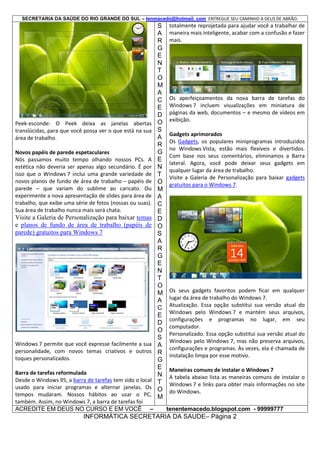
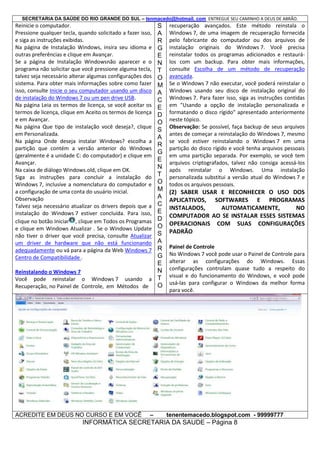
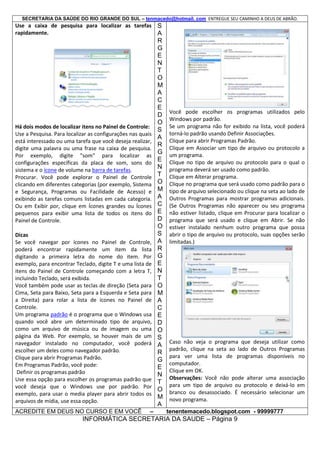
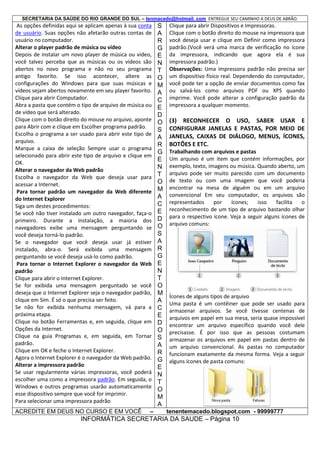
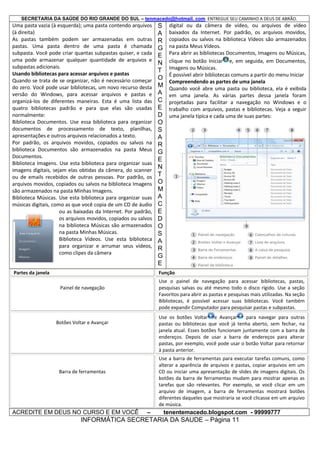
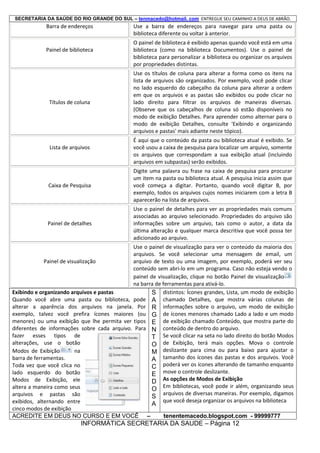
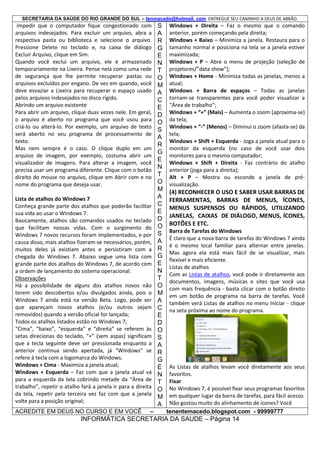
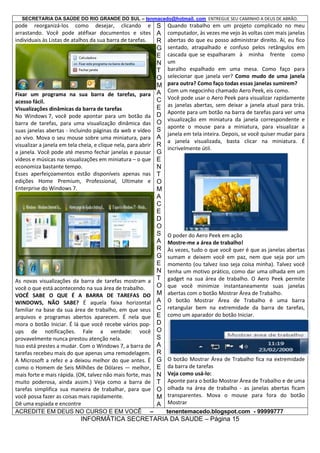
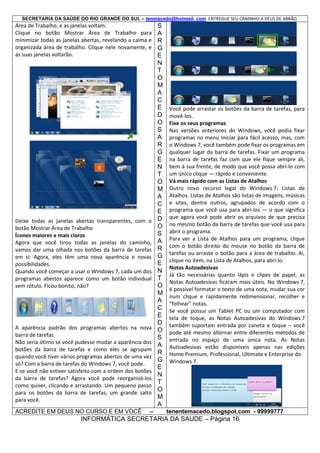
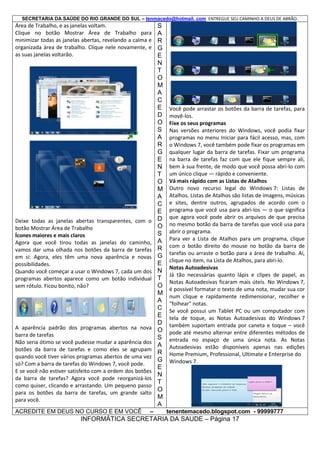
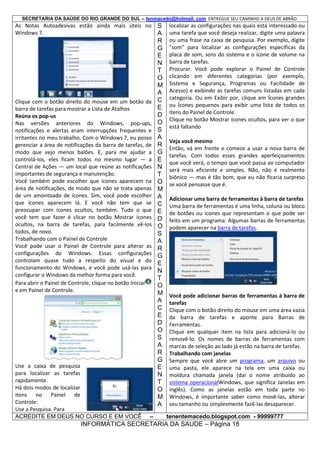
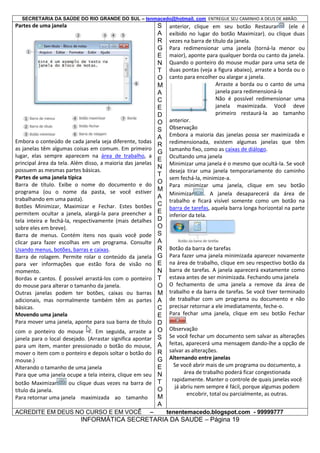
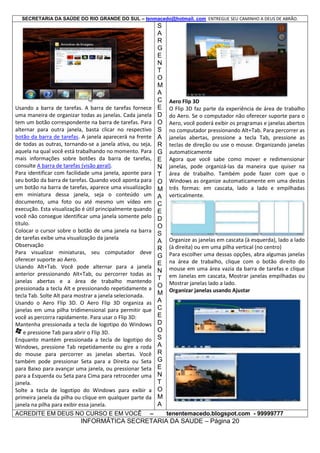
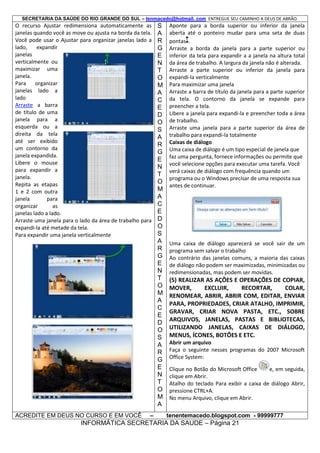
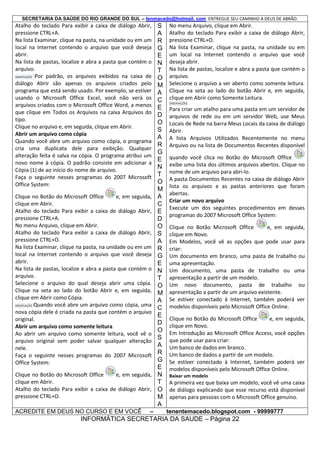
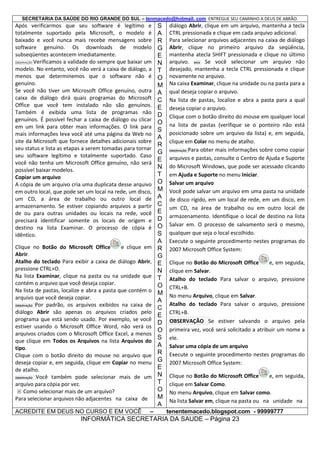
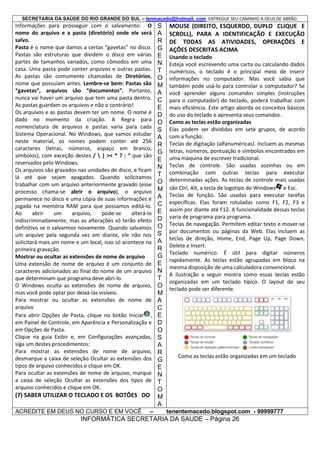
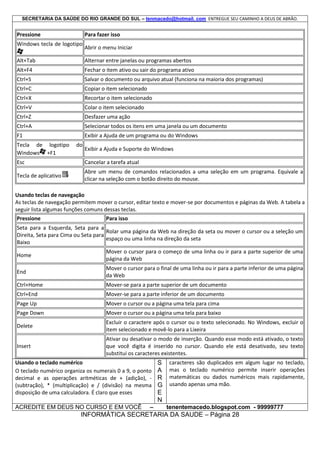
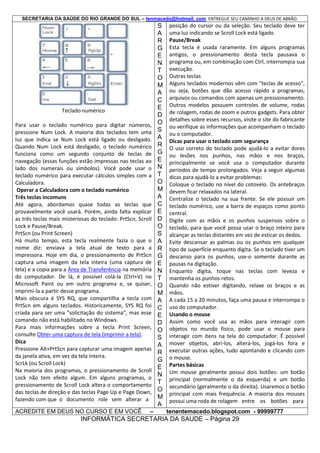
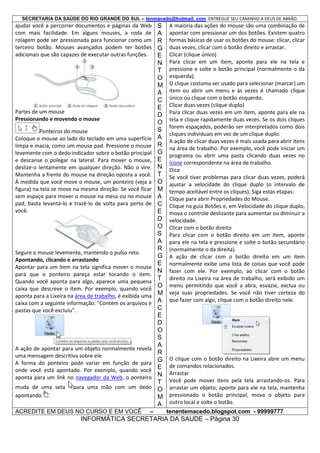
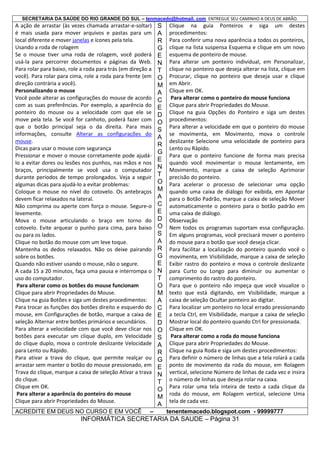
![SECRETARIA DA SAÚDE DO RIO GRANDE DO SUL – tenmacedo@hotmail. com ENTREGUE SEU CAMINHO A DEUS DE ABRÃO.
Altere as paradas de tabulação de todos os parágrafos
usando o estilo de parágrafo atual: Clique com o botão
direito do mouse no parágrafo para abrir o menu de
contexto. Escolha Editar estilo de parágrafo e clique em
Tabulações.
Altere as paradas de tabulação de um ou mais
parágrafos: Selecione os parágrafos e clique na régua.
Nas informações a seguir, você encontrará instruções
sobre todas as tarefas mencionadas anteriormente.
Você pode definir uma parada de tabulação clicando na
régua ou selecionando Formatar - Parágrafos Tabulações. Os dois métodos afetarão o parágrafo atual
ou todos os parágrafos selecionados.
Clique na régua uma vez para definir uma tabulação
justificada à esquerda. Clique com o botão direito do
mouse em um ícone de tabulação na régua para ver o
menu de contexto no qual você poderá alterar o tipo da
tabulação.
Para definir várias tabulações decimais, uma após a
outra, clique repetidamente no ícone à esquerda da
régua até que o tipo de tabulação desejada seja
mostrado. Em seguida, clique na régua.
Clique duas vezes na régua para abrir a caixa de diálogo
Parágrafo.
Clique duas vezes na área em branco da régua para
definir uma tabulação. A caixa de diálogo Parágrafo será
exibida com a página da guia Tabulações aberta.
Mover tabulações na régua
Mova paradas de tabulação individuais na régua
utilizando o mouse.
Para mover várias paradas de tabulação pela régua,
pressione a tecla Shift antes de clicar em uma tabulação.
Com a tecla Shift pressionada, arraste uma tabulação
para mover para a direita essa e todas as demais
tabulações. O espaçamento entre essas tabulações
permanecerá o mesmo.
Pressione Ctrl ao arrastar uma tabulação pela régua
para mover essa tabulação e todas as outras para a
direita. Isso resultará na alteração proporcional do
espaçamento entre essas tabulações em relação à
distância da margem.
Alterar as propriedades da tabulação
Para alterar o tipo de tabulação, clique na tabulação que
deseja alterar na régua. Com o botão direito do mouse,
clique para abrir o menu de contexto.
Excluir tabulações
ACREDITE EM DEUS NO CURSO E EM VOCÊ
–
S
A
R
G
E
N
T
O
M
A
C
E
D
O
S
A
R
G
E
N
T
O
M
A
C
E
D
O
S
A
R
G
E
N
T
O
M
A
C
E
D
O
S
A
R
G
E
N
T
O
M
A
Para excluir uma tabulação, mantenha pressionado o
botão do mouse enquanto arrasta a tabulação para fora
da régua.
Alterar os padrões
O menu de contexto da régua permite que você altere
as unidades de medida exibidas. Essas alterações serão
válidas somente até que você saia do BrOffice.org e se
aplicam somente à régua cujo menu de contexto foi
alterado. Para alterar as unidades de medida da régua
permanentemente, escolha Ferramentas - Opções [Tipo de documento] - Exibir e altere a unidade de
medida lá.
TABELAS
Quando você insere ou exclui células, linhas ou colunas
em uma tabela, as opções de Comportamento de
linhas/colunas determinam como os elementos
vizinhos são afetados. Por exemplo, você só pode inserir
novas linhas e colunas em uma tabela com dimensões
de linhas e colunasfixas se o espaço permitir.
Note que essas propriedades são válidas somente para
alterações na largura de coluna que foram feitas
usando-se o teclado. Usando o mouse, você fica livre
para fazer qualquer alteração na largura das colunas.
Para configurar as opções de Comportamento de
linhas/colunas de tabelas em documentos de textos,
escolha Ferramentas - Opções - BrOffice.org Writer Tabela ou utilize os ícones Fixo, Fixo, Proporcional e
Variável da barra de objetos da tabela. Há três modos
de exibição para tabelas:
Fixo - as alterações afetam somente a célula adjacente
e não toda a tabela. Por exemplo, quando você expande
a largura de uma célula, a célula adjacente torna-se
mais estreita, mas a largura da tabela permanece
constante.
Fixo, proporcional - as modificações afetam a tabela
inteira e as células largas encolhem mais do que as
estreitas. Por exemplo, quando você expande a largura
de uma célula, a célula adjacente torna-se mais estreita,
mas a largura da tabela permanece constante.
Variável - as modificações afetam o tamanho da tabela.
Por exemplo, quando você expande a largura da célula,
a largura da tabela aumenta.
QUEBRAS E COLUNAS
Selecione o objeto.
Escolha Formatar - Quebra Automática e selecione o
estilo da quebra automática que deseja aplicar.
O estilo da quebra automática atual é indicado por um
marcador.
Especificar as propriedades da quebra automática
Selecione o objeto.
Escolha Formatar - Figura e clique na guia Quebra
Automática.
Defina as opções desejadas.
tenentemacedo.blogspot.com - 99999777
INFORMÁTICA SECRETARIA DA SAUDE – Página 33](https://image.slidesharecdn.com/informtica-secretariadasade-140114104359-phpapp02/85/Informatica-secretaria-da-saude-33-320.jpg)
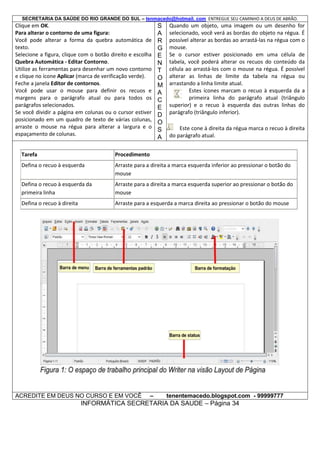
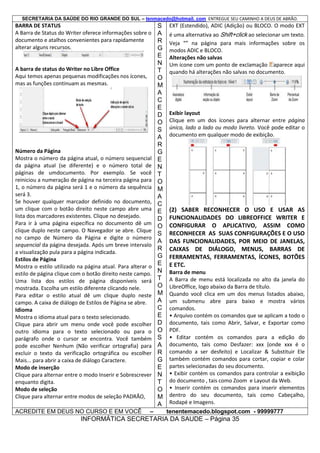
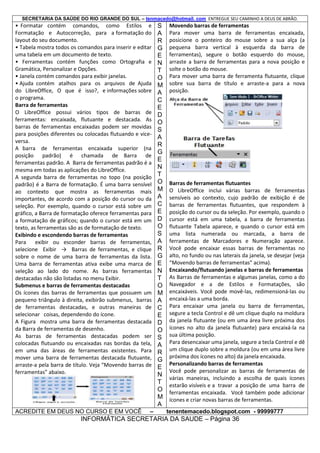
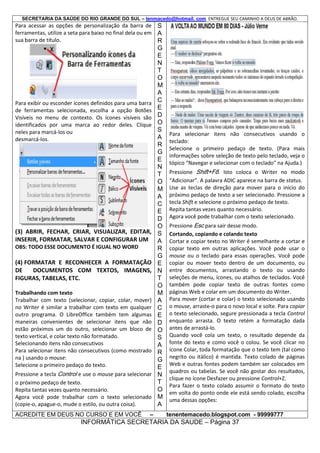
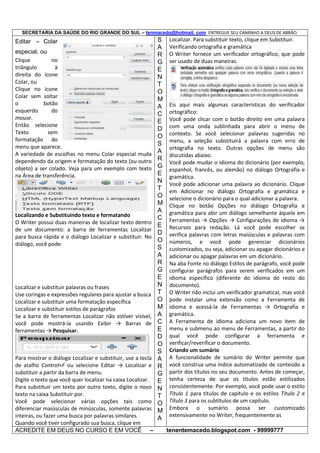
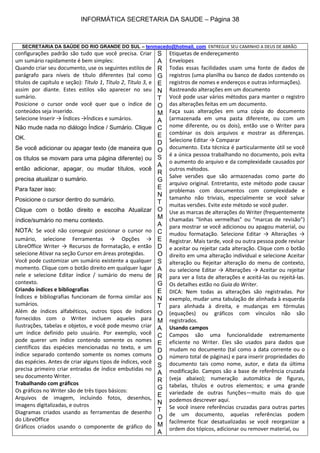
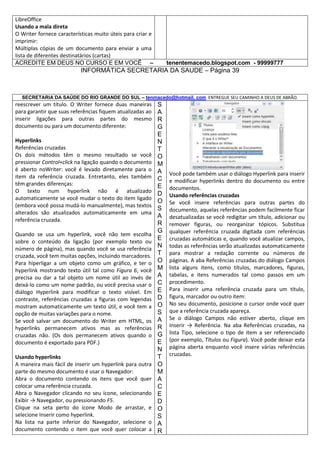
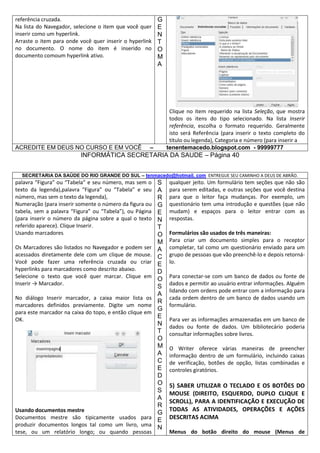
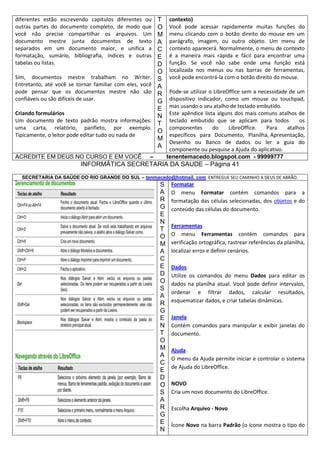
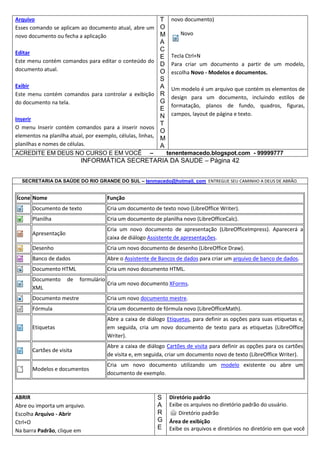
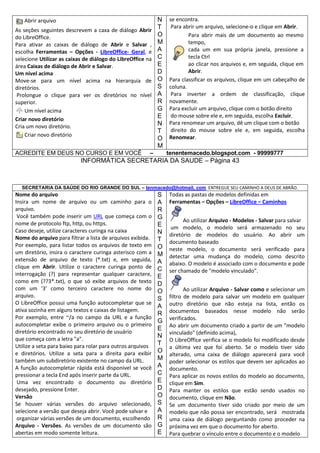
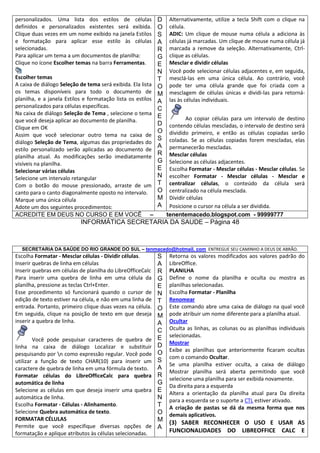
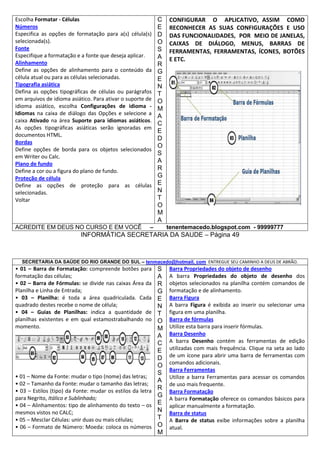
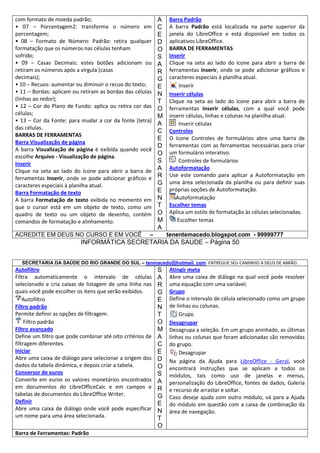
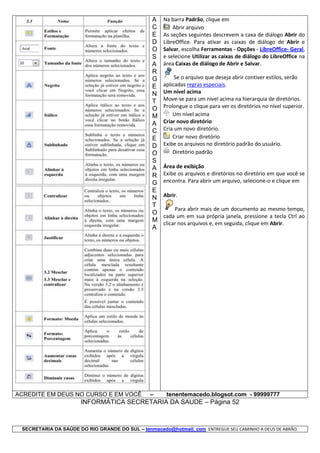
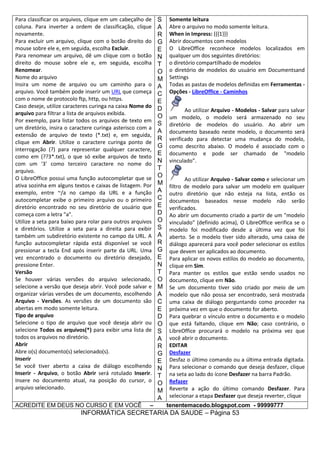
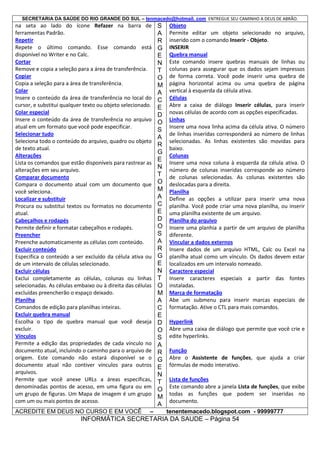
![SECRETARIA DA SAÚDE DO RIO GRANDE DO SUL – tenmacedo@hotmail. com ENTREGUE SEU CAMINHO A DEUS DE ABRÃO.
Nomes
Permite que você nomeie as diferentes seções do
documento de planilha. Ao nomear seções diferentes,
você pode navegar facilmente pelos documentos de
planilha e localizar informações específicas.
Anotação
Insere uma anotação.
Figura
Selecione a origem da figura que deseja inserir.
Filme e som
Insere um arquivo de vídeo ou de som no documento.
Objeto de desenho
Insere um objeto em seu documento. Para filmes e sons,
utilize Inserir - Filme e som.
Gráfico
Insere um gráfico.
Quadro flutuante
Insere um quadro flutuante no documento atual.
Quadros flutuantes são utilizados em documentos HTML
para exibir conteúdo de outro arquivo.
(5) FORMATAR E RECONHECER A FORMATAÇÃO
DE PLANILHAS E PASTAS
Renomear planilhas
Clique no nome da planilha que você deseja alterar.
Abra o menu de contexto e escolha o comando
Renomear planilha. Uma caixa de diálogo aparecerá
para inserir um novo nome.
Insira um novo nome para a planilha e clique em OK.
Outra alternativa é manter pressionada a teclaAlt, clicar
em qualquer nome de planilha e inserir diretamente um
novo
nome.
A disponibilidade dessa função depende do seu
gerenciador de janelas X.
Os nomes de planilhas podem conter quase todos os
caracteres. Algumas restrições de nomes podem ocorrer
ao salvar o documento no formato Microsoft Excel.
Ao salvar no formato Microsoft Excel, os caracteres
seguintes não são permitidos para nomes de planilhas:
dois pontos :
barra reversa
barra /
ponto de interrogação ?
asterisco *
colchete esquerdo [
colchete direito ]
aspas simples ' como primeiro ou último caractere do
nome
Em referências a células, um nome de planilha deve
estar envolto em aspas simples ' caso o nome contenha
outros caracteres que não sejam alfanuméricos ou
sublinhado. Uma aspa simples no nome deve ser
escapada duplicando-a (duas aspas simples).
ACREDITE EM DEUS NO CURSO E EM VOCÊ
–
S
A
R
G
E
N
T
O
M
A
C
E
D
O
S
A
R
G
E
N
T
O
M
A
C
E
D
O
S
A
R
G
E
N
T
O
M
A
C
E
D
O
S
A
R
G
E
N
T
O
M
A
Por exemplo, se quiser referenciar a célula A1 em uma
planilha com o seguinte nome:
Volume d'água mensal
A referência deve ser envolta em aspas simples, e a
aspa simples dentro do nome deve ser duplicada:
'Volume d''água mensal'
O nome de uma planilha é independente do nome do
documento de planilha. Você insere o nome do
documento de planilha quando a salva pela primeira vez
como um arquivo. O documento pode conter até 256
planilhas individuais, as quais podem ter nomes
diferentes.
PLANILHA
Define o nome da planilha e oculta ou mostra as
planilhas selecionadas.
Escolha Formatar - Planilha
Renomear
Este comando abre uma caixa de diálogo na qual você
pode atribuir um nome diferente para a planilha atual.
Ocultar
Oculta as linhas, as colunas ou as planilhas individuais
selecionadas.
Mostrar
Exibe as planilhas que anteriormente ficaram ocultas
com o comando Ocultar.
Se uma planilha estiver oculta, a caixa de diálogo
Mostrar planilha será aberta permitindo que você
selecione uma planilha para ser exibida novamente.
Da direita para a esquerda
Altera a orientação da planilha atual para Da direita
para a esquerda se o suporte a CTL estiver ativado.
Estilos e formatação
Usa a janela Estilos e formatação para atribuir estilos a
seções de objetos e texto. Você pode atualizar estilos,
modificando os existentes ou criando novos.
A janela de encaixe Estilos e formatação pode
permanecer aberta durante a edição do documento.
Escolha Formatar - Estilos e formatação
F11
Na barra Formatação, clique em
Como aplicar um estilo de célula:
Selecione a célula ou o intervalo de células.
Clique duas vezes no estilo na janela Estilos e
formatação.
Estilos de célula
Exibe a lista de Estilos de célula disponíveis para
formatação indireta de células.
Estilos de célula
Estilos de página
Exibe os Estilos de página disponíveis para formatação
indireta de página.
Estilos de página
tenentemacedo.blogspot.com - 99999777
INFORMÁTICA SECRETARIA DA SAUDE – Página 55](https://image.slidesharecdn.com/informtica-secretariadasade-140114104359-phpapp02/85/Informatica-secretaria-da-saude-56-320.jpg)