Windows
O Guia de Bolso
mintywhite.com (v1.0)
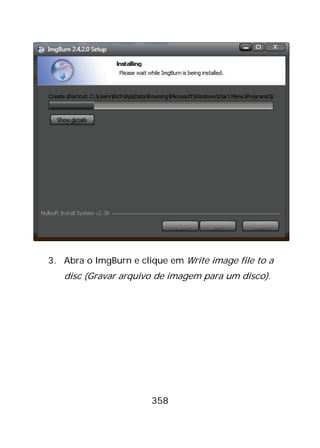
Windows 7 – O Guia de Bolso
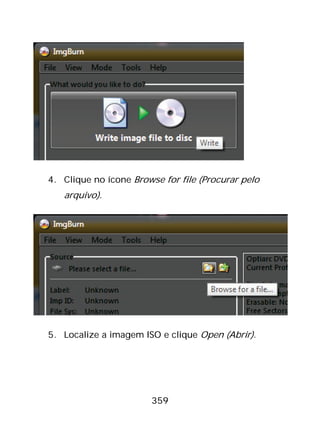
v 1.0
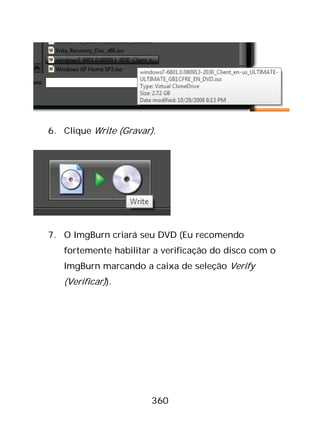
O Mais Novo Sistema Operacional Chefe da Microsoft
Rich Robinson
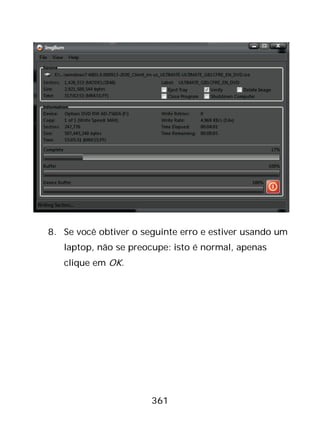
mintywhite.com
© 2009 Windows Guides | mintywhite.com. Todos os direitos reservados.
Windows 7 – The Pocket Guide - Windows 7 – O Guia de Bolso
Se este guia é distribuído ele será fornecido sob licença e deverá ser usado ou copiado
somente se estiver de acordo com os termos desta licença. Exceto conforme permitido
por essa licença, nenhuma parte deste guia poderá ser reproduzido. Este guia poderá ser
armazenado em um sistema de recuperação, ou transmitido, em qualquer formato ou por
qualquer meio, eletrônico, mecânico, de gravação, ou qualquer outra forma. Observe que
o conteúdo deste guia é protegido por leis de direitos autorais.
Mintywhite não poderá ser responsabilizado por danos ao seu computador, programas, ou
dados resultantes da utilização das informações contidas neste documento.
O conteúdo deste guia é fornecido apenas para fins informativos, está sujeito a alterações
sem aviso prévio, e não deve ser interpretado como um compromisso do Windows
Guides. O Windows Guides e a Microsoft Corp não assumem nenhuma responsabilidade
por quaisquer erros ou imprecisões que possam aparecer no conteúdo informativo deste
guia ou por quaisquer danos decorrentes do uso das informações aqui contidas.
Po favor, lembre-se que obras de arte existentes ou imagens que você pode querer incluir
em seu projeto podem estar protegidas por leis de direitos autorais. A incorporação não
autorizada desse material em seu novo trabalho pode ser uma violação dos direitos do
proprietário dos direitos autorais. Por favor, certifique-se de obter a permissão necessária
do proprietário dos direitos autorais.
Mintywhite, Windows Guides, e o logotipo do Windows Guides são marcas registradas
de mintywhite.com
Microsoft, Windows e Office são marcas registradas da Microsoft Corporation. Todas as
outras marcas registradas são propriedades de seus respectivos proprietários.
~~~
Dedicado à minha esposa, Mallory—obrigado por me
apoiar e fazer parte de todas as horas que eu fico
escrevendo livros, guias, e adquirindo conhecimento
com entusiastas do Windows como eu
Você é muito especial para mim
~~~
Other Languages
This book is available in other languages (including
English.) See which languages are available here.
7
Sobre o Autor
Rich Robinson é o autor e criador do Windows Guides,
Windows Forums, e do MyWindowsPC. Rich é um Microsoft
MVP em experiência de desktop, PCs (Desktop Experience)
e autor do Windows Vista – The Pocket Guide e do
Windows Vista – Customization Manual. Seus passatempos
incluem usar seu tempo com a família, web design,
programação, corrida, futebol, esquiar, e nadar.
Veja mais livros que Rich escreveu.
Créditos
Tradutores
Angelo Moretto, Bachelor of Science in Computer Science
Technology Consultant
MCSE, MCSA, MOS, OEM-Builder
Keith Johnson, M.S. Education
Hallandale Beach, Florida
Senior Technical Writer
Senior Documentation Specialist
Great Documents
Keith helped me translate several chapters of the
Portuguese version of the Windows 7 Pocket Guide - he
lived in Southern Brazil for five years (1991-1996) where
he instructed students in diverse Microsoft programs
ranging from MS-DOS and the original Windows to Foxpro
and Visual Basic. Keith's second language to this day is
Brazilian Portuguese.
Agradecimentos
Eu considero todos os visitantes do Windows Guides e do
Windows Forums contribuintes deste livro. Suas questões e
conselhos ajudaram a me inspirar na criação deste livro.
Muitos de vocês levam horas do seu tempo me ajudando a
melhorar meu trabalho e a encontrar erros. Outros
compartilham o que está escrito neste livro com seus
amigos, familiares, e conhecidos online. Muitos leitores
deste livro são referidos por outros sites baseados no
tema do Windows e eu agradeço aos proprietários destes
sites por suas amáveis palavras e conselhos.
Obrigado a minha esposa, Mallory, que trabalha duro
quando eu me isolo por dias a fio para completar este
livro; você é mais maravilhosa do que jamais poderia
imaginar.
Conteúdo
Introdução............................................................................xxiii
Convenções de Notas e Sintaxe................................................... xxv
Ajuda Adicional.......................................................................... xxvi
1 O Início...................................................................................1
1.1 Requisitos de Sistema para o Windows 7.................................. 2
1.2 Quais as versões do Windows 7?.............................................. 4
1.2.1 Comprando sua cópia do Windows 7........................5
1.3 Windows 7 de 32 ou 64-bits? ................................................... 8
1.3.1 O que a versão de 64-Bits do Windows 7 pode me
dar? ..................................................................................8
1.3.2 Como está a tendência dos 64-bits?..........................9
1.3.3 Existe aumento de desempenho?...........................10
1.4 Instalando o Windows 7......................................................... 10
1.4.1 Atualizando o Windows 7 a partir do Windows Vista
.......................................................................................11
xi
1.4.2 Instalando o Windows 7 como uma Máquina Virtual
.......................................................................................17
1.4.2.2 Instalando o Windows 7 como uma Máquina Virtual
.......................................................................................28
1.4.3 Dupla Inicialização (Dual Boot) do Windows XP/Vista
com o Windows 7............................................................35
1.4.4 Instalando o Windows em um disco ou uma partição
nova................................................................................43
1.5 Usando o XP Mode................................................................. 47
1.5.1 Requisitos para o XP mode .....................................47
1.5.2 Recursos do Windows Virtual PC para o Windows XP
Mode ..............................................................................48
1.5.3 Instalando e Usando o Virtual XP Mode ..................49
1.6 Transferindo seus arquivos do seu PC antigo .......................... 53
1.7 Sobre o Registro do Windows................................................. 55
1.7.1 O que é o Registro do Windows? ............................55
1.7.2 Acessando o Editor de Registro do Windows ..........56
1.7.3 Adicionando Chaves ou Valores..............................56
1.7.4 Efetuando Backup do Registro................................58
xii
1.8 Sobre o Editor de Políticas do Windows (GPO - Group Policy
Editor) ......................................................................................... 58
1.8.1 Acessando o Editor de Políticas...............................59
1.8.2 Trabalhando com o Editor de Diretiva de Grupos....60
1.9 Você Está Pronto Para Começar.............................................. 61
2 Fazendo Backup dos Seus Dados ..........................................62
2.1 Backup e Restauração ............................................................ 63
2.1.1 Executando o Backup e Restauração.......................63
2.1.2 Fazendo Backup dos Seus Arquivos.........................63
2.1.3 Restaurando Seus Arquivos ....................................68
2.2 Fazendo Backup e Restauração do Registro............................ 68
2.2.1 Fazendo Backup do Registro ...................................69
2.2.2 Restaurando o Registro...........................................69
2.3 Criando um Disco de Recuperação do Sistema........................ 71
2.4 Recuperando Dados Perdidos em Sua Unidade....................... 73
3 Segurança ............................................................................75
3.1 Escolha um Programa Antivírus .............................................. 75
3.2 Programa Anti-spyware (anti-espião)...................................... 76
xiii
3.3 Os Firewalls............................................................................ 77
3.4 Adicionando Take Ownership (Tornar-se Proprietário) ao Menu
de Context................................................................................... 78
3.5 Criptografe Suas Unidades de Dados USB ............................... 79
3.5.1 Baixando o TrueCrypt .............................................80
3.5.2 Criptografando Parte da Unidade USB ....................82
3.5.3 Verificando Se Sua Unidade Criptografada Funciona83
3.6 Proteja Seus Dados Em Um Container Oculto ......................... 84
3.7 Maximize a Privacidade: Navegue Com Anúncios Bloqueados. 89
3.7.1 Internet Explorer 8 .................................................90
3.7.2 Mozilla Firefox........................................................91
3.7.3 Google Chrome.......................................................92
3.7.4 Opera .....................................................................93
3.7.5 Safari......................................................................93
3.8 Maximize a Privacidade: Windows Media Player 12................ 94
3.8.1 Configurando a Privacidade Quando Ajustar o
WMP12 No Primeiro Uso ................................................94
xiv
3.8.2 Configurando a Privacidade Depois Que o WMP12 Foi
Ajustado..........................................................................97
4 Novas Características do Windows 7 ..................................100
4.1 Bibliotecas ............................................................................100
4.2 O AeroSnap e o AeroPeek......................................................102
4.2.1 O AeroSnap ..........................................................103
4.2.2 O AeroPeek ..........................................................105
4.3 Pesquisa Federada (Federated Search) ..................................106
4.4 Melhorias no Controle de Conta de Usuário ..........................108
4.5 BitLocker To Go e Biometria..................................................110
4.5.1 O BitLocker To Go.................................................110
4.5.2 A Biometria BitLocker ...........................................120
4.6 O Grupo Doméstico do Windows...........................................122
4.6.1 Configurando Seu Grupo Doméstico.....................123
4.6.2 Ingressando a Um Grupo Doméstico em Outro PC 126
4.6.3 Acessando Arquivos Compartilhados no Grupo
Doméstico.....................................................................129
4.7 Device Stage (Estágio de Dispositivos) ...................................130
xv
4.8 Central de Ações ...................................................................132
4.8.1 Central de Ações – Segurança...............................134
4.8.2 Central de Ações – Manutenção ...........................137
4.8.3 Central de Ações – Solução de Problemas.............138
4.9 O Internet Explorer 8.............................................................143
4.9.1 Configurando o IE8 Pela Primeira Vez ...................144
4.9.2 Web Slices (Pedaços da Web) ...............................151
4.9.3 Aceleradores ........................................................153
4.9.4 Guias Rápidas .......................................................154
4.9.5 Pesquisa Melhorada .............................................155
4.9.6 Navegação InPrivate.............................................156
4.9.7 Recuperação Automática de Travamento .............157
4.10 Localização Geográfica ........................................................158
4.11 Conclusão ...........................................................................160
5 Manutenção e Gerenciamento do Sistema.........................161
5.1 Apagando Automaticamente os Arquivos Temporários..........162
5.1.1 Criando o Arquivo de Lote ....................................162
5.1.2 Automatizando o Processo ...................................163
xvi
5.2 Limpando o Windows............................................................164
5.3 Removendo Entradas do Adicionar/Remover Programas.......165
5.4 Removendo um Programa não Desejado...............................168
5.5 Desabilitando os Arquivos de Despejo de Memória e
Preservando espaço em disco .....................................................170
5.6 Diminuindo/Estendendo uma Partição em Seu Disco Rígido ..173
5.7 Desfragmentação Agendada..................................................176
5.9.1 O que a “Desfragmentação” significa?..................176
5.9.2 Configurando uma Desfragmentação Agendada ...177
5.8 Encarregando-se das Atualizações Automáticas.....................180
6 Aumentando o Desempenho..............................................183
6.1 Reduzindo o Tempo de Inicialização ......................................184
6.1.1 Use o Startup Delayer Para Reduzir o Tempo de
Inicialização...................................................................185
6.2 Avaliar e Aperfeiçoar o Desempenho do Seu Computador .....187
6.3 Melhore o Desempenho do disco rígido SATA........................189
6.4 Aumente a Velocidade dos Seus Discos Rígidos Externos .......192
xvii
6.5 Usando o ReadyBoost para Aumentar o Desempenho dos
Programas ..................................................................................194
6.4.1 O que é o ReadyBoost?.........................................194
6.4.2 Como o ReadyBoost Funciona?.............................195
6.4.3 Quais são os Requisitos para o ReadyBoost?.........195
6.4.4 Como Posso Fazer o ReadyBoost Funcionar? ........196
6.6 Faça o Windows Desligar Mais Rápido...................................199
6.7 Executando a Ferramenta de Diagnóstico de Memória ..........202
7 Personalize Seu Menu Iniciar e Sua Área de Trabalho.........206
7.1 Personalizando Seu Menu Iniciar.............................207
7.1.1 Customizing the Right-hand Panel ........................207
7.1.2 Personalizando a Lista de Programas ....................210
7.2 Alterando a Função do Botão de Energia do Menu Iniciar ......213
7.3 Alterando sua Imagem da Conta............................................214
7.4 Personalizando os Ícones da Área de Trabalho.......................217
7.5 Removendo o Ícone de Indicação de Atalho (seta).................223
7.6 Personalize Seu Mouse..........................................................224
7.6.1 Configurando os Botões do Mouse .......................225
xviii
7.6.2 Definindo as Opções do Ponteiro do Mouse .........226
7.6.3 Defina as Opções de Rolagem1.............................228
7.7 Adicionando um Estilo do OS X Dock Para Sua Área de Trabalho
...................................................................................................230
7.8 Personalizando a Barra de Tarefas.........................................231
7.8.1 Movendo a Barra de Tarefas.................................231
7.8.2 Redimensionando a Barra de Tarefas....................232
7.8.3 Ocultar Automaticamente a Barra de Tarefas .......233
7.9 Restaurar a Barra de Ferramentas Inicialização Rápida ..........235
7.10 Adicionando Relógios Extras................................................238
8 Planos de Fundo, Temas, e Proteções de Tela ....................242
8.1 Alterando seu Plano de Fundo da Área de Trabalho...............243
8.2 Torne Seu Plano de Fundo Mais Funcional.............................246
8.3 Exibindo Aleatoriamente os Planos de Fundo da Área de
Trabalho.....................................................................................248
8.4 Ativando Temas Regionais Ocultos ........................................249
8.5 Obtenha Mais Temas.............................................................254
8.6 Salvando Suas Configurações Como um Tema .......................256
xix
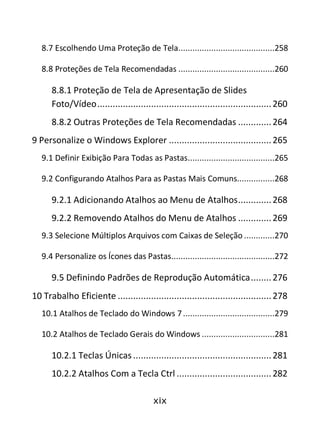
8.7 Escolhendo Uma Proteção de Tela.........................................258
8.8 Proteções de Tela Recomendadas .........................................260
8.8.1 Proteção de Tela de Apresentação de Slides
Foto/Vídeo....................................................................260
8.8.2 Outras Proteções de Tela Recomendadas .............264
9 Personalize o Windows Explorer ........................................265
9.1 Definir Exibição Para Todas as Pastas.....................................265
9.2 Configurando Atalhos Para as Pastas Mais Comuns................268
9.2.1 Adicionando Atalhos ao Menu de Atalhos.............268
9.2.2 Removendo Atalhos do Menu de Atalhos .............269
9.3 Selecione Múltiplos Arquivos com Caixas de Seleção .............270
9.4 Personalize os Ícones das Pastas............................................272
9.5 Definindo Padrões de Reprodução Automática........276
10 Trabalho Eficiente ............................................................278
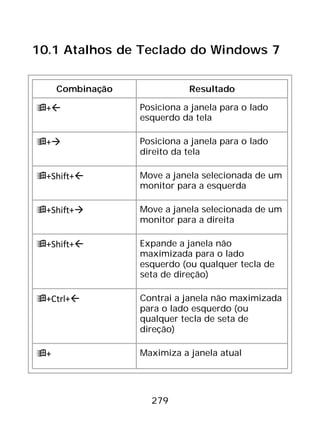
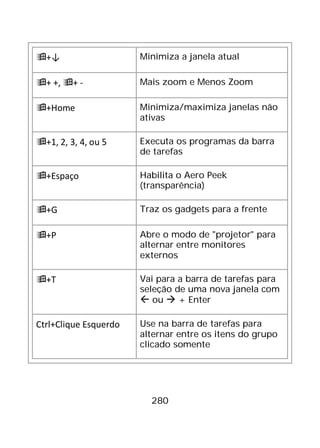
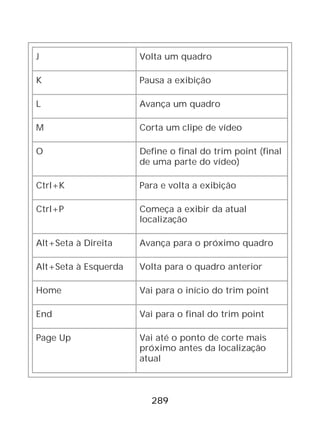
10.1 Atalhos de Teclado do Windows 7.......................................279
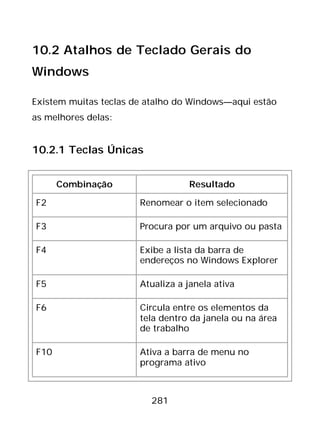
10.2 Atalhos de Teclado Gerais do Windows ...............................281
10.2.1 Teclas Únicas ......................................................281
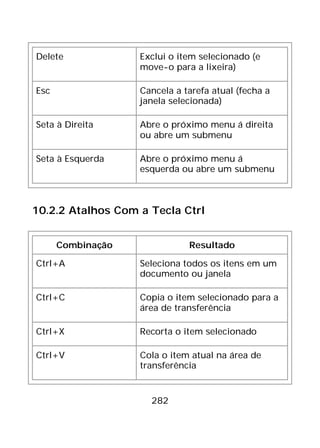
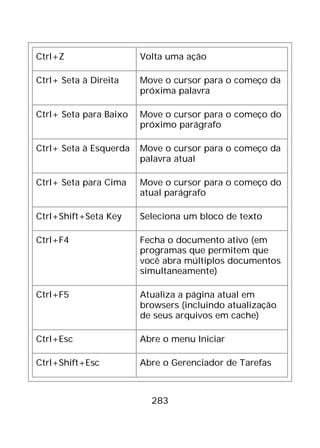
10.2.2 Atalhos Com a Tecla Ctrl .....................................282
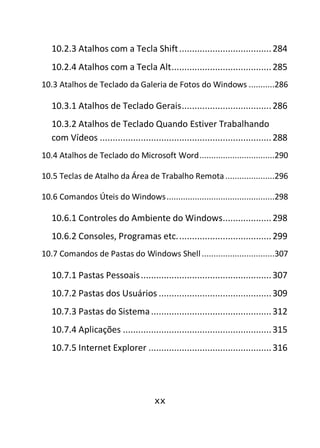
xx
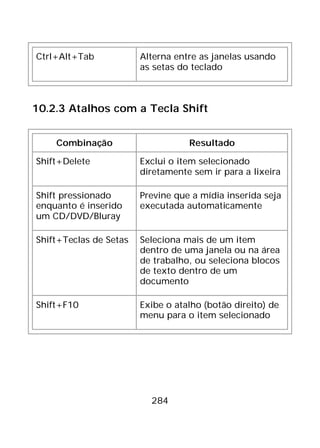
10.2.3 Atalhos com a Tecla Shift....................................284
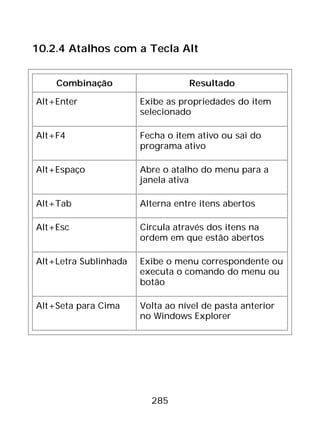
10.2.4 Atalhos com a Tecla Alt.......................................285
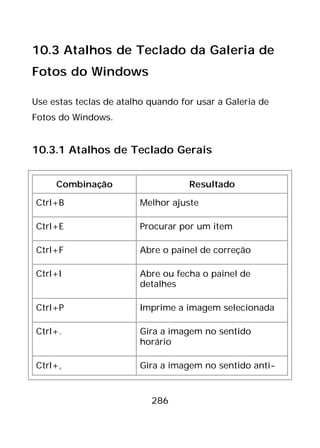
10.3 Atalhos de Teclado da Galeria de Fotos do Windows ...........286
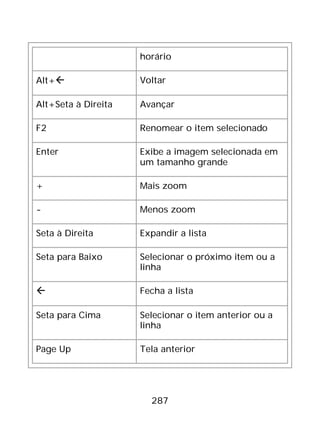
10.3.1 Atalhos de Teclado Gerais...................................286
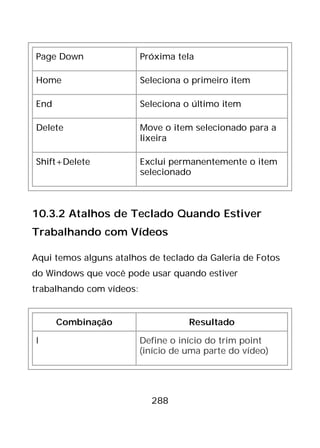
10.3.2 Atalhos de Teclado Quando Estiver Trabalhando
com Vídeos ...................................................................288
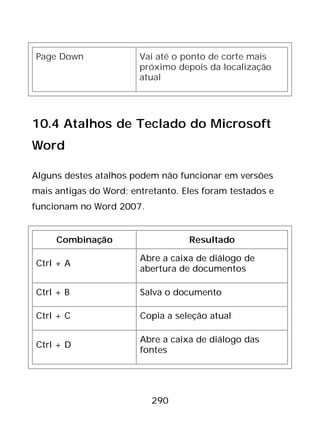
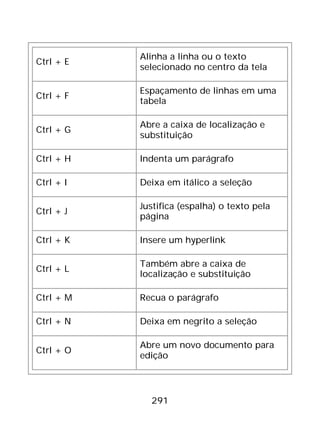
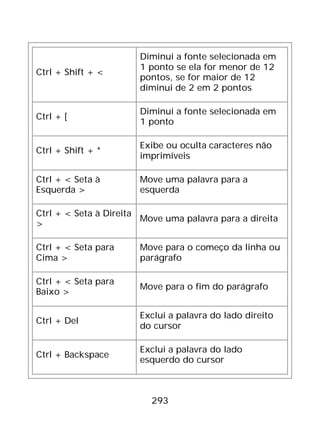
10.4 Atalhos de Teclado do Microsoft Word................................290
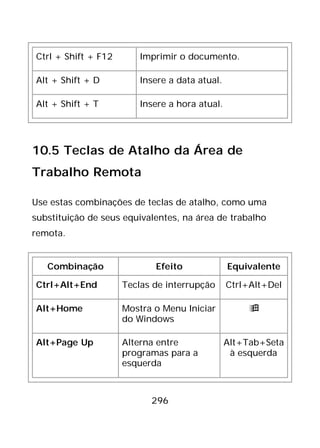
10.5 Teclas de Atalho da Área de Trabalho Remota.....................296
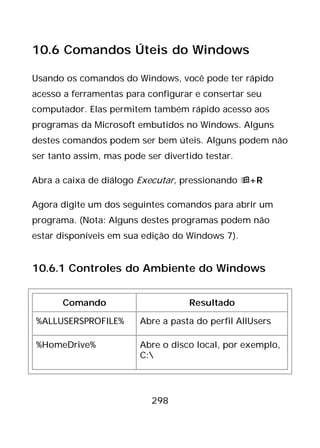
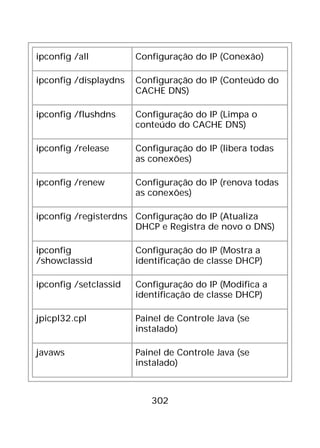
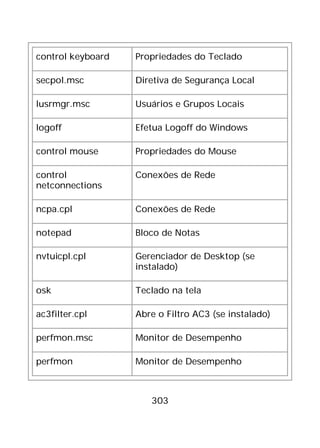
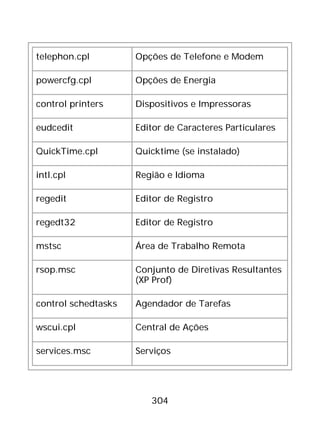
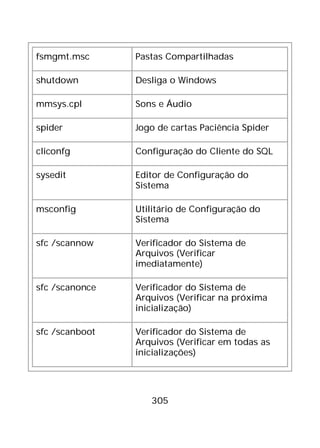
10.6 Comandos Úteis do Windows..............................................298
10.6.1 Controles do Ambiente do Windows...................298
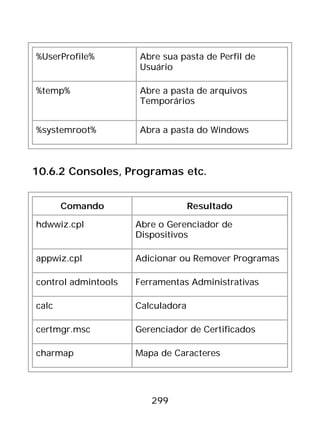
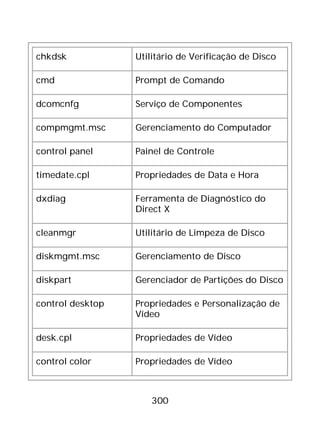
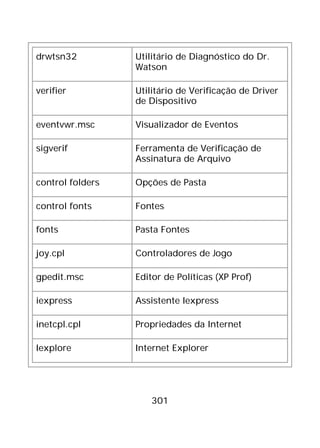
10.6.2 Consoles, Programas etc.....................................299
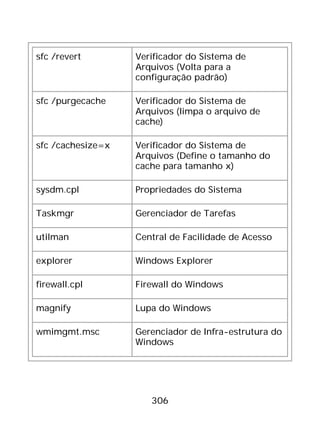
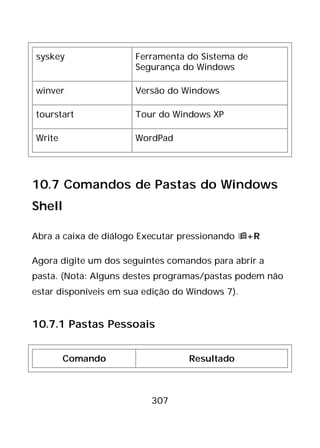
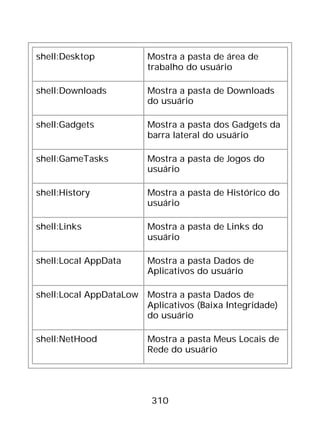
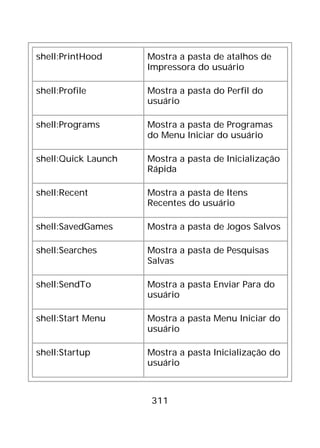
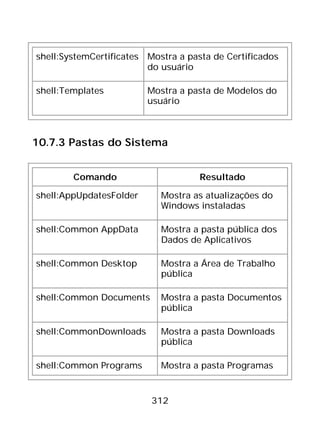
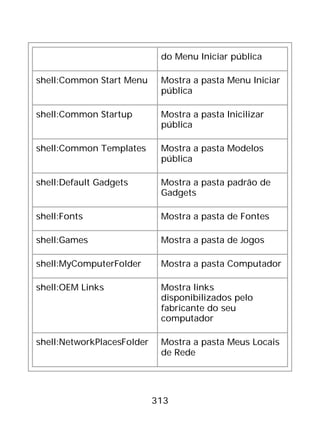
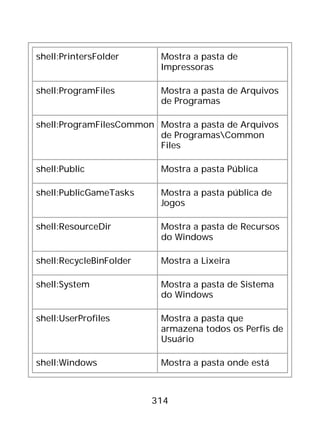
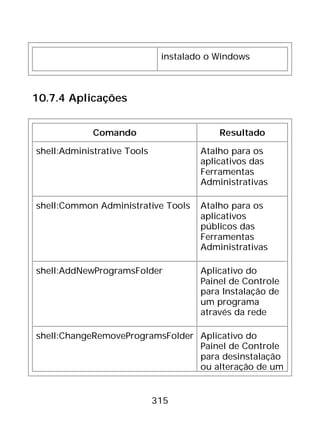
10.7 Comandos de Pastas do Windows Shell ...............................307
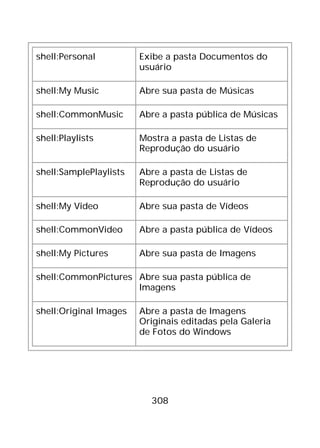
10.7.1 Pastas Pessoais...................................................307
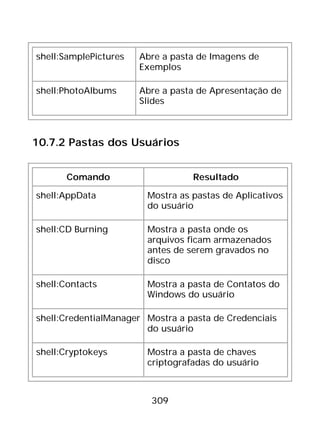
10.7.2 Pastas dos Usuários ............................................309
10.7.3 Pastas do Sistema...............................................312
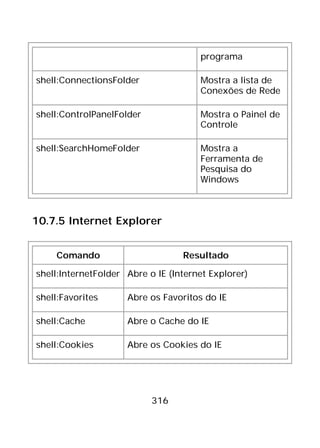
10.7.4 Aplicações ..........................................................315
10.7.5 Internet Explorer ................................................316
xxi
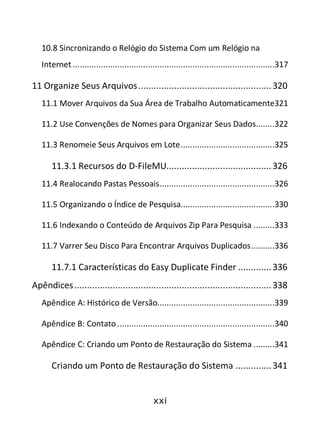
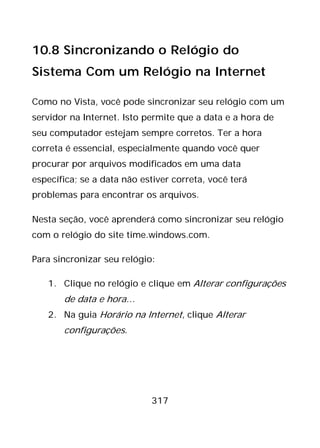
10.8 Sincronizando o Relógio do Sistema Com um Relógio na
Internet ......................................................................................317
11 Organize Seus Arquivos....................................................320
11.1 Mover Arquivos da Sua Área de Trabalho Automaticamente321
11.2 Use Convenções de Nomes para Organizar Seus Dados........322
11.3 Renomeie Seus Arquivos em Lote........................................325
11.3.1 Recursos do D-FileMU.........................................326
11.4 Realocando Pastas Pessoais.................................................326
11.5 Organizando o Índice de Pesquisa........................................330
11.6 Indexando o Conteúdo de Arquivos Zip Para Pesquisa .........333
11.7 Varrer Seu Disco Para Encontrar Arquivos Duplicados..........336
11.7.1 Características do Easy Duplicate Finder .............336
Apêndices.............................................................................338
Apêndice A: Histórico de Versão..................................................339
Apêndice B: Contato ...................................................................340
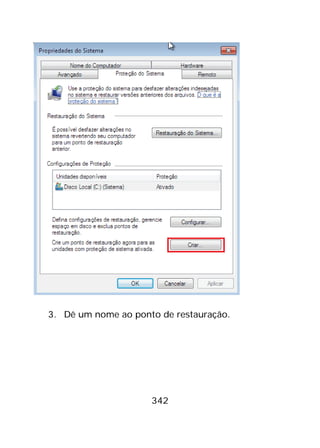
Apêndice C: Criando um Ponto de Restauração do Sistema .........341
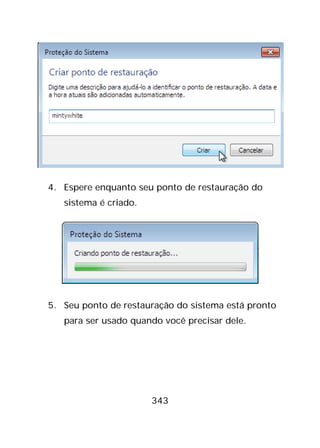
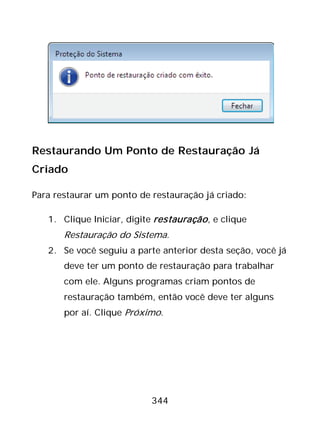
Criando um Ponto de Restauração do Sistema ..............341
xxii
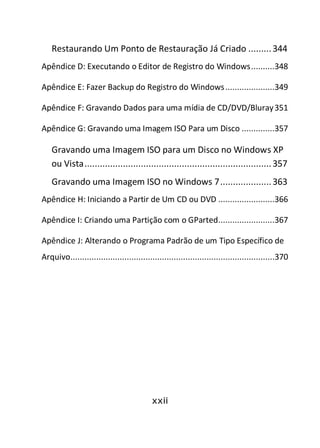
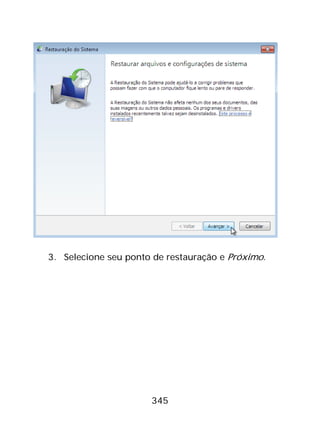
Restaurando Um Ponto de Restauração Já Criado .........344
Apêndice D: Executando o Editor de Registro do Windows..........348
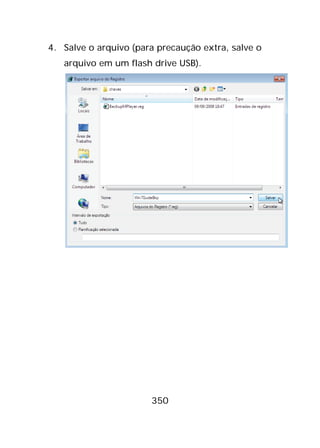
Apêndice E: Fazer Backup do Registro do Windows.....................349
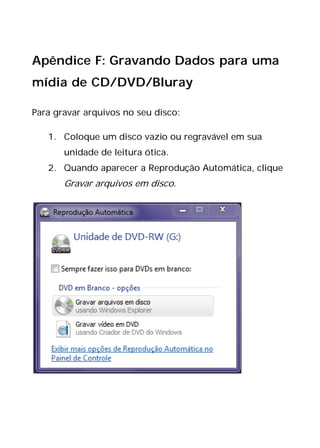
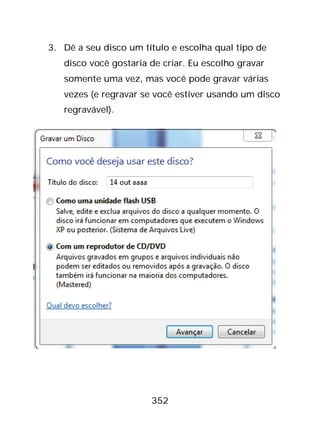
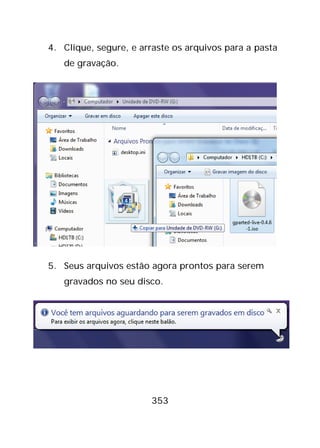
Apêndice F: Gravando Dados para uma mídia de CD/DVD/Bluray351
Apêndice G: Gravando uma Imagem ISO Para um Disco ..............357
Gravando uma Imagem ISO para um Disco no Windows XP
ou Vista.........................................................................357
Gravando uma Imagem ISO no Windows 7....................363
Apêndice H: Iniciando a Partir de Um CD ou DVD ........................366
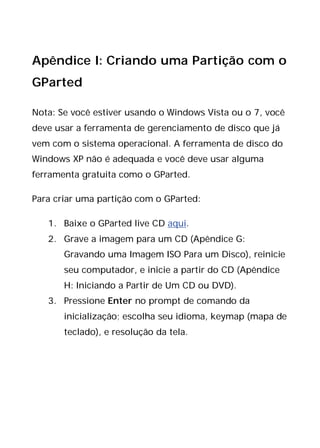
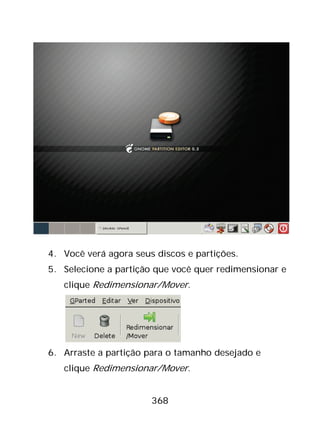
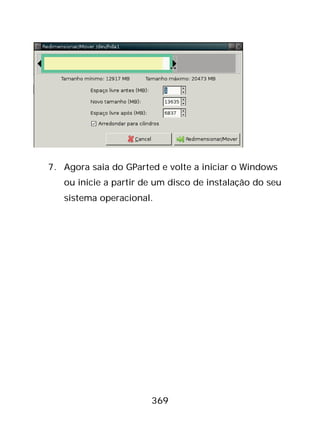
Apêndice I: Criando uma Partição com o GParted........................367
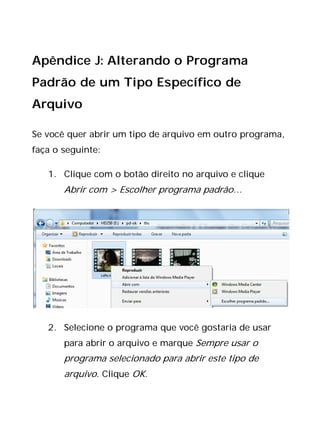
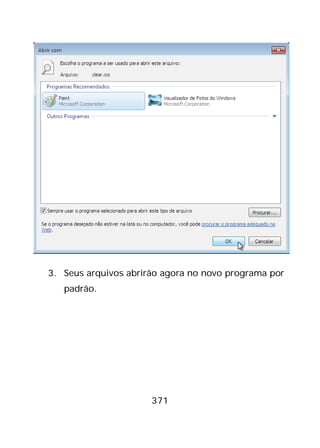
Apêndice J: Alterando o Programa Padrão de um Tipo Específico de
Arquivo.......................................................................................370
Introdução
O Windows 7 é o mais novo sistema operacional da
Microsoft. Se você está querendo dar um toque pessoal à
sua instalação do Windows 7, este livro o ajudará neste
início.
Existem centenas de personalizações que você pode
aplicar e este guia de bolso que traz superficialmente isto
à tona. Como sempre, eu escrevi este livro para que
qualquer pessoa possa pegá-lo e usá-lo como referência.
Eu recomendo que você comece lendo o primeiro capítulo
– O Início; este capítulo dará a você uma boa base para o
restante deste livro. Um conhecimento prévio de como o
Windows funciona é necessário para seguir a maioria das
seções; entretanto, se você é muito novo nesta área, tenho
que dizer, é necessário aprender um pouco mais para
poder usar este livro - fazer as coisas um passo de cada
vez.
Uma vez que você tenha lido a seção O Início, você estará
pronto para explorar o restante deste livro e personalizar
xxiv
sua máquina à seu estilo. Com certeza neste guia você
encontrará algo que possa te ajudar, procure no índice
pelo assunto que for de seu interesse. Você não precisa ler
este livro seguindo a ordem dos capítulos, sinta-se à
vontade para explorá-lo da maneira que for mais
conveniente para você.
Se você tiver dúvidas ou sugestões, vá até a seção Contato
ao final deste livro e pegue minhas informações para
entrar em contato comigo.
Se esta versão do livro parecer um pouco desatualizada, vá
até o site Windows Guides para checar sobre uma versão
atualizada.
Eu comecei a escrever este livro logo que a versão beta
pública do Windows 7 foi liberada. Eu senti que era hora
de começar a me familiarizar com os recursos que logo
estariam prontos na nova versão do sistema operacional.
Entretanto, como estes recursos serão atualizados,
algumas seções podem não funcionar como explicado
aqui. Por isso, continuarei atualizando este livro e tenha
certeza que ele estará pronto para a versão final do
xxv
Windows 7. Por favor, note: Este guia está atualizado até a
versão RTM do Windows 7 (De 6 de Agosto de 2009.)
Convenções de Notas e Sintaxe
Neste guia, foram usadas as seguintes convenções:
Itálico: Texto da caixa de diálogo que você está
trabalhando no momento.
Negrito: o nome de uma tecla do teclado.
Negrito Itálico: algo que você digita como mostrado, ex.:,
regedit. Quando não estiver especificado, você poderá
usar letras maiúsculas ou minúsculas. Note que algumas
URLs usam mais de duas linhas neste guia; quando você
for escrevê-las, não insira os espaços entre as partes da
URL.
Clique: Mova o cursor do mouse ao item referenciado e
pressione o botão esquerdo do mouse.
Pressione: pressionar uma tecla no teclado.
xxvi
Seleção: escolher em uma lista.
Links Azuis: Links para sites externos.
Ajuda Adicional
Eu organizei os seguintes recursos para ajudar você a usar
este livro para melhorar sua capacidade e conhecimento
do Windows 7:
• Glossário: Termos comuns são explicados aqui.
• Apêndices: Tarefas comuns são tratadas aqui.
• Índice: Procure e encontre informações
relevantes neste livro.
• Windows 7 Fórum: Reúne os entusiastas do
Windows 7 e é onde você pode ter suas
questões respondidas.
• Recursos do Windows 7: Tenha dicas
atualizadas e novos guias aqui.
• Contato: Mantenha contato comigo se você
tiver perguntas.
1 O Início
Antes de começar este livro, existem algumas questões
que você deve fazer à você mesmo:
• Eu devo instalar o Windows 7 e manter o Vista ou o
XP em meu computador?
• Qual versão do Windows 7 devo usar?
• Devo atualizar ou executar uma instalação nova?
• Devo usar a versão de 32 ou 64 bits do Windows 7?
Este capítulo aborda estas questões e ajuda você a ter as
melhores respostas possíveis para o que você realmente
precisa.
Na outra metade deste capítulo, você aprenderá sobre o
Registro do Windows (registry) e o Editor de Políticas
(GPO), que são abordados neste livro.
Tire proveito deste livro e lembre-se: Mais é menos
quando falamos de personalização de sistemas; não tente
alterar tudo o tempo todo. Faça alterações que pareçam
2
boas e mantenha seu sistema sempre limpo, leve e
arrumado.
1.1 Requisitos de Sistema para o
Windows 7
Os requisitos mínimos de sistema para executar o
Windows 7 são:
• Processador com 1 gigahertz (GHz) ou superior,
32-bits (x86) ou 64-bits (x64)
• 1 gigabyte (GB) de memória RAM (32-bits) ou 2 GB
de memória RAM (64-bits)
• 16 GB de espaço disponível em disco (32-bits) ou
20 GB (64-bits)
• Placa de vídeo compatível com DirectX 9 e com os
drivers WDDM 1.0 ou superior
Requisitos adicionais para usar outros recursos:
• Acesso à Internet (contrate um provedor de acesso)
3
• Dependendo da resolução de vídeo, para assistir
filmes, você precisará de memória adicional e de
uma placa de vídeo avançada
• Para algumas funcionalidades do Windows Media
Center uma placa de captura de TV e outros itens
podem ser necessários
• O Windows Touch e os Tablet PCs, precisam de
equipamento específico
• O HomeGroup requer uma rede e computadores
executando o Windows 7
• Para a criação de DVD/CD é necessário uma
unidade de disco ótico, um drive de CDRW e/ou
DVDRW
• O BitLocker requer o Trusted Platform Module
(TPM) 1.2
• O BitLocker To Go requer uma unidade flash USB
• O Windows XP Mode requer um adicional de 1 GB
de memória RAM, um adicional de 15 GB de espaço
disponível em disco, e um processador capaz de
fazer a virtualização de máquinas com o Intel VT
ou AMD-V habilitado
• Músicas e Sons precisam de uma placa de som
4
As funcionalidades do produto e os gráficos podem variar
baseado na sua configuração de sistema. Algumas
funcionalidades podem necessitar de equipamento
avançado e/ou específico.
Eu testei o Windows 7 com 512MB de RAM e ele funcionou
bem; entretanto, eu não recomendo executá-lo com tão
pouca memória - a não ser que realmente seja necessário.
1.2 Quais as versões do Windows 7?
O Windows 7 está disponível em quatro edições. O
Windows 7 Starter não é vendido separadamente, por isso,
não explicarei suas funcionalidades. Eu, pessoalmente,
recomendo a versão Home Premium do Windows 7 como
sendo a mais indicada para uso doméstico e a que mais se
encaixa nos exemplos deste livro. Entretanto, se você quer
ter todos os recursos, você precisará do Windows 7
Ultimate.
5
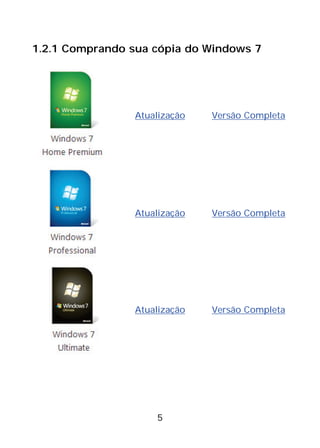
1.2.1 Comprando sua cópia do Windows 7
Atualização Versão Completa
6
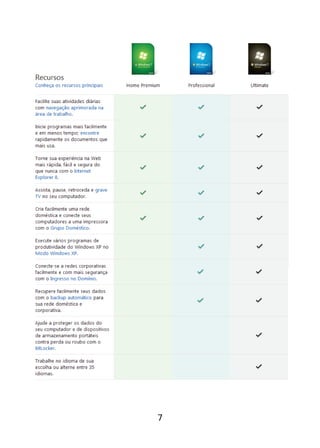
A Microsoft compilou um gráfico de recursos disponíveis
em cada versão, que está incluso neste guia para sua
conveniência:
7
8
1.3 Windows 7 de 32 ou 64-bits?
Quando decidir mudar o sistema operacional para uma
versão de 64-bits, você deve considerar primeiro o que
esta versão de 64-bits trará a você. Se você souber que os
programas que vai usar são executados em 64-bits, isto
influenciará na sua decisão; Você não verá vantagem se
executar programas de 32-bits em um sistema
operacional de 64-bits. Você também perde a capacidade
de executar programas de 16-bits, o que não deve ser um
problema a não ser que você necessite executar um
programa mais antigo, tais como programas de escritório
ou feitos em casa que ainda não foram atualizados.
1.3.1 O que a versão de 64-Bits do Windows 7
pode me dar?
Mais bits dão a você acesso a mais memória; o
processador de seu PC se comunica com a memória (RAM)
através de endereços numéricos. Deste modo, a
quantidade máxima de memória que o processador de 32-
bits pode endereçar são 4 gigabytes. Os novos
processadores de 64-bits — para não mencionar os
9
sistemas operacionais que são executados neles — podem
endereçar 17.179.869.184 gigabytes (16 hexabytes) de
RAM.
O Windows NT, lançado em 1993, foi o primeiro sistema
operacional da Microsoft feito completamente em 32-bits;
entretanto, ele surgiu oito anos antes da plataforma que
tinha sido aplicada no Windows 2000 e também no XP,
tornando-o uma tendência. (Sim, o Windows 9x executava
aplicativos de 32-bits, mas ele era um sistema operacional
híbrido que rodava em uma base DOS de 16-bits, esta foi
uma das razões pela qual ele era tão instável.) O Windows
de 64-bits tornou-se realidade no XP, e o Vista foi a
primeira tentativa séria da Microsoft de fazer uma
tendência computacional de 64-bits. Estou certo de que
mais pessoas usarão o Windows 7 por causa da
possibilidade de adicionar memória RAM. A questão é:
Como está a tendência dos 64-bits?
1.3.2 Como está a tendência dos 64-bits?
Enquanto o Windows 7 de 64-bits pode executar a maioria
dos aplicativos de 32-bit sem problemas, ele não é
compatível com os drivers de 32-bits ou utilitários de 32-
10
bits como extensões do Windows Explorer (ex., Menus de
contexto que são adicionados por programas diversos.)
Isto obriga que você tenha os drivers de 64-bits para cada
dispositivo em seu PC; Procurar suporte para todos os
itens de hardware pode ser um grande desafio,
principalmente em computadores mais antigos.
1.3.3 Existe aumento de desempenho?
Agora, os programas de 64-bits executados no Windows
de 64-bits, comprovadamente são executados em média
10% mais rápido, o que ilustra outra razão — junto do
endereçamento de memória — é que as pessoas ficam
fascinadas com o termo 64-bits. Apenas fique preparado
para a falta de "brilho" da indústria de suporte, pelo menos
nos próximos anos até que a Microsoft disponibilize um
sistema operacional somente de 64-bits.
1.4 Instalando o Windows 7
Agora que você já decidiu qual versão do Windows 7 usar,
você deve verificar, online, a compatibilidade do sistema.
Se seu PC é compatível, você tem quatro opções:
11
1. Atualizar do Windows Vista para o 7
2. Instalar o Windows 7 como uma Máquina
Virtual
3. Criar uma Dupla Inicialização do Windows 7 com o
Windows XP/Vista
4. Instalar o Windows em um disco ou uma partição
nova
Você aprenderá como fazer cada uma delas nesta seção.
1.4.1 Atualizando o Windows 7 a partir do
Windows Vista
A atualização é a opção mais fácil das três. Entretanto,
esta atualização pode ser demorada. Para atualizar o
Windows 7 a partir do Windows Vista:
1. Insira o DVD do Windows 7 em sua unidade de
DVD-ROM.
2. Clique Executar setup.exe no menu Execução
Automática.
12
3. Clique Instalar agora na tela de Instalação do
Windows.
13
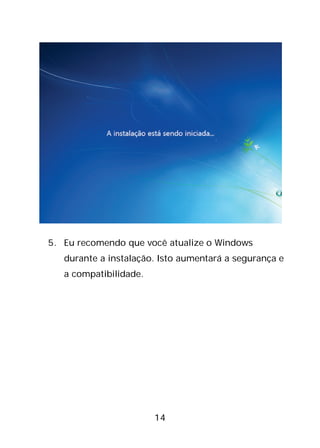
4. O programa de instalação começará copiando os
arquivos para seu computador.
14
5. Eu recomendo que você atualize o Windows
durante a instalação. Isto aumentará a segurança e
a compatibilidade.
15
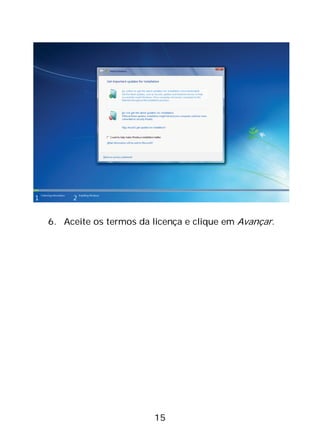
6. Aceite os termos da licença e clique em Avançar.
16
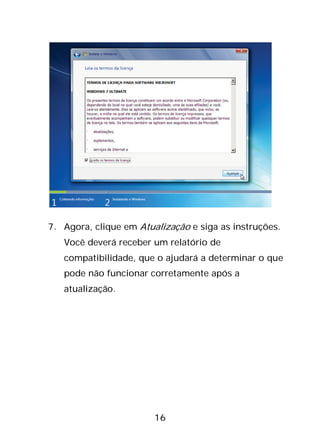
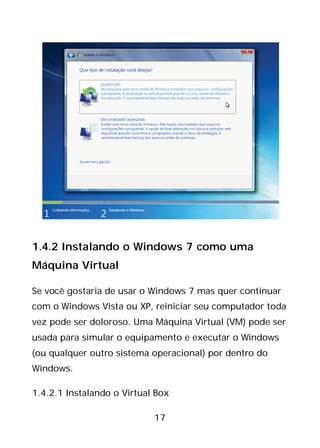
7. Agora, clique em Atualização e siga as instruções.
Você deverá receber um relatório de
compatibilidade, que o ajudará a determinar o que
pode não funcionar corretamente após a
atualização.
17
1.4.2 Instalando o Windows 7 como uma
Máquina Virtual
Se você gostaria de usar o Windows 7 mas quer continuar
com o Windows Vista ou XP, reiniciar seu computador toda
vez pode ser doloroso. Uma Máquina Virtual (VM) pode ser
usada para simular o equipamento e executar o Windows
(ou qualquer outro sistema operacional) por dentro do
Windows.
1.4.2.1 Instalando o Virtual Box
18
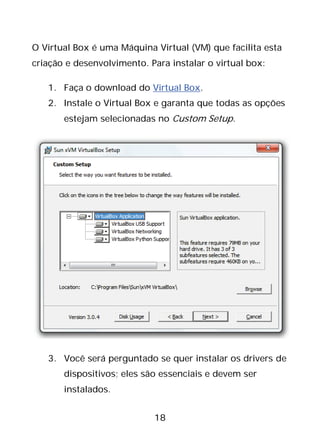
O Virtual Box é uma Máquina Virtual (VM) que facilita esta
criação e desenvolvimento. Para instalar o virtual box:
1. Faça o download do Virtual Box.
2. Instale o Virtual Box e garanta que todas as opções
estejam selecionadas no Custom Setup.
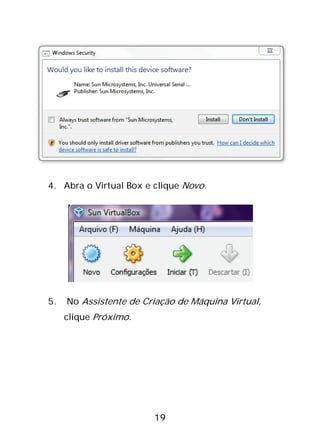
3. Você será perguntado se quer instalar os drivers de
dispositivos; eles são essenciais e devem ser
instalados.
19
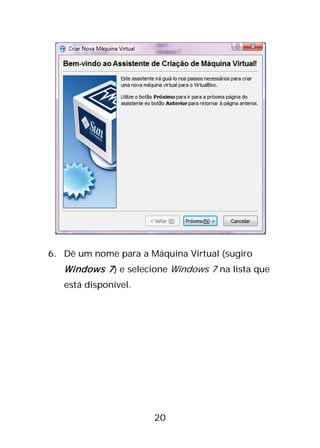
4. Abra o Virtual Box e clique Novo.
5. No Assistente de Criação de Máquina Virtual,
clique Próximo.
20
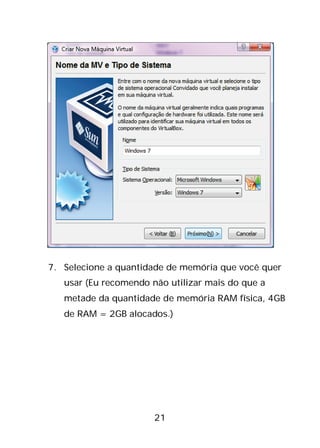
6. Dê um nome para a Máquina Virtual (sugiro
Windows 7) e selecione Windows 7 na lista que
está disponível.
21
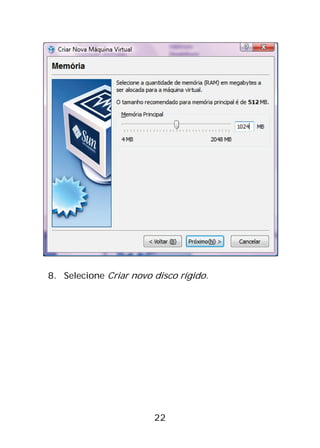
7. Selecione a quantidade de memória que você quer
usar (Eu recomendo não utilizar mais do que a
metade da quantidade de memória RAM física, 4GB
de RAM = 2GB alocados.)
22
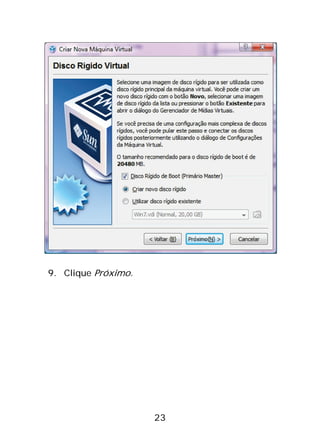
8. Selecione Criar novo disco rígido.
23
9. Clique Próximo.
24
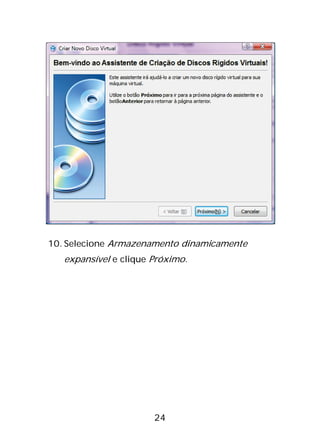
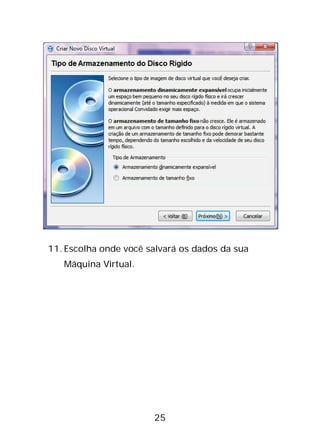
10. Selecione Armazenamento dinamicamente
expansível e clique Próximo.
25
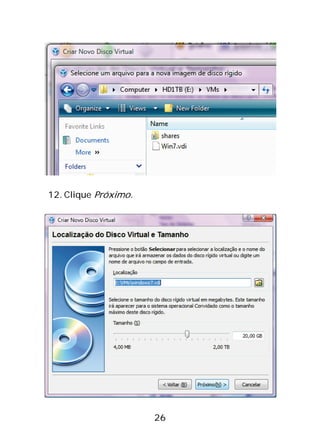
11. Escolha onde você salvará os dados da sua
Máquina Virtual.
26
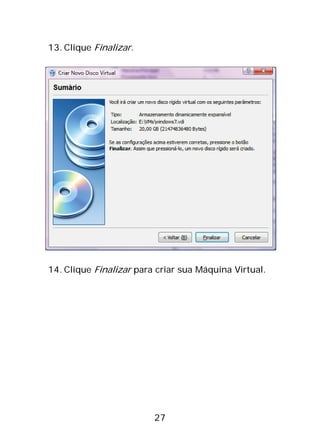
12. Clique Próximo.
27
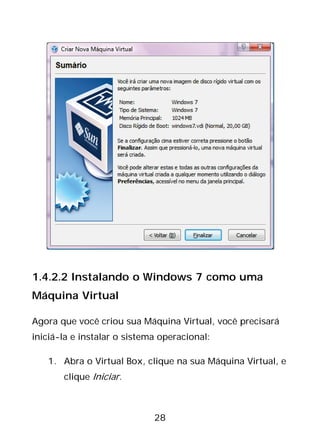
13. Clique Finalizar.
14. Clique Finalizar para criar sua Máquina Virtual.
28
1.4.2.2 Instalando o Windows 7 como uma
Máquina Virtual
Agora que você criou sua Máquina Virtual, você precisará
iniciá-la e instalar o sistema operacional:
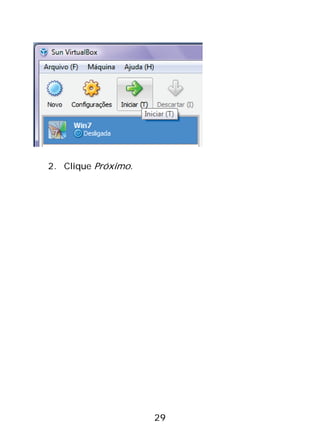
1. Abra o Virtual Box, clique na sua Máquina Virtual, e
clique Iniciar.
29
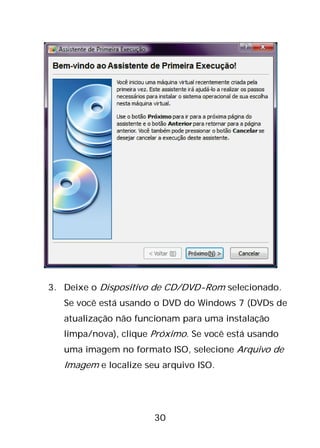
2. Clique Próximo.
30
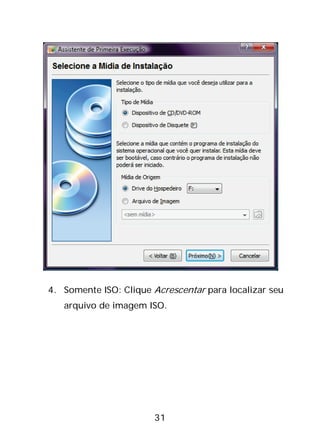
3. Deixe o Dispositivo de CD/DVD-Rom selecionado.
Se você está usando o DVD do Windows 7 (DVDs de
atualização não funcionam para uma instalação
limpa/nova), clique Próximo. Se você está usando
uma imagem no formato ISO, selecione Arquivo de
Imagem e localize seu arquivo ISO.
31
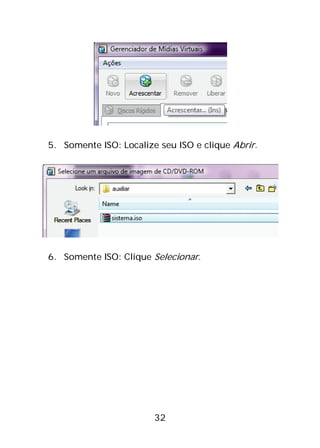
4. Somente ISO: Clique Acrescentar para localizar seu
arquivo de imagem ISO.
32
5. Somente ISO: Localize seu ISO e clique Abrir.
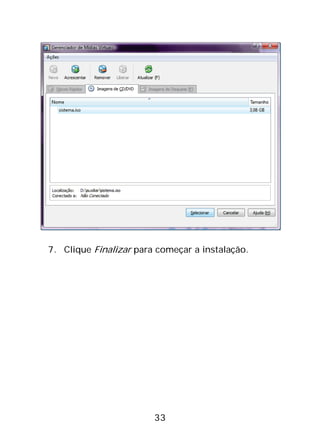
6. Somente ISO: Clique Selecionar.
33
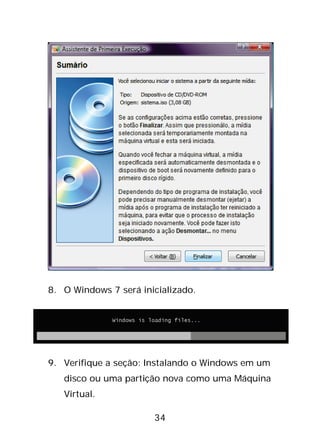
7. Clique Finalizar para começar a instalação.
34
8. O Windows 7 será inicializado.
9. Verifique a seção: Instalando o Windows em um
disco ou uma partição nova como uma Máquina
Virtual.
35
1.4.3 Dupla Inicialização (Dual Boot) do
Windows XP/Vista com o Windows 7
A Dupla Inicialização (Dual boot) é um dos maiores
desafios das três opções; entretanto, fazê-la funcionar
pode ser uma boa recompensa. O processo de criação da
Dupla Inicialização difere do Windows Vista para o XP. Por
favor, siga as instruções de acordo com a versão atual do
Windows que você está usando.
Para executar dois sistemas operacionais em seu
computador, você precisará adicionar uma segunda
partição. Se você não tem experiência em criar partições,
você pode aprender como fazer nesta seção. Por favor,
note: cada sistema operacional será capaz de ver a outra
partição; por isso, você poderá compartilhar arquivos entre
eles.
1.4.3.1 Dupla Inicialização do Windows XP com o
Windows 7
Você precisará de uma aplicação de terceiros para criar
uma segunda partição para o Windows 7; uma vez criada
esta partição, você pode instalar o Windows 7 nela.
36
Criando uma nova partição (XP)
Para criar uma segunda partição no seu disco rígido no
Windows XP:
1. Faça o download do GParted live CD aqui.
2. Grave a imagem em um CD (Apêndice G: Gravando
uma imagem ISO para um disco), reinicie seu
computador, e inicialize pelo drive de CD (Apêndice
H: Inicializando pelo CD ou DVD.)
3. Uma vez que você tenha iniciado o GParted, crie
uma partição para o Windows 7 (16 GB ou mais são
recomendados) (Apêndice I: Criando uma partição
com o GParted.)
Verifique a seção Instalando o Windows em um disco ou
uma partição nova neste capítulo para aprender como
instalar o Windows 7 em sua recém criada partição.
1.4.3.2 Dupla Inicialização do Windows Vista com o
Windows 7
O Windows Vista nativamente gerencia as partições; você
precisará criar uma segunda partição para o Windows 7.
37
Uma vez que você tenha criado esta partição, você poderá
instalar o Windows 7 nela.
Criando uma Nova Partição (Vista)
Para criar uma segunda partição em seu disco rígido no
Windows Vista:
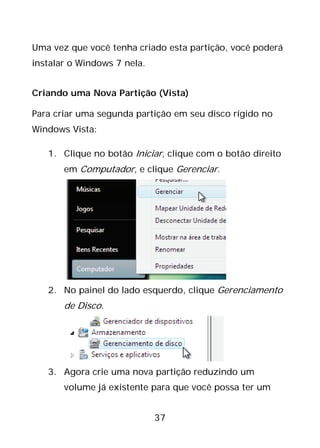
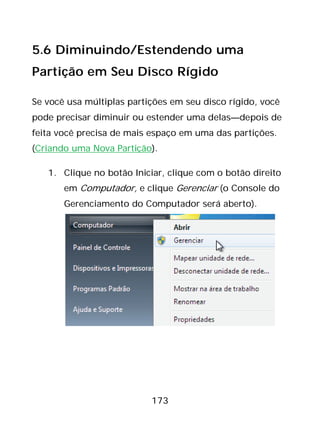
1. Clique no botão Iniciar, clique com o botão direito
em Computador, e clique Gerenciar.
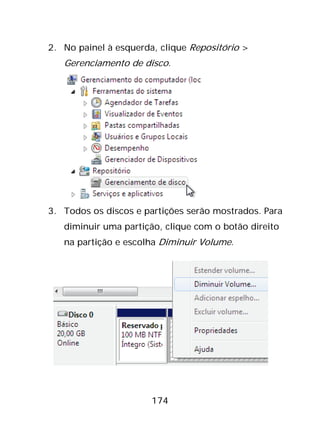
2. No painel do lado esquerdo, clique Gerenciamento
de Disco.
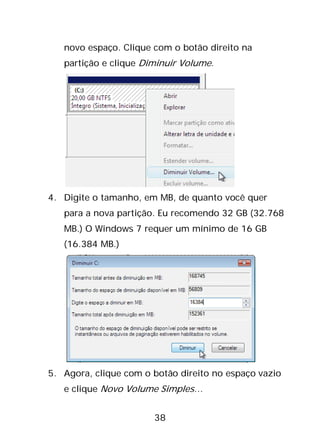
3. Agora crie uma nova partição reduzindo um
volume já existente para que você possa ter um
38
novo espaço. Clique com o botão direito na
partição e clique Diminuir Volume.
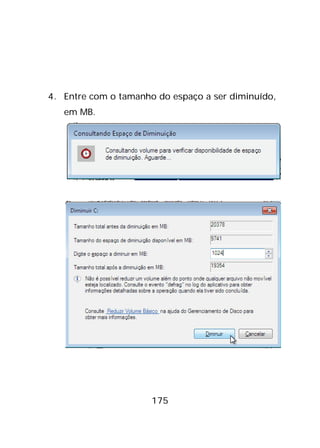
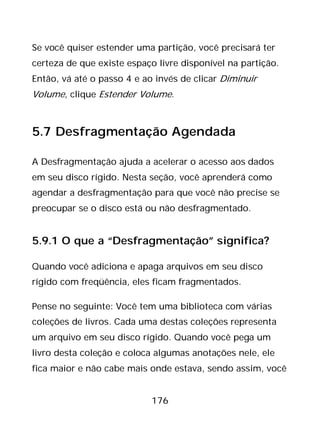
4. Digite o tamanho, em MB, de quanto você quer
para a nova partição. Eu recomendo 32 GB (32.768
MB.) O Windows 7 requer um mínimo de 16 GB
(16.384 MB.)
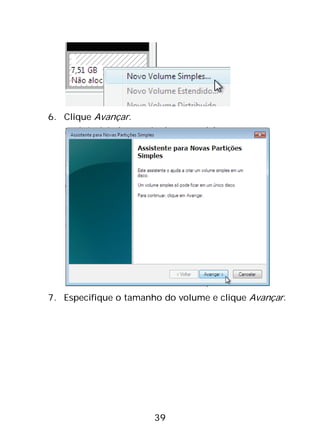
5. Agora, clique com o botão direito no espaço vazio
e clique Novo Volume Simples…
39
6. Clique Avançar.
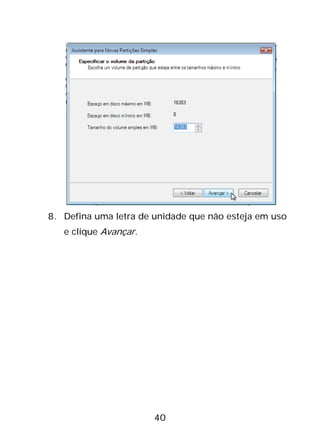
7. Especifique o tamanho do volume e clique Avançar.
40
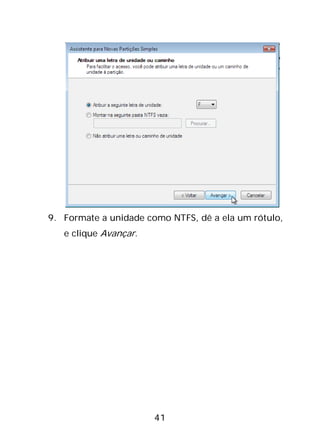
8. Defina uma letra de unidade que não esteja em uso
e clique Avançar.
41
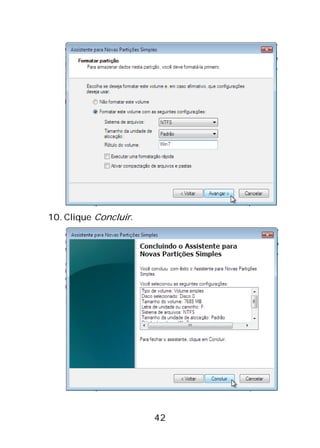
9. Formate a unidade como NTFS, dê a ela um rótulo,
e clique Avançar.
42
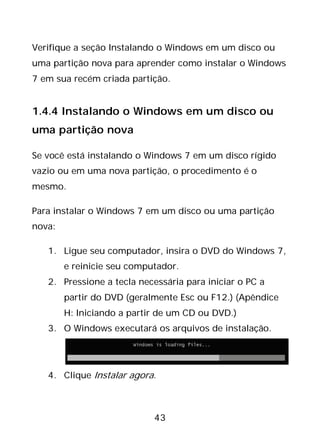
10. Clique Concluir.
43
Verifique a seção Instalando o Windows em um disco ou
uma partição nova para aprender como instalar o Windows
7 em sua recém criada partição.
1.4.4 Instalando o Windows em um disco ou
uma partição nova
Se você está instalando o Windows 7 em um disco rígido
vazio ou em uma nova partição, o procedimento é o
mesmo.
Para instalar o Windows 7 em um disco ou uma partição
nova:
1. Ligue seu computador, insira o DVD do Windows 7,
e reinicie seu computador.
2. Pressione a tecla necessária para iniciar o PC a
partir do DVD (geralmente Esc ou F12.) (Apêndice
H: Iniciando a partir de um CD ou DVD.)
3. O Windows executará os arquivos de instalação.
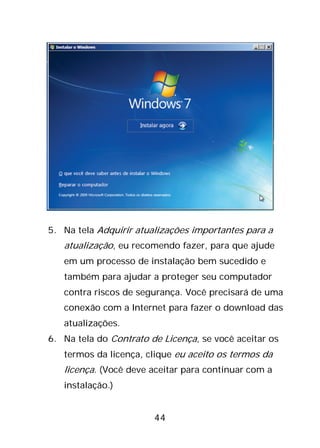
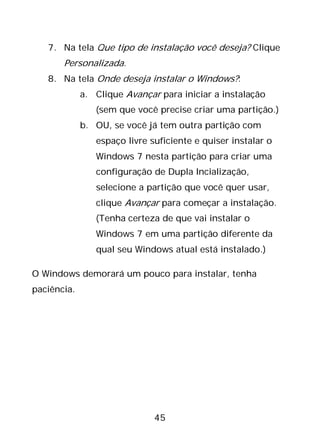
4. Clique Instalar agora.
44
5. Na tela Adquirir atualizações importantes para a
atualização, eu recomendo fazer, para que ajude
em um processo de instalação bem sucedido e
também para ajudar a proteger seu computador
contra riscos de segurança. Você precisará de uma
conexão com a Internet para fazer o download das
atualizações.
6. Na tela do Contrato de Licença, se você aceitar os
termos da licença, clique eu aceito os termos da
licença. (Você deve aceitar para continuar com a
instalação.)
45
7. Na tela Que tipo de instalação você deseja? Clique
Personalizada.
8. Na tela Onde deseja instalar o Windows?:
a. Clique Avançar para iniciar a instalação
(sem que você precise criar uma partição.)
b. OU, se você já tem outra partição com
espaço livre suficiente e quiser instalar o
Windows 7 nesta partição para criar uma
configuração de Dupla Incialização,
selecione a partição que você quer usar,
clique Avançar para começar a instalação.
(Tenha certeza de que vai instalar o
Windows 7 em uma partição diferente da
qual seu Windows atual está instalado.)
O Windows demorará um pouco para instalar, tenha
paciência.
46
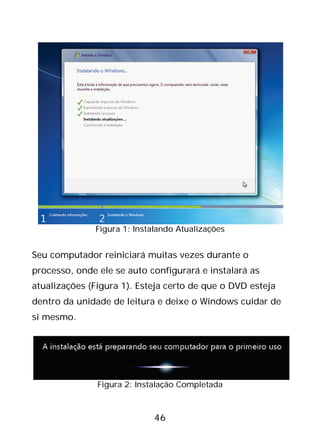
Figura 1: Instalando Atualizações
Seu computador reiniciará muitas vezes durante o
processo, onde ele se auto configurará e instalará as
atualizações (Figura 1). Esteja certo de que o DVD esteja
dentro da unidade de leitura e deixe o Windows cuidar de
si mesmo.
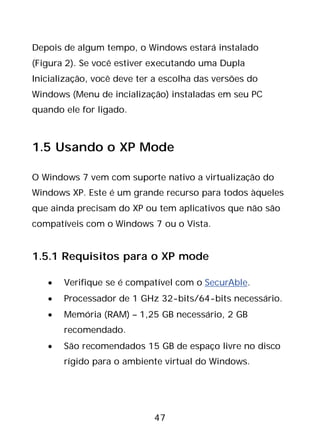
Figura 2: Instalação Completada
47
Depois de algum tempo, o Windows estará instalado
(Figura 2). Se você estiver executando uma Dupla
Inicialização, você deve ter a escolha das versões do
Windows (Menu de incialização) instaladas em seu PC
quando ele for ligado.
1.5 Usando o XP Mode
O Windows 7 vem com suporte nativo a virtualização do
Windows XP. Este é um grande recurso para todos àqueles
que ainda precisam do XP ou tem aplicativos que não são
compatíveis com o Windows 7 ou o Vista.
1.5.1 Requisitos para o XP mode
• Verifique se é compatível com o SecurAble.
• Processador de 1 GHz 32-bits/64-bits necessário.
• Memória (RAM) – 1,25 GB necessário, 2 GB
recomendado.
• São recomendados 15 GB de espaço livre no disco
rígido para o ambiente virtual do Windows.
48
• NB: O Windows XP Mode está disponível somente
na versão do Windows 7 Enterprise, Windows 7
Professional, e Windows 7 Ultimate.
1.5.2 Recursos do Windows Virtual PC para o
Windows XP Mode
• Quando o Windows Virtual PC e o ambiente virtual
do Windows XP estão instalados, o Windows Virtual
PC disponibiliza um simples assistente para a
instalação do Windows XP Mode com apenas alguns
cliques.
• Os usuários podem acessar dispositivos USB
anexados ao Windows 7 diretamente do Windows
XP Mode. Dentre estes dispositivos estão as
Impressoras e Scanners, Flash Memory/Pen Drives
e Discos rígidos externos, Câmeras digitais e mais.
• Publique e execute aplicativos instalados no
Windows XP Mode diretamente da área de trabalho
do Windows 7, como se eles estivessem instalados
no Windows 7.
• Acesse suas pastas conhecidas do Windows 7 -
Meus Documentos, Imagens, Área de Trabalho,
49
Música, Vídeo, a partir de dentro do ambiente
virtual do Windows, tal como o Windows XP Mode.

• Recorte e cole entre seu Windows 7 e o seu
Windows XP Mode.
• Imprima diretamente na impressora que está
conectada ao seu PC a partir dos aplicativos que
estão no Windows XP Mode, tanto no modo de
aplicativo quanto no modo de desktop.
Mais informações disponíveis aqui.
1.5.3 Instalando e Usando o Virtual XP Mode
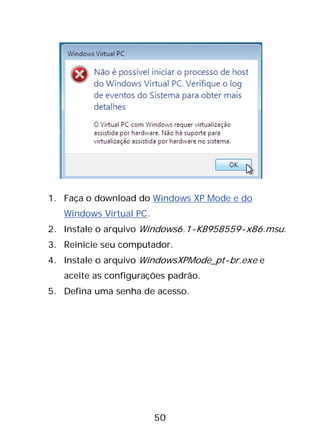
Para habilitar o Virtual XP mode, primeiro verifique pela
compatibilidade, com o SecurAble, ou você poderá ser
presenteado com o erro abaixo:
50
1. Faça o download do Windows XP Mode e do
Windows Virtual PC.
2. Instale o arquivo Windows6.1-KB958559-x86.msu.
3. Reinicie seu computador.
4. Instale o arquivo WindowsXPMode_pt-br.exe e
aceite as configurações padrão.
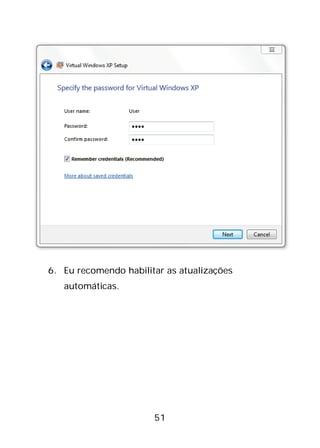
5. Defina uma senha de acesso.
51
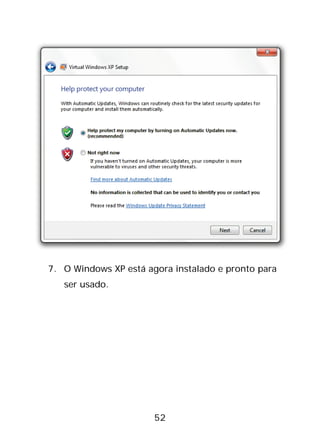
6. Eu recomendo habilitar as atualizações
automáticas.
52
7. O Windows XP está agora instalado e pronto para
ser usado.
53
1.6 Transferindo seus arquivos do seu
PC antigo
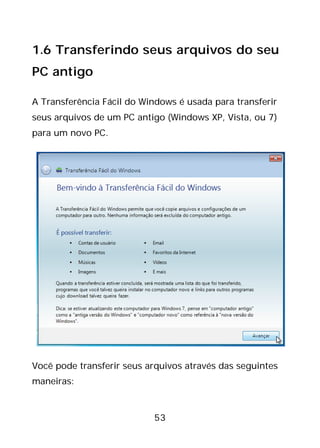
A Transferência Fácil do Windows é usada para transferir
seus arquivos de um PC antigo (Windows XP, Vista, ou 7)
para um novo PC.
Você pode transferir seus arquivos através das seguintes
maneiras:
54
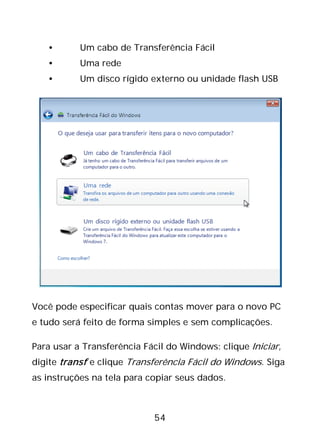
• Um cabo de Transferência Fácil
• Uma rede
• Um disco rígido externo ou unidade flash USB
Você pode especificar quais contas mover para o novo PC
e tudo será feito de forma simples e sem complicações.
Para usar a Transferência Fácil do Windows: clique Iniciar,
digite transf e clique Transferência Fácil do Windows. Siga
as instruções na tela para copiar seus dados.
55
1.7 Sobre o Registro do Windows
Durante todo este livro, algumas seções requerem que
você acesse o Registro do Windows e faça alterações nele.
Eu tentei fazer alterações de registro executáveis em
muitos casos, mas também pode ser divertido criar scripts
ou seus próprios arquivos de registro. Antes de fazer
qualquer coisa com o Registro do Windows, você deve
saber o que o Registro é, como efetuar o backup dele,
como restaurá-lo a um estado anterior, e como adicionar
chaves e valores nele.
1.7.1 O que é o Registro do Windows?
Pense que o Registro do Windows é como um centro de
controle para o seu computador. As configurações do
Windows, as configurações individuais dos programas, e
outras importantes configurações e informações estão
armazenadas aqui.
O Registro é feito dos seguintes componentes:
• Chaves
• Subchaves
56
• Valores
1.7.2 Acessando o Editor de Registro do
Windows
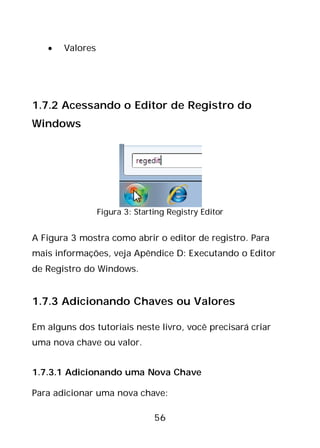
Figura 3: Starting Registry Editor
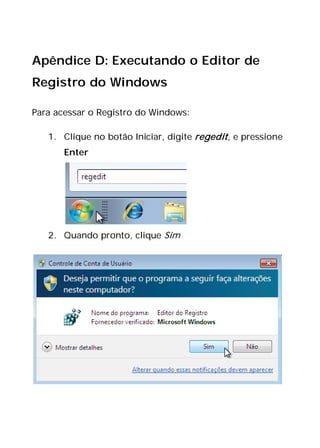
A Figura 3 mostra como abrir o editor de registro. Para
mais informações, veja Apêndice D: Executando o Editor
de Registro do Windows.
1.7.3 Adicionando Chaves ou Valores
Em alguns dos tutoriais neste livro, você precisará criar
uma nova chave ou valor.
1.7.3.1 Adicionando uma Nova Chave
Para adicionar uma nova chave:
57
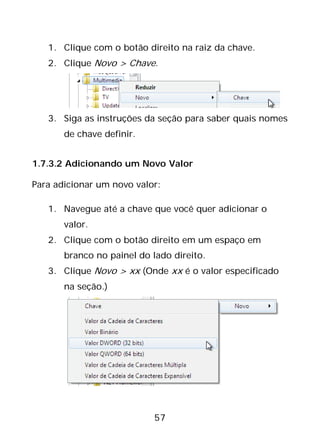
1. Clique com o botão direito na raiz da chave.
2. Clique Novo > Chave.
3. Siga as instruções da seção para saber quais nomes
de chave definir.
1.7.3.2 Adicionando um Novo Valor
Para adicionar um novo valor:
1. Navegue até a chave que você quer adicionar o
valor.
2. Clique com o botão direito em um espaço em
branco no painel do lado direito.
3. Clique Novo > xx (Onde xx é o valor especificado
na seção.)
58
4. Siga as instruções da seção para saber qual valor
definir.
1.7.4 Efetuando Backup do Registro
Para fazer o backup do registro, por favor, verifique o
Apêndice E: Efetuando Backup do Registro do Windows.
1.8 Sobre o Editor de Políticas do
Windows (GPO - Group Policy Editor)
O Editor de Políticas do Windows é um recurso do
Microsoft Windows que disponibiliza uma centralização do
gerenciamento e das configurações do seu computador ou
computadores em um domínio. Esta ferramenta é usada
principalmente por administradores de sistemas para
controlar um grupo de PCs; Entretanto, você pode usá-lo
para personalizar sua própria máquina.
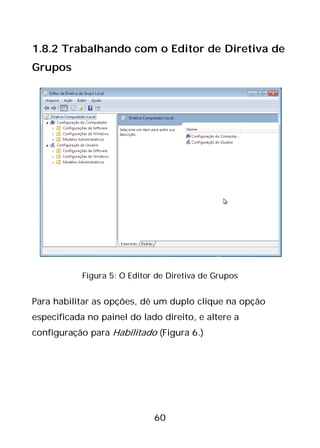
Por favor, note: O Editor de Políticas do Windows (Figura 5)
não está incluído em todas as versões do Windows 7, está
somente disponível no Windows 7 Ultimate.
59
1.8.1 Acessando o Editor de Políticas
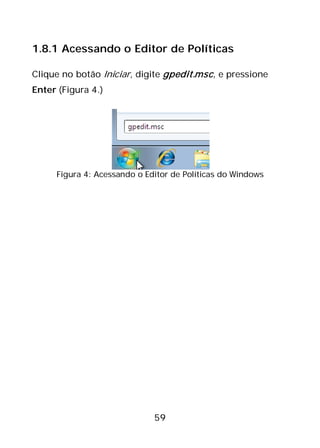
Clique no botão Iniciar, digite gpedit.msc, e pressione
Enter (Figura 4.)
Figura 4: Acessando o Editor de Políticas do Windows
60
1.8.2 Trabalhando com o Editor de Diretiva de
Grupos
Figura 5: O Editor de Diretiva de Grupos
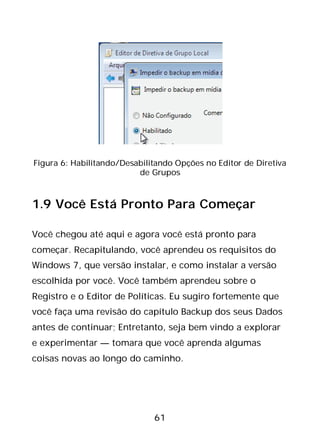
Para habilitar as opções, dê um duplo clique na opção
especificada no painel do lado direito, e altere a
configuração para Habilitado (Figura 6.)
61
Figura 6: Habilitando/Desabilitando Opções no Editor de Diretiva
de Grupos
1.9 Você Está Pronto Para Começar
Você chegou até aqui e agora você está pronto para
começar. Recapitulando, você aprendeu os requisitos do
Windows 7, que versão instalar, e como instalar a versão
escolhida por você. Você também aprendeu sobre o
Registro e o Editor de Políticas. Eu sugiro fortemente que
você faça uma revisão do capítulo Backup dos seus Dados
antes de continuar; Entretanto, seja bem vindo a explorar
e experimentar — tomara que você aprenda algumas
coisas novas ao longo do caminho.
62
2 Fazendo Backup dos Seus Dados
Se você não está familiarizado com backup de dados ou
escolheu não fazer backup de seus arquivos, por favor,
leia este capítulo. Fazer alterações em seu computador
traz certo nível de risco. Este risco é bem aliviado quando
você faz backups regularmente, completes e funcionais.
Se você é uma das pessoas sortudas que nunca perderam
um arquivo sequer do seu computador, parabéns;
entretanto, este capítulo ainda é para você. Se você já
perdeu arquivos anteriormente—isso, você mesmo—então
você deve rever este capítulo também antes de começar.
Neste capítulo, Você aprenderá como usar o Backup e
Restauração, fazer backup e restaurar seu registro, e ainda
aprenderá como recuperar arquivos perdidos.
63
2.1 Backup e Restauração
Backup e Restauração—que vem no Windows 7—é uma
excelente ferramenta, a qual permite a você fazer backup
e restaurar seus arquivos ou uma imagem do seu sistema
operacional.
2.1.1 Executando o Backup e Restauração
Para executar a Central de Backup e Restauração:
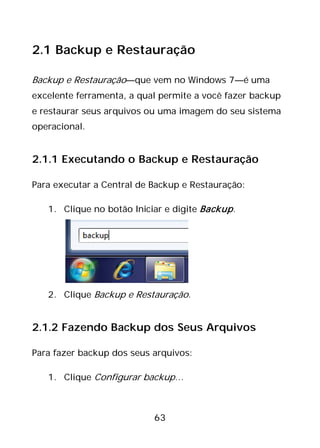
1. Clique no botão Iniciar e digite Backup.
2. Clique Backup e Restauração.
2.1.2 Fazendo Backup dos Seus Arquivos
Para fazer backup dos seus arquivos:
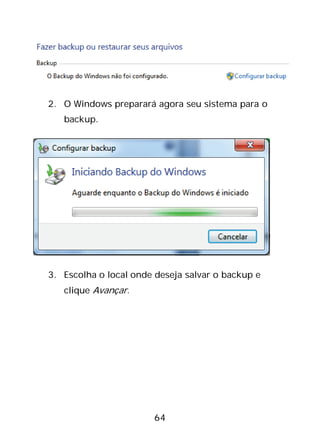
1. Clique Configurar backup…
64
2. O Windows preparará agora seu sistema para o
backup.
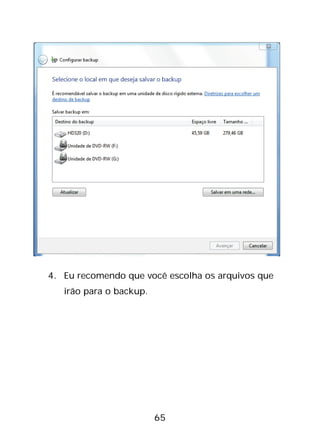
3. Escolha o local onde deseja salvar o backup e
clique Avançar.
65
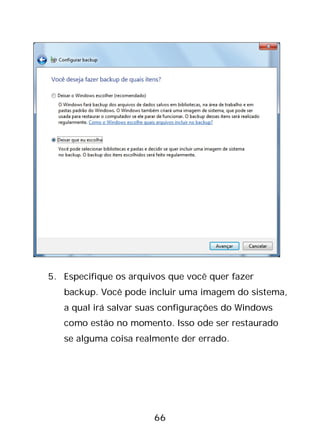
4. Eu recomendo que você escolha os arquivos que
irão para o backup.
66
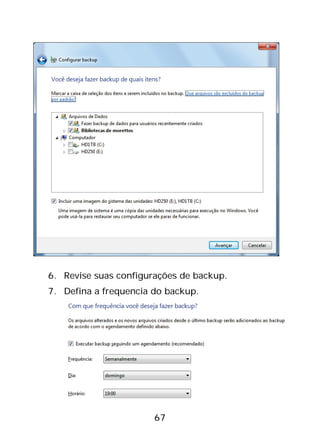
5. Especifique os arquivos que você quer fazer
backup. Você pode incluir uma imagem do sistema,
a qual irá salvar suas configurações do Windows
como estão no momento. Isso ode ser restaurado
se alguma coisa realmente der errado.
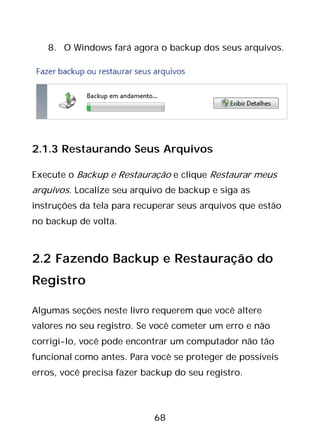
67
6. Revise suas configurações de backup.
7. Defina a frequencia do backup.
68
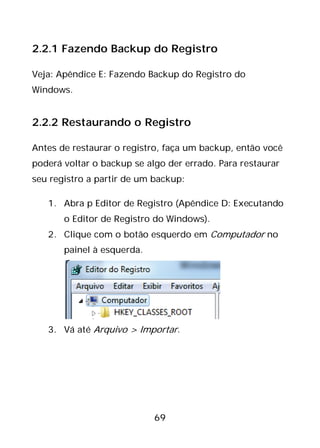
8. O Windows fará agora o backup dos seus arquivos.
2.1.3 Restaurando Seus Arquivos
Execute o Backup e Restauração e clique Restaurar meus
arquivos. Localize seu arquivo de backup e siga as
instruções da tela para recuperar seus arquivos que estão
no backup de volta.
2.2 Fazendo Backup e Restauração do
Registro
Algumas seções neste livro requerem que você altere
valores no seu registro. Se você cometer um erro e não
corrigi-lo, você pode encontrar um computador não tão
funcional como antes. Para você se proteger de possíveis
erros, você precisa fazer backup do seu registro.
69
2.2.1 Fazendo Backup do Registro
Veja: Apêndice E: Fazendo Backup do Registro do
Windows.
2.2.2 Restaurando o Registro
Antes de restaurar o registro, faça um backup, então você
poderá voltar o backup se algo der errado. Para restaurar
seu registro a partir de um backup:
1. Abra p Editor de Registro (Apêndice D: Executando
o Editor de Registro do Windows).
2. Clique com o botão esquerdo em Computador no
painel à esquerda.
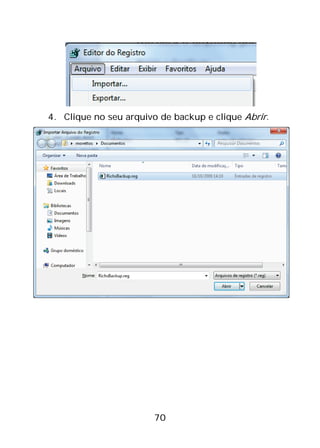
3. Vá até Arquivo > Importar.
70
4. Clique no seu arquivo de backup e clique Abrir.
71
2.3 Criando um Disco de Recuperação
do Sistema
Se o Windows 7 der algum erro, você pode tentar repará-
lo, na inicialização, para ver se o problema pode ser
reparado. Para fazer isso, você precisará criar um disco de
recuperação do sistema; se você tem o disco original do
Windows 7, ele pode ser usado como um disco de
recuperação.
O disco de recuperação do sistema não pode ser usado
para instalar o Windows, mas ele pode ser usado para
corrigir problemas comuns que impedem o Windows de
iniciar corretamente. Eu recomendo que você faça um
disco de recuperação do sistema antes de brincar com as
configurações do Windows.
Para criar um disco de recuperação do sistema:
1. Clique no botão Iniciar.
2. Digite Backup.
72
3. Clique Backup e Restauração.
4. Na coluna à esquerda, clique Criar um disco de
reparação do sistema.
5. Selecione sua unidade de DVD e clique Criar disco.
6. Espere pela gravação do disco.
73
7. Teste o disco reiniciando seu PC com o disco na
unidade. Iniciando a partir de uma unidade ótica
(Apêndice D: Executando o Editor de Registro do
Windows) e assegure-se de que o disco funciona
esperando pelo menu principal; se o menu
aparecer, você deve estar pronto para ir ao evento
que ocasiona o problema do computador.
8. Guarde o disco de recuperação em um local
seguro.
2.4 Recuperando Dados Perdidos em
Sua Unidade
Se você perder seus dados, certifique-se antes de tudo de
que eles não estejam na Lixeira. Se não existirem arquivos
nela, ainda há uma esperança. Toda vez que seus arquivos
são apagados, os dados continuam recuperáveis por causa
da referência ao arquivo ter simplesmente sido apagado e
74
não os dados propriamente ditos. Enquanto seus arquivos
não forem sobrepostos na gravação de dados, você tem
uma chance de recuperá-los.
Depois de tentar muitos programas de recuperação de
arquivos, decidi pelo Recuva, pois este é de longe o
melhor.
O Recuva (pronuncia-se “recover”) é um utilitário grátis
para o Windows restaurar arquivos que foram apagados
acidentalmente do seu computador. Isso inclui arquivos
vazios da Lixeira bem como imagens e outros arquivos
que tenham sido apagados por erro do usuário a partir de
sua câmera digital, cartões de memória ou MP3 players.
Ele trará de volta até mesmo arquivos que tenham sido
apagados por problemas (bugs), acidentes ou vírus!
75
3 Segurança
Um dos mais importantes caminhos para sua proteção,
quando você está usando seu computador, é estar no
controle da segurança. Existem muitas ameaças fora
daqui, por isso é importante ser proativo e proteger seu
computador.
Neste capítulo, você aprenderá como escolher seu
antivírus, anti-malware, e programa de firewall; como
tornar-se proprietário de seus arquivos; como criptografar
seus dados mais restritos; e como proteger sua
privacidade online e no Windows Media Player 12. Hoje em
dia existem muitas opções de segurança no PC, esta seção
deve dar à você um bom começo.
3.1 Escolha um Programa Antivírus
Para se proteger, você deve ter um programa antivírus. Um
vírus é projetado para atrapalhar a operação normal de seu
76
PC e pode sair caro: tanto quanto no seu tempo quanto na
reparação que precisam ser feitas para recuperar seu
sistema.
A Microsoft disponibiliza atualmente uma lista de todos os
fabricantes cujo programa antivírus funciona com o
Windows 7. Dos programas atuais, eu recomendo o AVG
Free, o qual é grátis para uso pessoal.
3.2 Programa Anti-spyware (anti-
espião)
Os programas de Anti-spyware ajudam você a ficar livre de
programas maliciosos em seu PC. O Spyware (espião) é um
programa malicioso que frequentemente envia dados
pessoais, senhas e outros dados privados pessoais e
financeiros para terceiros.
Como listado acima: você pode visitar a lista de programas
de segurança compatíveis da Microsoft. O AVG aparece
com um bom modulo anti-spyware que deve mantê-lo
livre de ameaças.
77
3.3 Os Firewalls
Um firewall é um programa ou equipamento que controla
o acesso ao computador em uma Rede Local (LAN). Ele
examina todo tráfego roteado entre duas redes – entrada e
saída de dados—para ver se eles reúnem certos critérios.
Se eles tiverem são roteados entre as redes, caso contrário
eles serão barrados. Ele também pode gerenciar acesso
público a recursos em uma rede privada tais como
aplicações de host.
Muitas pessoas têm dificuldades para encontrar um bom
firewall e frequentemente pagam grandes somas de
dinheiro para aumentar sua proteção. Para o usuário
doméstico, em media, o Firewall do Windows é suficiente e
protegerá você de comunicações não desejadas do seu
computador com a Internet (world wide web).
Para acessar o Firewall do Windows: Clique no botão
Iniciar, digite fire, e clique Firewall do Windows.
78
3.4 Adicionando Take Ownership
(Tornar-se Proprietário) ao Menu de
Context
Muitas pastas no 7 são protegidas de alterações e
requerem aprovação administrativa para estas alterações
toda vez. Algumas vezes isto pode se tornar tedioso, então
eu criei um “hack” (script) do registro que você pode usar
para tornar-se proprietário de seus arquivos.
1. Baixe o TakeOwnership.zip.
2. Descompacte o arquivo.
3. Dê um duplo clique em InstallTakeOwnership.reg e
aceite o que aparecer.
4. Você poderá agora tornar-se proprietário de um
arquivo clicando com o botão direito nele e
clicando em Take Ownership.
Para remover o Take Ownership do seu menu de contexto,
execute o arquivo RemoveTakeOwnership.reg para
remover do registro este comando.
79
3.5 Criptografe Suas Unidades de
Dados USB
Por favor, note: Eu prefiro o TrueCrypt, o qual é explicado
nesta seção; entretanto, o Windows 7 vem com um
programa de criptografia USB: o BitLocker To Go.
Você tem dados em sua unidade USB que podem ser
acessados por qualquer um se alguém encontrar seu
pendrive USB? Você tem dados sigilosos que precisam de
proteção, mas não quer pagar por programas caros? O
TrueCrypt foi projetado para você e nesta seção você
aprenderá como usá-lo. Se você gostaria de proteger
dados no seu disco rígido, vá até a próxima seção onde
mostro para você um programa fácil de usar.
Esta seção é escrita para o TrueCrypt 6.2a (atualmente não
compatível com o Windows 7, mas ela funciona para o
resultado que desejamos nesta seção); novas versões
devem operar de maneira similar.
Vou me referir a sua unidade USB como um “pendrive USB”
através desta seção. Se você estiver criptografando seu
80
disco rígido, simplesmente altere esta frase para “unidade
de disco rígido”—o procedimento é idêntico.
Palavra final: não criptografe toda unidade onde seu
Sistema Operacional está armazenado. Você pode
criptografar partes da unidade, mas não arquivos de
sistema.
3.5.1 Baixando o TrueCrypt
1. Baixe o TrueCrypt.
2. Execute o instalador.
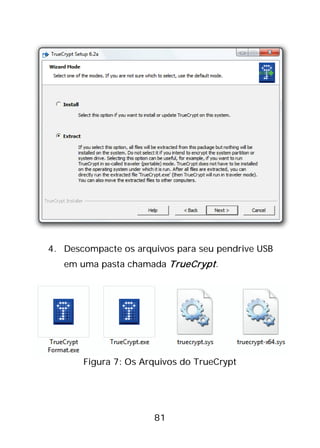
3. Quando pronto, selecione Extract e clique Next.
81
4. Descompacte os arquivos para seu pendrive USB
em uma pasta chamada TrueCrypt.
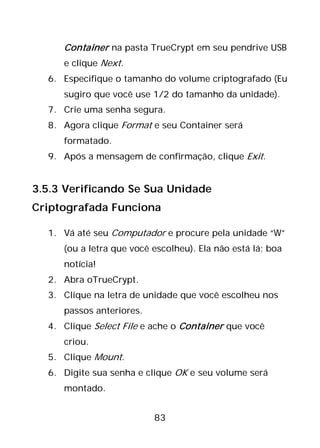
Figura 7: Os Arquivos do TrueCrypt
82
Você pode apagar os outros arquivos no diretório se você
desejar. Certifique-se de manter os quatro arquivos que
são mostrados na figura acima (Figura 7).
3.5.2 Criptografando Parte da Unidade USB
1. Execute o TrueCrypt.exe.
2. Uma vez aberto, especifique uma letra de unidade
que será o volume criptografado (a letra de
unidade da sua unidade USB não será alterada—
mas serão mostradas duas diferentes letras de
unidade quando você completar este tutorial).
3. Clique Create Volume. Sua unidade USB manterá
sua letra (ex.: “R”), mas ele será dividido em duas
unidades virtuais (então os dados criptografados
aparecerão como uma unidade “[sua letra
escolhida]” no Computador após você terminar a
instalação).
4. Agora clique Create a standard TrueCrypt volume e
clique Next.
5. A próxima tela perguntará a você onde você quer
armazenar o volume. Salve um arquivo chamado
83
Container na pasta TrueCrypt em seu pendrive USB
e clique Next.
6. Especifique o tamanho do volume criptografado (Eu
sugiro que você use 1/2 do tamanho da unidade).
7. Crie uma senha segura.
8. Agora clique Format e seu Container será
formatado.
9. Após a mensagem de confirmação, clique Exit.
3.5.3 Verificando Se Sua Unidade
Criptografada Funciona
1. Vá até seu Computador e procure pela unidade “W”
(ou a letra que você escolheu). Ela não está lá; boa
notícia!
2. Abra oTrueCrypt.
3. Clique na letra de unidade que você escolheu nos
passos anteriores.
4. Clique Select File e ache o Container que você
criou.
5. Clique Mount.
6. Digite sua senha e clique OK e seu volume será
montado.
84
7. Vá até o Computador e sua unidade estará lá.
Quando você estiver pronto, volte ao TrueCrypt e clique
Dismount. Parabéns, você agora está com seus dados
criptografados na sua unidade USB.
3.6 Proteja Seus Dados Em Um
Container Oculto
Se você quer proteger seus arquivos em seu computador
de uma maneira fácil, o Secret Disk provê uma boa
solução. Por favor, note: se você está tentando proteger
seus arquivos da inspeção da alfândega ou similares, você
pode ser requisitado a digitar sua senha. Assim, usar um
programa como este não é uma solução para ocultar
informações ilegais–não faça isso!
Para configurar seu container secreto:
1. Baixe o Secret Disk.
2. Instale o Secret Disk em seu computador.
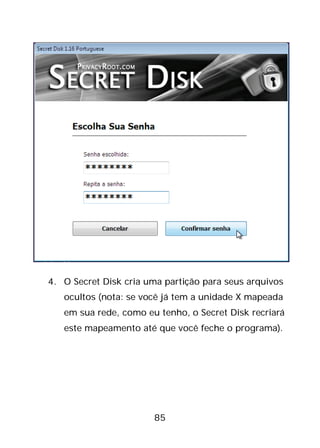
3. Inicie o programa e selecione uma senha.
85
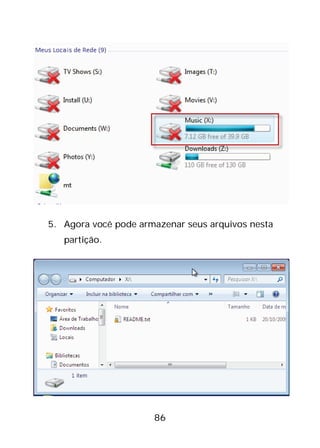
4. O Secret Disk cria uma partição para seus arquivos
ocultos (nota: se você já tem a unidade X mapeada
em sua rede, como eu tenho, o Secret Disk recriará
este mapeamento até que você feche o programa).
86
5. Agora você pode armazenar seus arquivos nesta
partição.
87
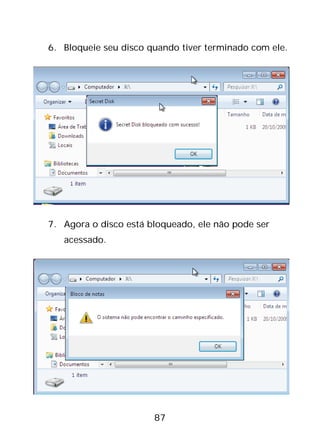
6. Bloqueie seu disco quando tiver terminado com ele.
7. Agora o disco está bloqueado, ele não pode ser
acessado.
88
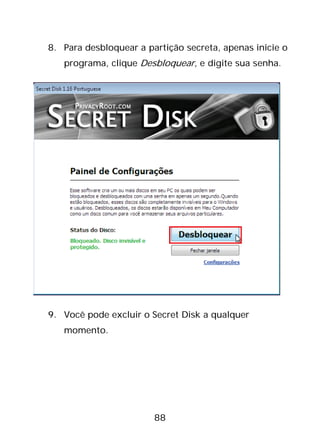
8. Para desbloquear a partição secreta, apenas inicie o
programa, clique Desbloquear, e digite sua senha.
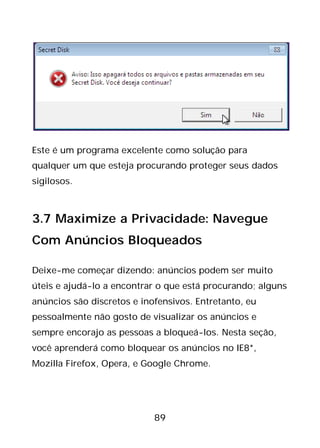
9. Você pode excluir o Secret Disk a qualquer
momento.
89
Este é um programa excelente como solução para
qualquer um que esteja procurando proteger seus dados
sigilosos.
3.7 Maximize a Privacidade: Navegue
Com Anúncios Bloqueados
Deixe-me começar dizendo: anúncios podem ser muito
úteis e ajudá-lo a encontrar o que está procurando; alguns
anúncios são discretos e inofensivos. Entretanto, eu
pessoalmente não gosto de visualizar os anúncios e
sempre encorajo as pessoas a bloqueá-los. Nesta seção,
você aprenderá como bloquear os anúncios no IE8*,
Mozilla Firefox, Opera, e Google Chrome.
90
*O IE não suporta esta extensão, e seus resultados podem
variar.
3.7.1 Internet Explorer 8
Para bloquear anúncios no Internet Explorer:
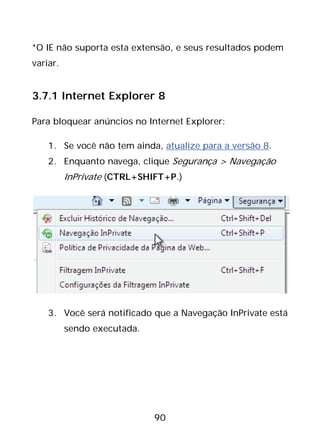
1. Se você não tem ainda, atualize para a versão 8.
2. Enquanto navega, clique Segurança > Navegação
InPrivate (CTRL+SHIFT+P.)
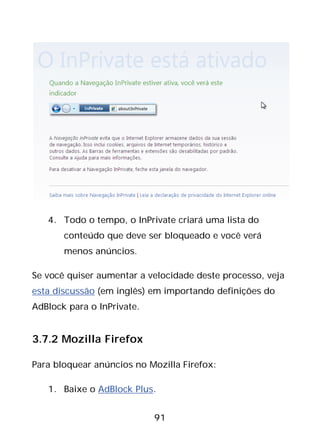
3. Você será notificado que a Navegação InPrivate está
sendo executada.
91
4. Todo o tempo, o InPrivate criará uma lista do
conteúdo que deve ser bloqueado e você verá
menos anúncios.
Se você quiser aumentar a velocidade deste processo, veja
esta discussão (em inglês) em importando definições do
AdBlock para o InPrivate.
3.7.2 Mozilla Firefox
Para bloquear anúncios no Mozilla Firefox:
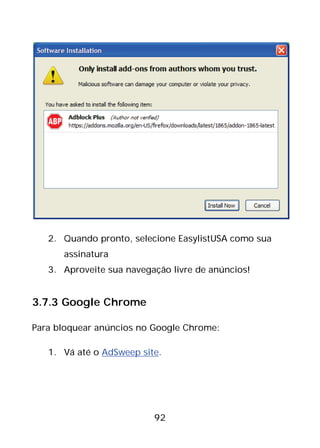
1. Baixe o AdBlock Plus.
92
2. Quando pronto, selecione EasylistUSA como sua
assinatura
3. Aproveite sua navegação livre de anúncios!
3.7.3 Google Chrome
Para bloquear anúncios no Google Chrome:
1. Vá até o AdSweep site.
93
2. Siga as instruções para o Google Chrome (estes
itens estão sujeitos a alterações e mais referências
do que estão publicadas).
3.7.4 Opera
Para bloquear anúncios no Opera:
1. Vá até o AdSweep site.
2. Siga as instruções para o Opera (estes itens estão
sujeitos a alterações e mais referências do que
estão publicadas).
3.7.5 Safari
Para bloquear anúncios no Safari:
1. Baixe o Safari AdBlock.
2. Instale o programa e aproveite sua navegação livre
de anúncios
94
3.8 Maximize a Privacidade: Windows
Media Player 12
Pessoalmente, eu gosto de ter o máximo de privacidade
quando uso meu computador. Existem muitos programas
que pegam e enviam dados; entretanto, eu focarei no
Windows Media Player 12 porque ele vem junto do
Windows 7. Esta seção mostrará como ter o máximo de
privacidade no Windows Media Player 12 (WMP12). A
Microsoft, no interesse da privacidade, permite a você que
proteja seus dados; esta seção mostrará a você como fazer
isso.
3.8.1 Configurando a Privacidade Quando
Ajustar o WMP12 No Primeiro Uso
Para configurar as configurações de privacidade, quando
ajustar o WMP12 no primeiro uso:
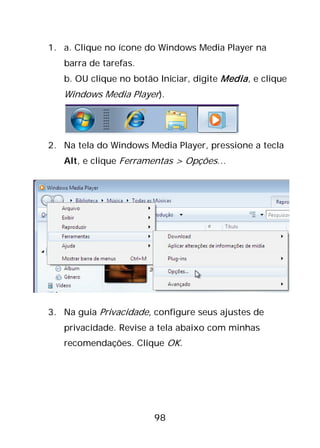
1. a. Clique no ícone do Windows Media Player na
barra de tarefas.
b. OU clique no botão Iniciar, digite Media, e clique
Windows Media Player).
95
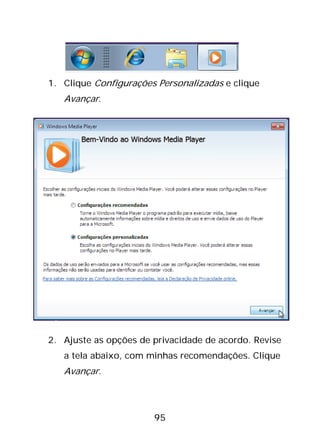
1. Clique Configurações Personalizadas e clique
Avançar.
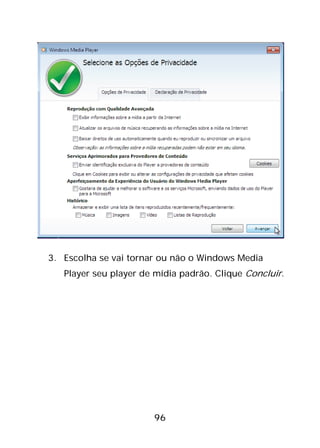
2. Ajuste as opções de privacidade de acordo. Revise
a tela abaixo, com minhas recomendações. Clique
Avançar.
96
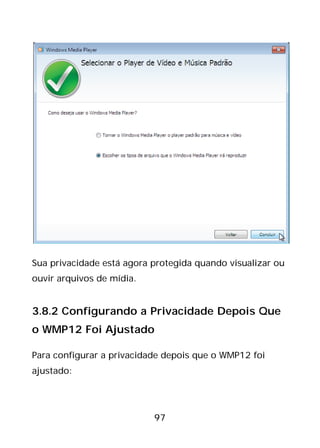
3. Escolha se vai tornar ou não o Windows Media
Player seu player de mídia padrão. Clique Concluir.
97
Sua privacidade está agora protegida quando visualizar ou
ouvir arquivos de mídia.
3.8.2 Configurando a Privacidade Depois Que
o WMP12 Foi Ajustado
Para configurar a privacidade depois que o WMP12 foi
ajustado:
98
1. a. Clique no ícone do Windows Media Player na
barra de tarefas.
b. OU clique no botão Iniciar, digite Media, e clique
Windows Media Player).
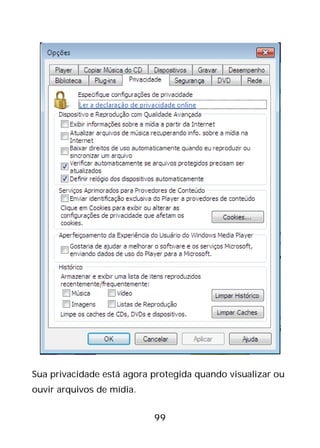
2. Na tela do Windows Media Player, pressione a tecla
Alt, e clique Ferramentas > Opções…
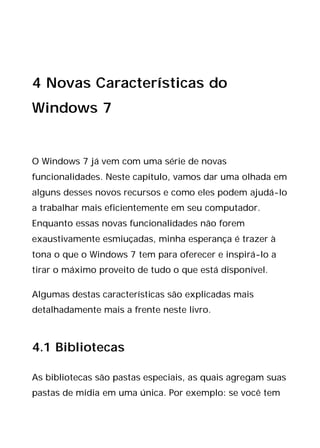
3. Na guia Privacidade, configure seus ajustes de
privacidade. Revise a tela abaixo com minhas
recomendações. Clique OK.
99
Sua privacidade está agora protegida quando visualizar ou
ouvir arquivos de mídia.
4 Novas Características do
Windows 7
O Windows 7 já vem com uma série de novas
funcionalidades. Neste capítulo, vamos dar uma olhada em
alguns desses novos recursos e como eles podem ajudá-lo
a trabalhar mais eficientemente em seu computador.
Enquanto essas novas funcionalidades não forem
exaustivamente esmiuçadas, minha esperança é trazer à
tona o que o Windows 7 tem para oferecer e inspirá-lo a
tirar o máximo proveito de tudo o que está disponível.
Algumas destas características são explicadas mais
detalhadamente mais a frente neste livro.
4.1 Bibliotecas
As bibliotecas são pastas especiais, as quais agregam suas
pastas de mídia em uma única. Por exemplo: se você tem
101
três pastas de vídeo (ex.: Filmes, Shows de TV e Vídeos),
você poderá mesclar todos eles em um só, e ter acesso
rápido a qualquer um dos seus arquivos de uma única vez.
As pastas públicas também serão mescladas em sua
biblioteca, então toda a sua rede poderá ter acesso direto
aos arquivos públicos. Este recurso é particularmente útil
se você tiver um servidor de mídia em casa e quiser
acessar a mídia neste servidor sem navegar por unidades
mapeadas na rede.
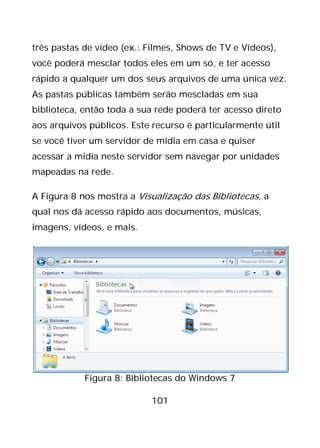
A Figura 8 nos mostra a Visualização das Bibliotecas, a
qual nos dá acesso rápido aos documentos, músicas,
imagens, vídeos, e mais.
Figura 8: Bibliotecas do Windows 7
102
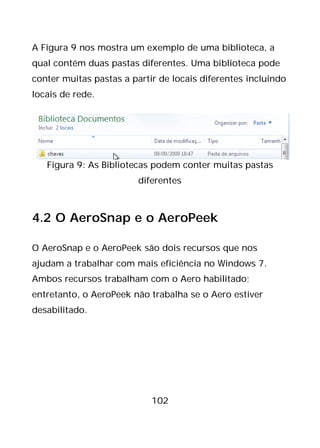
A Figura 9 nos mostra um exemplo de uma biblioteca, a
qual contém duas pastas diferentes. Uma biblioteca pode
conter muitas pastas a partir de locais diferentes incluindo
locais de rede.
Figura 9: As Bibliotecas podem conter muitas pastas
diferentes
4.2 O AeroSnap e o AeroPeek
O AeroSnap e o AeroPeek são dois recursos que nos
ajudam a trabalhar com mais eficiência no Windows 7.
Ambos recursos trabalham com o Aero habilitado;
entretanto, o AeroPeek não trabalha se o Aero estiver
desabilitado.
103
4.2.1 O AeroSnap
O AeroSnap é usado como uma espécie de um “painel” das
suas janelas ao lado da tela. Se você sempre quis
comparar duas janelas lado a lado, esta é a característica
que você estava esperando.
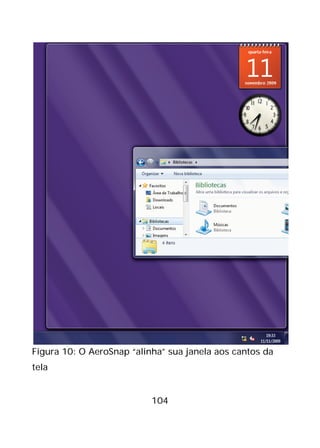
Basta arrastar a janela que você está usando para o lado
direito ou esquerdo da tela. A janela será “alinhada” para
aquele lado da tela, como mostrado na Figura 10. Você
pode também arrastar uma janela para o topo da tela para
maximizá-la.
104
Figura 10: O AeroSnap “alinha” sua janela aos cantos da
tela
105
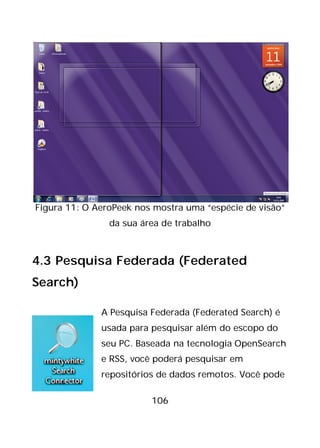
4.2.2 O AeroPeek
O AeroPeek ajuda você a ter uma “espécie de visão” da sua
área de trabalho movendo o cursor do mouse para baixo,
ao lado direito da tela. Este recurso ajuda você a recuperar
o foco. Eu não encontrei ainda uma utilidade para este
recurso como no AeroSnap, mas estou certo de que a idéia
crescerá em mim e eu encontrarei mais usos freqüentes
assim que me familiarizar com ele. Figura 11 nos mostra
um exemplo do AeroPeek em ação.
106
Figura 11: O AeroPeek nos mostra uma “espécie de visão”
da sua área de trabalho
4.3 Pesquisa Federada (Federated
Search)
A Pesquisa Federada (Federated Search) é
usada para pesquisar além do escopo do
seu PC. Baseada na tecnologia OpenSearch
e RSS, você poderá pesquisar em
repositórios de dados remotos. Você pode
107
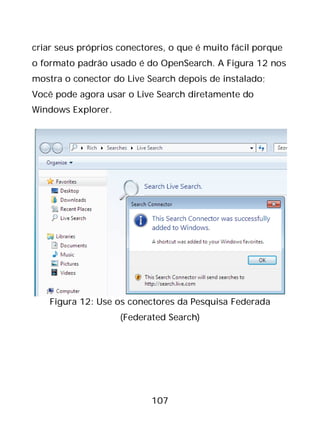
criar seus próprios conectores, o que é muito fácil porque
o formato padrão usado é do OpenSearch. A Figura 12 nos
mostra o conector do Live Search depois de instalado;
Você pode agora usar o Live Search diretamente do
Windows Explorer.
Figura 12: Use os conectores da Pesquisa Federada
(Federated Search)
108
4.4 Melhorias no Controle de Conta de
Usuário
Uma das características mais criticadas do Windows Vista é
o Controle de Contas de Usuário (UAC). As coisas precisam
ser simples quando usamos o computador e o UAC
aparentemente adicionou um novo nível de complexidade
que raramente ajuda o usuário mediano. Sim, pergunte
para um usuário se ele quer ter que decidir por uma
específica ação que envolve nível de segurança;
entretanto, se o usuário está clicando em sim todas as
vezes para tudo, então este nível de segurança se torna
mais um empecilho.
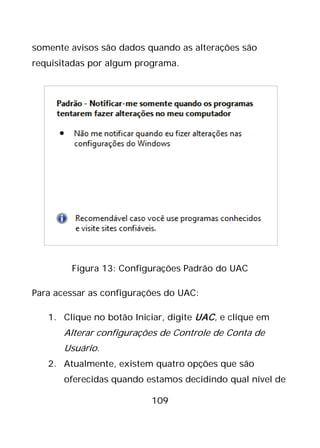
A Microsoft ouviu usuários e teve grandes melhorias no
UAC. Por exemplo, o usuário padrão no Windows 7 (o
único que você define quando instala o Windows) tem a
configuração habilitada como si próprio para fazer
alterações nas configurações do Windows e não precisa de
um aviso. Entretanto, as alterações feitas por programas
ainda precisam de aprovação. Figura 13 nos mostra
detalhes destas configurações. Com esta configuração,
109
somente avisos são dados quando as alterações são
requisitadas por algum programa.
Figura 13: Configurações Padrão do UAC
Para acessar as configurações do UAC:
1. Clique no botão Iniciar, digite UAC, e clique em
Alterar configurações de Controle de Conta de
Usuário.
2. Atualmente, existem quatro opções que são
oferecidas quando estamos decidindo qual nível de
110
segurança usar no UAC. Estas opções são um
escopo entre Nunca notificar e Sempre notificar.
A Microsoft não é a única que fez alterações; outras
companhias embutiram em seus programas dados para
funcionar com o UAC, então existirão poucas chances de
problemas de compatibilidade no Windows 7 que está
mais maduro como sistema operacional.
4.5 BitLocker To Go e Biometria
O BitLocker criptografa suas unidades, então outros não
podem acessá-las sem uma senha. Duas novas e
excitantes características no Windows 7 são o BitLocker To
Go e a Biometria. A seguir temos uma explicação de
ambos recursos:
4.5.1 O BitLocker To Go
O BitLocker criptografa os dados em sua mídia portátil.
Com um aumento no número de Pendrives a nossa
disposição, perda de dados importantes está se tornando
111
mais uma ameaça. Nesta seção, você aprenderá como
criptografar seu Pendrive (flash drive) com o BitLocker,
como verificar se os dados estão criptografados, e como
remover a criptografia a partir da sua unidade.
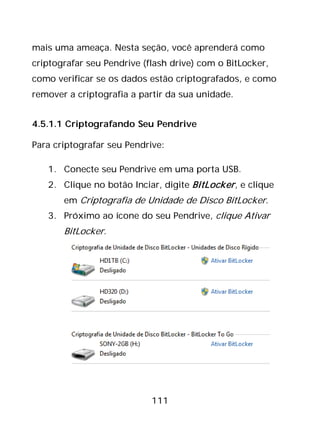
4.5.1.1 Criptografando Seu Pendrive
Para criptografar seu Pendrive:
1. Conecte seu Pendrive em uma porta USB.
2. Clique no botão Inciar, digite BitLocker, e clique
em Criptografia de Unidade de Disco BitLocker.
3. Próximo ao ícone do seu Pendrive, clique Ativar
BitLocker.
112
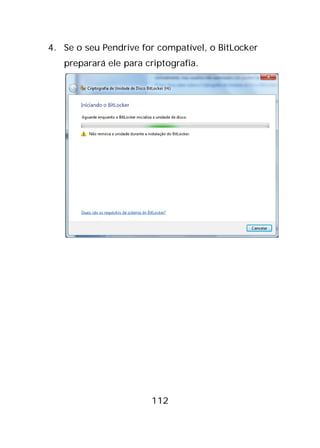
4. Se o seu Pendrive for compatível, o BitLocker
preparará ele para criptografia.
113
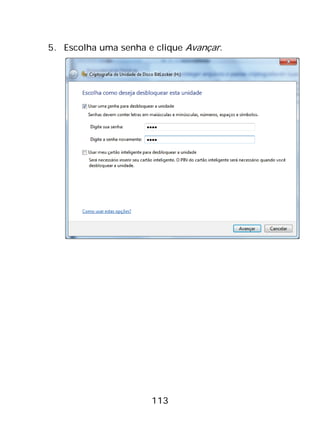
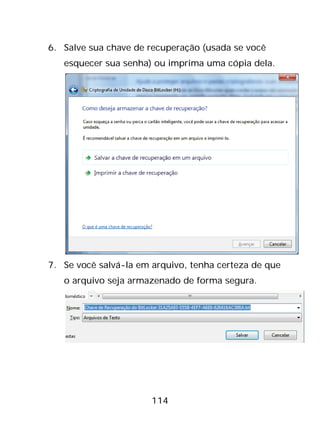
5. Escolha uma senha e clique Avançar.
114
6. Salve sua chave de recuperação (usada se você
esquecer sua senha) ou imprima uma cópia dela.
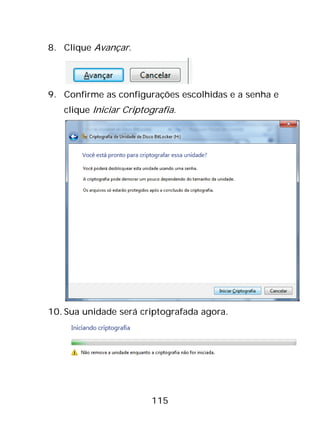
7. Se você salvá-la em arquivo, tenha certeza de que
o arquivo seja armazenado de forma segura.
115
8. Clique Avançar.
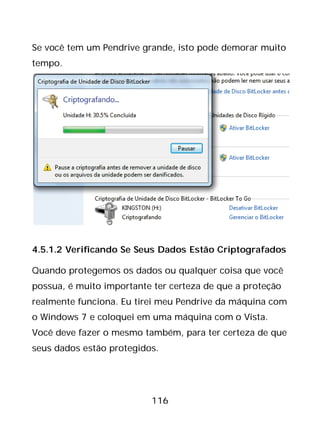
9. Confirme as configurações escolhidas e a senha e
clique Iniciar Criptografia.
10. Sua unidade será criptografada agora.
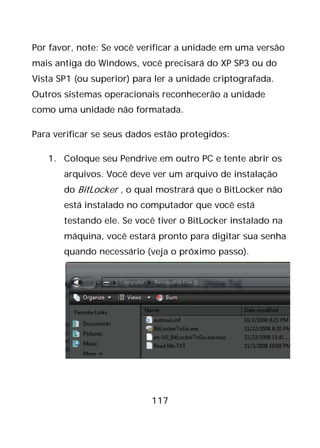
116
Se você tem um Pendrive grande, isto pode demorar muito
tempo.
4.5.1.2 Verificando Se Seus Dados Estão Criptografados
Quando protegemos os dados ou qualquer coisa que você
possua, é muito importante ter certeza de que a proteção
realmente funciona. Eu tirei meu Pendrive da máquina com
o Windows 7 e coloquei em uma máquina com o Vista.
Você deve fazer o mesmo também, para ter certeza de que
seus dados estão protegidos.
117
Por favor, note: Se você verificar a unidade em uma versão
mais antiga do Windows, você precisará do XP SP3 ou do
Vista SP1 (ou superior) para ler a unidade criptografada.
Outros sistemas operacionais reconhecerão a unidade
como uma unidade não formatada.
Para verificar se seus dados estão protegidos:
1. Coloque seu Pendrive em outro PC e tente abrir os
arquivos. Você deve ver um arquivo de instalação
do BitLocker , o qual mostrará que o BitLocker não
está instalado no computador que você está
testando ele. Se você tiver o BitLocker instalado na
máquina, você estará pronto para digitar sua senha
quando necessário (veja o próximo passo).
118
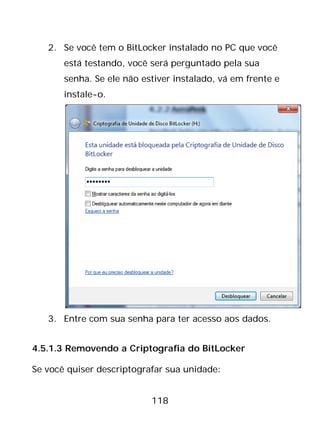
2. Se você tem o BitLocker instalado no PC que você
está testando, você será perguntado pela sua
senha. Se ele não estiver instalado, vá em frente e
instale-o.
3. Entre com sua senha para ter acesso aos dados.
4.5.1.3 Removendo a Criptografia do BitLocker
Se você quiser descriptografar sua unidade:
119
1. Conecte seu Pendrive em uma porta USB.
2. Clique no botão Iniciar, digite BitLocker, e clique
em Criptografia de Unidade de Disco BitLocker.
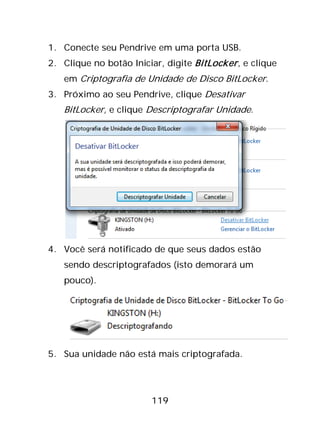
3. Próximo ao seu Pendrive, clique Desativar
BitLocker, e clique Descriptografar Unidade.
4. Você será notificado de que seus dados estão
sendo descriptografados (isto demorará um
pouco).
5. Sua unidade não está mais criptografada.
120
Agora que você está familiarizado com o recurso embutido
do Windows 7, BitLocker To Go, o qual te ajuda a proteger
seus dados.
4.5.2 A Biometria BitLocker
A Biometria BitLocker protege seu computador a partir das
credenciais de suas impressões digitais. Se você não tem
um leitor de impressões digitais em seu laptop, eu estou
certo, por agora, que você já viu alguém com um laptop
que tenha esta funcionalidade. A Biometria BitLocker provê
suporte nativo para autenticação no logon do Windows e
também vem com uma API que pode ser usado em
programas de terceiros para proteger o acesso a eles.
Espere para ver mais e mais programas usando este
recurso. A Figura 14 nos mostra uma lista de dispositivos
biométricos anexados ao seu computador.
121
Figura 14: Lista de dispositivos Biométricos
Você pode definir qualquer dedo quando se cadastrar em
um dispositivo biométrico como mostra a Figura 15.
122
Figura 15: Definindo qual dedo usar em seu dispositivo
biométrico
A Biometria BitLocker parece ser um recurso excitante que
vai trazer mais integração aos nossos hábitos
computacionais em um futuro próximo.
4.6 O Grupo Doméstico do Windows
Configurar uma rede doméstica pode ser, muitas vezes,
bastante complicado. No passado, o Windows XP e o Vista
não faziam um bom trabalho ao guiar você através do
processo de configuração. Como em média as casas têm
mais de um computador hoje em dia (informação
adquirida de nenhuma fonte, mas eu mesmo assumo isso
como um padrão neste caso), as redes domésticas estão se
tornando mais uma tendência necessária. Com PCs
executando o Windows 7, uma rede doméstica é fácil de
configurar e ter mais utilidade. O Grupo Doméstico torna
fácil conectar a outros computadores e dispositivos emu
ma rede sem fio doméstica, então você pode compartilhar
arquivos, fotos, música, impressoras e mais através da sua
123
rede doméstica. O Grupo Doméstico é estritamente uma
característica do Windows 7, então você precisará ter no
mínimo dois PCs executando o Windows 7. Uma vez que
você tenha configurado um Grupo Doméstico, você pode
usar a Central de Rede e Compartilhamento para escolher
o que você compartilhará com outros membros do Grupo
Doméstico.
4.6.1 Configurando Seu Grupo Doméstico
A Figura 16 nos mostra o local específico da rede atual
que você está conectado. Quando você seleciona Home
como sua localidade de rede (depois de conectar a sua
rede), o Windows começará a modificar as configurações
para habilitar o recurso de compartilhamento.
124
Figura 16: Selecionando a localidade da sua rede
Depois que o Windows prepara sua rede, você sera
perguntado sobre o que você quer compartilhar na rede.
Escolha entre Imagens, Música, Vídeos, Documentos e
Impressoras (Figura 16). Quando você clica Criar Agora,
sua rede sera configurada com as escolhas que você fez
(Figura 17).
125
Figura 17: Selecionando itens compartilhados para o seu
Grupo Doméstico
Agora seu Grupo Doméstico está quase configurado. Tudo
o que você precisa é da senha, a qual permitirá outros
computadores, executando o Windows 7, se conectar ao
seu Grupo Doméstico. A Figura 18 nos mostra a tela onde
você pegará sua senha. Você pode visualizar esta senha
toda vez que precisar apenas indo para a Central de Rede
e Compartilhamento.
126
Figura 18: A senha do seu Grupo Doméstico
4.6.2 Ingressando a Um Grupo Doméstico em
Outro PC
Agora que você tem configurado o seu Grupo Doméstico,
você pode ingressar a outros computadores com ele. Para
ingressar ao seu atual Grupo Doméstico, vá até o segundo
PC e:
127
1. Conecte o PC a mesma rede (wireless ou cabeada)
na qual o seu Grupo Doméstico do Windows 7 está
conectado agora.
2. Você será perguntado sobre se juntar ao Grupo
Doméstico. Clique em Ingressar Agora.
3. Digite a senha do seu Grupo Doméstico
128
4. Agora você decide o que você gostaria de
compartilhar, do seu PC, no Grupo Doméstico
5. Depois de compartilhar seus arquivos, seu PC fará
parte do Grupo Doméstico.
129
4.6.3 Acessando Arquivos Compartilhados no
Grupo Doméstico
Para acessar arquivos compartilhados em seu Grupo
Doméstico:
1. Abra o Windows Explorer (+E.)
2. No painel do lado esquerdo, você deve ver agora os
arquivos do seu Grupo Doméstico. Clique nos links
130
para acessar a área compartilhada.
4.7 Device Stage (Estágio de
Dispositivos)
O Device Stage (Estágio de Dispositivos) é uma nova
tecnologia que ajuda você a interagir com qualquer
dispositivo compatível conectado ao seu computador. O
Device Stage (Estágio de Dispositivos) nos leva a ver o
131
status dos dispositivos e tarefas comuns que estão sendo
executadas. Esta é uma lista atualizada de produtos que
tiram vantage do Device Stage.
O Device stage é projetado para acabar com a “dor” que é
adicionar novos dispositivos ao seu computador e fazer
com que eles funcionem quase que instantaneamente.
Muitas pessoas se espantam porque é tão difícil
reconhecer um dispositivo conectado a uma máquina.
Simplesmente coloque, o Windows não pode interagir com
todos estes dispositivos instantaneamente porque todos
eles funcionam de maneiras diferentes; O Windows precisa
de drivers para estes dispositivos se comunicarem com ele
adequadamente. O Device Stage instalará drivers quando
você conectar um novo dispositivo ou irá até o Windows
Update para adquirir os arquivos necessários. Eu estou
muito impressionado com o Device stage. Eu conectei meu
PC na minha TV LG e ele não havia sido reconhecido como
deveria, mas ele mudou a resolução do meu PC para a
resolução nativa da TV que é de 1920 x 1080 sem eu
clicar no mouse uma única vez.
132
Essencialmente, o Device Stage deve aliviar a necessidade
de aplicativos de terceiros volumosos, que eram
requeridos no passado, para acessar seus dispositivos.
Mais detalhes aqui.
4.8 Central de Ações
A Central de Ações do Windows é uma versão melhorada
da Central de Segurança do Vista. A central de ações alerta
você para problemas em seu PC e o avisa como resolvê-
los. As notificações são entregues através da area de
notificação (Figura 19.)
133
Figura 19: Notificações da Central de Ações
A Figura 20 nos mostra como a central de ações, a qual dá
os alertas sobre proteção contra vírus, Windows update, e
mais.
134
Figura 20: A Central de Ações do Windows
A Central de Ações lida com ambos, segurança e
manutenção.
4.8.1 Central de Ações – Segurança
A seção de segurança da Central de Ações lida com o
programa antivírus e proteção antiespião, configurações
135
de firewall, UAC, e mais. Este é o seu único ponto de
parada para soluções e ter certeza que seu computador
está seguro. A Figura 21 nos mostra as configurações que
são monitoradas.
136
Figure 21: Central de Ações – Alertas de segurança
137
4.8.2 Central de Ações – Manutenção
Em uma passada similar a da seção de segurança, a
Central de Ações também nos dá a certeza de que seu
computador está com a manutenção ok e lida com backup,
atualizações, e mais. A Figura 22 nos mostra as áreas da
seção de Manutenção pela qual ela é responsável.
Figura 22: Central de Ações- Alertas de Manutenção
138
4.8.3 Central de Ações – Solução de Problemas
Um grande recurso embutido na Central de Ações é a
solução de problemas. Se você estiver tendo problemas
com o seu computador, abra o componente de solução de
problemas e deixe o Windows executar os testes para
determinar que problema existe e como ele pode ser
corrigido.
Para testar a solução de problemas, eu decidi deixar o
Windows encontrar o motivo do Aero não ser executado
em um ambiente virtual. Para solucionar um problema:
1. Clique no botão Iniciar, digite ações, e clique em
Central de Ações.
139
2. Role a barra do mouse para baixo e clique em
Solução de Problemas.
3. Clique Sim se você gostaria de ter as atualizações
mais recentes da solução de problemas.
4. Localize o assunto que você está tendo problemas
(no nosso caso: Exibir efeitos de área de trabalho
do Aero).
5. O Windows determinará agora porque você está
tendo este problema.
140
141
6. Neste caso, o Windows determinou que eu preciso
atualizar meus drivers.
142
7. O Windows deve continuar a detectar problemas.
8. O Windows encontrou o problema exato: minha
placa de vídeo (uma placa de vídeo genérica) não é
143
compatível com o Aero.
A Central de Ações está melhor e indo na direção correta.
Os computadores nunca se auto-consertarão, mas o
levarão, a saber, qual é o problema, e isso já ajuda e
muito.
4.9 O Internet Explorer 8
O Internet Explorer 8 é o mais atual browser de Internet da
Microsoft, o qual vem embutido com muitas novas
144
características. Abaixo tem uma explicação de como ter o
IE8 estável e funcionando e também pequenas dicas de
suas melhores características.
4.9.1 Configurando o IE8 Pela Primeira Vez
Quando vocÊ executa o IE8 pela primeira vez, você é
presenteado com algumas questões. Eu tenho aqui um
passo a passo simples e explicado dessas configurações
iniciais:
1. Clique no ícone do IE8 na Barra de Tarefas.
2. Você verá a tela de configuração inicial. Clique
Avançar.
145
3. Escolha se você quer ativar os sites sugeridos ou
não.
146
4. Eu recomendo escolher Configurações
Personalizadas.
147
5. Se você quiser um provedor personalizado, clique
Mostrar uma página da web após a configuração
para escolher mais provedores de pesquisa.
148
6. Se você quer configurar mais aceleradores, clique
Mostrar uma página da web após a configuração
para escolher mais Aceleradores.
149
7. Filtro do SmartScreen ajuda a proteger você de
sites maliciosos.
150
8. Você pode escolher e usar as configurações de
compatibilidade. Estas atualizações fazem os sites,
projetados para browsers antigos, parecerem
melhores.
151
9. Clique em Concluir e você estará pronto para
começar.
4.9.2 Web Slices (Pedaços da Web)
Os Web slices (Pedaços da Web) são usados para salvar os
‘snippets’ (uma espécie de pequena parte do todo) dos
seus sites favorites e exibir somente as partes que você
quer ver. Estes podem ser realmente úteis quando você
152
seguir alguns sites que são atualizados com muita
freqüência. Veja a seleção de Web slices aqui.
Um exemplo de um Webslice: Destaques MSN Brasil:
153
4.9.3 Aceleradores
Aceleradores ajudam você a executar tarefas comuns, tais
como uma pesquisa online e mapeamentos, com
facilidade. Baixe aceleradores aqui e instale aqueles que
você quer usar. Então, quando você estiver navegando,
simplesmente marquee algum texto e clique na seta do
acelerador para executar uma tarefa.
154
Adicionar novos aceleradores é fácil; clique no acelerador
que você quer e clique Adicionar.
4.9.4 Guias Rápidas
As Guias Rápidas mostram as guias abertas para você emu
ma espécie de olhada rápida para ajudá-lo a selecionar a
página que você precisa.
155
4.9.5 Pesquisa Melhorada
A Pesquisa foi mehorada significativamente, com
sugestões inteligentes e até mesmo com pesquisas
alinhadas (ausência de uma janela de pesquisa popup)—
um recurso que tínhamos pegado por garantia no Firefox.
Entre com sua pesquisa na barra de pesquisa e receba
resultados personalizados e sugestões que dependerão do
motor de busca que estiver sendo usado na hora.
156
Pesquisas alinhadas nos ajudam a encontrar frases chaves
que você está procurando, sem o problema de uma caixa
de pesquisa popup.
4.9.6 Navegação InPrivate
A Navegação InPrivate ajuda a prevenir que o Internet
Explorer armazene dados sobre sua sessão de navegação.
157
Isto inclui cookies, arquivos temporários de Internet,
histórico, e outros dados. As barras de ferramentas e as
extensões são desabilitadas por padrão.
4.9.7 Recuperação Automática de Travamento
Se o IE8 travar enquanto você estiver usando ele, você não
perderá suas guias atuais; O IE8 recupera sua última
sessão de navegação automaticamente.
158
4.10 Localização Geográfica
Muitos programas no Windows 7, tais como o Firefox,
utilizam-se de localidades geográficas. Esta localidade
deve ser usada em uma variedade de maneiras, incluindo
deixar as pessoas conscientes de onde e quando você
envia emails e tira fotografias, etc.
Para definir sua localização padrão:
1. Clique no botão Iniciar, digite localização, e clique
em Inserir uma Localização padrão.
2. A partir desta tela, você pode definir suas
configurações de localização padrão.
159
3. Quando você estiver pronto, clique Aplicar.
Agora você está pronto para uma melhor utilização das
localidades-programas conscientes de sua localidade e
serviços a serem realizados em sua região.
160
4.11 Conclusão
O Windows 7 tem alguns recursos novos excelentes. Sim,
existem até mesmo mais novos recursos do que eu listei
previamente neste capítulo; entretanto, eu sinto que os
que cobrimos são os mais excitantes e úteis.
O Windows 7 é o melhor sistema operacional da Microsoft
até aqui; Eu não tenho dúvidas sobre esta declaração. O
futuro é brilhante.
5 Manutenção e Gerenciamento do
Sistema
Como qualquer carro, o Windows precisa de manutenção e
limpeza freqüentes. Sempre que eu trabalho no
computador de alguém, tenho uma lista de coisas que
gosto de verificar e não volto a trabalhar neste
computador tão cedo.
Qualquer um pode manter seu computador; eles só
precisam saber como. Neste capítulo você aprenderá
algumas dicas básicas e um pouco sobre algumas
ferramentas—para assegurar que seu computador se
mantenha organizado e não fique lento.
162
5.1 Apagando Automaticamente os
Arquivos Temporários
O Assistente de Limpeza de Disco do Windows apagará
seus arquivos temporários, mas somente se eles forem
mais antigos que uma semana. Para criar um arquivo de
lote simples que limpará todos os seus diretórios
temporários, veja a seguir:
5.1.1 Criando o Arquivo de Lote
Abra o Bloco de Notas e digite (assegure-se que você
tenha duas linhas como mostrado abaixo):
cd C:Users%username%AppDataLocal
rmdir /S /Q Temp
163
Salve o arquivo como limpartemp.bat
Agora, dê um duplo clique no arquivo que você criou, para
remover seus arquivos temporários e liberar espaço em
seu computador.
Se este método não funcionar e der algum erro, tente
trocar %username% pelo nome da sua conta de usuário no
Windows.
5.1.2 Automatizando o Processo
Para automatizar este processo:
1. Dê um duplo clique no arquivo de lote que você
criou e clique criar atalho.
2. Coloque este atalho na sua pasta inicializar no
menu iniciar.
3. Agora quando você efetuar logon no Windows 7,
seus arquivos temporários serão apagados.
164
5.2 Limpando o Windows
Limpar o Windows pode ser uma tarefa tediosa, mas como
existem muitos arquivos temporários e não utilizados
armazenados em toda parte, ela é necessária. A limpeza
manual deve ser mais minuciosa, mas demora horas.
Felizmente existem dois programas feitos para isso.
O primeiro deles, é o famoso CCleaner. O CCleaner é um
otimizador de Sistemas e uma ferramenta de privacidade e
limpeza gratuita. Ele remove arquivos não usados de seu
sistema—permitindo que o Windows fique mais rápido e
libere um valioso espaço em disco. Ele também limpa os
registros das atividades online, como o histórico de
Internet. Adicionalmente ele contém uma ferramenta
complete de limpeza do registro do Windows.
Outro programa que uso freqüentemente é o Advanced
SystemCare Free (ASC.) O ASC é um utilitário de cuidados
com o PC bem abrangente e tem uma abordagem de que
com um clique seu PC estará protegido, reparado e
otimizado.
165
Eu prefiro o ASC, mas o CCleaner também é muito bom.
Você não precisa dos dois programas; um deles já é
suficiente.
5.3 Removendo Entradas do
Adicionar/Remover Programas
Existem muitas razões para remoção de certos programas
da lista do adicionar/remover programas. Uma das razões
é que se você não tivesse a intenção de remover alguns
programas e eles estão desarrumados na lista—ou você
precisa remover aquele programa de monitoramento de
rede que seus filhos não podem remover. Nesta seção
você aprenderá como remover estes programas.
Eu recomendo que você faça um backup do Registro do
Windows antes de começar.
1. Abra o Editor do Registro (.)
2. Role a barra até a seguinte entrada:
166
HKEY_LOCAL_MACHINESoftwareMicrosoftWindowsCurr
entVersionUninstall
3. No painel à esquerda estão os programas (alguns
representados por números e letras, e outros pelo
próprio nome) e no painel à direita você pode ver a
exibição do nome.
4. Localize a chave que corresponde ao programa que
você quer esconder. Clique na chave no painel
esquerdo e clique Arquivo > Exportar.
167
5. Escolha um nome para o arquivo e salve-o. (Isto
permitirá que você restaure a chave quando
precisar desinstalar o programa.)
6. Agora a chave está guardada, você pode apagá-la
clicando com o botão direito na chave e escolhendo
Excluir.
168
7. Restaure a chave com um duplo clique no arquivo
.reg que você salvou no passo 5.
5.4 Removendo um Programa não
Desejado
Eu aconselho que você procure na sua lista de
adicionar/remover programas e arranque qualquer
programa que não esteja utilizando. Isto liberará espaço
em disco e diminuirá a desordem em seu PC.
Se você tem um PC novo, deve ter muitos programas de
teste, conhecidos como “bloatware” (termo em inglês para
designar os programas que já vem pré-instaldos com seu
PC novo). O programa PC Decrapifier é projetado para
remover uma lista específica destes indesejados
programas de uma maneira simplificada. O PC não precisa
ser novo; entretanto, nos PCs mais antigos, por ter mais
programas instalados além dos que já vem isso pode não
ser legal.
169
Simplesmente faça o download do PC Decrapifier, e
execute-o pelo seu próprio arquivo EXE. Não é necessário
instalá-lo. Se você tem um Anti-Vírus instalado, ele talvez
reclame deste programa; estes avisos podem ser
ignorados.
Quando ele é executado, você será presenteado com uma
espécie de assistente que o guiará através de todo o
processo.
Você será capaz de pegar e escolher quais programas você
quer remover. O programa não removerá nada sem pedir
permissão para você primeiro.
Clique no botão Next (Próximo) e ele começará a limpar o
seu PC. Se ele não achar nada, um pop-up o notificará que
o programa será finalizado sem modificar seu PC.
170
5.5 Desabilitando os Arquivos de
Despejo de Memória e Preservando
espaço em disco
Se o seu computador trava, ele criará um arquivo de
despejo de memória. A partir deste arquivo de despejo
você pode diagnosticar a origem do problema. É pouco
provável que você precise deste arquivo; se você precisar,
você pode sempre habilitar a opção novamente. Esta seção
mostrará como preservar espaço desabilitando os arquivos
de despejo de memória no Windows 7.
1. Clique Iniciar e clique Painel de Controle.
2. Digite Avançadas na caixa de pesquisa.
3. Clique em Exibir configurações avançadas do
sistema nos resultados da pesquisa.
4. Em Inicialização e Recuperação, clique
Configurações.
171
5. Na lista suspensa Gravando informações de
depuração, clique (nenhum) e clique OK.
172
6. Você agora irá preservar espaço e não armazenará
(possivelmente) informações desnecessárias.
173
5.6 Diminuindo/Estendendo uma
Partição em Seu Disco Rígido
Se você usa múltiplas partições em seu disco rígido, você
pode precisar diminuir ou estender uma delas—depois de
feita você precisa de mais espaço em uma das partições.
(Criando uma Nova Partição).
1. Clique no botão Iniciar, clique com o botão direito
em Computador, e clique Gerenciar (o Console do
Gerenciamento do Computador será aberto).
174
2. No painel à esquerda, clique Repositório >
Gerenciamento de disco.
3. Todos os discos e partições serão mostrados. Para
diminuir uma partição, clique com o botão direito
na partição e escolha Diminuir Volume.
175
4. Entre com o tamanho do espaço a ser diminuído,
em MB.
176
Se você quiser estender uma partição, você precisará ter
certeza de que existe espaço livre disponível na partição.
Então, vá até o passo 4 e ao invés de clicar Diminuir
Volume, clique Estender Volume.
5.7 Desfragmentação Agendada
A Desfragmentação ajuda a acelerar o acesso aos dados
em seu disco rígido. Nesta seção, você aprenderá como
agendar a desfragmentação para que você não precise se
preocupar se o disco está ou não desfragmentado.
5.9.1 O que a “Desfragmentação” significa?
Quando você adiciona e apaga arquivos em seu disco
rígido com freqüência, eles ficam fragmentados.
Pense no seguinte: Você tem uma biblioteca com várias
coleções de livros. Cada uma destas coleções representa
um arquivo em seu disco rígido. Quando você pega um
livro desta coleção e coloca algumas anotações nele, ele
fica maior e não cabe mais onde estava, sendo assim, você
177
o coloca no final da prateleira. De vez em quando você
adquire um novo livro para a coleção; este também precisa
ir para o final da prateleira. Você vende uma coleção e
compra uma maior ainda para repor a que foi vendida.
Infelizmente, a coleção inteira não cabe no espaço deixado
pela coleção vendida, então você coloca metade neste
espaço e a outra metade no final da prateleira. Você
organizou isso por anos e está com uma bagunça em suas
mãos. A desfragmentação “reorganiza suas coleções de
livros” em termos de dados, e faz com que o acesso a
estes dados se torne mais fácil.
5.9.2 Configurando uma Desfragmentação
Agendada
Configurar a desfragmentação agendada é fácil:
178
1. Clique no botão Iniciar, digite defrag, e clique
Desfragmentar o Disco Rígido.
2. Clique Configurar agendamento.
3. Escolha um horário que o seu computador esteja
ligado, mas que ninguém esteja usando ele.
179
4. Clique OK e Fechar para salvar suas configurações
Seu disco será desfragmentado periodicamente a partir de
agora.
180
5.8 Encarregando-se das Atualizações
Automáticas
Se você deixa seu computador ligado da noite para o dia,
você pode encontrá-lo pela manhã com todos os
programas fechados e aquele download, que você tanto
esperava, cancelado. Provavelmente, as atualizações
automáticas reiniciaram seu computador ou você teve um
pequeno problema de falta de energia. Nesta seção, nós
limitaremos a ação das atualizações automáticas e
aprenderemos como desabilitar a instalação automática
destas atualizações.
As atualizações automáticas darão a você diferentes
opções de escolha:
• Instalar atualizações automaticamente.
• Baixar atualizações, mas permitir que eu escolha
quando instalá-las.
• Procurar atualizações, mas permitir que eu escolha
quando baixá-las e instalá-las.
• Nunca verificar se há atualizações.
181
Para configurar as atualizações automáticas:
1. Clique no botão Iniciar e clique Painel de Controle.
2. Clique Sistema e Segurança.
3. Clique Ativar ou desativar a atualização automática.
4. Escolha seu método preferido de atualização do
seu computador.
182
5. Clique OK.
Agora, quando as atualizações estiverem disponíveis, você
não terá necessariamente que instalá-las.
6 Aumentando o Desempenho
O Windows funciona muito bem sozinho. Eu estou
impressionado o quanto o Windows 7 funciona bem fora
da caixa, mas ainda existem pequenas coisas que você
pode fazer para melhorar seu desempenho.
Eu poderia escrever muitos livros sobre cada ajuste que
você pode fazer; entretanto, neste capítulo eu focarei
apenas nos itens chave que você pode usar para aumentar
o desempenho fazendo um mínimo de esforço.
Como sempre, eu recomendo que você faça backup dos
seus dados antes de efetuar quaisquer alterações no
sistema:
• Apêndice C: Criando um Ponto de Restauração
do Sistema
• Apêndice E: Fazendo Backup do Registro do
Windows
• Faça Backup dos Seus dados
184
6.1 Reduzindo o Tempo de Inicialização
Seu computador inicia lentamente? Se você desliga seu
computador regularmente, isto pode ser doloroso.
Qualquer coisa maior do que 45 segundos testa minha
paciência e eu tenho visto computadores que demoram
mais do que cinco minutos para iniciar (sério, não estou
brincando.)
Existem três coisas que você pode fazer para melhorar o
tempo de inicialização:
• Remova programas desnecessários da inicialização.
• Atrase os programas não essenciais durante a
inicialização.
• Remova os Spywares.
Nesta seção, você aprenderá como fazer as duas primeiras
destas tarefas.
185
6.1.1 Use o Startup Delayer Para Reduzir o
Tempo de Inicialização
Alguns programas precisam ser iniciados
toda vez que ligamos o computador,
como o seu programa antivírus ou
firewall. Alguns programas podem
esperar, por exemplo, programas como o
Messenger, etc.
Com o StartUp Delayer, você pode definir quais programas
serão iniciados e qual o intervalo entre eles, isto suavizará
o processo de inicialização consideravelmente. O
programa também age como um gerenciador de
inicialização, permitindo que você desmarque quais
programas você não quer executar naquele momento.
A figura 23 mostra a interface do programa Startup
Delayer, a qual permite que você arraste os programas
para a área de atraso. Uma vez nesta área, você pode
definir o quanto esperar antes destes programas iniciarem.
186
Figura 23: Interface do Programa Startup Delayer
Depois de testar este programa em meu laptop com o
Windows 7 Ultimate (Core Duo 2 GHz, 3 GB RAM), eu
ajustei para conseguir uma inicialização completa
(inicialização funcional) em 28 segundos (originalmente
41)… nada mal. Eu tenho prontas, outras maneiras de
ajustar meu laptop, mas esta ainda é a melhor delas.
187
6.2 Avaliar e Aperfeiçoar o
Desempenho do Seu Computador
Como no Windows Vista, o Windows 7 vem com uma
ferramenta que avalia o desempenho, ela avalia seu
sistema e então dá a você dicas de como melhorá-lo.
Nesta seção, você aprenderá como usar as ferramentas de
Informações de Desempenho do Windows 7 para avaliar
seu sistema.
Para avaliar seu sistema:
1. Clique no botão Iniciar, digite desempenho, e
clique em Informações e Ferramentas de
Desempenho.
2. Clique em Classificar este computador e deixe os
testes serem executados.
188
O Windows avaliará seu computador. Esta avaliação pode
demorar mais de 20 minutos (Figura 24.)
Figura 24: Avaliando o Desempenho do Computador
Após o teste ser completado, o Windows te dará sugestões
de como melhorar o desempenho do seu computador
(Figura 25).
189
Figura 25: O Windows Classifica Seu Computador Baseado
em Seu Desempenho
6.3 Melhore o Desempenho do disco
rígido SATA
Você pode aumentar o desempenho do seu disco rígido
SATA habilitando a gravação em cache.
Se você não sabe ao certo se tem um disco SATA ou não
em seu computador, por favor, verifique com seu
fabricante.
190
Um aviso rápido: Se você habilitar esta configuração e seu
computador não estiver ligado a um No-break, uma queda
de energia aumenta os riscos de perda ou corrompimento
dos dados. Se você estiver usando um laptop, as chances
de isso acontecer são mínimas, pois você tem uma bateria
nele que age como uma fonte de energia extra quando não
há energia elétrica.
Para melhorar o desempenho da sua unidade SATA:
1. Clique no botão Iniciar, digite dev na caixa de
pesquisa, e clique Gerenciador de Dispositivos.
2. Clique no + Próximo a Unidades de Disco.
191
3. Clique com o botão direito em seu disco rígido e
clique Propriedades.
4. Clique na guia Diretivas e marque Otimizar para
desempenho (Nota: esta opção pode não estar
disponível para seu disco rígido.)
5. Agora clique OK e feche o Gerenciador de
Dispositivos.
192
6.4 Aumente a Velocidade dos Seus
Discos Rígidos Externos
A configuração padrão no Windows 7 desabilita a gravação
em cache para discos externos. Isto é assim para que você
possa remover um disco externo a qualquer momento sem
perder dados. Se você está disposto a ejetar seu
dispositivo todas às vezes usando o Remover o Hardware
com Segurança, você pode aumentar o desempenho de
seus discos rígidos externos habilitando a gravação em
cache.
Para habilitar a gravação em cache e ativar o desempenho
avançado:
1. Clique no botão Iniciar, digite dev na caixa de
pesquisa, e clique Gerenciador de Dispositivos.
2. Clique no + Próximo a Unidades de Disco.
193
3. Clique com o botão direito em seu disco rígido e
clique Propriedades.
4. Clique na guia Diretivas e marque Otimizar para
desempenho.
5. Se disponível, marque: Habilitar gravação em cache
no dispositivo e Desativar liberação do buffer do
cache de gravação do Windows no dispositivo.
6. Clique OK.
7. Reinicie seu computador para aplicar as alterações.
194
6.5 Usando o ReadyBoost para
Aumentar o Desempenho dos
Programas
Usar o Windows ReadyBoost é uma maneira muito boa de
melhorar o desempenho do seu computador quando você
está executando tarefas rotineiras.
6.4.1 O que é o ReadyBoost?
O ReadyBoost usa um flash drive USB para criar um cache
extra dos dados mais comuns que estão em uso, os quais
se tornam acessíveis mais rapidamente quando necessário.
Veja o que diz o site da Microsoft:
O Windows ReadyBoost, um novo conceito para
adição de memória no sistema. Você pode utilizar
uma memória flash não volátil - como as
encontradas em flash drives USB - para aumentar o
desempenho do sistema sem ter que,
obrigatoriamente, adicionar mais memória RAM ao
computador...
195
Fonte em Inglês - Fonte em Português
6.4.2 Como o ReadyBoost Funciona?
A memória Solid state (memória de estado sólido que seu
drive USB usa) tem excelente velocidade de transferência;
por isso, ela pode ser usada para armazenar dados de
acesso que são necessários de imediato.
O Windows 7 ReadyBoost usa um flash drive USB como um
cache extra entre o processador e o disco rígido. Ao
contrário da memória RAM, os dados ficam armazenados
no flash drive e pode ser usado da próxima que você for
usar o computador—uma grande economia de tempo se
você usa muitos programas diferentes e executa muitos
deles simultaneamente.
6.4.3 Quais são os Requisitos para o
ReadyBoost?
Para um drive USB ser compatível, ele necessita de no
mínimo 256 MB de espaço livre. A maioria dos drives USB
196
modernos já trazem este espaço e a velocidade requeridos
pelo ReadyBoost.
6.4.4 Como Posso Fazer o ReadyBoost
Funcionar?
Para habilitar o ReadyBoost:
1. Insira seu flash drive em uma porta USB em seu
computador.
2. Quando o menu Reprodução Automática aparecer,
clique Acelerar meu sistema usando Windows
ReadyBoost.
197
3. Selecione seu dispositivo e especifique a
quantidade de memória que você quer usar para o
ReadyBoost. Eu recomendo que seja usado o flash
drive USB inteiro. (DICA: faça o tamanho do seu
flash drive ficar igual ao da memória RAM que você
tem no seu computador. Ex.:, Com 4GB RAM, use
198
4GB no seu flash drive.)
4. Clique OK. Não espere por milagres—mas
mantenha ele conectado que seu computador ficará
mais eficiente.
199
6.6 Faça o Windows Desligar Mais
Rápido
Toda vez que você instala programas em seu computador,
ele fica mais lento—nós todos sabemos disso. Entretanto,
o que você pode não saber é que os programas instalam
serviços. O Windows é “gentil” o bastante para
pacientemente esperar a finalização destes serviços
quando você desliga seu computador; entretanto, se você
tiver salvado todo seu trabalho, não é necessário esperar.
Diminuindo o tempo que leva para o Windows desligar:
1. Abrindo o Editor de Registro (Apêndice D: Execute
o Editor de Registro do Windows).
2. Você verá uma tela parecida com a que está logo
abaixo. No painel à esquerda, navegue para:
200
HKEY_LOCAL_MACHINESYSTEMCurrentControlSetControl
3. No painel à direita você verá uma chave chamada
WaitToKillServiceTimeout, com um valor padrão de
12000 (12 segundos.)
4. Clique com o botão direito na chave e clique
Modificar…
201
5. Altere o valor de 12000 para 4000.
6. Isto pode reduzir potencialmente seu desligamento
em até 8 segundos.
Por favor, note: Eu não recomendo configurar este valor
para menos do que quatro segundos, porque alguns
programas precisam de poucos segundos para ser
fechados e também porque há chances de aumentar a
possibilidade de perda de dados ajustando este valor para
menos.
202
6.7 Executando a Ferramenta de
Diagnóstico de Memória
A Memória (RAM) pode tornar-se corrompida e não
funcionar adequadamente. Normalmente, uma troca é
necessária e corrige o problema, mas antes de você trocar
a memória, você deve usar a Ferramenta de Diagnóstico de
Memória. Esta ferramenta está disponível tanto no
Windows Vista quanto no Windows 7.
Para executar o Diagnóstico de Memória do Windows:
1. Clique no botão Inciar, digite mem, e clique em
Diagnóstico de Memória do Windows.
2. Quando a tela do Diagnóstico de Memória do
Windows aparecer, clique Reiniciar agora e verificar
se há problemas.
203
3. Seu computador será reiniciado.
4. O Diagnóstico de Memória será executado e pode
demorar algum tempo (mais do que uma hora).
204
205
5. O Windows reiniciará e reportará a você qualquer
erro que tenha acontecido.
Depois de compartilhar este recurso com os usuários do
Windows Vista, muitos deles reportaram que depois do
teste o sistema se tornou mais responsivo e eu espero o
mesmo do Windows 7.
7 Personalize Seu Menu Iniciar e
Sua Área de Trabalho
O Menu iniciar e sua área de trabalho são dois dos
componentes mais comumente usados do Windows 7.
Personalizando estes dois elementos pode fazer com que
sua experiência no uso seja mais proveitosa e produtiva.
Neste capítulo, você aprenderá como personalizar e
melhorar seu Menu iniciar; você aprenderá também como
personalizar sua barra de tarefas, a bandeja do sistema, os
ícones da área de trabalho, os temas e o esquema de
cores.
Quando você terminar a personalização, você poderá ir
para o próximo capítulo e aprender como salvar suas
configurações como um tema. Lembre-se, mais é menos
com a personalização, então você não precisa seguir este
207
capítulo por completo. Use este capítulo para se inspirer a
aplicar os toques finais ao seu sistema.
7.1 Personalizando Seu Menu Iniciar
O Menu iniciar do Windows é notoriamente extenso e
frequentemente confuso—mesmo no Windows 7. Existem
muitas maneiras de você personalizar seu menu iniciar e
restaurar a ordem. A primeira é personalizar o lado painel
do lado direito e a segunda é organizar a pasta dos
programas.
7.1.1 Customizing the Right-hand Panel
1. Clique com o botão direito no botão Iniciar e clique
Propriedades.
2. Na guia Menu Iniciar, clique no botão
Personalizar…
208
Aqui você pode alterar o que será mostrado do lado direito
do Menu Iniciar (Figura 26.) Se você não quer usar sua
pasta de Músicas, por que ter o atalho dela lá?
209
Figura 26: Personalizar o Painel do Lado Direito
210
7.1.2 Personalizando a Lista de Programas
Depois de instalar alguns programas, seu menu iniciar
começa a ficar desorganizado. Para reduzir o número de
pastas do lado esquerdo do menu, considere usar pastas
como ‘Mídia’, ‘Internet’, etc. Para personalizar seu Menu
Iniciar:
1. Clique no botão Iniciar.
2. Clique com o botão direito em Programas e clique
Abrir Pasta All Users / Abrir (você precisará editar
ambas).
Uma vez na tela do Windows Explorer, você pode
renomear as pastas e manter os atalhos juntos como você
quiser. Eu geralmente excluo os atalhos para arquivos
Leia-me, arquivos de Ajuda e atalhos de desinstaladores
211
que podem ser acessados de outros lugares e raramente
os usamos.
212
Antes:
Depois:
Embora a função de pesquisa seja legal, não dói nada ser
organizado. Por favor, esteja ciente que quando você
desinstala um programa, ele provavelmente não removerá
o atalho do menu iniciar por causa das alterações que
foram feitas no local do atalho.
213
7.2 Alterando a Função do Botão de
Energia do Menu Iniciar
A opção do botão de energia do menu iniciar está
configurada para Desligar por padrão, no Windows 7.
Nesta seção, você aprenderá como alterar esta opção
padrão.
Para alterar o padrão do botão de energia:
1. Clique com o botão direito na Barra de Tarefas e
clique Propriedades.
2. Na guia Menu Iniciar, escolha a ação desejada para
o botão de energia.
214
3. Clique OK para gravar
Teste a nova configuração clicando no botão Iniciar e
visualizando a nova opção.
7.3 Alterando sua Imagem da Conta
Sua imagem da conta é usada para a tela de logon, seu
menu iniciar, Windows Meeting Space, entre outros.
Quando você configure sua conta pela primeira vez, você
pode escolher uma das imagens padrão. Nesta seção, você
215
aprenderá como personalizar sua imagem da conta. Para
isso, siga os seguintes passos:
1. Clique no botão Iniciar.
2. Clique na sua imagem da conta na parte de cima
do menu.
3. Na janela Contas de Usuário e Segurança, escolha
Alterar a Imagem.
216
4. a. Um ou outro: clique em uma imagem que você
quer usar.
b. OU clique Procurar mais imagens, localize sua
imagem, e clique Abrir.
5. Se você vir qualquer espaço em branco em volta da
sua imagem, edite-a no paint ou em outro
programa de edição de imagens para deixar sua
imagem quadrada.
Agora você tem seu próprio ícone
na sua conta de usuário. Isso
realmente ajuda quando você tem
217
muitos usuários no seu computador.
7.4 Personalizando os Ícones da Área
de Trabalho
Existem muitas maneiras de personalizar seus ícones da
área de trabalho: Você pode ajustar o tamanho deles,
mudá-los, ou removê-los. Saiba como personalizar seus
ícones nesta seção. Para personalizar seus ícones:
1. Clique com o botão direito na área de trabalho e
clique Personalizar.
218
2. Clique Alterar ícones da área de trabalho.
3. Aqui você pode escolher os ícones que serão
exibidos na sua área de trabalho.
219
Para alterar os ícones padrão:
1. Siga os passos de 1à 3 acima.
220
2. Clique Alterar ícone.
3. Na caixa de diálogo Alterar ícone, clique na
imagem do ícone que você quer alterar e clique OK.
Nota: Você pode baixar ícones personalizados aqui.
221
4. Verifique se o ícone é o que você quer e clique
aplicar.
222
5. Vá até a sua área de trabalho para checar se a
alteração foi efetuada.
Para alterar o tamanho, ordem, e alinhamento dos ícones
da sua área de trabalho:
1. Clique com o botão direito em um espaço vazio na
sua área de trabalho, clique Exibir, e especifique o
tamanho e o alinhamento dos ícones.
2. Escolha se os ícones serão mostrados na sua área
de trabalho ou ficarão ocultos.
223
Você pode também redimensionar o tamanho do ícone na
sua área de trabalho clicando em um espaço vazio da área
de trabalho, mantendo a tecla Ctrl pressionada, e usando a
rodinha do mouse (scroll).
7.5 Removendo o Ícone de Indicação de
Atalho (seta)
Para remover o ícone de indicação de atalho (seta) no
Windows 7 e alcançar os resultados desejados como na
imagem mostrada acima:
1. Baixe o seguinte arquivo zip.
2. Extraia o conteúdo do arquivo e armazene o
arquivo clear.ico em qualquer local que você goste.
3. Abra o editor de registro (Apêndice D: Executando
o Editor de Registro do Windows).
4. Navegue até:
224
HKEY_LOCAL_MACHINESOFTWAREMicrosoftWindowsCu
rrentVersionexplorerShell Icons
5. Crie um novo valor em uma chave chamada 29.
6. Dê um duplo clique na chave 29 e entre com o
caminho do arquivo clear.ico.
Ex.: C:Iconesclear.ico.
7. Reinicie seu computador para aplicar as alterações.
7.6 Personalize Seu Mouse
Você provavelmente adora como seu mouse funciona, mas
você sempre pode fazer algumas modificações, que
podem ajudar você. Eu sempre ajusto a sensitividade do
meu mouse-pad ao máximo, a qual me faz mover menos
os meus dedos para abranger toda a tela. Se eu quero
precisão, infelizmente não a tenho em um laptop, então eu
conecto um externo e pronto. Aprenda como personalizar
seu mouse nesta seção.
225
7.6.1 Configurando os Botões do Mouse
Para alterar o comportamento dos botões do seu mouse:
1. Clique no botão Iniciar, digite mouse na caixa de
pesquisa, e clique Mouse para visualizar a caixa de
diálogo Propriedades do Mouse.
2. Na guia Botões, você pode alternar entre os botões
esquerdo e direito do mouse.
226
3. Mova o ponteiro para definir a velocidade que você
necessita ter no duplo clique para que o Windows o
reconheça.
4. Quando você finalizar as alterações de
configuração do mouse, clique no botão OK para
salvar as alterações.
7.6.2 Definindo as Opções do Ponteiro do
Mouse
Para alterar suas opções de ponteiro do mouse:
1. Clique no botão Iniciar, digite mouse na caixa de
pesquisa, e clique Mouse para visualizar a caixa de
diálogo Propriedades do Mouse.
2. Clique na guia Opções de Ponteiro.
227
3. Aqui você pode definir ou alterar as seguintes
opções:
• A velocidade que seu cursor se
movimentará. (A cada vez que você move o
ponteiro, você pode testar o efeito da
alteração movimentando o cursor).
• Aumente a precisão do ponteiro quando
você for movimentar em pequenas
distâncias.
• Configure o mouse para mover
automaticamente o cursor para o botão
padrão da caixa de diálogo facilitando
assim a seleção do botão.
• Defina o comprimento do rastro se você
quiser aumentar a visibilidade do cursor
temporariamente exibindo seu caminho.
228
• Remova a visibilidade do cursor quando
você estiver escrevendo e não estiver
usando o mouse.
• Localize o cursor na sua tela pressionando a
tecla Ctrl.
7.6.3 Defina as Opções de Rolagem1
Como no Windows Vista, você pode configurar o
comportamento da roda do mouse no Windows 7. Eu uso
um mouse com roda a maior parte do tempo e
frequentemente utilizo esta roda. Se você também usa a
roda, você pode se beneficiar configurando o
comportamento dela.
Para ajustar as configurações da roda do mouse:
1. Clique no botão Iniciar, digite mouse na caixa de
pesquisa, e clique Mouse para visualizar a caixa de
diálogo Propriedades do Mouse.
2. Na guia Roda, você pode configurar a rolagem
vertical e horizontal
229
230
7.7 Adicionando um Estilo do OS X
Dock Para Sua Área de Trabalho
Apesar do OS X não ser a suíte que meu computador
precisa, eu adoro o visual que alguns de seus recursos
tem. Um dos melhores é o easy-to-use (fácil de usar) e o
customizable dock (base de trabalho personalizável). Você
pode colocar esta base de trabalho dentro do Windows 7
também. Para instalá-la:
1. Baixe o programa ObjectDoc aqui (vá até a página e
clique no botão “Free Download”).
2. Instale o ObjectDock no seu computador.
3. Uma vez instalado, execute o ObjectDock (se ele
não tiver sido iniciado ainda).
4. Você pode adquirir milhares de ícones para sua
base de trabalho aqui.
231
O ObjectDock é muito fácil de usar e existe para ele muito
suporte em se tratando de um produto gratuito; vá até o
site do ObjectDock e clique em Forums.
7.8 Personalizando a Barra de Tarefas
A Barra de Tarefas do Windows pode ser personalizada
para se ajustar as suas necessidades; você pode movê-la,
redimensioná-la, ocultá-la, e até adicionar barras de
ferramentas a ela.
7.8.1 Movendo a Barra de Tarefas
Por padrão, a barra de tarefas reside na parte de baixo da
sua tela. Você pode mover a barra de tarefas para qualquer
lado da tela ou até para outra tela se você usa mais de um
monitor. Para mover a barra de tarefas:
1. Clique com o botão direito na barra de tarefas e
confirme se o item Bloquear a barra de tarefas está
desmarcado.
232
2. Arraste a barra de tarefas para o lado da área de
trabalho para onde você quiser.
7.8.2 Redimensionando a Barra de Tarefas
Por padrão, a barra de tarefas é uma única “linha” na
horizontal. Você pode redimensionar a barra de tarefas
para qualquer tamanho que você queira (até mais da
metade da tela!). Para redimensionar a barra de tarefas:
233
1. Clique com o botão direito na barra de tarefas e
confirme se o item Bloquear a barra de tarefas está
desmarcado.
2. Coloque o cursor no canto (borda) da barra de
tarefas até que o ponteiro do mouse se torne uma
seta dupla.
3. Arraste a borda para alterar o tamanho da barra de
tarefas.
7.8.3 Ocultar Automaticamente a Barra de
Tarefas
Você deve achar às vezes que a barra de tarefas fica no
caminho quando você está usando um programa ou
quando você está trabalhando na área de trabalho. Você
pode ocultar automaticamente a barra de tarefas quando
ela não é o foco do que você está fazendo.
234
Para ocultar automaticamente a barra de tarefas:
1. Clique no botão Iniciar, digite barra de tarefas na
caixa de pesquisa, e clique Ocultar
automaticamente a barra de tarefas.
2. Marque a opção Ocultar automaticamente a barra
de tarefas e clique OK
Para acessar a barra de tarefas, simplesmente mova o
cursor para o lado da tela onde ela está localizada que ela
aparecerá.
235
7.9 Restaurar a Barra de Ferramentas
Inicialização Rápida
Lembra da barra de inicialização rápida do Windows Vista?
Aquela barra de ferramentas com o Flip-3D, Mostrar a
área de trabalho, e o atalho do Internet Explorer. Você
também pode tê-la no Windows 7; nesta seção, você
aprenderá como restaurar esta barra de ferramentas.
Para habilitar a barra de inicialização rápida:
1. Clique com o botão direito na barra de tarefas,
depois clique em Barras de ferramentas > Nova
barra de ferramentas…
236
2. Cole o seguinte texto dentro do campo Pasta: e
clique Selecionar pasta:
%AppData%MicrosoftInternet ExplorerQuick Launch
3. Clique com o botão direito na barra de tarefas e
desmarque Bloquear a barra de tarefas.
237
4. Dica: Para remover o texto, clique com o botão
direito na barra de ferramentas e desmarque
Mostrar Texto e Mostrar Título.
5. Para habilitar os ícones grandes, clique com o
botão direito na barra de ferramentas e clique
Exibir > Ícones Grandes.
238
Você agora tem sua amada barra de inicialização rápida de
volta!
7.10 Adicionando Relógios Extras
Se você passa o tempo em mais de um fuso horário, tem
família no mundo todo, ou realmente tem preguiça de
239
pesquisar que horas são no Japão, esta seção é feita para
você.
Para adicionar múltiplos relógios no Windows 7:
1. Clique no Relógio (do lado direito em baixo da tela
na área de notificações) e clique Alterar
configurações de data e hora…
240
2. Na guia Relógios Adicionais, selecione mais dois
relógios. Clique OK para salvar suas configurações.
241
Agora você pode ver as horas no mundo todo:
8 Planos de Fundo, Temas, e
Proteções de Tela
Uma das maneiras mais fáceis de dar um toque pessoal ao
seu computador é alterar o seu plano de fundo ou sua
proteção de tela. Se este conceito é novo para você, então
este capítulo é para você. Se você já está familiarizado
com mudanças de planos de fundo e de proteções de tela,
você pode pular estas seções e explorar o restante do
capítulo.
Neste capítulo, você aprenderá como alterar o plano de
fundo e torná-lo mais funcional. Você também aprenderá
como alterar sua proteção de tela, e, eu direcionarei você
rumo a algumas boas proteções de tela que você pode
usar em seu computador. Finalmente, você aprenderá a
salvar suas configurações como um tema, o que
possibilitará a você utilizar sua personalização em
qualquer tempo.
243
8.1 Alterando seu Plano de Fundo da
Área de Trabalho
Nesta seção eu ensinarei a você como alterar seu plano de
fundo. Se você já está familiarizado com isso, por favor, vá
em direção ao final deste capítulo para encontrar alguma
novidade que você possa fazer com seu plano de fundo ou
sua proteção de tela.
Para alterar seu plano de fundo da área de trabalho, baixe
um modelo, e:
1. Clique com o botão direito em sua area de trabalho
e clique Personalizar.
244
2. Clique em Plano de Fundo da Área de Trabalho.
3. Escolha a imagem de plano de fundo ou cor que
você quiser, e especifique sua localização. (Nota:
você pode alterar múltiplos planos de fundo e
exibi-los aleatoriamente dentro de um intervalo de
tempo específico).
• Planos de Fundo do Windows: para usar um
dos planos de fundo padrão ou as imagens
que vem com o Windows 7.
• Biblioteca de Imagens: para usar uma
imagem a partir da sua pasta de Imagens.
245
• Melhores Fotos: para usar suas imagens
favoritas baseado em sua avaliação.
• Cores Sólidas: para usar uma única cor.
4. Clique Procurar se você quer localizar e usar uma
imagem de outro local.
5. Você pode especificar como seu papel de parede
será exibido:
• Preencher: Ajustar à tela (a custa de alguns
cantos que podem não caber).
246
• Ajustar: Faz com que a imagem seja exibida
por completo (podem ser exibidos cantos
pretos se a figura não estiver proporcional).
• Estender: Ajusta à tela, mas faz com que a
imagem fique com um visual ruim,
destorcido.
• Lado a Lado: Repete a imagem em toda a
tela.
• Centro: A imagem em seu tamanho normal
ficará centralizada na tela com uma cor
sólida no fundo atrás dela.
Experimente e veja o que fica melhor em sua tela.
8.2 Torne Seu Plano de Fundo Mais
Funcional
Quando você pensa no plano de fundo da área de
trabalho, você provavelmente pensa em um modo de
expressar você mesmo com uma imagem que você
realmente goste. Uma sugestão que eu tenho, é fazer seu
247
plano de fundo mais funcional usando ele de uma maneira
diferente.
Nós falamos da tela principal do seu computador como a
área de trabalho, mas ela realmente não se parece com
uma área de trabalho. Baixe a imagem que se parece com
uma área de trabalho aqui e organize seus arquivos de
acordo com ela—apenas como você faria em um ambiente
de trabalho real (físico).
Veja a Figura 27 como um exemplo do quão parecido o
plano de fundo é com uma área de trabalho.
248
Figura 27: Plano de Fundo de Área de Trabalho
8.3 Exibindo Aleatoriamente os Planos
de Fundo da Área de Trabalho
O Windows 7 vem com uma funcionalidade nativa de exibir
aleatoriamente os planos de fundo. Para habilitar esta
funcionalidade:
249
1. Clique com o botão direito na área de trabalho e
clique Personalizar.
2. Clique Plano de Fundo da Área de Trabalho.
3. Especifique o plano de fundo que você quer usar.
4. Especifique o intervalo de tempo entre as
transições (Opcional: você pode ordenar
aleatoriamente sua exibição na tela.)
5. Clique Salvar alterações e aproveite a visualização
na tela.
8.4 Ativando Temas Regionais Ocultos
O Windows 7 é um sistema operacional mundial e a
Microsoft fez um grande avanço ao adicionar planos de
250
fundo regionais em seu sistema operacional. Quando você
escolhe suas configurações de região, o tema apropriado é
mostrado. Nesta seção, você aprenderá como ativar estas
configurações regionais ocultas no Windows 7.
Para ativar os temas regionais:
1. Abra o Computador (+E), clique Organizar, e
clique Opções de pasta e pesquisa.
2. Na guia Modo de Exibição, marque Mostrar
arquivos, pastas e unidades ocultas e desmarque
251
Ocultar arquivos protegidos do sistema
operacional.
3. Quando pronto, clique Sim. Clique OK.
252
4. Navegue até %systemroot%GlobalizationMCT
5. Selecione uma região abrindo sua pasta e dando
um duplo clique no arquivo do tema para ativar os
temas.
253
Você pode agora usar os temas regionais ocultos no
Windows 7 (Figura 28), os quais estarão disponíveis no
menu Personalizar (clique com o botão direito na área de
trabalho e clique Personalizar).
Figura 28: Tema Regional do Reino Unido (UK)
254
8.5 Obtenha Mais Temas
A Microsoft tem um site onde você pode obter mais temas.
Um tema pode incluir: plano de fundo, cursores, sons, e
proteções de tela.
Para obter mais temas para o Windows 7:
1. Clique com o botão direito na área de trabalho e
clique Personalizar.
2. Na tela Meus Temas, clique Obter mais temas
online.
Você pode agora entrar no site e procurar por novos
temas.
255
Alternativamente, você pode ir direto a este site por aqui.
256
8.6 Salvando Suas Configurações Como
um Tema
Quando você estiver satisfeito com a aparência da sua area
de trabalho, você pode salvar as configurações como um
tema. Um tema incorpora as seguintes configurações:
• Cores e escolha de aparência.
• Esquema de Cores.
• Esquema de Sons.
• Esquema de Ponteiros do Mouse.
• Configurações avançadas de aparência.
• Escolha da proteção de tela.
Todas estas configurações são únicas da sua conta, então
coisas como resolução da tela, que é uma configuração
global, precisarão de alteração manual.
Para salvar suas configurações como um tema:
1. Clique com o botão direito na área de trabalho e
clique Personalizar.
257
2. Clique Salvar tema.
3. Dê um nome ao seu tema
Você pode restaurar um tema salvo apenas clicando sobre
o nome dele em Meus temas.
258
8.7 Escolhendo Uma Proteção de Tela
Para alterar sua proteção e tela:
1. Clique com o botão direito na área de trabalho e
clique Personalizar.
2. Clique em Proteção de Tela.
3. Escolha uma proteção de tela a partir da lista (baixe
proteções de tela).
259
4. Clique em Configurações e especifique as opções
que você quer para sua proteção de tela.
A partir desta tela, você poderá também:
260
• Pré-visualizar a proteção de tela em modo de tela
cheia.
• Especificar a quantidade de tempo que você quer
que o computador fique inativo antes de iniciar a
proteção de tela.
• Opcionalmente requisitar logon depois de parar a
execução da proteção de tela.
8.8 Proteções de Tela Recomendadas
Existem muitas proteções de tela disponíveis e muitas
utilizam recursos demais ou são compactadas com
malware (ou ambos). Aqui temos uma lista de algumas das
melhores proteções de tela que consome poucos recursos
da máquina.
8.8.1 Proteção de Tela de Apresentação de
Slides Foto/Vídeo
Para usar fotos e vídeos como apresentação de slides:
261
1. Clique com o botão direito na área de trabalho e
clique Personalizar.
2. Clique em Proteção de Tela.
3. Selecione Fotos na lista em Proteção de tela.
262
4. Clique em Configurações.
263
5. a. Escolha imagens a partir da sua pasta de
Imagens (limite-as por marcas e avaliações).
b. OU escolha imagens a partir de uma pasta
específica (clique Procurar para especificar a pasta).
6. Especifique um tema para ser exibido.
7. Especifique a velocidade na qual você quer que
suas imagens sejam alteradas.
8. Especifique se você quer ou não que suas imagens
apareçam aleatoriamente.
9. Clique Salvar e clique OK.
264
8.8.2 Outras Proteções de Tela Recomendadas
Eu tenho uma coleção de proteções de tela que você pode
baixar e usar.
9 Personalize o Windows Explorer
O Windows Explorer é o principal portal de acesso aos
seus arquivos. Você pode facilmente incrementar sua
eficiência fazendo algumas simples alterações. Você pode
também adicionar um toque pessoal à sua estrutura de
arquivos.
Neste capítulo, você aprenderá como padronizar a
exibição do Windows Explorer, configurar rapidamente
atalhos mais acessíveis, melhorar a forma de selecionar os
arquivos, e personalizar seus ícones de pastas.
9.1 Definir Exibição Para Todas as
Pastas
O Windows 7 realiza um belo trabalho ao analisar o
conteúdo de uma pasta para determinar de que forma
serão exibidos os arquivos. Em 98% do tempo eu quero
266
visualizar os detalhes dos arquivos e não quero ver as
miniaturas, marcas ou avaliações, etc. Se você é como eu e
quer simplificar a visualização do Windows Explorer:
1. Abra uma pasta e personalize-a da forma que você
quer que todas as outras fiquem.
2. Pressione a tecla Alt uma vez e então clique em
Ferramentas > Opções de Pasta.
3. Clique na guia Modo de Exibição e clique Aplicar às
pastas.
267
4. Quando pronto, clique Sim e suas configurações
serão efetuadas.
Por favor, note: Qualquer personalização prévia pode ficar
mantida em algumas pastas específicas se você já tiver
feito alguma modificação nela—mas não conte com isso.
268
9.2 Configurando Atalhos Para as
Pastas Mais Comuns
O Explorer tem uma excelente característica no Windows
7: o menu de atalhos, o qual é, por padrão, exibido no
painel do lado esquerdo. Este menu de atalhos é
personalizável e pode te poupar muito tempo se você abre
com muita frequência arquivos de um local específico.
9.2.1 Adicionando Atalhos ao Menu de Atalhos
Para adicionar um atalho ao menu:
1. Localize a pasta que você quer adicionar.
2. Clique nela e arraste-a até o menu.
269
9.2.2 Removendo Atalhos do Menu de Atalhos
Para remover um atalho do menu:
1. Clique com o botão direito no atalho.
2. Clique Remover.
270
9.3 Selecione Múltiplos Arquivos com
Caixas de Seleção
Quando você quer selecionar múltiplos arquivos, você
precisa segurar a tecla Ctrl, enquanto vai clicando em cada
nome de arquivo; se você soltar a tecla antes da próxima
seleção, você perderá toda a seleção já feita. A solução
para isso no Windows 7 é permitir que você selecione as
caixas de seleção ao lado dos arquivos, então não é mais
necessário segurar a tecla Ctrl.
Para habilitar a seleção pela caixa de seleção:
1. Dentro da pasta, pressione a tecla Alt uma vez e
então clique Ferramentas > Opções de Pasta.
271
2. Clique na guia Modo de Exibição e embaixo de
Configurações avançadas, localize e clique em Usar
as caixas de seleção para selecionar itens.
Agora você poderá selecionar os arquivos que você quer
coletivamente.
272
9.4 Personalize os Ícones das Pastas
Eu uso algumas pastas como um painel de instrumentos
para ter disponíveis as pastas mais usadas. Um bom
exemplo disso é minha partição ‘Media’. Aqui, eu tenho
minhas Músicas, Vídeos, Imagens, e outras pastas. Nesta
seção, você aprenderá como personalizar seus ícones das
pastas para alcançar algo similar a Figura 29.
Figura 29: Ícones de Pastas Personalizados
Para alterar seus ícones das pastas:
273
1. Clique com o botão direito na pasta que você quer
personalizar o ícone e clique Propriedades.
2. Clique na guia Personalizado e clique em Alterar
Ícone…
274
3. Clique em um ícone ou procure pelo seu próprio
(baixe milhares de ícones aqui).
275
4. Clique OK em ambas as telas, e você estará pronto
Nota: Para visualizar ícones grandes no Windows Explorer,
clique no botão Modos de Exibição, na barra de
ferramentas, até que você consiga aumentar os ícones.
276
9.5 Definindo Padrões de Reprodução
Automática
Embora eu não considere a Reprodução Automática uma
funcionalidade útil, muitos acham. Nesta seção, você
aprenderá como definir os padrões da Reprodução
Automática no Windows 7.
Os padrões pouparão tempo quando você usar mídia no
seu PC. Por exemplo: você pode definir que os DVDs sejam
exibidos ou que os CDs sejam gravados automaticamente.
Para definir os padrões da Reprodução Automática no
Windows7:
1. Clique no botão Iniciar, digite auto, e clique em
Reprodução Automática.
2. Quando a tela da Reprodução Automática aparecer,
clique em quais programas ou ações você gostaria
de usar para cada tipo de mídia.
277
3. Quando você terminar, clique em Salvar.
Nota: Você pode alterar suas configurações mais tarde se
você mudar de idéia.
10 Trabalho Eficiente
Existem muitas coisas que nós fazemos no dia-a-dia que
se tornam muito repetitivas. Quando encontramos uma
maneira de fazer estas coisas mais rapidamente, nós
poupamos muito tempo. Este capítulo consiste
principalmente em combinações de atalhos de teclado, o
qual executa uma tarefa com um mínimo esforço. Existe
uma razão para isso: atalhos de teclado poupam muito
tempo para você!
Eu tentei contar o número de vezes que usei um atalho de
teclado enquanto escrevia este capítulo. Estou certo que
perdi vários porque uso eles automaticamente; entretanto,
eu contei mais de cem vezes; e isto é muito. Eu poupei
muito tempo enquanto fazia este capítulo.
279
10.1 Atalhos de Teclado do Windows 7
Combinação Resultado
+ Posiciona a janela para o lado
esquerdo da tela
+ Posiciona a janela para o lado
direito da tela
+Shift+ Move a janela selecionada de um
monitor para a esquerda
+Shift+ Move a janela selecionada de um
monitor para a direita
+Shift+ Expande a janela não
maximizada para o lado
esquerdo (ou qualquer tecla de
seta de direção)
+Ctrl+ Contrai a janela não maximizada
para o lado esquerdo (ou
qualquer tecla de seta de
direção)
+ Maximiza a janela atual
280
+↓ Minimiza a janela atual
+ +, + - Mais zoom e Menos Zoom
+Home Minimiza/maximiza janelas não
ativas
+1, 2, 3, 4, ou 5 Executa os programas da barra
de tarefas
+Espaço Habilita o Aero Peek
(transparência)
+G Traz os gadgets para a frente
+P Abre o modo de "projetor" para
alternar entre monitores
externos
+T Vai para a barra de tarefas para
seleção de uma nova janela com
 ou  + Enter
Ctrl+Clique Esquerdo Use na barra de tarefas para
alternar entre os itens do grupo
clicado somente
281
10.2 Atalhos de Teclado Gerais do
Windows
Existem muitas teclas de atalho do Windows—aqui estão
as melhores delas:
10.2.1 Teclas Únicas
Combinação Resultado
F2 Renomear o item selecionado
F3 Procura por um arquivo ou pasta
F4 Exibe a lista da barra de
endereços no Windows Explorer
F5 Atualiza a janela ativa
F6 Circula entre os elementos da
tela dentro da janela ou na área
de trabalho
F10 Ativa a barra de menu no
programa ativo
282
Delete Exclui o item selecionado (e
move-o para a lixeira)
Esc Cancela a tarefa atual (fecha a
janela selecionada)
Seta à Direita Abre o próximo menu á direita
ou abre um submenu
Seta à Esquerda Abre o próximo menu á
esquerda ou abre um submenu
10.2.2 Atalhos Com a Tecla Ctrl
Combinação Resultado
Ctrl+A Seleciona todos os itens em um
documento ou janela
Ctrl+C Copia o item selecionado para a
área de transferência
Ctrl+X Recorta o item selecionado
Ctrl+V Cola o item atual na área de
transferência
283
Ctrl+Z Volta uma ação
Ctrl+ Seta à Direita Move o cursor para o começo da
próxima palavra
Ctrl+ Seta para Baixo Move o cursor para o começo do
próximo parágrafo
Ctrl+ Seta à Esquerda Move o cursor para o começo da
palavra atual
Ctrl+ Seta para Cima Move o cursor para o começo do
atual parágrafo
Ctrl+Shift+Seta Key Seleciona um bloco de texto
Ctrl+F4 Fecha o documento ativo (em
programas que permitem que
você abra múltiplos documentos
simultaneamente)
Ctrl+F5 Atualiza a página atual em
browsers (incluindo atualização
de seus arquivos em cache)
Ctrl+Esc Abre o menu Iniciar
Ctrl+Shift+Esc Abre o Gerenciador de Tarefas
284
Ctrl+Alt+Tab Alterna entre as janelas usando
as setas do teclado
10.2.3 Atalhos com a Tecla Shift
Combinação Resultado
Shift+Delete Exclui o item selecionado
diretamente sem ir para a lixeira
Shift pressionado
enquanto é inserido
um CD/DVD/Bluray
Previne que a mídia inserida seja
executada automaticamente
Shift+Teclas de Setas Seleciona mais de um item
dentro de uma janela ou na área
de trabalho, ou seleciona blocos
de texto dentro de um
documento
Shift+F10 Exibe o atalho (botão direito) de
menu para o item selecionado
285
10.2.4 Atalhos com a Tecla Alt
Combinação Resultado
Alt+Enter Exibe as propriedades do item
selecionado
Alt+F4 Fecha o item ativo ou sai do
programa ativo
Alt+Espaço Abre o atalho do menu para a
janela ativa
Alt+Tab Alterna entre itens abertos
Alt+Esc Circula através dos itens na
ordem em que estão abertos
Alt+Letra Sublinhada Exibe o menu correspondente ou
executa o comando do menu ou
botão
Alt+Seta para Cima Volta ao nível de pasta anterior
no Windows Explorer
286
10.3 Atalhos de Teclado da Galeria de
Fotos do Windows
Use estas teclas de atalho quando for usar a Galeria de
Fotos do Windows.
10.3.1 Atalhos de Teclado Gerais
Combinação Resultado
Ctrl+B Melhor ajuste
Ctrl+E Procurar por um item
Ctrl+F Abre o painel de correção
Ctrl+I Abre ou fecha o painel de
detalhes
Ctrl+P Imprime a imagem selecionada
Ctrl+. Gira a imagem no sentido
horário
Ctrl+, Gira a imagem no sentido anti-
287
horário
Alt+ Voltar
Alt+Seta à Direita Avançar
F2 Renomear o item selecionado
Enter Exibe a imagem selecionada em
um tamanho grande
+ Mais zoom
- Menos zoom
Seta à Direita Expandir a lista
Seta para Baixo Selecionar o próximo item ou a
linha
 Fecha a lista
Seta para Cima Selecionar o item anterior ou a
linha
Page Up Tela anterior
288
Page Down Próxima tela
Home Seleciona o primeiro item
End Seleciona o último item
Delete Move o item selecionado para a
lixeira
Shift+Delete Exclui permanentemente o item
selecionado
10.3.2 Atalhos de Teclado Quando Estiver
Trabalhando com Vídeos
Aqui temos alguns atalhos de teclado da Galeria de Fotos
do Windows que você pode usar quando estiver
trabalhando com vídeos:
Combinação Resultado
I Define o início do trim point
(início de uma parte do vídeo)
289
J Volta um quadro
K Pausa a exibição
L Avança um quadro
M Corta um clipe de vídeo
O Define o final do trim point (final
de uma parte do vídeo)
Ctrl+K Para e volta a exibição
Ctrl+P Começa a exibir da atual
localização
Alt+Seta à Direita Avança para o próximo quadro
Alt+Seta à Esquerda Volta para o quadro anterior
Home Vai para o início do trim point
End Vai para o final do trim point
Page Up Vai até o ponto de corte mais
próximo antes da localização
atual
290
Page Down Vai até o ponto de corte mais
próximo depois da localização
atual
10.4 Atalhos de Teclado do Microsoft
Word
Alguns destes atalhos podem não funcionar em versões
mais antigas do Word; entretanto. Eles foram testados e
funcionam no Word 2007.
Combinação Resultado
Ctrl + A
Abre a caixa de diálogo de
abertura de documentos
Ctrl + B Salva o documento
Ctrl + C Copia a seleção atual
Ctrl + D
Abre a caixa de diálogo das
fontes
291
Ctrl + E
Alinha a linha ou o texto
selecionado no centro da tela
Ctrl + F
Espaçamento de linhas em uma
tabela
Ctrl + G
Abre a caixa de localização e
substituição
Ctrl + H Indenta um parágrafo
Ctrl + I Deixa em itálico a seleção
Ctrl + J
Justifica (espalha) o texto pela
página
Ctrl + K Insere um hyperlink
Ctrl + L
Também abre a caixa de
localização e substituição
Ctrl + M Recua o parágrafo
Ctrl + N Deixa em negrito a seleção
Ctrl + O
Abre um novo documento para
edição
292
Ctrl + P Abre a janela de impressão
Ctrl + S Sublinha a seleção
Ctrl + U
Também abre a caixa de
localização e substituição
Ctrl + V
Cola o conteúdo da área de
transferência
Ctrl + W Fecha o documento atual
Ctrl + X Recorta o texto selecionado
Ctrl + Y Refaz a última ação executada
Ctrl + Z Volta à última ação
Ctrl + Shift + F Altera a fonte
Ctrl + Shift + >
Aumenta a fonte selecionada em
1 ponto até chegar a 12 pontos,
a partir disso aumenta de 2 em 2
pontos
Ctrl + ]
Aumenta a fonte selecionada em
1 ponto
293
Ctrl + Shift + <
Diminui a fonte selecionada em
1 ponto se ela for menor de 12
pontos, se for maior de 12
diminui de 2 em 2 pontos
Ctrl + [
Diminui a fonte selecionada em
1 ponto
Ctrl + Shift + *
Exibe ou oculta caracteres não
imprimíveis
Ctrl + < Seta à
Esquerda >
Move uma palavra para a
esquerda
Ctrl + < Seta à Direita
>
Move uma palavra para a direita
Ctrl + < Seta para
Cima >
Move para o começo da linha ou
parágrafo
Ctrl + < Seta para
Baixo >
Move para o fim do parágrafo
Ctrl + Del
Exclui a palavra do lado direito
do cursor
Ctrl + Backspace
Exclui a palavra do lado
esquerdo do cursor
294
Ctrl + End
Move o cursor para o fim do
documento
Ctrl + Home
Move o cursor para o começo do
documento
Ctrl + Espaço
Restaura o texto selecionado
para a fonte padrão
Ctrl + 1 Espaçamento simples de linhas
Ctrl + 2 Espaçamento duplo de linhas
Ctrl + 5 Espaçamento de linhas em 1,5
Ctrl + F1 Abre o painel de tarefas
F1 Abre a ajuda
Alt + Ctrl + F2 Abre um documento
Ctrl + F2
Exibe a visualização de
impressão
295
Shift + F3
Altera o texto de caixa alta para
caixa baixa ou uma letra
capitulada no começo de cada
palavra.
Shift + Insert Colar.
F4 Repete a última ação executada.
F5
Abre a janela Localizar,
Substituir e Ir para no Microsoft
Word.
Ctrl + Shift + F6
Alterna entre documentos
abertos.
F7
Verifica a ortografia e gramática
do documento ou do texto
selecionado.
Shift + F7
Executa uma verificação do
dicionário de sinônimos na
palavra selecionada.
F12 Salvar como.
Shift + F12 Salvar.
296
Ctrl + Shift + F12 Imprimir o documento.
Alt + Shift + D Insere a data atual.
Alt + Shift + T Insere a hora atual.
10.5 Teclas de Atalho da Área de
Trabalho Remota
Use estas combinações de teclas de atalho, como uma
substituição de seus equivalentes, na área de trabalho
remota.
Combinação Efeito Equivalente
Ctrl+Alt+End Teclas de interrupção Ctrl+Alt+Del
Alt+Home Mostra o Menu Iniciar
do Windows

Alt+Page Up Alterna entre
programas para a
esquerda
Alt+Tab+Seta
à esquerda
297
Alt+Page Down Alterna entre
programas para a
direita
Alt+Tab+Seta
à direita
Alt+Insert Alterna entre
programas na ordem
de uso mais recente
Alt+Tab
Alt+Del Menu de Contexto do
Windows
Alt+Espaço
Ctrl+Alt+Break Altera a tela remota
para Tela Cheia e
volta ao normal
Alt, Espaço, X
Ctrl+Alt+Seta à
Esquerda
Alterna você para o
computador local
-
Ctrl+Alt+Seta à
Direita
Alterna você para o
computador remoto
-
Ctrl+Alt+Mais(+) Tira uma foto da tela
inteira
Prnt Scrn
Ctrl+Alt+Menos
(-)
Tira uma foto da tela,
mas somente da
janela ativa
ALT+Prnt Scrn
298
10.6 Comandos Úteis do Windows
Usando os comandos do Windows, você pode ter rápido
acesso a ferramentas para configurar e consertar seu
computador. Elas permitem também rápido acesso aos
programas da Microsoft embutidos no Windows. Alguns
destes comandos podem ser bem úteis. Alguns podem não
ser tanto assim, mas pode ser divertido testar.
Abra a caixa de diálogo Executar, pressionando +R
Agora digite um dos seguintes comandos para abrir um
programa. (Nota: Alguns destes programas podem não
estar disponíveis em sua edição do Windows 7).
10.6.1 Controles do Ambiente do Windows
Comando Resultado
%ALLUSERSPROFILE% Abre a pasta do perfil AllUsers
%HomeDrive% Abre o disco local, por exemplo,
C:
299
%UserProfile% Abre sua pasta de Perfil de
Usuário
%temp% Abre a pasta de arquivos
Temporários
%systemroot% Abra a pasta do Windows
10.6.2 Consoles, Programas etc.
Comando Resultado
hdwwiz.cpl Abre o Gerenciador de
Dispositivos
appwiz.cpl Adicionar ou Remover Programas
control admintools Ferramentas Administrativas
calc Calculadora
certmgr.msc Gerenciador de Certificados
charmap Mapa de Caracteres
300
chkdsk Utilitário de Verificação de Disco
cmd Prompt de Comando
dcomcnfg Serviço de Componentes
compmgmt.msc Gerenciamento do Computador
control panel Painel de Controle
timedate.cpl Propriedades de Data e Hora
dxdiag Ferramenta de Diagnóstico do
Direct X
cleanmgr Utilitário de Limpeza de Disco
diskmgmt.msc Gerenciamento de Disco
diskpart Gerenciador de Partições do Disco
control desktop Propriedades e Personalização de
Vídeo
desk.cpl Propriedades de Vídeo
control color Propriedades de Vídeo
301
drwtsn32 Utilitário de Diagnóstico do Dr.
Watson
verifier Utilitário de Verificação de Driver
de Dispositivo
eventvwr.msc Visualizador de Eventos
sigverif Ferramenta de Verificação de
Assinatura de Arquivo
control folders Opções de Pasta
control fonts Fontes
fonts Pasta Fontes
joy.cpl Controladores de Jogo
gpedit.msc Editor de Políticas (XP Prof)
iexpress Assistente Iexpress
inetcpl.cpl Propriedades da Internet
Iexplore Internet Explorer
302
ipconfig /all Configuração do IP (Conexão)
ipconfig /displaydns Configuração do IP (Conteúdo do
CACHE DNS)
ipconfig /flushdns Configuração do IP (Limpa o
conteúdo do CACHE DNS)
ipconfig /release Configuração do IP (libera todas
as conexões)
ipconfig /renew Configuração do IP (renova todas
as conexões)
ipconfig /registerdns Configuração do IP (Atualiza
DHCP e Registra de novo o DNS)
ipconfig
/showclassid
Configuração do IP (Mostra a
identificação de classe DHCP)
ipconfig /setclassid Configuração do IP (Modifica a
identificação de classe DHCP)
jpicpl32.cpl Painel de Controle Java (se
instalado)
javaws Painel de Controle Java (se
instalado)
303
control keyboard Propriedades do Teclado
secpol.msc Diretiva de Segurança Local
lusrmgr.msc Usuários e Grupos Locais
logoff Efetua Logoff do Windows
control mouse Propriedades do Mouse
control
netconnections
Conexões de Rede
ncpa.cpl Conexões de Rede
notepad Bloco de Notas
nvtuicpl.cpl Gerenciador de Desktop (se
instalado)
osk Teclado na tela
ac3filter.cpl Abre o Filtro AC3 (se instalado)
perfmon.msc Monitor de Desempenho
perfmon Monitor de Desempenho
304
telephon.cpl Opções de Telefone e Modem
powercfg.cpl Opções de Energia
control printers Dispositivos e Impressoras
eudcedit Editor de Caracteres Particulares
QuickTime.cpl Quicktime (se instalado)
intl.cpl Região e Idioma
regedit Editor de Registro
regedt32 Editor de Registro
mstsc Área de Trabalho Remota
rsop.msc Conjunto de Diretivas Resultantes
(XP Prof)
control schedtasks Agendador de Tarefas
wscui.cpl Central de Ações
services.msc Serviços
305
fsmgmt.msc Pastas Compartilhadas
shutdown Desliga o Windows
mmsys.cpl Sons e Áudio
spider Jogo de cartas Paciência Spider
cliconfg Configuração do Cliente do SQL
sysedit Editor de Configuração do
Sistema
msconfig Utilitário de Configuração do
Sistema
sfc /scannow Verificador do Sistema de
Arquivos (Verificar
imediatamente)
sfc /scanonce Verificador do Sistema de
Arquivos (Verificar na próxima
inicialização)
sfc /scanboot Verificador do Sistema de
Arquivos (Verificar em todas as
inicializações)
306
sfc /revert Verificador do Sistema de
Arquivos (Volta para a
configuração padrão)
sfc /purgecache Verificador do Sistema de
Arquivos (limpa o arquivo de
cache)
sfc /cachesize=x Verificador do Sistema de
Arquivos (Define o tamanho do
cache para tamanho x)
sysdm.cpl Propriedades do Sistema
Taskmgr Gerenciador de Tarefas
utilman Central de Facilidade de Acesso
explorer Windows Explorer
firewall.cpl Firewall do Windows
magnify Lupa do Windows
wmimgmt.msc Gerenciador de Infra-estrutura do
Windows
307
syskey Ferramenta do Sistema de
Segurança do Windows
winver Versão do Windows
tourstart Tour do Windows XP
Write WordPad
10.7 Comandos de Pastas do Windows
Shell
Abra a caixa de diálogo Executar pressionando +R
Agora digite um dos seguintes comandos para abrir a
pasta. (Nota: Alguns destes programas/pastas podem não
estar disponíveis em sua edição do Windows 7).
10.7.1 Pastas Pessoais
Comando Resultado
308
shell:Personal Exibe a pasta Documentos do
usuário
shell:My Music Abre sua pasta de Músicas
shell:CommonMusic Abre a pasta pública de Músicas
shell:Playlists Mostra a pasta de Listas de
Reprodução do usuário
shell:SamplePlaylists Abre a pasta de Listas de
Reprodução do usuário
shell:My Video Abre sua pasta de Vídeos
shell:CommonVideo Abre a pasta pública de Vídeos
shell:My Pictures Abre sua pasta de Imagens
shell:CommonPictures Abre sua pasta pública de
Imagens
shell:Original Images Abre a pasta de Imagens
Originais editadas pela Galeria
de Fotos do Windows
309
shell:SamplePictures Abre a pasta de Imagens de
Exemplos
shell:PhotoAlbums Abre a pasta de Apresentação de
Slides
10.7.2 Pastas dos Usuários
Comando Resultado
shell:AppData Mostra as pastas de Aplicativos
do usuário
shell:CD Burning Mostra a pasta onde os
arquivos ficam armazenados
antes de serem gravados no
disco
shell:Contacts Mostra a pasta de Contatos do
Windows do usuário
shell:CredentialManager Mostra a pasta de Credenciais
do usuário
shell:Cryptokeys Mostra a pasta de chaves
criptografadas do usuário
310
shell:Desktop Mostra a pasta de área de
trabalho do usuário
shell:Downloads Mostra a pasta de Downloads
do usuário
shell:Gadgets Mostra a pasta dos Gadgets da
barra lateral do usuário
shell:GameTasks Mostra a pasta de Jogos do
usuário
shell:History Mostra a pasta de Histórico do
usuário
shell:Links Mostra a pasta de Links do
usuário
shell:Local AppData Mostra a pasta Dados de
Aplicativos do usuário
shell:Local AppDataLow Mostra a pasta Dados de
Aplicativos (Baixa Integridade)
do usuário
shell:NetHood Mostra a pasta Meus Locais de
Rede do usuário
311
shell:PrintHood Mostra a pasta de atalhos de
Impressora do usuário
shell:Profile Mostra a pasta do Perfil do
usuário
shell:Programs Mostra a pasta de Programas
do Menu Iniciar do usuário
shell:Quick Launch Mostra a pasta de Inicialização
Rápida
shell:Recent Mostra a pasta de Itens
Recentes do usuário
shell:SavedGames Mostra a pasta de Jogos Salvos
shell:Searches Mostra a pasta de Pesquisas
Salvas
shell:SendTo Mostra a pasta Enviar Para do
usuário
shell:Start Menu Mostra a pasta Menu Iniciar do
usuário
shell:Startup Mostra a pasta Inicialização do
usuário
312
shell:SystemCertificates Mostra a pasta de Certificados
do usuário
shell:Templates Mostra a pasta de Modelos do
usuário
10.7.3 Pastas do Sistema
Comando Resultado
shell:AppUpdatesFolder Mostra as atualizações do
Windows instaladas
shell:Common AppData Mostra a pasta pública dos
Dados de Aplicativos
shell:Common Desktop Mostra a Área de Trabalho
pública
shell:Common Documents Mostra a pasta Documentos
pública
shell:CommonDownloads Mostra a pasta Downloads
pública
shell:Common Programs Mostra a pasta Programas
313
do Menu Iniciar pública
shell:Common Start Menu Mostra a pasta Menu Iniciar
pública
shell:Common Startup Mostra a pasta Inicilizar
pública
shell:Common Templates Mostra a pasta Modelos
pública
shell:Default Gadgets Mostra a pasta padrão de
Gadgets
shell:Fonts Mostra a pasta de Fontes
shell:Games Mostra a pasta de Jogos
shell:MyComputerFolder Mostra a pasta Computador
shell:OEM Links Mostra links
disponibilizados pelo
fabricante do seu
computador
shell:NetworkPlacesFolder Mostra a pasta Meus Locais
de Rede
314
shell:PrintersFolder Mostra a pasta de
Impressoras
shell:ProgramFiles Mostra a pasta de Arquivos
de Programas
shell:ProgramFilesCommon Mostra a pasta de Arquivos
de ProgramasCommon
Files
shell:Public Mostra a pasta Pública
shell:PublicGameTasks Mostra a pasta pública de
Jogos
shell:ResourceDir Mostra a pasta de Recursos
do Windows
shell:RecycleBinFolder Mostra a Lixeira
shell:System Mostra a pasta de Sistema
do Windows
shell:UserProfiles Mostra a pasta que
armazena todos os Perfis de
Usuário
shell:Windows Mostra a pasta onde está
315
instalado o Windows
10.7.4 Aplicações
Comando Resultado
shell:Administrative Tools Atalho para os
aplicativos das
Ferramentas
Administrativas
shell:Common Administrative Tools Atalho para os
aplicativos
públicos das
Ferramentas
Administrativas
shell:AddNewProgramsFolder Aplicativo do
Painel de Controle
para Instalação de
um programa
através da rede
shell:ChangeRemoveProgramsFolder Aplicativo do
Painel de Controle
para desinstalação
ou alteração de um
316
programa
shell:ConnectionsFolder Mostra a lista de
Conexões de Rede
shell:ControlPanelFolder Mostra o Painel de
Controle
shell:SearchHomeFolder Mostra a
Ferramenta de
Pesquisa do
Windows
10.7.5 Internet Explorer
Comando Resultado
shell:InternetFolder Abre o IE (Internet Explorer)
shell:Favorites Abre os Favoritos do IE
shell:Cache Abre o Cache do IE
shell:Cookies Abre os Cookies do IE
317
10.8 Sincronizando o Relógio do
Sistema Com um Relógio na Internet
Como no Vista, você pode sincronizar seu relógio com um
servidor na Internet. Isto permite que a data e a hora de
seu computador estejam sempre corretos. Ter a hora
correta é essencial, especialmente quando você quer
procurar por arquivos modificados em uma data
específica; se a data não estiver correta, você terá
problemas para encontrar os arquivos.
Nesta seção, você aprenderá como sincronizar seu relógio
com o relógio do site time.windows.com.
Para sincronizar seu relógio:
1. Clique no relógio e clique em Alterar configurações
de data e hora…
2. Na guia Horário na Internet, clique Alterar
configurações.
318
3. Marque Sincronizar com um servidor de horário na
Internet.
Eu escolhi usar o padrão windows.time.com e
escolhi Atualizar agora. Então clique em OK.
319
Agora seu PC manterá a hora correta e fará a sincronia
frequentemente (requer uma conexão com a internet).
11 Organize Seus Arquivos
Existem muitas maneiras de organizar seus arquivos; uma
solução de organização departamentalizada está além do
escopo deste livro. Entretanto, este capítulo oferece
algumas dicas para ajudá-lo a manter seus arquivos em
perfeita ordem.
Neste capítulo, você aprenderá como mover arquivos do
seu desktop automaticamente, usar convenções de nomes,
renomear seus arquivos em lote, e realocar a sua pasta
pessoal de documentos a partir da localização padrão
definida no Windows 7.
321
11.1 Mover Arquivos da Sua Área de
Trabalho Automaticamente
Você tem uma área de trabalho bagunçada? Você gasta
tempo procurando por documentos e imagens que você
salvou recentemente e então move tudo para pastas
diferentes? Se este é o caso, ou se você gosta apenas de
uma área de trabalho limpa, esta seção é para você. O
Desktop Teleporter é um ótimo utilitário que move novos
arquivos e pastas que são criados para pastas pré-
determinadas.
Para automatizar este processo de organização do sua
área de trabalho:
1. Baixe o Desktop Teleporter.
2. Defina regras para gerenciar imagens, músicas,
documentos, etc.
3. Defina exceções para suas regras se necessário.
[Clique para ver uma imagem da minha área de trabalho
organizada]
322
11.2 Use Convenções de Nomes para
Organizar Seus Dados
Aqui você pode ver as convenções de nomes que eu uso
para meus arquivos. Este é somente um guia para dar à
você a iniciação no seu próprio sistema. Eu defino muitas
destas convenções muitos anos atrás, mas elas ainda
funcionam. A experiência trouxe para mim novas idéias,
algumas delas eu uso atualmente.
Arquivos de Fotos
Eu arquivo minhas fotos da seguinte maneira (Veja a
Figura 30):
Foto > %Ano% > %Data% Título
Figura 30: Organização da Pasta de Fotos
323
Documentos
Mesmo que você possa classificar os arquivos por data em
todos os Sistemas Operacionais populares, eu ainda
precedo a data na frente do arquivo. Isso me ajuda com a
versão. Além disso, eu costumo lembrar quando escrevo
algo, e não do que eu chamava. A Figura 31 mostra como
eu organizo os documentos.
Figura 31: Organização dos Documentos
324
Música
Todo mundo nomeia suas músicas de formas diferentes;
esta é minha maneiras. Eu não sou uma pessoa que usa
tags (marcas) de MP3, então e poderia provavelmente usar
isso de inspiração e não como instrução.
Eu nomeio meus arquivos de músicas:
Música > %gênero% > %título do álbum%
Todas as músicas individualmente que eu compro
separadamente vão para uma pasta de gênero,
juntamente com todos os álbuns que estão em suas
próprias pastas. As marcas essencialmente fazem a
mesma coisa, mas quando você tem mais de 100 álbuns
(ou mais de 1000 como pode ser o caso) isso ajudará a
fazer alguma organização dentro da sua estrutura de
arquivos (veja a Figura 32).
325
Figura 32: Organização das Músicas
Por favor, visite esta página, para fotos das telas do meu
sistema de arquivos.
11.3 Renomeie Seus Arquivos em Lote
Eu não me lembro quando comecei a usar o D-File Mu,
mas ela é uma inestimável ferramenta para mim. Eu a uso
o tempo todo e a recomendo para todo mundo. Pode
demorar um pouco a se acostumar com ela mas ela não é
complicada e funciona muito bem.
Baixar D-FileMU
326
11.3.1 Recursos do D-FileMU
O D-File MU executa as seguintes alterações:
• Adiciona strings (variáveis) no começo e no final
dos nomes dos arquivos.
• Apaga uma quantidade específica de caracteres do
começo ou do fim dos nomes dos arquivos.
• Adiciona números em sequência do começo ou
final dos nomes dos arquivos.
• Altera para caixa alta ou baixa.
• Substitui strings (variáveis) por uma específica.
• Altera as extensões dos nomes dos arquivos.
• Capitaliza letras e muito mais.
11.4 Realocando Pastas Pessoais
Eu não gosto de ter meus arquivos pessoais no disco do
sistemas. Se você pegar um vírus ou reinstalar o sistema
operacional, você terá uma grande chance de perder seus
arquivos. Eu sempre mantenho meus arquivos pessoais em
uma partição separada ou outro disco. O Windows gosta
327
de armazenar seus vídeos gravados, músicas, imagens,
etc., em sua pasta pessoal. Nesta seção, você aprenderá
como realocar suas pastas e arquivos pessoais.
Para realocar suas pastas e arquivos pessoais:
1. Abra o Windows Explorer e navegue até sua pasta
pessoal (Geralmente C:Users[nome da sua conta
de usuário]).
2. Clique com o botão direito na pasta pessoal que
você quer realocar e clique Propriedades.
328
3. Na guia Local da caixa de diálogo das
propriedades, entre com o endereço que você quer
para realocar a pasta.
329
4. Clique OK.
5. O Windows pedirá permissão para criar a pasta de
destino se ela ainda não existir, então clique em
Sim. Eu recomendo mover todo o conteúdo original
para a nova localidade, a não ser que você veja
uma razão para não fazê-lo.
6. Agora você deve adicionar seus novos arquivos ao
índice de pesquisa. Uma explicação de como fazer
isso pode ser encontrada logo mais neste capítulo.
330
11.5 Organizando o Índice de Pesquisa
O índice de pesquisa é uma poderosa ferramenta que
ajuda a você a localizar seus arquivos mais rapidamente.
Entretanto, o serviço do índice de pesquisa pode consumir
muitos recursos (geralmente quando você não está usando
seu PC) e também pode ocupar uma boa parte do seu
espaço em disco. Eu personalizo o índice de pesquisa para
suprir minhas necessidades.
Para personalizar o índice de pesquisa:
1. Clique Iniciar, digite pesquisa, e clique Alterar o
modo com o Windows pesquisa.
2. Você verá agora quais arquivos estão indexados.
Por causa disso eu não armazeno arquivos pessoais
na partição C, eu removo completamente eles do
índice de pesquisa.
331
3. Clique Modificar para alterar quais locais serão
indexados.
332
333
4. Pressione OK e então Feche para salvar suas
preferências. O Windows trabalhará para você
agora, adicionando e removendo dados do índice
pesquisa.
11.6 Indexando o Conteúdo de
Arquivos Zip Para Pesquisa
Com o aumento da capacidade dos discos rígidos, a
função de pesquisa é um item necessário quando você
tenta acessar seus arquivos. Para incluir o conteúdo de
arquivos zip quando for pesquisar no Windows 7:
1. Clique no botão Iniciar e clique em Computador.
2. Pressione a tecla Alt e clique Ferramentas >
Opções de pasta.
334
3. Na guia Pesquisar, marque Incluir arquivos
compactados, e clique OK.
335
Agora, quando você pesquisar algo, você sera capaz de
encontrar dados em arquivos compactados.
336
11.7 Varrer Seu Disco Para Encontrar
Arquivos Duplicados
Você tem milhares de fotos, documentos, canções, etc.,
em seu disco rígido? Se você tiver, você provavelmente
tem itens duplicados em algum lugar. Nesta seção, você
aprenderá como pesquisar por itens duplicados e removê-
los.
Baixar o Easy Duplicate Finder
11.7.1 Características do Easy Duplicate
Finder
• Pesquisa por reais duplicatas (arquivos com o
mesmo conteúdo).
• Motor de pesquisa poderoso com verificação rápida
dos arquivos.
• Comparação completamente em binário (byte-por-
byte).
• Configurações flexíveis de varredura.
• Pesquisa arquivos por “máscaras”.
337
• Opções de critérios de pesquisa por tamanho &
pular arquivos “vazios” (zero-length files).
• Encontra duplicatas a partir de pastas e arquivos
selecionados.
• Seleciona múltiplas pastas e unidades para
varredura.
• Protege o sistema de arquivos e pastas.
• Move arquivos para Lixeira ou remove duplicatas
permanentemente.
• Marca duplicatas selecionadas renomenado-as e
adicionando prefixo aos nomes de arquivos—para
testar quais arquivos estão seguros para exclusão.
• E muito mais.
Apêndices
Apêndice A: Histórico de Versão
Versão Data Revisões
0.1 14 Fev ‘09 Primeira edição preparada
0.1.1 28 Fev ‘09 Alterações gramaticais
0.1.2 24 Mar ‘09 Finalizada a edição “RC1” para os
leitores primários
0.1.3 25 Mar ‘09 Corrigidas algumas inconsistências
0.1.4 30 Jun ‘09 Atualizado para a consistência do
Windows 7 RC
0.2 17 Jul ‘09 Maior retrabalho do livro: Novos
guias, formatação, alterações
gramaticais, alterações de estilos,
etc.
0.2.1 24 Ago ‘09 • Atualizado o livro para a
consistência com o Windows 7
RTM
• Adicionados mais guias
• Adicionados os apêndices
• Nova capa
0.2.2 30 Ago ‘09 • Atualização gramatical
• Preparação para tradução
1.0 17 Oct ‘09 Final
Pegue a última versão do livro aqui
Apêndice B: Contato
Você deve ter questões ao ler este livro—por favor, não
fique com elas para você—pergunte-as para mim a
qualquer tempo. Existem inúmeras formas de me contatar:
Site: http://mintywhite.com
Twitter: http://twitter.com/mintywhite
Linked In: http://www.linkedin.com/in/robinsonrich
Apêndice C: Criando um Ponto de
Restauração do Sistema
Um ponto de restauração do sistema é uma foto do estado
atual do seu PC e suas configurações. Isto é útil se algo
acontecer de errado e você precisar voltar seu sistema
para um momento ou estado em que ele funcionava bem.
Conforme você for trabalhando com este livro, você pode
ser solicitado a fazer alterações significantes no sistema.
Nestes casos, crie um ponto de restauração antes de fazer
estas alterações.
Criando um Ponto de Restauração do Sistema
Para criar um ponto de restauração do sistema:
1. Clique Iniciar, digite proteção, e clique Criar ponto
de restauração.
2. Na caixa de diálogo Propriedades do Sistema,
clique Criar.
342
3. Dê um nome ao ponto de restauração.
343
4. Espere enquanto seu ponto de restauração do
sistema é criado.
5. Seu ponto de restauração do sistema está pronto
para ser usado quando você precisar dele.
344
Restaurando Um Ponto de Restauração Já
Criado
Para restaurar um ponto de restauração já criado:
1. Clique Iniciar, digite restauração, e clique
Restauração do Sistema.
2. Se você seguiu a parte anterior desta seção, você já
deve ter um ponto de restauração para trabalhar
com ele. Alguns programas criam pontos de
restauração também, então você deve ter alguns
por aí. Clique Próximo.
345
3. Selecione seu ponto de restauração e Próximo.
346
4. Clique Concluir.
347
5. A Restauração do Sistema demorará algum tempo
(mais de uma hora), então aproveite esse período
de parada do seu PC.
Apêndice D: Executando o Editor de
Registro do Windows
Para acessar o Registro do Windows:
1. Clique no botão Iniciar, digite regedit, e pressione
Enter
2. Quando pronto, clique Sim
349
Apêndice E: Fazer Backup do Registro
do Windows
Para fazer backup do registro do Windows:
1. Clique no botão Iniciar e digite regedit.
2. Clique com o botão esquerdo em Computador no
painel do lado esquerdo.
3. Vá para Arquivo > Exportar.
350
4. Salve o arquivo (para precaução extra, salve o
arquivo em um flash drive USB).
Apêndice F: Gravando Dados para uma
mídia de CD/DVD/Bluray
Para gravar arquivos no seu disco:
1. Coloque um disco vazio ou regravável em sua
unidade de leitura ótica.
2. Quando aparecer a Reprodução Automática, clique
Gravar arquivos em disco.
352
3. Dê a seu disco um título e escolha qual tipo de
disco você gostaria de criar. Eu escolho gravar
somente uma vez, mas você pode gravar várias
vezes (e regravar se você estiver usando um disco
regravável).
353
4. Clique, segure, e arraste os arquivos para a pasta
de gravação.
5. Seus arquivos estão agora prontos para serem
gravados no seu disco.
354
6. Quando você terminar de adicionar seus arquivos
que serão gravados em disco, clique Gravar em
disco.
7. Verifique o nome do seu disco e clique Próximo.
355
8. Seus dados agora serão copiados para o seu disco.
356
9. Verifique se seu disco funciona acessando ele
através do Computador (+E) ou usando ele em
outro computador.
Apêndice G: Gravando uma Imagem ISO
Para um Disco
O Windows 7 grava imagens ISO nativamente; Entretanto,
o Windows XP e o Vista não o fazem. Aprenda, nesta
seção, como gravar uma imagem ISO para um disco no
Windows XP ou Vista e como fazer isso no Windows 7.
Gravando uma Imagem ISO para um Disco no
Windows XP ou Vista
Para gravar uma imagem ISO para um disco no Windows
XP ou VIsta:
1. Baixe o ImgBurn (somente em inglês).
2. Instale o ImgBurn em seu PC.
358
3. Abra o ImgBurn e clique em Write image file to a
disc (Gravar arquivo de imagem para um disco).
359
4. Clique no ícone Browse for file (Procurar pelo
arquivo).
5. Localize a imagem ISO e clique Open (Abrir).
360
6. Clique Write (Gravar).
7. O ImgBurn criará seu DVD (Eu recomendo
fortemente habilitar a verificação do disco com o
ImgBurn marcando a caixa de seleção Verify
(Verificar)).
361
8. Se você obtiver o seguinte erro e estiver usando um
laptop, não se preocupe: isto é normal, apenas
clique em OK.
362
9. O ImgBurn notificará você quando o disco estiver
sido gravado com sucesso e verificado.
10. Verifique se seu disco funciona abrindo ele através
do Computador ou checando ele em outro PC. Ex.,
363
se você estiver gravando o DVD do Windows 7: vá
até Computador (+E), dê um duplo clique no
ícone da sua unidade de disco, e dê um duplo
clique em setup.exe. A ferramenta de instalação do
Windows 7 deverá ser executada.
Gravando uma Imagem ISO no Windows 7
Para gravar uma imagem ISO no Windows 7:
364
1. Coloque um disco vazio ou regravável na sua
unidade de disco.
2. Localize seu arquivo de imagem ISO, clique com o
botão direito nele e clique em Gravar imagem do
disco. Nota: Se outro programa assumiu a
responsabilidade pelos arquivos ISO, você precisará
alterar o programa padrão (Apêndice J: Alterando o
Programa Padrão Para um Tipo Específico de
Arquivo).
3. Eu recomendo que você verifique o disco. Clique
Gravar.
365
4. Verique se seu disco funciona abrindo ele no
Computador ou verificando ele em outro PC. Ex., se
você estiver gravando o DVD do Windows 7: vá até
o Computador (+E), dê um duplo clique no ícone
da sua unidade de disco, e dê um duplo clique em
setup.exe. A ferramenta de instalação do Windows
7 deverá ser executada.
Apêndice H: Iniciando a Partir de Um
CD ou DVD
Quando você inicia o seu PC, inicialmente você ainda não
está no Windows; você está iniciando a partir da BIOS, isso
significa que não existe uma padronização delas e cada
computador difere a incialização.
Devido ao número de marcas de computadores e versões
de BIOS, um guia abrangente não é disponibilizado aqui.
Entretanto, Eu disponibilizo algumas dicas rápidas:
• Tenha o disco na unidade quando o computador
for ligado.
• Espere e você deverá estar pronto para pressionar
qualquer tecla para iniciar a partir do disco.
• Observe por alguma informação dizendo sobre F12
Boot Menu quando seu computador estiver
iniciando.
• Quando o menu de inicialização for executado,
selecione a unidade de disco ótico (ou equivalente)
e tecle enter.
• Pergunte aos experts.
Apêndice I: Criando uma Partição com o
GParted
Nota: Se você estiver usando o Windows Vista ou o 7, você
deve usar a ferramenta de gerenciamento de disco que já
vem com o sistema operacional. A ferramenta de disco do
Windows XP não é adequada e você deve usar alguma
ferramenta gratuita como o GParted.
Para criar uma partição com o GParted:
1. Baixe o GParted live CD aqui.
2. Grave a imagem para um CD (Apêndice G:
Gravando uma Imagem ISO Para um Disco), reinicie
seu computador, e inicie a partir do CD (Apêndice
H: Iniciando a Partir de Um CD ou DVD).
3. Pressione Enter no prompt de comando da
inicialização; escolha seu idioma, keymap (mapa de
teclado), e resolução da tela.
368
4. Você verá agora seus discos e partições.
5. Selecione a partição que você quer redimensionar e
clique Redimensionar/Mover.
6. Arraste a partição para o tamanho desejado e
clique Redimensionar/Mover.
369
7. Agora saia do GParted e volte a iniciar o Windows
ou inicie a partir de um disco de instalação do seu
sistema operacional.
Apêndice J: Alterando o Programa
Padrão de um Tipo Específico de
Arquivo
Se você quer abrir um tipo de arquivo em outro programa,
faça o seguinte:
1. Clique com o botão direito no arquivo e clique
Abrir com > Escolher programa padrão…
2. Selecione o programa que você gostaria de usar
para abrir o arquivo e marque Sempre usar o
programa selecionado para abrir este tipo de
arquivo. Clique OK.
371
3. Seus arquivos abrirão agora no novo programa por
padrão.

Apostila windows 7_-_o_guia_de_bolso_397pgs_-_by_cherinho

  • 1.
    Windows O Guia deBolso mintywhite.com (v1.0)
  • 3.
    Windows 7 –O Guia de Bolso v 1.0 O Mais Novo Sistema Operacional Chefe da Microsoft Rich Robinson mintywhite.com
  • 4.
    © 2009 WindowsGuides | mintywhite.com. Todos os direitos reservados. Windows 7 – The Pocket Guide - Windows 7 – O Guia de Bolso Se este guia é distribuído ele será fornecido sob licença e deverá ser usado ou copiado somente se estiver de acordo com os termos desta licença. Exceto conforme permitido por essa licença, nenhuma parte deste guia poderá ser reproduzido. Este guia poderá ser armazenado em um sistema de recuperação, ou transmitido, em qualquer formato ou por qualquer meio, eletrônico, mecânico, de gravação, ou qualquer outra forma. Observe que o conteúdo deste guia é protegido por leis de direitos autorais. Mintywhite não poderá ser responsabilizado por danos ao seu computador, programas, ou dados resultantes da utilização das informações contidas neste documento. O conteúdo deste guia é fornecido apenas para fins informativos, está sujeito a alterações sem aviso prévio, e não deve ser interpretado como um compromisso do Windows Guides. O Windows Guides e a Microsoft Corp não assumem nenhuma responsabilidade por quaisquer erros ou imprecisões que possam aparecer no conteúdo informativo deste guia ou por quaisquer danos decorrentes do uso das informações aqui contidas. Po favor, lembre-se que obras de arte existentes ou imagens que você pode querer incluir em seu projeto podem estar protegidas por leis de direitos autorais. A incorporação não autorizada desse material em seu novo trabalho pode ser uma violação dos direitos do proprietário dos direitos autorais. Por favor, certifique-se de obter a permissão necessária do proprietário dos direitos autorais. Mintywhite, Windows Guides, e o logotipo do Windows Guides são marcas registradas de mintywhite.com Microsoft, Windows e Office são marcas registradas da Microsoft Corporation. Todas as outras marcas registradas são propriedades de seus respectivos proprietários.
  • 5.
    ~~~ Dedicado à minhaesposa, Mallory—obrigado por me apoiar e fazer parte de todas as horas que eu fico escrevendo livros, guias, e adquirindo conhecimento com entusiastas do Windows como eu Você é muito especial para mim ~~~
  • 6.
    Other Languages This bookis available in other languages (including English.) See which languages are available here.
  • 7.
    7 Sobre o Autor RichRobinson é o autor e criador do Windows Guides, Windows Forums, e do MyWindowsPC. Rich é um Microsoft MVP em experiência de desktop, PCs (Desktop Experience) e autor do Windows Vista – The Pocket Guide e do Windows Vista – Customization Manual. Seus passatempos incluem usar seu tempo com a família, web design, programação, corrida, futebol, esquiar, e nadar. Veja mais livros que Rich escreveu.
  • 8.
    Créditos Tradutores Angelo Moretto, Bachelorof Science in Computer Science Technology Consultant MCSE, MCSA, MOS, OEM-Builder Keith Johnson, M.S. Education Hallandale Beach, Florida Senior Technical Writer Senior Documentation Specialist Great Documents Keith helped me translate several chapters of the Portuguese version of the Windows 7 Pocket Guide - he lived in Southern Brazil for five years (1991-1996) where he instructed students in diverse Microsoft programs ranging from MS-DOS and the original Windows to Foxpro and Visual Basic. Keith's second language to this day is Brazilian Portuguese.
  • 9.
    Agradecimentos Eu considero todosos visitantes do Windows Guides e do Windows Forums contribuintes deste livro. Suas questões e conselhos ajudaram a me inspirar na criação deste livro. Muitos de vocês levam horas do seu tempo me ajudando a melhorar meu trabalho e a encontrar erros. Outros compartilham o que está escrito neste livro com seus amigos, familiares, e conhecidos online. Muitos leitores deste livro são referidos por outros sites baseados no tema do Windows e eu agradeço aos proprietários destes sites por suas amáveis palavras e conselhos. Obrigado a minha esposa, Mallory, que trabalha duro quando eu me isolo por dias a fio para completar este livro; você é mais maravilhosa do que jamais poderia imaginar.
  • 10.
    Conteúdo Introdução............................................................................xxiii Convenções de Notase Sintaxe................................................... xxv Ajuda Adicional.......................................................................... xxvi 1 O Início...................................................................................1 1.1 Requisitos de Sistema para o Windows 7.................................. 2 1.2 Quais as versões do Windows 7?.............................................. 4 1.2.1 Comprando sua cópia do Windows 7........................5 1.3 Windows 7 de 32 ou 64-bits? ................................................... 8 1.3.1 O que a versão de 64-Bits do Windows 7 pode me dar? ..................................................................................8 1.3.2 Como está a tendência dos 64-bits?..........................9 1.3.3 Existe aumento de desempenho?...........................10 1.4 Instalando o Windows 7......................................................... 10 1.4.1 Atualizando o Windows 7 a partir do Windows Vista .......................................................................................11
  • 11.
    xi 1.4.2 Instalando oWindows 7 como uma Máquina Virtual .......................................................................................17 1.4.2.2 Instalando o Windows 7 como uma Máquina Virtual .......................................................................................28 1.4.3 Dupla Inicialização (Dual Boot) do Windows XP/Vista com o Windows 7............................................................35 1.4.4 Instalando o Windows em um disco ou uma partição nova................................................................................43 1.5 Usando o XP Mode................................................................. 47 1.5.1 Requisitos para o XP mode .....................................47 1.5.2 Recursos do Windows Virtual PC para o Windows XP Mode ..............................................................................48 1.5.3 Instalando e Usando o Virtual XP Mode ..................49 1.6 Transferindo seus arquivos do seu PC antigo .......................... 53 1.7 Sobre o Registro do Windows................................................. 55 1.7.1 O que é o Registro do Windows? ............................55 1.7.2 Acessando o Editor de Registro do Windows ..........56 1.7.3 Adicionando Chaves ou Valores..............................56 1.7.4 Efetuando Backup do Registro................................58
  • 12.
    xii 1.8 Sobre oEditor de Políticas do Windows (GPO - Group Policy Editor) ......................................................................................... 58 1.8.1 Acessando o Editor de Políticas...............................59 1.8.2 Trabalhando com o Editor de Diretiva de Grupos....60 1.9 Você Está Pronto Para Começar.............................................. 61 2 Fazendo Backup dos Seus Dados ..........................................62 2.1 Backup e Restauração ............................................................ 63 2.1.1 Executando o Backup e Restauração.......................63 2.1.2 Fazendo Backup dos Seus Arquivos.........................63 2.1.3 Restaurando Seus Arquivos ....................................68 2.2 Fazendo Backup e Restauração do Registro............................ 68 2.2.1 Fazendo Backup do Registro ...................................69 2.2.2 Restaurando o Registro...........................................69 2.3 Criando um Disco de Recuperação do Sistema........................ 71 2.4 Recuperando Dados Perdidos em Sua Unidade....................... 73 3 Segurança ............................................................................75 3.1 Escolha um Programa Antivírus .............................................. 75 3.2 Programa Anti-spyware (anti-espião)...................................... 76
  • 13.
    xiii 3.3 Os Firewalls............................................................................77 3.4 Adicionando Take Ownership (Tornar-se Proprietário) ao Menu de Context................................................................................... 78 3.5 Criptografe Suas Unidades de Dados USB ............................... 79 3.5.1 Baixando o TrueCrypt .............................................80 3.5.2 Criptografando Parte da Unidade USB ....................82 3.5.3 Verificando Se Sua Unidade Criptografada Funciona83 3.6 Proteja Seus Dados Em Um Container Oculto ......................... 84 3.7 Maximize a Privacidade: Navegue Com Anúncios Bloqueados. 89 3.7.1 Internet Explorer 8 .................................................90 3.7.2 Mozilla Firefox........................................................91 3.7.3 Google Chrome.......................................................92 3.7.4 Opera .....................................................................93 3.7.5 Safari......................................................................93 3.8 Maximize a Privacidade: Windows Media Player 12................ 94 3.8.1 Configurando a Privacidade Quando Ajustar o WMP12 No Primeiro Uso ................................................94
  • 14.
    xiv 3.8.2 Configurando aPrivacidade Depois Que o WMP12 Foi Ajustado..........................................................................97 4 Novas Características do Windows 7 ..................................100 4.1 Bibliotecas ............................................................................100 4.2 O AeroSnap e o AeroPeek......................................................102 4.2.1 O AeroSnap ..........................................................103 4.2.2 O AeroPeek ..........................................................105 4.3 Pesquisa Federada (Federated Search) ..................................106 4.4 Melhorias no Controle de Conta de Usuário ..........................108 4.5 BitLocker To Go e Biometria..................................................110 4.5.1 O BitLocker To Go.................................................110 4.5.2 A Biometria BitLocker ...........................................120 4.6 O Grupo Doméstico do Windows...........................................122 4.6.1 Configurando Seu Grupo Doméstico.....................123 4.6.2 Ingressando a Um Grupo Doméstico em Outro PC 126 4.6.3 Acessando Arquivos Compartilhados no Grupo Doméstico.....................................................................129 4.7 Device Stage (Estágio de Dispositivos) ...................................130
  • 15.
    xv 4.8 Central deAções ...................................................................132 4.8.1 Central de Ações – Segurança...............................134 4.8.2 Central de Ações – Manutenção ...........................137 4.8.3 Central de Ações – Solução de Problemas.............138 4.9 O Internet Explorer 8.............................................................143 4.9.1 Configurando o IE8 Pela Primeira Vez ...................144 4.9.2 Web Slices (Pedaços da Web) ...............................151 4.9.3 Aceleradores ........................................................153 4.9.4 Guias Rápidas .......................................................154 4.9.5 Pesquisa Melhorada .............................................155 4.9.6 Navegação InPrivate.............................................156 4.9.7 Recuperação Automática de Travamento .............157 4.10 Localização Geográfica ........................................................158 4.11 Conclusão ...........................................................................160 5 Manutenção e Gerenciamento do Sistema.........................161 5.1 Apagando Automaticamente os Arquivos Temporários..........162 5.1.1 Criando o Arquivo de Lote ....................................162 5.1.2 Automatizando o Processo ...................................163
  • 16.
    xvi 5.2 Limpando oWindows............................................................164 5.3 Removendo Entradas do Adicionar/Remover Programas.......165 5.4 Removendo um Programa não Desejado...............................168 5.5 Desabilitando os Arquivos de Despejo de Memória e Preservando espaço em disco .....................................................170 5.6 Diminuindo/Estendendo uma Partição em Seu Disco Rígido ..173 5.7 Desfragmentação Agendada..................................................176 5.9.1 O que a “Desfragmentação” significa?..................176 5.9.2 Configurando uma Desfragmentação Agendada ...177 5.8 Encarregando-se das Atualizações Automáticas.....................180 6 Aumentando o Desempenho..............................................183 6.1 Reduzindo o Tempo de Inicialização ......................................184 6.1.1 Use o Startup Delayer Para Reduzir o Tempo de Inicialização...................................................................185 6.2 Avaliar e Aperfeiçoar o Desempenho do Seu Computador .....187 6.3 Melhore o Desempenho do disco rígido SATA........................189 6.4 Aumente a Velocidade dos Seus Discos Rígidos Externos .......192
  • 17.
    xvii 6.5 Usando oReadyBoost para Aumentar o Desempenho dos Programas ..................................................................................194 6.4.1 O que é o ReadyBoost?.........................................194 6.4.2 Como o ReadyBoost Funciona?.............................195 6.4.3 Quais são os Requisitos para o ReadyBoost?.........195 6.4.4 Como Posso Fazer o ReadyBoost Funcionar? ........196 6.6 Faça o Windows Desligar Mais Rápido...................................199 6.7 Executando a Ferramenta de Diagnóstico de Memória ..........202 7 Personalize Seu Menu Iniciar e Sua Área de Trabalho.........206 7.1 Personalizando Seu Menu Iniciar.............................207 7.1.1 Customizing the Right-hand Panel ........................207 7.1.2 Personalizando a Lista de Programas ....................210 7.2 Alterando a Função do Botão de Energia do Menu Iniciar ......213 7.3 Alterando sua Imagem da Conta............................................214 7.4 Personalizando os Ícones da Área de Trabalho.......................217 7.5 Removendo o Ícone de Indicação de Atalho (seta).................223 7.6 Personalize Seu Mouse..........................................................224 7.6.1 Configurando os Botões do Mouse .......................225
  • 18.
    xviii 7.6.2 Definindo asOpções do Ponteiro do Mouse .........226 7.6.3 Defina as Opções de Rolagem1.............................228 7.7 Adicionando um Estilo do OS X Dock Para Sua Área de Trabalho ...................................................................................................230 7.8 Personalizando a Barra de Tarefas.........................................231 7.8.1 Movendo a Barra de Tarefas.................................231 7.8.2 Redimensionando a Barra de Tarefas....................232 7.8.3 Ocultar Automaticamente a Barra de Tarefas .......233 7.9 Restaurar a Barra de Ferramentas Inicialização Rápida ..........235 7.10 Adicionando Relógios Extras................................................238 8 Planos de Fundo, Temas, e Proteções de Tela ....................242 8.1 Alterando seu Plano de Fundo da Área de Trabalho...............243 8.2 Torne Seu Plano de Fundo Mais Funcional.............................246 8.3 Exibindo Aleatoriamente os Planos de Fundo da Área de Trabalho.....................................................................................248 8.4 Ativando Temas Regionais Ocultos ........................................249 8.5 Obtenha Mais Temas.............................................................254 8.6 Salvando Suas Configurações Como um Tema .......................256
  • 19.
    xix 8.7 Escolhendo UmaProteção de Tela.........................................258 8.8 Proteções de Tela Recomendadas .........................................260 8.8.1 Proteção de Tela de Apresentação de Slides Foto/Vídeo....................................................................260 8.8.2 Outras Proteções de Tela Recomendadas .............264 9 Personalize o Windows Explorer ........................................265 9.1 Definir Exibição Para Todas as Pastas.....................................265 9.2 Configurando Atalhos Para as Pastas Mais Comuns................268 9.2.1 Adicionando Atalhos ao Menu de Atalhos.............268 9.2.2 Removendo Atalhos do Menu de Atalhos .............269 9.3 Selecione Múltiplos Arquivos com Caixas de Seleção .............270 9.4 Personalize os Ícones das Pastas............................................272 9.5 Definindo Padrões de Reprodução Automática........276 10 Trabalho Eficiente ............................................................278 10.1 Atalhos de Teclado do Windows 7.......................................279 10.2 Atalhos de Teclado Gerais do Windows ...............................281 10.2.1 Teclas Únicas ......................................................281 10.2.2 Atalhos Com a Tecla Ctrl .....................................282
  • 20.
    xx 10.2.3 Atalhos coma Tecla Shift....................................284 10.2.4 Atalhos com a Tecla Alt.......................................285 10.3 Atalhos de Teclado da Galeria de Fotos do Windows ...........286 10.3.1 Atalhos de Teclado Gerais...................................286 10.3.2 Atalhos de Teclado Quando Estiver Trabalhando com Vídeos ...................................................................288 10.4 Atalhos de Teclado do Microsoft Word................................290 10.5 Teclas de Atalho da Área de Trabalho Remota.....................296 10.6 Comandos Úteis do Windows..............................................298 10.6.1 Controles do Ambiente do Windows...................298 10.6.2 Consoles, Programas etc.....................................299 10.7 Comandos de Pastas do Windows Shell ...............................307 10.7.1 Pastas Pessoais...................................................307 10.7.2 Pastas dos Usuários ............................................309 10.7.3 Pastas do Sistema...............................................312 10.7.4 Aplicações ..........................................................315 10.7.5 Internet Explorer ................................................316
  • 21.
    xxi 10.8 Sincronizando oRelógio do Sistema Com um Relógio na Internet ......................................................................................317 11 Organize Seus Arquivos....................................................320 11.1 Mover Arquivos da Sua Área de Trabalho Automaticamente321 11.2 Use Convenções de Nomes para Organizar Seus Dados........322 11.3 Renomeie Seus Arquivos em Lote........................................325 11.3.1 Recursos do D-FileMU.........................................326 11.4 Realocando Pastas Pessoais.................................................326 11.5 Organizando o Índice de Pesquisa........................................330 11.6 Indexando o Conteúdo de Arquivos Zip Para Pesquisa .........333 11.7 Varrer Seu Disco Para Encontrar Arquivos Duplicados..........336 11.7.1 Características do Easy Duplicate Finder .............336 Apêndices.............................................................................338 Apêndice A: Histórico de Versão..................................................339 Apêndice B: Contato ...................................................................340 Apêndice C: Criando um Ponto de Restauração do Sistema .........341 Criando um Ponto de Restauração do Sistema ..............341
  • 22.
    xxii Restaurando Um Pontode Restauração Já Criado .........344 Apêndice D: Executando o Editor de Registro do Windows..........348 Apêndice E: Fazer Backup do Registro do Windows.....................349 Apêndice F: Gravando Dados para uma mídia de CD/DVD/Bluray351 Apêndice G: Gravando uma Imagem ISO Para um Disco ..............357 Gravando uma Imagem ISO para um Disco no Windows XP ou Vista.........................................................................357 Gravando uma Imagem ISO no Windows 7....................363 Apêndice H: Iniciando a Partir de Um CD ou DVD ........................366 Apêndice I: Criando uma Partição com o GParted........................367 Apêndice J: Alterando o Programa Padrão de um Tipo Específico de Arquivo.......................................................................................370
  • 23.
    Introdução O Windows 7é o mais novo sistema operacional da Microsoft. Se você está querendo dar um toque pessoal à sua instalação do Windows 7, este livro o ajudará neste início. Existem centenas de personalizações que você pode aplicar e este guia de bolso que traz superficialmente isto à tona. Como sempre, eu escrevi este livro para que qualquer pessoa possa pegá-lo e usá-lo como referência. Eu recomendo que você comece lendo o primeiro capítulo – O Início; este capítulo dará a você uma boa base para o restante deste livro. Um conhecimento prévio de como o Windows funciona é necessário para seguir a maioria das seções; entretanto, se você é muito novo nesta área, tenho que dizer, é necessário aprender um pouco mais para poder usar este livro - fazer as coisas um passo de cada vez. Uma vez que você tenha lido a seção O Início, você estará pronto para explorar o restante deste livro e personalizar
  • 24.
    xxiv sua máquina àseu estilo. Com certeza neste guia você encontrará algo que possa te ajudar, procure no índice pelo assunto que for de seu interesse. Você não precisa ler este livro seguindo a ordem dos capítulos, sinta-se à vontade para explorá-lo da maneira que for mais conveniente para você. Se você tiver dúvidas ou sugestões, vá até a seção Contato ao final deste livro e pegue minhas informações para entrar em contato comigo. Se esta versão do livro parecer um pouco desatualizada, vá até o site Windows Guides para checar sobre uma versão atualizada. Eu comecei a escrever este livro logo que a versão beta pública do Windows 7 foi liberada. Eu senti que era hora de começar a me familiarizar com os recursos que logo estariam prontos na nova versão do sistema operacional. Entretanto, como estes recursos serão atualizados, algumas seções podem não funcionar como explicado aqui. Por isso, continuarei atualizando este livro e tenha certeza que ele estará pronto para a versão final do
  • 25.
    xxv Windows 7. Porfavor, note: Este guia está atualizado até a versão RTM do Windows 7 (De 6 de Agosto de 2009.) Convenções de Notas e Sintaxe Neste guia, foram usadas as seguintes convenções: Itálico: Texto da caixa de diálogo que você está trabalhando no momento. Negrito: o nome de uma tecla do teclado. Negrito Itálico: algo que você digita como mostrado, ex.:, regedit. Quando não estiver especificado, você poderá usar letras maiúsculas ou minúsculas. Note que algumas URLs usam mais de duas linhas neste guia; quando você for escrevê-las, não insira os espaços entre as partes da URL. Clique: Mova o cursor do mouse ao item referenciado e pressione o botão esquerdo do mouse. Pressione: pressionar uma tecla no teclado.
  • 26.
    xxvi Seleção: escolher emuma lista. Links Azuis: Links para sites externos. Ajuda Adicional Eu organizei os seguintes recursos para ajudar você a usar este livro para melhorar sua capacidade e conhecimento do Windows 7: • Glossário: Termos comuns são explicados aqui. • Apêndices: Tarefas comuns são tratadas aqui. • Índice: Procure e encontre informações relevantes neste livro. • Windows 7 Fórum: Reúne os entusiastas do Windows 7 e é onde você pode ter suas questões respondidas. • Recursos do Windows 7: Tenha dicas atualizadas e novos guias aqui. • Contato: Mantenha contato comigo se você tiver perguntas.
  • 27.
    1 O Início Antesde começar este livro, existem algumas questões que você deve fazer à você mesmo: • Eu devo instalar o Windows 7 e manter o Vista ou o XP em meu computador? • Qual versão do Windows 7 devo usar? • Devo atualizar ou executar uma instalação nova? • Devo usar a versão de 32 ou 64 bits do Windows 7? Este capítulo aborda estas questões e ajuda você a ter as melhores respostas possíveis para o que você realmente precisa. Na outra metade deste capítulo, você aprenderá sobre o Registro do Windows (registry) e o Editor de Políticas (GPO), que são abordados neste livro. Tire proveito deste livro e lembre-se: Mais é menos quando falamos de personalização de sistemas; não tente alterar tudo o tempo todo. Faça alterações que pareçam
  • 28.
    2 boas e mantenhaseu sistema sempre limpo, leve e arrumado. 1.1 Requisitos de Sistema para o Windows 7 Os requisitos mínimos de sistema para executar o Windows 7 são: • Processador com 1 gigahertz (GHz) ou superior, 32-bits (x86) ou 64-bits (x64) • 1 gigabyte (GB) de memória RAM (32-bits) ou 2 GB de memória RAM (64-bits) • 16 GB de espaço disponível em disco (32-bits) ou 20 GB (64-bits) • Placa de vídeo compatível com DirectX 9 e com os drivers WDDM 1.0 ou superior Requisitos adicionais para usar outros recursos: • Acesso à Internet (contrate um provedor de acesso)
  • 29.
    3 • Dependendo daresolução de vídeo, para assistir filmes, você precisará de memória adicional e de uma placa de vídeo avançada • Para algumas funcionalidades do Windows Media Center uma placa de captura de TV e outros itens podem ser necessários • O Windows Touch e os Tablet PCs, precisam de equipamento específico • O HomeGroup requer uma rede e computadores executando o Windows 7 • Para a criação de DVD/CD é necessário uma unidade de disco ótico, um drive de CDRW e/ou DVDRW • O BitLocker requer o Trusted Platform Module (TPM) 1.2 • O BitLocker To Go requer uma unidade flash USB • O Windows XP Mode requer um adicional de 1 GB de memória RAM, um adicional de 15 GB de espaço disponível em disco, e um processador capaz de fazer a virtualização de máquinas com o Intel VT ou AMD-V habilitado • Músicas e Sons precisam de uma placa de som
  • 30.
    4 As funcionalidades doproduto e os gráficos podem variar baseado na sua configuração de sistema. Algumas funcionalidades podem necessitar de equipamento avançado e/ou específico. Eu testei o Windows 7 com 512MB de RAM e ele funcionou bem; entretanto, eu não recomendo executá-lo com tão pouca memória - a não ser que realmente seja necessário. 1.2 Quais as versões do Windows 7? O Windows 7 está disponível em quatro edições. O Windows 7 Starter não é vendido separadamente, por isso, não explicarei suas funcionalidades. Eu, pessoalmente, recomendo a versão Home Premium do Windows 7 como sendo a mais indicada para uso doméstico e a que mais se encaixa nos exemplos deste livro. Entretanto, se você quer ter todos os recursos, você precisará do Windows 7 Ultimate.
  • 31.
    5 1.2.1 Comprando suacópia do Windows 7 Atualização Versão Completa Atualização Versão Completa Atualização Versão Completa
  • 32.
    6 A Microsoft compilouum gráfico de recursos disponíveis em cada versão, que está incluso neste guia para sua conveniência:
  • 33.
  • 34.
    8 1.3 Windows 7de 32 ou 64-bits? Quando decidir mudar o sistema operacional para uma versão de 64-bits, você deve considerar primeiro o que esta versão de 64-bits trará a você. Se você souber que os programas que vai usar são executados em 64-bits, isto influenciará na sua decisão; Você não verá vantagem se executar programas de 32-bits em um sistema operacional de 64-bits. Você também perde a capacidade de executar programas de 16-bits, o que não deve ser um problema a não ser que você necessite executar um programa mais antigo, tais como programas de escritório ou feitos em casa que ainda não foram atualizados. 1.3.1 O que a versão de 64-Bits do Windows 7 pode me dar? Mais bits dão a você acesso a mais memória; o processador de seu PC se comunica com a memória (RAM) através de endereços numéricos. Deste modo, a quantidade máxima de memória que o processador de 32- bits pode endereçar são 4 gigabytes. Os novos processadores de 64-bits — para não mencionar os
  • 35.
    9 sistemas operacionais quesão executados neles — podem endereçar 17.179.869.184 gigabytes (16 hexabytes) de RAM. O Windows NT, lançado em 1993, foi o primeiro sistema operacional da Microsoft feito completamente em 32-bits; entretanto, ele surgiu oito anos antes da plataforma que tinha sido aplicada no Windows 2000 e também no XP, tornando-o uma tendência. (Sim, o Windows 9x executava aplicativos de 32-bits, mas ele era um sistema operacional híbrido que rodava em uma base DOS de 16-bits, esta foi uma das razões pela qual ele era tão instável.) O Windows de 64-bits tornou-se realidade no XP, e o Vista foi a primeira tentativa séria da Microsoft de fazer uma tendência computacional de 64-bits. Estou certo de que mais pessoas usarão o Windows 7 por causa da possibilidade de adicionar memória RAM. A questão é: Como está a tendência dos 64-bits? 1.3.2 Como está a tendência dos 64-bits? Enquanto o Windows 7 de 64-bits pode executar a maioria dos aplicativos de 32-bit sem problemas, ele não é compatível com os drivers de 32-bits ou utilitários de 32-
  • 36.
    10 bits como extensõesdo Windows Explorer (ex., Menus de contexto que são adicionados por programas diversos.) Isto obriga que você tenha os drivers de 64-bits para cada dispositivo em seu PC; Procurar suporte para todos os itens de hardware pode ser um grande desafio, principalmente em computadores mais antigos. 1.3.3 Existe aumento de desempenho? Agora, os programas de 64-bits executados no Windows de 64-bits, comprovadamente são executados em média 10% mais rápido, o que ilustra outra razão — junto do endereçamento de memória — é que as pessoas ficam fascinadas com o termo 64-bits. Apenas fique preparado para a falta de "brilho" da indústria de suporte, pelo menos nos próximos anos até que a Microsoft disponibilize um sistema operacional somente de 64-bits. 1.4 Instalando o Windows 7 Agora que você já decidiu qual versão do Windows 7 usar, você deve verificar, online, a compatibilidade do sistema. Se seu PC é compatível, você tem quatro opções:
  • 37.
    11 1. Atualizar doWindows Vista para o 7 2. Instalar o Windows 7 como uma Máquina Virtual 3. Criar uma Dupla Inicialização do Windows 7 com o Windows XP/Vista 4. Instalar o Windows em um disco ou uma partição nova Você aprenderá como fazer cada uma delas nesta seção. 1.4.1 Atualizando o Windows 7 a partir do Windows Vista A atualização é a opção mais fácil das três. Entretanto, esta atualização pode ser demorada. Para atualizar o Windows 7 a partir do Windows Vista: 1. Insira o DVD do Windows 7 em sua unidade de DVD-ROM. 2. Clique Executar setup.exe no menu Execução Automática.
  • 38.
    12 3. Clique Instalaragora na tela de Instalação do Windows.
  • 39.
    13 4. O programade instalação começará copiando os arquivos para seu computador.
  • 40.
    14 5. Eu recomendoque você atualize o Windows durante a instalação. Isto aumentará a segurança e a compatibilidade.
  • 41.
    15 6. Aceite ostermos da licença e clique em Avançar.
  • 42.
    16 7. Agora, cliqueem Atualização e siga as instruções. Você deverá receber um relatório de compatibilidade, que o ajudará a determinar o que pode não funcionar corretamente após a atualização.
  • 43.
    17 1.4.2 Instalando oWindows 7 como uma Máquina Virtual Se você gostaria de usar o Windows 7 mas quer continuar com o Windows Vista ou XP, reiniciar seu computador toda vez pode ser doloroso. Uma Máquina Virtual (VM) pode ser usada para simular o equipamento e executar o Windows (ou qualquer outro sistema operacional) por dentro do Windows. 1.4.2.1 Instalando o Virtual Box
  • 44.
    18 O Virtual Boxé uma Máquina Virtual (VM) que facilita esta criação e desenvolvimento. Para instalar o virtual box: 1. Faça o download do Virtual Box. 2. Instale o Virtual Box e garanta que todas as opções estejam selecionadas no Custom Setup. 3. Você será perguntado se quer instalar os drivers de dispositivos; eles são essenciais e devem ser instalados.
  • 45.
    19 4. Abra oVirtual Box e clique Novo. 5. No Assistente de Criação de Máquina Virtual, clique Próximo.
  • 46.
    20 6. Dê umnome para a Máquina Virtual (sugiro Windows 7) e selecione Windows 7 na lista que está disponível.
  • 47.
    21 7. Selecione aquantidade de memória que você quer usar (Eu recomendo não utilizar mais do que a metade da quantidade de memória RAM física, 4GB de RAM = 2GB alocados.)
  • 48.
    22 8. Selecione Criarnovo disco rígido.
  • 49.
  • 50.
    24 10. Selecione Armazenamentodinamicamente expansível e clique Próximo.
  • 51.
    25 11. Escolha ondevocê salvará os dados da sua Máquina Virtual.
  • 52.
  • 53.
    27 13. Clique Finalizar. 14.Clique Finalizar para criar sua Máquina Virtual.
  • 54.
    28 1.4.2.2 Instalando oWindows 7 como uma Máquina Virtual Agora que você criou sua Máquina Virtual, você precisará iniciá-la e instalar o sistema operacional: 1. Abra o Virtual Box, clique na sua Máquina Virtual, e clique Iniciar.
  • 55.
  • 56.
    30 3. Deixe oDispositivo de CD/DVD-Rom selecionado. Se você está usando o DVD do Windows 7 (DVDs de atualização não funcionam para uma instalação limpa/nova), clique Próximo. Se você está usando uma imagem no formato ISO, selecione Arquivo de Imagem e localize seu arquivo ISO.
  • 57.
    31 4. Somente ISO:Clique Acrescentar para localizar seu arquivo de imagem ISO.
  • 58.
    32 5. Somente ISO:Localize seu ISO e clique Abrir. 6. Somente ISO: Clique Selecionar.
  • 59.
    33 7. Clique Finalizarpara começar a instalação.
  • 60.
    34 8. O Windows7 será inicializado. 9. Verifique a seção: Instalando o Windows em um disco ou uma partição nova como uma Máquina Virtual.
  • 61.
    35 1.4.3 Dupla Inicialização(Dual Boot) do Windows XP/Vista com o Windows 7 A Dupla Inicialização (Dual boot) é um dos maiores desafios das três opções; entretanto, fazê-la funcionar pode ser uma boa recompensa. O processo de criação da Dupla Inicialização difere do Windows Vista para o XP. Por favor, siga as instruções de acordo com a versão atual do Windows que você está usando. Para executar dois sistemas operacionais em seu computador, você precisará adicionar uma segunda partição. Se você não tem experiência em criar partições, você pode aprender como fazer nesta seção. Por favor, note: cada sistema operacional será capaz de ver a outra partição; por isso, você poderá compartilhar arquivos entre eles. 1.4.3.1 Dupla Inicialização do Windows XP com o Windows 7 Você precisará de uma aplicação de terceiros para criar uma segunda partição para o Windows 7; uma vez criada esta partição, você pode instalar o Windows 7 nela.
  • 62.
    36 Criando uma novapartição (XP) Para criar uma segunda partição no seu disco rígido no Windows XP: 1. Faça o download do GParted live CD aqui. 2. Grave a imagem em um CD (Apêndice G: Gravando uma imagem ISO para um disco), reinicie seu computador, e inicialize pelo drive de CD (Apêndice H: Inicializando pelo CD ou DVD.) 3. Uma vez que você tenha iniciado o GParted, crie uma partição para o Windows 7 (16 GB ou mais são recomendados) (Apêndice I: Criando uma partição com o GParted.) Verifique a seção Instalando o Windows em um disco ou uma partição nova neste capítulo para aprender como instalar o Windows 7 em sua recém criada partição. 1.4.3.2 Dupla Inicialização do Windows Vista com o Windows 7 O Windows Vista nativamente gerencia as partições; você precisará criar uma segunda partição para o Windows 7.
  • 63.
    37 Uma vez quevocê tenha criado esta partição, você poderá instalar o Windows 7 nela. Criando uma Nova Partição (Vista) Para criar uma segunda partição em seu disco rígido no Windows Vista: 1. Clique no botão Iniciar, clique com o botão direito em Computador, e clique Gerenciar. 2. No painel do lado esquerdo, clique Gerenciamento de Disco. 3. Agora crie uma nova partição reduzindo um volume já existente para que você possa ter um
  • 64.
    38 novo espaço. Cliquecom o botão direito na partição e clique Diminuir Volume. 4. Digite o tamanho, em MB, de quanto você quer para a nova partição. Eu recomendo 32 GB (32.768 MB.) O Windows 7 requer um mínimo de 16 GB (16.384 MB.) 5. Agora, clique com o botão direito no espaço vazio e clique Novo Volume Simples…
  • 65.
    39 6. Clique Avançar. 7.Especifique o tamanho do volume e clique Avançar.
  • 66.
    40 8. Defina umaletra de unidade que não esteja em uso e clique Avançar.
  • 67.
    41 9. Formate aunidade como NTFS, dê a ela um rótulo, e clique Avançar.
  • 68.
  • 69.
    43 Verifique a seçãoInstalando o Windows em um disco ou uma partição nova para aprender como instalar o Windows 7 em sua recém criada partição. 1.4.4 Instalando o Windows em um disco ou uma partição nova Se você está instalando o Windows 7 em um disco rígido vazio ou em uma nova partição, o procedimento é o mesmo. Para instalar o Windows 7 em um disco ou uma partição nova: 1. Ligue seu computador, insira o DVD do Windows 7, e reinicie seu computador. 2. Pressione a tecla necessária para iniciar o PC a partir do DVD (geralmente Esc ou F12.) (Apêndice H: Iniciando a partir de um CD ou DVD.) 3. O Windows executará os arquivos de instalação. 4. Clique Instalar agora.
  • 70.
    44 5. Na telaAdquirir atualizações importantes para a atualização, eu recomendo fazer, para que ajude em um processo de instalação bem sucedido e também para ajudar a proteger seu computador contra riscos de segurança. Você precisará de uma conexão com a Internet para fazer o download das atualizações. 6. Na tela do Contrato de Licença, se você aceitar os termos da licença, clique eu aceito os termos da licença. (Você deve aceitar para continuar com a instalação.)
  • 71.
    45 7. Na telaQue tipo de instalação você deseja? Clique Personalizada. 8. Na tela Onde deseja instalar o Windows?: a. Clique Avançar para iniciar a instalação (sem que você precise criar uma partição.) b. OU, se você já tem outra partição com espaço livre suficiente e quiser instalar o Windows 7 nesta partição para criar uma configuração de Dupla Incialização, selecione a partição que você quer usar, clique Avançar para começar a instalação. (Tenha certeza de que vai instalar o Windows 7 em uma partição diferente da qual seu Windows atual está instalado.) O Windows demorará um pouco para instalar, tenha paciência.
  • 72.
    46 Figura 1: InstalandoAtualizações Seu computador reiniciará muitas vezes durante o processo, onde ele se auto configurará e instalará as atualizações (Figura 1). Esteja certo de que o DVD esteja dentro da unidade de leitura e deixe o Windows cuidar de si mesmo. Figura 2: Instalação Completada
  • 73.
    47 Depois de algumtempo, o Windows estará instalado (Figura 2). Se você estiver executando uma Dupla Inicialização, você deve ter a escolha das versões do Windows (Menu de incialização) instaladas em seu PC quando ele for ligado. 1.5 Usando o XP Mode O Windows 7 vem com suporte nativo a virtualização do Windows XP. Este é um grande recurso para todos àqueles que ainda precisam do XP ou tem aplicativos que não são compatíveis com o Windows 7 ou o Vista. 1.5.1 Requisitos para o XP mode • Verifique se é compatível com o SecurAble. • Processador de 1 GHz 32-bits/64-bits necessário. • Memória (RAM) – 1,25 GB necessário, 2 GB recomendado. • São recomendados 15 GB de espaço livre no disco rígido para o ambiente virtual do Windows.
  • 74.
    48 • NB: OWindows XP Mode está disponível somente na versão do Windows 7 Enterprise, Windows 7 Professional, e Windows 7 Ultimate. 1.5.2 Recursos do Windows Virtual PC para o Windows XP Mode • Quando o Windows Virtual PC e o ambiente virtual do Windows XP estão instalados, o Windows Virtual PC disponibiliza um simples assistente para a instalação do Windows XP Mode com apenas alguns cliques. • Os usuários podem acessar dispositivos USB anexados ao Windows 7 diretamente do Windows XP Mode. Dentre estes dispositivos estão as Impressoras e Scanners, Flash Memory/Pen Drives e Discos rígidos externos, Câmeras digitais e mais. • Publique e execute aplicativos instalados no Windows XP Mode diretamente da área de trabalho do Windows 7, como se eles estivessem instalados no Windows 7. • Acesse suas pastas conhecidas do Windows 7 - Meus Documentos, Imagens, Área de Trabalho,
  • 75.
    49 Música, Vídeo, apartir de dentro do ambiente virtual do Windows, tal como o Windows XP Mode. • Recorte e cole entre seu Windows 7 e o seu Windows XP Mode. • Imprima diretamente na impressora que está conectada ao seu PC a partir dos aplicativos que estão no Windows XP Mode, tanto no modo de aplicativo quanto no modo de desktop. Mais informações disponíveis aqui. 1.5.3 Instalando e Usando o Virtual XP Mode Para habilitar o Virtual XP mode, primeiro verifique pela compatibilidade, com o SecurAble, ou você poderá ser presenteado com o erro abaixo:
  • 76.
    50 1. Faça odownload do Windows XP Mode e do Windows Virtual PC. 2. Instale o arquivo Windows6.1-KB958559-x86.msu. 3. Reinicie seu computador. 4. Instale o arquivo WindowsXPMode_pt-br.exe e aceite as configurações padrão. 5. Defina uma senha de acesso.
  • 77.
    51 6. Eu recomendohabilitar as atualizações automáticas.
  • 78.
    52 7. O WindowsXP está agora instalado e pronto para ser usado.
  • 79.
    53 1.6 Transferindo seusarquivos do seu PC antigo A Transferência Fácil do Windows é usada para transferir seus arquivos de um PC antigo (Windows XP, Vista, ou 7) para um novo PC. Você pode transferir seus arquivos através das seguintes maneiras:
  • 80.
    54 • Um cabode Transferência Fácil • Uma rede • Um disco rígido externo ou unidade flash USB Você pode especificar quais contas mover para o novo PC e tudo será feito de forma simples e sem complicações. Para usar a Transferência Fácil do Windows: clique Iniciar, digite transf e clique Transferência Fácil do Windows. Siga as instruções na tela para copiar seus dados.
  • 81.
    55 1.7 Sobre oRegistro do Windows Durante todo este livro, algumas seções requerem que você acesse o Registro do Windows e faça alterações nele. Eu tentei fazer alterações de registro executáveis em muitos casos, mas também pode ser divertido criar scripts ou seus próprios arquivos de registro. Antes de fazer qualquer coisa com o Registro do Windows, você deve saber o que o Registro é, como efetuar o backup dele, como restaurá-lo a um estado anterior, e como adicionar chaves e valores nele. 1.7.1 O que é o Registro do Windows? Pense que o Registro do Windows é como um centro de controle para o seu computador. As configurações do Windows, as configurações individuais dos programas, e outras importantes configurações e informações estão armazenadas aqui. O Registro é feito dos seguintes componentes: • Chaves • Subchaves
  • 82.
    56 • Valores 1.7.2 Acessandoo Editor de Registro do Windows Figura 3: Starting Registry Editor A Figura 3 mostra como abrir o editor de registro. Para mais informações, veja Apêndice D: Executando o Editor de Registro do Windows. 1.7.3 Adicionando Chaves ou Valores Em alguns dos tutoriais neste livro, você precisará criar uma nova chave ou valor. 1.7.3.1 Adicionando uma Nova Chave Para adicionar uma nova chave:
  • 83.
    57 1. Clique como botão direito na raiz da chave. 2. Clique Novo > Chave. 3. Siga as instruções da seção para saber quais nomes de chave definir. 1.7.3.2 Adicionando um Novo Valor Para adicionar um novo valor: 1. Navegue até a chave que você quer adicionar o valor. 2. Clique com o botão direito em um espaço em branco no painel do lado direito. 3. Clique Novo > xx (Onde xx é o valor especificado na seção.)
  • 84.
    58 4. Siga asinstruções da seção para saber qual valor definir. 1.7.4 Efetuando Backup do Registro Para fazer o backup do registro, por favor, verifique o Apêndice E: Efetuando Backup do Registro do Windows. 1.8 Sobre o Editor de Políticas do Windows (GPO - Group Policy Editor) O Editor de Políticas do Windows é um recurso do Microsoft Windows que disponibiliza uma centralização do gerenciamento e das configurações do seu computador ou computadores em um domínio. Esta ferramenta é usada principalmente por administradores de sistemas para controlar um grupo de PCs; Entretanto, você pode usá-lo para personalizar sua própria máquina. Por favor, note: O Editor de Políticas do Windows (Figura 5) não está incluído em todas as versões do Windows 7, está somente disponível no Windows 7 Ultimate.
  • 85.
    59 1.8.1 Acessando oEditor de Políticas Clique no botão Iniciar, digite gpedit.msc, e pressione Enter (Figura 4.) Figura 4: Acessando o Editor de Políticas do Windows
  • 86.
    60 1.8.2 Trabalhando como Editor de Diretiva de Grupos Figura 5: O Editor de Diretiva de Grupos Para habilitar as opções, dê um duplo clique na opção especificada no painel do lado direito, e altere a configuração para Habilitado (Figura 6.)
  • 87.
    61 Figura 6: Habilitando/DesabilitandoOpções no Editor de Diretiva de Grupos 1.9 Você Está Pronto Para Começar Você chegou até aqui e agora você está pronto para começar. Recapitulando, você aprendeu os requisitos do Windows 7, que versão instalar, e como instalar a versão escolhida por você. Você também aprendeu sobre o Registro e o Editor de Políticas. Eu sugiro fortemente que você faça uma revisão do capítulo Backup dos seus Dados antes de continuar; Entretanto, seja bem vindo a explorar e experimentar — tomara que você aprenda algumas coisas novas ao longo do caminho.
  • 88.
    62 2 Fazendo Backupdos Seus Dados Se você não está familiarizado com backup de dados ou escolheu não fazer backup de seus arquivos, por favor, leia este capítulo. Fazer alterações em seu computador traz certo nível de risco. Este risco é bem aliviado quando você faz backups regularmente, completes e funcionais. Se você é uma das pessoas sortudas que nunca perderam um arquivo sequer do seu computador, parabéns; entretanto, este capítulo ainda é para você. Se você já perdeu arquivos anteriormente—isso, você mesmo—então você deve rever este capítulo também antes de começar. Neste capítulo, Você aprenderá como usar o Backup e Restauração, fazer backup e restaurar seu registro, e ainda aprenderá como recuperar arquivos perdidos.
  • 89.
    63 2.1 Backup eRestauração Backup e Restauração—que vem no Windows 7—é uma excelente ferramenta, a qual permite a você fazer backup e restaurar seus arquivos ou uma imagem do seu sistema operacional. 2.1.1 Executando o Backup e Restauração Para executar a Central de Backup e Restauração: 1. Clique no botão Iniciar e digite Backup. 2. Clique Backup e Restauração. 2.1.2 Fazendo Backup dos Seus Arquivos Para fazer backup dos seus arquivos: 1. Clique Configurar backup…
  • 90.
    64 2. O Windowspreparará agora seu sistema para o backup. 3. Escolha o local onde deseja salvar o backup e clique Avançar.
  • 91.
    65 4. Eu recomendoque você escolha os arquivos que irão para o backup.
  • 92.
    66 5. Especifique osarquivos que você quer fazer backup. Você pode incluir uma imagem do sistema, a qual irá salvar suas configurações do Windows como estão no momento. Isso ode ser restaurado se alguma coisa realmente der errado.
  • 93.
    67 6. Revise suasconfigurações de backup. 7. Defina a frequencia do backup.
  • 94.
    68 8. O Windowsfará agora o backup dos seus arquivos. 2.1.3 Restaurando Seus Arquivos Execute o Backup e Restauração e clique Restaurar meus arquivos. Localize seu arquivo de backup e siga as instruções da tela para recuperar seus arquivos que estão no backup de volta. 2.2 Fazendo Backup e Restauração do Registro Algumas seções neste livro requerem que você altere valores no seu registro. Se você cometer um erro e não corrigi-lo, você pode encontrar um computador não tão funcional como antes. Para você se proteger de possíveis erros, você precisa fazer backup do seu registro.
  • 95.
    69 2.2.1 Fazendo Backupdo Registro Veja: Apêndice E: Fazendo Backup do Registro do Windows. 2.2.2 Restaurando o Registro Antes de restaurar o registro, faça um backup, então você poderá voltar o backup se algo der errado. Para restaurar seu registro a partir de um backup: 1. Abra p Editor de Registro (Apêndice D: Executando o Editor de Registro do Windows). 2. Clique com o botão esquerdo em Computador no painel à esquerda. 3. Vá até Arquivo > Importar.
  • 96.
    70 4. Clique noseu arquivo de backup e clique Abrir.
  • 97.
    71 2.3 Criando umDisco de Recuperação do Sistema Se o Windows 7 der algum erro, você pode tentar repará- lo, na inicialização, para ver se o problema pode ser reparado. Para fazer isso, você precisará criar um disco de recuperação do sistema; se você tem o disco original do Windows 7, ele pode ser usado como um disco de recuperação. O disco de recuperação do sistema não pode ser usado para instalar o Windows, mas ele pode ser usado para corrigir problemas comuns que impedem o Windows de iniciar corretamente. Eu recomendo que você faça um disco de recuperação do sistema antes de brincar com as configurações do Windows. Para criar um disco de recuperação do sistema: 1. Clique no botão Iniciar. 2. Digite Backup.
  • 98.
    72 3. Clique Backupe Restauração. 4. Na coluna à esquerda, clique Criar um disco de reparação do sistema. 5. Selecione sua unidade de DVD e clique Criar disco. 6. Espere pela gravação do disco.
  • 99.
    73 7. Teste odisco reiniciando seu PC com o disco na unidade. Iniciando a partir de uma unidade ótica (Apêndice D: Executando o Editor de Registro do Windows) e assegure-se de que o disco funciona esperando pelo menu principal; se o menu aparecer, você deve estar pronto para ir ao evento que ocasiona o problema do computador. 8. Guarde o disco de recuperação em um local seguro. 2.4 Recuperando Dados Perdidos em Sua Unidade Se você perder seus dados, certifique-se antes de tudo de que eles não estejam na Lixeira. Se não existirem arquivos nela, ainda há uma esperança. Toda vez que seus arquivos são apagados, os dados continuam recuperáveis por causa da referência ao arquivo ter simplesmente sido apagado e
  • 100.
    74 não os dadospropriamente ditos. Enquanto seus arquivos não forem sobrepostos na gravação de dados, você tem uma chance de recuperá-los. Depois de tentar muitos programas de recuperação de arquivos, decidi pelo Recuva, pois este é de longe o melhor. O Recuva (pronuncia-se “recover”) é um utilitário grátis para o Windows restaurar arquivos que foram apagados acidentalmente do seu computador. Isso inclui arquivos vazios da Lixeira bem como imagens e outros arquivos que tenham sido apagados por erro do usuário a partir de sua câmera digital, cartões de memória ou MP3 players. Ele trará de volta até mesmo arquivos que tenham sido apagados por problemas (bugs), acidentes ou vírus!
  • 101.
    75 3 Segurança Um dosmais importantes caminhos para sua proteção, quando você está usando seu computador, é estar no controle da segurança. Existem muitas ameaças fora daqui, por isso é importante ser proativo e proteger seu computador. Neste capítulo, você aprenderá como escolher seu antivírus, anti-malware, e programa de firewall; como tornar-se proprietário de seus arquivos; como criptografar seus dados mais restritos; e como proteger sua privacidade online e no Windows Media Player 12. Hoje em dia existem muitas opções de segurança no PC, esta seção deve dar à você um bom começo. 3.1 Escolha um Programa Antivírus Para se proteger, você deve ter um programa antivírus. Um vírus é projetado para atrapalhar a operação normal de seu
  • 102.
    76 PC e podesair caro: tanto quanto no seu tempo quanto na reparação que precisam ser feitas para recuperar seu sistema. A Microsoft disponibiliza atualmente uma lista de todos os fabricantes cujo programa antivírus funciona com o Windows 7. Dos programas atuais, eu recomendo o AVG Free, o qual é grátis para uso pessoal. 3.2 Programa Anti-spyware (anti- espião) Os programas de Anti-spyware ajudam você a ficar livre de programas maliciosos em seu PC. O Spyware (espião) é um programa malicioso que frequentemente envia dados pessoais, senhas e outros dados privados pessoais e financeiros para terceiros. Como listado acima: você pode visitar a lista de programas de segurança compatíveis da Microsoft. O AVG aparece com um bom modulo anti-spyware que deve mantê-lo livre de ameaças.
  • 103.
    77 3.3 Os Firewalls Umfirewall é um programa ou equipamento que controla o acesso ao computador em uma Rede Local (LAN). Ele examina todo tráfego roteado entre duas redes – entrada e saída de dados—para ver se eles reúnem certos critérios. Se eles tiverem são roteados entre as redes, caso contrário eles serão barrados. Ele também pode gerenciar acesso público a recursos em uma rede privada tais como aplicações de host. Muitas pessoas têm dificuldades para encontrar um bom firewall e frequentemente pagam grandes somas de dinheiro para aumentar sua proteção. Para o usuário doméstico, em media, o Firewall do Windows é suficiente e protegerá você de comunicações não desejadas do seu computador com a Internet (world wide web). Para acessar o Firewall do Windows: Clique no botão Iniciar, digite fire, e clique Firewall do Windows.
  • 104.
    78 3.4 Adicionando TakeOwnership (Tornar-se Proprietário) ao Menu de Context Muitas pastas no 7 são protegidas de alterações e requerem aprovação administrativa para estas alterações toda vez. Algumas vezes isto pode se tornar tedioso, então eu criei um “hack” (script) do registro que você pode usar para tornar-se proprietário de seus arquivos. 1. Baixe o TakeOwnership.zip. 2. Descompacte o arquivo. 3. Dê um duplo clique em InstallTakeOwnership.reg e aceite o que aparecer. 4. Você poderá agora tornar-se proprietário de um arquivo clicando com o botão direito nele e clicando em Take Ownership. Para remover o Take Ownership do seu menu de contexto, execute o arquivo RemoveTakeOwnership.reg para remover do registro este comando.
  • 105.
    79 3.5 Criptografe SuasUnidades de Dados USB Por favor, note: Eu prefiro o TrueCrypt, o qual é explicado nesta seção; entretanto, o Windows 7 vem com um programa de criptografia USB: o BitLocker To Go. Você tem dados em sua unidade USB que podem ser acessados por qualquer um se alguém encontrar seu pendrive USB? Você tem dados sigilosos que precisam de proteção, mas não quer pagar por programas caros? O TrueCrypt foi projetado para você e nesta seção você aprenderá como usá-lo. Se você gostaria de proteger dados no seu disco rígido, vá até a próxima seção onde mostro para você um programa fácil de usar. Esta seção é escrita para o TrueCrypt 6.2a (atualmente não compatível com o Windows 7, mas ela funciona para o resultado que desejamos nesta seção); novas versões devem operar de maneira similar. Vou me referir a sua unidade USB como um “pendrive USB” através desta seção. Se você estiver criptografando seu
  • 106.
    80 disco rígido, simplesmentealtere esta frase para “unidade de disco rígido”—o procedimento é idêntico. Palavra final: não criptografe toda unidade onde seu Sistema Operacional está armazenado. Você pode criptografar partes da unidade, mas não arquivos de sistema. 3.5.1 Baixando o TrueCrypt 1. Baixe o TrueCrypt. 2. Execute o instalador. 3. Quando pronto, selecione Extract e clique Next.
  • 107.
    81 4. Descompacte osarquivos para seu pendrive USB em uma pasta chamada TrueCrypt. Figura 7: Os Arquivos do TrueCrypt
  • 108.
    82 Você pode apagaros outros arquivos no diretório se você desejar. Certifique-se de manter os quatro arquivos que são mostrados na figura acima (Figura 7). 3.5.2 Criptografando Parte da Unidade USB 1. Execute o TrueCrypt.exe. 2. Uma vez aberto, especifique uma letra de unidade que será o volume criptografado (a letra de unidade da sua unidade USB não será alterada— mas serão mostradas duas diferentes letras de unidade quando você completar este tutorial). 3. Clique Create Volume. Sua unidade USB manterá sua letra (ex.: “R”), mas ele será dividido em duas unidades virtuais (então os dados criptografados aparecerão como uma unidade “[sua letra escolhida]” no Computador após você terminar a instalação). 4. Agora clique Create a standard TrueCrypt volume e clique Next. 5. A próxima tela perguntará a você onde você quer armazenar o volume. Salve um arquivo chamado
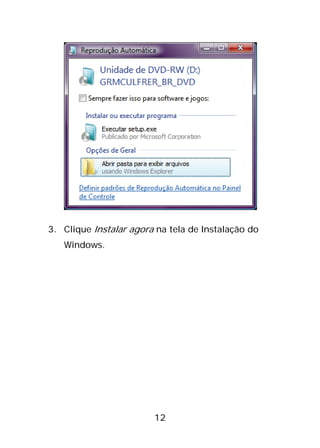
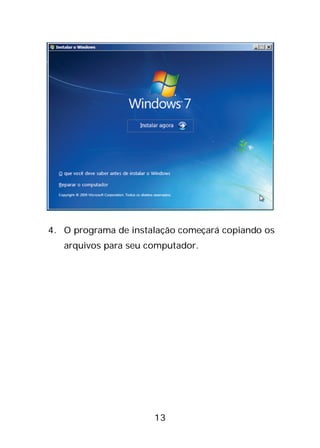
  • 109.
    83 Container na pastaTrueCrypt em seu pendrive USB e clique Next. 6. Especifique o tamanho do volume criptografado (Eu sugiro que você use 1/2 do tamanho da unidade). 7. Crie uma senha segura. 8. Agora clique Format e seu Container será formatado. 9. Após a mensagem de confirmação, clique Exit. 3.5.3 Verificando Se Sua Unidade Criptografada Funciona 1. Vá até seu Computador e procure pela unidade “W” (ou a letra que você escolheu). Ela não está lá; boa notícia! 2. Abra oTrueCrypt. 3. Clique na letra de unidade que você escolheu nos passos anteriores. 4. Clique Select File e ache o Container que você criou. 5. Clique Mount. 6. Digite sua senha e clique OK e seu volume será montado.
  • 110.
    84 7. Vá atéo Computador e sua unidade estará lá. Quando você estiver pronto, volte ao TrueCrypt e clique Dismount. Parabéns, você agora está com seus dados criptografados na sua unidade USB. 3.6 Proteja Seus Dados Em Um Container Oculto Se você quer proteger seus arquivos em seu computador de uma maneira fácil, o Secret Disk provê uma boa solução. Por favor, note: se você está tentando proteger seus arquivos da inspeção da alfândega ou similares, você pode ser requisitado a digitar sua senha. Assim, usar um programa como este não é uma solução para ocultar informações ilegais–não faça isso! Para configurar seu container secreto: 1. Baixe o Secret Disk. 2. Instale o Secret Disk em seu computador. 3. Inicie o programa e selecione uma senha.
  • 111.
    85 4. O SecretDisk cria uma partição para seus arquivos ocultos (nota: se você já tem a unidade X mapeada em sua rede, como eu tenho, o Secret Disk recriará este mapeamento até que você feche o programa).
  • 112.
    86 5. Agora vocêpode armazenar seus arquivos nesta partição.
  • 113.
    87 6. Bloqueie seudisco quando tiver terminado com ele. 7. Agora o disco está bloqueado, ele não pode ser acessado.
  • 114.
    88 8. Para desbloqueara partição secreta, apenas inicie o programa, clique Desbloquear, e digite sua senha. 9. Você pode excluir o Secret Disk a qualquer momento.
  • 115.
    89 Este é umprograma excelente como solução para qualquer um que esteja procurando proteger seus dados sigilosos. 3.7 Maximize a Privacidade: Navegue Com Anúncios Bloqueados Deixe-me começar dizendo: anúncios podem ser muito úteis e ajudá-lo a encontrar o que está procurando; alguns anúncios são discretos e inofensivos. Entretanto, eu pessoalmente não gosto de visualizar os anúncios e sempre encorajo as pessoas a bloqueá-los. Nesta seção, você aprenderá como bloquear os anúncios no IE8*, Mozilla Firefox, Opera, e Google Chrome.
  • 116.
    90 *O IE nãosuporta esta extensão, e seus resultados podem variar. 3.7.1 Internet Explorer 8 Para bloquear anúncios no Internet Explorer: 1. Se você não tem ainda, atualize para a versão 8. 2. Enquanto navega, clique Segurança > Navegação InPrivate (CTRL+SHIFT+P.) 3. Você será notificado que a Navegação InPrivate está sendo executada.
  • 117.
    91 4. Todo otempo, o InPrivate criará uma lista do conteúdo que deve ser bloqueado e você verá menos anúncios. Se você quiser aumentar a velocidade deste processo, veja esta discussão (em inglês) em importando definições do AdBlock para o InPrivate. 3.7.2 Mozilla Firefox Para bloquear anúncios no Mozilla Firefox: 1. Baixe o AdBlock Plus.
  • 118.
    92 2. Quando pronto,selecione EasylistUSA como sua assinatura 3. Aproveite sua navegação livre de anúncios! 3.7.3 Google Chrome Para bloquear anúncios no Google Chrome: 1. Vá até o AdSweep site.
  • 119.
    93 2. Siga asinstruções para o Google Chrome (estes itens estão sujeitos a alterações e mais referências do que estão publicadas). 3.7.4 Opera Para bloquear anúncios no Opera: 1. Vá até o AdSweep site. 2. Siga as instruções para o Opera (estes itens estão sujeitos a alterações e mais referências do que estão publicadas). 3.7.5 Safari Para bloquear anúncios no Safari: 1. Baixe o Safari AdBlock. 2. Instale o programa e aproveite sua navegação livre de anúncios
  • 120.
    94 3.8 Maximize aPrivacidade: Windows Media Player 12 Pessoalmente, eu gosto de ter o máximo de privacidade quando uso meu computador. Existem muitos programas que pegam e enviam dados; entretanto, eu focarei no Windows Media Player 12 porque ele vem junto do Windows 7. Esta seção mostrará como ter o máximo de privacidade no Windows Media Player 12 (WMP12). A Microsoft, no interesse da privacidade, permite a você que proteja seus dados; esta seção mostrará a você como fazer isso. 3.8.1 Configurando a Privacidade Quando Ajustar o WMP12 No Primeiro Uso Para configurar as configurações de privacidade, quando ajustar o WMP12 no primeiro uso: 1. a. Clique no ícone do Windows Media Player na barra de tarefas. b. OU clique no botão Iniciar, digite Media, e clique Windows Media Player).
  • 121.
    95 1. Clique ConfiguraçõesPersonalizadas e clique Avançar. 2. Ajuste as opções de privacidade de acordo. Revise a tela abaixo, com minhas recomendações. Clique Avançar.
  • 122.
    96 3. Escolha sevai tornar ou não o Windows Media Player seu player de mídia padrão. Clique Concluir.
  • 123.
    97 Sua privacidade estáagora protegida quando visualizar ou ouvir arquivos de mídia. 3.8.2 Configurando a Privacidade Depois Que o WMP12 Foi Ajustado Para configurar a privacidade depois que o WMP12 foi ajustado:
  • 124.
    98 1. a. Cliqueno ícone do Windows Media Player na barra de tarefas. b. OU clique no botão Iniciar, digite Media, e clique Windows Media Player). 2. Na tela do Windows Media Player, pressione a tecla Alt, e clique Ferramentas > Opções… 3. Na guia Privacidade, configure seus ajustes de privacidade. Revise a tela abaixo com minhas recomendações. Clique OK.
  • 125.
    99 Sua privacidade estáagora protegida quando visualizar ou ouvir arquivos de mídia.
  • 126.
    4 Novas Característicasdo Windows 7 O Windows 7 já vem com uma série de novas funcionalidades. Neste capítulo, vamos dar uma olhada em alguns desses novos recursos e como eles podem ajudá-lo a trabalhar mais eficientemente em seu computador. Enquanto essas novas funcionalidades não forem exaustivamente esmiuçadas, minha esperança é trazer à tona o que o Windows 7 tem para oferecer e inspirá-lo a tirar o máximo proveito de tudo o que está disponível. Algumas destas características são explicadas mais detalhadamente mais a frente neste livro. 4.1 Bibliotecas As bibliotecas são pastas especiais, as quais agregam suas pastas de mídia em uma única. Por exemplo: se você tem
  • 127.
    101 três pastas devídeo (ex.: Filmes, Shows de TV e Vídeos), você poderá mesclar todos eles em um só, e ter acesso rápido a qualquer um dos seus arquivos de uma única vez. As pastas públicas também serão mescladas em sua biblioteca, então toda a sua rede poderá ter acesso direto aos arquivos públicos. Este recurso é particularmente útil se você tiver um servidor de mídia em casa e quiser acessar a mídia neste servidor sem navegar por unidades mapeadas na rede. A Figura 8 nos mostra a Visualização das Bibliotecas, a qual nos dá acesso rápido aos documentos, músicas, imagens, vídeos, e mais. Figura 8: Bibliotecas do Windows 7
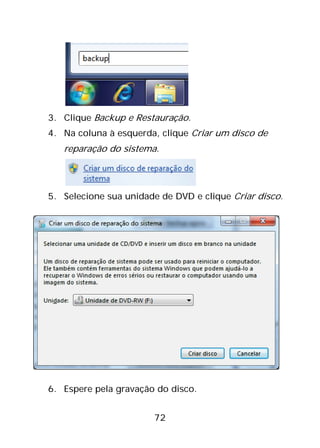
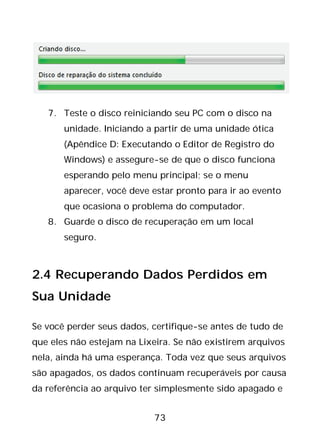
  • 128.
    102 A Figura 9nos mostra um exemplo de uma biblioteca, a qual contém duas pastas diferentes. Uma biblioteca pode conter muitas pastas a partir de locais diferentes incluindo locais de rede. Figura 9: As Bibliotecas podem conter muitas pastas diferentes 4.2 O AeroSnap e o AeroPeek O AeroSnap e o AeroPeek são dois recursos que nos ajudam a trabalhar com mais eficiência no Windows 7. Ambos recursos trabalham com o Aero habilitado; entretanto, o AeroPeek não trabalha se o Aero estiver desabilitado.
  • 129.
    103 4.2.1 O AeroSnap OAeroSnap é usado como uma espécie de um “painel” das suas janelas ao lado da tela. Se você sempre quis comparar duas janelas lado a lado, esta é a característica que você estava esperando. Basta arrastar a janela que você está usando para o lado direito ou esquerdo da tela. A janela será “alinhada” para aquele lado da tela, como mostrado na Figura 10. Você pode também arrastar uma janela para o topo da tela para maximizá-la.
  • 130.
    104 Figura 10: OAeroSnap “alinha” sua janela aos cantos da tela
  • 131.
    105 4.2.2 O AeroPeek OAeroPeek ajuda você a ter uma “espécie de visão” da sua área de trabalho movendo o cursor do mouse para baixo, ao lado direito da tela. Este recurso ajuda você a recuperar o foco. Eu não encontrei ainda uma utilidade para este recurso como no AeroSnap, mas estou certo de que a idéia crescerá em mim e eu encontrarei mais usos freqüentes assim que me familiarizar com ele. Figura 11 nos mostra um exemplo do AeroPeek em ação.
  • 132.
    106 Figura 11: OAeroPeek nos mostra uma “espécie de visão” da sua área de trabalho 4.3 Pesquisa Federada (Federated Search) A Pesquisa Federada (Federated Search) é usada para pesquisar além do escopo do seu PC. Baseada na tecnologia OpenSearch e RSS, você poderá pesquisar em repositórios de dados remotos. Você pode
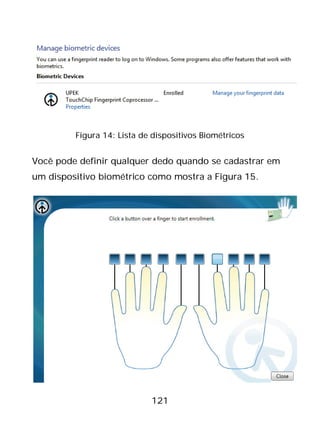
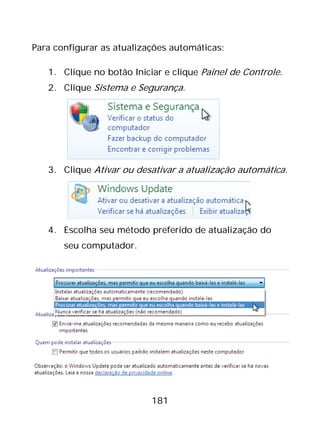
  • 133.
    107 criar seus própriosconectores, o que é muito fácil porque o formato padrão usado é do OpenSearch. A Figura 12 nos mostra o conector do Live Search depois de instalado; Você pode agora usar o Live Search diretamente do Windows Explorer. Figura 12: Use os conectores da Pesquisa Federada (Federated Search)
  • 134.
    108 4.4 Melhorias noControle de Conta de Usuário Uma das características mais criticadas do Windows Vista é o Controle de Contas de Usuário (UAC). As coisas precisam ser simples quando usamos o computador e o UAC aparentemente adicionou um novo nível de complexidade que raramente ajuda o usuário mediano. Sim, pergunte para um usuário se ele quer ter que decidir por uma específica ação que envolve nível de segurança; entretanto, se o usuário está clicando em sim todas as vezes para tudo, então este nível de segurança se torna mais um empecilho. A Microsoft ouviu usuários e teve grandes melhorias no UAC. Por exemplo, o usuário padrão no Windows 7 (o único que você define quando instala o Windows) tem a configuração habilitada como si próprio para fazer alterações nas configurações do Windows e não precisa de um aviso. Entretanto, as alterações feitas por programas ainda precisam de aprovação. Figura 13 nos mostra detalhes destas configurações. Com esta configuração,
  • 135.
    109 somente avisos sãodados quando as alterações são requisitadas por algum programa. Figura 13: Configurações Padrão do UAC Para acessar as configurações do UAC: 1. Clique no botão Iniciar, digite UAC, e clique em Alterar configurações de Controle de Conta de Usuário. 2. Atualmente, existem quatro opções que são oferecidas quando estamos decidindo qual nível de
  • 136.
    110 segurança usar noUAC. Estas opções são um escopo entre Nunca notificar e Sempre notificar. A Microsoft não é a única que fez alterações; outras companhias embutiram em seus programas dados para funcionar com o UAC, então existirão poucas chances de problemas de compatibilidade no Windows 7 que está mais maduro como sistema operacional. 4.5 BitLocker To Go e Biometria O BitLocker criptografa suas unidades, então outros não podem acessá-las sem uma senha. Duas novas e excitantes características no Windows 7 são o BitLocker To Go e a Biometria. A seguir temos uma explicação de ambos recursos: 4.5.1 O BitLocker To Go O BitLocker criptografa os dados em sua mídia portátil. Com um aumento no número de Pendrives a nossa disposição, perda de dados importantes está se tornando
  • 137.
    111 mais uma ameaça.Nesta seção, você aprenderá como criptografar seu Pendrive (flash drive) com o BitLocker, como verificar se os dados estão criptografados, e como remover a criptografia a partir da sua unidade. 4.5.1.1 Criptografando Seu Pendrive Para criptografar seu Pendrive: 1. Conecte seu Pendrive em uma porta USB. 2. Clique no botão Inciar, digite BitLocker, e clique em Criptografia de Unidade de Disco BitLocker. 3. Próximo ao ícone do seu Pendrive, clique Ativar BitLocker.
  • 138.
    112 4. Se oseu Pendrive for compatível, o BitLocker preparará ele para criptografia.
  • 139.
    113 5. Escolha umasenha e clique Avançar.
  • 140.
    114 6. Salve suachave de recuperação (usada se você esquecer sua senha) ou imprima uma cópia dela. 7. Se você salvá-la em arquivo, tenha certeza de que o arquivo seja armazenado de forma segura.
  • 141.
    115 8. Clique Avançar. 9.Confirme as configurações escolhidas e a senha e clique Iniciar Criptografia. 10. Sua unidade será criptografada agora.
  • 142.
    116 Se você temum Pendrive grande, isto pode demorar muito tempo. 4.5.1.2 Verificando Se Seus Dados Estão Criptografados Quando protegemos os dados ou qualquer coisa que você possua, é muito importante ter certeza de que a proteção realmente funciona. Eu tirei meu Pendrive da máquina com o Windows 7 e coloquei em uma máquina com o Vista. Você deve fazer o mesmo também, para ter certeza de que seus dados estão protegidos.
  • 143.
    117 Por favor, note:Se você verificar a unidade em uma versão mais antiga do Windows, você precisará do XP SP3 ou do Vista SP1 (ou superior) para ler a unidade criptografada. Outros sistemas operacionais reconhecerão a unidade como uma unidade não formatada. Para verificar se seus dados estão protegidos: 1. Coloque seu Pendrive em outro PC e tente abrir os arquivos. Você deve ver um arquivo de instalação do BitLocker , o qual mostrará que o BitLocker não está instalado no computador que você está testando ele. Se você tiver o BitLocker instalado na máquina, você estará pronto para digitar sua senha quando necessário (veja o próximo passo).
  • 144.
    118 2. Se vocêtem o BitLocker instalado no PC que você está testando, você será perguntado pela sua senha. Se ele não estiver instalado, vá em frente e instale-o. 3. Entre com sua senha para ter acesso aos dados. 4.5.1.3 Removendo a Criptografia do BitLocker Se você quiser descriptografar sua unidade:
  • 145.
    119 1. Conecte seuPendrive em uma porta USB. 2. Clique no botão Iniciar, digite BitLocker, e clique em Criptografia de Unidade de Disco BitLocker. 3. Próximo ao seu Pendrive, clique Desativar BitLocker, e clique Descriptografar Unidade. 4. Você será notificado de que seus dados estão sendo descriptografados (isto demorará um pouco). 5. Sua unidade não está mais criptografada.
  • 146.
    120 Agora que vocêestá familiarizado com o recurso embutido do Windows 7, BitLocker To Go, o qual te ajuda a proteger seus dados. 4.5.2 A Biometria BitLocker A Biometria BitLocker protege seu computador a partir das credenciais de suas impressões digitais. Se você não tem um leitor de impressões digitais em seu laptop, eu estou certo, por agora, que você já viu alguém com um laptop que tenha esta funcionalidade. A Biometria BitLocker provê suporte nativo para autenticação no logon do Windows e também vem com uma API que pode ser usado em programas de terceiros para proteger o acesso a eles. Espere para ver mais e mais programas usando este recurso. A Figura 14 nos mostra uma lista de dispositivos biométricos anexados ao seu computador.
  • 147.
    121 Figura 14: Listade dispositivos Biométricos Você pode definir qualquer dedo quando se cadastrar em um dispositivo biométrico como mostra a Figura 15.
  • 148.
    122 Figura 15: Definindoqual dedo usar em seu dispositivo biométrico A Biometria BitLocker parece ser um recurso excitante que vai trazer mais integração aos nossos hábitos computacionais em um futuro próximo. 4.6 O Grupo Doméstico do Windows Configurar uma rede doméstica pode ser, muitas vezes, bastante complicado. No passado, o Windows XP e o Vista não faziam um bom trabalho ao guiar você através do processo de configuração. Como em média as casas têm mais de um computador hoje em dia (informação adquirida de nenhuma fonte, mas eu mesmo assumo isso como um padrão neste caso), as redes domésticas estão se tornando mais uma tendência necessária. Com PCs executando o Windows 7, uma rede doméstica é fácil de configurar e ter mais utilidade. O Grupo Doméstico torna fácil conectar a outros computadores e dispositivos emu ma rede sem fio doméstica, então você pode compartilhar arquivos, fotos, música, impressoras e mais através da sua
  • 149.
    123 rede doméstica. OGrupo Doméstico é estritamente uma característica do Windows 7, então você precisará ter no mínimo dois PCs executando o Windows 7. Uma vez que você tenha configurado um Grupo Doméstico, você pode usar a Central de Rede e Compartilhamento para escolher o que você compartilhará com outros membros do Grupo Doméstico. 4.6.1 Configurando Seu Grupo Doméstico A Figura 16 nos mostra o local específico da rede atual que você está conectado. Quando você seleciona Home como sua localidade de rede (depois de conectar a sua rede), o Windows começará a modificar as configurações para habilitar o recurso de compartilhamento.
  • 150.
    124 Figura 16: Selecionandoa localidade da sua rede Depois que o Windows prepara sua rede, você sera perguntado sobre o que você quer compartilhar na rede. Escolha entre Imagens, Música, Vídeos, Documentos e Impressoras (Figura 16). Quando você clica Criar Agora, sua rede sera configurada com as escolhas que você fez (Figura 17).
  • 151.
    125 Figura 17: Selecionandoitens compartilhados para o seu Grupo Doméstico Agora seu Grupo Doméstico está quase configurado. Tudo o que você precisa é da senha, a qual permitirá outros computadores, executando o Windows 7, se conectar ao seu Grupo Doméstico. A Figura 18 nos mostra a tela onde você pegará sua senha. Você pode visualizar esta senha toda vez que precisar apenas indo para a Central de Rede e Compartilhamento.
  • 152.
    126 Figura 18: Asenha do seu Grupo Doméstico 4.6.2 Ingressando a Um Grupo Doméstico em Outro PC Agora que você tem configurado o seu Grupo Doméstico, você pode ingressar a outros computadores com ele. Para ingressar ao seu atual Grupo Doméstico, vá até o segundo PC e:
  • 153.
    127 1. Conecte oPC a mesma rede (wireless ou cabeada) na qual o seu Grupo Doméstico do Windows 7 está conectado agora. 2. Você será perguntado sobre se juntar ao Grupo Doméstico. Clique em Ingressar Agora. 3. Digite a senha do seu Grupo Doméstico
  • 154.
    128 4. Agora vocêdecide o que você gostaria de compartilhar, do seu PC, no Grupo Doméstico 5. Depois de compartilhar seus arquivos, seu PC fará parte do Grupo Doméstico.
  • 155.
    129 4.6.3 Acessando ArquivosCompartilhados no Grupo Doméstico Para acessar arquivos compartilhados em seu Grupo Doméstico: 1. Abra o Windows Explorer (+E.) 2. No painel do lado esquerdo, você deve ver agora os arquivos do seu Grupo Doméstico. Clique nos links
  • 156.
    130 para acessar aárea compartilhada. 4.7 Device Stage (Estágio de Dispositivos) O Device Stage (Estágio de Dispositivos) é uma nova tecnologia que ajuda você a interagir com qualquer dispositivo compatível conectado ao seu computador. O Device Stage (Estágio de Dispositivos) nos leva a ver o
  • 157.
    131 status dos dispositivose tarefas comuns que estão sendo executadas. Esta é uma lista atualizada de produtos que tiram vantage do Device Stage. O Device stage é projetado para acabar com a “dor” que é adicionar novos dispositivos ao seu computador e fazer com que eles funcionem quase que instantaneamente. Muitas pessoas se espantam porque é tão difícil reconhecer um dispositivo conectado a uma máquina. Simplesmente coloque, o Windows não pode interagir com todos estes dispositivos instantaneamente porque todos eles funcionam de maneiras diferentes; O Windows precisa de drivers para estes dispositivos se comunicarem com ele adequadamente. O Device Stage instalará drivers quando você conectar um novo dispositivo ou irá até o Windows Update para adquirir os arquivos necessários. Eu estou muito impressionado com o Device stage. Eu conectei meu PC na minha TV LG e ele não havia sido reconhecido como deveria, mas ele mudou a resolução do meu PC para a resolução nativa da TV que é de 1920 x 1080 sem eu clicar no mouse uma única vez.
  • 158.
    132 Essencialmente, o DeviceStage deve aliviar a necessidade de aplicativos de terceiros volumosos, que eram requeridos no passado, para acessar seus dispositivos. Mais detalhes aqui. 4.8 Central de Ações A Central de Ações do Windows é uma versão melhorada da Central de Segurança do Vista. A central de ações alerta você para problemas em seu PC e o avisa como resolvê- los. As notificações são entregues através da area de notificação (Figura 19.)
  • 159.
    133 Figura 19: Notificaçõesda Central de Ações A Figura 20 nos mostra como a central de ações, a qual dá os alertas sobre proteção contra vírus, Windows update, e mais.
  • 160.
    134 Figura 20: ACentral de Ações do Windows A Central de Ações lida com ambos, segurança e manutenção. 4.8.1 Central de Ações – Segurança A seção de segurança da Central de Ações lida com o programa antivírus e proteção antiespião, configurações
  • 161.
    135 de firewall, UAC,e mais. Este é o seu único ponto de parada para soluções e ter certeza que seu computador está seguro. A Figura 21 nos mostra as configurações que são monitoradas.
  • 162.
    136 Figure 21: Centralde Ações – Alertas de segurança
  • 163.
    137 4.8.2 Central deAções – Manutenção Em uma passada similar a da seção de segurança, a Central de Ações também nos dá a certeza de que seu computador está com a manutenção ok e lida com backup, atualizações, e mais. A Figura 22 nos mostra as áreas da seção de Manutenção pela qual ela é responsável. Figura 22: Central de Ações- Alertas de Manutenção
  • 164.
    138 4.8.3 Central deAções – Solução de Problemas Um grande recurso embutido na Central de Ações é a solução de problemas. Se você estiver tendo problemas com o seu computador, abra o componente de solução de problemas e deixe o Windows executar os testes para determinar que problema existe e como ele pode ser corrigido. Para testar a solução de problemas, eu decidi deixar o Windows encontrar o motivo do Aero não ser executado em um ambiente virtual. Para solucionar um problema: 1. Clique no botão Iniciar, digite ações, e clique em Central de Ações.
  • 165.
    139 2. Role abarra do mouse para baixo e clique em Solução de Problemas. 3. Clique Sim se você gostaria de ter as atualizações mais recentes da solução de problemas. 4. Localize o assunto que você está tendo problemas (no nosso caso: Exibir efeitos de área de trabalho do Aero). 5. O Windows determinará agora porque você está tendo este problema.
  • 166.
  • 167.
    141 6. Neste caso,o Windows determinou que eu preciso atualizar meus drivers.
  • 168.
    142 7. O Windowsdeve continuar a detectar problemas. 8. O Windows encontrou o problema exato: minha placa de vídeo (uma placa de vídeo genérica) não é
  • 169.
    143 compatível com oAero. A Central de Ações está melhor e indo na direção correta. Os computadores nunca se auto-consertarão, mas o levarão, a saber, qual é o problema, e isso já ajuda e muito. 4.9 O Internet Explorer 8 O Internet Explorer 8 é o mais atual browser de Internet da Microsoft, o qual vem embutido com muitas novas
  • 170.
    144 características. Abaixo temuma explicação de como ter o IE8 estável e funcionando e também pequenas dicas de suas melhores características. 4.9.1 Configurando o IE8 Pela Primeira Vez Quando vocÊ executa o IE8 pela primeira vez, você é presenteado com algumas questões. Eu tenho aqui um passo a passo simples e explicado dessas configurações iniciais: 1. Clique no ícone do IE8 na Barra de Tarefas. 2. Você verá a tela de configuração inicial. Clique Avançar.
  • 171.
    145 3. Escolha sevocê quer ativar os sites sugeridos ou não.
  • 172.
    146 4. Eu recomendoescolher Configurações Personalizadas.
  • 173.
    147 5. Se vocêquiser um provedor personalizado, clique Mostrar uma página da web após a configuração para escolher mais provedores de pesquisa.
  • 174.
    148 6. Se vocêquer configurar mais aceleradores, clique Mostrar uma página da web após a configuração para escolher mais Aceleradores.
  • 175.
    149 7. Filtro doSmartScreen ajuda a proteger você de sites maliciosos.
  • 176.
    150 8. Você podeescolher e usar as configurações de compatibilidade. Estas atualizações fazem os sites, projetados para browsers antigos, parecerem melhores.
  • 177.
    151 9. Clique emConcluir e você estará pronto para começar. 4.9.2 Web Slices (Pedaços da Web) Os Web slices (Pedaços da Web) são usados para salvar os ‘snippets’ (uma espécie de pequena parte do todo) dos seus sites favorites e exibir somente as partes que você quer ver. Estes podem ser realmente úteis quando você
  • 178.
    152 seguir alguns sitesque são atualizados com muita freqüência. Veja a seleção de Web slices aqui. Um exemplo de um Webslice: Destaques MSN Brasil:
  • 179.
    153 4.9.3 Aceleradores Aceleradores ajudamvocê a executar tarefas comuns, tais como uma pesquisa online e mapeamentos, com facilidade. Baixe aceleradores aqui e instale aqueles que você quer usar. Então, quando você estiver navegando, simplesmente marquee algum texto e clique na seta do acelerador para executar uma tarefa.
  • 180.
    154 Adicionar novos aceleradoresé fácil; clique no acelerador que você quer e clique Adicionar. 4.9.4 Guias Rápidas As Guias Rápidas mostram as guias abertas para você emu ma espécie de olhada rápida para ajudá-lo a selecionar a página que você precisa.
  • 181.
    155 4.9.5 Pesquisa Melhorada APesquisa foi mehorada significativamente, com sugestões inteligentes e até mesmo com pesquisas alinhadas (ausência de uma janela de pesquisa popup)— um recurso que tínhamos pegado por garantia no Firefox. Entre com sua pesquisa na barra de pesquisa e receba resultados personalizados e sugestões que dependerão do motor de busca que estiver sendo usado na hora.
  • 182.
    156 Pesquisas alinhadas nosajudam a encontrar frases chaves que você está procurando, sem o problema de uma caixa de pesquisa popup. 4.9.6 Navegação InPrivate A Navegação InPrivate ajuda a prevenir que o Internet Explorer armazene dados sobre sua sessão de navegação.
  • 183.
    157 Isto inclui cookies,arquivos temporários de Internet, histórico, e outros dados. As barras de ferramentas e as extensões são desabilitadas por padrão. 4.9.7 Recuperação Automática de Travamento Se o IE8 travar enquanto você estiver usando ele, você não perderá suas guias atuais; O IE8 recupera sua última sessão de navegação automaticamente.
  • 184.
    158 4.10 Localização Geográfica Muitosprogramas no Windows 7, tais como o Firefox, utilizam-se de localidades geográficas. Esta localidade deve ser usada em uma variedade de maneiras, incluindo deixar as pessoas conscientes de onde e quando você envia emails e tira fotografias, etc. Para definir sua localização padrão: 1. Clique no botão Iniciar, digite localização, e clique em Inserir uma Localização padrão. 2. A partir desta tela, você pode definir suas configurações de localização padrão.
  • 185.
    159 3. Quando vocêestiver pronto, clique Aplicar. Agora você está pronto para uma melhor utilização das localidades-programas conscientes de sua localidade e serviços a serem realizados em sua região.
  • 186.
    160 4.11 Conclusão O Windows7 tem alguns recursos novos excelentes. Sim, existem até mesmo mais novos recursos do que eu listei previamente neste capítulo; entretanto, eu sinto que os que cobrimos são os mais excitantes e úteis. O Windows 7 é o melhor sistema operacional da Microsoft até aqui; Eu não tenho dúvidas sobre esta declaração. O futuro é brilhante.
  • 187.
    5 Manutenção eGerenciamento do Sistema Como qualquer carro, o Windows precisa de manutenção e limpeza freqüentes. Sempre que eu trabalho no computador de alguém, tenho uma lista de coisas que gosto de verificar e não volto a trabalhar neste computador tão cedo. Qualquer um pode manter seu computador; eles só precisam saber como. Neste capítulo você aprenderá algumas dicas básicas e um pouco sobre algumas ferramentas—para assegurar que seu computador se mantenha organizado e não fique lento.
  • 188.
    162 5.1 Apagando Automaticamenteos Arquivos Temporários O Assistente de Limpeza de Disco do Windows apagará seus arquivos temporários, mas somente se eles forem mais antigos que uma semana. Para criar um arquivo de lote simples que limpará todos os seus diretórios temporários, veja a seguir: 5.1.1 Criando o Arquivo de Lote Abra o Bloco de Notas e digite (assegure-se que você tenha duas linhas como mostrado abaixo): cd C:Users%username%AppDataLocal rmdir /S /Q Temp
  • 189.
    163 Salve o arquivocomo limpartemp.bat Agora, dê um duplo clique no arquivo que você criou, para remover seus arquivos temporários e liberar espaço em seu computador. Se este método não funcionar e der algum erro, tente trocar %username% pelo nome da sua conta de usuário no Windows. 5.1.2 Automatizando o Processo Para automatizar este processo: 1. Dê um duplo clique no arquivo de lote que você criou e clique criar atalho. 2. Coloque este atalho na sua pasta inicializar no menu iniciar. 3. Agora quando você efetuar logon no Windows 7, seus arquivos temporários serão apagados.
  • 190.
    164 5.2 Limpando oWindows Limpar o Windows pode ser uma tarefa tediosa, mas como existem muitos arquivos temporários e não utilizados armazenados em toda parte, ela é necessária. A limpeza manual deve ser mais minuciosa, mas demora horas. Felizmente existem dois programas feitos para isso. O primeiro deles, é o famoso CCleaner. O CCleaner é um otimizador de Sistemas e uma ferramenta de privacidade e limpeza gratuita. Ele remove arquivos não usados de seu sistema—permitindo que o Windows fique mais rápido e libere um valioso espaço em disco. Ele também limpa os registros das atividades online, como o histórico de Internet. Adicionalmente ele contém uma ferramenta complete de limpeza do registro do Windows. Outro programa que uso freqüentemente é o Advanced SystemCare Free (ASC.) O ASC é um utilitário de cuidados com o PC bem abrangente e tem uma abordagem de que com um clique seu PC estará protegido, reparado e otimizado.
  • 191.
    165 Eu prefiro oASC, mas o CCleaner também é muito bom. Você não precisa dos dois programas; um deles já é suficiente. 5.3 Removendo Entradas do Adicionar/Remover Programas Existem muitas razões para remoção de certos programas da lista do adicionar/remover programas. Uma das razões é que se você não tivesse a intenção de remover alguns programas e eles estão desarrumados na lista—ou você precisa remover aquele programa de monitoramento de rede que seus filhos não podem remover. Nesta seção você aprenderá como remover estes programas. Eu recomendo que você faça um backup do Registro do Windows antes de começar. 1. Abra o Editor do Registro (.) 2. Role a barra até a seguinte entrada:
  • 192.
    166 HKEY_LOCAL_MACHINESoftwareMicrosoftWindowsCurr entVersionUninstall 3. No painelà esquerda estão os programas (alguns representados por números e letras, e outros pelo próprio nome) e no painel à direita você pode ver a exibição do nome. 4. Localize a chave que corresponde ao programa que você quer esconder. Clique na chave no painel esquerdo e clique Arquivo > Exportar.
  • 193.
    167 5. Escolha umnome para o arquivo e salve-o. (Isto permitirá que você restaure a chave quando precisar desinstalar o programa.) 6. Agora a chave está guardada, você pode apagá-la clicando com o botão direito na chave e escolhendo Excluir.
  • 194.
    168 7. Restaure achave com um duplo clique no arquivo .reg que você salvou no passo 5. 5.4 Removendo um Programa não Desejado Eu aconselho que você procure na sua lista de adicionar/remover programas e arranque qualquer programa que não esteja utilizando. Isto liberará espaço em disco e diminuirá a desordem em seu PC. Se você tem um PC novo, deve ter muitos programas de teste, conhecidos como “bloatware” (termo em inglês para designar os programas que já vem pré-instaldos com seu PC novo). O programa PC Decrapifier é projetado para remover uma lista específica destes indesejados programas de uma maneira simplificada. O PC não precisa ser novo; entretanto, nos PCs mais antigos, por ter mais programas instalados além dos que já vem isso pode não ser legal.
  • 195.
    169 Simplesmente faça odownload do PC Decrapifier, e execute-o pelo seu próprio arquivo EXE. Não é necessário instalá-lo. Se você tem um Anti-Vírus instalado, ele talvez reclame deste programa; estes avisos podem ser ignorados. Quando ele é executado, você será presenteado com uma espécie de assistente que o guiará através de todo o processo. Você será capaz de pegar e escolher quais programas você quer remover. O programa não removerá nada sem pedir permissão para você primeiro. Clique no botão Next (Próximo) e ele começará a limpar o seu PC. Se ele não achar nada, um pop-up o notificará que o programa será finalizado sem modificar seu PC.
  • 196.
    170 5.5 Desabilitando osArquivos de Despejo de Memória e Preservando espaço em disco Se o seu computador trava, ele criará um arquivo de despejo de memória. A partir deste arquivo de despejo você pode diagnosticar a origem do problema. É pouco provável que você precise deste arquivo; se você precisar, você pode sempre habilitar a opção novamente. Esta seção mostrará como preservar espaço desabilitando os arquivos de despejo de memória no Windows 7. 1. Clique Iniciar e clique Painel de Controle. 2. Digite Avançadas na caixa de pesquisa. 3. Clique em Exibir configurações avançadas do sistema nos resultados da pesquisa. 4. Em Inicialização e Recuperação, clique Configurações.
  • 197.
    171 5. Na listasuspensa Gravando informações de depuração, clique (nenhum) e clique OK.
  • 198.
    172 6. Você agorairá preservar espaço e não armazenará (possivelmente) informações desnecessárias.
  • 199.
    173 5.6 Diminuindo/Estendendo uma Partiçãoem Seu Disco Rígido Se você usa múltiplas partições em seu disco rígido, você pode precisar diminuir ou estender uma delas—depois de feita você precisa de mais espaço em uma das partições. (Criando uma Nova Partição). 1. Clique no botão Iniciar, clique com o botão direito em Computador, e clique Gerenciar (o Console do Gerenciamento do Computador será aberto).
  • 200.
    174 2. No painelà esquerda, clique Repositório > Gerenciamento de disco. 3. Todos os discos e partições serão mostrados. Para diminuir uma partição, clique com o botão direito na partição e escolha Diminuir Volume.
  • 201.
    175 4. Entre como tamanho do espaço a ser diminuído, em MB.
  • 202.
    176 Se você quiserestender uma partição, você precisará ter certeza de que existe espaço livre disponível na partição. Então, vá até o passo 4 e ao invés de clicar Diminuir Volume, clique Estender Volume. 5.7 Desfragmentação Agendada A Desfragmentação ajuda a acelerar o acesso aos dados em seu disco rígido. Nesta seção, você aprenderá como agendar a desfragmentação para que você não precise se preocupar se o disco está ou não desfragmentado. 5.9.1 O que a “Desfragmentação” significa? Quando você adiciona e apaga arquivos em seu disco rígido com freqüência, eles ficam fragmentados. Pense no seguinte: Você tem uma biblioteca com várias coleções de livros. Cada uma destas coleções representa um arquivo em seu disco rígido. Quando você pega um livro desta coleção e coloca algumas anotações nele, ele fica maior e não cabe mais onde estava, sendo assim, você
  • 203.
    177 o coloca nofinal da prateleira. De vez em quando você adquire um novo livro para a coleção; este também precisa ir para o final da prateleira. Você vende uma coleção e compra uma maior ainda para repor a que foi vendida. Infelizmente, a coleção inteira não cabe no espaço deixado pela coleção vendida, então você coloca metade neste espaço e a outra metade no final da prateleira. Você organizou isso por anos e está com uma bagunça em suas mãos. A desfragmentação “reorganiza suas coleções de livros” em termos de dados, e faz com que o acesso a estes dados se torne mais fácil. 5.9.2 Configurando uma Desfragmentação Agendada Configurar a desfragmentação agendada é fácil:
  • 204.
    178 1. Clique nobotão Iniciar, digite defrag, e clique Desfragmentar o Disco Rígido. 2. Clique Configurar agendamento. 3. Escolha um horário que o seu computador esteja ligado, mas que ninguém esteja usando ele.
  • 205.
    179 4. Clique OKe Fechar para salvar suas configurações Seu disco será desfragmentado periodicamente a partir de agora.
  • 206.
    180 5.8 Encarregando-se dasAtualizações Automáticas Se você deixa seu computador ligado da noite para o dia, você pode encontrá-lo pela manhã com todos os programas fechados e aquele download, que você tanto esperava, cancelado. Provavelmente, as atualizações automáticas reiniciaram seu computador ou você teve um pequeno problema de falta de energia. Nesta seção, nós limitaremos a ação das atualizações automáticas e aprenderemos como desabilitar a instalação automática destas atualizações. As atualizações automáticas darão a você diferentes opções de escolha: • Instalar atualizações automaticamente. • Baixar atualizações, mas permitir que eu escolha quando instalá-las. • Procurar atualizações, mas permitir que eu escolha quando baixá-las e instalá-las. • Nunca verificar se há atualizações.
  • 207.
    181 Para configurar asatualizações automáticas: 1. Clique no botão Iniciar e clique Painel de Controle. 2. Clique Sistema e Segurança. 3. Clique Ativar ou desativar a atualização automática. 4. Escolha seu método preferido de atualização do seu computador.
  • 208.
    182 5. Clique OK. Agora,quando as atualizações estiverem disponíveis, você não terá necessariamente que instalá-las.
  • 209.
    6 Aumentando oDesempenho O Windows funciona muito bem sozinho. Eu estou impressionado o quanto o Windows 7 funciona bem fora da caixa, mas ainda existem pequenas coisas que você pode fazer para melhorar seu desempenho. Eu poderia escrever muitos livros sobre cada ajuste que você pode fazer; entretanto, neste capítulo eu focarei apenas nos itens chave que você pode usar para aumentar o desempenho fazendo um mínimo de esforço. Como sempre, eu recomendo que você faça backup dos seus dados antes de efetuar quaisquer alterações no sistema: • Apêndice C: Criando um Ponto de Restauração do Sistema • Apêndice E: Fazendo Backup do Registro do Windows • Faça Backup dos Seus dados
  • 210.
    184 6.1 Reduzindo oTempo de Inicialização Seu computador inicia lentamente? Se você desliga seu computador regularmente, isto pode ser doloroso. Qualquer coisa maior do que 45 segundos testa minha paciência e eu tenho visto computadores que demoram mais do que cinco minutos para iniciar (sério, não estou brincando.) Existem três coisas que você pode fazer para melhorar o tempo de inicialização: • Remova programas desnecessários da inicialização. • Atrase os programas não essenciais durante a inicialização. • Remova os Spywares. Nesta seção, você aprenderá como fazer as duas primeiras destas tarefas.
  • 211.
    185 6.1.1 Use oStartup Delayer Para Reduzir o Tempo de Inicialização Alguns programas precisam ser iniciados toda vez que ligamos o computador, como o seu programa antivírus ou firewall. Alguns programas podem esperar, por exemplo, programas como o Messenger, etc. Com o StartUp Delayer, você pode definir quais programas serão iniciados e qual o intervalo entre eles, isto suavizará o processo de inicialização consideravelmente. O programa também age como um gerenciador de inicialização, permitindo que você desmarque quais programas você não quer executar naquele momento. A figura 23 mostra a interface do programa Startup Delayer, a qual permite que você arraste os programas para a área de atraso. Uma vez nesta área, você pode definir o quanto esperar antes destes programas iniciarem.
  • 212.
    186 Figura 23: Interfacedo Programa Startup Delayer Depois de testar este programa em meu laptop com o Windows 7 Ultimate (Core Duo 2 GHz, 3 GB RAM), eu ajustei para conseguir uma inicialização completa (inicialização funcional) em 28 segundos (originalmente 41)… nada mal. Eu tenho prontas, outras maneiras de ajustar meu laptop, mas esta ainda é a melhor delas.
  • 213.
    187 6.2 Avaliar eAperfeiçoar o Desempenho do Seu Computador Como no Windows Vista, o Windows 7 vem com uma ferramenta que avalia o desempenho, ela avalia seu sistema e então dá a você dicas de como melhorá-lo. Nesta seção, você aprenderá como usar as ferramentas de Informações de Desempenho do Windows 7 para avaliar seu sistema. Para avaliar seu sistema: 1. Clique no botão Iniciar, digite desempenho, e clique em Informações e Ferramentas de Desempenho. 2. Clique em Classificar este computador e deixe os testes serem executados.
  • 214.
    188 O Windows avaliaráseu computador. Esta avaliação pode demorar mais de 20 minutos (Figura 24.) Figura 24: Avaliando o Desempenho do Computador Após o teste ser completado, o Windows te dará sugestões de como melhorar o desempenho do seu computador (Figura 25).
  • 215.
    189 Figura 25: OWindows Classifica Seu Computador Baseado em Seu Desempenho 6.3 Melhore o Desempenho do disco rígido SATA Você pode aumentar o desempenho do seu disco rígido SATA habilitando a gravação em cache. Se você não sabe ao certo se tem um disco SATA ou não em seu computador, por favor, verifique com seu fabricante.
  • 216.
    190 Um aviso rápido:Se você habilitar esta configuração e seu computador não estiver ligado a um No-break, uma queda de energia aumenta os riscos de perda ou corrompimento dos dados. Se você estiver usando um laptop, as chances de isso acontecer são mínimas, pois você tem uma bateria nele que age como uma fonte de energia extra quando não há energia elétrica. Para melhorar o desempenho da sua unidade SATA: 1. Clique no botão Iniciar, digite dev na caixa de pesquisa, e clique Gerenciador de Dispositivos. 2. Clique no + Próximo a Unidades de Disco.
  • 217.
    191 3. Clique como botão direito em seu disco rígido e clique Propriedades. 4. Clique na guia Diretivas e marque Otimizar para desempenho (Nota: esta opção pode não estar disponível para seu disco rígido.) 5. Agora clique OK e feche o Gerenciador de Dispositivos.
  • 218.
    192 6.4 Aumente aVelocidade dos Seus Discos Rígidos Externos A configuração padrão no Windows 7 desabilita a gravação em cache para discos externos. Isto é assim para que você possa remover um disco externo a qualquer momento sem perder dados. Se você está disposto a ejetar seu dispositivo todas às vezes usando o Remover o Hardware com Segurança, você pode aumentar o desempenho de seus discos rígidos externos habilitando a gravação em cache. Para habilitar a gravação em cache e ativar o desempenho avançado: 1. Clique no botão Iniciar, digite dev na caixa de pesquisa, e clique Gerenciador de Dispositivos. 2. Clique no + Próximo a Unidades de Disco.
  • 219.
    193 3. Clique como botão direito em seu disco rígido e clique Propriedades. 4. Clique na guia Diretivas e marque Otimizar para desempenho. 5. Se disponível, marque: Habilitar gravação em cache no dispositivo e Desativar liberação do buffer do cache de gravação do Windows no dispositivo. 6. Clique OK. 7. Reinicie seu computador para aplicar as alterações.
  • 220.
    194 6.5 Usando oReadyBoost para Aumentar o Desempenho dos Programas Usar o Windows ReadyBoost é uma maneira muito boa de melhorar o desempenho do seu computador quando você está executando tarefas rotineiras. 6.4.1 O que é o ReadyBoost? O ReadyBoost usa um flash drive USB para criar um cache extra dos dados mais comuns que estão em uso, os quais se tornam acessíveis mais rapidamente quando necessário. Veja o que diz o site da Microsoft: O Windows ReadyBoost, um novo conceito para adição de memória no sistema. Você pode utilizar uma memória flash não volátil - como as encontradas em flash drives USB - para aumentar o desempenho do sistema sem ter que, obrigatoriamente, adicionar mais memória RAM ao computador...
  • 221.
    195 Fonte em Inglês- Fonte em Português 6.4.2 Como o ReadyBoost Funciona? A memória Solid state (memória de estado sólido que seu drive USB usa) tem excelente velocidade de transferência; por isso, ela pode ser usada para armazenar dados de acesso que são necessários de imediato. O Windows 7 ReadyBoost usa um flash drive USB como um cache extra entre o processador e o disco rígido. Ao contrário da memória RAM, os dados ficam armazenados no flash drive e pode ser usado da próxima que você for usar o computador—uma grande economia de tempo se você usa muitos programas diferentes e executa muitos deles simultaneamente. 6.4.3 Quais são os Requisitos para o ReadyBoost? Para um drive USB ser compatível, ele necessita de no mínimo 256 MB de espaço livre. A maioria dos drives USB
  • 222.
    196 modernos já trazemeste espaço e a velocidade requeridos pelo ReadyBoost. 6.4.4 Como Posso Fazer o ReadyBoost Funcionar? Para habilitar o ReadyBoost: 1. Insira seu flash drive em uma porta USB em seu computador. 2. Quando o menu Reprodução Automática aparecer, clique Acelerar meu sistema usando Windows ReadyBoost.
  • 223.
    197 3. Selecione seudispositivo e especifique a quantidade de memória que você quer usar para o ReadyBoost. Eu recomendo que seja usado o flash drive USB inteiro. (DICA: faça o tamanho do seu flash drive ficar igual ao da memória RAM que você tem no seu computador. Ex.:, Com 4GB RAM, use
  • 224.
    198 4GB no seuflash drive.) 4. Clique OK. Não espere por milagres—mas mantenha ele conectado que seu computador ficará mais eficiente.
  • 225.
    199 6.6 Faça oWindows Desligar Mais Rápido Toda vez que você instala programas em seu computador, ele fica mais lento—nós todos sabemos disso. Entretanto, o que você pode não saber é que os programas instalam serviços. O Windows é “gentil” o bastante para pacientemente esperar a finalização destes serviços quando você desliga seu computador; entretanto, se você tiver salvado todo seu trabalho, não é necessário esperar. Diminuindo o tempo que leva para o Windows desligar: 1. Abrindo o Editor de Registro (Apêndice D: Execute o Editor de Registro do Windows). 2. Você verá uma tela parecida com a que está logo abaixo. No painel à esquerda, navegue para:
  • 226.
    200 HKEY_LOCAL_MACHINESYSTEMCurrentControlSetControl 3. No painelà direita você verá uma chave chamada WaitToKillServiceTimeout, com um valor padrão de 12000 (12 segundos.) 4. Clique com o botão direito na chave e clique Modificar…
  • 227.
    201 5. Altere ovalor de 12000 para 4000. 6. Isto pode reduzir potencialmente seu desligamento em até 8 segundos. Por favor, note: Eu não recomendo configurar este valor para menos do que quatro segundos, porque alguns programas precisam de poucos segundos para ser fechados e também porque há chances de aumentar a possibilidade de perda de dados ajustando este valor para menos.
  • 228.
    202 6.7 Executando aFerramenta de Diagnóstico de Memória A Memória (RAM) pode tornar-se corrompida e não funcionar adequadamente. Normalmente, uma troca é necessária e corrige o problema, mas antes de você trocar a memória, você deve usar a Ferramenta de Diagnóstico de Memória. Esta ferramenta está disponível tanto no Windows Vista quanto no Windows 7. Para executar o Diagnóstico de Memória do Windows: 1. Clique no botão Inciar, digite mem, e clique em Diagnóstico de Memória do Windows. 2. Quando a tela do Diagnóstico de Memória do Windows aparecer, clique Reiniciar agora e verificar se há problemas.
  • 229.
    203 3. Seu computadorserá reiniciado. 4. O Diagnóstico de Memória será executado e pode demorar algum tempo (mais do que uma hora).
  • 230.
  • 231.
    205 5. O Windowsreiniciará e reportará a você qualquer erro que tenha acontecido. Depois de compartilhar este recurso com os usuários do Windows Vista, muitos deles reportaram que depois do teste o sistema se tornou mais responsivo e eu espero o mesmo do Windows 7.
  • 232.
    7 Personalize SeuMenu Iniciar e Sua Área de Trabalho O Menu iniciar e sua área de trabalho são dois dos componentes mais comumente usados do Windows 7. Personalizando estes dois elementos pode fazer com que sua experiência no uso seja mais proveitosa e produtiva. Neste capítulo, você aprenderá como personalizar e melhorar seu Menu iniciar; você aprenderá também como personalizar sua barra de tarefas, a bandeja do sistema, os ícones da área de trabalho, os temas e o esquema de cores. Quando você terminar a personalização, você poderá ir para o próximo capítulo e aprender como salvar suas configurações como um tema. Lembre-se, mais é menos com a personalização, então você não precisa seguir este
  • 233.
    207 capítulo por completo.Use este capítulo para se inspirer a aplicar os toques finais ao seu sistema. 7.1 Personalizando Seu Menu Iniciar O Menu iniciar do Windows é notoriamente extenso e frequentemente confuso—mesmo no Windows 7. Existem muitas maneiras de você personalizar seu menu iniciar e restaurar a ordem. A primeira é personalizar o lado painel do lado direito e a segunda é organizar a pasta dos programas. 7.1.1 Customizing the Right-hand Panel 1. Clique com o botão direito no botão Iniciar e clique Propriedades. 2. Na guia Menu Iniciar, clique no botão Personalizar…
  • 234.
    208 Aqui você podealterar o que será mostrado do lado direito do Menu Iniciar (Figura 26.) Se você não quer usar sua pasta de Músicas, por que ter o atalho dela lá?
  • 235.
    209 Figura 26: Personalizaro Painel do Lado Direito
  • 236.
    210 7.1.2 Personalizando aLista de Programas Depois de instalar alguns programas, seu menu iniciar começa a ficar desorganizado. Para reduzir o número de pastas do lado esquerdo do menu, considere usar pastas como ‘Mídia’, ‘Internet’, etc. Para personalizar seu Menu Iniciar: 1. Clique no botão Iniciar. 2. Clique com o botão direito em Programas e clique Abrir Pasta All Users / Abrir (você precisará editar ambas). Uma vez na tela do Windows Explorer, você pode renomear as pastas e manter os atalhos juntos como você quiser. Eu geralmente excluo os atalhos para arquivos Leia-me, arquivos de Ajuda e atalhos de desinstaladores
  • 237.
    211 que podem seracessados de outros lugares e raramente os usamos.
  • 238.
    212 Antes: Depois: Embora a funçãode pesquisa seja legal, não dói nada ser organizado. Por favor, esteja ciente que quando você desinstala um programa, ele provavelmente não removerá o atalho do menu iniciar por causa das alterações que foram feitas no local do atalho.
  • 239.
    213 7.2 Alterando aFunção do Botão de Energia do Menu Iniciar A opção do botão de energia do menu iniciar está configurada para Desligar por padrão, no Windows 7. Nesta seção, você aprenderá como alterar esta opção padrão. Para alterar o padrão do botão de energia: 1. Clique com o botão direito na Barra de Tarefas e clique Propriedades. 2. Na guia Menu Iniciar, escolha a ação desejada para o botão de energia.
  • 240.
    214 3. Clique OKpara gravar Teste a nova configuração clicando no botão Iniciar e visualizando a nova opção. 7.3 Alterando sua Imagem da Conta Sua imagem da conta é usada para a tela de logon, seu menu iniciar, Windows Meeting Space, entre outros. Quando você configure sua conta pela primeira vez, você pode escolher uma das imagens padrão. Nesta seção, você
  • 241.
    215 aprenderá como personalizarsua imagem da conta. Para isso, siga os seguintes passos: 1. Clique no botão Iniciar. 2. Clique na sua imagem da conta na parte de cima do menu. 3. Na janela Contas de Usuário e Segurança, escolha Alterar a Imagem.
  • 242.
    216 4. a. Umou outro: clique em uma imagem que você quer usar. b. OU clique Procurar mais imagens, localize sua imagem, e clique Abrir. 5. Se você vir qualquer espaço em branco em volta da sua imagem, edite-a no paint ou em outro programa de edição de imagens para deixar sua imagem quadrada. Agora você tem seu próprio ícone na sua conta de usuário. Isso realmente ajuda quando você tem
  • 243.
    217 muitos usuários noseu computador. 7.4 Personalizando os Ícones da Área de Trabalho Existem muitas maneiras de personalizar seus ícones da área de trabalho: Você pode ajustar o tamanho deles, mudá-los, ou removê-los. Saiba como personalizar seus ícones nesta seção. Para personalizar seus ícones: 1. Clique com o botão direito na área de trabalho e clique Personalizar.
  • 244.
    218 2. Clique Alterarícones da área de trabalho. 3. Aqui você pode escolher os ícones que serão exibidos na sua área de trabalho.
  • 245.
    219 Para alterar osícones padrão: 1. Siga os passos de 1à 3 acima.
  • 246.
    220 2. Clique Alterarícone. 3. Na caixa de diálogo Alterar ícone, clique na imagem do ícone que você quer alterar e clique OK. Nota: Você pode baixar ícones personalizados aqui.
  • 247.
    221 4. Verifique seo ícone é o que você quer e clique aplicar.
  • 248.
    222 5. Vá atéa sua área de trabalho para checar se a alteração foi efetuada. Para alterar o tamanho, ordem, e alinhamento dos ícones da sua área de trabalho: 1. Clique com o botão direito em um espaço vazio na sua área de trabalho, clique Exibir, e especifique o tamanho e o alinhamento dos ícones. 2. Escolha se os ícones serão mostrados na sua área de trabalho ou ficarão ocultos.
  • 249.
    223 Você pode tambémredimensionar o tamanho do ícone na sua área de trabalho clicando em um espaço vazio da área de trabalho, mantendo a tecla Ctrl pressionada, e usando a rodinha do mouse (scroll). 7.5 Removendo o Ícone de Indicação de Atalho (seta) Para remover o ícone de indicação de atalho (seta) no Windows 7 e alcançar os resultados desejados como na imagem mostrada acima: 1. Baixe o seguinte arquivo zip. 2. Extraia o conteúdo do arquivo e armazene o arquivo clear.ico em qualquer local que você goste. 3. Abra o editor de registro (Apêndice D: Executando o Editor de Registro do Windows). 4. Navegue até:
  • 250.
    224 HKEY_LOCAL_MACHINESOFTWAREMicrosoftWindowsCu rrentVersionexplorerShell Icons 5. Crieum novo valor em uma chave chamada 29. 6. Dê um duplo clique na chave 29 e entre com o caminho do arquivo clear.ico. Ex.: C:Iconesclear.ico. 7. Reinicie seu computador para aplicar as alterações. 7.6 Personalize Seu Mouse Você provavelmente adora como seu mouse funciona, mas você sempre pode fazer algumas modificações, que podem ajudar você. Eu sempre ajusto a sensitividade do meu mouse-pad ao máximo, a qual me faz mover menos os meus dedos para abranger toda a tela. Se eu quero precisão, infelizmente não a tenho em um laptop, então eu conecto um externo e pronto. Aprenda como personalizar seu mouse nesta seção.
  • 251.
    225 7.6.1 Configurando osBotões do Mouse Para alterar o comportamento dos botões do seu mouse: 1. Clique no botão Iniciar, digite mouse na caixa de pesquisa, e clique Mouse para visualizar a caixa de diálogo Propriedades do Mouse. 2. Na guia Botões, você pode alternar entre os botões esquerdo e direito do mouse.
  • 252.
    226 3. Mova oponteiro para definir a velocidade que você necessita ter no duplo clique para que o Windows o reconheça. 4. Quando você finalizar as alterações de configuração do mouse, clique no botão OK para salvar as alterações. 7.6.2 Definindo as Opções do Ponteiro do Mouse Para alterar suas opções de ponteiro do mouse: 1. Clique no botão Iniciar, digite mouse na caixa de pesquisa, e clique Mouse para visualizar a caixa de diálogo Propriedades do Mouse. 2. Clique na guia Opções de Ponteiro.
  • 253.
    227 3. Aqui vocêpode definir ou alterar as seguintes opções: • A velocidade que seu cursor se movimentará. (A cada vez que você move o ponteiro, você pode testar o efeito da alteração movimentando o cursor). • Aumente a precisão do ponteiro quando você for movimentar em pequenas distâncias. • Configure o mouse para mover automaticamente o cursor para o botão padrão da caixa de diálogo facilitando assim a seleção do botão. • Defina o comprimento do rastro se você quiser aumentar a visibilidade do cursor temporariamente exibindo seu caminho.
  • 254.
    228 • Remova avisibilidade do cursor quando você estiver escrevendo e não estiver usando o mouse. • Localize o cursor na sua tela pressionando a tecla Ctrl. 7.6.3 Defina as Opções de Rolagem1 Como no Windows Vista, você pode configurar o comportamento da roda do mouse no Windows 7. Eu uso um mouse com roda a maior parte do tempo e frequentemente utilizo esta roda. Se você também usa a roda, você pode se beneficiar configurando o comportamento dela. Para ajustar as configurações da roda do mouse: 1. Clique no botão Iniciar, digite mouse na caixa de pesquisa, e clique Mouse para visualizar a caixa de diálogo Propriedades do Mouse. 2. Na guia Roda, você pode configurar a rolagem vertical e horizontal
  • 255.
  • 256.
    230 7.7 Adicionando umEstilo do OS X Dock Para Sua Área de Trabalho Apesar do OS X não ser a suíte que meu computador precisa, eu adoro o visual que alguns de seus recursos tem. Um dos melhores é o easy-to-use (fácil de usar) e o customizable dock (base de trabalho personalizável). Você pode colocar esta base de trabalho dentro do Windows 7 também. Para instalá-la: 1. Baixe o programa ObjectDoc aqui (vá até a página e clique no botão “Free Download”). 2. Instale o ObjectDock no seu computador. 3. Uma vez instalado, execute o ObjectDock (se ele não tiver sido iniciado ainda). 4. Você pode adquirir milhares de ícones para sua base de trabalho aqui.
  • 257.
    231 O ObjectDock émuito fácil de usar e existe para ele muito suporte em se tratando de um produto gratuito; vá até o site do ObjectDock e clique em Forums. 7.8 Personalizando a Barra de Tarefas A Barra de Tarefas do Windows pode ser personalizada para se ajustar as suas necessidades; você pode movê-la, redimensioná-la, ocultá-la, e até adicionar barras de ferramentas a ela. 7.8.1 Movendo a Barra de Tarefas Por padrão, a barra de tarefas reside na parte de baixo da sua tela. Você pode mover a barra de tarefas para qualquer lado da tela ou até para outra tela se você usa mais de um monitor. Para mover a barra de tarefas: 1. Clique com o botão direito na barra de tarefas e confirme se o item Bloquear a barra de tarefas está desmarcado.
  • 258.
    232 2. Arraste abarra de tarefas para o lado da área de trabalho para onde você quiser. 7.8.2 Redimensionando a Barra de Tarefas Por padrão, a barra de tarefas é uma única “linha” na horizontal. Você pode redimensionar a barra de tarefas para qualquer tamanho que você queira (até mais da metade da tela!). Para redimensionar a barra de tarefas:
  • 259.
    233 1. Clique como botão direito na barra de tarefas e confirme se o item Bloquear a barra de tarefas está desmarcado. 2. Coloque o cursor no canto (borda) da barra de tarefas até que o ponteiro do mouse se torne uma seta dupla. 3. Arraste a borda para alterar o tamanho da barra de tarefas. 7.8.3 Ocultar Automaticamente a Barra de Tarefas Você deve achar às vezes que a barra de tarefas fica no caminho quando você está usando um programa ou quando você está trabalhando na área de trabalho. Você pode ocultar automaticamente a barra de tarefas quando ela não é o foco do que você está fazendo.
  • 260.
    234 Para ocultar automaticamentea barra de tarefas: 1. Clique no botão Iniciar, digite barra de tarefas na caixa de pesquisa, e clique Ocultar automaticamente a barra de tarefas. 2. Marque a opção Ocultar automaticamente a barra de tarefas e clique OK Para acessar a barra de tarefas, simplesmente mova o cursor para o lado da tela onde ela está localizada que ela aparecerá.
  • 261.
    235 7.9 Restaurar aBarra de Ferramentas Inicialização Rápida Lembra da barra de inicialização rápida do Windows Vista? Aquela barra de ferramentas com o Flip-3D, Mostrar a área de trabalho, e o atalho do Internet Explorer. Você também pode tê-la no Windows 7; nesta seção, você aprenderá como restaurar esta barra de ferramentas. Para habilitar a barra de inicialização rápida: 1. Clique com o botão direito na barra de tarefas, depois clique em Barras de ferramentas > Nova barra de ferramentas…
  • 262.
    236 2. Cole oseguinte texto dentro do campo Pasta: e clique Selecionar pasta: %AppData%MicrosoftInternet ExplorerQuick Launch 3. Clique com o botão direito na barra de tarefas e desmarque Bloquear a barra de tarefas.
  • 263.
    237 4. Dica: Pararemover o texto, clique com o botão direito na barra de ferramentas e desmarque Mostrar Texto e Mostrar Título. 5. Para habilitar os ícones grandes, clique com o botão direito na barra de ferramentas e clique Exibir > Ícones Grandes.
  • 264.
    238 Você agora temsua amada barra de inicialização rápida de volta! 7.10 Adicionando Relógios Extras Se você passa o tempo em mais de um fuso horário, tem família no mundo todo, ou realmente tem preguiça de
  • 265.
    239 pesquisar que horassão no Japão, esta seção é feita para você. Para adicionar múltiplos relógios no Windows 7: 1. Clique no Relógio (do lado direito em baixo da tela na área de notificações) e clique Alterar configurações de data e hora…
  • 266.
    240 2. Na guiaRelógios Adicionais, selecione mais dois relógios. Clique OK para salvar suas configurações.
  • 267.
    241 Agora você podever as horas no mundo todo:
  • 268.
    8 Planos deFundo, Temas, e Proteções de Tela Uma das maneiras mais fáceis de dar um toque pessoal ao seu computador é alterar o seu plano de fundo ou sua proteção de tela. Se este conceito é novo para você, então este capítulo é para você. Se você já está familiarizado com mudanças de planos de fundo e de proteções de tela, você pode pular estas seções e explorar o restante do capítulo. Neste capítulo, você aprenderá como alterar o plano de fundo e torná-lo mais funcional. Você também aprenderá como alterar sua proteção de tela, e, eu direcionarei você rumo a algumas boas proteções de tela que você pode usar em seu computador. Finalmente, você aprenderá a salvar suas configurações como um tema, o que possibilitará a você utilizar sua personalização em qualquer tempo.
  • 269.
    243 8.1 Alterando seuPlano de Fundo da Área de Trabalho Nesta seção eu ensinarei a você como alterar seu plano de fundo. Se você já está familiarizado com isso, por favor, vá em direção ao final deste capítulo para encontrar alguma novidade que você possa fazer com seu plano de fundo ou sua proteção de tela. Para alterar seu plano de fundo da área de trabalho, baixe um modelo, e: 1. Clique com o botão direito em sua area de trabalho e clique Personalizar.
  • 270.
    244 2. Clique emPlano de Fundo da Área de Trabalho. 3. Escolha a imagem de plano de fundo ou cor que você quiser, e especifique sua localização. (Nota: você pode alterar múltiplos planos de fundo e exibi-los aleatoriamente dentro de um intervalo de tempo específico). • Planos de Fundo do Windows: para usar um dos planos de fundo padrão ou as imagens que vem com o Windows 7. • Biblioteca de Imagens: para usar uma imagem a partir da sua pasta de Imagens.
  • 271.
    245 • Melhores Fotos:para usar suas imagens favoritas baseado em sua avaliação. • Cores Sólidas: para usar uma única cor. 4. Clique Procurar se você quer localizar e usar uma imagem de outro local. 5. Você pode especificar como seu papel de parede será exibido: • Preencher: Ajustar à tela (a custa de alguns cantos que podem não caber).
  • 272.
    246 • Ajustar: Fazcom que a imagem seja exibida por completo (podem ser exibidos cantos pretos se a figura não estiver proporcional). • Estender: Ajusta à tela, mas faz com que a imagem fique com um visual ruim, destorcido. • Lado a Lado: Repete a imagem em toda a tela. • Centro: A imagem em seu tamanho normal ficará centralizada na tela com uma cor sólida no fundo atrás dela. Experimente e veja o que fica melhor em sua tela. 8.2 Torne Seu Plano de Fundo Mais Funcional Quando você pensa no plano de fundo da área de trabalho, você provavelmente pensa em um modo de expressar você mesmo com uma imagem que você realmente goste. Uma sugestão que eu tenho, é fazer seu
  • 273.
    247 plano de fundomais funcional usando ele de uma maneira diferente. Nós falamos da tela principal do seu computador como a área de trabalho, mas ela realmente não se parece com uma área de trabalho. Baixe a imagem que se parece com uma área de trabalho aqui e organize seus arquivos de acordo com ela—apenas como você faria em um ambiente de trabalho real (físico). Veja a Figura 27 como um exemplo do quão parecido o plano de fundo é com uma área de trabalho.
  • 274.
    248 Figura 27: Planode Fundo de Área de Trabalho 8.3 Exibindo Aleatoriamente os Planos de Fundo da Área de Trabalho O Windows 7 vem com uma funcionalidade nativa de exibir aleatoriamente os planos de fundo. Para habilitar esta funcionalidade:
  • 275.
    249 1. Clique como botão direito na área de trabalho e clique Personalizar. 2. Clique Plano de Fundo da Área de Trabalho. 3. Especifique o plano de fundo que você quer usar. 4. Especifique o intervalo de tempo entre as transições (Opcional: você pode ordenar aleatoriamente sua exibição na tela.) 5. Clique Salvar alterações e aproveite a visualização na tela. 8.4 Ativando Temas Regionais Ocultos O Windows 7 é um sistema operacional mundial e a Microsoft fez um grande avanço ao adicionar planos de
  • 276.
    250 fundo regionais emseu sistema operacional. Quando você escolhe suas configurações de região, o tema apropriado é mostrado. Nesta seção, você aprenderá como ativar estas configurações regionais ocultas no Windows 7. Para ativar os temas regionais: 1. Abra o Computador (+E), clique Organizar, e clique Opções de pasta e pesquisa. 2. Na guia Modo de Exibição, marque Mostrar arquivos, pastas e unidades ocultas e desmarque
  • 277.
    251 Ocultar arquivos protegidosdo sistema operacional. 3. Quando pronto, clique Sim. Clique OK.
  • 278.
    252 4. Navegue até%systemroot%GlobalizationMCT 5. Selecione uma região abrindo sua pasta e dando um duplo clique no arquivo do tema para ativar os temas.
  • 279.
    253 Você pode agorausar os temas regionais ocultos no Windows 7 (Figura 28), os quais estarão disponíveis no menu Personalizar (clique com o botão direito na área de trabalho e clique Personalizar). Figura 28: Tema Regional do Reino Unido (UK)
  • 280.
    254 8.5 Obtenha MaisTemas A Microsoft tem um site onde você pode obter mais temas. Um tema pode incluir: plano de fundo, cursores, sons, e proteções de tela. Para obter mais temas para o Windows 7: 1. Clique com o botão direito na área de trabalho e clique Personalizar. 2. Na tela Meus Temas, clique Obter mais temas online. Você pode agora entrar no site e procurar por novos temas.
  • 281.
    255 Alternativamente, você podeir direto a este site por aqui.
  • 282.
    256 8.6 Salvando SuasConfigurações Como um Tema Quando você estiver satisfeito com a aparência da sua area de trabalho, você pode salvar as configurações como um tema. Um tema incorpora as seguintes configurações: • Cores e escolha de aparência. • Esquema de Cores. • Esquema de Sons. • Esquema de Ponteiros do Mouse. • Configurações avançadas de aparência. • Escolha da proteção de tela. Todas estas configurações são únicas da sua conta, então coisas como resolução da tela, que é uma configuração global, precisarão de alteração manual. Para salvar suas configurações como um tema: 1. Clique com o botão direito na área de trabalho e clique Personalizar.
  • 283.
    257 2. Clique Salvartema. 3. Dê um nome ao seu tema Você pode restaurar um tema salvo apenas clicando sobre o nome dele em Meus temas.
  • 284.
    258 8.7 Escolhendo UmaProteção de Tela Para alterar sua proteção e tela: 1. Clique com o botão direito na área de trabalho e clique Personalizar. 2. Clique em Proteção de Tela. 3. Escolha uma proteção de tela a partir da lista (baixe proteções de tela).
  • 285.
    259 4. Clique emConfigurações e especifique as opções que você quer para sua proteção de tela. A partir desta tela, você poderá também:
  • 286.
    260 • Pré-visualizar aproteção de tela em modo de tela cheia. • Especificar a quantidade de tempo que você quer que o computador fique inativo antes de iniciar a proteção de tela. • Opcionalmente requisitar logon depois de parar a execução da proteção de tela. 8.8 Proteções de Tela Recomendadas Existem muitas proteções de tela disponíveis e muitas utilizam recursos demais ou são compactadas com malware (ou ambos). Aqui temos uma lista de algumas das melhores proteções de tela que consome poucos recursos da máquina. 8.8.1 Proteção de Tela de Apresentação de Slides Foto/Vídeo Para usar fotos e vídeos como apresentação de slides:
  • 287.
    261 1. Clique como botão direito na área de trabalho e clique Personalizar. 2. Clique em Proteção de Tela. 3. Selecione Fotos na lista em Proteção de tela.
  • 288.
    262 4. Clique emConfigurações.
  • 289.
    263 5. a. Escolhaimagens a partir da sua pasta de Imagens (limite-as por marcas e avaliações). b. OU escolha imagens a partir de uma pasta específica (clique Procurar para especificar a pasta). 6. Especifique um tema para ser exibido. 7. Especifique a velocidade na qual você quer que suas imagens sejam alteradas. 8. Especifique se você quer ou não que suas imagens apareçam aleatoriamente. 9. Clique Salvar e clique OK.
  • 290.
    264 8.8.2 Outras Proteçõesde Tela Recomendadas Eu tenho uma coleção de proteções de tela que você pode baixar e usar.
  • 291.
    9 Personalize oWindows Explorer O Windows Explorer é o principal portal de acesso aos seus arquivos. Você pode facilmente incrementar sua eficiência fazendo algumas simples alterações. Você pode também adicionar um toque pessoal à sua estrutura de arquivos. Neste capítulo, você aprenderá como padronizar a exibição do Windows Explorer, configurar rapidamente atalhos mais acessíveis, melhorar a forma de selecionar os arquivos, e personalizar seus ícones de pastas. 9.1 Definir Exibição Para Todas as Pastas O Windows 7 realiza um belo trabalho ao analisar o conteúdo de uma pasta para determinar de que forma serão exibidos os arquivos. Em 98% do tempo eu quero
  • 292.
    266 visualizar os detalhesdos arquivos e não quero ver as miniaturas, marcas ou avaliações, etc. Se você é como eu e quer simplificar a visualização do Windows Explorer: 1. Abra uma pasta e personalize-a da forma que você quer que todas as outras fiquem. 2. Pressione a tecla Alt uma vez e então clique em Ferramentas > Opções de Pasta. 3. Clique na guia Modo de Exibição e clique Aplicar às pastas.
  • 293.
    267 4. Quando pronto,clique Sim e suas configurações serão efetuadas. Por favor, note: Qualquer personalização prévia pode ficar mantida em algumas pastas específicas se você já tiver feito alguma modificação nela—mas não conte com isso.
  • 294.
    268 9.2 Configurando AtalhosPara as Pastas Mais Comuns O Explorer tem uma excelente característica no Windows 7: o menu de atalhos, o qual é, por padrão, exibido no painel do lado esquerdo. Este menu de atalhos é personalizável e pode te poupar muito tempo se você abre com muita frequência arquivos de um local específico. 9.2.1 Adicionando Atalhos ao Menu de Atalhos Para adicionar um atalho ao menu: 1. Localize a pasta que você quer adicionar. 2. Clique nela e arraste-a até o menu.
  • 295.
    269 9.2.2 Removendo Atalhosdo Menu de Atalhos Para remover um atalho do menu: 1. Clique com o botão direito no atalho. 2. Clique Remover.
  • 296.
    270 9.3 Selecione MúltiplosArquivos com Caixas de Seleção Quando você quer selecionar múltiplos arquivos, você precisa segurar a tecla Ctrl, enquanto vai clicando em cada nome de arquivo; se você soltar a tecla antes da próxima seleção, você perderá toda a seleção já feita. A solução para isso no Windows 7 é permitir que você selecione as caixas de seleção ao lado dos arquivos, então não é mais necessário segurar a tecla Ctrl. Para habilitar a seleção pela caixa de seleção: 1. Dentro da pasta, pressione a tecla Alt uma vez e então clique Ferramentas > Opções de Pasta.
  • 297.
    271 2. Clique naguia Modo de Exibição e embaixo de Configurações avançadas, localize e clique em Usar as caixas de seleção para selecionar itens. Agora você poderá selecionar os arquivos que você quer coletivamente.
  • 298.
    272 9.4 Personalize osÍcones das Pastas Eu uso algumas pastas como um painel de instrumentos para ter disponíveis as pastas mais usadas. Um bom exemplo disso é minha partição ‘Media’. Aqui, eu tenho minhas Músicas, Vídeos, Imagens, e outras pastas. Nesta seção, você aprenderá como personalizar seus ícones das pastas para alcançar algo similar a Figura 29. Figura 29: Ícones de Pastas Personalizados Para alterar seus ícones das pastas:
  • 299.
    273 1. Clique como botão direito na pasta que você quer personalizar o ícone e clique Propriedades. 2. Clique na guia Personalizado e clique em Alterar Ícone…
  • 300.
    274 3. Clique emum ícone ou procure pelo seu próprio (baixe milhares de ícones aqui).
  • 301.
    275 4. Clique OKem ambas as telas, e você estará pronto Nota: Para visualizar ícones grandes no Windows Explorer, clique no botão Modos de Exibição, na barra de ferramentas, até que você consiga aumentar os ícones.
  • 302.
    276 9.5 Definindo Padrõesde Reprodução Automática Embora eu não considere a Reprodução Automática uma funcionalidade útil, muitos acham. Nesta seção, você aprenderá como definir os padrões da Reprodução Automática no Windows 7. Os padrões pouparão tempo quando você usar mídia no seu PC. Por exemplo: você pode definir que os DVDs sejam exibidos ou que os CDs sejam gravados automaticamente. Para definir os padrões da Reprodução Automática no Windows7: 1. Clique no botão Iniciar, digite auto, e clique em Reprodução Automática. 2. Quando a tela da Reprodução Automática aparecer, clique em quais programas ou ações você gostaria de usar para cada tipo de mídia.
  • 303.
    277 3. Quando vocêterminar, clique em Salvar. Nota: Você pode alterar suas configurações mais tarde se você mudar de idéia.
  • 304.
    10 Trabalho Eficiente Existemmuitas coisas que nós fazemos no dia-a-dia que se tornam muito repetitivas. Quando encontramos uma maneira de fazer estas coisas mais rapidamente, nós poupamos muito tempo. Este capítulo consiste principalmente em combinações de atalhos de teclado, o qual executa uma tarefa com um mínimo esforço. Existe uma razão para isso: atalhos de teclado poupam muito tempo para você! Eu tentei contar o número de vezes que usei um atalho de teclado enquanto escrevia este capítulo. Estou certo que perdi vários porque uso eles automaticamente; entretanto, eu contei mais de cem vezes; e isto é muito. Eu poupei muito tempo enquanto fazia este capítulo.
  • 305.
    279 10.1 Atalhos deTeclado do Windows 7 Combinação Resultado + Posiciona a janela para o lado esquerdo da tela + Posiciona a janela para o lado direito da tela +Shift+ Move a janela selecionada de um monitor para a esquerda +Shift+ Move a janela selecionada de um monitor para a direita +Shift+ Expande a janela não maximizada para o lado esquerdo (ou qualquer tecla de seta de direção) +Ctrl+ Contrai a janela não maximizada para o lado esquerdo (ou qualquer tecla de seta de direção) + Maximiza a janela atual
  • 306.
    280 +↓ Minimiza ajanela atual + +, + - Mais zoom e Menos Zoom +Home Minimiza/maximiza janelas não ativas +1, 2, 3, 4, ou 5 Executa os programas da barra de tarefas +Espaço Habilita o Aero Peek (transparência) +G Traz os gadgets para a frente +P Abre o modo de "projetor" para alternar entre monitores externos +T Vai para a barra de tarefas para seleção de uma nova janela com  ou  + Enter Ctrl+Clique Esquerdo Use na barra de tarefas para alternar entre os itens do grupo clicado somente
  • 307.
    281 10.2 Atalhos deTeclado Gerais do Windows Existem muitas teclas de atalho do Windows—aqui estão as melhores delas: 10.2.1 Teclas Únicas Combinação Resultado F2 Renomear o item selecionado F3 Procura por um arquivo ou pasta F4 Exibe a lista da barra de endereços no Windows Explorer F5 Atualiza a janela ativa F6 Circula entre os elementos da tela dentro da janela ou na área de trabalho F10 Ativa a barra de menu no programa ativo
  • 308.
    282 Delete Exclui oitem selecionado (e move-o para a lixeira) Esc Cancela a tarefa atual (fecha a janela selecionada) Seta à Direita Abre o próximo menu á direita ou abre um submenu Seta à Esquerda Abre o próximo menu á esquerda ou abre um submenu 10.2.2 Atalhos Com a Tecla Ctrl Combinação Resultado Ctrl+A Seleciona todos os itens em um documento ou janela Ctrl+C Copia o item selecionado para a área de transferência Ctrl+X Recorta o item selecionado Ctrl+V Cola o item atual na área de transferência
  • 309.
    283 Ctrl+Z Volta umaação Ctrl+ Seta à Direita Move o cursor para o começo da próxima palavra Ctrl+ Seta para Baixo Move o cursor para o começo do próximo parágrafo Ctrl+ Seta à Esquerda Move o cursor para o começo da palavra atual Ctrl+ Seta para Cima Move o cursor para o começo do atual parágrafo Ctrl+Shift+Seta Key Seleciona um bloco de texto Ctrl+F4 Fecha o documento ativo (em programas que permitem que você abra múltiplos documentos simultaneamente) Ctrl+F5 Atualiza a página atual em browsers (incluindo atualização de seus arquivos em cache) Ctrl+Esc Abre o menu Iniciar Ctrl+Shift+Esc Abre o Gerenciador de Tarefas
  • 310.
    284 Ctrl+Alt+Tab Alterna entreas janelas usando as setas do teclado 10.2.3 Atalhos com a Tecla Shift Combinação Resultado Shift+Delete Exclui o item selecionado diretamente sem ir para a lixeira Shift pressionado enquanto é inserido um CD/DVD/Bluray Previne que a mídia inserida seja executada automaticamente Shift+Teclas de Setas Seleciona mais de um item dentro de uma janela ou na área de trabalho, ou seleciona blocos de texto dentro de um documento Shift+F10 Exibe o atalho (botão direito) de menu para o item selecionado
  • 311.
    285 10.2.4 Atalhos coma Tecla Alt Combinação Resultado Alt+Enter Exibe as propriedades do item selecionado Alt+F4 Fecha o item ativo ou sai do programa ativo Alt+Espaço Abre o atalho do menu para a janela ativa Alt+Tab Alterna entre itens abertos Alt+Esc Circula através dos itens na ordem em que estão abertos Alt+Letra Sublinhada Exibe o menu correspondente ou executa o comando do menu ou botão Alt+Seta para Cima Volta ao nível de pasta anterior no Windows Explorer
  • 312.
    286 10.3 Atalhos deTeclado da Galeria de Fotos do Windows Use estas teclas de atalho quando for usar a Galeria de Fotos do Windows. 10.3.1 Atalhos de Teclado Gerais Combinação Resultado Ctrl+B Melhor ajuste Ctrl+E Procurar por um item Ctrl+F Abre o painel de correção Ctrl+I Abre ou fecha o painel de detalhes Ctrl+P Imprime a imagem selecionada Ctrl+. Gira a imagem no sentido horário Ctrl+, Gira a imagem no sentido anti-
  • 313.
    287 horário Alt+ Voltar Alt+Seta àDireita Avançar F2 Renomear o item selecionado Enter Exibe a imagem selecionada em um tamanho grande + Mais zoom - Menos zoom Seta à Direita Expandir a lista Seta para Baixo Selecionar o próximo item ou a linha  Fecha a lista Seta para Cima Selecionar o item anterior ou a linha Page Up Tela anterior
  • 314.
    288 Page Down Próximatela Home Seleciona o primeiro item End Seleciona o último item Delete Move o item selecionado para a lixeira Shift+Delete Exclui permanentemente o item selecionado 10.3.2 Atalhos de Teclado Quando Estiver Trabalhando com Vídeos Aqui temos alguns atalhos de teclado da Galeria de Fotos do Windows que você pode usar quando estiver trabalhando com vídeos: Combinação Resultado I Define o início do trim point (início de uma parte do vídeo)
  • 315.
    289 J Volta umquadro K Pausa a exibição L Avança um quadro M Corta um clipe de vídeo O Define o final do trim point (final de uma parte do vídeo) Ctrl+K Para e volta a exibição Ctrl+P Começa a exibir da atual localização Alt+Seta à Direita Avança para o próximo quadro Alt+Seta à Esquerda Volta para o quadro anterior Home Vai para o início do trim point End Vai para o final do trim point Page Up Vai até o ponto de corte mais próximo antes da localização atual
  • 316.
    290 Page Down Vaiaté o ponto de corte mais próximo depois da localização atual 10.4 Atalhos de Teclado do Microsoft Word Alguns destes atalhos podem não funcionar em versões mais antigas do Word; entretanto. Eles foram testados e funcionam no Word 2007. Combinação Resultado Ctrl + A Abre a caixa de diálogo de abertura de documentos Ctrl + B Salva o documento Ctrl + C Copia a seleção atual Ctrl + D Abre a caixa de diálogo das fontes
  • 317.
    291 Ctrl + E Alinhaa linha ou o texto selecionado no centro da tela Ctrl + F Espaçamento de linhas em uma tabela Ctrl + G Abre a caixa de localização e substituição Ctrl + H Indenta um parágrafo Ctrl + I Deixa em itálico a seleção Ctrl + J Justifica (espalha) o texto pela página Ctrl + K Insere um hyperlink Ctrl + L Também abre a caixa de localização e substituição Ctrl + M Recua o parágrafo Ctrl + N Deixa em negrito a seleção Ctrl + O Abre um novo documento para edição
  • 318.
    292 Ctrl + PAbre a janela de impressão Ctrl + S Sublinha a seleção Ctrl + U Também abre a caixa de localização e substituição Ctrl + V Cola o conteúdo da área de transferência Ctrl + W Fecha o documento atual Ctrl + X Recorta o texto selecionado Ctrl + Y Refaz a última ação executada Ctrl + Z Volta à última ação Ctrl + Shift + F Altera a fonte Ctrl + Shift + > Aumenta a fonte selecionada em 1 ponto até chegar a 12 pontos, a partir disso aumenta de 2 em 2 pontos Ctrl + ] Aumenta a fonte selecionada em 1 ponto
  • 319.
    293 Ctrl + Shift+ < Diminui a fonte selecionada em 1 ponto se ela for menor de 12 pontos, se for maior de 12 diminui de 2 em 2 pontos Ctrl + [ Diminui a fonte selecionada em 1 ponto Ctrl + Shift + * Exibe ou oculta caracteres não imprimíveis Ctrl + < Seta à Esquerda > Move uma palavra para a esquerda Ctrl + < Seta à Direita > Move uma palavra para a direita Ctrl + < Seta para Cima > Move para o começo da linha ou parágrafo Ctrl + < Seta para Baixo > Move para o fim do parágrafo Ctrl + Del Exclui a palavra do lado direito do cursor Ctrl + Backspace Exclui a palavra do lado esquerdo do cursor
  • 320.
    294 Ctrl + End Moveo cursor para o fim do documento Ctrl + Home Move o cursor para o começo do documento Ctrl + Espaço Restaura o texto selecionado para a fonte padrão Ctrl + 1 Espaçamento simples de linhas Ctrl + 2 Espaçamento duplo de linhas Ctrl + 5 Espaçamento de linhas em 1,5 Ctrl + F1 Abre o painel de tarefas F1 Abre a ajuda Alt + Ctrl + F2 Abre um documento Ctrl + F2 Exibe a visualização de impressão
  • 321.
    295 Shift + F3 Alterao texto de caixa alta para caixa baixa ou uma letra capitulada no começo de cada palavra. Shift + Insert Colar. F4 Repete a última ação executada. F5 Abre a janela Localizar, Substituir e Ir para no Microsoft Word. Ctrl + Shift + F6 Alterna entre documentos abertos. F7 Verifica a ortografia e gramática do documento ou do texto selecionado. Shift + F7 Executa uma verificação do dicionário de sinônimos na palavra selecionada. F12 Salvar como. Shift + F12 Salvar.
  • 322.
    296 Ctrl + Shift+ F12 Imprimir o documento. Alt + Shift + D Insere a data atual. Alt + Shift + T Insere a hora atual. 10.5 Teclas de Atalho da Área de Trabalho Remota Use estas combinações de teclas de atalho, como uma substituição de seus equivalentes, na área de trabalho remota. Combinação Efeito Equivalente Ctrl+Alt+End Teclas de interrupção Ctrl+Alt+Del Alt+Home Mostra o Menu Iniciar do Windows  Alt+Page Up Alterna entre programas para a esquerda Alt+Tab+Seta à esquerda
  • 323.
    297 Alt+Page Down Alternaentre programas para a direita Alt+Tab+Seta à direita Alt+Insert Alterna entre programas na ordem de uso mais recente Alt+Tab Alt+Del Menu de Contexto do Windows Alt+Espaço Ctrl+Alt+Break Altera a tela remota para Tela Cheia e volta ao normal Alt, Espaço, X Ctrl+Alt+Seta à Esquerda Alterna você para o computador local - Ctrl+Alt+Seta à Direita Alterna você para o computador remoto - Ctrl+Alt+Mais(+) Tira uma foto da tela inteira Prnt Scrn Ctrl+Alt+Menos (-) Tira uma foto da tela, mas somente da janela ativa ALT+Prnt Scrn
  • 324.
    298 10.6 Comandos Úteisdo Windows Usando os comandos do Windows, você pode ter rápido acesso a ferramentas para configurar e consertar seu computador. Elas permitem também rápido acesso aos programas da Microsoft embutidos no Windows. Alguns destes comandos podem ser bem úteis. Alguns podem não ser tanto assim, mas pode ser divertido testar. Abra a caixa de diálogo Executar, pressionando +R Agora digite um dos seguintes comandos para abrir um programa. (Nota: Alguns destes programas podem não estar disponíveis em sua edição do Windows 7). 10.6.1 Controles do Ambiente do Windows Comando Resultado %ALLUSERSPROFILE% Abre a pasta do perfil AllUsers %HomeDrive% Abre o disco local, por exemplo, C:
  • 325.
    299 %UserProfile% Abre suapasta de Perfil de Usuário %temp% Abre a pasta de arquivos Temporários %systemroot% Abra a pasta do Windows 10.6.2 Consoles, Programas etc. Comando Resultado hdwwiz.cpl Abre o Gerenciador de Dispositivos appwiz.cpl Adicionar ou Remover Programas control admintools Ferramentas Administrativas calc Calculadora certmgr.msc Gerenciador de Certificados charmap Mapa de Caracteres
  • 326.
    300 chkdsk Utilitário deVerificação de Disco cmd Prompt de Comando dcomcnfg Serviço de Componentes compmgmt.msc Gerenciamento do Computador control panel Painel de Controle timedate.cpl Propriedades de Data e Hora dxdiag Ferramenta de Diagnóstico do Direct X cleanmgr Utilitário de Limpeza de Disco diskmgmt.msc Gerenciamento de Disco diskpart Gerenciador de Partições do Disco control desktop Propriedades e Personalização de Vídeo desk.cpl Propriedades de Vídeo control color Propriedades de Vídeo
  • 327.
    301 drwtsn32 Utilitário deDiagnóstico do Dr. Watson verifier Utilitário de Verificação de Driver de Dispositivo eventvwr.msc Visualizador de Eventos sigverif Ferramenta de Verificação de Assinatura de Arquivo control folders Opções de Pasta control fonts Fontes fonts Pasta Fontes joy.cpl Controladores de Jogo gpedit.msc Editor de Políticas (XP Prof) iexpress Assistente Iexpress inetcpl.cpl Propriedades da Internet Iexplore Internet Explorer
  • 328.
    302 ipconfig /all Configuraçãodo IP (Conexão) ipconfig /displaydns Configuração do IP (Conteúdo do CACHE DNS) ipconfig /flushdns Configuração do IP (Limpa o conteúdo do CACHE DNS) ipconfig /release Configuração do IP (libera todas as conexões) ipconfig /renew Configuração do IP (renova todas as conexões) ipconfig /registerdns Configuração do IP (Atualiza DHCP e Registra de novo o DNS) ipconfig /showclassid Configuração do IP (Mostra a identificação de classe DHCP) ipconfig /setclassid Configuração do IP (Modifica a identificação de classe DHCP) jpicpl32.cpl Painel de Controle Java (se instalado) javaws Painel de Controle Java (se instalado)
  • 329.
    303 control keyboard Propriedadesdo Teclado secpol.msc Diretiva de Segurança Local lusrmgr.msc Usuários e Grupos Locais logoff Efetua Logoff do Windows control mouse Propriedades do Mouse control netconnections Conexões de Rede ncpa.cpl Conexões de Rede notepad Bloco de Notas nvtuicpl.cpl Gerenciador de Desktop (se instalado) osk Teclado na tela ac3filter.cpl Abre o Filtro AC3 (se instalado) perfmon.msc Monitor de Desempenho perfmon Monitor de Desempenho
  • 330.
    304 telephon.cpl Opções deTelefone e Modem powercfg.cpl Opções de Energia control printers Dispositivos e Impressoras eudcedit Editor de Caracteres Particulares QuickTime.cpl Quicktime (se instalado) intl.cpl Região e Idioma regedit Editor de Registro regedt32 Editor de Registro mstsc Área de Trabalho Remota rsop.msc Conjunto de Diretivas Resultantes (XP Prof) control schedtasks Agendador de Tarefas wscui.cpl Central de Ações services.msc Serviços
  • 331.
    305 fsmgmt.msc Pastas Compartilhadas shutdownDesliga o Windows mmsys.cpl Sons e Áudio spider Jogo de cartas Paciência Spider cliconfg Configuração do Cliente do SQL sysedit Editor de Configuração do Sistema msconfig Utilitário de Configuração do Sistema sfc /scannow Verificador do Sistema de Arquivos (Verificar imediatamente) sfc /scanonce Verificador do Sistema de Arquivos (Verificar na próxima inicialização) sfc /scanboot Verificador do Sistema de Arquivos (Verificar em todas as inicializações)
  • 332.
    306 sfc /revert Verificadordo Sistema de Arquivos (Volta para a configuração padrão) sfc /purgecache Verificador do Sistema de Arquivos (limpa o arquivo de cache) sfc /cachesize=x Verificador do Sistema de Arquivos (Define o tamanho do cache para tamanho x) sysdm.cpl Propriedades do Sistema Taskmgr Gerenciador de Tarefas utilman Central de Facilidade de Acesso explorer Windows Explorer firewall.cpl Firewall do Windows magnify Lupa do Windows wmimgmt.msc Gerenciador de Infra-estrutura do Windows
  • 333.
    307 syskey Ferramenta doSistema de Segurança do Windows winver Versão do Windows tourstart Tour do Windows XP Write WordPad 10.7 Comandos de Pastas do Windows Shell Abra a caixa de diálogo Executar pressionando +R Agora digite um dos seguintes comandos para abrir a pasta. (Nota: Alguns destes programas/pastas podem não estar disponíveis em sua edição do Windows 7). 10.7.1 Pastas Pessoais Comando Resultado
  • 334.
    308 shell:Personal Exibe apasta Documentos do usuário shell:My Music Abre sua pasta de Músicas shell:CommonMusic Abre a pasta pública de Músicas shell:Playlists Mostra a pasta de Listas de Reprodução do usuário shell:SamplePlaylists Abre a pasta de Listas de Reprodução do usuário shell:My Video Abre sua pasta de Vídeos shell:CommonVideo Abre a pasta pública de Vídeos shell:My Pictures Abre sua pasta de Imagens shell:CommonPictures Abre sua pasta pública de Imagens shell:Original Images Abre a pasta de Imagens Originais editadas pela Galeria de Fotos do Windows
  • 335.
    309 shell:SamplePictures Abre apasta de Imagens de Exemplos shell:PhotoAlbums Abre a pasta de Apresentação de Slides 10.7.2 Pastas dos Usuários Comando Resultado shell:AppData Mostra as pastas de Aplicativos do usuário shell:CD Burning Mostra a pasta onde os arquivos ficam armazenados antes de serem gravados no disco shell:Contacts Mostra a pasta de Contatos do Windows do usuário shell:CredentialManager Mostra a pasta de Credenciais do usuário shell:Cryptokeys Mostra a pasta de chaves criptografadas do usuário
  • 336.
    310 shell:Desktop Mostra apasta de área de trabalho do usuário shell:Downloads Mostra a pasta de Downloads do usuário shell:Gadgets Mostra a pasta dos Gadgets da barra lateral do usuário shell:GameTasks Mostra a pasta de Jogos do usuário shell:History Mostra a pasta de Histórico do usuário shell:Links Mostra a pasta de Links do usuário shell:Local AppData Mostra a pasta Dados de Aplicativos do usuário shell:Local AppDataLow Mostra a pasta Dados de Aplicativos (Baixa Integridade) do usuário shell:NetHood Mostra a pasta Meus Locais de Rede do usuário
  • 337.
    311 shell:PrintHood Mostra apasta de atalhos de Impressora do usuário shell:Profile Mostra a pasta do Perfil do usuário shell:Programs Mostra a pasta de Programas do Menu Iniciar do usuário shell:Quick Launch Mostra a pasta de Inicialização Rápida shell:Recent Mostra a pasta de Itens Recentes do usuário shell:SavedGames Mostra a pasta de Jogos Salvos shell:Searches Mostra a pasta de Pesquisas Salvas shell:SendTo Mostra a pasta Enviar Para do usuário shell:Start Menu Mostra a pasta Menu Iniciar do usuário shell:Startup Mostra a pasta Inicialização do usuário
  • 338.
    312 shell:SystemCertificates Mostra apasta de Certificados do usuário shell:Templates Mostra a pasta de Modelos do usuário 10.7.3 Pastas do Sistema Comando Resultado shell:AppUpdatesFolder Mostra as atualizações do Windows instaladas shell:Common AppData Mostra a pasta pública dos Dados de Aplicativos shell:Common Desktop Mostra a Área de Trabalho pública shell:Common Documents Mostra a pasta Documentos pública shell:CommonDownloads Mostra a pasta Downloads pública shell:Common Programs Mostra a pasta Programas
  • 339.
    313 do Menu Iniciarpública shell:Common Start Menu Mostra a pasta Menu Iniciar pública shell:Common Startup Mostra a pasta Inicilizar pública shell:Common Templates Mostra a pasta Modelos pública shell:Default Gadgets Mostra a pasta padrão de Gadgets shell:Fonts Mostra a pasta de Fontes shell:Games Mostra a pasta de Jogos shell:MyComputerFolder Mostra a pasta Computador shell:OEM Links Mostra links disponibilizados pelo fabricante do seu computador shell:NetworkPlacesFolder Mostra a pasta Meus Locais de Rede
  • 340.
    314 shell:PrintersFolder Mostra apasta de Impressoras shell:ProgramFiles Mostra a pasta de Arquivos de Programas shell:ProgramFilesCommon Mostra a pasta de Arquivos de ProgramasCommon Files shell:Public Mostra a pasta Pública shell:PublicGameTasks Mostra a pasta pública de Jogos shell:ResourceDir Mostra a pasta de Recursos do Windows shell:RecycleBinFolder Mostra a Lixeira shell:System Mostra a pasta de Sistema do Windows shell:UserProfiles Mostra a pasta que armazena todos os Perfis de Usuário shell:Windows Mostra a pasta onde está
  • 341.
    315 instalado o Windows 10.7.4Aplicações Comando Resultado shell:Administrative Tools Atalho para os aplicativos das Ferramentas Administrativas shell:Common Administrative Tools Atalho para os aplicativos públicos das Ferramentas Administrativas shell:AddNewProgramsFolder Aplicativo do Painel de Controle para Instalação de um programa através da rede shell:ChangeRemoveProgramsFolder Aplicativo do Painel de Controle para desinstalação ou alteração de um
  • 342.
    316 programa shell:ConnectionsFolder Mostra alista de Conexões de Rede shell:ControlPanelFolder Mostra o Painel de Controle shell:SearchHomeFolder Mostra a Ferramenta de Pesquisa do Windows 10.7.5 Internet Explorer Comando Resultado shell:InternetFolder Abre o IE (Internet Explorer) shell:Favorites Abre os Favoritos do IE shell:Cache Abre o Cache do IE shell:Cookies Abre os Cookies do IE
  • 343.
    317 10.8 Sincronizando oRelógio do Sistema Com um Relógio na Internet Como no Vista, você pode sincronizar seu relógio com um servidor na Internet. Isto permite que a data e a hora de seu computador estejam sempre corretos. Ter a hora correta é essencial, especialmente quando você quer procurar por arquivos modificados em uma data específica; se a data não estiver correta, você terá problemas para encontrar os arquivos. Nesta seção, você aprenderá como sincronizar seu relógio com o relógio do site time.windows.com. Para sincronizar seu relógio: 1. Clique no relógio e clique em Alterar configurações de data e hora… 2. Na guia Horário na Internet, clique Alterar configurações.
  • 344.
    318 3. Marque Sincronizarcom um servidor de horário na Internet. Eu escolhi usar o padrão windows.time.com e escolhi Atualizar agora. Então clique em OK.
  • 345.
    319 Agora seu PCmanterá a hora correta e fará a sincronia frequentemente (requer uma conexão com a internet).
  • 346.
    11 Organize SeusArquivos Existem muitas maneiras de organizar seus arquivos; uma solução de organização departamentalizada está além do escopo deste livro. Entretanto, este capítulo oferece algumas dicas para ajudá-lo a manter seus arquivos em perfeita ordem. Neste capítulo, você aprenderá como mover arquivos do seu desktop automaticamente, usar convenções de nomes, renomear seus arquivos em lote, e realocar a sua pasta pessoal de documentos a partir da localização padrão definida no Windows 7.
  • 347.
    321 11.1 Mover Arquivosda Sua Área de Trabalho Automaticamente Você tem uma área de trabalho bagunçada? Você gasta tempo procurando por documentos e imagens que você salvou recentemente e então move tudo para pastas diferentes? Se este é o caso, ou se você gosta apenas de uma área de trabalho limpa, esta seção é para você. O Desktop Teleporter é um ótimo utilitário que move novos arquivos e pastas que são criados para pastas pré- determinadas. Para automatizar este processo de organização do sua área de trabalho: 1. Baixe o Desktop Teleporter. 2. Defina regras para gerenciar imagens, músicas, documentos, etc. 3. Defina exceções para suas regras se necessário. [Clique para ver uma imagem da minha área de trabalho organizada]
  • 348.
    322 11.2 Use Convençõesde Nomes para Organizar Seus Dados Aqui você pode ver as convenções de nomes que eu uso para meus arquivos. Este é somente um guia para dar à você a iniciação no seu próprio sistema. Eu defino muitas destas convenções muitos anos atrás, mas elas ainda funcionam. A experiência trouxe para mim novas idéias, algumas delas eu uso atualmente. Arquivos de Fotos Eu arquivo minhas fotos da seguinte maneira (Veja a Figura 30): Foto > %Ano% > %Data% Título Figura 30: Organização da Pasta de Fotos
  • 349.
    323 Documentos Mesmo que vocêpossa classificar os arquivos por data em todos os Sistemas Operacionais populares, eu ainda precedo a data na frente do arquivo. Isso me ajuda com a versão. Além disso, eu costumo lembrar quando escrevo algo, e não do que eu chamava. A Figura 31 mostra como eu organizo os documentos. Figura 31: Organização dos Documentos
  • 350.
    324 Música Todo mundo nomeiasuas músicas de formas diferentes; esta é minha maneiras. Eu não sou uma pessoa que usa tags (marcas) de MP3, então e poderia provavelmente usar isso de inspiração e não como instrução. Eu nomeio meus arquivos de músicas: Música > %gênero% > %título do álbum% Todas as músicas individualmente que eu compro separadamente vão para uma pasta de gênero, juntamente com todos os álbuns que estão em suas próprias pastas. As marcas essencialmente fazem a mesma coisa, mas quando você tem mais de 100 álbuns (ou mais de 1000 como pode ser o caso) isso ajudará a fazer alguma organização dentro da sua estrutura de arquivos (veja a Figura 32).
  • 351.
    325 Figura 32: Organizaçãodas Músicas Por favor, visite esta página, para fotos das telas do meu sistema de arquivos. 11.3 Renomeie Seus Arquivos em Lote Eu não me lembro quando comecei a usar o D-File Mu, mas ela é uma inestimável ferramenta para mim. Eu a uso o tempo todo e a recomendo para todo mundo. Pode demorar um pouco a se acostumar com ela mas ela não é complicada e funciona muito bem. Baixar D-FileMU
  • 352.
    326 11.3.1 Recursos doD-FileMU O D-File MU executa as seguintes alterações: • Adiciona strings (variáveis) no começo e no final dos nomes dos arquivos. • Apaga uma quantidade específica de caracteres do começo ou do fim dos nomes dos arquivos. • Adiciona números em sequência do começo ou final dos nomes dos arquivos. • Altera para caixa alta ou baixa. • Substitui strings (variáveis) por uma específica. • Altera as extensões dos nomes dos arquivos. • Capitaliza letras e muito mais. 11.4 Realocando Pastas Pessoais Eu não gosto de ter meus arquivos pessoais no disco do sistemas. Se você pegar um vírus ou reinstalar o sistema operacional, você terá uma grande chance de perder seus arquivos. Eu sempre mantenho meus arquivos pessoais em uma partição separada ou outro disco. O Windows gosta
  • 353.
    327 de armazenar seusvídeos gravados, músicas, imagens, etc., em sua pasta pessoal. Nesta seção, você aprenderá como realocar suas pastas e arquivos pessoais. Para realocar suas pastas e arquivos pessoais: 1. Abra o Windows Explorer e navegue até sua pasta pessoal (Geralmente C:Users[nome da sua conta de usuário]). 2. Clique com o botão direito na pasta pessoal que você quer realocar e clique Propriedades.
  • 354.
    328 3. Na guiaLocal da caixa de diálogo das propriedades, entre com o endereço que você quer para realocar a pasta.
  • 355.
    329 4. Clique OK. 5.O Windows pedirá permissão para criar a pasta de destino se ela ainda não existir, então clique em Sim. Eu recomendo mover todo o conteúdo original para a nova localidade, a não ser que você veja uma razão para não fazê-lo. 6. Agora você deve adicionar seus novos arquivos ao índice de pesquisa. Uma explicação de como fazer isso pode ser encontrada logo mais neste capítulo.
  • 356.
    330 11.5 Organizando oÍndice de Pesquisa O índice de pesquisa é uma poderosa ferramenta que ajuda a você a localizar seus arquivos mais rapidamente. Entretanto, o serviço do índice de pesquisa pode consumir muitos recursos (geralmente quando você não está usando seu PC) e também pode ocupar uma boa parte do seu espaço em disco. Eu personalizo o índice de pesquisa para suprir minhas necessidades. Para personalizar o índice de pesquisa: 1. Clique Iniciar, digite pesquisa, e clique Alterar o modo com o Windows pesquisa. 2. Você verá agora quais arquivos estão indexados. Por causa disso eu não armazeno arquivos pessoais na partição C, eu removo completamente eles do índice de pesquisa.
  • 357.
    331 3. Clique Modificarpara alterar quais locais serão indexados.
  • 358.
  • 359.
    333 4. Pressione OKe então Feche para salvar suas preferências. O Windows trabalhará para você agora, adicionando e removendo dados do índice pesquisa. 11.6 Indexando o Conteúdo de Arquivos Zip Para Pesquisa Com o aumento da capacidade dos discos rígidos, a função de pesquisa é um item necessário quando você tenta acessar seus arquivos. Para incluir o conteúdo de arquivos zip quando for pesquisar no Windows 7: 1. Clique no botão Iniciar e clique em Computador. 2. Pressione a tecla Alt e clique Ferramentas > Opções de pasta.
  • 360.
    334 3. Na guiaPesquisar, marque Incluir arquivos compactados, e clique OK.
  • 361.
    335 Agora, quando vocêpesquisar algo, você sera capaz de encontrar dados em arquivos compactados.
  • 362.
    336 11.7 Varrer SeuDisco Para Encontrar Arquivos Duplicados Você tem milhares de fotos, documentos, canções, etc., em seu disco rígido? Se você tiver, você provavelmente tem itens duplicados em algum lugar. Nesta seção, você aprenderá como pesquisar por itens duplicados e removê- los. Baixar o Easy Duplicate Finder 11.7.1 Características do Easy Duplicate Finder • Pesquisa por reais duplicatas (arquivos com o mesmo conteúdo). • Motor de pesquisa poderoso com verificação rápida dos arquivos. • Comparação completamente em binário (byte-por- byte). • Configurações flexíveis de varredura. • Pesquisa arquivos por “máscaras”.
  • 363.
    337 • Opções decritérios de pesquisa por tamanho & pular arquivos “vazios” (zero-length files). • Encontra duplicatas a partir de pastas e arquivos selecionados. • Seleciona múltiplas pastas e unidades para varredura. • Protege o sistema de arquivos e pastas. • Move arquivos para Lixeira ou remove duplicatas permanentemente. • Marca duplicatas selecionadas renomenado-as e adicionando prefixo aos nomes de arquivos—para testar quais arquivos estão seguros para exclusão. • E muito mais.
  • 364.
  • 365.
    Apêndice A: Históricode Versão Versão Data Revisões 0.1 14 Fev ‘09 Primeira edição preparada 0.1.1 28 Fev ‘09 Alterações gramaticais 0.1.2 24 Mar ‘09 Finalizada a edição “RC1” para os leitores primários 0.1.3 25 Mar ‘09 Corrigidas algumas inconsistências 0.1.4 30 Jun ‘09 Atualizado para a consistência do Windows 7 RC 0.2 17 Jul ‘09 Maior retrabalho do livro: Novos guias, formatação, alterações gramaticais, alterações de estilos, etc. 0.2.1 24 Ago ‘09 • Atualizado o livro para a consistência com o Windows 7 RTM • Adicionados mais guias • Adicionados os apêndices • Nova capa 0.2.2 30 Ago ‘09 • Atualização gramatical • Preparação para tradução 1.0 17 Oct ‘09 Final Pegue a última versão do livro aqui
  • 366.
    Apêndice B: Contato Vocêdeve ter questões ao ler este livro—por favor, não fique com elas para você—pergunte-as para mim a qualquer tempo. Existem inúmeras formas de me contatar: Site: http://mintywhite.com Twitter: http://twitter.com/mintywhite Linked In: http://www.linkedin.com/in/robinsonrich
  • 367.
    Apêndice C: Criandoum Ponto de Restauração do Sistema Um ponto de restauração do sistema é uma foto do estado atual do seu PC e suas configurações. Isto é útil se algo acontecer de errado e você precisar voltar seu sistema para um momento ou estado em que ele funcionava bem. Conforme você for trabalhando com este livro, você pode ser solicitado a fazer alterações significantes no sistema. Nestes casos, crie um ponto de restauração antes de fazer estas alterações. Criando um Ponto de Restauração do Sistema Para criar um ponto de restauração do sistema: 1. Clique Iniciar, digite proteção, e clique Criar ponto de restauração. 2. Na caixa de diálogo Propriedades do Sistema, clique Criar.
  • 368.
    342 3. Dê umnome ao ponto de restauração.
  • 369.
    343 4. Espere enquantoseu ponto de restauração do sistema é criado. 5. Seu ponto de restauração do sistema está pronto para ser usado quando você precisar dele.
  • 370.
    344 Restaurando Um Pontode Restauração Já Criado Para restaurar um ponto de restauração já criado: 1. Clique Iniciar, digite restauração, e clique Restauração do Sistema. 2. Se você seguiu a parte anterior desta seção, você já deve ter um ponto de restauração para trabalhar com ele. Alguns programas criam pontos de restauração também, então você deve ter alguns por aí. Clique Próximo.
  • 371.
    345 3. Selecione seuponto de restauração e Próximo.
  • 372.
  • 373.
    347 5. A Restauraçãodo Sistema demorará algum tempo (mais de uma hora), então aproveite esse período de parada do seu PC.
  • 374.
    Apêndice D: Executandoo Editor de Registro do Windows Para acessar o Registro do Windows: 1. Clique no botão Iniciar, digite regedit, e pressione Enter 2. Quando pronto, clique Sim
  • 375.
    349 Apêndice E: FazerBackup do Registro do Windows Para fazer backup do registro do Windows: 1. Clique no botão Iniciar e digite regedit. 2. Clique com o botão esquerdo em Computador no painel do lado esquerdo. 3. Vá para Arquivo > Exportar.
  • 376.
    350 4. Salve oarquivo (para precaução extra, salve o arquivo em um flash drive USB).
  • 377.
    Apêndice F: GravandoDados para uma mídia de CD/DVD/Bluray Para gravar arquivos no seu disco: 1. Coloque um disco vazio ou regravável em sua unidade de leitura ótica. 2. Quando aparecer a Reprodução Automática, clique Gravar arquivos em disco.
  • 378.
    352 3. Dê aseu disco um título e escolha qual tipo de disco você gostaria de criar. Eu escolho gravar somente uma vez, mas você pode gravar várias vezes (e regravar se você estiver usando um disco regravável).
  • 379.
    353 4. Clique, segure,e arraste os arquivos para a pasta de gravação. 5. Seus arquivos estão agora prontos para serem gravados no seu disco.
  • 380.
    354 6. Quando vocêterminar de adicionar seus arquivos que serão gravados em disco, clique Gravar em disco. 7. Verifique o nome do seu disco e clique Próximo.
  • 381.
    355 8. Seus dadosagora serão copiados para o seu disco.
  • 382.
    356 9. Verifique seseu disco funciona acessando ele através do Computador (+E) ou usando ele em outro computador.
  • 383.
    Apêndice G: Gravandouma Imagem ISO Para um Disco O Windows 7 grava imagens ISO nativamente; Entretanto, o Windows XP e o Vista não o fazem. Aprenda, nesta seção, como gravar uma imagem ISO para um disco no Windows XP ou Vista e como fazer isso no Windows 7. Gravando uma Imagem ISO para um Disco no Windows XP ou Vista Para gravar uma imagem ISO para um disco no Windows XP ou VIsta: 1. Baixe o ImgBurn (somente em inglês). 2. Instale o ImgBurn em seu PC.
  • 384.
    358 3. Abra oImgBurn e clique em Write image file to a disc (Gravar arquivo de imagem para um disco).
  • 385.
    359 4. Clique noícone Browse for file (Procurar pelo arquivo). 5. Localize a imagem ISO e clique Open (Abrir).
  • 386.
    360 6. Clique Write(Gravar). 7. O ImgBurn criará seu DVD (Eu recomendo fortemente habilitar a verificação do disco com o ImgBurn marcando a caixa de seleção Verify (Verificar)).
  • 387.
    361 8. Se vocêobtiver o seguinte erro e estiver usando um laptop, não se preocupe: isto é normal, apenas clique em OK.
  • 388.
    362 9. O ImgBurnnotificará você quando o disco estiver sido gravado com sucesso e verificado. 10. Verifique se seu disco funciona abrindo ele através do Computador ou checando ele em outro PC. Ex.,
  • 389.
    363 se você estivergravando o DVD do Windows 7: vá até Computador (+E), dê um duplo clique no ícone da sua unidade de disco, e dê um duplo clique em setup.exe. A ferramenta de instalação do Windows 7 deverá ser executada. Gravando uma Imagem ISO no Windows 7 Para gravar uma imagem ISO no Windows 7:
  • 390.
    364 1. Coloque umdisco vazio ou regravável na sua unidade de disco. 2. Localize seu arquivo de imagem ISO, clique com o botão direito nele e clique em Gravar imagem do disco. Nota: Se outro programa assumiu a responsabilidade pelos arquivos ISO, você precisará alterar o programa padrão (Apêndice J: Alterando o Programa Padrão Para um Tipo Específico de Arquivo). 3. Eu recomendo que você verifique o disco. Clique Gravar.
  • 391.
    365 4. Verique seseu disco funciona abrindo ele no Computador ou verificando ele em outro PC. Ex., se você estiver gravando o DVD do Windows 7: vá até o Computador (+E), dê um duplo clique no ícone da sua unidade de disco, e dê um duplo clique em setup.exe. A ferramenta de instalação do Windows 7 deverá ser executada.
  • 392.
    Apêndice H: Iniciandoa Partir de Um CD ou DVD Quando você inicia o seu PC, inicialmente você ainda não está no Windows; você está iniciando a partir da BIOS, isso significa que não existe uma padronização delas e cada computador difere a incialização. Devido ao número de marcas de computadores e versões de BIOS, um guia abrangente não é disponibilizado aqui. Entretanto, Eu disponibilizo algumas dicas rápidas: • Tenha o disco na unidade quando o computador for ligado. • Espere e você deverá estar pronto para pressionar qualquer tecla para iniciar a partir do disco. • Observe por alguma informação dizendo sobre F12 Boot Menu quando seu computador estiver iniciando. • Quando o menu de inicialização for executado, selecione a unidade de disco ótico (ou equivalente) e tecle enter. • Pergunte aos experts.
  • 393.
    Apêndice I: Criandouma Partição com o GParted Nota: Se você estiver usando o Windows Vista ou o 7, você deve usar a ferramenta de gerenciamento de disco que já vem com o sistema operacional. A ferramenta de disco do Windows XP não é adequada e você deve usar alguma ferramenta gratuita como o GParted. Para criar uma partição com o GParted: 1. Baixe o GParted live CD aqui. 2. Grave a imagem para um CD (Apêndice G: Gravando uma Imagem ISO Para um Disco), reinicie seu computador, e inicie a partir do CD (Apêndice H: Iniciando a Partir de Um CD ou DVD). 3. Pressione Enter no prompt de comando da inicialização; escolha seu idioma, keymap (mapa de teclado), e resolução da tela.
  • 394.
    368 4. Você veráagora seus discos e partições. 5. Selecione a partição que você quer redimensionar e clique Redimensionar/Mover. 6. Arraste a partição para o tamanho desejado e clique Redimensionar/Mover.
  • 395.
    369 7. Agora saiado GParted e volte a iniciar o Windows ou inicie a partir de um disco de instalação do seu sistema operacional.
  • 396.
    Apêndice J: Alterandoo Programa Padrão de um Tipo Específico de Arquivo Se você quer abrir um tipo de arquivo em outro programa, faça o seguinte: 1. Clique com o botão direito no arquivo e clique Abrir com > Escolher programa padrão… 2. Selecione o programa que você gostaria de usar para abrir o arquivo e marque Sempre usar o programa selecionado para abrir este tipo de arquivo. Clique OK.
  • 397.
    371 3. Seus arquivosabrirão agora no novo programa por padrão.