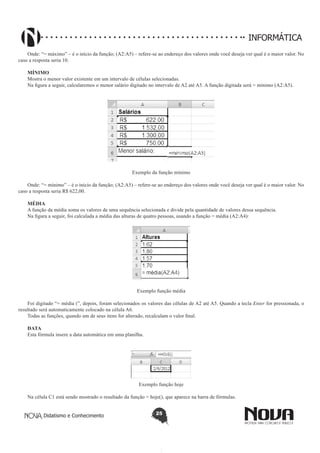
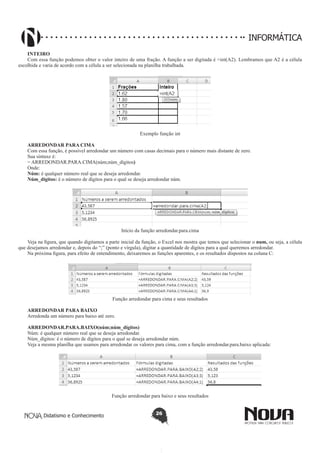
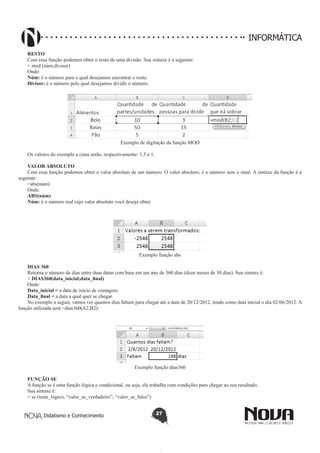
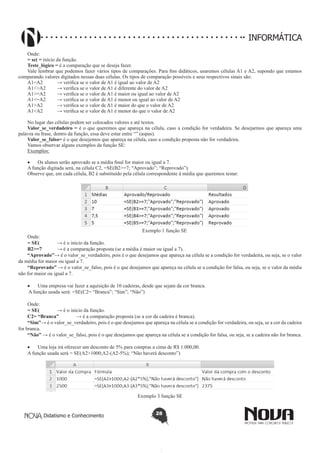
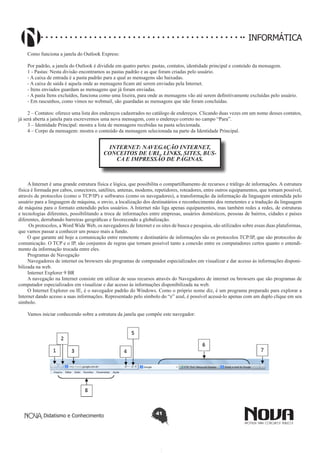
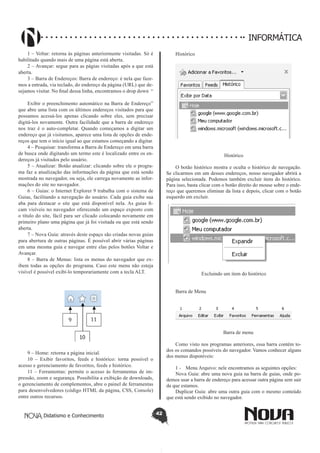
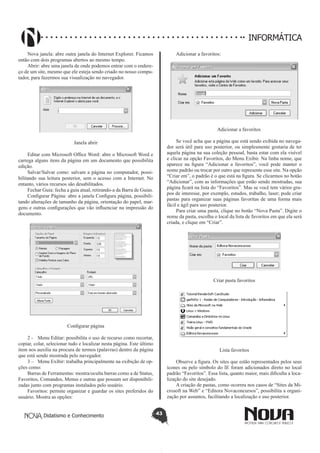
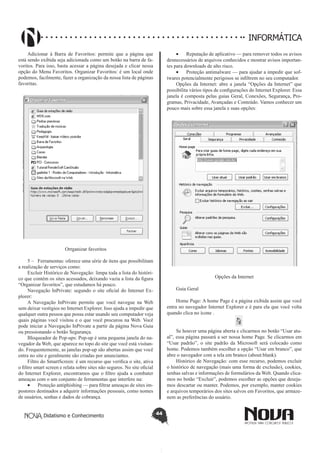
INFORMÁTICA
Didatismo e Conhecimento 1
INFORMÁTICA
Por: Alessandra Alves Barea
Licenciada em Informática;
Licenciada em Pedagogia;
Pós-Graduada em Uso Estratégico das Tecnologias em In-
formação;
Graduada em Tecnologia em Processamento de Dados.
Nesta apostila trataremos de:
MS-Windows 7: conceito de pastas, diretórios, arquivos e
atalhos, área de trabalho, área de transferência, manipulação de ar-
quivos e pastas, uso dos menus, programas e aplicativos, interação
com o conjunto de aplicativos MS-Office 2010, MS-Word 2010:
estrutura básica dos documentos, edição e formatação de textos,
cabeçalhos, parágrafos, fontes, colunas, marcadores simbólicos e
numéricos, tabelas, impressão, controle de quebras e numeração
de páginas, legendas, índices, inserção de objetos, campos pre-
definidos, caixas de texto. MS-Excel 2010: estrutura básica das
planilhas, conceitos de células, linhas, colunas, pastas e gráficos,
elaboração de tabelas e gráficos, uso de fórmulas, funções e mac-
ros, impressão, inserção de objetos, campos predefinidos, controle
de quebras e numeração de páginas, obtenção de dados externos,
classificação de dados. MS-PowerPoint 2010: estrutura básica
das apresentações, conceitos de slides, anotações, régua, guias,
cabeçalhos e rodapés, noções de edição e formatação de apresen-
tações, inserção de objetos, numeração de páginas, botões de ação,
animação e transição entre slides. Correio Eletrônico: uso de cor-
reio eletrônico, preparo e envio de mensagens, anexação de arqui-
vos. Internet: navegação internet, conceitos de URL, links, sites,
busca e impressão de páginas.
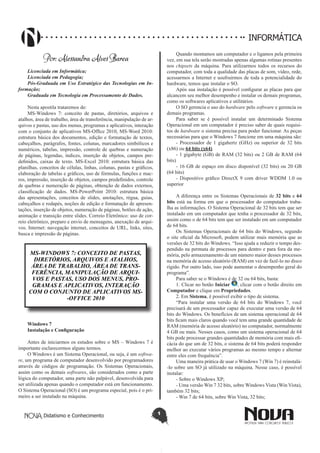
MS-WINDOWS 7: CONCEITO DE PASTAS,
DIRETÓRIOS, ARQUIVOS E ATALHOS,
ÁREA DE TRABALHO, ÁREA DE TRANS-
FERÊNCIA, MANIPULAÇÃO DE ARQUI-
VOS E PASTAS, USO DOS MENUS, PRO-
GRAMAS E APLICATIVOS, INTERAÇÃO
COM O CONJUNTO DE APLICATIVOS MS-
-OFFICE 2010
Windows 7
Instalação e Configuração
Antes de iniciarmos os estudos sobre o MS – Windows 7 é
importante esclarecermos alguns termos.
O Windows é um Sistema Operacional, ou seja, é um softwa-
re, um programa de computador desenvolvido por programadores
através de códigos de programação. Os Sistemas Operacionais,
assim como os demais softwares, são considerados como a parte
lógica do computador, uma parte não palpável, desenvolvida para
ser utilizada apenas quando o computador está em funcionamento.
O Sistema Operacional (SO) é um programa especial, pois é o pri-
meiro a ser instalado na máquina.
Quando montamos um computador e o ligamos pela primeira
vez, em sua tela serão mostradas apenas algumas rotinas presentes
nos chipsets da máquina. Para utilizarmos todos os recursos do
computador, com toda a qualidade das placas de som, vídeo, rede,
acessarmos a Internet e usufruirmos de toda a potencialidade do
hardware, temos que instalar o SO.
Após sua instalação é possível configurar as placas para que
alcancem seu melhor desempenho e instalar os demais programas,
como os softwares aplicativos e utilitários.
O SO gerencia o uso do hardware pelo software e gerencia os
demais programas.
Para saber se é possível instalar um determinado Sistema
Operacional em um computador é preciso saber de quais requisi-
tos de hardware o sistema precisa para poder funcionar. As peças
necessárias para que o Windows 7 funcione em uma máquina são:
- Processador de 1 gigahertz (GHz) ou superior de 32 bits
(x86) ou 64 bits (x64)
- 1 gigabyte (GB) de RAM (32 bits) ou 2 GB de RAM (64
bits)
- 16 GB de espaço em disco disponível (32 bits) ou 20 GB
(64 bits)
- Dispositivo gráfico DirectX 9 com driver WDDM 1.0 ou
superior
A diferença entre os Sistemas Operacionais de 32 bits e 64
bits está na forma em que o processador do computador traba-
lha as informações. O Sistema Operacional de 32 bits tem que ser
instalado em um computador que tenha o processador de 32 bits,
assim como o de 64 bits tem que ser instalado em um computador
de 64 bits.
Os Sistemas Operacionais de 64 bits do Windows, segundo
o site oficial da Microsoft, podem utilizar mais memória que as
versões de 32 bits do Windows. “Isso ajuda a reduzir o tempo des-
pendido na permuta de processos para dentro e para fora da me-
mória, pelo armazenamento de um número maior desses processos
na memória de acesso aleatório (RAM) em vez de fazê-lo no disco
rígido. Por outro lado, isso pode aumentar o desempenho geral do
programa”. 
Para saber se o Windows é de 32 ou 64 bits, basta:
1. Clicar no botão Iniciar , clicar com o botão direito em
Computador e clique em Propriedades.
2. Em Sistema, é possível exibir o tipo de sistema.
“Para instalar uma versão de 64 bits do  Windows 7, você
precisará de um processador capaz de executar uma versão de 64
bits do Windows. Os benefícios de um sistema operacional de 64
bits ficam mais claros quando você tem uma grande quantidade de
RAM (memória de acesso aleatório) no computador, normalmente
4 GB ou mais. Nesses casos, como um sistema operacional de 64
bits pode processar grandes quantidades de memória com mais efi-
cácia do que um de 32 bits, o sistema de 64 bits poderá responder
melhor ao executar vários programas ao mesmo tempo e alternar
entre eles com frequência”.
Uma maneira prática de usar o Windows 7 (Win 7) é reinstalá-
-lo sobre um SO já utilizado na máquina. Nesse caso, é possível
instalar:
- Sobre o Windows XP;
- Uma versão Win 7 32 bits, sobre Windows Vista (Win Vista),
também 32 bits;
- Win 7 de 64 bits, sobre Win Vista, 32 bits;
Didatismo e Conhecimento 2
INFORMÁTICA
- Win 7 de 32 bits, sobre Win Vista, 64 bits;
- Win 7 de 64 bits, sobre Win Vista, 64 bits;
- Win 7 em um computador e formatar o HD durante a insta-
lação;
- Win 7 em um computador sem SO;
Antes de iniciar a instalação, devemos verificar qual tipo de ins-
talação será feita, encontrar e ter em mãos a chave do produto, que é
um código que será solicitado durante a instalação.
Vamos adotar a opção de instalação com formatação de disco
rígido, segundo o site oficial da Microsoft Corporation:
- Ligue o seu computador, de forma que o Windows seja inicia-
lizado normalmente, insira do disco de instalação do Windows 7 ou
a unidade flash USB e desligue o seu computador.
- Reinicie o computador.
- Pressione qualquer tecla, quando solicitado a fazer isso, e siga
as instruções exibidas.
- Na página de Instalação Windows , insira seu idioma ou ou-
tras preferências e clique em Avançar.
- Se a página de Instalação Windows não aparecer e o pro-
grama não solicitar que você pressione alguma tecla, talvez seja ne-
cessário alterar algumas configurações do sistema. Para obter mais
informações sobre como fazer isso, consulte Inicie o seu compu-
tador usando um disco de instalação do Windows 7 ou um pen
drive USB.
- Na página Leia os termos de licença, se você aceitar os ter-
mos de licença, clique em Aceito os termos de licença e em Avan-
çar.
- Na página Que tipo de instalação você deseja? clique
em Personalizada.
- Na página Onde deseja instalar Windows? clique em Op-
ções da unidade (avançada).
- Clique na partição que você quiser alterar, clique na opção de
formatação desejada e siga as instruções.
- Quando a formatação terminar, clique em Avançar.
- Siga as instruções para concluir a instalação do Windows 7,
inclusive a nomenclatura do computador e a configuração de uma
conta do usuário inicial.
Conceitos de pastas, arquivos e atalhos, área de transferên-
cia.
Pastas – são estruturas digitais criadas para organizar arquivos,
ícones ou outras pastas.
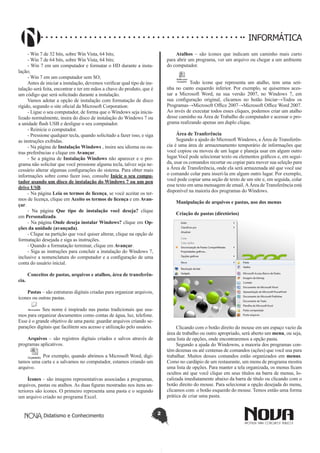
Seu nome é inspirado nas pastas tradicionais que usa-
mos para organizar documentos como contas de água, luz, telefone.
Esse é o grande objetivo de uma pasta: guardar arquivos criando se-
parações digitais que facilitem seu acesso e utilização pelo usuário.
Arquivos – são registros digitais criados e salvos através de
programas aplicativos.
Por exemplo, quando abrimos a Microsoft Word, digi-
tamos uma carta e a salvamos no computador, estamos criando um
arquivo.
Ícones – são imagens representativas associadas a programas,
arquivos, pastas ou atalhos. As duas figuras mostradas nos itens an-
teriores são ícones. O primeiro representa uma pasta e o segundo
um arquivo criado no programa Excel.
Atalhos – são ícones que indicam um caminho mais curto
para abrir um programa, ver um arquivo ou chegar a um ambiente
do computador.
Todo ícone que representa um atalho, tem uma seti-
nha no canto esquerdo inferior. Por exemplo, se quisermos aces-
sar a Microsoft Word, na sua versão 2007, no Windows 7, em
sua configuração original, clicamos no botão Iniciar→Todos os
Programas→Microsoft Office 2007→Microsoft Office Word 2007.
Ao invés de executar todos esses cliques, podemos criar um atalho
desse caminho na Área de Trabalho do computador e acessar o pro-
grama realizando apenas um duplo clique.
Área de Tranferência
Segundo a ajudo do Microsoft Windows, a Área de Transferên-
cia é uma área de armazenamento temporário de informações que
você copiou ou moveu de um lugar e planeja usar em algum outro
lugar.Você pode selecionar texto ou elementos gráficos e, em segui-
da, usar os comandos recortar ou copiar para mover sua seleção para
a Área de Transferência, onde ela será armazenada até que você use
o comando colar para inseri-la em algum outro lugar. Por exemplo,
você pode copiar uma seção de texto de um site e, em seguida, colar
esse texto em uma mensagem de email.AÁrea de Transferência está
disponível na maioria dos programas do Windows.
Manipulação de arquivos e pastas, uso dos menus
Criação de pastas (diretórios)
Clicando com o botão direito do mouse em um espaço vazio da
área de trabalho ou outro apropriado, será aberto um menu, ou seja,
uma lista de opções, onde encontraremos a opção pasta.
Segundo a ajuda do Windowns, a maioria dos programas con-
tém dezenas ou até centenas de comandos (ações) que você usa para
trabalhar. Muitos desses comandos estão organizados em menus.
Como no cardápio de um restaurante, um menu de programa mostra
uma lista de opções. Para manter a tela organizada, os menus ficam
ocultos até que você clique em seus títulos na barra de menus, lo-
calizada imediatamente abaixo da barra de título ou clicando com o
botão direito do mouse. Para selecionar a opção desejada do menu,
clicamos com o botão esquerdo do mouse. Temos então uma forma
prática de criar uma pasta.
Didatismo e Conhecimento 3
INFORMÁTICA
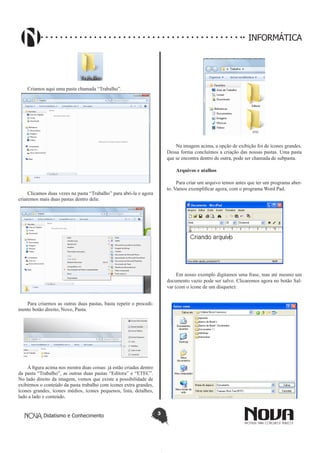
Criamos aqui uma pasta chamada “Trabalho”.
Clicamos duas vezes na pasta “Trabalho” para abri-la e agora
criaremos mais duas pastas dentro dela:
Para criarmos as outras duas pastas, basta repetir o procedi-
mento botão direito, Novo, Pasta.
A figura acima nos mostra duas coisas: já estão criadas dentro
da pasta “Trabalho”, as outras duas pastas “Editora” e “ETEC”.
No lado direito da imagem, vemos que existe a possibilidade de
exibirmos o conteúdo da pasta trabalho com ícones extra grandes,
ícones grandes, ícones médios, ícones pequenos, lista, detalhes,
lado a lado e conteúdo.
Na imagem acima, a opção de exibição foi de ícones grandes.
Dessa forma concluímos a criação das nossas pastas. Uma pasta
que se encontra dentro de outra, pode ser chamada de subpasta.
Arquivos e atalhos
Para criar um arquivo temos antes que ter um programa aber-
to. Vamos exemplificar agora, com o programa Word Pad.
Em nosso exemplo digitamos uma frase, mas até mesmo um
documento vazio pode ser salvo. Clicaremos agora no botão Sal-
var (com o ícone de um disquete):
Didatismo e Conhecimento 4
INFORMÁTICA
Basta escolher o local onde o arquivo será gravado e digitar
um nome para este arquivo. Pronto! Criamos um arquivo.
Para criar um atalho existem várias formas. Uma das mais
simples é clicar com o botão direito do mouse sobre o arquivo ou
pasta e depois clicar em “Criar atalho”. Depois, este arquivo pode
ser copiado e colado no local onde desejarmos e, quando clicado,
abrirá diretamente o arquivo.
A organização e o gerenciamento de informações são a sis-
temática escolhida pelo usuário e apoiada nas opções de software
para manter suas informações no computador de forma organiza-
da, facilitando o acesso e a localização dos programas. O geren-
ciamento é a maneira como o usuário trabalha essas informações,
administrando a organização de ícones de pastas, programas e ar-
quivos.
Organizando ícones
Clicando com o botão direito do mouse sobre um espaço vazio
da área de trabalho, temos as seguintes opções de organização:
Organizar ícones
• Nome: Organiza os ícones por ordem alfabética de nomes,
permanecendo inalterados os ícones padrão da área de trabalho.
• Tamanho: Organiza os ícones pelo seu tamanho em bytes,
permanecendo inalterados os ícones padrão da área de trabalho.
• Tipo: Organiza os ícones em grupos de tipos, por exemplo,
todas as pastas ficarão ordenadas em sequência, depois todos os
arquivos, e assim por diante, permanecendo inalterados os ícones
padrão da área de trabalho.
• Modificado em: Organiza os ícones pela data da última al-
teração, permanecendo inalterados os ícones padrão da área de
trabalho.
• Organizar automaticamente: Não permite que os ícones se-
jam colocados em qualquer lugar na área de trabalho. Quando ar-
rastados pelo usuário, ao soltar o botão esquerdo, o ícone voltará
ao seu lugar padrão.
• Alinhar à grade: estabelece uma grade invisível para alinha-
mento dos ícones.
• Mostrar ícones da área de trabalho: Oculta ou mostra os
ícones colocados na área de trabalho, inclusive os ícones padrão,
como Lixeira, Meu Computador e Meus Documentos.
• Bloquear itens da Web na área de trabalho: Bloqueia recur-
sos da Internet ou baixados em temas da web e usados na área de
trabalho.
• Executar assistente para limpeza da área de trabalho: Inicia
um assistente para eliminar da área de trabalho ícones que não
estão sendo utilizados.
Windows Explorer:
Para acessar o Windows Explorer, basta clicar no botão Ini-
ciar, Todos os Programas, Acessórios, Windows Explorer, ou usar
a tecla do Windows+E. O Windows Explorer é um ambiente do
Windows através do qual podemos realizar o gerenciamento de
arquivos e pastas. Nele, temos duas divisões principais: o lado es-
querdo, que exibe as pastas e diretórios em esquema de hierarquia,
e o lado direito, que exibe o conteúdo das pastas e diretórios sele-
cionados do lado esquerdo.
Quando clicamos, por exemplo, sobre uma pasta com o botão
direito do mouse, é exibido um Menu suspenso com diversas op-
ções de ações que podem ser realizadas. Em ambos os lados (es-
querdo e direito) esse procedimento ocorre, mas do lado esquerdo
não é possível visualizar a opção “Criar atalho”, como é possível
observar nas figuras a seguir:
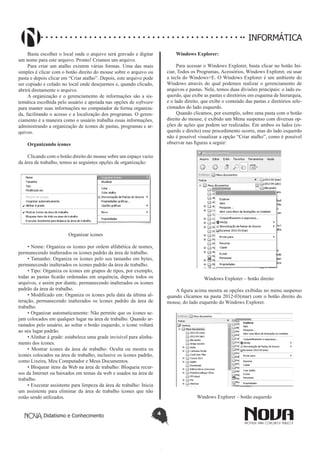
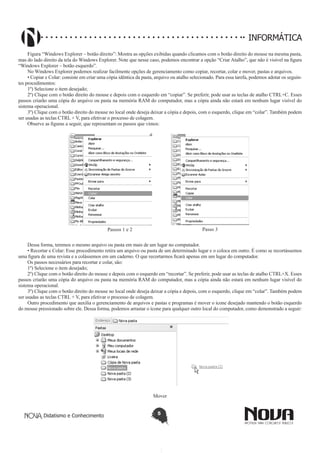
Windows Explorer – botão direito
A figura acima mostra as opções exibidas no menu suspenso
quando clicamos na pasta 2012-03(mar) com o botão direito do
mouse, do lado esquerdo do Windows Explorer.
Windows Explorer – botão esquerdo
Didatismo e Conhecimento 5
INFORMÁTICA
Figura “Windows Explorer – botão direito”: Mostra as opções exibidas quando clicamos com o botão direito do mouse na mesma pasta,
mas do lado direito da tela do Windows Explorer. Note que nesse caso, podemos encontrar a opção “Criar Atalho”, que não é visível na figura
“Windows Explorer – botão esquerdo”.
No Windows Explorer podemos realizar facilmente opções de gerenciamento como copiar, recortar, colar e mover, pastas e arquivos.
• Copiar e Colar: consiste em criar uma cópia idêntica da pasta, arquivo ou atalho selecionado. Para essa tarefa, podemos adotar os seguin-
tes procedimentos:
1º) Selecione o item desejado;
2º) Clique com o botão direito do mouse e depois com o esquerdo em “copiar”. Se preferir, pode usar as teclas de atalho CTRL+C. Esses
passos criarão uma cópia do arquivo ou pasta na memória RAM do computador, mas a cópia ainda não estará em nenhum lugar visível do
sistema operacional.
3º) Clique com o botão direito do mouse no local onde deseja deixar a cópia e depois, com o esquerdo, clique em “colar”. Também podem
ser usadas as teclas CTRL + V, para efetivar o processo de colagem.
Observe as figuras a seguir, que representam os passos que vimos:
Passos 1 e 2 Passo 3
Dessa forma, teremos o mesmo arquivo ou pasta em mais de um lugar no computador.
• Recortar e Colar: Esse procedimento retira um arquivo ou pasta de um determinado lugar e o coloca em outro. É como se recortássemos
uma figura de uma revista e a colássemos em um caderno. O que recortarmos ficará apenas em um lugar do computador.
Os passos necessários para recortar e colar, são:
1º) Selecione o item desejado;
2º) Clique com o botão direito do mouse e depois com o esquerdo em “recortar”. Se preferir, pode usar as teclas de atalho CTRL+X. Esses
passos criarão uma cópia do arquivo ou pasta na memória RAM do computador, mas a cópia ainda não estará em nenhum lugar visível do
sistema operacional.
3º) Clique com o botão direito do mouse no local onde deseja deixar a cópia e depois, com o esquerdo, clique em “colar”. Também podem
ser usadas as teclas CTRL + V, para efetivar o processo de colagem.
Outro procedimento que auxilia o gerenciamento de arquivos e pastas e programas é mover o ícone desejado mantendo o botão esquerdo
do mouse pressionado sobre ele. Dessa forma, podemos arrastar o ícone para qualquer outro local do computador, como demonstrado a seguir:
Mover
Didatismo e Conhecimento 6
INFORMÁTICA
Outra ação facilitada com o uso do Windows Explorer é apagar (excluir) um arquivo ou pasta. Para isso, basta selecionar o ícone
da pasta ou arquivo desejado, pressionar o botão direito do mouse sobre ele e clicar em “excluir”. Podemos também usar a tecla delete
para essa finalidade. O mover equivale ao recortar e colar. Ele retira uma pasta ou arquivo de um local e a coloca em outro lugar do
computador.
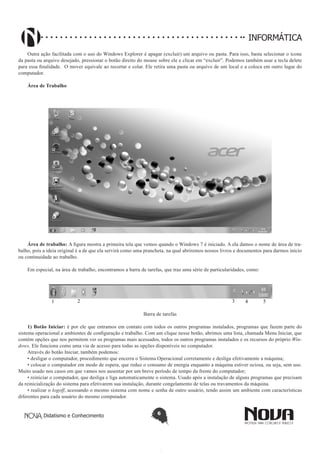
Área de Trabalho
Área de trabalho: A figura mostra a primeira tela que vemos quando o Windows 7 é iniciado. A ela damos o nome de área de tra-
balho, pois a ideia original é a de que ela servirá como uma prancheta, na qual abriremos nossos livros e documentos para darmos início
ou continuidade ao trabalho.
Em especial, na área de trabalho, encontramos a barra de tarefas, que traz uma série de particularidades, como:
1 2 3 4 5
Barra de tarefas
1) Botão Iniciar: é por ele que entramos em contato com todos os outros programas instalados, programas que fazem parte do
sistema operacional e ambientes de configuração e trabalho. Com um clique nesse botão, abrimos uma lista, chamada Menu Iniciar, que
contém opções que nos permitem ver os programas mais acessados, todos os outros programas instalados e os recursos do próprio Win-
dows. Ele funciona como uma via de acesso para todas as opções disponíveis no computador.
Através do botão Iniciar, também podemos:
• desligar o computador, procedimento que encerra o Sistema Operacional corretamente e desliga efetivamente a máquina;
• colocar o computador em modo de espera, que reduz o consumo de energia enquanto a máquina estiver ociosa, ou seja, sem uso.
Muito usado nos casos em que vamos nos ausentar por um breve período de tempo da frente do computador;
• reiniciar o computador, que desliga e liga automaticamente o sistema. Usado após a instalação de alguns programas que precisam
da reinicialização do sistema para efetivarem sua instalação, durante congelamento de telas ou travamentos da máquina.
• realizar o logoff, acessando o mesmo sistema com nome e senha de outro usuário, tendo assim um ambiente com características
diferentes para cada usuário do mesmo computador.
Didatismo e Conhecimento 7
INFORMÁTICA
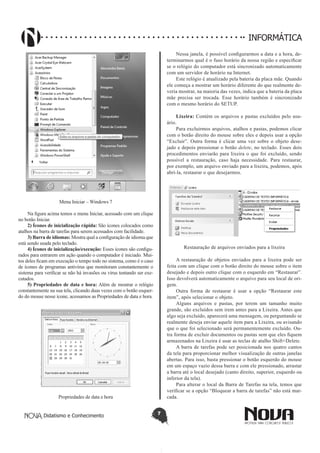
Menu Iniciar – Windows 7
Na figura acima temos o menu Iniciar, acessado com um clique
no botão Iniciar.
2) Ícones de inicialização rápida: São ícones colocados como
atalhos na barra de tarefas para serem acessados com facilidade.
3) Barra de idiomas: Mostra qual a configuração de idioma que
está sendo usada pelo teclado.
4) Ícones de inicialização/execução: Esses ícones são configu-
rados para entrarem em ação quando o computador é iniciado. Mui-
tos deles ficam em execução o tempo todo no sistema, como é o caso
de ícones de programas antivírus que monitoram constantemente o
sistema para verificar se não há invasões ou vírus tentando ser exe-
cutados.
5) Propriedades de data e hora: Além de mostrar o relógio
constantemente na sua tela, clicando duas vezes com o botão esquer-
do do mouse nesse ícone, acessamos as Propriedades de data e hora.
Propriedades de data e hora
Nessa janela, é possível configurarmos a data e a hora, de-
terminarmos qual é o fuso horário da nossa região e especificar
se o relógio do computador está sincronizado automaticamente
com um servidor de horário na Internet.
Este relógio é atualizado pela bateria da placa mãe. Quando
ele começa a mostrar um horário diferente do que realmente de-
veria mostrar, na maioria das vezes, indica que a bateria da placa
mãe precisa ser trocada. Esse horário também é sincronizado
com o mesmo horário do SETUP.
Lixeira: Contém os arquivos e pastas excluídos pelo usu-
ário.
Para excluirmos arquivos, atalhos e pastas, podemos clicar
com o botão direito do mouse sobre eles e depois usar a opção
“Excluir”. Outra forma é clicar uma vez sobre o objeto dese-
jado e depois pressionar o botão delete, no teclado. Esses dois
procedimentos enviarão para lixeira o que foi excluído, sendo
possível a restauração, caso haja necessidade. Para restaurar,
por exemplo, um arquivo enviado para a lixeira, podemos, após
abri-la, restaurar o que desejarmos.
Restauração de arquivos enviados para a lixeira
A restauração de objetos enviados para a lixeira pode ser
feita com um clique com o botão direito do mouse sobre o item
desejado e depois outro clique com o esquerdo em “Restaurar”.
Isso devolverá automaticamente o arquivo para seu local de ori-
gem.
Outra forma de restaurar é usar a opção “Restaurar este
item”, após selecionar o objeto.
Alguns arquivos e pastas, por terem um tamanho muito
grande, são excluídos sem irem antes para a Lixeira. Antes que
algo seja excluído, aparecerá uma mensagem, ou perguntando se
realmente deseja enviar aquele item para a Lixeira, ou avisando
que o que foi selecionado será permanentemente excluído. Ou-
tra forma de excluir documentos ou pastas sem que eles fiquem
armazenados na Lixeira é usar as teclas de atalho Shift+Delete.
A barra de tarefas pode ser posicionada nos quatro cantos
da tela para proporcionar melhor visualização de outras janelas
abertas. Para isso, basta pressionar o botão esquerdo do mouse
em um espaço vazio dessa barra e com ele pressionado, arrastar
a barra até o local desejado (canto direito, superior, esquerdo ou
inferior da tela).
Para alterar o local da Barra de Tarefas na tela, temos que
verificar se a opção “Bloquear a barra de tarefas” não está mar-
cada.
Didatismo e Conhecimento 8
INFORMÁTICA
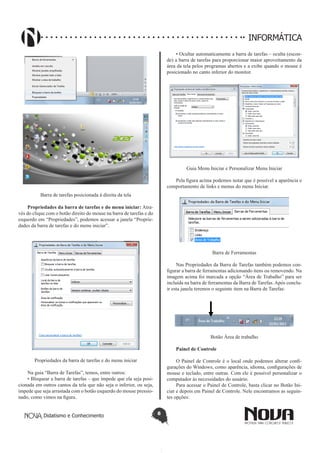
Barra de tarefas posicionada à direita da tela
Propriedades da barra de tarefas e do menu iniciar: Atra-
vés do clique com o botão direito do mouse na barra de tarefas e do
esquerdo em “Propriedades”, podemos acessar a janela “Proprie-
dades da barra de tarefas e do menu iniciar”.
Propriedades da barra de tarefas e do menu iniciar
Na guia “Barra de Tarefas”, temos, entre outros:
• Bloquear a barra de tarefas – que impede que ela seja posi-
cionada em outros cantos da tela que não seja o inferior, ou seja,
impede que seja arrastada com o botão esquerdo do mouse pressio-
nado, como vimos na figura.
• Ocultar automaticamente a barra de tarefas – oculta (escon-
de) a barra de tarefas para proporcionar maior aproveitamento da
área da tela pelos programas abertos e a exibe quando o mouse é
posicionado no canto inferior do monitor.
Guia Menu Iniciar e Personalizar Menu Iniciar
Pela figura acima podemos notar que é possível a aparência e
comportamento de links e menus do menu Iniciar.
Barra de Ferramentas
Nas Propriedades da Barra de Tarefas também podemos con-
figurar a barra de ferramentas adicionando itens ou removendo. Na
imagem acima foi marcada a opção “Área de Trabalho” para ser
incluída na barra de ferramentas da Barra de Tarefas. Após conclu-
ir esta janela teremos o seguinte item na Barra de Tarefas:
Botão Área de trabalho
Painel de Controle
O Painel de Controle é o local onde podemos alterar confi-
gurações do Windows, como aparência, idioma, configurações de
mouse e teclado, entre outras. Com ele é possível personalizar o
computador às necessidades do usuário.
Para acessar o Painel de Controle, basta clicar no Botão Ini-
ciar e depois em Painel de Controle. Nele encontramos as seguin-
tes opções:
Didatismo e Conhecimento 9
INFORMÁTICA
- Sistema e Segurança: “Exibe e altera o status do sistema e da
segurança”, permite a realização de backups e restauração das con-
figurações do sistema e de arquivos. Possui ferramentas que per-
mitem a atualização do Sistema Operacional, que exibem a quan-
tidade de memória RAM instalada no computador e a velocidade
do processador. Oferece ainda, possibilidades de configuração de
Firewall para tornar o computador mais protegido.
- Rede e Internet: mostra o status da rede e possibilita config-
urações de rede e Internet. É possível também definir preferências
para compartilhamento de arquivos e computadores.
- Hardware e Sons: é possível adicionar ou remover hard-
wares como impressoras, por exemplo. Também permite alterar
sons do sistema, reproduzir CDs automaticamente, configurar
modo de economia de energia e atualizar drives de dispositivos
instalados.
- Programas: através desta opção, podemos realizar a desin-
stalação de programas ou recursos do Windows.
- Contas de Usuários e Segurança Familiar: aqui alteramos
senhas, criamos contas de usuários, determinamos configurações
de acesso.
- Aparência: permite a configuração da aparência da área de
trabalho, plano de fundo, proteção de tela, menu iniciar e barra de
tarefas.
- Relógio, Idioma e Região: usamos esta opção para alterar
data, hora, fuso horário, idioma, formatação de números e moedas.
- Facilidade de Acesso: permite adaptarmos o computador às
necessidades visuais, auditivas e motoras do usuário.
Computador
Através do “Computador” podemos consultar e acessar uni-
dades de disco e outros dispositivos conectados ao nosso computa-
dor.
Para acessá-lo, basta clicar no Botão Iniciar e em Computa-
dor. A janela a seguir será aberta:
Computador
Observe que é possível visualizarmos as unidades de disco,
sua capacidade de armazenamento livre e usada. Vemos tam-
bém informações como o nome do computador, a quantidade de
memória e o processador instalado na máquina.
Softwares Aplicativos
São programas de computador desenvolvidos para realizar deter-
minadas tarefas como editar textos, imagens ou outras funções. Eles
podem ser instalados junto com o Sistema Operacional ou serem ad-
quiridos e instalados separadamente.
Conheceremos vários deles, iniciando com o Bloco de Notas, a
Calculadora e o Paint, que são oferecidos junto com o Sistema Opera-
cional Windows e depois veremos o Word, Excel e Power Point, que
fazem parte do conjunto de softwares aplicativos Microsoft Office.
Bloco de Notas
O que é?
O bloco de notas é um software já instalado com o próprio Sis-
tema Operacional Windows, na sua instalação padrão. Este programa
consiste em um editor de textos simples. Os arquivos criados nele
podem ser salvos, como padrão, com a extensão .txt, mas também é
muito usado para criar códigos de programação, como em linguagem
html, própria para criação de páginas de Internet, e ter estes arquivos
salvos com a extensão .htm.
Abrindo o programa
Para acessá-lo basta clicar em Iniciar, Todos os programas,Aces-
sórios, Bloco de Notas.
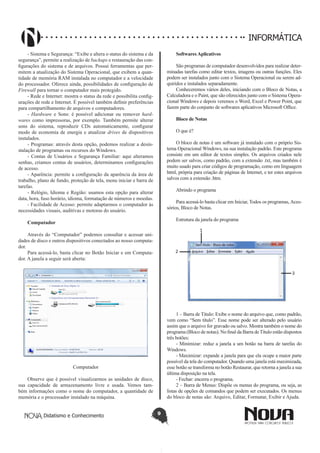
Estrutura da janela do programa
1 – Barra de Título: Exibe o nome do arquivo que, como padrão,
vem como “Sem título”. Esse nome pode ser alterado pelo usuário
assim que o arquivo for gravado ou salvo. Mostra também o nome do
programa (Bloco de notas). No final da Barra deTítulo estão dispostos
três botões:
- Minimizar: reduz a janela a um botão na barra de tarefas do
Windows.
- Maximizar: expande a janela para que ela ocupe a maior parte
possível da tela do computador. Quando uma janela está maximizada,
esse botão se transforma no botão Restaurar, que retorna a janela a sua
última disposição na tela.
- Fechar: encerra o programa.
2 – Barra de Menus: Dispõe os menus do programa, ou seja, as
listas de opções de comandos que podem ser executados. Os menus
do bloco de notas são: Arquivo, Editar, Formatar, Exibir e Ajuda.
Didatismo e Conhecimento 10
INFORMÁTICA
No menu Arquivo, são encontradas as seguintes opções:
- Novo – possibilita a criação de um novo documento do bloco
de notas. Abre um documento vazio para que possa ser trabalhado
pelo usuário.
- Abrir – abre um documento já existente.
- Salvar – permite a gravação do documento no computador.
Muito utilizado quando se deseja salvar as atualizações de trabalho
em um arquivo. Sobrepõe as mudanças feitas no arquivo original.
- Salvar como – permite a gravação do arquivo em disco,
sempre oferecendo a possibilidade de alterar o local e o nome do
arquivo. Não sobrepõe as alterações no documento original, mas
permite a criação de um novo arquivo a partir de outro já existente.
- Configurar página – oferece configurações de margem,
orientação de papel e outras relativas à página do documento. Nes-
te menu é possível a inserção de cabeçalho e rodapé, por exemplo.
Para inserir um cabeçalho ou rodapé, clique em Arquivo e
Configurar Página. Na caixa Cabeçalho ou Rodapé, digite o texto
desejado.
- Imprimir – abre a janela para envio do documento para a
impressão. Para imprimir um arquivo, com ele aberto, clique no
menu Arquivo, imprimir. Na guia Geral, selecione a impressora e
as opções de impressão. Clique em imprimir.
- Sair – Fecha o documento.
No menu Editar, estão presentes as seguintes opções:
- Desfazer – desfaz as últimas ações realizadas.
- Recortar – retira o texto selecionado do seu local de origem
e o leva para a área de transferência para que possa ser posterior-
mente utilizado.
- Copiar – leva uma cópia do texto selecionado para a área de
transferência para que possa ser posteriormente utilizado.
- Colar – insere no local onde está o ponto de inserção, o texto
recortado ou copiado.
Para recortar o texto a fim de movê-lo para outro local, sele-
cione o texto e, no menu Editar, clique em Recortar.
Para copiar o texto a fim de colá-lo em outro local, selecione
o texto e, no menu Editar, clique em Copiar.
Para colar o texto que você tiver recortado ou copiado, clique
no local no arquivo em que deseja colar o texto e, no menu Editar,
clique em Colar.
Para excluir texto, selecione o texto e no menu Editar, clique
em Excluir.
Para desfazer sua última ação, clique no menu Editar e, em
seguida, clique em Desfazer.
- Excluir – apaga o texto selecionado.
- Localizar – permite encontrar sentenças ou palavras digita-
das no texto.
- Localizar próxima – encontra a próxima sentença ou palavra
digitada no texto.
- Substituir – substitui a palavra digitada no campo localizar,
pela digitada no campo substituir.
Para localizar palavras
Clique no menu Editar e em Localizar.
Na caixa Localizar, digite os caracteres ou palavras que você
deseja localizar.
Em Direção, clique em Acima para pesquisar da posição atual
do cursor ao início do documento ou clique em Abaixo para pes-
quisar da posição do cursor ao fim do documento.
Clique em Localizar próxima.
Para substituir palavras
Clique no menu Editar e, em seguida, clique em Substituir.
Na caixa Localizar, digite os caracteres ou palavras que você
deseja localizar.
Na caixa Substituir por, digite o texto de substituição.
Clique em Localizar próxima e clique em Substituir.
Para substituir todas as ocorrências do texto, clique em Subs-
tituir tudo.
- Selecionar tudo – seleciona todo o conteúdo do documento.
- Ir para – possibilita a movimentação do cursor do mouse
para uma linha específica do texto. As linhas são contadas abaixo
da margem esquerda, começando do início do documento. Para
isso, clique no menu Editar e, em seguida, em Ir para.
Na caixa Número de Linha, digite o número de linha para o
qual deseja que o cursor vá e clique em OK.
- Hora/Data – insere a data e a hora no documento. Para inserir
a data e a hora em um documento, primeiro clique no local onde
deseja que fiquem inseridos. Depois, clique no menu Editar, Hora/
Data.
No menu Formatar, podemos encontrar:
- Quebra automática de linha – faz com que o texto passe do
ponto em que for inserida a quebra para a linha de baixo.
- Fonte – permite alterações no formato da fonte do texto.
Didatismo e Conhecimento 11
INFORMÁTICA
3 – Barras de Rolagem: Dependendo do espaço ocupado pelo
texto na tela, elas podem ser duas, sendo uma na horizontal e outra
na vertical. Elas permitem rolar a tela de forma que todo o texto
possa ser visualizado.
No menu Exibir, encontramos opções de barras de mostrar/
ocultar a barra de status do programa.
No menu Ajuda, são mostrados dados sobre o programa e tó-
picos de utilização.
Calculadora
O que é?
É um programa que apresenta as funções e operações de uma
calculadora convencional simples e também de uma calculadora
científica.
É possível realizar cálculos clicando nos botões da calculado-
ra ou digitando os cálculos usando o teclado. É possível utilizar o
teclado numérico para digitar números e operadores pressionando
Num Lock.
Abrindo o programa
Para abrir a calculadora, basta clicar no botão Iniciar, Todos os
Programas, Acessórios, Calculadora.
Outra forma de abrir este programa é clicar em Iniciar, Execu-
tar, digitar calc e depois clicar em OK.
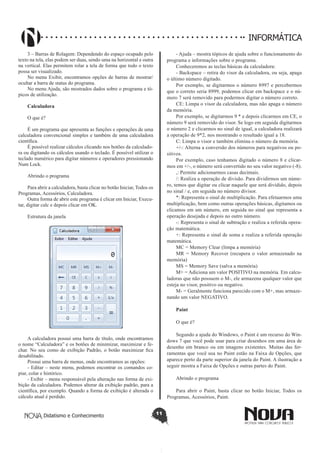
Estrutura da janela
A calculadora possui uma barra de título, onde encontramos
o nome “Calculadora” e os botões de minimizar, maximizar e fe-
char. No seu como de exibição Padrão, o botão maximizar fica
desabilitado.
Possui uma barra de menus, onde encontramos as opções:
- Editar – neste menu, podemos encontrar os comandos co-
piar, colar e histórico.
- Exibir – menu responsável pela alteração nas forma de exi-
bição da calculadora. Podemos alterar da exibição padrão, para a
científica, por exemplo. Quando a forma de exibição é alterada o
cálculo atual é perdido.
- Ajuda – mostra tópicos de ajuda sobre o funcionamento do
programa e informações sobre o programa.
Conheceremos as teclas básicas da calculadora:
- Backspace – retira do visor da calculadora, ou seja, apaga
o último número digitado.
Por exemplo, se digitarmos o número 8997 e percebermos
que o correto seria 8999, podemos clicar em backspace e o nú-
mero 7 será removido para podermos digitar o número correto.
CE: Limpa o visor da calculadora, mas não apaga o número
da memória.
Por exemplo, se digitarmos 9 * e depois clicarmos em CE, o
número 9 será removido do visor. Se logo em seguida digitarmos
o número 2 e clicarmos no sinal de igual, a calculadora realizará
a operação de 9*2, nos mostrando o resultado igual a 18.
C: Limpa o visor e também elimina o número da memória.
+/-: Alterna a conversão dos números para negativos ou po-
sitivos.
Por exemplo, caso tenhamos digitado o número 8 e clicar-
mos em +/-, o número será convertido no seu valor negativo (-8).
,: Permite adicionarmos casas decimais.
/: Realiza a operação de divisão. Para dividirmos um núme-
ro, temos que digitar ou clicar naquele que será dividido, depois
no sinal / e, em seguida no número divisor.
*: Representa o sinal de multiplicação. Para efetuarmos uma
multiplicação, bem como outras operações básicas, digitamos ou
clicamos em um número, em seguida no sinal que representa a
operação desejada e depois no outro número.
-: Representa o sinal de subtração e realiza a referida opera-
ção matemática.
+: Representa o sinal de soma e realiza a referida operação
matemática.
MC = Memory Clear (limpa a memória)
MR = Memory Recover (recupera o valor armazenado na
memória)
MS = Memory Save (salva a memória)
M+ = Adiciona um valor POSITIVO na memória. Em calcu-
ladoras que não possuem o M-, ele armazena qualquer valor que
esteja no visor, positivo ou negativo.
M- = Geralmente funciona parecido com o M+, mas armaze-
nando um valor NEGATIVO.
Paint
O que é?
Segundo a ajuda do Windows, o Paint é um recurso do Win-
dows 7 que você pode usar para criar desenhos em uma área de
desenho em branco ou em imagens existentes. Muitas das fer-
ramentas que você usa no Paint estão na Faixa de Opções, que
aparece perto da parte superior da janela do Paint. A ilustração a
seguir mostra a Faixa de Opções e outras partes do Paint.
Abrindo o programa
Para abrir o Paint, basta clicar no botão Iniciar, Todos os
Programas, Acessórios, Paint.
Didatismo e Conhecimento 12
INFORMÁTICA
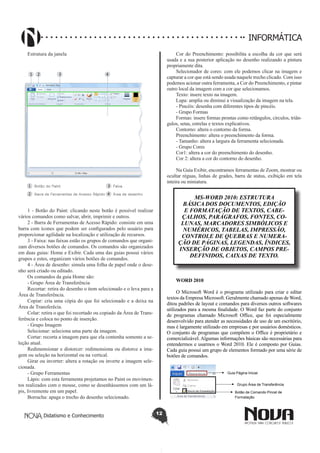
Estrutura da janela
1 - Botão do Paint: clicando neste botão é possível realizar
vários comandos como salvar, abrir, imprimir e outros.
2 - Barra de Ferramentas de Acesso Rápido: consiste em uma
barra com ícones que podem ser configurados pelo usuário para
proporcionar agilidade na localização e utilização de recursos.
3 - Faixa: nas faixas estão os grupos de comandos que organi-
zam diversos botões de comandos. Os comandos são organizados
em duas guias: Home e Exibir. Cada uma das guias possui vários
grupos e estes, organizam vários botões de comandos.
4 - Área de desenho: simula uma folha de papel onde o dese-
nho será criado ou editado.
Os comandos da guia Home são:
- Grupo Área de Transferência
Recortar: retira do desenho o item selecionado e o leva para a
Área de Transferência.
Copiar: cria uma cópia do que foi selecionado e a deixa na
Área de Transferêcia.
Colar: retira o que foi recortado ou copiado da Área de Trans-
ferência e coloca no ponto de inserção.
- Grupo Imagem
Selecionar: seleciona uma parte da imagem.
Cortar: recorta a imagem para que ela contenha somente a se-
leção atual.
Redimensionar e distorcer: redimensiona ou distorce a ima-
gem ou seleção na horizontal ou na vertical.
Girar ou inverter: altera a rotação ou inverte a imagem sele-
cionada.
- Grupo Ferramentas
Lápis: com esta ferramenta projetamos no Paint os movimen-
tos realizados com o mouse, como se desenhássemos com um lá-
pis, livremente em um papel.
Borracha: apaga o trecho do desenho selecionado.
Cor do Preenchimento: possibilita a escolha da cor que será
usada e a sua posterior aplicação no desenho realizando a pintura
propriamente dita.
Selecionador de cores: com ele podemos clicar na imagem e
capturar a cor que está sendo usada naquele trecho clicado. Com isso
podemos acionar outra ferramenta, a Cor do Preenchimento, e pintar
outro local da imagem com a cor que selecionamos.
Texto: insere texto na imagem.
Lupa: amplia ou diminui a visualização da imagem na tela.
- Pincéis: desenha com diferentes tipos de pincéis.
- Grupo Formas
Formas: insere formas prontas como retângulos, círculos, triân-
gulos, setas, estrelas e textos explicativos.
Contorno: altera o contorno da forma.
Preenchimento: altera o preenchimento da forma.
- Tamanho: altera a largura da ferramenta selecionada.
- Grupo Cores
Cor1: altera a cor do preenchimento do desenho.
Cor 2: altera a cor do contorno do desenho.
Na Guia Exibir, encontramos ferramentas de Zoom, mostrar ou
ocultar réguas, linhas de grades, barra de status, exibição em tela
inteira ou miniatura.
MS-WORD 2010: ESTRUTURA
BÁSICA DOS DOCUMENTOS, EDIÇÃO
E FORMATAÇÃO DE TEXTOS, CABE-
ÇALHOS, PARÁGRAFOS, FONTES, CO-
LUNAS, MARCADORES SIMBÓLICOS E
NUMÉRICOS, TABELAS, IMPRESSÃO,
CONTROLE DE QUEBRAS E NUMERA-
ÇÃO DE PÁGINAS, LEGENDAS, ÍNDICES,
INSERÇÃO DE OBJETOS, CAMPOS PRE-
DEFINIDOS, CAIXAS DE TEXTO.
WORD 2010
O Microsoft Word é o programa utilizado para criar e editar
textos da Empresa Microsoft. Geralmente chamado apenas de Word,
ditou padrões de layout e comandos para diversos outros softwares
utilizados para a mesma finalidade. O Word faz parte do conjunto
de programas chamado Microsoft Office, que foi especialmente
desenvolvido para atender as necessidades de uso de um escritório,
mas é largamente utilizado em empresas e por usuários domésticos.
O conjunto de programas que compõem o Office é proprietário e
comercializável. Algumas informações básicas são necessárias para
entendermos e usarmos o Word 2010. Ele é composto por Guias.
Cada guia possui um grupo de elementos formado por uma série de
botões de comandos.
Guia Página Inicial
Grupo Área de Transferência
Botão de Comando Pincel de
Formatação
Didatismo e Conhecimento 13
INFORMÁTICA
Estrutura Básica dos Documentos
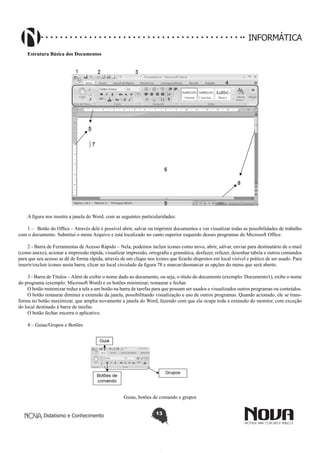
A figura nos mostra a janela do Word, com as seguintes particularidades:
1 – Botão do Office – Através dele é possível abrir, salvar ou imprimir documentos e ver visualizar todas as possibilidades de trabalho
com o documento. Substitui o menu Arquivo e está localizado no canto superior esquerdo desses programas do Microsoft Office.
2 - Barra de Ferramentas de Acesso Rápido – Nela, podemos incluir ícones como novo, abrir, salvar, enviar para destinatário de e-mail
(como anexo), acionar a impressão rápida, visualizar impressão, ortografia e gramática, desfazer, refazer, desenhar tabela e outros comandos
para que seu acesso se dê de forma rápida, através de um clique nos ícones que ficarão dispostos em local visível e prático de ser usado. Para
inserir/excluir ícones nesta barra, clicar no local circulado da figura 78 e marcar/desmarcar as opções do menu que será aberto.
3 - Barra de Títulos – Além de exibir o nome dado ao documento, ou seja, o título do documento (exemplo: Documento1), exibe o nome
do programa (exemplo: Microsoft Word) e os botões minimizar, restaurar e fechar.
O botão minimizar reduz a tela a um botão na barra de tarefas para que possam ser usados e visualizados outros programas ou conteúdos.
O botão restaurar diminui a extensão da janela, possibilitando visualização e uso de outros programas. Quando acionado, ele se trans-
forma no botão maximizar, que amplia novamente a janela do Word, fazendo com que ela ocupe toda a extensão do monitor, com exceção
do local destinado à barra de tarefas.
O botão fechar encerra o aplicativo.
4 – Guias/Grupos e Botões:
Guias, botões de comando e grupos
Didatismo e Conhecimento 14
INFORMÁTICA
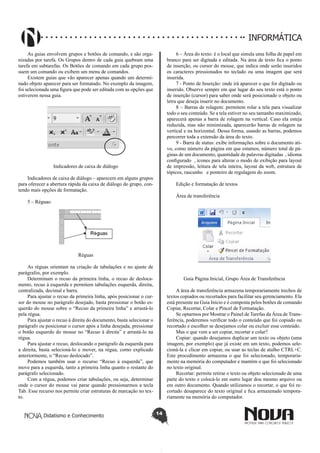
As guias envolvem grupos e botões de comando, e são orga-
nizadas por tarefa. Os Grupos dentro de cada guia quebram uma
tarefa em subtarefas. Os Botões de comando em cada grupo pos-
suem um comando ou exibem um menu de comandos.
Existem guias que vão aparecer apenas quando um determi-
nado objeto aparecer para ser formatado. No exemplo da imagem,
foi selecionada uma figura que pode ser editada com as opções que
estiverem nessa guia.
Indicadores de caixa de diálogo
Indicadores de caixa de diálogo – aparecem em alguns grupos
para oferecer a abertura rápida da caixa de diálogo do grupo, con-
tendo mais opções de formatação.
5 – Réguas:
Réguas
As réguas orientam na criação de tabulações e no ajuste de
parágrafos, por exemplo.
Determinam o recuo da primeira linha, o recuo de desloca-
mento, recuo à esquerda e permitem tabulações esquerda, direita,
centralizada, decimal e barra.
Para ajustar o recuo da primeira linha, após posicionar o cur-
sor do mouse no parágrafo desejado, basta pressionar o botão es-
querdo do mouse sobre o “Recuo da primeira linha” e arrastá-lo
pela régua.
Para ajustar o recuo à direita do documento, basta selecionar o
parágrafo ou posicionar o cursor após a linha desejada, pressionar
o botão esquerdo do mouse no “Recuo à direita” e arrastá-lo na
régua.
Para ajustar o recuo, deslocando o parágrafo da esquerda para
a direita, basta selecioná-lo e mover, na régua, como explicado
anteriormente, o “Recuo deslocado”.
Podemos também usar o recurso “Recuo à esquerda”, que
move para a esquerda, tanto a primeira linha quanto o restante do
parágrafo selecionado.
Com a régua, podemos criar tabulações, ou seja, determinar
onde o cursor do mouse vai parar quando pressionarmos a tecla
Tab. Esse recurso nos permite criar estruturas de marcação no tex-
to.
6 – Área do texto: é o local que simula uma folha de papel em
branco para ser digitada e editada. Na área de texto fica o ponto
de inserção, ou cursor do mouse, que indica onde serão inseridos
os caracteres pressionados no teclado ou uma imagem que será
inserida.
7 - Ponto de Inserção: onde irá aparecer o que for digitado ou
inserido. Observe sempre em que lugar do seu texto está o ponto
de inserção (cursor) para saber onde será posicionado o objeto ou
letra que deseja inserir no documento.
8 – Barras de rolagem: permitem rolar a tela para visualizar
todo o seu conteúdo. Se a tela estiver no seu tamanho maximizado,
aparecerá apenas a barra de rolagem na vertical. Caso ela esteja
reduzida, mas não minimizada, aparecerão barras de rolagem na
vertical e na horizontal. Dessa forma, usando as barras, podemos
percorrer toda a extensão da área do texto.
9 - Barra de status: exibe informações sobre o documento ati-
vo, como número da página em que estamos, número total de pá-
ginas de um documento, quantidade de palavras digitadas , idioma
configurado , ícones para alterar o modo de exibição para layout
de impressão, leitura de tela inteira, layout da web, estrutura de
tópicos, rascunho e ponteiro de regulagem do zoom.
Edição e formatação de textos
Área de transferência
Guia Página Inicial, Grupo Área de Transferência
A área de transferência armazena temporariamente trechos de
textos copiados ou recortados para facilitar seu gerenciamento. Ela
está presente na Guia Início e é composta pelos botões de comando
Copiar, Recortar, Colar e Pincel de Formatação.
Se optarmos por Mostrar o Painel de Tarefas da Área de Trans-
ferência, poderemos verificar todo o conteúdo que foi copiado ou
recortado e escolher se desejamos colar ou excluir esse conteúdo.
Mas o que vem a ser copiar, recortar e colar?
Copiar: quando desejamos duplicar um texto ou objeto (uma
imagem, por exemplo) que já existe em um texto, podemos sele-
cioná-la e clicar em copiar, ou usar as teclas de atalho CTRL+C.
Este procedimento armazena o que foi selecionado, temporaria-
mente na memória do computador e mantém o que foi selecionado
no texto original.
Recortar: permite retirar o texto ou objeto selecionado de uma
parte do texto e colocá-lo em outro lugar dou mesmo arquivo ou
em outro documento. Quando utilizamos o recortar, o que foi re-
cortado desaparece do texto original e fica armazenado tempora-
riamente na memória do computador.
Didatismo e Conhecimento 15
INFORMÁTICA
Colar: aplica no lugar selecionado o que foi copiado ou co-
lado.
Para entendermos bem os procedimentos acima mencionados,
podemos imaginar uma revista cheia de figuras. Quando deseja-
mos copiar uma figura a transferimos para um outro papel, mas
mantemos a original. Quando desejamos retirar a figura da revista
e colocá-la em outro local, recortamos a figura fazendo sua remo-
ção do local original.
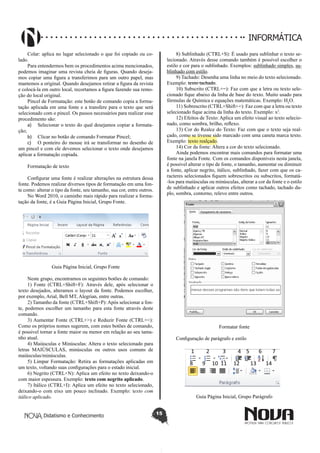
Pincel de Formatação: este botão de comando copia a forma-
tação aplicada em uma fonte e a transfere para o texto que será
selecionado com o pincel. Os passos necessários para realizar esse
procedimento são:
a)	 Selecionar o texto do qual desejamos copiar a formata-
ção;
b)	 Clicar no botão de comando Formatar Pincel;
c)	 O ponteiro do mouse irá se transformar no desenho de
um pincel e com ele devemos selecionar o texto onde desejamos
aplicar a formatação copiada.
Formatação de texto
Configurar uma fonte é realizar alterações na estrutura dessa
fonte. Podemos realizar diversos tipos de formatação em uma fon-
te como: alterar o tipo da fonte, seu tamanho, sua cor, entre outros.
No Word 2010, o caminho mais rápido para realizar a forma-
tação da fonte, é a Guia Página Inicial, Grupo Fonte.
Guia Página Inicial, Grupo Fonte
Neste grupo, encontramos os seguintes botões de comando:
1) Fonte (CTRL+Shift+F): Através dele, após selecionar o
texto desejados, alteramos o layout da fonte. Podemos escolher,
por exemplo, Arial, Bell MT, Alegrian, entre outras.
2) Tamanho da fonte (CTRL+Shift+P): Após selecionar a fon-
te, podemos escolher um tamanho para esta fonte através deste
comando.
3) Aumentar Fonte (CTRL+>) e Reduzir Fonte (CTRL+<):
Como os próprios nomes sugerem, com estes botões de comando,
é possível tornar a fonte maior ou menor em relação ao seu tama-
nho atual.
4) Maiúsculas e Minúsculas: Altera o texto selecionado para
letras MAIÚSCULAS, minúsculas ou outros usos comuns de
maiúsculas/minúsculas.
5) Limpar Formatação: Retira as formatações aplicadas em
um texto, voltando suas configurações para o estado inicial.
6) Negrito (CTRL+N): Aplica um efeito no texto deixando-o
com maior espessura. Exemplo: texto com negrito aplicado.
7) Itálico (CTRL+I): Aplica um efeito no texto selecionado,
deixando-o com eixo um pouco inclinado. Exemplo: texto com
itálico aplicado.
8) Sublinhado (CTRL+S): É usado para sublinhar o texto se-
lecionado. Através desse comando também é possível escolher o
estilo e cor para o sublinhado. Exemplos: sublinhado simples, su-
blinhado com estilo.
9) Tachado: Desenha uma linha no meio do texto selecionado.
Exemplo: texto tachado.
10) Subscrito (CTRL+=): Faz com que a letra ou texto sele-
cionado fique abaixo da linha de base do texto. Muito usado para
fórmulas de Química e equações matemáticas. Exemplo: H2
O.
11) Sobrescrito (CTRL+Shift++): Faz com que a letra ou texto
selecionado fique acima da linha do texto. Exemplo: x2
.
12) Efeitos de Texto: Aplica um efeito visual ao texto selecio-
nado, como sombra, brilho, reflexo.
13) Cor do Realce do Texto: Faz com que o texto seja real-
çado, como se tivesse sido marcado com uma caneta marca texto.
Exemplo: texto realçado.
14) Cor da fonte: Altera a cor do texto selecionado.
Ainda podemos encontrar mais comandos para formatar uma
fonte na janela Fonte. Com os comandos disponíveis nesta janela,
é possível alterar o tipo de fonte, o tamanho, aumentar ou diminuir
a fonte, aplicar negrito, itálico, sublinhado, fazer com que os ca-
racteres selecionados fiquem sobrescritos ou subscritos, formatá-
-los para maiúsculas ou minúsculas, alterar a cor da fonte e o estilo
de sublinhado e aplicar outros efeitos como tachado, tachado du-
plo, sombra, contorno, relevo entre outros.
Formatar fonte
Configuração de parágrafo e estilo
1 2 3 4 5 6 7
8 9 10 11 12 13 14
Guia Página Inicial, Grupo Parágrafo
Didatismo e Conhecimento 16
INFORMÁTICA
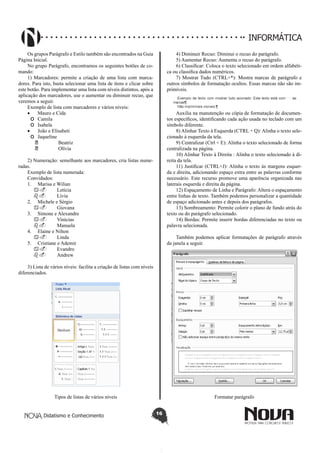
Os grupos Parágrafo e Estilo também são encontrados na Guia
Página Inicial.
No grupo Parágrafo, encontramos os seguintes botões de co-
mando:
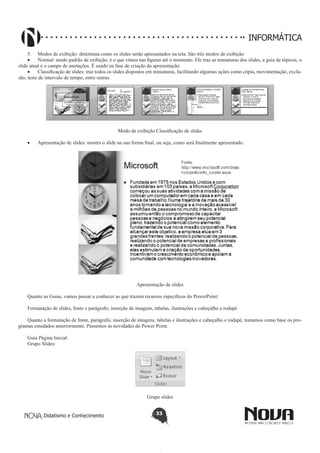
1) Marcadores: permite a criação de uma lista com marca-
dores. Para isto, basta selecionar uma lista de itens e clicar sobre
este botão. Para implementar uma lista com níveis distintos, após a
aplicação dos marcadores, use o aumentar ou diminuir recuo, que
veremos a seguir.
Exemplo de lista com marcadores e vários níveis:
•	 Mauro e Cida
o	 Camila
o	 Isabela
•	 João e Elisabeti
o	 Jaqueline
	 Beatriz
	 Olívia
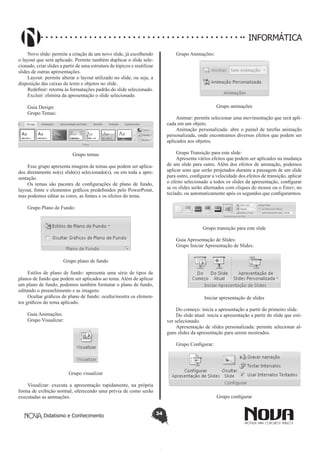
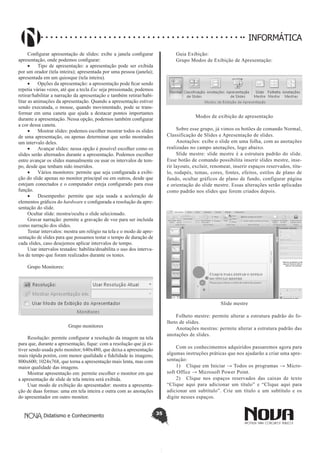
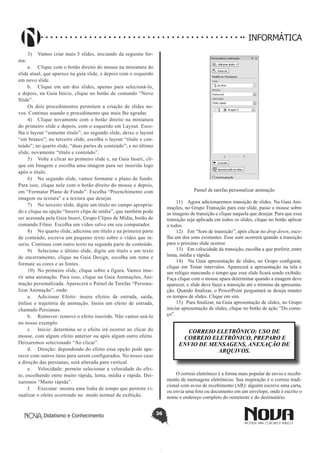
2) Numeração: semelhante aos marcadores, cria listas nume-
radas.
Exemplo de lista numerada:
Convidados:
1.	 Marisa e Wilian
a.	 Letícia
b.	 Lívia
2.	 Michele e Sérgio
a.	 Giovana
3.	 Simone e Alexandre
a.	 Vinícius
b.	 Manuela
4.	 Elaine e Nilton
a.	 Linda
5.	 Cristiane e Ademir
a.	 Evandro
b.	 Andrew
3) Lista de vários níveis: facilita a criação de listas com níveis
diferenciados.
Tipos de listas de vários níveis
4) Diminuir Recuo: Diminui o recuo do parágrafo.
5) Aumentar Recuo: Aumenta o recuo do parágrafo.
6) Classificar: Coloca o texto selecionado em ordem alfabéti-
ca ou classifica dados numéricos.
7) Mostrar Tudo (CTRL+*): Mostra marcas de parágrafo e
outros símbolos de formatação ocultos. Essas marcas não são im-
primíveis.
Auxilia na manutenção ou cópia de formatação de documen-
tos específicos, identificando cada ação usada no teclado com um
símbolo diferente.
8) Alinhar Texto à Esquerda (CTRL + Q): Alinha o texto sele-
cionado à esquerda da tela.
9) Centralizar (Ctrl + E): Alinha o texto selecionado de forma
centralizada na página.
10) Alinhar Texto à Direita : Alinha o texto selecionado à di-
reita da tela.
11) Justificar (CTRL+J): Alinha o texto às margens esquer-
da e direita, adicionando espaço extra entre as palavras conforme
necessário. Este recurso promove uma aparência organizada nas
laterais esquerda e direita da página.
12) Espaçamento de Linha e Parágrafo: Altera o espaçamento
entre linhas de texto. Também podemos personalizar a quantidade
de espaço adicionado antes e depois dos parágrafos.
13) Sombreamento: Permite colorir o plano de fundo atrás do
texto ou do parágrafo selecionado.
14) Bordas: Permite inserir bordas diferenciadas no texto ou
palavra selecionada.
Também podemos aplicar formatações de parágrafo através
da janela a seguir.
Formatar parágrafo
Didatismo e Conhecimento 17
INFORMÁTICA
Guia Página Inicial, Grupo Estilo
No Grupo Estilo, encontramos botões que alteram, em um
único clique, as formatações de tamanho, cor e tipo de fonte, além
de formatações de parágrafo do texto selecionado. Como vimos
até agora, para aplicar uma formatação em um texto, temos que
selecioná-lo e clicar nos itens de formatação desejados.
Por exemplo: se desejamos que uma palavra tenha a seguinte
formatação “palavra a ser observada”, temos que selecioná-la e
clicar uma vez no negrito, uma vez no itálico e uma vez no subli-
nhado.
Se essa formatação tiver que ser usada em várias palavras de
um documento, podemos criar um estilo contendo todas as forma-
tações usadas e salvá-lo com um nome. Dessa forma, da próxima
vez que precisarmos usar este grupo de formatações, podemos
substituir os três cliques anteriores (negrito, itálico e sublinhado)
por apenas um clique no nome que demos ao nosso estilo.
O Word já traz vários estilos prontos como o Normal, o Sem
Espaço, o Título 1, o Título 2, entre outros.
Inserção e manipulação de tabelas
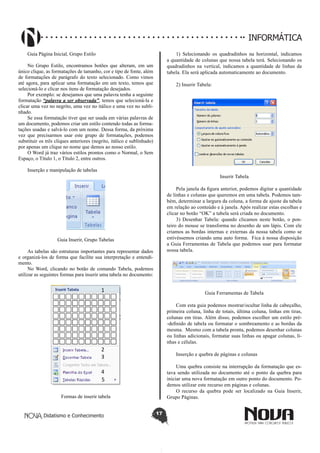
Guia Inserir, Grupo Tabelas
As tabelas são estruturas importantes para representar dados
e organizá-los de forma que facilite sua interpretação e entendi-
mento.
No Word, clicando no botão de comando Tabela, podemos
utilizar as seguintes formas para inserir uma tabela no documento:
1
2
3
4
5
Formas de inserir tabela
1) Selecionando os quadradinhos na horizontal, indicamos
a quantidade de colunas que nossa tabela terá. Selecionando os
quadradinhos na vertical, indicamos a quantidade de linhas da
tabela. Ela será aplicada automaticamente ao documento.
2) Inserir Tabela:
Inserir Tabela
Pela janela da figura anterior, podemos digitar a quantidade
de linhas e colunas que queremos em uma tabela. Podemos tam-
bém, determinar a largura da coluna, a forma de ajuste da tabela
em relação ao conteúdo e à janela. Após realizar estas escolhas e
clicar no botão “OK” a tabela será criada no documento.
3) Desenhar Tabela: quando clicamos neste botão, o pon-
teiro do mouse se transforma no desenho de um lápis. Com ele
criamos as bordas internas e externas da nossa tabela como se
estivéssemos criando uma auto forma. Fica à nossa disposição
a Guia Ferramentas de Tabela que podemos usar para formatar
nossa tabela.
Guia Ferramentas de Tabela
Com esta guia podemos mostrar/ocultar linha de cabeçalho,
primeira coluna, linha de totais, última coluna, linhas em tiras,
colunas em tiras. Além disso, podemos escolher um estilo pré-
-definido de tabela ou formatar o sombreamento e as bordas da
mesma. Mesmo com a tabela pronta, podemos desenhar colunas
ou linhas adicionais, formatar suas linhas ou apagar colunas, li-
nhas e células.
Inserção e quebra de páginas e colunas
Uma quebra consiste na interrupção da formatação que es-
tava sendo utilizada no documento até o ponto da quebra para
iniciar uma nova formatação em outro ponto do documento. Po-
demos utilizar este recurso em páginas e colunas.
O recurso da quebra pode ser localizado na Guia Inserir,
Grupo Páginas.
Didatismo e Conhecimento 18
INFORMÁTICA
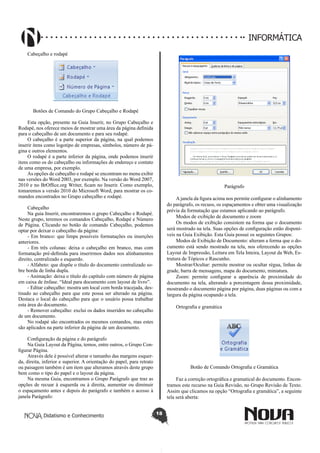
Cabeçalho e rodapé
Botões de Comando do Grupo Cabeçalho e Rodapé
Esta opção, presente na Guia Inserir, no Grupo Cabeçalho e
Rodapé, nos oferece meios de mostrar uma área da página definida
para o cabeçalho de um documento e para seu rodapé.
O cabeçalho é a parte superior da página, na qual podemos
inserir itens como logotipo de empresas, símbolos, número de pá-
gina e outros elementos.
O rodapé é a parte inferior da página, onde podemos inserir
itens como os do cabeçalho ou informações de endereço e contato
de uma empresa, por exemplo.
As opções de cabeçalho e rodapé se encontram no menu exibir
nas versões do Word 2003, por exemplo. Na versão do Word 2007,
2010 e no BrOffice.org Writer, ficam no Inserir. Como exemplo,
tomaremos a versão 2010 do Microsoft Word, para mostrar os co-
mandos encontrados no Grupo cabeçalho e rodapé.
Cabeçalho
Na guia Inserir, encontraremos o grupo Cabeçalho e Rodapé.
Neste grupo, teremos os comandos Cabeçalho, Rodapé e Número
de Página. Clicando no botão de comando Cabeçalho, podemos
optar por deixar o cabeçalho da página:
- Em branco: que limpa possíveis formatações ou inserções
anteriores.
- Em três colunas: deixa o cabeçalho em branco, mas com
formatação pré-definida para inserirmos dados nos alinhamentos
direito, centralizado e esquerdo.
- Alfabeto: que dispõe o título do documento centralizado so-
bre borda de linha dupla.
- Animação: deixa o título do capítulo com número de página
em caixa de ênfase. “Ideal para documento com layout de livro”.
- Editar cabeçalho: mostra um local com borda tracejada, des-
tinado ao cabeçalho para que este possa ser alterado na página.
Destaca o local do cabeçalho para que o usuário possa trabalhar
esta área do documento.
- Remover cabeçalho: exclui os dados inseridos no cabeçalho
de um documento.
No rodapé são encontrados os mesmos comandos, mas estes
são aplicados na parte inferior da página de um documento.
Configuração da página e do parágrafo
Na Guia Layout da Página, temos, entre outros, o Grupo Con-
figurar Página.
Através dele é possível alterar o tamanho das margens esquer-
da, direita, inferior e superior. A orientação do papel, para retrato
ou paisagem também é um item que alteramos através deste grupo
bem como o tipo do papel e o layout da página.
Na mesma Guia, encontramos o Grupo Parágrafo que traz as
opções de recuar à esquerda ou à direita, aumentar ou diminuir
o espaçamento antes e depois do parágrafo e também o acesso à
janela Parágrafo:
Parágrafo
A janela da figura acima nos permite configurar o alinhamento
do parágrafo, os recuos, os espaçamentos e obter uma visualização
prévia da formatação que estamos aplicando ao parágrafo.
Modos de exibição de documento e zoom
Os modos de exibição consistem na forma que o documento
será mostrado na tela. Suas opções de configuração estão disponí-
veis na Guia Exibição. Esta Guia possui os seguintes Grupos:
Modos de Exibição de Documento: alteram a forma que o do-
cumento está sendo mostrado na tela, nos oferecendo as opções
Layout de Impressão, Leitura em Tela Inteira, Layout da Web, Es-
trutura de Tópicos e Rascunho.
Mostrar/Ocultar: permite mostrar ou ocultar régua, linhas de
grade, barra de mensagens, mapa do documento, miniatura.
Zoom: permite configurar a aparência de proximidade do
documento na tela, alterando a porcentagem dessa proximidade,
mostrando o documento página por página, duas páginas ou com a
largura da página ocupando a tela.
Ortografia e gramática
Botão de Comando Ortografia e Gramática
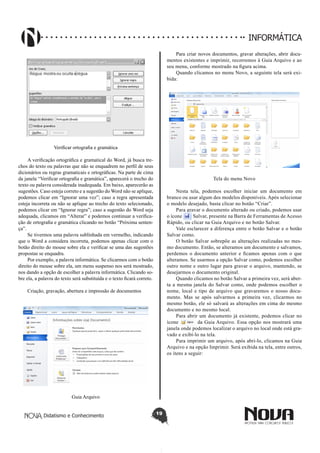
Faz a correção ortográfica e gramatical do documento. Encon-
tramos este recurso na Guia Revisão, no Grupo Revisão de Texto.
Assim que clicamos na opção “Ortografia e gramática”, a seguinte
tela será aberta:
Didatismo e Conhecimento 19
INFORMÁTICA
Verificar ortografia e gramática
A verificação ortográfica e gramatical do Word, já busca tre-
chos do texto ou palavras que não se enquadrem no perfil de seus
dicionários ou regras gramaticais e ortográficas. Na parte de cima
da janela “Verificar ortografia e gramática”, aparecerá o trecho do
texto ou palavra considerada inadequada. Em baixo, aparecerão as
sugestões. Caso esteja correto e a sugestão do Word não se aplique,
podemos clicar em “Ignorar uma vez”; caso a regra apresentada
esteja incorreta ou não se aplique ao trecho do texto selecionado,
podemos clicar em “Ignorar regra”; caso a sugestão do Word seja
adequada, clicamos em “Alterar” e podemos continuar a verifica-
ção de ortografia e gramática clicando no botão “Próxima senten-
ça”.
Se tivermos uma palavra sublinhada em vermelho, indicando
que o Word a considera incorreta, podemos apenas clicar com o
botão direito do mouse sobre ela e verificar se uma das sugestões
propostas se enquadra.
Por exemplo, a palavra informática. Se clicarmos com o botão
direito do mouse sobre ela, um menu suspenso nos será mostrado,
nos dando a opção de escolher a palavra informática. Clicando so-
bre ela, a palavra do texto será substituída e o texto ficará correto.
Criação, gravação, abertura e impressão de documentos
Guia Arquivo
Para criar novos documentos, gravar alterações, abrir docu-
mentos existentes e imprimir, recorremos à Guia Arquivo e ao
seu menu, conforme mostrado na figura acima.
Quando clicamos no menu Novo, a seguinte tela será exi-
bida:
Tela do menu Novo
Nesta tela, podemos escolher iniciar um documento em
branco ou usar algum dos modelos disponíveis. Após selecionar
o modelo desejado, basta clicar no botão “Criar”.
Para gravar o documento alterado ou criado, podemos usar
o ícone Salvar, presente na Barra de Ferramentas de Acesso
Rápido, ou clicar na Guia Arquivo e no botão Salvar.
Vale esclarecer a diferença entre o botão Salvar e o botão
Salvar como.
O botão Salvar sobrepõe as alterações realizadas no mes-
mo documento. Então, se alteramos um documento e salvamos,
perdemos o documento anterior e ficamos apenas com o que
alteramos. Se usarmos a opção Salvar como, podemos escolher
outro nome e outro lugar para gravar o arquivo, mantendo, se
desejarmos o documento original.
Quando clicamos no botão Salvar a primeira vez, será aber-
ta a mesma janela do Salvar como, onde podemos escolher o
nome, local e tipo de arquivo que gravaremos o nosso docu-
mento. Mas se após salvarmos a primeira vez, clicarmos no
mesmo botão, ele só salvará as alterações em cima do mesmo
documento e no mesmo local.
Para abrir um documento já existente, podemos clicar no
ícone da Guia Arquivo. Essa opção nos mostrará uma
janela onde podemos localizar o arquivo no local onde está gra-
vado e exibí-lo na tela.
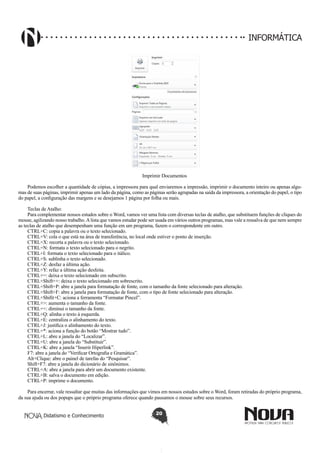
Para imprimir um arquivo, após abri-lo, clicamos na Guia
Arquivo e na opção Imprimir. Será exibida na tela, entre outros,
os itens a seguir:
Didatismo e Conhecimento 20
INFORMÁTICA
Imprimir Documentos
Podemos escolher a quantidade de cópias, a impressora para qual enviaremos a impressão, imprimir o documento inteiro ou apenas algu-
mas de suas páginas, imprimir apenas um lado da página, como as páginas serão agrupadas na saída da impressora, a orientação do papel, o tipo
do papel, a configuração das margens e se desejamos 1 página por folha ou mais.
Teclas de Atalho:
Para complementar nossos estudos sobre o Word, vamos ver uma lista com diversas teclas de atalho, que substituem funções de cliques do
mouse, agilizando nosso trabalho.Alista que vamos estudar pode ser usada em vários outros programas, mas vale a ressalva de que nem sempre
as teclas de atalho que desempenham uma função em um programa, fazem o correspondente em outro.
CTRL+C: copia a palavra ou o texto selecionado.
CTRL+V: cola o que está na área de transferência, no local onde estiver o ponto de inserção.
CTRL+X: recorta a palavra ou o texto selecionado.
CTRL+N: formata o texto selecionado para o negrito.
CTRL+I: formata o texto selecionado para o itálico.
CTRL+S: sublinha o texto selecionado.
CTRL+Z: desfaz a última ação.
CTRL+Y: refaz a última ação desfeita.
CTRL+=: deixa o texto selecionado em subscrito.
CTRL+Shift++: deixa o texto selecionado em sobrescrito.
CTRL+Shift+P: abre a janela para formatação de fonte, com o tamanho da fonte selecionado para alteração.
CTRL+Shift+F: abre a janela para formatação de fonte, com o tipo de fonte selecionado para alteração.
CTRL+Shifit+C: aciona a ferramenta “Formatar Pincel”.
CTRL+>: aumenta o tamanho da fonte.
CTRL+<: diminui o tamanho da fonte.
CTRL+Q: alinha o texto à esquerda.
CTRL+E: centraliza o alinhamento do texto.
CTRL+J: justifica o alinhamento do texto.
CTRL+*: aciona a função do botão “Mostrar tudo”.
CTRL+L: abre a janela do “Localizar”.
CTRL+U: abre a janela do “Substituir”.
CTRL+K: abre a janela “Inserir Hiperlink”.
F7: abre a janela do “Verificar Ortografia e Gramática”.
Alt+Clique: abre o painel de tarefas do “Pesquisar”.
Shift+F7: abre a janela do dicionário de sinônimos.
CTRL+A: abre a janela para abrir um documento existente.
CTRL+B: salva o documento em edição.
CTRL+P: imprime o documento.
Para encerrar, vale ressaltar que muitas das informações que vimos em nossos estudos sobre o Word, foram retiradas do próprio programa,
da sua ajuda ou dos popups que o próprio programa oferece quando pausamos o mouse sobre seus recursos.
Didatismo e Conhecimento 21
INFORMÁTICA
MS-EXCEL 2010: ESTRUTURA BÁSICA DAS PLANILHAS, CONCEITOS DE CÉLULAS, LINHAS,
COLUNAS, PASTAS E GRÁFICOS, ELABORAÇÃO DE TABELAS E GRÁFICOS, USO DE FÓR-
MULAS, FUNÇÕES E MACROS, IMPRESSÃO, INSERÇÃO DE OBJETOS, CAMPOS PREDEFI-
NIDOS, CONTROLE DE QUEBRAS E NUMERAÇÃO DE PÁGINAS, OBTENÇÃO DE DADOS EX-
TERNOS, CLASSIFICAÇÃO DE DADOS.
1 2
3
4
5
67
8
9
10
11
12
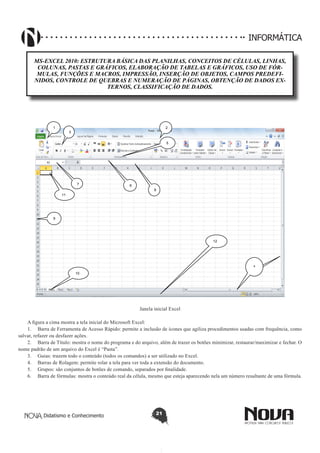
Janela inicial Excel
A figura a cima mostra a tela inicial do Microsoft Excel:
1.	 Barra de Ferramenta de Acesso Rápido: permite a inclusão de ícones que agiliza procedimentos usadas com frequência, como
salvar, refazer ou desfazer ações.
2.	 Barra de Título: mostra o nome do programa e do arquivo, além de trazer os botões minimizar, restaurar/maximizar e fechar. O
nome padrão de um arquivo do Excel é “Pasta”.
3.	 Guias: trazem todo o conteúdo (todos os comandos) a ser utilizado no Excel.
4.	 Barras de Rolagem: permite rolar a tela para ver toda a extensão do documento.
5.	 Grupos: são conjuntos de botões de comando, separados por finalidade.
6.	 Barra de fórmulas: mostra o conteúdo real da célula, mesmo que esteja aparecendo nela um número resultante de uma fórmula.
Didatismo e Conhecimento 22
INFORMÁTICA
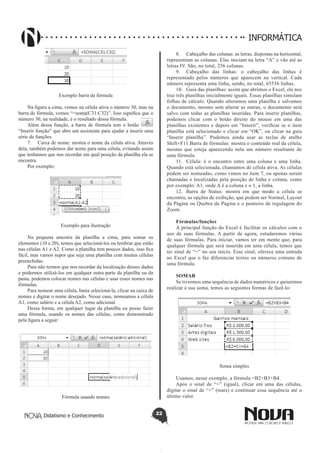
Exemplo barra de fórmula
Na figura a cima, vemos na célula ativa o número 30, mas na
barra de fórmula, vemos “=soma(C31:C32)”. Isso significa que o
número 30, na realidade, é o resultado dessa fórmula.
Além dessa função, a barra de fórmula tem o botão
“Inserir função” que abre um assistente para ajudar a inserir uma
série de funções.
7.	 Caixa de nome: mostra o nome da célula ativa. Através
dela, também podemos dar nome para uma célula, evitando assim
que tenhamos que nos recordar em qual posição da planilha ela se
encontra.
Por exemplo:
Exemplo para ilustração
Na pequena amostra da planilha a cima, para somar os
elementos (10 e 20), temos que selecioná-los ou lembrar que estão
nas células A1 e A2. Como a planilha tem poucos dados, isso fica
fácil, mas vamos supor que seja uma planilha com muitas células
preenchidas.
Para não termos que nos recordar da localização desses dados
e podermos utilizá-los em qualquer outra parte da planilha ou da
pasta, podemos colocar nomes nas células e usar esses nomes nas
fórmulas.
Para nomear uma célula, basta selecioná-la, clicar na caixa de
nomes e digitar o nome desejado. Nesse caso, nomeamos a célula
A1, como salário e a célula A2, como adicional.
Dessa forma, em qualquer lugar da planilha eu posso fazer
uma fórmula, usando os nomes das células, como demonstrado
pela figura a seguir:
Fórmula usando nomes
8.	 Cabeçalho das colunas: as letras, dispostas na horizontal,
representam as colunas. Elas iniciam na letra “A” e vão até as
letras IV. São, no total, 256 colunas.
9.	 Cabeçalho das linhas: o cabeçalho das linhas é
representado pelos números que aparecem na vertical. Cada
número representa uma linha, sendo, no total, 65536 linhas.
10.	 Guia das planilhas: assim que abrimos o Excel, ele nos
traz três planilhas inicialmente iguais. Essas planilhas simulam
folhas de cálculo. Quando alteramos uma planilha e salvamos
o documento, mesmo sem alterar as outras, o documento será
salvo com todas as planilhas inseridas. Para inserir planilhas,
podemos clicar com o botão direito do mouse em uma das
planilhas existentes e depois em “Inserir”, verificar se o item
planilha está selecionado e clicar em “OK”, ou clicar na guia
“Inserir planilha”. Podemos ainda usar as teclas de atalho
Shift+F11.Barra de fórmulas: mostra o conteúdo real da célula,
mesmo que esteja aparecendo nela um número resultante de
uma fórmula.
11.	 Célula: é o encontro entre uma coluna e uma linha.
Quando está selecionada, chamamos de célula ativa. As células
podem ser nomeadas, como vimos no item 7, ou apenas serem
chamadas e localizadas pela posição de linha e coluna, como
por exemplo: A1, onde A é a coluna e o 1, a linha.
12.	 Barra de Status: mostra em que modo a célula se
encontra, as opções de exibição, que podem ser Normal, Layout
da Página ou Quebra da Página e o ponteiro de regulagem do
Zoom.
Fórmulas/funções
A principal função do Excel é facilitar os cálculos com o
uso de suas fórmulas. A partir de agora, estudaremos várias
de suas fórmulas. Para iniciar, vamos ter em mente que, para
qualquer fórmula que será inserida em uma célula, temos que
ter sinal de “=” no seu início. Esse sinal, oferece uma entrada
no Excel que o faz diferenciar textos ou números comuns de
uma fórmula.
SOMAR
Se tivermos uma sequência de dados numéricos e quisermos
realizar a sua soma, temos as seguintes formas de fazê-lo:
Soma simples
Usamos, nesse exemplo, a fórmula =B2+B3+B4.
Após o sinal de “=” (igual), clicar em uma das células,
digitar o sinal de “+” (mais) e continuar essa sequência até o
último valor.
Didatismo e Conhecimento 23
INFORMÁTICA
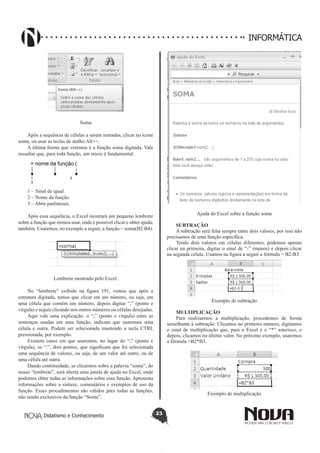
Soma
Após a sequência de células a serem somadas, clicar no ícone
soma, ou usar as teclas de atalho Alt+=.
A última forma que veremos é a função soma digitada. Vale
ressaltar que, para toda função, um início é fundamental:
1 2
3
= nome da função (
1 - Sinal de igual.
2 – Nome da função.
3 – Abrir parênteses.
Após essa sequência, o Excel mostrará um pequeno lembrete
sobre a função que iremos usar, onde é possível clicar e obter ajuda,
também. Usaremos, no exemplo a seguir, a função = soma(B2:B4).
Lembrete mostrado pelo Excel.
No “lembrete” exibido na figura 191, vemos que após a
estrutura digitada, temos que clicar em um número, ou seja, em
uma célula que contém um número, depois digitar “;” (ponto e
vírgula) e seguir clicando nos outros números ou células desejadas.
Aqui vale uma explicação: o “;” (ponto e vírgula) entre as
sentenças usadas em uma função, indicam que usaremos uma
célula e outra. Podem ser selecionada mantendo a tecla CTRL
pressionada, por exemplo.
Existem casos em que usaremos, no lugar do “;” (ponto e
vírgula), os “:”, dois pontos, que significam que foi selecionada
uma sequência de valores, ou seja, de um valor até outro, ou de
uma célula até outra.
Dando continuidade, se clicarmos sobre a palavra “soma”, do
nosso “lembrete”, será aberta uma janela de ajuda no Excel, onde
podemos obter todas as informações sobre essa função. Apresenta
informações sobre a sintaxe, comentários e exemplos de uso da
função. Esses procedimentos são válidos para todas as funções,
não sendo exclusivos da função “Soma”.
Ajuda do Excel sobre a função soma
SUBTRAÇÃO
A subtração será feita sempre entre dois valores, por isso não
precisamos de uma função específica.
Tendo dois valores em células diferentes, podemos apenas
clicar na primeira, digitar o sinal de “-” (menos) e depois clicar
na segunda célula. Usamos na figura a seguir a fórmula = B2-B3.
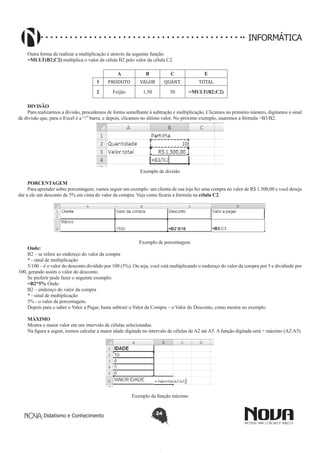
Exemplo de subtração
MULTIPLICAÇÃO
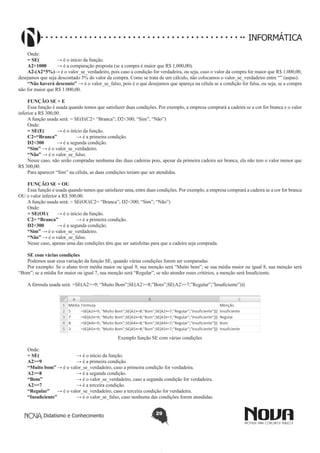
Para realizarmos a multiplicação, procedemos de forma
semelhante à subtração. Clicamos no primeiro número, digitamos
o sinal de multiplicação que, para o Excel é o “*” asterisco, e
depois, clicamos no último valor. No próximo exemplo, usaremos
a fórmula =B2*B3.
Exemplo de multiplicação
Didatismo e Conhecimento 24
INFORMÁTICA
Outra forma de realizar a multiplicação é através da seguinte função:
=MULT(B2;C2) multiplica o valor da célula B2 pelo valor da célula C2.
A B C E
1 PRODUTO VALOR QUANT. TOTAL
2 Feijão 1,50 50 =MULT(B2;C2)
DIVISÃO
Para realizarmos a divisão, procedemos de forma semelhante à subtração e multiplicação. Clicamos no primeiro número, digitamos o sinal
de divisão que, para o Excel é a “/” barra, e depois, clicamos no último valor. No próximo exemplo, usaremos a fórmula =B3/B2.
Exemplo de divisão
PORCENTAGEM
Para aprender sobre porcentagem, vamos seguir um exemplo: um cliente de sua loja fez uma compra no valor de R$ 1.500,00 e você deseja
dar a ele um desconto de 5% em cima do valor da compra. Veja como ficaria a formula na célula C2.
Exemplo de porcentagem
Onde:
B2 – se refere ao endereço do valor da compra
* - sinal de multiplicação
5/100 – é o valor do desconto dividido por 100 (5%). Ou seja, você está multiplicando o endereço do valor da compra por 5 e dividindo por
100, gerando assim o valor do desconto.
Se preferir pode fazer o seguinte exemplo:
=B2*5% Onde:
B2 – endereço do valor da compra
* - sinal de multiplicação
5% - o valor da porcentagem.
Depois para o saber o Valor a Pagar, basta subtrair o Valor da Compra – o Valor do Desconto, como mostra no exemplo.
MÁXIMO
Mostra o maior valor em um intervalo de células selecionadas.
Na figura a seguir, iremos calcular a maior idade digitada no intervalo de células de A2 até A5. A função digitada será = máximo (A2:A5).
Exemplo da função máximo
Didatismo e Conhecimento 25
INFORMÁTICA
Onde: “= máximo” – é o início da função; (A2:A5) – refere-se ao endereço dos valores onde você deseja ver qual é o maior valor. No
caso a resposta seria 10.
MÍNIMO
Mostra o menor valor existente em um intervalo de células selecionadas.
Na figura a seguir, calcularemos o menor salário digitado no intervalo de A2 até A5. A função digitada será = mínimo (A2:A5).
Exemplo da função mínimo
Onde: “= mínimo” – é o início da função; (A2:A5) – refere-se ao endereço dos valores onde você deseja ver qual é o maior valor. No
caso a resposta seria R$ 622,00.
MÉDIA
A função da média soma os valores de uma sequência selecionada e divide pela quantidade de valores dessa sequência.
Na figura a seguir, foi calculada a média das alturas de quatro pessoas, usando a função = média (A2:A4):
Exemplo função média
Foi digitado “= média (”, depois, foram selecionados os valores das células de A2 até A5. Quando a tecla Enter for pressionada, o
resultado será automaticamente colocado na célula A6.
Todas as funções, quando um de seus itens for alterado, recalculam o valor final.
DATA
Esta fórmula insere a data automática em uma planilha.
Exemplo função hoje
Na célula C1 está sendo mostrado o resultado da função = hoje(), que aparece na barra de fórmulas.
Didatismo e Conhecimento 26
INFORMÁTICA
INTEIRO
Com essa função podemos obter o valor inteiro de uma fração. A função a ser digitada é =int(A2). Lembramos que A2 é a célula
escolhida e varia de acordo com a célula a ser selecionada na planilha trabalhada.
Exemplo função int
ARREDONDAR PARA CIMA
Com essa função, é possível arredondar um número com casas decimais para o número mais distante de zero.
Sua sintaxe é:
= ARREDONDAR.PARA.CIMA(núm;núm_dígitos)
Onde:
Núm: é qualquer número real que se deseja arredondar.
Núm_dígitos: é o número de dígitos para o qual se deseja arredondar núm.
Início da função arredondar.para.cima
Veja na figura, que quando digitamos a parte inicial da função, o Excel nos mostra que temos que selecionar o num, ou seja, a célula
que desejamos arredondar e, depois do “;” (ponto e vírgula), digitar a quantidade de dígitos para a qual queremos arredondar.
Na próxima figura, para efeito de entendimento, deixaremos as funções aparentes, e os resultados dispostos na coluna C:
Função arredondar para cima e seus resultados
ARREDONDAR PARA BAIXO
Arredonda um número para baixo até zero.
ARREDONDAR.PARA.BAIXO(núm;núm_dígitos)
Núm: é qualquer número real que se deseja arredondar.
Núm_dígitos: é o número de dígitos para o qual se deseja arredondar núm.
Veja a mesma planilha que usamos para arredondar os valores para cima, com a função arredondar.para.baixo aplicada:	
Função arredondar para baixo e seus resultados
Didatismo e Conhecimento 27
INFORMÁTICA
RESTO
Com essa função podemos obter o resto de uma divisão. Sua sintaxe é a seguinte:
= mod (núm;divisor)
Onde:
Núm: é o número para o qual desejamos encontrar o resto.
Divisor: é o número pelo qual desejamos dividir o número.
Exemplo de digitação da função MOD
Os valores do exemplo a cima serão, respectivamente: 1,5 e 1.
VALOR ABSOLUTO
Com essa função podemos obter o valor absoluto de um número. O valor absoluto, é o número sem o sinal. A sintaxe da função é a
seguinte:
=abs(núm)
Onde:
ABS(núm)
Núm: é o número real cujo valor absoluto você deseja obter.
Exemplo função abs
DIAS 360
Retorna o número de dias entre duas datas com base em um ano de 360 dias (doze meses de 30 dias). Sua sintaxe é:
= DIAS360(data_inicial;data_final)
Onde:
Data_inicial = a data de início de contagem.
Data_final = a data a qual quer se chegar.
No exemplo a seguir, vamos ver quantos dias faltam para chegar até a data de 20/12/2012, tendo como data inicial o dia 02/06/2012. A
função utilizada será =dias360(A2;B2):
Exemplo função dias360
FUNÇÃO SE
A função se é uma função lógica e condicional, ou seja, ela trabalha com condições para chegar ao seu resultado.
Sua sintaxe é:
= se (teste_lógico; “valor_se_verdadeiro”; “valor_se_falso”)
Didatismo e Conhecimento 28
INFORMÁTICA
Onde:
= se( = início da função.
Teste_lógico = é a comparação que se deseja fazer.
Vale lembrar que podemos fazer vários tipos de comparações. Para fins didáticos, usaremos células A1 e A2, supondo que estamos
comparando valores digitados nessas duas células. Os tipos de comparação possíveis e seus respectivos sinais são:
A1=A2 	 → verifica se o valor de A1 é igual ao valor de A2
A1<>A2 	 → verifica se o valor de A1 é diferente do valor de A2
A1>=A2 	 → verifica se o valor de A1 é maior ou igual ao valor de A2
A1<=A2 	 → verifica se o valor de A1 é menor ou igual ao valor de A2
A1>A2 	 → verifica se o valor de A1 é maior do que o valor de A2
A1<A2 	 → verifica se o valor de A1 é menor do que o valor de A2
No lugar das células podem ser colocados valores e até textos.
Valor_se_verdadeiro = é o que queremos que apareça na célula, caso a condição for verdadeira. Se desejarmos que apareça uma
palavra ou frase, dentro da função, essa deve estar entre “” (aspas).
Valor_se_falso= é o que desejemos que apareça na célula, caso a condição proposta não for verdadeira.
Vamos observar alguns exemplos da função SE:
Exemplos:
•	 Os alunos serão aprovado se a média final for maior ou igual a 7.
A função digitada será, na célula C2, =SE(B2>=7; “Aprovado”; “Reprovado”).
Observe que, em cada célula, B2 é substituído pela célula correspondente à média que queremos testar:
Exemplo 1 função SE
Onde:
= SE(	 → é o início da função.
B2>=7 	 → é a comparação proposta (se a média é maior ou igual a 7).
“Aprovado”→ é o valor_se_verdadeiro, pois é o que desejamos que apareça na célula se a condição for verdadeira, ou seja, se o valor
da média for maior ou igual a 7.
“Reprovado” → é o valor_se_falso, pois é o que desejamos que apareça na célula se a condição for falsa, ou seja, se o valor da média
não for maior ou igual a 7.
•	 Uma empresa vai fazer a aquisição de 10 cadeiras, desde que sejam da cor branca.
A função usada será: =SE(C2= “Branca”; “Sim”; “Não”)
Onde:
= SE(	 → é o início da função.
C2= “Branca” 	 → é a comparação proposta (se a cor da cadeira é branca).
“Sim”→ é o valor_se_verdadeiro, pois é o que desejamos que apareça na célula se a condição for verdadeira, ou seja, se a cor da cadeira
for branca.
“Não” → é o valor_se_falso, pois é o que desejamos que apareça na célula se a condição for falsa, ou seja, se a cadeira não for branca.
•	 Uma loja irá oferecer um desconto de 5% para compras a cima de R$ 1.000,00.
A função usada será = SE(A2>1000;A2-(A2-5%); “Não haverá desconto”)
Exemplo 3 função SE
Didatismo e Conhecimento 29
INFORMÁTICA
Onde:
= SE(	 → é o início da função.
A2>1000 	 → é a comparação proposta (se a compra é maior que R$ 1,000,00).
A2-(A2*5%)→ é o valor_se_verdadeiro, pois caso a condição for verdadeira, ou seja, caso o valor da compra for maior que R$ 1.000,00,
desejamos que seja descontado 5% do valor da compra. Como se trata de um cálculo, não colocamos o valor_se_verdadeiro entre “” (aspas).
“Não haverá desconto” → é o valor_se_falso, pois é o que desejamos que apareça na célula se a condição for falsa, ou seja, se a compra
não for maior que R$ 1.000,00.
FUNÇÃO SE + E
Essa função é usada quando temos que satisfazer duas condições. Por exemplo, a empresa comprará a cadeira se a cor for branca e o valor
inferior a R$ 300,00.
A função usada será: = SE(E(C2= “Branca”; D2<300; “Sim”; “Não”)
Onde:
= SE(E(	 → é o início da função.
C2=“Branca”	 → é a primeira condição.
D2<300	 → é a segunda condição.
“Sim” → é o valor_se_verdadeiro.
“Não” → é o valor_se_falso.
Nesse caso, não serão compradas nenhuma das duas cadeiras pois, apesar da primeira cadeira ser branca, ela não tem o valor menor que
R$ 300,00.
Para aparecer “Sim” na célula, as duas condições teriam que ser atendidas.
FUNÇÃO SE + OU
Essa função é usada quando temos que satisfazer uma, entre duas condições. Por exemplo, a empresa comprará a cadeira se a cor for branca
OU o valor inferior a R$ 300,00.
A função usada será: = SE(OU(C2= “Branca”; D2<300; “Sim”; “Não”)
Onde:
= SE(OU(	 → é o início da função.
C2= “Branca”	 → é a primeira condição.
D2<300	 → é a segunda condição.
“Sim” → é o valor_se_verdadeiro.
“Não” → é o valor_se_falso.
Nesse caso, apenas uma das condições têm que ser satisfeitas para que a cadeira seja comprada.
SE com várias condições
Podemos usar essa variação da função SE, quando várias condições forem ser comparadas.
Por exemplo: Se o aluno tiver média maior ou igual 9, sua menção será “Muito bom”; se sua média maior ou igual 8, sua menção será
“Bom”; se a média for maior ou igual 7, sua menção será “Regular”, se não atender esses critérios, a menção será Insuficiente.
A fórmula usada será: =SE(A2>=9; “Muito Bom”;SE(A2>=8;”Bom”;SE(A2>=7;”Regular”;”Insuficiente”)))
Exemplo função SE com várias condições
Onde:
= SE(		 → é o início da função.
A2>=9 		 → é a primeira condição.
“Muito bom”	→ é o valor_se_verdadeiro, caso a primeira condição for verdadeira.
A2>=8 		 → é a segunda condição.
“Bom”		 → é o valor_se_verdadeiro, caso a segunda condição for verdadeira.
A2>=7 		 → é a terceira condição.
“Regular”	 → é o valor_se_verdadeiro, caso a terceira condição for verdadeira.
“Insuficiente” 	 → é o valor_se_falso, caso nenhuma das condições forem atendidas.
Didatismo e Conhecimento 30
INFORMÁTICA
CONT.SE
É uma função que conta os valores de uma sequência, desde
que seja atendida uma condição.
Por exemplo, vamos contar quantos alunos preferem maçã.
A função usada será: = cont.se(B2:B4; “maçã”)
Exemplo função cont.se
Onde:
= CONT.SE(		 → é o início da função.
B2:B4 			 → indica que o intervalo
que será observado será desde a célula B2 até a célula B4.
“maçã”			 → é a palavra que servirá
como parâmetro para a contagem.
Para encerrar esse tópico, vale lembrar que o Excel tem várias
outras funções que podem ser estudadas pelo botão inserir função
e a ajuda do próprio Excel, que foi usada para obter várias das
informações contidas nesse tópico da apostila.
Formatação de fonte,  alinhamento, número e estilo;
formatação de células
A formatação de fonte no Excel não traz novidades quanto a
que vimos no Word, mas nas guias a seguir, encontraremos várias
diferenças entre esses dois programas.
Guia Início:
Grupo Número:
Grupo número Excel
Escolhe como os valores de uma célula serão exibidos: como
percentual, moeda, data ou hora. Os botões exibidos na imagem
a cima, respectivamente, transformam os números em: estilo
da moeda, percentual, milhar, diminuem as casas decimais e
aumentam as casas decimais.
Grupo Estilo:
	
Grupo estilo Excel
Formatação condicional: realça as células desejadas,
enfatizando valores que temos a intenção de ressaltar para o usuário,
seja por representarem o resultado final de uma função ou uma
condição. Podemos usar, para essa formatação, estilo de fonte, de
preenchimento, entre outros recursos. Por exemplo, se desejarmos
que uma célula fique com a cor da fonte em vermelho, sempre que
seu valor for negativo, podemos usar a formatação condicional.
Formatar como tabela: formata rapidamente um intervalo de
células e convertê-lo em tabela, escolhendo um estila de tabela
predefinido.
Estilo de célula: formata rapidamente uma célula escolhendo
um dos estilos predefinidos.
Grupo Células:
Grupo células
Inserir: insere linhas, células, colunas e tabelas.
Excluir: exclui linhas, células, colunas e tabelas.
Formatar: altera a altura da linha ou a largura da coluna,
organizar planilhas ou proteger/ocultar células.
Grupo Edição:
1 2
5
4
3
Grupo edição
1 – Classificar e filtrar: organiza os dados para que sejam mais
facilmente analisados.
2 – Localizar e Selecionar: localiza e seleciona um texto
específico, uma formatação ou um tipo de informação na pasta de
trabalho.
3 – Limpar: exclui todos os elementos da células ou remove
seletivamente a formatação, o conteúdo ou os comentários.
4 – Preencher: continua um padrão em uma ou mais células
adjacentes.
Exemplo preencher
5 – Soma: exibe a soma das células selecionadas diretamente
após essas células.
Didatismo e Conhecimento 31
INFORMÁTICA
Manipulação e formatação de gráficos
A manipulação e formatação de gráficos no Excel 2010 é
possível através da Guia Inserir, Grupo Gráficos, como veremos
a seguir:
Guia Inserir:
Grupo Gráficos:
Grupo gráficos
Após selecionar células, podemos escolher um dos tipos de
gráficos para serem criados na planilha referente aos dados ou em
uma nova planilha separadamente.
Para criarmos um gráfico:
1º) Selecionamos um grupo de células, que obrigatoriamente,
têm que envolver dados numéricos. Somente com dados numéricos
contidos nesta seleção será possível criar um gráfico, pois os
gráficos representam (expressam) dados numéricos.
Seleção das células para criação do gráfico
2º) Escolher um tipo de gráfico que represente adequadamente
o que desejamos. Temos que tomar um cuidado especial na hora
de escolher o tipo de gráfico, pois nem sempre ele consegue
representar o que desejamos. Por isso, devemos ler atentamente
a breve explicação que aparece sob os tipos de gráficos, para
escolhermos o mais adequado:
Aplicação do gráfico
Os gráficos podem ser:	
- Colunas: usados para comparar valores em diversas categorias.
- Linhas: são usados para exibir tendências ao longo do tempo.
- Pizza: exibem a comparação de valores em relação a um total.
- Barras: comparam múltiplos valores.
- Área: mostram as diferenças entre vários conjuntos de dados
ao longo de um período de tempo.
- Dispersão: compara pares de valores.
- Outros gráficos: possibilita a criação de gráficos como Ações,
Superfície, Rosca, Bolhas e outros.
Para formatar um gráfico, clicamos duas vezes sobre a área
desejada e escolhermos as formatações possíveis.
Filtros
Grupo Classificar e Filtrar:
Grupo classificar e filtrar
- Classificar: permite colocar os dados selecionados em ordem
alfabética crescente ou decrescente.
- Filtro: insere setas nas colunas que permitem filtrar, ou seja,
selecionar de forma facilitada os dados de uma lista.
- Limpar: retira do documento os filtros inseridos.
- Reaplicar: reaplica o filtro colocado nas células.
- Avançado: especifica parâmetros para a filtragem de dados.
Configuração de página e impressão
Arquivo, Imprimir
Didatismo e Conhecimento 32
INFORMÁTICA
Na tela da figura acima, vemos as opções de impressão do
Excel 2010. Nesta tela, podemos determinar o número de cópias,
as propriedades da impressora, quais planilhas serão impressas e
como será o agrupamento das páginas durante a impressão, se a
orientação do papel será retrato ou paisagem, se o papel será A4 ou
outro, configuramos as margens e o dimensionamento da planilha.
MS-POWERPOINT 2010: ESTRUTURA
BÁSICA DAS APRESENTAÇÕES,
CONCEITOS DE SLIDES, ANOTAÇÕES,
RÉGUA, GUIAS, CABEÇALHOS E
RODAPÉS, NOÇÕES DE EDIÇÃO E
FORMATAÇÃO DE APRESENTAÇÕES,
INSERÇÃO DE OBJETOS, NUMERAÇÃO
DE PÁGINAS, BOTÕES DE AÇÃO,
ANIMAÇÃO E TRANSIÇÃO ENTRE
SLIDES.
O acesso ao PowerPoint, assim como aos outros programas do
conjunto Office, se dá através do botão Iniciar →Todos os Progra-
mas → Microsoft Office → Microsoft Office Power Point.
Além dessa forma de acesso ao programa, em alguns casos
pode haver ícones na área de trabalho que dão acesso direto a sua
janela, ou se usamos o PowerPoint, ele terá seu ícone colocado
na lista de programas acessados recentemente, no menu Iniciar do
Windows.
Vale lembrar que existem várias versões dos programas Offi-
ce. Até agora, vimos a versão 2010 do pacote e seguiremos com
essa versão para o PowerPoint também.
Veremos primeiro, a estrutura de sua janela, que traz seme-
lhanças em relação as janelas do Word e do Excel. Procuraremos
então, tratar especificamente das particularidades do programa em
questão e de itens não citados nos programas anteriores do pacote
Office.
Antes de prosseguirmos, alguns termos precisam ser esclare-
cidos:
- Slide: representa cada folha da nossa apresentação.
- Apresentação: é o conjunto de todos os slides de um arquivo.
Janela inicial do PowerPoint
Na estrutura da janela, os itens particulares ao programa são:
1. Guia Slide: essa guia traz as miniaturas dos slides da apre-
sentação. Clicando com o botão direito do mouse sobre a minia-
tura de um slide, podemos realizar ações como recortar, copiar,
duplicar e excluir o slide, entre outras ações que veremos.
2. Guia Tópicos: exibe os tópicos digitados em um slide, ou
seja, apresenta o texto do slide. O que for digitado ou alterado na
guia tópicos, será automaticamente atualizado na área do slide. A
recíproca também é verdadeira, ou seja, o que digitarmos no slide
ativo, será automaticamente disposto na guia tópicos.
Ilustração guia tópicos
A guia tópicos também facilita a cópia do texto de uma apre-
sentação para outro programa, como o Word, por exemplo, pois
nela podemos simplesmente selecionar o texto, copiar e colar em
outro programa.
Aqui, vale uma ressalva: todo texto dos slides são inseridos
através de caixas de texto. Não há como digitarmos textos nos
slides sem que seja dentro delas. Existem caixas de texto que já
vêm inseridas com o layout escolhido do slide. O texto que estiver
dentro dessas caixas, será visualizado na guia tópicos. Caso seja
inserida uma caixa de texto pelo usuário, o texto digitado nessa
caixa não ficará na estrutura de tópicos.
Caixa de texto inserida pelo usuário
A frase “Para meus amigos” e “Tão especiais quanto vitais”,
foram digitadas em caixas de texto predefinidas no slide por isso,
aparecem na guia tópicos. A palavra “teste”, foi digitada em uma
caixa de texto inserida pelo usuário e não aparece na estrutura de
tópicos.
3.	 Slide atual: esse é o slide que está sendo observado, cria-
do ou alterado no momento.
4.	 Anotações: nesse campo podemos inserir anotações que
não serão exibidas na apresentação a não ser que o apresentador
recorra a comandos específicos. Em geral, serve como um lembre-
te das informações referentes ao respectivo slide.
Didatismo e Conhecimento 33
INFORMÁTICA
5.	 Modos de exibição: determina como os slides serão apresentados na tela. São três modos de exibição
•	 Normal: modo padrão de exibição, é o que vimos nas figuras até o momento. Ele traz as miniaturas dos slides, a guia de tópicos, o
slide atual e o campo de anotações. É usado na fase de criação da apresentação.
•	 Classificação de slides: traz todos os slides dispostos em miniaturas, facilitando algumas ações como cópia, movimentação, exclu-
são, teste de intervalo de tempo, entre outras.
Modo de exibição Classificação de slides
•	 Apresentação de slides: mostra o slide na sua forma final, ou seja, como será finalmente apresentado.
Apresentação de slides
Quanto as Guias, vamos passar a conhecer as que trazem recursos específicos do PowerPoint:
Formatação de slides, fonte e parágrafo; inserção de imagens, tabelas, ilustrações e cabeçalho e rodapé
Quanto a formatação de fonte, parágrafo, inserção de imagens, tabelas e ilustrações e cabeçalho e rodapé, tomamos como base os pro-
gramas estudados anteriormente. Passemos às novidades do Power Point.
Guia Página Inicial:
Grupo Slides:
Grupo slides
Didatismo e Conhecimento 34
INFORMÁTICA
Novo slide: permite a criação de um novo slide, já escolhendo
o layout que será aplicado. Permite também duplicar o slide sele-
cionado, criar slides a partir de uma estrutura de tópicos e reutilizar
slides de outras apresentações.
Layout: permite alterar o layout utilizado no slide, ou seja, a
disposição das caixas de texto e objetos no slide.
Redefinir: retorna às formatações padrão do slide selecionado.
Excluir: elimina da apresentação o slide selecionado.
Guia Design:
Grupo Temas:
Grupo temas
Esse grupo apresenta imagens de temas que podem ser aplica-
dos diretamente no(s) slide(s) selecionado(s), ou em toda a apre-
sentação.
Os temas são pacotes de configurações de plano de fundo,
layout, fonte e elementos gráficos predefinidos pelo PowerPoint,
mas podemos editar as cores, as fontes e os efeitos do tema.
Grupo Plano de Fundo:
Grupo plano de fundo
Estilos de plano de fundo: apresenta uma série de tipos de
planos de fundo que podem ser aplicados ao tema. Além de aplicar
um plano de fundo, podemos também formatar o plano de fundo,
editando o preenchimento e as imagens.
Ocultar gráficos de plano de fundo: oculta/mostra os elemen-
tos gráficos do tema aplicado.
Guia Animações:
Grupo Visualizar:
Grupo visualizar
Visualizar: executa a apresentação rapidamente, na própria
forma de exibição normal, oferecendo uma prévia de como serão
executadas as animações.
Grupo Animações:
Grupo animações
Animar: permite selecionar uma movimentação que será apli-
cada em um objeto.
Animação personalizada: abre o painel de tarefas animação
personalizada, onde encontramos diversos efeitos que podem ser
aplicados aos objetos.
Grupo Transição para este slide:
Apresenta vários efeitos que podem ser aplicados na mudança
de um slide para outro. Além dos efeitos de animação, podemos
aplicar sons que serão projetados durante a passagem de um slide
para outro, configurar a velocidade dos efeitos de transição, aplicar
o efeito selecionado a todos os slides da apresentação, configurar
se os slides serão alternados com cliques do mouse ou o Enter, no
teclado, ou automaticamente após os segundos que configurarmos.
Grupo transição para este slide
Guia Apresentação de Slides:
Grupo Iniciar Apresentação de Slides:
Iniciar apresentação de slides
Do começo: inicia a apresentação a partir do primeiro slide.
Do slide atual: inicia a apresentação a partir do slide que esti-
ver selecionado.
Apresentação de slides personalizada: permite selecionar al-
guns slides da apresentação para serem mostrados.
Grupo Configurar:
Grupo configurar
Didatismo e Conhecimento 35
INFORMÁTICA
Configurar apresentação de slides: exibe a janela configurar
apresentação, onde podemos configurar:
•	 Tipo de apresentação: a apresentação pode ser exibida
por um orador (tela inteira); apresentada por uma pessoa (janela);
apresentada em um quiosque (tela inteira).
•	 Opções da apresentação: a apresentação pode ficar sendo
repetia várias vezes, até que a tecla Esc seja pressionada; podemos
retirar/habilitar a narração da apresentação e também retirar/habi-
litar as animações da apresentação. Quando a apresentação estiver
sendo executada, o mouse, quando movimentado, pode se trans-
formar em uma caneta que ajuda a destacar pontos importantes
durante a apresentação. Nessa opção, podemos também configurar
a cor dessa caneta.
•	 Mostrar slides: podemos escolher mostrar todos os slides
de uma apresentação, ou apenas determinar que serão mostrados
um intervalo deles.
•	 Avançar slides: nessa opção é possível escolher como os
slides serão alternados durante a apresentação. Podemos escolher
entre avançar os slides manualmente ou usar os intervalos de tem-
po, desde que tenham sido inseridos.
•	 Vários monitores: permite que seja configurada a exibi-
ção do slide apenas no monitor principal ou em outros, desde que
estejam conectados e o computador esteja configurado para essa
função.
•	 Desempenho: permite que seja usada a aceleração de
elementos gráficos do hardware e configurada a resolução da apre-
sentação do slide.
Ocultar slide: mostra/oculta o slide selecionado.
Gravar narração: permite a gravação de voz para ser incluída
como narração dos slides.
Testar intervalos: mostra um relógio na tela e o modo de apre-
sentação de slides para que possamos testar o tempo de duração de
cada slides, caso desejemos aplicar intervalos de tempo.
Usar intervalos testados: habilita/desabilita o uso dos interva-
los de tempo que foram realizados durante os testes.
Grupo Monitores:
Grupo monitores
Resolução: permite configurar a resolução da imagem na tela
para que, durante a apresentação, fique: com a resolução que já es-
tiver sendo usada pelo monitor; 640x480, que deixa a apresentação
mais rápida porém, com menor qualidade e fidelidade às imagens;
800x600; 1024x768, que torna a apresentação mais lenta, mas com
maior qualidade das imagens.
Mostrar apresentação em: permite escolher o monitor em que
a apresentação de slide de tela inteira será exibida.
Usar modo de exibição do apresentador: mostra a apresenta-
ção de duas formas: uma em tela inteira e outra com as anotações
do apresentador em outro monitor.
Guia Exibição:
Grupo Modos de Exibição de Apresentação:
Modos de exibição de apresentação
Sobre esse grupo, já vimos os botões de comando Normal,
Classificação de Slides e Apresentação de slides.
Anotações: exibe o slide em uma folha, com as anotações
realizadas no campo anotações, logo abaixo.
Slide mestre: slide mestre é a estrutura padrão do slide.
Esse botão de comando possibilita inserir slides mestre, inse-
rir layouts, excluir, renomear, inserir espaços reservados, títu-
lo, rodapés, temas, cores, fontes, efeitos, estilos de plano de
fundo, ocultar gráficos de plano de fundo, configurar página
e orientação do slide mestre. Essas alterações serão aplicadas
como padrão nos slides que forem criados depois.
Slide mestre
Folheto mestre: permite alterar a estrutura padrão do fo-
lheto de slides.
Anotações mestras: permite alterar a estrutura padrão das
anotações de slides.
Com os conhecimentos adquiridos passaremos agora para
algumas instruções práticas que nos ajudarão a criar uma apre-
sentação:
1)	 Clique em Iniciar → Todos os programas → Micro-
soft Office → Microsoft Power Point.
2)	 Clique nos espaços reservados das caixas de texto
“Clique aqui para adicionar um título” e “Clique aqui para
adicionar um subtítulo”. Crie um título e um subtítulo e os
digite nesses espaços.
Didatismo e Conhecimento 36
INFORMÁTICA
3)	 Vamos criar mais 5 slides, iniciando da seguinte for-
ma:
a.	 Clique com o botão direito do mouse na miniatura do
slide atual, que aparece na guia slide, e depois com o esquerdo
em novo slide.
b.	 Clique em um dos slides, apenas para selecioná-lo,
e depois, na Guia Início, clique no botão de comando “Novo
Slide”.
Os dois procedimentos permitem a criação de slides no-
vos. Continue usando o procedimento que mais lhe agradar.
4)	 Clique novamente com o botão direito na miniatura
do primeiro slide e depois, com o esquerdo em Layout. Esco-
lha o layout “somente título”; no segundo slide, deixe o layout
“em branco”; no terceiro slide, escolha o layout “título e con-
teúdo”; no quarto slide, “duas partes de conteúdo”; e no último
slide, novamente “título e conteúdo”.
5)	 Volte a clicar no primeiro slide e, na Guia Inseri, cli-
que em Imagem e escolha uma imagem para ser inserida logo
após o título.
6)	 No segundo slide, vamos formatar o plano de fundo.
Para isso, clique nele com o botão direito do mouse e depois,
em “Formatar Plano de Fundo”. Escolha “Preenchimento com
imagem ou textura” e a textura que desejar.
7)	 No terceiro slide, digite um título no campo apropria-
do e clique na opção “Inserir clipe de mídia”, que também pode
ser acessada pela Guia Inseri, Grupo Clipes de Mídia, botão de
comando Filme. Escolha um vídeo salvo em seu computador.
8)	 No quarto slide, adicione um título e na primeira parte
de conteúdo, escreva um pequeno texto sobre o vídeo que in-
seriu. Continue com outro texto na segunda parte de conteúdo.
9)	 Selecione o último slide, digite um título e um texto
de encerramento, clique na Guia Design, escolha um tema e
formate as cores e as fontes.
10)	 No primeiro slide, clique sobre a figura. Vamos inse-
rir uma animação. Para isso, clique na Guia Animações, Ani-
mação personalizada. Aparecerá o Painel de Tarefas “Persona-
lizar Animação”, onde:
a.	 Adicionar Efeito: insere efeitos de entrada, saída,
ênfase e trajetória de animação. Insira um efeito de entrada,
chamado Persianas.
b.	 Remover: remove o efeito inserido. Não vamos usá-lo
no nosso exemplo.
c.	 Início: determina se o efeito irá ocorrer ao clicar do
mouse, com algum efeito anterior ou após algum outro efeito.
Deixaremos selecionado “Ao clicar”.
d.	 Direção: dependendo do efeito essa opção pode apa-
recer com outros itens para serem configurados. No nosso caso
a direção das persianas, será alterada para vertical.
e.	 Velocidade: permite selecionar a velocidade do efei-
to, escolhendo entre muito rápida, lenta, média e rápida. Dei-
xaremos “Muito rápida”.
f.	 Executar: mostra uma linha de tempo que permite vi-
sualizar o efeito ocorrendo no modo normal de exibição.
Painel de tarefas personalizar animação
11)	 Agora adicionaremos transição de slides. Na Guia Ani-
mações, no Grupo Transição para este slide, passe o mouse sobre
as imagens de transição e clique naquela que desejar. Para que essa
transição seja aplicada em todos os slides, clique no botão aplicar
a todos.
12)	 Em “Som de transição”, após clicar no drop down, esco-
lha um dos sons existentes. Esse som ocorrerá quando a transição
para o próximo slide ocorrer.
13)	 Em velocidade da transição, escolha a que preferir, entre
lenta, média e rápida.
14)	 Na Guia apresentação de slides, no Grupo configurar,
clique em Testar intervalos. Aparecerá a apresentação na tela e
um relógio marcando o tempo que esse slide ficará sendo exibido.
Faça clique com o mouse apara determinar quando a imagem deve
aparecer, o slide deve fazer a transição até o término da apresenta-
ção. Quando finalizar, o PowerPoint perguntará se deseja manter
os tempos de slides. Clique em sim.
15)	 Para finalizar, na Guia apresentação de slides, no Grupo
iniciar apresentação de slides, clique no botão de ação “Do come-
ço”.
CORREIO ELETRÔNICO: USO DE
CORREIO ELETRÔNICO, PREPARO E
ENVIO DE MENSAGENS, ANEXAÇÃO DE
ARQUIVOS.
O correio eletrônico é a forma mais popular de envio e recebi-
mento de mensagens eletrônicas. Sua inspiração é o correio tradi-
cional com aviso de recebimento (AR): alguém escreve uma carta,
ou envia uma foto ou documento em um envelope, onde é escrito o
nome e endereço completo do remetente e do destinatário.
Didatismo e Conhecimento 37
INFORMÁTICA
Essa carta é enviada para uma agência de correio, onde recebe um selo e segue para seu destino. Caso o destinatário tenha mudado de
endereço ou algum outro problema impeça a entrega da correspondência, a mesma retornará para o remetente. Caso seja entregue, o cartão do
aviso de recebimento retornará para o remetente para que ele saiba que a carta foi entregue.
No endereço eletrônico os procedimentos são os mesmos, mas realizados de forma digital: digitamos a mensagem, ou anexamos um docu-
mento ou imagem, digitamos o endereço completo do destinatário, nosso endereço de remetente, e enviamos pela Internet. Caso o destinatário
não receba a mensagem, por um erro no endereço digitado, caixa de entrada cheia ou outro motivo, a mensagem retornará para nós, com um
erro, indicando o que aconteceu. Caso ele receba a mensagem, nosso computador receberá um aviso, que nem sempre é exibido para nós, mas
isto indicará que a mensagem foi entregue. Seu sistema de envio e recebimento de mensagens é baseados os protocolos SMTP e POP.
Existe um padrão para os endereços de e – mail:
nomecadastrado@nomedoservidor.com.br
Onde:
nomecadastrado: é o nome escolhido pelo usuário na hora de cadastrar sua conta no servidor de e – mails escolhido. Como vimos nos
estudos sobre o Google, iniciando pela figura 331.
nomedoservidor: é o nome do servidor de e – mails. Por exemplo: terra, uol, gmail, yahoo, bol e outros.
.com: indica que o servidor de e – mails escolhido é uma instituição comercial.
.br: indica que o servidor de e – mails está localizado no Brasil.
@: caracteriza o endereço de correio eletrônico. Em inglês, significa “na” ou “no”, então, nomecadastrado@nomedoservidor.com.br, quer
dizer: que o nomecadastrado é usuário de e – mail no servidor nomedoservidor, que é um servidor de fins comerciais e está no Brasil.
Sempre que enviamos um e – mail, supondo que estamos usando uma conexão ADSL, ele sai do nosso computador, depois de ter passado
por todas as camadas TCP/IP, passa pelo modem, sai pela linha telefônica, percorre a linha telefônica externa até uma central telefônica. Essa
central, encaminha o e – mail para nosso servidor de e-mails através do roteador. No servidor de e – mails, é feito novo roteamento para que
essa mensagem continue seu percurso até o destinatário.
Vamos estudar um pouco sobre webmails e programas de correio eletrônico.
Webmail
O webmail é o serviço de mensagens eletrônicas que os servidores oferecem. Esses servidores de e –mail podem ser de provedores pagos
ou gratuitos. Para utilizar esse serviço:
1º) Nos cadastramos em um provedor, que tem um servidor de e –mails, como fizemos nos estudos do Google. Com esse cadastro rece-
beremos nome de usuário e senha e poderemos acessar um espaço reservado nos servidores para escrever, receber, enviar, armazenar e excluir
mensagens eletrônicas.
No nosso caso, no exemplo do Google, o nome de usuário foi profllebarea.
Para acessar esse serviço, após a criação do nome de usuário e senha, entramos no site do servidor, que no nosso caso será www.gmail.com,
e digitamos nos campos apropriados o nome de usuário, também conhecido como login, e senha.
Caixa de entrada Gmail
Apesar dos ícones e localização serem um pouco diferentes de servidor para servidor, as funções básicas são as mesmas que explicaremos
a seguir, tomando como base a tela da figura:
Opções Gmail
Didatismo e Conhecimento 38
INFORMÁTICA
Na figura a cima, temos:
1 – O nome do servidor de e – mail que estamos usando, a opção contatos, que nos possibilita cadastrar novos destinatários para
nossas mensagens e a opção tarefas que nos permite criar uma lista de tarefas que temos para realizar. Podemos comparar o item tarefas
com uma agenda.
2 – Selecionar: com essa opção podemos marcar nossas mensagens para excluí-las, arquivá-las ou movê-las.
3 – Atualizar: renova o corregamento das mensagens para que possamos visualizar possíveis mensagens recentes.
4 – Mais: possibilita marcar todas as mensagens como lidas ou não lidas. Quando selecionamos uma mensagem, são exibidas outras
ações que podemos realizar.
Arquivar: O arquivamento permite que você organize sua caixa de entrada movendo suas mensagens para o marcador
Todos os e-mails e não precise excluir nada. É como salvar algo em um armário de arquivamento em vez de colocá-lo na lixeira.
Todas as mensagens arquivadas podem ser encontradas ao clicar no marcador “Todos os e-mails” na lateral esquerda da página do
Gmail. Você pode encontrar uma mensagem arquivada ao clicar em um dos marcadores que você aplicou ou ao realizar uma pesquisa.
(http://support.google.com/mail/bin/answer.py?hl=pt-R&ctx=mail&answer=6576)
Denunciar Spam: um spam é uma mensagem, geralmente de anúncios de empresas que são enviadas em massa. Essas mensa-
gens também podem ser enviadas por algum tipo de vírus. Se clicamos neste item, a mensagem vai ser enviada para um lugar reservado
e não sempre que outra mensagem do mesmo remetente for envida, ela irá automaticamente para a pasta reservada para Spams.
Lixeira: envia a mensagem selecionada para a pasta Lixeira, para que posteriormente seja excluída definitivamente.
Mover para: com essa opção, podemos alterar o local da mensagem selecionada uma pasta que criamos, ou para pastas pre-
definidas pelo Gmail, como Personal, Receipts, Travel, Work, Spam, Lixeira.
Marcadores: após selecionar a mensagem, podemos marcá-la como mensagens dos tipos vistos a cima, ou seja, podemos
marcar uma mensagem como Personal, Travel, entre outras opções.
Mais: oferece mais algumas opções para executarmos sobre as mensagens selecionadas como: marcar como lida, marcar
como importante, adicionar às tarefas, marcar com estrela, filtrar mensagem ou ignorar mensagem.
Botões de navegação (anteriores – próximas): com eles podemos navegar entre as mensagens, indo ou voltando
para realizar a sua leitura sem precisar clicar em uma por uma.
Configurações: permite configurar a densidade de exibição como padrão, média ou alta. Permite ainda configurarmos temas,
fazermos um tour pelo Gmail conhecendo suas novidade e acessarmos seu item de ajuda, que funciona como um manual online.
Os servidores webmail disponibilizam um espaço em seus computadores para armazenar nossas mensagens. O que criamos no Goo-
gle tem 10.255 MB de espaço para armazenarmos, mas este tamanho muda conforme o servidor de e – mail escolhido.
Para escrever uma mensagem: os servidores têm um símbolo ou botão, geralmente com os nomes e – mail, nova mensagem, escrever,
novo. No caso do Gmail, o botão é escrever. Clicando nesse botão, será aberta a janela onde digitaremos a mensagem, o endereço do
destinatário, anexaremos ou não arquivos como fotos e documentos.
Escrever mensagem
Didatismo e Conhecimento 39
INFORMÁTICA
Na figura, temos a tela que o Gmail abre para digitarmos
uma nova mensagem. Nela, temos as seguintes opções:
Enviar : usado após a conclusão da mensagem. Esse botão a
envia pela Internet até o servidor de e – mail, que se encarregará
de entregá-la ao destinatário.
Salvar agora : salva a mensagem na pasta rascunhos, para que
possamos continuá-la ou enviá-la em outro momento.
Descartar : cancela e exclui a mensagem que estávamos di-
gitando.
Marcadores : possibilitam que nossas mensagens sejam sinali-
zadas como Personal, Receipts, Travel, entre outras opções.
Configurações : abre as opções de configurações que vimos
acima.
Para: nessa linha inserimos o endereço do destinatário. Caso
já tenhamos vários destinatários salvos nos nossos contatos, ao ini-
ciar a digitação, os endereços com as iniciais digitadas serão visu-
alizados para poderem ser escolhidos, diminuindo o tempo gasto
com a digitação.
Adicionar Cc: possibilita que enviemos a mesma mensagem
Com cópia para outras pessoas. Todas as pessoas dessa lista vão
ver os endereços que receberam cópias da mensagem.
Adicionar Cco: possibilita o envio da mesma mensagem Com
cópia oculta para outras pessoas. Dessa forma, podemos enviar
a mesma mensagem para várias pessoas, mas os destinatários só
visualizarão o endereço do destinatário e o seu próprio endereço,
sem ter acesso a lista dos endereços das outras pessoas.
Assunto: podemos inserir uma pequena frase ou palavra que
indique do que se trata a mensagem. Apesar de opcional, essa linha
ajuda o destinatário saber se a mensagem é de seu interesse ou
não, se é prioritária a leitura e até mesmo descartar a possibilidade
dessa mensagem ter sido enviada por algum vírus.
Anexar um arquivo: possibilita enviarmos, junto com a men-
sagem, um arquivo do Word, do Calc, uma imagem, entre outros
documentos. Os servidores de e – mail também limitam o tamanho
máximo dos arquivos enviados por mensagem.
Inserir: Convite: é um recurso do Gmail que facilita a realiza-
ção de um convite online.
Inserir convite
Negrito : possibilita deixarmos em negrito o texto selecionado
no corpo da mensagem.
Itálico : possibilita deixarmos em itálico o texto selecionado
no corpo da mensagem.
Sublinhado : com ele, podemos sublinhar o texto digitado.
Fonte : após selecionar o texto, usamos esse ícone para alterar
o tipo da fonte.
Tamanho : com o texto selecionado, podemos escolher entre os
tamanhos pequeno, normal, grande e enorme.
Cor do texto : com esse botão, podemos escolher a cor da fonte
do texto digitado.
Destacar cor : possibilita um efeito igual ao realçar, que vimos
nos estudos o Word.
Inserir emotions : insere no corpo da mensagem imagens que
expressam emoções.
Link : abre a janela “Editar Link” para que possamos inserir um
link em nossa mensagem.
Lista numerada : com esse recurso, podemos criar uma lista nu-
merada no corpo da mensagem.
Lista com marcadores : com esse recurso, podemos criar uma
lista com marcadores no corpo da mensagem.
Menor tabulação : diminui o recuo do texto em relação à mar-
gem da mensagem.
Maior tabulação : aumenta o recuo do texto em relação à mar-
gem da mensagem.
Citação : faz uma marca diante do texto digitado, indicando que
se trata de uma citação.
Alinhar à esquerda, Centralizar, Alinhar à direita : possibilitam
realizar o alinhamento do texto em relação às margens da mensa-
gem.
Remover formatação : limpa a formatação aplicada ao texto,
deixando-o no formato padrão.
Texto simples: converte o formato adotado no texto para o texto
simples. Pode ocasionar perda de parte da informação ou remoção
dos itens inseridos, caso se trate de um texto formatado, com temas,
ou inserção de objetos.
Verificar ortografia: realiza a verificação ortográfica do texto
digitado.
Após essa barra de ícones de formatação, temos, finalmente, o
campo da mensagem, onde nosso texto será digitado.
Do lado esquerdo da tela, temos algumas pastas, muitas delas
também são padrão nos servidores de e-mail como:
Entrada: as mensagens enviadas para nosso endereço de e –
mail ficam armazenadas nesta pasta. Dessa forma, se quisermos ler
as mensagens que recebemos, podemos encontrá-los com facilidade.
Enviados: nesta pasta, ficam os e – mails que enviamos para
alguém, possibilitando a confirmação do envio.
Rascunhos: aí se encontram as mensagens que começamos a
redigir, mas que por algum motivo deixamos para terminar e enviar
mais tarde.
Spam: nessa pasta ficam mensagens detectadas pelo webmail
ou marcadas pelo usuário como spam.
Usando um webmail teremos acesso às mensagens em qualquer
lugar onde houver um computador e conexão à Internet, inclusive
através de celulares.Adesvantagem é que essas mensagens só pode-
rão ser lidas e redigidas enquanto houver conexão.
Programas de Correio Eletrônico
Para editarmos e lermos nossas mensagens eletrônicas em um
único computador, sem necessariamente estarmos conectados à In-
ternet no momento da criação ou leitura do e – mail, podemos usar
um programa de correio eletrônico. Existem vários deles. Alguns
gratuitos, como o Mozilla Thunderbird, outros proprietários como
o Outlook Express.
Didatismo e Conhecimento 40
INFORMÁTICA
Logos, respectivamente Mozilla Thunderbird
e Outlook Express
Outlook Express:
Barra de título: segue o mesmo padrão das barras de título dos
programas que vimos. Traz o título, o nome do local selecionado do
programa, o nome do programa e os botões minimizar, restaurar/ma-
ximizar e fechar.
Barra de menu: traz os menus com todas as opções que podemos
usar no programa.
- Menu arquivo: com esse menu, podemos criar uma nova mensa-
gem, abrir uma mensagem existente, salvar a mensagem em outro lugar
do computador, salvar os anexos que a mensagem pode conter, salvar
um arquivo recebido como papel de carta, criar uma nova pasta, mover
uma pasta existente, renomear ou excluir pastas existentes, importar da-
dos de endereços ou mensagens, exportar o catálogo de endereços e/ou
mensagens do Outlook para outro programa, entre outras opções.
- Menu editar: com ele podemos copiar trechos da mensagem, se-
lecionar todo o conteúdo, localizar mensagens por remetente, destinatá-
rio, assunto, palavra digitada no corpo da mensagem e datas. Podemos
ainda, mover mensagens para pastas selecionadas ou copiá-las. Excluir
mensagens, esvaziar a pasta itens excluídos, marcar item como lido ou
não lido e marcar conversação como lida ou não lida.
- Menu exibir: permite alterar o modo de exibição atual para que
sejam ocultadas mensagens lidas ou ignoradas, personalizar o modo de
exibição atual ou definir modos de exibição e agrupar mensagens por
conversação. Com esse menu, também é possível classificar as mensa-
gens por prioridade, anexo, sinalizador, ou pelos campos “De”, “Assun-
to”, “Recebido”. Se preferirmos, a classificação pode obedecer a ordem
crescente ou decrescente, tendo em conta as opções de classificação an-
teriormente descritas. No menu exibir, é possível decidir quais colunas
serão mostradas no campo Identidade Principal.
Exibir colunas
Com ele, também podemos alterar o Layout da janela, exibin-
do ou ocultando partes do Outlook:
Propriedades de layout da janela
Outros itens desse menu, são: imagens bloqueadas, mensa-
gem em HTML, tamanho do texto, codificação, mensagem ante-
rior, avançar, ir para a pasta, expandir, recolher, parar e atualizar.
- Menu ferramentas: nesse menu, entre outras opções, está o
catálogo de endereços que vale ser detalhado.
- Menu mensagem: com esse menu, é possível criar novas
mensagens, usar papéis de parede, responder a mensagem ao seu
remetente, responder a mensagem a todos os endereços que cons-
tam na linha com cópia, encaminhar mensagem, encaminhar a
mensagem como anexo de outra, criar regras para recebimento,
bloquear remetentes indesejados e ignorar conversação.
- Menu ajuda: traz informações detalhada sobre o programa e
pode servir até como manual de instruções.
Barra de ferramentas padrão: traz os ícones referentes aos pro-
cedimentos mais usados no programa, como:
- Criar email : podemos criar novos e – mails simples ou com
o uso de papéis de carta.
- Responder : clicando nesse botão, será aberta a tela da men-
sagem selecionada para adicionarmos nossa resposta à mensagem
recebida e enviá-la novamente ao remetente.
- Responder a todos : envia a mensagem de resposta a todos os
endereços que constam na mensagem.
- Encaminhar : envia a mensagem que recebemos para uma
outra pessoa.
- Imprimir : envia a mensagem para impressão.
- Excluir : envia a mensagem para a pasta Lixeira para sua
posterior restauração ou exclusão definitiva.
- Enviar/Receber : se houverem mensagens na caixa de saída,
o programa tentará enviá-las automaticamente. Caso tenham men-
sagens no servidor de e-mails, o programa os buscará e trará para
o computador. Dessa forma esse botão propicia a atualização das
mensagens enviadas e recebidas.
- Endereços : abre o catálogo de endereços para que possamos
realizar os procedimentos que já descrevemos acima.
- Localizar : abre a janela do Localizar para encontrarmos
mensagens, segundo os quesitos já estudados.
Didatismo e Conhecimento 41
INFORMÁTICA
Como funciona a janela do Outlook Express:
Por padrão, a janela do Outlook é dividida em quatro partes: pastas, contatos, identidade principal e conteúdo da mensagem.
1 - Pastas: Nesta divisão encontramos as pastas padrão e as que foram criadas pelo usuário.
- A caixa de entrada é a pasta padrão para a qual as mensagens são baixadas.
- A caixa de saída é aquela onde as mensagens ficam até serem enviadas pela Internet.
- Itens enviados guardam as mensagens que já foram enviadas.
- A pasta Itens excluídos, funciona como uma lixeira, para onde as mensagens vão até serem definitivamente excluídas pelo usuário.
- Em rascunhos, como vimos no webmail, são guardadas as mensagens que não foram concluídas.
2 – Contatos: oferece uma lista dos endereços cadastrados no catálogo de endereços. Clicando duas vezes em um nome desses contatos,
já será aberta a janela para escrevermos uma nova mensagem, com o endereço correto no campo “Para”.
3 – Identidade Principal: mostra a lista de mensagens recebidas na pasta selecionada.
4 – Corpo da mensagem: mostra o conteúdo da mensagem selecionada na parte da Identidade Principal.
INTERNET: NAVEGAÇÃO INTERNET,
CONCEITOS DE URL, LINKS, SITES, BUS-
CA E IMPRESSÃO DE PÁGINAS.
A Internet é uma grande estrutura física e lógica, que possibilita o compartilhamento de recursos e tráfego de informações. A estrutura
física é formada por cabos, conectores, satélites, antenas, modems, repetidores, roteadores, entre outros equipamentos, que tornam possível,
através de protocolos (como o TCP/IP) e softwares (como os navegadores), a transformação da informação da linguagem entendida pelo
usuário para a linguagem de máquina, o envio, a localização dos destinatários e reconhecimento dos remetentes e a tradução da linguagem
de máquina para o formato entendido pelos usuários. A Internet não liga apenas equipamentos, mas também redes a redes, de estruturas
e tecnologias diferentes, possibilitando a troca de informações entre empresas, usuários domésticos, pessoas de bairros, cidades e países
diferentes, derrubando barreiras geográficas e favorecendo a globalização.
Os protocolos, a Word Wide Web, os navegadores de Internet e os sites de busca e pesquisa, são utilizados sobre essas duas plataformas,
que vamos passar a conhecer um pouco mais a fundo.
O que garante até hoje a comunicação entre remetente e destinatário de informações são os protocolos TCP/IP, que são protocolos de
comunicação. O TCP e o IP, são conjuntos de regras que tornam possível tanto a conexão entre os computadores certos quanto o entendi-
mento da informação trocada entre eles.
Programas de Navegação
Navegadores de internet ou browsers são programas de computador especializados em visualizar e dar acesso às informações disponi-
bilizada na web.
Internet Explorer 9 BR
A navegação na Internet consiste em utilizar de seus recursos através do Navegadores de internet ou browsers que são programas de
computador especializados em visualizar e dar acesso às informações disponibilizada na web.
O Internet Explorer ou IE, é o navegador padrão do Windows. Como o próprio nome diz, é um programa preparado para explorar a
Internet dando acesso a suas informações. Representado pelo símbolo do “e” azul, é possível acessá-lo apenas com um duplo clique em seu
símbolo.
Vamos iniciar conhecendo sobre a estrutura da janela que compõe este navegador:
Didatismo e Conhecimento 42
INFORMÁTICA
1 – Voltar: retorna às páginas anteriormente visitadas. Só é
habilitado quando mais de uma página está aberta.
2 – Avançar: segue para as págias visitadas após a que está
aberta.
3 – Barra de Endereços: Barra de endereço: é nela que faze-
mos a entrada, via teclado, do endereço da página (URL) que de-
sejamos visitar. No final dessa linha, encontramos o drop down “
Exibir o preenchimento automático na Barra de Endereço”
que abre uma lista com os últimos endereços visitados para que
possamos acessá-los apenas clicando sobre eles, sem precisar
digitá-los novamente. Outra facilidade que a barra de endereço
nos traz é o auto-completar. Quando começamos a digitar um
endereço que já visitamos, aparece uma lista de opções de ende-
reços que tem o início igual ao que estamos começando a digitar.
4 – Pesquisar: transforma a Barra de Endereço em uma barra
de busca onde digitando um termo este é localizado entre os en-
dereços já visitados pelo usuário.
5 – Atualizar: Botão atualizar: clicando sobre ele o progra-
ma faz a atualização das informações da página que está sendo
mostrada no navegador, ou seja, ele carrega novamente as infor-
mações do site no navegador.
6 – Guias: o Internet Explorer 9 trabalha com o sistema de
Guias, facilitando a navegação do usuário. Cada guia exibe sua
aba para destacar o site que está disponível nela. As guias fi-
cam visíveis no navegador oferecendo um espaço exposto com
o título do site, fácil para ser clicado colocando novamente em
primeiro plano uma página que já foi visitada ou que está sendo
aberta.
7 – Nova Guia: através deste espaço são criadas novas guias
para abertura de outras páginas. É possível abrir várias páginas
em uma mesma guia e navegar entre elas pelos botões Voltar e
Avançar.
8 – Barra de Menus: lista os menus do navegador que ex-
ibem todas as opções do programa. Caso este menu não esteja
visível é possível exibí-lo temporariamente com a tecla ALT.
9 – Home: retorna a página inicial.
10 – Exibir favoritos, feeds e histórico: torna possível o
acesso e gerenciamento de favoritos, feeds e histórico.
11 – Ferramentas: permite o acesso ás ferramentas de im-
pressão, zoom e segurança. Possibilita a exibição de downloads,
o gerenciamento de complementos, abre o painel de ferramentas
para desenvolvedores (código HTML da página, CSS, Console)
entre outros recursos.
Histórico
Histórico
O botão histórico mostra e oculta o histórico de navegação.
Se clicarmos em um desses endereços, nosso navegador abrirá a
página selecionada. Podemos também excluir itens do histórico.
Para isso, basta clicar com o botão direito do mouse sobre o ende-
reço que queremos eliminar da lista e depois, clicar com o botão
esquerdo em excluir.
Excluindo um item do histórico
Barra de Menu
Barra de menu
Como visto nos programas anteriores, essa barra contém to-
dos os comandos possíveis do navegador. Vamos conhecer alguns
dos menus disponíveis:
1 - 	 Menu Arquivo: nele encontramos as seguintes opções:
Nova Guia: abre uma nova guia na barra de guias, onde po-
demos usar a barra de endereço para acessar outra página sem sair
da que estamos.
Duplicar Guia: abre uma outra guia com o mesmo conteúdo
que está sendo exibido no navegador.
Didatismo e Conhecimento 43
INFORMÁTICA
Nova janela: abre outra janela do Internet Explorer. Ficamos
então com dois programas abertos ao mesmo tempo.
Abrir: abre uma janela de onde podemos entrar com o endere-
ço de um site, mesmo que ele esteja sendo criado no nosso compu-
tador, para fazermos sua visualização no navegador.
Janela abrir
Editar com Microsoft Office Word: abre o Microsoft Word e
carrega alguns itens da página em um documento que possibilita
edição.
Salvar/Salvar como: salvam a página no computador, possi-
bilitando sua leitura posterior, sem o acesso com a Internet. No
entanto, vários recursos são desabilitados.
Fechar Guia: fecha a guia atual, retirando-a da Barra de Guias.
Configurar Página: abre a janela Configura página, possibili-
tando alterações de tamanho da página, orientação do papel, mar-
gens e outras configurações que vão influenciar na impressão do
documento.
Configurar página
2 - 	 Menu Editar: possibilita o uso de recurso como recortar,
copiar, colar, selecionar tudo e localizar nesta página. Este último
item nos auxilia na procura de termos (palavras) dentro da página
que está sendo mostrada pelo navegador.
3 – 	 Menu Exibir: trabalha principalmente na exibição de op-
ções como:
Barras de Ferramentas: mostra/oculta barras como a de Status,
Favoritos, Comandos, Menus e outras que possam ser disponibili-
zadas junto com programas instalados pelo usuário.
Favoritos: permite organizar e guardar os sites preferidos do
usuário. Mostra as opções:
Adicionar a favoritos:
Adicionar a favoritos
Se você acha que a página que está sendo exibida no navega-
dor será útil para uso posterior, ou simplesmente gostaria de ter
aquela página na sua coleção pessoal, basta estar com ela visível
e clicar na opção Favoritos, do Menu Exibir. Na linha nome, que
aparece na figura “Adicionar a favoritos”, você pode manter o
nome padrão ou trocar por outro que represente esse site. Na opção
“Criar em”, o padrão é o que está na figura. Se clicarmos no botão
“Adicionar”, com as informações que estão sendo mostradas, sua
página ficará na lista do “Favoritos”. Mas se você tem vários gru-
pos de interesse, por exemplo, estudos, trabalho, laser; pode criar
pastas para organizar suas páginas favoritas de uma forma mais
fácil e ágil para uso posterior.
Para criar uma pasta, clique no botão “Nova Pasta”. Digite o
nome da pasta, escolha o local da lista de favoritos em que ela será
criada, e clique em “Criar”.
Criar pasta favoritos
Lista favoritos
Observe a figura. Os sites que estão representados pelos seus
ícones ou pelo símbolo do IE foram adicionados direto no local
padrão “Favoritos”. Essa lista, quanto maior, mais dificulta a loca-
lização do site desejado.
A criação de pastas, como ocorreu nos casos de “Sites da Mi-
crosoft na Web” e “Editora Novaconcursos”, possibilita a organi-
zação por assuntos, facilitando a localização e uso posterior.
Didatismo e Conhecimento 44
INFORMÁTICA
Adicionar à Barra de Favoritos: permite que a página que
está sendo exibida seja adicionada como um botão na barra de fa-
voritos. Para isso, basta acessar a página desejada e clicar nessa
opção do Menu Favoritos. Organizar Favoritos: é um local onde
podemos, facilmente, fazer a organização da nossa lista de páginas
favoritas.
Orrganizar favoritos
5 – 	 Ferramentas: oferece uma série de itens que possibilitam
a realização de serviços como:
Excluir Histórico de Navegação: 	limpa toda a lista do históri-
co que contém os sites acessados, deixando vazia a lista da figura
“Organizar favoritos”, que estudamos há pouco.
Navegação InPrivate: segundo o site oficial do Internet Ex-
plorer:
A Navegação InPrivate permite que você navegue na Web
sem deixar vestígios no Internet Explorer. Isso ajuda a impedir que
qualquer outra pessoa que possa estar usando seu computador veja
quais páginas você visitou e o que você procurou na Web. Você
pode iniciar a Navegação InPrivate a partir da página Nova Guia
ou pressionando o botão Segurança.
Bloqueador de Pop-ups: Pop-up é uma pequena janela do na-
vegador da Web, que aparece no topo do site que você está visitan-
do. Frequentemente, as janelas pop-up são abertas assim que você
entra no site e geralmente são criadas por anunciantes.
Filtro do SmartScreen: é um recurso que verifica o site, ativa
o filtro smart screen e relata sobre sites não seguros. No site oficial
do Internet Explorer, encontramos que o filtro ajuda a combater
ameaças com o um conjunto de ferramentas que interfere na:
•	 Proteção antiphishing — para filtrar ameaças de sites im-
postores destinados a adquirir informações pessoais, como nomes
de usuários, senhas e dados de cobrança.
•	 Reputação de aplicativo — para remover todos os avisos
desnecessários de arquivos conhecidos e mostrar avisos importan-
tes para downloads de alto risco.
•	 Proteção antimalware — para ajudar a impedir que sof-
twares potencialmente perigosos se infiltrem no seu computador.
Opções da Internet: abre a janela “Opções da Internet” que
possibilita vários tipos de configurações do Internet Explorer. Essa
janela é composta pelas guias Geral, Conexões, Segurança, Pro-
gramas, Privacidade, Avançadas e Conteúdo. Vamos conhecer um
pouco mais sobre essa janela e suas opções:
Opções da Internet
Guia Geral
Home Page: A home Page é a página exibida assim que você
entra no navegador Internet Explorer e é para ela que você volta
quando clica no ícone .
Se houver uma página aberta e clicarmos no botão “Usar atu-
al”, essa página passará a ser nossa home Page. Se clicarmos em
“Usar padrão”, o site padrão da Microsoft será colocado como
home. Podemos também escolher a opção “Usar em branco”, que
abre o navegador com a tela em branco (about:blank).
Histórico de Navegação: com esse recurso, podemos excluir
o histórico de navegação (mais uma forma de exclusão), cookies,
senhas salvas e informações de formulários da Web. Quando clica-
mos no botão “Excluir”, podemos escolher as opções que deseja-
mos descartar ou manter. Podemos, por exemplo, manter cookies
e arquivos temporários dos sites salvos em Favoritos, que armaze-
nem as preferências do usuário.
Didatismo e Conhecimento 45
INFORMÁTICA
Alguns itens que podem ser excluídos, são os arquivos tem-
porários da Internet que são cópias de páginas da web, imagens e
mídias salvas para uma exibição posterior mais rápida; os cookies,
que são arquivos armazenados no computador por sites para sal-
var preferências como informações de logon; histórico; dados de
formulários, que são informações salvas digitadas em formulários
da web, como nomes de usuário; senhas que são automaticamente
preenchidas em sites que já foram visitados; dados de filtragem
InPrivate, para excluir vestígios de sites que possam estar compar-
tilhando detalhes da navegação InPrivate.
Pesquisa: através do botão “Configurações” desse item, é
aberta a janela “Gerenciador de complementos” que, entre outras
opções, nos traz o tipo de complemento “Provedores de pesquisa”.
Com ele podemos selecionar o provedor de pesquisa que deseja-
mos exibir ou alterar.
Guias: permite alterar a forma de funcionamento das guias,
através da janela “Configurações de Navegação com Guias”. Nes-
sa janela, é possível habilitar a navegação com guias, configurar
para receber um aviso quando forem fechadas várias guias, sem-
pre alternar para novas guias quando elas forem criadas, habilitar
guias rápidas, habilitar grupos de abas.
Permite também que configuremos a forma que a nova guia
será mostrada quando criada: página em branco, página da nova
guia ou contendo a home Page.
Nessa janela, configuramos também o que desejamos que o
Internet Explorer faça quando encontrar um pop-up: permitir que o
programa decida como pop-ups serão abertos, sempre abrir pop-up
em uma nova janela ou sempre abrir pop-ups em uma nova guia.
Da mesma forma, escolhemos como os links de outros progra-
mas serão abertos: em nova janela, em nova guia da janela atual ou
em guia da janela atual.
Guia Conexões
A guia conexões, permite criar novas conexões com a Inter-
net, com redes locais, conexões dial-up e redes virtuais privadas e
escolher servidores Proxy.
Guia Segurança
Com ela podemos escolher zonas específicas para alterar as
configurações de segurança. Essas zonas são:
Internet - destinada a sites da Internet, exceto aqueles listados
em zonas confiáveis restritas. Podemos escolher três níveis de se-
gurança para a Internet: 	
- Alto: aconselhado para sites que possam conter conteúdo pe-
rigoso. Possibilita o nível máximo de segurança, desabilitando os
itens menos seguros dos sites.
- Médio-Alto: apropriado para a maioria dos sites. Emite uma
pergunta antes de baixar conteúdo potencialmente inseguro e não
baixa controles ActiveX não assinalados.
- Médio: pergunta antes de baixar conteúdo potencialmente
inseguro e não baixa controles ActiveX não assinalados.
Intranet Local – destina –se a todos os sites localizados na
Intranet. Oferece os seguintes níveis de segurança:
- Alto, médio-alto, médio: seguem as mesmas especificações
supracitadas
- Médio-baixo: apropriado para sites da rede local (intranet),
a maior parte do conteúdo será executada sem pergunta, não baixa
controles ActiveX não assinalados e é igual ao nível médio, mas
sem perguntas.
- Baixo: oferece o mínimo de segurança e avisos. A maior par-
te do conteúdo é baixada e executada sem confirmação, todo o
conteúdo ativo pode ser executado e só é aconselhado para sites
em que confiamos plenamente.
Sites confiáveis – contém sites que acreditamos que não cau-
sarão danos ao computador ou aos arquivos. Os níveis de seguran-
ça permitidos para essa zona são: alto, médio-alto, médio, médio-
-baixo e baixo.
Sites restritos – destinada a sites que talvez danifique o com-
putador ou os arquivos. Os níveis de segurança permitidos para
essa zona são: alto, médio-alto, médio, médio-baixo e baixo.
Opções da Internet – Segurança
Há também como personalizar as configurações de segurança
para uma série de itens, através do botão “Nível personalizado”.
Vale lembrar que estas configurações influenciam no funciona-
mento da zona selecionada, por isso, deve ser feita apenas por pes-
soas que conheçam o reflexo da configuração que estão propondo.
Caso haja alguma configuração indevida, podemos recorrer ao bo-
tão “Restaurar o nível padrão de todas as zonas”, que retorna as
configuração originais de cada zona.
	
Guia Programas: através dessa guia podemos selecionar o
programa que o Windows executará como padrão para cada para
cada serviço da Internet. Por exemplo:
Editor de HTML: podemos escolher um desses programas
para ser executado automaticamente pelo Windows: Word, Bloco
de Notas, Excel, Publisher.
E-mail: Microsoft Outlook, Outlook Express, Mozzila Thun-
derbird, Windows Live Hotmail.
Esses programas podem ser escolhidos como padrão, desde
que instalados no computador. É possível escolher ainda, progra-
mas para os serviços de Grupos de Notícias, Chamada na Inter-
net, Calendário e Lista de contatos. Nessa guia escolhemos qual
o navegador que será usado como padrão e podemos configurar
o gerenciador de complementos, no item barras de ferramentas e
extensões.
Didatismo e Conhecimento 46
INFORMÁTICA
Guia Privacidade: permite configurações sobre informações
particulares que são usadas durante a navegação na Web, para aju-
dar a impedir anúncios direcionados, fraude e roubo de identidade.
Os níveis de configuração de privacidade para a zona da Internet
são:
Bloquear todos os cookies: bloqueia todos os cookies de todos
os sites e impossibilita a leitura de cookies que já estejam salvos
no computador.
Guia Avançadas: permite configurações que habilitam ou de-
sabilitam as opções:
Acessibilidade: navegação por cursor para novas janelas e
guias, mover o cursor do sistema com alterações de foco/seleção,
redefinir níveis de zoom para novas janelas e guias, redefinir o
tamanho do texto como médio para novas janelas, redefinir tama-
nho do texto para médio ao aplicar zoom, sempre expandir texto
alternativo para imagens.
Impressão: imprimir cores e imagens do plano de fundo.
Multimídia: habilitar redimensionamento automático de ima-
gem, mostrar espaços reservados para download de imagem, mos-
trar imagens, passar animações em páginas da Web, pontilhamento
de imagem inteligente, tocar sons em páginas da Web.
Navegação: exibir botão de acelerador ao selecionar, fechar
pastas não utilizadas em Histórico e em Favoritos, habilitar esti-
los visuais em botões em controles de páginas da web, habilitar
o modo de exibição de pastas FTP, habilitar sites a usar o painel
de pesquisa, habilitar recuperação automática de falhas, habilitar
Sites Sugeridos, habilitar transição de página, mostrar mensagens
de erro http amigáveis, notificar quando os downloads forem con-
cluídos, recuperar automaticamente erros de layout de páginas,
reutilizar janelas para iniciar os atalhos.
Sublinhar links: focalizar, nunca e sempre.
Nesta janela existem várias outras opções de configuração,
como de pesquisa na barra de endereços, segurança, Java, Interna-
cional, configurações HTTP 1.1. Existe também o botão “Restau-
rar configurações avançadas” que permite voltar às configurações
padrão, caso alguma configuração seja feita por engano ou não seja
mais necessária. Podemos também, redefinir as configurações do
Internet Explorer à condição padrão, mas essa opção só pode ser
usada se o navegador estiver inutilizável.
Conteúdo: as configurações de conteúdo do Internet Explo-
rer permitem modificar como o Internet Explorer filtra o conteúdo
e utiliza os certificados, o Preenchimento Automático e os feeds
(RSS).
Supervisor de Conteúdo: O Supervisor de Conteúdo é uma
ferramenta que bloqueia ou permite sites específicos, com base na
classificação de conteúdo do site. Para obter mais informações,
consulte Supervisor de Conteúdo: perguntas freqüentes.
Certificados: os certificados fornecem identificação dos site e
criptografia, para conexões mais seguras.
Preenchimento Automático: o Preenchimento Automático é
um recurso do Internet Explorer que lembra as informações di-
gitadas na barra de endereços, em formulários da Web ou campos
de senha e preenche essas informações automaticamente se você
começar a digitar a mesma coisa novamente, mais tarde.
Feeds e Web Slices: os feeds, também conhecidos como RSS
feeds, possuem um conteúdo freqüentemente atualizado e publica-
do por um site. Geralmente eles são usados em sites de notícias e
blogs, mas também servem para distribuir outros tipos de conteúdo
digital como imagens, áudio e vídeo. Para obter mais informações,
consulte Usando web feeds (RSS).
Barra de Favoritos
Essa barra nos oferece atalhos às opções do Menu Favoritos,
que vimos na Barra de Menu.
Barra de menu
1 – Botão Adicionar Favoritos: quando clicado, abre a mesma
opção acessada pela barra de Menu, Favoritos, Adicionar à Barra
de Favoritos.
2 – Botão Sites Sugeridos: aparece quando habilitado na ja-
nela opções da Internet, na guia Avançadas, no item Navegação.
3 - Botão de site favorito: são botões adicionados pelo usu-
ário, através do Menu Favoritos, Adicionar à barra de favoritos.
Guias: são as guias das páginas que estão abertas. Basta um
clique em cada uma dessas guias para acessar a página desejada.
Nova Guia : quando pausamos o mouse sobre esse bo-
tão, ele mostra o ícone relativo a criação de uma nova guia. A for-
ma que a nova guia será aberta, bem como o conteúdo que apa-
recerá nela, é configurado na janela Opções de Internet, no item
Guia, que estudamos há pouco.
Barra de Comandos:
Barra de comandos
4 – Home: com um clique nesse botão, podemos voltar rapida-
mente à página configurada como página inicial do nosso Internet
Explorer. Clicando no botão ao lado dessa opção, podemos ainda,
alterar o site configurado como home Page ou remover o site con-
figurado como home.
Opções do botão home
Outras configurações do botão home podem ser realizadas
pela janela Opções da Internet, presente no Menu Ferramentas.
5 – Feeds: permite visualizarmos conteúdos atualizados dos
sites.
6 – Ler e – mail: abre o programa configurado como programa
de e – mail padrão, instalado no computador.
Didatismo e Conhecimento 47
INFORMÁTICA
7 – Botão imprimir: imprime a página que está sendo visuali-
zada no navegador.
8 – Páginas: abre um menu de opções que podemos configurar
ou usar nas páginas abertas:
Menu aberto pelo botão páginas
Através deste menu, podemos selecionar trechos da página
para serem recortados, copiados, colados. Podemos também, usar
a opção blogar com o Windows Live, que abrirá a página do Win-
dows Live, para acessarmos, com nome de usuário e senha para
blogar com os recursos do Live. Em e – mail com Windows Live,
abrimos a opção de e – mail com Live.
Ainda por este menu, podemos: salvar a página, enviar a pági-
na por e – mail para alguém, editar a página no Word, usar o modo
de exibição de compatibilidade que permite a melhorar a aparência
de sites que foram desenvolvidos para versões anteriores do In-
ternet Explorer. Quando usamos essa opção, o site que está sendo
mostrado no navegador será visualizado como se estivesse usado
uma versão mais recente do IE.
Encontramos também, as opções: zoom, tamanho de fon-
te, navegação por cursor e exibir código fonte, que já estudamos
nos itens anteriores. Na lista, encontramos a opção estilo, que é
o código usado pela página da Web para definir sua aparência e
formatação. Os estilos definem fontes, colunas, títulos e como as
imagens são exibidas. Se o site fornece estilos alternativos, você
pode alterar a formatação das páginas da Web ou pode escolher
desativar completamente os estilos.
Em codificação, podemos acrescentar vários idiomas ao Inter-
net Explorer para exibir corretamente o texto da página da Web e
da barra de Endereços. Lembre-se de que a instalação de idiomas
no Internet Explorer os disponibiliza apenas nos sites e na barra de
Endereços. Para alterar o idioma usado nos menus e botões do In-
ternet Explorer, é preciso instalar uma versão do navegador escrita
no idioma de sua preferência.
E, finalmente, em propriedades, é exibida uma janela com as
propriedades da página:
Propriedades da página
Por esta janela, o nome da página, o tipo de protocolo de cria-
ção, o tipo do documento, se a conexão está ou não criptografada,
o endereço (URL) da página, seu tamanho em bytes e sua data de
abertura no formato m/d/aaaa.
9 – Segurança: abre um menu de opções que nos permite:
excluir o histórico de navegação, acionar o modo de navegação
InPrivate e realizar configurações para esse modo de navegação,
acionar o filtro de SmartScreen, entre outras.
10 – Ferramentas: abre um menu com várias opções como:
reabrir última sessão de navegação, configurar o bloqueador de
pop-ups e o gerenciador de complementos, trabalhar offline, que
permite visualizar a página que já está carregada, mas sem a co-
nexão com a Internet ativa. Podemos também, exibir a página em
tela inteira, ativar ou desativar barras de ferramentas como a barra
de menu e outras, acessar a janela opções da Internet, entre outras
funções.
Menu aberto pelo botão ferramentas
Didatismo e Conhecimento 48
INFORMÁTICA
11 – Botão de Ajuda:
Botão de ajuda
- Ajuda do Internet Explorer: abre a janela de ajuda do Internet Explorer.
- O que há de novo no Internet Explorer 9: mostra as novidades da versão do IE que estamos usando, sobre as versões anteriores.
- Suporte Online: abre o site Microsoft Ajuda e Suporte, onde podemos encontrar suporte para diversos produtos da Microsoft, incluin-
do o IE, resolvendo problemas comuns, entrando em contato com a Microsoft e perguntando em fóruns.
- Opções de Comentários do Cliente: abre a janela de diálogo “Programas de Aperfeiçoamento da Experiência do Usuário”. Nessa jane-
la, podemos optar por participar desse programa ou não. Quando participamos, são coletadas informações anônimas sobre a configuração do
hardware e sobre o uso do IE. As informações são coletadas sem afetar a experiência de navegação. Não são coletados nomes, endereços, se-
nhas, ou outras informações que possam ser usadas para contato. A intenção desse programa é projetar produtos da Microsoft, reunimos co-
mentários diretos dos clientes conduzindo testes de capacidade de uso, levantamentos, grupos de foco e outros tipos de pesquisa de campo.
Além das barras que estudamos, específicas do programa, temos as barras de rolagem e de status, que dispensam pormenores, pois já
as estudamos em diversos programas.
A navegação interna da página é feita através da barra de rolagem, do botão localizar, e dos links.
Barra do Localizar
Para localizar itens dentro da página que está aberta no navegador, clicamos no menu Editar, Localizar nesta página. Esse procedimento
abre a barra do Localizar:
Barra localizar
Onde:
1 – Fechar Barra de Localização: fecha a barra do localizar.
2 – Localizar: é a linha onde entramos com o texto que desejamos localizar na página.
3 – Anterior: busca o termo digitado desde que se encontre antes do localizado no momento. É habilitado quando clicamos no botão
Avançar. Por exemplo, se digitarmos a palavra “concursos” e a página do navegador possui 3 dessa palavra, encontraremos a primeira, cli-
camos no Avançar e encontramos a segunda. Se quisermos voltar à primeira palavra encontrada, clicamos no botão Anterior.
4 – Avançar: busca o termo digitado, percorrendo todo o documento até a última palavra ser encontrada.
5 – Realçar todas as correspondências: assim que digitamos a palavra que queremos buscar na página, automaticamente o localizar já
contabiliza as “correspondências”, ou seja, a quantidade dessas palavras que foram encontradas na página. O realçar, colore essas palavras
destacando-as e facilitando a sua visualização no texto.
Opção realçar e correspondências
Didatismo e Conhecimento 49
INFORMÁTICA
Observamos na figura que aparecem 38 correspondências da
palavra “de”, digitada no localizar. Isso significa que existem 38
ocorrências dessa palavra no texto. Vemos também que aonde te-
mos essa palavra digitada no texto, há um realce sobre ela.
6 – Opções: permite uma filtragem para delimitar mais preci-
samente o que desejamos encontrar.
Opções
Podemos usar o item “Coincidir Palavra Inteira”, que só busca
a palavra digitada se ela não compor parte de nenhuma outra pa-
lavra, ou usar “Diferenciar Maiúsculas de Minúsculas”. Se a pala-
vra digitada na linha do Localizar estiver em maiúsculas, ela será
localizada no texto somente se estiver também em maiúsculas. Se
a digitarmos em minúsculas e acionarmos essa opção, serão loca-
lizadas no texto apenas as ocorrências dessa palavra que estejam
em minúsculas.
EXERCÍCIOS ADICIONAIS
01. (PREF. ANGICOS-RN - AUXILIAR ADMINISTRA-
TIO – ACAPLAM/2012) - Observe as seguintes afirmações fei-
tas para ferramentas de desempenho do Windows 7:
I. As Informações e Ferramentas de Desempenho mos-
tram detalhes dos níveis de desempenho de seu computador e
oferecem dicas para aumentar o desempenho;
II. A Limpeza de Disco remove arquivos temporários, pro-
gramas não utilizados e componentes do Windows que não são
essenciais. Remover arquivos e programas não utilizados pode
ajudar seu computador a funcionar mais rápido;
III. O Desfragmentador de Disco reduz a fragmentação ao
organizar os arquivos relacionados no mesmo local. Isso reduz
o tempo necessário para encontrar e recuperar arquivos;
IV. O Assistente de Compatibilidade de Programas verifi-
ca se algum programa é ferramenta do Windows 7.
São verdadeiras apenas as afirmações feitas nos itens:
a) I a III.
b) I e III.
c) II a IV.
d) I e IV.
e) III e IV.
Para abrir Informações e Ferramentas de Desempenho, cli-
que no botão Iniciar , em Painel de Controle, em Sistema e
Manutenção e, depois, em Informações e Ferramentas de Desem-
penho. As opções presentes nesse ambiente ajudam a melhorar o
desempenho do Windows 7.
Entre as tarefas presentes em Informações e Ferramentas de
Desempenho, estão as Ferramentas avançadas, como o como o
Visualizador de Eventos e Desfragmentador de Disco.
O Desfragmentador de disco organiza as informações no
disco rígido, desfragmentando o volume, tornando o computador
mais rápido e eficiente.
1.	 (FONTE: HTTP://WINDOWS.MICROSOFT.
C O M / P T- B R / W I N D O W S - V I S TA / WAY S - T O - I M -
PROVE-YOUR-COMPUTERS-PERFORMANCE)
RESPOSTA: “A”.
02. (PREF. ANGICOS-RN - AUXILIAR ADMINISTRA-
TIVO – ACAPLAM/2012) - Observe as seguintes afirmações
referentes a bibliotecas no Windows 7:
I. Uma biblioteca reúne arquivos de diferentes locais e os
exibe em uma única coleção, sem os mover de onde estão ar-
mazenados.
II. Quando não quiser mais monitorar uma pasta em uma
biblioteca, você pode removê-la. Quando você remove uma
pasta de uma biblioteca, a pasta e seu conteúdo não são exclu-
ídos do seu local original.
III. Os itens em uma biblioteca podem ser organizados de
diferentes maneiras, usando o menu Organizar por, localizado
no painel de bibliotecas (acima da lista de arquivos) de qual-
quer biblioteca aberta.
Quanto às firmações feitas, pode-se deduzir que:
a) Apenas a I e a III são verdadeiras.
b) Nenhuma é verdadeira.
c) Apenas a I e a II são verdadeiras.
d) Todas são verdadeiras.
e) Apenas II e a III são verdadeiras.
As Bibliotecas – novo recurso do Windows 7 – tornam mais
fácil localizar, trabalhar e organizar arquivos espalhados por seu
PC ou pela rede. Uma biblioteca reúne suas coisas em um lugar –
sem importar onde realmente elas estão armazenadas. O resultado?
Você se torna mais produtivo.
Todas as alternativas são verdadeiras, segundo o site oficial
do Microsoft Windows 7, que pode ser acessado a partir do link
http://windows.microsoft.com/pt-BR/windows7/Include-folders-
-in-a-library.
RESPOSTA: “D”.
03 - (PREFEITURA DE ANGICOS/RN - TÉCNICO
MANUTENÇÃO DE COMPUTADOR – ACAPLAM/2012) -
Em relação ao sistema operacional Windows,
a) pode-se colocar um atalho para qualquer programa, do-
cumentos ou impressora, desde que restrita aos limites da área
de trabalho do Windows.
b) através da ferramenta Windows Explorer, modo de exi-
bição do tipo Lista, mostra o nome, tamanho e a data de cria-
ção de cada arquivo.
c) o ScanDisk pode ser utilizado para procurar arquivos
com vírus e repara as áreas danificadas.
d) o desfragmentador de disco pode ser utilizado para re-
organizar arquivos e espaços no disco rígido, a fim de que os
programas sejam executados com maior rapidez.
e) a janela Painel de Controle permite indicar ao Windows
que diferentes usuários podem personalizar suas configura-
ções na área de trabalho.
Didatismo e Conhecimento 50
INFORMÁTICA
Através da figura a seguir, veja a utilidade do desfragmentador de disco:
Caminho para chegar ao Desfragmentador de disco
Ele desfragmenta o volume, ou seja, reduz a fragmentação da unidade selecionada como, por exemplo, o HD, tornando-o mais rápido
e eficiente.
O próprio Desfragmentador de disco informa-nos que é um utilitário do sistema para analisar volumes locais, além de localizar e
consolidar arquivos e pastas fragmentados. Você também pode desfragmentar discos em uma linha de comando usando o comando defrag.
Imagem da tela do Desfragmentador de disco.
RESPOSTA: “D”.
04. (FEPESE - TÉCNICO DE LABORATÓRIO ÁREA INFORMÁTICA – UFFS/2012)-Com relação ao gerenciador de dispo-
sitivos, presente no sistema operacional Windows, é correto afirmar:
a) é utilizado para instalar e/ou remover software aplicativo.
b) foi descontinuado e não está mais presente na versão Windows 7.
c) é utilizado para gerenciar os serviços do Windows, mas não os de terceiros.
d) é utilizado para gerenciar drivers e software básico de periféricos e componentes.
e) é utilizado para gerenciar os serviços do Windows e também de terceiros.
Didatismo e Conhecimento 51
INFORMÁTICA
O Gerenciamento de dispositivos está no Painel de Controle, no ícone Sistema:
Detalhe do Gerenciador de dispositivos.
RESPOSTA: “D”.
05. (BHTRANS - PEDAGOGO - GESTÃO DE CONCURSOS/2013) -Qual das operações do Windows remove um arquivo
indesejado? 
a)	 Criar.
b)	 Copiar.
c)	 Renomear.
d)	 Excluir
A operação “Excluir” pode ser utilizada de várias formas. Algumas delas são:
- Clicar uma vez sobre o arquivo para realizar sua seleção e pressionar a tecla “Delete” ou “Del”.
- Clicar sobre o arquivo com o botão direito do mouse e depois com o esquerdo em “Excluir”, como mostra a figura a seguir.
Excluir arquivos
- Clicar uma vez com o botão esquerdo do mouse sobre o arquivo e depois no Menu Arquivo – Excluir.
RESPOSTA: “D”.
Didatismo e Conhecimento 52
INFORMÁTICA
06. (SERPRO - TÉCNICO - PROGRAMAÇÃO E CON-
TROLE DE SERVIÇOS DE TECNOLOGIA DA INFORMA-
ÇÃO – CESPE/2013) -Com referência à administração de siste-
mas operacionais, julgue os itens a seguir.
O MS-Windows, família popular e comercial de sistemas
operacionais, criado pela Microsoft para computadores pessoais,
sendo a versão mais recente o Windows 7.
( )	 Certo
( )	 Errado
Considerando que o ano de referência da questão é 2013, conclu-
ímos que está errada, pois estão disponíveis neste ano outras versões
como o Windows 8.
RESPOSTA: “ERRADO”.
07. (MPE-AC - ANALISTA - TECNOLOGIA DA INFOR-
MAÇÃO - FMP-RS/2013) -Com relação ao Firewall do Windo-
ws assinale a alternativa correta.
a)	 O Firewall do Windows executa as mesmas tarefas de
um antivírus, sendo equivalente a este, porém já vem embutido
no Windows.
b)	 O Firewall do Windows, entre outras funções, protege as
portas e janelas contra a invasão de intrusos e deve trabalhar jun-
to com um programa antivírus para adequada proteção.
c)	 O Firewall do Windows, entre outras funções, protege as
portas e janelas contra a invasão de intrusos e não necessita tra-
balhar junto com um programa antivírus para adequada prote-
ção.
d)	 O Firewall do Windows difere de um antivírus porque,
enquanto o primeiro protege contra qualquer vírus que se instale
no computador, o segundo protege as portas e janelas contra in-
vasão de intrusos.
e)	 O Firewall do Windows pode ser dispensado se for usa-
do o Windows Defender (também chamado deWindows Spywa-
re em algumas versões).
O Firewall é um software ou hardware que faz defesas quanto às
tentativas de acesso externo ao computador, tanto pela Internet quanto
por máquinas de uma rede. Por esse motivo, dizemos que ele protege
as portas e janelas, que seriam os possíveis caminhos de entrada e
saída do computador. Um programa antivírus funciona como um cen-
tro de vacinas. Nele são encontrados códigos especiais que reparam
danos causados por vírus de computador, removem-nos ou os colo-
cam em quarentena. Como o firewall e o antivírus têm objetivos de
proteção, mas com funcionalidades distintas, ambos são necessários
para a proteção do computador.
RESPOSTA: “B”.
08.(PC-SP-INVESTIGADORPOLICIAL–VUNESP/2013)
-A área de transferência do MS-Windows 7, na sua configuração
padrão,
a)	 consegue armazenar arquivos inteiros, mas não pastas.
b)	 trabalha com um bloco de informações por vez, ou seja, o
conteúdo anterior será sempre substituído pelo novo conteúdo.
c)	 é visualizada após a execução do comando clipbrd.exe.
d)	 consegue armazenar apenas pastas que não contêm
subpastas.
e)	 armazena qualquer tipo de informação, exceto som;
exemplos: arquivos com extensão MP3.
Quando copiamos ou recortamos um conteúdo no Windows,
seja ele pasta ou arquivo, este é levado para a área de transferência,
que consiste em espaços na memória do computador, usados para
esta finalidade em determinado momento. Conforme os conteúdos
vão sendo usados, a área da memória que alocava o conteúdo é
reutilizada. Dessa forma, o que estava anteriormente na área de
transferência é substituído pelo novo conteúdo copiado ou recor-
tado pelo usuário.
RESPOSTA: “B”.
09. (ESCRITURÁRIO BANCO DO BRASIL – CES-
GRANRIO 2012) O uso de correio eletrônico é normalmente
efetuado por meio de clientes de e-mail, como o Outlook Ex-
press da Microsoft, ou por meio de webmails, ferramentas dis-
ponibilizadas pelos provedores de internet em seus sites. Con-
siderando como exemplo o programa da Microsoft, verifica-se
que uma diferença entre essas ferramentas disponibilizadas
pelos provedores e o programa Outlook Express consiste no
fato de que nele
(A) as mensagens são gravadas em uma pasta específica
na máquina o usuário para serem visualizadas, enquanto, no
webmail, não é necessária essa operação.
(B) as mensagens são salvas automaticamente, na pasta
Rascunho, assim que são criadas, enquanto as mensagens são
salvas, no webmail, apenas se o usuário comandar essa opera-
ção.
(C) existe um limite de 20 destinatários para cada men-
sagem a ser enviada, enquanto, no webmail, esse limite é de
apenas 5 destinatários.
(D) existe uma pasta específica para catalogar as mensa-
gens enviadas, enquanto, no webmail, essas mensagens são
descartadas após o envio.
(E) os arquivos anexados à mensagem podem ser de qual-
quer tipo, enquanto, no webmail, apenas arquivos de texto po-
dem ser anexados à mensagem.
No Outlook Express, assim como em outros programas clien-
tes de e –mail, as mensagens são “baixadas” para a máquina do
usuário para que ele possa ler as mensagens sem estar necessa-
riamente conectado à Internet. Cada programa cliente de e –mail
tem uma pasta padrão para que as mensagens fiquem gravadas au-
tomaticamente para esta finalidade. No Outlook Express a pasta
padrão para recebimento das mensagens é a “Caixa de Entrada”,
conforme demonstrado na figura a seguir.
RESPOSTA: “A”.
10. (ASSISTENTE ADMINISTRATIVO II GESTÃO DE
PESSOAL – CESPE 2012) O arquivo utilizado para armaze-
nar o documento em edição pode ser encaminhado por e-mail
como anexo, desde que seja salvo como PDF.
A opção anexo ou anexar presente nos programas de correio
eletrônico como o Outlook Express ou nos Web Mails, aceitam to-
dos os formatos de arquivos, inclusive o dos arquivos salvos com
as extensões presentes no Microsoft Word.
RESPOSTA: “ERRADO”.
Didatismo e Conhecimento 53
INFORMÁTICA
ANOTAÇÕES
————————————————————————————————————————————————————
————————————————————————————————————————————————————
————————————————————————————————————————————————————
————————————————————————————————————————————————————
————————————————————————————————————————————————————
————————————————————————————————————————————————————
————————————————————————————————————————————————————
————————————————————————————————————————————————————
————————————————————————————————————————————————————
————————————————————————————————————————————————————
————————————————————————————————————————————————————
————————————————————————————————————————————————————
————————————————————————————————————————————————————
————————————————————————————————————————————————————
————————————————————————————————————————————————————
————————————————————————————————————————————————————
————————————————————————————————————————————————————
————————————————————————————————————————————————————
————————————————————————————————————————————————————
————————————————————————————————————————————————————
————————————————————————————————————————————————————
————————————————————————————————————————————————————
————————————————————————————————————————————————————
————————————————————————————————————————————————————
———————————————————————————————————————————————————
———————————————————————————————————————————————————
————————————————————————————————————————————————————
————————————————————————————————————————————————————
————————————————————————————————————————————————————
————————————————————————————————————————————————————
————————————————————————————————————————————————————
Didatismo e Conhecimento 54
INFORMÁTICA
ANOTAÇÕES
————————————————————————————————————————————————————
————————————————————————————————————————————————————
————————————————————————————————————————————————————
————————————————————————————————————————————————————
————————————————————————————————————————————————————
————————————————————————————————————————————————————
————————————————————————————————————————————————————
————————————————————————————————————————————————————
————————————————————————————————————————————————————
————————————————————————————————————————————————————
————————————————————————————————————————————————————
————————————————————————————————————————————————————
————————————————————————————————————————————————————
————————————————————————————————————————————————————
————————————————————————————————————————————————————
————————————————————————————————————————————————————
————————————————————————————————————————————————————
————————————————————————————————————————————————————
————————————————————————————————————————————————————
————————————————————————————————————————————————————
————————————————————————————————————————————————————
————————————————————————————————————————————————————
————————————————————————————————————————————————————
————————————————————————————————————————————————————
———————————————————————————————————————————————————
———————————————————————————————————————————————————
————————————————————————————————————————————————————
————————————————————————————————————————————————————
————————————————————————————————————————————————————
————————————————————————————————————————————————————
————————————————————————————————————————————————————
Didatismo e Conhecimento 55
INFORMÁTICA
ANOTAÇÕES
————————————————————————————————————————————————————
————————————————————————————————————————————————————
————————————————————————————————————————————————————
————————————————————————————————————————————————————
————————————————————————————————————————————————————
————————————————————————————————————————————————————
————————————————————————————————————————————————————
————————————————————————————————————————————————————
————————————————————————————————————————————————————
————————————————————————————————————————————————————
————————————————————————————————————————————————————
————————————————————————————————————————————————————
————————————————————————————————————————————————————
————————————————————————————————————————————————————
————————————————————————————————————————————————————
————————————————————————————————————————————————————
————————————————————————————————————————————————————
————————————————————————————————————————————————————
————————————————————————————————————————————————————
————————————————————————————————————————————————————
————————————————————————————————————————————————————
————————————————————————————————————————————————————
————————————————————————————————————————————————————
————————————————————————————————————————————————————
———————————————————————————————————————————————————
———————————————————————————————————————————————————
————————————————————————————————————————————————————
————————————————————————————————————————————————————
————————————————————————————————————————————————————
————————————————————————————————————————————————————
————————————————————————————————————————————————————
Didatismo e Conhecimento 56
INFORMÁTICA
ANOTAÇÕES
————————————————————————————————————————————————————
————————————————————————————————————————————————————
————————————————————————————————————————————————————
————————————————————————————————————————————————————
————————————————————————————————————————————————————
————————————————————————————————————————————————————
————————————————————————————————————————————————————
————————————————————————————————————————————————————
————————————————————————————————————————————————————
————————————————————————————————————————————————————
————————————————————————————————————————————————————
————————————————————————————————————————————————————
————————————————————————————————————————————————————
————————————————————————————————————————————————————
————————————————————————————————————————————————————
————————————————————————————————————————————————————
————————————————————————————————————————————————————
————————————————————————————————————————————————————
————————————————————————————————————————————————————
————————————————————————————————————————————————————
————————————————————————————————————————————————————
————————————————————————————————————————————————————
————————————————————————————————————————————————————
————————————————————————————————————————————————————
———————————————————————————————————————————————————
———————————————————————————————————————————————————
————————————————————————————————————————————————————
————————————————————————————————————————————————————
————————————————————————————————————————————————————
————————————————————————————————————————————————————
————————————————————————————————————————————————————

10 -inform_tica_5

  • 1.
  • 3.
    Didatismo e Conhecimento1 INFORMÁTICA Por: Alessandra Alves Barea Licenciada em Informática; Licenciada em Pedagogia; Pós-Graduada em Uso Estratégico das Tecnologias em In- formação; Graduada em Tecnologia em Processamento de Dados. Nesta apostila trataremos de: MS-Windows 7: conceito de pastas, diretórios, arquivos e atalhos, área de trabalho, área de transferência, manipulação de ar- quivos e pastas, uso dos menus, programas e aplicativos, interação com o conjunto de aplicativos MS-Office 2010, MS-Word 2010: estrutura básica dos documentos, edição e formatação de textos, cabeçalhos, parágrafos, fontes, colunas, marcadores simbólicos e numéricos, tabelas, impressão, controle de quebras e numeração de páginas, legendas, índices, inserção de objetos, campos pre- definidos, caixas de texto. MS-Excel 2010: estrutura básica das planilhas, conceitos de células, linhas, colunas, pastas e gráficos, elaboração de tabelas e gráficos, uso de fórmulas, funções e mac- ros, impressão, inserção de objetos, campos predefinidos, controle de quebras e numeração de páginas, obtenção de dados externos, classificação de dados. MS-PowerPoint 2010: estrutura básica das apresentações, conceitos de slides, anotações, régua, guias, cabeçalhos e rodapés, noções de edição e formatação de apresen- tações, inserção de objetos, numeração de páginas, botões de ação, animação e transição entre slides. Correio Eletrônico: uso de cor- reio eletrônico, preparo e envio de mensagens, anexação de arqui- vos. Internet: navegação internet, conceitos de URL, links, sites, busca e impressão de páginas. MS-WINDOWS 7: CONCEITO DE PASTAS, DIRETÓRIOS, ARQUIVOS E ATALHOS, ÁREA DE TRABALHO, ÁREA DE TRANS- FERÊNCIA, MANIPULAÇÃO DE ARQUI- VOS E PASTAS, USO DOS MENUS, PRO- GRAMAS E APLICATIVOS, INTERAÇÃO COM O CONJUNTO DE APLICATIVOS MS- -OFFICE 2010 Windows 7 Instalação e Configuração Antes de iniciarmos os estudos sobre o MS – Windows 7 é importante esclarecermos alguns termos. O Windows é um Sistema Operacional, ou seja, é um softwa- re, um programa de computador desenvolvido por programadores através de códigos de programação. Os Sistemas Operacionais, assim como os demais softwares, são considerados como a parte lógica do computador, uma parte não palpável, desenvolvida para ser utilizada apenas quando o computador está em funcionamento. O Sistema Operacional (SO) é um programa especial, pois é o pri- meiro a ser instalado na máquina. Quando montamos um computador e o ligamos pela primeira vez, em sua tela serão mostradas apenas algumas rotinas presentes nos chipsets da máquina. Para utilizarmos todos os recursos do computador, com toda a qualidade das placas de som, vídeo, rede, acessarmos a Internet e usufruirmos de toda a potencialidade do hardware, temos que instalar o SO. Após sua instalação é possível configurar as placas para que alcancem seu melhor desempenho e instalar os demais programas, como os softwares aplicativos e utilitários. O SO gerencia o uso do hardware pelo software e gerencia os demais programas. Para saber se é possível instalar um determinado Sistema Operacional em um computador é preciso saber de quais requisi- tos de hardware o sistema precisa para poder funcionar. As peças necessárias para que o Windows 7 funcione em uma máquina são: - Processador de 1 gigahertz (GHz) ou superior de 32 bits (x86) ou 64 bits (x64) - 1 gigabyte (GB) de RAM (32 bits) ou 2 GB de RAM (64 bits) - 16 GB de espaço em disco disponível (32 bits) ou 20 GB (64 bits) - Dispositivo gráfico DirectX 9 com driver WDDM 1.0 ou superior A diferença entre os Sistemas Operacionais de 32 bits e 64 bits está na forma em que o processador do computador traba- lha as informações. O Sistema Operacional de 32 bits tem que ser instalado em um computador que tenha o processador de 32 bits, assim como o de 64 bits tem que ser instalado em um computador de 64 bits. Os Sistemas Operacionais de 64 bits do Windows, segundo o site oficial da Microsoft, podem utilizar mais memória que as versões de 32 bits do Windows. “Isso ajuda a reduzir o tempo des- pendido na permuta de processos para dentro e para fora da me- mória, pelo armazenamento de um número maior desses processos na memória de acesso aleatório (RAM) em vez de fazê-lo no disco rígido. Por outro lado, isso pode aumentar o desempenho geral do programa”.  Para saber se o Windows é de 32 ou 64 bits, basta: 1. Clicar no botão Iniciar , clicar com o botão direito em Computador e clique em Propriedades. 2. Em Sistema, é possível exibir o tipo de sistema. “Para instalar uma versão de 64 bits do  Windows 7, você precisará de um processador capaz de executar uma versão de 64 bits do Windows. Os benefícios de um sistema operacional de 64 bits ficam mais claros quando você tem uma grande quantidade de RAM (memória de acesso aleatório) no computador, normalmente 4 GB ou mais. Nesses casos, como um sistema operacional de 64 bits pode processar grandes quantidades de memória com mais efi- cácia do que um de 32 bits, o sistema de 64 bits poderá responder melhor ao executar vários programas ao mesmo tempo e alternar entre eles com frequência”. Uma maneira prática de usar o Windows 7 (Win 7) é reinstalá- -lo sobre um SO já utilizado na máquina. Nesse caso, é possível instalar: - Sobre o Windows XP; - Uma versão Win 7 32 bits, sobre Windows Vista (Win Vista), também 32 bits; - Win 7 de 64 bits, sobre Win Vista, 32 bits;
  • 4.
    Didatismo e Conhecimento2 INFORMÁTICA - Win 7 de 32 bits, sobre Win Vista, 64 bits; - Win 7 de 64 bits, sobre Win Vista, 64 bits; - Win 7 em um computador e formatar o HD durante a insta- lação; - Win 7 em um computador sem SO; Antes de iniciar a instalação, devemos verificar qual tipo de ins- talação será feita, encontrar e ter em mãos a chave do produto, que é um código que será solicitado durante a instalação. Vamos adotar a opção de instalação com formatação de disco rígido, segundo o site oficial da Microsoft Corporation: - Ligue o seu computador, de forma que o Windows seja inicia- lizado normalmente, insira do disco de instalação do Windows 7 ou a unidade flash USB e desligue o seu computador. - Reinicie o computador. - Pressione qualquer tecla, quando solicitado a fazer isso, e siga as instruções exibidas. - Na página de Instalação Windows , insira seu idioma ou ou- tras preferências e clique em Avançar. - Se a página de Instalação Windows não aparecer e o pro- grama não solicitar que você pressione alguma tecla, talvez seja ne- cessário alterar algumas configurações do sistema. Para obter mais informações sobre como fazer isso, consulte Inicie o seu compu- tador usando um disco de instalação do Windows 7 ou um pen drive USB. - Na página Leia os termos de licença, se você aceitar os ter- mos de licença, clique em Aceito os termos de licença e em Avan- çar. - Na página Que tipo de instalação você deseja? clique em Personalizada. - Na página Onde deseja instalar Windows? clique em Op- ções da unidade (avançada). - Clique na partição que você quiser alterar, clique na opção de formatação desejada e siga as instruções. - Quando a formatação terminar, clique em Avançar. - Siga as instruções para concluir a instalação do Windows 7, inclusive a nomenclatura do computador e a configuração de uma conta do usuário inicial. Conceitos de pastas, arquivos e atalhos, área de transferên- cia. Pastas – são estruturas digitais criadas para organizar arquivos, ícones ou outras pastas. Seu nome é inspirado nas pastas tradicionais que usa- mos para organizar documentos como contas de água, luz, telefone. Esse é o grande objetivo de uma pasta: guardar arquivos criando se- parações digitais que facilitem seu acesso e utilização pelo usuário. Arquivos – são registros digitais criados e salvos através de programas aplicativos. Por exemplo, quando abrimos a Microsoft Word, digi- tamos uma carta e a salvamos no computador, estamos criando um arquivo. Ícones – são imagens representativas associadas a programas, arquivos, pastas ou atalhos. As duas figuras mostradas nos itens an- teriores são ícones. O primeiro representa uma pasta e o segundo um arquivo criado no programa Excel. Atalhos – são ícones que indicam um caminho mais curto para abrir um programa, ver um arquivo ou chegar a um ambiente do computador. Todo ícone que representa um atalho, tem uma seti- nha no canto esquerdo inferior. Por exemplo, se quisermos aces- sar a Microsoft Word, na sua versão 2007, no Windows 7, em sua configuração original, clicamos no botão Iniciar→Todos os Programas→Microsoft Office 2007→Microsoft Office Word 2007. Ao invés de executar todos esses cliques, podemos criar um atalho desse caminho na Área de Trabalho do computador e acessar o pro- grama realizando apenas um duplo clique. Área de Tranferência Segundo a ajudo do Microsoft Windows, a Área de Transferên- cia é uma área de armazenamento temporário de informações que você copiou ou moveu de um lugar e planeja usar em algum outro lugar.Você pode selecionar texto ou elementos gráficos e, em segui- da, usar os comandos recortar ou copiar para mover sua seleção para a Área de Transferência, onde ela será armazenada até que você use o comando colar para inseri-la em algum outro lugar. Por exemplo, você pode copiar uma seção de texto de um site e, em seguida, colar esse texto em uma mensagem de email.AÁrea de Transferência está disponível na maioria dos programas do Windows. Manipulação de arquivos e pastas, uso dos menus Criação de pastas (diretórios) Clicando com o botão direito do mouse em um espaço vazio da área de trabalho ou outro apropriado, será aberto um menu, ou seja, uma lista de opções, onde encontraremos a opção pasta. Segundo a ajuda do Windowns, a maioria dos programas con- tém dezenas ou até centenas de comandos (ações) que você usa para trabalhar. Muitos desses comandos estão organizados em menus. Como no cardápio de um restaurante, um menu de programa mostra uma lista de opções. Para manter a tela organizada, os menus ficam ocultos até que você clique em seus títulos na barra de menus, lo- calizada imediatamente abaixo da barra de título ou clicando com o botão direito do mouse. Para selecionar a opção desejada do menu, clicamos com o botão esquerdo do mouse. Temos então uma forma prática de criar uma pasta.
  • 5.
    Didatismo e Conhecimento3 INFORMÁTICA Criamos aqui uma pasta chamada “Trabalho”. Clicamos duas vezes na pasta “Trabalho” para abri-la e agora criaremos mais duas pastas dentro dela: Para criarmos as outras duas pastas, basta repetir o procedi- mento botão direito, Novo, Pasta. A figura acima nos mostra duas coisas: já estão criadas dentro da pasta “Trabalho”, as outras duas pastas “Editora” e “ETEC”. No lado direito da imagem, vemos que existe a possibilidade de exibirmos o conteúdo da pasta trabalho com ícones extra grandes, ícones grandes, ícones médios, ícones pequenos, lista, detalhes, lado a lado e conteúdo. Na imagem acima, a opção de exibição foi de ícones grandes. Dessa forma concluímos a criação das nossas pastas. Uma pasta que se encontra dentro de outra, pode ser chamada de subpasta. Arquivos e atalhos Para criar um arquivo temos antes que ter um programa aber- to. Vamos exemplificar agora, com o programa Word Pad. Em nosso exemplo digitamos uma frase, mas até mesmo um documento vazio pode ser salvo. Clicaremos agora no botão Sal- var (com o ícone de um disquete):
  • 6.
    Didatismo e Conhecimento4 INFORMÁTICA Basta escolher o local onde o arquivo será gravado e digitar um nome para este arquivo. Pronto! Criamos um arquivo. Para criar um atalho existem várias formas. Uma das mais simples é clicar com o botão direito do mouse sobre o arquivo ou pasta e depois clicar em “Criar atalho”. Depois, este arquivo pode ser copiado e colado no local onde desejarmos e, quando clicado, abrirá diretamente o arquivo. A organização e o gerenciamento de informações são a sis- temática escolhida pelo usuário e apoiada nas opções de software para manter suas informações no computador de forma organiza- da, facilitando o acesso e a localização dos programas. O geren- ciamento é a maneira como o usuário trabalha essas informações, administrando a organização de ícones de pastas, programas e ar- quivos. Organizando ícones Clicando com o botão direito do mouse sobre um espaço vazio da área de trabalho, temos as seguintes opções de organização: Organizar ícones • Nome: Organiza os ícones por ordem alfabética de nomes, permanecendo inalterados os ícones padrão da área de trabalho. • Tamanho: Organiza os ícones pelo seu tamanho em bytes, permanecendo inalterados os ícones padrão da área de trabalho. • Tipo: Organiza os ícones em grupos de tipos, por exemplo, todas as pastas ficarão ordenadas em sequência, depois todos os arquivos, e assim por diante, permanecendo inalterados os ícones padrão da área de trabalho. • Modificado em: Organiza os ícones pela data da última al- teração, permanecendo inalterados os ícones padrão da área de trabalho. • Organizar automaticamente: Não permite que os ícones se- jam colocados em qualquer lugar na área de trabalho. Quando ar- rastados pelo usuário, ao soltar o botão esquerdo, o ícone voltará ao seu lugar padrão. • Alinhar à grade: estabelece uma grade invisível para alinha- mento dos ícones. • Mostrar ícones da área de trabalho: Oculta ou mostra os ícones colocados na área de trabalho, inclusive os ícones padrão, como Lixeira, Meu Computador e Meus Documentos. • Bloquear itens da Web na área de trabalho: Bloqueia recur- sos da Internet ou baixados em temas da web e usados na área de trabalho. • Executar assistente para limpeza da área de trabalho: Inicia um assistente para eliminar da área de trabalho ícones que não estão sendo utilizados. Windows Explorer: Para acessar o Windows Explorer, basta clicar no botão Ini- ciar, Todos os Programas, Acessórios, Windows Explorer, ou usar a tecla do Windows+E. O Windows Explorer é um ambiente do Windows através do qual podemos realizar o gerenciamento de arquivos e pastas. Nele, temos duas divisões principais: o lado es- querdo, que exibe as pastas e diretórios em esquema de hierarquia, e o lado direito, que exibe o conteúdo das pastas e diretórios sele- cionados do lado esquerdo. Quando clicamos, por exemplo, sobre uma pasta com o botão direito do mouse, é exibido um Menu suspenso com diversas op- ções de ações que podem ser realizadas. Em ambos os lados (es- querdo e direito) esse procedimento ocorre, mas do lado esquerdo não é possível visualizar a opção “Criar atalho”, como é possível observar nas figuras a seguir: Windows Explorer – botão direito A figura acima mostra as opções exibidas no menu suspenso quando clicamos na pasta 2012-03(mar) com o botão direito do mouse, do lado esquerdo do Windows Explorer. Windows Explorer – botão esquerdo
  • 7.
    Didatismo e Conhecimento5 INFORMÁTICA Figura “Windows Explorer – botão direito”: Mostra as opções exibidas quando clicamos com o botão direito do mouse na mesma pasta, mas do lado direito da tela do Windows Explorer. Note que nesse caso, podemos encontrar a opção “Criar Atalho”, que não é visível na figura “Windows Explorer – botão esquerdo”. No Windows Explorer podemos realizar facilmente opções de gerenciamento como copiar, recortar, colar e mover, pastas e arquivos. • Copiar e Colar: consiste em criar uma cópia idêntica da pasta, arquivo ou atalho selecionado. Para essa tarefa, podemos adotar os seguin- tes procedimentos: 1º) Selecione o item desejado; 2º) Clique com o botão direito do mouse e depois com o esquerdo em “copiar”. Se preferir, pode usar as teclas de atalho CTRL+C. Esses passos criarão uma cópia do arquivo ou pasta na memória RAM do computador, mas a cópia ainda não estará em nenhum lugar visível do sistema operacional. 3º) Clique com o botão direito do mouse no local onde deseja deixar a cópia e depois, com o esquerdo, clique em “colar”. Também podem ser usadas as teclas CTRL + V, para efetivar o processo de colagem. Observe as figuras a seguir, que representam os passos que vimos: Passos 1 e 2 Passo 3 Dessa forma, teremos o mesmo arquivo ou pasta em mais de um lugar no computador. • Recortar e Colar: Esse procedimento retira um arquivo ou pasta de um determinado lugar e o coloca em outro. É como se recortássemos uma figura de uma revista e a colássemos em um caderno. O que recortarmos ficará apenas em um lugar do computador. Os passos necessários para recortar e colar, são: 1º) Selecione o item desejado; 2º) Clique com o botão direito do mouse e depois com o esquerdo em “recortar”. Se preferir, pode usar as teclas de atalho CTRL+X. Esses passos criarão uma cópia do arquivo ou pasta na memória RAM do computador, mas a cópia ainda não estará em nenhum lugar visível do sistema operacional. 3º) Clique com o botão direito do mouse no local onde deseja deixar a cópia e depois, com o esquerdo, clique em “colar”. Também podem ser usadas as teclas CTRL + V, para efetivar o processo de colagem. Outro procedimento que auxilia o gerenciamento de arquivos e pastas e programas é mover o ícone desejado mantendo o botão esquerdo do mouse pressionado sobre ele. Dessa forma, podemos arrastar o ícone para qualquer outro local do computador, como demonstrado a seguir: Mover
  • 8.
    Didatismo e Conhecimento6 INFORMÁTICA Outra ação facilitada com o uso do Windows Explorer é apagar (excluir) um arquivo ou pasta. Para isso, basta selecionar o ícone da pasta ou arquivo desejado, pressionar o botão direito do mouse sobre ele e clicar em “excluir”. Podemos também usar a tecla delete para essa finalidade. O mover equivale ao recortar e colar. Ele retira uma pasta ou arquivo de um local e a coloca em outro lugar do computador. Área de Trabalho Área de trabalho: A figura mostra a primeira tela que vemos quando o Windows 7 é iniciado. A ela damos o nome de área de tra- balho, pois a ideia original é a de que ela servirá como uma prancheta, na qual abriremos nossos livros e documentos para darmos início ou continuidade ao trabalho. Em especial, na área de trabalho, encontramos a barra de tarefas, que traz uma série de particularidades, como: 1 2 3 4 5 Barra de tarefas 1) Botão Iniciar: é por ele que entramos em contato com todos os outros programas instalados, programas que fazem parte do sistema operacional e ambientes de configuração e trabalho. Com um clique nesse botão, abrimos uma lista, chamada Menu Iniciar, que contém opções que nos permitem ver os programas mais acessados, todos os outros programas instalados e os recursos do próprio Win- dows. Ele funciona como uma via de acesso para todas as opções disponíveis no computador. Através do botão Iniciar, também podemos: • desligar o computador, procedimento que encerra o Sistema Operacional corretamente e desliga efetivamente a máquina; • colocar o computador em modo de espera, que reduz o consumo de energia enquanto a máquina estiver ociosa, ou seja, sem uso. Muito usado nos casos em que vamos nos ausentar por um breve período de tempo da frente do computador; • reiniciar o computador, que desliga e liga automaticamente o sistema. Usado após a instalação de alguns programas que precisam da reinicialização do sistema para efetivarem sua instalação, durante congelamento de telas ou travamentos da máquina. • realizar o logoff, acessando o mesmo sistema com nome e senha de outro usuário, tendo assim um ambiente com características diferentes para cada usuário do mesmo computador.
  • 9.
    Didatismo e Conhecimento7 INFORMÁTICA Menu Iniciar – Windows 7 Na figura acima temos o menu Iniciar, acessado com um clique no botão Iniciar. 2) Ícones de inicialização rápida: São ícones colocados como atalhos na barra de tarefas para serem acessados com facilidade. 3) Barra de idiomas: Mostra qual a configuração de idioma que está sendo usada pelo teclado. 4) Ícones de inicialização/execução: Esses ícones são configu- rados para entrarem em ação quando o computador é iniciado. Mui- tos deles ficam em execução o tempo todo no sistema, como é o caso de ícones de programas antivírus que monitoram constantemente o sistema para verificar se não há invasões ou vírus tentando ser exe- cutados. 5) Propriedades de data e hora: Além de mostrar o relógio constantemente na sua tela, clicando duas vezes com o botão esquer- do do mouse nesse ícone, acessamos as Propriedades de data e hora. Propriedades de data e hora Nessa janela, é possível configurarmos a data e a hora, de- terminarmos qual é o fuso horário da nossa região e especificar se o relógio do computador está sincronizado automaticamente com um servidor de horário na Internet. Este relógio é atualizado pela bateria da placa mãe. Quando ele começa a mostrar um horário diferente do que realmente de- veria mostrar, na maioria das vezes, indica que a bateria da placa mãe precisa ser trocada. Esse horário também é sincronizado com o mesmo horário do SETUP. Lixeira: Contém os arquivos e pastas excluídos pelo usu- ário. Para excluirmos arquivos, atalhos e pastas, podemos clicar com o botão direito do mouse sobre eles e depois usar a opção “Excluir”. Outra forma é clicar uma vez sobre o objeto dese- jado e depois pressionar o botão delete, no teclado. Esses dois procedimentos enviarão para lixeira o que foi excluído, sendo possível a restauração, caso haja necessidade. Para restaurar, por exemplo, um arquivo enviado para a lixeira, podemos, após abri-la, restaurar o que desejarmos. Restauração de arquivos enviados para a lixeira A restauração de objetos enviados para a lixeira pode ser feita com um clique com o botão direito do mouse sobre o item desejado e depois outro clique com o esquerdo em “Restaurar”. Isso devolverá automaticamente o arquivo para seu local de ori- gem. Outra forma de restaurar é usar a opção “Restaurar este item”, após selecionar o objeto. Alguns arquivos e pastas, por terem um tamanho muito grande, são excluídos sem irem antes para a Lixeira. Antes que algo seja excluído, aparecerá uma mensagem, ou perguntando se realmente deseja enviar aquele item para a Lixeira, ou avisando que o que foi selecionado será permanentemente excluído. Ou- tra forma de excluir documentos ou pastas sem que eles fiquem armazenados na Lixeira é usar as teclas de atalho Shift+Delete. A barra de tarefas pode ser posicionada nos quatro cantos da tela para proporcionar melhor visualização de outras janelas abertas. Para isso, basta pressionar o botão esquerdo do mouse em um espaço vazio dessa barra e com ele pressionado, arrastar a barra até o local desejado (canto direito, superior, esquerdo ou inferior da tela). Para alterar o local da Barra de Tarefas na tela, temos que verificar se a opção “Bloquear a barra de tarefas” não está mar- cada.
  • 10.
    Didatismo e Conhecimento8 INFORMÁTICA Barra de tarefas posicionada à direita da tela Propriedades da barra de tarefas e do menu iniciar: Atra- vés do clique com o botão direito do mouse na barra de tarefas e do esquerdo em “Propriedades”, podemos acessar a janela “Proprie- dades da barra de tarefas e do menu iniciar”. Propriedades da barra de tarefas e do menu iniciar Na guia “Barra de Tarefas”, temos, entre outros: • Bloquear a barra de tarefas – que impede que ela seja posi- cionada em outros cantos da tela que não seja o inferior, ou seja, impede que seja arrastada com o botão esquerdo do mouse pressio- nado, como vimos na figura. • Ocultar automaticamente a barra de tarefas – oculta (escon- de) a barra de tarefas para proporcionar maior aproveitamento da área da tela pelos programas abertos e a exibe quando o mouse é posicionado no canto inferior do monitor. Guia Menu Iniciar e Personalizar Menu Iniciar Pela figura acima podemos notar que é possível a aparência e comportamento de links e menus do menu Iniciar. Barra de Ferramentas Nas Propriedades da Barra de Tarefas também podemos con- figurar a barra de ferramentas adicionando itens ou removendo. Na imagem acima foi marcada a opção “Área de Trabalho” para ser incluída na barra de ferramentas da Barra de Tarefas. Após conclu- ir esta janela teremos o seguinte item na Barra de Tarefas: Botão Área de trabalho Painel de Controle O Painel de Controle é o local onde podemos alterar confi- gurações do Windows, como aparência, idioma, configurações de mouse e teclado, entre outras. Com ele é possível personalizar o computador às necessidades do usuário. Para acessar o Painel de Controle, basta clicar no Botão Ini- ciar e depois em Painel de Controle. Nele encontramos as seguin- tes opções:
  • 11.
    Didatismo e Conhecimento9 INFORMÁTICA - Sistema e Segurança: “Exibe e altera o status do sistema e da segurança”, permite a realização de backups e restauração das con- figurações do sistema e de arquivos. Possui ferramentas que per- mitem a atualização do Sistema Operacional, que exibem a quan- tidade de memória RAM instalada no computador e a velocidade do processador. Oferece ainda, possibilidades de configuração de Firewall para tornar o computador mais protegido. - Rede e Internet: mostra o status da rede e possibilita config- urações de rede e Internet. É possível também definir preferências para compartilhamento de arquivos e computadores. - Hardware e Sons: é possível adicionar ou remover hard- wares como impressoras, por exemplo. Também permite alterar sons do sistema, reproduzir CDs automaticamente, configurar modo de economia de energia e atualizar drives de dispositivos instalados. - Programas: através desta opção, podemos realizar a desin- stalação de programas ou recursos do Windows. - Contas de Usuários e Segurança Familiar: aqui alteramos senhas, criamos contas de usuários, determinamos configurações de acesso. - Aparência: permite a configuração da aparência da área de trabalho, plano de fundo, proteção de tela, menu iniciar e barra de tarefas. - Relógio, Idioma e Região: usamos esta opção para alterar data, hora, fuso horário, idioma, formatação de números e moedas. - Facilidade de Acesso: permite adaptarmos o computador às necessidades visuais, auditivas e motoras do usuário. Computador Através do “Computador” podemos consultar e acessar uni- dades de disco e outros dispositivos conectados ao nosso computa- dor. Para acessá-lo, basta clicar no Botão Iniciar e em Computa- dor. A janela a seguir será aberta: Computador Observe que é possível visualizarmos as unidades de disco, sua capacidade de armazenamento livre e usada. Vemos tam- bém informações como o nome do computador, a quantidade de memória e o processador instalado na máquina. Softwares Aplicativos São programas de computador desenvolvidos para realizar deter- minadas tarefas como editar textos, imagens ou outras funções. Eles podem ser instalados junto com o Sistema Operacional ou serem ad- quiridos e instalados separadamente. Conheceremos vários deles, iniciando com o Bloco de Notas, a Calculadora e o Paint, que são oferecidos junto com o Sistema Opera- cional Windows e depois veremos o Word, Excel e Power Point, que fazem parte do conjunto de softwares aplicativos Microsoft Office. Bloco de Notas O que é? O bloco de notas é um software já instalado com o próprio Sis- tema Operacional Windows, na sua instalação padrão. Este programa consiste em um editor de textos simples. Os arquivos criados nele podem ser salvos, como padrão, com a extensão .txt, mas também é muito usado para criar códigos de programação, como em linguagem html, própria para criação de páginas de Internet, e ter estes arquivos salvos com a extensão .htm. Abrindo o programa Para acessá-lo basta clicar em Iniciar, Todos os programas,Aces- sórios, Bloco de Notas. Estrutura da janela do programa 1 – Barra de Título: Exibe o nome do arquivo que, como padrão, vem como “Sem título”. Esse nome pode ser alterado pelo usuário assim que o arquivo for gravado ou salvo. Mostra também o nome do programa (Bloco de notas). No final da Barra deTítulo estão dispostos três botões: - Minimizar: reduz a janela a um botão na barra de tarefas do Windows. - Maximizar: expande a janela para que ela ocupe a maior parte possível da tela do computador. Quando uma janela está maximizada, esse botão se transforma no botão Restaurar, que retorna a janela a sua última disposição na tela. - Fechar: encerra o programa. 2 – Barra de Menus: Dispõe os menus do programa, ou seja, as listas de opções de comandos que podem ser executados. Os menus do bloco de notas são: Arquivo, Editar, Formatar, Exibir e Ajuda.
  • 12.
    Didatismo e Conhecimento10 INFORMÁTICA No menu Arquivo, são encontradas as seguintes opções: - Novo – possibilita a criação de um novo documento do bloco de notas. Abre um documento vazio para que possa ser trabalhado pelo usuário. - Abrir – abre um documento já existente. - Salvar – permite a gravação do documento no computador. Muito utilizado quando se deseja salvar as atualizações de trabalho em um arquivo. Sobrepõe as mudanças feitas no arquivo original. - Salvar como – permite a gravação do arquivo em disco, sempre oferecendo a possibilidade de alterar o local e o nome do arquivo. Não sobrepõe as alterações no documento original, mas permite a criação de um novo arquivo a partir de outro já existente. - Configurar página – oferece configurações de margem, orientação de papel e outras relativas à página do documento. Nes- te menu é possível a inserção de cabeçalho e rodapé, por exemplo. Para inserir um cabeçalho ou rodapé, clique em Arquivo e Configurar Página. Na caixa Cabeçalho ou Rodapé, digite o texto desejado. - Imprimir – abre a janela para envio do documento para a impressão. Para imprimir um arquivo, com ele aberto, clique no menu Arquivo, imprimir. Na guia Geral, selecione a impressora e as opções de impressão. Clique em imprimir. - Sair – Fecha o documento. No menu Editar, estão presentes as seguintes opções: - Desfazer – desfaz as últimas ações realizadas. - Recortar – retira o texto selecionado do seu local de origem e o leva para a área de transferência para que possa ser posterior- mente utilizado. - Copiar – leva uma cópia do texto selecionado para a área de transferência para que possa ser posteriormente utilizado. - Colar – insere no local onde está o ponto de inserção, o texto recortado ou copiado. Para recortar o texto a fim de movê-lo para outro local, sele- cione o texto e, no menu Editar, clique em Recortar. Para copiar o texto a fim de colá-lo em outro local, selecione o texto e, no menu Editar, clique em Copiar. Para colar o texto que você tiver recortado ou copiado, clique no local no arquivo em que deseja colar o texto e, no menu Editar, clique em Colar. Para excluir texto, selecione o texto e no menu Editar, clique em Excluir. Para desfazer sua última ação, clique no menu Editar e, em seguida, clique em Desfazer. - Excluir – apaga o texto selecionado. - Localizar – permite encontrar sentenças ou palavras digita- das no texto. - Localizar próxima – encontra a próxima sentença ou palavra digitada no texto. - Substituir – substitui a palavra digitada no campo localizar, pela digitada no campo substituir. Para localizar palavras Clique no menu Editar e em Localizar. Na caixa Localizar, digite os caracteres ou palavras que você deseja localizar. Em Direção, clique em Acima para pesquisar da posição atual do cursor ao início do documento ou clique em Abaixo para pes- quisar da posição do cursor ao fim do documento. Clique em Localizar próxima. Para substituir palavras Clique no menu Editar e, em seguida, clique em Substituir. Na caixa Localizar, digite os caracteres ou palavras que você deseja localizar. Na caixa Substituir por, digite o texto de substituição. Clique em Localizar próxima e clique em Substituir. Para substituir todas as ocorrências do texto, clique em Subs- tituir tudo. - Selecionar tudo – seleciona todo o conteúdo do documento. - Ir para – possibilita a movimentação do cursor do mouse para uma linha específica do texto. As linhas são contadas abaixo da margem esquerda, começando do início do documento. Para isso, clique no menu Editar e, em seguida, em Ir para. Na caixa Número de Linha, digite o número de linha para o qual deseja que o cursor vá e clique em OK. - Hora/Data – insere a data e a hora no documento. Para inserir a data e a hora em um documento, primeiro clique no local onde deseja que fiquem inseridos. Depois, clique no menu Editar, Hora/ Data. No menu Formatar, podemos encontrar: - Quebra automática de linha – faz com que o texto passe do ponto em que for inserida a quebra para a linha de baixo. - Fonte – permite alterações no formato da fonte do texto.
  • 13.
    Didatismo e Conhecimento11 INFORMÁTICA 3 – Barras de Rolagem: Dependendo do espaço ocupado pelo texto na tela, elas podem ser duas, sendo uma na horizontal e outra na vertical. Elas permitem rolar a tela de forma que todo o texto possa ser visualizado. No menu Exibir, encontramos opções de barras de mostrar/ ocultar a barra de status do programa. No menu Ajuda, são mostrados dados sobre o programa e tó- picos de utilização. Calculadora O que é? É um programa que apresenta as funções e operações de uma calculadora convencional simples e também de uma calculadora científica. É possível realizar cálculos clicando nos botões da calculado- ra ou digitando os cálculos usando o teclado. É possível utilizar o teclado numérico para digitar números e operadores pressionando Num Lock. Abrindo o programa Para abrir a calculadora, basta clicar no botão Iniciar, Todos os Programas, Acessórios, Calculadora. Outra forma de abrir este programa é clicar em Iniciar, Execu- tar, digitar calc e depois clicar em OK. Estrutura da janela A calculadora possui uma barra de título, onde encontramos o nome “Calculadora” e os botões de minimizar, maximizar e fe- char. No seu como de exibição Padrão, o botão maximizar fica desabilitado. Possui uma barra de menus, onde encontramos as opções: - Editar – neste menu, podemos encontrar os comandos co- piar, colar e histórico. - Exibir – menu responsável pela alteração nas forma de exi- bição da calculadora. Podemos alterar da exibição padrão, para a científica, por exemplo. Quando a forma de exibição é alterada o cálculo atual é perdido. - Ajuda – mostra tópicos de ajuda sobre o funcionamento do programa e informações sobre o programa. Conheceremos as teclas básicas da calculadora: - Backspace – retira do visor da calculadora, ou seja, apaga o último número digitado. Por exemplo, se digitarmos o número 8997 e percebermos que o correto seria 8999, podemos clicar em backspace e o nú- mero 7 será removido para podermos digitar o número correto. CE: Limpa o visor da calculadora, mas não apaga o número da memória. Por exemplo, se digitarmos 9 * e depois clicarmos em CE, o número 9 será removido do visor. Se logo em seguida digitarmos o número 2 e clicarmos no sinal de igual, a calculadora realizará a operação de 9*2, nos mostrando o resultado igual a 18. C: Limpa o visor e também elimina o número da memória. +/-: Alterna a conversão dos números para negativos ou po- sitivos. Por exemplo, caso tenhamos digitado o número 8 e clicar- mos em +/-, o número será convertido no seu valor negativo (-8). ,: Permite adicionarmos casas decimais. /: Realiza a operação de divisão. Para dividirmos um núme- ro, temos que digitar ou clicar naquele que será dividido, depois no sinal / e, em seguida no número divisor. *: Representa o sinal de multiplicação. Para efetuarmos uma multiplicação, bem como outras operações básicas, digitamos ou clicamos em um número, em seguida no sinal que representa a operação desejada e depois no outro número. -: Representa o sinal de subtração e realiza a referida opera- ção matemática. +: Representa o sinal de soma e realiza a referida operação matemática. MC = Memory Clear (limpa a memória) MR = Memory Recover (recupera o valor armazenado na memória) MS = Memory Save (salva a memória) M+ = Adiciona um valor POSITIVO na memória. Em calcu- ladoras que não possuem o M-, ele armazena qualquer valor que esteja no visor, positivo ou negativo. M- = Geralmente funciona parecido com o M+, mas armaze- nando um valor NEGATIVO. Paint O que é? Segundo a ajuda do Windows, o Paint é um recurso do Win- dows 7 que você pode usar para criar desenhos em uma área de desenho em branco ou em imagens existentes. Muitas das fer- ramentas que você usa no Paint estão na Faixa de Opções, que aparece perto da parte superior da janela do Paint. A ilustração a seguir mostra a Faixa de Opções e outras partes do Paint. Abrindo o programa Para abrir o Paint, basta clicar no botão Iniciar, Todos os Programas, Acessórios, Paint.
  • 14.
    Didatismo e Conhecimento12 INFORMÁTICA Estrutura da janela 1 - Botão do Paint: clicando neste botão é possível realizar vários comandos como salvar, abrir, imprimir e outros. 2 - Barra de Ferramentas de Acesso Rápido: consiste em uma barra com ícones que podem ser configurados pelo usuário para proporcionar agilidade na localização e utilização de recursos. 3 - Faixa: nas faixas estão os grupos de comandos que organi- zam diversos botões de comandos. Os comandos são organizados em duas guias: Home e Exibir. Cada uma das guias possui vários grupos e estes, organizam vários botões de comandos. 4 - Área de desenho: simula uma folha de papel onde o dese- nho será criado ou editado. Os comandos da guia Home são: - Grupo Área de Transferência Recortar: retira do desenho o item selecionado e o leva para a Área de Transferência. Copiar: cria uma cópia do que foi selecionado e a deixa na Área de Transferêcia. Colar: retira o que foi recortado ou copiado da Área de Trans- ferência e coloca no ponto de inserção. - Grupo Imagem Selecionar: seleciona uma parte da imagem. Cortar: recorta a imagem para que ela contenha somente a se- leção atual. Redimensionar e distorcer: redimensiona ou distorce a ima- gem ou seleção na horizontal ou na vertical. Girar ou inverter: altera a rotação ou inverte a imagem sele- cionada. - Grupo Ferramentas Lápis: com esta ferramenta projetamos no Paint os movimen- tos realizados com o mouse, como se desenhássemos com um lá- pis, livremente em um papel. Borracha: apaga o trecho do desenho selecionado. Cor do Preenchimento: possibilita a escolha da cor que será usada e a sua posterior aplicação no desenho realizando a pintura propriamente dita. Selecionador de cores: com ele podemos clicar na imagem e capturar a cor que está sendo usada naquele trecho clicado. Com isso podemos acionar outra ferramenta, a Cor do Preenchimento, e pintar outro local da imagem com a cor que selecionamos. Texto: insere texto na imagem. Lupa: amplia ou diminui a visualização da imagem na tela. - Pincéis: desenha com diferentes tipos de pincéis. - Grupo Formas Formas: insere formas prontas como retângulos, círculos, triân- gulos, setas, estrelas e textos explicativos. Contorno: altera o contorno da forma. Preenchimento: altera o preenchimento da forma. - Tamanho: altera a largura da ferramenta selecionada. - Grupo Cores Cor1: altera a cor do preenchimento do desenho. Cor 2: altera a cor do contorno do desenho. Na Guia Exibir, encontramos ferramentas de Zoom, mostrar ou ocultar réguas, linhas de grades, barra de status, exibição em tela inteira ou miniatura. MS-WORD 2010: ESTRUTURA BÁSICA DOS DOCUMENTOS, EDIÇÃO E FORMATAÇÃO DE TEXTOS, CABE- ÇALHOS, PARÁGRAFOS, FONTES, CO- LUNAS, MARCADORES SIMBÓLICOS E NUMÉRICOS, TABELAS, IMPRESSÃO, CONTROLE DE QUEBRAS E NUMERA- ÇÃO DE PÁGINAS, LEGENDAS, ÍNDICES, INSERÇÃO DE OBJETOS, CAMPOS PRE- DEFINIDOS, CAIXAS DE TEXTO. WORD 2010 O Microsoft Word é o programa utilizado para criar e editar textos da Empresa Microsoft. Geralmente chamado apenas de Word, ditou padrões de layout e comandos para diversos outros softwares utilizados para a mesma finalidade. O Word faz parte do conjunto de programas chamado Microsoft Office, que foi especialmente desenvolvido para atender as necessidades de uso de um escritório, mas é largamente utilizado em empresas e por usuários domésticos. O conjunto de programas que compõem o Office é proprietário e comercializável. Algumas informações básicas são necessárias para entendermos e usarmos o Word 2010. Ele é composto por Guias. Cada guia possui um grupo de elementos formado por uma série de botões de comandos. Guia Página Inicial Grupo Área de Transferência Botão de Comando Pincel de Formatação
  • 15.
    Didatismo e Conhecimento13 INFORMÁTICA Estrutura Básica dos Documentos A figura nos mostra a janela do Word, com as seguintes particularidades: 1 – Botão do Office – Através dele é possível abrir, salvar ou imprimir documentos e ver visualizar todas as possibilidades de trabalho com o documento. Substitui o menu Arquivo e está localizado no canto superior esquerdo desses programas do Microsoft Office. 2 - Barra de Ferramentas de Acesso Rápido – Nela, podemos incluir ícones como novo, abrir, salvar, enviar para destinatário de e-mail (como anexo), acionar a impressão rápida, visualizar impressão, ortografia e gramática, desfazer, refazer, desenhar tabela e outros comandos para que seu acesso se dê de forma rápida, através de um clique nos ícones que ficarão dispostos em local visível e prático de ser usado. Para inserir/excluir ícones nesta barra, clicar no local circulado da figura 78 e marcar/desmarcar as opções do menu que será aberto. 3 - Barra de Títulos – Além de exibir o nome dado ao documento, ou seja, o título do documento (exemplo: Documento1), exibe o nome do programa (exemplo: Microsoft Word) e os botões minimizar, restaurar e fechar. O botão minimizar reduz a tela a um botão na barra de tarefas para que possam ser usados e visualizados outros programas ou conteúdos. O botão restaurar diminui a extensão da janela, possibilitando visualização e uso de outros programas. Quando acionado, ele se trans- forma no botão maximizar, que amplia novamente a janela do Word, fazendo com que ela ocupe toda a extensão do monitor, com exceção do local destinado à barra de tarefas. O botão fechar encerra o aplicativo. 4 – Guias/Grupos e Botões: Guias, botões de comando e grupos
  • 16.
    Didatismo e Conhecimento14 INFORMÁTICA As guias envolvem grupos e botões de comando, e são orga- nizadas por tarefa. Os Grupos dentro de cada guia quebram uma tarefa em subtarefas. Os Botões de comando em cada grupo pos- suem um comando ou exibem um menu de comandos. Existem guias que vão aparecer apenas quando um determi- nado objeto aparecer para ser formatado. No exemplo da imagem, foi selecionada uma figura que pode ser editada com as opções que estiverem nessa guia. Indicadores de caixa de diálogo Indicadores de caixa de diálogo – aparecem em alguns grupos para oferecer a abertura rápida da caixa de diálogo do grupo, con- tendo mais opções de formatação. 5 – Réguas: Réguas As réguas orientam na criação de tabulações e no ajuste de parágrafos, por exemplo. Determinam o recuo da primeira linha, o recuo de desloca- mento, recuo à esquerda e permitem tabulações esquerda, direita, centralizada, decimal e barra. Para ajustar o recuo da primeira linha, após posicionar o cur- sor do mouse no parágrafo desejado, basta pressionar o botão es- querdo do mouse sobre o “Recuo da primeira linha” e arrastá-lo pela régua. Para ajustar o recuo à direita do documento, basta selecionar o parágrafo ou posicionar o cursor após a linha desejada, pressionar o botão esquerdo do mouse no “Recuo à direita” e arrastá-lo na régua. Para ajustar o recuo, deslocando o parágrafo da esquerda para a direita, basta selecioná-lo e mover, na régua, como explicado anteriormente, o “Recuo deslocado”. Podemos também usar o recurso “Recuo à esquerda”, que move para a esquerda, tanto a primeira linha quanto o restante do parágrafo selecionado. Com a régua, podemos criar tabulações, ou seja, determinar onde o cursor do mouse vai parar quando pressionarmos a tecla Tab. Esse recurso nos permite criar estruturas de marcação no tex- to. 6 – Área do texto: é o local que simula uma folha de papel em branco para ser digitada e editada. Na área de texto fica o ponto de inserção, ou cursor do mouse, que indica onde serão inseridos os caracteres pressionados no teclado ou uma imagem que será inserida. 7 - Ponto de Inserção: onde irá aparecer o que for digitado ou inserido. Observe sempre em que lugar do seu texto está o ponto de inserção (cursor) para saber onde será posicionado o objeto ou letra que deseja inserir no documento. 8 – Barras de rolagem: permitem rolar a tela para visualizar todo o seu conteúdo. Se a tela estiver no seu tamanho maximizado, aparecerá apenas a barra de rolagem na vertical. Caso ela esteja reduzida, mas não minimizada, aparecerão barras de rolagem na vertical e na horizontal. Dessa forma, usando as barras, podemos percorrer toda a extensão da área do texto. 9 - Barra de status: exibe informações sobre o documento ati- vo, como número da página em que estamos, número total de pá- ginas de um documento, quantidade de palavras digitadas , idioma configurado , ícones para alterar o modo de exibição para layout de impressão, leitura de tela inteira, layout da web, estrutura de tópicos, rascunho e ponteiro de regulagem do zoom. Edição e formatação de textos Área de transferência Guia Página Inicial, Grupo Área de Transferência A área de transferência armazena temporariamente trechos de textos copiados ou recortados para facilitar seu gerenciamento. Ela está presente na Guia Início e é composta pelos botões de comando Copiar, Recortar, Colar e Pincel de Formatação. Se optarmos por Mostrar o Painel de Tarefas da Área de Trans- ferência, poderemos verificar todo o conteúdo que foi copiado ou recortado e escolher se desejamos colar ou excluir esse conteúdo. Mas o que vem a ser copiar, recortar e colar? Copiar: quando desejamos duplicar um texto ou objeto (uma imagem, por exemplo) que já existe em um texto, podemos sele- cioná-la e clicar em copiar, ou usar as teclas de atalho CTRL+C. Este procedimento armazena o que foi selecionado, temporaria- mente na memória do computador e mantém o que foi selecionado no texto original. Recortar: permite retirar o texto ou objeto selecionado de uma parte do texto e colocá-lo em outro lugar dou mesmo arquivo ou em outro documento. Quando utilizamos o recortar, o que foi re- cortado desaparece do texto original e fica armazenado tempora- riamente na memória do computador.
  • 17.
    Didatismo e Conhecimento15 INFORMÁTICA Colar: aplica no lugar selecionado o que foi copiado ou co- lado. Para entendermos bem os procedimentos acima mencionados, podemos imaginar uma revista cheia de figuras. Quando deseja- mos copiar uma figura a transferimos para um outro papel, mas mantemos a original. Quando desejamos retirar a figura da revista e colocá-la em outro local, recortamos a figura fazendo sua remo- ção do local original. Pincel de Formatação: este botão de comando copia a forma- tação aplicada em uma fonte e a transfere para o texto que será selecionado com o pincel. Os passos necessários para realizar esse procedimento são: a) Selecionar o texto do qual desejamos copiar a formata- ção; b) Clicar no botão de comando Formatar Pincel; c) O ponteiro do mouse irá se transformar no desenho de um pincel e com ele devemos selecionar o texto onde desejamos aplicar a formatação copiada. Formatação de texto Configurar uma fonte é realizar alterações na estrutura dessa fonte. Podemos realizar diversos tipos de formatação em uma fon- te como: alterar o tipo da fonte, seu tamanho, sua cor, entre outros. No Word 2010, o caminho mais rápido para realizar a forma- tação da fonte, é a Guia Página Inicial, Grupo Fonte. Guia Página Inicial, Grupo Fonte Neste grupo, encontramos os seguintes botões de comando: 1) Fonte (CTRL+Shift+F): Através dele, após selecionar o texto desejados, alteramos o layout da fonte. Podemos escolher, por exemplo, Arial, Bell MT, Alegrian, entre outras. 2) Tamanho da fonte (CTRL+Shift+P): Após selecionar a fon- te, podemos escolher um tamanho para esta fonte através deste comando. 3) Aumentar Fonte (CTRL+>) e Reduzir Fonte (CTRL+<): Como os próprios nomes sugerem, com estes botões de comando, é possível tornar a fonte maior ou menor em relação ao seu tama- nho atual. 4) Maiúsculas e Minúsculas: Altera o texto selecionado para letras MAIÚSCULAS, minúsculas ou outros usos comuns de maiúsculas/minúsculas. 5) Limpar Formatação: Retira as formatações aplicadas em um texto, voltando suas configurações para o estado inicial. 6) Negrito (CTRL+N): Aplica um efeito no texto deixando-o com maior espessura. Exemplo: texto com negrito aplicado. 7) Itálico (CTRL+I): Aplica um efeito no texto selecionado, deixando-o com eixo um pouco inclinado. Exemplo: texto com itálico aplicado. 8) Sublinhado (CTRL+S): É usado para sublinhar o texto se- lecionado. Através desse comando também é possível escolher o estilo e cor para o sublinhado. Exemplos: sublinhado simples, su- blinhado com estilo. 9) Tachado: Desenha uma linha no meio do texto selecionado. Exemplo: texto tachado. 10) Subscrito (CTRL+=): Faz com que a letra ou texto sele- cionado fique abaixo da linha de base do texto. Muito usado para fórmulas de Química e equações matemáticas. Exemplo: H2 O. 11) Sobrescrito (CTRL+Shift++): Faz com que a letra ou texto selecionado fique acima da linha do texto. Exemplo: x2 . 12) Efeitos de Texto: Aplica um efeito visual ao texto selecio- nado, como sombra, brilho, reflexo. 13) Cor do Realce do Texto: Faz com que o texto seja real- çado, como se tivesse sido marcado com uma caneta marca texto. Exemplo: texto realçado. 14) Cor da fonte: Altera a cor do texto selecionado. Ainda podemos encontrar mais comandos para formatar uma fonte na janela Fonte. Com os comandos disponíveis nesta janela, é possível alterar o tipo de fonte, o tamanho, aumentar ou diminuir a fonte, aplicar negrito, itálico, sublinhado, fazer com que os ca- racteres selecionados fiquem sobrescritos ou subscritos, formatá- -los para maiúsculas ou minúsculas, alterar a cor da fonte e o estilo de sublinhado e aplicar outros efeitos como tachado, tachado du- plo, sombra, contorno, relevo entre outros. Formatar fonte Configuração de parágrafo e estilo 1 2 3 4 5 6 7 8 9 10 11 12 13 14 Guia Página Inicial, Grupo Parágrafo
  • 18.
    Didatismo e Conhecimento16 INFORMÁTICA Os grupos Parágrafo e Estilo também são encontrados na Guia Página Inicial. No grupo Parágrafo, encontramos os seguintes botões de co- mando: 1) Marcadores: permite a criação de uma lista com marca- dores. Para isto, basta selecionar uma lista de itens e clicar sobre este botão. Para implementar uma lista com níveis distintos, após a aplicação dos marcadores, use o aumentar ou diminuir recuo, que veremos a seguir. Exemplo de lista com marcadores e vários níveis: • Mauro e Cida o Camila o Isabela • João e Elisabeti o Jaqueline  Beatriz  Olívia 2) Numeração: semelhante aos marcadores, cria listas nume- radas. Exemplo de lista numerada: Convidados: 1. Marisa e Wilian a. Letícia b. Lívia 2. Michele e Sérgio a. Giovana 3. Simone e Alexandre a. Vinícius b. Manuela 4. Elaine e Nilton a. Linda 5. Cristiane e Ademir a. Evandro b. Andrew 3) Lista de vários níveis: facilita a criação de listas com níveis diferenciados. Tipos de listas de vários níveis 4) Diminuir Recuo: Diminui o recuo do parágrafo. 5) Aumentar Recuo: Aumenta o recuo do parágrafo. 6) Classificar: Coloca o texto selecionado em ordem alfabéti- ca ou classifica dados numéricos. 7) Mostrar Tudo (CTRL+*): Mostra marcas de parágrafo e outros símbolos de formatação ocultos. Essas marcas não são im- primíveis. Auxilia na manutenção ou cópia de formatação de documen- tos específicos, identificando cada ação usada no teclado com um símbolo diferente. 8) Alinhar Texto à Esquerda (CTRL + Q): Alinha o texto sele- cionado à esquerda da tela. 9) Centralizar (Ctrl + E): Alinha o texto selecionado de forma centralizada na página. 10) Alinhar Texto à Direita : Alinha o texto selecionado à di- reita da tela. 11) Justificar (CTRL+J): Alinha o texto às margens esquer- da e direita, adicionando espaço extra entre as palavras conforme necessário. Este recurso promove uma aparência organizada nas laterais esquerda e direita da página. 12) Espaçamento de Linha e Parágrafo: Altera o espaçamento entre linhas de texto. Também podemos personalizar a quantidade de espaço adicionado antes e depois dos parágrafos. 13) Sombreamento: Permite colorir o plano de fundo atrás do texto ou do parágrafo selecionado. 14) Bordas: Permite inserir bordas diferenciadas no texto ou palavra selecionada. Também podemos aplicar formatações de parágrafo através da janela a seguir. Formatar parágrafo
  • 19.
    Didatismo e Conhecimento17 INFORMÁTICA Guia Página Inicial, Grupo Estilo No Grupo Estilo, encontramos botões que alteram, em um único clique, as formatações de tamanho, cor e tipo de fonte, além de formatações de parágrafo do texto selecionado. Como vimos até agora, para aplicar uma formatação em um texto, temos que selecioná-lo e clicar nos itens de formatação desejados. Por exemplo: se desejamos que uma palavra tenha a seguinte formatação “palavra a ser observada”, temos que selecioná-la e clicar uma vez no negrito, uma vez no itálico e uma vez no subli- nhado. Se essa formatação tiver que ser usada em várias palavras de um documento, podemos criar um estilo contendo todas as forma- tações usadas e salvá-lo com um nome. Dessa forma, da próxima vez que precisarmos usar este grupo de formatações, podemos substituir os três cliques anteriores (negrito, itálico e sublinhado) por apenas um clique no nome que demos ao nosso estilo. O Word já traz vários estilos prontos como o Normal, o Sem Espaço, o Título 1, o Título 2, entre outros. Inserção e manipulação de tabelas Guia Inserir, Grupo Tabelas As tabelas são estruturas importantes para representar dados e organizá-los de forma que facilite sua interpretação e entendi- mento. No Word, clicando no botão de comando Tabela, podemos utilizar as seguintes formas para inserir uma tabela no documento: 1 2 3 4 5 Formas de inserir tabela 1) Selecionando os quadradinhos na horizontal, indicamos a quantidade de colunas que nossa tabela terá. Selecionando os quadradinhos na vertical, indicamos a quantidade de linhas da tabela. Ela será aplicada automaticamente ao documento. 2) Inserir Tabela: Inserir Tabela Pela janela da figura anterior, podemos digitar a quantidade de linhas e colunas que queremos em uma tabela. Podemos tam- bém, determinar a largura da coluna, a forma de ajuste da tabela em relação ao conteúdo e à janela. Após realizar estas escolhas e clicar no botão “OK” a tabela será criada no documento. 3) Desenhar Tabela: quando clicamos neste botão, o pon- teiro do mouse se transforma no desenho de um lápis. Com ele criamos as bordas internas e externas da nossa tabela como se estivéssemos criando uma auto forma. Fica à nossa disposição a Guia Ferramentas de Tabela que podemos usar para formatar nossa tabela. Guia Ferramentas de Tabela Com esta guia podemos mostrar/ocultar linha de cabeçalho, primeira coluna, linha de totais, última coluna, linhas em tiras, colunas em tiras. Além disso, podemos escolher um estilo pré- -definido de tabela ou formatar o sombreamento e as bordas da mesma. Mesmo com a tabela pronta, podemos desenhar colunas ou linhas adicionais, formatar suas linhas ou apagar colunas, li- nhas e células. Inserção e quebra de páginas e colunas Uma quebra consiste na interrupção da formatação que es- tava sendo utilizada no documento até o ponto da quebra para iniciar uma nova formatação em outro ponto do documento. Po- demos utilizar este recurso em páginas e colunas. O recurso da quebra pode ser localizado na Guia Inserir, Grupo Páginas.
  • 20.
    Didatismo e Conhecimento18 INFORMÁTICA Cabeçalho e rodapé Botões de Comando do Grupo Cabeçalho e Rodapé Esta opção, presente na Guia Inserir, no Grupo Cabeçalho e Rodapé, nos oferece meios de mostrar uma área da página definida para o cabeçalho de um documento e para seu rodapé. O cabeçalho é a parte superior da página, na qual podemos inserir itens como logotipo de empresas, símbolos, número de pá- gina e outros elementos. O rodapé é a parte inferior da página, onde podemos inserir itens como os do cabeçalho ou informações de endereço e contato de uma empresa, por exemplo. As opções de cabeçalho e rodapé se encontram no menu exibir nas versões do Word 2003, por exemplo. Na versão do Word 2007, 2010 e no BrOffice.org Writer, ficam no Inserir. Como exemplo, tomaremos a versão 2010 do Microsoft Word, para mostrar os co- mandos encontrados no Grupo cabeçalho e rodapé. Cabeçalho Na guia Inserir, encontraremos o grupo Cabeçalho e Rodapé. Neste grupo, teremos os comandos Cabeçalho, Rodapé e Número de Página. Clicando no botão de comando Cabeçalho, podemos optar por deixar o cabeçalho da página: - Em branco: que limpa possíveis formatações ou inserções anteriores. - Em três colunas: deixa o cabeçalho em branco, mas com formatação pré-definida para inserirmos dados nos alinhamentos direito, centralizado e esquerdo. - Alfabeto: que dispõe o título do documento centralizado so- bre borda de linha dupla. - Animação: deixa o título do capítulo com número de página em caixa de ênfase. “Ideal para documento com layout de livro”. - Editar cabeçalho: mostra um local com borda tracejada, des- tinado ao cabeçalho para que este possa ser alterado na página. Destaca o local do cabeçalho para que o usuário possa trabalhar esta área do documento. - Remover cabeçalho: exclui os dados inseridos no cabeçalho de um documento. No rodapé são encontrados os mesmos comandos, mas estes são aplicados na parte inferior da página de um documento. Configuração da página e do parágrafo Na Guia Layout da Página, temos, entre outros, o Grupo Con- figurar Página. Através dele é possível alterar o tamanho das margens esquer- da, direita, inferior e superior. A orientação do papel, para retrato ou paisagem também é um item que alteramos através deste grupo bem como o tipo do papel e o layout da página. Na mesma Guia, encontramos o Grupo Parágrafo que traz as opções de recuar à esquerda ou à direita, aumentar ou diminuir o espaçamento antes e depois do parágrafo e também o acesso à janela Parágrafo: Parágrafo A janela da figura acima nos permite configurar o alinhamento do parágrafo, os recuos, os espaçamentos e obter uma visualização prévia da formatação que estamos aplicando ao parágrafo. Modos de exibição de documento e zoom Os modos de exibição consistem na forma que o documento será mostrado na tela. Suas opções de configuração estão disponí- veis na Guia Exibição. Esta Guia possui os seguintes Grupos: Modos de Exibição de Documento: alteram a forma que o do- cumento está sendo mostrado na tela, nos oferecendo as opções Layout de Impressão, Leitura em Tela Inteira, Layout da Web, Es- trutura de Tópicos e Rascunho. Mostrar/Ocultar: permite mostrar ou ocultar régua, linhas de grade, barra de mensagens, mapa do documento, miniatura. Zoom: permite configurar a aparência de proximidade do documento na tela, alterando a porcentagem dessa proximidade, mostrando o documento página por página, duas páginas ou com a largura da página ocupando a tela. Ortografia e gramática Botão de Comando Ortografia e Gramática Faz a correção ortográfica e gramatical do documento. Encon- tramos este recurso na Guia Revisão, no Grupo Revisão de Texto. Assim que clicamos na opção “Ortografia e gramática”, a seguinte tela será aberta:
  • 21.
    Didatismo e Conhecimento19 INFORMÁTICA Verificar ortografia e gramática A verificação ortográfica e gramatical do Word, já busca tre- chos do texto ou palavras que não se enquadrem no perfil de seus dicionários ou regras gramaticais e ortográficas. Na parte de cima da janela “Verificar ortografia e gramática”, aparecerá o trecho do texto ou palavra considerada inadequada. Em baixo, aparecerão as sugestões. Caso esteja correto e a sugestão do Word não se aplique, podemos clicar em “Ignorar uma vez”; caso a regra apresentada esteja incorreta ou não se aplique ao trecho do texto selecionado, podemos clicar em “Ignorar regra”; caso a sugestão do Word seja adequada, clicamos em “Alterar” e podemos continuar a verifica- ção de ortografia e gramática clicando no botão “Próxima senten- ça”. Se tivermos uma palavra sublinhada em vermelho, indicando que o Word a considera incorreta, podemos apenas clicar com o botão direito do mouse sobre ela e verificar se uma das sugestões propostas se enquadra. Por exemplo, a palavra informática. Se clicarmos com o botão direito do mouse sobre ela, um menu suspenso nos será mostrado, nos dando a opção de escolher a palavra informática. Clicando so- bre ela, a palavra do texto será substituída e o texto ficará correto. Criação, gravação, abertura e impressão de documentos Guia Arquivo Para criar novos documentos, gravar alterações, abrir docu- mentos existentes e imprimir, recorremos à Guia Arquivo e ao seu menu, conforme mostrado na figura acima. Quando clicamos no menu Novo, a seguinte tela será exi- bida: Tela do menu Novo Nesta tela, podemos escolher iniciar um documento em branco ou usar algum dos modelos disponíveis. Após selecionar o modelo desejado, basta clicar no botão “Criar”. Para gravar o documento alterado ou criado, podemos usar o ícone Salvar, presente na Barra de Ferramentas de Acesso Rápido, ou clicar na Guia Arquivo e no botão Salvar. Vale esclarecer a diferença entre o botão Salvar e o botão Salvar como. O botão Salvar sobrepõe as alterações realizadas no mes- mo documento. Então, se alteramos um documento e salvamos, perdemos o documento anterior e ficamos apenas com o que alteramos. Se usarmos a opção Salvar como, podemos escolher outro nome e outro lugar para gravar o arquivo, mantendo, se desejarmos o documento original. Quando clicamos no botão Salvar a primeira vez, será aber- ta a mesma janela do Salvar como, onde podemos escolher o nome, local e tipo de arquivo que gravaremos o nosso docu- mento. Mas se após salvarmos a primeira vez, clicarmos no mesmo botão, ele só salvará as alterações em cima do mesmo documento e no mesmo local. Para abrir um documento já existente, podemos clicar no ícone da Guia Arquivo. Essa opção nos mostrará uma janela onde podemos localizar o arquivo no local onde está gra- vado e exibí-lo na tela. Para imprimir um arquivo, após abri-lo, clicamos na Guia Arquivo e na opção Imprimir. Será exibida na tela, entre outros, os itens a seguir:
  • 22.
    Didatismo e Conhecimento20 INFORMÁTICA Imprimir Documentos Podemos escolher a quantidade de cópias, a impressora para qual enviaremos a impressão, imprimir o documento inteiro ou apenas algu- mas de suas páginas, imprimir apenas um lado da página, como as páginas serão agrupadas na saída da impressora, a orientação do papel, o tipo do papel, a configuração das margens e se desejamos 1 página por folha ou mais. Teclas de Atalho: Para complementar nossos estudos sobre o Word, vamos ver uma lista com diversas teclas de atalho, que substituem funções de cliques do mouse, agilizando nosso trabalho.Alista que vamos estudar pode ser usada em vários outros programas, mas vale a ressalva de que nem sempre as teclas de atalho que desempenham uma função em um programa, fazem o correspondente em outro. CTRL+C: copia a palavra ou o texto selecionado. CTRL+V: cola o que está na área de transferência, no local onde estiver o ponto de inserção. CTRL+X: recorta a palavra ou o texto selecionado. CTRL+N: formata o texto selecionado para o negrito. CTRL+I: formata o texto selecionado para o itálico. CTRL+S: sublinha o texto selecionado. CTRL+Z: desfaz a última ação. CTRL+Y: refaz a última ação desfeita. CTRL+=: deixa o texto selecionado em subscrito. CTRL+Shift++: deixa o texto selecionado em sobrescrito. CTRL+Shift+P: abre a janela para formatação de fonte, com o tamanho da fonte selecionado para alteração. CTRL+Shift+F: abre a janela para formatação de fonte, com o tipo de fonte selecionado para alteração. CTRL+Shifit+C: aciona a ferramenta “Formatar Pincel”. CTRL+>: aumenta o tamanho da fonte. CTRL+<: diminui o tamanho da fonte. CTRL+Q: alinha o texto à esquerda. CTRL+E: centraliza o alinhamento do texto. CTRL+J: justifica o alinhamento do texto. CTRL+*: aciona a função do botão “Mostrar tudo”. CTRL+L: abre a janela do “Localizar”. CTRL+U: abre a janela do “Substituir”. CTRL+K: abre a janela “Inserir Hiperlink”. F7: abre a janela do “Verificar Ortografia e Gramática”. Alt+Clique: abre o painel de tarefas do “Pesquisar”. Shift+F7: abre a janela do dicionário de sinônimos. CTRL+A: abre a janela para abrir um documento existente. CTRL+B: salva o documento em edição. CTRL+P: imprime o documento. Para encerrar, vale ressaltar que muitas das informações que vimos em nossos estudos sobre o Word, foram retiradas do próprio programa, da sua ajuda ou dos popups que o próprio programa oferece quando pausamos o mouse sobre seus recursos.
  • 23.
    Didatismo e Conhecimento21 INFORMÁTICA MS-EXCEL 2010: ESTRUTURA BÁSICA DAS PLANILHAS, CONCEITOS DE CÉLULAS, LINHAS, COLUNAS, PASTAS E GRÁFICOS, ELABORAÇÃO DE TABELAS E GRÁFICOS, USO DE FÓR- MULAS, FUNÇÕES E MACROS, IMPRESSÃO, INSERÇÃO DE OBJETOS, CAMPOS PREDEFI- NIDOS, CONTROLE DE QUEBRAS E NUMERAÇÃO DE PÁGINAS, OBTENÇÃO DE DADOS EX- TERNOS, CLASSIFICAÇÃO DE DADOS. 1 2 3 4 5 67 8 9 10 11 12 Janela inicial Excel A figura a cima mostra a tela inicial do Microsoft Excel: 1. Barra de Ferramenta de Acesso Rápido: permite a inclusão de ícones que agiliza procedimentos usadas com frequência, como salvar, refazer ou desfazer ações. 2. Barra de Título: mostra o nome do programa e do arquivo, além de trazer os botões minimizar, restaurar/maximizar e fechar. O nome padrão de um arquivo do Excel é “Pasta”. 3. Guias: trazem todo o conteúdo (todos os comandos) a ser utilizado no Excel. 4. Barras de Rolagem: permite rolar a tela para ver toda a extensão do documento. 5. Grupos: são conjuntos de botões de comando, separados por finalidade. 6. Barra de fórmulas: mostra o conteúdo real da célula, mesmo que esteja aparecendo nela um número resultante de uma fórmula.
  • 24.
    Didatismo e Conhecimento22 INFORMÁTICA Exemplo barra de fórmula Na figura a cima, vemos na célula ativa o número 30, mas na barra de fórmula, vemos “=soma(C31:C32)”. Isso significa que o número 30, na realidade, é o resultado dessa fórmula. Além dessa função, a barra de fórmula tem o botão “Inserir função” que abre um assistente para ajudar a inserir uma série de funções. 7. Caixa de nome: mostra o nome da célula ativa. Através dela, também podemos dar nome para uma célula, evitando assim que tenhamos que nos recordar em qual posição da planilha ela se encontra. Por exemplo: Exemplo para ilustração Na pequena amostra da planilha a cima, para somar os elementos (10 e 20), temos que selecioná-los ou lembrar que estão nas células A1 e A2. Como a planilha tem poucos dados, isso fica fácil, mas vamos supor que seja uma planilha com muitas células preenchidas. Para não termos que nos recordar da localização desses dados e podermos utilizá-los em qualquer outra parte da planilha ou da pasta, podemos colocar nomes nas células e usar esses nomes nas fórmulas. Para nomear uma célula, basta selecioná-la, clicar na caixa de nomes e digitar o nome desejado. Nesse caso, nomeamos a célula A1, como salário e a célula A2, como adicional. Dessa forma, em qualquer lugar da planilha eu posso fazer uma fórmula, usando os nomes das células, como demonstrado pela figura a seguir: Fórmula usando nomes 8. Cabeçalho das colunas: as letras, dispostas na horizontal, representam as colunas. Elas iniciam na letra “A” e vão até as letras IV. São, no total, 256 colunas. 9. Cabeçalho das linhas: o cabeçalho das linhas é representado pelos números que aparecem na vertical. Cada número representa uma linha, sendo, no total, 65536 linhas. 10. Guia das planilhas: assim que abrimos o Excel, ele nos traz três planilhas inicialmente iguais. Essas planilhas simulam folhas de cálculo. Quando alteramos uma planilha e salvamos o documento, mesmo sem alterar as outras, o documento será salvo com todas as planilhas inseridas. Para inserir planilhas, podemos clicar com o botão direito do mouse em uma das planilhas existentes e depois em “Inserir”, verificar se o item planilha está selecionado e clicar em “OK”, ou clicar na guia “Inserir planilha”. Podemos ainda usar as teclas de atalho Shift+F11.Barra de fórmulas: mostra o conteúdo real da célula, mesmo que esteja aparecendo nela um número resultante de uma fórmula. 11. Célula: é o encontro entre uma coluna e uma linha. Quando está selecionada, chamamos de célula ativa. As células podem ser nomeadas, como vimos no item 7, ou apenas serem chamadas e localizadas pela posição de linha e coluna, como por exemplo: A1, onde A é a coluna e o 1, a linha. 12. Barra de Status: mostra em que modo a célula se encontra, as opções de exibição, que podem ser Normal, Layout da Página ou Quebra da Página e o ponteiro de regulagem do Zoom. Fórmulas/funções A principal função do Excel é facilitar os cálculos com o uso de suas fórmulas. A partir de agora, estudaremos várias de suas fórmulas. Para iniciar, vamos ter em mente que, para qualquer fórmula que será inserida em uma célula, temos que ter sinal de “=” no seu início. Esse sinal, oferece uma entrada no Excel que o faz diferenciar textos ou números comuns de uma fórmula. SOMAR Se tivermos uma sequência de dados numéricos e quisermos realizar a sua soma, temos as seguintes formas de fazê-lo: Soma simples Usamos, nesse exemplo, a fórmula =B2+B3+B4. Após o sinal de “=” (igual), clicar em uma das células, digitar o sinal de “+” (mais) e continuar essa sequência até o último valor.
  • 25.
    Didatismo e Conhecimento23 INFORMÁTICA Soma Após a sequência de células a serem somadas, clicar no ícone soma, ou usar as teclas de atalho Alt+=. A última forma que veremos é a função soma digitada. Vale ressaltar que, para toda função, um início é fundamental: 1 2 3 = nome da função ( 1 - Sinal de igual. 2 – Nome da função. 3 – Abrir parênteses. Após essa sequência, o Excel mostrará um pequeno lembrete sobre a função que iremos usar, onde é possível clicar e obter ajuda, também. Usaremos, no exemplo a seguir, a função = soma(B2:B4). Lembrete mostrado pelo Excel. No “lembrete” exibido na figura 191, vemos que após a estrutura digitada, temos que clicar em um número, ou seja, em uma célula que contém um número, depois digitar “;” (ponto e vírgula) e seguir clicando nos outros números ou células desejadas. Aqui vale uma explicação: o “;” (ponto e vírgula) entre as sentenças usadas em uma função, indicam que usaremos uma célula e outra. Podem ser selecionada mantendo a tecla CTRL pressionada, por exemplo. Existem casos em que usaremos, no lugar do “;” (ponto e vírgula), os “:”, dois pontos, que significam que foi selecionada uma sequência de valores, ou seja, de um valor até outro, ou de uma célula até outra. Dando continuidade, se clicarmos sobre a palavra “soma”, do nosso “lembrete”, será aberta uma janela de ajuda no Excel, onde podemos obter todas as informações sobre essa função. Apresenta informações sobre a sintaxe, comentários e exemplos de uso da função. Esses procedimentos são válidos para todas as funções, não sendo exclusivos da função “Soma”. Ajuda do Excel sobre a função soma SUBTRAÇÃO A subtração será feita sempre entre dois valores, por isso não precisamos de uma função específica. Tendo dois valores em células diferentes, podemos apenas clicar na primeira, digitar o sinal de “-” (menos) e depois clicar na segunda célula. Usamos na figura a seguir a fórmula = B2-B3. Exemplo de subtração MULTIPLICAÇÃO Para realizarmos a multiplicação, procedemos de forma semelhante à subtração. Clicamos no primeiro número, digitamos o sinal de multiplicação que, para o Excel é o “*” asterisco, e depois, clicamos no último valor. No próximo exemplo, usaremos a fórmula =B2*B3. Exemplo de multiplicação
  • 26.
    Didatismo e Conhecimento24 INFORMÁTICA Outra forma de realizar a multiplicação é através da seguinte função: =MULT(B2;C2) multiplica o valor da célula B2 pelo valor da célula C2. A B C E 1 PRODUTO VALOR QUANT. TOTAL 2 Feijão 1,50 50 =MULT(B2;C2) DIVISÃO Para realizarmos a divisão, procedemos de forma semelhante à subtração e multiplicação. Clicamos no primeiro número, digitamos o sinal de divisão que, para o Excel é a “/” barra, e depois, clicamos no último valor. No próximo exemplo, usaremos a fórmula =B3/B2. Exemplo de divisão PORCENTAGEM Para aprender sobre porcentagem, vamos seguir um exemplo: um cliente de sua loja fez uma compra no valor de R$ 1.500,00 e você deseja dar a ele um desconto de 5% em cima do valor da compra. Veja como ficaria a formula na célula C2. Exemplo de porcentagem Onde: B2 – se refere ao endereço do valor da compra * - sinal de multiplicação 5/100 – é o valor do desconto dividido por 100 (5%). Ou seja, você está multiplicando o endereço do valor da compra por 5 e dividindo por 100, gerando assim o valor do desconto. Se preferir pode fazer o seguinte exemplo: =B2*5% Onde: B2 – endereço do valor da compra * - sinal de multiplicação 5% - o valor da porcentagem. Depois para o saber o Valor a Pagar, basta subtrair o Valor da Compra – o Valor do Desconto, como mostra no exemplo. MÁXIMO Mostra o maior valor em um intervalo de células selecionadas. Na figura a seguir, iremos calcular a maior idade digitada no intervalo de células de A2 até A5. A função digitada será = máximo (A2:A5). Exemplo da função máximo
  • 27.
    Didatismo e Conhecimento25 INFORMÁTICA Onde: “= máximo” – é o início da função; (A2:A5) – refere-se ao endereço dos valores onde você deseja ver qual é o maior valor. No caso a resposta seria 10. MÍNIMO Mostra o menor valor existente em um intervalo de células selecionadas. Na figura a seguir, calcularemos o menor salário digitado no intervalo de A2 até A5. A função digitada será = mínimo (A2:A5). Exemplo da função mínimo Onde: “= mínimo” – é o início da função; (A2:A5) – refere-se ao endereço dos valores onde você deseja ver qual é o maior valor. No caso a resposta seria R$ 622,00. MÉDIA A função da média soma os valores de uma sequência selecionada e divide pela quantidade de valores dessa sequência. Na figura a seguir, foi calculada a média das alturas de quatro pessoas, usando a função = média (A2:A4): Exemplo função média Foi digitado “= média (”, depois, foram selecionados os valores das células de A2 até A5. Quando a tecla Enter for pressionada, o resultado será automaticamente colocado na célula A6. Todas as funções, quando um de seus itens for alterado, recalculam o valor final. DATA Esta fórmula insere a data automática em uma planilha. Exemplo função hoje Na célula C1 está sendo mostrado o resultado da função = hoje(), que aparece na barra de fórmulas.
  • 28.
    Didatismo e Conhecimento26 INFORMÁTICA INTEIRO Com essa função podemos obter o valor inteiro de uma fração. A função a ser digitada é =int(A2). Lembramos que A2 é a célula escolhida e varia de acordo com a célula a ser selecionada na planilha trabalhada. Exemplo função int ARREDONDAR PARA CIMA Com essa função, é possível arredondar um número com casas decimais para o número mais distante de zero. Sua sintaxe é: = ARREDONDAR.PARA.CIMA(núm;núm_dígitos) Onde: Núm: é qualquer número real que se deseja arredondar. Núm_dígitos: é o número de dígitos para o qual se deseja arredondar núm. Início da função arredondar.para.cima Veja na figura, que quando digitamos a parte inicial da função, o Excel nos mostra que temos que selecionar o num, ou seja, a célula que desejamos arredondar e, depois do “;” (ponto e vírgula), digitar a quantidade de dígitos para a qual queremos arredondar. Na próxima figura, para efeito de entendimento, deixaremos as funções aparentes, e os resultados dispostos na coluna C: Função arredondar para cima e seus resultados ARREDONDAR PARA BAIXO Arredonda um número para baixo até zero. ARREDONDAR.PARA.BAIXO(núm;núm_dígitos) Núm: é qualquer número real que se deseja arredondar. Núm_dígitos: é o número de dígitos para o qual se deseja arredondar núm. Veja a mesma planilha que usamos para arredondar os valores para cima, com a função arredondar.para.baixo aplicada: Função arredondar para baixo e seus resultados
  • 29.
    Didatismo e Conhecimento27 INFORMÁTICA RESTO Com essa função podemos obter o resto de uma divisão. Sua sintaxe é a seguinte: = mod (núm;divisor) Onde: Núm: é o número para o qual desejamos encontrar o resto. Divisor: é o número pelo qual desejamos dividir o número. Exemplo de digitação da função MOD Os valores do exemplo a cima serão, respectivamente: 1,5 e 1. VALOR ABSOLUTO Com essa função podemos obter o valor absoluto de um número. O valor absoluto, é o número sem o sinal. A sintaxe da função é a seguinte: =abs(núm) Onde: ABS(núm) Núm: é o número real cujo valor absoluto você deseja obter. Exemplo função abs DIAS 360 Retorna o número de dias entre duas datas com base em um ano de 360 dias (doze meses de 30 dias). Sua sintaxe é: = DIAS360(data_inicial;data_final) Onde: Data_inicial = a data de início de contagem. Data_final = a data a qual quer se chegar. No exemplo a seguir, vamos ver quantos dias faltam para chegar até a data de 20/12/2012, tendo como data inicial o dia 02/06/2012. A função utilizada será =dias360(A2;B2): Exemplo função dias360 FUNÇÃO SE A função se é uma função lógica e condicional, ou seja, ela trabalha com condições para chegar ao seu resultado. Sua sintaxe é: = se (teste_lógico; “valor_se_verdadeiro”; “valor_se_falso”)
  • 30.
    Didatismo e Conhecimento28 INFORMÁTICA Onde: = se( = início da função. Teste_lógico = é a comparação que se deseja fazer. Vale lembrar que podemos fazer vários tipos de comparações. Para fins didáticos, usaremos células A1 e A2, supondo que estamos comparando valores digitados nessas duas células. Os tipos de comparação possíveis e seus respectivos sinais são: A1=A2 → verifica se o valor de A1 é igual ao valor de A2 A1<>A2 → verifica se o valor de A1 é diferente do valor de A2 A1>=A2 → verifica se o valor de A1 é maior ou igual ao valor de A2 A1<=A2 → verifica se o valor de A1 é menor ou igual ao valor de A2 A1>A2 → verifica se o valor de A1 é maior do que o valor de A2 A1<A2 → verifica se o valor de A1 é menor do que o valor de A2 No lugar das células podem ser colocados valores e até textos. Valor_se_verdadeiro = é o que queremos que apareça na célula, caso a condição for verdadeira. Se desejarmos que apareça uma palavra ou frase, dentro da função, essa deve estar entre “” (aspas). Valor_se_falso= é o que desejemos que apareça na célula, caso a condição proposta não for verdadeira. Vamos observar alguns exemplos da função SE: Exemplos: • Os alunos serão aprovado se a média final for maior ou igual a 7. A função digitada será, na célula C2, =SE(B2>=7; “Aprovado”; “Reprovado”). Observe que, em cada célula, B2 é substituído pela célula correspondente à média que queremos testar: Exemplo 1 função SE Onde: = SE( → é o início da função. B2>=7 → é a comparação proposta (se a média é maior ou igual a 7). “Aprovado”→ é o valor_se_verdadeiro, pois é o que desejamos que apareça na célula se a condição for verdadeira, ou seja, se o valor da média for maior ou igual a 7. “Reprovado” → é o valor_se_falso, pois é o que desejamos que apareça na célula se a condição for falsa, ou seja, se o valor da média não for maior ou igual a 7. • Uma empresa vai fazer a aquisição de 10 cadeiras, desde que sejam da cor branca. A função usada será: =SE(C2= “Branca”; “Sim”; “Não”) Onde: = SE( → é o início da função. C2= “Branca” → é a comparação proposta (se a cor da cadeira é branca). “Sim”→ é o valor_se_verdadeiro, pois é o que desejamos que apareça na célula se a condição for verdadeira, ou seja, se a cor da cadeira for branca. “Não” → é o valor_se_falso, pois é o que desejamos que apareça na célula se a condição for falsa, ou seja, se a cadeira não for branca. • Uma loja irá oferecer um desconto de 5% para compras a cima de R$ 1.000,00. A função usada será = SE(A2>1000;A2-(A2-5%); “Não haverá desconto”) Exemplo 3 função SE
  • 31.
    Didatismo e Conhecimento29 INFORMÁTICA Onde: = SE( → é o início da função. A2>1000 → é a comparação proposta (se a compra é maior que R$ 1,000,00). A2-(A2*5%)→ é o valor_se_verdadeiro, pois caso a condição for verdadeira, ou seja, caso o valor da compra for maior que R$ 1.000,00, desejamos que seja descontado 5% do valor da compra. Como se trata de um cálculo, não colocamos o valor_se_verdadeiro entre “” (aspas). “Não haverá desconto” → é o valor_se_falso, pois é o que desejamos que apareça na célula se a condição for falsa, ou seja, se a compra não for maior que R$ 1.000,00. FUNÇÃO SE + E Essa função é usada quando temos que satisfazer duas condições. Por exemplo, a empresa comprará a cadeira se a cor for branca e o valor inferior a R$ 300,00. A função usada será: = SE(E(C2= “Branca”; D2<300; “Sim”; “Não”) Onde: = SE(E( → é o início da função. C2=“Branca” → é a primeira condição. D2<300 → é a segunda condição. “Sim” → é o valor_se_verdadeiro. “Não” → é o valor_se_falso. Nesse caso, não serão compradas nenhuma das duas cadeiras pois, apesar da primeira cadeira ser branca, ela não tem o valor menor que R$ 300,00. Para aparecer “Sim” na célula, as duas condições teriam que ser atendidas. FUNÇÃO SE + OU Essa função é usada quando temos que satisfazer uma, entre duas condições. Por exemplo, a empresa comprará a cadeira se a cor for branca OU o valor inferior a R$ 300,00. A função usada será: = SE(OU(C2= “Branca”; D2<300; “Sim”; “Não”) Onde: = SE(OU( → é o início da função. C2= “Branca” → é a primeira condição. D2<300 → é a segunda condição. “Sim” → é o valor_se_verdadeiro. “Não” → é o valor_se_falso. Nesse caso, apenas uma das condições têm que ser satisfeitas para que a cadeira seja comprada. SE com várias condições Podemos usar essa variação da função SE, quando várias condições forem ser comparadas. Por exemplo: Se o aluno tiver média maior ou igual 9, sua menção será “Muito bom”; se sua média maior ou igual 8, sua menção será “Bom”; se a média for maior ou igual 7, sua menção será “Regular”, se não atender esses critérios, a menção será Insuficiente. A fórmula usada será: =SE(A2>=9; “Muito Bom”;SE(A2>=8;”Bom”;SE(A2>=7;”Regular”;”Insuficiente”))) Exemplo função SE com várias condições Onde: = SE( → é o início da função. A2>=9 → é a primeira condição. “Muito bom” → é o valor_se_verdadeiro, caso a primeira condição for verdadeira. A2>=8 → é a segunda condição. “Bom” → é o valor_se_verdadeiro, caso a segunda condição for verdadeira. A2>=7 → é a terceira condição. “Regular” → é o valor_se_verdadeiro, caso a terceira condição for verdadeira. “Insuficiente” → é o valor_se_falso, caso nenhuma das condições forem atendidas.
  • 32.
    Didatismo e Conhecimento30 INFORMÁTICA CONT.SE É uma função que conta os valores de uma sequência, desde que seja atendida uma condição. Por exemplo, vamos contar quantos alunos preferem maçã. A função usada será: = cont.se(B2:B4; “maçã”) Exemplo função cont.se Onde: = CONT.SE( → é o início da função. B2:B4 → indica que o intervalo que será observado será desde a célula B2 até a célula B4. “maçã” → é a palavra que servirá como parâmetro para a contagem. Para encerrar esse tópico, vale lembrar que o Excel tem várias outras funções que podem ser estudadas pelo botão inserir função e a ajuda do próprio Excel, que foi usada para obter várias das informações contidas nesse tópico da apostila. Formatação de fonte,  alinhamento, número e estilo; formatação de células A formatação de fonte no Excel não traz novidades quanto a que vimos no Word, mas nas guias a seguir, encontraremos várias diferenças entre esses dois programas. Guia Início: Grupo Número: Grupo número Excel Escolhe como os valores de uma célula serão exibidos: como percentual, moeda, data ou hora. Os botões exibidos na imagem a cima, respectivamente, transformam os números em: estilo da moeda, percentual, milhar, diminuem as casas decimais e aumentam as casas decimais. Grupo Estilo: Grupo estilo Excel Formatação condicional: realça as células desejadas, enfatizando valores que temos a intenção de ressaltar para o usuário, seja por representarem o resultado final de uma função ou uma condição. Podemos usar, para essa formatação, estilo de fonte, de preenchimento, entre outros recursos. Por exemplo, se desejarmos que uma célula fique com a cor da fonte em vermelho, sempre que seu valor for negativo, podemos usar a formatação condicional. Formatar como tabela: formata rapidamente um intervalo de células e convertê-lo em tabela, escolhendo um estila de tabela predefinido. Estilo de célula: formata rapidamente uma célula escolhendo um dos estilos predefinidos. Grupo Células: Grupo células Inserir: insere linhas, células, colunas e tabelas. Excluir: exclui linhas, células, colunas e tabelas. Formatar: altera a altura da linha ou a largura da coluna, organizar planilhas ou proteger/ocultar células. Grupo Edição: 1 2 5 4 3 Grupo edição 1 – Classificar e filtrar: organiza os dados para que sejam mais facilmente analisados. 2 – Localizar e Selecionar: localiza e seleciona um texto específico, uma formatação ou um tipo de informação na pasta de trabalho. 3 – Limpar: exclui todos os elementos da células ou remove seletivamente a formatação, o conteúdo ou os comentários. 4 – Preencher: continua um padrão em uma ou mais células adjacentes. Exemplo preencher 5 – Soma: exibe a soma das células selecionadas diretamente após essas células.
  • 33.
    Didatismo e Conhecimento31 INFORMÁTICA Manipulação e formatação de gráficos A manipulação e formatação de gráficos no Excel 2010 é possível através da Guia Inserir, Grupo Gráficos, como veremos a seguir: Guia Inserir: Grupo Gráficos: Grupo gráficos Após selecionar células, podemos escolher um dos tipos de gráficos para serem criados na planilha referente aos dados ou em uma nova planilha separadamente. Para criarmos um gráfico: 1º) Selecionamos um grupo de células, que obrigatoriamente, têm que envolver dados numéricos. Somente com dados numéricos contidos nesta seleção será possível criar um gráfico, pois os gráficos representam (expressam) dados numéricos. Seleção das células para criação do gráfico 2º) Escolher um tipo de gráfico que represente adequadamente o que desejamos. Temos que tomar um cuidado especial na hora de escolher o tipo de gráfico, pois nem sempre ele consegue representar o que desejamos. Por isso, devemos ler atentamente a breve explicação que aparece sob os tipos de gráficos, para escolhermos o mais adequado: Aplicação do gráfico Os gráficos podem ser: - Colunas: usados para comparar valores em diversas categorias. - Linhas: são usados para exibir tendências ao longo do tempo. - Pizza: exibem a comparação de valores em relação a um total. - Barras: comparam múltiplos valores. - Área: mostram as diferenças entre vários conjuntos de dados ao longo de um período de tempo. - Dispersão: compara pares de valores. - Outros gráficos: possibilita a criação de gráficos como Ações, Superfície, Rosca, Bolhas e outros. Para formatar um gráfico, clicamos duas vezes sobre a área desejada e escolhermos as formatações possíveis. Filtros Grupo Classificar e Filtrar: Grupo classificar e filtrar - Classificar: permite colocar os dados selecionados em ordem alfabética crescente ou decrescente. - Filtro: insere setas nas colunas que permitem filtrar, ou seja, selecionar de forma facilitada os dados de uma lista. - Limpar: retira do documento os filtros inseridos. - Reaplicar: reaplica o filtro colocado nas células. - Avançado: especifica parâmetros para a filtragem de dados. Configuração de página e impressão Arquivo, Imprimir
  • 34.
    Didatismo e Conhecimento32 INFORMÁTICA Na tela da figura acima, vemos as opções de impressão do Excel 2010. Nesta tela, podemos determinar o número de cópias, as propriedades da impressora, quais planilhas serão impressas e como será o agrupamento das páginas durante a impressão, se a orientação do papel será retrato ou paisagem, se o papel será A4 ou outro, configuramos as margens e o dimensionamento da planilha. MS-POWERPOINT 2010: ESTRUTURA BÁSICA DAS APRESENTAÇÕES, CONCEITOS DE SLIDES, ANOTAÇÕES, RÉGUA, GUIAS, CABEÇALHOS E RODAPÉS, NOÇÕES DE EDIÇÃO E FORMATAÇÃO DE APRESENTAÇÕES, INSERÇÃO DE OBJETOS, NUMERAÇÃO DE PÁGINAS, BOTÕES DE AÇÃO, ANIMAÇÃO E TRANSIÇÃO ENTRE SLIDES. O acesso ao PowerPoint, assim como aos outros programas do conjunto Office, se dá através do botão Iniciar →Todos os Progra- mas → Microsoft Office → Microsoft Office Power Point. Além dessa forma de acesso ao programa, em alguns casos pode haver ícones na área de trabalho que dão acesso direto a sua janela, ou se usamos o PowerPoint, ele terá seu ícone colocado na lista de programas acessados recentemente, no menu Iniciar do Windows. Vale lembrar que existem várias versões dos programas Offi- ce. Até agora, vimos a versão 2010 do pacote e seguiremos com essa versão para o PowerPoint também. Veremos primeiro, a estrutura de sua janela, que traz seme- lhanças em relação as janelas do Word e do Excel. Procuraremos então, tratar especificamente das particularidades do programa em questão e de itens não citados nos programas anteriores do pacote Office. Antes de prosseguirmos, alguns termos precisam ser esclare- cidos: - Slide: representa cada folha da nossa apresentação. - Apresentação: é o conjunto de todos os slides de um arquivo. Janela inicial do PowerPoint Na estrutura da janela, os itens particulares ao programa são: 1. Guia Slide: essa guia traz as miniaturas dos slides da apre- sentação. Clicando com o botão direito do mouse sobre a minia- tura de um slide, podemos realizar ações como recortar, copiar, duplicar e excluir o slide, entre outras ações que veremos. 2. Guia Tópicos: exibe os tópicos digitados em um slide, ou seja, apresenta o texto do slide. O que for digitado ou alterado na guia tópicos, será automaticamente atualizado na área do slide. A recíproca também é verdadeira, ou seja, o que digitarmos no slide ativo, será automaticamente disposto na guia tópicos. Ilustração guia tópicos A guia tópicos também facilita a cópia do texto de uma apre- sentação para outro programa, como o Word, por exemplo, pois nela podemos simplesmente selecionar o texto, copiar e colar em outro programa. Aqui, vale uma ressalva: todo texto dos slides são inseridos através de caixas de texto. Não há como digitarmos textos nos slides sem que seja dentro delas. Existem caixas de texto que já vêm inseridas com o layout escolhido do slide. O texto que estiver dentro dessas caixas, será visualizado na guia tópicos. Caso seja inserida uma caixa de texto pelo usuário, o texto digitado nessa caixa não ficará na estrutura de tópicos. Caixa de texto inserida pelo usuário A frase “Para meus amigos” e “Tão especiais quanto vitais”, foram digitadas em caixas de texto predefinidas no slide por isso, aparecem na guia tópicos. A palavra “teste”, foi digitada em uma caixa de texto inserida pelo usuário e não aparece na estrutura de tópicos. 3. Slide atual: esse é o slide que está sendo observado, cria- do ou alterado no momento. 4. Anotações: nesse campo podemos inserir anotações que não serão exibidas na apresentação a não ser que o apresentador recorra a comandos específicos. Em geral, serve como um lembre- te das informações referentes ao respectivo slide.
  • 35.
    Didatismo e Conhecimento33 INFORMÁTICA 5. Modos de exibição: determina como os slides serão apresentados na tela. São três modos de exibição • Normal: modo padrão de exibição, é o que vimos nas figuras até o momento. Ele traz as miniaturas dos slides, a guia de tópicos, o slide atual e o campo de anotações. É usado na fase de criação da apresentação. • Classificação de slides: traz todos os slides dispostos em miniaturas, facilitando algumas ações como cópia, movimentação, exclu- são, teste de intervalo de tempo, entre outras. Modo de exibição Classificação de slides • Apresentação de slides: mostra o slide na sua forma final, ou seja, como será finalmente apresentado. Apresentação de slides Quanto as Guias, vamos passar a conhecer as que trazem recursos específicos do PowerPoint: Formatação de slides, fonte e parágrafo; inserção de imagens, tabelas, ilustrações e cabeçalho e rodapé Quanto a formatação de fonte, parágrafo, inserção de imagens, tabelas e ilustrações e cabeçalho e rodapé, tomamos como base os pro- gramas estudados anteriormente. Passemos às novidades do Power Point. Guia Página Inicial: Grupo Slides: Grupo slides
  • 36.
    Didatismo e Conhecimento34 INFORMÁTICA Novo slide: permite a criação de um novo slide, já escolhendo o layout que será aplicado. Permite também duplicar o slide sele- cionado, criar slides a partir de uma estrutura de tópicos e reutilizar slides de outras apresentações. Layout: permite alterar o layout utilizado no slide, ou seja, a disposição das caixas de texto e objetos no slide. Redefinir: retorna às formatações padrão do slide selecionado. Excluir: elimina da apresentação o slide selecionado. Guia Design: Grupo Temas: Grupo temas Esse grupo apresenta imagens de temas que podem ser aplica- dos diretamente no(s) slide(s) selecionado(s), ou em toda a apre- sentação. Os temas são pacotes de configurações de plano de fundo, layout, fonte e elementos gráficos predefinidos pelo PowerPoint, mas podemos editar as cores, as fontes e os efeitos do tema. Grupo Plano de Fundo: Grupo plano de fundo Estilos de plano de fundo: apresenta uma série de tipos de planos de fundo que podem ser aplicados ao tema. Além de aplicar um plano de fundo, podemos também formatar o plano de fundo, editando o preenchimento e as imagens. Ocultar gráficos de plano de fundo: oculta/mostra os elemen- tos gráficos do tema aplicado. Guia Animações: Grupo Visualizar: Grupo visualizar Visualizar: executa a apresentação rapidamente, na própria forma de exibição normal, oferecendo uma prévia de como serão executadas as animações. Grupo Animações: Grupo animações Animar: permite selecionar uma movimentação que será apli- cada em um objeto. Animação personalizada: abre o painel de tarefas animação personalizada, onde encontramos diversos efeitos que podem ser aplicados aos objetos. Grupo Transição para este slide: Apresenta vários efeitos que podem ser aplicados na mudança de um slide para outro. Além dos efeitos de animação, podemos aplicar sons que serão projetados durante a passagem de um slide para outro, configurar a velocidade dos efeitos de transição, aplicar o efeito selecionado a todos os slides da apresentação, configurar se os slides serão alternados com cliques do mouse ou o Enter, no teclado, ou automaticamente após os segundos que configurarmos. Grupo transição para este slide Guia Apresentação de Slides: Grupo Iniciar Apresentação de Slides: Iniciar apresentação de slides Do começo: inicia a apresentação a partir do primeiro slide. Do slide atual: inicia a apresentação a partir do slide que esti- ver selecionado. Apresentação de slides personalizada: permite selecionar al- guns slides da apresentação para serem mostrados. Grupo Configurar: Grupo configurar
  • 37.
    Didatismo e Conhecimento35 INFORMÁTICA Configurar apresentação de slides: exibe a janela configurar apresentação, onde podemos configurar: • Tipo de apresentação: a apresentação pode ser exibida por um orador (tela inteira); apresentada por uma pessoa (janela); apresentada em um quiosque (tela inteira). • Opções da apresentação: a apresentação pode ficar sendo repetia várias vezes, até que a tecla Esc seja pressionada; podemos retirar/habilitar a narração da apresentação e também retirar/habi- litar as animações da apresentação. Quando a apresentação estiver sendo executada, o mouse, quando movimentado, pode se trans- formar em uma caneta que ajuda a destacar pontos importantes durante a apresentação. Nessa opção, podemos também configurar a cor dessa caneta. • Mostrar slides: podemos escolher mostrar todos os slides de uma apresentação, ou apenas determinar que serão mostrados um intervalo deles. • Avançar slides: nessa opção é possível escolher como os slides serão alternados durante a apresentação. Podemos escolher entre avançar os slides manualmente ou usar os intervalos de tem- po, desde que tenham sido inseridos. • Vários monitores: permite que seja configurada a exibi- ção do slide apenas no monitor principal ou em outros, desde que estejam conectados e o computador esteja configurado para essa função. • Desempenho: permite que seja usada a aceleração de elementos gráficos do hardware e configurada a resolução da apre- sentação do slide. Ocultar slide: mostra/oculta o slide selecionado. Gravar narração: permite a gravação de voz para ser incluída como narração dos slides. Testar intervalos: mostra um relógio na tela e o modo de apre- sentação de slides para que possamos testar o tempo de duração de cada slides, caso desejemos aplicar intervalos de tempo. Usar intervalos testados: habilita/desabilita o uso dos interva- los de tempo que foram realizados durante os testes. Grupo Monitores: Grupo monitores Resolução: permite configurar a resolução da imagem na tela para que, durante a apresentação, fique: com a resolução que já es- tiver sendo usada pelo monitor; 640x480, que deixa a apresentação mais rápida porém, com menor qualidade e fidelidade às imagens; 800x600; 1024x768, que torna a apresentação mais lenta, mas com maior qualidade das imagens. Mostrar apresentação em: permite escolher o monitor em que a apresentação de slide de tela inteira será exibida. Usar modo de exibição do apresentador: mostra a apresenta- ção de duas formas: uma em tela inteira e outra com as anotações do apresentador em outro monitor. Guia Exibição: Grupo Modos de Exibição de Apresentação: Modos de exibição de apresentação Sobre esse grupo, já vimos os botões de comando Normal, Classificação de Slides e Apresentação de slides. Anotações: exibe o slide em uma folha, com as anotações realizadas no campo anotações, logo abaixo. Slide mestre: slide mestre é a estrutura padrão do slide. Esse botão de comando possibilita inserir slides mestre, inse- rir layouts, excluir, renomear, inserir espaços reservados, títu- lo, rodapés, temas, cores, fontes, efeitos, estilos de plano de fundo, ocultar gráficos de plano de fundo, configurar página e orientação do slide mestre. Essas alterações serão aplicadas como padrão nos slides que forem criados depois. Slide mestre Folheto mestre: permite alterar a estrutura padrão do fo- lheto de slides. Anotações mestras: permite alterar a estrutura padrão das anotações de slides. Com os conhecimentos adquiridos passaremos agora para algumas instruções práticas que nos ajudarão a criar uma apre- sentação: 1) Clique em Iniciar → Todos os programas → Micro- soft Office → Microsoft Power Point. 2) Clique nos espaços reservados das caixas de texto “Clique aqui para adicionar um título” e “Clique aqui para adicionar um subtítulo”. Crie um título e um subtítulo e os digite nesses espaços.
  • 38.
    Didatismo e Conhecimento36 INFORMÁTICA 3) Vamos criar mais 5 slides, iniciando da seguinte for- ma: a. Clique com o botão direito do mouse na miniatura do slide atual, que aparece na guia slide, e depois com o esquerdo em novo slide. b. Clique em um dos slides, apenas para selecioná-lo, e depois, na Guia Início, clique no botão de comando “Novo Slide”. Os dois procedimentos permitem a criação de slides no- vos. Continue usando o procedimento que mais lhe agradar. 4) Clique novamente com o botão direito na miniatura do primeiro slide e depois, com o esquerdo em Layout. Esco- lha o layout “somente título”; no segundo slide, deixe o layout “em branco”; no terceiro slide, escolha o layout “título e con- teúdo”; no quarto slide, “duas partes de conteúdo”; e no último slide, novamente “título e conteúdo”. 5) Volte a clicar no primeiro slide e, na Guia Inseri, cli- que em Imagem e escolha uma imagem para ser inserida logo após o título. 6) No segundo slide, vamos formatar o plano de fundo. Para isso, clique nele com o botão direito do mouse e depois, em “Formatar Plano de Fundo”. Escolha “Preenchimento com imagem ou textura” e a textura que desejar. 7) No terceiro slide, digite um título no campo apropria- do e clique na opção “Inserir clipe de mídia”, que também pode ser acessada pela Guia Inseri, Grupo Clipes de Mídia, botão de comando Filme. Escolha um vídeo salvo em seu computador. 8) No quarto slide, adicione um título e na primeira parte de conteúdo, escreva um pequeno texto sobre o vídeo que in- seriu. Continue com outro texto na segunda parte de conteúdo. 9) Selecione o último slide, digite um título e um texto de encerramento, clique na Guia Design, escolha um tema e formate as cores e as fontes. 10) No primeiro slide, clique sobre a figura. Vamos inse- rir uma animação. Para isso, clique na Guia Animações, Ani- mação personalizada. Aparecerá o Painel de Tarefas “Persona- lizar Animação”, onde: a. Adicionar Efeito: insere efeitos de entrada, saída, ênfase e trajetória de animação. Insira um efeito de entrada, chamado Persianas. b. Remover: remove o efeito inserido. Não vamos usá-lo no nosso exemplo. c. Início: determina se o efeito irá ocorrer ao clicar do mouse, com algum efeito anterior ou após algum outro efeito. Deixaremos selecionado “Ao clicar”. d. Direção: dependendo do efeito essa opção pode apa- recer com outros itens para serem configurados. No nosso caso a direção das persianas, será alterada para vertical. e. Velocidade: permite selecionar a velocidade do efei- to, escolhendo entre muito rápida, lenta, média e rápida. Dei- xaremos “Muito rápida”. f. Executar: mostra uma linha de tempo que permite vi- sualizar o efeito ocorrendo no modo normal de exibição. Painel de tarefas personalizar animação 11) Agora adicionaremos transição de slides. Na Guia Ani- mações, no Grupo Transição para este slide, passe o mouse sobre as imagens de transição e clique naquela que desejar. Para que essa transição seja aplicada em todos os slides, clique no botão aplicar a todos. 12) Em “Som de transição”, após clicar no drop down, esco- lha um dos sons existentes. Esse som ocorrerá quando a transição para o próximo slide ocorrer. 13) Em velocidade da transição, escolha a que preferir, entre lenta, média e rápida. 14) Na Guia apresentação de slides, no Grupo configurar, clique em Testar intervalos. Aparecerá a apresentação na tela e um relógio marcando o tempo que esse slide ficará sendo exibido. Faça clique com o mouse apara determinar quando a imagem deve aparecer, o slide deve fazer a transição até o término da apresenta- ção. Quando finalizar, o PowerPoint perguntará se deseja manter os tempos de slides. Clique em sim. 15) Para finalizar, na Guia apresentação de slides, no Grupo iniciar apresentação de slides, clique no botão de ação “Do come- ço”. CORREIO ELETRÔNICO: USO DE CORREIO ELETRÔNICO, PREPARO E ENVIO DE MENSAGENS, ANEXAÇÃO DE ARQUIVOS. O correio eletrônico é a forma mais popular de envio e recebi- mento de mensagens eletrônicas. Sua inspiração é o correio tradi- cional com aviso de recebimento (AR): alguém escreve uma carta, ou envia uma foto ou documento em um envelope, onde é escrito o nome e endereço completo do remetente e do destinatário.
  • 39.
    Didatismo e Conhecimento37 INFORMÁTICA Essa carta é enviada para uma agência de correio, onde recebe um selo e segue para seu destino. Caso o destinatário tenha mudado de endereço ou algum outro problema impeça a entrega da correspondência, a mesma retornará para o remetente. Caso seja entregue, o cartão do aviso de recebimento retornará para o remetente para que ele saiba que a carta foi entregue. No endereço eletrônico os procedimentos são os mesmos, mas realizados de forma digital: digitamos a mensagem, ou anexamos um docu- mento ou imagem, digitamos o endereço completo do destinatário, nosso endereço de remetente, e enviamos pela Internet. Caso o destinatário não receba a mensagem, por um erro no endereço digitado, caixa de entrada cheia ou outro motivo, a mensagem retornará para nós, com um erro, indicando o que aconteceu. Caso ele receba a mensagem, nosso computador receberá um aviso, que nem sempre é exibido para nós, mas isto indicará que a mensagem foi entregue. Seu sistema de envio e recebimento de mensagens é baseados os protocolos SMTP e POP. Existe um padrão para os endereços de e – mail: nomecadastrado@nomedoservidor.com.br Onde: nomecadastrado: é o nome escolhido pelo usuário na hora de cadastrar sua conta no servidor de e – mails escolhido. Como vimos nos estudos sobre o Google, iniciando pela figura 331. nomedoservidor: é o nome do servidor de e – mails. Por exemplo: terra, uol, gmail, yahoo, bol e outros. .com: indica que o servidor de e – mails escolhido é uma instituição comercial. .br: indica que o servidor de e – mails está localizado no Brasil. @: caracteriza o endereço de correio eletrônico. Em inglês, significa “na” ou “no”, então, nomecadastrado@nomedoservidor.com.br, quer dizer: que o nomecadastrado é usuário de e – mail no servidor nomedoservidor, que é um servidor de fins comerciais e está no Brasil. Sempre que enviamos um e – mail, supondo que estamos usando uma conexão ADSL, ele sai do nosso computador, depois de ter passado por todas as camadas TCP/IP, passa pelo modem, sai pela linha telefônica, percorre a linha telefônica externa até uma central telefônica. Essa central, encaminha o e – mail para nosso servidor de e-mails através do roteador. No servidor de e – mails, é feito novo roteamento para que essa mensagem continue seu percurso até o destinatário. Vamos estudar um pouco sobre webmails e programas de correio eletrônico. Webmail O webmail é o serviço de mensagens eletrônicas que os servidores oferecem. Esses servidores de e –mail podem ser de provedores pagos ou gratuitos. Para utilizar esse serviço: 1º) Nos cadastramos em um provedor, que tem um servidor de e –mails, como fizemos nos estudos do Google. Com esse cadastro rece- beremos nome de usuário e senha e poderemos acessar um espaço reservado nos servidores para escrever, receber, enviar, armazenar e excluir mensagens eletrônicas. No nosso caso, no exemplo do Google, o nome de usuário foi profllebarea. Para acessar esse serviço, após a criação do nome de usuário e senha, entramos no site do servidor, que no nosso caso será www.gmail.com, e digitamos nos campos apropriados o nome de usuário, também conhecido como login, e senha. Caixa de entrada Gmail Apesar dos ícones e localização serem um pouco diferentes de servidor para servidor, as funções básicas são as mesmas que explicaremos a seguir, tomando como base a tela da figura: Opções Gmail
  • 40.
    Didatismo e Conhecimento38 INFORMÁTICA Na figura a cima, temos: 1 – O nome do servidor de e – mail que estamos usando, a opção contatos, que nos possibilita cadastrar novos destinatários para nossas mensagens e a opção tarefas que nos permite criar uma lista de tarefas que temos para realizar. Podemos comparar o item tarefas com uma agenda. 2 – Selecionar: com essa opção podemos marcar nossas mensagens para excluí-las, arquivá-las ou movê-las. 3 – Atualizar: renova o corregamento das mensagens para que possamos visualizar possíveis mensagens recentes. 4 – Mais: possibilita marcar todas as mensagens como lidas ou não lidas. Quando selecionamos uma mensagem, são exibidas outras ações que podemos realizar. Arquivar: O arquivamento permite que você organize sua caixa de entrada movendo suas mensagens para o marcador Todos os e-mails e não precise excluir nada. É como salvar algo em um armário de arquivamento em vez de colocá-lo na lixeira. Todas as mensagens arquivadas podem ser encontradas ao clicar no marcador “Todos os e-mails” na lateral esquerda da página do Gmail. Você pode encontrar uma mensagem arquivada ao clicar em um dos marcadores que você aplicou ou ao realizar uma pesquisa. (http://support.google.com/mail/bin/answer.py?hl=pt-R&ctx=mail&answer=6576) Denunciar Spam: um spam é uma mensagem, geralmente de anúncios de empresas que são enviadas em massa. Essas mensa- gens também podem ser enviadas por algum tipo de vírus. Se clicamos neste item, a mensagem vai ser enviada para um lugar reservado e não sempre que outra mensagem do mesmo remetente for envida, ela irá automaticamente para a pasta reservada para Spams. Lixeira: envia a mensagem selecionada para a pasta Lixeira, para que posteriormente seja excluída definitivamente. Mover para: com essa opção, podemos alterar o local da mensagem selecionada uma pasta que criamos, ou para pastas pre- definidas pelo Gmail, como Personal, Receipts, Travel, Work, Spam, Lixeira. Marcadores: após selecionar a mensagem, podemos marcá-la como mensagens dos tipos vistos a cima, ou seja, podemos marcar uma mensagem como Personal, Travel, entre outras opções. Mais: oferece mais algumas opções para executarmos sobre as mensagens selecionadas como: marcar como lida, marcar como importante, adicionar às tarefas, marcar com estrela, filtrar mensagem ou ignorar mensagem. Botões de navegação (anteriores – próximas): com eles podemos navegar entre as mensagens, indo ou voltando para realizar a sua leitura sem precisar clicar em uma por uma. Configurações: permite configurar a densidade de exibição como padrão, média ou alta. Permite ainda configurarmos temas, fazermos um tour pelo Gmail conhecendo suas novidade e acessarmos seu item de ajuda, que funciona como um manual online. Os servidores webmail disponibilizam um espaço em seus computadores para armazenar nossas mensagens. O que criamos no Goo- gle tem 10.255 MB de espaço para armazenarmos, mas este tamanho muda conforme o servidor de e – mail escolhido. Para escrever uma mensagem: os servidores têm um símbolo ou botão, geralmente com os nomes e – mail, nova mensagem, escrever, novo. No caso do Gmail, o botão é escrever. Clicando nesse botão, será aberta a janela onde digitaremos a mensagem, o endereço do destinatário, anexaremos ou não arquivos como fotos e documentos. Escrever mensagem
  • 41.
    Didatismo e Conhecimento39 INFORMÁTICA Na figura, temos a tela que o Gmail abre para digitarmos uma nova mensagem. Nela, temos as seguintes opções: Enviar : usado após a conclusão da mensagem. Esse botão a envia pela Internet até o servidor de e – mail, que se encarregará de entregá-la ao destinatário. Salvar agora : salva a mensagem na pasta rascunhos, para que possamos continuá-la ou enviá-la em outro momento. Descartar : cancela e exclui a mensagem que estávamos di- gitando. Marcadores : possibilitam que nossas mensagens sejam sinali- zadas como Personal, Receipts, Travel, entre outras opções. Configurações : abre as opções de configurações que vimos acima. Para: nessa linha inserimos o endereço do destinatário. Caso já tenhamos vários destinatários salvos nos nossos contatos, ao ini- ciar a digitação, os endereços com as iniciais digitadas serão visu- alizados para poderem ser escolhidos, diminuindo o tempo gasto com a digitação. Adicionar Cc: possibilita que enviemos a mesma mensagem Com cópia para outras pessoas. Todas as pessoas dessa lista vão ver os endereços que receberam cópias da mensagem. Adicionar Cco: possibilita o envio da mesma mensagem Com cópia oculta para outras pessoas. Dessa forma, podemos enviar a mesma mensagem para várias pessoas, mas os destinatários só visualizarão o endereço do destinatário e o seu próprio endereço, sem ter acesso a lista dos endereços das outras pessoas. Assunto: podemos inserir uma pequena frase ou palavra que indique do que se trata a mensagem. Apesar de opcional, essa linha ajuda o destinatário saber se a mensagem é de seu interesse ou não, se é prioritária a leitura e até mesmo descartar a possibilidade dessa mensagem ter sido enviada por algum vírus. Anexar um arquivo: possibilita enviarmos, junto com a men- sagem, um arquivo do Word, do Calc, uma imagem, entre outros documentos. Os servidores de e – mail também limitam o tamanho máximo dos arquivos enviados por mensagem. Inserir: Convite: é um recurso do Gmail que facilita a realiza- ção de um convite online. Inserir convite Negrito : possibilita deixarmos em negrito o texto selecionado no corpo da mensagem. Itálico : possibilita deixarmos em itálico o texto selecionado no corpo da mensagem. Sublinhado : com ele, podemos sublinhar o texto digitado. Fonte : após selecionar o texto, usamos esse ícone para alterar o tipo da fonte. Tamanho : com o texto selecionado, podemos escolher entre os tamanhos pequeno, normal, grande e enorme. Cor do texto : com esse botão, podemos escolher a cor da fonte do texto digitado. Destacar cor : possibilita um efeito igual ao realçar, que vimos nos estudos o Word. Inserir emotions : insere no corpo da mensagem imagens que expressam emoções. Link : abre a janela “Editar Link” para que possamos inserir um link em nossa mensagem. Lista numerada : com esse recurso, podemos criar uma lista nu- merada no corpo da mensagem. Lista com marcadores : com esse recurso, podemos criar uma lista com marcadores no corpo da mensagem. Menor tabulação : diminui o recuo do texto em relação à mar- gem da mensagem. Maior tabulação : aumenta o recuo do texto em relação à mar- gem da mensagem. Citação : faz uma marca diante do texto digitado, indicando que se trata de uma citação. Alinhar à esquerda, Centralizar, Alinhar à direita : possibilitam realizar o alinhamento do texto em relação às margens da mensa- gem. Remover formatação : limpa a formatação aplicada ao texto, deixando-o no formato padrão. Texto simples: converte o formato adotado no texto para o texto simples. Pode ocasionar perda de parte da informação ou remoção dos itens inseridos, caso se trate de um texto formatado, com temas, ou inserção de objetos. Verificar ortografia: realiza a verificação ortográfica do texto digitado. Após essa barra de ícones de formatação, temos, finalmente, o campo da mensagem, onde nosso texto será digitado. Do lado esquerdo da tela, temos algumas pastas, muitas delas também são padrão nos servidores de e-mail como: Entrada: as mensagens enviadas para nosso endereço de e – mail ficam armazenadas nesta pasta. Dessa forma, se quisermos ler as mensagens que recebemos, podemos encontrá-los com facilidade. Enviados: nesta pasta, ficam os e – mails que enviamos para alguém, possibilitando a confirmação do envio. Rascunhos: aí se encontram as mensagens que começamos a redigir, mas que por algum motivo deixamos para terminar e enviar mais tarde. Spam: nessa pasta ficam mensagens detectadas pelo webmail ou marcadas pelo usuário como spam. Usando um webmail teremos acesso às mensagens em qualquer lugar onde houver um computador e conexão à Internet, inclusive através de celulares.Adesvantagem é que essas mensagens só pode- rão ser lidas e redigidas enquanto houver conexão. Programas de Correio Eletrônico Para editarmos e lermos nossas mensagens eletrônicas em um único computador, sem necessariamente estarmos conectados à In- ternet no momento da criação ou leitura do e – mail, podemos usar um programa de correio eletrônico. Existem vários deles. Alguns gratuitos, como o Mozilla Thunderbird, outros proprietários como o Outlook Express.
  • 42.
    Didatismo e Conhecimento40 INFORMÁTICA Logos, respectivamente Mozilla Thunderbird e Outlook Express Outlook Express: Barra de título: segue o mesmo padrão das barras de título dos programas que vimos. Traz o título, o nome do local selecionado do programa, o nome do programa e os botões minimizar, restaurar/ma- ximizar e fechar. Barra de menu: traz os menus com todas as opções que podemos usar no programa. - Menu arquivo: com esse menu, podemos criar uma nova mensa- gem, abrir uma mensagem existente, salvar a mensagem em outro lugar do computador, salvar os anexos que a mensagem pode conter, salvar um arquivo recebido como papel de carta, criar uma nova pasta, mover uma pasta existente, renomear ou excluir pastas existentes, importar da- dos de endereços ou mensagens, exportar o catálogo de endereços e/ou mensagens do Outlook para outro programa, entre outras opções. - Menu editar: com ele podemos copiar trechos da mensagem, se- lecionar todo o conteúdo, localizar mensagens por remetente, destinatá- rio, assunto, palavra digitada no corpo da mensagem e datas. Podemos ainda, mover mensagens para pastas selecionadas ou copiá-las. Excluir mensagens, esvaziar a pasta itens excluídos, marcar item como lido ou não lido e marcar conversação como lida ou não lida. - Menu exibir: permite alterar o modo de exibição atual para que sejam ocultadas mensagens lidas ou ignoradas, personalizar o modo de exibição atual ou definir modos de exibição e agrupar mensagens por conversação. Com esse menu, também é possível classificar as mensa- gens por prioridade, anexo, sinalizador, ou pelos campos “De”, “Assun- to”, “Recebido”. Se preferirmos, a classificação pode obedecer a ordem crescente ou decrescente, tendo em conta as opções de classificação an- teriormente descritas. No menu exibir, é possível decidir quais colunas serão mostradas no campo Identidade Principal. Exibir colunas Com ele, também podemos alterar o Layout da janela, exibin- do ou ocultando partes do Outlook: Propriedades de layout da janela Outros itens desse menu, são: imagens bloqueadas, mensa- gem em HTML, tamanho do texto, codificação, mensagem ante- rior, avançar, ir para a pasta, expandir, recolher, parar e atualizar. - Menu ferramentas: nesse menu, entre outras opções, está o catálogo de endereços que vale ser detalhado. - Menu mensagem: com esse menu, é possível criar novas mensagens, usar papéis de parede, responder a mensagem ao seu remetente, responder a mensagem a todos os endereços que cons- tam na linha com cópia, encaminhar mensagem, encaminhar a mensagem como anexo de outra, criar regras para recebimento, bloquear remetentes indesejados e ignorar conversação. - Menu ajuda: traz informações detalhada sobre o programa e pode servir até como manual de instruções. Barra de ferramentas padrão: traz os ícones referentes aos pro- cedimentos mais usados no programa, como: - Criar email : podemos criar novos e – mails simples ou com o uso de papéis de carta. - Responder : clicando nesse botão, será aberta a tela da men- sagem selecionada para adicionarmos nossa resposta à mensagem recebida e enviá-la novamente ao remetente. - Responder a todos : envia a mensagem de resposta a todos os endereços que constam na mensagem. - Encaminhar : envia a mensagem que recebemos para uma outra pessoa. - Imprimir : envia a mensagem para impressão. - Excluir : envia a mensagem para a pasta Lixeira para sua posterior restauração ou exclusão definitiva. - Enviar/Receber : se houverem mensagens na caixa de saída, o programa tentará enviá-las automaticamente. Caso tenham men- sagens no servidor de e-mails, o programa os buscará e trará para o computador. Dessa forma esse botão propicia a atualização das mensagens enviadas e recebidas. - Endereços : abre o catálogo de endereços para que possamos realizar os procedimentos que já descrevemos acima. - Localizar : abre a janela do Localizar para encontrarmos mensagens, segundo os quesitos já estudados.
  • 43.
    Didatismo e Conhecimento41 INFORMÁTICA Como funciona a janela do Outlook Express: Por padrão, a janela do Outlook é dividida em quatro partes: pastas, contatos, identidade principal e conteúdo da mensagem. 1 - Pastas: Nesta divisão encontramos as pastas padrão e as que foram criadas pelo usuário. - A caixa de entrada é a pasta padrão para a qual as mensagens são baixadas. - A caixa de saída é aquela onde as mensagens ficam até serem enviadas pela Internet. - Itens enviados guardam as mensagens que já foram enviadas. - A pasta Itens excluídos, funciona como uma lixeira, para onde as mensagens vão até serem definitivamente excluídas pelo usuário. - Em rascunhos, como vimos no webmail, são guardadas as mensagens que não foram concluídas. 2 – Contatos: oferece uma lista dos endereços cadastrados no catálogo de endereços. Clicando duas vezes em um nome desses contatos, já será aberta a janela para escrevermos uma nova mensagem, com o endereço correto no campo “Para”. 3 – Identidade Principal: mostra a lista de mensagens recebidas na pasta selecionada. 4 – Corpo da mensagem: mostra o conteúdo da mensagem selecionada na parte da Identidade Principal. INTERNET: NAVEGAÇÃO INTERNET, CONCEITOS DE URL, LINKS, SITES, BUS- CA E IMPRESSÃO DE PÁGINAS. A Internet é uma grande estrutura física e lógica, que possibilita o compartilhamento de recursos e tráfego de informações. A estrutura física é formada por cabos, conectores, satélites, antenas, modems, repetidores, roteadores, entre outros equipamentos, que tornam possível, através de protocolos (como o TCP/IP) e softwares (como os navegadores), a transformação da informação da linguagem entendida pelo usuário para a linguagem de máquina, o envio, a localização dos destinatários e reconhecimento dos remetentes e a tradução da linguagem de máquina para o formato entendido pelos usuários. A Internet não liga apenas equipamentos, mas também redes a redes, de estruturas e tecnologias diferentes, possibilitando a troca de informações entre empresas, usuários domésticos, pessoas de bairros, cidades e países diferentes, derrubando barreiras geográficas e favorecendo a globalização. Os protocolos, a Word Wide Web, os navegadores de Internet e os sites de busca e pesquisa, são utilizados sobre essas duas plataformas, que vamos passar a conhecer um pouco mais a fundo. O que garante até hoje a comunicação entre remetente e destinatário de informações são os protocolos TCP/IP, que são protocolos de comunicação. O TCP e o IP, são conjuntos de regras que tornam possível tanto a conexão entre os computadores certos quanto o entendi- mento da informação trocada entre eles. Programas de Navegação Navegadores de internet ou browsers são programas de computador especializados em visualizar e dar acesso às informações disponi- bilizada na web. Internet Explorer 9 BR A navegação na Internet consiste em utilizar de seus recursos através do Navegadores de internet ou browsers que são programas de computador especializados em visualizar e dar acesso às informações disponibilizada na web. O Internet Explorer ou IE, é o navegador padrão do Windows. Como o próprio nome diz, é um programa preparado para explorar a Internet dando acesso a suas informações. Representado pelo símbolo do “e” azul, é possível acessá-lo apenas com um duplo clique em seu símbolo. Vamos iniciar conhecendo sobre a estrutura da janela que compõe este navegador:
  • 44.
    Didatismo e Conhecimento42 INFORMÁTICA 1 – Voltar: retorna às páginas anteriormente visitadas. Só é habilitado quando mais de uma página está aberta. 2 – Avançar: segue para as págias visitadas após a que está aberta. 3 – Barra de Endereços: Barra de endereço: é nela que faze- mos a entrada, via teclado, do endereço da página (URL) que de- sejamos visitar. No final dessa linha, encontramos o drop down “ Exibir o preenchimento automático na Barra de Endereço” que abre uma lista com os últimos endereços visitados para que possamos acessá-los apenas clicando sobre eles, sem precisar digitá-los novamente. Outra facilidade que a barra de endereço nos traz é o auto-completar. Quando começamos a digitar um endereço que já visitamos, aparece uma lista de opções de ende- reços que tem o início igual ao que estamos começando a digitar. 4 – Pesquisar: transforma a Barra de Endereço em uma barra de busca onde digitando um termo este é localizado entre os en- dereços já visitados pelo usuário. 5 – Atualizar: Botão atualizar: clicando sobre ele o progra- ma faz a atualização das informações da página que está sendo mostrada no navegador, ou seja, ele carrega novamente as infor- mações do site no navegador. 6 – Guias: o Internet Explorer 9 trabalha com o sistema de Guias, facilitando a navegação do usuário. Cada guia exibe sua aba para destacar o site que está disponível nela. As guias fi- cam visíveis no navegador oferecendo um espaço exposto com o título do site, fácil para ser clicado colocando novamente em primeiro plano uma página que já foi visitada ou que está sendo aberta. 7 – Nova Guia: através deste espaço são criadas novas guias para abertura de outras páginas. É possível abrir várias páginas em uma mesma guia e navegar entre elas pelos botões Voltar e Avançar. 8 – Barra de Menus: lista os menus do navegador que ex- ibem todas as opções do programa. Caso este menu não esteja visível é possível exibí-lo temporariamente com a tecla ALT. 9 – Home: retorna a página inicial. 10 – Exibir favoritos, feeds e histórico: torna possível o acesso e gerenciamento de favoritos, feeds e histórico. 11 – Ferramentas: permite o acesso ás ferramentas de im- pressão, zoom e segurança. Possibilita a exibição de downloads, o gerenciamento de complementos, abre o painel de ferramentas para desenvolvedores (código HTML da página, CSS, Console) entre outros recursos. Histórico Histórico O botão histórico mostra e oculta o histórico de navegação. Se clicarmos em um desses endereços, nosso navegador abrirá a página selecionada. Podemos também excluir itens do histórico. Para isso, basta clicar com o botão direito do mouse sobre o ende- reço que queremos eliminar da lista e depois, clicar com o botão esquerdo em excluir. Excluindo um item do histórico Barra de Menu Barra de menu Como visto nos programas anteriores, essa barra contém to- dos os comandos possíveis do navegador. Vamos conhecer alguns dos menus disponíveis: 1 - Menu Arquivo: nele encontramos as seguintes opções: Nova Guia: abre uma nova guia na barra de guias, onde po- demos usar a barra de endereço para acessar outra página sem sair da que estamos. Duplicar Guia: abre uma outra guia com o mesmo conteúdo que está sendo exibido no navegador.
  • 45.
    Didatismo e Conhecimento43 INFORMÁTICA Nova janela: abre outra janela do Internet Explorer. Ficamos então com dois programas abertos ao mesmo tempo. Abrir: abre uma janela de onde podemos entrar com o endere- ço de um site, mesmo que ele esteja sendo criado no nosso compu- tador, para fazermos sua visualização no navegador. Janela abrir Editar com Microsoft Office Word: abre o Microsoft Word e carrega alguns itens da página em um documento que possibilita edição. Salvar/Salvar como: salvam a página no computador, possi- bilitando sua leitura posterior, sem o acesso com a Internet. No entanto, vários recursos são desabilitados. Fechar Guia: fecha a guia atual, retirando-a da Barra de Guias. Configurar Página: abre a janela Configura página, possibili- tando alterações de tamanho da página, orientação do papel, mar- gens e outras configurações que vão influenciar na impressão do documento. Configurar página 2 - Menu Editar: possibilita o uso de recurso como recortar, copiar, colar, selecionar tudo e localizar nesta página. Este último item nos auxilia na procura de termos (palavras) dentro da página que está sendo mostrada pelo navegador. 3 – Menu Exibir: trabalha principalmente na exibição de op- ções como: Barras de Ferramentas: mostra/oculta barras como a de Status, Favoritos, Comandos, Menus e outras que possam ser disponibili- zadas junto com programas instalados pelo usuário. Favoritos: permite organizar e guardar os sites preferidos do usuário. Mostra as opções: Adicionar a favoritos: Adicionar a favoritos Se você acha que a página que está sendo exibida no navega- dor será útil para uso posterior, ou simplesmente gostaria de ter aquela página na sua coleção pessoal, basta estar com ela visível e clicar na opção Favoritos, do Menu Exibir. Na linha nome, que aparece na figura “Adicionar a favoritos”, você pode manter o nome padrão ou trocar por outro que represente esse site. Na opção “Criar em”, o padrão é o que está na figura. Se clicarmos no botão “Adicionar”, com as informações que estão sendo mostradas, sua página ficará na lista do “Favoritos”. Mas se você tem vários gru- pos de interesse, por exemplo, estudos, trabalho, laser; pode criar pastas para organizar suas páginas favoritas de uma forma mais fácil e ágil para uso posterior. Para criar uma pasta, clique no botão “Nova Pasta”. Digite o nome da pasta, escolha o local da lista de favoritos em que ela será criada, e clique em “Criar”. Criar pasta favoritos Lista favoritos Observe a figura. Os sites que estão representados pelos seus ícones ou pelo símbolo do IE foram adicionados direto no local padrão “Favoritos”. Essa lista, quanto maior, mais dificulta a loca- lização do site desejado. A criação de pastas, como ocorreu nos casos de “Sites da Mi- crosoft na Web” e “Editora Novaconcursos”, possibilita a organi- zação por assuntos, facilitando a localização e uso posterior.
  • 46.
    Didatismo e Conhecimento44 INFORMÁTICA Adicionar à Barra de Favoritos: permite que a página que está sendo exibida seja adicionada como um botão na barra de fa- voritos. Para isso, basta acessar a página desejada e clicar nessa opção do Menu Favoritos. Organizar Favoritos: é um local onde podemos, facilmente, fazer a organização da nossa lista de páginas favoritas. Orrganizar favoritos 5 – Ferramentas: oferece uma série de itens que possibilitam a realização de serviços como: Excluir Histórico de Navegação: limpa toda a lista do históri- co que contém os sites acessados, deixando vazia a lista da figura “Organizar favoritos”, que estudamos há pouco. Navegação InPrivate: segundo o site oficial do Internet Ex- plorer: A Navegação InPrivate permite que você navegue na Web sem deixar vestígios no Internet Explorer. Isso ajuda a impedir que qualquer outra pessoa que possa estar usando seu computador veja quais páginas você visitou e o que você procurou na Web. Você pode iniciar a Navegação InPrivate a partir da página Nova Guia ou pressionando o botão Segurança. Bloqueador de Pop-ups: Pop-up é uma pequena janela do na- vegador da Web, que aparece no topo do site que você está visitan- do. Frequentemente, as janelas pop-up são abertas assim que você entra no site e geralmente são criadas por anunciantes. Filtro do SmartScreen: é um recurso que verifica o site, ativa o filtro smart screen e relata sobre sites não seguros. No site oficial do Internet Explorer, encontramos que o filtro ajuda a combater ameaças com o um conjunto de ferramentas que interfere na: • Proteção antiphishing — para filtrar ameaças de sites im- postores destinados a adquirir informações pessoais, como nomes de usuários, senhas e dados de cobrança. • Reputação de aplicativo — para remover todos os avisos desnecessários de arquivos conhecidos e mostrar avisos importan- tes para downloads de alto risco. • Proteção antimalware — para ajudar a impedir que sof- twares potencialmente perigosos se infiltrem no seu computador. Opções da Internet: abre a janela “Opções da Internet” que possibilita vários tipos de configurações do Internet Explorer. Essa janela é composta pelas guias Geral, Conexões, Segurança, Pro- gramas, Privacidade, Avançadas e Conteúdo. Vamos conhecer um pouco mais sobre essa janela e suas opções: Opções da Internet Guia Geral Home Page: A home Page é a página exibida assim que você entra no navegador Internet Explorer e é para ela que você volta quando clica no ícone . Se houver uma página aberta e clicarmos no botão “Usar atu- al”, essa página passará a ser nossa home Page. Se clicarmos em “Usar padrão”, o site padrão da Microsoft será colocado como home. Podemos também escolher a opção “Usar em branco”, que abre o navegador com a tela em branco (about:blank). Histórico de Navegação: com esse recurso, podemos excluir o histórico de navegação (mais uma forma de exclusão), cookies, senhas salvas e informações de formulários da Web. Quando clica- mos no botão “Excluir”, podemos escolher as opções que deseja- mos descartar ou manter. Podemos, por exemplo, manter cookies e arquivos temporários dos sites salvos em Favoritos, que armaze- nem as preferências do usuário.
  • 47.
    Didatismo e Conhecimento45 INFORMÁTICA Alguns itens que podem ser excluídos, são os arquivos tem- porários da Internet que são cópias de páginas da web, imagens e mídias salvas para uma exibição posterior mais rápida; os cookies, que são arquivos armazenados no computador por sites para sal- var preferências como informações de logon; histórico; dados de formulários, que são informações salvas digitadas em formulários da web, como nomes de usuário; senhas que são automaticamente preenchidas em sites que já foram visitados; dados de filtragem InPrivate, para excluir vestígios de sites que possam estar compar- tilhando detalhes da navegação InPrivate. Pesquisa: através do botão “Configurações” desse item, é aberta a janela “Gerenciador de complementos” que, entre outras opções, nos traz o tipo de complemento “Provedores de pesquisa”. Com ele podemos selecionar o provedor de pesquisa que deseja- mos exibir ou alterar. Guias: permite alterar a forma de funcionamento das guias, através da janela “Configurações de Navegação com Guias”. Nes- sa janela, é possível habilitar a navegação com guias, configurar para receber um aviso quando forem fechadas várias guias, sem- pre alternar para novas guias quando elas forem criadas, habilitar guias rápidas, habilitar grupos de abas. Permite também que configuremos a forma que a nova guia será mostrada quando criada: página em branco, página da nova guia ou contendo a home Page. Nessa janela, configuramos também o que desejamos que o Internet Explorer faça quando encontrar um pop-up: permitir que o programa decida como pop-ups serão abertos, sempre abrir pop-up em uma nova janela ou sempre abrir pop-ups em uma nova guia. Da mesma forma, escolhemos como os links de outros progra- mas serão abertos: em nova janela, em nova guia da janela atual ou em guia da janela atual. Guia Conexões A guia conexões, permite criar novas conexões com a Inter- net, com redes locais, conexões dial-up e redes virtuais privadas e escolher servidores Proxy. Guia Segurança Com ela podemos escolher zonas específicas para alterar as configurações de segurança. Essas zonas são: Internet - destinada a sites da Internet, exceto aqueles listados em zonas confiáveis restritas. Podemos escolher três níveis de se- gurança para a Internet: - Alto: aconselhado para sites que possam conter conteúdo pe- rigoso. Possibilita o nível máximo de segurança, desabilitando os itens menos seguros dos sites. - Médio-Alto: apropriado para a maioria dos sites. Emite uma pergunta antes de baixar conteúdo potencialmente inseguro e não baixa controles ActiveX não assinalados. - Médio: pergunta antes de baixar conteúdo potencialmente inseguro e não baixa controles ActiveX não assinalados. Intranet Local – destina –se a todos os sites localizados na Intranet. Oferece os seguintes níveis de segurança: - Alto, médio-alto, médio: seguem as mesmas especificações supracitadas - Médio-baixo: apropriado para sites da rede local (intranet), a maior parte do conteúdo será executada sem pergunta, não baixa controles ActiveX não assinalados e é igual ao nível médio, mas sem perguntas. - Baixo: oferece o mínimo de segurança e avisos. A maior par- te do conteúdo é baixada e executada sem confirmação, todo o conteúdo ativo pode ser executado e só é aconselhado para sites em que confiamos plenamente. Sites confiáveis – contém sites que acreditamos que não cau- sarão danos ao computador ou aos arquivos. Os níveis de seguran- ça permitidos para essa zona são: alto, médio-alto, médio, médio- -baixo e baixo. Sites restritos – destinada a sites que talvez danifique o com- putador ou os arquivos. Os níveis de segurança permitidos para essa zona são: alto, médio-alto, médio, médio-baixo e baixo. Opções da Internet – Segurança Há também como personalizar as configurações de segurança para uma série de itens, através do botão “Nível personalizado”. Vale lembrar que estas configurações influenciam no funciona- mento da zona selecionada, por isso, deve ser feita apenas por pes- soas que conheçam o reflexo da configuração que estão propondo. Caso haja alguma configuração indevida, podemos recorrer ao bo- tão “Restaurar o nível padrão de todas as zonas”, que retorna as configuração originais de cada zona. Guia Programas: através dessa guia podemos selecionar o programa que o Windows executará como padrão para cada para cada serviço da Internet. Por exemplo: Editor de HTML: podemos escolher um desses programas para ser executado automaticamente pelo Windows: Word, Bloco de Notas, Excel, Publisher. E-mail: Microsoft Outlook, Outlook Express, Mozzila Thun- derbird, Windows Live Hotmail. Esses programas podem ser escolhidos como padrão, desde que instalados no computador. É possível escolher ainda, progra- mas para os serviços de Grupos de Notícias, Chamada na Inter- net, Calendário e Lista de contatos. Nessa guia escolhemos qual o navegador que será usado como padrão e podemos configurar o gerenciador de complementos, no item barras de ferramentas e extensões.
  • 48.
    Didatismo e Conhecimento46 INFORMÁTICA Guia Privacidade: permite configurações sobre informações particulares que são usadas durante a navegação na Web, para aju- dar a impedir anúncios direcionados, fraude e roubo de identidade. Os níveis de configuração de privacidade para a zona da Internet são: Bloquear todos os cookies: bloqueia todos os cookies de todos os sites e impossibilita a leitura de cookies que já estejam salvos no computador. Guia Avançadas: permite configurações que habilitam ou de- sabilitam as opções: Acessibilidade: navegação por cursor para novas janelas e guias, mover o cursor do sistema com alterações de foco/seleção, redefinir níveis de zoom para novas janelas e guias, redefinir o tamanho do texto como médio para novas janelas, redefinir tama- nho do texto para médio ao aplicar zoom, sempre expandir texto alternativo para imagens. Impressão: imprimir cores e imagens do plano de fundo. Multimídia: habilitar redimensionamento automático de ima- gem, mostrar espaços reservados para download de imagem, mos- trar imagens, passar animações em páginas da Web, pontilhamento de imagem inteligente, tocar sons em páginas da Web. Navegação: exibir botão de acelerador ao selecionar, fechar pastas não utilizadas em Histórico e em Favoritos, habilitar esti- los visuais em botões em controles de páginas da web, habilitar o modo de exibição de pastas FTP, habilitar sites a usar o painel de pesquisa, habilitar recuperação automática de falhas, habilitar Sites Sugeridos, habilitar transição de página, mostrar mensagens de erro http amigáveis, notificar quando os downloads forem con- cluídos, recuperar automaticamente erros de layout de páginas, reutilizar janelas para iniciar os atalhos. Sublinhar links: focalizar, nunca e sempre. Nesta janela existem várias outras opções de configuração, como de pesquisa na barra de endereços, segurança, Java, Interna- cional, configurações HTTP 1.1. Existe também o botão “Restau- rar configurações avançadas” que permite voltar às configurações padrão, caso alguma configuração seja feita por engano ou não seja mais necessária. Podemos também, redefinir as configurações do Internet Explorer à condição padrão, mas essa opção só pode ser usada se o navegador estiver inutilizável. Conteúdo: as configurações de conteúdo do Internet Explo- rer permitem modificar como o Internet Explorer filtra o conteúdo e utiliza os certificados, o Preenchimento Automático e os feeds (RSS). Supervisor de Conteúdo: O Supervisor de Conteúdo é uma ferramenta que bloqueia ou permite sites específicos, com base na classificação de conteúdo do site. Para obter mais informações, consulte Supervisor de Conteúdo: perguntas freqüentes. Certificados: os certificados fornecem identificação dos site e criptografia, para conexões mais seguras. Preenchimento Automático: o Preenchimento Automático é um recurso do Internet Explorer que lembra as informações di- gitadas na barra de endereços, em formulários da Web ou campos de senha e preenche essas informações automaticamente se você começar a digitar a mesma coisa novamente, mais tarde. Feeds e Web Slices: os feeds, também conhecidos como RSS feeds, possuem um conteúdo freqüentemente atualizado e publica- do por um site. Geralmente eles são usados em sites de notícias e blogs, mas também servem para distribuir outros tipos de conteúdo digital como imagens, áudio e vídeo. Para obter mais informações, consulte Usando web feeds (RSS). Barra de Favoritos Essa barra nos oferece atalhos às opções do Menu Favoritos, que vimos na Barra de Menu. Barra de menu 1 – Botão Adicionar Favoritos: quando clicado, abre a mesma opção acessada pela barra de Menu, Favoritos, Adicionar à Barra de Favoritos. 2 – Botão Sites Sugeridos: aparece quando habilitado na ja- nela opções da Internet, na guia Avançadas, no item Navegação. 3 - Botão de site favorito: são botões adicionados pelo usu- ário, através do Menu Favoritos, Adicionar à barra de favoritos. Guias: são as guias das páginas que estão abertas. Basta um clique em cada uma dessas guias para acessar a página desejada. Nova Guia : quando pausamos o mouse sobre esse bo- tão, ele mostra o ícone relativo a criação de uma nova guia. A for- ma que a nova guia será aberta, bem como o conteúdo que apa- recerá nela, é configurado na janela Opções de Internet, no item Guia, que estudamos há pouco. Barra de Comandos: Barra de comandos 4 – Home: com um clique nesse botão, podemos voltar rapida- mente à página configurada como página inicial do nosso Internet Explorer. Clicando no botão ao lado dessa opção, podemos ainda, alterar o site configurado como home Page ou remover o site con- figurado como home. Opções do botão home Outras configurações do botão home podem ser realizadas pela janela Opções da Internet, presente no Menu Ferramentas. 5 – Feeds: permite visualizarmos conteúdos atualizados dos sites. 6 – Ler e – mail: abre o programa configurado como programa de e – mail padrão, instalado no computador.
  • 49.
    Didatismo e Conhecimento47 INFORMÁTICA 7 – Botão imprimir: imprime a página que está sendo visuali- zada no navegador. 8 – Páginas: abre um menu de opções que podemos configurar ou usar nas páginas abertas: Menu aberto pelo botão páginas Através deste menu, podemos selecionar trechos da página para serem recortados, copiados, colados. Podemos também, usar a opção blogar com o Windows Live, que abrirá a página do Win- dows Live, para acessarmos, com nome de usuário e senha para blogar com os recursos do Live. Em e – mail com Windows Live, abrimos a opção de e – mail com Live. Ainda por este menu, podemos: salvar a página, enviar a pági- na por e – mail para alguém, editar a página no Word, usar o modo de exibição de compatibilidade que permite a melhorar a aparência de sites que foram desenvolvidos para versões anteriores do In- ternet Explorer. Quando usamos essa opção, o site que está sendo mostrado no navegador será visualizado como se estivesse usado uma versão mais recente do IE. Encontramos também, as opções: zoom, tamanho de fon- te, navegação por cursor e exibir código fonte, que já estudamos nos itens anteriores. Na lista, encontramos a opção estilo, que é o código usado pela página da Web para definir sua aparência e formatação. Os estilos definem fontes, colunas, títulos e como as imagens são exibidas. Se o site fornece estilos alternativos, você pode alterar a formatação das páginas da Web ou pode escolher desativar completamente os estilos. Em codificação, podemos acrescentar vários idiomas ao Inter- net Explorer para exibir corretamente o texto da página da Web e da barra de Endereços. Lembre-se de que a instalação de idiomas no Internet Explorer os disponibiliza apenas nos sites e na barra de Endereços. Para alterar o idioma usado nos menus e botões do In- ternet Explorer, é preciso instalar uma versão do navegador escrita no idioma de sua preferência. E, finalmente, em propriedades, é exibida uma janela com as propriedades da página: Propriedades da página Por esta janela, o nome da página, o tipo de protocolo de cria- ção, o tipo do documento, se a conexão está ou não criptografada, o endereço (URL) da página, seu tamanho em bytes e sua data de abertura no formato m/d/aaaa. 9 – Segurança: abre um menu de opções que nos permite: excluir o histórico de navegação, acionar o modo de navegação InPrivate e realizar configurações para esse modo de navegação, acionar o filtro de SmartScreen, entre outras. 10 – Ferramentas: abre um menu com várias opções como: reabrir última sessão de navegação, configurar o bloqueador de pop-ups e o gerenciador de complementos, trabalhar offline, que permite visualizar a página que já está carregada, mas sem a co- nexão com a Internet ativa. Podemos também, exibir a página em tela inteira, ativar ou desativar barras de ferramentas como a barra de menu e outras, acessar a janela opções da Internet, entre outras funções. Menu aberto pelo botão ferramentas
  • 50.
    Didatismo e Conhecimento48 INFORMÁTICA 11 – Botão de Ajuda: Botão de ajuda - Ajuda do Internet Explorer: abre a janela de ajuda do Internet Explorer. - O que há de novo no Internet Explorer 9: mostra as novidades da versão do IE que estamos usando, sobre as versões anteriores. - Suporte Online: abre o site Microsoft Ajuda e Suporte, onde podemos encontrar suporte para diversos produtos da Microsoft, incluin- do o IE, resolvendo problemas comuns, entrando em contato com a Microsoft e perguntando em fóruns. - Opções de Comentários do Cliente: abre a janela de diálogo “Programas de Aperfeiçoamento da Experiência do Usuário”. Nessa jane- la, podemos optar por participar desse programa ou não. Quando participamos, são coletadas informações anônimas sobre a configuração do hardware e sobre o uso do IE. As informações são coletadas sem afetar a experiência de navegação. Não são coletados nomes, endereços, se- nhas, ou outras informações que possam ser usadas para contato. A intenção desse programa é projetar produtos da Microsoft, reunimos co- mentários diretos dos clientes conduzindo testes de capacidade de uso, levantamentos, grupos de foco e outros tipos de pesquisa de campo. Além das barras que estudamos, específicas do programa, temos as barras de rolagem e de status, que dispensam pormenores, pois já as estudamos em diversos programas. A navegação interna da página é feita através da barra de rolagem, do botão localizar, e dos links. Barra do Localizar Para localizar itens dentro da página que está aberta no navegador, clicamos no menu Editar, Localizar nesta página. Esse procedimento abre a barra do Localizar: Barra localizar Onde: 1 – Fechar Barra de Localização: fecha a barra do localizar. 2 – Localizar: é a linha onde entramos com o texto que desejamos localizar na página. 3 – Anterior: busca o termo digitado desde que se encontre antes do localizado no momento. É habilitado quando clicamos no botão Avançar. Por exemplo, se digitarmos a palavra “concursos” e a página do navegador possui 3 dessa palavra, encontraremos a primeira, cli- camos no Avançar e encontramos a segunda. Se quisermos voltar à primeira palavra encontrada, clicamos no botão Anterior. 4 – Avançar: busca o termo digitado, percorrendo todo o documento até a última palavra ser encontrada. 5 – Realçar todas as correspondências: assim que digitamos a palavra que queremos buscar na página, automaticamente o localizar já contabiliza as “correspondências”, ou seja, a quantidade dessas palavras que foram encontradas na página. O realçar, colore essas palavras destacando-as e facilitando a sua visualização no texto. Opção realçar e correspondências
  • 51.
    Didatismo e Conhecimento49 INFORMÁTICA Observamos na figura que aparecem 38 correspondências da palavra “de”, digitada no localizar. Isso significa que existem 38 ocorrências dessa palavra no texto. Vemos também que aonde te- mos essa palavra digitada no texto, há um realce sobre ela. 6 – Opções: permite uma filtragem para delimitar mais preci- samente o que desejamos encontrar. Opções Podemos usar o item “Coincidir Palavra Inteira”, que só busca a palavra digitada se ela não compor parte de nenhuma outra pa- lavra, ou usar “Diferenciar Maiúsculas de Minúsculas”. Se a pala- vra digitada na linha do Localizar estiver em maiúsculas, ela será localizada no texto somente se estiver também em maiúsculas. Se a digitarmos em minúsculas e acionarmos essa opção, serão loca- lizadas no texto apenas as ocorrências dessa palavra que estejam em minúsculas. EXERCÍCIOS ADICIONAIS 01. (PREF. ANGICOS-RN - AUXILIAR ADMINISTRA- TIO – ACAPLAM/2012) - Observe as seguintes afirmações fei- tas para ferramentas de desempenho do Windows 7: I. As Informações e Ferramentas de Desempenho mos- tram detalhes dos níveis de desempenho de seu computador e oferecem dicas para aumentar o desempenho; II. A Limpeza de Disco remove arquivos temporários, pro- gramas não utilizados e componentes do Windows que não são essenciais. Remover arquivos e programas não utilizados pode ajudar seu computador a funcionar mais rápido; III. O Desfragmentador de Disco reduz a fragmentação ao organizar os arquivos relacionados no mesmo local. Isso reduz o tempo necessário para encontrar e recuperar arquivos; IV. O Assistente de Compatibilidade de Programas verifi- ca se algum programa é ferramenta do Windows 7. São verdadeiras apenas as afirmações feitas nos itens: a) I a III. b) I e III. c) II a IV. d) I e IV. e) III e IV. Para abrir Informações e Ferramentas de Desempenho, cli- que no botão Iniciar , em Painel de Controle, em Sistema e Manutenção e, depois, em Informações e Ferramentas de Desem- penho. As opções presentes nesse ambiente ajudam a melhorar o desempenho do Windows 7. Entre as tarefas presentes em Informações e Ferramentas de Desempenho, estão as Ferramentas avançadas, como o como o Visualizador de Eventos e Desfragmentador de Disco. O Desfragmentador de disco organiza as informações no disco rígido, desfragmentando o volume, tornando o computador mais rápido e eficiente. 1. (FONTE: HTTP://WINDOWS.MICROSOFT. C O M / P T- B R / W I N D O W S - V I S TA / WAY S - T O - I M - PROVE-YOUR-COMPUTERS-PERFORMANCE) RESPOSTA: “A”. 02. (PREF. ANGICOS-RN - AUXILIAR ADMINISTRA- TIVO – ACAPLAM/2012) - Observe as seguintes afirmações referentes a bibliotecas no Windows 7: I. Uma biblioteca reúne arquivos de diferentes locais e os exibe em uma única coleção, sem os mover de onde estão ar- mazenados. II. Quando não quiser mais monitorar uma pasta em uma biblioteca, você pode removê-la. Quando você remove uma pasta de uma biblioteca, a pasta e seu conteúdo não são exclu- ídos do seu local original. III. Os itens em uma biblioteca podem ser organizados de diferentes maneiras, usando o menu Organizar por, localizado no painel de bibliotecas (acima da lista de arquivos) de qual- quer biblioteca aberta. Quanto às firmações feitas, pode-se deduzir que: a) Apenas a I e a III são verdadeiras. b) Nenhuma é verdadeira. c) Apenas a I e a II são verdadeiras. d) Todas são verdadeiras. e) Apenas II e a III são verdadeiras. As Bibliotecas – novo recurso do Windows 7 – tornam mais fácil localizar, trabalhar e organizar arquivos espalhados por seu PC ou pela rede. Uma biblioteca reúne suas coisas em um lugar – sem importar onde realmente elas estão armazenadas. O resultado? Você se torna mais produtivo. Todas as alternativas são verdadeiras, segundo o site oficial do Microsoft Windows 7, que pode ser acessado a partir do link http://windows.microsoft.com/pt-BR/windows7/Include-folders- -in-a-library. RESPOSTA: “D”. 03 - (PREFEITURA DE ANGICOS/RN - TÉCNICO MANUTENÇÃO DE COMPUTADOR – ACAPLAM/2012) - Em relação ao sistema operacional Windows, a) pode-se colocar um atalho para qualquer programa, do- cumentos ou impressora, desde que restrita aos limites da área de trabalho do Windows. b) através da ferramenta Windows Explorer, modo de exi- bição do tipo Lista, mostra o nome, tamanho e a data de cria- ção de cada arquivo. c) o ScanDisk pode ser utilizado para procurar arquivos com vírus e repara as áreas danificadas. d) o desfragmentador de disco pode ser utilizado para re- organizar arquivos e espaços no disco rígido, a fim de que os programas sejam executados com maior rapidez. e) a janela Painel de Controle permite indicar ao Windows que diferentes usuários podem personalizar suas configura- ções na área de trabalho.
  • 52.
    Didatismo e Conhecimento50 INFORMÁTICA Através da figura a seguir, veja a utilidade do desfragmentador de disco: Caminho para chegar ao Desfragmentador de disco Ele desfragmenta o volume, ou seja, reduz a fragmentação da unidade selecionada como, por exemplo, o HD, tornando-o mais rápido e eficiente. O próprio Desfragmentador de disco informa-nos que é um utilitário do sistema para analisar volumes locais, além de localizar e consolidar arquivos e pastas fragmentados. Você também pode desfragmentar discos em uma linha de comando usando o comando defrag. Imagem da tela do Desfragmentador de disco. RESPOSTA: “D”. 04. (FEPESE - TÉCNICO DE LABORATÓRIO ÁREA INFORMÁTICA – UFFS/2012)-Com relação ao gerenciador de dispo- sitivos, presente no sistema operacional Windows, é correto afirmar: a) é utilizado para instalar e/ou remover software aplicativo. b) foi descontinuado e não está mais presente na versão Windows 7. c) é utilizado para gerenciar os serviços do Windows, mas não os de terceiros. d) é utilizado para gerenciar drivers e software básico de periféricos e componentes. e) é utilizado para gerenciar os serviços do Windows e também de terceiros.
  • 53.
    Didatismo e Conhecimento51 INFORMÁTICA O Gerenciamento de dispositivos está no Painel de Controle, no ícone Sistema: Detalhe do Gerenciador de dispositivos. RESPOSTA: “D”. 05. (BHTRANS - PEDAGOGO - GESTÃO DE CONCURSOS/2013) -Qual das operações do Windows remove um arquivo indesejado?  a) Criar. b) Copiar. c) Renomear. d) Excluir A operação “Excluir” pode ser utilizada de várias formas. Algumas delas são: - Clicar uma vez sobre o arquivo para realizar sua seleção e pressionar a tecla “Delete” ou “Del”. - Clicar sobre o arquivo com o botão direito do mouse e depois com o esquerdo em “Excluir”, como mostra a figura a seguir. Excluir arquivos - Clicar uma vez com o botão esquerdo do mouse sobre o arquivo e depois no Menu Arquivo – Excluir. RESPOSTA: “D”.
  • 54.
    Didatismo e Conhecimento52 INFORMÁTICA 06. (SERPRO - TÉCNICO - PROGRAMAÇÃO E CON- TROLE DE SERVIÇOS DE TECNOLOGIA DA INFORMA- ÇÃO – CESPE/2013) -Com referência à administração de siste- mas operacionais, julgue os itens a seguir. O MS-Windows, família popular e comercial de sistemas operacionais, criado pela Microsoft para computadores pessoais, sendo a versão mais recente o Windows 7. ( ) Certo ( ) Errado Considerando que o ano de referência da questão é 2013, conclu- ímos que está errada, pois estão disponíveis neste ano outras versões como o Windows 8. RESPOSTA: “ERRADO”. 07. (MPE-AC - ANALISTA - TECNOLOGIA DA INFOR- MAÇÃO - FMP-RS/2013) -Com relação ao Firewall do Windo- ws assinale a alternativa correta. a) O Firewall do Windows executa as mesmas tarefas de um antivírus, sendo equivalente a este, porém já vem embutido no Windows. b) O Firewall do Windows, entre outras funções, protege as portas e janelas contra a invasão de intrusos e deve trabalhar jun- to com um programa antivírus para adequada proteção. c) O Firewall do Windows, entre outras funções, protege as portas e janelas contra a invasão de intrusos e não necessita tra- balhar junto com um programa antivírus para adequada prote- ção. d) O Firewall do Windows difere de um antivírus porque, enquanto o primeiro protege contra qualquer vírus que se instale no computador, o segundo protege as portas e janelas contra in- vasão de intrusos. e) O Firewall do Windows pode ser dispensado se for usa- do o Windows Defender (também chamado deWindows Spywa- re em algumas versões). O Firewall é um software ou hardware que faz defesas quanto às tentativas de acesso externo ao computador, tanto pela Internet quanto por máquinas de uma rede. Por esse motivo, dizemos que ele protege as portas e janelas, que seriam os possíveis caminhos de entrada e saída do computador. Um programa antivírus funciona como um cen- tro de vacinas. Nele são encontrados códigos especiais que reparam danos causados por vírus de computador, removem-nos ou os colo- cam em quarentena. Como o firewall e o antivírus têm objetivos de proteção, mas com funcionalidades distintas, ambos são necessários para a proteção do computador. RESPOSTA: “B”. 08.(PC-SP-INVESTIGADORPOLICIAL–VUNESP/2013) -A área de transferência do MS-Windows 7, na sua configuração padrão, a) consegue armazenar arquivos inteiros, mas não pastas. b) trabalha com um bloco de informações por vez, ou seja, o conteúdo anterior será sempre substituído pelo novo conteúdo. c) é visualizada após a execução do comando clipbrd.exe. d) consegue armazenar apenas pastas que não contêm subpastas. e) armazena qualquer tipo de informação, exceto som; exemplos: arquivos com extensão MP3. Quando copiamos ou recortamos um conteúdo no Windows, seja ele pasta ou arquivo, este é levado para a área de transferência, que consiste em espaços na memória do computador, usados para esta finalidade em determinado momento. Conforme os conteúdos vão sendo usados, a área da memória que alocava o conteúdo é reutilizada. Dessa forma, o que estava anteriormente na área de transferência é substituído pelo novo conteúdo copiado ou recor- tado pelo usuário. RESPOSTA: “B”. 09. (ESCRITURÁRIO BANCO DO BRASIL – CES- GRANRIO 2012) O uso de correio eletrônico é normalmente efetuado por meio de clientes de e-mail, como o Outlook Ex- press da Microsoft, ou por meio de webmails, ferramentas dis- ponibilizadas pelos provedores de internet em seus sites. Con- siderando como exemplo o programa da Microsoft, verifica-se que uma diferença entre essas ferramentas disponibilizadas pelos provedores e o programa Outlook Express consiste no fato de que nele (A) as mensagens são gravadas em uma pasta específica na máquina o usuário para serem visualizadas, enquanto, no webmail, não é necessária essa operação. (B) as mensagens são salvas automaticamente, na pasta Rascunho, assim que são criadas, enquanto as mensagens são salvas, no webmail, apenas se o usuário comandar essa opera- ção. (C) existe um limite de 20 destinatários para cada men- sagem a ser enviada, enquanto, no webmail, esse limite é de apenas 5 destinatários. (D) existe uma pasta específica para catalogar as mensa- gens enviadas, enquanto, no webmail, essas mensagens são descartadas após o envio. (E) os arquivos anexados à mensagem podem ser de qual- quer tipo, enquanto, no webmail, apenas arquivos de texto po- dem ser anexados à mensagem. No Outlook Express, assim como em outros programas clien- tes de e –mail, as mensagens são “baixadas” para a máquina do usuário para que ele possa ler as mensagens sem estar necessa- riamente conectado à Internet. Cada programa cliente de e –mail tem uma pasta padrão para que as mensagens fiquem gravadas au- tomaticamente para esta finalidade. No Outlook Express a pasta padrão para recebimento das mensagens é a “Caixa de Entrada”, conforme demonstrado na figura a seguir. RESPOSTA: “A”. 10. (ASSISTENTE ADMINISTRATIVO II GESTÃO DE PESSOAL – CESPE 2012) O arquivo utilizado para armaze- nar o documento em edição pode ser encaminhado por e-mail como anexo, desde que seja salvo como PDF. A opção anexo ou anexar presente nos programas de correio eletrônico como o Outlook Express ou nos Web Mails, aceitam to- dos os formatos de arquivos, inclusive o dos arquivos salvos com as extensões presentes no Microsoft Word. RESPOSTA: “ERRADO”.
  • 55.
    Didatismo e Conhecimento53 INFORMÁTICA ANOTAÇÕES ———————————————————————————————————————————————————— ———————————————————————————————————————————————————— ———————————————————————————————————————————————————— ———————————————————————————————————————————————————— ———————————————————————————————————————————————————— ———————————————————————————————————————————————————— ———————————————————————————————————————————————————— ———————————————————————————————————————————————————— ———————————————————————————————————————————————————— ———————————————————————————————————————————————————— ———————————————————————————————————————————————————— ———————————————————————————————————————————————————— ———————————————————————————————————————————————————— ———————————————————————————————————————————————————— ———————————————————————————————————————————————————— ———————————————————————————————————————————————————— ———————————————————————————————————————————————————— ———————————————————————————————————————————————————— ———————————————————————————————————————————————————— ———————————————————————————————————————————————————— ———————————————————————————————————————————————————— ———————————————————————————————————————————————————— ———————————————————————————————————————————————————— ———————————————————————————————————————————————————— ——————————————————————————————————————————————————— ——————————————————————————————————————————————————— ———————————————————————————————————————————————————— ———————————————————————————————————————————————————— ———————————————————————————————————————————————————— ———————————————————————————————————————————————————— ————————————————————————————————————————————————————
  • 56.
    Didatismo e Conhecimento54 INFORMÁTICA ANOTAÇÕES ———————————————————————————————————————————————————— ———————————————————————————————————————————————————— ———————————————————————————————————————————————————— ———————————————————————————————————————————————————— ———————————————————————————————————————————————————— ———————————————————————————————————————————————————— ———————————————————————————————————————————————————— ———————————————————————————————————————————————————— ———————————————————————————————————————————————————— ———————————————————————————————————————————————————— ———————————————————————————————————————————————————— ———————————————————————————————————————————————————— ———————————————————————————————————————————————————— ———————————————————————————————————————————————————— ———————————————————————————————————————————————————— ———————————————————————————————————————————————————— ———————————————————————————————————————————————————— ———————————————————————————————————————————————————— ———————————————————————————————————————————————————— ———————————————————————————————————————————————————— ———————————————————————————————————————————————————— ———————————————————————————————————————————————————— ———————————————————————————————————————————————————— ———————————————————————————————————————————————————— ——————————————————————————————————————————————————— ——————————————————————————————————————————————————— ———————————————————————————————————————————————————— ———————————————————————————————————————————————————— ———————————————————————————————————————————————————— ———————————————————————————————————————————————————— ————————————————————————————————————————————————————
  • 57.
    Didatismo e Conhecimento55 INFORMÁTICA ANOTAÇÕES ———————————————————————————————————————————————————— ———————————————————————————————————————————————————— ———————————————————————————————————————————————————— ———————————————————————————————————————————————————— ———————————————————————————————————————————————————— ———————————————————————————————————————————————————— ———————————————————————————————————————————————————— ———————————————————————————————————————————————————— ———————————————————————————————————————————————————— ———————————————————————————————————————————————————— ———————————————————————————————————————————————————— ———————————————————————————————————————————————————— ———————————————————————————————————————————————————— ———————————————————————————————————————————————————— ———————————————————————————————————————————————————— ———————————————————————————————————————————————————— ———————————————————————————————————————————————————— ———————————————————————————————————————————————————— ———————————————————————————————————————————————————— ———————————————————————————————————————————————————— ———————————————————————————————————————————————————— ———————————————————————————————————————————————————— ———————————————————————————————————————————————————— ———————————————————————————————————————————————————— ——————————————————————————————————————————————————— ——————————————————————————————————————————————————— ———————————————————————————————————————————————————— ———————————————————————————————————————————————————— ———————————————————————————————————————————————————— ———————————————————————————————————————————————————— ————————————————————————————————————————————————————
  • 58.
    Didatismo e Conhecimento56 INFORMÁTICA ANOTAÇÕES ———————————————————————————————————————————————————— ———————————————————————————————————————————————————— ———————————————————————————————————————————————————— ———————————————————————————————————————————————————— ———————————————————————————————————————————————————— ———————————————————————————————————————————————————— ———————————————————————————————————————————————————— ———————————————————————————————————————————————————— ———————————————————————————————————————————————————— ———————————————————————————————————————————————————— ———————————————————————————————————————————————————— ———————————————————————————————————————————————————— ———————————————————————————————————————————————————— ———————————————————————————————————————————————————— ———————————————————————————————————————————————————— ———————————————————————————————————————————————————— ———————————————————————————————————————————————————— ———————————————————————————————————————————————————— ———————————————————————————————————————————————————— ———————————————————————————————————————————————————— ———————————————————————————————————————————————————— ———————————————————————————————————————————————————— ———————————————————————————————————————————————————— ———————————————————————————————————————————————————— ——————————————————————————————————————————————————— ——————————————————————————————————————————————————— ———————————————————————————————————————————————————— ———————————————————————————————————————————————————— ———————————————————————————————————————————————————— ———————————————————————————————————————————————————— ————————————————————————————————————————————————————