Trabalho realizado por: Tiago Teixeira e
João Bento
Como formatar um computador?
17 Passos
Introdução
 Muita gente tem arrepios toda vez em que ouve a
frase “formatar um computador”. Isso porque tal
tarefa sempre foi associada a algo complicado,
trabalhoso e reservado apenas para os técnicos
de informática. Logicamente que os profissionais
do ramo conseguem realizar esta ação com mais
facilidade, mas formatar uma máquina está longe
de ser um bicho de sete cabeças.
Windows
Passo 1:Faça o backup dos seus dados. Quando
você formata um computador, você perde todos
os arquivos e dados. Não dá para fazer o backup
dos programas; eles precisarão ser reinstalados.
Você pode usar DVDs, CDs, HDs externos,
pendrives ou o armazenamento na nuvem,
dependendo de quantos dados você tem que
fazer backup.
Windows
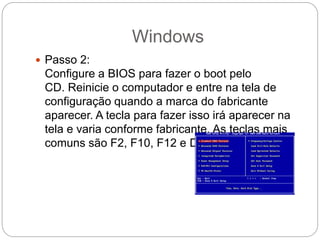
 Passo 2:
Configure a BIOS para fazer o boot pelo
CD. Reinicie o computador e entre na tela de
configuração quando a marca do fabricante
aparecer. A tecla para fazer isso irá aparecer na
tela e varia conforme fabricante. As teclas mais
comuns são F2, F10, F12 e Del.
Windows
 Passo 3: Inicie a instalação. Se o CD foi inserido
e a BIOS estiver configurada corretamente, você
verá uma mensagem dizendo a você "Pressione
qualquer tecla para iniciar do CD...“
 O seu sistema irá automaticamente abrir o
programa de instalação sem pedir que você
pressione qualquer tecla.
Windows
 Passo 4:Veja os arquivos do Windows sendo
carregados. Após o carregamento, a marca do
Windows 7 irá aparecer. Nenhum arquivo foi
alterado ainda em seu computador.
 Seus dados serão excluídos nos próximos
passos.
Windows
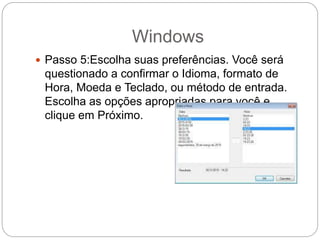
 Passo 5:Escolha suas preferências. Você será
questionado a confirmar o Idioma, formato de
Hora, Moeda e Teclado, ou método de entrada.
Escolha as opções apropriadas para você e
clique em Próximo.
Windows
 Passo 6:
Clique em Instalar Agora. Não clique em Reparar
Computador, mesmo se você estiver reparando
um computador ao reinstalar o Windows. Uma
vez clicado o botão, a Instalação começará a
carregar os arquivos necessários para continuar.
Windows
 Passo 7:Leia e aceite os termos. Para prosseguir,
você deve indicar que leu e que concorda com os
termos de uso da Microsoft. Certifique-se de ler o
termo por completo para saber seus direitos e
limitações enquanto usuário.
Windows
 Passo 8:Escolha Instalação Personalizada. Isso
permitirá que você faça uma instalação limpa.
Formatar o computador significa limpá-lo de
todos os dados que estão nele, então você irá
fazer uma instalação limpa, para que tenha a
opção de formatar o disco.
Windows
 Passo 9:Exclua a partição. Uma janela irá abrir
perguntando onde você gostaria de instalar o
Windows. Para fazer uma instalação limpa, você
precisa excluir a partição antiga e começar do
zero. Clique em "Opções do Disco (avançado)".
Isso dará a você a habilidade de excluir e criar
partições.
Windows
 Passo 10:Escolha o Espaço Não Alocado e
clique em Próximo. Não há necessidade de criar
uma partição antes de instalar o Windows 7, pois
isso é feito automaticamente.
Windows
 Passo 11: Espere enquanto o Windows instala os
arquivos. A percentagem próximo a Expandindo os
arquivos do Windows irá aumentar gradativamente. Esta
parte do processo pode levar até 30 minutos.
 O Windows irá reiniciar seu computador automaticamente
quando concluir.
 A instalação irá abrir novamente e uma mensagem dirá a
você que a Instalação está atualizando as configurações
de registro.
 A instalação irá então configurar os serviços do seu
computador. Isso acontece sempre que você inicia o
Windows, mas irá acontecer em segundo plano da
próxima vez.
Windows
 Passo 12: Insira seu nome de usuário e nome do
computador. Seu nome de usuário será usado
para fazer login no computador e personalizar
sua conta. O nome do seu computador é o nome
que o computador irá apresentar na rede.
 Você pode adicionar mais usuários depois
através do painel de controle do Windows 7
Windows
 Passo 13: Insira a chave do produto. Esta é a
chave com 25 caracteres que veio com a sua
cópia do Windows. Marque "Ativar o Windows
automaticamente quando eu estiver online" para
que o Windows verifique automaticamente a sua
chave da próxima vez que estiver conectado à
Internet.
Windows
 Passo 14: Escolha a sua opção do Windows
Update. Para se certificar de que sua cópia do
Windows rode de forma segura e estável, é
altamente recomendável que você escolha uma
das duas primeiras opções. A primeira opção irá
instalar as atualizações automaticamente, a
segunda irá avisar a você quando atualizações
importantes estiverem disponíveis.
Windows
 Passo 15: Escolha a data e a hora. Elas já
devem estar corretas já que estão ligadas à
BIOS, mas você pode mudá-las se elas não
estiverem. Marque a caixa se sua área entrar em
Horário de Verão
Windows
 Passo 16: Escolha as suas preferências de
rede. Se seu computador estiver conectado a
uma rede, você terá a opção de identificar esta
rede. A maioria dos usuários irão escolher
Doméstica ou rede Empresarial. Se seu
computador estiver sendo utilizado em um local
público, escolha rede Pública
Windows
 Passo 17: Explore sua área de trabalho. Depois
da última tela de carregamento, sua nova área de
trabalho do Windows 7 irá aparecer. A instalação
está completa.
Veja o vídeo
 https://www.youtube.com/watch?v=oRflctAm0BY

Como formatar um computador

  • 1.
    Trabalho realizado por:Tiago Teixeira e João Bento Como formatar um computador? 17 Passos
  • 2.
    Introdução  Muita gentetem arrepios toda vez em que ouve a frase “formatar um computador”. Isso porque tal tarefa sempre foi associada a algo complicado, trabalhoso e reservado apenas para os técnicos de informática. Logicamente que os profissionais do ramo conseguem realizar esta ação com mais facilidade, mas formatar uma máquina está longe de ser um bicho de sete cabeças.
  • 3.
    Windows Passo 1:Faça obackup dos seus dados. Quando você formata um computador, você perde todos os arquivos e dados. Não dá para fazer o backup dos programas; eles precisarão ser reinstalados. Você pode usar DVDs, CDs, HDs externos, pendrives ou o armazenamento na nuvem, dependendo de quantos dados você tem que fazer backup.
  • 4.
    Windows  Passo 2: Configurea BIOS para fazer o boot pelo CD. Reinicie o computador e entre na tela de configuração quando a marca do fabricante aparecer. A tecla para fazer isso irá aparecer na tela e varia conforme fabricante. As teclas mais comuns são F2, F10, F12 e Del.
  • 5.
    Windows  Passo 3:Inicie a instalação. Se o CD foi inserido e a BIOS estiver configurada corretamente, você verá uma mensagem dizendo a você "Pressione qualquer tecla para iniciar do CD...“  O seu sistema irá automaticamente abrir o programa de instalação sem pedir que você pressione qualquer tecla.
  • 6.
    Windows  Passo 4:Vejaos arquivos do Windows sendo carregados. Após o carregamento, a marca do Windows 7 irá aparecer. Nenhum arquivo foi alterado ainda em seu computador.  Seus dados serão excluídos nos próximos passos.
  • 7.
    Windows  Passo 5:Escolhasuas preferências. Você será questionado a confirmar o Idioma, formato de Hora, Moeda e Teclado, ou método de entrada. Escolha as opções apropriadas para você e clique em Próximo.
  • 8.
    Windows  Passo 6: Cliqueem Instalar Agora. Não clique em Reparar Computador, mesmo se você estiver reparando um computador ao reinstalar o Windows. Uma vez clicado o botão, a Instalação começará a carregar os arquivos necessários para continuar.
  • 9.
    Windows  Passo 7:Leiae aceite os termos. Para prosseguir, você deve indicar que leu e que concorda com os termos de uso da Microsoft. Certifique-se de ler o termo por completo para saber seus direitos e limitações enquanto usuário.
  • 10.
    Windows  Passo 8:EscolhaInstalação Personalizada. Isso permitirá que você faça uma instalação limpa. Formatar o computador significa limpá-lo de todos os dados que estão nele, então você irá fazer uma instalação limpa, para que tenha a opção de formatar o disco.
  • 11.
    Windows  Passo 9:Excluaa partição. Uma janela irá abrir perguntando onde você gostaria de instalar o Windows. Para fazer uma instalação limpa, você precisa excluir a partição antiga e começar do zero. Clique em "Opções do Disco (avançado)". Isso dará a você a habilidade de excluir e criar partições.
  • 12.
    Windows  Passo 10:Escolhao Espaço Não Alocado e clique em Próximo. Não há necessidade de criar uma partição antes de instalar o Windows 7, pois isso é feito automaticamente.
  • 13.
    Windows  Passo 11:Espere enquanto o Windows instala os arquivos. A percentagem próximo a Expandindo os arquivos do Windows irá aumentar gradativamente. Esta parte do processo pode levar até 30 minutos.  O Windows irá reiniciar seu computador automaticamente quando concluir.  A instalação irá abrir novamente e uma mensagem dirá a você que a Instalação está atualizando as configurações de registro.  A instalação irá então configurar os serviços do seu computador. Isso acontece sempre que você inicia o Windows, mas irá acontecer em segundo plano da próxima vez.
  • 14.
    Windows  Passo 12:Insira seu nome de usuário e nome do computador. Seu nome de usuário será usado para fazer login no computador e personalizar sua conta. O nome do seu computador é o nome que o computador irá apresentar na rede.  Você pode adicionar mais usuários depois através do painel de controle do Windows 7
  • 15.
    Windows  Passo 13:Insira a chave do produto. Esta é a chave com 25 caracteres que veio com a sua cópia do Windows. Marque "Ativar o Windows automaticamente quando eu estiver online" para que o Windows verifique automaticamente a sua chave da próxima vez que estiver conectado à Internet.
  • 16.
    Windows  Passo 14:Escolha a sua opção do Windows Update. Para se certificar de que sua cópia do Windows rode de forma segura e estável, é altamente recomendável que você escolha uma das duas primeiras opções. A primeira opção irá instalar as atualizações automaticamente, a segunda irá avisar a você quando atualizações importantes estiverem disponíveis.
  • 17.
    Windows  Passo 15:Escolha a data e a hora. Elas já devem estar corretas já que estão ligadas à BIOS, mas você pode mudá-las se elas não estiverem. Marque a caixa se sua área entrar em Horário de Verão
  • 18.
    Windows  Passo 16:Escolha as suas preferências de rede. Se seu computador estiver conectado a uma rede, você terá a opção de identificar esta rede. A maioria dos usuários irão escolher Doméstica ou rede Empresarial. Se seu computador estiver sendo utilizado em um local público, escolha rede Pública
  • 19.
    Windows  Passo 17:Explore sua área de trabalho. Depois da última tela de carregamento, sua nova área de trabalho do Windows 7 irá aparecer. A instalação está completa.
  • 20.
    Veja o vídeo https://www.youtube.com/watch?v=oRflctAm0BY