
Este é o momento!Sara Barbosasaraj.barbosa@wininfo.com.brhttp://twitter.com/sarabarbosahttp://sarajbarbosa.spaces.live.comDeivid Verasdeivid.veras@wininfo.com.brhttp://twitter.com/d_verashttp://deividveras.spaces.live.com
Diferenças do Vista x Windows 7
AgendaIntrodução;Edições e Funcionalidades;Novos recursos da Biblioteca; Windows Search / Busca FederadaAppLocker™BitLocker™ To GoXP ModePowerShell PSR
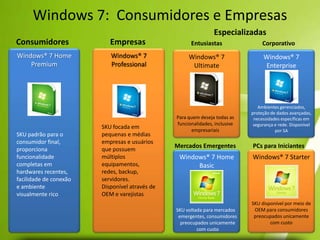
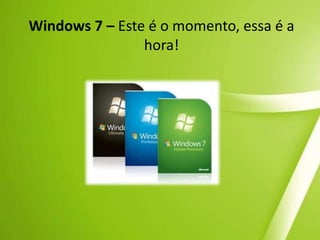
Windows 7:  Consumidores e EmpresasEspecializadasConsumidoresEmpresasEntusiastas  CorporativoWindows® 7 Home PremiumWindows® 7 ProfessionalWindows® 7 UltimateWindows® 7 EnterpriseAmbientes gerenciados, proteção de dados avançadas, necessidades específicas em segurança e rede. Disponível por SAPara quem deseja todas as funcionalidades, inclusive empresariaisSKU focada em pequenas e médias empresas e usuários que possuem múltiplos equipamentos, redes, backup, servidores. Disponível através de OEM e varejistasSKU padrão para o consumidor final, proporciona funcionalidade completas em hardwares recentes, facilidade de conexão e ambiente visualmente ricoMercados EmergentesPCs para IniciantesWindows® 7 StarterWindows® 7 Home BasicSKU disponível por meio de OEM para consumidores preocupados unicamente com custoSKU voltada para mercados emergentes, consumidores preocupados unicamente com custo
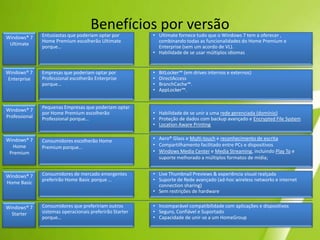
Benefícios por versãoEntusiastas que poderiam optar por Home Premium escolherão Ultimate porque…Windows® 7 UltimateUltimate fornece tudo que o Windows 7 tem a oferecer , combinando todas as funcionalidades do Home Premium e Enterprise (sem um acordo de VL).
Habilidade de se usar múltiplos idiomasWindows® 7 EnterpriseEmpresas que poderiam optar por Professional escolherão Enterprise porque…BitLocker™ (em drives internos e externos)
DirectAccess
BranchCache™.
AppLocker™.Pequenas Empresas que poderiam optar por Home Premium escolherão Professional porque…Habilidade de se unir a uma rede gerenciada (domínio)
Proteção de dados com backup avançado e Encrypted File System
LocationAwarePrintingWindows® 7 ProfessionalWindows® 7 Home PremiumAero® Glass e Multi-touch e reconhecimento de escrita
Compartilhamento facilitado entre PCs e dispositivos
Windows Media Center e Media Streaming, incluindo Play To e suporte melhorado a múltiplos formatos de mídia;Consumidores escolherão Home Premium porque…Consumidores de mercado emergentes preferirão Home Basic porque …Windows® 7 Home BasicLiveThumbnailPreviews & experiência visual realçada
Suporte de Rede avançado (ad-hoc wireless networks e internet connection sharing)
Sem restrições de hardwareWindows® 7 StarterConsumidores que prefeririam outros sistemas operacionais preferirão Starter porque…Incomparável compatibilidade com aplicações e dispositivos
Seguro, Confiável e Suportado
Capacidade de unir-se a um HomeGroupÁrea de trabalhoCom o Windows 7 ficou mais fácil fazer mais na área de trabalho. Novas maneiras de manipular janelasSobrecarregado de janelas abertas? O Windows 7 vem com três novos recursos simples e poderosos chamados Aero Shake, Aero Peek e Ajustar para ajudá-lo a eliminar instantaneamente a bagunça na área de trabalho.
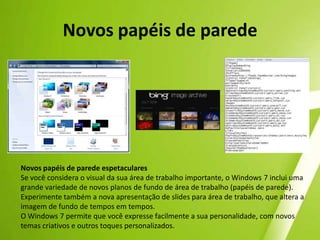
Novos papéis de paredeNovos papéis de parede espetacularesSe você considera o visual da sua área de trabalho importante, o Windows 7 inclui uma grande variedade de novos planos de fundo de área de trabalho (papéis de parede). Experimente também a nova apresentação de slides para área de trabalho, que altera a imagem de fundo de tempos em tempos. O Windows 7 permite que você expresse facilmente a sua personalidade, com novos temas criativos e outros toques personalizados.
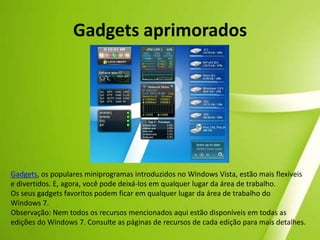
Gadgets aprimoradosGadgets, os populares miniprogramas introduzidos no Windows Vista, estão mais flexíveis e divertidos. E, agora, você pode deixá-los em qualquer lugar da área de trabalho. Os seus gadgets favoritos podem ficar em qualquer lugar da área de trabalho do Windows 7. Observação: Nem todos os recursos mencionados aqui estão disponíveis em todas as edições do Windows 7. Consulte as páginas de recursos de cada edição para mais detalhes.
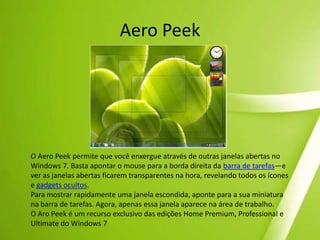
Aero PeekO Aero Peek permite que você enxergue através de outras janelas abertas no Windows 7. Basta apontar o mouse para a borda direita da barra de tarefas—e ver as janelas abertas ficarem transparentes na hora, revelando todos os ícones e gadgets ocultos. Para mostrar rapidamente uma janela escondida, aponte para a sua miniatura na barra de tarefas. Agora, apenas essa janela aparece na área de trabalho. O Aro Peek é um recurso exclusivo das edições Home Premium, Professional e Ultimate do Windows 7
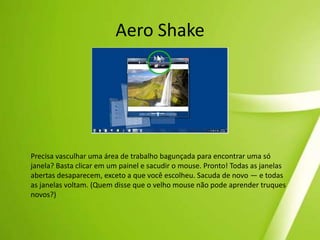
Aero ShakePrecisa vasculhar uma área de trabalho bagunçada para encontrar uma só janela? Basta clicar em um painel e sacudir o mouse. Pronto! Todas as janelas abertas desaparecem, exceto a que você escolheu. Sacuda de novo — e todas as janelas voltam. (Quem disse que o velho mouse não pode aprender truques novos?)
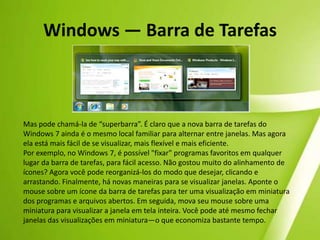
Windows — Barra de TarefasMas pode chamá-la de “superbarra”. É claro que a nova barra de tarefas do Windows 7 ainda é o mesmo local familiar para alternar entre janelas. Mas agora ela está mais fácil de se visualizar, mais flexível e mais eficiente. Por exemplo, no Windows 7, é possível "fixar" programas favoritos em qualquer lugar da barra de tarefas, para fácil acesso. Não gostou muito do alinhamento de ícones? Agora você pode reorganizá-los do modo que desejar, clicando e arrastando. Finalmente, há novas maneiras para se visualizar janelas. Aponte o mouse sobre um ícone da barra de tarefas para ter uma visualização em miniatura dos programas e arquivos abertos. Em seguida, mova seu mouse sobre uma miniatura para visualizar a janela em tela inteira. Você pode até mesmo fechar janelas das visualizações em miniatura—o que economiza bastante tempo.
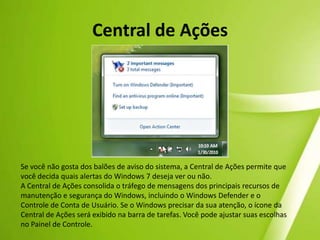
Central de AçõesSe você não gosta dos balões de aviso do sistema, a Central de Ações permite que você decida quais alertas do Windows 7 deseja ver ou não.A Central de Ações consolida o tráfego de mensagens dos principais recursos de manutenção e segurança do Windows, incluindo o Windows Defender e o Controle de Conta de Usuário. Se o Windows precisar da sua atenção, o ícone da Central de Ações será exibido na barra de tarefas. Você pode ajustar suas escolhas no Painel de Controle.
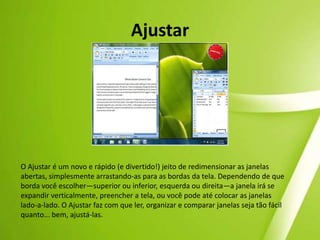
AjustarO Ajustar é um novo e rápido (e divertido!) jeito de redimensionar as janelas abertas, simplesmente arrastando-as para as bordas da tela. Dependendo de que borda você escolher—superior ou inferior, esquerda ou direita—a janela irá se expandir verticalmente, preencher a tela, ou você pode até colocar as janelas lado-a-lado. O Ajustar faz com que ler, organizar e comparar janelas seja tão fácil quanto... bem, ajustá-las.
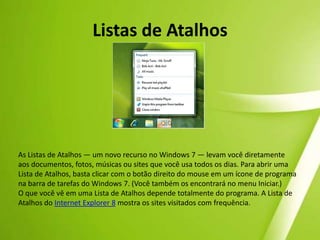
Listas de AtalhosAs Listas de Atalhos — um novo recurso no Windows 7 — levam você diretamente aos documentos, fotos, músicas ou sites que você usa todos os dias. Para abrir uma Lista de Atalhos, basta clicar com o botão direito do mouse em um ícone de programa na barra de tarefas do Windows 7. (Você também os encontrará no menu Iniciar.)O que você vê em uma Lista de Atalhos depende totalmente do programa. A Lista de Atalhos do Internet Explorer 8 mostra os sites visitados com frequência.
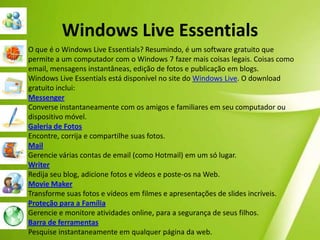
Windows Live EssentialsO que é o Windows Live Essentials? Resumindo, é um software gratuito que permite a um computador com o Windows 7 fazer mais coisas legais. Coisas como email, mensagens instantâneas, edição de fotos e publicação em blogs. Windows Live Essentials está disponível no site do Windows Live. O download gratuito inclui:MessengerConverse instantaneamente com os amigos e familiares em seu computador ou dispositivo móvel. Galeria de FotosEncontre, corrija e compartilhe suas fotos. MailGerencie várias contas de email (como Hotmail) em um só lugar.WriterRedija seu blog, adicione fotos e vídeos e poste-os na Web.MovieMakerTransforme suas fotos e vídeos em filmes e apresentações de slides incríveis.Proteção para a FamíliaGerencie e monitore atividades online, para a segurança de seus filhos. Barra de ferramentasPesquise instantaneamente em qualquer página da web.
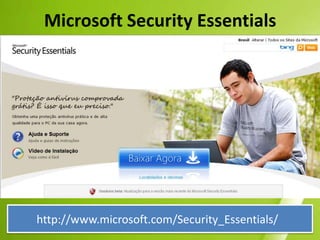
Microsoft Security Essentialshttp://www.microsoft.com/Security_Essentials/
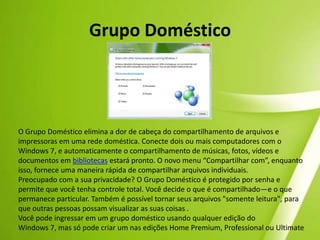
Grupo DomésticoO Grupo Doméstico elimina a dor de cabeça do compartilhamento de arquivos e impressoras em uma rede doméstica. Conecte dois ou mais computadores com o Windows 7, e automaticamente o compartilhamento de músicas, fotos, vídeos e documentos em bibliotecas estará pronto. O novo menu “Compartilhar com”, enquanto isso, fornece uma maneira rápida de compartilhar arquivos individuais. Preocupado com a sua privacidade? O Grupo Doméstico é protegido por senha e permite que você tenha controle total. Você decide o que é compartilhado—e o que permanece particular. Também é possível tornar seus arquivos "somente leitura", para que outras pessoas possam visualizar as suas coisas . Você pode ingressar em um grupo doméstico usando qualquer edição do Windows 7, mas só pode criar um nas edições Home Premium, Professional ou Ultimate
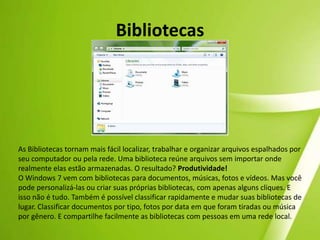
BibliotecasAs Bibliotecas tornam mais fácil localizar, trabalhar e organizar arquivos espalhados por seu computador ou pela rede. Uma biblioteca reúne arquivos sem importar onde realmente elas estão armazenadas. O resultado? Produtividade!O Windows 7 vem com bibliotecas para documentos, músicas, fotos e vídeos. Mas você pode personalizá-las ou criar suas próprias bibliotecas, com apenas alguns cliques. E isso não é tudo. Também é possível classificar rapidamente e mudar suas bibliotecas de lugar. Classificar documentos por tipo, fotos por data em que foram tiradas ou música por gênero. E compartilhe facilmente as bibliotecas com pessoas em uma rede local.
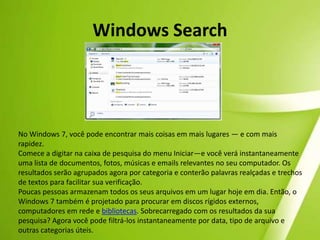
Windows SearchNo Windows 7, você pode encontrar mais coisas em mais lugares — e com mais rapidez. Comece a digitar na caixa de pesquisa do menu Iniciar—e você verá instantaneamente uma lista de documentos, fotos, músicas e emails relevantes no seu computador. Os resultados serão agrupados agora por categoria e conterão palavras realçadas e trechos de textos para facilitar sua verificação. Poucas pessoas armazenam todos os seus arquivos em um lugar hoje em dia. Então, o Windows 7 também é projetado para procurar em discos rígidos externos, computadores em rede e bibliotecas. Sobrecarregado com os resultados da sua pesquisa? Agora você pode filtrá-los instantaneamente por data, tipo de arquivo e outras categorias úteis.
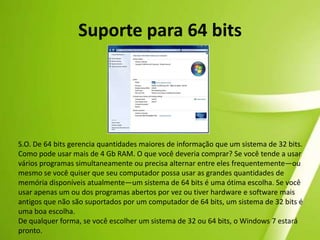
Suporte para 64 bitsS.O. De 64 bits gerencia quantidades maiores de informação que um sistema de 32 bits. Como pode usar mais de 4 Gb RAM. O que você deveria comprar? Se você tende a usar vários programas simultaneamente ou precisa alternar entre eles frequentemente—ou mesmo se você quiser que seu computador possa usar as grandes quantidades de memória disponíveis atualmente—um sistema de 64 bits é uma ótima escolha. Se você usar apenas um ou dos programas abertos por vez ou tiver hardware e software mais antigos que não são suportados por um computador de 64 bits, um sistema de 32 bits é uma boa escolha.De qualquer forma, se você escolher um sistema de 32 ou 64 bits, o Windows 7 estará pronto.
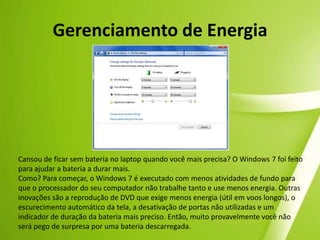
Gerenciamento de EnergiaCansou de ficar sem bateria no laptop quando você mais precisa? O Windows 7 foi feito para ajudar a bateria a durar mais.Como? Para começar, o Windows 7 é executado com menos atividades de fundo para que o processador do seu computador não trabalhe tanto e use menos energia. Outras inovações são a reprodução de DVD que exige menos energia (útil em voos longos), o escurecimento automático da tela, a desativação de portas não utilizadas e um indicador de duração da bateria mais preciso. Então, muito provavelmente você não será pego de surpresa por uma bateria descarregada.
Aprimoramentos do desempenhoNinguém gosta de esperar. É por isso que fizemos o Windows 7 muito mais ágil para estar sempre pronto para você. Os principais aprimoramentos de desempenho incluem: DormirO Windows 7 foi projetado para entrar em suspensão, retornar dela e reconectar à rede sem fio mais rápido. PesquisaAo procurar alguma coisa, você quer respostas, não atrasos. No Windows 7, os resultados das pesquisas aparecem mais rápido. Organizar e agrupar os resultados das pesquisas também é muito mais rápido. Dispositivos USBQuando você conecta um pen drive ou um outro dispositivo USB pela primeira vez, o Windows 7 pode prepará-lo para você em segundos. Se você já tiver usado o dispositivo, a espera é ainda menor. Mais leve e menos ocupadoAo contrário das versões anteriores, o Windows 7 foi feito para executar serviços em segundo plano somente quando você precisar deles. Não está usando nenhum dispositivo Bluetooth? Portanto, o serviço Bluetooth do Windows 7 fica desativado. O Windows 7 também consome menos memória do que o Windows Vista.
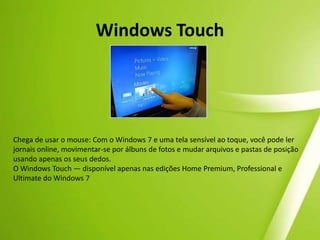
Windows TouchChega de usar o mouse: Com o Windows 7 e uma tela sensível ao toque, você pode ler jornais online, movimentar-se por álbuns de fotos e mudar arquivos e pastas de posição usando apenas os seus dedos. O Windows Touch — disponível apenas nas edições Home Premium, Professional e Ultimate do Windows 7
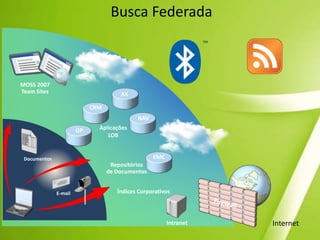
Busca FederadaMOSS 2007Team SitesAXCRMNAVAplicaçõesLOBGPEMCDocumentosRepositóriosde DocumentosÍndices CorporativosE-mailFirewallInternetIntranet
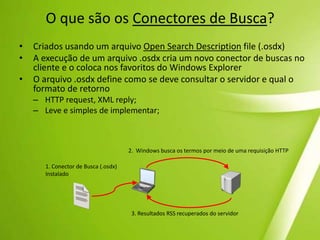
O que são os Conectores de Busca?Criados usando um arquivo Open Search Description file (.osdx)A execução de um arquivo .osdx cria um novo conector de buscas no cliente e o coloca nos favoritos do Windows ExplorerO arquivo .osdx define como se deve consultar o servidor e qual o formato de retornoHTTP request, XML reply;Leve e simples de implementar;2.  Windows busca os termos por meio de uma requisição HTTP1. Conector de Busca (.osdx) Instalado3. Resultados RSS recuperados do servidor
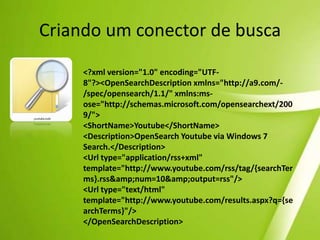
Criando um conector de busca<?xml version="1.0" encoding="UTF-8"?><OpenSearchDescription xmlns="http://a9.com/-/spec/opensearch/1.1/" xmlns:ms-ose="http://schemas.microsoft.com/opensearchext/2009/"><ShortName>Youtube</ShortName><Description>OpenSearchYoutube via Windows 7 Search.</Description><Url type="application/rss+xml" template="http://www.youtube.com/rss/tag/{searchTerms}.rss&num=10&output=rss"/><Url type="text/html" template="http://www.youtube.com/results.aspx?q={searchTerms}"/></OpenSearchDescription>
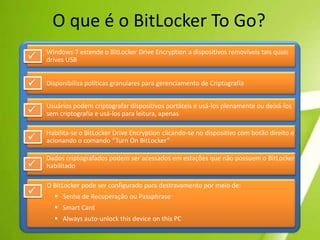
O que é o BitLocker To Go?Windows 7 estende o BitLocker Drive Encryption a dispositivos removíveis tais quais drives USBüDisponibiliza políticas granulares para gerenciamento de CriptografiaüUsuários podem criptografar dispositivos portáteis e usá-los plenamente ou deixá-los sem criptografia e usá-los para leitura, apenasüHabilita-se o BitLocker Drive Encryption clicando-se no dispositivo com botão direito e acionando o comando “Turn On BitLocker”üDados criptografados podem ser acessados em estações que não possuem o BitLocker habilitadoüO BitLocker pode ser configurado para destravamento por meio de:Senha de Recuperação ou Passphrase
SmartCard
Alwaysauto-unlock this deviceon this PCü
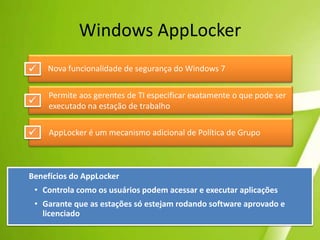
Windows AppLockerNova funcionalidade de segurança do Windows 7üPermite aos gerentes de TI especificar exatamente o que pode ser executado na estação de trabalhoüAppLocker é um mecanismo adicional de Política de GrupoüBenefícios do AppLockerControla como os usuários podem acessar e executar aplicaçõesGarante que as estações só estejam rodando software aprovado e licenciado
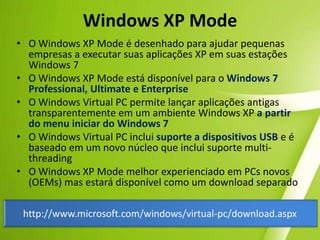
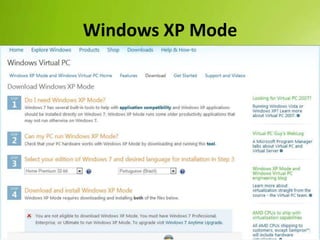
Windows XP ModeO Windows XP Mode é desenhado para ajudar pequenas empresas a executar suas aplicações XP em suas estações Windows 7O Windows XP Mode está disponível para o Windows 7Professional, Ultimate e EnterpriseO Windows Virtual PC permite lançar aplicações antigas transparentemente em um ambiente Windows XP a partir do menu iniciar do Windows 7O Windows Virtual PC inclui suporte a dispositivos USB e é baseado em um novo núcleo que inclui suporte multi-threadingO Windows XP Mode melhor experienciado em PCs novos (OEMs) mas estará disponível como um download separado http://www.microsoft.com/windows/virtual-pc/download.aspx
Windows XP Mode
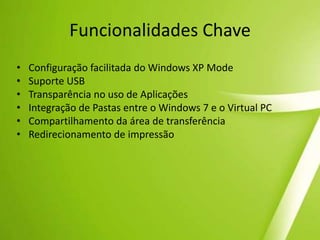
Funcionalidades ChaveConfiguração facilitada do Windows XP ModeSuporte USBTransparência no uso de AplicaçõesIntegração de Pastas entre o Windows 7 e o Virtual PCCompartilhamento da área de transferênciaRedirecionamento de impressão
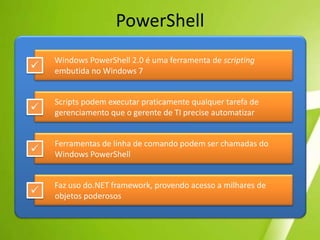
PowerShellWindows PowerShell 2.0 é uma ferramenta de scripting embutida no Windows 7üScripts podem executar praticamente qualquer tarefa de gerenciamento que o gerente de TI precise automatizarüFerramentas de linha de comando podem ser chamadas do Windows PowerShellüFaz uso do.NET framework, provendo acesso a milhares de objetos poderososü
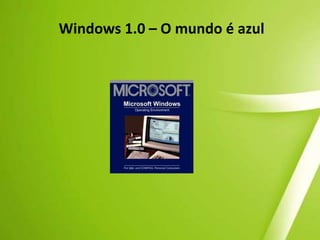
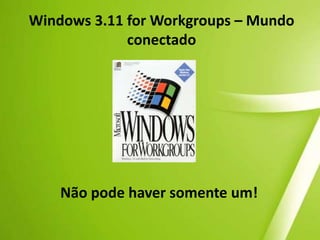
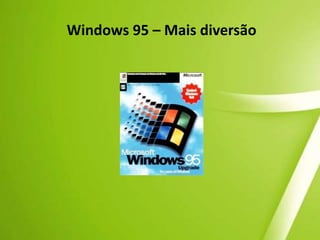
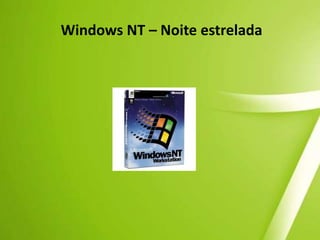
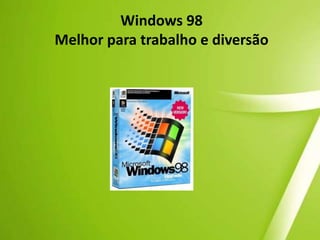
Windows 1.0 – O mundo é azul
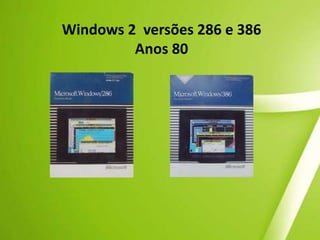
Windows 2  versões 286 e 386 Anos80

Palestra Windows 7 - SaraXDeivid

  • 1.
    Este é omomento!Sara Barbosasaraj.barbosa@wininfo.com.brhttp://twitter.com/sarabarbosahttp://sarajbarbosa.spaces.live.comDeivid Verasdeivid.veras@wininfo.com.brhttp://twitter.com/d_verashttp://deividveras.spaces.live.com
  • 2.
  • 3.
    AgendaIntrodução;Edições e Funcionalidades;Novosrecursos da Biblioteca; Windows Search / Busca FederadaAppLocker™BitLocker™ To GoXP ModePowerShell PSR
  • 4.
    Windows 7: Consumidores e EmpresasEspecializadasConsumidoresEmpresasEntusiastas CorporativoWindows® 7 Home PremiumWindows® 7 ProfessionalWindows® 7 UltimateWindows® 7 EnterpriseAmbientes gerenciados, proteção de dados avançadas, necessidades específicas em segurança e rede. Disponível por SAPara quem deseja todas as funcionalidades, inclusive empresariaisSKU focada em pequenas e médias empresas e usuários que possuem múltiplos equipamentos, redes, backup, servidores. Disponível através de OEM e varejistasSKU padrão para o consumidor final, proporciona funcionalidade completas em hardwares recentes, facilidade de conexão e ambiente visualmente ricoMercados EmergentesPCs para IniciantesWindows® 7 StarterWindows® 7 Home BasicSKU disponível por meio de OEM para consumidores preocupados unicamente com custoSKU voltada para mercados emergentes, consumidores preocupados unicamente com custo
  • 5.
    Benefícios por versãoEntusiastasque poderiam optar por Home Premium escolherão Ultimate porque…Windows® 7 UltimateUltimate fornece tudo que o Windows 7 tem a oferecer , combinando todas as funcionalidades do Home Premium e Enterprise (sem um acordo de VL).
  • 6.
    Habilidade de seusar múltiplos idiomasWindows® 7 EnterpriseEmpresas que poderiam optar por Professional escolherão Enterprise porque…BitLocker™ (em drives internos e externos)
  • 7.
  • 8.
  • 9.
    AppLocker™.Pequenas Empresas quepoderiam optar por Home Premium escolherão Professional porque…Habilidade de se unir a uma rede gerenciada (domínio)
  • 10.
    Proteção de dadoscom backup avançado e Encrypted File System
  • 11.
    LocationAwarePrintingWindows® 7 ProfessionalWindows®7 Home PremiumAero® Glass e Multi-touch e reconhecimento de escrita
  • 12.
  • 13.
    Windows Media Centere Media Streaming, incluindo Play To e suporte melhorado a múltiplos formatos de mídia;Consumidores escolherão Home Premium porque…Consumidores de mercado emergentes preferirão Home Basic porque …Windows® 7 Home BasicLiveThumbnailPreviews & experiência visual realçada
  • 14.
    Suporte de Redeavançado (ad-hoc wireless networks e internet connection sharing)
  • 15.
    Sem restrições dehardwareWindows® 7 StarterConsumidores que prefeririam outros sistemas operacionais preferirão Starter porque…Incomparável compatibilidade com aplicações e dispositivos
  • 16.
  • 17.
    Capacidade de unir-sea um HomeGroupÁrea de trabalhoCom o Windows 7 ficou mais fácil fazer mais na área de trabalho. Novas maneiras de manipular janelasSobrecarregado de janelas abertas? O Windows 7 vem com três novos recursos simples e poderosos chamados Aero Shake, Aero Peek e Ajustar para ajudá-lo a eliminar instantaneamente a bagunça na área de trabalho.
  • 18.
    Novos papéis deparedeNovos papéis de parede espetacularesSe você considera o visual da sua área de trabalho importante, o Windows 7 inclui uma grande variedade de novos planos de fundo de área de trabalho (papéis de parede). Experimente também a nova apresentação de slides para área de trabalho, que altera a imagem de fundo de tempos em tempos. O Windows 7 permite que você expresse facilmente a sua personalidade, com novos temas criativos e outros toques personalizados.
  • 19.
    Gadgets aprimoradosGadgets, ospopulares miniprogramas introduzidos no Windows Vista, estão mais flexíveis e divertidos. E, agora, você pode deixá-los em qualquer lugar da área de trabalho. Os seus gadgets favoritos podem ficar em qualquer lugar da área de trabalho do Windows 7. Observação: Nem todos os recursos mencionados aqui estão disponíveis em todas as edições do Windows 7. Consulte as páginas de recursos de cada edição para mais detalhes.
  • 20.
    Aero PeekO AeroPeek permite que você enxergue através de outras janelas abertas no Windows 7. Basta apontar o mouse para a borda direita da barra de tarefas—e ver as janelas abertas ficarem transparentes na hora, revelando todos os ícones e gadgets ocultos. Para mostrar rapidamente uma janela escondida, aponte para a sua miniatura na barra de tarefas. Agora, apenas essa janela aparece na área de trabalho. O Aro Peek é um recurso exclusivo das edições Home Premium, Professional e Ultimate do Windows 7
  • 21.
    Aero ShakePrecisa vasculharuma área de trabalho bagunçada para encontrar uma só janela? Basta clicar em um painel e sacudir o mouse. Pronto! Todas as janelas abertas desaparecem, exceto a que você escolheu. Sacuda de novo — e todas as janelas voltam. (Quem disse que o velho mouse não pode aprender truques novos?)
  • 22.
    Windows — Barrade TarefasMas pode chamá-la de “superbarra”. É claro que a nova barra de tarefas do Windows 7 ainda é o mesmo local familiar para alternar entre janelas. Mas agora ela está mais fácil de se visualizar, mais flexível e mais eficiente. Por exemplo, no Windows 7, é possível "fixar" programas favoritos em qualquer lugar da barra de tarefas, para fácil acesso. Não gostou muito do alinhamento de ícones? Agora você pode reorganizá-los do modo que desejar, clicando e arrastando. Finalmente, há novas maneiras para se visualizar janelas. Aponte o mouse sobre um ícone da barra de tarefas para ter uma visualização em miniatura dos programas e arquivos abertos. Em seguida, mova seu mouse sobre uma miniatura para visualizar a janela em tela inteira. Você pode até mesmo fechar janelas das visualizações em miniatura—o que economiza bastante tempo.
  • 23.
    Central de AçõesSevocê não gosta dos balões de aviso do sistema, a Central de Ações permite que você decida quais alertas do Windows 7 deseja ver ou não.A Central de Ações consolida o tráfego de mensagens dos principais recursos de manutenção e segurança do Windows, incluindo o Windows Defender e o Controle de Conta de Usuário. Se o Windows precisar da sua atenção, o ícone da Central de Ações será exibido na barra de tarefas. Você pode ajustar suas escolhas no Painel de Controle.
  • 24.
    AjustarO Ajustar éum novo e rápido (e divertido!) jeito de redimensionar as janelas abertas, simplesmente arrastando-as para as bordas da tela. Dependendo de que borda você escolher—superior ou inferior, esquerda ou direita—a janela irá se expandir verticalmente, preencher a tela, ou você pode até colocar as janelas lado-a-lado. O Ajustar faz com que ler, organizar e comparar janelas seja tão fácil quanto... bem, ajustá-las.
  • 25.
    Listas de AtalhosAsListas de Atalhos — um novo recurso no Windows 7 — levam você diretamente aos documentos, fotos, músicas ou sites que você usa todos os dias. Para abrir uma Lista de Atalhos, basta clicar com o botão direito do mouse em um ícone de programa na barra de tarefas do Windows 7. (Você também os encontrará no menu Iniciar.)O que você vê em uma Lista de Atalhos depende totalmente do programa. A Lista de Atalhos do Internet Explorer 8 mostra os sites visitados com frequência.
  • 26.
    Windows Live EssentialsOque é o Windows Live Essentials? Resumindo, é um software gratuito que permite a um computador com o Windows 7 fazer mais coisas legais. Coisas como email, mensagens instantâneas, edição de fotos e publicação em blogs. Windows Live Essentials está disponível no site do Windows Live. O download gratuito inclui:MessengerConverse instantaneamente com os amigos e familiares em seu computador ou dispositivo móvel. Galeria de FotosEncontre, corrija e compartilhe suas fotos. MailGerencie várias contas de email (como Hotmail) em um só lugar.WriterRedija seu blog, adicione fotos e vídeos e poste-os na Web.MovieMakerTransforme suas fotos e vídeos em filmes e apresentações de slides incríveis.Proteção para a FamíliaGerencie e monitore atividades online, para a segurança de seus filhos. Barra de ferramentasPesquise instantaneamente em qualquer página da web.
  • 27.
  • 28.
    Grupo DomésticoO GrupoDoméstico elimina a dor de cabeça do compartilhamento de arquivos e impressoras em uma rede doméstica. Conecte dois ou mais computadores com o Windows 7, e automaticamente o compartilhamento de músicas, fotos, vídeos e documentos em bibliotecas estará pronto. O novo menu “Compartilhar com”, enquanto isso, fornece uma maneira rápida de compartilhar arquivos individuais. Preocupado com a sua privacidade? O Grupo Doméstico é protegido por senha e permite que você tenha controle total. Você decide o que é compartilhado—e o que permanece particular. Também é possível tornar seus arquivos "somente leitura", para que outras pessoas possam visualizar as suas coisas . Você pode ingressar em um grupo doméstico usando qualquer edição do Windows 7, mas só pode criar um nas edições Home Premium, Professional ou Ultimate
  • 29.
    BibliotecasAs Bibliotecas tornammais fácil localizar, trabalhar e organizar arquivos espalhados por seu computador ou pela rede. Uma biblioteca reúne arquivos sem importar onde realmente elas estão armazenadas. O resultado? Produtividade!O Windows 7 vem com bibliotecas para documentos, músicas, fotos e vídeos. Mas você pode personalizá-las ou criar suas próprias bibliotecas, com apenas alguns cliques. E isso não é tudo. Também é possível classificar rapidamente e mudar suas bibliotecas de lugar. Classificar documentos por tipo, fotos por data em que foram tiradas ou música por gênero. E compartilhe facilmente as bibliotecas com pessoas em uma rede local.
  • 30.
    Windows SearchNo Windows 7,você pode encontrar mais coisas em mais lugares — e com mais rapidez. Comece a digitar na caixa de pesquisa do menu Iniciar—e você verá instantaneamente uma lista de documentos, fotos, músicas e emails relevantes no seu computador. Os resultados serão agrupados agora por categoria e conterão palavras realçadas e trechos de textos para facilitar sua verificação. Poucas pessoas armazenam todos os seus arquivos em um lugar hoje em dia. Então, o Windows 7 também é projetado para procurar em discos rígidos externos, computadores em rede e bibliotecas. Sobrecarregado com os resultados da sua pesquisa? Agora você pode filtrá-los instantaneamente por data, tipo de arquivo e outras categorias úteis.
  • 31.
    Suporte para 64bitsS.O. De 64 bits gerencia quantidades maiores de informação que um sistema de 32 bits. Como pode usar mais de 4 Gb RAM. O que você deveria comprar? Se você tende a usar vários programas simultaneamente ou precisa alternar entre eles frequentemente—ou mesmo se você quiser que seu computador possa usar as grandes quantidades de memória disponíveis atualmente—um sistema de 64 bits é uma ótima escolha. Se você usar apenas um ou dos programas abertos por vez ou tiver hardware e software mais antigos que não são suportados por um computador de 64 bits, um sistema de 32 bits é uma boa escolha.De qualquer forma, se você escolher um sistema de 32 ou 64 bits, o Windows 7 estará pronto.
  • 32.
    Gerenciamento de EnergiaCansoude ficar sem bateria no laptop quando você mais precisa? O Windows 7 foi feito para ajudar a bateria a durar mais.Como? Para começar, o Windows 7 é executado com menos atividades de fundo para que o processador do seu computador não trabalhe tanto e use menos energia. Outras inovações são a reprodução de DVD que exige menos energia (útil em voos longos), o escurecimento automático da tela, a desativação de portas não utilizadas e um indicador de duração da bateria mais preciso. Então, muito provavelmente você não será pego de surpresa por uma bateria descarregada.
  • 33.
    Aprimoramentos do desempenhoNinguémgosta de esperar. É por isso que fizemos o Windows 7 muito mais ágil para estar sempre pronto para você. Os principais aprimoramentos de desempenho incluem: DormirO Windows 7 foi projetado para entrar em suspensão, retornar dela e reconectar à rede sem fio mais rápido. PesquisaAo procurar alguma coisa, você quer respostas, não atrasos. No Windows 7, os resultados das pesquisas aparecem mais rápido. Organizar e agrupar os resultados das pesquisas também é muito mais rápido. Dispositivos USBQuando você conecta um pen drive ou um outro dispositivo USB pela primeira vez, o Windows 7 pode prepará-lo para você em segundos. Se você já tiver usado o dispositivo, a espera é ainda menor. Mais leve e menos ocupadoAo contrário das versões anteriores, o Windows 7 foi feito para executar serviços em segundo plano somente quando você precisar deles. Não está usando nenhum dispositivo Bluetooth? Portanto, o serviço Bluetooth do Windows 7 fica desativado. O Windows 7 também consome menos memória do que o Windows Vista.
  • 34.
    Windows TouchChega deusar o mouse: Com o Windows 7 e uma tela sensível ao toque, você pode ler jornais online, movimentar-se por álbuns de fotos e mudar arquivos e pastas de posição usando apenas os seus dedos. O Windows Touch — disponível apenas nas edições Home Premium, Professional e Ultimate do Windows 7
  • 35.
    Busca FederadaMOSS 2007TeamSitesAXCRMNAVAplicaçõesLOBGPEMCDocumentosRepositóriosde DocumentosÍndices CorporativosE-mailFirewallInternetIntranet
  • 36.
    O que sãoos Conectores de Busca?Criados usando um arquivo Open Search Description file (.osdx)A execução de um arquivo .osdx cria um novo conector de buscas no cliente e o coloca nos favoritos do Windows ExplorerO arquivo .osdx define como se deve consultar o servidor e qual o formato de retornoHTTP request, XML reply;Leve e simples de implementar;2. Windows busca os termos por meio de uma requisição HTTP1. Conector de Busca (.osdx) Instalado3. Resultados RSS recuperados do servidor
  • 37.
    Criando um conectorde busca<?xml version="1.0" encoding="UTF-8"?><OpenSearchDescription xmlns="http://a9.com/-/spec/opensearch/1.1/" xmlns:ms-ose="http://schemas.microsoft.com/opensearchext/2009/"><ShortName>Youtube</ShortName><Description>OpenSearchYoutube via Windows 7 Search.</Description><Url type="application/rss+xml" template="http://www.youtube.com/rss/tag/{searchTerms}.rss&num=10&output=rss"/><Url type="text/html" template="http://www.youtube.com/results.aspx?q={searchTerms}"/></OpenSearchDescription>
  • 38.
    O que éo BitLocker To Go?Windows 7 estende o BitLocker Drive Encryption a dispositivos removíveis tais quais drives USBüDisponibiliza políticas granulares para gerenciamento de CriptografiaüUsuários podem criptografar dispositivos portáteis e usá-los plenamente ou deixá-los sem criptografia e usá-los para leitura, apenasüHabilita-se o BitLocker Drive Encryption clicando-se no dispositivo com botão direito e acionando o comando “Turn On BitLocker”üDados criptografados podem ser acessados em estações que não possuem o BitLocker habilitadoüO BitLocker pode ser configurado para destravamento por meio de:Senha de Recuperação ou Passphrase
  • 39.
  • 40.
  • 41.
    Windows AppLockerNova funcionalidadede segurança do Windows 7üPermite aos gerentes de TI especificar exatamente o que pode ser executado na estação de trabalhoüAppLocker é um mecanismo adicional de Política de GrupoüBenefícios do AppLockerControla como os usuários podem acessar e executar aplicaçõesGarante que as estações só estejam rodando software aprovado e licenciado
  • 42.
    Windows XP ModeOWindows XP Mode é desenhado para ajudar pequenas empresas a executar suas aplicações XP em suas estações Windows 7O Windows XP Mode está disponível para o Windows 7Professional, Ultimate e EnterpriseO Windows Virtual PC permite lançar aplicações antigas transparentemente em um ambiente Windows XP a partir do menu iniciar do Windows 7O Windows Virtual PC inclui suporte a dispositivos USB e é baseado em um novo núcleo que inclui suporte multi-threadingO Windows XP Mode melhor experienciado em PCs novos (OEMs) mas estará disponível como um download separado http://www.microsoft.com/windows/virtual-pc/download.aspx
  • 43.
  • 44.
    Funcionalidades ChaveConfiguração facilitadado Windows XP ModeSuporte USBTransparência no uso de AplicaçõesIntegração de Pastas entre o Windows 7 e o Virtual PCCompartilhamento da área de transferênciaRedirecionamento de impressão
  • 45.
    PowerShellWindows PowerShell 2.0é uma ferramenta de scripting embutida no Windows 7üScripts podem executar praticamente qualquer tarefa de gerenciamento que o gerente de TI precise automatizarüFerramentas de linha de comando podem ser chamadas do Windows PowerShellüFaz uso do.NET framework, provendo acesso a milhares de objetos poderososü
  • 46.
    Windows 1.0 –O mundo é azul
  • 47.
    Windows 2 versões 286 e 386 Anos80

Notas do Editor

  • #6 Windows Vista Windows 7Timing5 years is too long between releases.Target is ~ 3 years between OS releases. PlanningWe need to be more proactive about value proposition.Clear vision and scope up front makes everything else easier.DisclosureTell early and often (even if it might change).Publically, we only share what we know to be true. Confidentially, we share with key partners to get feedback.Predictability Lack of predictability makes engagement harder for partners and customers.Share when things are ready, and minimize changes after that.Windows 7 Starter does not include:Aero Glass, meaning you can only use the “Windows Basic” or other opaque themes. It also means you do not get Taskbar Previews or Aero Peek. Personalization features for changing desktop backgrounds, window colors, or sound schemes. The ability to switch between users without having to log off. Multi-monitor support. DVD playback. Windows Media Center for watching recorded TV or other media. Remote Media Streaming for streaming your music, videos, and recorded TV from your home computer. Domain support for business customers. XP Mode for those that want the ability to run older Windows XP programs on Windows 7.