Neon Concursos Ltda
Atividade Econômica: educação continuada, permanente e aprendizagem profissional
Diretora: Maura Moura Dortas Savioli
Empresa fundada em janeiro de 1998
ANO XVIII – Av. Mato Grosso, 88 – Centro – Campo Grande – Mato Grosso do Sul
Fone/fax: (67) 3324 - 5388
www.neonconcursos.com.br
Aluno(a): ______________________________________________________________________
Período: _______________________________ Fone: __________________________________
Equipe Técnica:
Johni Santhiago
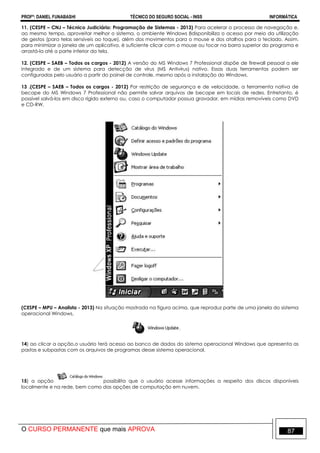
INFORMÁTICA
Roger Brito
PROFESSOR: Daniel Funabashi
TEORIA E PROVAS DE CONCURSOS (CESPE/UnB)
MATERIAL CONTENDO
CURSO PREPARATÓRIO
INSS - 2016
Arlindo Pionti
O CURSO PERMANENTE que mais APROVA!
SUMÁRIO
WINDOWS 7............................................................................................................................................................................................1
ORGANIZAÇÃO DE ESTRUTURAS.......................................................................................................................................................10
REDES DE COMPUTADORES...............................................................................................................................................................15
OFFICE 2007..........................................................................................................................................................................................31
OFFICE EXCEL 2007 .............................................................................................................................................................................36
POLÍTICAS DE SEGURANÇA ...............................................................................................................................................................44
ANEXOS – (CERTIFICADO DIGITAL) ..................................................................................................................................................52
PROVAS DE CONCURSOS..................................................................................................................................................................68
QUESTÕES POR TÓPICOS....................................................................................................................................................................86
GABARITOS.........................................................................................................................................................................................117
1
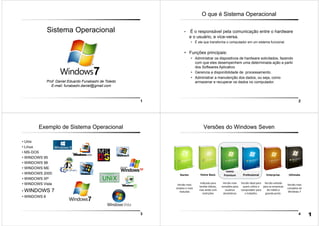
Sistema Operacional
Prof. Daniel Eduardo Funabashi de Toledo
E-mail: funabashi.daniel@gmail.com
2
O que é Sistema Operacional
• É o responsável pela comunicação entre o hardware
e o usuário, e vice-versa.
• É ele que transforma o computador em um sistema funcional.
• Funções principais:
• Administrar os dispositivos de hardware solicitados, fazendo
com que eles desempenhem uma determinada ação a partir
dos Softwares Aplicativo.
• Gerencia a disponibilidade de processamento.
• Administrar a manutenção dos dados, ou seja, como
armazenar e recuperar os dados no computador.
3
Exemplo de Sistema Operacional
• Unix
• Linux
• MS-DOS
• WINDOWS 95
• WINDOWS 98
• WINDOWS ME
• WINDOWS 2000
• WINDOWS XP
• WINDOWS Vista
• WINDOWS 7
• WINDOWS 8
4
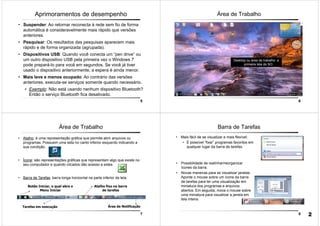
Versões do Windows Seven
Starter Home Basic
Home
Premium EnterpriseProfessional Ultimate
Versão mais
simples e mais
reduzida
Indicado para
tarefas diárias,
mas ainda com
restrições
Versão mais
completa para
usuários
domésticos
Versão ideal para
quem utiliza o
computador para
o trabalho.
Versão voltada
para as empresas
de médio e
grande porte.
Versão mais
completa do
Windows 7
1
5
Aprimoramentos de desempenho
• Suspender: Ao retornar reconecta à rede sem fio de forma
automática é consideravelmente mais rápido que versões
anteriores.
• Pesquisar: Os resultados das pesquisas aparecem mais
rápido e de forma organizada (agrupada).
• Dispositivos USB: Quando você conecta um “pen drive” ou
um outro dispositivo USB pela primeira vez o Windows 7
pode prepará-lo para você em segundos. Se você já tiver
usado o dispositivo anteriormente, a espera é ainda menor.
• Mais leve e menos ocupado: Ao contrário das versões
anteriores, executa-se serviços somente quando necessário.
• Exemplo: Não está usando nenhum dispositivo Bluetooth?
Então o serviço Bluetooth fica desativado.
6
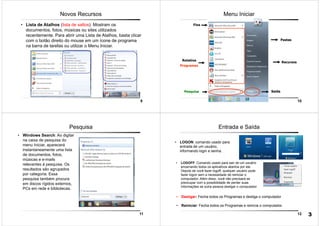
Área de Trabalho
Desktop ou área de trabalho: a
primeira tela do SO.
7
Área de Trabalho
• Atalho: é uma representação gráfica que permite abrir arquivos ou
programas. Possuem uma seta no canto inferior esquerdo indicando a
sua condição.
• Ícone: são representações gráficas que representam algo que existe no
seu computador e quando clicados dão acesso a estes
• Barra de Tarefas: barra longa horizontal na parte inferior da tela.
Tarefas em execução Área de Notificação
Botão Iniciar, o qual abre o
Menu Iniciar
Atalho fixo na barra
de tarefas
8
Barra de Tarefas
• Mais fácil de se visualizar e mais flexível:
• É possível “fixar” programas favoritos em
qualquer lugar da barra de tarefas.
• Possibilidade de realinhar/reorganizar
ícones da barra.
• Novas maneiras para se visualizar janelas.
Aponte o mouse sobre um ícone da barra
de tarefas para ter uma visualização em
miniatura dos programas e arquivos
abertos. Em seguida, mova o mouse sobre
uma miniatura para visualizar a janela em
tela inteira.
2
9
Novos Recursos
• Lista de Atalhos (lista de saltos): Mostram os
documentos, fotos, músicas ou sites utilizados
recentemente. Para abrir uma Lista de Atalhos, basta clicar
com o botão direito do mouse em um ícone de programa
na barra de tarefas ou utilizar o Menu Iniciar.
10
Menu Iniciar
Rotativa
Programas
Pesquisa
Fixa
Pastas
Recursos
Saída
11
Pesquisa
• Windows Search: Ao digitar
na caixa de pesquisa do
menu Iniciar, aparecerá
instantaneamente uma lista
de documentos, fotos,
músicas e e-mails
relevantes á pesquisa. Os
resultados são agrupados
por categoria. Essa
pesquisa também procura
em discos rígidos externos,
PCs em rede e bibliotecas.
12
Entrada e Saída
• LOGON: comando usado para
entrada de um usuário,
informando login e senha.
• LOGOFF: Comando usado para sair de um usuário
encerrando todos os aplicativos abertos por ele.
Depois de você fazer logoff, qualquer usuário pode
fazer logon sem a necessidade de reiniciar o
computador. Além disso, você não precisará se
preocupar com a possibilidade de perder suas
informações se outra pessoa desligar o computador
• Desligar: Fecha todos os Programas e desliga o computador
• Reiniciar: Fecha todos os Programas e reinicia o computador.
3
13
Entrada e Saída
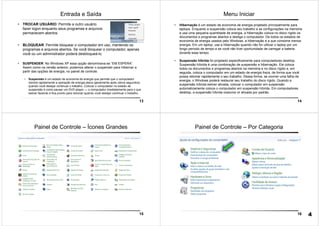
• TROCAR USUÁRIO: Permite a outro usuário
fazer logon enquanto seus programas e arquivos
permanecem abertos.
• BLOQUEAR: Permite bloquear o computador em uso, mantendo os
programas e arquivos abertos. Se você bloquear o computador, apenas
você ou um administrador poderá desbloqueá-lo.
• SUSPENDER: No Windows XP essa opção denominava-se “EM ESPERA”.
Assim como na versão anterior, podemos alterar o suspender para Hibernar a
partir das opções de energia, no painel de controle.
• Suspensão é um estado de economia de energia que permite que o computador
reinicie rapidamente a operação de energia plena (geralmente após vários segundos)
quando você desejar continuar o trabalho. Colocar o computador no estado de
suspensão é como pausar um DVD player — o computador imediatamente para o que
estiver fazendo e fica pronto para reiniciar quando você desejar continuar o trabalho.
14
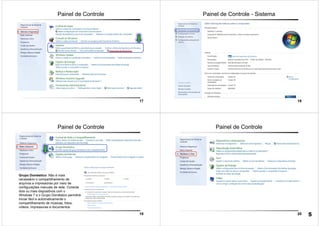
Menu Iniciar
• Hibernação é um estado de economia de energia projetado principalmente para
laptops. Enquanto a suspensão coloca seu trabalho e as configurações na memória
e usa uma pequena quantidade de energia, a hibernação coloca no disco rígido os
documentos e programas abertos e desliga o computador. De todos os estados de
economia de energia usados pelo Windows, a hibernação é a que consome menos
energia. Em um laptop, use a hibernação quando não for utilizar o laptop por um
longo período de tempo e se você não tiver oportunidade de carregar a bateria
durante esse tempo.
• Suspensão híbrida foi projetado especificamente para computadores desktop.
Suspensão híbrida é uma combinação de suspensão e hibernação. Ele coloca
todos os documentos e programas abertos na memória e no disco rígido e, em
seguida, coloca o computador em um estado de energia fraca, de forma que você
possa retomar rapidamente o seu trabalho. Dessa forma, se ocorrer uma falha de
energia, o Windows poderá restaurar seu trabalho do disco rígido. Quando a
suspensão híbrida estiver ativada, colocar o computador em suspensão
automaticamente coloca o computador em suspensão híbrida. Em computadores
desktop, a suspensão híbrida costuma vir ativada por padrão.
15
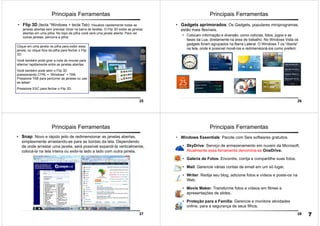
Painel de Controle – Ícones Grandes
16
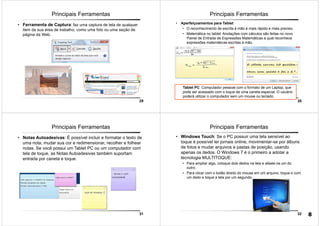
Painel de Controle – Por Categoria
4
17
Painel de Controle
18
Painel de Controle - Sistema
19
Painel de Controle
Grupo Doméstico: Não é mais
necessário o compartilhamento de
arquivos e impressoras por meio de
configurações manuais de rede. Conecte
dois ou mais dispositivos com o
Windows 7 e o Grupo Doméstico permitirá
iniciar fácil e automaticamente o
compartilhamento de músicas, fotos,
vídeos, impressoras e documentos.
20
Painel de Controle
5
21
Painel de Controle
22
Painel de Controle
23
Painel de Controle
24
Painel de Controle
6
25
Principais Ferramentas
• Flip 3D (tecla “Windows + tecla Tab): Visualize rapidamente todas as
janelas abertas sem precisar clicar na barra de tarefas. O Flip 3D exibe as janelas
abertas em uma pilha. No topo da pilha você verá uma janela aberta. Para ver
outras janelas, percorra a pilha:
Clique em uma janela na pilha para exibir essa
janela, ou clique fora da pilha para fechar o Flip
3D.
Você também pode girar a roda do mouse para
alternar rapidamente entre as janelas abertas.
Você também pode abrir o Flip 3D
pressionando CTRL + “Windows” + TAB.
Pressione TAB para percorrer as janelas ou use
as setas!
Pressione ESC para fechar o Flip 3D.
26
Principais Ferramentas
• Gadgets aprimorados: Os Gadgets, populares miniprogramas,
estão mais flexíveis.
• Colocam informação e diversão, como notícias, fotos, jogos e as
fases da Lua, diretamente na área de trabalho. No Windows Vista os
gadgets foram agrupados na Barra Lateral. O Windows 7 os “liberta”
na tela, onde é possível movê-los e redimensioná-los como preferir.
27
Principais Ferramentas
• Snap: Novo e rápido jeito de redimensionar as janelas abertas,
simplesmente arrastando-as para as bordas da tela. Dependendo
de onde arrastar uma janela, será possível expandi-la verticalmente,
colocá-la na tela inteira ou exibi-la lado a lado com outra janela.
28
Principais Ferramentas
• Windows Essentials: Pacote com Seis softwares gratuitos.
• SkyDrive: Serviço de armazenamento em nuvem da Microsoft.
Atualmente essa ferramenta denomina-se OneDrive.
• Galeria de Fotos: Encontre, corrija e compartilhe suas fotos.
• Mail: Gerencie várias contas de email em um só lugar.
• Writer: Redija seu blog, adicione fotos e vídeos e poste-os na
Web.
• Movie Maker: Transforme fotos e vídeos em filmes e
apresentações de slides.
• Proteção para a Família: Gerencie e monitore atividades
online, para a segurança de seus filhos.
7
29
Principais Ferramentas
• Ferramenta de Captura: faz uma captura de tela de qualquer
item da sua área de trabalho, como uma foto ou uma seção de
página da Web.
30
Principais Ferramentas
• Aperfeiçoamentos para Tablet:
• O reconhecimento de escrita à mão é mais rápido e mais preciso.
• Matemática no tablet: Anotações com cálculos são feitas no novo
Painel de Entrada de Expressões Matemáticas a qual reconhece
expressões matemáticas escritas à mão.
Tablet PC: Computador pessoal com o formato de um Laptop, que
pode ser acessado com o toque de uma caneta especial. O usuário
poderá utilizar o computador sem um mouse ou teclado.
31
Principais Ferramentas
• Notas Autoadesivas: É possível incluir e formatar o texto de
uma nota, mudar sua cor e redimensionar, recolher e folhear
notas. Se você possui um Tablet PC ou um computador com
tela de toque, as Notas Autoadesivas também suportam
entrada por caneta e toque.
32
Principais Ferramentas
• Windows Touch: Se o PC possuir uma tela sensível ao
toque é possível ler jornais online, movimentar-se por álbuns
de fotos e mudar arquivos e pastas de posição, usando
apenas os dedos. O Windows 7 é o primeiro a adotar a
tecnologia MULTITOQUE:
• Para ampliar algo, coloque dois dedos na tela e afaste-os um do
outro.
• Para clicar com o botão direito do mouse em um arquivo, toque-o com
um dedo e toque a tela por um segundo.
8
33
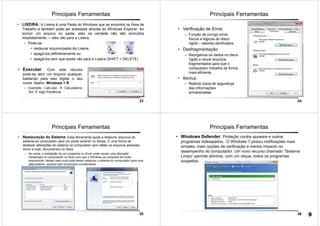
• LIXEIRA: A Lixeira é uma Pasta do Windows que se encontra na Área de
Trabalho e também pode ser acessada através do Windows Explorer. Ao
excluir um arquivo ou pasta, eles na verdade não são excluídos
imediatamente — eles vão para a Lixeira.
– Pode-se:
• restaurar arquivo/pasta da Lixeira;
• apagá-los definitivamente ou
• apagá-los sem que esses vão para a Lixeira (SHIFT + DELETE)
Principais Ferramentas
• Executar: Com este recurso
pode-se abrir um Arquivo qualquer,
bastando para isso digitar o seu
nome. Atalho: Windows + R
– Exemplo: Calc.exe Calculadora;
Sol Jogo Paciência.
34
Principais Ferramentas
• Verificação de Erros
– Função de corrigir erros
físicos e lógicos do disco
rígido – setores danificados.
• Desfragmentação
– Reorganiza os dados no disco
rígido e reúne arquivos
fragmentados para que o
computador trabalhe de forma
mais eficiente.
• Backup
– Realiza cópia de segurança
das informações
armazenadas.
35
Principais Ferramentas
• Restauração do Sistema: Essa ferramenta ajuda a restaurar arquivos do
sistema do computador para um ponto anterior no tempo. É uma forma de
desfazer alterações do sistema no computador sem afetar os arquivos pessoais,
como e-mail, documentos ou fotos.
– Às vezes, a instalação de um programa ou driver pode causar uma alteração
inesperada no computador ou fazer com que o Windows se comporte de modo
imprevisível. Nesse caso você pode tentar restaurar o sistema do computador para uma
data anterior, quando tudo funcionava corretamente.
36
Principais Ferramentas
• Windows Defender: Proteção contra spyware e outros
programas indesejados. O Windows 7 possui notificações mais
simples, mais opções de verificação e menos impacto no
desempenho do computador. Um novo recurso chamado “Sistema
Limpo” permite eliminar, com um clique, todos os programas
suspeitos.
9
1
Prof. Daniel Eduardo Funabashi de Toledo
E-mail: funabashi.daniel@gmail.com
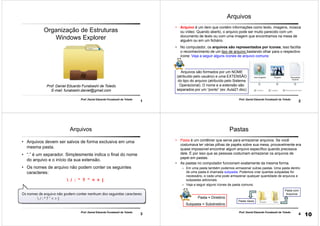
Organização de Estruturas
Windows Explorer
2
Arquivos são formados por um NOME
(atribuído pelo usuário) e uma EXTENSÃO
do tipo do arquivo (atribuído pelo Sistema
Operacional). O nome e a extensão são
separados por um “ponto” (ex: Aula21.doc)
Prof. Daniel Eduardo Funabashi de Toledo
Arquivos
• Arquivo é um item que contém informações como texto, imagens, música
ou vídeo. Quando aberto, o arquivo pode ser muito parecido com um
documento de texto ou com uma imagem que encontramos na mesa de
alguém ou em um fichário.
• No computador, os arquivos são representados por ícones; isso facilita
o reconhecimento de um tipo de arquivo bastando olhar para o respectivo
ícone: Veja a seguir alguns ícones de arquivo comuns:
3
Prof. Daniel Eduardo Funabashi de Toledo
Arquivos
• Arquivos devem ser salvos de forma exclusiva em uma
mesma pasta.
• “.” é um separador. Simplesmente indica o final do nome
do arquivo e o início da sua extensão.
• Os nomes de arquivo não podem conter os seguintes
caracteres:
 / : * ? ” < > |
4
Prof. Daniel Eduardo Funabashi de Toledo
Pastas
• Pasta é um contêiner que serve para armazenar arquivos. Se você
costumava ter várias pilhas de papéis sobre sua mesa, provavelmente era
quase impossível encontrar algum arquivo específico quando precisava
dele. É por isso que as pessoas costumam armazenar os arquivos de
papel em pastas.
• As pastas no computador funcionam exatamente da mesma forma.
– Em uma pasta também podemos armazenar outras pastas. Uma pasta dentro
de uma pasta é chamada subpasta. Podemos criar quantas subpastas for
necessário, e cada uma pode armazenar qualquer quantidade de arquivos e
subpastas adicionais.
– Veja a seguir alguns ícones de pasta comuns:
Pasta Vazia
Pasta com
Arquivos
Pasta = Diretório
Subpasta = Subdiretório
10
5
Prof. Daniel Eduardo Funabashi de Toledo
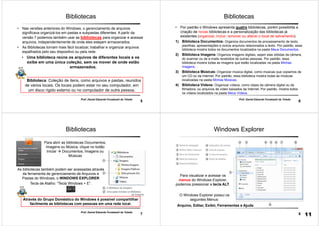
• Nas versões anteriores do Windows, o gerenciamento de arquivos
significava organizá-los em pastas e subpastas diferentes. A partir da
versão 7 podemos também usar as bibliotecas para organizar e acessar
arquivos, independentemente de onde eles estejam armazenados.
• As Bibliotecas tornam mais fácil localizar, trabalhar e organizar arquivos
espalhados pelo seu dispositivo ou pela rede.
• Uma biblioteca reúne os arquivos de diferentes locais e os
exibe em uma única coleção, sem os mover de onde estão
armazenados.
Bibliotecas
Biblioteca: Coleção de itens, como arquivos e pastas, reunidos
de vários locais. Os locais podem estar no seu computador, em
um disco rígido externo ou no computador de outra pessoa.
6
Prof. Daniel Eduardo Funabashi de Toledo
• Por padrão o Windows apresenta quatro bibliotecas, porém possibilita a
criação de novas bibliotecas e a personalização das bibliotecas já
existentes (organizar, incluir, remover ou alterar o local de salvamento):
1) Biblioteca Documentos: Organiza documentos de processamento de texto,
planilhas, apresentações e outros arquivos relacionados a texto. Por padrão, essa
biblioteca mostra todos os documentos localizados na pasta Meus Documentos.
2) Biblioteca Imagens: Organiza imagens digitais, sejam elas obtidas da câmera,
do scanner ou de e-mails recebidos de outras pessoas. Por padrão, essa
biblioteca mostra todas as imagens que estão localizadas na pasta Minhas
Imagens.
3) Biblioteca Músicas: Organizar música digital, como músicas que copiamos de
um CD ou da Internet. Por padrão, essa biblioteca mostra todas as músicas
localizadas na pasta Minhas Músicas.
4) Biblioteca Vídeos: Organizar vídeos, como clipes da câmera digital ou da
filmadora, ou arquivos de vídeo baixados da Internet. Por padrão, mostra todos
os vídeos localizados na pasta Meus Vídeos.
Bibliotecas
7
Prof. Daniel Eduardo Funabashi de Toledo
Para abrir as bibliotecas Documentos,
Imagens ou Música, clique no botão
Iniciar Documentos, Imagens ou
Músicas
Bibliotecas
Através do Grupo Doméstico do Windows é possível compartilhar
facilmente as bibliotecas com pessoas em uma rede local.
As bibliotecas também podem ser acessadas através
da ferramenta de gerenciamento de Arquivos e
Pastas do Windows, o WINDOWS EXPLORER
Tecla de Atalho: “Tecla Windows + E”.
8
Windows Explorer
Para visualizar e acessar os
menus do Windows Explorer,
podemos pressionar a tecla ALT.
Arquivo, Editar, Exibir, Ferramentas e Ajuda
O Windows Explorer possui os
seguintes Menus:
11
9
Prof. Daniel Eduardo Funabashi de Toledo
Windows Explorer
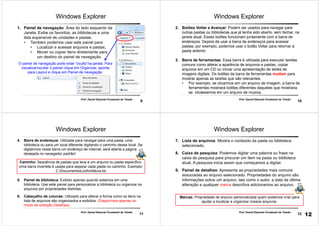
1. Painel de navegação: Área do lado esquerdo da
Janela. Exibe os favoritos, as bibliotecas e uma
lista expansível de unidades e pastas.
• Também podemos usar este painel para:
• Localizar e acessar arquivos e pastas;
• Mover ou copiar itens diretamente para
um destino do painel de navegação.
O painel de navegação pode estar “oculto”na janela. Para
visualizar/ocultar o painel clique em Organizar, aponte
para Layout e clique em Painel de navegação.
10
Prof. Daniel Eduardo Funabashi de Toledo
Windows Explorer
2. Botões Voltar e Avançar: Podem ser usados para navegar para
outras pastas ou bibliotecas que já tenha sido aberto, sem fechar, na
janela atual. Esses botões funcionam juntamente com a barra de
endereços. Depois de usar a barra de endereços para acessar
pastas, por exemplo, podemos usar o botão Voltar para retornar à
pasta anterior.
3. Barra de ferramentas: Essa barra é utilizada para executar tarefas
comuns como alterar a aparência de arquivos e pastas, copiar
arquivos em um CD ou iniciar uma apresentação de slides de
imagens digitais. Os botões da barra de ferramentas mudam para
mostrar apenas as tarefas que são relevantes.
• Por exemplo, se clicarmos em um arquivo de imagem, a barra de
ferramentas mostrará botões diferentes daqueles que mostraria
se clicássemos em um arquivo de música.
11
Caminho: Seqüência de pastas que leva a um arquivo ou pasta específico.
Uma barra invertida é usada para separar cada pasta no caminho. Exemplo:
C:DocumentosJulhofatura.txt
4. Barra de endereços: Utilizada para navegar para uma pasta, uma
biblioteca ou para um local diferente digitando o caminho desse local. Se
digitarmos nesta barra um endereço de internet, será aberta a página
desejada no navegador padrão!
5. Painel de biblioteca: Exibido apenas quando estamos em uma
biblioteca. Use este painel para personalizar a biblioteca ou organizar os
arquivos por propriedades distintas.
6. Cabeçalho de colunas: Utilizado para alterar a forma como os itens na
lista de arquivos são organizados e exibidos. (Disponíveis apenas no
modo de exibição Detalhes).
Prof. Daniel Eduardo Funabashi de Toledo
Windows Explorer
12
7. Lista de arquivos: Mostra o conteúdo da pasta ou biblioteca
selecionado.
8. Caixa de pesquisa: Podemos digitar uma palavra ou frase na
caixa de pesquisa para procurar um item na pasta ou biblioteca
atual. A pesquisa inicia assim que começamos a digitar.
9. Painel de detalhes: Apresenta as propriedades mais comuns
associadas ao arquivo selecionado. Propriedades do arquivo são
informações sobre um arquivo, tais como o autor, a data da última
alteração e qualquer marca descritiva adicionamos ao arquivo.
Prof. Daniel Eduardo Funabashi de Toledo
Windows Explorer
Marcas: Propriedade de arquivo personalizada quem podemos criar para
ajudar a localizar e organizar nossos arquivos.
12
13
Prof. Daniel Eduardo Funabashi de Toledo
Menu Arquivo
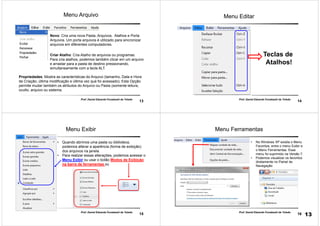
Novo: Cria uma nova Pasta, Arquivos, Atalhos e Porta
Arquivos. Um porta arquivos é utilizado para sincronizar
arquivos em diferentes computadores.
Criar Atalho: Cria Atalho de arquivos ou programas.
Para cria atalhos, podemos também clicar em um arquivo
e arrastar para a pasta de destino pressionando,
simultaneamente com a tecla ALT.
Propriedades: Mostra as características do Arquivo (tamanho, Data e Hora
de Criação, última modificação e última vez que foi acessado). Esta Opção
permite mudar também os atributos do Arquivo ou Pasta (somente leitura,
oculto, arquivo ou sistema.
14
Prof. Daniel Eduardo Funabashi de Toledo
Menu Editar
Teclas de
Atalhos!
15
Prof. Daniel Eduardo Funabashi de Toledo
Menu Exibir
• Quando abrimos uma pasta ou biblioteca,
podemos alterar a aparência (forma de exibição)
dos arquivos na janela.
• Para realizar essas alterações, podemos acessar o
Menu Exibir ou usar o botão Modos de Exibição
na barra de ferramentas ou
16
Prof. Daniel Eduardo Funabashi de Toledo
Menu Ferramentas
• No Windows XP existia o Menu
Favoritos, entre o menu Exibir e
o Menu Ferramentas. Esse
menu foi suprimido na Versão 7.
• Podemos visualizar os favoritos
diretamente no Painel de
Navegação
13
17
Prof. Daniel Eduardo Funabashi de Toledo
Unidades Funcionais
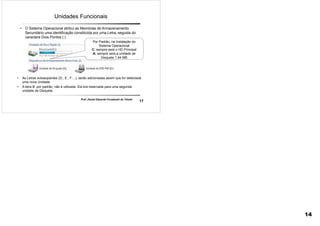
• O Sistema Operacional atribui as Memórias de Armazenamento
Secundário uma identificação constituída por uma Letra, seguida do
caractere Dois Pontos (:)
Por Padrão, na Instalação do
Sistema Operacional
C: sempre será o HD Principal
A: sempre será a unidade de
Disquete 1.44 MB
• As Letras subseqüentes (D:, E:, F:...), serão adicionadas assim que for detectada
uma nova Unidade.
• A letra B: por padrão, não é utilizada. Ela era reservada para uma segunda
unidade de Disquete.
14
1
Rede de Computadores
Prof. Daniel Eduardo Funabashi de Toledo
E-mail: funabashi.daniel@gmail.com
2
Prof. Daniel Eduardo Funabashi de Toledo
Redes de Computadores
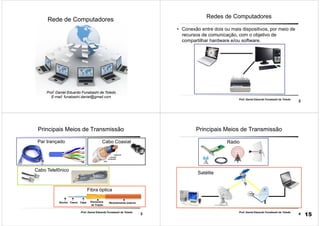
• Conexão entre dois ou mais dispositivos, por meio de
recursos de comunicação, com o objetivo de
compartilhar hardware e/ou software.
3
Prof. Daniel Eduardo Funabashi de Toledo
Principais Meios de Transmissão
Par trançado Cabo Coaxial
Fibra óptica
Núcleo Casca Capa Elementos
de Tração
Revestimento externo
Cabo Telefônico
4
Prof. Daniel Eduardo Funabashi de Toledo
Principais Meios de Transmissão
Satélite
Rádio
15
5
Prof. Daniel Eduardo Funabashi de Toledo
Principais Meios de Comunicação
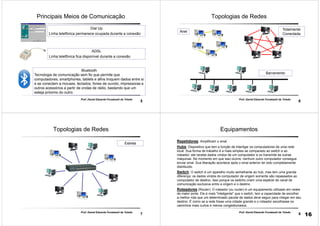
Dial Up
Linha telefônica permanece ocupada durante a conexão
ADSL
Linha telefônica fica disponível durante a conexão
Bluetooth
Tecnologia de comunicação sem fio que permite que
computadores, smartphones, tablets e afins troquem dados entre si
e se conectem a mouses, teclados, fones de ouvido, impressoras e
outros acessórios a partir de ondas de rádio, bastando que um
esteja próximo do outro.
6
Prof. Daniel Eduardo Funabashi de Toledo
Topologias de Redes
Anel
Totalmente
Conectada
Barramento
7
Prof. Daniel Eduardo Funabashi de Toledo
Topologias de Redes
Estrela
8
Prof. Daniel Eduardo Funabashi de Toledo
Equipamentos
Repetidores: Amplificam o sinal
Hubs: Dispositivo que tem a função de interligar os computadores de uma rede
local. Sua forma de trabalho é a mais simples se comparado ao switch e ao
roteador: ele recebe dados vindos de um computador e os transmite às outras
máquinas. No momento em que isso ocorre, nenhum outro computador consegue
enviar sinal. Sua liberação acontece após o sinal anterior ter sido completamente
distribuído
Switch: O switch é um aparelho muito semelhante ao hub, mas tem uma grande
diferença: os dados vindos do computador de origem somente são repassados ao
computador de destino. Isso porque os switchs criam uma espécie de canal de
comunicação exclusiva entre a origem e o destino
Roteadores (Router): O roteador (ou router) é um equipamento utilizado em redes
de maior porte. Ele é mais "inteligente" que o switch, tem a capacidade de escolher
a melhor rota que um determinado pacote de dados deve seguir para chegar em seu
destino. É como se a rede fosse uma cidade grande e o roteador escolhesse os
caminhos mais curtos e menos congestionados.
16
9
Prof. Daniel Eduardo Funabashi de Toledo
Modem (MOdulador DEModulador)
Linha telefônica
MOdulator
DEModulator
Sinal Digital
Alta freq. [ 10-200Mhz ] Sinal Analógico
freq. voz [ 300-3000Hz ]
Sinal Digital
Alta freq. [ 10-200Mhz ]
• Serve para adaptar o sinal do computador às
características da linha telefônica
– converter o sinal digital para analógico e vice-versa
– adaptar o sinal de alta freqüência para a freqüência da linha
telefônica (baixa freqüência)
10
Prof. Daniel Eduardo Funabashi de Toledo
Comunicação
• Síncrona
– O envio de dados entre transmissor e receptor ocorre
em períodos pré-estabelecidos, sempre com prévio
sincronismo entre as partes comunicantes
• Assíncrona
– Não há o estabelecimento prévio de sincronismo entre
as partes comunicantes, ou seja, sempre que
necessário o transmissor envia dados para o receptor.
11
Prof. Daniel Eduardo Funabashi de Toledo
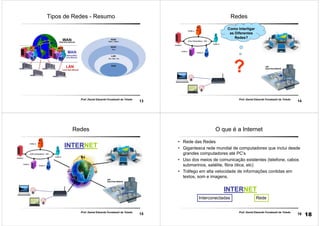
Redes LAN – “Local Area Network” (Rede Local):
Conjunto de dispositivos que pertencem a uma
mesma rede e que estão ligados entre eles numa
pequena área geográfica. A dimensão de uma rede
local pode atingir até 100 ou mesmo 1000
utilizadores.
Tipos de Redes
Redes PAN– “Personal Area Network” (Rede de
área pessoal): As redes pessoais com alcance até
10 m, cujo objetivo é conectar dispositivos diversos
tais como: teclados, mouses, dispositivos de
armazenamento externos, fones de ouvido,
microfones, celulares, tablets, netbooks, etc...
12
Prof. Daniel Eduardo Funabashi de Toledo
Redes MAN - “Metropolitan Area Network” (redes
metropolitanas) interligam várias LAN´s
geograficamente próximas (no máximo algumas
dezenas de quilómetros). Uma MAN permite a dois
nós distantes comunicarem-se como se fizessem
parte de uma mesma rede local.
Tipos de Redes
Redes WAN - “Wide Area Network” (redes de
longa distância) também conhecida como Rede
geograficamente distribuída, é uma rede de
computadores que abrange uma grande área
geográfica, com frequência um país ou continente.
17
13
Prof. Daniel Eduardo Funabashi de Toledo
Tipos de Redes - Resumo
14
Prof. Daniel Eduardo Funabashi de Toledo
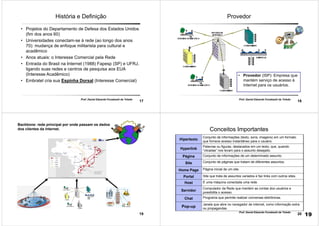
Redes
Como Interligar
as Diferentes
Redes?
?
15
Prof. Daniel Eduardo Funabashi de Toledo
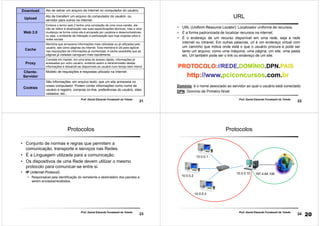
Redes
INTERNET
16
Prof. Daniel Eduardo Funabashi de Toledo
O que é a Internet
• Rede das Redes
• Gigantesca rede mundial de computadores que inclui desde
grandes computadores até PC’s
• Uso dos meios de comunicação existentes (telefone, cabos
submarinos, satélite, fibra ótica, etc)
• Tráfego em alta velocidade de informações contidas em
textos, som e imagens.
INTERNET
Interconectadas Rede
18
17
Prof. Daniel Eduardo Funabashi de Toledo
História e Definição
• Projetos do Departamento de Defesa dos Estados Unidos
(fim dos anos 60)
• Universidades conectam-se à rede (ao longo dos anos
70): mudança de enfoque militarista para cultural e
acadêmico
• Anos atuais: o Interesse Comercial pela Rede
• Entrada do Brasil na Internet (1988) Fapesp (SP) e UFRJ,
ligando suas redes e centros de pesquisa aos EUA
(Interesse Acadêmico)
• Embratel cria sua Espinha Dorsal (Interesse Comercial)
18
Prof. Daniel Eduardo Funabashi de Toledo
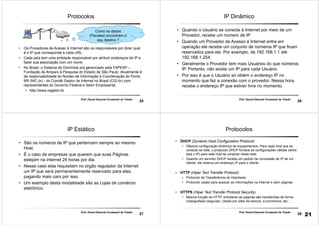
Provedor
• Provedor (ISP): Empresa que
mantém serviço de acesso à
Internet para os usuários.
19
Backbone: rede principal por onde passam os dados
dos clientes da internet.
20
Prof. Daniel Eduardo Funabashi de Toledo
Conceitos Importantes
Hipertexto
Conjunto de informações (texto, sons, imagens) em um formato
que fornece acesso instantâneo para o usuário.
Hyperlink
Palavras ou figuras, destacados em um texto, que, quando
“clicadas” nos levam para o assunto desejado.
Página Conjunto de informações de um determinado assunto.
Site Conjunto de páginas que tratam de diferentes assuntos.
Home Page Página inicial de um site.
Portal Site que trata de assuntos variados e faz links com outros sites.
Host É uma máquina conectada uma rede.
Servidor
Computador da Rede que mantém as contas dos usuários e
possibilita o acesso.
Chat Programa que permite realizar conversas eletrônicas.
Pop-up
Janela que abre no navegador de internet, como informação extra
ou propagandas.
19
21
Prof. Daniel Eduardo Funabashi de Toledo
Download Ato de salvar um arquivo da Internet no computador do usuário.
Upload
Ato de transferir um arquivo do computador do usuário ou
servidor para outros na Internet.
Web 2.0
Embora o termo web 2 tenha uma conotação de uma nova versão, ele
não se refere à atualização nas suas especificações técnicas, mas a uma
mudança na forma como ela é encarada por usuários e desenvolvedores,
ou seja, o ambiente de interação e participação que hoje engloba wikis e
redes sociais.
Cache
Memória que armazena informações mais utilizadas ou já utilizadas pelo
usuário, tais como páginas da internet. Esta memória é útil para agilizar
nas requisições de informações já conhecidas. A cache possibilita que as
páginas já visitadas carreguem mais rapidamente.
Proxy
Consiste em manter, em uma área de acesso rápido, informações já
acessadas por outro usuário, evitando assim a retransmissão destas
informações e deixando-as disponíveis ao usuário num tempo bem menor.
Cliente-
Servidor
Modelo de requisições e respostas utilizado na Internet.
Cookies
São informações, em arquivo texto, que um site armazena no
nosso computador. Podem conter informações como nome de
usuário e registro, compras on-line, preferências do usuário, sites
visitados, etc...
22
Prof. Daniel Eduardo Funabashi de Toledo
URL
• URL (Uniform Resource Locator): Localizador uniforme de recursos.
• É a forma padronizada de localizar recursos na internet.
• É o endereço de um recurso disponível em uma rede, seja a rede
internet ou intranet. Em outras palavras, url é um endereço virtual com
um caminho que indica onde está o que o usuário procura e pode ser
tanto um arquivo, como uma máquina, uma página, um site, uma pasta
etc. Url também pode ser o link ou endereço de um site.
PROTOCOLO://REDE.DOMÍNIO.DPN.PAIS
http://www.pciconcursos.com.br
Domínio: é o nome associado ao servidor ao qual o usuário está conectado
DPN: Domínio de Primeiro Nível
23
Prof. Daniel Eduardo Funabashi de Toledo
Protocolos
• Conjunto de normas e regras que permitem a
comunicação, transporte e serviços nas Redes.
• É a Linguagem utilizada para a comunicação.
• Os dispositivos de uma Rede devem utilizar o mesmo
protocolo para comunicar-se entre si.
• IP (Internet Protocol)
• Responsável pela identificação do remetente e destinatário dos pacotes a
serem enviados/recebidos.
24
Prof. Daniel Eduardo Funabashi de Toledo
Protocolos
10.0.0.1
10.0.0.2
10.0.0.3
10.0.0.10 187.4.64.106
20
25
Prof. Daniel Eduardo Funabashi de Toledo
Protocolos
• Os Provedores de Acesso à Internet são os responsáveis por dizer qual
é o IP que corresponde a cada URL.
• Cada país tem uma entidade responsável por atribuir endereços de IP e
fazer sua associação com um nome.
• No Brasil, o Sistema de Domínios era gerenciado pela FAPESP –
Fundação de Amparo à Pesquisa do Estado de São Paulo. Atualmente é
de responsabilidade do Núcleo de Informação e Coordenação do Ponto
BR (NIC.br) - do Comitê Gestor da Internet no Brasil (CGI.br) com
representantes do Governo Federal e Setor Empresarial.
• http://www.registro.br
Como os dados
(Pacotes) encontram o
seu destino ?
26
Prof. Daniel Eduardo Funabashi de Toledo
IP Dinâmico
• Quando o Usuário se conecta à Internet por meio de um
Provedor, recebe um número de IP.
• Quando um Provedor de Acesso á Internet entra em
operação ele recebe um conjunto de números IP que ficam
reservados para ele. Por exemplo, de 192.168.1.1 até
192.168.1.254.
• Geralmente o Provedor tem mais Usuários do que números
IP. Portanto, não existe um IP para cada Usuário.
• Por isso é que o Usuário só obtém o endereço IP no
momento que faz a conexão com o provedor. Nessa hora,
recebe o endereço IP que estiver livre no momento.
27
Prof. Daniel Eduardo Funabashi de Toledo
IP Estático
• São os números de IP que pertencem sempre ao mesmo
Host.
• É o caso de empresas que querem que suas Páginas
estejam na internet 24 horas por dia.
• Nesse caso elas requisitam no órgão regulador da Internet
um IP que será permanentemente reservado para elas,
pagando mais caro por isso.
• Um exemplo desta modalidade são as Lojas de comércio
eletrônico.
28
Prof. Daniel Eduardo Funabashi de Toledo
Protocolos
• DHCP (Dynamic Host Configuration Protocol)
• Oferece configuração dinâmica de equipamentos. Para cada host que se
conecta na rede, o protocolo DHCP fornece as configurações válidas (entre
elas o IP) para este host se conectar nesta rede.
• Quando um servidor DHCP recebe um pedido de concessão de IP de um
cliente, ele reserva um endereço IP para o cliente
• HTTP (Hiper Text Transfer Protocol)
• Protocolo de Transferência de Hipertexto
• Protocolo usado para acessar as informações na Internet e abrir páginas
• HTTPS (Hiper Text Transfer Protocol Security)
• Mesma função do HTTP, entretanto as páginas são transferidas de forma
criptografada (seguras). Usado por sites de bancos, e-commerce, etc...
21
29
Prof. Daniel Eduardo Funabashi de Toledo
Protocolos
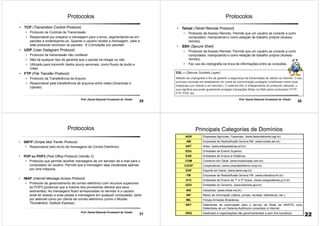
• TCP (Transmition Control Protocol)
• Protocolo de Controle de Transmissão
• Responsável por preparar a mensagem para o envio, segmentando-as em
pacotes e endereçando-os. Quando o usuário recebe a mensagem, cabe a
este protocolo recompor os pacotes. Comutação por pacotes!
• UDP (User Datagram Protocol)
• Protocolo de transmissão não confiável.
• Não há qualquer tipo de garantia que o pacote irá chegar ou não.
• Utilizado para transmitir dados pouco sensíveis, como fluxos de áudio e
vídeo
• FTP (File Transfer Protocol)
• Protocolo de Transferência de Arquivo
• Responsável pela transferência de arquivos entre redes (Download e
Upload).
30
SSL – (Secure Sockets Layer)
Método de criptografia a fim de garantir a segurança da transmissão de dados na Internet. O seu
princípio consiste em estabelecer um canal de comunicação protegido (codificado) entre duas
máquinas (um cliente e um servidor). O sistema SSL é independente do protocolo utilizado, o
que significa que pode igualmente proteger transações feitas na Web pelos protocolos HTTP,
FTP, POP, etc...
• Telnet (Telnet Remote Protocol)
• Protocolo de Acesso Remoto. Permite que um usuário se conecte a outro
computador, manipulando-o como estação de trabalho própria (Acesso
remoto).
• SSH (Secure Shell)
• Protocolo de Acesso Remoto. Permite que um usuário se conecte a outro
computador, manipulando-o como estação de trabalho própria (Acesso
remoto).
• Faz uso de criptografia na troca de informações entre as conexões.
Prof. Daniel Eduardo Funabashi de Toledo
Protocolos
31
Prof. Daniel Eduardo Funabashi de Toledo
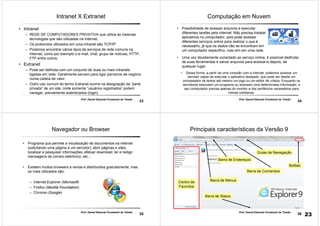
• SMTP (Simple Mail Tranfer Protocol)
• Responsável pelo envio de mensagens de Correio Eletrônico.
• POP ou POP3 (Post Office Protocol) (Versão 3)
• Protocolo que permite recolher mensagens de um servidor de e-mail para o
computador do usuário. Permite que a mensagem seja visualizada apenas
por uma máquina.
• IMAP (Internet Message Access Protocol)
• Protocolo de gerenciamento de correio eletrônico com recursos superiores
ao POP3 (protocolo que a maioria dos provedores oferece aos seus
assinantes). As mensagens ficam armazenadas no servidor e o usuário
pode ter acesso a suas pastas e mensagens em qualquer computador, tanto
por webmail como por cliente de correio eletrônico (como o Mozilla
Thunderbird, Outlook Express).
Protocolos
32
Prof. Daniel Eduardo Funabashi de Toledo
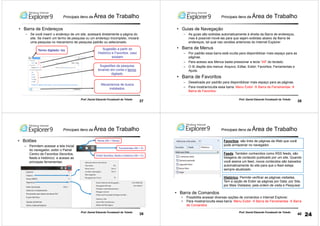
Principais Categorias de Domínios
AGR Empresas Agrícolas, Fazendas. (www.fazendabonito.agr.br)
AM Empresas de Radiodifusão Sonora AM. (www.indaia.am.br)
ART Artes. (www.artesplasticas.art.br)
EDU Entidades de Ensino Superior.
EAD Entidades de Ensino á Distância.
COM Comércio em Geral. (www.multicoisas.com.br)
COOP Cooperativas. (www.uniaodeleiteiros.coop.br)
ESP Esporte em Geral. (www.band.esp.br)
FM Empresas de Radiodifusão Sonora FM. (www.interativa.fm.br)
G12 Entidades de Ensino de 1º e 2º Graus. (www.colegioatenas.g12.br)
GOV Entidades do Governo. (www.fazenda.gov.br)
IND Indústrias. (www.imbel.ind.br)
INF Meios de Informação (rádios, jornais, revistas, bibliotecas, etc.).
MIL Forças Armadas Brasileiras.
NET Detentores de autorização para o serviço de Rede da ANATEL e/ou
Detentores de um Sistema Autônomo conectado à Internet.
ORG Destinado a organizações não governamentais e sem fins lucrativos.
22
33
Prof. Daniel Eduardo Funabashi de Toledo
Intranet X Extranet
• Intranet
– REDE DE COMPUTADORES PRIVATIVA que utiliza as mesmas
tecnologias que são utilizadas na Internet;
– Os protocolos utilizados em uma intranet são TCP/IP.
– Podemos encontrar vários tipos de serviços de rede comuns na
Internet, como por exemplo o e-mail, chat, grupo de notícias, HTTP,
FTP entre outros.
• Extranet
– Pode ser definida com um conjunto de duas ou mais intranets
ligadas em rede. Geralmente servem para ligar parceiros de negócio
numa cadeia de valor.
– Outro uso comum do termo Extranet ocorre na designação da “parte
privada” de um site, onde somente “usuários registrados” podem
navegar, previamente autenticados (login).
34
Prof. Daniel Eduardo Funabashi de Toledo
Computação em Nuvem
• Dessa forma, a partir de uma conexão com a internet, podemos acessar um
servidor capaz de executar o aplicativo desejado, que pode ser desde um
processador de textos até mesmo um jogo ou um editor de vídeos. Enquanto os
servidores executam um programa ou acessam uma determinada informação, o
seu computador precisa apenas do monitor e dos periféricos necessários para
rotinas cotidianas.
• Possibilidade de acessar arquivos e executar
diferentes tarefas pela internet. Não precisa instalar
aplicativos no computador, pois pode acessar
diferentes serviços online para realizar o que é
necessário, já que os dados não se encontram em
um computador específico, mas sim em uma rede.
• Uma vez devidamente conectado ao serviço online, é possível desfrutar
de suas ferramentas e salvar arquivos para acessá-lo depois, de
qualquer lugar.
35
Prof. Daniel Eduardo Funabashi de Toledo
Navegador ou Browser
• Programa que permite a visualização de documentos na internet
(solicitando uma página a um servidor), abrir páginas e sites,
localizar e pesquisar informações, efetuar download, ler e redigir
mensagens de correio eletrônico, etc...
• Existem muitos browsers a venda e distribuídos gratuitamente, mas
os mais utilizados são:
– Internet Explorer (Microsoft)
– Firefox (Mozilla Foundation)
– Chrome (Google)
36
Prof. Daniel Eduardo Funabashi de Toledo
Principais características da Versão 9
Barra de Endereços
Barra de Menus
Guias de Navegação
Barra de Status
Botões
Barra de Comandos
Centro de
Favoritos
23
37
Prof. Daniel Eduardo Funabashi de Toledo
• Barra de Endereços
– Se você inserir o endereço de um site, acessará diretamente a página do
site. Se inserir um termo de pesquisa ou um endereço incompleto, iniciará
uma pesquisa no mecanismo de pesquisa padrão ou selecionado.
Termo digitado: tce Sugestão a partir do
Histórico e Favoritos, caso
existam
Sugestões de pesquisa
levando em conta o termo
digitado
Mecanismos de busca
instalados.
Principais itens da Área de Trabalho
38
Prof. Daniel Eduardo Funabashi de Toledo
Principais itens da Área de Trabalho
• Guias de Navegação
– As guias são exibidas automaticamente à direita da Barra de endereços,
mas é possível movê-las para que sejam exibidas abaixo da Barra de
endereços, tal qual nas versões anteriores do Internet Explorer
• Barra de Menus
– Por padrão essa barra está oculta para disponibilizar mais espaço para as
páginas.
– Para acesso aos Menus basta pressionar a tecla “Alt” do teclado.
– O IE dispõe dos menus: Arquivo; Editar, Exibir; Favoritos; Ferramentas e
Ajuda.
• Barra de Favoritos
– Desativada por padrão para disponibilizar mais espaço para as páginas.
– Para mostrar/oculta essa barra: Menu Exibir Barra de Ferramentas
Barra de Favoritos
39
Prof. Daniel Eduardo Funabashi de Toledo
• Botões
– Permitem acessar a tela inicial
do navegador, exibir o Painel
Centro de Favoritos (favoritos,
feeds e histórico) e acesso as
principais ferramentas:
Home (Alt + Home)
Ferramentas (Alt + X)
Exibir favoritos, feeds e histórico (Alt + C)
Principais itens da Área de Trabalho
40
Prof. Daniel Eduardo Funabashi de Toledo
Histórico: Permite verificar as páginas visitadas.
Tem a opção de Exibir as páginas por Data; por Site,
por Mais Visitados; pela ordem de visita e Pesquisar
Favoritos: são links de páginas da Web que você
pode armazenar no navegador.
Feeds: Também conhecidos como RSS feeds, são
listagens de conteúdo publicado por um site. Quando
você assina um feed, novos conteúdos são baixados
automaticamente do site para que o feed esteja
sempre atualizado.
• Barra de Comandos
• Possibilita acessar diversas opções de comandos o Internet Explorer.
• Para mostrar/oculta essa barra: Menu Exibir Barra de Ferramentas Barra
de Comandos
Principais itens da Área de Trabalho
24
41
Prof. Daniel Eduardo Funabashi de Toledo
Principais itens do Menu Arquivo
• Nova guia Ctrl + T
– Abre uma nova guia na mesma janela do Internet Explorer
• Duplicar Guia Ctrl + K
– Abre uma nova guia igual a guia que está sendo utilizada
• Nova Janela Ctrl + N
– Abre uma nova janela do Internet Explorer
• Nova Sessão
– Abre nova sessão com contas/credenciais diferente da atual
• Fechar Guia Ctrl + W
– Fecha a guia atual sem fechar a janela.
• Trabalhar Offline
– Permite a exibição offline de páginas da web enquanto estiver
desconectado
42
Prof. Daniel Eduardo Funabashi de Toledo
Principais itens do Menu Exibir
43
Prof. Daniel Eduardo Funabashi de Toledo
Principais itens do Menu Favoritos
• Adicionar a Favoritos
– Possibilita que um link da página da web seja armazenada no Centro de
Favoritos
– Atenção: Não confundir Centro de Favoritos com Barra de Favoritos!
• Adicionar à Barra de Favoritos
– Permite adicionar o link da página na Barra de Favoritos.
• Adicionar Guias Atuais a Favoritos
– Esta opção só estará disponível caso mais de uma guia esteja aberta no
navegados.
– Possibilita criar uma “Pasta” no Centro de Favoritos para armazenar os links
das páginas abertas.
• Organizar Favoritos
– Permite organizar os favoritos: Criar Nova Pasta; Mover links para outras
pastas, Renomear pastas e nome das páginas; Excluir favoritos.
44
Prof. Daniel Eduardo Funabashi de Toledo
Principais itens do Menu Ferramentas
• Excluir histórico de Navegação – Ctrl + Shift + Del
– Permite ao usuário escolher quais informações deseja excluir do histórico de
navegação, pois o Internet Explorer armazena os seguintes tipos de
informações quando navegamos na Web: Arquivos de Internet temporários;
Cookies; Histórico dos sites visitados; Informações que inserimos nos sites
visitados ou na Barra de endereços, como: nome, dados pessoais, senhas.
– Atenção: A Navegação InPrivate não salva informações no Histórico!
• Navegação InPrivate
– Tecla de atalho: Ctrl + Shift + P
– Não deixa rastros, ou seja,
não armazena no histórico as
ações da navegação.
25
45
Prof. Daniel Eduardo Funabashi de Toledo
Principais itens do Menu Ferramentas
• Bloqueador de Pop-up
– Possibilita ativar/desativar o bloqueador de pop-up do navegador.
• Filtro do SmartScreen
– Filtragem de malware na internet através do envio de informações do
site visitado para uma “lista negra” nos servidores da Microsoft.
• Exibir Downloads
– Exibe a lista de downloads realizados, apresentando o nome do
arquivo, o site visitado, o tamanho do arquivo, o local de
armazenamento e ações a serem realizadas (abrir, abrir com e excluir)
• Modo de Exibição de Compatibilidade
– Possibilita abrir sites que não estão “preparados” para serem
visualizados pelo Internet Explorer 9.
46
Prof. Daniel Eduardo Funabashi de Toledo
Principais itens do Menu Ferramentas
• Opções da internet
Guia Geral: Página inicial; histórico,
pesquisa, guias, aparência;
Guia Segurança: estabelece níveis de
segurança apropriados;
Guia Privacidade: especifica o nível de
segurança selecionado, como os
armazenamento de cookies, bloqueador
de pop-ups e navegação InPrivate;
Guia Conteúdo: Controle dos pais,
certificados, preenchimento automático,
feeds;
Outras Guias: Conexões, programas
acessados e configurados; Avançado.
47
Prof. Daniel Eduardo Funabashi de Toledo
Principais Características
• Nomenclatura diferente do Internet Explorer
– Ao invés de Guia utiliza o conceito Aba de Navegação
– O alimentador de conteúdos denomina-se Inscrever RSS
– A navegação InPrivate denomina-se Navegação Privativa
• Limpar dados pessoais
Enquanto navegamos na web o Firefox armazena várias informações, como:
sites visitados, arquivos de download, preferências de navegação, etc. Caso
estejamos utilizando um computador público ou dividindo com outra pessoa,
essas poderão acessar nossas informações. Dessa forma podemos apagar
todas as informações armazenadas.
• Configurar Sync
A função Sync do Firefox permite que tenhamos sempre todos os dados,
favoritos, senhas, histórico, e até mesmo as abas abertas, em qualquer outra
máquina ou celular.
48
Prof. Daniel Eduardo Funabashi de Toledo
Personalizar e controlar o Chrome
• Navegação anônima
Não deixa rastros, ou seja, não armazena no
histórico as ações da navegação.
• Configurações
Acessa as configurações do navegador Google
Chrome: Caso necessário realizar configurações
relacionadas a cache, poup-ups, privacidade,
segurança, deve-se selecionar a opção: Mostrar
configurações avançadas
26
49
Prof. Daniel Eduardo Funabashi de Toledo
Correio Eletrônico – E-mail
• O que contém um e-mail
• Um E-mail é constituído por duas partes principais
– o Nome do Usuário e
– o Nome do Domínio,
• O Domínio identifica o fornecedor do serviço e o local onde está a caixa
de correio.
• Há no mercado diversos Programas que permitem ler, responder e
organizar o correio eletrônico. Eles operam fundamentalmente da
mesma maneira, são em geral acessíveis, funcionais e simples.
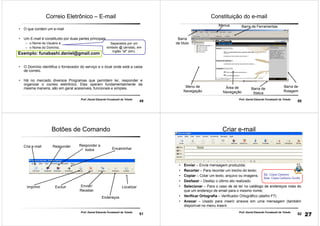
Separados por um
símbolo @ (arroba), em
inglês "at" (em).
Exemplo: funabashi.daniel@gmail.com
50
Prof. Daniel Eduardo Funabashi de Toledo
Constituição do e-mail
Menu de
Navegação
Barra de FerramentasMenus
Barra
de título
Área de
Navegação
Barra de
Status
Barra de
Rolagem
51
Prof. Daniel Eduardo Funabashi de Toledo
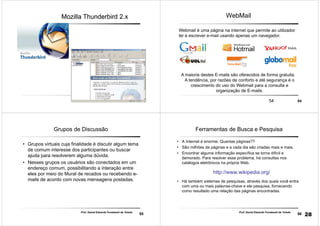
Botões de Comando
Cria e-mail
Excluir
Responder a
todos Encaminhar
Imprimir
Responder
Enviar/
Receber
Endereços
Localizar
52
• Enviar – Envia mensagem produzida;
• Recortar – Para recortar um trecho do texto;
• Copiar – Colar um texto, arquivo ou imagens;
• Desfazer – Desfaz o último ato realizado
• Selecionar – Para o caso de se ter no catálogo de endereços mais do
que um endereço de email para o mesmo nome;
• Verificar Ortografia – Verificador Ortográfico (atalho F7)
• Anexar – Usado para inserir anexos em uma mensagem (também
disponível no menu inserir.
Cc: Cópia Carbono
Cco: Cópia Carbono Oculto
Prof. Daniel Eduardo Funabashi de Toledo
Criar e-mail
27
5353
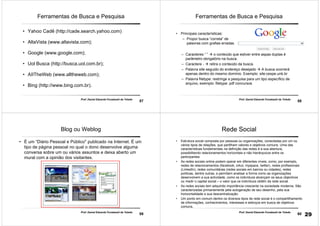
Mozilla Thunderbird 2.xMozilla Thunderbird 2.x
5454
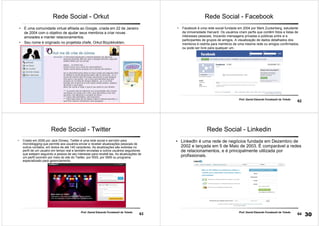
WebMail
Webmail é uma página na internet que permite ao utilizador
ler e escrever e-mail usando apenas um navegador.
A maioria destes E-mails são oferecidos de forma gratuita.
A tendência, por razões de conforto e até segurança é o
crescimento do uso do Webmail para a consulta e
organização de E-mails.
55
Prof. Daniel Eduardo Funabashi de Toledo
Grupos de Discussão
• Grupos virtuais cuja finalidade é discutir algum tema
de comum interesse dos participantes ou buscar
ajuda para resolverem alguma dúvida.
• Nesses grupos os usuários são conectados em um
endereço comum, possibilitando a interação entre
eles por meio do Mural de recados ou recebendo e-
mails de acordo com novas mensagens postadas.
56
Prof. Daniel Eduardo Funabashi de Toledo
Ferramentas de Busca e Pesquisa
• A Internet é enorme. Quantas páginas??
• São milhões de páginas e a cada dia são criadas mais e mais.
• Encontrar alguma informação específica se torna difícil e
demorado. Para resolver esse problema, há consultas nos
catálogos eletrônicos na própria Web.
http://www.wikipedia.org/
• Há também sistemas de pesquisas, através dos quais você entra
com uma ou mais palavras-chave e ele pesquisa, fornecendo
como resultado uma relação das páginas encontradas.
28
57
Prof. Daniel Eduardo Funabashi de Toledo
Ferramentas de Busca e Pesquisa
• Yahoo Cadê (http://cade.search.yahoo.com)
• AltaVista (www.altavista.com);
• Google (www.google.com);
• Uol Busca (http://busca.uol.com.br);
• AIITheWeb (www.alltheweb.com);
• Bing (http://www.bing.com.br).
58
Prof. Daniel Eduardo Funabashi de Toledo
Ferramentas de Busca e Pesquisa
• Principais características:
– Propor busca “correta” de
palavras com grafias erradas.
– Caracteres “ ” o conteúdo que estiver entre aspas duplas é
parâmetro obrigatório na busca.
– Caractere - retira o conteúdo da busca.
– Palavra site seguido do endereço desejado A busca ocorrerá
apenas dentro do mesmo domínio. Exemplo: site:cespe.unb.br
– Palavra filetype: restringe a pesquisa para um tipo específico de
arquivo, exemplo: filetype: pdf concursos
59
Prof. Daniel Eduardo Funabashi de Toledo
Blog ou Weblog
• É um “Diário Pessoal e Público" publicado na Internet. É um
tipo de página pessoal no qual o dono desenvolve alguma
conversa sobre um ou vários assuntos e deixa aberto um
mural com a opinião dos visitantes.
60
Prof. Daniel Eduardo Funabashi de Toledo
Rede Social
• Estrutura social composta por pessoas ou organizações, conectadas por um ou
vários tipos de relações, que partilham valores e objetivos comuns. Uma das
características fundamentais na definição das redes é a sua abertura,
possibilitando relacionamentos horizontais e não hierárquicos entre os
participantes.
• As redes sociais online podem operar em diferentes níveis, como, por exemplo,
redes de relacionamentos (facebook, orkut, myspace, twitter), redes profissionais
(LinkedIn), redes comunitárias (redes sociais em bairros ou cidades), redes
políticas, dentre outras, e permitem analisar a forma como as organizações
desenvolvem a sua actividade, como os indivíduos alcançam os seus objectivos
ou medir o capital social – o valor que os indivíduos obtêm da rede social.
• As redes sociais tem adquirido importância crescente na sociedade moderna. São
caracterizadas primariamente pela autogeração de seu desenho, pela sua
horizontalidade e sua descentralização.
• Um ponto em comum dentre os diversos tipos de rede social é o compartilhamento
de informações, conhecimentos, interesses e esforços em busca de objetivos
comuns.
29
61
Prof. Daniel Eduardo Funabashi de Toledo
Rede Social - Orkut
• É uma comunidade virtual afiliada ao Google, criada em 22 de Janeiro
de 2004 com o objetivo de ajudar seus membros a criar novas
amizades e manter relacionamentos.
• Seu nome é originado no projetista chefe, Orkut Büyükkokten,
engenheiro do Google.
62
Prof. Daniel Eduardo Funabashi de Toledo
Rede Social - Facebook
• Facebook é uma rede social fundada em 2004 por Mark Zuckerberg, estudante
da Universidade Harvard. Os usuários criam perfis que contêm fotos e listas de
interesses pessoais, trocando mensagens privadas e públicas entre si e
participantes de grupos de amigos. A visualização de dados detalhados dos
membros é restrita para membros de uma mesma rede ou amigos confirmados,
ou pode ser livre para qualquer um.
63
Prof. Daniel Eduardo Funabashi de Toledo
Rede Social - Twitter
• Criado em 2006 por Jack Dorsey, Twitter é uma rede social e servidor para
microblogging que permite aos usuários enviar e receber atualizações pessoais de
outros contatos, em textos de até 140 caracteres. As atualizações são exibidas no
perfil de um usuário em tempo real e também enviadas a outros usuários seguidores
que estejam seguindo a pessoa de seu interesse para recebê-las. As atualizações de
um perfil ocorrem por meio do site do Twitter, por RSS, por SMS ou programa
especializado para gerenciamento.
64
Prof. Daniel Eduardo Funabashi de Toledo
Rede Social - Linkedin
• LinkedIn é uma rede de negócios fundada em Dezembro de
2002 e lançada em 5 de Maio de 2003. É comparável a redes
de relacionamentos, e é principalmente utilizada por
profissionais.
30
1
Prof. Daniel Eduardo Funabashi de Toledo
E-mail: funabashi.daniel@gmail.com
2Prof. Daniel Eduardo Funabashi de Toledo
Microsoft Office 2007
• É uma versão do Microsoft Office, parte da família Microsoft Windows de
programas de escritório.
• A versão 2007 oferece inovações para aumentar produtividade e rapidez.
• As melhorias começam pela interface dos aplicativos tradicionais como
Word, Excel, PowerPoint, Access e Outlook. Operações de edição e
formatação demoram menos tempo para serem realizadas, assim
gastamos tempo com tarefas mais importantes.
• Novas funcionalidades, tais como:
• Nova interface gráfica chamada Fluent User Interface, substituindo
os menus e barras de ferramentas por;
• Botão de menu central, conhecido como o “Botão Office”.
• Barra de ferramentas de acesso rápido
• Faixas de Opções
3Prof. Daniel Eduardo Funabashi de Toledo
Microsoft Office 2007 - Botão Office
• Botão de menu central, conhecido como o “Botão Office”.
• Comandos do “Botão Office”
• Novo
• Abrir
• Salvar
• Salvar Como
• Imprimir
• Preparar
• Enviar
• Publicar
• Fechar
4Prof. Daniel Eduardo Funabashi de Toledo
Microsoft Office 2007 – Acesso Rápido
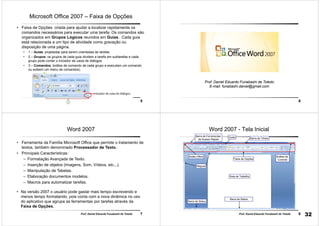
• Pequena área que dispõe
das funcionalidades
utilizadas com maior
frequência.
• Pode-se personalizar essa
área para contemplar os
favoritos de cada usuário,
independentemente de qual
guia esteja selecionada.
• Por padrão esta área
apresenta as opções Salvar,
Desfazer e Repetir
• Barra de ferramentas de acesso rápido.
31
5Prof. Daniel Eduardo Funabashi de Toledo
Microsoft Office 2007 – Faixa de Opções
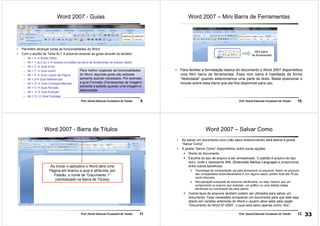
• Faixa de Opções: criada para ajudar a localizar rapidamente os
comandos necessários para executar uma tarefa. Os comandos são
organizados em Grupos Lógicos reunidos em Guias. Cada guia
está relacionada a um tipo de atividade como gravação ou
disposição de uma página.
• 1 – Guias: projetadas para serem orientadas às tarefas
• 2 – Grupos: os grupos de cada guia dividem a tarefa em subtarefas e cada
grupo pode conter o iniciador de caixa de diálogos
• 3 – Comandos: botões de comando de cada grupo e executam um comando
ou exibem um menu de comandos).
6
Prof. Daniel Eduardo Funabashi de Toledo
E-mail: funabashi.daniel@gmail.com
7Prof. Daniel Eduardo Funabashi de Toledo
Word 2007
• Ferramenta da Família Microsoft Office que permite o tratamento de
textos, também denominado Processador de Texto.
• Principais Características:
– Formatação Avançada de Texto.
– Inserção de objetos (Imagens, Som, Vídeos, etc...).
– Manipulação de Tabelas.
– Elaboração documentos modelos.
– Macros para automatizar tarefas.
• Na versão 2007 o usuário pode gastar mais tempo escrevendo e
menos tempo formatando, pois conta com a nova dinâmica no uso
do aplicativo que agrupa as ferramentas por tarefas através da
Faixa de Opções.
8Prof. Daniel Eduardo Funabashi de Toledo
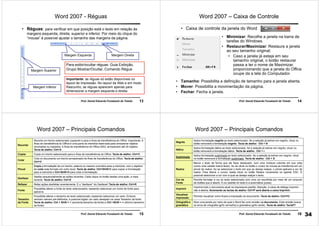
Barra de Status
Barra de Títulos
Réguas
Área de Trabalho
Botão Office
GuiasBarra de Ferramentas
de Acesso Rápido
Botões de
Controle
Barra de Status
Faixa de Opções
Word 2007 - Tela Inicial
32
9Prof. Daniel Eduardo Funabashi de Toledo
Word 2007 - Guias
• Permitem alcançar todas as funcionalidades do Word.
• Com o auxílio da Tecla ALT é possível acessar as guias através do teclado:
– Alt + A Botão Office
– Alt + 1 ou 2 ou 3 Acessa os botões da barra de ferramentas de acesso rápido
– Alt + C Guia Início
– Alt + Y Guia Inserir
– Alt + P Guia Layout da Página
– Alt + S Guia Referências
– Alt + O Guia Correspondências
– Alt + V Guia Revisão
– Alt + J1 Guia Exibição
– Alt + FJ Guia Formatar
Para melhor organizar as funcionalidades
do Word, algumas guias são exibidas
somente quando necessário. Por exemplo,
a guia Formatar (Ferramentas de Imagem)
somente é exibida quando uma imagem é
selecionada
10Prof. Daniel Eduardo Funabashi de Toledo
Word 2007 – Mini Barra de Ferramentas
• Para facilitar a formatação básica do documento o Word 2007 disponibiliza
uma Mini barra de ferramentas. Essa mini barra é habilitada de forma
“desbotada” quando selecionamos uma parte do texto. Basta posicionar o
mouse sobre essa barra que ela fica disponível para uso.
Mini barra
de ferramentas
11Prof. Daniel Eduardo Funabashi de Toledo
Word 2007 - Barra de Títulos
Ao iniciar o aplicativo o Word abre uma
Página em branco a qual é atribuída, por
Padrão, o nome de “Documento 1”
(centralizado na Barra de Títulos)
12Prof. Daniel Eduardo Funabashi de Toledo
Word 2007 – Salvar Como
• Ao salvar um documento novo (não salvo anteriormente) será aberta à janela
“Salvar Como”.
• A janela “Salvar Como” disponibiliza, entre ouras opções:
Nome do documento
Escolha do tipo de arquivo a ser armazenado. O padrão é arquivo do tipo
docx, onde x representa XML (Extensible Markup Language) e proporciona,
entre outros benefícios:
Tecnologia de compactação zip para armazenar os arquivos. Assim os arquivos
são compactados automaticamente e, em alguns casos, podem ficar até 75 por
cento menores.
Recuperação avançada de arquivos danificados, ou seja, mesmo que um
componente no arquivo (por exemplo, um gráfico ou uma tabela) esteja
danificado ou corrompido ele será aberto.
Outros tipos de arquivos também podem ser utilizados para salvar um
documento. Caso necessário armazenar um documento para que este seja
aberto em versões anteriores do Word o usuário deve optar pela opção
“Documento do Word 97-2003”, o qual será salvo apenas como “doc”.
33
13Prof. Daniel Eduardo Funabashi de Toledo
Word 2007 - Réguas
• Réguas: para verificar em que posição está o texto em relação às
margens esquerda, direita, superior e inferior. Por meio do clique do
“mouse” é possível ajustar o tamanho das margens da página.
Margem Superior
Margem Inferior
Margem Esquerda Margem Direita
Para exibir/ocultar réguas: Guia Exibição,
Grupo Mostrar/Ocultar, Comando Régua
Importante: as réguas só estão disponíveis no
layout de Impressão. No layout da Web e em modo
Rascunho, as réguas aparecem apenas para
dimensionar a margem esquerda e direita.
14Prof. Daniel Eduardo Funabashi de Toledo
Word 2007 – Caixa de Controle
• Caixa de controle da janela do Word
• Minimizar: Recolhe a janela na barra de
tarefas do Windows.
• Restaurar/Maximizar: Restaura a janela
ao seu tamanho original;
• Caso a janela já esteja em seu
tamanho original, o botão restaurar
passa a ter o nome de Maximizar,
proporcionando que a janela do Office
ocupe da a tela do Computador.
• Tamanho: Possibilita a definição de tamanho para a janela aberta.
• Mover: Possibilita a movimentação da página.
• Fechar: Fecha a janela.
15Prof. Daniel Eduardo Funabashi de Toledo
Word 2007 – Principais Comandos
Recortar
Recorta um trecho selecionado copiando-o para a Área de transferência do Office. Importante: A
Área de transferência do Office é uma parte da memória reservada para armazenar objetos
recortados ou copiados. A Área de transferência do Office 2003, armazenam até 24 objetos.
Tecla de atalho: Ctrl+X
Copiar Copia um trecho selecionado para a Área de transferência do Office. Tecla de atalho: Ctrl+C
Colar
Cola no documento um trecho armazenado na Área de transferência do Office. Tecla de atalho:
Ctrl+V
Pincel
Copia a formatação de um trecho, palavra ou mesmo uma letra para a memória, com o objetivo
de colar este formato em outro local. Tecla de atalho: Ctrl+Shift+C para copiar a formatação
para a memória e Ctrl+Shift+V para colar a formatação.
Desfazer
Desfaz sequencialmente as ações recentes. Cada clique no botão desfaz uma ação, a mais
recente. Tecla de atalho: Ctrl+Z
Refazer Refaz ações desfeitas recentemente. É o "desfazer" do Desfazer! Tecla de atalho: Ctrl+R
Fonte
Possibilita alterar a fonte do texto selecionados, bastando selecionar um nome de fonte para
aplicá-lo.
Tamanho
da Fonte
Possibilita alterar o tamanho do texto selecionado, bastando selecionar um valor. Embora
venham valores pré-definidos, é possível digitar um valor desejado na caixa Tamanho da fonte.
Tecla de atalho: Ctrl + Shift + > (aumenta tamanho da fonte) e Ctrl +Shift + < (diminui tamanho
da fonte)
16Prof. Daniel Eduardo Funabashi de Toledo
Word 2007 – Principais Comandos
Negrito
Aplica formatação negrito ao texto selecionado. Se a seleção já estiver em negrito, clicar no
botão removerá a formatação negrito. Tecla de atalho: Ctrl + N
Itálico
Aplica formatação itálico ao texto selecionado. Se a seleção já estiver em negrito, clicar no
botão removerá a formatação itálico. Tecla de atalho: Ctrl + i
Sublinhado
Aplica formatação sublinhado ao texto selecionado. Se a seleção já estiver em negrito, clicar
no botão removerá a formatação sublinhado. Tecla de atalho: Ctrl + S
Realce
Marca o texto de forma que ele fique destacado, com uma moldura colorida em sua volta
(como uma caneta marca texto). Ao se clicar no botão o cursor do mouse se transforma em um
pincel de realce. Ao se selecionar o texto em que se deseja realçar, o pincel aplicará a cor de
realce. Para liberar o cursor, basta clicar no botão Realce novamente ou apertar ESC. É
possível selecionar a cor com a qual se deseja realçar o texto.
Cor da
Fonte
Permite formatar a cor do texto selecionado com uma cor escolhida por meio de um conjunto
de botões que é aberto. A cor padrão do texto é a automática (preta).
Imprimir
Imprime todo o documento atual na impressora padrão. Atenção: a caixa de diálogo Imprimir
não é aberta. Acionando as teclas de atalho: Ctrl+P será aberta a caixa Imprimir.
Visualizar
impressão
Permite visualizar como ficará a impressão do documento. Tecla de atalho: Ctrl+F2
Ortografia e
gramática
Abre uma janela por meio da qual o Word faz uma revisão no documento. Esta revisão busca
os erros de ortografia (grifo vermelho) e gramática (grifo verde). Tecla de atalho: TeclaF7
34
17Prof. Daniel Eduardo Funabashi de Toledo
Word 2007 – Principais Comandos
Alinhamento
à esquerda
Alinha os parágrafos selecionados à esquerda com o recuo da direita desigual nas linhas do
textos. Caso o ponto de inserção esteja dentro de uma tabela, o alinhamento será para o
texto da célula atual. Tecla de atalho: Ctrl + Q
Alinhamento
centralizado
Alinha os parágrafos selecionados de maneira centralizada com os recuos da direita e
esquerda desiguais nas linhas do textos. Caso o ponto de inserção esteja dentro de uma
tabela, o alinhamento será para o texto da célula atual. Tecla de atalho: Ctrl + E
Alinhamento
à direita
Alinha os parágrafos selecionados à direita com o recuo da esquerda desigual nas linhas do
textos. Caso o ponto de inserção esteja dentro de uma tabela, o alinhamento será para o
texto da célula atual. Tecla de atalho: Ctrl + G
Justificar
Alinha os parágrafos selecionados tanto a direita como a esquerda, ou seja, aos recuos
direito e esquerdo, exceto a última linha. Caso o ponto de inserção esteja dentro de uma
tabela, o alinhamento será para o texto da célula atual. . Tecla de atalho: Ctrl + J
Espaçamento
entre linhas
Possibilita alterar a quantidade de pontos em que cada linha de um parágrafo ficará distante
das demais. O espaçamento padrão é 1, porém é possível escolher outros valores na lista
apresentada. A opção Mais... permite abrir a caixa de diálogo Parágrafo, por meio da qual é
possível configurar a formatação completa do parágrafo.
Estilo
Utilizado para modificar várias formatações de uma única vez. Um estilo compreende várias
formatações agrupadas, ou seja, ao aplicar um estilo é aplicado formatação de fonte,
parágrafo, etc..
18Prof. Daniel Eduardo Funabashi de Toledo
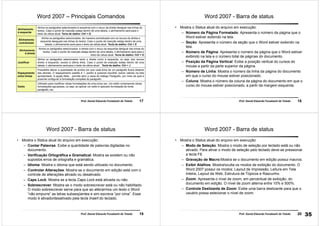
Word 2007 - Barra de status
• Mostra o Status atual do arquivo em execução:
– Número da Página Formatado: Apresenta o número da página que o
Word estiver exibindo na tela.
– Seção: Apresenta o número da seção que o Word estiver exibindo na
tela.
– Número de Página: Apresenta o número da página que o Word estiver
exibindo na tela e o número total de páginas do documento.
– Posição da Página Vertical: Exibe a posição vertical do cursos do
mouse a partir da parte superior da página.
– Número de Linha: Mostra o número da linha da página do documento
em que o curso do mouse estiver posicionado.
– Coluna: Mostra o número da coluna da página do documento em que o
curso do mouse estiver posicionado, a partir da margem esquerda.
19Prof. Daniel Eduardo Funabashi de Toledo
Word 2007 - Barra de status
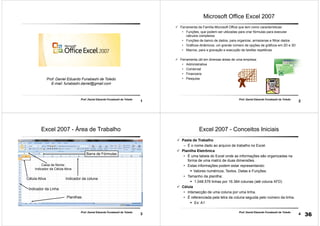
• Mostra o Status atual do arquivo em execução:
– Contar Palavras: Exibe a quantidade de palavras digitadas no
documento.
– Verificação Ortográfica e Gramatical: Mostra se existem ou não
supostos erros de ortografia e gramática.
– Idioma: Mostra o idioma que está sendo utilizado no documento.
– Controlar Alterações: Mostra se o documento em edição está com o
controle de alterações ativado ou desativado.
– Caps Lock: Mostra se a tecla Caps Lock está ativada ou não.
– Sobrescrever: Mostra se o modo sobrescrever está ou não habilitado.
O modo sobrescrever serve para que ao alterarmos um texto o Word
“não empurre” as letras subseqüentes e sim escreva “por cima”. Esse
modo é ativado/desativado pela tecla Insert do teclado.
20Prof. Daniel Eduardo Funabashi de Toledo
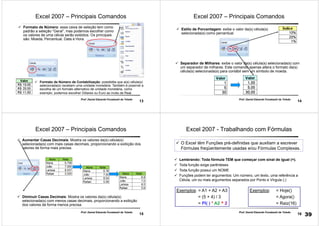
Word 2007 - Barra de status
• Mostra o Status atual do arquivo em execução:
– Modo de Seleção: Mostra o modo de seleção por teclado está ou não
ativado. Para ativar o modo de seleção pelo teclado deve-se pressionar
a tecla F8.
– Gravação de Macro:Mostra se o documento em edição possui macros.
– Exibir Atalhos: Mostra/oculta os modos de exibição do documento. O
Word 2007 possui os modos: Layout de Impressão, Leitura em Tela
Inteira, Layout da Web, Estrutura de Tópicos e Rascunho.
– Zoom: Apresenta o nível de zoom, em percentual de exibição, do
documento em edição. O nível de zoom alterna entre 10% e 500%.
– Controle Deslizante de Zoom: Exibe uma barra deslizante para que o
usuário possa selecionar o nível de zoom.
35
1
Prof. Daniel Eduardo Funabashi de Toledo
E-mail: funabashi.daniel@gmail.com
2
Prof. Daniel Eduardo Funabashi de Toledo
Microsoft Office Excel 2007
Ferramenta da Família Microsoft Office que tem como características:
• Funções, que podem ser utilizadas para criar fórmulas para executar
cálculos complexos
• Funções de banco de dados, para organizar, armazenas e filtrar dados
• Gráficos dinâmicos; um grande número de opções de gráficos em 2D e 3D
• Macros, para a gravação e execução de tarefas repetitivas
Ferramenta útil em diversas áreas de uma empresa:
• Administrativa
• Comercial
• Financeira
• Pesquisa
3
Prof. Daniel Eduardo Funabashi de Toledo
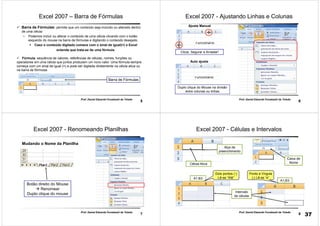
Excel 2007 - Área de Trabalho
Caixa de Nome:
Indicador da Célula Ativa
Barra de Fórmulas
Célula Ativa
Indicador da Linha
Indicador da coluna
Planilhas
4
Prof. Daniel Eduardo Funabashi de Toledo
Excel 2007 - Conceitos Iniciais
Pasta de Trabalho
– É o nome dado ao arquivo de trabalho no Excel.
Planilha Eletrônica
• É uma tabela do Excel onde as informações são organizadas na
forma de uma matriz de duas dimensões.
• Estas informações podem estar representando:
Valores numéricos, Textos, Datas e Funções.
• Tamanho da planilha:
1.048.576 linhas por 16.384 colunas (até coluna XFD)
Célula
• Intersecção de uma coluna por uma linha.
• É referenciada pela letra da coluna seguida pelo número da linha.
Ex: A1
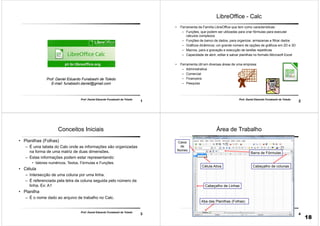
36
5
Prof. Daniel Eduardo Funabashi de Toledo
Excel 2007 – Barra de Fórmulas
Barra de Fórmulas: permite que um conteúdo seja incluído ou alterado dentro
de uma célula
• Podemos incluir ou alterar o conteúdo de uma célula clicando com o botão
esquerdo do mouse na barra de fórmulas e digitando o conteúdo desejado.
Caso o conteúdo digitado comece com o sinal de igual(=) o Excel
entende que trata-se de uma fórmula.
Fórmula: sequência de valores, referências de células, nomes, funções ou
operadores em uma célula que juntos produzem um novo valor. Uma fórmula sempre
começa com um sinal de igual (=) e pode ser digitada diretamente na célula ativa ou
na barra de fórmulas.
Barra de Fórmulas
6
Prof. Daniel Eduardo Funabashi de Toledo
Excel 2007 - Ajustando Linhas e Colunas
Auto ajuste
Ajuste Manual
Duplo clique do Mouse na divisão
entre colunas ou linhas
Clicar, Segurar e Arrastar!
7
Prof. Daniel Eduardo Funabashi de Toledo
Excel 2007 - Renomeando Planilhas
Mudando o Nome da Planilha
Botão direito do Mouse
Renomear
Duplo clique do mouse
8
Prof. Daniel Eduardo Funabashi de Toledo
Excel 2007 - Células e Intervalos
Alça de
preenchimento
Intervalo
de células
Dois pontos (:)
Lê-se “Até”
Ponto e Vírgula
(;) Lê-se “e”
Célula Ativa
A1:B3
A1;B3
Caixa de
Nome
37
9
Prof. Daniel Eduardo Funabashi de Toledo
Excel 2007 - Referências
Referências: refere-se a uma célula ou um intervalo de células em uma
planilha e informa ao Excel onde procurar pelos valores ou dados a serem
usados em uma fórmula.
Existem situações em que o é exibido em uma célula nem sempre é exatamente o
conteúdo digitado! Para verificarmos o que realmente está digitado na célula é
necessário verificar o conteúdo da célula através da barra de fórmulas ou entrar
na célula em modo de edição. É o caso de quando se faz uso de referências.
Valor exibido
Conteúdo Digitado
“Fórmula”
Verificação pela
Barra de Fórmulas
Verificação pela
Edição da Célula
10
Prof. Daniel Eduardo Funabashi de Toledo
Excel 2007 - Referências
Referência Relativa
• Possibilita referenciar outras células
Exemplo: = A1
Referência a outras planilhas
• Possibilita referenciar outras células de outras planilhas.
Exemplo: = Plan1!A1
Referência Externa
• Possibilita referenciar outras células de outras planilhas e
de outras pastas de trabalho
Exemplo: = [Pasta1]Plan1!A1
É indiferente usar maiúscula ou minúscula no endereço de célula.
11
Prof. Daniel Eduardo Funabashi de Toledo
Excel 2007 – Principais Comandos
Classificação crescente/decrescente: Permite colocar uma lista de nomes em
ordem alfabética (de A a Z ou de Z a A), números (dos menores para os maiores
ou dos maiores para os menores) e datas e horas (da mais antiga para o mais
nova e da mais nova para o mais antiga) em uma ou mais colunas.
Classificação Crescente
pela coluna Aluno
Classificação Decrescente
pela coluna Aluno
Obs: Ordem de predecessão: Números, datas, textos, valores lógicos e
células vazias!
12
Prof. Daniel Eduardo Funabashi de Toledo
Célula A1
Mesclar e Centralizar: Junta diversas células adjacentes em apenas
uma célula, centralizando os dados. A referência de célula para uma
célula mesclada é a célula superior esquerda no intervalo original
selecionado.
Excel 2007 – Principais Comandos
38
13
Prof. Daniel Eduardo Funabashi de Toledo
Formato de Número: essa caixa de seleção tem como
padrão a seleção “Geral”, mas podemos escolher como
os valores de uma célula serão exibidos. Os principais
são: Moeda, Percentual, Data e Hora.
Formato de Número de Contabilização: possibilita que a(s) célula(s)
selecionada(s) recebam uma unidade monetária. Também é possível a
escolha de um formato alternativo de unidade monetária, como
exemplo, podemos escolher Dólares ou Euro ao invés de Real.
Excel 2007 – Principais Comandos
14
Prof. Daniel Eduardo Funabashi de Toledo
Estilo de Porcentagem: exibe o valor da(s) célula(s)
selecionada(s) como percentual.
Separador de Milhares: exibe o valor da(s) célula(s) selecionada(s) com
um separador de milhares. Este comando apenas altera o formato da(s)
célula(s) selecionada(s) para contábil sem um símbolo de moeda.
Excel 2007 – Principais Comandos
15
Prof. Daniel Eduardo Funabashi de Toledo
Aumentar Casas Decimais: Mostra os valores da(s) célula(s)
selecionada(s) com mais casas decimais, proporcionando a exibição dos
valores de forma mais precisa.
Diminuir Casas Decimais: Mostra os valores da(s) célula(s)
selecionada(s) com menos casas decimais, proporcionando a exibição
dos valores de forma menos precisa.
Excel 2007 – Principais Comandos
16
Prof. Daniel Eduardo Funabashi de Toledo
Excel 2007 - Trabalhando com Fórmulas
Lembrando: Toda fórmula TEM que começar com sinal de igual (=).
Toda função exige parênteses
Toda função possui um NOME
Funções podem ter argumentos: Um número, um texto, uma referência a
Célula, um ou mais argumentos separados por Ponto e Vírgula (;)
Exemplos: = Hoje()
= Agora()
= Raiz(16)
O Excel têm Funções pré-definidas que auxiliam a escrever
Fórmulas freqüentemente usadas e/ou Fórmulas Complexas.
Exemplos: = A1 + A2 + A3
= (5 + 4) / 3
= PI( ) * A2 ^ 2
39
17
Prof. Daniel Eduardo Funabashi de Toledo
Excel 2007 - Operadores
Operador Realiza Exemplo
+ Adição =A1+B1
- Subtração =A1-B1
/ Divisão =A1/B1
* Multiplicação =A1*B1
% Percentual =A1*20%
^ Exponenciação =A1^4
Operadores Aritméticos
Operador Descrição
: (dois pontos) "até"
; (ponto e vírgula) "e"
Operadores de Referência
Operador Descrição
& Concatena texto
Operadores de Texto
Ordem de Precedência
Operador
( )
%
^
* e /
+ e -
Operador Descrição
= Igual
> Maior que
< Menor que
>= Maior ou igual que
<= Menor ou igual que
<> Diferente de
Operadores de Comparação
18
Prof. Daniel Eduardo Funabashi de Toledo
Excel 2007 – Funções Básicas
• =SOMA(B2:B4)
• =MÉDIA(B2:C3)
• =CONT.NÚM(C2:C4)
• =MÁXIMO(C2:C4)
• =MÍNIMO(B2:B4)
19
Prof. Daniel Eduardo Funabashi de Toledo
Excel 2007 - Exemplo de Planilha
20
Prof. Daniel Eduardo Funabashi de Toledo
Exemplo de PlanilhaDados digitados
Dados
Calculados
40
21
Prof. Daniel Eduardo Funabashi de Toledo
Exemplo de Planilha
=MÉDIA(B2:E2)
22
Prof. Daniel Eduardo Funabashi de Toledo
Exemplo de Planilha - Referência Relativa
=MÉDIA(B3:E3)
=MÉDIA(B4:E4)
=MÉDIA(B5:E5)
=MÉDIA(B6:E6)
=MÉDIA(B7:E7)
Ao copiar a fórmula da célula F2 para as células do intervalo F3 até F7, a
referência à célula F2 automaticamente é atualizada.
=MÉDIA(B2:E2)
23
Prof. Daniel Eduardo Funabashi de Toledo
Exemplo de Planilha - Referência Relativa
Ao copiar a fórmula da célula F2 para as células do intervalo F3 até F7, a
referência à célula F2 automaticamente é atualizada
=MÉDIA(B2:B7)
=MÉDIA(C2:C7) | ... ... ... | =MÉDIA(G2:G7)
24
Prof. Daniel Eduardo Funabashi de Toledo
Exemplo de Planilha - Referência Relativa
41
25
Prof. Daniel Eduardo Funabashi de Toledo
Exemplo de Planilha - Referência Mista
=F2+H$9
26
Prof. Daniel Eduardo Funabashi de Toledo
Exemplo de Planilha - Referência Mista
=F3+H$9
=F4+H$9
=F5+H$9
=F6+H$9
=F7+H$9
=F2+H$9
Referência mista refere-se a células com posição fixa. Quando copiar e colar, não atualizará o
endereço. O símbolo $ serve para BLOQUEAR um determinado “campo”. Caso exista a situação de
bloqueio tanto na coluna como na linha, denomina-se de REFERÊNCIA ABSOULTA. Ex: =$F$2
27
Prof. Daniel Eduardo Funabashi de Toledo
Referência Mista
Exemplo: Na célula C3 foi escrito =A3+$B3, depois de arrastar pela Alça de
Preenchimento atingimos, na célula E3, o valor:
a) = C3 + $B3 b) = A3 + B3 c) = C3 + $D3 d) = C3 + D3 e) = A3 + $D3
28
Prof. Daniel Eduardo Funabashi de Toledo
Exemplo de Planilha – Função SE
Menu Formatar Formatação Condicional
=SE(G2>=6,75;"Aprovado";"Reprovado")
42
29
Prof. Daniel Eduardo Funabashi de Toledo
Exemplo de Planilha – Função MÉDIASE
Menu Formatar Formatação Condicional
=MÉDIASE(H2:H7;"Aprovado";G2:G7)
30
Prof. Daniel Eduardo Funabashi de Toledo
Excel 2007 - Filtro de Dados
31
Prof. Daniel Eduardo Funabashi de Toledo
Excel 2007 – inserir Gráficos
43
1
Prof. Daniel Eduardo Funabashi de Toledo
Políticas de Segurança
Prof. Daniel Eduardo Funabashi de Toledo
E-mail: funabashi.daniel@gmail.com
2
Prof. Daniel Eduardo Funabashi de Toledo
Políticas de Segurança
• Quando você envia dados através da rede a comunicação pode
ser interceptada e seus dados caem nas mãos do interceptador.
Como proteção, uma política de segurança específica e
personalizada deve ser adotada.
• Conjunto de regras e práticas que regulam como uma
organização gerencia, protege e distribui suas informações e
recursos.
• Atribui direitos e responsabilidades ás pessoas que lidam com os
recursos computacionais de uma instituição e com as
informações nela armazenadas.
• Dita as regras: “o que deve ser feito e por quem pode ser feito”.
3
Prof. Daniel Eduardo Funabashi de Toledo
Políticas de Segurança
Atributos básicos, segundo os padrões internacionais (ISO/IEC 17799:2005)
são os seguintes:
• Confidencialidade: garantir que a informação seja acessível somente
para aqueles que tenham a devida autorização.
• Autenticidade: capacidade de garantir a identidade de uma pessoa que
acessa as informações do sistema ou de um servidor com quem se
estabelece uma transação (de comunicação, como um e-mail ou uma
venda on-line).
• Integridade: garantir a precisão das informações e dos métodos de
processamento aos quais ela é submetida.
• Disponibilidade: garantir que os usuários autorizados tenham acesso
às informações quando necessário.
• Não Repúdio: assegura que nem o emissor nem o receptor, de uma
informação, possam negar o fato.
4
Principais Invasores
Invasor Objetivos
Estudante Divertir-se vasculhando E-mails, roubando senhas, etc.
Hacker Indivíduo com conhecimentos elevados de computação e
segurança, que os utiliza para fins de diversão ou interesse. Em
geral, hackers não destroem dados e não buscam ganhos
financeiros. O termo hacker é atualmente adotado pela mídia de
forma indiscriminada, se referindo a crackers por exemplo.
Cracker Indivíduo com conhecimentos elevados de computação e
segurança, que os utiliza para fins criminosos, destruição de
dados ou interrupção de sistemas.
Lammer São os indivíduos que se acham hakers, mas estão ainda no
estágio inicial de aprendizado.
Homens de
negócios
Descobrir planos e estratégias de marketing do concorrente.
Ex-empregado Vingar-se por ter sido despedido.
Espião Conhecer a tecnologia do inimigo.
44
5
Prof. Daniel Eduardo Funabashi de Toledo
Principais Ameaças e Ataques
• Vírus de Computador
– É um programa (software) com um único diferencial: Seu código é nocivo aos
sistemas operacionais e aplicativos. Uma vez executado ele passa a ficar ativo
na memória do computador e é feita uma cópia de seu código para dentro da
unidade de armazenamento onde serão rodadas suas instruções nocivas no
sistema infectado. Normalmente a infecção ocorre por E-Mail, PenDrive ou
Macros.
– Vírus de Boot (Vírus de Sistema)
• Infecção de códigos executáveis localizados no setor de inicialização dos
discos. Desta forma, os vírus são carregados e executados toda vez que
ocorrer um boot. Após terem sido carregados, eles carregam o código de
boot original, o qual foi deslocado pelo vírus para outra localidade.
– Time Bomb
• Os vírus do tipo "bomba-relógio" são programados para se ativarem em
determinados momentos, definidos pelo seu criador. Uma vez infectando
um determinado sistema, o vírus somente se tornará ativo e causará
algum tipo de dano no dia ou momento previamente definido. Alguns vírus
se tornaram famosos, como o "Sexta-Feira 13“.
6
Prof. Daniel Eduardo Funabashi de Toledo
Principais Ameaças e Ataques
• Worm (verme): Enviam copias de um computador para outro de forma
automática. Um worm pode enviar cópias de si próprio para todas as pessoas que
estejam no seu catálogo de endereços de correio eletrônico, e os computadores
dessas pessoas farão o mesmo!
• Trojan (Cavalo de Tróia): Programas que são entregues ao usuário de forma
legítima (jogos, cartões virtuais, etc..), mas que internamente realizam ações
maliciosas, tais como: gravar as senhas e as teclas digitadas. Após a captura das
informações, essas são enviadas para outras pessoas.
• Backdoor: Qualquer malware que possua um backdoor permite que o
computador infectado seja controlado totalmente ou parcialmente através de um
canal de IRC ou via conexão com uma porta.
• Sniffer: Ferramenta utilizada por hackers e especialistas em segurança que serve
para monitorar e gravar pacotes que trafegam pela rede.
• Exploit: Programas utilizados por hackers e crackers para explorar
vulnerabilidades em determinados sistemas, conseguindo assim, acessos com
maior privilégio.
7
Prof. Daniel Eduardo Funabashi de Toledo
Principais Ameaças e Ataques
• Phising: Tentativa de confundir as pessoas para que forneçam suas informações
confidenciais, como o número de CPF e senhas. Geralmente, essas tentativas
utilizam e-mails ou mensagens instantâneas aparentemente legítimos, para fazer
solicitações fraudulentas de informações (ou seja, vão “pescar” dados).
• Pharming: Tentativa de enganar os usuários da Internet roubando o nome de
domínio ou a URL de um website e redirecionando seus visitantes para um website
falso, pelo qual são feitas solicitações fraudulentas de informações.
• Keyloggers: Programa capaz de capturar e armazenar as teclas digitadas pelo
Usuário no Teclado do Computador.
• Screenlogger: Programa capaz de armazenar a posição de cursor e a tela
apresentada no monitor no momento em que o mouse é clicado.
• Adware: Programa que exibe publicidade não solicitada, como banners, popups,
etc...
• Spyware: Coletam informações sobre o usuário, sobre os seus costumes na
Internet e transmite essa informação a um usuário externo.
8
Prof. Daniel Eduardo Funabashi de Toledo
Principais Ameaças e Ataques
• Botnets: Também conhecido como Internet bot ou web robots, é uma aplicação
de software concebido para simular ações humanas repetidas vezes de maneira
padrão, da mesma forma como faria um robô. No contexto dos programas de
computador, pode ser um utilitário que desempenha tarefas rotineiras.
• Crack: Programa utilizado para quebrar licenças de outros programas. Também
pode se referir a programas utilizados para quebrar senhas.
• Engenharia Social: Técnica utilizada por hackers e crackers para obterem
informações interagindo diretamente com as pessoas.
• Hoax: Palavra em inglês que significa embuste ou farsa. Um hoax é uma mentira
que tem como objetivo enganar pessoas. Identifica-se em histórias falsas
recebidas por e-mail, sites de relacionamentos e na Internet em geral, cujo
conteúdo, além das conhecidas "correntes", consiste em apelos dramáticos de
cunho sentimental ou religioso; difamação de pessoas e empresas, supostas
campanhas filantrópicas, humanitárias, ou de socorro pessoal.
45
9
Prof. Daniel Eduardo Funabashi de Toledo
Principais Ameaças e Ataques
• Spoofing: Técnica de se fazer passar por outro computador da rede para
conseguir acesso a um sistema. Há muitas variantes, como o spoofing de IP. Para
executá-lo, o invasor usa um programa que altera o cabeçalho dos pacotes IP de
modo que pareçam estar vindo de outra máquina.
• Rootkits: Malware que funciona interceptando ações do próprio sistema
operacional e alterando seus resultados. Dessa forma, se o sistema solicita a
leitura de um arquivo malicioso com um antivírus, por exemplo, o rootkit filtra a
informação e bloqueia a ação da ferramenta.
– Com uma grande capacidade de camuflagem, os rootkits também são
chamados de camaleões de arquivos, pois se escondem de softwares de
segurança e ocultam suas chaves de registro. Dessa forma, os processos
ficam "escondidos" no Gerenciador de Tarefas!
10
Prof. Daniel Eduardo Funabashi de Toledo
Principais Ameaças e Ataques
• Hijacker: Sistemas invasores que se instalam em computadores por meio de
ActiveX ou na instalação de programas gratuitos e suspeitos. Eles atuam nos mais
populares navegadores, alterando a página inicial, alterando os mecanismos de
buscas padrão, instalando barras de ferramentas suspeitas e até impedindo que o
usuário acesse determinados sites. Além disso, depois de um certo tempo páginas
aleatórias começam a abrir sem intenção do usuário, geralmente contendo
propagandas e até pornografia.
– A ideia é forçar o usuário a visitar páginas que ele não quer, gerando tráfego e
publicidade para determinados sites, que pagam aos desenvolvedores dessas
ameaças pelo número de cliques e visitas.
– ActiveX: Os Controles ActiveX são pequenos programas, também chamados
de complementos ou add-ons, que podem melhorar a navegação permitindo
animações, fornecendo barras de ferramentas, etc. São úteis, também, em
tarefas como a instalação de atualizações de segurança - o Microsoft Update,
por exemplo, não funciona sem eles.
11
Prof. Daniel Eduardo Funabashi de Toledo
Principais Ameaças e Ataques
• SPAM: Ao receber um spam, não mande uma reclamação diretamente
para quem enviou a mensagem, nem tente descadastrar seu email
clicando em algum link que fale em descadastramento, remoção, etc.
Ao fazer isso você estará confirmando a legitimidade de seu e-mail, que
poderá ser utilizado e até mesmo comercializado pelos spammers
(pessoas que enviam spam).
• Venda de E-mails:
12
Prof. Daniel Eduardo Funabashi de Toledo
Principais Ameaças e Ataques
• COOKIES: São registros que servem para rastrear e manter as preferências de
um Usuário ao navegar pela Internet.
– Estas preferências podem ser compartilhadas entre diversos sites na
Internet, afetando assim a privacidade de um Usuário.
– Ao acessar um Site, o seu Browser disponibiliza uma serie de informações,
de modo que os Cookies podem ser utilizados para manter referencias
contendo informações de seu computador, como o hardware, o sistema
operacional, softwares instalados e, em alguns casos, ate o seu endereço
de e-mail.
– Estas informações podem ser utilizadas por alguém mal intencionado,
portanto, é aconselhável que seja desabilitado o recebimento de Cookies,
exceto para sites confiáveis.
– As versões recentes dos Browsers normalmente permitem que o Usuário
desabilite o recebimento, confirme se quer ou não receber e ate mesmo
visualize o conteúdo dos Cookies.
46
13
Mozilla FirefoxMozilla Firefox Internet ExplorerInternet Explorer
Principais Ameaças e Ataques
Prof. Daniel Eduardo Funabashi de Toledo
14
Prof. Daniel Eduardo Funabashi de Toledo
Mecanismos de Segurança
• Senha (password)
– Serve para autenticar um usuário, assegurando que este é quem
realmente diz ser!
Escolhendo uma senha
– Não use seu Login invertido, com letras maiúsculas;
– Não use senhas óbvias (se você for corinthiano não use a palavra
“timão”;
– Não use qualquer um de seus nomes ou sobrenomes;
– Não use qualquer informação a seu respeito (apelido, placa de
automóvel, numero de telefone, nome de pessoas de sua família,
data de nascimento, endereço, cep, cpf, etc);
– Use senhas Alfanuméricas (números e letras).
15
Prof. Daniel Eduardo Funabashi de Toledo
Mecanismos de Segurança
• BIOMETRIA: é o estudo estatístico das características físicas ou
comportamentais dos seres vivos.
– A biometria é usada na identificação criminal e controle de acesso.
– Podem se basear em características de diversas partes do corpo
humano por exemplo: os olhos, a palma da mão, as digitais do dedo,
a retina ou íris dos olhos.
– A premissa em que se fundamentam é a de que cada indivíduo é
único e possuí características físicas e de comportamento distintas.
16
Prof. Daniel Eduardo Funabashi de Toledo
Mecanismos de Segurança
• Anti Vírus
47
17
Prof. Daniel Eduardo Funabashi de Toledo
Mecanismos de Segurança
• Firewall: Dispositivo de uma rede de computadores que tem por objetivo
aplicar uma política de segurança a um determinado ponto de controle da
rede. Sua função consiste em regular o tráfego de dados entre redes
distintas e impedir a transmissão e/ou recepção de acessos nocivos ou
não autorizados de uma rede para outra.
– Implementado de acordo com políticas de segurança.
– É o ponto de comunicação com o mundo externo;
– Limita a exposição da organização ao mundo externo
– Existe na forma de software e hardware
18
Prof. Daniel Eduardo Funabashi de Toledo
Mecanismos de Segurança
• Firewall do Windows
19
Prof. Daniel Eduardo Funabashi de Toledo
Mecanismos de Segurança
20
Prof. Daniel Eduardo Funabashi de Toledo
Mecanismos de Segurança
• Captcha (acrônimo para Completely Automated Public Turing Test to Tell
Computers and Humans Apart)
– Em uma tradução direta, denomina-se teste de Turing público completamente
automatizado para diferenciação entre computadores e humanos.
– Servem como uma ferramenta auxiliar para evitar spams ou mensagens
disparadas por outros computadores ou robôs. A ideia é que a resposta os
teste de captcha seja de solução impossível para um computador permitindo,
assim, que somente seres humanos tenham acesso a determinados conteúdos
ou possam enviar informações.
48
21
Prof. Daniel Eduardo Funabashi de Toledo
Mecanismos de Segurança
• Criptografia: Processo de aplicação de uma fórmula, denominada
algoritmo de criptografia, afim de traduzir um texto normal para uma
linguagem cifrada (em código), incompreensível.
– Uma mensagem Criptografada deve ser privada, ou seja, somente aquele que
enviou e aquele que recebeu devem ter acesso ao conteúdo da mensagem.
– Essa mensagem é enviada, por meio de uma rede pública, depois é
descriptografada no destino.
– O principal papel dentro do algoritmo é a chave
A D
B E
D G
E H
F I
G J
H K
I L
J M
K N
L O
M P
P S
Q T
T W
V Y
W Z
X A
Exemplo: Criptografia por
Cifras de Substituição
(Cifra de César)
concurso frqfxuvr
Chave: Letra + 3 dígitos
Y B
Z C
22
Prof. Daniel Eduardo Funabashi de Toledo
Mecanismos de Segurança
• Chave Simétrica: Também conhecidos por chave única, utilizam a mesma
chave tanto para a cifragem como para a decifragem.
– Todas as pessoas envolvidas devem conhecer a chave, pois quando chega
a mensagem criptografada a caixa de mensagem, somente a pessoa que
possui essa chave poderá abrir a mensagem.
Exemplos de algoritmos simétricos: DES, RC2 e RC4 e o IDEA.
23
Prof. Daniel Eduardo Funabashi de Toledo
Mecanismos de Segurança
• Chave Assimétrica: Também chamados de algoritmos de chave pública e
privada, utilizam chaves diferentes para cifrar e decifrar os dados.
– Possui duas chaves, uma que fica publicamente disponível e outra que deve
ser mantida em segredo. Num algoritmo de criptografia assimétrica, uma
mensagem cifrada com a chave pública pode somente ser decifrada pela sua
chave privada correspondente.
– Exemplo de algoritmo assimétrico: RSA.
24
Prof. Daniel Eduardo Funabashi de Toledo
Mecanismos de Segurança
49
25
Prof. Daniel Eduardo Funabashi de Toledo
Mecanismos de Segurança
• Verificando se uma página é segura:
– Existem pelo menos dois itens que podem ser visualizados na
Janela do Navegador, e que significam que as informações
transmitidas entre o Navegador e o Site visitado estão sendo
Criptografadas.
a) O Endereço deve começar com: https:// e NÃO com http://, como
nos Sites normais.
b) Deve haver o desenho de um “Cadeado Fechado” apresentado na
Barra de Status, na parte inferior da Janela do Browser.
Firefox
Internet
Explorer
26
Prof. Daniel Eduardo Funabashi de Toledo
Mecanismos de Segurança
• Necessidade: Como enviar uma informação que, caso interceptada,
o interceptador não consiga visualizar o conteúdo?
Resposta: Com a Criptografia!
Confidencialidade: garantir que a informação seja acessível somente
para aqueles que tenham a devida autorização.
Lembrando:
- Chave Simétrica --> Mesma Chave (compartilhada)
- Chave Assimétrica --> Duas Chaves (Privada + Pública)
- O Texto é cifrado com a Chave Pública do RECEPTOR da Mensagem
- Apenas o RECEPTOR possui a Chave Privada equivalente á Pública
utilizada para criptografar a mensagem.
27
Prof. Daniel Eduardo Funabashi de Toledo
Mecanismos de Segurança
• Necessidade: Como confirmar uma informação disponibilizada por
alguém (pessoa, site, etc..)?
Resposta: Com a Criptografia!
Autenticidade: capacidade de garantir a identidade de uma pessoa que
acessa as informações do sistema ou de um servidor com quem se
estabelece uma transação (de comunicação, como um e-mail ou uma
venda on-line).
- As informações são cifradas com a Chave Privada do EMISSOR e
disponibilizadas para quem quiser consultar, a partir da Chave Pública
equivalente.
28
Prof. Daniel Eduardo Funabashi de Toledo
Mecanismos de Segurança
• Necessidade: Como garantir que as informações não foram
modificadas?
Resposta: Com a Assinatura Digital! Código utilizado para verificar a
integridade de um texto ou mensagem.
Integridade: garantir a precisão das informações e dos métodos de
processamento aos quais ela é submetida.
50
29
Prof. Daniel Eduardo Funabashi de Toledo
Mecanismos de Segurança
• Necessidades: Como conseguir a Chave Pública? Como garantir a
identidade do proprietário do par de chaves?
Resposta: Com o Certificado Digital! Documento eletrônico assinado
digitalmente e cumpre a função de associar uma pessoa ou entidade a uma
chave pública. As informações públicas contidas num certificado digital são
o que possibilita colocá-lo em repositórios públicos.
Um Certificado Digital normalmente apresenta as seguintes informações:
• Nome da pessoa ou entidade a ser associada à chave pública
• Período de validade do certificado
• Chave pública
• Nome e assinatura da entidade que assinou o certificado
• Número de série.
30
Prof. Daniel Eduardo Funabashi de Toledo
Mecanismos de Segurança
51
1O QUE É CERTIFICAÇÃO DIGITAL?
O QUE É CERTIFICAÇÃO DIGITAL?
Os computadores e a Internet são largamente utilizados para o processamento de dados
e para a troca de mensagens e documentos entre cidadãos, governo e empresas. No en-
tanto, estas transações eletrônicas necessitam da adoção de mecanismos de segurança
capazes de garantir autenticidade, confidencialidade e integridade às informa-
ções eletrônicas. A certificação digital é a tecnologia que provê estes mecanismos.
No cerne da certificação digital está o certificado digital, um documento eletrônico que
contém o nome, um número público exclusivo denominado chave pública e muitos outros
dados que mostram quem somos para as pessoas e para os sistemas de informação. A cha-
ve pública serve para validar uma assinatura realizada em documentos eletrônicos.
A certificação digital tem trazido inúmeros benefícios para os cidadãos e para as
instituições que a adotam. Com a certificação digital é possível utilizar a Internet como
meio de comunicação alternativo para a disponibilização de diversos serviços com uma
maior agilidade, facilidade de acesso e substancial redução de custos. A tecnologia da cer-
tificação digital foi desenvolvida graças aos avanços da criptografia nos últimos 30 anos.
52
A palavra criptografia tem origem grega e significa a arte de escrever em códigos de
forma a esconder a informação na forma de um texto incompreensível. A informação co-
dificada é chamada de texto cifrado. O processo de codificação ou ocultação é chama-
do de cifragem, e o processo inverso, ou seja, obter a informação original a partir do
texto cifrado, chama-se decifragem.
A cifragem e a decifragem são realizadas por programas de computador chamados
de cifradores e decifradores. Um programa cifrador ou decifrador, além de receber a
informação a ser cifrada ou decifrada, recebe um número chave que é utilizado para
definir como o programa irá se comportar. Os cifradores e decifradores se comportam de
maneira diferente para cada valor da chave. Sem o conhecimento da chave correta não
é possível decifrar um dado texto cifrado. Assim, para manter uma informação secreta,
basta cifrar a informação e manter em sigilo a chave.
2 O QUE É CERTIFICAÇÃO DIGITAL?
| CRIPTOGRAFIA
53
Atualmente existem dois tipos de criptografia: a simétrica e a de chave pública. A
criptografia simétrica realiza a cifragem e a decifragem de uma informação através de
algoritmos que utilizam a mesma chave, garantindo sigilo na transmissão e armazena-
mento de dados. Como a mesma chave deve ser utilizada na cifragem e na decifragem,
a chave deve ser compartilhada entre quem cifra e quem decifra os dados. O processo
de compartilhar uma chave é conhecido como troca de chaves. A troca de chaves deve
ser feita de forma segura, uma vez que todos que conhecem a chave podem decifrar a
informação cifrada ou mesmo reproduzir uma informação cifrada.
Os algoritmos de chave pública operam com duas chaves distintas: chave privada e
chave pública. Essas chaves são geradas simultaneamente e são relacionadas entre si,
o que possibilita que a operação executada por uma seja revertida pela outra. A chave
privada deve ser mantida em sigilo e protegida por quem gerou as chaves. A chave
pública é disponibilizada e tornada acessível a qualquer indivíduo que deseje se comu-
nicar com o proprietário da chave privada correspondente.
ALGORITMOS CRIPTOGRÁFICOS DE CHAVE PÚBLICA
Os algoritmos criptográficos de chave pública permitem garantir tanto a confidenciali-
dade quanto a autenticidade das informações por eles protegidas.
CONFIDENCIALIDADE
O emissor que deseja enviar uma informação sigilosa deve utilizar a chave pública do des-
tinatário para cifrar a informação. Para isto é importante que o destinatário disponibilize
sua chave pública, utilizando, por exemplo, diretórios públicos acessíveis pela Internet.
3O QUE É CERTIFICAÇÃO DIGITAL? 54
4 O QUE É CERTIFICAÇÃO DIGITAL?
O sigilo é garantido, já que somente o destinatário que possui a chave privada con-
seguirá desfazer a operação de cifragem, ou seja, decifrar e recuperar as informações
originais. Por exemplo, para Alice compartilhar uma informação de forma secreta com
Beto, ela deve cifrar a informação usando a chave pública de Beto. Somente Beto pode
decifrar a informação pois somente Beto possui a chave privada correspondente.
AUTENTICIDADE
No processo de autenticação, as chaves são aplicadas no sentido inverso ao da confiden-
cialidade. O autor de um documento utiliza sua chave privada para cifrá-lo de modo a
garantir a autoria em um documento ou a identificação em uma transação. Esse resulta-
do só é obtido porque a chave privada é conhecida exclusivamente por seu proprietário.
Sigilo utilizando criptografia assimétrica
55
Assim, se Alice cifrar uma informação com sua chave privada e enviar para Beto,
ele poderá decifrar esta informação pois tem acesso à chave pública de Alice. Além
disto, qualquer pessoa poderá decifrar a informação, uma vez que todos conhecem a
chave pública de Alice. Por outro lado, o fato de ser necessário o uso da chave priva-
da de Alice para produzir o texto cifrado caracteriza uma operação que somente Alice
tem condições de realizar.
5O QUE É CERTIFICAÇÃO DIGITAL?
Autenticidade utilizando criptografia assimétrica
56
6 O QUE É CERTIFICAÇÃO DIGITAL?
O mesmo método de autenticação dos algoritmos de criptografia de chave pública
operando em conjunto com uma função resumo, também conhecido como função de
hash, é chamada de assinatura digital.
O resumo criptográfico é o resultado retornado por uma função de hash. Este pode
ser comparado a uma impressão digital, pois cada documento possui um valor único de
resumo e até mesmo uma pequena alteração no documento, como a inserção de um
espaço em branco, resulta em um resumo completamente diferente.
A vantagem da utilização de resumos criptográficos no processo de autenticação é
o aumento de desempenho, pois os algoritmos de criptografia assimétrica são muito
lentos. A submissão de resumos criptográficos ao processo de cifragem com a chave pri-
vada reduz o tempo de operação para gerar uma assinatura por serem os resumos, em
geral, muito menores que o documento em si. Assim, consomem um tempo baixo e uni-
forme, independente do tamanho do documento a ser assinado.
| ASSINATURA DIGITAL
010011
100101
010101
Assinatura digital utilizando algoritmos de chave pública
57
Na assinatura digital, o documento não sofre qualquer alteração e o hash cifrado
com a chave privada é anexado ao documento.
Para comprovar uma assinatura digital é necessário inicialmente realizar duas oper-
ações: calcular o resumo criptográfico do documento e decifrar a assinatura com a chave
pública do signatário. Se forem iguais, a assinatura está correta, o que significa que foi
gerada pela chave privada corresponde à chave pública utilizada na verificação e que o
documento está íntegro. Caso sejam diferentes, a assinatura está incorreta, o que sig-
nifica que pode ter havido alterações no documento ou na assinatura pública.
7O QUE É CERTIFICAÇÃO DIGITAL?
Conferência da assinatura digital
58
8 O QUE É CERTIFICAÇÃO DIGITAL?
A semelhança da assinatura digital e da assinatura manuscrita restringe-se ao princípio de
atribuição de autoria a um documento. Na manuscrita, as assinaturas seguem um padrão,
sendo semelhantes entre si e possuindo características pessoais e biométricas de cada indi-
víduo. Ela é feita sobre algo tangível, o papel, responsável pela vinculação da informação
impressa à assinatura. A veracidade da assinatura manuscrita é feita por uma comparação
visual a uma assinatura verdadeira tal como aquela do documento de identidade oficial.
ASSINATURA MANUSCRITA
Nos documentos eletrônicos não existe um modo simples para relacionar o documento
com a assinatura. Ambos são compostos apenas pela representação eletrônica de
dados, ou seja, por uma seqüência de bits (0s e 1s), que necessitam de um computa-
dor para a sua visualização e conferência. Na assinatura digital, a assinatura gerada é
diferente para cada documento, pois está relacionada ao resumo do documento.
ASSINATURA DIGITAL
Apesar das diferenças, a técnica de assinatura digital é uma forma eficaz de garantir
autoria de documentos eletrônicos. Em agosto de 2001, a Medida Provisória 2.200
garantiu a validade jurídica de documentos eletrônicos e a utilização de certificados dig-
itais para atribuir autenticidade e integridade aos documentos. Este fato tornou a assi-
natura digital um instrumento válido juridicamente.
O texto acima demonstra que o provimento de autenticação em documentos eletrô-
nicos é viável tecnicamente, mas ainda restam duas questões fundamentais: como con-
seguir as chaves públicas? Como garantir a identidade do proprietário do par de
chaves? A resposta a ambas as questões é o certificado digital.
| DOCUMENTO EM PAPEL X DOCUMENTO ELETRÔNICO
59
O certificado digital é um documento eletrônico assinado digitalmente e cumpre a
função de associar uma pessoa ou entidade a uma chave pública. As informações públi-
cas contidas num certificado digital são o que possibilita colocá-lo em repositórios públicos.
Um Certificado Digital normalmente apresenta as seguintes informações:
t nome da pessoa ou entidade a ser associada à chave pública
t período de validade do certificado
t chave pública
t nome e assinatura da entidade que assinou o certificado
t número de série.
Um exemplo comum do uso de certificados digitais é o serviço bancário provido via
Internet. Os bancos possuem certificado para autenticar-se perante o cliente, asseguran-
Certificado Digital da Autoridade Certificadora Raiz Brasileira – ICP Brasil
9O QUE É CERTIFICAÇÃO DIGITAL?
| CERTIFICADO DIGITAL
60
10 O QUE É CERTIFICAÇÃO DIGITAL?
do que o acesso está realmente ocorrendo com o servidor do banco. E o cliente, ao soli-
citar um serviço, como por exemplo, acesso ao saldo da conta corrente, pode utilizar o
seu certificado para autenticar-se perante o banco.
Serviços governamentais também têm sido implantados para suportar transações
eletrônicas utilizando certificação digital, visando proporcionar aos cidadãos benefícios
como agilidade nas transações, redução da burocracia, redução de custos, satisfação do
usuário, entre outros. Alguns destes casos de uso são:
GOVERNO FEDERAL: o Presidente da República e Ministros têm utilizado certificados
digitais na tramitação eletrônica de documentos oficiais, que serão publicados no Diário
Oficial da União. Um sistema faz o controle do fluxo dos documentos de forma
automática, desde a origem dos mesmos até sua publicação e arquivamento.
ESTADO DE PERNAMBUCO: primeiro estado brasileiro a utilizar a Certificação Digital. A
Secretaria de Fazenda de Pernambuco disponibilizou um conjunto de serviços pela
Internet com base na certificação digital que proporcionou diversos benefícios como:
entrega de diversos documentos em uma única remessa; redução drástica no volume de
erros de cálculo involuntários; apuração automática dos impostos; minimização de
substituições de documentos e redução de custos de escrituração e armazenamento de
livros fiscais obrigatórios.
IMPRESSA OFICIAL DO ESTADO DE SÃO PAULO: implantou certificação digital de ponta
a ponta em seu sistema que automatiza o ciclo de publicações na Internet, permitindo
a eliminação das ligações interurbanas e dos constantes congestionamentos telefônicos
em horários de pico, uma vez que se utiliza a Internet com garantias de sigilo e privaci-
dade, além da obtenção de garantia de autoria por parte do autor das matérias.
61
POR QUE CONFIAR EM UM CERTIFICADO DIGITAL?
Entre os campos obrigatórios do certificado digital encontra-se a identificação e a assi-
natura da entidade que o emitiu, os quais permitem verificar a autenticidade e a inte-
gridade do certificado. A entidade emissora é chamada de Autoridade Certificadora ou
simplesmente AC. A AC é o principal componente de uma Infra-Estrutura de Chaves
Públicas e é responsável pela emissão dos certificados digitais. O usuário de um certifi-
cado digital precisa confiar na AC.
A escolha de confiar em uma AC é similar ao que ocorre em transações convencionais,
que não se utilizam do meio eletrônico. Por exemplo, uma empresa que vende parcelado
aceita determinados documentos para identificar o comprador antes de efetuar a
transação. Estes documentos normalmente são emitidos pela Secretaria de Segurança de
Pública e pela Secretaria da Receita Federal, como o RG e o CPF. Existe, aí, uma relação de
confiança já estabelecida com esses órgãos. Da mesma forma, os usuários podem esco-
lher uma AC à qual desejam confiar a emissão de seus certificados digitais.
11O QUE É CERTIFICAÇÃO DIGITAL? 62
12 O QUE É CERTIFICAÇÃO DIGITAL?
Para a emissão dos certificados, as ACs possuem deveres e obrigações que são
descritos em um documento chamado de Declaração de Práticas de Certificação – DPC.
A DPC dever ser pública, para permitir que as pessoas possam saber como foi emitido
o certificado digital. Entre as atividades de uma AC, a mais importante é verificar a iden-
tidade da pessoa ou da entidade antes da emissão do certificado digital. O certificado
digital emitido deve conter informações confiáveis que permitam a verificação da iden-
tidade do seu titular.
Por estes motivos, quanto melhor definidos e mais abrangentes os procedimentos
adotados por uma AC, maior sua confiabilidade. No Brasil, o Comitê Gestor da ICP-Brasil
é o órgão governamental que especifica os procedimentos que devem ser adotados
pelas ACs. Uma AC que se submete às resoluções do Comitê Gestor pode ser credenci-
ada e com isso fazer parte da ICP-Brasil. O cumprimento dos procedimentos é auditado
e fiscalizado, envolvendo, por exemplo, exame de documentos, de instalações técnicas
e dos sistemas envolvidos no serviço de certificação, bem como seu próprio pessoal. A
não concordância com as regras acarreta em aplicações de penalidades, que podem ser
inclusive o descredenciamento. As ACs credenciadas são incorporadas à estrutura
hierárquica da ICP-Brasil e representam a garantia de atendimento dos critérios estab-
elecidos em prol da segurança de suas chaves privadas.
63
A certificação digital traz diversas facilidades, porém seu uso não torna as transações
realizadas isenta de responsabilidades. Ao mesmo tempo que o uso da chave privada
autentica uma transação ou um documento, ela confere o atributo de não-repúdio à
operação, ou seja, o usuário não pode negar posteriormente a realização daquela
transação. Por isto, é importante que o usuário tenha condições de proteger de forma
adequada a sua chave privada.
Existem dispositivos que incrementam a proteção das chaves, como os cartões
inteligentes (smart cards). Eles se assemelham – em formato e tamanho – a um cartão de
crédito convencional. Os smart cards são um tipo de hardware criptográfico dotado de um
microprocessador com memória capaz de armazenar e processar diversos tipos de infor-
mações. Com eles é possível gerar as chaves e mantê-las dentro de um ambiente seguro, uma
vez que as operações criptográficas podem ser realizadas dentro do próprio dispositivo.
Alguns usuários preferem manter suas chaves privadas no próprio computador.
Neste caso, são necessárias algumas medidas preventivas para minimizar a possibili-
dade de se comprometer a sua chave privada:
| RESPONSABILIDADES
13O QUE É CERTIFICAÇÃO DIGITAL? 64
14 O QUE É CERTIFICAÇÃO DIGITAL?
t caso o software de geração do par de chaves ofereça a opção de proteção do acesso
à chave privada através de senha, essa opção deve ser ativada, pois assim há a ga-
rantia de que, na ocorrência do furto da chave privada, a mesma esteja cifrada;
t não compartilhar com ninguém a senha de acesso à chave privada;
t não utilizar como senha dados pessoais, palavras que existam em dicionários ou so-
mente números, pois são senhas facilmente descobertas. Procurar uma senha longa,
com caracteres mistos, maiúsculos e minúsculos, números e pontuação;
t em ambiente acessível a várias pessoas, como em um escritório, usar produtos de
controle de acesso ou recursos de proteção ao sistema operacional, como uma senha
de sistema ou protetor de tela protegido por senha;
t manter atualizado o sistema operacional e os aplicativos, pois versões mais recentes
contêm correções que levam em consideração as vulnerabilidades mais atuais;
t não instalar o certificado com a chave privada em computadores de uso público.
Em caso de suspeita de comprometimento da chave privada, seja por uma invasão
sofrida no computador ou pelo surgimento de operações associadas ao uso da chave
que não sejam de conhecimento do seu proprietário, a revogação do certificado deve
ser solicitada o mais rapidamente possível à AC responsável pela sua emissão. Além
disso, é necessário estar alerta às recomendações da DPC quanto aos procedimentos
necessários a revogação do certificado.
65
O certificado digital, diferentemente dos documentos utilizados usualmente para identi-
ficação pessoal como CPF e RG, possui um período de validade. Só é possível assinar
um documento enquanto o certificado é válido. É possível, no entanto, conferir as assi-
naturas realizadas mesmo após o certificado expirar.
O certificado digital pode ser revogado antes do período definido para expirar. As solic-
itações de revogação devem ser encaminhadas à AC que emitiu o certificado ou para quem
foi designada essa tarefa. As justificativas podem ser por diversos fatores como comprome-
timento da chave privada, alterações de dados do certificado ou qualquer outro motivo.
A AC, ao receber e analisar o pedido, adiciona o número de série do certificado a
um documento assinado chamado Lista de Certificados Revogados (LCR) e a publica. O
local de publicação das LCRs está declarado na DPC da AC que emitiu o certificado, e
em muitos casos o próprio certificado possui um campo com apontador para um
endereço WEB que contém o arquivo com a LCR. As LCRs são publicadas de acordo com
a periodicidade que cada AC definir. Essas listas são públicas e podem ser consultadas
a qualquer momento para verificar se um certificado permanece válido ou não.
Após a revogação ou expiração do certificado, todas as assinaturas realizadas com
este certificado tornam-se inválidas, mas as assinaturas realizadas antes da revogação
do certificado continuam válidas se houver uma forma de garantir que esta operação foi
realizada durante o período de validade do certificado. Mas como obter essa caracterís-
tica? Existem técnicas para atribuir a indicação de tempo a um documento, chamadas
carimbo de tempo. Estes carimbos adicionam uma data e hora à assinatura, permitindo
determinar quando o documento foi assinado.
| VALIDADE
15O QUE É CERTIFICAÇÃO DIGITAL? 66
16 O QUE É CERTIFICAÇÃO DIGITAL?
O usuário pode solicitar a renovação do certificado para a AC após a perda de val-
idade deste. Na solicitação, o usuário pode manter os dados do certificado e até mesmo
o par de chaves, se a chave privada não tiver sido comprometida. Mas, por que não
emitir os certificados sem data final de validade? Porque a cada renovação da validade
do certificado renova-se também a relação de confiança entre seu titular e a AC.
Essa renovação pode ser necessária para a substituição da chave privada por uma
outra tecnologicamente mais avançada ou devido a possíveis mudanças ocorridas nos
dados do usuário. Essas alterações têm como objetivo tornar mais robusta a segurança
em relação às técnicas de certificação e às informações contidas no certificado.
Linha do tempo do certificado e assinatura digital
67
PROFº: DANIEL FUNABASHI TÉCNICO DO SEGURO SOCIAL - INSS INFORMÁTICA
O CURSO PERMANENTE que mais APROVA 68
PROVAS DE CONCURSOS CESPE/UNB
(2015  2014)
PROVA
1
Contador-(Cargo 1)-(Conhecimentos Básicos)-(Nível Superior)-(Manhã) –
Fundação Universidade de Brasília – FUB
Data: 1º/03/2015
1. [Contador-(C1)-(CB)-(NS)-(M)-FUB/2015-UnB] Julgue os itens a seguir, acerca do sistema operacional Windows 8.1,
do editor de texto Word 2013 e do programa de navegação Internet Explorer 11.
1) (I.46) Caso o usuário, ao abrir um documento do Word 2013, altere o modo de exibição para Rascunho, objetos
como cabeçalhos e rodapés, por exemplo, não serão mostrados e ele terá acesso somente ao texto do documento.
2) (I.47) Para exibir uma página específica no Internet Explorer 11 sempre que uma nova guia for aberta, deve-se
acessar a opção Ferramentas para Desenvolvedores, disponibilizada no menu Ferramentas, e, em seguida, realizar as
configurações necessárias.
3) (I.48) Entre as formas de liberar espaço na unidade de um computador com Windows 8.1 inclui-se desinstalar
aplicativos desnecessários na área de trabalho, ação que pode ser realizada por meio da funcionalidade Programas
e Recursos.
2. [Contador-(C1)-(CB)-(NS)-(M)-FUB/2015-UnB] Com relação ao programa de correio eletrônico Mozilla Thunderbird,
aos conceitos de organização e de gerenciamento de arquivos e aos aplicativos para segurança da informação,
julgue os itens que se seguem.
1) (I.50) Os Sniffers, utilizados para monitorar o tráfego da rede por meio da interceptação de dados por ela
transmitidos, não podem ser utilizados por empresas porque violam as políticas de segurança da informação.
PROVA
2
Assistente em Administração-(Cargo 8)-(Conhecimentos Básicos)-
(Nível Intermediário)-(Tarde) – Fundação Universidade de Brasília – FUB
Data: 1º/03/2015
1. [Assistente em Administração-(C8)-(CB)-(NI)-(M)-FUB/2015-UnB] Acerca do sistema operacional Windows, da
planilha Excel 2013 e das ferramentas utilizadas em redes de computadores, julgue os próximos itens.
1) (I.41) Ao se digitar ipconfig no prompt de comando do Windows 8.1 de um computador em rede, serão exibidos
dados da rede TCP/IP, tais como o endereço IP e a máscara de sub-rede.
2) (I.42) Por se tratar de um software proprietário, o Windows foi projetado de modo que todas as operações sejam
executadas por meio de um único componente do sistema operacional, conhecido como módulo de sistema.
3) (I.43) O Excel 2013, ao ser inicializado, apresenta ao usuário modelos de planilhas que facilitam o trabalho, como,
por exemplo, planilhas de orçamentos e calendários.
4) (I.44) O recurso Recomendações de Gráfico, disponível no Excel 2013, fornece um conjunto personalizado de gráficos
com base em uma análise dos dados contidos na planilha. Para ter acesso a esse recurso, deve-se selecionar a aba
Dados e, em seguida, clicar o botão Gráficos Recomendados.
2. [Assistente em Administração-(C8)-(CB)-(NI)-(M)-FUB/2015-UnB] Julgue os itens seguintes, no que se refere ao
programa de navegação Mozilla Firefox, aos sítios de busca e pesquisa na Internet, bem como aos conceitos de
organização e de gerenciamento de arquivos e pastas.
1) (I.46) Para realizar uma pesquisa rápida em uma página do navegador Mozilla Firefox, o usuário deve pressionar a
tecla a fim de que a barra de pesquisa rápida seja aberta.
2) (I.47) O Firefox oferece um recurso denominado senha mestra, por meio do qual o usuário pode acessar, com uma
única senha, diversos sistemas da Web, o que elimina a necessidade de memorização de diversas senhas.
3) (I.48) Desde que todas as configurações necessárias tenham sido realizadas previamente, um arquivo pode ser
enviado diretamente por email a partir do explorador de arquivos do Windows 8.1.
PROFº: DANIEL FUNABASHI TÉCNICO DO SEGURO SOCIAL - INSS INFORMÁTICA
O CURSO PERMANENTE que mais APROVA 69
3. [Assistente em Administração-(C8)-(CB)-(NI)-(M)-FUB/2015-UnB] Acerca dos procedimentos e dos aplicativos de
segurança, julgue os itens subsequentes.
1) (I.49) Devido ao grau de sigilo, os procedimentos que possibilitam a proteção da informação em uma
organização não devem ser documentados.
2) (I.50) O Windows Defender é um antivírus nativo do Windows 8.1 que protege o computador contra alguns tipos
específicos de vírus, contudo ele é ineficaz contra os spywares.
PROVA
3
Analista Judiciário-(Conhecimentos Básicos)-(Cargos 1 e 2)-
(Nível Superior)-(Manhã) – TRE/GO
Data: 1º/03/2015
1. Anal. Jud.-(CB)-(C1)-(NS)-(M)-TRE-GO/2015-UnB] Julgue os itens a seguir, a respeito de noções de sistema operacional.
1) (I.29) No Windows 8.1, o acesso aos programas e configurações ocorre por meio de ícones existentes na área de
trabalho, a partir do toque na tela nos dispositivos touch screen, uma vez que, nesse software, foram eliminados o
painel de controle e o menu Iniciar.
2) (I.30) No Linux, o comando cd /etc/teste cria o diretório teste dentro do diretório /etc.
2. [Anal. Jud.-(CB)-(C1)-(NS)-(M)-TRE-GO/2015-UnB] Julgue os próximos itens, acerca da edição de textos e planilhas.
1) (I.31) No BrOffice Calc 3, a opção Atingir Metas do menu Ferramentas permite formatar de maneira condicional a
cor de uma célula (fundo e fontes), ao se atingir determinado valor ou meta.
2) (I.32) No BrOffice Writer 3, a opção Marcador do menu Inserir permite que o fundo de um texto seja pintado com
cor diferenciada, de forma similar a um marcador de texto.
3. [Anal. Jud.-(CB)-(C1)-(NS)-(M)-TRE-GO/2015-UnB] No que se refere a redes de computadores, julgue os itens seguintes.
1) (I.33) No Google Chrome, é possível sincronizar, entre outros, marcadores, extensões da Web e histórico, a partir da
iniciação de uma sessão no Chrome.
2) (I.34) A topologia de uma rede refere-se ao leiaute físico e lógico e ao meio de conexão dos dispositivos na rede,
ou seja, como estes estão conectados. Na topologia em anel, há um computador central chamado token, que é
responsável por gerenciar a comunicação entre os nós.
4. [Anal. Jud.-(CB)-(C1)-(NS)-(M)-TRE-GO/2015-UnB] Julgue o item a seguir, a respeito de organização e de
gerenciamento de arquivos.
1) (I.35) No Linux, todo arquivo executável tem como extensão o sufixo .exe.
5. [Anal. Jud.-(CB)-(C1)-(NS)-(M)-TRE-GO/2015-UnB] Acerca de procedimentos de segurança e de ensino a
distância, julgue os itens subsecutivos.
1) (I.36) Quanto à segurança da informação, sugere-se que se crie um disco de recuperação do sistema, assim
como se desabilite a autoexecução de mídias removíveis e de arquivos anexados.
2) (I.37) Em apoio à visão construcionista social, o software de ensino a distância Moodle, em sua versão 2.8, conta
com atividades projetadas para permitir que os alunos controlem o conteúdo comum, tais como fóruns, wikis,
glossários, bancos de dados e mensagens.
3) (I.38) Botnet é uma rede formada por inúmeros computadores zumbis e que permite potencializar as ações
danosas executadas pelos bots, os quais são programas similares ao worm e que possuem mecanismos de controle
remoto.
PROFº: DANIEL FUNABASHI TÉCNICO DO SEGURO SOCIAL - INSS INFORMÁTICA
O CURSO PERMANENTE que mais APROVA 70
PROVA
4
Técnico Judiciário-(Área: Administrativa)-(Conhecimentos Básicos)-(Cargo 3)-
(Nível Médio)-(Tarde) – TRE/GO
Data: 1º/03/2015
1. [Téc. Jud.-(Ár. Adm.)-(CB)-(C3)-(NM)-(T)-TRE-GO/2015-UnB] Julgue os itens a seguir, acerca de sistemas operacionais.
1) (I.41) No Linux, a execução do comando ps –aexf | grep arq mostrará uma lista de processos em execução que
tenham em sua descrição a sequência de caracteres arq.
2) (I.42) No Windows 8.1, com o uso do mouse, mesmo que esteja na tela Iniciar ou em um aplicativo do Windows
Store, o usuário tem como acessar a barra de tarefas.
2. [Téc. Jud.-(Ár. Adm.)-(CB)-(C3)-(NM)-(T)-TRE-GO/2015-UnB] Julgue os itens que se seguem, relativos a organização
e gerenciamento de informações, arquivos, pastas e programas.
1) (I.46) No Windows 7, todos os arquivos de usuários que não requeiram segurança devem estar associados a uma
das bibliotecas padrão (Documentos, Músicas, Imagens e Vídeos), haja vista que não é possível criar novas
bibliotecas para outras coleções.
2) (I.47) Os documentos pessoais dos usuários, quando se requer segurança em seu acesso, devem ficar
armazenados em locais específicos: no ambiente Windows, na pasta /Windows/system; no Linux, no diretório /bin. Em
ambos os casos, a organização dos arquivos se dá por meio de acesso restrito da raiz até a folha.
3. [Téc. Jud.-(Ár. Adm.)-(CB)-(C3)-(NM)-(T)-TRE-GO/2015-UnB] Julgue os itens subsecutivos, acerca de procedimentos
de segurança e educação a distância (EAD).
1) (I.49) No Linux, quando há mais de um administrador na rede, eles devem, sempre que possível, utilizar a conta
root diretamente. Esse procedimento permite que os administradores tenham os privilégios mais elevados, sem
restrição, para acessar o sistema e para executar aplicativos.
2) (I.50) Convém que todo o tráfego da rede passe por firewall, uma vez que a eficácia da segurança
proporcionada por esse dispositivo será comprometida caso existam rotas alternativas para acesso ao interior da
referida rede.
PROVA
5
Agente de Polícia Federal-(Prova Objetiva) – DPF-MJ
Data: 21/12/2014
1. [Agente Pol. Fed.-(Pr. Obj.)-DPF-MJ/2014-UnB] Julgue os itens a seguir, relativos aos sistemas operacionais Linux e
Microsoft Word 2013.
1) (I.31) Comparativamente a computadores com outros sistemas operacionais, computadores com o sistema Linux
apresentam a vantagem de não perderem dados caso as máquinas sejam desligadas por meio de interrupção do
fornecimento de energia elétrica.
2) (I.32) No Word 2013, a partir de opção disponível no menu Inserir, é possível inserir em um documento uma imagem
localizada no próprio computador ou em outros computadores a que o usuário esteja conectado, seja em rede
local, seja na Web.
3) (I.33) Para criar um documento no Word 2013 e enviá-lo para outras pessoas, o usuário deve clicar o menu Inserir e,
na lista disponibilizada, selecionar a opção Iniciar Mala Direta.
4) (I.34) No Word 2013, ao se selecionar uma palavra, clicar sobre ela com o botão direito do mouse e, na lista
disponibilizada, selecionar a opção Definir, será mostrado, desde que estejam satisfeitas todas as configurações
exigidas, um dicionário contendo significados da palavra selecionada.
5) (I.35) As rotinas de inicialização GRUB e LILO, utilizadas em diversas distribuições Linux, podem ser acessadas por
uma interface de linha de comando.
2. [Agente Pol. Fed.-(Pr. Obj.)-DPF-MJ/2014-UnB] Julgue os itens que se seguem, referentes a redes de computadores,
às ferramentas utilizadas nessas redes e ao navegador Google Chrome.
1) (I.37) Uma importante funcionalidade do navegador Google Chrome é a capacidade de manter o histórico de
páginas visitadas pelo usuário — como, por exemplo, páginas de sítios eletrônicos
seguros — por um período de tempo superior ao disponibilizado pelos demais navegadores.
2) (I.38) Os protocolos — programas padronizados utilizados para estabelecer comunicação entre computadores e
demais dispositivos em rede — são específicos para cada sistema operacional.
3) (I.39) Embora apresentem abrangência ampla e sejam utilizadas para interligar cidades distantes, as redes MAN
(metropolitan área network) não utilizam tecnologias de transmissão sem fio.
PROFº: DANIEL FUNABASHI TÉCNICO DO SEGURO SOCIAL - INSS INFORMÁTICA
O CURSO PERMANENTE que mais APROVA 71
3. [Agente Pol. Fed.-(Pr. Obj.)-DPF-MJ/2014-UnB] Julgue os itens a seguir, relativos a computação em nuvem e ao
programa de correio eletrônico Mozilla Thunderbird.
1) (I.40) Caso deseje imprimir uma lista de mensagens de uma pasta do Mozilla Thunderbird, o usuário deverá
selecionar a lista desejada, clicar o menu Arquivo e, em seguida, clicar a opção Imprimir.
2) (I.41) Entre as desvantagens da computação em nuvem está o fato de as aplicações terem de ser executadas
diretamente na nuvem, não sendo permitido, por exemplo, que uma aplicação instalada em um computador
pessoal seja executada.
3) (I.42) Na computação em nuvem, diversos computadores são interligados para que trabalhem de modo
colaborativo, inclusive aqueles que possuam sistemas operacionais diferentes.
4) (I.43) Se um usuário do Mozilla Thunderbird receber email de pessoa cujo nome esteja contido na lista de
endereços desse usuário, o endereço de email do remetente não será mostrado ao destinatário.
4. [Agente Pol. Fed.-(Pr. Obj.)-DPF-MJ/2014-UnB] Com relação à organização e gerenciamento de arquivos, julgue os
itens seguintes.
1) (I.44)44 Se, devido a razões de segurança, o usuário que tiver produzido um arquivo no Word 2013 desejar remover
as propriedades e informações desse arquivo — como, por exemplo, autoria, tamanho e data de criação —, ele
poderá fazê-lo por meio de funcionalidades do Windows Explorer do Windows 8.
2) (I.45)45 No Windows 8, ao se clicar, com o botão direito do mouse, sobre o nome de um arquivo do PowerPoint e,
em seguida, selecionar a opção Mostrar, o referido arquivo será aberto para uma visualização rápida; se, após esse
procedimento, qualquer tecla for pressionada, o arquivo será fechado.
PROVA
6
Conhecimentos Básicos-(Cargos 3, 8 a 16)-(Nível Superior)-(Manhã) –
Tribunal de Justiça do Sergipe – TJ/SE
Data: 15/06/2014
1. [Conhec. Bás.-(C3,8a16)-(NS)-(M)-TJ-SE/2014-UnB] Acerca dos sistemas operacionais Windows e Linux, julgue os
itens subsecutivos.
1) (l.23) No Windows 7 e em suas versões superiores, o ambiente gráfico é nativo do sistema operacional. O ambiente
gráfico no Windows, assim como no Linux, funciona como um servidor de gráficos e é denominado prompt de
comando gráfico.
2) (l.25) No Linux, ambientes gráficos são executados por meio de um servidor, geralmente Xwindows ou X11, o qual
fornece os elementos necessários para uma interface gráfica de usuário.
2. [Conhec. Bás.-(C3,8a16)-(NS)-(M)-TJ-SE/2014-UnB] Com referência à instalação e desinstalação de aplicativos e
drivers de dispositivo no ambiente Windows, julgue os próximos itens.
1) (l.28) A pasta Arquivos de Programas, no Windows 7 Professional, normalmente localizada no disco C, é o local
recomendado para instalação de aplicativos nessa versão do sistema operacional.
2) (l.29) O Windows 7 Professional permite que qualquer usuário sem poderes administrativos instale ou desinstale
drivers de dispositivo.
3. [Conhec. Bás.-(C3,8a16)-(NS)-(M)-TJ-SE/2014-UnB] Diversos vírus de computadores são criados diariamente e
muitos não são detectados por ferramentas de antivírus. A respeito desse assunto, julgue os itens a seguir.
1) (l.30) Para tentar prevenir uma infecção por vírus ou malware, algumas ferramentas de antivírus procedem à
detecção por heurística, técnica de detecção de vírus baseada no comportamento anômalo ou malicioso de um
software.
2) (l.31) Os computadores com sistema operacional Linux não são afetados por vírus; os que têm sistemas Windows
são vulneráveis a vírus, por falhas específicas de kernel.
PROFº: DANIEL FUNABASHI TÉCNICO DO SEGURO SOCIAL - INSS INFORMÁTICA
O CURSO PERMANENTE que mais APROVA 72
PROVA
7
Técnico Judiciário-(Área: Administrativa-Judiciária)-(Conhecimentos
Básicos)-(Cargo 19)-(Nível Médio)-(Tarde)  TJ/SE
Data: 15/06/2014
1. [Téc. Jud.-(Ár. Adm.-Jud.)-(CB)-(C19)-(NM)-(T)-TJ-SE/2014-UnB]
Considerando a figura acima, que ilustra um arquivo em edição no Microsoft Excel 2010, julgue os itens
susbsequentes.
1) (I.23) Caso a referida planilha seja copiada para o Word, será necessário reformatar suas bordas e o formato de
data.
2) (I.24) Após ter sido salvo no ambiente Windows, na pasta Arquivos de Programas, o arquivo não poderá ser editado
no ambiente Linux.
3) (I.25) O Excel 2010 possui uma função que permite enviar por email uma cópia do arquivo no formato pdf.
4) (I.26) Uma vez salvo no formato pdf, o arquivo poderá ser visualizado utilizando-se o navegador Internet Explorer.
5) (I.27) Caso o arquivo seja salvo na nuvem, não se observara perda de qualidade dos dados.
2. [Téc. Jud.-(Ár. Adm.-Jud.)-(CB)-(C19)-(NM)-(T)-TJ-SE/2014-UnB]Acerca dos conceitos de segurança da informação e
de redes de computadores, julgue os próximos itens.
1) (I.28) Embora as redes sociais ofereçam muitas facilidades de comunicação, é imprescindível que seus usuários
adotem hábitos de segurança, como, por exemplo, o de manter, em seus computadores, antivírus atualizado, para
evitar contaminações.
2) (I.29) Para evitar a contaminação de um arquivo por vírus, é suficiente salvá-lo com a opção de compactação.
3) (I.30) O firewall é um dispositivo que conecta o computador pessoal à rede mundial com garantia de segurança.
4) (I.31) O procedimento de becape pode ser realizado tanto para um arquivo individual quanto para um conjunto
de arquivos, ou até mesmo para um HD inteiro.
PROFº: DANIEL FUNABASHI TÉCNICO DO SEGURO SOCIAL - INSS INFORMÁTICA
O CURSO PERMANENTE que mais APROVA 73
PROVA
8
Técnico de Administração Pública-(Conhecimentos Básicos)-(Nível Médio)-
(Manhã)  TC/DF
Data: 11/05/2014
1. [Téc. Adm. Pública-(CB)-(NM)-(M)-TC-DF/2014-UnB] Com relação ao sistema operacional Windows e aos ambientes
Microsoft Office e BrOffice, julgue os próximos itens.
1) (I.44) No Windows Explorer, a ação de renomear um arquivo pode ser realizada por meio da opção Renomear, que
é acionada com o botão direito do mouse, bem como por meio de um duplo clique pausado.
2) (I.46) Após elaborar uma apresentação de eslaides no Impress, o usuário poderá exportá-la para o formato pdf,
opção que permite a anexação da apresentação a um documento em formato pdf e sua leitura por qualquer
editor de textos.
3) (I.47) Ao se selecionar texto de documento do Word com o uso do mouse, a combinação das teclas +
permite que esse texto seja copiado para a área de transferência, podendo ser colado em outro documento.
2. [Téc. Adm. Pública-(CB)-(NM)-(M)-TC-DF/2014-UnB] Julgue os itens seguintes, acerca de Internet, navegadores e
segurança da informação.
1) (I.48) O Internet Explorer armazena um histórico de endereços das páginas visitadas pelo usuário, o que facilita a
digitação ou a localização das páginas para futuros acessos.
2) (I.49) O firewall do Windows é um importante recurso utilizado para bloquear spams ou emails não desejados pelo
usuário.
3) (I.50) O controle de acesso biométrico é uma das formas de aumentar a segurança no acesso à rede por meio do
uso de palavras-chave que identificam características biológicas do usuário para a formação de senhas
alfanuméricas seguras.
PROVA
9
Conhecimentos Básicos-(Cargos 1 a 3 e 5 a 7)-(Nível Superior)-(Manhã) –
Tribunal de Contas do Distrito Federal – TC/DF
Data: 04/05/2014
1. [Conhec. Bás.-(C1a3 e 5a7)-(NS)-(M)-TC-DF/2014-UnB] Com referência a conceitos de redes de computadores, ao
programa de navegação Mozilla Firefox e ao programa de correio eletrônico Mozilla Thunderbird, julgue os próximos
itens.
1) (I.56) A versão mais recente do Mozilla Firefox possibilita reabrir uma janela que tenha sido fechada acidentalmente.
Para tanto, o usuário deverá adotar o seguinte procedimento: clicar o menu Histórico, clicar a opção Reabrir Janela
e, em seguida, selecionar a janela que deseja reabrir.
2) (I.57) Funcionalidades disponibilizadas no Mozilla Thunderbird possibilitam mover uma mensagem da caixa de
entrada de uma conta para uma pasta localizada em outra conta.
3) (I.58) Na transferência de arquivos entre dois computadores em rede, não existe diferença na forma como os
computadores nomeiam os arquivos envolvidos nesse processo.
2. [Conhec. Bás.-(C1a3 e 5a7)-(NS)-(M)-TC-DF/2014-UnB] No que se refere à computação na nuvem, aos procedimentos
de segurança da informação e ao armazenamento de dados na nuvem, julgue os itens subsequentes.
1) (I.59) Normalmente, mensagens de email passam por vários roteadores e equipamentos de rede antes de
chegarem ao seu destinatário final; por isso, para se aumentar a segurança da informação, essas mensagens podem
ser criptografadas.
2) (I.60) Embora a atual arquitetura de nuvem possua grande capacidade de armazenamento, os dados gerados
por redes sociais e por mecanismos de busca não podem ser armazenados e gerenciados em nuvem, devido ao
fato de eles serem produzidos, diariamente, em quantidade que extrapola a capacidade de armazenamento da
referida arquitetura.
PROFº: DANIEL FUNABASHI TÉCNICO DO SEGURO SOCIAL - INSS INFORMÁTICA
O CURSO PERMANENTE que mais APROVA 74
PROVA
10
Técnico Legislativo-(Atribuição: Agente de Polícia Legislativa)-(Nível
Médio)-(Tarde) – Câmara dos Deputados – CD
Data: 20/04/2014
1. [Téc. Leg.-(Atrib. Ag. Pol. Legisl.)-(NM)-(T)-CD/2014-UnB] Acerca de noções de sistemas operacionais e editores de
textos e planilhas, julgue os itens que se seguem.
1) (I.51) Ferramenta essencial para a realização de cálculos simples ou avançados, a calculadora do Windows é
acionada por meio de opção do menu da ferramenta Excel, que oferece opção de cálculos em planilhas.
2) (I.52) Usando-se tanto o teclado quanto o mouse, é possível executar atalhos de comandos do Windows, mas as
teclas podem variar de comando, conforme o aplicativo usado.
3) (I.53) O Impress e o Writer são aplicativos de edição de textos do Unix e, portanto, não podem ser utilizados em
sistemas operacionais Windows.
4) (I.54) O menu Iniciar do Windows pode ser configurado de acordo com as preferências do usuário, por meio da
opção Propriedades, acionada com o botão direito do mouse sobre a barra de tarefas da área de trabalho.
2. [Téc. Leg.-(Atrib. Ag. Pol. Legisl.)-(NM)-(T)-CD/2014-UnB] A respeito de conceitos e aplicativos usados na Internet,
julgue os itens a seguir.
1) (I.55) Ferramenta de correio eletrônico, o Outlook Express permite baixar todos os emails do usuário para a máquina
local, sendo desnecessária a conexão à Internet para se acessar os emails que estejam na caixa de entrada.
2) (I.56) Quando acionado, o Firewall do Windows, software fundamental para auxiliar no controle de acesso ao
computador do usuário, impede o acesso a todas as fontes externas conectadas ao computador, sendo possível
configurar exceções.
3) (I.57) Atualmente, a criptografia é utilizada automaticamente por todos os aplicativos de email, em especial os
usados via Web (ou Webmail).
4) (I.58) O armazenamento de arquivos no modelo de computação em nuvem (cloud computing) é um recurso moderno
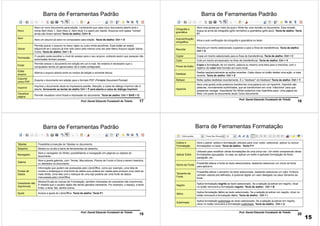
que permite ao usuário acessar conteúdos diversos a partir de qualquer computador com acesso à Internet.
5) (I.59) Quando possível, deve-se optar por conexão a rede sem fio, a qual não é vulnerável a técnicas de invasão e
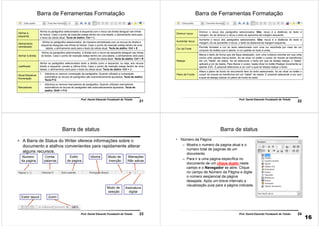
representa o meio de acesso à Internet mais popular e seguro.
6) (I.60) Os cookies são arquivos gravados no computador do usuário utilizados pelos servidores web para gravar
informações de navegação na Internet.
PROVA
11
Conhecimentos Básicos-(Cargos 7 e 8)-(Nível Médio)-
(Caderno de Provas Objetivas e Discursiva)-(Tarde) –
Agência Nacional de Transportes Aquaviários – ANTAQ
Data: 28/09/2014
1. [Conhec. Básicos-(C7e8)-(NM)-(T)-(CB)-(NS)-(M)-ANTAQ/2014-UnB]
PROFº: DANIEL FUNABASHI TÉCNICO DO SEGURO SOCIAL - INSS INFORMÁTICA
O CURSO PERMANENTE que mais APROVA 75
A figura acima mostra uma janela do Word 2013 em um computador com o sistema operacional Windows 8. Com
relação a essa figura e ao Word 2013, julgue os itens 1 e 2.
1) (I.37) Ao se aplicar um clique duplo em algum lugar da primeira linha de texto e clicar o botão , toda essa
linha será apagada.
2) (I.38) Ao se aplicar um clique triplo em qualquer lugar de uma das linhas do texto, todo o parágrafo
correspondente será selecionado. Se, em seguida, for clicado o botão , todo o parágrafo será sublinhado; ao se
clicar novamente o mesmo botão, o sublinhado será retirado.
2. [Conhec. Básicos-(C7e8)-(NM)-(T)-(CB)-(NS)-(M)-ANTAQ/2014-UnB]
A figura acima mostra uma janela do Excel 2013 em um computador com o sistema operacional Windows 8. A
respeito dessa figura e do Excel 2013, julgue os itens subsequentes.
1) (I.39) Para se selecionar as células de B1 a E1, é suficiente realizar a seguinte sequência de ações: clicar a célula
B1, pressionar e manter pressionada a tecla , clicar a célula E1.
2) (I.40) Se o usuário clicar a célula F2, digitar =$B2+D$3 e, em seguida teclar , o conteúdo da célula F2 será 31,
a soma dos conteúdos das células B2 e D3. Se, em seguida, o usuário clicar a célula F2; pressionar e manter
pressionada a tecla ; teclar a tecla , liberando em seguida a tecla ; clicar a célula G3; pressionar e
manter pressionada a tecla ; teclar a tecla , liberando em seguida a tecla , a célula G3 passará a
conter o número 50, soma dos conteúdos das células B3 e E3.
PROFº: DANIEL FUNABASHI TÉCNICO DO SEGURO SOCIAL - INSS INFORMÁTICA
O CURSO PERMANENTE que mais APROVA 76
3. [Conhec. Básicos-(C7e8)-(NM)-(T)-(CB)-(NS)-(M)-ANTAQ/2014-UnB]
A figura acima mostra uma janela do Google Chrome em um computador com o sistema operacional Windows 8.
Com relação à figura, ao Google Chrome e aos conceitos básicos, ferramentas, aplicativos e procedimentos de
Internet, julgue os próximos itens.
1) (I.41) O Facebook, sítio de serviço de rede de propriedade do governo dos Estados Unidos da América, permite a
interação online entre pessoas.
2) (I.42) Ao se clicar o botão , será iniciado um aplicativo online do Google, cuja função principal é a busca, na
página, por elementos que ameacem a segurança do computador, tais como vírus de computador e spyware.
3) (I.43) Ao se digitar uma palavra para busca no Google, e clicar o botão , serão apresentados links
para várias páginas da Web que contenham a palavra digitada. Se, em vez de , for clicado o botão
, irá aparecer como resultado apenas o link de uma página, que é escolhido de forma aleatória
entre os resultados que seriam obtidos com a busca por meio da utilização do botão .
4) (I.44) Ao se clicar o botão , será iniciada uma página da Web cujo objetivo é o envio e o recebimento de
mensagens de correio eletrônico.
PROVA
12
Conhecimentos Básicos-(Todos Postos de Trabalho)-(Nível Superior)-
(Caderno de Provas Objetivas)-(Manhã) –
Ministério da Educação – MECData: 27/04/2014
1. [Conhec. Bás.-(Todos Postos de Trabalho)-(NS)-(M)-MEC/2014-UnB] Acerca do sistema operacional Linux e do
editor de texto BrOffice Writer, julgue os itens a seguir.
1) (I.55) Ao se pressionar, simultaneamente, as teclas no BrOffice Writer, serão mostrados os caracteres
não imprimíveis.
2) (I.56) Em um computador com o sistema operacional Linux, é possível criar várias contas de usuários e armazenar
os dados de configuração referentes a essas contas em um único diretório — /home/users.
2. Conhec. Bás.-(Todos Postos de Trabalho)-(NS)-(M)-MEC/2014-UnB] Considerando o gerenciamento de arquivos,
bem como o programa de navegação Microsoft Internet Explorer 10 e o programa de correio eletrônico Mozilla
Thunderbird, julgue os itens que se seguem.
1) (I.57) Em um computador com o sistema Windows 8, se o usuário, por meio da funcionalidade Explorador de
Arquivos, tentar abrir um arquivo que já esteja aberto, ele receberá uma mensagem informando que não poderá
abri-lo, pois está em execução.
2) (I.58) Se a funcionalidade Proteção contra Rastreamento, do Internet Explorer 10, estiver habilitada, ela ajudará a
impedir que os sítios visitados pelo usuário enviem informações de sua visita a outros provedores.
3) (I.59) Versões recentes do Mozilla Thunderbird permitem ao usuário configurar e personalizar esse programa,
mantendo, por exemplo, características das versões anteriores. Para tanto, deve-se adotar o seguinte procedimento:
clicar o menu Ajuda e, em seguida, clicar a opção Assistente de Migração.
3. [Conhec. Bás.-(Todos Postos de Trabalho)-(NS)-(M)-MEC/2014-UnB] Acerca de worms, julgue o item abaixo.
1) (I.60) A ação de worms pode afetar o desempenho de uma rede de computadores.
PROFº: DANIEL FUNABASHI TÉCNICO DO SEGURO SOCIAL - INSS INFORMÁTICA
O CURSO PERMANENTE que mais APROVA 77
PROVA
13
Contador-(Cargo 1)-(Conhecimentos Básicos)-(Nível Superior)-(Tarde) –
Ministério do Trabalho e Emprego – MTE
Data: 06/04/2014
1. [Contador-(C1)-(CB)-(NS)-(T)-MTE/2014-UnB] Acerca de aplicativos do ambiente Microsoft Office, julgue os itens
que se seguem.
1) (I.16) No Microsoft Outlook 2013, o cartão de visita reúne os principais detalhes de um contato, como telefone, e-
mail e endereço, bem como permite ao usuário enviar uma mensagem instantânea, fazer uma chamada ou
agendar uma reunião.
2) (I.17) No Microsoft Excel 2013, ao se clicar o botão Análise Rápida, as funcionalidades disponibilizadas permitem
criar diferentes tipos de gráficos, incluindo gráficos de linhas e colunas, ou, ainda, adicionar gráficos de miniatura.
2. [Contador-(C1)-(CB)-(NS)-(T)-MTE/2014-UnB] Com relação aos sistemas operacionais Windows e Linux, julgue os
itens subsecutivos.
1) (I.18) No Linux, o comando cat arq1 >> arq2 | less lista o conteúdo dos arquivos arq1 e arq2 com paginação das
telas.
2) (I.19) O Microsoft Windows 7 Ultimate oferece duas ferramentas de becape: a de Arquivos, que permite fazer cópias
dos arquivos de dados dos usuários; e a de Imagem do Sistema, que oferece a capacidade de criar uma imagem do
sistema.
3. [Contador-(C1)-(CB)-(NS)-(T)-MTE/2014-UnB] No que se refere a programas de navegação e a redes de
computadores, julgue os itens a seguir.
1) (I.20) O navegador Google Chrome 31 possui uma camada nativa de proteção extra (sandbox) que é atualizada
periodicamente. Como medida de segurança, não é possível ao usuário permitir que os plug-ins fora da sandbox
acessem diretamente seu computador.
2) (I.21) No Microsoft Internet Explorer 11, o recurso Filtragem ActiveX possibilita bloquear controles ActiveX e
complementos do navegador web. Esses controles e complementos permitem que sítios forneçam conteúdos, como,
por exemplo, vídeos, bem como podem ser utilizados para coletar informações e instalar software sem o
consentimento do usuário.
4. [Contador-(C1)-(CB)-(NS)-(T)-MTE/2014-UnB] Com relação à segurança da informação, julgue o item abaixo.
1) (I.22) Os antivírus são ferramentas capazes de detectar e remover os códigos maliciosos de um computador,
como vírus e worms. Tanto os vírus quanto os worms são capazes de se propagarem automaticamente por meio da
inclusão de cópias de si mesmo em outros programas, modificando-os e tornando-se parte deles.
PROVA
14
Agente Administrativo-(Cargo 2)-(Conhecimentos Básicos)-(Nível Médio)-(Manhã) –
Ministério do Trabalho e Emprego – MTE
Data: 06/04/2014
1. [Agente Adm.-(C2)-(CB)-(NM)-(M)-MTE/2014-UnB] Acerca de sistema operacional e do editor de texto BrOffice
Writer, julgue os itens a seguir.
1) (I.19) Os ambientes Linux e Windows têm estruturas de diretórios semelhantes, como, por exemplo, o diretório /bin,
que no Linux é responsável por manter os principais comandos do sistema.
2) (I.20) No aplicativo Writer, para alterar a cor da fonte de um caractere no documento em edição, o usuário pode
utilizar o menu Formatar e, em seguida, escolher a opção Fonte.
3) (I.21) No ambiente Linux, e possível manter um único arquivo em um servidor e compartilhá-lo com vários usuários,
eliminando-se copias desnecessárias desse arquivo.
2. [Agente Adm.-(C2)-(CB)-(NM)-(M)-MTE/2014-UnB] Com relação ao programa de correio eletrônico Mozilla
Thunderbird, julgue os itens seguintes.
1) (I.22) O Mozilla Thunderbird fornece, entre os recursos de segurança, a integração com software de antivírus.
2) (I.23)Por padrão, durante a inicialização do aplicativo, ocorre uma verificação automática junto ao servidor de e-
mails a fim de que sejam apresentadas ao usuário as novas mensagens recebidas.
PROFº: DANIEL FUNABASHI TÉCNICO DO SEGURO SOCIAL - INSS INFORMÁTICA
O CURSO PERMANENTE que mais APROVA 78
3. [Agente Adm.-(C2)-(CB)-(NM)-(M)-MTE/2014-UnB] A respeito de segurança da informação, julgue os itens
subsecutivos.
1) (I.24) Quando ativado na maquina, a principal característica do vírus time bomb e a sua capacidade de remover
o conteúdo do disco rígido em menos de uma hora.
2) (I.25) No âmbito organizacional, a segurança da informação deve ser vista como um processo responsável por
tratar exclusivamente a informação pertencente a área de tecnologia.
3) (I.26) Em ambientes corporativos, um dos procedimentos de Segurança adotado e o monitoramento de acessos
dos empregados a Internet, cujo objetivo e permitir que apenas os sítios de interesse da organização sejam
acessados.
PROVA
15
Conhecimentos Básicos-(Todos os Cargos)-(Nível Superior)-
(Caderno de Provas Objetivas e Discursiva)-(Manhã) –
Fundação Universidade de Brasília – FUB
Instituto Chico Mendes de Conservação da Biodiversidade – ICMBio
Data: 06/04/2014
1. [Conhec. Bás.-(Todos Cargos)-(NS)-(M)-ICMBio/2014-UnB] Com relação a programas de navegação e de correio
eletrônico, julgue os itens a seguir.
1) (I.21) O recurso do Mozilla Thunderbird que permite agrupar e ordenar mensagens é utilizado somente quando
cada mensagem tiver sido marcada por um dos filtros da opção Marcadores.
2) (I.22) No Outlook Express, caso se envie uma mensagem com o uso do recurso CCo: a mais de um endereço
eletrônico, a mensagem encaminhada permitirá a todos os recebedores ver a relação de destinatários.
2. [Conhec. Bás.-(Todos Cargos)-(NS)-(M)-ICMBio/2014-UnB] No que concerne à rede de computadores e à
segurança da informação, julgue os itens que se seguem.
1) (I.23) O nobreak, equipamento programado para ser acionado automaticamente na falta de energia elétrica,
oferece disponibilidade e segurança aos computadores.
2) (I.24) Biometria é uma forma de se identificar o comportamento, garantindo a segurança dos usuários de Internet.
3) (I.25) O uso do becape do tipo incremental permite que sejam copiados apenas os arquivos gravados desde o
último becape normal ou incremental.
4) (I.26) A computação em nuvem é uma forma atual e segura de armazenar dados em servidores remotos que não
dependem da Internet para se comunicar.
PROVA
16
Conhecimentos Básicos-(Todos os Cargos)-(Nível Médio)-
(Caderno de Provas Objetivas e Discursiva)-(Tarde) –
Fundação Universidade de Brasília – FUB
Instituto Chico Mendes de Conservação da Biodiversidade – ICMBio
Data: 06/04/2014
1. [Conhec. Bás.-(Todos Cargos)-(NM)-(T)-ICMBio/2014-UnB] No que diz respeito ao sistema operacional Linux e ao
programa BrOffice Calc, julgue os itens seguintes.
1) (I.20) No BrOffice Calc, é possível fazer a cópia de uma planilha para uso tanto no mesmo arquivo quanto em
outro arquivo do Calc.
2) (I.21) Constitui desvantagem do Linux o fato de sua instalação ser aceita apenas em arquiteturas de hardware
consideradas incomuns.
2. [Conhec. Bás.-(Todos Cargos)-(NM)-(T)-ICMBio/2014-UnB] Julgue os itens a seguir acerca de redes de
computadores, de correio eletrônico Outlook Express e computação na nuvem.
1) (I.22) A computação na nuvem permite ao usuário alocar recursos de forma dinâmica e em tempo real, o que
possibilita o ajuste entre a necessidade e os recursos.
2) (I.23) Uma rede de dados, assim como os softwares, tem a função de transmitir informações e processá-las.
3) (I.24) Considere-se que um servidor do ICMBio, após receber, por meio do Outlook Express, uma mensagem com o
arquivo animais_extincao.doc, em anexo, tenha executado as seguintes ações: abrir o arquivo, incluir uma nova
informação ao documento, salvar o arquivo e, em seguida, encaminhar a mensagem ao seu chefe imediato. Nesse
caso, o chefe receberá a mensagem com o arquivo atualizado.
PROFº: DANIEL FUNABASHI TÉCNICO DO SEGURO SOCIAL - INSS INFORMÁTICA
O CURSO PERMANENTE que mais APROVA 79
3. [Conhec. Bás.-(Todos Cargos)-(NM)-(T)-ICMBio/2014-UnB] Com relação a gerenciamento de informações e a
aplicativos para segurança, julgue os itens subsequentes.
1) (I.25) As verificações de antivírus em um arquivo ocorrem com base na comparação entre o nome do arquivo e o
banco de dados de vacinas, visto que os antivírus não possuem recursos para analisar o conteúdo dos arquivos.
2) (I.26) Um firewall filtra o tráfego de entrada e saída entre a rede interna e a externa.
PROVA
17
Médico do Trabalho-(Cargo 2)-(Conhecimentos Básicos)-(Nível Superior)-(Manhã)-
(Caderno de Provas Objetivas e Discursiva)  Caixa Econômica Federal – CAIXA
Data: 30/03/2014
1. [Médico do Trabalho-(C2)-(CB)-(NS)-(M)-CAIXA/2014-UnB] Com relação aos conceitos e ao uso de ferramentas e
aplicativos do Windows, julgue os itens a seguir.
1) (I.29) No Word, a inserção de cabeçalho ou rodapé em um documento faz que todas as páginas do documento
tenham os mesmos dados constantes nesses campos. Para que uma página possa receber outro tipo de cabeçalho,
a configuração de seções diferentes deve ser feita anteriormente.
2) (I.30) No Word, a opção de quebra de seção do tipo contínua, ao ser acionada, faz que o cursor seja deslocado
para a página seguinte e uma nova seção seja criada.
3) (I.32) No Windows Explorer, a opção Propriedades, disponível por meio de um clique com o botão direito do mouse
sobre uma pasta, é utilizada para apresentar o conteúdo de uma pasta, ou seja, quais e quantos arquivos existem
dentro dela, assim como os formatos dos arquivos.
4) (I.33) No Windows Explorer, quando se arrasta um arquivo de um local para outro disco diferente do atual, uma
cópia desse arquivo é criada no novo local e a antiga permanece guardada no local de origem.
5) (I.34) No Excel, ao se selecionar uma célula que contém um valor numérico e, em seguida, clicar o botão Estilo de
Porcentagem, o valor será multiplicado por 100 e o símbolo % será colocado ao lado do valor resultante.
PROVA
18
Conhecimentos Básicos-(Todos os Cargos)-(Nível Superior)-
(Caderno de Provas Objetivas e Discursiva)-(Manhã) –
Fundação Universidade de Brasília – FUB
Data: 16/03/2014
1. [Conhec. Bás.-(Todos Cargos)-(NS)-(M)-FUB/2014-UnB] Julgue os itens a seguir, a respeito dos sistemas operacionais
Windows e Linux.
1) (I.23) No ambiente Linux, os comandos executados por um usuário são interpretados pelo programa shell.
2) (I.24) Os programas e aplicativos do Linux são os mesmos nas diversas distribuições existentes, o que o caracteriza
como um sistema operacional de fácil utilização.
3) (I.25) Para se iniciar uma pesquisa de arquivos no Windows 8.1, é suficiente pressionar simultaneamente as teclas
.
2. [Conhec. Bás.-(Todos Cargos)-(NS)-(M)-FUB/2014-UnB] No que diz respeito aos conceitos e ferramentas de redes
de computadores e ao programa de navegação Google Chrome, julgue os itens que se seguem.
1) (I.28) Tanto o Ping quanto o Traceroute são ferramentas utilizadas na sondagem de uma rede de computadores.
2) (I.29) No modo de navegação anônima do Google Chrome, as páginas visitadas não são registradas no histórico
de navegação, embora os cookies sejam mantidos após as páginas terem sido fechadas.
3) (I.30) Diversas tecnologias estão envolvidas na ligação de computadores em redes, o que gera uma pluralidade
de combinações de redes.
3. [Conhec. Bás.-(Todos Cargos)-(NS)-(M)-FUB/2014-UnB] Julgue os itens seguintes, no que se refere ao programa de
correio eletrônico Mozilla Thunderbird e ao conceito de organização e gerenciamento de arquivos.
1) (I.31) Um arquivo executável pode possuir extensões nos formatos .exe e .bat, conforme o sistema operacional
utilizado.
2) (I.32) O Mozilla Thunderbird permite que o usuário exclua automaticamente mensagens indesejadas por meio da
utilização de filtros, ainda que não forneça a opção de bloquear emails de um domínio específico.
PROFº: DANIEL FUNABASHI TÉCNICO DO SEGURO SOCIAL - INSS INFORMÁTICA
O CURSO PERMANENTE que mais APROVA 80
4. [Conhec. Bás.-(Todos Cargos)-(NS)-(M)-FUB/2014-UnB] Acerca dos procedimentos de segurança e de becape,
julgue os itens subsecutivos.
1) (I.33) A realização de becape dos dados de um computador de uso pessoal garante que o usuário recuperará
seus dados caso ocorra algum dano em seu computador.
2) (I.34) A implantação de procedimentos de segurança nas empresas consiste em um processo simples, não sendo
necessário, portanto, que sua estrutura reflita a estrutura organizacional da empresa.
PROVA
19
Conhecimentos Básicos-(Todos os Cargos)-(Nível Intermediário)-
(Caderno de Provas Objetivas)-(Tarde) –
Fundação Universidade de Brasília – FUB
Data: 16/03/2014
1. [Conhec. Bás.-(Todos Cargos)-(NI)-(T)-FUB/2014-UnB]
Considerando a figura acima, que ilustra a janela Painel de Controle, do sistema operacional Windows 7 Professional,
julgue os itens seguintes.
1) (I.23) Funcionalidades disponibilizadas em Contas de Usuário possibilitam alterar as permissões das contas
existentes no computador, se o responsável pelas alterações tiver poderes administrativos.
2) (I.24) Por meio de funcionalidades encontradas em Rede e Internet, é possível excluir o histórico de navegação e
cookies do navegador de Internet instalado no computador.
3) (I.25) As funcionalidades encontradas em Programas não permitem alterar as configurações-padrão para a mídia
ou os dispositivos.
2. [Conhec. Bás.-(Todos Cargos)-(NI)-(T)-FUB/2014-UnB] No que se refere a ferramentas de Internet, julgue os itens
que se seguem.
1) (I.26) O navegador Google Chrome não permitirá a visualização de páginas HTTPS, caso a conexão com a
Internet seja realizada por meio de uma rede sem fio.
2) (I.27) O Google Drive é uma ferramenta que possibilita a criação e edição de documentos, planilhas e
apresentações.
PROFº: DANIEL FUNABASHI TÉCNICO DO SEGURO SOCIAL - INSS INFORMÁTICA
O CURSO PERMANENTE que mais APROVA 81
3. [Conhec. Bás.-(Todos Cargos)-(NI)-(T)-FUB/2014-UnB]
Considerando a figura acima, que ilustra uma janela do Microsoft Word 2013 com um documento em edição, em
um computador com o sistema operacional Windows 7 Professional, julgue os itens subsecutivos.
1) (I.28) Para adicionar, ao documento, o nome de um autor, é correto adotar o seguinte procedimento: clicar o
menu Arquivo e, na lista disponibilizada, clicar a opção Adicionar um autor.
2) (I.29) O ícone , na barra de ferramentas de acesso rápido, indica que o documento em edição foi enviado
para uma impressora e a impressão ocorreu sem falhas.
3) (I.30) Ao se clicar, com o botão esquerdo do mouse, em 60 PALAVRAS, na barra de status, serão mostradas
informações como o número de caracteres com e sem espaço, as linhas e os parágrafos do documento.
4. [Conhec. Bás.-(Todos Cargos)-(NI)-(T)-FUB/2014-UnB] Com relação à segurança da informação, julgue os próximos
itens.
1) (I.31) Computadores podem ser infectados por vírus mesmo que não estejam conectados à Internet.
2) (I.32) Em uma rede local protegida por firewall, não é necessário instalar um software antivírus, pelo fato de o
firewall proteger a rede contra mensagens de spam, vírus e trojans.
5. [Conhec. Bás.-(Todos Cargos)-(NI)-(T)-FUB/2014-UnB] A respeito de organização e de gerenciamento de
informações, arquivos, pastas e programas, julgue os itens subsequentes.
1) (I.33) Em um computador com o sistema Windows 7 Professional, a pasta Documentos, localizada na pasta
Bibliotecas, no Windows Explorer, indica o local físico dentro do sistema de arquivos do sistema operacional.
2) (I.34) Para armazenar um único arquivo com tamanho de 650 MB, pode-se utilizar uma mídia DVD, já que um CD-R
convencional não suporta arquivos com mais de 600 MB.
PROVA
20
Agente Administrativo-(Cargo 5)-(Caderno de Provas Objetivas)-
(Conhecimentos Básicos)-(Nível Intermediário)-(Tarde) –
Conselho Administrativo de Defesa Econômica – CADE
Data: 09/03/2014
1. [Agente Administrativo-(C5)-(CB)-(NI)-(T)-CADE/2014-UnB] Com relação ao sistema operacional Linux, julgue os
itens seguintes.
1) (I.35) No ambiente Linux, um pacote é definido como um arquivo que contém os arquivos binários necessários
para a instalação de um aplicativo.
2) (I.36) Quando executado no console do Linux, o comando vi possibilita alterar o modo de acesso, ou seja, as
permissões de um arquivo ou diretório.
PROFº: DANIEL FUNABASHI TÉCNICO DO SEGURO SOCIAL - INSS INFORMÁTICA
O CURSO PERMANENTE que mais APROVA 82
2. [Agente Administrativo-(C5)-(CB)-(NI)-(T)-CADE/2014-UnB] A respeito do editor de planilhas BrOffice Calc e ao
aplicativo Mozilla Thunderbird, julgue os itens que se seguem.
1) (I.37) No BrOffice Calc, ao se selecionar uma célula e, em seguida, pressionar simultaneamente as teclas e
, a formatação da célula será removida, mas o seu conteúdo será mantido.
2) (I.38) O Mozilla Thunderbird permite que cada conta de email tenha o seu próprio local de arquivamento das mensagens.
3) (I.39) O Mozilla Thunderbird possui recursos que permitem que uma pasta em disco seja compactada tanto de
forma automática quanto de forma manual.
3. [Agente Administrativo-(C5)-(CB)-(NI)-(T)-CADE/2014-UnB] No que se refere a redes de computadores, julgue os
próximos itens.
1) (I.40) Tamanho físico, tecnologia de transmissão e topologia são critérios utilizados para classificar as redes de
computadores.
2) (I.41) Para que uma rede de computadores seja classificada de acordo com o modelo cliente/servidor, faz-se
necessário que tanto o cliente quanto o servidor estejam fisicamente no mesmo local.
4. [Agente Administrativo-(C5)-(CB)-(NI)-(T)-CADE/2014-UnB] Acerca dos conceitos de gerenciamento de arquivos e
de segurança da informação, julgue os itens subsequentes.
1) (I.42) O computador utilizado pelo usuário que acessa salas de bate-papo não está vulnerável à infecção por
worms, visto que esse tipo de ameaça não se propaga por meio de programas de chat.
2) (I.43) Os atributos de um arquivo podem ser alterados para permitir que somente o seu proprietário possa editá-lo
e os demais usuários possam apenas lê-lo.
3) (I.44) Os vírus de computador podem apagar arquivos criados pelo editor de texto, no entanto são incapazes de
infectar partes do sistema operacional, já que os arquivos desse sistema são protegidos contra vírus.
PROVA
21
Conhecimentos Básicos-(Todos os Cargos)-(Nível Intermediário)-(Manhã) –
Superintendência da Zona Franca de Manaus – SUFRAMA
Data: 09/03/2014
1. [Conhec. Bás.-(Todos Cargos)-(NI)-(M)-SUFRAMA/2014-UnB] Julgue os itens a seguir relativos à edição de textos,
planilhas e apresentações em ambientes Microsoft Office e BrOffice.
1) (I.29) A partir da funcionalidade Atingir Meta do menu Ferramentas do BrOffice Calc 3.3.4, o usuário pode resolver uma
equação com uma variável, o que permite aplicar o resultado e o valor de destino diretamente dentro de uma célula.
2) (I.30) O Microsoft Word 2013 permite inserir vídeos do YouTube para serem assistidos diretamente no documento.
2. [Conhec. Bás.-(Todos Cargos)-(NI)-(M)-SUFRAMA/2014-UnB] Acerca dos sistemas operacionais Windows e Linux,
julgue os itens subsequentes.
1) (I.31) No Windows 7, uma forma de organizar arquivos e pastas é distribuí-los em bibliotecas nas quais uma pasta é
um contêiner que serve para armazenar arquivos ou outras pastas. As bibliotecas-padrão dessa versão do Windows
são: documentos, imagens, músicas e vídeos.
2) (I.32) Uma desvantagem da opção Restauração do Sistema, do Windows 7, é que ela afeta os arquivos pessoais
— a exemplo de email, documentos ou fotos — que tenham sido modificados ou criados entre o ponto de
restauração e a data da recuperação.
3) (I.33) No Linux, o comando free -cpu exibe em tempo real informações acerca do sistema, tais como processos em
andamento, recursos do sistema e uso do swap, além do número total de tarefas que estiverem sendo executadas.
3. [Conhec. Bás.-(Todos Cargos)-(NI)-(M)-SUFRAMA/2014-UnB] Julgue os próximos itens acerca de programas de
navegação e de segurança da informação.
1) (I.34) No Microsoft Internet Explorer 11, os recursos Proteção contra Rastreamento e Do Not Track permitem que o
usuário proteja sua privacidade ao limitar as informações que podem ser coletadas por terceiros a partir de sua
navegação, e que expresse suas preferências de privacidade para os sítios que visite.
2) (I.35) O Google Chrome 31 possui uma opção que permite alertar se um sítio falso está tentando enganar o
usuário, de modo a levá-lo a compartilhar informações, ou ainda se determinado programa é considerado
malicioso.
PROFº: DANIEL FUNABASHI TÉCNICO DO SEGURO SOCIAL - INSS INFORMÁTICA
O CURSO PERMANENTE que mais APROVA 83
4. [Conhec. Bás.-(Todos Cargos)-(NI)-(M)-SUFRAMA/2014-UnB] A respeito de segurança da informação, julgue os
itens subsequentes.
1) (I.36) O Microsoft Windows 7 Ultimate possui originariamente um aplicativo de firewall, o qual permite verificar
informações provenientes da Internet, bloqueando ou permitindo que elas cheguem ao computador do usuário. Um
firewall pode ainda ajudar a impedir que hackers ou worms obtenham acesso ao computador por meio de uma
rede de computadores.
2) (I.37) Uma forma de implementação de segurança na Internet envolve a utilização do protocolo HTTPS, o qual
exige que o usuário seja autenticado por meio de login e password próprios. Essa combinação de login e password
denomina-se assinatura digital.
5. [Conhec. Bás.-(Todos Cargos)-(NI)-(M)-SUFRAMA/2014-UnB] Em relação às redes de computadores, julgue os itens
que se seguem.
1) (I.38) A pesquisa carro -azul realizada no Google retornará resultados referentes a carro que não contenham a
palavra azul.
2) (I.39) Na hierarquia da computação em nuvem, o nível mais baixo é o PaaS (Platform-as-a-Service). Nesse nível, é
disponibilizado ao usuário somente a estrutura de hardware, a qual inclui o processador, a memória, a energia, a
refrigeração e a rede; ao passo que a estrutura de software, que inclui o sistema operacional, os servidores de banco
de dados e os servidores web, fica a cargo do próprio usuário.
3) (I.40) Windows Azure, Microsoft Office 365 e SkyDrive são exemplos, respectivamente, de IaaS, SaaS e PaaS na
computação em nuvem.
PROVA
22
Administrador-Classe A, Padrão I-(Cargo 1)-(Nível Superior)-(Manhã) –
Ministério da Justiça (MJ) – Departamento de Polícia Federal (DPF)
Data: 16/02/2014
1. [Administrador-(C1)-(NS)-(M)-MJ-DPF/2014-UnB] Acerca de conceitos de informática, julgue os itens a seguir.
1) (I.24) A ativação do firewall do Windows impede que emails com arquivos anexos infectados com vírus sejam
abertos na máquina do usuário.
2) (I.25) Phishing é um tipo de malware que, por meio de uma mensagem de email, solicita informações
confidenciais ao usuário, fazendo-se passar por uma entidade confiável conhecida do destinatário.
3) (I.26) A computação em nuvem, mecanismo muito utilizado atualmente, dispensa o hardware para
armazenamento de dados, que ficam armazenados em softwares.
4) (I.27) Por ser o Linux o kernel, ou seja, o sistema operacional em si, para que ele funcione, será necessária a sua
instalação em conjunto com outros aplicativos ou utilitários, especialmente em distribuições como Debian e Ubuntu.
5) (I.28) O DualBoot permite que dois sistemas operacionais sejam instalados e utilizados simultaneamente em uma
mesma máquina.
6) (I.29) O Microsoft Word apresenta a opção de criar documentos em colaboração, que permite que duas ou mais
pessoas possam revisar e alterar um mesmo documento. Para tanto, o Word oferece modos de marcação e
destaque para as partes do texto alteradas.
7) (I.30) No Microsoft Excel, a opção Congelar Paineis permite que determinadas células, linhas ou colunas sejam
protegidas, o que impossibilita alterações em seus conteúdos.
PROVA
23
Agente Administrativo-Classe A, Padrão I-(Cargo 9)-(Nível Intermediário)-(Tarde) –
Ministério da Justiça (MJ) – Departamento de Polícia Federal (DPF)
Data: 16/02/2014
1. [Agente Administrativo-(C9)-(NI)-(T)-MJ-DPF/2014-UnB] No que diz respeito aos sistemas operacionais Windows e
Linux, julgue os próximos itens.
1) (I.16) No ambiente Linux, é possível utilizar comandos para copiar arquivos de um diretório para um pen drive.
2) (I.17) No Windows, não há possibilidade de o usuário interagir com o sistema operacional por meio de uma tela de
computador sensível ao toque.
2. [Agente Administrativo-(C9)-(NI)-(T)-MJ-DPF/2014-UnB] Julgue os itens subsequentes, relativos aos programas de
navegação Microsoft Internet Explorer e Mozilla Firefox.
1) (I.18) Nas versões recentes do Mozilla Firefox, há um recurso que mantém o histórico de atualizações instaladas, no
qual são mostrados detalhes como a data da instalação e o usuário que executou a operação.
2) (I.19) No Internet Explorer 10, por meio da opção Sites Sugeridos, o usuário pode registrar os sítios que considera
mais importantes e recomendá-los aos seus amigos.
PROFº: DANIEL FUNABASHI TÉCNICO DO SEGURO SOCIAL - INSS INFORMÁTICA
O CURSO PERMANENTE que mais APROVA 84
3. [Agente Administrativo-(C9)-(NI)-(T)-MJ-DPF/2014-UnB] Acerca dos conceitos de organização, gerenciamento de
arquivos e segurança da informação, julgue os itens a seguir.
1) (I.20) Um dos objetivos da segurança da informação é manter a integridade dos dados, evitando-se que eles
sejam apagados ou alterados sem autorização de seu proprietário.
2) (I.21) Um arquivo sem conteúdo pode ser criado e armazenado no disco rígido de um computador, desde que
seja nomeado no momento da criação.
PROVA
24
Soldado-(Prova Objetiva)-(Conhecimentos Básicos)-(Nível Médio)-(Manhã) –
Corpo de Bombeiros Militar do Estado do Ceará – CBM/CE
Data: 16/02/2014
1. [Soldado-(Pr. Obj.)-(CB)-(NM)-(M)-CBM-CE/2014-UnB] Com relação ao sistema operacional Windows e ao editor
de texto Microsoft Word, julgue os itens que se seguem.
1) (I.21) Em um documento em edição no Microsoft Word 2013, é possível localizar o termo SOLDADO apenas se este
aparecer, no documento, escrito em letras maiúsculas.
2) (I.22) O ambiente Windows 8 possibilita a execução de dois aplicativos simultaneamente, ou seja, o usuário pode,
por exemplo, assistir vídeos enquanto envia emails.
3) (I.23) Para se utilizar o recurso de zoom do Microsoft Word 2013, deve-se selecionar o menu Layout da Página e
escolher o botão Zoom.
2. [Soldado-(Pr. Obj.)-(CB)-(NM)-(M)-CBM-CE/2014-UnB] No que se refere às redes de computadores e ao Google
Chrome, julgue os itens a seguir.
1) (I.24) As alterações realizadas por usuário no Google Chrome em um dispositivo serão sincronizadas com todos os
outros dispositivos nos quais o usuário estiver conectado ao Google Chrome.
2) (I.25) Em uma rede que utiliza o modelo cliente/servidor, um computador com atributos de servidor pode atender
a diversos clientes em uma mesma empresa.
3. [Soldado-(Pr. Obj.)-(CB)-(NM)-(M)-CBM-CE/2014-UnB] Julgue o item abaixo, referente ao Outlook Express.
1) (I.26) O Outlook Express é um aplicativo para computadores pessoais, portanto não é possível a configuração de
mais de uma conta de correio eletrônico em um mesmo aplicativo.
4. [Soldado-(Pr. Obj.)-(CB)-(NM)-(M)-CBM-CE/2014-UnB] Acerca de segurança da informação e dos procedimentos
de becape, julgue os próximos itens.
1) (I.27) Becape remoto refere-se à realização da cópia de um sítio corporativo localizado, por exemplo, em
determinado país e armazená-la em outro país.
2) (I.28) A instalação de antivírus no computador de um usuário que utiliza a máquina em ambiente organizacional é
suficiente para impedir o acesso, por terceiros, a informações privativas do usuário.
PROVA
25
Primeiro-Tenente-(Prova Objetiva)-(Conhecimentos Básicos)-(Nível Superior)-
(Tarde) – Corpo de Bombeiros Militar do Estado do Ceará – CBM/CE
Data: 16/02/2014
1. [1º Tenente-(Pr. Obj.)-(CB)-(NS)-(T)-CBM-CE/2014-UnB] No que se refere aos ambientes Windows e Linux, julgue os
itens que se seguem.
1) (I.31) Os efeitos de transição de eslaides no Microsoft Power Point são utilizados para reorganizar
automaticamente, em um novo eslaide, o conteúdo que extrapolar os limites do eslaide em edição.
2) (I.32) No sistema operacional Windows, a tecla pode ser utilizada para selecionar uma sequência de objetos
de uma lista.
3) (I.33) No diretório /dev do Linux, constam os arquivos de configuração do sistema utilizados para desenvolver
alterações do ambiente gráfico.
4) (I.34) Em um texto em edição no Word, os parágrafos podem apresentar diferentes formatações. Para tanto, a
quebra de linha ou de parágrafo deve ser feita por meio da tecla .
PROFº: DANIEL FUNABASHI TÉCNICO DO SEGURO SOCIAL - INSS INFORMÁTICA
O CURSO PERMANENTE que mais APROVA 85
2. [1º Tenente-(Pr. Obj.)-(CB)-(NS)-(T)-CBM-CE/2014-UnB] Com relação a redes, Internet e segurança, julgue os itens
de 1 a 6.
1) (I.35) No Internet Explorer, pode ser configurado, por meio da guia Segurança das Opções de Internet, um conjunto
de zonas de segurança, como a zona da Internet, a zona da intranet local, a zona de sítios confiáveis e a zona de
sítios restritos.
2) (I.36) O supervisor de conteúdo do Internet Explorer permite o ajuste das configurações de restrição ou permissão
de acesso a conteúdos da Internet.
3) (I.37) Em comparação ao Microsoft Outlook, o Mozzilla Thunderbird tem a desvantagem de não realizar a filtragem
de mensagens de spam recebidas pelo usuário desse programa de email.
4) (I.38) Os fóruns ou listas de discussão na Internet, denominados também salas de chat ou de bate-papo, dispõem
de ambiente on-line para discussão em tempo real entre os membros cadastrados.
5) (I.39) Na criptografia simétrica são utilizadas duas chaves: uma para cifrar a mensagem e outra para decifrar a
mensagem.
6) (I.40) Quando o firewall do Windows estiver ativado, as fontes externas que se conectarem ao computador serão
bloqueadas, exceto aquelas que estiverem relacionadas à guia de exceções da configuração do firewall.
PROVA
26
Analista Técnico-Administrativo-(Cargo 1)-(Caderno de Provas Objetivas e
Discursiva)-(Conhecimentos Básicos)-(Nível Superior)-(Manhã) –
Ministério do Desenvolvimento, Indústria e Comércio Exterior – MDIC
Data: 09/02/2014
1. [Anal. Téc. Adm.-(C1)-(CB)-(NS)-(M)-MDIC/2014-UnB] Com relação ao sistema operacional Windows e a
aplicativos usados nesse ambiente, julgue os itens seguintes.
1) (I.40) O compartilhamento de pastas no Windows pode ser feito por qualquer perfil de usuário do sistema
operacional, por meio da opção Compartilhar esta pasta do menu Compartilhamento, acionada por meio do botão
direito do mouse sobre a unidade que se deseja compartilhar.
2) (I.41) O Outlook Express pode ser configurado para solicitar ao destinatário de um email a confirmação do
recebimento de uma mensagem.
3) (I.42) No ambiente Windows, a criação de atalhos no desktop permite o acesso direto a um programa ou arquivo
por meio de um ícone, sem que seja necessário utilizar as entradas presentes no botão Iniciar.
2. [Anal. Téc. Adm.-(C1)-(CB)-(NS)-(M)-MDIC/2014-UnB] Acerca dos procedimentos de segurança de informação e
da computação em nuvem, julgue os itens que se seguem.
1) (I.43) Um backdoor (porta dos fundos) é um programa de computador utilizado pelo administrador de rede para
realizar a manutenção remota da máquina de um usuário.
2) (I.44) Na computação em nuvem, é possível acessar dados armazenados em diversos servidores de arquivos
localizados em diferentes locais do mundo, contudo, a plataforma utilizada para o acesso deve ser idêntica à dos
servidores da nuvem.
3) (I.45) O becape diário é a cópia de segurança dos arquivos alterados em uma data específica; portanto, nesse
tipo de becape, evita-se a cópia de todos os arquivos armazenados.
PROFº: DANIEL FUNABASHI TÉCNICO DO SEGURO SOCIAL - INSS INFORMÁTICA
O CURSO PERMANENTE que mais APROVA 86
QUESTÕES POR TÓPICOS
AULA 01 - SISTEMA OPERACIONAL MS WINDOWS – LISTA CESPE
1. (CESPE – FNDE – Especialista em Financiamento e Execução de Programas e Projetos Educacionais - 2012) No
Windows 7, o Windows Update é um utilitário que examina o computador,confere com o banco de dados online do
Microsoft Update e recomenda ou instala quaisquer atualizações que estiverem disponíveis para o Windows,para os
programas do Windows ou para seu hardware.
2. (CESPE – ANAC – Técnico em Regulação áreas 1,3e 4 - 2012) Das edições do Windows 7 disponíveis no
mercado,apenas três estão disponíveis para instalação em um computador de mesa ou notebook doméstico, as
quais são: Windows 7 Home Premium, Windows 7Professional e Windows 7 Ultimate.
(CESPE – STJ – Todos os cargos exceto 5 - 2012) A partir da figura acima, que mostra a janela Painel de Controle de
um computador com sistema operacional Windows 7, julgue os itens seguintes.
3) A partir da opção Sistema e Segurança, o usuário pode visualizar as configurações de atualizações automáticas
(Windows Update).
4) Ao clicar em Desinstalar um programa, o usuário será direcionado a uma nova tela em que será mostrada a
opção de remoção automática de todos os programas instalados no computador, exceto do sistema operacional.
(CESPE – Câmara dos Deputados – Analista Legislativo:Técnica Legislativa - 2012) A figura acima ilustra parte de uma
janelado sistema operacional Windows 7, que é disponibilizada após a realização de determinado procedimento.
Considerando essa figura, julgue os itens a seguir.
5) Mesmo ocorrendo falhas de segurança no Windows 7, é possível, por meio do Windows Update, manter o sistema
operacional atualizado.
6) Posteriormente à instalação do sistema operacional, é possível configurar o aplicativo Firewall do Windows, que, caso
seja executado corretamente, permitirá o envio e o recebimento de e-mail criptografado com certificado digital.
7) A janela em questão é disponibilizada por meio de um clique na opção Programas padrão, que é acessada por
via do atalho Meu Computador, incluído no menu Iniciar.
8) Ao se fazer duplo clique, com o botão esquerdo do mouse, no ícone Sistema, algumas informações básicas serão
disponibilizadas acerca do sistema operacional Windows 7.
9. (CESPE – ANATEL – Técnico Administrativo -2012) No Windows 7, o prompt de comando pode ser obtido por meio
do arquivo executável cmd.exe.
10. (CESPE – CNJ – Técnico Judiciário: Programação de Sistemas - 2013) No sistema operacional Windows 8, há
apossibilidade de integrar-se à denominada nuvem de computadores que fazem parte da Internet.
PROFº: DANIEL FUNABASHI TÉCNICO DO SEGURO SOCIAL - INSS INFORMÁTICA
O CURSO PERMANENTE que mais APROVA 87
11. (CESPE – CNJ – Técnico Judiciário: Programação de Sistemas - 2013) Para acelerar o processo de navegação e,
ao mesmo tempo, aproveitar melhor o sistema, o ambiente Windows 8disponibiliza o acesso por meio da utilização
de gestos (para telas sensíveis ao toque), além dos movimentos para o mouse e dos atalhos para o teclado. Assim,
para minimizar a janela de um aplicativo, é suficiente clicar com o mouse ou tocar na barra superior do programa e
arrastá-la até a parte inferior da tela.
12. (CESPE – SAEB – Todos os cargos - 2012) A versão do MS Windows 7 Professional dispõe de firewall pessoal a ele
integrado e de um sistema para detecção de vírus (MS Antivírus) nativo. Essas duas ferramentas podem ser
configuradas pelo usuário a partir do painel de controle, mesmo após a instalação do Windows.
13 .(CESPE – SAEB – Todos os cargos - 2012) Por restrição de segurança e de velocidade, a ferramenta nativa de
becape do MS Windows 7 Professional não permite salvar arquivos de becape em locais de redes. Entretanto, é
possível salvá-los em disco rígido externo ou, caso o computador possua gravador, em mídias removíveis como DVD
e CD-RW.
(CESPE – MPU – Analista - 2013) Na situação mostrada na figura acima, que reproduz parte de uma janela do sistema
operacional Windows,
14) ao clicar a opção,o usuário terá acesso ao banco de dados do sistema operacional Windows que apresenta as
pastas e subpastas com os arquivos de programas desse sistema operacional.
15) a opção possibilita que o usuário acesse informações a respeito dos discos disponíveis
localmente e na rede, bem como das opções de computação em nuvem.
PROFº: DANIEL FUNABASHI TÉCNICO DO SEGURO SOCIAL - INSS INFORMÁTICA
O CURSO PERMANENTE que mais APROVA 88
(CESPE – MTE – Auditor Fiscal do Trabalho - 2013) Com relação à figura acima, que mostra uma janela do Windows 7,
julgue os itens a seguir.
16) Ao se clicar sobre o ícone e, em seguida, clicar o botão , o arquivo Relato será removido da
pasta
Exemplos e inserido na pasta MTE.
17) Ao se clicar com o botão esquerdo do mouse em um local vazio abaixo do ícone , será apresentada
uma lista de opções, entre elas uma que permite criar uma nova pasta dentro da pasta Exemplos.
18. (CESPE – CEF – Médico do Trabalho - 2014) O Painel de Controle do Windows dá acesso a opções como, por
exemplo, instalar e desinstalar programas, que é a ferramenta de uso recomendado para se instalar ou remover um
programa adequadamente.
19. (CESPE – CEF – Médico do Trabalho - 2014) No Windows Explorer, a opção Propriedades, disponível por meio de
um clique com o botão direito do mouse sobre uma pasta, é utilizada para apresentar o conteúdo de uma pasta, ou
seja, quais e quantos arquivos existem dentro dela, assim como os formatos dos arquivos.
20. (CESPE – CEF – Médico do Trabalho - 2014) No Windows Explorer, quando se arrasta um arquivo de um local para
outro disco diferente do atual, uma cópia desse arquivo é criada no novo local e a antiga permanece guardada no
local de origem.
21. (CESPE – Câmara dos Deputados – Agente de Polícia Legislativa - 2014) Ferramenta essencial para a realização
de cálculos simples ou avançados, a calculadora do Windows é acionada por meio de opção do menu da
ferramenta Excel, que oferece opção de cálculos em planilhas.
22. (CESPE – Câmara dos Deputados – Agente de Polícia Legislativa - 2014) Usando-se tanto o teclado quanto o
mouse, é possível executar atalhos de comandos do Windows, mas as teclas podem variar de comando, conforme o
aplicativo usado.
23. (CESPE – Câmara dos Deputados – Agente de Polícia Legislativa - 2014) O menu Iniciar do Windows pode ser
configurado de acordo com as preferências do usuário, por meio da opção Propriedades, acionada com o botão
direito do mouse sobre a barra de tarefas da área de trabalho.
24. (CESPE – Polícia Federal – Agente Administrativo - 2014) No Windows, não há possibilidade de o usuário interagir
com o sistema operacional por meio de uma tela de computador sensível ao toque.
25. (CESPE – TCDF – Múltiplos cargos - 2014) No Windows, o recurso Otimizar Unidades permite otimizar tanto um
computador quanto uma unidade de rede para melhorar seu desempenho.
PROFº: DANIEL FUNABASHI TÉCNICO DO SEGURO SOCIAL - INSS INFORMÁTICA
O CURSO PERMANENTE que mais APROVA 89
26. (CESPE – SUFRAMA – Nível Médio - 2014) No Windows 7, uma forma de organizar arquivos e pastas é distribuí-los
em bibliotecas nas quais uma pasta é um contêiner que serve para armazenar arquivos ou outras pastas. As
bibliotecas-padrão dessa versão do Windows são: documentos, imagens, músicas e vídeos.
27. (CESPE – SUFRAMA – Nível Médio - 2014) Uma desvantagem da opção Restauração do Sistema, do Windows 7, é
que ela afeta os arquivos pessoais — a exemplo de email, documentos ou fotos — que tenham sido modificados ou
criados entre o ponto de restauração e a data da recuperação.
28. (CESPE – MDIC – Agente Administrativo - 2014) No Windows 7, ao se colocar o computador no estado de
hibernação, os arquivos abertos são salvos e o computador é desligado como forma de economizar energia.
29. (CESPE – TJ/SE – Múltiplos Cargos - 2014) No Windows 7 e em suas versões superiores, o ambiente gráfico é nativo
do sistema operacional. O ambiente gráfico no Windows, assim como no Linux, funciona como um servidor de
gráficos e é denominado prompt de comando gráfico.
30. (CESPE – TJ/SE – Múltiplos Cargos - 2014) No Windows 8.1, Microsoft Essentials é o ambiente de acesso à Internet.
PROFº: DANIEL FUNABASHI TÉCNICO DO SEGURO SOCIAL - INSS INFORMÁTICA
O CURSO PERMANENTE que mais APROVA 90
AULA 02 – MICROSOFT WORD – LISTA CESPE
1. (CESPE/2014/DPF/ADMINISTRADOR/Q29) O Microsoft Word apresenta a opção de criar documentos em
colaboração, que permite que duas ou mais pessoas possam revisar e alterar um mesmo documento. Para tanto, o
Word oferece modos de marcação e destaque para as partes do texto alteradas.
2. (CESPE - 2013 - MTE - Auditor Fiscal do Trabalho - Prova 1)
Com referência ao Word 2010 e à figura acima, que contém uma janela desse software com parte de um texto em
processo de edição, julgue os itens que se seguem. Ao se selecionar uma palavra do texto em edição e clicar o
botão , essa palavra será negritada. Se, em seguida, o botão for clicado, essa palavra será sublinhada e a
formatação em negrito será mantida. Se, a seguir , o botão for clicado novamente, o sublinhado será retirado
dessa palavra, mas ela manterá a formatação em negrito.
3. (CESPE - 2013 - MTE - Auditor Fiscal do Trabalho - Prova 1)
Com referência ao Word 2010 e à figura acima, que contém uma janela desse software com parte de um texto em
processo de edição, julgue os itens que se seguem. Caso a palavra Relato, na primeira linha, seja selecionada e, em
seguida, o botão seja clicado, essa palavra será recuada para a direita, deixando um espaço em branco
entre ela e a margem esquerda da página.
PROFº: DANIEL FUNABASHI TÉCNICO DO SEGURO SOCIAL - INSS INFORMÁTICA
O CURSO PERMANENTE que mais APROVA 91
4. (CESPE - 2013 - MTE - Auditor Fiscal do Trabalho - Prova 1)
Com referência ao Word 2010 e à figura acima, que contém uma janela desse software com parte de um texto em
processo de edição, julgue os itens que se seguem.
Para se aumentar o tamanho da fonte da palavra estágio, localizada no primeiro parágrafo, é suficiente aplicar um
duplo clique entre duas letras dessa palavra e clicar em .
5. (CESPE - 2013 - MTE - Auditor Fiscal do Trabalho - Prova 1)
Com referência ao Word 2010 e à figura acima, que contém uma janela desse software com parte de um texto em
processo de edição, julgue os itens que se seguem.
Se o primeiro parágrafo for selecionado e, em seguida, for clicado o botão , todo esse parágrafo será
apagado.
PROFº: DANIEL FUNABASHI TÉCNICO DO SEGURO SOCIAL - INSS INFORMÁTICA
O CURSO PERMANENTE que mais APROVA 92
6. (CESPE/2013/TJDFT/Nível Superior/Q25) O Word (vale para Writer) possui recurso de inserir, de forma automática,
sem interferência do usuário, índice no documento em edição, o que é feito quando são reconhecidos os títulos dos
itens do documento.
janela I – Word 2010
7. (CESPE/2013/MIN/Assistente Técnico Administrativo/Q43) Na situação mostrada na janela do Word 2010, para se
copiar o título “Relatório” em outro local no texto, é suficiente se realizar a seguinte sequência de ações: aplicar um
clique duplo no referido título; acionar o botão ; aplicar um clique no local onde o texto deve ser copiado;
pressionar e manter pressionado o botão [CTRL] e, em seguida, teclar [V].
8. (CESPE/2013/MIN/Assistente Técnico Administrativo/Q44) Para se aplicar a fonte Times New Roman em todo o
texto mostrado na janela I, é suficiente aplicar um clique duplo em qualquer ponto do texto — o que permite
selecionar todo o texto —; em seguida, acionar o botão , para abrir uma caixa de ferramentas que apresenta
uma lista de fontes; e, finalmente, escolher a fonte Times New Roman mostrada nessa lista.
9. (CESPE/2013/MIN/Assistente Técnico Administrativo/Q45) Caso se aplique um clique duplo na barra de título na
janela I, o documento será fechado.
janela II – Word 2010
10. (CESPE/2013/MIN/Analista Superior/Q35) Na situação ilustrada na janela I, os arquivos ,
, encontram-se na pasta .
11. (CESPE/2013/MIN/Analista Superior/Q37) Na situação ilustrada na janela II, para se aplicar negrito ao trecho
“Prezado Senhor Fulano de Tal”, é suficiente selecionar esse trecho, pressionar e manter pressionada a tecla [CTRL] e,
em seguida, teclar [N].
PROFº: DANIEL FUNABASHI TÉCNICO DO SEGURO SOCIAL - INSS INFORMÁTICA
O CURSO PERMANENTE que mais APROVA 93
12. (CESPE/2012/TRE-RJ/Analista Judiciário Administrativa "Sem Especialidade") Acerca de edição de textos, planilhas
e apresentações nos ambientes Microsoft Office 2010 e BrOffice 3.0, julgue o item a seguir.
No Microsoft Word, é possível utilizar caracteres curingas para automatizar a pesquisa de texto. Para se localizar um
único caractere qualquer, por exemplo, utiliza-se "?", e para se localizar uma sequência de caracteres, utiliza-se "*".
13. (CESPE/2012/TCU/Técnico Federal de Controle Externo) O aplicativo Microsoft Word 2010 conta com o recurso de
auto recuperação de arquivos que garante a geração automática de cópias de segurança (backup) do
documento em edição.
14. (CESPE/2011/ECT/Analista Correios/Administrador) No Word 2010, a partir do menu Layout da Página, é possível
dividir em duas partes a janela de um documento que esteja em edição, de modo que seções diferentes do mesmo
documento possam ser vistas simultaneamente.
15. (CESPE/2011/Correios/Agente de Correios - Atendente Comercial) Ao se selecionar uma palavra do documento
e se clicar o botão , será aplicado negrito a essa palavra, caso ela não esteja assim formatada.
16. (CESPE/2011/Correios/Agente de Correios - Atendente Comercial) Ao se selecionar a palavra “donativos” e clicar
o botão , apenas essa palavra será apagada do texto.
A partir da figura anterior, que ilustra uma janela do Microsoft Word 2007 com um documento em processo de
edição, julgue os itens que se seguem.
17. (CESPE/2009/PMDF/Adaptada) Se o texto tiver sido copiado do sítio da Polícia Militar do Distrito Federal (PMDF) e
colado no documento em edição, então, por se tratar de uma fonte de texto externa, o corretor ortográfico do
Word não poderá ser utilizado nesse caso.
PROFº: DANIEL FUNABASHI TÉCNICO DO SEGURO SOCIAL - INSS INFORMÁTICA
O CURSO PERMANENTE que mais APROVA 94
18. (CESPE/2008/TST) No documento Word apresentado, sabendo-se que a palavra “Articulação” está formatada em
negrito, para que essa formatação seja desfeita, é suficiente: selecionar essa palavra, pressionar e manter
pressionada a tecla ; teclar ; liberar a tecla .
20. (CESPE/2008/TST) É possível alterar o tamanho da fonte de uma palavra selecionada no documento Word
mostrado por meio do uso dos botões
21. (CESPE/2008/TST) Operando-se apenas com o botão esquerdo do mouse e utilizando-se de recursos
disponibilizados na janela do Word mostrada, é possível alterar para maiúscula, simultaneamente, apenas a primeira
letra de todas as palavras do seguinte trecho do documento: “trabalhos que não são remunerados, mas que são
trabalho”.
22. (CESPE/2008/TST) Ao se pressionar simultaneamente as teclas e , todo o texto no documento em
edição será selecionado. Se, em seguida, for clicado o botão , todo o texto será marcado com uma cor
previamente definida, criando-se um efeito semelhante ao de um marca-texto.
23. (CESPE/2010/CAIXA/NM2/TÉCNICO BANCÁRIO) A opção Salvar Como, disponível no menu das aplicações do MS
Office, permite que o usuário salve o documento correntemente aberto com outro nome. Nesse caso, a versão
antiga do documento é apagada e só a nova versão permanece armazenada no computador.
24. (CESPE/2010/CAIXA/NM2/TÉCNICO BANCÁRIO) Uma das vantagens de se utilizar o MS Word é a elaboração de
apresentações de slides que utilizem conteúdo e imagens de maneira estruturada e organizada.
25. (CESPE/2010/CAIXA/NM2/TÉCNICO BANCÁRIO) As opções Copiar e Colar, que podem ser obtidas ao se acionar
simultaneamente as teclas CTRL + C e CTRL + V, respectivamente, estão disponíveis no menu Editar de todos os
aplicativos da suíte MS Office.
26. (CESPE/2010/INCA/Assistente em Ciência e Tecnologia - Apoio Técnico Administrativo) No Word, para selecionar
todos os itens contidos em um documento, pode-se acionar as teclas + .Esse efeito também pode ser
obtido acionando-se as teclas + + , a partir do topo da primeira página, na primeira posição do
cursor.
27. (CESPE/2010/TRE-BA/Técnico Judiciário - Área Administrativa) O Microsoft Word possui opções que permitem
maior agilidade durante a edição de documentos, por exemplo, evitando perdas de informações digitadas ou
formatações realizadas. Entre essas opções, os botões permitem, respectivamente, recortar um objeto
qualquer no docume nto, como um trecho do texto ou uma imagem, copiar esse objeto para a área de
transferência e colar tal objeto em determinado local no documento. Essas ações também podem ser realizadas
com o uso das teclas , respectivamente.
28. (CESPE/2010/TRE-BA/Técnico Judiciário/Área Administrativa) No Microsoft Word, ao se selecionar um trecho de
um texto digitado, esse trecho aparecerá na tela do monitor com uma marcação, que pode ser uma tarja preta
sobre ele. Nessas condições, caso se pressione a tecla , o trecho selecionado será substituído por completo pelo
caractere referente à tecla pressionada.
29. (CESPE/2010/PGM-RR/ANALISTA MUNICIPAL- Procurador Municipal/Q. 22) Em uma tabela no Word, a inserção de
um objeto do tipo imagem tem restrição quanto à extensão para formato jpg. Os demais formatos podem ser
inseridos no corpo do documento.
30. (CESPE/2010/CAIXA/NM1/TÉCNICO BANCÁRIO) O recurso denominado Selecionar tudo, acionado a partir do
conjunto das teclas CTRL + T, permite que, com o apoio do mouse, o usuário selecione trechos arbitrários de
documentos, planilhas ou apresentações, editados respectivamente, no Word, no Excel e no PowerPoint.
31. (CESPE/2010/CAIXA/NM1/TÉCNICO) Ao ser inserida em um documento editado no Word, uma figura deve ser
dimensionada no tamanho desejado, pois, uma vez inserida no documento, ela não poderá ser redimensionada.
PROFº: DANIEL FUNABASHI TÉCNICO DO SEGURO SOCIAL - INSS INFORMÁTICA
O CURSO PERMANENTE que mais APROVA 95
AULA 03 – EXCEL – LISTA CESPE
1. (CESPE - 2013 - MTE - Auditor Fiscal do Trabalho - Prova 1) Com relação ao Excel 2010 e à figura abaixo, que
mostra uma janela desse software com dados de uma planilha em processo de edição, julgue os próximos itens.
Para se calcular as somas do salário e da gratificação de João, de José e de Maria, inserindo os resultados,
respectivamente, nas células D2, D3 e D4, é suficiente realizar a seguinte sequência de ações: clicar a célula D2,
digitar =B2+C2 e, em seguida, teclar ; posicionar o ponteiro do mouse sobre o canto inferior direito da célula
D2; pressionar e manter pressionado o botão esquerdo do mouse; arrastar o mouse até que seu ponteiro esteja
posicionado no canto inferior direito da célula D4; finalmente, soltar o botão esquerdo do mouse.
2. (CESPE - 2013 - MTE - Auditor Fiscal do Trabalho - Prova 1) Com relação ao Excel 2010 e à figura acima, que mostra
uma janela desse software com dados de uma planilha em processo de edição, julgue os próximos itens.
Para se selecionar o conjunto formado pelas células A2, A3 e A4, é suficiente realizar a seguinte sequência de ações:
clicar a célula A2, manter pressionada a tecla e clicar a célula A4.
3. (CESPE - 2013 - TCE-RS - Oficial de Controle Externo)
Considerando a figura acima, que ilustra uma planilha em edição no Excel, e os sistemas operacionais e aplicativos
dos ambientes Microsoft Office e BrOffice, julgue os itens subsecutivos.
Para editar a referida planilha usando-se o Calc, é necessário salvá-la na subpasta BrOffice na pasta arquivos de
programas.
PROFº: DANIEL FUNABASHI TÉCNICO DO SEGURO SOCIAL - INSS INFORMÁTICA
O CURSO PERMANENTE que mais APROVA 96
4. (CESPE - 2013 - MJ - Engenheiro Civil) A respeito dos programas Word e Excel, julgue os itens seguintes. No Excel, ao
inserir-se uma coluna entre outras duas colunas associadas por fórmulas, o conteúdo da coluna com os resultados
das fórmulas é alterado.
5. (CESPE - 2013 - TCE-RO - Auditor de Controle Externo - Direito)
Com base na figura acima, que ilustra uma planilha do Excel 2010, julgue o item seguinte. O conteúdo da célula E3
da planilha em edição será igual a 8, após a realização do seguinte procedimento: clicar a célula E3, digitar
=B3+C3+D3/3 e teclar
Com base na figura acima, que ilustra uma planilha em edição no Excel, a partir da qual foi gerado o gráfico
mostrado, julgue os itens que se seguem.
6. (CESPE/2013/TRT10/ANALISTA JUDICIARIO/Q.26) É possível calcular a média aritmética dos valores contidos nas
células B2, B3, B4 e B5 a partir da fórmula = Σ Média (B2:B5)
7. (CESPE/2013/TRT10/ANALISTA JUDICIARIO/Q.27) Ao se aplicar duplo clique no gráfico, selecionar o menu Dados de
Origem e clicar a opção Linhas, nessa ordem, alterar-se-á o estilo do gráfico, que se tornará um gráfico de linha.
PROFº: DANIEL FUNABASHI TÉCNICO DO SEGURO SOCIAL - INSS INFORMÁTICA
O CURSO PERMANENTE que mais APROVA 97
8. (CESPE/2013/TRT10/ANALISTA JUDICIARIO/Q.29) De acordo com os dados mostrados na figura, é correto afirmar
que 30% dos processos pertencem à zona 002.
A partir das figuras acima, que ilustram, respectivamente, uma janela do Excel 2010 e uma janela do PowerPoint
2010, julgue os itens que se seguem.
9. (CESPE/2013/UNIPAMPA/PROGRAMADOR VISUAL/Q.46) Utilizando-se o Excel, a seguinte sequência de ações será
suficiente para selecionar o grupo de células formado pelas células B1, C1 e D1: clicar a célula B1; pressionar e
manter pressionada a tecla ; clicar a célula D1.
10. (CESPE/2013/UNIPAMPA/PROGRAMADOR VISUAL/Q.48) Utilizando-se o Excel, para calcular o preço total das
cadeiras e inserir o resultado na célula D3, é suficiente realizar a seguinte sequência de operações: clicar a célula D3,
digitar B3xC3 e, em seguida, pressionar a tecla.
Com base na figura acima, que ilustra uma planilha em edição do Microsoft Excel, julgue os itens que se seguem.
11. (CESPE/2013/ANS/TECNICO ADMINISTRATIVO/Q.36) Na planilha acima apresentada, a média aritmética dos
números de reclamações do período pode ser calculada utilizando-se a fórmula =Média(b3:b7).
PROFº: DANIEL FUNABASHI TÉCNICO DO SEGURO SOCIAL - INSS INFORMÁTICA
O CURSO PERMANENTE que mais APROVA 98
12. (CESPE/2013/ANS/TECNICO ADMINISTRATIVO/Q.37) Por meio do recurso Colar especial, é possível inserir a planilha
acima em um relatório editado no Word. Assim, para que as alterações realizadas na planilha sejam refletidas
diretamente no relatório, deve-se selecionar a opção Colar vínculo.
janela II – Excel 2010
13. (CESPE/2013/Ministério Da Integração Nacional/Assistente Técnico Administrativo/Q46) Na situação da planilha
mostrada na janela II, considere que a célula D2 deva apresentar a média aritmética dos valores que se encontram
nas células B2 e C2. Nesse caso, é suficiente que o usuário clique na célula D2, digite nessa célula a expressão
=média(B2:C2) e, em seguida, tecle [ENTER].
janela III – Excel 2010
14. (CESPE/2013/Ministério Da Integração Nacional/ Analista Superior/Q36) Na situação ilustrada na janela III, ao se
clicar a célula B1, se pressionar e manter pressionada a tecla [CTRL] e se clicar a célula B3, será selecionado o grupo
de células formado apenas pelas células B1 e B3.
15. (CESPE/2012/PF/AGENTE) Acerca do Excel 2010, julgue o item seguinte. Um usuário que deseje que todos os
valores contidos nas células de B2 até B16 de uma planilha Excel sejam automaticamente formatados para o tipo
número e o formato moeda (R$) pode fazê-lo mediante a seguinte sequência de ações: selecionar as células
desejadas; clicar, na barra de ferramentas do Excel, a opção Formato de Número de Contabilização; e, por fim,
selecionar a unidade monetária desejada.
PROFº: DANIEL FUNABASHI TÉCNICO DO SEGURO SOCIAL - INSS INFORMÁTICA
O CURSO PERMANENTE que mais APROVA 99
16. (CESPE/2012/PF/AGENTE) Acerca do Excel 2010, julgue o item seguinte.Em uma planilha Excel, para somar os
valores contidos nas células de B2 até B16 e colocar o resultado na célula B17, é suficiente que o usuário digite, na
célula B17, a fórmula =SOMA(B2:B16) e tecle ENTER.
17. (CESPE/2012/TCU/Técnico Federal de Controle Externo) No aplicativo Microsoft Excel 2010, as células de uma
planilha podem conter resultados de cálculos realizados por meio de fórmulas ou com o uso de instruções
elaboradas por meio de programação.
18. (CESPE/2011/Correios/Agente de Correios - Atendente Comercial)
Ao se clicar a célula B3 e, em seguida, o botão , o conteúdo da célula será alterado para 400.
19. (CESPE/2011/Correios/Agente de Correios - Atendente Comercial) Para se selecionar o grupo de células formado
pelas células A1, A2 e A3, é suficiente clicar a célula A1 e, em seguida, clicar a célula A3.
20. (CESPE/2011/Correios/Agente de Correios - Atendente Comercial) Para se somarem os valores das células B2 e B3
e colocar o resultado na célula B4, é suficiente clicar a célula B4, digitar =B2+B3 e, em seguida, teclar ENTER.
21. (CESPE/2011/Correios/Agente de Correios - Atendente Comercial) Para se multiplicarem os valores das células B2
e C2 e colocar o resultado na célula D2, é suficiente selecionar as células B2 e C2 e clicar o botão , próximo ao
canto superior direito da janela.
22. (CESPE/2011/Correios/Agente de Correios - Atendente Comercial) Caso sejam selecionadas todas as células da
planilha e se clique o botão , será aberta uma ferramenta de revisão ortográfica que permitirá a procura
de erros ortográficos nas células da planilha que contenham palavras da língua portuguesa.
23. (CESPE/2010/MPU/Analista-Administrativo) Para formatar a fonte dos valores abaixo de R$ 500.000,00 com a cor
vermelha e a dos valores acima de R$ 500.000,00 com a cor azul, é suficiente selecionar a coluna, clicar o menu
Fórmulas, digitar =SE(C2<500000;"vermelho";"azul") e arrastar tudo, copiando a fórmula para as demais células dessa
coluna.
24. (CESPE/2010/MPU/Analista-Administrativo) Para classificar os processos do menor valor para o maior, é suficiente
selecionar as células de C2 até C7; clicar a ferramenta ; selecionar a opção Classificar do Menor para o
Maior e, em seguida, clicar o botão Classificar.
25. (CESPE/Analista-Administrativo-MPU/2010) Para se obter o valor total desses processos, é suficiente clicar a célula
C8; pressionar a ferramenta e, em seguida, pressionar a tecla ENTER.
26. (CESPE/2010/CAIXA/NM2/TÉCNICO BANCÁRIO) Ao se clicar no nome de um documento gravado com a
extensão .xls a partir do Meu Computador, o Windows ativa o MS Access para a abertura do documento em tela.
PROFº: DANIEL FUNABASHI TÉCNICO DO SEGURO SOCIAL - INSS INFORMÁTICA
O CURSO PERMANENTE que mais APROVA 100
Considerando a figura acima, que ilustra uma janela do Microsoft Excel 2003, julgue os itens que se seguem.
27. (CESPE/2010/MPS - Agente Administrativo) A fórmula =SE(MÉDIA(C7:C12)>10;SOMA(C7:C12);0) está sintaticamente
correta e pode ser inserida na célula C14.
28. (CESPE/2010/UERN/Agente Técnico Administrativo) Para selecionar as células A1, B3, C3 e D6, é suficiente
pressionar e manter pressionada a tecla SHIFT e clicar com o mouse o centro de cada uma dessas células.
29. (CESPE/2010/UERN/Agente Técnico Administrativo) Ao se realizar um cálculo no Excel, a fórmula é inserida em
uma célula e o resultado é disponibilizado na barra de fórmulas, no campo
30. (CESPE/2010/UERN/Agente Técnico Administrativo) Por padrão, na guia das planilhas do Excel, estão
disponibilizadas as planilhas Plan 1, Plan 2 e Plan 3, as quais podem ser usadas para a criação de diferentes planilhas,
mas não podem ter os respectivos nomes alterados.
31. (CESPE/2010/UERN/Agente Técnico Administrativo) Em uma célula do Excel, não é possível inserir link a um arquivo
na Internet.
32. (CESPE/2010/UERN/Agente Técnico Administrativo) Nos cálculos realizados no Excel, são utilizados os operadores
aritméticos e suas funções básicas como soma (+), subtração ( ), multiplicação (*), divisão (/), antecedidos pelo sinal
de igual (=).
33. (CESPE/2010/BASA/Técnico Científico – Serviço Social) No Excel, a alça de preenchimento é utilizada para a
duplicação de um dado inserido em uma célula para as demais células na direção em que o usuário arrastar o
mouse, seja de cima para baixo, da direita para a esquerda ou na diagonal.
34. (CESPE/2010/CAIXA/NM1/TÉCNICO BANCÁRIO) Ao ser inserida em um documento editado no Word, uma planilha
criada utilizando-se o Excel é convertida em tabela, que deixa de ter vínculo com a planilha original e, por isso,
alterações na tabela não afetam o conteúdo da planilha, nem vice-versa.
PROFº: DANIEL FUNABASHI TÉCNICO DO SEGURO SOCIAL - INSS INFORMÁTICA
O CURSO PERMANENTE que mais APROVA 101
35. (CESPE/2010/CAIXA/NM1/TÉCNICO BANCÁRIO) No Excel, o recurso de mesclar células de uma planilha permite
criar uma célula de planilha a partir de células vizinhas selecionadas.
Considerando a janela do Excel 2007 acima, julgue os 5 itens seguintes.
36. (CESPE/2009-04/TCE-AC) As células A1, B1, C1 e D1 podem ter sido mescladas usando-se o botão ,
disponível no grupo Alinhamento da Guia Exibição.
37. (CESPE/2009-04/TCE-AC) O valor da célula D5 pode ter sido obtido usando-se a fórmula = B5*C5.
38. (CESPE/2009-04/TCE-AC) O total mostrado na célula D7 pode ter sido calculado usando-se a fórmula =soma (D1+D6).
39. (CESPE/2009-04/TCE-AC) Para se formatar as bordas da planilha, é suficiente selecionar a planilha e clicar a
ferramenta .
Com base na figura acima, que contém uma planilha em edição no Excel 2007, julgue os cinco itens seguintes.
41. (CESPE/2009/IBAMA) Para calcular a média aritmética do desmatamento nos 4 trimestres é suficiente digitar a
fórmula =MÉDIA(B2:B5) e pressionar a tecla ENTER.
PROFº: DANIEL FUNABASHI TÉCNICO DO SEGURO SOCIAL - INSS INFORMÁTICA
O CURSO PERMANENTE que mais APROVA 102
42. (CESPE/2009/IBAMA) O gráfico é do tipo Coluna, e pode ter sido obtido ao clicar o botão .
43. (CESPE/2009/IBAMA) A formatação dos valores da coluna “Desmatamento” como percentual foi obtida
selecionando a referida coluna e clicando a ferramenta .
.
44. (CESPE/2009/IBAMA) Para copiar o gráfico para o Word 2007, é suficiente clicar com o botão direito do mouse
sobre o gráfico, selecionar a opção Copiar, em seguida, abrir o documento do Word e clicar a ferramenta .
45. (CESPE/2010/TRE-BA/SUPERIOR TODOS OS CARGOS) Para se inserir dados em uma planilha do Microsoft Excel,
deve-se, inicialmente, selecionar a célula onde os dados serão inseridos. Esse procedimento pode ser realizado com
o uso do mouse, posicionando o cursor na célula desejada, ou a partir das setas do teclado, ou teclando ,
para, em seguida, se digitar os dados na célula e, por fim, confirmar a operação com .
PROFº: DANIEL FUNABASHI TÉCNICO DO SEGURO SOCIAL - INSS INFORMÁTICA
O CURSO PERMANENTE que mais APROVA 103
AULA 04 – INTERNET / NAVEGADORES – LISTA CESPE
A partir da figura acima, que ilustra uma janela do navegador Internet Explorer, julgue os próximos itens.
1. (CESPE/2013/MPU/Conhecimentos Básicos para os cargos 34 e 35) A página apresentada poderá ser impressa,
desde que seja copiada e transferida para o editor de textos Word.
2. (CESPE/2013/MPU/Conhecimentos Básicos para os cargos 34 e 35) A opção de criar página com os tópicos
favoritos é vantagem do Google Chrome em relação ao Internet Explorer.
3. (CESPE/2013/MPU/Conhecimentos Básicos para os cargos 34 e 35) Uma página da Internet pode ser salva em uma
pasta no drive C, independentemente da origem da página.
4. (CESPE/2013/TJDFT/Técnico Judiciário-Administrativa/Q32) No Internet Explorer, a opção de armazenamento de
histórico de navegação na Web permite o armazenamento de informações dos sítios visitados e selecionados pelo
usuário, de modo que, em acesso futuro, elas sejam encontradas diretamente a partir do menu Favoritos.
Acerca de redes de computadores e segurança da informação, julgue os itens subsequentes.
5. (CESPE/2013/TJDFT/Técnico Judiciário-Administrativa/Q36) Autenticidade é um critério de segurança para a
garantia do reconhecimento da identidade do usuário que envia e recebe uma informação por meio de recursos
computacionais.
6. (CESPE/2013/TJDFT/Técnico Judiciário-Administrativa/Q38) Nas empresas, um mesmo endereço IP é, geralmente,
compartilhado por um conjunto de computadores, sendo recomendável, por segurança, que dez computadores,
no máximo, tenham o mesmo endereço IP.
PROFº: DANIEL FUNABASHI TÉCNICO DO SEGURO SOCIAL - INSS INFORMÁTICA
O CURSO PERMANENTE que mais APROVA 104
A figura acima mostra uma janela do navegador Internet Explorer aberta em um computador equipado com o
sistema operacional Windows 7. A respeito dessa janela e de conceitos e aplicativos associados à Internet, julgue os
itens seguintes.
7. (CESPE/2013/MI/Assistente Técnico Administrativo) Na situação mostrada na figura, ao se clicar o botão , será
aberto um aplicativo de correio eletrônico que permitirá o envio de uma mensagem ao responsável pela página da
Web atualmente em exibição (www.unb.br).
8. (CESPE/2013/MI/Assistente Técnico Administrativo) Na situação mostrada na figura, ao se clicar a ferramenta ,
será acionado o modo anônimo de navegação, que evita que o navegador guarde, no histórico, as páginas da
Web visitadas.
9. (CESPE/2013/MI/Assistente Técnico Administrativo) Na situação mostrada na figura, ao se clicar o botão será
iniciado procedimento de análise da confiabilidade da página da Web em exibição, que procurará avaliar o risco
de infecção do computador por vírus ou outras ameaças digitais.
A figura acima mostra uma janela do navegador Internet Explorer aberta em um computador equipado com o
sistema operacional Windows 7. Em relação a essa janela e aos conceitos e aplicativos associados à Internet, julgue
os itens seguintes.
10. (CESPE/2013/MI/Analista Superior) Ao se clicar o botão , o navegador exibirá a parte oculta do texto que se
encontra à esquerda da imagem mostrada na página www.integracao.gov.br.
11. (CESPE/2013/MI/Analista Superior) O acionamento do botão permite atualizar a página em exibição.
12. (CESPE/2012/Câmara dos Deputados/Técnico em Material e Patrimônio) No Internet Explorer 8, é possível
configurar várias páginas como home pages, de maneira que elas sejam abertas automaticamente quando ele for
iniciado.
PROFº: DANIEL FUNABASHI TÉCNICO DO SEGURO SOCIAL - INSS INFORMÁTICA
O CURSO PERMANENTE que mais APROVA 105
13. (CESPE/2012/TRE-RJ/Técnico Judiciário Administrativa) A respeito do conceito de redes de computadores, julgue
o item subsecutivo. O Google Chrome 20.0 possui funcionalidade de controle para bloquear pop-ups. Quando esse
bloqueio é efetuado, o ícone é mostrado na barra de endereço e permite acessar a gerência de configurações de
pop-up do sítio.
14. (CESPE/2012/TRE-RJ/Técnico Judiciário Administrativa) A respeito do conceito de redes de computadores, julgue
o item subsecutivo. O Firefox 13 possui a funcionalidade Firefox Sync, que possibilita armazenamento, na nuvem
provida pelo Mozilla, de dados como favoritos, histórico e senhas. Assim, é possível recuperar e sincronizar esses
dados em diferentes computadores ou dispositivos móveis.
15. (CESPE/2012/TRE-RJ/Técnico Judiciário Administrativa) A respeito do conceito de redes de computadores, julgue
o item subsecutivo. O Microsoft Internet Explorer 9.0 possui a funcionalidade Sites Fixos, que permite acessar sítios
favoritos diretamente na barra de tarefas do Windows 7 sem a necessidade de abrir o Internet Explorer primeiro.
16. (CESPE/2011/TRE-ES/Técnico Judiciário) Caso um usuário envie uma mensagem de correio eletrônico para uma
pessoa e inclua no campo Cc: o endereço de correio eletrônico de uma outra pessoa, então esta pessoa irá
receber uma cópia do email, mas nem ela nem o destinatário principal saberão que uma outra pessoa também
recebeu a mesma mensagem.
17. (CESPE/2011/TRE-ES/Técnico Judiciário) A utilização de correio eletrônico pela Internet deve ser feita com
restrições, visto que a entrega das mensagens aos destinatários não é totalmente garantida.
18. (CESPE/2011/TRE-ES/Técnico Judiciário) A opção de bloqueio a pop-ups, presente no Internet Explorer, inexiste no
FireFox.
A figura acima mostra uma janela do Internet Explorer 8, que está sendo executado em um computador com
sistema operacional Windows XP. Com relação a essa figura, ao Internet Explorer e à página da Web que está sendo
visualizada, julgue os itens próximos 3 itens.
19. (CESPE/2011/TRE-ES/Técnico Judiciário) Ao se clicar o botão , será exibida a página que havia sido exibida
imediatamente antes da página que está exibida na figura.
20. (CESPE/2011/TRE-ES/Técnico Judiciário) Ao se clicar o botão , que aparece imediatamente à direita do
botão , a janela do Internet Explorer será fechada.
21. (CESPE/2011/TJ-ES/CBNM1_01/Nível Médio) Por meio do Mozilla Firefox, que é um programa de navegação na
Internet, é possível navegar por páginas online, assim como por páginas em HTML que estejam armazenadas no
computador do usuário.
PROFº: DANIEL FUNABASHI TÉCNICO DO SEGURO SOCIAL - INSS INFORMÁTICA
O CURSO PERMANENTE que mais APROVA 106
22. (CESPE/2011/PREVIC/Técnico Administrativo) Os protocolos de Internet que podem ser utilizados conjuntamente
com o Outlook Express incluem o SMTP (simple mail transfer protocol), o POP3 (post office protocol 3) e o IMAP
(Internet mail access protocol).
23. (CESPE/Analista Técnico-Administrativo –Adaptada – Ministério da Saúde/2010) No Internet Explorer, ao se clicar o
botão , o usuário tem possibilidade de configurar o endereço URL do site que será exibido ao iniciar o
navegador Internet Explorer.
24. (CESPE/2009/Polícia Federal/Agente Federal da Polícia Federal) Um cookie é um arquivo passível de ser
armazenado no computador de um usuário, que pode conter informações utilizáveis por um website quando este for
acessado pelo usuário. O usuário deve ser cuidadoso ao aceitar um cookie, já que os navegadores da Web não
oferecem opções para excluí-lo.
25. (CESPE/2011/TJ-ES/CBNM1_01/Nível Médio) Um programa de correio eletrônico via Web (webmail) é uma opção
viável para usuários que estejam longe de seu computador pessoal. A partir de qualquer outro computador no
mundo, o usuário pode, via Internet, acessar a caixa de correio armazenada no próprio computador cliente remoto
e visualizar eventuais novas mensagens.
26. (CESPE/Todos os Cargos - ANEEL/2010) A sintaxe de endereços de correio eletrônico na Internet tem o seguinte
padrão: nome do usuário, seguido do símbolo @ e, a seguir, o domínio ou host, que é o endereço do servidor que
suporta o serviço de e-mail.
27. (CESPE/2010/Caixa/Técnico Bancário/Administrativo-Adaptada) O cliente de e-mail consiste em um programa
que permite acesso à caixa postal do usuário de correio eletrônico; para essa atividade, dispensa-se o servidor.
28. (CESPE/2010/UERN/Técnico de Nível Superior) A respeito do Microsoft Outlook 2007, assinale a opção correta.
a) No Outlook, o endereço de correio eletrônico do destinatário de uma mensagem pode ser digitado nas caixas
Para, Cc ou Cco. Se for usada a caixa Cco, a mensagem será enviada com seu conteúdo criptografado.
b) Na caixa Destino de E-mail, estão armazenados os endereços completos de e-mail em uma lista criada pelo
usuário do Outlook.
c) O Outlook utiliza unicamente o protocolo POP3 para acessar uma conta de e-mail via Internet
d) As pastas Caixa de entrada e Caixa de saída não podem ser excluídas ou renomeadas.
e) Para descarregar as mensagens armazenadas em um servidor de correio eletrônico para a máquina do usuário, o
Outlook utiliza o protocolo SMTP.
29. (CESPE/2009/Banco do Brasil/Escriturário) Entre os programas para correio eletrônico atualmente em uso,
destacam-se aqueles embasados em software clientes, como o Microsoft Outlook e o Mozilla Thunderbird, além dos
serviços de webmail. O usuário de um software cliente precisa conhecer um maior número de detalhes técnicos
acerca da configuração de software, em comparação aos usuários de webmail. Esses detalhes são especialmente
relativos aos servidores de entrada e saída de e-mails. POP3 é o tipo de servidor de entrada de e-mails mais comum
e possui como característica o uso frequente da porta 25 para o provimento de serviços sem segurança
criptográfica. SMTP é o tipo de servidor de saída de e-mails de uso mais comum e possui como característica o uso
frequente da porta 110 para provimento de serviços com segurança criptográfica.
30. (CESPE/2008/INSS/Analista do Seguro Social) Considerando a situação hipotética em que João deseja enviar a
José e a Mário uma mensagem de correio eletrônico por meio do Outlook Express, julgue o item abaixo. Caso João,
antes de enviar a mensagem, inclua, no campo CC: do aplicativo usado para o envio da mensagem, o endereço
de correio eletrônico de Mário, e, no campo Para:, o endereço eletrônico de José, então José e Mário receberão
uma cópia da mensagem enviada por João, mas José não terá como saber que Mário recebeu uma cópia dessa
mensagem.
31. (CESPE/2008/TRT/1ª REGIÃO (RJ)/Analista Judiciário – Área Judiciária - Execução de Mandados) Com relação a
correio eletrônico, assinale a opção correta.
a) Todos os endereços de correio eletrônico devem ter os caracteres .com em sua estrutura.
b) O termo spam é o nome usado para denominar programas executáveis que são envidos como anexos de
mensagens de e-mail.
c) O programa Outlook Express 6 permite a criação de um grupo com endereços de correio eletrônico, o que pode
facilitar o envio de mensagens de e-mail para os endereços contidos nesse grupo.
d) Enquanto o programa Outlook Express funciona apenas no sistema operacional Windows, todas as versões do
programa Eudora somente podem ser executadas no sistema operacional Linux.
e) Embora o símbolo @ seja sempre usado em endereços de páginas da Web, ele não deve ser usado em endereços
de correio eletrônico.
PROFº: DANIEL FUNABASHI TÉCNICO DO SEGURO SOCIAL - INSS INFORMÁTICA
O CURSO PERMANENTE que mais APROVA 107
32. (CESPE/2008/TRT - 1ª REGIÃO (RJ)/Analista Judiciário – Área Administrativa) Com relação a correio eletrônico,
assinale a opção correta.
a) Endereços de correio eletrônico que terminam com os caracteres .br somente podem enviar mensagens para
destinatários residentes no Brasil.
b) O tamanho máximo permitido para o campo assunto, das mensagens de correio eletrônico, é de 10 caracteres.
c) O aplicativo denominado Eudora permite o envio e a recepção de mensagens de correio eletrônico, mas não
permite o envio de anexos nessas mensagens.
d) O Outlook Express possui mecanismo que detecta e bloqueia, com total eficácia, arquivos infectados, portanto,
quando esse programa é usado na recepção de mensagens de correio eletrônico com anexos, não há o risco de
infecção por vírus de computador.
e) Diversas ferramentas que permitem o uso de correio eletrônico disponibilizam funcionalidade que permite
encaminhar uma mensagem recebida a um ou a vários endereços de correio eletrônico.
33. (CESPE/2008/Técnico Judiciário - TRT 1ª REGIÃO (RJ)/Área Administrativa) (CESPE/ Técnico Judiciário - TRT 1ª
REGIÃO (RJ)/Área Administrativa/2008) A estrutura típica de um endereço de correio eletrônico comercial tem a
forma br.empresatal.com@fulano, em que fulano é o nome de um usuário que trabalha em uma empresa brasileira
denominada "empresatal".
34. (CESPE/2008/Técnico Judiciário - TRT 1ª REGIÃO (RJ)/Área Administrativa) Ao incluir um endereço de correio
eletrônico no campo cco: de um aplicativo para manipulação de correio eletrônico, o usuário indica a esse
aplicativo que, quando for recebida mensagem vinda do referido endereço, o programa deve apresentar, na tela,
texto em que se pergunta ao usuário se deseja ou não receber a mensagem em questão.
35. (CESPE/ANS/Cargo3/2013) No endereço eletrônico www.saude.sp.gov.br, há um erro, pois, na
organização de domínio, não deve haver separação por estado (.sp), mas apenas a indicação de
sítio governamental (.gov) e a indicação do país (.br).
36. (CESPE/UERN/Técnico de Nível Superior/2010) As tecnologias utilizadas na Internet e na intranet são
diferentes no que diz respeito ao protocolo, que é o IP na Internet, e o IPv6 na intranet.
37. (CESPE/MJ/DPF/Agente de Polícia Federal/2009) A sigla FTP designa um protocolo que pode ser usado para
a transferência de arquivos de dados na Internet.
38. (CESPE/Câmara dos Deputados/Arquiteto e Engenheiros/2012) Em cloud computing, cabe ao usuário do serviço se
responsabilizar pelas tarefas de armazenamento, atualização e backup da aplicação disponibilizada na nuvem.
39. (CESPE/MPE-PI/Técnico Ministerial/Área: Administrativa/2012) Uma das principais características de uma intranet é o
fato de ela ser uma rede segura que não requer o uso de senhas para acesso de usuários para,
por exemplo, compartilhamento de informações entre os departamentos de uma empresa.
40. (CESPE/STM/Técnico Nível Médio/2011) O SMTP é um protocolo padrão para envio de mensagens de email que
automaticamente, criptografa todas as mensagens enviadas.
41. (CESPE/ECT/Analista Correios/Administrador/2011) O protocolo UDP é usado por mecanismos de pesquisa
disponibilizados por determinadas empresas da Internet, tal como a empresa Google, para garantir o rápido acesso a
um grande volume de dados.
PROFº: DANIEL FUNABASHI TÉCNICO DO SEGURO SOCIAL - INSS INFORMÁTICA
O CURSO PERMANENTE que mais APROVA 108
AULA 05 – REDES DE COMPUTADORES – LISTA CESPE
1. (CESPE/2013/MPU/Conhecimentos Básicos para os cargos 34 e 35) Com a cloud computing, não há mais
necessidade de instalar ou armazenar aplicativos, arquivos e outros dados afins no computador ou em um servidor
próximo, dada a disponibilidade desse conteúdo na Internet.
2. (CESPE/2013/TJDFT/Técnico Judiciário-Administrativa/Q34) Uma URL contém o nome do protocolo utilizado para
transmitir a informação ou arquivo e informações de localização da máquina onde esteja armazenada uma página
web.
Com relação a redes de computadores, julgue os itens seguintes.
3. (CESPE/2013/PF/Escrivão) Se uma impressora estiver compartilhada em uma intranet por meio de um endereço IP,
então, para se imprimir um arquivo nessa impressora, é necessário, por uma questão de padronização dessa
tecnologia de impressão, indicar no navegador web a seguinte url: print://<IP_da_impressora>/<nome_do_arquivo>,
em que IP da_impressora deve estar acessível via rede e nome_do_arquivo deve ser do tipo PDF.
4. (CESPE/2013/PF/Escrivão) Se, em uma intranet, for disponibilizado um portal de informações acessível por meio de
um navegador, será possível acessar esse portal fazendo-se uso dos protocolos HTTP ou HTTPS, ou de ambos,
dependendo de como esteja configurado o servidor do portal.
5. (CESPE/2013/TJDFT/Técnico Judiciário-Administrativa/Q38) Nas empresas, um mesmo endereço IP é, geralmente,
compartilhado por um conjunto de computadores, sendo recomendável, por segurança, que dez computadores,
no máximo, tenham o mesmo endereço IP.
6. (CESPE/2010/BANCO DA AMAZÔNIA/Técnico Científico) O TCP/IP define, como padrão, dois protocolos na
camada de transporte: TCP (transmission control protocol) e UDP (user datagram protocol).
7. (CESPE/2012/Câmara dos Deputados/Técnico em Material e Patrimônio) Em cloud computing, cabe ao usuário do
serviço se responsabilizar pelas tarefas de armazenamento, atualização e backup da aplicação disponibilizada na
nuvem.
8. (CESPE/2012/Câmara dos Deputados/Técnico em Material e Patrimônio) Apesar de muito utilizadas pelos usuários
de Internet atualmente, as redes sociais não são adequadas para o uso dos órgãos governamentais, devido aos
riscos envolvidos com o alcance dessas ferramentas.
9. (CESPE/2012/Câmara dos Deputados/Técnico em Material e Patrimônio) No sítio de busca Google, ao informar
link:www.camara.gov.br como argumento de pesquisa, serão pesquisados sítios que façam referência a
www.camara.gov.br.
10. (CESPE/2012/TRE-RJ/Analista Judiciário Administrativa "Sem Especialidade") Julgue o item, referente a redes de
computadores. A URL ftp://intranet.tre-rj.gov.br é um exemplo de endereço eletrônico não factível, visto que o
protocolo FTP não é empregado em intranet, sendo utilizado apenas para transferência de dados na Internet.
11. (CESPE/2012/TRE-RJ/Analista Judiciário Administrativa "Sem Especialidade") Julgue o item, referente a redes de
computadores. Caso se digite, na caixa de pesquisa do Google, o argumento "crime eleitoral" site:www.tre-rj.gov.br,
será localizada a ocorrência do termo "crime eleitoral", exatamente com essas palavras e nessa mesma ordem,
apenas no sítio www.tre-rj.gov.br.
12. (CESPE/2012/TRE-RJ/Analista Judiciário Administrativa "Sem Especialidade") Julgue o item, referente a redes de
computadores. É possível criar e editar documentos de texto e planilhas em uma nuvem (cloudcomputing)
utilizando-se serviços oferecidos pelo Google Docs. Para isso, é obrigatório que tenham sido instalados, no
computador em uso, um browser e o Microsoft Office ou o BrOffice, bem como que este computador possua uma
conexão à Internet ativa.
13. (CESPE/2012/TRE-RJ/Analista Judiciário Administrativa "Sem Especialidade") Julgue o item, referente a redes de
computadores. Ao se digitar o argumento de pesquisa tre -(minas gerais) no bing, serão localizadas as páginas que
contenham o termo "tre" e excluídas as páginas que apresentem o termo "minas gerais".
14. (CESPE/2012/PF/PAPILOSCOPISTA) O Microsoft Office Sky Driver é uma suíte de ferramentas de produtividade e
colaboração fornecida e acessada por meio de computação em nuvem (cloud computing).
PROFº: DANIEL FUNABASHI TÉCNICO DO SEGURO SOCIAL - INSS INFORMÁTICA
O CURSO PERMANENTE que mais APROVA 109
15. (CESPE/2012/PF/PAPILOSCOPISTA) Tanto no sistema operacional Windows quanto no Linux, cada arquivo, diretório
ou pasta encontra-se em um caminho, podendo cada pasta ou diretório conter diversos arquivos que são gravados
nas unidades de disco nas quais permanecem até serem apagados. Em uma mesma rede é possível haver
comunicação e escrita de pastas, diretórios e arquivos entre máquinas com Windows e máquinas com Linux.
16. (CESPE/2012/PF/PAPILOSCOPISTA) Twitter, Orkut, Google+ e Facebook são exemplos de redes sociais que utilizam
o recurso scraps para propiciar o compartilhamento de arquivos entre seus usuários.
17. (CESPE/2012/PF/PAPILOSCOPISTA) O conceito de cloud storage está associado diretamente ao modelo de
implantação de nuvem privada, na qual a infraestrutura é direcionada exclusivamente para uma empresa e são
implantadas políticas de acesso aos serviços; já nas nuvens públicas isso não ocorre, visto que não há necessidade
de autenticação nem autorização de acessos, sendo, portanto, impossível o armazenamento de arquivos em
nuvens públicas.
18. (CESPE/2011/TRE-ES/Técnico Judiciário) Na URL http://www.unb.br/, a sequência de caracteres http indica um
protocolo de comunicação usado para sistemas de informação de hipermídia distribuídos e colaborativos. Esse
protocolo é utilizado na World Wide Web.
19. (CESPE/2011/TRE-ES/Técnico Judiciário) Não é possível disponibilizar o serviço de correio eletrônico em redes
intranet, em razão de essas redes serem privadas.
20. (CESPE/2011/ECT/Analista Correios/Administrador) Há duas abordagens para a transmissão de dados através de
uma rede de comunicação: comutação de circuitos e comutação de pacotes. Na Internet, a transmissão de dados
é realizada via comutação de pacotes.
21. (CESPE/2011/TRE-ES/Técnico Judiciário) Os caracteres TCP/IP designam um conjunto de protocolos de
comunicação entre computadores ligados em rede que é utilizado para comunicação na Internet.
22. (CESPE/2011/ECT/Analista Correios/Administrador) O protocolo UDP é usado por mecanismos de pesquisa
disponibilizados por determinadas empresas da Internet, tal como a empresa Google, para garantir o rápido acesso
a um grande volume de dados.
23. (CESPE/2011/TRE-ES/Técnico Judiciário) Caso, no campo para pesquisa (área onde se encontra a marca do
cursor), sejam inseridos os caracteres "Carlos Gomes", com as aspas incluídas na busca, o Google iniciará uma
procura por todas as páginas que contenham ou apenas a palavra Carlos, ou apenas a palavra Gomes ou as duas,
não necessariamente na ordem apresentada. Por outro lado, se as aspas forem retiradas dos caracteres, a busca
será feita pela expressão exata − Carlos Gomes −, ou seja, apenas as páginas onde a palavra Gomes apareça logo
após a palavra Carlos.
24. (CESPE/2011/TRE-ES/Técnico Judiciário) Para que seja possível acessar aplicações e serviços disponibilizados na
Internet, é necessário o uso de um navegador.
25. (CESPE/2011/TRE-ES/Técnico Judiciário) Por se tratar de uma rede pública, dados que transitam pela Internet
podem ser acessados por pessoas não autorizadas, sendo suficiente para impedir esse tipo de acesso aos dados, a
instalação de um firewall no computador em uso.
26. (CESPE – 2010 – UERN – Agente Técnico Administrativo) Uma das formas de se garantir a segurança das
informações de um website é não colocá-lo em rede, o que elimina a possibilidade de acesso por pessoas intrusas.
27. (CESPE/2010/TRE-MT/Técnico Judiciário/Área Administrativa) Assinale a opção que contém apenas ferramentas
de navegação e de correio eletrônico utilizadas em redes de computadores.
a) Internet Explorer, Mozilla Firefox, Outlook, Outlook Express
b) Chat, ICQ, MSN, Twitter
c) WAIS, Web, WWW, Finger
d) Goher, Usenet News, Wais, Netnews
e) Fórum, HomePage, Password, Usenet
28. (CESPE/Analista técnico administrativo - DPU-ADM/2010) O uso do modelo OSI permite uma melhor interconexão
entre os diversos protocolos de redes, que são estruturados em sete camadas, divididas em três grupos: entrada,
processamento e saída.
29. (CESPE/TRE-MG/2009) Um grupo de discussão é formado por usuários da Internet, que dialogam entre si, acerca
de temas de interesse mútuo, mediante a troca de mensagens eletrônicas em determinado sítio da Web.
PROFº: DANIEL FUNABASHI TÉCNICO DO SEGURO SOCIAL - INSS INFORMÁTICA
O CURSO PERMANENTE que mais APROVA 110
30. (CESPE/2008/STF) O UDP é um protocolo de transporte que não estabelece conexões antes de enviar dados, não
envia mensagens de reconhecimento ao receber dados, não controla congestionamento, garante que dados
sejam recebidos na ordem em que foram enviados e detecta mensagens perdidas.
31. (CESPE/2005/SERPRO/Analista – Redes de Computadores) Entre as pilhas de protocolos mais usadas na
atualidade, encontra-se o TCP/IP, que tem entre os seus protocolos principais o IP, serviço de datagramas, e o TCP,
serviço de transporte confiável.
32. (CESPE/2009/MJ/DPF/Agente de Polícia Federal/Q.49) A sigla FTP designa um protocolo que pode ser usado para
a transferência de arquivos de dados na Internet.
33. (CESPE/2009/TER-BA/Técnico Judiciário/Operação de Computadores/Q. 61) No que se refere a rede de dados,
julgue os itens seguintes. A topologia física define a forma como os equipamentos estão interligados, enquanto a
topologia lógica define como os equipamentos compartilham o meio físico comum compartilhado.
34. (CESPE/2009/BANCO DA AMAZÔNIA (BASA)/Técnico Científico/ Tecnologia da Informação- Redes e
Telecomunicações/ Q. 86) Comparada à topologia em anel, a topologia em estrela tem a vantagem de não
apresentar modo único de falha.
35. (CESPE/2009/BANCO DA AMAZÔNIA (BASA)/Técnico Científico/ Tecnologia da Informação-Redes e
Telecomunicações/ Q. 88) Comparadas às redes de longa distância, as redes locais se caracterizam por taxas de
erros mais baixas e taxas de transmissão mais altas.
36. (CESPE/2009/TRE/PR/ Técnico Judiciário/Operação de Computadores/ Q. 77) Na topologia em estrela, os nós da
rede se conectam a um nó central concentrador.
37. (CESPE/2011/ECT/Analista Correios/Administrador) O protocolo UDP é usado por mecanismos de pesquisa
disponibilizados por determinadas empresas da Internet, tal como a empresa Google, para garantir o rápido acesso
a um grande volume de dados.
38. (CESPE/CAIXA-NM1/Técnico Bancário/Carreira administrativa/ 2010) Em grandes áreas de uma cidade, como
aeroportos e shopping centers, normalmente se encontra disponível a tecnologia WAN, que é um tipo de rede sem
fio para acesso à Internet.
39. (CESPE/Todos os Cargos - ANEEL/2010) FTP é um protocolo de comunicação que permite o envio de arquivos
anexos a mensagens de correio eletrônico, sem a necessidade de compactar esses arquivos.
40. CESPE/MPU/Técnico de Informática/2010) A placa de rede integrada 10/100 Ethernet opera com taxa de
transmissão de até 10 Mbps, caso o notebook em que ela esteja instalada seja conectado a um hub 10Base-T; se for
um hub 100Base-T, então ela opera com taxa de transmissão de até 100 Mbps.
41. (CESPE/ECT/Analista Correios/Administrador/2011-Adaptada) Há diversas abordagens para a transmissão de
dados através de uma rede de comunicação, como: comutação de circuitos e comutação de pacotes. Na
Internet, a transmissão de dados é realizada via comutação de pacotes.
PROFº: DANIEL FUNABASHI TÉCNICO DO SEGURO SOCIAL - INSS INFORMÁTICA
O CURSO PERMANENTE que mais APROVA 111
AULA 06 – SEGURANÇA DA INFORMAÇÃO – LISTA CESPE
(CESPE – SSP/CE – Cargos 1 a 5 e 7 a 9 - 2012) Julgue os itens que se seguem, referentes a segurança da informação.
1. As ameaças são fatores externos que podem gerar incidente de segurança da informação por intermédio da
exploração das vulnerabilidades dos ativos de informação.
2. O antivírus, para identificar um vírus, faz uma varredura no código do arquivo que chegou e compara o seu
tamanho com o tamanho existente na tabela de alocação de arquivo do sistema operacional. Caso encontre
algum problema no código ou divergência de tamanho, a ameaça é bloqueada.
(CESPE – Câmara dos Deputados 2012 – Analista Legislativo: Técnica Legislativa - 2012) Acerca de noções de vírus de
computador e técnicas de segurança da informação, julgue os itens que se seguem.
3. O termo Spam, consiste de emails não solicitados que são enviados, normalmente, apenas para uma única pessoa
e têm sempre conteúdo comercial. Essa mensagem não transporta vírus de computador ou links na Internet.
4. A finalidade do uso de certificados digitais em páginas na Internet, por meio de HTTPS, é evitar que o conteúdo
total dos dados de camada de aplicação, se capturados durante o tráfego, sejam identificados por quem o
capturou.
5. O termo phishing designa a técnica utilizada por um fraudador para obter dados pessoais de usuários desavisados
ou inexperientes, ao empregar informações que parecem ser verdadeiras com o objetivo de enganar esses usuários.
(CESPE – ANAC – Técnico em Regulação áreas 1,3 e 4 - 2012) Com relação aos conceitos de segurança da
informação, julgue os itens subsequentes.
6. Um firewall pessoal é uma opção de ferramenta preventiva contra worms.
7. Com o certificado digital que é emitido pelo próprio titular do certificado, podem-se realizar transações seguras
com qualquer empresa que ofereça serviços pela Internet.
(CESPE – FNDE – Técnico em Financiamento e Execução de Programas e Projetos Educacionais - 2012) Julgue o
próximo item, relativos à segurança da informação.
8. Trojans ou cavalos de troia são programas capazes de multiplicar-se mediante a infecção de outros programas
maiores. Eles não têm o objetivo de controlar o sistema, porém tendem a causar efeitos indesejados. Já os worms
causam efeitos altamente destrutivos e irreparáveis. Ao contrário dos trojans, os worms utilizam o email como
principal canal de disseminação, mas não possuem a capacidade de produzir cópias de si mesmos ou de algumas
de suas partes.
(CESPE – FNDE – Especialista em Financiamento e Execução de Programas e Projetos Educacionais - 2012) Julgue os
itens subsecutivos, referentes a conceitos de segurança da informação.
9. Como forma de garantir a disponibilidade de informação mantida em meios eletrônicos, deve-se fazer o becape
de arquivos dos dados originais.
Normalmente, sempre que o procedimento de becape é executado, o sistema operacional do equipamento faz uma
cópia da totalidade dos dados em meio de armazenamento distinto do utilizado para guarda dos dados originais.
10. Embora sejam considerados programas espiões, os spywares também são desenvolvidos por empresas com o
objetivo de coletar legalmente informações acessíveis de usuários.
11. Para proteger um computador contra os efeitos de um worm, pode-se utilizar, como recurso, um firewall pessoal.
(CESPE – Câmara dos Deputados – Analista Legislativo: Técnico em Material e Patrimônio - 2012) Julgue os itens que
se seguem, acerca de procedimentos e conceitos de segurança da informação.
12. Para garantir que os computadores de uma rede local não sofram ataques vindos da Internet, é necessária a
instalação de firewalls em todos os computadores dessa rede.
13. Ao se realizar um procedimento de backup de um conjunto arquivos e pastas selecionados, é possível que o
conjunto de arquivos e pastas gerado por esse procedimento ocupe menos espaço de memória que aquele
ocupado pelo conjunto de arquivos e pastas de que se fez o backup.
PROFº: DANIEL FUNABASHI TÉCNICO DO SEGURO SOCIAL - INSS INFORMÁTICA
O CURSO PERMANENTE que mais APROVA 112
14. Os worms, assim como os vírus, infectam computadores, mas, diferentemente dos vírus, eles não precisam de um
programa hospedeiro para se propagar.
(CESPE – TRE/RJ – Conhecimentos Básicos cargos 1 a 7 – 2012) A respeito de segurança da informação, julgue os itens
subsequentes.
15. É possível executar um ataque de desfiguração (defacement) — que consiste em alterar o conteúdo da página
web de um sítio — aproveitando-se da vulnerabilidade da linguagem de programação ou dos pacotes utilizados no
desenvolvimento de aplicação web.
16. Nos procedimentos de backup, é recomendável que as mídias do backup sejam armazenadas no mesmo local
dos dados de origem, a fim de tornar a recuperação dos dados mais rápida e eficiente.
(CESPE – Polícia Federal – Agente - 2012) Aplicativos do tipo firewall são úteis para proteger de acessos indesejados
computadores conectados à Internet. A respeito do funcionamento básico de um firewall do tipo pessoal em
sistemas Windows 7 configurados e em funcionamento normal, julgue os próximos itens.
17. Quando a solicitação de conexão do tipo UDP na porta 21 for recebida por estação com firewall desligado,
caberá ao sistema operacional habilitar o firewall, receber a conexão, processar a requisição e desligar o firewall.
Esse procedimento é realizado porque a função do UDP na porta 21 é testar a conexão do firewall com a Internet.
18. Se uma estação com firewall habilitado receber solicitação de conexão do tipo TCP, a conexão será
automaticamente negada, porque, comumente, o protocolo TCP transporta vírus.
(CESPE – TJ/AC – Técnico em Informática - 2012) No que se refere a procedimentos de segurança, julgue os seguintes
itens.
19. A execução dos procedimentos de segurança da informação estabelecida em uma empresa compete ao
comitê responsável pela gestão da segurança da informação.
20. A atualização automática on-line do sistema operacional é uma prática que garante que o computador não
sofrerá infecção por bots.
21. Para garantir a confidencialidade de informações críticas de uma empresa, devem ser estabelecidos
procedimentos não só para a guarda e disponibilização dessas informações, mas também para o seu descarte.
(CESPE – CNJ – Técnico Judiciário: Programação de Sistemas - 2013) Com relação a conceitos de segurança da
informação, julgue os itens a seguir.
22. Vírus de macro infectam arquivos criados por softwares que utilizam linguagem de macro, como as planilhas
eletrônicas Excel e os documentos de texto Word. Os danos variam de alterações nos comandos do aplicativo à
perda total das informações.
23. Vírus de script registram ações dos usuários e são gravados no computador quando da utilização de um pendrive
infectado.
24. A utilização de sistemas biométricos dispensa a segurança de dados de forma isolada, uma vez que o acesso é
mais restrito em decorrência do alto controle de erro, não havendo necessidade de intervenção do programador no
testamento dos dados.
25. A proteção aos recursos computacionais inclui desde aplicativos e arquivos de dados até utilitários e o próprio
sistema operacional.
26. Para aumentar a segurança de um programa, deve-se evitar o uso de senhas consideradas frágeis, como o
próprio nome e identificador de usuário, sendo recomendada a criação de senhas consideradas fortes, ou seja,
aquelas que incluem, em sua composição, letras (maiúsculas e minúsculas), números e símbolos embaralhados,
totalizando, preferencialmente, mais de seis caracteres.
27. O princípio da autenticidade é garantido quando o acesso à informação é concedido apenas a pessoas
explicitamente autorizadas.
(CESPE – TJDFT – Técnico Judiciário Área Administrativa - 2013) Acerca de redes de computadores e segurança da
informação, julgue os itens subsequentes.
28. Autenticidade é um critério de segurança para a garantia do reconhecimento da identidade do usuário que
envia e recebe uma informação por meio de recursos computacionais.
PROFº: DANIEL FUNABASHI TÉCNICO DO SEGURO SOCIAL - INSS INFORMÁTICA
O CURSO PERMANENTE que mais APROVA 113
29. Nobreak é um equipamento que mantém, durante determinado tempo, em caso de falta de energia elétrica na
rede, o funcionamento de computadores que a ele estiverem conectados.
30. Nas empresas, um mesmo endereço IP é, geralmente, compartilhado por um conjunto de computadores, sendo
recomendável, por segurança, que dez computadores, no máximo, tenham o mesmo endereço IP.
31. A criptografia, mecanismo de segurança auxiliar na preservação da confidencialidade de um documento,
transforma, por meio de uma chave de codificação, o texto que se pretende proteger.
32. Backdoor é uma forma de configuração do computador para que ele engane os invasores, que, ao acessarem
uma porta falsa, serão automaticamente bloqueados.
(CESPE – CNJ – Analista Judiciário – Área Administrativa - 2013) Acerca de segurança da informação, julgue os itens
que se seguem.
33. A implantação de controle de acesso a dados eletrônicos e a programas de computador é insuficiente para
garantir o sigilo de informações de uma corporação.
34. As possíveis fraudes que ocorrem em operações realizadas com cartões inteligentes protegidos por senha são
eliminadas quando se realiza a autenticação do usuário por meio de certificados digitais armazenados no cartão.
(CESPE – MPU – Analista - 2013) Julgue os itens subsequentes, relativos a conceitos de segurança da informação.
35. Procedimentos de becape são essenciais para a recuperação dos dados no caso de ocorrência de problemas
técnicos no computador.
36. Phishing é a técnica de criar páginas falsas, idênticas às oficiais, para capturar informações de usuários dessas
páginas.
37. O armazenamento em nuvem, ou em disco virtual, possibilita o armazenamento e o compartilhamento de
arquivos e pastas de modo seguro, ou seja, sem que o usuário corra o risco de perder dados.
(CESPE – ANS – Técnico - 2013) Com base em conceitos de segurança da informação, julgue os itens abaixo.
38. Manter arquivos importantes armazenados em diretórios fisicamente distintos é um hábito que garante a
recuperação dos dados em caso de sinistro.
39. A contaminação por pragas virtuais ocorre exclusivamente quando o computador está conectado à Internet.
40. Para conectar um computador a uma rede wireless, é imprescindível a existência de firewall, haja vista que esse
componente, além de trabalhar como modem de conexão, age também como sistema de eliminação de vírus.
(CESPE – Polícia Federal – Escrivão - 2013) Julgue os itens subsequentes, relativos a segurança da informação,
procedimentos, práticas e outros aspectos.
41. Se uma solução de armazenamento embasada em hard drive externo de estado sólido usando USB 2.0 for
substituída por uma solução embasada em cloud storage, ocorrerá melhoria na tolerância a falhas, na redundância
e na acessibilidade, além de conferir independência frente aos provedores de serviços contratados.
42. Considere que o usuário de um computador com sistema operacional Windows 7 tenha permissão de
administrador e deseje fazer o controle mais preciso da segurança das conexões de rede estabelecidas no e com o
seu computador. Nessa situação, ele poderá usar o modo de segurança avançado do firewall do Windows para
especificar precisamente quais aplicativos podem e não podem fazer acesso à rede, bem como quais serviços
residentes podem, ou não, ser externamente acessados.
43. A política de mesa limpa e de tela limpa é medida essencial para a melhoria do controle de acesso lógico e
físico em um ambiente corporativo seguro. Uma política alternativa seria a instalação de um sistema de single-signon
no ambiente de sistemas de informações corporativo.
(CESPE – Polícia Federal – Perito - 2013) Acerca de noções de informática, julgue os itens a seguir.
45. IPTables e Windows Firewall são exemplos de firewalls utilizados nas plataformas Linux e Windows,
respectivamente. Ambos os sistemas são capazes de gerenciar a filtragem de pacotes com estado (statefull) na
entrada e na saída de rede, de fazer o nateamento de endereços e de criar VPNs.
PROFº: DANIEL FUNABASHI TÉCNICO DO SEGURO SOCIAL - INSS INFORMÁTICA
O CURSO PERMANENTE que mais APROVA 114
(CESPE – CNJ – Técnico Judiciário – Área Administrativa - 2013)
46. Com relação à segurança na Internet, os sistemas de detecção de intrusos consistem em ferramentas auxiliares,
utilizadas para evitar que determinados programas verifiquem a existência de portas TCP abertas em um
computador e venham a invadi-lo por intermédio delas.
(CESPE – TJ/AC – Técnico em Informática - 2013) No que se refere a redes de computadores e ferramentas para
Internet, julgue os itens subsequentes.
47. O IPS (Intrusion Prevention System) e o IDS (Intrusion Detection System) são ferramentas de rede que,
respectivamente, protegem a rede interna de ataques externos e antivírus em cloud para Internet.
(CESPE – TELEBRÁS – Conhecimentos Básicos Nível Médio - 2013)
48. Cavalo de troia é um tipo de programa que se instala sem conhecimento do usuário. Por meio desse programa, o
invasor pode ter acesso a arquivos do computador e copiá-los, além de poder formatar o disco rígido.
(CESPE – CADE – Nível Médio - 2014) Acerca dos conceitos de gerenciamento de arquivos e de segurança da
informação, julgue os itens subsequentes.
49. O computador utilizado pelo usuário que acessa salas de bate-papo não está vulnerável à infecção por worms,
visto que esse tipo de ameaça não se propaga por meio de programas de chat.
50. Os vírus de computador podem apagar arquivos criados pelo editor de texto, no entanto são incapazes de
infectar partes do sistema operacional, já que os arquivos desse sistema são protegidos contra vírus.
(CESPE – CEF – Médico do Trabalho - 2014) Julgue os itens seguintes, relativos a noções de informática.
51. Quando um documento assinado digitalmente sofre algum tipo de alteração, automaticamente a assinatura
digital vinculada ao documento torna-se inválida.
52. A autoridade certificadora raiz é responsável por emitir e administrar os certificados digitais dos usuários, ou seja,
ela possui todas as chaves privadas dos usuários dos certificados que ela emite.
(CESPE – Polícia Federal – Agente Administrativo - 2014)
53. Um dos objetivos da segurança da informação é manter a integridade dos dados, evitando-se que eles sejam
apagados ou alterados sem autorização de seu proprietário.
(CESPE – Polícia Federal – Nível Superior - 2014) Acerca de conceitos de informática, julgue os itens a seguir.
54. A ativação do firewall do Windows impede que emails com arquivos anexos infectados com vírus sejam abertos
na máquina do usuário.
55. Phishing é um tipo de malware que, por meio de uma mensagem de email, solicita informações confidenciais ao
usuário, fazendo-se passar por uma entidade confiável conhecida do destinatário.
(CESPE – TCDF – Múltiplos cargos - 2014)
55. Normalmente, mensagens de email passam por vários roteadores e equipamentos de rede antes de chegarem
ao seu destinatário final; por isso, para se aumentar a segurança da informação, essas mensagens podem ser
criptografadas.
(CESPE – ICMBIO – Nível Superior - 2014) No que concerne à rede de computadores e à segurança da informação,
julgue os itens que se seguem.
56. O nobreak, equipamento programado para ser acionado automaticamente na falta de energia elétrica,
oferece disponibilidade e segurança aos computadores.
57. Biometria é uma forma de se identificar o comportamento, garantindo a segurança dos usuários de Internet.
58. A computação em nuvem é uma forma atual e segura de armazenar dados em servidores remotos que não
dependem da Internet para se comunicar.
PROFº: DANIEL FUNABASHI TÉCNICO DO SEGURO SOCIAL - INSS INFORMÁTICA
O CURSO PERMANENTE que mais APROVA 115
(CESPE – MEC – Todos os Cargos - 2014)
59. A ação de worms pode afetar o desempenho de uma rede de computadores.
(CESPE – SUFRAMA – Nível Médio - 2014) A respeito de segurança da informação, julgue os itens subsequentes.
60. O Microsoft Windows 7 Ultimate possui originariamente um aplicativo de firewall, o qual permite verificar
informações provenientes da Internet, bloqueando ou permitindo que elas cheguem ao computador do usuário. Um
firewall pode ainda ajudar a impedir que hackers ou worms obtenham acesso ao computador por meio de uma
rede de computadores.
61. Uma forma de implementação de segurança na Internet envolve a utilização do protocolo HTTPS, o qual exige
que o usuário seja autenticado por meio de login e password próprios. Essa combinação de login e password
denomina-se assinatura digital.
(CESPE – MDIC – Agente Administrativo - 2014) Com referência à organização e gerenciamento de arquivos e à
segurança da informação, julgue os itens subsecutivos.
62. O comprometimento do desempenho de uma rede local de computadores pode ser consequência da infecção
por um worm.
63. Os antivírus, além da sua finalidade de detectar e exterminar vírus de computadores, algumas vezes podem ser
usados no combate a spywares.
64. A definição e a execução de procedimentos regulares e periódicos de becape dos dados de um computador
garante a disponibilidade desses dados após eventuais ocorrências de desastres relacionados a defeitos tanto de
hardware quanto de software.
(CESPE – TJ/SE – Múltiplos Cargos - 2014) Diversos vírus de computadores são criados diariamente e muitos não são
detectados por ferramentas de antivírus. A respeito desse assunto, julgue os itens a seguir.
65. Para tentar prevenir uma infecção por vírus ou malware, algumas ferramentas de antivírus procedem à detecção
por heurística, técnica de detecção de vírus baseada no comportamento anômalo ou malicioso de um software.
66. Os computadores com sistema operacional Linux não são afetados por vírus; os que têm sistemas Windows são
vulneráveis a vírus, por falhas específicas de kernel.
(CESPE – TJ/SE – Técnico Judiciário - 2014) Acerca dos conceitos de segurança da informação e de redes de
computadores, julgue os próximos itens.
67. Embora as redes sociais ofereçam muitas facilidades de comunicação, é imprescindível que seus usuários
adotem hábitos de segurança, como, por exemplo, o de manter, em seus computadores, antivírus atualizado, para
evitar contaminações.
68. Para evitar a contaminação de um arquivo por vírus, é suficiente salvá-lo com a opção de compactação.
69. O firewall é um dispositivo que conecta o computador pessoal à rede mundial com garantia de segurança.
70. O procedimento de becape pode ser realizado tanto para um arquivo individual quanto para um conjunto de
arquivos, ou até mesmo para um HD inteiro.
(CESPE – MTE – Agente Administrativo - 2014) A respeito de segurança da informação, julgue os itens subsecutivos.
71. Quando ativado na máquina, a principal característica do vírus time bomb e a sua capacidade de remover o
conteúdo do disco rígido em menos de uma hora.
72. No âmbito organizacional, a segurança da informação deve ser vista como um processo responsável por tratar
exclusivamente a informação pertencente a área de tecnologia.
73. Em ambientes corporativos, um dos procedimentos de segurança adotado e o monitoramento de acessos dos
empregados a Internet, cujo objetivo e permitir que apenas os sítios de interesse da organização sejam acessados.
PROFº: DANIEL FUNABASHI TÉCNICO DO SEGURO SOCIAL - INSS INFORMÁTICA
O CURSO PERMANENTE que mais APROVA 116
(CESPE – MTE – Contador - 2014)
74. Os antivírus são ferramentas capazes de detectar e remover os códigos maliciosos de um computador, como
vírus e worms. Tanto os vírus quanto os worms são capazes de se propagarem automaticamente por meio da
inclusão de cópias de si mesmo em outros programas, modificando-os e tornando-se parte deles.
(CESPE – TCDF – Técnico de Administração Pública - 2014) Julgue os itens seguintes, acerca de Internet, navegadores
e segurança da informação.
75. O firewall do Windows é um importante recurso utilizado para bloquear spams ou emails não desejados pelo usuário.
75. O controle de acesso biométrico é uma das formas de aumentar a segurança no acesso à rede por meio do uso
de palavras-chave que identificam características biológicas do usuário para a formação de senhas alfanuméricas
seguras.
(CESPE – MDIC – Analista Técnico Administrativo - 2014) Acerca dos procedimentos de segurança de informação e
da computação em nuvem, julgue os itens que se seguem.
76. Um backdoor (porta dos fundos) é um programa de computador utilizado pelo administrador de rede para
realizar a manutenção remota da máquina de um usuário.
77. O becape diário é a cópia de segurança dos arquivos alterados em uma data específica; portanto, nesse tipo
de becape, evita-se a cópia de todos os arquivos armazenados.
(CESPE – CBM/CE – Soldado Bombeiro - 2014) Acerca de segurança da informação e dos procedimentos de
becape, julgue os próximos itens.
78. Becape remoto refere-se à realização da cópia de um sítio corporativo localizado, por exemplo, em
determinado país e armazená-la em outro país.
79. A instalação de antivírus no computador de um usuário que utiliza a máquina em ambiente organizacional é
suficiente para impedir o acesso, por terceiros, a informações privativas do usuário.
(CESPE – CBM/CE – 1º Tenente - 2014) Com relação a redes, Internet e segurança, julgue os itens a seguir.
80. Na criptografia simétrica são utilizadas duas chaves: uma para cifrar a mensagem e outra para decifrar a mensagem.
81. Quando o firewall do Windows estiver ativado, as fontes externas que se conectarem ao computador serão
bloqueadas, exceto aquelas que estiverem relacionadas à guia de exceções da configuração do firewall.
(CESPE – ICMBIO – Nível Médio - 2014) Com relação a gerenciamento de informações e a aplicativos para
segurança, julgue os itens subsequentes.
82. As verificações de antivírus em um arquivo ocorrem com base na comparação entre o nome do arquivo e o
banco de dados de vacinas, visto que os antivírus não possuem recursos para analisar o conteúdo dos arquivos.
83. Um firewall filtra o tráfego de entrada e saída entre a rede interna e a externa.
(CESPE – FUB – Nível Superior - 2014) Acerca dos procedimentos de segurança e de becape, julgue os itens subsecutivos.
84. A realização de becape dos dados de um computador de uso pessoal garante que o usuário recuperará seus
dados caso ocorra algum dano em seu computador.
85. A implantação de procedimentos de segurança nas empresas consiste em um processo simples, não sendo
necessário, portanto, que sua estrutura reflita a estrutura organizacional da empresa.
(CESPE – FUB – Nível Médio - 2014) Com relação à segurança da informação, julgue os próximos itens.
86. Computadores podem ser infectados por vírus mesmo que não estejam conectados à Internet.
87. Em uma rede local protegida por firewall, não é necessário instalar um software antivírus, pelo fato de o firewall
proteger a rede contra mensagens de spam, vírus e trojans.
(CESPE/2013/TRT-10RJ/Analista)
88. As características básicas da segurança da informação — confidencialidade, integridade e disponibilidade —
não são atributos exclusivos dos sistemas computacionais.
PROFº: DANIEL FUNABASHI TÉCNICO DO SEGURO SOCIAL - INSS INFORMÁTICA
O CURSO PERMANENTE que mais APROVA 117
GABARITOS DAS PROVAS CESPE/UnB
PROVA
1
Contador-(Cargo 1)-(Conhecimentos Básicos)-(Nível Superior)-(Manhã) – Fundação Universidade de
Brasília – FUB
Data: 1º/03/2015
1 2
CEC E
PROVA
2
Assistente em Administração-(Cargo 8)-(Conhecimentos Básicos)-
(Nível Intermediário)-(Tarde) – Fundação Universidade de Brasília – FUB
Data: 1º/03/2015
1 2 3
CECE CEC EE
PROVA
3
Analista Judiciário-(Conhecimentos Básicos)-(Cargos 1 e 2)-
(Nível Superior)-(Manhã) – TRE/GO
Data: 1º/03/2015
1 2 3 4 5
EE EE CE E CCC
PROVA
4
Técnico Judiciário-(Área: Administrativa)-(Conhecimentos Básicos)-(Cargo 3)-(Nível Médio)-(Tarde) –
TRE/GO
Data: 1º/03/2015
1 2 3
CC EE EC
PROVA
5
Agente de Polícia Federal-(Prova Objetiva) – DPF-MJ
Data: 21/12/2014
1 2 3 4
ECECC EEE EECC EE
PROVA
6
Conhecimentos Básicos-(Cargos 3, 8 a 16)-(Nível Superior)-(Manhã) –
Tribunal de Justiça do Sergipe – TJ/SE
Data: 15/06/2014
1 2 3
E C C E C E
PROVA
7
Técnico Judiciário-(Área: Administrativa-Judiciária)-(Conhecimentos Básicos)-(Cargo 19)-(Nível
Médio)-(Tarde)  TJ/SE
1 2
E E C C C C E E C
PROVA
8
Técnico de Administração Pública-(Conhecimentos Básicos)-(Nível Médio)-(Manhã)  TC/DF
1 2
C E E C E E
PROFº: DANIEL FUNABASHI TÉCNICO DO SEGURO SOCIAL - INSS INFORMÁTICA
O CURSO PERMANENTE que mais APROVA 118
PROVA
9
Conhecimentos Básicos-(Cargos 1 a 3 e 5 a 7)-(Nível Superior)-(Manhã) –
Tribunal de Contas do Distrito Federal – TC/DF
1 2
C C E C E
PROVA
10
Técnico Legislativo-(Atribuição: Agente de Polícia Legislativa)-(Nível Médio)-(Tarde) – Câmara dos
Deputados – CD
1 2
E C E C C E E C E C
PROVA
11
Conhecimentos Básicos-(Cargos 7 e 8)-(Nível Médio)-
(Caderno de Provas Objetivas e Discursiva)-(Tarde) –
Agência Nacional de Transportes Aquaviários – ANTAQ
Data: 28/09/2014
1 2 3
EC CC EEEE
PROVA
12
Conhecimentos Básicos-(Todos Postos de Trabalho)-(Nível Superior)-
(Caderno de Provas Objetivas)-(Manhã) –
Ministério da Educação – MEC
Data: 27/04/2014
1 2 3
EE ECC C
PROVA
13
Contador-(Cargo 1)-(Conhecimentos Básicos)-(Nível Superior)-(Tarde) –
Ministério do Trabalho e Emprego – MTE
Data: 06/04/2014
1 2 3 4
CC EC EC E
PROVA
14
Agente Administrativo-(Cargo 2)-(Conhecimentos Básicos)-(Nível Médio)-(Manhã) –
Ministério do Trabalho e Emprego – MTE
Data: 06/04/2014
1 2 3
EEC CC EEC
PROVA
15
Conhecimentos Básicos-(Todos os Cargos)-(Nível Superior)-
(Caderno de Provas Objetivas e Discursiva)-(Manhã) –
Fundação Universidade de Brasília – FUB
Instituto Chico Mendes de Conservação da Biodiversidade – ICMBio
Data: 06/04/2014
1 2
EE CECE
PROVA
16
Conhecimentos Básicos-(Todos os Cargos)-(Nível Médio)-
(Caderno de Provas Objetivas e Discursiva)-(Tarde) –
Fundação Universidade de Brasília – FUB
Instituto Chico Mendes de Conservação da Biodiversidade – ICMBio
Data: 06/04/2014
1 2 3
CE CEE EC
PROFº: DANIEL FUNABASHI TÉCNICO DO SEGURO SOCIAL - INSS INFORMÁTICA
O CURSO PERMANENTE que mais APROVA 119
PROVA
17
Médico do Trabalho-(Cargo 2)-(Conhecimentos Básicos)-(Nível Superior)-(Manhã)-(Caderno de
Provas Objetivas e Discursiva)  Caixa Econômica Federal – CAIXA
Data: 30/03/2014
1
CEECC
PROVA
18
Conhecimentos Básicos-(Todos os Cargos)-(Nível Superior)-
(Caderno de Provas Objetivas e Discursiva)-(Manhã) –
Fundação Universidade de Brasília – FUB
Data: 16/03/2014
1 2 3 4
CEC CEC CC EE
PROVA
19
Conhecimentos Básicos-(Todos os Cargos)-(Nível Intermediário)-
(Caderno de Provas Objetivas)-(Tarde) –
Fundação Universidade de Brasília – FUB
Data: 16/03/2014
1 2 3 4 5
CCE EC CEC CE EE
PROVA
20
Agente Administrativo-(Cargo 5)-(Caderno de Provas Objetivas)-
(Conhecimentos Básicos)-(Nível Intermediário)-(Tarde) –
Conselho Administrativo de Defesa Econômica – CADE
Data: 09/03/2014
1 2 3 4
CE ECC CE ECE
PROVA
21
Conhecimentos Básicos-(Todos os Cargos)-(Nível Intermediário)-(Manhã) – Superintendência da Zona
Franca de Manaus – SUFRAMA
Data: 09/03/2014
1 2 3 4 5
CC CEE CC CE EEE
PROVA
22
Administrador-Classe A, Padrão I-(Cargo 1)-(Nível Superior)-(Manhã) –
Ministério da Justiça (MJ) – Departamento de Polícia Federal (DPF)
Data: 16/02/2014
1
ECECECE
PROVA
23
Agente Administrativo-Classe A, Padrão I-(Cargo 9)-(Nível Intermediário)-(Tarde) – Ministério da
Justiça (MJ) – Departamento de Polícia Federal (DPF)
Data: 16/02/2014
1 2 3
CE EE CC
PROVA
24
Soldado-(Prova Objetiva)-(Conhecimentos Básicos)-(Nível Médio)-(Manhã) – Corpo de Bombeiros
Militar do Estado do Ceará – CBM/CE
Data: 16/02/2014
1 2 3 4
CCE CC E CE
PROFº: DANIEL FUNABASHI TÉCNICO DO SEGURO SOCIAL - INSS INFORMÁTICA
O CURSO PERMANENTE que mais APROVA 120
PROVA
25
Primeiro-Tenente-(Prova Objetiva)-(Conhecimentos Básicos)-(Nível Superior)-(Tarde) – Corpo de
Bombeiros Militar do Estado do Ceará – CBM/CE
Data: 16/02/2014
1 2
ECEC CCEEEC
PROVA
26
Analista Técnico-Administrativo-(Cargo 1)-(Caderno de Provas Objetivas e Discursiva)-
(Conhecimentos Básicos)-(Nível Superior)-(Manhã) –
Ministério do Desenvolvimento, Indústria e Comércio Exterior – MDIC
Data: 09/02/2014
1 2
ECC CCE
GABARITOS DAS QUESTÕES POR TÓPICOS
AULA 01 – SISTEMA OPERACIONAL WINDOWS – LISTA CESPE
1 2 3 4 5 6 7 8 9 10 11 12 13 14 15 16 17 18 19 20
C E C E C E E C C C C E E E E E E E E C
21 22 23 24 25 26 27 28 29 30
E C C E E C E C E E
AULA 02 – MICROSOFT WORD – LISTA CESPE
1 2 3 4 5 6 7 8 9 10 11 12 13 14 15 16 17 18 19 20
C C E C E E C E E E C C E E E E E E X C
21 22 23 24 25 26 27 28 29 30 31
C E E E E E C C E E E
AULA 03 – MICROSOFT EXCEL - LISTA CESPE
1 2 3 4 5 6 7 8 9 10 11 12 13 14 15 16 17 18 19 20
C C E E C E E C C E C C C C C C C E E C
21 22 23 24 25 26 27 28 29 30 31 32 33 34 35 36 37 38 39 40
E E E C C E C E E E E C E E C E C E E E
41 42 43 44 45
E C E C C
AULA 04 – INTERNET / NAVEGADORES – LISTA CESPE
1 2 3 4 5 6 7 8 9 10 11 12 13 14 15 16 17 18 19 20
E E C E E E E E E E E C C C C E C E E E
21 22 23 24 25 26 27 28 29 30 31 32 33 34 35 36 37 38 39 40
C C E E E C E D E E C E E E E E C E E E
41
E
AULA 05 – REDES DE COMPUTADORES – LISTA CESPE
1 2 3 4 5 6 7 8 9 10 11 12 13 14 15 16 17 18 19 20
C C E C E C E E C E C E C E C E E C E C
21 22 23 24 25 26 27 28 29 30 31 32 33 34 35 36 37 38 39 40
C E E E E E A E C E C C C E C C E E E C
41
C
PROFº: DANIEL FUNABASHI TÉCNICO DO SEGURO SOCIAL - INSS INFORMÁTICA
O CURSO PERMANENTE que mais APROVA 121
AULA 06 – SEGURANÇA DA INFORMAÇÃO – LISTA CESPE
1 2 3 4 5 6 7 8 9 10 11 12 13 14 15 16 17 18 19 20
C E E C C C E E E C C E C C C E E E E E
21 22 23 24 25 26 27 28 29 30 31 32 33 34 35 36 37 38 39 40
C C E E C C E E C E C E C E C C C C E E
41 42 43 44 45 46 47 48 49 50 51 52 53 54 55 56 57 58 59 60
E C E E C E C E E E C E C E C C C E C C
61 62 63 64 65 66 67 68 69 70 71 72 73 74 75 76 77 78 79 80
E C C E C E C E E C E E C E E E C C E E
81 82 83 84 85 86 87 88
C E C E E C E C
1
Prof. Daniel Eduardo Funabashi de Toledo
E-mail: funabashi.daniel@gmail.com
Conceitos Básicos em Informática
2
Informática
• Informática: Ciência que estuda os meios de
armazenamento, processamento e transmissão de
informações.
Informática
Informação Automática
3
Computador
• Definição: Sistema que lê, registra e processa informações guardando
os resultados desse processamento em uma memória.
Peopleware Hardware + Software
Criam e Usam
Sistema Computacional
Dados Resultado
Hardware
+
Software
4
• Hardware: É a PARTE FÍSICA do Computador,
ou seja tudo aquilo que é palpável, que se pode
tocar; teclado, mouse e dvd são alguns exemplos.
Computador
• Software: São programas para computador que
executam tarefas específicas. Trata-se da parte
lógica do computador. Também são chamados de
sistemas computacionais.
• Peopleware: É a parte humana do Sistema;
Operadores, Programadores, Analistas, ou seja,
usuários de computadores em geral, etc.
1
5
Alguns Tipos de Computadores
• Notebook ou Laptop: São computadores portáteis, cabem
em uma pasta e são importantes para o trabalho de campo,
pois podemos levá-lo a qualquer lugar. Nesta categoria
incluem-se os ultrabooks e Macbooks (mais finos, leves)
• Desktop (Computador de mesa): PC (Personal Computer) é o
responsável pela disseminação da informática. Cada vez mais
barato e acessível realiza as principais tarefas rotineiras e
algumas avançadas.
• Tudo em um: agrega todas as peças de uma máquina em
uma única estrutura, economizando espaço. Apenas mouses
e teclados ficam separados da base principal.
• Netbooks: menores do que notebooks (raramente passam
das 10 polegadas) costumam apresentar configurações mais
modestas.
6
Alguns Tipos de Computadores
• Tablet: computadores portáteis do tamanho aproximado da
tela de um laptop, mas que, ao invés do teclado e do mouse,
contam com uma tela sensível ao toque (touchscreen).
• PDA (Personal Digital Assistant): Computador de bolso,
contam com uma tela sensível ao toque e de tamanho
reduzida. São muito utilizados em bares e restaurantes.
Também conhecido como Handhelds ou Palmtops
• Mainframe: Computador de grande porte dedicado,
normalmente, ao processamento de um grande volume de
informações. São capazes de oferecer serviços de
processamento a milhares de usuários através de terminais
conectados diretamente ou por meio de uma rede.
7
• ENIAC (Electronic Numerical Integrator And Calculator): Primeiro
computador eletrônico, possuíam aproximadamente 110 metros cúbicos,
pesavam 30 toneladas e possuíam 17 mil válvulas a vácuo.
Alguns Tipos de Computadores
8
Assim como podemos medir distâncias, quilos, tamanho etc, também
podemos medir a capacidade que um microcomputador tem para
armazenar informações. Para efetuarmos essa medida é usado o
byte como padrão e os seus múltiplos
• bit: Os computadores trabalham com informações constituídas de apenas
dois elementos que denominam-se bits. São representados utilizando-se
os dígitos 0 (desligado) e 1 (ligado); A essa linguagem damos o nome de
Binária.
– Representa a menor unidade de informação do computador.
– Para determinar o número de combinações com n bits, calcula-se 2n
• BYTES: Os microcomputadores operam com grupos de bits. Um grupo de
oito bits é denominado BYTE. Este pode ser usado na representação de
UM CARACTERE como uma letra (A-Z), um número (0-9) ou outro
símbolo qualquer (#, %, *, ?, @), entre outros.
Bits e Bytes
2
9
Bits e Bytes
Unidade Medida
1 KiloByte (KB) 1.024 Bytes
1 MegaByte (MB) 1.024 KB = 1.048.576 Bytes (10242)
1 GigaByte (GB) 1.024 MB = 1.073.741.824 Bytes (10243)
1 TeraByte (TB) 1.024 GB = 1.099.511.627.776 Bytes (10244)
1 PentaByte (PB) 1.024 TB = 1.125.899.906.842.620 Bytes (10245)
1 ExaByte (EB) 1.024 PB = 1.152.921.504.606.850.000 Bytes (10246)
1 ZettaByte (ZB) 1.024 EB = 1.180.591.620.717.410.000.000 Bytes (10247)
1 YotaByte (YB) 1.024 ZB = 1.208.925.819.614.630.000.000.000 Bytes (10248)
Lembre-se: 1 Byte é composto de 8 bits ou apenas um caractere.
1 KByte (KB) é múltiplo de 1.024. Logo, um KByte possui 1.024 Bytes
10
• A parte física de um computador é constituído do núcleo e dos equipamentos
periféricos.
Estrutura Interna e Periféricos
Unidade
de
Entrada
Unidade
de Saída
ULA
Memória
Principal
Memória
Auxiliar
Memória Principal
Armazena dados e
programas necessários
para a realização de um
trabalho
UCP: Unidade Central de Processamento
ULA: Unidade Lógica e Aritmética
UC: Unidade de Controle
UC
UCP ou CPU
Registrador
11
Estrutura Interna e Periféricos
• Unidades de Entrada: é a unidade responsável pela interpretação de
dados contidos nos registros de arquivo de entrada e encaminhamento
dos mesmos para a memória.
• Unidade de Saída: é a unidade responsável pela interpretação de
dados da memória, codificação dos mesmos e criação de registros ,
formando um arquivo de saída.
Scanner Teclado Mouse Leitor Óptico MicrofoneWebcam
Monitor Caixas de Som ImpressoraData Show
12
Estrutura Interna e Periféricos
• Unidades de Entrada e Saída: são unidades responsáveis tanto pela
interpretação de dados quanto pela codificação e criação de registros
em arquivos de saída.
Modem
Drive de DVD-ROM
Multifuncional
Drive de CD-ROMMonitor Touch Screen
3
13
Placa Mãe
• Também denominada mainboard ou motherboard, é uma placa de
circuito impresso, que serve como base para a instalação dos
demais componentes de um computador.
14
Placa Mãe
15
Placa Mãe ou Motherboard
• Principais categorias de Placa Mãe:
– On-board: os componentes estão “on-board”, ou seja,
são diretamente conectados (soldados) aos circuitos da
placa mãe. Tem como maior objetivo diminuir o preço das
placas e componentes.
– Off-board: são os componentes ou circuitos funcionam
independentemente da placa mãe e por isso são
separados. Esses dispositivos são “conectados” a placa
mãe usando os slots de expansão. Têm um preço mais
elevado que os dispositivos on-board.
16
Porta
PS2 -
Teclado Porta
PS2 -
Mouse
Porta
Serial -
Monitor Porta
Paralela -
Impressora
Rede
Portas
USB
Áudio e
Microfone
4
17
Slot de Expansão
• Termo em inglês para designar ranhura, fenda, conector, encaixe ou
espaço. Sua função é ligar os periféricos aos barramentos. Nas placas
mãe são encontrados vários slots para o encaixe de placas (vídeo, som,
modem e rede por exemplo).
18
Unidade Central de Processamento
• CPU: termo vindo do inglês (Central Processing Unit), significando
Unidade Central de Processamento (UCP).
• É representada pela figura do Processador colocado na Placa Mãe,
sendo responsável pelo processamento dos dados. Muitas vezes
utilizamos incorretamente o termo CPU, referindo-se ao Gabinete.
– Tarefa:
• Busca e executa as instruções existentes na memória (os
programas e os dados que ficam gravados nos discos, exemplo
HD). Uma vez estando na memória a CPU pode executar os
programas e processar os dados.
19
• COOLER: Exaustor acoplado sobre o processador (CPU),
cuja finalidade é absorver o calor emitido pelo mesmo.
Cooler
• Dissipador de calor: Objeto de
metal sendo geralmente feito de
cobre ou alumínio, que pelo
fenômeno da condução térmica e
uma maior área por onde um fluxo
térmico pode se difundir. Sendo
assim, dissipadores de calor tem o
objetivo de garantir a integridade de
equipamentos que podem se
danificar com o calor gerado por seu
funcionamento.
20
Barramentos
• Caminhos por onde as informações trafegam de um ponto a outro.
Barramentos Internos: Conectam a CPU (processador) aos
equipamentos que ficam dentro do gabinete.
• Barramento IDE: Conecta as unidades de armazenamento à CPU.
• Barramento ISA: Placas de expansão do tipo modem e som.
• Barramento PCI: Utilizado em larga escala. Substituto do ISA
• Barramento AGP: Uso comum em placas de Vídeo.
• Barramento PCI Express: Substituto do PCI, com maior velocidade de
transmissão
5
21
Barramentos
Barramentos Externos: Conectam a CPU (processador) aos
equipamentos que ficam fora do gabinete: mouse, teclado, impressora, etc..
• São visíveis como pequenos encaixes para os conectores dos
equipamentos. É frequente o uso dos termos PORTA ou INTERFACE para
esses encaixes.
USB
PS/2 Paralela
Serial
Áudio Fireware
VGA
DVI
S-Vídeo
HDMI
Thunderbolt
22
• Memória ROM (Read Only Memory) – Principal!
– É a memória onde o fabricante grava partes do sistema
operacional.
– Nela o usuário não pode gravar, somente ler. O tempo
para acesso as informações dessa memória é
extremamente pequeno.
– Não é volátil, ou seja, mesmo desligando o computador
seu conteúdo não é perdido.
Memória
23
Memória
• Dentro da ROM temos 3 programas, chamados de FIRMWARE:
– BIOS (Basic In Out System): Entrada e Saída Básica de Sistemas.
Tem como função identificar os periféricos básicos para que o
processador possa acioná-los e possibilita o início do sistema
operacional.
• POST (Power On Self Test): Teste de inicialização. Realiza um auto
teste quando ligamos o computador (Identifica a configuração instalada,
inicializa o vídeo, testa o teclado, etc..).
– SETUP – programa para realizar as configurações básicas do
computador.
• Processo de Inicialização do Computador:
• Boot Processo de Inicialização
• Identificação de periféricos BIOS
• O BIOS executa o POST (teste de inicialização)
• O BIOS busca a execução do Sistema Operacional.
24
Memória
• Memória RAM (Random Access Memory) – Principal!
– É a memória de trabalho do usuário.
– É nesta memória que os Programas permanecem quando são
abertos e são usados.
– É volátil, ou seja, quando se desliga o computador seu conteúdo é
perdido (apagado).
6
25
Outras Memórias
• Memória Cache – Principal!
– É uma memória de acesso privilegiado e rapidíssimo, onde são colocados os
dados mais freqüentemente acessados. Quando um processador requer
dados da memória, ele espera recebê-los num tempo máximo.
• Memória Virtual
– É uma área de disco rígido (arquivo) que é usada como se fosse uma
memória RAM. A vantagem é que não é necessário adicionar chips de
memória para aumentar a capacidade. A desvantagem é que o tempo de
acesso é bem mais lento.
• Memória Flash
– Usada para armazenamento rápido de dados em
equipamentos como câmeras digitais, celulares e videogames.
É mais usada como disco rígido que como memória RAM.
• Memória de Configuração – CMOS.
– Armazena informações sobre os periféricos instalados e a
configuração inicial do computador, como: senha, relógio e
calendário. Essa memória é alimentada por uma bateria de
Lítio.
26
CHIPSET
• CHIPSET: Responsável pelo controle de componentes da placa-mãe
EX: Acesso a memória (principal ou secundária), barramentos e outros.
Acesso Rápido
Ponte Norte
Acesso Lento
Ponte Sul
27
Dispositivos de Armazenamento
Discos
• Memória Secundária: de acesso mais lento, mas de capacidade bem
maior. Armazena grande conjunto de dados que a memória principal
não suporta.
• Os discos devem ter um formato no qual as informações são gravadas.
– FAT16; FAT32; NTFS
• Chamamos “Formatação” o ato de preparar o disco para uso.
28
• Discos Rígidos (HD): Possuem esse nome pelo fato dos próprios
discos magnéticos serem feitos de uma liga de alumínio, rígida.
Armazenam na casa dos GB ou TB.
• Temos acesso direto às informações nele armazenadas
• Pode conter grande quantidade de dados. O Computador acessa o
disco para executar qualquer aplicativo, levando-o todo ou parte para a
memória.
• Comunicam-se com a placa mãe por meio de barramentos como IDE,
SATA, SATA II, USB, entre outros.
Dispositivos de Armazenamento
• Podem ser internos ou externos!
7
29
• Setores
– Menor divisão física de um disco. Possui uma determinada capacidade
de armazenamento (geralmente, 512 bytes).
• Cluster
– Conjunto de setores endereçáveis
• Trilhas
– São círculos que começam no centro do disco e vão até a sua borda,
como se estivesse um dentro do outro. Essas trilhas são numeradas de
dentro para fora, isto é, a trilha que fica mais próxima ao centro é
denominada trilha 0, a trilha que vem em seguida é chamada trilha 1 e
assim por diante, até chegar à trilha da borda.
Estrutura de Superfície - Gravação no Disco
30
Dispositivos de Armazenamento
• Discos Flexíveis:
São os conhecidos disquetes. Podemos ter vários tipos de
disquetes: 5 1/4 “ , 3 1/2 “, variando sua capacidade de
armazenamento. Seu nome vem da flexibilidade da
mídia.
DISCO DE 3 1/2 “
DISCO DE 5 1/4 “
1,44 MB
360 KB
31
Dispositivos de Armazenamento
• Discos removíveis tipo zip-drive
– Capacidade de 100 MB – 70 vezes mais do que 1.44 MB do
disquete tradicional
• Unidade de Fita Dat - Digital Data Storage (DDS)
– Usado para backup devido a grande capacidade de armazenamento
e baixo custo.
32
Dispositivos de Armazenamento
• CD-ROM (compact disk read only memory)
– capacidade:
• 650 MB (74 minutos)
• 700 MB (80 minutos)
• CD-R (CD Recordable): Gravável uma única vez
• CD-RW (CD-ReWrite): similar ao CD-R, porém regravável várias vezes
• DVD (Digital Video Disc).
– Contém informações digitais, tendo uma maior capacidade de
armazenamento que o CD:
– 4.7 GB - uma camada (SL - Single Layer)
– 8.5 GB - duas camadas (DL - Dual/Double Layer)
– 9.4 GB - dois lados, uma camada
– 17.08 GB - dois lados, duas camadas
• DVD –RW: similar ao DVD-R, porém regravável.
8
33
Dispositivos de Armazenamento
• BD (Blu-ray Disc)
– Sucessor do DVD.
– Utilizado para vídeo de alta definição e armazenamento de dados de
alta densidade.
– Capacidade:
• 25 GB – camada simples
• 50 GB – camada dupla
• PEN Drive
– Utiliza-se de memória Flash.
– Alta Capacidade de armazenamento
34
Dispositivos de Armazenamento
Driver ou Drive?
Driver
– Programas (software) que fazem com que o periférico
funcione corretamente.
Drive
– Local onde podem ser lidos os arquivos (cd-rom,
disquete, zip-drive)
35
Introdução ao Software
• Parte Lógica do Computador (não podemos pegar!!!)
• Podemos dizer que cada componente lógico existente em
um meio computacional pode ser denominado de Software
• Necessário para se utilizar os recursos de hardware do
micro
• Divididos em 3 categorias: Linguagem de programação,
Aplicativo e Sistema Operacional (Básico). Podemos
encontrar também uma subdivisão para Aplicativos,
denominada de Utilitários.
36
Linguagem de Programação
Permitem desenvolver outros softwares
• Clipper
• Visual Basic
• Cobol
• Java
• Delphi
• J2EE
• C
• Assembler.
9
37
Utilitários Softwares utilizados para realizar tarefas
específicas para a manutenção do computador e seus
dispositivos.
• Software de Backup
• Antivirus
• Desfragmentador
Software Aplicativo
Softwares utilizados para realizar tarefas específicas para
servir diretamente ao usuário.
• Ms-Word
• Ms-Excel
• Ms-Powerpoint
• Corel Draw e Photoshop
38
Sistema Operacional (Básico)
• É o software mais importante do computador
• Sem ele não é possível inicializar o computador.
• É conhecido com o intermediário entre o computador e o
usuário.
• Ms-dos
• Windows 95
• Windows 98
• MAC OS
• Windows XP
• Linux
10
1
Prof. Daniel Eduardo Funabashi de Toledo
E-mail: funabashi.daniel@gmail.com
2Prof. Daniel Eduardo Funabashi de Toledo
LibreOffice
• Pacote de produtividade de escritórios totalmente funcional e disponível
gratuitamente. Seu formato de arquivo nativo é o OpenDocument, um
padrão de formato aberto que vem sendo adotado por governos do
mundo inteiro como um formato necessário para a publicação e
aceitação de documentos. O LibreOffice também pode abrir e salvar
documentos em muitos outros formatos, incluindo aqueles utilizados
por varias versões do Microsoft Office.
• O LibreOffice inclui os seguintes componentes:
• Writer (processador de textos)
• Calc (planilha de calculo)
• Impress (apresentações)
• Draw (gráficos vetoriais)
• Base (banco de dados)
3Prof. Daniel Eduardo Funabashi de Toledo
LibreOffice
4Prof. Daniel Eduardo Funabashi de Toledo
LibreOffice - Origem
• Meados da década de 90  StarOffice.
• Distribuído gratuitamente para Linux e Windows.
• Empresa Alemã Star Division;
• 1999  Sun Microsystems adquire e distribui para a comunidade parte do
código fonte do StarOffice, criando o projeto OpenOffice.org
• Início da década de 2000  Comunidade brasileira inicia a tradução para
Português (Brasil).
• 2006  Por problemas de licença na denominação OpenOffice.org.br,
criou-se o projeto BrOffice, o qual interage diretamente com o projeto
OpenOffice.org.
• 2010  Criação do LibreOffice
– Oracle adquiri a Sun Microsystems e comunidade brasileira necessita
de uma derivação para manter o projeto.
• 2011  Fortalecimento do projeto LibreOffice.
– Substituto do BrOffice e alternativa ao MS-Office
11
5Prof. Daniel Eduardo Funabashi de Toledo
OpenDocumentoFormat
Open Document Format (ODF)
Conjunto de Regras que oferece suporte em pacotes como
OpenOffice, BrOffice.Org, StarOffice, KOffice , LibreOffice e IBM
WorkPlace.
Formato básico para Texto --> .odt
Formato básico para Planilhas .ods
Formato básico para apresentações .odp
6Prof. Daniel Eduardo Funabashi de Toledo
LibreOffice - Writer
• Ferramenta para criação de cartas, livros, relatórios,
noticiários, cadernos e outros tipos de documentos.
• Pode-se inserir gráficos e objetos de outros componentes
dentro dos documentos do Writer.
• É capaz de exportar arquivos para os formatos HTML,
XHTML, XML, Portable Document Format (PDF) da Adobe, e
várias versões de arquivos do Microsoft Word.
• Possibilita conectar-se ao programa de e-mail padrão do
computador.
7Prof. Daniel Eduardo Funabashi de Toledo
Barra de títulos
Barra de
ferramentas
Padrão
Caixa de controle
da janela
Área de
trabalho
Barra de status
Botões de controle
da janela
Exibir Layout
Réguas
Barra de
ferramentas
Formatação
Barra de
Menus de
comando
Barra de
Zoom
8Prof. Daniel Eduardo Funabashi de Toledo
Iniciando um Novo Documento
Ao iniciar o aplicativo o Writer abre uma
Página em branco a qual é atribuída, por
Padrão, o nome de “Sem título1”.
No MS-Word o nome do arquivo é “Documento1”
12
9Prof. Daniel Eduardo Funabashi de Toledo
Componentes do Writer
• Réguas
– Possibilitam alterar as margens das páginas:
Margem Superior
Margem Inferior
Margem Esquerda Margem Direita
• Para exibir/ocultar réguas: menu Exibir
opção régua.
10Prof. Daniel Eduardo Funabashi de Toledo
Controles
• Botões de controle da janela
• Caixa de controle da janela
• Restaurar: Restaura a janela ao seu tamanho
original;
• Mover: Possibilita a movimentação da página.
• Tamanho: Possibilita a definição de tamanho
para a janela aberta.
• Minimizar: Recolhe a janela na barra de tarefas do Windows.
• Maximizar: Ocupa todo o espaço disponível para exibição.
• Fechar: Fecha a janela.
11Prof. Daniel Eduardo Funabashi de Toledo
Barra de Menus
• Está localizada no alto da janela do LibreOffice,
logo abaixo da Barra de título. Quando clicamos
em um dos menus, um submenu abre para
baixo e mostra vários comandos:
– Arquivo (Alt + A): contém os comandos que
se aplicam a todo o documento, tais como
Novo, Abrir, Documentos Recentes,
Assistentes, Fechar, Salvar, Salvar tudo,
Exportar como PDF e Imprimir.
Ponto de Atenção:
Salvar tudo: Salva todos os documentos abertos do
LibreOffice. Este comando só estará disponível se dois
ou mais arquivos tiverem sido modificados.
12Prof. Daniel Eduardo Funabashi de Toledo
Barra de Menus
– Editar (Alt + E): contém os comandos para a
edição do documento, tais como: Desfazer,
Refazer, Cortar, Copiar, Colar e Localizar e
Substituir.
Ponto de Atenção:
Cortar, no Word denomina-se Recortar.
Selecionar Tudo, tecla de atalho é Ctrl + A (no Word é Ctrl + T).
Localizar, tecla de atalho é Ctrl + F (no Word é Ctrl + L).
13
13Prof. Daniel Eduardo Funabashi de Toledo
Barra de Menus
– Exibir (Alt + X): contém os comandos para
controlar a exibição do documento, tais como
Layout de impressão, Layout da Web,
Navegador e Zoom.
Ponto de Atenção:
O Navegador lista objetos
contidos em um documento,
separados em categorias.
Mostra Títulos, Tabelas,
Quadros de texto,
Comentários, Figuras,
Marcadores, e outros itens.
14Prof. Daniel Eduardo Funabashi de Toledo
Barra de Menus
– Inserir (Alt + I): contém os comandos para
inserir elementos dentro do documento, tais
como Quebra, Seção, Cabeçalho, Rodapé,
Figura e Objeto.
Ponto de Atenção:
No Word 2003 o cabeçalho e rodapé estão no Menu
Exibir!
Quadro, no Word denomina-se Caixa de Texto
Figura, no Word denomina-se Imagem
15Prof. Daniel Eduardo Funabashi de Toledo
Barra de Menus
– Formatar (Alt + F): contém comandos como
Estilos e Formatação e Autocorreção, para a
formatação do layout do documento.
Ponto de Atenção: Caractere, no Word denomina-se Fonte
16Prof. Daniel Eduardo Funabashi de Toledo
Barra de Menus
– Tabela (Alt + T): mostra todos os
comandos para inserir e editar uma
tabela em um documento de texto.
– Ferramentas (Alt + R): contém
funções como Ortografia e
Gramática, Personalizar e Opções.
– Janela (Alt + J): contém comandos
para exibir janelas.
– Ajuda (Alt + U): contém atalhos
para os arquivos de Ajuda do
LibreOffice, O que é isso?, e
informações sobre o programa.
14
17Prof. Daniel Eduardo Funabashi de Toledo
Barra de Ferramentas Padrão
Novo
Abre um novo documento para edição. Lembrando que cada novo documento aberto terá o
nome Sem título 1, Sem título 2, Sem título 3 e assim por diante. Arquivos com esses “nomes”
ainda não foram salvos! Tecla de atalho: Ctrl+ N
Abrir
Abre um arquivo já salvo no computador para edição. Tecla de atalho: Ctrl + O
Salvar
Permite gravar o arquivo no disco rígido ou outra mídia escolhida. Esse botão só estará
disponível se o arquivo já tiver sido salvo pelo menos uma vez pelo Menu Arquivo opção Salvar
Como: Tecla de atalho: Ctrl + S
Permissão
O usuário pode escolher o nível de acesso para o seu arquivo, evitando assim que pessoas não
autorizadas tenham acesso.
Email
Permite anexar o documento em edição em um e-mail. No entanto é necessário que o
computador tenha um gerenciador de e-mails configurado.
Editar
arquivo
Alterna o arquivo aberto entre os modos de edição e somente leitura.
Exportar
como PDF
Exporta o documento em edição para o formato PDF (Portable Document Format)
Imprimir
Imprime o documento atual na impressora padrão. Atenção: a caixa de diálogo Imprimir não é
aberta. Acionando as teclas de atalho Ctrl + P será aberta a caixa de diálogo Imprimir.
Visualizar
página
Permite visualizar como ficará a impressão do documento. Tecla de atalho: Ctrl + Shift + O
18
Prof. Daniel Eduardo Funabashi de Toledo
Barra de Ferramentas Padrão
Ortografia e
gramática
Abre uma janela por meio da qual o Write faz uma revisão no documento. Esta revisão
busca os erros de ortografia (grifo vermelho) e gramática (grifo azul). Tecla de atalho: Tecla
F7
Autoverificação
ortográfica
Ativa a auto verificação de ortografia e gramática no texto.
Recortar
Recorta um trecho selecionado copiando-o para a Área de transferência. Tecla de atalho:
Ctrl + X
Copiar Copia um trecho selecionado para a Área de transferência. Tecla de atalho: Ctrl + C
Colar Cola um trecho armazenado na Área de transferência. Tecla de atalho: Ctrl + V
Pincel de Estilo
Copia a formatação de um trecho, palavra ou mesmo uma letra para a memória, com o
objetivo de colar este formato em outro local.
Desfazer
Desfaz seqüencialmente as ações recentes. Cada clique no botão desfaz uma ação, a mais
recente. Tecla de atalho: Ctrl + Z
Refazer Refaz ações desfeitas recentemente. É o "desfazer" do Desfazer! Tecla de atalho: Ctrl + Y
Hiperlink
Abre uma janela onde podemos transformar uma palavra em um hiperlink. Hiperlink são
palavras, normalmente sublinhadas, que se transformam em uma “mãozinha” para que
possamos navegar. Importante! No Writer podemos criar hiperlinks para: Uma página da
Web; Um parte do documento atual; Outro documento.
19
Prof. Daniel Eduardo Funabashi de Toledo
Barra de Ferramentas Padrão
Tabelas Possibilita a inserção de Tabelas no documento.
Desenho Mostra ou oculta a barra de ferramentas de desenho.
Navegador
Abre o navegador do Writer, possibilitando a navegação em páginas ou objetos do
documento.
Galeria
Abre a janela galerias, com: Temas, Marcadores, Planos de Fundo e Sons a serem inseridos
ou alterados no documento.
Fontes de
Dados
Informação que podem ser acessadas pelo LibreOffice, como por exemplo, uma lista de
nomes e endereços é uma fonte de dados que poderia ser usada para produzir uma carta de
mala direta. Uma lista com o estoque de uma loja poderia ser uma fonte de dados
manuseada pelo LibreOffice.
Caracteres não
imprimíveis
Mostra/Oculta as marcas de Formatação, também chamadas de caracteres não imprimíveis.
À medida que o usuário digita vão sendo gerados caracteres. Por exemplo: o espaço, a tecla
Enter, a tecla Tab, dentre outros.
Ajuda Aciona a ajuda do LibreOffice. Tecla de atalho: Tecla F1
20
Prof. Daniel Eduardo Funabashi de Toledo
Barra de Ferramentas Formatação
Estilos e
Formatação
Abre o painel estilos e formatação utilizado para criar, exibir, selecionar, aplicar ou excluir
formatações no texto. Tecla de atalho: Tecla F11
Aplicar Estilo
Utilizado para modificar várias formatações de uma única vez. Um estilo compreende várias
formatações agrupadas, ou seja, ao aplicar um estilo é aplicado formatação de fonte,
parágrafo, etc..
Nome da Fonte
Possibilita alterar a fonte do texto selecionados, bastando selecionar um nome de fonte
para aplicá-lo.
Tamanho da
Fonte
Possibilita alterar o tamanho do texto selecionado, bastando selecionar um valor. Embora
venham valores pré-definidos, é possível digitar um valor desejado na caixa Tamanho da
fonte.
Negrito
Aplica formatação negrito ao texto selecionado. Se a seleção já estiver em negrito, clicar
no botão removerá a formatação negrito. Tecla de atalho: Ctrl + B
Itálico
Aplica formatação itálico ao texto selecionado. Se a seleção já estiver em negrito, clicar no
botão removerá a formatação itálico. Tecla de atalho: Ctrl + i
Sublinhado
Aplica formatação sublinhado ao texto selecionado. Se a seleção já estiver em negrito,
clicar no botão removerá a formatação sublinhado. Tecla de atalho: Ctrl + U
15
21
Prof. Daniel Eduardo Funabashi de Toledo
Barra de Ferramentas Formatação
Alinhar à
esquerda
Alinha os parágrafos selecionados à esquerda com o recuo da direita desigual nas linhas
do textos. Caso o ponto de inserção esteja dentro de uma tabela, o alinhamento será para
o texto da célula atual. Tecla de atalho: Ctrl + L
Alinhamento
centralizado
Alinha os parágrafos selecionados de maneira centralizada com os recuos da direita e
esquerda desiguais nas linhas do textos. Caso o ponto de inserção esteja dentro de uma
tabela, o alinhamento será para o texto da célula atual. Tecla de atalho: Ctrl + E
Alinhar à direita
Alinha os parágrafos selecionados à direita com o recuo da esquerda desigual nas linhas
do textos. Caso o ponto de inserção esteja dentro de uma tabela, o alinhamento será para
o texto da célula atual. Tecla de atalho: Ctrl + R
Justificado
Alinha os parágrafos selecionados tanto a direita como a esquerda, ou seja, aos recuos
direito e esquerdo, exceto a última linha. Caso o ponto de inserção esteja dentro de uma
tabela, o alinhamento será para o texto da célula atual. Tecla de atalho: Ctrl + J
Ativar/Desativar
Numeração
1. Adiciona ou remove numeração de parágrafos. Quando utilizado a numeração
automática os recuos de parágrafos são automaticamente ajustados. Tecla de atalho:
Tecla F12
Marcadores
• Adiciona ou remove marcadores de parágrafos. Quando utilizado marcadores
automáticos os recuos de parágrafos são automaticamente ajustados. Tecla de
atalho: Shift + F12
22
Prof. Daniel Eduardo Funabashi de Toledo
Barra de Ferramentas Formatação
Diminuir recuo
Diminui o recuo dos parágrafos selecionados. Obs: recuo é a distância do texto à
margem. Ao se diminuir o recuo o texto se aproxima da margem esquerda.
Aumentar recuo
Aumenta o recuo dos parágrafos selecionados. Obs: recuo é a distância do texto à
margem. Ao se aumentar o recuo, o texto se distancia da margem esquerda.
Cor da Fonte
Permite formatar a cor do texto selecionado com uma cor escolhida por meio de um
conjunto de botões que é aberto. A cor padrão do texto é preta.
Realçar
Marca o texto de forma que ele fique destacado, com uma moldura colorida em sua volta
(como uma caneta marca texto). Ao se clicar no botão o cursor do mouse se transforma
em um “balde” de realce. Ao se selecionar o texto em que se deseja realçar, o “balde”
aplicará a cor de realce. Para liberar o cursor, basta clicar no botão Realçar novamente ou
apertar ESC. É possível selecionar a cor com a qual se deseja realçar o texto.
Plano de Fundo
Altera o plano de fundo do documento item do texto selecionado. Ao se clicar no botão o
cursor do mouse se transforma em um “balde” de realce. É possível selecionar a cor com
a qual se deseja colocar no plano de fundo do texto.
23Prof. Daniel Eduardo Funabashi de Toledo
Barra de status
• A Barra de Status do Writer oferece informações sobre o
documento e atalhos convenientes para rapidamente alterar
alguns recursos.
Numero
da pagina
Contar
palavras
Idioma Modo de
inserção
Modo de
seleção
Alterações
Não salvas
Estilo
de pagina
Assinatura
digital
Exibir layout Zoom
24Prof. Daniel Eduardo Funabashi de Toledo
Barra de status
• Número da Página
– Mostra o numero da pagina atual e o
numero total de paginas de um
documento.
– Para ir a uma pagina específica no
documento de um clique duplo neste
campo e o Navegador se abre. Clique
no campo de Número da Página e digite
o número seqüencial da página
desejada. Após um breve intervalo a
visualização pula para a página indicada.
16
25Prof. Daniel Eduardo Funabashi de Toledo
Barra de status
• Estilos de Página
– Mostra o estilo utilizado na página atual. Para alterar o estilo de
página clique com o botão direito neste campo. Uma lista dos estilos
de página disponíveis será mostrada. Escolha um estilo diferente
clicando nele. Para editar o estilo atual de um clique duplo neste
campo. A caixa de dialogo de Estilos de Pagina se abre.
• Idioma
– Mostra o idioma atual para o texto selecionado. Ao clicar com o botão
direito do mouse abre-se um menu onde pode-se escolher outro
idioma para o texto selecionado ou para o parágrafo onde o cursor se
encontra. Também é possível escolher Nenhum (Não verificar
ortografia) para excluir o texto da verificação ortográfica ou escolher
Mais... para abrir a caixa de diálogo Caractere.
26Prof. Daniel Eduardo Funabashi de Toledo
Barra de status
• Modo de inserção
– Ao clicar com o botão direito do mouse podemos alternar entre o
modo Inserir e Sobrescrever enquanto digita.
• Modo de seleção
– Clique para alternar entre modos de seleção padrão, Estender
Seleção, Adicionar Seleção ou Seleção em Bloco.
• Modo Estender Seleção: é uma alternativa ao Shift + “click” ao
selecionar um texto.
• Modo Adicionar Seleção: utilizado para selecionar itens não
consecutivos usando o teclado. Tecla de Atalho: Shift + F8.
• Modo Seleção em Bloco: utilizado para selecionar um bloco vertical
ou “coluna” do texto que está separada por espaços ou
• marcas de tabulação.
27Prof. Daniel Eduardo Funabashi de Toledo
Barra de status
• Alterações não salvas: O ícone aparece quando há alterações não salvas no
documento.
• Assinatura Digital: Informa se o documento está assinado digitalmente.
• Exibir layout: Clique em um dos ícones para alternar entre página única, lado a lado ou
modo livreto. É possível editar o documento em qualquer modo de exibição.
• Zoom
– Para alterar o tamanho de exibição deslize a barra de Zoom, clique nos sinais de + ou –
ou clique com o botão direito no percentual para abrir uma lista de valores de Zoom para
serem escolhidos. A ferramenta Zoom interage com o layout de exibição selecionado
para determinar quantas páginas estarão visíveis na janela de documento.
– A ferramenta de Zoom também pode ser acessada pelo Menu Exibir  Zoom
17
1
Prof. Daniel Eduardo Funabashi de Toledo
E-mail: funabashi.daniel@gmail.com
2
Prof. Daniel Eduardo Funabashi de Toledo
LibreOffice - Calc
• Ferramenta da Família LibreOffice que tem como características:
– Funções, que podem ser utilizadas para criar fórmulas para executar
cálculos complexos
– Funções de banco de dados, para organizar, armazenas e filtrar dados
– Gráficos dinâmicos; um grande número de opções de gráficos em 2D e 3D
– Macros, para a gravação e execução de tarefas repetitivas
– Capacidade de abrir, editar e salvar planilhas no formato Microsoft Excel
• Ferramenta útil em diversas áreas de uma empresa:
– Administrativa
– Comercial
– Financeira
– Pesquisa
3
Prof. Daniel Eduardo Funabashi de Toledo
Conceitos Iniciais
• Planilhas (Folhas)
– É uma tabela do Calc onde as informações são organizadas
na forma de uma matriz de duas dimensões.
– Estas informações podem estar representando:
• Valores numéricos, Textos, Fórmulas e Funções.
• Célula
– Intersecção de uma coluna por uma linha.
– É referenciada pela letra da coluna seguida pelo número da
linha. Ex: A1
• Planilha
– É o nome dado ao arquivo de trabalho no Calc.
4
Prof. Daniel Eduardo Funabashi de Toledo
Área de Trabalho
Célula Ativa
Caixa
de
Nomes
Barra de Fórmulas
Cabeçalho de Linhas
Cabeçalho de colunas
Aba das Planilhas (Folhas)
18
5
Prof. Daniel Eduardo Funabashi de Toledo
Células e Intervalos
Alça de
preenchimento
Intervalo de
células
A1:B3
A1;B3
Dois pontos (:)
Lê-se “Até”
Ponto e Vírgula
(;) Lê-se “e”
6
Prof. Daniel Eduardo Funabashi de Toledo
Ajustando as Linhas e Colunas
Auto ajuste
Duplo clique do Mouse na
divisão entre colunas ou linhas
Clicar, Segurar e
Arrastar!
Ajuste Manual
OU
7
Prof. Daniel Eduardo Funabashi de Toledo
Planilhas
• Mudando o Nome da Planilha Botão direito do Mouse
 Renomear Planilha
Duplo Clique do Mouse
Por padrão apenas uma
Planilha é criada no Calc.
No Excel são três!
8
Prof. Daniel Eduardo Funabashi de Toledo
Barra de Ferramentas
Mesclar Células
Classificação em
ordem crescente/
decrescente
Assistente
de gráfico
Moeda
Porcentagem
Adicionar/Excluir
casa Decimal
19
9
Prof. Daniel Eduardo Funabashi de Toledo
Barra de Ferramentas
Classificar em ordem Crescente/Decrescente,
usando a coluna que contém a célula ativa
Classificar em ordem
Crescente
Por Nome
Classificar em ordem
Decrescente
Por Nome
Obs: Ordem de predecessão: Números, datas, textos, valores lógicos e
células vazias!
10
Prof. Daniel Eduardo Funabashi de Toledo
Barra de Ferramentas
Junta as células selecionadas em apenas uma,
centralizando os dados.
Célula A1
Célula mesclada: uma única célula criada pela combinação de
duas ou mais células selecionadas. A referência de célula, para
uma célula mesclada, é a célula superior esquerda no intervalo
original selecionado.
11
Prof. Daniel Eduardo Funabashi de Toledo
Barra de Ferramentas
Aplica o formato Moeda nas células selecionadas.
Aplica o formato de Porcentagem nas células selecionadas.
12
Prof. Daniel Eduardo Funabashi de Toledo
Barra de Ferramentas
Adicionar/Excluir casa decimal nas células selecionadas.
Todas as regras de arredondamento são respeitadas pelo
Calc.
20
13
Prof. Daniel Eduardo Funabashi de Toledo
Referências
• Referência Relativa
– Faz referência a outra célula, atualizando o seu novo
endereço.
• Exemplo: =A4
• Referência a outras planilhas
– Uma célula pode referenciar células de outras
planilhas.
• Exemplo: =Plan3.A4
• Referência Externa
– Faz referência a células de outras pastas de trabalho
• Exemplo: = ‘nomedaplanilha.ods'#plan1.A1
No Excel seria: =plan1!A1
No Excel seria: =[nomedapasta.xls]plan1!A1
14
Prof. Daniel Eduardo Funabashi de Toledo
Trabalhando com Fórmulas e Funções
• Toda fórmula ou função TEM que começar com sinal de igual (=).
• É indiferente usar maiúscula ou minúscula no endereço de célula, porém as
palavras devem ser devidamente digitadas: media é diferente de média!
• Toda função exige parênteses
• Toda função possui um NOME
• Funções podem ter argumentos:Um número, um texto, uma referência a Célula,
um ou mais argumentos separados por Ponto e Vírgula (;)
Exemplos: = Hoje()
= Agora()
= Raiz(A4)
O Calc têm Funções pré-definidas que auxiliam a escrever Fórmulas
freqüentemente usadas e/ou Fórmulas Complexas.
Exemplos: = A1 + A2 + A3
= (5 + 4) / 3
Ao invés de fazer: =A1+A2+A3
Podemos trabalhar com Função: = Soma (A1:A3)
15
Prof. Daniel Eduardo Funabashi de Toledo
Trabalhando com Fórmulas e Funções
Operadores
Operador Realiza Exemplo
+ Adição =A1+B1
- Subtração =A1-B1
/ Divisão =A1/B1
* Multiplicação =A1*B1
% Percentual =A1*20%
^ Exponenciação =A1^4
Operadores Aritméticos
Operador Descrição
: (dois pontos) "até"
; (ponto e vírgula) "e"
Operadores de Referência
Operador Descrição
& Concatena texto
Operadores de Texto
Ordem de Precedência
Operador
( )
%
^
* e /
+ e -
Operador Descrição
= Igual
> Maior que
< Menor que
>= Maior ou igual que
<= Menor ou igual que
<> Diferente de
Operadores de Comparação
16
Prof. Daniel Eduardo Funabashi de Toledo
Introdução de Funções
Assistente de Funções AutoSoma
Algumas funções
freqüentemente
utilizadas. Para a melhor
visualização, retiramos o
sinal de igual (=)
21
17
Prof. Daniel Eduardo Funabashi de Toledo
Exemplo de Planilha
18
Prof. Daniel Eduardo Funabashi de Toledo
Exemplo de PlanilhaDados digitados
Dados
Calculados
19
Prof. Daniel Eduardo Funabashi de Toledo
Exemplo de Planilha
=MÉDIA(B2:E2)
20
Prof. Daniel Eduardo Funabashi de Toledo
Exemplo de Planilha - Referência Relativa
=MÉDIA(B3:E3)
=MÉDIA(B4:E4)
=MÉDIA(B5:E5)
=MÉDIA(B6:E6)
=MÉDIA(B7:E7)
Ao copiar a fórmula da célula F2 para as células do intervalo F3 até F7, a
referência à célula F2 automaticamente é atualizada para:
=MÉDIA(B2:E2)
22
21
Prof. Daniel Eduardo Funabashi de Toledo
Exemplo de Planilha - Referência Relativa
Ao copiar a fórmula da célula F2 para as células do intervalo F3 até F7, a
referência à célula F2 automaticamente é atualizada para:
=MÉDIA(B2:B7)
=MÉDIA(C2:C7) | ... ... ... | =MÉDIA(G2:G7)
22
Prof. Daniel Eduardo Funabashi de Toledo
Exemplo de Planilha - Referência Relativa
23
Prof. Daniel Eduardo Funabashi de Toledo
Exemplo de Planilha - Referência Mista
=F2+H$9
24
Prof. Daniel Eduardo Funabashi de Toledo
Exemplo de Planilha - Referência Mista
=F3+H$9
=F4+H$9
=F5+H$9
=F6+H$9
=F7+H$9
=F2+H$9
Referência mista refere-se a células com posição fixa. Quando copiar e colar, não atualizará o
endereço. O símbolo $ serve para BLOQUEAR um determinado “campo”. Caso exista a situação de
bloqueio tanto na coluna como na linha, denomina-se de REFERÊNCIA ABSOULTA. Ex: =$F$2
23
25
Prof. Daniel Eduardo Funabashi de Toledo
Referência Mista
Exemplo: Na célula C3 foi escrito =A3+$B3, depois de arrastar pela Alça de
Preenchimento atingimos, na célula E3, o valor:
a) = C3 + $B3 b) = A3 + B3 c) = C3 + $D3 d) = C3 + D3 e) = A3 + $D3
26
Prof. Daniel Eduardo Funabashi de Toledo
Exemplo de Planilha – Função SE
Menu Formatar  Formatação Condicional
=SE(G2>=6,75;"Aprovado";"Reprovado")
27
Prof. Daniel Eduardo Funabashi de Toledo
Exemplo de Planilha – Função MÉDIASE
Menu Formatar  Formatação Condicional
=MÉDIASE(H2:H7;"Aprovado";G2:G7)
28
Prof. Daniel Eduardo Funabashi de Toledo
Filtro de Dados
Menu Dados  Filtro
24
29
Prof. Daniel Eduardo Funabashi de Toledo
Assistente de gráfico
25

Inss infor-dan-funa

  • 1.
    Neon Concursos Ltda AtividadeEconômica: educação continuada, permanente e aprendizagem profissional Diretora: Maura Moura Dortas Savioli Empresa fundada em janeiro de 1998 ANO XVIII – Av. Mato Grosso, 88 – Centro – Campo Grande – Mato Grosso do Sul Fone/fax: (67) 3324 - 5388 www.neonconcursos.com.br Aluno(a): ______________________________________________________________________ Período: _______________________________ Fone: __________________________________ Equipe Técnica: Johni Santhiago INFORMÁTICA Roger Brito PROFESSOR: Daniel Funabashi TEORIA E PROVAS DE CONCURSOS (CESPE/UnB) MATERIAL CONTENDO CURSO PREPARATÓRIO INSS - 2016 Arlindo Pionti
  • 2.
    O CURSO PERMANENTEque mais APROVA! SUMÁRIO WINDOWS 7............................................................................................................................................................................................1 ORGANIZAÇÃO DE ESTRUTURAS.......................................................................................................................................................10 REDES DE COMPUTADORES...............................................................................................................................................................15 OFFICE 2007..........................................................................................................................................................................................31 OFFICE EXCEL 2007 .............................................................................................................................................................................36 POLÍTICAS DE SEGURANÇA ...............................................................................................................................................................44 ANEXOS – (CERTIFICADO DIGITAL) ..................................................................................................................................................52 PROVAS DE CONCURSOS..................................................................................................................................................................68 QUESTÕES POR TÓPICOS....................................................................................................................................................................86 GABARITOS.........................................................................................................................................................................................117
  • 3.
    1 Sistema Operacional Prof. DanielEduardo Funabashi de Toledo E-mail: funabashi.daniel@gmail.com 2 O que é Sistema Operacional • É o responsável pela comunicação entre o hardware e o usuário, e vice-versa. • É ele que transforma o computador em um sistema funcional. • Funções principais: • Administrar os dispositivos de hardware solicitados, fazendo com que eles desempenhem uma determinada ação a partir dos Softwares Aplicativo. • Gerencia a disponibilidade de processamento. • Administrar a manutenção dos dados, ou seja, como armazenar e recuperar os dados no computador. 3 Exemplo de Sistema Operacional • Unix • Linux • MS-DOS • WINDOWS 95 • WINDOWS 98 • WINDOWS ME • WINDOWS 2000 • WINDOWS XP • WINDOWS Vista • WINDOWS 7 • WINDOWS 8 4 Versões do Windows Seven Starter Home Basic Home Premium EnterpriseProfessional Ultimate Versão mais simples e mais reduzida Indicado para tarefas diárias, mas ainda com restrições Versão mais completa para usuários domésticos Versão ideal para quem utiliza o computador para o trabalho. Versão voltada para as empresas de médio e grande porte. Versão mais completa do Windows 7 1
  • 4.
    5 Aprimoramentos de desempenho •Suspender: Ao retornar reconecta à rede sem fio de forma automática é consideravelmente mais rápido que versões anteriores. • Pesquisar: Os resultados das pesquisas aparecem mais rápido e de forma organizada (agrupada). • Dispositivos USB: Quando você conecta um “pen drive” ou um outro dispositivo USB pela primeira vez o Windows 7 pode prepará-lo para você em segundos. Se você já tiver usado o dispositivo anteriormente, a espera é ainda menor. • Mais leve e menos ocupado: Ao contrário das versões anteriores, executa-se serviços somente quando necessário. • Exemplo: Não está usando nenhum dispositivo Bluetooth? Então o serviço Bluetooth fica desativado. 6 Área de Trabalho Desktop ou área de trabalho: a primeira tela do SO. 7 Área de Trabalho • Atalho: é uma representação gráfica que permite abrir arquivos ou programas. Possuem uma seta no canto inferior esquerdo indicando a sua condição. • Ícone: são representações gráficas que representam algo que existe no seu computador e quando clicados dão acesso a estes • Barra de Tarefas: barra longa horizontal na parte inferior da tela. Tarefas em execução Área de Notificação Botão Iniciar, o qual abre o Menu Iniciar Atalho fixo na barra de tarefas 8 Barra de Tarefas • Mais fácil de se visualizar e mais flexível: • É possível “fixar” programas favoritos em qualquer lugar da barra de tarefas. • Possibilidade de realinhar/reorganizar ícones da barra. • Novas maneiras para se visualizar janelas. Aponte o mouse sobre um ícone da barra de tarefas para ter uma visualização em miniatura dos programas e arquivos abertos. Em seguida, mova o mouse sobre uma miniatura para visualizar a janela em tela inteira. 2
  • 5.
    9 Novos Recursos • Listade Atalhos (lista de saltos): Mostram os documentos, fotos, músicas ou sites utilizados recentemente. Para abrir uma Lista de Atalhos, basta clicar com o botão direito do mouse em um ícone de programa na barra de tarefas ou utilizar o Menu Iniciar. 10 Menu Iniciar Rotativa Programas Pesquisa Fixa Pastas Recursos Saída 11 Pesquisa • Windows Search: Ao digitar na caixa de pesquisa do menu Iniciar, aparecerá instantaneamente uma lista de documentos, fotos, músicas e e-mails relevantes á pesquisa. Os resultados são agrupados por categoria. Essa pesquisa também procura em discos rígidos externos, PCs em rede e bibliotecas. 12 Entrada e Saída • LOGON: comando usado para entrada de um usuário, informando login e senha. • LOGOFF: Comando usado para sair de um usuário encerrando todos os aplicativos abertos por ele. Depois de você fazer logoff, qualquer usuário pode fazer logon sem a necessidade de reiniciar o computador. Além disso, você não precisará se preocupar com a possibilidade de perder suas informações se outra pessoa desligar o computador • Desligar: Fecha todos os Programas e desliga o computador • Reiniciar: Fecha todos os Programas e reinicia o computador. 3
  • 6.
    13 Entrada e Saída •TROCAR USUÁRIO: Permite a outro usuário fazer logon enquanto seus programas e arquivos permanecem abertos. • BLOQUEAR: Permite bloquear o computador em uso, mantendo os programas e arquivos abertos. Se você bloquear o computador, apenas você ou um administrador poderá desbloqueá-lo. • SUSPENDER: No Windows XP essa opção denominava-se “EM ESPERA”. Assim como na versão anterior, podemos alterar o suspender para Hibernar a partir das opções de energia, no painel de controle. • Suspensão é um estado de economia de energia que permite que o computador reinicie rapidamente a operação de energia plena (geralmente após vários segundos) quando você desejar continuar o trabalho. Colocar o computador no estado de suspensão é como pausar um DVD player — o computador imediatamente para o que estiver fazendo e fica pronto para reiniciar quando você desejar continuar o trabalho. 14 Menu Iniciar • Hibernação é um estado de economia de energia projetado principalmente para laptops. Enquanto a suspensão coloca seu trabalho e as configurações na memória e usa uma pequena quantidade de energia, a hibernação coloca no disco rígido os documentos e programas abertos e desliga o computador. De todos os estados de economia de energia usados pelo Windows, a hibernação é a que consome menos energia. Em um laptop, use a hibernação quando não for utilizar o laptop por um longo período de tempo e se você não tiver oportunidade de carregar a bateria durante esse tempo. • Suspensão híbrida foi projetado especificamente para computadores desktop. Suspensão híbrida é uma combinação de suspensão e hibernação. Ele coloca todos os documentos e programas abertos na memória e no disco rígido e, em seguida, coloca o computador em um estado de energia fraca, de forma que você possa retomar rapidamente o seu trabalho. Dessa forma, se ocorrer uma falha de energia, o Windows poderá restaurar seu trabalho do disco rígido. Quando a suspensão híbrida estiver ativada, colocar o computador em suspensão automaticamente coloca o computador em suspensão híbrida. Em computadores desktop, a suspensão híbrida costuma vir ativada por padrão. 15 Painel de Controle – Ícones Grandes 16 Painel de Controle – Por Categoria 4
  • 7.
    17 Painel de Controle 18 Painelde Controle - Sistema 19 Painel de Controle Grupo Doméstico: Não é mais necessário o compartilhamento de arquivos e impressoras por meio de configurações manuais de rede. Conecte dois ou mais dispositivos com o Windows 7 e o Grupo Doméstico permitirá iniciar fácil e automaticamente o compartilhamento de músicas, fotos, vídeos, impressoras e documentos. 20 Painel de Controle 5
  • 8.
    21 Painel de Controle 22 Painelde Controle 23 Painel de Controle 24 Painel de Controle 6
  • 9.
    25 Principais Ferramentas • Flip3D (tecla “Windows + tecla Tab): Visualize rapidamente todas as janelas abertas sem precisar clicar na barra de tarefas. O Flip 3D exibe as janelas abertas em uma pilha. No topo da pilha você verá uma janela aberta. Para ver outras janelas, percorra a pilha: Clique em uma janela na pilha para exibir essa janela, ou clique fora da pilha para fechar o Flip 3D. Você também pode girar a roda do mouse para alternar rapidamente entre as janelas abertas. Você também pode abrir o Flip 3D pressionando CTRL + “Windows” + TAB. Pressione TAB para percorrer as janelas ou use as setas! Pressione ESC para fechar o Flip 3D. 26 Principais Ferramentas • Gadgets aprimorados: Os Gadgets, populares miniprogramas, estão mais flexíveis. • Colocam informação e diversão, como notícias, fotos, jogos e as fases da Lua, diretamente na área de trabalho. No Windows Vista os gadgets foram agrupados na Barra Lateral. O Windows 7 os “liberta” na tela, onde é possível movê-los e redimensioná-los como preferir. 27 Principais Ferramentas • Snap: Novo e rápido jeito de redimensionar as janelas abertas, simplesmente arrastando-as para as bordas da tela. Dependendo de onde arrastar uma janela, será possível expandi-la verticalmente, colocá-la na tela inteira ou exibi-la lado a lado com outra janela. 28 Principais Ferramentas • Windows Essentials: Pacote com Seis softwares gratuitos. • SkyDrive: Serviço de armazenamento em nuvem da Microsoft. Atualmente essa ferramenta denomina-se OneDrive. • Galeria de Fotos: Encontre, corrija e compartilhe suas fotos. • Mail: Gerencie várias contas de email em um só lugar. • Writer: Redija seu blog, adicione fotos e vídeos e poste-os na Web. • Movie Maker: Transforme fotos e vídeos em filmes e apresentações de slides. • Proteção para a Família: Gerencie e monitore atividades online, para a segurança de seus filhos. 7
  • 10.
    29 Principais Ferramentas • Ferramentade Captura: faz uma captura de tela de qualquer item da sua área de trabalho, como uma foto ou uma seção de página da Web. 30 Principais Ferramentas • Aperfeiçoamentos para Tablet: • O reconhecimento de escrita à mão é mais rápido e mais preciso. • Matemática no tablet: Anotações com cálculos são feitas no novo Painel de Entrada de Expressões Matemáticas a qual reconhece expressões matemáticas escritas à mão. Tablet PC: Computador pessoal com o formato de um Laptop, que pode ser acessado com o toque de uma caneta especial. O usuário poderá utilizar o computador sem um mouse ou teclado. 31 Principais Ferramentas • Notas Autoadesivas: É possível incluir e formatar o texto de uma nota, mudar sua cor e redimensionar, recolher e folhear notas. Se você possui um Tablet PC ou um computador com tela de toque, as Notas Autoadesivas também suportam entrada por caneta e toque. 32 Principais Ferramentas • Windows Touch: Se o PC possuir uma tela sensível ao toque é possível ler jornais online, movimentar-se por álbuns de fotos e mudar arquivos e pastas de posição, usando apenas os dedos. O Windows 7 é o primeiro a adotar a tecnologia MULTITOQUE: • Para ampliar algo, coloque dois dedos na tela e afaste-os um do outro. • Para clicar com o botão direito do mouse em um arquivo, toque-o com um dedo e toque a tela por um segundo. 8
  • 11.
    33 • LIXEIRA: ALixeira é uma Pasta do Windows que se encontra na Área de Trabalho e também pode ser acessada através do Windows Explorer. Ao excluir um arquivo ou pasta, eles na verdade não são excluídos imediatamente — eles vão para a Lixeira. – Pode-se: • restaurar arquivo/pasta da Lixeira; • apagá-los definitivamente ou • apagá-los sem que esses vão para a Lixeira (SHIFT + DELETE) Principais Ferramentas • Executar: Com este recurso pode-se abrir um Arquivo qualquer, bastando para isso digitar o seu nome. Atalho: Windows + R – Exemplo: Calc.exe Calculadora; Sol Jogo Paciência. 34 Principais Ferramentas • Verificação de Erros – Função de corrigir erros físicos e lógicos do disco rígido – setores danificados. • Desfragmentação – Reorganiza os dados no disco rígido e reúne arquivos fragmentados para que o computador trabalhe de forma mais eficiente. • Backup – Realiza cópia de segurança das informações armazenadas. 35 Principais Ferramentas • Restauração do Sistema: Essa ferramenta ajuda a restaurar arquivos do sistema do computador para um ponto anterior no tempo. É uma forma de desfazer alterações do sistema no computador sem afetar os arquivos pessoais, como e-mail, documentos ou fotos. – Às vezes, a instalação de um programa ou driver pode causar uma alteração inesperada no computador ou fazer com que o Windows se comporte de modo imprevisível. Nesse caso você pode tentar restaurar o sistema do computador para uma data anterior, quando tudo funcionava corretamente. 36 Principais Ferramentas • Windows Defender: Proteção contra spyware e outros programas indesejados. O Windows 7 possui notificações mais simples, mais opções de verificação e menos impacto no desempenho do computador. Um novo recurso chamado “Sistema Limpo” permite eliminar, com um clique, todos os programas suspeitos. 9
  • 12.
    1 Prof. Daniel EduardoFunabashi de Toledo Prof. Daniel Eduardo Funabashi de Toledo E-mail: funabashi.daniel@gmail.com Organização de Estruturas Windows Explorer 2 Arquivos são formados por um NOME (atribuído pelo usuário) e uma EXTENSÃO do tipo do arquivo (atribuído pelo Sistema Operacional). O nome e a extensão são separados por um “ponto” (ex: Aula21.doc) Prof. Daniel Eduardo Funabashi de Toledo Arquivos • Arquivo é um item que contém informações como texto, imagens, música ou vídeo. Quando aberto, o arquivo pode ser muito parecido com um documento de texto ou com uma imagem que encontramos na mesa de alguém ou em um fichário. • No computador, os arquivos são representados por ícones; isso facilita o reconhecimento de um tipo de arquivo bastando olhar para o respectivo ícone: Veja a seguir alguns ícones de arquivo comuns: 3 Prof. Daniel Eduardo Funabashi de Toledo Arquivos • Arquivos devem ser salvos de forma exclusiva em uma mesma pasta. • “.” é um separador. Simplesmente indica o final do nome do arquivo e o início da sua extensão. • Os nomes de arquivo não podem conter os seguintes caracteres: / : * ? ” < > | 4 Prof. Daniel Eduardo Funabashi de Toledo Pastas • Pasta é um contêiner que serve para armazenar arquivos. Se você costumava ter várias pilhas de papéis sobre sua mesa, provavelmente era quase impossível encontrar algum arquivo específico quando precisava dele. É por isso que as pessoas costumam armazenar os arquivos de papel em pastas. • As pastas no computador funcionam exatamente da mesma forma. – Em uma pasta também podemos armazenar outras pastas. Uma pasta dentro de uma pasta é chamada subpasta. Podemos criar quantas subpastas for necessário, e cada uma pode armazenar qualquer quantidade de arquivos e subpastas adicionais. – Veja a seguir alguns ícones de pasta comuns: Pasta Vazia Pasta com Arquivos Pasta = Diretório Subpasta = Subdiretório 10
  • 13.
    5 Prof. Daniel EduardoFunabashi de Toledo • Nas versões anteriores do Windows, o gerenciamento de arquivos significava organizá-los em pastas e subpastas diferentes. A partir da versão 7 podemos também usar as bibliotecas para organizar e acessar arquivos, independentemente de onde eles estejam armazenados. • As Bibliotecas tornam mais fácil localizar, trabalhar e organizar arquivos espalhados pelo seu dispositivo ou pela rede. • Uma biblioteca reúne os arquivos de diferentes locais e os exibe em uma única coleção, sem os mover de onde estão armazenados. Bibliotecas Biblioteca: Coleção de itens, como arquivos e pastas, reunidos de vários locais. Os locais podem estar no seu computador, em um disco rígido externo ou no computador de outra pessoa. 6 Prof. Daniel Eduardo Funabashi de Toledo • Por padrão o Windows apresenta quatro bibliotecas, porém possibilita a criação de novas bibliotecas e a personalização das bibliotecas já existentes (organizar, incluir, remover ou alterar o local de salvamento): 1) Biblioteca Documentos: Organiza documentos de processamento de texto, planilhas, apresentações e outros arquivos relacionados a texto. Por padrão, essa biblioteca mostra todos os documentos localizados na pasta Meus Documentos. 2) Biblioteca Imagens: Organiza imagens digitais, sejam elas obtidas da câmera, do scanner ou de e-mails recebidos de outras pessoas. Por padrão, essa biblioteca mostra todas as imagens que estão localizadas na pasta Minhas Imagens. 3) Biblioteca Músicas: Organizar música digital, como músicas que copiamos de um CD ou da Internet. Por padrão, essa biblioteca mostra todas as músicas localizadas na pasta Minhas Músicas. 4) Biblioteca Vídeos: Organizar vídeos, como clipes da câmera digital ou da filmadora, ou arquivos de vídeo baixados da Internet. Por padrão, mostra todos os vídeos localizados na pasta Meus Vídeos. Bibliotecas 7 Prof. Daniel Eduardo Funabashi de Toledo Para abrir as bibliotecas Documentos, Imagens ou Música, clique no botão Iniciar Documentos, Imagens ou Músicas Bibliotecas Através do Grupo Doméstico do Windows é possível compartilhar facilmente as bibliotecas com pessoas em uma rede local. As bibliotecas também podem ser acessadas através da ferramenta de gerenciamento de Arquivos e Pastas do Windows, o WINDOWS EXPLORER Tecla de Atalho: “Tecla Windows + E”. 8 Windows Explorer Para visualizar e acessar os menus do Windows Explorer, podemos pressionar a tecla ALT. Arquivo, Editar, Exibir, Ferramentas e Ajuda O Windows Explorer possui os seguintes Menus: 11
  • 14.
    9 Prof. Daniel EduardoFunabashi de Toledo Windows Explorer 1. Painel de navegação: Área do lado esquerdo da Janela. Exibe os favoritos, as bibliotecas e uma lista expansível de unidades e pastas. • Também podemos usar este painel para: • Localizar e acessar arquivos e pastas; • Mover ou copiar itens diretamente para um destino do painel de navegação. O painel de navegação pode estar “oculto”na janela. Para visualizar/ocultar o painel clique em Organizar, aponte para Layout e clique em Painel de navegação. 10 Prof. Daniel Eduardo Funabashi de Toledo Windows Explorer 2. Botões Voltar e Avançar: Podem ser usados para navegar para outras pastas ou bibliotecas que já tenha sido aberto, sem fechar, na janela atual. Esses botões funcionam juntamente com a barra de endereços. Depois de usar a barra de endereços para acessar pastas, por exemplo, podemos usar o botão Voltar para retornar à pasta anterior. 3. Barra de ferramentas: Essa barra é utilizada para executar tarefas comuns como alterar a aparência de arquivos e pastas, copiar arquivos em um CD ou iniciar uma apresentação de slides de imagens digitais. Os botões da barra de ferramentas mudam para mostrar apenas as tarefas que são relevantes. • Por exemplo, se clicarmos em um arquivo de imagem, a barra de ferramentas mostrará botões diferentes daqueles que mostraria se clicássemos em um arquivo de música. 11 Caminho: Seqüência de pastas que leva a um arquivo ou pasta específico. Uma barra invertida é usada para separar cada pasta no caminho. Exemplo: C:DocumentosJulhofatura.txt 4. Barra de endereços: Utilizada para navegar para uma pasta, uma biblioteca ou para um local diferente digitando o caminho desse local. Se digitarmos nesta barra um endereço de internet, será aberta a página desejada no navegador padrão! 5. Painel de biblioteca: Exibido apenas quando estamos em uma biblioteca. Use este painel para personalizar a biblioteca ou organizar os arquivos por propriedades distintas. 6. Cabeçalho de colunas: Utilizado para alterar a forma como os itens na lista de arquivos são organizados e exibidos. (Disponíveis apenas no modo de exibição Detalhes). Prof. Daniel Eduardo Funabashi de Toledo Windows Explorer 12 7. Lista de arquivos: Mostra o conteúdo da pasta ou biblioteca selecionado. 8. Caixa de pesquisa: Podemos digitar uma palavra ou frase na caixa de pesquisa para procurar um item na pasta ou biblioteca atual. A pesquisa inicia assim que começamos a digitar. 9. Painel de detalhes: Apresenta as propriedades mais comuns associadas ao arquivo selecionado. Propriedades do arquivo são informações sobre um arquivo, tais como o autor, a data da última alteração e qualquer marca descritiva adicionamos ao arquivo. Prof. Daniel Eduardo Funabashi de Toledo Windows Explorer Marcas: Propriedade de arquivo personalizada quem podemos criar para ajudar a localizar e organizar nossos arquivos. 12
  • 15.
    13 Prof. Daniel EduardoFunabashi de Toledo Menu Arquivo Novo: Cria uma nova Pasta, Arquivos, Atalhos e Porta Arquivos. Um porta arquivos é utilizado para sincronizar arquivos em diferentes computadores. Criar Atalho: Cria Atalho de arquivos ou programas. Para cria atalhos, podemos também clicar em um arquivo e arrastar para a pasta de destino pressionando, simultaneamente com a tecla ALT. Propriedades: Mostra as características do Arquivo (tamanho, Data e Hora de Criação, última modificação e última vez que foi acessado). Esta Opção permite mudar também os atributos do Arquivo ou Pasta (somente leitura, oculto, arquivo ou sistema. 14 Prof. Daniel Eduardo Funabashi de Toledo Menu Editar Teclas de Atalhos! 15 Prof. Daniel Eduardo Funabashi de Toledo Menu Exibir • Quando abrimos uma pasta ou biblioteca, podemos alterar a aparência (forma de exibição) dos arquivos na janela. • Para realizar essas alterações, podemos acessar o Menu Exibir ou usar o botão Modos de Exibição na barra de ferramentas ou 16 Prof. Daniel Eduardo Funabashi de Toledo Menu Ferramentas • No Windows XP existia o Menu Favoritos, entre o menu Exibir e o Menu Ferramentas. Esse menu foi suprimido na Versão 7. • Podemos visualizar os favoritos diretamente no Painel de Navegação 13
  • 16.
    17 Prof. Daniel EduardoFunabashi de Toledo Unidades Funcionais • O Sistema Operacional atribui as Memórias de Armazenamento Secundário uma identificação constituída por uma Letra, seguida do caractere Dois Pontos (:) Por Padrão, na Instalação do Sistema Operacional C: sempre será o HD Principal A: sempre será a unidade de Disquete 1.44 MB • As Letras subseqüentes (D:, E:, F:...), serão adicionadas assim que for detectada uma nova Unidade. • A letra B: por padrão, não é utilizada. Ela era reservada para uma segunda unidade de Disquete. 14
  • 17.
    1 Rede de Computadores Prof.Daniel Eduardo Funabashi de Toledo E-mail: funabashi.daniel@gmail.com 2 Prof. Daniel Eduardo Funabashi de Toledo Redes de Computadores • Conexão entre dois ou mais dispositivos, por meio de recursos de comunicação, com o objetivo de compartilhar hardware e/ou software. 3 Prof. Daniel Eduardo Funabashi de Toledo Principais Meios de Transmissão Par trançado Cabo Coaxial Fibra óptica Núcleo Casca Capa Elementos de Tração Revestimento externo Cabo Telefônico 4 Prof. Daniel Eduardo Funabashi de Toledo Principais Meios de Transmissão Satélite Rádio 15
  • 18.
    5 Prof. Daniel EduardoFunabashi de Toledo Principais Meios de Comunicação Dial Up Linha telefônica permanece ocupada durante a conexão ADSL Linha telefônica fica disponível durante a conexão Bluetooth Tecnologia de comunicação sem fio que permite que computadores, smartphones, tablets e afins troquem dados entre si e se conectem a mouses, teclados, fones de ouvido, impressoras e outros acessórios a partir de ondas de rádio, bastando que um esteja próximo do outro. 6 Prof. Daniel Eduardo Funabashi de Toledo Topologias de Redes Anel Totalmente Conectada Barramento 7 Prof. Daniel Eduardo Funabashi de Toledo Topologias de Redes Estrela 8 Prof. Daniel Eduardo Funabashi de Toledo Equipamentos Repetidores: Amplificam o sinal Hubs: Dispositivo que tem a função de interligar os computadores de uma rede local. Sua forma de trabalho é a mais simples se comparado ao switch e ao roteador: ele recebe dados vindos de um computador e os transmite às outras máquinas. No momento em que isso ocorre, nenhum outro computador consegue enviar sinal. Sua liberação acontece após o sinal anterior ter sido completamente distribuído Switch: O switch é um aparelho muito semelhante ao hub, mas tem uma grande diferença: os dados vindos do computador de origem somente são repassados ao computador de destino. Isso porque os switchs criam uma espécie de canal de comunicação exclusiva entre a origem e o destino Roteadores (Router): O roteador (ou router) é um equipamento utilizado em redes de maior porte. Ele é mais "inteligente" que o switch, tem a capacidade de escolher a melhor rota que um determinado pacote de dados deve seguir para chegar em seu destino. É como se a rede fosse uma cidade grande e o roteador escolhesse os caminhos mais curtos e menos congestionados. 16
  • 19.
    9 Prof. Daniel EduardoFunabashi de Toledo Modem (MOdulador DEModulador) Linha telefônica MOdulator DEModulator Sinal Digital Alta freq. [ 10-200Mhz ] Sinal Analógico freq. voz [ 300-3000Hz ] Sinal Digital Alta freq. [ 10-200Mhz ] • Serve para adaptar o sinal do computador às características da linha telefônica – converter o sinal digital para analógico e vice-versa – adaptar o sinal de alta freqüência para a freqüência da linha telefônica (baixa freqüência) 10 Prof. Daniel Eduardo Funabashi de Toledo Comunicação • Síncrona – O envio de dados entre transmissor e receptor ocorre em períodos pré-estabelecidos, sempre com prévio sincronismo entre as partes comunicantes • Assíncrona – Não há o estabelecimento prévio de sincronismo entre as partes comunicantes, ou seja, sempre que necessário o transmissor envia dados para o receptor. 11 Prof. Daniel Eduardo Funabashi de Toledo Redes LAN – “Local Area Network” (Rede Local): Conjunto de dispositivos que pertencem a uma mesma rede e que estão ligados entre eles numa pequena área geográfica. A dimensão de uma rede local pode atingir até 100 ou mesmo 1000 utilizadores. Tipos de Redes Redes PAN– “Personal Area Network” (Rede de área pessoal): As redes pessoais com alcance até 10 m, cujo objetivo é conectar dispositivos diversos tais como: teclados, mouses, dispositivos de armazenamento externos, fones de ouvido, microfones, celulares, tablets, netbooks, etc... 12 Prof. Daniel Eduardo Funabashi de Toledo Redes MAN - “Metropolitan Area Network” (redes metropolitanas) interligam várias LAN´s geograficamente próximas (no máximo algumas dezenas de quilómetros). Uma MAN permite a dois nós distantes comunicarem-se como se fizessem parte de uma mesma rede local. Tipos de Redes Redes WAN - “Wide Area Network” (redes de longa distância) também conhecida como Rede geograficamente distribuída, é uma rede de computadores que abrange uma grande área geográfica, com frequência um país ou continente. 17
  • 20.
    13 Prof. Daniel EduardoFunabashi de Toledo Tipos de Redes - Resumo 14 Prof. Daniel Eduardo Funabashi de Toledo Redes Como Interligar as Diferentes Redes? ? 15 Prof. Daniel Eduardo Funabashi de Toledo Redes INTERNET 16 Prof. Daniel Eduardo Funabashi de Toledo O que é a Internet • Rede das Redes • Gigantesca rede mundial de computadores que inclui desde grandes computadores até PC’s • Uso dos meios de comunicação existentes (telefone, cabos submarinos, satélite, fibra ótica, etc) • Tráfego em alta velocidade de informações contidas em textos, som e imagens. INTERNET Interconectadas Rede 18
  • 21.
    17 Prof. Daniel EduardoFunabashi de Toledo História e Definição • Projetos do Departamento de Defesa dos Estados Unidos (fim dos anos 60) • Universidades conectam-se à rede (ao longo dos anos 70): mudança de enfoque militarista para cultural e acadêmico • Anos atuais: o Interesse Comercial pela Rede • Entrada do Brasil na Internet (1988) Fapesp (SP) e UFRJ, ligando suas redes e centros de pesquisa aos EUA (Interesse Acadêmico) • Embratel cria sua Espinha Dorsal (Interesse Comercial) 18 Prof. Daniel Eduardo Funabashi de Toledo Provedor • Provedor (ISP): Empresa que mantém serviço de acesso à Internet para os usuários. 19 Backbone: rede principal por onde passam os dados dos clientes da internet. 20 Prof. Daniel Eduardo Funabashi de Toledo Conceitos Importantes Hipertexto Conjunto de informações (texto, sons, imagens) em um formato que fornece acesso instantâneo para o usuário. Hyperlink Palavras ou figuras, destacados em um texto, que, quando “clicadas” nos levam para o assunto desejado. Página Conjunto de informações de um determinado assunto. Site Conjunto de páginas que tratam de diferentes assuntos. Home Page Página inicial de um site. Portal Site que trata de assuntos variados e faz links com outros sites. Host É uma máquina conectada uma rede. Servidor Computador da Rede que mantém as contas dos usuários e possibilita o acesso. Chat Programa que permite realizar conversas eletrônicas. Pop-up Janela que abre no navegador de internet, como informação extra ou propagandas. 19
  • 22.
    21 Prof. Daniel EduardoFunabashi de Toledo Download Ato de salvar um arquivo da Internet no computador do usuário. Upload Ato de transferir um arquivo do computador do usuário ou servidor para outros na Internet. Web 2.0 Embora o termo web 2 tenha uma conotação de uma nova versão, ele não se refere à atualização nas suas especificações técnicas, mas a uma mudança na forma como ela é encarada por usuários e desenvolvedores, ou seja, o ambiente de interação e participação que hoje engloba wikis e redes sociais. Cache Memória que armazena informações mais utilizadas ou já utilizadas pelo usuário, tais como páginas da internet. Esta memória é útil para agilizar nas requisições de informações já conhecidas. A cache possibilita que as páginas já visitadas carreguem mais rapidamente. Proxy Consiste em manter, em uma área de acesso rápido, informações já acessadas por outro usuário, evitando assim a retransmissão destas informações e deixando-as disponíveis ao usuário num tempo bem menor. Cliente- Servidor Modelo de requisições e respostas utilizado na Internet. Cookies São informações, em arquivo texto, que um site armazena no nosso computador. Podem conter informações como nome de usuário e registro, compras on-line, preferências do usuário, sites visitados, etc... 22 Prof. Daniel Eduardo Funabashi de Toledo URL • URL (Uniform Resource Locator): Localizador uniforme de recursos. • É a forma padronizada de localizar recursos na internet. • É o endereço de um recurso disponível em uma rede, seja a rede internet ou intranet. Em outras palavras, url é um endereço virtual com um caminho que indica onde está o que o usuário procura e pode ser tanto um arquivo, como uma máquina, uma página, um site, uma pasta etc. Url também pode ser o link ou endereço de um site. PROTOCOLO://REDE.DOMÍNIO.DPN.PAIS http://www.pciconcursos.com.br Domínio: é o nome associado ao servidor ao qual o usuário está conectado DPN: Domínio de Primeiro Nível 23 Prof. Daniel Eduardo Funabashi de Toledo Protocolos • Conjunto de normas e regras que permitem a comunicação, transporte e serviços nas Redes. • É a Linguagem utilizada para a comunicação. • Os dispositivos de uma Rede devem utilizar o mesmo protocolo para comunicar-se entre si. • IP (Internet Protocol) • Responsável pela identificação do remetente e destinatário dos pacotes a serem enviados/recebidos. 24 Prof. Daniel Eduardo Funabashi de Toledo Protocolos 10.0.0.1 10.0.0.2 10.0.0.3 10.0.0.10 187.4.64.106 20
  • 23.
    25 Prof. Daniel EduardoFunabashi de Toledo Protocolos • Os Provedores de Acesso à Internet são os responsáveis por dizer qual é o IP que corresponde a cada URL. • Cada país tem uma entidade responsável por atribuir endereços de IP e fazer sua associação com um nome. • No Brasil, o Sistema de Domínios era gerenciado pela FAPESP – Fundação de Amparo à Pesquisa do Estado de São Paulo. Atualmente é de responsabilidade do Núcleo de Informação e Coordenação do Ponto BR (NIC.br) - do Comitê Gestor da Internet no Brasil (CGI.br) com representantes do Governo Federal e Setor Empresarial. • http://www.registro.br Como os dados (Pacotes) encontram o seu destino ? 26 Prof. Daniel Eduardo Funabashi de Toledo IP Dinâmico • Quando o Usuário se conecta à Internet por meio de um Provedor, recebe um número de IP. • Quando um Provedor de Acesso á Internet entra em operação ele recebe um conjunto de números IP que ficam reservados para ele. Por exemplo, de 192.168.1.1 até 192.168.1.254. • Geralmente o Provedor tem mais Usuários do que números IP. Portanto, não existe um IP para cada Usuário. • Por isso é que o Usuário só obtém o endereço IP no momento que faz a conexão com o provedor. Nessa hora, recebe o endereço IP que estiver livre no momento. 27 Prof. Daniel Eduardo Funabashi de Toledo IP Estático • São os números de IP que pertencem sempre ao mesmo Host. • É o caso de empresas que querem que suas Páginas estejam na internet 24 horas por dia. • Nesse caso elas requisitam no órgão regulador da Internet um IP que será permanentemente reservado para elas, pagando mais caro por isso. • Um exemplo desta modalidade são as Lojas de comércio eletrônico. 28 Prof. Daniel Eduardo Funabashi de Toledo Protocolos • DHCP (Dynamic Host Configuration Protocol) • Oferece configuração dinâmica de equipamentos. Para cada host que se conecta na rede, o protocolo DHCP fornece as configurações válidas (entre elas o IP) para este host se conectar nesta rede. • Quando um servidor DHCP recebe um pedido de concessão de IP de um cliente, ele reserva um endereço IP para o cliente • HTTP (Hiper Text Transfer Protocol) • Protocolo de Transferência de Hipertexto • Protocolo usado para acessar as informações na Internet e abrir páginas • HTTPS (Hiper Text Transfer Protocol Security) • Mesma função do HTTP, entretanto as páginas são transferidas de forma criptografada (seguras). Usado por sites de bancos, e-commerce, etc... 21
  • 24.
    29 Prof. Daniel EduardoFunabashi de Toledo Protocolos • TCP (Transmition Control Protocol) • Protocolo de Controle de Transmissão • Responsável por preparar a mensagem para o envio, segmentando-as em pacotes e endereçando-os. Quando o usuário recebe a mensagem, cabe a este protocolo recompor os pacotes. Comutação por pacotes! • UDP (User Datagram Protocol) • Protocolo de transmissão não confiável. • Não há qualquer tipo de garantia que o pacote irá chegar ou não. • Utilizado para transmitir dados pouco sensíveis, como fluxos de áudio e vídeo • FTP (File Transfer Protocol) • Protocolo de Transferência de Arquivo • Responsável pela transferência de arquivos entre redes (Download e Upload). 30 SSL – (Secure Sockets Layer) Método de criptografia a fim de garantir a segurança da transmissão de dados na Internet. O seu princípio consiste em estabelecer um canal de comunicação protegido (codificado) entre duas máquinas (um cliente e um servidor). O sistema SSL é independente do protocolo utilizado, o que significa que pode igualmente proteger transações feitas na Web pelos protocolos HTTP, FTP, POP, etc... • Telnet (Telnet Remote Protocol) • Protocolo de Acesso Remoto. Permite que um usuário se conecte a outro computador, manipulando-o como estação de trabalho própria (Acesso remoto). • SSH (Secure Shell) • Protocolo de Acesso Remoto. Permite que um usuário se conecte a outro computador, manipulando-o como estação de trabalho própria (Acesso remoto). • Faz uso de criptografia na troca de informações entre as conexões. Prof. Daniel Eduardo Funabashi de Toledo Protocolos 31 Prof. Daniel Eduardo Funabashi de Toledo • SMTP (Simple Mail Tranfer Protocol) • Responsável pelo envio de mensagens de Correio Eletrônico. • POP ou POP3 (Post Office Protocol) (Versão 3) • Protocolo que permite recolher mensagens de um servidor de e-mail para o computador do usuário. Permite que a mensagem seja visualizada apenas por uma máquina. • IMAP (Internet Message Access Protocol) • Protocolo de gerenciamento de correio eletrônico com recursos superiores ao POP3 (protocolo que a maioria dos provedores oferece aos seus assinantes). As mensagens ficam armazenadas no servidor e o usuário pode ter acesso a suas pastas e mensagens em qualquer computador, tanto por webmail como por cliente de correio eletrônico (como o Mozilla Thunderbird, Outlook Express). Protocolos 32 Prof. Daniel Eduardo Funabashi de Toledo Principais Categorias de Domínios AGR Empresas Agrícolas, Fazendas. (www.fazendabonito.agr.br) AM Empresas de Radiodifusão Sonora AM. (www.indaia.am.br) ART Artes. (www.artesplasticas.art.br) EDU Entidades de Ensino Superior. EAD Entidades de Ensino á Distância. COM Comércio em Geral. (www.multicoisas.com.br) COOP Cooperativas. (www.uniaodeleiteiros.coop.br) ESP Esporte em Geral. (www.band.esp.br) FM Empresas de Radiodifusão Sonora FM. (www.interativa.fm.br) G12 Entidades de Ensino de 1º e 2º Graus. (www.colegioatenas.g12.br) GOV Entidades do Governo. (www.fazenda.gov.br) IND Indústrias. (www.imbel.ind.br) INF Meios de Informação (rádios, jornais, revistas, bibliotecas, etc.). MIL Forças Armadas Brasileiras. NET Detentores de autorização para o serviço de Rede da ANATEL e/ou Detentores de um Sistema Autônomo conectado à Internet. ORG Destinado a organizações não governamentais e sem fins lucrativos. 22
  • 25.
    33 Prof. Daniel EduardoFunabashi de Toledo Intranet X Extranet • Intranet – REDE DE COMPUTADORES PRIVATIVA que utiliza as mesmas tecnologias que são utilizadas na Internet; – Os protocolos utilizados em uma intranet são TCP/IP. – Podemos encontrar vários tipos de serviços de rede comuns na Internet, como por exemplo o e-mail, chat, grupo de notícias, HTTP, FTP entre outros. • Extranet – Pode ser definida com um conjunto de duas ou mais intranets ligadas em rede. Geralmente servem para ligar parceiros de negócio numa cadeia de valor. – Outro uso comum do termo Extranet ocorre na designação da “parte privada” de um site, onde somente “usuários registrados” podem navegar, previamente autenticados (login). 34 Prof. Daniel Eduardo Funabashi de Toledo Computação em Nuvem • Dessa forma, a partir de uma conexão com a internet, podemos acessar um servidor capaz de executar o aplicativo desejado, que pode ser desde um processador de textos até mesmo um jogo ou um editor de vídeos. Enquanto os servidores executam um programa ou acessam uma determinada informação, o seu computador precisa apenas do monitor e dos periféricos necessários para rotinas cotidianas. • Possibilidade de acessar arquivos e executar diferentes tarefas pela internet. Não precisa instalar aplicativos no computador, pois pode acessar diferentes serviços online para realizar o que é necessário, já que os dados não se encontram em um computador específico, mas sim em uma rede. • Uma vez devidamente conectado ao serviço online, é possível desfrutar de suas ferramentas e salvar arquivos para acessá-lo depois, de qualquer lugar. 35 Prof. Daniel Eduardo Funabashi de Toledo Navegador ou Browser • Programa que permite a visualização de documentos na internet (solicitando uma página a um servidor), abrir páginas e sites, localizar e pesquisar informações, efetuar download, ler e redigir mensagens de correio eletrônico, etc... • Existem muitos browsers a venda e distribuídos gratuitamente, mas os mais utilizados são: – Internet Explorer (Microsoft) – Firefox (Mozilla Foundation) – Chrome (Google) 36 Prof. Daniel Eduardo Funabashi de Toledo Principais características da Versão 9 Barra de Endereços Barra de Menus Guias de Navegação Barra de Status Botões Barra de Comandos Centro de Favoritos 23
  • 26.
    37 Prof. Daniel EduardoFunabashi de Toledo • Barra de Endereços – Se você inserir o endereço de um site, acessará diretamente a página do site. Se inserir um termo de pesquisa ou um endereço incompleto, iniciará uma pesquisa no mecanismo de pesquisa padrão ou selecionado. Termo digitado: tce Sugestão a partir do Histórico e Favoritos, caso existam Sugestões de pesquisa levando em conta o termo digitado Mecanismos de busca instalados. Principais itens da Área de Trabalho 38 Prof. Daniel Eduardo Funabashi de Toledo Principais itens da Área de Trabalho • Guias de Navegação – As guias são exibidas automaticamente à direita da Barra de endereços, mas é possível movê-las para que sejam exibidas abaixo da Barra de endereços, tal qual nas versões anteriores do Internet Explorer • Barra de Menus – Por padrão essa barra está oculta para disponibilizar mais espaço para as páginas. – Para acesso aos Menus basta pressionar a tecla “Alt” do teclado. – O IE dispõe dos menus: Arquivo; Editar, Exibir; Favoritos; Ferramentas e Ajuda. • Barra de Favoritos – Desativada por padrão para disponibilizar mais espaço para as páginas. – Para mostrar/oculta essa barra: Menu Exibir Barra de Ferramentas Barra de Favoritos 39 Prof. Daniel Eduardo Funabashi de Toledo • Botões – Permitem acessar a tela inicial do navegador, exibir o Painel Centro de Favoritos (favoritos, feeds e histórico) e acesso as principais ferramentas: Home (Alt + Home) Ferramentas (Alt + X) Exibir favoritos, feeds e histórico (Alt + C) Principais itens da Área de Trabalho 40 Prof. Daniel Eduardo Funabashi de Toledo Histórico: Permite verificar as páginas visitadas. Tem a opção de Exibir as páginas por Data; por Site, por Mais Visitados; pela ordem de visita e Pesquisar Favoritos: são links de páginas da Web que você pode armazenar no navegador. Feeds: Também conhecidos como RSS feeds, são listagens de conteúdo publicado por um site. Quando você assina um feed, novos conteúdos são baixados automaticamente do site para que o feed esteja sempre atualizado. • Barra de Comandos • Possibilita acessar diversas opções de comandos o Internet Explorer. • Para mostrar/oculta essa barra: Menu Exibir Barra de Ferramentas Barra de Comandos Principais itens da Área de Trabalho 24
  • 27.
    41 Prof. Daniel EduardoFunabashi de Toledo Principais itens do Menu Arquivo • Nova guia Ctrl + T – Abre uma nova guia na mesma janela do Internet Explorer • Duplicar Guia Ctrl + K – Abre uma nova guia igual a guia que está sendo utilizada • Nova Janela Ctrl + N – Abre uma nova janela do Internet Explorer • Nova Sessão – Abre nova sessão com contas/credenciais diferente da atual • Fechar Guia Ctrl + W – Fecha a guia atual sem fechar a janela. • Trabalhar Offline – Permite a exibição offline de páginas da web enquanto estiver desconectado 42 Prof. Daniel Eduardo Funabashi de Toledo Principais itens do Menu Exibir 43 Prof. Daniel Eduardo Funabashi de Toledo Principais itens do Menu Favoritos • Adicionar a Favoritos – Possibilita que um link da página da web seja armazenada no Centro de Favoritos – Atenção: Não confundir Centro de Favoritos com Barra de Favoritos! • Adicionar à Barra de Favoritos – Permite adicionar o link da página na Barra de Favoritos. • Adicionar Guias Atuais a Favoritos – Esta opção só estará disponível caso mais de uma guia esteja aberta no navegados. – Possibilita criar uma “Pasta” no Centro de Favoritos para armazenar os links das páginas abertas. • Organizar Favoritos – Permite organizar os favoritos: Criar Nova Pasta; Mover links para outras pastas, Renomear pastas e nome das páginas; Excluir favoritos. 44 Prof. Daniel Eduardo Funabashi de Toledo Principais itens do Menu Ferramentas • Excluir histórico de Navegação – Ctrl + Shift + Del – Permite ao usuário escolher quais informações deseja excluir do histórico de navegação, pois o Internet Explorer armazena os seguintes tipos de informações quando navegamos na Web: Arquivos de Internet temporários; Cookies; Histórico dos sites visitados; Informações que inserimos nos sites visitados ou na Barra de endereços, como: nome, dados pessoais, senhas. – Atenção: A Navegação InPrivate não salva informações no Histórico! • Navegação InPrivate – Tecla de atalho: Ctrl + Shift + P – Não deixa rastros, ou seja, não armazena no histórico as ações da navegação. 25
  • 28.
    45 Prof. Daniel EduardoFunabashi de Toledo Principais itens do Menu Ferramentas • Bloqueador de Pop-up – Possibilita ativar/desativar o bloqueador de pop-up do navegador. • Filtro do SmartScreen – Filtragem de malware na internet através do envio de informações do site visitado para uma “lista negra” nos servidores da Microsoft. • Exibir Downloads – Exibe a lista de downloads realizados, apresentando o nome do arquivo, o site visitado, o tamanho do arquivo, o local de armazenamento e ações a serem realizadas (abrir, abrir com e excluir) • Modo de Exibição de Compatibilidade – Possibilita abrir sites que não estão “preparados” para serem visualizados pelo Internet Explorer 9. 46 Prof. Daniel Eduardo Funabashi de Toledo Principais itens do Menu Ferramentas • Opções da internet Guia Geral: Página inicial; histórico, pesquisa, guias, aparência; Guia Segurança: estabelece níveis de segurança apropriados; Guia Privacidade: especifica o nível de segurança selecionado, como os armazenamento de cookies, bloqueador de pop-ups e navegação InPrivate; Guia Conteúdo: Controle dos pais, certificados, preenchimento automático, feeds; Outras Guias: Conexões, programas acessados e configurados; Avançado. 47 Prof. Daniel Eduardo Funabashi de Toledo Principais Características • Nomenclatura diferente do Internet Explorer – Ao invés de Guia utiliza o conceito Aba de Navegação – O alimentador de conteúdos denomina-se Inscrever RSS – A navegação InPrivate denomina-se Navegação Privativa • Limpar dados pessoais Enquanto navegamos na web o Firefox armazena várias informações, como: sites visitados, arquivos de download, preferências de navegação, etc. Caso estejamos utilizando um computador público ou dividindo com outra pessoa, essas poderão acessar nossas informações. Dessa forma podemos apagar todas as informações armazenadas. • Configurar Sync A função Sync do Firefox permite que tenhamos sempre todos os dados, favoritos, senhas, histórico, e até mesmo as abas abertas, em qualquer outra máquina ou celular. 48 Prof. Daniel Eduardo Funabashi de Toledo Personalizar e controlar o Chrome • Navegação anônima Não deixa rastros, ou seja, não armazena no histórico as ações da navegação. • Configurações Acessa as configurações do navegador Google Chrome: Caso necessário realizar configurações relacionadas a cache, poup-ups, privacidade, segurança, deve-se selecionar a opção: Mostrar configurações avançadas 26
  • 29.
    49 Prof. Daniel EduardoFunabashi de Toledo Correio Eletrônico – E-mail • O que contém um e-mail • Um E-mail é constituído por duas partes principais – o Nome do Usuário e – o Nome do Domínio, • O Domínio identifica o fornecedor do serviço e o local onde está a caixa de correio. • Há no mercado diversos Programas que permitem ler, responder e organizar o correio eletrônico. Eles operam fundamentalmente da mesma maneira, são em geral acessíveis, funcionais e simples. Separados por um símbolo @ (arroba), em inglês "at" (em). Exemplo: funabashi.daniel@gmail.com 50 Prof. Daniel Eduardo Funabashi de Toledo Constituição do e-mail Menu de Navegação Barra de FerramentasMenus Barra de título Área de Navegação Barra de Status Barra de Rolagem 51 Prof. Daniel Eduardo Funabashi de Toledo Botões de Comando Cria e-mail Excluir Responder a todos Encaminhar Imprimir Responder Enviar/ Receber Endereços Localizar 52 • Enviar – Envia mensagem produzida; • Recortar – Para recortar um trecho do texto; • Copiar – Colar um texto, arquivo ou imagens; • Desfazer – Desfaz o último ato realizado • Selecionar – Para o caso de se ter no catálogo de endereços mais do que um endereço de email para o mesmo nome; • Verificar Ortografia – Verificador Ortográfico (atalho F7) • Anexar – Usado para inserir anexos em uma mensagem (também disponível no menu inserir. Cc: Cópia Carbono Cco: Cópia Carbono Oculto Prof. Daniel Eduardo Funabashi de Toledo Criar e-mail 27
  • 30.
    5353 Mozilla Thunderbird 2.xMozillaThunderbird 2.x 5454 WebMail Webmail é uma página na internet que permite ao utilizador ler e escrever e-mail usando apenas um navegador. A maioria destes E-mails são oferecidos de forma gratuita. A tendência, por razões de conforto e até segurança é o crescimento do uso do Webmail para a consulta e organização de E-mails. 55 Prof. Daniel Eduardo Funabashi de Toledo Grupos de Discussão • Grupos virtuais cuja finalidade é discutir algum tema de comum interesse dos participantes ou buscar ajuda para resolverem alguma dúvida. • Nesses grupos os usuários são conectados em um endereço comum, possibilitando a interação entre eles por meio do Mural de recados ou recebendo e- mails de acordo com novas mensagens postadas. 56 Prof. Daniel Eduardo Funabashi de Toledo Ferramentas de Busca e Pesquisa • A Internet é enorme. Quantas páginas?? • São milhões de páginas e a cada dia são criadas mais e mais. • Encontrar alguma informação específica se torna difícil e demorado. Para resolver esse problema, há consultas nos catálogos eletrônicos na própria Web. http://www.wikipedia.org/ • Há também sistemas de pesquisas, através dos quais você entra com uma ou mais palavras-chave e ele pesquisa, fornecendo como resultado uma relação das páginas encontradas. 28
  • 31.
    57 Prof. Daniel EduardoFunabashi de Toledo Ferramentas de Busca e Pesquisa • Yahoo Cadê (http://cade.search.yahoo.com) • AltaVista (www.altavista.com); • Google (www.google.com); • Uol Busca (http://busca.uol.com.br); • AIITheWeb (www.alltheweb.com); • Bing (http://www.bing.com.br). 58 Prof. Daniel Eduardo Funabashi de Toledo Ferramentas de Busca e Pesquisa • Principais características: – Propor busca “correta” de palavras com grafias erradas. – Caracteres “ ” o conteúdo que estiver entre aspas duplas é parâmetro obrigatório na busca. – Caractere - retira o conteúdo da busca. – Palavra site seguido do endereço desejado A busca ocorrerá apenas dentro do mesmo domínio. Exemplo: site:cespe.unb.br – Palavra filetype: restringe a pesquisa para um tipo específico de arquivo, exemplo: filetype: pdf concursos 59 Prof. Daniel Eduardo Funabashi de Toledo Blog ou Weblog • É um “Diário Pessoal e Público" publicado na Internet. É um tipo de página pessoal no qual o dono desenvolve alguma conversa sobre um ou vários assuntos e deixa aberto um mural com a opinião dos visitantes. 60 Prof. Daniel Eduardo Funabashi de Toledo Rede Social • Estrutura social composta por pessoas ou organizações, conectadas por um ou vários tipos de relações, que partilham valores e objetivos comuns. Uma das características fundamentais na definição das redes é a sua abertura, possibilitando relacionamentos horizontais e não hierárquicos entre os participantes. • As redes sociais online podem operar em diferentes níveis, como, por exemplo, redes de relacionamentos (facebook, orkut, myspace, twitter), redes profissionais (LinkedIn), redes comunitárias (redes sociais em bairros ou cidades), redes políticas, dentre outras, e permitem analisar a forma como as organizações desenvolvem a sua actividade, como os indivíduos alcançam os seus objectivos ou medir o capital social – o valor que os indivíduos obtêm da rede social. • As redes sociais tem adquirido importância crescente na sociedade moderna. São caracterizadas primariamente pela autogeração de seu desenho, pela sua horizontalidade e sua descentralização. • Um ponto em comum dentre os diversos tipos de rede social é o compartilhamento de informações, conhecimentos, interesses e esforços em busca de objetivos comuns. 29
  • 32.
    61 Prof. Daniel EduardoFunabashi de Toledo Rede Social - Orkut • É uma comunidade virtual afiliada ao Google, criada em 22 de Janeiro de 2004 com o objetivo de ajudar seus membros a criar novas amizades e manter relacionamentos. • Seu nome é originado no projetista chefe, Orkut Büyükkokten, engenheiro do Google. 62 Prof. Daniel Eduardo Funabashi de Toledo Rede Social - Facebook • Facebook é uma rede social fundada em 2004 por Mark Zuckerberg, estudante da Universidade Harvard. Os usuários criam perfis que contêm fotos e listas de interesses pessoais, trocando mensagens privadas e públicas entre si e participantes de grupos de amigos. A visualização de dados detalhados dos membros é restrita para membros de uma mesma rede ou amigos confirmados, ou pode ser livre para qualquer um. 63 Prof. Daniel Eduardo Funabashi de Toledo Rede Social - Twitter • Criado em 2006 por Jack Dorsey, Twitter é uma rede social e servidor para microblogging que permite aos usuários enviar e receber atualizações pessoais de outros contatos, em textos de até 140 caracteres. As atualizações são exibidas no perfil de um usuário em tempo real e também enviadas a outros usuários seguidores que estejam seguindo a pessoa de seu interesse para recebê-las. As atualizações de um perfil ocorrem por meio do site do Twitter, por RSS, por SMS ou programa especializado para gerenciamento. 64 Prof. Daniel Eduardo Funabashi de Toledo Rede Social - Linkedin • LinkedIn é uma rede de negócios fundada em Dezembro de 2002 e lançada em 5 de Maio de 2003. É comparável a redes de relacionamentos, e é principalmente utilizada por profissionais. 30
  • 33.
    1 Prof. Daniel EduardoFunabashi de Toledo E-mail: funabashi.daniel@gmail.com 2Prof. Daniel Eduardo Funabashi de Toledo Microsoft Office 2007 • É uma versão do Microsoft Office, parte da família Microsoft Windows de programas de escritório. • A versão 2007 oferece inovações para aumentar produtividade e rapidez. • As melhorias começam pela interface dos aplicativos tradicionais como Word, Excel, PowerPoint, Access e Outlook. Operações de edição e formatação demoram menos tempo para serem realizadas, assim gastamos tempo com tarefas mais importantes. • Novas funcionalidades, tais como: • Nova interface gráfica chamada Fluent User Interface, substituindo os menus e barras de ferramentas por; • Botão de menu central, conhecido como o “Botão Office”. • Barra de ferramentas de acesso rápido • Faixas de Opções 3Prof. Daniel Eduardo Funabashi de Toledo Microsoft Office 2007 - Botão Office • Botão de menu central, conhecido como o “Botão Office”. • Comandos do “Botão Office” • Novo • Abrir • Salvar • Salvar Como • Imprimir • Preparar • Enviar • Publicar • Fechar 4Prof. Daniel Eduardo Funabashi de Toledo Microsoft Office 2007 – Acesso Rápido • Pequena área que dispõe das funcionalidades utilizadas com maior frequência. • Pode-se personalizar essa área para contemplar os favoritos de cada usuário, independentemente de qual guia esteja selecionada. • Por padrão esta área apresenta as opções Salvar, Desfazer e Repetir • Barra de ferramentas de acesso rápido. 31
  • 34.
    5Prof. Daniel EduardoFunabashi de Toledo Microsoft Office 2007 – Faixa de Opções • Faixa de Opções: criada para ajudar a localizar rapidamente os comandos necessários para executar uma tarefa. Os comandos são organizados em Grupos Lógicos reunidos em Guias. Cada guia está relacionada a um tipo de atividade como gravação ou disposição de uma página. • 1 – Guias: projetadas para serem orientadas às tarefas • 2 – Grupos: os grupos de cada guia dividem a tarefa em subtarefas e cada grupo pode conter o iniciador de caixa de diálogos • 3 – Comandos: botões de comando de cada grupo e executam um comando ou exibem um menu de comandos). 6 Prof. Daniel Eduardo Funabashi de Toledo E-mail: funabashi.daniel@gmail.com 7Prof. Daniel Eduardo Funabashi de Toledo Word 2007 • Ferramenta da Família Microsoft Office que permite o tratamento de textos, também denominado Processador de Texto. • Principais Características: – Formatação Avançada de Texto. – Inserção de objetos (Imagens, Som, Vídeos, etc...). – Manipulação de Tabelas. – Elaboração documentos modelos. – Macros para automatizar tarefas. • Na versão 2007 o usuário pode gastar mais tempo escrevendo e menos tempo formatando, pois conta com a nova dinâmica no uso do aplicativo que agrupa as ferramentas por tarefas através da Faixa de Opções. 8Prof. Daniel Eduardo Funabashi de Toledo Barra de Status Barra de Títulos Réguas Área de Trabalho Botão Office GuiasBarra de Ferramentas de Acesso Rápido Botões de Controle Barra de Status Faixa de Opções Word 2007 - Tela Inicial 32
  • 35.
    9Prof. Daniel EduardoFunabashi de Toledo Word 2007 - Guias • Permitem alcançar todas as funcionalidades do Word. • Com o auxílio da Tecla ALT é possível acessar as guias através do teclado: – Alt + A Botão Office – Alt + 1 ou 2 ou 3 Acessa os botões da barra de ferramentas de acesso rápido – Alt + C Guia Início – Alt + Y Guia Inserir – Alt + P Guia Layout da Página – Alt + S Guia Referências – Alt + O Guia Correspondências – Alt + V Guia Revisão – Alt + J1 Guia Exibição – Alt + FJ Guia Formatar Para melhor organizar as funcionalidades do Word, algumas guias são exibidas somente quando necessário. Por exemplo, a guia Formatar (Ferramentas de Imagem) somente é exibida quando uma imagem é selecionada 10Prof. Daniel Eduardo Funabashi de Toledo Word 2007 – Mini Barra de Ferramentas • Para facilitar a formatação básica do documento o Word 2007 disponibiliza uma Mini barra de ferramentas. Essa mini barra é habilitada de forma “desbotada” quando selecionamos uma parte do texto. Basta posicionar o mouse sobre essa barra que ela fica disponível para uso. Mini barra de ferramentas 11Prof. Daniel Eduardo Funabashi de Toledo Word 2007 - Barra de Títulos Ao iniciar o aplicativo o Word abre uma Página em branco a qual é atribuída, por Padrão, o nome de “Documento 1” (centralizado na Barra de Títulos) 12Prof. Daniel Eduardo Funabashi de Toledo Word 2007 – Salvar Como • Ao salvar um documento novo (não salvo anteriormente) será aberta à janela “Salvar Como”. • A janela “Salvar Como” disponibiliza, entre ouras opções: Nome do documento Escolha do tipo de arquivo a ser armazenado. O padrão é arquivo do tipo docx, onde x representa XML (Extensible Markup Language) e proporciona, entre outros benefícios: Tecnologia de compactação zip para armazenar os arquivos. Assim os arquivos são compactados automaticamente e, em alguns casos, podem ficar até 75 por cento menores. Recuperação avançada de arquivos danificados, ou seja, mesmo que um componente no arquivo (por exemplo, um gráfico ou uma tabela) esteja danificado ou corrompido ele será aberto. Outros tipos de arquivos também podem ser utilizados para salvar um documento. Caso necessário armazenar um documento para que este seja aberto em versões anteriores do Word o usuário deve optar pela opção “Documento do Word 97-2003”, o qual será salvo apenas como “doc”. 33
  • 36.
    13Prof. Daniel EduardoFunabashi de Toledo Word 2007 - Réguas • Réguas: para verificar em que posição está o texto em relação às margens esquerda, direita, superior e inferior. Por meio do clique do “mouse” é possível ajustar o tamanho das margens da página. Margem Superior Margem Inferior Margem Esquerda Margem Direita Para exibir/ocultar réguas: Guia Exibição, Grupo Mostrar/Ocultar, Comando Régua Importante: as réguas só estão disponíveis no layout de Impressão. No layout da Web e em modo Rascunho, as réguas aparecem apenas para dimensionar a margem esquerda e direita. 14Prof. Daniel Eduardo Funabashi de Toledo Word 2007 – Caixa de Controle • Caixa de controle da janela do Word • Minimizar: Recolhe a janela na barra de tarefas do Windows. • Restaurar/Maximizar: Restaura a janela ao seu tamanho original; • Caso a janela já esteja em seu tamanho original, o botão restaurar passa a ter o nome de Maximizar, proporcionando que a janela do Office ocupe da a tela do Computador. • Tamanho: Possibilita a definição de tamanho para a janela aberta. • Mover: Possibilita a movimentação da página. • Fechar: Fecha a janela. 15Prof. Daniel Eduardo Funabashi de Toledo Word 2007 – Principais Comandos Recortar Recorta um trecho selecionado copiando-o para a Área de transferência do Office. Importante: A Área de transferência do Office é uma parte da memória reservada para armazenar objetos recortados ou copiados. A Área de transferência do Office 2003, armazenam até 24 objetos. Tecla de atalho: Ctrl+X Copiar Copia um trecho selecionado para a Área de transferência do Office. Tecla de atalho: Ctrl+C Colar Cola no documento um trecho armazenado na Área de transferência do Office. Tecla de atalho: Ctrl+V Pincel Copia a formatação de um trecho, palavra ou mesmo uma letra para a memória, com o objetivo de colar este formato em outro local. Tecla de atalho: Ctrl+Shift+C para copiar a formatação para a memória e Ctrl+Shift+V para colar a formatação. Desfazer Desfaz sequencialmente as ações recentes. Cada clique no botão desfaz uma ação, a mais recente. Tecla de atalho: Ctrl+Z Refazer Refaz ações desfeitas recentemente. É o "desfazer" do Desfazer! Tecla de atalho: Ctrl+R Fonte Possibilita alterar a fonte do texto selecionados, bastando selecionar um nome de fonte para aplicá-lo. Tamanho da Fonte Possibilita alterar o tamanho do texto selecionado, bastando selecionar um valor. Embora venham valores pré-definidos, é possível digitar um valor desejado na caixa Tamanho da fonte. Tecla de atalho: Ctrl + Shift + > (aumenta tamanho da fonte) e Ctrl +Shift + < (diminui tamanho da fonte) 16Prof. Daniel Eduardo Funabashi de Toledo Word 2007 – Principais Comandos Negrito Aplica formatação negrito ao texto selecionado. Se a seleção já estiver em negrito, clicar no botão removerá a formatação negrito. Tecla de atalho: Ctrl + N Itálico Aplica formatação itálico ao texto selecionado. Se a seleção já estiver em negrito, clicar no botão removerá a formatação itálico. Tecla de atalho: Ctrl + i Sublinhado Aplica formatação sublinhado ao texto selecionado. Se a seleção já estiver em negrito, clicar no botão removerá a formatação sublinhado. Tecla de atalho: Ctrl + S Realce Marca o texto de forma que ele fique destacado, com uma moldura colorida em sua volta (como uma caneta marca texto). Ao se clicar no botão o cursor do mouse se transforma em um pincel de realce. Ao se selecionar o texto em que se deseja realçar, o pincel aplicará a cor de realce. Para liberar o cursor, basta clicar no botão Realce novamente ou apertar ESC. É possível selecionar a cor com a qual se deseja realçar o texto. Cor da Fonte Permite formatar a cor do texto selecionado com uma cor escolhida por meio de um conjunto de botões que é aberto. A cor padrão do texto é a automática (preta). Imprimir Imprime todo o documento atual na impressora padrão. Atenção: a caixa de diálogo Imprimir não é aberta. Acionando as teclas de atalho: Ctrl+P será aberta a caixa Imprimir. Visualizar impressão Permite visualizar como ficará a impressão do documento. Tecla de atalho: Ctrl+F2 Ortografia e gramática Abre uma janela por meio da qual o Word faz uma revisão no documento. Esta revisão busca os erros de ortografia (grifo vermelho) e gramática (grifo verde). Tecla de atalho: TeclaF7 34
  • 37.
    17Prof. Daniel EduardoFunabashi de Toledo Word 2007 – Principais Comandos Alinhamento à esquerda Alinha os parágrafos selecionados à esquerda com o recuo da direita desigual nas linhas do textos. Caso o ponto de inserção esteja dentro de uma tabela, o alinhamento será para o texto da célula atual. Tecla de atalho: Ctrl + Q Alinhamento centralizado Alinha os parágrafos selecionados de maneira centralizada com os recuos da direita e esquerda desiguais nas linhas do textos. Caso o ponto de inserção esteja dentro de uma tabela, o alinhamento será para o texto da célula atual. Tecla de atalho: Ctrl + E Alinhamento à direita Alinha os parágrafos selecionados à direita com o recuo da esquerda desigual nas linhas do textos. Caso o ponto de inserção esteja dentro de uma tabela, o alinhamento será para o texto da célula atual. Tecla de atalho: Ctrl + G Justificar Alinha os parágrafos selecionados tanto a direita como a esquerda, ou seja, aos recuos direito e esquerdo, exceto a última linha. Caso o ponto de inserção esteja dentro de uma tabela, o alinhamento será para o texto da célula atual. . Tecla de atalho: Ctrl + J Espaçamento entre linhas Possibilita alterar a quantidade de pontos em que cada linha de um parágrafo ficará distante das demais. O espaçamento padrão é 1, porém é possível escolher outros valores na lista apresentada. A opção Mais... permite abrir a caixa de diálogo Parágrafo, por meio da qual é possível configurar a formatação completa do parágrafo. Estilo Utilizado para modificar várias formatações de uma única vez. Um estilo compreende várias formatações agrupadas, ou seja, ao aplicar um estilo é aplicado formatação de fonte, parágrafo, etc.. 18Prof. Daniel Eduardo Funabashi de Toledo Word 2007 - Barra de status • Mostra o Status atual do arquivo em execução: – Número da Página Formatado: Apresenta o número da página que o Word estiver exibindo na tela. – Seção: Apresenta o número da seção que o Word estiver exibindo na tela. – Número de Página: Apresenta o número da página que o Word estiver exibindo na tela e o número total de páginas do documento. – Posição da Página Vertical: Exibe a posição vertical do cursos do mouse a partir da parte superior da página. – Número de Linha: Mostra o número da linha da página do documento em que o curso do mouse estiver posicionado. – Coluna: Mostra o número da coluna da página do documento em que o curso do mouse estiver posicionado, a partir da margem esquerda. 19Prof. Daniel Eduardo Funabashi de Toledo Word 2007 - Barra de status • Mostra o Status atual do arquivo em execução: – Contar Palavras: Exibe a quantidade de palavras digitadas no documento. – Verificação Ortográfica e Gramatical: Mostra se existem ou não supostos erros de ortografia e gramática. – Idioma: Mostra o idioma que está sendo utilizado no documento. – Controlar Alterações: Mostra se o documento em edição está com o controle de alterações ativado ou desativado. – Caps Lock: Mostra se a tecla Caps Lock está ativada ou não. – Sobrescrever: Mostra se o modo sobrescrever está ou não habilitado. O modo sobrescrever serve para que ao alterarmos um texto o Word “não empurre” as letras subseqüentes e sim escreva “por cima”. Esse modo é ativado/desativado pela tecla Insert do teclado. 20Prof. Daniel Eduardo Funabashi de Toledo Word 2007 - Barra de status • Mostra o Status atual do arquivo em execução: – Modo de Seleção: Mostra o modo de seleção por teclado está ou não ativado. Para ativar o modo de seleção pelo teclado deve-se pressionar a tecla F8. – Gravação de Macro:Mostra se o documento em edição possui macros. – Exibir Atalhos: Mostra/oculta os modos de exibição do documento. O Word 2007 possui os modos: Layout de Impressão, Leitura em Tela Inteira, Layout da Web, Estrutura de Tópicos e Rascunho. – Zoom: Apresenta o nível de zoom, em percentual de exibição, do documento em edição. O nível de zoom alterna entre 10% e 500%. – Controle Deslizante de Zoom: Exibe uma barra deslizante para que o usuário possa selecionar o nível de zoom. 35
  • 38.
    1 Prof. Daniel EduardoFunabashi de Toledo Prof. Daniel Eduardo Funabashi de Toledo E-mail: funabashi.daniel@gmail.com 2 Prof. Daniel Eduardo Funabashi de Toledo Microsoft Office Excel 2007 Ferramenta da Família Microsoft Office que tem como características: • Funções, que podem ser utilizadas para criar fórmulas para executar cálculos complexos • Funções de banco de dados, para organizar, armazenas e filtrar dados • Gráficos dinâmicos; um grande número de opções de gráficos em 2D e 3D • Macros, para a gravação e execução de tarefas repetitivas Ferramenta útil em diversas áreas de uma empresa: • Administrativa • Comercial • Financeira • Pesquisa 3 Prof. Daniel Eduardo Funabashi de Toledo Excel 2007 - Área de Trabalho Caixa de Nome: Indicador da Célula Ativa Barra de Fórmulas Célula Ativa Indicador da Linha Indicador da coluna Planilhas 4 Prof. Daniel Eduardo Funabashi de Toledo Excel 2007 - Conceitos Iniciais Pasta de Trabalho – É o nome dado ao arquivo de trabalho no Excel. Planilha Eletrônica • É uma tabela do Excel onde as informações são organizadas na forma de uma matriz de duas dimensões. • Estas informações podem estar representando: Valores numéricos, Textos, Datas e Funções. • Tamanho da planilha: 1.048.576 linhas por 16.384 colunas (até coluna XFD) Célula • Intersecção de uma coluna por uma linha. • É referenciada pela letra da coluna seguida pelo número da linha. Ex: A1 36
  • 39.
    5 Prof. Daniel EduardoFunabashi de Toledo Excel 2007 – Barra de Fórmulas Barra de Fórmulas: permite que um conteúdo seja incluído ou alterado dentro de uma célula • Podemos incluir ou alterar o conteúdo de uma célula clicando com o botão esquerdo do mouse na barra de fórmulas e digitando o conteúdo desejado. Caso o conteúdo digitado comece com o sinal de igual(=) o Excel entende que trata-se de uma fórmula. Fórmula: sequência de valores, referências de células, nomes, funções ou operadores em uma célula que juntos produzem um novo valor. Uma fórmula sempre começa com um sinal de igual (=) e pode ser digitada diretamente na célula ativa ou na barra de fórmulas. Barra de Fórmulas 6 Prof. Daniel Eduardo Funabashi de Toledo Excel 2007 - Ajustando Linhas e Colunas Auto ajuste Ajuste Manual Duplo clique do Mouse na divisão entre colunas ou linhas Clicar, Segurar e Arrastar! 7 Prof. Daniel Eduardo Funabashi de Toledo Excel 2007 - Renomeando Planilhas Mudando o Nome da Planilha Botão direito do Mouse Renomear Duplo clique do mouse 8 Prof. Daniel Eduardo Funabashi de Toledo Excel 2007 - Células e Intervalos Alça de preenchimento Intervalo de células Dois pontos (:) Lê-se “Até” Ponto e Vírgula (;) Lê-se “e” Célula Ativa A1:B3 A1;B3 Caixa de Nome 37
  • 40.
    9 Prof. Daniel EduardoFunabashi de Toledo Excel 2007 - Referências Referências: refere-se a uma célula ou um intervalo de células em uma planilha e informa ao Excel onde procurar pelos valores ou dados a serem usados em uma fórmula. Existem situações em que o é exibido em uma célula nem sempre é exatamente o conteúdo digitado! Para verificarmos o que realmente está digitado na célula é necessário verificar o conteúdo da célula através da barra de fórmulas ou entrar na célula em modo de edição. É o caso de quando se faz uso de referências. Valor exibido Conteúdo Digitado “Fórmula” Verificação pela Barra de Fórmulas Verificação pela Edição da Célula 10 Prof. Daniel Eduardo Funabashi de Toledo Excel 2007 - Referências Referência Relativa • Possibilita referenciar outras células Exemplo: = A1 Referência a outras planilhas • Possibilita referenciar outras células de outras planilhas. Exemplo: = Plan1!A1 Referência Externa • Possibilita referenciar outras células de outras planilhas e de outras pastas de trabalho Exemplo: = [Pasta1]Plan1!A1 É indiferente usar maiúscula ou minúscula no endereço de célula. 11 Prof. Daniel Eduardo Funabashi de Toledo Excel 2007 – Principais Comandos Classificação crescente/decrescente: Permite colocar uma lista de nomes em ordem alfabética (de A a Z ou de Z a A), números (dos menores para os maiores ou dos maiores para os menores) e datas e horas (da mais antiga para o mais nova e da mais nova para o mais antiga) em uma ou mais colunas. Classificação Crescente pela coluna Aluno Classificação Decrescente pela coluna Aluno Obs: Ordem de predecessão: Números, datas, textos, valores lógicos e células vazias! 12 Prof. Daniel Eduardo Funabashi de Toledo Célula A1 Mesclar e Centralizar: Junta diversas células adjacentes em apenas uma célula, centralizando os dados. A referência de célula para uma célula mesclada é a célula superior esquerda no intervalo original selecionado. Excel 2007 – Principais Comandos 38
  • 41.
    13 Prof. Daniel EduardoFunabashi de Toledo Formato de Número: essa caixa de seleção tem como padrão a seleção “Geral”, mas podemos escolher como os valores de uma célula serão exibidos. Os principais são: Moeda, Percentual, Data e Hora. Formato de Número de Contabilização: possibilita que a(s) célula(s) selecionada(s) recebam uma unidade monetária. Também é possível a escolha de um formato alternativo de unidade monetária, como exemplo, podemos escolher Dólares ou Euro ao invés de Real. Excel 2007 – Principais Comandos 14 Prof. Daniel Eduardo Funabashi de Toledo Estilo de Porcentagem: exibe o valor da(s) célula(s) selecionada(s) como percentual. Separador de Milhares: exibe o valor da(s) célula(s) selecionada(s) com um separador de milhares. Este comando apenas altera o formato da(s) célula(s) selecionada(s) para contábil sem um símbolo de moeda. Excel 2007 – Principais Comandos 15 Prof. Daniel Eduardo Funabashi de Toledo Aumentar Casas Decimais: Mostra os valores da(s) célula(s) selecionada(s) com mais casas decimais, proporcionando a exibição dos valores de forma mais precisa. Diminuir Casas Decimais: Mostra os valores da(s) célula(s) selecionada(s) com menos casas decimais, proporcionando a exibição dos valores de forma menos precisa. Excel 2007 – Principais Comandos 16 Prof. Daniel Eduardo Funabashi de Toledo Excel 2007 - Trabalhando com Fórmulas Lembrando: Toda fórmula TEM que começar com sinal de igual (=). Toda função exige parênteses Toda função possui um NOME Funções podem ter argumentos: Um número, um texto, uma referência a Célula, um ou mais argumentos separados por Ponto e Vírgula (;) Exemplos: = Hoje() = Agora() = Raiz(16) O Excel têm Funções pré-definidas que auxiliam a escrever Fórmulas freqüentemente usadas e/ou Fórmulas Complexas. Exemplos: = A1 + A2 + A3 = (5 + 4) / 3 = PI( ) * A2 ^ 2 39
  • 42.
    17 Prof. Daniel EduardoFunabashi de Toledo Excel 2007 - Operadores Operador Realiza Exemplo + Adição =A1+B1 - Subtração =A1-B1 / Divisão =A1/B1 * Multiplicação =A1*B1 % Percentual =A1*20% ^ Exponenciação =A1^4 Operadores Aritméticos Operador Descrição : (dois pontos) "até" ; (ponto e vírgula) "e" Operadores de Referência Operador Descrição & Concatena texto Operadores de Texto Ordem de Precedência Operador ( ) % ^ * e / + e - Operador Descrição = Igual > Maior que < Menor que >= Maior ou igual que <= Menor ou igual que <> Diferente de Operadores de Comparação 18 Prof. Daniel Eduardo Funabashi de Toledo Excel 2007 – Funções Básicas • =SOMA(B2:B4) • =MÉDIA(B2:C3) • =CONT.NÚM(C2:C4) • =MÁXIMO(C2:C4) • =MÍNIMO(B2:B4) 19 Prof. Daniel Eduardo Funabashi de Toledo Excel 2007 - Exemplo de Planilha 20 Prof. Daniel Eduardo Funabashi de Toledo Exemplo de PlanilhaDados digitados Dados Calculados 40
  • 43.
    21 Prof. Daniel EduardoFunabashi de Toledo Exemplo de Planilha =MÉDIA(B2:E2) 22 Prof. Daniel Eduardo Funabashi de Toledo Exemplo de Planilha - Referência Relativa =MÉDIA(B3:E3) =MÉDIA(B4:E4) =MÉDIA(B5:E5) =MÉDIA(B6:E6) =MÉDIA(B7:E7) Ao copiar a fórmula da célula F2 para as células do intervalo F3 até F7, a referência à célula F2 automaticamente é atualizada. =MÉDIA(B2:E2) 23 Prof. Daniel Eduardo Funabashi de Toledo Exemplo de Planilha - Referência Relativa Ao copiar a fórmula da célula F2 para as células do intervalo F3 até F7, a referência à célula F2 automaticamente é atualizada =MÉDIA(B2:B7) =MÉDIA(C2:C7) | ... ... ... | =MÉDIA(G2:G7) 24 Prof. Daniel Eduardo Funabashi de Toledo Exemplo de Planilha - Referência Relativa 41
  • 44.
    25 Prof. Daniel EduardoFunabashi de Toledo Exemplo de Planilha - Referência Mista =F2+H$9 26 Prof. Daniel Eduardo Funabashi de Toledo Exemplo de Planilha - Referência Mista =F3+H$9 =F4+H$9 =F5+H$9 =F6+H$9 =F7+H$9 =F2+H$9 Referência mista refere-se a células com posição fixa. Quando copiar e colar, não atualizará o endereço. O símbolo $ serve para BLOQUEAR um determinado “campo”. Caso exista a situação de bloqueio tanto na coluna como na linha, denomina-se de REFERÊNCIA ABSOULTA. Ex: =$F$2 27 Prof. Daniel Eduardo Funabashi de Toledo Referência Mista Exemplo: Na célula C3 foi escrito =A3+$B3, depois de arrastar pela Alça de Preenchimento atingimos, na célula E3, o valor: a) = C3 + $B3 b) = A3 + B3 c) = C3 + $D3 d) = C3 + D3 e) = A3 + $D3 28 Prof. Daniel Eduardo Funabashi de Toledo Exemplo de Planilha – Função SE Menu Formatar Formatação Condicional =SE(G2>=6,75;"Aprovado";"Reprovado") 42
  • 45.
    29 Prof. Daniel EduardoFunabashi de Toledo Exemplo de Planilha – Função MÉDIASE Menu Formatar Formatação Condicional =MÉDIASE(H2:H7;"Aprovado";G2:G7) 30 Prof. Daniel Eduardo Funabashi de Toledo Excel 2007 - Filtro de Dados 31 Prof. Daniel Eduardo Funabashi de Toledo Excel 2007 – inserir Gráficos 43
  • 46.
    1 Prof. Daniel EduardoFunabashi de Toledo Políticas de Segurança Prof. Daniel Eduardo Funabashi de Toledo E-mail: funabashi.daniel@gmail.com 2 Prof. Daniel Eduardo Funabashi de Toledo Políticas de Segurança • Quando você envia dados através da rede a comunicação pode ser interceptada e seus dados caem nas mãos do interceptador. Como proteção, uma política de segurança específica e personalizada deve ser adotada. • Conjunto de regras e práticas que regulam como uma organização gerencia, protege e distribui suas informações e recursos. • Atribui direitos e responsabilidades ás pessoas que lidam com os recursos computacionais de uma instituição e com as informações nela armazenadas. • Dita as regras: “o que deve ser feito e por quem pode ser feito”. 3 Prof. Daniel Eduardo Funabashi de Toledo Políticas de Segurança Atributos básicos, segundo os padrões internacionais (ISO/IEC 17799:2005) são os seguintes: • Confidencialidade: garantir que a informação seja acessível somente para aqueles que tenham a devida autorização. • Autenticidade: capacidade de garantir a identidade de uma pessoa que acessa as informações do sistema ou de um servidor com quem se estabelece uma transação (de comunicação, como um e-mail ou uma venda on-line). • Integridade: garantir a precisão das informações e dos métodos de processamento aos quais ela é submetida. • Disponibilidade: garantir que os usuários autorizados tenham acesso às informações quando necessário. • Não Repúdio: assegura que nem o emissor nem o receptor, de uma informação, possam negar o fato. 4 Principais Invasores Invasor Objetivos Estudante Divertir-se vasculhando E-mails, roubando senhas, etc. Hacker Indivíduo com conhecimentos elevados de computação e segurança, que os utiliza para fins de diversão ou interesse. Em geral, hackers não destroem dados e não buscam ganhos financeiros. O termo hacker é atualmente adotado pela mídia de forma indiscriminada, se referindo a crackers por exemplo. Cracker Indivíduo com conhecimentos elevados de computação e segurança, que os utiliza para fins criminosos, destruição de dados ou interrupção de sistemas. Lammer São os indivíduos que se acham hakers, mas estão ainda no estágio inicial de aprendizado. Homens de negócios Descobrir planos e estratégias de marketing do concorrente. Ex-empregado Vingar-se por ter sido despedido. Espião Conhecer a tecnologia do inimigo. 44
  • 47.
    5 Prof. Daniel EduardoFunabashi de Toledo Principais Ameaças e Ataques • Vírus de Computador – É um programa (software) com um único diferencial: Seu código é nocivo aos sistemas operacionais e aplicativos. Uma vez executado ele passa a ficar ativo na memória do computador e é feita uma cópia de seu código para dentro da unidade de armazenamento onde serão rodadas suas instruções nocivas no sistema infectado. Normalmente a infecção ocorre por E-Mail, PenDrive ou Macros. – Vírus de Boot (Vírus de Sistema) • Infecção de códigos executáveis localizados no setor de inicialização dos discos. Desta forma, os vírus são carregados e executados toda vez que ocorrer um boot. Após terem sido carregados, eles carregam o código de boot original, o qual foi deslocado pelo vírus para outra localidade. – Time Bomb • Os vírus do tipo "bomba-relógio" são programados para se ativarem em determinados momentos, definidos pelo seu criador. Uma vez infectando um determinado sistema, o vírus somente se tornará ativo e causará algum tipo de dano no dia ou momento previamente definido. Alguns vírus se tornaram famosos, como o "Sexta-Feira 13“. 6 Prof. Daniel Eduardo Funabashi de Toledo Principais Ameaças e Ataques • Worm (verme): Enviam copias de um computador para outro de forma automática. Um worm pode enviar cópias de si próprio para todas as pessoas que estejam no seu catálogo de endereços de correio eletrônico, e os computadores dessas pessoas farão o mesmo! • Trojan (Cavalo de Tróia): Programas que são entregues ao usuário de forma legítima (jogos, cartões virtuais, etc..), mas que internamente realizam ações maliciosas, tais como: gravar as senhas e as teclas digitadas. Após a captura das informações, essas são enviadas para outras pessoas. • Backdoor: Qualquer malware que possua um backdoor permite que o computador infectado seja controlado totalmente ou parcialmente através de um canal de IRC ou via conexão com uma porta. • Sniffer: Ferramenta utilizada por hackers e especialistas em segurança que serve para monitorar e gravar pacotes que trafegam pela rede. • Exploit: Programas utilizados por hackers e crackers para explorar vulnerabilidades em determinados sistemas, conseguindo assim, acessos com maior privilégio. 7 Prof. Daniel Eduardo Funabashi de Toledo Principais Ameaças e Ataques • Phising: Tentativa de confundir as pessoas para que forneçam suas informações confidenciais, como o número de CPF e senhas. Geralmente, essas tentativas utilizam e-mails ou mensagens instantâneas aparentemente legítimos, para fazer solicitações fraudulentas de informações (ou seja, vão “pescar” dados). • Pharming: Tentativa de enganar os usuários da Internet roubando o nome de domínio ou a URL de um website e redirecionando seus visitantes para um website falso, pelo qual são feitas solicitações fraudulentas de informações. • Keyloggers: Programa capaz de capturar e armazenar as teclas digitadas pelo Usuário no Teclado do Computador. • Screenlogger: Programa capaz de armazenar a posição de cursor e a tela apresentada no monitor no momento em que o mouse é clicado. • Adware: Programa que exibe publicidade não solicitada, como banners, popups, etc... • Spyware: Coletam informações sobre o usuário, sobre os seus costumes na Internet e transmite essa informação a um usuário externo. 8 Prof. Daniel Eduardo Funabashi de Toledo Principais Ameaças e Ataques • Botnets: Também conhecido como Internet bot ou web robots, é uma aplicação de software concebido para simular ações humanas repetidas vezes de maneira padrão, da mesma forma como faria um robô. No contexto dos programas de computador, pode ser um utilitário que desempenha tarefas rotineiras. • Crack: Programa utilizado para quebrar licenças de outros programas. Também pode se referir a programas utilizados para quebrar senhas. • Engenharia Social: Técnica utilizada por hackers e crackers para obterem informações interagindo diretamente com as pessoas. • Hoax: Palavra em inglês que significa embuste ou farsa. Um hoax é uma mentira que tem como objetivo enganar pessoas. Identifica-se em histórias falsas recebidas por e-mail, sites de relacionamentos e na Internet em geral, cujo conteúdo, além das conhecidas "correntes", consiste em apelos dramáticos de cunho sentimental ou religioso; difamação de pessoas e empresas, supostas campanhas filantrópicas, humanitárias, ou de socorro pessoal. 45
  • 48.
    9 Prof. Daniel EduardoFunabashi de Toledo Principais Ameaças e Ataques • Spoofing: Técnica de se fazer passar por outro computador da rede para conseguir acesso a um sistema. Há muitas variantes, como o spoofing de IP. Para executá-lo, o invasor usa um programa que altera o cabeçalho dos pacotes IP de modo que pareçam estar vindo de outra máquina. • Rootkits: Malware que funciona interceptando ações do próprio sistema operacional e alterando seus resultados. Dessa forma, se o sistema solicita a leitura de um arquivo malicioso com um antivírus, por exemplo, o rootkit filtra a informação e bloqueia a ação da ferramenta. – Com uma grande capacidade de camuflagem, os rootkits também são chamados de camaleões de arquivos, pois se escondem de softwares de segurança e ocultam suas chaves de registro. Dessa forma, os processos ficam "escondidos" no Gerenciador de Tarefas! 10 Prof. Daniel Eduardo Funabashi de Toledo Principais Ameaças e Ataques • Hijacker: Sistemas invasores que se instalam em computadores por meio de ActiveX ou na instalação de programas gratuitos e suspeitos. Eles atuam nos mais populares navegadores, alterando a página inicial, alterando os mecanismos de buscas padrão, instalando barras de ferramentas suspeitas e até impedindo que o usuário acesse determinados sites. Além disso, depois de um certo tempo páginas aleatórias começam a abrir sem intenção do usuário, geralmente contendo propagandas e até pornografia. – A ideia é forçar o usuário a visitar páginas que ele não quer, gerando tráfego e publicidade para determinados sites, que pagam aos desenvolvedores dessas ameaças pelo número de cliques e visitas. – ActiveX: Os Controles ActiveX são pequenos programas, também chamados de complementos ou add-ons, que podem melhorar a navegação permitindo animações, fornecendo barras de ferramentas, etc. São úteis, também, em tarefas como a instalação de atualizações de segurança - o Microsoft Update, por exemplo, não funciona sem eles. 11 Prof. Daniel Eduardo Funabashi de Toledo Principais Ameaças e Ataques • SPAM: Ao receber um spam, não mande uma reclamação diretamente para quem enviou a mensagem, nem tente descadastrar seu email clicando em algum link que fale em descadastramento, remoção, etc. Ao fazer isso você estará confirmando a legitimidade de seu e-mail, que poderá ser utilizado e até mesmo comercializado pelos spammers (pessoas que enviam spam). • Venda de E-mails: 12 Prof. Daniel Eduardo Funabashi de Toledo Principais Ameaças e Ataques • COOKIES: São registros que servem para rastrear e manter as preferências de um Usuário ao navegar pela Internet. – Estas preferências podem ser compartilhadas entre diversos sites na Internet, afetando assim a privacidade de um Usuário. – Ao acessar um Site, o seu Browser disponibiliza uma serie de informações, de modo que os Cookies podem ser utilizados para manter referencias contendo informações de seu computador, como o hardware, o sistema operacional, softwares instalados e, em alguns casos, ate o seu endereço de e-mail. – Estas informações podem ser utilizadas por alguém mal intencionado, portanto, é aconselhável que seja desabilitado o recebimento de Cookies, exceto para sites confiáveis. – As versões recentes dos Browsers normalmente permitem que o Usuário desabilite o recebimento, confirme se quer ou não receber e ate mesmo visualize o conteúdo dos Cookies. 46
  • 49.
    13 Mozilla FirefoxMozilla FirefoxInternet ExplorerInternet Explorer Principais Ameaças e Ataques Prof. Daniel Eduardo Funabashi de Toledo 14 Prof. Daniel Eduardo Funabashi de Toledo Mecanismos de Segurança • Senha (password) – Serve para autenticar um usuário, assegurando que este é quem realmente diz ser! Escolhendo uma senha – Não use seu Login invertido, com letras maiúsculas; – Não use senhas óbvias (se você for corinthiano não use a palavra “timão”; – Não use qualquer um de seus nomes ou sobrenomes; – Não use qualquer informação a seu respeito (apelido, placa de automóvel, numero de telefone, nome de pessoas de sua família, data de nascimento, endereço, cep, cpf, etc); – Use senhas Alfanuméricas (números e letras). 15 Prof. Daniel Eduardo Funabashi de Toledo Mecanismos de Segurança • BIOMETRIA: é o estudo estatístico das características físicas ou comportamentais dos seres vivos. – A biometria é usada na identificação criminal e controle de acesso. – Podem se basear em características de diversas partes do corpo humano por exemplo: os olhos, a palma da mão, as digitais do dedo, a retina ou íris dos olhos. – A premissa em que se fundamentam é a de que cada indivíduo é único e possuí características físicas e de comportamento distintas. 16 Prof. Daniel Eduardo Funabashi de Toledo Mecanismos de Segurança • Anti Vírus 47
  • 50.
    17 Prof. Daniel EduardoFunabashi de Toledo Mecanismos de Segurança • Firewall: Dispositivo de uma rede de computadores que tem por objetivo aplicar uma política de segurança a um determinado ponto de controle da rede. Sua função consiste em regular o tráfego de dados entre redes distintas e impedir a transmissão e/ou recepção de acessos nocivos ou não autorizados de uma rede para outra. – Implementado de acordo com políticas de segurança. – É o ponto de comunicação com o mundo externo; – Limita a exposição da organização ao mundo externo – Existe na forma de software e hardware 18 Prof. Daniel Eduardo Funabashi de Toledo Mecanismos de Segurança • Firewall do Windows 19 Prof. Daniel Eduardo Funabashi de Toledo Mecanismos de Segurança 20 Prof. Daniel Eduardo Funabashi de Toledo Mecanismos de Segurança • Captcha (acrônimo para Completely Automated Public Turing Test to Tell Computers and Humans Apart) – Em uma tradução direta, denomina-se teste de Turing público completamente automatizado para diferenciação entre computadores e humanos. – Servem como uma ferramenta auxiliar para evitar spams ou mensagens disparadas por outros computadores ou robôs. A ideia é que a resposta os teste de captcha seja de solução impossível para um computador permitindo, assim, que somente seres humanos tenham acesso a determinados conteúdos ou possam enviar informações. 48
  • 51.
    21 Prof. Daniel EduardoFunabashi de Toledo Mecanismos de Segurança • Criptografia: Processo de aplicação de uma fórmula, denominada algoritmo de criptografia, afim de traduzir um texto normal para uma linguagem cifrada (em código), incompreensível. – Uma mensagem Criptografada deve ser privada, ou seja, somente aquele que enviou e aquele que recebeu devem ter acesso ao conteúdo da mensagem. – Essa mensagem é enviada, por meio de uma rede pública, depois é descriptografada no destino. – O principal papel dentro do algoritmo é a chave A D B E D G E H F I G J H K I L J M K N L O M P P S Q T T W V Y W Z X A Exemplo: Criptografia por Cifras de Substituição (Cifra de César) concurso frqfxuvr Chave: Letra + 3 dígitos Y B Z C 22 Prof. Daniel Eduardo Funabashi de Toledo Mecanismos de Segurança • Chave Simétrica: Também conhecidos por chave única, utilizam a mesma chave tanto para a cifragem como para a decifragem. – Todas as pessoas envolvidas devem conhecer a chave, pois quando chega a mensagem criptografada a caixa de mensagem, somente a pessoa que possui essa chave poderá abrir a mensagem. Exemplos de algoritmos simétricos: DES, RC2 e RC4 e o IDEA. 23 Prof. Daniel Eduardo Funabashi de Toledo Mecanismos de Segurança • Chave Assimétrica: Também chamados de algoritmos de chave pública e privada, utilizam chaves diferentes para cifrar e decifrar os dados. – Possui duas chaves, uma que fica publicamente disponível e outra que deve ser mantida em segredo. Num algoritmo de criptografia assimétrica, uma mensagem cifrada com a chave pública pode somente ser decifrada pela sua chave privada correspondente. – Exemplo de algoritmo assimétrico: RSA. 24 Prof. Daniel Eduardo Funabashi de Toledo Mecanismos de Segurança 49
  • 52.
    25 Prof. Daniel EduardoFunabashi de Toledo Mecanismos de Segurança • Verificando se uma página é segura: – Existem pelo menos dois itens que podem ser visualizados na Janela do Navegador, e que significam que as informações transmitidas entre o Navegador e o Site visitado estão sendo Criptografadas. a) O Endereço deve começar com: https:// e NÃO com http://, como nos Sites normais. b) Deve haver o desenho de um “Cadeado Fechado” apresentado na Barra de Status, na parte inferior da Janela do Browser. Firefox Internet Explorer 26 Prof. Daniel Eduardo Funabashi de Toledo Mecanismos de Segurança • Necessidade: Como enviar uma informação que, caso interceptada, o interceptador não consiga visualizar o conteúdo? Resposta: Com a Criptografia! Confidencialidade: garantir que a informação seja acessível somente para aqueles que tenham a devida autorização. Lembrando: - Chave Simétrica --> Mesma Chave (compartilhada) - Chave Assimétrica --> Duas Chaves (Privada + Pública) - O Texto é cifrado com a Chave Pública do RECEPTOR da Mensagem - Apenas o RECEPTOR possui a Chave Privada equivalente á Pública utilizada para criptografar a mensagem. 27 Prof. Daniel Eduardo Funabashi de Toledo Mecanismos de Segurança • Necessidade: Como confirmar uma informação disponibilizada por alguém (pessoa, site, etc..)? Resposta: Com a Criptografia! Autenticidade: capacidade de garantir a identidade de uma pessoa que acessa as informações do sistema ou de um servidor com quem se estabelece uma transação (de comunicação, como um e-mail ou uma venda on-line). - As informações são cifradas com a Chave Privada do EMISSOR e disponibilizadas para quem quiser consultar, a partir da Chave Pública equivalente. 28 Prof. Daniel Eduardo Funabashi de Toledo Mecanismos de Segurança • Necessidade: Como garantir que as informações não foram modificadas? Resposta: Com a Assinatura Digital! Código utilizado para verificar a integridade de um texto ou mensagem. Integridade: garantir a precisão das informações e dos métodos de processamento aos quais ela é submetida. 50
  • 53.
    29 Prof. Daniel EduardoFunabashi de Toledo Mecanismos de Segurança • Necessidades: Como conseguir a Chave Pública? Como garantir a identidade do proprietário do par de chaves? Resposta: Com o Certificado Digital! Documento eletrônico assinado digitalmente e cumpre a função de associar uma pessoa ou entidade a uma chave pública. As informações públicas contidas num certificado digital são o que possibilita colocá-lo em repositórios públicos. Um Certificado Digital normalmente apresenta as seguintes informações: • Nome da pessoa ou entidade a ser associada à chave pública • Período de validade do certificado • Chave pública • Nome e assinatura da entidade que assinou o certificado • Número de série. 30 Prof. Daniel Eduardo Funabashi de Toledo Mecanismos de Segurança 51
  • 54.
    1O QUE ÉCERTIFICAÇÃO DIGITAL? O QUE É CERTIFICAÇÃO DIGITAL? Os computadores e a Internet são largamente utilizados para o processamento de dados e para a troca de mensagens e documentos entre cidadãos, governo e empresas. No en- tanto, estas transações eletrônicas necessitam da adoção de mecanismos de segurança capazes de garantir autenticidade, confidencialidade e integridade às informa- ções eletrônicas. A certificação digital é a tecnologia que provê estes mecanismos. No cerne da certificação digital está o certificado digital, um documento eletrônico que contém o nome, um número público exclusivo denominado chave pública e muitos outros dados que mostram quem somos para as pessoas e para os sistemas de informação. A cha- ve pública serve para validar uma assinatura realizada em documentos eletrônicos. A certificação digital tem trazido inúmeros benefícios para os cidadãos e para as instituições que a adotam. Com a certificação digital é possível utilizar a Internet como meio de comunicação alternativo para a disponibilização de diversos serviços com uma maior agilidade, facilidade de acesso e substancial redução de custos. A tecnologia da cer- tificação digital foi desenvolvida graças aos avanços da criptografia nos últimos 30 anos. 52
  • 55.
    A palavra criptografiatem origem grega e significa a arte de escrever em códigos de forma a esconder a informação na forma de um texto incompreensível. A informação co- dificada é chamada de texto cifrado. O processo de codificação ou ocultação é chama- do de cifragem, e o processo inverso, ou seja, obter a informação original a partir do texto cifrado, chama-se decifragem. A cifragem e a decifragem são realizadas por programas de computador chamados de cifradores e decifradores. Um programa cifrador ou decifrador, além de receber a informação a ser cifrada ou decifrada, recebe um número chave que é utilizado para definir como o programa irá se comportar. Os cifradores e decifradores se comportam de maneira diferente para cada valor da chave. Sem o conhecimento da chave correta não é possível decifrar um dado texto cifrado. Assim, para manter uma informação secreta, basta cifrar a informação e manter em sigilo a chave. 2 O QUE É CERTIFICAÇÃO DIGITAL? | CRIPTOGRAFIA 53
  • 56.
    Atualmente existem doistipos de criptografia: a simétrica e a de chave pública. A criptografia simétrica realiza a cifragem e a decifragem de uma informação através de algoritmos que utilizam a mesma chave, garantindo sigilo na transmissão e armazena- mento de dados. Como a mesma chave deve ser utilizada na cifragem e na decifragem, a chave deve ser compartilhada entre quem cifra e quem decifra os dados. O processo de compartilhar uma chave é conhecido como troca de chaves. A troca de chaves deve ser feita de forma segura, uma vez que todos que conhecem a chave podem decifrar a informação cifrada ou mesmo reproduzir uma informação cifrada. Os algoritmos de chave pública operam com duas chaves distintas: chave privada e chave pública. Essas chaves são geradas simultaneamente e são relacionadas entre si, o que possibilita que a operação executada por uma seja revertida pela outra. A chave privada deve ser mantida em sigilo e protegida por quem gerou as chaves. A chave pública é disponibilizada e tornada acessível a qualquer indivíduo que deseje se comu- nicar com o proprietário da chave privada correspondente. ALGORITMOS CRIPTOGRÁFICOS DE CHAVE PÚBLICA Os algoritmos criptográficos de chave pública permitem garantir tanto a confidenciali- dade quanto a autenticidade das informações por eles protegidas. CONFIDENCIALIDADE O emissor que deseja enviar uma informação sigilosa deve utilizar a chave pública do des- tinatário para cifrar a informação. Para isto é importante que o destinatário disponibilize sua chave pública, utilizando, por exemplo, diretórios públicos acessíveis pela Internet. 3O QUE É CERTIFICAÇÃO DIGITAL? 54
  • 57.
    4 O QUEÉ CERTIFICAÇÃO DIGITAL? O sigilo é garantido, já que somente o destinatário que possui a chave privada con- seguirá desfazer a operação de cifragem, ou seja, decifrar e recuperar as informações originais. Por exemplo, para Alice compartilhar uma informação de forma secreta com Beto, ela deve cifrar a informação usando a chave pública de Beto. Somente Beto pode decifrar a informação pois somente Beto possui a chave privada correspondente. AUTENTICIDADE No processo de autenticação, as chaves são aplicadas no sentido inverso ao da confiden- cialidade. O autor de um documento utiliza sua chave privada para cifrá-lo de modo a garantir a autoria em um documento ou a identificação em uma transação. Esse resulta- do só é obtido porque a chave privada é conhecida exclusivamente por seu proprietário. Sigilo utilizando criptografia assimétrica 55
  • 58.
    Assim, se Alicecifrar uma informação com sua chave privada e enviar para Beto, ele poderá decifrar esta informação pois tem acesso à chave pública de Alice. Além disto, qualquer pessoa poderá decifrar a informação, uma vez que todos conhecem a chave pública de Alice. Por outro lado, o fato de ser necessário o uso da chave priva- da de Alice para produzir o texto cifrado caracteriza uma operação que somente Alice tem condições de realizar. 5O QUE É CERTIFICAÇÃO DIGITAL? Autenticidade utilizando criptografia assimétrica 56
  • 59.
    6 O QUEÉ CERTIFICAÇÃO DIGITAL? O mesmo método de autenticação dos algoritmos de criptografia de chave pública operando em conjunto com uma função resumo, também conhecido como função de hash, é chamada de assinatura digital. O resumo criptográfico é o resultado retornado por uma função de hash. Este pode ser comparado a uma impressão digital, pois cada documento possui um valor único de resumo e até mesmo uma pequena alteração no documento, como a inserção de um espaço em branco, resulta em um resumo completamente diferente. A vantagem da utilização de resumos criptográficos no processo de autenticação é o aumento de desempenho, pois os algoritmos de criptografia assimétrica são muito lentos. A submissão de resumos criptográficos ao processo de cifragem com a chave pri- vada reduz o tempo de operação para gerar uma assinatura por serem os resumos, em geral, muito menores que o documento em si. Assim, consomem um tempo baixo e uni- forme, independente do tamanho do documento a ser assinado. | ASSINATURA DIGITAL 010011 100101 010101 Assinatura digital utilizando algoritmos de chave pública 57
  • 60.
    Na assinatura digital,o documento não sofre qualquer alteração e o hash cifrado com a chave privada é anexado ao documento. Para comprovar uma assinatura digital é necessário inicialmente realizar duas oper- ações: calcular o resumo criptográfico do documento e decifrar a assinatura com a chave pública do signatário. Se forem iguais, a assinatura está correta, o que significa que foi gerada pela chave privada corresponde à chave pública utilizada na verificação e que o documento está íntegro. Caso sejam diferentes, a assinatura está incorreta, o que sig- nifica que pode ter havido alterações no documento ou na assinatura pública. 7O QUE É CERTIFICAÇÃO DIGITAL? Conferência da assinatura digital 58
  • 61.
    8 O QUEÉ CERTIFICAÇÃO DIGITAL? A semelhança da assinatura digital e da assinatura manuscrita restringe-se ao princípio de atribuição de autoria a um documento. Na manuscrita, as assinaturas seguem um padrão, sendo semelhantes entre si e possuindo características pessoais e biométricas de cada indi- víduo. Ela é feita sobre algo tangível, o papel, responsável pela vinculação da informação impressa à assinatura. A veracidade da assinatura manuscrita é feita por uma comparação visual a uma assinatura verdadeira tal como aquela do documento de identidade oficial. ASSINATURA MANUSCRITA Nos documentos eletrônicos não existe um modo simples para relacionar o documento com a assinatura. Ambos são compostos apenas pela representação eletrônica de dados, ou seja, por uma seqüência de bits (0s e 1s), que necessitam de um computa- dor para a sua visualização e conferência. Na assinatura digital, a assinatura gerada é diferente para cada documento, pois está relacionada ao resumo do documento. ASSINATURA DIGITAL Apesar das diferenças, a técnica de assinatura digital é uma forma eficaz de garantir autoria de documentos eletrônicos. Em agosto de 2001, a Medida Provisória 2.200 garantiu a validade jurídica de documentos eletrônicos e a utilização de certificados dig- itais para atribuir autenticidade e integridade aos documentos. Este fato tornou a assi- natura digital um instrumento válido juridicamente. O texto acima demonstra que o provimento de autenticação em documentos eletrô- nicos é viável tecnicamente, mas ainda restam duas questões fundamentais: como con- seguir as chaves públicas? Como garantir a identidade do proprietário do par de chaves? A resposta a ambas as questões é o certificado digital. | DOCUMENTO EM PAPEL X DOCUMENTO ELETRÔNICO 59
  • 62.
    O certificado digitalé um documento eletrônico assinado digitalmente e cumpre a função de associar uma pessoa ou entidade a uma chave pública. As informações públi- cas contidas num certificado digital são o que possibilita colocá-lo em repositórios públicos. Um Certificado Digital normalmente apresenta as seguintes informações: t nome da pessoa ou entidade a ser associada à chave pública t período de validade do certificado t chave pública t nome e assinatura da entidade que assinou o certificado t número de série. Um exemplo comum do uso de certificados digitais é o serviço bancário provido via Internet. Os bancos possuem certificado para autenticar-se perante o cliente, asseguran- Certificado Digital da Autoridade Certificadora Raiz Brasileira – ICP Brasil 9O QUE É CERTIFICAÇÃO DIGITAL? | CERTIFICADO DIGITAL 60
  • 63.
    10 O QUEÉ CERTIFICAÇÃO DIGITAL? do que o acesso está realmente ocorrendo com o servidor do banco. E o cliente, ao soli- citar um serviço, como por exemplo, acesso ao saldo da conta corrente, pode utilizar o seu certificado para autenticar-se perante o banco. Serviços governamentais também têm sido implantados para suportar transações eletrônicas utilizando certificação digital, visando proporcionar aos cidadãos benefícios como agilidade nas transações, redução da burocracia, redução de custos, satisfação do usuário, entre outros. Alguns destes casos de uso são: GOVERNO FEDERAL: o Presidente da República e Ministros têm utilizado certificados digitais na tramitação eletrônica de documentos oficiais, que serão publicados no Diário Oficial da União. Um sistema faz o controle do fluxo dos documentos de forma automática, desde a origem dos mesmos até sua publicação e arquivamento. ESTADO DE PERNAMBUCO: primeiro estado brasileiro a utilizar a Certificação Digital. A Secretaria de Fazenda de Pernambuco disponibilizou um conjunto de serviços pela Internet com base na certificação digital que proporcionou diversos benefícios como: entrega de diversos documentos em uma única remessa; redução drástica no volume de erros de cálculo involuntários; apuração automática dos impostos; minimização de substituições de documentos e redução de custos de escrituração e armazenamento de livros fiscais obrigatórios. IMPRESSA OFICIAL DO ESTADO DE SÃO PAULO: implantou certificação digital de ponta a ponta em seu sistema que automatiza o ciclo de publicações na Internet, permitindo a eliminação das ligações interurbanas e dos constantes congestionamentos telefônicos em horários de pico, uma vez que se utiliza a Internet com garantias de sigilo e privaci- dade, além da obtenção de garantia de autoria por parte do autor das matérias. 61
  • 64.
    POR QUE CONFIAREM UM CERTIFICADO DIGITAL? Entre os campos obrigatórios do certificado digital encontra-se a identificação e a assi- natura da entidade que o emitiu, os quais permitem verificar a autenticidade e a inte- gridade do certificado. A entidade emissora é chamada de Autoridade Certificadora ou simplesmente AC. A AC é o principal componente de uma Infra-Estrutura de Chaves Públicas e é responsável pela emissão dos certificados digitais. O usuário de um certifi- cado digital precisa confiar na AC. A escolha de confiar em uma AC é similar ao que ocorre em transações convencionais, que não se utilizam do meio eletrônico. Por exemplo, uma empresa que vende parcelado aceita determinados documentos para identificar o comprador antes de efetuar a transação. Estes documentos normalmente são emitidos pela Secretaria de Segurança de Pública e pela Secretaria da Receita Federal, como o RG e o CPF. Existe, aí, uma relação de confiança já estabelecida com esses órgãos. Da mesma forma, os usuários podem esco- lher uma AC à qual desejam confiar a emissão de seus certificados digitais. 11O QUE É CERTIFICAÇÃO DIGITAL? 62
  • 65.
    12 O QUEÉ CERTIFICAÇÃO DIGITAL? Para a emissão dos certificados, as ACs possuem deveres e obrigações que são descritos em um documento chamado de Declaração de Práticas de Certificação – DPC. A DPC dever ser pública, para permitir que as pessoas possam saber como foi emitido o certificado digital. Entre as atividades de uma AC, a mais importante é verificar a iden- tidade da pessoa ou da entidade antes da emissão do certificado digital. O certificado digital emitido deve conter informações confiáveis que permitam a verificação da iden- tidade do seu titular. Por estes motivos, quanto melhor definidos e mais abrangentes os procedimentos adotados por uma AC, maior sua confiabilidade. No Brasil, o Comitê Gestor da ICP-Brasil é o órgão governamental que especifica os procedimentos que devem ser adotados pelas ACs. Uma AC que se submete às resoluções do Comitê Gestor pode ser credenci- ada e com isso fazer parte da ICP-Brasil. O cumprimento dos procedimentos é auditado e fiscalizado, envolvendo, por exemplo, exame de documentos, de instalações técnicas e dos sistemas envolvidos no serviço de certificação, bem como seu próprio pessoal. A não concordância com as regras acarreta em aplicações de penalidades, que podem ser inclusive o descredenciamento. As ACs credenciadas são incorporadas à estrutura hierárquica da ICP-Brasil e representam a garantia de atendimento dos critérios estab- elecidos em prol da segurança de suas chaves privadas. 63
  • 66.
    A certificação digitaltraz diversas facilidades, porém seu uso não torna as transações realizadas isenta de responsabilidades. Ao mesmo tempo que o uso da chave privada autentica uma transação ou um documento, ela confere o atributo de não-repúdio à operação, ou seja, o usuário não pode negar posteriormente a realização daquela transação. Por isto, é importante que o usuário tenha condições de proteger de forma adequada a sua chave privada. Existem dispositivos que incrementam a proteção das chaves, como os cartões inteligentes (smart cards). Eles se assemelham – em formato e tamanho – a um cartão de crédito convencional. Os smart cards são um tipo de hardware criptográfico dotado de um microprocessador com memória capaz de armazenar e processar diversos tipos de infor- mações. Com eles é possível gerar as chaves e mantê-las dentro de um ambiente seguro, uma vez que as operações criptográficas podem ser realizadas dentro do próprio dispositivo. Alguns usuários preferem manter suas chaves privadas no próprio computador. Neste caso, são necessárias algumas medidas preventivas para minimizar a possibili- dade de se comprometer a sua chave privada: | RESPONSABILIDADES 13O QUE É CERTIFICAÇÃO DIGITAL? 64
  • 67.
    14 O QUEÉ CERTIFICAÇÃO DIGITAL? t caso o software de geração do par de chaves ofereça a opção de proteção do acesso à chave privada através de senha, essa opção deve ser ativada, pois assim há a ga- rantia de que, na ocorrência do furto da chave privada, a mesma esteja cifrada; t não compartilhar com ninguém a senha de acesso à chave privada; t não utilizar como senha dados pessoais, palavras que existam em dicionários ou so- mente números, pois são senhas facilmente descobertas. Procurar uma senha longa, com caracteres mistos, maiúsculos e minúsculos, números e pontuação; t em ambiente acessível a várias pessoas, como em um escritório, usar produtos de controle de acesso ou recursos de proteção ao sistema operacional, como uma senha de sistema ou protetor de tela protegido por senha; t manter atualizado o sistema operacional e os aplicativos, pois versões mais recentes contêm correções que levam em consideração as vulnerabilidades mais atuais; t não instalar o certificado com a chave privada em computadores de uso público. Em caso de suspeita de comprometimento da chave privada, seja por uma invasão sofrida no computador ou pelo surgimento de operações associadas ao uso da chave que não sejam de conhecimento do seu proprietário, a revogação do certificado deve ser solicitada o mais rapidamente possível à AC responsável pela sua emissão. Além disso, é necessário estar alerta às recomendações da DPC quanto aos procedimentos necessários a revogação do certificado. 65
  • 68.
    O certificado digital,diferentemente dos documentos utilizados usualmente para identi- ficação pessoal como CPF e RG, possui um período de validade. Só é possível assinar um documento enquanto o certificado é válido. É possível, no entanto, conferir as assi- naturas realizadas mesmo após o certificado expirar. O certificado digital pode ser revogado antes do período definido para expirar. As solic- itações de revogação devem ser encaminhadas à AC que emitiu o certificado ou para quem foi designada essa tarefa. As justificativas podem ser por diversos fatores como comprome- timento da chave privada, alterações de dados do certificado ou qualquer outro motivo. A AC, ao receber e analisar o pedido, adiciona o número de série do certificado a um documento assinado chamado Lista de Certificados Revogados (LCR) e a publica. O local de publicação das LCRs está declarado na DPC da AC que emitiu o certificado, e em muitos casos o próprio certificado possui um campo com apontador para um endereço WEB que contém o arquivo com a LCR. As LCRs são publicadas de acordo com a periodicidade que cada AC definir. Essas listas são públicas e podem ser consultadas a qualquer momento para verificar se um certificado permanece válido ou não. Após a revogação ou expiração do certificado, todas as assinaturas realizadas com este certificado tornam-se inválidas, mas as assinaturas realizadas antes da revogação do certificado continuam válidas se houver uma forma de garantir que esta operação foi realizada durante o período de validade do certificado. Mas como obter essa caracterís- tica? Existem técnicas para atribuir a indicação de tempo a um documento, chamadas carimbo de tempo. Estes carimbos adicionam uma data e hora à assinatura, permitindo determinar quando o documento foi assinado. | VALIDADE 15O QUE É CERTIFICAÇÃO DIGITAL? 66
  • 69.
    16 O QUEÉ CERTIFICAÇÃO DIGITAL? O usuário pode solicitar a renovação do certificado para a AC após a perda de val- idade deste. Na solicitação, o usuário pode manter os dados do certificado e até mesmo o par de chaves, se a chave privada não tiver sido comprometida. Mas, por que não emitir os certificados sem data final de validade? Porque a cada renovação da validade do certificado renova-se também a relação de confiança entre seu titular e a AC. Essa renovação pode ser necessária para a substituição da chave privada por uma outra tecnologicamente mais avançada ou devido a possíveis mudanças ocorridas nos dados do usuário. Essas alterações têm como objetivo tornar mais robusta a segurança em relação às técnicas de certificação e às informações contidas no certificado. Linha do tempo do certificado e assinatura digital 67
  • 70.
    PROFº: DANIEL FUNABASHITÉCNICO DO SEGURO SOCIAL - INSS INFORMÁTICA O CURSO PERMANENTE que mais APROVA 68 PROVAS DE CONCURSOS CESPE/UNB (2015  2014) PROVA 1 Contador-(Cargo 1)-(Conhecimentos Básicos)-(Nível Superior)-(Manhã) – Fundação Universidade de Brasília – FUB Data: 1º/03/2015 1. [Contador-(C1)-(CB)-(NS)-(M)-FUB/2015-UnB] Julgue os itens a seguir, acerca do sistema operacional Windows 8.1, do editor de texto Word 2013 e do programa de navegação Internet Explorer 11. 1) (I.46) Caso o usuário, ao abrir um documento do Word 2013, altere o modo de exibição para Rascunho, objetos como cabeçalhos e rodapés, por exemplo, não serão mostrados e ele terá acesso somente ao texto do documento. 2) (I.47) Para exibir uma página específica no Internet Explorer 11 sempre que uma nova guia for aberta, deve-se acessar a opção Ferramentas para Desenvolvedores, disponibilizada no menu Ferramentas, e, em seguida, realizar as configurações necessárias. 3) (I.48) Entre as formas de liberar espaço na unidade de um computador com Windows 8.1 inclui-se desinstalar aplicativos desnecessários na área de trabalho, ação que pode ser realizada por meio da funcionalidade Programas e Recursos. 2. [Contador-(C1)-(CB)-(NS)-(M)-FUB/2015-UnB] Com relação ao programa de correio eletrônico Mozilla Thunderbird, aos conceitos de organização e de gerenciamento de arquivos e aos aplicativos para segurança da informação, julgue os itens que se seguem. 1) (I.50) Os Sniffers, utilizados para monitorar o tráfego da rede por meio da interceptação de dados por ela transmitidos, não podem ser utilizados por empresas porque violam as políticas de segurança da informação. PROVA 2 Assistente em Administração-(Cargo 8)-(Conhecimentos Básicos)- (Nível Intermediário)-(Tarde) – Fundação Universidade de Brasília – FUB Data: 1º/03/2015 1. [Assistente em Administração-(C8)-(CB)-(NI)-(M)-FUB/2015-UnB] Acerca do sistema operacional Windows, da planilha Excel 2013 e das ferramentas utilizadas em redes de computadores, julgue os próximos itens. 1) (I.41) Ao se digitar ipconfig no prompt de comando do Windows 8.1 de um computador em rede, serão exibidos dados da rede TCP/IP, tais como o endereço IP e a máscara de sub-rede. 2) (I.42) Por se tratar de um software proprietário, o Windows foi projetado de modo que todas as operações sejam executadas por meio de um único componente do sistema operacional, conhecido como módulo de sistema. 3) (I.43) O Excel 2013, ao ser inicializado, apresenta ao usuário modelos de planilhas que facilitam o trabalho, como, por exemplo, planilhas de orçamentos e calendários. 4) (I.44) O recurso Recomendações de Gráfico, disponível no Excel 2013, fornece um conjunto personalizado de gráficos com base em uma análise dos dados contidos na planilha. Para ter acesso a esse recurso, deve-se selecionar a aba Dados e, em seguida, clicar o botão Gráficos Recomendados. 2. [Assistente em Administração-(C8)-(CB)-(NI)-(M)-FUB/2015-UnB] Julgue os itens seguintes, no que se refere ao programa de navegação Mozilla Firefox, aos sítios de busca e pesquisa na Internet, bem como aos conceitos de organização e de gerenciamento de arquivos e pastas. 1) (I.46) Para realizar uma pesquisa rápida em uma página do navegador Mozilla Firefox, o usuário deve pressionar a tecla a fim de que a barra de pesquisa rápida seja aberta. 2) (I.47) O Firefox oferece um recurso denominado senha mestra, por meio do qual o usuário pode acessar, com uma única senha, diversos sistemas da Web, o que elimina a necessidade de memorização de diversas senhas. 3) (I.48) Desde que todas as configurações necessárias tenham sido realizadas previamente, um arquivo pode ser enviado diretamente por email a partir do explorador de arquivos do Windows 8.1.
  • 71.
    PROFº: DANIEL FUNABASHITÉCNICO DO SEGURO SOCIAL - INSS INFORMÁTICA O CURSO PERMANENTE que mais APROVA 69 3. [Assistente em Administração-(C8)-(CB)-(NI)-(M)-FUB/2015-UnB] Acerca dos procedimentos e dos aplicativos de segurança, julgue os itens subsequentes. 1) (I.49) Devido ao grau de sigilo, os procedimentos que possibilitam a proteção da informação em uma organização não devem ser documentados. 2) (I.50) O Windows Defender é um antivírus nativo do Windows 8.1 que protege o computador contra alguns tipos específicos de vírus, contudo ele é ineficaz contra os spywares. PROVA 3 Analista Judiciário-(Conhecimentos Básicos)-(Cargos 1 e 2)- (Nível Superior)-(Manhã) – TRE/GO Data: 1º/03/2015 1. Anal. Jud.-(CB)-(C1)-(NS)-(M)-TRE-GO/2015-UnB] Julgue os itens a seguir, a respeito de noções de sistema operacional. 1) (I.29) No Windows 8.1, o acesso aos programas e configurações ocorre por meio de ícones existentes na área de trabalho, a partir do toque na tela nos dispositivos touch screen, uma vez que, nesse software, foram eliminados o painel de controle e o menu Iniciar. 2) (I.30) No Linux, o comando cd /etc/teste cria o diretório teste dentro do diretório /etc. 2. [Anal. Jud.-(CB)-(C1)-(NS)-(M)-TRE-GO/2015-UnB] Julgue os próximos itens, acerca da edição de textos e planilhas. 1) (I.31) No BrOffice Calc 3, a opção Atingir Metas do menu Ferramentas permite formatar de maneira condicional a cor de uma célula (fundo e fontes), ao se atingir determinado valor ou meta. 2) (I.32) No BrOffice Writer 3, a opção Marcador do menu Inserir permite que o fundo de um texto seja pintado com cor diferenciada, de forma similar a um marcador de texto. 3. [Anal. Jud.-(CB)-(C1)-(NS)-(M)-TRE-GO/2015-UnB] No que se refere a redes de computadores, julgue os itens seguintes. 1) (I.33) No Google Chrome, é possível sincronizar, entre outros, marcadores, extensões da Web e histórico, a partir da iniciação de uma sessão no Chrome. 2) (I.34) A topologia de uma rede refere-se ao leiaute físico e lógico e ao meio de conexão dos dispositivos na rede, ou seja, como estes estão conectados. Na topologia em anel, há um computador central chamado token, que é responsável por gerenciar a comunicação entre os nós. 4. [Anal. Jud.-(CB)-(C1)-(NS)-(M)-TRE-GO/2015-UnB] Julgue o item a seguir, a respeito de organização e de gerenciamento de arquivos. 1) (I.35) No Linux, todo arquivo executável tem como extensão o sufixo .exe. 5. [Anal. Jud.-(CB)-(C1)-(NS)-(M)-TRE-GO/2015-UnB] Acerca de procedimentos de segurança e de ensino a distância, julgue os itens subsecutivos. 1) (I.36) Quanto à segurança da informação, sugere-se que se crie um disco de recuperação do sistema, assim como se desabilite a autoexecução de mídias removíveis e de arquivos anexados. 2) (I.37) Em apoio à visão construcionista social, o software de ensino a distância Moodle, em sua versão 2.8, conta com atividades projetadas para permitir que os alunos controlem o conteúdo comum, tais como fóruns, wikis, glossários, bancos de dados e mensagens. 3) (I.38) Botnet é uma rede formada por inúmeros computadores zumbis e que permite potencializar as ações danosas executadas pelos bots, os quais são programas similares ao worm e que possuem mecanismos de controle remoto.
  • 72.
    PROFº: DANIEL FUNABASHITÉCNICO DO SEGURO SOCIAL - INSS INFORMÁTICA O CURSO PERMANENTE que mais APROVA 70 PROVA 4 Técnico Judiciário-(Área: Administrativa)-(Conhecimentos Básicos)-(Cargo 3)- (Nível Médio)-(Tarde) – TRE/GO Data: 1º/03/2015 1. [Téc. Jud.-(Ár. Adm.)-(CB)-(C3)-(NM)-(T)-TRE-GO/2015-UnB] Julgue os itens a seguir, acerca de sistemas operacionais. 1) (I.41) No Linux, a execução do comando ps –aexf | grep arq mostrará uma lista de processos em execução que tenham em sua descrição a sequência de caracteres arq. 2) (I.42) No Windows 8.1, com o uso do mouse, mesmo que esteja na tela Iniciar ou em um aplicativo do Windows Store, o usuário tem como acessar a barra de tarefas. 2. [Téc. Jud.-(Ár. Adm.)-(CB)-(C3)-(NM)-(T)-TRE-GO/2015-UnB] Julgue os itens que se seguem, relativos a organização e gerenciamento de informações, arquivos, pastas e programas. 1) (I.46) No Windows 7, todos os arquivos de usuários que não requeiram segurança devem estar associados a uma das bibliotecas padrão (Documentos, Músicas, Imagens e Vídeos), haja vista que não é possível criar novas bibliotecas para outras coleções. 2) (I.47) Os documentos pessoais dos usuários, quando se requer segurança em seu acesso, devem ficar armazenados em locais específicos: no ambiente Windows, na pasta /Windows/system; no Linux, no diretório /bin. Em ambos os casos, a organização dos arquivos se dá por meio de acesso restrito da raiz até a folha. 3. [Téc. Jud.-(Ár. Adm.)-(CB)-(C3)-(NM)-(T)-TRE-GO/2015-UnB] Julgue os itens subsecutivos, acerca de procedimentos de segurança e educação a distância (EAD). 1) (I.49) No Linux, quando há mais de um administrador na rede, eles devem, sempre que possível, utilizar a conta root diretamente. Esse procedimento permite que os administradores tenham os privilégios mais elevados, sem restrição, para acessar o sistema e para executar aplicativos. 2) (I.50) Convém que todo o tráfego da rede passe por firewall, uma vez que a eficácia da segurança proporcionada por esse dispositivo será comprometida caso existam rotas alternativas para acesso ao interior da referida rede. PROVA 5 Agente de Polícia Federal-(Prova Objetiva) – DPF-MJ Data: 21/12/2014 1. [Agente Pol. Fed.-(Pr. Obj.)-DPF-MJ/2014-UnB] Julgue os itens a seguir, relativos aos sistemas operacionais Linux e Microsoft Word 2013. 1) (I.31) Comparativamente a computadores com outros sistemas operacionais, computadores com o sistema Linux apresentam a vantagem de não perderem dados caso as máquinas sejam desligadas por meio de interrupção do fornecimento de energia elétrica. 2) (I.32) No Word 2013, a partir de opção disponível no menu Inserir, é possível inserir em um documento uma imagem localizada no próprio computador ou em outros computadores a que o usuário esteja conectado, seja em rede local, seja na Web. 3) (I.33) Para criar um documento no Word 2013 e enviá-lo para outras pessoas, o usuário deve clicar o menu Inserir e, na lista disponibilizada, selecionar a opção Iniciar Mala Direta. 4) (I.34) No Word 2013, ao se selecionar uma palavra, clicar sobre ela com o botão direito do mouse e, na lista disponibilizada, selecionar a opção Definir, será mostrado, desde que estejam satisfeitas todas as configurações exigidas, um dicionário contendo significados da palavra selecionada. 5) (I.35) As rotinas de inicialização GRUB e LILO, utilizadas em diversas distribuições Linux, podem ser acessadas por uma interface de linha de comando. 2. [Agente Pol. Fed.-(Pr. Obj.)-DPF-MJ/2014-UnB] Julgue os itens que se seguem, referentes a redes de computadores, às ferramentas utilizadas nessas redes e ao navegador Google Chrome. 1) (I.37) Uma importante funcionalidade do navegador Google Chrome é a capacidade de manter o histórico de páginas visitadas pelo usuário — como, por exemplo, páginas de sítios eletrônicos seguros — por um período de tempo superior ao disponibilizado pelos demais navegadores. 2) (I.38) Os protocolos — programas padronizados utilizados para estabelecer comunicação entre computadores e demais dispositivos em rede — são específicos para cada sistema operacional. 3) (I.39) Embora apresentem abrangência ampla e sejam utilizadas para interligar cidades distantes, as redes MAN (metropolitan área network) não utilizam tecnologias de transmissão sem fio.
  • 73.
    PROFº: DANIEL FUNABASHITÉCNICO DO SEGURO SOCIAL - INSS INFORMÁTICA O CURSO PERMANENTE que mais APROVA 71 3. [Agente Pol. Fed.-(Pr. Obj.)-DPF-MJ/2014-UnB] Julgue os itens a seguir, relativos a computação em nuvem e ao programa de correio eletrônico Mozilla Thunderbird. 1) (I.40) Caso deseje imprimir uma lista de mensagens de uma pasta do Mozilla Thunderbird, o usuário deverá selecionar a lista desejada, clicar o menu Arquivo e, em seguida, clicar a opção Imprimir. 2) (I.41) Entre as desvantagens da computação em nuvem está o fato de as aplicações terem de ser executadas diretamente na nuvem, não sendo permitido, por exemplo, que uma aplicação instalada em um computador pessoal seja executada. 3) (I.42) Na computação em nuvem, diversos computadores são interligados para que trabalhem de modo colaborativo, inclusive aqueles que possuam sistemas operacionais diferentes. 4) (I.43) Se um usuário do Mozilla Thunderbird receber email de pessoa cujo nome esteja contido na lista de endereços desse usuário, o endereço de email do remetente não será mostrado ao destinatário. 4. [Agente Pol. Fed.-(Pr. Obj.)-DPF-MJ/2014-UnB] Com relação à organização e gerenciamento de arquivos, julgue os itens seguintes. 1) (I.44)44 Se, devido a razões de segurança, o usuário que tiver produzido um arquivo no Word 2013 desejar remover as propriedades e informações desse arquivo — como, por exemplo, autoria, tamanho e data de criação —, ele poderá fazê-lo por meio de funcionalidades do Windows Explorer do Windows 8. 2) (I.45)45 No Windows 8, ao se clicar, com o botão direito do mouse, sobre o nome de um arquivo do PowerPoint e, em seguida, selecionar a opção Mostrar, o referido arquivo será aberto para uma visualização rápida; se, após esse procedimento, qualquer tecla for pressionada, o arquivo será fechado. PROVA 6 Conhecimentos Básicos-(Cargos 3, 8 a 16)-(Nível Superior)-(Manhã) – Tribunal de Justiça do Sergipe – TJ/SE Data: 15/06/2014 1. [Conhec. Bás.-(C3,8a16)-(NS)-(M)-TJ-SE/2014-UnB] Acerca dos sistemas operacionais Windows e Linux, julgue os itens subsecutivos. 1) (l.23) No Windows 7 e em suas versões superiores, o ambiente gráfico é nativo do sistema operacional. O ambiente gráfico no Windows, assim como no Linux, funciona como um servidor de gráficos e é denominado prompt de comando gráfico. 2) (l.25) No Linux, ambientes gráficos são executados por meio de um servidor, geralmente Xwindows ou X11, o qual fornece os elementos necessários para uma interface gráfica de usuário. 2. [Conhec. Bás.-(C3,8a16)-(NS)-(M)-TJ-SE/2014-UnB] Com referência à instalação e desinstalação de aplicativos e drivers de dispositivo no ambiente Windows, julgue os próximos itens. 1) (l.28) A pasta Arquivos de Programas, no Windows 7 Professional, normalmente localizada no disco C, é o local recomendado para instalação de aplicativos nessa versão do sistema operacional. 2) (l.29) O Windows 7 Professional permite que qualquer usuário sem poderes administrativos instale ou desinstale drivers de dispositivo. 3. [Conhec. Bás.-(C3,8a16)-(NS)-(M)-TJ-SE/2014-UnB] Diversos vírus de computadores são criados diariamente e muitos não são detectados por ferramentas de antivírus. A respeito desse assunto, julgue os itens a seguir. 1) (l.30) Para tentar prevenir uma infecção por vírus ou malware, algumas ferramentas de antivírus procedem à detecção por heurística, técnica de detecção de vírus baseada no comportamento anômalo ou malicioso de um software. 2) (l.31) Os computadores com sistema operacional Linux não são afetados por vírus; os que têm sistemas Windows são vulneráveis a vírus, por falhas específicas de kernel.
  • 74.
    PROFº: DANIEL FUNABASHITÉCNICO DO SEGURO SOCIAL - INSS INFORMÁTICA O CURSO PERMANENTE que mais APROVA 72 PROVA 7 Técnico Judiciário-(Área: Administrativa-Judiciária)-(Conhecimentos Básicos)-(Cargo 19)-(Nível Médio)-(Tarde)  TJ/SE Data: 15/06/2014 1. [Téc. Jud.-(Ár. Adm.-Jud.)-(CB)-(C19)-(NM)-(T)-TJ-SE/2014-UnB] Considerando a figura acima, que ilustra um arquivo em edição no Microsoft Excel 2010, julgue os itens susbsequentes. 1) (I.23) Caso a referida planilha seja copiada para o Word, será necessário reformatar suas bordas e o formato de data. 2) (I.24) Após ter sido salvo no ambiente Windows, na pasta Arquivos de Programas, o arquivo não poderá ser editado no ambiente Linux. 3) (I.25) O Excel 2010 possui uma função que permite enviar por email uma cópia do arquivo no formato pdf. 4) (I.26) Uma vez salvo no formato pdf, o arquivo poderá ser visualizado utilizando-se o navegador Internet Explorer. 5) (I.27) Caso o arquivo seja salvo na nuvem, não se observara perda de qualidade dos dados. 2. [Téc. Jud.-(Ár. Adm.-Jud.)-(CB)-(C19)-(NM)-(T)-TJ-SE/2014-UnB]Acerca dos conceitos de segurança da informação e de redes de computadores, julgue os próximos itens. 1) (I.28) Embora as redes sociais ofereçam muitas facilidades de comunicação, é imprescindível que seus usuários adotem hábitos de segurança, como, por exemplo, o de manter, em seus computadores, antivírus atualizado, para evitar contaminações. 2) (I.29) Para evitar a contaminação de um arquivo por vírus, é suficiente salvá-lo com a opção de compactação. 3) (I.30) O firewall é um dispositivo que conecta o computador pessoal à rede mundial com garantia de segurança. 4) (I.31) O procedimento de becape pode ser realizado tanto para um arquivo individual quanto para um conjunto de arquivos, ou até mesmo para um HD inteiro.
  • 75.
    PROFº: DANIEL FUNABASHITÉCNICO DO SEGURO SOCIAL - INSS INFORMÁTICA O CURSO PERMANENTE que mais APROVA 73 PROVA 8 Técnico de Administração Pública-(Conhecimentos Básicos)-(Nível Médio)- (Manhã)  TC/DF Data: 11/05/2014 1. [Téc. Adm. Pública-(CB)-(NM)-(M)-TC-DF/2014-UnB] Com relação ao sistema operacional Windows e aos ambientes Microsoft Office e BrOffice, julgue os próximos itens. 1) (I.44) No Windows Explorer, a ação de renomear um arquivo pode ser realizada por meio da opção Renomear, que é acionada com o botão direito do mouse, bem como por meio de um duplo clique pausado. 2) (I.46) Após elaborar uma apresentação de eslaides no Impress, o usuário poderá exportá-la para o formato pdf, opção que permite a anexação da apresentação a um documento em formato pdf e sua leitura por qualquer editor de textos. 3) (I.47) Ao se selecionar texto de documento do Word com o uso do mouse, a combinação das teclas + permite que esse texto seja copiado para a área de transferência, podendo ser colado em outro documento. 2. [Téc. Adm. Pública-(CB)-(NM)-(M)-TC-DF/2014-UnB] Julgue os itens seguintes, acerca de Internet, navegadores e segurança da informação. 1) (I.48) O Internet Explorer armazena um histórico de endereços das páginas visitadas pelo usuário, o que facilita a digitação ou a localização das páginas para futuros acessos. 2) (I.49) O firewall do Windows é um importante recurso utilizado para bloquear spams ou emails não desejados pelo usuário. 3) (I.50) O controle de acesso biométrico é uma das formas de aumentar a segurança no acesso à rede por meio do uso de palavras-chave que identificam características biológicas do usuário para a formação de senhas alfanuméricas seguras. PROVA 9 Conhecimentos Básicos-(Cargos 1 a 3 e 5 a 7)-(Nível Superior)-(Manhã) – Tribunal de Contas do Distrito Federal – TC/DF Data: 04/05/2014 1. [Conhec. Bás.-(C1a3 e 5a7)-(NS)-(M)-TC-DF/2014-UnB] Com referência a conceitos de redes de computadores, ao programa de navegação Mozilla Firefox e ao programa de correio eletrônico Mozilla Thunderbird, julgue os próximos itens. 1) (I.56) A versão mais recente do Mozilla Firefox possibilita reabrir uma janela que tenha sido fechada acidentalmente. Para tanto, o usuário deverá adotar o seguinte procedimento: clicar o menu Histórico, clicar a opção Reabrir Janela e, em seguida, selecionar a janela que deseja reabrir. 2) (I.57) Funcionalidades disponibilizadas no Mozilla Thunderbird possibilitam mover uma mensagem da caixa de entrada de uma conta para uma pasta localizada em outra conta. 3) (I.58) Na transferência de arquivos entre dois computadores em rede, não existe diferença na forma como os computadores nomeiam os arquivos envolvidos nesse processo. 2. [Conhec. Bás.-(C1a3 e 5a7)-(NS)-(M)-TC-DF/2014-UnB] No que se refere à computação na nuvem, aos procedimentos de segurança da informação e ao armazenamento de dados na nuvem, julgue os itens subsequentes. 1) (I.59) Normalmente, mensagens de email passam por vários roteadores e equipamentos de rede antes de chegarem ao seu destinatário final; por isso, para se aumentar a segurança da informação, essas mensagens podem ser criptografadas. 2) (I.60) Embora a atual arquitetura de nuvem possua grande capacidade de armazenamento, os dados gerados por redes sociais e por mecanismos de busca não podem ser armazenados e gerenciados em nuvem, devido ao fato de eles serem produzidos, diariamente, em quantidade que extrapola a capacidade de armazenamento da referida arquitetura.
  • 76.
    PROFº: DANIEL FUNABASHITÉCNICO DO SEGURO SOCIAL - INSS INFORMÁTICA O CURSO PERMANENTE que mais APROVA 74 PROVA 10 Técnico Legislativo-(Atribuição: Agente de Polícia Legislativa)-(Nível Médio)-(Tarde) – Câmara dos Deputados – CD Data: 20/04/2014 1. [Téc. Leg.-(Atrib. Ag. Pol. Legisl.)-(NM)-(T)-CD/2014-UnB] Acerca de noções de sistemas operacionais e editores de textos e planilhas, julgue os itens que se seguem. 1) (I.51) Ferramenta essencial para a realização de cálculos simples ou avançados, a calculadora do Windows é acionada por meio de opção do menu da ferramenta Excel, que oferece opção de cálculos em planilhas. 2) (I.52) Usando-se tanto o teclado quanto o mouse, é possível executar atalhos de comandos do Windows, mas as teclas podem variar de comando, conforme o aplicativo usado. 3) (I.53) O Impress e o Writer são aplicativos de edição de textos do Unix e, portanto, não podem ser utilizados em sistemas operacionais Windows. 4) (I.54) O menu Iniciar do Windows pode ser configurado de acordo com as preferências do usuário, por meio da opção Propriedades, acionada com o botão direito do mouse sobre a barra de tarefas da área de trabalho. 2. [Téc. Leg.-(Atrib. Ag. Pol. Legisl.)-(NM)-(T)-CD/2014-UnB] A respeito de conceitos e aplicativos usados na Internet, julgue os itens a seguir. 1) (I.55) Ferramenta de correio eletrônico, o Outlook Express permite baixar todos os emails do usuário para a máquina local, sendo desnecessária a conexão à Internet para se acessar os emails que estejam na caixa de entrada. 2) (I.56) Quando acionado, o Firewall do Windows, software fundamental para auxiliar no controle de acesso ao computador do usuário, impede o acesso a todas as fontes externas conectadas ao computador, sendo possível configurar exceções. 3) (I.57) Atualmente, a criptografia é utilizada automaticamente por todos os aplicativos de email, em especial os usados via Web (ou Webmail). 4) (I.58) O armazenamento de arquivos no modelo de computação em nuvem (cloud computing) é um recurso moderno que permite ao usuário acessar conteúdos diversos a partir de qualquer computador com acesso à Internet. 5) (I.59) Quando possível, deve-se optar por conexão a rede sem fio, a qual não é vulnerável a técnicas de invasão e representa o meio de acesso à Internet mais popular e seguro. 6) (I.60) Os cookies são arquivos gravados no computador do usuário utilizados pelos servidores web para gravar informações de navegação na Internet. PROVA 11 Conhecimentos Básicos-(Cargos 7 e 8)-(Nível Médio)- (Caderno de Provas Objetivas e Discursiva)-(Tarde) – Agência Nacional de Transportes Aquaviários – ANTAQ Data: 28/09/2014 1. [Conhec. Básicos-(C7e8)-(NM)-(T)-(CB)-(NS)-(M)-ANTAQ/2014-UnB]
  • 77.
    PROFº: DANIEL FUNABASHITÉCNICO DO SEGURO SOCIAL - INSS INFORMÁTICA O CURSO PERMANENTE que mais APROVA 75 A figura acima mostra uma janela do Word 2013 em um computador com o sistema operacional Windows 8. Com relação a essa figura e ao Word 2013, julgue os itens 1 e 2. 1) (I.37) Ao se aplicar um clique duplo em algum lugar da primeira linha de texto e clicar o botão , toda essa linha será apagada. 2) (I.38) Ao se aplicar um clique triplo em qualquer lugar de uma das linhas do texto, todo o parágrafo correspondente será selecionado. Se, em seguida, for clicado o botão , todo o parágrafo será sublinhado; ao se clicar novamente o mesmo botão, o sublinhado será retirado. 2. [Conhec. Básicos-(C7e8)-(NM)-(T)-(CB)-(NS)-(M)-ANTAQ/2014-UnB] A figura acima mostra uma janela do Excel 2013 em um computador com o sistema operacional Windows 8. A respeito dessa figura e do Excel 2013, julgue os itens subsequentes. 1) (I.39) Para se selecionar as células de B1 a E1, é suficiente realizar a seguinte sequência de ações: clicar a célula B1, pressionar e manter pressionada a tecla , clicar a célula E1. 2) (I.40) Se o usuário clicar a célula F2, digitar =$B2+D$3 e, em seguida teclar , o conteúdo da célula F2 será 31, a soma dos conteúdos das células B2 e D3. Se, em seguida, o usuário clicar a célula F2; pressionar e manter pressionada a tecla ; teclar a tecla , liberando em seguida a tecla ; clicar a célula G3; pressionar e manter pressionada a tecla ; teclar a tecla , liberando em seguida a tecla , a célula G3 passará a conter o número 50, soma dos conteúdos das células B3 e E3.
  • 78.
    PROFº: DANIEL FUNABASHITÉCNICO DO SEGURO SOCIAL - INSS INFORMÁTICA O CURSO PERMANENTE que mais APROVA 76 3. [Conhec. Básicos-(C7e8)-(NM)-(T)-(CB)-(NS)-(M)-ANTAQ/2014-UnB] A figura acima mostra uma janela do Google Chrome em um computador com o sistema operacional Windows 8. Com relação à figura, ao Google Chrome e aos conceitos básicos, ferramentas, aplicativos e procedimentos de Internet, julgue os próximos itens. 1) (I.41) O Facebook, sítio de serviço de rede de propriedade do governo dos Estados Unidos da América, permite a interação online entre pessoas. 2) (I.42) Ao se clicar o botão , será iniciado um aplicativo online do Google, cuja função principal é a busca, na página, por elementos que ameacem a segurança do computador, tais como vírus de computador e spyware. 3) (I.43) Ao se digitar uma palavra para busca no Google, e clicar o botão , serão apresentados links para várias páginas da Web que contenham a palavra digitada. Se, em vez de , for clicado o botão , irá aparecer como resultado apenas o link de uma página, que é escolhido de forma aleatória entre os resultados que seriam obtidos com a busca por meio da utilização do botão . 4) (I.44) Ao se clicar o botão , será iniciada uma página da Web cujo objetivo é o envio e o recebimento de mensagens de correio eletrônico. PROVA 12 Conhecimentos Básicos-(Todos Postos de Trabalho)-(Nível Superior)- (Caderno de Provas Objetivas)-(Manhã) – Ministério da Educação – MECData: 27/04/2014 1. [Conhec. Bás.-(Todos Postos de Trabalho)-(NS)-(M)-MEC/2014-UnB] Acerca do sistema operacional Linux e do editor de texto BrOffice Writer, julgue os itens a seguir. 1) (I.55) Ao se pressionar, simultaneamente, as teclas no BrOffice Writer, serão mostrados os caracteres não imprimíveis. 2) (I.56) Em um computador com o sistema operacional Linux, é possível criar várias contas de usuários e armazenar os dados de configuração referentes a essas contas em um único diretório — /home/users. 2. Conhec. Bás.-(Todos Postos de Trabalho)-(NS)-(M)-MEC/2014-UnB] Considerando o gerenciamento de arquivos, bem como o programa de navegação Microsoft Internet Explorer 10 e o programa de correio eletrônico Mozilla Thunderbird, julgue os itens que se seguem. 1) (I.57) Em um computador com o sistema Windows 8, se o usuário, por meio da funcionalidade Explorador de Arquivos, tentar abrir um arquivo que já esteja aberto, ele receberá uma mensagem informando que não poderá abri-lo, pois está em execução. 2) (I.58) Se a funcionalidade Proteção contra Rastreamento, do Internet Explorer 10, estiver habilitada, ela ajudará a impedir que os sítios visitados pelo usuário enviem informações de sua visita a outros provedores. 3) (I.59) Versões recentes do Mozilla Thunderbird permitem ao usuário configurar e personalizar esse programa, mantendo, por exemplo, características das versões anteriores. Para tanto, deve-se adotar o seguinte procedimento: clicar o menu Ajuda e, em seguida, clicar a opção Assistente de Migração. 3. [Conhec. Bás.-(Todos Postos de Trabalho)-(NS)-(M)-MEC/2014-UnB] Acerca de worms, julgue o item abaixo. 1) (I.60) A ação de worms pode afetar o desempenho de uma rede de computadores.
  • 79.
    PROFº: DANIEL FUNABASHITÉCNICO DO SEGURO SOCIAL - INSS INFORMÁTICA O CURSO PERMANENTE que mais APROVA 77 PROVA 13 Contador-(Cargo 1)-(Conhecimentos Básicos)-(Nível Superior)-(Tarde) – Ministério do Trabalho e Emprego – MTE Data: 06/04/2014 1. [Contador-(C1)-(CB)-(NS)-(T)-MTE/2014-UnB] Acerca de aplicativos do ambiente Microsoft Office, julgue os itens que se seguem. 1) (I.16) No Microsoft Outlook 2013, o cartão de visita reúne os principais detalhes de um contato, como telefone, e- mail e endereço, bem como permite ao usuário enviar uma mensagem instantânea, fazer uma chamada ou agendar uma reunião. 2) (I.17) No Microsoft Excel 2013, ao se clicar o botão Análise Rápida, as funcionalidades disponibilizadas permitem criar diferentes tipos de gráficos, incluindo gráficos de linhas e colunas, ou, ainda, adicionar gráficos de miniatura. 2. [Contador-(C1)-(CB)-(NS)-(T)-MTE/2014-UnB] Com relação aos sistemas operacionais Windows e Linux, julgue os itens subsecutivos. 1) (I.18) No Linux, o comando cat arq1 >> arq2 | less lista o conteúdo dos arquivos arq1 e arq2 com paginação das telas. 2) (I.19) O Microsoft Windows 7 Ultimate oferece duas ferramentas de becape: a de Arquivos, que permite fazer cópias dos arquivos de dados dos usuários; e a de Imagem do Sistema, que oferece a capacidade de criar uma imagem do sistema. 3. [Contador-(C1)-(CB)-(NS)-(T)-MTE/2014-UnB] No que se refere a programas de navegação e a redes de computadores, julgue os itens a seguir. 1) (I.20) O navegador Google Chrome 31 possui uma camada nativa de proteção extra (sandbox) que é atualizada periodicamente. Como medida de segurança, não é possível ao usuário permitir que os plug-ins fora da sandbox acessem diretamente seu computador. 2) (I.21) No Microsoft Internet Explorer 11, o recurso Filtragem ActiveX possibilita bloquear controles ActiveX e complementos do navegador web. Esses controles e complementos permitem que sítios forneçam conteúdos, como, por exemplo, vídeos, bem como podem ser utilizados para coletar informações e instalar software sem o consentimento do usuário. 4. [Contador-(C1)-(CB)-(NS)-(T)-MTE/2014-UnB] Com relação à segurança da informação, julgue o item abaixo. 1) (I.22) Os antivírus são ferramentas capazes de detectar e remover os códigos maliciosos de um computador, como vírus e worms. Tanto os vírus quanto os worms são capazes de se propagarem automaticamente por meio da inclusão de cópias de si mesmo em outros programas, modificando-os e tornando-se parte deles. PROVA 14 Agente Administrativo-(Cargo 2)-(Conhecimentos Básicos)-(Nível Médio)-(Manhã) – Ministério do Trabalho e Emprego – MTE Data: 06/04/2014 1. [Agente Adm.-(C2)-(CB)-(NM)-(M)-MTE/2014-UnB] Acerca de sistema operacional e do editor de texto BrOffice Writer, julgue os itens a seguir. 1) (I.19) Os ambientes Linux e Windows têm estruturas de diretórios semelhantes, como, por exemplo, o diretório /bin, que no Linux é responsável por manter os principais comandos do sistema. 2) (I.20) No aplicativo Writer, para alterar a cor da fonte de um caractere no documento em edição, o usuário pode utilizar o menu Formatar e, em seguida, escolher a opção Fonte. 3) (I.21) No ambiente Linux, e possível manter um único arquivo em um servidor e compartilhá-lo com vários usuários, eliminando-se copias desnecessárias desse arquivo. 2. [Agente Adm.-(C2)-(CB)-(NM)-(M)-MTE/2014-UnB] Com relação ao programa de correio eletrônico Mozilla Thunderbird, julgue os itens seguintes. 1) (I.22) O Mozilla Thunderbird fornece, entre os recursos de segurança, a integração com software de antivírus. 2) (I.23)Por padrão, durante a inicialização do aplicativo, ocorre uma verificação automática junto ao servidor de e- mails a fim de que sejam apresentadas ao usuário as novas mensagens recebidas.
  • 80.
    PROFº: DANIEL FUNABASHITÉCNICO DO SEGURO SOCIAL - INSS INFORMÁTICA O CURSO PERMANENTE que mais APROVA 78 3. [Agente Adm.-(C2)-(CB)-(NM)-(M)-MTE/2014-UnB] A respeito de segurança da informação, julgue os itens subsecutivos. 1) (I.24) Quando ativado na maquina, a principal característica do vírus time bomb e a sua capacidade de remover o conteúdo do disco rígido em menos de uma hora. 2) (I.25) No âmbito organizacional, a segurança da informação deve ser vista como um processo responsável por tratar exclusivamente a informação pertencente a área de tecnologia. 3) (I.26) Em ambientes corporativos, um dos procedimentos de Segurança adotado e o monitoramento de acessos dos empregados a Internet, cujo objetivo e permitir que apenas os sítios de interesse da organização sejam acessados. PROVA 15 Conhecimentos Básicos-(Todos os Cargos)-(Nível Superior)- (Caderno de Provas Objetivas e Discursiva)-(Manhã) – Fundação Universidade de Brasília – FUB Instituto Chico Mendes de Conservação da Biodiversidade – ICMBio Data: 06/04/2014 1. [Conhec. Bás.-(Todos Cargos)-(NS)-(M)-ICMBio/2014-UnB] Com relação a programas de navegação e de correio eletrônico, julgue os itens a seguir. 1) (I.21) O recurso do Mozilla Thunderbird que permite agrupar e ordenar mensagens é utilizado somente quando cada mensagem tiver sido marcada por um dos filtros da opção Marcadores. 2) (I.22) No Outlook Express, caso se envie uma mensagem com o uso do recurso CCo: a mais de um endereço eletrônico, a mensagem encaminhada permitirá a todos os recebedores ver a relação de destinatários. 2. [Conhec. Bás.-(Todos Cargos)-(NS)-(M)-ICMBio/2014-UnB] No que concerne à rede de computadores e à segurança da informação, julgue os itens que se seguem. 1) (I.23) O nobreak, equipamento programado para ser acionado automaticamente na falta de energia elétrica, oferece disponibilidade e segurança aos computadores. 2) (I.24) Biometria é uma forma de se identificar o comportamento, garantindo a segurança dos usuários de Internet. 3) (I.25) O uso do becape do tipo incremental permite que sejam copiados apenas os arquivos gravados desde o último becape normal ou incremental. 4) (I.26) A computação em nuvem é uma forma atual e segura de armazenar dados em servidores remotos que não dependem da Internet para se comunicar. PROVA 16 Conhecimentos Básicos-(Todos os Cargos)-(Nível Médio)- (Caderno de Provas Objetivas e Discursiva)-(Tarde) – Fundação Universidade de Brasília – FUB Instituto Chico Mendes de Conservação da Biodiversidade – ICMBio Data: 06/04/2014 1. [Conhec. Bás.-(Todos Cargos)-(NM)-(T)-ICMBio/2014-UnB] No que diz respeito ao sistema operacional Linux e ao programa BrOffice Calc, julgue os itens seguintes. 1) (I.20) No BrOffice Calc, é possível fazer a cópia de uma planilha para uso tanto no mesmo arquivo quanto em outro arquivo do Calc. 2) (I.21) Constitui desvantagem do Linux o fato de sua instalação ser aceita apenas em arquiteturas de hardware consideradas incomuns. 2. [Conhec. Bás.-(Todos Cargos)-(NM)-(T)-ICMBio/2014-UnB] Julgue os itens a seguir acerca de redes de computadores, de correio eletrônico Outlook Express e computação na nuvem. 1) (I.22) A computação na nuvem permite ao usuário alocar recursos de forma dinâmica e em tempo real, o que possibilita o ajuste entre a necessidade e os recursos. 2) (I.23) Uma rede de dados, assim como os softwares, tem a função de transmitir informações e processá-las. 3) (I.24) Considere-se que um servidor do ICMBio, após receber, por meio do Outlook Express, uma mensagem com o arquivo animais_extincao.doc, em anexo, tenha executado as seguintes ações: abrir o arquivo, incluir uma nova informação ao documento, salvar o arquivo e, em seguida, encaminhar a mensagem ao seu chefe imediato. Nesse caso, o chefe receberá a mensagem com o arquivo atualizado.
  • 81.
    PROFº: DANIEL FUNABASHITÉCNICO DO SEGURO SOCIAL - INSS INFORMÁTICA O CURSO PERMANENTE que mais APROVA 79 3. [Conhec. Bás.-(Todos Cargos)-(NM)-(T)-ICMBio/2014-UnB] Com relação a gerenciamento de informações e a aplicativos para segurança, julgue os itens subsequentes. 1) (I.25) As verificações de antivírus em um arquivo ocorrem com base na comparação entre o nome do arquivo e o banco de dados de vacinas, visto que os antivírus não possuem recursos para analisar o conteúdo dos arquivos. 2) (I.26) Um firewall filtra o tráfego de entrada e saída entre a rede interna e a externa. PROVA 17 Médico do Trabalho-(Cargo 2)-(Conhecimentos Básicos)-(Nível Superior)-(Manhã)- (Caderno de Provas Objetivas e Discursiva)  Caixa Econômica Federal – CAIXA Data: 30/03/2014 1. [Médico do Trabalho-(C2)-(CB)-(NS)-(M)-CAIXA/2014-UnB] Com relação aos conceitos e ao uso de ferramentas e aplicativos do Windows, julgue os itens a seguir. 1) (I.29) No Word, a inserção de cabeçalho ou rodapé em um documento faz que todas as páginas do documento tenham os mesmos dados constantes nesses campos. Para que uma página possa receber outro tipo de cabeçalho, a configuração de seções diferentes deve ser feita anteriormente. 2) (I.30) No Word, a opção de quebra de seção do tipo contínua, ao ser acionada, faz que o cursor seja deslocado para a página seguinte e uma nova seção seja criada. 3) (I.32) No Windows Explorer, a opção Propriedades, disponível por meio de um clique com o botão direito do mouse sobre uma pasta, é utilizada para apresentar o conteúdo de uma pasta, ou seja, quais e quantos arquivos existem dentro dela, assim como os formatos dos arquivos. 4) (I.33) No Windows Explorer, quando se arrasta um arquivo de um local para outro disco diferente do atual, uma cópia desse arquivo é criada no novo local e a antiga permanece guardada no local de origem. 5) (I.34) No Excel, ao se selecionar uma célula que contém um valor numérico e, em seguida, clicar o botão Estilo de Porcentagem, o valor será multiplicado por 100 e o símbolo % será colocado ao lado do valor resultante. PROVA 18 Conhecimentos Básicos-(Todos os Cargos)-(Nível Superior)- (Caderno de Provas Objetivas e Discursiva)-(Manhã) – Fundação Universidade de Brasília – FUB Data: 16/03/2014 1. [Conhec. Bás.-(Todos Cargos)-(NS)-(M)-FUB/2014-UnB] Julgue os itens a seguir, a respeito dos sistemas operacionais Windows e Linux. 1) (I.23) No ambiente Linux, os comandos executados por um usuário são interpretados pelo programa shell. 2) (I.24) Os programas e aplicativos do Linux são os mesmos nas diversas distribuições existentes, o que o caracteriza como um sistema operacional de fácil utilização. 3) (I.25) Para se iniciar uma pesquisa de arquivos no Windows 8.1, é suficiente pressionar simultaneamente as teclas . 2. [Conhec. Bás.-(Todos Cargos)-(NS)-(M)-FUB/2014-UnB] No que diz respeito aos conceitos e ferramentas de redes de computadores e ao programa de navegação Google Chrome, julgue os itens que se seguem. 1) (I.28) Tanto o Ping quanto o Traceroute são ferramentas utilizadas na sondagem de uma rede de computadores. 2) (I.29) No modo de navegação anônima do Google Chrome, as páginas visitadas não são registradas no histórico de navegação, embora os cookies sejam mantidos após as páginas terem sido fechadas. 3) (I.30) Diversas tecnologias estão envolvidas na ligação de computadores em redes, o que gera uma pluralidade de combinações de redes. 3. [Conhec. Bás.-(Todos Cargos)-(NS)-(M)-FUB/2014-UnB] Julgue os itens seguintes, no que se refere ao programa de correio eletrônico Mozilla Thunderbird e ao conceito de organização e gerenciamento de arquivos. 1) (I.31) Um arquivo executável pode possuir extensões nos formatos .exe e .bat, conforme o sistema operacional utilizado. 2) (I.32) O Mozilla Thunderbird permite que o usuário exclua automaticamente mensagens indesejadas por meio da utilização de filtros, ainda que não forneça a opção de bloquear emails de um domínio específico.
  • 82.
    PROFº: DANIEL FUNABASHITÉCNICO DO SEGURO SOCIAL - INSS INFORMÁTICA O CURSO PERMANENTE que mais APROVA 80 4. [Conhec. Bás.-(Todos Cargos)-(NS)-(M)-FUB/2014-UnB] Acerca dos procedimentos de segurança e de becape, julgue os itens subsecutivos. 1) (I.33) A realização de becape dos dados de um computador de uso pessoal garante que o usuário recuperará seus dados caso ocorra algum dano em seu computador. 2) (I.34) A implantação de procedimentos de segurança nas empresas consiste em um processo simples, não sendo necessário, portanto, que sua estrutura reflita a estrutura organizacional da empresa. PROVA 19 Conhecimentos Básicos-(Todos os Cargos)-(Nível Intermediário)- (Caderno de Provas Objetivas)-(Tarde) – Fundação Universidade de Brasília – FUB Data: 16/03/2014 1. [Conhec. Bás.-(Todos Cargos)-(NI)-(T)-FUB/2014-UnB] Considerando a figura acima, que ilustra a janela Painel de Controle, do sistema operacional Windows 7 Professional, julgue os itens seguintes. 1) (I.23) Funcionalidades disponibilizadas em Contas de Usuário possibilitam alterar as permissões das contas existentes no computador, se o responsável pelas alterações tiver poderes administrativos. 2) (I.24) Por meio de funcionalidades encontradas em Rede e Internet, é possível excluir o histórico de navegação e cookies do navegador de Internet instalado no computador. 3) (I.25) As funcionalidades encontradas em Programas não permitem alterar as configurações-padrão para a mídia ou os dispositivos. 2. [Conhec. Bás.-(Todos Cargos)-(NI)-(T)-FUB/2014-UnB] No que se refere a ferramentas de Internet, julgue os itens que se seguem. 1) (I.26) O navegador Google Chrome não permitirá a visualização de páginas HTTPS, caso a conexão com a Internet seja realizada por meio de uma rede sem fio. 2) (I.27) O Google Drive é uma ferramenta que possibilita a criação e edição de documentos, planilhas e apresentações.
  • 83.
    PROFº: DANIEL FUNABASHITÉCNICO DO SEGURO SOCIAL - INSS INFORMÁTICA O CURSO PERMANENTE que mais APROVA 81 3. [Conhec. Bás.-(Todos Cargos)-(NI)-(T)-FUB/2014-UnB] Considerando a figura acima, que ilustra uma janela do Microsoft Word 2013 com um documento em edição, em um computador com o sistema operacional Windows 7 Professional, julgue os itens subsecutivos. 1) (I.28) Para adicionar, ao documento, o nome de um autor, é correto adotar o seguinte procedimento: clicar o menu Arquivo e, na lista disponibilizada, clicar a opção Adicionar um autor. 2) (I.29) O ícone , na barra de ferramentas de acesso rápido, indica que o documento em edição foi enviado para uma impressora e a impressão ocorreu sem falhas. 3) (I.30) Ao se clicar, com o botão esquerdo do mouse, em 60 PALAVRAS, na barra de status, serão mostradas informações como o número de caracteres com e sem espaço, as linhas e os parágrafos do documento. 4. [Conhec. Bás.-(Todos Cargos)-(NI)-(T)-FUB/2014-UnB] Com relação à segurança da informação, julgue os próximos itens. 1) (I.31) Computadores podem ser infectados por vírus mesmo que não estejam conectados à Internet. 2) (I.32) Em uma rede local protegida por firewall, não é necessário instalar um software antivírus, pelo fato de o firewall proteger a rede contra mensagens de spam, vírus e trojans. 5. [Conhec. Bás.-(Todos Cargos)-(NI)-(T)-FUB/2014-UnB] A respeito de organização e de gerenciamento de informações, arquivos, pastas e programas, julgue os itens subsequentes. 1) (I.33) Em um computador com o sistema Windows 7 Professional, a pasta Documentos, localizada na pasta Bibliotecas, no Windows Explorer, indica o local físico dentro do sistema de arquivos do sistema operacional. 2) (I.34) Para armazenar um único arquivo com tamanho de 650 MB, pode-se utilizar uma mídia DVD, já que um CD-R convencional não suporta arquivos com mais de 600 MB. PROVA 20 Agente Administrativo-(Cargo 5)-(Caderno de Provas Objetivas)- (Conhecimentos Básicos)-(Nível Intermediário)-(Tarde) – Conselho Administrativo de Defesa Econômica – CADE Data: 09/03/2014 1. [Agente Administrativo-(C5)-(CB)-(NI)-(T)-CADE/2014-UnB] Com relação ao sistema operacional Linux, julgue os itens seguintes. 1) (I.35) No ambiente Linux, um pacote é definido como um arquivo que contém os arquivos binários necessários para a instalação de um aplicativo. 2) (I.36) Quando executado no console do Linux, o comando vi possibilita alterar o modo de acesso, ou seja, as permissões de um arquivo ou diretório.
  • 84.
    PROFº: DANIEL FUNABASHITÉCNICO DO SEGURO SOCIAL - INSS INFORMÁTICA O CURSO PERMANENTE que mais APROVA 82 2. [Agente Administrativo-(C5)-(CB)-(NI)-(T)-CADE/2014-UnB] A respeito do editor de planilhas BrOffice Calc e ao aplicativo Mozilla Thunderbird, julgue os itens que se seguem. 1) (I.37) No BrOffice Calc, ao se selecionar uma célula e, em seguida, pressionar simultaneamente as teclas e , a formatação da célula será removida, mas o seu conteúdo será mantido. 2) (I.38) O Mozilla Thunderbird permite que cada conta de email tenha o seu próprio local de arquivamento das mensagens. 3) (I.39) O Mozilla Thunderbird possui recursos que permitem que uma pasta em disco seja compactada tanto de forma automática quanto de forma manual. 3. [Agente Administrativo-(C5)-(CB)-(NI)-(T)-CADE/2014-UnB] No que se refere a redes de computadores, julgue os próximos itens. 1) (I.40) Tamanho físico, tecnologia de transmissão e topologia são critérios utilizados para classificar as redes de computadores. 2) (I.41) Para que uma rede de computadores seja classificada de acordo com o modelo cliente/servidor, faz-se necessário que tanto o cliente quanto o servidor estejam fisicamente no mesmo local. 4. [Agente Administrativo-(C5)-(CB)-(NI)-(T)-CADE/2014-UnB] Acerca dos conceitos de gerenciamento de arquivos e de segurança da informação, julgue os itens subsequentes. 1) (I.42) O computador utilizado pelo usuário que acessa salas de bate-papo não está vulnerável à infecção por worms, visto que esse tipo de ameaça não se propaga por meio de programas de chat. 2) (I.43) Os atributos de um arquivo podem ser alterados para permitir que somente o seu proprietário possa editá-lo e os demais usuários possam apenas lê-lo. 3) (I.44) Os vírus de computador podem apagar arquivos criados pelo editor de texto, no entanto são incapazes de infectar partes do sistema operacional, já que os arquivos desse sistema são protegidos contra vírus. PROVA 21 Conhecimentos Básicos-(Todos os Cargos)-(Nível Intermediário)-(Manhã) – Superintendência da Zona Franca de Manaus – SUFRAMA Data: 09/03/2014 1. [Conhec. Bás.-(Todos Cargos)-(NI)-(M)-SUFRAMA/2014-UnB] Julgue os itens a seguir relativos à edição de textos, planilhas e apresentações em ambientes Microsoft Office e BrOffice. 1) (I.29) A partir da funcionalidade Atingir Meta do menu Ferramentas do BrOffice Calc 3.3.4, o usuário pode resolver uma equação com uma variável, o que permite aplicar o resultado e o valor de destino diretamente dentro de uma célula. 2) (I.30) O Microsoft Word 2013 permite inserir vídeos do YouTube para serem assistidos diretamente no documento. 2. [Conhec. Bás.-(Todos Cargos)-(NI)-(M)-SUFRAMA/2014-UnB] Acerca dos sistemas operacionais Windows e Linux, julgue os itens subsequentes. 1) (I.31) No Windows 7, uma forma de organizar arquivos e pastas é distribuí-los em bibliotecas nas quais uma pasta é um contêiner que serve para armazenar arquivos ou outras pastas. As bibliotecas-padrão dessa versão do Windows são: documentos, imagens, músicas e vídeos. 2) (I.32) Uma desvantagem da opção Restauração do Sistema, do Windows 7, é que ela afeta os arquivos pessoais — a exemplo de email, documentos ou fotos — que tenham sido modificados ou criados entre o ponto de restauração e a data da recuperação. 3) (I.33) No Linux, o comando free -cpu exibe em tempo real informações acerca do sistema, tais como processos em andamento, recursos do sistema e uso do swap, além do número total de tarefas que estiverem sendo executadas. 3. [Conhec. Bás.-(Todos Cargos)-(NI)-(M)-SUFRAMA/2014-UnB] Julgue os próximos itens acerca de programas de navegação e de segurança da informação. 1) (I.34) No Microsoft Internet Explorer 11, os recursos Proteção contra Rastreamento e Do Not Track permitem que o usuário proteja sua privacidade ao limitar as informações que podem ser coletadas por terceiros a partir de sua navegação, e que expresse suas preferências de privacidade para os sítios que visite. 2) (I.35) O Google Chrome 31 possui uma opção que permite alertar se um sítio falso está tentando enganar o usuário, de modo a levá-lo a compartilhar informações, ou ainda se determinado programa é considerado malicioso.
  • 85.
    PROFº: DANIEL FUNABASHITÉCNICO DO SEGURO SOCIAL - INSS INFORMÁTICA O CURSO PERMANENTE que mais APROVA 83 4. [Conhec. Bás.-(Todos Cargos)-(NI)-(M)-SUFRAMA/2014-UnB] A respeito de segurança da informação, julgue os itens subsequentes. 1) (I.36) O Microsoft Windows 7 Ultimate possui originariamente um aplicativo de firewall, o qual permite verificar informações provenientes da Internet, bloqueando ou permitindo que elas cheguem ao computador do usuário. Um firewall pode ainda ajudar a impedir que hackers ou worms obtenham acesso ao computador por meio de uma rede de computadores. 2) (I.37) Uma forma de implementação de segurança na Internet envolve a utilização do protocolo HTTPS, o qual exige que o usuário seja autenticado por meio de login e password próprios. Essa combinação de login e password denomina-se assinatura digital. 5. [Conhec. Bás.-(Todos Cargos)-(NI)-(M)-SUFRAMA/2014-UnB] Em relação às redes de computadores, julgue os itens que se seguem. 1) (I.38) A pesquisa carro -azul realizada no Google retornará resultados referentes a carro que não contenham a palavra azul. 2) (I.39) Na hierarquia da computação em nuvem, o nível mais baixo é o PaaS (Platform-as-a-Service). Nesse nível, é disponibilizado ao usuário somente a estrutura de hardware, a qual inclui o processador, a memória, a energia, a refrigeração e a rede; ao passo que a estrutura de software, que inclui o sistema operacional, os servidores de banco de dados e os servidores web, fica a cargo do próprio usuário. 3) (I.40) Windows Azure, Microsoft Office 365 e SkyDrive são exemplos, respectivamente, de IaaS, SaaS e PaaS na computação em nuvem. PROVA 22 Administrador-Classe A, Padrão I-(Cargo 1)-(Nível Superior)-(Manhã) – Ministério da Justiça (MJ) – Departamento de Polícia Federal (DPF) Data: 16/02/2014 1. [Administrador-(C1)-(NS)-(M)-MJ-DPF/2014-UnB] Acerca de conceitos de informática, julgue os itens a seguir. 1) (I.24) A ativação do firewall do Windows impede que emails com arquivos anexos infectados com vírus sejam abertos na máquina do usuário. 2) (I.25) Phishing é um tipo de malware que, por meio de uma mensagem de email, solicita informações confidenciais ao usuário, fazendo-se passar por uma entidade confiável conhecida do destinatário. 3) (I.26) A computação em nuvem, mecanismo muito utilizado atualmente, dispensa o hardware para armazenamento de dados, que ficam armazenados em softwares. 4) (I.27) Por ser o Linux o kernel, ou seja, o sistema operacional em si, para que ele funcione, será necessária a sua instalação em conjunto com outros aplicativos ou utilitários, especialmente em distribuições como Debian e Ubuntu. 5) (I.28) O DualBoot permite que dois sistemas operacionais sejam instalados e utilizados simultaneamente em uma mesma máquina. 6) (I.29) O Microsoft Word apresenta a opção de criar documentos em colaboração, que permite que duas ou mais pessoas possam revisar e alterar um mesmo documento. Para tanto, o Word oferece modos de marcação e destaque para as partes do texto alteradas. 7) (I.30) No Microsoft Excel, a opção Congelar Paineis permite que determinadas células, linhas ou colunas sejam protegidas, o que impossibilita alterações em seus conteúdos. PROVA 23 Agente Administrativo-Classe A, Padrão I-(Cargo 9)-(Nível Intermediário)-(Tarde) – Ministério da Justiça (MJ) – Departamento de Polícia Federal (DPF) Data: 16/02/2014 1. [Agente Administrativo-(C9)-(NI)-(T)-MJ-DPF/2014-UnB] No que diz respeito aos sistemas operacionais Windows e Linux, julgue os próximos itens. 1) (I.16) No ambiente Linux, é possível utilizar comandos para copiar arquivos de um diretório para um pen drive. 2) (I.17) No Windows, não há possibilidade de o usuário interagir com o sistema operacional por meio de uma tela de computador sensível ao toque. 2. [Agente Administrativo-(C9)-(NI)-(T)-MJ-DPF/2014-UnB] Julgue os itens subsequentes, relativos aos programas de navegação Microsoft Internet Explorer e Mozilla Firefox. 1) (I.18) Nas versões recentes do Mozilla Firefox, há um recurso que mantém o histórico de atualizações instaladas, no qual são mostrados detalhes como a data da instalação e o usuário que executou a operação. 2) (I.19) No Internet Explorer 10, por meio da opção Sites Sugeridos, o usuário pode registrar os sítios que considera mais importantes e recomendá-los aos seus amigos.
  • 86.
    PROFº: DANIEL FUNABASHITÉCNICO DO SEGURO SOCIAL - INSS INFORMÁTICA O CURSO PERMANENTE que mais APROVA 84 3. [Agente Administrativo-(C9)-(NI)-(T)-MJ-DPF/2014-UnB] Acerca dos conceitos de organização, gerenciamento de arquivos e segurança da informação, julgue os itens a seguir. 1) (I.20) Um dos objetivos da segurança da informação é manter a integridade dos dados, evitando-se que eles sejam apagados ou alterados sem autorização de seu proprietário. 2) (I.21) Um arquivo sem conteúdo pode ser criado e armazenado no disco rígido de um computador, desde que seja nomeado no momento da criação. PROVA 24 Soldado-(Prova Objetiva)-(Conhecimentos Básicos)-(Nível Médio)-(Manhã) – Corpo de Bombeiros Militar do Estado do Ceará – CBM/CE Data: 16/02/2014 1. [Soldado-(Pr. Obj.)-(CB)-(NM)-(M)-CBM-CE/2014-UnB] Com relação ao sistema operacional Windows e ao editor de texto Microsoft Word, julgue os itens que se seguem. 1) (I.21) Em um documento em edição no Microsoft Word 2013, é possível localizar o termo SOLDADO apenas se este aparecer, no documento, escrito em letras maiúsculas. 2) (I.22) O ambiente Windows 8 possibilita a execução de dois aplicativos simultaneamente, ou seja, o usuário pode, por exemplo, assistir vídeos enquanto envia emails. 3) (I.23) Para se utilizar o recurso de zoom do Microsoft Word 2013, deve-se selecionar o menu Layout da Página e escolher o botão Zoom. 2. [Soldado-(Pr. Obj.)-(CB)-(NM)-(M)-CBM-CE/2014-UnB] No que se refere às redes de computadores e ao Google Chrome, julgue os itens a seguir. 1) (I.24) As alterações realizadas por usuário no Google Chrome em um dispositivo serão sincronizadas com todos os outros dispositivos nos quais o usuário estiver conectado ao Google Chrome. 2) (I.25) Em uma rede que utiliza o modelo cliente/servidor, um computador com atributos de servidor pode atender a diversos clientes em uma mesma empresa. 3. [Soldado-(Pr. Obj.)-(CB)-(NM)-(M)-CBM-CE/2014-UnB] Julgue o item abaixo, referente ao Outlook Express. 1) (I.26) O Outlook Express é um aplicativo para computadores pessoais, portanto não é possível a configuração de mais de uma conta de correio eletrônico em um mesmo aplicativo. 4. [Soldado-(Pr. Obj.)-(CB)-(NM)-(M)-CBM-CE/2014-UnB] Acerca de segurança da informação e dos procedimentos de becape, julgue os próximos itens. 1) (I.27) Becape remoto refere-se à realização da cópia de um sítio corporativo localizado, por exemplo, em determinado país e armazená-la em outro país. 2) (I.28) A instalação de antivírus no computador de um usuário que utiliza a máquina em ambiente organizacional é suficiente para impedir o acesso, por terceiros, a informações privativas do usuário. PROVA 25 Primeiro-Tenente-(Prova Objetiva)-(Conhecimentos Básicos)-(Nível Superior)- (Tarde) – Corpo de Bombeiros Militar do Estado do Ceará – CBM/CE Data: 16/02/2014 1. [1º Tenente-(Pr. Obj.)-(CB)-(NS)-(T)-CBM-CE/2014-UnB] No que se refere aos ambientes Windows e Linux, julgue os itens que se seguem. 1) (I.31) Os efeitos de transição de eslaides no Microsoft Power Point são utilizados para reorganizar automaticamente, em um novo eslaide, o conteúdo que extrapolar os limites do eslaide em edição. 2) (I.32) No sistema operacional Windows, a tecla pode ser utilizada para selecionar uma sequência de objetos de uma lista. 3) (I.33) No diretório /dev do Linux, constam os arquivos de configuração do sistema utilizados para desenvolver alterações do ambiente gráfico. 4) (I.34) Em um texto em edição no Word, os parágrafos podem apresentar diferentes formatações. Para tanto, a quebra de linha ou de parágrafo deve ser feita por meio da tecla .
  • 87.
    PROFº: DANIEL FUNABASHITÉCNICO DO SEGURO SOCIAL - INSS INFORMÁTICA O CURSO PERMANENTE que mais APROVA 85 2. [1º Tenente-(Pr. Obj.)-(CB)-(NS)-(T)-CBM-CE/2014-UnB] Com relação a redes, Internet e segurança, julgue os itens de 1 a 6. 1) (I.35) No Internet Explorer, pode ser configurado, por meio da guia Segurança das Opções de Internet, um conjunto de zonas de segurança, como a zona da Internet, a zona da intranet local, a zona de sítios confiáveis e a zona de sítios restritos. 2) (I.36) O supervisor de conteúdo do Internet Explorer permite o ajuste das configurações de restrição ou permissão de acesso a conteúdos da Internet. 3) (I.37) Em comparação ao Microsoft Outlook, o Mozzilla Thunderbird tem a desvantagem de não realizar a filtragem de mensagens de spam recebidas pelo usuário desse programa de email. 4) (I.38) Os fóruns ou listas de discussão na Internet, denominados também salas de chat ou de bate-papo, dispõem de ambiente on-line para discussão em tempo real entre os membros cadastrados. 5) (I.39) Na criptografia simétrica são utilizadas duas chaves: uma para cifrar a mensagem e outra para decifrar a mensagem. 6) (I.40) Quando o firewall do Windows estiver ativado, as fontes externas que se conectarem ao computador serão bloqueadas, exceto aquelas que estiverem relacionadas à guia de exceções da configuração do firewall. PROVA 26 Analista Técnico-Administrativo-(Cargo 1)-(Caderno de Provas Objetivas e Discursiva)-(Conhecimentos Básicos)-(Nível Superior)-(Manhã) – Ministério do Desenvolvimento, Indústria e Comércio Exterior – MDIC Data: 09/02/2014 1. [Anal. Téc. Adm.-(C1)-(CB)-(NS)-(M)-MDIC/2014-UnB] Com relação ao sistema operacional Windows e a aplicativos usados nesse ambiente, julgue os itens seguintes. 1) (I.40) O compartilhamento de pastas no Windows pode ser feito por qualquer perfil de usuário do sistema operacional, por meio da opção Compartilhar esta pasta do menu Compartilhamento, acionada por meio do botão direito do mouse sobre a unidade que se deseja compartilhar. 2) (I.41) O Outlook Express pode ser configurado para solicitar ao destinatário de um email a confirmação do recebimento de uma mensagem. 3) (I.42) No ambiente Windows, a criação de atalhos no desktop permite o acesso direto a um programa ou arquivo por meio de um ícone, sem que seja necessário utilizar as entradas presentes no botão Iniciar. 2. [Anal. Téc. Adm.-(C1)-(CB)-(NS)-(M)-MDIC/2014-UnB] Acerca dos procedimentos de segurança de informação e da computação em nuvem, julgue os itens que se seguem. 1) (I.43) Um backdoor (porta dos fundos) é um programa de computador utilizado pelo administrador de rede para realizar a manutenção remota da máquina de um usuário. 2) (I.44) Na computação em nuvem, é possível acessar dados armazenados em diversos servidores de arquivos localizados em diferentes locais do mundo, contudo, a plataforma utilizada para o acesso deve ser idêntica à dos servidores da nuvem. 3) (I.45) O becape diário é a cópia de segurança dos arquivos alterados em uma data específica; portanto, nesse tipo de becape, evita-se a cópia de todos os arquivos armazenados.
  • 88.
    PROFº: DANIEL FUNABASHITÉCNICO DO SEGURO SOCIAL - INSS INFORMÁTICA O CURSO PERMANENTE que mais APROVA 86 QUESTÕES POR TÓPICOS AULA 01 - SISTEMA OPERACIONAL MS WINDOWS – LISTA CESPE 1. (CESPE – FNDE – Especialista em Financiamento e Execução de Programas e Projetos Educacionais - 2012) No Windows 7, o Windows Update é um utilitário que examina o computador,confere com o banco de dados online do Microsoft Update e recomenda ou instala quaisquer atualizações que estiverem disponíveis para o Windows,para os programas do Windows ou para seu hardware. 2. (CESPE – ANAC – Técnico em Regulação áreas 1,3e 4 - 2012) Das edições do Windows 7 disponíveis no mercado,apenas três estão disponíveis para instalação em um computador de mesa ou notebook doméstico, as quais são: Windows 7 Home Premium, Windows 7Professional e Windows 7 Ultimate. (CESPE – STJ – Todos os cargos exceto 5 - 2012) A partir da figura acima, que mostra a janela Painel de Controle de um computador com sistema operacional Windows 7, julgue os itens seguintes. 3) A partir da opção Sistema e Segurança, o usuário pode visualizar as configurações de atualizações automáticas (Windows Update). 4) Ao clicar em Desinstalar um programa, o usuário será direcionado a uma nova tela em que será mostrada a opção de remoção automática de todos os programas instalados no computador, exceto do sistema operacional. (CESPE – Câmara dos Deputados – Analista Legislativo:Técnica Legislativa - 2012) A figura acima ilustra parte de uma janelado sistema operacional Windows 7, que é disponibilizada após a realização de determinado procedimento. Considerando essa figura, julgue os itens a seguir. 5) Mesmo ocorrendo falhas de segurança no Windows 7, é possível, por meio do Windows Update, manter o sistema operacional atualizado. 6) Posteriormente à instalação do sistema operacional, é possível configurar o aplicativo Firewall do Windows, que, caso seja executado corretamente, permitirá o envio e o recebimento de e-mail criptografado com certificado digital. 7) A janela em questão é disponibilizada por meio de um clique na opção Programas padrão, que é acessada por via do atalho Meu Computador, incluído no menu Iniciar. 8) Ao se fazer duplo clique, com o botão esquerdo do mouse, no ícone Sistema, algumas informações básicas serão disponibilizadas acerca do sistema operacional Windows 7. 9. (CESPE – ANATEL – Técnico Administrativo -2012) No Windows 7, o prompt de comando pode ser obtido por meio do arquivo executável cmd.exe. 10. (CESPE – CNJ – Técnico Judiciário: Programação de Sistemas - 2013) No sistema operacional Windows 8, há apossibilidade de integrar-se à denominada nuvem de computadores que fazem parte da Internet.
  • 89.
    PROFº: DANIEL FUNABASHITÉCNICO DO SEGURO SOCIAL - INSS INFORMÁTICA O CURSO PERMANENTE que mais APROVA 87 11. (CESPE – CNJ – Técnico Judiciário: Programação de Sistemas - 2013) Para acelerar o processo de navegação e, ao mesmo tempo, aproveitar melhor o sistema, o ambiente Windows 8disponibiliza o acesso por meio da utilização de gestos (para telas sensíveis ao toque), além dos movimentos para o mouse e dos atalhos para o teclado. Assim, para minimizar a janela de um aplicativo, é suficiente clicar com o mouse ou tocar na barra superior do programa e arrastá-la até a parte inferior da tela. 12. (CESPE – SAEB – Todos os cargos - 2012) A versão do MS Windows 7 Professional dispõe de firewall pessoal a ele integrado e de um sistema para detecção de vírus (MS Antivírus) nativo. Essas duas ferramentas podem ser configuradas pelo usuário a partir do painel de controle, mesmo após a instalação do Windows. 13 .(CESPE – SAEB – Todos os cargos - 2012) Por restrição de segurança e de velocidade, a ferramenta nativa de becape do MS Windows 7 Professional não permite salvar arquivos de becape em locais de redes. Entretanto, é possível salvá-los em disco rígido externo ou, caso o computador possua gravador, em mídias removíveis como DVD e CD-RW. (CESPE – MPU – Analista - 2013) Na situação mostrada na figura acima, que reproduz parte de uma janela do sistema operacional Windows, 14) ao clicar a opção,o usuário terá acesso ao banco de dados do sistema operacional Windows que apresenta as pastas e subpastas com os arquivos de programas desse sistema operacional. 15) a opção possibilita que o usuário acesse informações a respeito dos discos disponíveis localmente e na rede, bem como das opções de computação em nuvem.
  • 90.
    PROFº: DANIEL FUNABASHITÉCNICO DO SEGURO SOCIAL - INSS INFORMÁTICA O CURSO PERMANENTE que mais APROVA 88 (CESPE – MTE – Auditor Fiscal do Trabalho - 2013) Com relação à figura acima, que mostra uma janela do Windows 7, julgue os itens a seguir. 16) Ao se clicar sobre o ícone e, em seguida, clicar o botão , o arquivo Relato será removido da pasta Exemplos e inserido na pasta MTE. 17) Ao se clicar com o botão esquerdo do mouse em um local vazio abaixo do ícone , será apresentada uma lista de opções, entre elas uma que permite criar uma nova pasta dentro da pasta Exemplos. 18. (CESPE – CEF – Médico do Trabalho - 2014) O Painel de Controle do Windows dá acesso a opções como, por exemplo, instalar e desinstalar programas, que é a ferramenta de uso recomendado para se instalar ou remover um programa adequadamente. 19. (CESPE – CEF – Médico do Trabalho - 2014) No Windows Explorer, a opção Propriedades, disponível por meio de um clique com o botão direito do mouse sobre uma pasta, é utilizada para apresentar o conteúdo de uma pasta, ou seja, quais e quantos arquivos existem dentro dela, assim como os formatos dos arquivos. 20. (CESPE – CEF – Médico do Trabalho - 2014) No Windows Explorer, quando se arrasta um arquivo de um local para outro disco diferente do atual, uma cópia desse arquivo é criada no novo local e a antiga permanece guardada no local de origem. 21. (CESPE – Câmara dos Deputados – Agente de Polícia Legislativa - 2014) Ferramenta essencial para a realização de cálculos simples ou avançados, a calculadora do Windows é acionada por meio de opção do menu da ferramenta Excel, que oferece opção de cálculos em planilhas. 22. (CESPE – Câmara dos Deputados – Agente de Polícia Legislativa - 2014) Usando-se tanto o teclado quanto o mouse, é possível executar atalhos de comandos do Windows, mas as teclas podem variar de comando, conforme o aplicativo usado. 23. (CESPE – Câmara dos Deputados – Agente de Polícia Legislativa - 2014) O menu Iniciar do Windows pode ser configurado de acordo com as preferências do usuário, por meio da opção Propriedades, acionada com o botão direito do mouse sobre a barra de tarefas da área de trabalho. 24. (CESPE – Polícia Federal – Agente Administrativo - 2014) No Windows, não há possibilidade de o usuário interagir com o sistema operacional por meio de uma tela de computador sensível ao toque. 25. (CESPE – TCDF – Múltiplos cargos - 2014) No Windows, o recurso Otimizar Unidades permite otimizar tanto um computador quanto uma unidade de rede para melhorar seu desempenho.
  • 91.
    PROFº: DANIEL FUNABASHITÉCNICO DO SEGURO SOCIAL - INSS INFORMÁTICA O CURSO PERMANENTE que mais APROVA 89 26. (CESPE – SUFRAMA – Nível Médio - 2014) No Windows 7, uma forma de organizar arquivos e pastas é distribuí-los em bibliotecas nas quais uma pasta é um contêiner que serve para armazenar arquivos ou outras pastas. As bibliotecas-padrão dessa versão do Windows são: documentos, imagens, músicas e vídeos. 27. (CESPE – SUFRAMA – Nível Médio - 2014) Uma desvantagem da opção Restauração do Sistema, do Windows 7, é que ela afeta os arquivos pessoais — a exemplo de email, documentos ou fotos — que tenham sido modificados ou criados entre o ponto de restauração e a data da recuperação. 28. (CESPE – MDIC – Agente Administrativo - 2014) No Windows 7, ao se colocar o computador no estado de hibernação, os arquivos abertos são salvos e o computador é desligado como forma de economizar energia. 29. (CESPE – TJ/SE – Múltiplos Cargos - 2014) No Windows 7 e em suas versões superiores, o ambiente gráfico é nativo do sistema operacional. O ambiente gráfico no Windows, assim como no Linux, funciona como um servidor de gráficos e é denominado prompt de comando gráfico. 30. (CESPE – TJ/SE – Múltiplos Cargos - 2014) No Windows 8.1, Microsoft Essentials é o ambiente de acesso à Internet.
  • 92.
    PROFº: DANIEL FUNABASHITÉCNICO DO SEGURO SOCIAL - INSS INFORMÁTICA O CURSO PERMANENTE que mais APROVA 90 AULA 02 – MICROSOFT WORD – LISTA CESPE 1. (CESPE/2014/DPF/ADMINISTRADOR/Q29) O Microsoft Word apresenta a opção de criar documentos em colaboração, que permite que duas ou mais pessoas possam revisar e alterar um mesmo documento. Para tanto, o Word oferece modos de marcação e destaque para as partes do texto alteradas. 2. (CESPE - 2013 - MTE - Auditor Fiscal do Trabalho - Prova 1) Com referência ao Word 2010 e à figura acima, que contém uma janela desse software com parte de um texto em processo de edição, julgue os itens que se seguem. Ao se selecionar uma palavra do texto em edição e clicar o botão , essa palavra será negritada. Se, em seguida, o botão for clicado, essa palavra será sublinhada e a formatação em negrito será mantida. Se, a seguir , o botão for clicado novamente, o sublinhado será retirado dessa palavra, mas ela manterá a formatação em negrito. 3. (CESPE - 2013 - MTE - Auditor Fiscal do Trabalho - Prova 1) Com referência ao Word 2010 e à figura acima, que contém uma janela desse software com parte de um texto em processo de edição, julgue os itens que se seguem. Caso a palavra Relato, na primeira linha, seja selecionada e, em seguida, o botão seja clicado, essa palavra será recuada para a direita, deixando um espaço em branco entre ela e a margem esquerda da página.
  • 93.
    PROFº: DANIEL FUNABASHITÉCNICO DO SEGURO SOCIAL - INSS INFORMÁTICA O CURSO PERMANENTE que mais APROVA 91 4. (CESPE - 2013 - MTE - Auditor Fiscal do Trabalho - Prova 1) Com referência ao Word 2010 e à figura acima, que contém uma janela desse software com parte de um texto em processo de edição, julgue os itens que se seguem. Para se aumentar o tamanho da fonte da palavra estágio, localizada no primeiro parágrafo, é suficiente aplicar um duplo clique entre duas letras dessa palavra e clicar em . 5. (CESPE - 2013 - MTE - Auditor Fiscal do Trabalho - Prova 1) Com referência ao Word 2010 e à figura acima, que contém uma janela desse software com parte de um texto em processo de edição, julgue os itens que se seguem. Se o primeiro parágrafo for selecionado e, em seguida, for clicado o botão , todo esse parágrafo será apagado.
  • 94.
    PROFº: DANIEL FUNABASHITÉCNICO DO SEGURO SOCIAL - INSS INFORMÁTICA O CURSO PERMANENTE que mais APROVA 92 6. (CESPE/2013/TJDFT/Nível Superior/Q25) O Word (vale para Writer) possui recurso de inserir, de forma automática, sem interferência do usuário, índice no documento em edição, o que é feito quando são reconhecidos os títulos dos itens do documento. janela I – Word 2010 7. (CESPE/2013/MIN/Assistente Técnico Administrativo/Q43) Na situação mostrada na janela do Word 2010, para se copiar o título “Relatório” em outro local no texto, é suficiente se realizar a seguinte sequência de ações: aplicar um clique duplo no referido título; acionar o botão ; aplicar um clique no local onde o texto deve ser copiado; pressionar e manter pressionado o botão [CTRL] e, em seguida, teclar [V]. 8. (CESPE/2013/MIN/Assistente Técnico Administrativo/Q44) Para se aplicar a fonte Times New Roman em todo o texto mostrado na janela I, é suficiente aplicar um clique duplo em qualquer ponto do texto — o que permite selecionar todo o texto —; em seguida, acionar o botão , para abrir uma caixa de ferramentas que apresenta uma lista de fontes; e, finalmente, escolher a fonte Times New Roman mostrada nessa lista. 9. (CESPE/2013/MIN/Assistente Técnico Administrativo/Q45) Caso se aplique um clique duplo na barra de título na janela I, o documento será fechado. janela II – Word 2010 10. (CESPE/2013/MIN/Analista Superior/Q35) Na situação ilustrada na janela I, os arquivos , , encontram-se na pasta . 11. (CESPE/2013/MIN/Analista Superior/Q37) Na situação ilustrada na janela II, para se aplicar negrito ao trecho “Prezado Senhor Fulano de Tal”, é suficiente selecionar esse trecho, pressionar e manter pressionada a tecla [CTRL] e, em seguida, teclar [N].
  • 95.
    PROFº: DANIEL FUNABASHITÉCNICO DO SEGURO SOCIAL - INSS INFORMÁTICA O CURSO PERMANENTE que mais APROVA 93 12. (CESPE/2012/TRE-RJ/Analista Judiciário Administrativa "Sem Especialidade") Acerca de edição de textos, planilhas e apresentações nos ambientes Microsoft Office 2010 e BrOffice 3.0, julgue o item a seguir. No Microsoft Word, é possível utilizar caracteres curingas para automatizar a pesquisa de texto. Para se localizar um único caractere qualquer, por exemplo, utiliza-se "?", e para se localizar uma sequência de caracteres, utiliza-se "*". 13. (CESPE/2012/TCU/Técnico Federal de Controle Externo) O aplicativo Microsoft Word 2010 conta com o recurso de auto recuperação de arquivos que garante a geração automática de cópias de segurança (backup) do documento em edição. 14. (CESPE/2011/ECT/Analista Correios/Administrador) No Word 2010, a partir do menu Layout da Página, é possível dividir em duas partes a janela de um documento que esteja em edição, de modo que seções diferentes do mesmo documento possam ser vistas simultaneamente. 15. (CESPE/2011/Correios/Agente de Correios - Atendente Comercial) Ao se selecionar uma palavra do documento e se clicar o botão , será aplicado negrito a essa palavra, caso ela não esteja assim formatada. 16. (CESPE/2011/Correios/Agente de Correios - Atendente Comercial) Ao se selecionar a palavra “donativos” e clicar o botão , apenas essa palavra será apagada do texto. A partir da figura anterior, que ilustra uma janela do Microsoft Word 2007 com um documento em processo de edição, julgue os itens que se seguem. 17. (CESPE/2009/PMDF/Adaptada) Se o texto tiver sido copiado do sítio da Polícia Militar do Distrito Federal (PMDF) e colado no documento em edição, então, por se tratar de uma fonte de texto externa, o corretor ortográfico do Word não poderá ser utilizado nesse caso.
  • 96.
    PROFº: DANIEL FUNABASHITÉCNICO DO SEGURO SOCIAL - INSS INFORMÁTICA O CURSO PERMANENTE que mais APROVA 94 18. (CESPE/2008/TST) No documento Word apresentado, sabendo-se que a palavra “Articulação” está formatada em negrito, para que essa formatação seja desfeita, é suficiente: selecionar essa palavra, pressionar e manter pressionada a tecla ; teclar ; liberar a tecla . 20. (CESPE/2008/TST) É possível alterar o tamanho da fonte de uma palavra selecionada no documento Word mostrado por meio do uso dos botões 21. (CESPE/2008/TST) Operando-se apenas com o botão esquerdo do mouse e utilizando-se de recursos disponibilizados na janela do Word mostrada, é possível alterar para maiúscula, simultaneamente, apenas a primeira letra de todas as palavras do seguinte trecho do documento: “trabalhos que não são remunerados, mas que são trabalho”. 22. (CESPE/2008/TST) Ao se pressionar simultaneamente as teclas e , todo o texto no documento em edição será selecionado. Se, em seguida, for clicado o botão , todo o texto será marcado com uma cor previamente definida, criando-se um efeito semelhante ao de um marca-texto. 23. (CESPE/2010/CAIXA/NM2/TÉCNICO BANCÁRIO) A opção Salvar Como, disponível no menu das aplicações do MS Office, permite que o usuário salve o documento correntemente aberto com outro nome. Nesse caso, a versão antiga do documento é apagada e só a nova versão permanece armazenada no computador. 24. (CESPE/2010/CAIXA/NM2/TÉCNICO BANCÁRIO) Uma das vantagens de se utilizar o MS Word é a elaboração de apresentações de slides que utilizem conteúdo e imagens de maneira estruturada e organizada. 25. (CESPE/2010/CAIXA/NM2/TÉCNICO BANCÁRIO) As opções Copiar e Colar, que podem ser obtidas ao se acionar simultaneamente as teclas CTRL + C e CTRL + V, respectivamente, estão disponíveis no menu Editar de todos os aplicativos da suíte MS Office. 26. (CESPE/2010/INCA/Assistente em Ciência e Tecnologia - Apoio Técnico Administrativo) No Word, para selecionar todos os itens contidos em um documento, pode-se acionar as teclas + .Esse efeito também pode ser obtido acionando-se as teclas + + , a partir do topo da primeira página, na primeira posição do cursor. 27. (CESPE/2010/TRE-BA/Técnico Judiciário - Área Administrativa) O Microsoft Word possui opções que permitem maior agilidade durante a edição de documentos, por exemplo, evitando perdas de informações digitadas ou formatações realizadas. Entre essas opções, os botões permitem, respectivamente, recortar um objeto qualquer no docume nto, como um trecho do texto ou uma imagem, copiar esse objeto para a área de transferência e colar tal objeto em determinado local no documento. Essas ações também podem ser realizadas com o uso das teclas , respectivamente. 28. (CESPE/2010/TRE-BA/Técnico Judiciário/Área Administrativa) No Microsoft Word, ao se selecionar um trecho de um texto digitado, esse trecho aparecerá na tela do monitor com uma marcação, que pode ser uma tarja preta sobre ele. Nessas condições, caso se pressione a tecla , o trecho selecionado será substituído por completo pelo caractere referente à tecla pressionada. 29. (CESPE/2010/PGM-RR/ANALISTA MUNICIPAL- Procurador Municipal/Q. 22) Em uma tabela no Word, a inserção de um objeto do tipo imagem tem restrição quanto à extensão para formato jpg. Os demais formatos podem ser inseridos no corpo do documento. 30. (CESPE/2010/CAIXA/NM1/TÉCNICO BANCÁRIO) O recurso denominado Selecionar tudo, acionado a partir do conjunto das teclas CTRL + T, permite que, com o apoio do mouse, o usuário selecione trechos arbitrários de documentos, planilhas ou apresentações, editados respectivamente, no Word, no Excel e no PowerPoint. 31. (CESPE/2010/CAIXA/NM1/TÉCNICO) Ao ser inserida em um documento editado no Word, uma figura deve ser dimensionada no tamanho desejado, pois, uma vez inserida no documento, ela não poderá ser redimensionada.
  • 97.
    PROFº: DANIEL FUNABASHITÉCNICO DO SEGURO SOCIAL - INSS INFORMÁTICA O CURSO PERMANENTE que mais APROVA 95 AULA 03 – EXCEL – LISTA CESPE 1. (CESPE - 2013 - MTE - Auditor Fiscal do Trabalho - Prova 1) Com relação ao Excel 2010 e à figura abaixo, que mostra uma janela desse software com dados de uma planilha em processo de edição, julgue os próximos itens. Para se calcular as somas do salário e da gratificação de João, de José e de Maria, inserindo os resultados, respectivamente, nas células D2, D3 e D4, é suficiente realizar a seguinte sequência de ações: clicar a célula D2, digitar =B2+C2 e, em seguida, teclar ; posicionar o ponteiro do mouse sobre o canto inferior direito da célula D2; pressionar e manter pressionado o botão esquerdo do mouse; arrastar o mouse até que seu ponteiro esteja posicionado no canto inferior direito da célula D4; finalmente, soltar o botão esquerdo do mouse. 2. (CESPE - 2013 - MTE - Auditor Fiscal do Trabalho - Prova 1) Com relação ao Excel 2010 e à figura acima, que mostra uma janela desse software com dados de uma planilha em processo de edição, julgue os próximos itens. Para se selecionar o conjunto formado pelas células A2, A3 e A4, é suficiente realizar a seguinte sequência de ações: clicar a célula A2, manter pressionada a tecla e clicar a célula A4. 3. (CESPE - 2013 - TCE-RS - Oficial de Controle Externo) Considerando a figura acima, que ilustra uma planilha em edição no Excel, e os sistemas operacionais e aplicativos dos ambientes Microsoft Office e BrOffice, julgue os itens subsecutivos. Para editar a referida planilha usando-se o Calc, é necessário salvá-la na subpasta BrOffice na pasta arquivos de programas.
  • 98.
    PROFº: DANIEL FUNABASHITÉCNICO DO SEGURO SOCIAL - INSS INFORMÁTICA O CURSO PERMANENTE que mais APROVA 96 4. (CESPE - 2013 - MJ - Engenheiro Civil) A respeito dos programas Word e Excel, julgue os itens seguintes. No Excel, ao inserir-se uma coluna entre outras duas colunas associadas por fórmulas, o conteúdo da coluna com os resultados das fórmulas é alterado. 5. (CESPE - 2013 - TCE-RO - Auditor de Controle Externo - Direito) Com base na figura acima, que ilustra uma planilha do Excel 2010, julgue o item seguinte. O conteúdo da célula E3 da planilha em edição será igual a 8, após a realização do seguinte procedimento: clicar a célula E3, digitar =B3+C3+D3/3 e teclar Com base na figura acima, que ilustra uma planilha em edição no Excel, a partir da qual foi gerado o gráfico mostrado, julgue os itens que se seguem. 6. (CESPE/2013/TRT10/ANALISTA JUDICIARIO/Q.26) É possível calcular a média aritmética dos valores contidos nas células B2, B3, B4 e B5 a partir da fórmula = Σ Média (B2:B5) 7. (CESPE/2013/TRT10/ANALISTA JUDICIARIO/Q.27) Ao se aplicar duplo clique no gráfico, selecionar o menu Dados de Origem e clicar a opção Linhas, nessa ordem, alterar-se-á o estilo do gráfico, que se tornará um gráfico de linha.
  • 99.
    PROFº: DANIEL FUNABASHITÉCNICO DO SEGURO SOCIAL - INSS INFORMÁTICA O CURSO PERMANENTE que mais APROVA 97 8. (CESPE/2013/TRT10/ANALISTA JUDICIARIO/Q.29) De acordo com os dados mostrados na figura, é correto afirmar que 30% dos processos pertencem à zona 002. A partir das figuras acima, que ilustram, respectivamente, uma janela do Excel 2010 e uma janela do PowerPoint 2010, julgue os itens que se seguem. 9. (CESPE/2013/UNIPAMPA/PROGRAMADOR VISUAL/Q.46) Utilizando-se o Excel, a seguinte sequência de ações será suficiente para selecionar o grupo de células formado pelas células B1, C1 e D1: clicar a célula B1; pressionar e manter pressionada a tecla ; clicar a célula D1. 10. (CESPE/2013/UNIPAMPA/PROGRAMADOR VISUAL/Q.48) Utilizando-se o Excel, para calcular o preço total das cadeiras e inserir o resultado na célula D3, é suficiente realizar a seguinte sequência de operações: clicar a célula D3, digitar B3xC3 e, em seguida, pressionar a tecla. Com base na figura acima, que ilustra uma planilha em edição do Microsoft Excel, julgue os itens que se seguem. 11. (CESPE/2013/ANS/TECNICO ADMINISTRATIVO/Q.36) Na planilha acima apresentada, a média aritmética dos números de reclamações do período pode ser calculada utilizando-se a fórmula =Média(b3:b7).
  • 100.
    PROFº: DANIEL FUNABASHITÉCNICO DO SEGURO SOCIAL - INSS INFORMÁTICA O CURSO PERMANENTE que mais APROVA 98 12. (CESPE/2013/ANS/TECNICO ADMINISTRATIVO/Q.37) Por meio do recurso Colar especial, é possível inserir a planilha acima em um relatório editado no Word. Assim, para que as alterações realizadas na planilha sejam refletidas diretamente no relatório, deve-se selecionar a opção Colar vínculo. janela II – Excel 2010 13. (CESPE/2013/Ministério Da Integração Nacional/Assistente Técnico Administrativo/Q46) Na situação da planilha mostrada na janela II, considere que a célula D2 deva apresentar a média aritmética dos valores que se encontram nas células B2 e C2. Nesse caso, é suficiente que o usuário clique na célula D2, digite nessa célula a expressão =média(B2:C2) e, em seguida, tecle [ENTER]. janela III – Excel 2010 14. (CESPE/2013/Ministério Da Integração Nacional/ Analista Superior/Q36) Na situação ilustrada na janela III, ao se clicar a célula B1, se pressionar e manter pressionada a tecla [CTRL] e se clicar a célula B3, será selecionado o grupo de células formado apenas pelas células B1 e B3. 15. (CESPE/2012/PF/AGENTE) Acerca do Excel 2010, julgue o item seguinte. Um usuário que deseje que todos os valores contidos nas células de B2 até B16 de uma planilha Excel sejam automaticamente formatados para o tipo número e o formato moeda (R$) pode fazê-lo mediante a seguinte sequência de ações: selecionar as células desejadas; clicar, na barra de ferramentas do Excel, a opção Formato de Número de Contabilização; e, por fim, selecionar a unidade monetária desejada.
  • 101.
    PROFº: DANIEL FUNABASHITÉCNICO DO SEGURO SOCIAL - INSS INFORMÁTICA O CURSO PERMANENTE que mais APROVA 99 16. (CESPE/2012/PF/AGENTE) Acerca do Excel 2010, julgue o item seguinte.Em uma planilha Excel, para somar os valores contidos nas células de B2 até B16 e colocar o resultado na célula B17, é suficiente que o usuário digite, na célula B17, a fórmula =SOMA(B2:B16) e tecle ENTER. 17. (CESPE/2012/TCU/Técnico Federal de Controle Externo) No aplicativo Microsoft Excel 2010, as células de uma planilha podem conter resultados de cálculos realizados por meio de fórmulas ou com o uso de instruções elaboradas por meio de programação. 18. (CESPE/2011/Correios/Agente de Correios - Atendente Comercial) Ao se clicar a célula B3 e, em seguida, o botão , o conteúdo da célula será alterado para 400. 19. (CESPE/2011/Correios/Agente de Correios - Atendente Comercial) Para se selecionar o grupo de células formado pelas células A1, A2 e A3, é suficiente clicar a célula A1 e, em seguida, clicar a célula A3. 20. (CESPE/2011/Correios/Agente de Correios - Atendente Comercial) Para se somarem os valores das células B2 e B3 e colocar o resultado na célula B4, é suficiente clicar a célula B4, digitar =B2+B3 e, em seguida, teclar ENTER. 21. (CESPE/2011/Correios/Agente de Correios - Atendente Comercial) Para se multiplicarem os valores das células B2 e C2 e colocar o resultado na célula D2, é suficiente selecionar as células B2 e C2 e clicar o botão , próximo ao canto superior direito da janela. 22. (CESPE/2011/Correios/Agente de Correios - Atendente Comercial) Caso sejam selecionadas todas as células da planilha e se clique o botão , será aberta uma ferramenta de revisão ortográfica que permitirá a procura de erros ortográficos nas células da planilha que contenham palavras da língua portuguesa. 23. (CESPE/2010/MPU/Analista-Administrativo) Para formatar a fonte dos valores abaixo de R$ 500.000,00 com a cor vermelha e a dos valores acima de R$ 500.000,00 com a cor azul, é suficiente selecionar a coluna, clicar o menu Fórmulas, digitar =SE(C2<500000;"vermelho";"azul") e arrastar tudo, copiando a fórmula para as demais células dessa coluna. 24. (CESPE/2010/MPU/Analista-Administrativo) Para classificar os processos do menor valor para o maior, é suficiente selecionar as células de C2 até C7; clicar a ferramenta ; selecionar a opção Classificar do Menor para o Maior e, em seguida, clicar o botão Classificar. 25. (CESPE/Analista-Administrativo-MPU/2010) Para se obter o valor total desses processos, é suficiente clicar a célula C8; pressionar a ferramenta e, em seguida, pressionar a tecla ENTER. 26. (CESPE/2010/CAIXA/NM2/TÉCNICO BANCÁRIO) Ao se clicar no nome de um documento gravado com a extensão .xls a partir do Meu Computador, o Windows ativa o MS Access para a abertura do documento em tela.
  • 102.
    PROFº: DANIEL FUNABASHITÉCNICO DO SEGURO SOCIAL - INSS INFORMÁTICA O CURSO PERMANENTE que mais APROVA 100 Considerando a figura acima, que ilustra uma janela do Microsoft Excel 2003, julgue os itens que se seguem. 27. (CESPE/2010/MPS - Agente Administrativo) A fórmula =SE(MÉDIA(C7:C12)>10;SOMA(C7:C12);0) está sintaticamente correta e pode ser inserida na célula C14. 28. (CESPE/2010/UERN/Agente Técnico Administrativo) Para selecionar as células A1, B3, C3 e D6, é suficiente pressionar e manter pressionada a tecla SHIFT e clicar com o mouse o centro de cada uma dessas células. 29. (CESPE/2010/UERN/Agente Técnico Administrativo) Ao se realizar um cálculo no Excel, a fórmula é inserida em uma célula e o resultado é disponibilizado na barra de fórmulas, no campo 30. (CESPE/2010/UERN/Agente Técnico Administrativo) Por padrão, na guia das planilhas do Excel, estão disponibilizadas as planilhas Plan 1, Plan 2 e Plan 3, as quais podem ser usadas para a criação de diferentes planilhas, mas não podem ter os respectivos nomes alterados. 31. (CESPE/2010/UERN/Agente Técnico Administrativo) Em uma célula do Excel, não é possível inserir link a um arquivo na Internet. 32. (CESPE/2010/UERN/Agente Técnico Administrativo) Nos cálculos realizados no Excel, são utilizados os operadores aritméticos e suas funções básicas como soma (+), subtração ( ), multiplicação (*), divisão (/), antecedidos pelo sinal de igual (=). 33. (CESPE/2010/BASA/Técnico Científico – Serviço Social) No Excel, a alça de preenchimento é utilizada para a duplicação de um dado inserido em uma célula para as demais células na direção em que o usuário arrastar o mouse, seja de cima para baixo, da direita para a esquerda ou na diagonal. 34. (CESPE/2010/CAIXA/NM1/TÉCNICO BANCÁRIO) Ao ser inserida em um documento editado no Word, uma planilha criada utilizando-se o Excel é convertida em tabela, que deixa de ter vínculo com a planilha original e, por isso, alterações na tabela não afetam o conteúdo da planilha, nem vice-versa.
  • 103.
    PROFº: DANIEL FUNABASHITÉCNICO DO SEGURO SOCIAL - INSS INFORMÁTICA O CURSO PERMANENTE que mais APROVA 101 35. (CESPE/2010/CAIXA/NM1/TÉCNICO BANCÁRIO) No Excel, o recurso de mesclar células de uma planilha permite criar uma célula de planilha a partir de células vizinhas selecionadas. Considerando a janela do Excel 2007 acima, julgue os 5 itens seguintes. 36. (CESPE/2009-04/TCE-AC) As células A1, B1, C1 e D1 podem ter sido mescladas usando-se o botão , disponível no grupo Alinhamento da Guia Exibição. 37. (CESPE/2009-04/TCE-AC) O valor da célula D5 pode ter sido obtido usando-se a fórmula = B5*C5. 38. (CESPE/2009-04/TCE-AC) O total mostrado na célula D7 pode ter sido calculado usando-se a fórmula =soma (D1+D6). 39. (CESPE/2009-04/TCE-AC) Para se formatar as bordas da planilha, é suficiente selecionar a planilha e clicar a ferramenta . Com base na figura acima, que contém uma planilha em edição no Excel 2007, julgue os cinco itens seguintes. 41. (CESPE/2009/IBAMA) Para calcular a média aritmética do desmatamento nos 4 trimestres é suficiente digitar a fórmula =MÉDIA(B2:B5) e pressionar a tecla ENTER.
  • 104.
    PROFº: DANIEL FUNABASHITÉCNICO DO SEGURO SOCIAL - INSS INFORMÁTICA O CURSO PERMANENTE que mais APROVA 102 42. (CESPE/2009/IBAMA) O gráfico é do tipo Coluna, e pode ter sido obtido ao clicar o botão . 43. (CESPE/2009/IBAMA) A formatação dos valores da coluna “Desmatamento” como percentual foi obtida selecionando a referida coluna e clicando a ferramenta . . 44. (CESPE/2009/IBAMA) Para copiar o gráfico para o Word 2007, é suficiente clicar com o botão direito do mouse sobre o gráfico, selecionar a opção Copiar, em seguida, abrir o documento do Word e clicar a ferramenta . 45. (CESPE/2010/TRE-BA/SUPERIOR TODOS OS CARGOS) Para se inserir dados em uma planilha do Microsoft Excel, deve-se, inicialmente, selecionar a célula onde os dados serão inseridos. Esse procedimento pode ser realizado com o uso do mouse, posicionando o cursor na célula desejada, ou a partir das setas do teclado, ou teclando , para, em seguida, se digitar os dados na célula e, por fim, confirmar a operação com .
  • 105.
    PROFº: DANIEL FUNABASHITÉCNICO DO SEGURO SOCIAL - INSS INFORMÁTICA O CURSO PERMANENTE que mais APROVA 103 AULA 04 – INTERNET / NAVEGADORES – LISTA CESPE A partir da figura acima, que ilustra uma janela do navegador Internet Explorer, julgue os próximos itens. 1. (CESPE/2013/MPU/Conhecimentos Básicos para os cargos 34 e 35) A página apresentada poderá ser impressa, desde que seja copiada e transferida para o editor de textos Word. 2. (CESPE/2013/MPU/Conhecimentos Básicos para os cargos 34 e 35) A opção de criar página com os tópicos favoritos é vantagem do Google Chrome em relação ao Internet Explorer. 3. (CESPE/2013/MPU/Conhecimentos Básicos para os cargos 34 e 35) Uma página da Internet pode ser salva em uma pasta no drive C, independentemente da origem da página. 4. (CESPE/2013/TJDFT/Técnico Judiciário-Administrativa/Q32) No Internet Explorer, a opção de armazenamento de histórico de navegação na Web permite o armazenamento de informações dos sítios visitados e selecionados pelo usuário, de modo que, em acesso futuro, elas sejam encontradas diretamente a partir do menu Favoritos. Acerca de redes de computadores e segurança da informação, julgue os itens subsequentes. 5. (CESPE/2013/TJDFT/Técnico Judiciário-Administrativa/Q36) Autenticidade é um critério de segurança para a garantia do reconhecimento da identidade do usuário que envia e recebe uma informação por meio de recursos computacionais. 6. (CESPE/2013/TJDFT/Técnico Judiciário-Administrativa/Q38) Nas empresas, um mesmo endereço IP é, geralmente, compartilhado por um conjunto de computadores, sendo recomendável, por segurança, que dez computadores, no máximo, tenham o mesmo endereço IP.
  • 106.
    PROFº: DANIEL FUNABASHITÉCNICO DO SEGURO SOCIAL - INSS INFORMÁTICA O CURSO PERMANENTE que mais APROVA 104 A figura acima mostra uma janela do navegador Internet Explorer aberta em um computador equipado com o sistema operacional Windows 7. A respeito dessa janela e de conceitos e aplicativos associados à Internet, julgue os itens seguintes. 7. (CESPE/2013/MI/Assistente Técnico Administrativo) Na situação mostrada na figura, ao se clicar o botão , será aberto um aplicativo de correio eletrônico que permitirá o envio de uma mensagem ao responsável pela página da Web atualmente em exibição (www.unb.br). 8. (CESPE/2013/MI/Assistente Técnico Administrativo) Na situação mostrada na figura, ao se clicar a ferramenta , será acionado o modo anônimo de navegação, que evita que o navegador guarde, no histórico, as páginas da Web visitadas. 9. (CESPE/2013/MI/Assistente Técnico Administrativo) Na situação mostrada na figura, ao se clicar o botão será iniciado procedimento de análise da confiabilidade da página da Web em exibição, que procurará avaliar o risco de infecção do computador por vírus ou outras ameaças digitais. A figura acima mostra uma janela do navegador Internet Explorer aberta em um computador equipado com o sistema operacional Windows 7. Em relação a essa janela e aos conceitos e aplicativos associados à Internet, julgue os itens seguintes. 10. (CESPE/2013/MI/Analista Superior) Ao se clicar o botão , o navegador exibirá a parte oculta do texto que se encontra à esquerda da imagem mostrada na página www.integracao.gov.br. 11. (CESPE/2013/MI/Analista Superior) O acionamento do botão permite atualizar a página em exibição. 12. (CESPE/2012/Câmara dos Deputados/Técnico em Material e Patrimônio) No Internet Explorer 8, é possível configurar várias páginas como home pages, de maneira que elas sejam abertas automaticamente quando ele for iniciado.
  • 107.
    PROFº: DANIEL FUNABASHITÉCNICO DO SEGURO SOCIAL - INSS INFORMÁTICA O CURSO PERMANENTE que mais APROVA 105 13. (CESPE/2012/TRE-RJ/Técnico Judiciário Administrativa) A respeito do conceito de redes de computadores, julgue o item subsecutivo. O Google Chrome 20.0 possui funcionalidade de controle para bloquear pop-ups. Quando esse bloqueio é efetuado, o ícone é mostrado na barra de endereço e permite acessar a gerência de configurações de pop-up do sítio. 14. (CESPE/2012/TRE-RJ/Técnico Judiciário Administrativa) A respeito do conceito de redes de computadores, julgue o item subsecutivo. O Firefox 13 possui a funcionalidade Firefox Sync, que possibilita armazenamento, na nuvem provida pelo Mozilla, de dados como favoritos, histórico e senhas. Assim, é possível recuperar e sincronizar esses dados em diferentes computadores ou dispositivos móveis. 15. (CESPE/2012/TRE-RJ/Técnico Judiciário Administrativa) A respeito do conceito de redes de computadores, julgue o item subsecutivo. O Microsoft Internet Explorer 9.0 possui a funcionalidade Sites Fixos, que permite acessar sítios favoritos diretamente na barra de tarefas do Windows 7 sem a necessidade de abrir o Internet Explorer primeiro. 16. (CESPE/2011/TRE-ES/Técnico Judiciário) Caso um usuário envie uma mensagem de correio eletrônico para uma pessoa e inclua no campo Cc: o endereço de correio eletrônico de uma outra pessoa, então esta pessoa irá receber uma cópia do email, mas nem ela nem o destinatário principal saberão que uma outra pessoa também recebeu a mesma mensagem. 17. (CESPE/2011/TRE-ES/Técnico Judiciário) A utilização de correio eletrônico pela Internet deve ser feita com restrições, visto que a entrega das mensagens aos destinatários não é totalmente garantida. 18. (CESPE/2011/TRE-ES/Técnico Judiciário) A opção de bloqueio a pop-ups, presente no Internet Explorer, inexiste no FireFox. A figura acima mostra uma janela do Internet Explorer 8, que está sendo executado em um computador com sistema operacional Windows XP. Com relação a essa figura, ao Internet Explorer e à página da Web que está sendo visualizada, julgue os itens próximos 3 itens. 19. (CESPE/2011/TRE-ES/Técnico Judiciário) Ao se clicar o botão , será exibida a página que havia sido exibida imediatamente antes da página que está exibida na figura. 20. (CESPE/2011/TRE-ES/Técnico Judiciário) Ao se clicar o botão , que aparece imediatamente à direita do botão , a janela do Internet Explorer será fechada. 21. (CESPE/2011/TJ-ES/CBNM1_01/Nível Médio) Por meio do Mozilla Firefox, que é um programa de navegação na Internet, é possível navegar por páginas online, assim como por páginas em HTML que estejam armazenadas no computador do usuário.
  • 108.
    PROFº: DANIEL FUNABASHITÉCNICO DO SEGURO SOCIAL - INSS INFORMÁTICA O CURSO PERMANENTE que mais APROVA 106 22. (CESPE/2011/PREVIC/Técnico Administrativo) Os protocolos de Internet que podem ser utilizados conjuntamente com o Outlook Express incluem o SMTP (simple mail transfer protocol), o POP3 (post office protocol 3) e o IMAP (Internet mail access protocol). 23. (CESPE/Analista Técnico-Administrativo –Adaptada – Ministério da Saúde/2010) No Internet Explorer, ao se clicar o botão , o usuário tem possibilidade de configurar o endereço URL do site que será exibido ao iniciar o navegador Internet Explorer. 24. (CESPE/2009/Polícia Federal/Agente Federal da Polícia Federal) Um cookie é um arquivo passível de ser armazenado no computador de um usuário, que pode conter informações utilizáveis por um website quando este for acessado pelo usuário. O usuário deve ser cuidadoso ao aceitar um cookie, já que os navegadores da Web não oferecem opções para excluí-lo. 25. (CESPE/2011/TJ-ES/CBNM1_01/Nível Médio) Um programa de correio eletrônico via Web (webmail) é uma opção viável para usuários que estejam longe de seu computador pessoal. A partir de qualquer outro computador no mundo, o usuário pode, via Internet, acessar a caixa de correio armazenada no próprio computador cliente remoto e visualizar eventuais novas mensagens. 26. (CESPE/Todos os Cargos - ANEEL/2010) A sintaxe de endereços de correio eletrônico na Internet tem o seguinte padrão: nome do usuário, seguido do símbolo @ e, a seguir, o domínio ou host, que é o endereço do servidor que suporta o serviço de e-mail. 27. (CESPE/2010/Caixa/Técnico Bancário/Administrativo-Adaptada) O cliente de e-mail consiste em um programa que permite acesso à caixa postal do usuário de correio eletrônico; para essa atividade, dispensa-se o servidor. 28. (CESPE/2010/UERN/Técnico de Nível Superior) A respeito do Microsoft Outlook 2007, assinale a opção correta. a) No Outlook, o endereço de correio eletrônico do destinatário de uma mensagem pode ser digitado nas caixas Para, Cc ou Cco. Se for usada a caixa Cco, a mensagem será enviada com seu conteúdo criptografado. b) Na caixa Destino de E-mail, estão armazenados os endereços completos de e-mail em uma lista criada pelo usuário do Outlook. c) O Outlook utiliza unicamente o protocolo POP3 para acessar uma conta de e-mail via Internet d) As pastas Caixa de entrada e Caixa de saída não podem ser excluídas ou renomeadas. e) Para descarregar as mensagens armazenadas em um servidor de correio eletrônico para a máquina do usuário, o Outlook utiliza o protocolo SMTP. 29. (CESPE/2009/Banco do Brasil/Escriturário) Entre os programas para correio eletrônico atualmente em uso, destacam-se aqueles embasados em software clientes, como o Microsoft Outlook e o Mozilla Thunderbird, além dos serviços de webmail. O usuário de um software cliente precisa conhecer um maior número de detalhes técnicos acerca da configuração de software, em comparação aos usuários de webmail. Esses detalhes são especialmente relativos aos servidores de entrada e saída de e-mails. POP3 é o tipo de servidor de entrada de e-mails mais comum e possui como característica o uso frequente da porta 25 para o provimento de serviços sem segurança criptográfica. SMTP é o tipo de servidor de saída de e-mails de uso mais comum e possui como característica o uso frequente da porta 110 para provimento de serviços com segurança criptográfica. 30. (CESPE/2008/INSS/Analista do Seguro Social) Considerando a situação hipotética em que João deseja enviar a José e a Mário uma mensagem de correio eletrônico por meio do Outlook Express, julgue o item abaixo. Caso João, antes de enviar a mensagem, inclua, no campo CC: do aplicativo usado para o envio da mensagem, o endereço de correio eletrônico de Mário, e, no campo Para:, o endereço eletrônico de José, então José e Mário receberão uma cópia da mensagem enviada por João, mas José não terá como saber que Mário recebeu uma cópia dessa mensagem. 31. (CESPE/2008/TRT/1ª REGIÃO (RJ)/Analista Judiciário – Área Judiciária - Execução de Mandados) Com relação a correio eletrônico, assinale a opção correta. a) Todos os endereços de correio eletrônico devem ter os caracteres .com em sua estrutura. b) O termo spam é o nome usado para denominar programas executáveis que são envidos como anexos de mensagens de e-mail. c) O programa Outlook Express 6 permite a criação de um grupo com endereços de correio eletrônico, o que pode facilitar o envio de mensagens de e-mail para os endereços contidos nesse grupo. d) Enquanto o programa Outlook Express funciona apenas no sistema operacional Windows, todas as versões do programa Eudora somente podem ser executadas no sistema operacional Linux. e) Embora o símbolo @ seja sempre usado em endereços de páginas da Web, ele não deve ser usado em endereços de correio eletrônico.
  • 109.
    PROFº: DANIEL FUNABASHITÉCNICO DO SEGURO SOCIAL - INSS INFORMÁTICA O CURSO PERMANENTE que mais APROVA 107 32. (CESPE/2008/TRT - 1ª REGIÃO (RJ)/Analista Judiciário – Área Administrativa) Com relação a correio eletrônico, assinale a opção correta. a) Endereços de correio eletrônico que terminam com os caracteres .br somente podem enviar mensagens para destinatários residentes no Brasil. b) O tamanho máximo permitido para o campo assunto, das mensagens de correio eletrônico, é de 10 caracteres. c) O aplicativo denominado Eudora permite o envio e a recepção de mensagens de correio eletrônico, mas não permite o envio de anexos nessas mensagens. d) O Outlook Express possui mecanismo que detecta e bloqueia, com total eficácia, arquivos infectados, portanto, quando esse programa é usado na recepção de mensagens de correio eletrônico com anexos, não há o risco de infecção por vírus de computador. e) Diversas ferramentas que permitem o uso de correio eletrônico disponibilizam funcionalidade que permite encaminhar uma mensagem recebida a um ou a vários endereços de correio eletrônico. 33. (CESPE/2008/Técnico Judiciário - TRT 1ª REGIÃO (RJ)/Área Administrativa) (CESPE/ Técnico Judiciário - TRT 1ª REGIÃO (RJ)/Área Administrativa/2008) A estrutura típica de um endereço de correio eletrônico comercial tem a forma br.empresatal.com@fulano, em que fulano é o nome de um usuário que trabalha em uma empresa brasileira denominada "empresatal". 34. (CESPE/2008/Técnico Judiciário - TRT 1ª REGIÃO (RJ)/Área Administrativa) Ao incluir um endereço de correio eletrônico no campo cco: de um aplicativo para manipulação de correio eletrônico, o usuário indica a esse aplicativo que, quando for recebida mensagem vinda do referido endereço, o programa deve apresentar, na tela, texto em que se pergunta ao usuário se deseja ou não receber a mensagem em questão. 35. (CESPE/ANS/Cargo3/2013) No endereço eletrônico www.saude.sp.gov.br, há um erro, pois, na organização de domínio, não deve haver separação por estado (.sp), mas apenas a indicação de sítio governamental (.gov) e a indicação do país (.br). 36. (CESPE/UERN/Técnico de Nível Superior/2010) As tecnologias utilizadas na Internet e na intranet são diferentes no que diz respeito ao protocolo, que é o IP na Internet, e o IPv6 na intranet. 37. (CESPE/MJ/DPF/Agente de Polícia Federal/2009) A sigla FTP designa um protocolo que pode ser usado para a transferência de arquivos de dados na Internet. 38. (CESPE/Câmara dos Deputados/Arquiteto e Engenheiros/2012) Em cloud computing, cabe ao usuário do serviço se responsabilizar pelas tarefas de armazenamento, atualização e backup da aplicação disponibilizada na nuvem. 39. (CESPE/MPE-PI/Técnico Ministerial/Área: Administrativa/2012) Uma das principais características de uma intranet é o fato de ela ser uma rede segura que não requer o uso de senhas para acesso de usuários para, por exemplo, compartilhamento de informações entre os departamentos de uma empresa. 40. (CESPE/STM/Técnico Nível Médio/2011) O SMTP é um protocolo padrão para envio de mensagens de email que automaticamente, criptografa todas as mensagens enviadas. 41. (CESPE/ECT/Analista Correios/Administrador/2011) O protocolo UDP é usado por mecanismos de pesquisa disponibilizados por determinadas empresas da Internet, tal como a empresa Google, para garantir o rápido acesso a um grande volume de dados.
  • 110.
    PROFº: DANIEL FUNABASHITÉCNICO DO SEGURO SOCIAL - INSS INFORMÁTICA O CURSO PERMANENTE que mais APROVA 108 AULA 05 – REDES DE COMPUTADORES – LISTA CESPE 1. (CESPE/2013/MPU/Conhecimentos Básicos para os cargos 34 e 35) Com a cloud computing, não há mais necessidade de instalar ou armazenar aplicativos, arquivos e outros dados afins no computador ou em um servidor próximo, dada a disponibilidade desse conteúdo na Internet. 2. (CESPE/2013/TJDFT/Técnico Judiciário-Administrativa/Q34) Uma URL contém o nome do protocolo utilizado para transmitir a informação ou arquivo e informações de localização da máquina onde esteja armazenada uma página web. Com relação a redes de computadores, julgue os itens seguintes. 3. (CESPE/2013/PF/Escrivão) Se uma impressora estiver compartilhada em uma intranet por meio de um endereço IP, então, para se imprimir um arquivo nessa impressora, é necessário, por uma questão de padronização dessa tecnologia de impressão, indicar no navegador web a seguinte url: print://<IP_da_impressora>/<nome_do_arquivo>, em que IP da_impressora deve estar acessível via rede e nome_do_arquivo deve ser do tipo PDF. 4. (CESPE/2013/PF/Escrivão) Se, em uma intranet, for disponibilizado um portal de informações acessível por meio de um navegador, será possível acessar esse portal fazendo-se uso dos protocolos HTTP ou HTTPS, ou de ambos, dependendo de como esteja configurado o servidor do portal. 5. (CESPE/2013/TJDFT/Técnico Judiciário-Administrativa/Q38) Nas empresas, um mesmo endereço IP é, geralmente, compartilhado por um conjunto de computadores, sendo recomendável, por segurança, que dez computadores, no máximo, tenham o mesmo endereço IP. 6. (CESPE/2010/BANCO DA AMAZÔNIA/Técnico Científico) O TCP/IP define, como padrão, dois protocolos na camada de transporte: TCP (transmission control protocol) e UDP (user datagram protocol). 7. (CESPE/2012/Câmara dos Deputados/Técnico em Material e Patrimônio) Em cloud computing, cabe ao usuário do serviço se responsabilizar pelas tarefas de armazenamento, atualização e backup da aplicação disponibilizada na nuvem. 8. (CESPE/2012/Câmara dos Deputados/Técnico em Material e Patrimônio) Apesar de muito utilizadas pelos usuários de Internet atualmente, as redes sociais não são adequadas para o uso dos órgãos governamentais, devido aos riscos envolvidos com o alcance dessas ferramentas. 9. (CESPE/2012/Câmara dos Deputados/Técnico em Material e Patrimônio) No sítio de busca Google, ao informar link:www.camara.gov.br como argumento de pesquisa, serão pesquisados sítios que façam referência a www.camara.gov.br. 10. (CESPE/2012/TRE-RJ/Analista Judiciário Administrativa "Sem Especialidade") Julgue o item, referente a redes de computadores. A URL ftp://intranet.tre-rj.gov.br é um exemplo de endereço eletrônico não factível, visto que o protocolo FTP não é empregado em intranet, sendo utilizado apenas para transferência de dados na Internet. 11. (CESPE/2012/TRE-RJ/Analista Judiciário Administrativa "Sem Especialidade") Julgue o item, referente a redes de computadores. Caso se digite, na caixa de pesquisa do Google, o argumento "crime eleitoral" site:www.tre-rj.gov.br, será localizada a ocorrência do termo "crime eleitoral", exatamente com essas palavras e nessa mesma ordem, apenas no sítio www.tre-rj.gov.br. 12. (CESPE/2012/TRE-RJ/Analista Judiciário Administrativa "Sem Especialidade") Julgue o item, referente a redes de computadores. É possível criar e editar documentos de texto e planilhas em uma nuvem (cloudcomputing) utilizando-se serviços oferecidos pelo Google Docs. Para isso, é obrigatório que tenham sido instalados, no computador em uso, um browser e o Microsoft Office ou o BrOffice, bem como que este computador possua uma conexão à Internet ativa. 13. (CESPE/2012/TRE-RJ/Analista Judiciário Administrativa "Sem Especialidade") Julgue o item, referente a redes de computadores. Ao se digitar o argumento de pesquisa tre -(minas gerais) no bing, serão localizadas as páginas que contenham o termo "tre" e excluídas as páginas que apresentem o termo "minas gerais". 14. (CESPE/2012/PF/PAPILOSCOPISTA) O Microsoft Office Sky Driver é uma suíte de ferramentas de produtividade e colaboração fornecida e acessada por meio de computação em nuvem (cloud computing).
  • 111.
    PROFº: DANIEL FUNABASHITÉCNICO DO SEGURO SOCIAL - INSS INFORMÁTICA O CURSO PERMANENTE que mais APROVA 109 15. (CESPE/2012/PF/PAPILOSCOPISTA) Tanto no sistema operacional Windows quanto no Linux, cada arquivo, diretório ou pasta encontra-se em um caminho, podendo cada pasta ou diretório conter diversos arquivos que são gravados nas unidades de disco nas quais permanecem até serem apagados. Em uma mesma rede é possível haver comunicação e escrita de pastas, diretórios e arquivos entre máquinas com Windows e máquinas com Linux. 16. (CESPE/2012/PF/PAPILOSCOPISTA) Twitter, Orkut, Google+ e Facebook são exemplos de redes sociais que utilizam o recurso scraps para propiciar o compartilhamento de arquivos entre seus usuários. 17. (CESPE/2012/PF/PAPILOSCOPISTA) O conceito de cloud storage está associado diretamente ao modelo de implantação de nuvem privada, na qual a infraestrutura é direcionada exclusivamente para uma empresa e são implantadas políticas de acesso aos serviços; já nas nuvens públicas isso não ocorre, visto que não há necessidade de autenticação nem autorização de acessos, sendo, portanto, impossível o armazenamento de arquivos em nuvens públicas. 18. (CESPE/2011/TRE-ES/Técnico Judiciário) Na URL http://www.unb.br/, a sequência de caracteres http indica um protocolo de comunicação usado para sistemas de informação de hipermídia distribuídos e colaborativos. Esse protocolo é utilizado na World Wide Web. 19. (CESPE/2011/TRE-ES/Técnico Judiciário) Não é possível disponibilizar o serviço de correio eletrônico em redes intranet, em razão de essas redes serem privadas. 20. (CESPE/2011/ECT/Analista Correios/Administrador) Há duas abordagens para a transmissão de dados através de uma rede de comunicação: comutação de circuitos e comutação de pacotes. Na Internet, a transmissão de dados é realizada via comutação de pacotes. 21. (CESPE/2011/TRE-ES/Técnico Judiciário) Os caracteres TCP/IP designam um conjunto de protocolos de comunicação entre computadores ligados em rede que é utilizado para comunicação na Internet. 22. (CESPE/2011/ECT/Analista Correios/Administrador) O protocolo UDP é usado por mecanismos de pesquisa disponibilizados por determinadas empresas da Internet, tal como a empresa Google, para garantir o rápido acesso a um grande volume de dados. 23. (CESPE/2011/TRE-ES/Técnico Judiciário) Caso, no campo para pesquisa (área onde se encontra a marca do cursor), sejam inseridos os caracteres "Carlos Gomes", com as aspas incluídas na busca, o Google iniciará uma procura por todas as páginas que contenham ou apenas a palavra Carlos, ou apenas a palavra Gomes ou as duas, não necessariamente na ordem apresentada. Por outro lado, se as aspas forem retiradas dos caracteres, a busca será feita pela expressão exata − Carlos Gomes −, ou seja, apenas as páginas onde a palavra Gomes apareça logo após a palavra Carlos. 24. (CESPE/2011/TRE-ES/Técnico Judiciário) Para que seja possível acessar aplicações e serviços disponibilizados na Internet, é necessário o uso de um navegador. 25. (CESPE/2011/TRE-ES/Técnico Judiciário) Por se tratar de uma rede pública, dados que transitam pela Internet podem ser acessados por pessoas não autorizadas, sendo suficiente para impedir esse tipo de acesso aos dados, a instalação de um firewall no computador em uso. 26. (CESPE – 2010 – UERN – Agente Técnico Administrativo) Uma das formas de se garantir a segurança das informações de um website é não colocá-lo em rede, o que elimina a possibilidade de acesso por pessoas intrusas. 27. (CESPE/2010/TRE-MT/Técnico Judiciário/Área Administrativa) Assinale a opção que contém apenas ferramentas de navegação e de correio eletrônico utilizadas em redes de computadores. a) Internet Explorer, Mozilla Firefox, Outlook, Outlook Express b) Chat, ICQ, MSN, Twitter c) WAIS, Web, WWW, Finger d) Goher, Usenet News, Wais, Netnews e) Fórum, HomePage, Password, Usenet 28. (CESPE/Analista técnico administrativo - DPU-ADM/2010) O uso do modelo OSI permite uma melhor interconexão entre os diversos protocolos de redes, que são estruturados em sete camadas, divididas em três grupos: entrada, processamento e saída. 29. (CESPE/TRE-MG/2009) Um grupo de discussão é formado por usuários da Internet, que dialogam entre si, acerca de temas de interesse mútuo, mediante a troca de mensagens eletrônicas em determinado sítio da Web.
  • 112.
    PROFº: DANIEL FUNABASHITÉCNICO DO SEGURO SOCIAL - INSS INFORMÁTICA O CURSO PERMANENTE que mais APROVA 110 30. (CESPE/2008/STF) O UDP é um protocolo de transporte que não estabelece conexões antes de enviar dados, não envia mensagens de reconhecimento ao receber dados, não controla congestionamento, garante que dados sejam recebidos na ordem em que foram enviados e detecta mensagens perdidas. 31. (CESPE/2005/SERPRO/Analista – Redes de Computadores) Entre as pilhas de protocolos mais usadas na atualidade, encontra-se o TCP/IP, que tem entre os seus protocolos principais o IP, serviço de datagramas, e o TCP, serviço de transporte confiável. 32. (CESPE/2009/MJ/DPF/Agente de Polícia Federal/Q.49) A sigla FTP designa um protocolo que pode ser usado para a transferência de arquivos de dados na Internet. 33. (CESPE/2009/TER-BA/Técnico Judiciário/Operação de Computadores/Q. 61) No que se refere a rede de dados, julgue os itens seguintes. A topologia física define a forma como os equipamentos estão interligados, enquanto a topologia lógica define como os equipamentos compartilham o meio físico comum compartilhado. 34. (CESPE/2009/BANCO DA AMAZÔNIA (BASA)/Técnico Científico/ Tecnologia da Informação- Redes e Telecomunicações/ Q. 86) Comparada à topologia em anel, a topologia em estrela tem a vantagem de não apresentar modo único de falha. 35. (CESPE/2009/BANCO DA AMAZÔNIA (BASA)/Técnico Científico/ Tecnologia da Informação-Redes e Telecomunicações/ Q. 88) Comparadas às redes de longa distância, as redes locais se caracterizam por taxas de erros mais baixas e taxas de transmissão mais altas. 36. (CESPE/2009/TRE/PR/ Técnico Judiciário/Operação de Computadores/ Q. 77) Na topologia em estrela, os nós da rede se conectam a um nó central concentrador. 37. (CESPE/2011/ECT/Analista Correios/Administrador) O protocolo UDP é usado por mecanismos de pesquisa disponibilizados por determinadas empresas da Internet, tal como a empresa Google, para garantir o rápido acesso a um grande volume de dados. 38. (CESPE/CAIXA-NM1/Técnico Bancário/Carreira administrativa/ 2010) Em grandes áreas de uma cidade, como aeroportos e shopping centers, normalmente se encontra disponível a tecnologia WAN, que é um tipo de rede sem fio para acesso à Internet. 39. (CESPE/Todos os Cargos - ANEEL/2010) FTP é um protocolo de comunicação que permite o envio de arquivos anexos a mensagens de correio eletrônico, sem a necessidade de compactar esses arquivos. 40. CESPE/MPU/Técnico de Informática/2010) A placa de rede integrada 10/100 Ethernet opera com taxa de transmissão de até 10 Mbps, caso o notebook em que ela esteja instalada seja conectado a um hub 10Base-T; se for um hub 100Base-T, então ela opera com taxa de transmissão de até 100 Mbps. 41. (CESPE/ECT/Analista Correios/Administrador/2011-Adaptada) Há diversas abordagens para a transmissão de dados através de uma rede de comunicação, como: comutação de circuitos e comutação de pacotes. Na Internet, a transmissão de dados é realizada via comutação de pacotes.
  • 113.
    PROFº: DANIEL FUNABASHITÉCNICO DO SEGURO SOCIAL - INSS INFORMÁTICA O CURSO PERMANENTE que mais APROVA 111 AULA 06 – SEGURANÇA DA INFORMAÇÃO – LISTA CESPE (CESPE – SSP/CE – Cargos 1 a 5 e 7 a 9 - 2012) Julgue os itens que se seguem, referentes a segurança da informação. 1. As ameaças são fatores externos que podem gerar incidente de segurança da informação por intermédio da exploração das vulnerabilidades dos ativos de informação. 2. O antivírus, para identificar um vírus, faz uma varredura no código do arquivo que chegou e compara o seu tamanho com o tamanho existente na tabela de alocação de arquivo do sistema operacional. Caso encontre algum problema no código ou divergência de tamanho, a ameaça é bloqueada. (CESPE – Câmara dos Deputados 2012 – Analista Legislativo: Técnica Legislativa - 2012) Acerca de noções de vírus de computador e técnicas de segurança da informação, julgue os itens que se seguem. 3. O termo Spam, consiste de emails não solicitados que são enviados, normalmente, apenas para uma única pessoa e têm sempre conteúdo comercial. Essa mensagem não transporta vírus de computador ou links na Internet. 4. A finalidade do uso de certificados digitais em páginas na Internet, por meio de HTTPS, é evitar que o conteúdo total dos dados de camada de aplicação, se capturados durante o tráfego, sejam identificados por quem o capturou. 5. O termo phishing designa a técnica utilizada por um fraudador para obter dados pessoais de usuários desavisados ou inexperientes, ao empregar informações que parecem ser verdadeiras com o objetivo de enganar esses usuários. (CESPE – ANAC – Técnico em Regulação áreas 1,3 e 4 - 2012) Com relação aos conceitos de segurança da informação, julgue os itens subsequentes. 6. Um firewall pessoal é uma opção de ferramenta preventiva contra worms. 7. Com o certificado digital que é emitido pelo próprio titular do certificado, podem-se realizar transações seguras com qualquer empresa que ofereça serviços pela Internet. (CESPE – FNDE – Técnico em Financiamento e Execução de Programas e Projetos Educacionais - 2012) Julgue o próximo item, relativos à segurança da informação. 8. Trojans ou cavalos de troia são programas capazes de multiplicar-se mediante a infecção de outros programas maiores. Eles não têm o objetivo de controlar o sistema, porém tendem a causar efeitos indesejados. Já os worms causam efeitos altamente destrutivos e irreparáveis. Ao contrário dos trojans, os worms utilizam o email como principal canal de disseminação, mas não possuem a capacidade de produzir cópias de si mesmos ou de algumas de suas partes. (CESPE – FNDE – Especialista em Financiamento e Execução de Programas e Projetos Educacionais - 2012) Julgue os itens subsecutivos, referentes a conceitos de segurança da informação. 9. Como forma de garantir a disponibilidade de informação mantida em meios eletrônicos, deve-se fazer o becape de arquivos dos dados originais. Normalmente, sempre que o procedimento de becape é executado, o sistema operacional do equipamento faz uma cópia da totalidade dos dados em meio de armazenamento distinto do utilizado para guarda dos dados originais. 10. Embora sejam considerados programas espiões, os spywares também são desenvolvidos por empresas com o objetivo de coletar legalmente informações acessíveis de usuários. 11. Para proteger um computador contra os efeitos de um worm, pode-se utilizar, como recurso, um firewall pessoal. (CESPE – Câmara dos Deputados – Analista Legislativo: Técnico em Material e Patrimônio - 2012) Julgue os itens que se seguem, acerca de procedimentos e conceitos de segurança da informação. 12. Para garantir que os computadores de uma rede local não sofram ataques vindos da Internet, é necessária a instalação de firewalls em todos os computadores dessa rede. 13. Ao se realizar um procedimento de backup de um conjunto arquivos e pastas selecionados, é possível que o conjunto de arquivos e pastas gerado por esse procedimento ocupe menos espaço de memória que aquele ocupado pelo conjunto de arquivos e pastas de que se fez o backup.
  • 114.
    PROFº: DANIEL FUNABASHITÉCNICO DO SEGURO SOCIAL - INSS INFORMÁTICA O CURSO PERMANENTE que mais APROVA 112 14. Os worms, assim como os vírus, infectam computadores, mas, diferentemente dos vírus, eles não precisam de um programa hospedeiro para se propagar. (CESPE – TRE/RJ – Conhecimentos Básicos cargos 1 a 7 – 2012) A respeito de segurança da informação, julgue os itens subsequentes. 15. É possível executar um ataque de desfiguração (defacement) — que consiste em alterar o conteúdo da página web de um sítio — aproveitando-se da vulnerabilidade da linguagem de programação ou dos pacotes utilizados no desenvolvimento de aplicação web. 16. Nos procedimentos de backup, é recomendável que as mídias do backup sejam armazenadas no mesmo local dos dados de origem, a fim de tornar a recuperação dos dados mais rápida e eficiente. (CESPE – Polícia Federal – Agente - 2012) Aplicativos do tipo firewall são úteis para proteger de acessos indesejados computadores conectados à Internet. A respeito do funcionamento básico de um firewall do tipo pessoal em sistemas Windows 7 configurados e em funcionamento normal, julgue os próximos itens. 17. Quando a solicitação de conexão do tipo UDP na porta 21 for recebida por estação com firewall desligado, caberá ao sistema operacional habilitar o firewall, receber a conexão, processar a requisição e desligar o firewall. Esse procedimento é realizado porque a função do UDP na porta 21 é testar a conexão do firewall com a Internet. 18. Se uma estação com firewall habilitado receber solicitação de conexão do tipo TCP, a conexão será automaticamente negada, porque, comumente, o protocolo TCP transporta vírus. (CESPE – TJ/AC – Técnico em Informática - 2012) No que se refere a procedimentos de segurança, julgue os seguintes itens. 19. A execução dos procedimentos de segurança da informação estabelecida em uma empresa compete ao comitê responsável pela gestão da segurança da informação. 20. A atualização automática on-line do sistema operacional é uma prática que garante que o computador não sofrerá infecção por bots. 21. Para garantir a confidencialidade de informações críticas de uma empresa, devem ser estabelecidos procedimentos não só para a guarda e disponibilização dessas informações, mas também para o seu descarte. (CESPE – CNJ – Técnico Judiciário: Programação de Sistemas - 2013) Com relação a conceitos de segurança da informação, julgue os itens a seguir. 22. Vírus de macro infectam arquivos criados por softwares que utilizam linguagem de macro, como as planilhas eletrônicas Excel e os documentos de texto Word. Os danos variam de alterações nos comandos do aplicativo à perda total das informações. 23. Vírus de script registram ações dos usuários e são gravados no computador quando da utilização de um pendrive infectado. 24. A utilização de sistemas biométricos dispensa a segurança de dados de forma isolada, uma vez que o acesso é mais restrito em decorrência do alto controle de erro, não havendo necessidade de intervenção do programador no testamento dos dados. 25. A proteção aos recursos computacionais inclui desde aplicativos e arquivos de dados até utilitários e o próprio sistema operacional. 26. Para aumentar a segurança de um programa, deve-se evitar o uso de senhas consideradas frágeis, como o próprio nome e identificador de usuário, sendo recomendada a criação de senhas consideradas fortes, ou seja, aquelas que incluem, em sua composição, letras (maiúsculas e minúsculas), números e símbolos embaralhados, totalizando, preferencialmente, mais de seis caracteres. 27. O princípio da autenticidade é garantido quando o acesso à informação é concedido apenas a pessoas explicitamente autorizadas. (CESPE – TJDFT – Técnico Judiciário Área Administrativa - 2013) Acerca de redes de computadores e segurança da informação, julgue os itens subsequentes. 28. Autenticidade é um critério de segurança para a garantia do reconhecimento da identidade do usuário que envia e recebe uma informação por meio de recursos computacionais.
  • 115.
    PROFº: DANIEL FUNABASHITÉCNICO DO SEGURO SOCIAL - INSS INFORMÁTICA O CURSO PERMANENTE que mais APROVA 113 29. Nobreak é um equipamento que mantém, durante determinado tempo, em caso de falta de energia elétrica na rede, o funcionamento de computadores que a ele estiverem conectados. 30. Nas empresas, um mesmo endereço IP é, geralmente, compartilhado por um conjunto de computadores, sendo recomendável, por segurança, que dez computadores, no máximo, tenham o mesmo endereço IP. 31. A criptografia, mecanismo de segurança auxiliar na preservação da confidencialidade de um documento, transforma, por meio de uma chave de codificação, o texto que se pretende proteger. 32. Backdoor é uma forma de configuração do computador para que ele engane os invasores, que, ao acessarem uma porta falsa, serão automaticamente bloqueados. (CESPE – CNJ – Analista Judiciário – Área Administrativa - 2013) Acerca de segurança da informação, julgue os itens que se seguem. 33. A implantação de controle de acesso a dados eletrônicos e a programas de computador é insuficiente para garantir o sigilo de informações de uma corporação. 34. As possíveis fraudes que ocorrem em operações realizadas com cartões inteligentes protegidos por senha são eliminadas quando se realiza a autenticação do usuário por meio de certificados digitais armazenados no cartão. (CESPE – MPU – Analista - 2013) Julgue os itens subsequentes, relativos a conceitos de segurança da informação. 35. Procedimentos de becape são essenciais para a recuperação dos dados no caso de ocorrência de problemas técnicos no computador. 36. Phishing é a técnica de criar páginas falsas, idênticas às oficiais, para capturar informações de usuários dessas páginas. 37. O armazenamento em nuvem, ou em disco virtual, possibilita o armazenamento e o compartilhamento de arquivos e pastas de modo seguro, ou seja, sem que o usuário corra o risco de perder dados. (CESPE – ANS – Técnico - 2013) Com base em conceitos de segurança da informação, julgue os itens abaixo. 38. Manter arquivos importantes armazenados em diretórios fisicamente distintos é um hábito que garante a recuperação dos dados em caso de sinistro. 39. A contaminação por pragas virtuais ocorre exclusivamente quando o computador está conectado à Internet. 40. Para conectar um computador a uma rede wireless, é imprescindível a existência de firewall, haja vista que esse componente, além de trabalhar como modem de conexão, age também como sistema de eliminação de vírus. (CESPE – Polícia Federal – Escrivão - 2013) Julgue os itens subsequentes, relativos a segurança da informação, procedimentos, práticas e outros aspectos. 41. Se uma solução de armazenamento embasada em hard drive externo de estado sólido usando USB 2.0 for substituída por uma solução embasada em cloud storage, ocorrerá melhoria na tolerância a falhas, na redundância e na acessibilidade, além de conferir independência frente aos provedores de serviços contratados. 42. Considere que o usuário de um computador com sistema operacional Windows 7 tenha permissão de administrador e deseje fazer o controle mais preciso da segurança das conexões de rede estabelecidas no e com o seu computador. Nessa situação, ele poderá usar o modo de segurança avançado do firewall do Windows para especificar precisamente quais aplicativos podem e não podem fazer acesso à rede, bem como quais serviços residentes podem, ou não, ser externamente acessados. 43. A política de mesa limpa e de tela limpa é medida essencial para a melhoria do controle de acesso lógico e físico em um ambiente corporativo seguro. Uma política alternativa seria a instalação de um sistema de single-signon no ambiente de sistemas de informações corporativo. (CESPE – Polícia Federal – Perito - 2013) Acerca de noções de informática, julgue os itens a seguir. 45. IPTables e Windows Firewall são exemplos de firewalls utilizados nas plataformas Linux e Windows, respectivamente. Ambos os sistemas são capazes de gerenciar a filtragem de pacotes com estado (statefull) na entrada e na saída de rede, de fazer o nateamento de endereços e de criar VPNs.
  • 116.
    PROFº: DANIEL FUNABASHITÉCNICO DO SEGURO SOCIAL - INSS INFORMÁTICA O CURSO PERMANENTE que mais APROVA 114 (CESPE – CNJ – Técnico Judiciário – Área Administrativa - 2013) 46. Com relação à segurança na Internet, os sistemas de detecção de intrusos consistem em ferramentas auxiliares, utilizadas para evitar que determinados programas verifiquem a existência de portas TCP abertas em um computador e venham a invadi-lo por intermédio delas. (CESPE – TJ/AC – Técnico em Informática - 2013) No que se refere a redes de computadores e ferramentas para Internet, julgue os itens subsequentes. 47. O IPS (Intrusion Prevention System) e o IDS (Intrusion Detection System) são ferramentas de rede que, respectivamente, protegem a rede interna de ataques externos e antivírus em cloud para Internet. (CESPE – TELEBRÁS – Conhecimentos Básicos Nível Médio - 2013) 48. Cavalo de troia é um tipo de programa que se instala sem conhecimento do usuário. Por meio desse programa, o invasor pode ter acesso a arquivos do computador e copiá-los, além de poder formatar o disco rígido. (CESPE – CADE – Nível Médio - 2014) Acerca dos conceitos de gerenciamento de arquivos e de segurança da informação, julgue os itens subsequentes. 49. O computador utilizado pelo usuário que acessa salas de bate-papo não está vulnerável à infecção por worms, visto que esse tipo de ameaça não se propaga por meio de programas de chat. 50. Os vírus de computador podem apagar arquivos criados pelo editor de texto, no entanto são incapazes de infectar partes do sistema operacional, já que os arquivos desse sistema são protegidos contra vírus. (CESPE – CEF – Médico do Trabalho - 2014) Julgue os itens seguintes, relativos a noções de informática. 51. Quando um documento assinado digitalmente sofre algum tipo de alteração, automaticamente a assinatura digital vinculada ao documento torna-se inválida. 52. A autoridade certificadora raiz é responsável por emitir e administrar os certificados digitais dos usuários, ou seja, ela possui todas as chaves privadas dos usuários dos certificados que ela emite. (CESPE – Polícia Federal – Agente Administrativo - 2014) 53. Um dos objetivos da segurança da informação é manter a integridade dos dados, evitando-se que eles sejam apagados ou alterados sem autorização de seu proprietário. (CESPE – Polícia Federal – Nível Superior - 2014) Acerca de conceitos de informática, julgue os itens a seguir. 54. A ativação do firewall do Windows impede que emails com arquivos anexos infectados com vírus sejam abertos na máquina do usuário. 55. Phishing é um tipo de malware que, por meio de uma mensagem de email, solicita informações confidenciais ao usuário, fazendo-se passar por uma entidade confiável conhecida do destinatário. (CESPE – TCDF – Múltiplos cargos - 2014) 55. Normalmente, mensagens de email passam por vários roteadores e equipamentos de rede antes de chegarem ao seu destinatário final; por isso, para se aumentar a segurança da informação, essas mensagens podem ser criptografadas. (CESPE – ICMBIO – Nível Superior - 2014) No que concerne à rede de computadores e à segurança da informação, julgue os itens que se seguem. 56. O nobreak, equipamento programado para ser acionado automaticamente na falta de energia elétrica, oferece disponibilidade e segurança aos computadores. 57. Biometria é uma forma de se identificar o comportamento, garantindo a segurança dos usuários de Internet. 58. A computação em nuvem é uma forma atual e segura de armazenar dados em servidores remotos que não dependem da Internet para se comunicar.
  • 117.
    PROFº: DANIEL FUNABASHITÉCNICO DO SEGURO SOCIAL - INSS INFORMÁTICA O CURSO PERMANENTE que mais APROVA 115 (CESPE – MEC – Todos os Cargos - 2014) 59. A ação de worms pode afetar o desempenho de uma rede de computadores. (CESPE – SUFRAMA – Nível Médio - 2014) A respeito de segurança da informação, julgue os itens subsequentes. 60. O Microsoft Windows 7 Ultimate possui originariamente um aplicativo de firewall, o qual permite verificar informações provenientes da Internet, bloqueando ou permitindo que elas cheguem ao computador do usuário. Um firewall pode ainda ajudar a impedir que hackers ou worms obtenham acesso ao computador por meio de uma rede de computadores. 61. Uma forma de implementação de segurança na Internet envolve a utilização do protocolo HTTPS, o qual exige que o usuário seja autenticado por meio de login e password próprios. Essa combinação de login e password denomina-se assinatura digital. (CESPE – MDIC – Agente Administrativo - 2014) Com referência à organização e gerenciamento de arquivos e à segurança da informação, julgue os itens subsecutivos. 62. O comprometimento do desempenho de uma rede local de computadores pode ser consequência da infecção por um worm. 63. Os antivírus, além da sua finalidade de detectar e exterminar vírus de computadores, algumas vezes podem ser usados no combate a spywares. 64. A definição e a execução de procedimentos regulares e periódicos de becape dos dados de um computador garante a disponibilidade desses dados após eventuais ocorrências de desastres relacionados a defeitos tanto de hardware quanto de software. (CESPE – TJ/SE – Múltiplos Cargos - 2014) Diversos vírus de computadores são criados diariamente e muitos não são detectados por ferramentas de antivírus. A respeito desse assunto, julgue os itens a seguir. 65. Para tentar prevenir uma infecção por vírus ou malware, algumas ferramentas de antivírus procedem à detecção por heurística, técnica de detecção de vírus baseada no comportamento anômalo ou malicioso de um software. 66. Os computadores com sistema operacional Linux não são afetados por vírus; os que têm sistemas Windows são vulneráveis a vírus, por falhas específicas de kernel. (CESPE – TJ/SE – Técnico Judiciário - 2014) Acerca dos conceitos de segurança da informação e de redes de computadores, julgue os próximos itens. 67. Embora as redes sociais ofereçam muitas facilidades de comunicação, é imprescindível que seus usuários adotem hábitos de segurança, como, por exemplo, o de manter, em seus computadores, antivírus atualizado, para evitar contaminações. 68. Para evitar a contaminação de um arquivo por vírus, é suficiente salvá-lo com a opção de compactação. 69. O firewall é um dispositivo que conecta o computador pessoal à rede mundial com garantia de segurança. 70. O procedimento de becape pode ser realizado tanto para um arquivo individual quanto para um conjunto de arquivos, ou até mesmo para um HD inteiro. (CESPE – MTE – Agente Administrativo - 2014) A respeito de segurança da informação, julgue os itens subsecutivos. 71. Quando ativado na máquina, a principal característica do vírus time bomb e a sua capacidade de remover o conteúdo do disco rígido em menos de uma hora. 72. No âmbito organizacional, a segurança da informação deve ser vista como um processo responsável por tratar exclusivamente a informação pertencente a área de tecnologia. 73. Em ambientes corporativos, um dos procedimentos de segurança adotado e o monitoramento de acessos dos empregados a Internet, cujo objetivo e permitir que apenas os sítios de interesse da organização sejam acessados.
  • 118.
    PROFº: DANIEL FUNABASHITÉCNICO DO SEGURO SOCIAL - INSS INFORMÁTICA O CURSO PERMANENTE que mais APROVA 116 (CESPE – MTE – Contador - 2014) 74. Os antivírus são ferramentas capazes de detectar e remover os códigos maliciosos de um computador, como vírus e worms. Tanto os vírus quanto os worms são capazes de se propagarem automaticamente por meio da inclusão de cópias de si mesmo em outros programas, modificando-os e tornando-se parte deles. (CESPE – TCDF – Técnico de Administração Pública - 2014) Julgue os itens seguintes, acerca de Internet, navegadores e segurança da informação. 75. O firewall do Windows é um importante recurso utilizado para bloquear spams ou emails não desejados pelo usuário. 75. O controle de acesso biométrico é uma das formas de aumentar a segurança no acesso à rede por meio do uso de palavras-chave que identificam características biológicas do usuário para a formação de senhas alfanuméricas seguras. (CESPE – MDIC – Analista Técnico Administrativo - 2014) Acerca dos procedimentos de segurança de informação e da computação em nuvem, julgue os itens que se seguem. 76. Um backdoor (porta dos fundos) é um programa de computador utilizado pelo administrador de rede para realizar a manutenção remota da máquina de um usuário. 77. O becape diário é a cópia de segurança dos arquivos alterados em uma data específica; portanto, nesse tipo de becape, evita-se a cópia de todos os arquivos armazenados. (CESPE – CBM/CE – Soldado Bombeiro - 2014) Acerca de segurança da informação e dos procedimentos de becape, julgue os próximos itens. 78. Becape remoto refere-se à realização da cópia de um sítio corporativo localizado, por exemplo, em determinado país e armazená-la em outro país. 79. A instalação de antivírus no computador de um usuário que utiliza a máquina em ambiente organizacional é suficiente para impedir o acesso, por terceiros, a informações privativas do usuário. (CESPE – CBM/CE – 1º Tenente - 2014) Com relação a redes, Internet e segurança, julgue os itens a seguir. 80. Na criptografia simétrica são utilizadas duas chaves: uma para cifrar a mensagem e outra para decifrar a mensagem. 81. Quando o firewall do Windows estiver ativado, as fontes externas que se conectarem ao computador serão bloqueadas, exceto aquelas que estiverem relacionadas à guia de exceções da configuração do firewall. (CESPE – ICMBIO – Nível Médio - 2014) Com relação a gerenciamento de informações e a aplicativos para segurança, julgue os itens subsequentes. 82. As verificações de antivírus em um arquivo ocorrem com base na comparação entre o nome do arquivo e o banco de dados de vacinas, visto que os antivírus não possuem recursos para analisar o conteúdo dos arquivos. 83. Um firewall filtra o tráfego de entrada e saída entre a rede interna e a externa. (CESPE – FUB – Nível Superior - 2014) Acerca dos procedimentos de segurança e de becape, julgue os itens subsecutivos. 84. A realização de becape dos dados de um computador de uso pessoal garante que o usuário recuperará seus dados caso ocorra algum dano em seu computador. 85. A implantação de procedimentos de segurança nas empresas consiste em um processo simples, não sendo necessário, portanto, que sua estrutura reflita a estrutura organizacional da empresa. (CESPE – FUB – Nível Médio - 2014) Com relação à segurança da informação, julgue os próximos itens. 86. Computadores podem ser infectados por vírus mesmo que não estejam conectados à Internet. 87. Em uma rede local protegida por firewall, não é necessário instalar um software antivírus, pelo fato de o firewall proteger a rede contra mensagens de spam, vírus e trojans. (CESPE/2013/TRT-10RJ/Analista) 88. As características básicas da segurança da informação — confidencialidade, integridade e disponibilidade — não são atributos exclusivos dos sistemas computacionais.
  • 119.
    PROFº: DANIEL FUNABASHITÉCNICO DO SEGURO SOCIAL - INSS INFORMÁTICA O CURSO PERMANENTE que mais APROVA 117 GABARITOS DAS PROVAS CESPE/UnB PROVA 1 Contador-(Cargo 1)-(Conhecimentos Básicos)-(Nível Superior)-(Manhã) – Fundação Universidade de Brasília – FUB Data: 1º/03/2015 1 2 CEC E PROVA 2 Assistente em Administração-(Cargo 8)-(Conhecimentos Básicos)- (Nível Intermediário)-(Tarde) – Fundação Universidade de Brasília – FUB Data: 1º/03/2015 1 2 3 CECE CEC EE PROVA 3 Analista Judiciário-(Conhecimentos Básicos)-(Cargos 1 e 2)- (Nível Superior)-(Manhã) – TRE/GO Data: 1º/03/2015 1 2 3 4 5 EE EE CE E CCC PROVA 4 Técnico Judiciário-(Área: Administrativa)-(Conhecimentos Básicos)-(Cargo 3)-(Nível Médio)-(Tarde) – TRE/GO Data: 1º/03/2015 1 2 3 CC EE EC PROVA 5 Agente de Polícia Federal-(Prova Objetiva) – DPF-MJ Data: 21/12/2014 1 2 3 4 ECECC EEE EECC EE PROVA 6 Conhecimentos Básicos-(Cargos 3, 8 a 16)-(Nível Superior)-(Manhã) – Tribunal de Justiça do Sergipe – TJ/SE Data: 15/06/2014 1 2 3 E C C E C E PROVA 7 Técnico Judiciário-(Área: Administrativa-Judiciária)-(Conhecimentos Básicos)-(Cargo 19)-(Nível Médio)-(Tarde)  TJ/SE 1 2 E E C C C C E E C PROVA 8 Técnico de Administração Pública-(Conhecimentos Básicos)-(Nível Médio)-(Manhã)  TC/DF 1 2 C E E C E E
  • 120.
    PROFº: DANIEL FUNABASHITÉCNICO DO SEGURO SOCIAL - INSS INFORMÁTICA O CURSO PERMANENTE que mais APROVA 118 PROVA 9 Conhecimentos Básicos-(Cargos 1 a 3 e 5 a 7)-(Nível Superior)-(Manhã) – Tribunal de Contas do Distrito Federal – TC/DF 1 2 C C E C E PROVA 10 Técnico Legislativo-(Atribuição: Agente de Polícia Legislativa)-(Nível Médio)-(Tarde) – Câmara dos Deputados – CD 1 2 E C E C C E E C E C PROVA 11 Conhecimentos Básicos-(Cargos 7 e 8)-(Nível Médio)- (Caderno de Provas Objetivas e Discursiva)-(Tarde) – Agência Nacional de Transportes Aquaviários – ANTAQ Data: 28/09/2014 1 2 3 EC CC EEEE PROVA 12 Conhecimentos Básicos-(Todos Postos de Trabalho)-(Nível Superior)- (Caderno de Provas Objetivas)-(Manhã) – Ministério da Educação – MEC Data: 27/04/2014 1 2 3 EE ECC C PROVA 13 Contador-(Cargo 1)-(Conhecimentos Básicos)-(Nível Superior)-(Tarde) – Ministério do Trabalho e Emprego – MTE Data: 06/04/2014 1 2 3 4 CC EC EC E PROVA 14 Agente Administrativo-(Cargo 2)-(Conhecimentos Básicos)-(Nível Médio)-(Manhã) – Ministério do Trabalho e Emprego – MTE Data: 06/04/2014 1 2 3 EEC CC EEC PROVA 15 Conhecimentos Básicos-(Todos os Cargos)-(Nível Superior)- (Caderno de Provas Objetivas e Discursiva)-(Manhã) – Fundação Universidade de Brasília – FUB Instituto Chico Mendes de Conservação da Biodiversidade – ICMBio Data: 06/04/2014 1 2 EE CECE PROVA 16 Conhecimentos Básicos-(Todos os Cargos)-(Nível Médio)- (Caderno de Provas Objetivas e Discursiva)-(Tarde) – Fundação Universidade de Brasília – FUB Instituto Chico Mendes de Conservação da Biodiversidade – ICMBio Data: 06/04/2014 1 2 3 CE CEE EC
  • 121.
    PROFº: DANIEL FUNABASHITÉCNICO DO SEGURO SOCIAL - INSS INFORMÁTICA O CURSO PERMANENTE que mais APROVA 119 PROVA 17 Médico do Trabalho-(Cargo 2)-(Conhecimentos Básicos)-(Nível Superior)-(Manhã)-(Caderno de Provas Objetivas e Discursiva)  Caixa Econômica Federal – CAIXA Data: 30/03/2014 1 CEECC PROVA 18 Conhecimentos Básicos-(Todos os Cargos)-(Nível Superior)- (Caderno de Provas Objetivas e Discursiva)-(Manhã) – Fundação Universidade de Brasília – FUB Data: 16/03/2014 1 2 3 4 CEC CEC CC EE PROVA 19 Conhecimentos Básicos-(Todos os Cargos)-(Nível Intermediário)- (Caderno de Provas Objetivas)-(Tarde) – Fundação Universidade de Brasília – FUB Data: 16/03/2014 1 2 3 4 5 CCE EC CEC CE EE PROVA 20 Agente Administrativo-(Cargo 5)-(Caderno de Provas Objetivas)- (Conhecimentos Básicos)-(Nível Intermediário)-(Tarde) – Conselho Administrativo de Defesa Econômica – CADE Data: 09/03/2014 1 2 3 4 CE ECC CE ECE PROVA 21 Conhecimentos Básicos-(Todos os Cargos)-(Nível Intermediário)-(Manhã) – Superintendência da Zona Franca de Manaus – SUFRAMA Data: 09/03/2014 1 2 3 4 5 CC CEE CC CE EEE PROVA 22 Administrador-Classe A, Padrão I-(Cargo 1)-(Nível Superior)-(Manhã) – Ministério da Justiça (MJ) – Departamento de Polícia Federal (DPF) Data: 16/02/2014 1 ECECECE PROVA 23 Agente Administrativo-Classe A, Padrão I-(Cargo 9)-(Nível Intermediário)-(Tarde) – Ministério da Justiça (MJ) – Departamento de Polícia Federal (DPF) Data: 16/02/2014 1 2 3 CE EE CC PROVA 24 Soldado-(Prova Objetiva)-(Conhecimentos Básicos)-(Nível Médio)-(Manhã) – Corpo de Bombeiros Militar do Estado do Ceará – CBM/CE Data: 16/02/2014 1 2 3 4 CCE CC E CE
  • 122.
    PROFº: DANIEL FUNABASHITÉCNICO DO SEGURO SOCIAL - INSS INFORMÁTICA O CURSO PERMANENTE que mais APROVA 120 PROVA 25 Primeiro-Tenente-(Prova Objetiva)-(Conhecimentos Básicos)-(Nível Superior)-(Tarde) – Corpo de Bombeiros Militar do Estado do Ceará – CBM/CE Data: 16/02/2014 1 2 ECEC CCEEEC PROVA 26 Analista Técnico-Administrativo-(Cargo 1)-(Caderno de Provas Objetivas e Discursiva)- (Conhecimentos Básicos)-(Nível Superior)-(Manhã) – Ministério do Desenvolvimento, Indústria e Comércio Exterior – MDIC Data: 09/02/2014 1 2 ECC CCE GABARITOS DAS QUESTÕES POR TÓPICOS AULA 01 – SISTEMA OPERACIONAL WINDOWS – LISTA CESPE 1 2 3 4 5 6 7 8 9 10 11 12 13 14 15 16 17 18 19 20 C E C E C E E C C C C E E E E E E E E C 21 22 23 24 25 26 27 28 29 30 E C C E E C E C E E AULA 02 – MICROSOFT WORD – LISTA CESPE 1 2 3 4 5 6 7 8 9 10 11 12 13 14 15 16 17 18 19 20 C C E C E E C E E E C C E E E E E E X C 21 22 23 24 25 26 27 28 29 30 31 C E E E E E C C E E E AULA 03 – MICROSOFT EXCEL - LISTA CESPE 1 2 3 4 5 6 7 8 9 10 11 12 13 14 15 16 17 18 19 20 C C E E C E E C C E C C C C C C C E E C 21 22 23 24 25 26 27 28 29 30 31 32 33 34 35 36 37 38 39 40 E E E C C E C E E E E C E E C E C E E E 41 42 43 44 45 E C E C C AULA 04 – INTERNET / NAVEGADORES – LISTA CESPE 1 2 3 4 5 6 7 8 9 10 11 12 13 14 15 16 17 18 19 20 E E C E E E E E E E E C C C C E C E E E 21 22 23 24 25 26 27 28 29 30 31 32 33 34 35 36 37 38 39 40 C C E E E C E D E E C E E E E E C E E E 41 E AULA 05 – REDES DE COMPUTADORES – LISTA CESPE 1 2 3 4 5 6 7 8 9 10 11 12 13 14 15 16 17 18 19 20 C C E C E C E E C E C E C E C E E C E C 21 22 23 24 25 26 27 28 29 30 31 32 33 34 35 36 37 38 39 40 C E E E E E A E C E C C C E C C E E E C 41 C
  • 123.
    PROFº: DANIEL FUNABASHITÉCNICO DO SEGURO SOCIAL - INSS INFORMÁTICA O CURSO PERMANENTE que mais APROVA 121 AULA 06 – SEGURANÇA DA INFORMAÇÃO – LISTA CESPE 1 2 3 4 5 6 7 8 9 10 11 12 13 14 15 16 17 18 19 20 C E E C C C E E E C C E C C C E E E E E 21 22 23 24 25 26 27 28 29 30 31 32 33 34 35 36 37 38 39 40 C C E E C C E E C E C E C E C C C C E E 41 42 43 44 45 46 47 48 49 50 51 52 53 54 55 56 57 58 59 60 E C E E C E C E E E C E C E C C C E C C 61 62 63 64 65 66 67 68 69 70 71 72 73 74 75 76 77 78 79 80 E C C E C E C E E C E E C E E E C C E E 81 82 83 84 85 86 87 88 C E C E E C E C
  • 124.
    1 Prof. Daniel EduardoFunabashi de Toledo E-mail: funabashi.daniel@gmail.com Conceitos Básicos em Informática 2 Informática • Informática: Ciência que estuda os meios de armazenamento, processamento e transmissão de informações. Informática Informação Automática 3 Computador • Definição: Sistema que lê, registra e processa informações guardando os resultados desse processamento em uma memória. Peopleware Hardware + Software Criam e Usam Sistema Computacional Dados Resultado Hardware + Software 4 • Hardware: É a PARTE FÍSICA do Computador, ou seja tudo aquilo que é palpável, que se pode tocar; teclado, mouse e dvd são alguns exemplos. Computador • Software: São programas para computador que executam tarefas específicas. Trata-se da parte lógica do computador. Também são chamados de sistemas computacionais. • Peopleware: É a parte humana do Sistema; Operadores, Programadores, Analistas, ou seja, usuários de computadores em geral, etc. 1
  • 125.
    5 Alguns Tipos deComputadores • Notebook ou Laptop: São computadores portáteis, cabem em uma pasta e são importantes para o trabalho de campo, pois podemos levá-lo a qualquer lugar. Nesta categoria incluem-se os ultrabooks e Macbooks (mais finos, leves) • Desktop (Computador de mesa): PC (Personal Computer) é o responsável pela disseminação da informática. Cada vez mais barato e acessível realiza as principais tarefas rotineiras e algumas avançadas. • Tudo em um: agrega todas as peças de uma máquina em uma única estrutura, economizando espaço. Apenas mouses e teclados ficam separados da base principal. • Netbooks: menores do que notebooks (raramente passam das 10 polegadas) costumam apresentar configurações mais modestas. 6 Alguns Tipos de Computadores • Tablet: computadores portáteis do tamanho aproximado da tela de um laptop, mas que, ao invés do teclado e do mouse, contam com uma tela sensível ao toque (touchscreen). • PDA (Personal Digital Assistant): Computador de bolso, contam com uma tela sensível ao toque e de tamanho reduzida. São muito utilizados em bares e restaurantes. Também conhecido como Handhelds ou Palmtops • Mainframe: Computador de grande porte dedicado, normalmente, ao processamento de um grande volume de informações. São capazes de oferecer serviços de processamento a milhares de usuários através de terminais conectados diretamente ou por meio de uma rede. 7 • ENIAC (Electronic Numerical Integrator And Calculator): Primeiro computador eletrônico, possuíam aproximadamente 110 metros cúbicos, pesavam 30 toneladas e possuíam 17 mil válvulas a vácuo. Alguns Tipos de Computadores 8 Assim como podemos medir distâncias, quilos, tamanho etc, também podemos medir a capacidade que um microcomputador tem para armazenar informações. Para efetuarmos essa medida é usado o byte como padrão e os seus múltiplos • bit: Os computadores trabalham com informações constituídas de apenas dois elementos que denominam-se bits. São representados utilizando-se os dígitos 0 (desligado) e 1 (ligado); A essa linguagem damos o nome de Binária. – Representa a menor unidade de informação do computador. – Para determinar o número de combinações com n bits, calcula-se 2n • BYTES: Os microcomputadores operam com grupos de bits. Um grupo de oito bits é denominado BYTE. Este pode ser usado na representação de UM CARACTERE como uma letra (A-Z), um número (0-9) ou outro símbolo qualquer (#, %, *, ?, @), entre outros. Bits e Bytes 2
  • 126.
    9 Bits e Bytes UnidadeMedida 1 KiloByte (KB) 1.024 Bytes 1 MegaByte (MB) 1.024 KB = 1.048.576 Bytes (10242) 1 GigaByte (GB) 1.024 MB = 1.073.741.824 Bytes (10243) 1 TeraByte (TB) 1.024 GB = 1.099.511.627.776 Bytes (10244) 1 PentaByte (PB) 1.024 TB = 1.125.899.906.842.620 Bytes (10245) 1 ExaByte (EB) 1.024 PB = 1.152.921.504.606.850.000 Bytes (10246) 1 ZettaByte (ZB) 1.024 EB = 1.180.591.620.717.410.000.000 Bytes (10247) 1 YotaByte (YB) 1.024 ZB = 1.208.925.819.614.630.000.000.000 Bytes (10248) Lembre-se: 1 Byte é composto de 8 bits ou apenas um caractere. 1 KByte (KB) é múltiplo de 1.024. Logo, um KByte possui 1.024 Bytes 10 • A parte física de um computador é constituído do núcleo e dos equipamentos periféricos. Estrutura Interna e Periféricos Unidade de Entrada Unidade de Saída ULA Memória Principal Memória Auxiliar Memória Principal Armazena dados e programas necessários para a realização de um trabalho UCP: Unidade Central de Processamento ULA: Unidade Lógica e Aritmética UC: Unidade de Controle UC UCP ou CPU Registrador 11 Estrutura Interna e Periféricos • Unidades de Entrada: é a unidade responsável pela interpretação de dados contidos nos registros de arquivo de entrada e encaminhamento dos mesmos para a memória. • Unidade de Saída: é a unidade responsável pela interpretação de dados da memória, codificação dos mesmos e criação de registros , formando um arquivo de saída. Scanner Teclado Mouse Leitor Óptico MicrofoneWebcam Monitor Caixas de Som ImpressoraData Show 12 Estrutura Interna e Periféricos • Unidades de Entrada e Saída: são unidades responsáveis tanto pela interpretação de dados quanto pela codificação e criação de registros em arquivos de saída. Modem Drive de DVD-ROM Multifuncional Drive de CD-ROMMonitor Touch Screen 3
  • 127.
    13 Placa Mãe • Tambémdenominada mainboard ou motherboard, é uma placa de circuito impresso, que serve como base para a instalação dos demais componentes de um computador. 14 Placa Mãe 15 Placa Mãe ou Motherboard • Principais categorias de Placa Mãe: – On-board: os componentes estão “on-board”, ou seja, são diretamente conectados (soldados) aos circuitos da placa mãe. Tem como maior objetivo diminuir o preço das placas e componentes. – Off-board: são os componentes ou circuitos funcionam independentemente da placa mãe e por isso são separados. Esses dispositivos são “conectados” a placa mãe usando os slots de expansão. Têm um preço mais elevado que os dispositivos on-board. 16 Porta PS2 - Teclado Porta PS2 - Mouse Porta Serial - Monitor Porta Paralela - Impressora Rede Portas USB Áudio e Microfone 4
  • 128.
    17 Slot de Expansão •Termo em inglês para designar ranhura, fenda, conector, encaixe ou espaço. Sua função é ligar os periféricos aos barramentos. Nas placas mãe são encontrados vários slots para o encaixe de placas (vídeo, som, modem e rede por exemplo). 18 Unidade Central de Processamento • CPU: termo vindo do inglês (Central Processing Unit), significando Unidade Central de Processamento (UCP). • É representada pela figura do Processador colocado na Placa Mãe, sendo responsável pelo processamento dos dados. Muitas vezes utilizamos incorretamente o termo CPU, referindo-se ao Gabinete. – Tarefa: • Busca e executa as instruções existentes na memória (os programas e os dados que ficam gravados nos discos, exemplo HD). Uma vez estando na memória a CPU pode executar os programas e processar os dados. 19 • COOLER: Exaustor acoplado sobre o processador (CPU), cuja finalidade é absorver o calor emitido pelo mesmo. Cooler • Dissipador de calor: Objeto de metal sendo geralmente feito de cobre ou alumínio, que pelo fenômeno da condução térmica e uma maior área por onde um fluxo térmico pode se difundir. Sendo assim, dissipadores de calor tem o objetivo de garantir a integridade de equipamentos que podem se danificar com o calor gerado por seu funcionamento. 20 Barramentos • Caminhos por onde as informações trafegam de um ponto a outro. Barramentos Internos: Conectam a CPU (processador) aos equipamentos que ficam dentro do gabinete. • Barramento IDE: Conecta as unidades de armazenamento à CPU. • Barramento ISA: Placas de expansão do tipo modem e som. • Barramento PCI: Utilizado em larga escala. Substituto do ISA • Barramento AGP: Uso comum em placas de Vídeo. • Barramento PCI Express: Substituto do PCI, com maior velocidade de transmissão 5
  • 129.
    21 Barramentos Barramentos Externos: Conectama CPU (processador) aos equipamentos que ficam fora do gabinete: mouse, teclado, impressora, etc.. • São visíveis como pequenos encaixes para os conectores dos equipamentos. É frequente o uso dos termos PORTA ou INTERFACE para esses encaixes. USB PS/2 Paralela Serial Áudio Fireware VGA DVI S-Vídeo HDMI Thunderbolt 22 • Memória ROM (Read Only Memory) – Principal! – É a memória onde o fabricante grava partes do sistema operacional. – Nela o usuário não pode gravar, somente ler. O tempo para acesso as informações dessa memória é extremamente pequeno. – Não é volátil, ou seja, mesmo desligando o computador seu conteúdo não é perdido. Memória 23 Memória • Dentro da ROM temos 3 programas, chamados de FIRMWARE: – BIOS (Basic In Out System): Entrada e Saída Básica de Sistemas. Tem como função identificar os periféricos básicos para que o processador possa acioná-los e possibilita o início do sistema operacional. • POST (Power On Self Test): Teste de inicialização. Realiza um auto teste quando ligamos o computador (Identifica a configuração instalada, inicializa o vídeo, testa o teclado, etc..). – SETUP – programa para realizar as configurações básicas do computador. • Processo de Inicialização do Computador: • Boot Processo de Inicialização • Identificação de periféricos BIOS • O BIOS executa o POST (teste de inicialização) • O BIOS busca a execução do Sistema Operacional. 24 Memória • Memória RAM (Random Access Memory) – Principal! – É a memória de trabalho do usuário. – É nesta memória que os Programas permanecem quando são abertos e são usados. – É volátil, ou seja, quando se desliga o computador seu conteúdo é perdido (apagado). 6
  • 130.
    25 Outras Memórias • MemóriaCache – Principal! – É uma memória de acesso privilegiado e rapidíssimo, onde são colocados os dados mais freqüentemente acessados. Quando um processador requer dados da memória, ele espera recebê-los num tempo máximo. • Memória Virtual – É uma área de disco rígido (arquivo) que é usada como se fosse uma memória RAM. A vantagem é que não é necessário adicionar chips de memória para aumentar a capacidade. A desvantagem é que o tempo de acesso é bem mais lento. • Memória Flash – Usada para armazenamento rápido de dados em equipamentos como câmeras digitais, celulares e videogames. É mais usada como disco rígido que como memória RAM. • Memória de Configuração – CMOS. – Armazena informações sobre os periféricos instalados e a configuração inicial do computador, como: senha, relógio e calendário. Essa memória é alimentada por uma bateria de Lítio. 26 CHIPSET • CHIPSET: Responsável pelo controle de componentes da placa-mãe EX: Acesso a memória (principal ou secundária), barramentos e outros. Acesso Rápido Ponte Norte Acesso Lento Ponte Sul 27 Dispositivos de Armazenamento Discos • Memória Secundária: de acesso mais lento, mas de capacidade bem maior. Armazena grande conjunto de dados que a memória principal não suporta. • Os discos devem ter um formato no qual as informações são gravadas. – FAT16; FAT32; NTFS • Chamamos “Formatação” o ato de preparar o disco para uso. 28 • Discos Rígidos (HD): Possuem esse nome pelo fato dos próprios discos magnéticos serem feitos de uma liga de alumínio, rígida. Armazenam na casa dos GB ou TB. • Temos acesso direto às informações nele armazenadas • Pode conter grande quantidade de dados. O Computador acessa o disco para executar qualquer aplicativo, levando-o todo ou parte para a memória. • Comunicam-se com a placa mãe por meio de barramentos como IDE, SATA, SATA II, USB, entre outros. Dispositivos de Armazenamento • Podem ser internos ou externos! 7
  • 131.
    29 • Setores – Menordivisão física de um disco. Possui uma determinada capacidade de armazenamento (geralmente, 512 bytes). • Cluster – Conjunto de setores endereçáveis • Trilhas – São círculos que começam no centro do disco e vão até a sua borda, como se estivesse um dentro do outro. Essas trilhas são numeradas de dentro para fora, isto é, a trilha que fica mais próxima ao centro é denominada trilha 0, a trilha que vem em seguida é chamada trilha 1 e assim por diante, até chegar à trilha da borda. Estrutura de Superfície - Gravação no Disco 30 Dispositivos de Armazenamento • Discos Flexíveis: São os conhecidos disquetes. Podemos ter vários tipos de disquetes: 5 1/4 “ , 3 1/2 “, variando sua capacidade de armazenamento. Seu nome vem da flexibilidade da mídia. DISCO DE 3 1/2 “ DISCO DE 5 1/4 “ 1,44 MB 360 KB 31 Dispositivos de Armazenamento • Discos removíveis tipo zip-drive – Capacidade de 100 MB – 70 vezes mais do que 1.44 MB do disquete tradicional • Unidade de Fita Dat - Digital Data Storage (DDS) – Usado para backup devido a grande capacidade de armazenamento e baixo custo. 32 Dispositivos de Armazenamento • CD-ROM (compact disk read only memory) – capacidade: • 650 MB (74 minutos) • 700 MB (80 minutos) • CD-R (CD Recordable): Gravável uma única vez • CD-RW (CD-ReWrite): similar ao CD-R, porém regravável várias vezes • DVD (Digital Video Disc). – Contém informações digitais, tendo uma maior capacidade de armazenamento que o CD: – 4.7 GB - uma camada (SL - Single Layer) – 8.5 GB - duas camadas (DL - Dual/Double Layer) – 9.4 GB - dois lados, uma camada – 17.08 GB - dois lados, duas camadas • DVD –RW: similar ao DVD-R, porém regravável. 8
  • 132.
    33 Dispositivos de Armazenamento •BD (Blu-ray Disc) – Sucessor do DVD. – Utilizado para vídeo de alta definição e armazenamento de dados de alta densidade. – Capacidade: • 25 GB – camada simples • 50 GB – camada dupla • PEN Drive – Utiliza-se de memória Flash. – Alta Capacidade de armazenamento 34 Dispositivos de Armazenamento Driver ou Drive? Driver – Programas (software) que fazem com que o periférico funcione corretamente. Drive – Local onde podem ser lidos os arquivos (cd-rom, disquete, zip-drive) 35 Introdução ao Software • Parte Lógica do Computador (não podemos pegar!!!) • Podemos dizer que cada componente lógico existente em um meio computacional pode ser denominado de Software • Necessário para se utilizar os recursos de hardware do micro • Divididos em 3 categorias: Linguagem de programação, Aplicativo e Sistema Operacional (Básico). Podemos encontrar também uma subdivisão para Aplicativos, denominada de Utilitários. 36 Linguagem de Programação Permitem desenvolver outros softwares • Clipper • Visual Basic • Cobol • Java • Delphi • J2EE • C • Assembler. 9
  • 133.
    37 Utilitários Softwares utilizadospara realizar tarefas específicas para a manutenção do computador e seus dispositivos. • Software de Backup • Antivirus • Desfragmentador Software Aplicativo Softwares utilizados para realizar tarefas específicas para servir diretamente ao usuário. • Ms-Word • Ms-Excel • Ms-Powerpoint • Corel Draw e Photoshop 38 Sistema Operacional (Básico) • É o software mais importante do computador • Sem ele não é possível inicializar o computador. • É conhecido com o intermediário entre o computador e o usuário. • Ms-dos • Windows 95 • Windows 98 • MAC OS • Windows XP • Linux 10
  • 134.
    1 Prof. Daniel EduardoFunabashi de Toledo Prof. Daniel Eduardo Funabashi de Toledo E-mail: funabashi.daniel@gmail.com 2Prof. Daniel Eduardo Funabashi de Toledo LibreOffice • Pacote de produtividade de escritórios totalmente funcional e disponível gratuitamente. Seu formato de arquivo nativo é o OpenDocument, um padrão de formato aberto que vem sendo adotado por governos do mundo inteiro como um formato necessário para a publicação e aceitação de documentos. O LibreOffice também pode abrir e salvar documentos em muitos outros formatos, incluindo aqueles utilizados por varias versões do Microsoft Office. • O LibreOffice inclui os seguintes componentes: • Writer (processador de textos) • Calc (planilha de calculo) • Impress (apresentações) • Draw (gráficos vetoriais) • Base (banco de dados) 3Prof. Daniel Eduardo Funabashi de Toledo LibreOffice 4Prof. Daniel Eduardo Funabashi de Toledo LibreOffice - Origem • Meados da década de 90  StarOffice. • Distribuído gratuitamente para Linux e Windows. • Empresa Alemã Star Division; • 1999  Sun Microsystems adquire e distribui para a comunidade parte do código fonte do StarOffice, criando o projeto OpenOffice.org • Início da década de 2000  Comunidade brasileira inicia a tradução para Português (Brasil). • 2006  Por problemas de licença na denominação OpenOffice.org.br, criou-se o projeto BrOffice, o qual interage diretamente com o projeto OpenOffice.org. • 2010  Criação do LibreOffice – Oracle adquiri a Sun Microsystems e comunidade brasileira necessita de uma derivação para manter o projeto. • 2011  Fortalecimento do projeto LibreOffice. – Substituto do BrOffice e alternativa ao MS-Office 11
  • 135.
    5Prof. Daniel EduardoFunabashi de Toledo OpenDocumentoFormat Open Document Format (ODF) Conjunto de Regras que oferece suporte em pacotes como OpenOffice, BrOffice.Org, StarOffice, KOffice , LibreOffice e IBM WorkPlace. Formato básico para Texto --> .odt Formato básico para Planilhas .ods Formato básico para apresentações .odp 6Prof. Daniel Eduardo Funabashi de Toledo LibreOffice - Writer • Ferramenta para criação de cartas, livros, relatórios, noticiários, cadernos e outros tipos de documentos. • Pode-se inserir gráficos e objetos de outros componentes dentro dos documentos do Writer. • É capaz de exportar arquivos para os formatos HTML, XHTML, XML, Portable Document Format (PDF) da Adobe, e várias versões de arquivos do Microsoft Word. • Possibilita conectar-se ao programa de e-mail padrão do computador. 7Prof. Daniel Eduardo Funabashi de Toledo Barra de títulos Barra de ferramentas Padrão Caixa de controle da janela Área de trabalho Barra de status Botões de controle da janela Exibir Layout Réguas Barra de ferramentas Formatação Barra de Menus de comando Barra de Zoom 8Prof. Daniel Eduardo Funabashi de Toledo Iniciando um Novo Documento Ao iniciar o aplicativo o Writer abre uma Página em branco a qual é atribuída, por Padrão, o nome de “Sem título1”. No MS-Word o nome do arquivo é “Documento1” 12
  • 136.
    9Prof. Daniel EduardoFunabashi de Toledo Componentes do Writer • Réguas – Possibilitam alterar as margens das páginas: Margem Superior Margem Inferior Margem Esquerda Margem Direita • Para exibir/ocultar réguas: menu Exibir opção régua. 10Prof. Daniel Eduardo Funabashi de Toledo Controles • Botões de controle da janela • Caixa de controle da janela • Restaurar: Restaura a janela ao seu tamanho original; • Mover: Possibilita a movimentação da página. • Tamanho: Possibilita a definição de tamanho para a janela aberta. • Minimizar: Recolhe a janela na barra de tarefas do Windows. • Maximizar: Ocupa todo o espaço disponível para exibição. • Fechar: Fecha a janela. 11Prof. Daniel Eduardo Funabashi de Toledo Barra de Menus • Está localizada no alto da janela do LibreOffice, logo abaixo da Barra de título. Quando clicamos em um dos menus, um submenu abre para baixo e mostra vários comandos: – Arquivo (Alt + A): contém os comandos que se aplicam a todo o documento, tais como Novo, Abrir, Documentos Recentes, Assistentes, Fechar, Salvar, Salvar tudo, Exportar como PDF e Imprimir. Ponto de Atenção: Salvar tudo: Salva todos os documentos abertos do LibreOffice. Este comando só estará disponível se dois ou mais arquivos tiverem sido modificados. 12Prof. Daniel Eduardo Funabashi de Toledo Barra de Menus – Editar (Alt + E): contém os comandos para a edição do documento, tais como: Desfazer, Refazer, Cortar, Copiar, Colar e Localizar e Substituir. Ponto de Atenção: Cortar, no Word denomina-se Recortar. Selecionar Tudo, tecla de atalho é Ctrl + A (no Word é Ctrl + T). Localizar, tecla de atalho é Ctrl + F (no Word é Ctrl + L). 13
  • 137.
    13Prof. Daniel EduardoFunabashi de Toledo Barra de Menus – Exibir (Alt + X): contém os comandos para controlar a exibição do documento, tais como Layout de impressão, Layout da Web, Navegador e Zoom. Ponto de Atenção: O Navegador lista objetos contidos em um documento, separados em categorias. Mostra Títulos, Tabelas, Quadros de texto, Comentários, Figuras, Marcadores, e outros itens. 14Prof. Daniel Eduardo Funabashi de Toledo Barra de Menus – Inserir (Alt + I): contém os comandos para inserir elementos dentro do documento, tais como Quebra, Seção, Cabeçalho, Rodapé, Figura e Objeto. Ponto de Atenção: No Word 2003 o cabeçalho e rodapé estão no Menu Exibir! Quadro, no Word denomina-se Caixa de Texto Figura, no Word denomina-se Imagem 15Prof. Daniel Eduardo Funabashi de Toledo Barra de Menus – Formatar (Alt + F): contém comandos como Estilos e Formatação e Autocorreção, para a formatação do layout do documento. Ponto de Atenção: Caractere, no Word denomina-se Fonte 16Prof. Daniel Eduardo Funabashi de Toledo Barra de Menus – Tabela (Alt + T): mostra todos os comandos para inserir e editar uma tabela em um documento de texto. – Ferramentas (Alt + R): contém funções como Ortografia e Gramática, Personalizar e Opções. – Janela (Alt + J): contém comandos para exibir janelas. – Ajuda (Alt + U): contém atalhos para os arquivos de Ajuda do LibreOffice, O que é isso?, e informações sobre o programa. 14
  • 138.
    17Prof. Daniel EduardoFunabashi de Toledo Barra de Ferramentas Padrão Novo Abre um novo documento para edição. Lembrando que cada novo documento aberto terá o nome Sem título 1, Sem título 2, Sem título 3 e assim por diante. Arquivos com esses “nomes” ainda não foram salvos! Tecla de atalho: Ctrl+ N Abrir Abre um arquivo já salvo no computador para edição. Tecla de atalho: Ctrl + O Salvar Permite gravar o arquivo no disco rígido ou outra mídia escolhida. Esse botão só estará disponível se o arquivo já tiver sido salvo pelo menos uma vez pelo Menu Arquivo opção Salvar Como: Tecla de atalho: Ctrl + S Permissão O usuário pode escolher o nível de acesso para o seu arquivo, evitando assim que pessoas não autorizadas tenham acesso. Email Permite anexar o documento em edição em um e-mail. No entanto é necessário que o computador tenha um gerenciador de e-mails configurado. Editar arquivo Alterna o arquivo aberto entre os modos de edição e somente leitura. Exportar como PDF Exporta o documento em edição para o formato PDF (Portable Document Format) Imprimir Imprime o documento atual na impressora padrão. Atenção: a caixa de diálogo Imprimir não é aberta. Acionando as teclas de atalho Ctrl + P será aberta a caixa de diálogo Imprimir. Visualizar página Permite visualizar como ficará a impressão do documento. Tecla de atalho: Ctrl + Shift + O 18 Prof. Daniel Eduardo Funabashi de Toledo Barra de Ferramentas Padrão Ortografia e gramática Abre uma janela por meio da qual o Write faz uma revisão no documento. Esta revisão busca os erros de ortografia (grifo vermelho) e gramática (grifo azul). Tecla de atalho: Tecla F7 Autoverificação ortográfica Ativa a auto verificação de ortografia e gramática no texto. Recortar Recorta um trecho selecionado copiando-o para a Área de transferência. Tecla de atalho: Ctrl + X Copiar Copia um trecho selecionado para a Área de transferência. Tecla de atalho: Ctrl + C Colar Cola um trecho armazenado na Área de transferência. Tecla de atalho: Ctrl + V Pincel de Estilo Copia a formatação de um trecho, palavra ou mesmo uma letra para a memória, com o objetivo de colar este formato em outro local. Desfazer Desfaz seqüencialmente as ações recentes. Cada clique no botão desfaz uma ação, a mais recente. Tecla de atalho: Ctrl + Z Refazer Refaz ações desfeitas recentemente. É o "desfazer" do Desfazer! Tecla de atalho: Ctrl + Y Hiperlink Abre uma janela onde podemos transformar uma palavra em um hiperlink. Hiperlink são palavras, normalmente sublinhadas, que se transformam em uma “mãozinha” para que possamos navegar. Importante! No Writer podemos criar hiperlinks para: Uma página da Web; Um parte do documento atual; Outro documento. 19 Prof. Daniel Eduardo Funabashi de Toledo Barra de Ferramentas Padrão Tabelas Possibilita a inserção de Tabelas no documento. Desenho Mostra ou oculta a barra de ferramentas de desenho. Navegador Abre o navegador do Writer, possibilitando a navegação em páginas ou objetos do documento. Galeria Abre a janela galerias, com: Temas, Marcadores, Planos de Fundo e Sons a serem inseridos ou alterados no documento. Fontes de Dados Informação que podem ser acessadas pelo LibreOffice, como por exemplo, uma lista de nomes e endereços é uma fonte de dados que poderia ser usada para produzir uma carta de mala direta. Uma lista com o estoque de uma loja poderia ser uma fonte de dados manuseada pelo LibreOffice. Caracteres não imprimíveis Mostra/Oculta as marcas de Formatação, também chamadas de caracteres não imprimíveis. À medida que o usuário digita vão sendo gerados caracteres. Por exemplo: o espaço, a tecla Enter, a tecla Tab, dentre outros. Ajuda Aciona a ajuda do LibreOffice. Tecla de atalho: Tecla F1 20 Prof. Daniel Eduardo Funabashi de Toledo Barra de Ferramentas Formatação Estilos e Formatação Abre o painel estilos e formatação utilizado para criar, exibir, selecionar, aplicar ou excluir formatações no texto. Tecla de atalho: Tecla F11 Aplicar Estilo Utilizado para modificar várias formatações de uma única vez. Um estilo compreende várias formatações agrupadas, ou seja, ao aplicar um estilo é aplicado formatação de fonte, parágrafo, etc.. Nome da Fonte Possibilita alterar a fonte do texto selecionados, bastando selecionar um nome de fonte para aplicá-lo. Tamanho da Fonte Possibilita alterar o tamanho do texto selecionado, bastando selecionar um valor. Embora venham valores pré-definidos, é possível digitar um valor desejado na caixa Tamanho da fonte. Negrito Aplica formatação negrito ao texto selecionado. Se a seleção já estiver em negrito, clicar no botão removerá a formatação negrito. Tecla de atalho: Ctrl + B Itálico Aplica formatação itálico ao texto selecionado. Se a seleção já estiver em negrito, clicar no botão removerá a formatação itálico. Tecla de atalho: Ctrl + i Sublinhado Aplica formatação sublinhado ao texto selecionado. Se a seleção já estiver em negrito, clicar no botão removerá a formatação sublinhado. Tecla de atalho: Ctrl + U 15
  • 139.
    21 Prof. Daniel EduardoFunabashi de Toledo Barra de Ferramentas Formatação Alinhar à esquerda Alinha os parágrafos selecionados à esquerda com o recuo da direita desigual nas linhas do textos. Caso o ponto de inserção esteja dentro de uma tabela, o alinhamento será para o texto da célula atual. Tecla de atalho: Ctrl + L Alinhamento centralizado Alinha os parágrafos selecionados de maneira centralizada com os recuos da direita e esquerda desiguais nas linhas do textos. Caso o ponto de inserção esteja dentro de uma tabela, o alinhamento será para o texto da célula atual. Tecla de atalho: Ctrl + E Alinhar à direita Alinha os parágrafos selecionados à direita com o recuo da esquerda desigual nas linhas do textos. Caso o ponto de inserção esteja dentro de uma tabela, o alinhamento será para o texto da célula atual. Tecla de atalho: Ctrl + R Justificado Alinha os parágrafos selecionados tanto a direita como a esquerda, ou seja, aos recuos direito e esquerdo, exceto a última linha. Caso o ponto de inserção esteja dentro de uma tabela, o alinhamento será para o texto da célula atual. Tecla de atalho: Ctrl + J Ativar/Desativar Numeração 1. Adiciona ou remove numeração de parágrafos. Quando utilizado a numeração automática os recuos de parágrafos são automaticamente ajustados. Tecla de atalho: Tecla F12 Marcadores • Adiciona ou remove marcadores de parágrafos. Quando utilizado marcadores automáticos os recuos de parágrafos são automaticamente ajustados. Tecla de atalho: Shift + F12 22 Prof. Daniel Eduardo Funabashi de Toledo Barra de Ferramentas Formatação Diminuir recuo Diminui o recuo dos parágrafos selecionados. Obs: recuo é a distância do texto à margem. Ao se diminuir o recuo o texto se aproxima da margem esquerda. Aumentar recuo Aumenta o recuo dos parágrafos selecionados. Obs: recuo é a distância do texto à margem. Ao se aumentar o recuo, o texto se distancia da margem esquerda. Cor da Fonte Permite formatar a cor do texto selecionado com uma cor escolhida por meio de um conjunto de botões que é aberto. A cor padrão do texto é preta. Realçar Marca o texto de forma que ele fique destacado, com uma moldura colorida em sua volta (como uma caneta marca texto). Ao se clicar no botão o cursor do mouse se transforma em um “balde” de realce. Ao se selecionar o texto em que se deseja realçar, o “balde” aplicará a cor de realce. Para liberar o cursor, basta clicar no botão Realçar novamente ou apertar ESC. É possível selecionar a cor com a qual se deseja realçar o texto. Plano de Fundo Altera o plano de fundo do documento item do texto selecionado. Ao se clicar no botão o cursor do mouse se transforma em um “balde” de realce. É possível selecionar a cor com a qual se deseja colocar no plano de fundo do texto. 23Prof. Daniel Eduardo Funabashi de Toledo Barra de status • A Barra de Status do Writer oferece informações sobre o documento e atalhos convenientes para rapidamente alterar alguns recursos. Numero da pagina Contar palavras Idioma Modo de inserção Modo de seleção Alterações Não salvas Estilo de pagina Assinatura digital Exibir layout Zoom 24Prof. Daniel Eduardo Funabashi de Toledo Barra de status • Número da Página – Mostra o numero da pagina atual e o numero total de paginas de um documento. – Para ir a uma pagina específica no documento de um clique duplo neste campo e o Navegador se abre. Clique no campo de Número da Página e digite o número seqüencial da página desejada. Após um breve intervalo a visualização pula para a página indicada. 16
  • 140.
    25Prof. Daniel EduardoFunabashi de Toledo Barra de status • Estilos de Página – Mostra o estilo utilizado na página atual. Para alterar o estilo de página clique com o botão direito neste campo. Uma lista dos estilos de página disponíveis será mostrada. Escolha um estilo diferente clicando nele. Para editar o estilo atual de um clique duplo neste campo. A caixa de dialogo de Estilos de Pagina se abre. • Idioma – Mostra o idioma atual para o texto selecionado. Ao clicar com o botão direito do mouse abre-se um menu onde pode-se escolher outro idioma para o texto selecionado ou para o parágrafo onde o cursor se encontra. Também é possível escolher Nenhum (Não verificar ortografia) para excluir o texto da verificação ortográfica ou escolher Mais... para abrir a caixa de diálogo Caractere. 26Prof. Daniel Eduardo Funabashi de Toledo Barra de status • Modo de inserção – Ao clicar com o botão direito do mouse podemos alternar entre o modo Inserir e Sobrescrever enquanto digita. • Modo de seleção – Clique para alternar entre modos de seleção padrão, Estender Seleção, Adicionar Seleção ou Seleção em Bloco. • Modo Estender Seleção: é uma alternativa ao Shift + “click” ao selecionar um texto. • Modo Adicionar Seleção: utilizado para selecionar itens não consecutivos usando o teclado. Tecla de Atalho: Shift + F8. • Modo Seleção em Bloco: utilizado para selecionar um bloco vertical ou “coluna” do texto que está separada por espaços ou • marcas de tabulação. 27Prof. Daniel Eduardo Funabashi de Toledo Barra de status • Alterações não salvas: O ícone aparece quando há alterações não salvas no documento. • Assinatura Digital: Informa se o documento está assinado digitalmente. • Exibir layout: Clique em um dos ícones para alternar entre página única, lado a lado ou modo livreto. É possível editar o documento em qualquer modo de exibição. • Zoom – Para alterar o tamanho de exibição deslize a barra de Zoom, clique nos sinais de + ou – ou clique com o botão direito no percentual para abrir uma lista de valores de Zoom para serem escolhidos. A ferramenta Zoom interage com o layout de exibição selecionado para determinar quantas páginas estarão visíveis na janela de documento. – A ferramenta de Zoom também pode ser acessada pelo Menu Exibir  Zoom 17
  • 141.
    1 Prof. Daniel EduardoFunabashi de Toledo Prof. Daniel Eduardo Funabashi de Toledo E-mail: funabashi.daniel@gmail.com 2 Prof. Daniel Eduardo Funabashi de Toledo LibreOffice - Calc • Ferramenta da Família LibreOffice que tem como características: – Funções, que podem ser utilizadas para criar fórmulas para executar cálculos complexos – Funções de banco de dados, para organizar, armazenas e filtrar dados – Gráficos dinâmicos; um grande número de opções de gráficos em 2D e 3D – Macros, para a gravação e execução de tarefas repetitivas – Capacidade de abrir, editar e salvar planilhas no formato Microsoft Excel • Ferramenta útil em diversas áreas de uma empresa: – Administrativa – Comercial – Financeira – Pesquisa 3 Prof. Daniel Eduardo Funabashi de Toledo Conceitos Iniciais • Planilhas (Folhas) – É uma tabela do Calc onde as informações são organizadas na forma de uma matriz de duas dimensões. – Estas informações podem estar representando: • Valores numéricos, Textos, Fórmulas e Funções. • Célula – Intersecção de uma coluna por uma linha. – É referenciada pela letra da coluna seguida pelo número da linha. Ex: A1 • Planilha – É o nome dado ao arquivo de trabalho no Calc. 4 Prof. Daniel Eduardo Funabashi de Toledo Área de Trabalho Célula Ativa Caixa de Nomes Barra de Fórmulas Cabeçalho de Linhas Cabeçalho de colunas Aba das Planilhas (Folhas) 18
  • 142.
    5 Prof. Daniel EduardoFunabashi de Toledo Células e Intervalos Alça de preenchimento Intervalo de células A1:B3 A1;B3 Dois pontos (:) Lê-se “Até” Ponto e Vírgula (;) Lê-se “e” 6 Prof. Daniel Eduardo Funabashi de Toledo Ajustando as Linhas e Colunas Auto ajuste Duplo clique do Mouse na divisão entre colunas ou linhas Clicar, Segurar e Arrastar! Ajuste Manual OU 7 Prof. Daniel Eduardo Funabashi de Toledo Planilhas • Mudando o Nome da Planilha Botão direito do Mouse  Renomear Planilha Duplo Clique do Mouse Por padrão apenas uma Planilha é criada no Calc. No Excel são três! 8 Prof. Daniel Eduardo Funabashi de Toledo Barra de Ferramentas Mesclar Células Classificação em ordem crescente/ decrescente Assistente de gráfico Moeda Porcentagem Adicionar/Excluir casa Decimal 19
  • 143.
    9 Prof. Daniel EduardoFunabashi de Toledo Barra de Ferramentas Classificar em ordem Crescente/Decrescente, usando a coluna que contém a célula ativa Classificar em ordem Crescente Por Nome Classificar em ordem Decrescente Por Nome Obs: Ordem de predecessão: Números, datas, textos, valores lógicos e células vazias! 10 Prof. Daniel Eduardo Funabashi de Toledo Barra de Ferramentas Junta as células selecionadas em apenas uma, centralizando os dados. Célula A1 Célula mesclada: uma única célula criada pela combinação de duas ou mais células selecionadas. A referência de célula, para uma célula mesclada, é a célula superior esquerda no intervalo original selecionado. 11 Prof. Daniel Eduardo Funabashi de Toledo Barra de Ferramentas Aplica o formato Moeda nas células selecionadas. Aplica o formato de Porcentagem nas células selecionadas. 12 Prof. Daniel Eduardo Funabashi de Toledo Barra de Ferramentas Adicionar/Excluir casa decimal nas células selecionadas. Todas as regras de arredondamento são respeitadas pelo Calc. 20
  • 144.
    13 Prof. Daniel EduardoFunabashi de Toledo Referências • Referência Relativa – Faz referência a outra célula, atualizando o seu novo endereço. • Exemplo: =A4 • Referência a outras planilhas – Uma célula pode referenciar células de outras planilhas. • Exemplo: =Plan3.A4 • Referência Externa – Faz referência a células de outras pastas de trabalho • Exemplo: = ‘nomedaplanilha.ods'#plan1.A1 No Excel seria: =plan1!A1 No Excel seria: =[nomedapasta.xls]plan1!A1 14 Prof. Daniel Eduardo Funabashi de Toledo Trabalhando com Fórmulas e Funções • Toda fórmula ou função TEM que começar com sinal de igual (=). • É indiferente usar maiúscula ou minúscula no endereço de célula, porém as palavras devem ser devidamente digitadas: media é diferente de média! • Toda função exige parênteses • Toda função possui um NOME • Funções podem ter argumentos:Um número, um texto, uma referência a Célula, um ou mais argumentos separados por Ponto e Vírgula (;) Exemplos: = Hoje() = Agora() = Raiz(A4) O Calc têm Funções pré-definidas que auxiliam a escrever Fórmulas freqüentemente usadas e/ou Fórmulas Complexas. Exemplos: = A1 + A2 + A3 = (5 + 4) / 3 Ao invés de fazer: =A1+A2+A3 Podemos trabalhar com Função: = Soma (A1:A3) 15 Prof. Daniel Eduardo Funabashi de Toledo Trabalhando com Fórmulas e Funções Operadores Operador Realiza Exemplo + Adição =A1+B1 - Subtração =A1-B1 / Divisão =A1/B1 * Multiplicação =A1*B1 % Percentual =A1*20% ^ Exponenciação =A1^4 Operadores Aritméticos Operador Descrição : (dois pontos) "até" ; (ponto e vírgula) "e" Operadores de Referência Operador Descrição & Concatena texto Operadores de Texto Ordem de Precedência Operador ( ) % ^ * e / + e - Operador Descrição = Igual > Maior que < Menor que >= Maior ou igual que <= Menor ou igual que <> Diferente de Operadores de Comparação 16 Prof. Daniel Eduardo Funabashi de Toledo Introdução de Funções Assistente de Funções AutoSoma Algumas funções freqüentemente utilizadas. Para a melhor visualização, retiramos o sinal de igual (=) 21
  • 145.
    17 Prof. Daniel EduardoFunabashi de Toledo Exemplo de Planilha 18 Prof. Daniel Eduardo Funabashi de Toledo Exemplo de PlanilhaDados digitados Dados Calculados 19 Prof. Daniel Eduardo Funabashi de Toledo Exemplo de Planilha =MÉDIA(B2:E2) 20 Prof. Daniel Eduardo Funabashi de Toledo Exemplo de Planilha - Referência Relativa =MÉDIA(B3:E3) =MÉDIA(B4:E4) =MÉDIA(B5:E5) =MÉDIA(B6:E6) =MÉDIA(B7:E7) Ao copiar a fórmula da célula F2 para as células do intervalo F3 até F7, a referência à célula F2 automaticamente é atualizada para: =MÉDIA(B2:E2) 22
  • 146.
    21 Prof. Daniel EduardoFunabashi de Toledo Exemplo de Planilha - Referência Relativa Ao copiar a fórmula da célula F2 para as células do intervalo F3 até F7, a referência à célula F2 automaticamente é atualizada para: =MÉDIA(B2:B7) =MÉDIA(C2:C7) | ... ... ... | =MÉDIA(G2:G7) 22 Prof. Daniel Eduardo Funabashi de Toledo Exemplo de Planilha - Referência Relativa 23 Prof. Daniel Eduardo Funabashi de Toledo Exemplo de Planilha - Referência Mista =F2+H$9 24 Prof. Daniel Eduardo Funabashi de Toledo Exemplo de Planilha - Referência Mista =F3+H$9 =F4+H$9 =F5+H$9 =F6+H$9 =F7+H$9 =F2+H$9 Referência mista refere-se a células com posição fixa. Quando copiar e colar, não atualizará o endereço. O símbolo $ serve para BLOQUEAR um determinado “campo”. Caso exista a situação de bloqueio tanto na coluna como na linha, denomina-se de REFERÊNCIA ABSOULTA. Ex: =$F$2 23
  • 147.
    25 Prof. Daniel EduardoFunabashi de Toledo Referência Mista Exemplo: Na célula C3 foi escrito =A3+$B3, depois de arrastar pela Alça de Preenchimento atingimos, na célula E3, o valor: a) = C3 + $B3 b) = A3 + B3 c) = C3 + $D3 d) = C3 + D3 e) = A3 + $D3 26 Prof. Daniel Eduardo Funabashi de Toledo Exemplo de Planilha – Função SE Menu Formatar  Formatação Condicional =SE(G2>=6,75;"Aprovado";"Reprovado") 27 Prof. Daniel Eduardo Funabashi de Toledo Exemplo de Planilha – Função MÉDIASE Menu Formatar  Formatação Condicional =MÉDIASE(H2:H7;"Aprovado";G2:G7) 28 Prof. Daniel Eduardo Funabashi de Toledo Filtro de Dados Menu Dados  Filtro 24
  • 148.
    29 Prof. Daniel EduardoFunabashi de Toledo Assistente de gráfico 25