
Neon Concursos Ltda 
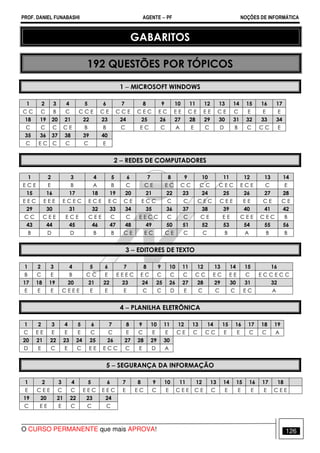
Atividade Econômica: educação continuada, permanente e aprendizagem profissional 
Diretora: Maura Moura Dortas Savioli 
Empresa fundada em janeiro de 1998 
ANO XVII – Av. Mato Grosso, 88 – Centro – Campo Grande – Mato Grosso do Sul 
Fone/fax: (67) 3324 - 5388 
www.neononline.com.br 
NOÇÕES DE INFORMÁTICA 
MATERIAL CONTENDO 
TEORIA E 224 QUESTÕES 
PROFESSOR: Rodrigo Alves Schmidt 
Equipe Técnica: 
Arlindo Pionti 
John Santhiago 
Johni Santhiago 
Mariane Reis 
AGENTE - PF - 2014 
Aluno(a): ______________________________________________________________________ 
Período: _______________________________ Fone: __________________________________
SUMÁRIO 
1. SISTEMA OPERACIONAL − WINDOWS 7 ......................................................................................01 
2. ORGANIZAÇÃO DE ESTRUTURAS − WINDOWS EXPLORER .........................................................10 
3. REDES E CORREIO ELETRÔNICO.....................................................................................................04 
4. MICROSOFT WORD 2003 ...............................................................................................................32 
5. MICROSOFT WORD 2007 ...............................................................................................................42 
6. MICROSOFT OFFICE EXCEL 2007 .................................................................................................46 
7. POLÍTICAS DE SEGURANÇA .........................................................................................................54 
8. BACKUP..........................................................................................................................................62 
9. BROFFICE WRITER ........................................................................................................................72 
10. SOFTWARE LIVRE − LINUX ...........................................................................................................76 
QUESTÕES POR TÓPICOS .....................................................................................................................85 
1 − MICROSOFT WINDOWS .................................................................................................................................85 
2 − REDES DE COMPUTADORES.........................................................................................................................92 
3 − EDITORES DE TEXTO...................................................................................................................................102 
4 − PLANILHA ELETRÔNICA..............................................................................................................................108 
5 − SEGURANÇA DA INFORMAÇÃO ..................................................................................................................114 
GABARITOS ..............................................................................................................................126 
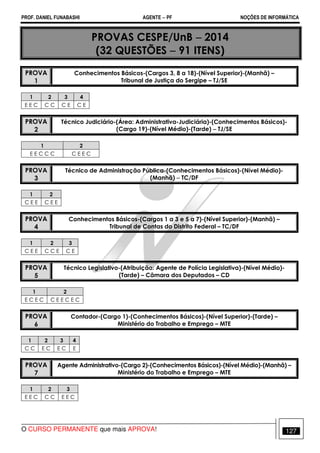
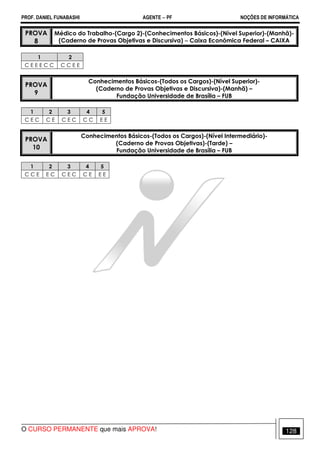
PROVAS CESPE / UnB − 2014 DATA 32 Q 91 I PÁG. 
1 Conhec. Bás.-(C3,8a18)-(NS)-(M)-TJ-SE 15/06/2014 04 09 117 
2 Téc. Jud.-(Ár. Adm.-Jud.)-(CB)-(C19)-(NM)-(T)-TJ-SE 15/06/2014 02 09 118 
3 Téc. Adm. Pública-(CB)-(NM)-(M)-TC-DF 11/05/2014 02 06 119 
4 Conhec. Bás.-(C1a3 e 5a7)-(NS)-(M)-TC-DF 04/05/2014 03 08 119 
5 Téc. Leg.-(Atrib. Ag. Pol. Legisl.)-(NM)-(T)-CD 20/04/2014 02 10 120 
6 Contador-(C1)-(CB)-(NS)-(T)-MTE 06/04/2014 04 07 121 
7 Agente Adm.-(C2)-(CB)-(NM)-(M)-MTE 06/04/2014 03 08 121 
8 Médico do Trabalho-(C2)-(CB)-(NS)-(M)-CAIXA 30/03/2014 02 10 122 
9 Conhec. Bás.-(Todos Cargos)-(NS)-(M)-FUB 16/03/2014 05 12 123 
10 Conhec. Bás.-(Todos Cargos)-(NI)-(T)-FUB 16/03/2014 05 12 124 
GABARITOS 127
1 
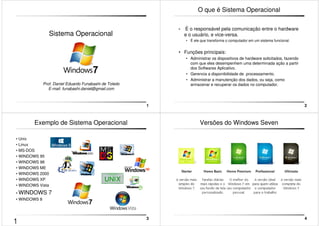
Sistema Operacional 
Prof. Daniel Eduardo Funabashi de Toledo 
E-mail: funabashi.daniel@gmail.com 
2 
O que é Sistema Operacional 
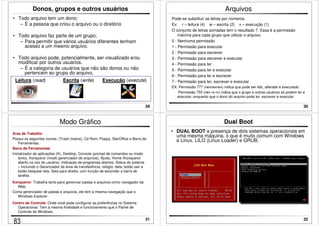
• É o responsável pela comunicação entre o hardware 
e o usuário, e vice-versa. 
• É ele que transforma o computador em um sistema funcional. 
• Funções principais: 
• Administrar os dispositivos de hardware solicitados, fazendo 
com que eles desempenhem uma determinada ação a partir 
dos Softwares Aplicativo. 
• Gerencia a disponibilidade de processamento. 
• Administrar a manutenção dos dados, ou seja, como 
armazenar e recuperar os dados no computador. 
3 
Exemplo de Sistema Operacional 
• Unix 
• Linux 
• MS-DOS 
• WINDOWS 95 
• WINDOWS 98 
• WINDOWS ME 
• WINDOWS 2000 
• WINDOWS XP 
• WINDOWS Vista 
•WINDOWS 7 
• WINDOWS 8 
4 
Versões do Windows Seven 
1
5 
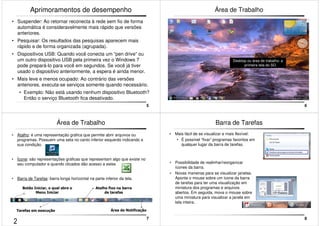
Aprimoramentos de desempenho 
• Suspender: Ao retornar reconecta à rede sem fio de forma 
automática é consideravelmente mais rápido que versões 
anteriores. 
• Pesquisar: Os resultados das pesquisas aparecem mais 
rápido e de forma organizada (agrupada). 
• Dispositivos USB: Quando você conecta um “pen drive” ou 
um outro dispositivo USB pela primeira vez o Windows 7 
pode prepará-lo para você em segundos. Se você já tiver 
usado o dispositivo anteriormente, a espera é ainda menor. 
• Mais leve e menos ocupado: Ao contrário das versões 
anteriores, executa-se serviços somente quando necessário. 
• Exemplo: Não está usando nenhum dispositivo Bluetooth? 
Então o serviço Bluetooth fica desativado. 
6 
Área de Trabalho 
Desktop ou área de trabalho: a 
primeira tela do SO. 
7 
Área de Trabalho 
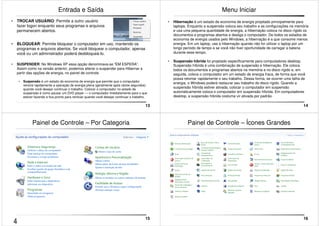
• Atalho: é uma representação gráfica que permite abrir arquivos ou 
programas. Possuem uma seta no canto inferior esquerdo indicando a 
sua condição. 
• Ícone: são representações gráficas que representam algo que existe no 
seu computador e quando clicados dão acesso a estes 
• Barra de Tarefas: barra longa horizontal na parte inferior da tela. 
Botão Iniciar, o qual abre o 
Menu Iniciar 
Atalho fixo na barra 
de tarefas 
Tarefas em execução Área de Notificação 
8 
Barra de Tarefas 
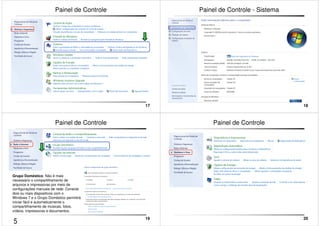
• Mais fácil de se visualizar e mais flexível: 
• É possível “fixar” programas favoritos em 
qualquer lugar da barra de tarefas. 
• Possibilidade de realinhar/reorganizar 
ícones da barra. 
• Novas maneiras para se visualizar janelas. 
Aponte o mouse sobre um ícone da barra 
de tarefas para ter uma visualização em 
miniatura dos programas e arquivos 
abertos. Em seguida, mova o mouse sobre 
uma miniatura para visualizar a janela em 
tela inteira. 
2
9 
Novos Recursos 
• Lista de Atalhos (lista de saltos): Mostram os 
documentos, fotos, músicas ou sites utilizados 
recentemente. Para abrir uma Lista de Atalhos, basta clicar 
com o botão direito do mouse em um ícone de programa 
na barra de tarefas ou utilizar o Menu Iniciar. 
10 
Menu Iniciar 
Fixa 
Rotativa 
Programas 
Pesquisa 
Pastas 
Recursos 
Saída 
11 
Pesquisa 
• Windows Search: Ao digitar 
na caixa de pesquisa do 
menu Iniciar, aparecerá 
instantaneamente uma lista 
de documentos, fotos, 
músicas e e-mails 
relevantes á pesquisa. Os 
resultados são agrupados 
por categoria. Essa 
pesquisa também procura 
em discos rígidos externos, 
PCs em rede e bibliotecas. 
12 
Entrada e Saída 
• LOGON: comando usado para 
entrada de um usuário, 
informando login e senha. 
• LOGOFF: Comando usado para sair de um usuário 
encerrando todos os aplicativos abertos por ele. 
Depois de você fazer logoff, qualquer usuário pode 
fazer logon sem a necessidade de reiniciar o 
computador. Além disso, você não precisará se 
preocupar com a possibilidade de perder suas 
informações se outra pessoa desligar o computador 
• Desligar: Fecha todos os Programas e desliga o computador 
• Reiniciar: Fecha todos os Programas e reinicia o computador. 
3
13 
Entrada e Saída 
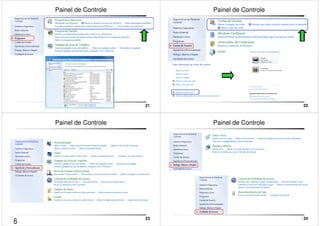
• TROCAR USUÁRIO: Permite a outro usuário 
fazer logon enquanto seus programas e arquivos 
permanecem abertos. 
• BLOQUEAR: Permite bloquear o computador em uso, mantendo os 
programas e arquivos abertos. Se você bloquear o computador, apenas 
você ou um administrador poderá desbloqueá-lo. 
• SUSPENDER: No Windows XP essa opção denominava-se “EM ESPERA”. 
Assim como na versão anterior, podemos alterar o suspender para Hibernar a 
partir das opções de energia, no painel de controle. 
• Suspensão é um estado de economia de energia que permite que o computador 
reinicie rapidamente a operação de energia plena (geralmente após vários segundos) 
quando você desejar continuar o trabalho. Colocar o computador no estado de 
suspensão é como pausar um DVD player — o computador imediatamente para o que 
estiver fazendo e fica pronto para reiniciar quando você desejar continuar o trabalho. 
14 
Menu Iniciar 
• Hibernação é um estado de economia de energia projetado principalmente para 
laptops. Enquanto a suspensão coloca seu trabalho e as configurações na memória 
e usa uma pequena quantidade de energia, a hibernação coloca no disco rígido os 
documentos e programas abertos e desliga o computador. De todos os estados de 
economia de energia usados pelo Windows, a hibernação é a que consome menos 
energia. Em um laptop, use a hibernação quando não for utilizar o laptop por um 
longo período de tempo e se você não tiver oportunidade de carregar a bateria 
durante esse tempo. 
• Suspensão híbrida foi projetado especificamente para computadores desktop. 
Suspensão híbrida é uma combinação de suspensão e hibernação. Ele coloca 
todos os documentos e programas abertos na memória e no disco rígido e, em 
seguida, coloca o computador em um estado de energia fraca, de forma que você 
possa retomar rapidamente o seu trabalho. Dessa forma, se ocorrer uma falha de 
energia, o Windows poderá restaurar seu trabalho do disco rígido. Quando a 
suspensão híbrida estiver ativada, colocar o computador em suspensão 
automaticamente coloca o computador em suspensão híbrida. Em computadores 
desktop, a suspensão híbrida costuma vir ativada por padrão. 
15 
Painel de Controle – Por Categoria 
16 
Painel de Controle – Ícones Grandes 
4
17 
Painel de Controle 
18 
Painel de Controle - Sistema 
19 
Painel de Controle 
Grupo Doméstico: Não é mais 
necessário o compartilhamento de 
arquivos e impressoras por meio de 
configurações manuais de rede. Conecte 
dois ou mais dispositivos com o 
Windows 7 e o Grupo Doméstico permitirá 
iniciar fácil e automaticamente o 
compartilhamento de músicas, fotos, 
vídeos, impressoras e documentos. 
20 
Painel de Controle 
5
21 
Painel de Controle 
22 
Painel de Controle 
23 
Painel de Controle 
24 
Painel de Controle 
6
25 
Principais Ferramentas 
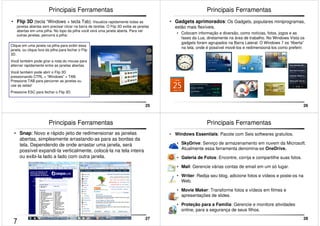
• Flip 3D (tecla “Windows + tecla Tab): Visualize rapidamente todas as 
janelas abertas sem precisar clicar na barra de tarefas. O Flip 3D exibe as janelas 
abertas em uma pilha. No topo da pilha você verá uma janela aberta. Para ver 
outras janelas, percorra a pilha: 
Clique em uma janela na pilha para exibir essa 
janela, ou clique fora da pilha para fechar o Flip 
3D. 
Você também pode girar a roda do mouse para 
alternar rapidamente entre as janelas abertas. 
Você também pode abrir o Flip 3D 
pressionando CTRL + “Windows” + TAB. 
Pressione TAB para percorrer as janelas ou 
use as setas! 
Pressione ESC para fechar o Flip 3D. 
26 
Principais Ferramentas 
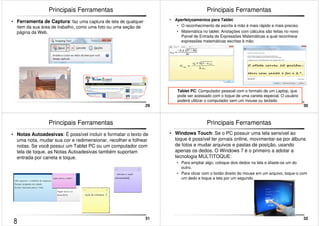
• Gadgets aprimorados: Os Gadgets, populares miniprogramas, 
estão mais flexíveis. 
• Colocam informação e diversão, como notícias, fotos, jogos e as 
fases da Lua, diretamente na área de trabalho. No Windows Vista os 
gadgets foram agrupados na Barra Lateral. O Windows 7 os “liberta” 
na tela, onde é possível movê-los e redimensioná-los como preferir. 
27 
Principais Ferramentas 
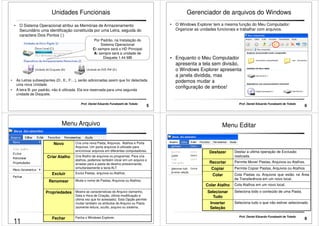
• Snap: Novo e rápido jeito de redimensionar as janelas 
abertas, simplesmente arrastando-as para as bordas da 
tela. Dependendo de onde arrastar uma janela, será 
possível expandi-la verticalmente, colocá-la na tela inteira 
ou exibi-la lado a lado com outra janela. 
28 
Principais Ferramentas 
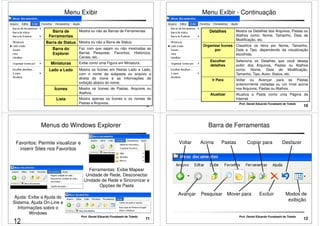
• Windows Essentials: Pacote com Seis softwares gratuitos. 
• SkyDrive: Serviço de armazenamento em nuvem da Microsoft. 
Atualmente essa ferramenta denomina-se OneDrive. 
• Galeria de Fotos: Encontre, corrija e compartilhe suas fotos. 
• Mail: Gerencie várias contas de email em um só lugar. 
• Writer: Redija seu blog, adicione fotos e vídeos e poste-os na 
Web. 
• Movie Maker: Transforme fotos e vídeos em filmes e 
apresentações de slides. 
• Proteção para a Família: Gerencie e monitore atividades 
online, para a segurança de seus filhos. 
7
29 
Principais Ferramentas 
• Ferramenta de Captura: faz uma captura de tela de qualquer 
item da sua área de trabalho, como uma foto ou uma seção de 
página da Web. 
30 
Principais Ferramentas 
• Aperfeiçoamentos para Tablet: 
• O reconhecimento de escrita à mão é mais rápido e mais preciso. 
• Matemática no tablet: Anotações com cálculos são feitas no novo 
Painel de Entrada de Expressões Matemáticas a qual reconhece 
expressões matemáticas escritas à mão. 
Tablet PC: Computador pessoal com o formato de um Laptop, que 
pode ser acessado com o toque de uma caneta especial. O usuário 
poderá utilizar o computador sem um mouse ou teclado. 
31 
Principais Ferramentas 
• Notas Autoadesivas: É possível incluir e formatar o texto de 
uma nota, mudar sua cor e redimensionar, recolher e folhear 
notas. Se você possui um Tablet PC ou um computador com 
tela de toque, as Notas Autoadesivas também suportam 
entrada por caneta e toque. 
32 
Principais Ferramentas 
• Windows Touch: Se o PC possuir uma tela sensível ao 
toque é possível ler jornais online, movimentar-se por álbuns 
de fotos e mudar arquivos e pastas de posição, usando 
apenas os dedos. O Windows 7 é o primeiro a adotar a 
tecnologia MULTITOQUE: 
• Para ampliar algo, coloque dois dedos na tela e afaste-os um do 
outro. 
• Para clicar com o botão direito do mouse em um arquivo, toque-o com 
um dedo e toque a tela por um segundo. 
8
Principais Ferramentas 
• LIXEIRA: A Lixeira é uma Pasta do Windows que se encontra na Área de 
Trabalho e também pode ser acessada através do Windows Explorer. Ao 
excluir um arquivo ou pasta, eles na verdade não são excluídos 
imediatamente — eles vão para a Lixeira. 
– Pode-se: 
33 
• restaurar arquivo/pasta da Lixeira; 
• apagá-los definitivamente ou 
• apagá-los sem que esses vão para a Lixeira (SHIFT + DELETE) 
• Executar: Com este recurso 
pode-se abrir um Arquivo qualquer, 
bastando para isso digitar o seu 
nome. 
– Exemplo: Calc.exe  Calculadora; 
Sol  Jogo Paciência. 
34 
Principais Ferramentas 
• Verificação de Erros 
– Função de corrigir erros 
físicos e lógicos do disco 
rígido – setores danificados. 
• Desfragmentação 
– Reorganiza os dados no disco 
rígido e reúne arquivos 
fragmentados para que o 
computador trabalhe de forma 
mais eficiente. 
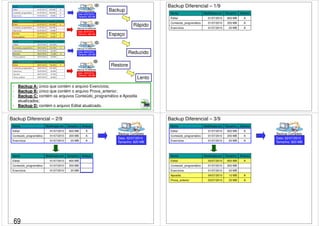
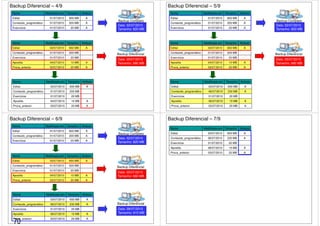
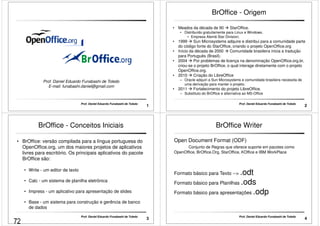
• Backup 
– Realiza cópia de segurança 
das informações 
armazenadas. 
35 
Principais Ferramentas 
• Restauração do Sistema: Essa ferramenta ajuda a restaurar arquivos do 
sistema do computador para um ponto anterior no tempo. É uma forma de 
desfazer alterações do sistema no computador sem afetar os arquivos pessoais, 
como e-mail, documentos ou fotos. 
– Às vezes, a instalação de um programa ou driver pode causar uma alteração 
inesperada no computador ou fazer com que o Windows se comporte de modo 
imprevisível. Nesse caso você pode tentar restaurar o sistema do computador para uma 
data anterior, quando tudo funcionava corretamente. 
36 
Principais Ferramentas 
• Windows Defender: Proteção contra spyware e outros 
programas indesejados. O Windows 7 possui notificações 
mais simples, mais opções de verificação e menos impacto 
no desempenho do computador. Um novo recurso chamado 
“Sistema Limpo” permite eliminar, com um clique, todos os 
programas suspeitos . 
9
Organização de Estruturas 
Windows Explorer 
Prof. Daniel Eduardo Funabashi de Toledo 
E-mail: funabashi.daniel@gmail.com 
1 Prof. Daniel Eduardo Funabashi de Toledo 
Conceitos 
• Como o computador grava as informações? Resp: Diretórios e Arquivos! 
• ARQUIVO: é uma informação salva na Memória Secundária. Para nós, o 
computador guarda as informações em forma de ARQUIVOS. Um Arquivo 
é uma coleção de informações criada, gerenciada e salva por software, de 
modo que seja possível recuperá-Io em qualquer momento. 
– São formados por um NOME (atribuído pelo usuário) e uma EXTENSÃO do 
tipo do arquivo (atribuído pelo Sistema Operacional). O nome e a extensão são 
separados por um “ponto” (ex: Aula.doc) 
• PASTA ou DIRETÓRIO: é um local criado para armazenar e organizar os 
arquivos. São como “gavetas” que podem guardar arquivos ou outras 
2 Prof. Daniel Eduardo Funabashi de Toledo 
pastas. 
Lembre-se: As informações não estão numa pasta, mas nos arquivos 
que estão dentro das pastas. 
Gerenciador de arquivos do Windows 
• No Windows Explorer é possível verificar a hierarquia de diretórios. Em um 
Diretório podem existir Pastas e outros Diretórios (Subdiretórios) e neles podem 
estar contidos os Arquivos. 
Diretório 
Sub 
Diretório 
Painel de Conteúdo: exibição 
de Arquivos/Diretórios 
3 Prof. Daniel Eduardo Funabashi de Toledo 
Arquivos 
• Arquivos devem ser salvos de forma exclusiva em uma mesma pasta. 
• “.” é um separador. Simplesmente indica o final do nome do arquivo e 
o início da sua extensão. 
• Os nomes de arquivo não podem conter os seguintes caracteres: 
|/:*?” 
4 Prof. Daniel Eduardo Funabashi de Toledo 
10
Unidades Funcionais 
• O Sistema Operacional atribui as Memórias de Armazenamento 
Secundário uma identificação constituída por uma Letra, seguida do 
caractere Dois Pontos (:) 
Por Padrão, na Instalação do 
Sistema Operacional 
C: sempre será o HD Principal 
A: sempre será a unidade de 
Disquete 1.44 MB 
• As Letras subseqüentes (D:, E:, F:...), serão adicionadas assim que for detectada 
5 Prof. Daniel Eduardo Funabashi de Toledo 
uma nova Unidade. 
• A letra B: por padrão, não é utilizada. Ela era reservada para uma segunda 
unidade de Disquete. 
Gerenciador de arquivos do Windows 
• O Windows Explorer tem a mesma função do Meu Computador: 
Organizar as unidades funcionais e trabalhar com arquivos. 
• Enquanto o Meu Computador 
apresenta a tela sem divisão, 
o Windows Explorer apresenta 
a janela dividida, mas 
6 Prof. Daniel Eduardo Funabashi de Toledo 
podemos mudar a 
configuração de ambos! 
Menu Arquivo 
Novo Cria uma nova Pasta, Arquivos, Atalhos e Porta 
Arquivos. Um porta arquivos é utilizado para 
sincronizar arquivos em diferentes computadores. 
Criar Atalho Cria Atalho de arquivos ou programas. Para cria 
atalhos, podemos também clicar em um arquivo e 
arrastar para a pasta de destino pressionando, 
simultaneamente a tecla ALT 
Excluir Exclui Pastas, arquivos ou Atalhos. 
Renomear Muda o nome de Pastas, Arquivos ou Atalhos. 
Propriedades Mostra as características do Arquivo (tamanho, 
Data e Hora de Criação, última modificação e 
última vez que foi acessado). Esta Opção permite 
mudar também os atributos do Arquivo ou Pasta 
(somente leitura, oculto, arquivo ou sistema. 
7 Prof. Daniel Eduardo Funabashi de Toledo 
Fechar Fecha o Windows Explorer. 
Menu Editar 
Desfazer Desfaz a ultima operação de Exclusão 
realizada. 
Recortar Permite Mover Pastas, Arquivos ou Atalhos. 
Copiar Permite Copiar Pastas, Arquivos ou Atalhos 
Colar Cola Pastas ou Arquivos que estão na Área 
de Transferência em um novo local. 
Colar Atalho Cola Atalhos em um novo local. 
8 Prof. Daniel Eduardo Funabashi de Toledo 
Selecionar 
Tudo 
Seleciona todo o conteúdo de uma Pasta. 
Inverter 
Seleção 
Seleciona tudo o que não estiver selecionado. 
11
Menu Exibir 
Barra de 
Ferramentas 
Mostra ou não as Barras de Ferramentas 
Barra de Status Mostra ou não a Barra de Status. 
Barra do 
Explorer 
Faz com que sejam ou não mostradas as 
Barras Pesquisar, Favoritos, Históricos, 
Canais, etc... 
Miniaturas Exibe como uma Figura em Miniatura. 
Lado a Lado Mostra os Ícones em fileiras Lado a Lado, 
com o nome da subpasta ou arquivo a 
direita do ícone e as informações de 
exibição abaixo do nome. 
Ícones Mostra os Ícones de Pastas, Arquivos ou 
Atalhos. 
Lista Mostra apenas os Ícones e os nomes de 
Pastas e Arquivos. 
9 Prof. Daniel Eduardo Funabashi de Toledo 
Menu Exibir - Continuação 
Detalhes Mostra os Detalhes dos Arquivos, Pastas ou 
Atalhos como: Nome, Tamanho, Data de 
Modificação, etc. 
Organizar Ícones 
por 
Classifica os itens por Nome, Tamanho, 
Data e Tipo, dependendo da visualização 
escolhida. 
Escolher 
detalhes 
Seleciona os Detalhes que você deseja 
exibir dos Arquivos, Pastas ou Atalhos 
como: Nome, Data de Modificação, 
Tamanho, Tipo, Autor, Status, etc. 
Ir Para Voltar ou Avançar para as Pastas 
anteriormente visitadas ou um nível acima 
nos Arquivos, Pastas ou Atalhos. 
Atualizar Atualiza a Pasta como uma Página da 
Internet 
10 Prof. Daniel Eduardo Funabashi de Toledo 
Menus do Windows Explorer 
Favoritos: Permite visualizar e 
inserir Sites nos Favoritos 
Ferramentas: Exibe Mapear 
Unidade de Rede, Desconectar 
Unidade de Rede e Sincronizar e 
Opções de Pasta 
11 Prof. Daniel Eduardo Funabashi de Toledo 
Ajuda: Exibe a Ajuda do 
Sistema, Ajuda On-Line e 
Informações sobre o 
Windows 
Barra de Ferramentas 
Voltar Acima Pastas Copiar para Desfazer 
Avançar Pesquisar Mover para Excluir Modos de 
exibição 
12 Prof. Daniel Eduardo Funabashi de Toledo 
12
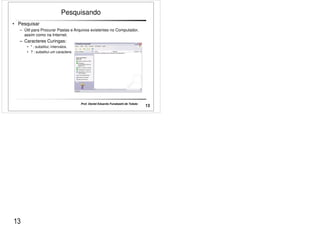
• Pesquisar 
Pesquisando 
– Útil para Procurar Pastas e Arquivos existentes no Computador, 
assim como na Internet. 
– Caracteres Curingas: 
• * : substitui; intervalos. 
• ? : substitui um caractere. 
13 Prof. Daniel Eduardo Funabashi de Toledo 
13
Redes e Correio Eletrônico 
Prof. Daniel Eduardo Funabashi de Toledo 
E-mail: funabashi.daniel@gmail.com 
Prof. Daniel Eduardo Funabashi de Toledo 1 
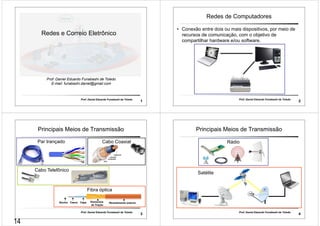
Redes de Computadores 
• Conexão entre dois ou mais dispositivos, por meio de 
recursos de comunicação, com o objetivo de 
compartilhar hardware e/ou software. 
Prof. Daniel Eduardo Funabashi de Toledo 2 
Principais Meios de Transmissão 
Par trançado Cabo Coaxial 
Fibra óptica 
Núcleo Casca Capa Elementos 
de Tração 
Revestimento externo 
Prof. Daniel Eduardo Funabashi de Toledo 3 
Cabo Telefônico 
Principais Meios de Transmissão 
Prof. Daniel Eduardo Funabashi de Toledo 4 
Satélite 
Rádio 
14
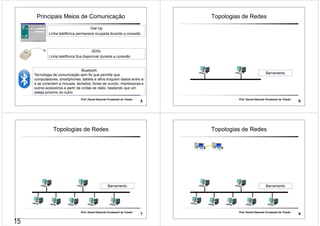
Principais Meios de Comunicação 
Dial Up 
Linha telefônica permanece ocupada durante a conexão 
ADSL 
Linha telefônica fica disponível durante a conexão 
Bluetooth 
Tecnologia de comunicação sem fio que permite que 
computadores, smartphones, tablets e afins troquem dados entre si 
e se conectem a mouses, teclados, fones de ouvido, impressoras e 
outros acessórios a partir de ondas de rádio, bastando que um 
esteja próximo do outro. 
Prof. Daniel Eduardo Funabashi de Toledo 5 
Topologias de Redes 
Barramento 
Prof. Daniel Eduardo Funabashi de Toledo 6 
Topologias de Redes 
Barramento 
Prof. Daniel Eduardo Funabashi de Toledo 7 
Topologias de Redes 
Barramento 
Prof. Daniel Eduardo Funabashi de Toledo 8 
15
Topologias de Redes 
Barramento 
Prof. Daniel Eduardo Funabashi de Toledo 9 
Topologias de Redes 
Barramento 
Prof. Daniel Eduardo Funabashi de Toledo 10 
Topologias de Redes 
Barramento 
Prof. Daniel Eduardo Funabashi de Toledo 11 
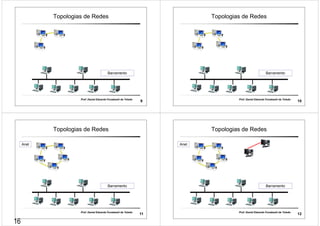
Anel 
Topologias de Redes 
Barramento 
Prof. Daniel Eduardo Funabashi de Toledo 12 
Anel 
16
Topologias de Redes 
Anel Estrela 
Barramento 
Prof. Daniel Eduardo Funabashi de Toledo 13 
Topologias de Redes 
Prof. Daniel Eduardo Funabashi de Toledo 14 
Equipamentos 
Repetidores: Amplificam o sinal 
Hubs: Dispositivo que tem a função de interligar os computadores de uma rede 
local. Sua forma de trabalho é a mais simples se comparado ao switch e ao 
roteador: ele recebe dados vindos de um computador e os transmite às outras 
máquinas. No momento em que isso ocorre, nenhum outro computador consegue 
enviar sinal. Sua liberação acontece após o sinal anterior ter sido completamente 
distribuído 
Switch: O switch é um aparelho muito semelhante ao hub, mas tem uma grande 
diferença: os dados vindos do computador de origem somente são repassados ao 
computador de destino. Isso porque os switchs criam uma espécie de canal de 
comunicação exclusiva entre a origem e o destino 
Roteadores (Router): O roteador (ou router) é um equipamento utilizado em redes 
de maior porte. Ele é mais inteligente que o switch, tem a capacidade de escolher 
a melhor rota que um determinado pacote de dados deve seguir para chegar em seu 
destino. É como se a rede fosse uma cidade grande e o roteador escolhesse os 
caminhos mais curtos e menos congestionados. 
Prof. Daniel Eduardo Funabashi de Toledo 15 
Modem (MOdulador DEModulador) 
MOdulator DEModulator 
Linha telefônica 
Sinal Digital 
Alta freq. [ 10-200Mhz ] Sinal Analógico 
freq. voz [ 300-3000Hz ] 
Sinal Digital 
Alta freq. [ 10-200Mhz ] 
• Serve para adaptar o sinal do computador às 
características da linha telefônica 
– converter o sinal digital para analógico e vice-versa 
– adaptar o sinal de alta freqüência para a freqüência da linha 
telefônica (baixa freqüência) 
Prof. Daniel Eduardo Funabashi de Toledo 16 
17
Comunicação 
Prof. Daniel Eduardo Funabashi de Toledo 17 
• Síncrona 
– O envio de dados entre transmissor e receptor ocorre 
em períodos pré-estabelecidos, sempre com prévio 
sincronismo entre as partes comunicantes 
• Assíncrona 
– Não há o estabelecimento prévio de sincronismo entre 
as partes comunicantes, ou seja, sempre que 
necessário o transmissor envia dados para o receptor. 
Redes 
Como Interligar 
as Diferentes 
Redes? 
? 
Prof. Daniel Eduardo Funabashi de Toledo 18 
Redes 
Prof. Daniel Eduardo Funabashi de Toledo 19 
Redes 
INTERNET 
Prof. Daniel Eduardo Funabashi de Toledo 20 
18
O que é a Internet 
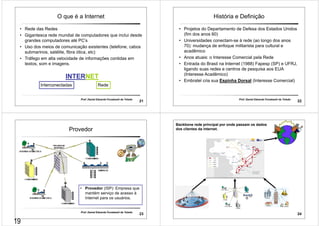
• Rede das Redes 
• Gigantesca rede mundial de computadores que inclui desde 
grandes computadores até PC’s 
• Uso dos meios de comunicação existentes (telefone, cabos 
submarinos, satélite, fibra ótica, etc) 
• Tráfego em alta velocidade de informações contidas em 
textos, som e imagens. 
INTERNET 
Interconectadas Rede 
Prof. Daniel Eduardo Funabashi de Toledo 21 
História e Definição 
• Projetos do Departamento de Defesa dos Estados Unidos 
(fim dos anos 60) 
• Universidades conectam-se à rede (ao longo dos anos 
70): mudança de enfoque militarista para cultural e 
acadêmico 
• Anos atuais: o Interesse Comercial pela Rede 
• Entrada do Brasil na Internet (1988) Fapesp (SP) e UFRJ, 
ligando suas redes e centros de pesquisa aos EUA 
(Interesse Acadêmico) 
• Embratel cria sua Espinha Dorsal (Interesse Comercial) 
Prof. Daniel Eduardo Funabashi de Toledo 22 
Provedor 
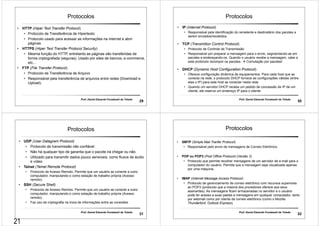
• Provedor (ISP): Empresa que 
mantém serviço de acesso à 
Internet para os usuários. 
Prof. Daniel Eduardo Funabashi de Toledo 23 
24 
Backbone rede principal por onde passam os dados 
dos clientes da internet. 
19
Conceitos Importantes 
Hipertexto Conjunto de informações (texto, sons, imagens) em um formato 
que fornece acesso instantâneo para o usuário. 
Hyperlink Palavras ou figuras, destacados em um texto, que, quando 
“clicadas” nos levam para o assunto desejado. 
Página Conjunto de informações de um determinado assunto. 
Site Conjunto de páginas que tratam de diferentes assuntos. 
Home Page Página inicial de um site. 
Portal Site que trata de assuntos variados e faz links com outros sites. 
Host É uma máquina conectada uma rede. 
Servidor Computador da Rede que mantém as contas dos usuários e 
Prof. Daniel Eduardo Funabashi de Toledo 25 
possibilita o acesso. 
Chat Programa que permite realizar conversas eletrônicas. 
Pop-up Janela que abre no navegador de internet, como informação extra 
ou propagandas. 
Download Ato de salvar um arquivo da Internet no computador do usuário. 
Upload Ato de transferir um arquivo do computador do usuário ou 
servidor para outros na Internet. 
Prof. Daniel Eduardo Funabashi de Toledo 26 
Web 2.0 
Embora o termo web 2 tenha uma conotação de uma nova versão, ele 
não se refere à atualização nas suas especificações técnicas, mas a uma 
mudança na forma como ela é encarada por usuários e desenvolvedores, 
ou seja, o ambiente de interação e participação que hoje engloba wikis e 
redes sociais. 
Cache 
Memória que armazena informações mais utilizadas ou já utilizadas pelo 
usuário, tais como páginas da internet. Esta memória é útil para agilizar 
nas requisições de informações já conhecidas. A cache possibilita que as 
páginas já visitadas carreguem mais rapidamente. 
Proxy 
Consiste em manter, em uma área de acesso rápido, informações já 
acessadas por outro usuário, evitando assim a retransmissão destas 
informações e deixando-as disponíveis ao usuário num tempo bem menor. 
Cliente- 
Servidor 
Modelo de requisições e respostas utilizado na Internet. 
Pop-up Janela que abre no navegador de internet, como informação extra 
ou propagandas. 
Cookies 
São informações, em arquivo texto, que um site armazena no 
nosso computador. Podem conter informações como nome de 
usuário e registro, compras on-line, preferências do usuário, sites 
visitados, etc... 
URL 
• URL (Uniform Resource Locator): Localizador uniforme de recursos. 
• É a forma padronizada de localizar recursos na internet. 
• É o endereço de um recurso disponível em uma rede, seja a rede 
internet ou intranet. Em outras palavras, url é um endereço virtual com 
um caminho que indica onde está o que o usuário procura e pode ser 
tanto um arquivo, como uma máquina, uma página, um site, uma pasta 
etc. Url também pode ser o link ou endereço de um site. 
PROTOCOLO://REDE.DOMÍNIO.DPN.PAIS 
http://www.pciconcursos.com.br 
Domínio: é o nome associado ao servidor ao qual o usuário está conectado 
DPN: Domínio de Primeiro Nível 
Prof. Daniel Eduardo Funabashi de Toledo 27 
Protocolos 
• Conjunto de normas e regras que permitem a 
comunicação, transporte e serviços nas Redes. 
• É a Linguagem utilizada para a comunicação. 
• Os dispositivos de uma Rede devem utilizar o mesmo 
protocolo para comunicar-se entre si. 
SSL – (Secure Sockets Layer) 
Método de criptografia a fim de garantir a segurança da transmissão de dados na 
Internet. O seu princípio consiste em estabelecer um canal de comunicação 
protegido (codificado) entre duas máquinas (um cliente e um servidor). O sistema 
SSL é independente do protocolo utilizado, o que significa que pode igualmente 
proteger transações feitas na Web pelos protocolos HTTP, FTP, POP, etc... 
Prof. Daniel Eduardo Funabashi de Toledo 28 
20
Protocolos 
Prof. Daniel Eduardo Funabashi de Toledo 29 
• HTTP (Hiper Text Transfer Protocol) 
• Protocolo de Transferência de Hipertexto 
• Protocolo usado para acessar as informações na Internet e abrir 
páginas 
• HTTPS (Hiper Text Transfer Protocol Security) 
• Mesma função do HTTP, entretanto as páginas são transferidas de 
forma criptografada (seguras). Usado por sites de bancos, e-commerce, 
etc... 
• FTP (File Transfer Protocol) 
• Protocolo de Transferência de Arquivo 
• Responsável pela transferência de arquivos entre redes (Download e 
Upload). 
Protocolos 
Prof. Daniel Eduardo Funabashi de Toledo 30 
• IP (Internet Protocol) 
• Responsável pela identificação do remetente e destinatário dos pacotes a 
serem enviados/recebidos. 
• TCP (Transmition Control Protocol) 
• Protocolo de Controle de Transmissão 
• Responsável por preparar a mensagem para o envio, segmentando-as em 
pacotes e endereçando-os. Quando o usuário recebe a mensagem, cabe a 
este protocolo recompor os pacotes.  Comutação por pacotes! 
• DHCP (Dynamic Host Configuration Protocol) 
• Oferece configuração dinâmica de equipamentos. Para cada host que se 
conecta na rede, o protocolo DHCP fornece as configurações válidas (entre 
elas o IP) para este host se conectar nesta rede. 
• Quando um servidor DHCP recebe um pedido de concessão de IP de um 
cliente, ele reserva um endereço IP para o cliente 
Protocolos 
Prof. Daniel Eduardo Funabashi de Toledo 31 
• UDP (User Datagram Protocol) 
• Protocolo de transmissão não confiável. 
• Não há qualquer tipo de garantia que o pacote irá chegar ou não. 
• Utilizado para transmitir dados pouco sensíveis, como fluxos de áudio 
e vídeo 
• Telnet (Telnet Remote Protocol) 
• Protocolo de Acesso Remoto. Permite que um usuário se conecte a outro 
computador, manipulando-o como estação de trabalho própria (Acesso 
remoto). 
• SSH (Secure Shell) 
• Protocolo de Acesso Remoto. Permite que um usuário se conecte a outro 
computador, manipulando-o como estação de trabalho própria (Acesso 
remoto). 
• Faz uso de criptografia na troca de informações entre as conexões. 
Protocolos 
Prof. Daniel Eduardo Funabashi de Toledo 32 
• SMTP (Simple Mail Tranfer Protocol) 
• Responsável pelo envio de mensagens de Correio Eletrônico. 
• POP ou POP3 (Post Office Protocol) (Versão 3) 
• Protocolo que permite recolher mensagens de um servidor de e-mail para o 
computador do usuário. Permite que a mensagem seja visualizada apenas 
por uma máquina. 
• IMAP (Internet Message Access Protocol) 
• Protocolo de gerenciamento de correio eletrônico com recursos superiores 
ao POP3 (protocolo que a maioria dos provedores oferece aos seus 
assinantes). As mensagens ficam armazenadas no servidor e o usuário 
pode ter acesso a suas pastas e mensagens em qualquer computador, tanto 
por webmail como por cliente de correio eletrônico (como o Mozilla 
Thunderbird, Outlook Express). 
21
Protocolos 
Como os dados 
(Pacotes) encontram o 
seu destino ? 
• Os Provedores de Acesso à Internet são os responsáveis por dizer qual 
é o IP que corresponde a cada URL. 
• Cada país tem uma entidade responsável por atribuir endereços de IP e 
fazer sua associação com um nome. 
• No Brasil, o Sistema de Domínios era gerenciado pela FAPESP – 
Fundação de Amparo à Pesquisa do Estado de São Paulo. Atualmente é 
de responsabilidade do Núcleo de Informação e Coordenação do Ponto 
BR (NIC.br) - do Comitê Gestor da Internet no Brasil (CGI.br) com 
representantes do Governo Federal e Setor Empresarial. 
• http://www.registro.br 
Prof. Daniel Eduardo Funabashi de Toledo 33 
IP Dinâmico 
• Quando o Usuário se conecta à Internet por meio de um 
Provedor, recebe um número de IP. 
• Quando um Provedor de Acesso á Internet entra em 
operação ele recebe um conjunto de números IP que ficam 
reservados para ele. Por exemplo, de 192.168.1.1 até 
192.168.1.254. 
• Geralmente o Provedor tem mais Usuários do que números 
IP. Portanto, não existe um IP para cada Usuário. 
• Por isso é que o Usuário só obtém o endereço IP no 
momento que faz a conexão com o provedor. Nessa hora, 
recebe o endereço IP que estiver livre no momento. 
Prof. Daniel Eduardo Funabashi de Toledo 34 
IP Estático 
• São os números de IP que pertencem sempre ao mesmo 
Host. 
• É o caso de empresas que querem que suas Páginas 
estejam na internet 24 horas por dia. 
• Nesse caso elas requisitam no órgão regulador da Internet 
um IP que será permanentemente reservado para elas, 
pagando mais caro por isso. 
• Um exemplo desta modalidade são as Lojas de comércio 
eletrônico. 
Prof. Daniel Eduardo Funabashi de Toledo 35 
Principais Categorias de Domínios 
AGR Empresas Agrícolas, Fazendas. (www.fazendabonito.agr.br) 
AM Empresas de Radiodifusão Sonora AM. (www.indaia.am.br) 
ART Artes. (www.artesplasticas.art.br) 
EDU Entidades de Ensino Superior. 
EAD Entidades de Ensino á Distância. 
COM Comércio em Geral. (www.multicoisas.com.br) 
COOP Cooperativas. (www.uniaodeleiteiros.coop.br) 
ESP Esporte em Geral. (www.band.esp.br) 
FM Empresas de Radiodifusão Sonora FM. (www.interativa.fm.br) 
G12 Entidades de Ensino de 1º e 2º Graus. (www.colegioatenas.g12.br) 
GOV Entidades do Governo. (www.fazenda.gov.br) 
IND Indústrias. (www.imbel.ind.br) 
INF Meios de Informação (rádios, jornais, revistas, bibliotecas, etc.). 
MIL Forças Armadas Brasileiras. 
NET Detentores de autorização para o serviço de Rede da ANATEL e/ou 
Detentores de um Sistema Autônomo conectado à Internet. 
Prof. Daniel Eduardo Funabashi de Toledo 36 
ORG Destinado a organizações não governamentais e sem fins lucrativos. 
22
Intranet X Extranet 
Prof. Daniel Eduardo Funabashi de Toledo 37 
• Intranet 
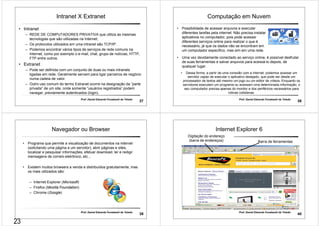
– REDE DE COMPUTADORES PRIVATIVA que utiliza as mesmas 
tecnologias que são utilizadas na Internet; 
– Os protocolos utilizados em uma intranet são TCP/IP. 
– Podemos encontrar vários tipos de serviços de rede comuns na 
Internet, como por exemplo o e-mail, chat, grupo de notícias, HTTP, 
FTP entre outros. 
• Extranet 
– Pode ser definida com um conjunto de duas ou mais intranets 
ligadas em rede. Geralmente servem para ligar parceiros de negócio 
numa cadeia de valor. 
– Outro uso comum do termo Extranet ocorre na designação da “parte 
privada” de um site, onde somente “usuários registrados” podem 
navegar, previamente autenticados (login). 
Computação em Nuvem 
• Possibilidade de acessar arquivos e executar 
diferentes tarefas pela internet. Não precisa instalar 
aplicativos no computador, pois pode acessar 
diferentes serviços online para realizar o que é 
necessário, já que os dados não se encontram em 
um computador específico, mas sim em uma rede. 
• Uma vez devidamente conectado ao serviço online, é possível desfrutar 
de suas ferramentas e salvar arquivos para acessá-lo depois, de 
qualquer lugar. 
• Dessa forma, a partir de uma conexão com a internet, podemos acessar um 
servidor capaz de executar o aplicativo desejado, que pode ser desde um 
processador de textos até mesmo um jogo ou um editor de vídeos. Enquanto os 
servidores executam um programa ou acessam uma determinada informação, o 
seu computador precisa apenas do monitor e dos periféricos necessários para 
rotinas cotidianas. 
Prof. Daniel Eduardo Funabashi de Toledo 38 
Navegador ou Browser 
• Programa que permite a visualização de documentos na internet 
(solicitando uma página a um servidor), abrir páginas e sites, 
localizar e pesquisar informações, efetuar download, ler e redigir 
mensagens de correio eletrônico, etc... 
• Existem muitos browsers a venda e distribuídos gratuitamente, mas 
Prof. Daniel Eduardo Funabashi de Toledo 39 
os mais utilizados são: 
– Internet Explorer (Microsoft) 
– Firefox (Mozilla Foundation) 
– Chrome (Google) 
Internet Explorer 6 
Barra de ferramentas 
Prof. Daniel Eduardo Funabashi de Toledo 40 
Digitação do endereço 
(barra de endereços) 
23
Barra de Ferramentas 
Interrompe 
carregamento Pesquisa 
Prof. Daniel Eduardo Funabashi de Toledo 41 
Avança para a 
próxima página 
Volta para 
página anterior 
Atualiza o 
Conteúdo 
da página 
Correio 
Eletrônico 
Editor HTML 
Padrão 
Vai para página 
inicial 
Abre a pasta 
Favoritos 
Histórico – exibe 
os últimos sites 
visitados 
Imprimir Acessa grupos 
de discussão 
Favoritos 
Prof. Daniel Eduardo Funabashi de Toledo 42 
Adicionar os sites 
favoritos 
Organizar favoritos 
Mostra os sites 
favoritos 
Histórico 
Mostra as páginas que foram acessadas 
Prof. Daniel Eduardo Funabashi de Toledo 43 
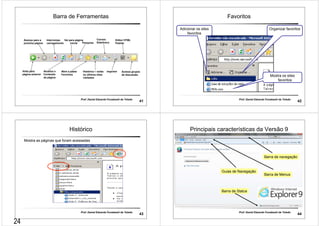
Principais características da Versão 9 
Barra de navegação 
Barra de Menus 
Guias de Navegação 
Barra de Status 
Prof. Daniel Eduardo Funabashi de Toledo 44 
24
Menu Arquivo 
Prof. Daniel Eduardo Funabashi de Toledo 45 
• Nova guia  Ctrl + T 
 Abre uma nova guia na mesma janela do Internet Explorer. 
• Duplicar Guia  Ctrl + K 
 Abre uma nova guia igual a guia que está sendo utilizada. 
• Nova Janela  Ctrl + N 
 Abre uma nova janela do Internet Explorer 
• Nova Sessão 
• Abre nova sessão, com informações de contas diferentes. 
• Fechar Guia  Ctrl + W 
 Fecha a guia atual sem fechar a janela. 
Menu Exibir 
• Seleciona quais 
barras deseja exibir 
na tela o Internet 
Explorer 9. 
Prof. Daniel Eduardo Funabashi de Toledo 46 
Menu Exibir 
• Alimentador de 
Conteúdos. Exige 
software específico 
• Seleciona quais 
controles deseja exibir 
na tela do Internet 
Explorer 9. 
Prof. Daniel Eduardo Funabashi de Toledo 47 
Menu Ferramentas 
Prof. Daniel Eduardo Funabashi de Toledo 48 
• Bloqueador de Pop-up 
 Bloqueia as telas de pop-up no navegador. 
• Filtro do SmartScreen 
 Filtragem de spam e malware na internet através do envio de informações do 
site visitado para uma “lista negra” nos servidores da Microsoft. 
• Navegação InPrivate 
 Não deixa rastros, ou seja, não armazena no histórico as ações da 
navegação. 
• Filtragem InPrivate 
 Bloqueia a intenção de sites em coletar informações de navegação dos 
visitantes. 
• Modo de Exibição de Compatibilidade 
 Abre sites que não estão “preparados” para serem visualizados pelo Internet 
Explorer 9 e superior. 
25
Menu Ferramentas 
Prof. Daniel Eduardo Funabashi de Toledo 49 
• Opções da internet 
Guia Geral: Página inicial; histórico, pesquisa, guias, 
aparência; 
Guia Segurança: estabelece níveis de segurança 
apropriados; 
Guia Privacidade: especifica o nível de segurança 
selecionado, como os armazenamento de cookies, 
bloqueador de pop-ups e navegação InPrivate; 
Guia Conteúdo: Controle dos pais, certificados, 
preenchimento automático, feeds; 
Outras Guias: Conexões, programas acessados e 
configurados; Avançado. 
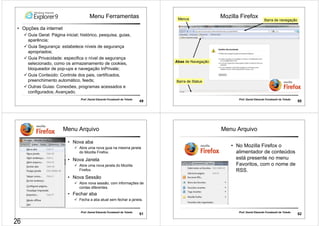
Mozilla Firefox 
Menus Barra de navegação 
Prof. Daniel Eduardo Funabashi de Toledo 50 
Abas de Navegação 
Barra de Status 
Menu Arquivo 
• Nova aba 
 Abre uma nova guia na mesma janela 
do Mozilla Firefox. 
• Nova Janela 
 Abre uma nova janela do Mozilla 
Firefox. 
• Nova Sessão 
 Abre nova sessão, com informações de 
contas diferentes. 
• Fechar aba 
 Fecha a aba atual sem fechar a janela. 
Prof. Daniel Eduardo Funabashi de Toledo 51 
Menu Arquivo 
• No Mozilla Firefox o 
alimentador de conteúdos 
está presente no menu 
Favoritos, com o nome de 
RSS. 
Prof. Daniel Eduardo Funabashi de Toledo 52 
26
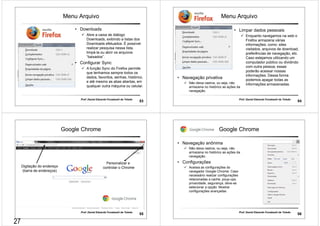
Menu Arquivo 
• Downloads 
 Abre a caixa de diálogo 
Downloads, exibindo a listas dos 
Downloads efetuados. É possível 
realizar pesquisa nessa lista, 
limpá-la ou abrir os arquivos 
“baixados”. 
• Configurar Sync 
 A função Sync do Firefox permite 
que tenhamos sempre todos os 
dados, favoritos, senhas, histórico, 
e até mesmo as abas abertas, em 
qualquer outra máquina ou celular. 
Prof. Daniel Eduardo Funabashi de Toledo 53 
Menu Arquivo 
• Limpar dados pessoais 
Prof. Daniel Eduardo Funabashi de Toledo 54 
• Navegação privativa 
 Não deixa rastros, ou seja, não 
armazena no histórico as ações da 
navegação. 
 Enquanto navegamos na web o 
Firefox armazena várias 
informações, como: sites 
visitados, arquivos de download, 
preferências de navegação, etc. 
Caso estejamos utilizando um 
computador público ou dividindo 
com outra pessoa, essas 
poderão acessar nossas 
informações. Dessa forma 
podemos apagar todas as 
informações armazenadas. 
Google Chrome 
Personalizar e 
Digitação do endereço controlar o Chrome 
(barra de endereços) 
Prof. Daniel Eduardo Funabashi de Toledo 55 
Google Chrome 
Prof. Daniel Eduardo Funabashi de Toledo 56 
• Navegação anônima 
 Não deixa rastros, ou seja, não 
armazena no histórico as ações da 
navegação. 
• Configurações 
 Acessa as configurações do 
navegador Google Chrome: Caso 
necessário realizar configurações 
relacionadas a cache, poup-ups, 
privacidade, segurança, deve-se 
selecionar a opção: Mostrar 
configurações avançadas 
27
Correio Eletrônico – E-mail 
Separados por um 
símbolo @ (arroba), em 
Exemplo: funabashi.daniel@gmail.com inglês at (em). 
Prof. Daniel Eduardo Funabashi de Toledo 57 
• O que contém um e-mail 
• Um E-mail é constituído por duas partes principais 
– o Nome do Usuário e 
– o Nome do Domínio, 
• O Domínio identifica o fornecedor do serviço e o local onde está a caixa 
de correio. 
• Há no mercado diversos Programas que permitem ler, responder e 
organizar o correio eletrônico. Eles operam fundamentalmente da 
mesma maneira, são em geral acessíveis, funcionais e simples. 
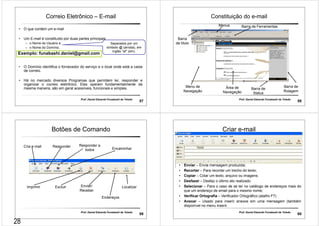
Constituição do e-mail 
Prof. Daniel Eduardo Funabashi de Toledo 58 
Menu de 
Navegação 
Menus Barra de Ferramentas 
Barra 
de título 
Área de 
Navegação 
Barra de 
Status 
Barra de 
Rolagem 
Botões de Comando 
Prof. Daniel Eduardo Funabashi de Toledo 59 
Cria e-mail 
Excluir 
Responder a 
todos Encaminhar 
Imprimir 
Responder 
Enviar/ 
Receber 
Endereços 
Localizar 
Criar e-mail 
• Enviar – Envia mensagem produzida; 
• Recortar – Para recortar um trecho do texto; 
• Copiar – Colar um texto, arquivo ou imagens; 
• Desfazer – Desfaz o último ato realizado 
• Selecionar – Para o caso de se ter no catálogo de endereços mais do 
que um endereço de email para o mesmo nome; 
• Verificar Ortografia – Verificador Ortográfico (atalho F7) 
• Anexar – Usado para inserir anexos em uma mensagem (também 
Prof. Daniel Eduardo Funabashi de Toledo 60 
disponível no menu inserir. 
28
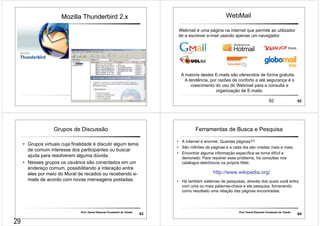
Mozilla Thunderbird 2.x 
61 61 
62 62 
WebMail 
Webmail é uma página na internet que permite ao utilizador 
ler e escrever e-mail usando apenas um navegador. 
A maioria destes E-mails são oferecidos de forma gratuita. 
A tendência, por razões de conforto e até segurança é o 
crescimento do uso do Webmail para a consulta e 
organização de E-mails. 
Grupos de Discussão 
• Grupos virtuais cuja finalidade é discutir algum tema 
de comum interesse dos participantes ou buscar 
ajuda para resolverem alguma dúvida. 
• Nesses grupos os usuários são conectados em um 
endereço comum, possibilitando a interação entre 
eles por meio do Mural de recados ou recebendo e-mails 
de acordo com novas mensagens postadas. 
Prof. Daniel Eduardo Funabashi de Toledo 63 
Ferramentas de Busca e Pesquisa 
• A Internet é enorme. Quantas páginas?? 
• São milhões de páginas e a cada dia são criadas mais e mais. 
• Encontrar alguma informação específica se torna difícil e 
demorado. Para resolver esse problema, há consultas nos 
catálogos eletrônicos na própria Web. 
http://www.wikipedia.org/ 
• Há também sistemas de pesquisas, através dos quais você entra 
com uma ou mais palavras-chave e ele pesquisa, fornecendo 
como resultado uma relação das páginas encontradas. 
Prof. Daniel Eduardo Funabashi de Toledo 64 
29
Ferramentas de Busca e Pesquisa 
• Yahoo Cadê (http://cade.search.yahoo.com) 
• AltaVista (www.altavista.com); 
• Google (www.google.com); 
• Uol Busca (http://busca.uol.com.br); 
• AIITheWeb (www.alltheweb.com); 
• Bing (http://www.bing.com.br). 
Prof. Daniel Eduardo Funabashi de Toledo 65 
Ferramentas de Busca e Pesquisa 
Prof. Daniel Eduardo Funabashi de Toledo 66 
• Principais características: 
– Propor busca “correta” de 
palavras com grafias erradas. 
– Caracteres “ ”  o conteúdo que estiver entre aspas duplas é 
parâmetro obrigatório na busca. 
– Caractere -  retira o conteúdo da busca. 
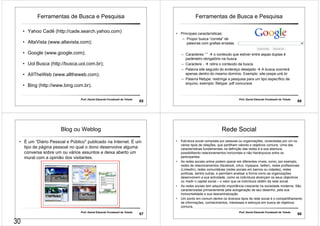
– Palavra site seguido do endereço desejado  A busca ocorrerá 
apenas dentro do mesmo domínio. Exemplo: site:cespe.unb.br 
– Palavra filetype: restringe a pesquisa para um tipo específico de 
arquivo, exemplo: filetype: pdf concursos 
Blog ou Weblog 
• É um “Diário Pessoal e Público publicado na Internet. É um 
tipo de página pessoal no qual o dono desenvolve alguma 
conversa sobre um ou vários assuntos e deixa aberto um 
mural com a opinião dos visitantes. 
Prof. Daniel Eduardo Funabashi de Toledo 67 
Rede Social 
• Estrutura social composta por pessoas ou organizações, conectadas por um ou 
vários tipos de relações, que partilham valores e objetivos comuns. Uma das 
características fundamentais na definição das redes é a sua abertura, 
possibilitando relacionamentos horizontais e não hierárquicos entre os 
participantes. 
• As redes sociais online podem operar em diferentes níveis, como, por exemplo, 
redes de relacionamentos (facebook, orkut, myspace, twitter), redes profissionais 
(LinkedIn), redes comunitárias (redes sociais em bairros ou cidades), redes 
políticas, dentre outras, e permitem analisar a forma como as organizações 
desenvolvem a sua actividade, como os indivíduos alcançam os seus objectivos 
ou medir o capital social – o valor que os indivíduos obtêm da rede social. 
• As redes sociais tem adquirido importância crescente na sociedade moderna. São 
caracterizadas primariamente pela autogeração de seu desenho, pela sua 
horizontalidade e sua descentralização. 
• Um ponto em comum dentre os diversos tipos de rede social é o compartilhamento 
de informações, conhecimentos, interesses e esforços em busca de objetivos 
comuns. 
Prof. Daniel Eduardo Funabashi de Toledo 68 
30
Rede Social - Orkut 
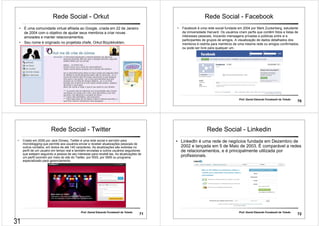
• É uma comunidade virtual afiliada ao Google, criada em 22 de Janeiro 
de 2004 com o objetivo de ajudar seus membros a criar novas 
amizades e manter relacionamentos. 
• Seu nome é originado no projetista chefe, Orkut Büyükkokten, 
Prof. Daniel Eduardo Funabashi de Toledo 69 
engenheiro do Google. 
Rede Social - Facebook 
• Facebook é uma rede social fundada em 2004 por Mark Zuckerberg, estudante 
da Universidade Harvard. Os usuários criam perfis que contêm fotos e listas de 
interesses pessoais, trocando mensagens privadas e públicas entre si e 
participantes de grupos de amigos. A visualização de dados detalhados dos 
membros é restrita para membros de uma mesma rede ou amigos confirmados, 
ou pode ser livre para qualquer um. 
Prof. Daniel Eduardo Funabashi de Toledo 70 
Rede Social - Twitter 
• Criado em 2006 por Jack Dorsey, Twitter é uma rede social e servidor para 
microblogging que permite aos usuários enviar e receber atualizações pessoais de 
outros contatos, em textos de até 140 caracteres. As atualizações são exibidas no 
perfil de um usuário em tempo real e também enviadas a outros usuários seguidores 
que estejam seguindo a pessoa de seu interesse para recebê-las. As atualizações de 
um perfil ocorrem por meio do site do Twitter, por RSS, por SMS ou programa 
especializado para gerenciamento. 
Prof. Daniel Eduardo Funabashi de Toledo 71 
Rede Social - Linkedin 
• LinkedIn é uma rede de negócios fundada em Dezembro de 
2002 e lançada em 5 de Maio de 2003. É comparável a redes 
de relacionamentos, e é principalmente utilizada por 
profissionais. 
Prof. Daniel Eduardo Funabashi de Toledo 72 
31
Introdução ao MS-Word 
Prof. Daniel Eduardo Funabashi de Toledo 
E-mail: funabashi.daniel@gmail.com 
Prof. Daniel Eduardo Funabashi de Toledo 1 
Microsoft Word 
• Ferramenta da Família Microsoft Office que permite o 
tratamento de textos, também denominado Processador 
de Texto. 
• Principais Características: 
– Formatação Avançada de Texto. 
– Inserção de objetos (Imagens, Som, Vídeos, etc...). 
– Manipulação de Tabelas. 
– Elaboração documentos modelos. 
– Macros para automatizar tarefas. 
Prof. Daniel Eduardo Funabashi de Toledo 2 
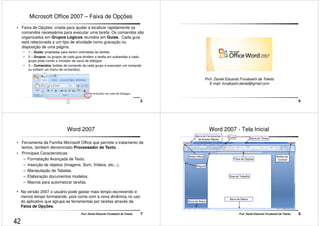
Opções da 
barra de 
ferramentas 
Barra de 
rolagem 
vertical 
Prof. Daniel Eduardo Funabashi de Toledo 3 
Barra de títulos 
Painel de 
tarefas 
Barra de 
Pesquisa 
Barra de 
rolagem 
horizontal 
Barra de 
ferramentas 
Padrão 
Caixa de controle da 
janela do Word 
Barra de 
menus 
de 
comando 
Área de 
trabalho 
Barra de status 
Botões de controle 
da janela 
Botões de 
visualização 
do 
documento 
Réguas 
Barra de 
ferramentas 
Formatação 
Componentes do Word 
Prof. Daniel Eduardo Funabashi de Toledo 4 
• Barra de títulos 
– Título do arquivo em execução; 
• Barra de pesquisa 
– A partir de qualquer aplicativo do Office, pode ser digitada uma 
pergunta na caixa “Digite uma pergunta”. 
• Barra de rolagem horizontal e Barra de rolagem vertical 
– Rola a página na horizontal e na vertical. 
32
Componentes do Word 
Prof. Daniel Eduardo Funabashi de Toledo 5 
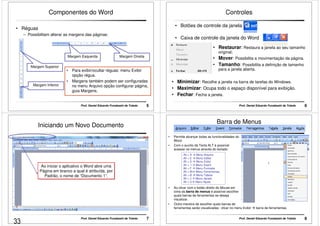
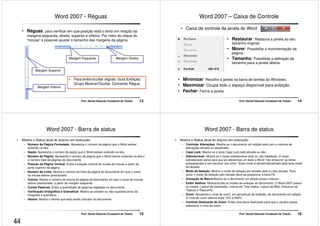
• Réguas 
– Possibilitam alterar as margens das páginas: 
Margem Superior 
Margem Inferior 
Margem Esquerda Margem Direita 
• Para exibir/ocultar réguas: menu Exibir 
opção régua. 
• Margens também podem ser configuradas 
no menu Arquivo opção configurar página, 
guia Margens. 
Controles 
• Botões de controle da janela 
• Caixa de controle da janela do Word 
• Restaurar: Restaura a janela ao seu tamanho 
original; 
• Mover: Possibilita a movimentação da página. 
• Tamanho: Possibilita a definição de tamanho 
para a janela aberta. 
• Minimizar: Recolhe a janela na barra de tarefas do Windows. 
• Maximizar: Ocupa todo o espaço disponível para exibição. 
• Fechar: Fecha a janela. 
Prof. Daniel Eduardo Funabashi de Toledo 6 
Iniciando um Novo Documento 
Ao iniciar o aplicativo o Word abre uma 
Página em branco a qual é atribuída, por 
Padrão, o nome de “Documento 1”. 
Prof. Daniel Eduardo Funabashi de Toledo 7 
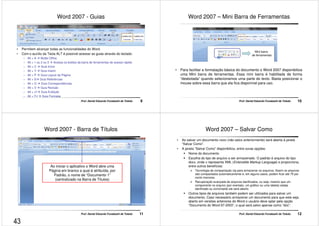
Barra de Menus 
• Permite alcançar todas as funcionalidades do 
Prof. Daniel Eduardo Funabashi de Toledo 8 
Word. 
• Com o auxílio da Tecla ALT é possível 
acessar os menus através do teclado: 
Alt + A  Menu Arquivo 
Alt + E  Menu Editar 
Alt + X  Menu Exibir 
Alt + I  Menu Inserir 
Alt + F  Menu Formatar 
Alt + M Menu Ferramentas 
Alt + B  Menu Tabela 
Alt + J  Menu Janela 
Alt + U Menu Ajuda 
• Ao clicar com o botão direito do Mouse em 
cima da barra de menus é possível escolher 
quais barras de ferramentas se deseja 
visualizar. 
• Outra maneira de escolher quais barras de 
ferramentas serão visualizadas: clicar no menu Exibir  barra de ferramentas. 
33
Barra de Ferramentas Padrão 
Prof. Daniel Eduardo Funabashi de Toledo 9 
Novo 
Abre um novo documento para edição. Lembrando que cada novo documento aberto terá o 
nome Documento1, Documento2, Documento3 e assim por diante. Arquivos com esses 
“nomes” ainda não foram salvos! Tecla de atalho: Ctrl+O 
Abrir 
Abre um arquivo já salvo no computador para edição. Tecla de atalho: Ctrl+A 
Salvar 
Permite gravar o arquivo no disco rígido ou outra mídia escolhida. Caso o arquivo não tenha 
sido gravado ainda, abrirá a tela de Salvar Como: Tecla de atalho: Ctrl+B 
Permissão 
O usuário pode escolher o nível de acesso para o seu arquivo, evitando assim que pessoas não 
autorizadas tenham acesso. 
Email 
Permite editar um e-mail com o próprio Word. No entanto é necessário que um gerenciador de 
e-mails esteja configurado. 
Imprimir 
Imprime todo o documento atual na impressora padrão. Atenção: a caixa de diálogo Imprimir 
não é aberta. Acionando as teclas de atalho: Ctrl+P será aberta a caixa Imprimir. 
Visualizar 
impressão 
Permite visualizar como ficará a impressão do documento. Tecla de atalho: Ctrl+F2 
Ortografia e 
gramática 
Abre uma janela por meio da qual o Word faz uma revisão no documento. Esta revisão busca 
os erros de ortografia (grifo vermelho) e gramática (grifo verde). Tecla de atalho: TeclaF7 
Pesquisar Permite realizar pesquisas no documento e na Web. 
Barra de Ferramentas Padrão 
10 Prof. Daniel Eduardo Funabashi de Toledo 
Recortar 
Recorta um trecho selecionado copiando-o para a Área de transferência do Office. Importante: A 
Área de transferência do Office é uma parte da memória reservada para armazenar objetos 
recortados ou copiados. A Área de transferência do Office 2003, armazenam até 24 objetos. Tecla 
de atalho: Ctrl+X 
Copiar Copia um trecho selecionado para a Área de transferência do Office. Tecla de atalho: Ctrl+C 
Colar 
Cola no documento um trecho armazenado na Área de transferência do Office. Tecla de atalho: 
Ctrl+V 
Pincel 
Copia a formatação de um trecho, palavra ou mesmo uma letra para a memória, com o objetivo 
de colar este formato em outro local. Tecla de atalho: Ctrl+Shift+C para copiar a formatação 
para a memória e Ctrl+Shift+V para colar a formatação. 
Desfazer 
Desfaz sequencialmente as ações recentes. Cada clique no botão desfaz uma ação, a mais 
recente. Tecla de atalho: Ctrl+Z 
Refazer Refaz ações desfeitas recentemente. É o desfazer do Desfazer! Tecla de atalho: Ctrl+R 
Inserir 
Hiperlink 
Abre uma tela onde podemos transformar uma palavra em um hiperlink. Hiperlink são aquelas 
palavras sublinhadas que se transformam em uma “mãozinha” para que possamos navegar. 
Importante! No Word podemos criar hiperlinks para: Uma página da Web; Um parte do documento 
atual; Outro documento. Tecla de atalho: Ctrl+K 
Tabelas e 
bordas 
Aciona a barra de ferramentas Tabelas e Bordas. 
Barra de Ferramentas Padrão 
Inserir tabela Insere uma tabela no texto conforme as opções do usuário. 
Inserir planilha 
do MS-Excel 
Insere uma planilha do MS-Excel em branco para inserir dados. Será inserido um objeto do 
Excel no documento que poderá ser editado normalmente. 
Colunas Permite a seleção da quantidade de colunas que se deseja dividir o documento. 
Desenho Mostra ou oculta a barra de ferramentas de desenho. 
Estrutura do 
documento 
Painel que exibe uma lista de títulos do documento. Quando clicado em um título na estrutura 
do documento, o Word vai para o título correspondente no documento, exibe-o na parte 
superior da janela e realça-o na estrutura do documento. 
11 Prof. Daniel Eduardo Funabashi de Toledo 
Mostrar/Ocultar 
Marcadores 
Mostra/Oculta as marcas de Formatação, também chamadas de caracteres não imprimíveis. 
À medida que o usuário digita vão sendo gerados caracteres. Por exemplo: o espaço, a tecla 
Enter, a tecla Tab, dentre outros. 
Zoom 
Permite visualizar o documento em vários tamanhos, variando de 10% a 500%. E ainda 
dispõe de tamanhos pré-formatados: Largura da página; Largura do texto; Página inteira; 
Duas páginas . 
Ajuda Aciona a ajuda do Word. Tecla de atalho: Tecla F1 
Ler 
Exibe a página em layout de leitura, como se o usuário estivesse lendo/folheando uma 
revista. 
Opções da barra 
de ferramentas 
Abre um menu por meio do qual é possível adicionar ou remover Botões na barra de 
ferramentas. 
Barra de Ferramentas Formatação 
12 Prof. Daniel Eduardo Funabashi de Toledo 
Estilos e 
Formatação 
Abre o painel estilos e formatação utilizado para criar, exibir, selecionar, aplicar ou excluir 
formatações no texto. 
Estilo 
Utilizado para modificar várias formatações de uma única vez. Um estilo compreende várias 
formatações agrupadas, ou seja, ao aplicar um estilo é aplicado formatação de fonte, 
parágrafo, etc.. 
Fonte 
Possibilita alterar a fonte do texto selecionados, bastando selecionar um nome de fonte 
para aplicá-lo. 
Tamanho da 
Fonte 
Possibilita alterar o tamanho do texto selecionado, bastando selecionar um valor. Embora 
venham valores pré-definidos, é possível digitar um valor desejado na caixa Tamanho da 
fonte. Tecla de atalho: Ctrl + Shift +  (aumenta tamanho da fonte) e Ctrl +Shift +  
(diminui tamanho da fonte) 
Negrito 
Aplica formatação negrito ao texto selecionado. Se a seleção já estiver em negrito, clicar 
no botão removerá a formatação negrito. Tecla de atalho: Ctrl + N 
Itálico 
Aplica formatação itálico ao texto selecionado. Se a seleção já estiver em negrito, clicar no 
botão removerá a formatação itálico. Tecla de atalho: Ctrl + i 
Sublinhado 
Aplica formatação sublinhado ao texto selecionado. Se a seleção já estiver em negrito, 
clicar no botão removerá a formatação sublinhado. Tecla de atalho: Ctrl + S 
34
Barra de Ferramentas Formatação 
13 Prof. Daniel Eduardo Funabashi de Toledo 
Alinhamento à 
esquerda 
Alinha os parágrafos selecionados à esquerda com o recuo da direita desigual nas linhas do 
textos. Caso o ponto de inserção esteja dentro de uma tabela, o alinhamento será para o 
texto da célula atual. Tecla de atalho: Ctrl + Q 
Alinhamento 
centralizado 
Alinha os parágrafos selecionados de maneira centralizada com os recuos da direita e 
esquerda desiguais nas linhas do textos. Caso o ponto de inserção esteja dentro de uma 
tabela, o alinhamento será para o texto da célula atual. Tecla de atalho: Ctrl + E 
Alinhamento à 
direita 
Alinha os parágrafos selecionados à direita com o recuo da esquerda desigual nas linhas 
do textos. Caso o ponto de inserção esteja dentro de uma tabela, o alinhamento será para o 
texto da célula atual. Tecla de atalho: Ctrl + G 
Justificar 
Alinha os parágrafos selecionados tanto a direita como a esquerda, ou seja, aos recuos 
direito e esquerdo, exceto a última linha. Caso o ponto de inserção esteja dentro de uma 
tabela, o alinhamento será para o texto da célula atual. . Tecla de atalho: Ctrl + J 
Espaçamento 
entre linhas 
Possibilita alterar a quantidade de pontos em que cada linha de um parágrafo ficará distante 
das demais. O espaçamento padrão é 1, porém é possível escolher outros valores na lista 
apresentada. A opção Mais... permite abrir a caixa de diálogo Parágrafo, por meio da qual é 
possível configurar a formatação completa do parágrafo. 
Numeração 
1. Adiciona ou remove numeração de parágrafos. Quando utilizado a numeração 
automática os recuos de parágrafos são automaticamente ajustados. 
Marcadores 
• Adiciona ou remove marcadores de parágrafos. Quando utilizado marcadores 
automáticos os recuos de parágrafos são automaticamente ajustados. 
Barra de Ferramentas Formatação 
14 Prof. Daniel Eduardo Funabashi de Toledo 
Diminuir recuo 
Diminui o recuo dos parágrafos selecionados. Obs: recuo é a distância do texto à margem. 
Ao se diminuir o recuo o texto se aproxima da margem esquerda. 
Aumentar 
recuo 
Aumenta o recuo dos parágrafos selecionados. Obs: recuo é a distância do texto à 
margem. Ao se aumentar o recuo, o texto se distancia da margem esquerda. 
Bordas Adiciona ou remove uma borda ao redor do texto, parágrafos ou células selecionados. 
Realce 
Marca o texto de forma que ele fique destacado, com uma moldura colorida em sua volta 
(como uma caneta marca texto). Ao se clicar no botão o cursor do mouse se transforma em 
um pincel de realce. Ao se selecionar o texto em que se deseja realçar, o pincel aplicará a 
cor de realce. Para liberar o cursor, basta clicar no botão Realce novamente ou apertar 
ESC. É possível selecionar a cor com a qual se deseja realçar o texto. 
Cor da Fonte 
Permite formatar a cor do texto selecionado com uma cor escolhida por meio de um 
conjunto de botões que é aberto. A cor padrão do texto é a automática (preta). 
Opções da 
barra de 
ferramentas 
Abre um menu por meio do qual é possível adicionar ou remover Botões na barra de 
ferramentas. 
Botões de visualização do documento 
Prof. Daniel Eduardo Funabashi de Toledo 15 
• Alternam o modo de 
visualização da tela principal do 
Word. 
– Normal; 
– Layout da Web; 
– Layout de Impressão; 
– Estrutura de Tópicos. 
– Layout de Leitura; 
Barra de status 
• Mostra o Status do arquivo em execução: 
– Página atual; 
– Seção Atual; 
– Número da página Atual/Número Total de páginas 9independente de seção); 
– Em: Mostra a distância do início da página ao ponto de inserção. 
– Lin: Mostra a linha do texto em que o ponto de inserção se encontra. 
– Col: Mostra a distância, em número de caracteres, da margem esquerda ao 
Controle de Alteração 
Prof. Daniel Eduardo Funabashi de Toledo 16 
ponto de inserção 
Macro 
Seleção = F8 
Sobrescrever 
Idioma corrente 
35
Barra de Menus - Arquivo 
Novo: Cria um novo arquivo em branco. 
Abrir: Abre ou localiza um Arquivo. 
Fechar: Fecha o Arquivo ativo sem sair do Programa. 
Salvar: Salva o Arquivo ativo com o seu Nome e 
Formato atuais. 
Salvar Como: Salva o Arquivo ativo com um nome de 
arquivo, localização ou formato de arquivo diferente. 
Salvar como Página da Web: Salva o arquivo em 
formato HTML, para que ele possa ser exibido em um 
navegador da Web. 
Pesquisar Arquivo: Pesquisa Arquivos no Computador 
ou Redes. 
Permissão: Restringe permissões para o Documento. 
Versões: Salva o Arquivo em outras Versões do Word. 
Prof. Daniel Eduardo Funabashi de Toledo 17 
Barra de Menus - Arquivo 
Visualizar Página da Web: Permite visualizar, no 
navegador, o Arquivo atual como uma página da 
Web. 
Configurar Página: Define margens, Tamanho 
de Papel, etc. 
Visualizar Impressão: Mostra qual será a 
aparência quando impresso. 
Imprimir: Imprime o Arquivo ativo. 
Enviar Para: Envia o Documento por E-mail, Fax, 
etc. 
Propriedades: Mostra Data Criação, Tamanho, 
Autor, Tipo, etc. 
Sair: Sai do Microsoft Word. 
Prof. Daniel Eduardo Funabashi de Toledo 18 
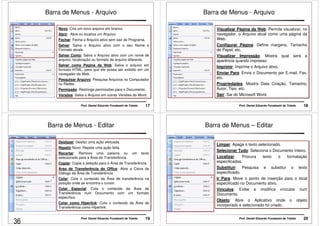
Barra de Menus - Editar 
Desfazer: Desfaz uma ação efetuada. 
Repetir Novo: Repete uma ação feita. 
Recortar: Remove uma palavra ou um texto 
selecionado para a Área de Transferência. 
Copiar: Copia a seleção para a Área de Transferência. 
Área de Transferência do Office: Abre a Caixa de 
Diálogo da Área de Transferência. 
Colar: Cola o conteúdo da Área de transferência na 
posição onde se encontra o cursor. 
Colar Especial: Cola o conteúdo da Área de 
Transferência num Documento com um formato 
específico. 
Colar como Hiperlink: Cola o conteúdo da Área de 
Transferência como Hiperlink. 
Prof. Daniel Eduardo Funabashi de Toledo 19 
Barra de Menus – Editar 
Limpar: Apaga o texto selecionado. 
Selecionar Tudo: Seleciona o Documento inteiro. 
Localizar: Procura texto o formatação 
especificadas. 
Substituir: Pesquisa e substitui o texto 
especificado. 
Ir Para: Move o ponto de inserção para o local 
especificado no Documento ativo. 
Vínculos: Exibe e modifica vínculos num 
Documento. 
Objeto: Abre o Aplicativo onde o objeto 
incorporado e selecionado foi criado. 
Prof. Daniel Eduardo Funabashi de Toledo 20 
36
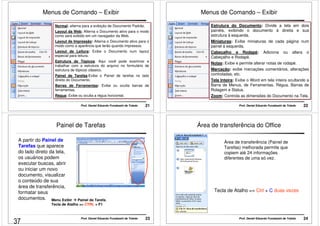
Menus de Comando – Exibir 
Normal: alterna para a exibição de Documento Padrão. 
Layout da Web; Alterna o Documento ativo para o modo 
como será exibido em um navegador da Web. 
Layout de Impressão: Alterna o Documento ativo para o 
modo como a aparência que terão quando impressos. 
Layout de Leitura: Exibe o Documento num layout 
especial para leitura. 
Estrutura de Tópicos: Aqui você pode examinar e 
trabalhar com a estrutura do arquivo no formulário de 
estrutura de tópicos clássico. 
Painel de Tarefas:Exibe o Painel de tarefas no lado 
direito do Documento. 
Barras de Ferramentas: Exibe ou oculta barras de 
ferramentas. 
Régua: Exibe ou oculta a régua horizontal. 
Prof. Daniel Eduardo Funabashi de Toledo 21 
Menus de Comando – Exibir 
Estrutura do Documento: Divide a tela em dois 
painéis, exibindo o documento á direita e sua 
estrutura á esquerda. 
Miniaturas: Exibe miniaturas de cada página num 
painel á esquerda. 
Cabeçalho e Rodapé: Adiciona ou altera o 
Cabeçalho e Rodapé. 
Notas: Exibe e permite alterar notas de rodapé. 
Marcação: exibe marcações comentários, alterações 
controladas, etc. 
Tela Inteira: Exibe o Word em tela inteira ocultando a 
Barra de Menus, de Ferramentas, Régua, Barras de 
Rolagem e Status. 
Zoom: Controla as dimensões do Documento na Tela. 
Prof. Daniel Eduardo Funabashi de Toledo 22 
Painel de Tarefas 
A partir do Painel de 
Tarefas que aparece 
do lado direto da tela, 
os usuários podem 
executar buscas, abrir 
ou iniciar um novo 
documento, visualizar 
o conteúdo de sua 
área de transferência, 
formatar seus 
documentos. Menu Exibir  Painel de Tarefa. 
Tecla de Atalho = CTRL + F1 
Prof. Daniel Eduardo Funabashi de Toledo 23 
Área de transferência do Office 
Área de transferência (Painel de 
Tarefas) melhorada permite que 
copiem até 24 informações 
diferentes de uma só vez. 
Tecla de Atalho = Ctrl + C duas vezes 
Prof. Daniel Eduardo Funabashi de Toledo 24 
37
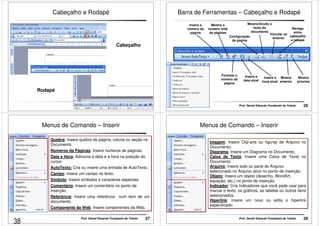
Cabeçalho e Rodapé 
Cabeçalho 
Prof. Daniel Eduardo Funabashi de Toledo 25 
Rodapé 
Barra de Ferramentas – Cabeçalho e Rodapé 
Mostra/Oculta o 
texto do 
documento 
Prof. Daniel Eduardo Funabashi de Toledo 26 
Insere o 
número da 
página 
Formata o 
número da 
página 
Insere a 
data atual 
Navega 
entre 
cabeçalho 
e rodapé 
Mostra 
anterior 
Mostra o 
número total 
de páginas 
Insere a 
hora atual 
Configuração 
da página 
Mostra 
próximo 
Vincular ao 
anterior 
Menus de Comando – Inserir 
Quebra: Insere quebra de página, coluna ou seção no 
Documento. 
Números da Páginas: Insere números de páginas. 
Data e Hora: Adiciona a data e a hora na posição do 
cursor. 
AutoTexto: Cria ou insere uma entrada de AutoTexto. 
Campo: Insere um campo no texto. 
Símbolo: Insere símbolos e caracteres especiais. 
Comentário: Insere um comentário no ponto de 
inserção. 
Referência: Insere uma referência num item de um 
documento. 
Componente da Web: Insere componentes da Web. 
Prof. Daniel Eduardo Funabashi de Toledo 27 
Menus de Comando – Inserir 
Imagem: Insere Clip-arts ou figuras de Arquivo no 
Documento. 
Diagrama: Insere um Diagrama no Documento. 
Caixa de Texto: Insere uma Caixa de Texto no 
Documento. 
Arquivo: Insere todo ou parte do Arquivo 
selecionado no Arquivo ativo no ponto de inserção. 
Objeto: Insere um objeto (desenho, WordArt, 
equação, etc.) no ponto de inserção. 
Indicador: Cria indicadores que você pode usar para 
marcar o texto, os gráficos, as tabelas ou outros itens 
selecionados. 
Hiperlink: Insere um novo ou edita o hiperlink 
especificado. 
Prof. Daniel Eduardo Funabashi de Toledo 28 
38
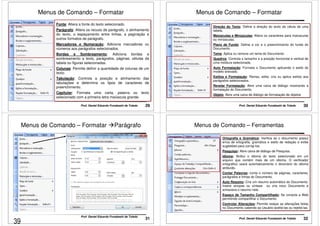
Menus de Comando – Formatar 
Fonte: Altera a fonte do texto selecionado. 
Parágrafo: Altera os recuos de parágrafo, o alinhamento 
do texto, o espaçamento entre linhas, a paginação e 
outros formatos de parágrafo. 
Marcadores e Numeração: Adiciona marcadores ou 
números aos parágrafos selecionados. 
Bordas e Sombreamento: Adiciona bordas e 
sombreamento a texto, parágrafos, páginas, células da 
tabela ou figuras selecionadas. 
Colunas: Permite definir a quantidade de colunas de um 
texto. 
Tabulação: Controla a posição e alinhamento das 
tabulações e determina os tipos de caracteres de 
preenchimento. 
Capitular: Formata uma carta, palavra ou texto 
selecionado com a primeira letra maiúscula grande. 
Prof. Daniel Eduardo Funabashi de Toledo 29 
Menus de Comando – Formatar 
Direção do Texto: Define a direção do texto da célula de uma 
tabela. 
Maiúsculas e Minúsculas: Altera os caracteres para maiúsculas 
ou minúsculas. 
Plano de Fundo: Define a cor e o preenchimento do fundo do 
Documento. 
Tema: Aplica ou remove um tema do Documento. 
Quadros: Controla o tamanho e a posição horizontal e vertical de 
uma moldura selecionada. 
Auto Formatação: Formata o Documento aplicando o estilo do 
modelo anexado. 
Estilos e Formatação: Revisa, edita, cria ou aplica estilos aos 
parágrafos selecionados. 
Revelar Formatação: Abre uma caixa de diálogo mostrando a 
formatação do Documento. 
Objeto: Abre uma caixa de diálogo de formatação de objetos 
Prof. Daniel Eduardo Funabashi de Toledo 30 
Menus de Comando – Formatar Parágrafo 
31 Prof. Daniel Eduardo Funabashi de Toledo 
Menus de Comando – Ferramentas 
Ortografia e Gramática: Verifica se o documento possui 
erros de ortografia, gramática e estilo de redação e exibe 
sugestões para corrigi-los. 
Pesquisar: Abre caixa de diálogo de Pesquisa. 
Idioma: Atribui o idioma do texto selecionado em um 
arquivo que contém mais de um idioma. O verificador 
ortográfico usará automaticamente o dicionário do idioma 
atribuído. 
Contar Palavras: conta o número de páginas, caracteres, 
parágrafos e linhas do Documento. 
Auto Resumo: Cria um resumo automático do Documento. 
Insere sinopse ou síntese ou cria novo Documento e 
armazena o resumo nele. 
Espaço de Tamanho Compartilhado: Se conecta a Web 
permitindo compartilhar o Documento. 
Controlar Alterações: Permite realçar as alterações feitas 
no Documento cabendo ao Usuário aceitá-las ou rejeitá-las. 
Prof. Daniel Eduardo Funabashi de Toledo 32 
39
Menus de Comando – Ferramentas 
Comparar e Mesclar Documentos: Mescla um 
Documento ou Sub-Documentos no Documento atual. 
Proteger Documento: Protege o Documento. 
Colaboração On-Line: Permite reuniões on-line através do 
NetMeeting. 
Cartas e Correspondências: Abre o assistente de carta. 
Macros: Neste menu você pode executar, editar ou excluir 
uma macro. 
Modelos e Suplementos: Permite criar, editar e 
administrar itens e componentes de modelos. 
Opções de Auto Correção: Permite configurar palavras 
para serem auto-corrigidas se forem digitadas 
incorretamente. 
Personalizar: Personaliza os botões da Barra de 
Ferramentas, Comandos de Menu e teclas de Atalho. 
Opções: Modifica as configurações do Word. 
Prof. Daniel Eduardo Funabashi de Toledo 33 
Menus de Comando – Tabela 
Desenhar Tabela: Insere uma tabela onde você 
arrastar no Documento. 
Inserir: Permite inserir uma tabela no Documento. 
Excluir: Permite excluir células, linhas ou colunas 
selecionadas ou a própria tabela. 
Selecionar: Permite selecionar colunas, linhas, 
células ou a própria tabela. 
Mesclar Células: No Microsoft Word e no Microsoft 
PowerPoint, combina o conteúdo das células 
adjacentes selecionadas em uma única célula. 
Dividir Células: Divide a célula horizontalmente ou 
verticalmente em múltiplas células. 
Dividir Tabela: Divide a tabela horizontalmente no 
ponto de inserção. 
Prof. Daniel Eduardo Funabashi de Toledo 34 
Menus de Comando – Tabela 
Auto Formatação de Tabela: Aplica automaticamente 
formatos a uma tabela. 
Auto Ajuste: Permite ajustar a tabela conforme o 
conteúdo. 
Repetir Linhas de Título: Repete automaticamente o 
titulo da tabela que se estender por mais de uma página. 
Converter: transforma um texto numa tabela ou uma 
tabela em texto. 
Classificar: Organiza as informações nas linhas ou listas 
selecionadas em ordem alfabética, numérica ou por data. 
Fórmula: Permite a realização de cálculos com os dados 
da tabela. 
Ocultar Linhas de Grade: Visualiza ou oculta as linhas 
de grade. 
Propriedades da Tabela: Permite configurar a posição 
da tabela, bordas, largura da coluna, etc 
Prof. Daniel Eduardo Funabashi de Toledo 35 
40
Informática para Concursos 
1 
Prof. Daniel Eduardo Funabashi de Toledo 
E-mail: funabashi.daniel@gmail.com 
Microsoft Office 2007 
• É uma versão do Microsoft Office, parte da família Microsoft Windows de 
programas de escritório. 
• A versão 2007 oferece inovações para aumentar produtividade e rapidez. 
• As melhorias começam pela interface dos aplicativos tradicionais como 
Word, Excel, PowerPoint, Access e Outlook. Operações de edição e 
formatação demoram menos tempo para serem realizadas, assim 
gastamos tempo com tarefas mais importantes. 
Prof. Daniel Eduardo Funabashi de Toledo 2 
• Novas funcionalidades, tais como: 
• Nova interface gráfica chamada Fluent User Interface, substituindo 
os menus e barras de ferramentas por; 
• Botão de menu central, conhecido como o “Botão Office”. 
• Barra de ferramentas de acesso rápido 
• Faixas de Opções 
Microsoft Office 2007 - Botão Office 
• Botão de menu central, conhecido como o “Botão Office”. 
• Comandos do “Botão Office” 
• Novo 
• Abrir 
• Salvar 
• Salvar Como 
• Imprimir 
• Preparar 
• Enviar 
• Publicar 
• Fechar 
Prof. Daniel Eduardo Funabashi de Toledo 3 
Microsoft Office 2007 – Acesso Rápido 
• Barra de ferramentas de acesso rápido. 
• Pequena área que dispõe 
das funcionalidades 
utilizadas com maior 
frequência. 
• Pode-se personalizar essa 
Prof. Daniel Eduardo Funabashi de Toledo 4 
área para contemplar os 
favoritos de cada usuário, 
independentemente de qual 
guia esteja selecionada. 
• Por padrão esta área 
apresenta as opções Salvar, 
Desfazer e Repetir 
41
Microsoft Office 2007 – Faixa de Opções 
• Faixa de Opções: criada para ajudar a localizar rapidamente os 
comandos necessários para executar uma tarefa. Os comandos são 
organizados em Grupos Lógicos reunidos em Guias. Cada guia 
está relacionada a um tipo de atividade como gravação ou 
disposição de uma página. 
• 1 – Guias: projetadas para serem orientadas às tarefas 
• 2 – Grupos: os grupos de cada guia dividem a tarefa em subtarefas e cada 
grupo pode conter o iniciador de caixa de diálogos 
• 3 – Comandos: botões de comando de cada grupo e executam um comando 
Prof. Daniel Eduardo Funabashi de Toledo 5 
ou exibem um menu de comandos). 
6 
Prof. Daniel Eduardo Funabashi de Toledo 
E-mail: funabashi.daniel@gmail.com 
Word 2007 
• Ferramenta da Família Microsoft Office que permite o tratamento de 
textos, também denominado Processador de Texto. 
• Principais Características: 
– Formatação Avançada de Texto. 
– Inserção de objetos (Imagens, Som, Vídeos, etc...). 
– Manipulação de Tabelas. 
– Elaboração documentos modelos. 
– Macros para automatizar tarefas. 
• Na versão 2007 o usuário pode gastar mais tempo escrevendo e 
menos tempo formatando, pois conta com a nova dinâmica no uso 
do aplicativo que agrupa as ferramentas por tarefas através da 
Faixa de Opções. 
Prof. Daniel Eduardo Funabashi de Toledo 7 
Word 2007 - Tela Inicial 
Barra de Títulos 
Barra de Ferramentas Guias 
de Acesso Rápido 
Botão Office 
Réguas 
Botões de 
Faixa de Opções Controle 
Prof. Daniel Eduardo Funabashi de Toledo 8 
Barra de Status 
Área de Trabalho 
Barra de Status 
42
Word 2007 - Guias 
• Permitem alcançar todas as funcionalidades do Word. 
• Com o auxílio da Tecla ALT é possível acessar as guias através do teclado: 
– Alt + A  Botão Office 
– Alt + 1 ou 2 ou 3  Acessa os botões da barra de ferramentas de acesso rápido 
– Alt + C  Guia Início 
– Alt + Y  Guia Inserir 
– Alt + P  Guia Layout da Página 
– Alt + S Guia Referências 
– Alt + O  Guia Correspondências 
– Alt + V  Guia Revisão 
– Alt + J1 Guia Exibição 
– Alt + FJ  Guia Formatar 
Prof. Daniel Eduardo Funabashi de Toledo 9 
Word 2007 – Mini Barra de Ferramentas 
Mini barra 
de ferramentas 
• Para facilitar a formatação básica do documento o Word 2007 disponibiliza 
uma Mini barra de ferramentas. Essa mini barra é habilitada de forma 
“desbotada” quando selecionamos uma parte do texto. Basta posicionar o 
mouse sobre essa barra que ela fica disponível para uso. 
Prof. Daniel Eduardo Funabashi de Toledo 10 
Word 2007 - Barra de Títulos 
Ao iniciar o aplicativo o Word abre uma 
Página em branco a qual é atribuída, por 
Padrão, o nome de “Documento 1” 
(centralizado na Barra de Títulos) 
Prof. Daniel Eduardo Funabashi de Toledo 11 
Word 2007 – Salvar Como 
• Ao salvar um documento novo (não salvo anteriormente) será aberta à janela 
“Salvar Como”. 
• A janela “Salvar Como” disponibiliza, entre ouras opções: 
 Nome do documento 
 Escolha do tipo de arquivo a ser armazenado. O padrão é arquivo do tipo 
docx, onde x representa XML (Extensible Markup Language) e proporciona, 
entre outros benefícios: 
 Tecnologia de compactação zip para armazenar os arquivos. Assim os arquivos 
são compactados automaticamente e, em alguns casos, podem ficar até 75 por 
cento menores. 
 Recuperação avançada de arquivos danificados, ou seja, mesmo que um 
componente no arquivo (por exemplo, um gráfico ou uma tabela) esteja 
danificado ou corrompido ele será aberto. 
 Outros tipos de arquivos também podem ser utilizados para salvar um 
documento. Caso necessário armazenar um documento para que este seja 
aberto em versões anteriores do Word o usuário deve optar pela opção 
“Documento do Word 97-2003”, o qual será salvo apenas como “doc”. 
Prof. Daniel Eduardo Funabashi de Toledo 12 
43
Word 2007 - Réguas 
• Réguas: para verificar em que posição está o texto em relação às 
margens esquerda, direita, superior e inferior. Por meio do clique do 
“mouse” é possível ajustar o tamanho das margens da página. 
Margem Esquerda Margem Direita 
Prof. Daniel Eduardo Funabashi de Toledo 13 
Margem Superior 
Margem Inferior 
• Para exibir/ocultar réguas: Guia Exibição, 
Grupo Mostrar/Ocultar, Comando Régua 
Word 2007 – Caixa de Controle 
• Caixa de controle da janela do Word 
• Restaurar: Restaura a janela ao seu 
tamanho original; 
• Mover: Possibilita a movimentação da 
página. 
• Tamanho: 
Possibilita a definição de 
tamanho para a janela aberta. 
• Minimizar: Recolhe a janela na barra de tarefas do Windows. 
• Maximizar: Ocupa todo o espaço disponível para exibição. 
• Fechar: Fecha a janela. 
Prof. Daniel Eduardo Funabashi de Toledo 14 
Word 2007 - Barra de status 
• Mostra o Status atual do arquivo em execução: 
– Número da Página Formatado: Apresenta o número da página que o Word estiver 
exibindo na tela. 
– Seção: Apresenta o número da seção que o Word estiver exibindo na tela. 
– Número de Página: Apresenta o número da página que o Word estiver exibindo na tela e 
o número total de páginas do documento. 
– Posição da Página Vertical: Exibe a posição vertical do cursos do mouse a partir da 
parte superior da página. 
– Número de Linha: Mostra o número da linha da página do documento em que o curso 
Prof. Daniel Eduardo Funabashi de Toledo 15 
do mouse estiver posicionado. 
– Coluna: Mostra o número da coluna da página do documento em que o curso do mouse 
estiver posicionado, a partir da margem esquerda. 
– Contar Palavras: Exibe a quantidade de palavras digitadas no documento. 
– Verificação Ortográfica e Gramatical: Mostra se existem ou não supostos erros de 
ortografia e gramática. 
– Idioma: Mostra o idioma que está sendo utilizado no documento. 
Word 2007 - Barra de status 
• Mostra o Status atual do arquivo em execução: 
– Controlar Alterações: Mostra se o documento em edição está com o controle de 
alterações ativado ou desativado. 
– Caps Lock: Mostra se a tecla Caps Lock está ativada ou não. 
– Sobrescrever: Mostra se o modo sobrescrever está ou não habilitado. O modo 
sobrescrever serve para que ao alterarmos um texto o Word “não empurre” as letras 
subseqüentes e sim escreva “por cima”. Esse modo é ativado/desativado pela tecla Insert 
do teclado. 
– Modo de Seleção: Mostra o modo de seleção por teclado está ou não ativado. Para 
ativar o modo de seleção pelo teclado deve-se pressionar a tecla F8. 
– Gravação de Macro:Mostra se o documento em edição possui macros. 
– Exibir Atalhos: Mostra/oculta os modos de exibição do documento. O Word 2007 possui 
os modos: Layout de Impressão, Leitura em Tela Inteira, Layout da Web, Estrutura de 
Tópicos e Rascunho. 
– Zoom: Apresenta o nível de zoom, em percentual de exibição, do documento em edição. 
O nível de zoom alterna entre 10% e 500%. 
– Controle Deslizante de Zoom: Exibe uma barra deslizante para que o usuário possa 
Prof. Daniel Eduardo Funabashi de Toledo 16 
selecionar o nível de zoom. 
44
Word 2007 - Guias 
Guia Início 
Guia Inserir 
Prof. Daniel Eduardo Funabashi de Toledo 17 
Guia Layout da Página 
Word 2007 - Guias 
Guia Referências 
Guia Correspondências 
Prof. Daniel Eduardo Funabashi de Toledo 18 
Guia Revisão 
Word 2007 - Guias 
Guia Exibição 
Prof. Daniel Eduardo Funabashi de Toledo 19 
45
Prof. Daniel Eduardo Funabashi de Toledo 
E-mail: funabashi.daniel@gmail.com 
1 Prof. Daniel Eduardo Funabashi de Toledo 
Microsoft Office Excel 2007 
 Ferramenta da Família Microsoft Office que tem como características: 
• Funções, que podem ser utilizadas para criar fórmulas para executar 
cálculos complexos 
• Funções de banco de dados, para organizar, armazenas e filtrar dados 
• Gráficos dinâmicos; um grande número de opções de gráficos em 2D e 3D 
• Macros, para a gravação e execução de tarefas repetitivas 
 Ferramenta útil em diversas áreas de uma empresa: 
• Administrativa 
• Comercial 
• Financeira 
2 Prof. Daniel Eduardo Funabashi de Toledo 
• Pesquisa 
Excel 2007 - Área de Trabalho 
Barra de Fórmulas 
Caixa de Nome: 
Indicador da Célula Ativa 
Célula Ativa Indicador da coluna 
3 Prof. Daniel Eduardo Funabashi de Toledo 
Indicador da Linha 
Planilhas 
Excel 2007 - Conceitos Iniciais 
 Pasta de Trabalho 
– É o nome dado ao arquivo de trabalho no Excel. 
 Planilha Eletrônica 
• É uma tabela do Excel onde as informações são organizadas na 
forma de uma matriz de duas dimensões. 
• Estas informações podem estar representando: 
 Valores numéricos, Textos, Datas e Funções. 
• Tamanho da planilha: 
 1.048.576 linhas por 16.384 colunas (até coluna XFD) 
 Célula 
• Intersecção de uma coluna por uma linha. 
• É referenciada pela letra da coluna seguida pelo número da linha. 
4 Prof. Daniel Eduardo Funabashi de Toledo 
 Ex: A1 
46
Excel 2007 – Barra de Fórmulas 
 Barra de Fórmulas: permite que um conteúdo seja incluído ou alterado dentro 
de uma célula 
• Podemos incluir ou alterar o conteúdo de uma célula clicando com o botão 
esquerdo do mouse na barra de fórmulas e digitando o conteúdo desejado. 
 Caso o conteúdo digitado comece com o sinal de igual(=) o Excel 
entende que trata-se de uma fórmula. 
 Fórmula: sequência de valores, referências de células, nomes, funções ou 
operadores em uma célula que juntos produzem um novo valor. Uma fórmula sempre 
começa com um sinal de igual (=) e pode ser digitada diretamente na célula ativa ou 
na barra de fórmulas. 
Barra de Fórmulas 
5 Prof. Daniel Eduardo Funabashi de Toledo 
Excel 2007 - Ajustando Linhas e Colunas 
Ajuste Manual 
Clicar, Segurar e Arrastar! 
Auto ajuste 
6 Prof. Daniel Eduardo Funabashi de Toledo 
Duplo clique do Mouse na divisão 
entre colunas ou linhas 
Excel 2007 - Renomeando Planilhas 
Mudando o Nome da Planilha 
Botão direito do Mouse 
7 Prof. Daniel Eduardo Funabashi de Toledo 
 Renomear 
Duplo clique do mouse 
Excel 2007 - Células e Intervalos 
Alça de 
preenchimento 
Dois pontos (:) 
Lê-se “Até” 
Ponto e Vírgula 
(;) Lê-se “e” 
Célula Ativa 
A1:B3 
Caixa de 
Nome 
A1;B3 
Intervalo 
de células 
8 Prof. Daniel Eduardo Funabashi de Toledo 
47
Excel 2007 - Referências 
 Referências: refere-se a uma célula ou um intervalo de células em uma 
planilha e informa ao Excel onde procurar pelos valores ou dados a serem 
usados em uma fórmula. 
Existem situações em que o é exibido em uma célula nem sempre é exatamente o 
conteúdo digitado! Para verificarmos o que realmente está digitado na célula é 
necessário verificar o conteúdo da célula através da barra de fórmulas ou entrar 
na célula em modo de edição. É o caso de quando se faz uso de referências. 
Verificação pela 
Barra de Fórmulas Verificação pela 
Conteúdo Digitado 
“Fórmula” 
Edição da Célula 
Valor exibido 
9 Prof. Daniel Eduardo Funabashi de Toledo 
Excel 2007 - Referências 
 Referência Relativa 
• Possibilita referenciar outras células 
 Exemplo: = A1 
 Referência a outras planilhas 
• Possibilita referenciar outras células de outras planilhas. 
 Exemplo: = Plan1!A1 
 Referência Externa 
• Possibilita referenciar outras células de outras planilhas e 
de outras pastas de trabalho 
 Exemplo: = [Pasta1]Plan1!A1 
É indiferente usar maiúscula ou minúscula no endereço de célula. 
10 Prof. Daniel Eduardo Funabashi de Toledo 
Excel 2007 – Principais Comandos 
 Classificação crescente/decrescente: Permite colocar uma lista de nomes em 
ordem alfabética (de A a Z ou de Z a A), números (dos menores para os maiores 
ou dos maiores para os menores) e datas e horas (da mais antiga para o mais 
nova e da mais nova para o mais antiga) em uma ou mais colunas. 
Classificação Crescente 
pela coluna Aluno 
Classificação Decrescente 
pela coluna Aluno 
Obs: Ordem de predecessão: Números, datas, textos, valores lógicos e 
células vazias! 
11 Prof. Daniel Eduardo Funabashi de Toledo 
Excel 2007 – Principais Comandos 
 Mesclar e Centralizar: Junta diversas células adjacentes em apenas 
uma célula, centralizando os dados. A referência de célula para uma 
célula mesclada é a célula superior esquerda no intervalo original 
selecionado. 
Célula A1 
12 Prof. Daniel Eduardo Funabashi de Toledo 
48
Excel 2007 – Principais Comandos 
 Formato de Número: essa caixa de seleção tem como 
padrão a seleção “Geral”, mas podemos escolher como 
os valores de uma célula serão exibidos. Os principais 
são: Moeda, Percentual, Data e Hora. 
 Formato de Número de Contabilização: possibilita que a(s) célula(s) 
selecionada(s) recebam uma unidade monetária. Também é possível a 
escolha de um formato alternativo de unidade monetária, como 
exemplo, podemos escolher Dólares ou Euro ao invés de Real. 
13 Prof. Daniel Eduardo Funabashi de Toledo 
Excel 2007 – Principais Comandos 
 Estilo de Porcentagem: exibe o valor da(s) célula(s) 
selecionada(s) como percentual. 
 Separador de Milhares: exibe o valor da(s) célula(s) selecionada(s) com 
um separador de milhares. Este comando apenas altera o formato da(s) 
célula(s) selecionada(s) para contábil sem um símbolo de moeda. 
14 Prof. Daniel Eduardo Funabashi de Toledo 
Excel 2007 – Principais Comandos 
 Aumentar Casas Decimais: Mostra os valores da(s) célula(s) 
selecionada(s) com mais casas decimais, proporcionando a exibição dos 
valores de forma mais precisa. 
 Diminuir Casas Decimais: Mostra os valores da(s) célula(s) 
selecionada(s) com menos casas decimais, proporcionando a exibição 
dos valores de forma menos precisa. 
15 Prof. Daniel Eduardo Funabashi de Toledo 
Excel 2007 - Trabalhando com Fórmulas 
 O Excel têm Funções pré-definidas que auxiliam a escrever 
Fórmulas freqüentemente usadas e/ou Fórmulas Complexas. 
 Lembrando: Toda fórmula TEM que começar com sinal de igual (=). 
 Toda função exige parênteses 
 Toda função possui um NOME 
 Funções podem ter argumentos: Um número, um texto, uma referência a 
Célula, um ou mais argumentos separados por Ponto e Vírgula (;) 
Exemplos: = Hoje() 
= Agora() 
= Raiz(16) 
16 Prof. Daniel Eduardo Funabashi de Toledo 
Exemplos: = A1 + A2 + A3 
= (5 + 4) / 3 
= PI( ) * A2 ^ 2 
49
Excel 2007 - Operadores 
Operadores Aritméticos 
Operador Realiza Exemplo 
+ Adição =A1+B1 
- Subtração =A1-B1 
Operadores de Comparação 
Operador Descrição 
= Igual 
 Maior que 
/ Divisão =A1/B1 
* Multiplicação =A1*B1 
% Percentual =A1*20% 
^ Exponenciação =A1^4 
Operadores de Referência 
Operador Descrição 
: (dois pontos) até 
 Menor que 
= Maior ou igual que 
= Menor ou igual que 
 Diferente de 
Ordem de Precedência 
Operador 
( ) 
17 Prof. Daniel Eduardo Funabashi de Toledo 
; (ponto e vírgula) e 
Operadores de Texto 
Operador Descrição 
 Concatena texto 
% 
^ 
* e / 
+ e - 
Excel 2007 – Funções Básicas 
• =SOMA(B2:B4) 
• =MÉDIA(B2:C3) 
• =CONT.NÚM(C2:C4) 
• =MÁXIMO(C2:C4) 
• =MÍNIMO(B2:B4) 
18 Prof. Daniel Eduardo Funabashi de Toledo 
Excel 2007 - Exemplo de Planilha 
19 Prof. Daniel Eduardo Funabashi de Toledo 
Dados digitados Exemplo de Planilha 
Dados 
Calculados 
20 Prof. Daniel Eduardo Funabashi de Toledo 
50
Exemplo de Planilha 
=MÉDIA(B2:E2) 
21 Prof. Daniel Eduardo Funabashi de Toledo 
Exemplo de Planilha - Referência Relativa 
=MÉDIA(B2:E2) 
=MÉDIA(B3:E3) 
=MÉDIA(B4:E4) 
=MÉDIA(B5:E5) 
=MÉDIA(B6:E6) 
=MÉDIA(B7:E7) 
Ao copiar a fórmula da célula F2 para as células do intervalo F3 até F7, a 
referência à célula F2 automaticamente é atualizada. 
22 Prof. Daniel Eduardo Funabashi de Toledo 
Exemplo de Planilha - Referência Relativa 
=MÉDIA(B2:B7) 
=MÉDIA(C2:C7) | ... ... ... | =MÉDIA(G2:G7) 
Ao copiar a fórmula da célula F2 para as células do intervalo F3 até F7, a 
referência à célula F2 automaticamente é atualizada 
23 Prof. Daniel Eduardo Funabashi de Toledo 
Exemplo de Planilha - Referência Relativa 
24 Prof. Daniel Eduardo Funabashi de Toledo 
51
Exemplo de Planilha - Referência Mista 
=F2+H$9 
25 Prof. Daniel Eduardo Funabashi de Toledo 
Exemplo de Planilha - Referência Mista 
=F2+H$9 
=F3+H$9 
=F4+H$9 
=F5+H$9 
=F6+H$9 
=F7+H$9 
Referência mista refere-se a células com posição fixa. Quando copiar e colar, não atualizará o 
endereço. O símbolo $ serve para BLOQUEAR um determinado “campo”. Caso exista a situação de 
bloqueio tanto na coluna como na linha, denomina-se de REFERÊNCIA ABSOULTA. Ex: =$F$2 
26 Prof. Daniel Eduardo Funabashi de Toledo 
Referência Mista 
Exemplo: Na célula C3 foi escrito =A3+$B3, depois de arrastar pela Alça de 
Preenchimento atingimos, na célula E3, o valor: 
a) = C3 + $B3 b) = A3 + B3 c) = C3 + $D3 d) = C3 + D3 e) = A3 + $D3 
27 Prof. Daniel Eduardo Funabashi de Toledo 
Exemplo de Planilha – Função SE 
=SE(G2=6,75;Aprovado;Reprovado) 
Menu Formatar  Formatação Condicional 
28 Prof. Daniel Eduardo Funabashi de Toledo 
52
Exemplo de Planilha – Função MÉDIASE 
=MÉDIASE(H2:H7;Aprovado;G2:G7) 
Menu Formatar  Formatação Condicional 
29 Prof. Daniel Eduardo Funabashi de Toledo 
Excel 2007 - Filtro de Dados 
30 Prof. Daniel Eduardo Funabashi de Toledo 
Excel 2007 – inserir Gráficos 
31 Prof. Daniel Eduardo Funabashi de Toledo 
53
Políticas de Segurança 
Prof. Daniel Eduardo Funabashi de Toledo 
E-mail: funabashi.daniel@gmail.com 
1 Prof. Daniel Eduardo Funabashi de Toledo 
Políticas de Segurança 
• Quando você envia dados através da rede a comunicação pode 
ser interceptada e seus dados caem nas mãos do interceptador. 
Como proteção, uma política de segurança específica e 
personalizada deve ser adotada. 
• Conjunto de regras e práticas que regulam como uma 
organização gerencia, protege e distribui suas informações e 
recursos. 
• Atribui direitos e responsabilidades ás pessoas que lidam com os 
recursos computacionais de uma instituição e com as 
informações nela armazenadas. 
• Dita as regras: “o que deve ser feito e por quem pode ser feito”. 
2 Prof. Daniel Eduardo Funabashi de Toledo 
Políticas de Segurança 
Atributos básicos, segundo os padrões internacionais (ISO/IEC 17799:2005) 
são os seguintes: 
•• Confidencialidade: garantir que a informação seja acessível somente 
para aqueles que tenham a devida autorização. 
• Autenticidade: capacidade de garantir a identidade de uma pessoa que 
acessa as informações do sistema ou de um servidor com quem se 
estabelece uma transação (de comunicação, como um e-mail ou uma 
venda on-line). 
• Integridade: garantir a precisão das informações e dos métodos de 
processamento aos quais ela é submetida. 
• Disponibilidade: garantir que os usuários autorizados tenham acesso 
às informações quando necessário. 
• Não Repúdio: assegura que nem o emissor nem o receptor, de uma 
3 Prof. Daniel Eduardo Funabashi de Toledo 
informação, possam negar o fato. 
Principais Invasores 
Invasor Objetivos 
Estudante Divertir-se vasculhando E-mails, roubando senhas, etc. 
Hacker Indivíduo com conhecimentos elevados de computação e 
segurança, que os utiliza para fins de diversão ou interesse. 
Em geral, hackers não destroem dados e não buscam 
ganhos financeiros. O termo hacker é atualmente adotado 
pela mídia de forma indiscriminada, se referindo a crackers 
por exemplo. 
Cracker Indivíduo com conhecimentos elevados de computação e 
segurança, que os utiliza para fins criminosos, destruição de 
dados ou interrupção de sistemas. 
Lammer São os indivíduos que se acham hakers, mas estão ainda no 
4 
estágio inicial de aprendizado. 
Homens de 
negócios 
Descobrir planos e estratégias de marketing do concorrente. 
Ex-empregado Vingar-se por ter sido despedido. 
Espião Conhecer a tecnologia do inimigo. 
54
Principais Ameaças e Ataques 
Vírus de computador 
• É um programa (software) como outro qualquer, com um 
único diferencial: 
– Seu código é nocivo aos sistemas operacionais e aplicativos. Uma 
vez executado ele passa a ficar ativo na memória do computador e é 
feita uma cópia de seu código para dentro da unidade de 
armazenamento (disquete, disco rígido, etc...) onde serão rodadas 
suas instruções nocivas no sistema infectado. 
5 Prof. Daniel Eduardo Funabashi de Toledo 
Principais Ameaças e Ataques 
Vírus de Computador. Infecção: como acontece ? 
• Vírus por Pendrive 
–– O criador do vírus grava seu código destrutivo em um dispositivo de 
armazenamento e executa-o em máquinas que são usadas por várias 
pessoas. Ex.: Cyber Café, empresas etc. 
– O próximo usuário a utilizar o computador infectado, entrará com seu 
dispositivo de armazenamento e o vírus que já está carregado na memória, 
se auto copiará ocultamente para o esse dispositivo, gerando assim mais 
um “hospedeiro”. 
6 Prof. Daniel Eduardo Funabashi de Toledo 
• Vírus por e-mail 
– Forma mais eficiente de se disseminar um Vírus. Ao abrir um anexo de uma 
mensagem será iniciado o processo de execução das instruções contidas 
em seu código. 
Principais Ameaças e Ataques 
• Vírus de Boot (Vírus de Sistema) 
– Infecção de códigos executáveis localizados no setor de inicialização, tanto 
de disquetes, quanto de discos rígidos. 
–– As unidades de armazenamento reservam uma parte de seu espaço para 
informações relacionadas à formatação do disco, além de um pequeno 
programa chamado “Bootstrap”. 
– Desta forma, os vírus são carregados e executados toda vez que ocorrer 
um boot. Após terem sido carregados, eles carregam o código de boot 
original, o qual foi deslocado pelo vírus para outra localidade. 
• Vírus de Arquivo (Vírus de Programa) 
– Principal missão é a infecção de arquivos executáveis, geralmente os 
7 Prof. Daniel Eduardo Funabashi de Toledo 
arquivos de extensão EXE e COM. 
– Um dos arquivos mais visados é o COMMAND.COM, que é um dos 
arquivos do sistema operacional com maior índice de execução. 
Principais Ameaças e Ataques 
• Vírus de Macro 
– Responsável por criar e executar macros (automatização) no Microsoft 
Office. 
• Time Bomb 
– Os vírus do tipo bomba-relógio são programados para se ativarem em 
determinados momentos, definidos pelo seu criador. Uma vez infectando um 
determinado sistema, o vírus somente se tornará ativo e causará algum tipo 
de dano no dia ou momento previamente definido. Alguns vírus se tornaram 
famosos, como o Sexta-Feira 13“. 
• Vírus no Orkut 
– Capaz de enviar scraps (recados) automaticamente para todos os contatos 
da vítima na rede social, além de roubar senhas e contas bancárias de um 
micro infectado através da captura de teclas e cliques. 
8 Prof. Daniel Eduardo Funabashi de Toledo 
55
Principais Ameaças e Ataques 
• Worm (verme): Enviam copias de um computador para outro de forma 
automática. Um worm pode enviar cópias de si próprio para todas as pessoas que 
estejam no seu catálogo de endereços de correio eletrônico, e os computadores 
dessas pessoas farão o mesmo! 
• Trojan (Cavalo de Tróia): Programas que são entregues ao usuário de forma 
legítima (jogos, cartões virtuais, etc..), mas que internamente realizam ações 
maliciosas, tais como: gravar as senhas e as teclas digitadas. Após a captura das 
informações, essas são enviadas para outras pessoas. 
• Adware: Programa que exibe publicidade não solicitada, como banners, popups, 
etc... 
• Spyware: Coletam informações sobre o usuário, sobre os seus costumes na 
Internet e transmite essa informação a um usuário externo. 
• Backdoor: Qualquer malware que possua um backdoor permite que o 
computador infectado seja controlado totalmente ou parcialmente através de um 
canal de IRC ou via conexão com uma porta. 
9 Prof. Daniel Eduardo Funabashi de Toledo 
Principais Ameaças e Ataques 
• Phising: Tentativa de confundir as pessoas para que forneçam suas 
informações confidenciais, como o número de CPF e senhas. Geralmente, 
essas tentativas utilizam e-mails ou mensagens instantâneas 
aparentemente legítimos, para fazer solicitações fraudulentas de 
informações (ou seja, vão “pescar” dados). 
• Pharming: Tentativa de enganar os usuários da Internet roubando o nome 
de domínio ou a URL de um website e redirecionando seus visitantes para 
um website falso, pelo qual são feitas solicitações fraudulentas de 
informações. 
• Sniffer: Ferramenta utilizada por hackers e especialistas em segurança 
que serve para monitorar e gravar pacotes que trafegam pela rede. 
• Exploit: Programas utilizados por hackers e crackers para explorar 
vulnerabilidades em determinados sistemas, conseguindo assim, acessos 
com maior privilégio. 
10 Prof. Daniel Eduardo Funabashi de Toledo 
Principais Ameaças e Ataques 
• Keyloggers: Programa capaz de capturar e armazenar as teclas digitadas 
pelo Usuário no Teclado do Computador. 
•• Screenlogger: Programa capaz de armazenar a posição de cursor e a tela 
apresentada no monitor no momento em que o mouse é clicado. 
• Botnets: Também conhecido como Internet bot ou web robots, é uma 
aplicação de software concebido para simular ações humanas repetidas 
vezes de maneira padrão, da mesma forma como faria um robô. No 
contexto dos programas de computador, pode ser um utilitário que 
desempenha tarefas rotineiras . 
• Crack: Programa utilizado para quebrar licenças de outros programas. 
Também pode se referir a programas utilizados para quebrar senhas. 
• Engenharia Social: Técnica utilizada por hackers e crackers para obterem 
informações interagindo diretamente com as pessoas. 
11 Prof. Daniel Eduardo Funabashi de Toledo 
Principais Ameaças e Ataques 
• SPAM: Ao receber um spam, não mande uma reclamação diretamente 
para quem enviou a mensagem, nem tente descadastrar seu email 
clicando em algum link que fale em descadastramento, remoção, etc. 
Ao fazer isso você estará confirmando a legitimidade de seu e-mail, que 
poderá ser utilizado e até mesmo comercializado pelos spammers 
(pessoas que enviam spam). 
• Venda de E-mails: 
12 Prof. Daniel Eduardo Funabashi de Toledo 
56
Principais Ameaças e Ataques 
• COOKIES: São registros que servem para rastrear e manter as preferências de 
um Usuário ao navegar pela Internet. 
– Estas preferências podem ser compartilhadas entre diversos sites na 
Internet, afetando assim a privacidade de um Usuário. 
– Ao acessar um Site, o seu Browser disponibiliza uma serie de informações, 
de modo que os Cookies podem ser utilizados para manter referencias 
contendo informações de seu computador, como o hardware, o sistema 
operacional, softwares instalados e, em alguns casos, ate o seu endereço 
de e-mail. 
– Estas informações podem ser utilizadas por alguém mal intencionado, 
portanto, é aconselhável que seja desabilitado o recebimento de Cookies, 
13 Prof. Daniel Eduardo Funabashi de Toledo 
exceto para sites confiáveis. 
– As versões recentes dos Browsers normalmente permitem que o Usuário 
desabilite o recebimento, confirme se quer ou não receber e ate mesmo 
visualize o conteúdo dos Cookies. 
Principais Ameaças e Ataques 
14 
MMoozziillllaa FFiirreeffooxx IInntteerrnneett EExxpplloorreerr 
Prof. Daniel Eduardo Funabashi de Toledo 
Mecanismos de Segurança 
• Senha (password) 
– Serve para autenticar um usuário, assegurando que este é quem 
realmente diz ser! 
Escolhendo uma senha 
– Não use seu Login invertido, com letras maiúsculas; 
– Não use senhas óbvias (se você for flamenguista não use as 
palavras “mengão” ou “rubronegro”; 
– Não use qualquer um de seus nomes ou sobrenomes; 
– Não use qualquer informação a seu respeito (apelido, placa de 
automóvel, numero de telefone, nome de pessoas de sua família, 
data de nascimento, endereço, cep, cpf, etc); 
– Use senhas Alfanuméricas (números e letras). 
15 Prof. Daniel Eduardo Funabashi de Toledo 
Mecanismos de Segurança 
• BIOMETRIA: é o estudo estatístico das características físicas ou 
comportamentais dos seres vivos. 
–– A biometria é usada na identificação criminal e controle de acesso. 
– Podem se basear em características de diversas partes do corpo 
humano por exemplo: os olhos, a palma da mão, as digitais do dedo, 
a retina ou íris dos olhos. 
– A premissa em que se fundamentam é a de que cada indivíduo é 
único e possuí características físicas e de comportamento distintas. 
16 Prof. Daniel Eduardo Funabashi de Toledo 
57
Mecanismos de Segurança 
• Anti Vírus 
17 Prof. Daniel Eduardo Funabashi de Toledo 
Mecanismos de Segurança 
• Firewall: Dispositivo de uma rede de computadores que tem por objetivo 
aplicar uma política de segurança a um determinado ponto de controle da 
rede. Sua função consiste em regular o tráfego de dados entre redes 
distintas e impedir a transmissão e/ou recepção de acessos nocivos ou 
não autorizados de uma rede para outra. 
– Implementado de acordo com políticas de segurança. 
– É o ponto de comunicação com o mundo externo; 
– Limita a exposição da organização ao mundo externo 
– Existe na forma de software e hardware 
18 Prof. Daniel Eduardo Funabashi de Toledo 
Mecanismos de Segurança 
• Firewall do Windows 
19 Prof. Daniel Eduardo Funabashi de Toledo 
Mecanismos de Segurança 
20 Prof. Daniel Eduardo Funabashi de Toledo 
58
Mecanismos de Segurança 
• Criptografia: Processo de aplicação de uma fórmula, denominada 
algoritmo de criptografia, afim de traduzir um texto normal para uma 
linguagem cifrada (em código), incompreensível. 
– Uma mensagem Criptografada deve ser privada, ou seja, somente aquele que 
enviou e aquele que recebeu devem ter acesso ao conteúdo da mensagem. 
– Essa mensagem é enviada, por meio de uma rede pública, depois é 
descriptografada no destino. 
– O principal papel dentro do algoritmo é a chave 
A  D 
B  E 
G  J 
H  K 
M  P 
T  W 
Exemplo: Criptografia por 
Cifras de Substituição 
Y  B 
Z  C 
21 Prof. Daniel Eduardo Funabashi de Toledo 
D  G 
E  H 
F  I 
I  L 
J  M 
K  N 
L  O 
P  S 
Q  T 
V  Y 
W  Z 
X  A 
(Cifra de César) 
concurso  frqfxuvr 
Chave: Letra + 3 dígitos 
Mecanismos de Segurança 
• Chave Simétrica: Também conhecidos por chave única, utilizam a mesma 
chave tanto para a cifragem como para a decifragem. 
–– Todas as pessoas envolvidas devem conhecer a chave, pois quando chega 
a mensagem criptografada a caixa de mensagem, somente a pessoa que 
possui essa chave poderá abrir a mensagem. 
Exemplos de algoritmos simétricos: DES, RC2 e RC4 e o IDEA. 
22 Prof. Daniel Eduardo Funabashi de Toledo 
Mecanismos de Segurança 
• Chave Assimétrica: Também chamados de algoritmos de chave pública e 
privada, utilizam chaves diferentes para cifrar e decifrar os dados. 
–– Possui duas chaves, uma que fica publicamente disponível e outra que deve 
ser mantida em segredo. Num algoritmo de criptografia assimétrica, uma 
mensagem cifrada com a chave pública pode somente ser decifrada pela sua 
chave privada correspondente. 
– Exemplo de algoritmo assimétrico: RSA. 
23 Prof. Daniel Eduardo Funabashi de Toledo 
Mecanismos de Segurança 
24 Prof. Daniel Eduardo Funabashi de Toledo 
59
Mecanismos de Segurança 
• Verificando se uma página é segura: 
– Existem pelo menos dois itens que podem ser visualizados na 
Janela do Navegador, e que significam que as informações 
transmitidas entre o Navegador e o Site visitado estão sendo 
Criptografadas. 
a) O Endereço deve começar com: https:// e NÃO com http://, como 
nos Sites normais. 
b) Deve haver o desenho de um “Cadeado Fechado” apresentado na 
Barra de Status, na parte inferior da Janela do Browser. 
Firefox Internet 
Explorer 
25 Prof. Daniel Eduardo Funabashi de Toledo 
Mecanismos de Segurança 
• Necessidade: Como enviar uma informação que, caso interceptada, 
o interceptador não consiga visualizar o conteúdo? 
Resposta: Com a Criptografia! 
Confidencialidade: garantir que a informação seja acessível somente 
para aqueles que tenham a devida autorização. 
Lembrando: 
- Chave Simétrica -- Mesma Chave (compartilhada) 
- Chave Assimétrica -- Duas Chaves (Privada + Pública) 
- O Texto é cifrado com a Chave Pública do RECEPTOR da Mensagem 
- Apenas o RECEPTOR possui a Chave Privada equivalente á Pública 
utilizada para criptografar a mensagem. 
26 Prof. Daniel Eduardo Funabashi de Toledo 
Mecanismos de Segurança 
• Necessidade: Como confirmar uma informação disponibilizada por 
alguém (pessoa, site, etc..)? 
Resposta: Com a Criptografia! 
Autenticidade: capacidade de garantir a identidade de uma pessoa que 
acessa as informações do sistema ou de um servidor com quem se 
estabelece uma transação (de comunicação, como um e-mail ou uma 
venda on-line). 
- As informações são cifradas com a Chave Privada do EMISSOR e 
disponibilizadas para quem quiser consultar, a partir da Chave Pública 
equivalente. 
27 Prof. Daniel Eduardo Funabashi de Toledo 
Mecanismos de Segurança 
• Necessidade: Como garantir que as informações não foram 
modificadas? 
Resposta: Com a Assinatura Digital!  Código utilizado para verificar a 
integridade de um texto ou mensagem. 
Integridade: garantir a precisão das informações e dos métodos de 
processamento aos quais ela é submetida. 
28 Prof. Daniel Eduardo Funabashi de Toledo 
60
Mecanismos de Segurança 
• Necessidades: Como conseguir a Chave Pública? Como garantir a 
identidade do proprietário do par de chaves? 
Resposta: Com o Certificado Digital!  Documento eletrônico assinado 
digitalmente e cumpre a função de associar uma pessoa ou entidade a uma 
chave pública. As informações públicas contidas num certificado digital são 
o que possibilita colocá-lo em repositórios públicos. 
Um Certificado Digital normalmente apresenta as seguintes informações: 
• Nome da pessoa ou entidade a ser associada à chave pública 
• Período de validade do certificado 
• Chave pública 
• Nome e assinatura da entidade que assinou o certificado 
• Número de série. 
29 Prof. Daniel Eduardo Funabashi de Toledo 
Mecanismos de Segurança 
30 Prof. Daniel Eduardo Funabashi de Toledo 
61
Backup 
Prof. Daniel Eduardo Funabashi de Toledo 
E-mail: funabashi.daniel@gmail.com 
1 Prof. Daniel Eduardo Funabashi de Toledo 
Backup - Conceitos Básicos 
• Backup é uma cópia dos arquivos que consideramos mais importantes ou 
fundamentais. Com o uso cada vez mais constante de computadores, um 
sistema de backup que garanta a segurança e disponibilidade full-time 
dos dados é fundamental. 
• Apesar de ser uma medida de segurança antiga, muitos não possuem 
um sistema de backup ou o fazem de maneira incorreta. Montar um 
sistema de backup requer um pouco de cautela. 
• Backups são importantes porque nos permitem a recuperação da 
informação decorrentes de perdas causadas pelos usuários, 
administradores, falhas de hardware, software, desastres de uma forma 
geral e permitem também o arquivamento das informações para eventual 
uso futuro. 
2 Prof. Daniel Eduardo Funabashi de Toledo 
Conceitos Básicos 
• Falhas mais comuns 
• Falta de preparo dos envolvidos: É necessário um treinamento 
dos envolvidos, para que estes possam agir de maneira correta 
em caso de emergência (restauração do backup). 
• Local de armazenamento: O local de armazenamento da mídia 
utilizada para cópia no próprio local onde se localiza o 
computador o que no caso de qualquer desastre (incêndio, 
enchente), levará a perda total dos dados. 
• Formas de Backup 
– Backup Quente: No momento de realizar o Backup os outros 
sistemas existentes continuam “rodando”. 
– Backup Frio: Para que o Backup seja realizado é necessário que 
todos os outros sistemas parem de “rodar 
3 Prof. Daniel Eduardo Funabashi de Toledo 
A Mídia Correta 
• É importante, por exemplo, saber escolher o tipo de mídia para se 
armazenar as informações, como fitas magnéticas, discos óticos, etc... 
•• No Brasil o dispositivo mais usado é o DAT (Digital Audio Tape), pois 
oferece grande capacidade de armazenamento a um custo baixo. 
• As mídias óticas se mostram como as mais utilizadas por pequenas 
empresas, porém possuem capacidade de armazenamento 
relativamente pequena (cerca de 700 MB em um CD). 
• Com o surgimento do DVD, torna-se mais conveniente o uso de mídias 
óticas: até 9.4GB 
• Um mercado emergente é o de backup via Web. O usuário pode alugar 
um espaço no servidor para armazenar o backup de seus dados, 
podendo atualizar ou carregar as informações quando necessário. 
4 Prof. Daniel Eduardo Funabashi de Toledo 
62
Softwares de Backup 
• Após a escolha da mídia para armazenamento, é muito 
importante decidir qual software de backup é mais 
adequado para atender às necessidades do usuário. 
• São três os requisitos básicos que devem ser observados: 
– Facilidade de automatização; 
– Recuperação; 
– Gerenciamento. 
• A ferramenta de backup deve realizar, sem a intervenção 
humana, determinadas rotinas como abrir e fechar a base 
de dados ou copiar somente os arquivos alterados. 
5 Prof. Daniel Eduardo Funabashi de Toledo 
Assistente de Backup do Windows 
6 
Tipos de Backup 
• Após a escolha da “mídia correta” e do “software de backup” 
deve-se selecionar o tipo de backup que será utilizado para 
realizar a cópia dos arquivos. No Sistema Operacional 
Windows a ferramenta de backup disponível oferece os 
seguintes tipos de Backup: 
– Normal; 
– Incremental; 
– Diferencial. 
• Cada tipo de backup faz uso de um atributo, o qual é 
adicionado para os arquivos copiados. Esse atributo, 
chamado de atributo (A) é um sinalizador que é definido pelo 
sistema de arquivos do Windows quando um arquivo é criado 
ou modificado. 
7 Prof. Daniel Eduardo Funabashi de Toledo 
Tipos de Backup 
• Backup Normal (Integral ou Completo ) 
–– Todos os arquivos e pastas selecionados são copiados. O 
atributo arquivo é desmarcado. Um backup normal não usa o 
atributo de arquivo para determinar quais arquivos devem ser 
copiados. Todos os itens selecionados serão copiados para a 
mídia de destino, independente do seu atributo. 
– Toda estratégia de backup começa com um backup normal. 
Esses são mais demorados e exigem mais capacidade de 
armazenamento do que qualquer outro tipo de backup, 
porém, é o tipo mais eficiente para restauração de arquivos. 
8 Prof. Daniel Eduardo Funabashi de Toledo 
63
Tipos de Backup 
• Backup Incremental 
– Cópia de todos os arquivos que foram criados ou modificados 
desde o último backup. Assim, os arquivos selecionados com 
atributo arquivo (A) definido serão copiados. Após o backup, o 
atributo arquivo é desmarcado. 
– O backup incremental é o tipo mais rápido e reduzido de 
backup. Entretanto ele é menos eficiente para a recuperação 
de informação, pois é necessário primeiro a restauração do 
backup normal e, em seguida, realizar a restauração de cada 
backup incremental subsequente e na ordem de criação. 
9 Prof. Daniel Eduardo Funabashi de Toledo 
Tipos de Backup 
• Backup Diferencial 
–– Os arquivos que têm o atributo arquivo (A) definido são 
copiados, entretanto o atributo arquivo NÃO é desmarcado. 
– Como o backup diferencial utiliza o atributo arquivo, o trabalho 
inclui apenas os arquivos criados ou alterados desde o último 
backup normal ou incremental. 
– Os backups diferenciais tendem a ser maiores e mais 
demorados do que os backups incrementais. No caso de um 
desastre, para restaurarmos totalmente um sistema 
deveremos utilizar a mídia do backup normal e o backup 
diferencial mais recente. 
10 Prof. Daniel Eduardo Funabashi de Toledo 
Backup Completo – 1/9 
Nome Modificado em Tamanho Atributo 
Edital 01/07/2010 600 MB A 
Conteúdo_programático 01/07/2010 200 MB A 
Exercícios 01/07/2010 20 MB A 
Backup Completo – 2/9 
Nome Modificado em Tamanho Atributo 
Edital 01/07/2010 600 MB A 
Conteúdo_programático 01/07/2010 200 MB A 
Exercícios 01/07/2010 20 MB A 
Backup Completo 
Data: 02/07/2010 
Tamanho: 820 MB 
Nome Modificado em Tamanho Atributo 
Edital 01/07/2010 600 MB 
Conteúdo_programático 01/07/2010 200 MB 
Exercícios 01/07/2010 20 MB 
64
Backup Completo – 3/9 
Nome Modificado em Tamanho Atributo 
Edital 01/07/2010 600 MB A 
Conteúdo_programático 01/07/2010 200 MB A 
Exercícios 01/07/2010 20 MB A 
Backup Completo 
Data: 02/07/2010 
Tamanho: 820 MB 
Nome Modificado em Tamanho Atributo 
Edital 03/07/2010 650 MB A 
Conteúdo_programático 01/07/2010 200 MB 
Exercícios 01/07/2010 20 MB 
Apostila 04/07/2010 10 MB A 
Prova_anterior 03/07/2010 20 MB A 
Backup Completo – 4/9 
Nome Modificado em Tamanho Atributo 
Edital 01/07/2010 600 MB A 
Conteúdo_programático 01/07/2010 200 MB A 
Exercícios 01/07/2010 20 MB A 
Backup Completo 
Data: 02/07/2010 
Tamanho: 820 MB 
Nome Modificado em Tamanho Atributo 
Edital 03/07/2010 650 MB A 
Conteúdo_programático 01/07/2010 200 MB 
Exercícios 01/07/2010 20 MB 
Apostila 04/07/2010 10 MB A 
Prova_anterior 03/07/2010 20 MB A 
Backup Completo 
Data: 05/07/2010 
Tamanho: 900 MB 
Nome Modificado em Tamanho Atributo 
Edital 03/07/2010 650 MB 
Conteúdo_programático 01/07/2010 200 MB 
Exercícios 01/07/2010 20 MB 
Apostila 04/07/2010 10 MB 
Prova_anterior 03/07/2010 20 MB 
Backup Completo – 5/9 
Nome Modificado em Tamanho Atributo 
Edital 01/07/2010 600 MB A 
Conteúdo_programático 01/07/2010 200 MB A 
Exercícios 01/07/2010 20 MB A 
Backup Completo 
Data: 02/07/2010 
Tamanho: 820 MB 
Nome Modificado em Tamanho Atributo 
Edital 03/07/2010 650 MB A 
Conteúdo_programático 01/07/2010 200 MB 
Exercícios 01/07/2010 20 MB 
Apostila 04/07/2010 10 MB A 
Prova_anterior 03/07/2010 20 MB A 
Backup Completo 
Data: 05/07/2010 
Tamanho: 900 MB 
Nome Modificado em Tamanho Atributo 
Edital 03/07/2010 650 MB 
Conteúdo_programático 06/07/2010 230 MB A 
Exercícios 01/07/2010 20 MB 
Apostila 06/07/2010 15 MB A 
Prova_anterior 03/07/2010 20 MB 
Backup Completo – 6/9 
Nome Modificado em Tamanho Atributo 
Edital 01/07/2010 600 MB A 
Conteúdo_programático 01/07/2010 200 MB A 
Exercícios 01/07/2010 20 MB A 
Backup Completo 
Data: 02/07/2010 
Tamanho: 820 MB 
Nome Modificado em Tamanho Atributo 
Edital 03/07/2010 650 MB A 
Conteúdo_programático 01/07/2010 200 MB 
Exercícios 01/07/2010 20 MB 
Apostila 04/07/2010 10 MB A 
Prova_anterior 03/07/2010 20 MB A 
Backup Completo 
Data: 05/07/2010 
Tamanho: 900 MB 
Nome Modificado em Tamanho Atributo 
Edital 03/07/2010 650 MB 
Conteúdo_programático 06/07/2010 230 MB A 
Exercícios 01/07/2010 20 MB 
Apostila 06/07/2010 15 MB A 
Prova_anterior 03/07/2010 20 MB 
Backup Completo 
Data: 08/07/2010 
Tamanho: 935 MB 
65
Backup Completo – 7/9 
Nome Modificado em Tamanho Atributo 
Edital 03/07/2010 650 MB 
Conteúdo_programático 06/07/2010 230 MB 
Exercícios 01/07/2010 20 MB 
Apostila 06/07/2010 15 MB 
Prova_anterior 03/07/2010 20 MB 
Backup Completo – 8/9 
Nome Modificado em Tamanho Atributo 
Edital 09/07/2010 700 MB A 
Conteúdo_programático 06/07/2010 230 MB 
Exercícios 01/07/2010 20 MB 
Apostila 06/07/2010 15 MB 
Prova_anterior 03/07/2010 20 MB 
Backup Completo – 9/9 
Nome Modificado em Tamanho Atributo 
Edital 09/07/2010 700 MB A 
Conteúdo_programático 06/07/2010 230 MB 
Exercícios 01/07/2010 20 MB 
Apostila 06/07/2010 15 MB 
Prova_anterior 03/07/2010 20 MB 
Backup Completo 
Data: 10/07/2010 
Tamanho: 985 MB 
Nome Modificado em Tamanho Atributo 
Edital 09/07/2010 700 MB 
Conteúdo_programático 06/07/2010 230 MB 
Exercícios 01/07/2010 20 MB 
Apostila 06/07/2010 15 MB 
Prova_anterior 03/07/2010 20 MB 
- Backup Completo “Ignora” o Atributo arquivo (A). Copia sempre tudo. 
- Para a recuperação dos dados é necessário apenas o último Backup. 
- Alto consumo de espaço nas mídias de Backup 
Backup Incremental – 1/9 
Nome Modificado em Tamanho Atributo 
Edital 01/07/2010 600 MB A 
Conteúdo_programático 01/07/2010 200 MB A 
Exercícios 01/07/2010 20 MB A 
66
Nome Modificado em Tamanho Atributo 
Edital 01/07/2010 600 MB A 
Conteúdo_programático 01/07/2010 200 MB A 
Exercícios 01/07/2010 20 MB A 
Backup Completo 
Data: 02/07/2010 
Tamanho: 820 MB 
Backup Incremental – 2/9 
Nome Modificado em Tamanho Atributo 
Edital 01/07/2010 600 MB 
Conteúdo_programático 01/07/2010 200 MB 
Exercícios 01/07/2010 20 MB 
Nome Modificado em Tamanho Atributo 
Edital 01/07/2010 600 MB A 
Conteúdo_programático 01/07/2010 200 MB A 
Exercícios 01/07/2010 20 MB A 
Backup Completo 
Data: 02/07/2010 
Tamanho: 820 MB 
Backup Incremental – 3/9 
Nome Modificado em Tamanho Atributo 
Edital 03/07/2010 650 MB A 
Conteúdo_programático 01/07/2010 200 MB 
Exercícios 01/07/2010 20 MB 
Apostila 04/07/2010 10 MB A 
Prova_anterior 03/07/2010 20 MB A 
Nome Modificado em Tamanho Atributo 
Edital 01/07/2010 600 MB A 
Conteúdo_programático 01/07/2010 200 MB A 
Exercícios 01/07/2010 20 MB A 
Backup Completo 
Data: 02/07/2010 
Tamanho: 820 MB 
Backup Incremental – 4/9 
Nome Modificado em Tamanho Atributo 
Edital 03/07/2010 650 MB A 
Conteúdo_programático 01/07/2010 200 MB 
Exercícios 01/07/2010 20 MB 
Apostila 04/07/2010 10 MB A 
Prova_anterior 03/07/2010 20 MB A 
Backup Incremental 
Data: 05/07/2010 
Tamanho: 680 MB 
Nome Modificado em Tamanho Atributo 
Edital 03/07/2010 650 MB 
Conteúdo_programático 01/07/2010 200 MB 
Exercícios 01/07/2010 20 MB 
Apostila 04/07/2010 10 MB 
Prova_anterior 03/07/2010 20 MB 
Nome Modificado em Tamanho Atributo 
Edital 01/07/2010 600 MB A 
Conteúdo_programático 01/07/2010 200 MB A 
Exercícios 01/07/2010 20 MB A 
Backup Completo 
Data: 02/07/2010 
Tamanho: 820 MB 
Backup Incremental – 5/9 
Nome Modificado em Tamanho Atributo 
Edital 03/07/2010 650 MB A 
Conteúdo_programático 01/07/2010 200 MB 
Exercícios 01/07/2010 20 MB 
Apostila 04/07/2010 10 MB A 
Prova_anterior 03/07/2010 20 MB A 
Backup Incremental 
Data: 05/07/2010 
Tamanho: 680 MB 
Nome Modificado em Tamanho Atributo 
Edital 03/07/2010 650 MB 
Conteúdo_programático 06/07/2010 230 MB A 
Exercícios 01/07/2010 20 MB 
Apostila 06/07/2010 15 MB A 
Prova_anterior 03/07/2010 20 MB 
67
Nome Modificado em Tamanho Atributo 
Edital 01/07/2010 600 MB A 
Conteúdo_programático 01/07/2010 200 MB A 
Exercícios 01/07/2010 20 MB A 
Backup Completo 
Data: 02/07/2010 
Tamanho: 820 MB 
Backup Incremental – 6/9 
Nome Modificado em Tamanho Atributo 
Edital 03/07/2010 650 MB A 
Conteúdo_programático 01/07/2010 200 MB 
Exercícios 01/07/2010 20 MB 
Apostila 04/07/2010 10 MB A 
Prova_anterior 03/07/2010 20 MB A 
Backup Incremental 
Data: 05/07/2010 
Tamanho: 680 MB 
Nome Modificado em Tamanho Atributo 
Edital 03/07/2010 650 MB 
Conteúdo_programático 06/07/2010 230 MB A 
Exercícios 01/07/2010 20 MB 
Apostila 06/07/2010 15 MB A 
Prova_anterior 03/07/2010 20 MB 
Backup Incremental 
Data: 08/07/2010 
Tamanho: 245 MB 
Backup Incremental – 7/9 
Nome Modificado em Tamanho Atributo 
Edital 03/07/2010 650 MB 
Conteúdo_programático 06/07/2010 230 MB 
Exercícios 01/07/2010 20 MB 
Apostila 06/07/2010 15 MB 
Prova_anterior 03/07/2010 20 MB 
Backup Incremental – 8/9 
Nome Modificado em Tamanho Atributo 
Edital 09/07/2010 700 MB A 
Conteúdo_programático 06/07/2010 230 MB 
Exercícios 01/07/2010 20 MB 
Apostila 06/07/2010 15 MB 
Prova_anterior 03/07/2010 20 MB 
Backup Incremental – 9/9 
Nome Modificado em Tamanho Atributo 
Edital 09/07/2010 700 MB A 
Conteúdo_programático 06/07/2010 230 MB 
Exercícios 01/07/2010 20 MB 
Apostila 06/07/2010 15 MB 
Prova_anterior 03/07/2010 20 MB 
Backup Incremental 
Data: 10/07/2010 
Tamanho: 700 MB 
Nome Modificado em Tamanho Atributo 
Edital 09/07/2010 700 MB 
Conteúdo_programático 06/07/2010 230 MB 
Exercícios 01/07/2010 20 MB 
Apostila 06/07/2010 15 MB 
Prova_anterior 03/07/2010 20 MB 
Para a recuperação dos dados é necessário todos os backups 
Incrementais e o Backup Completo. 
68
Backup 
Rápido 
Espaço 
Reduzido 
Restore 
- Backup A: único que contém o arquivo Exercícios; 
- Backup B: único que contém o arquivo Prova_anterior; 
- Backup C: contém os arquivos Conteúdo_programático e Apostila 
atualizados; 
- Backup D: contém o arquivo Edital atualizado. 
Lento 
Backup Diferencial – 1/9 
Nome Modificado em Tamanho Atributo 
Edital 01/07/2010 600 MB A 
Conteúdo_programático 01/07/2010 200 MB A 
Exercícios 01/07/2010 20 MB A 
Nome Modificado em Tamanho Atributo 
Edital 01/07/2010 600 MB A 
Conteúdo_programático 01/07/2010 200 MB A 
Exercícios 01/07/2010 20 MB A 
Backup Completo 
Data: 02/07/2010 
Tamanho: 820 MB 
Backup Diferencial – 2/9 
Nome Modificado em Tamanho Atributo 
Edital 01/07/2010 600 MB 
Conteúdo_programático 01/07/2010 200 MB 
Exercícios 01/07/2010 20 MB 
Nome Modificado em Tamanho Atributo 
Edital 01/07/2010 600 MB A 
Conteúdo_programático 01/07/2010 200 MB A 
Exercícios 01/07/2010 20 MB A 
Backup Completo 
Data: 02/07/2010 
Tamanho: 820 MB 
Backup Diferencial – 3/9 
Nome Modificado em Tamanho Atributo 
Edital 03/07/2010 650 MB A 
Conteúdo_programático 01/07/2010 200 MB 
Exercícios 01/07/2010 20 MB 
Apostila 04/07/2010 10 MB A 
Prova_anterior 03/07/2010 20 MB A 
69
Nome Modificado em Tamanho Atributo 
Edital 01/07/2010 600 MB A 
Conteúdo_programático 01/07/2010 200 MB A 
Exercícios 01/07/2010 20 MB A 
Backup Completo 
Data: 02/07/2010 
Tamanho: 820 MB 
Backup Diferencial – 4/9 
Nome Modificado em Tamanho Atributo 
Edital 03/07/2010 650 MB A 
Conteúdo_programático 01/07/2010 200 MB 
Exercícios 01/07/2010 20 MB 
Apostila 04/07/2010 10 MB A 
Prova_anterior 03/07/2010 20 MB A 
Backup Diferencial 
Data: 05/07/2010 
Tamanho: 680 MB 
Nome Modificado em Tamanho Atributo 
Edital 03/07/2010 650 MB A 
Conteúdo_programático 01/07/2010 200 MB 
Exercícios 01/07/2010 20 MB 
Apostila 04/07/2010 10 MB A 
Prova_anterior 03/07/2010 20 MB A 
Nome Modificado em Tamanho Atributo 
Edital 01/07/2010 600 MB A 
Conteúdo_programático 01/07/2010 200 MB A 
Exercícios 01/07/2010 20 MB A 
Backup Completo 
Data: 02/07/2010 
Tamanho: 820 MB 
Backup Diferencial – 5/9 
Nome Modificado em Tamanho Atributo 
Edital 03/07/2010 650 MB A 
Conteúdo_programático 01/07/2010 200 MB 
Exercícios 01/07/2010 20 MB 
Apostila 04/07/2010 10 MB A 
Prova_anterior 03/07/2010 20 MB A 
Backup Diferencial 
Data: 05/07/2010 
Tamanho: 680 MB 
Nome Modificado em Tamanho Atributo 
Edital 03/07/2010 650 MB A 
Conteúdo_programático 06/07/2010 230 MB A 
Exercícios 01/07/2010 20 MB 
Apostila 06/07/2010 15 MB A 
Prova_anterior 03/07/2010 20 MB A 
Nome Modificado em Tamanho Atributo 
Edital 01/07/2010 600 MB A 
Conteúdo_programático 01/07/2010 200 MB A 
Exercícios 01/07/2010 20 MB A 
Backup Completo 
Data: 02/07/2010 
Tamanho: 820 MB 
Backup Diferencial – 6/9 
Nome Modificado em Tamanho Atributo 
Edital 03/07/2010 650 MB A 
Conteúdo_programático 01/07/2010 200 MB 
Exercícios 01/07/2010 20 MB 
Apostila 04/07/2010 10 MB A 
Prova_anterior 03/07/2010 20 MB A 
Backup Diferencial 
Data: 05/07/2010 
Tamanho: 680 MB 
Nome Modificado em Tamanho Atributo 
Edital 03/07/2010 650 MB A 
Conteúdo_programático 06/07/2010 230 MB A 
Exercícios 01/07/2010 20 MB 
Apostila 06/07/2010 15 MB A 
Prova_anterior 03/07/2010 20 MB A 
Backup Diferencial 
Data: 08/07/2010 
Tamanho: 915 MB 
Backup Diferencial – 7/9 
Nome Modificado em Tamanho Atributo 
Edital 03/07/2010 650 MB A 
Conteúdo_programático 06/07/2010 230 MB A 
Exercícios 01/07/2010 20 MB 
Apostila 06/07/2010 15 MB A 
Prova_anterior 03/07/2010 20 MB A 
70
Backup Diferencial – 8/9 
Nome Modificado em Tamanho Atributo 
Edital 09/07/2010 700 MB A 
Conteúdo_programático 06/07/2010 230 MB A 
Exercícios 01/07/2010 20 MB 
Apostila 06/07/2010 15 MB A 
Prova_anterior 03/07/2010 20 MB A 
Backup Diferencial – 9/9 
Nome Modificado em Tamanho Atributo 
Edital 09/07/2010 700 MB A 
Conteúdo_programático 06/07/2010 230 MB A 
Exercícios 01/07/2010 20 MB 
Apostila 06/07/2010 15 MB A 
Prova_anterior 03/07/2010 20 MB A 
Backup Diferencial 
Data: 10/07/2010 
Tamanho: 965 MB 
Nome Modificado em Tamanho Atributo 
Edital 09/07/2010 700 MB A 
Conteúdo_programático 06/07/2010 230 MB A 
Exercícios 01/07/2010 20 MB 
Apostila 06/07/2010 15 MB A 
Prova_anterior 03/07/2010 20 MB A 
Para a recuperação dos dados é necessário apenas o Backup 
Completo e o último Backup Diferencial. 
71
Prof. Daniel Eduardo Funabashi de Toledo 
E-mail: funabashi.daniel@gmail.com 
1 Prof. Daniel Eduardo Funabashi de Toledo 
BrOffice - Origem 
• Meados da década de 90  StarOffice. 
• Distribuído gratuitamente para Linux e Windows. 
• Empresa Alemã Star Division; 
• 1999  Sun Microsystems adquire e distribui para a comunidade parte 
do código fonte do StarOffice, criando o projeto OpenOffice.org 
• Início da década de 2000  Comunidade brasileira inicia a tradução 
para Português (Brasil). 
• 2004  Por problemas de licença na denominação OpenOffice.org.br, 
criou-se o projeto BrOffice, o qual interage diretamente com o projeto 
OpenOffice.org. 
• 2010  Criação do LibreOffice 
– Oracle adquiri a Sun Microsystems e comunidade brasileira necessita de 
uma derivação para manter o projeto. 
• 2011  Fortalecimento do projeto LibreOffice. 
– Substituto do BrOffice e alternativa ao MS-Office 
2 Prof. Daniel Eduardo Funabashi de Toledo 
BrOffice - Conceitos Iniciais 
• BrOffice: versão compilada para a língua portuguesa do 
OpenOffice.org, um dos maiores projetos de aplicativos 
livres para escritório. Os principais aplicativos do pacote 
BrOffice são: 
• Write - um editor de texto 
• Calc - um sistema de planilha eletrônica 
• Impress - um aplicativo para apresentação de slides 
• Base - um sistema para construção e gerência de banco 
de dados 
3 Prof. Daniel Eduardo Funabashi de Toledo 
BrOffice Writer 
Open Document Format (ODF) 
Conjunto de Regras que oferece suporte em pacotes como 
OpenOffice, BrOffice.Org, StarOffice, KOffice e IBM WorkPlace 
Formato básico para Texto -- .odt 
Formato básico para Planilhas .ods 
.odp 
Formato básico para apresentações 4 Prof. Daniel Eduardo Funabashi de Toledo 
72
BrOffice Writer 
5 Prof. Daniel Eduardo Funabashi de Toledo 
Área de Trabalho 
Exportar como PDF Auto verificação de ortografia 
6 Prof. Daniel Eduardo Funabashi de Toledo 
Salva todos os documentos 
abertos do BrOffice.org. 
Este comando só estará 
disponível se dois ou mais 
arquivos tiverem sido 
modificados. 
Possibilita Salvar o modelo 
do Usuário 
7 Prof. Daniel Eduardo Funabashi de Toledo 
8 Prof. Daniel Eduardo Funabashi de Toledo 
73
9 Prof. Daniel Eduardo Funabashi de Toledo 
No Office, o cabeçalho e 
rodapé estão no Menu 
Exibir! 
10 Prof. Daniel Eduardo Funabashi de Toledo 
11 Prof. Daniel Eduardo Funabashi de Toledo 
Calc 
12 Prof. Daniel Eduardo Funabashi de Toledo 
74
Excel x Calc 
No Excel ao digitar o nome de uma função “sem acento”, ex: Media, Minimo, 
Maximo, etc...o programa aceita normalmente. Porém essa mesma “grafia’ no Calc 
não é aceito. É necessário digitar a palavra correta. 
No Excel para referenciar uma célula de outra planilha é necessário colocar o nome 
da planilha seguindo do símbolo ( ! ) e a célula, ex.: =plan1!A1. Já no Calc esse 
mesmo procedimento deverá ter o ( . ), ex.: =plan1.A1 
Para referências a outros arquivos o Excel faz uso do nome do arquivo entre 
colchetes ([ ]) seguido do nome da planilha, ex.: =[aulainformatica.xls]plan1!A1. No 
Calc é necessário colocar o nome do arquivo entre aspas simples (' ') e do símbolo 
de cerquilha (#) após a aspas simples, ex.: ='aulainformatica.xls'#plan1.A1 
13 Prof. Daniel Eduardo Funabashi de Toledo 
Excel x Calc 
A alça de preenchimento do Excel faz o trabalho lógico, ou seja, se você digitar 1 
em uma célula, e arrastar a alça de preenchimento ele irá preenche apenas com o 
número 1 as demais células, no Calc ela já irá mostrar a ordem lógica: 1,2,3... 
mesmo você digitando apenas 1 número como referência. 
OBS.: Tanto no Excel como no Calc, caso seja iniciado uma sequencia lógica, a 
ferramenta irá dar sequencia no preenchimento! 
14 Prof. Daniel Eduardo Funabashi de Toledo 
75
1 
Software Livre 
Prof. Daniel Eduardo Funabashi de Toledo 
E-mail: funabashi.daniel@gmail.com 
2 
O que é Software Livre 
• Software disponível com a permissão para 
qualquer usuário, copiá-lo, e distribuí-lo, seja na 
sua forma original ou com modificações, seja 
gratuitamente ou com custos 
• É importante não confundir software livre com 
software grátis 
• Existem software grátis que não podem ser 
redistribuídos e nem modificados 
3 
Formas de Distribuição 
• Opensource, Software livre 
– Qualquer programa de computador que pode ser usado, copiado, 
estudado e redistribuído sem restrições. O conceito de livre se opõe 
ao conceito de software restritivo (software proprietário). A maneira 
usual de distribuição de software livre é anexar a este uma licença 
de software livre, e também deixar disponível o código fonte do 
programa. 
• Shareware 
– Disponibilizado gratuitamente, porém com algum tipo de limitação. 
Sharewares geralmente possuem funcionalidades limitadas e/ou 
tempo de uso gratuito do software limitado. 
• Software proprietário 
– Também denominado “não livre” é aquele cuja cópia, redistribuição 
ou modificação são em alguma medida restritos pelo seu criador ou 
distribuidor. 
4 
Formas de Distribuição 
• Freeware 
– São os softwares que podem ser distribuídos gratuitamente mas não 
podem ser modificados 
• Demo 
– As versões demo são geralmente relacionadas a jogos 
– Versão mais curta, apenas para avaliação 
– São grande (ocupam vários CD’s), o que dificulta ser caracterizado 
como Shareware 
• Trial 
– Aplicam-se a programas de forma geral 
– Não deixa exportar nem salvam os trabalhos realizados 
– Só servem para aprender a trabalhar com software 
– Expiram com o tempo 
• Beta 
– Versões ainda em desenvolvimento 
– Muitas vezes com aspectos de freeware, outras vezes shareware. 
Precede a versão oficial 
76
5 
GPL – Licença Pública Geral 
• O que a GPL garante aos usuários de programas regidos 
por ela? 
– A liberdade de executar o programa, para qualquer 
propósito; 
– A liberdade de estudar como o programa funciona, e 
adaptá-lo para as suas necessidades. Acesso ao código-fonte 
é um pré-requisito para esta liberdade; 
– A liberdade de redistribuir cópias de modo que você 
possa beneficiar o próximo; 
– A liberdade de aperfeiçoar o programa, e liberar os seus 
aperfeiçoamentos, de modo que toda a comunidade se 
beneficie. Acesso ao código-fonte é um pré-requisito 
para esta liberdade. 
6 
UNIX/Linux 
• O que é? 
– Sistema Operacional OpenSource pois, além de ser 
grátis, o mesmo pode ser alterado, distribuído e 
comercializado 
• Histórico 
– Primeira versão em 1969 por Ken Thompson do grupo 
de pesquisa da Bell (ATT) – sistema operacional para 
uso geral em computadores de grande porte. 
– Em 1978 a Universidade de Berkeley lançou uma versão 
do Unix para computadores VAX 
– No meio acadêmico já existia a utilização desse S.O. 
7 
UNIX/Linux 
• Em 1991 o estudante finlandês Linus Torvalds decide criar um Unix 
para treinar em casa (micro PC 386), já que o estudava na Universidade 
de Helsinki/Finlândia. 
• Linus, então, cria o Kernel (núcleo) de um sistema operacional 
semelhante ao Unix. 
• O que é Kernel? O kernel é o núcleo de um Sistema Operacional, é a 
sua “alma” sua parte mais importante. É o Kernel que “fala” com o 
computador propriamente dito. 
• Em 1992: Linus envia seu programa (o código fonte, ou “receita” dele) 
para uma lista de discussão de usuários do UNIX e programadores, 
convidando-os a participar deste projeto ousado: Criar um Unix para ser 
usado em micros PC comuns. 
• Linux registrou o “copyright” do seu produto o Linux, como regido pela 
GPL. 
8 
Linux 
• Características Básicas 
–Multiusuário – vários usuários utilizando ao 
mesmo tempo 
–Multiprogramação – vários programas rodando 
ao mesmo tempo 
–Distribui a força de processamento da CPU 
para as aplicações em execução 
–Antigamente era difícil de se utilizar pois “sua 
base” era comandos de texto 
77
9 
Distribuição (Distros) Linux 
• É uma “versão” do Linux empacotada por um determinado responsável 
(pessoa ou empresa) 
• Como o Linux é livre (GPL), ele pode ser adquirido e modificado por 
qualquer um, que pode distribuí-lo novamente... Uma distro é formada não 
só pelo Kernel, mas por diversos outros programas úteis. Segue relação 
das principais distro Linux atuais: 
• Linux Mint 
• Ubuntu 
• Fedora: distro gratuira da empresa Red Hat 
– Red Hat Linux– Distribuição comercial mais popular para uso doméstico, 
distribuída pela empresa Red Hat (EUA) 
• openSUSE 
• Linux Debian 
• Arch Linux 
• CentOS 
• Slackware Linux: é a distribuição mais antiga ainda existente. 
10 
Distribuição (Distros) Linux 
• Kurumin: distro brasileira. Muito fácil de usar, pois roda direto do 
CD. É um excelente exemplar de Linux para começar a estudar. 
11 12 
78
13 14 
15 
O que há numa Distro? 
• Aplicativos Gráficos: programas gráficos para 
escritório e outros fins 
• Ambientes Gráficos: para apresentarem o sistema 
em formato visual agradável 
• Comandos Shell: para controlar o sistema em 
modo texto. 
• Shell: ambientes que interpretam os comandos 
digitados pelo usuário. 
• Kernel: Núcleo do Sistema 
O que é ambiente gráfico? 
• São programas que apresentam uma interface amigável para 
o usuário (ícones, janela, etc...) como ocorre nos Sistemas 
Operacionais MS-Windows. 
• Os ambientes gráficos “rodam” sobre os shell. 
• Os ambientes gráficos são chamados também de 
Gerenciadores de janelas. 
16 
• KDE (K Desktop Environment): muito usado, se baseia no 
princípio da facilidade de uso e da personalização. 
• GNOME: tem como característica a simplicidade, usabilidade e 
fazer as coisas simplesmente funcionarem. 
• BlackBox, WindowsMaker, FluxBox, Xfce, LXDE e E17: menos usados 
porém bem mais leve que os dois mais famosos. 
79
17 
Shell e Kernel 
• Shell: “Fachada” do Sistema Operacional, ou seja, a parte 
do sistema que “entram em contato” com o usuário. 
– Na prática: Chama-se Shell a interface textual do Linux. Shell é 
um programa que recebe os comandos do usuário e os interpreta, 
enviando-os ao kernel 
• Kernel: Todo sistema operacional é formado por diversos 
programas menores, responsáveis por funções distintas e 
bem específicas. O Kernel é o centro do sistema 
operacional, que entra em contato direto com a CPU e os 
demais componentes de hardware do computador, sendo, 
portanto, a parte mais importante do sistema. 
18 
Aparência do Shell 
• O Shell nos solicita comandos através de um 
prompt; 
• [usuario@computador pasta]$ 
– Usuário: nome do usuário logado 
– Computador: Nome da máquina 
– Pasta: informa o diretório atual em que está trabalhando 
– O símbolo $: indica que o usuário em questão é um 
usuário comum  Permissões limitadas 
– O símbolo # : indica que o usuário em questão é o root 
(superusuário)  Administrador do sistema, denominado 
root. 
19 
Aparência do Shell 
20 
Estrutura de Diretórios 
• No Linux não existem referências as unidades como 
no Windows. 
• Tudo começa na pasta raiz (chamada / ). 
OBS: No Windows utilizamos sempre a “barra invertida”  
• Todas as demais pastas do Linux estão abaixo de / 
(incluindo as unidades como CDs ou disquetes). 
80
21 
Estrutura de Diretórios 
• /: diretório Raiz (nível mais alto) 
• /boot: Contém os arquivos de inicialização do sistema 
• /dev: Acesso aos dispositivos (referência ao hardware) 
• /tmp: Diretório para armazenamento de arquivos temporários criados por 
programas. 
• /etc: Possui os arquivos de configuração do Sistema Operacional 
• /bin: Contém arquivos executáveis que podem ser executados por 
usuários. Estes são os programas mais freqüentes e/ou mais comuns. 
• /sbin: Diretório de programas usados pelo superusuário (root) para 
administração e controle do funcionamento do sistema. 
• /lib: Bibliotecas compartilhadas pelos programas do sistema. 
• /usr: Maioria dos programas 
• /home: Diretórios contendo os arquivos dos usuários. 
• /root: Home do superusuário 
• /mnt: Ponto de montagem das unidades (CD, disquete, etc). /floppy ou 
/media/floppy ou /mnt/floppy: ponto de montagem de disquete. /cdrom ou 
/media/cdrom ou /mnt/cdrom: Ponto de montagem de cdrom. 
22 
Diretório /dev (Devices) 
• O diretório /dev possui arquivos que representam 
os dispositivos de hardware do computador. Desde 
teclado e mouse até HD e gravador de CD são 
representados por arquivos dentro de /dev. 
• Esses arquivos ainda não estão prontos para 
serem acessados diretamente, é necessário usar 
um comando (mount) para criar uma pasta que o 
acesse. 
23 
Conceito 
• Comando: são ordens passadas ao sistema operacional 
para executar uma determinada tarefa. 
– Exemplo: 
• ls  mostra arquivos de diretórios 
• Opções: são usadas para controlar como o comando será 
executado. 
– Exemplo: 
• -l  lista arquivos de forma completa; 
• -a  lista inclusive arquivos ocultos 
• Parâmetro: é o que será manipulado pelo comando. 
– Exemplo: 
• /usr/share/doc  diretório 
24 
Comandos Diversos 
• ls: Lista os arquivos de um diretório. 
uso: ls [opções] [caminho/arquivo] 
– opções: 
• –a  lista todos os arquivos, inclusive os ocultos. 
• –l  listagem detalhada. 
– Exemplo: ls –la 
• cd: Entra em um diretório. 
cd [diretório] 
• pwd: Mostra o nome e caminho do diretório atual. 
• mkdir: Cria um diretório no sistema. 
• rmdir: Remove um diretório do sistema. 
81
25 
Comandos Diversos 
• mv: origem destino: Move Arquivos e/ou Diretórios 
• cp: Copia Arquivos e/ou Diretórios 
• man comando: Exibe informações Sobre o Comando 
Passado como parâmetro, tipo help, “manual” 
• mount: Monta dispositivos 
• umount: Desmonta dispositivos 
• su usuário: Mudar o Usuário; 
• file arquivo: Ver o Tipo do Arquivo; 
• chmod: Muda Permissões de Arquivos e/ou Diretório 
• chown: Muda Dono do Arquivo 
• aptget: Instala programas 
• cat: Mostra o conteúdo de um arquivo binário ou texto. 
uso: cat [arquivo] 
26 
Comandos Diversos 
• rm: Apaga arquivos. 
– uso: rm [opções][caminho][arquivo/diretório] 
– opções: 
• -r, recursive: usado para remover arquivos em subdiretórios. 
• -f, force: Remove os arquivos sem confirmação do usuário. 
• df: Mostra o espaço livre/ocupado de cada partição. 
– opção: h, mostra o espaço livre/ocupado em MB, KB, GB. 
• ln: Cria links para arquivos e diretórios no sistema. 
• du: Mostra o espaço ocupado por arquivos e subdiretórios 
do diretório atual. 
• find: Procura por arquivos/diretórios no disco. 
• date: mostra a data e a hora atual. 
27 
Comandos Diversos 
• reboot: Reinicia o computador 
• shutdown: Desliga/ reinicia o computador imediatamente 
ou após determinado tempo (programável) de forma 
segura. 
• halt: desliga o computador 
• history: mostra os últimos comandos inseridos. 
• cal: exibe um calendário. 
• lpr arquivo: imprime o arquivo especificado. 
• adduser: Adiciona um usuário no sistema. 
• passwd: Muda a senha do usuário. 
• groups: Mostra os grupos que o usuário pertence 
28 
Comandos Diversos 
• tail: Exibe as 10 últimas linhas de um arquivo 
• head: Exibe as 10 primeiras linhas de um arquivo 
• touch: Modifica a data e hora de acesso e modificação de 
arquivos 
• diff: Compara dois arquivos de texto e mostra as 
diferenças entre eles 
• cut: utilizado para cortar partes de arquivos/diretórios 
• grep: scaneia a saída linha por linha procurando pelos 
argumentos especificados na sintaxe do comando. Como 
se fosse uma pesquisa 
82
29 
Donos, grupos e outros usuários 
• Todo arquivo tem um dono; 
– É a pessoa que criou o arquivo ou o diretório 
• Todo arquivo faz parte de um grupo; 
– Para permitir que vários usuários diferentes tenham 
acesso a um mesmo arquivo. 
• Todo arquivo pode, potencialmente, ser visualizado e/ou 
modificar por outros usuários. 
– É a categoria de usuários que não são donos ou não 
pertencem ao grupo do arquivo. 
Leitura (read) Escrita (write) Execução (execute) 
30 
Arquivos 
Pode-se substituir as letras por números. 
Ex: r – leitura (4) w – escrita (2) x – execução (1) 
O conjunto de letras somadas tem o resultado 7. Essa é a permissão 
máxima para cada grupo que utilizar o arquivo. 
0 - Nenhuma permissão 
1 - Permissão para executar 
2 - Permissão para escrever 
3 - Permissão para escrever e executar 
4 - Permissão para ler 
5 - Permissão para ler e executar 
6 - Permissão para ler e escrever 
7 - Permissão para ler, escrever e executar 
EX: Permissão 777 (rwxrwxrwx) indica que pode ser lido, alterado e executado. 
Permissão 755 (rwx-rx-rx) indica que o grupo e outros usuários só podem ler e 
executar, enquanto que o dono do arquivo pode ler, escrever e executar. 
Modo Gráfico 
Área de Trabalho 
Possui os seguintes ícones: (Trash (lixeira), Cd Rom, Floppy, StarOffice e Barra de 
31 
Ferramentas. 
Barra de Ferramentas 
Inicializador de aplicações (K), Desktop, Console (prompt de comandos ou modo 
texto), Konqueror (modo gerenciador de arquivos), Ajuda, Home (Konqueror 
aberto na raiz do usuário), Indicação de programas abertos, Status do sistema 
– Incluindo o Gerenciador da área de transferência, relógio, data, botão sair e 
botão bloquear tela, Seta para direita, com função de esconder a barra de 
tarefas. 
Konqueror: Trabalha tanto para gerenciar pastas e arquivos como navegador da 
Web. 
Como gerenciador de pastas e arquivos, ele tem a mesma navegação que o 
Windows Explorer. 
Centro de Controle: Onde você pode configurar as preferências no Sistema 
Operacional. Tem a mesma finalidade e funcionamento que o Painel de 
Controle do Windows. 
32 
Dual Boot 
• DUAL BOOT a presença de dois sistemas operacionais em 
uma mesma máquina, o que é muito comum com Windows 
e Linux. LILO (Linux Loader) e GRUB. 
83
PROF. DANIEL FUNABASHI AGENTE − PF NOÇÕES DE INFORMÁTICA 
QUESTÕES POR TÓPICOS 
1 − MICROSOFT WINDOWS 
1. [Conhec. Básicos-(C10)-(NS)-MPE-PI/2012-UnB] Julgue os próximos itens, acerca de conceitos relacionados a organização 
de arquivos, pastas e programas. 
1) (I.38) No Windows, um arquivo excluído nem sempre irá para a Lixeira. 
2) (I.39) Quando um programa é instalado em um computador, normalmente, são criadas pastas onde arquivos 
relacionados a esse programa são armazenados. A remoção de arquivos dessas pastas de armazenamento poderá 
comprometer o correto funcionamento do programa. 
2. [Agente-(Atend. Comercial)-(NM)-(M)-(C11)-ECT/2011-UnB].(Q.4) 
A figura acima mostra uma janela associada a uma pasta denominada correiosdocs, em um computador em que 
se utiliza o sistema operacional Windows XP. Com relação a essa janela e ao Windows XP, assinale a opção correta. 
a) A pasta correiosdocs está contida no disco C: do computador. 
b) Ao se clicar o botão , os ícones associados aos arquivos e serão exibidos 
com tamanho maior que o exibido na janela. 
c) Ao se aplicar um clique duplo no ícone , será aberto o documento associado a esse ícone. 
d) O arquivo associado ao ícone ocupa espaço de memória inferior a 8 mil bytes. 
e) Ao se clicar o ícone e, a seguir, o botão , o referido ícone passará a ser exibido, na janela, 
acima do ícone . 
3. [Agente-(Atend. Comercial)-(NM)-(M)-(C11)-ECT/2011-UnB].(Q.20) 
Na figura acima, é mostrado o canto inferior esquerdo da área de trabalho de um computador onde está sendo 
usado o sistema operacional Windows XP. A respeito dessa figura e desse sistema, assinale a opção correta. 
a) Para o envio do arquivo associado ao ícone para a lixeira, é suficiente clicar esse ícone e, em seguida, o 
ícone . 
O CURSO PERMANENTE que mais APROVA! 85
PROF. DANIEL FUNABASHI AGENTE − PF NOÇÕES DE INFORMÁTICA 
b) Ao se clicar, com o botão direito do mouse, o ícone , será aberta uma lista de opções, entre as quais, uma 
que permite abrir o arquivo associado ao ícone. 
c) Ao se clicar o ícone e, em seguida, o botão , o programa Mozilla Firefox será aberto. 
d) Para se proceder ao esvaziamento da lixeira do Windows, é suficiente clicar o ícone . 
e) Ao se aplicar um clique sobre o ícone , o arquivo associado a esse ícone será aberto. 
4. [Assist. Admin-(C28)-(NM)-SEDUC-AM/2011-UnB] Com relação ao sistema operacional Windows e a ferramentas, 
aplicativos e procedimentos associados a Internet e intranet, julgue os próximos itens. 
1) (I.27) No Windows XP, as setas para a direita que aparecem nos itens do menu Iniciar indicam opções adicionais 
em um menu secundário. 
5. [Conhec. Bás. e Compl.-(C21 a 27)-(NS)-SEDUC-AM/2011-UnB] A respeito do sistema operacional Windows, julgue 
os itens subsequentes. 
1) (I.30) O menu Iniciar do Windows XP pode ser ativado ao se pressionarem, simultaneamente, as teclas e 
, ou a tecla , se presente no teclado. 
2) (I.31) No Windows, os ícones de atalho possuem como característica uma seta no canto inferior esquerdo, e a 
área de notificação apresenta ícones que permanecem ativos em segundo plano. 
3) (I.32) Se o recurso Hibernar tiver sido ativado, quando o equipamento voltar a ser utilizado, a área de trabalho 
precisará ser reinicializada e todos os programas anteriormente ativos estarão fechados e deverão ser novamente 
inicializados. 
6. [Conhec. Bás. e Compl.-(C21 a 27)-(NS)-SEDUC-AM/2011-UnB] No que diz respeito a conceitos de organização, de 
segurança e de gerenciamento de informações, arquivos, pastas e programas, julgue os itens subsecutivos. 
1) (I.34) Os arquivos armazenados em um computador possuem extensões que indicam o programa que os manipula. 
2) (I.35) Um diretório é uma estrutura física que possibilita a organização de arquivos na memória principal do computador. 
7. [Assistente 1-(C2)-(NM)-(T)-CNPq/2011-UnB] Com relação a informática e componentes funcionais de computadores, 
julgue os itens seguintes. 
1) (I.22) Caso se deseje criar um atalho na área de trabalho do Windows XP para a execução de determinado 
programa, é suficiente realizar as seguintes ações: clicar o botão Iniciar com o botão esquerdo do mouse; em 
seguida, clicar o botão direito do mouse sobre o nome do programa disponível desejado no menu exibido; e, com o 
botão esquerdo do mouse, selecionar a opção Enviar para e clicar a opção Área de trabalho. 
2) (I.23) As principais características do sistema operacional Windows é ser multitarefa e multiusuário. 
3) (I.25) Para a instalação de software em um computador, é sempre necessária a utilização de um CD-ROM 
contendo o(s) arquivo(s) do programa a ser instalado. 
8. [Conhec. Bás.-(Exceto C3,4,5,17)-(NS)-(M)-TJ-ES/2011-UnB] Julgue os itens a seguir, acerca do sistema operacional 
Windows XP. 
1) (I.45) A criação de novas pastas no Windows Explorer pode ser feita pelo usuário, de modo a facilitar a forma com 
que os arquivos possam ser armazenados. 
2) (I.46) O recurso de atualização do Windows Update permite, entre outras coisas, baixar automaticamente novas 
versões do Windows, efetuar atualização de firewall e antivírus, assim como registrar os programas em uso mediante 
pagamento de taxa de administração para a empresa fabricante desse sistema operacional no Brasil. 
3) (I.47) Por meio das Opções de energia no Painel de Controle do Windows XP, o usuário pode ajustar as opções de 
gerenciamento de energia à configuração de hardware exclusiva suportada pelo seu computador. 
O CURSO PERMANENTE que mais APROVA! 86
PROF. DANIEL FUNABASHI AGENTE − PF NOÇÕES DE INFORMÁTICA 
9. [Espec. Gestão, Reg. e Vigil. em Saúde-(Conhec. Bás. Todos Cargos)-(NS)-SESA-ES/2011-UnB] A respeito de organização 
e segurança de informações em ambiente eletrônico, julgue os seguintes itens. 
1) (I.30) Por meio do NTFS — um sistema de arquivos do Windows que permite opções como compartilhamento e 
segurança —, determinado local de trabalho (como uma pasta ou uma unidade armazenamento) pode ficar 
indisponível para usuários não autorizados. 
2) (I.32) No Windows, ao se utilizar a opção Renomear um arquivo, um novo nome será dado a esse arquivo, criando-se, 
automaticamente, um novo arquivo e preservando-se o antigo, com o nome anterior, como cópia de segurança. 
10. [Conhec. Básicos Todos Cargos-(NS)-SEGER-ES/2011-UnB] Com referência à tela Painel de controle do sistema 
operacional Windows 7 e ao sistema operacional Windows, julgue os itens a seguir. 
1) (I.32) Caso se crie uma conta de usuário, é possível, no computador em que a conta foi criada, definir uma senha, 
uma imagem e os poderes de administração. 
2) (I.33) A tela Painel de controle, introduzida nos sistemas operacionais Windows a partir da versão do Windows XP, 
permite ao administrador do sistema, entre outras tarefas, controlar as contas dos usuários. 
11. [Conhec. Bás.-(C12,13 e 16)-(NM)-(T)-TRE-ES/2011-UnB] Julgue os itens que se seguem, relacionados ao Windows 
XP. 
1) (I.28) Caso a troca rápida de usuários esteja ativada, quando o usuário fizer logoff e outro, logon, os programas do 
primeiro permanecerão sendo executados no computador. 
2) (I.29) Quando colocado no modo de espera, o computador muda para o estado de baixo consumo de energia, 
passando a gravar, em arquivo especial do disco rígido, tudo que está em memória. 
12. [Conhec. Bás.-(C12,13 e 16)-(NM)-(T)-TRE-ES/2011-UnB] Julgue os itens que se seguem, relativos ao gerenciamento 
de arquivos. 
1) (I.36) No Windows Explorer do Windows XP, ao se efetuar a ação de mover um arquivo que esteja aberto, de uma 
pasta para outra, esse arquivo é automaticamente salvo, fechado e, em seguida, transferido para a pasta de destino. 
2) (I.37) Para atribuir uma letra a uma pasta (ou computador da rede), que será reconectada automaticamente 
sempre que o usuário efetuar logon, é suficiente executar o procedimento descrito a seguir, na sequência indicada. 
I. abrir a pasta Meu Computador, no menu Ferramentas; 
II. clicar em Mapear unidade de rede; 
III. selecionar uma letra de Unidade; em Pasta, digitar o nome do servidor e o nome do compartilhamento do computador 
ou pasta desejada. 
13. [Conhec. Bás.-(C12,13 e 16)-(NM)-(T)-TRE-ES/2011-UnB] Julgue os itens a seguir, relativos ao Windows XP Professional. 
1) (I.41) Para a utilização da ferramenta de desfragmentação de disco, cuja finalidade pode ser melhorar o desempenho 
de um computador, é necessária a permissão de administrador. 
2) (I.42) No Windows XP Professional, para que se faça um compartilhamento seguro de arquivos, pode-se atribuir permissões 
de acesso a pastas para usuários específicos, entretanto, tais permissões não podem ser dadas a arquivos específicos. 
14. [Conhec. Bás. e Compl.-(C1 e 2)-(NS)-STM/2011-UnB] Acerca do Windows XP, do Microsoft Office, da Internet e 
de intranet, julgue os itens a seguir. 
1) (I.17) O Windows XP possui recurso interativo de ajuda que pode ser acionado a partir de menus ou teclas de atalho. 
15. [Conhec. Bás. e Compl.-(C3)-(NS)-STM/2011-UnB] Com relação a Windows XP, Microsoft Office, Internet e intranet, 
julgue os itens. 
1) (I.19) A ferramenta Painel de controle do Windows XP não possui recursos capazes de adicionar impressora para 
imprimir documentos produzidos a partir de software instalado nesse sistema operacional. 
16. [Aux. Perícia Méd. Legal-(Conhec. Bás.)-(NM)-PC-ES/2011-UnB] Com relação aos conceitos de Internet, intranet e 
correio eletrônico, julgue os itens que se seguem. 
1) (I.30) O Winzip é um programa de compactação e descompactação de arquivos que deve ser utilizado apenas 
no caso de se enviar ou receber um arquivo anexado a um email, pois é nesse trânsito que ele pode levar muito 
tempo para ser baixado no computador do usuário. 
O CURSO PERMANENTE que mais APROVA! 87
PROF. DANIEL FUNABASHI AGENTE − PF NOÇÕES DE INFORMÁTICA 
17. [Aux. Perícia Méd. Legal-(Conhec. Bás.)-(NM)-PC-ES/2011-UnB] Acerca de sistemas de arquivos e cópia de segurança, 
julgue os itens seguintes. 
1) (I.40) Os arquivos, no Windows, representam os locais onde se armazenam os documentos, e as pastas são os 
documentos propriamente ditos. 
18. [Conhec. Bás.-(C1,3,4 e 5)-(NS)-PC-ES/2011-UnB] Acerca de conceitos básicos de informática e sistemas operacionais, 
julgue os itens a seguir. 
1) (I.28) No ambiente Windows, a opção de Mapear unidade de rede permite se associar um atalho para uma 
unidade local, de modo que esta possa estar disponível para outro usuário ou outra rede. 
19. [Conhec. Gerais Todos Cargos-(NS)-(M)-PREVIC/2011-UnB] A respeito do sistema operacional Windows e de suas 
ferramentas, julgue o item a seguir. 
1) (I.24) No Windows XP Professional, a ferramenta de limpeza do disco seleciona automaticamente arquivos que 
possam ser excluídos com segurança, possibilitando a liberação de espaço no disco rígido do computador. 
20. [Conhec. Bás.-(NM)-IFB/2011-UnB] Com relação a conceitos básicos de informática e a conceitos de organização e 
de gerenciamento de arquivos e pastas, julgue os itens a seguir. 
1) (I.22) Em uma pasta, é possível armazenar arquivos e novas pastas, consideradas subpastas. 
21. [Conhec. Básicos-(C10)-Assembl. Leg-AL-CE/2011-UnB] Em relação aos conceitos de organização, gerenciamento 
de informações, arquivos e pastas, julgue os itens subsequentes. 
1) (I.26) Diretórios ou pastas são, geralmente, implementados pelos sistemas operacionais como arquivos especiais, 
capazes de agrupar arquivos. 
2) (I.27) No diretório de trabalho, há todos os arquivos de um sistema operacional, de programas e dos usuários, 
armazenados em seus respectivos subdiretórios desse diretório raiz. 
22. [Conhec. Bás.-(Todos Cargos NM)-(T)-Assembl. Legisl.-ES/2011-UnB].(Q.13) 
A tela mostrada na figura acima, presente em sistemas Windows 7, equivale 
a) ao Gerenciador de dispositivos. 
b) ao Prompt de comando. 
c) às Propriedades do sistema. 
d) ao Painel de controle. 
e) ao menu do Explorer. 
23. [Procurador-(1ª Cat.)-(C1)-(Conhec. Bás.)-(NS)-(M)-Assembl. Legisl.-ES/2011-UnB].(Q.9) No Windows 7, a instalação e 
configuração de hardware e software pode ser feita a partir do(a) 
a) barra do navegador Internet Explorer. 
b) Painel de controle. 
c) Power Shell. 
d) Gerenciador de janelas. 
e) Gerenciador de tarefas. 
O CURSO PERMANENTE que mais APROVA! 88
PROF. DANIEL FUNABASHI AGENTE − PF NOÇÕES DE INFORMÁTICA 
24. [Escriturário-(C8)-(Pr. Obj.)-(NM)-(M)-BRB/2011-UnB] Em relação a conceitos de organização e de gerenciamento 
de informações, arquivos, pastas e programas, julgue o próximo item. 
1) (l.39) A central de sincronização do Windows permite vincular dois arquivos armazenados em locais distintos, de 
modo que a exclusão de um desses arquivos acarreta automaticamente a exclusão do outro pela central. 
25. [Conhec. Bás.-(Todos Cargos NM-Téc.)-(M)-EBC/2011-UnB] Julgue os itens a seguir, a respeito de gerenciamento 
de informações, arquivos, pastas e programas. 
1) (l.39) A ferramenta Scandisk permite a formatação do disco rígido, por meio da leitura dos dados de setores 
defeituosos, transferindo-os para setores bons, e marcando os defeituosos, de modo que o sistema operacional não 
os use mais. 
2) (l.40) No Microsoft Windows Explorer, para procurar um arquivo, uma opção é clicar no ícone Pesquisar e, na 
janela disponibilizada, escrever o nome ou parte do nome do arquivo, ou então um trecho do texto contido no 
documento. Em qualquer desses casos, pode-se utilizar o caractere asterisco (*) em substituição ao nome, ou parte 
do nome, ou da extensão do arquivo. 
26. [Conhec. Bás.-(Ativ. Advocacia)-(C4)-(T)-EBC/2011-UnB] Em relação a sistemas operacionais, Internet e aplicativos 
de planilha eletrônica, julgue o item 1. 
1) (l.24) No programa Windows Explorer, executado no sistema operacional Windows 7, ao se acessar um diretório 
que contenha diversos arquivos de Word, Excel e PowerPoint, é possível separar e agrupar esses arquivos de acordo 
com o tipo, por meio do seguinte procedimento: clicar com o botão direito do mouse; na lista disponibilizada, 
selecionar a opção Agrupar por e, finalmente, optar por Tipo. 
27. [Agente-(Oper. Triagem e Transbordo)-(NM)-(M)-(C31)-ECT/2011-UnB].(Q.9) 
A figura acima ilustra parte de uma janela em execução em um computador no qual está instalado o sistema 
operacional Windows XP. Essa janela, que apresenta uma lista de programas em execução no computador, 
corresponde ao aplicativo denominado 
a) Gerenciador de tarefas do Windows. 
b) Painel de controle do Windows. 
c) Barra de ferramentas do Windows. 
d) menu Iniciar do Windows. 
e) Gerenciador de utilitários do Windows. 
O CURSO PERMANENTE que mais APROVA! 89
PROF. DANIEL FUNABASHI AGENTE − PF NOÇÕES DE INFORMÁTICA 
28. [Agente-(Carteiro)-(NM)-(T)-(C21)-ECT/2011-UnB].(Q.5) 
Na janela ilustrada na figura acima, identifica-se o sistema operacional Windows XP versão 
a) Home com Service Pack 3. 
b) Enterprise com Service Pack 1. 
c) Professional com Service Pack 2. 
d) Enterprise com Service Pack 2. 
e) Professional com Service Pack 3. 
29. [Agente-(Carteiro)-(NM)-(T)-(C21)-ECT/2011-UnB].(Q.8) No Windows XP, um ambiente no qual podem ser organizados 
ícones e que permite o acesso a determinado programa, a partir da aplicação de um clique duplo do mouse no 
ícone associado a esse programa, é a área de 
a) pixel. 
b) memória. 
c) trabalho. 
d) transferência. 
e) controle. 
30. [Agente-(Carteiro)-(NM)-(T)-(C21)-ECT/2011-UnB].(Q.14) O sistema operacional Windows XP 
a) disponibiliza, por meio do Windows Explorer, o recurso de exibição de arquivos em modo lista, em que são 
mostrados o tipo, o tamanho e a data de alteração dos arquivos. 
b) possui o programa Windows Media Player para navegação na Internet, por meio do qual é possível visualizar 
emails e acessar sítios web. 
c) possui o aplicativo Windows Messenger, que se encarrega de organizar e eliminar arquivos antigos armazenados 
no disco rígido do computador. 
d) contém a pasta padrão denominada Minhas imagens, que permite a organização de arquivos de imagens, 
adicionando-se, excluindo-se ou classificando-se esses arquivos. 
e) contém o recurso de copiar e colar dados para a área de transferência, apenas na versão profissional. 
31. [Agente-(Carteiro)-(NM)-(T)-(C21)-ECT/2011-UnB].(Q.15) Em relação ao sistema operacional Windows Vista, assinale 
a opção correta. 
a) Esse sistema não disponibiliza recursos para sincronização com dispositivos móveis, como celulares e tocadores de 
música portáteis. 
b) O Windows Vista disponibiliza o modo de hibernação, que permite fechar os aplicativos que estejam em uso, 
desligar o computador e, quando este for religado, carregar os mesmos aplicativos fechados anteriormente. 
c) A opção de desligamento logoff permite encerrar a sessão atual, fechar todos os arquivos e programas e desligar 
o computador. 
d) A ferramenta Windows Aero, própria desse sistema, fornece proteção contra programas mal intencionados. 
e) A opção Itens Recentes mostra uma lista contendo o nome dos últimos programas removidos do computador. 
O CURSO PERMANENTE que mais APROVA! 90
PROF. DANIEL FUNABASHI AGENTE − PF NOÇÕES DE INFORMÁTICA 
32. [Conhec. Básicos-(C10)-(NS)-MPE-PI/2012-UnB] Em relação aos conceitos de Windows e Linux, julgue os itens a 
seguir. 
1) (I.32) Caso um computador — X — esteja com o sistema operacional Windows 7 e outro computador — Y — esteja 
com o sistema operacional Windows XP ou Windows Vista, será possível, por meio do recurso Transferência fácil, 
transferir arquivos, configurações de programa, configurações de usuário e favoritos da Internet do computador Y 
para o computador X. 
33. [Conhec. Bás.-(C1e2,6a15,17a25e27a34)-(NS)-ECT/2011-UnB] Em relação ao sistema operacional Windows 7 e ao 
pacote Microsoft Office 2010, julgue os itens subsequentes. 
1) (I.30) No sistema operacional Windows 7, o aplicativo Transferência Fácil do Windows permite que sejam copiados 
arquivos e configurações de um computador para outro. 
2) (I.31) A ferramenta Lupa, no Windows 7, permite aumentar temporariamente uma parte da tela visualizada. 
34. [Conhec. Básicos Todos Cargos-(NS)-SEGER-ES/2011-UnB] Com referência à tela Painel de controle do sistema 
operacional Windows 7 e ao sistema operacional Windows, julgue os itens a seguir. 
1) (I.31) No Windows 7, é permitido ao usuário instalar e remover software, independentemente dos poderes administrativos 
que tenha esse usuário. 
35. [Conhec. Bás.-(Cargos 2,6 e 7)-(NS)-PC-ES/2011-UnB] Julgue os itens que se seguem, referentes a conceitos e funções 
de aplicativos de editores de texto, planilhas eletrônicas, apresentações e gerenciadores de banco de dados. 
1) (I.36) Para organizar os arquivos e pastas de um computador, o Windows 7 também usa bibliotecas que podem 
reunir itens do próprio computador ou de um disco rígido de outra máquina. 
36. [Conhec. Básicos-(C10)-Assembl. Leg-AL-CE/2011-UnB] Em relação às famílias de sistemas operacionais Linux e 
Windows, julgue os itens a seguir. 
1) (I.17) No Windows 7, o usuário tem a liberdade para criar seus próprios atalhos para programas, pastas ou arquivos 
específicos na área de trabalho ou em qualquer outra pasta do seu computador. Todavia, para manter a 
segurança, não é possível criar atalhos para outros computadores nem para sítios da Internet. 
2) (I.18) Nas versões de sistemas operacionais anteriores ao Windows 7, uma seta apontando para a direita ao lado 
de um link ou de item de menu tinha a função de indicar que mais opções estavam disponíveis para essa entrada. 
No Windows 7, essa funcionalidade foi expandida para criar o recurso denominado listas de salto, no menu Iniciar. 
37. [Conhec. Bás.-(C2 e 3)-(NS)-(M)-Assembl Leg-SP/2011-UnB].(Q.10) No Windows 7, o usuário pode ativar ou 
desativar os alertas do sistema referentes a manutenção e segurança acessando 
a) a Central de Defesa. 
b) a Central de Notificações. 
c) a Central de Ações. 
d) o Device Stage. 
e) o Windows Defender. 
38. [Conhec. Bás.-(Todos Cargos NM)-(T)-Assembl. Legisl.-ES/2011-UnB].(Q.10) Com relação ao sistema operacional 
Windows 7, assinale a opção correta. 
a) O Windows 7 é imune a certificados digitais autoassinados. 
b) O Microsoft Office 2003 é incompatível com o Windows 7. 
c) O Windows 7 suporta tecnologias de 32 bits e de 64 bits nos processadores. 
d) A área de trabalho do Windows 7 não suporta a lixeira, porque foi introduzido nesse software novo conceito de 
recuperação de arquivos que tenham sido apagados. 
e) Por meio do menu Iniciar do Windows 7, o usuário consegue ver todas as conexões à Internet efetuadas nos últimos dois 
dias. 
O CURSO PERMANENTE que mais APROVA! 91
PROF. DANIEL FUNABASHI AGENTE − PF NOÇÕES DE INFORMÁTICA 
39. [Procurador-(1ª Cat.)-(C1)-(Conhec. Bás.)-(NS)-(M)-Assembl. Legisl.-ES/2011-UnB].(Q.6) Considerando o uso, as 
características e os recursos do sistema operacional Windows 7, julgue os itens a seguir. 
I. Na área de trabalho do Windows 7, é possível criar arquivos, diretórios e atalhos. 
II. O Windows 7 suporta a instalação de software com extensão .amb, que permite a criação da pasta system32. 
III. O Windows 7 não é imune a vírus de computador. 
IV. O Internet Explorer em sua versão 6 é o navegador padrão utilizado no Windows 7. 
V. O Windows 7 tem suporte nativo a redes locais. 
Estão certos apenas os itens 
a) I, II e IV. 
b) I, II e V. 
c) I, III e V. 
d) II, III e IV. 
e) III, IV e V. 
40. [Conhec. Bás.Todos Cargos NS-(Exceção C4)-(M)-EBC/2011-UnB] Julgue os itens seguintes, relativos aos sistemas 
operacionais Windows e Linux. 
1) (l.30) O Windows 7 Professional grava os arquivos em formato nativo ext3 e fat32; o Linux utiliza, por padrão, o 
formato NTFS, mais seguro que o adotado pelo Windows. 
2 − REDES DE COMPUTADORES 
1. [Conhec. Básicos-(C10)-(NS)-MPE-PI/2012-UnB] Julgue os itens seguintes, relativos a conceitos básicos, ferramentas, 
aplicativos e procedimentos de Internet. 
1) (I.35) Uma das principais características de uma intranet é o fato de ela ser uma rede segura que não requer o uso de 
senhas para acesso de usuários para, por exemplo, compartilhamento de informações entre os departamentos de uma 
empresa. 
2) (I.36) Uma rede social é uma estrutura composta por pessoas ou organizações conectadas, que compartilham 
objetivos comuns. Via6, Orkut e LinkedIn são exemplos de redes sociais. 
3) (I.37) Tanto o Microsoft Outlook e o Mozilla Thunderbird quanto o Gmail são exemplos de ferramentas de correio 
eletrônico que permitem o acesso a mensagens por meio de sítios web. 
2. [Agente-(Atend. Comercial)-(NM)-(M)-(C11)-ECT/2011-UnB].(Q.8) O modem 
a) é um tipo de memória semicondutora não volátil. 
b) é um tipo de interface paralela que permite a comunicação sem fio entre um computador e seus periféricos. 
c) é um roteador wireless para redes sem fio. 
d) tem função de garantir o fornecimento ininterrupto de energia elétrica ao computador. 
e) pode auxiliar na comunicação entre computadores através da rede telefônica. 
O CURSO PERMANENTE que mais APROVA! 92
PROF. DANIEL FUNABASHI AGENTE − PF NOÇÕES DE INFORMÁTICA 
Texto para as questões de 3 a 6 
Um arquivo de nome Relatório Periódico.pdf será enviado anexado a uma mensagem de correio eletrônico, 
utilizando-se recursos de webmail, por meio do Internet Explorer 8 (IE8). A janela do IE8 a ser utilizada nessa operação 
está sendo executada em um computador cujo sistema operacional é o Windows Vista. Essa janela, ilustrada a 
seguir, foi capturada quando o ponteiro do mouse se encontrava sobre a guia , correspondente ao acesso 
a página do sítio www.correios.com.br, que também está ocorrendo na sessão de uso do IE8. 
3. [Agente-(Atend. Comercial)-(NM)-(M)-(C11)-ECT/2011-UnB].(Q.9) As informações do texto e da janela do IE8 são 
suficientes para se concluir corretamente que 
a) a referida mensagem de correio eletrônico será enviada para mais de um destinatário. 
b) os referidos recursos de webmail estão sendo acessados por meio de uma conexão denominada segura. 
c) o arquivo que será enviado tem tamanho superior a 4 megabytes. 
d) o sítio www.correios.com.br é a página inicial do IE8, instalado no computador. 
e) o sítio que disponibiliza os referidos recursos de webmail está configurado como favorito do IE8, instalado no computador. 
4. [Agente-(Atend. Comercial)-(NM)-(M)-(C11)-ECT/2011-UnB].(Q.10) Caso se deseje visualizar, no corpo de páginas 
do IE8, a página web correspondente ao endereço www.correios.com.br, deve-se clicar 
a) a guia . 
b) o botão . 
c) o campo do botão . 
d) o botão . 
e) o botão 
5. [Agente-(Atend. Comercial)-(NM)-(M)-(C11)-ECT/2011-UnB].(Q.11) Caso se deseje, na sessão de uso do IE8 descrita 
no texto, dar início a uma navegação InPrivate, buscando evitar, dessa forma, deixar vestígios nos arquivos de 
armazenamento do IE8 acerca de informações referentes a sítios visitados, é correto o uso da opção Navegação 
InPrivate, que pode ser selecionada a partir do menu 
a) . 
b) . 
c) . 
d) . 
e) . 
O CURSO PERMANENTE que mais APROVA! 93
PROF. DANIEL FUNABASHI AGENTE − PF NOÇÕES DE INFORMÁTICA 
6. [Agente-(Atend. Comercial)-(NM)-(M)-(C11)-ECT/2011-UnB].(Q.14) Com relação a mensagens de correio eletrônico, 
assinale a opção correta. 
a) Para um usuário de nome Jorge que trabalhe em uma empresa comercial brasileira denominada Fictícia, estará 
correta a estrutura de endereço de email @bra.com.ficticia.jorge. 
b) O Microsoft Office não possui aplicativo que permita ao usuário lidar com mensagens de correio eletrônico. 
c) O recurso Cc (cópia carbono) permite o envio de cópia de uma mensagem de correio eletrônico a múltiplos 
destinatários. 
d) Só é possível enviar cópias de mensagens de correio eletrônico a múltiplos usuários caso todos eles tenham 
acesso à lista de todos os que receberão cópias. 
e) O programa Outlook Express 2003 possibilita a visualização de mensagens de correio eletrônico, mas não, a 
criação e o envio de mensagens. 
7. [Conhec. Bás.-(C35e36)-(NM)-ECT/2011-UnB] Acerca de Internet e intranet, julgue os itens a seguir. 
1) (I.21) Uma intranet é uma rede de computadores cujos componentes estão interligados em um mesmo domínio. 
2) (I.22) Na Internet, uma rede de comunicação pública, não há regras para o uso e a definição de nomes de 
domínio. 
8. [Conhec. Bás.-(C35e36)-(NM)-ECT/2011-UnB] Julgue os próximos itens, relativos a conceitos básicos e modos de 
utilização de tecnologias, ferramentas, aplicativos e procedimentos associados à Internet. 
1) (I.23) Os programas embutidos em uma página web e que são executados quando o navegador carrega a 
página não apresentam riscos de segurança; por isso, não é necessário configurar o navegador para desativá-los. 
2) (I.24) No endereço web http://ect.gov.br, os caracteres .br representam o domínio de nível máximo do endereço 
e indicam que o país de origem do sítio da Internet é o Brasil. 
9. [Conhec. Bás.-(C35e36)-(NM)-ECT/2011-UnB] A respeito de ferramentas e aplicativos de navegação, de correio 
eletrônico, de grupos de discussão e de busca e pesquisa, julgue os itens subsequentes. 
1) (I.25) Ferramentas de grupos de discussão utilizam o email para a troca de mensagens entre os participantes, 
enquanto o mural é utilizado para disponibilizar as mensagens em um sítio da Web que os participantes acessam. 
2) (I.26) Para visualizar um documento armazenado em arquivo com extensão .doc, disponível em um link de 
determinado sítio da Internet, o computador utilizado deve ter instalado editor de texto compatível com a versão do 
documento. 
10. [Conhec. Bás.-(C1e2,6a15,17a25e27a34)-(NS)-ECT/2011-UnB] Em relação aos conceitos de Internet, julgue os itens 
a seguir. 
1) (I.21) Redes de acesso situadas na borda da Internet são conectadas ao restante da rede segundo uma 
hierarquia de níveis de ISPs (Internet service providers). Os ISPs de nível 1 estão no nível mais alto dessa hierarquia. 
2) (I.22) Há duas abordagens para a transmissão de dados através de uma rede de comunicação: comutação de 
circuitos e comutação de pacotes. Na Internet, a transmissão de dados é realizada via comutação de pacotes. 
11. [Conhec. Bás.-(C1e2,6a15,17a25e27a34)-(NS)-ECT/2011-UnB] Julgue os próximos itens, relativos aos modos de 
utilização de tecnologias, ferramentas, aplicativos e procedimentos associados à Internet. 
1) (I.23) A ferramenta denominada Telnet foi desenvolvida com as características de uma aplicação cliente/servidor. 
2) (I.24) O email, tal como o serviço de correio convencional, é uma forma de comunicação síncrona. 
3) (I.25) O FTP difere de outras aplicações cliente/servidor na Internet por estabelecer duas conexões entre os nós. 
Uma delas é usada para a transferência de dados, e a outra, para a troca de informações de controle. 
12. [Conhec. Bás.-(C1e2,6a15,17a25e27a34)-(NS)-ECT/2011-UnB] Julgue os itens seguintes, a respeito de ferramentas 
e aplicativos disponibilizados na Internet. 
1) (I.26) O protocolo UDP é usado por mecanismos de pesquisa disponibilizados por determinadas empresas da 
Internet, tal como a empresa Google, para garantir o rápido acesso a um grande volume de dados. 
2) (I.27) A navegação por abas caracteriza-se pela possibilidade de abrir várias páginas na mesma janela do 
navegador da Internet. 
3) (I.28) No serviço de emails por meio de browsers web, o protocolo HTTP é usado para acessar uma mensagem na 
caixa postal, e o protocolo SMTP, necessariamente, para enviar uma mensagem para a caixa postal. 
O CURSO PERMANENTE que mais APROVA! 94
PROF. DANIEL FUNABASHI AGENTE − PF NOÇÕES DE INFORMÁTICA 
13. [Assist. Admin-(C28)-(NM)-SEDUC-AM/2011-UnB] Com relação ao sistema operacional Windows e a ferramentas, 
aplicativos e procedimentos associados a Internet e intranet, julgue os próximos itens. 
1) (I.26) A ferramenta de navegação do Windows 7, o Internet Explorer, permite escolher o nível de bloqueio das 
janelas popups a serem visualizadas. 
14. [Conhec. Bás. e Compl.-(C21 a 27)-(NS)-SEDUC-AM/2011-UnB] No que diz respeito a conceitos de organização, 
de segurança e de gerenciamento de informações, arquivos, pastas e programas, julgue os itens subsecutivos. 
1) (I.33) Ao se utilizarem navegadores em um ambiente de rede que possua um proxy instalado, os acessos aos 
recursos utilizados não ficam registrados, caso o histórico de navegação seja apagado. 
15. [Conhec. Bás. e Compl.-(C21 a 27)-(NS)-SEDUC-AM/2011-UnB] Julgue os próximos itens, relativos a conceitos básicos e 
modos de utilização de tecnologias, ferramentas, aplicativos e procedimentos associados a Internet e intranet. 
1) (I.37) Nos sítios de busca, o uso do sinal de menos, representado por um hífen, entre dois termos de busca produz 
como resultado páginas que contenham os dois termos utilizados, em qualquer ordem. 
2) (I.39) Ao se efetuar uma pesquisa na Internet, o uso de aspas (“ ”) delimitando o texto digitado restringe a busca às 
páginas que contenham exatamente as mesmas informações do conteúdo que esteja entre as aspas, mas em 
qualquer ordem do conteúdo do texto. 
3) (I.40) Caso se faça download de arquivos na Internet com a opção Salvar arquivo, uma cópia do arquivo será 
salva no computador em uso. 
16. [Anal. Ciênc. Tecnol. Jr-(C1)-(NS)-(M)-CNPq/2011-UnB] No que se refere a Internet e intranet, julgue os itens 
subsecutivos. 
1) (I.21) Para navegar nas páginas da Internet, é necessário um browser, como, por exemplo, o Samba Navigator, 
disponível para Windows, ou o Internet Explorer. Ambos se comunicam com servidores web, e o Samba Navigator, 
por ser um navegador mais recente, tem a capacidade de trabalhar também com outros protocolos de transferência de 
arquivos como o FTP e o HTTPS. 
2) (I.22) A intranet utiliza os protocolos da Internet, mas no âmbito interno de empresas, para que os empregados 
possam acessar remotamente dados e informações corporativas a partir de suas residências. O protocolo específico 
para transferência de arquivos na Internet, que deve ser configurado de forma diferenciado quando utilizado na 
intranet, é o IN-FTP (file transfer protocol-intranet). 
3) (I.23) Para acessar a Internet, utiliza-se o protocolo TCP/IP em conjunto com o protocolo POP3, que possibilita a 
transferência de arquivos, autenticação de usuários e o gerenciamento de arquivos e diretórios. 
17. [Conhec. Bás.-(Exceto C29)-(NM)-(T)-TJ-ES/2011-UnB] Tendo em vista aplicativos e conceitos relacionados a 
Internet, julgue os itens subsequentes. 
1) (I.41) Na Internet, o uso do protocolo TCP/IP é um elemento que encarece o acesso a essa rede, em razão da 
velocidade assumida por esse protocolo durante a transmissão de dados por meio da rede. Para que o custo desse 
acesso seja menor, deve-se optar por outros protocolos mais simples. 
2) (I.42) O Google, ferramenta de pesquisa na Internet, pode ser utilizado para se encontrar sítios nessa rede a partir de 
palavras-chave, digitadas no campo de busca, e para a visualização de textos e imagens relacionados a tais palavras. 
3) (I.43) Um programa de correio eletrônico via Web (webmail) é uma opção viável para usuários que estejam longe 
de seu computador pessoal. A partir de qualquer outro computador no mundo, o usuário pode, via Internet, acessar 
a caixa de correio armazenada no próprio computador cliente remoto e visualizar eventuais novas mensagens. 
4) (I.44) Por meio do Mozilla Firefox, que é um programa de navegação na Internet, é possível navegar por páginas 
online, assim como por páginas em HTML que estejam armazenadas no computador do usuário. 
18. [Conhec. Bás.-(Exceto C3,4,5,17)-(NS)-(M)-TJ-ES/2011-UnB] Com referência a aplicativos e conceitos relacionados 
à Internet, julgue os itens que se seguem. 
1) (I.42) O Microsoft Outlook é uma ferramenta de correio eletrônico que facilita o gerenciamento de mensagens por 
meio de opções avançadas. Porém, sua desvantagem é a necessidade de o computador estar conectado à 
Internet ou à intranet da organização quando for preciso acessar as pastas de mensagens recebidas. 
2) (I.43) O Mozilla Thunderbird é um programa livre e gratuito de email que, entre outras funcionalidades, possui um 
recurso de anti-spam que identifica as mensagens indesejadas. Essas mensagens podem ser armazenadas em uma 
pasta diferente da caixa de entrada de email do usuário. 
3) (I.44) No Internet Explorer, a opção Adicionar a Favoritos permite armazenar localmente uma página visitada 
frequentemente. Assim, em acessos futuros, essa página adicionada a Favoritos estará disponível, mesmo que o 
computador não esteja conectado à Internet. 
O CURSO PERMANENTE que mais APROVA! 95
PROF. DANIEL FUNABASHI AGENTE − PF NOÇÕES DE INFORMÁTICA 
19. [Espec. Gestão, Reg. e Vigil. em Saúde-(Conhec. Bás. Todos Cargos)-(NS)-SESA-ES/2011-UnB] Acerca de Internet e 
de intranet, julgue os itens a seguir. 
1) (I.28) O ftp, protocolo de transferência de arquivos, é utilizado toda vez que o usuário baixa um arquivo armazenado 
em um sítio web ou, então, quando anexa arquivo a mensagem de correio eletrônico. 
2) (I.29) Um cookie instalado em um computador que acessa um endereço de um sítio da Internet é preenchido com 
informações sobre o usuário visitante, podendo essas informações ser utilizadas novamente quando do próximo 
acesso ao mesmo sítio. 
20. [Conhec. Básicos Todos Cargos-(NS)-SEGER-ES/2011-UnB] Considerando que um usuário esteja acessando a 
Internet por meio de computador em que todas as configurações estejam adequadas e a rede de dados funcione 
perfeitamente, julgue os itens seguintes. 
1) (I.34) Caso o endereço que o usuário esteja acessando se inicie por ftp://, o navegador Internet Explorer usará o 
protocolo de transferência de arquivos ftp. 
2) (I.35) Caso, nesse computador, o usuário abra, ao mesmo tempo, os navegadores Mozilla Firefox e Internet Explorer, 
haverá conflito de endereçamento na máquina do usuário. 
21. [Conhec. Básicos Todos Cargos-(NS)-SEGER-ES/2011-UnB] Considere que um computador em rede tenha sido 
configurado corretamente e que tenham sido instalados os devidos aplicativos para seu correto funcionamento em 
Internet e intranet. Considere, ainda, que o usuário desse computador não tenha privilégios de administrador do 
sistema. Com base nessas considerações, julgue os itens que se seguem. 
1) (I.36) Se existir um proxy configurado na rede, a navegação na intranet e na Internet será bloqueada por padrão, 
visto que um proxy sempre bloqueia o protocolo http. 
2) (I.37) Se um usuário quiser enviar e receber correio eletrônico, o uso de uma interface de webmail poderá permitir 
que as mensagens desse usuário fiquem armazenadas no servidor de webmail. 
3) (I.38) Se a rede em questão tiver um firewall configurado, a fim de controlar acessos à Internet, será possível 
monitorar o tráfego de acesso à Internet desses usuários. 
22. [Conhec. Básicos Todos Cargos-(NS)-SEGER-ES/2011-UnB] Considerando que, em uma intranet, os servidores web 
estejam configurados para uso de certificados digitais, julgue os itens subsequentes. 
1) (I.40) O uso do protocolo https assegura que as informações trafegadas utilizem certificados digitais. 
23. [Conhec. Bás.-(C1,2,4 a 10)-(NS)-(M)-TRE-ES/2011-UnB] Com relação aos componentes de computadores digitais 
e aos seus periféricos e dispositivos de armazenamento de dados, julgue os itens que se seguem. 
1) (I.28) Quando usado corretamente, um modem adequado pode permitir que um computador transmita e receba 
dados de outros sistemas computacionais, também conectados a dispositivos adequados e corretamente configurados, 
por via telefônica. 
24. [Conhec. Bás.-(C1,2,4 a 10)-(NS)-(M)-TRE-ES/2011-UnB] Com relação à Internet e a intranet, julgue os itens a seguir. 
1) (I.35) Na URL http://www.unb.br/, a sequência de caracteres http indica um protocolo de comunicação usado 
para sistemas de informação de hipermídia distribuídos e colaborativos. Esse protocolo é utilizado na World Wide Web. 
2) (I.36) Caso um usuário envie uma mensagem de correio eletrônico para uma pessoa e inclua no campo Cc: o 
endereço de correio eletrônico de uma outra pessoa, então esta pessoa irá receber uma cópia do email, mas nem 
ela nem o destinatário principal saberão que uma outra pessoa também recebeu a mesma mensagem. 
3) (I.37) Os caracteres TCP/IP designam um conjunto de protocolos de comunicação entre computadores ligados 
em rede que é utilizado para comunicação na Internet. 
25. [Conhec. Bás.-(C12,13 e 16)-(NM)-(T)-TRE-ES/2011-UnB] Acerca de conceitos, tecnologias e serviços relacionados 
a Internet, julgue os próximos itens. 
1) (I.38) A utilização de correio eletrônico pela Internet deve ser feita com restrições, visto que a entrega das mensagens 
aos destinatários não é totalmente garantida. 
2) (I.39) Para acessarem mensagens recebidas por correio eletrônico, pela Internet, deve-se, necessariamente, utilizar 
um navegador web. 
3) (I.40) Por se tratar de uma rede pública, dados que transitam pela Internet podem ser acessados por pessoas não 
autorizadas, sendo suficiente, para impedir esse tipo de acesso aos dados, a instalação de um firewall no computador em 
uso. 
O CURSO PERMANENTE que mais APROVA! 96
PROF. DANIEL FUNABASHI AGENTE − PF NOÇÕES DE INFORMÁTICA 
26. [Conhec. Bás.-(C12,13 e 16)-(NM)-(T)-TRE-ES/2011-UnB] Acerca dos conceitos de Internet e intranet, bem como 
de suas tecnologias e seus serviços, julgue os próximos itens. 
1) (I.45) Para que seja possível acessar aplicações e serviços disponibilizados na Internet, é necessário o uso de um 
navegador. 
2) (I.46) Não é possível disponibilizar o serviço de correio eletrônico em redes intranet, em razão de essas redes serem 
privadas. 
27. [Conhec. Bás. e Compl.-(C1 e 2)-(NS)-STM/2011-UnB] Acerca do Windows XP, do Microsoft Office, da Internet e 
de intranet, julgue os itens a seguir. 
1) (I.16) A intranet é um tipo de rede de uso restrito a um conjunto de usuários específicos de determinada organização. 
2) (I.19) A Internet não possui recursos que permitam a interligação entre computadores e a consequente disponibilização 
ou compartilhamento de arquivos entre os usuários. 
28. [Conhec. Bás. e Compl.-(C3)-(NS)-STM/2011-UnB] Com relação a Windows XP, Microsoft Office, Internet e intranet, 
julgue os itens de 16 a 19. 
1) (I.17) Para registro de um nome pertencente ao domínio de uma instituição no Brasil, como, por exemplo, o nome 
instituição.com.br, é necessário contatar o registro.br, organização responsável pelo registro de domínios para a 
Internet no Brasil. 
2) (I.18) Considere que um membro da área de recursos humanos de determinada empresa tenha publicado, no 
espaço acessível de intranet da empresa, documentos relativos às avaliações de desempenho dos departamentos e 
dos servidores aí lotados. Nesse caso, em função da natureza do meio em que foram disponibilizados, os documentos 
serão de acesso público e irrestrito para outros usuários da Internet. 
29. [Conhec. Bás. e Compl.-(C22 e 24)-(NM)-STM/2011-UnB] Com relação a Windows XP, Microsoft Office, Internet e 
intranet, julgue os itens a seguir. 
1) (I.16) Na Internet, backbones correspondem a redes de alta velocidade que suportam o tráfego das informações. 
2) (I.17) Em uma intranet, utilizam-se componentes e ferramentas empregadas na Internet, tais como servidores web 
e navegadores, mas seu acesso é restrito à rede local e aos usuários da instituição proprietária da intranet. 
30. [Conhec. Bás. e Compl.-(C22 e 24)-(NM)-STM/2011-UnB] Julgue os itens seguintes, relativos a correio eletrônico, 
Outlook 2003 e Internet Explorer 7. 
1) (I.21) O Outlook tem a capacidade de armazenar os dados referentes a mensagens de email em um computador 
local, utilizando arquivos .pst. 
2) (I.22) No Internet Explorer 7, não é possível adicionar, de uma só vez, diversas guias abertas em uma janela à lista 
de páginas favoritas; para fazê-lo, é preciso adicionar uma guia de cada vez. 
3) (I.23) O SMTP é um protocolo padrão para envio de mensagens de email que, automaticamente, criptografa 
todas as mensagens enviadas. 
31. [Aux. Perícia Méd. Legal-(Conhec. Bás.)-(NM)-PC-ES/2011-UnB] Com relação aos conceitos de Internet, intranet e 
correio eletrônico, julgue os itens que se seguem. 
1) (I.26) Para se enviar uma mensagem a um grupo de usuários de um mesmo domínio, como, por exemplo, @hotmail.com, 
basta digitar o domínio no campo Destinatário do software que se utiliza e a mensagem será enviada a todos os 
usuários cadastrados. 
2) (I.27) Uma intranet consiste em tecnologia que disponibiliza recursos da Internet aos usuários internos de uma 
empresa, os quais se utilizam desses recursos por meio de serviços e protocolos equivalentes mediante nome de 
usuário e senha. 
3) (I.29) Utilizar um bloqueador de pop-up, ou aquelas pequenas telas de publicidade que surgem quando se acessa 
um sítio da Internet, é fundamental para garantir que o acesso a sítios seja feito de forma criptografada. 
O CURSO PERMANENTE que mais APROVA! 97
PROF. DANIEL FUNABASHI AGENTE − PF NOÇÕES DE INFORMÁTICA 
32. [Conhec. Bás.-(Cargos 2,6 e 7)-(NS)-PC-ES/2011-UnB] Considere que um computador já está em sua operação 
diária e que já tem instalados os programas e periféricos necessários a execução dessas tarefas. Julgue os itens subsequentes, 
a respeito do uso dos periféricos e dos programas necessários ao bom uso do computador. 
1) (I.29) Um programa navegador na Internet pode armazenar uma cópia dos itens acessados recentemente. A 
vantagem desse procedimento é permitir acelerar a visão novamente desses itens. A desvantagem é o gasto de 
espaço de armazenamento. 
2) (I.30) Para se transferir arquivos entre computadores conectados na Internet pode ser usado o protocolo FTP (file 
transfer protocol). Para o usuário fazer uso desse recurso, é imprescindível que ele possua conta e senha no computador 
que vai oferecer o arquivo. 
3) (I.31) Para o usuário transferir as mensagens do correio eletrônico para o cliente de email, de modo a ler e 
responder as mensagens já recebidas estando desconectado da Internet e realizando essa conexão apenas no 
momento de transmissão da resposta, basta utilizar o programa Internet Explorer. 
33. [Conhec. Bás.-(Cargos 2,6 e 7)-(NS)-PC-ES/2011-UnB] Julgue os itens seguintes, referentes a problemas e soluções 
possíveis na utilização do computador. 
1) (I.39) Se, ao acessar um endereço da Internet, o sítio correspondente mostrar-se inacessível, esse problema poderá 
estar relacionado com o filtro de pacotes utilizado pelo administrador da rede para aumentar a segurança do ambiente. 
34. [Conhec. Bás.-(C1,3,4 e 5)-(NS)-PC-ES/2011-UnB] Acerca de conceitos básicos de informática e sistemas operacionais, 
julgue os itens a seguir. 
1) (I.26) O modem é exemplo de um dispositivo híbrido, pois pode permitir simultaneamente a entrada e a saída de 
informações na unidade central de processamento. 
35. [Conhec. Bás.-(C1,3,4 e 5)-(NS)-PC-ES/2011-UnB] Com relação a conceitos de Internet, julgue os itens subsequentes. 
1) (I.36) Na Internet, os sufixos de endereços eletrônicos compostos pelos termos .net, .org e .mil referem-se, respectivamente, 
a endereços de redes internacionais de dados, organismos governamentais e órgãos militares. 
2) (I.37) O protocolo http permite o envio e o recebimento de mensagens de correio eletrônico por meio do serviço 
de webmail, ou seja, de correio eletrônico via www. 
3) (I.39) FTP (file transfer protocol), um protocolo de transferência de arquivos utilizado quando os usuários se conectam a 
determinado sítio da Internet, oferece a opção de se baixar o arquivo (download) ou de se enviar um arquivo (upload). 
4) (I.40) O conceito de grupos de discussão da Internet provém do termo listas de discussão, das quais fazem parte 
usuários cadastrados que recebem simultaneamente as mensagens enviadas para o grupo. 
36. [Téc. Adm.-(C6)-(Conhec. Gerais)-(NM)-(T)-PREVIC/2011-UnB] Com relação a ferramentas e aplicativos de correio 
eletrônico, julgue o próximo item. 
1) (I.29) Os protocolos de Internet que podem ser utilizados conjuntamente com o Outlook Express incluem o SMTP 
(simple mail transfer protocol), o POP3 (post office protocol 3) e o IMAP (Internet mail access protocol). 
37. [Téc. Adm.-(C6)-(Conhec. Gerais)-(NM)-(T)-PREVIC/2011-UnB] Acerca de tecnologias, ferramentas e procedimentos 
associados à Internet e à intranet, julgue os itens subsequentes. 
1) (I.33) O hipertexto consiste em um sistema de base de dados que integra eficientemente objetos de diferentes 
tipos, tais como texto, imagem, vídeos, sons e aplicativos. 
38. [Conhec. Gerais Todos Cargos-(NS)-(M)-PREVIC/2011-UnB] Julgue os itens subsecutivos, referentes a conceitos de 
Internet e intranet. 
1) (I.25) Apesar de o HTTP (Hypertext Transfer Protocol) ser normalmente utilizado para acessar páginas web, em 
alguns casos ele também é usado na transferência de mensagens de correio eletrônico do computador do usuário 
final para o servidor de correio eletrônico. 
2) (I.27) Para que as aplicações disponibilizadas na intranet de uma empresa possam ser acessadas por usuários via 
Internet, é suficiente incluir tais usuários no grupo de usuários com acesso autorizado à intranet. 
O CURSO PERMANENTE que mais APROVA! 98
PROF. DANIEL FUNABASHI AGENTE − PF NOÇÕES DE INFORMÁTICA 
39. [Conhec. Bás.-(NM)-IFB/2011-UnB] A respeito de navegadores de Internet e aplicativos de correio eletrônico, 
julgue os próximos itens. 
1) (I.26) O programa Thunderbird não permite o envio de arquivos anexados às mensagens de email. 
2) (I.27) No Internet Explorer, não há recurso que controle o conteúdo que pode ser exibido em uma sessão de 
acesso à Internet. 
40. [Conhec. Bás.-(C2a10)-(Pr. Obj.)-(NS)-FUB-MEC/2011-UnB] Acerca de Internet e de intranet, julgue os itens subsequentes. 
1) (l.29) Se o acesso à Internet ocorrer por meio de um servidor proxy, é possível que seja necessária uma 
autenticação por parte do usuário, que deve fornecer nome e senha de acesso. 
2) (l.30) Se a página da intranet estiver inacessível, significa que o computador em uso não tem permissão de acesso 
aos recursos da rede, devido à ausência do protocolo IP. 
3) (l.31) Caso o acesso à intranet ocorra através de firewall, o protocolo HTTP não funcionará em conjunto com o 
endereço IP, porque o firewall não aceita IP nem HTTP. 
41. [Conhec. Básicos-(C10)-Assembl. Leg-AL-CE/2011-UnB] Com relação aos conceitos, tecnologias e serviços associados 
à Internet, julgue os próximos itens. 
1) (I.23) A URL twitter.com disponibiliza um serviço de rede social que permite aos usuários a criação de um microblogue, 
no qual podem ser postados textos de, no máximo, 140 caracteres. 
2) (I.24) O emprego de cabos ópticos interligando as residências dos usuários e seus provedores de Internet garante 
conexão via banda larga. 
3) (I.25) O Mozilla Thunderbird é um programa de correio eletrônico que possibilita a implementação de filtro anti-spam 
adaptável. 
42. [Conhec. Bás.-(C2 e 3)-(NS)-(M)-Assembl Leg-SP/2011-UnB].(Q.11) O protocolo mais utilizado para acessar dados 
da World Wide Web (WWW) é o 
a) UDP. 
b) HTTP. 
c) URL. 
d) HTML. 
e) TCP. 
43. [Conhec. Bás.-(C2 e 3)-(NS)-(M)-Assembl Leg-SP/2011-UnB].(Q.12) Um dos serviços mais conhecidos da Internet é 
o correio eletrônico (email). Assinale a opção que apresenta os protocolos usados para implementar esse serviço. 
a) SMTP, TCP e UDP 
b) SMTP, POP3 e IMAP4 
c) POP3, FTP e MIME 
d) IMAP4, TCP e CGI 
e) UDP, Telnet e FTP 
44. [Conhec. Bás.-(C2 e 3)-(NS)-(M)-Assembl Leg-SP/2011-UnB].(Q.13) Acerca de procedimentos, ferramentas e 
aplicativos associados à Internet, assinale a opção correta. 
a) Navegador — como, por exemplo, o Mozilla Thunderbird e o Google Chrome — é um programa de computador 
usado para visualizar páginas na Internet. 
b) Os grupos de discussão existentes na Internet são grupos virtuais cuja finalidade é discutir algum tema de interesse 
comum aos seus participantes ou buscar ajuda para a resolução de dúvidas. Esses grupos podem ser públicos ou 
privados; no primeiro caso, geralmente não há um administrador de grupo e, no segundo, há. 
c) Serviço disponibilizado na Internet de alta velocidade, o spam é utilizado para se distribuir rapidamente conteúdos 
de páginas web para vários servidores web, simultaneamente. 
d) No Internet Explorer 8, é possível alterar as configurações de privacidade (entre elas, as configurações de cookies 
e a ativação e configuração do bloqueador de pop-ups) abrindo-se o menu Ferramentas, clicando-se, em seguida, 
Opções da Internet e, então, selecionando-se a guia Privacidade, na qual é possível fazer as alterações ou acessar 
guias que permitam fazê-las. 
e) Webmail é o local da Internet onde são armazenadas as páginas de hipertexto. 
O CURSO PERMANENTE que mais APROVA! 99
PROF. DANIEL FUNABASHI AGENTE − PF NOÇÕES DE INFORMÁTICA 
45. [Conhec. Bás.-(Todos Cargos NM)-(T)-Assembl. Legisl.-ES/2011-UnB].(Q.11) Supondo que um usuário tenha acessado 
um sítio web por meio do seu navegador Mozilla Firefox e que, usando o software Microsoft Outlook, enviou um 
correio eletrônico, assinale a opção que apresenta protocolos corretos para navegação na Internet e para o envio 
de mensagens por meio de correio eletrônico na referida situação. 
a) IMAP e HTTP 
b) HTTP e FTP 
c) FTP e IMAP 
d) HTTP e SMTP 
e) IMAP e SMTP 
46. [Conhec. Bás.-(Todos Cargos NM)-(T)-Assembl. Legisl.-ES/2011-UnB].(Q.14) O Google, uma ferramenta de busca 
de dados na Internet, possui diversas funcionalidades para restrição de uma pesquisa. Suponha que um usuário 
deseje pesquisar determinada frase exata, por exemplo, minha frase exata, e que essa pesquisa seja feita apenas no 
sítio do CESPE (www.cespe.unb.br). Assinale a opção que equivale à restrição necessária para que essa pesquisa 
seja executada corretamente. 
a) all: “minha frase exata” inip:www.cespe.unb.br 
b) “minha frase exata” site:www.cespe.unb.br 
c) +minha frase exata siteall:www.cespe.unb.br 
d) -minha “frase exata” site:www.cespe.unb.br 
e) site: “minha frase exata in www.cespe.unb.br” 
47. [Procurador-(1ª Cat.)-(C1)-(Conhec. Bás.)-(NS)-(M)-Assembl. Legisl.-ES/2011-UnB].(Q.10) Suponha que determinado 
usuário deseje fazer uma pesquisa no Google utilizando a expressão exata minha prova. Nesse caso, o usuário 
deverá pesquisar por 
a) [minha prova]. 
b) minha prova. 
c) {minha prova}. 
d) (minha prova). 
e) *minha prova*. 
48. [Escriturário-(C8)-(Pr. Obj.)-(NM)-(M)-BRB/2011-UnB] Julgue os itens subsequentes, a respeito de aplicativos e 
procedimentos de Internet. 
1) (l.36) A exibição, em uma página da Web acessada por meio do Internet Explorer (IE), de um xis vermelho (ou 
outro espaço reservado) no lugar de uma imagem pode ocorrer em razão de: o link para a imagem na página da 
Web estar quebrado; o tipo de arquivo da imagem não ser suportado pelo IE; o computador não ter espaço 
suficiente em disco para armazenar os arquivos temporários de que precisa para mostrar as imagens; o IE estar 
configurado para bloquear os programas utilizados para a exibição das imagens. 
2) (l.37) Embora o buscador do Google proponha, nos casos em que o usuário digite uma palavra de forma errada, 
a pesquisa com base na grafia correta da provável palavra, ele ainda não propicia a busca semântica, por meio da 
qual se exibem outras palavras com significado similar ao daquela pesquisada pelo usuário. 
49. [Conhec. Bás.-(Todos Cargos NM-Téc.)-(M)-EBC/2011-UnB] A respeito de conceitos e utilização de tecnologias e 
aplicativos associados à Internet, julgue os itens a seguir. 
1) (l.37) O Microsoft Internet Explorer permite ao usuário realizar configurações e procedimentos relativos ao ambiente 
Internet, por meio de janela disponibilizada no menu Ferramentas, ao se clicar a opção Opções da Internet, na qual 
é possível acessar: a guia Segurança, para aceitar ou não a criação de cookies; a guia Privacidade, para decidir o 
que pode ou não ser visualizado; a guia Conteúdo, para decidir o que pode ou não ser executado. 
2) (l.38) O termo e-business corresponde a uma definição mais ampla de comércio eletrônico, incluindo, além da 
compra e venda de produtos e serviços, a prestação de serviços a clientes, a cooperação com parceiros comerciais 
e a realização de negócios eletrônicos em uma organização. 
50. [Conhec. Bás.Todos Cargos NS-(Exceção C4)-(M)-EBC/2011-UnB] Julgue os itens seguintes, relativos aos sistemas 
operacionais Windows e Linux. 
1) (l.31) O Firefox Sync, recurso presente na versão 5 do Mozilla Firefox, permite sincronizar o histórico, favoritos, abas e 
senha entre um computador e um dispositivo móvel. 
2) (l.32) O Mozilla Firefox 5 e o Google Chrome 12 permitem adicionar complementos ao navegador, acrescentando 
funcionalidades para os usuários, diferentemente do Windows® Internet Microsoft Explorer 9.0, que não disponibiliza 
esse tipo de recurso. 
O CURSO PERMANENTE que mais APROVA! 100
PROF. DANIEL FUNABASHI AGENTE − PF NOÇÕES DE INFORMÁTICA 
51. [Conhec. Bás.-(Ativ. Advocacia)-(C4)-(T)-EBC/2011-UnB] Em relação a sistemas operacionais, Internet e aplicativos 
de planilha eletrônica, julgue os itens de 19 a 28. 
1) (l.25) Os usuários registrados em uma extranet podem acessar os aplicativos internos dessa rede por meio da 
utilização de smartphones, via browser. 
52. [Of. Bomb. Militar-(Conhec. Bás. Todas Áreas e Espec.)-CBM-DF/2011-UnB] Julgue os itens a seguir, relacionados a 
conceitos de sistema operacional, aplicativos e procedimentos de Internet e intranet e segurança da informação. 
1) (I.27) O Mozilla Firefox, software livre de navegação na Internet, funciona em diferentes sistemas operacionais, 
como Windows XP, Windows Server 2003, Windows Vista e Windows 7, além das diversas compilações do Linux. 
53. [Agente-(Oper. Triagem e Transbordo)-(NM)-(M)-(C31)-ECT/2011-UnB].(Q.3) A transferência, para um computador 
local, de arquivos disponibilizados na Internet é possível com a utilização de protocolos. Assinale a opção que 
apresenta o nome de um dos protocolos comumente utilizados nessa transferência. 
a) email 
b) FTP 
c) chat 
d) Orkut 
e) browser 
54. [Agente-(Oper. Triagem e Transbordo)-(NM)-(M)-(C31)-ECT/2011-UnB].(Q.18) Com relação a conceitos, tecnologias e 
serviços associados à Internet, assinale a opção correta. 
a) O Mozilla Firefox é um navegador web que permite o acesso a conteúdo disponibilizado em páginas e sítios da 
Internet. 
b) O Microsoft Office Access é um tipo de firewall que impede que redes de computadores que façam parte da 
Internet sejam invadidas. 
c) Serviços de webmail consistem no uso compartilhado de software de grupo de discussão instalado em computador 
pertencente a uma rede local (LAN) para uso exclusivo, e em segurança, dos computadores pertencentes a essa 
LAN. 
d) Na conexão denominada banda larga, para que usuários residenciais tenham acesso a recursos da Internet, 
exige-se o uso de cabos ópticos entre as residências dos usuários e seus provedores de Internet. 
e) O protocolo TCP/IP é utilizado na Internet para operações de transferência de arquivos quando se deseja garantir 
segurança sem o uso de software antivírus. 
55. [Agente-(Oper. Triagem e Transbordo)-(NM)-(M)-(C31)-ECT/2011-UnB].(Q.19) Assinale a opção em que a expressão 
apresentada possui estrutura correta de endereço de correio eletrônico. 
a) servidor:br.usuario.edu 
b) usuario@servidor.org.br 
c) usuario/servidor/com/br 
d) servidor#usuario.org 
e) usuarioservidor.gov.br 
56. [Agente-(Carteiro)-(NM)-(T)-(C21)-ECT/2011-UnB].(Q.20) O modo protegido do Internet Explorer permite 
a) o gerenciamento do histórico de navegação na Internet. 
b) a proteção do computador de sítios que contenham programas mal-intencionados. 
c) a pesquisa de sítios por meio da barra de ferramentas. 
d) a organização de arquivos temporários. 
e) o gerenciamento dos sítios favoritos da Internet. 
O CURSO PERMANENTE que mais APROVA! 101
PROF. DANIEL FUNABASHI AGENTE − PF NOÇÕES DE INFORMÁTICA 
3 − EDITORES DE TEXTO 
1. [Agente-(Atend. Comercial)-(NM)-(M)-(C11)-ECT/2011-UnB].(Q.6) No Microsoft Office Word 2007, o usuário encontrará 
recursos que lhe permitem fazer e exibir comentários e ativar o controle de alterações que forem feitas em um 
documento em edição no menu 
a) Correspondências. 
b) Revisão. 
c) Exibição. 
d) Início. 
e) Referências. 
2. [Agente-(Atend. Comercial)-(NM)-(M)-(C11)-ECT/2011-UnB].(Q.7) Para se criar um arquivo, no formato PDF, correspondente a 
um documento criado com o Microsoft Office Word 2007, é correto o uso dos recursos desse aplicativo disponibilizados a 
partir do 
a) menu Referências, na barra de menus. 
b) menu Correspondências, na barra de menus. 
c) conjunto de botões Imprimir, obtido ao se clicar o botão Office. 
d) conjunto de botões Preparar, obtido ao se clicar o botão Office. 
e) menu Layout da Página, na barra de menus. 
A figura abaixo, que mostra uma janela do Word 2003, com um documento em edição, serve de base para as 
questões 3 e 4. 
3. [Agente-(Atend. Comercial)-(NM)-(M)-(C11)-ECT/2011-UnB].(Q.15) Assinale a opção em que se descreve a forma 
correta de copiar apenas a palavra “Campanha”, no primeiro parágrafo do documento mostrado, em outro local 
desse documento, sem que ela seja apagada do local original. 
a) Aplicar um clique duplo na palavra “Campanha”; teclar simultaneamente as teclas e ; aplicar um 
clique no local onde se deseja copiar a palavra; clicar o botão . 
b) Aplicar um clique triplo na palavra “Campanha”; teclar simultaneamente as teclas e ; aplicar um clique 
no local onde se deseja copiar a palavra; clicar o botão . 
c) Selecionar a palavra “Campanha”; teclar simultaneamente as teclas e ; aplicar um clique no local 
onde se deseja copiar a palavra; clicar o botão . 
d) Selecionar a palavra “Campanha”; teclar simultaneamente as teclas e ; aplicar um clique no local 
onde se deseja copiar a palavra; pressionar simultaneamente as teclas e . 
e) Selecionar a palavra “Campanha”; clicar o botão ; aplicar um clique no local onde se deseja copiar a 
palavra; clicar o botão . 
O CURSO PERMANENTE que mais APROVA! 102
PROF. DANIEL FUNABASHI AGENTE − PF NOÇÕES DE INFORMÁTICA 
4. [Agente-(Atend. Comercial)-(NM)-(M)-(C11)-ECT/2011-UnB].(Q.16) Com relação à janela ilustrada e ao Word 2003, 
assinale a opção correta. 
a) Ao se clicar o botão , a janela do Word será maximizada. 
b) Ao se selecionar uma palavra do documento e se clicar o botão , será aplicado negrito a essa palavra, caso 
ela não esteja assim formatada. 
c) Ao se selecionar a palavra “donativos” e clicar o botão , apenas essa palavra será apagada do texto. 
d) Na primeira linha do texto, ao se selecionar a palavra “arrecada” e clicar o botão , essa palavra será 
deslocada para a posição entre as palavras “dos” e “Correios” dessa linha. 
e) Ao se selecionar um dos parágrafos do texto e clicar o botão , será iniciada a verificação ortográfica do 
parágrafo selecionado. 
5. [Conhec. Bás.-(C35e36)-(NM)-ECT/2011-UnB] 
Considerando a figura acima, que ilustra parte de uma janela do Microsoft Office Word com um documento em 
processo de edição, julgue os itens a seguir. 
1) (I.31) O segundo parágrafo do documento em edição, mostrado na figura acima, encontra-se justificado. 
2) (I.32) Quando não for possível o uso do mouse, pode-se acessar os menus disponíveis na barra de menus por meio 
do uso da tecla . 
6. [Conhec. Bás.-(C1e2,6a15,17a25e27a34)-(NS)-ECT/2011-UnB] Em relação ao sistema operacional Windows 7 e ao 
pacote Microsoft Office 2010, julgue os itens subsequentes. 
1) (I.29) No Word 2010, a partir do menu Layout da Página, é possível dividir em duas partes a janela de um documento 
que esteja em edição, de modo que seções diferentes do mesmo documento possam ser vistas simultaneamente. 
7. [Assist. Admin-(C28)-(NM)-SEDUC-AM/2011-UnB] Julgue os itens seguintes, referentes a conceitos e modos de 
utilização de aplicativos para edição de textos, planilhas e apresentações no ambiente Microsoft Office versão 2007. 
1) (I.21) Considere que, no texto digitado na forma RXX, a parte XX deva ser transformada em subscrito, ficando o 
texto na forma RXX. Nesse caso, esse efeito poderá ser obtido pressionando-se simultaneamente as teclas , 
e . 
2) (I.22) No Word, um modelo pode assumir as extensões .dotx ou .dotm. O tipo de terminação de arquivo .dotx 
permite habilitar macros no arquivo. 
3) (I.24) A exibição de marcas d’água inseridas em documentos Word ocorre apenas no modo de exibição Layout 
de Impressão. 
4) (I.25) Na alteração de um tema, um conjunto completo de novas cores, fontes e efeitos é aplicado ao 
documento inteiro. Um mesmo tema pode ser utilizado nos diversos aplicativos do Microsoft Office. 
O CURSO PERMANENTE que mais APROVA! 103
PROF. DANIEL FUNABASHI AGENTE − PF NOÇÕES DE INFORMÁTICA 
8. [Conhec. Bás. e Compl.-(C21 a 27)-(NS)-SEDUC-AM/2011-UnB] Acerca de conceitos e modos de utilização de 
aplicativos do ambiente Microsoft Office, julgue os itens a seguir. 
1) (I.26) No Word 2007, para selecionar um documento inteiro, basta pressionar as teclas e , simultaneamente. 
2) (I.27) No Word 2007, com recurso disponível no grupo Citações e Bibliografia, que é parte da guia Referências, é 
possível pesquisar um banco de dados de bibliotecas em busca de correspondências de um tópico específico na 
coleção dessa biblioteca. 
9. [Conhec. Bás. e Compl.-(C21 a 27)-(NS)-SEDUC-AM/2011-UnB] Julgue os próximos itens, relativos a conceitos básicos e 
modos de utilização de tecnologias, ferramentas, aplicativos e procedimentos associados a Internet e intranet. 
1) (I.38) No Microsoft Word 2007, ao se selecionar um texto e clicar a opção Hiperlink da guia Inserir, será exibida uma 
caixa de diálogo que permitirá a criação de um link para uma página na Web, cujo endereço será aquele que for 
digitado no campo Endereço da caixa de diálogo. 
10. [Anal. Ciênc. Tecnol. Jr-(C1)-(NS)-(M)-CNPq/2011-UnB] Acerca do Microsoft Office, julgue os itens seguintes. 
1) (I.26) Documentos, planilhas e apresentações criados na versão 2007 do Office são salvos no formato XML e, por 
isso, apresentam as letras “x” ou “m” nas extensões de nome de arquivo; “x” significa um arquivo XML sem macros. 
Por exemplo, ao salvar um documento no Word, o arquivo utilizará, por padrão, a extensão .docx em vez da 
extensão .doc. 
11. [Assistente 1-(C2)-(NM)-(T)-CNPq/2011-UnB] Acerca dos ambientes Microsoft Office, BrOffice e de software livre, 
julgue os próximos itens. 
1) (I.28) O Microsoft Word 2007 possui recursos para a revisão de textos, por meio dos quais é possível definir marcações 
para correções realizadas no texto. 
12. [Conhec. Bás.-(Exceto C29)-(NM)-(T)-TJ-ES/2011-UnB] Acerca de conceitos e aplicativos dos ambientes Microsoft 
Office e BrOffice, julgue os itens a seguir. 
1) (I.36) O recurso do Microsoft Word denominado Dicionário de Sinônimos, acessível tanto no menu Ferramentas 
quanto por meio de um clique no botão do lado direito do mouse, pode ser utilizado adequadamente para a 
revisão de textos. 
2) (I.40) No Microsoft Word, o recurso de verificação de ortografia e gramática é útil para o usuário corrigir termos ou 
trechos que são marcados conforme determinada convenção. Por exemplo, quando a marcação aparece como 
uma linha vermelha ondulada abaixo do termo, significa que esse termo apresenta grafia incorreta; se a marcação 
aparece como uma linha verde ondulada abaixo do segmento marcado, há indícios de potenciais erros gramaticais 
nesse segmento. 
13. [Conhec. Bás.-(Exceto C3,4,5,17)-(NS)-(M)-TJ-ES/2011-UnB] Com relação aos conceitos e aplicativos dos 
ambientes Microsoft Office e BrOffice, julgue os itens a seguir. 
1) (I.37) O Layout de Impressão, um dos modos de exibição de arquivos no Microsoft Word, permite que se visualize o 
documento aberto para posterior impressão em papel, sem que seja possível, no entanto, fazer qualquer alteração 
do processo de edição e impressão. 
2) (I.40) No MS Word, os temas são recursos que auxiliam na definição de formatos de textos por meio de estilos 
criados com tamanhos de fontes variados, plano de fundo, marcadores de tópicos que podem ser utilizados para 
caracterizar um documento ou um conjunto deles. 
14. [Espec. Gestão, Reg. e Vigil. em Saúde-(Conhec. Bás. Todos Cargos)-(NS)-SESA-ES/2011-UnB] Com relação aos 
aplicativos Windows para edição de textos, planilhas e apresentações, julgue os próximos itens. 
1) (I.25) No MS Word, a ação de teclar, simultaneamente, + faz que todo o primeiro parágrafo de um 
documento seja selecionado. 
2) (I.26) No MS Word, ao se converter uma tabela em texto, o conteúdo da tabela será apresentado no mesmo 
formato dessa tabela, sem as linhas, que ficam ocultas no documento, podendo ser restauradas a qualquer 
momento, independentemente da formatação aplicada ao texto depois da conversão. 
O CURSO PERMANENTE que mais APROVA! 104
PROF. DANIEL FUNABASHI AGENTE − PF NOÇÕES DE INFORMÁTICA 
15. [Médico Assistencial-(Conhec. Bás. Todos Cargos e Áreas)-(NS)-SESA-ES/2011-UnB] Com relação aos aplicativos 
Windows para edição de textos, planilhas e apresentações, julgue os itens subsequentes. 
1) (I.25) Um índice analítico pode ser inserido no Word para facilitar a identificação de conteúdos de um documento, 
sendo necessárias configurações específicas que atribuam estilos de títulos como entradas para formar o índice. 
16. [Conhec. Básicos-(NS)-(C1,2,4 a 10)-TRE-ES/2011-UnB] 
Considerando que a figura acima mostra uma janela do Word 2003, que contém trecho de um texto em processo 
edição, no qual a palavra preparativos está selecionada e nenhum caractere está formatado como negrito, julgue 
os itens seguintes. 
1) (I.41) Para se diminuir o recuo da primeira linha do primeiro parágrafo, de forma que o início desse parágrafo fique 
alinhado com o das suas demais linhas, é suficiente clicar imediatamente à esquerda do trecho “A cerimônia” e, em 
seguida, clicar o botão . 
2) (I.42) Para se formatar o trecho “Cerimônia de Diplomação”, no primeiro parágrafo, como negrito, é suficiente 
selecioná-lo e, em seguida, realizar as seguintes ações: pressionar e manter pressionada a tecla ; teclar ; 
liberar a tecla . 
3) (I.43) Ao se selecionar um trecho de texto e se clicar o menu é exibido um menu com diversas opções, 
entra as quais, a opção Copiar, que permite copiar o trecho selecionado para a área de transferência. 
4) (I.44) De acordo com a situação mostrada na figura, o parágrafo iniciado em “Todos os preparativos” está 
alinhado à esquerda. Para formatá-lo como centralizado, é suficiente: pressionar e manter pressionada a tecla 
; teclar ; liberar a tecla . 
5) (I.45) Na situação mostrada na figura, é possível alterar a fonte usada na palavra “preparativos” para a fonte Arial 
por meio de um procedimento que envolve a troca dos caracteres em pelos os caracteres 
Arial. 
6) (I.46) O parágrafo “Todos os preparativos (...) de conclusão” será selecionado caso se aplique um clique triplo 
entre duas letras da palavra que está selecionada. 
17. [Conhec. Bás.-(C12,13 e 16)-(NM)-(T)-TRE-ES/2011-UnB] Julgue os itens seguintes, relacionados aos aplicativos que 
compõem os pacotes BrOffice.org e Microsoft Office. 
1) (I.30) Para que um arquivo criado no Word versão 2007 seja editado usando-se uma versão anterior do Word, é 
necessário que exista, instalado no computador, conversor compatível para essa finalidade. 
18. [Conhec. Bás. e Compl.-(C1 e 2)-(NS)-STM/2011-UnB] Acerca do Windows XP, do Microsoft Office, da Internet e 
de intranet, julgue os itens a seguir. 
1) (I.18) Com os recursos do Microsoft Word 2003 é possível manipular estruturas em forma de tabelas, com linhas e 
colunas. Todavia, as linhas de grade não podem ser ocultadas. 
O CURSO PERMANENTE que mais APROVA! 105
PROF. DANIEL FUNABASHI AGENTE − PF NOÇÕES DE INFORMÁTICA 
19. [Conhec. Bás. e Compl.-(C22 e 24)-(NM)-STM/2011-UnB] Com relação a Windows XP, Microsoft Office, Internet e 
intranet, julgue os itens a seguir. 
1) (I.19) O Microsoft Word 2003 não possui recursos para sombrear ou destacar parágrafos em documentos nele 
produzidos. 
20. [Aux. Perícia Méd. Legal-(Conhec. Bás.)-(NM)-PC-ES/2011-UnB] A respeito dos principais aplicativos para edição 
de textos e planilhas, julgue os itens a seguir. 
1) (I.31) A tecla do teclado do computador pode ser utilizada não só para se fazer o recuo de linhas, como, 
por exemplo, para a edição de parágrafos em um texto, mas também para se navegar em uma tabela, saltando-se 
de uma célula ou linha para outra. 
2) (I.32) A opção de quebra de linha ou de parágrafo no Microsoft Word permite que seja criada uma nova página 
dentro de um documento, que se iniciará, automaticamente, em uma nova seção. 
3) (I.35) A opção de visualização de impressão do Microsoft Word possibilita que o arquivo que se deseja imprimir seja 
visualizado em formato .pdf para eventuais ajustes da margem ou do tamanho do papel. 
4) (I.36) Ao salvar um documento do Microsoft Word no formato .docx, o sistema interpreta que esse documento só 
poderá ser aberto por outro aplicativo da suíte Microsoft Office. 
21. [Aux. Perícia Méd. Legal-(Conhec. Bás.)-(NM)-PC-ES/2011-UnB] Acerca de sistemas de arquivos e cópia de 
segurança, julgue os itens seguintes. 
1) (I.38) No Windows, ao se utilizar a opção Salvar como, em qualquer um dos programas da suíte Microsoft Office, o 
sistema operacional, interpreta que o usuário deseja criar um novo arquivo, com um novo nome, mas com o mesmo 
conteúdo do anterior, e, por isso, apaga, automaticamente, a versão antiga e deixa apenas a nova versão do 
arquivo no sistema. 
22. [Conhec. Bás.-(C1,3,4 e 5)-(NS)-PC-ES/2011-UnB] Julgue os itens seguintes, a respeito dos ambientes BROffice e 
Microsoft Office. 
1) (I.32) O programa Adobe Acrobat Reader, um dos componentes da suíte Microsoft Office, permite abrir, editar e 
salvar arquivos no formato pdf, cuja característica principal é gerar arquivos em formato de imagem e de tamanho 
pequeno. 
23. [Conhec. Bás.-(C2a10)-(Pr. Obj.)-(NS)-FUB-MEC/2011-UnB] Com relação ao Microsoft Office 2007, julgue os itens a 
seguir. 
1) (l.25) A execução de macros não é mais disponibilizada no Word e no Excel, a partir do Office 2007. 
24. [Conhec. Bás.-(NS)-IFB/2011-UnB] Acerca do Microsoft Office, julgue os itens que se seguem. 
1) (I.24) O Microsoft Word permite a criação de tabelas em um documento em edição. 
25. [Conhec. Básicos-(C10)-Assembl. Leg-AL-CE/2011-UnB] A respeito dos ambientes Microsoft Office e BrOffice, 
julgue os itens seguintes. 
1) (I.22) Arquivos criados e normalmente salvos no Word 2010 são compatíveis com a versão 2007, porém, em versões 
anteriores, esses arquivos não são abertos corretamente. 
26. [Procurador-(1ª Cat.)-(C1)-(Conhec. Bás.)-(NS)-(M)-Assembl. Legisl.-ES/2011-UnB].(Q.7) Na figura acima, que mostra 
o grupo Parágrafo da guia Início do Word 2010, a seta inclinada aponta para botão correspondente à função 
a) Separador de Base. 
b) Formatação de Parágrafo. 
c) Tópicos Numerados. 
d) Espaçamento entre linhas. 
e) Bordas e Sombreamento. 
O CURSO PERMANENTE que mais APROVA! 106
PROF. DANIEL FUNABASHI AGENTE − PF NOÇÕES DE INFORMÁTICA 
27. [Escriturário-(C8)-(Pr. Obj.)-(NM)-(M)-BRB/2011-UnB] Acerca dos aplicativos disponíveis nos ambientes Microsoft 
Office e BrOffice, julgue os itens que se seguem. 
1) (l.35) Diferentemente do que ocorre em outros aplicativos, em que as marcas-d’água são visíveis apenas na 
versão impressa dos documentos, no Microsoft Office Word 2007, elas podem ser visualizadas na tela do computador 
em todos os modos de exibição de documentos, a saber: Layout de Impressão, Leitura em Tela Inteira, Layout da 
Web, Estrutura de Tópicos e Rascunho. 
28. [Conhec. Bás.-(Todos Cargos NM-Téc.)-(M)-EBC/2011-UnB] Acerca do pacote de aplicativos Office, da Microsoft, 
julgue os itens seguintes. 
1) (l.35) O Word 2003 pode ser configurado, por meio de funcionalidades disponíveis na guia Salvar, que pode ser 
acessada ao se clicar, sucessivamente, o menu Ferramentas e a opção Opções, para salvar automaticamente o 
documento em edição em arquivo. Nesse caso, deve-se marcar a opção Salvar info. de Autorecuperação a cada x 
minutos, em que x pode variar de 1 a 120 minutos. 
29. [Conhec. Bás.Todos Cargos NS-(Exceção C4)-(M)-EBC/2011-UnB] Julgue os próximos itens, referentes aos aplicativos 
dos ambientes Microsoft Office e BrOffice. 
1) (l.33) Tanto no Microsoft Word 2010 como no Microsoft PowerPoint 2010, é possível inserir seções no documento 
que estiver sendo editado. 
30. [Anal. Téc. I (Adm. Emp.-Comun. Social)-(AN02)-(2ª F)-(Et. 1)-SEBRAE/2011-UnB] Julgue os itens a seguir, relativos 
ao Microsoft Word 2007. 
1) (l.64) No Word 2007, a inserção de referências cruzadas é realizada por meio de estilos aplicados ao documento. 
31. [Of. Bomb. Militar-(Conhec. Bás. Todas Áreas e Espec.)-CBM-DF/2011-UnB] 
Com relação à figura acima, que apresenta uma janela do Word 2007 com um texto em edição, e considerando os 
conceitos de edição de textos, planilhas e apresentações em ambientes Microsoft Office e BrOffice, julgue os itens 
que se seguem. 
1) (I.29) Selecionando-se o título do texto e pressionando-se as ferramentas , respectivamente, cada letra do 
título será alterada para letra maiúscula e o tamanho da fonte será reduzido. 
2) (I.30) Para se aplicar o tipo e a cor da fonte do título às fontes da terceira linha do texto, é suficiente selecionar o 
título, clicar a ferramenta e selecionar a terceira linha. 
32. [Agente-(Carteiro)-(NM)-(T)-(C21)-ECT/2011-UnB].(Q.9) O Microsoft Word é um aplicativo que permite editar 
arquivos com diferentes extensões, como html, doc e rtf. O Word também permite abrir arquivos com extensão do 
tipo 
a) txt. 
b) bin. 
c) com. 
d) src. 
e) exe. 
O CURSO PERMANENTE que mais APROVA! 107
PROF. DANIEL FUNABASHI AGENTE − PF NOÇÕES DE INFORMÁTICA 
4 − PLANILHA ELETRÔNICA 
1. [Agente-(Atend. Comercial)-(NM)-(M)-(C11)-ECT/2011-UnB].(Q.17) 
Com relação à janela do Excel 2003 mostrada na figura acima e a esse programa, assinale a opção correta. 
a) Ao se clicar a célula B3 e, em seguida, o botão , o conteúdo da célula será alterado para 400. 
b) Para se selecionar o grupo de células formado pelas células A1, A2 e A3, é suficiente clicar a célula A1 e, em 
seguida, clicar a célula A3. 
c) Para se somarem os valores das células B2 e B3 e colocar o resultado na célula B4, é suficiente clicar a célula B4, 
digitar =B2+B3 e, em seguida, teclar . 
d) Para se multiplicarem os valores das células B2 e C2 e colocar o resultado na célula D2, é suficiente selecionar as 
células B2 e C2 e clicar o botão , próximo ao canto superior direito da janela. 
e) Caso sejam selecionadas todas as células da planilha e se clique o botão , será aberta uma ferramenta de 
revisão ortográfica que permitirá a procura de erros ortográficos nas células da planilha que contenham palavras da 
língua portuguesa. 
2. [Conhec. Bás.-(C35e36)-(NM)-ECT/2011-UnB] Julgue os itens que se seguem, a respeito do Microsoft Office Excel. 
1) (I.27) Se, em uma célula de planilha, for digitado um número entre parênteses, o Excel irá exibi-lo como uma data. 
2) (I.28) Quando se inicia o aplicativo Excel, três novas pastas de trabalho em branco são abertas automaticamente. 
3. [Conhec. Bás.-(C1e2,6a15,17a25e27a34)-(NS)-ECT/2011-UnB] Em relação ao sistema operacional Windows 7 e ao 
pacote Microsoft Office 2010, julgue os itens subsequentes. 
1) (I.32) No aplicativo Excel 2010, ao se clicar o menu Revisão, tem-se acesso à ferramenta Traduzir, a qual permite 
traduzir determinado conteúdo selecionado para qualquer formato de um dos aplicativos do pacote Office 2010. 
4. [Conhec. Bás. e Compl.-(C21 a 27)-(NS)-SEDUC-AM/2011-UnB] Acerca de conceitos e modos de utilização de 
aplicativos do ambiente Microsoft Office, julgue os itens a seguir. 
1) (I.28) No Excel 2007, ao se clicar o botão , na guia Início, no grupo Alinhamento, ocorre a quebra automática 
do texto da célula selecionada. Com esse procedimento, a largura da coluna é ajustada, possibilitando que os 
dados na célula possam ser encaixados no espaço pretendido. 
5. [Anal. Ciênc. Tecnol. Jr-(C1)-(NS)-(M)-CNPq/2011-UnB] Acerca do Microsoft Office, julgue os itens seguintes. 
1) (I.28) Considere que a fórmula ilustrada na figura a seguir tenha sido digitada na barra de fórmulas do Excel e que 
os símbolos , ,  e , indiquem cada componente da fórmula que aparece na figura. 
Nessa fórmula, o símbolo  indica uma função,  indica uma referência ao conteúdo armazenado na célula A2,  
é uma constante e  representa duas operações matemáticas. Ao executar essa fórmula, o Excel primeiro 
multiplicará a função PI() pelo valor contido na célula A2 para, depois, elevar oresultado dessa multiplicação ao 
quadrado. 
O CURSO PERMANENTE que mais APROVA! 108
PROF. DANIEL FUNABASHI AGENTE − PF NOÇÕES DE INFORMÁTICA 
6. [Anal. Ciênc. Tecnol. Jr-(C1)-(NS)-(M)-CNPq/2011-UnB] Julgue os itens a seguir, referentes à organização e gerenciamento 
de arquivos e pastas. 
1) (I.30) Ao abrir uma pasta de trabalho que tenha sido corrompida, o Microsoft Office Excel iniciará automaticamente o 
modo recuperação de arquivo e tentará reabrir e reparar, simultaneamente, a pasta de trabalho. Como medida 
preventiva, pode-se salvar frequentemente a pasta de trabalho e criar uma cópia de backup a cada vez que ela for 
salva ou pode-se indicar ao Excel que crie, automaticamente, um arquivo de recuperação a intervalos específicos. 
7. [Assistente 1-(C2)-(NM)-(T)-CNPq/2011-UnB] Acerca dos ambientes Microsoft Office, BrOffice e de software livre, 
julgue os próximos itens. 
1) (I.29) Ao se executar a função Se do Excel, verifica-se se uma condição é satisfeita ou não. Caso a condição seja 
satisfeita, haverá o retorno de um valor relativo a verdadeiro, se a condição for falsa, haverá o retorno de outro 
valor. 
8. [Conhec. Bás.-(Exceto C29)-(NM)-(T)-TJ-ES/2011-UnB] Acerca de conceitos e aplicativos dos ambientes Microsoft 
Office e BrOffice, julgue os itens a seguir. 
1) (I.37) No Microsoft Excel, congelar painéis é um artifício utilizado para possibilitar a edição de planilha de cálculos 
cuja parte específica, a congelada, contenha células, linhas ou colunas que não possam ter sua(s) fórmula(s) 
alterada(s). 
9. [Conhec. Bás.-(Exceto C3,4,5,17)-(NS)-(M)-TJ-ES/2011-UnB] Com relação aos conceitos e aplicativos dos ambientes 
Microsoft Office e BrOffice, julgue os itens a seguir. 
1) (I.41) Para se inserir uma função em uma célula de planilha do Microsoft Excel, é necessário, primeiramente, selecionar 
essa célula e acionar o assistente Inserir Função. Por meio dele, é possível inserir funções de diversas categorias, 
como as funções estatísticas média aritmética, média geométrica e desvio padrão, entre outras. 
10. [Espec. Gestão, Reg. e Vigil. em Saúde-(Conhec. Bás. Todos Cargos)-(NS)-SESA-ES/2011-UnB] Com relação aos 
aplicativos Windows para edição de textos, planilhas e apresentações, julgue os próximos itens. 
1) (I.27) No MS Excel, um conjunto de planilhas é denominado pasta de trabalho, não havendo possibilidade de as 
planilhas de uma mesma pasta de trabalho, geralmente constituídas de tabelas com cálculos diversos, serem salvas 
individualmente, isto é, ao se salvar uma planilha de determinada pasta de trabalho, todas as planilhas dessa pasta 
serão salvas. 
11. [Médico Assistencial-(Conhec. Bás. Todos Cargos e Áreas)-(NS)-SESA-ES/2011-UnB] Com relação aos aplicativos 
Windows para edição de textos, planilhas e apresentações, julgue os itens subsequentes. 
1) (I.27) Para a impressão de uma planilha do Excel, com uma página de dados, recomenda-se utilizar a opção 
automática de ajustar planilha ao tamanho da página, forma de garantir a melhor disposição dos dados de 
maneira visível em uma única folha, independentemente da quantidade de linhas ou colunas que houver na 
planilha. 
12. [Conhec. Básicos-(NS)-(C1,2,4 a 10)-TRE-ES/2011-UnB] 
A figura acima mostra uma janela do Excel 2003, com uma planilha em processo de preparação, em que se 
tabulam dados sobre uma eleição estadual, em três cidades diferentes. Com relação a essa figura e ao Microsoft 
Excel 2003, julgue os itens subsequentes. 
O CURSO PERMANENTE que mais APROVA! 109
PROF. DANIEL FUNABASHI AGENTE − PF NOÇÕES DE INFORMÁTICA 
1) (I.47) Após a execução da seguinte sequência de ações, os números 143 e 33 estarão contidos, respectivamente, 
nas células F3 e F4: clicar a célula F3; digitar =D2+$E$2 e, em seguida, teclar ; clicar novamente a célula F3 e 
clicar clicar a célula F4; clicar . 
2) (I.48) Para se calcular a média aritmética dos números contidos nas células B2, B3 e B4, inserindo-se o resultado na 
célula B5, é suficiente clicar a célula B5, digitar =B2+B3+B4/3 e, em seguida, teclar . 
13. [Conhec. Bás. e Compl.-(C22 e 24)-(NM)-STM/2011-UnB] Com relação a Windows XP, Microsoft Office, Internet e 
intranet, julgue os itens a seguir. 
1) (I.20) No Microsoft Excel 2003, por meio da função lógica Se, pode-se testar a condição especificada e retornar 
um valor caso a condição seja verdadeira ou outro valor caso a condição seja falsa. 
14. [Aux. Perícia Méd. Legal-(Conhec. Bás.)-(NM)-PC-ES/2011-UnB] A respeito dos principais aplicativos para edição 
de textos e planilhas, julgue os itens a seguir. 
1) (I.33) A opção de Auditoria de fórmulas do Microsoft Excel permite rastrear células precedentes e células dependentes 
por meio de setas que identificam e validam essas relações de precedência ou dependência entre elas. 
2) (I.34) A opção de congelar painéis no programa Excel permite que, a partir do menu Janela, seja fixada, em tela, 
uma parte desejada da tabela para que essa parcela permaneça visível mesmo quando a tabela estiver sendo 
rolada. 
15. [Aux. Perícia Méd. Legal-(Conhec. Bás.)-(NM)-PC-ES/2011-UnB] Acerca de sistemas de arquivos e cópia de segurança, 
julgue os itens seguintes. 
1) (I.37) Um arquivo que possua a seguinte nomenclatura http://ficha*de*compensação.xls, armazenado no Windows 
Explorer, será reconhecido como um arquivo do Excel que pode ser acessado por meio da Web. 
16. [Conhec. Bás.-(Cargos 2,6 e 7)-(NS)-PC-ES/2011-UnB] Julgue os itens que se seguem, referentes a conceitos e 
funções de aplicativos de editores de texto, planilhas eletrônicas, apresentações e gerenciadores de banco de 
dados. 
1) (I.34) Em uma planilha eletrônica, preenchendo-se qualquer valor numérico nas células B3 e B4, o resultado da 
fórmula =SE(B3SOMA(B3:B4), OK, NC) será sempre NC. 
17. [Téc. Adm.-(C6)-(Conhec. Gerais)-(NM)-(T)-PREVIC/2011-UnB] Centro-Oeste, ser analfabeta é inferior a 20%. Julgue os 
itens a seguir, referentes a aplicativos para edição de textos, planilhas e apresentações. 
1) (I.27) No Microsoft Excel, a filtragem de dados consiste em uma maneira fácil e rápida de localizar e trabalhar um 
subconjunto de dados em um intervalo de células ou de tabela; por meio dessa ferramenta, pode-se, por exemplo, 
filtrar os dados para visualizar apenas os valores especificados, os valores principais (ou secundários) ou os valores 
duplicados. 
18. [Conhec. Bás.-(NM)-IFB/2011-UnB] Acerca dos ambientes Microsoft Office e BrOffice, julgue os itens seguintes. 
1) (I.23) Em uma planilha em elaboração no Microsoft Excel, por meio da função soma é possível efetuar uma 
operação de adição indicando-se um intervalo de células. 
19. [Analista Administrador-(CD04)-(T1)-COPERGÁS-PE/2011-FCC].(Q.25) No MS-Excel 2003, a função que calcula o 
número de células não vazias em um intervalo que corresponde a uma determinada condição é 
a) cont.se. 
b) cont.num. 
c) cont.valores. 
d) contar.vazio. 
e) somase. 
O CURSO PERMANENTE que mais APROVA! 110
PROF. DANIEL FUNABASHI AGENTE − PF NOÇÕES DE INFORMÁTICA 
20. [Escriturário-(CESC)-(T1)-BB/2011-FCC].(Q.44) Considere a seguinte planilha, elaborada no Br.Office (Calc): 
A B 
1 Primavera 4 
2 Verão 5 
3 Outono 8 
4 Inverno 9 
5 Outono 7 
6 Verão 6 
7 Total 15 
A função utilizada na célula B7 realiza a soma dos valores da coluna B quando correspondentes ao item Outono da 
coluna A. Trata-se da função 
a) ESCOLHER. 
b) SOMA. 
c) SUBSTITUIR. 
d) SOMASE. 
e) ARRUMAR. 
21. [Conhec. Básicos-(C10)-Assembl. Leg-AL-CE/2011-UnB] A respeito dos ambientes Microsoft Office e BrOffice, julgue os 
itens seguintes. 
1) (I.21) Considere que, no BrOffice.org Calc, as planilhas 1 (Plan1) e 3 (Plan3) estejam em um mesmo arquivo e que, 
na célula A2 de Plan1, se deseje fazer referência à célula D10 da Plan3. Nesse caso, em A2, deve-se usar Plan3!D10. 
22. [Escriturário-(C8)-(Pr. Obj.)-(NM)-(M)-BRB/2011-UnB] Acerca dos aplicativos disponíveis nos ambientes Microsoft 
Office e BrOffice, julgue os itens que se seguem. 
1) (l.33) No Microsoft Office Excel 2007, é possível salvar uma planilha como um arquivo PDF, sem a prévia instalação 
de qualquer complemento de software ou aplicativo que realize essa função. 
23. [Conhec. Bás.-(Todos Cargos NM-Téc.)-(M)-EBC/2011-UnB] Acerca do pacote de aplicativos Office, da Microsoft, 
julgue os itens seguintes. 
1) (l.33) Uma planilha em edição no Excel pode ser enviada como corpo de um email, mas não é possível enviar 
toda a pasta de trabalho de planilhas como um anexo de email. 
24. [Conhec. Bás.Todos Cargos NS-(Exceção C4)-(M)-EBC/2011-UnB] Julgue os próximos itens, referentes aos 
aplicativos dos ambientes Microsoft Office e BrOffice. 
1) (l.37) Na guia Dados do Microsoft Excel 2010, é possível acionar a funcionalidade Filtrar, que realiza a filtragem de 
informações em uma planilha, permitindo filtrar uma ou mais colunas de dados com base nas opções escolhidas em 
uma lista ou com filtros específicos focados exatamente nos dados desejados. 
25. [Anal. Téc. I (Adm. Emp.-Comun. Social)-(AN02)-(2ª F)-(Et. 1)-SEBRAE/2011-UnB] A respeito do Microsoft Excel 2007, 
julgue os itens subsequentes. 
1) (l.65) Na fórmula =SOMA(A1;A3), o símbolo de ponto e vírgula (;) indica que o intervalo de abrangência da 
fórmula compreende as células de A1 a A3. 
2) (l.66) A inserção do símbolo $ na identificação de uma célula, como, por exemplo, em $A$1, permite a proteção 
do conteúdo dessa célula contra alterações. 
O CURSO PERMANENTE que mais APROVA! 111
PROF. DANIEL FUNABASHI AGENTE − PF NOÇÕES DE INFORMÁTICA 
26. [Curso Form. Of. Bomb. Militar-CFO-CBM-DF/2011-UnB] 
Considerando a figura acima, que ilustra uma janela do Excel 2007 com uma planilha em edição, julgue os próximos 
itens, a respeito de edição de textos, planilhas e apresentações nos ambientes Microsoft Office e BrOffice. 
1) (I.31) A planilha apresentada pode ser copiada para o Word 2007 sem que se percam informações nela contidas, 
o que não ocorre se ela for copiada para o OpenOffice.org Calc, em razão de as novas funcionalidades do Excel 
2007 limitarem o procedimento de cópia para programas do ambiente BrOffice. 
2) (I.34) Na planilha mostrada, para se colocarem em ordem alfabética as regiões administrativas, é suficiente 
selecionar as células de A2 até B6, clicar o botão e, na lista disponibilizada, clicar Classificar de A a Z. 
3) (I.35) Para se calcular a média aritmética das quantidades de hidrantes e colocar o resultado na célula B7 da 
planilha mostrada, é suficiente clicar essa célula; digitar =MÉDIA(B2:B6) e teclar . 
27. [Of. Bomb. Militar-(Conhec. Bás. Todas Áreas e Espec.)-CBM-DF/2011-UnB] 
Com relação à figura acima, que apresenta uma janela do Word 2007 com um texto em edição, e considerando os 
conceitos de edição de textos, planilhas e apresentações em ambientes Microsoft Office e BrOffice, julgue os itens 
que se seguem. 
1) (I.32) O Excel 2007 possui recursos para realizar formatações condicionais, ou seja, de acordo com os valores da 
célula, é possível definir cores e formatos específicos. 
O CURSO PERMANENTE que mais APROVA! 112
PROF. DANIEL FUNABASHI AGENTE − PF NOÇÕES DE INFORMÁTICA 
28. [Agente-(Oper. Triagem e Transbordo)-(NM)-(M)-(C31)-ECT/2011-UnB].(Q.10) 
Considerando a figura acima, que ilustra parte de uma janela do Microsoft Excel 2007 com uma planilha em 
processo de edição, assinale a opção correta. 
a) As informações contidas na janela mostrada evidenciam que o valor contido na célula D3 foi inserido por meio de 
digitação direta de valor pelo usuário, não podendo ter surgido como resultado da aplicação de fórmula. 
b) Por meio do botão , é possível criar bordas para as células com formato de texto; bordas para células com 
formato de números devem ser criadas por meio do botão . 
c) Para se alterar a orientação do conteúdo em determinada célula, como, por exemplo, na direção de uma das 
diagonais da célula, é correto o uso do botão . 
d) As informações representadas pelos ícones evidenciam que essa planilha Excel está configurada para a 
inserção apenas de texto e de números, e não, de figuras e imagens. 
e) Na situação da planilha mostrada, a célula D2 pode conter uma fórmula do tipo =C2*B2. 
29. [Agente-(Oper. Triagem e Transbordo)-(NM)-(M)-(C31)-ECT/2011-UnB].(Q.12) 
A figura acima ilustra parte de uma janela do Excel, na qual se destaca a ferramenta AutoSoma, recurso que pode 
ser corretamente utilizado, entre outras funcionalidades, 
a) para se classificarem, em ordem crescente ou decrescente, dados numéricos que constituam o conteúdo de 
células previamente selecionadas. 
b) para se proteger o conteúdo de células previamente selecionadas contra alterações não autorizadas, utilizando-se 
recursos de software antivírus. 
c) para se realizarem testes de integridade do conteúdo de células previamente selecionadas, antes que uma 
fórmula seja aplicada ao conjunto dessas células. 
d) para se calcular a soma ou a média aritmética dos conteúdos numéricos de células adjacentes previamente 
selecionadas em uma coluna ou em uma linha da planilha. 
e) para que sejam preenchidos automaticamente os conteúdos de um conjunto de células adjacentes, seguindo-se 
um padrão estabelecido por outro conjunto de células previamente selecionadas. 
30. [Agente-(Carteiro)-(NM)-(T)-(C21)-ECT/2011-UnB].(Q.18) Considerando que, em uma planilha do Microsoft Excel, 
as células A1, A2 e A3 contenham somente valores numéricos, assinale a opção correspondente à expressão 
matemática que permite, no Excel, dividir o resultado da soma dos valores contidos nas células A1 e A2 pelo valor 
contido na célula A3. 
a) =(A1+A2)/A3 
b) =(A1*A2)+A3 
c) =(A1/A2)+A3 
d) =(A1-A2)*A3 
e) =(A1-A2)/A3 
O CURSO PERMANENTE que mais APROVA! 113
PROF. DANIEL FUNABASHI AGENTE − PF NOÇÕES DE INFORMÁTICA 
5 − SEGURANÇA DA INFORMAÇÃO 
1. [Conhec. Básicos-(C10)-(NS)-MPE-PI/2012-UnB] Com referência a conceitos de segurança da informação, julgue o 
item abaixo. 
1) (I.40) Worms são programas maliciosos que se autorreplicam em redes de computadores anexados a algum outro 
programa existente e instalado em computadores da rede. 
2. [Assist. Admin-(C28)-(NM)-SEDUC-AM/2011-UnB] Acerca de organização, de segurança e de gerenciamento de 
informações, arquivos, pastas e programas, julgue os itens a seguir. 
1) (I.28) A denominada engenharia social é uma técnica utilizada para se obter informação a partir de uma relação 
de confiança. 
2) (I.29) O uso de antivírus em um computador evita definitivamente a infecção desse computador por vírus. 
3) (I.30) Em computação, o termo malware indica a prática do uso de cookies que exploram as vulnerabilidades de 
um sistema e as torna públicas. 
3. [Conhec. Bás. e Compl.-(C21 a 27)-(NS)-SEDUC-AM/2011-UnB] No que diz respeito a conceitos de organização, de 
segurança e de gerenciamento de informações, arquivos, pastas e programas, julgue os itens subsecutivos. 
1) (I.36) Um firewall pessoal é um software ou programa utilizado para proteger um computador contra acessos não 
autorizados provenientes da Internet. 
4. [Assistente 1-(C2)-(NM)-(T)-CNPq/2011-UnB] Julgue os itens que se seguem, relativos a intranet e a Internet. 
1) (I.32) Para evitar a contaminação de uma máquina com arquivos infectados, recomenda-se que o usuário avalie 
se realmente é seguro acessar links enviados por desconhecidos via email. 
5. [Conhec. Bás.-(Exceto C29)-(NM)-(T)-TJ-ES/2011-UnB] Com relação aos conceitos de tecnologia da informação, 
julgue os itens a seguir. 
1) (I.48) É necessário sempre que o software de antivírus instalado no computador esteja atualizado e ativo, de forma 
a se evitar que, ao se instalar um cookie no computador do usuário, essa máquina fique, automaticamente, 
acessível a um usuário intruso (hacker), que poderá invadi-la. 
2) (I.49) Os pop-ups são vírus que podem ser eliminados pelo chamado bloqueador de pop-ups, se este estiver 
instalado na máquina. O bloqueador busca impedir, por exemplo, que esse tipo de vírus entre na máquina do 
usuário no momento em que ele consultar um sítio da Internet. 
3) (I.50) Confidencialidade, disponibilidade e integridade da informação, que são conceitos importantes de segurança 
da informação em ambiente digital, devem estar presentes na gestão e no uso de sistemas de informação, em 
benefício dos cidadãos e dos fornecedores de soluções. 
6. [Conhec. Bás.-(Exceto C3,4,5,17)-(NS)-(M)-TJ-ES/2011-UnB] Julgue os itens subsecutivos, referentes a conceitos de 
tecnologia da informação. 
1) (I.48) Tecnologias como a biometria por meio do reconhecimento de digitais de dedos das mãos ou o reconhecimento 
da íris ocular são exemplos de aplicações que permitem exclusivamente garantir a integridade de informações. 
2) (I.49) Um filtro de phishing é uma ferramenta que permite criptografar uma mensagem de email cujo teor, supostamente, 
só poderá ser lido pelo destinatário dessa mensagem. 
3) (I.50) O conceito de confidencialidade refere-se a disponibilizar informações em ambientes digitais apenas a 
pessoas para as quais elas foram destinadas, garantindo-se, assim, o sigilo da comunicação ou a exclusividade de 
sua divulgação apenas aos usuários autorizados. 
7. [Médico Assistencial-(Conhec. Bás. Todos Cargos e Áreas)-(NS)-SESA-ES/2011-UnB] Com relação ao sistema 
operacional e ao ambiente Windows, julgue os itens que se seguem. 
1) (I.21) Para garantir a segurança no computador em uso, deve-se manter o Firewall do Windows sempre ativado, 
ação que assegura o bloqueio de mensagens com anexos com conteúdo perigoso para o computador e o 
rastreamento e eliminação de vírus, além do bloqueio às tentativas de acesso de usuários remotos e ao recebimento 
de mensagens de spam. 
O CURSO PERMANENTE que mais APROVA! 114
PROF. DANIEL FUNABASHI AGENTE − PF NOÇÕES DE INFORMÁTICA 
8. [Médico Assistencial-(Conhec. Bás. Todos Cargos e Áreas)-(NS)-SESA-ES/2011-UnB] Acerca dos conceitos e aplicações 
de Internet e intranet, organização e segurança de informações, julgue os itens a seguir. 
1) (I.29) O certificado digital é uma das tecnologias que permite identificar se um sítio de informações é reconhecido 
pelos registradores de domínio da Internet, se seu endereço é válido e se é garantida a segurança dos usuários que 
baixarem arquivos gerados por certificados autoassinados. 
2) (I.30) Uma das formas de se aplicar o conceito de disponibilidade da informação é por meio da realização de 
cópias de segurança, que contribuem para a restauração dos dados ao seu ponto original (de quando foi feita a 
cópia), o que reduz as chances de perda de informação em situações de panes, roubos, queda de energia, entre 
outras. 
9. [Conhec. Básicos Todos Cargos-(NS)-SEGER-ES/2011-UnB] Considerando que, em uma intranet, os servidores web 
estejam configurados para uso de certificados digitais, julgue os itens subsequentes. 
1) (I.39) Entre as características de um certificado digital inclui-se a existência de um emissor, do prazo de validade e 
de uma assinatura digital. 
10. [Conhec. Básicos-(NS)-(C1,2,4 a 10)-TRE-ES/2011-UnB] Com relação a mecanismos de segurança da informação, 
julgue o item abaixo. 
1) (I.50) A assinatura digital é realizada por meio de um conjunto de dados criptografados, associados a um 
documento do qual são função. Esse mecanismo garante a integridade, a autenticidade e a confidencialidade do 
documento associado. 
11. [Conhec. Bás.-(C12,13 e 16)-(NM)-(T)-TRE-ES/2011-UnB] Em relação aos mecanismos de segurança da informação, 
julgue os itens subsequentes. 
1) (I.33) A criação de backups no mesmo disco em que estão localizados os arquivos originais pode representar risco 
relacionado à segurança da informação. 
2) (I.34) Em uma empresa cujas estações da rede de computadores utilizem Windows XP Professional, não é 
recomendado o compartilhamento de arquivos entre usuários, visto que esse procedimento expõe a todos os 
usuários os dados que estejam armazenados no computador compartilhado. 
3) (I.35) Para se abrirem arquivos anexados a mensagens recebidas por correio eletrônico, sem correr o risco de 
contaminar o computador em uso, é necessário habilitar o firewall do Windows. 
12. [Conhec. Bás.-(C12,13 e 16)-(NM)-(T)-TRE-ES/2011-UnB] Considerando a relevância do comportamento dos 
usuários para a garantia da segurança da informação, julgue os itens seguintes. 
1) (I.43) Mesmo com a instalação de programas antivírus e firewalls, o uso de pendrives pode comprometer a 
segurança das informações de uma empresa. 
2) (I.44) A desativação de antivírus instalado em um computador pode comprometer a segurança da informação, 
visto que o computador, a partir dessa operação, pode ser acessado por usuários ou aplicações não autorizados. 
13. [Conhec. Bás. e Compl.-(C1 e 2)-(NS)-STM/2011-UnB] Julgue os itens seguintes, referentes a correio eletrônico, 
Outlook 2003 e Internet Explorer 7. 
1) (I.20) Uma ferramenta anti-spam tem a capacidade de avaliar as mensagens recebidas pelo usuário e detectar se 
estas são ou não indesejadas. 
14. [Aux. Perícia Méd. Legal-(Conhec. Bás.)-(NM)-PC-ES/2011-UnB] Com relação aos conceitos de Internet, intranet e 
correio eletrônico, julgue os itens que se seguem. 
1) (I.28) Em uma empresa, é obrigatório que se utilize software antivírus de um mesmo fabricante em todas as 
máquinas que possibilitam acesso à Internet, para que se garanta que um arquivo recebido ou enviado seja 
checado por esse software e esteja livre de vírus ou de programas maliciosos detectados por ele. 
15. [Conhec. Bás.-(C1,3,4 e 5)-(NS)-PC-ES/2011-UnB] Com relação a conceitos de Internet, julgue os itens subsequentes. 
1) (I.38) A confidencialidade, um dos princípios básicos da segurança da informação em ambiente eletrônico, está 
relacionada à necessidade de não alteração do conteúdo de uma mensagem ou arquivo; o qual deve ser 
garantido por meio de uma política de cópia de segurança e redundância de dados. 
O CURSO PERMANENTE que mais APROVA! 115
PROF. DANIEL FUNABASHI AGENTE − PF NOÇÕES DE INFORMÁTICA 
16. [Téc. Adm.-(C6)-(Conhec. Gerais)-(NM)-(T)-PREVIC/2011-UnB] Julgue o item abaixo, relativo à segurança da 
informação. 
1) (I.35) Entre os atributos de segurança da informação, incluem-se a confidencialidade, a integridade, a disponibilidade e 
a autenticidade. A integridade consiste na propriedade que limita o acesso à informação somente às pessoas ou 
entidades autorizadas pelo proprietário da informação. 
17. [Conhec. Gerais Todos Cargos-(NS)-(M)-PREVIC/2011-UnB] Julgue os itens subsecutivos, referentes a conceitos de 
Internet e intranet. 
1) (I.26) Por meio do uso de certificados digitais, é possível garantir a integridade dos dados que transitam pela 
Internet, pois esses certificados são uma forma confiável de se conhecer a origem dos dados. 
18. [Conhec. Bás.-(NS)-IFB/2011-UnB] A respeito da segurança da informação, julgue os itens subsequentes. 
1) (I.28) A descoberta, por harckers, de senha que contenha números, letras minúsculas e maiúsculas e os caracteres 
#$ é considerada difícil. 
2) (I.29) Os ataques de negação de serviços são feitos por meio de abuso da ingenuidade ou confiança do usuário. 
3) (I.30) Ferramentas como firewall e antivírus para estação de trabalho não ajudam a reduzir riscos de segurança da 
informação. 
19. [Conhec. Bás.-(Ativ. Advocacia)-(C4)-(T)-EBC/2011-UnB] Em relação a sistemas operacionais, Internet e aplicativos 
de planilha eletrônica, julgue o item 1. 
1) (l.23) A proteção ou restrição de acesso aos dados armazenados em um computador conectado a uma intranet 
pode ser feita por meio de firewall, que é uma combinação de hardware e software, com filtros de endereçamento, 
isolamento entre a rede local e a remota, criptografia e autenticação. 
20. [Curso Form. Of. Bomb. Militar-CFO-CBM-DF/2011-UnB] Em relação a sistema operacional, segurança e ferramentas 
de Internet e intranet, julgue os itens seguintes. 
1) (I.26) Considere que o Serviço Federal de Processamento de Dados (SERPRO) do governo federal tenha detectado 
tentativa de ataque de robôs eletrônicos aos sítios da Presidência da República, do Portal Brasil e da Receita Federal 
do Brasil. Considere, ainda, que o sistema de segurança do SERPRO tenha bloqueado o ataque, o que, por sua vez, 
tenha causado o congestionamento das redes, deixando os sítios fora do ar por aproximadamente uma hora. Nessa 
situação, a referida tentativa de ataque assemelha-se a um típico ataque de spyware. 
2) (I.27) Por dispor de versão coorporativa e pessoal, o firewall é o antivírus mais utilizado para eliminar vírus do tipo 
script kiddie. 
21. [Of. Bomb. Militar-(Conhec. Bás. Todas Áreas e Espec.)-CBM-DF/2011-UnB] Julgue os itens a seguir, relacionados a 
conceitos de sistema operacional, aplicativos e procedimentos de Internet e intranet e segurança da informação. 
1) (I.24) Phishing é um programa utilizado para combater spyware, adware e keyloggers, entre outros programas 
espiões. 
22. [Espec. Gestão, Reg. e Vigil. em Saúde-(Conhec. Bás. Todos Cargos)-(NS)-SESA-ES/2011-UnB] A respeito de 
organização e segurança de informações em ambiente eletrônico, julgue os seguintes itens. 
1) (I.31) É imprescindível que, antes de se fazer um backup do tipo diferencial, seja feito um backup normal, uma vez 
que o diferencial copia apenas o que haja de diferente entre ele e o último backup normal. 
23. [Conhec. Bás.-(NM)-IFB/2011-UnB] No que concerne à segurança da informação, julgue os itens subsequentes. 
1) (I.28) O procedimento de backup cria uma cópia de segurança dos arquivos armazenados em um computador e 
armazena-a em outra mídia ou local. 
24. [Téc. Jud.-(Ár. Adm.)-(CI09)-(T1)-TRE-AP/2011-FCC].(Q.25) Em relação aos tipos de backup, é correto afirmar que 
o Backup Incremental 
a) é uma cópia extraída diariamente, contendo todos os incrementos que ocorreram no sistema operacional. 
b) é uma cópia de segurança que incrementa todas as inclusões e alterações de programas e configurações. 
c) é a cópia de segurança na qual são copiados somente os arquivos alterados depois do último backup. 
d) copia todos os arquivos do sistema operacional, assinalando aqueles que foram alterados. 
e) é programado para ser executado sempre que houver alteração nos dados armazenados. 
O CURSO PERMANENTE que mais APROVA! 116
PROF. DANIEL FUNABASHI AGENTE − PF NOÇÕES DE INFORMÁTICA 
INFORMÁTICA 
(PROVAS Cespe / UnB − 2014) 
PROVA 
1 
Conhecimentos Básicos-(Cargos 3, 8 a 18)-(Nível Superior)-(Manhã) – 
Tribunal de Justiça do Sergipe – TJ/SE 
Data: 15/06/2014 
1. [Conhec. Bás.-(C3,8a18)-(NS)-(M)-TJ-SE/2014-UnB] Acerca dos sistemas operacionais Windows e Linux, julgue os itens 
subsecutivos. 
1) (l.23) No Windows 7 e em suas versões superiores, o ambiente gráfico é nativo do sistema operacional. O ambiente 
gráfico no Windows, assim como no Linux, funciona como um servidor de gráficos e é denominado prompt de 
comando gráfico. 
2) (l.24) No Windows 8.1, Microsoft Essentials é o ambiente de acesso à Internet. 
3) (l.25) No Linux, ambientes gráficos são executados por meio de um servidor, geralmente Xwindows ou X11, o qual 
fornece os elementos necessários para uma interface gráfica de usuário. 
2. [Conhec. Bás.-(C3,8a18)-(NS)-(M)-TJ-SE/2014-UnB] No que se refere aos navegadores Firefox e Internet Explorer, 
julgue os itens subsequentes. 
1) (l.26) No Internet Explorer 11, o suporte a conteúdos vetoriais, como flash player e shockwave player, não está 
inserido nativamente no software, o que exige o uso de plug-ins. 
2) (l.27) Na versão 28 do Firefox, páginas com programas em Java podem vir a exibir uma tela em que é solicitada 
ao usuário permissão de execução. 
3. [Conhec. Bás.-(C3,8a18)-(NS)-(M)-TJ-SE/2014-UnB] Com referência à instalação e desinstalação de aplicativos e drivers 
de dispositivo no ambiente Windows, julgue os próximos itens. 
1) (l.28) A pasta Arquivos de Programas, no Windows 7 Professional, normalmente localizada no disco C, é o local 
recomendado para instalação de aplicativos nessa versão do sistema operacional. 
2) (l.29) O Windows 7 Professional permite que qualquer usuário sem poderes administrativos instale ou desinstale 
drivers de dispositivo. 
4. [Conhec. Bás.-(C3,8a18)-(NS)-(M)-TJ-SE/2014-UnB] Diversos vírus de computadores são criados diariamente e muitos 
não são detectados por ferramentas de antivírus. A respeito desse assunto, julgue os itens a seguir. 
1) (l.30) Para tentar prevenir uma infecção por vírus ou malware, algumas ferramentas de antivírus procedem à 
detecção por heurística, técnica de detecção de vírus baseada no comportamento anômalo ou malicioso de um 
software. 
2) (l.31) Os computadores com sistema operacional Linux não são afetados por vírus; os que têm sistemas Windows 
são vulneráveis a vírus, por falhas específicas de kernel. 
O CURSO PERMANENTE que mais APROVA! 117
PROF. DANIEL FUNABASHI AGENTE − PF NOÇÕES DE INFORMÁTICA 
PROVA 
2 
Técnico Judiciário-(Área: Administrativa-Judiciária)-(Conhecimentos Básicos)- 
(Cargo 19)-(Nível Médio)-(Tarde) − TJ/SE 
Data: 15/06/2014 
1. [Téc. Jud.-(Ár. Adm.-Jud.)-(CB)-(C19)-(NM)-(T)-TJ-SE/2014-UnB] 
Considerando a figura acima, que ilustra um arquivo em edição no Microsoft Excel 2010, julgue os itens susbsequentes. 
1) (I.23) Caso a referida planilha seja copiada para o Word, será necessário reformatar suas bordas e o formato de 
data. 
2) (I.24) Após ter sido salvo no ambiente Windows, na pasta Arquivos de Programas, o arquivo não poderá ser editado 
no ambiente Linux. 
3) (I.25) O Excel 2010 possui uma função que permite enviar por email uma cópia do arquivo no formato pdf. 
4) (I.26) Uma vez salvo no formato pdf, o arquivo poderá ser visualizado utilizando-se o navegador Internet Explorer. 
5) (I.27) Caso o arquivo seja salvo na nuvem, não se observara perda de qualidade dos dados. 
2. [Téc. Jud.-(Ár. Adm.-Jud.)-(CB)-(C19)-(NM)-(T)-TJ-SE/2014-UnB]Acerca dos conceitos de segurança da informação 
e de redes de computadores, julgue os próximos itens. 
1) (I.28) Embora as redes sociais ofereçam muitas facilidades de comunicação, é imprescindível que seus usuários 
adotem hábitos de segurança, como, por exemplo, o de manter, em seus computadores, antivírus atualizado, para 
evitar contaminações. 
2) (I.29) Para evitar a contaminação de um arquivo por vírus, é suficiente salvá-lo com a opção de compactação. 
3) (I.30) O firewall é um dispositivo que conecta o computador pessoal à rede mundial com garantia de segurança. 
4) (I.31) O procedimento de becape pode ser realizado tanto para um arquivo individual quanto para um conjunto 
de arquivos, ou até mesmo para um HD inteiro. 
O CURSO PERMANENTE que mais APROVA! 118
PROF. DANIEL FUNABASHI AGENTE − PF NOÇÕES DE INFORMÁTICA 
PROVA 
3 
Técnico de Administração Pública-(Conhecimentos Básicos)-(Nível Médio)- 
(Manhã) − TC/DF 
Data: 11/05/2014 
NOÇÕES DE INFORMÁTICA 
1. [Téc. Adm. Pública-(CB)-(NM)-(M)-TC-DF/2014-UnB] Com relação ao sistema operacional Windows e aos ambientes 
Microsoft Office e BrOffice, julgue os próximos itens. 
1) (I.44) No Windows Explorer, a ação de renomear um arquivo pode ser realizada por meio da opção Renomear, que 
é acionada com o botão direito do mouse, bem como por meio de um duplo clique pausado. 
2) (I.46) Após elaborar uma apresentação de eslaides no Impress, o usuário poderá exportá-la para o formato pdf, 
opção que permite a anexação da apresentação a um documento em formato pdf e sua leitura por qualquer 
editor de textos. 
3) (I.47) Ao se selecionar texto de documento do Word com o uso do mouse, a combinação das teclas + 
permite que esse texto seja copiado para a área de transferência, podendo ser colado em outro documento. 
2. [Téc. Adm. Pública-(CB)-(NM)-(M)-TC-DF/2014-UnB] Julgue os itens seguintes, acerca de Internet, navegadores e 
segurança da informação. 
1) (I.48) O Internet Explorer armazena um histórico de endereços das páginas visitadas pelo usuário, o que facilita a 
digitação ou a localização das páginas para futuros acessos. 
2) (I.49) O firewall do Windows é um importante recurso utilizado para bloquear spams ou emails não desejados pelo 
usuário. 
3) (I.50) O controle de acesso biométrico é uma das formas de aumentar a segurança no acesso à rede por meio do 
uso de palavras-chave que identificam características biológicas do usuário para a formação de senhas alfanuméricas 
seguras. 
PROVA 
4 
Conhecimentos Básicos-(Cargos 1 a 3 e 5 a 7)-(Nível Superior)-(Manhã) – 
Tribunal de Contas do Distrito Federal – TC/DF 
Data: 04/05/2014 
1. [Conhec. Bás.-(C1a3 e 5a7)-(NS)-(M)-TC-DF/2014-UnB] Com relação ao sistema operacional Windows 8.1 e ao 
editor de textos Microsoft Office 2013, julgue os itens que se seguem. 
1) (I.53) A ferramenta Pincel de Borda, disponível no Word, permite que o usuário, ao formatar uma tabela, escolha, 
por exemplo, a espessura, o estilo e as cores das bordas dessa tabela. 
2) (I.54) No Windows, o recurso Otimizar Unidades permite otimizar tanto um computador quanto uma unidade de 
rede para melhorar seu desempenho. 
3) (I.55) Por meio da ferramenta Tabelas Rápidas, disponibilizada no Word, o usuário pode criar ou personalizar teclas 
de atalho para a inserção instantânea de tabelas. 
2. [Conhec. Bás.-(C1a3 e 5a7)-(NS)-(M)-TC-DF/2014-UnB] Com referência a conceitos de redes de computadores, ao 
programa de navegação Mozilla Firefox e ao programa de correio eletrônico Mozilla Thunderbird, julgue os próximos 
itens. 
1) (I.56) A versão mais recente do Mozilla Firefox possibilita reabrir uma janela que tenha sido fechada acidentalmente. 
Para tanto, o usuário deverá adotar o seguinte procedimento: clicar o menu Histórico, clicar a opção Reabrir Janela 
e, em seguida, selecionar a janela que deseja reabrir. 
2) (I.57) Funcionalidades disponibilizadas no Mozilla Thunderbird possibilitam mover uma mensagem da caixa de 
entrada de uma conta para uma pasta localizada em outra conta. 
3) (I.58) Na transferência de arquivos entre dois computadores em rede, não existe diferença na forma como os 
computadores nomeiam os arquivos envolvidos nesse processo. 
O CURSO PERMANENTE que mais APROVA! 119
PROF. DANIEL FUNABASHI AGENTE − PF NOÇÕES DE INFORMÁTICA 
3. [Conhec. Bás.-(C1a3 e 5a7)-(NS)-(M)-TC-DF/2014-UnB] No que se refere à computação na nuvem, aos procedimentos 
de segurança da informação e ao armazenamento de dados na nuvem, julgue os itens subsequentes. 
1) (I.59) Normalmente, mensagens de email passam por vários roteadores e equipamentos de rede antes de chegarem 
ao seu destinatário final; por isso, para se aumentar a segurança da informação, essas mensagens podem ser criptografadas. 
2) (I.60) Embora a atual arquitetura de nuvem possua grande capacidade de armazenamento, os dados gerados 
por redes sociais e por mecanismos de busca não podem ser armazenados e gerenciados em nuvem, devido ao 
fato de eles serem produzidos, diariamente, em quantidade que extrapola a capacidade de armazenamento da 
referida arquitetura. 
PROVA 
5 
Técnico Legislativo-(Atribuição: Agente de Polícia Legislativa)-(Nível Médio)- 
(Tarde) – Câmara dos Deputados – CD 
Data: 20/04/2014 
NOÇÕES DE INFORMÁTICA 
1. [Téc. Leg.-(Atrib. Ag. Pol. Legisl.)-(NM)-(T)-CD/2014-UnB] Acerca de noções de sistemas operacionais e editores de 
textos e planilhas, julgue os itens que se seguem. 
1) (I.51) Ferramenta essencial para a realização de cálculos simples ou avançados, a calculadora do Windows é 
acionada por meio de opção do menu da ferramenta Excel, que oferece opção de cálculos em planilhas. 
2) (I.52) Usando-se tanto o teclado quanto o mouse, é possível executar atalhos de comandos do Windows, mas as 
teclas podem variar de comando, conforme o aplicativo usado. 
3) (I.53) O Impress e o Writer são aplicativos de edição de textos do Unix e, portanto, não podem ser utilizados em 
sistemas operacionais Windows. 
4) (I.54) O menu Iniciar do Windows pode ser configurado de acordo com as preferências do usuário, por meio da 
opção Propriedades, acionada com o botão direito do mouse sobre a barra de tarefas da área de trabalho. 
2. [Téc. Leg.-(Atrib. Ag. Pol. Legisl.)-(NM)-(T)-CD/2014-UnB] A respeito de conceitos e aplicativos usados na Internet, 
julgue os itens a seguir. 
1) (I.55) Ferramenta de correio eletrônico, o Outlook Express permite baixar todos os emails do usuário para a 
máquina local, sendo desnecessária a conexão à Internet para se acessar os emails que estejam na caixa de 
entrada. 
2) (I.56) Quando acionado, o Firewall do Windows, software fundamental para auxiliar no controle de acesso ao 
computador do usuário, impede o acesso a todas as fontes externas conectadas ao computador, sendo possível 
configurar exceções. 
3) (I.57) Atualmente, a criptografia é utilizada automaticamente por todos os aplicativos de email, em especial os 
usados via Web (ou Webmail). 
4) (I.58) O armazenamento de arquivos no modelo de computação em nuvem (cloud computing) é um recurso 
moderno que permite ao usuário acessar conteúdos diversos a partir de qualquer computador com acesso à 
Internet. 
5) (I.59) Quando possível, deve-se optar por conexão a rede sem fio, a qual não é vulnerável a técnicas de invasão e 
representa o meio de acesso à Internet mais popular e seguro. 
6) (I.60) Os cookies são arquivos gravados no computador do usuário utilizados pelos servidores web para gravar 
informações de navegação na Internet. 
O CURSO PERMANENTE que mais APROVA! 120
PROF. DANIEL FUNABASHI AGENTE − PF NOÇÕES DE INFORMÁTICA 
PROVA 
6 
Contador-(Cargo 1)-(Conhecimentos Básicos)-(Nível Superior)-(Tarde) – 
Ministério do Trabalho e Emprego – MTE 
Data: 06/04/2014 
1. [Contador-(C1)-(CB)-(NS)-(T)-MTE/2014-UnB] Acerca de aplicativos do ambiente Microsoft Office, julgue os itens 
que se seguem. 
1) (I.16) No Microsoft Outlook 2013, o cartão de visita reúne os principais detalhes de um contato, como telefone, e-mail 
e endereço, bem como permite ao usuário enviar uma mensagem instantânea, fazer uma chamada ou agendar 
uma reunião. 
2) (I.17) No Microsoft Excel 2013, ao se clicar o botão Análise Rápida, as funcionalidades disponibilizadas permitem 
criar diferentes tipos de gráficos, incluindo gráficos de linhas e colunas, ou, ainda, adicionar gráficos de miniatura. 
2. [Contador-(C1)-(CB)-(NS)-(T)-MTE/2014-UnB] Com relação aos sistemas operacionais Windows e Linux, julgue os 
itens subsecutivos. 
1) (I.18) No Linux, o comando cat arq1  arq2 | less lista o conteúdo dos arquivos arq1 e arq2 com paginação das 
telas. 
2) (I.19) O Microsoft Windows 7 Ultimate oferece duas ferramentas de becape: a de Arquivos, que permite fazer cópias 
dos arquivos de dados dos usuários; e a de Imagem do Sistema, que oferece a capacidade de criar uma imagem do 
sistema. 
3. [Contador-(C1)-(CB)-(NS)-(T)-MTE/2014-UnB] No que se refere a programas de navegação e a redes de computadores, 
julgue os itens a seguir. 
1) (I.20) O navegador Google Chrome 31 possui uma camada nativa de proteção extra (sandbox) que é atualizada 
periodicamente. Como medida de segurança, não é possível ao usuário permitir que os plug-ins fora da sandbox 
acessem diretamente seu computador. 
2) (I.21) No Microsoft Internet Explorer 11, o recurso Filtragem ActiveX possibilita bloquear controles ActiveX e complementos 
do navegador web. Esses controles e complementos permitem que sítios forneçam conteúdos, como, por exemplo, 
vídeos, bem como podem ser utilizados para coletar informações e instalar software sem o consentimento do usuário. 
4. [Contador-(C1)-(CB)-(NS)-(T)-MTE/2014-UnB] Com relação à segurança da informação, julgue o item abaixo. 
1) (I.22) Os antivírus são ferramentas capazes de detectar e remover os códigos maliciosos de um computador, 
como vírus e worms. Tanto os vírus quanto os worms são capazes de se propagarem automaticamente por meio da 
inclusão de cópias de si mesmo em outros programas, modificando-os e tornando-se parte deles. 
PROVA 
7 
Agente Administrativo-(Cargo 2)-(Conhecimentos Básicos)-(Nível Médio)-(Manhã) – 
Ministério do Trabalho e Emprego – MTE 
Data: 06/04/2014 
1. [Agente Adm.-(C2)-(CB)-(NM)-(M)-MTE/2014-UnB] Acerca de sistema operacional e do editor de texto BrOffice 
Writer, julgue os itens a seguir. 
1) (I.19) Os ambientes Linux e Windows têm estruturas de diretórios semelhantes, como, por exemplo, o diretório /bin, 
que no Linux é responsável por manter os principais comandos do sistema. 
2) (I.20) No aplicativo Writer, para alterar a cor da fonte de um caractere no documento em edição, o usuário pode 
utilizar o menu Formatar e, em seguida, escolher a opção Fonte. 
3) (I.21) No ambiente Linux, e possível manter um único arquivo em um servidor e compartilhá-lo com vários usuários, 
eliminando-se copias desnecessárias desse arquivo. 
O CURSO PERMANENTE que mais APROVA! 121
PROF. DANIEL FUNABASHI AGENTE − PF NOÇÕES DE INFORMÁTICA 
2. [Agente Adm.-(C2)-(CB)-(NM)-(M)-MTE/2014-UnB] Com relação ao programa de correio eletrônico Mozilla Thunderbird, 
julgue os itens seguintes. 
1) (I.22) O Mozilla Thunderbird fornece, entre os recursos de segurança, a integração com software de antivírus. 
2) (I.23)Por padrão, durante a inicialização do aplicativo, ocorre uma verificação automática junto ao servidor de e-mails 
a fim de que sejam apresentadas ao usuário as novas mensagens recebidas. 
3. [Agente Adm.-(C2)-(CB)-(NM)-(M)-MTE/2014-UnB] A respeito de segurança da informação, julgue os itens subsecutivos. 
1) (I.24) Quando ativado na maquina, a principal característica do vírus time bomb e a sua capacidade de remover 
o conteúdo do disco rígido em menos de uma hora. 
2) (I.25) No âmbito organizacional, a segurança da informação deve ser vista como um processo responsável por 
tratar exclusivamente a informação pertencente a área de tecnologia. 
3) (I.26) Em ambientes corporativos, um dos procedimentos de Segurança adotado e o monitoramento de acessos 
dos empregados a Internet, cujo objetivo e permitir que apenas os sítios de interesse da organização sejam acessados. 
PROVA 
8 
Médico do Trabalho-(Cargo 2)-(Conhecimentos Básicos)-(Nível Superior)-(Manhã)- 
(Caderno de Provas Objetivas e Discursiva) − Caixa Econômica Federal – CAIXA 
Data: 30/03/2014 
1. [Médico do Trabalho-(C2)-(CB)-(NS)-(M)-CAIXA/2014-UnB] Com relação aos conceitos e ao uso de ferramentas e 
aplicativos do Windows, julgue os itens a seguir. 
1) (I.29) No Word, a inserção de cabeçalho ou rodapé em um documento faz que todas as páginas do documento 
tenham os mesmos dados constantes nesses campos. Para que uma página possa receber outro tipo de cabeçalho, 
a configuração de seções diferentes deve ser feita anteriormente. 
2) (I.30) No Word, a opção de quebra de seção do tipo contínua, ao ser acionada, faz que o cursor seja deslocado 
para a página seguinte e uma nova seção seja criada. 
3) (I.31) O Painel de Controle do Windows dá acesso a opções como, por exemplo, instalar e desinstalar programas, 
que é a ferramenta de uso recomendado para se instalar ou remover um programa adequadamente. 
4) (I.32) No Windows Explorer, a opção Propriedades, disponível por meio de um clique com o botão direito do mouse 
sobre uma pasta, é utilizada para apresentar o conteúdo de uma pasta, ou seja, quais e quantos arquivos existem 
dentro dela, assim como os formatos dos arquivos. 
5) (I.33) No Windows Explorer, quando se arrasta um arquivo de um local para outro disco diferente do atual, uma 
cópia desse arquivo é criada no novo local e a antiga permanece guardada no local de origem. 
6) (I.34) No Excel, ao se selecionar uma célula que contém um valor numérico e, em seguida, clicar o botão Estilo de 
Porcentagem, o valor será multiplicado por 100 e o símbolo % será colocado ao lado do valor resultante. 
2. [Médico do Trabalho-(C2)-(CB)-(NS)-(M)-CAIXA/2014-UnB] Julgue os itens seguintes, relativos a noções de informática. 
1) (I.35) No MSProject, para criar uma tarefa abaixo de uma fase ou tarefa de resumo, é necessário selecionar as 
tarefas desejadas e clicar no botão de recuo para que elas possam ser inseridas dentro da fase desejada. 
2) (I.36) Quando um documento assinado digitalmente sofre algum tipo de alteração, automaticamente a assinatura 
digital vinculada ao documento torna-se inválida. 
3) (I.37) A autoridade certificadora raiz é responsável por emitir e administrar os certificados digitais dos usuários, ou 
seja, ela possui todas as chaves privadas dos usuários dos certificados que ela emite. 
4) (I.38) A vinculação automática de tarefas de um projeto, feita no MSProject, é importante para se identificar a 
interdependência entre elas. Nesse caso, a alteração de datas de início e fim feita em uma tarefa com vínculos 
deve ser realizada manualmente na tarefa e também em cada uma das demais que estejam vinculadas a ela. 
O CURSO PERMANENTE que mais APROVA! 122
PROF. DANIEL FUNABASHI AGENTE − PF NOÇÕES DE INFORMÁTICA 
PROVA 
9 
Conhecimentos Básicos-(Todos os Cargos)-(Nível Superior)- 
(Caderno de Provas Objetivas e Discursiva)-(Manhã) – 
Fundação Universidade de Brasília – FUB 
Data: 16/03/2014 
1. [Conhec. Bás.-(Todos Cargos)-(NS)-(M)-FUB/2014-UnB] Julgue os itens a seguir, a respeito dos sistemas operacionais 
Windows e Linux. 
1) (I.23) No ambiente Linux, os comandos executados por um usuário são interpretados pelo programa shell. 
2) (I.24) Os programas e aplicativos do Linux são os mesmos nas diversas distribuições existentes, o que o caracteriza 
como um sistema operacional de fácil utilização. 
3) (I.25) Para se iniciar uma pesquisa de arquivos no Windows 8.1, é suficiente pressionar simultaneamente as teclas 
. 
2. [Conhec. Bás.-(Todos Cargos)-(NS)-(M)-FUB/2014-UnB] Acerca do Microsoft Office 2013, julgue os itens subsequentes. 
1) (I.26) Por meio do recurso Preenchimento Relâmpago, do Excel, é possível identificar um padrão utilizado no 
preenchimento de algumas células e preencher as demais células com base nesse padrão. 
2) (I.27) No Word, não é possível a personalização de um conjunto de fontes, dado que os documentos nele editados 
possuem visual padronizado. 
3. [Conhec. Bás.-(Todos Cargos)-(NS)-(M)-FUB/2014-UnB] No que diz respeito aos conceitos e ferramentas de redes 
de computadores e ao programa de navegação Google Chrome, julgue os itens que se seguem. 
1) (I.28) Tanto o Ping quanto o Traceroute são ferramentas utilizadas na sondagem de uma rede de computadores. 
2) (I.29) No modo de navegação anônima do Google Chrome, as páginas visitadas não são registradas no histórico 
de navegação, embora os cookies sejam mantidos após as páginas terem sido fechadas. 
3) (I.30) Diversas tecnologias estão envolvidas na ligação de computadores em redes, o que gera uma pluralidade 
de combinações de redes. 
4. [Conhec. Bás.-(Todos Cargos)-(NS)-(M)-FUB/2014-UnB] Julgue os itens seguintes, no que se refere ao programa de 
correio eletrônico Mozilla Thunderbird e ao conceito de organização e gerenciamento de arquivos. 
1) (I.31) Um arquivo executável pode possuir extensões nos formatos .exe e .bat, conforme o sistema operacional 
utilizado. 
2) (I.32) O Mozilla Thunderbird permite que o usuário exclua automaticamente mensagens indesejadas por meio da 
utilização de filtros, ainda que não forneça a opção de bloquear emails de um domínio específico. 
5. [Conhec. Bás.-(Todos Cargos)-(NS)-(M)-FUB/2014-UnB] Acerca dos procedimentos de segurança e de becape, 
julgue os itens subsecutivos. 
1) (I.33) A realização de becape dos dados de um computador de uso pessoal garante que o usuário recuperará 
seus dados caso ocorra algum dano em seu computador. 
2) (I.34) A implantação de procedimentos de segurança nas empresas consiste em um processo simples, não sendo 
necessário, portanto, que sua estrutura reflita a estrutura organizacional da empresa. 
O CURSO PERMANENTE que mais APROVA! 123
PROF. DANIEL FUNABASHI AGENTE − PF NOÇÕES DE INFORMÁTICA 
PROVA 
10 
Conhecimentos Básicos-(Todos os Cargos)-(Nível Intermediário)- 
(Caderno de Provas Objetivas)-(Tarde) – 
Fundação Universidade de Brasília – FUB 
Data: 16/03/2014 
1. [Conhec. Bás.-(Todos Cargos)-(NI)-(T)-FUB/2014-UnB] 
Considerando a figura acima, que ilustra a janela Painel de Controle, do sistema operacional Windows 7 Professional, 
julgue os itens seguintes. 
1) (I.23) Funcionalidades disponibilizadas em Contas de Usuário possibilitam alterar as permissões das contas existentes 
no computador, se o responsável pelas alterações tiver poderes administrativos. 
2) (I.24) Por meio de funcionalidades encontradas em Rede e Internet, é possível excluir o histórico de navegação e 
cookies do navegador de Internet instalado no computador. 
3) (I.25) As funcionalidades encontradas em Programas não permitem alterar as configurações-padrão para a mídia 
ou os dispositivos. 
2. [Conhec. Bás.-(Todos Cargos)-(NI)-(T)-FUB/2014-UnB] No que se refere a ferramentas de Internet, julgue os itens 
que se seguem. 
1) (I.26) O navegador Google Chrome não permitirá a visualização de páginas HTTPS, caso a conexão com a 
Internet seja realizada por meio de uma rede sem fio. 
2) (I.27) O Google Drive é uma ferramenta que possibilita a criação e edição de documentos, planilhas e apresentações. 
O CURSO PERMANENTE que mais APROVA! 124
PROF. DANIEL FUNABASHI AGENTE − PF NOÇÕES DE INFORMÁTICA 
3. [Conhec. Bás.-(Todos Cargos)-(NI)-(T)-FUB/2014-UnB] 
Considerando a figura acima, que ilustra uma janela do Microsoft Word 2013 com um documento em edição, em 
um computador com o sistema operacional Windows 7 Professional, julgue os itens subsecutivos. 
1) (I.28) Para adicionar, ao documento, o nome de um autor, é correto adotar o seguinte procedimento: clicar o 
menu Arquivo e, na lista disponibilizada, clicar a opção Adicionar um autor. 
2) (I.29) O ícone , na barra de ferramentas de acesso rápido, indica que o documento em edição foi enviado 
para uma impressora e a impressão ocorreu sem falhas. 
3) (I.30) Ao se clicar, com o botão esquerdo do mouse, em 60 PALAVRAS, na barra de status, serão mostradas 
informações como o número de caracteres com e sem espaço, as linhas e os parágrafos do documento. 
4. [Conhec. Bás.-(Todos Cargos)-(NI)-(T)-FUB/2014-UnB] Com relação à segurança da informação, julgue os próximos 
itens. 
1) (I.31) Computadores podem ser infectados por vírus mesmo que não estejam conectados à Internet. 
2) (I.32) Em uma rede local protegida por firewall, não é necessário instalar um software antivírus, pelo fato de o 
firewall proteger a rede contra mensagens de spam, vírus e trojans. 
5. [Conhec. Bás.-(Todos Cargos)-(NI)-(T)-FUB/2014-UnB] A respeito de organização e de gerenciamento de informações, 
arquivos, pastas e programas, julgue os itens subsequentes. 
1) (I.33) Em um computador com o sistema Windows 7 Professional, a pasta Documentos, localizada na pasta 
Bibliotecas, no Windows Explorer, indica o local físico dentro do sistema de arquivos do sistema operacional. 
2) (I.34) Para armazenar um único arquivo com tamanho de 650 MB, pode-se utilizar uma mídia DVD, já que um CD-R 
convencional não suporta arquivos com mais de 600 MB. 
O CURSO PERMANENTE que mais APROVA! 125
PROF. DANIEL FUNABASHI AGENTE − PF NOÇÕES DE INFORMÁTICA 
GABARITOS 
192 QUESTÕES POR TÓPICOS 
1 − MICROSOFT WINDOWS 
1 2 3 4 5 6 7 8 9 10 11 12 13 14 15 16 17 
C C C B C C C E C E C C E C E C E C E E C E E E C E C E E E 
18 19 20 21 22 23 24 25 26 27 28 29 30 31 32 33 34 
C C C C E B B C E C C A E C D B C C C E 
35 36 37 38 39 40 
C E C C C C E 
2 − REDES DE COMPUTADORES 
1 2 3 4 5 6 7 8 9 10 11 12 13 14 
E C E E B A B C C E E C C C C C C E C E C E C E 
15 16 17 18 19 20 21 22 23 24 25 26 27 28 
E E C E E E E C E C E C E E C C E E C C C C C E C C E E E E C E C E 
29 30 31 32 33 34 35 36 37 38 39 40 41 42 
C C C E E E C E C E E C C E E C C C C C E E E C E E C E C B 
43 44 45 46 47 48 49 50 51 52 53 54 55 56 
B D D B B C E E C C E C C B A B B 
3 − EDITORES DE TEXTO 
1 2 3 4 5 6 7 8 9 10 11 12 13 14 15 16 
B C E B C C E E E E C E C C C C C C E C E E C E C C E C C 
17 18 19 20 21 22 23 24 25 26 27 28 29 30 31 32 
E E E C E E E E E E C C D E C C C E C A 
4 − PLANILHA ELETRÔNICA 
1 2 3 4 5 6 7 8 9 10 11 12 13 14 15 16 17 18 19 
C E E E E E C C E C E E C E C C C E E C C A 
20 21 22 23 24 25 26 27 28 29 30 
D E C E C E E E C C C E D A 
5 − SEGURANÇA DA INFORMAÇÃO 
1 2 3 4 5 6 7 8 9 10 11 12 13 14 15 16 17 18 
E C E E C C E E C E E C E E C C E C E E C E C E E E E C E E 
19 20 21 22 23 24 
C E E E C C C 
O CURSO PERMANENTE que mais APROVA! 126
PROF. DANIEL FUNABASHI AGENTE − PF NOÇÕES DE INFORMÁTICA 
PROVAS CESPE/UnB − 2014 
(32 QUESTÕES − 91 ITENS) 
PROVA 
1 
Conhecimentos Básicos-(Cargos 3, 8 a 18)-(Nível Superior)-(Manhã) – 
Tribunal de Justiça do Sergipe – TJ/SE 
1 2 3 4 
E E C C C C E C E 
PROVA 
2 
Técnico Judiciário-(Área: Administrativa-Judiciária)-(Conhecimentos Básicos)- 
(Cargo 19)-(Nível Médio)-(Tarde) − TJ/SE 
1 2 
E E C C C C E E C 
PROVA 
3 
Técnico de Administração Pública-(Conhecimentos Básicos)-(Nível Médio)- 
(Manhã) − TC/DF 
1 2 
C E E C E E 
PROVA 
4 
Conhecimentos Básicos-(Cargos 1 a 3 e 5 a 7)-(Nível Superior)-(Manhã) – 
Tribunal de Contas do Distrito Federal – TC/DF 
1 2 3 
C E E C C E C E 
PROVA 
5 
Técnico Legislativo-(Atribuição: Agente de Polícia Legislativa)-(Nível Médio)- 
(Tarde) – Câmara dos Deputados – CD 
1 2 
E C E C C E E C E C 
PROVA 
6 
Contador-(Cargo 1)-(Conhecimentos Básicos)-(Nível Superior)-(Tarde) – 
Ministério do Trabalho e Emprego – MTE 
1 2 3 4 
C C E C E C E 
PROVA 
7 
Agente Administrativo-(Cargo 2)-(Conhecimentos Básicos)-(Nível Médio)-(Manhã) – 
Ministério do Trabalho e Emprego – MTE 
1 2 3 
E E C C C E E C 
O CURSO PERMANENTE que mais APROVA! 127
PROF. DANIEL FUNABASHI AGENTE − PF NOÇÕES DE INFORMÁTICA 
PROVA 
8 
Médico do Trabalho-(Cargo 2)-(Conhecimentos Básicos)-(Nível Superior)-(Manhã)- 
(Caderno de Provas Objetivas e Discursiva) − Caixa Econômica Federal – CAIXA 
1 2 
C E E E C C C C E E 
PROVA 
9 
Conhecimentos Básicos-(Todos os Cargos)-(Nível Superior)- 
(Caderno de Provas Objetivas e Discursiva)-(Manhã) – 
Fundação Universidade de Brasília – FUB 
1 2 3 4 5 
C E C C E C E C C C E E 
PROVA 
10 
Conhecimentos Básicos-(Todos os Cargos)-(Nível Intermediário)- 
(Caderno de Provas Objetivas)-(Tarde) – 
Fundação Universidade de Brasília – FUB 
1 2 3 4 5 
C C E E C C E C C E E E 
O CURSO PERMANENTE que mais APROVA! 128

06 informática agente-pf

  • 1.
    Neon Concursos Ltda Atividade Econômica: educação continuada, permanente e aprendizagem profissional Diretora: Maura Moura Dortas Savioli Empresa fundada em janeiro de 1998 ANO XVII – Av. Mato Grosso, 88 – Centro – Campo Grande – Mato Grosso do Sul Fone/fax: (67) 3324 - 5388 www.neononline.com.br NOÇÕES DE INFORMÁTICA MATERIAL CONTENDO TEORIA E 224 QUESTÕES PROFESSOR: Rodrigo Alves Schmidt Equipe Técnica: Arlindo Pionti John Santhiago Johni Santhiago Mariane Reis AGENTE - PF - 2014 Aluno(a): ______________________________________________________________________ Período: _______________________________ Fone: __________________________________
  • 2.
    SUMÁRIO 1. SISTEMAOPERACIONAL − WINDOWS 7 ......................................................................................01 2. ORGANIZAÇÃO DE ESTRUTURAS − WINDOWS EXPLORER .........................................................10 3. REDES E CORREIO ELETRÔNICO.....................................................................................................04 4. MICROSOFT WORD 2003 ...............................................................................................................32 5. MICROSOFT WORD 2007 ...............................................................................................................42 6. MICROSOFT OFFICE EXCEL 2007 .................................................................................................46 7. POLÍTICAS DE SEGURANÇA .........................................................................................................54 8. BACKUP..........................................................................................................................................62 9. BROFFICE WRITER ........................................................................................................................72 10. SOFTWARE LIVRE − LINUX ...........................................................................................................76 QUESTÕES POR TÓPICOS .....................................................................................................................85 1 − MICROSOFT WINDOWS .................................................................................................................................85 2 − REDES DE COMPUTADORES.........................................................................................................................92 3 − EDITORES DE TEXTO...................................................................................................................................102 4 − PLANILHA ELETRÔNICA..............................................................................................................................108 5 − SEGURANÇA DA INFORMAÇÃO ..................................................................................................................114 GABARITOS ..............................................................................................................................126 PROVAS CESPE / UnB − 2014 DATA 32 Q 91 I PÁG. 1 Conhec. Bás.-(C3,8a18)-(NS)-(M)-TJ-SE 15/06/2014 04 09 117 2 Téc. Jud.-(Ár. Adm.-Jud.)-(CB)-(C19)-(NM)-(T)-TJ-SE 15/06/2014 02 09 118 3 Téc. Adm. Pública-(CB)-(NM)-(M)-TC-DF 11/05/2014 02 06 119 4 Conhec. Bás.-(C1a3 e 5a7)-(NS)-(M)-TC-DF 04/05/2014 03 08 119 5 Téc. Leg.-(Atrib. Ag. Pol. Legisl.)-(NM)-(T)-CD 20/04/2014 02 10 120 6 Contador-(C1)-(CB)-(NS)-(T)-MTE 06/04/2014 04 07 121 7 Agente Adm.-(C2)-(CB)-(NM)-(M)-MTE 06/04/2014 03 08 121 8 Médico do Trabalho-(C2)-(CB)-(NS)-(M)-CAIXA 30/03/2014 02 10 122 9 Conhec. Bás.-(Todos Cargos)-(NS)-(M)-FUB 16/03/2014 05 12 123 10 Conhec. Bás.-(Todos Cargos)-(NI)-(T)-FUB 16/03/2014 05 12 124 GABARITOS 127
  • 3.
    1 Sistema Operacional Prof. Daniel Eduardo Funabashi de Toledo E-mail: funabashi.daniel@gmail.com 2 O que é Sistema Operacional • É o responsável pela comunicação entre o hardware e o usuário, e vice-versa. • É ele que transforma o computador em um sistema funcional. • Funções principais: • Administrar os dispositivos de hardware solicitados, fazendo com que eles desempenhem uma determinada ação a partir dos Softwares Aplicativo. • Gerencia a disponibilidade de processamento. • Administrar a manutenção dos dados, ou seja, como armazenar e recuperar os dados no computador. 3 Exemplo de Sistema Operacional • Unix • Linux • MS-DOS • WINDOWS 95 • WINDOWS 98 • WINDOWS ME • WINDOWS 2000 • WINDOWS XP • WINDOWS Vista •WINDOWS 7 • WINDOWS 8 4 Versões do Windows Seven 1
  • 4.
    5 Aprimoramentos dedesempenho • Suspender: Ao retornar reconecta à rede sem fio de forma automática é consideravelmente mais rápido que versões anteriores. • Pesquisar: Os resultados das pesquisas aparecem mais rápido e de forma organizada (agrupada). • Dispositivos USB: Quando você conecta um “pen drive” ou um outro dispositivo USB pela primeira vez o Windows 7 pode prepará-lo para você em segundos. Se você já tiver usado o dispositivo anteriormente, a espera é ainda menor. • Mais leve e menos ocupado: Ao contrário das versões anteriores, executa-se serviços somente quando necessário. • Exemplo: Não está usando nenhum dispositivo Bluetooth? Então o serviço Bluetooth fica desativado. 6 Área de Trabalho Desktop ou área de trabalho: a primeira tela do SO. 7 Área de Trabalho • Atalho: é uma representação gráfica que permite abrir arquivos ou programas. Possuem uma seta no canto inferior esquerdo indicando a sua condição. • Ícone: são representações gráficas que representam algo que existe no seu computador e quando clicados dão acesso a estes • Barra de Tarefas: barra longa horizontal na parte inferior da tela. Botão Iniciar, o qual abre o Menu Iniciar Atalho fixo na barra de tarefas Tarefas em execução Área de Notificação 8 Barra de Tarefas • Mais fácil de se visualizar e mais flexível: • É possível “fixar” programas favoritos em qualquer lugar da barra de tarefas. • Possibilidade de realinhar/reorganizar ícones da barra. • Novas maneiras para se visualizar janelas. Aponte o mouse sobre um ícone da barra de tarefas para ter uma visualização em miniatura dos programas e arquivos abertos. Em seguida, mova o mouse sobre uma miniatura para visualizar a janela em tela inteira. 2
  • 5.
    9 Novos Recursos • Lista de Atalhos (lista de saltos): Mostram os documentos, fotos, músicas ou sites utilizados recentemente. Para abrir uma Lista de Atalhos, basta clicar com o botão direito do mouse em um ícone de programa na barra de tarefas ou utilizar o Menu Iniciar. 10 Menu Iniciar Fixa Rotativa Programas Pesquisa Pastas Recursos Saída 11 Pesquisa • Windows Search: Ao digitar na caixa de pesquisa do menu Iniciar, aparecerá instantaneamente uma lista de documentos, fotos, músicas e e-mails relevantes á pesquisa. Os resultados são agrupados por categoria. Essa pesquisa também procura em discos rígidos externos, PCs em rede e bibliotecas. 12 Entrada e Saída • LOGON: comando usado para entrada de um usuário, informando login e senha. • LOGOFF: Comando usado para sair de um usuário encerrando todos os aplicativos abertos por ele. Depois de você fazer logoff, qualquer usuário pode fazer logon sem a necessidade de reiniciar o computador. Além disso, você não precisará se preocupar com a possibilidade de perder suas informações se outra pessoa desligar o computador • Desligar: Fecha todos os Programas e desliga o computador • Reiniciar: Fecha todos os Programas e reinicia o computador. 3
  • 6.
    13 Entrada eSaída • TROCAR USUÁRIO: Permite a outro usuário fazer logon enquanto seus programas e arquivos permanecem abertos. • BLOQUEAR: Permite bloquear o computador em uso, mantendo os programas e arquivos abertos. Se você bloquear o computador, apenas você ou um administrador poderá desbloqueá-lo. • SUSPENDER: No Windows XP essa opção denominava-se “EM ESPERA”. Assim como na versão anterior, podemos alterar o suspender para Hibernar a partir das opções de energia, no painel de controle. • Suspensão é um estado de economia de energia que permite que o computador reinicie rapidamente a operação de energia plena (geralmente após vários segundos) quando você desejar continuar o trabalho. Colocar o computador no estado de suspensão é como pausar um DVD player — o computador imediatamente para o que estiver fazendo e fica pronto para reiniciar quando você desejar continuar o trabalho. 14 Menu Iniciar • Hibernação é um estado de economia de energia projetado principalmente para laptops. Enquanto a suspensão coloca seu trabalho e as configurações na memória e usa uma pequena quantidade de energia, a hibernação coloca no disco rígido os documentos e programas abertos e desliga o computador. De todos os estados de economia de energia usados pelo Windows, a hibernação é a que consome menos energia. Em um laptop, use a hibernação quando não for utilizar o laptop por um longo período de tempo e se você não tiver oportunidade de carregar a bateria durante esse tempo. • Suspensão híbrida foi projetado especificamente para computadores desktop. Suspensão híbrida é uma combinação de suspensão e hibernação. Ele coloca todos os documentos e programas abertos na memória e no disco rígido e, em seguida, coloca o computador em um estado de energia fraca, de forma que você possa retomar rapidamente o seu trabalho. Dessa forma, se ocorrer uma falha de energia, o Windows poderá restaurar seu trabalho do disco rígido. Quando a suspensão híbrida estiver ativada, colocar o computador em suspensão automaticamente coloca o computador em suspensão híbrida. Em computadores desktop, a suspensão híbrida costuma vir ativada por padrão. 15 Painel de Controle – Por Categoria 16 Painel de Controle – Ícones Grandes 4
  • 7.
    17 Painel deControle 18 Painel de Controle - Sistema 19 Painel de Controle Grupo Doméstico: Não é mais necessário o compartilhamento de arquivos e impressoras por meio de configurações manuais de rede. Conecte dois ou mais dispositivos com o Windows 7 e o Grupo Doméstico permitirá iniciar fácil e automaticamente o compartilhamento de músicas, fotos, vídeos, impressoras e documentos. 20 Painel de Controle 5
  • 8.
    21 Painel deControle 22 Painel de Controle 23 Painel de Controle 24 Painel de Controle 6
  • 9.
    25 Principais Ferramentas • Flip 3D (tecla “Windows + tecla Tab): Visualize rapidamente todas as janelas abertas sem precisar clicar na barra de tarefas. O Flip 3D exibe as janelas abertas em uma pilha. No topo da pilha você verá uma janela aberta. Para ver outras janelas, percorra a pilha: Clique em uma janela na pilha para exibir essa janela, ou clique fora da pilha para fechar o Flip 3D. Você também pode girar a roda do mouse para alternar rapidamente entre as janelas abertas. Você também pode abrir o Flip 3D pressionando CTRL + “Windows” + TAB. Pressione TAB para percorrer as janelas ou use as setas! Pressione ESC para fechar o Flip 3D. 26 Principais Ferramentas • Gadgets aprimorados: Os Gadgets, populares miniprogramas, estão mais flexíveis. • Colocam informação e diversão, como notícias, fotos, jogos e as fases da Lua, diretamente na área de trabalho. No Windows Vista os gadgets foram agrupados na Barra Lateral. O Windows 7 os “liberta” na tela, onde é possível movê-los e redimensioná-los como preferir. 27 Principais Ferramentas • Snap: Novo e rápido jeito de redimensionar as janelas abertas, simplesmente arrastando-as para as bordas da tela. Dependendo de onde arrastar uma janela, será possível expandi-la verticalmente, colocá-la na tela inteira ou exibi-la lado a lado com outra janela. 28 Principais Ferramentas • Windows Essentials: Pacote com Seis softwares gratuitos. • SkyDrive: Serviço de armazenamento em nuvem da Microsoft. Atualmente essa ferramenta denomina-se OneDrive. • Galeria de Fotos: Encontre, corrija e compartilhe suas fotos. • Mail: Gerencie várias contas de email em um só lugar. • Writer: Redija seu blog, adicione fotos e vídeos e poste-os na Web. • Movie Maker: Transforme fotos e vídeos em filmes e apresentações de slides. • Proteção para a Família: Gerencie e monitore atividades online, para a segurança de seus filhos. 7
  • 10.
    29 Principais Ferramentas • Ferramenta de Captura: faz uma captura de tela de qualquer item da sua área de trabalho, como uma foto ou uma seção de página da Web. 30 Principais Ferramentas • Aperfeiçoamentos para Tablet: • O reconhecimento de escrita à mão é mais rápido e mais preciso. • Matemática no tablet: Anotações com cálculos são feitas no novo Painel de Entrada de Expressões Matemáticas a qual reconhece expressões matemáticas escritas à mão. Tablet PC: Computador pessoal com o formato de um Laptop, que pode ser acessado com o toque de uma caneta especial. O usuário poderá utilizar o computador sem um mouse ou teclado. 31 Principais Ferramentas • Notas Autoadesivas: É possível incluir e formatar o texto de uma nota, mudar sua cor e redimensionar, recolher e folhear notas. Se você possui um Tablet PC ou um computador com tela de toque, as Notas Autoadesivas também suportam entrada por caneta e toque. 32 Principais Ferramentas • Windows Touch: Se o PC possuir uma tela sensível ao toque é possível ler jornais online, movimentar-se por álbuns de fotos e mudar arquivos e pastas de posição, usando apenas os dedos. O Windows 7 é o primeiro a adotar a tecnologia MULTITOQUE: • Para ampliar algo, coloque dois dedos na tela e afaste-os um do outro. • Para clicar com o botão direito do mouse em um arquivo, toque-o com um dedo e toque a tela por um segundo. 8
  • 11.
    Principais Ferramentas •LIXEIRA: A Lixeira é uma Pasta do Windows que se encontra na Área de Trabalho e também pode ser acessada através do Windows Explorer. Ao excluir um arquivo ou pasta, eles na verdade não são excluídos imediatamente — eles vão para a Lixeira. – Pode-se: 33 • restaurar arquivo/pasta da Lixeira; • apagá-los definitivamente ou • apagá-los sem que esses vão para a Lixeira (SHIFT + DELETE) • Executar: Com este recurso pode-se abrir um Arquivo qualquer, bastando para isso digitar o seu nome. – Exemplo: Calc.exe Calculadora; Sol Jogo Paciência. 34 Principais Ferramentas • Verificação de Erros – Função de corrigir erros físicos e lógicos do disco rígido – setores danificados. • Desfragmentação – Reorganiza os dados no disco rígido e reúne arquivos fragmentados para que o computador trabalhe de forma mais eficiente. • Backup – Realiza cópia de segurança das informações armazenadas. 35 Principais Ferramentas • Restauração do Sistema: Essa ferramenta ajuda a restaurar arquivos do sistema do computador para um ponto anterior no tempo. É uma forma de desfazer alterações do sistema no computador sem afetar os arquivos pessoais, como e-mail, documentos ou fotos. – Às vezes, a instalação de um programa ou driver pode causar uma alteração inesperada no computador ou fazer com que o Windows se comporte de modo imprevisível. Nesse caso você pode tentar restaurar o sistema do computador para uma data anterior, quando tudo funcionava corretamente. 36 Principais Ferramentas • Windows Defender: Proteção contra spyware e outros programas indesejados. O Windows 7 possui notificações mais simples, mais opções de verificação e menos impacto no desempenho do computador. Um novo recurso chamado “Sistema Limpo” permite eliminar, com um clique, todos os programas suspeitos . 9
  • 12.
    Organização de Estruturas Windows Explorer Prof. Daniel Eduardo Funabashi de Toledo E-mail: funabashi.daniel@gmail.com 1 Prof. Daniel Eduardo Funabashi de Toledo Conceitos • Como o computador grava as informações? Resp: Diretórios e Arquivos! • ARQUIVO: é uma informação salva na Memória Secundária. Para nós, o computador guarda as informações em forma de ARQUIVOS. Um Arquivo é uma coleção de informações criada, gerenciada e salva por software, de modo que seja possível recuperá-Io em qualquer momento. – São formados por um NOME (atribuído pelo usuário) e uma EXTENSÃO do tipo do arquivo (atribuído pelo Sistema Operacional). O nome e a extensão são separados por um “ponto” (ex: Aula.doc) • PASTA ou DIRETÓRIO: é um local criado para armazenar e organizar os arquivos. São como “gavetas” que podem guardar arquivos ou outras 2 Prof. Daniel Eduardo Funabashi de Toledo pastas. Lembre-se: As informações não estão numa pasta, mas nos arquivos que estão dentro das pastas. Gerenciador de arquivos do Windows • No Windows Explorer é possível verificar a hierarquia de diretórios. Em um Diretório podem existir Pastas e outros Diretórios (Subdiretórios) e neles podem estar contidos os Arquivos. Diretório Sub Diretório Painel de Conteúdo: exibição de Arquivos/Diretórios 3 Prof. Daniel Eduardo Funabashi de Toledo Arquivos • Arquivos devem ser salvos de forma exclusiva em uma mesma pasta. • “.” é um separador. Simplesmente indica o final do nome do arquivo e o início da sua extensão. • Os nomes de arquivo não podem conter os seguintes caracteres: |/:*?” 4 Prof. Daniel Eduardo Funabashi de Toledo 10
  • 13.
    Unidades Funcionais •O Sistema Operacional atribui as Memórias de Armazenamento Secundário uma identificação constituída por uma Letra, seguida do caractere Dois Pontos (:) Por Padrão, na Instalação do Sistema Operacional C: sempre será o HD Principal A: sempre será a unidade de Disquete 1.44 MB • As Letras subseqüentes (D:, E:, F:...), serão adicionadas assim que for detectada 5 Prof. Daniel Eduardo Funabashi de Toledo uma nova Unidade. • A letra B: por padrão, não é utilizada. Ela era reservada para uma segunda unidade de Disquete. Gerenciador de arquivos do Windows • O Windows Explorer tem a mesma função do Meu Computador: Organizar as unidades funcionais e trabalhar com arquivos. • Enquanto o Meu Computador apresenta a tela sem divisão, o Windows Explorer apresenta a janela dividida, mas 6 Prof. Daniel Eduardo Funabashi de Toledo podemos mudar a configuração de ambos! Menu Arquivo Novo Cria uma nova Pasta, Arquivos, Atalhos e Porta Arquivos. Um porta arquivos é utilizado para sincronizar arquivos em diferentes computadores. Criar Atalho Cria Atalho de arquivos ou programas. Para cria atalhos, podemos também clicar em um arquivo e arrastar para a pasta de destino pressionando, simultaneamente a tecla ALT Excluir Exclui Pastas, arquivos ou Atalhos. Renomear Muda o nome de Pastas, Arquivos ou Atalhos. Propriedades Mostra as características do Arquivo (tamanho, Data e Hora de Criação, última modificação e última vez que foi acessado). Esta Opção permite mudar também os atributos do Arquivo ou Pasta (somente leitura, oculto, arquivo ou sistema. 7 Prof. Daniel Eduardo Funabashi de Toledo Fechar Fecha o Windows Explorer. Menu Editar Desfazer Desfaz a ultima operação de Exclusão realizada. Recortar Permite Mover Pastas, Arquivos ou Atalhos. Copiar Permite Copiar Pastas, Arquivos ou Atalhos Colar Cola Pastas ou Arquivos que estão na Área de Transferência em um novo local. Colar Atalho Cola Atalhos em um novo local. 8 Prof. Daniel Eduardo Funabashi de Toledo Selecionar Tudo Seleciona todo o conteúdo de uma Pasta. Inverter Seleção Seleciona tudo o que não estiver selecionado. 11
  • 14.
    Menu Exibir Barrade Ferramentas Mostra ou não as Barras de Ferramentas Barra de Status Mostra ou não a Barra de Status. Barra do Explorer Faz com que sejam ou não mostradas as Barras Pesquisar, Favoritos, Históricos, Canais, etc... Miniaturas Exibe como uma Figura em Miniatura. Lado a Lado Mostra os Ícones em fileiras Lado a Lado, com o nome da subpasta ou arquivo a direita do ícone e as informações de exibição abaixo do nome. Ícones Mostra os Ícones de Pastas, Arquivos ou Atalhos. Lista Mostra apenas os Ícones e os nomes de Pastas e Arquivos. 9 Prof. Daniel Eduardo Funabashi de Toledo Menu Exibir - Continuação Detalhes Mostra os Detalhes dos Arquivos, Pastas ou Atalhos como: Nome, Tamanho, Data de Modificação, etc. Organizar Ícones por Classifica os itens por Nome, Tamanho, Data e Tipo, dependendo da visualização escolhida. Escolher detalhes Seleciona os Detalhes que você deseja exibir dos Arquivos, Pastas ou Atalhos como: Nome, Data de Modificação, Tamanho, Tipo, Autor, Status, etc. Ir Para Voltar ou Avançar para as Pastas anteriormente visitadas ou um nível acima nos Arquivos, Pastas ou Atalhos. Atualizar Atualiza a Pasta como uma Página da Internet 10 Prof. Daniel Eduardo Funabashi de Toledo Menus do Windows Explorer Favoritos: Permite visualizar e inserir Sites nos Favoritos Ferramentas: Exibe Mapear Unidade de Rede, Desconectar Unidade de Rede e Sincronizar e Opções de Pasta 11 Prof. Daniel Eduardo Funabashi de Toledo Ajuda: Exibe a Ajuda do Sistema, Ajuda On-Line e Informações sobre o Windows Barra de Ferramentas Voltar Acima Pastas Copiar para Desfazer Avançar Pesquisar Mover para Excluir Modos de exibição 12 Prof. Daniel Eduardo Funabashi de Toledo 12
  • 15.
    • Pesquisar Pesquisando – Útil para Procurar Pastas e Arquivos existentes no Computador, assim como na Internet. – Caracteres Curingas: • * : substitui; intervalos. • ? : substitui um caractere. 13 Prof. Daniel Eduardo Funabashi de Toledo 13
  • 16.
    Redes e CorreioEletrônico Prof. Daniel Eduardo Funabashi de Toledo E-mail: funabashi.daniel@gmail.com Prof. Daniel Eduardo Funabashi de Toledo 1 Redes de Computadores • Conexão entre dois ou mais dispositivos, por meio de recursos de comunicação, com o objetivo de compartilhar hardware e/ou software. Prof. Daniel Eduardo Funabashi de Toledo 2 Principais Meios de Transmissão Par trançado Cabo Coaxial Fibra óptica Núcleo Casca Capa Elementos de Tração Revestimento externo Prof. Daniel Eduardo Funabashi de Toledo 3 Cabo Telefônico Principais Meios de Transmissão Prof. Daniel Eduardo Funabashi de Toledo 4 Satélite Rádio 14
  • 17.
    Principais Meios deComunicação Dial Up Linha telefônica permanece ocupada durante a conexão ADSL Linha telefônica fica disponível durante a conexão Bluetooth Tecnologia de comunicação sem fio que permite que computadores, smartphones, tablets e afins troquem dados entre si e se conectem a mouses, teclados, fones de ouvido, impressoras e outros acessórios a partir de ondas de rádio, bastando que um esteja próximo do outro. Prof. Daniel Eduardo Funabashi de Toledo 5 Topologias de Redes Barramento Prof. Daniel Eduardo Funabashi de Toledo 6 Topologias de Redes Barramento Prof. Daniel Eduardo Funabashi de Toledo 7 Topologias de Redes Barramento Prof. Daniel Eduardo Funabashi de Toledo 8 15
  • 18.
    Topologias de Redes Barramento Prof. Daniel Eduardo Funabashi de Toledo 9 Topologias de Redes Barramento Prof. Daniel Eduardo Funabashi de Toledo 10 Topologias de Redes Barramento Prof. Daniel Eduardo Funabashi de Toledo 11 Anel Topologias de Redes Barramento Prof. Daniel Eduardo Funabashi de Toledo 12 Anel 16
  • 19.
    Topologias de Redes Anel Estrela Barramento Prof. Daniel Eduardo Funabashi de Toledo 13 Topologias de Redes Prof. Daniel Eduardo Funabashi de Toledo 14 Equipamentos Repetidores: Amplificam o sinal Hubs: Dispositivo que tem a função de interligar os computadores de uma rede local. Sua forma de trabalho é a mais simples se comparado ao switch e ao roteador: ele recebe dados vindos de um computador e os transmite às outras máquinas. No momento em que isso ocorre, nenhum outro computador consegue enviar sinal. Sua liberação acontece após o sinal anterior ter sido completamente distribuído Switch: O switch é um aparelho muito semelhante ao hub, mas tem uma grande diferença: os dados vindos do computador de origem somente são repassados ao computador de destino. Isso porque os switchs criam uma espécie de canal de comunicação exclusiva entre a origem e o destino Roteadores (Router): O roteador (ou router) é um equipamento utilizado em redes de maior porte. Ele é mais inteligente que o switch, tem a capacidade de escolher a melhor rota que um determinado pacote de dados deve seguir para chegar em seu destino. É como se a rede fosse uma cidade grande e o roteador escolhesse os caminhos mais curtos e menos congestionados. Prof. Daniel Eduardo Funabashi de Toledo 15 Modem (MOdulador DEModulador) MOdulator DEModulator Linha telefônica Sinal Digital Alta freq. [ 10-200Mhz ] Sinal Analógico freq. voz [ 300-3000Hz ] Sinal Digital Alta freq. [ 10-200Mhz ] • Serve para adaptar o sinal do computador às características da linha telefônica – converter o sinal digital para analógico e vice-versa – adaptar o sinal de alta freqüência para a freqüência da linha telefônica (baixa freqüência) Prof. Daniel Eduardo Funabashi de Toledo 16 17
  • 20.
    Comunicação Prof. DanielEduardo Funabashi de Toledo 17 • Síncrona – O envio de dados entre transmissor e receptor ocorre em períodos pré-estabelecidos, sempre com prévio sincronismo entre as partes comunicantes • Assíncrona – Não há o estabelecimento prévio de sincronismo entre as partes comunicantes, ou seja, sempre que necessário o transmissor envia dados para o receptor. Redes Como Interligar as Diferentes Redes? ? Prof. Daniel Eduardo Funabashi de Toledo 18 Redes Prof. Daniel Eduardo Funabashi de Toledo 19 Redes INTERNET Prof. Daniel Eduardo Funabashi de Toledo 20 18
  • 21.
    O que éa Internet • Rede das Redes • Gigantesca rede mundial de computadores que inclui desde grandes computadores até PC’s • Uso dos meios de comunicação existentes (telefone, cabos submarinos, satélite, fibra ótica, etc) • Tráfego em alta velocidade de informações contidas em textos, som e imagens. INTERNET Interconectadas Rede Prof. Daniel Eduardo Funabashi de Toledo 21 História e Definição • Projetos do Departamento de Defesa dos Estados Unidos (fim dos anos 60) • Universidades conectam-se à rede (ao longo dos anos 70): mudança de enfoque militarista para cultural e acadêmico • Anos atuais: o Interesse Comercial pela Rede • Entrada do Brasil na Internet (1988) Fapesp (SP) e UFRJ, ligando suas redes e centros de pesquisa aos EUA (Interesse Acadêmico) • Embratel cria sua Espinha Dorsal (Interesse Comercial) Prof. Daniel Eduardo Funabashi de Toledo 22 Provedor • Provedor (ISP): Empresa que mantém serviço de acesso à Internet para os usuários. Prof. Daniel Eduardo Funabashi de Toledo 23 24 Backbone rede principal por onde passam os dados dos clientes da internet. 19
  • 22.
    Conceitos Importantes HipertextoConjunto de informações (texto, sons, imagens) em um formato que fornece acesso instantâneo para o usuário. Hyperlink Palavras ou figuras, destacados em um texto, que, quando “clicadas” nos levam para o assunto desejado. Página Conjunto de informações de um determinado assunto. Site Conjunto de páginas que tratam de diferentes assuntos. Home Page Página inicial de um site. Portal Site que trata de assuntos variados e faz links com outros sites. Host É uma máquina conectada uma rede. Servidor Computador da Rede que mantém as contas dos usuários e Prof. Daniel Eduardo Funabashi de Toledo 25 possibilita o acesso. Chat Programa que permite realizar conversas eletrônicas. Pop-up Janela que abre no navegador de internet, como informação extra ou propagandas. Download Ato de salvar um arquivo da Internet no computador do usuário. Upload Ato de transferir um arquivo do computador do usuário ou servidor para outros na Internet. Prof. Daniel Eduardo Funabashi de Toledo 26 Web 2.0 Embora o termo web 2 tenha uma conotação de uma nova versão, ele não se refere à atualização nas suas especificações técnicas, mas a uma mudança na forma como ela é encarada por usuários e desenvolvedores, ou seja, o ambiente de interação e participação que hoje engloba wikis e redes sociais. Cache Memória que armazena informações mais utilizadas ou já utilizadas pelo usuário, tais como páginas da internet. Esta memória é útil para agilizar nas requisições de informações já conhecidas. A cache possibilita que as páginas já visitadas carreguem mais rapidamente. Proxy Consiste em manter, em uma área de acesso rápido, informações já acessadas por outro usuário, evitando assim a retransmissão destas informações e deixando-as disponíveis ao usuário num tempo bem menor. Cliente- Servidor Modelo de requisições e respostas utilizado na Internet. Pop-up Janela que abre no navegador de internet, como informação extra ou propagandas. Cookies São informações, em arquivo texto, que um site armazena no nosso computador. Podem conter informações como nome de usuário e registro, compras on-line, preferências do usuário, sites visitados, etc... URL • URL (Uniform Resource Locator): Localizador uniforme de recursos. • É a forma padronizada de localizar recursos na internet. • É o endereço de um recurso disponível em uma rede, seja a rede internet ou intranet. Em outras palavras, url é um endereço virtual com um caminho que indica onde está o que o usuário procura e pode ser tanto um arquivo, como uma máquina, uma página, um site, uma pasta etc. Url também pode ser o link ou endereço de um site. PROTOCOLO://REDE.DOMÍNIO.DPN.PAIS http://www.pciconcursos.com.br Domínio: é o nome associado ao servidor ao qual o usuário está conectado DPN: Domínio de Primeiro Nível Prof. Daniel Eduardo Funabashi de Toledo 27 Protocolos • Conjunto de normas e regras que permitem a comunicação, transporte e serviços nas Redes. • É a Linguagem utilizada para a comunicação. • Os dispositivos de uma Rede devem utilizar o mesmo protocolo para comunicar-se entre si. SSL – (Secure Sockets Layer) Método de criptografia a fim de garantir a segurança da transmissão de dados na Internet. O seu princípio consiste em estabelecer um canal de comunicação protegido (codificado) entre duas máquinas (um cliente e um servidor). O sistema SSL é independente do protocolo utilizado, o que significa que pode igualmente proteger transações feitas na Web pelos protocolos HTTP, FTP, POP, etc... Prof. Daniel Eduardo Funabashi de Toledo 28 20
  • 23.
    Protocolos Prof. DanielEduardo Funabashi de Toledo 29 • HTTP (Hiper Text Transfer Protocol) • Protocolo de Transferência de Hipertexto • Protocolo usado para acessar as informações na Internet e abrir páginas • HTTPS (Hiper Text Transfer Protocol Security) • Mesma função do HTTP, entretanto as páginas são transferidas de forma criptografada (seguras). Usado por sites de bancos, e-commerce, etc... • FTP (File Transfer Protocol) • Protocolo de Transferência de Arquivo • Responsável pela transferência de arquivos entre redes (Download e Upload). Protocolos Prof. Daniel Eduardo Funabashi de Toledo 30 • IP (Internet Protocol) • Responsável pela identificação do remetente e destinatário dos pacotes a serem enviados/recebidos. • TCP (Transmition Control Protocol) • Protocolo de Controle de Transmissão • Responsável por preparar a mensagem para o envio, segmentando-as em pacotes e endereçando-os. Quando o usuário recebe a mensagem, cabe a este protocolo recompor os pacotes. Comutação por pacotes! • DHCP (Dynamic Host Configuration Protocol) • Oferece configuração dinâmica de equipamentos. Para cada host que se conecta na rede, o protocolo DHCP fornece as configurações válidas (entre elas o IP) para este host se conectar nesta rede. • Quando um servidor DHCP recebe um pedido de concessão de IP de um cliente, ele reserva um endereço IP para o cliente Protocolos Prof. Daniel Eduardo Funabashi de Toledo 31 • UDP (User Datagram Protocol) • Protocolo de transmissão não confiável. • Não há qualquer tipo de garantia que o pacote irá chegar ou não. • Utilizado para transmitir dados pouco sensíveis, como fluxos de áudio e vídeo • Telnet (Telnet Remote Protocol) • Protocolo de Acesso Remoto. Permite que um usuário se conecte a outro computador, manipulando-o como estação de trabalho própria (Acesso remoto). • SSH (Secure Shell) • Protocolo de Acesso Remoto. Permite que um usuário se conecte a outro computador, manipulando-o como estação de trabalho própria (Acesso remoto). • Faz uso de criptografia na troca de informações entre as conexões. Protocolos Prof. Daniel Eduardo Funabashi de Toledo 32 • SMTP (Simple Mail Tranfer Protocol) • Responsável pelo envio de mensagens de Correio Eletrônico. • POP ou POP3 (Post Office Protocol) (Versão 3) • Protocolo que permite recolher mensagens de um servidor de e-mail para o computador do usuário. Permite que a mensagem seja visualizada apenas por uma máquina. • IMAP (Internet Message Access Protocol) • Protocolo de gerenciamento de correio eletrônico com recursos superiores ao POP3 (protocolo que a maioria dos provedores oferece aos seus assinantes). As mensagens ficam armazenadas no servidor e o usuário pode ter acesso a suas pastas e mensagens em qualquer computador, tanto por webmail como por cliente de correio eletrônico (como o Mozilla Thunderbird, Outlook Express). 21
  • 24.
    Protocolos Como osdados (Pacotes) encontram o seu destino ? • Os Provedores de Acesso à Internet são os responsáveis por dizer qual é o IP que corresponde a cada URL. • Cada país tem uma entidade responsável por atribuir endereços de IP e fazer sua associação com um nome. • No Brasil, o Sistema de Domínios era gerenciado pela FAPESP – Fundação de Amparo à Pesquisa do Estado de São Paulo. Atualmente é de responsabilidade do Núcleo de Informação e Coordenação do Ponto BR (NIC.br) - do Comitê Gestor da Internet no Brasil (CGI.br) com representantes do Governo Federal e Setor Empresarial. • http://www.registro.br Prof. Daniel Eduardo Funabashi de Toledo 33 IP Dinâmico • Quando o Usuário se conecta à Internet por meio de um Provedor, recebe um número de IP. • Quando um Provedor de Acesso á Internet entra em operação ele recebe um conjunto de números IP que ficam reservados para ele. Por exemplo, de 192.168.1.1 até 192.168.1.254. • Geralmente o Provedor tem mais Usuários do que números IP. Portanto, não existe um IP para cada Usuário. • Por isso é que o Usuário só obtém o endereço IP no momento que faz a conexão com o provedor. Nessa hora, recebe o endereço IP que estiver livre no momento. Prof. Daniel Eduardo Funabashi de Toledo 34 IP Estático • São os números de IP que pertencem sempre ao mesmo Host. • É o caso de empresas que querem que suas Páginas estejam na internet 24 horas por dia. • Nesse caso elas requisitam no órgão regulador da Internet um IP que será permanentemente reservado para elas, pagando mais caro por isso. • Um exemplo desta modalidade são as Lojas de comércio eletrônico. Prof. Daniel Eduardo Funabashi de Toledo 35 Principais Categorias de Domínios AGR Empresas Agrícolas, Fazendas. (www.fazendabonito.agr.br) AM Empresas de Radiodifusão Sonora AM. (www.indaia.am.br) ART Artes. (www.artesplasticas.art.br) EDU Entidades de Ensino Superior. EAD Entidades de Ensino á Distância. COM Comércio em Geral. (www.multicoisas.com.br) COOP Cooperativas. (www.uniaodeleiteiros.coop.br) ESP Esporte em Geral. (www.band.esp.br) FM Empresas de Radiodifusão Sonora FM. (www.interativa.fm.br) G12 Entidades de Ensino de 1º e 2º Graus. (www.colegioatenas.g12.br) GOV Entidades do Governo. (www.fazenda.gov.br) IND Indústrias. (www.imbel.ind.br) INF Meios de Informação (rádios, jornais, revistas, bibliotecas, etc.). MIL Forças Armadas Brasileiras. NET Detentores de autorização para o serviço de Rede da ANATEL e/ou Detentores de um Sistema Autônomo conectado à Internet. Prof. Daniel Eduardo Funabashi de Toledo 36 ORG Destinado a organizações não governamentais e sem fins lucrativos. 22
  • 25.
    Intranet X Extranet Prof. Daniel Eduardo Funabashi de Toledo 37 • Intranet – REDE DE COMPUTADORES PRIVATIVA que utiliza as mesmas tecnologias que são utilizadas na Internet; – Os protocolos utilizados em uma intranet são TCP/IP. – Podemos encontrar vários tipos de serviços de rede comuns na Internet, como por exemplo o e-mail, chat, grupo de notícias, HTTP, FTP entre outros. • Extranet – Pode ser definida com um conjunto de duas ou mais intranets ligadas em rede. Geralmente servem para ligar parceiros de negócio numa cadeia de valor. – Outro uso comum do termo Extranet ocorre na designação da “parte privada” de um site, onde somente “usuários registrados” podem navegar, previamente autenticados (login). Computação em Nuvem • Possibilidade de acessar arquivos e executar diferentes tarefas pela internet. Não precisa instalar aplicativos no computador, pois pode acessar diferentes serviços online para realizar o que é necessário, já que os dados não se encontram em um computador específico, mas sim em uma rede. • Uma vez devidamente conectado ao serviço online, é possível desfrutar de suas ferramentas e salvar arquivos para acessá-lo depois, de qualquer lugar. • Dessa forma, a partir de uma conexão com a internet, podemos acessar um servidor capaz de executar o aplicativo desejado, que pode ser desde um processador de textos até mesmo um jogo ou um editor de vídeos. Enquanto os servidores executam um programa ou acessam uma determinada informação, o seu computador precisa apenas do monitor e dos periféricos necessários para rotinas cotidianas. Prof. Daniel Eduardo Funabashi de Toledo 38 Navegador ou Browser • Programa que permite a visualização de documentos na internet (solicitando uma página a um servidor), abrir páginas e sites, localizar e pesquisar informações, efetuar download, ler e redigir mensagens de correio eletrônico, etc... • Existem muitos browsers a venda e distribuídos gratuitamente, mas Prof. Daniel Eduardo Funabashi de Toledo 39 os mais utilizados são: – Internet Explorer (Microsoft) – Firefox (Mozilla Foundation) – Chrome (Google) Internet Explorer 6 Barra de ferramentas Prof. Daniel Eduardo Funabashi de Toledo 40 Digitação do endereço (barra de endereços) 23
  • 26.
    Barra de Ferramentas Interrompe carregamento Pesquisa Prof. Daniel Eduardo Funabashi de Toledo 41 Avança para a próxima página Volta para página anterior Atualiza o Conteúdo da página Correio Eletrônico Editor HTML Padrão Vai para página inicial Abre a pasta Favoritos Histórico – exibe os últimos sites visitados Imprimir Acessa grupos de discussão Favoritos Prof. Daniel Eduardo Funabashi de Toledo 42 Adicionar os sites favoritos Organizar favoritos Mostra os sites favoritos Histórico Mostra as páginas que foram acessadas Prof. Daniel Eduardo Funabashi de Toledo 43 Principais características da Versão 9 Barra de navegação Barra de Menus Guias de Navegação Barra de Status Prof. Daniel Eduardo Funabashi de Toledo 44 24
  • 27.
    Menu Arquivo Prof.Daniel Eduardo Funabashi de Toledo 45 • Nova guia Ctrl + T Abre uma nova guia na mesma janela do Internet Explorer. • Duplicar Guia Ctrl + K Abre uma nova guia igual a guia que está sendo utilizada. • Nova Janela Ctrl + N Abre uma nova janela do Internet Explorer • Nova Sessão • Abre nova sessão, com informações de contas diferentes. • Fechar Guia Ctrl + W Fecha a guia atual sem fechar a janela. Menu Exibir • Seleciona quais barras deseja exibir na tela o Internet Explorer 9. Prof. Daniel Eduardo Funabashi de Toledo 46 Menu Exibir • Alimentador de Conteúdos. Exige software específico • Seleciona quais controles deseja exibir na tela do Internet Explorer 9. Prof. Daniel Eduardo Funabashi de Toledo 47 Menu Ferramentas Prof. Daniel Eduardo Funabashi de Toledo 48 • Bloqueador de Pop-up Bloqueia as telas de pop-up no navegador. • Filtro do SmartScreen Filtragem de spam e malware na internet através do envio de informações do site visitado para uma “lista negra” nos servidores da Microsoft. • Navegação InPrivate Não deixa rastros, ou seja, não armazena no histórico as ações da navegação. • Filtragem InPrivate Bloqueia a intenção de sites em coletar informações de navegação dos visitantes. • Modo de Exibição de Compatibilidade Abre sites que não estão “preparados” para serem visualizados pelo Internet Explorer 9 e superior. 25
  • 28.
    Menu Ferramentas Prof.Daniel Eduardo Funabashi de Toledo 49 • Opções da internet Guia Geral: Página inicial; histórico, pesquisa, guias, aparência; Guia Segurança: estabelece níveis de segurança apropriados; Guia Privacidade: especifica o nível de segurança selecionado, como os armazenamento de cookies, bloqueador de pop-ups e navegação InPrivate; Guia Conteúdo: Controle dos pais, certificados, preenchimento automático, feeds; Outras Guias: Conexões, programas acessados e configurados; Avançado. Mozilla Firefox Menus Barra de navegação Prof. Daniel Eduardo Funabashi de Toledo 50 Abas de Navegação Barra de Status Menu Arquivo • Nova aba Abre uma nova guia na mesma janela do Mozilla Firefox. • Nova Janela Abre uma nova janela do Mozilla Firefox. • Nova Sessão Abre nova sessão, com informações de contas diferentes. • Fechar aba Fecha a aba atual sem fechar a janela. Prof. Daniel Eduardo Funabashi de Toledo 51 Menu Arquivo • No Mozilla Firefox o alimentador de conteúdos está presente no menu Favoritos, com o nome de RSS. Prof. Daniel Eduardo Funabashi de Toledo 52 26
  • 29.
    Menu Arquivo •Downloads Abre a caixa de diálogo Downloads, exibindo a listas dos Downloads efetuados. É possível realizar pesquisa nessa lista, limpá-la ou abrir os arquivos “baixados”. • Configurar Sync A função Sync do Firefox permite que tenhamos sempre todos os dados, favoritos, senhas, histórico, e até mesmo as abas abertas, em qualquer outra máquina ou celular. Prof. Daniel Eduardo Funabashi de Toledo 53 Menu Arquivo • Limpar dados pessoais Prof. Daniel Eduardo Funabashi de Toledo 54 • Navegação privativa Não deixa rastros, ou seja, não armazena no histórico as ações da navegação. Enquanto navegamos na web o Firefox armazena várias informações, como: sites visitados, arquivos de download, preferências de navegação, etc. Caso estejamos utilizando um computador público ou dividindo com outra pessoa, essas poderão acessar nossas informações. Dessa forma podemos apagar todas as informações armazenadas. Google Chrome Personalizar e Digitação do endereço controlar o Chrome (barra de endereços) Prof. Daniel Eduardo Funabashi de Toledo 55 Google Chrome Prof. Daniel Eduardo Funabashi de Toledo 56 • Navegação anônima Não deixa rastros, ou seja, não armazena no histórico as ações da navegação. • Configurações Acessa as configurações do navegador Google Chrome: Caso necessário realizar configurações relacionadas a cache, poup-ups, privacidade, segurança, deve-se selecionar a opção: Mostrar configurações avançadas 27
  • 30.
    Correio Eletrônico –E-mail Separados por um símbolo @ (arroba), em Exemplo: funabashi.daniel@gmail.com inglês at (em). Prof. Daniel Eduardo Funabashi de Toledo 57 • O que contém um e-mail • Um E-mail é constituído por duas partes principais – o Nome do Usuário e – o Nome do Domínio, • O Domínio identifica o fornecedor do serviço e o local onde está a caixa de correio. • Há no mercado diversos Programas que permitem ler, responder e organizar o correio eletrônico. Eles operam fundamentalmente da mesma maneira, são em geral acessíveis, funcionais e simples. Constituição do e-mail Prof. Daniel Eduardo Funabashi de Toledo 58 Menu de Navegação Menus Barra de Ferramentas Barra de título Área de Navegação Barra de Status Barra de Rolagem Botões de Comando Prof. Daniel Eduardo Funabashi de Toledo 59 Cria e-mail Excluir Responder a todos Encaminhar Imprimir Responder Enviar/ Receber Endereços Localizar Criar e-mail • Enviar – Envia mensagem produzida; • Recortar – Para recortar um trecho do texto; • Copiar – Colar um texto, arquivo ou imagens; • Desfazer – Desfaz o último ato realizado • Selecionar – Para o caso de se ter no catálogo de endereços mais do que um endereço de email para o mesmo nome; • Verificar Ortografia – Verificador Ortográfico (atalho F7) • Anexar – Usado para inserir anexos em uma mensagem (também Prof. Daniel Eduardo Funabashi de Toledo 60 disponível no menu inserir. 28
  • 31.
    Mozilla Thunderbird 2.x 61 61 62 62 WebMail Webmail é uma página na internet que permite ao utilizador ler e escrever e-mail usando apenas um navegador. A maioria destes E-mails são oferecidos de forma gratuita. A tendência, por razões de conforto e até segurança é o crescimento do uso do Webmail para a consulta e organização de E-mails. Grupos de Discussão • Grupos virtuais cuja finalidade é discutir algum tema de comum interesse dos participantes ou buscar ajuda para resolverem alguma dúvida. • Nesses grupos os usuários são conectados em um endereço comum, possibilitando a interação entre eles por meio do Mural de recados ou recebendo e-mails de acordo com novas mensagens postadas. Prof. Daniel Eduardo Funabashi de Toledo 63 Ferramentas de Busca e Pesquisa • A Internet é enorme. Quantas páginas?? • São milhões de páginas e a cada dia são criadas mais e mais. • Encontrar alguma informação específica se torna difícil e demorado. Para resolver esse problema, há consultas nos catálogos eletrônicos na própria Web. http://www.wikipedia.org/ • Há também sistemas de pesquisas, através dos quais você entra com uma ou mais palavras-chave e ele pesquisa, fornecendo como resultado uma relação das páginas encontradas. Prof. Daniel Eduardo Funabashi de Toledo 64 29
  • 32.
    Ferramentas de Buscae Pesquisa • Yahoo Cadê (http://cade.search.yahoo.com) • AltaVista (www.altavista.com); • Google (www.google.com); • Uol Busca (http://busca.uol.com.br); • AIITheWeb (www.alltheweb.com); • Bing (http://www.bing.com.br). Prof. Daniel Eduardo Funabashi de Toledo 65 Ferramentas de Busca e Pesquisa Prof. Daniel Eduardo Funabashi de Toledo 66 • Principais características: – Propor busca “correta” de palavras com grafias erradas. – Caracteres “ ” o conteúdo que estiver entre aspas duplas é parâmetro obrigatório na busca. – Caractere - retira o conteúdo da busca. – Palavra site seguido do endereço desejado A busca ocorrerá apenas dentro do mesmo domínio. Exemplo: site:cespe.unb.br – Palavra filetype: restringe a pesquisa para um tipo específico de arquivo, exemplo: filetype: pdf concursos Blog ou Weblog • É um “Diário Pessoal e Público publicado na Internet. É um tipo de página pessoal no qual o dono desenvolve alguma conversa sobre um ou vários assuntos e deixa aberto um mural com a opinião dos visitantes. Prof. Daniel Eduardo Funabashi de Toledo 67 Rede Social • Estrutura social composta por pessoas ou organizações, conectadas por um ou vários tipos de relações, que partilham valores e objetivos comuns. Uma das características fundamentais na definição das redes é a sua abertura, possibilitando relacionamentos horizontais e não hierárquicos entre os participantes. • As redes sociais online podem operar em diferentes níveis, como, por exemplo, redes de relacionamentos (facebook, orkut, myspace, twitter), redes profissionais (LinkedIn), redes comunitárias (redes sociais em bairros ou cidades), redes políticas, dentre outras, e permitem analisar a forma como as organizações desenvolvem a sua actividade, como os indivíduos alcançam os seus objectivos ou medir o capital social – o valor que os indivíduos obtêm da rede social. • As redes sociais tem adquirido importância crescente na sociedade moderna. São caracterizadas primariamente pela autogeração de seu desenho, pela sua horizontalidade e sua descentralização. • Um ponto em comum dentre os diversos tipos de rede social é o compartilhamento de informações, conhecimentos, interesses e esforços em busca de objetivos comuns. Prof. Daniel Eduardo Funabashi de Toledo 68 30
  • 33.
    Rede Social -Orkut • É uma comunidade virtual afiliada ao Google, criada em 22 de Janeiro de 2004 com o objetivo de ajudar seus membros a criar novas amizades e manter relacionamentos. • Seu nome é originado no projetista chefe, Orkut Büyükkokten, Prof. Daniel Eduardo Funabashi de Toledo 69 engenheiro do Google. Rede Social - Facebook • Facebook é uma rede social fundada em 2004 por Mark Zuckerberg, estudante da Universidade Harvard. Os usuários criam perfis que contêm fotos e listas de interesses pessoais, trocando mensagens privadas e públicas entre si e participantes de grupos de amigos. A visualização de dados detalhados dos membros é restrita para membros de uma mesma rede ou amigos confirmados, ou pode ser livre para qualquer um. Prof. Daniel Eduardo Funabashi de Toledo 70 Rede Social - Twitter • Criado em 2006 por Jack Dorsey, Twitter é uma rede social e servidor para microblogging que permite aos usuários enviar e receber atualizações pessoais de outros contatos, em textos de até 140 caracteres. As atualizações são exibidas no perfil de um usuário em tempo real e também enviadas a outros usuários seguidores que estejam seguindo a pessoa de seu interesse para recebê-las. As atualizações de um perfil ocorrem por meio do site do Twitter, por RSS, por SMS ou programa especializado para gerenciamento. Prof. Daniel Eduardo Funabashi de Toledo 71 Rede Social - Linkedin • LinkedIn é uma rede de negócios fundada em Dezembro de 2002 e lançada em 5 de Maio de 2003. É comparável a redes de relacionamentos, e é principalmente utilizada por profissionais. Prof. Daniel Eduardo Funabashi de Toledo 72 31
  • 34.
    Introdução ao MS-Word Prof. Daniel Eduardo Funabashi de Toledo E-mail: funabashi.daniel@gmail.com Prof. Daniel Eduardo Funabashi de Toledo 1 Microsoft Word • Ferramenta da Família Microsoft Office que permite o tratamento de textos, também denominado Processador de Texto. • Principais Características: – Formatação Avançada de Texto. – Inserção de objetos (Imagens, Som, Vídeos, etc...). – Manipulação de Tabelas. – Elaboração documentos modelos. – Macros para automatizar tarefas. Prof. Daniel Eduardo Funabashi de Toledo 2 Opções da barra de ferramentas Barra de rolagem vertical Prof. Daniel Eduardo Funabashi de Toledo 3 Barra de títulos Painel de tarefas Barra de Pesquisa Barra de rolagem horizontal Barra de ferramentas Padrão Caixa de controle da janela do Word Barra de menus de comando Área de trabalho Barra de status Botões de controle da janela Botões de visualização do documento Réguas Barra de ferramentas Formatação Componentes do Word Prof. Daniel Eduardo Funabashi de Toledo 4 • Barra de títulos – Título do arquivo em execução; • Barra de pesquisa – A partir de qualquer aplicativo do Office, pode ser digitada uma pergunta na caixa “Digite uma pergunta”. • Barra de rolagem horizontal e Barra de rolagem vertical – Rola a página na horizontal e na vertical. 32
  • 35.
    Componentes do Word Prof. Daniel Eduardo Funabashi de Toledo 5 • Réguas – Possibilitam alterar as margens das páginas: Margem Superior Margem Inferior Margem Esquerda Margem Direita • Para exibir/ocultar réguas: menu Exibir opção régua. • Margens também podem ser configuradas no menu Arquivo opção configurar página, guia Margens. Controles • Botões de controle da janela • Caixa de controle da janela do Word • Restaurar: Restaura a janela ao seu tamanho original; • Mover: Possibilita a movimentação da página. • Tamanho: Possibilita a definição de tamanho para a janela aberta. • Minimizar: Recolhe a janela na barra de tarefas do Windows. • Maximizar: Ocupa todo o espaço disponível para exibição. • Fechar: Fecha a janela. Prof. Daniel Eduardo Funabashi de Toledo 6 Iniciando um Novo Documento Ao iniciar o aplicativo o Word abre uma Página em branco a qual é atribuída, por Padrão, o nome de “Documento 1”. Prof. Daniel Eduardo Funabashi de Toledo 7 Barra de Menus • Permite alcançar todas as funcionalidades do Prof. Daniel Eduardo Funabashi de Toledo 8 Word. • Com o auxílio da Tecla ALT é possível acessar os menus através do teclado: Alt + A Menu Arquivo Alt + E Menu Editar Alt + X Menu Exibir Alt + I Menu Inserir Alt + F Menu Formatar Alt + M Menu Ferramentas Alt + B Menu Tabela Alt + J Menu Janela Alt + U Menu Ajuda • Ao clicar com o botão direito do Mouse em cima da barra de menus é possível escolher quais barras de ferramentas se deseja visualizar. • Outra maneira de escolher quais barras de ferramentas serão visualizadas: clicar no menu Exibir barra de ferramentas. 33
  • 36.
    Barra de FerramentasPadrão Prof. Daniel Eduardo Funabashi de Toledo 9 Novo Abre um novo documento para edição. Lembrando que cada novo documento aberto terá o nome Documento1, Documento2, Documento3 e assim por diante. Arquivos com esses “nomes” ainda não foram salvos! Tecla de atalho: Ctrl+O Abrir Abre um arquivo já salvo no computador para edição. Tecla de atalho: Ctrl+A Salvar Permite gravar o arquivo no disco rígido ou outra mídia escolhida. Caso o arquivo não tenha sido gravado ainda, abrirá a tela de Salvar Como: Tecla de atalho: Ctrl+B Permissão O usuário pode escolher o nível de acesso para o seu arquivo, evitando assim que pessoas não autorizadas tenham acesso. Email Permite editar um e-mail com o próprio Word. No entanto é necessário que um gerenciador de e-mails esteja configurado. Imprimir Imprime todo o documento atual na impressora padrão. Atenção: a caixa de diálogo Imprimir não é aberta. Acionando as teclas de atalho: Ctrl+P será aberta a caixa Imprimir. Visualizar impressão Permite visualizar como ficará a impressão do documento. Tecla de atalho: Ctrl+F2 Ortografia e gramática Abre uma janela por meio da qual o Word faz uma revisão no documento. Esta revisão busca os erros de ortografia (grifo vermelho) e gramática (grifo verde). Tecla de atalho: TeclaF7 Pesquisar Permite realizar pesquisas no documento e na Web. Barra de Ferramentas Padrão 10 Prof. Daniel Eduardo Funabashi de Toledo Recortar Recorta um trecho selecionado copiando-o para a Área de transferência do Office. Importante: A Área de transferência do Office é uma parte da memória reservada para armazenar objetos recortados ou copiados. A Área de transferência do Office 2003, armazenam até 24 objetos. Tecla de atalho: Ctrl+X Copiar Copia um trecho selecionado para a Área de transferência do Office. Tecla de atalho: Ctrl+C Colar Cola no documento um trecho armazenado na Área de transferência do Office. Tecla de atalho: Ctrl+V Pincel Copia a formatação de um trecho, palavra ou mesmo uma letra para a memória, com o objetivo de colar este formato em outro local. Tecla de atalho: Ctrl+Shift+C para copiar a formatação para a memória e Ctrl+Shift+V para colar a formatação. Desfazer Desfaz sequencialmente as ações recentes. Cada clique no botão desfaz uma ação, a mais recente. Tecla de atalho: Ctrl+Z Refazer Refaz ações desfeitas recentemente. É o desfazer do Desfazer! Tecla de atalho: Ctrl+R Inserir Hiperlink Abre uma tela onde podemos transformar uma palavra em um hiperlink. Hiperlink são aquelas palavras sublinhadas que se transformam em uma “mãozinha” para que possamos navegar. Importante! No Word podemos criar hiperlinks para: Uma página da Web; Um parte do documento atual; Outro documento. Tecla de atalho: Ctrl+K Tabelas e bordas Aciona a barra de ferramentas Tabelas e Bordas. Barra de Ferramentas Padrão Inserir tabela Insere uma tabela no texto conforme as opções do usuário. Inserir planilha do MS-Excel Insere uma planilha do MS-Excel em branco para inserir dados. Será inserido um objeto do Excel no documento que poderá ser editado normalmente. Colunas Permite a seleção da quantidade de colunas que se deseja dividir o documento. Desenho Mostra ou oculta a barra de ferramentas de desenho. Estrutura do documento Painel que exibe uma lista de títulos do documento. Quando clicado em um título na estrutura do documento, o Word vai para o título correspondente no documento, exibe-o na parte superior da janela e realça-o na estrutura do documento. 11 Prof. Daniel Eduardo Funabashi de Toledo Mostrar/Ocultar Marcadores Mostra/Oculta as marcas de Formatação, também chamadas de caracteres não imprimíveis. À medida que o usuário digita vão sendo gerados caracteres. Por exemplo: o espaço, a tecla Enter, a tecla Tab, dentre outros. Zoom Permite visualizar o documento em vários tamanhos, variando de 10% a 500%. E ainda dispõe de tamanhos pré-formatados: Largura da página; Largura do texto; Página inteira; Duas páginas . Ajuda Aciona a ajuda do Word. Tecla de atalho: Tecla F1 Ler Exibe a página em layout de leitura, como se o usuário estivesse lendo/folheando uma revista. Opções da barra de ferramentas Abre um menu por meio do qual é possível adicionar ou remover Botões na barra de ferramentas. Barra de Ferramentas Formatação 12 Prof. Daniel Eduardo Funabashi de Toledo Estilos e Formatação Abre o painel estilos e formatação utilizado para criar, exibir, selecionar, aplicar ou excluir formatações no texto. Estilo Utilizado para modificar várias formatações de uma única vez. Um estilo compreende várias formatações agrupadas, ou seja, ao aplicar um estilo é aplicado formatação de fonte, parágrafo, etc.. Fonte Possibilita alterar a fonte do texto selecionados, bastando selecionar um nome de fonte para aplicá-lo. Tamanho da Fonte Possibilita alterar o tamanho do texto selecionado, bastando selecionar um valor. Embora venham valores pré-definidos, é possível digitar um valor desejado na caixa Tamanho da fonte. Tecla de atalho: Ctrl + Shift + (aumenta tamanho da fonte) e Ctrl +Shift + (diminui tamanho da fonte) Negrito Aplica formatação negrito ao texto selecionado. Se a seleção já estiver em negrito, clicar no botão removerá a formatação negrito. Tecla de atalho: Ctrl + N Itálico Aplica formatação itálico ao texto selecionado. Se a seleção já estiver em negrito, clicar no botão removerá a formatação itálico. Tecla de atalho: Ctrl + i Sublinhado Aplica formatação sublinhado ao texto selecionado. Se a seleção já estiver em negrito, clicar no botão removerá a formatação sublinhado. Tecla de atalho: Ctrl + S 34
  • 37.
    Barra de FerramentasFormatação 13 Prof. Daniel Eduardo Funabashi de Toledo Alinhamento à esquerda Alinha os parágrafos selecionados à esquerda com o recuo da direita desigual nas linhas do textos. Caso o ponto de inserção esteja dentro de uma tabela, o alinhamento será para o texto da célula atual. Tecla de atalho: Ctrl + Q Alinhamento centralizado Alinha os parágrafos selecionados de maneira centralizada com os recuos da direita e esquerda desiguais nas linhas do textos. Caso o ponto de inserção esteja dentro de uma tabela, o alinhamento será para o texto da célula atual. Tecla de atalho: Ctrl + E Alinhamento à direita Alinha os parágrafos selecionados à direita com o recuo da esquerda desigual nas linhas do textos. Caso o ponto de inserção esteja dentro de uma tabela, o alinhamento será para o texto da célula atual. Tecla de atalho: Ctrl + G Justificar Alinha os parágrafos selecionados tanto a direita como a esquerda, ou seja, aos recuos direito e esquerdo, exceto a última linha. Caso o ponto de inserção esteja dentro de uma tabela, o alinhamento será para o texto da célula atual. . Tecla de atalho: Ctrl + J Espaçamento entre linhas Possibilita alterar a quantidade de pontos em que cada linha de um parágrafo ficará distante das demais. O espaçamento padrão é 1, porém é possível escolher outros valores na lista apresentada. A opção Mais... permite abrir a caixa de diálogo Parágrafo, por meio da qual é possível configurar a formatação completa do parágrafo. Numeração 1. Adiciona ou remove numeração de parágrafos. Quando utilizado a numeração automática os recuos de parágrafos são automaticamente ajustados. Marcadores • Adiciona ou remove marcadores de parágrafos. Quando utilizado marcadores automáticos os recuos de parágrafos são automaticamente ajustados. Barra de Ferramentas Formatação 14 Prof. Daniel Eduardo Funabashi de Toledo Diminuir recuo Diminui o recuo dos parágrafos selecionados. Obs: recuo é a distância do texto à margem. Ao se diminuir o recuo o texto se aproxima da margem esquerda. Aumentar recuo Aumenta o recuo dos parágrafos selecionados. Obs: recuo é a distância do texto à margem. Ao se aumentar o recuo, o texto se distancia da margem esquerda. Bordas Adiciona ou remove uma borda ao redor do texto, parágrafos ou células selecionados. Realce Marca o texto de forma que ele fique destacado, com uma moldura colorida em sua volta (como uma caneta marca texto). Ao se clicar no botão o cursor do mouse se transforma em um pincel de realce. Ao se selecionar o texto em que se deseja realçar, o pincel aplicará a cor de realce. Para liberar o cursor, basta clicar no botão Realce novamente ou apertar ESC. É possível selecionar a cor com a qual se deseja realçar o texto. Cor da Fonte Permite formatar a cor do texto selecionado com uma cor escolhida por meio de um conjunto de botões que é aberto. A cor padrão do texto é a automática (preta). Opções da barra de ferramentas Abre um menu por meio do qual é possível adicionar ou remover Botões na barra de ferramentas. Botões de visualização do documento Prof. Daniel Eduardo Funabashi de Toledo 15 • Alternam o modo de visualização da tela principal do Word. – Normal; – Layout da Web; – Layout de Impressão; – Estrutura de Tópicos. – Layout de Leitura; Barra de status • Mostra o Status do arquivo em execução: – Página atual; – Seção Atual; – Número da página Atual/Número Total de páginas 9independente de seção); – Em: Mostra a distância do início da página ao ponto de inserção. – Lin: Mostra a linha do texto em que o ponto de inserção se encontra. – Col: Mostra a distância, em número de caracteres, da margem esquerda ao Controle de Alteração Prof. Daniel Eduardo Funabashi de Toledo 16 ponto de inserção Macro Seleção = F8 Sobrescrever Idioma corrente 35
  • 38.
    Barra de Menus- Arquivo Novo: Cria um novo arquivo em branco. Abrir: Abre ou localiza um Arquivo. Fechar: Fecha o Arquivo ativo sem sair do Programa. Salvar: Salva o Arquivo ativo com o seu Nome e Formato atuais. Salvar Como: Salva o Arquivo ativo com um nome de arquivo, localização ou formato de arquivo diferente. Salvar como Página da Web: Salva o arquivo em formato HTML, para que ele possa ser exibido em um navegador da Web. Pesquisar Arquivo: Pesquisa Arquivos no Computador ou Redes. Permissão: Restringe permissões para o Documento. Versões: Salva o Arquivo em outras Versões do Word. Prof. Daniel Eduardo Funabashi de Toledo 17 Barra de Menus - Arquivo Visualizar Página da Web: Permite visualizar, no navegador, o Arquivo atual como uma página da Web. Configurar Página: Define margens, Tamanho de Papel, etc. Visualizar Impressão: Mostra qual será a aparência quando impresso. Imprimir: Imprime o Arquivo ativo. Enviar Para: Envia o Documento por E-mail, Fax, etc. Propriedades: Mostra Data Criação, Tamanho, Autor, Tipo, etc. Sair: Sai do Microsoft Word. Prof. Daniel Eduardo Funabashi de Toledo 18 Barra de Menus - Editar Desfazer: Desfaz uma ação efetuada. Repetir Novo: Repete uma ação feita. Recortar: Remove uma palavra ou um texto selecionado para a Área de Transferência. Copiar: Copia a seleção para a Área de Transferência. Área de Transferência do Office: Abre a Caixa de Diálogo da Área de Transferência. Colar: Cola o conteúdo da Área de transferência na posição onde se encontra o cursor. Colar Especial: Cola o conteúdo da Área de Transferência num Documento com um formato específico. Colar como Hiperlink: Cola o conteúdo da Área de Transferência como Hiperlink. Prof. Daniel Eduardo Funabashi de Toledo 19 Barra de Menus – Editar Limpar: Apaga o texto selecionado. Selecionar Tudo: Seleciona o Documento inteiro. Localizar: Procura texto o formatação especificadas. Substituir: Pesquisa e substitui o texto especificado. Ir Para: Move o ponto de inserção para o local especificado no Documento ativo. Vínculos: Exibe e modifica vínculos num Documento. Objeto: Abre o Aplicativo onde o objeto incorporado e selecionado foi criado. Prof. Daniel Eduardo Funabashi de Toledo 20 36
  • 39.
    Menus de Comando– Exibir Normal: alterna para a exibição de Documento Padrão. Layout da Web; Alterna o Documento ativo para o modo como será exibido em um navegador da Web. Layout de Impressão: Alterna o Documento ativo para o modo como a aparência que terão quando impressos. Layout de Leitura: Exibe o Documento num layout especial para leitura. Estrutura de Tópicos: Aqui você pode examinar e trabalhar com a estrutura do arquivo no formulário de estrutura de tópicos clássico. Painel de Tarefas:Exibe o Painel de tarefas no lado direito do Documento. Barras de Ferramentas: Exibe ou oculta barras de ferramentas. Régua: Exibe ou oculta a régua horizontal. Prof. Daniel Eduardo Funabashi de Toledo 21 Menus de Comando – Exibir Estrutura do Documento: Divide a tela em dois painéis, exibindo o documento á direita e sua estrutura á esquerda. Miniaturas: Exibe miniaturas de cada página num painel á esquerda. Cabeçalho e Rodapé: Adiciona ou altera o Cabeçalho e Rodapé. Notas: Exibe e permite alterar notas de rodapé. Marcação: exibe marcações comentários, alterações controladas, etc. Tela Inteira: Exibe o Word em tela inteira ocultando a Barra de Menus, de Ferramentas, Régua, Barras de Rolagem e Status. Zoom: Controla as dimensões do Documento na Tela. Prof. Daniel Eduardo Funabashi de Toledo 22 Painel de Tarefas A partir do Painel de Tarefas que aparece do lado direto da tela, os usuários podem executar buscas, abrir ou iniciar um novo documento, visualizar o conteúdo de sua área de transferência, formatar seus documentos. Menu Exibir Painel de Tarefa. Tecla de Atalho = CTRL + F1 Prof. Daniel Eduardo Funabashi de Toledo 23 Área de transferência do Office Área de transferência (Painel de Tarefas) melhorada permite que copiem até 24 informações diferentes de uma só vez. Tecla de Atalho = Ctrl + C duas vezes Prof. Daniel Eduardo Funabashi de Toledo 24 37
  • 40.
    Cabeçalho e Rodapé Cabeçalho Prof. Daniel Eduardo Funabashi de Toledo 25 Rodapé Barra de Ferramentas – Cabeçalho e Rodapé Mostra/Oculta o texto do documento Prof. Daniel Eduardo Funabashi de Toledo 26 Insere o número da página Formata o número da página Insere a data atual Navega entre cabeçalho e rodapé Mostra anterior Mostra o número total de páginas Insere a hora atual Configuração da página Mostra próximo Vincular ao anterior Menus de Comando – Inserir Quebra: Insere quebra de página, coluna ou seção no Documento. Números da Páginas: Insere números de páginas. Data e Hora: Adiciona a data e a hora na posição do cursor. AutoTexto: Cria ou insere uma entrada de AutoTexto. Campo: Insere um campo no texto. Símbolo: Insere símbolos e caracteres especiais. Comentário: Insere um comentário no ponto de inserção. Referência: Insere uma referência num item de um documento. Componente da Web: Insere componentes da Web. Prof. Daniel Eduardo Funabashi de Toledo 27 Menus de Comando – Inserir Imagem: Insere Clip-arts ou figuras de Arquivo no Documento. Diagrama: Insere um Diagrama no Documento. Caixa de Texto: Insere uma Caixa de Texto no Documento. Arquivo: Insere todo ou parte do Arquivo selecionado no Arquivo ativo no ponto de inserção. Objeto: Insere um objeto (desenho, WordArt, equação, etc.) no ponto de inserção. Indicador: Cria indicadores que você pode usar para marcar o texto, os gráficos, as tabelas ou outros itens selecionados. Hiperlink: Insere um novo ou edita o hiperlink especificado. Prof. Daniel Eduardo Funabashi de Toledo 28 38
  • 41.
    Menus de Comando– Formatar Fonte: Altera a fonte do texto selecionado. Parágrafo: Altera os recuos de parágrafo, o alinhamento do texto, o espaçamento entre linhas, a paginação e outros formatos de parágrafo. Marcadores e Numeração: Adiciona marcadores ou números aos parágrafos selecionados. Bordas e Sombreamento: Adiciona bordas e sombreamento a texto, parágrafos, páginas, células da tabela ou figuras selecionadas. Colunas: Permite definir a quantidade de colunas de um texto. Tabulação: Controla a posição e alinhamento das tabulações e determina os tipos de caracteres de preenchimento. Capitular: Formata uma carta, palavra ou texto selecionado com a primeira letra maiúscula grande. Prof. Daniel Eduardo Funabashi de Toledo 29 Menus de Comando – Formatar Direção do Texto: Define a direção do texto da célula de uma tabela. Maiúsculas e Minúsculas: Altera os caracteres para maiúsculas ou minúsculas. Plano de Fundo: Define a cor e o preenchimento do fundo do Documento. Tema: Aplica ou remove um tema do Documento. Quadros: Controla o tamanho e a posição horizontal e vertical de uma moldura selecionada. Auto Formatação: Formata o Documento aplicando o estilo do modelo anexado. Estilos e Formatação: Revisa, edita, cria ou aplica estilos aos parágrafos selecionados. Revelar Formatação: Abre uma caixa de diálogo mostrando a formatação do Documento. Objeto: Abre uma caixa de diálogo de formatação de objetos Prof. Daniel Eduardo Funabashi de Toledo 30 Menus de Comando – Formatar Parágrafo 31 Prof. Daniel Eduardo Funabashi de Toledo Menus de Comando – Ferramentas Ortografia e Gramática: Verifica se o documento possui erros de ortografia, gramática e estilo de redação e exibe sugestões para corrigi-los. Pesquisar: Abre caixa de diálogo de Pesquisa. Idioma: Atribui o idioma do texto selecionado em um arquivo que contém mais de um idioma. O verificador ortográfico usará automaticamente o dicionário do idioma atribuído. Contar Palavras: conta o número de páginas, caracteres, parágrafos e linhas do Documento. Auto Resumo: Cria um resumo automático do Documento. Insere sinopse ou síntese ou cria novo Documento e armazena o resumo nele. Espaço de Tamanho Compartilhado: Se conecta a Web permitindo compartilhar o Documento. Controlar Alterações: Permite realçar as alterações feitas no Documento cabendo ao Usuário aceitá-las ou rejeitá-las. Prof. Daniel Eduardo Funabashi de Toledo 32 39
  • 42.
    Menus de Comando– Ferramentas Comparar e Mesclar Documentos: Mescla um Documento ou Sub-Documentos no Documento atual. Proteger Documento: Protege o Documento. Colaboração On-Line: Permite reuniões on-line através do NetMeeting. Cartas e Correspondências: Abre o assistente de carta. Macros: Neste menu você pode executar, editar ou excluir uma macro. Modelos e Suplementos: Permite criar, editar e administrar itens e componentes de modelos. Opções de Auto Correção: Permite configurar palavras para serem auto-corrigidas se forem digitadas incorretamente. Personalizar: Personaliza os botões da Barra de Ferramentas, Comandos de Menu e teclas de Atalho. Opções: Modifica as configurações do Word. Prof. Daniel Eduardo Funabashi de Toledo 33 Menus de Comando – Tabela Desenhar Tabela: Insere uma tabela onde você arrastar no Documento. Inserir: Permite inserir uma tabela no Documento. Excluir: Permite excluir células, linhas ou colunas selecionadas ou a própria tabela. Selecionar: Permite selecionar colunas, linhas, células ou a própria tabela. Mesclar Células: No Microsoft Word e no Microsoft PowerPoint, combina o conteúdo das células adjacentes selecionadas em uma única célula. Dividir Células: Divide a célula horizontalmente ou verticalmente em múltiplas células. Dividir Tabela: Divide a tabela horizontalmente no ponto de inserção. Prof. Daniel Eduardo Funabashi de Toledo 34 Menus de Comando – Tabela Auto Formatação de Tabela: Aplica automaticamente formatos a uma tabela. Auto Ajuste: Permite ajustar a tabela conforme o conteúdo. Repetir Linhas de Título: Repete automaticamente o titulo da tabela que se estender por mais de uma página. Converter: transforma um texto numa tabela ou uma tabela em texto. Classificar: Organiza as informações nas linhas ou listas selecionadas em ordem alfabética, numérica ou por data. Fórmula: Permite a realização de cálculos com os dados da tabela. Ocultar Linhas de Grade: Visualiza ou oculta as linhas de grade. Propriedades da Tabela: Permite configurar a posição da tabela, bordas, largura da coluna, etc Prof. Daniel Eduardo Funabashi de Toledo 35 40
  • 43.
    Informática para Concursos 1 Prof. Daniel Eduardo Funabashi de Toledo E-mail: funabashi.daniel@gmail.com Microsoft Office 2007 • É uma versão do Microsoft Office, parte da família Microsoft Windows de programas de escritório. • A versão 2007 oferece inovações para aumentar produtividade e rapidez. • As melhorias começam pela interface dos aplicativos tradicionais como Word, Excel, PowerPoint, Access e Outlook. Operações de edição e formatação demoram menos tempo para serem realizadas, assim gastamos tempo com tarefas mais importantes. Prof. Daniel Eduardo Funabashi de Toledo 2 • Novas funcionalidades, tais como: • Nova interface gráfica chamada Fluent User Interface, substituindo os menus e barras de ferramentas por; • Botão de menu central, conhecido como o “Botão Office”. • Barra de ferramentas de acesso rápido • Faixas de Opções Microsoft Office 2007 - Botão Office • Botão de menu central, conhecido como o “Botão Office”. • Comandos do “Botão Office” • Novo • Abrir • Salvar • Salvar Como • Imprimir • Preparar • Enviar • Publicar • Fechar Prof. Daniel Eduardo Funabashi de Toledo 3 Microsoft Office 2007 – Acesso Rápido • Barra de ferramentas de acesso rápido. • Pequena área que dispõe das funcionalidades utilizadas com maior frequência. • Pode-se personalizar essa Prof. Daniel Eduardo Funabashi de Toledo 4 área para contemplar os favoritos de cada usuário, independentemente de qual guia esteja selecionada. • Por padrão esta área apresenta as opções Salvar, Desfazer e Repetir 41
  • 44.
    Microsoft Office 2007– Faixa de Opções • Faixa de Opções: criada para ajudar a localizar rapidamente os comandos necessários para executar uma tarefa. Os comandos são organizados em Grupos Lógicos reunidos em Guias. Cada guia está relacionada a um tipo de atividade como gravação ou disposição de uma página. • 1 – Guias: projetadas para serem orientadas às tarefas • 2 – Grupos: os grupos de cada guia dividem a tarefa em subtarefas e cada grupo pode conter o iniciador de caixa de diálogos • 3 – Comandos: botões de comando de cada grupo e executam um comando Prof. Daniel Eduardo Funabashi de Toledo 5 ou exibem um menu de comandos). 6 Prof. Daniel Eduardo Funabashi de Toledo E-mail: funabashi.daniel@gmail.com Word 2007 • Ferramenta da Família Microsoft Office que permite o tratamento de textos, também denominado Processador de Texto. • Principais Características: – Formatação Avançada de Texto. – Inserção de objetos (Imagens, Som, Vídeos, etc...). – Manipulação de Tabelas. – Elaboração documentos modelos. – Macros para automatizar tarefas. • Na versão 2007 o usuário pode gastar mais tempo escrevendo e menos tempo formatando, pois conta com a nova dinâmica no uso do aplicativo que agrupa as ferramentas por tarefas através da Faixa de Opções. Prof. Daniel Eduardo Funabashi de Toledo 7 Word 2007 - Tela Inicial Barra de Títulos Barra de Ferramentas Guias de Acesso Rápido Botão Office Réguas Botões de Faixa de Opções Controle Prof. Daniel Eduardo Funabashi de Toledo 8 Barra de Status Área de Trabalho Barra de Status 42
  • 45.
    Word 2007 -Guias • Permitem alcançar todas as funcionalidades do Word. • Com o auxílio da Tecla ALT é possível acessar as guias através do teclado: – Alt + A Botão Office – Alt + 1 ou 2 ou 3 Acessa os botões da barra de ferramentas de acesso rápido – Alt + C Guia Início – Alt + Y Guia Inserir – Alt + P Guia Layout da Página – Alt + S Guia Referências – Alt + O Guia Correspondências – Alt + V Guia Revisão – Alt + J1 Guia Exibição – Alt + FJ Guia Formatar Prof. Daniel Eduardo Funabashi de Toledo 9 Word 2007 – Mini Barra de Ferramentas Mini barra de ferramentas • Para facilitar a formatação básica do documento o Word 2007 disponibiliza uma Mini barra de ferramentas. Essa mini barra é habilitada de forma “desbotada” quando selecionamos uma parte do texto. Basta posicionar o mouse sobre essa barra que ela fica disponível para uso. Prof. Daniel Eduardo Funabashi de Toledo 10 Word 2007 - Barra de Títulos Ao iniciar o aplicativo o Word abre uma Página em branco a qual é atribuída, por Padrão, o nome de “Documento 1” (centralizado na Barra de Títulos) Prof. Daniel Eduardo Funabashi de Toledo 11 Word 2007 – Salvar Como • Ao salvar um documento novo (não salvo anteriormente) será aberta à janela “Salvar Como”. • A janela “Salvar Como” disponibiliza, entre ouras opções: Nome do documento Escolha do tipo de arquivo a ser armazenado. O padrão é arquivo do tipo docx, onde x representa XML (Extensible Markup Language) e proporciona, entre outros benefícios: Tecnologia de compactação zip para armazenar os arquivos. Assim os arquivos são compactados automaticamente e, em alguns casos, podem ficar até 75 por cento menores. Recuperação avançada de arquivos danificados, ou seja, mesmo que um componente no arquivo (por exemplo, um gráfico ou uma tabela) esteja danificado ou corrompido ele será aberto. Outros tipos de arquivos também podem ser utilizados para salvar um documento. Caso necessário armazenar um documento para que este seja aberto em versões anteriores do Word o usuário deve optar pela opção “Documento do Word 97-2003”, o qual será salvo apenas como “doc”. Prof. Daniel Eduardo Funabashi de Toledo 12 43
  • 46.
    Word 2007 -Réguas • Réguas: para verificar em que posição está o texto em relação às margens esquerda, direita, superior e inferior. Por meio do clique do “mouse” é possível ajustar o tamanho das margens da página. Margem Esquerda Margem Direita Prof. Daniel Eduardo Funabashi de Toledo 13 Margem Superior Margem Inferior • Para exibir/ocultar réguas: Guia Exibição, Grupo Mostrar/Ocultar, Comando Régua Word 2007 – Caixa de Controle • Caixa de controle da janela do Word • Restaurar: Restaura a janela ao seu tamanho original; • Mover: Possibilita a movimentação da página. • Tamanho: Possibilita a definição de tamanho para a janela aberta. • Minimizar: Recolhe a janela na barra de tarefas do Windows. • Maximizar: Ocupa todo o espaço disponível para exibição. • Fechar: Fecha a janela. Prof. Daniel Eduardo Funabashi de Toledo 14 Word 2007 - Barra de status • Mostra o Status atual do arquivo em execução: – Número da Página Formatado: Apresenta o número da página que o Word estiver exibindo na tela. – Seção: Apresenta o número da seção que o Word estiver exibindo na tela. – Número de Página: Apresenta o número da página que o Word estiver exibindo na tela e o número total de páginas do documento. – Posição da Página Vertical: Exibe a posição vertical do cursos do mouse a partir da parte superior da página. – Número de Linha: Mostra o número da linha da página do documento em que o curso Prof. Daniel Eduardo Funabashi de Toledo 15 do mouse estiver posicionado. – Coluna: Mostra o número da coluna da página do documento em que o curso do mouse estiver posicionado, a partir da margem esquerda. – Contar Palavras: Exibe a quantidade de palavras digitadas no documento. – Verificação Ortográfica e Gramatical: Mostra se existem ou não supostos erros de ortografia e gramática. – Idioma: Mostra o idioma que está sendo utilizado no documento. Word 2007 - Barra de status • Mostra o Status atual do arquivo em execução: – Controlar Alterações: Mostra se o documento em edição está com o controle de alterações ativado ou desativado. – Caps Lock: Mostra se a tecla Caps Lock está ativada ou não. – Sobrescrever: Mostra se o modo sobrescrever está ou não habilitado. O modo sobrescrever serve para que ao alterarmos um texto o Word “não empurre” as letras subseqüentes e sim escreva “por cima”. Esse modo é ativado/desativado pela tecla Insert do teclado. – Modo de Seleção: Mostra o modo de seleção por teclado está ou não ativado. Para ativar o modo de seleção pelo teclado deve-se pressionar a tecla F8. – Gravação de Macro:Mostra se o documento em edição possui macros. – Exibir Atalhos: Mostra/oculta os modos de exibição do documento. O Word 2007 possui os modos: Layout de Impressão, Leitura em Tela Inteira, Layout da Web, Estrutura de Tópicos e Rascunho. – Zoom: Apresenta o nível de zoom, em percentual de exibição, do documento em edição. O nível de zoom alterna entre 10% e 500%. – Controle Deslizante de Zoom: Exibe uma barra deslizante para que o usuário possa Prof. Daniel Eduardo Funabashi de Toledo 16 selecionar o nível de zoom. 44
  • 47.
    Word 2007 -Guias Guia Início Guia Inserir Prof. Daniel Eduardo Funabashi de Toledo 17 Guia Layout da Página Word 2007 - Guias Guia Referências Guia Correspondências Prof. Daniel Eduardo Funabashi de Toledo 18 Guia Revisão Word 2007 - Guias Guia Exibição Prof. Daniel Eduardo Funabashi de Toledo 19 45
  • 48.
    Prof. Daniel EduardoFunabashi de Toledo E-mail: funabashi.daniel@gmail.com 1 Prof. Daniel Eduardo Funabashi de Toledo Microsoft Office Excel 2007 Ferramenta da Família Microsoft Office que tem como características: • Funções, que podem ser utilizadas para criar fórmulas para executar cálculos complexos • Funções de banco de dados, para organizar, armazenas e filtrar dados • Gráficos dinâmicos; um grande número de opções de gráficos em 2D e 3D • Macros, para a gravação e execução de tarefas repetitivas Ferramenta útil em diversas áreas de uma empresa: • Administrativa • Comercial • Financeira 2 Prof. Daniel Eduardo Funabashi de Toledo • Pesquisa Excel 2007 - Área de Trabalho Barra de Fórmulas Caixa de Nome: Indicador da Célula Ativa Célula Ativa Indicador da coluna 3 Prof. Daniel Eduardo Funabashi de Toledo Indicador da Linha Planilhas Excel 2007 - Conceitos Iniciais Pasta de Trabalho – É o nome dado ao arquivo de trabalho no Excel. Planilha Eletrônica • É uma tabela do Excel onde as informações são organizadas na forma de uma matriz de duas dimensões. • Estas informações podem estar representando: Valores numéricos, Textos, Datas e Funções. • Tamanho da planilha: 1.048.576 linhas por 16.384 colunas (até coluna XFD) Célula • Intersecção de uma coluna por uma linha. • É referenciada pela letra da coluna seguida pelo número da linha. 4 Prof. Daniel Eduardo Funabashi de Toledo Ex: A1 46
  • 49.
    Excel 2007 –Barra de Fórmulas Barra de Fórmulas: permite que um conteúdo seja incluído ou alterado dentro de uma célula • Podemos incluir ou alterar o conteúdo de uma célula clicando com o botão esquerdo do mouse na barra de fórmulas e digitando o conteúdo desejado. Caso o conteúdo digitado comece com o sinal de igual(=) o Excel entende que trata-se de uma fórmula. Fórmula: sequência de valores, referências de células, nomes, funções ou operadores em uma célula que juntos produzem um novo valor. Uma fórmula sempre começa com um sinal de igual (=) e pode ser digitada diretamente na célula ativa ou na barra de fórmulas. Barra de Fórmulas 5 Prof. Daniel Eduardo Funabashi de Toledo Excel 2007 - Ajustando Linhas e Colunas Ajuste Manual Clicar, Segurar e Arrastar! Auto ajuste 6 Prof. Daniel Eduardo Funabashi de Toledo Duplo clique do Mouse na divisão entre colunas ou linhas Excel 2007 - Renomeando Planilhas Mudando o Nome da Planilha Botão direito do Mouse 7 Prof. Daniel Eduardo Funabashi de Toledo Renomear Duplo clique do mouse Excel 2007 - Células e Intervalos Alça de preenchimento Dois pontos (:) Lê-se “Até” Ponto e Vírgula (;) Lê-se “e” Célula Ativa A1:B3 Caixa de Nome A1;B3 Intervalo de células 8 Prof. Daniel Eduardo Funabashi de Toledo 47
  • 50.
    Excel 2007 -Referências Referências: refere-se a uma célula ou um intervalo de células em uma planilha e informa ao Excel onde procurar pelos valores ou dados a serem usados em uma fórmula. Existem situações em que o é exibido em uma célula nem sempre é exatamente o conteúdo digitado! Para verificarmos o que realmente está digitado na célula é necessário verificar o conteúdo da célula através da barra de fórmulas ou entrar na célula em modo de edição. É o caso de quando se faz uso de referências. Verificação pela Barra de Fórmulas Verificação pela Conteúdo Digitado “Fórmula” Edição da Célula Valor exibido 9 Prof. Daniel Eduardo Funabashi de Toledo Excel 2007 - Referências Referência Relativa • Possibilita referenciar outras células Exemplo: = A1 Referência a outras planilhas • Possibilita referenciar outras células de outras planilhas. Exemplo: = Plan1!A1 Referência Externa • Possibilita referenciar outras células de outras planilhas e de outras pastas de trabalho Exemplo: = [Pasta1]Plan1!A1 É indiferente usar maiúscula ou minúscula no endereço de célula. 10 Prof. Daniel Eduardo Funabashi de Toledo Excel 2007 – Principais Comandos Classificação crescente/decrescente: Permite colocar uma lista de nomes em ordem alfabética (de A a Z ou de Z a A), números (dos menores para os maiores ou dos maiores para os menores) e datas e horas (da mais antiga para o mais nova e da mais nova para o mais antiga) em uma ou mais colunas. Classificação Crescente pela coluna Aluno Classificação Decrescente pela coluna Aluno Obs: Ordem de predecessão: Números, datas, textos, valores lógicos e células vazias! 11 Prof. Daniel Eduardo Funabashi de Toledo Excel 2007 – Principais Comandos Mesclar e Centralizar: Junta diversas células adjacentes em apenas uma célula, centralizando os dados. A referência de célula para uma célula mesclada é a célula superior esquerda no intervalo original selecionado. Célula A1 12 Prof. Daniel Eduardo Funabashi de Toledo 48
  • 51.
    Excel 2007 –Principais Comandos Formato de Número: essa caixa de seleção tem como padrão a seleção “Geral”, mas podemos escolher como os valores de uma célula serão exibidos. Os principais são: Moeda, Percentual, Data e Hora. Formato de Número de Contabilização: possibilita que a(s) célula(s) selecionada(s) recebam uma unidade monetária. Também é possível a escolha de um formato alternativo de unidade monetária, como exemplo, podemos escolher Dólares ou Euro ao invés de Real. 13 Prof. Daniel Eduardo Funabashi de Toledo Excel 2007 – Principais Comandos Estilo de Porcentagem: exibe o valor da(s) célula(s) selecionada(s) como percentual. Separador de Milhares: exibe o valor da(s) célula(s) selecionada(s) com um separador de milhares. Este comando apenas altera o formato da(s) célula(s) selecionada(s) para contábil sem um símbolo de moeda. 14 Prof. Daniel Eduardo Funabashi de Toledo Excel 2007 – Principais Comandos Aumentar Casas Decimais: Mostra os valores da(s) célula(s) selecionada(s) com mais casas decimais, proporcionando a exibição dos valores de forma mais precisa. Diminuir Casas Decimais: Mostra os valores da(s) célula(s) selecionada(s) com menos casas decimais, proporcionando a exibição dos valores de forma menos precisa. 15 Prof. Daniel Eduardo Funabashi de Toledo Excel 2007 - Trabalhando com Fórmulas O Excel têm Funções pré-definidas que auxiliam a escrever Fórmulas freqüentemente usadas e/ou Fórmulas Complexas. Lembrando: Toda fórmula TEM que começar com sinal de igual (=). Toda função exige parênteses Toda função possui um NOME Funções podem ter argumentos: Um número, um texto, uma referência a Célula, um ou mais argumentos separados por Ponto e Vírgula (;) Exemplos: = Hoje() = Agora() = Raiz(16) 16 Prof. Daniel Eduardo Funabashi de Toledo Exemplos: = A1 + A2 + A3 = (5 + 4) / 3 = PI( ) * A2 ^ 2 49
  • 52.
    Excel 2007 -Operadores Operadores Aritméticos Operador Realiza Exemplo + Adição =A1+B1 - Subtração =A1-B1 Operadores de Comparação Operador Descrição = Igual Maior que / Divisão =A1/B1 * Multiplicação =A1*B1 % Percentual =A1*20% ^ Exponenciação =A1^4 Operadores de Referência Operador Descrição : (dois pontos) até Menor que = Maior ou igual que = Menor ou igual que Diferente de Ordem de Precedência Operador ( ) 17 Prof. Daniel Eduardo Funabashi de Toledo ; (ponto e vírgula) e Operadores de Texto Operador Descrição Concatena texto % ^ * e / + e - Excel 2007 – Funções Básicas • =SOMA(B2:B4) • =MÉDIA(B2:C3) • =CONT.NÚM(C2:C4) • =MÁXIMO(C2:C4) • =MÍNIMO(B2:B4) 18 Prof. Daniel Eduardo Funabashi de Toledo Excel 2007 - Exemplo de Planilha 19 Prof. Daniel Eduardo Funabashi de Toledo Dados digitados Exemplo de Planilha Dados Calculados 20 Prof. Daniel Eduardo Funabashi de Toledo 50
  • 53.
    Exemplo de Planilha =MÉDIA(B2:E2) 21 Prof. Daniel Eduardo Funabashi de Toledo Exemplo de Planilha - Referência Relativa =MÉDIA(B2:E2) =MÉDIA(B3:E3) =MÉDIA(B4:E4) =MÉDIA(B5:E5) =MÉDIA(B6:E6) =MÉDIA(B7:E7) Ao copiar a fórmula da célula F2 para as células do intervalo F3 até F7, a referência à célula F2 automaticamente é atualizada. 22 Prof. Daniel Eduardo Funabashi de Toledo Exemplo de Planilha - Referência Relativa =MÉDIA(B2:B7) =MÉDIA(C2:C7) | ... ... ... | =MÉDIA(G2:G7) Ao copiar a fórmula da célula F2 para as células do intervalo F3 até F7, a referência à célula F2 automaticamente é atualizada 23 Prof. Daniel Eduardo Funabashi de Toledo Exemplo de Planilha - Referência Relativa 24 Prof. Daniel Eduardo Funabashi de Toledo 51
  • 54.
    Exemplo de Planilha- Referência Mista =F2+H$9 25 Prof. Daniel Eduardo Funabashi de Toledo Exemplo de Planilha - Referência Mista =F2+H$9 =F3+H$9 =F4+H$9 =F5+H$9 =F6+H$9 =F7+H$9 Referência mista refere-se a células com posição fixa. Quando copiar e colar, não atualizará o endereço. O símbolo $ serve para BLOQUEAR um determinado “campo”. Caso exista a situação de bloqueio tanto na coluna como na linha, denomina-se de REFERÊNCIA ABSOULTA. Ex: =$F$2 26 Prof. Daniel Eduardo Funabashi de Toledo Referência Mista Exemplo: Na célula C3 foi escrito =A3+$B3, depois de arrastar pela Alça de Preenchimento atingimos, na célula E3, o valor: a) = C3 + $B3 b) = A3 + B3 c) = C3 + $D3 d) = C3 + D3 e) = A3 + $D3 27 Prof. Daniel Eduardo Funabashi de Toledo Exemplo de Planilha – Função SE =SE(G2=6,75;Aprovado;Reprovado) Menu Formatar Formatação Condicional 28 Prof. Daniel Eduardo Funabashi de Toledo 52
  • 55.
    Exemplo de Planilha– Função MÉDIASE =MÉDIASE(H2:H7;Aprovado;G2:G7) Menu Formatar Formatação Condicional 29 Prof. Daniel Eduardo Funabashi de Toledo Excel 2007 - Filtro de Dados 30 Prof. Daniel Eduardo Funabashi de Toledo Excel 2007 – inserir Gráficos 31 Prof. Daniel Eduardo Funabashi de Toledo 53
  • 56.
    Políticas de Segurança Prof. Daniel Eduardo Funabashi de Toledo E-mail: funabashi.daniel@gmail.com 1 Prof. Daniel Eduardo Funabashi de Toledo Políticas de Segurança • Quando você envia dados através da rede a comunicação pode ser interceptada e seus dados caem nas mãos do interceptador. Como proteção, uma política de segurança específica e personalizada deve ser adotada. • Conjunto de regras e práticas que regulam como uma organização gerencia, protege e distribui suas informações e recursos. • Atribui direitos e responsabilidades ás pessoas que lidam com os recursos computacionais de uma instituição e com as informações nela armazenadas. • Dita as regras: “o que deve ser feito e por quem pode ser feito”. 2 Prof. Daniel Eduardo Funabashi de Toledo Políticas de Segurança Atributos básicos, segundo os padrões internacionais (ISO/IEC 17799:2005) são os seguintes: •• Confidencialidade: garantir que a informação seja acessível somente para aqueles que tenham a devida autorização. • Autenticidade: capacidade de garantir a identidade de uma pessoa que acessa as informações do sistema ou de um servidor com quem se estabelece uma transação (de comunicação, como um e-mail ou uma venda on-line). • Integridade: garantir a precisão das informações e dos métodos de processamento aos quais ela é submetida. • Disponibilidade: garantir que os usuários autorizados tenham acesso às informações quando necessário. • Não Repúdio: assegura que nem o emissor nem o receptor, de uma 3 Prof. Daniel Eduardo Funabashi de Toledo informação, possam negar o fato. Principais Invasores Invasor Objetivos Estudante Divertir-se vasculhando E-mails, roubando senhas, etc. Hacker Indivíduo com conhecimentos elevados de computação e segurança, que os utiliza para fins de diversão ou interesse. Em geral, hackers não destroem dados e não buscam ganhos financeiros. O termo hacker é atualmente adotado pela mídia de forma indiscriminada, se referindo a crackers por exemplo. Cracker Indivíduo com conhecimentos elevados de computação e segurança, que os utiliza para fins criminosos, destruição de dados ou interrupção de sistemas. Lammer São os indivíduos que se acham hakers, mas estão ainda no 4 estágio inicial de aprendizado. Homens de negócios Descobrir planos e estratégias de marketing do concorrente. Ex-empregado Vingar-se por ter sido despedido. Espião Conhecer a tecnologia do inimigo. 54
  • 57.
    Principais Ameaças eAtaques Vírus de computador • É um programa (software) como outro qualquer, com um único diferencial: – Seu código é nocivo aos sistemas operacionais e aplicativos. Uma vez executado ele passa a ficar ativo na memória do computador e é feita uma cópia de seu código para dentro da unidade de armazenamento (disquete, disco rígido, etc...) onde serão rodadas suas instruções nocivas no sistema infectado. 5 Prof. Daniel Eduardo Funabashi de Toledo Principais Ameaças e Ataques Vírus de Computador. Infecção: como acontece ? • Vírus por Pendrive –– O criador do vírus grava seu código destrutivo em um dispositivo de armazenamento e executa-o em máquinas que são usadas por várias pessoas. Ex.: Cyber Café, empresas etc. – O próximo usuário a utilizar o computador infectado, entrará com seu dispositivo de armazenamento e o vírus que já está carregado na memória, se auto copiará ocultamente para o esse dispositivo, gerando assim mais um “hospedeiro”. 6 Prof. Daniel Eduardo Funabashi de Toledo • Vírus por e-mail – Forma mais eficiente de se disseminar um Vírus. Ao abrir um anexo de uma mensagem será iniciado o processo de execução das instruções contidas em seu código. Principais Ameaças e Ataques • Vírus de Boot (Vírus de Sistema) – Infecção de códigos executáveis localizados no setor de inicialização, tanto de disquetes, quanto de discos rígidos. –– As unidades de armazenamento reservam uma parte de seu espaço para informações relacionadas à formatação do disco, além de um pequeno programa chamado “Bootstrap”. – Desta forma, os vírus são carregados e executados toda vez que ocorrer um boot. Após terem sido carregados, eles carregam o código de boot original, o qual foi deslocado pelo vírus para outra localidade. • Vírus de Arquivo (Vírus de Programa) – Principal missão é a infecção de arquivos executáveis, geralmente os 7 Prof. Daniel Eduardo Funabashi de Toledo arquivos de extensão EXE e COM. – Um dos arquivos mais visados é o COMMAND.COM, que é um dos arquivos do sistema operacional com maior índice de execução. Principais Ameaças e Ataques • Vírus de Macro – Responsável por criar e executar macros (automatização) no Microsoft Office. • Time Bomb – Os vírus do tipo bomba-relógio são programados para se ativarem em determinados momentos, definidos pelo seu criador. Uma vez infectando um determinado sistema, o vírus somente se tornará ativo e causará algum tipo de dano no dia ou momento previamente definido. Alguns vírus se tornaram famosos, como o Sexta-Feira 13“. • Vírus no Orkut – Capaz de enviar scraps (recados) automaticamente para todos os contatos da vítima na rede social, além de roubar senhas e contas bancárias de um micro infectado através da captura de teclas e cliques. 8 Prof. Daniel Eduardo Funabashi de Toledo 55
  • 58.
    Principais Ameaças eAtaques • Worm (verme): Enviam copias de um computador para outro de forma automática. Um worm pode enviar cópias de si próprio para todas as pessoas que estejam no seu catálogo de endereços de correio eletrônico, e os computadores dessas pessoas farão o mesmo! • Trojan (Cavalo de Tróia): Programas que são entregues ao usuário de forma legítima (jogos, cartões virtuais, etc..), mas que internamente realizam ações maliciosas, tais como: gravar as senhas e as teclas digitadas. Após a captura das informações, essas são enviadas para outras pessoas. • Adware: Programa que exibe publicidade não solicitada, como banners, popups, etc... • Spyware: Coletam informações sobre o usuário, sobre os seus costumes na Internet e transmite essa informação a um usuário externo. • Backdoor: Qualquer malware que possua um backdoor permite que o computador infectado seja controlado totalmente ou parcialmente através de um canal de IRC ou via conexão com uma porta. 9 Prof. Daniel Eduardo Funabashi de Toledo Principais Ameaças e Ataques • Phising: Tentativa de confundir as pessoas para que forneçam suas informações confidenciais, como o número de CPF e senhas. Geralmente, essas tentativas utilizam e-mails ou mensagens instantâneas aparentemente legítimos, para fazer solicitações fraudulentas de informações (ou seja, vão “pescar” dados). • Pharming: Tentativa de enganar os usuários da Internet roubando o nome de domínio ou a URL de um website e redirecionando seus visitantes para um website falso, pelo qual são feitas solicitações fraudulentas de informações. • Sniffer: Ferramenta utilizada por hackers e especialistas em segurança que serve para monitorar e gravar pacotes que trafegam pela rede. • Exploit: Programas utilizados por hackers e crackers para explorar vulnerabilidades em determinados sistemas, conseguindo assim, acessos com maior privilégio. 10 Prof. Daniel Eduardo Funabashi de Toledo Principais Ameaças e Ataques • Keyloggers: Programa capaz de capturar e armazenar as teclas digitadas pelo Usuário no Teclado do Computador. •• Screenlogger: Programa capaz de armazenar a posição de cursor e a tela apresentada no monitor no momento em que o mouse é clicado. • Botnets: Também conhecido como Internet bot ou web robots, é uma aplicação de software concebido para simular ações humanas repetidas vezes de maneira padrão, da mesma forma como faria um robô. No contexto dos programas de computador, pode ser um utilitário que desempenha tarefas rotineiras . • Crack: Programa utilizado para quebrar licenças de outros programas. Também pode se referir a programas utilizados para quebrar senhas. • Engenharia Social: Técnica utilizada por hackers e crackers para obterem informações interagindo diretamente com as pessoas. 11 Prof. Daniel Eduardo Funabashi de Toledo Principais Ameaças e Ataques • SPAM: Ao receber um spam, não mande uma reclamação diretamente para quem enviou a mensagem, nem tente descadastrar seu email clicando em algum link que fale em descadastramento, remoção, etc. Ao fazer isso você estará confirmando a legitimidade de seu e-mail, que poderá ser utilizado e até mesmo comercializado pelos spammers (pessoas que enviam spam). • Venda de E-mails: 12 Prof. Daniel Eduardo Funabashi de Toledo 56
  • 59.
    Principais Ameaças eAtaques • COOKIES: São registros que servem para rastrear e manter as preferências de um Usuário ao navegar pela Internet. – Estas preferências podem ser compartilhadas entre diversos sites na Internet, afetando assim a privacidade de um Usuário. – Ao acessar um Site, o seu Browser disponibiliza uma serie de informações, de modo que os Cookies podem ser utilizados para manter referencias contendo informações de seu computador, como o hardware, o sistema operacional, softwares instalados e, em alguns casos, ate o seu endereço de e-mail. – Estas informações podem ser utilizadas por alguém mal intencionado, portanto, é aconselhável que seja desabilitado o recebimento de Cookies, 13 Prof. Daniel Eduardo Funabashi de Toledo exceto para sites confiáveis. – As versões recentes dos Browsers normalmente permitem que o Usuário desabilite o recebimento, confirme se quer ou não receber e ate mesmo visualize o conteúdo dos Cookies. Principais Ameaças e Ataques 14 MMoozziillllaa FFiirreeffooxx IInntteerrnneett EExxpplloorreerr Prof. Daniel Eduardo Funabashi de Toledo Mecanismos de Segurança • Senha (password) – Serve para autenticar um usuário, assegurando que este é quem realmente diz ser! Escolhendo uma senha – Não use seu Login invertido, com letras maiúsculas; – Não use senhas óbvias (se você for flamenguista não use as palavras “mengão” ou “rubronegro”; – Não use qualquer um de seus nomes ou sobrenomes; – Não use qualquer informação a seu respeito (apelido, placa de automóvel, numero de telefone, nome de pessoas de sua família, data de nascimento, endereço, cep, cpf, etc); – Use senhas Alfanuméricas (números e letras). 15 Prof. Daniel Eduardo Funabashi de Toledo Mecanismos de Segurança • BIOMETRIA: é o estudo estatístico das características físicas ou comportamentais dos seres vivos. –– A biometria é usada na identificação criminal e controle de acesso. – Podem se basear em características de diversas partes do corpo humano por exemplo: os olhos, a palma da mão, as digitais do dedo, a retina ou íris dos olhos. – A premissa em que se fundamentam é a de que cada indivíduo é único e possuí características físicas e de comportamento distintas. 16 Prof. Daniel Eduardo Funabashi de Toledo 57
  • 60.
    Mecanismos de Segurança • Anti Vírus 17 Prof. Daniel Eduardo Funabashi de Toledo Mecanismos de Segurança • Firewall: Dispositivo de uma rede de computadores que tem por objetivo aplicar uma política de segurança a um determinado ponto de controle da rede. Sua função consiste em regular o tráfego de dados entre redes distintas e impedir a transmissão e/ou recepção de acessos nocivos ou não autorizados de uma rede para outra. – Implementado de acordo com políticas de segurança. – É o ponto de comunicação com o mundo externo; – Limita a exposição da organização ao mundo externo – Existe na forma de software e hardware 18 Prof. Daniel Eduardo Funabashi de Toledo Mecanismos de Segurança • Firewall do Windows 19 Prof. Daniel Eduardo Funabashi de Toledo Mecanismos de Segurança 20 Prof. Daniel Eduardo Funabashi de Toledo 58
  • 61.
    Mecanismos de Segurança • Criptografia: Processo de aplicação de uma fórmula, denominada algoritmo de criptografia, afim de traduzir um texto normal para uma linguagem cifrada (em código), incompreensível. – Uma mensagem Criptografada deve ser privada, ou seja, somente aquele que enviou e aquele que recebeu devem ter acesso ao conteúdo da mensagem. – Essa mensagem é enviada, por meio de uma rede pública, depois é descriptografada no destino. – O principal papel dentro do algoritmo é a chave A D B E G J H K M P T W Exemplo: Criptografia por Cifras de Substituição Y B Z C 21 Prof. Daniel Eduardo Funabashi de Toledo D G E H F I I L J M K N L O P S Q T V Y W Z X A (Cifra de César) concurso frqfxuvr Chave: Letra + 3 dígitos Mecanismos de Segurança • Chave Simétrica: Também conhecidos por chave única, utilizam a mesma chave tanto para a cifragem como para a decifragem. –– Todas as pessoas envolvidas devem conhecer a chave, pois quando chega a mensagem criptografada a caixa de mensagem, somente a pessoa que possui essa chave poderá abrir a mensagem. Exemplos de algoritmos simétricos: DES, RC2 e RC4 e o IDEA. 22 Prof. Daniel Eduardo Funabashi de Toledo Mecanismos de Segurança • Chave Assimétrica: Também chamados de algoritmos de chave pública e privada, utilizam chaves diferentes para cifrar e decifrar os dados. –– Possui duas chaves, uma que fica publicamente disponível e outra que deve ser mantida em segredo. Num algoritmo de criptografia assimétrica, uma mensagem cifrada com a chave pública pode somente ser decifrada pela sua chave privada correspondente. – Exemplo de algoritmo assimétrico: RSA. 23 Prof. Daniel Eduardo Funabashi de Toledo Mecanismos de Segurança 24 Prof. Daniel Eduardo Funabashi de Toledo 59
  • 62.
    Mecanismos de Segurança • Verificando se uma página é segura: – Existem pelo menos dois itens que podem ser visualizados na Janela do Navegador, e que significam que as informações transmitidas entre o Navegador e o Site visitado estão sendo Criptografadas. a) O Endereço deve começar com: https:// e NÃO com http://, como nos Sites normais. b) Deve haver o desenho de um “Cadeado Fechado” apresentado na Barra de Status, na parte inferior da Janela do Browser. Firefox Internet Explorer 25 Prof. Daniel Eduardo Funabashi de Toledo Mecanismos de Segurança • Necessidade: Como enviar uma informação que, caso interceptada, o interceptador não consiga visualizar o conteúdo? Resposta: Com a Criptografia! Confidencialidade: garantir que a informação seja acessível somente para aqueles que tenham a devida autorização. Lembrando: - Chave Simétrica -- Mesma Chave (compartilhada) - Chave Assimétrica -- Duas Chaves (Privada + Pública) - O Texto é cifrado com a Chave Pública do RECEPTOR da Mensagem - Apenas o RECEPTOR possui a Chave Privada equivalente á Pública utilizada para criptografar a mensagem. 26 Prof. Daniel Eduardo Funabashi de Toledo Mecanismos de Segurança • Necessidade: Como confirmar uma informação disponibilizada por alguém (pessoa, site, etc..)? Resposta: Com a Criptografia! Autenticidade: capacidade de garantir a identidade de uma pessoa que acessa as informações do sistema ou de um servidor com quem se estabelece uma transação (de comunicação, como um e-mail ou uma venda on-line). - As informações são cifradas com a Chave Privada do EMISSOR e disponibilizadas para quem quiser consultar, a partir da Chave Pública equivalente. 27 Prof. Daniel Eduardo Funabashi de Toledo Mecanismos de Segurança • Necessidade: Como garantir que as informações não foram modificadas? Resposta: Com a Assinatura Digital! Código utilizado para verificar a integridade de um texto ou mensagem. Integridade: garantir a precisão das informações e dos métodos de processamento aos quais ela é submetida. 28 Prof. Daniel Eduardo Funabashi de Toledo 60
  • 63.
    Mecanismos de Segurança • Necessidades: Como conseguir a Chave Pública? Como garantir a identidade do proprietário do par de chaves? Resposta: Com o Certificado Digital! Documento eletrônico assinado digitalmente e cumpre a função de associar uma pessoa ou entidade a uma chave pública. As informações públicas contidas num certificado digital são o que possibilita colocá-lo em repositórios públicos. Um Certificado Digital normalmente apresenta as seguintes informações: • Nome da pessoa ou entidade a ser associada à chave pública • Período de validade do certificado • Chave pública • Nome e assinatura da entidade que assinou o certificado • Número de série. 29 Prof. Daniel Eduardo Funabashi de Toledo Mecanismos de Segurança 30 Prof. Daniel Eduardo Funabashi de Toledo 61
  • 64.
    Backup Prof. DanielEduardo Funabashi de Toledo E-mail: funabashi.daniel@gmail.com 1 Prof. Daniel Eduardo Funabashi de Toledo Backup - Conceitos Básicos • Backup é uma cópia dos arquivos que consideramos mais importantes ou fundamentais. Com o uso cada vez mais constante de computadores, um sistema de backup que garanta a segurança e disponibilidade full-time dos dados é fundamental. • Apesar de ser uma medida de segurança antiga, muitos não possuem um sistema de backup ou o fazem de maneira incorreta. Montar um sistema de backup requer um pouco de cautela. • Backups são importantes porque nos permitem a recuperação da informação decorrentes de perdas causadas pelos usuários, administradores, falhas de hardware, software, desastres de uma forma geral e permitem também o arquivamento das informações para eventual uso futuro. 2 Prof. Daniel Eduardo Funabashi de Toledo Conceitos Básicos • Falhas mais comuns • Falta de preparo dos envolvidos: É necessário um treinamento dos envolvidos, para que estes possam agir de maneira correta em caso de emergência (restauração do backup). • Local de armazenamento: O local de armazenamento da mídia utilizada para cópia no próprio local onde se localiza o computador o que no caso de qualquer desastre (incêndio, enchente), levará a perda total dos dados. • Formas de Backup – Backup Quente: No momento de realizar o Backup os outros sistemas existentes continuam “rodando”. – Backup Frio: Para que o Backup seja realizado é necessário que todos os outros sistemas parem de “rodar 3 Prof. Daniel Eduardo Funabashi de Toledo A Mídia Correta • É importante, por exemplo, saber escolher o tipo de mídia para se armazenar as informações, como fitas magnéticas, discos óticos, etc... •• No Brasil o dispositivo mais usado é o DAT (Digital Audio Tape), pois oferece grande capacidade de armazenamento a um custo baixo. • As mídias óticas se mostram como as mais utilizadas por pequenas empresas, porém possuem capacidade de armazenamento relativamente pequena (cerca de 700 MB em um CD). • Com o surgimento do DVD, torna-se mais conveniente o uso de mídias óticas: até 9.4GB • Um mercado emergente é o de backup via Web. O usuário pode alugar um espaço no servidor para armazenar o backup de seus dados, podendo atualizar ou carregar as informações quando necessário. 4 Prof. Daniel Eduardo Funabashi de Toledo 62
  • 65.
    Softwares de Backup • Após a escolha da mídia para armazenamento, é muito importante decidir qual software de backup é mais adequado para atender às necessidades do usuário. • São três os requisitos básicos que devem ser observados: – Facilidade de automatização; – Recuperação; – Gerenciamento. • A ferramenta de backup deve realizar, sem a intervenção humana, determinadas rotinas como abrir e fechar a base de dados ou copiar somente os arquivos alterados. 5 Prof. Daniel Eduardo Funabashi de Toledo Assistente de Backup do Windows 6 Tipos de Backup • Após a escolha da “mídia correta” e do “software de backup” deve-se selecionar o tipo de backup que será utilizado para realizar a cópia dos arquivos. No Sistema Operacional Windows a ferramenta de backup disponível oferece os seguintes tipos de Backup: – Normal; – Incremental; – Diferencial. • Cada tipo de backup faz uso de um atributo, o qual é adicionado para os arquivos copiados. Esse atributo, chamado de atributo (A) é um sinalizador que é definido pelo sistema de arquivos do Windows quando um arquivo é criado ou modificado. 7 Prof. Daniel Eduardo Funabashi de Toledo Tipos de Backup • Backup Normal (Integral ou Completo ) –– Todos os arquivos e pastas selecionados são copiados. O atributo arquivo é desmarcado. Um backup normal não usa o atributo de arquivo para determinar quais arquivos devem ser copiados. Todos os itens selecionados serão copiados para a mídia de destino, independente do seu atributo. – Toda estratégia de backup começa com um backup normal. Esses são mais demorados e exigem mais capacidade de armazenamento do que qualquer outro tipo de backup, porém, é o tipo mais eficiente para restauração de arquivos. 8 Prof. Daniel Eduardo Funabashi de Toledo 63
  • 66.
    Tipos de Backup • Backup Incremental – Cópia de todos os arquivos que foram criados ou modificados desde o último backup. Assim, os arquivos selecionados com atributo arquivo (A) definido serão copiados. Após o backup, o atributo arquivo é desmarcado. – O backup incremental é o tipo mais rápido e reduzido de backup. Entretanto ele é menos eficiente para a recuperação de informação, pois é necessário primeiro a restauração do backup normal e, em seguida, realizar a restauração de cada backup incremental subsequente e na ordem de criação. 9 Prof. Daniel Eduardo Funabashi de Toledo Tipos de Backup • Backup Diferencial –– Os arquivos que têm o atributo arquivo (A) definido são copiados, entretanto o atributo arquivo NÃO é desmarcado. – Como o backup diferencial utiliza o atributo arquivo, o trabalho inclui apenas os arquivos criados ou alterados desde o último backup normal ou incremental. – Os backups diferenciais tendem a ser maiores e mais demorados do que os backups incrementais. No caso de um desastre, para restaurarmos totalmente um sistema deveremos utilizar a mídia do backup normal e o backup diferencial mais recente. 10 Prof. Daniel Eduardo Funabashi de Toledo Backup Completo – 1/9 Nome Modificado em Tamanho Atributo Edital 01/07/2010 600 MB A Conteúdo_programático 01/07/2010 200 MB A Exercícios 01/07/2010 20 MB A Backup Completo – 2/9 Nome Modificado em Tamanho Atributo Edital 01/07/2010 600 MB A Conteúdo_programático 01/07/2010 200 MB A Exercícios 01/07/2010 20 MB A Backup Completo Data: 02/07/2010 Tamanho: 820 MB Nome Modificado em Tamanho Atributo Edital 01/07/2010 600 MB Conteúdo_programático 01/07/2010 200 MB Exercícios 01/07/2010 20 MB 64
  • 67.
    Backup Completo –3/9 Nome Modificado em Tamanho Atributo Edital 01/07/2010 600 MB A Conteúdo_programático 01/07/2010 200 MB A Exercícios 01/07/2010 20 MB A Backup Completo Data: 02/07/2010 Tamanho: 820 MB Nome Modificado em Tamanho Atributo Edital 03/07/2010 650 MB A Conteúdo_programático 01/07/2010 200 MB Exercícios 01/07/2010 20 MB Apostila 04/07/2010 10 MB A Prova_anterior 03/07/2010 20 MB A Backup Completo – 4/9 Nome Modificado em Tamanho Atributo Edital 01/07/2010 600 MB A Conteúdo_programático 01/07/2010 200 MB A Exercícios 01/07/2010 20 MB A Backup Completo Data: 02/07/2010 Tamanho: 820 MB Nome Modificado em Tamanho Atributo Edital 03/07/2010 650 MB A Conteúdo_programático 01/07/2010 200 MB Exercícios 01/07/2010 20 MB Apostila 04/07/2010 10 MB A Prova_anterior 03/07/2010 20 MB A Backup Completo Data: 05/07/2010 Tamanho: 900 MB Nome Modificado em Tamanho Atributo Edital 03/07/2010 650 MB Conteúdo_programático 01/07/2010 200 MB Exercícios 01/07/2010 20 MB Apostila 04/07/2010 10 MB Prova_anterior 03/07/2010 20 MB Backup Completo – 5/9 Nome Modificado em Tamanho Atributo Edital 01/07/2010 600 MB A Conteúdo_programático 01/07/2010 200 MB A Exercícios 01/07/2010 20 MB A Backup Completo Data: 02/07/2010 Tamanho: 820 MB Nome Modificado em Tamanho Atributo Edital 03/07/2010 650 MB A Conteúdo_programático 01/07/2010 200 MB Exercícios 01/07/2010 20 MB Apostila 04/07/2010 10 MB A Prova_anterior 03/07/2010 20 MB A Backup Completo Data: 05/07/2010 Tamanho: 900 MB Nome Modificado em Tamanho Atributo Edital 03/07/2010 650 MB Conteúdo_programático 06/07/2010 230 MB A Exercícios 01/07/2010 20 MB Apostila 06/07/2010 15 MB A Prova_anterior 03/07/2010 20 MB Backup Completo – 6/9 Nome Modificado em Tamanho Atributo Edital 01/07/2010 600 MB A Conteúdo_programático 01/07/2010 200 MB A Exercícios 01/07/2010 20 MB A Backup Completo Data: 02/07/2010 Tamanho: 820 MB Nome Modificado em Tamanho Atributo Edital 03/07/2010 650 MB A Conteúdo_programático 01/07/2010 200 MB Exercícios 01/07/2010 20 MB Apostila 04/07/2010 10 MB A Prova_anterior 03/07/2010 20 MB A Backup Completo Data: 05/07/2010 Tamanho: 900 MB Nome Modificado em Tamanho Atributo Edital 03/07/2010 650 MB Conteúdo_programático 06/07/2010 230 MB A Exercícios 01/07/2010 20 MB Apostila 06/07/2010 15 MB A Prova_anterior 03/07/2010 20 MB Backup Completo Data: 08/07/2010 Tamanho: 935 MB 65
  • 68.
    Backup Completo –7/9 Nome Modificado em Tamanho Atributo Edital 03/07/2010 650 MB Conteúdo_programático 06/07/2010 230 MB Exercícios 01/07/2010 20 MB Apostila 06/07/2010 15 MB Prova_anterior 03/07/2010 20 MB Backup Completo – 8/9 Nome Modificado em Tamanho Atributo Edital 09/07/2010 700 MB A Conteúdo_programático 06/07/2010 230 MB Exercícios 01/07/2010 20 MB Apostila 06/07/2010 15 MB Prova_anterior 03/07/2010 20 MB Backup Completo – 9/9 Nome Modificado em Tamanho Atributo Edital 09/07/2010 700 MB A Conteúdo_programático 06/07/2010 230 MB Exercícios 01/07/2010 20 MB Apostila 06/07/2010 15 MB Prova_anterior 03/07/2010 20 MB Backup Completo Data: 10/07/2010 Tamanho: 985 MB Nome Modificado em Tamanho Atributo Edital 09/07/2010 700 MB Conteúdo_programático 06/07/2010 230 MB Exercícios 01/07/2010 20 MB Apostila 06/07/2010 15 MB Prova_anterior 03/07/2010 20 MB - Backup Completo “Ignora” o Atributo arquivo (A). Copia sempre tudo. - Para a recuperação dos dados é necessário apenas o último Backup. - Alto consumo de espaço nas mídias de Backup Backup Incremental – 1/9 Nome Modificado em Tamanho Atributo Edital 01/07/2010 600 MB A Conteúdo_programático 01/07/2010 200 MB A Exercícios 01/07/2010 20 MB A 66
  • 69.
    Nome Modificado emTamanho Atributo Edital 01/07/2010 600 MB A Conteúdo_programático 01/07/2010 200 MB A Exercícios 01/07/2010 20 MB A Backup Completo Data: 02/07/2010 Tamanho: 820 MB Backup Incremental – 2/9 Nome Modificado em Tamanho Atributo Edital 01/07/2010 600 MB Conteúdo_programático 01/07/2010 200 MB Exercícios 01/07/2010 20 MB Nome Modificado em Tamanho Atributo Edital 01/07/2010 600 MB A Conteúdo_programático 01/07/2010 200 MB A Exercícios 01/07/2010 20 MB A Backup Completo Data: 02/07/2010 Tamanho: 820 MB Backup Incremental – 3/9 Nome Modificado em Tamanho Atributo Edital 03/07/2010 650 MB A Conteúdo_programático 01/07/2010 200 MB Exercícios 01/07/2010 20 MB Apostila 04/07/2010 10 MB A Prova_anterior 03/07/2010 20 MB A Nome Modificado em Tamanho Atributo Edital 01/07/2010 600 MB A Conteúdo_programático 01/07/2010 200 MB A Exercícios 01/07/2010 20 MB A Backup Completo Data: 02/07/2010 Tamanho: 820 MB Backup Incremental – 4/9 Nome Modificado em Tamanho Atributo Edital 03/07/2010 650 MB A Conteúdo_programático 01/07/2010 200 MB Exercícios 01/07/2010 20 MB Apostila 04/07/2010 10 MB A Prova_anterior 03/07/2010 20 MB A Backup Incremental Data: 05/07/2010 Tamanho: 680 MB Nome Modificado em Tamanho Atributo Edital 03/07/2010 650 MB Conteúdo_programático 01/07/2010 200 MB Exercícios 01/07/2010 20 MB Apostila 04/07/2010 10 MB Prova_anterior 03/07/2010 20 MB Nome Modificado em Tamanho Atributo Edital 01/07/2010 600 MB A Conteúdo_programático 01/07/2010 200 MB A Exercícios 01/07/2010 20 MB A Backup Completo Data: 02/07/2010 Tamanho: 820 MB Backup Incremental – 5/9 Nome Modificado em Tamanho Atributo Edital 03/07/2010 650 MB A Conteúdo_programático 01/07/2010 200 MB Exercícios 01/07/2010 20 MB Apostila 04/07/2010 10 MB A Prova_anterior 03/07/2010 20 MB A Backup Incremental Data: 05/07/2010 Tamanho: 680 MB Nome Modificado em Tamanho Atributo Edital 03/07/2010 650 MB Conteúdo_programático 06/07/2010 230 MB A Exercícios 01/07/2010 20 MB Apostila 06/07/2010 15 MB A Prova_anterior 03/07/2010 20 MB 67
  • 70.
    Nome Modificado emTamanho Atributo Edital 01/07/2010 600 MB A Conteúdo_programático 01/07/2010 200 MB A Exercícios 01/07/2010 20 MB A Backup Completo Data: 02/07/2010 Tamanho: 820 MB Backup Incremental – 6/9 Nome Modificado em Tamanho Atributo Edital 03/07/2010 650 MB A Conteúdo_programático 01/07/2010 200 MB Exercícios 01/07/2010 20 MB Apostila 04/07/2010 10 MB A Prova_anterior 03/07/2010 20 MB A Backup Incremental Data: 05/07/2010 Tamanho: 680 MB Nome Modificado em Tamanho Atributo Edital 03/07/2010 650 MB Conteúdo_programático 06/07/2010 230 MB A Exercícios 01/07/2010 20 MB Apostila 06/07/2010 15 MB A Prova_anterior 03/07/2010 20 MB Backup Incremental Data: 08/07/2010 Tamanho: 245 MB Backup Incremental – 7/9 Nome Modificado em Tamanho Atributo Edital 03/07/2010 650 MB Conteúdo_programático 06/07/2010 230 MB Exercícios 01/07/2010 20 MB Apostila 06/07/2010 15 MB Prova_anterior 03/07/2010 20 MB Backup Incremental – 8/9 Nome Modificado em Tamanho Atributo Edital 09/07/2010 700 MB A Conteúdo_programático 06/07/2010 230 MB Exercícios 01/07/2010 20 MB Apostila 06/07/2010 15 MB Prova_anterior 03/07/2010 20 MB Backup Incremental – 9/9 Nome Modificado em Tamanho Atributo Edital 09/07/2010 700 MB A Conteúdo_programático 06/07/2010 230 MB Exercícios 01/07/2010 20 MB Apostila 06/07/2010 15 MB Prova_anterior 03/07/2010 20 MB Backup Incremental Data: 10/07/2010 Tamanho: 700 MB Nome Modificado em Tamanho Atributo Edital 09/07/2010 700 MB Conteúdo_programático 06/07/2010 230 MB Exercícios 01/07/2010 20 MB Apostila 06/07/2010 15 MB Prova_anterior 03/07/2010 20 MB Para a recuperação dos dados é necessário todos os backups Incrementais e o Backup Completo. 68
  • 71.
    Backup Rápido Espaço Reduzido Restore - Backup A: único que contém o arquivo Exercícios; - Backup B: único que contém o arquivo Prova_anterior; - Backup C: contém os arquivos Conteúdo_programático e Apostila atualizados; - Backup D: contém o arquivo Edital atualizado. Lento Backup Diferencial – 1/9 Nome Modificado em Tamanho Atributo Edital 01/07/2010 600 MB A Conteúdo_programático 01/07/2010 200 MB A Exercícios 01/07/2010 20 MB A Nome Modificado em Tamanho Atributo Edital 01/07/2010 600 MB A Conteúdo_programático 01/07/2010 200 MB A Exercícios 01/07/2010 20 MB A Backup Completo Data: 02/07/2010 Tamanho: 820 MB Backup Diferencial – 2/9 Nome Modificado em Tamanho Atributo Edital 01/07/2010 600 MB Conteúdo_programático 01/07/2010 200 MB Exercícios 01/07/2010 20 MB Nome Modificado em Tamanho Atributo Edital 01/07/2010 600 MB A Conteúdo_programático 01/07/2010 200 MB A Exercícios 01/07/2010 20 MB A Backup Completo Data: 02/07/2010 Tamanho: 820 MB Backup Diferencial – 3/9 Nome Modificado em Tamanho Atributo Edital 03/07/2010 650 MB A Conteúdo_programático 01/07/2010 200 MB Exercícios 01/07/2010 20 MB Apostila 04/07/2010 10 MB A Prova_anterior 03/07/2010 20 MB A 69
  • 72.
    Nome Modificado emTamanho Atributo Edital 01/07/2010 600 MB A Conteúdo_programático 01/07/2010 200 MB A Exercícios 01/07/2010 20 MB A Backup Completo Data: 02/07/2010 Tamanho: 820 MB Backup Diferencial – 4/9 Nome Modificado em Tamanho Atributo Edital 03/07/2010 650 MB A Conteúdo_programático 01/07/2010 200 MB Exercícios 01/07/2010 20 MB Apostila 04/07/2010 10 MB A Prova_anterior 03/07/2010 20 MB A Backup Diferencial Data: 05/07/2010 Tamanho: 680 MB Nome Modificado em Tamanho Atributo Edital 03/07/2010 650 MB A Conteúdo_programático 01/07/2010 200 MB Exercícios 01/07/2010 20 MB Apostila 04/07/2010 10 MB A Prova_anterior 03/07/2010 20 MB A Nome Modificado em Tamanho Atributo Edital 01/07/2010 600 MB A Conteúdo_programático 01/07/2010 200 MB A Exercícios 01/07/2010 20 MB A Backup Completo Data: 02/07/2010 Tamanho: 820 MB Backup Diferencial – 5/9 Nome Modificado em Tamanho Atributo Edital 03/07/2010 650 MB A Conteúdo_programático 01/07/2010 200 MB Exercícios 01/07/2010 20 MB Apostila 04/07/2010 10 MB A Prova_anterior 03/07/2010 20 MB A Backup Diferencial Data: 05/07/2010 Tamanho: 680 MB Nome Modificado em Tamanho Atributo Edital 03/07/2010 650 MB A Conteúdo_programático 06/07/2010 230 MB A Exercícios 01/07/2010 20 MB Apostila 06/07/2010 15 MB A Prova_anterior 03/07/2010 20 MB A Nome Modificado em Tamanho Atributo Edital 01/07/2010 600 MB A Conteúdo_programático 01/07/2010 200 MB A Exercícios 01/07/2010 20 MB A Backup Completo Data: 02/07/2010 Tamanho: 820 MB Backup Diferencial – 6/9 Nome Modificado em Tamanho Atributo Edital 03/07/2010 650 MB A Conteúdo_programático 01/07/2010 200 MB Exercícios 01/07/2010 20 MB Apostila 04/07/2010 10 MB A Prova_anterior 03/07/2010 20 MB A Backup Diferencial Data: 05/07/2010 Tamanho: 680 MB Nome Modificado em Tamanho Atributo Edital 03/07/2010 650 MB A Conteúdo_programático 06/07/2010 230 MB A Exercícios 01/07/2010 20 MB Apostila 06/07/2010 15 MB A Prova_anterior 03/07/2010 20 MB A Backup Diferencial Data: 08/07/2010 Tamanho: 915 MB Backup Diferencial – 7/9 Nome Modificado em Tamanho Atributo Edital 03/07/2010 650 MB A Conteúdo_programático 06/07/2010 230 MB A Exercícios 01/07/2010 20 MB Apostila 06/07/2010 15 MB A Prova_anterior 03/07/2010 20 MB A 70
  • 73.
    Backup Diferencial –8/9 Nome Modificado em Tamanho Atributo Edital 09/07/2010 700 MB A Conteúdo_programático 06/07/2010 230 MB A Exercícios 01/07/2010 20 MB Apostila 06/07/2010 15 MB A Prova_anterior 03/07/2010 20 MB A Backup Diferencial – 9/9 Nome Modificado em Tamanho Atributo Edital 09/07/2010 700 MB A Conteúdo_programático 06/07/2010 230 MB A Exercícios 01/07/2010 20 MB Apostila 06/07/2010 15 MB A Prova_anterior 03/07/2010 20 MB A Backup Diferencial Data: 10/07/2010 Tamanho: 965 MB Nome Modificado em Tamanho Atributo Edital 09/07/2010 700 MB A Conteúdo_programático 06/07/2010 230 MB A Exercícios 01/07/2010 20 MB Apostila 06/07/2010 15 MB A Prova_anterior 03/07/2010 20 MB A Para a recuperação dos dados é necessário apenas o Backup Completo e o último Backup Diferencial. 71
  • 74.
    Prof. Daniel EduardoFunabashi de Toledo E-mail: funabashi.daniel@gmail.com 1 Prof. Daniel Eduardo Funabashi de Toledo BrOffice - Origem • Meados da década de 90 StarOffice. • Distribuído gratuitamente para Linux e Windows. • Empresa Alemã Star Division; • 1999 Sun Microsystems adquire e distribui para a comunidade parte do código fonte do StarOffice, criando o projeto OpenOffice.org • Início da década de 2000 Comunidade brasileira inicia a tradução para Português (Brasil). • 2004 Por problemas de licença na denominação OpenOffice.org.br, criou-se o projeto BrOffice, o qual interage diretamente com o projeto OpenOffice.org. • 2010 Criação do LibreOffice – Oracle adquiri a Sun Microsystems e comunidade brasileira necessita de uma derivação para manter o projeto. • 2011 Fortalecimento do projeto LibreOffice. – Substituto do BrOffice e alternativa ao MS-Office 2 Prof. Daniel Eduardo Funabashi de Toledo BrOffice - Conceitos Iniciais • BrOffice: versão compilada para a língua portuguesa do OpenOffice.org, um dos maiores projetos de aplicativos livres para escritório. Os principais aplicativos do pacote BrOffice são: • Write - um editor de texto • Calc - um sistema de planilha eletrônica • Impress - um aplicativo para apresentação de slides • Base - um sistema para construção e gerência de banco de dados 3 Prof. Daniel Eduardo Funabashi de Toledo BrOffice Writer Open Document Format (ODF) Conjunto de Regras que oferece suporte em pacotes como OpenOffice, BrOffice.Org, StarOffice, KOffice e IBM WorkPlace Formato básico para Texto -- .odt Formato básico para Planilhas .ods .odp Formato básico para apresentações 4 Prof. Daniel Eduardo Funabashi de Toledo 72
  • 75.
    BrOffice Writer 5Prof. Daniel Eduardo Funabashi de Toledo Área de Trabalho Exportar como PDF Auto verificação de ortografia 6 Prof. Daniel Eduardo Funabashi de Toledo Salva todos os documentos abertos do BrOffice.org. Este comando só estará disponível se dois ou mais arquivos tiverem sido modificados. Possibilita Salvar o modelo do Usuário 7 Prof. Daniel Eduardo Funabashi de Toledo 8 Prof. Daniel Eduardo Funabashi de Toledo 73
  • 76.
    9 Prof. DanielEduardo Funabashi de Toledo No Office, o cabeçalho e rodapé estão no Menu Exibir! 10 Prof. Daniel Eduardo Funabashi de Toledo 11 Prof. Daniel Eduardo Funabashi de Toledo Calc 12 Prof. Daniel Eduardo Funabashi de Toledo 74
  • 77.
    Excel x Calc No Excel ao digitar o nome de uma função “sem acento”, ex: Media, Minimo, Maximo, etc...o programa aceita normalmente. Porém essa mesma “grafia’ no Calc não é aceito. É necessário digitar a palavra correta. No Excel para referenciar uma célula de outra planilha é necessário colocar o nome da planilha seguindo do símbolo ( ! ) e a célula, ex.: =plan1!A1. Já no Calc esse mesmo procedimento deverá ter o ( . ), ex.: =plan1.A1 Para referências a outros arquivos o Excel faz uso do nome do arquivo entre colchetes ([ ]) seguido do nome da planilha, ex.: =[aulainformatica.xls]plan1!A1. No Calc é necessário colocar o nome do arquivo entre aspas simples (' ') e do símbolo de cerquilha (#) após a aspas simples, ex.: ='aulainformatica.xls'#plan1.A1 13 Prof. Daniel Eduardo Funabashi de Toledo Excel x Calc A alça de preenchimento do Excel faz o trabalho lógico, ou seja, se você digitar 1 em uma célula, e arrastar a alça de preenchimento ele irá preenche apenas com o número 1 as demais células, no Calc ela já irá mostrar a ordem lógica: 1,2,3... mesmo você digitando apenas 1 número como referência. OBS.: Tanto no Excel como no Calc, caso seja iniciado uma sequencia lógica, a ferramenta irá dar sequencia no preenchimento! 14 Prof. Daniel Eduardo Funabashi de Toledo 75
  • 78.
    1 Software Livre Prof. Daniel Eduardo Funabashi de Toledo E-mail: funabashi.daniel@gmail.com 2 O que é Software Livre • Software disponível com a permissão para qualquer usuário, copiá-lo, e distribuí-lo, seja na sua forma original ou com modificações, seja gratuitamente ou com custos • É importante não confundir software livre com software grátis • Existem software grátis que não podem ser redistribuídos e nem modificados 3 Formas de Distribuição • Opensource, Software livre – Qualquer programa de computador que pode ser usado, copiado, estudado e redistribuído sem restrições. O conceito de livre se opõe ao conceito de software restritivo (software proprietário). A maneira usual de distribuição de software livre é anexar a este uma licença de software livre, e também deixar disponível o código fonte do programa. • Shareware – Disponibilizado gratuitamente, porém com algum tipo de limitação. Sharewares geralmente possuem funcionalidades limitadas e/ou tempo de uso gratuito do software limitado. • Software proprietário – Também denominado “não livre” é aquele cuja cópia, redistribuição ou modificação são em alguma medida restritos pelo seu criador ou distribuidor. 4 Formas de Distribuição • Freeware – São os softwares que podem ser distribuídos gratuitamente mas não podem ser modificados • Demo – As versões demo são geralmente relacionadas a jogos – Versão mais curta, apenas para avaliação – São grande (ocupam vários CD’s), o que dificulta ser caracterizado como Shareware • Trial – Aplicam-se a programas de forma geral – Não deixa exportar nem salvam os trabalhos realizados – Só servem para aprender a trabalhar com software – Expiram com o tempo • Beta – Versões ainda em desenvolvimento – Muitas vezes com aspectos de freeware, outras vezes shareware. Precede a versão oficial 76
  • 79.
    5 GPL –Licença Pública Geral • O que a GPL garante aos usuários de programas regidos por ela? – A liberdade de executar o programa, para qualquer propósito; – A liberdade de estudar como o programa funciona, e adaptá-lo para as suas necessidades. Acesso ao código-fonte é um pré-requisito para esta liberdade; – A liberdade de redistribuir cópias de modo que você possa beneficiar o próximo; – A liberdade de aperfeiçoar o programa, e liberar os seus aperfeiçoamentos, de modo que toda a comunidade se beneficie. Acesso ao código-fonte é um pré-requisito para esta liberdade. 6 UNIX/Linux • O que é? – Sistema Operacional OpenSource pois, além de ser grátis, o mesmo pode ser alterado, distribuído e comercializado • Histórico – Primeira versão em 1969 por Ken Thompson do grupo de pesquisa da Bell (ATT) – sistema operacional para uso geral em computadores de grande porte. – Em 1978 a Universidade de Berkeley lançou uma versão do Unix para computadores VAX – No meio acadêmico já existia a utilização desse S.O. 7 UNIX/Linux • Em 1991 o estudante finlandês Linus Torvalds decide criar um Unix para treinar em casa (micro PC 386), já que o estudava na Universidade de Helsinki/Finlândia. • Linus, então, cria o Kernel (núcleo) de um sistema operacional semelhante ao Unix. • O que é Kernel? O kernel é o núcleo de um Sistema Operacional, é a sua “alma” sua parte mais importante. É o Kernel que “fala” com o computador propriamente dito. • Em 1992: Linus envia seu programa (o código fonte, ou “receita” dele) para uma lista de discussão de usuários do UNIX e programadores, convidando-os a participar deste projeto ousado: Criar um Unix para ser usado em micros PC comuns. • Linux registrou o “copyright” do seu produto o Linux, como regido pela GPL. 8 Linux • Características Básicas –Multiusuário – vários usuários utilizando ao mesmo tempo –Multiprogramação – vários programas rodando ao mesmo tempo –Distribui a força de processamento da CPU para as aplicações em execução –Antigamente era difícil de se utilizar pois “sua base” era comandos de texto 77
  • 80.
    9 Distribuição (Distros)Linux • É uma “versão” do Linux empacotada por um determinado responsável (pessoa ou empresa) • Como o Linux é livre (GPL), ele pode ser adquirido e modificado por qualquer um, que pode distribuí-lo novamente... Uma distro é formada não só pelo Kernel, mas por diversos outros programas úteis. Segue relação das principais distro Linux atuais: • Linux Mint • Ubuntu • Fedora: distro gratuira da empresa Red Hat – Red Hat Linux– Distribuição comercial mais popular para uso doméstico, distribuída pela empresa Red Hat (EUA) • openSUSE • Linux Debian • Arch Linux • CentOS • Slackware Linux: é a distribuição mais antiga ainda existente. 10 Distribuição (Distros) Linux • Kurumin: distro brasileira. Muito fácil de usar, pois roda direto do CD. É um excelente exemplar de Linux para começar a estudar. 11 12 78
  • 81.
    13 14 15 O que há numa Distro? • Aplicativos Gráficos: programas gráficos para escritório e outros fins • Ambientes Gráficos: para apresentarem o sistema em formato visual agradável • Comandos Shell: para controlar o sistema em modo texto. • Shell: ambientes que interpretam os comandos digitados pelo usuário. • Kernel: Núcleo do Sistema O que é ambiente gráfico? • São programas que apresentam uma interface amigável para o usuário (ícones, janela, etc...) como ocorre nos Sistemas Operacionais MS-Windows. • Os ambientes gráficos “rodam” sobre os shell. • Os ambientes gráficos são chamados também de Gerenciadores de janelas. 16 • KDE (K Desktop Environment): muito usado, se baseia no princípio da facilidade de uso e da personalização. • GNOME: tem como característica a simplicidade, usabilidade e fazer as coisas simplesmente funcionarem. • BlackBox, WindowsMaker, FluxBox, Xfce, LXDE e E17: menos usados porém bem mais leve que os dois mais famosos. 79
  • 82.
    17 Shell eKernel • Shell: “Fachada” do Sistema Operacional, ou seja, a parte do sistema que “entram em contato” com o usuário. – Na prática: Chama-se Shell a interface textual do Linux. Shell é um programa que recebe os comandos do usuário e os interpreta, enviando-os ao kernel • Kernel: Todo sistema operacional é formado por diversos programas menores, responsáveis por funções distintas e bem específicas. O Kernel é o centro do sistema operacional, que entra em contato direto com a CPU e os demais componentes de hardware do computador, sendo, portanto, a parte mais importante do sistema. 18 Aparência do Shell • O Shell nos solicita comandos através de um prompt; • [usuario@computador pasta]$ – Usuário: nome do usuário logado – Computador: Nome da máquina – Pasta: informa o diretório atual em que está trabalhando – O símbolo $: indica que o usuário em questão é um usuário comum Permissões limitadas – O símbolo # : indica que o usuário em questão é o root (superusuário) Administrador do sistema, denominado root. 19 Aparência do Shell 20 Estrutura de Diretórios • No Linux não existem referências as unidades como no Windows. • Tudo começa na pasta raiz (chamada / ). OBS: No Windows utilizamos sempre a “barra invertida” • Todas as demais pastas do Linux estão abaixo de / (incluindo as unidades como CDs ou disquetes). 80
  • 83.
    21 Estrutura deDiretórios • /: diretório Raiz (nível mais alto) • /boot: Contém os arquivos de inicialização do sistema • /dev: Acesso aos dispositivos (referência ao hardware) • /tmp: Diretório para armazenamento de arquivos temporários criados por programas. • /etc: Possui os arquivos de configuração do Sistema Operacional • /bin: Contém arquivos executáveis que podem ser executados por usuários. Estes são os programas mais freqüentes e/ou mais comuns. • /sbin: Diretório de programas usados pelo superusuário (root) para administração e controle do funcionamento do sistema. • /lib: Bibliotecas compartilhadas pelos programas do sistema. • /usr: Maioria dos programas • /home: Diretórios contendo os arquivos dos usuários. • /root: Home do superusuário • /mnt: Ponto de montagem das unidades (CD, disquete, etc). /floppy ou /media/floppy ou /mnt/floppy: ponto de montagem de disquete. /cdrom ou /media/cdrom ou /mnt/cdrom: Ponto de montagem de cdrom. 22 Diretório /dev (Devices) • O diretório /dev possui arquivos que representam os dispositivos de hardware do computador. Desde teclado e mouse até HD e gravador de CD são representados por arquivos dentro de /dev. • Esses arquivos ainda não estão prontos para serem acessados diretamente, é necessário usar um comando (mount) para criar uma pasta que o acesse. 23 Conceito • Comando: são ordens passadas ao sistema operacional para executar uma determinada tarefa. – Exemplo: • ls mostra arquivos de diretórios • Opções: são usadas para controlar como o comando será executado. – Exemplo: • -l lista arquivos de forma completa; • -a lista inclusive arquivos ocultos • Parâmetro: é o que será manipulado pelo comando. – Exemplo: • /usr/share/doc diretório 24 Comandos Diversos • ls: Lista os arquivos de um diretório. uso: ls [opções] [caminho/arquivo] – opções: • –a lista todos os arquivos, inclusive os ocultos. • –l listagem detalhada. – Exemplo: ls –la • cd: Entra em um diretório. cd [diretório] • pwd: Mostra o nome e caminho do diretório atual. • mkdir: Cria um diretório no sistema. • rmdir: Remove um diretório do sistema. 81
  • 84.
    25 Comandos Diversos • mv: origem destino: Move Arquivos e/ou Diretórios • cp: Copia Arquivos e/ou Diretórios • man comando: Exibe informações Sobre o Comando Passado como parâmetro, tipo help, “manual” • mount: Monta dispositivos • umount: Desmonta dispositivos • su usuário: Mudar o Usuário; • file arquivo: Ver o Tipo do Arquivo; • chmod: Muda Permissões de Arquivos e/ou Diretório • chown: Muda Dono do Arquivo • aptget: Instala programas • cat: Mostra o conteúdo de um arquivo binário ou texto. uso: cat [arquivo] 26 Comandos Diversos • rm: Apaga arquivos. – uso: rm [opções][caminho][arquivo/diretório] – opções: • -r, recursive: usado para remover arquivos em subdiretórios. • -f, force: Remove os arquivos sem confirmação do usuário. • df: Mostra o espaço livre/ocupado de cada partição. – opção: h, mostra o espaço livre/ocupado em MB, KB, GB. • ln: Cria links para arquivos e diretórios no sistema. • du: Mostra o espaço ocupado por arquivos e subdiretórios do diretório atual. • find: Procura por arquivos/diretórios no disco. • date: mostra a data e a hora atual. 27 Comandos Diversos • reboot: Reinicia o computador • shutdown: Desliga/ reinicia o computador imediatamente ou após determinado tempo (programável) de forma segura. • halt: desliga o computador • history: mostra os últimos comandos inseridos. • cal: exibe um calendário. • lpr arquivo: imprime o arquivo especificado. • adduser: Adiciona um usuário no sistema. • passwd: Muda a senha do usuário. • groups: Mostra os grupos que o usuário pertence 28 Comandos Diversos • tail: Exibe as 10 últimas linhas de um arquivo • head: Exibe as 10 primeiras linhas de um arquivo • touch: Modifica a data e hora de acesso e modificação de arquivos • diff: Compara dois arquivos de texto e mostra as diferenças entre eles • cut: utilizado para cortar partes de arquivos/diretórios • grep: scaneia a saída linha por linha procurando pelos argumentos especificados na sintaxe do comando. Como se fosse uma pesquisa 82
  • 85.
    29 Donos, grupose outros usuários • Todo arquivo tem um dono; – É a pessoa que criou o arquivo ou o diretório • Todo arquivo faz parte de um grupo; – Para permitir que vários usuários diferentes tenham acesso a um mesmo arquivo. • Todo arquivo pode, potencialmente, ser visualizado e/ou modificar por outros usuários. – É a categoria de usuários que não são donos ou não pertencem ao grupo do arquivo. Leitura (read) Escrita (write) Execução (execute) 30 Arquivos Pode-se substituir as letras por números. Ex: r – leitura (4) w – escrita (2) x – execução (1) O conjunto de letras somadas tem o resultado 7. Essa é a permissão máxima para cada grupo que utilizar o arquivo. 0 - Nenhuma permissão 1 - Permissão para executar 2 - Permissão para escrever 3 - Permissão para escrever e executar 4 - Permissão para ler 5 - Permissão para ler e executar 6 - Permissão para ler e escrever 7 - Permissão para ler, escrever e executar EX: Permissão 777 (rwxrwxrwx) indica que pode ser lido, alterado e executado. Permissão 755 (rwx-rx-rx) indica que o grupo e outros usuários só podem ler e executar, enquanto que o dono do arquivo pode ler, escrever e executar. Modo Gráfico Área de Trabalho Possui os seguintes ícones: (Trash (lixeira), Cd Rom, Floppy, StarOffice e Barra de 31 Ferramentas. Barra de Ferramentas Inicializador de aplicações (K), Desktop, Console (prompt de comandos ou modo texto), Konqueror (modo gerenciador de arquivos), Ajuda, Home (Konqueror aberto na raiz do usuário), Indicação de programas abertos, Status do sistema – Incluindo o Gerenciador da área de transferência, relógio, data, botão sair e botão bloquear tela, Seta para direita, com função de esconder a barra de tarefas. Konqueror: Trabalha tanto para gerenciar pastas e arquivos como navegador da Web. Como gerenciador de pastas e arquivos, ele tem a mesma navegação que o Windows Explorer. Centro de Controle: Onde você pode configurar as preferências no Sistema Operacional. Tem a mesma finalidade e funcionamento que o Painel de Controle do Windows. 32 Dual Boot • DUAL BOOT a presença de dois sistemas operacionais em uma mesma máquina, o que é muito comum com Windows e Linux. LILO (Linux Loader) e GRUB. 83
  • 86.
    PROF. DANIEL FUNABASHIAGENTE − PF NOÇÕES DE INFORMÁTICA QUESTÕES POR TÓPICOS 1 − MICROSOFT WINDOWS 1. [Conhec. Básicos-(C10)-(NS)-MPE-PI/2012-UnB] Julgue os próximos itens, acerca de conceitos relacionados a organização de arquivos, pastas e programas. 1) (I.38) No Windows, um arquivo excluído nem sempre irá para a Lixeira. 2) (I.39) Quando um programa é instalado em um computador, normalmente, são criadas pastas onde arquivos relacionados a esse programa são armazenados. A remoção de arquivos dessas pastas de armazenamento poderá comprometer o correto funcionamento do programa. 2. [Agente-(Atend. Comercial)-(NM)-(M)-(C11)-ECT/2011-UnB].(Q.4) A figura acima mostra uma janela associada a uma pasta denominada correiosdocs, em um computador em que se utiliza o sistema operacional Windows XP. Com relação a essa janela e ao Windows XP, assinale a opção correta. a) A pasta correiosdocs está contida no disco C: do computador. b) Ao se clicar o botão , os ícones associados aos arquivos e serão exibidos com tamanho maior que o exibido na janela. c) Ao se aplicar um clique duplo no ícone , será aberto o documento associado a esse ícone. d) O arquivo associado ao ícone ocupa espaço de memória inferior a 8 mil bytes. e) Ao se clicar o ícone e, a seguir, o botão , o referido ícone passará a ser exibido, na janela, acima do ícone . 3. [Agente-(Atend. Comercial)-(NM)-(M)-(C11)-ECT/2011-UnB].(Q.20) Na figura acima, é mostrado o canto inferior esquerdo da área de trabalho de um computador onde está sendo usado o sistema operacional Windows XP. A respeito dessa figura e desse sistema, assinale a opção correta. a) Para o envio do arquivo associado ao ícone para a lixeira, é suficiente clicar esse ícone e, em seguida, o ícone . O CURSO PERMANENTE que mais APROVA! 85
  • 87.
    PROF. DANIEL FUNABASHIAGENTE − PF NOÇÕES DE INFORMÁTICA b) Ao se clicar, com o botão direito do mouse, o ícone , será aberta uma lista de opções, entre as quais, uma que permite abrir o arquivo associado ao ícone. c) Ao se clicar o ícone e, em seguida, o botão , o programa Mozilla Firefox será aberto. d) Para se proceder ao esvaziamento da lixeira do Windows, é suficiente clicar o ícone . e) Ao se aplicar um clique sobre o ícone , o arquivo associado a esse ícone será aberto. 4. [Assist. Admin-(C28)-(NM)-SEDUC-AM/2011-UnB] Com relação ao sistema operacional Windows e a ferramentas, aplicativos e procedimentos associados a Internet e intranet, julgue os próximos itens. 1) (I.27) No Windows XP, as setas para a direita que aparecem nos itens do menu Iniciar indicam opções adicionais em um menu secundário. 5. [Conhec. Bás. e Compl.-(C21 a 27)-(NS)-SEDUC-AM/2011-UnB] A respeito do sistema operacional Windows, julgue os itens subsequentes. 1) (I.30) O menu Iniciar do Windows XP pode ser ativado ao se pressionarem, simultaneamente, as teclas e , ou a tecla , se presente no teclado. 2) (I.31) No Windows, os ícones de atalho possuem como característica uma seta no canto inferior esquerdo, e a área de notificação apresenta ícones que permanecem ativos em segundo plano. 3) (I.32) Se o recurso Hibernar tiver sido ativado, quando o equipamento voltar a ser utilizado, a área de trabalho precisará ser reinicializada e todos os programas anteriormente ativos estarão fechados e deverão ser novamente inicializados. 6. [Conhec. Bás. e Compl.-(C21 a 27)-(NS)-SEDUC-AM/2011-UnB] No que diz respeito a conceitos de organização, de segurança e de gerenciamento de informações, arquivos, pastas e programas, julgue os itens subsecutivos. 1) (I.34) Os arquivos armazenados em um computador possuem extensões que indicam o programa que os manipula. 2) (I.35) Um diretório é uma estrutura física que possibilita a organização de arquivos na memória principal do computador. 7. [Assistente 1-(C2)-(NM)-(T)-CNPq/2011-UnB] Com relação a informática e componentes funcionais de computadores, julgue os itens seguintes. 1) (I.22) Caso se deseje criar um atalho na área de trabalho do Windows XP para a execução de determinado programa, é suficiente realizar as seguintes ações: clicar o botão Iniciar com o botão esquerdo do mouse; em seguida, clicar o botão direito do mouse sobre o nome do programa disponível desejado no menu exibido; e, com o botão esquerdo do mouse, selecionar a opção Enviar para e clicar a opção Área de trabalho. 2) (I.23) As principais características do sistema operacional Windows é ser multitarefa e multiusuário. 3) (I.25) Para a instalação de software em um computador, é sempre necessária a utilização de um CD-ROM contendo o(s) arquivo(s) do programa a ser instalado. 8. [Conhec. Bás.-(Exceto C3,4,5,17)-(NS)-(M)-TJ-ES/2011-UnB] Julgue os itens a seguir, acerca do sistema operacional Windows XP. 1) (I.45) A criação de novas pastas no Windows Explorer pode ser feita pelo usuário, de modo a facilitar a forma com que os arquivos possam ser armazenados. 2) (I.46) O recurso de atualização do Windows Update permite, entre outras coisas, baixar automaticamente novas versões do Windows, efetuar atualização de firewall e antivírus, assim como registrar os programas em uso mediante pagamento de taxa de administração para a empresa fabricante desse sistema operacional no Brasil. 3) (I.47) Por meio das Opções de energia no Painel de Controle do Windows XP, o usuário pode ajustar as opções de gerenciamento de energia à configuração de hardware exclusiva suportada pelo seu computador. O CURSO PERMANENTE que mais APROVA! 86
  • 88.
    PROF. DANIEL FUNABASHIAGENTE − PF NOÇÕES DE INFORMÁTICA 9. [Espec. Gestão, Reg. e Vigil. em Saúde-(Conhec. Bás. Todos Cargos)-(NS)-SESA-ES/2011-UnB] A respeito de organização e segurança de informações em ambiente eletrônico, julgue os seguintes itens. 1) (I.30) Por meio do NTFS — um sistema de arquivos do Windows que permite opções como compartilhamento e segurança —, determinado local de trabalho (como uma pasta ou uma unidade armazenamento) pode ficar indisponível para usuários não autorizados. 2) (I.32) No Windows, ao se utilizar a opção Renomear um arquivo, um novo nome será dado a esse arquivo, criando-se, automaticamente, um novo arquivo e preservando-se o antigo, com o nome anterior, como cópia de segurança. 10. [Conhec. Básicos Todos Cargos-(NS)-SEGER-ES/2011-UnB] Com referência à tela Painel de controle do sistema operacional Windows 7 e ao sistema operacional Windows, julgue os itens a seguir. 1) (I.32) Caso se crie uma conta de usuário, é possível, no computador em que a conta foi criada, definir uma senha, uma imagem e os poderes de administração. 2) (I.33) A tela Painel de controle, introduzida nos sistemas operacionais Windows a partir da versão do Windows XP, permite ao administrador do sistema, entre outras tarefas, controlar as contas dos usuários. 11. [Conhec. Bás.-(C12,13 e 16)-(NM)-(T)-TRE-ES/2011-UnB] Julgue os itens que se seguem, relacionados ao Windows XP. 1) (I.28) Caso a troca rápida de usuários esteja ativada, quando o usuário fizer logoff e outro, logon, os programas do primeiro permanecerão sendo executados no computador. 2) (I.29) Quando colocado no modo de espera, o computador muda para o estado de baixo consumo de energia, passando a gravar, em arquivo especial do disco rígido, tudo que está em memória. 12. [Conhec. Bás.-(C12,13 e 16)-(NM)-(T)-TRE-ES/2011-UnB] Julgue os itens que se seguem, relativos ao gerenciamento de arquivos. 1) (I.36) No Windows Explorer do Windows XP, ao se efetuar a ação de mover um arquivo que esteja aberto, de uma pasta para outra, esse arquivo é automaticamente salvo, fechado e, em seguida, transferido para a pasta de destino. 2) (I.37) Para atribuir uma letra a uma pasta (ou computador da rede), que será reconectada automaticamente sempre que o usuário efetuar logon, é suficiente executar o procedimento descrito a seguir, na sequência indicada. I. abrir a pasta Meu Computador, no menu Ferramentas; II. clicar em Mapear unidade de rede; III. selecionar uma letra de Unidade; em Pasta, digitar o nome do servidor e o nome do compartilhamento do computador ou pasta desejada. 13. [Conhec. Bás.-(C12,13 e 16)-(NM)-(T)-TRE-ES/2011-UnB] Julgue os itens a seguir, relativos ao Windows XP Professional. 1) (I.41) Para a utilização da ferramenta de desfragmentação de disco, cuja finalidade pode ser melhorar o desempenho de um computador, é necessária a permissão de administrador. 2) (I.42) No Windows XP Professional, para que se faça um compartilhamento seguro de arquivos, pode-se atribuir permissões de acesso a pastas para usuários específicos, entretanto, tais permissões não podem ser dadas a arquivos específicos. 14. [Conhec. Bás. e Compl.-(C1 e 2)-(NS)-STM/2011-UnB] Acerca do Windows XP, do Microsoft Office, da Internet e de intranet, julgue os itens a seguir. 1) (I.17) O Windows XP possui recurso interativo de ajuda que pode ser acionado a partir de menus ou teclas de atalho. 15. [Conhec. Bás. e Compl.-(C3)-(NS)-STM/2011-UnB] Com relação a Windows XP, Microsoft Office, Internet e intranet, julgue os itens. 1) (I.19) A ferramenta Painel de controle do Windows XP não possui recursos capazes de adicionar impressora para imprimir documentos produzidos a partir de software instalado nesse sistema operacional. 16. [Aux. Perícia Méd. Legal-(Conhec. Bás.)-(NM)-PC-ES/2011-UnB] Com relação aos conceitos de Internet, intranet e correio eletrônico, julgue os itens que se seguem. 1) (I.30) O Winzip é um programa de compactação e descompactação de arquivos que deve ser utilizado apenas no caso de se enviar ou receber um arquivo anexado a um email, pois é nesse trânsito que ele pode levar muito tempo para ser baixado no computador do usuário. O CURSO PERMANENTE que mais APROVA! 87
  • 89.
    PROF. DANIEL FUNABASHIAGENTE − PF NOÇÕES DE INFORMÁTICA 17. [Aux. Perícia Méd. Legal-(Conhec. Bás.)-(NM)-PC-ES/2011-UnB] Acerca de sistemas de arquivos e cópia de segurança, julgue os itens seguintes. 1) (I.40) Os arquivos, no Windows, representam os locais onde se armazenam os documentos, e as pastas são os documentos propriamente ditos. 18. [Conhec. Bás.-(C1,3,4 e 5)-(NS)-PC-ES/2011-UnB] Acerca de conceitos básicos de informática e sistemas operacionais, julgue os itens a seguir. 1) (I.28) No ambiente Windows, a opção de Mapear unidade de rede permite se associar um atalho para uma unidade local, de modo que esta possa estar disponível para outro usuário ou outra rede. 19. [Conhec. Gerais Todos Cargos-(NS)-(M)-PREVIC/2011-UnB] A respeito do sistema operacional Windows e de suas ferramentas, julgue o item a seguir. 1) (I.24) No Windows XP Professional, a ferramenta de limpeza do disco seleciona automaticamente arquivos que possam ser excluídos com segurança, possibilitando a liberação de espaço no disco rígido do computador. 20. [Conhec. Bás.-(NM)-IFB/2011-UnB] Com relação a conceitos básicos de informática e a conceitos de organização e de gerenciamento de arquivos e pastas, julgue os itens a seguir. 1) (I.22) Em uma pasta, é possível armazenar arquivos e novas pastas, consideradas subpastas. 21. [Conhec. Básicos-(C10)-Assembl. Leg-AL-CE/2011-UnB] Em relação aos conceitos de organização, gerenciamento de informações, arquivos e pastas, julgue os itens subsequentes. 1) (I.26) Diretórios ou pastas são, geralmente, implementados pelos sistemas operacionais como arquivos especiais, capazes de agrupar arquivos. 2) (I.27) No diretório de trabalho, há todos os arquivos de um sistema operacional, de programas e dos usuários, armazenados em seus respectivos subdiretórios desse diretório raiz. 22. [Conhec. Bás.-(Todos Cargos NM)-(T)-Assembl. Legisl.-ES/2011-UnB].(Q.13) A tela mostrada na figura acima, presente em sistemas Windows 7, equivale a) ao Gerenciador de dispositivos. b) ao Prompt de comando. c) às Propriedades do sistema. d) ao Painel de controle. e) ao menu do Explorer. 23. [Procurador-(1ª Cat.)-(C1)-(Conhec. Bás.)-(NS)-(M)-Assembl. Legisl.-ES/2011-UnB].(Q.9) No Windows 7, a instalação e configuração de hardware e software pode ser feita a partir do(a) a) barra do navegador Internet Explorer. b) Painel de controle. c) Power Shell. d) Gerenciador de janelas. e) Gerenciador de tarefas. O CURSO PERMANENTE que mais APROVA! 88
  • 90.
    PROF. DANIEL FUNABASHIAGENTE − PF NOÇÕES DE INFORMÁTICA 24. [Escriturário-(C8)-(Pr. Obj.)-(NM)-(M)-BRB/2011-UnB] Em relação a conceitos de organização e de gerenciamento de informações, arquivos, pastas e programas, julgue o próximo item. 1) (l.39) A central de sincronização do Windows permite vincular dois arquivos armazenados em locais distintos, de modo que a exclusão de um desses arquivos acarreta automaticamente a exclusão do outro pela central. 25. [Conhec. Bás.-(Todos Cargos NM-Téc.)-(M)-EBC/2011-UnB] Julgue os itens a seguir, a respeito de gerenciamento de informações, arquivos, pastas e programas. 1) (l.39) A ferramenta Scandisk permite a formatação do disco rígido, por meio da leitura dos dados de setores defeituosos, transferindo-os para setores bons, e marcando os defeituosos, de modo que o sistema operacional não os use mais. 2) (l.40) No Microsoft Windows Explorer, para procurar um arquivo, uma opção é clicar no ícone Pesquisar e, na janela disponibilizada, escrever o nome ou parte do nome do arquivo, ou então um trecho do texto contido no documento. Em qualquer desses casos, pode-se utilizar o caractere asterisco (*) em substituição ao nome, ou parte do nome, ou da extensão do arquivo. 26. [Conhec. Bás.-(Ativ. Advocacia)-(C4)-(T)-EBC/2011-UnB] Em relação a sistemas operacionais, Internet e aplicativos de planilha eletrônica, julgue o item 1. 1) (l.24) No programa Windows Explorer, executado no sistema operacional Windows 7, ao se acessar um diretório que contenha diversos arquivos de Word, Excel e PowerPoint, é possível separar e agrupar esses arquivos de acordo com o tipo, por meio do seguinte procedimento: clicar com o botão direito do mouse; na lista disponibilizada, selecionar a opção Agrupar por e, finalmente, optar por Tipo. 27. [Agente-(Oper. Triagem e Transbordo)-(NM)-(M)-(C31)-ECT/2011-UnB].(Q.9) A figura acima ilustra parte de uma janela em execução em um computador no qual está instalado o sistema operacional Windows XP. Essa janela, que apresenta uma lista de programas em execução no computador, corresponde ao aplicativo denominado a) Gerenciador de tarefas do Windows. b) Painel de controle do Windows. c) Barra de ferramentas do Windows. d) menu Iniciar do Windows. e) Gerenciador de utilitários do Windows. O CURSO PERMANENTE que mais APROVA! 89
  • 91.
    PROF. DANIEL FUNABASHIAGENTE − PF NOÇÕES DE INFORMÁTICA 28. [Agente-(Carteiro)-(NM)-(T)-(C21)-ECT/2011-UnB].(Q.5) Na janela ilustrada na figura acima, identifica-se o sistema operacional Windows XP versão a) Home com Service Pack 3. b) Enterprise com Service Pack 1. c) Professional com Service Pack 2. d) Enterprise com Service Pack 2. e) Professional com Service Pack 3. 29. [Agente-(Carteiro)-(NM)-(T)-(C21)-ECT/2011-UnB].(Q.8) No Windows XP, um ambiente no qual podem ser organizados ícones e que permite o acesso a determinado programa, a partir da aplicação de um clique duplo do mouse no ícone associado a esse programa, é a área de a) pixel. b) memória. c) trabalho. d) transferência. e) controle. 30. [Agente-(Carteiro)-(NM)-(T)-(C21)-ECT/2011-UnB].(Q.14) O sistema operacional Windows XP a) disponibiliza, por meio do Windows Explorer, o recurso de exibição de arquivos em modo lista, em que são mostrados o tipo, o tamanho e a data de alteração dos arquivos. b) possui o programa Windows Media Player para navegação na Internet, por meio do qual é possível visualizar emails e acessar sítios web. c) possui o aplicativo Windows Messenger, que se encarrega de organizar e eliminar arquivos antigos armazenados no disco rígido do computador. d) contém a pasta padrão denominada Minhas imagens, que permite a organização de arquivos de imagens, adicionando-se, excluindo-se ou classificando-se esses arquivos. e) contém o recurso de copiar e colar dados para a área de transferência, apenas na versão profissional. 31. [Agente-(Carteiro)-(NM)-(T)-(C21)-ECT/2011-UnB].(Q.15) Em relação ao sistema operacional Windows Vista, assinale a opção correta. a) Esse sistema não disponibiliza recursos para sincronização com dispositivos móveis, como celulares e tocadores de música portáteis. b) O Windows Vista disponibiliza o modo de hibernação, que permite fechar os aplicativos que estejam em uso, desligar o computador e, quando este for religado, carregar os mesmos aplicativos fechados anteriormente. c) A opção de desligamento logoff permite encerrar a sessão atual, fechar todos os arquivos e programas e desligar o computador. d) A ferramenta Windows Aero, própria desse sistema, fornece proteção contra programas mal intencionados. e) A opção Itens Recentes mostra uma lista contendo o nome dos últimos programas removidos do computador. O CURSO PERMANENTE que mais APROVA! 90
  • 92.
    PROF. DANIEL FUNABASHIAGENTE − PF NOÇÕES DE INFORMÁTICA 32. [Conhec. Básicos-(C10)-(NS)-MPE-PI/2012-UnB] Em relação aos conceitos de Windows e Linux, julgue os itens a seguir. 1) (I.32) Caso um computador — X — esteja com o sistema operacional Windows 7 e outro computador — Y — esteja com o sistema operacional Windows XP ou Windows Vista, será possível, por meio do recurso Transferência fácil, transferir arquivos, configurações de programa, configurações de usuário e favoritos da Internet do computador Y para o computador X. 33. [Conhec. Bás.-(C1e2,6a15,17a25e27a34)-(NS)-ECT/2011-UnB] Em relação ao sistema operacional Windows 7 e ao pacote Microsoft Office 2010, julgue os itens subsequentes. 1) (I.30) No sistema operacional Windows 7, o aplicativo Transferência Fácil do Windows permite que sejam copiados arquivos e configurações de um computador para outro. 2) (I.31) A ferramenta Lupa, no Windows 7, permite aumentar temporariamente uma parte da tela visualizada. 34. [Conhec. Básicos Todos Cargos-(NS)-SEGER-ES/2011-UnB] Com referência à tela Painel de controle do sistema operacional Windows 7 e ao sistema operacional Windows, julgue os itens a seguir. 1) (I.31) No Windows 7, é permitido ao usuário instalar e remover software, independentemente dos poderes administrativos que tenha esse usuário. 35. [Conhec. Bás.-(Cargos 2,6 e 7)-(NS)-PC-ES/2011-UnB] Julgue os itens que se seguem, referentes a conceitos e funções de aplicativos de editores de texto, planilhas eletrônicas, apresentações e gerenciadores de banco de dados. 1) (I.36) Para organizar os arquivos e pastas de um computador, o Windows 7 também usa bibliotecas que podem reunir itens do próprio computador ou de um disco rígido de outra máquina. 36. [Conhec. Básicos-(C10)-Assembl. Leg-AL-CE/2011-UnB] Em relação às famílias de sistemas operacionais Linux e Windows, julgue os itens a seguir. 1) (I.17) No Windows 7, o usuário tem a liberdade para criar seus próprios atalhos para programas, pastas ou arquivos específicos na área de trabalho ou em qualquer outra pasta do seu computador. Todavia, para manter a segurança, não é possível criar atalhos para outros computadores nem para sítios da Internet. 2) (I.18) Nas versões de sistemas operacionais anteriores ao Windows 7, uma seta apontando para a direita ao lado de um link ou de item de menu tinha a função de indicar que mais opções estavam disponíveis para essa entrada. No Windows 7, essa funcionalidade foi expandida para criar o recurso denominado listas de salto, no menu Iniciar. 37. [Conhec. Bás.-(C2 e 3)-(NS)-(M)-Assembl Leg-SP/2011-UnB].(Q.10) No Windows 7, o usuário pode ativar ou desativar os alertas do sistema referentes a manutenção e segurança acessando a) a Central de Defesa. b) a Central de Notificações. c) a Central de Ações. d) o Device Stage. e) o Windows Defender. 38. [Conhec. Bás.-(Todos Cargos NM)-(T)-Assembl. Legisl.-ES/2011-UnB].(Q.10) Com relação ao sistema operacional Windows 7, assinale a opção correta. a) O Windows 7 é imune a certificados digitais autoassinados. b) O Microsoft Office 2003 é incompatível com o Windows 7. c) O Windows 7 suporta tecnologias de 32 bits e de 64 bits nos processadores. d) A área de trabalho do Windows 7 não suporta a lixeira, porque foi introduzido nesse software novo conceito de recuperação de arquivos que tenham sido apagados. e) Por meio do menu Iniciar do Windows 7, o usuário consegue ver todas as conexões à Internet efetuadas nos últimos dois dias. O CURSO PERMANENTE que mais APROVA! 91
  • 93.
    PROF. DANIEL FUNABASHIAGENTE − PF NOÇÕES DE INFORMÁTICA 39. [Procurador-(1ª Cat.)-(C1)-(Conhec. Bás.)-(NS)-(M)-Assembl. Legisl.-ES/2011-UnB].(Q.6) Considerando o uso, as características e os recursos do sistema operacional Windows 7, julgue os itens a seguir. I. Na área de trabalho do Windows 7, é possível criar arquivos, diretórios e atalhos. II. O Windows 7 suporta a instalação de software com extensão .amb, que permite a criação da pasta system32. III. O Windows 7 não é imune a vírus de computador. IV. O Internet Explorer em sua versão 6 é o navegador padrão utilizado no Windows 7. V. O Windows 7 tem suporte nativo a redes locais. Estão certos apenas os itens a) I, II e IV. b) I, II e V. c) I, III e V. d) II, III e IV. e) III, IV e V. 40. [Conhec. Bás.Todos Cargos NS-(Exceção C4)-(M)-EBC/2011-UnB] Julgue os itens seguintes, relativos aos sistemas operacionais Windows e Linux. 1) (l.30) O Windows 7 Professional grava os arquivos em formato nativo ext3 e fat32; o Linux utiliza, por padrão, o formato NTFS, mais seguro que o adotado pelo Windows. 2 − REDES DE COMPUTADORES 1. [Conhec. Básicos-(C10)-(NS)-MPE-PI/2012-UnB] Julgue os itens seguintes, relativos a conceitos básicos, ferramentas, aplicativos e procedimentos de Internet. 1) (I.35) Uma das principais características de uma intranet é o fato de ela ser uma rede segura que não requer o uso de senhas para acesso de usuários para, por exemplo, compartilhamento de informações entre os departamentos de uma empresa. 2) (I.36) Uma rede social é uma estrutura composta por pessoas ou organizações conectadas, que compartilham objetivos comuns. Via6, Orkut e LinkedIn são exemplos de redes sociais. 3) (I.37) Tanto o Microsoft Outlook e o Mozilla Thunderbird quanto o Gmail são exemplos de ferramentas de correio eletrônico que permitem o acesso a mensagens por meio de sítios web. 2. [Agente-(Atend. Comercial)-(NM)-(M)-(C11)-ECT/2011-UnB].(Q.8) O modem a) é um tipo de memória semicondutora não volátil. b) é um tipo de interface paralela que permite a comunicação sem fio entre um computador e seus periféricos. c) é um roteador wireless para redes sem fio. d) tem função de garantir o fornecimento ininterrupto de energia elétrica ao computador. e) pode auxiliar na comunicação entre computadores através da rede telefônica. O CURSO PERMANENTE que mais APROVA! 92
  • 94.
    PROF. DANIEL FUNABASHIAGENTE − PF NOÇÕES DE INFORMÁTICA Texto para as questões de 3 a 6 Um arquivo de nome Relatório Periódico.pdf será enviado anexado a uma mensagem de correio eletrônico, utilizando-se recursos de webmail, por meio do Internet Explorer 8 (IE8). A janela do IE8 a ser utilizada nessa operação está sendo executada em um computador cujo sistema operacional é o Windows Vista. Essa janela, ilustrada a seguir, foi capturada quando o ponteiro do mouse se encontrava sobre a guia , correspondente ao acesso a página do sítio www.correios.com.br, que também está ocorrendo na sessão de uso do IE8. 3. [Agente-(Atend. Comercial)-(NM)-(M)-(C11)-ECT/2011-UnB].(Q.9) As informações do texto e da janela do IE8 são suficientes para se concluir corretamente que a) a referida mensagem de correio eletrônico será enviada para mais de um destinatário. b) os referidos recursos de webmail estão sendo acessados por meio de uma conexão denominada segura. c) o arquivo que será enviado tem tamanho superior a 4 megabytes. d) o sítio www.correios.com.br é a página inicial do IE8, instalado no computador. e) o sítio que disponibiliza os referidos recursos de webmail está configurado como favorito do IE8, instalado no computador. 4. [Agente-(Atend. Comercial)-(NM)-(M)-(C11)-ECT/2011-UnB].(Q.10) Caso se deseje visualizar, no corpo de páginas do IE8, a página web correspondente ao endereço www.correios.com.br, deve-se clicar a) a guia . b) o botão . c) o campo do botão . d) o botão . e) o botão 5. [Agente-(Atend. Comercial)-(NM)-(M)-(C11)-ECT/2011-UnB].(Q.11) Caso se deseje, na sessão de uso do IE8 descrita no texto, dar início a uma navegação InPrivate, buscando evitar, dessa forma, deixar vestígios nos arquivos de armazenamento do IE8 acerca de informações referentes a sítios visitados, é correto o uso da opção Navegação InPrivate, que pode ser selecionada a partir do menu a) . b) . c) . d) . e) . O CURSO PERMANENTE que mais APROVA! 93
  • 95.
    PROF. DANIEL FUNABASHIAGENTE − PF NOÇÕES DE INFORMÁTICA 6. [Agente-(Atend. Comercial)-(NM)-(M)-(C11)-ECT/2011-UnB].(Q.14) Com relação a mensagens de correio eletrônico, assinale a opção correta. a) Para um usuário de nome Jorge que trabalhe em uma empresa comercial brasileira denominada Fictícia, estará correta a estrutura de endereço de email @bra.com.ficticia.jorge. b) O Microsoft Office não possui aplicativo que permita ao usuário lidar com mensagens de correio eletrônico. c) O recurso Cc (cópia carbono) permite o envio de cópia de uma mensagem de correio eletrônico a múltiplos destinatários. d) Só é possível enviar cópias de mensagens de correio eletrônico a múltiplos usuários caso todos eles tenham acesso à lista de todos os que receberão cópias. e) O programa Outlook Express 2003 possibilita a visualização de mensagens de correio eletrônico, mas não, a criação e o envio de mensagens. 7. [Conhec. Bás.-(C35e36)-(NM)-ECT/2011-UnB] Acerca de Internet e intranet, julgue os itens a seguir. 1) (I.21) Uma intranet é uma rede de computadores cujos componentes estão interligados em um mesmo domínio. 2) (I.22) Na Internet, uma rede de comunicação pública, não há regras para o uso e a definição de nomes de domínio. 8. [Conhec. Bás.-(C35e36)-(NM)-ECT/2011-UnB] Julgue os próximos itens, relativos a conceitos básicos e modos de utilização de tecnologias, ferramentas, aplicativos e procedimentos associados à Internet. 1) (I.23) Os programas embutidos em uma página web e que são executados quando o navegador carrega a página não apresentam riscos de segurança; por isso, não é necessário configurar o navegador para desativá-los. 2) (I.24) No endereço web http://ect.gov.br, os caracteres .br representam o domínio de nível máximo do endereço e indicam que o país de origem do sítio da Internet é o Brasil. 9. [Conhec. Bás.-(C35e36)-(NM)-ECT/2011-UnB] A respeito de ferramentas e aplicativos de navegação, de correio eletrônico, de grupos de discussão e de busca e pesquisa, julgue os itens subsequentes. 1) (I.25) Ferramentas de grupos de discussão utilizam o email para a troca de mensagens entre os participantes, enquanto o mural é utilizado para disponibilizar as mensagens em um sítio da Web que os participantes acessam. 2) (I.26) Para visualizar um documento armazenado em arquivo com extensão .doc, disponível em um link de determinado sítio da Internet, o computador utilizado deve ter instalado editor de texto compatível com a versão do documento. 10. [Conhec. Bás.-(C1e2,6a15,17a25e27a34)-(NS)-ECT/2011-UnB] Em relação aos conceitos de Internet, julgue os itens a seguir. 1) (I.21) Redes de acesso situadas na borda da Internet são conectadas ao restante da rede segundo uma hierarquia de níveis de ISPs (Internet service providers). Os ISPs de nível 1 estão no nível mais alto dessa hierarquia. 2) (I.22) Há duas abordagens para a transmissão de dados através de uma rede de comunicação: comutação de circuitos e comutação de pacotes. Na Internet, a transmissão de dados é realizada via comutação de pacotes. 11. [Conhec. Bás.-(C1e2,6a15,17a25e27a34)-(NS)-ECT/2011-UnB] Julgue os próximos itens, relativos aos modos de utilização de tecnologias, ferramentas, aplicativos e procedimentos associados à Internet. 1) (I.23) A ferramenta denominada Telnet foi desenvolvida com as características de uma aplicação cliente/servidor. 2) (I.24) O email, tal como o serviço de correio convencional, é uma forma de comunicação síncrona. 3) (I.25) O FTP difere de outras aplicações cliente/servidor na Internet por estabelecer duas conexões entre os nós. Uma delas é usada para a transferência de dados, e a outra, para a troca de informações de controle. 12. [Conhec. Bás.-(C1e2,6a15,17a25e27a34)-(NS)-ECT/2011-UnB] Julgue os itens seguintes, a respeito de ferramentas e aplicativos disponibilizados na Internet. 1) (I.26) O protocolo UDP é usado por mecanismos de pesquisa disponibilizados por determinadas empresas da Internet, tal como a empresa Google, para garantir o rápido acesso a um grande volume de dados. 2) (I.27) A navegação por abas caracteriza-se pela possibilidade de abrir várias páginas na mesma janela do navegador da Internet. 3) (I.28) No serviço de emails por meio de browsers web, o protocolo HTTP é usado para acessar uma mensagem na caixa postal, e o protocolo SMTP, necessariamente, para enviar uma mensagem para a caixa postal. O CURSO PERMANENTE que mais APROVA! 94
  • 96.
    PROF. DANIEL FUNABASHIAGENTE − PF NOÇÕES DE INFORMÁTICA 13. [Assist. Admin-(C28)-(NM)-SEDUC-AM/2011-UnB] Com relação ao sistema operacional Windows e a ferramentas, aplicativos e procedimentos associados a Internet e intranet, julgue os próximos itens. 1) (I.26) A ferramenta de navegação do Windows 7, o Internet Explorer, permite escolher o nível de bloqueio das janelas popups a serem visualizadas. 14. [Conhec. Bás. e Compl.-(C21 a 27)-(NS)-SEDUC-AM/2011-UnB] No que diz respeito a conceitos de organização, de segurança e de gerenciamento de informações, arquivos, pastas e programas, julgue os itens subsecutivos. 1) (I.33) Ao se utilizarem navegadores em um ambiente de rede que possua um proxy instalado, os acessos aos recursos utilizados não ficam registrados, caso o histórico de navegação seja apagado. 15. [Conhec. Bás. e Compl.-(C21 a 27)-(NS)-SEDUC-AM/2011-UnB] Julgue os próximos itens, relativos a conceitos básicos e modos de utilização de tecnologias, ferramentas, aplicativos e procedimentos associados a Internet e intranet. 1) (I.37) Nos sítios de busca, o uso do sinal de menos, representado por um hífen, entre dois termos de busca produz como resultado páginas que contenham os dois termos utilizados, em qualquer ordem. 2) (I.39) Ao se efetuar uma pesquisa na Internet, o uso de aspas (“ ”) delimitando o texto digitado restringe a busca às páginas que contenham exatamente as mesmas informações do conteúdo que esteja entre as aspas, mas em qualquer ordem do conteúdo do texto. 3) (I.40) Caso se faça download de arquivos na Internet com a opção Salvar arquivo, uma cópia do arquivo será salva no computador em uso. 16. [Anal. Ciênc. Tecnol. Jr-(C1)-(NS)-(M)-CNPq/2011-UnB] No que se refere a Internet e intranet, julgue os itens subsecutivos. 1) (I.21) Para navegar nas páginas da Internet, é necessário um browser, como, por exemplo, o Samba Navigator, disponível para Windows, ou o Internet Explorer. Ambos se comunicam com servidores web, e o Samba Navigator, por ser um navegador mais recente, tem a capacidade de trabalhar também com outros protocolos de transferência de arquivos como o FTP e o HTTPS. 2) (I.22) A intranet utiliza os protocolos da Internet, mas no âmbito interno de empresas, para que os empregados possam acessar remotamente dados e informações corporativas a partir de suas residências. O protocolo específico para transferência de arquivos na Internet, que deve ser configurado de forma diferenciado quando utilizado na intranet, é o IN-FTP (file transfer protocol-intranet). 3) (I.23) Para acessar a Internet, utiliza-se o protocolo TCP/IP em conjunto com o protocolo POP3, que possibilita a transferência de arquivos, autenticação de usuários e o gerenciamento de arquivos e diretórios. 17. [Conhec. Bás.-(Exceto C29)-(NM)-(T)-TJ-ES/2011-UnB] Tendo em vista aplicativos e conceitos relacionados a Internet, julgue os itens subsequentes. 1) (I.41) Na Internet, o uso do protocolo TCP/IP é um elemento que encarece o acesso a essa rede, em razão da velocidade assumida por esse protocolo durante a transmissão de dados por meio da rede. Para que o custo desse acesso seja menor, deve-se optar por outros protocolos mais simples. 2) (I.42) O Google, ferramenta de pesquisa na Internet, pode ser utilizado para se encontrar sítios nessa rede a partir de palavras-chave, digitadas no campo de busca, e para a visualização de textos e imagens relacionados a tais palavras. 3) (I.43) Um programa de correio eletrônico via Web (webmail) é uma opção viável para usuários que estejam longe de seu computador pessoal. A partir de qualquer outro computador no mundo, o usuário pode, via Internet, acessar a caixa de correio armazenada no próprio computador cliente remoto e visualizar eventuais novas mensagens. 4) (I.44) Por meio do Mozilla Firefox, que é um programa de navegação na Internet, é possível navegar por páginas online, assim como por páginas em HTML que estejam armazenadas no computador do usuário. 18. [Conhec. Bás.-(Exceto C3,4,5,17)-(NS)-(M)-TJ-ES/2011-UnB] Com referência a aplicativos e conceitos relacionados à Internet, julgue os itens que se seguem. 1) (I.42) O Microsoft Outlook é uma ferramenta de correio eletrônico que facilita o gerenciamento de mensagens por meio de opções avançadas. Porém, sua desvantagem é a necessidade de o computador estar conectado à Internet ou à intranet da organização quando for preciso acessar as pastas de mensagens recebidas. 2) (I.43) O Mozilla Thunderbird é um programa livre e gratuito de email que, entre outras funcionalidades, possui um recurso de anti-spam que identifica as mensagens indesejadas. Essas mensagens podem ser armazenadas em uma pasta diferente da caixa de entrada de email do usuário. 3) (I.44) No Internet Explorer, a opção Adicionar a Favoritos permite armazenar localmente uma página visitada frequentemente. Assim, em acessos futuros, essa página adicionada a Favoritos estará disponível, mesmo que o computador não esteja conectado à Internet. O CURSO PERMANENTE que mais APROVA! 95
  • 97.
    PROF. DANIEL FUNABASHIAGENTE − PF NOÇÕES DE INFORMÁTICA 19. [Espec. Gestão, Reg. e Vigil. em Saúde-(Conhec. Bás. Todos Cargos)-(NS)-SESA-ES/2011-UnB] Acerca de Internet e de intranet, julgue os itens a seguir. 1) (I.28) O ftp, protocolo de transferência de arquivos, é utilizado toda vez que o usuário baixa um arquivo armazenado em um sítio web ou, então, quando anexa arquivo a mensagem de correio eletrônico. 2) (I.29) Um cookie instalado em um computador que acessa um endereço de um sítio da Internet é preenchido com informações sobre o usuário visitante, podendo essas informações ser utilizadas novamente quando do próximo acesso ao mesmo sítio. 20. [Conhec. Básicos Todos Cargos-(NS)-SEGER-ES/2011-UnB] Considerando que um usuário esteja acessando a Internet por meio de computador em que todas as configurações estejam adequadas e a rede de dados funcione perfeitamente, julgue os itens seguintes. 1) (I.34) Caso o endereço que o usuário esteja acessando se inicie por ftp://, o navegador Internet Explorer usará o protocolo de transferência de arquivos ftp. 2) (I.35) Caso, nesse computador, o usuário abra, ao mesmo tempo, os navegadores Mozilla Firefox e Internet Explorer, haverá conflito de endereçamento na máquina do usuário. 21. [Conhec. Básicos Todos Cargos-(NS)-SEGER-ES/2011-UnB] Considere que um computador em rede tenha sido configurado corretamente e que tenham sido instalados os devidos aplicativos para seu correto funcionamento em Internet e intranet. Considere, ainda, que o usuário desse computador não tenha privilégios de administrador do sistema. Com base nessas considerações, julgue os itens que se seguem. 1) (I.36) Se existir um proxy configurado na rede, a navegação na intranet e na Internet será bloqueada por padrão, visto que um proxy sempre bloqueia o protocolo http. 2) (I.37) Se um usuário quiser enviar e receber correio eletrônico, o uso de uma interface de webmail poderá permitir que as mensagens desse usuário fiquem armazenadas no servidor de webmail. 3) (I.38) Se a rede em questão tiver um firewall configurado, a fim de controlar acessos à Internet, será possível monitorar o tráfego de acesso à Internet desses usuários. 22. [Conhec. Básicos Todos Cargos-(NS)-SEGER-ES/2011-UnB] Considerando que, em uma intranet, os servidores web estejam configurados para uso de certificados digitais, julgue os itens subsequentes. 1) (I.40) O uso do protocolo https assegura que as informações trafegadas utilizem certificados digitais. 23. [Conhec. Bás.-(C1,2,4 a 10)-(NS)-(M)-TRE-ES/2011-UnB] Com relação aos componentes de computadores digitais e aos seus periféricos e dispositivos de armazenamento de dados, julgue os itens que se seguem. 1) (I.28) Quando usado corretamente, um modem adequado pode permitir que um computador transmita e receba dados de outros sistemas computacionais, também conectados a dispositivos adequados e corretamente configurados, por via telefônica. 24. [Conhec. Bás.-(C1,2,4 a 10)-(NS)-(M)-TRE-ES/2011-UnB] Com relação à Internet e a intranet, julgue os itens a seguir. 1) (I.35) Na URL http://www.unb.br/, a sequência de caracteres http indica um protocolo de comunicação usado para sistemas de informação de hipermídia distribuídos e colaborativos. Esse protocolo é utilizado na World Wide Web. 2) (I.36) Caso um usuário envie uma mensagem de correio eletrônico para uma pessoa e inclua no campo Cc: o endereço de correio eletrônico de uma outra pessoa, então esta pessoa irá receber uma cópia do email, mas nem ela nem o destinatário principal saberão que uma outra pessoa também recebeu a mesma mensagem. 3) (I.37) Os caracteres TCP/IP designam um conjunto de protocolos de comunicação entre computadores ligados em rede que é utilizado para comunicação na Internet. 25. [Conhec. Bás.-(C12,13 e 16)-(NM)-(T)-TRE-ES/2011-UnB] Acerca de conceitos, tecnologias e serviços relacionados a Internet, julgue os próximos itens. 1) (I.38) A utilização de correio eletrônico pela Internet deve ser feita com restrições, visto que a entrega das mensagens aos destinatários não é totalmente garantida. 2) (I.39) Para acessarem mensagens recebidas por correio eletrônico, pela Internet, deve-se, necessariamente, utilizar um navegador web. 3) (I.40) Por se tratar de uma rede pública, dados que transitam pela Internet podem ser acessados por pessoas não autorizadas, sendo suficiente, para impedir esse tipo de acesso aos dados, a instalação de um firewall no computador em uso. O CURSO PERMANENTE que mais APROVA! 96
  • 98.
    PROF. DANIEL FUNABASHIAGENTE − PF NOÇÕES DE INFORMÁTICA 26. [Conhec. Bás.-(C12,13 e 16)-(NM)-(T)-TRE-ES/2011-UnB] Acerca dos conceitos de Internet e intranet, bem como de suas tecnologias e seus serviços, julgue os próximos itens. 1) (I.45) Para que seja possível acessar aplicações e serviços disponibilizados na Internet, é necessário o uso de um navegador. 2) (I.46) Não é possível disponibilizar o serviço de correio eletrônico em redes intranet, em razão de essas redes serem privadas. 27. [Conhec. Bás. e Compl.-(C1 e 2)-(NS)-STM/2011-UnB] Acerca do Windows XP, do Microsoft Office, da Internet e de intranet, julgue os itens a seguir. 1) (I.16) A intranet é um tipo de rede de uso restrito a um conjunto de usuários específicos de determinada organização. 2) (I.19) A Internet não possui recursos que permitam a interligação entre computadores e a consequente disponibilização ou compartilhamento de arquivos entre os usuários. 28. [Conhec. Bás. e Compl.-(C3)-(NS)-STM/2011-UnB] Com relação a Windows XP, Microsoft Office, Internet e intranet, julgue os itens de 16 a 19. 1) (I.17) Para registro de um nome pertencente ao domínio de uma instituição no Brasil, como, por exemplo, o nome instituição.com.br, é necessário contatar o registro.br, organização responsável pelo registro de domínios para a Internet no Brasil. 2) (I.18) Considere que um membro da área de recursos humanos de determinada empresa tenha publicado, no espaço acessível de intranet da empresa, documentos relativos às avaliações de desempenho dos departamentos e dos servidores aí lotados. Nesse caso, em função da natureza do meio em que foram disponibilizados, os documentos serão de acesso público e irrestrito para outros usuários da Internet. 29. [Conhec. Bás. e Compl.-(C22 e 24)-(NM)-STM/2011-UnB] Com relação a Windows XP, Microsoft Office, Internet e intranet, julgue os itens a seguir. 1) (I.16) Na Internet, backbones correspondem a redes de alta velocidade que suportam o tráfego das informações. 2) (I.17) Em uma intranet, utilizam-se componentes e ferramentas empregadas na Internet, tais como servidores web e navegadores, mas seu acesso é restrito à rede local e aos usuários da instituição proprietária da intranet. 30. [Conhec. Bás. e Compl.-(C22 e 24)-(NM)-STM/2011-UnB] Julgue os itens seguintes, relativos a correio eletrônico, Outlook 2003 e Internet Explorer 7. 1) (I.21) O Outlook tem a capacidade de armazenar os dados referentes a mensagens de email em um computador local, utilizando arquivos .pst. 2) (I.22) No Internet Explorer 7, não é possível adicionar, de uma só vez, diversas guias abertas em uma janela à lista de páginas favoritas; para fazê-lo, é preciso adicionar uma guia de cada vez. 3) (I.23) O SMTP é um protocolo padrão para envio de mensagens de email que, automaticamente, criptografa todas as mensagens enviadas. 31. [Aux. Perícia Méd. Legal-(Conhec. Bás.)-(NM)-PC-ES/2011-UnB] Com relação aos conceitos de Internet, intranet e correio eletrônico, julgue os itens que se seguem. 1) (I.26) Para se enviar uma mensagem a um grupo de usuários de um mesmo domínio, como, por exemplo, @hotmail.com, basta digitar o domínio no campo Destinatário do software que se utiliza e a mensagem será enviada a todos os usuários cadastrados. 2) (I.27) Uma intranet consiste em tecnologia que disponibiliza recursos da Internet aos usuários internos de uma empresa, os quais se utilizam desses recursos por meio de serviços e protocolos equivalentes mediante nome de usuário e senha. 3) (I.29) Utilizar um bloqueador de pop-up, ou aquelas pequenas telas de publicidade que surgem quando se acessa um sítio da Internet, é fundamental para garantir que o acesso a sítios seja feito de forma criptografada. O CURSO PERMANENTE que mais APROVA! 97
  • 99.
    PROF. DANIEL FUNABASHIAGENTE − PF NOÇÕES DE INFORMÁTICA 32. [Conhec. Bás.-(Cargos 2,6 e 7)-(NS)-PC-ES/2011-UnB] Considere que um computador já está em sua operação diária e que já tem instalados os programas e periféricos necessários a execução dessas tarefas. Julgue os itens subsequentes, a respeito do uso dos periféricos e dos programas necessários ao bom uso do computador. 1) (I.29) Um programa navegador na Internet pode armazenar uma cópia dos itens acessados recentemente. A vantagem desse procedimento é permitir acelerar a visão novamente desses itens. A desvantagem é o gasto de espaço de armazenamento. 2) (I.30) Para se transferir arquivos entre computadores conectados na Internet pode ser usado o protocolo FTP (file transfer protocol). Para o usuário fazer uso desse recurso, é imprescindível que ele possua conta e senha no computador que vai oferecer o arquivo. 3) (I.31) Para o usuário transferir as mensagens do correio eletrônico para o cliente de email, de modo a ler e responder as mensagens já recebidas estando desconectado da Internet e realizando essa conexão apenas no momento de transmissão da resposta, basta utilizar o programa Internet Explorer. 33. [Conhec. Bás.-(Cargos 2,6 e 7)-(NS)-PC-ES/2011-UnB] Julgue os itens seguintes, referentes a problemas e soluções possíveis na utilização do computador. 1) (I.39) Se, ao acessar um endereço da Internet, o sítio correspondente mostrar-se inacessível, esse problema poderá estar relacionado com o filtro de pacotes utilizado pelo administrador da rede para aumentar a segurança do ambiente. 34. [Conhec. Bás.-(C1,3,4 e 5)-(NS)-PC-ES/2011-UnB] Acerca de conceitos básicos de informática e sistemas operacionais, julgue os itens a seguir. 1) (I.26) O modem é exemplo de um dispositivo híbrido, pois pode permitir simultaneamente a entrada e a saída de informações na unidade central de processamento. 35. [Conhec. Bás.-(C1,3,4 e 5)-(NS)-PC-ES/2011-UnB] Com relação a conceitos de Internet, julgue os itens subsequentes. 1) (I.36) Na Internet, os sufixos de endereços eletrônicos compostos pelos termos .net, .org e .mil referem-se, respectivamente, a endereços de redes internacionais de dados, organismos governamentais e órgãos militares. 2) (I.37) O protocolo http permite o envio e o recebimento de mensagens de correio eletrônico por meio do serviço de webmail, ou seja, de correio eletrônico via www. 3) (I.39) FTP (file transfer protocol), um protocolo de transferência de arquivos utilizado quando os usuários se conectam a determinado sítio da Internet, oferece a opção de se baixar o arquivo (download) ou de se enviar um arquivo (upload). 4) (I.40) O conceito de grupos de discussão da Internet provém do termo listas de discussão, das quais fazem parte usuários cadastrados que recebem simultaneamente as mensagens enviadas para o grupo. 36. [Téc. Adm.-(C6)-(Conhec. Gerais)-(NM)-(T)-PREVIC/2011-UnB] Com relação a ferramentas e aplicativos de correio eletrônico, julgue o próximo item. 1) (I.29) Os protocolos de Internet que podem ser utilizados conjuntamente com o Outlook Express incluem o SMTP (simple mail transfer protocol), o POP3 (post office protocol 3) e o IMAP (Internet mail access protocol). 37. [Téc. Adm.-(C6)-(Conhec. Gerais)-(NM)-(T)-PREVIC/2011-UnB] Acerca de tecnologias, ferramentas e procedimentos associados à Internet e à intranet, julgue os itens subsequentes. 1) (I.33) O hipertexto consiste em um sistema de base de dados que integra eficientemente objetos de diferentes tipos, tais como texto, imagem, vídeos, sons e aplicativos. 38. [Conhec. Gerais Todos Cargos-(NS)-(M)-PREVIC/2011-UnB] Julgue os itens subsecutivos, referentes a conceitos de Internet e intranet. 1) (I.25) Apesar de o HTTP (Hypertext Transfer Protocol) ser normalmente utilizado para acessar páginas web, em alguns casos ele também é usado na transferência de mensagens de correio eletrônico do computador do usuário final para o servidor de correio eletrônico. 2) (I.27) Para que as aplicações disponibilizadas na intranet de uma empresa possam ser acessadas por usuários via Internet, é suficiente incluir tais usuários no grupo de usuários com acesso autorizado à intranet. O CURSO PERMANENTE que mais APROVA! 98
  • 100.
    PROF. DANIEL FUNABASHIAGENTE − PF NOÇÕES DE INFORMÁTICA 39. [Conhec. Bás.-(NM)-IFB/2011-UnB] A respeito de navegadores de Internet e aplicativos de correio eletrônico, julgue os próximos itens. 1) (I.26) O programa Thunderbird não permite o envio de arquivos anexados às mensagens de email. 2) (I.27) No Internet Explorer, não há recurso que controle o conteúdo que pode ser exibido em uma sessão de acesso à Internet. 40. [Conhec. Bás.-(C2a10)-(Pr. Obj.)-(NS)-FUB-MEC/2011-UnB] Acerca de Internet e de intranet, julgue os itens subsequentes. 1) (l.29) Se o acesso à Internet ocorrer por meio de um servidor proxy, é possível que seja necessária uma autenticação por parte do usuário, que deve fornecer nome e senha de acesso. 2) (l.30) Se a página da intranet estiver inacessível, significa que o computador em uso não tem permissão de acesso aos recursos da rede, devido à ausência do protocolo IP. 3) (l.31) Caso o acesso à intranet ocorra através de firewall, o protocolo HTTP não funcionará em conjunto com o endereço IP, porque o firewall não aceita IP nem HTTP. 41. [Conhec. Básicos-(C10)-Assembl. Leg-AL-CE/2011-UnB] Com relação aos conceitos, tecnologias e serviços associados à Internet, julgue os próximos itens. 1) (I.23) A URL twitter.com disponibiliza um serviço de rede social que permite aos usuários a criação de um microblogue, no qual podem ser postados textos de, no máximo, 140 caracteres. 2) (I.24) O emprego de cabos ópticos interligando as residências dos usuários e seus provedores de Internet garante conexão via banda larga. 3) (I.25) O Mozilla Thunderbird é um programa de correio eletrônico que possibilita a implementação de filtro anti-spam adaptável. 42. [Conhec. Bás.-(C2 e 3)-(NS)-(M)-Assembl Leg-SP/2011-UnB].(Q.11) O protocolo mais utilizado para acessar dados da World Wide Web (WWW) é o a) UDP. b) HTTP. c) URL. d) HTML. e) TCP. 43. [Conhec. Bás.-(C2 e 3)-(NS)-(M)-Assembl Leg-SP/2011-UnB].(Q.12) Um dos serviços mais conhecidos da Internet é o correio eletrônico (email). Assinale a opção que apresenta os protocolos usados para implementar esse serviço. a) SMTP, TCP e UDP b) SMTP, POP3 e IMAP4 c) POP3, FTP e MIME d) IMAP4, TCP e CGI e) UDP, Telnet e FTP 44. [Conhec. Bás.-(C2 e 3)-(NS)-(M)-Assembl Leg-SP/2011-UnB].(Q.13) Acerca de procedimentos, ferramentas e aplicativos associados à Internet, assinale a opção correta. a) Navegador — como, por exemplo, o Mozilla Thunderbird e o Google Chrome — é um programa de computador usado para visualizar páginas na Internet. b) Os grupos de discussão existentes na Internet são grupos virtuais cuja finalidade é discutir algum tema de interesse comum aos seus participantes ou buscar ajuda para a resolução de dúvidas. Esses grupos podem ser públicos ou privados; no primeiro caso, geralmente não há um administrador de grupo e, no segundo, há. c) Serviço disponibilizado na Internet de alta velocidade, o spam é utilizado para se distribuir rapidamente conteúdos de páginas web para vários servidores web, simultaneamente. d) No Internet Explorer 8, é possível alterar as configurações de privacidade (entre elas, as configurações de cookies e a ativação e configuração do bloqueador de pop-ups) abrindo-se o menu Ferramentas, clicando-se, em seguida, Opções da Internet e, então, selecionando-se a guia Privacidade, na qual é possível fazer as alterações ou acessar guias que permitam fazê-las. e) Webmail é o local da Internet onde são armazenadas as páginas de hipertexto. O CURSO PERMANENTE que mais APROVA! 99
  • 101.
    PROF. DANIEL FUNABASHIAGENTE − PF NOÇÕES DE INFORMÁTICA 45. [Conhec. Bás.-(Todos Cargos NM)-(T)-Assembl. Legisl.-ES/2011-UnB].(Q.11) Supondo que um usuário tenha acessado um sítio web por meio do seu navegador Mozilla Firefox e que, usando o software Microsoft Outlook, enviou um correio eletrônico, assinale a opção que apresenta protocolos corretos para navegação na Internet e para o envio de mensagens por meio de correio eletrônico na referida situação. a) IMAP e HTTP b) HTTP e FTP c) FTP e IMAP d) HTTP e SMTP e) IMAP e SMTP 46. [Conhec. Bás.-(Todos Cargos NM)-(T)-Assembl. Legisl.-ES/2011-UnB].(Q.14) O Google, uma ferramenta de busca de dados na Internet, possui diversas funcionalidades para restrição de uma pesquisa. Suponha que um usuário deseje pesquisar determinada frase exata, por exemplo, minha frase exata, e que essa pesquisa seja feita apenas no sítio do CESPE (www.cespe.unb.br). Assinale a opção que equivale à restrição necessária para que essa pesquisa seja executada corretamente. a) all: “minha frase exata” inip:www.cespe.unb.br b) “minha frase exata” site:www.cespe.unb.br c) +minha frase exata siteall:www.cespe.unb.br d) -minha “frase exata” site:www.cespe.unb.br e) site: “minha frase exata in www.cespe.unb.br” 47. [Procurador-(1ª Cat.)-(C1)-(Conhec. Bás.)-(NS)-(M)-Assembl. Legisl.-ES/2011-UnB].(Q.10) Suponha que determinado usuário deseje fazer uma pesquisa no Google utilizando a expressão exata minha prova. Nesse caso, o usuário deverá pesquisar por a) [minha prova]. b) minha prova. c) {minha prova}. d) (minha prova). e) *minha prova*. 48. [Escriturário-(C8)-(Pr. Obj.)-(NM)-(M)-BRB/2011-UnB] Julgue os itens subsequentes, a respeito de aplicativos e procedimentos de Internet. 1) (l.36) A exibição, em uma página da Web acessada por meio do Internet Explorer (IE), de um xis vermelho (ou outro espaço reservado) no lugar de uma imagem pode ocorrer em razão de: o link para a imagem na página da Web estar quebrado; o tipo de arquivo da imagem não ser suportado pelo IE; o computador não ter espaço suficiente em disco para armazenar os arquivos temporários de que precisa para mostrar as imagens; o IE estar configurado para bloquear os programas utilizados para a exibição das imagens. 2) (l.37) Embora o buscador do Google proponha, nos casos em que o usuário digite uma palavra de forma errada, a pesquisa com base na grafia correta da provável palavra, ele ainda não propicia a busca semântica, por meio da qual se exibem outras palavras com significado similar ao daquela pesquisada pelo usuário. 49. [Conhec. Bás.-(Todos Cargos NM-Téc.)-(M)-EBC/2011-UnB] A respeito de conceitos e utilização de tecnologias e aplicativos associados à Internet, julgue os itens a seguir. 1) (l.37) O Microsoft Internet Explorer permite ao usuário realizar configurações e procedimentos relativos ao ambiente Internet, por meio de janela disponibilizada no menu Ferramentas, ao se clicar a opção Opções da Internet, na qual é possível acessar: a guia Segurança, para aceitar ou não a criação de cookies; a guia Privacidade, para decidir o que pode ou não ser visualizado; a guia Conteúdo, para decidir o que pode ou não ser executado. 2) (l.38) O termo e-business corresponde a uma definição mais ampla de comércio eletrônico, incluindo, além da compra e venda de produtos e serviços, a prestação de serviços a clientes, a cooperação com parceiros comerciais e a realização de negócios eletrônicos em uma organização. 50. [Conhec. Bás.Todos Cargos NS-(Exceção C4)-(M)-EBC/2011-UnB] Julgue os itens seguintes, relativos aos sistemas operacionais Windows e Linux. 1) (l.31) O Firefox Sync, recurso presente na versão 5 do Mozilla Firefox, permite sincronizar o histórico, favoritos, abas e senha entre um computador e um dispositivo móvel. 2) (l.32) O Mozilla Firefox 5 e o Google Chrome 12 permitem adicionar complementos ao navegador, acrescentando funcionalidades para os usuários, diferentemente do Windows® Internet Microsoft Explorer 9.0, que não disponibiliza esse tipo de recurso. O CURSO PERMANENTE que mais APROVA! 100
  • 102.
    PROF. DANIEL FUNABASHIAGENTE − PF NOÇÕES DE INFORMÁTICA 51. [Conhec. Bás.-(Ativ. Advocacia)-(C4)-(T)-EBC/2011-UnB] Em relação a sistemas operacionais, Internet e aplicativos de planilha eletrônica, julgue os itens de 19 a 28. 1) (l.25) Os usuários registrados em uma extranet podem acessar os aplicativos internos dessa rede por meio da utilização de smartphones, via browser. 52. [Of. Bomb. Militar-(Conhec. Bás. Todas Áreas e Espec.)-CBM-DF/2011-UnB] Julgue os itens a seguir, relacionados a conceitos de sistema operacional, aplicativos e procedimentos de Internet e intranet e segurança da informação. 1) (I.27) O Mozilla Firefox, software livre de navegação na Internet, funciona em diferentes sistemas operacionais, como Windows XP, Windows Server 2003, Windows Vista e Windows 7, além das diversas compilações do Linux. 53. [Agente-(Oper. Triagem e Transbordo)-(NM)-(M)-(C31)-ECT/2011-UnB].(Q.3) A transferência, para um computador local, de arquivos disponibilizados na Internet é possível com a utilização de protocolos. Assinale a opção que apresenta o nome de um dos protocolos comumente utilizados nessa transferência. a) email b) FTP c) chat d) Orkut e) browser 54. [Agente-(Oper. Triagem e Transbordo)-(NM)-(M)-(C31)-ECT/2011-UnB].(Q.18) Com relação a conceitos, tecnologias e serviços associados à Internet, assinale a opção correta. a) O Mozilla Firefox é um navegador web que permite o acesso a conteúdo disponibilizado em páginas e sítios da Internet. b) O Microsoft Office Access é um tipo de firewall que impede que redes de computadores que façam parte da Internet sejam invadidas. c) Serviços de webmail consistem no uso compartilhado de software de grupo de discussão instalado em computador pertencente a uma rede local (LAN) para uso exclusivo, e em segurança, dos computadores pertencentes a essa LAN. d) Na conexão denominada banda larga, para que usuários residenciais tenham acesso a recursos da Internet, exige-se o uso de cabos ópticos entre as residências dos usuários e seus provedores de Internet. e) O protocolo TCP/IP é utilizado na Internet para operações de transferência de arquivos quando se deseja garantir segurança sem o uso de software antivírus. 55. [Agente-(Oper. Triagem e Transbordo)-(NM)-(M)-(C31)-ECT/2011-UnB].(Q.19) Assinale a opção em que a expressão apresentada possui estrutura correta de endereço de correio eletrônico. a) servidor:br.usuario.edu b) usuario@servidor.org.br c) usuario/servidor/com/br d) servidor#usuario.org e) usuarioservidor.gov.br 56. [Agente-(Carteiro)-(NM)-(T)-(C21)-ECT/2011-UnB].(Q.20) O modo protegido do Internet Explorer permite a) o gerenciamento do histórico de navegação na Internet. b) a proteção do computador de sítios que contenham programas mal-intencionados. c) a pesquisa de sítios por meio da barra de ferramentas. d) a organização de arquivos temporários. e) o gerenciamento dos sítios favoritos da Internet. O CURSO PERMANENTE que mais APROVA! 101
  • 103.
    PROF. DANIEL FUNABASHIAGENTE − PF NOÇÕES DE INFORMÁTICA 3 − EDITORES DE TEXTO 1. [Agente-(Atend. Comercial)-(NM)-(M)-(C11)-ECT/2011-UnB].(Q.6) No Microsoft Office Word 2007, o usuário encontrará recursos que lhe permitem fazer e exibir comentários e ativar o controle de alterações que forem feitas em um documento em edição no menu a) Correspondências. b) Revisão. c) Exibição. d) Início. e) Referências. 2. [Agente-(Atend. Comercial)-(NM)-(M)-(C11)-ECT/2011-UnB].(Q.7) Para se criar um arquivo, no formato PDF, correspondente a um documento criado com o Microsoft Office Word 2007, é correto o uso dos recursos desse aplicativo disponibilizados a partir do a) menu Referências, na barra de menus. b) menu Correspondências, na barra de menus. c) conjunto de botões Imprimir, obtido ao se clicar o botão Office. d) conjunto de botões Preparar, obtido ao se clicar o botão Office. e) menu Layout da Página, na barra de menus. A figura abaixo, que mostra uma janela do Word 2003, com um documento em edição, serve de base para as questões 3 e 4. 3. [Agente-(Atend. Comercial)-(NM)-(M)-(C11)-ECT/2011-UnB].(Q.15) Assinale a opção em que se descreve a forma correta de copiar apenas a palavra “Campanha”, no primeiro parágrafo do documento mostrado, em outro local desse documento, sem que ela seja apagada do local original. a) Aplicar um clique duplo na palavra “Campanha”; teclar simultaneamente as teclas e ; aplicar um clique no local onde se deseja copiar a palavra; clicar o botão . b) Aplicar um clique triplo na palavra “Campanha”; teclar simultaneamente as teclas e ; aplicar um clique no local onde se deseja copiar a palavra; clicar o botão . c) Selecionar a palavra “Campanha”; teclar simultaneamente as teclas e ; aplicar um clique no local onde se deseja copiar a palavra; clicar o botão . d) Selecionar a palavra “Campanha”; teclar simultaneamente as teclas e ; aplicar um clique no local onde se deseja copiar a palavra; pressionar simultaneamente as teclas e . e) Selecionar a palavra “Campanha”; clicar o botão ; aplicar um clique no local onde se deseja copiar a palavra; clicar o botão . O CURSO PERMANENTE que mais APROVA! 102
  • 104.
    PROF. DANIEL FUNABASHIAGENTE − PF NOÇÕES DE INFORMÁTICA 4. [Agente-(Atend. Comercial)-(NM)-(M)-(C11)-ECT/2011-UnB].(Q.16) Com relação à janela ilustrada e ao Word 2003, assinale a opção correta. a) Ao se clicar o botão , a janela do Word será maximizada. b) Ao se selecionar uma palavra do documento e se clicar o botão , será aplicado negrito a essa palavra, caso ela não esteja assim formatada. c) Ao se selecionar a palavra “donativos” e clicar o botão , apenas essa palavra será apagada do texto. d) Na primeira linha do texto, ao se selecionar a palavra “arrecada” e clicar o botão , essa palavra será deslocada para a posição entre as palavras “dos” e “Correios” dessa linha. e) Ao se selecionar um dos parágrafos do texto e clicar o botão , será iniciada a verificação ortográfica do parágrafo selecionado. 5. [Conhec. Bás.-(C35e36)-(NM)-ECT/2011-UnB] Considerando a figura acima, que ilustra parte de uma janela do Microsoft Office Word com um documento em processo de edição, julgue os itens a seguir. 1) (I.31) O segundo parágrafo do documento em edição, mostrado na figura acima, encontra-se justificado. 2) (I.32) Quando não for possível o uso do mouse, pode-se acessar os menus disponíveis na barra de menus por meio do uso da tecla . 6. [Conhec. Bás.-(C1e2,6a15,17a25e27a34)-(NS)-ECT/2011-UnB] Em relação ao sistema operacional Windows 7 e ao pacote Microsoft Office 2010, julgue os itens subsequentes. 1) (I.29) No Word 2010, a partir do menu Layout da Página, é possível dividir em duas partes a janela de um documento que esteja em edição, de modo que seções diferentes do mesmo documento possam ser vistas simultaneamente. 7. [Assist. Admin-(C28)-(NM)-SEDUC-AM/2011-UnB] Julgue os itens seguintes, referentes a conceitos e modos de utilização de aplicativos para edição de textos, planilhas e apresentações no ambiente Microsoft Office versão 2007. 1) (I.21) Considere que, no texto digitado na forma RXX, a parte XX deva ser transformada em subscrito, ficando o texto na forma RXX. Nesse caso, esse efeito poderá ser obtido pressionando-se simultaneamente as teclas , e . 2) (I.22) No Word, um modelo pode assumir as extensões .dotx ou .dotm. O tipo de terminação de arquivo .dotx permite habilitar macros no arquivo. 3) (I.24) A exibição de marcas d’água inseridas em documentos Word ocorre apenas no modo de exibição Layout de Impressão. 4) (I.25) Na alteração de um tema, um conjunto completo de novas cores, fontes e efeitos é aplicado ao documento inteiro. Um mesmo tema pode ser utilizado nos diversos aplicativos do Microsoft Office. O CURSO PERMANENTE que mais APROVA! 103
  • 105.
    PROF. DANIEL FUNABASHIAGENTE − PF NOÇÕES DE INFORMÁTICA 8. [Conhec. Bás. e Compl.-(C21 a 27)-(NS)-SEDUC-AM/2011-UnB] Acerca de conceitos e modos de utilização de aplicativos do ambiente Microsoft Office, julgue os itens a seguir. 1) (I.26) No Word 2007, para selecionar um documento inteiro, basta pressionar as teclas e , simultaneamente. 2) (I.27) No Word 2007, com recurso disponível no grupo Citações e Bibliografia, que é parte da guia Referências, é possível pesquisar um banco de dados de bibliotecas em busca de correspondências de um tópico específico na coleção dessa biblioteca. 9. [Conhec. Bás. e Compl.-(C21 a 27)-(NS)-SEDUC-AM/2011-UnB] Julgue os próximos itens, relativos a conceitos básicos e modos de utilização de tecnologias, ferramentas, aplicativos e procedimentos associados a Internet e intranet. 1) (I.38) No Microsoft Word 2007, ao se selecionar um texto e clicar a opção Hiperlink da guia Inserir, será exibida uma caixa de diálogo que permitirá a criação de um link para uma página na Web, cujo endereço será aquele que for digitado no campo Endereço da caixa de diálogo. 10. [Anal. Ciênc. Tecnol. Jr-(C1)-(NS)-(M)-CNPq/2011-UnB] Acerca do Microsoft Office, julgue os itens seguintes. 1) (I.26) Documentos, planilhas e apresentações criados na versão 2007 do Office são salvos no formato XML e, por isso, apresentam as letras “x” ou “m” nas extensões de nome de arquivo; “x” significa um arquivo XML sem macros. Por exemplo, ao salvar um documento no Word, o arquivo utilizará, por padrão, a extensão .docx em vez da extensão .doc. 11. [Assistente 1-(C2)-(NM)-(T)-CNPq/2011-UnB] Acerca dos ambientes Microsoft Office, BrOffice e de software livre, julgue os próximos itens. 1) (I.28) O Microsoft Word 2007 possui recursos para a revisão de textos, por meio dos quais é possível definir marcações para correções realizadas no texto. 12. [Conhec. Bás.-(Exceto C29)-(NM)-(T)-TJ-ES/2011-UnB] Acerca de conceitos e aplicativos dos ambientes Microsoft Office e BrOffice, julgue os itens a seguir. 1) (I.36) O recurso do Microsoft Word denominado Dicionário de Sinônimos, acessível tanto no menu Ferramentas quanto por meio de um clique no botão do lado direito do mouse, pode ser utilizado adequadamente para a revisão de textos. 2) (I.40) No Microsoft Word, o recurso de verificação de ortografia e gramática é útil para o usuário corrigir termos ou trechos que são marcados conforme determinada convenção. Por exemplo, quando a marcação aparece como uma linha vermelha ondulada abaixo do termo, significa que esse termo apresenta grafia incorreta; se a marcação aparece como uma linha verde ondulada abaixo do segmento marcado, há indícios de potenciais erros gramaticais nesse segmento. 13. [Conhec. Bás.-(Exceto C3,4,5,17)-(NS)-(M)-TJ-ES/2011-UnB] Com relação aos conceitos e aplicativos dos ambientes Microsoft Office e BrOffice, julgue os itens a seguir. 1) (I.37) O Layout de Impressão, um dos modos de exibição de arquivos no Microsoft Word, permite que se visualize o documento aberto para posterior impressão em papel, sem que seja possível, no entanto, fazer qualquer alteração do processo de edição e impressão. 2) (I.40) No MS Word, os temas são recursos que auxiliam na definição de formatos de textos por meio de estilos criados com tamanhos de fontes variados, plano de fundo, marcadores de tópicos que podem ser utilizados para caracterizar um documento ou um conjunto deles. 14. [Espec. Gestão, Reg. e Vigil. em Saúde-(Conhec. Bás. Todos Cargos)-(NS)-SESA-ES/2011-UnB] Com relação aos aplicativos Windows para edição de textos, planilhas e apresentações, julgue os próximos itens. 1) (I.25) No MS Word, a ação de teclar, simultaneamente, + faz que todo o primeiro parágrafo de um documento seja selecionado. 2) (I.26) No MS Word, ao se converter uma tabela em texto, o conteúdo da tabela será apresentado no mesmo formato dessa tabela, sem as linhas, que ficam ocultas no documento, podendo ser restauradas a qualquer momento, independentemente da formatação aplicada ao texto depois da conversão. O CURSO PERMANENTE que mais APROVA! 104
  • 106.
    PROF. DANIEL FUNABASHIAGENTE − PF NOÇÕES DE INFORMÁTICA 15. [Médico Assistencial-(Conhec. Bás. Todos Cargos e Áreas)-(NS)-SESA-ES/2011-UnB] Com relação aos aplicativos Windows para edição de textos, planilhas e apresentações, julgue os itens subsequentes. 1) (I.25) Um índice analítico pode ser inserido no Word para facilitar a identificação de conteúdos de um documento, sendo necessárias configurações específicas que atribuam estilos de títulos como entradas para formar o índice. 16. [Conhec. Básicos-(NS)-(C1,2,4 a 10)-TRE-ES/2011-UnB] Considerando que a figura acima mostra uma janela do Word 2003, que contém trecho de um texto em processo edição, no qual a palavra preparativos está selecionada e nenhum caractere está formatado como negrito, julgue os itens seguintes. 1) (I.41) Para se diminuir o recuo da primeira linha do primeiro parágrafo, de forma que o início desse parágrafo fique alinhado com o das suas demais linhas, é suficiente clicar imediatamente à esquerda do trecho “A cerimônia” e, em seguida, clicar o botão . 2) (I.42) Para se formatar o trecho “Cerimônia de Diplomação”, no primeiro parágrafo, como negrito, é suficiente selecioná-lo e, em seguida, realizar as seguintes ações: pressionar e manter pressionada a tecla ; teclar ; liberar a tecla . 3) (I.43) Ao se selecionar um trecho de texto e se clicar o menu é exibido um menu com diversas opções, entra as quais, a opção Copiar, que permite copiar o trecho selecionado para a área de transferência. 4) (I.44) De acordo com a situação mostrada na figura, o parágrafo iniciado em “Todos os preparativos” está alinhado à esquerda. Para formatá-lo como centralizado, é suficiente: pressionar e manter pressionada a tecla ; teclar ; liberar a tecla . 5) (I.45) Na situação mostrada na figura, é possível alterar a fonte usada na palavra “preparativos” para a fonte Arial por meio de um procedimento que envolve a troca dos caracteres em pelos os caracteres Arial. 6) (I.46) O parágrafo “Todos os preparativos (...) de conclusão” será selecionado caso se aplique um clique triplo entre duas letras da palavra que está selecionada. 17. [Conhec. Bás.-(C12,13 e 16)-(NM)-(T)-TRE-ES/2011-UnB] Julgue os itens seguintes, relacionados aos aplicativos que compõem os pacotes BrOffice.org e Microsoft Office. 1) (I.30) Para que um arquivo criado no Word versão 2007 seja editado usando-se uma versão anterior do Word, é necessário que exista, instalado no computador, conversor compatível para essa finalidade. 18. [Conhec. Bás. e Compl.-(C1 e 2)-(NS)-STM/2011-UnB] Acerca do Windows XP, do Microsoft Office, da Internet e de intranet, julgue os itens a seguir. 1) (I.18) Com os recursos do Microsoft Word 2003 é possível manipular estruturas em forma de tabelas, com linhas e colunas. Todavia, as linhas de grade não podem ser ocultadas. O CURSO PERMANENTE que mais APROVA! 105
  • 107.
    PROF. DANIEL FUNABASHIAGENTE − PF NOÇÕES DE INFORMÁTICA 19. [Conhec. Bás. e Compl.-(C22 e 24)-(NM)-STM/2011-UnB] Com relação a Windows XP, Microsoft Office, Internet e intranet, julgue os itens a seguir. 1) (I.19) O Microsoft Word 2003 não possui recursos para sombrear ou destacar parágrafos em documentos nele produzidos. 20. [Aux. Perícia Méd. Legal-(Conhec. Bás.)-(NM)-PC-ES/2011-UnB] A respeito dos principais aplicativos para edição de textos e planilhas, julgue os itens a seguir. 1) (I.31) A tecla do teclado do computador pode ser utilizada não só para se fazer o recuo de linhas, como, por exemplo, para a edição de parágrafos em um texto, mas também para se navegar em uma tabela, saltando-se de uma célula ou linha para outra. 2) (I.32) A opção de quebra de linha ou de parágrafo no Microsoft Word permite que seja criada uma nova página dentro de um documento, que se iniciará, automaticamente, em uma nova seção. 3) (I.35) A opção de visualização de impressão do Microsoft Word possibilita que o arquivo que se deseja imprimir seja visualizado em formato .pdf para eventuais ajustes da margem ou do tamanho do papel. 4) (I.36) Ao salvar um documento do Microsoft Word no formato .docx, o sistema interpreta que esse documento só poderá ser aberto por outro aplicativo da suíte Microsoft Office. 21. [Aux. Perícia Méd. Legal-(Conhec. Bás.)-(NM)-PC-ES/2011-UnB] Acerca de sistemas de arquivos e cópia de segurança, julgue os itens seguintes. 1) (I.38) No Windows, ao se utilizar a opção Salvar como, em qualquer um dos programas da suíte Microsoft Office, o sistema operacional, interpreta que o usuário deseja criar um novo arquivo, com um novo nome, mas com o mesmo conteúdo do anterior, e, por isso, apaga, automaticamente, a versão antiga e deixa apenas a nova versão do arquivo no sistema. 22. [Conhec. Bás.-(C1,3,4 e 5)-(NS)-PC-ES/2011-UnB] Julgue os itens seguintes, a respeito dos ambientes BROffice e Microsoft Office. 1) (I.32) O programa Adobe Acrobat Reader, um dos componentes da suíte Microsoft Office, permite abrir, editar e salvar arquivos no formato pdf, cuja característica principal é gerar arquivos em formato de imagem e de tamanho pequeno. 23. [Conhec. Bás.-(C2a10)-(Pr. Obj.)-(NS)-FUB-MEC/2011-UnB] Com relação ao Microsoft Office 2007, julgue os itens a seguir. 1) (l.25) A execução de macros não é mais disponibilizada no Word e no Excel, a partir do Office 2007. 24. [Conhec. Bás.-(NS)-IFB/2011-UnB] Acerca do Microsoft Office, julgue os itens que se seguem. 1) (I.24) O Microsoft Word permite a criação de tabelas em um documento em edição. 25. [Conhec. Básicos-(C10)-Assembl. Leg-AL-CE/2011-UnB] A respeito dos ambientes Microsoft Office e BrOffice, julgue os itens seguintes. 1) (I.22) Arquivos criados e normalmente salvos no Word 2010 são compatíveis com a versão 2007, porém, em versões anteriores, esses arquivos não são abertos corretamente. 26. [Procurador-(1ª Cat.)-(C1)-(Conhec. Bás.)-(NS)-(M)-Assembl. Legisl.-ES/2011-UnB].(Q.7) Na figura acima, que mostra o grupo Parágrafo da guia Início do Word 2010, a seta inclinada aponta para botão correspondente à função a) Separador de Base. b) Formatação de Parágrafo. c) Tópicos Numerados. d) Espaçamento entre linhas. e) Bordas e Sombreamento. O CURSO PERMANENTE que mais APROVA! 106
  • 108.
    PROF. DANIEL FUNABASHIAGENTE − PF NOÇÕES DE INFORMÁTICA 27. [Escriturário-(C8)-(Pr. Obj.)-(NM)-(M)-BRB/2011-UnB] Acerca dos aplicativos disponíveis nos ambientes Microsoft Office e BrOffice, julgue os itens que se seguem. 1) (l.35) Diferentemente do que ocorre em outros aplicativos, em que as marcas-d’água são visíveis apenas na versão impressa dos documentos, no Microsoft Office Word 2007, elas podem ser visualizadas na tela do computador em todos os modos de exibição de documentos, a saber: Layout de Impressão, Leitura em Tela Inteira, Layout da Web, Estrutura de Tópicos e Rascunho. 28. [Conhec. Bás.-(Todos Cargos NM-Téc.)-(M)-EBC/2011-UnB] Acerca do pacote de aplicativos Office, da Microsoft, julgue os itens seguintes. 1) (l.35) O Word 2003 pode ser configurado, por meio de funcionalidades disponíveis na guia Salvar, que pode ser acessada ao se clicar, sucessivamente, o menu Ferramentas e a opção Opções, para salvar automaticamente o documento em edição em arquivo. Nesse caso, deve-se marcar a opção Salvar info. de Autorecuperação a cada x minutos, em que x pode variar de 1 a 120 minutos. 29. [Conhec. Bás.Todos Cargos NS-(Exceção C4)-(M)-EBC/2011-UnB] Julgue os próximos itens, referentes aos aplicativos dos ambientes Microsoft Office e BrOffice. 1) (l.33) Tanto no Microsoft Word 2010 como no Microsoft PowerPoint 2010, é possível inserir seções no documento que estiver sendo editado. 30. [Anal. Téc. I (Adm. Emp.-Comun. Social)-(AN02)-(2ª F)-(Et. 1)-SEBRAE/2011-UnB] Julgue os itens a seguir, relativos ao Microsoft Word 2007. 1) (l.64) No Word 2007, a inserção de referências cruzadas é realizada por meio de estilos aplicados ao documento. 31. [Of. Bomb. Militar-(Conhec. Bás. Todas Áreas e Espec.)-CBM-DF/2011-UnB] Com relação à figura acima, que apresenta uma janela do Word 2007 com um texto em edição, e considerando os conceitos de edição de textos, planilhas e apresentações em ambientes Microsoft Office e BrOffice, julgue os itens que se seguem. 1) (I.29) Selecionando-se o título do texto e pressionando-se as ferramentas , respectivamente, cada letra do título será alterada para letra maiúscula e o tamanho da fonte será reduzido. 2) (I.30) Para se aplicar o tipo e a cor da fonte do título às fontes da terceira linha do texto, é suficiente selecionar o título, clicar a ferramenta e selecionar a terceira linha. 32. [Agente-(Carteiro)-(NM)-(T)-(C21)-ECT/2011-UnB].(Q.9) O Microsoft Word é um aplicativo que permite editar arquivos com diferentes extensões, como html, doc e rtf. O Word também permite abrir arquivos com extensão do tipo a) txt. b) bin. c) com. d) src. e) exe. O CURSO PERMANENTE que mais APROVA! 107
  • 109.
    PROF. DANIEL FUNABASHIAGENTE − PF NOÇÕES DE INFORMÁTICA 4 − PLANILHA ELETRÔNICA 1. [Agente-(Atend. Comercial)-(NM)-(M)-(C11)-ECT/2011-UnB].(Q.17) Com relação à janela do Excel 2003 mostrada na figura acima e a esse programa, assinale a opção correta. a) Ao se clicar a célula B3 e, em seguida, o botão , o conteúdo da célula será alterado para 400. b) Para se selecionar o grupo de células formado pelas células A1, A2 e A3, é suficiente clicar a célula A1 e, em seguida, clicar a célula A3. c) Para se somarem os valores das células B2 e B3 e colocar o resultado na célula B4, é suficiente clicar a célula B4, digitar =B2+B3 e, em seguida, teclar . d) Para se multiplicarem os valores das células B2 e C2 e colocar o resultado na célula D2, é suficiente selecionar as células B2 e C2 e clicar o botão , próximo ao canto superior direito da janela. e) Caso sejam selecionadas todas as células da planilha e se clique o botão , será aberta uma ferramenta de revisão ortográfica que permitirá a procura de erros ortográficos nas células da planilha que contenham palavras da língua portuguesa. 2. [Conhec. Bás.-(C35e36)-(NM)-ECT/2011-UnB] Julgue os itens que se seguem, a respeito do Microsoft Office Excel. 1) (I.27) Se, em uma célula de planilha, for digitado um número entre parênteses, o Excel irá exibi-lo como uma data. 2) (I.28) Quando se inicia o aplicativo Excel, três novas pastas de trabalho em branco são abertas automaticamente. 3. [Conhec. Bás.-(C1e2,6a15,17a25e27a34)-(NS)-ECT/2011-UnB] Em relação ao sistema operacional Windows 7 e ao pacote Microsoft Office 2010, julgue os itens subsequentes. 1) (I.32) No aplicativo Excel 2010, ao se clicar o menu Revisão, tem-se acesso à ferramenta Traduzir, a qual permite traduzir determinado conteúdo selecionado para qualquer formato de um dos aplicativos do pacote Office 2010. 4. [Conhec. Bás. e Compl.-(C21 a 27)-(NS)-SEDUC-AM/2011-UnB] Acerca de conceitos e modos de utilização de aplicativos do ambiente Microsoft Office, julgue os itens a seguir. 1) (I.28) No Excel 2007, ao se clicar o botão , na guia Início, no grupo Alinhamento, ocorre a quebra automática do texto da célula selecionada. Com esse procedimento, a largura da coluna é ajustada, possibilitando que os dados na célula possam ser encaixados no espaço pretendido. 5. [Anal. Ciênc. Tecnol. Jr-(C1)-(NS)-(M)-CNPq/2011-UnB] Acerca do Microsoft Office, julgue os itens seguintes. 1) (I.28) Considere que a fórmula ilustrada na figura a seguir tenha sido digitada na barra de fórmulas do Excel e que os símbolos , , e , indiquem cada componente da fórmula que aparece na figura. Nessa fórmula, o símbolo indica uma função, indica uma referência ao conteúdo armazenado na célula A2, é uma constante e representa duas operações matemáticas. Ao executar essa fórmula, o Excel primeiro multiplicará a função PI() pelo valor contido na célula A2 para, depois, elevar oresultado dessa multiplicação ao quadrado. O CURSO PERMANENTE que mais APROVA! 108
  • 110.
    PROF. DANIEL FUNABASHIAGENTE − PF NOÇÕES DE INFORMÁTICA 6. [Anal. Ciênc. Tecnol. Jr-(C1)-(NS)-(M)-CNPq/2011-UnB] Julgue os itens a seguir, referentes à organização e gerenciamento de arquivos e pastas. 1) (I.30) Ao abrir uma pasta de trabalho que tenha sido corrompida, o Microsoft Office Excel iniciará automaticamente o modo recuperação de arquivo e tentará reabrir e reparar, simultaneamente, a pasta de trabalho. Como medida preventiva, pode-se salvar frequentemente a pasta de trabalho e criar uma cópia de backup a cada vez que ela for salva ou pode-se indicar ao Excel que crie, automaticamente, um arquivo de recuperação a intervalos específicos. 7. [Assistente 1-(C2)-(NM)-(T)-CNPq/2011-UnB] Acerca dos ambientes Microsoft Office, BrOffice e de software livre, julgue os próximos itens. 1) (I.29) Ao se executar a função Se do Excel, verifica-se se uma condição é satisfeita ou não. Caso a condição seja satisfeita, haverá o retorno de um valor relativo a verdadeiro, se a condição for falsa, haverá o retorno de outro valor. 8. [Conhec. Bás.-(Exceto C29)-(NM)-(T)-TJ-ES/2011-UnB] Acerca de conceitos e aplicativos dos ambientes Microsoft Office e BrOffice, julgue os itens a seguir. 1) (I.37) No Microsoft Excel, congelar painéis é um artifício utilizado para possibilitar a edição de planilha de cálculos cuja parte específica, a congelada, contenha células, linhas ou colunas que não possam ter sua(s) fórmula(s) alterada(s). 9. [Conhec. Bás.-(Exceto C3,4,5,17)-(NS)-(M)-TJ-ES/2011-UnB] Com relação aos conceitos e aplicativos dos ambientes Microsoft Office e BrOffice, julgue os itens a seguir. 1) (I.41) Para se inserir uma função em uma célula de planilha do Microsoft Excel, é necessário, primeiramente, selecionar essa célula e acionar o assistente Inserir Função. Por meio dele, é possível inserir funções de diversas categorias, como as funções estatísticas média aritmética, média geométrica e desvio padrão, entre outras. 10. [Espec. Gestão, Reg. e Vigil. em Saúde-(Conhec. Bás. Todos Cargos)-(NS)-SESA-ES/2011-UnB] Com relação aos aplicativos Windows para edição de textos, planilhas e apresentações, julgue os próximos itens. 1) (I.27) No MS Excel, um conjunto de planilhas é denominado pasta de trabalho, não havendo possibilidade de as planilhas de uma mesma pasta de trabalho, geralmente constituídas de tabelas com cálculos diversos, serem salvas individualmente, isto é, ao se salvar uma planilha de determinada pasta de trabalho, todas as planilhas dessa pasta serão salvas. 11. [Médico Assistencial-(Conhec. Bás. Todos Cargos e Áreas)-(NS)-SESA-ES/2011-UnB] Com relação aos aplicativos Windows para edição de textos, planilhas e apresentações, julgue os itens subsequentes. 1) (I.27) Para a impressão de uma planilha do Excel, com uma página de dados, recomenda-se utilizar a opção automática de ajustar planilha ao tamanho da página, forma de garantir a melhor disposição dos dados de maneira visível em uma única folha, independentemente da quantidade de linhas ou colunas que houver na planilha. 12. [Conhec. Básicos-(NS)-(C1,2,4 a 10)-TRE-ES/2011-UnB] A figura acima mostra uma janela do Excel 2003, com uma planilha em processo de preparação, em que se tabulam dados sobre uma eleição estadual, em três cidades diferentes. Com relação a essa figura e ao Microsoft Excel 2003, julgue os itens subsequentes. O CURSO PERMANENTE que mais APROVA! 109
  • 111.
    PROF. DANIEL FUNABASHIAGENTE − PF NOÇÕES DE INFORMÁTICA 1) (I.47) Após a execução da seguinte sequência de ações, os números 143 e 33 estarão contidos, respectivamente, nas células F3 e F4: clicar a célula F3; digitar =D2+$E$2 e, em seguida, teclar ; clicar novamente a célula F3 e clicar clicar a célula F4; clicar . 2) (I.48) Para se calcular a média aritmética dos números contidos nas células B2, B3 e B4, inserindo-se o resultado na célula B5, é suficiente clicar a célula B5, digitar =B2+B3+B4/3 e, em seguida, teclar . 13. [Conhec. Bás. e Compl.-(C22 e 24)-(NM)-STM/2011-UnB] Com relação a Windows XP, Microsoft Office, Internet e intranet, julgue os itens a seguir. 1) (I.20) No Microsoft Excel 2003, por meio da função lógica Se, pode-se testar a condição especificada e retornar um valor caso a condição seja verdadeira ou outro valor caso a condição seja falsa. 14. [Aux. Perícia Méd. Legal-(Conhec. Bás.)-(NM)-PC-ES/2011-UnB] A respeito dos principais aplicativos para edição de textos e planilhas, julgue os itens a seguir. 1) (I.33) A opção de Auditoria de fórmulas do Microsoft Excel permite rastrear células precedentes e células dependentes por meio de setas que identificam e validam essas relações de precedência ou dependência entre elas. 2) (I.34) A opção de congelar painéis no programa Excel permite que, a partir do menu Janela, seja fixada, em tela, uma parte desejada da tabela para que essa parcela permaneça visível mesmo quando a tabela estiver sendo rolada. 15. [Aux. Perícia Méd. Legal-(Conhec. Bás.)-(NM)-PC-ES/2011-UnB] Acerca de sistemas de arquivos e cópia de segurança, julgue os itens seguintes. 1) (I.37) Um arquivo que possua a seguinte nomenclatura http://ficha*de*compensação.xls, armazenado no Windows Explorer, será reconhecido como um arquivo do Excel que pode ser acessado por meio da Web. 16. [Conhec. Bás.-(Cargos 2,6 e 7)-(NS)-PC-ES/2011-UnB] Julgue os itens que se seguem, referentes a conceitos e funções de aplicativos de editores de texto, planilhas eletrônicas, apresentações e gerenciadores de banco de dados. 1) (I.34) Em uma planilha eletrônica, preenchendo-se qualquer valor numérico nas células B3 e B4, o resultado da fórmula =SE(B3SOMA(B3:B4), OK, NC) será sempre NC. 17. [Téc. Adm.-(C6)-(Conhec. Gerais)-(NM)-(T)-PREVIC/2011-UnB] Centro-Oeste, ser analfabeta é inferior a 20%. Julgue os itens a seguir, referentes a aplicativos para edição de textos, planilhas e apresentações. 1) (I.27) No Microsoft Excel, a filtragem de dados consiste em uma maneira fácil e rápida de localizar e trabalhar um subconjunto de dados em um intervalo de células ou de tabela; por meio dessa ferramenta, pode-se, por exemplo, filtrar os dados para visualizar apenas os valores especificados, os valores principais (ou secundários) ou os valores duplicados. 18. [Conhec. Bás.-(NM)-IFB/2011-UnB] Acerca dos ambientes Microsoft Office e BrOffice, julgue os itens seguintes. 1) (I.23) Em uma planilha em elaboração no Microsoft Excel, por meio da função soma é possível efetuar uma operação de adição indicando-se um intervalo de células. 19. [Analista Administrador-(CD04)-(T1)-COPERGÁS-PE/2011-FCC].(Q.25) No MS-Excel 2003, a função que calcula o número de células não vazias em um intervalo que corresponde a uma determinada condição é a) cont.se. b) cont.num. c) cont.valores. d) contar.vazio. e) somase. O CURSO PERMANENTE que mais APROVA! 110
  • 112.
    PROF. DANIEL FUNABASHIAGENTE − PF NOÇÕES DE INFORMÁTICA 20. [Escriturário-(CESC)-(T1)-BB/2011-FCC].(Q.44) Considere a seguinte planilha, elaborada no Br.Office (Calc): A B 1 Primavera 4 2 Verão 5 3 Outono 8 4 Inverno 9 5 Outono 7 6 Verão 6 7 Total 15 A função utilizada na célula B7 realiza a soma dos valores da coluna B quando correspondentes ao item Outono da coluna A. Trata-se da função a) ESCOLHER. b) SOMA. c) SUBSTITUIR. d) SOMASE. e) ARRUMAR. 21. [Conhec. Básicos-(C10)-Assembl. Leg-AL-CE/2011-UnB] A respeito dos ambientes Microsoft Office e BrOffice, julgue os itens seguintes. 1) (I.21) Considere que, no BrOffice.org Calc, as planilhas 1 (Plan1) e 3 (Plan3) estejam em um mesmo arquivo e que, na célula A2 de Plan1, se deseje fazer referência à célula D10 da Plan3. Nesse caso, em A2, deve-se usar Plan3!D10. 22. [Escriturário-(C8)-(Pr. Obj.)-(NM)-(M)-BRB/2011-UnB] Acerca dos aplicativos disponíveis nos ambientes Microsoft Office e BrOffice, julgue os itens que se seguem. 1) (l.33) No Microsoft Office Excel 2007, é possível salvar uma planilha como um arquivo PDF, sem a prévia instalação de qualquer complemento de software ou aplicativo que realize essa função. 23. [Conhec. Bás.-(Todos Cargos NM-Téc.)-(M)-EBC/2011-UnB] Acerca do pacote de aplicativos Office, da Microsoft, julgue os itens seguintes. 1) (l.33) Uma planilha em edição no Excel pode ser enviada como corpo de um email, mas não é possível enviar toda a pasta de trabalho de planilhas como um anexo de email. 24. [Conhec. Bás.Todos Cargos NS-(Exceção C4)-(M)-EBC/2011-UnB] Julgue os próximos itens, referentes aos aplicativos dos ambientes Microsoft Office e BrOffice. 1) (l.37) Na guia Dados do Microsoft Excel 2010, é possível acionar a funcionalidade Filtrar, que realiza a filtragem de informações em uma planilha, permitindo filtrar uma ou mais colunas de dados com base nas opções escolhidas em uma lista ou com filtros específicos focados exatamente nos dados desejados. 25. [Anal. Téc. I (Adm. Emp.-Comun. Social)-(AN02)-(2ª F)-(Et. 1)-SEBRAE/2011-UnB] A respeito do Microsoft Excel 2007, julgue os itens subsequentes. 1) (l.65) Na fórmula =SOMA(A1;A3), o símbolo de ponto e vírgula (;) indica que o intervalo de abrangência da fórmula compreende as células de A1 a A3. 2) (l.66) A inserção do símbolo $ na identificação de uma célula, como, por exemplo, em $A$1, permite a proteção do conteúdo dessa célula contra alterações. O CURSO PERMANENTE que mais APROVA! 111
  • 113.
    PROF. DANIEL FUNABASHIAGENTE − PF NOÇÕES DE INFORMÁTICA 26. [Curso Form. Of. Bomb. Militar-CFO-CBM-DF/2011-UnB] Considerando a figura acima, que ilustra uma janela do Excel 2007 com uma planilha em edição, julgue os próximos itens, a respeito de edição de textos, planilhas e apresentações nos ambientes Microsoft Office e BrOffice. 1) (I.31) A planilha apresentada pode ser copiada para o Word 2007 sem que se percam informações nela contidas, o que não ocorre se ela for copiada para o OpenOffice.org Calc, em razão de as novas funcionalidades do Excel 2007 limitarem o procedimento de cópia para programas do ambiente BrOffice. 2) (I.34) Na planilha mostrada, para se colocarem em ordem alfabética as regiões administrativas, é suficiente selecionar as células de A2 até B6, clicar o botão e, na lista disponibilizada, clicar Classificar de A a Z. 3) (I.35) Para se calcular a média aritmética das quantidades de hidrantes e colocar o resultado na célula B7 da planilha mostrada, é suficiente clicar essa célula; digitar =MÉDIA(B2:B6) e teclar . 27. [Of. Bomb. Militar-(Conhec. Bás. Todas Áreas e Espec.)-CBM-DF/2011-UnB] Com relação à figura acima, que apresenta uma janela do Word 2007 com um texto em edição, e considerando os conceitos de edição de textos, planilhas e apresentações em ambientes Microsoft Office e BrOffice, julgue os itens que se seguem. 1) (I.32) O Excel 2007 possui recursos para realizar formatações condicionais, ou seja, de acordo com os valores da célula, é possível definir cores e formatos específicos. O CURSO PERMANENTE que mais APROVA! 112
  • 114.
    PROF. DANIEL FUNABASHIAGENTE − PF NOÇÕES DE INFORMÁTICA 28. [Agente-(Oper. Triagem e Transbordo)-(NM)-(M)-(C31)-ECT/2011-UnB].(Q.10) Considerando a figura acima, que ilustra parte de uma janela do Microsoft Excel 2007 com uma planilha em processo de edição, assinale a opção correta. a) As informações contidas na janela mostrada evidenciam que o valor contido na célula D3 foi inserido por meio de digitação direta de valor pelo usuário, não podendo ter surgido como resultado da aplicação de fórmula. b) Por meio do botão , é possível criar bordas para as células com formato de texto; bordas para células com formato de números devem ser criadas por meio do botão . c) Para se alterar a orientação do conteúdo em determinada célula, como, por exemplo, na direção de uma das diagonais da célula, é correto o uso do botão . d) As informações representadas pelos ícones evidenciam que essa planilha Excel está configurada para a inserção apenas de texto e de números, e não, de figuras e imagens. e) Na situação da planilha mostrada, a célula D2 pode conter uma fórmula do tipo =C2*B2. 29. [Agente-(Oper. Triagem e Transbordo)-(NM)-(M)-(C31)-ECT/2011-UnB].(Q.12) A figura acima ilustra parte de uma janela do Excel, na qual se destaca a ferramenta AutoSoma, recurso que pode ser corretamente utilizado, entre outras funcionalidades, a) para se classificarem, em ordem crescente ou decrescente, dados numéricos que constituam o conteúdo de células previamente selecionadas. b) para se proteger o conteúdo de células previamente selecionadas contra alterações não autorizadas, utilizando-se recursos de software antivírus. c) para se realizarem testes de integridade do conteúdo de células previamente selecionadas, antes que uma fórmula seja aplicada ao conjunto dessas células. d) para se calcular a soma ou a média aritmética dos conteúdos numéricos de células adjacentes previamente selecionadas em uma coluna ou em uma linha da planilha. e) para que sejam preenchidos automaticamente os conteúdos de um conjunto de células adjacentes, seguindo-se um padrão estabelecido por outro conjunto de células previamente selecionadas. 30. [Agente-(Carteiro)-(NM)-(T)-(C21)-ECT/2011-UnB].(Q.18) Considerando que, em uma planilha do Microsoft Excel, as células A1, A2 e A3 contenham somente valores numéricos, assinale a opção correspondente à expressão matemática que permite, no Excel, dividir o resultado da soma dos valores contidos nas células A1 e A2 pelo valor contido na célula A3. a) =(A1+A2)/A3 b) =(A1*A2)+A3 c) =(A1/A2)+A3 d) =(A1-A2)*A3 e) =(A1-A2)/A3 O CURSO PERMANENTE que mais APROVA! 113
  • 115.
    PROF. DANIEL FUNABASHIAGENTE − PF NOÇÕES DE INFORMÁTICA 5 − SEGURANÇA DA INFORMAÇÃO 1. [Conhec. Básicos-(C10)-(NS)-MPE-PI/2012-UnB] Com referência a conceitos de segurança da informação, julgue o item abaixo. 1) (I.40) Worms são programas maliciosos que se autorreplicam em redes de computadores anexados a algum outro programa existente e instalado em computadores da rede. 2. [Assist. Admin-(C28)-(NM)-SEDUC-AM/2011-UnB] Acerca de organização, de segurança e de gerenciamento de informações, arquivos, pastas e programas, julgue os itens a seguir. 1) (I.28) A denominada engenharia social é uma técnica utilizada para se obter informação a partir de uma relação de confiança. 2) (I.29) O uso de antivírus em um computador evita definitivamente a infecção desse computador por vírus. 3) (I.30) Em computação, o termo malware indica a prática do uso de cookies que exploram as vulnerabilidades de um sistema e as torna públicas. 3. [Conhec. Bás. e Compl.-(C21 a 27)-(NS)-SEDUC-AM/2011-UnB] No que diz respeito a conceitos de organização, de segurança e de gerenciamento de informações, arquivos, pastas e programas, julgue os itens subsecutivos. 1) (I.36) Um firewall pessoal é um software ou programa utilizado para proteger um computador contra acessos não autorizados provenientes da Internet. 4. [Assistente 1-(C2)-(NM)-(T)-CNPq/2011-UnB] Julgue os itens que se seguem, relativos a intranet e a Internet. 1) (I.32) Para evitar a contaminação de uma máquina com arquivos infectados, recomenda-se que o usuário avalie se realmente é seguro acessar links enviados por desconhecidos via email. 5. [Conhec. Bás.-(Exceto C29)-(NM)-(T)-TJ-ES/2011-UnB] Com relação aos conceitos de tecnologia da informação, julgue os itens a seguir. 1) (I.48) É necessário sempre que o software de antivírus instalado no computador esteja atualizado e ativo, de forma a se evitar que, ao se instalar um cookie no computador do usuário, essa máquina fique, automaticamente, acessível a um usuário intruso (hacker), que poderá invadi-la. 2) (I.49) Os pop-ups são vírus que podem ser eliminados pelo chamado bloqueador de pop-ups, se este estiver instalado na máquina. O bloqueador busca impedir, por exemplo, que esse tipo de vírus entre na máquina do usuário no momento em que ele consultar um sítio da Internet. 3) (I.50) Confidencialidade, disponibilidade e integridade da informação, que são conceitos importantes de segurança da informação em ambiente digital, devem estar presentes na gestão e no uso de sistemas de informação, em benefício dos cidadãos e dos fornecedores de soluções. 6. [Conhec. Bás.-(Exceto C3,4,5,17)-(NS)-(M)-TJ-ES/2011-UnB] Julgue os itens subsecutivos, referentes a conceitos de tecnologia da informação. 1) (I.48) Tecnologias como a biometria por meio do reconhecimento de digitais de dedos das mãos ou o reconhecimento da íris ocular são exemplos de aplicações que permitem exclusivamente garantir a integridade de informações. 2) (I.49) Um filtro de phishing é uma ferramenta que permite criptografar uma mensagem de email cujo teor, supostamente, só poderá ser lido pelo destinatário dessa mensagem. 3) (I.50) O conceito de confidencialidade refere-se a disponibilizar informações em ambientes digitais apenas a pessoas para as quais elas foram destinadas, garantindo-se, assim, o sigilo da comunicação ou a exclusividade de sua divulgação apenas aos usuários autorizados. 7. [Médico Assistencial-(Conhec. Bás. Todos Cargos e Áreas)-(NS)-SESA-ES/2011-UnB] Com relação ao sistema operacional e ao ambiente Windows, julgue os itens que se seguem. 1) (I.21) Para garantir a segurança no computador em uso, deve-se manter o Firewall do Windows sempre ativado, ação que assegura o bloqueio de mensagens com anexos com conteúdo perigoso para o computador e o rastreamento e eliminação de vírus, além do bloqueio às tentativas de acesso de usuários remotos e ao recebimento de mensagens de spam. O CURSO PERMANENTE que mais APROVA! 114
  • 116.
    PROF. DANIEL FUNABASHIAGENTE − PF NOÇÕES DE INFORMÁTICA 8. [Médico Assistencial-(Conhec. Bás. Todos Cargos e Áreas)-(NS)-SESA-ES/2011-UnB] Acerca dos conceitos e aplicações de Internet e intranet, organização e segurança de informações, julgue os itens a seguir. 1) (I.29) O certificado digital é uma das tecnologias que permite identificar se um sítio de informações é reconhecido pelos registradores de domínio da Internet, se seu endereço é válido e se é garantida a segurança dos usuários que baixarem arquivos gerados por certificados autoassinados. 2) (I.30) Uma das formas de se aplicar o conceito de disponibilidade da informação é por meio da realização de cópias de segurança, que contribuem para a restauração dos dados ao seu ponto original (de quando foi feita a cópia), o que reduz as chances de perda de informação em situações de panes, roubos, queda de energia, entre outras. 9. [Conhec. Básicos Todos Cargos-(NS)-SEGER-ES/2011-UnB] Considerando que, em uma intranet, os servidores web estejam configurados para uso de certificados digitais, julgue os itens subsequentes. 1) (I.39) Entre as características de um certificado digital inclui-se a existência de um emissor, do prazo de validade e de uma assinatura digital. 10. [Conhec. Básicos-(NS)-(C1,2,4 a 10)-TRE-ES/2011-UnB] Com relação a mecanismos de segurança da informação, julgue o item abaixo. 1) (I.50) A assinatura digital é realizada por meio de um conjunto de dados criptografados, associados a um documento do qual são função. Esse mecanismo garante a integridade, a autenticidade e a confidencialidade do documento associado. 11. [Conhec. Bás.-(C12,13 e 16)-(NM)-(T)-TRE-ES/2011-UnB] Em relação aos mecanismos de segurança da informação, julgue os itens subsequentes. 1) (I.33) A criação de backups no mesmo disco em que estão localizados os arquivos originais pode representar risco relacionado à segurança da informação. 2) (I.34) Em uma empresa cujas estações da rede de computadores utilizem Windows XP Professional, não é recomendado o compartilhamento de arquivos entre usuários, visto que esse procedimento expõe a todos os usuários os dados que estejam armazenados no computador compartilhado. 3) (I.35) Para se abrirem arquivos anexados a mensagens recebidas por correio eletrônico, sem correr o risco de contaminar o computador em uso, é necessário habilitar o firewall do Windows. 12. [Conhec. Bás.-(C12,13 e 16)-(NM)-(T)-TRE-ES/2011-UnB] Considerando a relevância do comportamento dos usuários para a garantia da segurança da informação, julgue os itens seguintes. 1) (I.43) Mesmo com a instalação de programas antivírus e firewalls, o uso de pendrives pode comprometer a segurança das informações de uma empresa. 2) (I.44) A desativação de antivírus instalado em um computador pode comprometer a segurança da informação, visto que o computador, a partir dessa operação, pode ser acessado por usuários ou aplicações não autorizados. 13. [Conhec. Bás. e Compl.-(C1 e 2)-(NS)-STM/2011-UnB] Julgue os itens seguintes, referentes a correio eletrônico, Outlook 2003 e Internet Explorer 7. 1) (I.20) Uma ferramenta anti-spam tem a capacidade de avaliar as mensagens recebidas pelo usuário e detectar se estas são ou não indesejadas. 14. [Aux. Perícia Méd. Legal-(Conhec. Bás.)-(NM)-PC-ES/2011-UnB] Com relação aos conceitos de Internet, intranet e correio eletrônico, julgue os itens que se seguem. 1) (I.28) Em uma empresa, é obrigatório que se utilize software antivírus de um mesmo fabricante em todas as máquinas que possibilitam acesso à Internet, para que se garanta que um arquivo recebido ou enviado seja checado por esse software e esteja livre de vírus ou de programas maliciosos detectados por ele. 15. [Conhec. Bás.-(C1,3,4 e 5)-(NS)-PC-ES/2011-UnB] Com relação a conceitos de Internet, julgue os itens subsequentes. 1) (I.38) A confidencialidade, um dos princípios básicos da segurança da informação em ambiente eletrônico, está relacionada à necessidade de não alteração do conteúdo de uma mensagem ou arquivo; o qual deve ser garantido por meio de uma política de cópia de segurança e redundância de dados. O CURSO PERMANENTE que mais APROVA! 115
  • 117.
    PROF. DANIEL FUNABASHIAGENTE − PF NOÇÕES DE INFORMÁTICA 16. [Téc. Adm.-(C6)-(Conhec. Gerais)-(NM)-(T)-PREVIC/2011-UnB] Julgue o item abaixo, relativo à segurança da informação. 1) (I.35) Entre os atributos de segurança da informação, incluem-se a confidencialidade, a integridade, a disponibilidade e a autenticidade. A integridade consiste na propriedade que limita o acesso à informação somente às pessoas ou entidades autorizadas pelo proprietário da informação. 17. [Conhec. Gerais Todos Cargos-(NS)-(M)-PREVIC/2011-UnB] Julgue os itens subsecutivos, referentes a conceitos de Internet e intranet. 1) (I.26) Por meio do uso de certificados digitais, é possível garantir a integridade dos dados que transitam pela Internet, pois esses certificados são uma forma confiável de se conhecer a origem dos dados. 18. [Conhec. Bás.-(NS)-IFB/2011-UnB] A respeito da segurança da informação, julgue os itens subsequentes. 1) (I.28) A descoberta, por harckers, de senha que contenha números, letras minúsculas e maiúsculas e os caracteres #$ é considerada difícil. 2) (I.29) Os ataques de negação de serviços são feitos por meio de abuso da ingenuidade ou confiança do usuário. 3) (I.30) Ferramentas como firewall e antivírus para estação de trabalho não ajudam a reduzir riscos de segurança da informação. 19. [Conhec. Bás.-(Ativ. Advocacia)-(C4)-(T)-EBC/2011-UnB] Em relação a sistemas operacionais, Internet e aplicativos de planilha eletrônica, julgue o item 1. 1) (l.23) A proteção ou restrição de acesso aos dados armazenados em um computador conectado a uma intranet pode ser feita por meio de firewall, que é uma combinação de hardware e software, com filtros de endereçamento, isolamento entre a rede local e a remota, criptografia e autenticação. 20. [Curso Form. Of. Bomb. Militar-CFO-CBM-DF/2011-UnB] Em relação a sistema operacional, segurança e ferramentas de Internet e intranet, julgue os itens seguintes. 1) (I.26) Considere que o Serviço Federal de Processamento de Dados (SERPRO) do governo federal tenha detectado tentativa de ataque de robôs eletrônicos aos sítios da Presidência da República, do Portal Brasil e da Receita Federal do Brasil. Considere, ainda, que o sistema de segurança do SERPRO tenha bloqueado o ataque, o que, por sua vez, tenha causado o congestionamento das redes, deixando os sítios fora do ar por aproximadamente uma hora. Nessa situação, a referida tentativa de ataque assemelha-se a um típico ataque de spyware. 2) (I.27) Por dispor de versão coorporativa e pessoal, o firewall é o antivírus mais utilizado para eliminar vírus do tipo script kiddie. 21. [Of. Bomb. Militar-(Conhec. Bás. Todas Áreas e Espec.)-CBM-DF/2011-UnB] Julgue os itens a seguir, relacionados a conceitos de sistema operacional, aplicativos e procedimentos de Internet e intranet e segurança da informação. 1) (I.24) Phishing é um programa utilizado para combater spyware, adware e keyloggers, entre outros programas espiões. 22. [Espec. Gestão, Reg. e Vigil. em Saúde-(Conhec. Bás. Todos Cargos)-(NS)-SESA-ES/2011-UnB] A respeito de organização e segurança de informações em ambiente eletrônico, julgue os seguintes itens. 1) (I.31) É imprescindível que, antes de se fazer um backup do tipo diferencial, seja feito um backup normal, uma vez que o diferencial copia apenas o que haja de diferente entre ele e o último backup normal. 23. [Conhec. Bás.-(NM)-IFB/2011-UnB] No que concerne à segurança da informação, julgue os itens subsequentes. 1) (I.28) O procedimento de backup cria uma cópia de segurança dos arquivos armazenados em um computador e armazena-a em outra mídia ou local. 24. [Téc. Jud.-(Ár. Adm.)-(CI09)-(T1)-TRE-AP/2011-FCC].(Q.25) Em relação aos tipos de backup, é correto afirmar que o Backup Incremental a) é uma cópia extraída diariamente, contendo todos os incrementos que ocorreram no sistema operacional. b) é uma cópia de segurança que incrementa todas as inclusões e alterações de programas e configurações. c) é a cópia de segurança na qual são copiados somente os arquivos alterados depois do último backup. d) copia todos os arquivos do sistema operacional, assinalando aqueles que foram alterados. e) é programado para ser executado sempre que houver alteração nos dados armazenados. O CURSO PERMANENTE que mais APROVA! 116
  • 118.
    PROF. DANIEL FUNABASHIAGENTE − PF NOÇÕES DE INFORMÁTICA INFORMÁTICA (PROVAS Cespe / UnB − 2014) PROVA 1 Conhecimentos Básicos-(Cargos 3, 8 a 18)-(Nível Superior)-(Manhã) – Tribunal de Justiça do Sergipe – TJ/SE Data: 15/06/2014 1. [Conhec. Bás.-(C3,8a18)-(NS)-(M)-TJ-SE/2014-UnB] Acerca dos sistemas operacionais Windows e Linux, julgue os itens subsecutivos. 1) (l.23) No Windows 7 e em suas versões superiores, o ambiente gráfico é nativo do sistema operacional. O ambiente gráfico no Windows, assim como no Linux, funciona como um servidor de gráficos e é denominado prompt de comando gráfico. 2) (l.24) No Windows 8.1, Microsoft Essentials é o ambiente de acesso à Internet. 3) (l.25) No Linux, ambientes gráficos são executados por meio de um servidor, geralmente Xwindows ou X11, o qual fornece os elementos necessários para uma interface gráfica de usuário. 2. [Conhec. Bás.-(C3,8a18)-(NS)-(M)-TJ-SE/2014-UnB] No que se refere aos navegadores Firefox e Internet Explorer, julgue os itens subsequentes. 1) (l.26) No Internet Explorer 11, o suporte a conteúdos vetoriais, como flash player e shockwave player, não está inserido nativamente no software, o que exige o uso de plug-ins. 2) (l.27) Na versão 28 do Firefox, páginas com programas em Java podem vir a exibir uma tela em que é solicitada ao usuário permissão de execução. 3. [Conhec. Bás.-(C3,8a18)-(NS)-(M)-TJ-SE/2014-UnB] Com referência à instalação e desinstalação de aplicativos e drivers de dispositivo no ambiente Windows, julgue os próximos itens. 1) (l.28) A pasta Arquivos de Programas, no Windows 7 Professional, normalmente localizada no disco C, é o local recomendado para instalação de aplicativos nessa versão do sistema operacional. 2) (l.29) O Windows 7 Professional permite que qualquer usuário sem poderes administrativos instale ou desinstale drivers de dispositivo. 4. [Conhec. Bás.-(C3,8a18)-(NS)-(M)-TJ-SE/2014-UnB] Diversos vírus de computadores são criados diariamente e muitos não são detectados por ferramentas de antivírus. A respeito desse assunto, julgue os itens a seguir. 1) (l.30) Para tentar prevenir uma infecção por vírus ou malware, algumas ferramentas de antivírus procedem à detecção por heurística, técnica de detecção de vírus baseada no comportamento anômalo ou malicioso de um software. 2) (l.31) Os computadores com sistema operacional Linux não são afetados por vírus; os que têm sistemas Windows são vulneráveis a vírus, por falhas específicas de kernel. O CURSO PERMANENTE que mais APROVA! 117
  • 119.
    PROF. DANIEL FUNABASHIAGENTE − PF NOÇÕES DE INFORMÁTICA PROVA 2 Técnico Judiciário-(Área: Administrativa-Judiciária)-(Conhecimentos Básicos)- (Cargo 19)-(Nível Médio)-(Tarde) − TJ/SE Data: 15/06/2014 1. [Téc. Jud.-(Ár. Adm.-Jud.)-(CB)-(C19)-(NM)-(T)-TJ-SE/2014-UnB] Considerando a figura acima, que ilustra um arquivo em edição no Microsoft Excel 2010, julgue os itens susbsequentes. 1) (I.23) Caso a referida planilha seja copiada para o Word, será necessário reformatar suas bordas e o formato de data. 2) (I.24) Após ter sido salvo no ambiente Windows, na pasta Arquivos de Programas, o arquivo não poderá ser editado no ambiente Linux. 3) (I.25) O Excel 2010 possui uma função que permite enviar por email uma cópia do arquivo no formato pdf. 4) (I.26) Uma vez salvo no formato pdf, o arquivo poderá ser visualizado utilizando-se o navegador Internet Explorer. 5) (I.27) Caso o arquivo seja salvo na nuvem, não se observara perda de qualidade dos dados. 2. [Téc. Jud.-(Ár. Adm.-Jud.)-(CB)-(C19)-(NM)-(T)-TJ-SE/2014-UnB]Acerca dos conceitos de segurança da informação e de redes de computadores, julgue os próximos itens. 1) (I.28) Embora as redes sociais ofereçam muitas facilidades de comunicação, é imprescindível que seus usuários adotem hábitos de segurança, como, por exemplo, o de manter, em seus computadores, antivírus atualizado, para evitar contaminações. 2) (I.29) Para evitar a contaminação de um arquivo por vírus, é suficiente salvá-lo com a opção de compactação. 3) (I.30) O firewall é um dispositivo que conecta o computador pessoal à rede mundial com garantia de segurança. 4) (I.31) O procedimento de becape pode ser realizado tanto para um arquivo individual quanto para um conjunto de arquivos, ou até mesmo para um HD inteiro. O CURSO PERMANENTE que mais APROVA! 118
  • 120.
    PROF. DANIEL FUNABASHIAGENTE − PF NOÇÕES DE INFORMÁTICA PROVA 3 Técnico de Administração Pública-(Conhecimentos Básicos)-(Nível Médio)- (Manhã) − TC/DF Data: 11/05/2014 NOÇÕES DE INFORMÁTICA 1. [Téc. Adm. Pública-(CB)-(NM)-(M)-TC-DF/2014-UnB] Com relação ao sistema operacional Windows e aos ambientes Microsoft Office e BrOffice, julgue os próximos itens. 1) (I.44) No Windows Explorer, a ação de renomear um arquivo pode ser realizada por meio da opção Renomear, que é acionada com o botão direito do mouse, bem como por meio de um duplo clique pausado. 2) (I.46) Após elaborar uma apresentação de eslaides no Impress, o usuário poderá exportá-la para o formato pdf, opção que permite a anexação da apresentação a um documento em formato pdf e sua leitura por qualquer editor de textos. 3) (I.47) Ao se selecionar texto de documento do Word com o uso do mouse, a combinação das teclas + permite que esse texto seja copiado para a área de transferência, podendo ser colado em outro documento. 2. [Téc. Adm. Pública-(CB)-(NM)-(M)-TC-DF/2014-UnB] Julgue os itens seguintes, acerca de Internet, navegadores e segurança da informação. 1) (I.48) O Internet Explorer armazena um histórico de endereços das páginas visitadas pelo usuário, o que facilita a digitação ou a localização das páginas para futuros acessos. 2) (I.49) O firewall do Windows é um importante recurso utilizado para bloquear spams ou emails não desejados pelo usuário. 3) (I.50) O controle de acesso biométrico é uma das formas de aumentar a segurança no acesso à rede por meio do uso de palavras-chave que identificam características biológicas do usuário para a formação de senhas alfanuméricas seguras. PROVA 4 Conhecimentos Básicos-(Cargos 1 a 3 e 5 a 7)-(Nível Superior)-(Manhã) – Tribunal de Contas do Distrito Federal – TC/DF Data: 04/05/2014 1. [Conhec. Bás.-(C1a3 e 5a7)-(NS)-(M)-TC-DF/2014-UnB] Com relação ao sistema operacional Windows 8.1 e ao editor de textos Microsoft Office 2013, julgue os itens que se seguem. 1) (I.53) A ferramenta Pincel de Borda, disponível no Word, permite que o usuário, ao formatar uma tabela, escolha, por exemplo, a espessura, o estilo e as cores das bordas dessa tabela. 2) (I.54) No Windows, o recurso Otimizar Unidades permite otimizar tanto um computador quanto uma unidade de rede para melhorar seu desempenho. 3) (I.55) Por meio da ferramenta Tabelas Rápidas, disponibilizada no Word, o usuário pode criar ou personalizar teclas de atalho para a inserção instantânea de tabelas. 2. [Conhec. Bás.-(C1a3 e 5a7)-(NS)-(M)-TC-DF/2014-UnB] Com referência a conceitos de redes de computadores, ao programa de navegação Mozilla Firefox e ao programa de correio eletrônico Mozilla Thunderbird, julgue os próximos itens. 1) (I.56) A versão mais recente do Mozilla Firefox possibilita reabrir uma janela que tenha sido fechada acidentalmente. Para tanto, o usuário deverá adotar o seguinte procedimento: clicar o menu Histórico, clicar a opção Reabrir Janela e, em seguida, selecionar a janela que deseja reabrir. 2) (I.57) Funcionalidades disponibilizadas no Mozilla Thunderbird possibilitam mover uma mensagem da caixa de entrada de uma conta para uma pasta localizada em outra conta. 3) (I.58) Na transferência de arquivos entre dois computadores em rede, não existe diferença na forma como os computadores nomeiam os arquivos envolvidos nesse processo. O CURSO PERMANENTE que mais APROVA! 119
  • 121.
    PROF. DANIEL FUNABASHIAGENTE − PF NOÇÕES DE INFORMÁTICA 3. [Conhec. Bás.-(C1a3 e 5a7)-(NS)-(M)-TC-DF/2014-UnB] No que se refere à computação na nuvem, aos procedimentos de segurança da informação e ao armazenamento de dados na nuvem, julgue os itens subsequentes. 1) (I.59) Normalmente, mensagens de email passam por vários roteadores e equipamentos de rede antes de chegarem ao seu destinatário final; por isso, para se aumentar a segurança da informação, essas mensagens podem ser criptografadas. 2) (I.60) Embora a atual arquitetura de nuvem possua grande capacidade de armazenamento, os dados gerados por redes sociais e por mecanismos de busca não podem ser armazenados e gerenciados em nuvem, devido ao fato de eles serem produzidos, diariamente, em quantidade que extrapola a capacidade de armazenamento da referida arquitetura. PROVA 5 Técnico Legislativo-(Atribuição: Agente de Polícia Legislativa)-(Nível Médio)- (Tarde) – Câmara dos Deputados – CD Data: 20/04/2014 NOÇÕES DE INFORMÁTICA 1. [Téc. Leg.-(Atrib. Ag. Pol. Legisl.)-(NM)-(T)-CD/2014-UnB] Acerca de noções de sistemas operacionais e editores de textos e planilhas, julgue os itens que se seguem. 1) (I.51) Ferramenta essencial para a realização de cálculos simples ou avançados, a calculadora do Windows é acionada por meio de opção do menu da ferramenta Excel, que oferece opção de cálculos em planilhas. 2) (I.52) Usando-se tanto o teclado quanto o mouse, é possível executar atalhos de comandos do Windows, mas as teclas podem variar de comando, conforme o aplicativo usado. 3) (I.53) O Impress e o Writer são aplicativos de edição de textos do Unix e, portanto, não podem ser utilizados em sistemas operacionais Windows. 4) (I.54) O menu Iniciar do Windows pode ser configurado de acordo com as preferências do usuário, por meio da opção Propriedades, acionada com o botão direito do mouse sobre a barra de tarefas da área de trabalho. 2. [Téc. Leg.-(Atrib. Ag. Pol. Legisl.)-(NM)-(T)-CD/2014-UnB] A respeito de conceitos e aplicativos usados na Internet, julgue os itens a seguir. 1) (I.55) Ferramenta de correio eletrônico, o Outlook Express permite baixar todos os emails do usuário para a máquina local, sendo desnecessária a conexão à Internet para se acessar os emails que estejam na caixa de entrada. 2) (I.56) Quando acionado, o Firewall do Windows, software fundamental para auxiliar no controle de acesso ao computador do usuário, impede o acesso a todas as fontes externas conectadas ao computador, sendo possível configurar exceções. 3) (I.57) Atualmente, a criptografia é utilizada automaticamente por todos os aplicativos de email, em especial os usados via Web (ou Webmail). 4) (I.58) O armazenamento de arquivos no modelo de computação em nuvem (cloud computing) é um recurso moderno que permite ao usuário acessar conteúdos diversos a partir de qualquer computador com acesso à Internet. 5) (I.59) Quando possível, deve-se optar por conexão a rede sem fio, a qual não é vulnerável a técnicas de invasão e representa o meio de acesso à Internet mais popular e seguro. 6) (I.60) Os cookies são arquivos gravados no computador do usuário utilizados pelos servidores web para gravar informações de navegação na Internet. O CURSO PERMANENTE que mais APROVA! 120
  • 122.
    PROF. DANIEL FUNABASHIAGENTE − PF NOÇÕES DE INFORMÁTICA PROVA 6 Contador-(Cargo 1)-(Conhecimentos Básicos)-(Nível Superior)-(Tarde) – Ministério do Trabalho e Emprego – MTE Data: 06/04/2014 1. [Contador-(C1)-(CB)-(NS)-(T)-MTE/2014-UnB] Acerca de aplicativos do ambiente Microsoft Office, julgue os itens que se seguem. 1) (I.16) No Microsoft Outlook 2013, o cartão de visita reúne os principais detalhes de um contato, como telefone, e-mail e endereço, bem como permite ao usuário enviar uma mensagem instantânea, fazer uma chamada ou agendar uma reunião. 2) (I.17) No Microsoft Excel 2013, ao se clicar o botão Análise Rápida, as funcionalidades disponibilizadas permitem criar diferentes tipos de gráficos, incluindo gráficos de linhas e colunas, ou, ainda, adicionar gráficos de miniatura. 2. [Contador-(C1)-(CB)-(NS)-(T)-MTE/2014-UnB] Com relação aos sistemas operacionais Windows e Linux, julgue os itens subsecutivos. 1) (I.18) No Linux, o comando cat arq1 arq2 | less lista o conteúdo dos arquivos arq1 e arq2 com paginação das telas. 2) (I.19) O Microsoft Windows 7 Ultimate oferece duas ferramentas de becape: a de Arquivos, que permite fazer cópias dos arquivos de dados dos usuários; e a de Imagem do Sistema, que oferece a capacidade de criar uma imagem do sistema. 3. [Contador-(C1)-(CB)-(NS)-(T)-MTE/2014-UnB] No que se refere a programas de navegação e a redes de computadores, julgue os itens a seguir. 1) (I.20) O navegador Google Chrome 31 possui uma camada nativa de proteção extra (sandbox) que é atualizada periodicamente. Como medida de segurança, não é possível ao usuário permitir que os plug-ins fora da sandbox acessem diretamente seu computador. 2) (I.21) No Microsoft Internet Explorer 11, o recurso Filtragem ActiveX possibilita bloquear controles ActiveX e complementos do navegador web. Esses controles e complementos permitem que sítios forneçam conteúdos, como, por exemplo, vídeos, bem como podem ser utilizados para coletar informações e instalar software sem o consentimento do usuário. 4. [Contador-(C1)-(CB)-(NS)-(T)-MTE/2014-UnB] Com relação à segurança da informação, julgue o item abaixo. 1) (I.22) Os antivírus são ferramentas capazes de detectar e remover os códigos maliciosos de um computador, como vírus e worms. Tanto os vírus quanto os worms são capazes de se propagarem automaticamente por meio da inclusão de cópias de si mesmo em outros programas, modificando-os e tornando-se parte deles. PROVA 7 Agente Administrativo-(Cargo 2)-(Conhecimentos Básicos)-(Nível Médio)-(Manhã) – Ministério do Trabalho e Emprego – MTE Data: 06/04/2014 1. [Agente Adm.-(C2)-(CB)-(NM)-(M)-MTE/2014-UnB] Acerca de sistema operacional e do editor de texto BrOffice Writer, julgue os itens a seguir. 1) (I.19) Os ambientes Linux e Windows têm estruturas de diretórios semelhantes, como, por exemplo, o diretório /bin, que no Linux é responsável por manter os principais comandos do sistema. 2) (I.20) No aplicativo Writer, para alterar a cor da fonte de um caractere no documento em edição, o usuário pode utilizar o menu Formatar e, em seguida, escolher a opção Fonte. 3) (I.21) No ambiente Linux, e possível manter um único arquivo em um servidor e compartilhá-lo com vários usuários, eliminando-se copias desnecessárias desse arquivo. O CURSO PERMANENTE que mais APROVA! 121
  • 123.
    PROF. DANIEL FUNABASHIAGENTE − PF NOÇÕES DE INFORMÁTICA 2. [Agente Adm.-(C2)-(CB)-(NM)-(M)-MTE/2014-UnB] Com relação ao programa de correio eletrônico Mozilla Thunderbird, julgue os itens seguintes. 1) (I.22) O Mozilla Thunderbird fornece, entre os recursos de segurança, a integração com software de antivírus. 2) (I.23)Por padrão, durante a inicialização do aplicativo, ocorre uma verificação automática junto ao servidor de e-mails a fim de que sejam apresentadas ao usuário as novas mensagens recebidas. 3. [Agente Adm.-(C2)-(CB)-(NM)-(M)-MTE/2014-UnB] A respeito de segurança da informação, julgue os itens subsecutivos. 1) (I.24) Quando ativado na maquina, a principal característica do vírus time bomb e a sua capacidade de remover o conteúdo do disco rígido em menos de uma hora. 2) (I.25) No âmbito organizacional, a segurança da informação deve ser vista como um processo responsável por tratar exclusivamente a informação pertencente a área de tecnologia. 3) (I.26) Em ambientes corporativos, um dos procedimentos de Segurança adotado e o monitoramento de acessos dos empregados a Internet, cujo objetivo e permitir que apenas os sítios de interesse da organização sejam acessados. PROVA 8 Médico do Trabalho-(Cargo 2)-(Conhecimentos Básicos)-(Nível Superior)-(Manhã)- (Caderno de Provas Objetivas e Discursiva) − Caixa Econômica Federal – CAIXA Data: 30/03/2014 1. [Médico do Trabalho-(C2)-(CB)-(NS)-(M)-CAIXA/2014-UnB] Com relação aos conceitos e ao uso de ferramentas e aplicativos do Windows, julgue os itens a seguir. 1) (I.29) No Word, a inserção de cabeçalho ou rodapé em um documento faz que todas as páginas do documento tenham os mesmos dados constantes nesses campos. Para que uma página possa receber outro tipo de cabeçalho, a configuração de seções diferentes deve ser feita anteriormente. 2) (I.30) No Word, a opção de quebra de seção do tipo contínua, ao ser acionada, faz que o cursor seja deslocado para a página seguinte e uma nova seção seja criada. 3) (I.31) O Painel de Controle do Windows dá acesso a opções como, por exemplo, instalar e desinstalar programas, que é a ferramenta de uso recomendado para se instalar ou remover um programa adequadamente. 4) (I.32) No Windows Explorer, a opção Propriedades, disponível por meio de um clique com o botão direito do mouse sobre uma pasta, é utilizada para apresentar o conteúdo de uma pasta, ou seja, quais e quantos arquivos existem dentro dela, assim como os formatos dos arquivos. 5) (I.33) No Windows Explorer, quando se arrasta um arquivo de um local para outro disco diferente do atual, uma cópia desse arquivo é criada no novo local e a antiga permanece guardada no local de origem. 6) (I.34) No Excel, ao se selecionar uma célula que contém um valor numérico e, em seguida, clicar o botão Estilo de Porcentagem, o valor será multiplicado por 100 e o símbolo % será colocado ao lado do valor resultante. 2. [Médico do Trabalho-(C2)-(CB)-(NS)-(M)-CAIXA/2014-UnB] Julgue os itens seguintes, relativos a noções de informática. 1) (I.35) No MSProject, para criar uma tarefa abaixo de uma fase ou tarefa de resumo, é necessário selecionar as tarefas desejadas e clicar no botão de recuo para que elas possam ser inseridas dentro da fase desejada. 2) (I.36) Quando um documento assinado digitalmente sofre algum tipo de alteração, automaticamente a assinatura digital vinculada ao documento torna-se inválida. 3) (I.37) A autoridade certificadora raiz é responsável por emitir e administrar os certificados digitais dos usuários, ou seja, ela possui todas as chaves privadas dos usuários dos certificados que ela emite. 4) (I.38) A vinculação automática de tarefas de um projeto, feita no MSProject, é importante para se identificar a interdependência entre elas. Nesse caso, a alteração de datas de início e fim feita em uma tarefa com vínculos deve ser realizada manualmente na tarefa e também em cada uma das demais que estejam vinculadas a ela. O CURSO PERMANENTE que mais APROVA! 122
  • 124.
    PROF. DANIEL FUNABASHIAGENTE − PF NOÇÕES DE INFORMÁTICA PROVA 9 Conhecimentos Básicos-(Todos os Cargos)-(Nível Superior)- (Caderno de Provas Objetivas e Discursiva)-(Manhã) – Fundação Universidade de Brasília – FUB Data: 16/03/2014 1. [Conhec. Bás.-(Todos Cargos)-(NS)-(M)-FUB/2014-UnB] Julgue os itens a seguir, a respeito dos sistemas operacionais Windows e Linux. 1) (I.23) No ambiente Linux, os comandos executados por um usuário são interpretados pelo programa shell. 2) (I.24) Os programas e aplicativos do Linux são os mesmos nas diversas distribuições existentes, o que o caracteriza como um sistema operacional de fácil utilização. 3) (I.25) Para se iniciar uma pesquisa de arquivos no Windows 8.1, é suficiente pressionar simultaneamente as teclas . 2. [Conhec. Bás.-(Todos Cargos)-(NS)-(M)-FUB/2014-UnB] Acerca do Microsoft Office 2013, julgue os itens subsequentes. 1) (I.26) Por meio do recurso Preenchimento Relâmpago, do Excel, é possível identificar um padrão utilizado no preenchimento de algumas células e preencher as demais células com base nesse padrão. 2) (I.27) No Word, não é possível a personalização de um conjunto de fontes, dado que os documentos nele editados possuem visual padronizado. 3. [Conhec. Bás.-(Todos Cargos)-(NS)-(M)-FUB/2014-UnB] No que diz respeito aos conceitos e ferramentas de redes de computadores e ao programa de navegação Google Chrome, julgue os itens que se seguem. 1) (I.28) Tanto o Ping quanto o Traceroute são ferramentas utilizadas na sondagem de uma rede de computadores. 2) (I.29) No modo de navegação anônima do Google Chrome, as páginas visitadas não são registradas no histórico de navegação, embora os cookies sejam mantidos após as páginas terem sido fechadas. 3) (I.30) Diversas tecnologias estão envolvidas na ligação de computadores em redes, o que gera uma pluralidade de combinações de redes. 4. [Conhec. Bás.-(Todos Cargos)-(NS)-(M)-FUB/2014-UnB] Julgue os itens seguintes, no que se refere ao programa de correio eletrônico Mozilla Thunderbird e ao conceito de organização e gerenciamento de arquivos. 1) (I.31) Um arquivo executável pode possuir extensões nos formatos .exe e .bat, conforme o sistema operacional utilizado. 2) (I.32) O Mozilla Thunderbird permite que o usuário exclua automaticamente mensagens indesejadas por meio da utilização de filtros, ainda que não forneça a opção de bloquear emails de um domínio específico. 5. [Conhec. Bás.-(Todos Cargos)-(NS)-(M)-FUB/2014-UnB] Acerca dos procedimentos de segurança e de becape, julgue os itens subsecutivos. 1) (I.33) A realização de becape dos dados de um computador de uso pessoal garante que o usuário recuperará seus dados caso ocorra algum dano em seu computador. 2) (I.34) A implantação de procedimentos de segurança nas empresas consiste em um processo simples, não sendo necessário, portanto, que sua estrutura reflita a estrutura organizacional da empresa. O CURSO PERMANENTE que mais APROVA! 123
  • 125.
    PROF. DANIEL FUNABASHIAGENTE − PF NOÇÕES DE INFORMÁTICA PROVA 10 Conhecimentos Básicos-(Todos os Cargos)-(Nível Intermediário)- (Caderno de Provas Objetivas)-(Tarde) – Fundação Universidade de Brasília – FUB Data: 16/03/2014 1. [Conhec. Bás.-(Todos Cargos)-(NI)-(T)-FUB/2014-UnB] Considerando a figura acima, que ilustra a janela Painel de Controle, do sistema operacional Windows 7 Professional, julgue os itens seguintes. 1) (I.23) Funcionalidades disponibilizadas em Contas de Usuário possibilitam alterar as permissões das contas existentes no computador, se o responsável pelas alterações tiver poderes administrativos. 2) (I.24) Por meio de funcionalidades encontradas em Rede e Internet, é possível excluir o histórico de navegação e cookies do navegador de Internet instalado no computador. 3) (I.25) As funcionalidades encontradas em Programas não permitem alterar as configurações-padrão para a mídia ou os dispositivos. 2. [Conhec. Bás.-(Todos Cargos)-(NI)-(T)-FUB/2014-UnB] No que se refere a ferramentas de Internet, julgue os itens que se seguem. 1) (I.26) O navegador Google Chrome não permitirá a visualização de páginas HTTPS, caso a conexão com a Internet seja realizada por meio de uma rede sem fio. 2) (I.27) O Google Drive é uma ferramenta que possibilita a criação e edição de documentos, planilhas e apresentações. O CURSO PERMANENTE que mais APROVA! 124
  • 126.
    PROF. DANIEL FUNABASHIAGENTE − PF NOÇÕES DE INFORMÁTICA 3. [Conhec. Bás.-(Todos Cargos)-(NI)-(T)-FUB/2014-UnB] Considerando a figura acima, que ilustra uma janela do Microsoft Word 2013 com um documento em edição, em um computador com o sistema operacional Windows 7 Professional, julgue os itens subsecutivos. 1) (I.28) Para adicionar, ao documento, o nome de um autor, é correto adotar o seguinte procedimento: clicar o menu Arquivo e, na lista disponibilizada, clicar a opção Adicionar um autor. 2) (I.29) O ícone , na barra de ferramentas de acesso rápido, indica que o documento em edição foi enviado para uma impressora e a impressão ocorreu sem falhas. 3) (I.30) Ao se clicar, com o botão esquerdo do mouse, em 60 PALAVRAS, na barra de status, serão mostradas informações como o número de caracteres com e sem espaço, as linhas e os parágrafos do documento. 4. [Conhec. Bás.-(Todos Cargos)-(NI)-(T)-FUB/2014-UnB] Com relação à segurança da informação, julgue os próximos itens. 1) (I.31) Computadores podem ser infectados por vírus mesmo que não estejam conectados à Internet. 2) (I.32) Em uma rede local protegida por firewall, não é necessário instalar um software antivírus, pelo fato de o firewall proteger a rede contra mensagens de spam, vírus e trojans. 5. [Conhec. Bás.-(Todos Cargos)-(NI)-(T)-FUB/2014-UnB] A respeito de organização e de gerenciamento de informações, arquivos, pastas e programas, julgue os itens subsequentes. 1) (I.33) Em um computador com o sistema Windows 7 Professional, a pasta Documentos, localizada na pasta Bibliotecas, no Windows Explorer, indica o local físico dentro do sistema de arquivos do sistema operacional. 2) (I.34) Para armazenar um único arquivo com tamanho de 650 MB, pode-se utilizar uma mídia DVD, já que um CD-R convencional não suporta arquivos com mais de 600 MB. O CURSO PERMANENTE que mais APROVA! 125
  • 127.
    PROF. DANIEL FUNABASHIAGENTE − PF NOÇÕES DE INFORMÁTICA GABARITOS 192 QUESTÕES POR TÓPICOS 1 − MICROSOFT WINDOWS 1 2 3 4 5 6 7 8 9 10 11 12 13 14 15 16 17 C C C B C C C E C E C C E C E C E C E E C E E E C E C E E E 18 19 20 21 22 23 24 25 26 27 28 29 30 31 32 33 34 C C C C E B B C E C C A E C D B C C C E 35 36 37 38 39 40 C E C C C C E 2 − REDES DE COMPUTADORES 1 2 3 4 5 6 7 8 9 10 11 12 13 14 E C E E B A B C C E E C C C C C C E C E C E C E 15 16 17 18 19 20 21 22 23 24 25 26 27 28 E E C E E E E C E C E C E E C C E E C C C C C E C C E E E E C E C E 29 30 31 32 33 34 35 36 37 38 39 40 41 42 C C C E E E C E C E E C C E E C C C C C E E E C E E C E C B 43 44 45 46 47 48 49 50 51 52 53 54 55 56 B D D B B C E E C C E C C B A B B 3 − EDITORES DE TEXTO 1 2 3 4 5 6 7 8 9 10 11 12 13 14 15 16 B C E B C C E E E E C E C C C C C C E C E E C E C C E C C 17 18 19 20 21 22 23 24 25 26 27 28 29 30 31 32 E E E C E E E E E E C C D E C C C E C A 4 − PLANILHA ELETRÔNICA 1 2 3 4 5 6 7 8 9 10 11 12 13 14 15 16 17 18 19 C E E E E E C C E C E E C E C C C E E C C A 20 21 22 23 24 25 26 27 28 29 30 D E C E C E E E C C C E D A 5 − SEGURANÇA DA INFORMAÇÃO 1 2 3 4 5 6 7 8 9 10 11 12 13 14 15 16 17 18 E C E E C C E E C E E C E E C C E C E E C E C E E E E C E E 19 20 21 22 23 24 C E E E C C C O CURSO PERMANENTE que mais APROVA! 126
  • 128.
    PROF. DANIEL FUNABASHIAGENTE − PF NOÇÕES DE INFORMÁTICA PROVAS CESPE/UnB − 2014 (32 QUESTÕES − 91 ITENS) PROVA 1 Conhecimentos Básicos-(Cargos 3, 8 a 18)-(Nível Superior)-(Manhã) – Tribunal de Justiça do Sergipe – TJ/SE 1 2 3 4 E E C C C C E C E PROVA 2 Técnico Judiciário-(Área: Administrativa-Judiciária)-(Conhecimentos Básicos)- (Cargo 19)-(Nível Médio)-(Tarde) − TJ/SE 1 2 E E C C C C E E C PROVA 3 Técnico de Administração Pública-(Conhecimentos Básicos)-(Nível Médio)- (Manhã) − TC/DF 1 2 C E E C E E PROVA 4 Conhecimentos Básicos-(Cargos 1 a 3 e 5 a 7)-(Nível Superior)-(Manhã) – Tribunal de Contas do Distrito Federal – TC/DF 1 2 3 C E E C C E C E PROVA 5 Técnico Legislativo-(Atribuição: Agente de Polícia Legislativa)-(Nível Médio)- (Tarde) – Câmara dos Deputados – CD 1 2 E C E C C E E C E C PROVA 6 Contador-(Cargo 1)-(Conhecimentos Básicos)-(Nível Superior)-(Tarde) – Ministério do Trabalho e Emprego – MTE 1 2 3 4 C C E C E C E PROVA 7 Agente Administrativo-(Cargo 2)-(Conhecimentos Básicos)-(Nível Médio)-(Manhã) – Ministério do Trabalho e Emprego – MTE 1 2 3 E E C C C E E C O CURSO PERMANENTE que mais APROVA! 127
  • 129.
    PROF. DANIEL FUNABASHIAGENTE − PF NOÇÕES DE INFORMÁTICA PROVA 8 Médico do Trabalho-(Cargo 2)-(Conhecimentos Básicos)-(Nível Superior)-(Manhã)- (Caderno de Provas Objetivas e Discursiva) − Caixa Econômica Federal – CAIXA 1 2 C E E E C C C C E E PROVA 9 Conhecimentos Básicos-(Todos os Cargos)-(Nível Superior)- (Caderno de Provas Objetivas e Discursiva)-(Manhã) – Fundação Universidade de Brasília – FUB 1 2 3 4 5 C E C C E C E C C C E E PROVA 10 Conhecimentos Básicos-(Todos os Cargos)-(Nível Intermediário)- (Caderno de Provas Objetivas)-(Tarde) – Fundação Universidade de Brasília – FUB 1 2 3 4 5 C C E E C C E C C E E E O CURSO PERMANENTE que mais APROVA! 128