
Google drive - passo a passo
Web 2.0
Procedimentos
• Criar uma conta de email no gmail (o da essps,
por exemplo, ou gmail.com)
• Geralmente está em Inglês, pode mudar-se o
idioma em   
                                Document setings 
SETTINGS
 
 
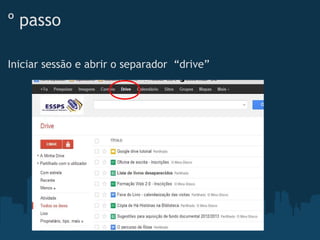
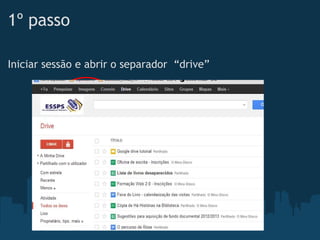
º passo
Iniciar sessão e abrir o separador  “drive”
 
 
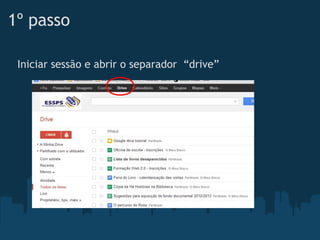
1º passo
Iniciar sessão e abrir o separador  “drive”
 
 
1º passo
Iniciar sessão e abrir o separador  “drive”
 
 
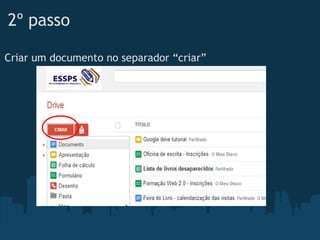
2º passo
Criar um documento no separador “criar”
3º passo
Selecionar o tipo de documento:
 
• Documento  - Word
 
• Apresentação  - PPT  
• Folha de cálculo - Excel 
• Formulários - Questionários/ Inquéritos
• Desenho
 
• Pasta
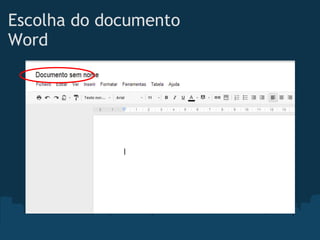
Escolha do documento
Word
 
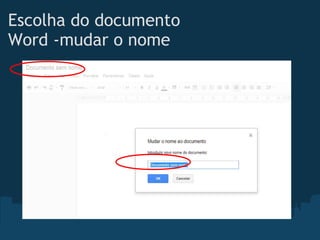
Escolha do documento
Word -mudar o nome
 
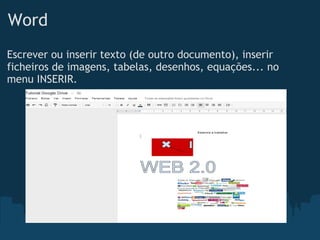
Word
Escrever ou inserir texto (de outro documento), inserir 
ficheiros de imagens, tabelas, desenhos, equações... no
menu INSERIR.
 
Propriedades 
• Grava automaticamente. 
• Útil para trabalhos de grupo, escrita colaborativa, partilha
de textos.
• Permite saber quem alterou , quando e rever o que foi
alterado.
 (ficheiro - ver histórico de revisões)  
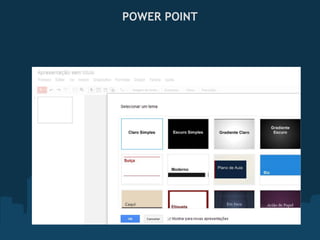
POWER POINT
EXCEL
 
 
Folha de cálculo
 
Funciona do mesmo modo.
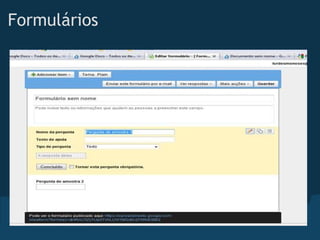
FORMULÁRIOS
1 - Permitem fazer um questionário com diversos tipos de
perguntas online . 
 
 2 - As respostas dadas são registadas numa folha de Excel,
onde só o utilizador ou a quem ele der autorização têm
acesso.
 
3 - Permitem obter gráficos quase instantaneamente
Formulários
 
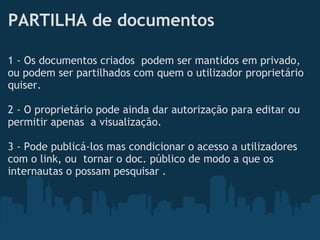
PARTILHA de documentos
1 - Os documentos criados  podem ser mantidos em privado,
ou podem ser partilhados com quem o utilizador proprietário
quiser. 
 
2 - O proprietário pode ainda dar autorização para editar ou
permitir apenas  a visualização.
 
3 - Pode publicá-los mas condicionar o acesso a utilizadores
com o link, ou  tornar o doc. público de modo a que os
internautas o possam pesquisar .


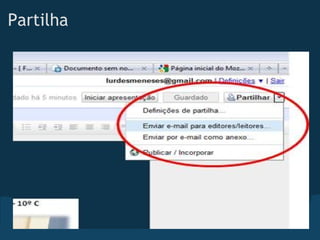
Partilha
 
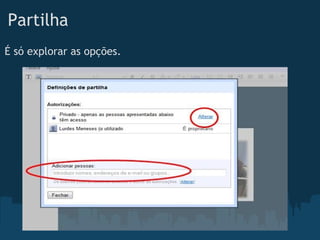
Partilha
É só explorar as opções.
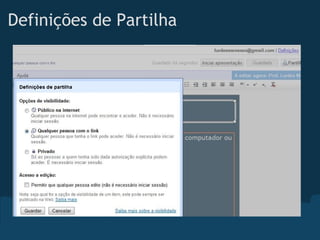
Definições de Partilha
Importação de documentos
Permite:
• Importar e  editar documentos elaborados  quer no Google
Drive, quer noutros contextos digitais.
• Carregar (importar) documentos guardados no
computador, elaborados fora deste contexto, nos
programas (Word, PPT, EXCEL, e PDF) para guardar
publicar ou partilhar. 
  
O tipo de partilha também é definido pelo “proprietário”.
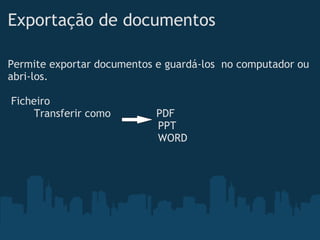
Exportação de documentos
Permite exportar documentos e guardá-los  no computador ou
abri-los. 
 
 Ficheiro
        Transferir como              PDF
                                              PPT
                                              WORD 
                                               
 
A Professora Bibliotecária: 
 
Maria de Lurdes Meneses
 

Google drive tutorial

  • 1.
    Google drive -passo a passo Web 2.0
  • 2.
    Procedimentos • Criar umaconta de email no gmail (o da essps, por exemplo, ou gmail.com) • Geralmente está em Inglês, pode mudar-se o idioma em                                    Document setings  SETTINGS    
  • 3.
    º passo Iniciar sessãoe abrir o separador  “drive”    
  • 4.
    1º passo Iniciar sessãoe abrir o separador  “drive”    
  • 5.
    1º passo Iniciar sessãoe abrir o separador  “drive”    
  • 6.
    2º passo Criar umdocumento no separador “criar”
  • 7.
    3º passo Selecionar otipo de documento:   • Documento  - Word   • Apresentação  - PPT   • Folha de cálculo - Excel  • Formulários - Questionários/ Inquéritos • Desenho   • Pasta
  • 8.
  • 9.
    Escolha do documento Word-mudar o nome  
  • 10.
    Word Escrever ou inserirtexto (de outro documento), inserir  ficheiros de imagens, tabelas, desenhos, equações... no menu INSERIR.  
  • 11.
    Propriedades  • Grava automaticamente.  •Útil para trabalhos de grupo, escrita colaborativa, partilha de textos. • Permite saber quem alterou , quando e rever o que foi alterado.  (ficheiro - ver histórico de revisões)  
  • 12.
  • 13.
  • 14.
    FORMULÁRIOS 1 - Permitemfazer um questionário com diversos tipos de perguntas online .     2 - As respostas dadas são registadas numa folha de Excel, onde só o utilizador ou a quem ele der autorização têm acesso.   3 - Permitem obter gráficos quase instantaneamente
  • 15.
  • 16.
    PARTILHA de documentos 1- Os documentos criados  podem ser mantidos em privado, ou podem ser partilhados com quem o utilizador proprietário quiser.    2 - O proprietário pode ainda dar autorização para editar ou permitir apenas  a visualização.   3 - Pode publicá-los mas condicionar o acesso a utilizadores com o link, ou  tornar o doc. público de modo a que os internautas o possam pesquisar .        
  • 17.
  • 18.
  • 19.
  • 20.
    Importação de documentos Permite: •Importar e  editar documentos elaborados  quer no Google Drive, quer noutros contextos digitais. • Carregar (importar) documentos guardados no computador, elaborados fora deste contexto, nos programas (Word, PPT, EXCEL, e PDF) para guardar publicar ou partilhar.     O tipo de partilha também é definido pelo “proprietário”.
  • 21.
    Exportação de documentos Permiteexportar documentos e guardá-los  no computador ou abri-los.     Ficheiro         Transferir como              PDF                                               PPT                                               WORD                                                 
  • 22.

Notas do Editor

  • #2 Este documento foi criado para facilitar as actividades do Projecto de Leitura: Pela Leitura é que vamos, destinado aos alunos do 8º ano.  O projecto tem por base a obra Uma questão de cor, de Ana Saldanha e o tema central em debate é a "Discriminação racial" nos seus múltiplos aspectos.