Dropbox
UNIVERSIDADE TECNOLÓGICA FEDERAL DO PARANÁ – UTFPR
PROF. ANDREI CARNIEL

ANDREI.CARNIEL@GMAIL.COM / ANDREICARNIEL@UTFPR.EDU.BR
2

O que é o Dropbox?


Um dos serviços mais eficientes no quesito compartilhamento de
arquivos.



Os dados ficam salvos no computador do usuário e no servidor e com
outros computadores se estiverem compartilhados.



É um serviço free e pago, todos podem ter uma conta free, porém o
limite de arquivos que podem ser armazenados é menor.
3

O que é o Dropbox?


A conta free possui 2 GB, que pode ser estendida até 16 GB.



O compartilhamento de arquivos é feito somente pelo site.



Os arquivos só serão deletados do computador quando forem
deletados diretamente no servidor com possibilidade de desfazer no
site e no computador do usuário.
4

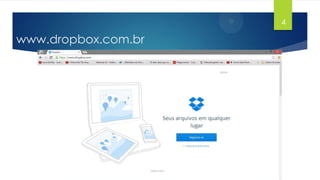
www.dropbox.com.br
5

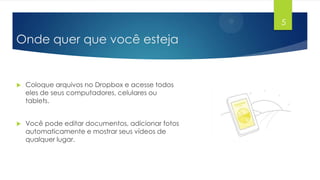
Onde quer que você esteja



Coloque arquivos no Dropbox e acesse todos
eles de seus computadores, celulares ou
tablets.



Você pode editar documentos, adicionar fotos
automaticamente e mostrar seus vídeos de
qualquer lugar.
6

Compartilhamento seguro



Compartilhe fotos com amigos.



Trabalhe com sua equipe como se todos estivessem
usando um único computador.



Por padrão, tudo é privado. Então, você pode controlar
quem vê o quê.
7

Proteção e segurança



Mesmo se seu celular resolver dar um mergulho, seus
arquivos estão sempre seguros no Dropbox e podem
ser restaurados num piscar de olhos.



O Dropbox protege seus arquivos com criptografia AES
de 256 bits e verificação em dois passos.
8

Dropbox para Empresas


Milhões de pessoas usam o Dropbox para trabalhar.



Com o Dropbox para Empresas, você conta com
toda a potência e segurança do Dropbox, além de
ferramentas de gestão robustas, atendimento
exclusivo e todo o espaço de que precisar.



Saiba mais sobre o Dropbox para Empresas.
9

Mas e a utilidade?


Imagine seus principais dados salvos no seu computador, o que você faria se
acontece-se algo com o computador ou se alguém deleta-se seus dados?



Já se perguntaram o valor dos seus dados para vocês? E para os outros?



E quanto a disponibilidade dos seus dados?


Por exemplo: vamos supor que você viaje e não leve seu notebook ou computador. O
quanto lhe seria útil acessar esses dados de qualquer lugar ou até mesmo do seu próprio
celular?
10

Mais utilidades...


Imagine que você possui um arquivo, uma agenda por exemplo, e você precisa
utilizar esse mesmo arquivo no seu computador de casa, no computador do
trabalho, em um laptop e em seu smartphone.



Como você resolveria esse problema?
11

Pendrive virtual.


Imagine o Dropbox como seu pendrive virtual. Que não precisava ser carregado
para qualquer local, e sim, acessado via Internet.



Da mesma forma que você pode compartilharia um pendrive convencional com
seus amigos você pode compartilhar o seu pendrive virtual com seus amigos, com a
vantagem de “ter o controle total” sobre seu pendrive.



Vamos conhecer a ferramenta na prática.
12

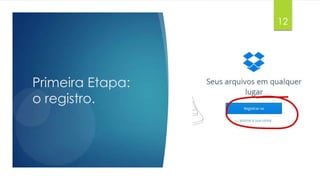
Primeira Etapa:
o registro.
13

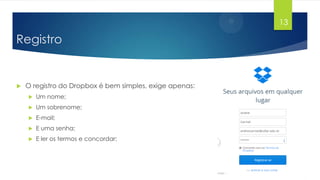
Registro



O registro do Dropbox é bem simples, exige apenas:


Um nome;



Um sobrenome;



E-mail;



E uma senha;



E ler os termos e concordar;
14

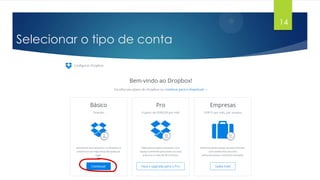
Selecionar o tipo de conta
15

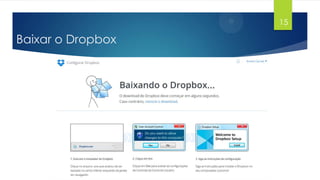
Baixar o Dropbox
16

Baixar o Dropbox


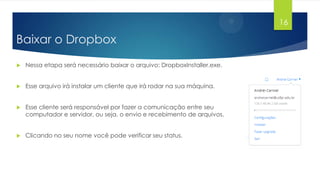
Nessa etapa será necessário baixar o arquivo: DropboxInstaller.exe.



Esse arquivo irá instalar um cliente que irá rodar na sua máquina.



Esse cliente será responsável por fazer a comunicação entre seu
computador e servidor, ou seja, o envio e recebimento de arquivos.



Clicando no seu nome você pode verificar seu status.
17

Instalando


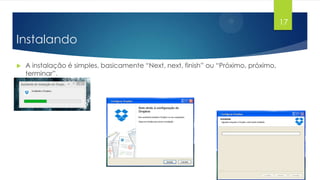
A instalação é simples, basicamente “Next, next, finish” ou “Próximo, próximo,
terminar”.
18

Configurando



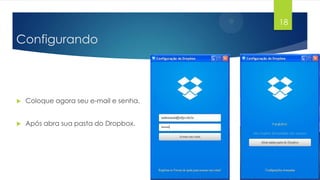
Coloque agora seu e-mail e senha.



Após abra sua pasta do Dropbox.
19

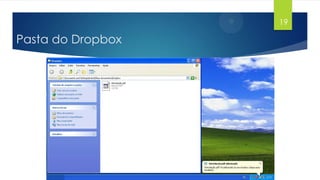
Pasta do Dropbox
20

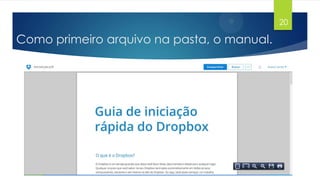
Como primeiro arquivo na pasta, o manual.
21

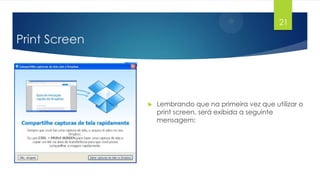
Print Screen



Lembrando que na primeira vez que utilizar o
print screen, será exibida a seguinte
mensagem:
22

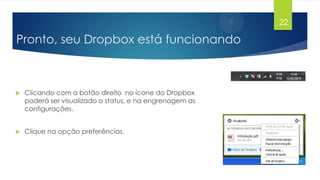
Pronto, seu Dropbox está funcionando



Clicando com o botão direito no ícone do Dropbox
poderá ser visualizado o status, e na engrenagem as
configurações.



Clique na opção preferências.
23

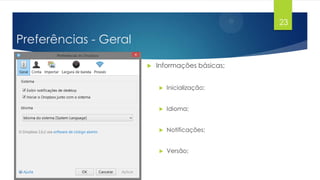
Preferências - Geral


Informações básicas;


Inicialização;



Idioma;



Notificações;



Versão;
24

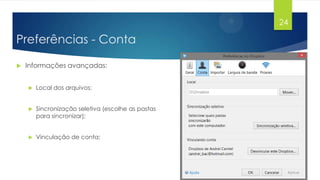
Preferências - Conta


Informações avançadas:


Local dos arquivos;



Sincronização seletiva (escolhe as pastas
para sincronizar);



Vinculação de conta;
25

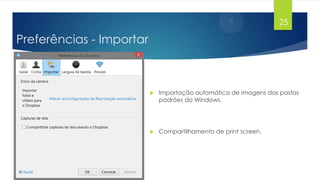
Preferências - Importar



Importação automática de imagens das pastas
padrões do Windows.



Compartilhamento de print screen.
26

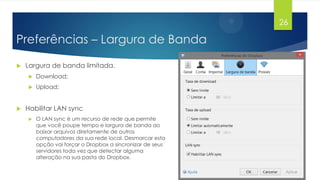
Preferências – Largura de Banda


Largura de banda limitada.





Download;
Upload;

Habilitar LAN sync


O LAN sync é um recurso de rede que permite
que você poupe tempo e largura de banda ao
baixar arquivos diretamente de outros
computadores da sua rede local. Desmarcar esta
opção vai forçar o Dropbox a sincronizar de seus
servidores toda vez que detectar alguma
alteração na sua pasta do Dropbox.
27

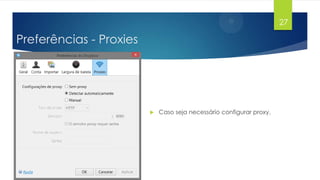
Preferências - Proxies



Caso seja necessário configurar proxy.
28

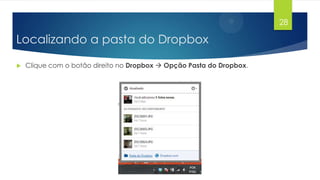
Localizando a pasta do Dropbox


Clique com o botão direito no Dropbox  Opção Pasta do Dropbox.
29

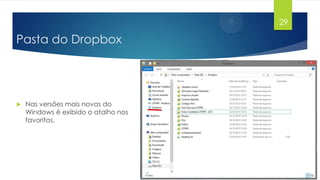
Pasta do Dropbox



Nas versões mais novas do
Windows é exibido o atalho nos
favoritos.
30

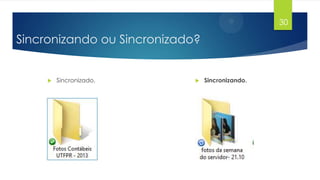
Sincronizando ou Sincronizado?



Sincronizado.



Sincronizando.
31

Acesso online


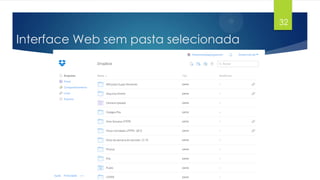
O Dropbox é uma ferramenta de manutenção de arquivos online.



Uma vez carregados os arquivos ou parte deles, somente via Web para poder
excluir.



Caso exclua do computador, o arquivo será baixado novamente do servidor.



Clique com o botão direito no Dropbox e clique no link Dropbox.com.
32

Interface Web sem pasta selecionada
33

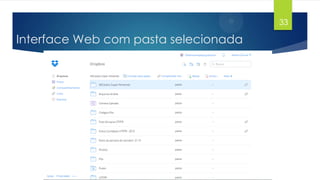
Interface Web com pasta selecionada
34

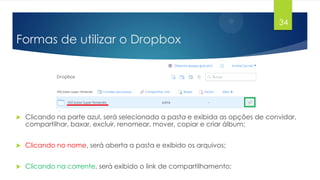
Formas de utilizar o Dropbox



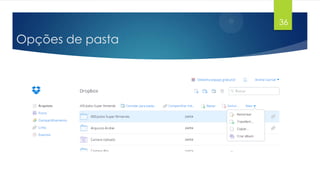
Clicando na parte azul, será selecionada a pasta e exibida as opções de convidar,
compartilhar, baxar, excluir, renomear, mover, copiar e criar álbum;



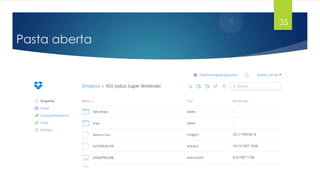
Clicando no nome, será aberta a pasta e exibido os arquivos;



Clicando na corrente, será exibido o link de compartilhamento;
35

Pasta aberta
36

Opções de pasta
37

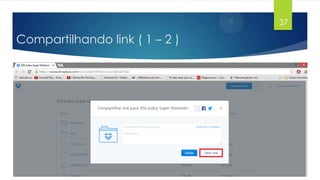
Compartilhando link ( 1 – 2 )
38

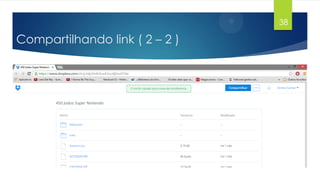
Compartilhando link ( 2 – 2 )
39

Compartilhando com pessoas ( 1 – 4 )



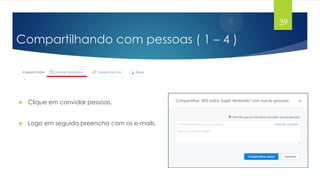
Clique em convidar pessoas.



Logo em seguida preencha com os e-mails.
40

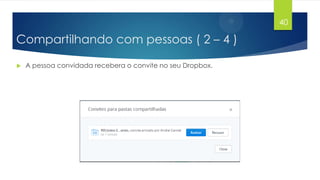
Compartilhando com pessoas ( 2 – 4 )


A pessoa convidada recebera o convite no seu Dropbox.
41

Compartilhando com pessoas ( 3 – 4 )



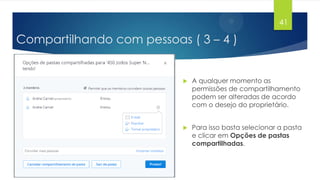
A qualquer momento as
permissões de compartilhamento
podem ser alteradas de acordo
com o desejo do proprietário.



Para isso basta selecionar a pasta
e clicar em Opções de pastas
compartilhadas.
42

Compartilhando com pessoas ( 4 – 4 )


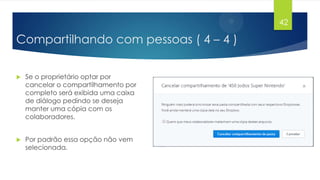
Se o proprietário optar por
cancelar o compartilhamento por
completo será exibida uma caixa
de diálogo pedindo se deseja
manter uma cópia com os
colaboradores.



Por padrão essa opção não vem
selecionada.
43

Dúvidas?
Dropbox
UNIVERSIDADE TECNOLÓGICA FEDERAL DO PARANÁ – UTFPR
PROF. ANDREI CARNIEL

ANDREI.CARNIEL@GMAIL.COM / ANDREICARNIEL@UTFPR.EDU.BR

Dropbox

  • 1.
    Dropbox UNIVERSIDADE TECNOLÓGICA FEDERALDO PARANÁ – UTFPR PROF. ANDREI CARNIEL ANDREI.CARNIEL@GMAIL.COM / ANDREICARNIEL@UTFPR.EDU.BR
  • 2.
    2 O que éo Dropbox?  Um dos serviços mais eficientes no quesito compartilhamento de arquivos.  Os dados ficam salvos no computador do usuário e no servidor e com outros computadores se estiverem compartilhados.  É um serviço free e pago, todos podem ter uma conta free, porém o limite de arquivos que podem ser armazenados é menor.
  • 3.
    3 O que éo Dropbox?  A conta free possui 2 GB, que pode ser estendida até 16 GB.  O compartilhamento de arquivos é feito somente pelo site.  Os arquivos só serão deletados do computador quando forem deletados diretamente no servidor com possibilidade de desfazer no site e no computador do usuário.
  • 4.
  • 5.
    5 Onde quer quevocê esteja  Coloque arquivos no Dropbox e acesse todos eles de seus computadores, celulares ou tablets.  Você pode editar documentos, adicionar fotos automaticamente e mostrar seus vídeos de qualquer lugar.
  • 6.
    6 Compartilhamento seguro  Compartilhe fotoscom amigos.  Trabalhe com sua equipe como se todos estivessem usando um único computador.  Por padrão, tudo é privado. Então, você pode controlar quem vê o quê.
  • 7.
    7 Proteção e segurança  Mesmose seu celular resolver dar um mergulho, seus arquivos estão sempre seguros no Dropbox e podem ser restaurados num piscar de olhos.  O Dropbox protege seus arquivos com criptografia AES de 256 bits e verificação em dois passos.
  • 8.
    8 Dropbox para Empresas  Milhõesde pessoas usam o Dropbox para trabalhar.  Com o Dropbox para Empresas, você conta com toda a potência e segurança do Dropbox, além de ferramentas de gestão robustas, atendimento exclusivo e todo o espaço de que precisar.  Saiba mais sobre o Dropbox para Empresas.
  • 9.
    9 Mas e autilidade?  Imagine seus principais dados salvos no seu computador, o que você faria se acontece-se algo com o computador ou se alguém deleta-se seus dados?  Já se perguntaram o valor dos seus dados para vocês? E para os outros?  E quanto a disponibilidade dos seus dados?  Por exemplo: vamos supor que você viaje e não leve seu notebook ou computador. O quanto lhe seria útil acessar esses dados de qualquer lugar ou até mesmo do seu próprio celular?
  • 10.
    10 Mais utilidades...  Imagine quevocê possui um arquivo, uma agenda por exemplo, e você precisa utilizar esse mesmo arquivo no seu computador de casa, no computador do trabalho, em um laptop e em seu smartphone.  Como você resolveria esse problema?
  • 11.
    11 Pendrive virtual.  Imagine oDropbox como seu pendrive virtual. Que não precisava ser carregado para qualquer local, e sim, acessado via Internet.  Da mesma forma que você pode compartilharia um pendrive convencional com seus amigos você pode compartilhar o seu pendrive virtual com seus amigos, com a vantagem de “ter o controle total” sobre seu pendrive.  Vamos conhecer a ferramenta na prática.
  • 12.
  • 13.
    13 Registro  O registro doDropbox é bem simples, exige apenas:  Um nome;  Um sobrenome;  E-mail;  E uma senha;  E ler os termos e concordar;
  • 14.
  • 15.
  • 16.
    16 Baixar o Dropbox  Nessaetapa será necessário baixar o arquivo: DropboxInstaller.exe.  Esse arquivo irá instalar um cliente que irá rodar na sua máquina.  Esse cliente será responsável por fazer a comunicação entre seu computador e servidor, ou seja, o envio e recebimento de arquivos.  Clicando no seu nome você pode verificar seu status.
  • 17.
    17 Instalando  A instalação ésimples, basicamente “Next, next, finish” ou “Próximo, próximo, terminar”.
  • 18.
    18 Configurando  Coloque agora seue-mail e senha.  Após abra sua pasta do Dropbox.
  • 19.
  • 20.
    20 Como primeiro arquivona pasta, o manual.
  • 21.
    21 Print Screen  Lembrando quena primeira vez que utilizar o print screen, será exibida a seguinte mensagem:
  • 22.
    22 Pronto, seu Dropboxestá funcionando  Clicando com o botão direito no ícone do Dropbox poderá ser visualizado o status, e na engrenagem as configurações.  Clique na opção preferências.
  • 23.
    23 Preferências - Geral  Informaçõesbásicas;  Inicialização;  Idioma;  Notificações;  Versão;
  • 24.
    24 Preferências - Conta  Informaçõesavançadas:  Local dos arquivos;  Sincronização seletiva (escolhe as pastas para sincronizar);  Vinculação de conta;
  • 25.
    25 Preferências - Importar  Importaçãoautomática de imagens das pastas padrões do Windows.  Compartilhamento de print screen.
  • 26.
    26 Preferências – Largurade Banda  Largura de banda limitada.    Download; Upload; Habilitar LAN sync  O LAN sync é um recurso de rede que permite que você poupe tempo e largura de banda ao baixar arquivos diretamente de outros computadores da sua rede local. Desmarcar esta opção vai forçar o Dropbox a sincronizar de seus servidores toda vez que detectar alguma alteração na sua pasta do Dropbox.
  • 27.
    27 Preferências - Proxies  Casoseja necessário configurar proxy.
  • 28.
    28 Localizando a pastado Dropbox  Clique com o botão direito no Dropbox  Opção Pasta do Dropbox.
  • 29.
    29 Pasta do Dropbox  Nasversões mais novas do Windows é exibido o atalho nos favoritos.
  • 30.
  • 31.
    31 Acesso online  O Dropboxé uma ferramenta de manutenção de arquivos online.  Uma vez carregados os arquivos ou parte deles, somente via Web para poder excluir.  Caso exclua do computador, o arquivo será baixado novamente do servidor.  Clique com o botão direito no Dropbox e clique no link Dropbox.com.
  • 32.
    32 Interface Web sempasta selecionada
  • 33.
    33 Interface Web compasta selecionada
  • 34.
    34 Formas de utilizaro Dropbox  Clicando na parte azul, será selecionada a pasta e exibida as opções de convidar, compartilhar, baxar, excluir, renomear, mover, copiar e criar álbum;  Clicando no nome, será aberta a pasta e exibido os arquivos;  Clicando na corrente, será exibido o link de compartilhamento;
  • 35.
  • 36.
  • 37.
  • 38.
  • 39.
    39 Compartilhando com pessoas( 1 – 4 )  Clique em convidar pessoas.  Logo em seguida preencha com os e-mails.
  • 40.
    40 Compartilhando com pessoas( 2 – 4 )  A pessoa convidada recebera o convite no seu Dropbox.
  • 41.
    41 Compartilhando com pessoas( 3 – 4 )  A qualquer momento as permissões de compartilhamento podem ser alteradas de acordo com o desejo do proprietário.  Para isso basta selecionar a pasta e clicar em Opções de pastas compartilhadas.
  • 42.
    42 Compartilhando com pessoas( 4 – 4 )  Se o proprietário optar por cancelar o compartilhamento por completo será exibida uma caixa de diálogo pedindo se deseja manter uma cópia com os colaboradores.  Por padrão essa opção não vem selecionada.
  • 43.
  • 44.
    Dropbox UNIVERSIDADE TECNOLÓGICA FEDERALDO PARANÁ – UTFPR PROF. ANDREI CARNIEL ANDREI.CARNIEL@GMAIL.COM / ANDREICARNIEL@UTFPR.EDU.BR