1
Sistemas Operativos
Módulo I- Introdução aos Sistemas
Operativos
Ano lectivo 2014/2015
Técnico de Gestão e Programação de Sistemas Informáticos
Sistemas Operativos
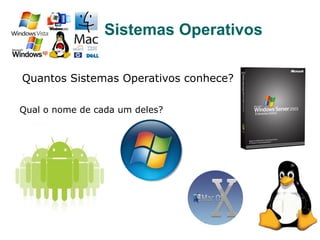
Quantos Sistemas Operativos conhece?
Qual o nome de cada um deles?
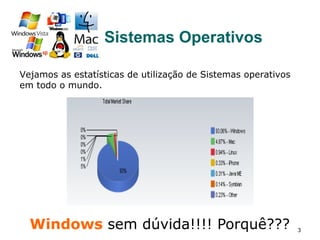
Vejamos as estatísticas de utilização de Sistemas operativos
em todo o mundo.
3
Windows sem dúvida!!!! Porquê???
Sistemas Operativos
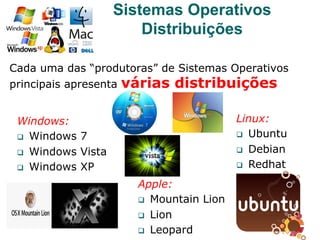
Cada uma das “produtoras” de Sistemas Operativos
principais apresenta várias distribuições
Sistemas Operativos
Distribuições
Windows:
q  Windows 7
q  Windows Vista
q  Windows XP
Apple:
q  Mountain Lion
q  Lion
q  Leopard
Linux:
q  Ubuntu
q  Debian
q  Redhat
Mas, afinal para que serve um S.O.?
5
Sistemas Operativos
q  Gerir os programas
(processos) em execução
q  Permitir a
interação entre
Software e Hardware
Mas, mais IMPORTANTE…
6
Sistemas Operativos
Tornar a interação entre computadores
e seres humanos, o mais simples,
eficiente e agradável possível!
7
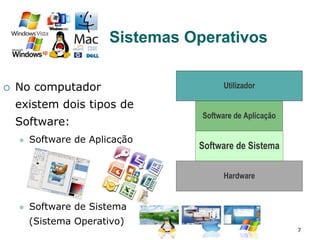
¡  No computador
existem dois tipos de
Software:
l  Software de Aplicação
l  Software de Sistema
(Sistema Operativo)
Utilizador
Software de Sistema
Software de Aplicação
Hardware
Sistemas Operativos
8
Sistemas Operativos -
Aplicações
As aplicações correm em qualquer
Sistema Operativo?
As aplicações que correm nos Sistemas
Operativos são Sistemas Operativos?
Cada aplicação é desenvolvida para uma ou mais
plataformas, i.e. para um ou mais Sistemas Operativos
¡  E se for uma aplicação desenvolvida por exemplo
para Windows, funciona em qualquer
distribuição?
¡  Normalmente sim, devido à retro compatibilidade.
9
Sistemas Operativos -
Aplicações
¡  Se pretendemos correr a mesma aplicação em
Sistema Operativos diferentes é possível?
¡  Sim. Através de emuladores.
10
Sistemas Operativos -
Definição
Mas então, o que é isso de Sistema Operativo?
¡  Conjunto de programas que faz a gestão dos recursos
físicos e lógicos, e das operações fundamentais de um
sistema de computação.
¡  Conjunto de programas que servem para gerir e
“vigiar” a execução dos programas de diversos
utilizadores e que promovem a gestão dos recursos de
um computador.
Exemplos de SO que conhece? Com certeza, já ouviu falar
de:
Windows (XP, Vista, 7, Server, …);
Linux (Ubuntu, Caixa Mágica, Fedora, …)
MacOS (X, Leopard, …)
Não???
Este ano vai ouvir
falar muitas vezes…
11
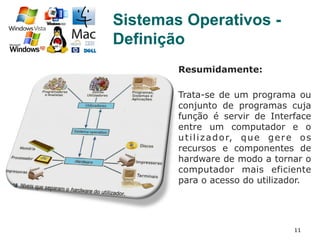
Resumidamente:
Trata-se de um programa ou
conjunto de programas cuja
função é servir de Interface
entre um computador e o
utilizador, que gere os
recursos e componentes de
hardware de modo a tornar o
computador mais eficiente
para o acesso do utilizador.
Sistemas Operativos -
Definição
12
¡  Interface com o utilizador
simples e fácil de utilizar
¡  Exploração eficiente dos
recursos de hardware da
m á q u i n a ( t e m p o d e
processamento, memória
volátil e de massa, periféricos
de comunicação)
Sistemas Operativos -
Objetivos
13
Sistemas Operativos
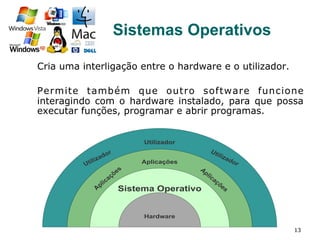
Cria uma interligação entre o hardware e o utilizador.
Permite também que outro software funcione
interagindo com o hardware instalado, para que possa
executar funções, programar e abrir programas.
Utilizador
Hardware
Sistema Operativo
Aplicações
A
plicações
A
plicações
Utilizador Utilizador
14
Sistemas Operativos -
Componentes
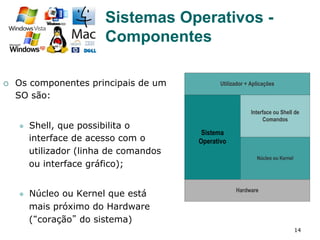
¡  Os componentes principais de um
SO são:
l  Shell, que possibilita o
interface de acesso com o
utilizador (linha de comandos
ou interface gráfico);
l  Núcleo ou Kernel que está
mais próximo do Hardware
(“coração” do sistema)
Utilizador + Aplicações
Sistema
Operativo
Interface ou Shell de
Comandos
Núcleo ou Kernel
Hardware
15
Sistemas Operativos –
SHELL
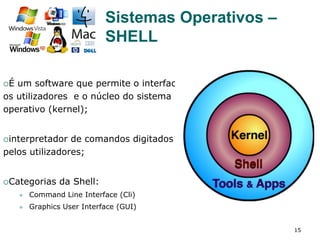
¡ É um software que permite o interface
os utilizadores e o núcleo do sistema
operativo (kernel);
¡ interpretador de comandos digitados
pelos utilizadores;
¡ Categorias da Shell:
l  Command Line Interface (Cli)
l  Graphics User Interface (GUI)
16
Sistemas Operativos –
SHELL
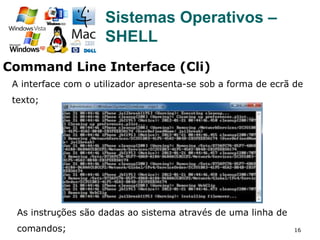
A interface com o utilizador apresenta-se sob a forma de ecrã de
texto;
As instruções são dadas ao sistema através de uma linha de
comandos;
Command Line Interface (Cli)
17
Sistemas Operativos –
SHELL
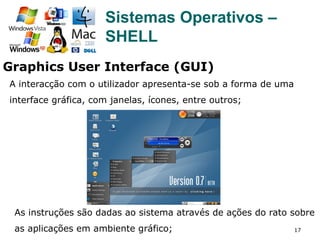
A interacção com o utilizador apresenta-se sob a forma de uma
interface gráfica, com janelas, ícones, entre outros;
As instruções são dadas ao sistema através de ações do rato sobre
as aplicações em ambiente gráfico;
Graphics User Interface (GUI)
18
Sistemas Operativos –
Kernel
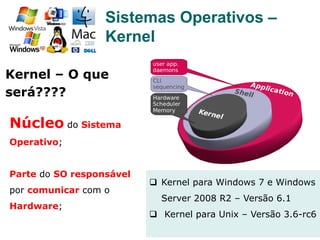
Núcleo do Sistema
Operativo;
Parte do SO responsável
por comunicar com o
Hardware;
Kernel – O que
será????
q  Kernel para Windows 7 e Windows
Server 2008 R2 – Versão 6.1
q  Kernel para Unix – Versão 3.6-rc6
19
Sistemas Operativos –
Kernel
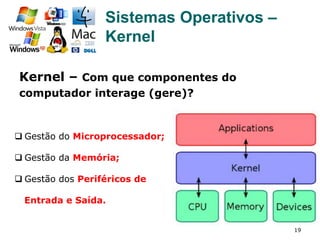
Kernel – Com que componentes do
computador interage (gere)?
q Gestão do Microprocessador;
q Gestão da Memória;
q Gestão dos Periféricos de
Entrada e Saída.
20
¡  Existem SO de diferentes tipos conforme o local onde vão ser
instalados
¡  Temos então:
l  SO para Mainframes;
l  SO para Servidores;
l  SO para computadores com Multiprocessador;
l  SO para Computadores Pessoais;
l  SO Real Time (tempo real);
l  SO Embebidos;
l  SO Smart Card;
Sistemas Operativos –
Tipos
21
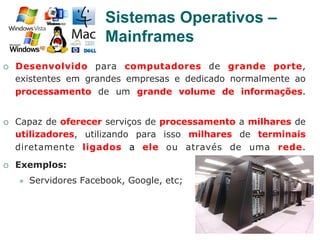
¡  Desenvolvido para computadores de grande porte,
existentes em grandes empresas e dedicado normalmente ao
processamento de um grande volume de informações.
¡  Capaz de oferecer serviços de processamento a milhares de
utilizadores, utilizando para isso milhares de terminais
diretamente ligados a ele ou através de uma rede.
¡  Exemplos:
l  Servidores Facebook, Google, etc;
Sistemas Operativos –
Mainframes
22
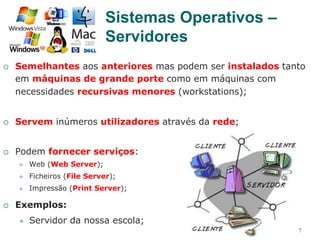
¡  Semelhantes aos anteriores mas podem ser instalados tanto
em máquinas de grande porte como em máquinas com
necessidades recursivas menores (workstations);
¡  Servem inúmeros utilizadores através da rede;
¡  Podem fornecer serviços:
l  Web (Web Server);
l  Ficheiros (File Server);
l  Impressão (Print Server);
¡  Exemplos:
l  Servidor da nossa escola;
Sistemas Operativos –
Servidores
23
¡  Capacidade de um Sistema Operativo executar
simultâneamente dois ou mais processos recorrendo a
mais do que um processador físico
¡  Ou com múltiplos núcleos encapsulados no mesmo Chip;
¡  Exemplos:
l  Computadores com processadores de mais do que um núcleo
físico;
Sistemas Operativos –
Multiprocessadores
24
¡  Objetivo de interagir apenas com um único utilizador
¡  Exemplos:
l  Sistemas Operativos que utilizamos em nossas casas
Sistemas Operativos –
Computadores Pessoais
25
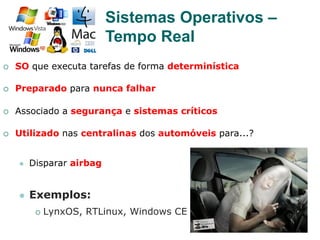
¡  SO que executa tarefas de forma determinística
¡  Preparado para nunca falhar
¡  Associado a segurança e sistemas críticos
¡  Utilizado nas centralinas dos automóveis para...?
l  Disparar airbag
l  Exemplos:
¡  LynxOS, RTLinux, Windows CE
Sistemas Operativos –
Tempo Real
26
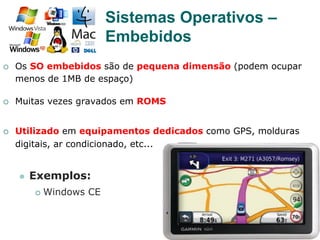
¡  Os SO embebidos são de pequena dimensão (podem ocupar
menos de 1MB de espaço)
¡  Muitas vezes gravados em ROMS
¡  Utilizado em equipamentos dedicados como GPS, molduras
digitais, ar condicionado, etc...
l  Exemplos:
¡  Windows CE
Sistemas Operativos –
Embebidos
27
¡  Desenvolvido pela Sun Microsystems
¡  Sistema Operativo JavaCard
¡  Normalmente este tipo de SO apenas executa uma tarefa
(pagamento eletrónico com multibanco)
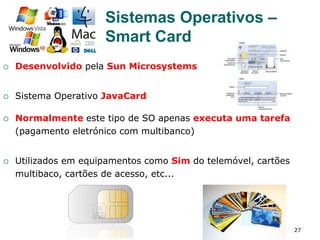
¡  Utilizados em equipamentos como Sim do telemóvel, cartões
multibaco, cartões de acesso, etc...
Sistemas Operativos –
Smart Card
28
¡  Gestão dos programas;
¡  Controlo dos Recursos de Hardware:
l  Gestão do Microprocessador
l  Gestão da Memória;
l  Gestão dos periféricos de entrada e saída;
l  Gestão de ficheiros;
¡  Interface do computador com o utilizador;
l  Interface de linha de comandos;
l  Interface baseada em menus;
l  Interface gráfica;
¡  Segurança nos sistemas Operativos;
Sistemas Operativos –
Funções
29
Sistemas Operativos –
Gestão dos Programas
Monotarefa
Também conhecidos por sistemas monoprogramáveis…
.. Execução de apenas um único programa.
O processador, a memória e os periféricos permanecem
exclusivamente dedicados à execução de um único programa.
Enquanto um programa aguarda um evento, o processador não faz
qualquer tipo de processamento…
Então a memória é subutilizada.
30
Monotarefa
l Vantagens
¡  Implementação simples
l Desvantagens
¡  Processador permanece parado durante operações
de I/O
¡  Memória é subutilizada
¡  Periféricos não são utilizados de forma integral
l Exemplo
¡  Ms-Dos
Sistemas Operativos –
Gestão dos Programas
31
Sistemas Operativos –
Gestão dos Programas
Monotarefa
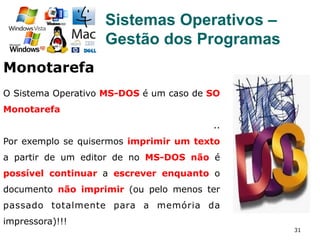
O Sistema Operativo MS-DOS é um caso de SO
Monotarefa
..
Por exemplo se quisermos imprimir um texto
a partir de um editor de no MS-DOS não é
possível continuar a escrever enquanto o
documento não imprimir (ou pelo menos ter
passado totalmente para a memória da
impressora)!!!
32
Sistemas Operativos –
Gestão dos Programas
Também conhecidos por…
… sistemas multiprogramáveis.
Permite que o utilizador trabalhe com um ou mais programas
em simultâneo, havendo uma partilha dos recursos
existentes.
Podem ser classificados pelo número de utilizadores:
Monoutilizador;
Multiutilizador.
Multitarefa
33
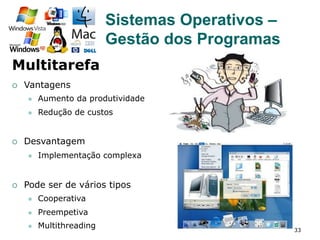
¡  Vantagens
l  Aumento da produtividade
l  Redução de custos
¡  Desvantagem
l  Implementação complexa
¡  Pode ser de vários tipos
l  Cooperativa
l  Preempetiva
l  Multithreading
Sistemas Operativos –
Gestão dos Programas
Multitarefa
34
¡  Cooperativa
l  Os utilizadores podem executar dois ou mais
programas, mas o programa que se encontra em
primeiro plano ganha o controlo sobre o
microprocessador e mantém esse controlo até que a
tarefa termine.
¡  Desvantagem
l  Quando um programa para o computador fica
“congelado” ou “suspenso”.
l  Exemplo
¡  Windows 3.11
Sistemas Operativos –
Gestão dos Programas
Multitarefa
35
¡  Preempetiva
l  Neste caso o sistema operativo recupera o controlo caso um
aplicativo fique parado.
l  Desvantagem
¡  O utilizador perde todos os trabalhos que não tinham sido
guardados
l  Vantagem
¡  Não há necessidade de reiniciar todo o sistema
l  Exemplo
¡  Windows 95,98, NT, 2000
¡  Linux
Sistemas Operativos –
Gestão dos Programas
Multitarefa
36
¡  Multithreading
l  É o sistema mais recente de multitarefa
l  Permite que o computador execute mais do que uma
tarefa de um único programa (impressão, recuperação
de ficheiros...etc)
l  Um programa esta dividido em várias tarefas distintas
denominadas threads
l  Exemplo
¡  Windows XP
Sistemas Operativos –
Gestão dos Programas
Multitarefa
37
¡  Gestão do Microprocessador
l  O sistema operativo tem que gerir quanto tempo cada
tarefa vai ocupar no microprocessador
l  Exemplo
¡  Quando mandamos imprimir um documento e de
imediato continuamos a escrever.
¡ O que acontece?
Sistemas Operativos - Controlo
dos Recursos de Hardware
38
¡  Embora pareça que as tarefas são executadas ao
mesmo tempo não é isso que se passa.
1.  O sistema operativo vai atribuir uma fracção de tempo
a cada tarefa
The image cannot be displayed. Your computer may not have enough memory to open the image, or the image may have been corrupted. Restart your computer, and then open the file again. If the red x still appears, you may have to delete the image and then insert it again.
Sistemas Operativos - Controlo
dos Recursos de Hardware
39
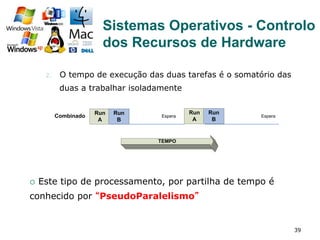
2.  O tempo de execução das duas tarefas é o somatório das
duas a trabalhar isoladamente
Run
A
Espera
Run
A
Espera
Run
B
Run
B
Combinado
TEMPO
¡  Este tipo de processamento, por partilha de tempo é
conhecido por “PseudoParalelismo”
Sistemas Operativos - Controlo
dos Recursos de Hardware
40
¡  Gestão da Memória
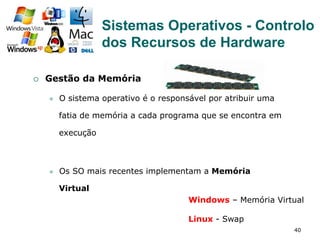
l  O sistema operativo é o responsável por atribuir uma
fatia de memória a cada programa que se encontra em
execução
l  Os SO mais recentes implementam a Memória
Virtual
Sistemas Operativos - Controlo
dos Recursos de Hardware
Windows – Memória Virtual
Linux - Swap
41
¡  Memórias que conhece?
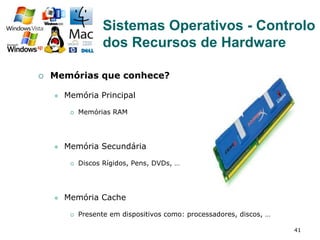
l  Memória Principal
¡  Memórias RAM
l  Memória Secundária
¡  Discos Rígidos, Pens, DVDs, …
l  Memória Cache
¡  Presente em dispositivos como: processadores, discos, …
Sistemas Operativos - Controlo
dos Recursos de Hardware
42
¡  Memória Virtual, o que é?
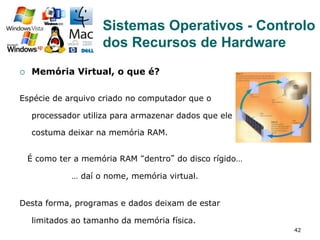
Espécie de arquivo criado no computador que o
processador utiliza para armazenar dados que ele
costuma deixar na memória RAM.
É como ter a memória RAM “dentro” do disco rígido…
… daí o nome, memória virtual.
Desta forma, programas e dados deixam de estar
limitados ao tamanho da memória física.
Sistemas Operativos - Controlo
dos Recursos de Hardware
43
¡  Memória Virtual o que é? Para que serve?
¡  Extensão da RAM no disco rígido
¡  Porção de espaço no disco rígido utilizado pelo processador
para mapear zonas da memória RAM com o objetivo de as
libertar para outras tarefas.
Sistemas Operativos - Controlo
dos Recursos de Hardware
44
¡  Memória Virtual
Não seria melhor utilizar o Disco Rígido em vez da RAM???
Não…
Porquê?
¡  Memória virtual é mais lenta que a memória RAM;
Se computador estiver com pouca memória RAM e precisar de
memória virtual para armazenar dados ou programas, acontece
que…
… o desempenho da máquina vai piorar.
Sistemas Operativos - Controlo
dos Recursos de Hardware
45
¡  Memória Virtual
Mas qual a necessidade de se alocar memória virtual?
Sempre qua a RAM não é suficiente para armazenar a quantidade de
dados com que o CPU está a trabalhar.
Mas, então porque não alocar o disco todo? Ou porque não utilizar
apenas o disco em vez da RAM?
As velocidades de acesso ao disco são milhares de vezes mais lentas do
que as do acesso à RAM.
Mas, o que é que acontece se o computador tiver de recorrer a este tipo de
memória?
O desempenho vai piorar ... e muito!!!
Sistemas Operativos - Controlo
dos Recursos de Hardware
46
¡  Memória Virtual
Como pode saber a quantidade de memória RAM presente no PC?
(Supondo que utiliza WindowsXP)
Nas propriedades do Sistema…
Sistemas Operativos - Controlo
dos Recursos de Hardware
47
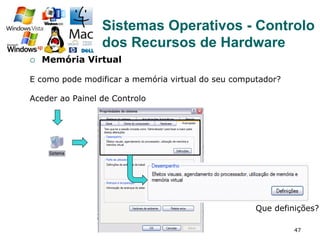
¡  Memória Virtual
E como pode modificar a memória virtual do seu computador?
Aceder ao Painel de Controlo
Que definições?
Sistemas Operativos - Controlo
dos Recursos de Hardware
48
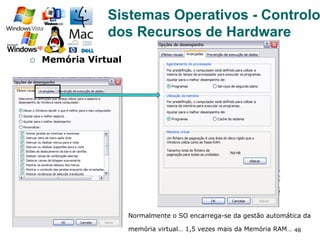
¡  Memória Virtual
Normalmente o SO encarrega-se da gestão automática da
memória virtual… 1,5 vezes mais da Memória RAM…
Sistemas Operativos - Controlo
dos Recursos de Hardware
49
Gestão dos periféricos de entrada e saída
l  A implementação das operações de I/O é complexa, uma
vez que interatuam com o hardware dos dispositivos.
l  Cada periférico que se encontra ligado ao computador
gera interrupções (sinais que envia ao microprocessador)
l  O S.O vai ser o responsável por dar ordem para executar
o programa respectivo a cada pedido de interrupção.
l  Uma das principais funções do SO é esconder as
especificidades do hardware do utilizador
(implementação de Device Drivers).
Sistemas Operativos - Controlo
dos Recursos de Hardware
50
O Sistema Operativo fornece uma visão uniforme do
sistema de ficheiros, independentemente da tecnologia
usada.
Sendo assim, temos:
¡ Ficheiros:
l  Coleção de informação relacionada entre si
¡  Programas
¡  Dados
¡ Organizados em diretórios
Sistemas Operativos - Controlo
dos Recursos de Hardware
Gestão de Ficheiros
51
Quais as funções de um Sistema de Gestão de Ficheiros?
¡ Criar/Apagar ficheiros e diretórios
¡ Operações de leitura e escrita em ficheiros
¡ Mapeamento dos ficheiros no disco
¡ Escalonamento do acesso ao disco
¡ Proteção de acesso aos ficheiros
Sistemas Operativos - Controlo
dos Recursos de Hardware
52
Onde tem origem esta necessidade?
¡  Inicialmente, nos sistemas militares, onde a confidencialidade das
informações é uma prioridade;
Mas tem-se expandido a outras áreas:
¡  No campo comercial, com a preservação da integridade da
informação;
¡  No mercado global, em que a tratamento e transação de
informação é crucial…
Entre outras… Mas será isto uma tarefa fácil?
Segurança nos sistemas operativos
Sistemas Operativos - Controlo
dos Recursos de Hardware
53
Existem ameaças provocadas…
… por intrusos …
Mas existem outro tipo de ameaças…
… perder dados…
Pode ser provocado por:
Erros de Hardware (discos, CPUs, memórias, …)
Erros de Software (erros de programas, …)
Erros Humanos (dados mal introduzidos, instruções mal dadas…)
Como resolver estes problemas?
Backups …
Sistemas Operativos - Controlo
dos Recursos de Hardware
54
Decomposição do problema da segurança:
¡  Autenticação
Antes de se estabelecer qualquer tipo de comunicação ou de
acionar qualquer mecanismo, há que precaver / garantir que
as entidades intervenientes são quem afirmam ser.
Como pode ser implementado este mecanismo???
¡  Confidencialidade
Limitam acesso à informação apenas a entidades autorizadas e
previamente autenticadas (podem ser pessoas, máquinas ou
processos).
Sistemas Operativos - Controlo
dos Recursos de Hardware
55
¡  Integridade
Garantir que a informação a ser armazenada ou processada é
autêntica e não é corrompida.
Onde pode aplicar este principio???
¡  Controlo de Acesso
Estabelecer direitos de acesso de determinados utilizadores,
grupos e sistemas a um determinado recurso.
Consegue dar algum exemplo prático???
Sistemas Operativos - Controlo
dos Recursos de Hardware
56
¡  Não repudiação
Impede que uma determinada entidade negue a execução de
uma determinada ação.
¡  Disponibilidade
O sistema deve garantir que mesmo após a ocorrência de
ataques ao sistema, os recursos - chave fiquem disponíveis
aos utilizadores.
O objectivo principal destes aspectos tem a haver com…
… evitar a entrada no sistema de utilizadores não autorizados.
Sistemas Operativos - Controlo
dos Recursos de Hardware
57
O intrusos de um sistema podem ser, segundo o seu modo de
atuação
¡ Intrusos Ativos
Atuam com fins maliciosos e provocar falhas e alterações não
autorizadas nos dados.
¡  Intrusos Passivos
Não atuam com fins maliciosos…
Apenas pretendem entrar no sistema e lêem / “têm acesso a”
conteúdos nele presentes.
Sistemas Operativos - Controlo
dos Recursos de Hardware
58
Conhecer o tipo de intrusos para proteger o sistema. Categorias:
¡ Ocasionais com poucos conhecimentos técnicos
Utilizadores com acesso a pastas partilhadas que procuram ter
acesso a ficheiros e emails de outros utilizadores.
¡  Internos com conhecimentos técnicos
Aqueles que encaram como um desafio o facto de penetrarem
um sistema de segurança local.
Por norma são programadores de sistemas, estudantes ou
pessoal técnico.
Sistemas Operativos - Controlo
dos Recursos de Hardware
59
¡  Pretendem obter ganhos com o ataque
Ataques de iniciativa pessoal com prejuízo para grandes
empresas, bancos ou mesmo indivíduos.
¡  Espionagem comercial ou militar
Muito ao estilo James Bond… tentativa de descobrir planos
secretos de empresas ou entidades governamentais… mas que
existe também na realidade…
Outros problemas a nível se segurança são por exemplo:
l  Vírus
l  Spyware
l  …
Sistemas Operativos - Controlo
dos Recursos de Hardware
60
Mecanismos para proteção de sistemas ou detecção de invasões:
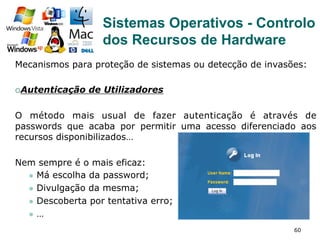
¡ Autenticação de Utilizadores
O método mais usual de fazer autenticação é através de
passwords que acaba por permitir uma acesso diferenciado aos
recursos disponibilizados…
Nem sempre é o mais eficaz:
l  Má escolha da password;
l  Divulgação da mesma;
l  Descoberta por tentativa erro;
l  …
Sistemas Operativos - Controlo
dos Recursos de Hardware
61
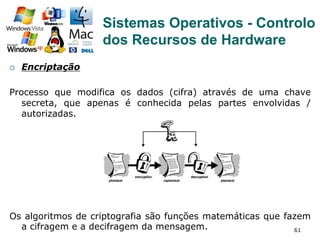
¡  Encriptação
Processo que modifica os dados (cifra) através de uma chave
secreta, que apenas é conhecida pelas partes envolvidas /
autorizadas.
Os algoritmos de criptografia são funções matemáticas que fazem
a cifragem e a decifragem da mensagem.
Sistemas Operativos - Controlo
dos Recursos de Hardware
62
Uma das primeiras cifras, uma cifra de substituição:
A cifra de César (esse mesmo, dos Romanos)
Deslocava as letras do alfabeto…
Algoritmo: desloca o alfabeto
Chave: Número de letras a serem deslocadas pelo algoritmo
Exemplo: Use a cifra de César para codificar
“Sistemas Operativos” com a chave 3.
Solução: vlvwhpdv rshudwlyrv
Sistemas Operativos - Controlo
dos Recursos de Hardware
63
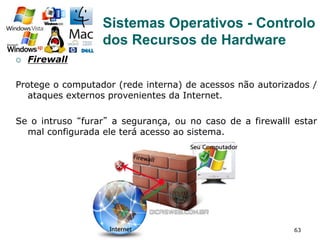
¡  Firewall
Protege o computador (rede interna) de acessos não autorizados /
ataques externos provenientes da Internet.
Se o intruso “furar” a segurança, ou no caso de a firewalll estar
mal configurada ele terá acesso ao sistema.
Sistemas Operativos - Controlo
dos Recursos de Hardware
64
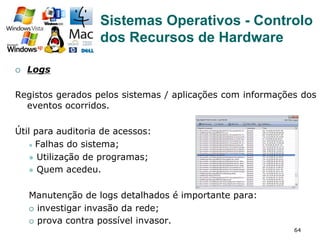
¡  Logs
Registos gerados pelos sistemas / aplicações com informações dos
eventos ocorridos.
Útil para auditoria de acessos:
l  Falhas do sistema;
l  Utilização de programas;
l  Quem acedeu.
Manutenção de logs detalhados é importante para:
¡  investigar invasão da rede;
¡  prova contra possível invasor.
Sistemas Operativos - Controlo
dos Recursos de Hardware
65
¡  Antivírus
Presença obrigatória em todos os computadores. Utilizador deve:
l Instalar;
l Atualizar;
l Configurar.
Dada a frequência de novos vírus, deve estar sempre atualizado.
¡  Backup / Restore
Backup significa fazer cópias de segurança de programas / dados.
Com ferramentas de Restore os dados são recuperados /
repostos.
Entre Outros…
Sistemas Operativos - Controlo
dos Recursos de Hardware
66
¡  Um microprocessador atualmente opera a 64Bit, em vez dos
mais tradicionais 32bit
¡  Esta alteração levou os Sistemas Operativos a implementar
soluções alternativas às de 32bit, lançando versões de 64bit
para as soluções cliente e servidor
¡  Será que as aplicações são as mesmas para 32bit e 64bit?
Não! As aplicações existem para as diferentes versões do SO
Funcionam se instaladas em versões diferentes do SO?
Normalmente sim, mas não tirando partido do potencial da
programação
Sistemas Operativos –
Bits para Hardware
67
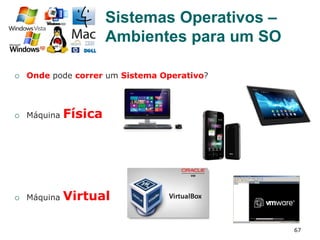
¡  Onde pode correr um Sistema Operativo?
¡  Máquina Física
¡  Máquina Virtual
Sistemas Operativos –
Ambientes para um SO
68
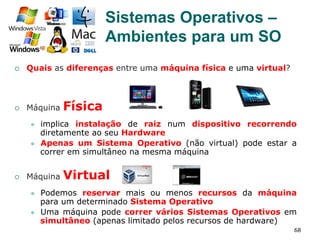
¡  Quais as diferenças entre uma máquina física e uma virtual?
¡  Máquina Física
l  implica instalação de raiz num dispositivo recorrendo
diretamente ao seu Hardware
l  Apenas um Sistema Operativo (não virtual) pode estar a
correr em simultâneo na mesma máquina
¡  Máquina Virtual
l  Podemos reservar mais ou menos recursos da máquina
para um determinado Sistema Operativo
l  Uma máquina pode correr vários Sistemas Operativos em
simultâneo (apenas limitado pelos recursos de hardware)
Sistemas Operativos –
Ambientes para um SO
69
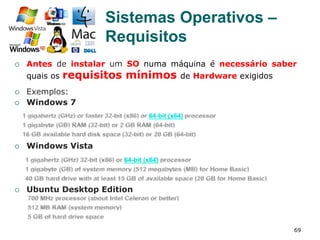
¡  Antes de instalar um SO numa máquina é necessário saber
quais os requisitos mínimos de Hardware exigidos
¡  Exemplos:
¡  Windows 7
¡  Windows Vista
¡  Ubuntu Desktop Edition
Sistemas Operativos –
Requisitos
70
Sistemas Operativos -
Arranque
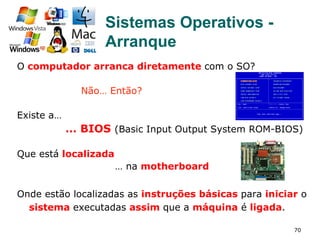
O computador arranca diretamente com o SO?
Não… Então?
Existe a…
… BIOS (Basic Input Output System ROM-BIOS)
Que está localizada
… na motherboard
Onde estão localizadas as instruções básicas para iniciar o
sistema executadas assim que a máquina é ligada.
71
Então o “primeiro programa” a arrancar no computador
será o BIOS, que garante a deteção de:
§  Discos rígidos;
§  Portas;
§  Periféricos;
§  Unidade central de processamento… e não só…
Teremos, assim 3 tipos de software num computador:
§  Sistema Operativo;
§  Aplicações;
§  BIOS
Sistemas Operativos -
Arranque
72
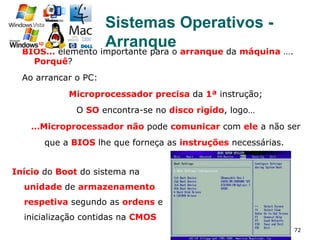
BIOS… elemento importante para o arranque da máquina ….
Porquê?
Ao arrancar o PC:
Microprocessador precisa da 1ª instrução;
O SO encontra-se no disco rigído, logo…
…Microprocessador não pode comunicar com ele a não ser
que a BIOS lhe que forneça as instruções necessárias.
Sistemas Operativos -
Arranque
Início do Boot do sistema na
unidade de armazenamento
respetiva segundo as ordens e
inicialização contidas na CMOS
73
Como é feito o carregamento de um Sistemas Operativo?
Através do bootloader
Este pequeno programa:
o  É carregado pela BIOS após a inicialização do hardware necessário;
o  Possibilita escolher entre mais do que um SO instalado na máquina,
apresentando uma interface de seleção…
o  “Corre” a partir do MBR (Master Boot Record).
•  É o “Starting Point”;
•  Localizado no 1º sector do disco;
•  Contém tabela de partições;
•  Informações de boot e carregamento do SO.
Sistemas Operativos -
Arranque
74
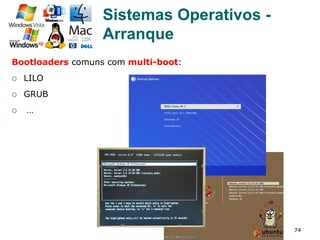
Bootloaders comuns com multi-boot:
¡  LILO
¡  GRUB
¡  …
Sistemas Operativos -
Arranque
75
Sistemas Operativos -
Processo
Quando o utilizador (ou processo) necessita de algum serviço
do sistema realiza aquilo a que se chama de:
System Call (chamada ao sistema)
Que são a porta de acesso ao núcleo do SO.
Essas chamadas ao sistema:
o  criam
o  apagam
o  usam
processos que são geridos pelo SO.
76
Sistemas Operativos -
System Call
¡  Chamadas do sistema – a porta de entrada que permite (ou
não) o acesso ao núcleo do S.O.
¡  Constituem um conjunto de mecanismos de proteção do
núcleo do sistema e de acesso aos seus serviços – evita que
uma aplicação realize uma operação que danifique todo o S.O.
¡  Quando um utilizador (ou processo) deseja solicitar algum
serviço do sistema, realiza uma chamada a uma das suas
rotinas (ou serviços) através das system calls.
¡  Para cada serviço existe uma system call associada e cada S.O.
tem o seu conjunto (biblioteca) de chamadas (nomes,
parâmetros, formas de activação específicos)
O que é uma System Call???
77
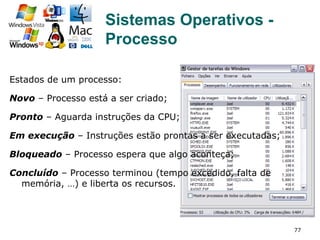
Estados de um processo:
Novo – Processo está a ser criado;
Pronto – Aguarda instruções da CPU;
Em execução – Instruções estão prontas a ser executadas;
Bloqueado – Processo espera que algo aconteça;
Concluído – Processo terminou (tempo excedido, falta de
memória, …) e liberta os recursos.
Sistemas Operativos -
Processo
78
SO tem de fornecer serviços para a gestão de processos:
o  Criação e eliminação de processos;
o  Escalonamento de processos (Multiprogramação);
o  Tratamento de Interrupções;
o  Sincronização de processos;
o  Comunicação de processos (troca de mensagens);
Programados pelo próprio SO…
Sistemas Operativos -
Processo
79
Entende-se por recurso os “objetos” a que se quer aceder…
Exemplos de recursos:
o  Impressoras
o  Drives
Os processos precisam de aceder aos recursos por uma
determinada ordem
Supondo que um processo possui um recurso A e pede o
recurso B
•  Ao mesmo tempo outro processo possui B e pede A
•  Ambos estão bloqueados e assim permanecerão
Sistemas Operativos -
Deadlock
80
Imagine a seguinte situação:
Um processo solicita um determinado recurso
e este não está disponível no momento.
Quando isto acontece:
o  processo entra para o estado de espera (bloqueado)
o  é possível que estes processos nunca mais mudem de
estado (os recursos de que necessitam podem estar a ser
mantidos por outros processos em espera)
A esta situação dá-se o nome de deadlock…
Sistemas Operativos -
Deadlock
81
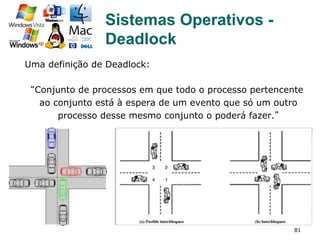
Uma definição de Deadlock:
“Conjunto de processos em que todo o processo pertencente
ao conjunto está à espera de um evento que só um outro
processo desse mesmo conjunto o poderá fazer.”
Sistemas Operativos -
Deadlock
82
Deadlock na vida real (situação de impasse):
Imagine uma escada de um prédio utilizada para casos de
incêndio…
Só há espaço apenas para uma pessoa em cada degrau…
O Tráfego está ótimo até que duas pessoas se cruzam…
Existe uma plataforma em cada andar que suporta várias
pessoas…
O problema acontece quando uma está a subir e outra a descer
e ambas se recusam a retroceder até à plataforma…
A situação gera impasse ou deadlock…
Sistemas Operativos -
Deadlock
83
TEMA
“Evolução dos Sistemas Operativos”
Sistemas Operativos –
Trabalho Prático
84
Ms-Dos - Revisões
q  MS-DOS (Microsoft Disk Operating System) - é um SO criado
pela Microsoft em 1982 e que liderou o mercado até o surgimento do
Windows. Porém, o Windows ainda traz uma versão atualizada do
código como sua interface de linha de comando. Muitas das
características do MS-DOS sobreviveram dentro de sistemas
modernos e influenciam projetos de SO até hoje.
q  Monotarefa e Monoutilizador - Uma tarefa e um utilizador
q  Informação encontra-se organizada em diretórios e sub-diretórios
q  Interface CLI - O MS-DOS utiliza uma interface de linha de comando,
o utilizador insere comandos na prompt.
q  O conjunto de comandos do MS-DOS é limitado. Ele consiste
principalmente de comandos de navegação e de manipulação.
85
Ms-Dos - Comandos
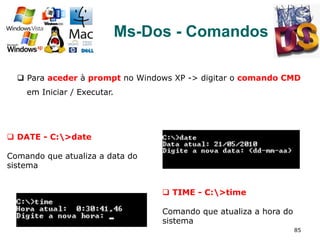
q  Para aceder à prompt no Windows XP -> digitar o comando CMD
em Iniciar / Executar.
q  DATE - C:>date
Comando que atualiza a data do
sistema
q  TIME - C:>time
Comando que atualiza a hora do
sistema
86
Ms-Dos - Comandos
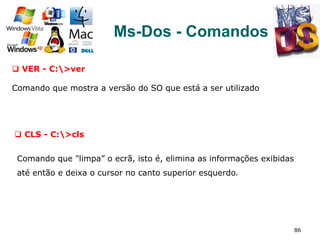
q  VER - C:>ver
Comando que mostra a versão do SO que está a ser utilizado
q  CLS - C:>cls
Comando que "limpa” o ecrã, isto é, elimina as informações exibidas
até então e deixa o cursor no canto superior esquerdo.
87
Ms-Dos - Comandos
q  DIR - C:>dir
Comando que permite visualizar o conteúdo de um diretório
Essa instrução pode conter alguns parâmetros, entre eles:
/P - lista o diretório página a página
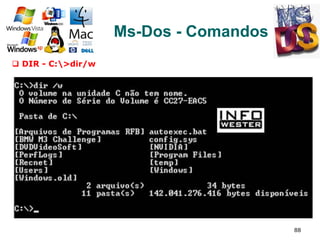
/W - lista o diretório organizando a visualização na horizontal;
/S - exibe não só o conteúdo do diretório atual como também o
conteúdo das pastas deste;
/? – esta instrução permite conhecer todos o parâmetros do
comando dir.
O comando dir também poder apresentar três informações bastante
importantes depois de listar o conteúdo da pasta: o número de
arquivos contidos no diretório corrente, o espaço em disco ocupado
por estes arquivos e o espaço disponível no disco.
88
Ms-Dos - Comandos
q  DIR - C:>dir/w
89
Ms-Dos - Comandos
q  MKDIR - C:>mkdir ou MD – C:>md
Comando que permite criar um diretório na pasta atual
C:>md simpsons - cria a pasta simpsons em C:;
C:>mkdir simpsonslisa - cria a pasta lisa dentro de C:simpsons.
q  RMDIR - C:>rmdir ou RD – C:>rd
Comando que remove um diretório a partir da unidade corrente
C:>rd infowesterhardware – remove o diretório hardware, que está
dentro de infowester.
C:>rd infowester – remove o diretório infowester.
Um diretório só pode ser removido se o se conteúdo estiver vazio.
90
Ms-Dos - Comandos
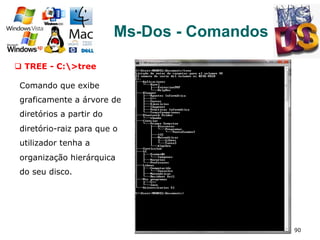
q  TREE - C:>tree
Comando que exibe
graficamente a árvore de
diretórios a partir do
diretório-raiz para que o
utilizador tenha a
organização hierárquica
do seu disco.
91
Ms-Dos - Comandos
q  TYPE
Comando que tem a função de exibir o conteúdo de determinado
ficheiro.
C:>type config.sys - mostra o conteúdo do ficheiro config.sys
92
Ms-Dos - Comandos
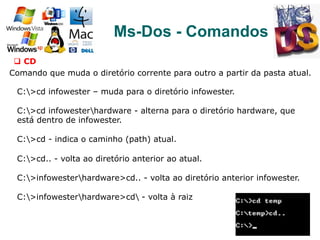
q  CD
Comando que muda o diretório corrente para outro a partir da pasta atual.
C:>cd infowester – muda para o diretório infowester.
C:>cd infowesterhardware - alterna para o diretório hardware, que
está dentro de infowester.
C:>cd - indica o caminho (path) atual.
C:>cd.. - volta ao diretório anterior ao atual.
C:>infowesterhardware>cd.. - volta ao diretório anterior infowester.
C:>infowesterhardware>cd - volta à raiz
93
Ms-Dos - Comandos
q  MOVE
Comando que tem duas funções: renomear diretórios ou mover
ficheiros de uma pasta para outra. Exemplos:
C:>move simpsons futurama - renomeia o diretório simpsons
presente em C: para futurama.
C:>move d:aula *.* e: - move todos os ficheiros existentes em
D:aula para a unidade E:, deixando assim o diretório D:aula
vazio.
q  MEM
Permite visualizar informações atuais sobre a memória do computador
94
Ms-Dos - Comandos
q  RENAME ou REN
Comando que permite ao utilizador alterar o nome de um ficheiro. Basta
digitar rename (ou ren) seguido do nome atual do ficheiro e, depois, a
denominação que este deverá ter. Se o ficheiro em questão não estiver
no diretório atual, basta informar seu caminho antes. Exemplos:
C:>ren homer.doc bart.doc - muda o nome do ficheiro de homer.doc
para bart.doc.
Também é possível utilizar o caracter * (asterisco) para, por exemplo,
renomear extensões dos ficheiros:
C:>ren *.jpg *.gif - esta instrução altera para .gif a extensão de todos
os ficheiros do diretório atual que terminam em .jpg.
95
Ms-Dos - Comandos
q  COPY
Comando que copia um ficheiro ou grupo de ficheiros de uma pasta
para outra. Para isso, o utilizador deve digitar o comando copy mais
sua localização atual e, em seguida, seu caminho de destino. Por
exemplo, para copiar o ficheiro infowester.doc de c:hardware para d:
artigos basta digitar:
C:>copy c:hardwareinfowester.doc d:artigos
Note que, com este comando, também é possível utilizar asterisco (*)
para substituir caracteres. Por exemplo:
C:>copy c:*.doc c:aulassoftware - esse comando copia todos os
ficheiros que terminam em .doc de C: para C:aulassoftware.
96
Ms-Dos - Comandos
q  XCOPY
Comando utilizado para copiar ficheiros e árvores de diretórios segundo
determinados critérios.
/D – copia ficheiros que foram alterados a partir de uma data que o
utilizador deve informar logo após o parâmetro. Se a data não for inserida,
apenas os ficheiros modificados a partir da data de alteração do local de
destino é que serão copiados;
/P - solicita confirmação ao utilizador antes de copiar cada ficheiro;
/S - copia diretórios, desde que não estejam vazios.
/U - copia apenas ficheiros que já existem no diretório de destino.
Exemplo:
C:>xcopy /s c:big d: - copia o diretório big para a unidade D:.
97
Ms-Dos - Comandos
q  DEL ou DELETE
Comando que executa a eliminação de ficheiros. Por exemplo:
C:>del c:simpsonsbart.doc - apaga o ficheiro bart.doc presente na
pasta simpsons;
C:>del c:simpsons*.doc - apaga todos os ficheiros .doc da pasta
simpsons;
C:>del c:simpsons*.* - apaga todos os ficheiros da pasta simpsons.
98
Ms-Dos - Comandos
q  FORMAT
Comando que executa a formatação do disco rígido ou de uma partição
deste.
Se uma unidade for formatada, todo o seu conteúdo será perdido ou só
poderá ser recuperado com programas especiais. O comando format
também conta com parâmetros:
/Q - formata rapidamente o disco da unidade;
/? - fornece mais detalhes sobre o comando
Exemplo:
C:>format d: - formata o disco na unidade D:.
Ficha 3
Ficha 4
99
Até ao próximo
Módulo….

So-mod-1

  • 1.
    1 Sistemas Operativos Módulo I-Introdução aos Sistemas Operativos Ano lectivo 2014/2015 Técnico de Gestão e Programação de Sistemas Informáticos
  • 2.
    Sistemas Operativos Quantos SistemasOperativos conhece? Qual o nome de cada um deles?
  • 3.
    Vejamos as estatísticasde utilização de Sistemas operativos em todo o mundo. 3 Windows sem dúvida!!!! Porquê??? Sistemas Operativos
  • 4.
    Cada uma das“produtoras” de Sistemas Operativos principais apresenta várias distribuições Sistemas Operativos Distribuições Windows: q  Windows 7 q  Windows Vista q  Windows XP Apple: q  Mountain Lion q  Lion q  Leopard Linux: q  Ubuntu q  Debian q  Redhat
  • 5.
    Mas, afinal paraque serve um S.O.? 5 Sistemas Operativos q  Gerir os programas (processos) em execução q  Permitir a interação entre Software e Hardware
  • 6.
    Mas, mais IMPORTANTE… 6 SistemasOperativos Tornar a interação entre computadores e seres humanos, o mais simples, eficiente e agradável possível!
  • 7.
    7 ¡  No computador existemdois tipos de Software: l  Software de Aplicação l  Software de Sistema (Sistema Operativo) Utilizador Software de Sistema Software de Aplicação Hardware Sistemas Operativos
  • 8.
    8 Sistemas Operativos - Aplicações Asaplicações correm em qualquer Sistema Operativo? As aplicações que correm nos Sistemas Operativos são Sistemas Operativos? Cada aplicação é desenvolvida para uma ou mais plataformas, i.e. para um ou mais Sistemas Operativos
  • 9.
    ¡  E sefor uma aplicação desenvolvida por exemplo para Windows, funciona em qualquer distribuição? ¡  Normalmente sim, devido à retro compatibilidade. 9 Sistemas Operativos - Aplicações ¡  Se pretendemos correr a mesma aplicação em Sistema Operativos diferentes é possível? ¡  Sim. Através de emuladores.
  • 10.
    10 Sistemas Operativos - Definição Masentão, o que é isso de Sistema Operativo? ¡  Conjunto de programas que faz a gestão dos recursos físicos e lógicos, e das operações fundamentais de um sistema de computação. ¡  Conjunto de programas que servem para gerir e “vigiar” a execução dos programas de diversos utilizadores e que promovem a gestão dos recursos de um computador. Exemplos de SO que conhece? Com certeza, já ouviu falar de: Windows (XP, Vista, 7, Server, …); Linux (Ubuntu, Caixa Mágica, Fedora, …) MacOS (X, Leopard, …) Não??? Este ano vai ouvir falar muitas vezes…
  • 11.
    11 Resumidamente: Trata-se de umprograma ou conjunto de programas cuja função é servir de Interface entre um computador e o utilizador, que gere os recursos e componentes de hardware de modo a tornar o computador mais eficiente para o acesso do utilizador. Sistemas Operativos - Definição
  • 12.
    12 ¡  Interface como utilizador simples e fácil de utilizar ¡  Exploração eficiente dos recursos de hardware da m á q u i n a ( t e m p o d e processamento, memória volátil e de massa, periféricos de comunicação) Sistemas Operativos - Objetivos
  • 13.
    13 Sistemas Operativos Cria umainterligação entre o hardware e o utilizador. Permite também que outro software funcione interagindo com o hardware instalado, para que possa executar funções, programar e abrir programas. Utilizador Hardware Sistema Operativo Aplicações A plicações A plicações Utilizador Utilizador
  • 14.
    14 Sistemas Operativos - Componentes ¡ Os componentes principais de um SO são: l  Shell, que possibilita o interface de acesso com o utilizador (linha de comandos ou interface gráfico); l  Núcleo ou Kernel que está mais próximo do Hardware (“coração” do sistema) Utilizador + Aplicações Sistema Operativo Interface ou Shell de Comandos Núcleo ou Kernel Hardware
  • 15.
    15 Sistemas Operativos – SHELL ¡ Éum software que permite o interface os utilizadores e o núcleo do sistema operativo (kernel); ¡ interpretador de comandos digitados pelos utilizadores; ¡ Categorias da Shell: l  Command Line Interface (Cli) l  Graphics User Interface (GUI)
  • 16.
    16 Sistemas Operativos – SHELL Ainterface com o utilizador apresenta-se sob a forma de ecrã de texto; As instruções são dadas ao sistema através de uma linha de comandos; Command Line Interface (Cli)
  • 17.
    17 Sistemas Operativos – SHELL Ainteracção com o utilizador apresenta-se sob a forma de uma interface gráfica, com janelas, ícones, entre outros; As instruções são dadas ao sistema através de ações do rato sobre as aplicações em ambiente gráfico; Graphics User Interface (GUI)
  • 18.
    18 Sistemas Operativos – Kernel Núcleodo Sistema Operativo; Parte do SO responsável por comunicar com o Hardware; Kernel – O que será???? q  Kernel para Windows 7 e Windows Server 2008 R2 – Versão 6.1 q  Kernel para Unix – Versão 3.6-rc6
  • 19.
    19 Sistemas Operativos – Kernel Kernel– Com que componentes do computador interage (gere)? q Gestão do Microprocessador; q Gestão da Memória; q Gestão dos Periféricos de Entrada e Saída.
  • 20.
    20 ¡  Existem SOde diferentes tipos conforme o local onde vão ser instalados ¡  Temos então: l  SO para Mainframes; l  SO para Servidores; l  SO para computadores com Multiprocessador; l  SO para Computadores Pessoais; l  SO Real Time (tempo real); l  SO Embebidos; l  SO Smart Card; Sistemas Operativos – Tipos
  • 21.
    21 ¡  Desenvolvido paracomputadores de grande porte, existentes em grandes empresas e dedicado normalmente ao processamento de um grande volume de informações. ¡  Capaz de oferecer serviços de processamento a milhares de utilizadores, utilizando para isso milhares de terminais diretamente ligados a ele ou através de uma rede. ¡  Exemplos: l  Servidores Facebook, Google, etc; Sistemas Operativos – Mainframes
  • 22.
    22 ¡  Semelhantes aosanteriores mas podem ser instalados tanto em máquinas de grande porte como em máquinas com necessidades recursivas menores (workstations); ¡  Servem inúmeros utilizadores através da rede; ¡  Podem fornecer serviços: l  Web (Web Server); l  Ficheiros (File Server); l  Impressão (Print Server); ¡  Exemplos: l  Servidor da nossa escola; Sistemas Operativos – Servidores
  • 23.
    23 ¡  Capacidade deum Sistema Operativo executar simultâneamente dois ou mais processos recorrendo a mais do que um processador físico ¡  Ou com múltiplos núcleos encapsulados no mesmo Chip; ¡  Exemplos: l  Computadores com processadores de mais do que um núcleo físico; Sistemas Operativos – Multiprocessadores
  • 24.
    24 ¡  Objetivo deinteragir apenas com um único utilizador ¡  Exemplos: l  Sistemas Operativos que utilizamos em nossas casas Sistemas Operativos – Computadores Pessoais
  • 25.
    25 ¡  SO queexecuta tarefas de forma determinística ¡  Preparado para nunca falhar ¡  Associado a segurança e sistemas críticos ¡  Utilizado nas centralinas dos automóveis para...? l  Disparar airbag l  Exemplos: ¡  LynxOS, RTLinux, Windows CE Sistemas Operativos – Tempo Real
  • 26.
    26 ¡  Os SOembebidos são de pequena dimensão (podem ocupar menos de 1MB de espaço) ¡  Muitas vezes gravados em ROMS ¡  Utilizado em equipamentos dedicados como GPS, molduras digitais, ar condicionado, etc... l  Exemplos: ¡  Windows CE Sistemas Operativos – Embebidos
  • 27.
    27 ¡  Desenvolvido pelaSun Microsystems ¡  Sistema Operativo JavaCard ¡  Normalmente este tipo de SO apenas executa uma tarefa (pagamento eletrónico com multibanco) ¡  Utilizados em equipamentos como Sim do telemóvel, cartões multibaco, cartões de acesso, etc... Sistemas Operativos – Smart Card
  • 28.
    28 ¡  Gestão dosprogramas; ¡  Controlo dos Recursos de Hardware: l  Gestão do Microprocessador l  Gestão da Memória; l  Gestão dos periféricos de entrada e saída; l  Gestão de ficheiros; ¡  Interface do computador com o utilizador; l  Interface de linha de comandos; l  Interface baseada em menus; l  Interface gráfica; ¡  Segurança nos sistemas Operativos; Sistemas Operativos – Funções
  • 29.
    29 Sistemas Operativos – Gestãodos Programas Monotarefa Também conhecidos por sistemas monoprogramáveis… .. Execução de apenas um único programa. O processador, a memória e os periféricos permanecem exclusivamente dedicados à execução de um único programa. Enquanto um programa aguarda um evento, o processador não faz qualquer tipo de processamento… Então a memória é subutilizada.
  • 30.
    30 Monotarefa l Vantagens ¡  Implementação simples l Desvantagens ¡ Processador permanece parado durante operações de I/O ¡  Memória é subutilizada ¡  Periféricos não são utilizados de forma integral l Exemplo ¡  Ms-Dos Sistemas Operativos – Gestão dos Programas
  • 31.
    31 Sistemas Operativos – Gestãodos Programas Monotarefa O Sistema Operativo MS-DOS é um caso de SO Monotarefa .. Por exemplo se quisermos imprimir um texto a partir de um editor de no MS-DOS não é possível continuar a escrever enquanto o documento não imprimir (ou pelo menos ter passado totalmente para a memória da impressora)!!!
  • 32.
    32 Sistemas Operativos – Gestãodos Programas Também conhecidos por… … sistemas multiprogramáveis. Permite que o utilizador trabalhe com um ou mais programas em simultâneo, havendo uma partilha dos recursos existentes. Podem ser classificados pelo número de utilizadores: Monoutilizador; Multiutilizador. Multitarefa
  • 33.
    33 ¡  Vantagens l  Aumentoda produtividade l  Redução de custos ¡  Desvantagem l  Implementação complexa ¡  Pode ser de vários tipos l  Cooperativa l  Preempetiva l  Multithreading Sistemas Operativos – Gestão dos Programas Multitarefa
  • 34.
    34 ¡  Cooperativa l  Osutilizadores podem executar dois ou mais programas, mas o programa que se encontra em primeiro plano ganha o controlo sobre o microprocessador e mantém esse controlo até que a tarefa termine. ¡  Desvantagem l  Quando um programa para o computador fica “congelado” ou “suspenso”. l  Exemplo ¡  Windows 3.11 Sistemas Operativos – Gestão dos Programas Multitarefa
  • 35.
    35 ¡  Preempetiva l  Nestecaso o sistema operativo recupera o controlo caso um aplicativo fique parado. l  Desvantagem ¡  O utilizador perde todos os trabalhos que não tinham sido guardados l  Vantagem ¡  Não há necessidade de reiniciar todo o sistema l  Exemplo ¡  Windows 95,98, NT, 2000 ¡  Linux Sistemas Operativos – Gestão dos Programas Multitarefa
  • 36.
    36 ¡  Multithreading l  Éo sistema mais recente de multitarefa l  Permite que o computador execute mais do que uma tarefa de um único programa (impressão, recuperação de ficheiros...etc) l  Um programa esta dividido em várias tarefas distintas denominadas threads l  Exemplo ¡  Windows XP Sistemas Operativos – Gestão dos Programas Multitarefa
  • 37.
    37 ¡  Gestão doMicroprocessador l  O sistema operativo tem que gerir quanto tempo cada tarefa vai ocupar no microprocessador l  Exemplo ¡  Quando mandamos imprimir um documento e de imediato continuamos a escrever. ¡ O que acontece? Sistemas Operativos - Controlo dos Recursos de Hardware
  • 38.
    38 ¡  Embora pareçaque as tarefas são executadas ao mesmo tempo não é isso que se passa. 1.  O sistema operativo vai atribuir uma fracção de tempo a cada tarefa The image cannot be displayed. Your computer may not have enough memory to open the image, or the image may have been corrupted. Restart your computer, and then open the file again. If the red x still appears, you may have to delete the image and then insert it again. Sistemas Operativos - Controlo dos Recursos de Hardware
  • 39.
    39 2.  O tempode execução das duas tarefas é o somatório das duas a trabalhar isoladamente Run A Espera Run A Espera Run B Run B Combinado TEMPO ¡  Este tipo de processamento, por partilha de tempo é conhecido por “PseudoParalelismo” Sistemas Operativos - Controlo dos Recursos de Hardware
  • 40.
    40 ¡  Gestão daMemória l  O sistema operativo é o responsável por atribuir uma fatia de memória a cada programa que se encontra em execução l  Os SO mais recentes implementam a Memória Virtual Sistemas Operativos - Controlo dos Recursos de Hardware Windows – Memória Virtual Linux - Swap
  • 41.
    41 ¡  Memórias queconhece? l  Memória Principal ¡  Memórias RAM l  Memória Secundária ¡  Discos Rígidos, Pens, DVDs, … l  Memória Cache ¡  Presente em dispositivos como: processadores, discos, … Sistemas Operativos - Controlo dos Recursos de Hardware
  • 42.
    42 ¡  Memória Virtual,o que é? Espécie de arquivo criado no computador que o processador utiliza para armazenar dados que ele costuma deixar na memória RAM. É como ter a memória RAM “dentro” do disco rígido… … daí o nome, memória virtual. Desta forma, programas e dados deixam de estar limitados ao tamanho da memória física. Sistemas Operativos - Controlo dos Recursos de Hardware
  • 43.
    43 ¡  Memória Virtualo que é? Para que serve? ¡  Extensão da RAM no disco rígido ¡  Porção de espaço no disco rígido utilizado pelo processador para mapear zonas da memória RAM com o objetivo de as libertar para outras tarefas. Sistemas Operativos - Controlo dos Recursos de Hardware
  • 44.
    44 ¡  Memória Virtual Nãoseria melhor utilizar o Disco Rígido em vez da RAM??? Não… Porquê? ¡  Memória virtual é mais lenta que a memória RAM; Se computador estiver com pouca memória RAM e precisar de memória virtual para armazenar dados ou programas, acontece que… … o desempenho da máquina vai piorar. Sistemas Operativos - Controlo dos Recursos de Hardware
  • 45.
    45 ¡  Memória Virtual Masqual a necessidade de se alocar memória virtual? Sempre qua a RAM não é suficiente para armazenar a quantidade de dados com que o CPU está a trabalhar. Mas, então porque não alocar o disco todo? Ou porque não utilizar apenas o disco em vez da RAM? As velocidades de acesso ao disco são milhares de vezes mais lentas do que as do acesso à RAM. Mas, o que é que acontece se o computador tiver de recorrer a este tipo de memória? O desempenho vai piorar ... e muito!!! Sistemas Operativos - Controlo dos Recursos de Hardware
  • 46.
    46 ¡  Memória Virtual Comopode saber a quantidade de memória RAM presente no PC? (Supondo que utiliza WindowsXP) Nas propriedades do Sistema… Sistemas Operativos - Controlo dos Recursos de Hardware
  • 47.
    47 ¡  Memória Virtual Ecomo pode modificar a memória virtual do seu computador? Aceder ao Painel de Controlo Que definições? Sistemas Operativos - Controlo dos Recursos de Hardware
  • 48.
    48 ¡  Memória Virtual Normalmenteo SO encarrega-se da gestão automática da memória virtual… 1,5 vezes mais da Memória RAM… Sistemas Operativos - Controlo dos Recursos de Hardware
  • 49.
    49 Gestão dos periféricosde entrada e saída l  A implementação das operações de I/O é complexa, uma vez que interatuam com o hardware dos dispositivos. l  Cada periférico que se encontra ligado ao computador gera interrupções (sinais que envia ao microprocessador) l  O S.O vai ser o responsável por dar ordem para executar o programa respectivo a cada pedido de interrupção. l  Uma das principais funções do SO é esconder as especificidades do hardware do utilizador (implementação de Device Drivers). Sistemas Operativos - Controlo dos Recursos de Hardware
  • 50.
    50 O Sistema Operativofornece uma visão uniforme do sistema de ficheiros, independentemente da tecnologia usada. Sendo assim, temos: ¡ Ficheiros: l  Coleção de informação relacionada entre si ¡  Programas ¡  Dados ¡ Organizados em diretórios Sistemas Operativos - Controlo dos Recursos de Hardware Gestão de Ficheiros
  • 51.
    51 Quais as funçõesde um Sistema de Gestão de Ficheiros? ¡ Criar/Apagar ficheiros e diretórios ¡ Operações de leitura e escrita em ficheiros ¡ Mapeamento dos ficheiros no disco ¡ Escalonamento do acesso ao disco ¡ Proteção de acesso aos ficheiros Sistemas Operativos - Controlo dos Recursos de Hardware
  • 52.
    52 Onde tem origemesta necessidade? ¡  Inicialmente, nos sistemas militares, onde a confidencialidade das informações é uma prioridade; Mas tem-se expandido a outras áreas: ¡  No campo comercial, com a preservação da integridade da informação; ¡  No mercado global, em que a tratamento e transação de informação é crucial… Entre outras… Mas será isto uma tarefa fácil? Segurança nos sistemas operativos Sistemas Operativos - Controlo dos Recursos de Hardware
  • 53.
    53 Existem ameaças provocadas… …por intrusos … Mas existem outro tipo de ameaças… … perder dados… Pode ser provocado por: Erros de Hardware (discos, CPUs, memórias, …) Erros de Software (erros de programas, …) Erros Humanos (dados mal introduzidos, instruções mal dadas…) Como resolver estes problemas? Backups … Sistemas Operativos - Controlo dos Recursos de Hardware
  • 54.
    54 Decomposição do problemada segurança: ¡  Autenticação Antes de se estabelecer qualquer tipo de comunicação ou de acionar qualquer mecanismo, há que precaver / garantir que as entidades intervenientes são quem afirmam ser. Como pode ser implementado este mecanismo??? ¡  Confidencialidade Limitam acesso à informação apenas a entidades autorizadas e previamente autenticadas (podem ser pessoas, máquinas ou processos). Sistemas Operativos - Controlo dos Recursos de Hardware
  • 55.
    55 ¡  Integridade Garantir quea informação a ser armazenada ou processada é autêntica e não é corrompida. Onde pode aplicar este principio??? ¡  Controlo de Acesso Estabelecer direitos de acesso de determinados utilizadores, grupos e sistemas a um determinado recurso. Consegue dar algum exemplo prático??? Sistemas Operativos - Controlo dos Recursos de Hardware
  • 56.
    56 ¡  Não repudiação Impedeque uma determinada entidade negue a execução de uma determinada ação. ¡  Disponibilidade O sistema deve garantir que mesmo após a ocorrência de ataques ao sistema, os recursos - chave fiquem disponíveis aos utilizadores. O objectivo principal destes aspectos tem a haver com… … evitar a entrada no sistema de utilizadores não autorizados. Sistemas Operativos - Controlo dos Recursos de Hardware
  • 57.
    57 O intrusos deum sistema podem ser, segundo o seu modo de atuação ¡ Intrusos Ativos Atuam com fins maliciosos e provocar falhas e alterações não autorizadas nos dados. ¡  Intrusos Passivos Não atuam com fins maliciosos… Apenas pretendem entrar no sistema e lêem / “têm acesso a” conteúdos nele presentes. Sistemas Operativos - Controlo dos Recursos de Hardware
  • 58.
    58 Conhecer o tipode intrusos para proteger o sistema. Categorias: ¡ Ocasionais com poucos conhecimentos técnicos Utilizadores com acesso a pastas partilhadas que procuram ter acesso a ficheiros e emails de outros utilizadores. ¡  Internos com conhecimentos técnicos Aqueles que encaram como um desafio o facto de penetrarem um sistema de segurança local. Por norma são programadores de sistemas, estudantes ou pessoal técnico. Sistemas Operativos - Controlo dos Recursos de Hardware
  • 59.
    59 ¡  Pretendem obterganhos com o ataque Ataques de iniciativa pessoal com prejuízo para grandes empresas, bancos ou mesmo indivíduos. ¡  Espionagem comercial ou militar Muito ao estilo James Bond… tentativa de descobrir planos secretos de empresas ou entidades governamentais… mas que existe também na realidade… Outros problemas a nível se segurança são por exemplo: l  Vírus l  Spyware l  … Sistemas Operativos - Controlo dos Recursos de Hardware
  • 60.
    60 Mecanismos para proteçãode sistemas ou detecção de invasões: ¡ Autenticação de Utilizadores O método mais usual de fazer autenticação é através de passwords que acaba por permitir uma acesso diferenciado aos recursos disponibilizados… Nem sempre é o mais eficaz: l  Má escolha da password; l  Divulgação da mesma; l  Descoberta por tentativa erro; l  … Sistemas Operativos - Controlo dos Recursos de Hardware
  • 61.
    61 ¡  Encriptação Processo quemodifica os dados (cifra) através de uma chave secreta, que apenas é conhecida pelas partes envolvidas / autorizadas. Os algoritmos de criptografia são funções matemáticas que fazem a cifragem e a decifragem da mensagem. Sistemas Operativos - Controlo dos Recursos de Hardware
  • 62.
    62 Uma das primeirascifras, uma cifra de substituição: A cifra de César (esse mesmo, dos Romanos) Deslocava as letras do alfabeto… Algoritmo: desloca o alfabeto Chave: Número de letras a serem deslocadas pelo algoritmo Exemplo: Use a cifra de César para codificar “Sistemas Operativos” com a chave 3. Solução: vlvwhpdv rshudwlyrv Sistemas Operativos - Controlo dos Recursos de Hardware
  • 63.
    63 ¡  Firewall Protege ocomputador (rede interna) de acessos não autorizados / ataques externos provenientes da Internet. Se o intruso “furar” a segurança, ou no caso de a firewalll estar mal configurada ele terá acesso ao sistema. Sistemas Operativos - Controlo dos Recursos de Hardware
  • 64.
    64 ¡  Logs Registos geradospelos sistemas / aplicações com informações dos eventos ocorridos. Útil para auditoria de acessos: l  Falhas do sistema; l  Utilização de programas; l  Quem acedeu. Manutenção de logs detalhados é importante para: ¡  investigar invasão da rede; ¡  prova contra possível invasor. Sistemas Operativos - Controlo dos Recursos de Hardware
  • 65.
    65 ¡  Antivírus Presença obrigatóriaem todos os computadores. Utilizador deve: l Instalar; l Atualizar; l Configurar. Dada a frequência de novos vírus, deve estar sempre atualizado. ¡  Backup / Restore Backup significa fazer cópias de segurança de programas / dados. Com ferramentas de Restore os dados são recuperados / repostos. Entre Outros… Sistemas Operativos - Controlo dos Recursos de Hardware
  • 66.
    66 ¡  Um microprocessadoratualmente opera a 64Bit, em vez dos mais tradicionais 32bit ¡  Esta alteração levou os Sistemas Operativos a implementar soluções alternativas às de 32bit, lançando versões de 64bit para as soluções cliente e servidor ¡  Será que as aplicações são as mesmas para 32bit e 64bit? Não! As aplicações existem para as diferentes versões do SO Funcionam se instaladas em versões diferentes do SO? Normalmente sim, mas não tirando partido do potencial da programação Sistemas Operativos – Bits para Hardware
  • 67.
    67 ¡  Onde podecorrer um Sistema Operativo? ¡  Máquina Física ¡  Máquina Virtual Sistemas Operativos – Ambientes para um SO
  • 68.
    68 ¡  Quais asdiferenças entre uma máquina física e uma virtual? ¡  Máquina Física l  implica instalação de raiz num dispositivo recorrendo diretamente ao seu Hardware l  Apenas um Sistema Operativo (não virtual) pode estar a correr em simultâneo na mesma máquina ¡  Máquina Virtual l  Podemos reservar mais ou menos recursos da máquina para um determinado Sistema Operativo l  Uma máquina pode correr vários Sistemas Operativos em simultâneo (apenas limitado pelos recursos de hardware) Sistemas Operativos – Ambientes para um SO
  • 69.
    69 ¡  Antes deinstalar um SO numa máquina é necessário saber quais os requisitos mínimos de Hardware exigidos ¡  Exemplos: ¡  Windows 7 ¡  Windows Vista ¡  Ubuntu Desktop Edition Sistemas Operativos – Requisitos
  • 70.
    70 Sistemas Operativos - Arranque Ocomputador arranca diretamente com o SO? Não… Então? Existe a… … BIOS (Basic Input Output System ROM-BIOS) Que está localizada … na motherboard Onde estão localizadas as instruções básicas para iniciar o sistema executadas assim que a máquina é ligada.
  • 71.
    71 Então o “primeiroprograma” a arrancar no computador será o BIOS, que garante a deteção de: §  Discos rígidos; §  Portas; §  Periféricos; §  Unidade central de processamento… e não só… Teremos, assim 3 tipos de software num computador: §  Sistema Operativo; §  Aplicações; §  BIOS Sistemas Operativos - Arranque
  • 72.
    72 BIOS… elemento importantepara o arranque da máquina …. Porquê? Ao arrancar o PC: Microprocessador precisa da 1ª instrução; O SO encontra-se no disco rigído, logo… …Microprocessador não pode comunicar com ele a não ser que a BIOS lhe que forneça as instruções necessárias. Sistemas Operativos - Arranque Início do Boot do sistema na unidade de armazenamento respetiva segundo as ordens e inicialização contidas na CMOS
  • 73.
    73 Como é feitoo carregamento de um Sistemas Operativo? Através do bootloader Este pequeno programa: o  É carregado pela BIOS após a inicialização do hardware necessário; o  Possibilita escolher entre mais do que um SO instalado na máquina, apresentando uma interface de seleção… o  “Corre” a partir do MBR (Master Boot Record). •  É o “Starting Point”; •  Localizado no 1º sector do disco; •  Contém tabela de partições; •  Informações de boot e carregamento do SO. Sistemas Operativos - Arranque
  • 74.
    74 Bootloaders comuns commulti-boot: ¡  LILO ¡  GRUB ¡  … Sistemas Operativos - Arranque
  • 75.
    75 Sistemas Operativos - Processo Quandoo utilizador (ou processo) necessita de algum serviço do sistema realiza aquilo a que se chama de: System Call (chamada ao sistema) Que são a porta de acesso ao núcleo do SO. Essas chamadas ao sistema: o  criam o  apagam o  usam processos que são geridos pelo SO.
  • 76.
    76 Sistemas Operativos - SystemCall ¡  Chamadas do sistema – a porta de entrada que permite (ou não) o acesso ao núcleo do S.O. ¡  Constituem um conjunto de mecanismos de proteção do núcleo do sistema e de acesso aos seus serviços – evita que uma aplicação realize uma operação que danifique todo o S.O. ¡  Quando um utilizador (ou processo) deseja solicitar algum serviço do sistema, realiza uma chamada a uma das suas rotinas (ou serviços) através das system calls. ¡  Para cada serviço existe uma system call associada e cada S.O. tem o seu conjunto (biblioteca) de chamadas (nomes, parâmetros, formas de activação específicos) O que é uma System Call???
  • 77.
    77 Estados de umprocesso: Novo – Processo está a ser criado; Pronto – Aguarda instruções da CPU; Em execução – Instruções estão prontas a ser executadas; Bloqueado – Processo espera que algo aconteça; Concluído – Processo terminou (tempo excedido, falta de memória, …) e liberta os recursos. Sistemas Operativos - Processo
  • 78.
    78 SO tem defornecer serviços para a gestão de processos: o  Criação e eliminação de processos; o  Escalonamento de processos (Multiprogramação); o  Tratamento de Interrupções; o  Sincronização de processos; o  Comunicação de processos (troca de mensagens); Programados pelo próprio SO… Sistemas Operativos - Processo
  • 79.
    79 Entende-se por recursoos “objetos” a que se quer aceder… Exemplos de recursos: o  Impressoras o  Drives Os processos precisam de aceder aos recursos por uma determinada ordem Supondo que um processo possui um recurso A e pede o recurso B •  Ao mesmo tempo outro processo possui B e pede A •  Ambos estão bloqueados e assim permanecerão Sistemas Operativos - Deadlock
  • 80.
    80 Imagine a seguintesituação: Um processo solicita um determinado recurso e este não está disponível no momento. Quando isto acontece: o  processo entra para o estado de espera (bloqueado) o  é possível que estes processos nunca mais mudem de estado (os recursos de que necessitam podem estar a ser mantidos por outros processos em espera) A esta situação dá-se o nome de deadlock… Sistemas Operativos - Deadlock
  • 81.
    81 Uma definição deDeadlock: “Conjunto de processos em que todo o processo pertencente ao conjunto está à espera de um evento que só um outro processo desse mesmo conjunto o poderá fazer.” Sistemas Operativos - Deadlock
  • 82.
    82 Deadlock na vidareal (situação de impasse): Imagine uma escada de um prédio utilizada para casos de incêndio… Só há espaço apenas para uma pessoa em cada degrau… O Tráfego está ótimo até que duas pessoas se cruzam… Existe uma plataforma em cada andar que suporta várias pessoas… O problema acontece quando uma está a subir e outra a descer e ambas se recusam a retroceder até à plataforma… A situação gera impasse ou deadlock… Sistemas Operativos - Deadlock
  • 83.
    83 TEMA “Evolução dos SistemasOperativos” Sistemas Operativos – Trabalho Prático
  • 84.
    84 Ms-Dos - Revisões q MS-DOS (Microsoft Disk Operating System) - é um SO criado pela Microsoft em 1982 e que liderou o mercado até o surgimento do Windows. Porém, o Windows ainda traz uma versão atualizada do código como sua interface de linha de comando. Muitas das características do MS-DOS sobreviveram dentro de sistemas modernos e influenciam projetos de SO até hoje. q  Monotarefa e Monoutilizador - Uma tarefa e um utilizador q  Informação encontra-se organizada em diretórios e sub-diretórios q  Interface CLI - O MS-DOS utiliza uma interface de linha de comando, o utilizador insere comandos na prompt. q  O conjunto de comandos do MS-DOS é limitado. Ele consiste principalmente de comandos de navegação e de manipulação.
  • 85.
    85 Ms-Dos - Comandos q Para aceder à prompt no Windows XP -> digitar o comando CMD em Iniciar / Executar. q  DATE - C:>date Comando que atualiza a data do sistema q  TIME - C:>time Comando que atualiza a hora do sistema
  • 86.
    86 Ms-Dos - Comandos q VER - C:>ver Comando que mostra a versão do SO que está a ser utilizado q  CLS - C:>cls Comando que "limpa” o ecrã, isto é, elimina as informações exibidas até então e deixa o cursor no canto superior esquerdo.
  • 87.
    87 Ms-Dos - Comandos q DIR - C:>dir Comando que permite visualizar o conteúdo de um diretório Essa instrução pode conter alguns parâmetros, entre eles: /P - lista o diretório página a página /W - lista o diretório organizando a visualização na horizontal; /S - exibe não só o conteúdo do diretório atual como também o conteúdo das pastas deste; /? – esta instrução permite conhecer todos o parâmetros do comando dir. O comando dir também poder apresentar três informações bastante importantes depois de listar o conteúdo da pasta: o número de arquivos contidos no diretório corrente, o espaço em disco ocupado por estes arquivos e o espaço disponível no disco.
  • 88.
  • 89.
    89 Ms-Dos - Comandos q MKDIR - C:>mkdir ou MD – C:>md Comando que permite criar um diretório na pasta atual C:>md simpsons - cria a pasta simpsons em C:; C:>mkdir simpsonslisa - cria a pasta lisa dentro de C:simpsons. q  RMDIR - C:>rmdir ou RD – C:>rd Comando que remove um diretório a partir da unidade corrente C:>rd infowesterhardware – remove o diretório hardware, que está dentro de infowester. C:>rd infowester – remove o diretório infowester. Um diretório só pode ser removido se o se conteúdo estiver vazio.
  • 90.
    90 Ms-Dos - Comandos q TREE - C:>tree Comando que exibe graficamente a árvore de diretórios a partir do diretório-raiz para que o utilizador tenha a organização hierárquica do seu disco.
  • 91.
    91 Ms-Dos - Comandos q TYPE Comando que tem a função de exibir o conteúdo de determinado ficheiro. C:>type config.sys - mostra o conteúdo do ficheiro config.sys
  • 92.
    92 Ms-Dos - Comandos q CD Comando que muda o diretório corrente para outro a partir da pasta atual. C:>cd infowester – muda para o diretório infowester. C:>cd infowesterhardware - alterna para o diretório hardware, que está dentro de infowester. C:>cd - indica o caminho (path) atual. C:>cd.. - volta ao diretório anterior ao atual. C:>infowesterhardware>cd.. - volta ao diretório anterior infowester. C:>infowesterhardware>cd - volta à raiz
  • 93.
    93 Ms-Dos - Comandos q MOVE Comando que tem duas funções: renomear diretórios ou mover ficheiros de uma pasta para outra. Exemplos: C:>move simpsons futurama - renomeia o diretório simpsons presente em C: para futurama. C:>move d:aula *.* e: - move todos os ficheiros existentes em D:aula para a unidade E:, deixando assim o diretório D:aula vazio. q  MEM Permite visualizar informações atuais sobre a memória do computador
  • 94.
    94 Ms-Dos - Comandos q RENAME ou REN Comando que permite ao utilizador alterar o nome de um ficheiro. Basta digitar rename (ou ren) seguido do nome atual do ficheiro e, depois, a denominação que este deverá ter. Se o ficheiro em questão não estiver no diretório atual, basta informar seu caminho antes. Exemplos: C:>ren homer.doc bart.doc - muda o nome do ficheiro de homer.doc para bart.doc. Também é possível utilizar o caracter * (asterisco) para, por exemplo, renomear extensões dos ficheiros: C:>ren *.jpg *.gif - esta instrução altera para .gif a extensão de todos os ficheiros do diretório atual que terminam em .jpg.
  • 95.
    95 Ms-Dos - Comandos q COPY Comando que copia um ficheiro ou grupo de ficheiros de uma pasta para outra. Para isso, o utilizador deve digitar o comando copy mais sua localização atual e, em seguida, seu caminho de destino. Por exemplo, para copiar o ficheiro infowester.doc de c:hardware para d: artigos basta digitar: C:>copy c:hardwareinfowester.doc d:artigos Note que, com este comando, também é possível utilizar asterisco (*) para substituir caracteres. Por exemplo: C:>copy c:*.doc c:aulassoftware - esse comando copia todos os ficheiros que terminam em .doc de C: para C:aulassoftware.
  • 96.
    96 Ms-Dos - Comandos q XCOPY Comando utilizado para copiar ficheiros e árvores de diretórios segundo determinados critérios. /D – copia ficheiros que foram alterados a partir de uma data que o utilizador deve informar logo após o parâmetro. Se a data não for inserida, apenas os ficheiros modificados a partir da data de alteração do local de destino é que serão copiados; /P - solicita confirmação ao utilizador antes de copiar cada ficheiro; /S - copia diretórios, desde que não estejam vazios. /U - copia apenas ficheiros que já existem no diretório de destino. Exemplo: C:>xcopy /s c:big d: - copia o diretório big para a unidade D:.
  • 97.
    97 Ms-Dos - Comandos q DEL ou DELETE Comando que executa a eliminação de ficheiros. Por exemplo: C:>del c:simpsonsbart.doc - apaga o ficheiro bart.doc presente na pasta simpsons; C:>del c:simpsons*.doc - apaga todos os ficheiros .doc da pasta simpsons; C:>del c:simpsons*.* - apaga todos os ficheiros da pasta simpsons.
  • 98.
    98 Ms-Dos - Comandos q FORMAT Comando que executa a formatação do disco rígido ou de uma partição deste. Se uma unidade for formatada, todo o seu conteúdo será perdido ou só poderá ser recuperado com programas especiais. O comando format também conta com parâmetros: /Q - formata rapidamente o disco da unidade; /? - fornece mais detalhes sobre o comando Exemplo: C:>format d: - formata o disco na unidade D:. Ficha 3 Ficha 4
  • 99.