Introdução à
Educação dIgItal
Presidência da República
Ministério da Educação
Secretaria de Educação a Distância
MEC/ SEED

     PROGRAMA NACIONAL DE FORMAÇÃO
   CONTINUADA EM TECNOLOGIA EDUCACIONAL
        PROINFO INTEGRADO


INTRODUÇÃO À EDUCAÇÃO DIGITAL
          Eliabeth Soares Bastos
          Carmen Granja da Silva
               Suzana Seidel
       Leda Maria Rangearo Fiorentini


                                          Introdução à Educação Digital
               Brasília - 2008

              Primeira edição


                                                      1
Os textos que compõem o presente curso podem ser reproduzidos em partes ou
                                na sua totalidade para fins educacionais sem autorização dos editores.
                                © Copyright 2008 by //Ministério da Educação / Secretaria de Educação a Distância

                                Telefone/fax: (0XX61) 2104 8975                        E-mail: proinfointegrado@mec.gov.br
                                Na Internet: www.mec.gov.br

                                CURSO DE INTRODUÇÃO À EDUCAÇÃO DIGITAL

                                Produção Editorial

                                Criação de ícones
                                André Ramos (Döble Produções)

                                Editoração eletrônica
                                Döble Produções

                                Capa
                                Döble Produções


                                Ficha Catalográfica
Introdução à Educação Digital


                                ISBN: 978-85-296-0096-3
                                       Dados Internacionais de Catalogação na Publicação (CIP)
                                       Centro de Informação e Biblioteca em Educação (CIBEC)

                                       Introdução à educação digital : caderno de estudo e prática / Beth Bastos ...[et al.] – Brasília :
                                             Ministério da Educação, Secretaria de Educação à Distância; 2008. 268 p.

                                       1. Educação a distância. 2. Programa Nacional de Formação Continuada em Tecnologia
                                            Educacional. I. Bastos, Beth. II. Brasil. Ministério da Educação. Secretaria de Educação
                                            à Distância.

                                                                                                                         CDU 37.018.43


          2
SUMÁRIO


Apresentação........................................................................................................................................................................    05

Mensagem aos cursistas ......................................................................................................................................................           07

O Curso de Introdução à Educação Digital: orientações a(o) cursista .....................................................................................                               08

Unidade 1: Tecnologias no cotidiano: desafios à inclusão digital ...........................................................................................                            19

Unidade 2: Navegação, pesquisa na Internet e segurança na rede........................................................................................                                  49

Unidade 3: Comunicação mediada pelo computador: correio eletrônico.................................................................................                                     79

Unidade 4: Debate na rede: bate-papo, lista, fórum de discussão e netiqueta........................................................................                                     99

Unidade 5: Elaboração e edição de textos .............................................................................................................................                 119

Unidade 6: Apresentação para nossas aulas..........................................................................................................................                    171

Unidade 7: Criação de blogs.................................................................................................................................................           207


                                                                                                                                                                                             Introdução à Educação Digital
Unidade 8: Cooperação e interação em rede .........................................................................................................................                    225

Unidade 9: Solução de problemas com planilhas eletrônicas .................................................................................................                            245


                                                                                                                                                                                                     3
4
    Introdução à Educação Digital
APRESENTAÇÃO

   A Secretaria de Educação a Distância, em 2007, no contexto do Plano de Desenvol-
vimento da Educação – PDE, elaborou revisão do Programa Nacional de Informática
na Educação – Proinfo.
   Essa nova versão do Programa, instituído pelo Decreto nº 6.300, de 12 de dezembro
de 2007, intitula-se Programa Nacional de Tecnologia Educacional – Proinfo e postula
a integração e articulação de três componentes:
   a)     a instalação de ambientes tecnológicos nas escolas (laboratórios de informáti-
ca com computadores, impressoras e outros equipamentos e acesso à Internet banda
larga);
   b)     a formação continuada dos professores e outros agentes educacionais para o
uso pedagógico das Tecnologias de Informação e Comunicação (TICs);
   c)     a disponibilização de conteúdos e recursos educacionais multimídia e digitais,
soluções e sistemas de informação disponibilizados pela SEED/MEC nos próprios
computadores, por meio do Portal do Professor, da TV/DVD Escola etc.
   Nesse contexto, surge o Programa Nacional de Formação Continuada em Tecnolo-


                                                                                           Introdução à Educação Digital
gia Educacional – Proinfo Integrado que congrega um conjunto de processos formati-
vos, dentre eles o curso Introdução à Educação Digital (40h) e o curso Tecnologias na
Educação: Ensinando e Aprendendo com as TICs (100h).
   O objetivo central desse Programa é a inserção de tecnologias da informação e co-
municação (TICs) nas escolas públicas brasileiras, visando principalmente a:
   a)     promover a inclusão digital dos professores e gestores escolares das escolas
de educação básica e comunidade escolar em geral;
   b)	 dinamizar	e	qualificar	os	processos	de	ensino	e	de	aprendizagem	com	vistas	à	
melhoria da qualidade da educação básica.
   Esse	Programa	cumprirá	suas	finalidades	e	objetivos	em	regime	de	cooperação	e	
colaboração entre a União, os Estados, o Distrito Federal e os Municípios.

                                                                                                   5
6
    Introdução à Educação Digital
MENSAGEM AOS CURSISTAS

Prezado(a) cursista,

   Este curso Introdução à Educação Digital, promovido pela Secretaria de Educação a
Distância-Seed/MEC, integra o Programa Nacional de Formação Continuada em Tecno-
logia Educacional – Proinfo Integrado, voltado à formação de professores e gestores da
educação básica de todo o país, visando à inclusão digital e social.
   Os materiais do curso visam a ampliar sua aprendizagem sobre mídias e tecnologias,
manejo do computador e de alguns programas no ambiente Linux Educacional e ainda a
busca de possibilidades de aproveitá-la no cotidiano e na prática pedagógica. Apresentam-
se em dois suportes que se complementam:
   n dois volumes de material impresso, de fácil consulta e manuseio em qualquer horário
     e local em que o cursista esteja. O material impresso é constituído pelo texto-base,
     intitulado Introdução à Educação Digital, organizado em nove unidades de estu-
     do e prática, contendo objetivos e diretrizes de cada uma delas, textos, atividades,
     orientações de trabalho, práticas, tutoriais, referências bibliográficas e pelo Guia do
     Formador, que oferece uma visão geral do curso, a concepção norteadora, objetivos
     e unidades de estudo e prática, dinâmica da formação, orientações de estudo, acom-
     panhamento e avaliação de desempenho e do curso;


                                                                                               Introdução à Educação Digital
   n um volume de material digital apresentado em CD-ROM, (um cuidado especial para os
     que ainda não dispõem de conexão à Internet) constituído por textos em outros meios
     (sons, imagens, vídeos) e estruturas (hipertextos), como base para experimentar na-
     vegação e interações com os temas tratados nas unidades de estudo e prática.
   É importante que você os utilize no cotidiano e os tenha sempre à mão para facilitar
a leitura, a compreensão e a realização das atividades e colabore preenchendo os
instrumentos de avaliação dos materiais do curso e os entregue aos formadores, pois
assim contribuirá para o aperfeiçoamento do curso para turmas futuras.

               Desejamos sucesso no estudo e na sua prática pedagógica.

                                A coordenação do curso


                                                                                                       7
Introdução à educação digital: orientações a(o) cursista

                                   Vivemos	 em	 um	 cenário	 sócio-cultural	 que	 afeta	 e	 modifica	 nossos	 hábitos,	 nossos	
                                modos	de	trabalhar	e	de	aprender,	além	de	introduzir	novas	necessidades	e	desafios	rela-
                                cionados à utilização das tecnologias de informação e comunicação - TICs. Os computa-
                                dores começam a se fazer presentes em todos os lugares e, junto às novas possibilidades
                                de comunicação, interação e informação advindas com a Internet, provocam transforma-
                                ções cada vez mais visíveis em nossas vidas.
                                   O curso Introdução à Educação Digital foi organizado visando a familiarizar, motivar e
                                preparar os professores da rede pública de educação básica a utilizar computadores e
                                seus aplicativos, bem como recursos tecnológicos disponíveis pela Internet. Não se trata
                                de um curso que reduz o uso do computador a processos meramente operativos, em-
                                bora reconheçamos que dominá-los é etapa necessária para a construção de esquemas
                                mentais que facilitem seu uso. Trata-se de um curso que estimula o professor e o gestor
                                escolar	 a	 refletir	 sobre	 o	 porquê	 e	 o	 para	 que	 utilizar	 essas	 tecnologias,	 oferecendo	 os	
                                instrumentos	tecnológicos	como	meios	para	desenvolver	atividades	significativas	e	refletir	
                                sobre diversos temas que fazem parte de sua prática docente.
                                   É um curso que requer do professor e do gestor escolar esforço e diálogo criativo e
                                competente sobre o que pensa e sabe sobre as características dos recursos tecnológi-
                                cos apresentados, os temas escolhidos, atividades propostas e sobre o pensamento e
                                as produções dos demais participantes. Durante o o curso, espera-se que professores e
Introdução à Educação Digital


                                gestores escolares possam:

                                  •	 Conhecer e vivenciar atividades com recursos básicos de computadores e Internet.
                                  •	 Organizar e sistematizar conteúdos em vários tipos de textos.
                                  •	 Participar de atividades e experiências comunicativas e cooperativas de aprendiza-
                                     gem.
                                  •	 Buscar	soluções	aos	desafios	provocados	pelas	múltiplas	possibilidades	de	trajetos	
                                     de estudo e pesquisa, leitura, navegação, elaboração, socialização, produção, pu-
                                     blicação	de	idéias,	reflexões.
                                  •	 Refletir	sobre		propostas	para	dinamizar	sua	prática	pedagógica	e	a	vivência	de	seus	
                                     alunos.


         8
O curso foi organizado em unidades de estudo e prática, em que estão previstas várias
atividades que partem da vivência dos cursistas e propõem um processo constante de
ação-reflexão-ação.	As	atividades	são	propostas	e	acompanhadas	pelo	formador,	com	as	
orientações	pedagógicas	necessárias	aos	desafios	provocados	pelo	uso	do	computador,	
dos programas e ferramentas.
   Professores e gestores escolares, por sua vez, assumem papel ativo como protago-
nistas e de interlocutores, atuando também como aprendizes-autores socializando suas
produções.
   Você pode ter ouvido falar dos chamados “nativos digitais” - pessoas jovens, que cres-
ceram em ambientes ricos de tecnologia e as usam na vida cotidiana para estudar, relacio-
nar-se, comprar, informar-se, divertir-se, trabalhar, compartilhar, e dos “imigrantes digitais”
- pessoas que procuram se adaptar a esse novo ambiente tecnológico, incorporando-o
cada vez mais à sua vida cotidiana. É comum que a maioria de nós esteja nesse segundo
grupo. Mas isso não é problema. Ninguém sabe tudo – sempre podemos ensinar algo a
alguém e ainda aprender com os outros. O importante é não se deixar intimidar pelo des-
conhecimento desse tipo de trabalho, inexperiência, timidez, medo de errar e aproveitar
essa vivência para estudar, praticar, buscar apoio e aprender mais e melhor.
   Esse curso se propõe a fazer com que cada um de nós mude a própria postura e
o modo como utiliza o computador, seja como ambiente tecnológico, como ferramenta
mental, como ambiente social na hora de estudar, produzir, comunicar-se, interagir e tra-
balhar com os colegas e com os alunos na escola, de forma individual, em grupos e entre


                                                                                                  Introdução à Educação Digital
grupos.
   É preciso descobrir novos caminhos e modos de atuar que favoreçam um diálogo com
a tecnologia ao promover a inclusão digital. O ideal é que na comunicação e interação do
curso predomine uma via de mão dupla entre cursistas, cursistas e formadores, cursistas
e seus alunos, ampliando as possibilidades de (inter)atividade, trocas, negociação com-
partilhada e cooperação. O resultado enriquecerá a experiência, a produção e a atuação
de todos nós. O	desafio	está	posto.


                                                                                                         9
Objetivos do curso
                                [QuEstionamEntos]
                                                                         Objetivo geral
                                                                         Este	curso	visa	a	contribuir	para	a	inclusão	digital	de	profissionais	da	educação,	bus-
                                                                      cando	familiarizá-los,	motivá-los	e	prepará-los	para	a	utilização	significativa	de	recursos	
                                Que transformações provocam os        de computadores (sistema operacional Linux Educacional e softwares livres) e recursos da
                                meios de comunicação integrados       Internet,	refletindo	sobre	o	impacto	dessas	tecnologias	nos	diversos	aspectos	da	vida,	da	
                                             aos computadores?        sociedade e de sua prática pedagógica.

                                                                        Objetivos específicos
                                          Quais os impactos das         •	 Refletir	sobre	o	impacto	da	tecnologia	e	suas	contribuições	na	vida	cotidiana	e	na	
                                  tecnologias sobre os modos de            atuação	profissional.
                                                      aprender?         •	 Conhecer e utilizar o sistema operacional Linux Educacional e outros softwares
                                                                           livres, distribuídos em conjunto com os computadores do Proinfo, que possam con-
                                Qual o papel do educador ante as           tribuir para a solução de problemas e propostas pedagógicas mediadas por tecno-
                                                    tecnologias?           logias.
                                                                        •	 Desenvolver habilidades necessárias ao manejo do computador e de programas
                                                                           que possibilitem a elaboração e edição de textos e de apresentações multimídia, a
                                    Como usar o computador nas
                                                                           comunicação interpessoal, interatividade, navegação e pesquisa de informações,
                                  atividades escolares? E na vida
Introdução à Educação Digital


                                                       cotidiana?          produção, cooperação e publicação de textos na Internet.
                                                                        •	 Refletir	sobre	propostas	de	dinamização	da	prática	pedagógica	com	os	recursos	
                                                                           tecnológicos disponibilizados no computador e Internet.
                                        Por que comunicar-se via
                                  Internet? E criar blogs, publicar
                                                       conteúdos?


                                 Como aprender a fazê-lo? O que
                                                         muda?


    10
Organização do curso e metodologia

    Para organização deste curso partimos da construção de um mapa conceitual sobre
                                                                                            [QuEstionamEntos]
a temática abordada. A nossa intenção é oferecer uma visão global deste processo for-
mativo.
    O	mapa	conceitual	é	uma	ferramenta	cognitiva	de	natureza	gráfica	que	ajuda	a	sistema-
tizar conceitos, suas relações e interfaces e por isso foi selecionada para favorecer uma
visão sintética e ao mesmo tempo global do conteúdo do curso e suas várias facetas de
tratamento. Os mapas conceituais são diagramas que ajudam a compreender como as              O que é um mapa conceitual?
                                                                                             Para que serve? Qual a
palavras-chave se relacionam entre si. Sua construção parte de uma tempestade de idéias
                                                                                             vantagem em utilizá-lo?
sobre uma temática que, numa segunda fase, é estruturada em torno de palavras-chave,
suas	ramificações	e	relações.	
    Ter uma visão global de início contribui positivamente para a aprendizagem ao funcio-
nar como referência para o desenvolvimento das atividades e para a compreensão, acom-
panhamento e avaliação do desempenho, pois permite evocar, organizar e representar
graficamente	o	que	se	aprende.	
    Utilizamos este mapa como um organizador prévio das idéias principais, secundárias e
alguns aspectos complementares das relações entre elas, que serão abordados neste cur-
so. Esperamos que o consulte ao longo das unidades de estudo e prática e que organize
mapas conceituais relativos ao que for estudado em cada uma delas, como estratégia de


                                                                                                                           Introdução à Educação Digital
aprendizagem.


                                                                                                                                   11
Mapa conceitual sobre a temática abordada no curso

                                                                                                                                                        cultura,
                                            Sociedade                                  Geradora de                                                      vida cotidiana,
                                             tecnologias                               processos de:                                                    profissões,
                                                TICs,                                  informação,                                                      comunicação,
                                           Computadores,                               comunicação,                          e suas                     linguagem,
                                               Redes:                                  interação, atividade,                 manifestações              interação social,
                                         Intranet - Internet                           interatividade,                       na                         academia,
                                                                                       educação,                                                        ciência, ...
                                                                                       educação digital.
                                                                                                                                                                  . ações e reflexões
                                Hardwares:                                                                                                                        entre indivíduos,
                                monitor, teclado,                  por meio de                                com a finalidade de realizar
                                                                                                                                                                  grupos, instituições
                                drives, memórias,                                           entre                                                                 . discussões e proposições
                                placas, estabilizador,                                                                                                            . definição de políticas
                                impressora, escaner,                                                                      busca, aprendizagem,                    . produções formais e
                                câmara.                                                                                   formação, produção,                     informais, públicas e
                                                                                             homem e                      pesquisa, ciência,                      privadas
                                                                                             máquina,                     construção,                             . desenvolvimento
                                Softwares:                     portais, sites,
                                                                                             indivíduos e                 divulgação,                             . inovações
                                Navegador, correio             blogs pessoais,
                                                                                             grupos,                      armazenamento,                          . investimentos
                                eletrônico, editor de          institucionais,
                                                                                             comunidades,                 socialização,
Introdução à Educação Digital


                                texto escrito, wiki,           cooperativos,                                                                                      econômicos, sociais,
                                                                                             comunidades                  competência                             tecnológicos,
                                editor de imagem               temáticos, de
                                                                                             de discurso                  comunicativa, gênero                    educacionais,
                                fixa, sonora e                 enciclopédias e
                                                                                             países,                      mediacional, solução                    comunicacionais.
                                audiovisual, editor            dicionários, de
                                                                                             governos e                   de problemas.
                                de apresentações,              jornalismo,
                                editor de páginas              científicos, de               instituições.
                                web, planilhas, blog.          busca.                                Apoiadas em procedimentos, posturas e valores que permitem:


                                                elaborar, redigir, editar, formatar, armazenar, imprimir, publicar, distribuir, discutir, animar, inserir, elaborar,
                                                animar, usar linguagens visual, sonora, multimidiática, criar em txt, html, pdf, flash, ppt, wav, mp3, jpg, gif.            10

                                                                                 Mapa conceitual sobre tecnologias no cotidiano e desafios da inclusão digital e social
                                                                                                                  Autora: Leda Fiorentini – UnB, 2008


     12
O curso de Introdução à Educação Digital possui uma carga horária de 40h. O progra-
ma do curso está organizado em nove unidades de estudo e prática, são elas:
  •	 Unidade	1:		Tecnologias	no	cotidiano:	desafios	à	inclusão	digital
  •	 Unidade 2: Navegação, pesquisa na Internet e segurança na rede
  •	 Unidade 3: Comunicação mediada pelo computador: correio eletrônico
  •	 Unidade 4: Debate na rede: bate-papo, lista e fórum de discussão, netiqueta
  •	 Unidade 5: Elaboração e edição de textos
  •	 Unidade 6: Apresentações para nossas aulas
  •	 Unidade 7: Criação de blogs
  •	 Unidade 8: Cooperação e interação em rede
  •	 Unidade 9: Solução de problemas com planilhas eletrônicas

  Sua proposta pedagógica está embasada nos seguintes fundamentos pedagógicos:
  •	 Formação	contextualizada	significativa	que	busca	envolver	o	cursista	na	análise	e	
     solução de problemas/questões que fazem parte de sua vivência.
  •	 Promoção da autonomia do sujeito.
  •	 Interação na aprendizagem e construção do conhecimento.
  •	 Tecnologias	como	meio	e	não	como	fim.
  •	 Relação	ação/reflexão/ação	constante.
  •	 Ênfase na aplicação prática no trabalho docente.


                                                                                           Introdução à Educação Digital
  Estrutura e organização

   Cada unidade prevê atividades de aprendizagem, envolvendo conceitos, procedimen-
tos,	reflexões	e	práticas	para	4	horas	semanais	que	podem	ser	totalmente	presenciais	ou	
ser distribuídas em:

  •	 encontros presenciais semanais de, no mínimo, 2 horas; e
  •	 estudo a distância, guiado pelas unidades de estudo e prática, de 2 horas por se-
     mana.


                                                                                               13
Unidades
                                                                                                              1         2     3     4      5         6   7    8    9

                                [QuEstionamEntos]                                  Carga horária da unidade   4h       4h     4h    4h    8h     4h      4h   4h   4h

                                  Que tal responder por escrito todas as
                                 atividades mesmo que não seja preciso                                             Opção 1:
                                            entregá-las aos formadores?
                                                                                                                   4h presenciais


                                                                                      Organização
                                      Será que o conhecimento que você
                                                                                                                   Opção 2:
                                adquiriu durante cada unidade impactará
                                    sua prática e o aprendizado de seus                                            2h presenciais e 2h a distância
                                                                alunos?
                                                                                     Total de horas do Curso Introdução à Educação Digital: 40 horas


                                                                               Os formadores dos Núcleos de Tecnologia Educacional - NTEs planejam e realizam os
                                                                           encontros de formação com os professores e gestores nas escolas, utilizando os labora-
                                                                           tórios	de	informática,	de	acordo	com	as	condições	específicas	de	cada	escola,	a	disponi-
                                                                           bilidade de seu(s) laboratório(s), a demanda dos cursistas, etc. Cabe aos formadores dos
                                                                           NTEs	realizar	as	adaptações	necessárias	ao	plano	de	trabalho	específico	para	cada	turma,	
                                                                           as	dinâmicas	e	práticas,	definir	as	formas	de	acompanhamento	e	orientação	acadêmica,	
                                                                           assim como orientar o eventual uso do ambiente virtual de aprendizagem, caso a escola
Introdução à Educação Digital


                                                                           possua conexão a Internet.
                                                                               A	duração	máxima	do	curso	é	de	10	semanas	podendo,	no	entanto,	ser	flexível	de	acor-
                                                                           do com o planejamento dos NTEs. Dependendo da disponibilidade dos cursistas e dos
                                                                           laboratórios nas escolas, é possível realizar mais de um encontro semanal, diminuindo,
                                                                           assim, o tempo de duração do curso.


     14
Orientação e dicas para o estudo
   Além de participar dos encontros presenciais de formação, é importante que você pro-
cure reservar, desde já, um horário para estudar e realizar as atividades apresentadas nas
unidades,	se	possível,	diariamente.	Assim,	terá	tempo	suficiente	para	realizar	com	calma	
as	leituras,	aprofundar	sua	reflexão	sobre	os	temas	propostos,	localizar	materiais	e	se	or-
ganizar para realizar as atividades que requerem o uso do computador. Se possível, utilize
o computador diariamente, aplicando o que aprendeu com o curso. Sugerimos que utilize
uma tabela, para organização dos estudos, como a apresentada a seguir:


               Horário de estudo semanal - unidades de estudo e prática:
                                                                                    Total de
   Dia/   Segunda-                 Quarta-   Quinta-   Sexta-
                     Terça-feira                                Sábado   Domingo     Horas
  Turno     feira                   feira     feira     feira
                                                                                   Semanais
 Manhã
  Tarde
  Noite
           * indique a hora no turno correspondente

   Tenha sempre à mão seu caderno de anotações para registrar suas impressões, idéias,
questões	ou	dificuldades	e	se	habitue	a	sempre	deixar	aberto	um	arquivo	de	texto	para	
tomar notas rápidas no próprio computador. Nesse texto, você pode colocar links consul-


                                                                                               Introdução à Educação Digital
tados,	referências	bibliográficas,	observações	e/ou	reflexões	pessoais,	etc.	
   Escrever é uma das melhores formas de desenvolver sua capacidade de pensar as
questões que trabalhamos neste curso.


                                                                                                   15
DiCa:
                                                                               Ao longo deste processo formativo é importante observar:
                                      Um caderno de anotações ou um
                                        arquivo de texto no computador         •	 suas	reações,	dificuldades	e	facilidades	no	decorrer	da	realização	das	atividades	
                                     pode ser uma espécie de diário no             do curso;
                                    qual você poderá escrever e contar         •	 as mudanças que ocorreram em seus hábitos e na prática de sala de aula que
                                      o que estiver sentindo, refletindo,
                                                                                   tenham relação com o curso;
                                    vivenciando, os gostos e desgostos
                                                                               •	 as reações das pessoas e de seus alunos a essas mudanças;
                                   ao longo do caminho. É o local onde
                                     você pode registrar suas reflexões        •	 as trocas de experiência entre você e outros colegas de curso.
                                  sobre os vários momentos do curso e
                                sua relação com a prática pedagógica.
                                       Nele você pode anotar emoções,
                                                                               Como	professor	e/ou	gestor	escolar,	você	deve	refletir	constantemente	sobre	o	que	
                                   descobertas, sucessos e insucessos
                                                                            acontece em sua prática na sala de aula ou na escola e sobre as atividades que “fun-
                                   de sua trajetória pedagógica com as
                                 tecnologias. Registre a história de sua    cionaram”	 ou	 não.	 Faça	 o	 mesmo	 durante	 esse	 curso.	 Reflita	 sobre	 cada	 unidade	 e	
                                    aprendizagem durante o curso e de       registre suas experiências, impressões, etc.
                                 suas conseqüências no seu cotidiano.


                                                                                Inicie seus estudos pela introdução de cada unidade, conheça seus objetivos e, de-
                                                                            pois, com calma, prossiga a leitura e procure compreender o que está estudando em
                                                                            cada	unidade.	Sublinhe	palavras	que	não	conhece	e	procure	seu	significado	no	glossá-
                                                                            rio do curso ou em outras fontes.
Introdução à Educação Digital


                                                                                Realize todas as atividades solicitadas. Faça resumos sempre que sentir que precisa
                                                                            organizar a informação estudada ou mesmo elabore mapas conceituais para auxiliar na
                                                                            visualização dos conceitos aprendidos.
                                                                                Utilize o computador o maior tempo que puder e com regularidade. Isso ajuda a con-
                                                                            solidar os conhecimentos e habilidades desenvolvidas. É importante que você domine
                                                                            os comandos para que possa servir-se deles mais facilmente na hora de redigir, editar,
                                                                            salvar,	modificar,	enviar,	produzir	e	publicar	os	produtos	das	atividades	desenvolvidas.
                                                                                Todo programa de computador tem uma seção AjUDA, com uma série de tópicos,
                                                                            que também pode ser consultada quando tiver dúvidas.
                                                                                Se dispuser de um computador conectado à Internet em casa ou na escola, que


     16
possa usar após as atividades presenciais do curso, navegue pelos sites da TV educativa,
TV Escola, Programa Salto para o Futuro, Canal Futura, portais de domínio público, jornais
e blogs. Assim você poderá conhecer mais e melhor o que são e como são esses espa-            Vença o constrangimento ou
                                                                                              a timidez de usar o teclado
ços e construir um repertório de experiências virtuais que poderá utilizar em seus próprios
                                                                                              e o mouse do computador. A
textos e na sua prática pessoal e pedagógica.                                                 destreza aumenta com o uso.

    Considere o formador como parceiro que poderá auxiliá-lo(a) no processo de
aprendizagem. Procure dividir com ele(a) as alegrias e os percalços do caminho, as
dificuldades	ou	problemas.	Não	hesite	em	recorrer	a	ele(a),	caso	precise.		
                                                                                              LEMBRETE:
                                                                                              Incluímos em cada unidade do
                                                                                              material impresso alguns ícones
   Avaliação e certificação                                                                   que foram utilizados para
   Serão	consideradas,	para	fins	de	certificação,	a	freqüência	nos	encontros	presenciais	     facilitar a comunicação com
de formação e atividades produzidas pelo cursista ao longo do curso, segundo as orienta-      você. Fique atento(a).
ções e critérios fornecidos em cada Unidade de Estudo e pelos formadores.
   Cada cursista criará uma pasta de usuário no computador onde armazenará os textos
produzidos em cada unidade, que serão avaliados e comentados pelos formadores.


                                                                                                                                        Introdução à Educação Digital
                                                                                              DiCa:
                                                                                              Quanto mais utilizar o computador e,
                                                                                              se puder, a Internet, mais agilizará os
                                                                                              esquemas mentais de sua utilização,
                                                                                              o domínio das ferramentas e os
                                                                                              procedimentos. Terá mais acesso ao
                                                                                              conhecimento disponível na sociedade
                                                                                              e observará diferenças em seus modos
                                                                                              de abordar as questões cotidianas e
                                                                                              curriculares.


                                                                                                                                            17
Introdução à Educação Digital


18
1.                                                                 [GLossÁRio]


                                                                                            Educação digital: oportunidade
                         TECNOLOGIAS NO COTIDIANO:                                          para utilizar os meios digitais com
                                                                                            autonomia e participação, individual e
                         DESAFIOS À INCLUSÃO DIGITAL                                        cooperativa; promoção do letramento
                                                                                            digital na prática social, como
                                                                                            capacidade de ler e intervir no mundo,
                                                                                            de modo que cada um decida quando,
                                                                                            como e para que utilizar a tecnologia,
                                                                                            como produtor, criador, compositor,
                                                                                            montador, apresentador e difusor de
                                                                                            seus próprios produtos, o que requer
  Apresentação                                                                              domínio de técnicas específicas de
                                                                                            interação e formação de saberes,
                                                                                            promovendo a inclusão social.
   Estamos iniciando o curso Introdução à Educação Digital. Esse curso integra um con-
junto de políticas públicas voltadas à inclusão digital. Esperamos que você participe da    inclusão digital: garantia de acesso
construção deste processo formativo, aprendendo sobre mídias e tecnologias, no contexto     à informação, domínio das linguagens
do Linux Educacional, e que maneje ferramentas de produção e outros programas de com-       básicas e de programas para, com
putador.                                                                                    autonomia, criar conhecimentos,
                                                                                            elaborar conteúdos, comunicar-se
   É importante que você também reflita sobre a tecnologia digital e as possibilidades de


                                                                                                                                     Introdução à Educação Digital
                                                                                            e expressar idéias; utilizá-los como
mudanças que elas podem provocar em sua trajetória pessoal e profissional.                  ferramenta de desenvolvimento,
   A chegada das Tecnologias de Informação e Comunicação (TICs) na escola traz de-          inovação, participação ativa na
safios e problemas, cujas soluções vão depender das potencialidades de cada escola,         sociedade e emancipação.
do trabalho pedagógico que nela se realiza, de seu corpo docente e discente, de sua co-
                                                                                            Linux: é um sistema operacional,
munidade interna e externa, dos propósitos educacionais e das estratégias que propiciam
                                                                                            software livre, que nasceu de um
aprendizagem.                                                                               projeto de Linus Benedict Torvald.
   Precisamos compreender a realidade em que atuamos e planejar a construção de no-         O nome Linux surgiu da mistura de
vos cenários, de novos saberes, com as novas tecnologias e aprender a lidar com a diver-    Linus + Unix. Para saber mais sobre a
sidade, a abrangência e a rapidez de acesso às informações, com novas possibilidades de     história do Linux acesse a Wikipedia
                                                                                            <http://pt.wikipedia.org/wiki/Linux>.
comunicação e interação, novas formas de aprender, ensinar e produzir conhecimento.
   Não há um só caminho, nem uma só solução. Ao contrário, há uma gama de possibili-
dades por meio das quais poderemos encontrar novas respostas para velhas perguntas.


                                                                                                                                        19
[GLossÁRio]
                                                                                     Objetivos de aprendizagem desta unidade de estudo e prática:
                                 mídia (do inglês media): designa os meios
                                 ou o conjunto dos meios de comunicação:             n Conceituar o que são mídias e tecnologias e a evolução desses conceitos.
                                    jornais, revistas, TV, rádio, cinema, etc.
                                                                                     n Refletir sobre a utilização e a importância dos computadores e da Internet na sua vida
                                            tecnologia: termo que envolve o            e na educação.
                                      conhecimento técnico e científico e as         n Conhecer alguns recursos básicos do computador.
                                 ferramentas, processos e materiais criados          n Elaborar um texto contendo reflexões sobre o papel da tecnologia na sua vida e na
                                e/ou utilizados a partir de tal conhecimento.          formação de professores e gestores escolares.
                                Dependendo do contexto, a tecnologia pode
                                                                            ser:
                                   n ferramentas e máquinas que ajudam a
                                                            resolver problemas;      Introdução
                                      n técnicas, conhecimentos, métodos,
                                materiais, ferramentas, e processos usados            O homem vem evoluindo socialmente e utilizando recursos da natureza em benefício pró-
                                      para resolver problemas ou ao menos
                                                                                   prio, transformando-os em ferramentas. Elas ajudam a criar “conjuntos de conhecimentos,
                                              facilitar a solução dos mesmos;
                                      n método ou processo de construção
                                                                                   formas e técnicas de fazer as coisas, costumes e hábitos sociais, sistemas de comunicação
                                         e trabalho (tal como a tecnologia de      e crenças, transmitidas de geração em geração” (Kenski apud Fiorentini e Carneiro, 2000,
                                 manufatura, a tecnologia de infra-estrutura       p.14).
                                                      ou a tecnologia espacial).      Olhe a sua volta. Muitos dos objetos presentes em nossa vida cotidiana são ferramentas
                                                                                   como livros, giz, apagador, papel, canetas, sabonetes, talheres, televisor, telefone, câmara
                                                                                   fotográfica,	aparelhos	de	som,	vídeos,	computador.
                                                                                      Vivemos em um cenário de constantes e aceleradas mudanças, provocadas pelos avan-
Introdução à Educação Digital


                                                                                   ços	científicos	e	tecnológicos	e	por	transformações	sociais	e	econômicas.	Essas	mudanças	
                                                                                   revolucionam nossos modos de comunicação, de relacionamento com as pessoas, com
                                                                                   os objetos e com o mundo ao nosso redor, encurtando distâncias, expandindo fronteiras,
                                                                                   num intenso intercâmbio de produtos e práticas socioculturais. Nesse contexto globalizado,
                                                                                   as novas mídias e tecnologias invadem nosso cotidiano e aceleram e aprofundam essas
                                                                                   transformações.
                                                                                      Na sociedade contemporânea, pós-moderna, a tecnologia e, principalmente, a informá-
                                         Autor da foto: Vaughan Willis             tica estão presentes em toda parte. Na hora de votar, por exemplo, a urna eletrônica é
                                         Fig. 1.1: Na década de 1980,              um computador. Para sacar dinheiro, muitas vezes usamos um caixa automático. Nos dois
                                         apareceram no Brasil os primeiros
                                         terminais bancários, iniciando assim a    casos, apertamos botões, dando instruções que precisam ser cumpridas para que as má-
                                         evolução da automação bancária.           quinas executem as ações desejadas. Que tal conhecer alguns recursos básicos do com-
                                         <http://www.sxc.hu/photo/794351
                                                                                   putador?

20
1. Computador, que máquina é essa? Vamos usá-la?
   Agora vamos conhecer mais de perto o computador. É uma máquina capaz de variados
tipos de tratamento automático de informações ou processamento de dados que precisa
receber	instruções	claras	para	que	execute	as	operações.	Muitas	vezes	ficamos	em	frente	
aos computadores sem entender direito o que acontecem nessas máquinas.
                                                                                                                      Que coisas você vê? Imagine quais são as suas funções. Que coisas podem ser feitas num
  Olhe para o microcomputador.                                                                                        computador? O que você gostaria de aprender a fazer num computador? O computador pode
                                                                                                                      contribuir para melhorar os processos de ensino e aprendizagem? Como utilizá-lo para estes fins?
   Autor: Eduardo Lemon <http://www.sxc.hu/photo/700768


                                                                                                                              unidade acionadora
                                                                                                                              de CD e DVD

                                                                                                                              unidade acionadora
                                                          caixa de som               monitor                                  de disquete
                                                                                                                                                                                                [GLossÁRio]

                                                                                                                 gabinete                                                            Placa-mãe: uma placa de circuito
                                                                                                                                                                                                     impresso eletrônico.
                                                                                                                                        mouse
                                                                                                                                                                                         É considerado o elemento mais
                                                                                                                                                                                                               importante
                                                                                                                                                                                    de um computador, pois tem como
                                                                                                teclado                                                                          função permitir que o processador – a


                                                                                                                                                                                                                             Introdução à Educação Digital
                                                                                                                                                                                    CPU - comunique-se com todos os
                                                                         Fig. 1.2. Computador com os principais periféricos                                                        periféricos instalados. Na placa-mãe
                                                                                                                                                                                     encontramos também a memória,
   Ao ser ligado o computador, o sistema operacional (software básico) entra em funciona-                                                                                                os circuitos de apoio, as placas
mento, permitindo a operacionalização da máquina por parte do usuário. É o principal pro-                                                                                                              controladoras, etc.
grama do computador, responsável pelo controle do equipamento em si, gerenciando o uso
dos dispositivos de entrada e saída de informações (memória, drivers, impressora, scanner)
e demais programas (processadores de texto, planilhas de cálculo).
   Pode-se dizer que o sistema operacional é o elo entre o homem e a máquina, criando
uma interface amigável para o trabalho a ser realizado. Esse sistema permite o funcio-
namento do hardware (parte física do computador e que corresponde ao conjunto dos
componentes eletrônicos e mecânicos que dele fazem parte, como monitor, caixas de
som, teclado, placa-mãe, placa de vídeos, memórias, entre outros) e a sua comunicação
com os demais softwares do computador.

                                                                                                                                                                                                                                 21
[GLossÁRio]                     Mas para que possamos trabalhar com o computador, além do sistema operacional, são
                                                                               necessários	programas	–	denominados	softwares	aplicativos	-	que	contêm	seqüências	de	
                                  software livre: é qualquer programa de       instruções e operações que o hardware (processador) executará. São exemplos de softwa-
                                computador que pode ser usado, copiado,        res aplicativos os editores de texto, planilhas eletrônicas, jogos, navegadores. Consulte o
                                 estudado, modificado e redistribuído sem
                                                                               glossário e visite o site da Wikipedia – www.wikipedia.org - onde você encontrará diversos
                                    nenhuma restrição. A liberdade de tais
                                 diretrizes é central ao conceito, o qual se   verbetes sobre computadores, softwares e hardwares.
                                opõe ao conceito de software proprietário.

                                                                                         [saiBa mais]

                                                                                    O primeiro computador construído pelo homem chamava-se Eniac ( Eletronic Nume-
                                                                                ric Integrator and Computer). Possuía cerca de 19.000 válvulas e seu poder de proces-
                                                                                samento era menor do que uma calculadora de bolso.
                                                                                    Os equipamentos evoluíram bastante e, se antes era necessária a utilização de válvu-
                                                                                las e cartões perfurados para o seu funcionamento e armazenamento de informações,
                                                                                hoje contamos com CD-ROM, DVD, pen drive, entre outras formas de armazenamento.
                                                                                    Da mesma forma que os meios de armazenamento evoluíram, outros dispositivos de
                                                                                entrada e saída de informações também tiveram o seu desenvolvimento, entre eles: mouse,
                                                                                teclado, webcam.

                                                                                 [DEstaQuE]
Introdução à Educação Digital


                                                                                  Hoje existem diferentes sistemas operacionais no mercado, comercializados por
                                                                               diversas empresas. Os sistemas operacionais mais conhecidos são: Windows, produ-
                                                                               zido pela Microsoft; Mac OS, produzido pela Apple; Unix, desenvolvido pela Bell Labs
                                                                               e Linux (oriundo do sistema Unix e de livre distribuição). Os laboratórios montados
                                                                               pelo Proinfo integram programas governamentais de uso de software livre e utilizam
                                                                               o sistema operacional Linux Educacional, desenvolvido especialmente para uso de
                                                                               professores, gestores e alunos da rede pública de ensino.
                                                                                  O desenvolvimento do Linux Educacional teve como premissa básica a customi-
                                                                               zação (adequação) do ambiente computacional às necessidades educacionais, com
                                                                               aplicativos de produtividade, diversos conteúdos multimidiáticos (TV Escola, Rived,
                                                                               Domínio Público, dentre outros).
                                                                                  Busque mais informações sobre Linux no endereço:
                                                                               <http://pt.wikipedia.org/wiki/Movimento_software_livre#Movimento_software_livre>

 22
Para podermos utilizar o computador do seu laboratório, precisamos entrar com um         [GLossÁRio]
login. O mesmo procedimento acontece quando se tem necessidade de acessar uma rede
de computadores (mais à frente veremos se existe uma rede em seu laboratório). Note no      Login: conjunto de caracteres
quadro abaixo que existe a necessidade de entrarmos (digitarmos) o nome do usuário e a      solicitado para os usuários
                                                                                            acessarem algum sistema
senha. Onde:
                                                                                            computacional que geralmente solicita
   Nome do Usuário:	digite	seu	nome	ou	sua	profissão	ou	algo	que	o	identifique.	No	caso	    um nome de usuário e, às vezes,
do Linux Educacional o nome do usuário é professor,	pois	identifica	o	perfil	do	usuário.	   uma senha (que pode conter letras e
   Senha: digite sua senha, que deverá obrigatoriamente ser composta por caracteres alfa    números) para a liberação do acesso
numéricos, ou seja, apenas letras e números. Não use acentos, pontos, vírgulas e nenhum     ao computador.

outro tipo de caracter que não seja letra e/ou números.


        ATIVIDADE DE EXECUÇÃO 1

        Vamos ligar o computador?
        Acostume-se a sempre ligar primeiro o estabilizador, dispo-
        sitivo destinado a proteger seus equipamentos contra inter-
        ferência e variações nos níveis de tensão da rede elétrica.
        Só então localize o símbolo de energia e clique no botão de
        liga/desliga no gabinete, no monitor.


                                                                                                                                    Introdução à Educação Digital
        ATIVIDADE DE EXECUÇÃO 2

        Vamos fazer o login ?
        Siga a orientação anterior.
        Gostou do desafio?


                                                                                                                                    23
Uma	vez	logado,	você	passa	a	ser	identificado	no	sistema,	podendo	utilizar	os	recursos	
                                disponíveis. Ao se logar no Linux Educacional você terá a seguinte tela:


                                   Caso sua tela não esteja igual a tela acima, não se preocupe. Provavelmente alguém
Introdução à Educação Digital


                                já	deve	ter	alterado	a	configuração	inicial	do	micro	onde	você	está	trabalhando.	Se	você	
                                está acessando em casa ou não possui o Linux Educacional a tela também será diferente
                                da acima apresentada.
                                   Se tiver interesse em obter uma cópia do Linux Educacional, entre em contato com a
                                Secretaria de Educação a Distância (Seed/MEC) ou com um NTE próximo a sua escola.
                                Além de gratuito, o Linux Educacional foi feito com base nas necessidades dos professo-
                                res, gestores e alunos dos sistemas públicos de ensino. Ou acesse o site do Proinfo, no
                                portal do MEC, onde poderá fazer o download (baixar o arquivo) do Linux Educacional.
                                Use o link http://mec.gov.br/
                                   Observe a tela do computador. Note uma imagem de fundo na tela (área de trabalho) e
                                sobre	ela	pequenas	figurinhas,	chamadas	de	ícones,	que	funcionam	como	botão	ou	atalho	
                                para iniciar os programas disponíveis.


  24
Esse conjunto de ícones está presente apenas no Linux Educacional. E refere-se a
programas e ferramentas de produtividade desenvolvidos especialmente para atender às
necessidades das escolas públicas. Nesse conjunto temos:


                                                                                       Introdução à Educação Digital
  Os demais ícones encontram-se no rodapé da tela (barra de atalhos) de seu com-
putador.


    Esses ícones podem ser diferentes (mas com as mesmas funções), caso você esteja
utilizando um sistema diferente do Linux Educacional.

                                                                                       25
Autor da foto: Vangelis Thomaidis
                                                                                     ATIVIDADE DE EXECUÇÃO 3

                                                                                     Vamos usar o mouse?
                                                                                     Movimente-o para a direita, esquerda, para cima e para baixo.
                                                                                     Observou que a setinha se moveu de acordo com seus movimentos no mouse?

                                                                  DiCa:
                                Quando dizemos “clicar” estamos nos
                                                                              Existem diversos modelos de mouse com um, dois, três ou mais botões, cuja funcio-
                                   referindo à ação de apertar um dos      nalidade depende do ambiente de trabalho e do programa que se utiliza. Claramente, o
                                 botões do mouse. Diferentes tipos de      botão esquerdo é o mais utilizado. O modelo mais comum tem dois botões.
                                cliques nos permitem fazer diferentes         Veja na tabela os diversos tipos de cliques que você poderá utilizar:
                                                                coisas.
                                         Exercite o uso do mouse para           TIPO DE CLIQUE                                                        DESCRIÇÃO
                                     acostumar-se a usá-lo com mais
                                                 facilidade e agilidade.
                                                                                                                 Apertar e soltar o botão esquerdo do mouse uma vez.
                                                                                            Clicar


                                                                                                                 Apertar e soltar duas vezes, rapidamente, o botão esquerdo do mouse.
                                                                                            Clicar duas vezes
                                                                                            (duplo clique)
Introdução à Educação Digital


                                                                                                                  Apertar e soltar uma vez o botão direito do mouse.
                                                                                           Clicar com o
                                                                                           botão direito


                                                                                                                  Posicionar o ponteiro do mouse em algum objeto da tela, pressionar e manter
                                                                                                                  pressionado o botão esquerdo enquanto move-se o mouse, arrastando o objeto
                                                                                                                  selecionado até o local desejado.


                                                                                             Arrastar e Largar


                                                                           Fig. 1.3 – O mouse funciona como um apontador sobre a tela do computador e disponibiliza normalmente quatro
                                                                           tipos operações: movimento, clique, duplo clique e arrastar e largar.


 26
ATIVIDADE DE EXECUÇÃO 4

        Vamos assistir ao vídeo “Do sonho aos ares” (Santos
        Dumont)?
        Agora que já está logado(a), vamos prosseguir nossos
        estudos sobre o tema desta unidade. Você vai utilizar
        alguns arquivos que estão no CD-ROM do curso – basta
        inseri-lo no drive do computador. Ele está programado           “Do sonho aos ares”
                                                                         (santos Dumont)
        para iniciar automaticamente. Vamos assistir ao vídeo?        Fonte do ícone: Curso TV
        Nesta atividade, conte com a ajuda do formador para            na escola e os desafios
                                                                          de hoje, v.2, p. 45
        localizar o arquivo do vídeo sugerido.


  No vídeo, conta-se uma história que faz parte da evolução da tecnologia humana, a              [GLossÁRio]
partir do esforço de Santos Dumont em construir um aparelho que permitisse ao homem
voar, o que mudou a vida de todos nós.                                                           Portal Domínio Público: biblioteca
  Depois de assistir ao videoclipe de 3 minutos, que faz parte do acervo virtual do portal       virtual à disposição de todos os
                                                                                                 usuários da rede mundial de
Domínio Público, procure relacionar os pontos mais importantes que surgiram, a partir
                                                                                                 computadores (Internet). Você pode
das questões que se seguem:                                                                      acessá-lo em:


                                                                                                                                      Introdução à Educação Digital
                                                                                                 http://www.dominiopublico.gov.br
  Como a história abordada no vídeo pode relacionar-se com a evolução tecnológica em
  geral e com a informática em particular? Essa evolução afeta nossas vidas?
  Como a informática pode modificar a sua vida profissional e pessoal?
  Alguma vez você sentiu necessidade de acessar a Internet?
  Para qual motivo?


                                                                                                                                      27
ATIVIDADE DE ELABORAÇÃO 1


                                         Você vai explorar e responder essas e outras perguntas escrevendo sobre você,
                                         sua vida e atividades que desenvolve, buscando resgatar seus momentos de
                                         relacionamento com algum tipo de tecnologia e com computadores.
                                         Primeiro	deixe	suas	idéias	fluírem	livremente,	anotando-as	e	procurando	organi-
                                         zá-las. Em seguida planeje seu texto ou faça um roteiro. Escreva e revise suas
                                         idéias e o texto elaborado.
                                         Completando esta atividade, mais adiante nesta unidade, você utilizará um pro-
                                         grama de edição de texto para registrar a sua síntese, que surgiu a partir do
                                         vídeo “Do sonho aos ares”.


                                   Pode ser que, nas atividades propostas, você venha a ter dúvidas sobre como utilizar
                                o computador para realizá-las. Você pode pedir ajuda ao formador, ao seu parceiro, aos
                                demais colegas da turma; se estiver conectado à Internet poderá buscar ajuda on-line ou
                                em livros; também poderá utilizar a ferramenta de ajuda, que pode ser encontrada na parte
                                superior da tela do editor de texto que estiver utilizando.
Introdução à Educação Digital


                                   2. Iniciando o uso do editor de texto BrOffice.org Writer

                                    Nas Atividades de Elaboração 1 e 2 você escreveu uma síntese das idéias de como a
                                informática	pode	modificar	a	sua	vida	profissional	e	pessoal,	após	assistir	ao	vídeo	“Do	so-
                                nho aos ares” e ler os textos, que também focalizam a formação de professores e a inclusão
                                digital. Agora é o momento de registrá-la no computador, utilizando um programa (software)
                                para digitar seu texto. Você poderá aproveitar as idéias escritas com papel e caneta ou lápis
                                e introduzi-las na tela do computador, pela digitação.
                                    Antes,	porém,	vamos	refletir	um	pouco	sobre	escrita,	gêneros	textuais	e	o	computador.	    	
                                Você já chegou neste curso sabendo ler e escrever, além de utilizar textos escritos e orais


 28
em sua prática pedagógica. Será que alguma coisa muda porque passamos a incorporar
                                                                                                [GLossÁRio]
o computador em nossas práticas sociais de escrita? Podemos falar da necessidade de
letramento digital diante das novas possibilidades de uso da escrita no ambiente dos com-       Gênero textual: padrão de comunicação
putadores (Marcuschi e Xavier, 2004; Coscarelli e Ribeiro, 2005)?                               criado pela combinação de forças
    Como autor e como leitor de textos, você já conhece e vivencia o fato de que as palavras    individuais, sociais e técnicas implícitas
                                                                                                numa situação comunicativa. O gênero
escritas adquirem sentido conforme o contexto em que são produzidas e a necessidade que
                                                                                                textual estrutura a comunicação ao
motivou sua produção.                                                                           criar expectativas que os participantes
                                                                                                partilham acerca da forma e do conteúdo
      [DEstaQuE]                                                                                da interação, atenuando assim a pressão
                                                                                                da produção e interpretação. (Erickson,
    O uso da língua oral e escrita possibilita construir um repertório de formas de se          2000, p.3)
  comunicar de acordo com situações comunicativas vivenciadas, que se estabilizam e
  constituem gêneros textuais.


    Alguns elementos costumam estar presentes nos textos escritos, como título, autoria,
parágrafos,	letras,	sílabas,	acentuação,	sinais	gráficos,	elementos	de	destaque,	marcas	de	
ritmo,	de	interlocução,	símbolos	icônicos,	ilustrações,	esquemas	gráficos,	tabelas	e	na	or-
ganização	do	texto,	como	introdução,	desenvolvimento,	considerações	finais,	referências	         DiCa:
bibliográficas,	glossário,	atividades,	destaques,	questionamentos,	organizadores	prévios	e	      Exemplos de gêneros textuais
assim por diante.                                                                                podem ser orais, como o telefonema,
                                                                                                 a cantiga de ninar; escritos, como
    Na realidade, há inúmeras semelhanças entre o ato de escrever no papel e na tela do


                                                                                                                                             Introdução à Educação Digital
                                                                                                 a carta comercial, a carta pessoal,
computador, mas usamos convenções diferentes de apresentação e formatação do texto.              o cardápio, a receita culinária, a
Nós o manuseamos numa dinâmica diferente do modo como lemos e escrevemos no papel                bula de remédio, a tirinha de jornal,
“indo e voltando, fazendo destaques, inserções” e isso nos leva a novas estratégias de es-       a aula expositiva, as instruções de
crita e leitura, interferindo na compreensão e em nossos modos de escrever e ler. (Coscarelli    uso, o romance, o índice remissivo,
                                                                                                 o bilhete, o conto, o anúncio
e Ribeiro, 2005, p.54)
                                                                                                 classificado, a notícia de jornal, o
                                                                                                 editorial, o artigo científico, etc. São
                                                                                                 familiares, não? O que muda quando
   Cabem ainda outras perguntas: Sabemos digitar? Como formatar nossos textos? E                 se usa o computador?

criar apresentações? Sabemos criar novos textos?
   São novos desafios textuais que exigem dominar novas ferramentas para podermos
usá-las nas nossas atividades pessoais e profissionais. Este curso pretende colaborar nes-
sa direção.


                                                                                                                                             29
DiCas:                ATIVIDADE DE EXECUÇÃO 5
                                      1. Enquanto estiver escrevendo, você
                                  não precisa se preocupar em mudar de                     Vamos usar o teclado?
                                    linha, porque o editor de texto faz isso               Para digitar e introduzir informações no sistema que gerencia o programa editor
                                                           automaticamente.                de texto que vamos usar, você precisará utilizar o teclado, que possui teclas
                                           2. Quando terminar de digitar um                com letras, números e outras funções especiais.
                                     parágrafo ou título, você pode apertar
                                            a tecla ENTER (que indica fim de
                                    parágrafo), ou ainda se preferir mudar
                                  de linha ou para dar um espaço a mais
                                     entre as linhas, pressione <SHIFT> +
                                                                  <ENTER>.
                                      3. Se você quiser escrever uma letra
                                    maiúscula, mantenha apertada a tecla
                                SHIFT e aperte a tecla da letra escolhida.
                                    4. Para escrever uma palavra ou frase
                                          toda em letra maiúscula, aperte a     Figura 1.4: Teclado alfanumérico
                                                                                Autor da foto: Petr Kovar.
                                      tecla CAPS LOCK ou FIXA (em alguns
                                                                                Acessível em <http://www.sxc.hu/photo/875821>                  Figura 1.5: As teclas ENTER e SHIFT
                                   teclados) e depois digite normalmente.
                                           Para voltar a escrever com letras
                                    minúsculas, basta apertar CAPS LOCK
                                                            ou FIXA de novo.           [DEstaQuE]
                                          5. Não se usa separar sílabas das
                                      palavras, o computador faz isso para          Teclas SHIFT, ENTER e CTRL. No teclado, ao digitar, essas teclas se destacam
Introdução à Educação Digital


                                                  você nos editores de texto.    pelas funções que executam: a tecla SHIFT por inserir a letra maiúscula e outros sinais
                                   6. Para digitar um caractere localizado
                                                                                 gráficos	e	a	tecla	ENTER	por	enviar	a	informação	ao	sistema	que	controla	o	programa,	
                                 na parte de cima da tecla (!, $, %, ?, @ ,
                                &, ^ etc.), é só apertar ao mesmo tempo
                                                                                 respectivamente, e ainda temos a tecla CTRL que acionado em conjunto com outras
                                       SHIFT e a tecla do símbolo que você       teclas pode ter uma função especial. Por exemplo, no editor de texto a tecla <CTRL>
                                       quer escrever (estes caracteres são       + a tecla <N>, ativa a função negrito, ou seja, tudo digitado após este comando sairá
                                       chamados de caracteres especiais).        em negrito (para desabilitar esta função pressione novamente <CTRL>+<N>).
                                     7. Se você quiser acentuar uma letra,
                                                                                    Alguns teclados mais recentes trazem uma seta para cima ou a palavra CAPS
                                 basta digitar primeiro o acento e depois
                                      a letra. Ele irá aparecer depois que a
                                                                                 LOCK, ao invés da palavra SHIFT. E a tecla ENTER aparece em duas posições no te-
                                      letra for digitada, o mesmo vale para      clado, para facilitar a digitação de letras e de números. Localize-os.
                                    o Ç, em alguns computadores existe a
                                tecla Ç, mas caso o seu computador não
                                  tenha esta tecla, basta digitar o acento        Essas teclas são muito usadas na digitação de textos. Veja o porquê nas dicas ao lado.
                                                     <´> + <C> e terá um Ç.     Antes de começar, experimente livremente as dicas para digitar um texto.

30
[saiBa mais]

  Que tal aprender a posicionar os dedos no teclado?

  Você encontrará a posição dos dedos no teclado, para digitar corretamente, no link:
<http://www.rc.unesp.br/ics/digitacao.html>
  Você também pode exercitar o uso do teclado para aumentar a velocidade da digita-
ção e memorizar a posição das letras e teclas mais importantes.
  Visite o site indicado.

  Vamos digitar?                                                                         Figura 1.5: A tecla CAPS LOCK,
                                                                                         quando ativa, transforma todas
                                                                                            as letras em maiúsculas.
        ATIVIDADE DE ELABORAÇÃO 2                                                         Autor da foto: Stephanie Bretherton.
                                                                                          Disponível em <http://www.sxc.hu/
        Vamos por etapas:                                                                           photo/706127>

        n Recupere o texto manuscrito que preparou – servirá como base para a digi-
        tação.
        n Planeje o tipo de texto que vai usar: pode ser uma carta a alguém que não
        está no laboratório, mensagem de abertura do jornal da escola em que trabalha
        (mesmo que ainda vá criá-lo), folheto de divulgação dos conceitos estudados,
                                                                                         Já percebeu que as publicações


                                                                                                                                 Introdução à Educação Digital
        resenha, relatório do que aprendeu, ou outro que preferir. A escolha é sua.      impressas podem tornar-se excelentes
        n Reorganize o texto para atender às características do tipo de texto escolhi-   projetos, pois permitem que os alunos
                                                                                         conduzam a pesquisa e compartilhem
        do: faça os ajustes que forem necessários, introduzindo elementos que faltam,
                                                                                         seus pensamentos?
        mexendo na estrutura de apresentação das idéias, no modo de concluir e assim
        por diante.                                                                      Que tal planejar uma publicação sobre
                                                                                         temas de interesse da comunidade
        n Essa etapa é fundamental daqui para a frente, pois seu texto começa a ter
                                                                                         escolar?
        caráter de publicação.                                                           Anime-se!
                                                                                   	
        n	Uma	vez	aberto	o	programa	BrOffice.org	Writer,	iniciaremos	a	digitação	do	
        texto de síntese que você elaborou a partir do vídeo, dos textos recomendados,
        das	reflexões	realizadas	e	do	tipo	de	texto	que	escolheu	digitar.


                                                                                                                                     31
Lembre-se de que sempre poderá contar com o formador deste curso como um parceiro
                                                                           efetivo. Também poderá consultar colegas da turma para rapidamente solucionar alguma
                                                                           dúvida	e/ou	dificuldade.	
                                                                  DiCa:
                                Na hora de escrever o nome das pastas
                                                                              Para	que	possa	trabalhar	com	tranqüilidade,	sem	risco	de	perder	os	documentos	produ-
                                e arquivos, escolha nomes que tenham       zidos no curso, vamos criar o seu portfólio na pasta de usuário (local para armazenamento
                                  relação com o conteúdo, para não ter     de arquivos).
                                  que ficar abrindo cada um para saber
                                                                              O que guardar dentro dela? Você pode armazenar uma pasta ou um conjunto de pastas
                                     do que se trata e perder um tempo
                                                               precioso.   e sub-pastas, com os respectivos documentos, guardados como arquivos. Veja um exem-
                                                                           plo:
                                                                                                   Pasta de Usuário

                                                                                                        Portfolio de Adelina Silva

                                                                                                             Unidade 1

                                                                                                                 síntese
                                                                                                                     texto digitado
                                                                                                                     texto formatado
                                                                                                                     versão final
                                                                                                             Unidade 2

                                                                                                                 proposta
                                                                                                                     plano de trabalho
Introdução à Educação Digital


                                                                                   [saiBa mais]

                                                                              Para saber mais sobre portfólios, leia o artigo “O que é e porque utilizar o portfolio”, de Ced-
                                                                           na Lellis, 2007, que se encontra no CD-ROM do curso.


                                                                                    [QuEstionamEntos]

                                                                              já viu como armazenamos documentos em um armário ou arquivo de documentos num
                                                                           escritório,	com	gavetas	e	pastas,	cada	uma	com	seu	nome	e	seu	conteúdo	específico?	
                                                                               É a mesma idéia, guardar e localizar seus textos com rapidez, mesmo que elabore
                                                                           várias	versões	até	o	texto	final.	

  32
ATIVIDADE DE ELABORAÇÃO 3
     É possível guardar arquivos em vários locais:
        nNo Linux Educacional - na sua pasta Home, no disco rígido, em uma uni-
        dade de rede, em um disquete, em um CD gravável, etc. No Windows - na
        pasta “Meus documentos”.
     Crie sua pasta.


Para criar sua pasta siga os seguintes passos:

Selecione a pasta na barra de atalho:

Aparecerá a seguinte tela:


                                        Escolha a opção EDITAR, depois
                                        CRIAR NOVO e PASTA.


                                                                                  Introdução à Educação Digital
                                                                                  33
Ao escolher pasta, abrirá uma tela para que você possa nomear sua pasta de trabalho:
Introdução à Educação Digital


                                              Digite seu nome (em nosso exemplo digitaremos Proinfo):


                                                                Clique no botão OK.

 34
Veja que foi criada a pasta Proinfo, onde você poderá
                          guardar seus arquivos de trabalho.


  Vamos iniciar o editor de texto BrOffice.org Writer?

   O procedimento para abri-lo é
muito semelhante ao que você usou
para abrir um programa (software)
destinado à execução de vídeos.


                                                                         Introdução à Educação Digital
   Selecione (dar um clique com o
mouse) a opção INICIAR na parte
inferior do computador (chamada
barra de atalho):

  Escolha a opção FERRAMENTAS
DE PRODUTIVIDADE.
  Escolha BrOffce.org Writer.


                                                                          35
A janela de documento do editor de texto que se abre é como uma folha de papel em uma
                                máquina	de	escrever.	Observe	a	área	de	trabalho	do	editor	de	texto	BrOffice.org	Writer.


                                  Onde teremos:
Introdução à Educação Digital


                                  Barra de título:

                                    local onde vai estar o nome do seu arquivo após ser armazenado (salvo). Note que, na
                                barra em questão, o arquivo se apresenta como sem título.	Afinal,	você	ainda	não	executou	
                                a função salvar, que armazena seu arquivo no computador ou nos periféricos (CD-ROM,
                                disquetes, pendrive, etc).
                                  Barra de comandos:

                                   local	onde	ficam	os	comandos	necessários	para	diversas	ações,	tais	como	formatar	tex-
                                to, salvar arquivo, entre outras funções. A maioria dos comandos existentes na barra de
                                comandos tem uma função similar nas barras de ferramentas e de formatação.


 36
Barra de ferramentas:


    os ícones (comandos) apresentados na barra de ferramentas servem como verdadeiras
ferramentas para trabalhar o seu texto. É nesta barra que temos a ferramenta que permite
salvar seu arquivo como veremos mais a frente.

  Barra de formatação:


   como o próprio nome já diz, é a barra que contém os comandos necessários para for-
matar seu texto.


  Área de trabalho (folha): local onde se digita o texto.


                                                                                           Introdução à Educação Digital
                                                                                            37
ATIVIDADE DE ELABORAÇÃO 4
                                         n Localize o cursor na tela, no ponto de inserção (representado por uma linha
                                         pequena vertical piscando no canto superior direito de sua página), e comece a
                                         escrever a partir desse ponto.
                                         n Digite seu texto: proceda como se estivesse escrevendo numa folha de papel:
                                            n Planeje os pontos importantes para o tipo de texto que escolheu redigir

                                            (na Atividade de Elaboração 2). Antes de começar, adapte o texto aos seus
                                            objetivos e à forma convencionada.
                                            n		No	alto,	identifique-se	(escreva	seu	nome,	a	data	de	digitação	e	a	unidade	

                                            a	que	se	refere).	Faça	um	cabeçalho	identificador	do	texto.	Comece	por	uma	
                                            introdução; desenvolva suas idéias e tire conclusões de acordo com o tipo
                                            de texto escolhido. Observe a letra maiúscula no início de cada frase.
                                            n Neste momento, preocupe-se em digitar o texto, mesmo que tenha dú-

                                            vidas quanto à melhor forma, destaques, etc. Depois terá oportunidade de
                                            melhorá-lo e complementá-lo nesse sentido, utilizando outros recursos do
                                            programa durante o curso.


                                       [saiBa mais]
Introdução à Educação Digital


                                   Pode ser interessante, para quem inicia o uso deste software, consultar um tutorial. Veja
                                alguns exemplos:
                                   Se você tem acesso à Internet:
                                   n Visite o site do metrô de São Paulo, onde você encontrará um tutorial e poderá baixar

                                o pacote de escritório. Use o link:
                                   <http://www.metro.sp.gov.br/diversos/download/staroffice/teopenoffice112.asp>.
                                   n Um tutorial animado e contextualizado é o material criado pelo grupo da Profª Lea

                                Fagundes,	para	crianças,	sobre	como	usar	o	StarOffice:
                                   	<http://www.pensamentodigital.org.br/oficinas/html/staroffice/index.html>
                                   Ainda está sem acesso à Internet? Não se preocupe. Consulte esses tutoriais no CD-
                                ROM do curso.

 38
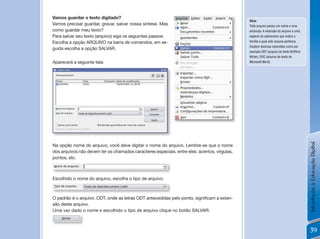
Vamos guardar o texto digitado?
                                                                                              Dica:
Vamos precisar guardar, gravar, salvar nossa síntese. Mas                                     Todo arquivo possui um nome e uma
como guardar meu texto?                                                                       extensão. A extensão do arquivo é uma
Para salvar seu texto (arquivo) siga os seguintes passos:                                     espécie de sobrenome que indica a
Escolha a opção ARQUIVO na barra de comandos, em se-                                          família a qual este arquivo pertence.
                                                                                              Existem diversas extensões como por
guida escolha a opção SALVAR.
                                                                                              exemplo ODT (arquivo de texto BrOffice
                                                                                              Writer), DOC (arquivo de texto do
Aparecerá a seguinte tela:                                                                    Microsoft Word).


                                                                                                                                       Introdução à Educação Digital
Na opção nome do arquivo, você deve digitar o nome do arquivo. Lembre-se que o nome
dos arquivos não devem ter os chamados caracteres especiais, entre eles: acentos, vírgulas,
pontos, etc.


Escolhido o nome do arquivo, escolha o tipo de arquivo:


O	padrão	é	o	arquivo	.ODT,	onde	as	letras	ODT	antecedidas	pelo	ponto,	significam	a	exten-
são deste arquivo.
Uma vez dado o nome e escolhido o tipo de arquivo clique no botão SALVAR:


                                                                                                                                       39
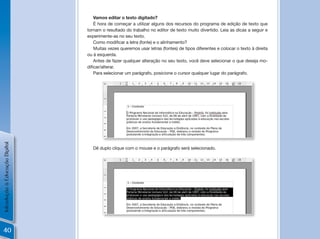
Vamos editar o texto digitado?
                                    É hora de começar a utilizar alguns dos recursos do programa de edição de texto que
                                tornam o resultado do trabalho no editor de texto muito divertido. Leia as dicas a seguir e
                                experimente-as no seu texto.
                                    Como	modificar	a	letra	(fonte)	e	o	alinhamento?
                                    Muitas vezes queremos usar letras (fontes) de tipos diferentes e colocar o texto à direita
                                ou à esquerda.
                                    Antes de fazer qualquer alteração no seu texto, você deve selecionar o que deseja mo-
                                dificar/alterar.	
                                    Para selecionar um parágrafo, posicione o cursor qualquer lugar do parágrafo.
Introdução à Educação Digital


                                   Dê duplo clique com o mouse e o parágrafo será selecionado.


40
Para selecionar todo o texto de um documento, basta se-
                              lecionar o comando EDITAR na barra de comando e em se-
                              guida escolher a opção SELECIONAR TUDO.


                                                                                              Dica:
                                                                                              Para selecionar apenas uma letra,
                                                                                              uma palavra, uma linha, um parágrafo,
                                                                                              um sinal gráfico: posicione o cursor
                                                                                              na primeira letra da palavra que quer
                                                                                              alterar e pressione o botão esquerdo
                                                                                              do mouse, sem soltar, percorrendo a
                                                                                              palavra toda – ela também ficará toda
                                                                                              marcada de preto, quer dizer, estará


                                                                                                                                      Introdução à Educação Digital
                                                                                              selecionada.


    O que posso alterar no texto selecionado?
    Uma	vez	digitado	seu	documento,	será	possível	realizar	diversas	modificações	no	forma-
to,	tais	como	modificar	a	letra	(caractere),	o	tamanho,	a	cor,	o	alinhamento	do	texto,	etc.
    Para	modificar	a	letra	(caractere)	do	seu	texto,	siga	os	seguintes	passos:
    Selecione a letra, palavra ou parágrafo que deseja alterar (em nosso exemplo, um pará-
grafo).


                                                                                                                                          41
Escolha a opção
                                            FORMATAR na barra de
                                            comandos e em seguida
                                            CARACTERE.


                                Fonte: nesta opção, você pode
                                selecionar o tipo de fonte, tamanho,
                                estilo de fonte (negrito, itálico, etc).
Introdução à Educação Digital


                                Efeitos: você pode escolher o efeito
                                a ser dado na fonte escolhida, tais
                                como tachado, sublinhado, etc.


 42
Posição: você escolhe a posição do texto
                                                  selecionado como sobrescrito, subscrito,
                                                  rotação, etc.


                                                  Hiperlink: com o hiperlink é possível a
                                                  criação de hipertextos.


                                                                                               Introdução à Educação Digital
                                                  Plano de fundo: veja que também pode
                                                  escolher a cor do sombreado (ou plano
                                                  de fundo) da área selecionada (no nosso
                                                  exemplo, o parágrafo).


Outras formas de formatação podem ser obtidas diretamente utilizando-se a barra de formatos.


                                                                                               43
Existem outras formatações que podem ser aplicadas ao seu texto. Uma boa forma de ex-
                                                                  DiCas:
                                      Procure na barra de formato estes
                                                                             plorar tais formatações é utilizando a barra de formatos. Aproveite agora e divirta-se um pouco
                                     botões e experimente as opções de       com seu texto, alterando o alinhamento, caractere, etc.
                                alinhamento à esquerda, centralizado, à
                                                    direita e justificado.     Agora que você já experimentou formas de escrita do texto, vamos salvá-lo para uso
                                  não se esqueça de selecionar o seu
                                                                             posterior. Assim, seu texto estará disponível para os próximos trabalhos.
                                                            texto antes!

                                                                               Encerrando os trabalhos com o editor de texto BrOffice.org Writer
                                                                               Para sair do seu editor de texto escolha a opção ARQUIVO, na barra de comando, e
                                                                             em seguida SAIR.


                                     Na área de trabalho dos programas,
                                  você encontra uma série de figuras ou
                                  ícones que permitem realizar algumas
                                operações. Veja algumas delas na figura
                                                                    1.6:
                                          minimizar a janela
                                         serve para minimizar
                                      ou reduzir o tamanho o
                                  tamanho da janela. É muito
                                     útil quando trabalhamos
                                   com várias janelas abertas
                                            simultaneamente.
Introdução à Educação Digital


                                        maximizar a janela
                                 serve para ampliar a janela.


                                              fechar a janela
                                serve para fechar a janela ou
                                sair do editor de texto janela.

                                    rolar o texto para baixo


                                     rolar o texto para cima


                                          home ou principal


                                          Figura 1.6: Ícones


44
Como desligar o computador

   Para fechar o Linux Educacional selecione a opção INICIAR na barra de atalhos em seguida
escolha a opção SAIR.

   Escolha a opção DESLIGAR O COMPUTADOR.


   Concluindo

   Nesta unidade reconhecemos a importância das tecnologias em nossas vidas e come-
çamos a compreender a necessidade de cada vez mais aproximarmos a escola do mundo


                                                                                                   Introdução à Educação Digital
tecnológico. Você teve seu primeiro contato com o computador: abrindo e fechando pro-
gramas; efetuando login; ligando e desligando o computador. Além disso, elaborou um texto
manuscrito,	digitou	esse	texto	de	síntese	da	sua	reflexão,	utilizou	o	editor	de	texto	Writer	do	
BrOffice.	Para	isso	familiarizou-se	com	o	teclado,	utilizou	os	recursos	básicos	de	formatação	
de texto (fontes e alinhamento) e salvou o arquivo. Deu a largada para o mundo da informática!
Nas	próximas	unidades	você	irá	conhecer	mais	alguns	recursos	do	editor	de	texto	BrOffice.
org.Writer.

   Agora que você começou a digitar e usar o programa de edição de texto, pare um pouco e
pense: como se sentia quando começou o curso? E como se sente agora? Apesar de dúvidas
e	dificuldades,	falta	de	destreza	na	leitura	de	telas	e	no	uso	do	mouse,	“no	nome	das	coisas”,	
você	avançou!	Que	tal	pensar	no	que	isso	significa	no	momento	e	no	que	significará	no	futuro?	
É	o	desafio	da	inclusão	digital	e	social.

                                                                                                   45
ATIVIDADE DE PRÁTICA PEDAGÓGICA 1
                                        Vamos usar cada vez mais os recursos do computador e dos programas nas
                                        atividades de sua prática pedagógica e na vida cotidiana. Que tal propor-se a
                                        organizar uma publicação com seus alunos? Que tema escolher?
                                        Você poderia explicar sobre as tecnologias, a contribuição que pode dar à solu-
                                        ção de problemas da comunidade escolar, como melhorar a infra-estrutura tec-
                                        nológica da escola, a participação da família, a violência na escola, a gravidez
                                        na adolescência, problemas da falta de saneamento básico, a coleta seletiva
                                        do lixo, entre outros. O tema também poderia ser de uma unidade de conteúdo
                                        bimestral da série em que atua, por exemplo.
                                        Elabore sua proposta de acordo com o tema escolhido. Assim, você poderá
                                        elaborar os textos e utilizar os recursos de edição, nas atividades das próximas
                                        unidades de estudo e prática.


                                   É hora de continuar sua caminhada. Na Unidade 2 você navegará na rede mundial de com-
                                putadores, pesquisará sobre temas do seu interesse e aprenderá a fazê-los com segurança.
Introdução à Educação Digital


46
[REfERênCias BiBLioGRÁfiCas]


COSTA, Lucemeire da Silva e BORGES, Vilmar josé. Educação: novos espaços de conhe-
    cimento e desafios da contemporaneidade.	Caminhos	de	Geografia.		Revista	On-line	
    do	Programa	de	Pós-Graduação	em	Geografia.	UFU.	2(3)23-30,	mar/	2001.	Disponí-
    vel em <http://www.ig.ufu.br/revista/volume03/artigo03_vol03.pdf>
COSCARELLI, Carla Viana e RIBEIRO, Ana Elisa. Letramento digital. Aspectos sociais e
    possibilidades pedagógicas. Belo Horizonte: Ceale & Autêntica, 2005.
LELLIS, Cedna. O que é e porque utilizar o portfólio, 2007, Acessível em: <http://www.
     uberaba.mg.gov.br/websemec/formacao/portifolio.pdf>
MACHADO, André, VENEU, Aroaldo e OLIVEIRA, Fernando. Linux: comece aqui. Rio de
   janeiro: Campus, 2005.
MINISTÉRIO DA DEFESA. DO SONHO AOS ARES (Santos Dumont) Vídeo Documentá-
     rio. Disponível em: <http://www.dominiopublico.gov.br/pesquisa/DetalheObraForm.
     do?select_action=&co_obra=17623>
SETTE, Sonia Schechtman. Tecnologia contribuindo para uma escola cidadã. Salto para o
    Futuro. Série Retratos da Escola, junho, 2005, Programa: Escola Cidadã – demandas


                                                                                         Introdução à Educação Digital
    e perspectivas. Boletim 11., p.34, Disponível em: <http://www.ce.ufes.br/escolade-
    gestores/Ativ_21_ofic_tecnologicas.pdf>
SCHECHTER,	Renato.	BrOffice.Org	2.0	-	Calc e Writer: Trabalhando com Planilhas e Texto
    em Software Livre. Rio de janeiro: Campus, 2006.
VELLOSO, Fernando de Castro. Informática: conceitos básicos. 7a ed. Rio de janeiro:
    Campus, 2004.


                                                                                         47
Introdução à Educação Digital


48
2.                                                                  [GLossÁRio]

                                                                                              Website: conjunto de páginas ou
                                                                                              ambiente na Internet que é ocupado
                          NAVEGAÇÃO, PESQUISA NA                                              com informações (textos, fotos,
                                                                                              animações gráficas, sons e até vídeos)
                          INTERNET E SEGURANÇA NA REDE                                        de uma empresa, governo, pessoa, etc.
                                                                                              É o mesmo que site.

                                                                                              internet: rede em escala mundial de
                                                                                              milhões de computadores conectados,
                                                                                              também conhecida como web.


  Apresentação                                                                                iceweasel: software livre de
                                                                                              navegação, que roda em ambiente
                                                                                              Linux e Linux Educacional.
   Nesta unidade vamos navegar pela rede mundial de computadores. A Internet é uma
rede de comunicação de milhões de computadores conectados, que oferece inúmeros
serviços. São bilhões de páginas publicadas sobre os mais variados temas, organizadas
em websites.
   É possível realizar pesquisas na Internet utilizando programas de navegação para lo-
calizar informações e ferramentas de busca, que possibilitam refinar os resultados en-


                                                                                                                                       Introdução à Educação Digital
contrados sobre um determinado assunto. Se, por um lado, a quantidade de informações
disponível na Internet representa um enorme avanço na democratização de acesso, por
outro, ela cria a necessidade de separar o que é de interesse, de qualidade e de confi-
ança.
   Além disso, nesse mar de possibilidades também há muitas armadilhas. Daí os cuida-
dos com a segurança serem primordiais, para não sermos surpreendidos com invasão de
nossas máquinas por pessoas indesejadas e/ou contaminadas por programas denomina-
dos vírus de computador, que podem provocar toda sorte de problemas ao usuário comum
e às instituições.
   E ainda há o desafio de aproveitar essas informações na vida cotidiana e na escola
por professores, alunos e gestores, em várias modalidades de uso da Internet na apren-
dizagem, como teleacesso, publicação virtual, telepresença, teleconsulta, teleparticipação,
telecolaboração, etc.

                                                                                                                                       49
Objetivos de aprendizagem desta Unidade de Estudo e Prática:

                                   n Navegar pela Internet com o software livre de navegação, Iceweasel, prevenindo-se
                                     de riscos.
                                   n Refletir sobre a importância da navegação na Internet na sua vida e na educação.
                                   n Identificar procedimentos de segurança na web.
                                   n Utilizar recursos básicos e simples para realizar pesquisa na Internet.
                                   n Armazenar os sites visitados no recurso FAvORITOS do navegador.
                                   n Exportar textos como arquivo PDF no editor de texto.
                                   n Salvar o documento com outro nome no editor de texto.


                                   Introdução
                                   Estamos cada vez mais rodeados de artefatos, objetos, bens e símbolos que remetem à
                                tecnologia. Os meios de comunicação constantemente divulgam produtos e serviços tecno-
                                lógicos para facilitar o cotidiano das pessoas, tornando a vida mais confortável, mais rápida,
                                mais	eficiente,	mais	ágil.	Vivemos	na	era	da	tecnologia	da	informação,	também	conhecida	
                                como sociedade do conhecimento.
                                   A história da tecnologia tem início quando os seres humanos começaram a criar e usar
                                ferramentas de caça e de proteção. Inclui, em sua cronologia, o uso dos recursos naturais,
Introdução à Educação Digital


                                porque, para serem criadas, todas as ferramentas necessitaram, antes de qualquer coisa,
                                do uso de um recurso natural adequado. Deste ponto de vista, a tecnologia está presente
                                tanto numa enxada quanto num computador.

                                      [DEstaQuE]
                                    O laboratório de computador: uma má idéia,
                                  atualmente santificada - Gavriel Salomon
                                     Há 20.000 anos, quando nossos ancestrais habitavam as
                                  cavernas, as crianças - que não tinham idade para caçar - eram
                                  diariamente mandadas a uma sala da caverna, para diminuir
                                  a destruição e o incômodo que causavam. O mais distinguido
                                  ancião da tribo que tivesse passado da idade de caçar era en-       Autor: Evangelos Vlasopoulos
                                                                                                    http://www.sxc.hu/photo/908612

 50
carregado delas, e o melhor que podia fazer era ensinar-lhes a tradição, a mitologia, e a boa
conduta na vida diária da tribo. Decorando, as crianças eram logo capazes de recontar, pa-
lavra por palavra, a história do Grande Orelha, o grande caçador de mamutes, de contar nos
dedos	dos	pés	e	das	mãos	o	número	de	folhas	de	figo	necessárias	para	temperar	uma	sopa	
de leão para doze pessoas e de recitar os 17 versos do grande poema “Fogo que Podia”.
    Aprender	não	era	fácil.	Afinal,	só	havia	uma	quantidade	determinada	de	coisas	que	pode-
riam ser memorizadas mecanicamente e só cálculos simples poderiam ser feitos nos dedos
das mãos e dos pés. Ainda assim, esse aprendizado era realizado com prazer por todos.
    Um dia, a palavra chegou com os pássaros migratórios de uma nova tecnologia, uma
“tecnologia em muitos séculos de invenções”: O Lápis. Foi um burburinho é, sem hesitação,
dois anciões foram mandados à Grande Caverna para aprender tudo sobre aquela maravilha.
Quando voltaram, uma sala especial da caverna foi imediatamente aparelhada para fazerem
estudos sobre o lápis. Foi acarpetada com as maiores folhas de mamoeiro e mobiliada com
almofadas especiais, feitas de pêlo de camelo (daí a origem da palavra software). Nenhuma
criança podia entrar na sala sem lavar as mãos!
    Fascinado com a nova tecnologia, o ancião mais voltado para o futuro foi nomeado para
começar o planejamento e o ensino dos Estudos sobre a Capacidade do Lápis na sala re-
cém-aparelhada. Aliás, bastante cedo, surgiu um completo e o mais interessante currículo de
Lapislogia. E como era interessante! O currículo trazia tópicos maravilhosos! Como apontar
um lápis e como usar a outra ponta para apagar; como equilibrar um lápis na orelha e como
segurá-lo entre os dedos. A criança estudiosa, que tivesse sido bem sucedida nessas eta-


                                                                                                Introdução à Educação Digital
pas	mais	difíceis,	poderia	começar	a	usar	o	LapisLogo	(para	desenhar	flores),	o	LapisScribe	
(para rabiscar letras) e o LapisSupposer (para traçar a área de folhas de desenho incomum).
As crianças mais bem sucedidas, a nata da nata, poderiam ainda entrar no LapisBase - para
enumerar as invenções de armas da tribo, o campo de caça e a família das árvores.
    Um desenvolvimento interessante deu-se bem diante dos olhos dos anciães. As crianças
começaram a escrever.
    Havia, é claro, alguma preocupação com relação à possibilidade de esse novo empreen-
dimento interferir (ó Deus!) no que tinha sido desenvolvido no ensino de rotina da caverna
regular. Lá, os professores (naquele momento já havia dois) estavam verdadeiramente preo-
cupados como fato de que a introdução do lápis na sala privilegiada pudesse forçar algumas
mudanças no aprendizado mecânico, tão bem estabelecido. Na verdade, havia uma mulher
da tribo, conhecida pelo seu modo provocativo de encarar a vida (ela uma vez sugeriu que as


                                                                                                     51
crianças inventassem suas próprias histórias, mas é claro que em silêncio), que propôs usar o
                                                                lápis em todas as atividades de aprendizado das crianças, talvez para escrever, possivelmente
                                                                para fazer contas.
                                [QuEstionamEntos]
                                                                    Mas	não	havia	realmente	espaço	para	esse	tipo	de	preocupação.	Por	que,	afinal,	alguém,	
                                                                com exceção da excêntrica mulher, chegaria a sugerir que aquele maravilhoso currículo de La-
                                Que recursos você gostaria      pislogia, supervisionado por renomados peritos, com suas possibilidades de desenho, escrita
                                de buscar na Internet para      e cálculo, fosse tirado da sua sala especial para substituir o aprendizado automático? Por que
                                melhorar	sua	prática	profis-    um lápis deveria ser usado como instrumento nas rotinas diárias? (...)
                                sional? Sobre que assun-
                                tos?

                                                                  A	possibilidade	de	conectar-se	a	computadores	em	rede	provocou	mudanças	significati-
                                                               vas nos modos de comunicação, nos modos de letramento e nos gêneros textuais.


                                                                       [saiBa mais]

                                                                   Para se ter uma idéia mais concreta da transformação acelerada da sociedade pela infor-
                                                                mática, é importante saber que, pelos cálculos dos cientistas e gestores de informação na
Introdução à Educação Digital


                                                                internet, a cada dois anos, cada habitante do planeta produz 800 MB de informação digital
                                                                - mais do que cabe em um CD inteiro.
                                                                   De 2003 para 2006, o número de informações novas cresceu 30%. Calcula-se que foi ge-
                                                                rada	informação	digital	nova	suficiente	para	lotar	500	mil	bibliotecas	do	Congresso	Nacional	
                                                                dos EUA, a maior do mundo.


                                                                  A Internet funciona como um oceano pelo qual a informação contida em texto, som e
                                                               imagem pode ser navegada, ou melhor, acessada em qualquer computador conectado a
                                                               essa rede. É por essa razão que dizemos que navegamos na Internet.
                                                                  A Internet é, de uma vez e ao mesmo tempo, um mecanismo de disseminação da in-
                                                               formação e divulgação mundial e um meio para colaboração e interação entre indivíduos
                                                               mediada	por	computadores,	independentemente	de	sua	localização	geográfica.

  52
Que tipo de informação podemos encontrar na Internet?                                           [GLossÁRio]

                                                                                                   Link: uma ligação. Também conhecido
   Navegar na Internet é o ato de passear pela web, movendo-se de um website para outro,           em português pelo correspondente
seguindo links. Na Internet, há milhões de websites disponíveis (esse número cresce diaria-        termo inglês, hyperlink. É uma
mente) e, às vezes, perde-se um tempo precioso procurando-se pelo site mais completo e/            referência que consta em um
ou pela informação mais bem elaborada. Você já navegou pela Internet?                              documento em hipertexto que leva e/
                                                                                                   ou liga a outro documento ou a outro
   Podemos encontrar na Internet vários tipos de textos, imagens, animações, produzidas
                                                                                                   recurso.
por qualquer pessoa em qualquer lugar, e armazená-los em websites gratuitamente, seja um
texto escrito, audiovisual ou multimídia. Pode-se fazer a tradução de textos da web usando-
se programas gratuitos que facilitam a leitura e a compreensão das idéias veiculadas em
outras línguas.


         [QuEstionamEntos]

   Que lhe parece poder ver, ouvir, ler, gravar, voltar atrás, avançar, enviar, receber, editar,
revisitar,	modificar	os	textos	na	Internet?	Tal	condição	altera	a	relação	entre	quem	escreve	
e quem lê, já que são inúmeros os caminhos, tudo pode ser feito e refeito e cada um pode
tornar-se autor, ou co-autor de textos de outros enquanto navega.


                                                                                                                                          Introdução à Educação Digital
         [saiBa mais]

    Entre os sites enciclopédicos de construção colaborativa, destaca-se a Wikipedia [http://
 www.wikipedia.org].	Wikipédia	é	uma	enciclopédia	multilíngüe	on-line	livre,	colaborativa,	ou	
 seja, escrita internacionalmente por várias pessoas comuns de diversas regiões do mundo,
 todas elas voluntárias. Você mesmo(a) pode colaborar e editar um verbete na Wikipedia. já
 havia pensado nessa possibilidade de participar de um trabalho cooperativo na Internet?


                                                                                                                                           53
Vamos navegar?

                                   Neste curso vamos utilizar o software Iceweasel para navegar pela Internet.

                                  Para tanto selecione o ícone        na barra de atalhos quando for necessária a utiliza-
                                ção da Internet. Mas, por enquanto, vamos ver os demais ícones da barra de atalhos.


                                       [saiBa mais]

                                  Iceweasel é um navegador para a Internet, exclusivamente destinado às distribuições Li-
                                nux baseadas no Debian (base do Linux Educacional). Ele traz as mesmas funcionalidades
                                do	Internet	Explorer	e	do	Mozilla	Firefox.	O	nome	foi	proposto	por	oposição	ao	significado	
                                da	palavra		em	inglês	Firefox	(literalmente,	“raposa	de	fogo”):	“Iceweasel”	significa	literal-
                                mente “doninha de gelo”.


                                   Observe a tela do seu computador. Como dissemos na unidade anterior, você pode
                                notar que há uma imagem de fundo (área de trabalho), e sobre ela estão ícones, que são
                                atalhos para vários programas disponíveis.
Introdução à Educação Digital


                                                                                         Na parte inferior da tela, há a barra
                                                                                      de atalho com os seguintes ícones:


                                                                                                      Onde:


                                                                                          INICIAR: Ao clicar sobre este íco-
                                                                                      ne, um grupo de opções se abre. Os
                                                                                      itens desta lista são categorias de
                                                                                      programas (softwares aplicativos),
                                                                                      de arquivos, entre outros.
  54
Percorrendo com o cursor a lista do menu, podemos abrir submenus.                        DiCas:
                                                                                           Uma habilidade fundamental para
                                                                                           trabalhar com o computador é a
                                                                                           de ler a tela com atenção - prestar
                                                                                           atenção nas mensagens que nela
                                                                                           aparecem quando se clica alguma
                                                                                           coisa; estar atento aos menus e
                                                                                           submenus; verificar o endereço
                                                                                           digitado antes de pressionar o botão
                                                                                           IR ou ATUALIZAR ou a tecla ENTER,
                                                                                           pois um erro de digitação pode levá-
                                                                                           lo a um site diferente do desejado.


      PASTA DO USUÁRIO: Como vimos na unidade anterior, é o local onde criamos
      nossas pastas pessoais ou acessamos algum arquivo.

      LIXEIRA: Local para preparar os arquivos selecionados para serem deletados (apa-
      gados).	O	fato	de	um	arquivo	estar	na	lixeira	não	significa	que	já	foi	apagado.	O	
      arquivo para ser apagado deve ser excluído da lixeira.

      SOFTWARE ICEWEASEL: Programa para acesso à Internet.


                                                                                                                                  Introdução à Educação Digital
      WIRELESS:	Rede	sem	fio,	que	proporciona	acesso	à	Internet	sem	a	necessidade	
      de conexão física.
  Navegar na Internet é como andar por uma cidade. Os nomes das ruas e os números
das residências das cidades são organizados para facilitar a localização dos endereços.
Cada página (site) também tem seu endereço. Veja um exemplo: http://www.mec.gov.br
  http	–	é	o	protocolo	de	identificação	e	transferência	de	documentos	na	Internet;	
  www	–	significa	que	o	endereço	está	na	World	Wide	Web;
  mec – é o domínio (nome registrado) do site;
  gov — é o código para sites de instituições governamentais;
  br – é o código para sites registrados no Brasil.
   OBS.: Os Estados Unidos organizaram a Internet. Por isso é o único país que não usa
sigla	identificadora	em	seus	sites	e	endereços	eletrônicos.

                                                                                                                                   55
[GLossÁRio]                          [saiBa mais]
                                 uRL: abreviação de Uniform Resource
                                                                                  Cada endereço na internet tem um único URL.	URLs	começam	com	letras	que	identifi-
                                         Locator. Trata-se de uma forma
                                padronizada de especificar o endereço        cam o tipo de endereço, como “http”, “ftp” etc. Essas letras são seguidas por dois pontos
                                   de qualquer recurso, site ou arquivo      ( : ) e duas barras ( // ). Em seguida, o nome do computador é listado, seguido de seguido
                                existente em um servidor da WWW. Os          de um diretório e do nome do arquivo.
                                URLs correspondem a um número que                 Agora observe os endereços a seguir.
                                identifica determinado computador em
                                                                                  n O que têm em comum com o endereço do MEC?
                                                          toda a Internet.
                                                                                  n Em que eles diferem do endereço do MEC?
                                                                                  www.cade.com.br – Cadê, site comercial (.com) localizado no Brasil (.br).
                                                                                  www.google.com – Google, site comercial (.com) localizado nos Estados Unidos.
                                                                                  www.linux.org – site dedicado ao sistema operacional Linux, de uma organização não-
                                                                             governamental (.org).
                                                                                  www.ufcg.edu.br – Portal da universidade federal de Campina Grande. O (.edu) designa
                                                                             que é uma instituição educacional.


                                                                                Cada página tem um endereço na rede. Você pode acessar qualquer homepage digi-
                                                                             tando o respectivo endereço, no espaço mostrado na Figura 2.2.
Introdução à Educação Digital


                                                          Barra de menu
                                                                                                                                                     Barra de endereço


                                                      Barra de ferramenta


                                  Caso você não tenha acesso
                                                   à Internet,
                                   utilize o CD-ROM para essa
                                                    atividade.

                                                                                                         Figura 2.1: navegador – Barra de endereço
  56
N
        ATIVIDADE DE NAVEGAÇÃO 1
        Clique no botão INICIAR, existente no rodapé da tela. Em seguida, procure In-
        ternet no menu que se abre e clique, um novo menu surgirá, procure o navega-
        dor Web Icewealsel.
        n Digite na linha de endereço o seguinte: http://webeduc.mec.gov.br


                                Fig. 2.2. Linha de endereço


        n No teclado, em seguida, pressione a tecla ENTER.


                                                              Fig. 2.3: Tecla ENTER
                                                              Autor: Musuvathi J Ubendran
                                                              <http://www.sxc.hu/photo/466514


  A tela que se abriu é do WebEduc, o portal de conteúdos educacionais do MEC. Vamos
conhecê-lo?


                                                                                                Introdução à Educação Digital
                                                                           Figura 2.4:
                                                                           página Inicial do
                                                                           portal webeduc.


                                                                                                 57
N
                                         ATIVIDADE DE NAVEGAÇÃO 2
                                         Agora que acessou o site e/ou o CD-ROM, navegue pelo WebEduc!
                                                      Há várias imagens (ícones) na tela com nome e descrição do conteúdo
                                                      de cada uma delas. Elas indicam programas desenvolvidos pelo MEC.
                                                      n Leve o cursor até a imagem do curso mídias na educação. Entre no
                                                        curso e navegue pelo material disponível.

                                 Fig. 2.5. Ícone do    Localize alguns textos e leia, principalmente os relacionados com
                                                      n	
                                mídias na educação     tecnologia e escola. Você pode navegar e ler na tela, clicando nos
                                                       links que aparecerão. Experimente!

                                                                                             Você também poderá guardar o texto,
                                                                                         usando o comando download, se o de-
                                                                                         sejar.
                                                                                             Notou que o cursor deixa de
                                                                                         ter o formato de uma seta e pas-
                                                                                         sa a ser uma mãozinha quando
                                                                                         é colocado nas palavras sublinhadas ou
                                                                                         imagens?	Isto	significa	que	naquele	local	
                                                                                         existe uma ligação para outro texto. Estas
                                                                                         ligações são chamadas de links.
Introdução à Educação Digital


                                                       Fig. 2.6. Textos dos cursos do
                                                       programa Mídias na Educação


                                      [DEstaQuE]

                                     As setas existentes na barra de ferramentas do navegador devem ser usadas para
                                 ir e voltar pelas páginas já visitadas e/ou atualizá-las, quando se quer que incorporem
                                 alguma informação digitada. Não deixe de experimentar.


                                                                          Fig. 2.7. Setas do navegador
  58
N
           ATIVIDADE DE NAVEGAÇÃO 3
           Sobrou um tempinho?
           Aproveite para ler as notícias do dia. Acesse os jornais on-line e/ou exemplos
                                                                                                         [QuEstionamEntos]
           no CD-ROM:
           www.oglobo.com.br
                                                                                                          Quer aprender como se
           www.estadao.com.br
                                                                                                          proteger dos vírus de
           www.folha.uol.com.br/
                                                                                                          computador?

   Segurança na Internet? Vírus de computador?                                                            Todo cuidado é pouco
                                                                                                          quando se começa a
                                                                O trecho da história em quadrinhos que    navegar na net e a usar
                                                            acabou de ler alerta sobre riscos a que       programas de comuni-
                                                            um computador ligado à rede está sujeito.     cação!
                                                            Existem quatro categorias de risco, que
                                                            você verá nesta unidade: vírus, worms,
                                                            trojan e malwares.
                                                                 Você sabe o que é um vírus de com-
                                                            putador?
                                                                Todas as atividades que realizamos em
                                                            um computador dependem de um progra-
                                                            ma. Você se lembra do editor de textos? É


                                                                                                                                    Introdução à Educação Digital
                                                            um programa que transforma o computa-
                                                            dor numa poderosa máquina de escrever,
                                                            como visto na unidade anterior. Progra-
                                                            mas de correio eletrônico fazem com que
                                                            o computador seja capaz de enviar e rece-
                                                            ber mensagens, usando a Internet.
                                                                Os vírus de computador também são
                                                            programas, só que em vez de ajudar e fa-
                                                            cilitar o uso do computador, eles atrapa-
                                                            lham – e muito!
                                                                Em diversos aspectos um vírus de com-

Figura 2.8: Trecho da história “Apagão na Internet” do gibi do HackerTe-
en (disponível em http://www.hackerteen.com.br/gibi_apagao/03.htm)

                                                                                                                                    59
putador se parece com um vírus biológico. Do mesmo modo que os vírus que infectam se-
                                                                     res humanos e animais e se espalham nos seus corpos, os vírus de computador infectam
                                                                     programas,	se	espalham	rapidamente	e	danificam	a	máquinas.	
                                                                        O computador pode pegar um vírus quando você faz download de um arquivo infec-
                                                                     tado da Internet ou quando abre um arquivo de um disquete, de um memory card ou
                                                                     pendrive. Depois que o vírus estiver integrado aos arquivos do seu computador, poderá
                                                                     começar	imediatamente	a	danificar	ou	destruir	informações	que	você	guardou	nele.	Outra	
                                                                     possibilidade é que o vírus espere uma data para iniciar sua atividade, e aí destruir as in-
                                                                     formações que você tem no computador.
                                                                        O	Linux	tem	definições	claras	sobre	permissões	de	arquivos,	usuários	e	grupos.	Um	
                                                                     vírus pode afetar, no Linux, apenas o usuário que executou o programa, ao contrário do
                                                                     que acontece nas plataformas como o Windows, onde o que estiver sendo executado tem
                                                                     controle total sobre a máquina. Isso faz com que seja, na melhor das hipóteses, difícil o
                                                                     desenvolvimento de vírus para a plataforma Linux.
                                                                        Alguns vírus de teste de conceito foram criados para o ambiente Linux, porém são pro-
                                                                     pagados somente se forem executados como root (administrador). Para evitar problemas,
                                                                     evite trabalhar com usuário root, e nem pense em entrar na internet como este usuário.
                                                                        Existem antivírus que rodam no Linux. Na verdade, esses programas permitem que
                                                                     uma máquina Linux procure vírus de computadores pessoais, máquinas Macintosh, etc.
                                    Qual a função dos
                                                                     e não propriamente vírus para Linux. Esses antivírus são muito utilizados quando o Linux
Introdução à Educação Digital


                                 antivírus para Linux?               está rodando como servidor de e-mail ou arquivos, permitindo, por exemplo, que sejam
                                                                     pesquisadas todas as mensagens que forem recebidas.

                                                                        Worm em seu computador
                                                                        Recentemente, ganharam destaque no mundo da informática os worms (vermes), ca-
                                                                     pazes de se replicarem rapidamente via Internet. Os worms conseguem fazer isso envian-
                                                                     do cópias de si mesmo de computador em computador.
                                                                        O que o distingue de um vírus, é que o worm não necessita ser executado para se
                                                                     propagar. Sua propagação acontece pela exploração de fraquezas na segurança do
                                Figura 2.9: Worm é a palavra         computador.
                                         inglesa para verme.
                                       Autor da foto: stevenking’s
                                http://www.sxc.hu/photo/488363


60
[saiBa mais]

   Robert Tappan Morris, na época com de 23 anos, era um estudante da Universidade
                                                                                                 Você sabia que em 1988 surgiu o
de Cornell, nos Estados Unidos. No dia 2 de novembro de 1988, ele espalhou a partir da
                                                                                                 primeiro worm da Internet?
sua	universidade	um	worm	que	criou.	O	Worm	da	Internet	ou	Worm	de	Morris,	como	ficou	
conhecido, foi projetado para aproveitar furos de segurança das redes UNIX.
   Seu objetivo era apenas se disseminar no maior número possível de máquinas sem dar            Não conhece essa história?
sinal da sua existência. Infectou mais de seis mil computadores em curtíssimo espaço de          Que tal pesquisá-la na Internet?

tempo. No entanto, devido a alguns problemas na programação do worm, inúmeras má-
quinas	ficaram	mais	lentas	ou	pararam	de	funcionar.	Vários	operadores	de	redes	ligadas	
à Internet tiveram que desligar o sistema, fechar os servidores de correio eletrônico para
resolver o problema. Mesmo com essa medida, voltaram a ter falhas após a reiniciar a
rede.
   O surto já havia passado na maior parte da rede em 4 de novembro, mas o worm ainda
era encontrado no sistema mesmo depois de 1989. Morris foi indiciado pelo ocorrido e foi
condenado a quatro anos de prisão (posteriormente convertidos em 400 horas de serviços
comunitários e multa de dez mil dólares). Hoje ele é professor no Instituto de Tecnologia
de Massachussets, o MIT.

    As origens dos vários vírus e worms de computador são difíceis de saber. O que se
sabe, realmente, é que eles não são a única preocupação do usuário.


                                                                                                                                         Introdução à Educação Digital
    Outro tipo de ataque comum é o de cavalos de
tróia (trojan horse). É um programa, normalmente
recebido como um presente (por exemplo, cartão
virtual, álbum de fotos, protetor de tela, jogo etc.),
que além de executar funções para as quais foi apa-
rentemente projetado, também executa outras tare-
fas, normalmente nocivas e sem o conhecimento do
usuário.
    Aproveite para acessar um programa de busca
para saber mais. Por exemplo, faça uma pesquisa no                                           Figura 2.10: O verdadeiro cavalo de
Google sobre cavalo de tróia – http://www.google.                                            tróia, que não tinha nada de virtual,
                                                                                             era de madeira.
com.br e nos diga se você já recebeu algum “pre-                                             Autor da foto: J. Gabriel http://www.sxc.
sente de grego”. Veja outros exemplos no CD-ROM.                                             hu/photo/392388


                                                                                                                                             61
Uma	nova	forma	de	vírus	é	classificada	como	malware. O	termo	é	usado	para	definir	
                                                                              programas nocivos que rodam sem a autorização do usuário e prejudicam o sistema.
                                                                                 Eles contaminam o computador quando não utilizamos a Internet com as medidas de
                                                                              segurança necessárias, ou seja, quando fazemos mau uso da Internet. Quando isto acon-
                                                                              tece, todas as operações são registradas e enviadas para o espião, que pode até roubar
                                                                              senhas	de	banco,	de	cartões	de	crédito	e	de	outras	informações	confidenciais.
                                                                                 Os malwares mais discutidos no momento são: spywares, adwares, hijackeres e keylo-
                                Figura 2.11: Segurança na navegação
                                Autor da foto: Steve Woods                    gger. Como se proteger dessas e das outras ameaças ao seu computador que você viu
                                <http://www.sxc.hu/photo/730214>              nesta aula? É o que você vai aprender em seguida!


                                                                                    [DEstaQuE]

                                                                     DiCa:        Para se proteger dessas ameaças, a primeira atitude é de atenção às alterações
                                     Atenção! Quando receber pela Internet     no funcionamento de sua máquina (computador). Se qualquer coisa estranha estiver
                                        algo que não sabe o que é, mesmo       acontecendo (computador travando, abrindo páginas que você não pediu, não im-
                                     que venha de um grande amigo, tome
                                                                               primindo etc.), isso pode ser um indício de contaminação. Para evitar esses males,
                                     cuidado! Pode ser um vírus, um worm
                                        ou um cavalo de tróia enviado sem
                                                                               principalmente	na	plataforma	Windows,	a	atitude	mais	eficiente	é	o	uso	e	a	atualização	
                                              querer. Redobre sua atenção!     constante de programas de defesa, como os antivírus, anti-spyware, etc.
Introdução à Educação Digital


                                                                                 Como as vacinas que nos protegem contra vírus biológicos, os antivírus protegem os
                                                                     DiCa:    computadores da ação de vírus, malwares conhecidos e até de alguns desconhecidos.
                                        Evite usar computadores públicos,        O antivírus é um programa que vasculha os arquivos dos computadores procurando
                                              como os de lan houses, para     vírus ou malwares. Quando encontra, sugere o que devemos fazer para eliminar o pro-
                                        operações bancárias, de cadastro,
                                                                              blema e, se for possível, o que fazer para recuperar nossas informações que tenham sido
                                        compras, etc. E nunca se esqueça
                                         de clicar em SAIR, quando quiser     estragadas ou apagadas pelo invasor.
                                    encerrar a sessão de correio eletrônico      Os programas antivírus são importantes auxiliares na segurança de um computador. No
                                       ou fechar a página web que estava      entanto, a atitude descuidada do usuário é a maior responsável pelas infestações. Como diz
                                                     utilizando com senha.    o ditado popular, é melhor prevenir do que remediar. Fique atento aos sites que visita e, ao
                                                                              notar	modificações	no	funcionamento	do	seu	computador,	procure	ajuda	especializada.
                                                                                 Quando você estiver navegando na Internet, é importante não baixar arquivos de sites
                                                                              não	confiáveis.		Procure	não	abrir	e-mails	e	anexos	de	desconhecidos.		
                                                                                 Existem muitos programas de antivírus disponíveis na Internet para download.

 62
[inDiCaÇÃo]                                                                                     Diabo do menino agora
                                                                                                      quer
     Nos sites a seguir você poderá encontrar alguns antivírus freeware e shareware:
                                                                                                      Um ipod e um compu-
     http://www.tucows.com
                                                                                                      tador novinho
     http://www.baixaki.com.br
                                                                                                      O certo é que o sertão
     http://superdownloads.ubbi.com.br/
                                                                                                      quer navegar
     A maior parte deles fornece a possibilidade de atualizações durante algum tempo.
                                                                                                      No micro do menino in-
 Isso	significa	que,	por	um	determinado	prazo,	cada	nova	versão	do	programa	que	for	
                                                                                                      ternetinho
 criada, em função dos novos vírus que surgem a cada dia, será colocada à disposição
                                                                                                      O Netinho baiano e bom
 do usuário para que se mantenha sempre livre desta praga virtual. Ou seja, não há jus-
                                                                                                      cantor
 tificativa	para	deixar	o	microcomputador	sem	proteção.
                                                                                                      Já faz tempo tornou-se
                                                                                                      um provedor
                                                                                                      provedor de acesso
   Pesquisar na Internet                                                                              À grande rede www
                                                                                                      Esse menino ainda vira
   Até	 aqui	 vimos	 como	 a	 Internet	 vem	 influenciando	 a	 maneira	 das	 pessoas	 trocarem	       um sábio
informações, conversar, comunicar, buscar informação, etc. Possivelmente, a invenção da               Contratado do Google,
Internet terá o mesmo impacto que teve a criação da imprensa por Gutenberg.                           sim sinhô
   Telégrafo, rádio, telefone, televisão - todas essas tecnologias contribuíram para tornar           Diabliu de menino inter-
a transmissão da informação e a comunicação mais rápidas, mas é a Internet que vem                    netinho


                                                                                                                                      Introdução à Educação Digital
roubando a cena quando os assuntos são o acesso rápido a qualquer tipo de informação                  Sozinho vai descobrin-
e a velocidade da informação e comunicação.                                                           do o caminho
   Como em toda viagem, navegar na Internet exige alguns preparativos. Vamos conhe-                   O rádio fez assim com o
cer, nesta unidade, algumas dicas e estratégias para uma pesquisa na Internet.                        seu avô
   Nessa	 unidade,	 você	 navegou	 pela	 Internet	 com	 o	 software	 livre	 Iceweasel,	 refletiu	     (trecho da música Banda larga
sobre	 a	 importância	 da	 navegação	 na	 Internet	 na	 sua	 vida	 e	 na	 educação	 e	 identificou	           de Gilberto Gil)

procedimentos de segurança na web.
   Na	Unidade	3	você	vai	refletir	sobre	a	comunicação	mediada	pelo	computador	e	expe-
rimentar o correio eletrônico. Contamos com você na próxima etapa deste curso.


                                                                                                                                      63
Como achar qualquer informação nessa montanha de dados?

                                                                A Internet permite que qualquer pessoa com um pouco conhecimento técnico publique
                                [QuEstionamEntos]            informações na rede. Esta facilidade é muito boa, pois democratiza a divulgação de idéias.
                                                             Porém cabe ao internauta a tarefa de selecionar a informação de qualidade e separar o
                                 já usou alguma ferra-
                                                             que merece crédito do que é apenas um palpite de amador.
                                 menta de busca na Inter-
                                                                Nem tudo que está na Internet merece a atenção. O problema é que as informações de
                                 net?
                                                             qualidade aparecem misturadas com as descartáveis.
                                 É uma ferramenta que           Se	no	passado	havia	dificuldade	em	se	obter	as	informações,	o	problema	agora	é	se-
                                 torna sua pesquisa mais     lecionar as de qualidade. A quantidade de informações na Internet é tão grande e diversi-
                                 fácil e, em geral, utili-   ficada	que	é	praticamente	impossível	encontrar	tudo	do	que	se	precisa	sem	o	uso	de	um	
                                 za palavras-chave para      mecanismo de busca.
                                 localizar a informação         Existem excelentes ferramentas de busca na Internet, como o Altavista (http://
                                 sobre o assunto de inte-    br.altavista.com), o AlltheWeb (http://www.alltheweb.com), o Yahoo (http://br.cade.yahoo.
                                 resse.                      com) e o MSN (http://www.msn.com). No entanto, hoje, para muitos, sinônimo de pesqui-
                                                             sar na Internet é Google. Nenhum dos outros sites de busca conseguem ter a amplitude
                                                             do Google.
                                                                O serviço Google Search foi criado a partir de um projeto de doutorado, em 1996, dos
                                                             estudantes Larry Page e Sergey Brin da Universidade de Stanford/USA. Este projeto sur-
                                                             giu devido à frustração dos seus criadores com os sites de busca da época. A idéia era
Introdução à Educação Digital


                                                             construir um site de busca mais avançado, mais rápido e com maior qualidade de links.
                                                             Brin e Page conseguiram seu objetivo e, além disso, apresentaram um ambiente extrema-
                                                             mente simples.
                                                                Sempre é possível encontrar no Google o que se deseja, mesmo que o assunto seja
                                                             complexo ou desconhecido. Para tanto basta utilizar as opções de pesquisa disponíveis.


                                                                     [saiBa mais]

                                                                Ao batizarem o novo serviço de busca como Google, seus criadores pretendiam um
                                                             nome que demonstrasse a imensidão da web: google foi escolhido por causa da expres-
                                                             são googol (lê-se gugol - sua forma de escrita em Portugal). Googol é o número 10100, ou
                                                             seja, o dígito 1 seguido de cem zeros.


64
Dinamizando sua prática                                                                                         DiCa:
                                                                                                                     É muito importante que experimente
                                                                                                                     usar as outras ferramentas de busca
PES QUI SA
             ATIVIDADE DE PESQUISA 1                                                                                 mencionadas nesta unidade, pois podem
                                                                                                                     facilitar seu trabalho. Nada como ter
                                                                                                                     opções na Internet, pois as ferramentas
             n Escolha um tema relacionado com sua área de atuação.                                                  podem ser especializadas. Use os
                                                                                                                     endereços fornecidos.
             n Escolhido o tema, faça uma pesquisa utilizando o buscador Google.
             n A partir dos resultados dessa pesquisa, organize uma lista de endereços
             virtuais que ofereçam recursos educativos para o melhor desenvolvimento do
             tema em sala de aula.


   Começando a pesquisar
   Veja como é simples pesquisar utilizando uma ferramenta de busca na Internet. Preci-
samos utilizar o programa de navegação e estar conectados para poder acessar a página
do Google, digitando na linha de endereço www.google.com e clicando no comando IR na
barra de ferramentas do programa. Você irá visualizar uma página com uma caixa de texto
no centro da tela, em que irá digitar o que deseja buscar.


                                                                                                                                                               Introdução à Educação Digital
                                                                                               1°- Digite o termo
                                                                                                procurado nesta
                                                                                                     caixa.


        3° - Clique no botão
        “Pesquisa Google”.                                                                    2° - Escolha a opção
                                                                                               “página do Brasil”.

                               Figura 2.12: Página principal da ferramenta de busca Google.


                                                                                                                                                               65
Observe	 a	 figura	 2.14	 e	 veja	 como	 realizar	 uma	 pesquisa	 utilizando	 a	 ferramenta	 de	
                                Esperamos que você se anime a fazer     busca Google. Imagine que precisamos fazer uma pesquisa sobre joão Ubaldo Ribeiro.
                                    o mesmo com os conhecimentos        Experimente e veja os resultados. Espere alguns instantes; em seguida é só passar o olho
                                       que constrói e a divulgar suas
                                                                        na página de resposta e clicar sobre os links e começar sua pesquisa. Veja nosso exemplo
                                    experiências e produções. Assim,
                                                                        de	pesquisa	na	figura	2.15.	Em	aproximadamente	0,35	segundos	tivemos	para	a	respos-
                                        outros aprenderão com você,
                                   como você aprendeu com quem já       ta	de	nossa	pesquisa	o	resultado	de	171.000	sites.	E	se	fizermos	essa	mesma	pesquisa	
                                         pesquisou sobre esse autor!    daqui uma semana, encontraremos mais resultados ainda, pois há muitas pessoas produ-
                                                                        zindo conhecimento e divulgando na Internet.


                                    Que tal repetir a pesquisa, agora
                                     sobre tecnologias na educação,
                                  manejo do computador, navegador
                                  de Internet? Experimente! E use as
                                   idéias para complementar o texto
                                       que já elaborou na unidade 1.
Introdução à Educação Digital


                                                                                                Figura 2.13: Resultado de busca sobre João Ubaldo Ribeiro.


 66
[REfLEXÃo]

                                                                                          À deriva na internet: correndo atrás
   Quer saber mais sobre pesquisa na internet?                                            das informações, onda após onda.
   n No Manual Yahoo! de busca na Internet, acessível em: http://br.buscaeducacao.        Lembre que existem centenas de
     yahoo.com/mt/manual/index.php?sec=como_pesquisar , visitado em 5/11/07.              milhares de sites na Internet e é muito
                                                                                          fácil você se deixar levar por um link
   n Introdução à Pesquisa na Internet, acessível em: http://eduardogalhardo.sites.uol.
                                                                                          para alguma informação interessante,
     com.br/ , visitado em 5/11/07.                                                       esquecendo o objetivo original de sua
   n Revista Nova Escola Online – Como fazer uma boa pesquisa na Internet – Edição        pesquisa. Esse fenômeno de “deixar-
     de Abril de 2005, acessível em: http://revistaescola.abril.com.br/edicoes/0181/      se levar” no oceano da Internet é
     aberto/mt_65407.shtml, visitado em 5/11/07.                                          conhecido como navegação informal
                                                                                          ou aprendizagem informal, pois nos faz
                                                                                          navegar para explorar tópicos, links,
                                                                                          imagens nesse oceano de informações,
                                                                                          que podem não ter relação com o
                                                                                          que buscávamos. Quando iniciamos a
                                                                                          ferramenta de busca, descobre-se tanta
                                                                                          coisa e aprende-se muito. Mas é preciso
   Podemos contar com sites especiais, que contêm informações sobre outros sites. Eles    tentar não se dispersar muito quando
funcionam como catálogos em geral e são de acesso gratuito. O custo de sua manuten-       trabalhar na Internet. Se lhe interessaram
ção	é	financiado	com	a	venda	de	espaço	publicitário,	por	meio	de	anúncios,	da	mesma	      as descobertas informais, aproveite
forma que um catálogo de páginas amarelas.                                                para anotar os endereços das páginas
                                                                                          visitadas, para poder voltar a elas em
   Os catálogos ou diretórios são úteis por terem sua organização por assunto ou área
                                                                                          outro momento, armazená-las no recurso


                                                                                                                                       Introdução à Educação Digital
de conhecimento. Esta organização facilita a descoberta de sites de entidades quando      FAVORITOS do navegador. Deixe sempre
conhecemos	unicamente	seu	nome	ou	área	de	atuação,	por	exemplo,	finanças,	turismo,	       aberta uma página do editor de texto
governo,	entre	outros.	Veja	na	figura	2.14.                                               usado para anotações, copie e cole nela
                                                                                          os endereços eletrônicos, os títulos dos
                                                                                          artigos, dos autores, das imagens, dos
                                                                                          sites visitados. Assim, você não os perde,
                                                                                          não perde tempo na pesquisa atual e não
                                                                                          perde tempo para recuperá-los em outra
                                                                                          ocasião. Lembre-se de usar um nome
                                                                                          de arquivo que lembre o seu conteúdo.
                                                                                          Não é ótimo poder revisitar os conteúdos
                                                                                          de interesse que são descobertos nas
                                                                                          pesquisas na Internet? Aproveite, mas
                                                                                          seja organizado(a). Estimule seus alunos
                                                                                          a se organizarem ao pesquisar.


                                                                                                                                       67
[QuEstionamEntos]

                                 já experimentou usar
                                 um tradutor de textos
                                 on-line? O que lhe pa-
                                 rece poder ler um texto
                                 de seu interesse ainda
                                 que esteja escrito em
                                 outra língua?


                                                                Figura 2.14: Resultados de busca em catálogos ou diretórios, usando a ferramenta de busca Google.


                                                                [DEstaQuE]

                                                               É verdade que, na Internet, encontramos todo e qualquer tipo informação, algumas
                                                           desnecessárias	e	não	confiáveis.	Porém,	muitas	delas	são	importantes	e	de	valor	esco-
                                                           lar e acadêmico inestimável.
Introdução à Educação Digital


                                                            N
                                                                   ATIVIDADE DE NAVEGAÇÃO 4
                                                                   já pensou que publicar textos na Internet pode ser uma via de mão dupla: os
                                                                   usuários de outros países também poderão ler os textos que produzirmos em
                                                                   língua portuguesa?
                                                                   O	que	pode	fazer	para	que	seus	alunos	tenham	essa	experiência?	Esse	desafio	
                                                                   já vem sendo colocado desde a Unidade de Estudo e Prática 1.
                                                                   Planeje sua publicação. Preveja objetivos. Escolha o tema, faça a pesquisa,
                                                                   elabore o texto, digite e edite o texto. Nas próximas unidades veremos como
                                                                   usar	o	correio	eletrônico	para	a	reflexão	entre	você	e	seus	alunos,	e	a	lista	de	
                                                                   discussão	para	a	redação	cooperativa	final	do	texto.	Depois	é	só	publicar	no	
                                                                   blog que vai criar neste curso. Anime-se!

 68
Pesquisar sobre novos assuntos em biologia, física ou química pode ser bastante com-
plicado. As revistas da área têm linguagem complexa e tratam mais de experimentos rea-
lizadas no exterior. Uma alternativa para fazer uma pesquisa interessante é consultar dire-
tamente os sites de universidades brasileiras. Sempre com notícias atualizadas e recursos
como bancos de teses, a USP (Universidade de São Paulo) e a UNICAMP (Universidade
Estadual de Campinas) por exemplo, são bons pontos de partida.


      [inDiCaÇÃo]
    Procure mais recursos de pesquisas em universidades usando a ferramenta de bus-
 ca do Yahoo!. Para procurar teses de diversas universidades, experimente o endere-
 ço <http://br.search.yahoo.com/search?p=teses+usp> e substituir “usp” pela sigla da
 universidade que você procura. Deste modo, você terá acesso rápido aos bancos de
 teses de todo Brasil.


    Os sites como Altavista, Yahoo, Google, além das ferramentas de busca costumam
oferecer muitas outras informações, como se pode ver nos catálogos, diretórios e bancos
de imagens. Sobre o tema educação, por exemplo, uma opção interessante pode ser o
Google Acadêmico, versão em português do Scholar, uma ferramenta de busca direcio-
nada à educação.
    Esse	buscador	permite	a	localização	de	artigos	científicos,	trabalhos	acadêmicos	e	ou-


                                                                                              Introdução à Educação Digital
tras publicações de instituições e entidades brasileiras como Universidade de São Paulo
(USP), Coordenação de Aperfeiçoamento do Pessoal de Ensino Superior (Capes) e Ponti-
fícia Universidade Católica do Rio (PUC-Rio). Não há trabalhos em outras línguas traduzi-
dos para o português, mas pode-se optar pela língua portuguesa no diretório.


      [DEstaQuE]

    Alguns sites de busca têm tradutores on-line agregados que possibilitam a leitura de
 páginas em outros idiomas. É um recurso com limites, pois a tradução das palavras é li-
 teral, na maioria dos casos sem considerar o contexto em que as palavras aparecem.
    O endereço do Google Acadêmico é o http://scholar.google.com.br.
    Existem	ainda	mecanismos	específicos	de	pesquisa	relacionados	à	pesquisa	cientí-

                                                                                              69
fica,	tais	como	o	Scielo	http://www.scielo.br	(Scientifice	Eletronic	Library	Online	-	uma	
                                 biblioteca	 eletrônica	 que	 abrange	 uma	 coleção	 de	 periódicos	 científicos	 brasileiros).	
                                 Temos ainda o Prossiga do CNPq, http://prossiga.cnpq.br (Programa de Informação
                                 para Gestão de Ciência, Tecnologia e Inovação do Instituto Brasileiro de Informação
                                 em Ciência e Tecnologia – que possui bibliotecas virtuais temáticas contendo coleções
                                 referenciais que reúnem e organizam informações presentes na Internet sobre determi-
                                 nadas áreas do conhecimento).


                                     [DEstaQuE]

                                     Existem ferramentas de pesquisa que não usam o recurso de case sensitive. Isto sig-
                                 nifica	que	fazem	distinção	entre	minúsculas	e	maiúsculas.	Outros,	mostram	resultados	
                                 diferentes se usamos acentos e maiúsculas.


                                  Como guardar os endereços que mais me interessaram?

                                   O recurso FAVORITOS dos navegadores é uma boa forma de se guardar os ende-
                                reços de sites que você deseja
Introdução à Educação Digital


                                ter guardado para outras visitas.
                                Você pode adicionar uma notícia
                                que achou interessante, ou aque-
                                la matéria técnica que você não
                                teve tempo de ler, mas gostaria de
                                guardar o link.
                                   É	 muito	 simples.	 Observe	 a	 fi-
                                gura 2.15. Você deve estar visuali-
                                zando no navegador a página que
                                você deseja adicionar à sua lista
                                de favoritos.
                                                                                 Figura 2.15: Todos os navegadores oferecem
                                                                                     o recurso de armazenagem de links.


 70
O	passo	seguinte	é	gravar	seu	link.	Veja	a	figura	2.16.


                          Figura 2.16: Você pode colocar um nome mais
                          específico que aparecerá na lista de favoritos.


   Como criar um documento hipertextual?
   já selecionamos os sites que oferecem recursos educativos para o desenvolvimento
do seu tema em sala de aula. Fizemos uma lista usando o recurso de favoritos disponível
no navegador. Agora vamos criar um documento hipertextual utilizando as ferramentas do
editor de texto, a partir dos dados, informações e imagens coletadas na pesquisa.

   Como fazer um documento hipertextual?


                                                                                          Introdução à Educação Digital
   O procedimento é semelhante ao de criar um hiperlink para as referências das ima-
gens. Utilizando o menu favoritos do navegador, abra uma página selecionada. Copie o
endereço do site que
lhe interessou e cole
no editor de texto. No
editor de texto, sele-
cione o endereço co-
locado.

   Observe	 a	 figura	
2.17.


                                                 Figura 2.17: selecionado o texto

                                                                                              71
DiCa:                                      No menu INSERIR / HIPERLINK uma janela se abrirá e você deverá preencher como
                                O que e onde digitar.
                                                                         mostrado	na	figura	2.18.
                                 n Tipo de hiperlink – manter a opção
                                   web marcada fará com que o
                                   documento abra uma página da
                                   Internet.
                                 n Destino – manter o site
                                   selecionado; certifique-se de que o
                                   endereço esteja correto para que o
                                   site indicado abra no navegador.
                                Nas configurações adicionais:
                                 n Quadro – escolhemos a opção
                                   blank para garantir que o site
                                   indicado abrirá numa nova janela.
                                 n Clicar em APLICAR.


                                                                                          Figura 2.18: Configurando o hiperlink criado no editor de texto.


                                                                           Entenda nossas escolhas
Introdução à Educação Digital


                                                                                           Figura 2.19: Entenda as opções de configurações do hiperlink.


  72
Vamos criar um documento hipertextual?

         ATIVIDADE DE PRÁTICA 1

         Utilizando o menu FAVORITOS do navegador, abra uma página selecionada.
         n Copie o endereço do site que lhe interessou e cole no editor de texto. No
           editor	de	texto,	selecione	o	endereço	colocado.	Observe	a	figura	2.17.
         n No menu INSERIR / HIPERLINK uma janela se abrirá e você deverá preencher
           como	mostrado	na	figura	2.19.	
         n Aproveite agora e experimente as outras opções. Não esqueça de salvar o
           seu trabalho na sua pasta/portfólio.


   Documentos legíveis e imprimíveis para todos

    Imagine	que	você	criou	no	BrOffice	um	trabalho	que	deve	ficar	disponível	
para download na Internet, de forma que qualquer pessoa possa visualizá-
lo sem precisar ter o mesmo programa que você utilizou para criar o docu-
mento.
    Para	os	usuários	do	BrOffice	Linux	basta,	ao	final	do	trabalho,	gerar	a	ver-


                                                                                                                                                 Introdução à Educação Digital
são PDF desse trabalho e levá-lo a qualquer lugar. Os arquivos PDF mantêm
todas as características que tinham na máquina que os gerou. Assim, você
não precisa se preocupar se a máquina onde ele será aberto tem a fonte
utilizada ou se documento vai perder a formatação. Esses problemas sim-
plesmente deixam de existir, a partir do momento em que o PDF é gerado.
Para	gerar	um	arquivo	PDF,	a	partir	do	BROffice,	você	pode	usar	o	método	
descrito aqui para qualquer outro aplicativo.                                           Figura 2.20: Criar um arquivo PDF no BrOffice é fácil.
    Com o texto aberto, no menu arquivo, clique em “Exportar como PDF”                  Basta clicar em um ícone, que fica embaixo dos me-
                                                                                        nus, com o símbolo do formato e salvar o documento
(figura	2.20).                                                                                        como se faz normalmente.
    Depois	 que	 a	 caixa	 de	 gravação	 de	 arquivo	 aparece	 (figura	 2.21)	 e	 só	
nomear o arquivo e clicar no botão SALVAR.


                                                                                                                                                  73
Figura 2.21: Em todos os aplicativos podemos gravar nossos
                                                arquivos com um nome diferente do nome de origem.


                                ATIVIDADE DE PRÁTICA 2
                                Esta atividade será realizada em 4 etapas. Veja como:
                                Etapa 1- Unidade 2:
                                n Abra o texto.
Introdução à Educação Digital


                                n No menu ARQUIVO,	clique	em	Exportar	como	PDF	(figura	2.20).	
                                n	Na	 caixa	 de	 gravação	 de	 arquivo	 que	 aparece	 (figura	 2.21)	 e	 só	 nomear	 o	
                                  arquivo e clicar no botão SALVAR.
                                Etapa 2- na Unidade 3:
                                n Quando tiver uma conta de correio eletrônico (Unidade 3), envie, como ane-
                                  xo, o arquivo pdf que você criou para seus colegas de turma.
                                Etapa 3- na Unidade 7:
                                n Quando tiver criado o seu blog (Unidade 7), acrescente esse texto lá. Não
                                  deixe de acessar os blogs dos colegas para comentar os post.
                                Etapa 4
                                n Que tal aproveitar para pesquisar e criar outros textos com links sobre outros
                                  temas que você trabalha com seus alunos? Não deixe de compartilhar com
                                  seus colegas, postando no seu blog.

    74
ATIVIDADE A DISTÂNCIA 1

Visite o site http://www.eca.usp.br/prof/moran/
n Na opção “educação inovadora”, escolha um texto para você ler.
n Depois da leitura, produza um texto hipertextual sobre o que você leu, com-
  plementando o texto que já havia elaborado e digitado na unidade de estudo
  e prática 1.
n Salve o texto em sua pasta / portfólio / e publique em seu blog (ver como na
  Unidade 7).
Atenção: no seu texto deve haver um link com o texto lido como referência
bibliográfica.


        Figura 2.25: Site do Prof. José Manuel Moran - especialistas brasileiro
                           no uso da Internet em sala de aula.


                                                                                  Introdução à Educação Digital
             Figura 2.22: Site do Prof. José Manuel Moran - especialistas
                    brasileiro no uso da Internet em sala de aula.


                                                                                   75
ATIVIDADE A DISTÂNCIA 2

                                            A atividade sugerida é de navegação e leitura. Há muitas possibilidades na In-
                                            ternet. Selecionamos duas, que aprofundam temas que tratamos neste curso.
                                            n Que tal ler sobre a integração de tecnologias na educação?
                                                         Acesse o site do salto para o futuro, digitando http://www.tvebrasil/
                                                         salto. Procure o livro que aparece na imagem – posicione o cursor
                                                         no título do livro ou na ilustração da capa – uma janela se abrirá e
                                                         você terá acesso ao sumário. Basta clicar nos títulos e ler os tex-
                                                         tos. Aproveite as idéias para complementar o texto que elaborou e
                                                         digitou na atividade à distância 1.

                                                        n Que tal ler sobre material impresso, TV e vídeo, rádio e/ou infor-
                                Fig. 2.23. Livro Integração
                                das tecnologias na      mática nos textos do Mídias na Educação? Clique na imagem para
                                educação                abrir o hipertexto [nível básico ou intermediário] que deseja navegar
                                            e	ler,	como	exemplificamos	com	as	setas	abaixo.	Você	pode	ler	direto	na	tela.	
                                            Acesse os textos pelo link: http://www.webeduc.mec.gov.br/midiaseducacao/
                                            index.php
Introdução à Educação Digital


                                                              Fig. 2.24. Acesso aos textos do programa Mídias na Educação.


   76
Concluindo

   Nesta unidade aprofundamos nossa discussão sobre a importância das tecnologias
em nossas vidas e no trabalho da escola. Começamos a aventura de navegar pelos mares
da Internet. Tivemos nosso primeiro contato com um navegador e com alguns portais.
Nesta unidade aprendemos mais possibilidades de pesquisa na Internet, além de termos
começado uma coleção de links que podem nos ajudar nas nossas aulas. Vimos como
é simples criar hipertextos, salvá-los como arquivos PDF e usarmos os arquivos criados
nos aplicativos do Linux Educacional em qualquer outro computador, independente do
sistema operacional. Começamos a ter autonomia ao usarmos o computador e a Internet.
Avançamos mais um pouco nesta viagem pelo mundo digital.


        [REfERênCias BiBLioGRÁfiCas]


CIDEC. Navegação e pesquisa na internet. Cadernos Eletrônicos. SP: Programa Acessa
    São Paulo do Governo do Estado de São Paulo. Maio/2003. Disponível em http://
    cadernos.futuro.usp.br/caderno4.pdf
CRUZ, Carlos Henrique de Brito. Internet e Pesquisa. Unicamp. Disponível em http://www.


                                                                                          Introdução à Educação Digital
    ifi.unicamp.br/~brito/artigos/interpesq/index.htm
GUIA PARA INICIANTES. Disponível em http://www.thats.com.br/garagem/guia/index.
    htm
Mídias na Educação. Acessível em: http://www.webeduc.mec.gov.br/midiaseducacao/in-
     dex.php
MORAN, josé Manuel. Educação Inovadora. Acessível em: http://www.eca.usp.br/prof/
   moran/
SALTO PARA O FUTURO. Integração das tecnologias na educação. Acessível em http://
    www.tvebrasil/salto
SCHECHTER, Renato. BrOffice.org 2.0 - Calc e Writer. SP: Campus/Elsevier. 2008.
Guia Internet para Iniciantes. Disponível em http://www.icmc.usp.br/manuals/BigDummy/

                                                                                           77
Introdução à Educação Digital


78
3.
                         COMUNICAÇÃO MEDIADA PELO
                         COMPUTADOR: CORREIO ELETRÔNICO


  Apresentação
   A comunicação é um componente tão natural e essencial em nossas vidas que muitas
vezes nem nos damos conta de como ocorrem seus processos. Desde o momento em
que acordamos até a hora em que vamos dormir, utilizamos os mais variados processos
de comunicação. Nós nos comunicamos, por exemplo, por meio da fala, de cartas, de
sinais, do telefone e do computador. Nos últimos anos, o computador e a Internet pro-
pagaram os serviços de comunicação e interação com suas ferramentas para a troca, ou
intercâmbio de informação e a propagação do conhecimento.
   Além do serviço de correio eletrônico, que permite a troca de mensagens entre pessoas
do mundo todo com incrível rapidez (muitas vezes substituindo os meios de comunicação


                                                                                              Introdução à Educação Digital
tradicionais, como a carta e o telefone), também estão bastante difundidas as listas de
discussões, os grupos de notícias e as salas de bate-papo (chats).
   Nesta unidade iremos explorar o e-mail – ferramenta de comunicação e interação que
depende da Internet – e o utilizaremos para trocarmos informações, arquivos, idéias e para
realizarmos algumas atividades deste curso.

  Objetivos de aprendizagem desta Unidade de Estudo e Prática:
  n Criar conta de e-mail num provedor gratuito.
  n Enviar mensagens eletrônicas pelo webmail.
  n Refletir sobre as possibilidades de utilização do correio eletrônico nas atividades es-
    colares.
  n Elaborar texto cooperativo por meio do correio eletrônico.

                                                                                              79
Introdução
                                                                                      A aprendizagem, segundo a Epistemologia Genética de Piaget, depende de
                                                                                      um processo construtivo que ocorre através de construções e reconstru-
                                                                                      ções	dos	sistemas	de	significação	e	dos	sistemas	lógicos	de	cada	indivíduo.	
                                                                                      Para que o indivíduo faça suas (re)construções é fundamental que ele pos-
                                                                                      sa interagir com os objetos (natureza, mundo físico, cultura, artes, ciências,
                                                                                      linguagens...), com outros sujeitos (sociedade, instituições...) e agora com a
                                                                                      tecnologia (Fagundes, 2005).


                                                                      Podemos discutir longamente sobre interação, mas o fundamental aqui é compreen-
                                                                   der o papel das tecnologias na interação, pois essas permitem maior rapidez e facilitam
                                Figura 3.1: Compartilhe com
                                                                   a comunicação entre pessoas, distantes ou não, que se conhecem ou que compartilham
                                seus amigos tudo o que você        interesses e necessitam socializar informações e construir textos de forma cooperativa.
                                encontrar de melhor na Internet.
                                Autor da foto: Carlos Chavez
                                                                      Nesse processo, podem ser usadas algumas ferramentas tecnológicas que possibili-
                                http://www.sxc.hu/photo/566060     tam aprender e compartilhar conhecimento e informação. Por isso, é importante conhecer
                                                                   diferentes ferramentas e suas possibilidades de forma crítica e criativa.

                                                                     Você já tem o seu endereço de correio eletrônico?
Introdução à Educação Digital


                                                                           ATIVIDADE DE REFLEXÃO 1

                                                                           Aproveite	para	iniciar	a	reflexão	sobre	o	uso	das	tecnologias	na	escola	e	o	pa-
                                                                           pel do educador diante dessa nova realidade. Leve em conta a importância da
                                                                           interação,	pensando	como	ela	pode	afetar	e	modificar	as	relações	entre	alunos	
                                                                           e professores.


                                                                     E-mail

                                                                     Você já deve ter ouvido falar em e-mails. São mensagens eletrônicas enviadas por meio
                                                                   da Internet para pessoas que possuem um endereço de correio eletrônico. Esta é uma


80
maneira bastante rápida e prática de comunicação, muito popular atualmente.
   Em um e-mail você pode escrever um texto, como se fosse uma carta, enviar fotos ou
outros	arquivos,	mandar	recados	breves	ou	longos,	enfim,	pode	se	comunicar	e	enviar	seu	
recado de forma rápida, quase instantânea.


                    Observe algumas características de memorando no formulário gerado au-
                    tomaticamente por um software para escrever mensagem de e-mail, que
                    também gera a data automaticamente. Escolhe-se o destinatário, que
                    pode ser uma ou mais pessoas, enviar cópias e cópias ocultas, definir o as-
                    sunto, definir a prioridade de leitura, solicitar confirmação de recebi-
                    mento. Embora seja comum haver abertura e fechamento, nem sempre
                    os usuários os utilizam.
                    Pode-se responder, responder a todos, encaminhar a alguém; pode-se
                    usar emoticons; pode-se responder antes ou após a mensagem original,
                    que vai reproduzida no corpo do formulário; pode-se intercalar respos-
                    tas, comentários, apagar trechos, incluir anexos – o diálogo fica bastante
                    semelhante ao oral. Pode-se ler pela ordem cronológica, por assuntos
                    – quem decide é o leitor. (fonte: Marcuschi & Xavier, 2004, p. 86-89)


                                                                                                  Introdução à Educação Digital
               Fig. 3.2 - Formulário para escrever e enviar mensagem de correio eletrônico


        [saiBa mais]

    Cada gênero textual de comunicação tem um formato consolidado, que se aprende no
 trabalho e na vida cotidiana. O correio eletrônico deve ser considerado como um gênero
 textual que evoluiu de outros gêneros conhecidos, como a carta, o bilhete, o memorando, a
 conversa face a face, a conversa pelo telefone, sejam assincrônicos ou em tempo real. De
 cada um, herda aspectos de formalidade ou informalidade, fórmulas de abertura e fecha-
 mento.	Dos	orais,	herda	os	turnos	conversacionais	entre	pessoas	que	não	estão	fisicamente	
 juntas. De todos, a possibilidade de estabelecer comunicação, tratar conteúdos, explicitar
 sentimentos, valores, atitudes. (Marcuschi & Xavier, 2004, p. 85)

                                                                                                      81
Para usar o correio eletrônico e enviar mensagens, é necessário ter um endereço de
                                                            e-mail, algo parecido com: seunome@nomedoseuprovedor.com.br. Ter acesso ao correio
                                                            eletrônico é questão de inclusão social e o endereço eletrônico (e-mail) é um endereço
                                [QuEstionamEntos]           único no planeta, constituído por:
                                 Considera possível ex-
                                 primir sentimentos, ex-
                                                             login                       nome de usuário ou conta. Designa um único usuário associado a um provedor.
                                 pressões ou gestos nos
                                 correios    eletrônicos?    @                           o símbolo arroba, em inglês, significa "at" (em algum lugar).
                                 Como?                                                   designa o endereço do provedor. Também é único.
                                                             endereço do provedor
                                 Como você reagiria se                                                                         [Fonte: http://www2.ufpa.br/dicas/net1/mailtipo.htm]
                                 não recebesse respos-
                                 ta ou feedback de uma
                                 mensagem enviada por           Cada pessoa possui um endereço eletrônico diferente. Quem recebe as mensagens (o
                                 correio eletrônico?        destinatário) também possui um endereço de e-mail e precisará entrar no espaço de veri-
                                 Sabia que há pressão       ficação	de	mensagens	do	seu	provedor	para	ver	os	e-mails	recebidos	em	sua	caixa	postal,	
                                 por feedback? Se ele       que	é	o	local	onde	eles	ficam	armazenados.	Ela	é	semelhante	a	caixa	postal	fornecida	pelo	
                                 não ocorre, a pessoa       correio.
                                 pode desanimar e desis-        Cada provedor de e-mails possui características próprias, por exemplo, alguns são
                                 tir da comunicação ele-    pagos e outros gratuitos; uns oferecem mais espaço para guardar as mensagens e outros
                                 trônica?                   menos; alguns oferecem serviços além do e-mail e outros não. Cada um deve buscar um
Introdução à Educação Digital


                                                            provedor de acordo com suas necessidades e interesses.
                                                                Conhecendo o endereço eletrônico da sua caixa postal, qualquer pessoa poderá enviar
                                                            uma	mensagem	(e-mail)	para	você.	Todas	as	mensagens	enviadas	ficam	armazenadas	no	
                                                            servidor de e-mail do seu provedor até que você acesse a Internet e as veja, por meio do
                                                            seu computador, salvando-as ou apagando-as. Cada mensagem, além da informação,
                                                            pode conter arquivos anexados a ela .
                                                                Esses arquivos podem ter qualquer formato podendo, portanto, ser de qualquer tipo:
                                                            texto, imagens, sons, vídeos ou programas. Quando o destinatário ler a mensagem, po-
                                                            derá copiar para o seu computador os arquivos que lhe foram enviados. O e-mail possi-
                                                            bilita comunicação rápida e troca de arquivos. Assim, qualquer tipo de informação pode
                                                            ser enviada/recebida.


 82
Existem diferentes sites que oferecem o serviço de e-mail (provedores). Entre os gratui-
tos, alguns dos mais populares são:
   Bol: http://www.bol.uol.com.br/
   Gmail: http://www.gmail.com
   Hotmail: http://www.hotmail.com
   Yahoo! Mail: http://br.yahoo.com/


        [atEnÇÃo]

        Para os trabalhos deste curso, vamos utilizar o Gmail, um provedor gratuito de
        e-mail que permite aos seus usuários utilizar outros recursos on-line como: editor
        de texto, planilha eletrônica, agenda, blog, entre outros. Esses recursos serão
        bastante úteis na realização de várias atividades previstas. Nada impede, porém,
        que você escolha outro provedor e crie outra conta de e-mail para suas atividades
        pessoais fora do curso.


   Vamos criar um e-mail num provedor gratuito?
   Caso não tenha acesso à Internet, utilize a simulação disponível no CD-ROM. Conte
com a colaboração do seu formador e dos seus colegas de turma para ajudá-lo.
   As orientações que se seguem podem ser utilizadas em qualquer provedor de correio


                                                                                              Introdução à Educação Digital
eletrônico, alguns com formulários de cadastramento mais ou menos detalhados. A ló-
gica	que	orienta	esse	processo	é	identificar	o	usuário,	fornecer-lhe	uma	conta	de	e-mail	
e garantir-lhe a possibilidade de recuperar sua senha, se por um acaso a esquecer. Para
isso, precisará de pelo menos duas contas de e-mail – a que está criando, nova, e outra,
alternativa, para que o provedor comunique-se com você também via e-mail, enviando os
dados para que possa continuar acessando sua conta.


       O primeiro passo é acessar o provedor para preencher um cadastro, no endereço
 1     www.gmail.com. Você precisará informar alguns dados pessoais, como nome, en-
       dereço, senha e usuário.


                                                                                              83
ATIVIDADE DE PRÁTICA 3

                                Para isso, siga os seguintes passos:
                                Escolha a opção navegador web Iceweasel na barra de atalhos.


                                Na barra de endereços abaixo, digite o endereço www.gmail.com


                                Aparecerá a seguinte tela, onde você vai poder criar seu próprio e-mail.
Introdução à Educação Digital


                                Escolha a opção Inscrever-se em Gmail para criação de seu e-mail pessoal.


84
Aparecerá a seguinte tela, onde você precisará informar alguns dados pessoais
     como nome, endereço, senha e usuário.


     Entre com seu nome e sobrenome nos campos correspondentes. Note que a
     caixa ao lado da palavra “Nome” possui um pequeno risco chamado cursor. Ele
     indica o local onde se deve iniciar a digitação.


2      O próximo passo é escolher uma palavra para servir de login. O nome de usu-
    ário deve ter apenas letras minúsculas e números, não deve ter espaços, vírgulas,


                                                                                          Introdução à Educação Digital
    acentos ou outros caracteres diferentes (chamados caracteres especiais).
       Nessa opção, você estará escolhendo o nome do seu endereço de e-mail, ou
    seja, seu endereço eletrônico. Você pode colocar seu nome, apelidos, composição
    de	nomes	com	números,	enfim,	o	que	desejar.	Mas	lembre-se	de	que	as	pessoas	
    precisarão digitar o login escolhido, quando desejarem enviar um e-mail para você.
    Então procure usar um login adequado e fácil. Além disso, sempre que você for
    entrar no seu e-mail, para ver seus recados, deverá digitar esse seu login. Escolha
    com	cuidado,	pois	esse	nome	não	poderá	ser	modificado	depois	(a	única	forma	de	
    modificá-lo	é	criando	um	novo	e-mail).
       É possível que outra pessoa já tenha escolhido o login que você deseja. Muitas
    vezes é necessário acrescentar um número ao seu nome de usuário ou colocar
    mais um nome para diferenciar. Mas para descobrir se alguém já possui o login que
    você quer, faça o seguinte: digite dentro da caixinha “Nome de login desejado” o

                                                                                          85
DiCa:   termo	que	você	quer;	depois	clique	no	botão	abaixo	que	diz	Verificar	disponibilidade.	Para	
                                      n Se quiser escrever seu nome e      o nosso exemplo, escolhemos o nome joão e o sobrenome Silva, sendo que joao.silva é
                                   sobrenome, use o símbolo chamado
                                                                           o login.
                                          underline no lugar do espaço.
                                               Exemplo: maria_siqueira.
                                 n O termo que você está escolhendo
                                 ficará antes de @gmail.com. Ou seja,
                                    todos os endereços eletrônicos que                                    joão
                                                                                                          Silva
                                    são criados no Gmail têm a mesma
                                                                                                          joao.silva
                                      terminação. O que muda em cada
                                  e-mail é o usuário, que fica antes do
                                                             símbolo @.
                                    n Lembre-se sempre de verificar a
                                disponibilidade para o login escolhido,
                                          clicando no botão “verifique a
                                       disponibilidade”, como mostrado
                                                          anteriormente.     Agora devemos escolher nossa senha pessoal.

                                                                             Vamos continuar o cadastro?


                                                                                  O próximo passo é determinar uma senha, com a qual você poderá acessar suas
                                                                            3     mensagens e outras funções que os usuários do Gmail possuem. Note que a
                                                                                  senha	deve	ter	no	mínimo	oito	caracteres:	isto	significa	que	a	sua	senha	deve	ser	
Introdução à Educação Digital


                                                                                  composta de pelo menos oito letras ou oito números, ou ainda oito números e le-
                                                                                  tras misturados.


                                                                             Observe que, quando digitar a senha, no lugar das letras aparecerá apenas asteriscos
                                                                           para preservar sua segurança.

 86
DiCa:
   Após escolher a senha, digitando-a na primeira caixinha, você deverá repeti-la para
                                                                                           Você terá que decidir entre duas
verificar	se	está	correta.                                                                 opções relativas a configurações que
                                                                                           aparecem no formulário:
                                                                                           n Se você marcar a opção
                                                                                           “salvar as minhas informações
                                                                                           neste computador” significa que
                                                                                           você estará aceitando que suas
                                                                                           informações (usuário e senha) fiquem
                                                                                           salvas no computador que estiver
                                                                                           usando. Se este computador for
                                                                                           público, nunca marque esta opção,
                                                                                           para a sua segurança e das suas
  Note	que	há	no	canto	direito	um	pequeno	gráfico	que	lhe	ajudará	a	“medir”	o	nível	de	    mensagens e informações pessoais.
segurança de sua senha .                                                                   Revise informações sobre segurança
                                                                                           na Internet na Unidade de Estudo e
                                                                                           Prática 2.
                                                                                           n Marcar a opção de “ativar o
                                                                                           histórico” pode ser interessante, pois
                                                                                           permite que as pesquisas que você
                                                                                           já fez fiquem salvas. Isso é positivo
                                                                                           quando queremos reencontrar uma
                                                                                           informação já procurada, mas que
                                                                                           não lembramos como foi encontrada.


                                                                                                                                    Introdução à Educação Digital
   Escolhida a senha, o sistema oferece ao usuário uma oportunidade de lembrar de seu     O nível de segurança de uma senha
login, por meio de um mecanismo (quase todos os programas de e-mail possuem este          é muito importante, pois no dia-a-dia
                                                                                          sempre estamos utilizando diversos
recurso) que oferece uma série de perguntas para auxiliar o usuário a lembrar-se.
                                                                                          tipos de senha, para bancos, acesso
                                                                                          a informações confidenciais em
                                                                                          cadastros, etc.


                             joão


                                                                                                                                    87
Caso nenhuma das perguntas seja conveniente, ainda é possível o usuário criar sua
                                própria pergunta.


                                  No nosso exemplo, estamos escolhendo nossa própria pergunta.


                                                            joão


                                   Após escolher sua pergunda e informar ao sistema a resposta, o Gmail pergunta qual
Introdução à Educação Digital


                                seria seu e-mail secundário. Uma vez que você tenha esquecido sua senha, o Gmail irá
                                enviar a sua pergunta para um outro e-mail (por isso a necessidade de um secundário),
                                assim você terá mais facilidade em lembrar-se de seu login, que é pessoal e intransferí-
                                vel.
                                   Ao concluir esta operação, o usuário ainda terá de digitar um código que o sistema
                                informa	a	fim	de	evitar	trotes	e	brincadeiras:


 88
Agora basta ao usuário assinar o contrato, ou seja, aceitar os termos de utilização do
Gmail. Para isto, basta que o usuário clique no botão ACEITO CRIAR MINHA CONTA.


  Agora que sua conta está criada, aparece a seguinte tela:


                                                                                           Introdução à Educação Digital
  Agora	clique	na	afirmação	a	sua	direita:


                                                                                           89
Pronto: esta é sua caixa postal.


                                Note, no canto superior direito, que o seu novo e-mail já está aparecendo.
Introdução à Educação Digital


                                Agora que estamos prontos, é só partir para ação.

                                Como mandar um e-mail?

                                    Você vai precisar do software navegador de Internet, pois para mandar um e-mail
                                4   você deverá entrar no site do seu provedor e efetuar o login. No caso do Gmail,
                                    você deve entrar em www.gmail.com e digitar seu nome de usuário e senha. Após
                                    completar as informações solicitadas, clique no botão ACESSAR.	Observe	na	figu-
                                    ra a seguir os procedimentos para acessar sua caixa postal.
                                       1. Selecione o navegador de Internet na barra de atalhos.
                                       2. Digite www.gmail.com
                                       3. Aparecerá a seguinte tela:

90
1. Digite seu nome de usuário e senha.
2. Clique no botão ACESSAR.

Aparecerá a seguinte tela:


                                         Introdução à Educação Digital
                                            91
Escolha a opção ESCREVER E-MAIL.
                                                                   DiCas:
                                      n No alto da tela aparece indicado
                                      o e-mail de quem está enviando a
                                    mensagem. No campo PARA, deverá
                                 ser digitado o endereço do destinatário
                                   da mensagem. Caso seja mais de um
                                      destinatário, você deve separar os
                                endereços de e-mail com vírgulas. Ainda
                                     existem outras duas possibilidades:
                                            adicionar Cc e adicionar Cco.
                                         n A opção Cc possibilita o envio
                                      desta mensagem. Com cópia para
                                       outro destinatário. Clique no link e
                                   aparecerá um campo para endereços
                                    de e-mail. Todos que receberão esta
                                 mensagem verão os e-mails dos outros
                                                             destinatários.
                                     n O outra opção é para enviar esta
                                 mensagem com cópia oculta (Cco) para
                                                                              Coloque o endereço do destinatário no campo PARA. Em seguida, indique o assunto a ser trata-
                                  algum destinatário. Essa última opção       do no campo ASSUNTO e digite o conteúdo de seu email. Use o e-mail do formador para essa
                                  é usada quando você quer enviar uma         primeira experiência. Após digitar todo conteúdo, pressione o botão ENVIAR para transmitir sua
                                   mensagem para mais de um usuário,          mensagem.
                                 mas não quer que os endereços dessas
                                pessoas sejam vistos pelos outros que a
Introdução à Educação Digital


                                                               receberam.
                                  n No campo Assunto, procure colocar         Você ainda tem as opções SALVAR AGORA (para guardar este mensagem para uso posterior)
                                    um texto que identifique o motivo da      ou DESCARTAR (para eliminar esta mensagem).
                                       sua mensagem. Se for algo muito
                                     importante, coloque um título neste
                                     espaço que identifique a urgência e
                                                 relevância deste e-mail.
                                                                              Ao	enviar	seu	e-mail	aparecerá	uma	tela	de	confirmação	do	envio:


                                                                              Esta é a garantia de que seu e-mail foi encaminhado para o destino selecionado anteriormente.

 92
Começando sua agenda de endereços eletrônicos.                                                                                   DiCas

 5
                                                                                             n O campo maior é o espaço onde você
      Agora que você já possui seu e-mail, vamos iniciar as interações. Você vai precisar   poderá digitar a sua mensagem. Aqui são
      do e-mail das pessoas. Copie no espaço abaixo o e-mail de colegas para os quais       permitidas formatações como as que são
      deseja enviar uma mensagem.                                                               usadas nos editores de texto. Veja que
      E-mail: ______________________________________________________                             existe uma barra de ferramentas com
                                                                                              algumas opções de formatação de texto
      E-mail: ______________________________________________________
                                                                                            (negrito, itálico, cores, alinhamentos, etc).
      E-mail: ______________________________________________________                            Após completar os campos e escrever
      E-mail: ______________________________________________________                             a mensagem, clique no botão ENVIAR
      E-mail: ______________________________________________________                           para que o seu e-mail seja enviado aos
      E-mail: ______________________________________________________                                                        destinatários.

      Se quiser, envie um e-mail para mais de um colega ou para o formador do cur-
      so, utilizando o recurso Adicionar Cc, ou usando vírgulas entre os endereços
      de e-mail.

  Vamos acessar sua conta de e-mail?

 6    Acesse o seu Gmail e inicie o uso do seu e-mail, como mostrado anteriormente.
      Aproveite para anotar seus dados de login em local seguro para futuros acessos
      ao seu e-mail. Aconselhamos, neste primeiro momento, escrever inclusive em seu
      material para consultas futuras.
      E-mail: ______________________________________________________


                                                                                                                                             Introdução à Educação Digital
      Nome de Usuário: ____________________ (nome antes do símbolo @)
      Senha: ______________________________________________________


   Depois de preencher com seu login o campo NOME DO USUÁRIO, digite a sua senha.
Se você estiver usando um computador público, desmarque a opção SALVAR AS MINHAS
INFORMAçõES NESTE COMPUTADOR,	caso	contrário,	sua	senha	e	login	ficarão	dispo-
níveis para quem acessar o computador que você está usando. Clique em ACESSAR.

                                                                                                                                             93
[DEstaQuE]
                                   Muitos provedores utilizam ferramentas que permitem guardar os endereços de e-
                                mail numa agenda. Alguns o fazem automaticamente; outros permitem que você sele-
                                cione-os e agrupe os e-mails segundo critérios. Basta escolher um nome para o grupo e
                                inserir os contatos para utilizá-los como uma lista de discussão (veja como na Unidade
                                de Estudo e Prática 4). Há programas de leitura de e-mail que permitem organizar uma
                                agenda de atividades com grupos de pessoas, convidar para reuniões e organizar ca-
                                lendário.
                                   Em geral, nos laboratórios de informática escolares, trabalha-se mais com o acesso
                                via webmail, de modo que para trocar mensagens é preciso acessar o site do provedor
                                e de sua conta para redigir, enviar e receber mensagens. Quando se utiliza o serviço
                                de webmail, a leitura das mensagens é feita enquanto se está conectado à Internet,
                                mas alguns provedores oferecem a possibilidade de baixar as mensagens para sua
                                máquina. Nesse caso, o computador precisa de um software que permita o recebimento
                                e gerenciamento de suas mensagens de correio eletrônico. Um programa conhecido
                                que vem com o pacote Windows é o Outlook ou Outlook Express, mas há outros. Se
                                tiver interesse, utilize a ferramenta de busca, localize-os e veja se é possível fazer o
                                download para instalá-los no seu computador.
Introdução à Educação Digital


                                        ATIVIDADE A DISTÂNCIA
                                        Use o e-mail e comunique-se com outras pessoas.
                                Agora que você sabe como proceder para escrever mensagens e enviá-las, execute:
                                n Abra o navegador de Internet,
                                n acesse o provedor de sua conta de correio eletrônico.
                                n digite seu nome de usuário e senha e clique em acessar.
                                n Uma vez que a página de sua conta esteja na tela, procure o comando ESCREVER
                                E-MAIL ou NOVO e o sistema abrirá uma janela para que possa escrever.
                                n Preencha os campos do destinatário, assunto, corpo da mensagem e clique em EN-
                                VIAR MENSAGEM.
                                n O tema é livre e os destinatários também. Aproveite para se apresentar, cumprimentar
                                e contar suas expectativas em relação ao curso.


94
Concluindo

     Nesta unidade discutimos algumas ferramentas que possibilitam e auxiliam na
  interação, atividade fundamental para o ensino e para a aprendizagem. Foi possível
  ainda criar um e-mail, para compartilhar suas idéias com outros participantes. Ti-
  vemos nosso primeiro contato com o envio de uma mensagem de e-mail, seja para
  apenas	um	colega	ou	para	várias	pessoas,	diversificando	também	os	assuntos	e	
  conteúdos.
     Alguns	 pontos	 ficaram	 abertos	 à	 reflexão	 e	 ao	 registro	 para	 outras	 unidades:	
  qual o papel do educador neste contexto das novas tecnologias? Como aproveitar
  o e-mail nas atividades pessoais e escolares?


                                                                                                Introdução à Educação Digital
                                                                                                95
[REfERênCias BiBLioGRÁfiCas]


                                COSCARELLI, C.V. & RIBEIRO, A.E. (Orgs.) Letramento digital. Aspectos sociais e possibi-
                                    lidades pedagógicas. Belo Horizonte: Ceale & Autêntica, 2005.
                                CORREIA, Ângela Correia & ANTONY, Geórgia. Educação hipertextual: diversidade e inte-
                                    ração como materiais didáticos. Em: FIORENTINI, L.M.R. & MORAES, R.A. Lingua-
                                    gens e interatividade na educação a distância. Rio de janeiro: DP&A Editora Ltda.,
                                    2003, p.51-74.
                                FAGUNDES, L.C. MAçADA, D.L.; SATO, L.S. Aprendizes do Futuro: as Inovações Come-
                                    çaram. Coleção Informática para a Mudança na Educação. Ministério da Educação.
                                    Brasília: Estação Palavra, 1999. Associação Brasileira de Educação a Distância –
                                    ABED http://www2.abed.org.br/
                                FAGUNDES, Léa da Cruz et al. Projetos de Aprendizagem – Uma experiência mediada por
                                    ambientes telemáticos. Workshop Brasileiro de Informática na Educação – WIE 2005.
                                    Disponível em: <http://amadis.lec.ufrgs.br/downloads/artigos/amadis_wie2005_ver-
                                    sao_final.pdf>
                                FUNDAçÃO PENSAMENTO DIGITAL. Proposta Pedagógica da Fundação Pensamento
                                    Digital.Disponível	 em:	 <http://www.pensamentodigital.org.br/oficinas/html/propos-
                                    tametodologica.pdf> Acesso em: 02/01/2008.
Introdução à Educação Digital


                                INTEL. Programa Intel® Educar. Fundamentos básicos. Sunnyvale/California: ICT, 2007
                                INTEL. Programa Intel® Aprender. Módulos Tecnologias e comunidade; Tecnologia
                                     no trabalho; Guia de Atividades Práticas e Manual do Mediador. Intel Corportion,
                                     2004/2005.
                                GMAIL.COM. Página web do provedor de e-mail. Acessível em: www.gmail.com
                                MARCUSCHI, L.A. & XAVIER, A.C.(Orgs.) Hipertexto e gêneros digitais. Rio de janeiro:
                                    Editora Lucerna, 2004.
                                MERCADO, Luis Paulo Leopoldo. Vivências com aprendizagem na Internet. Maceió/AL:
                                    EDUFAL, 2005.
                                MINISTÉRIO do Desenvolvimento, Indústria e Comercio Exterior & Microsoft. Programa de
                                     parceria para Telecentros. Material de Apoio, p. 4-64
 96
Introdução à Educação Digital
97
Introdução à Educação Digital


98
4.
                           DEBATE NA REDE: BATE-PAPO, LISTA,
                           FÓRUM DE DISCUSSÃO E NETIQUETA


  Apresentação
   Nesta unidade daremos continuidade à discussão sobre os recursos tecnológicos para         Fórum? Chat? Lista de discussão?
a comunicação e interação. Anteriormente conhecemos o e-mail e agora vamos apresentar         O que é isso? Você já participou de
outras ferramentas: fórum, chat e lista de discussão. Entre as três há uma diferença funda-   algum?
mental: o tempo de resposta.
   O fórum é um espaço de discussão no qual cada participante, em um certo momento,
escreve a sua opinião, em forma de mensagem. Após serem enviadas, as mensagens ficam


                                                                                                                                    Introdução à Educação Digital
armazenadas e organizadas na ordem em que são recebidas no provedor de serviço.
   No chat, as mensagens são apresentadas aos participantes em tempo real, como se
fosse uma conversa tradicional, mas escrita na tela do computador.
   Na lista de discussão, um grupo de pessoas é cadastrado em um provedor para receber
as mensagens enviadas para essa lista.
   Para utilizar essas ferramentas é preciso aprender a se comunicar de modo adequado
e com bom senso, respeitando a chamada netiqueta. Conheceremos essas ferramentas e
vamos refletir sobre sua validade no contexto da sala de aula. Desde agora, questione e
busque formas pedagógicas de utilizar esses recursos com os alunos.


                                                                                                                                    99
Sabia que as mensagens trocadas        Objetivos de aprendizagem desta Unidade de Estudo e Prática:
                                     no fórum de discussão podem ser       n Utilizar ferramentas de comunicação.
                                recuperadas e guardadas em arquivos,
                                                                           n Listar e distinguir as ferramentas de comunicação via Internet: bate-papo (chat),
                                  para uso em outros momentos e que
                                   os softwares permitem a busca por         fórum, lista de discussão.
                                 palavras-chave, data ou participante?     n Refletir sobre as transformações que essas ferramentas de comunicação provocam
                                                                             na sala de aula e na interação professor/aluno.
                                                                           n Elaborar texto contendo as reflexões sobre as várias ferramentas de comunicação.
                                                                           n Elaborar proposta de utilização pedagógica das ferramentas aprendidas.
                                                                           n Conhecer procedimentos de segurança e etiqueta para comunicação na Internet.


                                                                           Introdução
                                                                             Interagir pelo computador é mais que uma simples troca de mensagens. Cria-se uma
                                                                         rede de intervenções entre os participantes e uma estrutura de comunicação que combina
                                                                         atividades cognitivas, afetivas, metacognitivas e sociais. Essas interações não se reduzem
                                                                         a informar, mas se caracterizam pela disposição para aprender coletivamente, a comparti-
                                                                         lhar,	negociar	o	significado	das	idéias	e	das	ações	empreendidas	ou	por	empreender.	
                                                                             Conhecer uma variedade de gêneros textuais digitais amplia a experiência de todos e
                                                                         possibilita escolher o gênero mais adequado ao propósito de uma comunicação. É preciso
                                                                         ampliar o repertório do aprendiz e do professor e, para isso, o foco da produção textual
Introdução à Educação Digital


                                                                         escolar	precisa	estar	na	aprendizagem	das	estratégias	que	configuram	os	gêneros	textu-
                                                                         ais, para ampliar a capacidade de agir em diferentes situações de interação, produzindo
                                                                         novos textos a partir do repertório conhecido.


                                                                         Fórum de discussão
                                                                           O fórum é um espaço virtual de discussão onde cada participante escreve sua opinião,
                                                                         sendo que o assunto gira em torno de um tema pré-determinado pelo criador do fórum.


100
[REfLEXÃo]

    Quantas vezes nos reunimos presencialmente para trocar idéias a respeito de um
 tema que nos inquieta! Você já está acostumado a participar desse tipo de discussão,
 seja na vida cotidiana, seja na vida escolar.
    Pode-se fazer o mesmo através da rede de computadores?
    Será que muda alguma coisa nesse processo quando se debate e conversa com
 outras pessoas pelo computador?


   Existem muitos fóruns disponíveis na Internet sobre os mais diversos temas: assuntos
escolares, sentimentos, posicionamento político, entre outros. Em geral, o funcionamento
do fórum é bastante simples, mas dependendo dos assuntos, eles podem exigir maior
complexidade nas mensagens ou na forma de apresentação (com imagens ou links).
   Em muitos momentos, na escola, são escolhidos temas para discussão e pesquisa.
Mas após a discussão, poucos são os registros dessa caminhada e dessa aprendizagem.
Neste sentido, um fórum organizado na Internet ou em um servidor pode auxiliar tanto na


                                                                                           Introdução à Educação Digital
discussão quanto no registro dos dados obtidos e compartilhados. Isso pode ser interes-
sante para o grupo que realizou a atividade, mas também para grupos futuros, como um
banco de informações iniciais para outras pesquisas e conversas.
   Veja um exemplo de fórum realizado em cursos a distância que utilizam plataformas


                                                                                           101
virtuais de aprendizagem. Observe como são listadas as mensagens e as pessoas que
                                                                               as enviaram. Veja o controle de data e horário. Veja o controle de mensagem inicial e
                                                                               respostas (Re:).

                                             Os LMS – do inglês Learning
                                           Management System, também
                                   conhecidos como plataformas virtuais
                                     de aprendizagem, são sistemas, em
                                geral baseados na web, que se destinam
                                  ao gerenciamento eletrônico de cursos
                                    a distância. São variados os recursos
                                 que oferecem, que podem ir de simples
                                apresentação de páginas de conteúdos a
                                completos sistemas de gestão, incluindo
                                    serviços de secretaria, recursos para
                                       interação e criação compartilhada,
                                      serviços de acompanhamento com
                                                          estatísticas, etc.      No próximo exemplo de fórum de discussão, seu uso é temático, já que aborda uma
                                                                               questão chave do curso de que faz parte. Há uma mensagem de abertura e uma série
                                                                               de respostas trocadas entre os participantes.
                                                                                  Pode-se utilizar a ferramenta que permite ver todas as mensagens abertas (mostrar
                                                                               respostas aninhadas), de modo que se possa ler, analisar e elaborar respostas a uma ou
Introdução à Educação Digital


                                                                               a grupos de mensagens. O ideal, no fórum de discussão, é responder para o grupo e não
                                                                               para a pessoa, assim todos são estimulados a colaborar entre todos.


102
Há outra ferramenta que mostra as mensagens por encadeamento, que permite ver a
lista de mensagens trocadas pelo título e emissor, de modo que se pode ver a mensa-
gem original e as respostas (réplica, tréplica), reconstituindo a dinâmica da discussão.
    Ver as mensagens por encadeamento oferece a vantagem de permitir o acompanha-
mento, o controle e a análise da participação. Por exemplo, pode haver pelo menos três
comentários a respeito de uma mesma mensagens. É possível saber se houve debate,
se houve monopolização da discussão, se todos participaram, quais as mensagens que
suscitaram mais discussão, além dos argumentos utilizados no corpo das mensagens e
assim por diante.
    Obeserve abaixo a representação de uma lista de discusão.

                           1. Pergunta
                              1.1 - Primeira resposta
                              1.2 - Outra resposta
                                    1.1.1 Resposta ao item 1.1
                                    1.1.2 Resposta ao item 1.1
                              1.3 - Respondendo ao item 1
                           2. Nova Pergunta
                              2.1 - Respondendo a nova pergunta

PES QUI SA
             ATIVIDADE DE PESQUISA 2


                                                                                               Introdução à Educação Digital
             Procure na Internet e registre informações sobre os fóruns de discussão. Você
             poderá encontrar informações sobre como eles funcionam e alguns fóruns so-
             bre assuntos bastante interessantes.
             Caso não tenha acesso à Internet localize pessoas que participam de fóruns
             de discussão e procure levantar e registrar questões sobre a experiência delas.
             Grave o seu texto como arquivo e guarde na sua pasta de usuário.


     Vamos experimentar uma discussão em um fórum?

  Conversamos um pouco sobre o fórum e sobre como ele pode ser utilizado. Agora é
hora de participar de uma discussão desse tipo.

                                                                                               103
ATIVIDADE DE PRÁTICA 4

                                                                                 Entre no site indicado pelo formador, onde estará disponível o fórum de discus-
                                                                                 são. O tema dessa discussão é o papel do educador e as mudanças ocorridas
                                                                                 com a inserção da tecnologia na sala de aula.
                                                                                 Veja a pergunta que orientará a discussão de todos:
                                                                                 O	computador	na	sala	de	aula	modifica	a	forma	de	dar	aulas?	Nisso,	provavel-
                                                                                 mente, todos concordam que sim. Mas o que exatamente muda? Vamos pensar
                                                                                 nas relações entre as pessoas, entre professores e alunos. O que poderíamos
                                                                                 destacar como mudanças provenientes do uso das tecnologias, principalmente
                                Conversa em tempo real? o que isso               do uso do computador e da Internet? O que passa a acontecer de novo, que
                                                        significa?               antes não era possível? Como o educador passa a agir e qual é agora o seu
                                                                                 papel nesta época de uso dos recursos de comunicação e interação?
                                                                                 Vamos discutir sobre isso, buscando compartilhar idéias e experiências?
                                              [GLossÁRio]
                                                                                 Registre no fórum a sua opinião sobre este assunto, buscando levar em conta
                                          síncrono: Termo utilizado na           todos os pontos importantes, levantando questões para os colegas ou apre-
                                educação a distância para caracterizar
                                                                                 sentando suas experiências. Você também pode responder ao comentário de
                                           o ambiente em que alunos e
                                professores estabelecem comunicação
                                                                                 outros colegas no fórum. O objetivo é que todos possam trocar idéias sobre es-
                                       intermediada por computadores             sas mudanças na escola, já que elas provocam muitas angústias e incertezas.
                                    de forma simultânea. No ambiente             Caso não tenha acesso à Internet, converse com o formador e participe da di-
Introdução à Educação Digital


                                 síncrono todos estão em contato com             nâmica sobre fórum de discussão. Lembre-se de que um fórum assemelha-se a
                                     a rede ao mesmo tempo. Algumas
                                                                                 uma discussão registrada (em livro de atas, computador, etc). Uma mensagem
                                  ferramentas de cooperação síncrona
                                 são as vídeoconferências, os editores
                                                                                 inicial desencadeia uma série de respostas, na qual os envolvidos argumentam
                                    cooperativos e as sessões de chat.           e	contra	argumentam	sobre	um	episódio	qualquer	até	a	solução	final.				
                                      O ambiente síncrono difere-se do
                                     ambiente assíncrono, em que não
                                         há participação simultânea de
                                   todos os envolvidos no processo de
                                      ensino aprendizagem na rede de     Bate-papo (Chat)
                                                        computadores.
                                                                            O chat é uma ferramenta de comunicação síncrona muito usada, pois possibilita a
                                                                         troca de mensagens de forma bastante ágil, rápida e, na maioria das vezes, breve. É uma
                                                                         conversa em tempo real, na qual os participantes digitam suas perguntas, respostas ou


104
afirmações,	sendo	que	todos	que	participam	desta	conversa	vêem	na	tela	do	computador	
tudo que foi digitado.
    O chat pode ser muito útil para tomada de decisões, resolução de problemas, tempes-
tade de idéias e fortalecimento laços sociais. Além disso, por acontecer em tempo real, os   [QuEstionamEntos]
participantes têm a certeza de que a presença social existe, que há mesmo outra pessoa       Você já pensou em utilizar o bate-
do outro lado da tela e, como a interação é muito dinâmica, o tempo passa despercebido       papo pela Internet nas atividades
e há muita interação.                                                                        escolares?
    Por outro lado, o chat mostra-se pouco adequado para atividades que exijam tempo         Poderia promover um debate sobre
maior	para	refletir	e	elaborar	idéias,	informações	e	conteúdos	mais	complexos	(Mercado,	     temas polêmicos, sobre propostas
2005, p. 53).                                                                                de ação, para tirar dúvidas, para
    Em educação, o chat é muito utilizado para conversar sobre determinados assuntos e       planejar alguma atividade coletiva,
debater sobre textos. É interessante combinar data e hora do encontro; início e término da   para trocar impressões sobre algum
discussão; tema a ser debatido; aspectos relevantes a focalizar; necessidade de media-       fato ou notícia recente.
dores e objetivos da conversa.                                                               Que tal convidar alguém para deba-
    O chat, bem como outros recursos da Internet, possui algumas regras de uso que de-       ter um tema com os alunos.
vem ser repassadas para os participantes. Tais regras fazem parte da prática do mundo        Ou planejar sua publicação com
virtual e também devem ser seguidas nas aulas via chat.                                      a participação dos estudantes e
    Alguns chats ocorrem entre duas pessoas, mas a maioria não possui restrição quanto       outros colegas.
ao número de participantes. Quando esse número é muito grande, existe o risco da con-        O que acha dessas possibilidades?
versa se tornar tumultuada pelo excesso de frases e conversas, muitas vezes, paralelas.      Gostaria de desenvolver alguma
Quem se acostuma com o chat consegue acompanhá-lo mesmo com um número grande                 delas? Peça ajuda ao formador,


                                                                                                                                   Introdução à Educação Digital
de pessoas.                                                                                  pois dependendo do número de
                                                                                             pessoas alguns cuidados extras
        [REfLEXÃo]                                                                           são necessários, além de guardar o
                                                                                             registro das idéias.
   Você já imaginou como deve ser conversar por escrito com várias pessoas ao mesmo
tempo, sabendo que o registro e envio das mensagens é feito pela hora da emissão, isto       O que acontece quando alguém
é, pela ordem de envio?                                                                      digita muito devagar num chat?
   Será possível manter a coerência de turnos conversacionais entre os que perguntam e       Será fácil coordenar a leitura da
os	que	respondem?	Ou	a	conversação	fica	truncada	porque	as	respostas	não	são	para	as	        tela e digitar ao mesmo tempo?
perguntas formuladas na mesma ordem. Pode ocorrer de uma pessoa perguntar algo e só          Será útil gravar a sessão de bate-
ter a resposta umas dez mensagens depois e assim por diante. Como manter o interesse         papo para leitura e discussão
em obter as respostas aos comentários e a contribuição de todos?                             posterior?
   Você tem alguma idéia para organizar e controlar esse processo e fazer com que seja
                                                                                                                                   105
produtivo para os participantes, tendo em vista o objetivo da conversação? Você conside-
                                                                        ra que pode ser usado na educação presencial e a distância?
                                                                           Participe de bate-papo sobre essa temática, procurando fazer encaminhamentos para
                                                                        a prática pedagógica.
                                                                           Caso não tenha acesso à Internet, converse com o formador e participe da dinâmica
                                                                        sobre chat.

                                                                           São muitos os assuntos que podem ser abordados em chats, mas em geral esta é uma
                                                                        ferramenta usada para simples comunicação. Isso ocorre, geralmente, entre pessoas que
                                                                        estão	distantes	fisicamente	ou	que	querem	conversar	de	forma	rápida.	
                                                                           Entre	os	jovens,	alguns	chats	ficaram	muito	populares	por	permitirem	um	espaço	para	
                                                                        conhecer outras pessoas, alguns têm até um intuito de aproximar futuros casais. Por este
                                                                        motivo, para alguns educadores e familiares os chats devem ser tratados com cuidado,
                                                                        pois alguns podem oferecer um espaço de exagerada exposição de crianças e jovens. Por
                                                                        isso, o chat é uma das ferramentas que devem ser trabalhadas com todos, principalmente
                                                                        para apresentar-lhes condutas seguras na Internet, como não fornecer informações pes-
                                                                        soais (senhas, endereço, telefone, etc) dentre outras.
Introdução à Educação Digital


                                                                             [DEstaQuE]

                                                                            A escrita pode inibir as pessoas que participam de um chat, porque não se dispõe
                                                                         de alguns recursos de comunicação que utilizamos na conversação oral, como tom de
                                                                         voz, gestos. Pode-se usar os emoticons (ou smileys) ou símbolos para mostrar algum
                                                                         sentimento particular, evitar confusões ou inferências erradas (observe que muitas fer-
                                                                         ramentas de chat apresentam o emotion na barra de digitação).
                                                                            Como a velocidade de conversação nos chats é grande é muito comum o uso de
                                                                         abreviações e símbolos. Veja a seguir os mais comuns: vc= você; tb = também; pq =
                                                                         porque; emho = em minha humilde opinião, etc.


                                Figura 4.4. Conheça alguns emoticons.


106
:-)    estou alegre ou sorriso   @ & :-) estou confuso            :-{)     uso bigode
  :-(   estou triste              :-S     assunto sigiloso         <:-)     palhaço
 :-D    desconectar sorrindo      :- < ? Não sei responder         : - ))   gargalhada
 :-]    sorriso sarcástico        :-#    censurado                 (:-$     doente
 ;-)    piscando o olho           :- x    beijinhos                :-(=)    linguarudo
 8-)    uso óculos                : - X beijões                    :-)<*    falando várias coisas


   De qualquer forma, o chat ultrapassa barreiras físicas, principalmente, e oferece uma
forma rápida de comunicação. Veja alguns sites que oferecem salas de chat gratuitas:
   − http://chat.terra.com.br
   − http://www.clubeamizade.com/
   − http://videochat.globo.com/

   Existem outros disponíveis na Internet que podem ser encontrados por meio de uma
pesquisa sobre salas de bate-papo.
   Atualmente esta é uma ferramenta bastante popular, sendo que alguns programas de
televisão	 estão	 disponibilizando	 chats	 com	 famosos	 ao	 final	 do	 programa.	 O	 telespec-
tador pode entrar em um chat com um ator ou atriz famosa ou ainda pesquisadores e
pessoas interessantes. Mais uma vez, o chat pode ser utilizado para trocar informações
muito diversas.
   Além dos sites que oferecem salas de bate-papo, existem programas que podem


                                                                                                    Introdução à Educação Digital
ser instalados na máquina e que permitem registrar um grupo de amigos, com os quais
é possível conversar, sempre que estes estiverem on-line (conectados na Internet). Es-
ses programas são muito populares por permitirem que o usuário escolha com quem
quer conversar e cadastre todos aqueles que possuem o mesmo serviço de conversa
instantânea.
   O chat mais usado, no momento, é o chamado MSN, que é encontrado no site http://
br.msn.com/
   Ele não é o único site que oferece este serviço. Informe-se também como utilizar o
Skype (http://www.skype.com).
   Para as atividades deste curso vamos utilizar um software gratuito para o bate-papo.
Se você é um usuário cadastrado do Gmail, possui uma ferramenta de conversa instantâ-
nea no seu e-mail. Para utilizá-la entre no site do Gmail (http://www.gmail.com) e acesse
seu correio eletrônico.

                                                                                                    107
Logo que acessá-lo, no canto esquerdo da tela, você verá o serviço de conversa (Con-
                                tatos rápidos), onde aparecem seus contatos on-line. Os contatos rápidos são aqueles
                                que você cadastrou ou para quem já mandou algum e-mail, e que também é um usuário
                                do Gmail. Para conversar com esta pessoa, basta clicar uma vez sobre o nome dela.
Introdução à Educação Digital


                                                                                            Figura 4.6: Recurso de
                                                                                            conversa instantânea
                                                                                            do Gmail.


                                   Cada um pode determinar seu status ou seja, sua disponibilidade para o bate-papo, cli-
                                cando na seta abaixo de seu nome e escolhendo uma das opções que aparecem na ima-
                                gem acima. Você ainda pode escrever uma mensagem personalizada, informando suas
                                atividades ou vontade de conversar.


                                                            Figura 4.7: Espaço para definir seu status.


108
Veja se a pessoa está disponível para conversa por meio dos seguintes sinais:
  l	O	ícone	verde	significa	que	a	pessoa	está	on-line	(está	acessando	o	e-mail)	e	dispo-
    nível para conversa.
  l	O	ícone	vermelho	significa	que	a	pessoa	está	on-line,	mas	está	ocupada	e	talvez	não	
    possa conversar.
  l	O	ícone	cinza	com	um	x	significa	que	a	pessoa	não	está	on-line	ou	que	saiu	do	pro-
    grama.


                       Figura 4.8: Possibilidades de status (disponibilidade).


   Quando a conversa é iniciada, surge uma janelinha na parte inferior da tela do compu-


                                                                                           Introdução à Educação Digital
tador.


                           Figura 4.9: Janelinha de conversa no Gmail.


                                                                                           109
Nessa janela aparecem as mensagens escritas por você e pela outra pessoa. Para es-
                                                                             crever, você precisa digitar na caixa em branco, acima da palavra OPçõES e depois clicar
                                                                             no tecla ENTER do teclado.


                                Todos precisam estar on-line pra
                                participar de fóruns e lista de discussão?
                                Os temas são fixos?
                                A presença de moderadores é
                                obrigatória?


                                                                                                        Figura 4.10: Janelinha de conversa no Gmail.
                                                                                                   Escreva sua mensagem e envie (clique na tecla ENTER).


                                                                                     ATIVIDADE DE PRÁTICA 5
Introdução à Educação Digital


                                                                                     Você já mandou e-mails para alguns colegas que provavelmente possuem e-
                                                                                     mail	no	provedor	do	Gmail.	Então	acesse	o	seu	e-mail	e	verifique	se	seus	cole-
                                                                                     gas aparecem com o status on-line (verde) para você. Se algum estiver on-line,
                                                                                     clique sobre o nome dele e inicie uma conversa na janelinha que apareceu na
                                                                                     parte inferior da tela. Troquem idéias sobre essa possibilidade de conversas rá-
                                                                                     pidas em diferentes recursos da Internet. Caso tenha problemas, peça o auxílio
                                                                                     do	formador	para	verificar	as	dificuldades	com	o	bate-papo	do	Gmail.
                                                                                     Caso não tenha acesso à Internet, converse com o formador para participar
                                                                                     da dinâmica sobre chat. Você também pode localizar colegas que usam esta
                                                                                     ferramenta, e tentar experimentá-la. Outra possibilidade são as salas pagas de
                                                                                     acesso à Internet.


110
Lista de Discussão

   A lista de discussão é um recurso muito usado por grupos que precisam trocar e-mails
entre si. Esse grupo pode ser formado por colegas de trabalho, por parceiros de uma pes-      [QuEstionamEntos]
quisa ou ainda por pessoas com algum assunto em comum.
   A lista de discussão funciona da seguinte forma: uma pessoa cria a lista em um prove-      Você já participou de algu-
dor	de	e-mail	que	possua	este	serviço.	Após	criada	a	lista,	definido	o	nome	e	o	e-mail	do	    ma lista de discussão?
grupo, convidam-se outras pessoas interessadas em participar. Depois que um interessa-        Como pensa aproveitá-la
do aceita o convite, ele já pode mandar e-mails para a lista.                                 para debater resultados
   O recebimento das mensagens é prático, pois cada um, quando quer se comunicar,             de pesquisas sobre temas
manda um único e-mail para o endereço da lista, que envia este e-mail para todos os           polêmicos, por exemplo?
inscritos no grupo de discussão. Então, no lugar de mandar um e-mail para vários des-         E para desenvolver sua
tinatários, tendo que conhecer o e-mail de todos, envia-se a mensagem apenas para o           publicação?
endereço do grupo que distribui a mensagem para todos.
                                                                                              Poderia utilizá-la para
                                                                                              acompanhar o desenvolvi-
     [DEstaQuE]                                                                               mento dos planos de tra-
   A operação de listas é realizada por uma pessoa que funciona como moderadora ou            balho com sua turma, por
 webmaster, que direciona as mensagens e faz a triagem, pois pode ocorrer de alguns           exemplo?
 participantes inoportunamente remeterem mensagens que não tenham relação com o               Que vantagens sua turma
 que se discute na lista, seja por razões éticas, políticas ou outras quaisquer. O interes-   poderia ter em participar


                                                                                                                            Introdução à Educação Digital
 sado em ser membro de uma lista de discussão precisa de autorização do moderador.            de uma lista de discussão
 (Marcuschi & Xavier, 2004, p. 58)                                                            com estudantes de outras
                                                                                              escolas, cidades, países?
                                                                                              E com outros professores
                                                                                              e gestores?

   É importante notar que, nesta ferramenta de comunicação, nem todos os participantes
precisam estar on-line no momento da troca de mensagens: o e-mail é enviado para to-
dos, que lerão as mensagens quando acessarem seus e-mails. Ainda é possível utilizar um
comando	de	confirmação	de	leitura	que	permite	saber	se	todos	lêem	tudo	que	é	enviado	
para a lista, mas não é obrigatório que todos respondam sempre aos e-mails.


                                                                                                                               111
Os provedores de e-mail Gmail e Yahoo são possibilidades para a criação de grupos de
                                discussão. Geralmente é disponibilizado um espaço para o compartilhamento de arquivos
                                para os grupos, no site gerado para o grupo. Alguns serviços também permitem a criação
                                de salas de chat.
                                   Normalmente as listas permitem que os usuários cadastrados enviem arquivos em ane-
                                xo ao e-mail. Mas pode haver bloqueio dependendo do tamanho do arquivo ou se esse
                                for suspeito. Em geral, em listas, envia-se apenas arquivos realmente necessários, sendo
                                que anexos sem importância devem ser enviados diretamente para os destinatários que
                                os desejarem. Isso auxilia e evita que as caixas de entrada de todos os cadastrados no
                                grupo	fiquem	lotadas	com	um	número	grande	de	arquivos.		
                                   Localize algumas listas de discussão em http://listas.softwarelivre.org/


                                        [saiBa mais]

                                     Listas de discussão são ferramentas de comunicação assíncronas, ou seja, para o rece-
                                 bimento e envio de mensagens não é necessário que os participantes estejam conectados
                                 ao mesmo tempo. Mas elas possibilitam também uma comunicação síncrona através da
                                 ferramenta de bate-papo existente na lista, exigindo que os participantes da discussão es-
                                 tejam conectados simultaneamente para que o processo de comunicação ocorra.
Introdução à Educação Digital


                                     Geralmente	as	listas	são	temáticas	e	tratam	de	um	deteminado	assunto	definido	na	pá-
                                 gina de abertura da mesma. Assuntos que não dizem respeito aquela temática podem ser
                                 aceitos ou não pela pessoa que o criou. Um gerente de lista é também chamado de mo-
                                 derador, porque, antigamente, as mensagens eram liberadas somente após a leitura pelo
                                 webmaster.
                                     Todavia, há um grande número de listas que não são moderadas pelo gerente. Nesses
                                 casos o gerente pode escolher um grupo de ajudantes moderadores.
                                     A tendência é que, para não se tornarem monótonas, as gerências permitam assuntos
                                 contigenciais, complementares, para que as demais pessoas tenham o entendimento do
                                 todo, principalmente quando a temática estiver relacionada ao cotidiano de seus partici-
                                 pantes.
                                     Algumas listas não permitem anexos por motivos de segurança. Outras, não permitem
                                 HTML, mas aceitam o formato TEXTO. Há também as que aceitam ambos.

 112
Vamos utilizar ferramentas de comunicação na prática pedagógica?

   Você pode realizar muitas tarefas utilizando a Internet, por meio de listas e fóruns de
discussão, correio eletrônico e bate-papo. O ideal é haver uma atividade inicial que pro-
ponha uma indagação ou tema a investigar e estimule os estudantes a buscarem informa-
ções.
   Tal	processo	de	trabalho	fica	mais	claro	se	você	pensar	em	uma	situação-problema,	
um	estudo	de	caso	ou	uma	produção	a	realizar,	que	desencadeia	a	reflexão	de	todos	a	
partir de um cenário inicial. A busca de informação para analisar a situação-problema e
compreendê-la e a proposição de soluções e/ou encaminhamentos podem levar à mu-
dança de cenário desejada (Dodge, 2001, p. 1).
   Nesse	tipo	de	tarefa,	há	um	desafio	cognitivo	claro,	como	leitura,	síntese	de	idéias,	or-
ganização e resumo de informações, levantamento de hipóteses explicativas, elaboração
de textos, realização de entrevistas, manejo de ferramentas e objetos, entre outros. Mas a
solução demanda processos cooperativos que envolvem negociação e compartilhamento
de idéias e propostas.
    Tarefas que utilizem a Internet, como fóruns, listas de discussão, webquests, correio
 eletrônico, bate-papo, podem desencadear diversas habilidades, que podem ser aborda-
 das isoladamente ou em conjuntos, conforme a situação-problema a estudar (adaptado de
 Dodge, 2004 citado por Mercado, 2005, p. 28-37).
   Por isso, quanto mais concretas e próximas da realidade dos estudantes, mais as ta-


                                                                                               Introdução à Educação Digital
refas possibilitam autonomia e criatividade no seu desenvolvimento. Dodge (2004), por
exemplo, indica diversos formatos, tais como:
    n Relato: ler e sistematizar informações, apresentando-as aos demais.
    n Compilação: buscar informações em fontes diversas e organizá-las segundo crité-
 rios.
    n	Mistério:	desafio	ou	história,	que	instiga	a	investigar	um	fato	ocorrido.
    n Reportagem: atuar como repórter, fazendo cobertura de eventos, para reunir fatos e
 organizá-los	em	reportagem	sobre	um	determinado	tema	com	fidelidade.
    n Planejamento: criar um produto ou plano de trabalho, segundo metas e critérios deter-
 minados	e	tempo	definido.
    n Produção: partir de uma idéia e realizar uma produção em certo formato.


                                                                                               113
n Construção de consenso: analisar idéias diferentes e buscar consenso entre os dife-
                                 rentes pontos de vista.
                                    n Persuasão: estudo de caso, em que os participantes exploram suas habilidades para
                                 a defesa de uma idéia a partir do aprendido.
                                    n Autoconhecimento: formular questões sobre si mesmo e tentar respondê-las, para se
                                 compreender melhor em determinados cenários e comportamentos.
                                    n Análise: explorar aspectos e características de um fato, fenômeno ou objeto, em busca
                                 de sua natureza, articulando os tópicos entre si.
                                    n julgamento: apreciação de elementos como base para uma tomada de decisão sobre
                                 um	caso	específico.


                                  Como você pode ver, há uma proposta pedagógica por trás do uso das ferramentas de
                                comunicação via Internet, que articula os participantes em torno de determinadas ativida-
                                des de seu interesse comum.
                                  Se puder aproveitar a cooperação no desenvolvimento de atividades, fará com que os
                                participantes possam atuar com autonomia e criatividade.
Introdução à Educação Digital


                                        ATIVIDADE DE PRÁTICA 6
                                        [atividade optativa para os que têm conexão à Internet na escola]

                                        Escolha	uma	temática,	identifique	situações	problemas	e	proponha	atividades	
                                        que exijam a utilização de ferramentas de comunicação mediadas pelo compu-
                                        tador para solucioná-las a contento, de modo cooperativo. O fórum, a lista de
                                        discussão, o bate-papo podem ser úteis nesse processo para funções diversas.
                                        Explore o potencial de cada uma em função das características já estudadas,
                                        de modo que sejam úteis à realização da tarefa proposta.


 114
Regras de etiqueta para a Internet: netiqueta

  O conceito de netiqueta pode ser compreendido, tomando o sentido da palavra ao pé-
da-letra: a etiqueta no uso da rede (net). Assim como em atividade de grupo, na Internet,
cada um deve sempre usar o bom senso ao entrar em contato com outras pessoas, de
maneira a evitar ofensas, agressões ou desentendimentos.
  Algumas regras de bom comportamento na Internet foram estabelecidas e as pessoas
devem comportar-se de forma apropriada quando estiverem utilizando as ferramentas de
comunicação. Veja a lista abaixo:
  n Nunca se esqueça de que há pessoas do outro lado do computador.
     n Seja cuidadoso com o que fala para e sobre os outros.

     n Seja claro, breve e objetivo.

     n Use um formato adequado.

     n Enderece corretamente sua mensagem.

     n Respeite direitos autorais (copyright).

     n Não divulgue propaganda pela rede.

     n Respeite a privacidade dos outros.

     n Fale, não GRITE! ESCREVER USANDO SOMENTE LETRAS MAIÚSCULAS FAZ

        IMAGINAR QUE O AUTOR ESTÁ FALANDO EM VOZ ALTA OU GRITANDO.
     n Sorria :-); pisque ;-); chore &-(. Mas só com os amigos! Com seu chefe, nem pen-

        sar! Os emoticons (ou smileys) representam nosso estado de ânimo.


                                                                                            Introdução à Educação Digital
     n Participe quando tiver algo a dizer.

  n Responda as mensagens recebidas.
  n Não envie mensagens repetidas.
  n	Pense	nas	conseqüências	sociais	causadas	pelo	que	você	escreve.
  n Se o conteúdo de sua mensagem for estritamente pessoal e particular, use o correio
     eletrônico para comunicar-se diretamente com seu interlocutor.
  n Quando mencionar outra mensagem, faça um breve resumo para reavivar a mensa-
     gem original na memória do leitor. Pode copiar pequenos trechos, mas não a men-
     sagem toda.
  n Em listas de discussão, leia toda a discussão antes de enviar mensagem, pois al-
     guém já pode ter dito o que você quer dizer.


                                                                                            115
n Se quiser responder para o autor da mensagem em uma lista de discussão, ao clicar
                                    em REPLY ou RESPONDER,	 o	 endereço	 será	 o	 da	 lista.	 Nesse	 caso,	 verifique	 no	
                                    cabeçalho da mensagem, pois ali costuma estar o endereço de quem a enviou à lista
                                    de discussão.
                                  n Ao reenviar mensagens ou mesmo respondê-las, retire os cabeçalhos, evitando du-
                                    plicar informações, sem deixar de citar as fontes.
                                  n Antes de executar programas obtidos via rede ou abrir arquivos, use o programa
                                    antivirus para fazer uma varredura neles, e procure ter certeza de que as defesas de
                                    seu computador estão funcionando.
                                  n Sempre peça permissão para repassar mensagens, respeitando a privacidade dos
                                    outros e não esqueça de mencionar a origem da informação.
                                  n Informe a seus alunos como se comportar nas atividades que programar, assim evi-
                                    tará	distorções	e	dificuldades	na	interação.
                                  Procure outras recomendações de netiqueta na Internet.

                                      [saiBa mais]

                                  Acesse estes site sobre netiqueta.
                                  http://www.icmc.usp.br/manuals/BigDummy/netiqueta.html
                                  http://www.torque.com.br/dicas/Internet/netiqueta.htm
                                  http://www.motonline.com.br/forum/forum_posts.asp?TID=1574
Introdução à Educação Digital


                                        [REfLEXÃo]

                                   No contexto atual da educação a distância, o educador não deve pensar apenas na
                                área cognitiva. Em um ambiente de aprendizagem construtivista é preciso ativar mais
                                do que o intelecto. Ao educador cabe a função de ativação da aprendizagem, ele deve
                                trabalhar consigo mesmo a percepção de seu próprio valor e promover a auto-estima e
                                a alegria de conviver e cooperar, bem como desenvolver um clima de respeito e de auto-
                                respeito ( Fagundes,1999).
                                                                                 Fonte: Proposta Pedagógica da Fundação Pensamento Digital


 116
ATIVIDADE DE ELABORAÇÃO

        Faça uma síntese e complemente o texto que vinha elaborando sobre as trans-
        formações provocadas pela tecnologia na vida cotidiana e na escola. Esse texto
        você poderá editar em outra Unidade de Estudo e Prática, de acordo com o
        tipo de texto que escolheu. Salve o texto elaborado e arquive-o na sua pasta
        de usuário.


  Concluindo

    Esta unidade foi dedicada às ferramentas de comunicação e interação síncronas (bate-
papo/chat) e assíncronas (fórum e lista de discussão), além de considerarmos procedi-
mentos de segurança e etiqueta na rede Internet. Você também aprendeu como se cadas-
trar	e	usar	essas	ferramentas	gratuitas.	Refletiu	sobre	como	aproveitá-las	nos	processos	
de ensino, aprendizagem e gestão.
    Na	Unidade	5	você	terá	oportunidade	de	editar	textos	usando	o	programa	BrOffice	Wri-
ter. Vai poder editar o texto que vinha elaborando e alterar a aparência dele, além de lidar
com	tabelas	e	gráficos.	É	mais	um	desafio!	Anime-se!


                                                                                               Introdução à Educação Digital
        [REfERênCias BiBLioGRÁfiCas]


DODGE, Bernie. Cinco reglas para escribir uma fabulosa WebQuest. Disponível em:www.
    eduteka.org Acesso em20/02/2008.
MERCADO, Luís Paulo Leopoldo. Vivências com Aprendizagem na Internet. Maceió: EDU-
    FAL, 2005.
MARCUSCHI, Luis Antonio e XAVIER, Antônio Carlos. Hipertexto e gêneros digitais. Rio de
    janeiro: Editora Lucerna, 2004.
MINISTÉRIO do Desenvolvimento, Indústria e Comércio Exterior & Microsoft. Projeto Tele-
     centros. Material de Apoio.

                                                                                               117
Introdução à Educação Digital


118
5.
                              ELABORAÇÃO E EDIÇÃO DE TEXTOS


   Apresentação
   Desde o início do curso, você esteve elaborando textos nas atividades propostas ao
longo das unidades. Também explorou algumas das funcionalidades que a Internet oferece
a seus usuários, diretamente na rede (on-line) ou por meio do CD-ROM. Agora, vamos ver
como se faz a edição desses textos, usando o editor de texto Writer do software BrOffice,
com o qual você já tem alguma familiaridade.
   Nesta unidade, vamos continuar explorando as ferramentas da Internet, bem como seus
serviços, que nos auxiliam no nosso dia-a-dia e na nossa prática pedagógica. Quando se
aprende a utilizar o computador, e a Internet, descortina-se um novo horizonte que nos
permite aproveitar melhor os potenciais da tecnologia na execução de nossos trabalhos.
Essas ferramentas disponibilizam uma série de funcionalidades, como trabalhos on-line,
armazenamento em pastas, compartilhamento de documentos, postagem em blogs,


                                                                                                                                         Introdução à Educação Digital
elaboração colaborativa de textos com outras pessoas, entre outros.

   Então, trabalharemos em duas frentes:
   1. Na primeira, você editará seus textos utilizando os vários recursos que o software ofe-   [REfLEXÃo]
rece, tais como formatar parágrafos, espaçamento, tipo, tamanho e cor da fonte; introduzir
marcadores e numeração; utilizar tabelas e gráficos; ilustrar idéias contidas nos textos a      Lembra-se dos suportes CD-ROM,
partir da inserção de figuras, fotos, desenhos, ícones, símbolos, que podem estar na Inter-     pendrive, disquetes? Pois com eles
                                                                                                você pode transportar alguns de seus
net ou no computador.
                                                                                                arquivos, mas se puder tê-los ao seu
   2. Na segunda, você usará softwares on-line de processador de texto, editor de apre-         alcance na Internet, poderá acessá-los
sentações, editor de planilha eletrônica, bem como armazenará esses documentos e ar-            sempre, sem limite de memória.
quivos. Qual a vantagem disso? Poder acessar seus documentos de qualquer computador
conectado à Internet, em qualquer lugar e hora, no momento em que desejar.
   Como pode ver, o impacto das tecnologias de informação e comunicação, utilizando a

                                                                                                                                         119
Internet e programas on-line, é muito grande, já que suporta o deslocamento geográfico
                                sem comprometer seu desempenho profissional ou de estudante.
                                   O desafio é aproveitar as ferramentas tanto no modo offline (desconectado da Internet)
                                quanto no modo on-line (conectado na Internet), no momento em que for necessário, sem
                                provocar descontinuidade no trabalho somente porque se afastou de casa ou da escola onde
                                costuma utilizar o computador. vai depender da infra-estrutura tecnológica a que tem acesso. E
                                vale empreender ações cooperativas para conseguir melhorá-la na escola em que atua.

                                    Objetivos de aprendizagem desta Unidade de Estudo e Prática
                                    n Utilizar o editor Writer, do BrOffice, para editar textos, inserir tabelas e gráficos, criar
                                referências das fontes para imagens e citações retiradas de materiais de outros autores,
                                salvar documentos e exportar documentos, como arquivos htm.
                                    n Conscientizar sobre o cuidado com os direitos autorais, citando sempre as fontes de
                                onde foram retirados os materiais (trechos de textos, citações, imagens, tabelas, etc.) que
                                utilizamos.
                                    n Enviar mensagens eletrônicas com anexos.
                                    n Utilizar o Google Documents.
                                    n Identificar outros serviços de editoração disponíveis na Internet.

                                   Introdução
                                   Há algum tempo, quando precisávamos de um código de endereçamento postal (CEP) de
Introdução à Educação Digital


                                alguma localidade, tínhamos de ir aos Correios para conseguir esta informação ou consultar
                                um catálogo a que nem todos tinham acesso. Hoje, com o advento da Internet e de todas as
                                suas facilidades de comunicação e informação, pesquisar o CEP de uma rua é uma tarefa,
                                entre muitas outras, que pode ser resolvida com poucos cliques.
                                   A Internet é considerada, por muitos, um dos mais importantes e revolucionários aconteci-
                                mentos da história da humanidade. Hoje, um cidadão comum ou uma pequena empresa pode
                                facilmente e a um custo muito baixo não só ter acesso a informações localizadas nos mais dis-
                                tantes pontos do globo, como também criar, gerenciar e distribuir informações em larga escala,
                                em âmbito mundial.
                                   Esta revolução ocorre pela incrível sinergia de milhões de pessoas utilizando um meio co-
                                mum de comunicação e informação, a Internet. Novas tecnologias são criadas e postas à
                                disposição de quem precisa delas em uma velocidade nunca vista. A informação já existente é
                                continuamente trabalhada e aperfeiçoada por pessoas espalhadas por todo o mundo, 24 horas
                                por dia, sete dias por semana.
120
ATIVIDADE DE PRÁTICA 7

     Para iniciarmos nosso trabalho, é necessário
   abrirmos (carregarmos) nosso editor de texto, e
   para isso basta seguir as seguintes etapas:
     1 – Na barra de atalhos escolha a opção INI-
   CIAR.
     2 – Escolha FERRAMENTAS DE PRODUTIVI-
   DADE.
     3	–	Escolha	EDITOR	DE	TEXTO	BrOffice.org.


   Uma vez aberto nosso editor de texto vamos digitar o seguinte texto, (não
se preocupe com formatos, aprenderemos isso ao longo desta tarefa).


      O Programa Nacional de Informática na Educação – PROINFO foi instituído pela Portaria


                                                                                                      Introdução à Educação Digital
      Ministerial nº 522, de 09 de abril de 1997, com a finalidade de promover o uso pedagógico das
      tecnologias aplicadas à educação nas escola públicas de ensino fundamental ou médio.

      Em 2007, a Secretaria de Educação a Distância, no contexto do Plano de Desenvolvimento da
      Educação – PDE, elaborou revisão do Programa postulando a integração e articulação de três
      componentes:

         1. A instalação de ambientes tecnológicos nas escolas (laboratórios de informática com
         computadores, impressoras e outros equipamentos, e acesso à Internet – banda larga).
         2. A formação continuada dos professores e outros agentes educacionais para uso
         pedagógico das Tecnologias de Informação e Comunicação (TICs).
         3. A oferta de conteúdos educacionais e recursos educacionais multimídia e digitais,
         soluções e sistemas de informação disponibiliza dos pela SEED/MEC nos próprios
         computadores por meio do portal do professor, da TV Escola (TV-DVD), etc.

      Continuando sua missão, o Proinfo, em março de 2008, iniciou uma das maiores capacitações
      no uso das TICs: o Proinfo Integrado.


                                                                                                      121
Vamos, agora, preparar nosso texto para ser formatado. Para tanto é necessário
                                aprendermos alguns passos como por exemplo, selecionar palavras, negritar texto,
                                mudar fontes, tamanhos, cores, etc.

                                   Ocasionalmente, ao terminarmos um texto, notamos que algumas palavras de-
                                veriam	ser	modificadas.	O	uso	dos	editores	de	texto	nos	permite	realizar	esta	tarefa	
                                sem	que	seja	necessário	redigitar	todo	o	texto.	Vamos	treinar	modificando	a	pala-
                                vra PROINFO na primeira linha do primeiro parágrafo?

                                    Basta lembrar dos capítulos anteriores: coloque o cursor no início da palavra,
                                clicando com o botão esquerdo do mouse e mantendo pressionado este botão ao
                                mesmo tempo em que arrasta o mouse para cobrir toda palavra, ou ainda, posicio-
                                nando o mouse no meio da palavra e dando duplo clique sobre a palavra (letra ou
                                parágrafo).


                                  1. Selecione a palavra PROINFO
Introdução à Educação Digital


                                          O Programa Nacional de Informática na Educação – PROINFO foi instituído pela Portaria
                                          Ministerial nº 522, de 09 de abril de 1997, com a finalidade de promover o uso pedagógico das
                                          tecnologias aplicadas à educação nas escola públicas de ensino fundamental ou médio.


                                  2. Clique na opção EDITAR na barra de comandos.
                                  3. Escolha a opção RECORTAR.
                                  4. No local, agora, digite Proinfo.


122
Poderíamos realizar esta tarefa realizando os seguintes pas-
   sos:
     1. Coloque o cursor no início do parágrafo.
     2. Selecione a opção EDITAR na barra de comandos.
     3. Selecione a opção LOCALIZAR e SUBSTITUIR.


   4. Digite, no campo PROCURAR POR, a pa-
lavra desejada: PROINFO.
   5. Digite, no campo SUBSTITUIR, a nova pa-
lavra ProInfo.


                                                                        Introdução à Educação Digital
       6. Clique no botão SUBSTITUIR.

        Note que a palavra foi substituída. Caso existam mais
    palavras que você queira alterar, basta continuar loca-
    lizando e substituindo uma a uma, ou clicando de uma
    vez no botão SUBSTITUIR TUDO, que o editor de texto
    realizará todas as substituições encontradas.                   !


                                                                        123
Outra atividade que podemos realizar com um editor de texto é o cance-
                                lamento daquilo que acabamos de fazer. Por exemplo, posicione o cursor no
                                final	do	primeiro	parágrafo	e	digite	a	palavra	“professor”.	

                                  O Programa Nacional de Informática na Educação – Proinfo foi instituído pela Portaria Ministerial nº 522, de 09
                                  de abril de 1997, com a finalidade de promover o uso pedagógico das tecnologias aplicadas à educação nas
                                  escola públicas de ensino fundamental ou médio. Professor


                                    Agora siga os seguintes passos:
                                    1. Selecione a opção EDITAR na barra de comandos.
                                    2. Selecione a opção DESFAZER DIGITAçÃO: “Professor” (note que a palavra
                                já se encontra explícita).


                                   Como podemos notar, o uso dos editores de texto facilitam muito nosso traba-
                                lho enquanto educadores, pois ganhamos tempo nas tarefas, tais como elabora-
                                ção de provas, digitação de textos, preparação de tabelas, etc.
Introdução à Educação Digital


                                   Podemos, ainda, repetir letras, palavras ou mesmo parágrafos inteiros. Para
                                isso basta seguirmos a ordem:

                                   1. Selecione um parágrafo inteiro (o primeiro parágrafo). Coloque o cursor no
                                meio do parágrafo desejado e dê um triplo clique (aperte seguidamente por três
                                vezes o botão esquerdo do mouse).
                                   Viu como o parágrafo inteiro foi selecionado?

                                   O Programa Nacional de Informática na Educação – Proinfo foi instituído pela Portaria Ministerial nº 522, de 09
                                   de abril de 1997, com a finalidade de promover o uso pedagógico das tecnologias aplicadas à educação nas
                                   escola públicas de ensino fundamental ou médio. Professor


124
2. Escolha a opção EDITAR na barra de comandos.
  3. Escolha COPIAR.


  4. Posicione o cursor no texto.                                                                      !
  5. Escolha a opção EDITAR na barra de comandos.
  6. Escolha a opção COLAR.

  Veja	que	o	parágrafo	foi	copiado	para	o	final	do	texto.
   O Programa Nacional de Informática na Educação – Proinfo foi instituído pela Portaria Ministerial
   nº 522, de 09 de abril de 1997, com a finalidade de promover o uso pedagógico das tecnologias
   aplicadas à educação nas escola públicas de ensino fundamental ou médio.

   Em 2007, a Secretaria de Educação a Distância, no contexto do Plano de Desenvolvimento da
   Educação – PDE, elaborou revisão do Programa postulando a integração e articulação de três
   componentes:

      1. A instalação de ambientes tecnológicos nas escolas (laboratórios de informática com
      computadores, impressoras e outros equipamentos, e acesso à Internet – banda larga).


                                                                                                           Introdução à Educação Digital
      2. A formação continuada dos professores e outros agentes educacionais para uso
      pedagógico das Tecnologias de Informação e Comunicação (TICs).
      3. A oferta de conteúdos educacionais e recursos educacionais multimídia e digitais,
      soluções e sistemas de informação disponibilizados pela SEED/MEC nos próprios
      computadores por meio do portal do professor, da TV Escola (TV-DVD), etc.

   Continuando sua missão, o Proinfo, em março de 2008, iniciou uma das maiores capacitações
   no uso das TICs: o Proinfo Integrado.

   O Programa Nacional de Informática na Educação – Proinfo foi instituído pela Portaria Ministerial
   nº 522, de 09 de abril de 1997, com a finalidade de promover o uso pedagógico das tecnologias
   aplicadas à educação nas escola públicas de ensino fundamental ou médio.


   7.	Desfaça	esta	operação	como	fizemos	com	a	digitação	da	
palavra Professor.


                                                                                                           125
Vamos agora trabalhar um pouco com a formatação de nosso texto.
                                1. Selecione o primeiro parágrafo.


                                 O Programa Nacional de Informática na Educação – Proinfo foi instituído pela Portaria Ministerial nº 522, de 09 de
                                 abril de 1997, com a finalidade de promover o uso pedagógico das tecnologias aplicadas à educação nas escola
                                 públicas de ensino fundamental ou médio.


                                                  2. Escolha a opção FORMATAR na barra de comandos.
                                                  3. Escolha a opção CARACTERE.


                                              4. Escolha a aba FONTE na caixa de comando.
                                              5. Escolha a fonte que desejar (em nosso exemplo usaremos “Bi-
                                          tistream Charter”).
                                              6. Escolha o tipo da fonte (escolheremos “Negrito”).
                                              7. Escolha o tamanho (escolheremos 14).
Introdução à Educação Digital


126
Na aba EFEITOS DE FONTE, temos outras opções como SUBLINHADO (va-
mos	colocar	pontilhado	a	titulo	de	exemplo),	modificar	a	cor	da	fonte	para	ver-
melho e colocar também o efeito CAIXA ALTA (versalete). Clique no botão OK
para	confirmar	as	alterações;


    Note que ainda há mais opções de formatação como, por exemplo, posição
 do texto (sobrescrito, subscrito, etc), hiperlink (será explicado posteriormente)


                                                                                           Introdução à Educação Digital
 e plano de fundo (sombreamento).
    É importante notar que, em todas as formatações, antes de concluirmos o
 trabalho clicando no botão OK, é possível observar as transformações na tela
 da caixa de comandos:


       O PROGRAMA NACIONAL DE INFORMÁTICA NA EDUCAÇÃO – PROINFO FOI INSTITUÍDO PELA
       PORTARIA MINISTERIAL Nº 522, DE 09 DE ABRIL DE 1997, COM A FINALIDADE DE PROMOVER
       O USO PEDAGÓGICO DAS TECNOLOGIAS APLICADAS À EDUCAÇÃO NAS ESCOLA PÚBLICAS DE
       ENSINO FUNDAMENTAL OU MÉDIO.


                                                                                           127
Alguns caracteres são chamados de especiais ou são considerados símbolos,
                                como o símbolo @ (arroba) usado em e-mails. Tais símbolos são também caracteres,
                                e podem ser inseridos em um texto ou uma planilha de forma simples. Para tanto,
                                realize os seguintes passos:

                                  1.	Posicione	o	cursor	no	final	do	primeiro	parágrafo.
                                  2. Selecione a opção INSERIR na barra de comandos.
                                  3. Escolha a opção CARACTERE ESPECIAL.


                                  4. Escolha a fonte desejada (em nosso exemplo escolhemos Dejavu Sans).
                                  5. Escolha o SUBCONjUNTO (no exemplo formas numéricas).
                                  6. Escolha o símbolo desejado (no exemplo 2/3).
Introdução à Educação Digital


                                                                                                                             !
                                  7.   Clique no botão OK.

                                  O PROGRAMA NACIONAL DE INFORMÁTICA NA EDUCAÇÃO – PROINFO FOI INSTITUÍDO PELA PORTARIA
                                  MINISTERIAL Nº 522, DE 09 DE ABRIL DE 1997, COM A FINALIDADE DE PROMOVER O USO PEDAGÓGICO DAS
                                  TECNOLOGIAS APLICADAS À EDUCAÇÃO NAS ESCOLA PÚBLICAS DE ENSINO FUNDAMENTAL OU MÉDIO.


128
A versatilidade dos editores de texto nos deixam mais soltos para nosso pro-
cesso de criação. Vamos continuar nossa formatação do primeiro parágrafo. Assim
,selecione mais uma vez todo o parágrafo.


  O PROGRAMA NACIONAL DE INFORMÁTICA NA EDUCAÇÃO – PROINFO FOI INSTITUÍDO PELA PORTARIA MINISTERIAL Nº
  522, DE 09 DE ABRIL DE 1997, COM A FINALIDADE DE PROMOVER O USO PEDAGÓGICO DAS TECNOLOGIAS APLICADAS À
  EDUCAÇÃO NAS ESCOLA PÚBLICAS DE ENSINO FUNDAMENTAL OU MÉDIO. 2/3


   1. Escolha a opção FORMATAR na barra de comandos.
   2. Escolha a opção PARÁGRAFO.
                                                                                                           !

    A formatação de parágrafos permite alinhamentos, criação de bordas e som-
breamentos, caixas de texto, entre outros.
    Na aba Recuos e Espaçamentos é possível trabalharmos os recuos antes de
iniciarmos textos, acima ou abaixo dos parágrafos, etc.


                                                                                                               Introdução à Educação Digital
                                                                                                               129
Vamos nos concentrar neste modelo nas principais
                                         formatações, assim:

                                             3. Selecione a aba ALINHAMENTO.
                                             4. Escolha a opção jUSTIFICADO, mantendo a última
                                         linha à esquerda.


                                !
Introdução à Educação Digital


                                       5. Selecione a aba BORDAS escolhendo o último ES-
                                    TILO DE SOMBRAS e LINHA ESTILO 4pt.

                                      6. Dê um clique no botão OK.


130
Veja como a formatação foi aplicada automaticamente ao primeiro pará-
grafo.


  O PROGRAMA NACIONAL DE INFORMÁTICA NA EDUCAÇÃO – PROINFO FOI INSTITUÍDO PELA
  PORTARIA MINISTERIAL Nº 522, DE 09 DE ABRIL DE 1997, COM A FINALIDADE DE PROMOVER O
  USO PEDAGÓGICO DAS TECNOLOGIAS APLICADAS À EDUCAÇÃO NAS ESCOLA PÚBLICAS DE ENSINO
  FUNDAMENTAL OU MÉDIO.


   Agora, vamos trabalhar com mais de uma página. Para isso vamos posicio-
nar o cursor na última linha de nosso texto.

   Continuando sua missão, o Proinfo, em março de 2008, iniciou uma das maiores capacitações no uso das TICs: o
   Proinfo Integrado.
                                                                                                                  !


                                                                                                                      Introdução à Educação Digital
  Siga os passos:
  1. Selecione novamente a opção FORMATAR na barra de co-
mandos, e escolha a opção PARÁGRAFO.
  2. Escolha a opção FLUXO DE TEXTO.
  3. Na opção QUEBRAS, marque a opção INSERIR.
  4. No TIPO escolha PÁGINA.
  5. Na POSIçÃO escolha ANTES.


                                                                                                                      131
O PROGRAMA NACIONAL DE INFORMÁTICA NA EDUCAÇÃO – PROINFO FOI INSTITUÍDO
                                PELA PORTARIA MINISTERIAL Nº 522, DE 09 DE ABRIL DE 1997, COM A FINALIDADE
                                DE PROMOVER O USO PEDAGÓGICO DAS TECNOLOGIAS APLICADAS À EDUCAÇÃO NAS
                                ESCOLA PÚBLICAS DE ENSINO FUNDAMENTAL OU MÉDIO.

                                 Em 2007, a Secretaria de Educação a Distância, no contexto do
                                 Plano de Desenvolvimento da Educação – PDE, elaborou revisão
                                 do Programa postulando a integração e articulação de três
                                 componentes:

                                 1. A instalação de ambientes tecnológicos nas escolas (laboratórios
                                 de informática com computadores, impressoras e outros
                                 equipamentos, e acesso à Internet – banda larga).
                                                                                                                                                  Clique no botão OK e veja como foi inserida
                                                                                                                                                uma nova página em seu texto.
                                 2. A formação continuada dos professores e outros agentes
                                 educacionais para uso pedagógico das Tecnologias de Informação
                                 e Comunicação (TICs).
                                 3. A oferta de conteúdos educacionais e recursos educacionais
                                 multimídia e digitais, soluções e sistemas de informação
                                 disponibiliza dos pela SEED/MEC nos próprios computadores por
                                 meio do portal do professor, da TV Escola (TV-DVD), etc.

                                 Continuando sua missão, o Proinfo, em março de 2008, iniciou uma
                                 das maiores capacitações no uso das TICs: o Proinfo Integrado.


                                                                                                                                            !

                                                                                                                 Todas as formatações que vimos até o momento podem ser feitas também
                                                                                                             utilizando-se a barra de formatação:
Introdução à Educação Digital


                                                                                                                   Onde:

                                                                                                                                                                Aqui podemos escolher o
                                                                                                                tipo de fonte.

                                                                                                                                 Se queremos negrito, itálico ou sublinhado.


                                                                                                                                        Alinhamos o parágrafo (à esquerda, centralizado, à
                                                                                                                direita	ou	justificado).


132
Na barra de tarefas temos também uma série de atalhos:


   Onde:

            Abrimos e salvamos documentos,


                 Desfazemos e refazemos ações de digitação e formatação.

  Viu	 como	 não	 é	 tão	 difícil?	 Se	 você	 estiver	 com	 dificuldade,	 procure	 o	 for-
mador e peça orientações. Pratique bastante; repita as operações sempre que
possível, pois, com o tempo, você estará mais ágil. E lembre-se: não tenha medo
de ser curioso, testando o uso de outros recursos que o sistema oferece e que
nós não abordamos.
  Pratique sempre que puder!


                                                                                             Introdução à Educação Digital
                                                                                             133
ATIVIDADE DE PRÁTICA 8

                                Vamos prosseguir, agora, para outras opções de formatação do texto, tais como
                                inserir uma tabela em seu texto e alterar sua aparência.
                                Está pronto para começar? Então, vamos em frente!

                                Na nova página que acabamos de criar, vamos construir juntos uma tabela.

                                1.Selecione a opção TABELA na barra de comandos.
                                2.Escolha a opção INSERIR.
                                3. Escolha TABELA.


                                                                                                   !

                                4. Escolha o número de linhas e colunas que você deseja ter em sua tabela
                                (em nosso exemplo escolha 5 colunas e 11 linhas).
                                5. Clique no botão OK.
Introdução à Educação Digital


                                                                                           !


134
Note que foi inserida uma tabela em nosso
texto com 5 colunas e 11 linhas.


                                                                                                                                      !


   Acima da tabela já temos automaticamente
uma barra de atalhos para facilitar o trabalho com
tabelas em um editor de texto.                                                                                                            !


                                                                                                                                              Introdução à Educação Digital
                                                      UF     Nº de NTEs   Multiplicadores por       Total de Multi-   Total de pro-
                                                                           NTE capacitados            plicadores        fessores
                                                      CE             22                         3                66            7.736
                                                      PI             07                         2                43            3.826
                                                      RO             05                         2                24            1.938
       Digite o seguinte texto na ta-
                                                      RR             03                         2                29              672
    bela criada (não se preocupe com                  MS             11                         2               132            1.012
    formatação).                                      RJ             20                         2               167            1.500
                                                      MA             14                         2                90            6.900
                                                      SC             33                         2               118            6.399
                                                      DF             05                         2                21            1.251
                                                     TOTAL          120                     19                  690           31.324


                                                                                                                                              135
As partes de uma tabela são chamadas de células. As células são a interces-
                                são entre linhas e colunas. Cada coluna pode se relacionar com uma letra (ini-
                                ciando pelo A) e cada linha por um número (iniciando pelo número 1). Assim, na
                                célula A1 você deve ter digitado UF, correto?

                                    Nos editores de texto esses endereços não são tão aparentes como nas pla-
                                nilhas.
                                    Para se movimentar entre as células de uma planilha, use as setas de movi-
                                mentação ou simplesmente clique com o mouse na célula desejada.


                                   A tecla TAB, representada em alguns micros por duas setas !          , é usada
                                para se mover entre as células, porém, na última célula, esta tecla tem como fun-
                                ção a criação automática de mais uma linha de células.
                                   Agora que você já criou uma tabela, é importante saber dar uma forma a esta
                                tabela, colocando cores, alinhando textos, criando fórmulas, etc.
                                   Vamos iniciar o trabalho selecionando a primeira linha. O processo de seleção
                                é o mesmo usado para selecionar palavras, ou seja, posicione o cursor antes da
                                palavra	UF,	pressione	o	botão	esquerdo	e	arraste	até	o	final	da	palavra	“total	de	
                                Professores”.
Introdução à Educação Digital


                                      UF        Nº de   Multiplicadores por   Total de Multipli-   Total de professores
                                                NTEs     NTE capacitados          cadores
                                      CE         22             3                    66                   7.736
                                       PI        07             2                    43                   3.826


                                  Na barra de atalho da tabela selecione o seguinte botão:
                                    (PARÁGRAFOS ALINHADOS À ESQUERDA)

                                   A exemplo do editor de texto, a planilha também tem seus botões de atalho
                                ou formatação rápida.


136
Esses comandos permitem que alinhemos o texto em relação a
  altura da célula de três formas: superior, centralizado ou inferior.
     Veja que os textos selecionados são alinhados no centro da célula.

   UF           Nº de NTEs        Multiplicadores por NTE    Total de Multiplica-        Total de professores
                                        capacitados                 dores
   CE              22                       3                         66                           7.736
   PI              07                       2                         43                           3.826


     Agora, como podemos perceber, os textos só foram centralizados em rela-
  ção à altura das células. Para alinharmos os textos de forma centralizada em
  relação a largura da célula devemos selecionar as células e clicar no botão
  CENTRALIZAR na barra de formatos do editor de texto.


                              !
   Um recurso importante para os professores é a possibilidade de se colocar uma
fórmula matemática na sua tabela. Para realizar esta operação, siga os seguinte


                                                                                                                Introdução à Educação Digital
passos:
   1. Selecione a última linha de números da tabela, como no exemplo abaixo.
         UF         Nº de NTEs         Multiplicadores por   Total de Multipli-     Total de professores
                                        NTE capacitados          cadores
         CE              22                     3                   66                     7.736
         PI              07                     2                   43                     3.826
         RO              05                     2                   24                     1.938
         RR              03                     2                   29                      672
         MS              11                     2                   132                    1.012
         RJ              20                     2                   167                    1.500
         MA              14                     2                   90                     6.900
         SC              33                     2                   118                    6.399
         DF              05                     2                   21                     1.251
        TOTAL           120                     19                  690                      0


                                                                                                                137
2. Aperte a tecla DELETE e apague todos os dados das células.
                                                                                Multiplicadores por NTE   Total de Multipli-
                                                          UF       Nº de NTEs                                                  Total de professores
                                                                                      capacitados             cadores
                                                          CE          22                  3                      66                   7.736
                                                          PI          07                  2                      43                   3.826
                                                          RO          05                  2                      24                   1.938
                                                          RR          03                  2                      29                    672
                                                          MS          11                  2                      132                  1.012
                                                          RJ          20                  2                      167                  1.500
                                                          MA          14                  2                      90                   6.900
                                                          SC          33                  2                      118                  6.399
                                                          DF          05                  2                      21                   1.251
                                                         TOTAL


                                                      3. Posicione o cursor na última célula da segunda coluna.

                                                                                                                                                          !
                                                      Escolha a função SOMATÓRIO na barra de atalhos.

                                22              3
                                07              2
                                                               !
                                05              2      Veja que, entre a barra de formatos e a barra de atalhos da tabela, apare-
Introdução à Educação Digital


                                03              2   ceu uma nova barra (barra de fórmula), onde já aparece escrito a palavra SUM
                                11              2   (soma em inglês) no endereço B11.
                                20              2
                                14              2
                                33              2
                                                                                                                                                      !
                                05              2     Neste momento, o software (editor de texto) está esperando um comando para
                                120                 que você indique a área a ser somada. Assim:
                                =sum<B2:B:10>         4. Posicione o cursor na segunda célula da segunda coluna.
                                                      5. Pressione o botão esquerdo do mouse.
                                                      6. Mantenha pressionado e arraste até a penúltima célula da segunda coluna.
                                                      Note que na última célula e na barra de fórmulas, aparece:
                                                       = SUM <B2:B10>:


138
Esta é a área da tabela que está sendo somada (B2 até B10, onde B2 refere-se à
segunda célula da segunda coluna e B10 à décima célula da segunda coluna).


   Clique em           para concretizar a soma e veja que a célula B11 traz o resultado
da soma de B2 até B10.
   Como podemos ver, o trabalho com tabelas também é fácil. Repita a operação de
soma e preencha as outras células em branco. O endereçamento das células de uma
tabela permite a criação de fórmulas matemáticas, mesmo em uma tabela de texto. O
trabalho com tabelas lembra muito o jogo Batalha Naval de nossa infância, em que,
para se descobrir os navios do parceiro de jogo, davam-se coordenadas, como por
exemplo, B11.
   Agora que já criamos uma tabela e inserimos dados e fórmulas, vamos melhorar
sua aparência?
   Para realizar este trabalho, coloque o cursor na primeira célula da tabela (A1).

  1. Clique no ícone AUTO FORMATAR na barra de atalhos.


                        !


                                                                                                                                                                   Introdução à Educação Digital
      2. Escolha o formato que mais lhe agrada
   (em nosso exemplo é amarelo).                                                                                                                               !

                                                             Como grupo um do Proinfo Integrado temos:
      3. Clique no botão OK.                                 UF
                                                                          Nº de      Multiplicadores por NTE
                                                                                                               Total de Multiplicadores Total de professores
                                                                          NTEs       capacitados
                                                             CE           22         3                         66                       7.736
      Veja como a tabela já aparece formatada.               PI           07         2                         43                       3.826
                                                             RO           05         2                         24                       1.938
                                                             RR           03         2                         29                       672
                                                             MS           11         2                         132                      1.012
                                                             RJ           20         2                         167                      1.500
                                                             MA           14         2                         90                       6.900
                                                             SC           33         2                         118                      6.399
                                                             DF           05         2                         21                       1.251
                                                             TOTAL        120


                                                                                                                                                                   139
Aplicando o aprendizado 1

                                    Agora que você já sabe os passos básicos para usar o editor de texto Writer,
                                que tal aplicar o que você aprendeu? Então, comece inserindo uma tabela no
                                texto que você redigiu na Atividade Prática 1. Você pode realizar essa tarefa de
                                duas maneiras:
                                    1. Você mesmo cria uma tabela, seguindo as orientações das atividades
                                práticas 1 e 2 desta Unidade de Estudo e Prática.
                                    2. Você seleciona, copia e cola uma tabela encontrada em outro texto ou
                                retirada da Internet. É fundamental que você indique a fonte (direito autoral) de
                                onde a tabela foi retirada, caso copie da Internet, lembre-se de indicar também
                                o link de acesso ao site.
                                    Veja, a seguir, um exemplo de tabela que retiramos de uma página de discipli-
                                na ofertada (a distância) em plataforma virtual de aprendizagem:

                                                                      Como você está se saindo na realização das
                                                                  atividades? Lembre-se que sempre que tiver
                                                                  dificuldades	você	deve	buscar	orientações	jun-
Introdução à Educação Digital


                                                                  to ao formador do curso e trocar idéias com os
                                                                  seus colegas, para que vocês possam apren-
                                                                  der juntos.
                                                                      A seguir vamos fazer uma nova atividade.
                                                                  Mas,	antes,	reflita	um	pouco	e	elabore	um	pe-
                                                                  queno texto sobre as seguintes questões: qual
                                                                  a importância de você saber criar tabelas, in-
                                                                  serir	gráficos	e	ilustrações	em	textos?	De	que	
                                                                  forma esses conhecimentos podem ajudá-lo
                                                                  na	execução	de	suas	tarefas	profissionais?	
                                                              !


140
ATIVIDADE DE PRÁTICA 9
    Nesta atividade, você vai criar uma tabela, aplicando tudo aquilo que você já
aprendeu até aqui. O tema é de sua livre escolha. Você pode, por exemplo, optar
por:
    n criar uma tabela com a lista de livros indicados neste curso, seus autores, edi-
tora, ano de edição (cada tópico em uma coluna); ou
    n criar uma tabela com nome e notas de seus alunos, como um boletim; ou
    n elaborar uma tabela com um cronograma de suas atividades nos próximo três
meses,	mencionando	a	atividade,	as	datas	de	início	e	fim,	os	responsáveis,	o	mate-
rial de apoio, o local de realização (cada tópico em uma coluna).
    Depois de pronta, guarde sua tabela no seu portfólio, na pasta de usuário (criada
em atividades anteriores). Se precisar de ajuda, entre em contato com o formador.


    Ilustrando seu texto
   Até	aqui	você	já	aprendeu	a	editar	seu	texto,	modificando	parágrafos	e	fontes.	
                                                                                 	
 Também já inseriu tabelas e símbolos. Agora, vamos ilustrar o seu texto?

    Para realizar esta tarefa, vamos buscar imagens na Internet, utilizando o site


                                                                                         Introdução à Educação Digital
 de busca Google. Se você não tem acesso à Internet, procure imagens salvas
 em	seu	computador	(fotos,	figuras).	Lembre-se	que	você	sempre	pode	procurar	o	
 formador do curso quando precisar utilizar um computador ou a Internet. Entre em
 contato com seus colegas de curso e combinem de trabalhar juntos.


                                                                                         141
ATIVIDADE DE PRÁTICA 10


                                1.    Selecione o navegador Iceweasel.


                                                                                             !


                                                2.   Na barra de endereços digite www.google.com.br
Introdução à Educação Digital


                                               3. Clique em IMAGENS no canto superior esquerdo do
                                             Google.


142
4. Digite um termo relacionado ao tipo de
  imagem que você deseja. No nosso caso, a ima-
  gem está relacionada ao tema tecnologia na edu-
  cação (lembra da Atividade Prática 1?). Então,
  digite na caixa de pesquisa de imagem termos
  como: tecnologia na educação, tecnologia edu-
  cacional, educação e tecnologia, etc.


   O site vai apresentar a você uma série de op-
ções de imagens, que podem estar em uma úni-            !
ca ou em dezenas de páginas. Navegue por elas
procurando as imagens que deseja.


                                                            Introdução à Educação Digital
                                                    !

                                                            143
5.	Clique	sobre	a	figura	escolhida	para	vê-la	em	sua	página	de	origem.	Em	
                                    nosso exemplo, a imagem escolhida foi:


                                                                                                            !


                                        Você precisará capturar a imagem escolhida. Para tanto, você pode copiar
                                    ou salvar a imagem.
Introdução à Educação Digital


                                        6. Para salvá-la em nossa pasta no computador, clique com o botão di-
                                    reito do mouse sobre ela e depois em SALVAR IMAGEM COMO...
                                        Aparecerá a seguinte tela:


                                !


                                                                                                                !

144
Note que, no campo NOME, temos uma sugestão de nome para esta ima-             Todo arquivo possui um nome
gem. Se preferir dar outro nome, é só começar a escrever (não é necessário        e uma extensão. O nome
colocar a extensão do arquivo – isso é feito automaticamente pelo software). No   normalmente é dado pelo
nosso exemplo vamos manter o nome sugerido: imagens.jpeg.                         usuário, já a extensão é a
                                                                                  origem do arquivo (como um
   7. Clique na opção SALVAR NA PASTA.                                            sobrenome que indica a família
                                                                                  a qual descendemos). Existem
                                                                                  diversas extensões como, por
                                                                                  exemplo, JPEG (da imagem) que
                                                                                  representa uma figura.
                                                                                  Pesquise mais observando
                                                                                  a extensão do arquivo de
                                                                                  texto que criamos em nossas
                                                                                  atividades.


    8. Escolha a pasta que criamos no início de nossas atividades (no nosso


                                                                                                                   Introdução à Educação Digital
  exemplo Proinfo).
    9. Clique no botão SALVAR.

     De qualquer forma, você precisará proceder ao processo de copiar e
  colar para inserir a imagem em seu texto. A diferença é que, salvando-a em
  uma pasta, você terá acesso a ela toda vez que precisar. para inserir a ima-
  gem no texto, siga os passos:

    1.	 Volte	ao	editor	de	texto	no	final	da	página	01.
    2. Clique na opção INSERIR.
    3. Depois escolha FIGURA.


                                                                                                                   145
4.     Escolha a opção DO ARQUIVO.
                                                                      5.     Selecione o arquivo desejado (no nosso exemplo o images.jpeg)
Introdução à Educação Digital


                                                                                                           6.   Clique em ABRIR.


                                Continuando sua missão, o Proinfo, em março de 2008, iniciou uma das
                                maiores capacitações no uso das TICs: o Proinfo Integrado.                 Pronto,	a	figura	foi	inserida	em	nosso	texto.


                                                                                                       !


146
Lembre-se de sempre salvar seu texto, após cada formatação, no
seu	portfófio,	na	pasta	USUÁRIO.

  7. Feche o editor de texto clicando em ARQUIVO na barra de
comandos.
  8. Depois em SAIR.


                                                                   Introdução à Educação Digital
                                                                   147
[saiBa mais]

                                   Antes de continuar, precisamos destacar que é preciso ter muito cuidado ao copiar
                                textos,	imagens,	enfim,	informações	da	Internet.	Você	sabe	que	existem	direitos	autorais,	
                                não é?
                                   A prática indiscriminada de copiar e colar conteúdo de páginas da Internet sai muito
                                caro	aos	que	recorrem	a	ela,	pois	configura	infração	à	Lei	n.º	9.610/98,	a	Lei	sobre	Direitos	
                                Autorais (http://www.mct.gov.br/legis/Leis/9610_98.htm).
                                   Reproduzir textos originais sem autorização, omitir o autor, não indicar o link para re-
                                portagens veiculadas em outros sites ou, ainda, copiar apenas trechos do trabalho alheio
                                resultam em processos judiciais e, mais grave, em indenizações que podem chegar a
                                milhões de reais.
                                   Toda	 vez	 que	 utilizarmos	 material	 retirado	 de	 sites	 (textos,	 figuras	 etc)	 ou	 de	 outras	
                                mídias, como impressos, rádio, etc., devemos citar a fonte. Para isso, recorremos às nor-
                                matizações da Associação Brasileira de Normas Técnicas - ABNT.
                                   Os elementos essenciais para referências são: autor, título, local, editora, data de publi-
                                cação,	designação	específica	e	alcance.	Outros	elementos	complementares	poderão	ser	
                                incorporados.

                                   Documento eletrônico
Introdução à Educação Digital


                                   É considerado documento eletrônico qualquer informação armazenada em um disposi-
                                tivo	eletrônico	(disco	rígido,	disquete,	CD-ROM,	fita	magnética)	ou	transmitida	através	de	
                                um método eletrônico. Exemplos de documentos eletrônicos são os softwares, os bancos
                                de	dados,	os	arquivos	de	som,	texto	ou	imagem	disponíveis	em	CDs,	discos	ou	fitas	mag-
                                néticas, informações acessadas on-line na Internet, o que inclui as mensagens eletrônicas
                                pessoais, fóruns de discussão, arquivos de hipertexto (http, em sites da WWW), ou arqui-
                                vos da Internet de formatos especiais.

                                   Exemplo:
                                   CUNHA,	 Silvio	 Luiz	 Souza.	 Reflexões	 sobre	 o	 EAD	 no	 Ensino	 de	 Física.	 Rev.	 Bras.	
                                Ens. Fis., São Paulo, v. 28, n. 2, 2006. Disponível em: <http://www.scielo.br/scielo.
                                php?script=sci_arttext&pid=S0102-47442006000200005&lng=pt&nrm=iso>. Acesso em:
                                04/jan/2008.

148
Documento iconográfico
   Documentos	iconográficos	são:	pinturas,	gravuras,	ilustrações,	fotografias,	desenhos	
técnicos,	dispositivos,	filmes,	materiais	estereográficos,	transparências,	cartazes	e	outros.	
Para	sua	referência	são	considerados	elementos	essenciais:	autor,	título,	data	e	especifi-
cação do suporte. Como nos outros casos, quando necessário, acrescentam-se elemen-
tos	complementares	para	melhor	identificar	o	documento.

   Exemplo:
   ORIENTACAO.GIF Altura: 250 pixels, Largura: 168 pixels. 300 dpi. 13.5 Kb. Forma-
to GIF. Compactado. Disponível em: <http://www.ibge.gov.br/ibgeteen/testando/index.
html>. Acesso em: 04 jan 2008.

   Leia as notícias a seguir, para ter idéia dos problemas que podem surgir pela cópia in-
devida de materiais. Troque idéias com seus colegas de curso e de trabalho, pois na sua          !
atuação diária como professor ou gestor escolar, você tem a responsabilidade de orientar
os alunos a respeito desse tema.

   Copiar e colar, pode?


                                                                                                     Introdução à Educação Digital
   Site de informação é condenado por danos morais
   O IG (Internet Group do Brasil) foi condenado pela 47ª Vara Cível do Rio de janeiro a
indenizar em R$ 20 mil por danos morais Ulisses Raphael Costa Mattos júnior. O site pla-
giou textos do autor, que escreve para o concorrente Cocadaboa. A decisão foi da juíza
Andréa Gonçalves Duarte, que entendeu que, ainda que não tenha havido cópia integral
dos	textos,	ocorreu	a	contrafração,	ou	seja,	a	modificação	da	obra	com	a	intenção	de	se	
negar sua real autoria.
   “As	modificações	dadas	possuem,	claramente,	o	intuito	de	disfarce	dos	textos.	No	en-
tanto	se	verifica	que	naqueles	veiculados	pelo	IG	nenhuma	alteração	substancial	foi	feita.	
Não	há	demonstração	de	criatividade”,	afirmou	a	magistrada.
   Andréa Gonçalves Duarte enfatizou que, nesse caso, o meio de informação (Internet)
não torna a obra anônima e nem retira do seu autor o direito sobre a mesma. “A Internet


                                                                                                     149
aqui funcionou somente como veículo e não gerou normatização jurídica inédita. O que a
                                lei protege é a livre disposição da obra pelo autor, que tem o arbítrio de autorizar ou não
                                sua	reprodução”,	finalizou.	
                                    (Disponível em http://srv7.tj.rj.gov.br/publicador/exibirnoticia.do?acao=exibirnoticia&ul
                                timasNoticias=1127)

                                  Fundador da Wikipedia alerta universitários sobre risco de erro da Folha Online

                                   Jimmy	Wales,	fundador	da	enciclopédia	on-line	Wikipedia,	afirmou	que	sua	invenção	
                                pode prejudicar estudantes universitários. Isso porque, segundo diversos e-mails recebi-
                                dos pelo executivo, os alunos usam informações do site, muitas vezes erradas, para fazer
                                seus trabalhos.
                                   “Vocês	estão	na	faculdade;	não	devem	citar	a	enciclopédia”,	afirmou	Wales,	segundo	
                                o site The Register. A cada semana, ele diz receber cerca de dez mensagens de alunos
                                reclamando que a Wikipedia prejudicou suas notas.
                                   “Me ajude. Tirei uma nota baixa porque usei informações da Wikipedia que estavam
                                erradas”,	exemplificou	o	fundador,	citando	um	e-mail.	O	The Register	afirma	que	o	execu-
                                tivo coloca toda a culpa nos alunos, sem admitir que alguns dos verbetes publicados não
                                condizem com a verdade.
                                   Este tipo de imprecisão pode ser explicada pelo fato de a Wikipedia ser uma enciclopé-
                                dia escrita e editada pelos próprios internautas. Temas bastante populares recebem muita
Introdução à Educação Digital


                                colaboração e, por isso, tendem a ser mais precisos do que assuntos dominados por um
                                número menor de pessoas.
                                   (Disponível em http://www1.folha.uol.com.br/folha/informatica/ult124u20203.shtml)

                                   E	então,	ficou	bem	claro	para	você	que	toda	vez	que	utilizar	materiais	de	outros	autores	
                                você deve citar a fonte? Não esqueça disso! Não se esqueça também dos cuidados que
                                deve	ter	em	relação	à	confiabilidade	dos	dados	obtidos	na	Internet.
                                   Chegou o momento de você trabalhar no texto que vem elaborando neste curso, ao
                                longo das unidades anteriores. Edite seu texto, aplicando tudo o que você aprendeu ao
                                longo desta unidade:

                                  n Modificar	parágrafo,	fonte,	espaçamento,	etc.
                                  n Inserir marcadores, numeração, símbolos.

150
n Inserir	ilustrações,	tabelas	e	gráficos.
  n Fazer citação das fontes de onde retirou materiais e informações.

   Seus trabalhos e estudos vêm sendo guardados em seu portfólio, dentro da pasta do
usuário. Portanto, para abrir o seu texto de forma mais rápida, acesse a pasta do usuário
encontrada na área de trabalho do Linux Educacional, dê um duplo clique sobre o arquivo
escolhido para trabalhar nesta unidade e automaticamente o editor de texto abrirá seu
texto.

  1.   Selecione a pasta do usuário na barra de atalhos.

  2.   Localize sua pasta (no nosso exemplo a pasta é Proinfo).


                                                                                            Introdução à Educação Digital
  3.   Selecione o texto.


                                                                                            151
4.   Pronto, aí está seu texto.


                                            O Programa Nacional de Informática na Educação – Proinfo foi instituído pela Portaria Ministerial
                                            nº 522, de 09 de abril de 1997, com a finalidade de promover o uso pedagógico das tecnologias
                                            aplicadas à educação nas escola públicas de ensino fundamental ou médio.

                                            Em 2007, a Secretaria de Educação a Distância, no contexto do Plano de Desenvolvimento da
                                            Educação – PDE, elaborou revisão do Programa postulando a integração e articulação de três
                                            componentes:

                                            1. A instalação de ambientes tecnológicos nas escolas (laboratórios de informática com
                                            computadores, impressoras e outros equipamentos, e acesso à Internet – banda larga).
                                            2. A formação continuada dos professores e outros agentes educacionais para uso pedagógico das
                                            Tecnologias de Informação e Comunicação (TICs).
                                                                                                                                                !
Introdução à Educação Digital


                                         Está pronto para começar? Então mãos à obra! E depois de editar o seu
                                      texto (e salvá-lo no seu portfólio), retome os estudos desta unidade porque
                                      vamos mostrar a você como enviar uma mensagem eletrônica com anexo,
                                      abrir o anexo de uma mensagem recebida e, ainda, vamos conhecer o Google
                                      Documents.

                                         Feche novamente seu texto, clicando em ARQUIVO e SAIR.


152
Como enviar um anexo em mensagens eletrônicas?

   Vejamos como se faz isso utilizando, como exemplo, o webmail do Gmail. Lembre-se
de procurar o formador de curso e seus colegas, caso necessite de ajuda.

   1. No seu navegador de web Iceweasel digite na barra de endereços: www.gmail.com
e entre com seu login e senha.


                                                                                      joao.silva@gmail.com


                                          !


                                                                                                             Introdução à Educação Digital
  2.   Escolha a opção ESCREVER E-MAIL.


              João Silva


                                                                    !


                                                                                                             153
3. Digite o endereço para onde o e-mail deve ser enviado, o assunto, o texto e esco-
                                lha a opção ANEXAR UM ARQUIVO.


                                          João Silva

                                                            João Silva


                                               4. Clique em ARQUIVO e na janela que abre. Selecione a pasta do
                                             usuário onde o arquivo se encontra (no nosso exemplo Proinfo).
Introdução à Educação Digital


                                                         5. Escolha, na pasta Proinfo, o arquivo a ser anexado (no
                                                       exemplo Proinfo.odt).


154
Após enviar seu e-mail, aparecerá a seguinte mensagem:


                                                                      !


  E como saber que você recebeu uma mensagem com arquivo anexado?

  No webmail do Gmail observe que, ao lado do ASSUNTO,	tem	um	clipe.	Isto	significa	
que existe um arquivo anexado à mensagem.


                       João Silva                                                      Indicador de anexo


                                                                                                            Introdução à Educação Digital
                                                                              !


                                                                                                            155
Para ver o conteúdo recebido como anexo em uma mensagem de e-mail, siga os se-
                                guintes passos:
                                   1. Selecione a mensagem.
                                   2. Escolha a opção BAIXAR (ou download).


                                          João Silva <joao.silva@gmail.com>


                                       João Silva


                                       João.Silva@gmail.com


                                                                                                           !
Introdução à Educação Digital


                                   3. Escolha a opção SALVAR (para salvar o arquivo em seu computador) ou ABRIR
                                (para somente abrir e realizar a leitura do arquivo anexo). Em nosso exemplo, salvaremos
                                o arquivo.


156
4.   Clique no botão OK.


                                                                                            Introdução à Educação Digital
  Note que o arquivo já foi salvo e está na área de trabalho (desktop) de seu computador.
Você já pode abri-lo, no momento que desejar, para acessar seu conteúdo.


                                                                                            157
No	início	desta	unidade,	abordamos	o	uso	do	editor	de	texto	off-line	Writer,	do	BrOffice.	
                                Agora, vamos aprender a utilizar um editor on-line, o Google Documents.

                                   Google Documents
                                   O Google Documents é um pacote de aplicativos do Google. Funciona totalmente on-
                                line,	 diretamente	 no	 navegador.	 Os	 aplicativos	 são	 compatíveis	 com	 o	 Microsoft	 Office	
                                e	o	BrOffice.org	e,	atualmente,	compõem-se	de	um	processador	de	texto,	um	editor	de	
                                apresentações e um editor de planilhas.
                                   Alguns dos recursos mais peculiares são o compartilhamento de documentos (que
                                permite a edição do mesmo documento por mais de um usuário) e a publicação direta em
                                blogs.
                                   O Google Documents aceita os formatos de arquivos mais conhecidos, inclusive os do
                                BrOffice		(ODT,	ODS,	etc).	Os	aplicativos	também	permitem	a	gravação	em	PDF.
                                   A	área	de	trabalho,	semelhante	à	do	BrOffice,	facilita	muito	a	edição.	Basta	clicar	nos	
                                botões da barra de ferramentas para aplicar negrito, sublinhado, recuo, alterar a fonte ou
Introdução à Educação Digital


                                o formato de números, alterar a cor de fundo das células e assim por diante.
                                   Todas as tarefas básicas podem ser realizadas com facilidade: criação de listas com
                                marcadores; inclusão de tabelas, imagens, comentários e fórmulas; alteração de fontes,
                                etc.
                                   Você acessa seus documentos, planilhas e apresentações de qualquer computador
                                com conexão à Internet e um navegador padrão. Com o armazenamento on-line e salva-
                                mento automático, você não precisa se preocupar com falhas no disco rígido local ou falta
                                de energia elétrica.


158
Seus documentos podem ser organizados em pastas. Basta arrastar e soltar seus do-
cumentos em quantas pastas desejar.
   Depois de criar um documento (texto, planilha ou apresentação), você pode pode com-
partilhá-lo com quem desejar. É possível também publicá-lo como página web ou postá-lo
no seu blog com apenas alguns cliques, sem precisar aprender algo novo. Pode inclusive,
suspender a publicação, sempre que desejar.

  Vamos começar a escrever o texto que será compartilhado?
  Para criar seu primeiro documento do Google, basta efetuar login na sua conta do e-
mail (Google) e clicar em DOCS na barra superior. Depois, escolha o tipo de documento
que você deseja criar ou envie um arquivo existente.


     O Google Documents abre um geren-
  ciador de arquivos. Clique em NOVO/


                                                                                              Introdução à Educação Digital
  DOCUMENTO. As ferramentas do editor
  de texto do Google Documents são se-
  melhantes	ao	do	BrOffice.


                                                                                          !


                                                                                              159
Escolha a opção NOVO (veja que o usuário terá acesso a um editor de texto, uma pla-
                                                                               nilha e até a um editor de apresentações).


                                                                                        Escolha DOCUMENTO.


                                                           Curiosidade:
                                    Na Web 2.0 os softwares funcionam                                                              joao.silva@gmail.com

                                pela Internet, não somente instalados no
                                  computador local, de forma que vários
                                 programas podem se integrar formando
                                   uma grande plataforma. Por exemplo,
                                                                                                                                                          !
                                                                                  Dedos ao teclado! Comece a escrever suas impressões sobre o tema da discussão da
                                        os seus contatos do programa de
                                  e-mail podem ser usados no programa          unidade “Como utilizar a Internet na educação”. Use os recursos de formatação. Salve sem-
                                   de agenda, ou pode-se criar um novo         pre, mesmo que o texto não esteja concluído.
                                         evento numa agenda através do
                                                                                  Quando terminar o seu texto, compartilhe com seus colegas de turma: clique na aba
                                                     programa de e-mail.
                                                                               COMPARTILHAR e uma nova tela aparece; em CONVIDAR PESSOAS escolha COLABO-
                                                                               RADORES (para que seus colegas de turma possam colaborar no texto); no quadro logo
                                                                               abaixo digite o e-mail de cada um dos seus colegas, ou se você tiver seus contatos regis-
                                                                               trados no webmail do Gmail, clique em SELECIONAR CONTATOS; ao terminar a escolha
Introdução à Educação Digital


                                                                               dos colaboradores, clique em CONVIDAR COLABORADORES.


                                                        joao.silva@gmail.com


                                                                                                                                                          joao.silva@gmail.com


                                    !

                                                                                                                                                                                 !
160
O Google Documents também abre uma caixa para você escrever um convite para
seus	colegas,	conforme	mostra	a	figura	abaixo.


                  joao.silva@gmail.com


                                                                                   ATENÇÃO:
                                                                                   é possível que as telas se
                                                                                apresentem em inglês.


         !
  Seus	colegas	receberão	um	e-mail	semelhante	ao	da	figura	a	seguir:


                                                                                                                Introdução à Educação Digital
                  joao.silva@gmail.com


         !

                                                                                                                161
ATIVIDADE DE PRÁTICA 11

                                                                                 Agora vamos escrever um texto colaborativo, utilizando o Google Documents para
                                                                              compartilharmos	nossas	reflexões.	Converse	com	o	formador	do	curso	para	que	ele	
                                                                              organize vocês, cursistas, em grupos e dê orientações para a realização desta tarefa.

                                                                                 Recebi convite para contribuir em um texto. Como faço?
                                                                                 Você recebeu um e-mail do Google Documents com um link direto para o documen-
                                                                              to criado pelo seu colega. Clique sobre este link para abrir a página. Se ela não abrir,
                                                                              acesse a página inicial do Google – www.google.com. Faça seu login e, em seguida, cli-
                                Você também pode acessar o Google             que no link MAIS	existente	no	topo	da	página.	Observe	os	passos	nas	figuras	abaixo:
                                            Docs através do Gmail.
                                                                                                                                                       joao.silva@gmail.com

                                Para abrir o editor de texto, clique em
                                              Mais e em Documentos.


                                                                                                Você também pode acessar o Google Docs através do Gmail.

                                                                          !
Introdução à Educação Digital


                                                                                              Para abrir o editor de texto, clique em Mais e em Documentos.


                                                                              Depois de aberta a página, clique sobre o título do documento e ele se abrirá.
                                                                          !
                                                                                                                                           joao.silva@gmail.com


                                     O Google Documents possui um
                                gerenciador de arquivos que permite
                                a organização dos arquivos de várias
                                                          maneiras.


                                                                               !
162
Você pode editar o documento, basta um clique sobre a aba EDITAR.
    Na edição do documento é possível colorir, inserir notas, inserir comentários. Com um
clique com o botão da direita você abre um menu com várias opções. Experimente.


                                                                                                                                 Dica:
                                                                                                   Assim como o Google Documents
                                                                                              importa vários tipos de arquivos (doc,
                                                                                               odt, pdf), o BrOffice Writer exporta ou
                                                                                             grava em diferentes tipos de arquivos,
                                                                                              inclusive html. Isso significa que uma
                                                                                            página com links pode virar uma página
                                                                                                      de Internet em poucos cliques.


          !
  A lista de revisões que foram feitas no documento pode ser visualizada clicando na aba


                                                                                                                                         Introdução à Educação Digital
REVISõES.
                                                        joao.silva@gmail.com


!
                                                                                                                                         163
O que mais posso encontrar na Internet?

                                   Além de ser um instrumento de busca de informações de todas as partes do mundo
                                (páginas	com	conteúdos	específicos),	ou	simplesmente	de	troca	de	mensagens	eletrôni-
                                cas, a Internet nos oferece serviços como agendas, cartões, dicionários, consulta ao CEP
                                e ao DDD, tradutores, download de programas, entre outros serviços.
                                   Existem ainda outras formas de pesquisar e de encontrar resultados. Vamos conhecer
                                algumas?
                                   O site Kartoo (http://www.kartoo.com/) é uma ferramenta de pesquisa que em vez de
                                apresentar os links resultantes de uma busca na forma de listas, mostra os resultados
                                em	formato	cartográfico,	como	os	mapas	conceituais.	Cada	esfera	apresentada	do	mapa	
                                é um site encontrado e sua pertinência em relação ao tema é demarcada pelo tamanho
Introdução à Educação Digital


                                                                                                       !
                                destas esferas. Ao clicar nas esferas, carregamos uma página.
                                  Assim que digitar os termos da sua pesquisa, o Kartoo analisa, interroga os motores
                                de busca mais pertinentes, seleciona os sites e publica esses resultados sob forma de
                                mapa.


164
!
   O Kartoo oferece sugestões de temas correlacionados em uma lista à esquerda da tela.
Ao lado destas palavras-chave há os botões “+” e “-”. Ao clicar em “+”, incluímos uma
palavra-chave ao termo pesquisado. Ao clicar em “-”, ela é subtraída.


                                                                                             Introdução à Educação Digital
   O Kartoo realiza as pesquisas em 13 mecanismos de busca em língua portuguesa (do
Brasil e de outros países com a mesma língua), além de outros buscadores em diversos
idiomas. Podemos consultar o histórico das pesquisas já realizadas, salvar o mapa com
os resultados e ainda enviá-lo por e-mail. Todos os comandos estão traduzidos para o
português.

   Veja a seguir outros recursos que a Internet disponibiliza.
   n Agenda
   No Yahoo (http://br.calendar.yahoo.com/), você pode ser avisado de compromissos,
reuniões, datas importantes e aniversários com lembretes de e-mail. É possível gerenciar
tarefas e prioridades com a lista de tarefas e ter acesso à agenda de casa, do trabalho ou
de qualquer lugar do mundo.

                                                                                             165
n Cartões virtuais
                                   No site Correio Mágico (http://www.correiomagico.com/) você encontra cartões virtuais,
                                fundos de tela, papéis de parede para o computador, calendários. Tudo é gratuito, para
                                todas as ocasiões: aniversários, amizade, amor, estudos, crianças, animados, etc.

                                    n Tradutor on-line
                                    No Babylon (http://www.babylon.com/) é possível ter acesso à tradução instantânea
                                de palavras para vários idiomas e ao download de programas de tradução em diversas
                                línguas. Pode ser usado para traduzir pequenos textos para várias línguas ou páginas web
                                do inglês para o português.

                                   n Enciclopédia on-line
                                   No Universia, o portal dos universitários portugueses (http://www.universia.pt/conteu-
                                dos/bibliotecas/enciclopedias.jsp), você encontrará indicação de enciclopédias on-line,
                                desde as mais conhecidas até as especializadas, que têm tido grande adesão devido ao
                                seu fácil acesso. Em alguns casos, a versão on-line das enciclopédias serve como com-
                                plemento à versão impressa; em outros casos, representa uma reprodução na íntegra da
                                versão original, podendo sempre ser atualizada.
                                         ATIVIDADE A DISTÂNCIA 1
Introdução à Educação Digital


                                           ATIVIDADE A DISTÂNCIA 3
                                     Agora é sua vez de experimentar. Escolha um dos sites de pesquisa indicados, na-
                                  vegue por ele para conhecê-lo e pense numa atividade que gostaria de realizar com
                                  seus alunos ou em sua prática do dia-a-dia, utilizando esse site. Depois relate a expe-
                                  riência em seu blog, após estudar a unidade 7 (Criação de Blogs).
                                     Mais uma vez, reforçamos que procure o formador de curso, caso não tenha acesso
                                  à Internet ou a computador. Contate seus colegas para realizar trabalhos em grupo.
                                  Aqueles que possuem acesso à Internet e computador podem se reunir com grupos
                                  que não têm acesso.


166
Concluindo

   Esta unidade foi dedicada aos recursos básicos de formatação e inserção de imagens
em textos, utilizando o Br.Office Writer. Além disso, conversamos sobre a prática de “co-
piar e colar” e algumas formas de fazer referência ao material retirado da Internet ou de
outras mídias. Procuramos, sempre que possível, fazer uma relação entre os temas da
unidade e a prática pedagógica.
   Vimos ainda como utilizar um editor de texto on-line, especificamente o Google Docu-
ments e as vantagens do uso desse editor. Para nós educadores, a possibilidade de traba-
lhos coletivos e cooperativos é o grande atrativo desta ferramenta.
   Piaget afirmava que “o conhecimento humano é essencialmente coletivo e a vida
social constitui um dos fatores essenciais da formação e do crescimento dos conheci-
mentos”. Hoje, a vida também acontece no mundo virtual. Ao longo deste curso, nosso
principal objetivo é que você e seus colegas possam participar cada vez mais desse
mundo virtual!

  Convite para aprofudar os estudos da unidade

   1- Leia o artigo “Formação do conhecimento coletivo: o papel do professor em tempos
de web arte e copyleft”, que aborda questões relativas à incorporação de recursos virtuais
como um componente de cursos presenciais, bem como os problemas decorrentes do


                                                                                             Introdução à Educação Digital
uso desta estratégia.
   Após uma breve apresentação dos recursos para a educação a distância, o autor Luís
Rogério da Silva mostra as vantagens do uso dessa modalidade de educação. O impacto
da tecnologia na educação e os institutos legais à disposição do educador são abordados
nesse trabalho. Finalmente, o autor discute as perspectivas em pedagogia e questiona a
respeito	do	significado	da	escola	na	atualidade.
   Este artigo está disponível em http://www.pucsp.br/tead/n1a/artigos%20pdf/artigo3.
pdf.

   2- Leia o texto “Como utilizar a Internet na educação”, de josé Manuel Moran, dis-
ponível em <http://www.scielo.br/scielo.php?pid=S0100-9651997000200006&script=sci_
arttext&tlng=>; <http://www.eca.usp.br/prof/moran>.
   Neste texto, Prof. Moran faz “um relato e análise de experiências pessoais e institu-

                                                                                             167
cionais que utilizam a Internet na educação presencial como pesquisa, apoio ao ensi-
                                no e como comunicação. Avalia os avanços e problemas que acontecem atualmente,
                                e	mostra	que	a	Internet	é	mais	eficaz	quando	está	inserida	em	processos	de	ensino-
                                aprendizagem e de comunicação que integram as dimensões pessoais, as comunitá-
                                rias e as tecnológicas.” (Moran, 1997)
                                   Quando tiver criado seu blog, registre suas impressões da leitura desses artigos. E
                                lembre-se, caso você não tenha acesso à Internet, os artigos estarão disponíveis no CD-
                                ROM.


                                        [REfERênCias BiBLioGRÁfiCas]


                                ALVES, Maria Bernardete Martins e ARRUDA, Susana Margareth. Como Fazer Referên-
                                    cias:	 Bibliográficas,	 Eletrônicas	 E	 Demais	 Formas	 De	 Documentos.	 Disponível	 em	
                                    http://www.bu.ufsc.br/framerefer.html.
                                CAVALCANTI, Marcos. O conhecimento em rede: como implantar projetos de inteligência
                                    coletiva. Rio de janeiro: Elsevier, 2007.
                                Guia Internet para Iniciantes. Disponível em http://www.icmc.usp.br/manuals/BigDummy/
Introdução à Educação Digital


                                NOVAK, joseph D. e GOWIN, D. Aprender a aprender. Lisboa:Plátano,1999.
                                PIAGET, j. Estudos sociológicos. Rio de janeiro: Forense. 1973
                                SCHECHTER,	Renato.	BrOffice.org	2.0	-	Calc	e	Writer.	SP:	Campus/Elsevier.	2008.
                                SCHLEMMER, E. Projetos de Aprendizagem baseados em Problemas: Uma metodologia
                                    interacionista/construtivista para formação de comunidades em Ambientes Virtuais
                                    de Aprendizagem. Colabora - Revista Digital da CVA-RICESU, v.1, n. 2, novembro
                                    2001. Disponível em http://www.ricesu.com.br/colabora/n2/artigos/n_2/id02.htm.
                                    Acesso em 09/01/08.


168
Introdução à Educação Digital
169
Introdução à Educação Digital


170
6.
                           APRESENTAÇÕES PARA NOSSAS AULAS


   Apresentação
    Nesta unidade focalizaremos as apresentações com slides, muito usadas em seminári-
os, palestras, reuniões de trabalho e aulas, utilizando o software livre BrOffice Impress.
Abordaremos alguns elementos básicos das apresentações e alguns efeitos que elas pro-
duzem sobre as pessoas quando projetadas numa tela na sala em que a atividade se re-
aliza ou quando são visualizadas na tela de um computador.
    Os softwares permitem utilizar texto escrito, imagens fixas e audiovisuais, tabelas e grá-


                                                                                                 Introdução à Educação Digital
ficos, nos slides que compõem uma apresentação sobre um determinado assunto. Tais fer-
ramentas criam um ambiente que pode promover a aprendizagem, a compreensão, como
também, despertam a afetividade dos participantes e podem produzir efeitos sobre seus
sentimentos, emoções e reações.
    Qual é o desafio? Aproveitar as características de expressão da linguagem visual e/
ou audiovisual e estar atentos às questões de forma e de conteúdo ao elaborar slides. É
fundamental ter clareza dos objetivos ao tomar decisões sobre as letras, a cor do fundo,
os efeitos visuais, a organização do conteúdo e a forma de apresentação do assunto, a
quantidade de informações e a quantidade de slides, o tempo, a exposição oral e assim
por diante.


                                                                                                 171
Objetivos de aprendizagem desta Unidade de Estudo e Prática:

                                  n Refletir sobre os efeitos que uma apresentação produz sobre os participantes e sobre
                                    sua aprendizagem.
                                  n Identificar características da linguagem visual que os softwares permitem aproveitar
                                    ao preparar apresentações.
                                  n Conhecer os recursos do site Slideshare.
                                  n Criar uma apresentação de slides usando um plano de trabalho e os recursos básicos
                                    do BrOffice Impress.
                                  n Transformar slides em panfletos, folhetos explicativos ou folhetos de eventos e em
                                    cartazes sobre um tema voltado para a escola em que atua.


                                  Introdução
                                   Certamente você já vivenciou situações de ensino e aprendizagem com apresentações
                                de slides. Você já deve ter observado que:

                                  n O apresentador pode ou não estar presente no mesmo ambiente que os demais par-
                                    ticipantes.
Introdução à Educação Digital


                                  n A apresentação pode ser veiculada por computador conectado à Internet, numa vid-
                                    eoconferência, por exemplo.
                                  n Ao realizar pesquisas na Internet, uma pessoa pode encontrar apresentações de out-
                                    ros autores e utilizá-las para aprender e ensinar sobre um tema de seu interesse.
                                  n Pode-se receber arquivos de apresentações anexados em mensagens de correio
                                    eletrônico.

                                   Como trata-se de um processo de interação é importante aprender a fazer mais do
                                que simplesmente transpor textos escritos e impressos para uma tela de projeção. Com
                                o	software	BrOffice	Impress,	você	pode	utilizar	linguagens	sonora,	visual	e	audiovisual	de	
                                comunicação, mas lembre-se de levar em consideração que:
                                   n As apresentações ocorrem com o uso de um equipamento de projeção de slides ou
                                     na tela de um computador.

172
n As condições do ambiente em que são utilizadas as apresentações interferem na rela-
      ção entre a pessoa que apresenta, as pessoas que assistem e interagem, mediadas
      pelo material de comunicação.
   As apresentações são recursos interessantes para mostrar, de forma resumida e ilus-
trada, o assunto sobre o qual falamos e discutimos. Como, em geral, os slides são pro-
jetados enquanto uma pessoa expõe o tema, as informações nos slides não podem ser
muito longas ou complexas, ou muito diferentes do que está sendo falado, para não tornar
a palestra confusa ou cansativa.
   Na Internet existe uma comunidade de usuários que cria e disponibiliza suas apre-
sentações para todos os cadastrados e para os visitantes. O nome dessa comunidade é
Slideshare. Pode ser acessada pela Internet e em seu site encontramos apresentações
sobre os assuntos mais variados.
   O site pode ser uma fonte de informações para suas pesquisas. Conheça a comuni-
dade Slideshare e as apresentações já produzidas. É fundamental que você invista em
criar suas próprias apresentações, levando em conta as referências e dicas aprendidas e a
experiência adquirida ao participar de atividades com apresentações de outras pessoas.
   Caso você ainda não tenha acesso à Internet, consulte as apresentações disponibiliza-
das no CD-ROM.

   Vamos conhecer a comunidade Slideshare?


                                                                                                 Introdução à Educação Digital
   É uma comunidade na Internet que possibilita compartilhar apresentações usando sli-
des. O cadastro é gratuito, assim como a publicação de produções no site. Pode-se en-
contrar	mensagens,	poemas,	histórias	e	textos	com	assuntos	científicos	ou	voltados	para	
uma	 certa	 profissão.	 Pode	 ser	 uma	 interessante	 fonte	 de	 informações	 para	 pesquisas	
profissionais	ou	pessoais.


                                                                                                 173
[DEstaQuE]

                                                                       O site SlideShare é um compartilhador de apresentações de slides. São aceitos
                                       [GLossÁRio]
                                                                    uploads de diversos tipos de arquivos de apresentações como arquivos do Power-
                                 Upload: transferência de dados     Point	 (formatos	 PPT	 e	 PPS),	 OpenOffice	 (formato	 ODP)	 e	 arquivos	 PDF	 [um	 ou	 vá-
                                   de um computador local para      rios arquivos de uma só vez, desde que não ultrapassem 30 MB]. As apresentações
                                 um servidor. Fazer o upload de     também podem ser inseridas em sites e blogs, de forma similar ao YouTube. Aliás, a
                                um arquivo é o ato de transferi-    interface dos dois serviços são bem parecidas. [fonte: http://info.abril.com.br/aberto/
                                lo o arquivo do seu computador
                                                                    infonews/082007/17082007-16.shl]
                                   para um computador remoto,
                                  usando qualquer protocolo de
                                                 comunicações.
                                                                      Para acessar o Slideshare você deve abrir o navegador da Internet e digitar o endereço:
                                                                   http://www.slideshare.net/.	A	tela	inicial	é	semelhante	a	da	figura	6.1.
Introdução à Educação Digital


                                                                                                  Figura 6.1: Tela inicial do Slideshare.

174
Vamos explorar o Slideshare e buscar apresentações interessantes?

   Este é um momento de ampliar seu contato com as apresentações existentes na In-         DiCa:
ternet. Navegue na Internet e acesse o site do Slideshare e abra algumas apresentações.    Você pode utilizar o BrOffice Writer
Caso você ainda não tenha acesso à Internet, consulte as apresentações disponibilizadas    para elaborar seu diário de bordo.
no CD-ROM.                                                                                 Anote o nome de sua pesquisa,
                                                                                           link, título, autor e outros elementos
   Observe como essas apresentações foram criadas, quais os recursos que utilizam,
                                                                                           importantes que descrevam a
como	são	os	textos,	enfim,	procure	ver	como	elas	foram	feitas.	Anote	detalhes	que	lhe	     apresentação. Guarde o arquivo na
chamaram a atenção (cores, imagens, textos, tamanho dos textos, informações, etc.).        sua Pasta de Usuário – crie uma pasta
                                                                                           intitulada Referências de pesquisa
                                                                                           para essa finalidade. Assim ficará fácil
        ATIVIDADE DE PESQUISA 3                                                            localizá-lo quando precisar dessas
        Localizando apresentações na Internet                                              informações. Faça o mesmo sempre
        Esta é uma atividade para você ampliar seu conhecimento sobre como preparar        que pesquisar na Internet.
        uma apresentação de slides. Propomos que comece com uma pesquisa no site
        do Slideshare, para localizar apresentações sobre um tema de seu interesse. Há
        uma	série	de	passos	em	seqüência.	Basta	seguir	as	orientações,	abaixo.	
        1 Escolha o assunto e selecione algumas palavras-chave que podem ajudar na
        localização de informações e de apresenta-
        ções sobre ele. Lembre-se que vai utilizá-las
        como referência para sua própria apresen-
        tação e para outros materiais de divulgação


                                                                                                                                      Introdução à Educação Digital
        de seu trabalho, por exemplo, cartaz, folheto
        explicativo, mural.
        2 Na página inicial do Slideshare algumas
        apresentações estão em destaque, mas você
        pode	 buscar	 um	 assunto	 específico.	 Para	
        isso existe um campo de busca para digitar
        o tema desejado.


                                                                       Figura 6.2: Busca
                                                                   (search) por assunto.


                                                                                                                                      175
PES QUI SA
                                               ATIVIDADE DE PESQUISA 1 (continuação)

                                             3 Para	pesquisar	apresentações	de	um	assunto	específico,	digite	uma	palavra-
                                               chave	que	você	já	definiu	na	caixa	indicada	pela	seta	(figura	6.2)	e	clique	no	
                                               botão SEARCH (pesquise, busque). Logo aparecerão os primeiros resultados.
                                             4 Escolha o idioma: na tela dos resultados você pode escolher o idioma das apre-
                                               sentações que procura. Você pode pesquisar as apresentações existentes em
                                               todas	as	línguas	ou	em	uma	específica,	como	o	português.	Se	for	o	caso,	mo-
                                               difique	o	idioma	escolhendo	entre	as	opções	indicadas	pela	seta	e	clique	no-
                                               vamente no botão SEARCH (ao lado do campo do assunto da pesquisa) para
                                               refazer a pesquisa.
Introdução à Educação Digital


                                                           Figura 6.3: Resultados da busca pelo assunto “Matemática”.


                                             5 Visualize a apresentação escolhida clicando com o botão esquerdo do mouse
                                               sobre o nome dela. Observe que a seta do mouse transforma-se em uma pe-
                                               quena mão, isso acontece porque o título é um link.


176
PES QUI SA
             ATIVIDADE DE PESQUISA 1 (continuação)


                              Figura 6.4: Escolhendo uma apresentação.


                                                                                 Introdução à Educação Digital
                         Figura 6.5: Apresentação pronta para ser visualizada.


                                                                                 177
Vamos assistir a apresentações ?
                                                                               Para assistir a uma apresentação do resultado da sua pesquisa, clique na escolhida e
                                                                            depois	nos	botões	de	navegação	disponíveis	sob	o	slide	inicial	desta	apresentação.	(figura	
                                                                            6.6)


                                O SHARE é a opção para enviar esta
                                apresentação por e-mail para alguém.
                                Isso é muito interessante, pois ao en-
                                contrar uma apresentação importante
                                                                                            Estes botões voltam a
                                pode compartilhar com amigos ou co-
                                                                                            apresentação para o pri-
                                legas. Para isso, ao clicar neste botão,
                                                                                            meiro slide ou pulam para
                                você deverá digitar o e-mail do desti-
                                                                                            o último.
                                natário e uma mensagem. Após é só                                                                                       O último botão da barra de navegação é o
                                clicar em SEND.                                                                                                         FULL que exibe a apresentação na tela toda.
                                                                                                                                                        Se clicar nesta opção, a apresentação ocupará
                                                                                                                                                        toda a tela do seu computador.
                                                                                                                          Os botões do meio per-        Se você escolher esta opção e depois quiser
                                Ao examinar um cartaz ou uma página                                                       mitem que você, manual-       voltar a ver da forma inicial no site, clique no
                                                                                                                          mente, passe os slides para   botão ESC do teclado ou no botão CLOSE que
                                  na Internet, pergunte-se: “para onde
                                                                                                                          frente ou para trás.          aparecerá na parte inferior do slide.
                                    meus olhos se dirigem em primeiro
                                   lugar?”; “qual é o caminho que eles
                                   fazem?”; “onde termina a leitura?”;                                             Figura 6.6: Botões de navegação.
                                     “após a leitura para onde os meus
                                                             olhos vão?”
Introdução à Educação Digital


                                        Procure observar os elementos
                                           gráficos em revistas, jornais
                                                    impressos e on-line.
                                  Observe como você reage à relação
                                                  entre texto e imagem.       O que devo observar para criar uma apresentação?
                                  n O conteúdo prendeu sua atenção,
                                                                por quê?       Esta é uma tarefa que exige algumas habilidades de comunicação e de digitação. Va-
                                Anote o que gostou e o que considera
                                                                            mos	começar	pelo	design	gráfico,	ou	seja,	pela	combinação	de	imagens	e	textos.	Depois	
                                           que produz efeito agradável.
                                        Poderá aproveitar as anotações      avançaremos para movimento e interatividade, incorporando animações, sons, interações
                                      ao planejar e realizar os slides de   simples (como links para outras páginas) e interações mais complexas, como as de jogos
                                      sua apresentação, cartaz, folheto     digitais.
                                  informativo, campanha, convite para
                                             evento e assim por diante.


178
[DEstaQuE]

     O planejamento visual inclui alguns elementos: tipos (letras), cores, tamanho, es-
  pessura da linha, forma e espaço.
     n Contraste: quando dois elementos são diferentes, como letras com tamanhos
  diferentes, com formas diversas, cores contrastantes, elementos verticais com horizon-
  tais; combinar o contraste com a repetição nos títulos, nos tópicos ou na distribuição
  espacial	do	design	cria	uma	identidade	visual	unificada	e	hierarquizada.	
     n Repetição dos elementos: ajuda a organizar o layout da página, pois se um ele-
  mento da composição (cor, alinhamento, fonte com negrito, linhas de composição
  gráfica)	for	reutilizado	numa	diagramação,	pode	passar	a	ser	um	elemento	visual	que	
  unifica	o	material	impresso	ou	virtual	e	provoca	maior	interesse	visual,	portanto	poderá	
  ser mais lida.
     n Alinhamento: não se pode simplesmente “jogar” os elementos visuais nos espa-
  ços de uma página; o alinhamento considera a relação texto e imagem. É importante
  encontrar uma linha-guia e utilizá-la na sua criação, trabalhar com uma linha imaginária
  vertical ou horizontal que aglutina os elementos escritos à esquerda e à direita;
     n Proximidade: os elementos com algum tipo de ligação de sentido (local, horário,
  itens temáticos), devem estar visualmente conectados, proporcionando unidade visual
  e organizando as informações; deixar palavras, frases e imagens espalhados, provoca
  uma	aparência	desorganizada,	dificultando	compreensão	do	leitor.


                                                                                                                                                               Introdução à Educação Digital
     Não se esqueça de escolher as cores em função do tema que está trabalhando, pois
  ela	é	determinante	num	trabalho	gráfico.
[Fonte: Venturelli, Suzete. Módulo 4: Linguagem visual: da mídia impressa à digital, Mídias na educação - Mídia Impressa. Brasília: MEC/Seed/UFAL-UnB, 2006]


                                                                                                                                                               179
Vamos criar apresentações usando o BrOffice Impress?
                                                                                 Como as idéias nunca estão prontas de estalo, você vivenciará um processo contínuo
                                                                              de amadurecimento da proposta e de sua construção, que começa na decisão de elabo-
                                                                              rar uma apresentação e conclui com ela produzida e, se possível, utilizada. Na sequência
                                                                              aprenderá	a	utilizar	o	software	BrOffice	Impress	para	criar	suas	apresentações.

                                                                                 Vamos planejar sua apresentação?
                                                                                 Nas atividades de pesquisa certamente você teve acesso a muitas idéias, imagens e
                                                                              modosde abordar esse tema. Alguns deles lhe agradaram e outros não. Cada professor e/
                                                                              ou gestor escolar tem seu estilo, sua experiência, seu saber docente. É hora de aproveitar
                                                                              toda essa bagagem e construir sua apresentação.


                                          Se você estivesse produzindo um        E começar por onde?
                                       vídeo e/ou um programa de rádio, o        Há	várias	etapas	a	percorrer.	Afinal,	trata-se	de	um	plano	de	produção	e	é	necessário:	
                                       processo não seria basicamente o       definir	as	questões	conceituais	e	as	mais	técnicas,	da	concepção	à	realização.	No	caso	
                                                                  mesmo?      da	apresentação,	defina	a	sua	utilização.

                                                                                               PLANO DE PRODUÇÃO DE UMA APRESENTAÇÃO: orientações gerais
                                                                                           1º momento: de concepção e criação – planejar seu trabalho, em duas etapas
                                                                               a)	defina	o	quê,	o	porquê	e	elabore	o	conteúdo.	Você	já	possui	muita	coisa	organizada	–	é	só	recuperá-las	
                                                                               das unidades anteriores do curso.
Introdução à Educação Digital


                                                                                 n	Defina	seus	objetivos,	escolhendo	os	assuntos	que	podem	ajudar	a	concretizá-los.
                                                                                 n Comece com um texto de conteúdo: resgate todos os textos que estudou e os que já elaborou sobre
                                1
                                    Carneiro (2003, p. 31), sobre a                o tema tecnologias e educação, que já vinha explorando sobre desde a Unidade 1. Como são muitas
                                    importância do roteiro: “deve ser              as idéias abordadas até agora, é preciso organizar o tema.
                                    simples, legível, objetivo, descritivo.      n Use a estratégia da tempestade cerebral como técnica de exploração das idéias e a do mapa concei-
                                    O roteirista escreve o que será                tual para organizá-las segundo o objetivo do trabalho: para que servirá a apresentação? O que deseja
                                    mostrado na tela”.                             comunicar? Para quem?
                                2
                                    Reis (2003, p. 61) diz que “toda           b) transforme o texto-base para a linguagem visual (depois poderá utilizar a linguagem sonora e audiovisual
                                    e qualquer boa história pode ser           também): é o momento de fazer a passagem do texto escrito para o formato de slide, ou seja, de criação,
                                                                               onde	suas	características	pessoais	afloram	e	marcam	o	trabalho.		
                                    contada em apenas seis linhas ou até
                                    menos”.                                      n Elabore um roteiro1, ou um resumo2	 de	 no	 máximo	 seis	 linhas,	 definindo	 o	 que	 deve	 aparecer	 nos	
                                                                                  slides (texto, imagem, som etc), e em qual sequência. Depois poderá ampliá-lo, inserindo ou retirando
                                                                                  slides.
                                                                                 n Opcional: quem tem habilidades de desenho pode desenhar os slides utilizando a técnica do storyboard
                                                                                   ou tirinha.


180
2º momento: de realização e criação – plano de produção, realização

a) pré-produção ou preparação: é como um plano de produção, que reúne tudo que se precisa para se
preparar	os	slides,	texto,	imagens	fixas,	sonoras,	audiovisuais	e	software.

b)	digitação:	é	a	hora	de	usar	o	software	BrOffice	Impress.	Nem	sempre	os	slides	são	preparados	na	ordem	
idealizada	 devido	 às	 dificuldades	 técnicas	 e	 imprevistos,	 os	 autores	 trabalham	 na	 seqüência	 possível	 e	
depois reordenam.

c)	pós-produção	ou	finalização:	os	slides	são	colocados	em	ordem,	melhora-se	o	som,	define-se	a	cor	de	
fundo	final	e	o	layout	do	slide	é	retocado;	verifica-se	a	fonte,	tamanho	e	cor,	os	marcadores	e	a	transição	
dos slides.

d) gravação em arquivo, no portfólio, na sua pasta de usuário.

          3º momento: de apresentação – uso em atividade concreta de prática pedagógica

Use	o	material	produzido	como	planejou	e	reflita	sobre	o	que	ocorreu,	as	reações	das	pessoas,	o	que	po-
deria	ter	ficado	melhor,	como	aperfeiçoar	e	assim	por	diante.	Use	o	correio	eletrônico,	o	fórum	e	a	lista	de	
discussão para a troca de idéias a respeito desse trabalho.


                                                                                                                       Introdução à Educação Digital
         ATIVIDADE DE PRÁTICA 12 – Plano de produção de apresentação

         Elabore um plano de produção de uma apresentação de slides (momento 1 e
         momento	 2)	 usando	 o	 software	 BrOffice	 Writer,	 que	 você	 já	 conhece.	 Utilize	
         as referências das pesquisas nas unidades anteriores e nesta. Discuta o plano
         com o formador antes de iniciar sua produção propriamente dita. Guarde-o
         como arquivo no seu portfólio, na sua pasta de usuário.


                                                                                                                       181
Vamos construir apresentações usando um assistente?

                                                                                     [DEstaQuE]

                                                                                    O	Impress	é	o	software	para	criação	de	apresentações	com	slides	do	BrOffice.	Ele	
                                                                                 permite que você crie e formate os slides, textos, imagens e outros detalhes como
                                                                                 efeitos de transição e som.
                                                                                    O	pacote	de	escritório	BrOffice	é	um	conjunto	de		softwares	gratuitos	que	funcionam	
                                                                                 tanto em Linux quanto em Windows. Mas muitas pessoas que têm o Windows, usam
                                                                                 o	programa	Power	Point,	que	é	o	software	de	criação	de	slides	do	pacote	Office	da	
                                                                                 Microsoft. Por isso e por ser bastante popular, muitas pessoas acabam se referindo
                                                                                 às apresentações de slides como sendo apresentações Power Point. O importante é
                                                                                 saber que tanto o Impress quanto o Power Point têm a mesma função, mas têm dife-
                                DiCa:
                                Utilize seu plano de trabalho para criar a
                                                                                 renças de layout e de ferramentas.
                                apresentação no BrOffice Impress. Assim
                                fica mais fácil aproveitar suas idéias
                                e rapidamente chegar ao resultado
                                desejado.
                                                                                     [inDiCaÇÃo]
                                                                                   Existem muitos sites na Internet que dão dicas de como utilizar o Impress para criar
                                                                                 uma apresentação. Veja alguns:
Introdução à Educação Digital


                                                                                   http://www.cultura.ufpa.br/dicas/open/imp-cria.htm
                                                                                   http://tecnologia.uol.com.br/especiais/ultnot/2006/01/16/ult2888u135.jhtm
                                                                                   http://janelasepinguins.wordpress.com/2007/07/02/dicas-para-quem-usa-o-
                                                                                   impress-do-openofficebroffice/


                                                                             1    Abrindo o BrOffice Impress e criando uma apresentação
                                                                               Para abrirmos o software de apresentações o procedimento é o mesmo que usamos
                                                                             para abrir o editor de texto.
                                                                               1- Clicamos no botão INICIAR na barra de atalhos.
                                                                               2- Escolha a opção FERRAMENTAS DE PRODUTIVIDADE.
                                                                               3-	 Escolha	BrOffice	Impress.

182
n A primeira janela que abrirá é do assistente de apresentações.


                                                                                            Introdução à Educação Digital
   n Vamos escolher a opção APRESENTAçÃO VAZIA, pois ainda não temos nenhuma
apresentação criada; clique em PRÓXIMO.
   n O assistente nos solicita a seleção de um design de slide e pergunta qual a mídia de
saída.


                                                                                            183
A opção TELA é a mídia mais comum e já aparece marcada. Vamos trabalhar com essa,
                                                                     DiCa:
                                              Entenda as outras opções:        porém,	existem	outras	opções	como	transparência,	papel	e	slide	fotográfico.
                                     • Transparência: será impressa em
                                                            transparência;       n Após marcar a opção desejada clique em PRÓXIMO.
                                       • Papel: será impressa em papel;
                                • Tela: será apresentada no computador
                                                                                  Na	tela	seguinte	é	possível	definir	efeitos	de	transição	de	slides,	isto	é,	a	forma	como	
                                    ou através de um projeto multimídia
                                     (aparelho para projetar imagens do        se realiza a passagem de um slide para o outro e a velocidade dos efeitos.
                                                              computador).
                                • Slide fotográfico: será finalizado como
                                                                 fotografia.


                                                                                 Nesta	janela	podemos	definir	se	os	slides	serão	trocados	de	forma	automática,	com	
                                                                               um tempo determinado, ou no padrão, conforme o clique no mouse ou apertando a tecla
                                                                               ENTER no teclado.
Introdução à Educação Digital


                                                                                 Como	tudo	isso	pode	ser	definido	e	modificado	depois	da	criação	dos	slides,	clique	em	
                                                                               CRIAR. O assistente será fechado e poderemos trabalhar em cada slide.


184
2   Vamos escolher a aparência dos slides?

    Veja como é nosso editor de apresentações:
                                                                         DiCa:
                                                                         Consulte o seu plano de apresentação
                                                                         para não perder suas idéias e começar
                                                                         tudo de novo


                                                                         DiCa:
                                                                         Os slides variam entre si, mas em geral
                                                                         as opções de espaços determinados
                                                                         são:
                                                                         n Espaço para o título;
                                                                         n Um espaço para o texto;
                                                                         n Dois espaços para textos;
                                                                         n Espaço para imagens;
                                                                         n Espaço para tabelas e gráficos.
                                                                         O primeiro é o slide sem definição de
                                                                         espaços (em branco, sem divisões).
                                                                         Clique sobre cada tipo de layout e
                                                                         veja no seu slide (na parte do meio da
                                                                         tela) como são as divisões. Escolha


                                                                                                                   Introdução à Educação Digital
                                                                         conforme o seu interesse e organização
                                                                         da apresentação.
                                                  Slide com um título
           Slide em branco                       e uma caixa de texto
                                                  com marcadores.


        Slide com um título e
        duas colunas de texto                    Slide com um título e
          com marcadores.                         uma caixa de texto.


   n No lado direito da tela, no pai-
nel de tarefas, aparecem as opções
de layout que você poderá esco-
lher para cada slide criado.
                                                                                                                   185
Barra de comandos;
                                Barra de ferramentas;
                                Barra de formatação:


                                Abas de ação:


                                Visualizador de slides preparados:


                                n Escolha o modelo padrão (título e texto) para iniciarmos o trabalho:
Introdução à Educação Digital


                                n Digite o seguinte texto:


                                                             Apresentação Proinfo

                                                           A escola é o lugar da vivência
                                                        respeitosa e deve ser um repositório
                                                            orgulhoso e crítico de tantas
                                                             conquistas da humanidade


186
3   Vamos inserir novos slides na apresentação?

    n Insira mais um slide clicando em INSERIR na barra de comandos e depois em SLIDE.


                                    Ou utilize a barra de ferramentas, clicando no ícone:


                                             n Digite o texto do segundo slide.


                                                                                            Introdução à Educação Digital
          n Insira mais um slide,
          mas desta vez escolha
                   outro modelo.


                                                                                            187
n Digite o seguinte texto:


                                n Caso queira aumentar o tamanho desta caixa, clique sobre sua borda e veja se aparecem
                                quadradinhos nas pontas da caixa conforme a imagem acima (observe o campo de texto
                                selecionado para mudança de tamanho).
                                n Basta clicar sobre um dos quadrados e arrastar na direção desejada (aumentando ou
                                diminuindo a área), do mesmo modo que selecionamos palavras.


                                4   Vamos modificar o design de um slide?
Introdução à Educação Digital


                                    n	Se	quiser	formatar	um	slide	ou	modificá-lo,	selecione	a	área	desejada:


                                  n Selecione na barra de formatos a forma e cor que se deseja aplicar ao fundo da área
                                marcada.


188
n Escolha a opção COR.


                                n Veja o slide após aplicação de cor na área marcada.


                                                                                        Introdução à Educação Digital
n Selecione agora a caixa de texto do slide.


                                                                                        189
n Selecione o estilo da linha na barra de formatação.


                                n Escolha um tipo de linha.
Introdução à Educação Digital


190
n Dê um clique no botão OK.


n Selecione FORMATAR na barra de comandos e depois CARACTERE.


n Escolha a fonte.


                                                                Introdução à Educação Digital
                                                                191
n	Modifique	a	fonte,	o	tipo	e	o	tamanho	e	dê	um	clique	no	botão	OK.


                                5   Modos de apresentação:

                                   Nas abas de formato, temos diversos modos para visualização do slides:
                                 n Estrutura por tópicos na qual os slides são apresentados em forma de tópicos dentro
                                de seu próprio campo de apresentação.


                                                                             n Exibição de notas nas quais os slides são
                                                                          apresentados em modo de edição para que o
                                                                          apresentador possa colocar as notas neces-
                                                                          sárias que acompanham os slides.
Introdução à Educação Digital


192
n	Folheto,	no	qual	os	slides	são	apresentados	como	folhetos	seqüenciais.


n	 Classificador	de	slides	em	que	os	slides	estão	em	ordem	de	apresentação,	facilitando	
assim	a	reclassificação,	caso	necessário.


                                                                                           Introdução à Educação Digital
  Normalmente, as opções de design do Impress não são muito variadas, e você provavel-
mente	ainda	não	se	familiarizou	com	todas.	Assim	aproveite	para	modificar	um	pouco	mais	
sua apresentação.


                                                                                           193
[saiBa mais]

                                        Quatro dicas para criar apresentações com classe com o aplicativo Impress, do
                                    OpenOffice
                                        A simplicidade de uso do Impress, aplicativo para criação de apresentações do OpenO-
                                    ffice.org,	não	significa	falta	de	recursos	para	a	produção	de	slides	bem-acabados.	Veja	aqui	
                                    como usar algumas de suas ferramentas.
                                        1. Objetos em posição: As réguas ajudam a posicionar objetos com precisão no slide,
                                    mas	estão	ocultas	na	configuração-padrão.	Para	exibi-las,	acione	MENU FERRAMENTAS >
                                    OPçõES. Em seguida, clique em EXIBIR, marque a caixa Exibir Réguas e dê OK.
                                        2. Disparo de ações: Como esta ferramenta permite interatividade, podemos disparar
                                    ações ao clicar num objeto. Para fazer uma música tocar ao clicar numa foto, clique com o
                                    botão direito sobre a imagem e selecione Interação. Na janela de opções, escolha Ir Para o
                                    Documento, informe a localização do arquivo de som e clique em OK. Inicie a apresentação.
                                    Clique na foto, e o Impress abrirá o arquivo de música.
                                        3. Boa impressão: Como aproveitar ao máximo o tamanho do papel ao imprimir uma
                                    apresentação no Impress? Simples. Acione Arquivo > Imprimir e clique em Opções. Na tela
                                    seguinte, na área Conteúdo, escolha a opção mais adequada à sua necessidade. A opção
                                    Desenho imprime um slide por página, enquanto a Folhetos trata das miniaturas.
                                        4. Mais animação: Para animar um objeto do slide, clique em Exibir > Painel de tarefas.
Introdução à Educação Digital


                                    Nesse painel, selecione a janela Animação personalizada. Com o objeto selecionado, clique
                                    no botão Adicionar. O Impress mostra uma janela com as animações. Escolha uma e clique
                                    em OK para aplicá-la.
                                                             [Fonte:http://info.abril.com.br/dicas/arquivos/quatro-dicas-para-criar-apresentacoes-co-1098.shtml]


                                     Vamos inserir imagens nos slides?
                                6
                                   Para colocar uma imagem na sua apresentação você tem duas opções: copiar e colar
                                a imagem ou inseri-la:
                                   n Para você copiar a imagem de algum lugar (outro arquivo, site da Internet, etc.), você
                                deverá clicar com o botão direito do mouse sobre o slide que está sendo editado e clicar
                                com o botão esquerdo do mouse sobre a opção COLAR. Ou fazer a mesma coisa indo

194
por outro caminho: clique em EDITAR e depois em colar. Você poderá mudar a posição da
imagem clicando sobre ela e arrastando para o local desejado.
     n Para inserir a imagem, primeiramente você deverá ter essa imagem salva em seu
       computador (vamos usar a mesma imagem que salvamos da Internet).
     n Clique em INSERIR.
     n Depois em FIGURA.
     n E agora DO ARQUIVO.


                                                                                        Introdução à Educação Digital
  n Selecione a imagem desejada e clique em ABRIR.


                                                                                        195
n	Veja	a	figura	foi	inserida	no	slide:


                                                                              n Para aumentar a imagem basta selecio-
                                                                           nar um dos pontos quadrados da imagem,
                                                                           pressionar o botão esquerdo do mouse e ar-
                                                                           rastar	definindo	o	tamanho	da	imagem.


                                   n Para mover uma imagem, se-
Introdução à Educação Digital


                                lecione a e arraste até o local de-
                                sejado:


196
n Na barra de desenho, no rodapé da apresentação, selecione a ferramenta de CAIXA
DE TEXTO:


  n Inicie a digitação.


  n Marque a área desejada.


                                                                                         Introdução à Educação Digital
  n	Note	que	ao	selecionar	o	texto	a	barra	de	formatação	teve	uma	pequena	modificação:


  n Selecione a opção de formatação rápida de caracteres.


                                                                                         197
n Selecione a fonte desejada, tipo e tamanho.


                                n De um clique no botão OK.                       n Veja sua atual
                                                                                estrutura de slides
                                                                                no canto esquerdo
                                                                                       de sua tela:
Introdução à Educação Digital


198
7   Vamos exibir a apresentação?

    Para iniciar a exibição de uma apresentação de slides, escolha:
    1. Menu APRESENTAçÃO DE SLIDES.
    2. Clique em APRESENTAçÃO DE SLIDES ou pressione a tecla F5.


                                                     !

    Para interromper a exibição dos slides, pressione a tecla ESC.


8   Vamos programar efeitos especiais de transição de slides?


                                                                                            Introdução à Educação Digital
   A	transição	de	slides	define	o	efeito	especial	que	será	executado	quando	um	slide	for	
exibido durante uma apresentação de slides.
   Para acessar esse comando escolha:
   1. APRESENTAçÃO DE SLIDES.
   2. TRANSIçÃO DE SLIDES.


                                            !
                                                                                            199
Ou alterne para CLASSIFICADOR DE SLIDES, selecione os slides e escolha:
                                  1- APRESENTAçÃO DE SLIDES.
                                  2- TRANSIçÃO DE SLIDES.
Introdução à Educação Digital


                                                                  !


                                  Note, à direita do slide, o novo menu de trabalho. Escolha os efeitos que desejar, caso
                                deseje	observar	antes	de	confirmar	o	efeito,	clique	em	REPRODUZIR;
                                  Eis	as	opções	para	configurar	a	transição	dos	slides.
                                  n EFEITOS: Selecione o efeito de transição que deseja usar no slide.
                                  n MODIFICAR TRANSIçÃO: Insere as propriedades da transição.
                                     n VELOCIDADE:	Define	a	velocidade	da	transição	de	slides.

                                     n SOM: Lista os sons que podem ser tocados durante a transição de slides. Sele-

                                     cione um arquivo de som na lista ou clique no ícone PROCURAR para localizar um
                                     arquivo de som.
                                     n LOOP ATÉ O PRÓXIMO SOM: selecione esta opção para reproduzir o som ininter-

                                     ruptamente até o próximo som iniciar.

200
n AVANçAR SLIDE:	especifica	como	obter	o	próximo	slide.
    n AO CLIQUE DO MOUSE: selecione esta opção para avançar até o próximo slide com

    um clique do mouse.
    n AUTOMATICAMENTE APÓS: selecione esta opção para avançar até o próximo slide

    após	 um	 número	 específico	 de	 segundos.	 Digite	 o	 número	 de	 segundos	 na	 caixa	 de	
    número.
    n APLICAR A TODOS OS SLIDES: aplica a transição de slides selecionada a todos os
slides no documento de apresentação atual.
    n TOCAR: mostra a transição de slides atual como uma visualização.
    n APRESENTAçÃO DE SLIDES: inicia a apresentação de slides a partir do slide atual.
    n VISUALIZAçÃO AUTOMÁTICA: selecione esta opção para ver as transições de slides
automaticamente no documento.
    Experimente estas opções e exiba sua apresentação (F5) para ver o resultado das suas
escolhas.
    Não	gostou?	Não	ficou	bom?	
    É simples. No painel de tarefas, escolha a aopção TRANSIçÃO DE SLIDES.


9   Vamos cronometrar as trocas de slides?

   n Para ensaiar a cronometragem, abra uma apresentação e alterne para o modo de


                                                                                                   Introdução à Educação Digital
exibição CLASSIFICADOR DE SLIDES.


  n Inicie a exibição clicando no ícone CRONOMETRAR na barra EXIBIçÃO DE
SLIDE.

                                        !

                                                                                                   201
n Você verá no slide selecionado um timer no canto inferior .

                                             !

                                n	Para	finalizar	o	cronômetro	clique	em	ENTER.
                                n	Note	que	o	slide	configurado	apresenta	um	relógio	pequeno	no	lado	esquerdo.


                                Para que toda a apresentação se repita automaticamente, abra:
                                1. Menu APRESENTAçÃO DE SLIDES.
                                2.	Configurações	da	APRESENTAçÃO DE SLIDES.


                                                                          !
Introdução à Educação Digital


                                Aparecerá a seguinte tela:


                                3. Clique em AUTOMÁTICO.
                                4. Clique em OK.
202
10   Vamos gravar a apresentação no seu portfólio?

     Para salvar sua apresentação, escolha:
     1. ARQUIVO na barra de comandos.
     2. Depois em SALVAR.


                                         !


   n	Na	janela	que	se	abre,	você	escolhe	o	local	onde	o	arquivo	ficará	salvo.	Procure	sua	
 pasta de usuário e a pasta portfólio (no exemplo, pasta ProInfo).


                                                                                             Introdução à Educação Digital
                                                                !


                                                                                             203
n Escolhida a pasta ProInfo, digite o nome do arquivo e clique em SALVAR.


                                                                                           !


                                  n Escolha também a extensão da apresentação em SALVAR COMO TIPO. As exten-
                                sões principais ou mais usadas são:
                                     n	odp:	formato	de	apresentação	do	BrOffice	e	do	OpenOffice.

                                     n ppt: formato de apresentação do Power Point (programa de criação de apresenta-

                                     ções da Microsoft).
                                  n	No	final,	clique	em	SALVAR e sua apresentação estará salva na pasta escolhida do
Introdução à Educação Digital


                                seu computador, o seu portfólio.


                                     [inDiCaÇÃo]
                                   Acesse a página http://paginas.agr.unicamp.br/labin/lab_dicas.html para baixar
                                 apostilas	do	BROffice.


204
ATIVIDADE DE PRÁTICA 13

        Crie	uma	apresentação	de	slides	usando	o	BrOffice	Impress	para	um	seminário	
        para os seus alunos. Nesta etapa você vai precisar revisar o seu plano de pro-
        dução	à	luz	das	funcionalidades	do	BrOffice	Impress.	Utilize	como	referência	
        as orientações e dicas apresentadas para que a apresentação seja um recurso
        útil, de apoio à explanação de um tema e não apenas um meio de evitar ter que
        escrever no quadro. Utilize os recursos que você selecionou para montar sua
        apresentação no Impress. Guarde o seu trabalho como arquivo no seu portfólio,
        na sua pasta de usuário.


  Que tal usar sua apresentação?

   Não se intimide: é preciso praticar para melhorar o desempenho tanto na criação quan-
to na utilização de slides numa comunicação oral.

  Concluindo

  Nesta unidade ampliamos seu repertório sobre apresentações, utilizando o site Sli-


                                                                                           Introdução à Educação Digital
deshare, que é um site de compartilhamento de apresentações. Aproveitamos a experi-
ência de pesquisar e analisar algumas apresentações disponíveis no Slideshare para criar
uma apresentação simples usando o Impress. Aprendemos, assim, a planejar e a construir
uma apresentação de slides.


         [REfERênCias BiBLioGRÁfiCas]


Babylon On-line. Tradutor. Disponível em http://www1.uol.com.br/babylon/.
ROCHA,	Tarcizio	da.	Impress	–	Completo	e	Definitivo.	Ciência	Moderna.	2006.


                                                                                           205
Introdução à Educação Digital


206
7.
                           CRIAÇÃO DE BLOGS


  Apresentação
   Nesta unidade vamos trabalhar com blogs. Esta ferramenta se tornou muito popular por
não demandar conhecimentos de especialista em informática para sua criação e utilização,
e porque seu uso e hospedagem são oferecidos gratuitamente em alguns sites. Ela permite
que se publiquem textos on-line, com funcionalidades de edição, atualização e manuten-
ção dos textos disponibilizados na rede, recursos que, para muitos, são responsáveis pelo
seu sucesso e popularidade. Blogs têm sido amplamente empregados na condição de
diários digitais, na publicação de notícias e de outros gêneros textuais. Dessa forma, os
blogs e fotologs (diários de fotos na web) permitem a qualquer pessoa que se prontifique a
mergulhar nos recursos oferecidos pela Internet tornar-se um(a) autor(a).
   E os educadores utilizam blogs? Como professor ou gestor de escolas você já criou seu


                                                                                              Introdução à Educação Digital
blog ou visitou blogs de outras pessoas? Se já os criou, parabéns! Se não, nesta unidade
você terá a oportunidade de criar seu blog e nele disponibilizar toda a sua produção, feita
no decorrer deste curso, tornando conhecidas suas idéias na Internet.

  Objetivos de aprendizagem desta Unidade de Estudo e Prática:
  n Conhecer características dos blogs.
  n Criar um blog.
  n visitar blogs de colegas e outras pessoas como repertório de possibilidades de escrita
    digital.
  n Refletir sobre o impacto dos blogs sobre a aprendizagem e a comunicação.
  n Utilizar blogs em atividades de prática pedagógica.


                                                                                              207
[REfLEXÃo]
                                                            Introdução
                                Você já escreveu em um      A Internet é uma grande provocadora de novos conceitos e atitudes. Blogs e fotologs
                                diário?                  são a atual “febre” da rede, pois permitem ao usuário fazer diários, relatos on-line, expor
                                                         pensamentos, emoções e pontos de vista, compartilhando tudo isso com outras pessoas
                                                         em todos os cantos do mundo, numa interação de forma jamais vista.
                                                            O termo blog é um neologismo derivado da união das palavras inglesas web (rede) e log
                                                         (diário de bordo, onde os navegadores registravam os eventos das viagens, principalmente
                                                         aqueles ligados ao clima).
                                                            O blog, portanto, trata-se de uma abreviatura de weblog, onde web representa a própria
                                                         Internet, e log caracteriza os registros que são realizados pelo usuário do blog - o blogger,
                                                         ou blogueiro. De uma forma geral e mais simplificada, podemos considerar o blog como um
                                                         diário eletrônico que as pessoas criam na Internet.

                                                            Algumas características dos blogs

                                                            O blog é definido como diário digital na Internet, que pode ser visto por qualquer pessoa e
                                                         onde se pode disponibilizar pensamentos, idéias e produções (BliG - http://blig.ig.com.br; We-
                                                         bloggerBrasil, http://weblogger.terra.com.br); permite trabalhar com textos escritos, escolher e
                                                         inserir imagens e sons; e pode ter características semelhantes aos diários manuscritos.
                                                            Lejeune (2000, citado por Komesu, 2004, p. 114) menciona o tratamento dado ao tem-
                                                         po, ao espaço e à estética como características importantes dos blogs.
Introdução à Educação Digital


                                                            A relação de tempo está presente no cabeçalho e na data que antecedem o corpo do
                                                         texto e na própria apresentação dos textos (em ordem de data, da mais recente para a
                                                         mais antiga ou ao contrário).
                                                            Os blogs chegam a ser considerados como produções síncronas, em razão da quase
                                                         simultaneidade entre o que se escreve, sua veiculação na rede e seu acesso por alguém
                                                         que esteja conectado.
                                                            Quanto às questões de espaço, em geral, nas matérias publicadas, há menções a locais
                                                         determinados, para contextualizar as experiências sobre as quais se escreve.
                                                            Sobre a estética (design ou layout), existem alguns formatos disponíveis no próprio site
                                                         que oferece o serviço e a hospedagem, o que facilita ao leigo a apresentação das idéias
                                                         em seu blog utilizando os templates (modelos prontos para serem usados). Esses modelos
                                                         garantem uma estética muito próxima da utilizada em revistas e jornais, ou seja, texto em
                                                         colunas, editoriais, imagens, comentários.

208
você já visitou algum blog? Já pensou em criar seu próprio blog?
   Então, anime-se! É o que você vai fazer nesta unidade. Lembra-se dos textos que vinha
elaborando e editando nas unidades anteriores? vai ter a oportunidade de publicá-los no
seu blog! Pode ir localizando fotos, vídeos, artigos, pois vai precisar deles!


PES QUI SA   ATIVIDADE DE PESQUISA 4


             Visite alguns blogs e observe as questões de tempo, espaço, estética e escreva
             um pequeno relatório sobre suas impressões. Salve o texto em seu portfólio, na
             pasta de usuário.
             Caso ainda esteja sem conexão à Internet, explore os exemplos de blogs inse-
             ridos no CD-ROM do curso e busque o apoio do formador.


   Observe os exemplos que se seguem, criados por participantes de um curso de exten-
são sobre educação inclusiva, realizada pela UnB, em 2007. As autoras utilizam templates
diferentes na organização dos textos inseridos em cada blog.


                                                                                                  Introdução à Educação Digital
                                                                                         !
                   Figura 7.1. Blog Inclua-se – Acessível em http://paola-inclusao.blogspot.com


                                                                                                  209
!                                                       !
                                       Figura 7.2. Blog Incluir e Pertencer -                  Figura 7.3. Blog Caleidoscopio da Jane –
                                acessível em http://incluirpertencer.blogspot.com/       acessível em www.caleidoscopiodajane.blogspot.com


                                        A questão da interatividade nos blogs

                                       Outra	característica	fundamental	dos	blogs	é	a	interatividade,	definida	pela	comunica-
                                    ção que se dá entre o autor e seus leitores, muitas vezes num processo cooperativo para
                                    melhorar o conteúdo do blog. O uso de enunciados interrogativos também explicita um
                                    convite aberto à participação do leitor na discussão dos temas nos blogs. As idéias são
                                    divulgadas para que sejam lidas e discutidas com outras pessoas (visitantes do blog).
Introdução à Educação Digital


                                       “A interatividade característica do suporte é evidenciada nessa produção de escritos
                                    sobre si, veiculados de maneira pública pela Internet. Não se trata dos segredos do indi-
                                    víduo, velados pelas práticas diaristas tradicionais. Os blogs são redigidos para que as
                                    histórias pessoais sejam compartilhadas abertamente” (Komesu, 2004, p. 117).
                                       Outra característica importante nos textos veiculados nos blogs é a presença contínua
                                    de links que remetem ao endereço de e-mail do autor, a outros sites, onde as matérias ori-
                                    ginais mencionadas no blog estão disponibilizadas, como artigos, notícias, eventos, cam-
                                    panhas, vídeos e fotos. Um dos links funciona como um espaço para enviar comentários,
                                    que permite o contato de pensamentos e opiniões entre o leitor e o autor do blog.
                                       Tais características são marcas que sinalizam a crença na necessidade da busca do
                                    “outro” em questões importantes para a construção do sujeito e para a atribuição de
                                    sentido às idéias e imagens, independente dos suportes materiais que se utilizem para a
                                    comunicação entre eles (Komesu, 2004, p.119).

210
PES QUI SA
                                                                                                [inDiCaÇÃo]
             ATIVIDADE DE PESQUISA 1
                                                                                                Mais exemplos de blogs e fotologs para
    Conhecendo alguns blogs                                                                    você visitar:
                                                                                               • Diário de bordo da família Schurmann
    Esta atividade visa ampliar seu repertório sobre os modelos e conteúdos abordados
    em blogs de outras pessoas, como base para construir o seu.                                - http://www.schurmann.com.br/home/
                                                                                               index.asp
    1) Leia o texto de Paloma Cotes, Quer aprender? Crie um blog (disponível em http://
    revistaepoca.globo.com/Revista/Epoca/0,,EDG76347-6014-456,00.html). O texto dis-           • Mensagem do dia (blog do escritor Paulo
    corre sobre como alunos e professores estão usando os diários na Internet para parti-      Coelho) - http://paulocoelho.globolog.
    lhar dúvidas, estimular pesquisas e incentivar a troca de informações.                     com.br/
    2) Visites alguns dos blogs da lista abaixo. São blogs de escolas e de professores e       Vale a pena visitar estes fotologs, de
    sobre tecnologia:                                                                          fotógrafos amadores postando seus
    Primeiro blog da escola - http://caicmariano.blogdrive.com                                 ensaios fotográficos:
    Primeiro blog com alunos - http://acelera2005.blogdrive.com                                • Balaio de fotos - http://jillfszabo.fotoblog.
                                                                                               uol.com.br/
    Blog colaborativo sobre a Copa do Mundo - http://copamundo.blogspot.com
                                                                                               • Experimentação fotográfica - http://
    Sites e dicas interessantes para professores - http://of2edu.blogspot.com
                                                                                               aghizi.fotoblog.uol.com.br/
    Blog da escola - http://caicmariano.blogspot.com                                           • Depois do começo - http://alineturatti.
    Blog do Centro de Referência Educacional - http://www.centrorefeducacional.com.br/         fotoblog.uol.com.br/index.html
    informat.html                                                                              • Bizu-Bizu - http://rosadamore.nafoto.net/
    Professores - http://blogblogs.com.br/tag/professores -
                                                                                               Serviços gratuitos de blog e fotolog:
    Dinâmica Educativa :: Dinâmicas de Grupo - http://dinamicaeducativa.blogspot.com/          Blogger Brasil - http://blogger.globo.com/
    feeds/posts/default
                                                                                               index.jsp
    http://dinamicaeducativa.blogspot.com/2007/12/dicas-de-trava-linguas.html                  BliG - http://blig.ig.com.br/index.php
    Alma de Educador - http://almadeeducador.blogspot.com/                                     Fotoflog - http://www.fotoflog.com.br/


                                                                                                                                                 Introdução à Educação Digital
    Ciberespaço na escola - http://ciberespaconaescola.blogspot.com/                           Gigafoto - http://www.gigafoto.com.br/
    Edublogosfera – informa endereços de blogs - http://edublogosfera.blogspot.com/
    atom.xml
    Nanotecnologia - http://viniciusgerva.blogspot.com/
    Edesio.ueg – sobre tecnologia - http://ed.ueg.zip.net/
    Yahoo! Busca Educação- http://br.buscaeducacao.yahoo.com/mt/archives/2005/07/
    use_blogs_como.html
    Informática Educativa - http://jmzimmer.blog.uol.com.br/
    Lousa Digital - http://lousadigital.blogspot.com/
    Conexão Blog / YouTube - http://e-educador.com/index.php/educa-nos-blogs-main-
    menu-132
    Efetividade.net – sobre apresentações de slides - http://www.efetividade.net/2008/02/27/
    como-estar-preparado-para-sua-apresentacao-em-sala-de-aula/
    3) Há inúmeros outros blogs. Utilize os sites de busca para localizá-los, utilizando pa-
    lavras-chave de assuntos de seu interesse.

                                                                                                                                                 211
Ao criar o seu blog, você pode inserir, além dos textos escritos, fotos, desenhos esca-
                                neados, mapas, etc. Você já tem sua máquina digital ou celular com câmera? Se ainda
                                não	tem,	verifique	se	no	laboratório	que	usa	neste	curso	existe	câmera	digital	ou	câmera	
                                de vídeo e scanner. Informe-se com o formador sobre as possibilidades de utilizá-los nas
                                atividades.


                                        [saiBa mais]

                                   	Quer	saber	mais	sobre	fotografia	digital?	Qual	máquina	comprar,	seus	recursos,	etc.?	   	
                                   n		Acesse	o	site		Fotografia	Digital,	de	Jorge	Marmion	(http://www.sampaonline.com.
                                br/especiais/fotografiadigital/fotografia_digital.htm).	Nesse	endereço	você	encontra	tam-
                                bém	um	curso	básico	de	fotografia.
                                   n	 	 Acesse	 o	 site	 Fotografia:	 Pequeno	 Manual	 Prático	 (http://www.herbario.com.br/
                                fotoweb/a1.html)	e	conheça	a	história	e	os	processos	fotográficos.

                                   Como você está vendo, um cidadão comum pode ter acesso a informações localizadas
                                nos mais distantes pontos do globo terrestre, como também – e é isso que torna a Inter-
                                net revolucionária – criar, gerenciar e distribuir informações em larga escala, em âmbito
                                mundial.
Introdução à Educação Digital


212
Vamos criar seu blog?

   Neste curso vamos utilizar o serviço de blog disponível para usuários do Gmail, já que
sua conta de e-mail foi criada nesse provedor. Mas há outros provedores que oferecem
esse serviço e que você pode pesquisar e utilizar, se desejar.


        ATIVIDADE DE PRÁTICA 14

  Crie seu blog, orientando-se pelos passos a seguir:                                       !

   1- Entre no site do Gmail (http://www.gmail.com) e faça o login (digite nome de usu-
ário	e	senha	e	depois	clique	em	acessar	–	figura	7.4).	

  2-	Na	tela	principal	do	seu	e-mail,	procure	na	parte	superior	uma	lista	de	opções	(fi-
gura 7.5):
                                                                                                Figura 7.4 – Acesso à conta do
                                                                                                             Gmail.


                                                                                                                                 Introdução à Educação Digital
                                                                                   !
                                Figura 7.5. O Gmail é um serviço gratuito
                                          de e-mail do Google.


                                                                                                                                 213
3- Clique em MAIS,	 como	 destacado	 na	 figura	 7.5.	 Esta	 é	 a	 forma	 de	 verificar	
                                todos os serviços que estão disponíveis para você. Note que um deles é o Blogger
                                (Figura 7.6).


                                     !


                                                   Figura 7.6: O Blogger é um serviço gratuito do Google.
                                  4-	Clique	em	Blogger	para	poder	iniciar	a	configuração	do	seu	blog.	
                                     Na janela que se abrir (Blogger), siga o passo a passo para criação de seu blog
Introdução à Educação Digital


                                  (Figura 7.7).


                                                                                                             !
                                                                       Figura 7.7: Acessando o Blogger.


214
5- Utilize seu login e senha do Gmail para acessar e começar o processo de
criação do blog (Figura 7.8).


                                                                                DiCa:
                                                                                Nesta etapa, você escolhe o título que
                                                                                vai aparecer na página de seu blog - O
                                                                                NOME DE TELA. Lembre-se de escolher
                                                                                um nome que tenha a ver com o
                                                                                conteúdo que quer abordar.
              !
                             Figura 7.8: Iniciando a criação do blog

   6- No campo NOME DA TELA, crie uma assinatura que automaticamente apare-
cerá nos seus registros neste Blog (Figura 7.9).


                                                                                                                         Introdução à Educação Digital
         !            Figura 7.9: Criando uma assinatura ou nome de tela


                                                                                                                         215
DiCa:
                                                                              7- Crie um nome e endereço para o seu blog.
                                O endereço deve conter o nome do
                                blog, sem espaços em branco e em              Tal	como	você	fez	na	escolha	de	seu	endereço	eletrônico,	verifique	a	disponibi-
                                letras minúsculas, para facilitar a sua    lidade.	Na	figura	seguinte,	um	novo	endereço	foi	digitado	e,	depois	de	verificada	a	
                                identificação e localização.               disponibilidade, passou-se para fase seguinte clicando na seta CONTINUAR (Figu-
                                Esse cuidado é importante, pois facilita   ra 7.10).
                                aos interessados no tema localizarem
                                seu blog usando um serviço de busca.


                                                                                          !Figura 7.10 – Disponibilidade do nome e do endereço verificada.


                                                                              O Blogger oferece alguns modelos de páginas. Escolha um que considere mais
Introdução à Educação Digital


                                                                           adequado ao que deseja publicar (cores, disposição das seções, etc.) e continue na
                                                                           criação do blog ( Figura 7.11).


                                                                                                                 !    Figura 7.11 – Escolhendo um modelo para o blog.


216
Alguns provedores de serviços de blog permitem que se realizem alguns ajustes
nas	configurações	de	seu	blog.		Procure	na	barra	de	ferramentas	superior	do	site	se	
você pode escolher aspectos de FORMATAçÃO, como:
  - quantos posts aparecerão na página principal;
  -	em	que	ordem	eles	aparecerão		(se	o	mais	recente	fica	em	cima	ou	embaixo);	
  - acerte o blog para o fuso horário do local em que você vive;
  -	defina	a	aparência	das	informações	de	data	e	hora	que	aparecem	no	topo	de	
cada post;
  Não esqueça de clicar em SALVAR MODIFICAçõES para gravar as opções que
você selecionou.
  Pronto! Agora é só começar a postar seus textos e opiniões no seu blog. Postar
quer dizer enviar o texto que deseja publicar no blog (Figura 7.12).


                                                                                       Introdução à Educação Digital
                                                                  !
              Figura 7.12 – Blog criado – iniciando a postagem.


                                                                                       217
DiCa:                                   Que tal postar algo em seu blog?
                                O blog é um espaço de
                                compartilhamento de idéias.
                                Ao não permitir comentários às
                                                                           [ATIVIDADE DE PRÁTICA 2]
                                postagens, deixará de receber
                                contribuições dos visitantes.           Inserindo textos no seu blog
                                Lembre-se de que, por meio delas,
                                você poderá aperfeiçoar o próprio       Para publicar textos em seu blog, você pode optar por modelos (templates) que
                                blog e, com cuidado, transformá-lo
                                                                     trazem diversas opções de seções, como editorial, seção de fotos, artigos de inte-
                                em local de referência sobre os
                                temas que aborda.                    resse, mensagens especiais, bem como usar colunas, cores e letras diferentes para
                                                                     cada uma. Faça suas escolhas e prepare os textos que quer inserir no blog. Depois
                                                                     é só seguir os passos para postá-los ou consultar a ajuda do servidor onde seu blog
                                                                     está hospedado. Utilize os textos que já elaborou neste curso.


                                                                        1) Clique em NOVA POSTAGEM na barra de ferramentas:
                                                                        2) Na janela que se abre, crie um título e digite seu texto. Observe a barra de ferra-
                                                                     mentas: clicando nos ícones você pode alterar letras, tamanho, estilo, cor, alinhamen-
                                                                     to	do	texto,	inserir	figura,	fazer	correção	ortográfica,	inserir	vídeo,	usar	marcadores,	
Introdução à Educação Digital


                                                                     numeração, etc.


                                                                                                                                                          !

218
3) Clique para ver as opções de postagem, na parte inferior da janela:
  a)	Defina	sobre	a	aparência	da	data	e	hora	de	postagem.	
  Para alterar a aparência delas clique na aba CONFIGURAçõES e localize o cam-
po de formato de data e o formato da hora.
  b) Selecione a opção desejada para permitir comentários dos leitores ou não.


                                                                                 !
  c)	Para	postar	uma	figura:	
  Salve	a	figura	no	seu	computador,	num	disquete	ou	pen	drive.
  Clique no ícone INSERIR FIGURA, na barra de ferramentas do editor.


                                                                                     Introdução à Educação Digital
   Localize a imagem desejada, usando o comando PROCURAR (se a imagem
estiver em seu computador) ou digite o endereço da imagem na web. Se tiver dú-
vidas, consulte a ajuda, clicando em SAIBA MAIS ou converse com seus colegas
e o formador.


                                                                             !


                                                                                     219
d) Em seguida, clique no layout que deseja e escolha o tamanho da imagem.
                                 Você	pode	escolher	o	layout	para	cada	imagem	ou	definir	um	layout	como	padrão.
                                 Se preferir, marque a opção USAR ESTE LAYOUT SEMPRE.
                                    Observe que a escolha do layout	determina	como	a	imagem	ficará	em	relação	ao	
                                 texto.


                                                                                                        !

                                   Você poderá ampliar ou reduzir a imagem, se desejar:
                                 - clique na imagem para que apareçam as linhas de marcação e os pontos de limite;
                                 - posicione o mouse num dos pontos e pressione, arrastando para dentro ou para
                                fora, conforme queira reduzir ou ampliar a imagem (aparecerá uma seta pequena com
                                duas pontas iguais).
Introdução à Educação Digital


                                  e) Você pode salvar como rascunho ou publicar a postagem.
                                  f) Clique em VISUALIZAR BLOG,	para	ver	como	ficou	o	texto	postado.
                                  Caso	verifique	algum	erro	ou	queira	modificar	o	texto	ou	até	mesmo	excluí-lo,		cli-
                                que na aba EDITAR POSTAGENS na barra de ferramentas superior:


220
Na janela que se abre, aparece o nome do texto postado e algumas opções:
EDITAR, EXCLUIR.


                                                                          !

   Se você clicar no título da postagem, poderá conferir se é, de fato, o texto que
deseja alterar:


                                                                    !


                                                                                          Introdução à Educação Digital
    4- Marque a opção EDITAR e o sistema abrirá uma nova janela
 com o texto para que você faça as alterações que desejar (usa-
 mos como exemplo uma postagem contendo orientação para al-
 terar aparência de data e hora de postagem).
    5- Salve como rascunho ou publique a postagem.
    6-	Visualize	o	blog	para	ver	como	ficou.	


    Esse é o procedimento padrão para pos-
 tagens. Continue a postar textos e imagens
 no blog, para que outros possam ter acesso                                           !

 a eles. Vamos lá?

                                                                                          221
ATIVIDADE DE PRÁTICA 15
                                   Registre no seu blog suas conclusões sobre “Como o computador contribui para a
                                transformação	da	escola,	da	aprendizagem	e	da	prática	pedagógica?”.	Essa	reflexão	
                                vem sendo elaborada, digitada e editada nas Unidades de Estudo e Prática anteriores.
                                Publique também os textos que elaborou sobre esse e outros temas que tenham sido
                                tratados. Não esqueça de citar a fonte de onde retirou trechos de textos de outros au-
                                tores, fotos e imagens, fornecendo também os links de acesso para que os visitantes
                                do seu blog conheçam as produções na íntegra.
                                   Caso não tenha acesso à Internet, entre em contato com o formador do curso para
                                que ele lhe ajude na realização da tarefa.


                                       ATIVIDADE DE PRÁTICA 16

                                   Se dispõe de conexão à Internet na escola em que atua, organize uma atividade
                                para que seus alunos possam criar seus próprios blogs.
                                   Depois, organize um debate sobre essa experiência. Incentive o uso do correio ele-
                                trônico, a lista de discussão on-line, o fórum de discussão, o bate-papo e os próprios
                                blogs para debater o tema.
                                   Caso	não	tenha	acesso	à	Internet	na	sua	escola,	verifique	a	possibilidade	de	uso	
                                dos laboratórios de informática de outras instituições e peça ajuda do formador do
Introdução à Educação Digital


                                curso. Faça um levantamento para ver quantos de seus alunos possuem computador
                                com acesso à Internet em casa e organize grupos de trabalho, juntando os alunos que
                                não têm acesso com os que têm.


                                        ATIVIDADE A DISTÂNCIA 4

                                  Consulte o glossário do curso para aprender melhor a terminologia da tecnologia
                                dos computadores e da rede Internet.
                                  n Complete o glossário, buscando imagens que ilustrem os conceitos, não es-
                                quecendo de mencionar a fonte e o link.
                                  n Organize um Manual do Blogueiro, para que outros blogueiros possam con-


222
tribuir com a sua craição e disponibilize-o no seu blog. Para isso, vai precisar de um
 plano da publicação, de modo a não faltar nenhum tópico importante.
     n Depois de organizados o glossário e o Manual do Blogueiro, guarde os arquivos
 no seu Portfólio, na Pasta de Usuário.
     n Comente essa experiência num bate-papo com seus colegas e alunos e poste
 um pequeno texto no seu blog.


  Concluindo

   Nessa unidade, você teve mais uma oportunidade de publicação de seus textos na
Internet. Você conheceu algumas características do blog, aprendeu a criá-lo e a postar
textos e imagens. Teve oportunidade de visitar blogs de outras pessoas para ampliar seu
repertório de possibilidades de escrita digital e de explorar exemplos de blogs no CD-
ROM	do	curso.	Além	disso,	pôde	refletir	sobre	o	impacto	dessa	ferramenta	sobre	a	apren-
dizagem e a comunicação e buscou desenvolver atividades de prática pedagógica com
seus alunos utilizando os blogs.
   Na próxima unidade, focalizaremos a cooperação na rede mundial de computadores
e como você pode participar desse processo. já pensou em escrever textos com outras
pessoas,	distantes	geograficamente	de	você?	E	de	receber	colaboração	na	escrita	de	um	


                                                                                           Introdução à Educação Digital
texto?	Esse	é	o	desafio	da	próxima	unidade.

  Referências bibliográficas

   MERCADO, Luís Paulo Leopoldo. Vivências com Aprendizagem na Internet. Maceió/AL:
EDUFAL, 2005.
   KOMESU, Fabiana Cristina. Blogs e as práticas de escrita sobre si na Internet. Em
Marcuschi, Luiz Antonio & Xavier, Antonio Carlos dos Santos (Orgs.).Hipertexto e gêneros
digitiais: novas formas de construção do sentido. Rio de janeiro: Editora Lucerna, 2004,
p. 110-119.
   Blogs de Inclusão Escolar. 2º Curso de Formação de Formadores em Educação Inclu-
siva. Brasília: CFORM/UnB, 2007 [plataforma Aprender.unb.br, acessível em http://www.
aprender.unb.br]

                                                                                           223
Introdução à Educação Digital


224
8.
                           COOPERAÇÃO E INTERAÇÃO EM REDE


                                                                                              [REfLEXÃo]

  Apresentação                                                                                Você já pensou que acessar a Internet
                                                                                              é mais do que ter contato com as
   Nesta unidade, vamos retomar um pouco as unidades 6 e 7, discorrendo mais sobre a          tecnologias? Acessar a rede é ter a
importância da colaboração e interação na Web, incluindo o uso de blogs. você irá apren-      oportunidade de navegar por um mundo
                                                                                              de possibilidades, onde podemos nos
der a inserir vídeos em suas apresentações de slide, com o objetivo de enriquecer seu
                                                                                              divertir, aprender, conhecer pessoas e
trabalho. E, por fim, irá aprender algo totalmente novo, mas muito importante para publicar   culturas variadas, trocar informações,
textos e outras produções na Internet: a transformação de seus trabalhos em página Web.       saber o que acontece no mundo todo,
você vai continuar a elaborar seus próprios textos e apresentações, mas agora no formato      além de trabalhar colaborativamente,
html (linguagem utilizada para desenvolver páginas na web) e, assim, criar um site para       dando e recebendo opiniões e
apoiar sua ação como professor.                                                               contribuições. Como usufruir bem dessa
                                                                                              nova realidade?


                                                                                                                                       Introdução à Educação Digital
  Objetivos de aprendizagem desta unidade de estudo e prática:
  n Refletir sobre a relação entre tecnologias e seus reflexos sobre a aprendizagem.
  n Refletir sobre as possibilidades de interação e interatividade na rede mundial de com-
    putadores, colaborando na produção de documentos textuais.
  n Incorporar em documentos e apresentações de slides, vídeos de sites que prestam
    serviços de armazenamento.
  n Utilizar ferramentas do software BrOffice Impress para criar e publicar textos no for-
    mato html para Web.


                                                                                                                                       225
Introdução
                                   As novas gerações chegam a um mundo repleto de recursos tecnológicos. videogames,
                                controles remotos, microondas e terminais eletrônicos fazem parte do nosso cotidiano e
                                estão presentes por toda parte. Uma pesquisa realizada pelo Ibope, em junho de 2007,
                                indicou que o total de pessoas com mais de 16 anos, com acesso à Internet em qualquer
                                ambiente (casa, trabalho, escolas, universidades e outros locais), era de 36,9 milhões.
                                   O fenômeno mais significativo do nascimento e expansão das tecnologias de informa-
                                ção e comunicação é o surgimento de uma sociedade interconectada, apoiada em novas
                                relações sócio-econômicas e vivenciais. Os fatores-chave desta nova sociedade são o uso
                                do software, da multimídia, da realidade virtual e a quebra de limites de tempo e espaço
                                – acesso à informação de qualquer lugar e a qualquer hora, troca de conhecimentos e in-
                                teração com pessoas do mundo todo.
                                   Briggs (2008) destaca que esse fenômeno possibilita tanto a criação quanto a distri-
                                buição de conteúdos na web, apoiada em processos de comunicação aberta, controle
                                descentralizado, liberdade para compartilhar e recombinar conteúdos, bem como o desen-
                                volvimento da idéia de “mercado como uma conversa” - muitos para muitos. (Briggs, 2008,
                                p.28-29, em http://knightcenter.utexas.edu/Jornalismo_20.pdf)
                                   Esse cenário leva os editores da web a criarem sites e plataformas e a prestarem ser-
                                viços sofisticados para armazenagem de conteúdos produzidos pelos próprios usuários,
                                consolidando diversos ambientes virtuais.
Introdução à Educação Digital


                                      [DEstaQuE]
                                      Estimulando a reflexão na rede:
                                      Promover o aprender mediado pelas TICs exige muito mais que o simples manejar
                                   das tecnologias digitais. É preciso tanto saber manejar o computador e utilizar os
                                   recursos	 que	 a	 web	 oferece	 quanto	 atuar	 de	 modo	 reflexivo,	 examinando	 temas	 e	
                                   situações-problema	concretos,	que	desafiem	a	busca	de	encaminhamentos	e	solu-
                                   ções de forma conjunta entre os participantes.
                                      Não	 basta	 só	 experienciar,	 é	 necessário	 refletir,	 discutir,	 negociar,	 compartilhar,	
                                   cooperar, pois não se separa forma de conteúdo. Veja como Norman (1993) pensa
                                   essa questão:


226
“[...] a perspectiva da mediação da ferramenta [...] traz para a arena o tema da cul-
 tura. A mediação da ferramenta é um modo de transmitir o conhecimento da cultura.
 Ferramentas e modos culturalmente desenvolvidos de usar ferramentas dão forma à
 atividade	externa	dos	indivíduos,	e	através	do	processo	de	internalização	influenciam	
 a natureza dos processos mentais (atividade interna). O papel das ferramentas não se
 limita à transmissão de aspectos operacionais da interação humana com o mundo.
 Como Latour (1993) enfatizou, as ferramentas também dão forma às metas das pes-
 soas que as usam. Há metas implícitas que usualmente são “construídas dentro” das
 ferramentas por seus desenvolvedores. As metas alcançadas por pessoas equipadas
 com	uma	ferramenta	são	muitas	vezes	influenciadas	pela	“meta	da	ferramenta”,	e	os	
 resultados	finais	diferem	de	ambas	as	metas	sendo	um	compromisso	entre	elas.”	
    (Fonte: Norman, 1993, citada por Barato, 2008, em:
    http://www.quadernsdigitals.net/index.php?accionMenu=hemeroteca.VisualizaAr-
 ticuloIU.visualiza&articulo_id=10457 ).

            [QuEstionamEntos]

     Você já observou que o acesso às informações é fundamental para você e para
     o seu trabalho? E que usar as novas tecnologias para o acesso à informação
     requer que você se organize de modos diferenciados?


                                                                                            Introdução à Educação Digital
   A cooperação na produção de conhecimentos disponibilizados em meio digital foi o
que motivou o estímulo à criação de blogs e à publicação, nesses espaços, dos textos
produzidos durante este curso. Você se lembra da Unidade 7?
   Mas o nosso objetivo vai muito além de você saber criar um blog e postar seus textos.
Há uma força pedagógica inovadora na interatividade, no movimento de cooperação e
no diálogo na rede, pois os visitantes (leitores) não são passivos: eles lêem, comentam,
criam, compartilham.
   Isso faz com que não somente se comportem como consumidores de mensagens,
notícias,	reportagens	que	se	originam	de	determinada	fonte,	como	também	interfiram	
e provoquem novas maneiras de produzir as informações e na seleção dos conteúdo
abordados.


                                                                                            227
Já pensou que, para socializar uma
                                  informação, você precisa também estar
                                                                                    [DEstaQuE]
                                        receptivo a isso e não ficar apenas       Mark Briggs , no livro jornalismo 2.0, comenta: “Você pode anexar um documento
                                  acumulando informações ou veiculando
                                                                               a um e-mail? Então você pode publicar um blog com imagens. (...) Você sabe como
                                                textos totalmente prontos?
                                                                               copiar uma palavra do texto e colar em outro lugar para melhorar a frase? Então você
                                  Que cada vez mais é preciso expor suas       sabe como editar áudio e vídeo.(...) Você sabe como enviar um anexo junto com seu
                                   idéias, antes de concluir seu texto para    e-mail? Então você sabe como publicar um blog com imagens.” (Fonte: Briggs, 2008
                                receber opiniões e contribuições de outras     - em: http://knightcenter.utexas.edu/jornalismo_20.pdf ).
                                                                  pessoas?
                                                                                  Tal	 afirmação	 é	 verdadeira.	 Você	 já	 criou	 seu	 blog,	 não	 é?	 Se	 ainda	 não	 criou,	
                                                                               anime-se para criá-lo e postar nele conteúdos preparados por você, bem como links
                                                                               para trabalhos de outras pessoas. Pense numa forma de utilizar esse blog para
                                                                               realizar atividades extra-classe com seus alunos ou discutir alguma tema de interesse
                                                                               com seus colegas de trabalho ou as duas coisas. Se você não possui acesso à
                                                                               Internet, ainda assim, pode abordar o tema “Blogs e colaboração na Internet” com
                                                                               seus alunos.

                                                                                 Entretanto,	 há	 reflexões	 que	 consideram	 os	 blogs	 como	 espaços	 de	 conversação	 e	
                                                                              como ambiente de comunicação na blogosfera e, por isso, não devem ser reduzidos a
                                                                              locais de publicação restritos à relação professor/alunos.

                                                                                 Barato (2008) comenta sua experiência, para que os blogs no trabalho com os alunos
Introdução à Educação Digital


                                                                              resultem em construção cooperativa de conhecimentos pela conversação na rede:

                                                                                 “E	descobri	em	tal	revisão	que	os	blogs	devem	ser		definidos	como	espaços	de	comu-
                                                                              nicação, de conversa. E a conversa, no caso, não se resume aos comentários em torno do
                                                                              material postado. Há uma gama de outros recursos de intercâmbio que vão se articulan-
                                                                              do com os convites de conversa feitos pelos autores em suas mensagens. E como toda
                                                                              conversa não regulada, a conversa que acontece em torno dos blogs não é rígida, não
                                                                              tem um tempo pré-estabelecido, não segue roteiros. Ela vai brotando na medida em que
                                                                              as interações entre os conversantes se desenvolvem. (...) Ou seja, um blog não é apenas
                                                                              a webpage produzida com uso de recursos de publicação típicos da ferramenta (...) Os
                                                                              blogs são espaços de comunicação. (...) alguns blogs se inseriram na blogosfera como
                                                                              espaços de conversa em certas comunidades de interesse e (...) os blogs produzidos
                                                                              não	ficaram	restritos	a	interações	entre	os	alunos	e	o	professor	da	disciplina,	mas	foram	
                                                                              estabelecendo-se como pontos de encontro no ciberespaço, incluindo até mesmo inter-
228
locutores de outros países (...)”. (Fonte: Barato, 2008, Blogs e conversação. Em: http://
jarbas.wordpress.com/3-blogs-e-conversacao/ e/ou
   http://www.quadernsdigitals.net/index.php?accionMenu=hemeroteca.VisualizaArticu-
loIU.visualiza&articulo_id=10457)

   Nesse novo ambiente sociocultural, é fundamental que você se organize e organize os
conhecimentos	que	gera	e	com	os	quais	tem	contato,	para	agilizar	a	identificação	de	fon-
tes de informação, quando precisar, e socializá-las sempre que puder.
   É esse dinamismo que altera as relações entre quem emite a mensagem e quem a rece-
be – o movimento é de dupla via. No seu blog, você terá a oportunidade de vivenciar mais
plenamente	esse	fenômeno	da	sociedade	atual:	desafiar	seus	leitores	e	ser	desafiado	por	
eles	e,	juntos,	construírem	uma	reflexão	e	uma	escrita	colaborativa.
   É	certamente	um	desafio	transformar	o	próprio	blog	num	ponto	de	encontro,	num	es-
paço de comunicação, conversação e diálogo na rede de computadores.
   Agora	que	você	começou	sua	trajetória	virtual	de	publicação	na	rede,	fica	a	propos-
ta para que você continue a postar documentos textuais no seu blog depois do curso,
que estimule a conversação, a construção cooperativa de conhecimentos, com auto-
nomia e criatividade. E que também participe da conversação com outras pessoas em
diferentes blogs.


                                                                                            Introdução à Educação Digital
            [QuEstionamEntos]

     Todo cuidado é pouco quando se começa a navegar e a usar programas de
  comunicação na net!
     Você percebeu, por tudo que expomos, que o blog é mais que um ambiente
  de armazenamento virtual de seus textos e opiniões?
     Você percebeu que poderá receber contribuições para seus trabalhos e tam-
  bém contribuir com outras pessoas?
     Você percebeu que suas opiniões e textos podem fazer diferença numa co-
  munidade virtual interessada no tema que você aborda e na sua experiência
  sobre ele?


                                                                                            229
Agora	que	você	já	refletiu	um	pouco	mais	sobre	as	possibilidades	de	colaboração	na	
                                                                   DiCa:
                                      Como construir a conversação e a
                                                                            Internet, inclusive por meio de um blog criado por você, vamos melhorar sua apresentação
                                                    cooperação na rede?     de slides que você criou na Unidade 6, para depois transformá-la em uma página web?
                                   Um dos caminhos é a atualidade e a       Então comece pesquisando vídeos na web para acrescentá-los em seus slides. Lembre-
                                  qualidade das matérias postadas. Às       se, se você não tem acesso à Internet, procure o formador do curso para que ele possa
                                  vezes, se tem nas mãos “um furo de
                                                                            ajudá-lo.
                                    reportagem” (no jargão jornalístico)
                                       na área de conteúdo de seu blog.
                                         Isso também atrai a atenção de
                                   interessados em debater e cooperar       PES QUI SA
                                                                                          ATIVIDADE DE PESQUISA 1
                                      na construção de conhecimentos,
                                     encaminhamentos e mobilizações.
                                       Outro caminho é a do endereço e         Nesta unidade, sua apresentação será cada vez mais incrementada, com os recursos
                                        de seu conteúdo. Fazer chegar a      avançados	do	BrOffice	Impress	e	dos	sites	que	socializam	imagens	na	Internet.	
                                  informação a possíveis interessados,         Visite o site do YouTube (www.youtube.com.br) para pesquisar por um vídeo interes-
                                     com perfil próximo dos que atuam        sante e usá-lo em sua apresentação de slides.
                                     na área temática do blog, pode ser
                                muito interessante. Há momentos que
                                      podem ser tratados como eventos                    [DEstaQuE]
                                  na rede para discussão de temáticas
                                        de interesse em sua área e para            Originário do Adobe Flash Player, o formato de arquivo de vídeo FLV é o formato
                                       solucionar problemas. Organizar          de vídeo mais comum na Internet, presente em sites como o YouTube, Google Vídeo
                                       e convidar especialistas para um
                                                                                e MySpace.
                                   seminário virtual, por exemplo, pode
Introdução à Educação Digital


                                                    ser um bom começo.
                                          Que tal buscar outras formas e
                                  socializá-las? Que tal fazer enquetes
                                       (pesquisas de opinião) no próprio                  [saiBa mais]
                                  blog sobre essa participação e sobre
                                   conteúdos que mais interessam? Há
                                                                               O YouTube (www.youtube.com.br), mais um serviço do Google, é um site na Internet
                                      ferramentas que permitem inserir
                                                                            que permite que seus usuários carreguem, assistam e compartilhem vídeos em formato
                                     enquetes no seu blog – procure se
                                informar e aprender a construir uma e       digital. É o mais popular site do gênero, com mais de 50% do mercado em 2006. Este fato
                                 publicá-la; depois tabule as respostas     é creditado à possibilidade de hospedar quaisquer vídeos, exceto materiais protegidos
                                 e analise os resultados, comentando-       por copyright (direitos autorais).
                                  os. Que tal produzir artigos refletindo
                                                                               O	Youtube	hospeda	uma	grande	variedade	de	filmes,	videoclipes	e	materiais	caseiros.	
                                           sobre sua futura experiência e
                                                                            O material encontrado pode ser disponibilizado em blogs e sites pessoais através de
                                 apresentá-la em eventos acadêmicos
                                   da área de tecnologias e educação?       mecanismos desenvolvidos pelo próprio site. Essa tecnologia, que permite o envio de in-
                                                                            formação multimídia, é chamada de streaming. Quando a ligação de rede é banda larga, a

230
velocidade de transmissão da informação é elevada, dando a sensação de que o áudio e o
                                                                                                                             DiCa:
vídeo são transmitidos em tempo real. Você sabia que o slogan do YouTube é “Transmita-
                                                                                               Procure visitar os blogs de outros,
se” (do inglês, Broadcast Yourself)? Quando as pessoas compartilham vídeos caseiros e            para aprender a aperfeiçoar sua
filmes	amadores	com	os	usuários	do	site,	é	extamente	isso	que	estão	fazendo.	                   própria experiência. Alguns blogs
                                                                                             são referência constante na política,
                                                                                                     na tecnologia e na educação.
                                                                                                    (Link sugerido, em português:
          ATIVIDADE DE PRÁTICA 17                                                            Briggs, Mark. Jornalismo 2.0. Como
                                                                                              sobreviver e prosperar. Um guia de
                                                                                             cultura digital na era da informação.
          Acesse o site do YouTube e explore seu conteúdo. Na página inicial do site,
                                                                                              Em: http://knightcenter.utexas.edu/
  procure	o	espaço	de	busca	e	digite	o	tema	ou	termo	específico	na	caixa	de	pesquisa.	                        Jornalismo_20.pdf )
  (figura	8.1).
      Relembre e utilize os procedimentos já aprendidos nas unidades de estudo anterio-        Se você tiver e-mail no Gmail, não
  res	para	utilização	dos	recursos	do	software	BrOffice	Impress.	                                precisa se cadastrar no YouTube
                                                                                                    para ter acesso aos materiais
      Não esqueça de salvar sua apresentação em seu portfólio, na pasta de usuário.
                                                                                               disponíveis. Basta usar seu login e
      Procure o formador do curso, caso não tenha acesso à Internet, e combine traba-        senha do Gmail para fazer o login no
  lhar em grupo com os colegas que tenham acesso.                                                                        YouTube.
      já incrementou sua apresentação de slide? Conseguiu encontrar um vídeo apro-
  priado para inserir em sua apresentação? Então que tal transformá-la numa página
  web? Veja a seguir como se faz isso.


                                                                                                                                     Introdução à Educação Digital
   Transformando sua apresentação em página web

   Nesta	etapa,	após	terminar	as	suas	escolhas	de	vídeo,	você	vai	exportar,	no	BrOffice	
Impress, a sua apresentação para formato html. O html é o formato utilizado para a criação
de páginas Web.


                                                                      Figura 8.1:
                                                                      Página inicial do
                                                                      Youtube


          !
                                                                                                                                     231
ATIVIDADE DE PRÁTICA 18

                                    Crie	uma	pasta	específica	para	este	trabalho	dentro	da	sua	área	de	trabalho	no	
                                 BrOffice	Impress,	com	o	nome	aula.	Esta	pasta	será	usada	para	salvar	todos	os	ar-
                                 quivos exportados para o formato html.


                                   1 Passo-a-passo

                                    1- Abra a apresentação que você deseja salvar em formato HTML.
                                    2- No menu ARQUIVO, escolha EXPORTAR.
                                    3-	Defina	o	local	de	gravação	(pasta	Proinfo).	
                                    4-	 Depois	 defina	 o	 tipo	 de	 arquivo	 -	 escolha	 formato	 documento	 HTML	 (Impress)	
                                (.html;.htm)	(figura	8.2)
                                    5- Digite um nome de arquivo (o nome da sua apresentação) e, em seguida, clique
                                em SALVAR.


                                                                                                      Figura 8.2: O menu exportar
                                                                                                      disponibiliza vários tipos de
Introdução à Educação Digital


                                                                                                      arquivos.


                                                                                                  !


232
Nesta primeira experiência, siga as instruções do assistente de exportação html que
aparece depois do procedimento de gravação.
  Observe	que	as	figuras	abaixo	são	o	passo	a	passo	para	transformar	uma	apresenta-
ção em páginas html.


                                                                 Figura 8.3: À medida que
                                                                 as apresentações são
                                                                 exportadas, uma lista de
                                                                 design vai sendo criada.


       !

  Agora	inicie	a	definição	do	design	do	seu	trabalho.
  O nome dado ao design será também o nome do arquivo da página inicial.


                                                                                             Introdução à Educação Digital
                                                                 Figura 8.4: Se trocarmos
                                                                 a opção do tipo de publi-
                                                                 cação, uma miniatura da
                                                                 opção é exibida.


           !

                                                                                             233
Figura 8.5: O formato
                                        JPG é muito usado nos
                                        arquivos publicados na
                                        Internet.


                                !


                                        Figura 8.6: As informa-
Introdução à Educação Digital


                                        ções colocadas nesta
                                        caixa aparecerão na
                                        página principal.


                                    !


234
Figura 8.7: Estes botões
            farão a navegação entre
            as páginas. Escolha
            o modelo que deseja
            utilizar.


    !


            Figura 8.8: É possível al-
            terar as cores que foram
            definidas na apresenta-
            ção.


                                         Introdução à Educação Digital
        !


            Figura 8.9: Ao nomear
            um design, você o inclui
            na lista de design.


!


                                         235
2 Vamos ver como ficaram as páginas html que você acabou
                                                                             de exportar?

                                                                            Vá até sua pasta Proinfo. Nesta pasta estão todas as páginas html (que são os slides),
                                                                          bem	como	as	figuras.
                                                                            Procure	 a	 página	 inicial.	 No	 exemplo	 da	 figura	 a	 seguir,	 chama-se	 “aviação”.	 Dê	 um	
                                                                          duplo	clique	e	o	navegador	se	abrirá	exibindo	a	página	(figura	9.10).

                                                                  DiCa:
                                              Para que o vídeo que você
                                         transformou em html funcione,
                                precisamos incorporar no código-fonte
                                  a referência dele no site do YouTube.
                                Lembre-se que html é uma linguagem
                                     utilizada para desenvolvimento de
                                       páginas na web e precisaremos
                                 visualizar o código-fonte para colocar
                                      a referência do nosso vídeo. É só
                                  seguir o passo a passo com atenção.
Introdução à Educação Digital


                                                                                                                                                                !
                                                                             Figura 8.10: Os vídeos, que funcionavam com um clique na apresentação, trans-
                                                                             formam-se em imagem.


                                                                                [DEstaQuE]
                                                                             No	 BrOffice,	 o	 procedimento	 de	 transformar	 arquivos	 em	 formato	 html	 é	 ainda	 mais	
                                                                          simples para os aplicativos Writer e Calc.


236
PASSO-A-PASSO

   1-	Abra	no	BrOffice	Impress,	o	arquivo	html	que	corresponde	à	página	na	qual	o	vídeo	
deve ser reproduzido.
   Depois	de	aberta	a	página,	observe	que	você	está	no	BrOffice	Writer/Web,	isto	é,	você	 	
está em um ambiente de edição. Você poderá escrever, trocar as imagens, etc.
   2-	Vá	ao	Youtube	e	visualize	o	vídeo	desejado.		Observe	a	figura	9.11:	você	deve	copiar	
o conteúdo da caixa INCORPORAR. Este texto é a referência do vídeo que você irá colo-
car na sua página html.


                                                                                              Introdução à Educação Digital
   !Figura 8.11: Em destaque a caixa INCORPORAR: selecione o texto e copie.


                                                                                              237
3-	Volte	no	BrOffice	Writer/Web	para	a	página	html	que	terá	o	vídeo	incorporado.	Com	
                                a página sendo exibida na tela, escreva uma chamada para o vídeo. Por exemplo: “Clique
                                sobre	a	imagem	para	assistir	ao	vídeo”.	Feito	isso	selecione	este	texto	(figura	9.12).


                                                                                                    Figura 8.12: A seleção
                                                                                                    do texto facilitará a loca-
                                                                                                    lização do ponto exato
                                                                                                    do código-fonte onde
                                                                                                    iremos colar a referência
                                                                                                    do vídeo no Youtube.


                                                                                                !


                                  4- Com o texto selecionado, clique no menu EXIBIR	e	em	fonte	html.	(figura	8.13).
Introdução à Educação Digital


                                                                                          Figura 8.13: Com a exibição
                                                                                          da fonte html, você pode
                                                                                          digitar diretamente coman-
                                                                                          dos HTML. Lembre-se de que
                                                                                          páginas html são arquivos de
                                                                                          texto puro. Salve o documen-
                                                                                          to como tipo de documento
                                                                                          Texto e escolha a extensão
                                                                                          de nome de arquivo .htm.
                                                                                          Certifique-se de que não haja
                                                                                          tremas ou outros caracteres
                                                                                          especiais do conjunto de
                                                                                          caracteres estendidos.


                                      !


238
5- O código-fonte é exibido e o texto que selecionamos está em outra cor destacando-
se	(figura	9.14).	Selecione-o	e	cole	a	referência	copiada.


         !
  6-	Clique	no	disquete	(figura	9.14	em	destaque)	para	salvar	estas	mudanças	e	feche	o	
BrOffice	Writer/Web.
  7- No navegador de Internet, abra o arquivo da página inicial. Nosso exemplo é avia-


                                                                                          Introdução à Educação Digital
ção.html	(figura	9.15).


     [inDiCaÇÃo]

       E então, gostou da experiência? Se você quiser aprender mais sobre a linguagem
   html, existem diversas referências na Internet que oferecem uma introdução à essa
   linguagem. Veja as duas dicas que damos para você:

      n http://www.efeitosvisuais.com/blog/html-curso-gratis/
      n http://www.apostilando.com/download.php?cod=67&categoria=HTML


                                                                                          239
[saiBa mais]

                                   O pacote de escritório BrOffice.org
                                   O formato OpenDocument é o novo padrão internacional para documentos de escri-
                                tório. Esse formato é baseado na linguagem XML e, por isso, com ele você não estará
                                amarrado	ao	Writer	BrOffice.org.	
                                   Esse padrão permite que você abra seus textos em qualquer outro programa compatí-
                                vel, inclusive no Microsoft Word.
                                   Com	o	BrOffice	Writer,	você	pode	salvar	seus	novos	textos	no	formato	.doc	para	enviar	
                                às pessoas que ainda utilizam os produtos da Microsoft.

                                    O	OpenOffice.org	1.0	foi	o	primeiro	produto	a	trazer	os	benefícios	do	software	de	có-
                                digo aberto a uma grande massa de usuários, distribuindo, de forma completamente gra-
                                tuita, ferramentas essenciais no dia-a-dia. Traduzido em mais de 30 idiomas e disponível
                                nas principais plataformas (Microsoft Windows, Mac OS X, X11, GNU/Linux, Solaris), o
                                BrOffice	é	utilizado	com	satisfação	por	milhões	de	usuários	ao	redor	do	mundo.

                                  Concluindo

                                   Durante nosso curso você teve contato com algumas ferramentas do pacote de escri-
                                tório	BrOffice.org.	É	a	primeira	suíte	de	escritório	a	utilizar	o	formato	OpenDocument.	
Introdução à Educação Digital


                                    Ao contrário dos produtos concorrentes, esse pacote não foi criado com a reunião de
                                peças separadas de software. Desde o início, foi desenhado como um pacote de escritó-
                                rio completo e integrado. A seguir, apresentamos algumas características que nortearam
                                o desenvolvimento desse pacote:
                                    1. Todos os componentes têm a mesma aparência e comportamento, tornando-os fá-
                                ceis de usar. Recursos como estilos e formatação ou as ferramentas de desenho são usa-
                                dos em outros aplicativos, o que facilita o aprendizado das ferramentas.
                                    2.	O	BrOffice.org	assume	a	aparência	e	o	comportamento	do	sistema	operacional	em	
                                que	está	instalado.	Se	você	muda	o	tema	do	seu	desktop,	o	BrOffice.org	acompanha	a	
                                mudança imediatamente.
                                    3. As mesmas ferramentas são usadas de forma consistente em todos os programas do


240
pacote. Por exemplo, as ferramentas de desenho encontradas no editor de textos Writer
são exatamente iguais no editor de desenho Draw e no editor de apresentação Impress.
   4. Você não precisa saber qual aplicativo foi usado para criar um arquivo em particular.
Apenas use o comando ABRIR > ARQUIVO a partir de qualquer um dos componentes do
pacote. O aplicativo correto será iniciado e seu arquivo será aberto. O mesmo vale para
novos arquivos. Você pode, por exemplo, estar com o Writer aberto e clicar em Arquivo>
NOVO > PLANILHA. A planilha eletrônica Calc será aberta com uma planilha em branco.
   5. Todos os programas do pacote compartilham diversas ferramentas como corretor
ortográfico,	dicionário	de	sinônimos	e	hifenização.	Se	você	modifica	uma	opção	em	um	
dos programas, valerá para todos os demais.
   6. Informações podem ser facilmente transferidas de um aplicativo para outro.
   7. Todos os aplicativos são disponibilizados sob o mesmo modelo de licença aberta.
Não há nenhum custo de licenciamento imediato ou futuro, inclusive para futuros upgra-
des.
   Freqüentemente	ouvimos	falar	sobre	a	necessidade	de	se	propiciar	a	inclusão	digital	
àqueles indivíduos que não têm acesso às tecnologias de informação e comunicação
(TICs).	As	TICs	têm	causado	mudanças	significativas	em	nossa	sociedade.	
   Um parceiro importante da inclusão digital é a educação. A inclusão digital deve ser
parte do processo de ensino, de forma a promover a educação continuada. Note que edu-
cação é um processo, e a inclusão digital é elemento essencial desse processo.
   As escolas e universidades constituem componentes essenciais à inclusão digital, uma


                                                                                              Introdução à Educação Digital
vez que diversos protagonistas (professores, alunos, especialistas membros da comuni-
dade) atuam em conjunto para o processo de construção de conhecimento. Os três pila-
res do tripé da inclusão digital – TICs, renda e educação – devem existir em conjunto para
que a inclusão social ocorra de fato.
   Esse	foi	o	nosso	desafio:	ajudar	você	a	conhecer	as	possibilidades	oferecidas	pelo	uso	
da tecnologia, aprendendo a manusear alguns de seus recursos e ferramentas. Sabemos
que esses conhecimentos são muito importantes para o seu trabalho como educador. Es-
peramos	ter	alcançado	nosso	objetivo	de	contribuir	para	inclusão	digital	dos	profissionais	
da educação.


                                                                                              241
[REfERênCias BiBLioGRÁfiCas]


                                RODRIGUES, Carmen Granja e BASTOS, Elizabeth R. Soares. Introdução à Informática.
                                   Rio de janeiro: Fundação CECIERj, 2007.
                                BARATO, 2007, Blogs e conversação. Blog Boteco Escola. Ensaios sobre uso de blogs
                                    em educação.Em: http://jarbas.wordpress.com/3-blogs-e-conversacao/
                                BARATO, 2008. Tecnologia é Imaginação. Considerações sobre o uso de ferramentas
                                    em educação [25-02-2008] Quaderns Digitals, número 51. Disponível em: http://
                                    www.quadernsdigitals.net/index.php?accionMenu=hemeroteca.VisualizaArticuloIU.
                                    visualiza&articulo_id=10457. Acesso em fevereiro de 2008.
                                BRIGGS, Mark. jornalismo 2.0. Como sobreviver e prosperar. Um guia de cultura digital
                                    na era da informação. Knight Center for journalism in the Americas. Disponível em
                                    http://knightcenter.utexas.edu/jornalismo_20.pdf . Acesso em fevereiro de 2008.
Introdução à Educação Digital


242
Introdução à Educação Digital
243
Introdução à Educação Digital


244
9.
                            SOLUÇÃO DE PROBLEMAS COM PLANILHAS
                            ELETRÔNICAS


  Apresentação
   Nesta unidade, trabalharemos com um aplicativo, o software livre Calc, que faz parte do
pacote BrOffice e visa a solução de problemas do usuário, de modo que ele possa efetuar
as mais diversas tarefas que envolvam números, conforme suas necessidades.
   São inúmeras as situações que podem ser pensadas com base em uma planilha: ho-
rários de aulas, registros de notas, orçamentos, controle de estoque, inventário da sala de
aula, criação de banco de dados, controle de empréstimo de livros e vídeos de biblioteca,     [REfLEXÃo]
controle de trabalhos de alunos, estatística, sistematização de dados de pesquisa, geração
de tabelas e gráficos, entre outros.                                                          Planejamentos de gastos, controle


                                                                                                                                        Introdução à Educação Digital
                                                                                              de recursos, de objetos, de notas, de
   Como você pode ver, o potencial dessa ferramenta para representar situações e realizar
                                                                                              mantimentos, de atividades são bastante
simulações é enorme. E pode ajudar muito a projetar cenários diferentes, a partir dos quais
                                                                                              comuns na vida escolar e cotidiana.
você poderá tomar decisões diferenciadas para cada momento.                                   Que tal aproveitar todas as
   Não são poucas as funcionalidades úteis do Calc na gestão ou na organização de um          funcionalidades e facilidades de uma
trabalho, já que possibilita trabalhar com o controle das mais variadas ações. Uma de suas    planilha eletrônica para realizar essas
vantagens está em executar operações matemáticas e estatísticas, geradas automatica-          tarefas de forma mais organizada e
mente pelo sistema. Além disso, as ações podem ser realizadas com segurança, pois, caso       prática?

haja erro, você poderá retomar e fazer as alterações, sem ter de recomeçar tudo.
   Objetivos de aprendizagem desta Unidade de Estudo e Prática:
   n Criar planilhas eletrônicas.
   n Refletir sobre o potencial das ferramentas do software Calc na sistematização de
dados para solucionar problemas concretos.


                                                                                                                                        245
Introdução
                                   O que é uma planilha (em inglês “sheet”)? É uma tabela multifuncional, preparada para
                                efetuar	cálculos,	operações	matemáticas,	projeções,	análises	de	tendências,	gráficos	ou	
                                qualquer tipo de operação que envolva números.
                                   As informações são organizadas em colunas e linhas, cuja intersecção delimita as célu-
                                las. Uma célula é formada pela junção de uma linha com uma coluna e possui seu próprio
                                endereço, composto pela letra da coluna e pelo número da linha. Esses endereços apare-
                                cem nas fórmulas de composição do conteúdo das células e das relações que podemos
                                definir	entre	elas.	Assim,	por	exemplo,	A1	identifica	o	endereço	da	célula	pertencente	à	
                                coluna A juntamente com a linha 1 e assim por diante.

                                   n	Colunas:	estão	dispostas	na	posição	vertical	e	são	identificadas	da	esquerda	para	a	
                                direita, começando com A até Z. Depois de Z, são utilizadas 2 letras: AA até AZ, que são
                                seguidas por BA até BZ, e assim por diante, até a última, num total de 256 colunas.
                                   n Linhas: estão dispostas na posição horizontal e são numeradas de 1 até 65.536.

                                   Portanto, a intersecção entre linhas e colunas gera milhões de células disponíveis.
                                   Além das funcionalidades já citadas, você pode também variar a formatação dos dados,
                                como tipo, tamanho e coloração das letras, impressão em colunas, alinhamento automáti-
                                co;	utilizar	figuras,	gráficos	e	símbolos;	movimentar	e	duplicar	dados	e	fórmulas	dentro	das	
Introdução à Educação Digital


                                planilhas	ou	de	uma	planilha	para	outra;	armazenar	textos	em	arquivos	e	modificá-los.	
                                   Pode-se utilizar as planilhas para tratar de um variado número de informações, de for-
                                ma fácil e rápida, principalmente se utilizar as mesmas fórmulas para uma grande quan-
                                tidade de dados. E, se houver necessidade de alterar algum número, as fórmulas em que
                                ele estiver presente, por meio de seu endereço, serão automaticamente atualizadas.
                                   Depois desta breve introdução, vamos aprender como trabalhar com essa ferra-
                                menta?


                                  Iniciando o Calc

                                  O Calc pode ser aberto clicando-se em:
                                  1. Botão INICIAR na barra de Tarefas, em seguida na opção PROGRAMAS, depois em

246
BrOffice.org	2.0	e,	finalmente,	em	BrOffice.org	Calc	.	
   2. Ícone QuickStart (com gaivotas voando) que surge próximo ao relógio e, depois, em
“Planilha” com o botão direito do mouse.

   O Calc aparece sob a forma de uma janela, como uma pasta com três planilhas eletrô-
nicas, organizadas em três abas, prontas para serem usadas.
   Observe que a tela inicial do Calc é composta por vários elementos. Veja na imagem a
seguir:


                                                                                             !
    Figura 9.1. Tela inicial do Calc.


                                                                                                 Introdução à Educação Digital
                                                                  Figura 9.2: Tela inicial
                                                                  do Calc e seus com-
                                                                  ponentes
                                                                  Fonte: http://www.
                                                                  cultura.ufpa.br/dicas/
                                                                  open/calc-ind.htm


                                                              !


                                                                                                 247
DiCa:        Agora, leia com atenção o quadro abaixo (Tabela 1) para entender melhor as funções
                                          Para escolher um comando do          de cada um dos componentes de comando da tela inicial do Calc.
                                       menu, clique no nome desejado.
                                Também pode pressionar a tecla <Alt>
                                                                                 Tabela 1. Componentes básicos da janela do Calc.
                                 juntamente com a letra sublinhada em
                                   cada item do Menu. Exemplo: Alt + A                              Apresenta o nome do arquivo e o nome do programa em uso.
                                           (Arquivo); Alt + E (Editar); etc.                        Pode-se minimizar, maximizar, restaurar ou fechar a janela do pro-
                                                                               Barra de Título      grama, clicando num dos 3 botões no canto superior direito da
                                     Por meio dessas opções de menu,
                                                                                                    tela.
                                       você pode salvar arquivos, inserir
                                        linhas, formatar células, verificar
                                                                                                    Apresenta os menus onde estão as listas de todos os comandos e
                                   ortografia, copiar ou mover planilha,
                                  etc. As opções de uso mais freqüente         Barra de Menus       funções disponíveis do programa: Arquivo - Editar - Exibir - Inserir
                                   podem também ser encontradas em                                  - Formato - Ferramentas - Dados - janela - Ajuda.
                                outras barras, que estão sob a Barra de
                                  Menus, em forma de ícones (também                                 Apresenta os comandos mais usados. Possibilita salvar arquivo,
                                    chamados de botões). Cada botão é          Barra de Funções     abrir arquivo, imprimir, copiar, recortar e colar, entre outros.
                                  um atalho que permite executar uma
                                   tarefa de forma mais rápida, usando
                                                                               Barra de             Apresenta os atalhos que dão forma e cor aos textos e objetos.
                                           um número menor de cliques.
                                                                               Formatação

                                                                                                    Possui	 dois	 campos:	 no	 primeiro,	 está	 a	 identificação	 da	 célula	
                                                                                                    ativa ou o intervalo de células; no segundo, está o conteúdo da
                                                                               Barra de Fórmulas
Introdução à Educação Digital


                                                                                                    célula, o qual pode ser um texto, um número ou uma fórmula.

                                                                                                    Esse campo é onde são digitados os dados e efetuadas as ope-
                                                                               Área para Uso        rações desejadas.

                                                                                                    Apresenta o número de páginas / total de páginas, o valor percen-
                                                                               Barra de Status      tual do zoom e outros dados. Está na parte inferior da planilha.

                                                                                                    Marca existente no canto inferior direito da célula que é usada
                                                                               Alça de Preenchi-
                                                                                                    para	copiar	e	criar	seqüências.
                                                                               mento

                                                                               Barra de Rolagem     Utilizada para mover a planilha.


248
Você pode exibir ou esconder os comandos da barra de ferramentas (barra de funções),
clicando em EXIBIR > BARRAS DE FERRAMENTAS e optando pelos comandos deseja-
dos. Ela contém ícones e opções que permitem acessar rapidamente os comandos do
BrOffice.org.	Todas	as	barras	que	estiverem	com	uma	marca	de	seleção	ficarão	ativas	na	
janela do Calc.


                                                                     Figura 9.3: Barra de
                                                                     Ferramentas do Calc.


                                                                 !


                                                                                              Introdução à Educação Digital
                                                                      Figura 9.4: Barra de
                                                                      ferramentas do Calc –
                                                                      ícones e opções.


                                                                                              249
Você também pode personalizar a barra de ferramentas, adicionando novos botões.
                                  No Menu Exibir, clique em > Barras de Ferramentas > Personalizar > Barra de Ferra-
                                mentas > e escolha os botões.


                                                                                                                              !
                                Figura 9.5 : Personalizar a barra de ferramentas do Calc - 2.
Introdução à Educação Digital


                                                                                                    Figura 9.6: Persona-
                                                                                                    lizar a barra de ferra-
                                                                                                    mentas do Calc.


                                                                                                !


250
Vamos entender o endereço ou referência das células?

   Se a planilha é formada por linhas numeradas e por colunas ordenadas alfabeticamen-
te, elas se cruzam delimitando as células – ao clicar sobre uma delas, você seleciona a
célula.

                                                                                               DiCa:
                                                                                              Para mudar a posição da célula
                                                                                              ativa pode-se usar o mouse ou
                                                                                              as teclas de seta do teclado.


                Figura 9.7: Linhas, colunas e célula ativa.


   Endereço ou referência é o conjunto das coordenadas que uma célula ocupa em uma


                                                                                                                               Introdução à Educação Digital
planilha. Por exemplo, a intersecção entre a coluna C e a linha 3 é exclusiva da célula C3,
que	é	a	sua	referência	ou	endereço.	Veja	na	figura	10.7		a	célula	C3	ativa:


                           Figura 9.8: Exemplo de célula ativa.


                                                                                                                               251
Uma planilha do Calc já vem com três páginas preparadas às quais você poderá acres-
                                centar outras, se necessário, ao seu trabalho.


                                                                                                Figura 9.9: Páginas
                                                                                                preparadas – barra de
                                                                                                ferramentas inferior.


                                                             !

                                                                                            !

                                  Como inserir os dados nas células?

                                   Na área de trabalho, poderão ser digitados caracteres, números e títulos. Se o texto
                                digitado for maior que o tamanho da largura da célula, ele ocupará o espaço da próxima
                                célula (se ela não possuir nenhum texto ou valor). Porém, para visualizar todo o conteúdo
                                digitado (tanto na tela, quanto na impressão) é necessário que se aumente o tamanho
                                original da célula.

                                     [DEstaQuE]
Introdução à Educação Digital


                                     Pela Barra de Fórmulas, você pode ver o conteúdo da célula onde está posicio-
                                  nado o cursor. Para corrigir um texto ou valor digitado em uma célula, clique na tecla
                                  F2 ou dê um duplo clique na célula. Em seguida, o texto ou valor preenchido será
                                  reeditado na Barra de Fórmulas. Para corrigir utilize as teclas de BACKSPACE ou DE-
                                  LETE. Após a correção, clique em ENTER para	confirmar	ou	em	ESC para cancelar a
                                  correção. Caso queira excluir o conteúdo de uma célula, posicione o cursor sobre a
                                  célula e aperte a tecla DELETE.


252
Como criar um documento novo?

   n Na Barra de Menu, selecione Arquivo > Novo > Planilha;
   n Clique na Barra de Funções/Ferramentas, no botão Novo (ou use o atalho:
Ctrl+N).


                                                                    Figura 9.10: Criar docu-
                                                                    mento novo no Calc.


                                                                !
   Você pode formatar números, fontes, estilo e tamanho de fontes, alinhamento, bordas
e plano de fundo da planilha, usando o menu Formatar > Células.


                                                                                               Introdução à Educação Digital
                                                                    Figura 9.11: Formatar
                                                                    números.


                                                                !

                                                                                               253
Figura 9.12: Formatar
                                                                                        fontes.


                                                                           !

                                  Vamos entender como realizar operações na planilha?

                                  [Os operadores matemáticos são: +, -, *, / ]
                                  ADIçÃO: soma os valores contidos nas células. Símbolo: “ + ”
                                  SUBTRAçÃO: subtrai valores existentes nas células. Símbolo: “ - ”
                                  MULTIPLICAçÃO: multiplica os valores contidos nas células. Símbolo: “ * ”
                                  DIVISÃO: divide os valores existentes nas células. Símbolo “ / ”

                                       SOMA                    n1+ n2
                                       SUBTRAÇÃO               n1- n2
Introdução à Educação Digital


                                       MULTIPLICAÇÃO           n1* n2
                                       DIVISÃO                 n1/ n2
                                  Tabela 2. Operadores matemáticos usados nas planilhas

                                  Como efetuar uma operação?

                                   Acompanhe o exemplo:
                                   Suponha que temos os valores 3 e 2 nas células B4 e C4, respectivamente, e você
                                deseja obter o resultado da soma desses valores na célula D4. Então, veja o passo-a-
                                passo:
                                   1. - posicione o cursor e clique na célula onde deseja que apareça o resultado
                                (D4);

254
2.    - na barra de fórmulas digita-se =B4+C4 (sem espaços);                                            DiCa:
  3.    - a fórmula também aparece na célula D4;                                                          É importante notar que você pode somar
                                                                                                          quaisquer valores, inclusive em células
  4.    - clica-se em ENTER ou no símbolo em verde.
                                                                                                          não contíguas. Exemplo: =A1 + B3 + D7,
                                  !A fórmula também                                                       cujo resultado será a soma dos valores
                                                                                                          existentes nas células A1, B3 e D7.
                                       aparece na célula D4!
                                                  !


                                                                                                            [atenção]
                                             = B4 + C4
                                                                                                            sempre iniciar as fórmulas com o
 Figura 9.13: Efetuando uma operação de soma. Fonte: http://www.cultura.ufpa.br/dicas/open/calc-ind.htm
                                                                                                            sinal de = .

   Como	realizar	operações	com	seqüências	de	números?
   Se		os	números	estiverem	em	seqüência,	usa-se	o	sinal	“	:	”	(dois	pontos)	entre	a	pri-
meira	e	a	última	célula	da	seqüência.
   Por exemplo: =SOMA(B2:B5), cujo resultado será a soma de todos os valores existen-
tes	nas	células:	B2+B3+B4+B5,	ou	seja,		no	intervalo	entre	o	primeiro	valor	da	seqüência	
(B2) e o último (B5).


                                                                                                                                                    Introdução à Educação Digital
                    [ 1º movimento ]                               [ 2º movimento ]


    Figura 9.14: Operações com seqüências de números. Fonte: http://www.cultura.ufpa.br/dicas/
    open/calc-ind.htm


                                                                                                                                                    255
DiCa:
                                                                          1- clica-se na célula onde se deseja que apareça o resultado (B6);
                                   No menu Exibir clique em> Barra
                                                            de status
                                                                          2- na barra de fórmulas digita-se =B2:B5 (sem espaços);
                                        Para alterar as informações       3- clica-se em ENTER ou no símbolo em verde;
                                exibidas na barra de status, escolha
                                 Ferramentas - Personalizar - Barra       Exemplos: considere os seguintes dados:
                                                           de status.

                                                                        Linha de títulos                   Coluna A            Coluna B         Coluna C
                                                                        Linha 1                               40                  6                 .
                                                                        Linha 2                                5                   .                .
                                                                        Linha 3                                2                  10               40

                                                                          Eis alguns modos de enunciar as operações:
                                                                        SOMA                 =(40+40)                 =40+40     =(A1+C3)      =A1+C3
                                                                        SUBTRAÇÃO            =(40-40)                 =40-40     =(A1-C3)      =A1-C3
                                                                        MULTIPLICA- =(5*2)                            =5*2       =(A2*A3)      =A2*A3
                                                                        ÇÃO
                                                                        DIVISÃO     =(6/2)                            =6/2       =(B1/A2)      =B1/A2
Introdução à Educação Digital


                                                                           Soma rápida: Para conhecer rapidamente o resultado da adição entre valores de um
                                                                        grupo	de	células,	basta	selecioná-las	e	verificar	o	resultado	na	barra	de	Status.		


                                                                                                                                                           !
                                                                              Figura 9.15: Barra de status do Calc.


256
[    ATIVIDADE DE PRÁTICA 19                                                              Já parou para refletir nas
                                                                                            transformações lógicas que o uso
   Agora você vai praticar o que aprendeu criando uma planilha. Assim, poderá enten-        constante de tais procedimentos
der melhor como inserir e trabalhar com os dados, familiarizar-se com os comandos e         provoca na maneira como
                                                                                            habitualmente planejamos,
os efeitos produzidos quando movimenta o mouse, utiliza o teclado e os menus.
                                                                                            acompanhamos e avaliamos nossas
   Crie uma planilha com as seguintes características:                                      atividades cotidianas e profissionais?
   a) Coloque o título “Registro de Notas em História no 2º Bimestre de 2008” na linha      E para pesquisa educacional, então?
1.                                                                                          anime-se com essas novas
   b) Deixe a linha 2 em branco.                                                            possibilidades digitais.

   c) Na linha 3 coloque os títulos das colunas: nome do aluno na célula A3; trabalho 1
na B3; trabalho 2 na C3; trabalho 3 na D3; trabalho 4 na E3; trabalho 5 na F3. Na célula
G3 escreva “Nota total”; na célula H3 escreva “Média”.
   d) Deixe a coluna G em branco.
   e) Nas linhas (A 4 a A9) insira os nomes de 5 alunos (use ordem alfabética).
   f) Na célula H 4 insira a função Soma, para calcular a nota do primeiro aluno; faça
o mesmo nas células H 5, H 6, H 7, H 8 e H 9 para poder calcular a nota dos demais
alunos;
   g) Na célula I 4 insira a função Média, para calcular a nota média do primeiro aluno;
faça o mesmo nas células I 5, I 6, I 7, I 8 e I 9, para poder calcular a média dos demais
alunos;
   h)	Os	valores	são	de	sua	livre	escolha.	Revise	o	exemplo	que	está	no	texto	nas	figu-


                                                                                                                                     Introdução à Educação Digital
ras 10.13 e 10.14 enquanto constrói sua planilha.
   i) Salve sua planilha no seu Portfólio, na Pasta de Usuário.

   Se você estiver achando difícil, não desanime. Continue praticando e procure ajuda
do seu formador do curso e dos seus colegas. Pense nas vantagens de aprender a
lidar com essa ferramenta, pois ela pode ajudar muito na organização e sistematização
de seu trabalho como docente.

  Vamos trabalhar com fórmulas?

   O que é uma fórmula? É uma equação que efetua cálculos em uma célula. Podem-
se criar fórmulas que efetuem operações matemáticas (adição, subtração, multiplica-


                                                                                                                                     257
ção e divisão) ou que comparem valores (maior que, menor que). Uma fórmula permite
                                relacionar	células	específicas	com	o	objetivo	de	realizar	operações	matemáticas	utilizando	
                                os seus conteúdos quando estes forem numéricos. No momento em que um dos valores
                                das células que compõem uma fórmula for alterado, o resultado será recalculado auto-
                                maticamente. Esta característica garante que os dados de uma planilha estejam sempre
                                atualizados.
                                    Lembre-se de que há prioridade entre operações: para efetuar qualquer combinação
                                de cálculos, sempre é necessário lembrar que o Calc obedece à prioridade entre as ope-
                                rações. Assim sendo, multiplicação e/ou divisão têm prioridade em relação à soma e/ou
                                subtração.
                                    Vamos ver um exemplo? Como você pode obter a média entre 5 + 6 + 9?
                                    n	Se a fórmula for digitada assim: =5+6+9/3, o que acontecerá? O Calc, primeiramen-
                                te, irá dividir 9 por 3 e, depois, somará o resultado com os demais números. O resultado
                                será 14, o que, obviamente não corresponde à média.
                                    n	Portanto, para obter o resultado correto, deve-se envolver a soma por parênteses:
                                =(5 + 6 + 9)/3. Assim, primeiramente será calculado o que está dentro dos parênteses e,
                                depois, o resultado será dividido por 3.

                                   Como colocar uma fórmula na planilha?

                                   Para criar uma fórmula deve-se saber onde se localizam as informações que serão
Introdução à Educação Digital


                                usadas no cálculo.
                                1. Digitar os dados.
                                2. Clicar na célula onde desejar que apareça o resultado.
                                3. Na Barra de Fórmulas, digitar um sinal de igualdade (=).
                                4. Clicar na célula que contém o primeiro valor que entra na fórmula (o endereço dela aparecerá
                                na Barra de Fórmulas).
                                5. Na Barra de Fórmulas, digitar um operador matemático.
                                6. Repetir os passos 4 e 5 até que a fórmula esteja completa.
                                7. Clicar em ENTER (a fórmula aparecerá na barra de fórmula e o resultado na célula ativa).
                                   Ou pode-se seguir os passos 1 a 3 e digitar a fórmula toda, corretamente, na Barra de
                                Fórmulas e, em seguida, clicar em ENTER.
                                   É importante notar que as fórmulas não aparecem na planilha, mas somente o seu re-
                                sultado.
258
Exemplo: na planilha a seguir, calcula-se o valor total, a partir do valor unitário e do
número de itens desejados.


                                                                                           !
                                    Figura 9.16: Exemplo; Valor unitário e valor total
                               Fonte: http://www.cultura.ufpa.br/dicas/open/calc-for.htm


  A fórmula é simples: multiplicação do valor unitário pelo número de itens desejados.
Os resultados aparecerão na coluna D.
  Ou seja: B3 * C3, B4 * C4 e B5 * C5 com resultados em D3, D4 e D5 respectivamente.
  Observe	que,	na	figura	10.10,	em	que	foi	selecionada	a	célula	D4,	aparece	na	Barra	de	
Fórmulas a equação correspondente (=B4*C4).
  Note que as colunas de “Valor unitário” e “Total” foram formatadas para aparecer com
duas casas decimais. Além disso, a coluna D foi formatada para aparecer como moeda.

         [SAIBA MAIS]


                                                                                                 Introdução à Educação Digital
   Uma grande vantagem de utilizar endereços e não os valores numéricos em fórmulas
é que seu resultado pode ser recalculado automaticamente se algum valor pertencente à
fórmula	for	alterado.	Assim,	pode-se	criar	cenários,	ou	seja,	cria-se	uma	planilha	e	verifica-
se os efeitos das alterações possíveis.
   Se desejar mais detalhes sobre formatos leia a página “Formatação” disponível em:
<http://www.cultura.ufpa.br/dicas/open/calc-fmt.htm>.

   Vamos trabalhar com funções?

   Uma função contém uma fórmula que toma uma série de valores, usa-os para executar
uma	operação	e	fornece	o	resultado.	Portanto,	uma	função	é	uma	equação	pré-definida.		
   Os valores com que uma função efetua operações são denominados argumentos. Os
valores retornados pelas funções são chamados de resultados.

                                                                                                 259
Os	parênteses	definem	onde	os	argumentos	começam	e	terminam.	Note	que	os	argu-
                                                                            mentos podem ser números, constantes, texto, valores lógicos ou outras fórmulas.


                                                                                 [DEstaQuE]
                                                                               A função Soma

                                                                               A sintaxe da Função soma é:

                                                                               =SOMA(endereço da célula que contém o 1º valor a ser somado : endereço da célula
                                                                             que contém o último valor a ser somado).

                                                                                No exemplo ao lado, a função é SOMA, o argumento é B2:B4 (leia-se de B2 até B4)
                                                                             e o resultado (a soma dos valores) é 9.

                                                                                Calculando a média: se você deseja calcular a média de um conjunto de valores ex-
                                                                             pressos entre as células B2 e B4, por exemplo, deverá fazê-lo da seguinte forma:
                                                                        !       =MÉDIA(B2:B4) O resultado dará a média aritimética do conteúdo do intervalo de
                                Figura 9.17: Assistente de funções: Soma.
                                                                             células entre B2 e B4.
Introdução à Educação Digital


                                                                                [DEstaQuE]

                                                                                Como digitar
                                                                                Se as células são adjacentes: =SOMA (C2:C8) - Essa função soma o conteúdo de
                                                                             células	adjacentes	(seqüência	C2	até	C8)
                                                                                Se as células não são adjacentes: =SOMA(B2;C3;D1)

                                                                                 Um atalho: a função somatória
                                                                                  A função soma, que dá a soma dos elementos digitados consecutivamente em uma
                                                                             linha	ou	em	uma	coluna,	é	tão	freqüentemente	utilizada	que	tem	um	atalho	próprio.


260
Como usar o atalho somatória:
  - Digitar os dados amostrais em uma coluna (ou linha). Selecioná-los.
  - Clicar em uma célula onde deseja que o resultado apareça.
  - Clicar no atalho.
  Observe que aparece na barra de fórmulas a função =SOMA(__:__)
  - Clicar em <ENTER>.
  Note que o resultado aparece na célula clicada anteriormente.

   Como inserir uma função
   Pode-se digitar a fórmula correta na barra de fórmulas. Por exemplo, para se obter uma
média basta digitar: =MÉDIA (B12:B16)
   Várias	funções	já	estão	codificadas	e	disponíveis	no	Calc.	A	média	é	uma	delas.	Assim,	
existe	o	comando	Inserir	função	(ou	CTRL	<F2>)	que	já	possui	várias	fórmulas	codificadas	
e pré-divididas em várias categorias.

  Vamos selecionar uma célula?

  Você pode selecionar uma célula, utilizando o mouse: clique com o botão esquerdo do
mouse sobre ela. Ou utilizar o teclado – veja na tabela 3 os comandos de teclado.
  Tabela 3. Usando o teclado para mover-se entre as células
   Pressionar                                   O cursor se moverá para:


                                                                                             Introdução à Educação Digital
   Seta para cima                               Uma célula para cima
   Seta para baixo ou Enter                     Uma célula para baixo
   Seta para direita ou Tab                     Uma célula para direita
   Seta para esquerda                           Uma célula para esquerda
   Enter                                        Uma célula para baixo
   Home                                         Início da linha atual
   CTRL Home                                    Célula A1
   CTRL A                                       Seleciona toda a planilha
   Page Down                                    Uma tela para baixo
   Page Up                                      Uma tela para cima
   CTRL Seta para esquerda                      Primeira coluna da linha atual
   CTRL Seta para cima                          Primeira linha da coluna atual

                                                                                             261
Para mudar a aparência dos caracteres é necessário primeiro selecionar o texto e de-
                                pois formatar. Ou seja, aplicar um ou mais atributos ou formatos de caracteres, que po-
                                dem ser letras, números, símbolos, marcas de pontuação ou espaços.
                                   Veja	na	figura	a	seguir	os	atalhos	existentes	na	ferramenta	de	formatação	e	que	podem	
                                ser usados para personalizar sua planilha.


                                                                                                                                !
                                                        Figura 9.18: Atalhos de formatação na barra de ferramentas
                                                        Fonte: http://www.cultura.ufpa.br/dicas/open/calc-fmt.htm

                                    Você pode alterar manualmente o estilo, tipo e tamanho da fonte, negritar, aplicar o
                                formato	itálico,	sublinhar	simples,	alinhar	à	esquerda,	centralizar,	alinhar	à	direita,	justificar,	
                                aplicar marcardores (numerados ou não), colorir a fonte ou o parágrafo. Também pode
                                utilizar as abas de formatação na Barra de Ferramentas. Lembre-se de como fazia no pro-
                                cessador	de	texto	BrOffice	Writer.
                                    Você também pode escolher uma opção de AutoFormatação para a planilha toda ou
                                uma	parte	dela.	Escolha	uma	opção	pré-definida	para	ser	aplicada	a	uma	área	selecionada	
                                da planilha. Veja, a seguir, como fazer isso.
                                    No menu Formato clique em AutoFormatação e em Formato. Escolha o formato que
                                mais lhe agradar para o trabalho que está realizando.
Introdução à Educação Digital


                                                                                                                     !
                                     Figura 9.19: Opções de Autoformatação: fazendo escolhas.


262
[saiBa mais]

   Se desejar aprofundar seus conhecimentos sobre formatação de planilhas e constru-
ção	de	gráficos	usando	o	Calc,	poderá	encontrar	orientações	detalhadas	em	http://www.
cultura.ufpa.br/dicas/open/calc-gra.htm .
   Pode	também	consultar	o	texto	Conhecendo	o	BrOffice.org	Calc	Versão	2.0,	elaborado	
por Adilson de Oliveira para a Sanepar, em 2005, e que está disponível em: http://ci.ufpel.
edu.br/treinamento/apostilas/br_office/Calc/Conhecendo%20o%20BrOffice.org%202.0_
Calc_S.pdf


    Para copiar, colar, excluir conteúdos de uma célula, você pode trabalhar com a edição
no Calc. As funções de editar texto no Calc são similares às que aprendeu em outros
softwares,	 como	 o	 processador	 de	 texto	 BrOffice	 Writer,	 conforme	 podemos	 ver	 na	
ilustração ao lado.

  Como usar o recurso assistentes no Calc?
                                                                                                                                  !
  Você pode utilizar assistentes para vários tipos de documentos no Calc, segundo sua
                                                                                              Figura 9.20: Menu Editar no Calc.
necessidade. No Menu Arquivo clique em Assistentes.


                                                                                                                                      Introdução à Educação Digital
                                                                       !
                         Figura 9.21: Menu Assistentes no Calc.

                                                                                                                                      263
[saiBa mais]

                                   Carta: inicia o assistente para um modelo de carta.
                                   Fax: abre o Assistente de Fax. O Assistente ajudará você a criar modelos para docu-
                                mentos de fax. Você poderá então enviar os documentos diretamente por modem (se
                                disponível).
                                   Agenda: inicia o Assistente para ajudá-lo a criar um modelo de agenda.
                                   Apresentação: usado para criar apresentações de forma interativa. Com o assistente,
                                você	pode	modificar	os	exemplos	de	modelos	conforme	a	necessidade.
                                   Página da web: ajuda você a manter um site da web em um servidor da Internet, con-
                                vertendo os arquivos existentes em uma pasta local em um formato para web e carregan-
                                do-os no servidor. O Assistente também utiliza um dos modelos fornecidos para criar uma
                                página de índice que contenha hyperlinks aos arquivos carregados.
                                   Conversor de Documentos: copia e converte documentos para o formato XML do
                                OpenDocument	usado	pelo	BrOffice.org.
                                   Conversor de Euros: converte para euros os valores monetários encontrados em do-
                                cumentos	do	BrOffice.org	Calc	e	em	campos	e	tabelas	de	documentos	do	BrOffice.org	
                                Writer.
                                   Fontes de dados de endereço: esse Assistente registra um catálogo de endereços exis-
                                tente	como	uma	fonte	de	dados	no	BrOffice.org.
Introdução à Educação Digital


                                   Veja um exemplo de criação de documento com apoio de assistente:


                                                                                           Figura 9.22: Usando o assistente
                                                                                           para criar documento Carta
                                                                                           Fonte: BrOffice.or Módulo Pla-
                                                                                           nilha Eletrônica - Calc - docu-
                                                                                           mento elaborado pela Diretoria
                                                                                           de Transferência de Tecnologia -
                                                                                           Centro de Computação-Unicamp,
                                                                                           acessível em http://ftp.unicamp.
                                                                                           br/pub/apoio/treinamentos/broffi-
                                                                                           ce/calc_2.0.pdf


                                                                                       !

264
Como criar gráficos a partir de planilhas?
    Para	criar	um	gráfico	na	sua	planilha,	utilize	um	intervalo	de	células	como	a	fonte	de	
dados	desse	seu	gráfico.	Para	isso,	selecione	as	células	e,	em	seguida,	no	menu	Inserir,	
clique	em	Gráfico.


                                                                                 !
    Figura 9.23: Menu Inserir gráfico no Calc.

   Passo-a-passo:
   1. Abra uma planilha e insira alguns dados com títulos de linha e de coluna, preen-
chendo-os com os dados do seu trabalho.
   2. Selecione os dados juntamente com os títulos para que possa confeccionar o grá-
fico	desejado.


                                                                                                Introdução à Educação Digital
   3. Clique no ícone INSERIR	 gráfico	 na	 barra	 de	 ferramentas	 padrão	 (o	 ponteiro	 do	
mouse	assume	o	formato	de	uma	cruz	com	um	pequeno	símbolo	de	gráfico).
   4.			Na	planilha,	arraste	para	abrir	um	retângulo	que	defina	a	localização	inicial	e	o	ta-
manho	do	gráfico.
   5. Assim que você soltar o botão do mouse, aparecerá uma caixa de diálogo na qual
você poderá fazer outras entradas.
   6.			Para	trocar	os	eixos	horizontal	e	vertical	de	um	gráfico,	na	barra	Formatação,	cli-
que duas vezes nele e, depois clique no ícone DADOS EM COLUNAS ou DADOS EM
LINHAS.
   7.			Se	você	colocou	o	gráfico	em	segundo	plano	na	sua	planilha	do	BrOffice.org	Calc	
e deseja selecioná-la para posterior edição:
         7.1 Na barra de ferramentas Desenho, clique na seta SELECIONAR. Agora você
pode	clicar	no	gráfico	para	selecioná-lo.

                                                                                                265
ATIVIDADE DE PRÁTICA 20

                                                                      Depois de todas os passos e dicas que você leu, já tem condições para criar planilhas
                                                                    mais completas, com maior número de dados e usar outras funcionalidades.
                                                                      Então, para praticar mais:
                                                                      n Crie	uma	planilha	com	características	definidas	por	você:	você	escolhe	o	tema	e	
                                                                      os dados que deseja organizar.
                                                                      n Utilize recursos de edição e formatação dos textos, números, cores dos dados
                                                                      das linhas e colunas, usando o Menu FORMATAR CÉLULA.
                                                                      n Reconstrua a planilha usando formato padrão, usando Menu de Autoformata-
                                                                      ção.
                                                                      n Elabore	 um	 gráfico	 com	 os	 resultados	 encontrados,	 escolhendo	 o	 formato	 no	
                                                     !                Menu	>	Inserir	gráfico.
                                                                      Depois de construir a planilha, não esqueça de salvá-la no seu Portfólio, na Pasta de
                                                          !           Usuário.
                                Fig. 9.24: Menu Inserir > gráfico     Se tiver dúvidas, entre em contato com o formador.


                                                                      Concluindo
Introdução à Educação Digital


                                                                       Nessa unidade você conheceu os recursos básicos para criar e utilizar planilhas ele-
                                                                    trônicas. Exercite bastante, pois assim você vai se familiarizando com a ferramenta e,
                                                                    aos pouco você descobrirá que é muito fácil e útil usá-la. Anime-se a utilizá-la na sua
                                                                    prática	profissional	e	na	sua	vida	cotidiana.	
                                                                       Se você atua como gestor na escola, é uma ajuda poderosa usar planilhas para orga-
                                                                    nizar e registrar o desenvolvimento de todas as etapas do trabalho, incluindo previsão de
                                                                    locais, gastos, responsáveis, resultados, alterações a fazer e assim por diante.
                                                                       O Calc pode ajudá-lo a organizar um controle de desenvolvimento do currículo em
                                                                    termos de elementos do projeto político-pedagógico da escola, por exemplo, para cada
                                                                    área do conhecimento, por série, por turno, por turma, etc.
                                                                       Pode ajudá-lo, ainda, a organizar a programação de atividades periódicas com alunos,
                                                                    com	pais,	a	participação	de	especialistas,	do	início	ao	final	do	ano.	Você	pode	fazer	uma	
                                                                    projeção de recursos necessários para essas atividades, em termos de infra-estrutura,

266
mobiliário, equipamentos, pessoal, custos, entradas e saídas de recursos, entre outros.
  Essas são algumas das inúmeras possibilidades, que você pode ampliar à vontade,
segundo as condições em que atua. Desejamos bom trabalho nessa sua nova fase, em
que faz uso das novas tecnologias educacionais.

  Referências bibliográficas

  PREFEITURA	 DE	 NITERÓI.	 Projeto	 Telecentros.	 Apostila	 do	 BrOffice.org	 Calc	 (Editor	
    de Planilha) - disponível em http://www.telecentro.niteroi.rj.gov.br/downloads/calc/
    apostila.pdf
  SANEPAR.	Conhecendo	o	BrOffice.org	Calc	Versão	2.0,	elaborado	por	Adilson	de	Oli-
    veira pra a Sanepar, em 2005, disponível em: http://ci.ufpel.edu.br/treinamento/
    apostilas/br_office/Calc/Conhecendo%20o%20BrOffice.org%202.0_Calc_S.pdf
  BROffice	-	Módulo	Planilha	Eletrônica	-	Calc.	Diretoria	de	Transferência	de	Tecnologia	
    - Centro de Computação-Unicamp, acessível em http://ftp.unicamp.br/pub/apoio/
    treinamentos/broffice/calc_2.0.pdf		
  CONTI,	Fátima.	BROffice.org	Calc.	UFPA.	Disponível	em:		http://www.cultura.ufpa.br/
    dicas/open/calc-gra.htm


                                                                                                Introdução à Educação Digital
                                                                                                267
Introdução à Educação Digital


268
Educacao Digital
Educacao Digital

Educacao Digital

  • 1.
  • 2.
    Presidência da República Ministérioda Educação Secretaria de Educação a Distância
  • 3.
    MEC/ SEED PROGRAMA NACIONAL DE FORMAÇÃO CONTINUADA EM TECNOLOGIA EDUCACIONAL PROINFO INTEGRADO INTRODUÇÃO À EDUCAÇÃO DIGITAL Eliabeth Soares Bastos Carmen Granja da Silva Suzana Seidel Leda Maria Rangearo Fiorentini Introdução à Educação Digital Brasília - 2008 Primeira edição 1
  • 4.
    Os textos quecompõem o presente curso podem ser reproduzidos em partes ou na sua totalidade para fins educacionais sem autorização dos editores. © Copyright 2008 by //Ministério da Educação / Secretaria de Educação a Distância Telefone/fax: (0XX61) 2104 8975 E-mail: proinfointegrado@mec.gov.br Na Internet: www.mec.gov.br CURSO DE INTRODUÇÃO À EDUCAÇÃO DIGITAL Produção Editorial Criação de ícones André Ramos (Döble Produções) Editoração eletrônica Döble Produções Capa Döble Produções Ficha Catalográfica Introdução à Educação Digital ISBN: 978-85-296-0096-3 Dados Internacionais de Catalogação na Publicação (CIP) Centro de Informação e Biblioteca em Educação (CIBEC) Introdução à educação digital : caderno de estudo e prática / Beth Bastos ...[et al.] – Brasília : Ministério da Educação, Secretaria de Educação à Distância; 2008. 268 p. 1. Educação a distância. 2. Programa Nacional de Formação Continuada em Tecnologia Educacional. I. Bastos, Beth. II. Brasil. Ministério da Educação. Secretaria de Educação à Distância. CDU 37.018.43 2
  • 5.
    SUMÁRIO Apresentação........................................................................................................................................................................ 05 Mensagem aos cursistas ...................................................................................................................................................... 07 O Curso de Introdução à Educação Digital: orientações a(o) cursista ..................................................................................... 08 Unidade 1: Tecnologias no cotidiano: desafios à inclusão digital ........................................................................................... 19 Unidade 2: Navegação, pesquisa na Internet e segurança na rede........................................................................................ 49 Unidade 3: Comunicação mediada pelo computador: correio eletrônico................................................................................. 79 Unidade 4: Debate na rede: bate-papo, lista, fórum de discussão e netiqueta........................................................................ 99 Unidade 5: Elaboração e edição de textos ............................................................................................................................. 119 Unidade 6: Apresentação para nossas aulas.......................................................................................................................... 171 Unidade 7: Criação de blogs................................................................................................................................................. 207 Introdução à Educação Digital Unidade 8: Cooperação e interação em rede ......................................................................................................................... 225 Unidade 9: Solução de problemas com planilhas eletrônicas ................................................................................................. 245 3
  • 6.
    4 Introdução à Educação Digital
  • 7.
    APRESENTAÇÃO A Secretaria de Educação a Distância, em 2007, no contexto do Plano de Desenvol- vimento da Educação – PDE, elaborou revisão do Programa Nacional de Informática na Educação – Proinfo. Essa nova versão do Programa, instituído pelo Decreto nº 6.300, de 12 de dezembro de 2007, intitula-se Programa Nacional de Tecnologia Educacional – Proinfo e postula a integração e articulação de três componentes: a) a instalação de ambientes tecnológicos nas escolas (laboratórios de informáti- ca com computadores, impressoras e outros equipamentos e acesso à Internet banda larga); b) a formação continuada dos professores e outros agentes educacionais para o uso pedagógico das Tecnologias de Informação e Comunicação (TICs); c) a disponibilização de conteúdos e recursos educacionais multimídia e digitais, soluções e sistemas de informação disponibilizados pela SEED/MEC nos próprios computadores, por meio do Portal do Professor, da TV/DVD Escola etc. Nesse contexto, surge o Programa Nacional de Formação Continuada em Tecnolo- Introdução à Educação Digital gia Educacional – Proinfo Integrado que congrega um conjunto de processos formati- vos, dentre eles o curso Introdução à Educação Digital (40h) e o curso Tecnologias na Educação: Ensinando e Aprendendo com as TICs (100h). O objetivo central desse Programa é a inserção de tecnologias da informação e co- municação (TICs) nas escolas públicas brasileiras, visando principalmente a: a) promover a inclusão digital dos professores e gestores escolares das escolas de educação básica e comunidade escolar em geral; b) dinamizar e qualificar os processos de ensino e de aprendizagem com vistas à melhoria da qualidade da educação básica. Esse Programa cumprirá suas finalidades e objetivos em regime de cooperação e colaboração entre a União, os Estados, o Distrito Federal e os Municípios. 5
  • 8.
    6 Introdução à Educação Digital
  • 9.
    MENSAGEM AOS CURSISTAS Prezado(a)cursista, Este curso Introdução à Educação Digital, promovido pela Secretaria de Educação a Distância-Seed/MEC, integra o Programa Nacional de Formação Continuada em Tecno- logia Educacional – Proinfo Integrado, voltado à formação de professores e gestores da educação básica de todo o país, visando à inclusão digital e social. Os materiais do curso visam a ampliar sua aprendizagem sobre mídias e tecnologias, manejo do computador e de alguns programas no ambiente Linux Educacional e ainda a busca de possibilidades de aproveitá-la no cotidiano e na prática pedagógica. Apresentam- se em dois suportes que se complementam: n dois volumes de material impresso, de fácil consulta e manuseio em qualquer horário e local em que o cursista esteja. O material impresso é constituído pelo texto-base, intitulado Introdução à Educação Digital, organizado em nove unidades de estu- do e prática, contendo objetivos e diretrizes de cada uma delas, textos, atividades, orientações de trabalho, práticas, tutoriais, referências bibliográficas e pelo Guia do Formador, que oferece uma visão geral do curso, a concepção norteadora, objetivos e unidades de estudo e prática, dinâmica da formação, orientações de estudo, acom- panhamento e avaliação de desempenho e do curso; Introdução à Educação Digital n um volume de material digital apresentado em CD-ROM, (um cuidado especial para os que ainda não dispõem de conexão à Internet) constituído por textos em outros meios (sons, imagens, vídeos) e estruturas (hipertextos), como base para experimentar na- vegação e interações com os temas tratados nas unidades de estudo e prática. É importante que você os utilize no cotidiano e os tenha sempre à mão para facilitar a leitura, a compreensão e a realização das atividades e colabore preenchendo os instrumentos de avaliação dos materiais do curso e os entregue aos formadores, pois assim contribuirá para o aperfeiçoamento do curso para turmas futuras. Desejamos sucesso no estudo e na sua prática pedagógica. A coordenação do curso 7
  • 10.
    Introdução à educaçãodigital: orientações a(o) cursista Vivemos em um cenário sócio-cultural que afeta e modifica nossos hábitos, nossos modos de trabalhar e de aprender, além de introduzir novas necessidades e desafios rela- cionados à utilização das tecnologias de informação e comunicação - TICs. Os computa- dores começam a se fazer presentes em todos os lugares e, junto às novas possibilidades de comunicação, interação e informação advindas com a Internet, provocam transforma- ções cada vez mais visíveis em nossas vidas. O curso Introdução à Educação Digital foi organizado visando a familiarizar, motivar e preparar os professores da rede pública de educação básica a utilizar computadores e seus aplicativos, bem como recursos tecnológicos disponíveis pela Internet. Não se trata de um curso que reduz o uso do computador a processos meramente operativos, em- bora reconheçamos que dominá-los é etapa necessária para a construção de esquemas mentais que facilitem seu uso. Trata-se de um curso que estimula o professor e o gestor escolar a refletir sobre o porquê e o para que utilizar essas tecnologias, oferecendo os instrumentos tecnológicos como meios para desenvolver atividades significativas e refletir sobre diversos temas que fazem parte de sua prática docente. É um curso que requer do professor e do gestor escolar esforço e diálogo criativo e competente sobre o que pensa e sabe sobre as características dos recursos tecnológi- cos apresentados, os temas escolhidos, atividades propostas e sobre o pensamento e as produções dos demais participantes. Durante o o curso, espera-se que professores e Introdução à Educação Digital gestores escolares possam: • Conhecer e vivenciar atividades com recursos básicos de computadores e Internet. • Organizar e sistematizar conteúdos em vários tipos de textos. • Participar de atividades e experiências comunicativas e cooperativas de aprendiza- gem. • Buscar soluções aos desafios provocados pelas múltiplas possibilidades de trajetos de estudo e pesquisa, leitura, navegação, elaboração, socialização, produção, pu- blicação de idéias, reflexões. • Refletir sobre propostas para dinamizar sua prática pedagógica e a vivência de seus alunos. 8
  • 11.
    O curso foiorganizado em unidades de estudo e prática, em que estão previstas várias atividades que partem da vivência dos cursistas e propõem um processo constante de ação-reflexão-ação. As atividades são propostas e acompanhadas pelo formador, com as orientações pedagógicas necessárias aos desafios provocados pelo uso do computador, dos programas e ferramentas. Professores e gestores escolares, por sua vez, assumem papel ativo como protago- nistas e de interlocutores, atuando também como aprendizes-autores socializando suas produções. Você pode ter ouvido falar dos chamados “nativos digitais” - pessoas jovens, que cres- ceram em ambientes ricos de tecnologia e as usam na vida cotidiana para estudar, relacio- nar-se, comprar, informar-se, divertir-se, trabalhar, compartilhar, e dos “imigrantes digitais” - pessoas que procuram se adaptar a esse novo ambiente tecnológico, incorporando-o cada vez mais à sua vida cotidiana. É comum que a maioria de nós esteja nesse segundo grupo. Mas isso não é problema. Ninguém sabe tudo – sempre podemos ensinar algo a alguém e ainda aprender com os outros. O importante é não se deixar intimidar pelo des- conhecimento desse tipo de trabalho, inexperiência, timidez, medo de errar e aproveitar essa vivência para estudar, praticar, buscar apoio e aprender mais e melhor. Esse curso se propõe a fazer com que cada um de nós mude a própria postura e o modo como utiliza o computador, seja como ambiente tecnológico, como ferramenta mental, como ambiente social na hora de estudar, produzir, comunicar-se, interagir e tra- balhar com os colegas e com os alunos na escola, de forma individual, em grupos e entre Introdução à Educação Digital grupos. É preciso descobrir novos caminhos e modos de atuar que favoreçam um diálogo com a tecnologia ao promover a inclusão digital. O ideal é que na comunicação e interação do curso predomine uma via de mão dupla entre cursistas, cursistas e formadores, cursistas e seus alunos, ampliando as possibilidades de (inter)atividade, trocas, negociação com- partilhada e cooperação. O resultado enriquecerá a experiência, a produção e a atuação de todos nós. O desafio está posto. 9
  • 12.
    Objetivos do curso [QuEstionamEntos] Objetivo geral Este curso visa a contribuir para a inclusão digital de profissionais da educação, bus- cando familiarizá-los, motivá-los e prepará-los para a utilização significativa de recursos Que transformações provocam os de computadores (sistema operacional Linux Educacional e softwares livres) e recursos da meios de comunicação integrados Internet, refletindo sobre o impacto dessas tecnologias nos diversos aspectos da vida, da aos computadores? sociedade e de sua prática pedagógica. Objetivos específicos Quais os impactos das • Refletir sobre o impacto da tecnologia e suas contribuições na vida cotidiana e na tecnologias sobre os modos de atuação profissional. aprender? • Conhecer e utilizar o sistema operacional Linux Educacional e outros softwares livres, distribuídos em conjunto com os computadores do Proinfo, que possam con- Qual o papel do educador ante as tribuir para a solução de problemas e propostas pedagógicas mediadas por tecno- tecnologias? logias. • Desenvolver habilidades necessárias ao manejo do computador e de programas que possibilitem a elaboração e edição de textos e de apresentações multimídia, a Como usar o computador nas comunicação interpessoal, interatividade, navegação e pesquisa de informações, atividades escolares? E na vida Introdução à Educação Digital cotidiana? produção, cooperação e publicação de textos na Internet. • Refletir sobre propostas de dinamização da prática pedagógica com os recursos tecnológicos disponibilizados no computador e Internet. Por que comunicar-se via Internet? E criar blogs, publicar conteúdos? Como aprender a fazê-lo? O que muda? 10
  • 13.
    Organização do cursoe metodologia Para organização deste curso partimos da construção de um mapa conceitual sobre [QuEstionamEntos] a temática abordada. A nossa intenção é oferecer uma visão global deste processo for- mativo. O mapa conceitual é uma ferramenta cognitiva de natureza gráfica que ajuda a sistema- tizar conceitos, suas relações e interfaces e por isso foi selecionada para favorecer uma visão sintética e ao mesmo tempo global do conteúdo do curso e suas várias facetas de tratamento. Os mapas conceituais são diagramas que ajudam a compreender como as O que é um mapa conceitual? Para que serve? Qual a palavras-chave se relacionam entre si. Sua construção parte de uma tempestade de idéias vantagem em utilizá-lo? sobre uma temática que, numa segunda fase, é estruturada em torno de palavras-chave, suas ramificações e relações. Ter uma visão global de início contribui positivamente para a aprendizagem ao funcio- nar como referência para o desenvolvimento das atividades e para a compreensão, acom- panhamento e avaliação do desempenho, pois permite evocar, organizar e representar graficamente o que se aprende. Utilizamos este mapa como um organizador prévio das idéias principais, secundárias e alguns aspectos complementares das relações entre elas, que serão abordados neste cur- so. Esperamos que o consulte ao longo das unidades de estudo e prática e que organize mapas conceituais relativos ao que for estudado em cada uma delas, como estratégia de Introdução à Educação Digital aprendizagem. 11
  • 14.
    Mapa conceitual sobrea temática abordada no curso cultura, Sociedade Geradora de vida cotidiana, tecnologias processos de: profissões, TICs, informação, comunicação, Computadores, comunicação, e suas linguagem, Redes: interação, atividade, manifestações interação social, Intranet - Internet interatividade, na academia, educação, ciência, ... educação digital. . ações e reflexões Hardwares: entre indivíduos, monitor, teclado, por meio de com a finalidade de realizar grupos, instituições drives, memórias, entre . discussões e proposições placas, estabilizador, . definição de políticas impressora, escaner, busca, aprendizagem, . produções formais e câmara. formação, produção, informais, públicas e homem e pesquisa, ciência, privadas máquina, construção, . desenvolvimento Softwares: portais, sites, indivíduos e divulgação, . inovações Navegador, correio blogs pessoais, grupos, armazenamento, . investimentos eletrônico, editor de institucionais, comunidades, socialização, Introdução à Educação Digital texto escrito, wiki, cooperativos, econômicos, sociais, comunidades competência tecnológicos, editor de imagem temáticos, de de discurso comunicativa, gênero educacionais, fixa, sonora e enciclopédias e países, mediacional, solução comunicacionais. audiovisual, editor dicionários, de governos e de problemas. de apresentações, jornalismo, editor de páginas científicos, de instituições. web, planilhas, blog. busca. Apoiadas em procedimentos, posturas e valores que permitem: elaborar, redigir, editar, formatar, armazenar, imprimir, publicar, distribuir, discutir, animar, inserir, elaborar, animar, usar linguagens visual, sonora, multimidiática, criar em txt, html, pdf, flash, ppt, wav, mp3, jpg, gif. 10 Mapa conceitual sobre tecnologias no cotidiano e desafios da inclusão digital e social Autora: Leda Fiorentini – UnB, 2008 12
  • 15.
    O curso deIntrodução à Educação Digital possui uma carga horária de 40h. O progra- ma do curso está organizado em nove unidades de estudo e prática, são elas: • Unidade 1: Tecnologias no cotidiano: desafios à inclusão digital • Unidade 2: Navegação, pesquisa na Internet e segurança na rede • Unidade 3: Comunicação mediada pelo computador: correio eletrônico • Unidade 4: Debate na rede: bate-papo, lista e fórum de discussão, netiqueta • Unidade 5: Elaboração e edição de textos • Unidade 6: Apresentações para nossas aulas • Unidade 7: Criação de blogs • Unidade 8: Cooperação e interação em rede • Unidade 9: Solução de problemas com planilhas eletrônicas Sua proposta pedagógica está embasada nos seguintes fundamentos pedagógicos: • Formação contextualizada significativa que busca envolver o cursista na análise e solução de problemas/questões que fazem parte de sua vivência. • Promoção da autonomia do sujeito. • Interação na aprendizagem e construção do conhecimento. • Tecnologias como meio e não como fim. • Relação ação/reflexão/ação constante. • Ênfase na aplicação prática no trabalho docente. Introdução à Educação Digital Estrutura e organização Cada unidade prevê atividades de aprendizagem, envolvendo conceitos, procedimen- tos, reflexões e práticas para 4 horas semanais que podem ser totalmente presenciais ou ser distribuídas em: • encontros presenciais semanais de, no mínimo, 2 horas; e • estudo a distância, guiado pelas unidades de estudo e prática, de 2 horas por se- mana. 13
  • 16.
    Unidades 1 2 3 4 5 6 7 8 9 [QuEstionamEntos] Carga horária da unidade 4h 4h 4h 4h 8h 4h 4h 4h 4h Que tal responder por escrito todas as atividades mesmo que não seja preciso Opção 1: entregá-las aos formadores? 4h presenciais Organização Será que o conhecimento que você Opção 2: adquiriu durante cada unidade impactará sua prática e o aprendizado de seus 2h presenciais e 2h a distância alunos? Total de horas do Curso Introdução à Educação Digital: 40 horas Os formadores dos Núcleos de Tecnologia Educacional - NTEs planejam e realizam os encontros de formação com os professores e gestores nas escolas, utilizando os labora- tórios de informática, de acordo com as condições específicas de cada escola, a disponi- bilidade de seu(s) laboratório(s), a demanda dos cursistas, etc. Cabe aos formadores dos NTEs realizar as adaptações necessárias ao plano de trabalho específico para cada turma, as dinâmicas e práticas, definir as formas de acompanhamento e orientação acadêmica, assim como orientar o eventual uso do ambiente virtual de aprendizagem, caso a escola Introdução à Educação Digital possua conexão a Internet. A duração máxima do curso é de 10 semanas podendo, no entanto, ser flexível de acor- do com o planejamento dos NTEs. Dependendo da disponibilidade dos cursistas e dos laboratórios nas escolas, é possível realizar mais de um encontro semanal, diminuindo, assim, o tempo de duração do curso. 14
  • 17.
    Orientação e dicaspara o estudo Além de participar dos encontros presenciais de formação, é importante que você pro- cure reservar, desde já, um horário para estudar e realizar as atividades apresentadas nas unidades, se possível, diariamente. Assim, terá tempo suficiente para realizar com calma as leituras, aprofundar sua reflexão sobre os temas propostos, localizar materiais e se or- ganizar para realizar as atividades que requerem o uso do computador. Se possível, utilize o computador diariamente, aplicando o que aprendeu com o curso. Sugerimos que utilize uma tabela, para organização dos estudos, como a apresentada a seguir: Horário de estudo semanal - unidades de estudo e prática: Total de Dia/ Segunda- Quarta- Quinta- Sexta- Terça-feira Sábado Domingo Horas Turno feira feira feira feira Semanais Manhã Tarde Noite * indique a hora no turno correspondente Tenha sempre à mão seu caderno de anotações para registrar suas impressões, idéias, questões ou dificuldades e se habitue a sempre deixar aberto um arquivo de texto para tomar notas rápidas no próprio computador. Nesse texto, você pode colocar links consul- Introdução à Educação Digital tados, referências bibliográficas, observações e/ou reflexões pessoais, etc. Escrever é uma das melhores formas de desenvolver sua capacidade de pensar as questões que trabalhamos neste curso. 15
  • 18.
    DiCa: Ao longo deste processo formativo é importante observar: Um caderno de anotações ou um arquivo de texto no computador • suas reações, dificuldades e facilidades no decorrer da realização das atividades pode ser uma espécie de diário no do curso; qual você poderá escrever e contar • as mudanças que ocorreram em seus hábitos e na prática de sala de aula que o que estiver sentindo, refletindo, tenham relação com o curso; vivenciando, os gostos e desgostos • as reações das pessoas e de seus alunos a essas mudanças; ao longo do caminho. É o local onde você pode registrar suas reflexões • as trocas de experiência entre você e outros colegas de curso. sobre os vários momentos do curso e sua relação com a prática pedagógica. Nele você pode anotar emoções, Como professor e/ou gestor escolar, você deve refletir constantemente sobre o que descobertas, sucessos e insucessos acontece em sua prática na sala de aula ou na escola e sobre as atividades que “fun- de sua trajetória pedagógica com as tecnologias. Registre a história de sua cionaram” ou não. Faça o mesmo durante esse curso. Reflita sobre cada unidade e aprendizagem durante o curso e de registre suas experiências, impressões, etc. suas conseqüências no seu cotidiano. Inicie seus estudos pela introdução de cada unidade, conheça seus objetivos e, de- pois, com calma, prossiga a leitura e procure compreender o que está estudando em cada unidade. Sublinhe palavras que não conhece e procure seu significado no glossá- rio do curso ou em outras fontes. Introdução à Educação Digital Realize todas as atividades solicitadas. Faça resumos sempre que sentir que precisa organizar a informação estudada ou mesmo elabore mapas conceituais para auxiliar na visualização dos conceitos aprendidos. Utilize o computador o maior tempo que puder e com regularidade. Isso ajuda a con- solidar os conhecimentos e habilidades desenvolvidas. É importante que você domine os comandos para que possa servir-se deles mais facilmente na hora de redigir, editar, salvar, modificar, enviar, produzir e publicar os produtos das atividades desenvolvidas. Todo programa de computador tem uma seção AjUDA, com uma série de tópicos, que também pode ser consultada quando tiver dúvidas. Se dispuser de um computador conectado à Internet em casa ou na escola, que 16
  • 19.
    possa usar apósas atividades presenciais do curso, navegue pelos sites da TV educativa, TV Escola, Programa Salto para o Futuro, Canal Futura, portais de domínio público, jornais e blogs. Assim você poderá conhecer mais e melhor o que são e como são esses espa- Vença o constrangimento ou a timidez de usar o teclado ços e construir um repertório de experiências virtuais que poderá utilizar em seus próprios e o mouse do computador. A textos e na sua prática pessoal e pedagógica. destreza aumenta com o uso. Considere o formador como parceiro que poderá auxiliá-lo(a) no processo de aprendizagem. Procure dividir com ele(a) as alegrias e os percalços do caminho, as dificuldades ou problemas. Não hesite em recorrer a ele(a), caso precise. LEMBRETE: Incluímos em cada unidade do material impresso alguns ícones Avaliação e certificação que foram utilizados para Serão consideradas, para fins de certificação, a freqüência nos encontros presenciais facilitar a comunicação com de formação e atividades produzidas pelo cursista ao longo do curso, segundo as orienta- você. Fique atento(a). ções e critérios fornecidos em cada Unidade de Estudo e pelos formadores. Cada cursista criará uma pasta de usuário no computador onde armazenará os textos produzidos em cada unidade, que serão avaliados e comentados pelos formadores. Introdução à Educação Digital DiCa: Quanto mais utilizar o computador e, se puder, a Internet, mais agilizará os esquemas mentais de sua utilização, o domínio das ferramentas e os procedimentos. Terá mais acesso ao conhecimento disponível na sociedade e observará diferenças em seus modos de abordar as questões cotidianas e curriculares. 17
  • 20.
  • 21.
    1. [GLossÁRio] Educação digital: oportunidade TECNOLOGIAS NO COTIDIANO: para utilizar os meios digitais com autonomia e participação, individual e DESAFIOS À INCLUSÃO DIGITAL cooperativa; promoção do letramento digital na prática social, como capacidade de ler e intervir no mundo, de modo que cada um decida quando, como e para que utilizar a tecnologia, como produtor, criador, compositor, montador, apresentador e difusor de seus próprios produtos, o que requer Apresentação domínio de técnicas específicas de interação e formação de saberes, promovendo a inclusão social. Estamos iniciando o curso Introdução à Educação Digital. Esse curso integra um con- junto de políticas públicas voltadas à inclusão digital. Esperamos que você participe da inclusão digital: garantia de acesso construção deste processo formativo, aprendendo sobre mídias e tecnologias, no contexto à informação, domínio das linguagens do Linux Educacional, e que maneje ferramentas de produção e outros programas de com- básicas e de programas para, com putador. autonomia, criar conhecimentos, elaborar conteúdos, comunicar-se É importante que você também reflita sobre a tecnologia digital e as possibilidades de Introdução à Educação Digital e expressar idéias; utilizá-los como mudanças que elas podem provocar em sua trajetória pessoal e profissional. ferramenta de desenvolvimento, A chegada das Tecnologias de Informação e Comunicação (TICs) na escola traz de- inovação, participação ativa na safios e problemas, cujas soluções vão depender das potencialidades de cada escola, sociedade e emancipação. do trabalho pedagógico que nela se realiza, de seu corpo docente e discente, de sua co- Linux: é um sistema operacional, munidade interna e externa, dos propósitos educacionais e das estratégias que propiciam software livre, que nasceu de um aprendizagem. projeto de Linus Benedict Torvald. Precisamos compreender a realidade em que atuamos e planejar a construção de no- O nome Linux surgiu da mistura de vos cenários, de novos saberes, com as novas tecnologias e aprender a lidar com a diver- Linus + Unix. Para saber mais sobre a sidade, a abrangência e a rapidez de acesso às informações, com novas possibilidades de história do Linux acesse a Wikipedia <http://pt.wikipedia.org/wiki/Linux>. comunicação e interação, novas formas de aprender, ensinar e produzir conhecimento. Não há um só caminho, nem uma só solução. Ao contrário, há uma gama de possibili- dades por meio das quais poderemos encontrar novas respostas para velhas perguntas. 19
  • 22.
    [GLossÁRio] Objetivos de aprendizagem desta unidade de estudo e prática: mídia (do inglês media): designa os meios ou o conjunto dos meios de comunicação: n Conceituar o que são mídias e tecnologias e a evolução desses conceitos. jornais, revistas, TV, rádio, cinema, etc. n Refletir sobre a utilização e a importância dos computadores e da Internet na sua vida tecnologia: termo que envolve o e na educação. conhecimento técnico e científico e as n Conhecer alguns recursos básicos do computador. ferramentas, processos e materiais criados n Elaborar um texto contendo reflexões sobre o papel da tecnologia na sua vida e na e/ou utilizados a partir de tal conhecimento. formação de professores e gestores escolares. Dependendo do contexto, a tecnologia pode ser: n ferramentas e máquinas que ajudam a resolver problemas; Introdução n técnicas, conhecimentos, métodos, materiais, ferramentas, e processos usados O homem vem evoluindo socialmente e utilizando recursos da natureza em benefício pró- para resolver problemas ou ao menos prio, transformando-os em ferramentas. Elas ajudam a criar “conjuntos de conhecimentos, facilitar a solução dos mesmos; n método ou processo de construção formas e técnicas de fazer as coisas, costumes e hábitos sociais, sistemas de comunicação e trabalho (tal como a tecnologia de e crenças, transmitidas de geração em geração” (Kenski apud Fiorentini e Carneiro, 2000, manufatura, a tecnologia de infra-estrutura p.14). ou a tecnologia espacial). Olhe a sua volta. Muitos dos objetos presentes em nossa vida cotidiana são ferramentas como livros, giz, apagador, papel, canetas, sabonetes, talheres, televisor, telefone, câmara fotográfica, aparelhos de som, vídeos, computador. Vivemos em um cenário de constantes e aceleradas mudanças, provocadas pelos avan- Introdução à Educação Digital ços científicos e tecnológicos e por transformações sociais e econômicas. Essas mudanças revolucionam nossos modos de comunicação, de relacionamento com as pessoas, com os objetos e com o mundo ao nosso redor, encurtando distâncias, expandindo fronteiras, num intenso intercâmbio de produtos e práticas socioculturais. Nesse contexto globalizado, as novas mídias e tecnologias invadem nosso cotidiano e aceleram e aprofundam essas transformações. Na sociedade contemporânea, pós-moderna, a tecnologia e, principalmente, a informá- Autor da foto: Vaughan Willis tica estão presentes em toda parte. Na hora de votar, por exemplo, a urna eletrônica é Fig. 1.1: Na década de 1980, um computador. Para sacar dinheiro, muitas vezes usamos um caixa automático. Nos dois apareceram no Brasil os primeiros terminais bancários, iniciando assim a casos, apertamos botões, dando instruções que precisam ser cumpridas para que as má- evolução da automação bancária. quinas executem as ações desejadas. Que tal conhecer alguns recursos básicos do com- <http://www.sxc.hu/photo/794351 putador? 20
  • 23.
    1. Computador, quemáquina é essa? Vamos usá-la? Agora vamos conhecer mais de perto o computador. É uma máquina capaz de variados tipos de tratamento automático de informações ou processamento de dados que precisa receber instruções claras para que execute as operações. Muitas vezes ficamos em frente aos computadores sem entender direito o que acontecem nessas máquinas. Que coisas você vê? Imagine quais são as suas funções. Que coisas podem ser feitas num Olhe para o microcomputador. computador? O que você gostaria de aprender a fazer num computador? O computador pode contribuir para melhorar os processos de ensino e aprendizagem? Como utilizá-lo para estes fins? Autor: Eduardo Lemon <http://www.sxc.hu/photo/700768 unidade acionadora de CD e DVD unidade acionadora caixa de som monitor de disquete [GLossÁRio] gabinete Placa-mãe: uma placa de circuito impresso eletrônico. mouse É considerado o elemento mais importante de um computador, pois tem como teclado função permitir que o processador – a Introdução à Educação Digital CPU - comunique-se com todos os Fig. 1.2. Computador com os principais periféricos periféricos instalados. Na placa-mãe encontramos também a memória, Ao ser ligado o computador, o sistema operacional (software básico) entra em funciona- os circuitos de apoio, as placas mento, permitindo a operacionalização da máquina por parte do usuário. É o principal pro- controladoras, etc. grama do computador, responsável pelo controle do equipamento em si, gerenciando o uso dos dispositivos de entrada e saída de informações (memória, drivers, impressora, scanner) e demais programas (processadores de texto, planilhas de cálculo). Pode-se dizer que o sistema operacional é o elo entre o homem e a máquina, criando uma interface amigável para o trabalho a ser realizado. Esse sistema permite o funcio- namento do hardware (parte física do computador e que corresponde ao conjunto dos componentes eletrônicos e mecânicos que dele fazem parte, como monitor, caixas de som, teclado, placa-mãe, placa de vídeos, memórias, entre outros) e a sua comunicação com os demais softwares do computador. 21
  • 24.
    [GLossÁRio] Mas para que possamos trabalhar com o computador, além do sistema operacional, são necessários programas – denominados softwares aplicativos - que contêm seqüências de software livre: é qualquer programa de instruções e operações que o hardware (processador) executará. São exemplos de softwa- computador que pode ser usado, copiado, res aplicativos os editores de texto, planilhas eletrônicas, jogos, navegadores. Consulte o estudado, modificado e redistribuído sem glossário e visite o site da Wikipedia – www.wikipedia.org - onde você encontrará diversos nenhuma restrição. A liberdade de tais diretrizes é central ao conceito, o qual se verbetes sobre computadores, softwares e hardwares. opõe ao conceito de software proprietário. [saiBa mais] O primeiro computador construído pelo homem chamava-se Eniac ( Eletronic Nume- ric Integrator and Computer). Possuía cerca de 19.000 válvulas e seu poder de proces- samento era menor do que uma calculadora de bolso. Os equipamentos evoluíram bastante e, se antes era necessária a utilização de válvu- las e cartões perfurados para o seu funcionamento e armazenamento de informações, hoje contamos com CD-ROM, DVD, pen drive, entre outras formas de armazenamento. Da mesma forma que os meios de armazenamento evoluíram, outros dispositivos de entrada e saída de informações também tiveram o seu desenvolvimento, entre eles: mouse, teclado, webcam. [DEstaQuE] Introdução à Educação Digital Hoje existem diferentes sistemas operacionais no mercado, comercializados por diversas empresas. Os sistemas operacionais mais conhecidos são: Windows, produ- zido pela Microsoft; Mac OS, produzido pela Apple; Unix, desenvolvido pela Bell Labs e Linux (oriundo do sistema Unix e de livre distribuição). Os laboratórios montados pelo Proinfo integram programas governamentais de uso de software livre e utilizam o sistema operacional Linux Educacional, desenvolvido especialmente para uso de professores, gestores e alunos da rede pública de ensino. O desenvolvimento do Linux Educacional teve como premissa básica a customi- zação (adequação) do ambiente computacional às necessidades educacionais, com aplicativos de produtividade, diversos conteúdos multimidiáticos (TV Escola, Rived, Domínio Público, dentre outros). Busque mais informações sobre Linux no endereço: <http://pt.wikipedia.org/wiki/Movimento_software_livre#Movimento_software_livre> 22
  • 25.
    Para podermos utilizaro computador do seu laboratório, precisamos entrar com um [GLossÁRio] login. O mesmo procedimento acontece quando se tem necessidade de acessar uma rede de computadores (mais à frente veremos se existe uma rede em seu laboratório). Note no Login: conjunto de caracteres quadro abaixo que existe a necessidade de entrarmos (digitarmos) o nome do usuário e a solicitado para os usuários acessarem algum sistema senha. Onde: computacional que geralmente solicita Nome do Usuário: digite seu nome ou sua profissão ou algo que o identifique. No caso um nome de usuário e, às vezes, do Linux Educacional o nome do usuário é professor, pois identifica o perfil do usuário. uma senha (que pode conter letras e Senha: digite sua senha, que deverá obrigatoriamente ser composta por caracteres alfa números) para a liberação do acesso numéricos, ou seja, apenas letras e números. Não use acentos, pontos, vírgulas e nenhum ao computador. outro tipo de caracter que não seja letra e/ou números. ATIVIDADE DE EXECUÇÃO 1 Vamos ligar o computador? Acostume-se a sempre ligar primeiro o estabilizador, dispo- sitivo destinado a proteger seus equipamentos contra inter- ferência e variações nos níveis de tensão da rede elétrica. Só então localize o símbolo de energia e clique no botão de liga/desliga no gabinete, no monitor. Introdução à Educação Digital ATIVIDADE DE EXECUÇÃO 2 Vamos fazer o login ? Siga a orientação anterior. Gostou do desafio? 23
  • 26.
    Uma vez logado, você passa a ser identificado no sistema, podendo utilizar os recursos disponíveis. Ao se logar no Linux Educacional você terá a seguinte tela: Caso sua tela não esteja igual a tela acima, não se preocupe. Provavelmente alguém Introdução à Educação Digital já deve ter alterado a configuração inicial do micro onde você está trabalhando. Se você está acessando em casa ou não possui o Linux Educacional a tela também será diferente da acima apresentada. Se tiver interesse em obter uma cópia do Linux Educacional, entre em contato com a Secretaria de Educação a Distância (Seed/MEC) ou com um NTE próximo a sua escola. Além de gratuito, o Linux Educacional foi feito com base nas necessidades dos professo- res, gestores e alunos dos sistemas públicos de ensino. Ou acesse o site do Proinfo, no portal do MEC, onde poderá fazer o download (baixar o arquivo) do Linux Educacional. Use o link http://mec.gov.br/ Observe a tela do computador. Note uma imagem de fundo na tela (área de trabalho) e sobre ela pequenas figurinhas, chamadas de ícones, que funcionam como botão ou atalho para iniciar os programas disponíveis. 24
  • 27.
    Esse conjunto deícones está presente apenas no Linux Educacional. E refere-se a programas e ferramentas de produtividade desenvolvidos especialmente para atender às necessidades das escolas públicas. Nesse conjunto temos: Introdução à Educação Digital Os demais ícones encontram-se no rodapé da tela (barra de atalhos) de seu com- putador. Esses ícones podem ser diferentes (mas com as mesmas funções), caso você esteja utilizando um sistema diferente do Linux Educacional. 25
  • 28.
    Autor da foto:Vangelis Thomaidis ATIVIDADE DE EXECUÇÃO 3 Vamos usar o mouse? Movimente-o para a direita, esquerda, para cima e para baixo. Observou que a setinha se moveu de acordo com seus movimentos no mouse? DiCa: Quando dizemos “clicar” estamos nos Existem diversos modelos de mouse com um, dois, três ou mais botões, cuja funcio- referindo à ação de apertar um dos nalidade depende do ambiente de trabalho e do programa que se utiliza. Claramente, o botões do mouse. Diferentes tipos de botão esquerdo é o mais utilizado. O modelo mais comum tem dois botões. cliques nos permitem fazer diferentes Veja na tabela os diversos tipos de cliques que você poderá utilizar: coisas. Exercite o uso do mouse para TIPO DE CLIQUE DESCRIÇÃO acostumar-se a usá-lo com mais facilidade e agilidade. Apertar e soltar o botão esquerdo do mouse uma vez. Clicar Apertar e soltar duas vezes, rapidamente, o botão esquerdo do mouse. Clicar duas vezes (duplo clique) Introdução à Educação Digital Apertar e soltar uma vez o botão direito do mouse. Clicar com o botão direito Posicionar o ponteiro do mouse em algum objeto da tela, pressionar e manter pressionado o botão esquerdo enquanto move-se o mouse, arrastando o objeto selecionado até o local desejado. Arrastar e Largar Fig. 1.3 – O mouse funciona como um apontador sobre a tela do computador e disponibiliza normalmente quatro tipos operações: movimento, clique, duplo clique e arrastar e largar. 26
  • 29.
    ATIVIDADE DE EXECUÇÃO4 Vamos assistir ao vídeo “Do sonho aos ares” (Santos Dumont)? Agora que já está logado(a), vamos prosseguir nossos estudos sobre o tema desta unidade. Você vai utilizar alguns arquivos que estão no CD-ROM do curso – basta inseri-lo no drive do computador. Ele está programado “Do sonho aos ares” (santos Dumont) para iniciar automaticamente. Vamos assistir ao vídeo? Fonte do ícone: Curso TV Nesta atividade, conte com a ajuda do formador para na escola e os desafios de hoje, v.2, p. 45 localizar o arquivo do vídeo sugerido. No vídeo, conta-se uma história que faz parte da evolução da tecnologia humana, a [GLossÁRio] partir do esforço de Santos Dumont em construir um aparelho que permitisse ao homem voar, o que mudou a vida de todos nós. Portal Domínio Público: biblioteca Depois de assistir ao videoclipe de 3 minutos, que faz parte do acervo virtual do portal virtual à disposição de todos os usuários da rede mundial de Domínio Público, procure relacionar os pontos mais importantes que surgiram, a partir computadores (Internet). Você pode das questões que se seguem: acessá-lo em: Introdução à Educação Digital http://www.dominiopublico.gov.br Como a história abordada no vídeo pode relacionar-se com a evolução tecnológica em geral e com a informática em particular? Essa evolução afeta nossas vidas? Como a informática pode modificar a sua vida profissional e pessoal? Alguma vez você sentiu necessidade de acessar a Internet? Para qual motivo? 27
  • 30.
    ATIVIDADE DE ELABORAÇÃO1 Você vai explorar e responder essas e outras perguntas escrevendo sobre você, sua vida e atividades que desenvolve, buscando resgatar seus momentos de relacionamento com algum tipo de tecnologia e com computadores. Primeiro deixe suas idéias fluírem livremente, anotando-as e procurando organi- zá-las. Em seguida planeje seu texto ou faça um roteiro. Escreva e revise suas idéias e o texto elaborado. Completando esta atividade, mais adiante nesta unidade, você utilizará um pro- grama de edição de texto para registrar a sua síntese, que surgiu a partir do vídeo “Do sonho aos ares”. Pode ser que, nas atividades propostas, você venha a ter dúvidas sobre como utilizar o computador para realizá-las. Você pode pedir ajuda ao formador, ao seu parceiro, aos demais colegas da turma; se estiver conectado à Internet poderá buscar ajuda on-line ou em livros; também poderá utilizar a ferramenta de ajuda, que pode ser encontrada na parte superior da tela do editor de texto que estiver utilizando. Introdução à Educação Digital 2. Iniciando o uso do editor de texto BrOffice.org Writer Nas Atividades de Elaboração 1 e 2 você escreveu uma síntese das idéias de como a informática pode modificar a sua vida profissional e pessoal, após assistir ao vídeo “Do so- nho aos ares” e ler os textos, que também focalizam a formação de professores e a inclusão digital. Agora é o momento de registrá-la no computador, utilizando um programa (software) para digitar seu texto. Você poderá aproveitar as idéias escritas com papel e caneta ou lápis e introduzi-las na tela do computador, pela digitação. Antes, porém, vamos refletir um pouco sobre escrita, gêneros textuais e o computador. Você já chegou neste curso sabendo ler e escrever, além de utilizar textos escritos e orais 28
  • 31.
    em sua práticapedagógica. Será que alguma coisa muda porque passamos a incorporar [GLossÁRio] o computador em nossas práticas sociais de escrita? Podemos falar da necessidade de letramento digital diante das novas possibilidades de uso da escrita no ambiente dos com- Gênero textual: padrão de comunicação putadores (Marcuschi e Xavier, 2004; Coscarelli e Ribeiro, 2005)? criado pela combinação de forças Como autor e como leitor de textos, você já conhece e vivencia o fato de que as palavras individuais, sociais e técnicas implícitas numa situação comunicativa. O gênero escritas adquirem sentido conforme o contexto em que são produzidas e a necessidade que textual estrutura a comunicação ao motivou sua produção. criar expectativas que os participantes partilham acerca da forma e do conteúdo [DEstaQuE] da interação, atenuando assim a pressão da produção e interpretação. (Erickson, O uso da língua oral e escrita possibilita construir um repertório de formas de se 2000, p.3) comunicar de acordo com situações comunicativas vivenciadas, que se estabilizam e constituem gêneros textuais. Alguns elementos costumam estar presentes nos textos escritos, como título, autoria, parágrafos, letras, sílabas, acentuação, sinais gráficos, elementos de destaque, marcas de ritmo, de interlocução, símbolos icônicos, ilustrações, esquemas gráficos, tabelas e na or- ganização do texto, como introdução, desenvolvimento, considerações finais, referências DiCa: bibliográficas, glossário, atividades, destaques, questionamentos, organizadores prévios e Exemplos de gêneros textuais assim por diante. podem ser orais, como o telefonema, a cantiga de ninar; escritos, como Na realidade, há inúmeras semelhanças entre o ato de escrever no papel e na tela do Introdução à Educação Digital a carta comercial, a carta pessoal, computador, mas usamos convenções diferentes de apresentação e formatação do texto. o cardápio, a receita culinária, a Nós o manuseamos numa dinâmica diferente do modo como lemos e escrevemos no papel bula de remédio, a tirinha de jornal, “indo e voltando, fazendo destaques, inserções” e isso nos leva a novas estratégias de es- a aula expositiva, as instruções de crita e leitura, interferindo na compreensão e em nossos modos de escrever e ler. (Coscarelli uso, o romance, o índice remissivo, o bilhete, o conto, o anúncio e Ribeiro, 2005, p.54) classificado, a notícia de jornal, o editorial, o artigo científico, etc. São familiares, não? O que muda quando Cabem ainda outras perguntas: Sabemos digitar? Como formatar nossos textos? E se usa o computador? criar apresentações? Sabemos criar novos textos? São novos desafios textuais que exigem dominar novas ferramentas para podermos usá-las nas nossas atividades pessoais e profissionais. Este curso pretende colaborar nes- sa direção. 29
  • 32.
    DiCas: ATIVIDADE DE EXECUÇÃO 5 1. Enquanto estiver escrevendo, você não precisa se preocupar em mudar de Vamos usar o teclado? linha, porque o editor de texto faz isso Para digitar e introduzir informações no sistema que gerencia o programa editor automaticamente. de texto que vamos usar, você precisará utilizar o teclado, que possui teclas 2. Quando terminar de digitar um com letras, números e outras funções especiais. parágrafo ou título, você pode apertar a tecla ENTER (que indica fim de parágrafo), ou ainda se preferir mudar de linha ou para dar um espaço a mais entre as linhas, pressione <SHIFT> + <ENTER>. 3. Se você quiser escrever uma letra maiúscula, mantenha apertada a tecla SHIFT e aperte a tecla da letra escolhida. 4. Para escrever uma palavra ou frase toda em letra maiúscula, aperte a Figura 1.4: Teclado alfanumérico Autor da foto: Petr Kovar. tecla CAPS LOCK ou FIXA (em alguns Acessível em <http://www.sxc.hu/photo/875821> Figura 1.5: As teclas ENTER e SHIFT teclados) e depois digite normalmente. Para voltar a escrever com letras minúsculas, basta apertar CAPS LOCK ou FIXA de novo. [DEstaQuE] 5. Não se usa separar sílabas das palavras, o computador faz isso para Teclas SHIFT, ENTER e CTRL. No teclado, ao digitar, essas teclas se destacam Introdução à Educação Digital você nos editores de texto. pelas funções que executam: a tecla SHIFT por inserir a letra maiúscula e outros sinais 6. Para digitar um caractere localizado gráficos e a tecla ENTER por enviar a informação ao sistema que controla o programa, na parte de cima da tecla (!, $, %, ?, @ , &, ^ etc.), é só apertar ao mesmo tempo respectivamente, e ainda temos a tecla CTRL que acionado em conjunto com outras SHIFT e a tecla do símbolo que você teclas pode ter uma função especial. Por exemplo, no editor de texto a tecla <CTRL> quer escrever (estes caracteres são + a tecla <N>, ativa a função negrito, ou seja, tudo digitado após este comando sairá chamados de caracteres especiais). em negrito (para desabilitar esta função pressione novamente <CTRL>+<N>). 7. Se você quiser acentuar uma letra, Alguns teclados mais recentes trazem uma seta para cima ou a palavra CAPS basta digitar primeiro o acento e depois a letra. Ele irá aparecer depois que a LOCK, ao invés da palavra SHIFT. E a tecla ENTER aparece em duas posições no te- letra for digitada, o mesmo vale para clado, para facilitar a digitação de letras e de números. Localize-os. o Ç, em alguns computadores existe a tecla Ç, mas caso o seu computador não tenha esta tecla, basta digitar o acento Essas teclas são muito usadas na digitação de textos. Veja o porquê nas dicas ao lado. <´> + <C> e terá um Ç. Antes de começar, experimente livremente as dicas para digitar um texto. 30
  • 33.
    [saiBa mais] Que tal aprender a posicionar os dedos no teclado? Você encontrará a posição dos dedos no teclado, para digitar corretamente, no link: <http://www.rc.unesp.br/ics/digitacao.html> Você também pode exercitar o uso do teclado para aumentar a velocidade da digita- ção e memorizar a posição das letras e teclas mais importantes. Visite o site indicado. Vamos digitar? Figura 1.5: A tecla CAPS LOCK, quando ativa, transforma todas as letras em maiúsculas. ATIVIDADE DE ELABORAÇÃO 2 Autor da foto: Stephanie Bretherton. Disponível em <http://www.sxc.hu/ Vamos por etapas: photo/706127> n Recupere o texto manuscrito que preparou – servirá como base para a digi- tação. n Planeje o tipo de texto que vai usar: pode ser uma carta a alguém que não está no laboratório, mensagem de abertura do jornal da escola em que trabalha (mesmo que ainda vá criá-lo), folheto de divulgação dos conceitos estudados, Já percebeu que as publicações Introdução à Educação Digital resenha, relatório do que aprendeu, ou outro que preferir. A escolha é sua. impressas podem tornar-se excelentes n Reorganize o texto para atender às características do tipo de texto escolhi- projetos, pois permitem que os alunos conduzam a pesquisa e compartilhem do: faça os ajustes que forem necessários, introduzindo elementos que faltam, seus pensamentos? mexendo na estrutura de apresentação das idéias, no modo de concluir e assim por diante. Que tal planejar uma publicação sobre temas de interesse da comunidade n Essa etapa é fundamental daqui para a frente, pois seu texto começa a ter escolar? caráter de publicação. Anime-se! n Uma vez aberto o programa BrOffice.org Writer, iniciaremos a digitação do texto de síntese que você elaborou a partir do vídeo, dos textos recomendados, das reflexões realizadas e do tipo de texto que escolheu digitar. 31
  • 34.
    Lembre-se de quesempre poderá contar com o formador deste curso como um parceiro efetivo. Também poderá consultar colegas da turma para rapidamente solucionar alguma dúvida e/ou dificuldade. DiCa: Na hora de escrever o nome das pastas Para que possa trabalhar com tranqüilidade, sem risco de perder os documentos produ- e arquivos, escolha nomes que tenham zidos no curso, vamos criar o seu portfólio na pasta de usuário (local para armazenamento relação com o conteúdo, para não ter de arquivos). que ficar abrindo cada um para saber O que guardar dentro dela? Você pode armazenar uma pasta ou um conjunto de pastas do que se trata e perder um tempo precioso. e sub-pastas, com os respectivos documentos, guardados como arquivos. Veja um exem- plo: Pasta de Usuário Portfolio de Adelina Silva Unidade 1 síntese texto digitado texto formatado versão final Unidade 2 proposta plano de trabalho Introdução à Educação Digital [saiBa mais] Para saber mais sobre portfólios, leia o artigo “O que é e porque utilizar o portfolio”, de Ced- na Lellis, 2007, que se encontra no CD-ROM do curso. [QuEstionamEntos] já viu como armazenamos documentos em um armário ou arquivo de documentos num escritório, com gavetas e pastas, cada uma com seu nome e seu conteúdo específico? É a mesma idéia, guardar e localizar seus textos com rapidez, mesmo que elabore várias versões até o texto final. 32
  • 35.
    ATIVIDADE DE ELABORAÇÃO3 É possível guardar arquivos em vários locais: nNo Linux Educacional - na sua pasta Home, no disco rígido, em uma uni- dade de rede, em um disquete, em um CD gravável, etc. No Windows - na pasta “Meus documentos”. Crie sua pasta. Para criar sua pasta siga os seguintes passos: Selecione a pasta na barra de atalho: Aparecerá a seguinte tela: Escolha a opção EDITAR, depois CRIAR NOVO e PASTA. Introdução à Educação Digital 33
  • 36.
    Ao escolher pasta,abrirá uma tela para que você possa nomear sua pasta de trabalho: Introdução à Educação Digital Digite seu nome (em nosso exemplo digitaremos Proinfo): Clique no botão OK. 34
  • 37.
    Veja que foicriada a pasta Proinfo, onde você poderá guardar seus arquivos de trabalho. Vamos iniciar o editor de texto BrOffice.org Writer? O procedimento para abri-lo é muito semelhante ao que você usou para abrir um programa (software) destinado à execução de vídeos. Introdução à Educação Digital Selecione (dar um clique com o mouse) a opção INICIAR na parte inferior do computador (chamada barra de atalho): Escolha a opção FERRAMENTAS DE PRODUTIVIDADE. Escolha BrOffce.org Writer. 35
  • 38.
    A janela dedocumento do editor de texto que se abre é como uma folha de papel em uma máquina de escrever. Observe a área de trabalho do editor de texto BrOffice.org Writer. Onde teremos: Introdução à Educação Digital Barra de título: local onde vai estar o nome do seu arquivo após ser armazenado (salvo). Note que, na barra em questão, o arquivo se apresenta como sem título. Afinal, você ainda não executou a função salvar, que armazena seu arquivo no computador ou nos periféricos (CD-ROM, disquetes, pendrive, etc). Barra de comandos: local onde ficam os comandos necessários para diversas ações, tais como formatar tex- to, salvar arquivo, entre outras funções. A maioria dos comandos existentes na barra de comandos tem uma função similar nas barras de ferramentas e de formatação. 36
  • 39.
    Barra de ferramentas: os ícones (comandos) apresentados na barra de ferramentas servem como verdadeiras ferramentas para trabalhar o seu texto. É nesta barra que temos a ferramenta que permite salvar seu arquivo como veremos mais a frente. Barra de formatação: como o próprio nome já diz, é a barra que contém os comandos necessários para for- matar seu texto. Área de trabalho (folha): local onde se digita o texto. Introdução à Educação Digital 37
  • 40.
    ATIVIDADE DE ELABORAÇÃO4 n Localize o cursor na tela, no ponto de inserção (representado por uma linha pequena vertical piscando no canto superior direito de sua página), e comece a escrever a partir desse ponto. n Digite seu texto: proceda como se estivesse escrevendo numa folha de papel: n Planeje os pontos importantes para o tipo de texto que escolheu redigir (na Atividade de Elaboração 2). Antes de começar, adapte o texto aos seus objetivos e à forma convencionada. n No alto, identifique-se (escreva seu nome, a data de digitação e a unidade a que se refere). Faça um cabeçalho identificador do texto. Comece por uma introdução; desenvolva suas idéias e tire conclusões de acordo com o tipo de texto escolhido. Observe a letra maiúscula no início de cada frase. n Neste momento, preocupe-se em digitar o texto, mesmo que tenha dú- vidas quanto à melhor forma, destaques, etc. Depois terá oportunidade de melhorá-lo e complementá-lo nesse sentido, utilizando outros recursos do programa durante o curso. [saiBa mais] Introdução à Educação Digital Pode ser interessante, para quem inicia o uso deste software, consultar um tutorial. Veja alguns exemplos: Se você tem acesso à Internet: n Visite o site do metrô de São Paulo, onde você encontrará um tutorial e poderá baixar o pacote de escritório. Use o link: <http://www.metro.sp.gov.br/diversos/download/staroffice/teopenoffice112.asp>. n Um tutorial animado e contextualizado é o material criado pelo grupo da Profª Lea Fagundes, para crianças, sobre como usar o StarOffice: <http://www.pensamentodigital.org.br/oficinas/html/staroffice/index.html> Ainda está sem acesso à Internet? Não se preocupe. Consulte esses tutoriais no CD- ROM do curso. 38
  • 41.
    Vamos guardar otexto digitado? Dica: Vamos precisar guardar, gravar, salvar nossa síntese. Mas Todo arquivo possui um nome e uma como guardar meu texto? extensão. A extensão do arquivo é uma Para salvar seu texto (arquivo) siga os seguintes passos: espécie de sobrenome que indica a Escolha a opção ARQUIVO na barra de comandos, em se- família a qual este arquivo pertence. Existem diversas extensões como por guida escolha a opção SALVAR. exemplo ODT (arquivo de texto BrOffice Writer), DOC (arquivo de texto do Aparecerá a seguinte tela: Microsoft Word). Introdução à Educação Digital Na opção nome do arquivo, você deve digitar o nome do arquivo. Lembre-se que o nome dos arquivos não devem ter os chamados caracteres especiais, entre eles: acentos, vírgulas, pontos, etc. Escolhido o nome do arquivo, escolha o tipo de arquivo: O padrão é o arquivo .ODT, onde as letras ODT antecedidas pelo ponto, significam a exten- são deste arquivo. Uma vez dado o nome e escolhido o tipo de arquivo clique no botão SALVAR: 39
  • 42.
    Vamos editar otexto digitado? É hora de começar a utilizar alguns dos recursos do programa de edição de texto que tornam o resultado do trabalho no editor de texto muito divertido. Leia as dicas a seguir e experimente-as no seu texto. Como modificar a letra (fonte) e o alinhamento? Muitas vezes queremos usar letras (fontes) de tipos diferentes e colocar o texto à direita ou à esquerda. Antes de fazer qualquer alteração no seu texto, você deve selecionar o que deseja mo- dificar/alterar. Para selecionar um parágrafo, posicione o cursor qualquer lugar do parágrafo. Introdução à Educação Digital Dê duplo clique com o mouse e o parágrafo será selecionado. 40
  • 43.
    Para selecionar todoo texto de um documento, basta se- lecionar o comando EDITAR na barra de comando e em se- guida escolher a opção SELECIONAR TUDO. Dica: Para selecionar apenas uma letra, uma palavra, uma linha, um parágrafo, um sinal gráfico: posicione o cursor na primeira letra da palavra que quer alterar e pressione o botão esquerdo do mouse, sem soltar, percorrendo a palavra toda – ela também ficará toda marcada de preto, quer dizer, estará Introdução à Educação Digital selecionada. O que posso alterar no texto selecionado? Uma vez digitado seu documento, será possível realizar diversas modificações no forma- to, tais como modificar a letra (caractere), o tamanho, a cor, o alinhamento do texto, etc. Para modificar a letra (caractere) do seu texto, siga os seguintes passos: Selecione a letra, palavra ou parágrafo que deseja alterar (em nosso exemplo, um pará- grafo). 41
  • 44.
    Escolha a opção FORMATAR na barra de comandos e em seguida CARACTERE. Fonte: nesta opção, você pode selecionar o tipo de fonte, tamanho, estilo de fonte (negrito, itálico, etc). Introdução à Educação Digital Efeitos: você pode escolher o efeito a ser dado na fonte escolhida, tais como tachado, sublinhado, etc. 42
  • 45.
    Posição: você escolhea posição do texto selecionado como sobrescrito, subscrito, rotação, etc. Hiperlink: com o hiperlink é possível a criação de hipertextos. Introdução à Educação Digital Plano de fundo: veja que também pode escolher a cor do sombreado (ou plano de fundo) da área selecionada (no nosso exemplo, o parágrafo). Outras formas de formatação podem ser obtidas diretamente utilizando-se a barra de formatos. 43
  • 46.
    Existem outras formataçõesque podem ser aplicadas ao seu texto. Uma boa forma de ex- DiCas: Procure na barra de formato estes plorar tais formatações é utilizando a barra de formatos. Aproveite agora e divirta-se um pouco botões e experimente as opções de com seu texto, alterando o alinhamento, caractere, etc. alinhamento à esquerda, centralizado, à direita e justificado. Agora que você já experimentou formas de escrita do texto, vamos salvá-lo para uso não se esqueça de selecionar o seu posterior. Assim, seu texto estará disponível para os próximos trabalhos. texto antes! Encerrando os trabalhos com o editor de texto BrOffice.org Writer Para sair do seu editor de texto escolha a opção ARQUIVO, na barra de comando, e em seguida SAIR. Na área de trabalho dos programas, você encontra uma série de figuras ou ícones que permitem realizar algumas operações. Veja algumas delas na figura 1.6: minimizar a janela serve para minimizar ou reduzir o tamanho o tamanho da janela. É muito útil quando trabalhamos com várias janelas abertas simultaneamente. Introdução à Educação Digital maximizar a janela serve para ampliar a janela. fechar a janela serve para fechar a janela ou sair do editor de texto janela. rolar o texto para baixo rolar o texto para cima home ou principal Figura 1.6: Ícones 44
  • 47.
    Como desligar ocomputador Para fechar o Linux Educacional selecione a opção INICIAR na barra de atalhos em seguida escolha a opção SAIR. Escolha a opção DESLIGAR O COMPUTADOR. Concluindo Nesta unidade reconhecemos a importância das tecnologias em nossas vidas e come- çamos a compreender a necessidade de cada vez mais aproximarmos a escola do mundo Introdução à Educação Digital tecnológico. Você teve seu primeiro contato com o computador: abrindo e fechando pro- gramas; efetuando login; ligando e desligando o computador. Além disso, elaborou um texto manuscrito, digitou esse texto de síntese da sua reflexão, utilizou o editor de texto Writer do BrOffice. Para isso familiarizou-se com o teclado, utilizou os recursos básicos de formatação de texto (fontes e alinhamento) e salvou o arquivo. Deu a largada para o mundo da informática! Nas próximas unidades você irá conhecer mais alguns recursos do editor de texto BrOffice. org.Writer. Agora que você começou a digitar e usar o programa de edição de texto, pare um pouco e pense: como se sentia quando começou o curso? E como se sente agora? Apesar de dúvidas e dificuldades, falta de destreza na leitura de telas e no uso do mouse, “no nome das coisas”, você avançou! Que tal pensar no que isso significa no momento e no que significará no futuro? É o desafio da inclusão digital e social. 45
  • 48.
    ATIVIDADE DE PRÁTICAPEDAGÓGICA 1 Vamos usar cada vez mais os recursos do computador e dos programas nas atividades de sua prática pedagógica e na vida cotidiana. Que tal propor-se a organizar uma publicação com seus alunos? Que tema escolher? Você poderia explicar sobre as tecnologias, a contribuição que pode dar à solu- ção de problemas da comunidade escolar, como melhorar a infra-estrutura tec- nológica da escola, a participação da família, a violência na escola, a gravidez na adolescência, problemas da falta de saneamento básico, a coleta seletiva do lixo, entre outros. O tema também poderia ser de uma unidade de conteúdo bimestral da série em que atua, por exemplo. Elabore sua proposta de acordo com o tema escolhido. Assim, você poderá elaborar os textos e utilizar os recursos de edição, nas atividades das próximas unidades de estudo e prática. É hora de continuar sua caminhada. Na Unidade 2 você navegará na rede mundial de com- putadores, pesquisará sobre temas do seu interesse e aprenderá a fazê-los com segurança. Introdução à Educação Digital 46
  • 49.
    [REfERênCias BiBLioGRÁfiCas] COSTA, Lucemeireda Silva e BORGES, Vilmar josé. Educação: novos espaços de conhe- cimento e desafios da contemporaneidade. Caminhos de Geografia. Revista On-line do Programa de Pós-Graduação em Geografia. UFU. 2(3)23-30, mar/ 2001. Disponí- vel em <http://www.ig.ufu.br/revista/volume03/artigo03_vol03.pdf> COSCARELLI, Carla Viana e RIBEIRO, Ana Elisa. Letramento digital. Aspectos sociais e possibilidades pedagógicas. Belo Horizonte: Ceale & Autêntica, 2005. LELLIS, Cedna. O que é e porque utilizar o portfólio, 2007, Acessível em: <http://www. uberaba.mg.gov.br/websemec/formacao/portifolio.pdf> MACHADO, André, VENEU, Aroaldo e OLIVEIRA, Fernando. Linux: comece aqui. Rio de janeiro: Campus, 2005. MINISTÉRIO DA DEFESA. DO SONHO AOS ARES (Santos Dumont) Vídeo Documentá- rio. Disponível em: <http://www.dominiopublico.gov.br/pesquisa/DetalheObraForm. do?select_action=&co_obra=17623> SETTE, Sonia Schechtman. Tecnologia contribuindo para uma escola cidadã. Salto para o Futuro. Série Retratos da Escola, junho, 2005, Programa: Escola Cidadã – demandas Introdução à Educação Digital e perspectivas. Boletim 11., p.34, Disponível em: <http://www.ce.ufes.br/escolade- gestores/Ativ_21_ofic_tecnologicas.pdf> SCHECHTER, Renato. BrOffice.Org 2.0 - Calc e Writer: Trabalhando com Planilhas e Texto em Software Livre. Rio de janeiro: Campus, 2006. VELLOSO, Fernando de Castro. Informática: conceitos básicos. 7a ed. Rio de janeiro: Campus, 2004. 47
  • 50.
  • 51.
    2. [GLossÁRio] Website: conjunto de páginas ou ambiente na Internet que é ocupado NAVEGAÇÃO, PESQUISA NA com informações (textos, fotos, animações gráficas, sons e até vídeos) INTERNET E SEGURANÇA NA REDE de uma empresa, governo, pessoa, etc. É o mesmo que site. internet: rede em escala mundial de milhões de computadores conectados, também conhecida como web. Apresentação iceweasel: software livre de navegação, que roda em ambiente Linux e Linux Educacional. Nesta unidade vamos navegar pela rede mundial de computadores. A Internet é uma rede de comunicação de milhões de computadores conectados, que oferece inúmeros serviços. São bilhões de páginas publicadas sobre os mais variados temas, organizadas em websites. É possível realizar pesquisas na Internet utilizando programas de navegação para lo- calizar informações e ferramentas de busca, que possibilitam refinar os resultados en- Introdução à Educação Digital contrados sobre um determinado assunto. Se, por um lado, a quantidade de informações disponível na Internet representa um enorme avanço na democratização de acesso, por outro, ela cria a necessidade de separar o que é de interesse, de qualidade e de confi- ança. Além disso, nesse mar de possibilidades também há muitas armadilhas. Daí os cuida- dos com a segurança serem primordiais, para não sermos surpreendidos com invasão de nossas máquinas por pessoas indesejadas e/ou contaminadas por programas denomina- dos vírus de computador, que podem provocar toda sorte de problemas ao usuário comum e às instituições. E ainda há o desafio de aproveitar essas informações na vida cotidiana e na escola por professores, alunos e gestores, em várias modalidades de uso da Internet na apren- dizagem, como teleacesso, publicação virtual, telepresença, teleconsulta, teleparticipação, telecolaboração, etc. 49
  • 52.
    Objetivos de aprendizagemdesta Unidade de Estudo e Prática: n Navegar pela Internet com o software livre de navegação, Iceweasel, prevenindo-se de riscos. n Refletir sobre a importância da navegação na Internet na sua vida e na educação. n Identificar procedimentos de segurança na web. n Utilizar recursos básicos e simples para realizar pesquisa na Internet. n Armazenar os sites visitados no recurso FAvORITOS do navegador. n Exportar textos como arquivo PDF no editor de texto. n Salvar o documento com outro nome no editor de texto. Introdução Estamos cada vez mais rodeados de artefatos, objetos, bens e símbolos que remetem à tecnologia. Os meios de comunicação constantemente divulgam produtos e serviços tecno- lógicos para facilitar o cotidiano das pessoas, tornando a vida mais confortável, mais rápida, mais eficiente, mais ágil. Vivemos na era da tecnologia da informação, também conhecida como sociedade do conhecimento. A história da tecnologia tem início quando os seres humanos começaram a criar e usar ferramentas de caça e de proteção. Inclui, em sua cronologia, o uso dos recursos naturais, Introdução à Educação Digital porque, para serem criadas, todas as ferramentas necessitaram, antes de qualquer coisa, do uso de um recurso natural adequado. Deste ponto de vista, a tecnologia está presente tanto numa enxada quanto num computador. [DEstaQuE] O laboratório de computador: uma má idéia, atualmente santificada - Gavriel Salomon Há 20.000 anos, quando nossos ancestrais habitavam as cavernas, as crianças - que não tinham idade para caçar - eram diariamente mandadas a uma sala da caverna, para diminuir a destruição e o incômodo que causavam. O mais distinguido ancião da tribo que tivesse passado da idade de caçar era en- Autor: Evangelos Vlasopoulos http://www.sxc.hu/photo/908612 50
  • 53.
    carregado delas, eo melhor que podia fazer era ensinar-lhes a tradição, a mitologia, e a boa conduta na vida diária da tribo. Decorando, as crianças eram logo capazes de recontar, pa- lavra por palavra, a história do Grande Orelha, o grande caçador de mamutes, de contar nos dedos dos pés e das mãos o número de folhas de figo necessárias para temperar uma sopa de leão para doze pessoas e de recitar os 17 versos do grande poema “Fogo que Podia”. Aprender não era fácil. Afinal, só havia uma quantidade determinada de coisas que pode- riam ser memorizadas mecanicamente e só cálculos simples poderiam ser feitos nos dedos das mãos e dos pés. Ainda assim, esse aprendizado era realizado com prazer por todos. Um dia, a palavra chegou com os pássaros migratórios de uma nova tecnologia, uma “tecnologia em muitos séculos de invenções”: O Lápis. Foi um burburinho é, sem hesitação, dois anciões foram mandados à Grande Caverna para aprender tudo sobre aquela maravilha. Quando voltaram, uma sala especial da caverna foi imediatamente aparelhada para fazerem estudos sobre o lápis. Foi acarpetada com as maiores folhas de mamoeiro e mobiliada com almofadas especiais, feitas de pêlo de camelo (daí a origem da palavra software). Nenhuma criança podia entrar na sala sem lavar as mãos! Fascinado com a nova tecnologia, o ancião mais voltado para o futuro foi nomeado para começar o planejamento e o ensino dos Estudos sobre a Capacidade do Lápis na sala re- cém-aparelhada. Aliás, bastante cedo, surgiu um completo e o mais interessante currículo de Lapislogia. E como era interessante! O currículo trazia tópicos maravilhosos! Como apontar um lápis e como usar a outra ponta para apagar; como equilibrar um lápis na orelha e como segurá-lo entre os dedos. A criança estudiosa, que tivesse sido bem sucedida nessas eta- Introdução à Educação Digital pas mais difíceis, poderia começar a usar o LapisLogo (para desenhar flores), o LapisScribe (para rabiscar letras) e o LapisSupposer (para traçar a área de folhas de desenho incomum). As crianças mais bem sucedidas, a nata da nata, poderiam ainda entrar no LapisBase - para enumerar as invenções de armas da tribo, o campo de caça e a família das árvores. Um desenvolvimento interessante deu-se bem diante dos olhos dos anciães. As crianças começaram a escrever. Havia, é claro, alguma preocupação com relação à possibilidade de esse novo empreen- dimento interferir (ó Deus!) no que tinha sido desenvolvido no ensino de rotina da caverna regular. Lá, os professores (naquele momento já havia dois) estavam verdadeiramente preo- cupados como fato de que a introdução do lápis na sala privilegiada pudesse forçar algumas mudanças no aprendizado mecânico, tão bem estabelecido. Na verdade, havia uma mulher da tribo, conhecida pelo seu modo provocativo de encarar a vida (ela uma vez sugeriu que as 51
  • 54.
    crianças inventassem suaspróprias histórias, mas é claro que em silêncio), que propôs usar o lápis em todas as atividades de aprendizado das crianças, talvez para escrever, possivelmente para fazer contas. [QuEstionamEntos] Mas não havia realmente espaço para esse tipo de preocupação. Por que, afinal, alguém, com exceção da excêntrica mulher, chegaria a sugerir que aquele maravilhoso currículo de La- Que recursos você gostaria pislogia, supervisionado por renomados peritos, com suas possibilidades de desenho, escrita de buscar na Internet para e cálculo, fosse tirado da sua sala especial para substituir o aprendizado automático? Por que melhorar sua prática profis- um lápis deveria ser usado como instrumento nas rotinas diárias? (...) sional? Sobre que assun- tos? A possibilidade de conectar-se a computadores em rede provocou mudanças significati- vas nos modos de comunicação, nos modos de letramento e nos gêneros textuais. [saiBa mais] Para se ter uma idéia mais concreta da transformação acelerada da sociedade pela infor- mática, é importante saber que, pelos cálculos dos cientistas e gestores de informação na Introdução à Educação Digital internet, a cada dois anos, cada habitante do planeta produz 800 MB de informação digital - mais do que cabe em um CD inteiro. De 2003 para 2006, o número de informações novas cresceu 30%. Calcula-se que foi ge- rada informação digital nova suficiente para lotar 500 mil bibliotecas do Congresso Nacional dos EUA, a maior do mundo. A Internet funciona como um oceano pelo qual a informação contida em texto, som e imagem pode ser navegada, ou melhor, acessada em qualquer computador conectado a essa rede. É por essa razão que dizemos que navegamos na Internet. A Internet é, de uma vez e ao mesmo tempo, um mecanismo de disseminação da in- formação e divulgação mundial e um meio para colaboração e interação entre indivíduos mediada por computadores, independentemente de sua localização geográfica. 52
  • 55.
    Que tipo deinformação podemos encontrar na Internet? [GLossÁRio] Link: uma ligação. Também conhecido Navegar na Internet é o ato de passear pela web, movendo-se de um website para outro, em português pelo correspondente seguindo links. Na Internet, há milhões de websites disponíveis (esse número cresce diaria- termo inglês, hyperlink. É uma mente) e, às vezes, perde-se um tempo precioso procurando-se pelo site mais completo e/ referência que consta em um ou pela informação mais bem elaborada. Você já navegou pela Internet? documento em hipertexto que leva e/ ou liga a outro documento ou a outro Podemos encontrar na Internet vários tipos de textos, imagens, animações, produzidas recurso. por qualquer pessoa em qualquer lugar, e armazená-los em websites gratuitamente, seja um texto escrito, audiovisual ou multimídia. Pode-se fazer a tradução de textos da web usando- se programas gratuitos que facilitam a leitura e a compreensão das idéias veiculadas em outras línguas. [QuEstionamEntos] Que lhe parece poder ver, ouvir, ler, gravar, voltar atrás, avançar, enviar, receber, editar, revisitar, modificar os textos na Internet? Tal condição altera a relação entre quem escreve e quem lê, já que são inúmeros os caminhos, tudo pode ser feito e refeito e cada um pode tornar-se autor, ou co-autor de textos de outros enquanto navega. Introdução à Educação Digital [saiBa mais] Entre os sites enciclopédicos de construção colaborativa, destaca-se a Wikipedia [http:// www.wikipedia.org]. Wikipédia é uma enciclopédia multilíngüe on-line livre, colaborativa, ou seja, escrita internacionalmente por várias pessoas comuns de diversas regiões do mundo, todas elas voluntárias. Você mesmo(a) pode colaborar e editar um verbete na Wikipedia. já havia pensado nessa possibilidade de participar de um trabalho cooperativo na Internet? 53
  • 56.
    Vamos navegar? Neste curso vamos utilizar o software Iceweasel para navegar pela Internet. Para tanto selecione o ícone na barra de atalhos quando for necessária a utiliza- ção da Internet. Mas, por enquanto, vamos ver os demais ícones da barra de atalhos. [saiBa mais] Iceweasel é um navegador para a Internet, exclusivamente destinado às distribuições Li- nux baseadas no Debian (base do Linux Educacional). Ele traz as mesmas funcionalidades do Internet Explorer e do Mozilla Firefox. O nome foi proposto por oposição ao significado da palavra em inglês Firefox (literalmente, “raposa de fogo”): “Iceweasel” significa literal- mente “doninha de gelo”. Observe a tela do seu computador. Como dissemos na unidade anterior, você pode notar que há uma imagem de fundo (área de trabalho), e sobre ela estão ícones, que são atalhos para vários programas disponíveis. Introdução à Educação Digital Na parte inferior da tela, há a barra de atalho com os seguintes ícones: Onde: INICIAR: Ao clicar sobre este íco- ne, um grupo de opções se abre. Os itens desta lista são categorias de programas (softwares aplicativos), de arquivos, entre outros. 54
  • 57.
    Percorrendo com ocursor a lista do menu, podemos abrir submenus. DiCas: Uma habilidade fundamental para trabalhar com o computador é a de ler a tela com atenção - prestar atenção nas mensagens que nela aparecem quando se clica alguma coisa; estar atento aos menus e submenus; verificar o endereço digitado antes de pressionar o botão IR ou ATUALIZAR ou a tecla ENTER, pois um erro de digitação pode levá- lo a um site diferente do desejado. PASTA DO USUÁRIO: Como vimos na unidade anterior, é o local onde criamos nossas pastas pessoais ou acessamos algum arquivo. LIXEIRA: Local para preparar os arquivos selecionados para serem deletados (apa- gados). O fato de um arquivo estar na lixeira não significa que já foi apagado. O arquivo para ser apagado deve ser excluído da lixeira. SOFTWARE ICEWEASEL: Programa para acesso à Internet. Introdução à Educação Digital WIRELESS: Rede sem fio, que proporciona acesso à Internet sem a necessidade de conexão física. Navegar na Internet é como andar por uma cidade. Os nomes das ruas e os números das residências das cidades são organizados para facilitar a localização dos endereços. Cada página (site) também tem seu endereço. Veja um exemplo: http://www.mec.gov.br http – é o protocolo de identificação e transferência de documentos na Internet; www – significa que o endereço está na World Wide Web; mec – é o domínio (nome registrado) do site; gov — é o código para sites de instituições governamentais; br – é o código para sites registrados no Brasil. OBS.: Os Estados Unidos organizaram a Internet. Por isso é o único país que não usa sigla identificadora em seus sites e endereços eletrônicos. 55
  • 58.
    [GLossÁRio] [saiBa mais] uRL: abreviação de Uniform Resource Cada endereço na internet tem um único URL. URLs começam com letras que identifi- Locator. Trata-se de uma forma padronizada de especificar o endereço cam o tipo de endereço, como “http”, “ftp” etc. Essas letras são seguidas por dois pontos de qualquer recurso, site ou arquivo ( : ) e duas barras ( // ). Em seguida, o nome do computador é listado, seguido de seguido existente em um servidor da WWW. Os de um diretório e do nome do arquivo. URLs correspondem a um número que Agora observe os endereços a seguir. identifica determinado computador em n O que têm em comum com o endereço do MEC? toda a Internet. n Em que eles diferem do endereço do MEC? www.cade.com.br – Cadê, site comercial (.com) localizado no Brasil (.br). www.google.com – Google, site comercial (.com) localizado nos Estados Unidos. www.linux.org – site dedicado ao sistema operacional Linux, de uma organização não- governamental (.org). www.ufcg.edu.br – Portal da universidade federal de Campina Grande. O (.edu) designa que é uma instituição educacional. Cada página tem um endereço na rede. Você pode acessar qualquer homepage digi- tando o respectivo endereço, no espaço mostrado na Figura 2.2. Introdução à Educação Digital Barra de menu Barra de endereço Barra de ferramenta Caso você não tenha acesso à Internet, utilize o CD-ROM para essa atividade. Figura 2.1: navegador – Barra de endereço 56
  • 59.
    N ATIVIDADE DE NAVEGAÇÃO 1 Clique no botão INICIAR, existente no rodapé da tela. Em seguida, procure In- ternet no menu que se abre e clique, um novo menu surgirá, procure o navega- dor Web Icewealsel. n Digite na linha de endereço o seguinte: http://webeduc.mec.gov.br Fig. 2.2. Linha de endereço n No teclado, em seguida, pressione a tecla ENTER. Fig. 2.3: Tecla ENTER Autor: Musuvathi J Ubendran <http://www.sxc.hu/photo/466514 A tela que se abriu é do WebEduc, o portal de conteúdos educacionais do MEC. Vamos conhecê-lo? Introdução à Educação Digital Figura 2.4: página Inicial do portal webeduc. 57
  • 60.
    N ATIVIDADE DE NAVEGAÇÃO 2 Agora que acessou o site e/ou o CD-ROM, navegue pelo WebEduc! Há várias imagens (ícones) na tela com nome e descrição do conteúdo de cada uma delas. Elas indicam programas desenvolvidos pelo MEC. n Leve o cursor até a imagem do curso mídias na educação. Entre no curso e navegue pelo material disponível. Fig. 2.5. Ícone do Localize alguns textos e leia, principalmente os relacionados com n mídias na educação tecnologia e escola. Você pode navegar e ler na tela, clicando nos links que aparecerão. Experimente! Você também poderá guardar o texto, usando o comando download, se o de- sejar. Notou que o cursor deixa de ter o formato de uma seta e pas- sa a ser uma mãozinha quando é colocado nas palavras sublinhadas ou imagens? Isto significa que naquele local existe uma ligação para outro texto. Estas ligações são chamadas de links. Introdução à Educação Digital Fig. 2.6. Textos dos cursos do programa Mídias na Educação [DEstaQuE] As setas existentes na barra de ferramentas do navegador devem ser usadas para ir e voltar pelas páginas já visitadas e/ou atualizá-las, quando se quer que incorporem alguma informação digitada. Não deixe de experimentar. Fig. 2.7. Setas do navegador 58
  • 61.
    N ATIVIDADE DE NAVEGAÇÃO 3 Sobrou um tempinho? Aproveite para ler as notícias do dia. Acesse os jornais on-line e/ou exemplos [QuEstionamEntos] no CD-ROM: www.oglobo.com.br Quer aprender como se www.estadao.com.br proteger dos vírus de www.folha.uol.com.br/ computador? Segurança na Internet? Vírus de computador? Todo cuidado é pouco quando se começa a O trecho da história em quadrinhos que navegar na net e a usar acabou de ler alerta sobre riscos a que programas de comuni- um computador ligado à rede está sujeito. cação! Existem quatro categorias de risco, que você verá nesta unidade: vírus, worms, trojan e malwares. Você sabe o que é um vírus de com- putador? Todas as atividades que realizamos em um computador dependem de um progra- ma. Você se lembra do editor de textos? É Introdução à Educação Digital um programa que transforma o computa- dor numa poderosa máquina de escrever, como visto na unidade anterior. Progra- mas de correio eletrônico fazem com que o computador seja capaz de enviar e rece- ber mensagens, usando a Internet. Os vírus de computador também são programas, só que em vez de ajudar e fa- cilitar o uso do computador, eles atrapa- lham – e muito! Em diversos aspectos um vírus de com- Figura 2.8: Trecho da história “Apagão na Internet” do gibi do HackerTe- en (disponível em http://www.hackerteen.com.br/gibi_apagao/03.htm) 59
  • 62.
    putador se parececom um vírus biológico. Do mesmo modo que os vírus que infectam se- res humanos e animais e se espalham nos seus corpos, os vírus de computador infectam programas, se espalham rapidamente e danificam a máquinas. O computador pode pegar um vírus quando você faz download de um arquivo infec- tado da Internet ou quando abre um arquivo de um disquete, de um memory card ou pendrive. Depois que o vírus estiver integrado aos arquivos do seu computador, poderá começar imediatamente a danificar ou destruir informações que você guardou nele. Outra possibilidade é que o vírus espere uma data para iniciar sua atividade, e aí destruir as in- formações que você tem no computador. O Linux tem definições claras sobre permissões de arquivos, usuários e grupos. Um vírus pode afetar, no Linux, apenas o usuário que executou o programa, ao contrário do que acontece nas plataformas como o Windows, onde o que estiver sendo executado tem controle total sobre a máquina. Isso faz com que seja, na melhor das hipóteses, difícil o desenvolvimento de vírus para a plataforma Linux. Alguns vírus de teste de conceito foram criados para o ambiente Linux, porém são pro- pagados somente se forem executados como root (administrador). Para evitar problemas, evite trabalhar com usuário root, e nem pense em entrar na internet como este usuário. Existem antivírus que rodam no Linux. Na verdade, esses programas permitem que uma máquina Linux procure vírus de computadores pessoais, máquinas Macintosh, etc. Qual a função dos e não propriamente vírus para Linux. Esses antivírus são muito utilizados quando o Linux Introdução à Educação Digital antivírus para Linux? está rodando como servidor de e-mail ou arquivos, permitindo, por exemplo, que sejam pesquisadas todas as mensagens que forem recebidas. Worm em seu computador Recentemente, ganharam destaque no mundo da informática os worms (vermes), ca- pazes de se replicarem rapidamente via Internet. Os worms conseguem fazer isso envian- do cópias de si mesmo de computador em computador. O que o distingue de um vírus, é que o worm não necessita ser executado para se propagar. Sua propagação acontece pela exploração de fraquezas na segurança do Figura 2.9: Worm é a palavra computador. inglesa para verme. Autor da foto: stevenking’s http://www.sxc.hu/photo/488363 60
  • 63.
    [saiBa mais] Robert Tappan Morris, na época com de 23 anos, era um estudante da Universidade Você sabia que em 1988 surgiu o de Cornell, nos Estados Unidos. No dia 2 de novembro de 1988, ele espalhou a partir da primeiro worm da Internet? sua universidade um worm que criou. O Worm da Internet ou Worm de Morris, como ficou conhecido, foi projetado para aproveitar furos de segurança das redes UNIX. Seu objetivo era apenas se disseminar no maior número possível de máquinas sem dar Não conhece essa história? sinal da sua existência. Infectou mais de seis mil computadores em curtíssimo espaço de Que tal pesquisá-la na Internet? tempo. No entanto, devido a alguns problemas na programação do worm, inúmeras má- quinas ficaram mais lentas ou pararam de funcionar. Vários operadores de redes ligadas à Internet tiveram que desligar o sistema, fechar os servidores de correio eletrônico para resolver o problema. Mesmo com essa medida, voltaram a ter falhas após a reiniciar a rede. O surto já havia passado na maior parte da rede em 4 de novembro, mas o worm ainda era encontrado no sistema mesmo depois de 1989. Morris foi indiciado pelo ocorrido e foi condenado a quatro anos de prisão (posteriormente convertidos em 400 horas de serviços comunitários e multa de dez mil dólares). Hoje ele é professor no Instituto de Tecnologia de Massachussets, o MIT. As origens dos vários vírus e worms de computador são difíceis de saber. O que se sabe, realmente, é que eles não são a única preocupação do usuário. Introdução à Educação Digital Outro tipo de ataque comum é o de cavalos de tróia (trojan horse). É um programa, normalmente recebido como um presente (por exemplo, cartão virtual, álbum de fotos, protetor de tela, jogo etc.), que além de executar funções para as quais foi apa- rentemente projetado, também executa outras tare- fas, normalmente nocivas e sem o conhecimento do usuário. Aproveite para acessar um programa de busca para saber mais. Por exemplo, faça uma pesquisa no Figura 2.10: O verdadeiro cavalo de Google sobre cavalo de tróia – http://www.google. tróia, que não tinha nada de virtual, era de madeira. com.br e nos diga se você já recebeu algum “pre- Autor da foto: J. Gabriel http://www.sxc. sente de grego”. Veja outros exemplos no CD-ROM. hu/photo/392388 61
  • 64.
    Uma nova forma de vírus é classificada como malware. O termo é usado para definir programas nocivos que rodam sem a autorização do usuário e prejudicam o sistema. Eles contaminam o computador quando não utilizamos a Internet com as medidas de segurança necessárias, ou seja, quando fazemos mau uso da Internet. Quando isto acon- tece, todas as operações são registradas e enviadas para o espião, que pode até roubar senhas de banco, de cartões de crédito e de outras informações confidenciais. Os malwares mais discutidos no momento são: spywares, adwares, hijackeres e keylo- Figura 2.11: Segurança na navegação Autor da foto: Steve Woods gger. Como se proteger dessas e das outras ameaças ao seu computador que você viu <http://www.sxc.hu/photo/730214> nesta aula? É o que você vai aprender em seguida! [DEstaQuE] DiCa: Para se proteger dessas ameaças, a primeira atitude é de atenção às alterações Atenção! Quando receber pela Internet no funcionamento de sua máquina (computador). Se qualquer coisa estranha estiver algo que não sabe o que é, mesmo acontecendo (computador travando, abrindo páginas que você não pediu, não im- que venha de um grande amigo, tome primindo etc.), isso pode ser um indício de contaminação. Para evitar esses males, cuidado! Pode ser um vírus, um worm ou um cavalo de tróia enviado sem principalmente na plataforma Windows, a atitude mais eficiente é o uso e a atualização querer. Redobre sua atenção! constante de programas de defesa, como os antivírus, anti-spyware, etc. Introdução à Educação Digital Como as vacinas que nos protegem contra vírus biológicos, os antivírus protegem os DiCa: computadores da ação de vírus, malwares conhecidos e até de alguns desconhecidos. Evite usar computadores públicos, O antivírus é um programa que vasculha os arquivos dos computadores procurando como os de lan houses, para vírus ou malwares. Quando encontra, sugere o que devemos fazer para eliminar o pro- operações bancárias, de cadastro, blema e, se for possível, o que fazer para recuperar nossas informações que tenham sido compras, etc. E nunca se esqueça de clicar em SAIR, quando quiser estragadas ou apagadas pelo invasor. encerrar a sessão de correio eletrônico Os programas antivírus são importantes auxiliares na segurança de um computador. No ou fechar a página web que estava entanto, a atitude descuidada do usuário é a maior responsável pelas infestações. Como diz utilizando com senha. o ditado popular, é melhor prevenir do que remediar. Fique atento aos sites que visita e, ao notar modificações no funcionamento do seu computador, procure ajuda especializada. Quando você estiver navegando na Internet, é importante não baixar arquivos de sites não confiáveis. Procure não abrir e-mails e anexos de desconhecidos. Existem muitos programas de antivírus disponíveis na Internet para download. 62
  • 65.
    [inDiCaÇÃo] Diabo do menino agora quer Nos sites a seguir você poderá encontrar alguns antivírus freeware e shareware: Um ipod e um compu- http://www.tucows.com tador novinho http://www.baixaki.com.br O certo é que o sertão http://superdownloads.ubbi.com.br/ quer navegar A maior parte deles fornece a possibilidade de atualizações durante algum tempo. No micro do menino in- Isso significa que, por um determinado prazo, cada nova versão do programa que for ternetinho criada, em função dos novos vírus que surgem a cada dia, será colocada à disposição O Netinho baiano e bom do usuário para que se mantenha sempre livre desta praga virtual. Ou seja, não há jus- cantor tificativa para deixar o microcomputador sem proteção. Já faz tempo tornou-se um provedor provedor de acesso Pesquisar na Internet À grande rede www Esse menino ainda vira Até aqui vimos como a Internet vem influenciando a maneira das pessoas trocarem um sábio informações, conversar, comunicar, buscar informação, etc. Possivelmente, a invenção da Contratado do Google, Internet terá o mesmo impacto que teve a criação da imprensa por Gutenberg. sim sinhô Telégrafo, rádio, telefone, televisão - todas essas tecnologias contribuíram para tornar Diabliu de menino inter- a transmissão da informação e a comunicação mais rápidas, mas é a Internet que vem netinho Introdução à Educação Digital roubando a cena quando os assuntos são o acesso rápido a qualquer tipo de informação Sozinho vai descobrin- e a velocidade da informação e comunicação. do o caminho Como em toda viagem, navegar na Internet exige alguns preparativos. Vamos conhe- O rádio fez assim com o cer, nesta unidade, algumas dicas e estratégias para uma pesquisa na Internet. seu avô Nessa unidade, você navegou pela Internet com o software livre Iceweasel, refletiu (trecho da música Banda larga sobre a importância da navegação na Internet na sua vida e na educação e identificou de Gilberto Gil) procedimentos de segurança na web. Na Unidade 3 você vai refletir sobre a comunicação mediada pelo computador e expe- rimentar o correio eletrônico. Contamos com você na próxima etapa deste curso. 63
  • 66.
    Como achar qualquerinformação nessa montanha de dados? A Internet permite que qualquer pessoa com um pouco conhecimento técnico publique [QuEstionamEntos] informações na rede. Esta facilidade é muito boa, pois democratiza a divulgação de idéias. Porém cabe ao internauta a tarefa de selecionar a informação de qualidade e separar o já usou alguma ferra- que merece crédito do que é apenas um palpite de amador. menta de busca na Inter- Nem tudo que está na Internet merece a atenção. O problema é que as informações de net? qualidade aparecem misturadas com as descartáveis. É uma ferramenta que Se no passado havia dificuldade em se obter as informações, o problema agora é se- torna sua pesquisa mais lecionar as de qualidade. A quantidade de informações na Internet é tão grande e diversi- fácil e, em geral, utili- ficada que é praticamente impossível encontrar tudo do que se precisa sem o uso de um za palavras-chave para mecanismo de busca. localizar a informação Existem excelentes ferramentas de busca na Internet, como o Altavista (http:// sobre o assunto de inte- br.altavista.com), o AlltheWeb (http://www.alltheweb.com), o Yahoo (http://br.cade.yahoo. resse. com) e o MSN (http://www.msn.com). No entanto, hoje, para muitos, sinônimo de pesqui- sar na Internet é Google. Nenhum dos outros sites de busca conseguem ter a amplitude do Google. O serviço Google Search foi criado a partir de um projeto de doutorado, em 1996, dos estudantes Larry Page e Sergey Brin da Universidade de Stanford/USA. Este projeto sur- giu devido à frustração dos seus criadores com os sites de busca da época. A idéia era Introdução à Educação Digital construir um site de busca mais avançado, mais rápido e com maior qualidade de links. Brin e Page conseguiram seu objetivo e, além disso, apresentaram um ambiente extrema- mente simples. Sempre é possível encontrar no Google o que se deseja, mesmo que o assunto seja complexo ou desconhecido. Para tanto basta utilizar as opções de pesquisa disponíveis. [saiBa mais] Ao batizarem o novo serviço de busca como Google, seus criadores pretendiam um nome que demonstrasse a imensidão da web: google foi escolhido por causa da expres- são googol (lê-se gugol - sua forma de escrita em Portugal). Googol é o número 10100, ou seja, o dígito 1 seguido de cem zeros. 64
  • 67.
    Dinamizando sua prática DiCa: É muito importante que experimente usar as outras ferramentas de busca PES QUI SA ATIVIDADE DE PESQUISA 1 mencionadas nesta unidade, pois podem facilitar seu trabalho. Nada como ter opções na Internet, pois as ferramentas n Escolha um tema relacionado com sua área de atuação. podem ser especializadas. Use os endereços fornecidos. n Escolhido o tema, faça uma pesquisa utilizando o buscador Google. n A partir dos resultados dessa pesquisa, organize uma lista de endereços virtuais que ofereçam recursos educativos para o melhor desenvolvimento do tema em sala de aula. Começando a pesquisar Veja como é simples pesquisar utilizando uma ferramenta de busca na Internet. Preci- samos utilizar o programa de navegação e estar conectados para poder acessar a página do Google, digitando na linha de endereço www.google.com e clicando no comando IR na barra de ferramentas do programa. Você irá visualizar uma página com uma caixa de texto no centro da tela, em que irá digitar o que deseja buscar. Introdução à Educação Digital 1°- Digite o termo procurado nesta caixa. 3° - Clique no botão “Pesquisa Google”. 2° - Escolha a opção “página do Brasil”. Figura 2.12: Página principal da ferramenta de busca Google. 65
  • 68.
    Observe a figura 2.14 e veja como realizar uma pesquisa utilizando a ferramenta de Esperamos que você se anime a fazer busca Google. Imagine que precisamos fazer uma pesquisa sobre joão Ubaldo Ribeiro. o mesmo com os conhecimentos Experimente e veja os resultados. Espere alguns instantes; em seguida é só passar o olho que constrói e a divulgar suas na página de resposta e clicar sobre os links e começar sua pesquisa. Veja nosso exemplo experiências e produções. Assim, de pesquisa na figura 2.15. Em aproximadamente 0,35 segundos tivemos para a respos- outros aprenderão com você, como você aprendeu com quem já ta de nossa pesquisa o resultado de 171.000 sites. E se fizermos essa mesma pesquisa pesquisou sobre esse autor! daqui uma semana, encontraremos mais resultados ainda, pois há muitas pessoas produ- zindo conhecimento e divulgando na Internet. Que tal repetir a pesquisa, agora sobre tecnologias na educação, manejo do computador, navegador de Internet? Experimente! E use as idéias para complementar o texto que já elaborou na unidade 1. Introdução à Educação Digital Figura 2.13: Resultado de busca sobre João Ubaldo Ribeiro. 66
  • 69.
    [REfLEXÃo] À deriva na internet: correndo atrás Quer saber mais sobre pesquisa na internet? das informações, onda após onda. n No Manual Yahoo! de busca na Internet, acessível em: http://br.buscaeducacao. Lembre que existem centenas de yahoo.com/mt/manual/index.php?sec=como_pesquisar , visitado em 5/11/07. milhares de sites na Internet e é muito fácil você se deixar levar por um link n Introdução à Pesquisa na Internet, acessível em: http://eduardogalhardo.sites.uol. para alguma informação interessante, com.br/ , visitado em 5/11/07. esquecendo o objetivo original de sua n Revista Nova Escola Online – Como fazer uma boa pesquisa na Internet – Edição pesquisa. Esse fenômeno de “deixar- de Abril de 2005, acessível em: http://revistaescola.abril.com.br/edicoes/0181/ se levar” no oceano da Internet é aberto/mt_65407.shtml, visitado em 5/11/07. conhecido como navegação informal ou aprendizagem informal, pois nos faz navegar para explorar tópicos, links, imagens nesse oceano de informações, que podem não ter relação com o que buscávamos. Quando iniciamos a ferramenta de busca, descobre-se tanta coisa e aprende-se muito. Mas é preciso Podemos contar com sites especiais, que contêm informações sobre outros sites. Eles tentar não se dispersar muito quando funcionam como catálogos em geral e são de acesso gratuito. O custo de sua manuten- trabalhar na Internet. Se lhe interessaram ção é financiado com a venda de espaço publicitário, por meio de anúncios, da mesma as descobertas informais, aproveite forma que um catálogo de páginas amarelas. para anotar os endereços das páginas visitadas, para poder voltar a elas em Os catálogos ou diretórios são úteis por terem sua organização por assunto ou área outro momento, armazená-las no recurso Introdução à Educação Digital de conhecimento. Esta organização facilita a descoberta de sites de entidades quando FAVORITOS do navegador. Deixe sempre conhecemos unicamente seu nome ou área de atuação, por exemplo, finanças, turismo, aberta uma página do editor de texto governo, entre outros. Veja na figura 2.14. usado para anotações, copie e cole nela os endereços eletrônicos, os títulos dos artigos, dos autores, das imagens, dos sites visitados. Assim, você não os perde, não perde tempo na pesquisa atual e não perde tempo para recuperá-los em outra ocasião. Lembre-se de usar um nome de arquivo que lembre o seu conteúdo. Não é ótimo poder revisitar os conteúdos de interesse que são descobertos nas pesquisas na Internet? Aproveite, mas seja organizado(a). Estimule seus alunos a se organizarem ao pesquisar. 67
  • 70.
    [QuEstionamEntos] já experimentou usar um tradutor de textos on-line? O que lhe pa- rece poder ler um texto de seu interesse ainda que esteja escrito em outra língua? Figura 2.14: Resultados de busca em catálogos ou diretórios, usando a ferramenta de busca Google. [DEstaQuE] É verdade que, na Internet, encontramos todo e qualquer tipo informação, algumas desnecessárias e não confiáveis. Porém, muitas delas são importantes e de valor esco- lar e acadêmico inestimável. Introdução à Educação Digital N ATIVIDADE DE NAVEGAÇÃO 4 já pensou que publicar textos na Internet pode ser uma via de mão dupla: os usuários de outros países também poderão ler os textos que produzirmos em língua portuguesa? O que pode fazer para que seus alunos tenham essa experiência? Esse desafio já vem sendo colocado desde a Unidade de Estudo e Prática 1. Planeje sua publicação. Preveja objetivos. Escolha o tema, faça a pesquisa, elabore o texto, digite e edite o texto. Nas próximas unidades veremos como usar o correio eletrônico para a reflexão entre você e seus alunos, e a lista de discussão para a redação cooperativa final do texto. Depois é só publicar no blog que vai criar neste curso. Anime-se! 68
  • 71.
    Pesquisar sobre novosassuntos em biologia, física ou química pode ser bastante com- plicado. As revistas da área têm linguagem complexa e tratam mais de experimentos rea- lizadas no exterior. Uma alternativa para fazer uma pesquisa interessante é consultar dire- tamente os sites de universidades brasileiras. Sempre com notícias atualizadas e recursos como bancos de teses, a USP (Universidade de São Paulo) e a UNICAMP (Universidade Estadual de Campinas) por exemplo, são bons pontos de partida. [inDiCaÇÃo] Procure mais recursos de pesquisas em universidades usando a ferramenta de bus- ca do Yahoo!. Para procurar teses de diversas universidades, experimente o endere- ço <http://br.search.yahoo.com/search?p=teses+usp> e substituir “usp” pela sigla da universidade que você procura. Deste modo, você terá acesso rápido aos bancos de teses de todo Brasil. Os sites como Altavista, Yahoo, Google, além das ferramentas de busca costumam oferecer muitas outras informações, como se pode ver nos catálogos, diretórios e bancos de imagens. Sobre o tema educação, por exemplo, uma opção interessante pode ser o Google Acadêmico, versão em português do Scholar, uma ferramenta de busca direcio- nada à educação. Esse buscador permite a localização de artigos científicos, trabalhos acadêmicos e ou- Introdução à Educação Digital tras publicações de instituições e entidades brasileiras como Universidade de São Paulo (USP), Coordenação de Aperfeiçoamento do Pessoal de Ensino Superior (Capes) e Ponti- fícia Universidade Católica do Rio (PUC-Rio). Não há trabalhos em outras línguas traduzi- dos para o português, mas pode-se optar pela língua portuguesa no diretório. [DEstaQuE] Alguns sites de busca têm tradutores on-line agregados que possibilitam a leitura de páginas em outros idiomas. É um recurso com limites, pois a tradução das palavras é li- teral, na maioria dos casos sem considerar o contexto em que as palavras aparecem. O endereço do Google Acadêmico é o http://scholar.google.com.br. Existem ainda mecanismos específicos de pesquisa relacionados à pesquisa cientí- 69
  • 72.
    fica, tais como o Scielo http://www.scielo.br (Scientifice Eletronic Library Online - uma biblioteca eletrônica que abrange uma coleção de periódicos científicos brasileiros). Temos ainda o Prossiga do CNPq, http://prossiga.cnpq.br (Programa de Informação para Gestão de Ciência, Tecnologia e Inovação do Instituto Brasileiro de Informação em Ciência e Tecnologia – que possui bibliotecas virtuais temáticas contendo coleções referenciais que reúnem e organizam informações presentes na Internet sobre determi- nadas áreas do conhecimento). [DEstaQuE] Existem ferramentas de pesquisa que não usam o recurso de case sensitive. Isto sig- nifica que fazem distinção entre minúsculas e maiúsculas. Outros, mostram resultados diferentes se usamos acentos e maiúsculas. Como guardar os endereços que mais me interessaram? O recurso FAVORITOS dos navegadores é uma boa forma de se guardar os ende- reços de sites que você deseja Introdução à Educação Digital ter guardado para outras visitas. Você pode adicionar uma notícia que achou interessante, ou aque- la matéria técnica que você não teve tempo de ler, mas gostaria de guardar o link. É muito simples. Observe a fi- gura 2.15. Você deve estar visuali- zando no navegador a página que você deseja adicionar à sua lista de favoritos. Figura 2.15: Todos os navegadores oferecem o recurso de armazenagem de links. 70
  • 73.
    O passo seguinte é gravar seu link. Veja a figura 2.16. Figura 2.16: Você pode colocar um nome mais específico que aparecerá na lista de favoritos. Como criar um documento hipertextual? já selecionamos os sites que oferecem recursos educativos para o desenvolvimento do seu tema em sala de aula. Fizemos uma lista usando o recurso de favoritos disponível no navegador. Agora vamos criar um documento hipertextual utilizando as ferramentas do editor de texto, a partir dos dados, informações e imagens coletadas na pesquisa. Como fazer um documento hipertextual? Introdução à Educação Digital O procedimento é semelhante ao de criar um hiperlink para as referências das ima- gens. Utilizando o menu favoritos do navegador, abra uma página selecionada. Copie o endereço do site que lhe interessou e cole no editor de texto. No editor de texto, sele- cione o endereço co- locado. Observe a figura 2.17. Figura 2.17: selecionado o texto 71
  • 74.
    DiCa: No menu INSERIR / HIPERLINK uma janela se abrirá e você deverá preencher como O que e onde digitar. mostrado na figura 2.18. n Tipo de hiperlink – manter a opção web marcada fará com que o documento abra uma página da Internet. n Destino – manter o site selecionado; certifique-se de que o endereço esteja correto para que o site indicado abra no navegador. Nas configurações adicionais: n Quadro – escolhemos a opção blank para garantir que o site indicado abrirá numa nova janela. n Clicar em APLICAR. Figura 2.18: Configurando o hiperlink criado no editor de texto. Entenda nossas escolhas Introdução à Educação Digital Figura 2.19: Entenda as opções de configurações do hiperlink. 72
  • 75.
    Vamos criar umdocumento hipertextual? ATIVIDADE DE PRÁTICA 1 Utilizando o menu FAVORITOS do navegador, abra uma página selecionada. n Copie o endereço do site que lhe interessou e cole no editor de texto. No editor de texto, selecione o endereço colocado. Observe a figura 2.17. n No menu INSERIR / HIPERLINK uma janela se abrirá e você deverá preencher como mostrado na figura 2.19. n Aproveite agora e experimente as outras opções. Não esqueça de salvar o seu trabalho na sua pasta/portfólio. Documentos legíveis e imprimíveis para todos Imagine que você criou no BrOffice um trabalho que deve ficar disponível para download na Internet, de forma que qualquer pessoa possa visualizá- lo sem precisar ter o mesmo programa que você utilizou para criar o docu- mento. Para os usuários do BrOffice Linux basta, ao final do trabalho, gerar a ver- Introdução à Educação Digital são PDF desse trabalho e levá-lo a qualquer lugar. Os arquivos PDF mantêm todas as características que tinham na máquina que os gerou. Assim, você não precisa se preocupar se a máquina onde ele será aberto tem a fonte utilizada ou se documento vai perder a formatação. Esses problemas sim- plesmente deixam de existir, a partir do momento em que o PDF é gerado. Para gerar um arquivo PDF, a partir do BROffice, você pode usar o método descrito aqui para qualquer outro aplicativo. Figura 2.20: Criar um arquivo PDF no BrOffice é fácil. Com o texto aberto, no menu arquivo, clique em “Exportar como PDF” Basta clicar em um ícone, que fica embaixo dos me- nus, com o símbolo do formato e salvar o documento (figura 2.20). como se faz normalmente. Depois que a caixa de gravação de arquivo aparece (figura 2.21) e só nomear o arquivo e clicar no botão SALVAR. 73
  • 76.
    Figura 2.21: Emtodos os aplicativos podemos gravar nossos arquivos com um nome diferente do nome de origem. ATIVIDADE DE PRÁTICA 2 Esta atividade será realizada em 4 etapas. Veja como: Etapa 1- Unidade 2: n Abra o texto. Introdução à Educação Digital n No menu ARQUIVO, clique em Exportar como PDF (figura 2.20). n Na caixa de gravação de arquivo que aparece (figura 2.21) e só nomear o arquivo e clicar no botão SALVAR. Etapa 2- na Unidade 3: n Quando tiver uma conta de correio eletrônico (Unidade 3), envie, como ane- xo, o arquivo pdf que você criou para seus colegas de turma. Etapa 3- na Unidade 7: n Quando tiver criado o seu blog (Unidade 7), acrescente esse texto lá. Não deixe de acessar os blogs dos colegas para comentar os post. Etapa 4 n Que tal aproveitar para pesquisar e criar outros textos com links sobre outros temas que você trabalha com seus alunos? Não deixe de compartilhar com seus colegas, postando no seu blog. 74
  • 77.
    ATIVIDADE A DISTÂNCIA1 Visite o site http://www.eca.usp.br/prof/moran/ n Na opção “educação inovadora”, escolha um texto para você ler. n Depois da leitura, produza um texto hipertextual sobre o que você leu, com- plementando o texto que já havia elaborado e digitado na unidade de estudo e prática 1. n Salve o texto em sua pasta / portfólio / e publique em seu blog (ver como na Unidade 7). Atenção: no seu texto deve haver um link com o texto lido como referência bibliográfica. Figura 2.25: Site do Prof. José Manuel Moran - especialistas brasileiro no uso da Internet em sala de aula. Introdução à Educação Digital Figura 2.22: Site do Prof. José Manuel Moran - especialistas brasileiro no uso da Internet em sala de aula. 75
  • 78.
    ATIVIDADE A DISTÂNCIA2 A atividade sugerida é de navegação e leitura. Há muitas possibilidades na In- ternet. Selecionamos duas, que aprofundam temas que tratamos neste curso. n Que tal ler sobre a integração de tecnologias na educação? Acesse o site do salto para o futuro, digitando http://www.tvebrasil/ salto. Procure o livro que aparece na imagem – posicione o cursor no título do livro ou na ilustração da capa – uma janela se abrirá e você terá acesso ao sumário. Basta clicar nos títulos e ler os tex- tos. Aproveite as idéias para complementar o texto que elaborou e digitou na atividade à distância 1. n Que tal ler sobre material impresso, TV e vídeo, rádio e/ou infor- Fig. 2.23. Livro Integração das tecnologias na mática nos textos do Mídias na Educação? Clique na imagem para educação abrir o hipertexto [nível básico ou intermediário] que deseja navegar e ler, como exemplificamos com as setas abaixo. Você pode ler direto na tela. Acesse os textos pelo link: http://www.webeduc.mec.gov.br/midiaseducacao/ index.php Introdução à Educação Digital Fig. 2.24. Acesso aos textos do programa Mídias na Educação. 76
  • 79.
    Concluindo Nesta unidade aprofundamos nossa discussão sobre a importância das tecnologias em nossas vidas e no trabalho da escola. Começamos a aventura de navegar pelos mares da Internet. Tivemos nosso primeiro contato com um navegador e com alguns portais. Nesta unidade aprendemos mais possibilidades de pesquisa na Internet, além de termos começado uma coleção de links que podem nos ajudar nas nossas aulas. Vimos como é simples criar hipertextos, salvá-los como arquivos PDF e usarmos os arquivos criados nos aplicativos do Linux Educacional em qualquer outro computador, independente do sistema operacional. Começamos a ter autonomia ao usarmos o computador e a Internet. Avançamos mais um pouco nesta viagem pelo mundo digital. [REfERênCias BiBLioGRÁfiCas] CIDEC. Navegação e pesquisa na internet. Cadernos Eletrônicos. SP: Programa Acessa São Paulo do Governo do Estado de São Paulo. Maio/2003. Disponível em http:// cadernos.futuro.usp.br/caderno4.pdf CRUZ, Carlos Henrique de Brito. Internet e Pesquisa. Unicamp. Disponível em http://www. Introdução à Educação Digital ifi.unicamp.br/~brito/artigos/interpesq/index.htm GUIA PARA INICIANTES. Disponível em http://www.thats.com.br/garagem/guia/index. htm Mídias na Educação. Acessível em: http://www.webeduc.mec.gov.br/midiaseducacao/in- dex.php MORAN, josé Manuel. Educação Inovadora. Acessível em: http://www.eca.usp.br/prof/ moran/ SALTO PARA O FUTURO. Integração das tecnologias na educação. Acessível em http:// www.tvebrasil/salto SCHECHTER, Renato. BrOffice.org 2.0 - Calc e Writer. SP: Campus/Elsevier. 2008. Guia Internet para Iniciantes. Disponível em http://www.icmc.usp.br/manuals/BigDummy/ 77
  • 80.
  • 81.
    3. COMUNICAÇÃO MEDIADA PELO COMPUTADOR: CORREIO ELETRÔNICO Apresentação A comunicação é um componente tão natural e essencial em nossas vidas que muitas vezes nem nos damos conta de como ocorrem seus processos. Desde o momento em que acordamos até a hora em que vamos dormir, utilizamos os mais variados processos de comunicação. Nós nos comunicamos, por exemplo, por meio da fala, de cartas, de sinais, do telefone e do computador. Nos últimos anos, o computador e a Internet pro- pagaram os serviços de comunicação e interação com suas ferramentas para a troca, ou intercâmbio de informação e a propagação do conhecimento. Além do serviço de correio eletrônico, que permite a troca de mensagens entre pessoas do mundo todo com incrível rapidez (muitas vezes substituindo os meios de comunicação Introdução à Educação Digital tradicionais, como a carta e o telefone), também estão bastante difundidas as listas de discussões, os grupos de notícias e as salas de bate-papo (chats). Nesta unidade iremos explorar o e-mail – ferramenta de comunicação e interação que depende da Internet – e o utilizaremos para trocarmos informações, arquivos, idéias e para realizarmos algumas atividades deste curso. Objetivos de aprendizagem desta Unidade de Estudo e Prática: n Criar conta de e-mail num provedor gratuito. n Enviar mensagens eletrônicas pelo webmail. n Refletir sobre as possibilidades de utilização do correio eletrônico nas atividades es- colares. n Elaborar texto cooperativo por meio do correio eletrônico. 79
  • 82.
    Introdução A aprendizagem, segundo a Epistemologia Genética de Piaget, depende de um processo construtivo que ocorre através de construções e reconstru- ções dos sistemas de significação e dos sistemas lógicos de cada indivíduo. Para que o indivíduo faça suas (re)construções é fundamental que ele pos- sa interagir com os objetos (natureza, mundo físico, cultura, artes, ciências, linguagens...), com outros sujeitos (sociedade, instituições...) e agora com a tecnologia (Fagundes, 2005). Podemos discutir longamente sobre interação, mas o fundamental aqui é compreen- der o papel das tecnologias na interação, pois essas permitem maior rapidez e facilitam Figura 3.1: Compartilhe com a comunicação entre pessoas, distantes ou não, que se conhecem ou que compartilham seus amigos tudo o que você interesses e necessitam socializar informações e construir textos de forma cooperativa. encontrar de melhor na Internet. Autor da foto: Carlos Chavez Nesse processo, podem ser usadas algumas ferramentas tecnológicas que possibili- http://www.sxc.hu/photo/566060 tam aprender e compartilhar conhecimento e informação. Por isso, é importante conhecer diferentes ferramentas e suas possibilidades de forma crítica e criativa. Você já tem o seu endereço de correio eletrônico? Introdução à Educação Digital ATIVIDADE DE REFLEXÃO 1 Aproveite para iniciar a reflexão sobre o uso das tecnologias na escola e o pa- pel do educador diante dessa nova realidade. Leve em conta a importância da interação, pensando como ela pode afetar e modificar as relações entre alunos e professores. E-mail Você já deve ter ouvido falar em e-mails. São mensagens eletrônicas enviadas por meio da Internet para pessoas que possuem um endereço de correio eletrônico. Esta é uma 80
  • 83.
    maneira bastante rápidae prática de comunicação, muito popular atualmente. Em um e-mail você pode escrever um texto, como se fosse uma carta, enviar fotos ou outros arquivos, mandar recados breves ou longos, enfim, pode se comunicar e enviar seu recado de forma rápida, quase instantânea. Observe algumas características de memorando no formulário gerado au- tomaticamente por um software para escrever mensagem de e-mail, que também gera a data automaticamente. Escolhe-se o destinatário, que pode ser uma ou mais pessoas, enviar cópias e cópias ocultas, definir o as- sunto, definir a prioridade de leitura, solicitar confirmação de recebi- mento. Embora seja comum haver abertura e fechamento, nem sempre os usuários os utilizam. Pode-se responder, responder a todos, encaminhar a alguém; pode-se usar emoticons; pode-se responder antes ou após a mensagem original, que vai reproduzida no corpo do formulário; pode-se intercalar respos- tas, comentários, apagar trechos, incluir anexos – o diálogo fica bastante semelhante ao oral. Pode-se ler pela ordem cronológica, por assuntos – quem decide é o leitor. (fonte: Marcuschi & Xavier, 2004, p. 86-89) Introdução à Educação Digital Fig. 3.2 - Formulário para escrever e enviar mensagem de correio eletrônico [saiBa mais] Cada gênero textual de comunicação tem um formato consolidado, que se aprende no trabalho e na vida cotidiana. O correio eletrônico deve ser considerado como um gênero textual que evoluiu de outros gêneros conhecidos, como a carta, o bilhete, o memorando, a conversa face a face, a conversa pelo telefone, sejam assincrônicos ou em tempo real. De cada um, herda aspectos de formalidade ou informalidade, fórmulas de abertura e fecha- mento. Dos orais, herda os turnos conversacionais entre pessoas que não estão fisicamente juntas. De todos, a possibilidade de estabelecer comunicação, tratar conteúdos, explicitar sentimentos, valores, atitudes. (Marcuschi & Xavier, 2004, p. 85) 81
  • 84.
    Para usar ocorreio eletrônico e enviar mensagens, é necessário ter um endereço de e-mail, algo parecido com: seunome@nomedoseuprovedor.com.br. Ter acesso ao correio eletrônico é questão de inclusão social e o endereço eletrônico (e-mail) é um endereço [QuEstionamEntos] único no planeta, constituído por: Considera possível ex- primir sentimentos, ex- login nome de usuário ou conta. Designa um único usuário associado a um provedor. pressões ou gestos nos correios eletrônicos? @ o símbolo arroba, em inglês, significa "at" (em algum lugar). Como? designa o endereço do provedor. Também é único. endereço do provedor Como você reagiria se [Fonte: http://www2.ufpa.br/dicas/net1/mailtipo.htm] não recebesse respos- ta ou feedback de uma mensagem enviada por Cada pessoa possui um endereço eletrônico diferente. Quem recebe as mensagens (o correio eletrônico? destinatário) também possui um endereço de e-mail e precisará entrar no espaço de veri- Sabia que há pressão ficação de mensagens do seu provedor para ver os e-mails recebidos em sua caixa postal, por feedback? Se ele que é o local onde eles ficam armazenados. Ela é semelhante a caixa postal fornecida pelo não ocorre, a pessoa correio. pode desanimar e desis- Cada provedor de e-mails possui características próprias, por exemplo, alguns são tir da comunicação ele- pagos e outros gratuitos; uns oferecem mais espaço para guardar as mensagens e outros trônica? menos; alguns oferecem serviços além do e-mail e outros não. Cada um deve buscar um Introdução à Educação Digital provedor de acordo com suas necessidades e interesses. Conhecendo o endereço eletrônico da sua caixa postal, qualquer pessoa poderá enviar uma mensagem (e-mail) para você. Todas as mensagens enviadas ficam armazenadas no servidor de e-mail do seu provedor até que você acesse a Internet e as veja, por meio do seu computador, salvando-as ou apagando-as. Cada mensagem, além da informação, pode conter arquivos anexados a ela . Esses arquivos podem ter qualquer formato podendo, portanto, ser de qualquer tipo: texto, imagens, sons, vídeos ou programas. Quando o destinatário ler a mensagem, po- derá copiar para o seu computador os arquivos que lhe foram enviados. O e-mail possi- bilita comunicação rápida e troca de arquivos. Assim, qualquer tipo de informação pode ser enviada/recebida. 82
  • 85.
    Existem diferentes sitesque oferecem o serviço de e-mail (provedores). Entre os gratui- tos, alguns dos mais populares são: Bol: http://www.bol.uol.com.br/ Gmail: http://www.gmail.com Hotmail: http://www.hotmail.com Yahoo! Mail: http://br.yahoo.com/ [atEnÇÃo] Para os trabalhos deste curso, vamos utilizar o Gmail, um provedor gratuito de e-mail que permite aos seus usuários utilizar outros recursos on-line como: editor de texto, planilha eletrônica, agenda, blog, entre outros. Esses recursos serão bastante úteis na realização de várias atividades previstas. Nada impede, porém, que você escolha outro provedor e crie outra conta de e-mail para suas atividades pessoais fora do curso. Vamos criar um e-mail num provedor gratuito? Caso não tenha acesso à Internet, utilize a simulação disponível no CD-ROM. Conte com a colaboração do seu formador e dos seus colegas de turma para ajudá-lo. As orientações que se seguem podem ser utilizadas em qualquer provedor de correio Introdução à Educação Digital eletrônico, alguns com formulários de cadastramento mais ou menos detalhados. A ló- gica que orienta esse processo é identificar o usuário, fornecer-lhe uma conta de e-mail e garantir-lhe a possibilidade de recuperar sua senha, se por um acaso a esquecer. Para isso, precisará de pelo menos duas contas de e-mail – a que está criando, nova, e outra, alternativa, para que o provedor comunique-se com você também via e-mail, enviando os dados para que possa continuar acessando sua conta. O primeiro passo é acessar o provedor para preencher um cadastro, no endereço 1 www.gmail.com. Você precisará informar alguns dados pessoais, como nome, en- dereço, senha e usuário. 83
  • 86.
    ATIVIDADE DE PRÁTICA3 Para isso, siga os seguintes passos: Escolha a opção navegador web Iceweasel na barra de atalhos. Na barra de endereços abaixo, digite o endereço www.gmail.com Aparecerá a seguinte tela, onde você vai poder criar seu próprio e-mail. Introdução à Educação Digital Escolha a opção Inscrever-se em Gmail para criação de seu e-mail pessoal. 84
  • 87.
    Aparecerá a seguintetela, onde você precisará informar alguns dados pessoais como nome, endereço, senha e usuário. Entre com seu nome e sobrenome nos campos correspondentes. Note que a caixa ao lado da palavra “Nome” possui um pequeno risco chamado cursor. Ele indica o local onde se deve iniciar a digitação. 2 O próximo passo é escolher uma palavra para servir de login. O nome de usu- ário deve ter apenas letras minúsculas e números, não deve ter espaços, vírgulas, Introdução à Educação Digital acentos ou outros caracteres diferentes (chamados caracteres especiais). Nessa opção, você estará escolhendo o nome do seu endereço de e-mail, ou seja, seu endereço eletrônico. Você pode colocar seu nome, apelidos, composição de nomes com números, enfim, o que desejar. Mas lembre-se de que as pessoas precisarão digitar o login escolhido, quando desejarem enviar um e-mail para você. Então procure usar um login adequado e fácil. Além disso, sempre que você for entrar no seu e-mail, para ver seus recados, deverá digitar esse seu login. Escolha com cuidado, pois esse nome não poderá ser modificado depois (a única forma de modificá-lo é criando um novo e-mail). É possível que outra pessoa já tenha escolhido o login que você deseja. Muitas vezes é necessário acrescentar um número ao seu nome de usuário ou colocar mais um nome para diferenciar. Mas para descobrir se alguém já possui o login que você quer, faça o seguinte: digite dentro da caixinha “Nome de login desejado” o 85
  • 88.
    DiCa: termo que você quer; depois clique no botão abaixo que diz Verificar disponibilidade. Para n Se quiser escrever seu nome e o nosso exemplo, escolhemos o nome joão e o sobrenome Silva, sendo que joao.silva é sobrenome, use o símbolo chamado o login. underline no lugar do espaço. Exemplo: maria_siqueira. n O termo que você está escolhendo ficará antes de @gmail.com. Ou seja, todos os endereços eletrônicos que joão Silva são criados no Gmail têm a mesma joao.silva terminação. O que muda em cada e-mail é o usuário, que fica antes do símbolo @. n Lembre-se sempre de verificar a disponibilidade para o login escolhido, clicando no botão “verifique a disponibilidade”, como mostrado anteriormente. Agora devemos escolher nossa senha pessoal. Vamos continuar o cadastro? O próximo passo é determinar uma senha, com a qual você poderá acessar suas 3 mensagens e outras funções que os usuários do Gmail possuem. Note que a senha deve ter no mínimo oito caracteres: isto significa que a sua senha deve ser Introdução à Educação Digital composta de pelo menos oito letras ou oito números, ou ainda oito números e le- tras misturados. Observe que, quando digitar a senha, no lugar das letras aparecerá apenas asteriscos para preservar sua segurança. 86
  • 89.
    DiCa: Após escolher a senha, digitando-a na primeira caixinha, você deverá repeti-la para Você terá que decidir entre duas verificar se está correta. opções relativas a configurações que aparecem no formulário: n Se você marcar a opção “salvar as minhas informações neste computador” significa que você estará aceitando que suas informações (usuário e senha) fiquem salvas no computador que estiver usando. Se este computador for público, nunca marque esta opção, para a sua segurança e das suas Note que há no canto direito um pequeno gráfico que lhe ajudará a “medir” o nível de mensagens e informações pessoais. segurança de sua senha . Revise informações sobre segurança na Internet na Unidade de Estudo e Prática 2. n Marcar a opção de “ativar o histórico” pode ser interessante, pois permite que as pesquisas que você já fez fiquem salvas. Isso é positivo quando queremos reencontrar uma informação já procurada, mas que não lembramos como foi encontrada. Introdução à Educação Digital Escolhida a senha, o sistema oferece ao usuário uma oportunidade de lembrar de seu O nível de segurança de uma senha login, por meio de um mecanismo (quase todos os programas de e-mail possuem este é muito importante, pois no dia-a-dia sempre estamos utilizando diversos recurso) que oferece uma série de perguntas para auxiliar o usuário a lembrar-se. tipos de senha, para bancos, acesso a informações confidenciais em cadastros, etc. joão 87
  • 90.
    Caso nenhuma dasperguntas seja conveniente, ainda é possível o usuário criar sua própria pergunta. No nosso exemplo, estamos escolhendo nossa própria pergunta. joão Após escolher sua pergunda e informar ao sistema a resposta, o Gmail pergunta qual Introdução à Educação Digital seria seu e-mail secundário. Uma vez que você tenha esquecido sua senha, o Gmail irá enviar a sua pergunta para um outro e-mail (por isso a necessidade de um secundário), assim você terá mais facilidade em lembrar-se de seu login, que é pessoal e intransferí- vel. Ao concluir esta operação, o usuário ainda terá de digitar um código que o sistema informa a fim de evitar trotes e brincadeiras: 88
  • 91.
    Agora basta aousuário assinar o contrato, ou seja, aceitar os termos de utilização do Gmail. Para isto, basta que o usuário clique no botão ACEITO CRIAR MINHA CONTA. Agora que sua conta está criada, aparece a seguinte tela: Introdução à Educação Digital Agora clique na afirmação a sua direita: 89
  • 92.
    Pronto: esta ésua caixa postal. Note, no canto superior direito, que o seu novo e-mail já está aparecendo. Introdução à Educação Digital Agora que estamos prontos, é só partir para ação. Como mandar um e-mail? Você vai precisar do software navegador de Internet, pois para mandar um e-mail 4 você deverá entrar no site do seu provedor e efetuar o login. No caso do Gmail, você deve entrar em www.gmail.com e digitar seu nome de usuário e senha. Após completar as informações solicitadas, clique no botão ACESSAR. Observe na figu- ra a seguir os procedimentos para acessar sua caixa postal. 1. Selecione o navegador de Internet na barra de atalhos. 2. Digite www.gmail.com 3. Aparecerá a seguinte tela: 90
  • 93.
    1. Digite seunome de usuário e senha. 2. Clique no botão ACESSAR. Aparecerá a seguinte tela: Introdução à Educação Digital 91
  • 94.
    Escolha a opçãoESCREVER E-MAIL. DiCas: n No alto da tela aparece indicado o e-mail de quem está enviando a mensagem. No campo PARA, deverá ser digitado o endereço do destinatário da mensagem. Caso seja mais de um destinatário, você deve separar os endereços de e-mail com vírgulas. Ainda existem outras duas possibilidades: adicionar Cc e adicionar Cco. n A opção Cc possibilita o envio desta mensagem. Com cópia para outro destinatário. Clique no link e aparecerá um campo para endereços de e-mail. Todos que receberão esta mensagem verão os e-mails dos outros destinatários. n O outra opção é para enviar esta mensagem com cópia oculta (Cco) para Coloque o endereço do destinatário no campo PARA. Em seguida, indique o assunto a ser trata- algum destinatário. Essa última opção do no campo ASSUNTO e digite o conteúdo de seu email. Use o e-mail do formador para essa é usada quando você quer enviar uma primeira experiência. Após digitar todo conteúdo, pressione o botão ENVIAR para transmitir sua mensagem para mais de um usuário, mensagem. mas não quer que os endereços dessas pessoas sejam vistos pelos outros que a Introdução à Educação Digital receberam. n No campo Assunto, procure colocar Você ainda tem as opções SALVAR AGORA (para guardar este mensagem para uso posterior) um texto que identifique o motivo da ou DESCARTAR (para eliminar esta mensagem). sua mensagem. Se for algo muito importante, coloque um título neste espaço que identifique a urgência e relevância deste e-mail. Ao enviar seu e-mail aparecerá uma tela de confirmação do envio: Esta é a garantia de que seu e-mail foi encaminhado para o destino selecionado anteriormente. 92
  • 95.
    Começando sua agendade endereços eletrônicos. DiCas 5 n O campo maior é o espaço onde você Agora que você já possui seu e-mail, vamos iniciar as interações. Você vai precisar poderá digitar a sua mensagem. Aqui são do e-mail das pessoas. Copie no espaço abaixo o e-mail de colegas para os quais permitidas formatações como as que são deseja enviar uma mensagem. usadas nos editores de texto. Veja que E-mail: ______________________________________________________ existe uma barra de ferramentas com algumas opções de formatação de texto E-mail: ______________________________________________________ (negrito, itálico, cores, alinhamentos, etc). E-mail: ______________________________________________________ Após completar os campos e escrever E-mail: ______________________________________________________ a mensagem, clique no botão ENVIAR E-mail: ______________________________________________________ para que o seu e-mail seja enviado aos E-mail: ______________________________________________________ destinatários. Se quiser, envie um e-mail para mais de um colega ou para o formador do cur- so, utilizando o recurso Adicionar Cc, ou usando vírgulas entre os endereços de e-mail. Vamos acessar sua conta de e-mail? 6 Acesse o seu Gmail e inicie o uso do seu e-mail, como mostrado anteriormente. Aproveite para anotar seus dados de login em local seguro para futuros acessos ao seu e-mail. Aconselhamos, neste primeiro momento, escrever inclusive em seu material para consultas futuras. E-mail: ______________________________________________________ Introdução à Educação Digital Nome de Usuário: ____________________ (nome antes do símbolo @) Senha: ______________________________________________________ Depois de preencher com seu login o campo NOME DO USUÁRIO, digite a sua senha. Se você estiver usando um computador público, desmarque a opção SALVAR AS MINHAS INFORMAçõES NESTE COMPUTADOR, caso contrário, sua senha e login ficarão dispo- níveis para quem acessar o computador que você está usando. Clique em ACESSAR. 93
  • 96.
    [DEstaQuE] Muitos provedores utilizam ferramentas que permitem guardar os endereços de e- mail numa agenda. Alguns o fazem automaticamente; outros permitem que você sele- cione-os e agrupe os e-mails segundo critérios. Basta escolher um nome para o grupo e inserir os contatos para utilizá-los como uma lista de discussão (veja como na Unidade de Estudo e Prática 4). Há programas de leitura de e-mail que permitem organizar uma agenda de atividades com grupos de pessoas, convidar para reuniões e organizar ca- lendário. Em geral, nos laboratórios de informática escolares, trabalha-se mais com o acesso via webmail, de modo que para trocar mensagens é preciso acessar o site do provedor e de sua conta para redigir, enviar e receber mensagens. Quando se utiliza o serviço de webmail, a leitura das mensagens é feita enquanto se está conectado à Internet, mas alguns provedores oferecem a possibilidade de baixar as mensagens para sua máquina. Nesse caso, o computador precisa de um software que permita o recebimento e gerenciamento de suas mensagens de correio eletrônico. Um programa conhecido que vem com o pacote Windows é o Outlook ou Outlook Express, mas há outros. Se tiver interesse, utilize a ferramenta de busca, localize-os e veja se é possível fazer o download para instalá-los no seu computador. Introdução à Educação Digital ATIVIDADE A DISTÂNCIA Use o e-mail e comunique-se com outras pessoas. Agora que você sabe como proceder para escrever mensagens e enviá-las, execute: n Abra o navegador de Internet, n acesse o provedor de sua conta de correio eletrônico. n digite seu nome de usuário e senha e clique em acessar. n Uma vez que a página de sua conta esteja na tela, procure o comando ESCREVER E-MAIL ou NOVO e o sistema abrirá uma janela para que possa escrever. n Preencha os campos do destinatário, assunto, corpo da mensagem e clique em EN- VIAR MENSAGEM. n O tema é livre e os destinatários também. Aproveite para se apresentar, cumprimentar e contar suas expectativas em relação ao curso. 94
  • 97.
    Concluindo Nesta unidade discutimos algumas ferramentas que possibilitam e auxiliam na interação, atividade fundamental para o ensino e para a aprendizagem. Foi possível ainda criar um e-mail, para compartilhar suas idéias com outros participantes. Ti- vemos nosso primeiro contato com o envio de uma mensagem de e-mail, seja para apenas um colega ou para várias pessoas, diversificando também os assuntos e conteúdos. Alguns pontos ficaram abertos à reflexão e ao registro para outras unidades: qual o papel do educador neste contexto das novas tecnologias? Como aproveitar o e-mail nas atividades pessoais e escolares? Introdução à Educação Digital 95
  • 98.
    [REfERênCias BiBLioGRÁfiCas] COSCARELLI, C.V. & RIBEIRO, A.E. (Orgs.) Letramento digital. Aspectos sociais e possibi- lidades pedagógicas. Belo Horizonte: Ceale & Autêntica, 2005. CORREIA, Ângela Correia & ANTONY, Geórgia. Educação hipertextual: diversidade e inte- ração como materiais didáticos. Em: FIORENTINI, L.M.R. & MORAES, R.A. Lingua- gens e interatividade na educação a distância. Rio de janeiro: DP&A Editora Ltda., 2003, p.51-74. FAGUNDES, L.C. MAçADA, D.L.; SATO, L.S. Aprendizes do Futuro: as Inovações Come- çaram. Coleção Informática para a Mudança na Educação. Ministério da Educação. Brasília: Estação Palavra, 1999. Associação Brasileira de Educação a Distância – ABED http://www2.abed.org.br/ FAGUNDES, Léa da Cruz et al. Projetos de Aprendizagem – Uma experiência mediada por ambientes telemáticos. Workshop Brasileiro de Informática na Educação – WIE 2005. Disponível em: <http://amadis.lec.ufrgs.br/downloads/artigos/amadis_wie2005_ver- sao_final.pdf> FUNDAçÃO PENSAMENTO DIGITAL. Proposta Pedagógica da Fundação Pensamento Digital.Disponível em: <http://www.pensamentodigital.org.br/oficinas/html/propos- tametodologica.pdf> Acesso em: 02/01/2008. Introdução à Educação Digital INTEL. Programa Intel® Educar. Fundamentos básicos. Sunnyvale/California: ICT, 2007 INTEL. Programa Intel® Aprender. Módulos Tecnologias e comunidade; Tecnologia no trabalho; Guia de Atividades Práticas e Manual do Mediador. Intel Corportion, 2004/2005. GMAIL.COM. Página web do provedor de e-mail. Acessível em: www.gmail.com MARCUSCHI, L.A. & XAVIER, A.C.(Orgs.) Hipertexto e gêneros digitais. Rio de janeiro: Editora Lucerna, 2004. MERCADO, Luis Paulo Leopoldo. Vivências com aprendizagem na Internet. Maceió/AL: EDUFAL, 2005. MINISTÉRIO do Desenvolvimento, Indústria e Comercio Exterior & Microsoft. Programa de parceria para Telecentros. Material de Apoio, p. 4-64 96
  • 99.
  • 100.
  • 101.
    4. DEBATE NA REDE: BATE-PAPO, LISTA, FÓRUM DE DISCUSSÃO E NETIQUETA Apresentação Nesta unidade daremos continuidade à discussão sobre os recursos tecnológicos para Fórum? Chat? Lista de discussão? a comunicação e interação. Anteriormente conhecemos o e-mail e agora vamos apresentar O que é isso? Você já participou de outras ferramentas: fórum, chat e lista de discussão. Entre as três há uma diferença funda- algum? mental: o tempo de resposta. O fórum é um espaço de discussão no qual cada participante, em um certo momento, escreve a sua opinião, em forma de mensagem. Após serem enviadas, as mensagens ficam Introdução à Educação Digital armazenadas e organizadas na ordem em que são recebidas no provedor de serviço. No chat, as mensagens são apresentadas aos participantes em tempo real, como se fosse uma conversa tradicional, mas escrita na tela do computador. Na lista de discussão, um grupo de pessoas é cadastrado em um provedor para receber as mensagens enviadas para essa lista. Para utilizar essas ferramentas é preciso aprender a se comunicar de modo adequado e com bom senso, respeitando a chamada netiqueta. Conheceremos essas ferramentas e vamos refletir sobre sua validade no contexto da sala de aula. Desde agora, questione e busque formas pedagógicas de utilizar esses recursos com os alunos. 99
  • 102.
    Sabia que asmensagens trocadas Objetivos de aprendizagem desta Unidade de Estudo e Prática: no fórum de discussão podem ser n Utilizar ferramentas de comunicação. recuperadas e guardadas em arquivos, n Listar e distinguir as ferramentas de comunicação via Internet: bate-papo (chat), para uso em outros momentos e que os softwares permitem a busca por fórum, lista de discussão. palavras-chave, data ou participante? n Refletir sobre as transformações que essas ferramentas de comunicação provocam na sala de aula e na interação professor/aluno. n Elaborar texto contendo as reflexões sobre as várias ferramentas de comunicação. n Elaborar proposta de utilização pedagógica das ferramentas aprendidas. n Conhecer procedimentos de segurança e etiqueta para comunicação na Internet. Introdução Interagir pelo computador é mais que uma simples troca de mensagens. Cria-se uma rede de intervenções entre os participantes e uma estrutura de comunicação que combina atividades cognitivas, afetivas, metacognitivas e sociais. Essas interações não se reduzem a informar, mas se caracterizam pela disposição para aprender coletivamente, a comparti- lhar, negociar o significado das idéias e das ações empreendidas ou por empreender. Conhecer uma variedade de gêneros textuais digitais amplia a experiência de todos e possibilita escolher o gênero mais adequado ao propósito de uma comunicação. É preciso ampliar o repertório do aprendiz e do professor e, para isso, o foco da produção textual Introdução à Educação Digital escolar precisa estar na aprendizagem das estratégias que configuram os gêneros textu- ais, para ampliar a capacidade de agir em diferentes situações de interação, produzindo novos textos a partir do repertório conhecido. Fórum de discussão O fórum é um espaço virtual de discussão onde cada participante escreve sua opinião, sendo que o assunto gira em torno de um tema pré-determinado pelo criador do fórum. 100
  • 103.
    [REfLEXÃo] Quantas vezes nos reunimos presencialmente para trocar idéias a respeito de um tema que nos inquieta! Você já está acostumado a participar desse tipo de discussão, seja na vida cotidiana, seja na vida escolar. Pode-se fazer o mesmo através da rede de computadores? Será que muda alguma coisa nesse processo quando se debate e conversa com outras pessoas pelo computador? Existem muitos fóruns disponíveis na Internet sobre os mais diversos temas: assuntos escolares, sentimentos, posicionamento político, entre outros. Em geral, o funcionamento do fórum é bastante simples, mas dependendo dos assuntos, eles podem exigir maior complexidade nas mensagens ou na forma de apresentação (com imagens ou links). Em muitos momentos, na escola, são escolhidos temas para discussão e pesquisa. Mas após a discussão, poucos são os registros dessa caminhada e dessa aprendizagem. Neste sentido, um fórum organizado na Internet ou em um servidor pode auxiliar tanto na Introdução à Educação Digital discussão quanto no registro dos dados obtidos e compartilhados. Isso pode ser interes- sante para o grupo que realizou a atividade, mas também para grupos futuros, como um banco de informações iniciais para outras pesquisas e conversas. Veja um exemplo de fórum realizado em cursos a distância que utilizam plataformas 101
  • 104.
    virtuais de aprendizagem.Observe como são listadas as mensagens e as pessoas que as enviaram. Veja o controle de data e horário. Veja o controle de mensagem inicial e respostas (Re:). Os LMS – do inglês Learning Management System, também conhecidos como plataformas virtuais de aprendizagem, são sistemas, em geral baseados na web, que se destinam ao gerenciamento eletrônico de cursos a distância. São variados os recursos que oferecem, que podem ir de simples apresentação de páginas de conteúdos a completos sistemas de gestão, incluindo serviços de secretaria, recursos para interação e criação compartilhada, serviços de acompanhamento com estatísticas, etc. No próximo exemplo de fórum de discussão, seu uso é temático, já que aborda uma questão chave do curso de que faz parte. Há uma mensagem de abertura e uma série de respostas trocadas entre os participantes. Pode-se utilizar a ferramenta que permite ver todas as mensagens abertas (mostrar respostas aninhadas), de modo que se possa ler, analisar e elaborar respostas a uma ou Introdução à Educação Digital a grupos de mensagens. O ideal, no fórum de discussão, é responder para o grupo e não para a pessoa, assim todos são estimulados a colaborar entre todos. 102
  • 105.
    Há outra ferramentaque mostra as mensagens por encadeamento, que permite ver a lista de mensagens trocadas pelo título e emissor, de modo que se pode ver a mensa- gem original e as respostas (réplica, tréplica), reconstituindo a dinâmica da discussão. Ver as mensagens por encadeamento oferece a vantagem de permitir o acompanha- mento, o controle e a análise da participação. Por exemplo, pode haver pelo menos três comentários a respeito de uma mesma mensagens. É possível saber se houve debate, se houve monopolização da discussão, se todos participaram, quais as mensagens que suscitaram mais discussão, além dos argumentos utilizados no corpo das mensagens e assim por diante. Obeserve abaixo a representação de uma lista de discusão. 1. Pergunta 1.1 - Primeira resposta 1.2 - Outra resposta 1.1.1 Resposta ao item 1.1 1.1.2 Resposta ao item 1.1 1.3 - Respondendo ao item 1 2. Nova Pergunta 2.1 - Respondendo a nova pergunta PES QUI SA ATIVIDADE DE PESQUISA 2 Introdução à Educação Digital Procure na Internet e registre informações sobre os fóruns de discussão. Você poderá encontrar informações sobre como eles funcionam e alguns fóruns so- bre assuntos bastante interessantes. Caso não tenha acesso à Internet localize pessoas que participam de fóruns de discussão e procure levantar e registrar questões sobre a experiência delas. Grave o seu texto como arquivo e guarde na sua pasta de usuário. Vamos experimentar uma discussão em um fórum? Conversamos um pouco sobre o fórum e sobre como ele pode ser utilizado. Agora é hora de participar de uma discussão desse tipo. 103
  • 106.
    ATIVIDADE DE PRÁTICA4 Entre no site indicado pelo formador, onde estará disponível o fórum de discus- são. O tema dessa discussão é o papel do educador e as mudanças ocorridas com a inserção da tecnologia na sala de aula. Veja a pergunta que orientará a discussão de todos: O computador na sala de aula modifica a forma de dar aulas? Nisso, provavel- mente, todos concordam que sim. Mas o que exatamente muda? Vamos pensar nas relações entre as pessoas, entre professores e alunos. O que poderíamos destacar como mudanças provenientes do uso das tecnologias, principalmente Conversa em tempo real? o que isso do uso do computador e da Internet? O que passa a acontecer de novo, que significa? antes não era possível? Como o educador passa a agir e qual é agora o seu papel nesta época de uso dos recursos de comunicação e interação? Vamos discutir sobre isso, buscando compartilhar idéias e experiências? [GLossÁRio] Registre no fórum a sua opinião sobre este assunto, buscando levar em conta síncrono: Termo utilizado na todos os pontos importantes, levantando questões para os colegas ou apre- educação a distância para caracterizar sentando suas experiências. Você também pode responder ao comentário de o ambiente em que alunos e professores estabelecem comunicação outros colegas no fórum. O objetivo é que todos possam trocar idéias sobre es- intermediada por computadores sas mudanças na escola, já que elas provocam muitas angústias e incertezas. de forma simultânea. No ambiente Caso não tenha acesso à Internet, converse com o formador e participe da di- Introdução à Educação Digital síncrono todos estão em contato com nâmica sobre fórum de discussão. Lembre-se de que um fórum assemelha-se a a rede ao mesmo tempo. Algumas uma discussão registrada (em livro de atas, computador, etc). Uma mensagem ferramentas de cooperação síncrona são as vídeoconferências, os editores inicial desencadeia uma série de respostas, na qual os envolvidos argumentam cooperativos e as sessões de chat. e contra argumentam sobre um episódio qualquer até a solução final. O ambiente síncrono difere-se do ambiente assíncrono, em que não há participação simultânea de todos os envolvidos no processo de ensino aprendizagem na rede de Bate-papo (Chat) computadores. O chat é uma ferramenta de comunicação síncrona muito usada, pois possibilita a troca de mensagens de forma bastante ágil, rápida e, na maioria das vezes, breve. É uma conversa em tempo real, na qual os participantes digitam suas perguntas, respostas ou 104
  • 107.
    afirmações, sendo que todos que participam desta conversa vêem na tela do computador tudo que foidigitado. O chat pode ser muito útil para tomada de decisões, resolução de problemas, tempes- tade de idéias e fortalecimento laços sociais. Além disso, por acontecer em tempo real, os [QuEstionamEntos] participantes têm a certeza de que a presença social existe, que há mesmo outra pessoa Você já pensou em utilizar o bate- do outro lado da tela e, como a interação é muito dinâmica, o tempo passa despercebido papo pela Internet nas atividades e há muita interação. escolares? Por outro lado, o chat mostra-se pouco adequado para atividades que exijam tempo Poderia promover um debate sobre maior para refletir e elaborar idéias, informações e conteúdos mais complexos (Mercado, temas polêmicos, sobre propostas 2005, p. 53). de ação, para tirar dúvidas, para Em educação, o chat é muito utilizado para conversar sobre determinados assuntos e planejar alguma atividade coletiva, debater sobre textos. É interessante combinar data e hora do encontro; início e término da para trocar impressões sobre algum discussão; tema a ser debatido; aspectos relevantes a focalizar; necessidade de media- fato ou notícia recente. dores e objetivos da conversa. Que tal convidar alguém para deba- O chat, bem como outros recursos da Internet, possui algumas regras de uso que de- ter um tema com os alunos. vem ser repassadas para os participantes. Tais regras fazem parte da prática do mundo Ou planejar sua publicação com virtual e também devem ser seguidas nas aulas via chat. a participação dos estudantes e Alguns chats ocorrem entre duas pessoas, mas a maioria não possui restrição quanto outros colegas. ao número de participantes. Quando esse número é muito grande, existe o risco da con- O que acha dessas possibilidades? versa se tornar tumultuada pelo excesso de frases e conversas, muitas vezes, paralelas. Gostaria de desenvolver alguma Quem se acostuma com o chat consegue acompanhá-lo mesmo com um número grande delas? Peça ajuda ao formador, Introdução à Educação Digital de pessoas. pois dependendo do número de pessoas alguns cuidados extras [REfLEXÃo] são necessários, além de guardar o registro das idéias. Você já imaginou como deve ser conversar por escrito com várias pessoas ao mesmo tempo, sabendo que o registro e envio das mensagens é feito pela hora da emissão, isto O que acontece quando alguém é, pela ordem de envio? digita muito devagar num chat? Será possível manter a coerência de turnos conversacionais entre os que perguntam e Será fácil coordenar a leitura da os que respondem? Ou a conversação fica truncada porque as respostas não são para as tela e digitar ao mesmo tempo? perguntas formuladas na mesma ordem. Pode ocorrer de uma pessoa perguntar algo e só Será útil gravar a sessão de bate- ter a resposta umas dez mensagens depois e assim por diante. Como manter o interesse papo para leitura e discussão em obter as respostas aos comentários e a contribuição de todos? posterior? Você tem alguma idéia para organizar e controlar esse processo e fazer com que seja 105
  • 108.
    produtivo para osparticipantes, tendo em vista o objetivo da conversação? Você conside- ra que pode ser usado na educação presencial e a distância? Participe de bate-papo sobre essa temática, procurando fazer encaminhamentos para a prática pedagógica. Caso não tenha acesso à Internet, converse com o formador e participe da dinâmica sobre chat. São muitos os assuntos que podem ser abordados em chats, mas em geral esta é uma ferramenta usada para simples comunicação. Isso ocorre, geralmente, entre pessoas que estão distantes fisicamente ou que querem conversar de forma rápida. Entre os jovens, alguns chats ficaram muito populares por permitirem um espaço para conhecer outras pessoas, alguns têm até um intuito de aproximar futuros casais. Por este motivo, para alguns educadores e familiares os chats devem ser tratados com cuidado, pois alguns podem oferecer um espaço de exagerada exposição de crianças e jovens. Por isso, o chat é uma das ferramentas que devem ser trabalhadas com todos, principalmente para apresentar-lhes condutas seguras na Internet, como não fornecer informações pes- soais (senhas, endereço, telefone, etc) dentre outras. Introdução à Educação Digital [DEstaQuE] A escrita pode inibir as pessoas que participam de um chat, porque não se dispõe de alguns recursos de comunicação que utilizamos na conversação oral, como tom de voz, gestos. Pode-se usar os emoticons (ou smileys) ou símbolos para mostrar algum sentimento particular, evitar confusões ou inferências erradas (observe que muitas fer- ramentas de chat apresentam o emotion na barra de digitação). Como a velocidade de conversação nos chats é grande é muito comum o uso de abreviações e símbolos. Veja a seguir os mais comuns: vc= você; tb = também; pq = porque; emho = em minha humilde opinião, etc. Figura 4.4. Conheça alguns emoticons. 106
  • 109.
    :-) estou alegre ou sorriso @ & :-) estou confuso :-{) uso bigode :-( estou triste :-S assunto sigiloso <:-) palhaço :-D desconectar sorrindo :- < ? Não sei responder : - )) gargalhada :-] sorriso sarcástico :-# censurado (:-$ doente ;-) piscando o olho :- x beijinhos :-(=) linguarudo 8-) uso óculos : - X beijões :-)<* falando várias coisas De qualquer forma, o chat ultrapassa barreiras físicas, principalmente, e oferece uma forma rápida de comunicação. Veja alguns sites que oferecem salas de chat gratuitas: − http://chat.terra.com.br − http://www.clubeamizade.com/ − http://videochat.globo.com/ Existem outros disponíveis na Internet que podem ser encontrados por meio de uma pesquisa sobre salas de bate-papo. Atualmente esta é uma ferramenta bastante popular, sendo que alguns programas de televisão estão disponibilizando chats com famosos ao final do programa. O telespec- tador pode entrar em um chat com um ator ou atriz famosa ou ainda pesquisadores e pessoas interessantes. Mais uma vez, o chat pode ser utilizado para trocar informações muito diversas. Além dos sites que oferecem salas de bate-papo, existem programas que podem Introdução à Educação Digital ser instalados na máquina e que permitem registrar um grupo de amigos, com os quais é possível conversar, sempre que estes estiverem on-line (conectados na Internet). Es- ses programas são muito populares por permitirem que o usuário escolha com quem quer conversar e cadastre todos aqueles que possuem o mesmo serviço de conversa instantânea. O chat mais usado, no momento, é o chamado MSN, que é encontrado no site http:// br.msn.com/ Ele não é o único site que oferece este serviço. Informe-se também como utilizar o Skype (http://www.skype.com). Para as atividades deste curso vamos utilizar um software gratuito para o bate-papo. Se você é um usuário cadastrado do Gmail, possui uma ferramenta de conversa instantâ- nea no seu e-mail. Para utilizá-la entre no site do Gmail (http://www.gmail.com) e acesse seu correio eletrônico. 107
  • 110.
    Logo que acessá-lo,no canto esquerdo da tela, você verá o serviço de conversa (Con- tatos rápidos), onde aparecem seus contatos on-line. Os contatos rápidos são aqueles que você cadastrou ou para quem já mandou algum e-mail, e que também é um usuário do Gmail. Para conversar com esta pessoa, basta clicar uma vez sobre o nome dela. Introdução à Educação Digital Figura 4.6: Recurso de conversa instantânea do Gmail. Cada um pode determinar seu status ou seja, sua disponibilidade para o bate-papo, cli- cando na seta abaixo de seu nome e escolhendo uma das opções que aparecem na ima- gem acima. Você ainda pode escrever uma mensagem personalizada, informando suas atividades ou vontade de conversar. Figura 4.7: Espaço para definir seu status. 108
  • 111.
    Veja se apessoa está disponível para conversa por meio dos seguintes sinais: l O ícone verde significa que a pessoa está on-line (está acessando o e-mail) e dispo- nível para conversa. l O ícone vermelho significa que a pessoa está on-line, mas está ocupada e talvez não possa conversar. l O ícone cinza com um x significa que a pessoa não está on-line ou que saiu do pro- grama. Figura 4.8: Possibilidades de status (disponibilidade). Quando a conversa é iniciada, surge uma janelinha na parte inferior da tela do compu- Introdução à Educação Digital tador. Figura 4.9: Janelinha de conversa no Gmail. 109
  • 112.
    Nessa janela aparecemas mensagens escritas por você e pela outra pessoa. Para es- crever, você precisa digitar na caixa em branco, acima da palavra OPçõES e depois clicar no tecla ENTER do teclado. Todos precisam estar on-line pra participar de fóruns e lista de discussão? Os temas são fixos? A presença de moderadores é obrigatória? Figura 4.10: Janelinha de conversa no Gmail. Escreva sua mensagem e envie (clique na tecla ENTER). ATIVIDADE DE PRÁTICA 5 Introdução à Educação Digital Você já mandou e-mails para alguns colegas que provavelmente possuem e- mail no provedor do Gmail. Então acesse o seu e-mail e verifique se seus cole- gas aparecem com o status on-line (verde) para você. Se algum estiver on-line, clique sobre o nome dele e inicie uma conversa na janelinha que apareceu na parte inferior da tela. Troquem idéias sobre essa possibilidade de conversas rá- pidas em diferentes recursos da Internet. Caso tenha problemas, peça o auxílio do formador para verificar as dificuldades com o bate-papo do Gmail. Caso não tenha acesso à Internet, converse com o formador para participar da dinâmica sobre chat. Você também pode localizar colegas que usam esta ferramenta, e tentar experimentá-la. Outra possibilidade são as salas pagas de acesso à Internet. 110
  • 113.
    Lista de Discussão A lista de discussão é um recurso muito usado por grupos que precisam trocar e-mails entre si. Esse grupo pode ser formado por colegas de trabalho, por parceiros de uma pes- [QuEstionamEntos] quisa ou ainda por pessoas com algum assunto em comum. A lista de discussão funciona da seguinte forma: uma pessoa cria a lista em um prove- Você já participou de algu- dor de e-mail que possua este serviço. Após criada a lista, definido o nome e o e-mail do ma lista de discussão? grupo, convidam-se outras pessoas interessadas em participar. Depois que um interessa- Como pensa aproveitá-la do aceita o convite, ele já pode mandar e-mails para a lista. para debater resultados O recebimento das mensagens é prático, pois cada um, quando quer se comunicar, de pesquisas sobre temas manda um único e-mail para o endereço da lista, que envia este e-mail para todos os polêmicos, por exemplo? inscritos no grupo de discussão. Então, no lugar de mandar um e-mail para vários des- E para desenvolver sua tinatários, tendo que conhecer o e-mail de todos, envia-se a mensagem apenas para o publicação? endereço do grupo que distribui a mensagem para todos. Poderia utilizá-la para acompanhar o desenvolvi- [DEstaQuE] mento dos planos de tra- A operação de listas é realizada por uma pessoa que funciona como moderadora ou balho com sua turma, por webmaster, que direciona as mensagens e faz a triagem, pois pode ocorrer de alguns exemplo? participantes inoportunamente remeterem mensagens que não tenham relação com o Que vantagens sua turma que se discute na lista, seja por razões éticas, políticas ou outras quaisquer. O interes- poderia ter em participar Introdução à Educação Digital sado em ser membro de uma lista de discussão precisa de autorização do moderador. de uma lista de discussão (Marcuschi & Xavier, 2004, p. 58) com estudantes de outras escolas, cidades, países? E com outros professores e gestores? É importante notar que, nesta ferramenta de comunicação, nem todos os participantes precisam estar on-line no momento da troca de mensagens: o e-mail é enviado para to- dos, que lerão as mensagens quando acessarem seus e-mails. Ainda é possível utilizar um comando de confirmação de leitura que permite saber se todos lêem tudo que é enviado para a lista, mas não é obrigatório que todos respondam sempre aos e-mails. 111
  • 114.
    Os provedores dee-mail Gmail e Yahoo são possibilidades para a criação de grupos de discussão. Geralmente é disponibilizado um espaço para o compartilhamento de arquivos para os grupos, no site gerado para o grupo. Alguns serviços também permitem a criação de salas de chat. Normalmente as listas permitem que os usuários cadastrados enviem arquivos em ane- xo ao e-mail. Mas pode haver bloqueio dependendo do tamanho do arquivo ou se esse for suspeito. Em geral, em listas, envia-se apenas arquivos realmente necessários, sendo que anexos sem importância devem ser enviados diretamente para os destinatários que os desejarem. Isso auxilia e evita que as caixas de entrada de todos os cadastrados no grupo fiquem lotadas com um número grande de arquivos. Localize algumas listas de discussão em http://listas.softwarelivre.org/ [saiBa mais] Listas de discussão são ferramentas de comunicação assíncronas, ou seja, para o rece- bimento e envio de mensagens não é necessário que os participantes estejam conectados ao mesmo tempo. Mas elas possibilitam também uma comunicação síncrona através da ferramenta de bate-papo existente na lista, exigindo que os participantes da discussão es- tejam conectados simultaneamente para que o processo de comunicação ocorra. Introdução à Educação Digital Geralmente as listas são temáticas e tratam de um deteminado assunto definido na pá- gina de abertura da mesma. Assuntos que não dizem respeito aquela temática podem ser aceitos ou não pela pessoa que o criou. Um gerente de lista é também chamado de mo- derador, porque, antigamente, as mensagens eram liberadas somente após a leitura pelo webmaster. Todavia, há um grande número de listas que não são moderadas pelo gerente. Nesses casos o gerente pode escolher um grupo de ajudantes moderadores. A tendência é que, para não se tornarem monótonas, as gerências permitam assuntos contigenciais, complementares, para que as demais pessoas tenham o entendimento do todo, principalmente quando a temática estiver relacionada ao cotidiano de seus partici- pantes. Algumas listas não permitem anexos por motivos de segurança. Outras, não permitem HTML, mas aceitam o formato TEXTO. Há também as que aceitam ambos. 112
  • 115.
    Vamos utilizar ferramentasde comunicação na prática pedagógica? Você pode realizar muitas tarefas utilizando a Internet, por meio de listas e fóruns de discussão, correio eletrônico e bate-papo. O ideal é haver uma atividade inicial que pro- ponha uma indagação ou tema a investigar e estimule os estudantes a buscarem informa- ções. Tal processo de trabalho fica mais claro se você pensar em uma situação-problema, um estudo de caso ou uma produção a realizar, que desencadeia a reflexão de todos a partir de um cenário inicial. A busca de informação para analisar a situação-problema e compreendê-la e a proposição de soluções e/ou encaminhamentos podem levar à mu- dança de cenário desejada (Dodge, 2001, p. 1). Nesse tipo de tarefa, há um desafio cognitivo claro, como leitura, síntese de idéias, or- ganização e resumo de informações, levantamento de hipóteses explicativas, elaboração de textos, realização de entrevistas, manejo de ferramentas e objetos, entre outros. Mas a solução demanda processos cooperativos que envolvem negociação e compartilhamento de idéias e propostas. Tarefas que utilizem a Internet, como fóruns, listas de discussão, webquests, correio eletrônico, bate-papo, podem desencadear diversas habilidades, que podem ser aborda- das isoladamente ou em conjuntos, conforme a situação-problema a estudar (adaptado de Dodge, 2004 citado por Mercado, 2005, p. 28-37). Por isso, quanto mais concretas e próximas da realidade dos estudantes, mais as ta- Introdução à Educação Digital refas possibilitam autonomia e criatividade no seu desenvolvimento. Dodge (2004), por exemplo, indica diversos formatos, tais como: n Relato: ler e sistematizar informações, apresentando-as aos demais. n Compilação: buscar informações em fontes diversas e organizá-las segundo crité- rios. n Mistério: desafio ou história, que instiga a investigar um fato ocorrido. n Reportagem: atuar como repórter, fazendo cobertura de eventos, para reunir fatos e organizá-los em reportagem sobre um determinado tema com fidelidade. n Planejamento: criar um produto ou plano de trabalho, segundo metas e critérios deter- minados e tempo definido. n Produção: partir de uma idéia e realizar uma produção em certo formato. 113
  • 116.
    n Construção deconsenso: analisar idéias diferentes e buscar consenso entre os dife- rentes pontos de vista. n Persuasão: estudo de caso, em que os participantes exploram suas habilidades para a defesa de uma idéia a partir do aprendido. n Autoconhecimento: formular questões sobre si mesmo e tentar respondê-las, para se compreender melhor em determinados cenários e comportamentos. n Análise: explorar aspectos e características de um fato, fenômeno ou objeto, em busca de sua natureza, articulando os tópicos entre si. n julgamento: apreciação de elementos como base para uma tomada de decisão sobre um caso específico. Como você pode ver, há uma proposta pedagógica por trás do uso das ferramentas de comunicação via Internet, que articula os participantes em torno de determinadas ativida- des de seu interesse comum. Se puder aproveitar a cooperação no desenvolvimento de atividades, fará com que os participantes possam atuar com autonomia e criatividade. Introdução à Educação Digital ATIVIDADE DE PRÁTICA 6 [atividade optativa para os que têm conexão à Internet na escola] Escolha uma temática, identifique situações problemas e proponha atividades que exijam a utilização de ferramentas de comunicação mediadas pelo compu- tador para solucioná-las a contento, de modo cooperativo. O fórum, a lista de discussão, o bate-papo podem ser úteis nesse processo para funções diversas. Explore o potencial de cada uma em função das características já estudadas, de modo que sejam úteis à realização da tarefa proposta. 114
  • 117.
    Regras de etiquetapara a Internet: netiqueta O conceito de netiqueta pode ser compreendido, tomando o sentido da palavra ao pé- da-letra: a etiqueta no uso da rede (net). Assim como em atividade de grupo, na Internet, cada um deve sempre usar o bom senso ao entrar em contato com outras pessoas, de maneira a evitar ofensas, agressões ou desentendimentos. Algumas regras de bom comportamento na Internet foram estabelecidas e as pessoas devem comportar-se de forma apropriada quando estiverem utilizando as ferramentas de comunicação. Veja a lista abaixo: n Nunca se esqueça de que há pessoas do outro lado do computador. n Seja cuidadoso com o que fala para e sobre os outros. n Seja claro, breve e objetivo. n Use um formato adequado. n Enderece corretamente sua mensagem. n Respeite direitos autorais (copyright). n Não divulgue propaganda pela rede. n Respeite a privacidade dos outros. n Fale, não GRITE! ESCREVER USANDO SOMENTE LETRAS MAIÚSCULAS FAZ IMAGINAR QUE O AUTOR ESTÁ FALANDO EM VOZ ALTA OU GRITANDO. n Sorria :-); pisque ;-); chore &-(. Mas só com os amigos! Com seu chefe, nem pen- sar! Os emoticons (ou smileys) representam nosso estado de ânimo. Introdução à Educação Digital n Participe quando tiver algo a dizer. n Responda as mensagens recebidas. n Não envie mensagens repetidas. n Pense nas conseqüências sociais causadas pelo que você escreve. n Se o conteúdo de sua mensagem for estritamente pessoal e particular, use o correio eletrônico para comunicar-se diretamente com seu interlocutor. n Quando mencionar outra mensagem, faça um breve resumo para reavivar a mensa- gem original na memória do leitor. Pode copiar pequenos trechos, mas não a men- sagem toda. n Em listas de discussão, leia toda a discussão antes de enviar mensagem, pois al- guém já pode ter dito o que você quer dizer. 115
  • 118.
    n Se quiserresponder para o autor da mensagem em uma lista de discussão, ao clicar em REPLY ou RESPONDER, o endereço será o da lista. Nesse caso, verifique no cabeçalho da mensagem, pois ali costuma estar o endereço de quem a enviou à lista de discussão. n Ao reenviar mensagens ou mesmo respondê-las, retire os cabeçalhos, evitando du- plicar informações, sem deixar de citar as fontes. n Antes de executar programas obtidos via rede ou abrir arquivos, use o programa antivirus para fazer uma varredura neles, e procure ter certeza de que as defesas de seu computador estão funcionando. n Sempre peça permissão para repassar mensagens, respeitando a privacidade dos outros e não esqueça de mencionar a origem da informação. n Informe a seus alunos como se comportar nas atividades que programar, assim evi- tará distorções e dificuldades na interação. Procure outras recomendações de netiqueta na Internet. [saiBa mais] Acesse estes site sobre netiqueta. http://www.icmc.usp.br/manuals/BigDummy/netiqueta.html http://www.torque.com.br/dicas/Internet/netiqueta.htm http://www.motonline.com.br/forum/forum_posts.asp?TID=1574 Introdução à Educação Digital [REfLEXÃo] No contexto atual da educação a distância, o educador não deve pensar apenas na área cognitiva. Em um ambiente de aprendizagem construtivista é preciso ativar mais do que o intelecto. Ao educador cabe a função de ativação da aprendizagem, ele deve trabalhar consigo mesmo a percepção de seu próprio valor e promover a auto-estima e a alegria de conviver e cooperar, bem como desenvolver um clima de respeito e de auto- respeito ( Fagundes,1999). Fonte: Proposta Pedagógica da Fundação Pensamento Digital 116
  • 119.
    ATIVIDADE DE ELABORAÇÃO Faça uma síntese e complemente o texto que vinha elaborando sobre as trans- formações provocadas pela tecnologia na vida cotidiana e na escola. Esse texto você poderá editar em outra Unidade de Estudo e Prática, de acordo com o tipo de texto que escolheu. Salve o texto elaborado e arquive-o na sua pasta de usuário. Concluindo Esta unidade foi dedicada às ferramentas de comunicação e interação síncronas (bate- papo/chat) e assíncronas (fórum e lista de discussão), além de considerarmos procedi- mentos de segurança e etiqueta na rede Internet. Você também aprendeu como se cadas- trar e usar essas ferramentas gratuitas. Refletiu sobre como aproveitá-las nos processos de ensino, aprendizagem e gestão. Na Unidade 5 você terá oportunidade de editar textos usando o programa BrOffice Wri- ter. Vai poder editar o texto que vinha elaborando e alterar a aparência dele, além de lidar com tabelas e gráficos. É mais um desafio! Anime-se! Introdução à Educação Digital [REfERênCias BiBLioGRÁfiCas] DODGE, Bernie. Cinco reglas para escribir uma fabulosa WebQuest. Disponível em:www. eduteka.org Acesso em20/02/2008. MERCADO, Luís Paulo Leopoldo. Vivências com Aprendizagem na Internet. Maceió: EDU- FAL, 2005. MARCUSCHI, Luis Antonio e XAVIER, Antônio Carlos. Hipertexto e gêneros digitais. Rio de janeiro: Editora Lucerna, 2004. MINISTÉRIO do Desenvolvimento, Indústria e Comércio Exterior & Microsoft. Projeto Tele- centros. Material de Apoio. 117
  • 120.
  • 121.
    5. ELABORAÇÃO E EDIÇÃO DE TEXTOS Apresentação Desde o início do curso, você esteve elaborando textos nas atividades propostas ao longo das unidades. Também explorou algumas das funcionalidades que a Internet oferece a seus usuários, diretamente na rede (on-line) ou por meio do CD-ROM. Agora, vamos ver como se faz a edição desses textos, usando o editor de texto Writer do software BrOffice, com o qual você já tem alguma familiaridade. Nesta unidade, vamos continuar explorando as ferramentas da Internet, bem como seus serviços, que nos auxiliam no nosso dia-a-dia e na nossa prática pedagógica. Quando se aprende a utilizar o computador, e a Internet, descortina-se um novo horizonte que nos permite aproveitar melhor os potenciais da tecnologia na execução de nossos trabalhos. Essas ferramentas disponibilizam uma série de funcionalidades, como trabalhos on-line, armazenamento em pastas, compartilhamento de documentos, postagem em blogs, Introdução à Educação Digital elaboração colaborativa de textos com outras pessoas, entre outros. Então, trabalharemos em duas frentes: 1. Na primeira, você editará seus textos utilizando os vários recursos que o software ofe- [REfLEXÃo] rece, tais como formatar parágrafos, espaçamento, tipo, tamanho e cor da fonte; introduzir marcadores e numeração; utilizar tabelas e gráficos; ilustrar idéias contidas nos textos a Lembra-se dos suportes CD-ROM, partir da inserção de figuras, fotos, desenhos, ícones, símbolos, que podem estar na Inter- pendrive, disquetes? Pois com eles você pode transportar alguns de seus net ou no computador. arquivos, mas se puder tê-los ao seu 2. Na segunda, você usará softwares on-line de processador de texto, editor de apre- alcance na Internet, poderá acessá-los sentações, editor de planilha eletrônica, bem como armazenará esses documentos e ar- sempre, sem limite de memória. quivos. Qual a vantagem disso? Poder acessar seus documentos de qualquer computador conectado à Internet, em qualquer lugar e hora, no momento em que desejar. Como pode ver, o impacto das tecnologias de informação e comunicação, utilizando a 119
  • 122.
    Internet e programason-line, é muito grande, já que suporta o deslocamento geográfico sem comprometer seu desempenho profissional ou de estudante. O desafio é aproveitar as ferramentas tanto no modo offline (desconectado da Internet) quanto no modo on-line (conectado na Internet), no momento em que for necessário, sem provocar descontinuidade no trabalho somente porque se afastou de casa ou da escola onde costuma utilizar o computador. vai depender da infra-estrutura tecnológica a que tem acesso. E vale empreender ações cooperativas para conseguir melhorá-la na escola em que atua. Objetivos de aprendizagem desta Unidade de Estudo e Prática n Utilizar o editor Writer, do BrOffice, para editar textos, inserir tabelas e gráficos, criar referências das fontes para imagens e citações retiradas de materiais de outros autores, salvar documentos e exportar documentos, como arquivos htm. n Conscientizar sobre o cuidado com os direitos autorais, citando sempre as fontes de onde foram retirados os materiais (trechos de textos, citações, imagens, tabelas, etc.) que utilizamos. n Enviar mensagens eletrônicas com anexos. n Utilizar o Google Documents. n Identificar outros serviços de editoração disponíveis na Internet. Introdução Há algum tempo, quando precisávamos de um código de endereçamento postal (CEP) de Introdução à Educação Digital alguma localidade, tínhamos de ir aos Correios para conseguir esta informação ou consultar um catálogo a que nem todos tinham acesso. Hoje, com o advento da Internet e de todas as suas facilidades de comunicação e informação, pesquisar o CEP de uma rua é uma tarefa, entre muitas outras, que pode ser resolvida com poucos cliques. A Internet é considerada, por muitos, um dos mais importantes e revolucionários aconteci- mentos da história da humanidade. Hoje, um cidadão comum ou uma pequena empresa pode facilmente e a um custo muito baixo não só ter acesso a informações localizadas nos mais dis- tantes pontos do globo, como também criar, gerenciar e distribuir informações em larga escala, em âmbito mundial. Esta revolução ocorre pela incrível sinergia de milhões de pessoas utilizando um meio co- mum de comunicação e informação, a Internet. Novas tecnologias são criadas e postas à disposição de quem precisa delas em uma velocidade nunca vista. A informação já existente é continuamente trabalhada e aperfeiçoada por pessoas espalhadas por todo o mundo, 24 horas por dia, sete dias por semana. 120
  • 123.
    ATIVIDADE DE PRÁTICA7 Para iniciarmos nosso trabalho, é necessário abrirmos (carregarmos) nosso editor de texto, e para isso basta seguir as seguintes etapas: 1 – Na barra de atalhos escolha a opção INI- CIAR. 2 – Escolha FERRAMENTAS DE PRODUTIVI- DADE. 3 – Escolha EDITOR DE TEXTO BrOffice.org. Uma vez aberto nosso editor de texto vamos digitar o seguinte texto, (não se preocupe com formatos, aprenderemos isso ao longo desta tarefa). O Programa Nacional de Informática na Educação – PROINFO foi instituído pela Portaria Introdução à Educação Digital Ministerial nº 522, de 09 de abril de 1997, com a finalidade de promover o uso pedagógico das tecnologias aplicadas à educação nas escola públicas de ensino fundamental ou médio. Em 2007, a Secretaria de Educação a Distância, no contexto do Plano de Desenvolvimento da Educação – PDE, elaborou revisão do Programa postulando a integração e articulação de três componentes: 1. A instalação de ambientes tecnológicos nas escolas (laboratórios de informática com computadores, impressoras e outros equipamentos, e acesso à Internet – banda larga). 2. A formação continuada dos professores e outros agentes educacionais para uso pedagógico das Tecnologias de Informação e Comunicação (TICs). 3. A oferta de conteúdos educacionais e recursos educacionais multimídia e digitais, soluções e sistemas de informação disponibiliza dos pela SEED/MEC nos próprios computadores por meio do portal do professor, da TV Escola (TV-DVD), etc. Continuando sua missão, o Proinfo, em março de 2008, iniciou uma das maiores capacitações no uso das TICs: o Proinfo Integrado. 121
  • 124.
    Vamos, agora, prepararnosso texto para ser formatado. Para tanto é necessário aprendermos alguns passos como por exemplo, selecionar palavras, negritar texto, mudar fontes, tamanhos, cores, etc. Ocasionalmente, ao terminarmos um texto, notamos que algumas palavras de- veriam ser modificadas. O uso dos editores de texto nos permite realizar esta tarefa sem que seja necessário redigitar todo o texto. Vamos treinar modificando a pala- vra PROINFO na primeira linha do primeiro parágrafo? Basta lembrar dos capítulos anteriores: coloque o cursor no início da palavra, clicando com o botão esquerdo do mouse e mantendo pressionado este botão ao mesmo tempo em que arrasta o mouse para cobrir toda palavra, ou ainda, posicio- nando o mouse no meio da palavra e dando duplo clique sobre a palavra (letra ou parágrafo). 1. Selecione a palavra PROINFO Introdução à Educação Digital O Programa Nacional de Informática na Educação – PROINFO foi instituído pela Portaria Ministerial nº 522, de 09 de abril de 1997, com a finalidade de promover o uso pedagógico das tecnologias aplicadas à educação nas escola públicas de ensino fundamental ou médio. 2. Clique na opção EDITAR na barra de comandos. 3. Escolha a opção RECORTAR. 4. No local, agora, digite Proinfo. 122
  • 125.
    Poderíamos realizar estatarefa realizando os seguintes pas- sos: 1. Coloque o cursor no início do parágrafo. 2. Selecione a opção EDITAR na barra de comandos. 3. Selecione a opção LOCALIZAR e SUBSTITUIR. 4. Digite, no campo PROCURAR POR, a pa- lavra desejada: PROINFO. 5. Digite, no campo SUBSTITUIR, a nova pa- lavra ProInfo. Introdução à Educação Digital 6. Clique no botão SUBSTITUIR. Note que a palavra foi substituída. Caso existam mais palavras que você queira alterar, basta continuar loca- lizando e substituindo uma a uma, ou clicando de uma vez no botão SUBSTITUIR TUDO, que o editor de texto realizará todas as substituições encontradas. ! 123
  • 126.
    Outra atividade quepodemos realizar com um editor de texto é o cance- lamento daquilo que acabamos de fazer. Por exemplo, posicione o cursor no final do primeiro parágrafo e digite a palavra “professor”. O Programa Nacional de Informática na Educação – Proinfo foi instituído pela Portaria Ministerial nº 522, de 09 de abril de 1997, com a finalidade de promover o uso pedagógico das tecnologias aplicadas à educação nas escola públicas de ensino fundamental ou médio. Professor Agora siga os seguintes passos: 1. Selecione a opção EDITAR na barra de comandos. 2. Selecione a opção DESFAZER DIGITAçÃO: “Professor” (note que a palavra já se encontra explícita). Como podemos notar, o uso dos editores de texto facilitam muito nosso traba- lho enquanto educadores, pois ganhamos tempo nas tarefas, tais como elabora- ção de provas, digitação de textos, preparação de tabelas, etc. Introdução à Educação Digital Podemos, ainda, repetir letras, palavras ou mesmo parágrafos inteiros. Para isso basta seguirmos a ordem: 1. Selecione um parágrafo inteiro (o primeiro parágrafo). Coloque o cursor no meio do parágrafo desejado e dê um triplo clique (aperte seguidamente por três vezes o botão esquerdo do mouse). Viu como o parágrafo inteiro foi selecionado? O Programa Nacional de Informática na Educação – Proinfo foi instituído pela Portaria Ministerial nº 522, de 09 de abril de 1997, com a finalidade de promover o uso pedagógico das tecnologias aplicadas à educação nas escola públicas de ensino fundamental ou médio. Professor 124
  • 127.
    2. Escolha aopção EDITAR na barra de comandos. 3. Escolha COPIAR. 4. Posicione o cursor no texto. ! 5. Escolha a opção EDITAR na barra de comandos. 6. Escolha a opção COLAR. Veja que o parágrafo foi copiado para o final do texto. O Programa Nacional de Informática na Educação – Proinfo foi instituído pela Portaria Ministerial nº 522, de 09 de abril de 1997, com a finalidade de promover o uso pedagógico das tecnologias aplicadas à educação nas escola públicas de ensino fundamental ou médio. Em 2007, a Secretaria de Educação a Distância, no contexto do Plano de Desenvolvimento da Educação – PDE, elaborou revisão do Programa postulando a integração e articulação de três componentes: 1. A instalação de ambientes tecnológicos nas escolas (laboratórios de informática com computadores, impressoras e outros equipamentos, e acesso à Internet – banda larga). Introdução à Educação Digital 2. A formação continuada dos professores e outros agentes educacionais para uso pedagógico das Tecnologias de Informação e Comunicação (TICs). 3. A oferta de conteúdos educacionais e recursos educacionais multimídia e digitais, soluções e sistemas de informação disponibilizados pela SEED/MEC nos próprios computadores por meio do portal do professor, da TV Escola (TV-DVD), etc. Continuando sua missão, o Proinfo, em março de 2008, iniciou uma das maiores capacitações no uso das TICs: o Proinfo Integrado. O Programa Nacional de Informática na Educação – Proinfo foi instituído pela Portaria Ministerial nº 522, de 09 de abril de 1997, com a finalidade de promover o uso pedagógico das tecnologias aplicadas à educação nas escola públicas de ensino fundamental ou médio. 7. Desfaça esta operação como fizemos com a digitação da palavra Professor. 125
  • 128.
    Vamos agora trabalharum pouco com a formatação de nosso texto. 1. Selecione o primeiro parágrafo. O Programa Nacional de Informática na Educação – Proinfo foi instituído pela Portaria Ministerial nº 522, de 09 de abril de 1997, com a finalidade de promover o uso pedagógico das tecnologias aplicadas à educação nas escola públicas de ensino fundamental ou médio. 2. Escolha a opção FORMATAR na barra de comandos. 3. Escolha a opção CARACTERE. 4. Escolha a aba FONTE na caixa de comando. 5. Escolha a fonte que desejar (em nosso exemplo usaremos “Bi- tistream Charter”). 6. Escolha o tipo da fonte (escolheremos “Negrito”). 7. Escolha o tamanho (escolheremos 14). Introdução à Educação Digital 126
  • 129.
    Na aba EFEITOSDE FONTE, temos outras opções como SUBLINHADO (va- mos colocar pontilhado a titulo de exemplo), modificar a cor da fonte para ver- melho e colocar também o efeito CAIXA ALTA (versalete). Clique no botão OK para confirmar as alterações; Note que ainda há mais opções de formatação como, por exemplo, posição do texto (sobrescrito, subscrito, etc), hiperlink (será explicado posteriormente) Introdução à Educação Digital e plano de fundo (sombreamento). É importante notar que, em todas as formatações, antes de concluirmos o trabalho clicando no botão OK, é possível observar as transformações na tela da caixa de comandos: O PROGRAMA NACIONAL DE INFORMÁTICA NA EDUCAÇÃO – PROINFO FOI INSTITUÍDO PELA PORTARIA MINISTERIAL Nº 522, DE 09 DE ABRIL DE 1997, COM A FINALIDADE DE PROMOVER O USO PEDAGÓGICO DAS TECNOLOGIAS APLICADAS À EDUCAÇÃO NAS ESCOLA PÚBLICAS DE ENSINO FUNDAMENTAL OU MÉDIO. 127
  • 130.
    Alguns caracteres sãochamados de especiais ou são considerados símbolos, como o símbolo @ (arroba) usado em e-mails. Tais símbolos são também caracteres, e podem ser inseridos em um texto ou uma planilha de forma simples. Para tanto, realize os seguintes passos: 1. Posicione o cursor no final do primeiro parágrafo. 2. Selecione a opção INSERIR na barra de comandos. 3. Escolha a opção CARACTERE ESPECIAL. 4. Escolha a fonte desejada (em nosso exemplo escolhemos Dejavu Sans). 5. Escolha o SUBCONjUNTO (no exemplo formas numéricas). 6. Escolha o símbolo desejado (no exemplo 2/3). Introdução à Educação Digital ! 7. Clique no botão OK. O PROGRAMA NACIONAL DE INFORMÁTICA NA EDUCAÇÃO – PROINFO FOI INSTITUÍDO PELA PORTARIA MINISTERIAL Nº 522, DE 09 DE ABRIL DE 1997, COM A FINALIDADE DE PROMOVER O USO PEDAGÓGICO DAS TECNOLOGIAS APLICADAS À EDUCAÇÃO NAS ESCOLA PÚBLICAS DE ENSINO FUNDAMENTAL OU MÉDIO. 128
  • 131.
    A versatilidade doseditores de texto nos deixam mais soltos para nosso pro- cesso de criação. Vamos continuar nossa formatação do primeiro parágrafo. Assim ,selecione mais uma vez todo o parágrafo. O PROGRAMA NACIONAL DE INFORMÁTICA NA EDUCAÇÃO – PROINFO FOI INSTITUÍDO PELA PORTARIA MINISTERIAL Nº 522, DE 09 DE ABRIL DE 1997, COM A FINALIDADE DE PROMOVER O USO PEDAGÓGICO DAS TECNOLOGIAS APLICADAS À EDUCAÇÃO NAS ESCOLA PÚBLICAS DE ENSINO FUNDAMENTAL OU MÉDIO. 2/3 1. Escolha a opção FORMATAR na barra de comandos. 2. Escolha a opção PARÁGRAFO. ! A formatação de parágrafos permite alinhamentos, criação de bordas e som- breamentos, caixas de texto, entre outros. Na aba Recuos e Espaçamentos é possível trabalharmos os recuos antes de iniciarmos textos, acima ou abaixo dos parágrafos, etc. Introdução à Educação Digital 129
  • 132.
    Vamos nos concentrarneste modelo nas principais formatações, assim: 3. Selecione a aba ALINHAMENTO. 4. Escolha a opção jUSTIFICADO, mantendo a última linha à esquerda. ! Introdução à Educação Digital 5. Selecione a aba BORDAS escolhendo o último ES- TILO DE SOMBRAS e LINHA ESTILO 4pt. 6. Dê um clique no botão OK. 130
  • 133.
    Veja como aformatação foi aplicada automaticamente ao primeiro pará- grafo. O PROGRAMA NACIONAL DE INFORMÁTICA NA EDUCAÇÃO – PROINFO FOI INSTITUÍDO PELA PORTARIA MINISTERIAL Nº 522, DE 09 DE ABRIL DE 1997, COM A FINALIDADE DE PROMOVER O USO PEDAGÓGICO DAS TECNOLOGIAS APLICADAS À EDUCAÇÃO NAS ESCOLA PÚBLICAS DE ENSINO FUNDAMENTAL OU MÉDIO. Agora, vamos trabalhar com mais de uma página. Para isso vamos posicio- nar o cursor na última linha de nosso texto. Continuando sua missão, o Proinfo, em março de 2008, iniciou uma das maiores capacitações no uso das TICs: o Proinfo Integrado. ! Introdução à Educação Digital Siga os passos: 1. Selecione novamente a opção FORMATAR na barra de co- mandos, e escolha a opção PARÁGRAFO. 2. Escolha a opção FLUXO DE TEXTO. 3. Na opção QUEBRAS, marque a opção INSERIR. 4. No TIPO escolha PÁGINA. 5. Na POSIçÃO escolha ANTES. 131
  • 134.
    O PROGRAMA NACIONALDE INFORMÁTICA NA EDUCAÇÃO – PROINFO FOI INSTITUÍDO PELA PORTARIA MINISTERIAL Nº 522, DE 09 DE ABRIL DE 1997, COM A FINALIDADE DE PROMOVER O USO PEDAGÓGICO DAS TECNOLOGIAS APLICADAS À EDUCAÇÃO NAS ESCOLA PÚBLICAS DE ENSINO FUNDAMENTAL OU MÉDIO. Em 2007, a Secretaria de Educação a Distância, no contexto do Plano de Desenvolvimento da Educação – PDE, elaborou revisão do Programa postulando a integração e articulação de três componentes: 1. A instalação de ambientes tecnológicos nas escolas (laboratórios de informática com computadores, impressoras e outros equipamentos, e acesso à Internet – banda larga). Clique no botão OK e veja como foi inserida uma nova página em seu texto. 2. A formação continuada dos professores e outros agentes educacionais para uso pedagógico das Tecnologias de Informação e Comunicação (TICs). 3. A oferta de conteúdos educacionais e recursos educacionais multimídia e digitais, soluções e sistemas de informação disponibiliza dos pela SEED/MEC nos próprios computadores por meio do portal do professor, da TV Escola (TV-DVD), etc. Continuando sua missão, o Proinfo, em março de 2008, iniciou uma das maiores capacitações no uso das TICs: o Proinfo Integrado. ! Todas as formatações que vimos até o momento podem ser feitas também utilizando-se a barra de formatação: Introdução à Educação Digital Onde: Aqui podemos escolher o tipo de fonte. Se queremos negrito, itálico ou sublinhado. Alinhamos o parágrafo (à esquerda, centralizado, à direita ou justificado). 132
  • 135.
    Na barra detarefas temos também uma série de atalhos: Onde: Abrimos e salvamos documentos, Desfazemos e refazemos ações de digitação e formatação. Viu como não é tão difícil? Se você estiver com dificuldade, procure o for- mador e peça orientações. Pratique bastante; repita as operações sempre que possível, pois, com o tempo, você estará mais ágil. E lembre-se: não tenha medo de ser curioso, testando o uso de outros recursos que o sistema oferece e que nós não abordamos. Pratique sempre que puder! Introdução à Educação Digital 133
  • 136.
    ATIVIDADE DE PRÁTICA8 Vamos prosseguir, agora, para outras opções de formatação do texto, tais como inserir uma tabela em seu texto e alterar sua aparência. Está pronto para começar? Então, vamos em frente! Na nova página que acabamos de criar, vamos construir juntos uma tabela. 1.Selecione a opção TABELA na barra de comandos. 2.Escolha a opção INSERIR. 3. Escolha TABELA. ! 4. Escolha o número de linhas e colunas que você deseja ter em sua tabela (em nosso exemplo escolha 5 colunas e 11 linhas). 5. Clique no botão OK. Introdução à Educação Digital ! 134
  • 137.
    Note que foiinserida uma tabela em nosso texto com 5 colunas e 11 linhas. ! Acima da tabela já temos automaticamente uma barra de atalhos para facilitar o trabalho com tabelas em um editor de texto. ! Introdução à Educação Digital UF Nº de NTEs Multiplicadores por Total de Multi- Total de pro- NTE capacitados plicadores fessores CE 22 3 66 7.736 PI 07 2 43 3.826 RO 05 2 24 1.938 Digite o seguinte texto na ta- RR 03 2 29 672 bela criada (não se preocupe com MS 11 2 132 1.012 formatação). RJ 20 2 167 1.500 MA 14 2 90 6.900 SC 33 2 118 6.399 DF 05 2 21 1.251 TOTAL 120 19 690 31.324 135
  • 138.
    As partes deuma tabela são chamadas de células. As células são a interces- são entre linhas e colunas. Cada coluna pode se relacionar com uma letra (ini- ciando pelo A) e cada linha por um número (iniciando pelo número 1). Assim, na célula A1 você deve ter digitado UF, correto? Nos editores de texto esses endereços não são tão aparentes como nas pla- nilhas. Para se movimentar entre as células de uma planilha, use as setas de movi- mentação ou simplesmente clique com o mouse na célula desejada. A tecla TAB, representada em alguns micros por duas setas ! , é usada para se mover entre as células, porém, na última célula, esta tecla tem como fun- ção a criação automática de mais uma linha de células. Agora que você já criou uma tabela, é importante saber dar uma forma a esta tabela, colocando cores, alinhando textos, criando fórmulas, etc. Vamos iniciar o trabalho selecionando a primeira linha. O processo de seleção é o mesmo usado para selecionar palavras, ou seja, posicione o cursor antes da palavra UF, pressione o botão esquerdo e arraste até o final da palavra “total de Professores”. Introdução à Educação Digital UF Nº de Multiplicadores por Total de Multipli- Total de professores NTEs NTE capacitados cadores CE 22 3 66 7.736 PI 07 2 43 3.826 Na barra de atalho da tabela selecione o seguinte botão: (PARÁGRAFOS ALINHADOS À ESQUERDA) A exemplo do editor de texto, a planilha também tem seus botões de atalho ou formatação rápida. 136
  • 139.
    Esses comandos permitemque alinhemos o texto em relação a altura da célula de três formas: superior, centralizado ou inferior. Veja que os textos selecionados são alinhados no centro da célula. UF Nº de NTEs Multiplicadores por NTE Total de Multiplica- Total de professores capacitados dores CE 22 3 66 7.736 PI 07 2 43 3.826 Agora, como podemos perceber, os textos só foram centralizados em rela- ção à altura das células. Para alinharmos os textos de forma centralizada em relação a largura da célula devemos selecionar as células e clicar no botão CENTRALIZAR na barra de formatos do editor de texto. ! Um recurso importante para os professores é a possibilidade de se colocar uma fórmula matemática na sua tabela. Para realizar esta operação, siga os seguinte Introdução à Educação Digital passos: 1. Selecione a última linha de números da tabela, como no exemplo abaixo. UF Nº de NTEs Multiplicadores por Total de Multipli- Total de professores NTE capacitados cadores CE 22 3 66 7.736 PI 07 2 43 3.826 RO 05 2 24 1.938 RR 03 2 29 672 MS 11 2 132 1.012 RJ 20 2 167 1.500 MA 14 2 90 6.900 SC 33 2 118 6.399 DF 05 2 21 1.251 TOTAL 120 19 690 0 137
  • 140.
    2. Aperte atecla DELETE e apague todos os dados das células. Multiplicadores por NTE Total de Multipli- UF Nº de NTEs Total de professores capacitados cadores CE 22 3 66 7.736 PI 07 2 43 3.826 RO 05 2 24 1.938 RR 03 2 29 672 MS 11 2 132 1.012 RJ 20 2 167 1.500 MA 14 2 90 6.900 SC 33 2 118 6.399 DF 05 2 21 1.251 TOTAL 3. Posicione o cursor na última célula da segunda coluna. ! Escolha a função SOMATÓRIO na barra de atalhos. 22 3 07 2 ! 05 2 Veja que, entre a barra de formatos e a barra de atalhos da tabela, apare- Introdução à Educação Digital 03 2 ceu uma nova barra (barra de fórmula), onde já aparece escrito a palavra SUM 11 2 (soma em inglês) no endereço B11. 20 2 14 2 33 2 ! 05 2 Neste momento, o software (editor de texto) está esperando um comando para 120 que você indique a área a ser somada. Assim: =sum<B2:B:10> 4. Posicione o cursor na segunda célula da segunda coluna. 5. Pressione o botão esquerdo do mouse. 6. Mantenha pressionado e arraste até a penúltima célula da segunda coluna. Note que na última célula e na barra de fórmulas, aparece: = SUM <B2:B10>: 138
  • 141.
    Esta é aárea da tabela que está sendo somada (B2 até B10, onde B2 refere-se à segunda célula da segunda coluna e B10 à décima célula da segunda coluna). Clique em para concretizar a soma e veja que a célula B11 traz o resultado da soma de B2 até B10. Como podemos ver, o trabalho com tabelas também é fácil. Repita a operação de soma e preencha as outras células em branco. O endereçamento das células de uma tabela permite a criação de fórmulas matemáticas, mesmo em uma tabela de texto. O trabalho com tabelas lembra muito o jogo Batalha Naval de nossa infância, em que, para se descobrir os navios do parceiro de jogo, davam-se coordenadas, como por exemplo, B11. Agora que já criamos uma tabela e inserimos dados e fórmulas, vamos melhorar sua aparência? Para realizar este trabalho, coloque o cursor na primeira célula da tabela (A1). 1. Clique no ícone AUTO FORMATAR na barra de atalhos. ! Introdução à Educação Digital 2. Escolha o formato que mais lhe agrada (em nosso exemplo é amarelo). ! Como grupo um do Proinfo Integrado temos: 3. Clique no botão OK. UF Nº de Multiplicadores por NTE Total de Multiplicadores Total de professores NTEs capacitados CE 22 3 66 7.736 Veja como a tabela já aparece formatada. PI 07 2 43 3.826 RO 05 2 24 1.938 RR 03 2 29 672 MS 11 2 132 1.012 RJ 20 2 167 1.500 MA 14 2 90 6.900 SC 33 2 118 6.399 DF 05 2 21 1.251 TOTAL 120 139
  • 142.
    Aplicando o aprendizado1 Agora que você já sabe os passos básicos para usar o editor de texto Writer, que tal aplicar o que você aprendeu? Então, comece inserindo uma tabela no texto que você redigiu na Atividade Prática 1. Você pode realizar essa tarefa de duas maneiras: 1. Você mesmo cria uma tabela, seguindo as orientações das atividades práticas 1 e 2 desta Unidade de Estudo e Prática. 2. Você seleciona, copia e cola uma tabela encontrada em outro texto ou retirada da Internet. É fundamental que você indique a fonte (direito autoral) de onde a tabela foi retirada, caso copie da Internet, lembre-se de indicar também o link de acesso ao site. Veja, a seguir, um exemplo de tabela que retiramos de uma página de discipli- na ofertada (a distância) em plataforma virtual de aprendizagem: Como você está se saindo na realização das atividades? Lembre-se que sempre que tiver dificuldades você deve buscar orientações jun- Introdução à Educação Digital to ao formador do curso e trocar idéias com os seus colegas, para que vocês possam apren- der juntos. A seguir vamos fazer uma nova atividade. Mas, antes, reflita um pouco e elabore um pe- queno texto sobre as seguintes questões: qual a importância de você saber criar tabelas, in- serir gráficos e ilustrações em textos? De que forma esses conhecimentos podem ajudá-lo na execução de suas tarefas profissionais? ! 140
  • 143.
    ATIVIDADE DE PRÁTICA9 Nesta atividade, você vai criar uma tabela, aplicando tudo aquilo que você já aprendeu até aqui. O tema é de sua livre escolha. Você pode, por exemplo, optar por: n criar uma tabela com a lista de livros indicados neste curso, seus autores, edi- tora, ano de edição (cada tópico em uma coluna); ou n criar uma tabela com nome e notas de seus alunos, como um boletim; ou n elaborar uma tabela com um cronograma de suas atividades nos próximo três meses, mencionando a atividade, as datas de início e fim, os responsáveis, o mate- rial de apoio, o local de realização (cada tópico em uma coluna). Depois de pronta, guarde sua tabela no seu portfólio, na pasta de usuário (criada em atividades anteriores). Se precisar de ajuda, entre em contato com o formador. Ilustrando seu texto Até aqui você já aprendeu a editar seu texto, modificando parágrafos e fontes. Também já inseriu tabelas e símbolos. Agora, vamos ilustrar o seu texto? Para realizar esta tarefa, vamos buscar imagens na Internet, utilizando o site Introdução à Educação Digital de busca Google. Se você não tem acesso à Internet, procure imagens salvas em seu computador (fotos, figuras). Lembre-se que você sempre pode procurar o formador do curso quando precisar utilizar um computador ou a Internet. Entre em contato com seus colegas de curso e combinem de trabalhar juntos. 141
  • 144.
    ATIVIDADE DE PRÁTICA10 1. Selecione o navegador Iceweasel. ! 2. Na barra de endereços digite www.google.com.br Introdução à Educação Digital 3. Clique em IMAGENS no canto superior esquerdo do Google. 142
  • 145.
    4. Digite umtermo relacionado ao tipo de imagem que você deseja. No nosso caso, a ima- gem está relacionada ao tema tecnologia na edu- cação (lembra da Atividade Prática 1?). Então, digite na caixa de pesquisa de imagem termos como: tecnologia na educação, tecnologia edu- cacional, educação e tecnologia, etc. O site vai apresentar a você uma série de op- ções de imagens, que podem estar em uma úni- ! ca ou em dezenas de páginas. Navegue por elas procurando as imagens que deseja. Introdução à Educação Digital ! 143
  • 146.
    5. Clique sobre a figura escolhida para vê-la em sua página de origem. Em nosso exemplo, a imagem escolhida foi: ! Você precisará capturar a imagem escolhida. Para tanto, você pode copiar ou salvar a imagem. Introdução à Educação Digital 6. Para salvá-la em nossa pasta no computador, clique com o botão di- reito do mouse sobre ela e depois em SALVAR IMAGEM COMO... Aparecerá a seguinte tela: ! ! 144
  • 147.
    Note que, nocampo NOME, temos uma sugestão de nome para esta ima- Todo arquivo possui um nome gem. Se preferir dar outro nome, é só começar a escrever (não é necessário e uma extensão. O nome colocar a extensão do arquivo – isso é feito automaticamente pelo software). No normalmente é dado pelo nosso exemplo vamos manter o nome sugerido: imagens.jpeg. usuário, já a extensão é a origem do arquivo (como um 7. Clique na opção SALVAR NA PASTA. sobrenome que indica a família a qual descendemos). Existem diversas extensões como, por exemplo, JPEG (da imagem) que representa uma figura. Pesquise mais observando a extensão do arquivo de texto que criamos em nossas atividades. 8. Escolha a pasta que criamos no início de nossas atividades (no nosso Introdução à Educação Digital exemplo Proinfo). 9. Clique no botão SALVAR. De qualquer forma, você precisará proceder ao processo de copiar e colar para inserir a imagem em seu texto. A diferença é que, salvando-a em uma pasta, você terá acesso a ela toda vez que precisar. para inserir a ima- gem no texto, siga os passos: 1. Volte ao editor de texto no final da página 01. 2. Clique na opção INSERIR. 3. Depois escolha FIGURA. 145
  • 148.
    4. Escolha a opção DO ARQUIVO. 5. Selecione o arquivo desejado (no nosso exemplo o images.jpeg) Introdução à Educação Digital 6. Clique em ABRIR. Continuando sua missão, o Proinfo, em março de 2008, iniciou uma das maiores capacitações no uso das TICs: o Proinfo Integrado. Pronto, a figura foi inserida em nosso texto. ! 146
  • 149.
    Lembre-se de sempresalvar seu texto, após cada formatação, no seu portfófio, na pasta USUÁRIO. 7. Feche o editor de texto clicando em ARQUIVO na barra de comandos. 8. Depois em SAIR. Introdução à Educação Digital 147
  • 150.
    [saiBa mais] Antes de continuar, precisamos destacar que é preciso ter muito cuidado ao copiar textos, imagens, enfim, informações da Internet. Você sabe que existem direitos autorais, não é? A prática indiscriminada de copiar e colar conteúdo de páginas da Internet sai muito caro aos que recorrem a ela, pois configura infração à Lei n.º 9.610/98, a Lei sobre Direitos Autorais (http://www.mct.gov.br/legis/Leis/9610_98.htm). Reproduzir textos originais sem autorização, omitir o autor, não indicar o link para re- portagens veiculadas em outros sites ou, ainda, copiar apenas trechos do trabalho alheio resultam em processos judiciais e, mais grave, em indenizações que podem chegar a milhões de reais. Toda vez que utilizarmos material retirado de sites (textos, figuras etc) ou de outras mídias, como impressos, rádio, etc., devemos citar a fonte. Para isso, recorremos às nor- matizações da Associação Brasileira de Normas Técnicas - ABNT. Os elementos essenciais para referências são: autor, título, local, editora, data de publi- cação, designação específica e alcance. Outros elementos complementares poderão ser incorporados. Documento eletrônico Introdução à Educação Digital É considerado documento eletrônico qualquer informação armazenada em um disposi- tivo eletrônico (disco rígido, disquete, CD-ROM, fita magnética) ou transmitida através de um método eletrônico. Exemplos de documentos eletrônicos são os softwares, os bancos de dados, os arquivos de som, texto ou imagem disponíveis em CDs, discos ou fitas mag- néticas, informações acessadas on-line na Internet, o que inclui as mensagens eletrônicas pessoais, fóruns de discussão, arquivos de hipertexto (http, em sites da WWW), ou arqui- vos da Internet de formatos especiais. Exemplo: CUNHA, Silvio Luiz Souza. Reflexões sobre o EAD no Ensino de Física. Rev. Bras. Ens. Fis., São Paulo, v. 28, n. 2, 2006. Disponível em: <http://www.scielo.br/scielo. php?script=sci_arttext&pid=S0102-47442006000200005&lng=pt&nrm=iso>. Acesso em: 04/jan/2008. 148
  • 151.
    Documento iconográfico Documentos iconográficos são: pinturas, gravuras, ilustrações, fotografias, desenhos técnicos, dispositivos, filmes, materiais estereográficos, transparências, cartazes e outros. Para sua referência são considerados elementos essenciais: autor, título, data e especifi- cação do suporte. Como nos outros casos, quando necessário, acrescentam-se elemen- tos complementares para melhor identificar o documento. Exemplo: ORIENTACAO.GIF Altura: 250 pixels, Largura: 168 pixels. 300 dpi. 13.5 Kb. Forma- to GIF. Compactado. Disponível em: <http://www.ibge.gov.br/ibgeteen/testando/index. html>. Acesso em: 04 jan 2008. Leia as notícias a seguir, para ter idéia dos problemas que podem surgir pela cópia in- devida de materiais. Troque idéias com seus colegas de curso e de trabalho, pois na sua ! atuação diária como professor ou gestor escolar, você tem a responsabilidade de orientar os alunos a respeito desse tema. Copiar e colar, pode? Introdução à Educação Digital Site de informação é condenado por danos morais O IG (Internet Group do Brasil) foi condenado pela 47ª Vara Cível do Rio de janeiro a indenizar em R$ 20 mil por danos morais Ulisses Raphael Costa Mattos júnior. O site pla- giou textos do autor, que escreve para o concorrente Cocadaboa. A decisão foi da juíza Andréa Gonçalves Duarte, que entendeu que, ainda que não tenha havido cópia integral dos textos, ocorreu a contrafração, ou seja, a modificação da obra com a intenção de se negar sua real autoria. “As modificações dadas possuem, claramente, o intuito de disfarce dos textos. No en- tanto se verifica que naqueles veiculados pelo IG nenhuma alteração substancial foi feita. Não há demonstração de criatividade”, afirmou a magistrada. Andréa Gonçalves Duarte enfatizou que, nesse caso, o meio de informação (Internet) não torna a obra anônima e nem retira do seu autor o direito sobre a mesma. “A Internet 149
  • 152.
    aqui funcionou somentecomo veículo e não gerou normatização jurídica inédita. O que a lei protege é a livre disposição da obra pelo autor, que tem o arbítrio de autorizar ou não sua reprodução”, finalizou. (Disponível em http://srv7.tj.rj.gov.br/publicador/exibirnoticia.do?acao=exibirnoticia&ul timasNoticias=1127) Fundador da Wikipedia alerta universitários sobre risco de erro da Folha Online Jimmy Wales, fundador da enciclopédia on-line Wikipedia, afirmou que sua invenção pode prejudicar estudantes universitários. Isso porque, segundo diversos e-mails recebi- dos pelo executivo, os alunos usam informações do site, muitas vezes erradas, para fazer seus trabalhos. “Vocês estão na faculdade; não devem citar a enciclopédia”, afirmou Wales, segundo o site The Register. A cada semana, ele diz receber cerca de dez mensagens de alunos reclamando que a Wikipedia prejudicou suas notas. “Me ajude. Tirei uma nota baixa porque usei informações da Wikipedia que estavam erradas”, exemplificou o fundador, citando um e-mail. O The Register afirma que o execu- tivo coloca toda a culpa nos alunos, sem admitir que alguns dos verbetes publicados não condizem com a verdade. Este tipo de imprecisão pode ser explicada pelo fato de a Wikipedia ser uma enciclopé- dia escrita e editada pelos próprios internautas. Temas bastante populares recebem muita Introdução à Educação Digital colaboração e, por isso, tendem a ser mais precisos do que assuntos dominados por um número menor de pessoas. (Disponível em http://www1.folha.uol.com.br/folha/informatica/ult124u20203.shtml) E então, ficou bem claro para você que toda vez que utilizar materiais de outros autores você deve citar a fonte? Não esqueça disso! Não se esqueça também dos cuidados que deve ter em relação à confiabilidade dos dados obtidos na Internet. Chegou o momento de você trabalhar no texto que vem elaborando neste curso, ao longo das unidades anteriores. Edite seu texto, aplicando tudo o que você aprendeu ao longo desta unidade: n Modificar parágrafo, fonte, espaçamento, etc. n Inserir marcadores, numeração, símbolos. 150
  • 153.
    n Inserir ilustrações, tabelas e gráficos. n Fazer citação das fontes de onde retirou materiais e informações. Seus trabalhos e estudos vêm sendo guardados em seu portfólio, dentro da pasta do usuário. Portanto, para abrir o seu texto de forma mais rápida, acesse a pasta do usuário encontrada na área de trabalho do Linux Educacional, dê um duplo clique sobre o arquivo escolhido para trabalhar nesta unidade e automaticamente o editor de texto abrirá seu texto. 1. Selecione a pasta do usuário na barra de atalhos. 2. Localize sua pasta (no nosso exemplo a pasta é Proinfo). Introdução à Educação Digital 3. Selecione o texto. 151
  • 154.
    4. Pronto, aí está seu texto. O Programa Nacional de Informática na Educação – Proinfo foi instituído pela Portaria Ministerial nº 522, de 09 de abril de 1997, com a finalidade de promover o uso pedagógico das tecnologias aplicadas à educação nas escola públicas de ensino fundamental ou médio. Em 2007, a Secretaria de Educação a Distância, no contexto do Plano de Desenvolvimento da Educação – PDE, elaborou revisão do Programa postulando a integração e articulação de três componentes: 1. A instalação de ambientes tecnológicos nas escolas (laboratórios de informática com computadores, impressoras e outros equipamentos, e acesso à Internet – banda larga). 2. A formação continuada dos professores e outros agentes educacionais para uso pedagógico das Tecnologias de Informação e Comunicação (TICs). ! Introdução à Educação Digital Está pronto para começar? Então mãos à obra! E depois de editar o seu texto (e salvá-lo no seu portfólio), retome os estudos desta unidade porque vamos mostrar a você como enviar uma mensagem eletrônica com anexo, abrir o anexo de uma mensagem recebida e, ainda, vamos conhecer o Google Documents. Feche novamente seu texto, clicando em ARQUIVO e SAIR. 152
  • 155.
    Como enviar umanexo em mensagens eletrônicas? Vejamos como se faz isso utilizando, como exemplo, o webmail do Gmail. Lembre-se de procurar o formador de curso e seus colegas, caso necessite de ajuda. 1. No seu navegador de web Iceweasel digite na barra de endereços: www.gmail.com e entre com seu login e senha. joao.silva@gmail.com ! Introdução à Educação Digital 2. Escolha a opção ESCREVER E-MAIL. João Silva ! 153
  • 156.
    3. Digite oendereço para onde o e-mail deve ser enviado, o assunto, o texto e esco- lha a opção ANEXAR UM ARQUIVO. João Silva João Silva 4. Clique em ARQUIVO e na janela que abre. Selecione a pasta do usuário onde o arquivo se encontra (no nosso exemplo Proinfo). Introdução à Educação Digital 5. Escolha, na pasta Proinfo, o arquivo a ser anexado (no exemplo Proinfo.odt). 154
  • 157.
    Após enviar seue-mail, aparecerá a seguinte mensagem: ! E como saber que você recebeu uma mensagem com arquivo anexado? No webmail do Gmail observe que, ao lado do ASSUNTO, tem um clipe. Isto significa que existe um arquivo anexado à mensagem. João Silva Indicador de anexo Introdução à Educação Digital ! 155
  • 158.
    Para ver oconteúdo recebido como anexo em uma mensagem de e-mail, siga os se- guintes passos: 1. Selecione a mensagem. 2. Escolha a opção BAIXAR (ou download). João Silva <joao.silva@gmail.com> João Silva João.Silva@gmail.com ! Introdução à Educação Digital 3. Escolha a opção SALVAR (para salvar o arquivo em seu computador) ou ABRIR (para somente abrir e realizar a leitura do arquivo anexo). Em nosso exemplo, salvaremos o arquivo. 156
  • 159.
    4. Clique no botão OK. Introdução à Educação Digital Note que o arquivo já foi salvo e está na área de trabalho (desktop) de seu computador. Você já pode abri-lo, no momento que desejar, para acessar seu conteúdo. 157
  • 160.
    No início desta unidade, abordamos o uso do editor de texto off-line Writer, do BrOffice. Agora, vamos aprender a utilizar um editor on-line, o Google Documents. Google Documents O Google Documents é um pacote de aplicativos do Google. Funciona totalmente on- line, diretamente no navegador. Os aplicativos são compatíveis com o Microsoft Office e o BrOffice.org e, atualmente, compõem-se de um processador de texto, um editor de apresentações e um editor de planilhas. Alguns dos recursos mais peculiares são o compartilhamento de documentos (que permite a edição do mesmo documento por mais de um usuário) e a publicação direta em blogs. O Google Documents aceita os formatos de arquivos mais conhecidos, inclusive os do BrOffice (ODT, ODS, etc). Os aplicativos também permitem a gravação em PDF. A área de trabalho, semelhante à do BrOffice, facilita muito a edição. Basta clicar nos botões da barra de ferramentas para aplicar negrito, sublinhado, recuo, alterar a fonte ou Introdução à Educação Digital o formato de números, alterar a cor de fundo das células e assim por diante. Todas as tarefas básicas podem ser realizadas com facilidade: criação de listas com marcadores; inclusão de tabelas, imagens, comentários e fórmulas; alteração de fontes, etc. Você acessa seus documentos, planilhas e apresentações de qualquer computador com conexão à Internet e um navegador padrão. Com o armazenamento on-line e salva- mento automático, você não precisa se preocupar com falhas no disco rígido local ou falta de energia elétrica. 158
  • 161.
    Seus documentos podemser organizados em pastas. Basta arrastar e soltar seus do- cumentos em quantas pastas desejar. Depois de criar um documento (texto, planilha ou apresentação), você pode pode com- partilhá-lo com quem desejar. É possível também publicá-lo como página web ou postá-lo no seu blog com apenas alguns cliques, sem precisar aprender algo novo. Pode inclusive, suspender a publicação, sempre que desejar. Vamos começar a escrever o texto que será compartilhado? Para criar seu primeiro documento do Google, basta efetuar login na sua conta do e- mail (Google) e clicar em DOCS na barra superior. Depois, escolha o tipo de documento que você deseja criar ou envie um arquivo existente. O Google Documents abre um geren- ciador de arquivos. Clique em NOVO/ Introdução à Educação Digital DOCUMENTO. As ferramentas do editor de texto do Google Documents são se- melhantes ao do BrOffice. ! 159
  • 162.
    Escolha a opçãoNOVO (veja que o usuário terá acesso a um editor de texto, uma pla- nilha e até a um editor de apresentações). Escolha DOCUMENTO. Curiosidade: Na Web 2.0 os softwares funcionam joao.silva@gmail.com pela Internet, não somente instalados no computador local, de forma que vários programas podem se integrar formando uma grande plataforma. Por exemplo, ! Dedos ao teclado! Comece a escrever suas impressões sobre o tema da discussão da os seus contatos do programa de e-mail podem ser usados no programa unidade “Como utilizar a Internet na educação”. Use os recursos de formatação. Salve sem- de agenda, ou pode-se criar um novo pre, mesmo que o texto não esteja concluído. evento numa agenda através do Quando terminar o seu texto, compartilhe com seus colegas de turma: clique na aba programa de e-mail. COMPARTILHAR e uma nova tela aparece; em CONVIDAR PESSOAS escolha COLABO- RADORES (para que seus colegas de turma possam colaborar no texto); no quadro logo abaixo digite o e-mail de cada um dos seus colegas, ou se você tiver seus contatos regis- trados no webmail do Gmail, clique em SELECIONAR CONTATOS; ao terminar a escolha Introdução à Educação Digital dos colaboradores, clique em CONVIDAR COLABORADORES. joao.silva@gmail.com joao.silva@gmail.com ! ! 160
  • 163.
    O Google Documentstambém abre uma caixa para você escrever um convite para seus colegas, conforme mostra a figura abaixo. joao.silva@gmail.com ATENÇÃO: é possível que as telas se apresentem em inglês. ! Seus colegas receberão um e-mail semelhante ao da figura a seguir: Introdução à Educação Digital joao.silva@gmail.com ! 161
  • 164.
    ATIVIDADE DE PRÁTICA11 Agora vamos escrever um texto colaborativo, utilizando o Google Documents para compartilharmos nossas reflexões. Converse com o formador do curso para que ele organize vocês, cursistas, em grupos e dê orientações para a realização desta tarefa. Recebi convite para contribuir em um texto. Como faço? Você recebeu um e-mail do Google Documents com um link direto para o documen- to criado pelo seu colega. Clique sobre este link para abrir a página. Se ela não abrir, acesse a página inicial do Google – www.google.com. Faça seu login e, em seguida, cli- Você também pode acessar o Google que no link MAIS existente no topo da página. Observe os passos nas figuras abaixo: Docs através do Gmail. joao.silva@gmail.com Para abrir o editor de texto, clique em Mais e em Documentos. Você também pode acessar o Google Docs através do Gmail. ! Introdução à Educação Digital Para abrir o editor de texto, clique em Mais e em Documentos. Depois de aberta a página, clique sobre o título do documento e ele se abrirá. ! joao.silva@gmail.com O Google Documents possui um gerenciador de arquivos que permite a organização dos arquivos de várias maneiras. ! 162
  • 165.
    Você pode editaro documento, basta um clique sobre a aba EDITAR. Na edição do documento é possível colorir, inserir notas, inserir comentários. Com um clique com o botão da direita você abre um menu com várias opções. Experimente. Dica: Assim como o Google Documents importa vários tipos de arquivos (doc, odt, pdf), o BrOffice Writer exporta ou grava em diferentes tipos de arquivos, inclusive html. Isso significa que uma página com links pode virar uma página de Internet em poucos cliques. ! A lista de revisões que foram feitas no documento pode ser visualizada clicando na aba Introdução à Educação Digital REVISõES. joao.silva@gmail.com ! 163
  • 166.
    O que maisposso encontrar na Internet? Além de ser um instrumento de busca de informações de todas as partes do mundo (páginas com conteúdos específicos), ou simplesmente de troca de mensagens eletrôni- cas, a Internet nos oferece serviços como agendas, cartões, dicionários, consulta ao CEP e ao DDD, tradutores, download de programas, entre outros serviços. Existem ainda outras formas de pesquisar e de encontrar resultados. Vamos conhecer algumas? O site Kartoo (http://www.kartoo.com/) é uma ferramenta de pesquisa que em vez de apresentar os links resultantes de uma busca na forma de listas, mostra os resultados em formato cartográfico, como os mapas conceituais. Cada esfera apresentada do mapa é um site encontrado e sua pertinência em relação ao tema é demarcada pelo tamanho Introdução à Educação Digital ! destas esferas. Ao clicar nas esferas, carregamos uma página. Assim que digitar os termos da sua pesquisa, o Kartoo analisa, interroga os motores de busca mais pertinentes, seleciona os sites e publica esses resultados sob forma de mapa. 164
  • 167.
    ! O Kartoo oferece sugestões de temas correlacionados em uma lista à esquerda da tela. Ao lado destas palavras-chave há os botões “+” e “-”. Ao clicar em “+”, incluímos uma palavra-chave ao termo pesquisado. Ao clicar em “-”, ela é subtraída. Introdução à Educação Digital O Kartoo realiza as pesquisas em 13 mecanismos de busca em língua portuguesa (do Brasil e de outros países com a mesma língua), além de outros buscadores em diversos idiomas. Podemos consultar o histórico das pesquisas já realizadas, salvar o mapa com os resultados e ainda enviá-lo por e-mail. Todos os comandos estão traduzidos para o português. Veja a seguir outros recursos que a Internet disponibiliza. n Agenda No Yahoo (http://br.calendar.yahoo.com/), você pode ser avisado de compromissos, reuniões, datas importantes e aniversários com lembretes de e-mail. É possível gerenciar tarefas e prioridades com a lista de tarefas e ter acesso à agenda de casa, do trabalho ou de qualquer lugar do mundo. 165
  • 168.
    n Cartões virtuais No site Correio Mágico (http://www.correiomagico.com/) você encontra cartões virtuais, fundos de tela, papéis de parede para o computador, calendários. Tudo é gratuito, para todas as ocasiões: aniversários, amizade, amor, estudos, crianças, animados, etc. n Tradutor on-line No Babylon (http://www.babylon.com/) é possível ter acesso à tradução instantânea de palavras para vários idiomas e ao download de programas de tradução em diversas línguas. Pode ser usado para traduzir pequenos textos para várias línguas ou páginas web do inglês para o português. n Enciclopédia on-line No Universia, o portal dos universitários portugueses (http://www.universia.pt/conteu- dos/bibliotecas/enciclopedias.jsp), você encontrará indicação de enciclopédias on-line, desde as mais conhecidas até as especializadas, que têm tido grande adesão devido ao seu fácil acesso. Em alguns casos, a versão on-line das enciclopédias serve como com- plemento à versão impressa; em outros casos, representa uma reprodução na íntegra da versão original, podendo sempre ser atualizada. ATIVIDADE A DISTÂNCIA 1 Introdução à Educação Digital ATIVIDADE A DISTÂNCIA 3 Agora é sua vez de experimentar. Escolha um dos sites de pesquisa indicados, na- vegue por ele para conhecê-lo e pense numa atividade que gostaria de realizar com seus alunos ou em sua prática do dia-a-dia, utilizando esse site. Depois relate a expe- riência em seu blog, após estudar a unidade 7 (Criação de Blogs). Mais uma vez, reforçamos que procure o formador de curso, caso não tenha acesso à Internet ou a computador. Contate seus colegas para realizar trabalhos em grupo. Aqueles que possuem acesso à Internet e computador podem se reunir com grupos que não têm acesso. 166
  • 169.
    Concluindo Esta unidade foi dedicada aos recursos básicos de formatação e inserção de imagens em textos, utilizando o Br.Office Writer. Além disso, conversamos sobre a prática de “co- piar e colar” e algumas formas de fazer referência ao material retirado da Internet ou de outras mídias. Procuramos, sempre que possível, fazer uma relação entre os temas da unidade e a prática pedagógica. Vimos ainda como utilizar um editor de texto on-line, especificamente o Google Docu- ments e as vantagens do uso desse editor. Para nós educadores, a possibilidade de traba- lhos coletivos e cooperativos é o grande atrativo desta ferramenta. Piaget afirmava que “o conhecimento humano é essencialmente coletivo e a vida social constitui um dos fatores essenciais da formação e do crescimento dos conheci- mentos”. Hoje, a vida também acontece no mundo virtual. Ao longo deste curso, nosso principal objetivo é que você e seus colegas possam participar cada vez mais desse mundo virtual! Convite para aprofudar os estudos da unidade 1- Leia o artigo “Formação do conhecimento coletivo: o papel do professor em tempos de web arte e copyleft”, que aborda questões relativas à incorporação de recursos virtuais como um componente de cursos presenciais, bem como os problemas decorrentes do Introdução à Educação Digital uso desta estratégia. Após uma breve apresentação dos recursos para a educação a distância, o autor Luís Rogério da Silva mostra as vantagens do uso dessa modalidade de educação. O impacto da tecnologia na educação e os institutos legais à disposição do educador são abordados nesse trabalho. Finalmente, o autor discute as perspectivas em pedagogia e questiona a respeito do significado da escola na atualidade. Este artigo está disponível em http://www.pucsp.br/tead/n1a/artigos%20pdf/artigo3. pdf. 2- Leia o texto “Como utilizar a Internet na educação”, de josé Manuel Moran, dis- ponível em <http://www.scielo.br/scielo.php?pid=S0100-9651997000200006&script=sci_ arttext&tlng=>; <http://www.eca.usp.br/prof/moran>. Neste texto, Prof. Moran faz “um relato e análise de experiências pessoais e institu- 167
  • 170.
    cionais que utilizama Internet na educação presencial como pesquisa, apoio ao ensi- no e como comunicação. Avalia os avanços e problemas que acontecem atualmente, e mostra que a Internet é mais eficaz quando está inserida em processos de ensino- aprendizagem e de comunicação que integram as dimensões pessoais, as comunitá- rias e as tecnológicas.” (Moran, 1997) Quando tiver criado seu blog, registre suas impressões da leitura desses artigos. E lembre-se, caso você não tenha acesso à Internet, os artigos estarão disponíveis no CD- ROM. [REfERênCias BiBLioGRÁfiCas] ALVES, Maria Bernardete Martins e ARRUDA, Susana Margareth. Como Fazer Referên- cias: Bibliográficas, Eletrônicas E Demais Formas De Documentos. Disponível em http://www.bu.ufsc.br/framerefer.html. CAVALCANTI, Marcos. O conhecimento em rede: como implantar projetos de inteligência coletiva. Rio de janeiro: Elsevier, 2007. Guia Internet para Iniciantes. Disponível em http://www.icmc.usp.br/manuals/BigDummy/ Introdução à Educação Digital NOVAK, joseph D. e GOWIN, D. Aprender a aprender. Lisboa:Plátano,1999. PIAGET, j. Estudos sociológicos. Rio de janeiro: Forense. 1973 SCHECHTER, Renato. BrOffice.org 2.0 - Calc e Writer. SP: Campus/Elsevier. 2008. SCHLEMMER, E. Projetos de Aprendizagem baseados em Problemas: Uma metodologia interacionista/construtivista para formação de comunidades em Ambientes Virtuais de Aprendizagem. Colabora - Revista Digital da CVA-RICESU, v.1, n. 2, novembro 2001. Disponível em http://www.ricesu.com.br/colabora/n2/artigos/n_2/id02.htm. Acesso em 09/01/08. 168
  • 171.
  • 172.
  • 173.
    6. APRESENTAÇÕES PARA NOSSAS AULAS Apresentação Nesta unidade focalizaremos as apresentações com slides, muito usadas em seminári- os, palestras, reuniões de trabalho e aulas, utilizando o software livre BrOffice Impress. Abordaremos alguns elementos básicos das apresentações e alguns efeitos que elas pro- duzem sobre as pessoas quando projetadas numa tela na sala em que a atividade se re- aliza ou quando são visualizadas na tela de um computador. Os softwares permitem utilizar texto escrito, imagens fixas e audiovisuais, tabelas e grá- Introdução à Educação Digital ficos, nos slides que compõem uma apresentação sobre um determinado assunto. Tais fer- ramentas criam um ambiente que pode promover a aprendizagem, a compreensão, como também, despertam a afetividade dos participantes e podem produzir efeitos sobre seus sentimentos, emoções e reações. Qual é o desafio? Aproveitar as características de expressão da linguagem visual e/ ou audiovisual e estar atentos às questões de forma e de conteúdo ao elaborar slides. É fundamental ter clareza dos objetivos ao tomar decisões sobre as letras, a cor do fundo, os efeitos visuais, a organização do conteúdo e a forma de apresentação do assunto, a quantidade de informações e a quantidade de slides, o tempo, a exposição oral e assim por diante. 171
  • 174.
    Objetivos de aprendizagemdesta Unidade de Estudo e Prática: n Refletir sobre os efeitos que uma apresentação produz sobre os participantes e sobre sua aprendizagem. n Identificar características da linguagem visual que os softwares permitem aproveitar ao preparar apresentações. n Conhecer os recursos do site Slideshare. n Criar uma apresentação de slides usando um plano de trabalho e os recursos básicos do BrOffice Impress. n Transformar slides em panfletos, folhetos explicativos ou folhetos de eventos e em cartazes sobre um tema voltado para a escola em que atua. Introdução Certamente você já vivenciou situações de ensino e aprendizagem com apresentações de slides. Você já deve ter observado que: n O apresentador pode ou não estar presente no mesmo ambiente que os demais par- ticipantes. Introdução à Educação Digital n A apresentação pode ser veiculada por computador conectado à Internet, numa vid- eoconferência, por exemplo. n Ao realizar pesquisas na Internet, uma pessoa pode encontrar apresentações de out- ros autores e utilizá-las para aprender e ensinar sobre um tema de seu interesse. n Pode-se receber arquivos de apresentações anexados em mensagens de correio eletrônico. Como trata-se de um processo de interação é importante aprender a fazer mais do que simplesmente transpor textos escritos e impressos para uma tela de projeção. Com o software BrOffice Impress, você pode utilizar linguagens sonora, visual e audiovisual de comunicação, mas lembre-se de levar em consideração que: n As apresentações ocorrem com o uso de um equipamento de projeção de slides ou na tela de um computador. 172
  • 175.
    n As condiçõesdo ambiente em que são utilizadas as apresentações interferem na rela- ção entre a pessoa que apresenta, as pessoas que assistem e interagem, mediadas pelo material de comunicação. As apresentações são recursos interessantes para mostrar, de forma resumida e ilus- trada, o assunto sobre o qual falamos e discutimos. Como, em geral, os slides são pro- jetados enquanto uma pessoa expõe o tema, as informações nos slides não podem ser muito longas ou complexas, ou muito diferentes do que está sendo falado, para não tornar a palestra confusa ou cansativa. Na Internet existe uma comunidade de usuários que cria e disponibiliza suas apre- sentações para todos os cadastrados e para os visitantes. O nome dessa comunidade é Slideshare. Pode ser acessada pela Internet e em seu site encontramos apresentações sobre os assuntos mais variados. O site pode ser uma fonte de informações para suas pesquisas. Conheça a comuni- dade Slideshare e as apresentações já produzidas. É fundamental que você invista em criar suas próprias apresentações, levando em conta as referências e dicas aprendidas e a experiência adquirida ao participar de atividades com apresentações de outras pessoas. Caso você ainda não tenha acesso à Internet, consulte as apresentações disponibiliza- das no CD-ROM. Vamos conhecer a comunidade Slideshare? Introdução à Educação Digital É uma comunidade na Internet que possibilita compartilhar apresentações usando sli- des. O cadastro é gratuito, assim como a publicação de produções no site. Pode-se en- contrar mensagens, poemas, histórias e textos com assuntos científicos ou voltados para uma certa profissão. Pode ser uma interessante fonte de informações para pesquisas profissionais ou pessoais. 173
  • 176.
    [DEstaQuE] O site SlideShare é um compartilhador de apresentações de slides. São aceitos [GLossÁRio] uploads de diversos tipos de arquivos de apresentações como arquivos do Power- Upload: transferência de dados Point (formatos PPT e PPS), OpenOffice (formato ODP) e arquivos PDF [um ou vá- de um computador local para rios arquivos de uma só vez, desde que não ultrapassem 30 MB]. As apresentações um servidor. Fazer o upload de também podem ser inseridas em sites e blogs, de forma similar ao YouTube. Aliás, a um arquivo é o ato de transferi- interface dos dois serviços são bem parecidas. [fonte: http://info.abril.com.br/aberto/ lo o arquivo do seu computador infonews/082007/17082007-16.shl] para um computador remoto, usando qualquer protocolo de comunicações. Para acessar o Slideshare você deve abrir o navegador da Internet e digitar o endereço: http://www.slideshare.net/. A tela inicial é semelhante a da figura 6.1. Introdução à Educação Digital Figura 6.1: Tela inicial do Slideshare. 174
  • 177.
    Vamos explorar oSlideshare e buscar apresentações interessantes? Este é um momento de ampliar seu contato com as apresentações existentes na In- DiCa: ternet. Navegue na Internet e acesse o site do Slideshare e abra algumas apresentações. Você pode utilizar o BrOffice Writer Caso você ainda não tenha acesso à Internet, consulte as apresentações disponibilizadas para elaborar seu diário de bordo. no CD-ROM. Anote o nome de sua pesquisa, link, título, autor e outros elementos Observe como essas apresentações foram criadas, quais os recursos que utilizam, importantes que descrevam a como são os textos, enfim, procure ver como elas foram feitas. Anote detalhes que lhe apresentação. Guarde o arquivo na chamaram a atenção (cores, imagens, textos, tamanho dos textos, informações, etc.). sua Pasta de Usuário – crie uma pasta intitulada Referências de pesquisa para essa finalidade. Assim ficará fácil ATIVIDADE DE PESQUISA 3 localizá-lo quando precisar dessas Localizando apresentações na Internet informações. Faça o mesmo sempre Esta é uma atividade para você ampliar seu conhecimento sobre como preparar que pesquisar na Internet. uma apresentação de slides. Propomos que comece com uma pesquisa no site do Slideshare, para localizar apresentações sobre um tema de seu interesse. Há uma série de passos em seqüência. Basta seguir as orientações, abaixo. 1 Escolha o assunto e selecione algumas palavras-chave que podem ajudar na localização de informações e de apresenta- ções sobre ele. Lembre-se que vai utilizá-las como referência para sua própria apresen- tação e para outros materiais de divulgação Introdução à Educação Digital de seu trabalho, por exemplo, cartaz, folheto explicativo, mural. 2 Na página inicial do Slideshare algumas apresentações estão em destaque, mas você pode buscar um assunto específico. Para isso existe um campo de busca para digitar o tema desejado. Figura 6.2: Busca (search) por assunto. 175
  • 178.
    PES QUI SA ATIVIDADE DE PESQUISA 1 (continuação) 3 Para pesquisar apresentações de um assunto específico, digite uma palavra- chave que você já definiu na caixa indicada pela seta (figura 6.2) e clique no botão SEARCH (pesquise, busque). Logo aparecerão os primeiros resultados. 4 Escolha o idioma: na tela dos resultados você pode escolher o idioma das apre- sentações que procura. Você pode pesquisar as apresentações existentes em todas as línguas ou em uma específica, como o português. Se for o caso, mo- difique o idioma escolhendo entre as opções indicadas pela seta e clique no- vamente no botão SEARCH (ao lado do campo do assunto da pesquisa) para refazer a pesquisa. Introdução à Educação Digital Figura 6.3: Resultados da busca pelo assunto “Matemática”. 5 Visualize a apresentação escolhida clicando com o botão esquerdo do mouse sobre o nome dela. Observe que a seta do mouse transforma-se em uma pe- quena mão, isso acontece porque o título é um link. 176
  • 179.
    PES QUI SA ATIVIDADE DE PESQUISA 1 (continuação) Figura 6.4: Escolhendo uma apresentação. Introdução à Educação Digital Figura 6.5: Apresentação pronta para ser visualizada. 177
  • 180.
    Vamos assistir aapresentações ? Para assistir a uma apresentação do resultado da sua pesquisa, clique na escolhida e depois nos botões de navegação disponíveis sob o slide inicial desta apresentação. (figura 6.6) O SHARE é a opção para enviar esta apresentação por e-mail para alguém. Isso é muito interessante, pois ao en- contrar uma apresentação importante Estes botões voltam a pode compartilhar com amigos ou co- apresentação para o pri- legas. Para isso, ao clicar neste botão, meiro slide ou pulam para você deverá digitar o e-mail do desti- o último. natário e uma mensagem. Após é só O último botão da barra de navegação é o clicar em SEND. FULL que exibe a apresentação na tela toda. Se clicar nesta opção, a apresentação ocupará toda a tela do seu computador. Os botões do meio per- Se você escolher esta opção e depois quiser Ao examinar um cartaz ou uma página mitem que você, manual- voltar a ver da forma inicial no site, clique no mente, passe os slides para botão ESC do teclado ou no botão CLOSE que na Internet, pergunte-se: “para onde frente ou para trás. aparecerá na parte inferior do slide. meus olhos se dirigem em primeiro lugar?”; “qual é o caminho que eles fazem?”; “onde termina a leitura?”; Figura 6.6: Botões de navegação. “após a leitura para onde os meus olhos vão?” Introdução à Educação Digital Procure observar os elementos gráficos em revistas, jornais impressos e on-line. Observe como você reage à relação entre texto e imagem. O que devo observar para criar uma apresentação? n O conteúdo prendeu sua atenção, por quê? Esta é uma tarefa que exige algumas habilidades de comunicação e de digitação. Va- Anote o que gostou e o que considera mos começar pelo design gráfico, ou seja, pela combinação de imagens e textos. Depois que produz efeito agradável. Poderá aproveitar as anotações avançaremos para movimento e interatividade, incorporando animações, sons, interações ao planejar e realizar os slides de simples (como links para outras páginas) e interações mais complexas, como as de jogos sua apresentação, cartaz, folheto digitais. informativo, campanha, convite para evento e assim por diante. 178
  • 181.
    [DEstaQuE] O planejamento visual inclui alguns elementos: tipos (letras), cores, tamanho, es- pessura da linha, forma e espaço. n Contraste: quando dois elementos são diferentes, como letras com tamanhos diferentes, com formas diversas, cores contrastantes, elementos verticais com horizon- tais; combinar o contraste com a repetição nos títulos, nos tópicos ou na distribuição espacial do design cria uma identidade visual unificada e hierarquizada. n Repetição dos elementos: ajuda a organizar o layout da página, pois se um ele- mento da composição (cor, alinhamento, fonte com negrito, linhas de composição gráfica) for reutilizado numa diagramação, pode passar a ser um elemento visual que unifica o material impresso ou virtual e provoca maior interesse visual, portanto poderá ser mais lida. n Alinhamento: não se pode simplesmente “jogar” os elementos visuais nos espa- ços de uma página; o alinhamento considera a relação texto e imagem. É importante encontrar uma linha-guia e utilizá-la na sua criação, trabalhar com uma linha imaginária vertical ou horizontal que aglutina os elementos escritos à esquerda e à direita; n Proximidade: os elementos com algum tipo de ligação de sentido (local, horário, itens temáticos), devem estar visualmente conectados, proporcionando unidade visual e organizando as informações; deixar palavras, frases e imagens espalhados, provoca uma aparência desorganizada, dificultando compreensão do leitor. Introdução à Educação Digital Não se esqueça de escolher as cores em função do tema que está trabalhando, pois ela é determinante num trabalho gráfico. [Fonte: Venturelli, Suzete. Módulo 4: Linguagem visual: da mídia impressa à digital, Mídias na educação - Mídia Impressa. Brasília: MEC/Seed/UFAL-UnB, 2006] 179
  • 182.
    Vamos criar apresentaçõesusando o BrOffice Impress? Como as idéias nunca estão prontas de estalo, você vivenciará um processo contínuo de amadurecimento da proposta e de sua construção, que começa na decisão de elabo- rar uma apresentação e conclui com ela produzida e, se possível, utilizada. Na sequência aprenderá a utilizar o software BrOffice Impress para criar suas apresentações. Vamos planejar sua apresentação? Nas atividades de pesquisa certamente você teve acesso a muitas idéias, imagens e modosde abordar esse tema. Alguns deles lhe agradaram e outros não. Cada professor e/ ou gestor escolar tem seu estilo, sua experiência, seu saber docente. É hora de aproveitar toda essa bagagem e construir sua apresentação. Se você estivesse produzindo um E começar por onde? vídeo e/ou um programa de rádio, o Há várias etapas a percorrer. Afinal, trata-se de um plano de produção e é necessário: processo não seria basicamente o definir as questões conceituais e as mais técnicas, da concepção à realização. No caso mesmo? da apresentação, defina a sua utilização. PLANO DE PRODUÇÃO DE UMA APRESENTAÇÃO: orientações gerais 1º momento: de concepção e criação – planejar seu trabalho, em duas etapas a) defina o quê, o porquê e elabore o conteúdo. Você já possui muita coisa organizada – é só recuperá-las das unidades anteriores do curso. Introdução à Educação Digital n Defina seus objetivos, escolhendo os assuntos que podem ajudar a concretizá-los. n Comece com um texto de conteúdo: resgate todos os textos que estudou e os que já elaborou sobre 1 Carneiro (2003, p. 31), sobre a o tema tecnologias e educação, que já vinha explorando sobre desde a Unidade 1. Como são muitas importância do roteiro: “deve ser as idéias abordadas até agora, é preciso organizar o tema. simples, legível, objetivo, descritivo. n Use a estratégia da tempestade cerebral como técnica de exploração das idéias e a do mapa concei- O roteirista escreve o que será tual para organizá-las segundo o objetivo do trabalho: para que servirá a apresentação? O que deseja mostrado na tela”. comunicar? Para quem? 2 Reis (2003, p. 61) diz que “toda b) transforme o texto-base para a linguagem visual (depois poderá utilizar a linguagem sonora e audiovisual e qualquer boa história pode ser também): é o momento de fazer a passagem do texto escrito para o formato de slide, ou seja, de criação, onde suas características pessoais afloram e marcam o trabalho. contada em apenas seis linhas ou até menos”. n Elabore um roteiro1, ou um resumo2 de no máximo seis linhas, definindo o que deve aparecer nos slides (texto, imagem, som etc), e em qual sequência. Depois poderá ampliá-lo, inserindo ou retirando slides. n Opcional: quem tem habilidades de desenho pode desenhar os slides utilizando a técnica do storyboard ou tirinha. 180
  • 183.
    2º momento: derealização e criação – plano de produção, realização a) pré-produção ou preparação: é como um plano de produção, que reúne tudo que se precisa para se preparar os slides, texto, imagens fixas, sonoras, audiovisuais e software. b) digitação: é a hora de usar o software BrOffice Impress. Nem sempre os slides são preparados na ordem idealizada devido às dificuldades técnicas e imprevistos, os autores trabalham na seqüência possível e depois reordenam. c) pós-produção ou finalização: os slides são colocados em ordem, melhora-se o som, define-se a cor de fundo final e o layout do slide é retocado; verifica-se a fonte, tamanho e cor, os marcadores e a transição dos slides. d) gravação em arquivo, no portfólio, na sua pasta de usuário. 3º momento: de apresentação – uso em atividade concreta de prática pedagógica Use o material produzido como planejou e reflita sobre o que ocorreu, as reações das pessoas, o que po- deria ter ficado melhor, como aperfeiçoar e assim por diante. Use o correio eletrônico, o fórum e a lista de discussão para a troca de idéias a respeito desse trabalho. Introdução à Educação Digital ATIVIDADE DE PRÁTICA 12 – Plano de produção de apresentação Elabore um plano de produção de uma apresentação de slides (momento 1 e momento 2) usando o software BrOffice Writer, que você já conhece. Utilize as referências das pesquisas nas unidades anteriores e nesta. Discuta o plano com o formador antes de iniciar sua produção propriamente dita. Guarde-o como arquivo no seu portfólio, na sua pasta de usuário. 181
  • 184.
    Vamos construir apresentaçõesusando um assistente? [DEstaQuE] O Impress é o software para criação de apresentações com slides do BrOffice. Ele permite que você crie e formate os slides, textos, imagens e outros detalhes como efeitos de transição e som. O pacote de escritório BrOffice é um conjunto de softwares gratuitos que funcionam tanto em Linux quanto em Windows. Mas muitas pessoas que têm o Windows, usam o programa Power Point, que é o software de criação de slides do pacote Office da Microsoft. Por isso e por ser bastante popular, muitas pessoas acabam se referindo às apresentações de slides como sendo apresentações Power Point. O importante é saber que tanto o Impress quanto o Power Point têm a mesma função, mas têm dife- DiCa: Utilize seu plano de trabalho para criar a renças de layout e de ferramentas. apresentação no BrOffice Impress. Assim fica mais fácil aproveitar suas idéias e rapidamente chegar ao resultado desejado. [inDiCaÇÃo] Existem muitos sites na Internet que dão dicas de como utilizar o Impress para criar uma apresentação. Veja alguns: Introdução à Educação Digital http://www.cultura.ufpa.br/dicas/open/imp-cria.htm http://tecnologia.uol.com.br/especiais/ultnot/2006/01/16/ult2888u135.jhtm http://janelasepinguins.wordpress.com/2007/07/02/dicas-para-quem-usa-o- impress-do-openofficebroffice/ 1 Abrindo o BrOffice Impress e criando uma apresentação Para abrirmos o software de apresentações o procedimento é o mesmo que usamos para abrir o editor de texto. 1- Clicamos no botão INICIAR na barra de atalhos. 2- Escolha a opção FERRAMENTAS DE PRODUTIVIDADE. 3- Escolha BrOffice Impress. 182
  • 185.
    n A primeirajanela que abrirá é do assistente de apresentações. Introdução à Educação Digital n Vamos escolher a opção APRESENTAçÃO VAZIA, pois ainda não temos nenhuma apresentação criada; clique em PRÓXIMO. n O assistente nos solicita a seleção de um design de slide e pergunta qual a mídia de saída. 183
  • 186.
    A opção TELAé a mídia mais comum e já aparece marcada. Vamos trabalhar com essa, DiCa: Entenda as outras opções: porém, existem outras opções como transparência, papel e slide fotográfico. • Transparência: será impressa em transparência; n Após marcar a opção desejada clique em PRÓXIMO. • Papel: será impressa em papel; • Tela: será apresentada no computador Na tela seguinte é possível definir efeitos de transição de slides, isto é, a forma como ou através de um projeto multimídia (aparelho para projetar imagens do se realiza a passagem de um slide para o outro e a velocidade dos efeitos. computador). • Slide fotográfico: será finalizado como fotografia. Nesta janela podemos definir se os slides serão trocados de forma automática, com um tempo determinado, ou no padrão, conforme o clique no mouse ou apertando a tecla ENTER no teclado. Introdução à Educação Digital Como tudo isso pode ser definido e modificado depois da criação dos slides, clique em CRIAR. O assistente será fechado e poderemos trabalhar em cada slide. 184
  • 187.
    2 Vamos escolher a aparência dos slides? Veja como é nosso editor de apresentações: DiCa: Consulte o seu plano de apresentação para não perder suas idéias e começar tudo de novo DiCa: Os slides variam entre si, mas em geral as opções de espaços determinados são: n Espaço para o título; n Um espaço para o texto; n Dois espaços para textos; n Espaço para imagens; n Espaço para tabelas e gráficos. O primeiro é o slide sem definição de espaços (em branco, sem divisões). Clique sobre cada tipo de layout e veja no seu slide (na parte do meio da tela) como são as divisões. Escolha Introdução à Educação Digital conforme o seu interesse e organização da apresentação. Slide com um título Slide em branco e uma caixa de texto com marcadores. Slide com um título e duas colunas de texto Slide com um título e com marcadores. uma caixa de texto. n No lado direito da tela, no pai- nel de tarefas, aparecem as opções de layout que você poderá esco- lher para cada slide criado. 185
  • 188.
    Barra de comandos; Barra de ferramentas; Barra de formatação: Abas de ação: Visualizador de slides preparados: n Escolha o modelo padrão (título e texto) para iniciarmos o trabalho: Introdução à Educação Digital n Digite o seguinte texto: Apresentação Proinfo A escola é o lugar da vivência respeitosa e deve ser um repositório orgulhoso e crítico de tantas conquistas da humanidade 186
  • 189.
    3 Vamos inserir novos slides na apresentação? n Insira mais um slide clicando em INSERIR na barra de comandos e depois em SLIDE. Ou utilize a barra de ferramentas, clicando no ícone: n Digite o texto do segundo slide. Introdução à Educação Digital n Insira mais um slide, mas desta vez escolha outro modelo. 187
  • 190.
    n Digite oseguinte texto: n Caso queira aumentar o tamanho desta caixa, clique sobre sua borda e veja se aparecem quadradinhos nas pontas da caixa conforme a imagem acima (observe o campo de texto selecionado para mudança de tamanho). n Basta clicar sobre um dos quadrados e arrastar na direção desejada (aumentando ou diminuindo a área), do mesmo modo que selecionamos palavras. 4 Vamos modificar o design de um slide? Introdução à Educação Digital n Se quiser formatar um slide ou modificá-lo, selecione a área desejada: n Selecione na barra de formatos a forma e cor que se deseja aplicar ao fundo da área marcada. 188
  • 191.
    n Escolha aopção COR. n Veja o slide após aplicação de cor na área marcada. Introdução à Educação Digital n Selecione agora a caixa de texto do slide. 189
  • 192.
    n Selecione oestilo da linha na barra de formatação. n Escolha um tipo de linha. Introdução à Educação Digital 190
  • 193.
    n Dê umclique no botão OK. n Selecione FORMATAR na barra de comandos e depois CARACTERE. n Escolha a fonte. Introdução à Educação Digital 191
  • 194.
    n Modifique a fonte, o tipo e o tamanho e dê um clique no botão OK. 5 Modos de apresentação: Nas abas de formato, temos diversos modos para visualização do slides: n Estrutura por tópicos na qual os slides são apresentados em forma de tópicos dentro de seu próprio campo de apresentação. n Exibição de notas nas quais os slides são apresentados em modo de edição para que o apresentador possa colocar as notas neces- sárias que acompanham os slides. Introdução à Educação Digital 192
  • 195.
    n Folheto, no qual os slides são apresentados como folhetos seqüenciais. n Classificador de slides em que os slides estão em ordem de apresentação, facilitando assim a reclassificação, caso necessário. Introdução à Educação Digital Normalmente, as opções de design do Impress não são muito variadas, e você provavel- mente ainda não se familiarizou com todas. Assim aproveite para modificar um pouco mais sua apresentação. 193
  • 196.
    [saiBa mais] Quatro dicas para criar apresentações com classe com o aplicativo Impress, do OpenOffice A simplicidade de uso do Impress, aplicativo para criação de apresentações do OpenO- ffice.org, não significa falta de recursos para a produção de slides bem-acabados. Veja aqui como usar algumas de suas ferramentas. 1. Objetos em posição: As réguas ajudam a posicionar objetos com precisão no slide, mas estão ocultas na configuração-padrão. Para exibi-las, acione MENU FERRAMENTAS > OPçõES. Em seguida, clique em EXIBIR, marque a caixa Exibir Réguas e dê OK. 2. Disparo de ações: Como esta ferramenta permite interatividade, podemos disparar ações ao clicar num objeto. Para fazer uma música tocar ao clicar numa foto, clique com o botão direito sobre a imagem e selecione Interação. Na janela de opções, escolha Ir Para o Documento, informe a localização do arquivo de som e clique em OK. Inicie a apresentação. Clique na foto, e o Impress abrirá o arquivo de música. 3. Boa impressão: Como aproveitar ao máximo o tamanho do papel ao imprimir uma apresentação no Impress? Simples. Acione Arquivo > Imprimir e clique em Opções. Na tela seguinte, na área Conteúdo, escolha a opção mais adequada à sua necessidade. A opção Desenho imprime um slide por página, enquanto a Folhetos trata das miniaturas. 4. Mais animação: Para animar um objeto do slide, clique em Exibir > Painel de tarefas. Introdução à Educação Digital Nesse painel, selecione a janela Animação personalizada. Com o objeto selecionado, clique no botão Adicionar. O Impress mostra uma janela com as animações. Escolha uma e clique em OK para aplicá-la. [Fonte:http://info.abril.com.br/dicas/arquivos/quatro-dicas-para-criar-apresentacoes-co-1098.shtml] Vamos inserir imagens nos slides? 6 Para colocar uma imagem na sua apresentação você tem duas opções: copiar e colar a imagem ou inseri-la: n Para você copiar a imagem de algum lugar (outro arquivo, site da Internet, etc.), você deverá clicar com o botão direito do mouse sobre o slide que está sendo editado e clicar com o botão esquerdo do mouse sobre a opção COLAR. Ou fazer a mesma coisa indo 194
  • 197.
    por outro caminho:clique em EDITAR e depois em colar. Você poderá mudar a posição da imagem clicando sobre ela e arrastando para o local desejado. n Para inserir a imagem, primeiramente você deverá ter essa imagem salva em seu computador (vamos usar a mesma imagem que salvamos da Internet). n Clique em INSERIR. n Depois em FIGURA. n E agora DO ARQUIVO. Introdução à Educação Digital n Selecione a imagem desejada e clique em ABRIR. 195
  • 198.
    n Veja a figura foi inserida no slide: n Para aumentar a imagem basta selecio- nar um dos pontos quadrados da imagem, pressionar o botão esquerdo do mouse e ar- rastar definindo o tamanho da imagem. n Para mover uma imagem, se- Introdução à Educação Digital lecione a e arraste até o local de- sejado: 196
  • 199.
    n Na barrade desenho, no rodapé da apresentação, selecione a ferramenta de CAIXA DE TEXTO: n Inicie a digitação. n Marque a área desejada. Introdução à Educação Digital n Note que ao selecionar o texto a barra de formatação teve uma pequena modificação: n Selecione a opção de formatação rápida de caracteres. 197
  • 200.
    n Selecione afonte desejada, tipo e tamanho. n De um clique no botão OK. n Veja sua atual estrutura de slides no canto esquerdo de sua tela: Introdução à Educação Digital 198
  • 201.
    7 Vamos exibir a apresentação? Para iniciar a exibição de uma apresentação de slides, escolha: 1. Menu APRESENTAçÃO DE SLIDES. 2. Clique em APRESENTAçÃO DE SLIDES ou pressione a tecla F5. ! Para interromper a exibição dos slides, pressione a tecla ESC. 8 Vamos programar efeitos especiais de transição de slides? Introdução à Educação Digital A transição de slides define o efeito especial que será executado quando um slide for exibido durante uma apresentação de slides. Para acessar esse comando escolha: 1. APRESENTAçÃO DE SLIDES. 2. TRANSIçÃO DE SLIDES. ! 199
  • 202.
    Ou alterne paraCLASSIFICADOR DE SLIDES, selecione os slides e escolha: 1- APRESENTAçÃO DE SLIDES. 2- TRANSIçÃO DE SLIDES. Introdução à Educação Digital ! Note, à direita do slide, o novo menu de trabalho. Escolha os efeitos que desejar, caso deseje observar antes de confirmar o efeito, clique em REPRODUZIR; Eis as opções para configurar a transição dos slides. n EFEITOS: Selecione o efeito de transição que deseja usar no slide. n MODIFICAR TRANSIçÃO: Insere as propriedades da transição. n VELOCIDADE: Define a velocidade da transição de slides. n SOM: Lista os sons que podem ser tocados durante a transição de slides. Sele- cione um arquivo de som na lista ou clique no ícone PROCURAR para localizar um arquivo de som. n LOOP ATÉ O PRÓXIMO SOM: selecione esta opção para reproduzir o som ininter- ruptamente até o próximo som iniciar. 200
  • 203.
    n AVANçAR SLIDE: especifica como obter o próximo slide. n AO CLIQUE DO MOUSE: selecione esta opção para avançar até o próximo slide com um clique do mouse. n AUTOMATICAMENTE APÓS: selecione esta opção para avançar até o próximo slide após um número específico de segundos. Digite o número de segundos na caixa de número. n APLICAR A TODOS OS SLIDES: aplica a transição de slides selecionada a todos os slides no documento de apresentação atual. n TOCAR: mostra a transição de slides atual como uma visualização. n APRESENTAçÃO DE SLIDES: inicia a apresentação de slides a partir do slide atual. n VISUALIZAçÃO AUTOMÁTICA: selecione esta opção para ver as transições de slides automaticamente no documento. Experimente estas opções e exiba sua apresentação (F5) para ver o resultado das suas escolhas. Não gostou? Não ficou bom? É simples. No painel de tarefas, escolha a aopção TRANSIçÃO DE SLIDES. 9 Vamos cronometrar as trocas de slides? n Para ensaiar a cronometragem, abra uma apresentação e alterne para o modo de Introdução à Educação Digital exibição CLASSIFICADOR DE SLIDES. n Inicie a exibição clicando no ícone CRONOMETRAR na barra EXIBIçÃO DE SLIDE. ! 201
  • 204.
    n Você veráno slide selecionado um timer no canto inferior . ! n Para finalizar o cronômetro clique em ENTER. n Note que o slide configurado apresenta um relógio pequeno no lado esquerdo. Para que toda a apresentação se repita automaticamente, abra: 1. Menu APRESENTAçÃO DE SLIDES. 2. Configurações da APRESENTAçÃO DE SLIDES. ! Introdução à Educação Digital Aparecerá a seguinte tela: 3. Clique em AUTOMÁTICO. 4. Clique em OK. 202
  • 205.
    10 Vamos gravar a apresentação no seu portfólio? Para salvar sua apresentação, escolha: 1. ARQUIVO na barra de comandos. 2. Depois em SALVAR. ! n Na janela que se abre, você escolhe o local onde o arquivo ficará salvo. Procure sua pasta de usuário e a pasta portfólio (no exemplo, pasta ProInfo). Introdução à Educação Digital ! 203
  • 206.
    n Escolhida apasta ProInfo, digite o nome do arquivo e clique em SALVAR. ! n Escolha também a extensão da apresentação em SALVAR COMO TIPO. As exten- sões principais ou mais usadas são: n odp: formato de apresentação do BrOffice e do OpenOffice. n ppt: formato de apresentação do Power Point (programa de criação de apresenta- ções da Microsoft). n No final, clique em SALVAR e sua apresentação estará salva na pasta escolhida do Introdução à Educação Digital seu computador, o seu portfólio. [inDiCaÇÃo] Acesse a página http://paginas.agr.unicamp.br/labin/lab_dicas.html para baixar apostilas do BROffice. 204
  • 207.
    ATIVIDADE DE PRÁTICA13 Crie uma apresentação de slides usando o BrOffice Impress para um seminário para os seus alunos. Nesta etapa você vai precisar revisar o seu plano de pro- dução à luz das funcionalidades do BrOffice Impress. Utilize como referência as orientações e dicas apresentadas para que a apresentação seja um recurso útil, de apoio à explanação de um tema e não apenas um meio de evitar ter que escrever no quadro. Utilize os recursos que você selecionou para montar sua apresentação no Impress. Guarde o seu trabalho como arquivo no seu portfólio, na sua pasta de usuário. Que tal usar sua apresentação? Não se intimide: é preciso praticar para melhorar o desempenho tanto na criação quan- to na utilização de slides numa comunicação oral. Concluindo Nesta unidade ampliamos seu repertório sobre apresentações, utilizando o site Sli- Introdução à Educação Digital deshare, que é um site de compartilhamento de apresentações. Aproveitamos a experi- ência de pesquisar e analisar algumas apresentações disponíveis no Slideshare para criar uma apresentação simples usando o Impress. Aprendemos, assim, a planejar e a construir uma apresentação de slides. [REfERênCias BiBLioGRÁfiCas] Babylon On-line. Tradutor. Disponível em http://www1.uol.com.br/babylon/. ROCHA, Tarcizio da. Impress – Completo e Definitivo. Ciência Moderna. 2006. 205
  • 208.
  • 209.
    7. CRIAÇÃO DE BLOGS Apresentação Nesta unidade vamos trabalhar com blogs. Esta ferramenta se tornou muito popular por não demandar conhecimentos de especialista em informática para sua criação e utilização, e porque seu uso e hospedagem são oferecidos gratuitamente em alguns sites. Ela permite que se publiquem textos on-line, com funcionalidades de edição, atualização e manuten- ção dos textos disponibilizados na rede, recursos que, para muitos, são responsáveis pelo seu sucesso e popularidade. Blogs têm sido amplamente empregados na condição de diários digitais, na publicação de notícias e de outros gêneros textuais. Dessa forma, os blogs e fotologs (diários de fotos na web) permitem a qualquer pessoa que se prontifique a mergulhar nos recursos oferecidos pela Internet tornar-se um(a) autor(a). E os educadores utilizam blogs? Como professor ou gestor de escolas você já criou seu Introdução à Educação Digital blog ou visitou blogs de outras pessoas? Se já os criou, parabéns! Se não, nesta unidade você terá a oportunidade de criar seu blog e nele disponibilizar toda a sua produção, feita no decorrer deste curso, tornando conhecidas suas idéias na Internet. Objetivos de aprendizagem desta Unidade de Estudo e Prática: n Conhecer características dos blogs. n Criar um blog. n visitar blogs de colegas e outras pessoas como repertório de possibilidades de escrita digital. n Refletir sobre o impacto dos blogs sobre a aprendizagem e a comunicação. n Utilizar blogs em atividades de prática pedagógica. 207
  • 210.
    [REfLEXÃo] Introdução Você já escreveu em um A Internet é uma grande provocadora de novos conceitos e atitudes. Blogs e fotologs diário? são a atual “febre” da rede, pois permitem ao usuário fazer diários, relatos on-line, expor pensamentos, emoções e pontos de vista, compartilhando tudo isso com outras pessoas em todos os cantos do mundo, numa interação de forma jamais vista. O termo blog é um neologismo derivado da união das palavras inglesas web (rede) e log (diário de bordo, onde os navegadores registravam os eventos das viagens, principalmente aqueles ligados ao clima). O blog, portanto, trata-se de uma abreviatura de weblog, onde web representa a própria Internet, e log caracteriza os registros que são realizados pelo usuário do blog - o blogger, ou blogueiro. De uma forma geral e mais simplificada, podemos considerar o blog como um diário eletrônico que as pessoas criam na Internet. Algumas características dos blogs O blog é definido como diário digital na Internet, que pode ser visto por qualquer pessoa e onde se pode disponibilizar pensamentos, idéias e produções (BliG - http://blig.ig.com.br; We- bloggerBrasil, http://weblogger.terra.com.br); permite trabalhar com textos escritos, escolher e inserir imagens e sons; e pode ter características semelhantes aos diários manuscritos. Lejeune (2000, citado por Komesu, 2004, p. 114) menciona o tratamento dado ao tem- po, ao espaço e à estética como características importantes dos blogs. Introdução à Educação Digital A relação de tempo está presente no cabeçalho e na data que antecedem o corpo do texto e na própria apresentação dos textos (em ordem de data, da mais recente para a mais antiga ou ao contrário). Os blogs chegam a ser considerados como produções síncronas, em razão da quase simultaneidade entre o que se escreve, sua veiculação na rede e seu acesso por alguém que esteja conectado. Quanto às questões de espaço, em geral, nas matérias publicadas, há menções a locais determinados, para contextualizar as experiências sobre as quais se escreve. Sobre a estética (design ou layout), existem alguns formatos disponíveis no próprio site que oferece o serviço e a hospedagem, o que facilita ao leigo a apresentação das idéias em seu blog utilizando os templates (modelos prontos para serem usados). Esses modelos garantem uma estética muito próxima da utilizada em revistas e jornais, ou seja, texto em colunas, editoriais, imagens, comentários. 208
  • 211.
    você já visitoualgum blog? Já pensou em criar seu próprio blog? Então, anime-se! É o que você vai fazer nesta unidade. Lembra-se dos textos que vinha elaborando e editando nas unidades anteriores? vai ter a oportunidade de publicá-los no seu blog! Pode ir localizando fotos, vídeos, artigos, pois vai precisar deles! PES QUI SA ATIVIDADE DE PESQUISA 4 Visite alguns blogs e observe as questões de tempo, espaço, estética e escreva um pequeno relatório sobre suas impressões. Salve o texto em seu portfólio, na pasta de usuário. Caso ainda esteja sem conexão à Internet, explore os exemplos de blogs inse- ridos no CD-ROM do curso e busque o apoio do formador. Observe os exemplos que se seguem, criados por participantes de um curso de exten- são sobre educação inclusiva, realizada pela UnB, em 2007. As autoras utilizam templates diferentes na organização dos textos inseridos em cada blog. Introdução à Educação Digital ! Figura 7.1. Blog Inclua-se – Acessível em http://paola-inclusao.blogspot.com 209
  • 212.
    ! ! Figura 7.2. Blog Incluir e Pertencer - Figura 7.3. Blog Caleidoscopio da Jane – acessível em http://incluirpertencer.blogspot.com/ acessível em www.caleidoscopiodajane.blogspot.com A questão da interatividade nos blogs Outra característica fundamental dos blogs é a interatividade, definida pela comunica- ção que se dá entre o autor e seus leitores, muitas vezes num processo cooperativo para melhorar o conteúdo do blog. O uso de enunciados interrogativos também explicita um convite aberto à participação do leitor na discussão dos temas nos blogs. As idéias são divulgadas para que sejam lidas e discutidas com outras pessoas (visitantes do blog). Introdução à Educação Digital “A interatividade característica do suporte é evidenciada nessa produção de escritos sobre si, veiculados de maneira pública pela Internet. Não se trata dos segredos do indi- víduo, velados pelas práticas diaristas tradicionais. Os blogs são redigidos para que as histórias pessoais sejam compartilhadas abertamente” (Komesu, 2004, p. 117). Outra característica importante nos textos veiculados nos blogs é a presença contínua de links que remetem ao endereço de e-mail do autor, a outros sites, onde as matérias ori- ginais mencionadas no blog estão disponibilizadas, como artigos, notícias, eventos, cam- panhas, vídeos e fotos. Um dos links funciona como um espaço para enviar comentários, que permite o contato de pensamentos e opiniões entre o leitor e o autor do blog. Tais características são marcas que sinalizam a crença na necessidade da busca do “outro” em questões importantes para a construção do sujeito e para a atribuição de sentido às idéias e imagens, independente dos suportes materiais que se utilizem para a comunicação entre eles (Komesu, 2004, p.119). 210
  • 213.
    PES QUI SA [inDiCaÇÃo] ATIVIDADE DE PESQUISA 1 Mais exemplos de blogs e fotologs para Conhecendo alguns blogs você visitar: • Diário de bordo da família Schurmann Esta atividade visa ampliar seu repertório sobre os modelos e conteúdos abordados em blogs de outras pessoas, como base para construir o seu. - http://www.schurmann.com.br/home/ index.asp 1) Leia o texto de Paloma Cotes, Quer aprender? Crie um blog (disponível em http:// revistaepoca.globo.com/Revista/Epoca/0,,EDG76347-6014-456,00.html). O texto dis- • Mensagem do dia (blog do escritor Paulo corre sobre como alunos e professores estão usando os diários na Internet para parti- Coelho) - http://paulocoelho.globolog. lhar dúvidas, estimular pesquisas e incentivar a troca de informações. com.br/ 2) Visites alguns dos blogs da lista abaixo. São blogs de escolas e de professores e Vale a pena visitar estes fotologs, de sobre tecnologia: fotógrafos amadores postando seus Primeiro blog da escola - http://caicmariano.blogdrive.com ensaios fotográficos: Primeiro blog com alunos - http://acelera2005.blogdrive.com • Balaio de fotos - http://jillfszabo.fotoblog. uol.com.br/ Blog colaborativo sobre a Copa do Mundo - http://copamundo.blogspot.com • Experimentação fotográfica - http:// Sites e dicas interessantes para professores - http://of2edu.blogspot.com aghizi.fotoblog.uol.com.br/ Blog da escola - http://caicmariano.blogspot.com • Depois do começo - http://alineturatti. Blog do Centro de Referência Educacional - http://www.centrorefeducacional.com.br/ fotoblog.uol.com.br/index.html informat.html • Bizu-Bizu - http://rosadamore.nafoto.net/ Professores - http://blogblogs.com.br/tag/professores - Serviços gratuitos de blog e fotolog: Dinâmica Educativa :: Dinâmicas de Grupo - http://dinamicaeducativa.blogspot.com/ Blogger Brasil - http://blogger.globo.com/ feeds/posts/default index.jsp http://dinamicaeducativa.blogspot.com/2007/12/dicas-de-trava-linguas.html BliG - http://blig.ig.com.br/index.php Alma de Educador - http://almadeeducador.blogspot.com/ Fotoflog - http://www.fotoflog.com.br/ Introdução à Educação Digital Ciberespaço na escola - http://ciberespaconaescola.blogspot.com/ Gigafoto - http://www.gigafoto.com.br/ Edublogosfera – informa endereços de blogs - http://edublogosfera.blogspot.com/ atom.xml Nanotecnologia - http://viniciusgerva.blogspot.com/ Edesio.ueg – sobre tecnologia - http://ed.ueg.zip.net/ Yahoo! Busca Educação- http://br.buscaeducacao.yahoo.com/mt/archives/2005/07/ use_blogs_como.html Informática Educativa - http://jmzimmer.blog.uol.com.br/ Lousa Digital - http://lousadigital.blogspot.com/ Conexão Blog / YouTube - http://e-educador.com/index.php/educa-nos-blogs-main- menu-132 Efetividade.net – sobre apresentações de slides - http://www.efetividade.net/2008/02/27/ como-estar-preparado-para-sua-apresentacao-em-sala-de-aula/ 3) Há inúmeros outros blogs. Utilize os sites de busca para localizá-los, utilizando pa- lavras-chave de assuntos de seu interesse. 211
  • 214.
    Ao criar oseu blog, você pode inserir, além dos textos escritos, fotos, desenhos esca- neados, mapas, etc. Você já tem sua máquina digital ou celular com câmera? Se ainda não tem, verifique se no laboratório que usa neste curso existe câmera digital ou câmera de vídeo e scanner. Informe-se com o formador sobre as possibilidades de utilizá-los nas atividades. [saiBa mais] Quer saber mais sobre fotografia digital? Qual máquina comprar, seus recursos, etc.? n Acesse o site Fotografia Digital, de Jorge Marmion (http://www.sampaonline.com. br/especiais/fotografiadigital/fotografia_digital.htm). Nesse endereço você encontra tam- bém um curso básico de fotografia. n Acesse o site Fotografia: Pequeno Manual Prático (http://www.herbario.com.br/ fotoweb/a1.html) e conheça a história e os processos fotográficos. Como você está vendo, um cidadão comum pode ter acesso a informações localizadas nos mais distantes pontos do globo terrestre, como também – e é isso que torna a Inter- net revolucionária – criar, gerenciar e distribuir informações em larga escala, em âmbito mundial. Introdução à Educação Digital 212
  • 215.
    Vamos criar seublog? Neste curso vamos utilizar o serviço de blog disponível para usuários do Gmail, já que sua conta de e-mail foi criada nesse provedor. Mas há outros provedores que oferecem esse serviço e que você pode pesquisar e utilizar, se desejar. ATIVIDADE DE PRÁTICA 14 Crie seu blog, orientando-se pelos passos a seguir: ! 1- Entre no site do Gmail (http://www.gmail.com) e faça o login (digite nome de usu- ário e senha e depois clique em acessar – figura 7.4). 2- Na tela principal do seu e-mail, procure na parte superior uma lista de opções (fi- gura 7.5): Figura 7.4 – Acesso à conta do Gmail. Introdução à Educação Digital ! Figura 7.5. O Gmail é um serviço gratuito de e-mail do Google. 213
  • 216.
    3- Clique emMAIS, como destacado na figura 7.5. Esta é a forma de verificar todos os serviços que estão disponíveis para você. Note que um deles é o Blogger (Figura 7.6). ! Figura 7.6: O Blogger é um serviço gratuito do Google. 4- Clique em Blogger para poder iniciar a configuração do seu blog. Na janela que se abrir (Blogger), siga o passo a passo para criação de seu blog Introdução à Educação Digital (Figura 7.7). ! Figura 7.7: Acessando o Blogger. 214
  • 217.
    5- Utilize seulogin e senha do Gmail para acessar e começar o processo de criação do blog (Figura 7.8). DiCa: Nesta etapa, você escolhe o título que vai aparecer na página de seu blog - O NOME DE TELA. Lembre-se de escolher um nome que tenha a ver com o conteúdo que quer abordar. ! Figura 7.8: Iniciando a criação do blog 6- No campo NOME DA TELA, crie uma assinatura que automaticamente apare- cerá nos seus registros neste Blog (Figura 7.9). Introdução à Educação Digital ! Figura 7.9: Criando uma assinatura ou nome de tela 215
  • 218.
    DiCa: 7- Crie um nome e endereço para o seu blog. O endereço deve conter o nome do blog, sem espaços em branco e em Tal como você fez na escolha de seu endereço eletrônico, verifique a disponibi- letras minúsculas, para facilitar a sua lidade. Na figura seguinte, um novo endereço foi digitado e, depois de verificada a identificação e localização. disponibilidade, passou-se para fase seguinte clicando na seta CONTINUAR (Figu- Esse cuidado é importante, pois facilita ra 7.10). aos interessados no tema localizarem seu blog usando um serviço de busca. !Figura 7.10 – Disponibilidade do nome e do endereço verificada. O Blogger oferece alguns modelos de páginas. Escolha um que considere mais Introdução à Educação Digital adequado ao que deseja publicar (cores, disposição das seções, etc.) e continue na criação do blog ( Figura 7.11). ! Figura 7.11 – Escolhendo um modelo para o blog. 216
  • 219.
    Alguns provedores deserviços de blog permitem que se realizem alguns ajustes nas configurações de seu blog. Procure na barra de ferramentas superior do site se você pode escolher aspectos de FORMATAçÃO, como: - quantos posts aparecerão na página principal; - em que ordem eles aparecerão (se o mais recente fica em cima ou embaixo); - acerte o blog para o fuso horário do local em que você vive; - defina a aparência das informações de data e hora que aparecem no topo de cada post; Não esqueça de clicar em SALVAR MODIFICAçõES para gravar as opções que você selecionou. Pronto! Agora é só começar a postar seus textos e opiniões no seu blog. Postar quer dizer enviar o texto que deseja publicar no blog (Figura 7.12). Introdução à Educação Digital ! Figura 7.12 – Blog criado – iniciando a postagem. 217
  • 220.
    DiCa: Que tal postar algo em seu blog? O blog é um espaço de compartilhamento de idéias. Ao não permitir comentários às [ATIVIDADE DE PRÁTICA 2] postagens, deixará de receber contribuições dos visitantes. Inserindo textos no seu blog Lembre-se de que, por meio delas, você poderá aperfeiçoar o próprio Para publicar textos em seu blog, você pode optar por modelos (templates) que blog e, com cuidado, transformá-lo trazem diversas opções de seções, como editorial, seção de fotos, artigos de inte- em local de referência sobre os temas que aborda. resse, mensagens especiais, bem como usar colunas, cores e letras diferentes para cada uma. Faça suas escolhas e prepare os textos que quer inserir no blog. Depois é só seguir os passos para postá-los ou consultar a ajuda do servidor onde seu blog está hospedado. Utilize os textos que já elaborou neste curso. 1) Clique em NOVA POSTAGEM na barra de ferramentas: 2) Na janela que se abre, crie um título e digite seu texto. Observe a barra de ferra- mentas: clicando nos ícones você pode alterar letras, tamanho, estilo, cor, alinhamen- to do texto, inserir figura, fazer correção ortográfica, inserir vídeo, usar marcadores, Introdução à Educação Digital numeração, etc. ! 218
  • 221.
    3) Clique paraver as opções de postagem, na parte inferior da janela: a) Defina sobre a aparência da data e hora de postagem. Para alterar a aparência delas clique na aba CONFIGURAçõES e localize o cam- po de formato de data e o formato da hora. b) Selecione a opção desejada para permitir comentários dos leitores ou não. ! c) Para postar uma figura: Salve a figura no seu computador, num disquete ou pen drive. Clique no ícone INSERIR FIGURA, na barra de ferramentas do editor. Introdução à Educação Digital Localize a imagem desejada, usando o comando PROCURAR (se a imagem estiver em seu computador) ou digite o endereço da imagem na web. Se tiver dú- vidas, consulte a ajuda, clicando em SAIBA MAIS ou converse com seus colegas e o formador. ! 219
  • 222.
    d) Em seguida,clique no layout que deseja e escolha o tamanho da imagem. Você pode escolher o layout para cada imagem ou definir um layout como padrão. Se preferir, marque a opção USAR ESTE LAYOUT SEMPRE. Observe que a escolha do layout determina como a imagem ficará em relação ao texto. ! Você poderá ampliar ou reduzir a imagem, se desejar: - clique na imagem para que apareçam as linhas de marcação e os pontos de limite; - posicione o mouse num dos pontos e pressione, arrastando para dentro ou para fora, conforme queira reduzir ou ampliar a imagem (aparecerá uma seta pequena com duas pontas iguais). Introdução à Educação Digital e) Você pode salvar como rascunho ou publicar a postagem. f) Clique em VISUALIZAR BLOG, para ver como ficou o texto postado. Caso verifique algum erro ou queira modificar o texto ou até mesmo excluí-lo, cli- que na aba EDITAR POSTAGENS na barra de ferramentas superior: 220
  • 223.
    Na janela quese abre, aparece o nome do texto postado e algumas opções: EDITAR, EXCLUIR. ! Se você clicar no título da postagem, poderá conferir se é, de fato, o texto que deseja alterar: ! Introdução à Educação Digital 4- Marque a opção EDITAR e o sistema abrirá uma nova janela com o texto para que você faça as alterações que desejar (usa- mos como exemplo uma postagem contendo orientação para al- terar aparência de data e hora de postagem). 5- Salve como rascunho ou publique a postagem. 6- Visualize o blog para ver como ficou. Esse é o procedimento padrão para pos- tagens. Continue a postar textos e imagens no blog, para que outros possam ter acesso ! a eles. Vamos lá? 221
  • 224.
    ATIVIDADE DE PRÁTICA15 Registre no seu blog suas conclusões sobre “Como o computador contribui para a transformação da escola, da aprendizagem e da prática pedagógica?”. Essa reflexão vem sendo elaborada, digitada e editada nas Unidades de Estudo e Prática anteriores. Publique também os textos que elaborou sobre esse e outros temas que tenham sido tratados. Não esqueça de citar a fonte de onde retirou trechos de textos de outros au- tores, fotos e imagens, fornecendo também os links de acesso para que os visitantes do seu blog conheçam as produções na íntegra. Caso não tenha acesso à Internet, entre em contato com o formador do curso para que ele lhe ajude na realização da tarefa. ATIVIDADE DE PRÁTICA 16 Se dispõe de conexão à Internet na escola em que atua, organize uma atividade para que seus alunos possam criar seus próprios blogs. Depois, organize um debate sobre essa experiência. Incentive o uso do correio ele- trônico, a lista de discussão on-line, o fórum de discussão, o bate-papo e os próprios blogs para debater o tema. Caso não tenha acesso à Internet na sua escola, verifique a possibilidade de uso dos laboratórios de informática de outras instituições e peça ajuda do formador do Introdução à Educação Digital curso. Faça um levantamento para ver quantos de seus alunos possuem computador com acesso à Internet em casa e organize grupos de trabalho, juntando os alunos que não têm acesso com os que têm. ATIVIDADE A DISTÂNCIA 4 Consulte o glossário do curso para aprender melhor a terminologia da tecnologia dos computadores e da rede Internet. n Complete o glossário, buscando imagens que ilustrem os conceitos, não es- quecendo de mencionar a fonte e o link. n Organize um Manual do Blogueiro, para que outros blogueiros possam con- 222
  • 225.
    tribuir com asua craição e disponibilize-o no seu blog. Para isso, vai precisar de um plano da publicação, de modo a não faltar nenhum tópico importante. n Depois de organizados o glossário e o Manual do Blogueiro, guarde os arquivos no seu Portfólio, na Pasta de Usuário. n Comente essa experiência num bate-papo com seus colegas e alunos e poste um pequeno texto no seu blog. Concluindo Nessa unidade, você teve mais uma oportunidade de publicação de seus textos na Internet. Você conheceu algumas características do blog, aprendeu a criá-lo e a postar textos e imagens. Teve oportunidade de visitar blogs de outras pessoas para ampliar seu repertório de possibilidades de escrita digital e de explorar exemplos de blogs no CD- ROM do curso. Além disso, pôde refletir sobre o impacto dessa ferramenta sobre a apren- dizagem e a comunicação e buscou desenvolver atividades de prática pedagógica com seus alunos utilizando os blogs. Na próxima unidade, focalizaremos a cooperação na rede mundial de computadores e como você pode participar desse processo. já pensou em escrever textos com outras pessoas, distantes geograficamente de você? E de receber colaboração na escrita de um Introdução à Educação Digital texto? Esse é o desafio da próxima unidade. Referências bibliográficas MERCADO, Luís Paulo Leopoldo. Vivências com Aprendizagem na Internet. Maceió/AL: EDUFAL, 2005. KOMESU, Fabiana Cristina. Blogs e as práticas de escrita sobre si na Internet. Em Marcuschi, Luiz Antonio & Xavier, Antonio Carlos dos Santos (Orgs.).Hipertexto e gêneros digitiais: novas formas de construção do sentido. Rio de janeiro: Editora Lucerna, 2004, p. 110-119. Blogs de Inclusão Escolar. 2º Curso de Formação de Formadores em Educação Inclu- siva. Brasília: CFORM/UnB, 2007 [plataforma Aprender.unb.br, acessível em http://www. aprender.unb.br] 223
  • 226.
  • 227.
    8. COOPERAÇÃO E INTERAÇÃO EM REDE [REfLEXÃo] Apresentação Você já pensou que acessar a Internet é mais do que ter contato com as Nesta unidade, vamos retomar um pouco as unidades 6 e 7, discorrendo mais sobre a tecnologias? Acessar a rede é ter a importância da colaboração e interação na Web, incluindo o uso de blogs. você irá apren- oportunidade de navegar por um mundo de possibilidades, onde podemos nos der a inserir vídeos em suas apresentações de slide, com o objetivo de enriquecer seu divertir, aprender, conhecer pessoas e trabalho. E, por fim, irá aprender algo totalmente novo, mas muito importante para publicar culturas variadas, trocar informações, textos e outras produções na Internet: a transformação de seus trabalhos em página Web. saber o que acontece no mundo todo, você vai continuar a elaborar seus próprios textos e apresentações, mas agora no formato além de trabalhar colaborativamente, html (linguagem utilizada para desenvolver páginas na web) e, assim, criar um site para dando e recebendo opiniões e apoiar sua ação como professor. contribuições. Como usufruir bem dessa nova realidade? Introdução à Educação Digital Objetivos de aprendizagem desta unidade de estudo e prática: n Refletir sobre a relação entre tecnologias e seus reflexos sobre a aprendizagem. n Refletir sobre as possibilidades de interação e interatividade na rede mundial de com- putadores, colaborando na produção de documentos textuais. n Incorporar em documentos e apresentações de slides, vídeos de sites que prestam serviços de armazenamento. n Utilizar ferramentas do software BrOffice Impress para criar e publicar textos no for- mato html para Web. 225
  • 228.
    Introdução As novas gerações chegam a um mundo repleto de recursos tecnológicos. videogames, controles remotos, microondas e terminais eletrônicos fazem parte do nosso cotidiano e estão presentes por toda parte. Uma pesquisa realizada pelo Ibope, em junho de 2007, indicou que o total de pessoas com mais de 16 anos, com acesso à Internet em qualquer ambiente (casa, trabalho, escolas, universidades e outros locais), era de 36,9 milhões. O fenômeno mais significativo do nascimento e expansão das tecnologias de informa- ção e comunicação é o surgimento de uma sociedade interconectada, apoiada em novas relações sócio-econômicas e vivenciais. Os fatores-chave desta nova sociedade são o uso do software, da multimídia, da realidade virtual e a quebra de limites de tempo e espaço – acesso à informação de qualquer lugar e a qualquer hora, troca de conhecimentos e in- teração com pessoas do mundo todo. Briggs (2008) destaca que esse fenômeno possibilita tanto a criação quanto a distri- buição de conteúdos na web, apoiada em processos de comunicação aberta, controle descentralizado, liberdade para compartilhar e recombinar conteúdos, bem como o desen- volvimento da idéia de “mercado como uma conversa” - muitos para muitos. (Briggs, 2008, p.28-29, em http://knightcenter.utexas.edu/Jornalismo_20.pdf) Esse cenário leva os editores da web a criarem sites e plataformas e a prestarem ser- viços sofisticados para armazenagem de conteúdos produzidos pelos próprios usuários, consolidando diversos ambientes virtuais. Introdução à Educação Digital [DEstaQuE] Estimulando a reflexão na rede: Promover o aprender mediado pelas TICs exige muito mais que o simples manejar das tecnologias digitais. É preciso tanto saber manejar o computador e utilizar os recursos que a web oferece quanto atuar de modo reflexivo, examinando temas e situações-problema concretos, que desafiem a busca de encaminhamentos e solu- ções de forma conjunta entre os participantes. Não basta só experienciar, é necessário refletir, discutir, negociar, compartilhar, cooperar, pois não se separa forma de conteúdo. Veja como Norman (1993) pensa essa questão: 226
  • 229.
    “[...] a perspectivada mediação da ferramenta [...] traz para a arena o tema da cul- tura. A mediação da ferramenta é um modo de transmitir o conhecimento da cultura. Ferramentas e modos culturalmente desenvolvidos de usar ferramentas dão forma à atividade externa dos indivíduos, e através do processo de internalização influenciam a natureza dos processos mentais (atividade interna). O papel das ferramentas não se limita à transmissão de aspectos operacionais da interação humana com o mundo. Como Latour (1993) enfatizou, as ferramentas também dão forma às metas das pes- soas que as usam. Há metas implícitas que usualmente são “construídas dentro” das ferramentas por seus desenvolvedores. As metas alcançadas por pessoas equipadas com uma ferramenta são muitas vezes influenciadas pela “meta da ferramenta”, e os resultados finais diferem de ambas as metas sendo um compromisso entre elas.” (Fonte: Norman, 1993, citada por Barato, 2008, em: http://www.quadernsdigitals.net/index.php?accionMenu=hemeroteca.VisualizaAr- ticuloIU.visualiza&articulo_id=10457 ). [QuEstionamEntos] Você já observou que o acesso às informações é fundamental para você e para o seu trabalho? E que usar as novas tecnologias para o acesso à informação requer que você se organize de modos diferenciados? Introdução à Educação Digital A cooperação na produção de conhecimentos disponibilizados em meio digital foi o que motivou o estímulo à criação de blogs e à publicação, nesses espaços, dos textos produzidos durante este curso. Você se lembra da Unidade 7? Mas o nosso objetivo vai muito além de você saber criar um blog e postar seus textos. Há uma força pedagógica inovadora na interatividade, no movimento de cooperação e no diálogo na rede, pois os visitantes (leitores) não são passivos: eles lêem, comentam, criam, compartilham. Isso faz com que não somente se comportem como consumidores de mensagens, notícias, reportagens que se originam de determinada fonte, como também interfiram e provoquem novas maneiras de produzir as informações e na seleção dos conteúdo abordados. 227
  • 230.
    Já pensou que,para socializar uma informação, você precisa também estar [DEstaQuE] receptivo a isso e não ficar apenas Mark Briggs , no livro jornalismo 2.0, comenta: “Você pode anexar um documento acumulando informações ou veiculando a um e-mail? Então você pode publicar um blog com imagens. (...) Você sabe como textos totalmente prontos? copiar uma palavra do texto e colar em outro lugar para melhorar a frase? Então você Que cada vez mais é preciso expor suas sabe como editar áudio e vídeo.(...) Você sabe como enviar um anexo junto com seu idéias, antes de concluir seu texto para e-mail? Então você sabe como publicar um blog com imagens.” (Fonte: Briggs, 2008 receber opiniões e contribuições de outras - em: http://knightcenter.utexas.edu/jornalismo_20.pdf ). pessoas? Tal afirmação é verdadeira. Você já criou seu blog, não é? Se ainda não criou, anime-se para criá-lo e postar nele conteúdos preparados por você, bem como links para trabalhos de outras pessoas. Pense numa forma de utilizar esse blog para realizar atividades extra-classe com seus alunos ou discutir alguma tema de interesse com seus colegas de trabalho ou as duas coisas. Se você não possui acesso à Internet, ainda assim, pode abordar o tema “Blogs e colaboração na Internet” com seus alunos. Entretanto, há reflexões que consideram os blogs como espaços de conversação e como ambiente de comunicação na blogosfera e, por isso, não devem ser reduzidos a locais de publicação restritos à relação professor/alunos. Barato (2008) comenta sua experiência, para que os blogs no trabalho com os alunos Introdução à Educação Digital resultem em construção cooperativa de conhecimentos pela conversação na rede: “E descobri em tal revisão que os blogs devem ser definidos como espaços de comu- nicação, de conversa. E a conversa, no caso, não se resume aos comentários em torno do material postado. Há uma gama de outros recursos de intercâmbio que vão se articulan- do com os convites de conversa feitos pelos autores em suas mensagens. E como toda conversa não regulada, a conversa que acontece em torno dos blogs não é rígida, não tem um tempo pré-estabelecido, não segue roteiros. Ela vai brotando na medida em que as interações entre os conversantes se desenvolvem. (...) Ou seja, um blog não é apenas a webpage produzida com uso de recursos de publicação típicos da ferramenta (...) Os blogs são espaços de comunicação. (...) alguns blogs se inseriram na blogosfera como espaços de conversa em certas comunidades de interesse e (...) os blogs produzidos não ficaram restritos a interações entre os alunos e o professor da disciplina, mas foram estabelecendo-se como pontos de encontro no ciberespaço, incluindo até mesmo inter- 228
  • 231.
    locutores de outrospaíses (...)”. (Fonte: Barato, 2008, Blogs e conversação. Em: http:// jarbas.wordpress.com/3-blogs-e-conversacao/ e/ou http://www.quadernsdigitals.net/index.php?accionMenu=hemeroteca.VisualizaArticu- loIU.visualiza&articulo_id=10457) Nesse novo ambiente sociocultural, é fundamental que você se organize e organize os conhecimentos que gera e com os quais tem contato, para agilizar a identificação de fon- tes de informação, quando precisar, e socializá-las sempre que puder. É esse dinamismo que altera as relações entre quem emite a mensagem e quem a rece- be – o movimento é de dupla via. No seu blog, você terá a oportunidade de vivenciar mais plenamente esse fenômeno da sociedade atual: desafiar seus leitores e ser desafiado por eles e, juntos, construírem uma reflexão e uma escrita colaborativa. É certamente um desafio transformar o próprio blog num ponto de encontro, num es- paço de comunicação, conversação e diálogo na rede de computadores. Agora que você começou sua trajetória virtual de publicação na rede, fica a propos- ta para que você continue a postar documentos textuais no seu blog depois do curso, que estimule a conversação, a construção cooperativa de conhecimentos, com auto- nomia e criatividade. E que também participe da conversação com outras pessoas em diferentes blogs. Introdução à Educação Digital [QuEstionamEntos] Todo cuidado é pouco quando se começa a navegar e a usar programas de comunicação na net! Você percebeu, por tudo que expomos, que o blog é mais que um ambiente de armazenamento virtual de seus textos e opiniões? Você percebeu que poderá receber contribuições para seus trabalhos e tam- bém contribuir com outras pessoas? Você percebeu que suas opiniões e textos podem fazer diferença numa co- munidade virtual interessada no tema que você aborda e na sua experiência sobre ele? 229
  • 232.
    Agora que você já refletiu um pouco mais sobre as possibilidades de colaboração na DiCa: Como construir a conversação e a Internet, inclusive por meio de um blog criado por você, vamos melhorar sua apresentação cooperação na rede? de slides que você criou na Unidade 6, para depois transformá-la em uma página web? Um dos caminhos é a atualidade e a Então comece pesquisando vídeos na web para acrescentá-los em seus slides. Lembre- qualidade das matérias postadas. Às se, se você não tem acesso à Internet, procure o formador do curso para que ele possa vezes, se tem nas mãos “um furo de ajudá-lo. reportagem” (no jargão jornalístico) na área de conteúdo de seu blog. Isso também atrai a atenção de interessados em debater e cooperar PES QUI SA ATIVIDADE DE PESQUISA 1 na construção de conhecimentos, encaminhamentos e mobilizações. Outro caminho é a do endereço e Nesta unidade, sua apresentação será cada vez mais incrementada, com os recursos de seu conteúdo. Fazer chegar a avançados do BrOffice Impress e dos sites que socializam imagens na Internet. informação a possíveis interessados, Visite o site do YouTube (www.youtube.com.br) para pesquisar por um vídeo interes- com perfil próximo dos que atuam sante e usá-lo em sua apresentação de slides. na área temática do blog, pode ser muito interessante. Há momentos que podem ser tratados como eventos [DEstaQuE] na rede para discussão de temáticas de interesse em sua área e para Originário do Adobe Flash Player, o formato de arquivo de vídeo FLV é o formato solucionar problemas. Organizar de vídeo mais comum na Internet, presente em sites como o YouTube, Google Vídeo e convidar especialistas para um e MySpace. seminário virtual, por exemplo, pode Introdução à Educação Digital ser um bom começo. Que tal buscar outras formas e socializá-las? Que tal fazer enquetes (pesquisas de opinião) no próprio [saiBa mais] blog sobre essa participação e sobre conteúdos que mais interessam? Há O YouTube (www.youtube.com.br), mais um serviço do Google, é um site na Internet ferramentas que permitem inserir que permite que seus usuários carreguem, assistam e compartilhem vídeos em formato enquetes no seu blog – procure se informar e aprender a construir uma e digital. É o mais popular site do gênero, com mais de 50% do mercado em 2006. Este fato publicá-la; depois tabule as respostas é creditado à possibilidade de hospedar quaisquer vídeos, exceto materiais protegidos e analise os resultados, comentando- por copyright (direitos autorais). os. Que tal produzir artigos refletindo O Youtube hospeda uma grande variedade de filmes, videoclipes e materiais caseiros. sobre sua futura experiência e O material encontrado pode ser disponibilizado em blogs e sites pessoais através de apresentá-la em eventos acadêmicos da área de tecnologias e educação? mecanismos desenvolvidos pelo próprio site. Essa tecnologia, que permite o envio de in- formação multimídia, é chamada de streaming. Quando a ligação de rede é banda larga, a 230
  • 233.
    velocidade de transmissãoda informação é elevada, dando a sensação de que o áudio e o DiCa: vídeo são transmitidos em tempo real. Você sabia que o slogan do YouTube é “Transmita- Procure visitar os blogs de outros, se” (do inglês, Broadcast Yourself)? Quando as pessoas compartilham vídeos caseiros e para aprender a aperfeiçoar sua filmes amadores com os usuários do site, é extamente isso que estão fazendo. própria experiência. Alguns blogs são referência constante na política, na tecnologia e na educação. (Link sugerido, em português: ATIVIDADE DE PRÁTICA 17 Briggs, Mark. Jornalismo 2.0. Como sobreviver e prosperar. Um guia de cultura digital na era da informação. Acesse o site do YouTube e explore seu conteúdo. Na página inicial do site, Em: http://knightcenter.utexas.edu/ procure o espaço de busca e digite o tema ou termo específico na caixa de pesquisa. Jornalismo_20.pdf ) (figura 8.1). Relembre e utilize os procedimentos já aprendidos nas unidades de estudo anterio- Se você tiver e-mail no Gmail, não res para utilização dos recursos do software BrOffice Impress. precisa se cadastrar no YouTube para ter acesso aos materiais Não esqueça de salvar sua apresentação em seu portfólio, na pasta de usuário. disponíveis. Basta usar seu login e Procure o formador do curso, caso não tenha acesso à Internet, e combine traba- senha do Gmail para fazer o login no lhar em grupo com os colegas que tenham acesso. YouTube. já incrementou sua apresentação de slide? Conseguiu encontrar um vídeo apro- priado para inserir em sua apresentação? Então que tal transformá-la numa página web? Veja a seguir como se faz isso. Introdução à Educação Digital Transformando sua apresentação em página web Nesta etapa, após terminar as suas escolhas de vídeo, você vai exportar, no BrOffice Impress, a sua apresentação para formato html. O html é o formato utilizado para a criação de páginas Web. Figura 8.1: Página inicial do Youtube ! 231
  • 234.
    ATIVIDADE DE PRÁTICA18 Crie uma pasta específica para este trabalho dentro da sua área de trabalho no BrOffice Impress, com o nome aula. Esta pasta será usada para salvar todos os ar- quivos exportados para o formato html. 1 Passo-a-passo 1- Abra a apresentação que você deseja salvar em formato HTML. 2- No menu ARQUIVO, escolha EXPORTAR. 3- Defina o local de gravação (pasta Proinfo). 4- Depois defina o tipo de arquivo - escolha formato documento HTML (Impress) (.html;.htm) (figura 8.2) 5- Digite um nome de arquivo (o nome da sua apresentação) e, em seguida, clique em SALVAR. Figura 8.2: O menu exportar disponibiliza vários tipos de Introdução à Educação Digital arquivos. ! 232
  • 235.
    Nesta primeira experiência,siga as instruções do assistente de exportação html que aparece depois do procedimento de gravação. Observe que as figuras abaixo são o passo a passo para transformar uma apresenta- ção em páginas html. Figura 8.3: À medida que as apresentações são exportadas, uma lista de design vai sendo criada. ! Agora inicie a definição do design do seu trabalho. O nome dado ao design será também o nome do arquivo da página inicial. Introdução à Educação Digital Figura 8.4: Se trocarmos a opção do tipo de publi- cação, uma miniatura da opção é exibida. ! 233
  • 236.
    Figura 8.5: Oformato JPG é muito usado nos arquivos publicados na Internet. ! Figura 8.6: As informa- Introdução à Educação Digital ções colocadas nesta caixa aparecerão na página principal. ! 234
  • 237.
    Figura 8.7: Estesbotões farão a navegação entre as páginas. Escolha o modelo que deseja utilizar. ! Figura 8.8: É possível al- terar as cores que foram definidas na apresenta- ção. Introdução à Educação Digital ! Figura 8.9: Ao nomear um design, você o inclui na lista de design. ! 235
  • 238.
    2 Vamos vercomo ficaram as páginas html que você acabou de exportar? Vá até sua pasta Proinfo. Nesta pasta estão todas as páginas html (que são os slides), bem como as figuras. Procure a página inicial. No exemplo da figura a seguir, chama-se “aviação”. Dê um duplo clique e o navegador se abrirá exibindo a página (figura 9.10). DiCa: Para que o vídeo que você transformou em html funcione, precisamos incorporar no código-fonte a referência dele no site do YouTube. Lembre-se que html é uma linguagem utilizada para desenvolvimento de páginas na web e precisaremos visualizar o código-fonte para colocar a referência do nosso vídeo. É só seguir o passo a passo com atenção. Introdução à Educação Digital ! Figura 8.10: Os vídeos, que funcionavam com um clique na apresentação, trans- formam-se em imagem. [DEstaQuE] No BrOffice, o procedimento de transformar arquivos em formato html é ainda mais simples para os aplicativos Writer e Calc. 236
  • 239.
    PASSO-A-PASSO 1- Abra no BrOffice Impress, o arquivo html que corresponde à página na qual o vídeo deve ser reproduzido. Depois de aberta a página, observe que você está no BrOffice Writer/Web, isto é, você está em um ambiente de edição. Você poderá escrever, trocar as imagens, etc. 2- Vá ao Youtube e visualize o vídeo desejado. Observe a figura 9.11: você deve copiar o conteúdo da caixa INCORPORAR. Este texto é a referência do vídeo que você irá colo- car na sua página html. Introdução à Educação Digital !Figura 8.11: Em destaque a caixa INCORPORAR: selecione o texto e copie. 237
  • 240.
    3- Volte no BrOffice Writer/Web para a página html que terá o vídeo incorporado. Com a página sendo exibida na tela, escreva uma chamada para o vídeo. Por exemplo: “Clique sobre a imagem para assistir ao vídeo”. Feito isso selecione este texto (figura 9.12). Figura 8.12: A seleção do texto facilitará a loca- lização do ponto exato do código-fonte onde iremos colar a referência do vídeo no Youtube. ! 4- Com o texto selecionado, clique no menu EXIBIR e em fonte html. (figura 8.13). Introdução à Educação Digital Figura 8.13: Com a exibição da fonte html, você pode digitar diretamente coman- dos HTML. Lembre-se de que páginas html são arquivos de texto puro. Salve o documen- to como tipo de documento Texto e escolha a extensão de nome de arquivo .htm. Certifique-se de que não haja tremas ou outros caracteres especiais do conjunto de caracteres estendidos. ! 238
  • 241.
    5- O código-fonteé exibido e o texto que selecionamos está em outra cor destacando- se (figura 9.14). Selecione-o e cole a referência copiada. ! 6- Clique no disquete (figura 9.14 em destaque) para salvar estas mudanças e feche o BrOffice Writer/Web. 7- No navegador de Internet, abra o arquivo da página inicial. Nosso exemplo é avia- Introdução à Educação Digital ção.html (figura 9.15). [inDiCaÇÃo] E então, gostou da experiência? Se você quiser aprender mais sobre a linguagem html, existem diversas referências na Internet que oferecem uma introdução à essa linguagem. Veja as duas dicas que damos para você: n http://www.efeitosvisuais.com/blog/html-curso-gratis/ n http://www.apostilando.com/download.php?cod=67&categoria=HTML 239
  • 242.
    [saiBa mais] O pacote de escritório BrOffice.org O formato OpenDocument é o novo padrão internacional para documentos de escri- tório. Esse formato é baseado na linguagem XML e, por isso, com ele você não estará amarrado ao Writer BrOffice.org. Esse padrão permite que você abra seus textos em qualquer outro programa compatí- vel, inclusive no Microsoft Word. Com o BrOffice Writer, você pode salvar seus novos textos no formato .doc para enviar às pessoas que ainda utilizam os produtos da Microsoft. O OpenOffice.org 1.0 foi o primeiro produto a trazer os benefícios do software de có- digo aberto a uma grande massa de usuários, distribuindo, de forma completamente gra- tuita, ferramentas essenciais no dia-a-dia. Traduzido em mais de 30 idiomas e disponível nas principais plataformas (Microsoft Windows, Mac OS X, X11, GNU/Linux, Solaris), o BrOffice é utilizado com satisfação por milhões de usuários ao redor do mundo. Concluindo Durante nosso curso você teve contato com algumas ferramentas do pacote de escri- tório BrOffice.org. É a primeira suíte de escritório a utilizar o formato OpenDocument. Introdução à Educação Digital Ao contrário dos produtos concorrentes, esse pacote não foi criado com a reunião de peças separadas de software. Desde o início, foi desenhado como um pacote de escritó- rio completo e integrado. A seguir, apresentamos algumas características que nortearam o desenvolvimento desse pacote: 1. Todos os componentes têm a mesma aparência e comportamento, tornando-os fá- ceis de usar. Recursos como estilos e formatação ou as ferramentas de desenho são usa- dos em outros aplicativos, o que facilita o aprendizado das ferramentas. 2. O BrOffice.org assume a aparência e o comportamento do sistema operacional em que está instalado. Se você muda o tema do seu desktop, o BrOffice.org acompanha a mudança imediatamente. 3. As mesmas ferramentas são usadas de forma consistente em todos os programas do 240
  • 243.
    pacote. Por exemplo,as ferramentas de desenho encontradas no editor de textos Writer são exatamente iguais no editor de desenho Draw e no editor de apresentação Impress. 4. Você não precisa saber qual aplicativo foi usado para criar um arquivo em particular. Apenas use o comando ABRIR > ARQUIVO a partir de qualquer um dos componentes do pacote. O aplicativo correto será iniciado e seu arquivo será aberto. O mesmo vale para novos arquivos. Você pode, por exemplo, estar com o Writer aberto e clicar em Arquivo> NOVO > PLANILHA. A planilha eletrônica Calc será aberta com uma planilha em branco. 5. Todos os programas do pacote compartilham diversas ferramentas como corretor ortográfico, dicionário de sinônimos e hifenização. Se você modifica uma opção em um dos programas, valerá para todos os demais. 6. Informações podem ser facilmente transferidas de um aplicativo para outro. 7. Todos os aplicativos são disponibilizados sob o mesmo modelo de licença aberta. Não há nenhum custo de licenciamento imediato ou futuro, inclusive para futuros upgra- des. Freqüentemente ouvimos falar sobre a necessidade de se propiciar a inclusão digital àqueles indivíduos que não têm acesso às tecnologias de informação e comunicação (TICs). As TICs têm causado mudanças significativas em nossa sociedade. Um parceiro importante da inclusão digital é a educação. A inclusão digital deve ser parte do processo de ensino, de forma a promover a educação continuada. Note que edu- cação é um processo, e a inclusão digital é elemento essencial desse processo. As escolas e universidades constituem componentes essenciais à inclusão digital, uma Introdução à Educação Digital vez que diversos protagonistas (professores, alunos, especialistas membros da comuni- dade) atuam em conjunto para o processo de construção de conhecimento. Os três pila- res do tripé da inclusão digital – TICs, renda e educação – devem existir em conjunto para que a inclusão social ocorra de fato. Esse foi o nosso desafio: ajudar você a conhecer as possibilidades oferecidas pelo uso da tecnologia, aprendendo a manusear alguns de seus recursos e ferramentas. Sabemos que esses conhecimentos são muito importantes para o seu trabalho como educador. Es- peramos ter alcançado nosso objetivo de contribuir para inclusão digital dos profissionais da educação. 241
  • 244.
    [REfERênCias BiBLioGRÁfiCas] RODRIGUES, Carmen Granja e BASTOS, Elizabeth R. Soares. Introdução à Informática. Rio de janeiro: Fundação CECIERj, 2007. BARATO, 2007, Blogs e conversação. Blog Boteco Escola. Ensaios sobre uso de blogs em educação.Em: http://jarbas.wordpress.com/3-blogs-e-conversacao/ BARATO, 2008. Tecnologia é Imaginação. Considerações sobre o uso de ferramentas em educação [25-02-2008] Quaderns Digitals, número 51. Disponível em: http:// www.quadernsdigitals.net/index.php?accionMenu=hemeroteca.VisualizaArticuloIU. visualiza&articulo_id=10457. Acesso em fevereiro de 2008. BRIGGS, Mark. jornalismo 2.0. Como sobreviver e prosperar. Um guia de cultura digital na era da informação. Knight Center for journalism in the Americas. Disponível em http://knightcenter.utexas.edu/jornalismo_20.pdf . Acesso em fevereiro de 2008. Introdução à Educação Digital 242
  • 245.
  • 246.
  • 247.
    9. SOLUÇÃO DE PROBLEMAS COM PLANILHAS ELETRÔNICAS Apresentação Nesta unidade, trabalharemos com um aplicativo, o software livre Calc, que faz parte do pacote BrOffice e visa a solução de problemas do usuário, de modo que ele possa efetuar as mais diversas tarefas que envolvam números, conforme suas necessidades. São inúmeras as situações que podem ser pensadas com base em uma planilha: ho- rários de aulas, registros de notas, orçamentos, controle de estoque, inventário da sala de aula, criação de banco de dados, controle de empréstimo de livros e vídeos de biblioteca, [REfLEXÃo] controle de trabalhos de alunos, estatística, sistematização de dados de pesquisa, geração de tabelas e gráficos, entre outros. Planejamentos de gastos, controle Introdução à Educação Digital de recursos, de objetos, de notas, de Como você pode ver, o potencial dessa ferramenta para representar situações e realizar mantimentos, de atividades são bastante simulações é enorme. E pode ajudar muito a projetar cenários diferentes, a partir dos quais comuns na vida escolar e cotidiana. você poderá tomar decisões diferenciadas para cada momento. Que tal aproveitar todas as Não são poucas as funcionalidades úteis do Calc na gestão ou na organização de um funcionalidades e facilidades de uma trabalho, já que possibilita trabalhar com o controle das mais variadas ações. Uma de suas planilha eletrônica para realizar essas vantagens está em executar operações matemáticas e estatísticas, geradas automatica- tarefas de forma mais organizada e mente pelo sistema. Além disso, as ações podem ser realizadas com segurança, pois, caso prática? haja erro, você poderá retomar e fazer as alterações, sem ter de recomeçar tudo. Objetivos de aprendizagem desta Unidade de Estudo e Prática: n Criar planilhas eletrônicas. n Refletir sobre o potencial das ferramentas do software Calc na sistematização de dados para solucionar problemas concretos. 245
  • 248.
    Introdução O que é uma planilha (em inglês “sheet”)? É uma tabela multifuncional, preparada para efetuar cálculos, operações matemáticas, projeções, análises de tendências, gráficos ou qualquer tipo de operação que envolva números. As informações são organizadas em colunas e linhas, cuja intersecção delimita as célu- las. Uma célula é formada pela junção de uma linha com uma coluna e possui seu próprio endereço, composto pela letra da coluna e pelo número da linha. Esses endereços apare- cem nas fórmulas de composição do conteúdo das células e das relações que podemos definir entre elas. Assim, por exemplo, A1 identifica o endereço da célula pertencente à coluna A juntamente com a linha 1 e assim por diante. n Colunas: estão dispostas na posição vertical e são identificadas da esquerda para a direita, começando com A até Z. Depois de Z, são utilizadas 2 letras: AA até AZ, que são seguidas por BA até BZ, e assim por diante, até a última, num total de 256 colunas. n Linhas: estão dispostas na posição horizontal e são numeradas de 1 até 65.536. Portanto, a intersecção entre linhas e colunas gera milhões de células disponíveis. Além das funcionalidades já citadas, você pode também variar a formatação dos dados, como tipo, tamanho e coloração das letras, impressão em colunas, alinhamento automáti- co; utilizar figuras, gráficos e símbolos; movimentar e duplicar dados e fórmulas dentro das Introdução à Educação Digital planilhas ou de uma planilha para outra; armazenar textos em arquivos e modificá-los. Pode-se utilizar as planilhas para tratar de um variado número de informações, de for- ma fácil e rápida, principalmente se utilizar as mesmas fórmulas para uma grande quan- tidade de dados. E, se houver necessidade de alterar algum número, as fórmulas em que ele estiver presente, por meio de seu endereço, serão automaticamente atualizadas. Depois desta breve introdução, vamos aprender como trabalhar com essa ferra- menta? Iniciando o Calc O Calc pode ser aberto clicando-se em: 1. Botão INICIAR na barra de Tarefas, em seguida na opção PROGRAMAS, depois em 246
  • 249.
    BrOffice.org 2.0 e, finalmente, em BrOffice.org Calc . 2. Ícone QuickStart (com gaivotas voando) que surge próximo ao relógio e, depois, em “Planilha” com o botão direito do mouse. O Calc aparece sob a forma de uma janela, como uma pasta com três planilhas eletrô- nicas, organizadas em três abas, prontas para serem usadas. Observe que a tela inicial do Calc é composta por vários elementos. Veja na imagem a seguir: ! Figura 9.1. Tela inicial do Calc. Introdução à Educação Digital Figura 9.2: Tela inicial do Calc e seus com- ponentes Fonte: http://www. cultura.ufpa.br/dicas/ open/calc-ind.htm ! 247
  • 250.
    DiCa: Agora, leia com atenção o quadro abaixo (Tabela 1) para entender melhor as funções Para escolher um comando do de cada um dos componentes de comando da tela inicial do Calc. menu, clique no nome desejado. Também pode pressionar a tecla <Alt> Tabela 1. Componentes básicos da janela do Calc. juntamente com a letra sublinhada em cada item do Menu. Exemplo: Alt + A Apresenta o nome do arquivo e o nome do programa em uso. (Arquivo); Alt + E (Editar); etc. Pode-se minimizar, maximizar, restaurar ou fechar a janela do pro- Barra de Título grama, clicando num dos 3 botões no canto superior direito da Por meio dessas opções de menu, tela. você pode salvar arquivos, inserir linhas, formatar células, verificar Apresenta os menus onde estão as listas de todos os comandos e ortografia, copiar ou mover planilha, etc. As opções de uso mais freqüente Barra de Menus funções disponíveis do programa: Arquivo - Editar - Exibir - Inserir podem também ser encontradas em - Formato - Ferramentas - Dados - janela - Ajuda. outras barras, que estão sob a Barra de Menus, em forma de ícones (também Apresenta os comandos mais usados. Possibilita salvar arquivo, chamados de botões). Cada botão é Barra de Funções abrir arquivo, imprimir, copiar, recortar e colar, entre outros. um atalho que permite executar uma tarefa de forma mais rápida, usando Barra de Apresenta os atalhos que dão forma e cor aos textos e objetos. um número menor de cliques. Formatação Possui dois campos: no primeiro, está a identificação da célula ativa ou o intervalo de células; no segundo, está o conteúdo da Barra de Fórmulas Introdução à Educação Digital célula, o qual pode ser um texto, um número ou uma fórmula. Esse campo é onde são digitados os dados e efetuadas as ope- Área para Uso rações desejadas. Apresenta o número de páginas / total de páginas, o valor percen- Barra de Status tual do zoom e outros dados. Está na parte inferior da planilha. Marca existente no canto inferior direito da célula que é usada Alça de Preenchi- para copiar e criar seqüências. mento Barra de Rolagem Utilizada para mover a planilha. 248
  • 251.
    Você pode exibirou esconder os comandos da barra de ferramentas (barra de funções), clicando em EXIBIR > BARRAS DE FERRAMENTAS e optando pelos comandos deseja- dos. Ela contém ícones e opções que permitem acessar rapidamente os comandos do BrOffice.org. Todas as barras que estiverem com uma marca de seleção ficarão ativas na janela do Calc. Figura 9.3: Barra de Ferramentas do Calc. ! Introdução à Educação Digital Figura 9.4: Barra de ferramentas do Calc – ícones e opções. 249
  • 252.
    Você também podepersonalizar a barra de ferramentas, adicionando novos botões. No Menu Exibir, clique em > Barras de Ferramentas > Personalizar > Barra de Ferra- mentas > e escolha os botões. ! Figura 9.5 : Personalizar a barra de ferramentas do Calc - 2. Introdução à Educação Digital Figura 9.6: Persona- lizar a barra de ferra- mentas do Calc. ! 250
  • 253.
    Vamos entender oendereço ou referência das células? Se a planilha é formada por linhas numeradas e por colunas ordenadas alfabeticamen- te, elas se cruzam delimitando as células – ao clicar sobre uma delas, você seleciona a célula. DiCa: Para mudar a posição da célula ativa pode-se usar o mouse ou as teclas de seta do teclado. Figura 9.7: Linhas, colunas e célula ativa. Endereço ou referência é o conjunto das coordenadas que uma célula ocupa em uma Introdução à Educação Digital planilha. Por exemplo, a intersecção entre a coluna C e a linha 3 é exclusiva da célula C3, que é a sua referência ou endereço. Veja na figura 10.7 a célula C3 ativa: Figura 9.8: Exemplo de célula ativa. 251
  • 254.
    Uma planilha doCalc já vem com três páginas preparadas às quais você poderá acres- centar outras, se necessário, ao seu trabalho. Figura 9.9: Páginas preparadas – barra de ferramentas inferior. ! ! Como inserir os dados nas células? Na área de trabalho, poderão ser digitados caracteres, números e títulos. Se o texto digitado for maior que o tamanho da largura da célula, ele ocupará o espaço da próxima célula (se ela não possuir nenhum texto ou valor). Porém, para visualizar todo o conteúdo digitado (tanto na tela, quanto na impressão) é necessário que se aumente o tamanho original da célula. [DEstaQuE] Introdução à Educação Digital Pela Barra de Fórmulas, você pode ver o conteúdo da célula onde está posicio- nado o cursor. Para corrigir um texto ou valor digitado em uma célula, clique na tecla F2 ou dê um duplo clique na célula. Em seguida, o texto ou valor preenchido será reeditado na Barra de Fórmulas. Para corrigir utilize as teclas de BACKSPACE ou DE- LETE. Após a correção, clique em ENTER para confirmar ou em ESC para cancelar a correção. Caso queira excluir o conteúdo de uma célula, posicione o cursor sobre a célula e aperte a tecla DELETE. 252
  • 255.
    Como criar umdocumento novo? n Na Barra de Menu, selecione Arquivo > Novo > Planilha; n Clique na Barra de Funções/Ferramentas, no botão Novo (ou use o atalho: Ctrl+N). Figura 9.10: Criar docu- mento novo no Calc. ! Você pode formatar números, fontes, estilo e tamanho de fontes, alinhamento, bordas e plano de fundo da planilha, usando o menu Formatar > Células. Introdução à Educação Digital Figura 9.11: Formatar números. ! 253
  • 256.
    Figura 9.12: Formatar fontes. ! Vamos entender como realizar operações na planilha? [Os operadores matemáticos são: +, -, *, / ] ADIçÃO: soma os valores contidos nas células. Símbolo: “ + ” SUBTRAçÃO: subtrai valores existentes nas células. Símbolo: “ - ” MULTIPLICAçÃO: multiplica os valores contidos nas células. Símbolo: “ * ” DIVISÃO: divide os valores existentes nas células. Símbolo “ / ” SOMA n1+ n2 SUBTRAÇÃO n1- n2 Introdução à Educação Digital MULTIPLICAÇÃO n1* n2 DIVISÃO n1/ n2 Tabela 2. Operadores matemáticos usados nas planilhas Como efetuar uma operação? Acompanhe o exemplo: Suponha que temos os valores 3 e 2 nas células B4 e C4, respectivamente, e você deseja obter o resultado da soma desses valores na célula D4. Então, veja o passo-a- passo: 1. - posicione o cursor e clique na célula onde deseja que apareça o resultado (D4); 254
  • 257.
    2. - na barra de fórmulas digita-se =B4+C4 (sem espaços); DiCa: 3. - a fórmula também aparece na célula D4; É importante notar que você pode somar quaisquer valores, inclusive em células 4. - clica-se em ENTER ou no símbolo em verde. não contíguas. Exemplo: =A1 + B3 + D7, !A fórmula também cujo resultado será a soma dos valores existentes nas células A1, B3 e D7. aparece na célula D4! ! [atenção] = B4 + C4 sempre iniciar as fórmulas com o Figura 9.13: Efetuando uma operação de soma. Fonte: http://www.cultura.ufpa.br/dicas/open/calc-ind.htm sinal de = . Como realizar operações com seqüências de números? Se os números estiverem em seqüência, usa-se o sinal “ : ” (dois pontos) entre a pri- meira e a última célula da seqüência. Por exemplo: =SOMA(B2:B5), cujo resultado será a soma de todos os valores existen- tes nas células: B2+B3+B4+B5, ou seja, no intervalo entre o primeiro valor da seqüência (B2) e o último (B5). Introdução à Educação Digital [ 1º movimento ] [ 2º movimento ] Figura 9.14: Operações com seqüências de números. Fonte: http://www.cultura.ufpa.br/dicas/ open/calc-ind.htm 255
  • 258.
    DiCa: 1- clica-se na célula onde se deseja que apareça o resultado (B6); No menu Exibir clique em> Barra de status 2- na barra de fórmulas digita-se =B2:B5 (sem espaços); Para alterar as informações 3- clica-se em ENTER ou no símbolo em verde; exibidas na barra de status, escolha Ferramentas - Personalizar - Barra Exemplos: considere os seguintes dados: de status. Linha de títulos Coluna A Coluna B Coluna C Linha 1 40 6 . Linha 2 5 . . Linha 3 2 10 40 Eis alguns modos de enunciar as operações: SOMA =(40+40) =40+40 =(A1+C3) =A1+C3 SUBTRAÇÃO =(40-40) =40-40 =(A1-C3) =A1-C3 MULTIPLICA- =(5*2) =5*2 =(A2*A3) =A2*A3 ÇÃO DIVISÃO =(6/2) =6/2 =(B1/A2) =B1/A2 Introdução à Educação Digital Soma rápida: Para conhecer rapidamente o resultado da adição entre valores de um grupo de células, basta selecioná-las e verificar o resultado na barra de Status. ! Figura 9.15: Barra de status do Calc. 256
  • 259.
    [ ATIVIDADE DE PRÁTICA 19 Já parou para refletir nas transformações lógicas que o uso Agora você vai praticar o que aprendeu criando uma planilha. Assim, poderá enten- constante de tais procedimentos der melhor como inserir e trabalhar com os dados, familiarizar-se com os comandos e provoca na maneira como habitualmente planejamos, os efeitos produzidos quando movimenta o mouse, utiliza o teclado e os menus. acompanhamos e avaliamos nossas Crie uma planilha com as seguintes características: atividades cotidianas e profissionais? a) Coloque o título “Registro de Notas em História no 2º Bimestre de 2008” na linha E para pesquisa educacional, então? 1. anime-se com essas novas b) Deixe a linha 2 em branco. possibilidades digitais. c) Na linha 3 coloque os títulos das colunas: nome do aluno na célula A3; trabalho 1 na B3; trabalho 2 na C3; trabalho 3 na D3; trabalho 4 na E3; trabalho 5 na F3. Na célula G3 escreva “Nota total”; na célula H3 escreva “Média”. d) Deixe a coluna G em branco. e) Nas linhas (A 4 a A9) insira os nomes de 5 alunos (use ordem alfabética). f) Na célula H 4 insira a função Soma, para calcular a nota do primeiro aluno; faça o mesmo nas células H 5, H 6, H 7, H 8 e H 9 para poder calcular a nota dos demais alunos; g) Na célula I 4 insira a função Média, para calcular a nota média do primeiro aluno; faça o mesmo nas células I 5, I 6, I 7, I 8 e I 9, para poder calcular a média dos demais alunos; h) Os valores são de sua livre escolha. Revise o exemplo que está no texto nas figu- Introdução à Educação Digital ras 10.13 e 10.14 enquanto constrói sua planilha. i) Salve sua planilha no seu Portfólio, na Pasta de Usuário. Se você estiver achando difícil, não desanime. Continue praticando e procure ajuda do seu formador do curso e dos seus colegas. Pense nas vantagens de aprender a lidar com essa ferramenta, pois ela pode ajudar muito na organização e sistematização de seu trabalho como docente. Vamos trabalhar com fórmulas? O que é uma fórmula? É uma equação que efetua cálculos em uma célula. Podem- se criar fórmulas que efetuem operações matemáticas (adição, subtração, multiplica- 257
  • 260.
    ção e divisão)ou que comparem valores (maior que, menor que). Uma fórmula permite relacionar células específicas com o objetivo de realizar operações matemáticas utilizando os seus conteúdos quando estes forem numéricos. No momento em que um dos valores das células que compõem uma fórmula for alterado, o resultado será recalculado auto- maticamente. Esta característica garante que os dados de uma planilha estejam sempre atualizados. Lembre-se de que há prioridade entre operações: para efetuar qualquer combinação de cálculos, sempre é necessário lembrar que o Calc obedece à prioridade entre as ope- rações. Assim sendo, multiplicação e/ou divisão têm prioridade em relação à soma e/ou subtração. Vamos ver um exemplo? Como você pode obter a média entre 5 + 6 + 9? n Se a fórmula for digitada assim: =5+6+9/3, o que acontecerá? O Calc, primeiramen- te, irá dividir 9 por 3 e, depois, somará o resultado com os demais números. O resultado será 14, o que, obviamente não corresponde à média. n Portanto, para obter o resultado correto, deve-se envolver a soma por parênteses: =(5 + 6 + 9)/3. Assim, primeiramente será calculado o que está dentro dos parênteses e, depois, o resultado será dividido por 3. Como colocar uma fórmula na planilha? Para criar uma fórmula deve-se saber onde se localizam as informações que serão Introdução à Educação Digital usadas no cálculo. 1. Digitar os dados. 2. Clicar na célula onde desejar que apareça o resultado. 3. Na Barra de Fórmulas, digitar um sinal de igualdade (=). 4. Clicar na célula que contém o primeiro valor que entra na fórmula (o endereço dela aparecerá na Barra de Fórmulas). 5. Na Barra de Fórmulas, digitar um operador matemático. 6. Repetir os passos 4 e 5 até que a fórmula esteja completa. 7. Clicar em ENTER (a fórmula aparecerá na barra de fórmula e o resultado na célula ativa). Ou pode-se seguir os passos 1 a 3 e digitar a fórmula toda, corretamente, na Barra de Fórmulas e, em seguida, clicar em ENTER. É importante notar que as fórmulas não aparecem na planilha, mas somente o seu re- sultado. 258
  • 261.
    Exemplo: na planilhaa seguir, calcula-se o valor total, a partir do valor unitário e do número de itens desejados. ! Figura 9.16: Exemplo; Valor unitário e valor total Fonte: http://www.cultura.ufpa.br/dicas/open/calc-for.htm A fórmula é simples: multiplicação do valor unitário pelo número de itens desejados. Os resultados aparecerão na coluna D. Ou seja: B3 * C3, B4 * C4 e B5 * C5 com resultados em D3, D4 e D5 respectivamente. Observe que, na figura 10.10, em que foi selecionada a célula D4, aparece na Barra de Fórmulas a equação correspondente (=B4*C4). Note que as colunas de “Valor unitário” e “Total” foram formatadas para aparecer com duas casas decimais. Além disso, a coluna D foi formatada para aparecer como moeda. [SAIBA MAIS] Introdução à Educação Digital Uma grande vantagem de utilizar endereços e não os valores numéricos em fórmulas é que seu resultado pode ser recalculado automaticamente se algum valor pertencente à fórmula for alterado. Assim, pode-se criar cenários, ou seja, cria-se uma planilha e verifica- se os efeitos das alterações possíveis. Se desejar mais detalhes sobre formatos leia a página “Formatação” disponível em: <http://www.cultura.ufpa.br/dicas/open/calc-fmt.htm>. Vamos trabalhar com funções? Uma função contém uma fórmula que toma uma série de valores, usa-os para executar uma operação e fornece o resultado. Portanto, uma função é uma equação pré-definida. Os valores com que uma função efetua operações são denominados argumentos. Os valores retornados pelas funções são chamados de resultados. 259
  • 262.
    Os parênteses definem onde os argumentos começam e terminam. Note que os argu- mentos podem ser números, constantes, texto, valores lógicos ou outras fórmulas. [DEstaQuE] A função Soma A sintaxe da Função soma é: =SOMA(endereço da célula que contém o 1º valor a ser somado : endereço da célula que contém o último valor a ser somado). No exemplo ao lado, a função é SOMA, o argumento é B2:B4 (leia-se de B2 até B4) e o resultado (a soma dos valores) é 9. Calculando a média: se você deseja calcular a média de um conjunto de valores ex- pressos entre as células B2 e B4, por exemplo, deverá fazê-lo da seguinte forma: ! =MÉDIA(B2:B4) O resultado dará a média aritimética do conteúdo do intervalo de Figura 9.17: Assistente de funções: Soma. células entre B2 e B4. Introdução à Educação Digital [DEstaQuE] Como digitar Se as células são adjacentes: =SOMA (C2:C8) - Essa função soma o conteúdo de células adjacentes (seqüência C2 até C8) Se as células não são adjacentes: =SOMA(B2;C3;D1) Um atalho: a função somatória A função soma, que dá a soma dos elementos digitados consecutivamente em uma linha ou em uma coluna, é tão freqüentemente utilizada que tem um atalho próprio. 260
  • 263.
    Como usar oatalho somatória: - Digitar os dados amostrais em uma coluna (ou linha). Selecioná-los. - Clicar em uma célula onde deseja que o resultado apareça. - Clicar no atalho. Observe que aparece na barra de fórmulas a função =SOMA(__:__) - Clicar em <ENTER>. Note que o resultado aparece na célula clicada anteriormente. Como inserir uma função Pode-se digitar a fórmula correta na barra de fórmulas. Por exemplo, para se obter uma média basta digitar: =MÉDIA (B12:B16) Várias funções já estão codificadas e disponíveis no Calc. A média é uma delas. Assim, existe o comando Inserir função (ou CTRL <F2>) que já possui várias fórmulas codificadas e pré-divididas em várias categorias. Vamos selecionar uma célula? Você pode selecionar uma célula, utilizando o mouse: clique com o botão esquerdo do mouse sobre ela. Ou utilizar o teclado – veja na tabela 3 os comandos de teclado. Tabela 3. Usando o teclado para mover-se entre as células Pressionar O cursor se moverá para: Introdução à Educação Digital Seta para cima Uma célula para cima Seta para baixo ou Enter Uma célula para baixo Seta para direita ou Tab Uma célula para direita Seta para esquerda Uma célula para esquerda Enter Uma célula para baixo Home Início da linha atual CTRL Home Célula A1 CTRL A Seleciona toda a planilha Page Down Uma tela para baixo Page Up Uma tela para cima CTRL Seta para esquerda Primeira coluna da linha atual CTRL Seta para cima Primeira linha da coluna atual 261
  • 264.
    Para mudar aaparência dos caracteres é necessário primeiro selecionar o texto e de- pois formatar. Ou seja, aplicar um ou mais atributos ou formatos de caracteres, que po- dem ser letras, números, símbolos, marcas de pontuação ou espaços. Veja na figura a seguir os atalhos existentes na ferramenta de formatação e que podem ser usados para personalizar sua planilha. ! Figura 9.18: Atalhos de formatação na barra de ferramentas Fonte: http://www.cultura.ufpa.br/dicas/open/calc-fmt.htm Você pode alterar manualmente o estilo, tipo e tamanho da fonte, negritar, aplicar o formato itálico, sublinhar simples, alinhar à esquerda, centralizar, alinhar à direita, justificar, aplicar marcardores (numerados ou não), colorir a fonte ou o parágrafo. Também pode utilizar as abas de formatação na Barra de Ferramentas. Lembre-se de como fazia no pro- cessador de texto BrOffice Writer. Você também pode escolher uma opção de AutoFormatação para a planilha toda ou uma parte dela. Escolha uma opção pré-definida para ser aplicada a uma área selecionada da planilha. Veja, a seguir, como fazer isso. No menu Formato clique em AutoFormatação e em Formato. Escolha o formato que mais lhe agradar para o trabalho que está realizando. Introdução à Educação Digital ! Figura 9.19: Opções de Autoformatação: fazendo escolhas. 262
  • 265.
    [saiBa mais] Se desejar aprofundar seus conhecimentos sobre formatação de planilhas e constru- ção de gráficos usando o Calc, poderá encontrar orientações detalhadas em http://www. cultura.ufpa.br/dicas/open/calc-gra.htm . Pode também consultar o texto Conhecendo o BrOffice.org Calc Versão 2.0, elaborado por Adilson de Oliveira para a Sanepar, em 2005, e que está disponível em: http://ci.ufpel. edu.br/treinamento/apostilas/br_office/Calc/Conhecendo%20o%20BrOffice.org%202.0_ Calc_S.pdf Para copiar, colar, excluir conteúdos de uma célula, você pode trabalhar com a edição no Calc. As funções de editar texto no Calc são similares às que aprendeu em outros softwares, como o processador de texto BrOffice Writer, conforme podemos ver na ilustração ao lado. Como usar o recurso assistentes no Calc? ! Você pode utilizar assistentes para vários tipos de documentos no Calc, segundo sua Figura 9.20: Menu Editar no Calc. necessidade. No Menu Arquivo clique em Assistentes. Introdução à Educação Digital ! Figura 9.21: Menu Assistentes no Calc. 263
  • 266.
    [saiBa mais] Carta: inicia o assistente para um modelo de carta. Fax: abre o Assistente de Fax. O Assistente ajudará você a criar modelos para docu- mentos de fax. Você poderá então enviar os documentos diretamente por modem (se disponível). Agenda: inicia o Assistente para ajudá-lo a criar um modelo de agenda. Apresentação: usado para criar apresentações de forma interativa. Com o assistente, você pode modificar os exemplos de modelos conforme a necessidade. Página da web: ajuda você a manter um site da web em um servidor da Internet, con- vertendo os arquivos existentes em uma pasta local em um formato para web e carregan- do-os no servidor. O Assistente também utiliza um dos modelos fornecidos para criar uma página de índice que contenha hyperlinks aos arquivos carregados. Conversor de Documentos: copia e converte documentos para o formato XML do OpenDocument usado pelo BrOffice.org. Conversor de Euros: converte para euros os valores monetários encontrados em do- cumentos do BrOffice.org Calc e em campos e tabelas de documentos do BrOffice.org Writer. Fontes de dados de endereço: esse Assistente registra um catálogo de endereços exis- tente como uma fonte de dados no BrOffice.org. Introdução à Educação Digital Veja um exemplo de criação de documento com apoio de assistente: Figura 9.22: Usando o assistente para criar documento Carta Fonte: BrOffice.or Módulo Pla- nilha Eletrônica - Calc - docu- mento elaborado pela Diretoria de Transferência de Tecnologia - Centro de Computação-Unicamp, acessível em http://ftp.unicamp. br/pub/apoio/treinamentos/broffi- ce/calc_2.0.pdf ! 264
  • 267.
    Como criar gráficosa partir de planilhas? Para criar um gráfico na sua planilha, utilize um intervalo de células como a fonte de dados desse seu gráfico. Para isso, selecione as células e, em seguida, no menu Inserir, clique em Gráfico. ! Figura 9.23: Menu Inserir gráfico no Calc. Passo-a-passo: 1. Abra uma planilha e insira alguns dados com títulos de linha e de coluna, preen- chendo-os com os dados do seu trabalho. 2. Selecione os dados juntamente com os títulos para que possa confeccionar o grá- fico desejado. Introdução à Educação Digital 3. Clique no ícone INSERIR gráfico na barra de ferramentas padrão (o ponteiro do mouse assume o formato de uma cruz com um pequeno símbolo de gráfico). 4. Na planilha, arraste para abrir um retângulo que defina a localização inicial e o ta- manho do gráfico. 5. Assim que você soltar o botão do mouse, aparecerá uma caixa de diálogo na qual você poderá fazer outras entradas. 6. Para trocar os eixos horizontal e vertical de um gráfico, na barra Formatação, cli- que duas vezes nele e, depois clique no ícone DADOS EM COLUNAS ou DADOS EM LINHAS. 7. Se você colocou o gráfico em segundo plano na sua planilha do BrOffice.org Calc e deseja selecioná-la para posterior edição: 7.1 Na barra de ferramentas Desenho, clique na seta SELECIONAR. Agora você pode clicar no gráfico para selecioná-lo. 265
  • 268.
    ATIVIDADE DE PRÁTICA20 Depois de todas os passos e dicas que você leu, já tem condições para criar planilhas mais completas, com maior número de dados e usar outras funcionalidades. Então, para praticar mais: n Crie uma planilha com características definidas por você: você escolhe o tema e os dados que deseja organizar. n Utilize recursos de edição e formatação dos textos, números, cores dos dados das linhas e colunas, usando o Menu FORMATAR CÉLULA. n Reconstrua a planilha usando formato padrão, usando Menu de Autoformata- ção. n Elabore um gráfico com os resultados encontrados, escolhendo o formato no ! Menu > Inserir gráfico. Depois de construir a planilha, não esqueça de salvá-la no seu Portfólio, na Pasta de ! Usuário. Fig. 9.24: Menu Inserir > gráfico Se tiver dúvidas, entre em contato com o formador. Concluindo Introdução à Educação Digital Nessa unidade você conheceu os recursos básicos para criar e utilizar planilhas ele- trônicas. Exercite bastante, pois assim você vai se familiarizando com a ferramenta e, aos pouco você descobrirá que é muito fácil e útil usá-la. Anime-se a utilizá-la na sua prática profissional e na sua vida cotidiana. Se você atua como gestor na escola, é uma ajuda poderosa usar planilhas para orga- nizar e registrar o desenvolvimento de todas as etapas do trabalho, incluindo previsão de locais, gastos, responsáveis, resultados, alterações a fazer e assim por diante. O Calc pode ajudá-lo a organizar um controle de desenvolvimento do currículo em termos de elementos do projeto político-pedagógico da escola, por exemplo, para cada área do conhecimento, por série, por turno, por turma, etc. Pode ajudá-lo, ainda, a organizar a programação de atividades periódicas com alunos, com pais, a participação de especialistas, do início ao final do ano. Você pode fazer uma projeção de recursos necessários para essas atividades, em termos de infra-estrutura, 266
  • 269.
    mobiliário, equipamentos, pessoal,custos, entradas e saídas de recursos, entre outros. Essas são algumas das inúmeras possibilidades, que você pode ampliar à vontade, segundo as condições em que atua. Desejamos bom trabalho nessa sua nova fase, em que faz uso das novas tecnologias educacionais. Referências bibliográficas PREFEITURA DE NITERÓI. Projeto Telecentros. Apostila do BrOffice.org Calc (Editor de Planilha) - disponível em http://www.telecentro.niteroi.rj.gov.br/downloads/calc/ apostila.pdf SANEPAR. Conhecendo o BrOffice.org Calc Versão 2.0, elaborado por Adilson de Oli- veira pra a Sanepar, em 2005, disponível em: http://ci.ufpel.edu.br/treinamento/ apostilas/br_office/Calc/Conhecendo%20o%20BrOffice.org%202.0_Calc_S.pdf BROffice - Módulo Planilha Eletrônica - Calc. Diretoria de Transferência de Tecnologia - Centro de Computação-Unicamp, acessível em http://ftp.unicamp.br/pub/apoio/ treinamentos/broffice/calc_2.0.pdf CONTI, Fátima. BROffice.org Calc. UFPA. Disponível em: http://www.cultura.ufpa.br/ dicas/open/calc-gra.htm Introdução à Educação Digital 267
  • 270.