PESQUISA NA WEB
1. Para pesquisas na Internet

www.google.com.br
www.yahoo.com.br
www.altavista.com.br

No Laboratório do Paraná Digital, o Google
 está configurado no sistema como
 buscador padrão.
Para acessá-lo, siga os seguintes passos:
- Menu > Aplicativos >Internet > Buscador
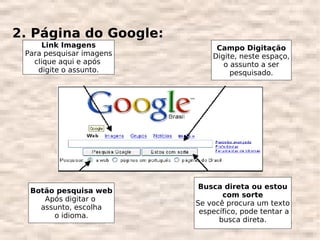
2. Página do Google:
     Link Imagens              Campo Digitação
 Para pesquisar imagens       Digite, neste espaço,
   clique aqui e após            o assunto a ser
    digite o assunto.              pesquisado.


                           Busca direta ou estou
  Botão pesquisa web
                                 com sorte
     Após digitar o
                          Se você procura um texto
    assunto, escolha
                           específico, pode tentar a
       o idioma.
                                busca direta.
COMO FAZER UMA PESQUISA EFICIENTE
              NO GOOGLE
1- Consultas com “e” automático: o
Google só retorna páginas que incluam
todos os seus termos de busca. Não há
necessidade de incluir “and” entre os
termos. Para restringir uma busca com mais
profundidade, basta incluir mais termos.

2- Palavras Descartáveis: o Google ignora
palavras e caracteres comuns, conhecidos
como       palavras    descartáveis.      Ele
automaticamente descarta termos como
“http” e “.com”, assim como dígitos ou
letras isoladas, porque raramente ajudam
na      busca      e    podem        torná-la
consideravelmente mais lenta.
3- Maiúscula, minúscula ou acentos
interessam?: as buscas no Google não são
sensíveis a maiúsculas e minúsculas. Todas
as palavras, independentemente da forma
como forem escritas, serão entendidas
como minúsculas. Por exemplo, buscas por
"google", "GOOGLE" ou "GoOgLe" trarão os
mesmos resultados. Google reconhece
hífens, barras, pontos, sinais de igual e
apóstrofos como conectores de frases.
4- Pesquisa por Categoria: o Diretório do
Google             (localizado          em
directory.google.com) oferece um meio
de refinar sua busca com base em um
tópico específico. Por exemplo: procurando
por “Saturno”, dentro da categoria        -
Ciências>Astronomia, do diretório do
Google, retornarão apenas páginas sobre o
Planeta Saturno. Não retornarão páginas
sobre carro Saturno, o jogo Saturno, ou
quaisquer outros significados do termo.
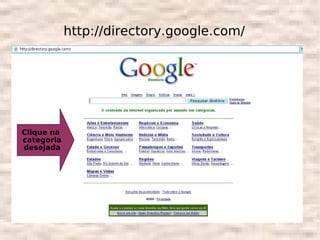
http://directory.google.com/


Clique na
categoria
desejada
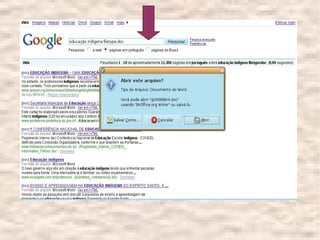
5- Filetype: este é um recurso utilizado
para selecionar o tipo de arquivo que
desejamos em uma pesquisa: DOC, PDF,
PPS, e outros. Na página do Google, numa
pesquisa sobre Educação Indígena, com
formato doc, digite no espaço destinado a
digitação   dos   termos,   a   expressão:
educação indígena filetype:doc. Observe
que na relação, os textos estão todos no
formato doc, escolha um dos textos, clique
no link do texto, abrirá uma janela
solicitando ao usuário que salve ou abra o
arquivo.
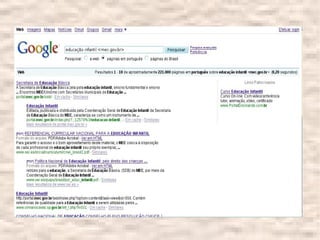
6- Site Domínio: este recurso direciona a
pesquisa para o site especificado no domínio
(exemplo de domínio: mec.gov.br, que
deverão estar dentro dos sinais <> -
<mec.gov.br>. Com este recurso, ao
pesquisarmos sobre educação, poderemos
buscar informações dentro do site do MEC,
por exemplo.

Com o buscador aberto na página do
Google, faremos uma pesquisa sobre
Educação Infantil, dentro do site do MEC:
digite a expressão educação infantil
<mec.gov.br>, clique em pesquisar.
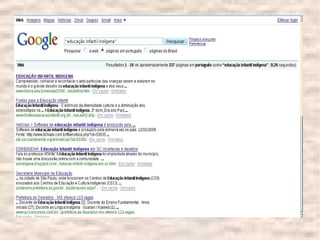
7- Aspas: também é muito útil, pois procura
exatamente o que está escrito. Exemplo: na
procura de “educação infantil indígena”,
entre aspas, todos os sites colocados a
disposição   aparecem      a     expressão
“educação infantil indígena”.

Com o buscador aberto na página do
Google, digite a expressão “educação
infantil indígena” (entre aspas), clique
Pesquisar. Os sites relacionados vão conter
a expressão digitada.
8- Caractere “-” e “+”: tem função de
excluir ou incluir um termo a uma pesquisa.
Se fizermos uma pesquisa sobre jogos
educativos, por exemplo, serão relacionados
vários sites sobre este assunto, como
infantis, juvenis, educativos para crianças,
jogos     de     computador    considerados
educativos. Porém, se queremos filtrar
nossa pesquisa, podemos excluir ou
acrescentar um termo.
Vamos    fazer uma pesquisa sobre jogos
educativos, excluindo o termo infantil.
Digitaremos: jogos educativos -infantil,
pesquisar.
Agora,   excluiremos o termo escolar e
incluiremos vegetal: borracha -escolar
+vegetal, pesquisar.
9- Define: outro recurso muito interessante,
uma vez que procura definições do termo que
é digitado na web. Vamos pesquisar a
definição de educação.
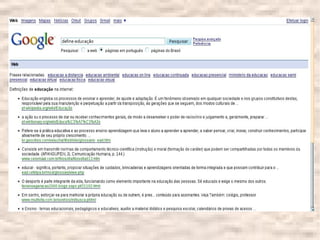
Digite     no   buscador   a     expressão
define:educação,       pesquisar.     Serão
disponibilizadas  algumas   definições   de
educação que estão na web.
10-Combinação:podemos fazer combinações
com os recursos citados anteriormente, como
por exemplo, pesquisar sobre Educação de
Índios, excluindo o termo infantil, dentro
do site do MEC, no formato PDF.
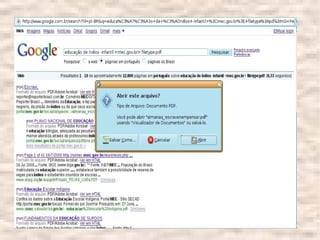
Com o buscador aberto no site do Google,

digite no espaço para digitação educação de
índios        -infantil       <mec.gov.br>
filetype:pdf, pesquisar.
Serão disponibilizados textos no formato PDF,
que tratam de educação indígena, dentro do
site do MEC.
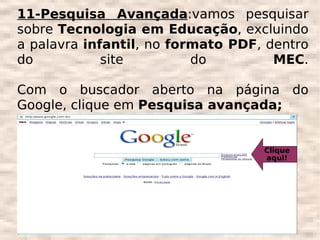
11-Pesquisa Avançada:vamos pesquisar
sobre Tecnologia em Educação, excluindo
a palavra infantil, no formato PDF, dentro
do           site         do         MEC.

Com o buscador aberto na página do
Google, clique em Pesquisa avançada;


                                   Clique
                                   aqui!
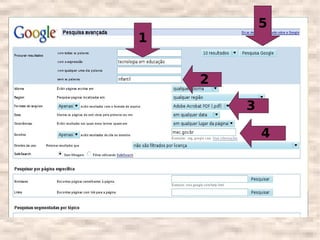
Em Procurar resultados – com a
expressão (digite tecnologia em educação;
Em Sem palavras (digite infantil);

Em    formato de arquivo – exibir
resultado com o formato de arquivo
(escolha Adobe Acrobat PDF (.pdf);
Em Domínio (digite mec.gov.br);

Pesquisa Google.
5
1


    2

        3

            4
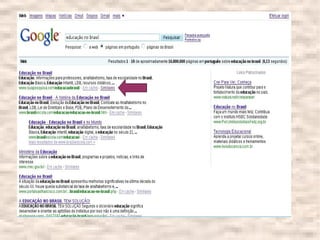
12- Páginas Semelhantes: exibe páginas
com conteúdos semelhantes à página
sugerida  pelo    Google.    Vamos, então,
desenvolver a seguinte atividade:
Com o buscador aberto, digite educação no
Brasil, pesquisar.
Observe que aparecerá uma relação de sites

sobre o assunto. No final da descrição do site,
temos a opção páginas semelhantes
(Similares),    clique   neste   link,   serão
relacionados    outros    sites  de    mesmo
conteúdos.
13. Marcadores de páginas favoritas:
    marcadores (Bookmarks) é uma seção do
    navegador em que você armazena todas as
    páginas prediletas para facilitar o trabalho
    sem precisar digitar ou pesquisar um
    endereço no momento da pesquisa.

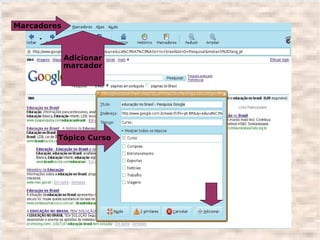
●   Para adicionar um endereço de sua
    preferência, clique no Menu Marcadores –
    adicionar marcador - mostrar todos os
    tópicos (selecione um deles) - Adicionar;
Marcadores


             Adicionar
             marcador


         Tópico Curso
●   Caso queira alterar o tópico escolhido,
    clique   em   Marcadores       –  Editar
    marcadores – clique em cima do tópico
    escolhido com o botão direito do mouse –
    renomear;

●   Para inserir um novo tópico, clique em
    Marcadores - Editar marcadores –
    arquivo – novo tópico. Observe que
    abrirá um retângulo, digite o nome que
    preferir e clique enter.
GOOGLE
A Coordenação do PDE recomenda que
sejam realizadas pesquisas no google
acadêmico, tendo como foco a busca de
periódicos acadêmicos, banco de teses e
dissertações,    Programas     de   Pós-
Graduação, dando especial atenção aos
sites da CAPES, SCIELO, Banco de Teses
da UNICAMP, USP, UFPR, dentre outros.
No Portal Dia a Dia Educação, há também
vários títulos de Artigos, Teses e
Dissertações, dentro das respectivas
disciplinas da Educação Básica, como
também na área educacional de maneira
geral.
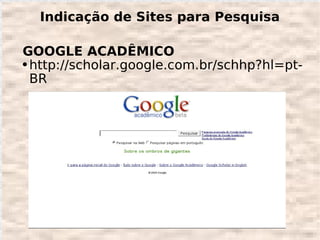
Indicação de Sites para Pesquisa

GOOGLE ACADÊMICO
● http://scholar.google.com.br/schhp?hl=pt-

  BR
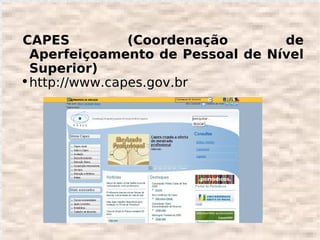
CAPES           (Coordenação      de
  Aperfeiçoamento de Pessoal de Nível
  Superior)
●
  http://www.capes.gov.br
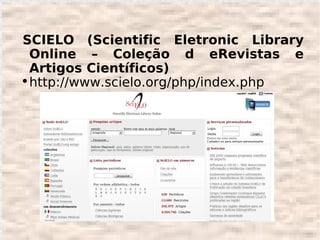
SCIELO (Scientific Eletronic Library
  Online – Coleção d eRevistas e
  Artigos Científicos)
●
  http://www.scielo.org/php/index.php
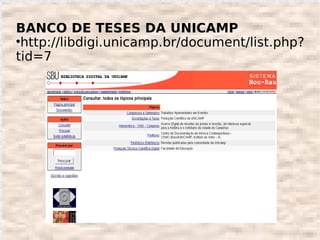
BANCO DE TESES DA UNICAMP

  http://libdigi.unicamp.br/document/list.php?
tid=7
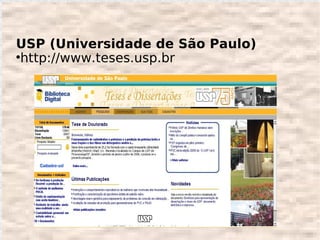
USP (Universidade de São Paulo)

  http://www.teses.usp.br
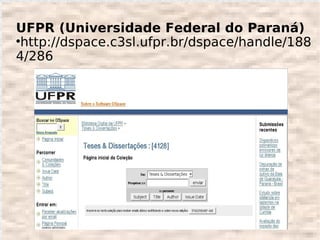
UFPR (Universidade Federal do Paraná)

  http://dspace.c3sl.ufpr.br/dspace/handle/188
4/286
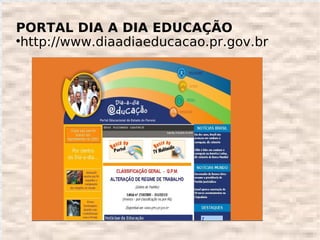
PORTAL DIA A DIA EDUCAÇÃO

  http://www.diaadiaeducacao.pr.gov.br
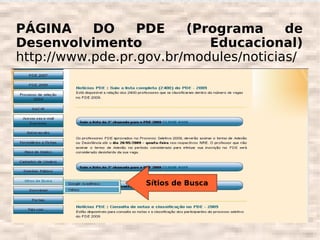
PÁGINA     DO     PDE    (Programa      de
Desenvolvimento             Educacional)
http://www.pde.pr.gov.br/modules/noticias/


                   Sítios de Busca
Referências Bibliográficas

http://www.google.com.br/
Acesso: 30/06/2009

http://www.google.com.br/intl/pt-
BR/help/basics.html
Acesso: 29/06/2009

http://www.google.pt/intl/pt-
PT/help/refinesearch.html
Acesso: 26/06/2009

Pesquisa Na Web

  • 1.
  • 2.
    1. Para pesquisasna Internet www.google.com.br www.yahoo.com.br www.altavista.com.br No Laboratório do Paraná Digital, o Google está configurado no sistema como buscador padrão. Para acessá-lo, siga os seguintes passos: - Menu > Aplicativos >Internet > Buscador
  • 3.
    2. Página doGoogle: Link Imagens Campo Digitação Para pesquisar imagens Digite, neste espaço, clique aqui e após o assunto a ser digite o assunto. pesquisado. Busca direta ou estou Botão pesquisa web com sorte Após digitar o Se você procura um texto assunto, escolha específico, pode tentar a o idioma. busca direta.
  • 4.
    COMO FAZER UMAPESQUISA EFICIENTE NO GOOGLE 1- Consultas com “e” automático: o Google só retorna páginas que incluam todos os seus termos de busca. Não há necessidade de incluir “and” entre os termos. Para restringir uma busca com mais profundidade, basta incluir mais termos. 2- Palavras Descartáveis: o Google ignora palavras e caracteres comuns, conhecidos como palavras descartáveis. Ele automaticamente descarta termos como “http” e “.com”, assim como dígitos ou letras isoladas, porque raramente ajudam na busca e podem torná-la consideravelmente mais lenta.
  • 5.
    3- Maiúscula, minúsculaou acentos interessam?: as buscas no Google não são sensíveis a maiúsculas e minúsculas. Todas as palavras, independentemente da forma como forem escritas, serão entendidas como minúsculas. Por exemplo, buscas por "google", "GOOGLE" ou "GoOgLe" trarão os mesmos resultados. Google reconhece hífens, barras, pontos, sinais de igual e apóstrofos como conectores de frases.
  • 6.
    4- Pesquisa porCategoria: o Diretório do Google (localizado em directory.google.com) oferece um meio de refinar sua busca com base em um tópico específico. Por exemplo: procurando por “Saturno”, dentro da categoria - Ciências>Astronomia, do diretório do Google, retornarão apenas páginas sobre o Planeta Saturno. Não retornarão páginas sobre carro Saturno, o jogo Saturno, ou quaisquer outros significados do termo.
  • 7.
  • 8.
    5- Filetype: esteé um recurso utilizado para selecionar o tipo de arquivo que desejamos em uma pesquisa: DOC, PDF, PPS, e outros. Na página do Google, numa pesquisa sobre Educação Indígena, com formato doc, digite no espaço destinado a digitação dos termos, a expressão: educação indígena filetype:doc. Observe que na relação, os textos estão todos no formato doc, escolha um dos textos, clique no link do texto, abrirá uma janela solicitando ao usuário que salve ou abra o arquivo.
  • 10.
    6- Site Domínio:este recurso direciona a pesquisa para o site especificado no domínio (exemplo de domínio: mec.gov.br, que deverão estar dentro dos sinais <> - <mec.gov.br>. Com este recurso, ao pesquisarmos sobre educação, poderemos buscar informações dentro do site do MEC, por exemplo. Com o buscador aberto na página do Google, faremos uma pesquisa sobre Educação Infantil, dentro do site do MEC: digite a expressão educação infantil <mec.gov.br>, clique em pesquisar.
  • 12.
    7- Aspas: tambémé muito útil, pois procura exatamente o que está escrito. Exemplo: na procura de “educação infantil indígena”, entre aspas, todos os sites colocados a disposição aparecem a expressão “educação infantil indígena”. Com o buscador aberto na página do Google, digite a expressão “educação infantil indígena” (entre aspas), clique Pesquisar. Os sites relacionados vão conter a expressão digitada.
  • 14.
    8- Caractere “-”e “+”: tem função de excluir ou incluir um termo a uma pesquisa. Se fizermos uma pesquisa sobre jogos educativos, por exemplo, serão relacionados vários sites sobre este assunto, como infantis, juvenis, educativos para crianças, jogos de computador considerados educativos. Porém, se queremos filtrar nossa pesquisa, podemos excluir ou acrescentar um termo. Vamos fazer uma pesquisa sobre jogos educativos, excluindo o termo infantil. Digitaremos: jogos educativos -infantil, pesquisar. Agora, excluiremos o termo escolar e incluiremos vegetal: borracha -escolar +vegetal, pesquisar.
  • 15.
    9- Define: outrorecurso muito interessante, uma vez que procura definições do termo que é digitado na web. Vamos pesquisar a definição de educação. Digite no buscador a expressão define:educação, pesquisar. Serão disponibilizadas algumas definições de educação que estão na web.
  • 17.
    10-Combinação:podemos fazer combinações comos recursos citados anteriormente, como por exemplo, pesquisar sobre Educação de Índios, excluindo o termo infantil, dentro do site do MEC, no formato PDF. Com o buscador aberto no site do Google, digite no espaço para digitação educação de índios -infantil <mec.gov.br> filetype:pdf, pesquisar. Serão disponibilizados textos no formato PDF, que tratam de educação indígena, dentro do site do MEC.
  • 19.
    11-Pesquisa Avançada:vamos pesquisar sobreTecnologia em Educação, excluindo a palavra infantil, no formato PDF, dentro do site do MEC. Com o buscador aberto na página do Google, clique em Pesquisa avançada; Clique aqui!
  • 20.
    Em Procurar resultados– com a expressão (digite tecnologia em educação; Em Sem palavras (digite infantil); Em formato de arquivo – exibir resultado com o formato de arquivo (escolha Adobe Acrobat PDF (.pdf); Em Domínio (digite mec.gov.br); Pesquisa Google.
  • 21.
    5 1 2 3 4
  • 22.
    12- Páginas Semelhantes:exibe páginas com conteúdos semelhantes à página sugerida pelo Google. Vamos, então, desenvolver a seguinte atividade: Com o buscador aberto, digite educação no Brasil, pesquisar. Observe que aparecerá uma relação de sites sobre o assunto. No final da descrição do site, temos a opção páginas semelhantes (Similares), clique neste link, serão relacionados outros sites de mesmo conteúdos.
  • 24.
    13. Marcadores depáginas favoritas: marcadores (Bookmarks) é uma seção do navegador em que você armazena todas as páginas prediletas para facilitar o trabalho sem precisar digitar ou pesquisar um endereço no momento da pesquisa. ● Para adicionar um endereço de sua preferência, clique no Menu Marcadores – adicionar marcador - mostrar todos os tópicos (selecione um deles) - Adicionar;
  • 25.
    Marcadores Adicionar marcador Tópico Curso
  • 26.
    Caso queira alterar o tópico escolhido, clique em Marcadores – Editar marcadores – clique em cima do tópico escolhido com o botão direito do mouse – renomear; ● Para inserir um novo tópico, clique em Marcadores - Editar marcadores – arquivo – novo tópico. Observe que abrirá um retângulo, digite o nome que preferir e clique enter.
  • 27.
    GOOGLE A Coordenação doPDE recomenda que sejam realizadas pesquisas no google acadêmico, tendo como foco a busca de periódicos acadêmicos, banco de teses e dissertações, Programas de Pós- Graduação, dando especial atenção aos sites da CAPES, SCIELO, Banco de Teses da UNICAMP, USP, UFPR, dentre outros. No Portal Dia a Dia Educação, há também vários títulos de Artigos, Teses e Dissertações, dentro das respectivas disciplinas da Educação Básica, como também na área educacional de maneira geral.
  • 28.
    Indicação de Sitespara Pesquisa GOOGLE ACADÊMICO ● http://scholar.google.com.br/schhp?hl=pt- BR
  • 29.
    CAPES (Coordenação de Aperfeiçoamento de Pessoal de Nível Superior) ● http://www.capes.gov.br
  • 30.
    SCIELO (Scientific EletronicLibrary Online – Coleção d eRevistas e Artigos Científicos) ● http://www.scielo.org/php/index.php
  • 31.
    BANCO DE TESESDA UNICAMP  http://libdigi.unicamp.br/document/list.php? tid=7
  • 32.
    USP (Universidade deSão Paulo)  http://www.teses.usp.br
  • 33.
    UFPR (Universidade Federaldo Paraná)  http://dspace.c3sl.ufpr.br/dspace/handle/188 4/286
  • 34.
    PORTAL DIA ADIA EDUCAÇÃO  http://www.diaadiaeducacao.pr.gov.br
  • 35.
    PÁGINA DO PDE (Programa de Desenvolvimento Educacional) http://www.pde.pr.gov.br/modules/noticias/ Sítios de Busca
  • 36.