Como adicionar
perguntas
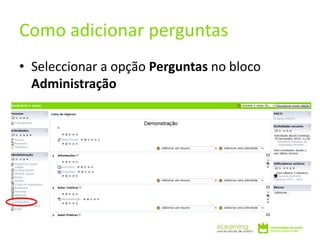
• Seleccionar a opção Perguntas no bloco
Administração
Como adicionar perguntas
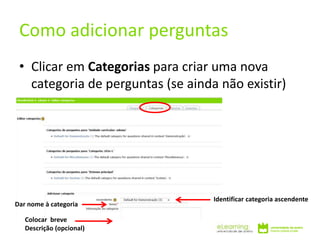
• Clicar em Categorias para criar uma nova
categoria de perguntas (se ainda não existir)
Como adicionar perguntas
Identificar categoria ascendente
Dar nome à categoria
Colocar breve
Descrição (opcional)
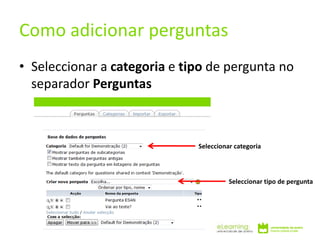
• Seleccionar a categoria e tipo de pergunta no
separador Perguntas
Como adicionar perguntas
Seleccionar categoria
Seleccionar tipo de pergunta
• Ao escolher o tipo de pergunta na caixa de
selecção Criar nova pergunta, abre-se
automaticamente a página com o formulário
que deve preencher sobre a pergunta a fazer.
Como adicionar perguntas
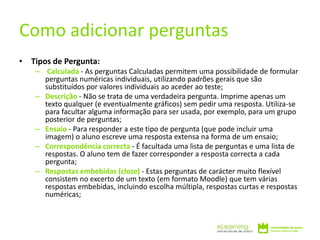
• Tipos de Pergunta:
– Calculada - As perguntas Calculadas permitem uma possibilidade de formular
perguntas numéricas individuais, utilizando padrões gerais que são
substituídos por valores individuais ao aceder ao teste;
– Descrição - Não se trata de uma verdadeira pergunta. Imprime apenas um
texto qualquer (e eventualmente gráficos) sem pedir uma resposta. Utiliza-se
para facultar alguma informação para ser usada, por exemplo, para um grupo
posterior de perguntas;
– Ensaio - Para responder a este tipo de pergunta (que pode incluir uma
imagem) o aluno escreve uma resposta extensa na forma de um ensaio;
– Correspondência correcta - É facultada uma lista de perguntas e uma lista de
respostas. O aluno tem de fazer corresponder a resposta correcta a cada
pergunta;
– Respostas embebidas (cloze) - Estas perguntas de carácter muito flexível
consistem no excerto de um texto (em formato Moodle) que tem várias
respostas embebidas, incluindo escolha múltipla, respostas curtas e respostas
numéricas;
Como adicionar perguntas
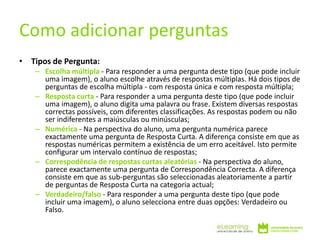
• Tipos de Pergunta:
– Escolha múltipla - Para responder a uma pergunta deste tipo (que pode incluir
uma imagem), o aluno escolhe através de respostas múltiplas. Há dois tipos de
perguntas de escolha múltipla - com resposta única e com resposta múltipla;
– Resposta curta - Para responder a uma pergunta deste tipo (que pode incluir
uma imagem), o aluno digita uma palavra ou frase. Existem diversas respostas
correctas possíveis, com diferentes classificações. As respostas podem ou não
ser indiferentes a maiúsculas ou minúsculas;
– Numérica - Na perspectiva do aluno, uma pergunta numérica parece
exactamente uma pergunta de Resposta Curta. A diferença consiste em que as
respostas numéricas permitem a existência de um erro aceitável. Isto permite
configurar um intervalo contínuo de respostas;
– Correspodência de respostas curtas aleatórias - Na perspectiva do aluno,
parece exactamente uma pergunta de Correspondência Correcta. A diferença
consiste em que as sub-perguntas são seleccionadas aleatoriamente a partir
de perguntas de Resposta Curta na categoria actual;
– Verdadeiro/falso - Para responder a uma pergunta deste tipo (que pode
incluir uma imagem), o aluno selecciona entre duas opções: Verdadeiro ou
Falso.
Como adicionar perguntas

Como adicionar perguntas

  • 1.
  • 2.
    • Seleccionar aopção Perguntas no bloco Administração Como adicionar perguntas
  • 3.
    • Clicar emCategorias para criar uma nova categoria de perguntas (se ainda não existir) Como adicionar perguntas Identificar categoria ascendente Dar nome à categoria Colocar breve Descrição (opcional)
  • 4.
    • Seleccionar acategoria e tipo de pergunta no separador Perguntas Como adicionar perguntas Seleccionar categoria Seleccionar tipo de pergunta
  • 5.
    • Ao escolhero tipo de pergunta na caixa de selecção Criar nova pergunta, abre-se automaticamente a página com o formulário que deve preencher sobre a pergunta a fazer. Como adicionar perguntas
  • 6.
    • Tipos dePergunta: – Calculada - As perguntas Calculadas permitem uma possibilidade de formular perguntas numéricas individuais, utilizando padrões gerais que são substituídos por valores individuais ao aceder ao teste; – Descrição - Não se trata de uma verdadeira pergunta. Imprime apenas um texto qualquer (e eventualmente gráficos) sem pedir uma resposta. Utiliza-se para facultar alguma informação para ser usada, por exemplo, para um grupo posterior de perguntas; – Ensaio - Para responder a este tipo de pergunta (que pode incluir uma imagem) o aluno escreve uma resposta extensa na forma de um ensaio; – Correspondência correcta - É facultada uma lista de perguntas e uma lista de respostas. O aluno tem de fazer corresponder a resposta correcta a cada pergunta; – Respostas embebidas (cloze) - Estas perguntas de carácter muito flexível consistem no excerto de um texto (em formato Moodle) que tem várias respostas embebidas, incluindo escolha múltipla, respostas curtas e respostas numéricas; Como adicionar perguntas
  • 7.
    • Tipos dePergunta: – Escolha múltipla - Para responder a uma pergunta deste tipo (que pode incluir uma imagem), o aluno escolhe através de respostas múltiplas. Há dois tipos de perguntas de escolha múltipla - com resposta única e com resposta múltipla; – Resposta curta - Para responder a uma pergunta deste tipo (que pode incluir uma imagem), o aluno digita uma palavra ou frase. Existem diversas respostas correctas possíveis, com diferentes classificações. As respostas podem ou não ser indiferentes a maiúsculas ou minúsculas; – Numérica - Na perspectiva do aluno, uma pergunta numérica parece exactamente uma pergunta de Resposta Curta. A diferença consiste em que as respostas numéricas permitem a existência de um erro aceitável. Isto permite configurar um intervalo contínuo de respostas; – Correspodência de respostas curtas aleatórias - Na perspectiva do aluno, parece exactamente uma pergunta de Correspondência Correcta. A diferença consiste em que as sub-perguntas são seleccionadas aleatoriamente a partir de perguntas de Resposta Curta na categoria actual; – Verdadeiro/falso - Para responder a uma pergunta deste tipo (que pode incluir uma imagem), o aluno selecciona entre duas opções: Verdadeiro ou Falso. Como adicionar perguntas