Os Testes ou Quizzes O módulo de avaliação por testes no  Moodle Pedro Vitória
O teste no  Moodle O que é? Os  testes  podem ter diferentes formatos de resposta (V ou F, escolha múltipla, valores, resposta curta, etc.); É possível, entre outras coisas, escolher aleatoriamente perguntas, corrigir automaticamente respostas e exportar os dados para uma folha de Cálculo.
O teste no  Moodle O Teste tem  dois componentes  principais: O  corpo  do Teste; Um  Banco de perguntas .
O teste no  Moodle O  corpo  do Teste O corpo do Teste é como que um  contentor  para os vários tipos de questões retirados dos bancos de perguntas. Será aquilo que os alunos  verão  quando realizarem a avaliação na disciplina do curso na Plataforma. Define o modo como os alunos se relacionarão com o Teste, as suas  regras  ou características.
O teste no  Moodle O  Banco de perguntas  do Teste As perguntas no Teste do  Moodle , podem ser de quase  qualquer tipo . Escolha múltipla, Correspondência, V /F, etc. Podem ser  escolhidas  manualmente ou aleatoriamente; Podem ser  exibidas  numa ordem definida ou aleatoriamente. Podem e devem ser organizadas por diferentes  categorias , organizadas hierarquicamente. Pode-se criar bancos baseados em capítulos, semanas do curso, conceitos importantes, ou em qualquer outro  esquema organizativo  que faça sentido para o professor. Podem ser  reutilizadas  em múltiplos Testes, partilhadas entre disciplinas e transportadas entre sistemas  Moodle  diferentes.
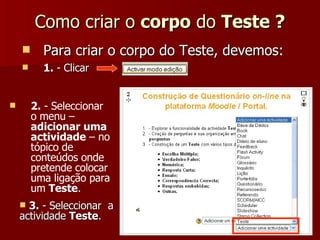
Como criar o  corpo  do  Teste ? Para criar o corpo do Teste, devemos: 1.  - Clicar 2.  - Seleccionar o menu –  adicionar uma actividade  – no tópico de conteúdos onde pretende colocar uma ligação para um  Teste . 3.  - Seleccionar  a actividade  Teste .
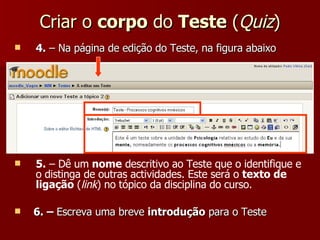
Criar o  corpo  do  Teste  ( Quiz ) 4.  – Na página de edição do Teste, na figura abaixo 5.  – Dê um  nome  descritivo ao Teste que o identifique e o distinga de outras actividades. Este será o  texto de ligação  ( link ) no tópico da disciplina do curso. 6. –  Escreva uma breve  introdução  para o Teste
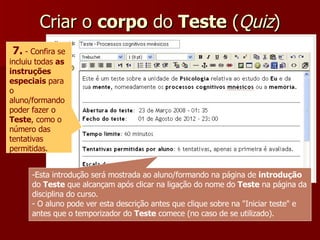
Criar o  corpo  do  Teste  ( Quiz ) 7.  - Confira se incluiu todas  as instruções especiais  para o aluno/formando poder fazer o  Teste , como o número das tentativas permitidas. Esta introdução será mostrada ao aluno/formando na página de  introdução  do  Teste  que alcançam após clicar na ligação do nome do  Teste  na página da disciplina do curso. O aluno pode ver esta descrição antes que clique sobre na "Iniciar teste" e antes que o temporizador do  Teste  comece (no caso de se utilizado).
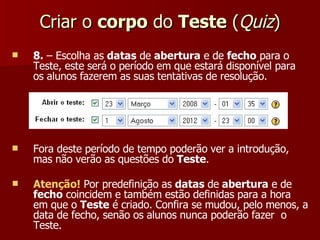
Criar o  corpo  do  Teste  ( Quiz ) 8.  – Escolha as  datas  de  abertura  e de  fecho  para o Teste, este será o período em que estará disponível para os alunos fazerem as suas tentativas de resolução. Fora deste período de tempo poderão ver a introdução, mas não verão as questões do  Teste . Atenção!  Por predefinição as  datas  de  abertura  e de  fecho  coincidem e também estão definidas para a hora em que o  Teste  é criado. Confira se mudou, pelo menos, a data de fecho, senão os alunos nunca poderão fazer  o Teste.
Criar o  corpo  do  Teste  ( Quiz ) 9.  – Escolha as  opções  que quer para o seu  Teste : Por predefinição, os  Testes  não têm um  limite de tempo , o que permite que o  estudante tenha tanto tempo quanto necessite para o terminar. Se especificar um  limite de tempo , diversas coisas serão feitas para tentar assegurar de que os  Testes  sejam mesmo terminados dentro desse tempo.   Notas extra  - 1. O suporte de  Javascript  no  browser  torna-se imperativo - isto permite que o temporizador trabalhe correctamente. 2. Uma janela com um temporizador flutuante é mostrada com uma contagem regressiva. 3. Quando o temporizador chega ao tempo limite, o  Teste  é submetido automaticamente com as respostas foram preenchidas dentro até aí. 4. Se um estudante conseguir fazer batota e gastar mais 60 segundos do que o tempo distribuído, o  Teste  é  então classificado automaticamente com nota zero - Aos estudantes especiais pode ser dado tempo ilimitado - ver: mod/quiz:ignoretimelimits. a) Opção:  Tempo Limite
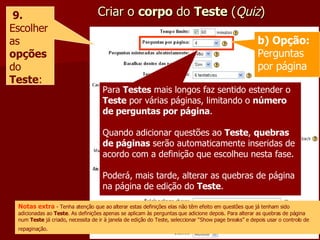
Criar o  corpo  do  Teste  ( Quiz ) 9. Escolher as  opções  do  Teste : Para  Testes  mais longos faz sentido estender o  Teste  por várias páginas, limitando o  número de perguntas por página . Quando adicionar questões ao  Teste ,  quebras de páginas  serão automaticamente inseridas de acordo com a definição que escolheu nesta fase. Poderá, mais tarde, alterar as quebras de página na página de edição do  Teste . Notas extra  - Tenha atenção que ao alterar estas definições elas não têm efeito em questões que já tenham sido adicionadas ao  Teste . As definições apenas se aplicam às perguntas que adicione depois. Para alterar as quebras de página num  Teste  já criado, necessita de ir à janela de edição do Teste, seleccionar “Show page breaks” e depois usar o controlo de repaginação.   b) Opção:  Perguntas por página
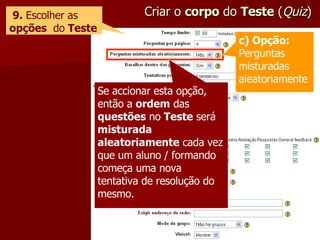
Criar o  corpo  do  Teste  ( Quiz ) 9.  Escolher as  opções   do  Teste Se accionar esta opção, então a  ordem  das  questões  no  Teste  será  misturada aleatoriamente  cada vez que um aluno / formando começa uma nova tentativa de resolução do mesmo. c) Opção:  Perguntas misturadas aleatoriamente
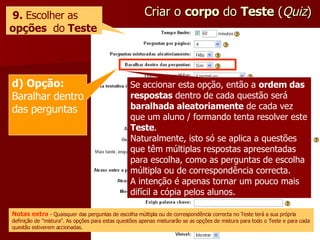
Criar o  corpo  do  Teste  ( Quiz ) 9.  Escolher as  opções   do  Teste Se accionar esta opção, então a  ordem das respostas  dentro de cada questão será  baralhada aleatoriamente  de cada vez que um aluno / formando tenta resolver este  Teste . Naturalmente, isto só se aplica a questões que têm múltiplas respostas apresentadas para escolha, como as perguntas de escolha múltipla ou de correspondência correcta. A intenção é apenas tornar um pouco mais difícil a cópia pelos alunos. d) Opção:  Baralhar dentro das perguntas Notas extra  - Quaisquer das perguntas de escolha múltipla ou de correspondência correcta no Teste terá a sua própria definição de "mistura". As opções para estas questões apenas misturarão se as opções de mistura para todo o Teste e para cada questão estiverem accionadas.
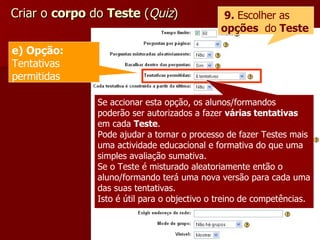
Criar o  corpo  do  Teste  ( Quiz ) 9.  Escolher as  opções   do  Teste Se accionar esta opção, os alunos/formandos poderão ser autorizados a fazer  várias tentativas  em cada  Teste . Pode ajudar a tornar o processo de fazer Testes mais uma actividade educacional e formativa do que uma simples avaliação sumativa. Se o Teste é misturado aleatoriamente então o aluno/formando terá uma nova versão para cada uma das suas tentativas. Isto é útil para o objectivo o treino de competências.  e) Opção:  Tentativas permitidas
Criar o  corpo  do  Teste  ( Quiz ) 9. Escolher as  opções  do  Teste : Se são autorizadas múltiplas tentativas e nesta opção de edição é escolhido o " Sim ", então  cada nova tentativa inclui, à partida, os resultados da tentativa anterior . Isto permite ao aluno/formando concentrar-se apenas nas questões que foram respondidas de modo incorrecto na tentativa anterior. Se esta opção é escolhida então cada tentativa feita por um aluno em particular repete as mesmas questões e na mesma ordem, independentemente de se ter definido a mistura aleatória para o  Teste . Para mostrar um novo e diferente  Teste  em cada tentativa, seleccione " Não " nesta definição. f) Opção: Cada tentativa é construída a partir da última
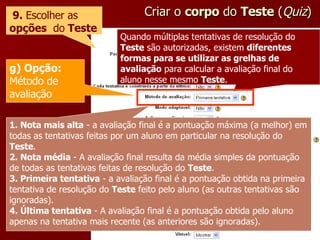
Criar o  corpo  do  Teste  ( Quiz ) 9.  Escolher as  opções   do  Teste Quando múltiplas tentativas de resolução do  Teste  são autorizadas, existem  diferentes formas para se utilizar as grelhas de avaliação  para calcular a avaliação final do aluno nesse mesmo  Teste . g) Opção:  Método de avaliação 1. Nota mais alta  - a avaliação final é a pontuação máxima (a melhor) em todas as tentativas feitas por um aluno em particular na resolução do  Teste . 2. Nota média  - A avaliação final resulta da média simples da pontuação de todas as tentativas feitas de resolução do  Teste . 3. Primeira tentativa  - a avaliação final é a pontuação obtida na primeira tentativa de resolução do  Teste  feito pelo aluno (as outras tentativas são ignoradas). 4. Última tentativa  - A avaliação final é a pontuação obtida pelo aluno apenas na tentativa mais recente (as anteriores são ignoradas).
Criar o  corpo  do  Teste  ( Quiz ) 9.  Escolher as  opções   do  Teste Um Teste em " Modo adaptável ", permite aos alunos/formandos fazer múltiplas tentativas numa questão antes de seguiram para a próxima questão. A pergunta adaptável pode alterar-se automaticamente  à resposta dada pelo aluno, dando, por exemplo, dicas de ajuda antes de perguntar ao aluno novamente. h) Opção: Modo adaptável Se escolher " Sim " para esta opção então será permitido ao aluno dar várias respostas a uma questão, dentro do mesma tentativa de resolução do Teste. Portanto, se, por exemplo, a resposta do aluno é marcada como incorrecta este será autorizado de imediato a tentar novamente. No entanto, dependendo das definições de " Aplicar penalizações ", normalmente uma penalidade será subtraída à pontuação da avaliação final do aluno por cada resposta errada.
Criar o  corpo  do  Teste  ( Quiz ) 9.  Escolher as  opções   do  Teste Se um  Teste  está a funcionar no  modo adaptável  então o estudante é autorizado a tentar novamente depois de uma resposta incorrecta.   i) Opção: Aplicar penalizações Neste caso, poderá querer  impor uma penalidade por cada resposta errada que seja subtraída à avaliação final para essa questão . O nível da penalidade é escolhida individualmente para cada questão quando se define ou edita cada pergunta. Não esquecer  que esta opção só tem efeitos quando o  Teste  está a funcionar no  modo adaptável .
Criar o  corpo  do  Teste  ( Quiz ) 9.  Escolher as  opções   do  Teste Esta opção determina  quantos algarismos decimais serão apresentados quando a pontuação da avaliação é exibida . Uma definição de  0 , por exemplo, significa que as avaliações são exibidas em números inteiros. j) Opção:  Algarismos decimais nas notas Esta função só é usada para a  exibição das avaliações , e não para a exibição ou a classificação das respostas.
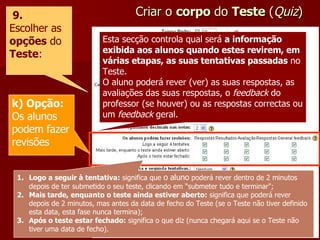
Criar o  corpo  do  Teste  ( Quiz ) 9. Escolher as  opções  do  Teste : k) Opção: Os alunos podem fazer revisões Esta secção controla qual será  a informação exibida aos alunos quando estes revirem, em várias etapas, as suas tentativas passadas  no Teste. O aluno poderá rever (ver) as suas respostas, as avaliações das suas respostas, o  feedback  do professor (se houver) ou as respostas correctas ou um  feedback  geral. Logo a seguir à tentativa:  significa que  o aluno  poderá rever dentro de 2 minutos depois de ter submetido o seu teste, clicando em “submeter tudo e terminar"; Mais tarde, enquanto o teste ainda estiver aberto:  significa que poderá rever depois de 2 minutos, mas antes da data de fecho do Teste (se o Teste não tiver definido esta data, esta fase nunca termina); Após o teste estar fechado:  significa o que diz (nunca chegará aqui se o Teste não tiver uma data de fecho).
Criar o  corpo  do  Teste  ( Quiz ) 9.  Escolher as  opções   do  Teste Esta opção determina  o atraso temporal entre a 1ª tentativa e a 2ª , pode ir desde  nenhum  tempo, até  30  minutos ou mesmo até  7  dias.  1 l) Opção: Atraso entre a 1ª e a 2ª tentativas e  entre tentativas posteriores Esta opção determina o mesmo que a anterior, mas aplica-se a todas as tentativas posteriores e não só à 2ª. 1
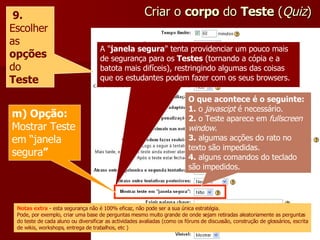
Criar o  corpo  do  Teste  ( Quiz ) 9.  Escolher as  opções   do  Teste A " janela segura " tenta providenciar um pouco mais de segurança para os  Testes  (tornando a cópia e a batota mais difíceis), restringindo algumas das coisas que os estudantes podem fazer com os seus browsers. m) Opção:  Mostrar Teste em “janela segura ” O que acontece é o seguinte: 1.  o  javascipt  é necessário. 2.  o Teste aparece em  fullscreen window . 3.  algumas acções do rato no texto são impedidas. 4.  alguns comandos do teclado são impedidos. Notas extra  - esta segurança não é 100% eficaz, não pode ser a sua única estratégia. Pode, por exemplo, criar uma base de perguntas mesmo muito grande de onde sejam retiradas aleatoriamente as perguntas do teste de cada aluno ou diversificar as actividades avaliadas (como os fóruns de discussão, construção de glossários, escrita de wikis, workshops, entrega de trabalhos, etc )
Criar o  corpo  do  Teste  ( Quiz ) 9.  Escolher as  opções   do  Teste Se especificar uma  palavra-chave  neste espaço, então os participantes terão que a escrever antes de lhes ser permitido poderem fazer uma tentativa para resolver o  Teste . Isto é útil para dar  apenas a um grupo seleccionado   de alunos o acesso a um Teste . Este campo é opcional.  n) Opção:  Exigir palavra-chave
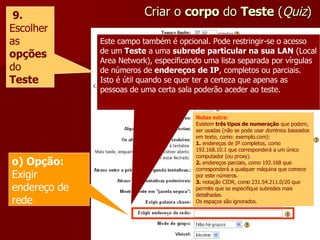
Criar o  corpo  do  Teste  ( Quiz ) 9.  Escolher as  opções   do  Teste Este campo também é opcional. Pode restringir-se o acesso de um  Teste  a uma  subrede particular na sua LAN  (Local Area Network), especificando uma lista separada por vírgulas de números de  endereços de IP , completos ou parciais. Isto é útil quando se quer ter a certeza que apenas as pessoas de uma certa sala poderão aceder ao teste. o) Opção:  Exigir endereço de rede Notas extra : Existem  três tipos de numeração  que podem, ser usadas (não se pode usar domínios baseados em texto, como: exemplo.com): 1.  endereços de IP completos, como 192.168.10.1 que corresponderá a um único computador (ou proxy). 2.  endereços parciais, como 192.168 que corresponderá a qualquer máquina que comece por este números. 3.  notação CIDR, como 231.54.211.0/20 que permite que se especifique subredes mais detalhadas. Os espaços são ignorados.
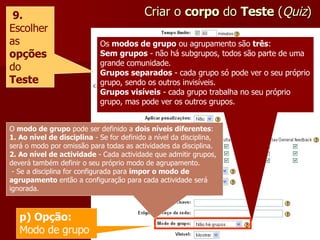
Criar o  corpo  do  Teste  ( Quiz ) 9.  Escolher as  opções   do  Teste Os  modos de grupo  ou agrupamento são  três : Sem grupos  - não há subgrupos, todos são parte de uma grande comunidade. Grupos separados  - cada grupo só pode ver o seu próprio grupo, sendo os outros invisíveis. Grupos visíveis  - cada grupo trabalha no seu próprio grupo, mas pode ver os outros grupos. p) Opção:  Modo de grupo O  modo de grupo  pode ser definido a  dois níveis diferentes : 1. Ao nível de disciplina  - Se for definido a nível da disciplina, será o modo por omissão para todas as actividades da disciplina. 2. Ao nível de actividade  - Cada actividade que admitir grupos, deverá também definir o seu próprio modo de agrupamento. - Se a disciplina for configurada para  impor o modo de agrupamento  então a configuração para cada actividade será ignorada.
Criar o  corpo  do  Teste  ( Quiz ) 9.  Escolher as  opções   do  Teste Determina se o  Teste  estará  visível  para os estudantes. Se ainda se está no processo de construção e definição do  Teste , então é recomendável definir este campo para " Ocultar ". De outro modo, os alunos poderão ver e mesmo tentar fazer o  Teste  antes deste estar pronto e validado. Pode também ser alterado no  ícone do olho  atrás do nome da actividade na página do curso. q) Opção:  Visível
Criar o  corpo  do  Teste  ( Quiz ) 9.  Escolher as  opções   do  Teste r) Opção: Feedback  geral Overall feedback  ou  feedback  geral  é mostrado a um estudante depois de ter completado uma tentativa de realização do  Teste . O texto mostrado pode depender da avaliação que o estudante obteu.
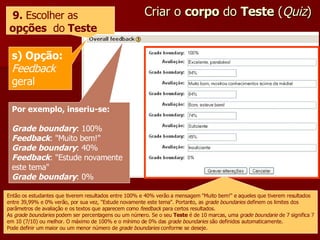
Criar o  corpo  do  Teste  ( Quiz ) 9.  Escolher as  opções   do  Teste s) Opção: Feedback  geral Por exemplo, inseriu-se: Grade boundary : 100% Feedback : "Muito bem!" Grade boundary : 40% Feedback : "Estude novamente este tema" Grade boundary : 0% Então os estudantes que tiverem resultados entre 100% e 40% verão a mensagem "Muito bem!" e aqueles que tiverem resultados entre 39,99% e 0% verão, por sua vez, "Estude novamente este tema". Portanto, as  grade boundaries  definem os limites dos parâmetros de avaliação e os textos que aparecem como  feedback  para certos resultados. As  grade boundaries  podem ser percentagens ou um número. Se o seu  Teste  é de 10 marcas, uma  grade boundarie  de 7 significa 7 em 10 (7/10) ou melhor. O máximo de 100% e o mínimo de 0% das  grade boundaries  são definidos automaticamente. Pode definir um maior ou um menor número de  grade boundaries  conforme se deseje.
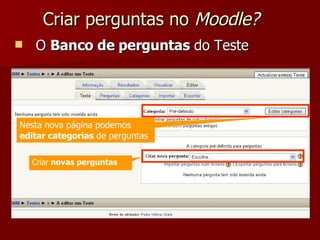
Criar perguntas no  Moodle? O  Banco de perguntas  do Teste Nesta nova página podemos  editar categorias  de perguntas Criar  novas perguntas
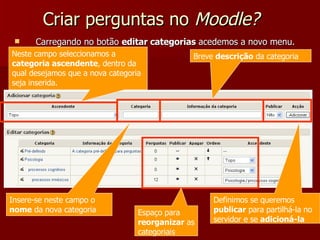
Criar perguntas no  Moodle? Carregando no botão  editar categorias  acedemos a novo menu. Neste campo seleccionamos a  categoria ascendente , dentro da qual desejamos que a nova categoria seja inserida. Insere-se neste campo o  nome  da nova categoria Breve  descrição  da categoria Definimos se queremos  publicar  para partilhá-la no servidor e se  adicioná-la Espaço para  reorganizar  as categoriais
O teste no  Moodle O  Banco de perguntas  do Teste É muito boa prática criar  muitas categorias  para organizar as suas  perguntas. O nível de detalhe das categorias depende de cada professor, mas  quanto mais detalhado melhor , pois mais tarde poderemos combiná-las em grupos mais abrangentes, se entendermos. É mais fácil  juntar categorias  do que separá-las.
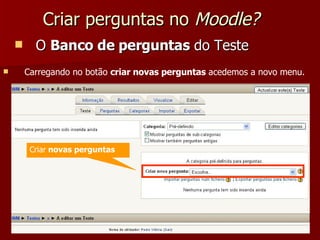
Criar perguntas no  Moodle? O  Banco de perguntas  do Teste Criar  novas perguntas Carregando no botão  criar novas perguntas  acedemos a novo menu.
Os  tipos de perguntas  no teste do  Moodle
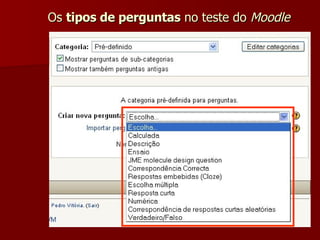
Os  tipos de perguntas  no teste do  Moodle Vamos começar por explorar alguns dos principais e mais utilizados tipos de perguntas: Escolha Múltipla ; Verdadeiro/Falso ; Resposta Curta ; Numérica ; Correspondência Correcta ; Ensaio ; Descrição .
Os  tipos de perguntas  no teste do  Moodle Escolha Múltipla ; Para responder a uma pergunta deste tipo (que pode incluir uma imagem), o interrogado escolhe através de respostas múltiplas. Há dois tipos de perguntas de escolha múltipla - com resposta única e com resposta múltipla.
Os  tipos de perguntas  no teste do  Moodle Escolha Múltipla ; As perguntas com resposta única permitem a escolha de uma e apenas uma hipótese de resposta. Geralmente todas as classificações para tal pergunta devem ser positivas. As perguntas de Resposta Múltipla permitem a escolha de uma ou mais respostas - cada resposta pode ter uma classificação positiva ou negativa, pelo que, se optar por TODAS os opções não obterá necessariamente uma boa classificação. Finalmente, cada resposta (certa ou errada) poderá incluir uma reacção ou  feedback  - esta será mostrada à pessoa questionada, imediatamente a seguir a cada uma das suas respostas (se o Teste estiver configurado para o mostrar)
Os  tipos de perguntas  no teste do  Moodle Verdadeiro/Falso ; Para responder a uma pergunta deste tipo (que pode incluir uma imagem), o interrogado selecciona entre duas opções: Verdadeiro ou Falso. Se o  feedback  for activado, então a mensagem do  feedback  apropriado será mostrada ao questionado após ter respondido ao Teste.
Os  tipos de perguntas  no teste do  Moodle Resposta Curta Para responder a uma pergunta deste tipo (que pode incluir uma imagem), o interrogado digita uma palavra ou frase. Existem diversas respostas correctas possíveis, com diferentes classificações. As respostas podem ou não ser indiferentes a maiúsculas ou minúsculas.
Os  tipos de perguntas  no teste do  Moodle Numérica Na perspectiva do aluno, uma pergunta numérica parece exactamente uma pergunta de Resposta curta. A diferença consiste em que as respostas numéricas permitem a existência de um erro aceitável. Isto permite configurar um intervalo contínuo de respostas.
Os  tipos de perguntas  no teste do  Moodle Correspondência Correcta É facultada uma lista de perguntas ao mesmo tempo que uma lista de respostas. O interrogado tem de fazer corresponder a resposta correcta a cada pergunta.
Os  tipos de perguntas  no teste do  Moodle Ensaio Para responder a este tipo de pergunta (que pode incluir uma imagem) o aluno escreve uma resposta extensa na forma de um ensaio. A pergunta de ensaio não receberá uma nota até ser avaliada manualmente por um docente, usando a opção de Avaliação Manual. Quando avaliar manualmente uma questão de ensaio, o avaliador poderá escrever um comentário acerca do ensaio escrito pelo avaliando e poderá atribuir uma nota a esse ensaio.
Os  tipos de perguntas  no teste do  Moodle Descrição Não se trata de uma verdadeira pergunta. Imprime apenas um texto qualquer (e eventualmente gráficos) sem pedir uma resposta. Utiliza-se para facultar alguma informação para ser usada, por exemplo, por um grupo posterior de perguntas.

Apresenta_Como _Criar_Quizzes_no_Moodle

  • 1.
    Os Testes ouQuizzes O módulo de avaliação por testes no Moodle Pedro Vitória
  • 2.
    O teste no Moodle O que é? Os testes podem ter diferentes formatos de resposta (V ou F, escolha múltipla, valores, resposta curta, etc.); É possível, entre outras coisas, escolher aleatoriamente perguntas, corrigir automaticamente respostas e exportar os dados para uma folha de Cálculo.
  • 3.
    O teste no Moodle O Teste tem dois componentes principais: O corpo do Teste; Um Banco de perguntas .
  • 4.
    O teste no Moodle O corpo do Teste O corpo do Teste é como que um contentor para os vários tipos de questões retirados dos bancos de perguntas. Será aquilo que os alunos verão quando realizarem a avaliação na disciplina do curso na Plataforma. Define o modo como os alunos se relacionarão com o Teste, as suas regras ou características.
  • 5.
    O teste no Moodle O Banco de perguntas do Teste As perguntas no Teste do Moodle , podem ser de quase qualquer tipo . Escolha múltipla, Correspondência, V /F, etc. Podem ser escolhidas manualmente ou aleatoriamente; Podem ser exibidas numa ordem definida ou aleatoriamente. Podem e devem ser organizadas por diferentes categorias , organizadas hierarquicamente. Pode-se criar bancos baseados em capítulos, semanas do curso, conceitos importantes, ou em qualquer outro esquema organizativo que faça sentido para o professor. Podem ser reutilizadas em múltiplos Testes, partilhadas entre disciplinas e transportadas entre sistemas Moodle diferentes.
  • 6.
    Como criar o corpo do Teste ? Para criar o corpo do Teste, devemos: 1. - Clicar 2. - Seleccionar o menu – adicionar uma actividade – no tópico de conteúdos onde pretende colocar uma ligação para um Teste . 3. - Seleccionar a actividade Teste .
  • 7.
    Criar o corpo do Teste ( Quiz ) 4. – Na página de edição do Teste, na figura abaixo 5. – Dê um nome descritivo ao Teste que o identifique e o distinga de outras actividades. Este será o texto de ligação ( link ) no tópico da disciplina do curso. 6. – Escreva uma breve introdução para o Teste
  • 8.
    Criar o corpo do Teste ( Quiz ) 7. - Confira se incluiu todas as instruções especiais para o aluno/formando poder fazer o Teste , como o número das tentativas permitidas. Esta introdução será mostrada ao aluno/formando na página de introdução do Teste que alcançam após clicar na ligação do nome do Teste na página da disciplina do curso. O aluno pode ver esta descrição antes que clique sobre na "Iniciar teste" e antes que o temporizador do Teste comece (no caso de se utilizado).
  • 9.
    Criar o corpo do Teste ( Quiz ) 8. – Escolha as datas de abertura e de fecho para o Teste, este será o período em que estará disponível para os alunos fazerem as suas tentativas de resolução. Fora deste período de tempo poderão ver a introdução, mas não verão as questões do Teste . Atenção! Por predefinição as datas de abertura e de fecho coincidem e também estão definidas para a hora em que o Teste é criado. Confira se mudou, pelo menos, a data de fecho, senão os alunos nunca poderão fazer o Teste.
  • 10.
    Criar o corpo do Teste ( Quiz ) 9. – Escolha as opções que quer para o seu Teste : Por predefinição, os Testes não têm um limite de tempo , o que permite que o estudante tenha tanto tempo quanto necessite para o terminar. Se especificar um limite de tempo , diversas coisas serão feitas para tentar assegurar de que os Testes sejam mesmo terminados dentro desse tempo. Notas extra - 1. O suporte de Javascript no browser torna-se imperativo - isto permite que o temporizador trabalhe correctamente. 2. Uma janela com um temporizador flutuante é mostrada com uma contagem regressiva. 3. Quando o temporizador chega ao tempo limite, o Teste é submetido automaticamente com as respostas foram preenchidas dentro até aí. 4. Se um estudante conseguir fazer batota e gastar mais 60 segundos do que o tempo distribuído, o Teste é então classificado automaticamente com nota zero - Aos estudantes especiais pode ser dado tempo ilimitado - ver: mod/quiz:ignoretimelimits. a) Opção: Tempo Limite
  • 11.
    Criar o corpo do Teste ( Quiz ) 9. Escolher as opções do Teste : Para Testes mais longos faz sentido estender o Teste por várias páginas, limitando o número de perguntas por página . Quando adicionar questões ao Teste , quebras de páginas serão automaticamente inseridas de acordo com a definição que escolheu nesta fase. Poderá, mais tarde, alterar as quebras de página na página de edição do Teste . Notas extra - Tenha atenção que ao alterar estas definições elas não têm efeito em questões que já tenham sido adicionadas ao Teste . As definições apenas se aplicam às perguntas que adicione depois. Para alterar as quebras de página num Teste já criado, necessita de ir à janela de edição do Teste, seleccionar “Show page breaks” e depois usar o controlo de repaginação. b) Opção: Perguntas por página
  • 12.
    Criar o corpo do Teste ( Quiz ) 9. Escolher as opções do Teste Se accionar esta opção, então a ordem das questões no Teste será misturada aleatoriamente cada vez que um aluno / formando começa uma nova tentativa de resolução do mesmo. c) Opção: Perguntas misturadas aleatoriamente
  • 13.
    Criar o corpo do Teste ( Quiz ) 9. Escolher as opções do Teste Se accionar esta opção, então a ordem das respostas dentro de cada questão será baralhada aleatoriamente de cada vez que um aluno / formando tenta resolver este Teste . Naturalmente, isto só se aplica a questões que têm múltiplas respostas apresentadas para escolha, como as perguntas de escolha múltipla ou de correspondência correcta. A intenção é apenas tornar um pouco mais difícil a cópia pelos alunos. d) Opção: Baralhar dentro das perguntas Notas extra - Quaisquer das perguntas de escolha múltipla ou de correspondência correcta no Teste terá a sua própria definição de "mistura". As opções para estas questões apenas misturarão se as opções de mistura para todo o Teste e para cada questão estiverem accionadas.
  • 14.
    Criar o corpo do Teste ( Quiz ) 9. Escolher as opções do Teste Se accionar esta opção, os alunos/formandos poderão ser autorizados a fazer várias tentativas em cada Teste . Pode ajudar a tornar o processo de fazer Testes mais uma actividade educacional e formativa do que uma simples avaliação sumativa. Se o Teste é misturado aleatoriamente então o aluno/formando terá uma nova versão para cada uma das suas tentativas. Isto é útil para o objectivo o treino de competências. e) Opção: Tentativas permitidas
  • 15.
    Criar o corpo do Teste ( Quiz ) 9. Escolher as opções do Teste : Se são autorizadas múltiplas tentativas e nesta opção de edição é escolhido o " Sim ", então cada nova tentativa inclui, à partida, os resultados da tentativa anterior . Isto permite ao aluno/formando concentrar-se apenas nas questões que foram respondidas de modo incorrecto na tentativa anterior. Se esta opção é escolhida então cada tentativa feita por um aluno em particular repete as mesmas questões e na mesma ordem, independentemente de se ter definido a mistura aleatória para o Teste . Para mostrar um novo e diferente Teste em cada tentativa, seleccione " Não " nesta definição. f) Opção: Cada tentativa é construída a partir da última
  • 16.
    Criar o corpo do Teste ( Quiz ) 9. Escolher as opções do Teste Quando múltiplas tentativas de resolução do Teste são autorizadas, existem diferentes formas para se utilizar as grelhas de avaliação para calcular a avaliação final do aluno nesse mesmo Teste . g) Opção: Método de avaliação 1. Nota mais alta - a avaliação final é a pontuação máxima (a melhor) em todas as tentativas feitas por um aluno em particular na resolução do Teste . 2. Nota média - A avaliação final resulta da média simples da pontuação de todas as tentativas feitas de resolução do Teste . 3. Primeira tentativa - a avaliação final é a pontuação obtida na primeira tentativa de resolução do Teste feito pelo aluno (as outras tentativas são ignoradas). 4. Última tentativa - A avaliação final é a pontuação obtida pelo aluno apenas na tentativa mais recente (as anteriores são ignoradas).
  • 17.
    Criar o corpo do Teste ( Quiz ) 9. Escolher as opções do Teste Um Teste em " Modo adaptável ", permite aos alunos/formandos fazer múltiplas tentativas numa questão antes de seguiram para a próxima questão. A pergunta adaptável pode alterar-se automaticamente à resposta dada pelo aluno, dando, por exemplo, dicas de ajuda antes de perguntar ao aluno novamente. h) Opção: Modo adaptável Se escolher " Sim " para esta opção então será permitido ao aluno dar várias respostas a uma questão, dentro do mesma tentativa de resolução do Teste. Portanto, se, por exemplo, a resposta do aluno é marcada como incorrecta este será autorizado de imediato a tentar novamente. No entanto, dependendo das definições de " Aplicar penalizações ", normalmente uma penalidade será subtraída à pontuação da avaliação final do aluno por cada resposta errada.
  • 18.
    Criar o corpo do Teste ( Quiz ) 9. Escolher as opções do Teste Se um Teste está a funcionar no modo adaptável então o estudante é autorizado a tentar novamente depois de uma resposta incorrecta. i) Opção: Aplicar penalizações Neste caso, poderá querer impor uma penalidade por cada resposta errada que seja subtraída à avaliação final para essa questão . O nível da penalidade é escolhida individualmente para cada questão quando se define ou edita cada pergunta. Não esquecer que esta opção só tem efeitos quando o Teste está a funcionar no modo adaptável .
  • 19.
    Criar o corpo do Teste ( Quiz ) 9. Escolher as opções do Teste Esta opção determina quantos algarismos decimais serão apresentados quando a pontuação da avaliação é exibida . Uma definição de 0 , por exemplo, significa que as avaliações são exibidas em números inteiros. j) Opção: Algarismos decimais nas notas Esta função só é usada para a exibição das avaliações , e não para a exibição ou a classificação das respostas.
  • 20.
    Criar o corpo do Teste ( Quiz ) 9. Escolher as opções do Teste : k) Opção: Os alunos podem fazer revisões Esta secção controla qual será a informação exibida aos alunos quando estes revirem, em várias etapas, as suas tentativas passadas no Teste. O aluno poderá rever (ver) as suas respostas, as avaliações das suas respostas, o feedback do professor (se houver) ou as respostas correctas ou um feedback geral. Logo a seguir à tentativa: significa que o aluno poderá rever dentro de 2 minutos depois de ter submetido o seu teste, clicando em “submeter tudo e terminar"; Mais tarde, enquanto o teste ainda estiver aberto: significa que poderá rever depois de 2 minutos, mas antes da data de fecho do Teste (se o Teste não tiver definido esta data, esta fase nunca termina); Após o teste estar fechado: significa o que diz (nunca chegará aqui se o Teste não tiver uma data de fecho).
  • 21.
    Criar o corpo do Teste ( Quiz ) 9. Escolher as opções do Teste Esta opção determina o atraso temporal entre a 1ª tentativa e a 2ª , pode ir desde nenhum tempo, até 30 minutos ou mesmo até 7 dias. 1 l) Opção: Atraso entre a 1ª e a 2ª tentativas e entre tentativas posteriores Esta opção determina o mesmo que a anterior, mas aplica-se a todas as tentativas posteriores e não só à 2ª. 1
  • 22.
    Criar o corpo do Teste ( Quiz ) 9. Escolher as opções do Teste A " janela segura " tenta providenciar um pouco mais de segurança para os Testes (tornando a cópia e a batota mais difíceis), restringindo algumas das coisas que os estudantes podem fazer com os seus browsers. m) Opção: Mostrar Teste em “janela segura ” O que acontece é o seguinte: 1. o javascipt é necessário. 2. o Teste aparece em fullscreen window . 3. algumas acções do rato no texto são impedidas. 4. alguns comandos do teclado são impedidos. Notas extra - esta segurança não é 100% eficaz, não pode ser a sua única estratégia. Pode, por exemplo, criar uma base de perguntas mesmo muito grande de onde sejam retiradas aleatoriamente as perguntas do teste de cada aluno ou diversificar as actividades avaliadas (como os fóruns de discussão, construção de glossários, escrita de wikis, workshops, entrega de trabalhos, etc )
  • 23.
    Criar o corpo do Teste ( Quiz ) 9. Escolher as opções do Teste Se especificar uma palavra-chave neste espaço, então os participantes terão que a escrever antes de lhes ser permitido poderem fazer uma tentativa para resolver o Teste . Isto é útil para dar apenas a um grupo seleccionado de alunos o acesso a um Teste . Este campo é opcional. n) Opção: Exigir palavra-chave
  • 24.
    Criar o corpo do Teste ( Quiz ) 9. Escolher as opções do Teste Este campo também é opcional. Pode restringir-se o acesso de um Teste a uma subrede particular na sua LAN (Local Area Network), especificando uma lista separada por vírgulas de números de endereços de IP , completos ou parciais. Isto é útil quando se quer ter a certeza que apenas as pessoas de uma certa sala poderão aceder ao teste. o) Opção: Exigir endereço de rede Notas extra : Existem três tipos de numeração que podem, ser usadas (não se pode usar domínios baseados em texto, como: exemplo.com): 1. endereços de IP completos, como 192.168.10.1 que corresponderá a um único computador (ou proxy). 2. endereços parciais, como 192.168 que corresponderá a qualquer máquina que comece por este números. 3. notação CIDR, como 231.54.211.0/20 que permite que se especifique subredes mais detalhadas. Os espaços são ignorados.
  • 25.
    Criar o corpo do Teste ( Quiz ) 9. Escolher as opções do Teste Os modos de grupo ou agrupamento são três : Sem grupos - não há subgrupos, todos são parte de uma grande comunidade. Grupos separados - cada grupo só pode ver o seu próprio grupo, sendo os outros invisíveis. Grupos visíveis - cada grupo trabalha no seu próprio grupo, mas pode ver os outros grupos. p) Opção: Modo de grupo O modo de grupo pode ser definido a dois níveis diferentes : 1. Ao nível de disciplina - Se for definido a nível da disciplina, será o modo por omissão para todas as actividades da disciplina. 2. Ao nível de actividade - Cada actividade que admitir grupos, deverá também definir o seu próprio modo de agrupamento. - Se a disciplina for configurada para impor o modo de agrupamento então a configuração para cada actividade será ignorada.
  • 26.
    Criar o corpo do Teste ( Quiz ) 9. Escolher as opções do Teste Determina se o Teste estará visível para os estudantes. Se ainda se está no processo de construção e definição do Teste , então é recomendável definir este campo para " Ocultar ". De outro modo, os alunos poderão ver e mesmo tentar fazer o Teste antes deste estar pronto e validado. Pode também ser alterado no ícone do olho atrás do nome da actividade na página do curso. q) Opção: Visível
  • 27.
    Criar o corpo do Teste ( Quiz ) 9. Escolher as opções do Teste r) Opção: Feedback geral Overall feedback ou feedback geral é mostrado a um estudante depois de ter completado uma tentativa de realização do Teste . O texto mostrado pode depender da avaliação que o estudante obteu.
  • 28.
    Criar o corpo do Teste ( Quiz ) 9. Escolher as opções do Teste s) Opção: Feedback geral Por exemplo, inseriu-se: Grade boundary : 100% Feedback : "Muito bem!" Grade boundary : 40% Feedback : "Estude novamente este tema" Grade boundary : 0% Então os estudantes que tiverem resultados entre 100% e 40% verão a mensagem "Muito bem!" e aqueles que tiverem resultados entre 39,99% e 0% verão, por sua vez, "Estude novamente este tema". Portanto, as grade boundaries definem os limites dos parâmetros de avaliação e os textos que aparecem como feedback para certos resultados. As grade boundaries podem ser percentagens ou um número. Se o seu Teste é de 10 marcas, uma grade boundarie de 7 significa 7 em 10 (7/10) ou melhor. O máximo de 100% e o mínimo de 0% das grade boundaries são definidos automaticamente. Pode definir um maior ou um menor número de grade boundaries conforme se deseje.
  • 29.
    Criar perguntas no Moodle? O Banco de perguntas do Teste Nesta nova página podemos editar categorias de perguntas Criar novas perguntas
  • 30.
    Criar perguntas no Moodle? Carregando no botão editar categorias acedemos a novo menu. Neste campo seleccionamos a categoria ascendente , dentro da qual desejamos que a nova categoria seja inserida. Insere-se neste campo o nome da nova categoria Breve descrição da categoria Definimos se queremos publicar para partilhá-la no servidor e se adicioná-la Espaço para reorganizar as categoriais
  • 31.
    O teste no Moodle O Banco de perguntas do Teste É muito boa prática criar muitas categorias para organizar as suas perguntas. O nível de detalhe das categorias depende de cada professor, mas quanto mais detalhado melhor , pois mais tarde poderemos combiná-las em grupos mais abrangentes, se entendermos. É mais fácil juntar categorias do que separá-las.
  • 32.
    Criar perguntas no Moodle? O Banco de perguntas do Teste Criar novas perguntas Carregando no botão criar novas perguntas acedemos a novo menu.
  • 33.
    Os tiposde perguntas no teste do Moodle
  • 34.
    Os tiposde perguntas no teste do Moodle Vamos começar por explorar alguns dos principais e mais utilizados tipos de perguntas: Escolha Múltipla ; Verdadeiro/Falso ; Resposta Curta ; Numérica ; Correspondência Correcta ; Ensaio ; Descrição .
  • 35.
    Os tiposde perguntas no teste do Moodle Escolha Múltipla ; Para responder a uma pergunta deste tipo (que pode incluir uma imagem), o interrogado escolhe através de respostas múltiplas. Há dois tipos de perguntas de escolha múltipla - com resposta única e com resposta múltipla.
  • 36.
    Os tiposde perguntas no teste do Moodle Escolha Múltipla ; As perguntas com resposta única permitem a escolha de uma e apenas uma hipótese de resposta. Geralmente todas as classificações para tal pergunta devem ser positivas. As perguntas de Resposta Múltipla permitem a escolha de uma ou mais respostas - cada resposta pode ter uma classificação positiva ou negativa, pelo que, se optar por TODAS os opções não obterá necessariamente uma boa classificação. Finalmente, cada resposta (certa ou errada) poderá incluir uma reacção ou feedback - esta será mostrada à pessoa questionada, imediatamente a seguir a cada uma das suas respostas (se o Teste estiver configurado para o mostrar)
  • 37.
    Os tiposde perguntas no teste do Moodle Verdadeiro/Falso ; Para responder a uma pergunta deste tipo (que pode incluir uma imagem), o interrogado selecciona entre duas opções: Verdadeiro ou Falso. Se o feedback for activado, então a mensagem do feedback apropriado será mostrada ao questionado após ter respondido ao Teste.
  • 38.
    Os tiposde perguntas no teste do Moodle Resposta Curta Para responder a uma pergunta deste tipo (que pode incluir uma imagem), o interrogado digita uma palavra ou frase. Existem diversas respostas correctas possíveis, com diferentes classificações. As respostas podem ou não ser indiferentes a maiúsculas ou minúsculas.
  • 39.
    Os tiposde perguntas no teste do Moodle Numérica Na perspectiva do aluno, uma pergunta numérica parece exactamente uma pergunta de Resposta curta. A diferença consiste em que as respostas numéricas permitem a existência de um erro aceitável. Isto permite configurar um intervalo contínuo de respostas.
  • 40.
    Os tiposde perguntas no teste do Moodle Correspondência Correcta É facultada uma lista de perguntas ao mesmo tempo que uma lista de respostas. O interrogado tem de fazer corresponder a resposta correcta a cada pergunta.
  • 41.
    Os tiposde perguntas no teste do Moodle Ensaio Para responder a este tipo de pergunta (que pode incluir uma imagem) o aluno escreve uma resposta extensa na forma de um ensaio. A pergunta de ensaio não receberá uma nota até ser avaliada manualmente por um docente, usando a opção de Avaliação Manual. Quando avaliar manualmente uma questão de ensaio, o avaliador poderá escrever um comentário acerca do ensaio escrito pelo avaliando e poderá atribuir uma nota a esse ensaio.
  • 42.
    Os tiposde perguntas no teste do Moodle Descrição Não se trata de uma verdadeira pergunta. Imprime apenas um texto qualquer (e eventualmente gráficos) sem pedir uma resposta. Utiliza-se para facultar alguma informação para ser usada, por exemplo, por um grupo posterior de perguntas.