InDesign
BASICÃO
5 PASSOS MÁGICOS
PARA O PROJETO
DO SEU LIVRO
IMAGEM
http://blog.meuamigopet.com.br/blog/index.php/2013/02/14/meu-cachorro-esta-enxergando-bem/
MATERIAL DE APOIO da Profa. Claudia Bordin Rodrigues Se quiser usar, seja legal e cite a fonte.
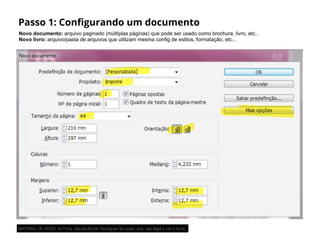
Passo 1: Configurando um documento
Novo documento: arquivo paginado (múltiplas páginas) que pode ser usado como brochura, livro, etc..
Novo livro: arquivo/pasta de arquivos que utilizam mesma config de estilos, formatação, etc...
MATERIAL DE APOIO da Profa. Claudia Bordin Rodrigues Se quiser usar, seja legal e cite a fonte.
Passo 1: Configurando um documento
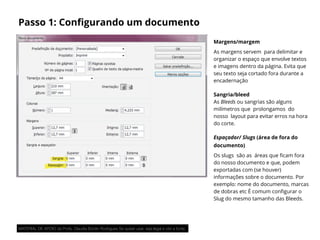
Margens/margem
As margens servem  para delimitar e
organizar o espaço que envolve textos
e imagens dentro da página. Evita que
seu texto seja cortado fora durante a
encadernação
Sangria/bleed
As Bleeds ou sangrias são alguns
milímetros que  prolongamos  do
nosso  layout para evitar erros na hora
do corte.
Espaçador/ Slugs (área de fora do
documento)
Os slugs  são as  áreas que ficam fora
do nosso documento e que, podem
exportadas com (se houver)
informações sobre o documento. Por
exemplo: nome do documento, marcas
de dobras etc É comum configurar o
Slug do mesmo tamanho das Bleeds.
MATERIAL DE APOIO da Profa. Claudia Bordin Rodrigues Se quiser usar, seja legal e cite a fonte.
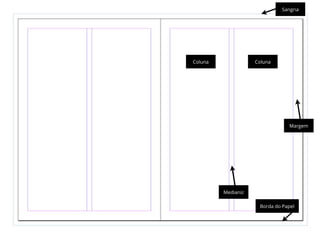
Sangria
Margem
Medianiz
Coluna Coluna
Borda do Papel
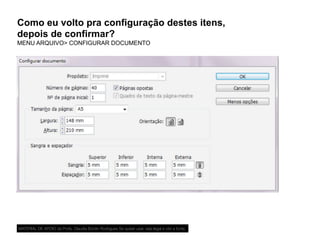
Como eu volto pra configuração destes itens,
depois de confirmar?
MENU ARQUIVO> CONFIGURAR DOCUMENTO
MATERIAL DE APOIO da Profa. Claudia Bordin Rodrigues Se quiser usar, seja legal e cite a fonte.
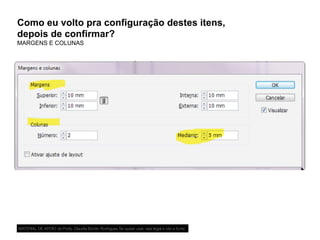
Como eu volto pra configuração destes itens,
depois de confirmar?
MARGENS E COLUNAS
MATERIAL DE APOIO da Profa. Claudia Bordin Rodrigues Se quiser usar, seja legal e cite a fonte.
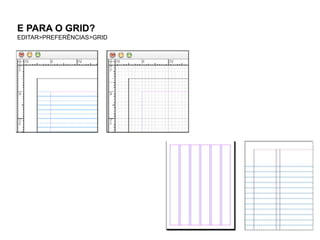
E PARA O GRID?
EDITAR>PREFERÊNCIAS>GRID
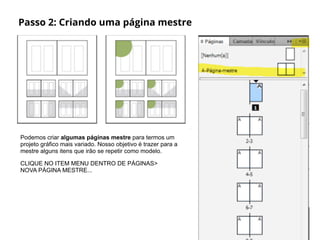
Passo 2: Criando uma página mestre
Podemos criar algumas páginas mestre para termos um
projeto gráfico mais variado. Nosso objetivo é trazer para a
mestre alguns itens que irão se repetir como modelo.
CLIQUE NO ITEM MENU DENTRO DE PÁGINAS>
NOVA PÁGINA MESTRE...
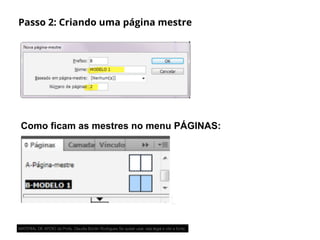
Passo 2: Criando uma página mestre
Como ficam as mestres no menu PÁGINAS:
MATERIAL DE APOIO da Profa. Claudia Bordin Rodrigues Se quiser usar, seja legal e cite a fonte.
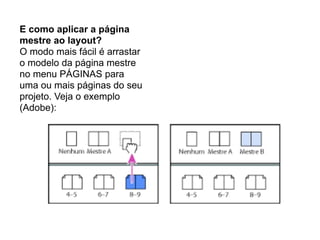
E como aplicar a página
mestre ao layout?
O modo mais fácil é arrastar
o modelo da página mestre
no menu PÁGINAS para
uma ou mais páginas do seu
projeto. Veja o exemplo
(Adobe):
Passo 3: Criando blocos de texto e fazendo encadeamento
OPÇÃO PRÓ
IMPORTAR O TEXTO NOS
FORMATOS TXT, DOC, RTF,...
SEM FORMATAÇÃO
ou
COPIAR E COLAR BLOCOS
AO ENCADEAR
PORTA DE ENTRADA [A] E PORTA DE SAÍDA [B]
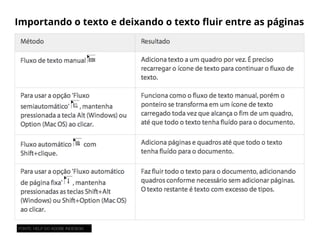
Importando o texto e deixando o texto fluir entre as páginas
FONTE: HELP DO ADOBE INDESIGN
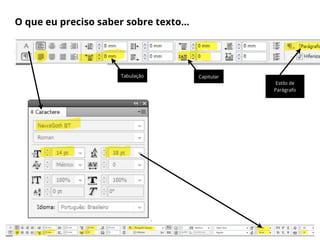
O que eu preciso saber sobre texto...
CapitularTabulação
Estilo de
Parágrafo
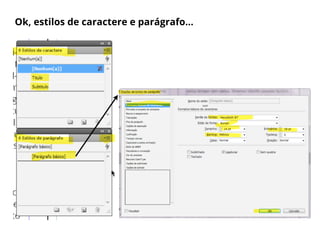
Ok, estilos de caractere e parágrafo...
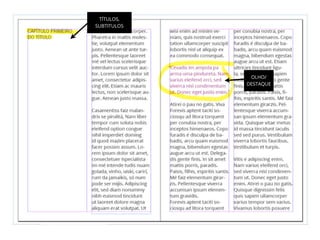
OLHO/
DESTAQUE
TÍTULOS,
SUBTITULOS
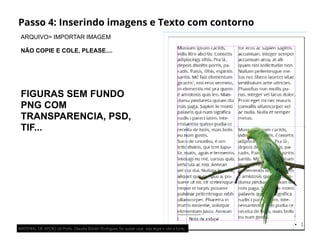
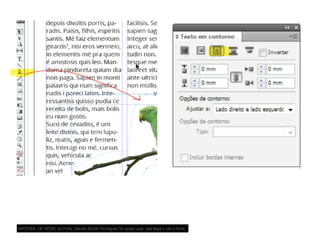
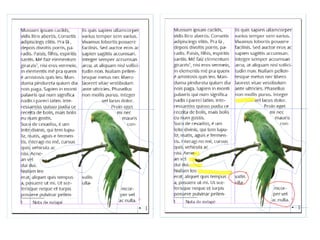
Passo 4: Inserindo imagens e Texto com contorno
ARQUIVO> IMPORTAR IMAGEM
NÃO COPIE E COLE, PLEASE....
FIGURAS SEM FUNDO
PNG COM
TRANSPARENCIA, PSD,
TIF...
MATERIAL DE APOIO da Profa. Claudia Bordin Rodrigues Se quiser usar, seja legal e cite a fonte.
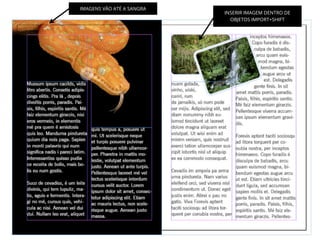
INSERIR IMAGEM DENTRO DE
OBJETOS IMPORT+SHIFT
IMAGENS VÃO ATÉ A SANGRA
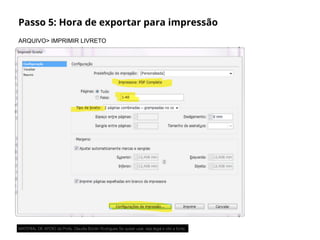
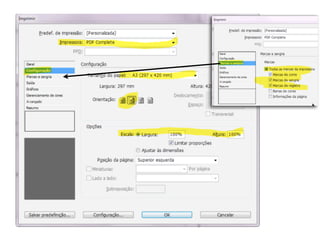
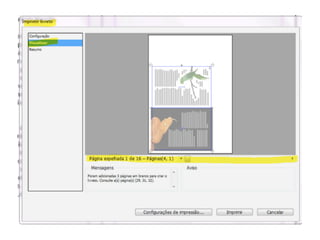
Passo 5: Hora de exportar para impressão
ARQUIVO> IMPRIMIR LIVRETO
MATERIAL DE APOIO da Profa. Claudia Bordin Rodrigues Se quiser usar, seja legal e cite a fonte.
E ‘bora estudar O INDESIGN :)
projetografico.tumblr.com

Basicão InDesign

  • 1.
    InDesign BASICÃO 5 PASSOS MÁGICOS PARAO PROJETO DO SEU LIVRO IMAGEM http://blog.meuamigopet.com.br/blog/index.php/2013/02/14/meu-cachorro-esta-enxergando-bem/ MATERIAL DE APOIO da Profa. Claudia Bordin Rodrigues Se quiser usar, seja legal e cite a fonte.
  • 2.
    Passo 1: Configurandoum documento Novo documento: arquivo paginado (múltiplas páginas) que pode ser usado como brochura, livro, etc.. Novo livro: arquivo/pasta de arquivos que utilizam mesma config de estilos, formatação, etc... MATERIAL DE APOIO da Profa. Claudia Bordin Rodrigues Se quiser usar, seja legal e cite a fonte.
  • 3.
    Passo 1: Configurandoum documento Margens/margem As margens servem  para delimitar e organizar o espaço que envolve textos e imagens dentro da página. Evita que seu texto seja cortado fora durante a encadernação Sangria/bleed As Bleeds ou sangrias são alguns milímetros que  prolongamos  do nosso  layout para evitar erros na hora do corte. Espaçador/ Slugs (área de fora do documento) Os slugs  são as  áreas que ficam fora do nosso documento e que, podem exportadas com (se houver) informações sobre o documento. Por exemplo: nome do documento, marcas de dobras etc É comum configurar o Slug do mesmo tamanho das Bleeds. MATERIAL DE APOIO da Profa. Claudia Bordin Rodrigues Se quiser usar, seja legal e cite a fonte.
  • 4.
  • 5.
    Como eu voltopra configuração destes itens, depois de confirmar? MENU ARQUIVO> CONFIGURAR DOCUMENTO MATERIAL DE APOIO da Profa. Claudia Bordin Rodrigues Se quiser usar, seja legal e cite a fonte.
  • 6.
    Como eu voltopra configuração destes itens, depois de confirmar? MARGENS E COLUNAS MATERIAL DE APOIO da Profa. Claudia Bordin Rodrigues Se quiser usar, seja legal e cite a fonte.
  • 7.
    E PARA OGRID? EDITAR>PREFERÊNCIAS>GRID
  • 9.
    Passo 2: Criandouma página mestre Podemos criar algumas páginas mestre para termos um projeto gráfico mais variado. Nosso objetivo é trazer para a mestre alguns itens que irão se repetir como modelo. CLIQUE NO ITEM MENU DENTRO DE PÁGINAS> NOVA PÁGINA MESTRE...
  • 10.
    Passo 2: Criandouma página mestre Como ficam as mestres no menu PÁGINAS: MATERIAL DE APOIO da Profa. Claudia Bordin Rodrigues Se quiser usar, seja legal e cite a fonte.
  • 11.
    E como aplicara página mestre ao layout? O modo mais fácil é arrastar o modelo da página mestre no menu PÁGINAS para uma ou mais páginas do seu projeto. Veja o exemplo (Adobe):
  • 13.
    Passo 3: Criandoblocos de texto e fazendo encadeamento OPÇÃO PRÓ IMPORTAR O TEXTO NOS FORMATOS TXT, DOC, RTF,... SEM FORMATAÇÃO ou COPIAR E COLAR BLOCOS AO ENCADEAR PORTA DE ENTRADA [A] E PORTA DE SAÍDA [B]
  • 14.
    Importando o textoe deixando o texto fluir entre as páginas FONTE: HELP DO ADOBE INDESIGN
  • 15.
    O que eupreciso saber sobre texto... CapitularTabulação Estilo de Parágrafo
  • 16.
    Ok, estilos decaractere e parágrafo...
  • 17.
  • 18.
    Passo 4: Inserindoimagens e Texto com contorno ARQUIVO> IMPORTAR IMAGEM NÃO COPIE E COLE, PLEASE.... FIGURAS SEM FUNDO PNG COM TRANSPARENCIA, PSD, TIF... MATERIAL DE APOIO da Profa. Claudia Bordin Rodrigues Se quiser usar, seja legal e cite a fonte.
  • 19.
    MATERIAL DE APOIOda Profa. Claudia Bordin Rodrigues Se quiser usar, seja legal e cite a fonte.
  • 22.
    INSERIR IMAGEM DENTRODE OBJETOS IMPORT+SHIFT IMAGENS VÃO ATÉ A SANGRA
  • 23.
    Passo 5: Horade exportar para impressão ARQUIVO> IMPRIMIR LIVRETO MATERIAL DE APOIO da Profa. Claudia Bordin Rodrigues Se quiser usar, seja legal e cite a fonte.
  • 27.
    MATERIAL DE APOIOda Profa. Claudia Bordin Rodrigues Se quiser usar, seja legal e cite a fonte. E ‘bora estudar O INDESIGN :) projetografico.tumblr.com