


1
Adobe Indesign
Inst. Esp. Tales Bündchen Z. de Oliveira
2
Sumário
• Tela Inicial
• Novo documento
• Interface
• J
• Ç~j
• H
• G
• ~
Inst. Esp. Tales Bündchen Z. de Oliveira
3
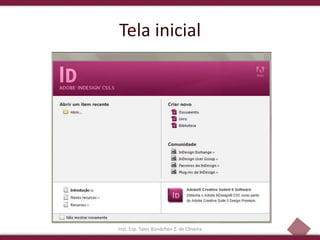
Tela inicial
Inst. Esp. Tales Bündchen Z. de Oliveira
4
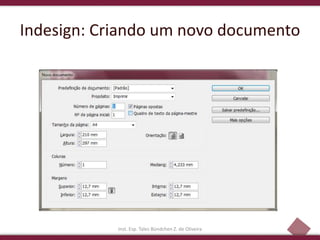
Indesign: Criando um novo documento
Inst. Esp. Tales Bündchen Z. de Oliveira
5
Indesign: Criando um novo documento
Inst. Esp. Tales Bündchen Z. de Oliveira
6
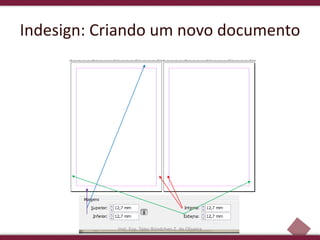
Indesign: Criando um novo documento
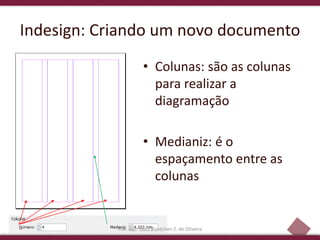
• Colunas: são as colunas
para realizar a
diagramação
• Medianiz: é o
espaçamento entre as
colunas
Inst. Esp. Tales Bündchen Z. de Oliveira
7
Interface
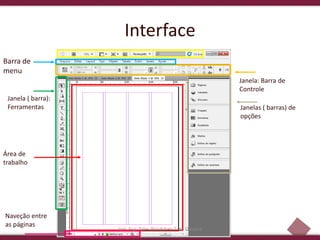
Barra de
menu
Janela ( barra):
Ferramentas
Área de
trabalho
Naveção entre
as páginas
Janelas ( barras) de
opções
Janela: Barra de
Controle
Inst. Esp. Tales Bündchen Z. de Oliveira
8
Barra de Ferramentas
Inst. Esp. Tales Bündchen Z. de Oliveira
9
Barra de Ferramentas
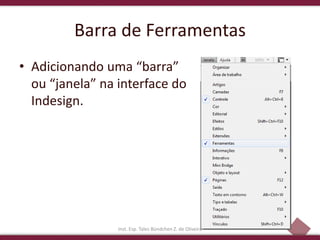
• Adicionando uma “barra”
ou “janela” na interface do
Indesign.
Inst. Esp. Tales Bündchen Z. de Oliveira
10
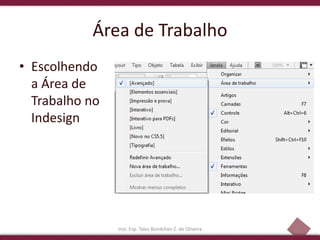
Área de Trabalho
• Escolhendo
a Área de
Trabalho no
Indesign
Inst. Esp. Tales Bündchen Z. de Oliveira
11
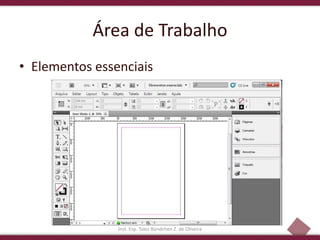
Área de Trabalho
• Elementos essenciais
Inst. Esp. Tales Bündchen Z. de Oliveira
12
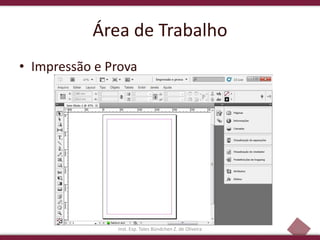
Área de Trabalho
• Impressão e Prova
Inst. Esp. Tales Bündchen Z. de Oliveira
13
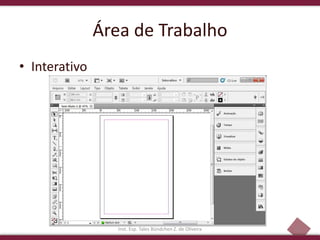
Área de Trabalho
• Interativo
Inst. Esp. Tales Bündchen Z. de Oliveira
14
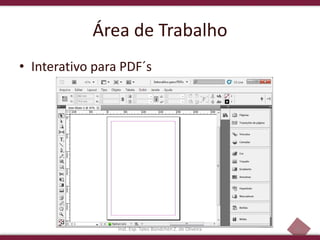
Área de Trabalho
• Interativo para PDF´s
Inst. Esp. Tales Bündchen Z. de Oliveira
15
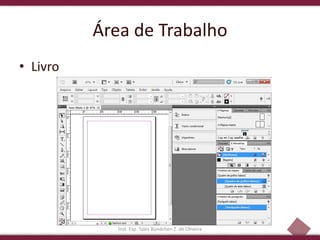
Área de Trabalho
• Livro
Inst. Esp. Tales Bündchen Z. de Oliveira
16
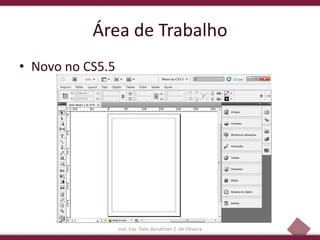
Área de Trabalho
• Novo no CS5.5
Inst. Esp. Tales Bündchen Z. de Oliveira
17
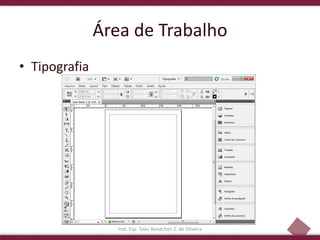
Área de Trabalho
• Tipografia
Inst. Esp. Tales Bündchen Z. de Oliveira
18
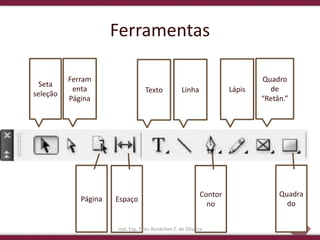
Ferramentas
Seta
seleção
Ferram
enta
Página
Página Espaço
Texto Linha
Contor
no
Lápis
Quadro
de
“Retân.”
Quadra
do
Inst. Esp. Tales Bündchen Z. de Oliveira
19
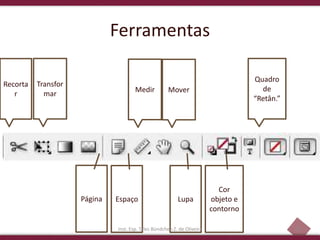
Recorta
r
Transfor
mar
Página Espaço
Medir Mover
Cor
objeto e
contorno
Quadro
de
“Retân.”
Lupa
Ferramentas
Inst. Esp. Tales Bündchen Z. de Oliveira
20
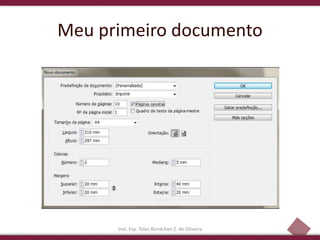
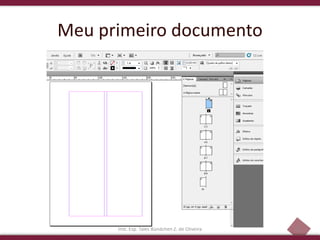
Meu primeiro documento
Inst. Esp. Tales Bündchen Z. de Oliveira
21
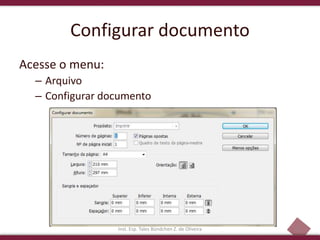
Configurar documento
Acesse o menu:
– Arquivo
– Configurar documento
Inst. Esp. Tales Bündchen Z. de Oliveira
22
Meu primeiro documento
Inst. Esp. Tales Bündchen Z. de Oliveira
23
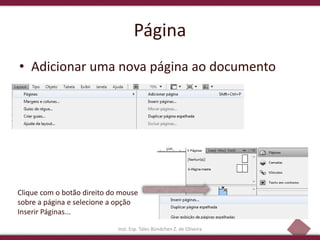
Página
• Adicionar uma nova página ao documento
Inst. Esp. Tales Bündchen Z. de Oliveira
Clique com o botão direito do mouse
sobre a página e selecione a opção
Inserir Páginas...
24
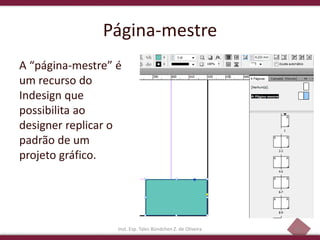
Página-mestre
A “página-mestre” é
um recurso do
Indesign que
possibilita ao
designer replicar o
padrão de um
projeto gráfico.
Inst. Esp. Tales Bündchen Z. de Oliveira
25
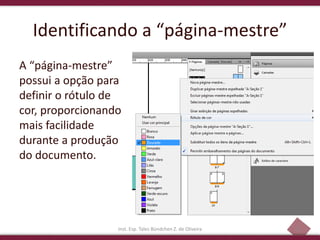
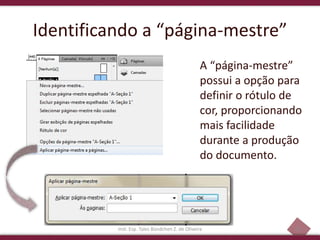
Identificando a “página-mestre”
A “página-mestre”
possui a opção para
definir o rótulo de
cor, proporcionando
mais facilidade
durante a produção
do documento.
Inst. Esp. Tales Bündchen Z. de Oliveira
26
Identificando a “página-mestre”
A “página-mestre”
possui a opção para
definir o rótulo de
cor, proporcionando
mais facilidade
durante a produção
do documento.
Inst. Esp. Tales Bündchen Z. de Oliveira
27
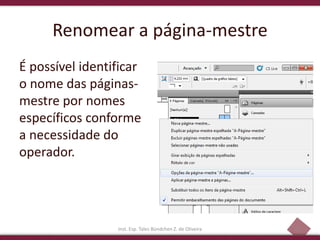
Renomear a página-mestre
É possível identificar
o nome das páginas-
mestre por nomes
específicos conforme
a necessidade do
operador.
Inst. Esp. Tales Bündchen Z. de Oliveira
28
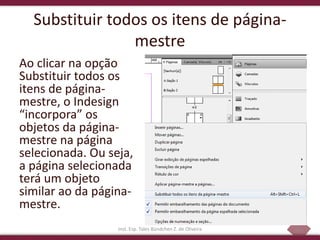
Substituir todos os itens de página-
mestre
Ao clicar na opção
Substituir todos os
itens de página-
mestre, o Indesign
“incorpora” os
objetos da página-
mestre na página
selecionada. Ou seja,
a página selecionada
terá um objeto
similar ao da página-
mestre.
Inst. Esp. Tales Bündchen Z. de Oliveira
29
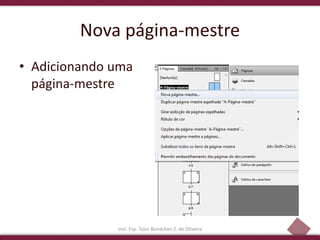
Nova página-mestre
• Adicionando uma
página-mestre
Inst. Esp. Tales Bündchen Z. de Oliveira
30
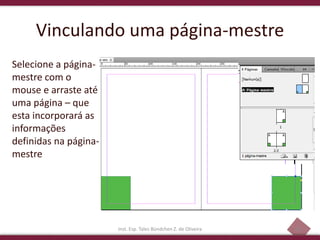
Vinculando uma página-mestre
Selecione a página-
mestre com o
mouse e arraste até
uma página – que
esta incorporará as
informações
definidas na página-
mestre
Inst. Esp. Tales Bündchen Z. de Oliveira
31
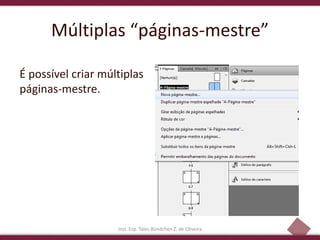
Múltiplas “páginas-mestre”
É possível criar múltiplas
páginas-mestre.
Inst. Esp. Tales Bündchen Z. de Oliveira
32
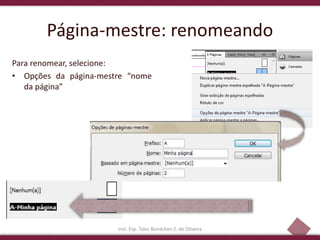
Página-mestre: renomeando
Para renomear, selecione:
• Opções da página-mestre “nome
da página”
Inst. Esp. Tales Bündchen Z. de Oliveira
33
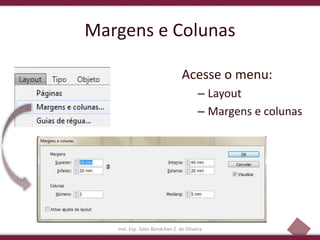
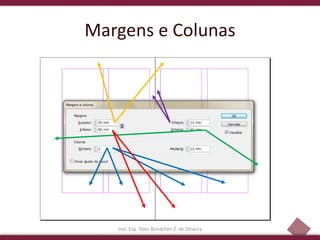
Margens e Colunas
Acesse o menu:
– Layout
– Margens e colunas
Inst. Esp. Tales Bündchen Z. de Oliveira
34
Margens e Colunas
Inst. Esp. Tales Bündchen Z. de Oliveira
35
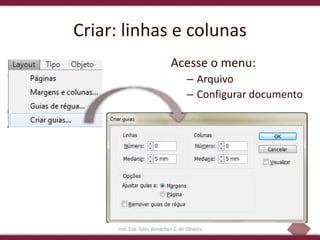
Criar: linhas e colunas
Acesse o menu:
– Arquivo
– Configurar documento
Inst. Esp. Tales Bündchen Z. de Oliveira
36
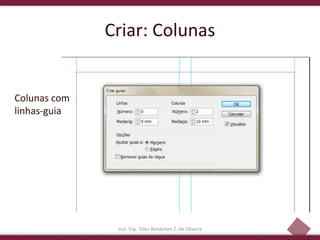
Criar: Colunas
Colunas com
linhas-guia
Inst. Esp. Tales Bündchen Z. de Oliveira
37
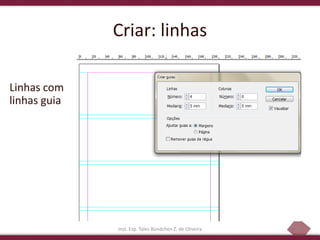
Criar: linhas
Linhas com
linhas guia
Inst. Esp. Tales Bündchen Z. de Oliveira
38
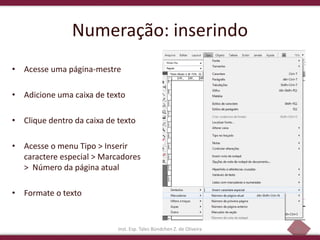
Numeração: inserindo
• Acesse uma página-mestre
• Adicione uma caixa de texto
• Clique dentro da caixa de texto
• Acesse o menu Tipo > Inserir
caractere especial > Marcadores
> Número da página atual
• Formate o texto
Inst. Esp. Tales Bündchen Z. de Oliveira
39
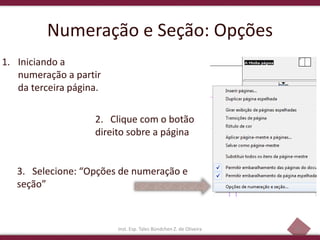
Numeração e Seção: Opções
1. Iniciando a
numeração a partir
da terceira página.
Inst. Esp. Tales Bündchen Z. de Oliveira
3. Selecione: “Opções de numeração e
seção”
2. Clique com o botão
direito sobre a página
40
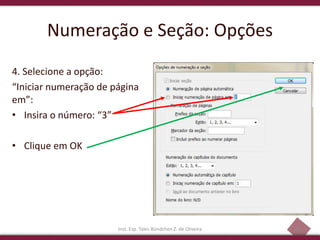
Numeração e Seção: Opções
4. Selecione a opção:
“Iniciar numeração de página
em”:
• Insira o número: “3”
• Clique em OK
Inst. Esp. Tales Bündchen Z. de Oliveira
41
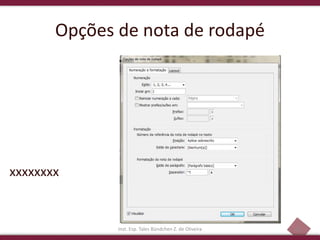
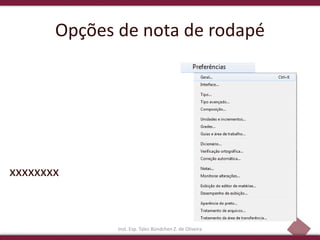
Opções de nota de rodapé
xxxxxxxx
Inst. Esp. Tales Bündchen Z. de Oliveira
42
Opções de nota de rodapé
xxxxxxxx
Inst. Esp. Tales Bündchen Z. de Oliveira
43
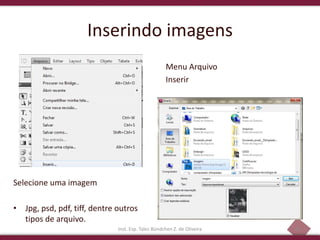
Inserindo imagens
Menu Arquivo
Inserir
Inst. Esp. Tales Bündchen Z. de Oliveira
Selecione uma imagem
• Jpg, psd, pdf, tiff, dentre outros
tipos de arquivo.
44
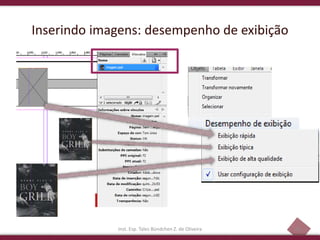
Inserindo imagens: desempenho de exibição
Inst. Esp. Tales Bündchen Z. de Oliveira
45
Inserindo imagens
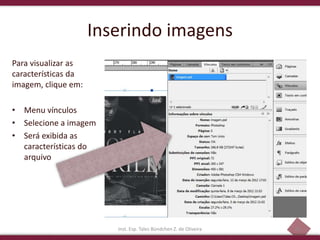
Para visualizar as
características da
imagem, clique em:
• Menu vínculos
• Selecione a imagem
• Será exibida as
características do
arquivo
Inst. Esp. Tales Bündchen Z. de Oliveira
46
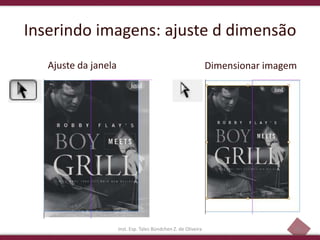
Inserindo imagens: ajuste d dimensão
Ajuste da janela
Inst. Esp. Tales Bündchen Z. de Oliveira
Dimensionar imagem
47
Atividade 01
• Crie um folder duas dobras:
– Cor: 4x4
– Dimensão: 210x297 mm
– Sangria: 5 mm
– Marcar: Vinco e Corte
– Opções a serem utilizadas no Indesign:
• Cor
• Formas
• Textos
• Estilos
– Evento: Ferrari
Inst. Esp. Tales Bündchen Z. de Oliveira
48Inst. Esp. Tales Bündchen Z. de Oliveira

Slide - Diagramação com Indesign