Informática - Sistema operacional - interface gráfica
O documento descreve os principais elementos de uma interface gráfica de usuário, incluindo a área de trabalho, barra de tarefas, ícones, janelas, menus e ponteiro do mouse. É explicado o que cada um desses elementos faz e como interagir com eles.
Interface Gráfica
Éum ambiente visual que nos permite interagir
com o sistema operacional e com os recursos do
computador de forma fácil, com o uso do
teclado, mouse e dos elementos gráficos
Principais elementos gráficos:
Prof. Mauro Informática Básica – Parte 3 (Software) 3
Principais elementos gráficos:
Área de trabalho
Barra de tarefas
Menus (menu iniciar, menu suspenso “pop-up”)
Ícones e atalhos
Janelas
Barra lateral
GadGets
4.
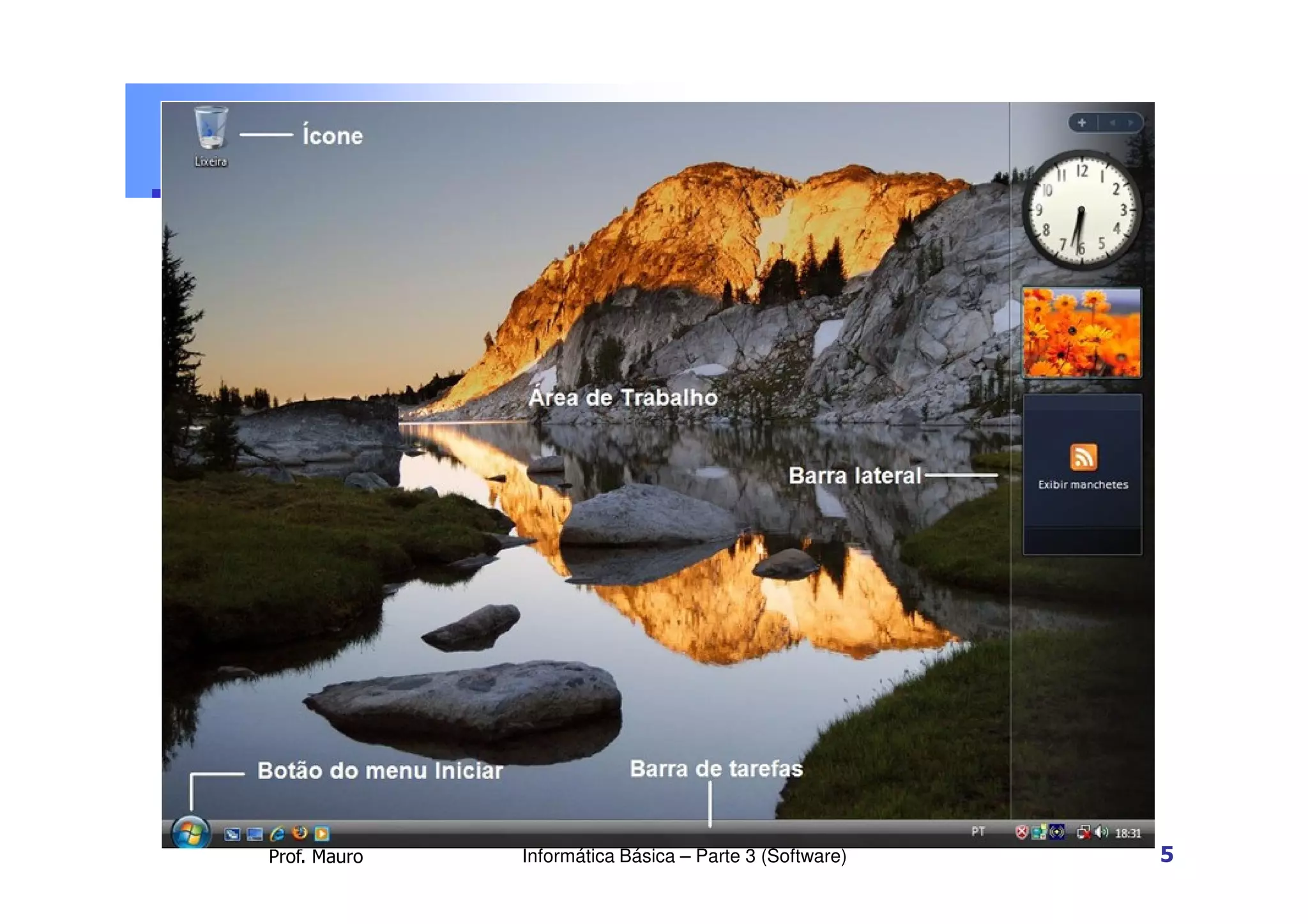
Área de trabalho
É a primeira tela exibida após o sistema
operacional ser iniciado
Também chamada de Desktop
Nela ficam os outros elementos gráficos
Prof. Mauro
Nela ficam os outros elementos gráficos
Ícones
Barra de tarefas
Barra lateral
Informática Básica – Parte 3 (Software) 4
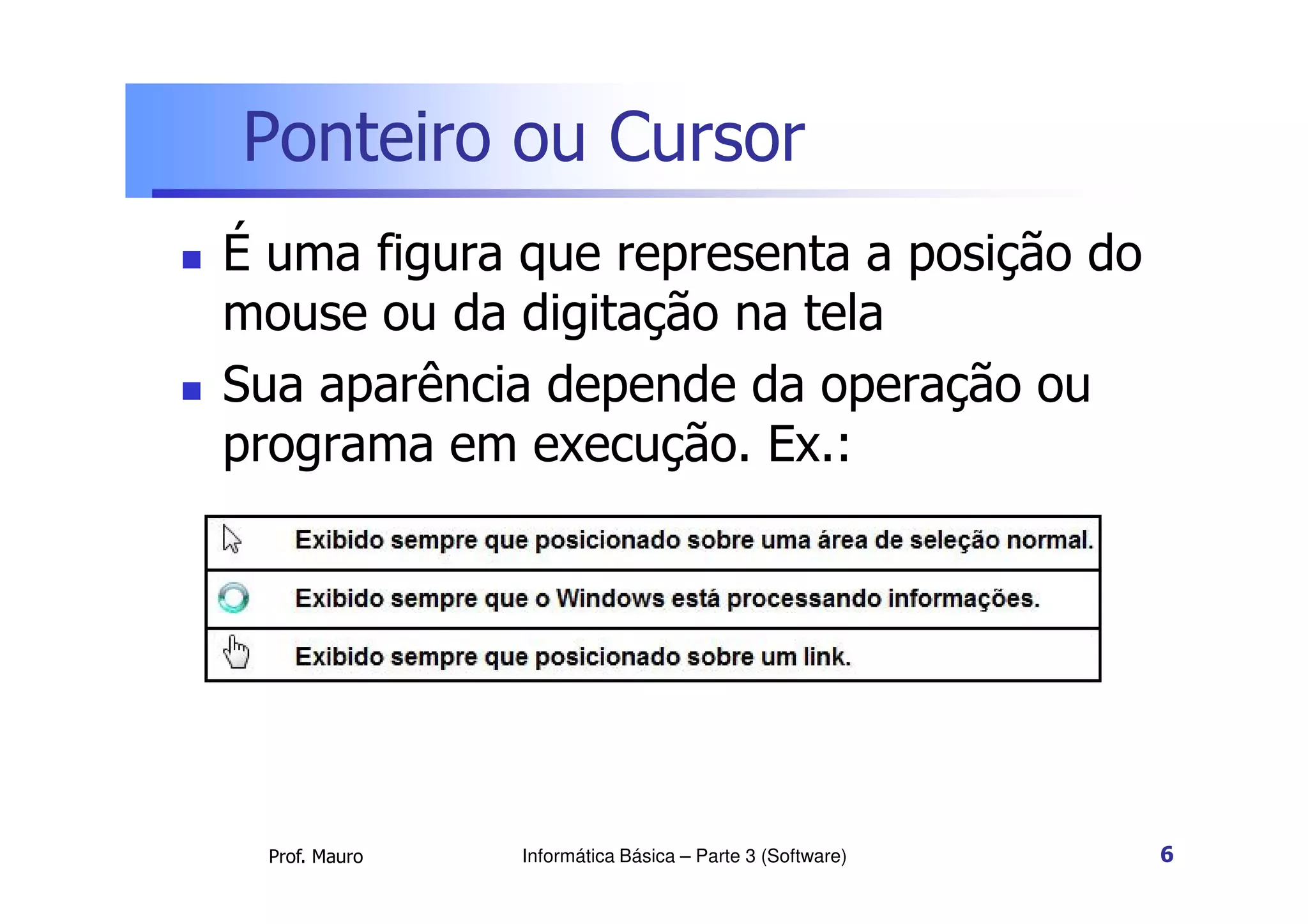
Ponteiro ou Cursor
É uma figura que representa a posição do
mouse ou da digitação na tela
Sua aparência depende da operação ou
programa em execução. Ex.:
Prof. Mauro
programa em execução. Ex.:
Informática Básica – Parte 3 (Software) 6
7.
Barra lateral
Éuma barra vertical longa, no lado direito
da área de trabalho
Contém mini-programas chamados
Gadgets, que oferem informações rápidas
Prof. Mauro
Gadgets, que oferem informações rápidas
e acesso fácil a ferramentas de uso
frequente. Exemplos:
Relógio analógico
Notícias
Apresentações
Informática Básica – Parte 3 (Software) 7
8.
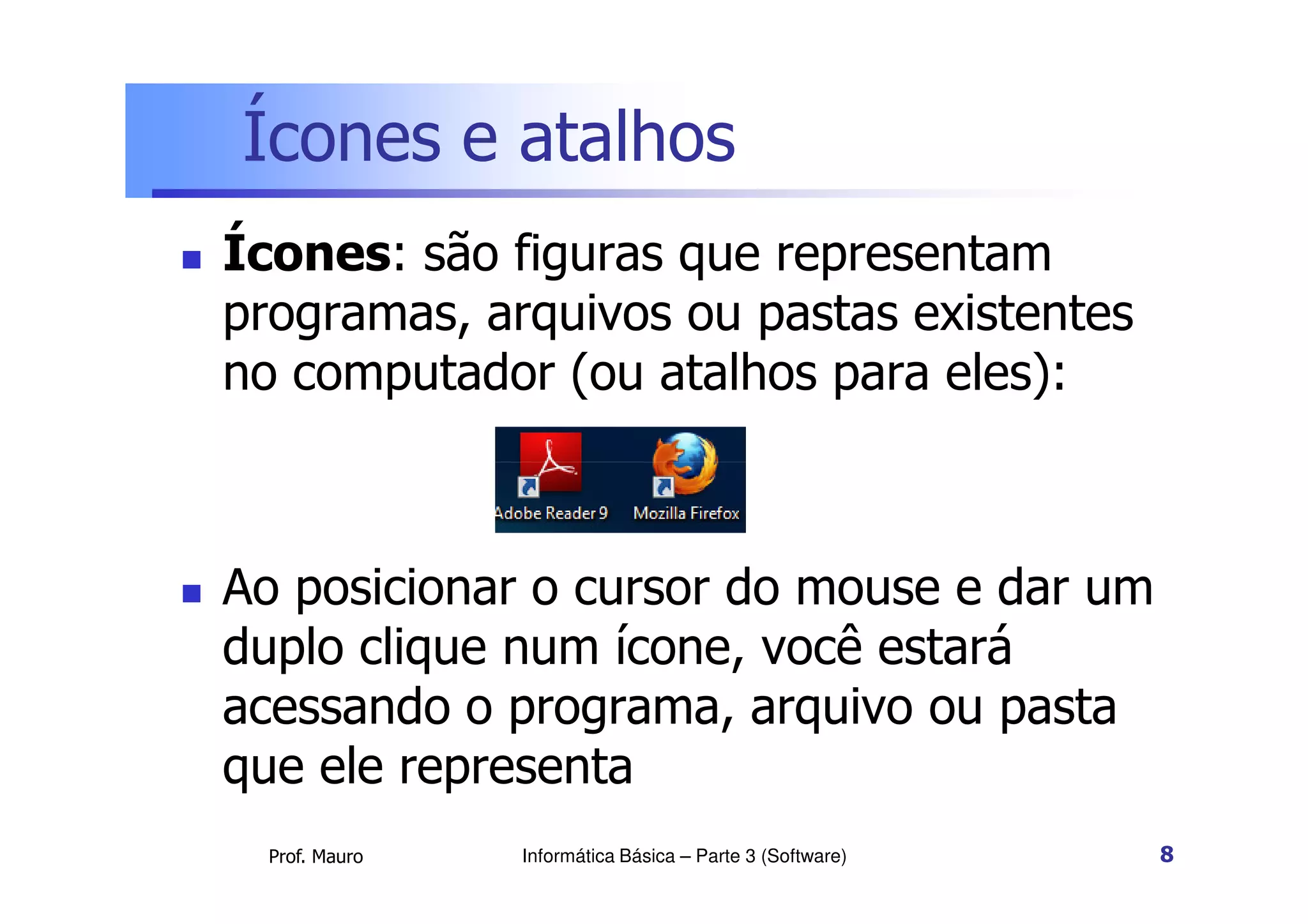
Ícones e atalhos
Ícones: são figuras que representam
programas, arquivos ou pastas existentes
no computador (ou atalhos para eles):
Prof. Mauro
Ao posicionar o cursor do mouse e dar um
duplo clique num ícone, você estará
acessando o programa, arquivo ou pasta
que ele representa
Informática Básica – Parte 3 (Software) 8
9.
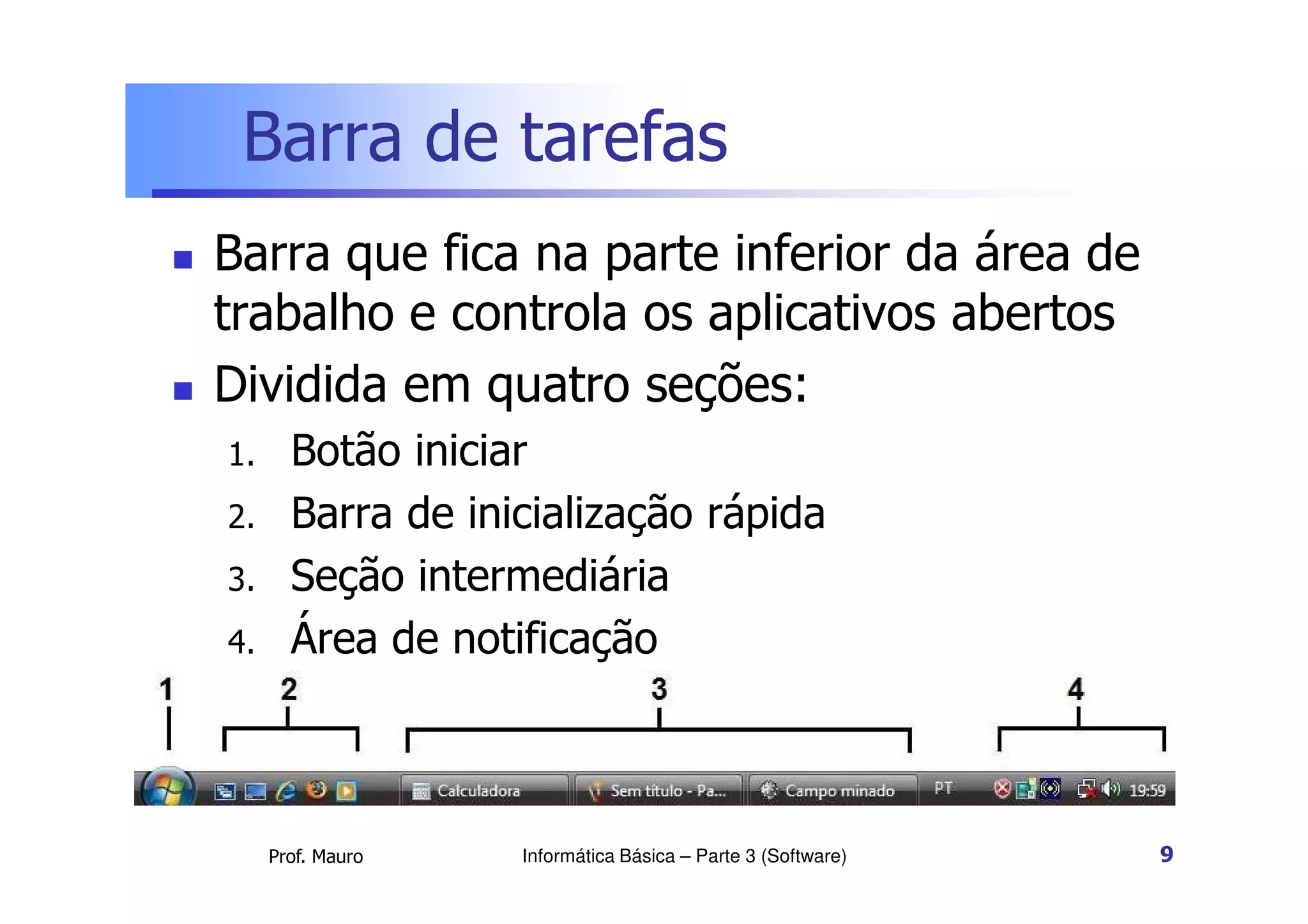
Barra de tarefas
Barra que fica na parte inferior da área de
trabalho e controla os aplicativos abertos
Dividida em quatro seções:
1. Botão iniciar
Prof. Mauro
1. Botão iniciar
2. Barra de inicialização rápida
3. Seção intermediária
4. Área de notificação
Informática Básica – Parte 3 (Software) 9
10.
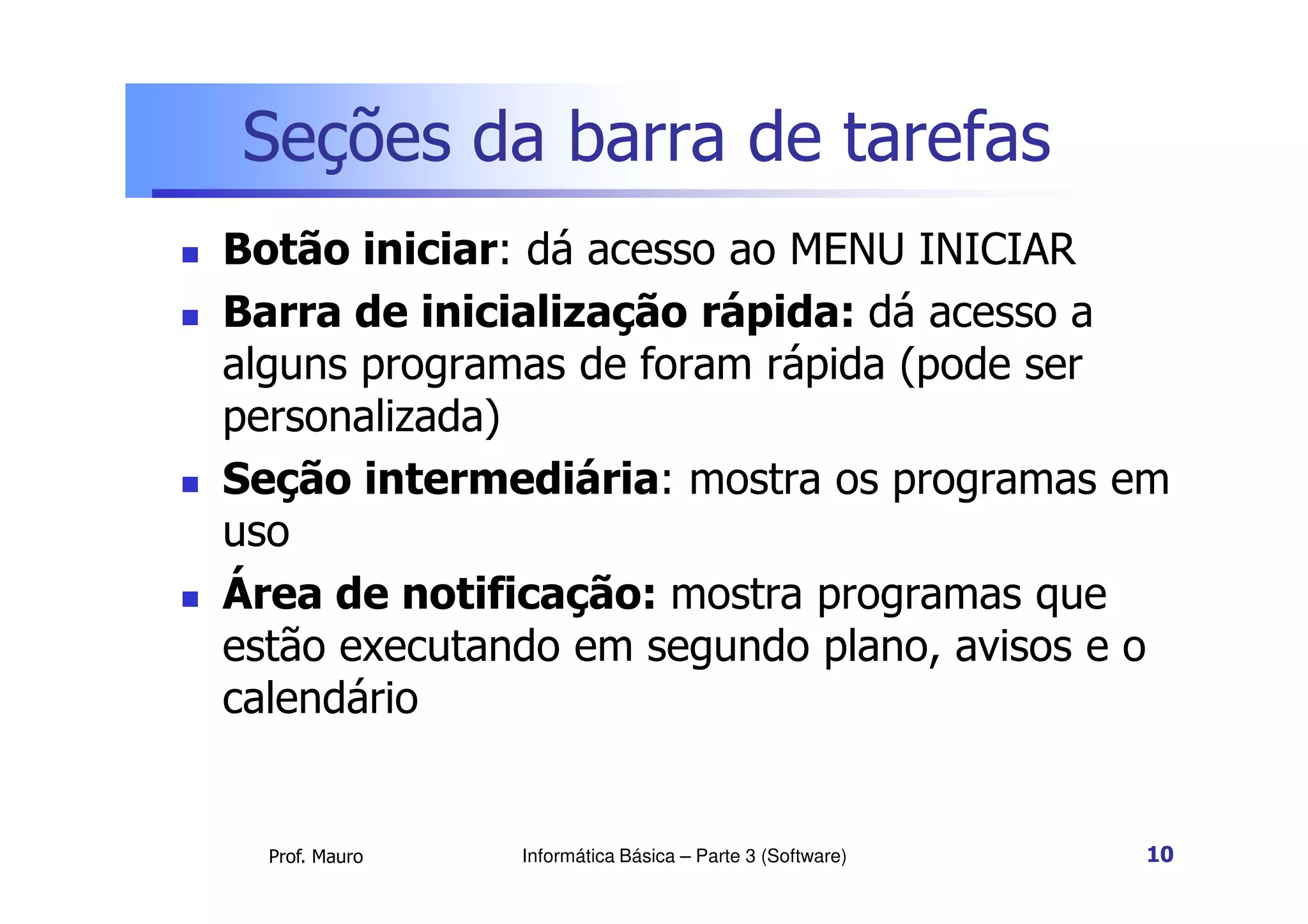
Seções da barrade tarefas
Botão iniciar: dá acesso ao MENU INICIAR
Barra de inicialização rápida: dá acesso a
alguns programas de foram rápida (pode ser
personalizada)
Seção intermediária: mostra os programas em
Prof. Mauro
Seção intermediária: mostra os programas em
uso
Área de notificação: mostra programas que
estão executando em segundo plano, avisos e o
calendário
Informática Básica – Parte 3 (Software) 10
11.
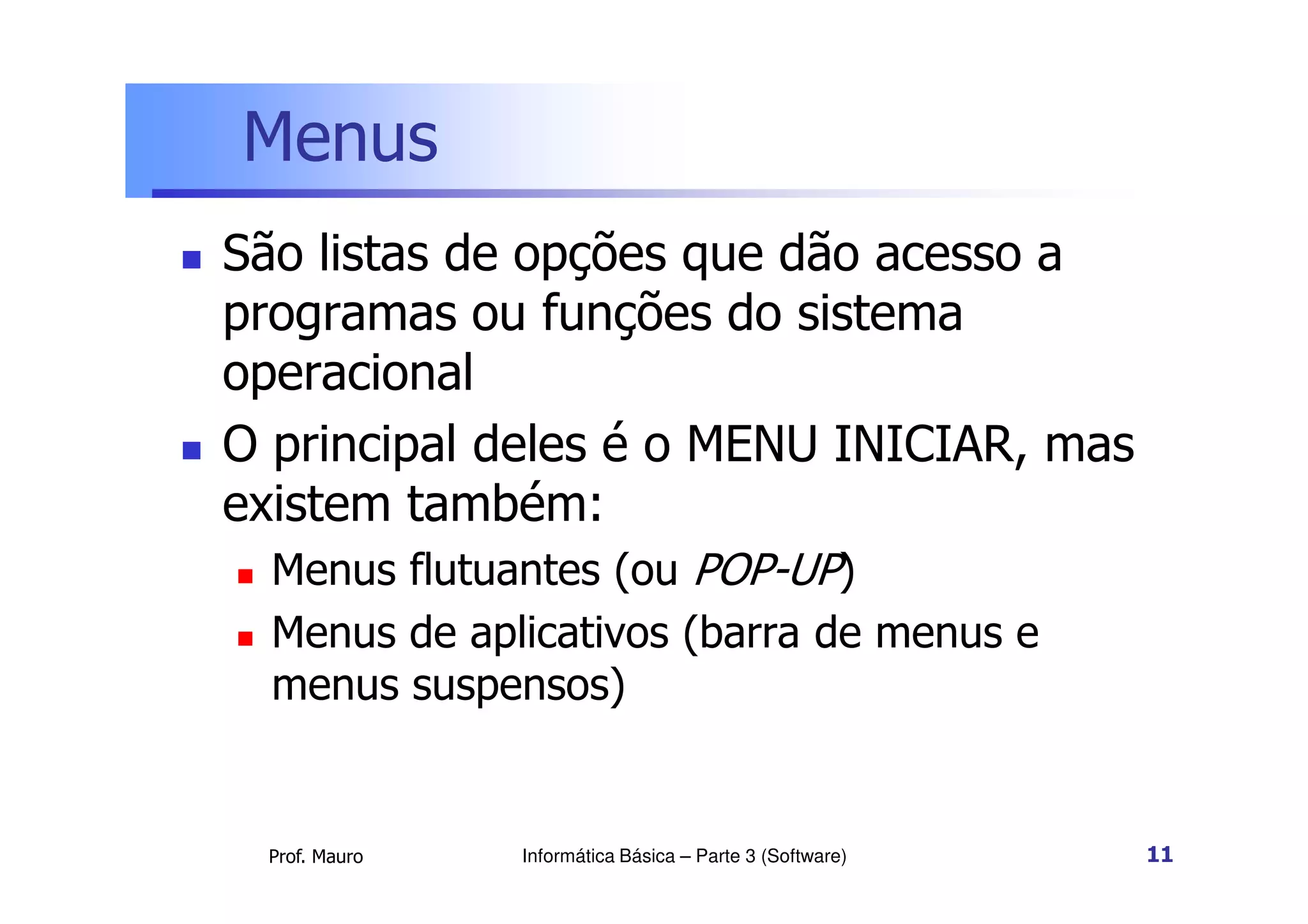
Menus
São listasde opções que dão acesso a
programas ou funções do sistema
operacional
O principal deles é o MENU INICIAR, mas
Prof. Mauro
O principal deles é o MENU INICIAR, mas
existem também:
Menus flutuantes (ou POP-UP)
Menus de aplicativos (barra de menus e
menus suspensos)
Informática Básica – Parte 3 (Software) 11
12.
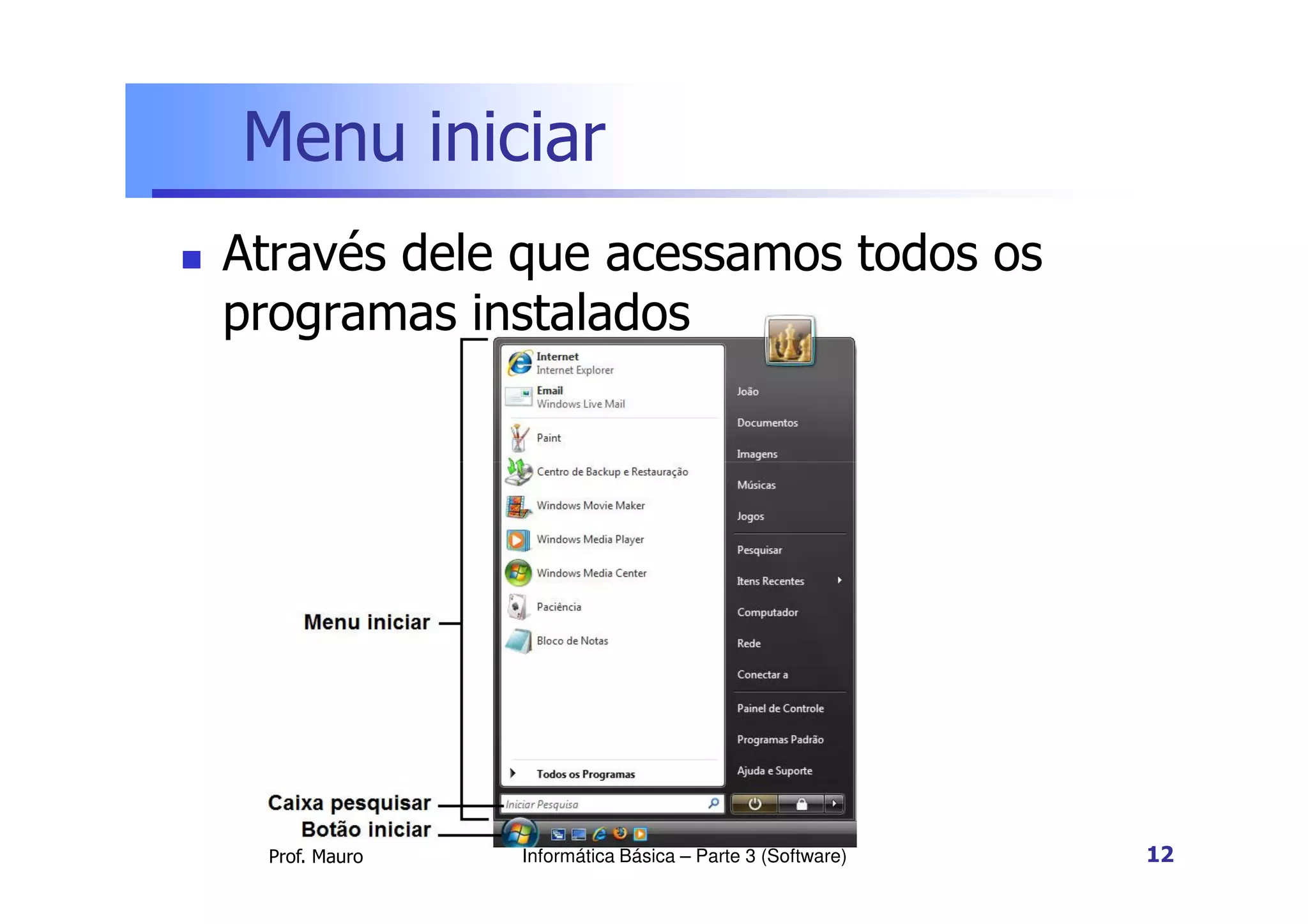
Menu iniciar
Atravésdele que acessamos todos os
programas instalados
Prof. Mauro Informática Básica – Parte 3 (Software) 12
13.
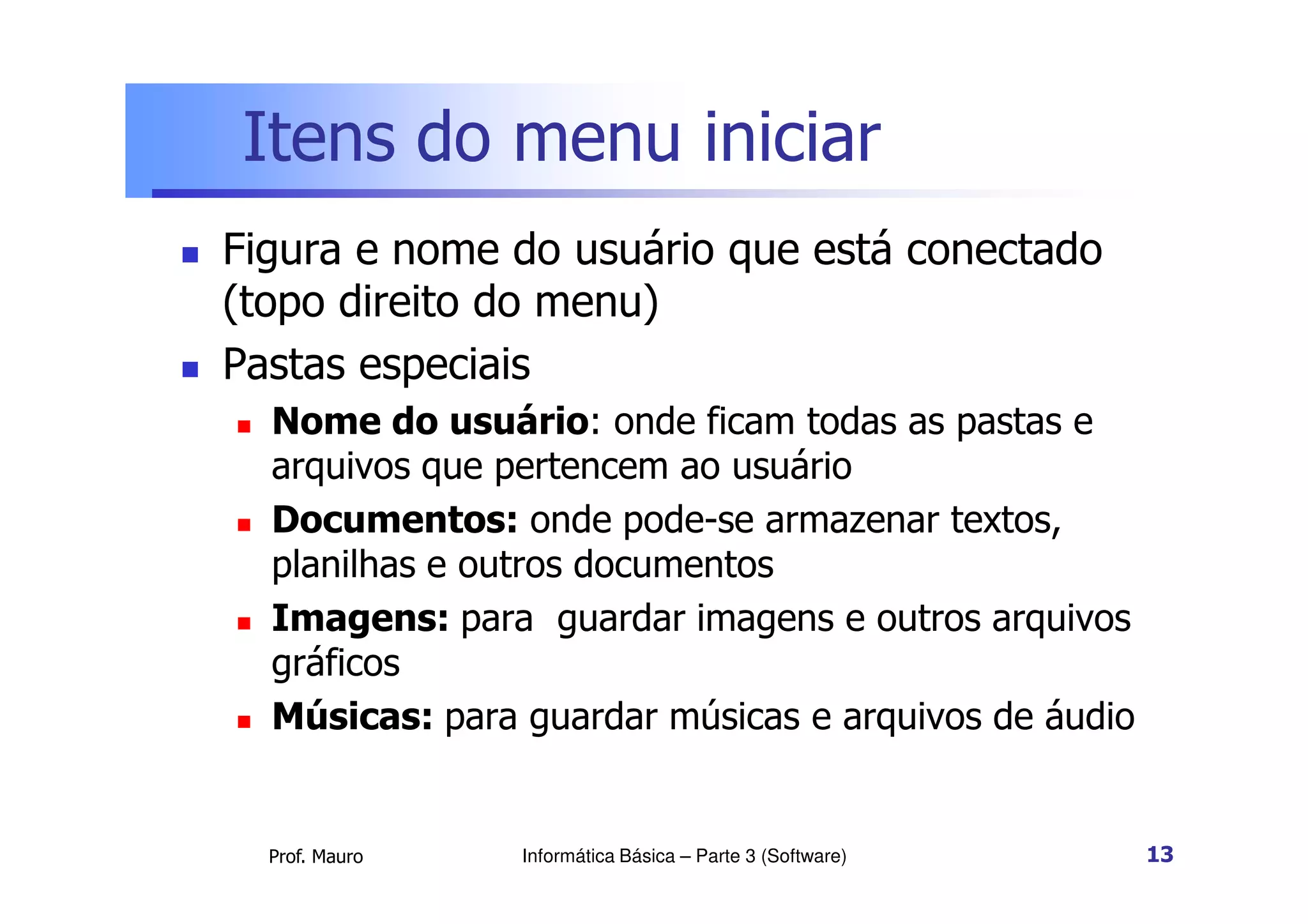
Itens do menuiniciar
Figura e nome do usuário que está conectado
(topo direito do menu)
Pastas especiais
Nome do usuário: onde ficam todas as pastas e
arquivos que pertencem ao usuário
Prof. Mauro
arquivos que pertencem ao usuário
Documentos: onde pode-se armazenar textos,
planilhas e outros documentos
Imagens: para guardar imagens e outros arquivos
gráficos
Músicas: para guardar músicas e arquivos de áudio
Informática Básica – Parte 3 (Software) 13
14.
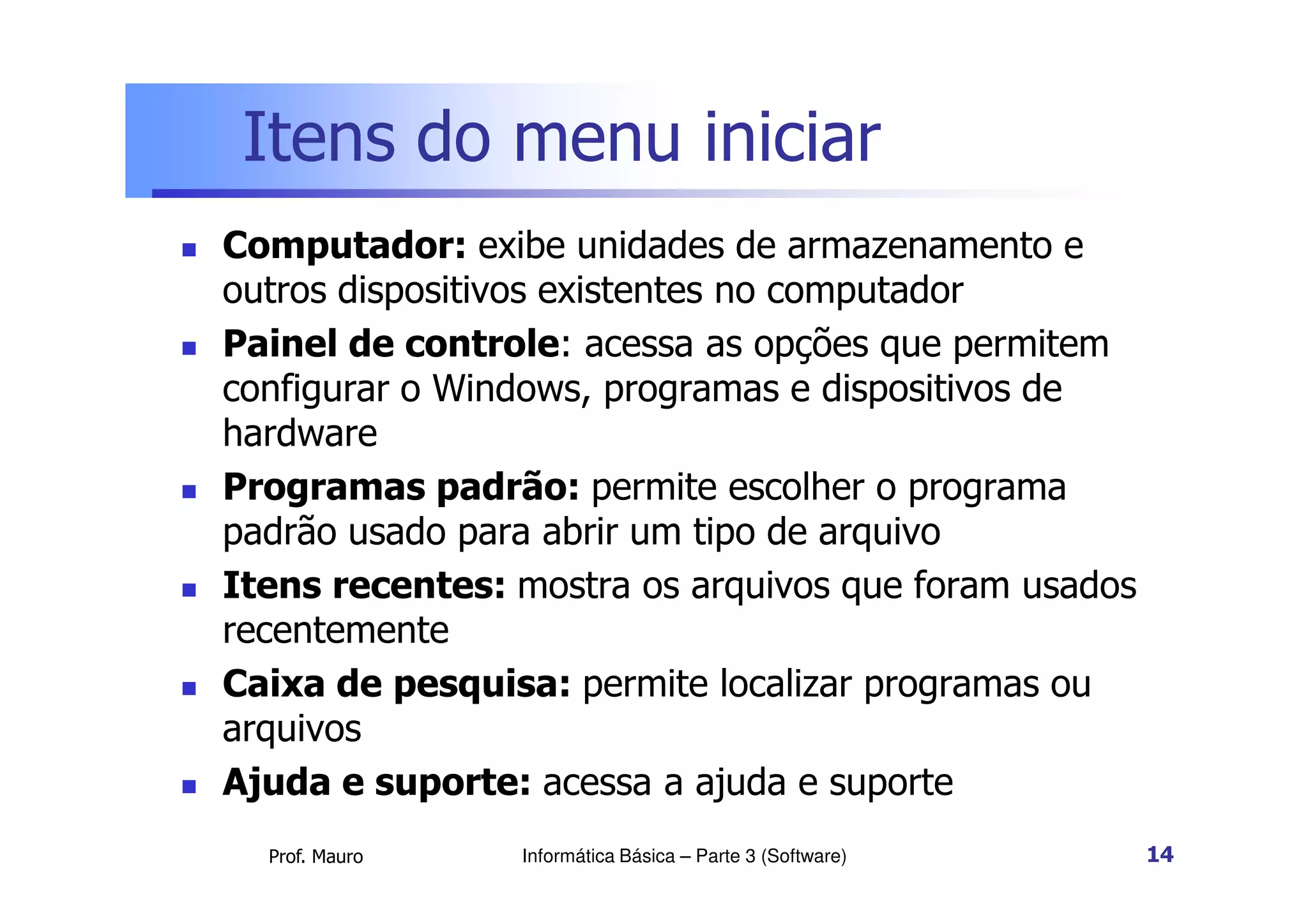
Itens do menuiniciar
Computador: exibe unidades de armazenamento e
outros dispositivos existentes no computador
Painel de controle: acessa as opções que permitem
configurar o Windows, programas e dispositivos de
hardware
Prof. Mauro
Programas padrão: permite escolher o programa
padrão usado para abrir um tipo de arquivo
Itens recentes: mostra os arquivos que foram usados
recentemente
Caixa de pesquisa: permite localizar programas ou
arquivos
Ajuda e suporte: acessa a ajuda e suporte
Informática Básica – Parte 3 (Software) 14
15.
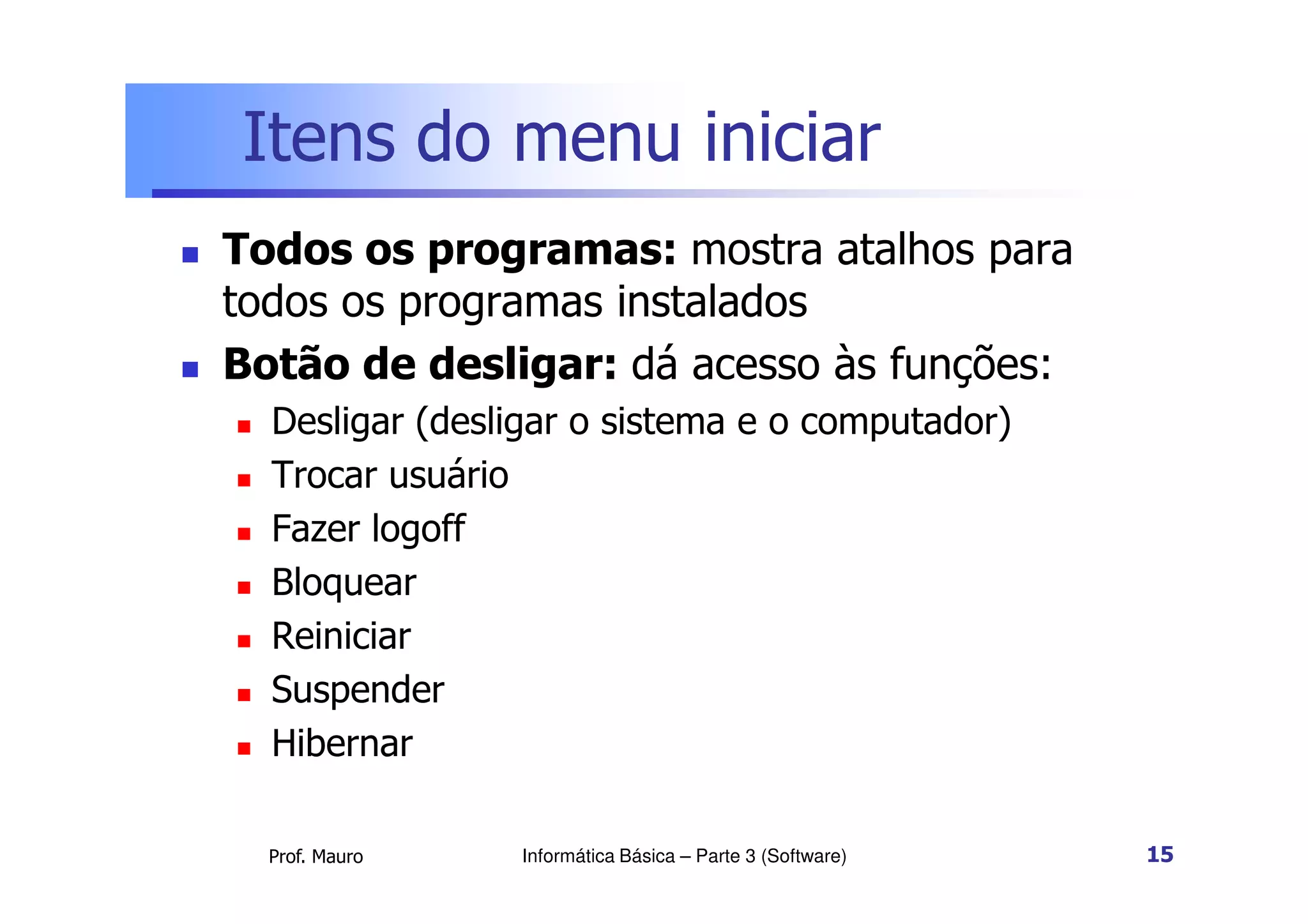
Itens do menuiniciar
Todos os programas: mostra atalhos para
todos os programas instalados
Botão de desligar: dá acesso às funções:
Desligar (desligar o sistema e o computador)
Trocar usuário
Prof. Mauro
Trocar usuário
Fazer logoff
Bloquear
Reiniciar
Suspender
Hibernar
Informática Básica – Parte 3 (Software) 15
16.
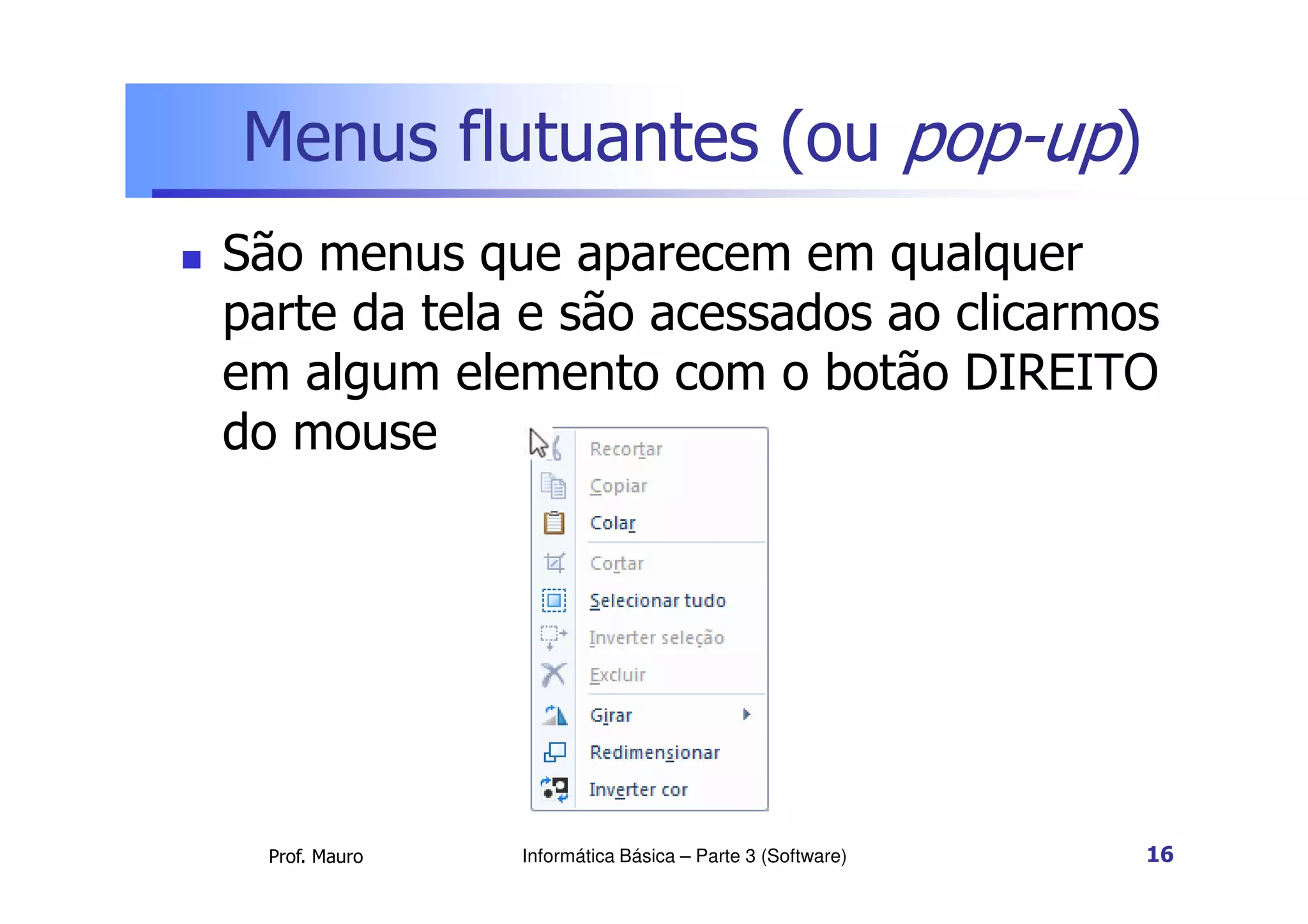
Menus flutuantes (oupop-up)
São menus que aparecem em qualquer
parte da tela e são acessados ao clicarmos
em algum elemento com o botão DIREITO
do mouse
Prof. Mauro Informática Básica – Parte 3 (Software) 16
17.
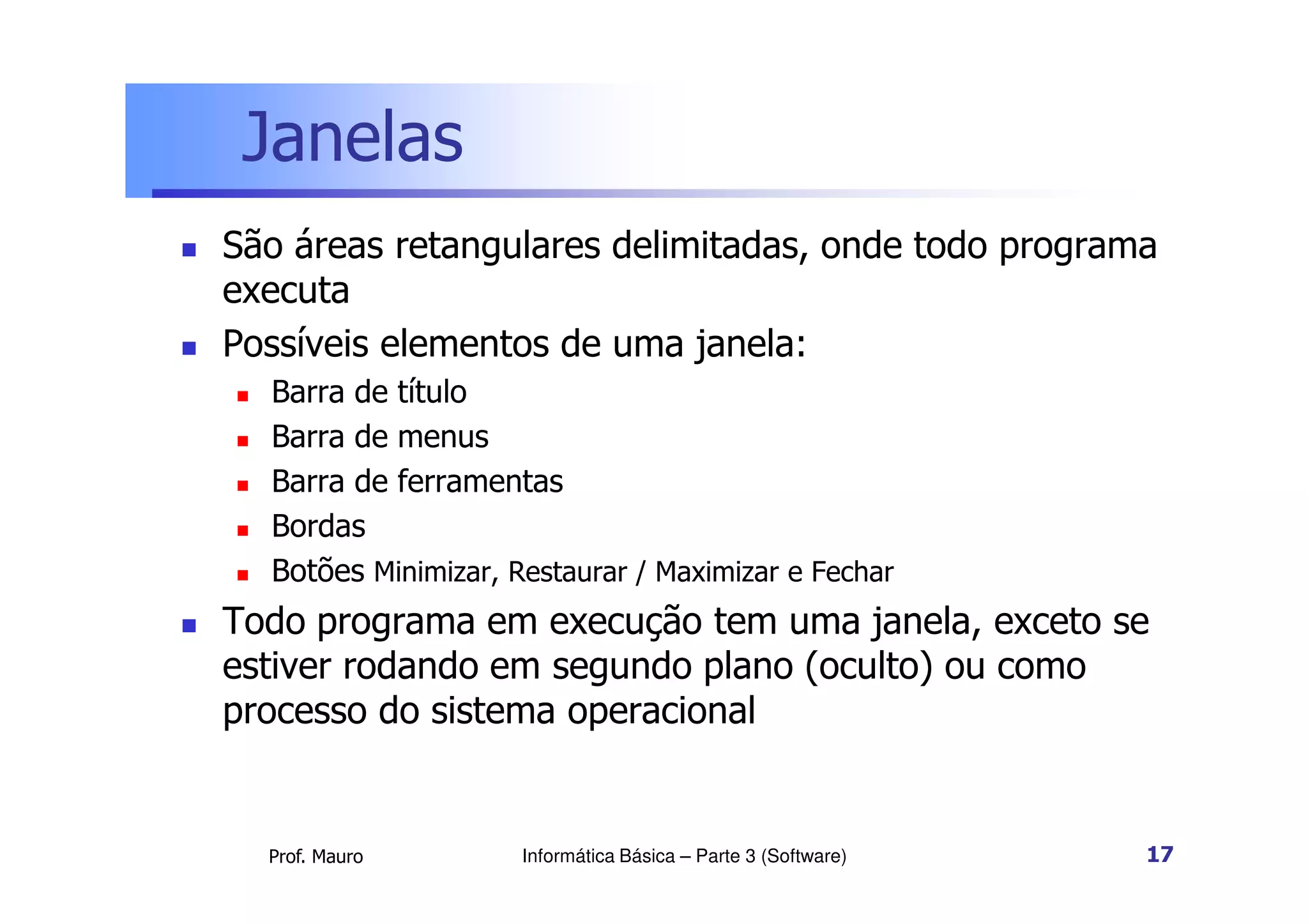
Janelas
São áreasretangulares delimitadas, onde todo programa
executa
Possíveis elementos de uma janela:
Barra de título
Barra de menus
Barra de ferramentas
Prof. Mauro
Barra de ferramentas
Bordas
Botões Minimizar, Restaurar / Maximizar e Fechar
Todo programa em execução tem uma janela, exceto se
estiver rodando em segundo plano (oculto) ou como
processo do sistema operacional
Informática Básica – Parte 3 (Software) 17
18.
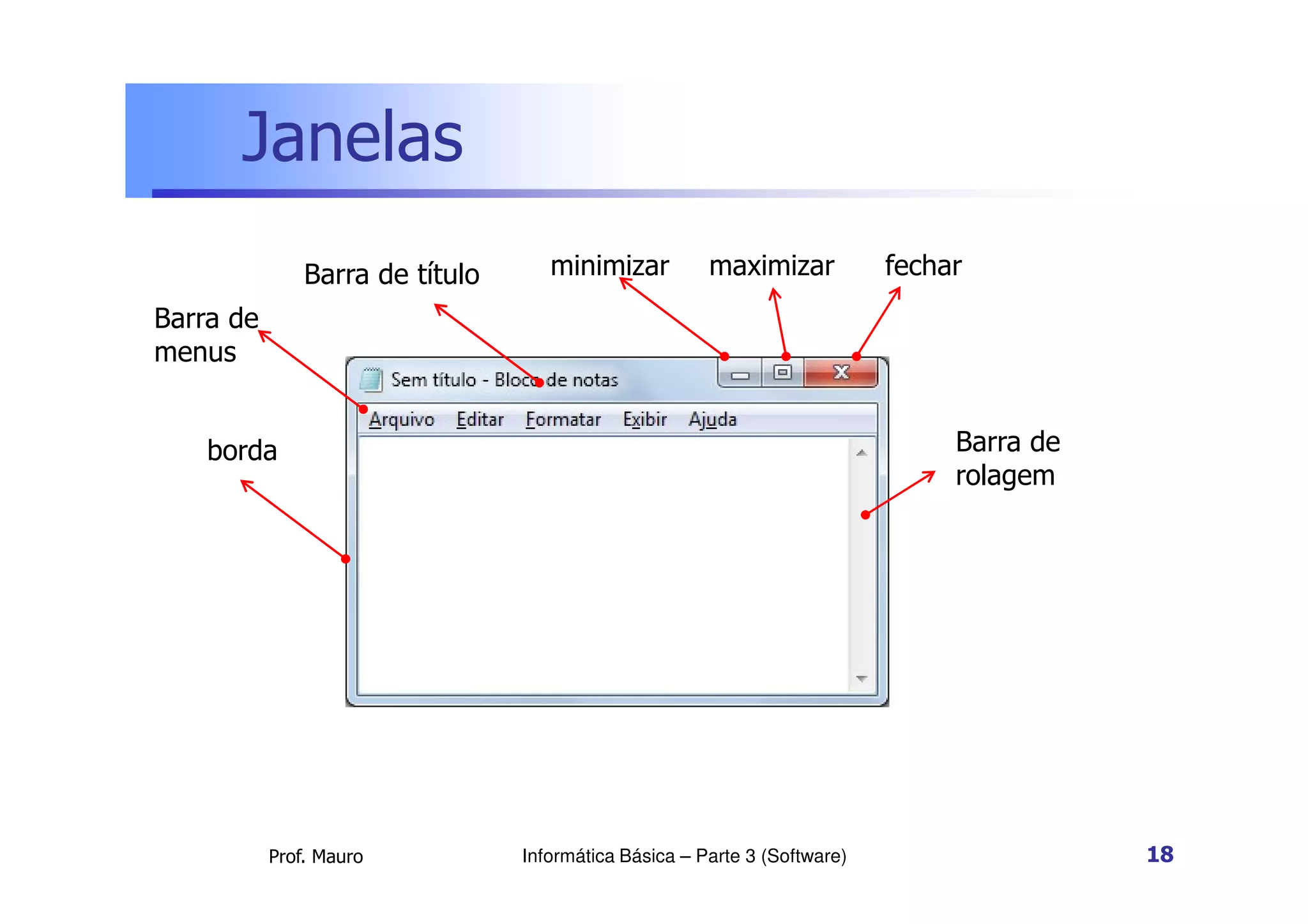
Janelas
Barra de títulominimizar
borda
maximizar fechar
Barra de
menus
Barra de
rolagem
Prof. Mauro Informática Básica – Parte 3 (Software) 18
borda
rolagem
19.
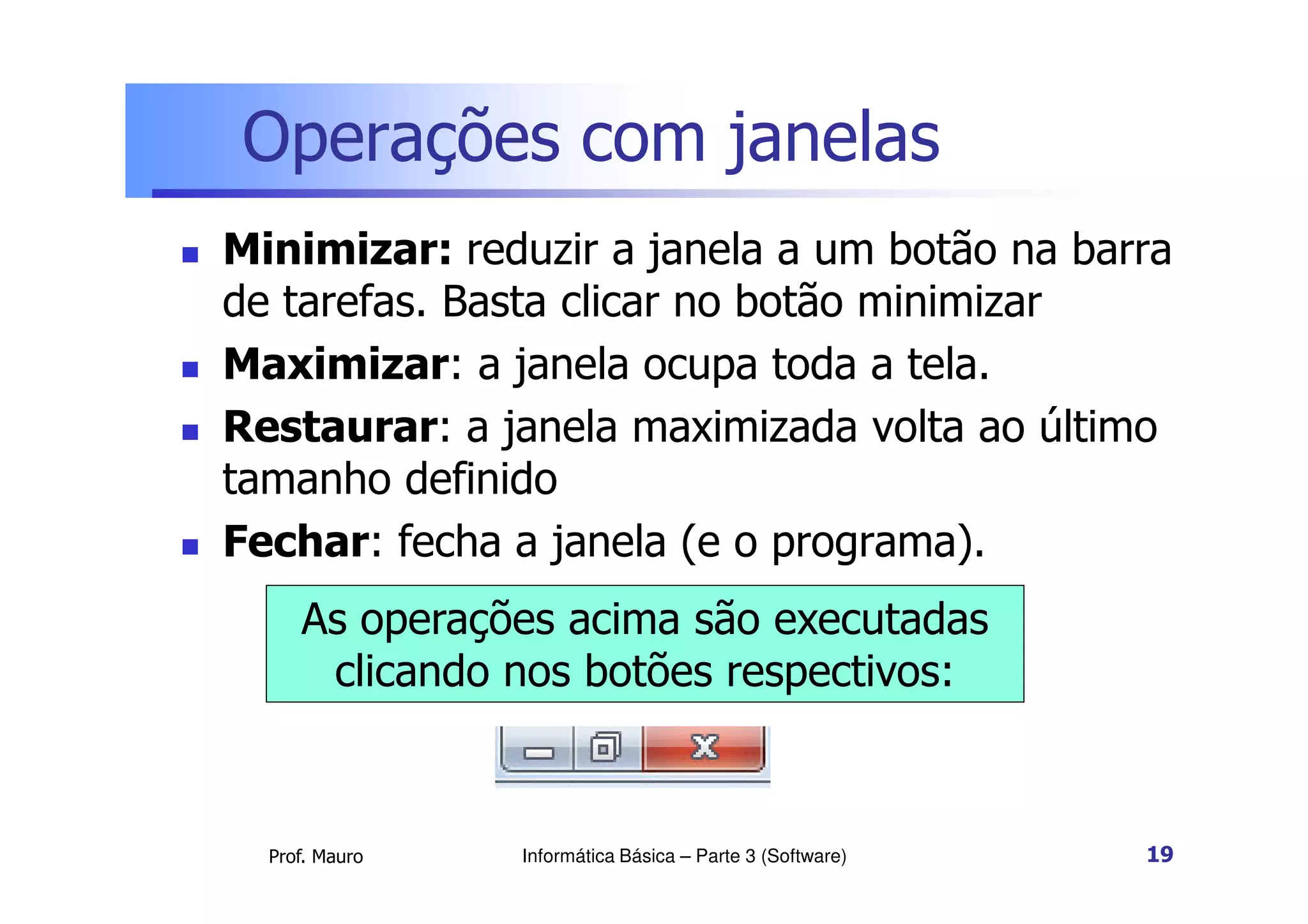
Operações com janelas
Minimizar: reduzir a janela a um botão na barra
de tarefas. Basta clicar no botão minimizar
Maximizar: a janela ocupa toda a tela.
Restaurar: a janela maximizada volta ao último
tamanho definido
Prof. Mauro
tamanho definido
Fechar: fecha a janela (e o programa).
Informática Básica – Parte 3 (Software) 19
As operações acima são executadas
clicando nos botões respectivos:
20.
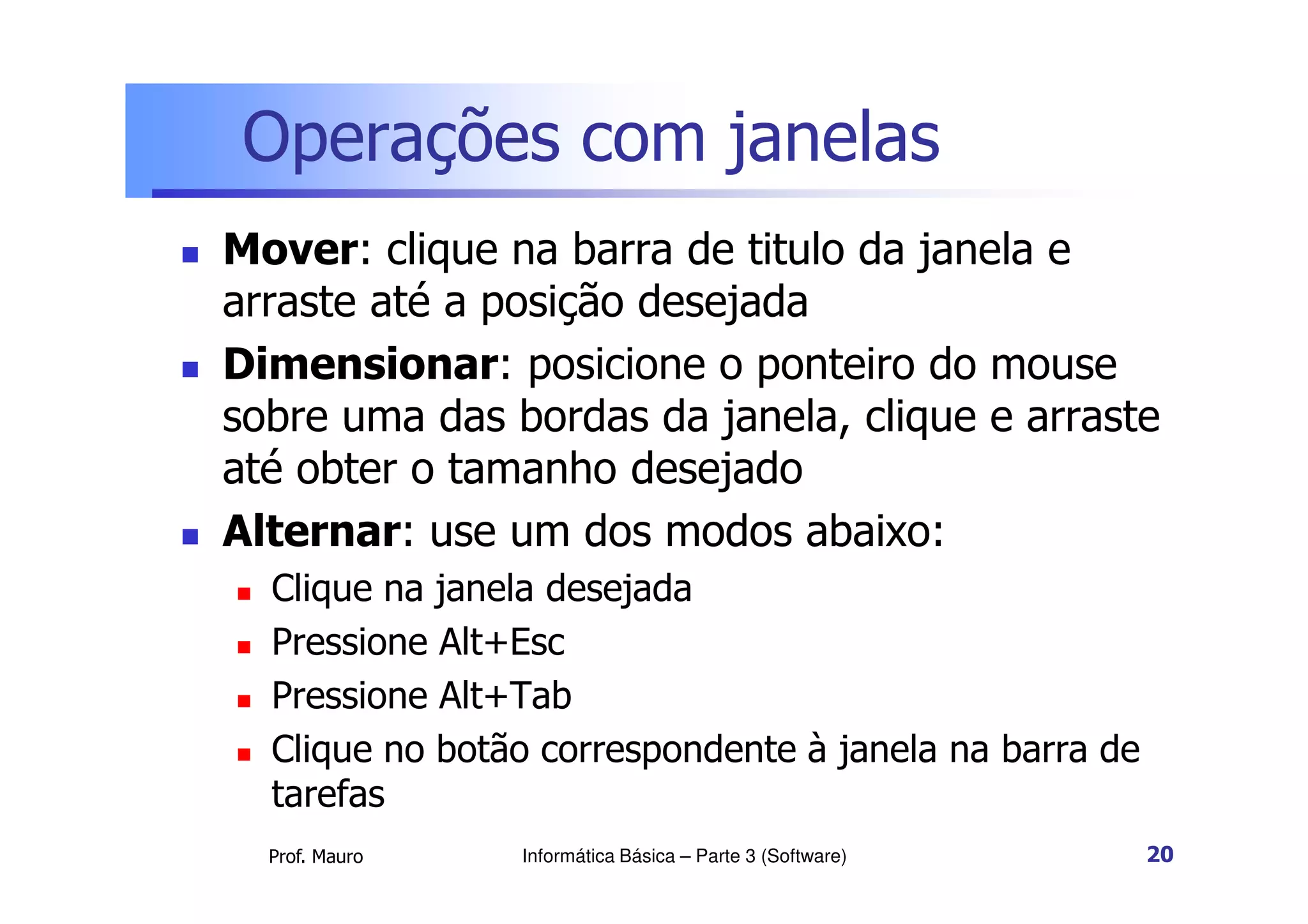
Operações com janelas
Mover: clique na barra de titulo da janela e
arraste até a posição desejada
Dimensionar: posicione o ponteiro do mouse
sobre uma das bordas da janela, clique e arraste
até obter o tamanho desejado
Prof. Mauro
até obter o tamanho desejado
Alternar: use um dos modos abaixo:
Clique na janela desejada
Pressione Alt+Esc
Pressione Alt+Tab
Clique no botão correspondente à janela na barra de
tarefas
Informática Básica – Parte 3 (Software) 20