Disciplina:
Leitura e Comunicação
Profº Claudio Almeida
Davi Matos
Network Computer Systems Operator Apprentice
TÓPICOS:
1. Fundamentos e funções;
2. Barra de ferramentas;
3. Utilização de Acessórios;
4. Criação de diretórios;
5. Pesquisa de arquivos e diretórios;
6. Área de trabalho;
7. Criação de atalhos;
8. Ferramentas de sistemas | Compactação
de arquivos.
2
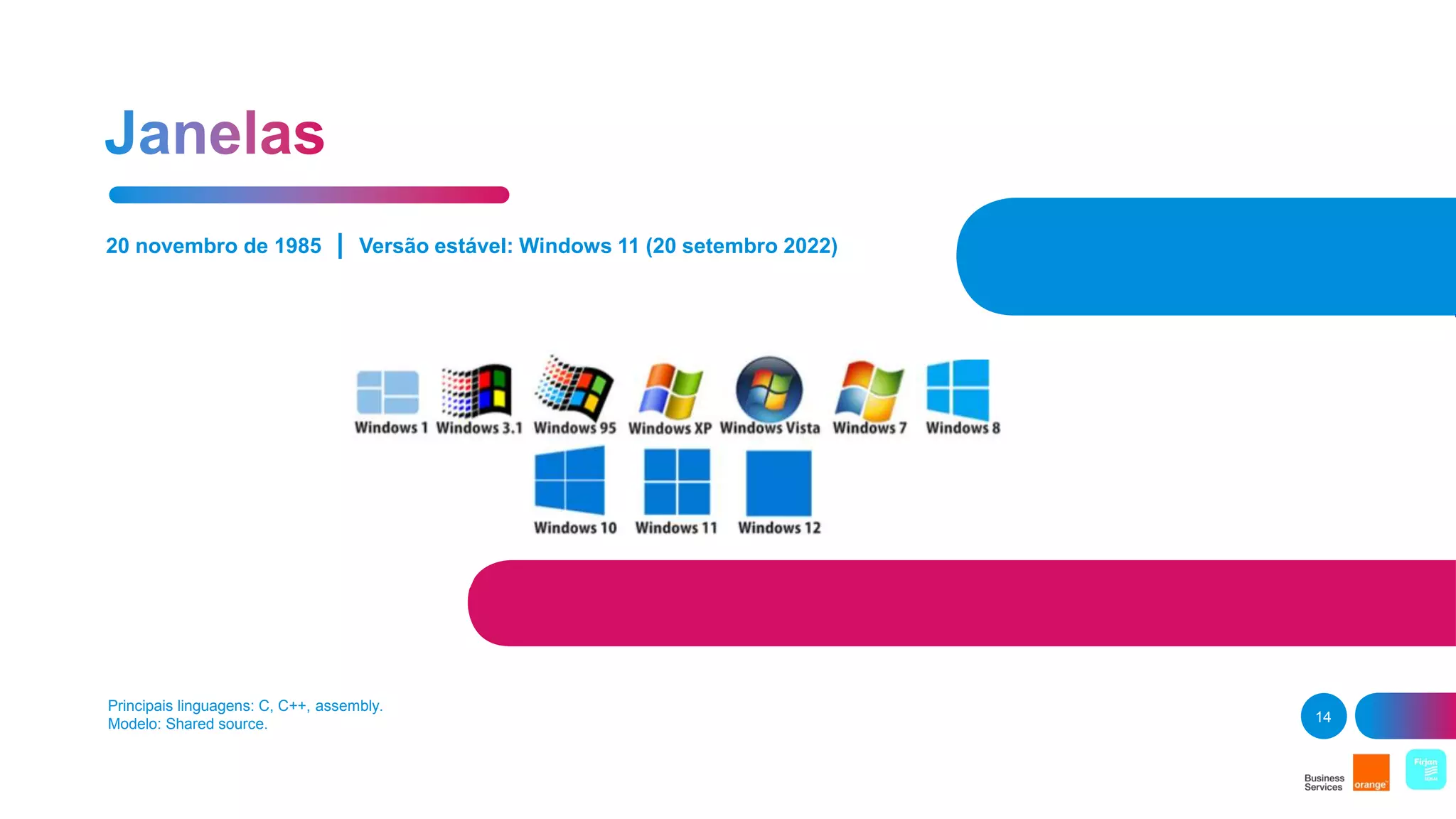
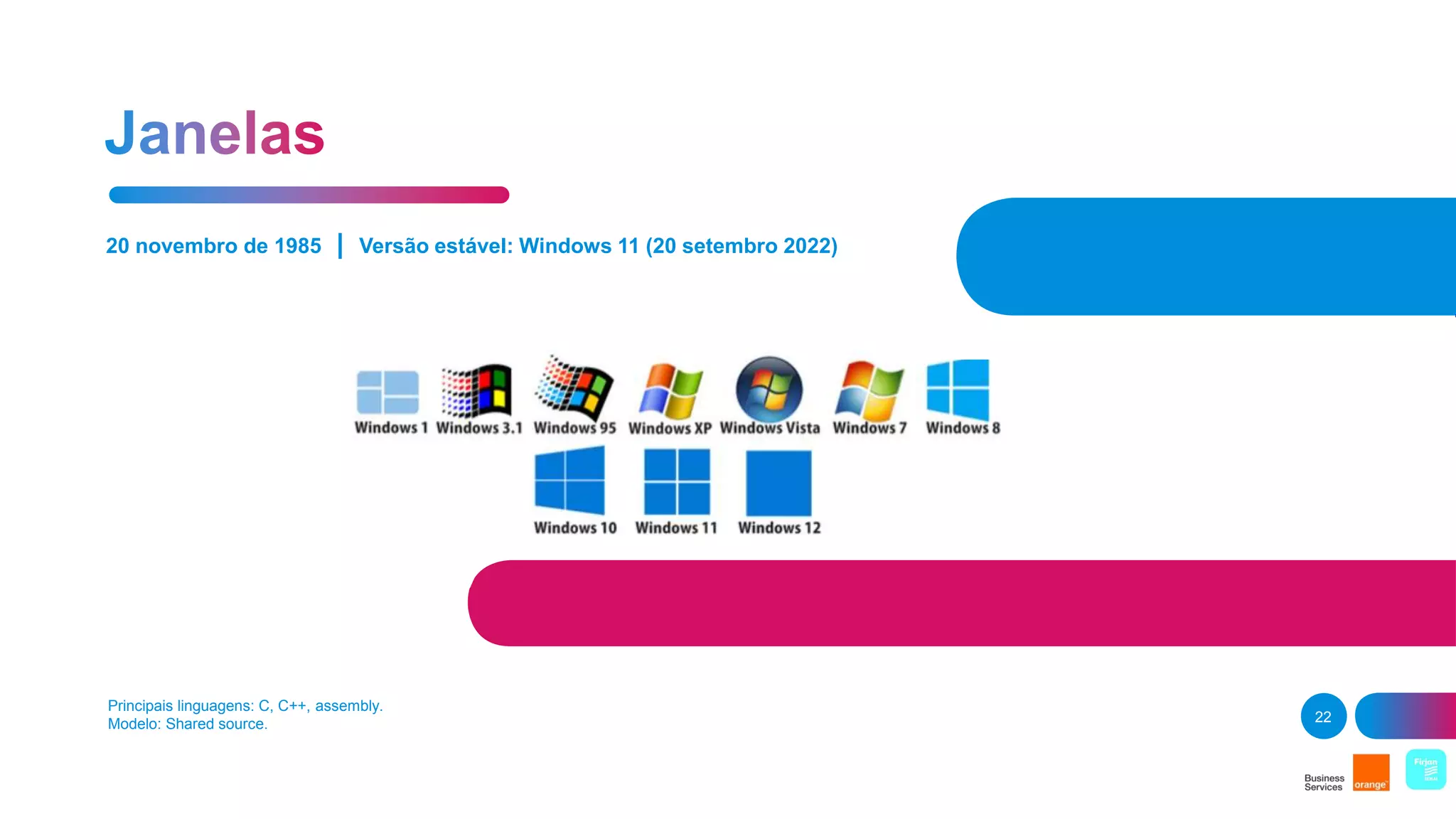
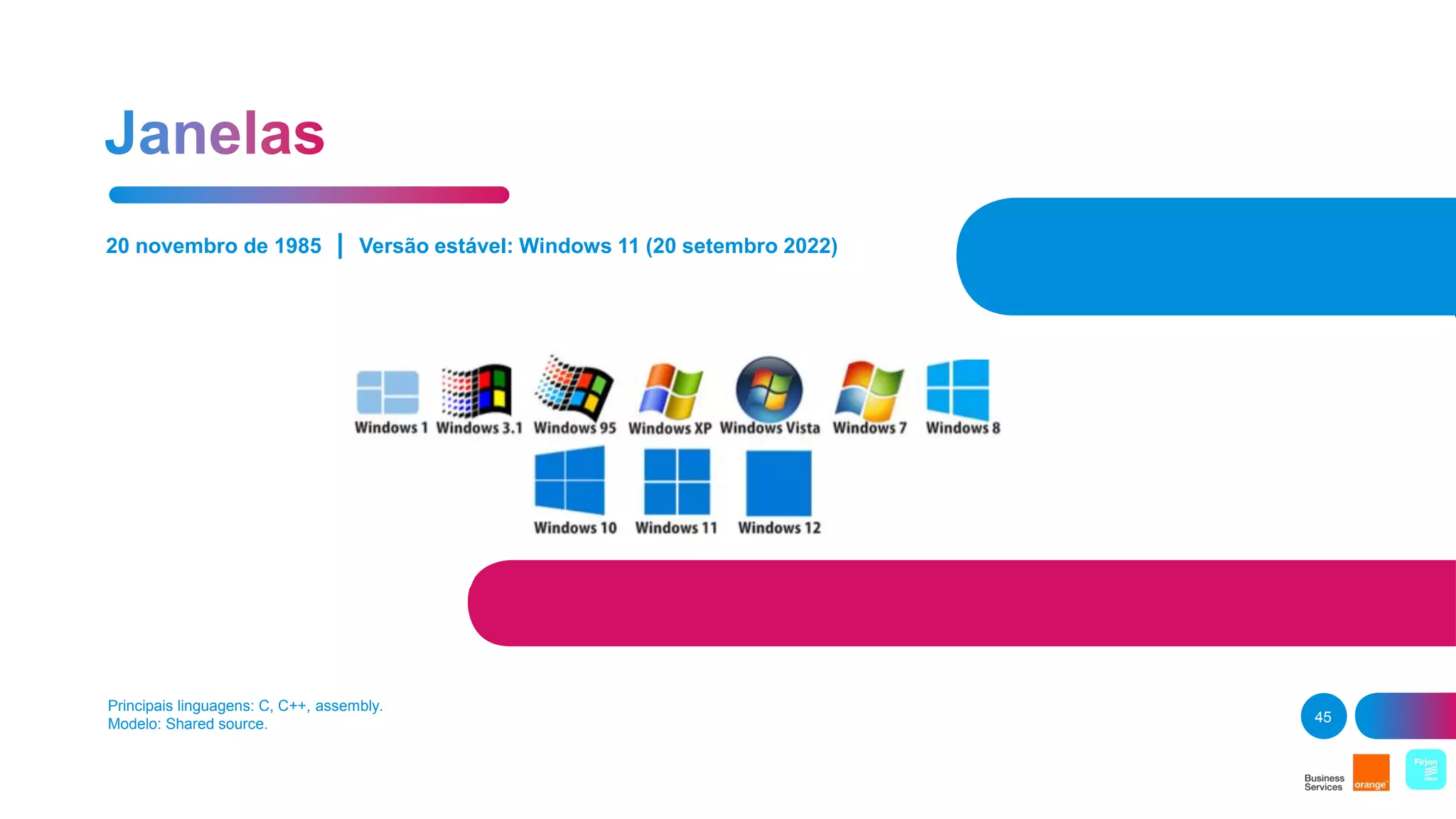
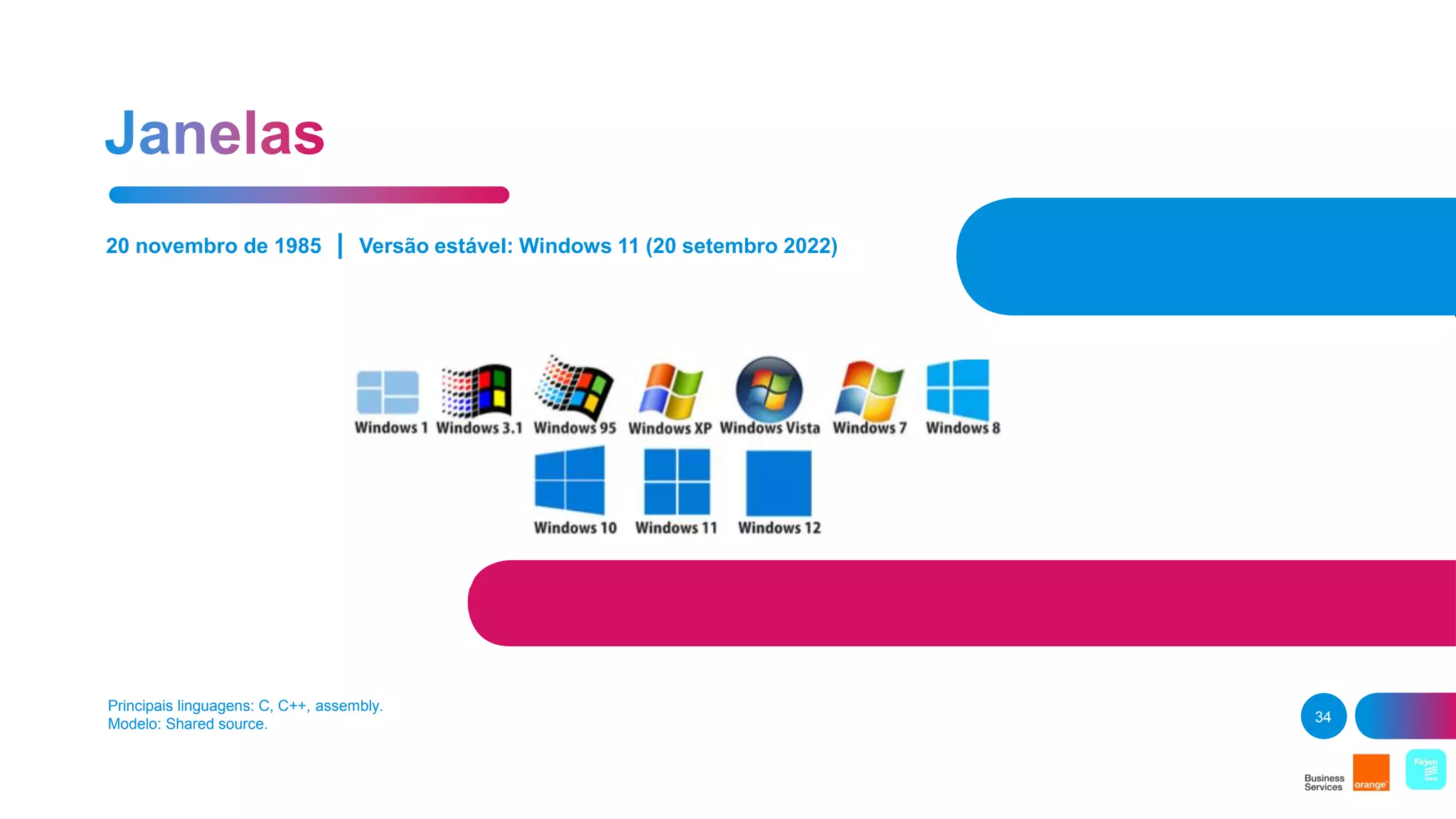
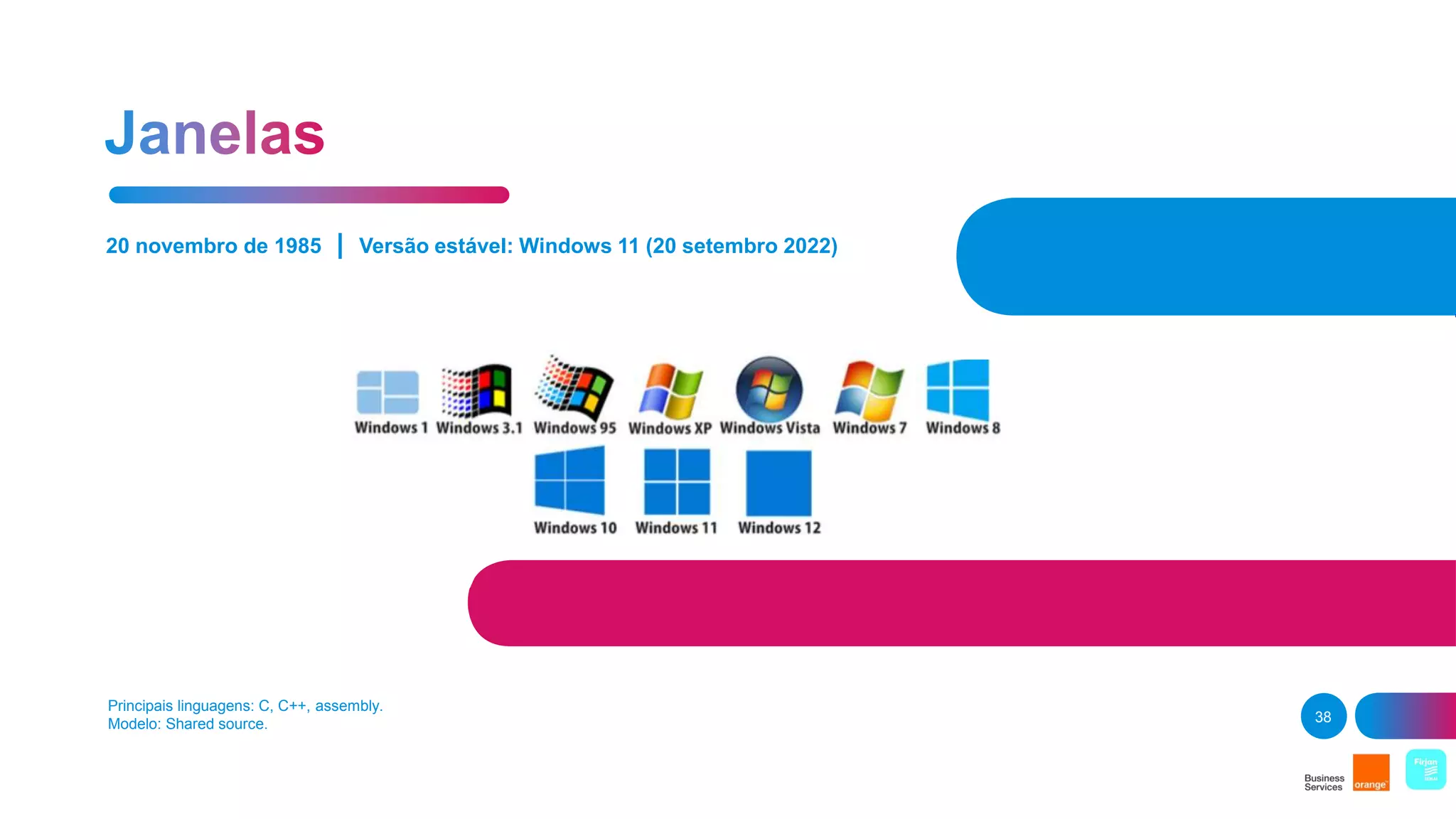
20 novembro de 1985 | Versão estável: Windows 11 (20 setembro 2022)
Principais linguagens: C, C++, assembly.
Modelo: Shared source. 3
Sistema Operacional é um programa cujo
objetivo é tornar “gerenciável” um sistema
computacional através de uma interface
gráfica harmoniosa, para o usuário.
• Prover interfaces de acesso aos dispositivos
mais simples de usar que as interfaces de
baixo nível, para simplificar a construção de
programas aplicativos.
• Tornar os aplicativos independentes do
hardware.
• Definir interfaces de acesso homogêneas
para dispositivos com tecnologias distintas.
Por meio de suas abstrações, o sistema
operacional permite aos aplicativos usar a
mesma interface para dispositivos diversos.
4
Objetivos
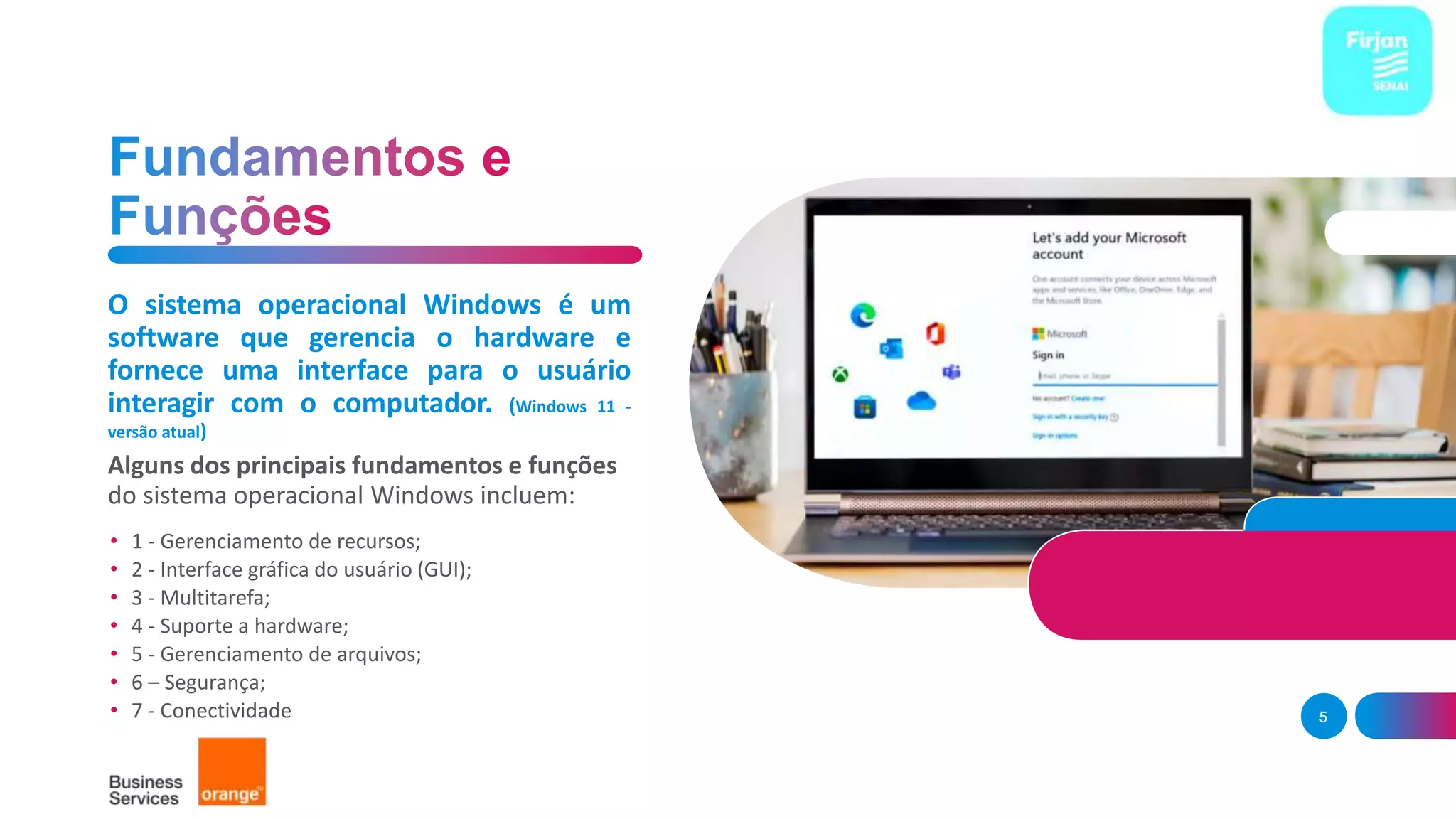
O sistema operacional Windows é um
software que gerencia o hardware e
fornece uma interface para o usuário
interagir com o computador. (Windows 11 -
versão atual)
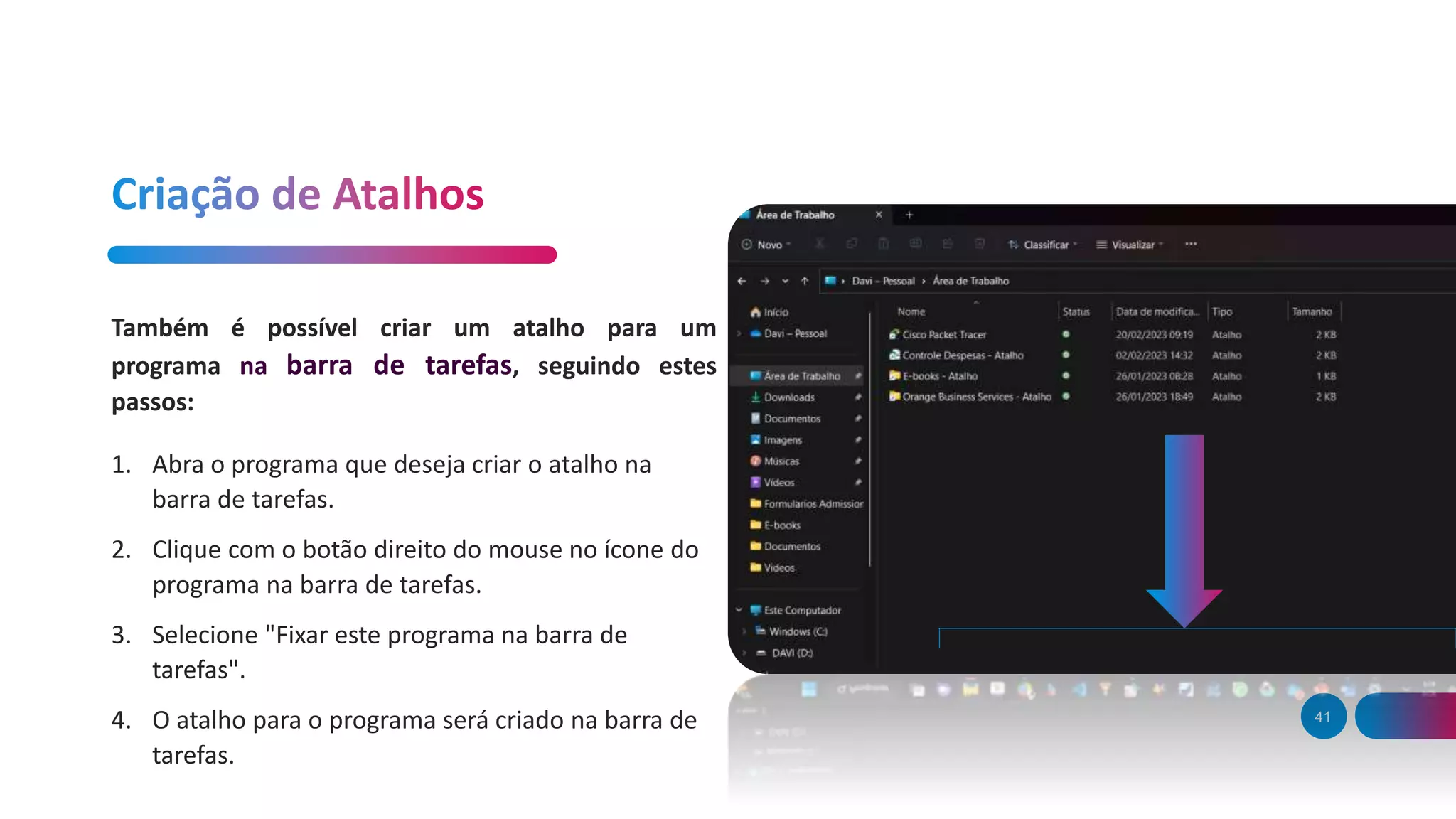
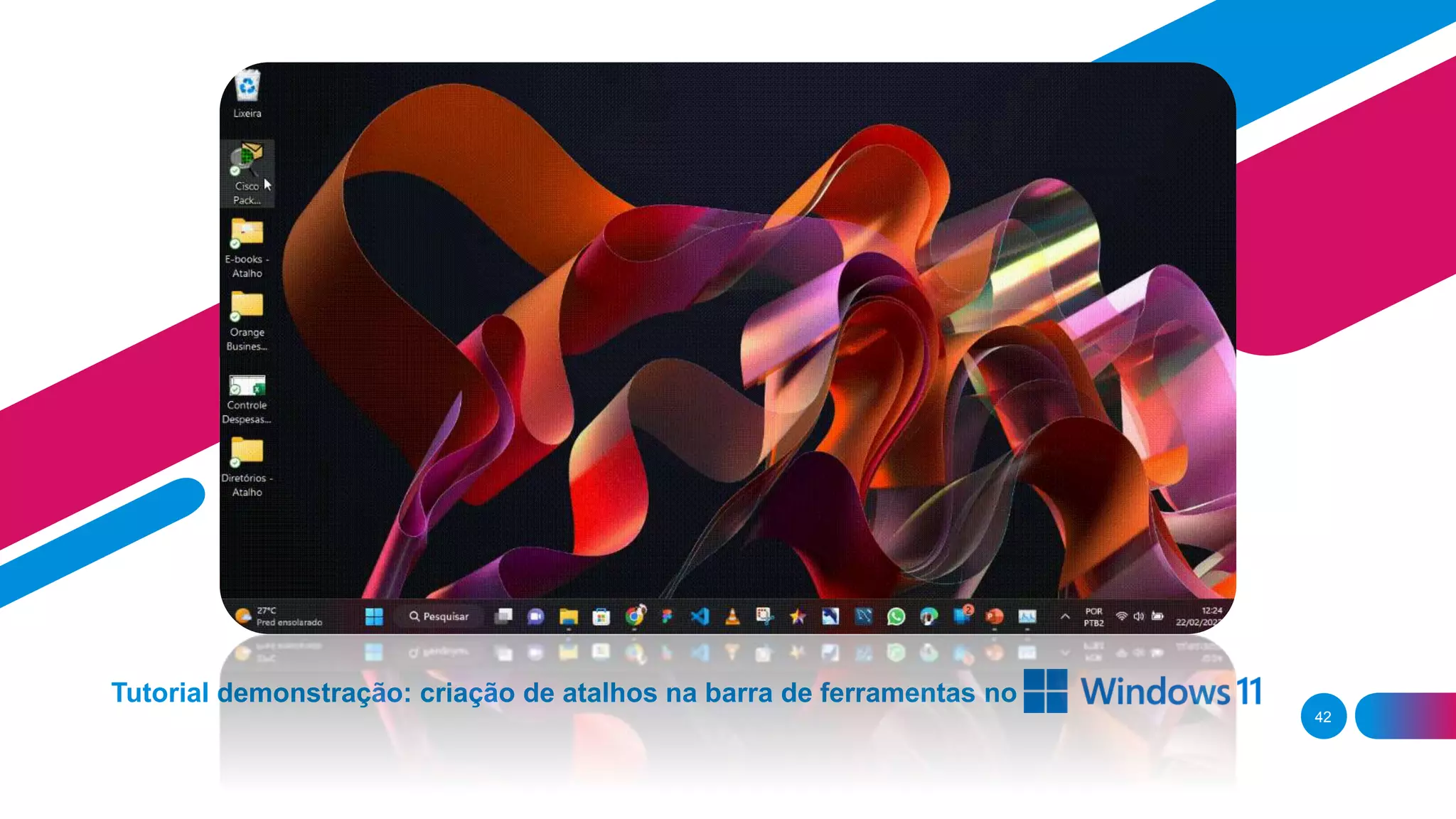
Alguns dos principais fundamentos e funções
do sistema operacional Windows incluem:
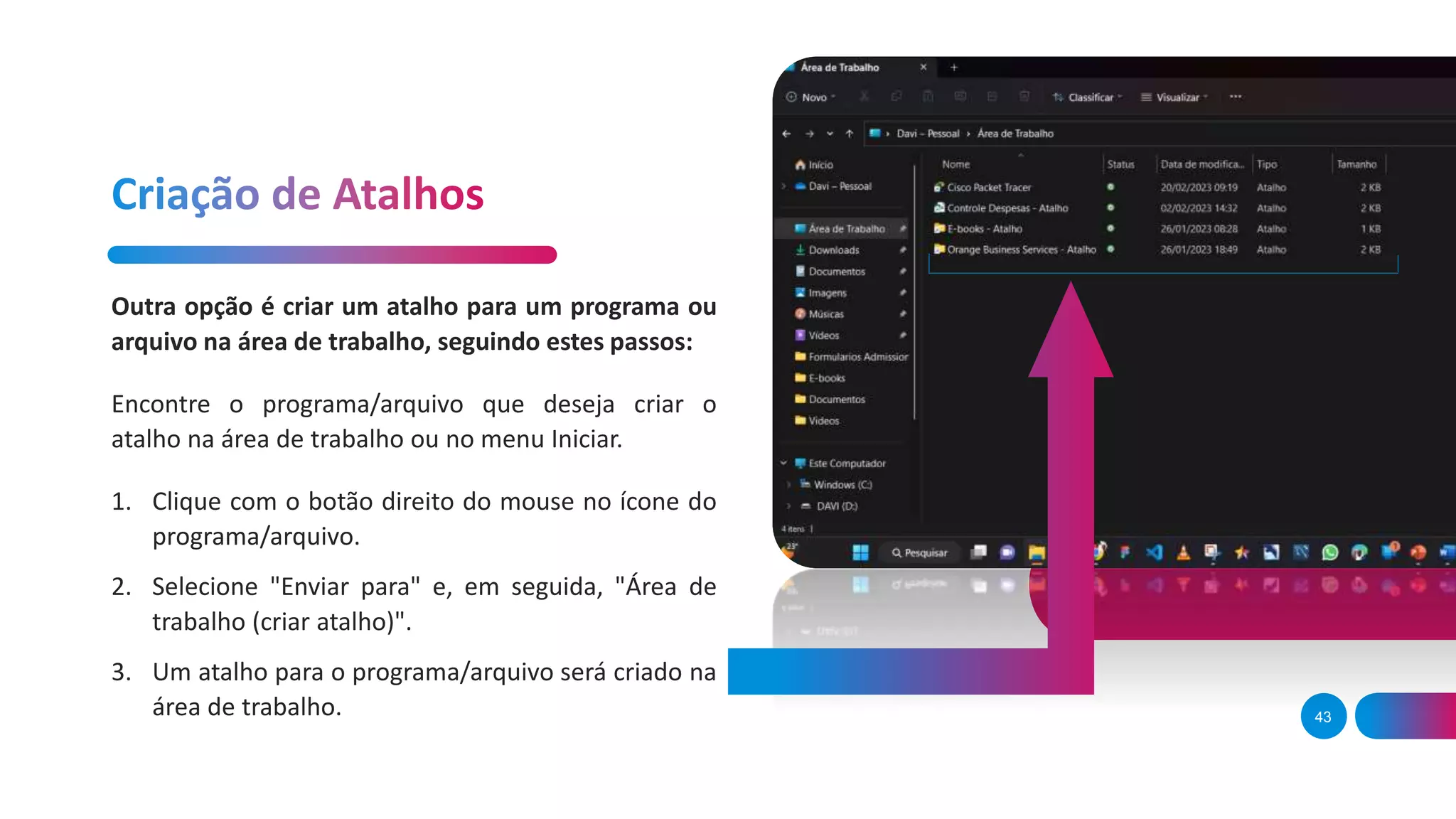
• 1 - Gerenciamento de recursos;
• 2 - Interface gráfica do usuário (GUI);
• 3 - Multitarefa;
• 4 - Suporte a hardware;
• 5 - Gerenciamento de arquivos;
• 6 – Segurança;
• 7 - Conectividade 5
• 1 - Gerenciamento de recursos:
O Windows gerencia os recursos do
computador, como a CPU, a memória
e os dispositivos de armazenamento,
para garantir que eles sejam
usados ​​de forma eficiente e justa.
6
Atalho:
• 2 - Interface gráfica do usuário
(GUI):
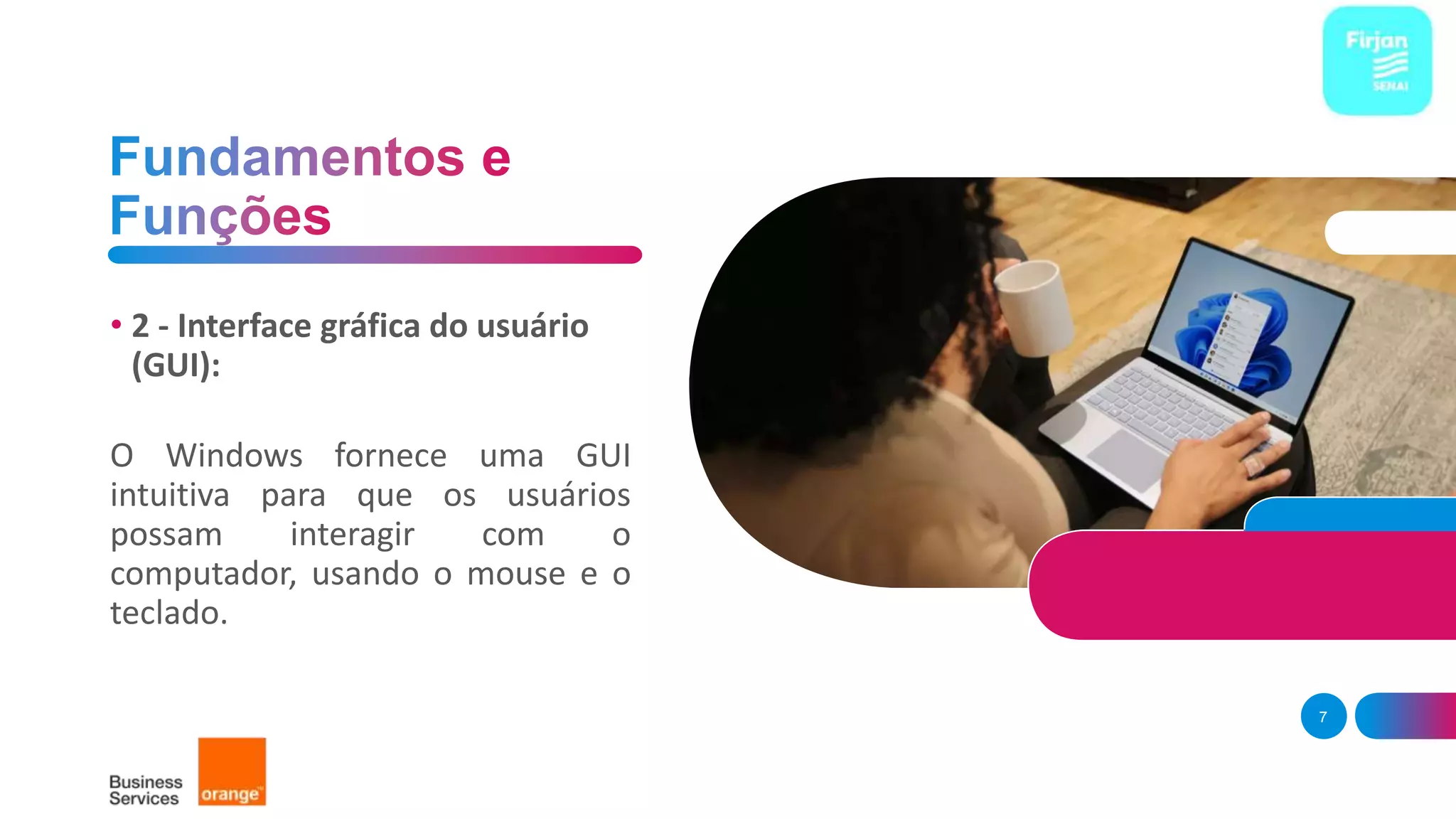
O Windows fornece uma GUI
intuitiva para que os usuários
possam interagir com o
computador, usando o mouse e o
teclado.
7
• 3 - Multitarefa:
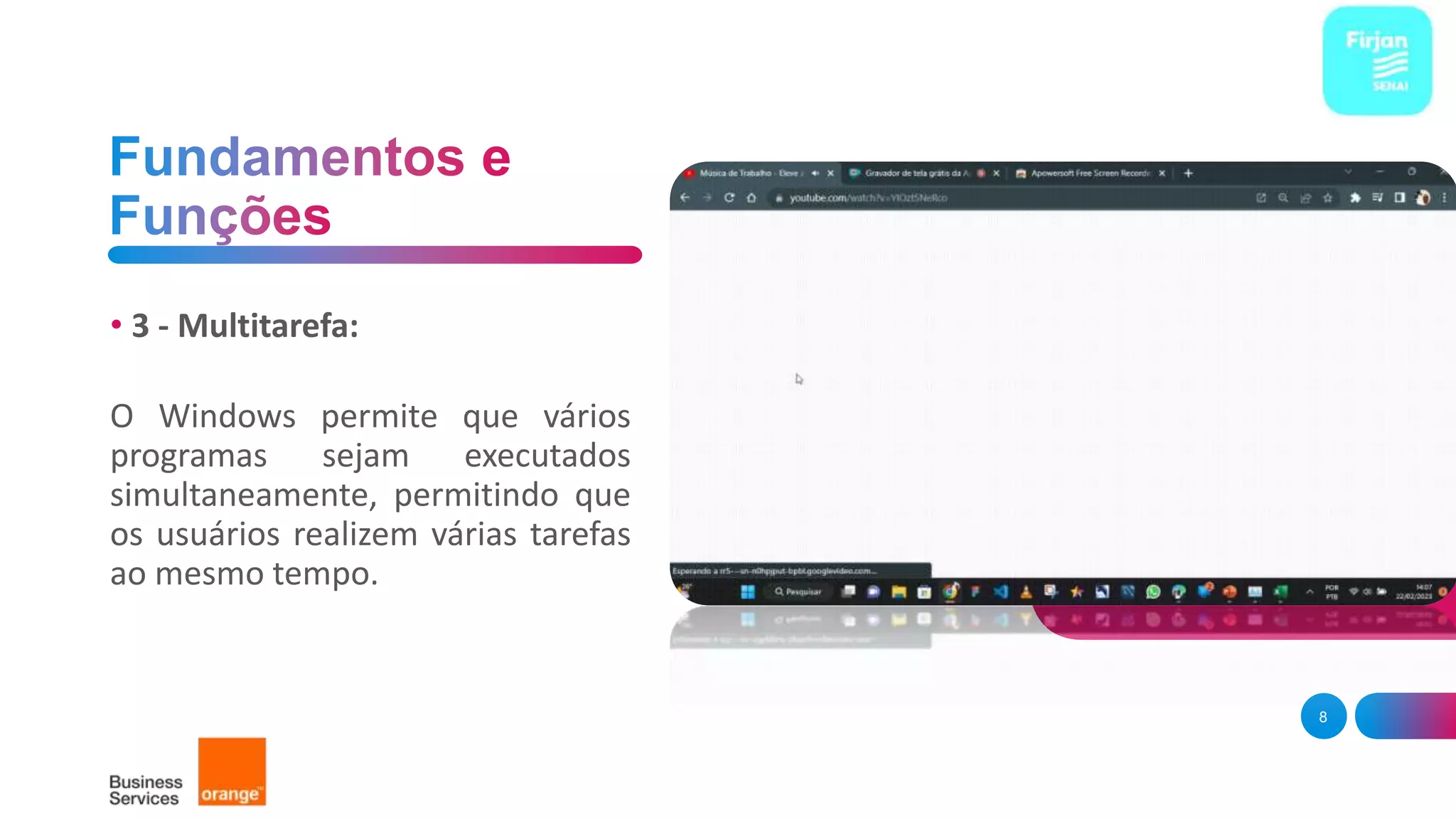
O Windows permite que vários
programas sejam executados
simultaneamente, permitindo que
os usuários realizem várias tarefas
ao mesmo tempo.
8
• 4 - Suporte a hardware:
O Windows suporta uma ampla
variedade de hardware, incluindo
impressoras, scanners, dispositivos
de armazenamento externos etc.
9
• 5 - Gerenciamento de arquivos:
O Windows fornece uma interface
para que os usuários gerenciem
seus arquivos, criem pastas,
movam arquivos e realizem outras
tarefas de gerenciamento de
arquivos.
Windows 11: Explorer
10
Atalho:
• 6 - Segurança:
O Windows fornece recursos de
segurança, como firewalls e
antivírus, para proteger o
computador contra ameaças
externas.
11
• 7 - Conectividade:
O Windows oferece suporte a uma
ampla variedade de redes e
dispositivos de conectividade,
permitindo que os usuários se
conectem à Internet, a outras
redes ou a outros dispositivos.
12
13
Esses foram apenas alguns dos principais
fundamentos e funções do sistema
operacional Windows. Existem muitos
outros recursos e funcionalidades que
tornam o Windows uma das plataformas de
computação mais populares do mundo.
20 novembro de 1985 | Versão estável: Windows 11 (20 setembro 2022)
Principais linguagens: C, C++, assembly.
Modelo: Shared source. 14
A barra de ferramentas do
Windows é uma área na área de
trabalho do Windows que
permite ao usuário acessar
rapidamente aplicativos, pastas
e outros itens comuns.
15
Existem várias barras de ferramentas disponíveis no Windows,
incluindo a barra de tarefas padrão, e a barra de ferramentas do
menu Iniciar.
1. A barra de tarefas padrão:
É a barra de ferramentas que
fica na parte inferior da tela e
mostra os aplicativos em
execução. Ela também inclui o
botão Iniciar, uma área de
notificação e uma área de
pesquisa. 16
2. A barra de ferramentas do
menu Iniciar:
É uma barra de ferramentas que pode
ser adicionada à área de trabalho e
que exibe o mesmo menu Iniciar que
você verá clicando no botão Iniciar.
Isso permite que você acesse
rapidamente programas, pastas e
outras configurações do sistema.
17
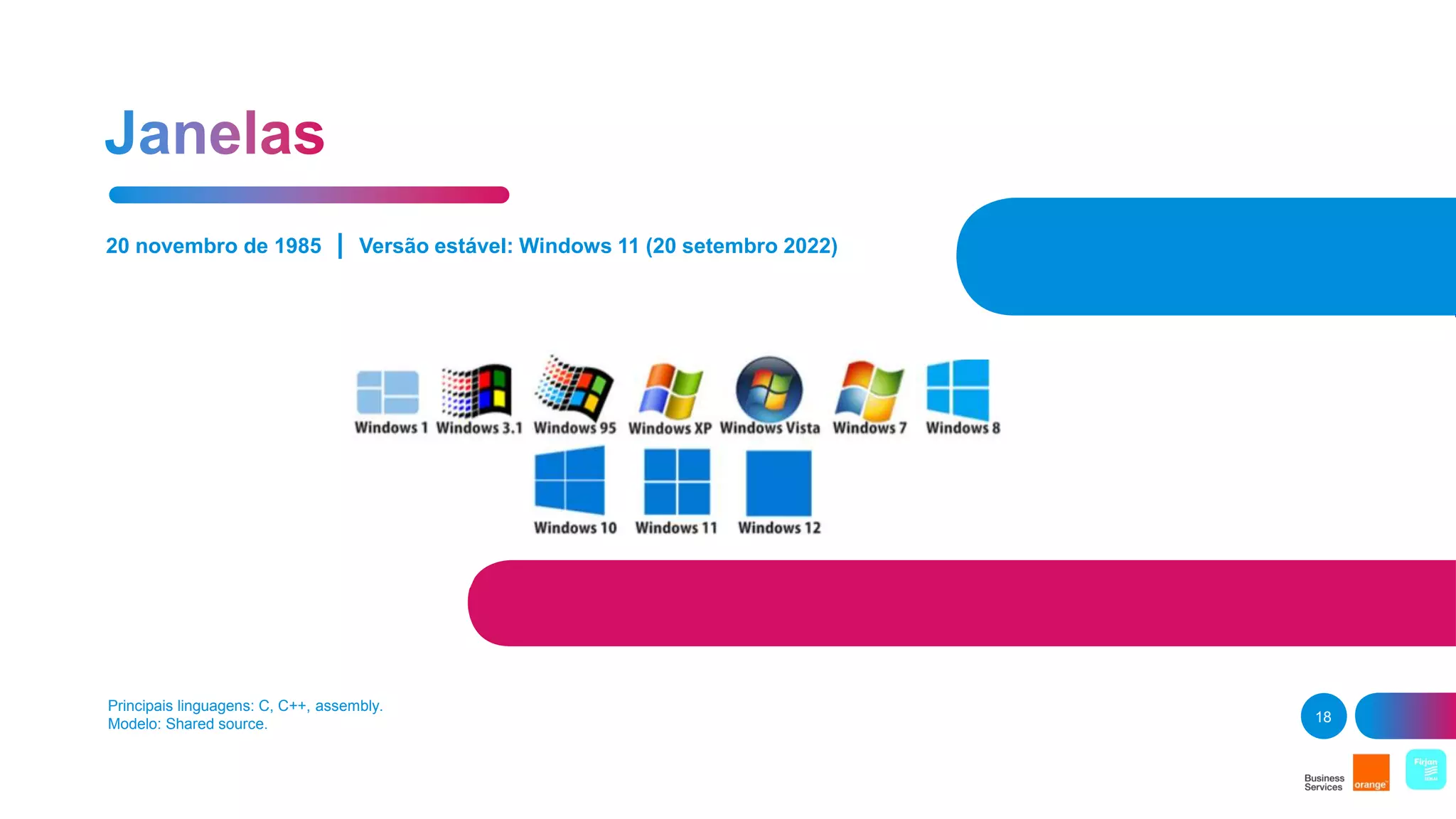
20 novembro de 1985 | Versão estável: Windows 11 (20 setembro 2022)
Principais linguagens: C, C++, assembly.
Modelo: Shared source. 18
19
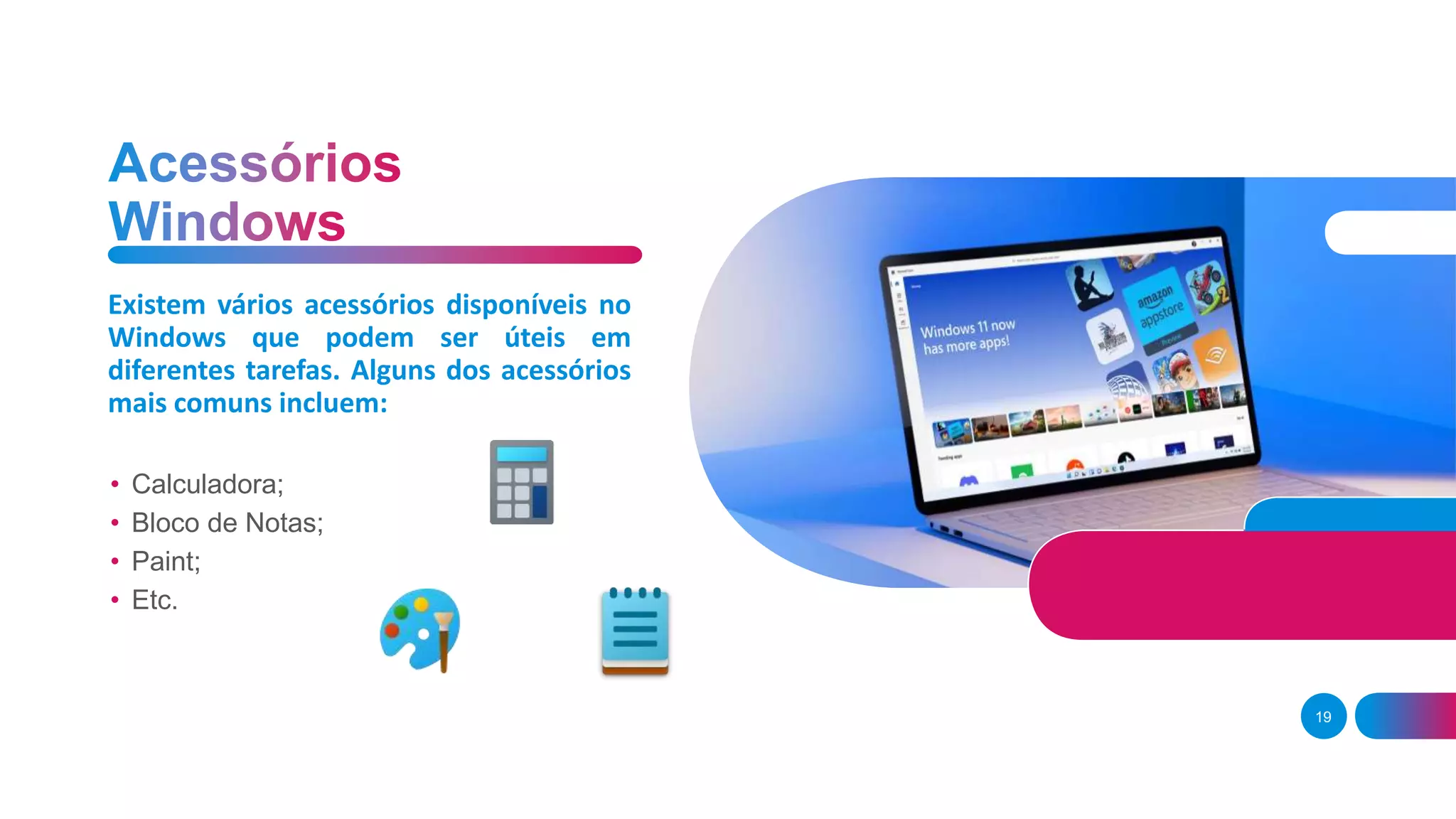
• Calculadora;
• Bloco de Notas;
• Paint;
• Etc.
Existem vários acessórios disponíveis no
Windows que podem ser úteis em
diferentes tarefas. Alguns dos acessórios
mais comuns incluem:
20
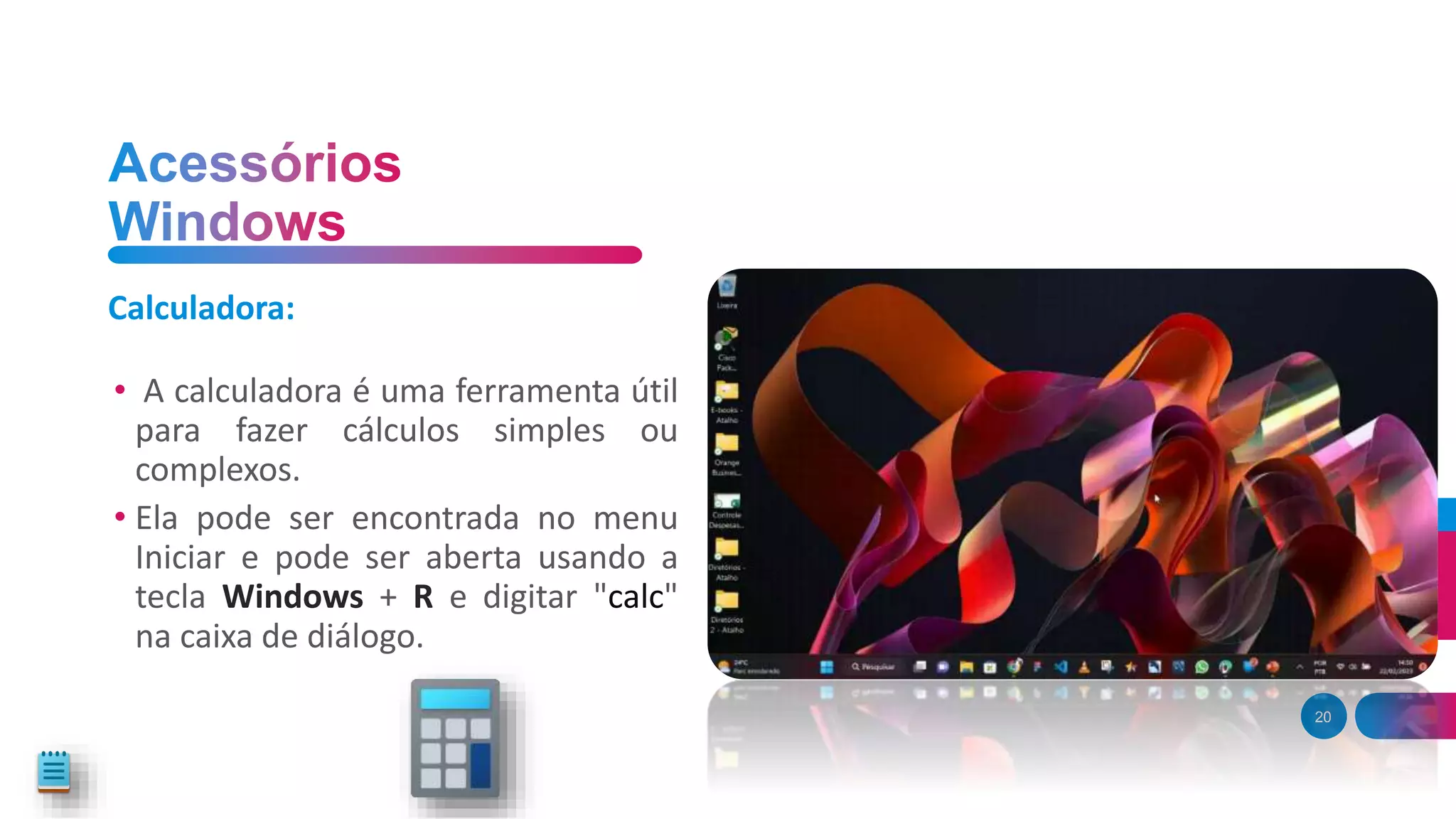
• A calculadora é uma ferramenta útil
para fazer cálculos simples ou
complexos.
• Ela pode ser encontrada no menu
Iniciar e pode ser aberta usando a
tecla Windows + R e digitar "calc"
na caixa de diálogo.
Calculadora:
21
• O Bloco de notas é uma
ferramenta simples para criar
notas e documentos de texto
sem formatação.
Bloco de Notas:
20 novembro de 1985 | Versão estável: Windows 11 (20 setembro 2022)
Principais linguagens: C, C++, assembly.
Modelo: Shared source. 22
23
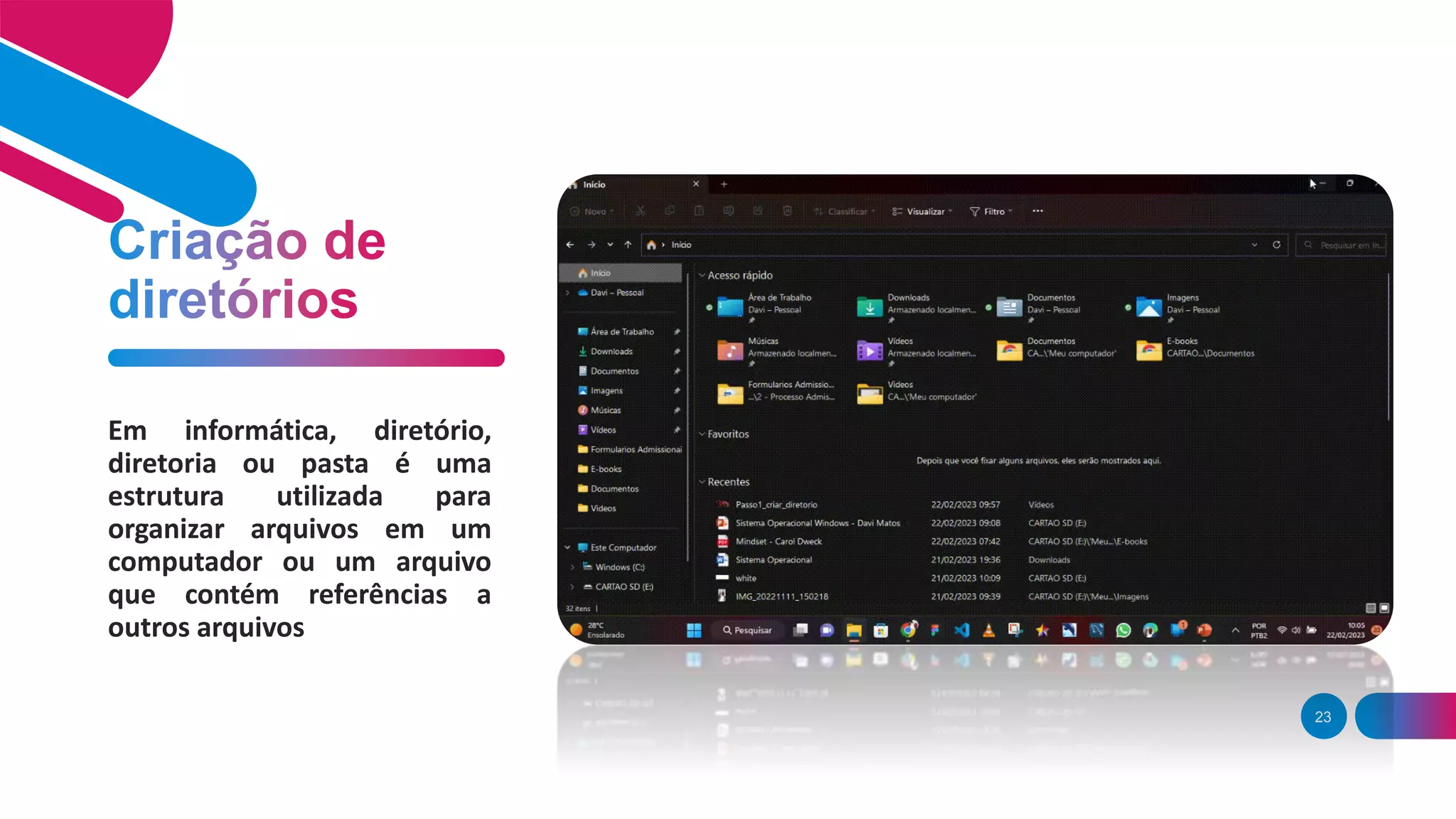
Em informática, diretório,
diretoria ou pasta é uma
estrutura utilizada para
organizar arquivos em um
computador ou um arquivo
que contém referências a
outros arquivos
24
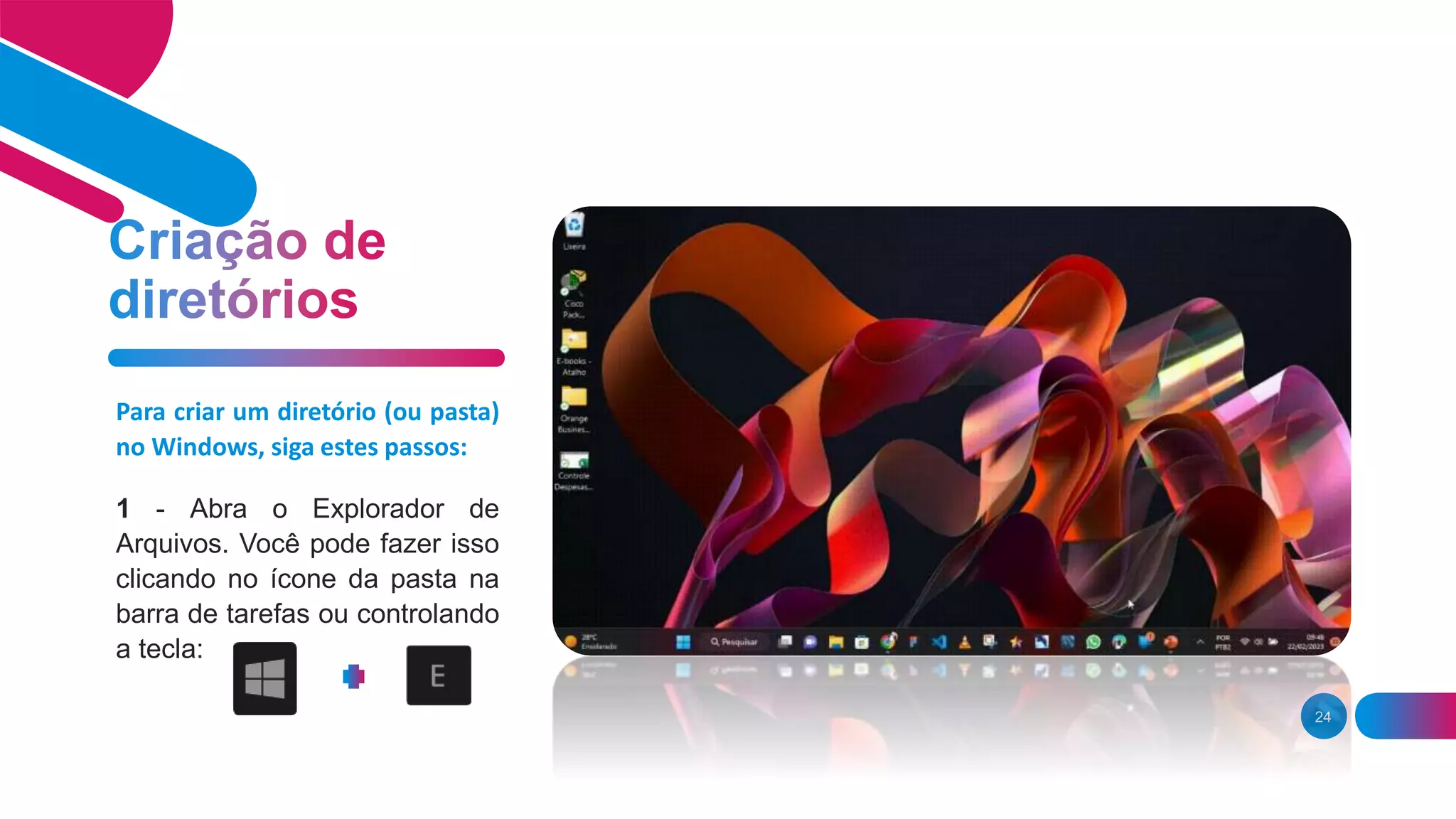
Para criar um diretório (ou pasta)
no Windows, siga estes passos:
1 - Abra o Explorador de
Arquivos. Você pode fazer isso
clicando no ícone da pasta na
barra de tarefas ou controlando
a tecla:
25
2 - Navegue até o local onde
deseja criar o diretório.
3 - Clique com o botão direito
do mouse em um espaço vazio
na janela do Explorador de
Arquivos e selecione "Novo" no
menu suspenso. Em seguida,
selecione "Pasta".
26
4 - Digite um nome para a nova
pasta e pressione “Enter”. O
Windows irá criar uma pasta com
o nome que você escolheu.
5 - Você também pode criar uma
nova pasta usando o atalho de
teclado "Ctrl + Shift + N".
Isso abrirá imediatamente uma nova pasta com o nome "Nova pasta", que você pode
renomear conforme deseja.
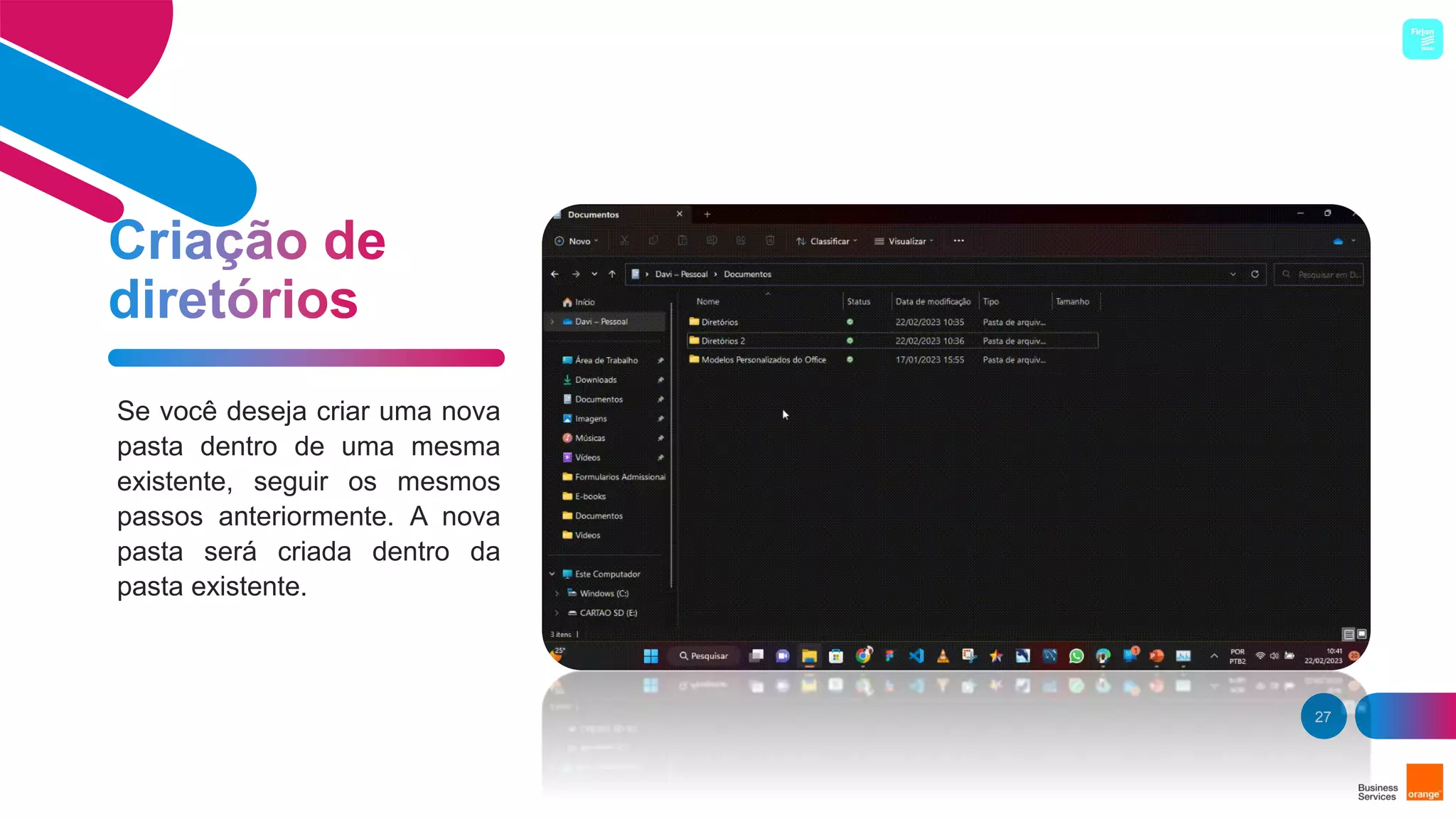
27
Se você deseja criar uma nova
pasta dentro de uma mesma
existente, seguir os mesmos
passos anteriormente. A nova
pasta será criada dentro da
pasta existente.
20 novembro de 1985 | Versão estável: Windows 11 (20 setembro 2022)
Principais linguagens: C, C++, assembly.
Modelo: Shared source. 28
29
Para pesquisar arquivos e
diretórios no Windows, você
pode seguir os seguintes passos:
1 - Abra o "Explorador de
Arquivos" clicando no ícone da
pasta na barra de tarefas ou
clicando nas teclas "Windows
+ E" no teclado.
30
2 - Na barra de pesquisa na
parte superior direita do
Explorador de Arquivos,
digite o nome do arquivo ou
diretório que você está
procurando.
3 - Pressione a tecla "Enter"
ou clique no botão "Pesquisar"
para iniciar a pesquisa.
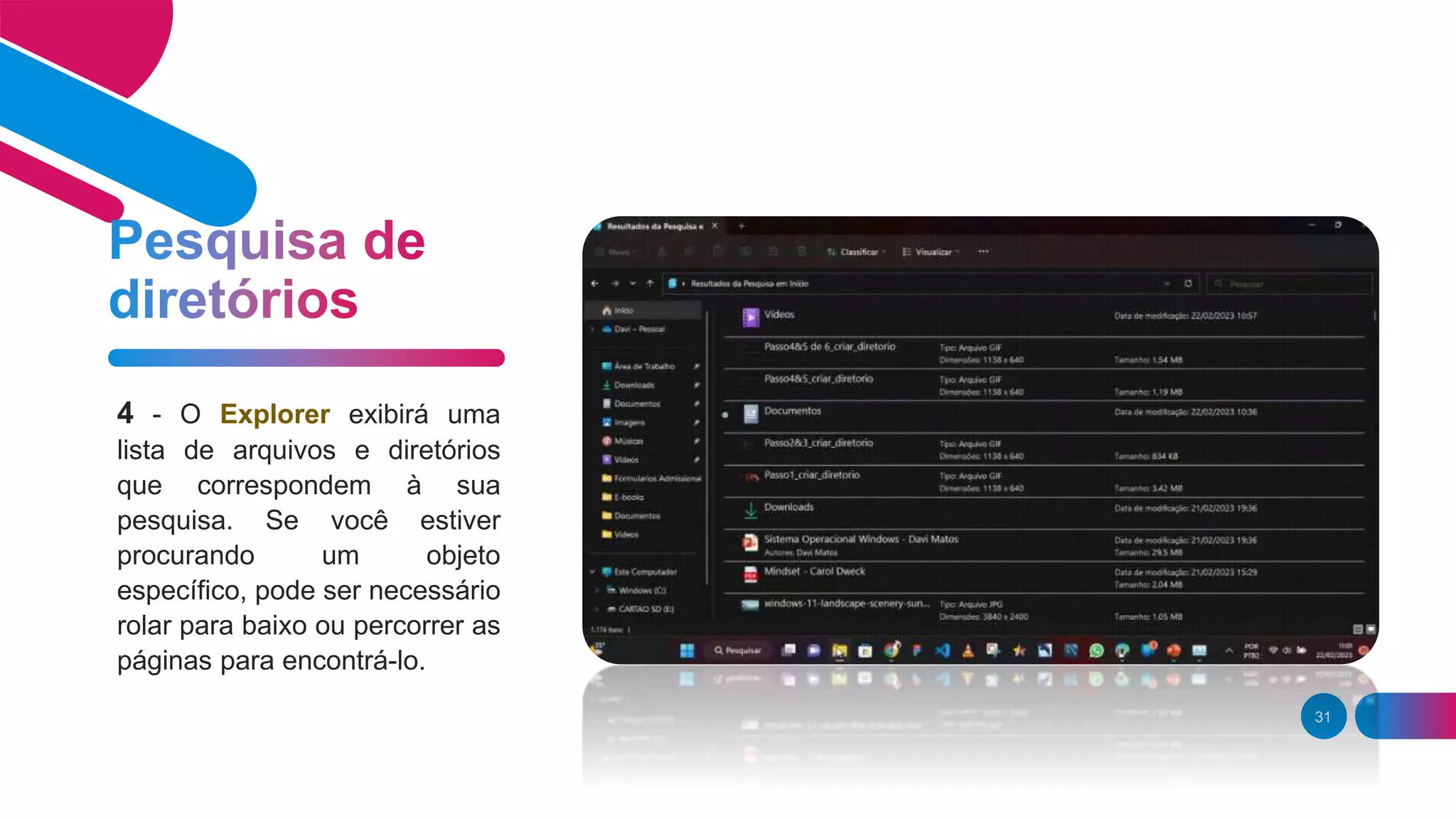
31
4 - O Explorer exibirá uma
lista de arquivos e diretórios
que correspondem à sua
pesquisa. Se você estiver
procurando um objeto
específico, pode ser necessário
rolar para baixo ou percorrer as
páginas para encontrá-lo.
32
5 - Para refinar sua pesquisa,
você pode usar os filtros
disponíveis na barra de
pesquisa. Por exemplo, você
pode especificar um dado em
que o arquivo foi modificado
ou o tamanho do arquivo.
Depois de encontrar o arquivo ou diretório que você está procurando, você pode abri-lo ou
visualizá-lo clicando duas vezes nele.
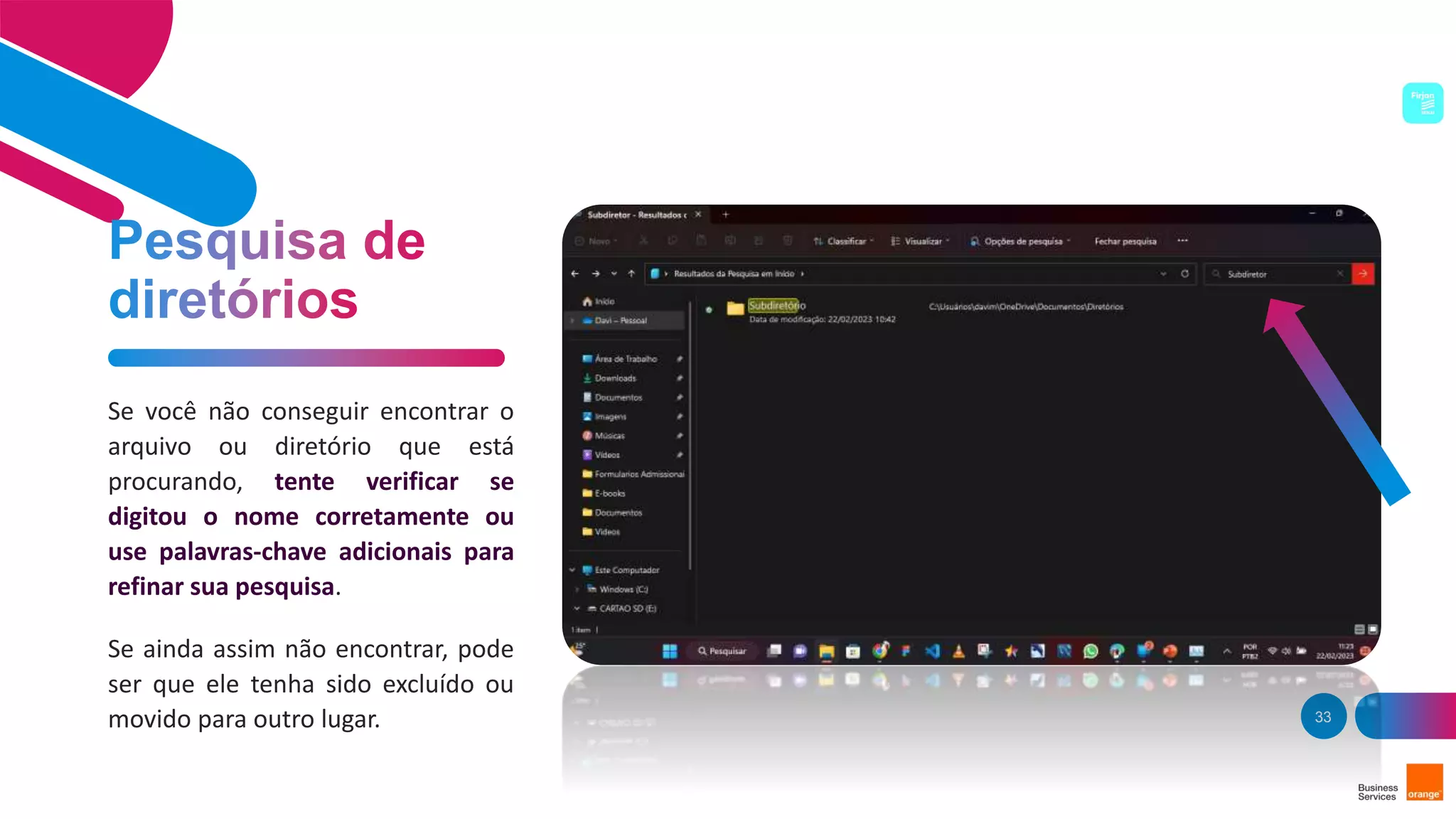
33
Se você não conseguir encontrar o
arquivo ou diretório que está
procurando, tente verificar se
digitou o nome corretamente ou
use palavras-chave adicionais para
refinar sua pesquisa.
Se ainda assim não encontrar, pode
ser que ele tenha sido excluído ou
movido para outro lugar.
20 novembro de 1985 | Versão estável: Windows 11 (20 setembro 2022)
Principais linguagens: C, C++, assembly.
Modelo: Shared source. 34
35
A área de trabalho do Windows é a
tela principal que você vê ao iniciar
o sistema operacional Windows. É a
área onde você pode colocar ícones
de atalho, arquivos e pastas para
fácil acesso, bem como adicionar
widgets e gadgets, dependendo da
versão do Windows que você está
usando.
36
Além disso, a área de trabalho
também pode ser personalizada
para atender às suas músicas ou
estilo, permitindo que você altere
a imagem de fundo, a resolução
da tela, tema e muito mais.
37
Outros elementos da área de
trabalho incluem a barra de
tarefas, que fica na parte inferior
da tela e exibe os programas que
estão em execução, o botão Iniciar,
que dá acesso ao menu Iniciar, e o
relógio e o calendário, que
mostram a hora e os dados.
Em resumo, a área de trabalho é onde você pode organizar e gerenciar seus arquivos e
programas, e personalizá-la de acordo com seus gostos.
20 novembro de 1985 | Versão estável: Windows 11 (20 setembro 2022)
Principais linguagens: C, C++, assembly.
Modelo: Shared source. 38
39
Para criar atalhos no Windows, siga os seguintes
passos:
1. Encontre o arquivo, programa ou pasta para a qual
deseja criar um atalho.
2. Clique com o botão direito do mouse no arquivo,
programa ou pasta e selecione "Criar atalho".
3. Um atalho será criado no mesmo local do arquivo,
programa ou pasta original.
Se desejar, você pode mover o atalho para uma pasta
diferente ou para a área de trabalho.
Tutorial demonstração criação de atalhos no
40
41
Também é possível criar um atalho para um
programa na barra de tarefas, seguindo estes
passos:
1. Abra o programa que deseja criar o atalho na
barra de tarefas.
2. Clique com o botão direito do mouse no ícone do
programa na barra de tarefas.
3. Selecione "Fixar este programa na barra de
tarefas".
4. O atalho para o programa será criado na barra de
tarefas.
Tutorial demonstração: criação de atalhos na barra de ferramentas no
42
43
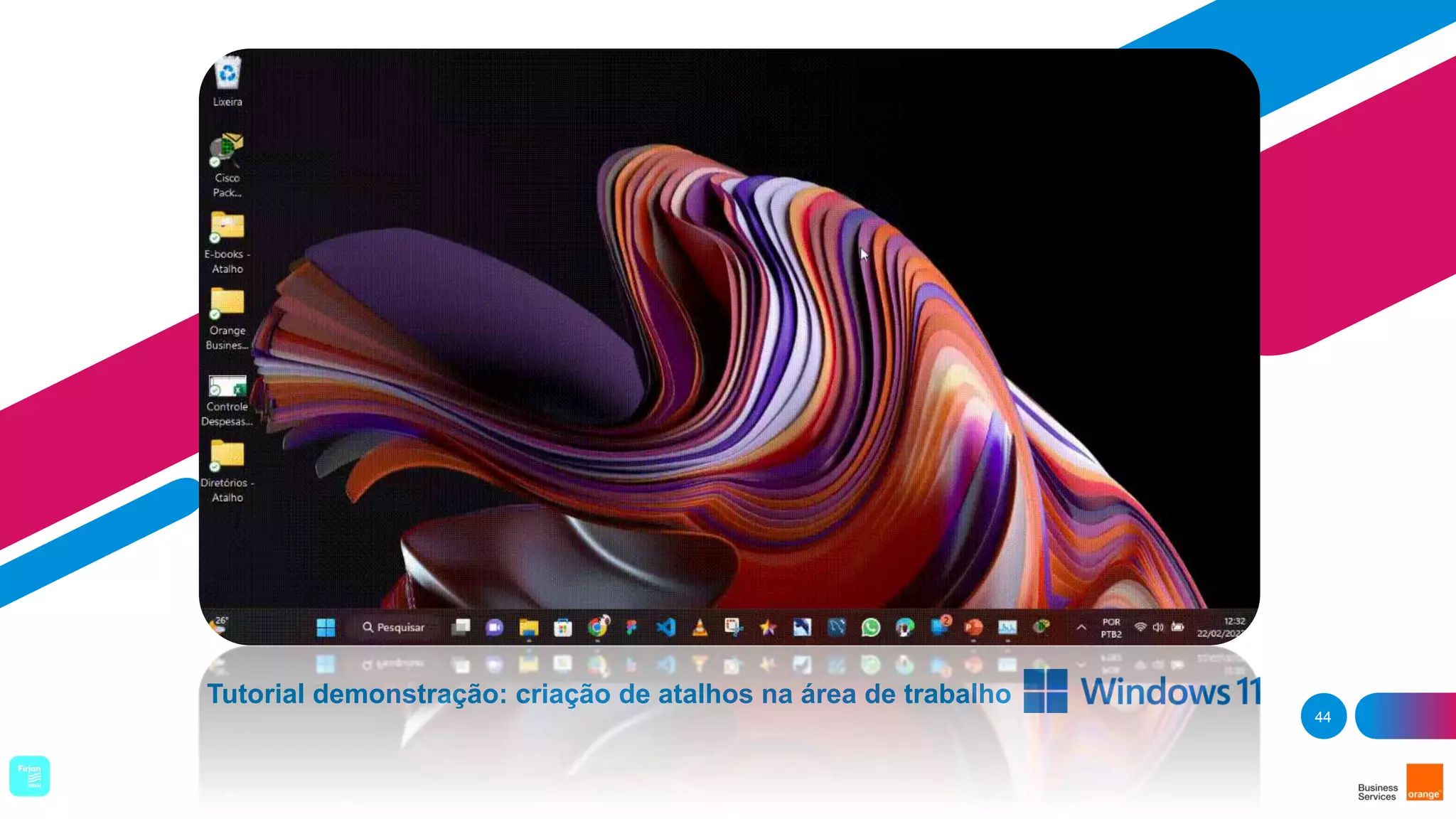
Outra opção é criar um atalho para um programa ou
arquivo na área de trabalho, seguindo estes passos:
Encontre o programa/arquivo que deseja criar o
atalho na área de trabalho ou no menu Iniciar.
1. Clique com o botão direito do mouse no ícone do
programa/arquivo.
2. Selecione "Enviar para" e, em seguida, "Área de
trabalho (criar atalho)".
3. Um atalho para o programa/arquivo será criado na
área de trabalho.
Tutorial demonstração: criação de atalhos na área de trabalho
44
20 novembro de 1985 | Versão estável: Windows 11 (20 setembro 2022)
Principais linguagens: C, C++, assembly.
Modelo: Shared source. 45
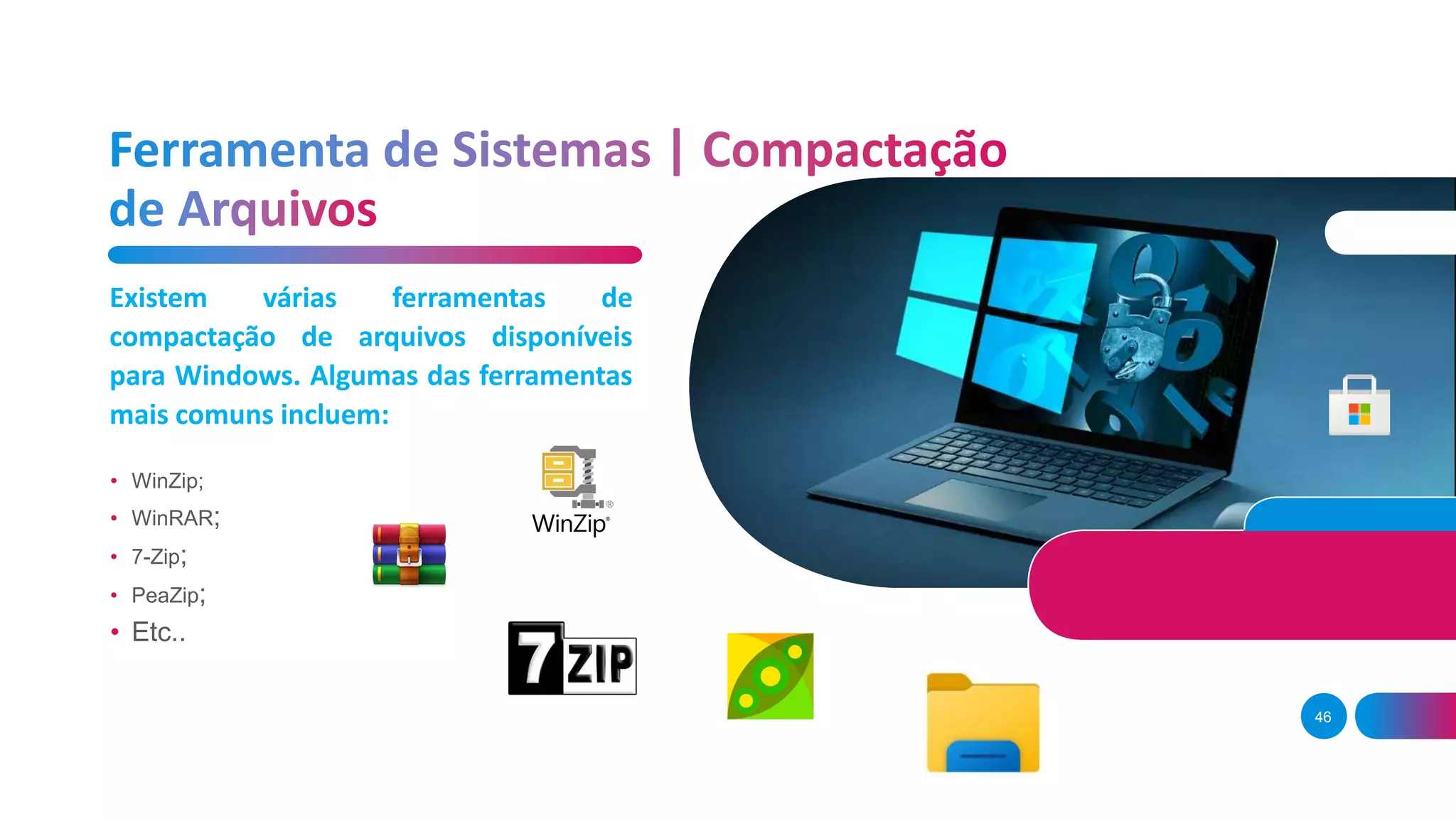
46
• WinZip;
• WinRAR;
• 7-Zip;
• PeaZip;
• Etc..
Existem várias ferramentas de
compactação de arquivos disponíveis
para Windows. Algumas das ferramentas
mais comuns incluem:
47
• É um dos programas de compactação de arquivos mais
populares para Windows. Ele suporta uma ampla gama
de formatos de arquivo, incluindo ZIP, RAR, 7Z e muitos
outros.
1. WinZip:
48
• É uma ferramenta de compactação de arquivos muito popular
que suporta uma variedade de formatos de arquivo, incluindo
RAR, ZIP e 7Z. Ele também inclui recursos de segurança para
proteger seus arquivos compactados.
2. WinRAR:
49
• É uma ferramenta de compactação de arquivos gratuita e
de código aberto para Windows. Ele suporta uma ampla
gama de formatos de arquivo, incluindo ZIP, RAR, 7Z, TAR
e muitos outros.
3. 7-Zip:
50
• É uma ferramenta de compactação de arquivos gratuita e
de código aberto para Windows que suporta uma ampla
gama de formatos de arquivo, incluindo ZIP, RAR, 7Z, TAR
e muitos outros.
4. PeaZip:
51
Compactação integrada do Windows:
• O Windows também inclui uma ferramenta de compactação de
arquivos integrada.
• Para compactar um arquivo, basta clicar com o botão direito do mouse
no arquivo que deseja compactar e selecionar "Enviar para" e "Pasta
compactada".
• Isso criará um arquivo compactado com o mesmo nome do arquivo
original. Este recurso é útil para tarefas simples de compactação de
arquivos, mas não oferece tantos recursos quanto às ferramentas de
compactação de arquivos dedicados - mencionados anteriormente.
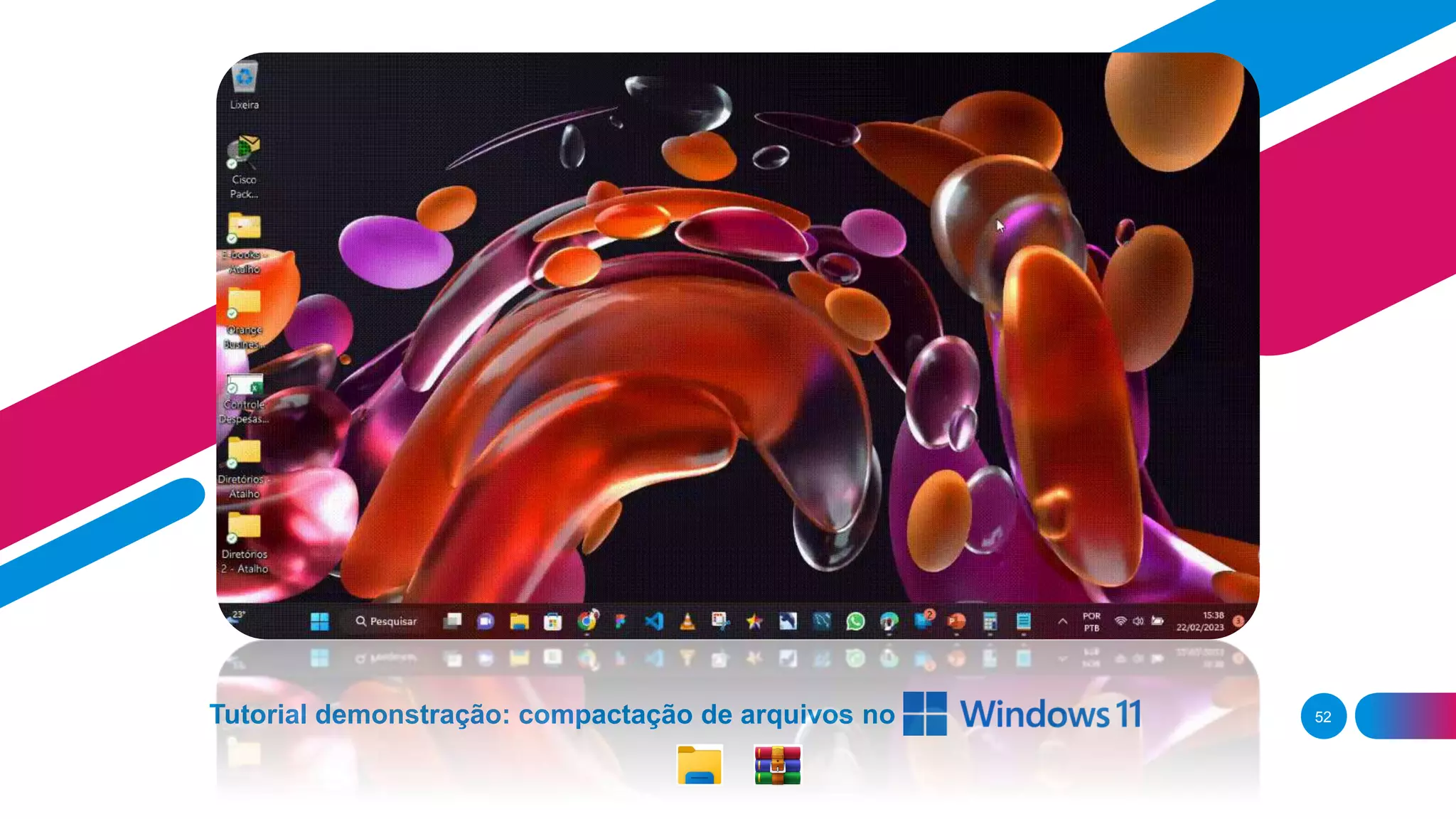
Tutorial demonstração: compactação de arquivos no 52
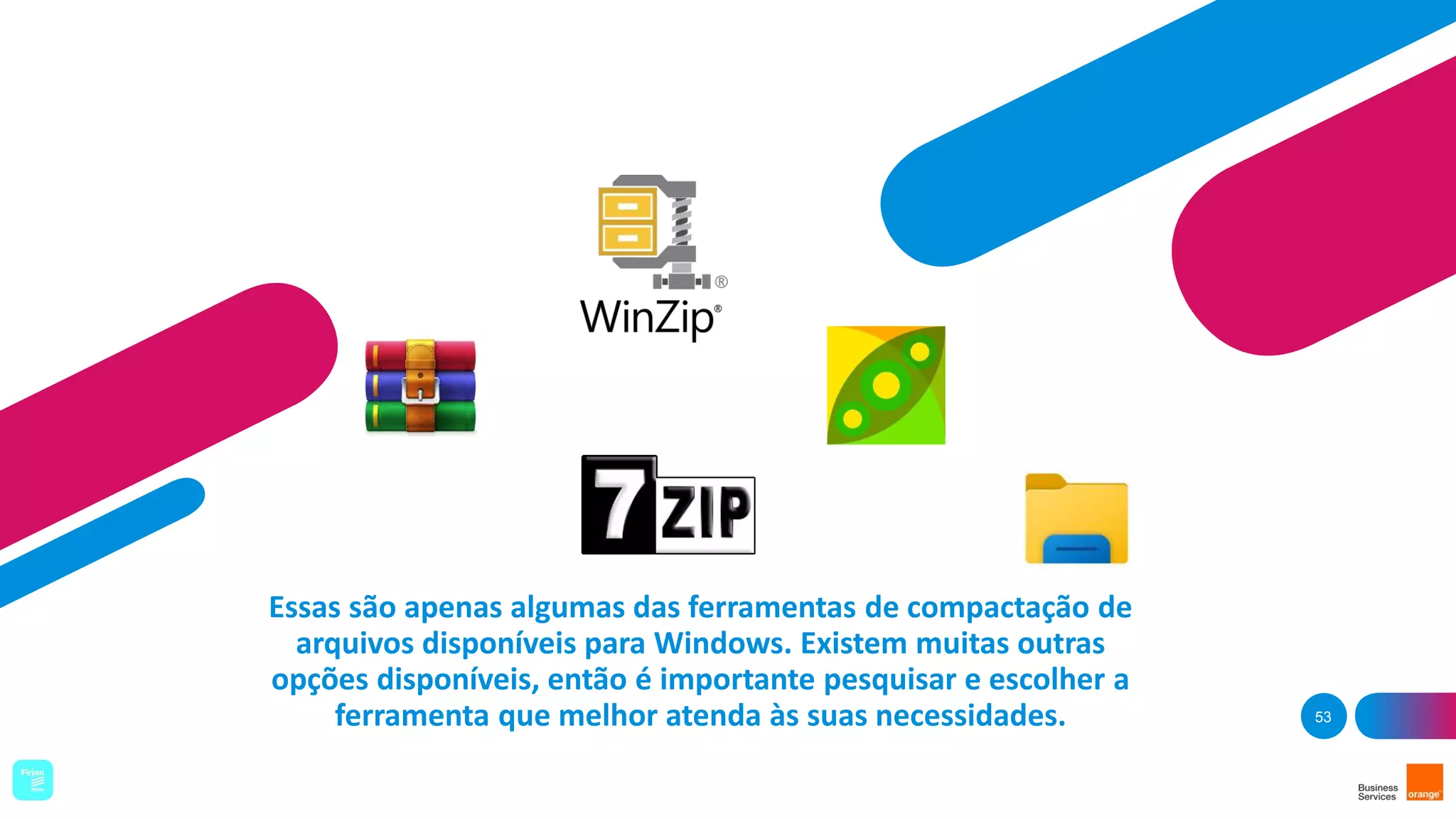
Essas são apenas algumas das ferramentas de compactação de
arquivos disponíveis para Windows. Existem muitas outras
opções disponíveis, então é importante pesquisar e escolher a
ferramenta que melhor atenda às suas necessidades. 53
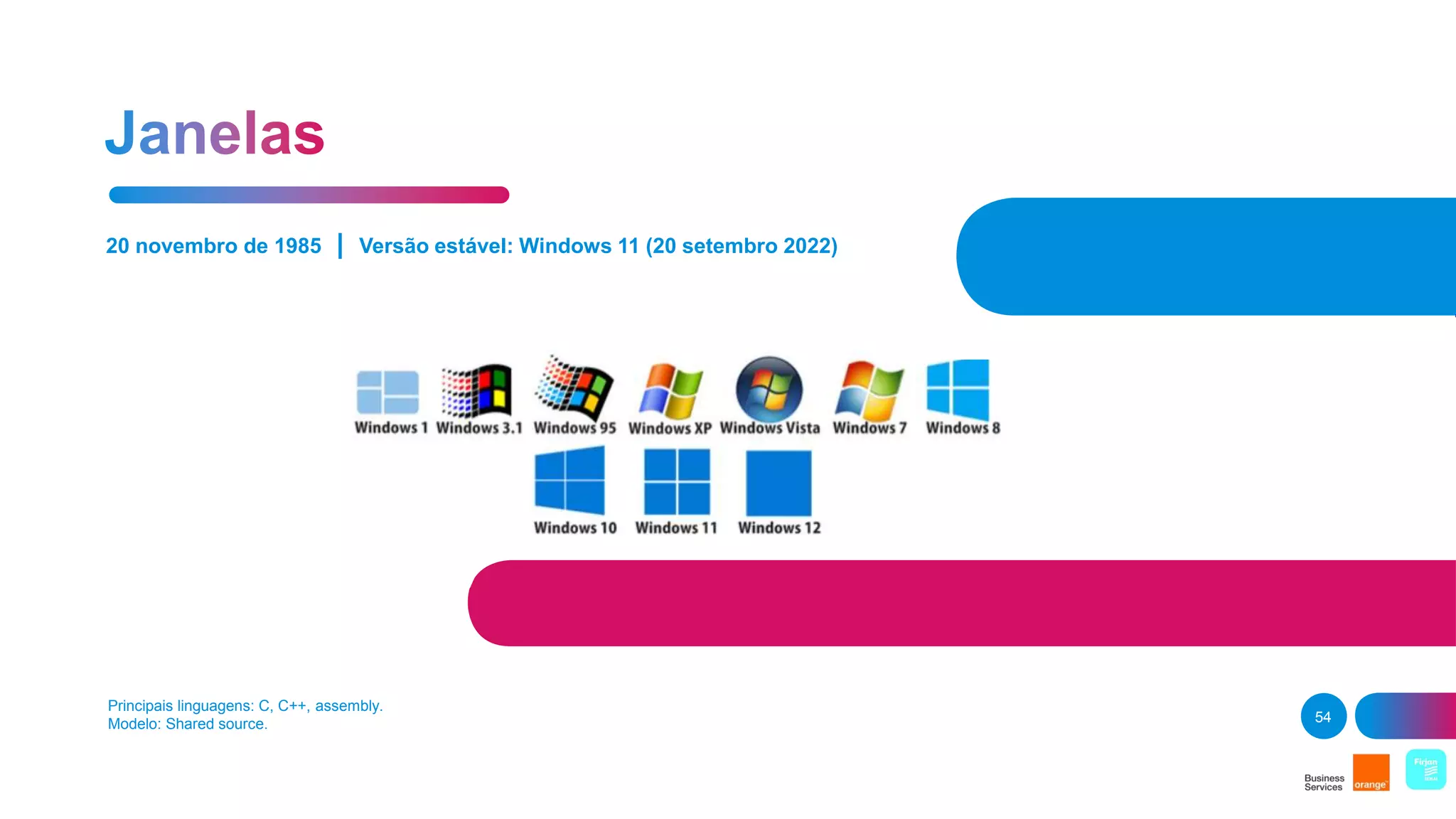
20 novembro de 1985 | Versão estável: Windows 11 (20 setembro 2022)
Principais linguagens: C, C++, assembly.
Modelo: Shared source. 54
45%
28%
18%
6%
2%1%
Percentual de usabilidade do SO
Windows no mundo com outros
concorrentes.
45%
Android
6%
Fonte: CanalTech – 23 Agosto de 2022.
https://canaltech.com.br/software/qual-e-o-sistema-operacional-mais-usado-do-mundo-223507/
55
28%
Windows
macOS
2%
18%
iOS
Desconhecidos
1%
Linux
IMAGEM GRANDE
56
Davi Matos
• Microsoft
• ChatGPT
• tm.ibxk.com.br
• mundoconectado.com.br
• Canaltech.com.br
• s2.glbimg.com
• wikimedia.org
• logos.fandom.com
• i.pinimg.com
• icons8.com.br
• images.idgesg.net
• static.wikia.nocookie.net
• tenor.com
• www.hardware.com.br
• support.content.office.net
• en.m.wikipedia.org
• www.significados.com.br
58
• Preview.redd.it
• www.techtudo.com.br
• www.elevenforum.com

Sistema Operacional Windows (versão 11)

  • 1.
    Disciplina: Leitura e Comunicação ProfºClaudio Almeida Davi Matos Network Computer Systems Operator Apprentice
  • 2.
    TÓPICOS: 1. Fundamentos efunções; 2. Barra de ferramentas; 3. Utilização de Acessórios; 4. Criação de diretórios; 5. Pesquisa de arquivos e diretórios; 6. Área de trabalho; 7. Criação de atalhos; 8. Ferramentas de sistemas | Compactação de arquivos. 2
  • 3.
    20 novembro de1985 | Versão estável: Windows 11 (20 setembro 2022) Principais linguagens: C, C++, assembly. Modelo: Shared source. 3
  • 4.
    Sistema Operacional éum programa cujo objetivo é tornar “gerenciável” um sistema computacional através de uma interface gráfica harmoniosa, para o usuário. • Prover interfaces de acesso aos dispositivos mais simples de usar que as interfaces de baixo nível, para simplificar a construção de programas aplicativos. • Tornar os aplicativos independentes do hardware. • Definir interfaces de acesso homogêneas para dispositivos com tecnologias distintas. Por meio de suas abstrações, o sistema operacional permite aos aplicativos usar a mesma interface para dispositivos diversos. 4 Objetivos
  • 5.
    O sistema operacionalWindows é um software que gerencia o hardware e fornece uma interface para o usuário interagir com o computador. (Windows 11 - versão atual) Alguns dos principais fundamentos e funções do sistema operacional Windows incluem: • 1 - Gerenciamento de recursos; • 2 - Interface gráfica do usuário (GUI); • 3 - Multitarefa; • 4 - Suporte a hardware; • 5 - Gerenciamento de arquivos; • 6 – Segurança; • 7 - Conectividade 5
  • 6.
    • 1 -Gerenciamento de recursos: O Windows gerencia os recursos do computador, como a CPU, a memória e os dispositivos de armazenamento, para garantir que eles sejam usados ​​de forma eficiente e justa. 6 Atalho:
  • 7.
    • 2 -Interface gráfica do usuário (GUI): O Windows fornece uma GUI intuitiva para que os usuários possam interagir com o computador, usando o mouse e o teclado. 7
  • 8.
    • 3 -Multitarefa: O Windows permite que vários programas sejam executados simultaneamente, permitindo que os usuários realizem várias tarefas ao mesmo tempo. 8
  • 9.
    • 4 -Suporte a hardware: O Windows suporta uma ampla variedade de hardware, incluindo impressoras, scanners, dispositivos de armazenamento externos etc. 9
  • 10.
    • 5 -Gerenciamento de arquivos: O Windows fornece uma interface para que os usuários gerenciem seus arquivos, criem pastas, movam arquivos e realizem outras tarefas de gerenciamento de arquivos. Windows 11: Explorer 10 Atalho:
  • 11.
    • 6 -Segurança: O Windows fornece recursos de segurança, como firewalls e antivírus, para proteger o computador contra ameaças externas. 11
  • 12.
    • 7 -Conectividade: O Windows oferece suporte a uma ampla variedade de redes e dispositivos de conectividade, permitindo que os usuários se conectem à Internet, a outras redes ou a outros dispositivos. 12
  • 13.
    13 Esses foram apenasalguns dos principais fundamentos e funções do sistema operacional Windows. Existem muitos outros recursos e funcionalidades que tornam o Windows uma das plataformas de computação mais populares do mundo.
  • 14.
    20 novembro de1985 | Versão estável: Windows 11 (20 setembro 2022) Principais linguagens: C, C++, assembly. Modelo: Shared source. 14
  • 15.
    A barra deferramentas do Windows é uma área na área de trabalho do Windows que permite ao usuário acessar rapidamente aplicativos, pastas e outros itens comuns. 15 Existem várias barras de ferramentas disponíveis no Windows, incluindo a barra de tarefas padrão, e a barra de ferramentas do menu Iniciar.
  • 16.
    1. A barrade tarefas padrão: É a barra de ferramentas que fica na parte inferior da tela e mostra os aplicativos em execução. Ela também inclui o botão Iniciar, uma área de notificação e uma área de pesquisa. 16
  • 17.
    2. A barrade ferramentas do menu Iniciar: É uma barra de ferramentas que pode ser adicionada à área de trabalho e que exibe o mesmo menu Iniciar que você verá clicando no botão Iniciar. Isso permite que você acesse rapidamente programas, pastas e outras configurações do sistema. 17
  • 18.
    20 novembro de1985 | Versão estável: Windows 11 (20 setembro 2022) Principais linguagens: C, C++, assembly. Modelo: Shared source. 18
  • 19.
    19 • Calculadora; • Blocode Notas; • Paint; • Etc. Existem vários acessórios disponíveis no Windows que podem ser úteis em diferentes tarefas. Alguns dos acessórios mais comuns incluem:
  • 20.
    20 • A calculadoraé uma ferramenta útil para fazer cálculos simples ou complexos. • Ela pode ser encontrada no menu Iniciar e pode ser aberta usando a tecla Windows + R e digitar "calc" na caixa de diálogo. Calculadora:
  • 21.
    21 • O Blocode notas é uma ferramenta simples para criar notas e documentos de texto sem formatação. Bloco de Notas:
  • 22.
    20 novembro de1985 | Versão estável: Windows 11 (20 setembro 2022) Principais linguagens: C, C++, assembly. Modelo: Shared source. 22
  • 23.
    23 Em informática, diretório, diretoriaou pasta é uma estrutura utilizada para organizar arquivos em um computador ou um arquivo que contém referências a outros arquivos
  • 24.
    24 Para criar umdiretório (ou pasta) no Windows, siga estes passos: 1 - Abra o Explorador de Arquivos. Você pode fazer isso clicando no ícone da pasta na barra de tarefas ou controlando a tecla:
  • 25.
    25 2 - Navegueaté o local onde deseja criar o diretório. 3 - Clique com o botão direito do mouse em um espaço vazio na janela do Explorador de Arquivos e selecione "Novo" no menu suspenso. Em seguida, selecione "Pasta".
  • 26.
    26 4 - Digiteum nome para a nova pasta e pressione “Enter”. O Windows irá criar uma pasta com o nome que você escolheu. 5 - Você também pode criar uma nova pasta usando o atalho de teclado "Ctrl + Shift + N". Isso abrirá imediatamente uma nova pasta com o nome "Nova pasta", que você pode renomear conforme deseja.
  • 27.
    27 Se você desejacriar uma nova pasta dentro de uma mesma existente, seguir os mesmos passos anteriormente. A nova pasta será criada dentro da pasta existente.
  • 28.
    20 novembro de1985 | Versão estável: Windows 11 (20 setembro 2022) Principais linguagens: C, C++, assembly. Modelo: Shared source. 28
  • 29.
    29 Para pesquisar arquivose diretórios no Windows, você pode seguir os seguintes passos: 1 - Abra o "Explorador de Arquivos" clicando no ícone da pasta na barra de tarefas ou clicando nas teclas "Windows + E" no teclado.
  • 30.
    30 2 - Nabarra de pesquisa na parte superior direita do Explorador de Arquivos, digite o nome do arquivo ou diretório que você está procurando. 3 - Pressione a tecla "Enter" ou clique no botão "Pesquisar" para iniciar a pesquisa.
  • 31.
    31 4 - OExplorer exibirá uma lista de arquivos e diretórios que correspondem à sua pesquisa. Se você estiver procurando um objeto específico, pode ser necessário rolar para baixo ou percorrer as páginas para encontrá-lo.
  • 32.
    32 5 - Pararefinar sua pesquisa, você pode usar os filtros disponíveis na barra de pesquisa. Por exemplo, você pode especificar um dado em que o arquivo foi modificado ou o tamanho do arquivo. Depois de encontrar o arquivo ou diretório que você está procurando, você pode abri-lo ou visualizá-lo clicando duas vezes nele.
  • 33.
    33 Se você nãoconseguir encontrar o arquivo ou diretório que está procurando, tente verificar se digitou o nome corretamente ou use palavras-chave adicionais para refinar sua pesquisa. Se ainda assim não encontrar, pode ser que ele tenha sido excluído ou movido para outro lugar.
  • 34.
    20 novembro de1985 | Versão estável: Windows 11 (20 setembro 2022) Principais linguagens: C, C++, assembly. Modelo: Shared source. 34
  • 35.
    35 A área detrabalho do Windows é a tela principal que você vê ao iniciar o sistema operacional Windows. É a área onde você pode colocar ícones de atalho, arquivos e pastas para fácil acesso, bem como adicionar widgets e gadgets, dependendo da versão do Windows que você está usando.
  • 36.
    36 Além disso, aárea de trabalho também pode ser personalizada para atender às suas músicas ou estilo, permitindo que você altere a imagem de fundo, a resolução da tela, tema e muito mais.
  • 37.
    37 Outros elementos daárea de trabalho incluem a barra de tarefas, que fica na parte inferior da tela e exibe os programas que estão em execução, o botão Iniciar, que dá acesso ao menu Iniciar, e o relógio e o calendário, que mostram a hora e os dados. Em resumo, a área de trabalho é onde você pode organizar e gerenciar seus arquivos e programas, e personalizá-la de acordo com seus gostos.
  • 38.
    20 novembro de1985 | Versão estável: Windows 11 (20 setembro 2022) Principais linguagens: C, C++, assembly. Modelo: Shared source. 38
  • 39.
    39 Para criar atalhosno Windows, siga os seguintes passos: 1. Encontre o arquivo, programa ou pasta para a qual deseja criar um atalho. 2. Clique com o botão direito do mouse no arquivo, programa ou pasta e selecione "Criar atalho". 3. Um atalho será criado no mesmo local do arquivo, programa ou pasta original. Se desejar, você pode mover o atalho para uma pasta diferente ou para a área de trabalho.
  • 40.
  • 41.
    41 Também é possívelcriar um atalho para um programa na barra de tarefas, seguindo estes passos: 1. Abra o programa que deseja criar o atalho na barra de tarefas. 2. Clique com o botão direito do mouse no ícone do programa na barra de tarefas. 3. Selecione "Fixar este programa na barra de tarefas". 4. O atalho para o programa será criado na barra de tarefas.
  • 42.
    Tutorial demonstração: criaçãode atalhos na barra de ferramentas no 42
  • 43.
    43 Outra opção écriar um atalho para um programa ou arquivo na área de trabalho, seguindo estes passos: Encontre o programa/arquivo que deseja criar o atalho na área de trabalho ou no menu Iniciar. 1. Clique com o botão direito do mouse no ícone do programa/arquivo. 2. Selecione "Enviar para" e, em seguida, "Área de trabalho (criar atalho)". 3. Um atalho para o programa/arquivo será criado na área de trabalho.
  • 44.
    Tutorial demonstração: criaçãode atalhos na área de trabalho 44
  • 45.
    20 novembro de1985 | Versão estável: Windows 11 (20 setembro 2022) Principais linguagens: C, C++, assembly. Modelo: Shared source. 45
  • 46.
    46 • WinZip; • WinRAR; •7-Zip; • PeaZip; • Etc.. Existem várias ferramentas de compactação de arquivos disponíveis para Windows. Algumas das ferramentas mais comuns incluem:
  • 47.
    47 • É umdos programas de compactação de arquivos mais populares para Windows. Ele suporta uma ampla gama de formatos de arquivo, incluindo ZIP, RAR, 7Z e muitos outros. 1. WinZip:
  • 48.
    48 • É umaferramenta de compactação de arquivos muito popular que suporta uma variedade de formatos de arquivo, incluindo RAR, ZIP e 7Z. Ele também inclui recursos de segurança para proteger seus arquivos compactados. 2. WinRAR:
  • 49.
    49 • É umaferramenta de compactação de arquivos gratuita e de código aberto para Windows. Ele suporta uma ampla gama de formatos de arquivo, incluindo ZIP, RAR, 7Z, TAR e muitos outros. 3. 7-Zip:
  • 50.
    50 • É umaferramenta de compactação de arquivos gratuita e de código aberto para Windows que suporta uma ampla gama de formatos de arquivo, incluindo ZIP, RAR, 7Z, TAR e muitos outros. 4. PeaZip:
  • 51.
    51 Compactação integrada doWindows: • O Windows também inclui uma ferramenta de compactação de arquivos integrada. • Para compactar um arquivo, basta clicar com o botão direito do mouse no arquivo que deseja compactar e selecionar "Enviar para" e "Pasta compactada". • Isso criará um arquivo compactado com o mesmo nome do arquivo original. Este recurso é útil para tarefas simples de compactação de arquivos, mas não oferece tantos recursos quanto às ferramentas de compactação de arquivos dedicados - mencionados anteriormente.
  • 52.
  • 53.
    Essas são apenasalgumas das ferramentas de compactação de arquivos disponíveis para Windows. Existem muitas outras opções disponíveis, então é importante pesquisar e escolher a ferramenta que melhor atenda às suas necessidades. 53
  • 54.
    20 novembro de1985 | Versão estável: Windows 11 (20 setembro 2022) Principais linguagens: C, C++, assembly. Modelo: Shared source. 54
  • 55.
    45% 28% 18% 6% 2%1% Percentual de usabilidadedo SO Windows no mundo com outros concorrentes. 45% Android 6% Fonte: CanalTech – 23 Agosto de 2022. https://canaltech.com.br/software/qual-e-o-sistema-operacional-mais-usado-do-mundo-223507/ 55 28% Windows macOS 2% 18% iOS Desconhecidos 1% Linux
  • 56.
  • 57.
  • 58.
    • Microsoft • ChatGPT •tm.ibxk.com.br • mundoconectado.com.br • Canaltech.com.br • s2.glbimg.com • wikimedia.org • logos.fandom.com • i.pinimg.com • icons8.com.br • images.idgesg.net • static.wikia.nocookie.net • tenor.com • www.hardware.com.br • support.content.office.net • en.m.wikipedia.org • www.significados.com.br 58 • Preview.redd.it • www.techtudo.com.br • www.elevenforum.com