U N I T Y
J O G A B I L I D A D E
L U Z E S
T E X TO S
Introdução do desenvolvimento de jogos em Unity 3D
Clara Ferreira
Introdução do desenvolvimento de jogos em Unity 3D
Clara Ferreira
CRIAR MÚLTIPLOS
OBJETOS IGUAIS
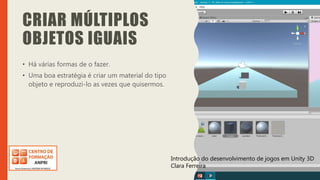
• Há várias formas de o fazer.
• Uma boa estratégia é criar um material do tipo
objeto e reproduzi-lo as vezes que quisermos.
Introdução do desenvolvimento de jogos em Unity 3D
Clara Ferreira
Introdução do desenvolvimento de jogos em Unity 3D
Clara Ferreira
CRIAR MÚLTIPLOS OBJETOS IGUAIS
Sempre que alterarmos
os valores desse
material todos os
objetos aplicados com
ele, mudam
automaticamente.
Para ver o que
acontece, consulte o
vídeo seguinte.
Introdução do desenvolvimento de jogos em Unity 3D
Clara Ferreira
Introdução do desenvolvimento de jogos em Unity 3D
Clara Ferreira
UM POR TODOS, TODOS
POR UM
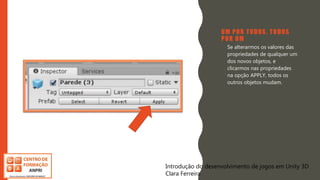
• Se alterarmos os valores das
propriedades de qualquer um
dos novos objetos, e
clicarmos nas propriedades
na opção APPLY, todos os
outros objetos mudam.
Introdução do desenvolvimento de jogos em Unity 3D
Clara Ferreira
Introdução do desenvolvimento de jogos em Unity 3D
Clara Ferreira
POSICIONAR OBJETOS
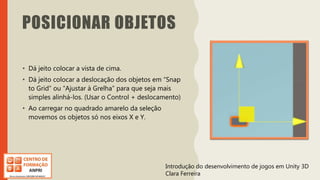
• Dá jeito colocar a vista de cima.
• Dá jeito colocar a deslocação dos objetos em “Snap
to Grid” ou “Ajustar à Grelha” para que seja mais
simples alinhá-los. (Usar o Control + deslocamento)
• Ao carregar no quadrado amarelo da seleção
movemos os objetos só nos eixos X e Y.
Introdução do desenvolvimento de jogos em Unity 3D
Clara Ferreira
Introdução do desenvolvimento de jogos em Unity 3D
Clara Ferreira
MOVIMENTOS MAIS EQUILIBRADOS
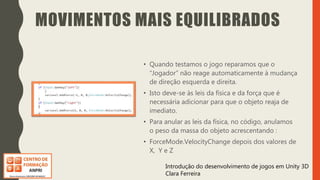
• Quando testamos o jogo reparamos que o
“Jogador” não reage automaticamente à mudança
de direção esquerda e direita.
• Isto deve-se às leis da física e da força que é
necessária adicionar para que o objeto reaja de
imediato.
• Para anular as leis da física, no código, anulamos
o peso da massa do objeto acrescentando :
• ForceMode.VelocityChange depois dos valores de
X, Y e Z
Introdução do desenvolvimento de jogos em Unity 3D
Clara Ferreira
ILUMINAÇÃO
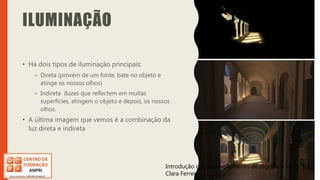
• Há dois tipos de iluminação principais:
– Direta (provém de um fonte, bate no objeto e
atinge os nossos olhos)
– Indireta (luzes que reflectem em muitas
superfícies, atingem o objeto e depois, os nossos
olhos.
• A última imagem que vemos é a combinação da
luz direta e indireta
Introdução do desenvolvimento de jogos em Unity 3D
Clara Ferreira
Introdução do desenvolvimento de jogos em Unity 3D
Clara Ferreira
ILUMINAÇÃO
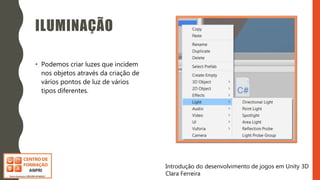
• Podemos criar luzes que incidem
nos objetos através da criação de
vários pontos de luz de vários
tipos diferentes.
Introdução do desenvolvimento de jogos em Unity 3D
Clara Ferreira
ILUMINAÇÃO
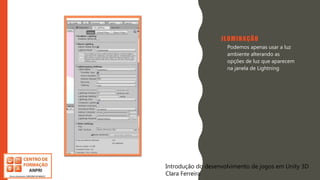
• Podemos apenas usar a luz
ambiente alterando as
opções de luz que aparecem
na janela de Lightning
Introdução do desenvolvimento de jogos em Unity 3D
Clara Ferreira
Introdução do desenvolvimento de jogos em Unity 3D
Clara Ferreira
NEVOEIRO
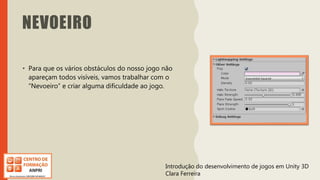
• Para que os vários obstáculos do nosso jogo não
apareçam todos visíveis, vamos trabalhar com o
“Nevoeiro” e criar alguma dificuldade ao jogo.
Introdução do desenvolvimento de jogos em Unity 3D
Clara Ferreira
Introdução do desenvolvimento de jogos em Unity 3D
Clara Ferreira
CRIAR TEXTOS
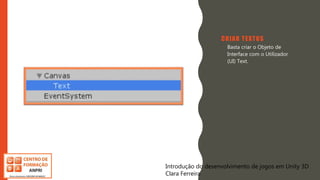
• Basta criar o Objeto de
Interface com o Utilizador
(UI) Text.
Introdução do desenvolvimento de jogos em Unity 3D
Clara Ferreira
Introdução do desenvolvimento de jogos em Unity 3D
Clara Ferreira
ONDE FOI O TEXTO?
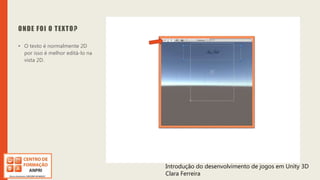
• O texto é normalmente 2D
por isso é melhor editá-lo na
vista 2D.
Introdução do desenvolvimento de jogos em Unity 3D
Clara Ferreira
Introdução do desenvolvimento de jogos em Unity 3D
Clara Ferreira
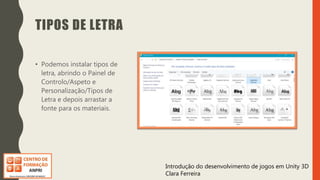
TIPOS DE LETRA
• Podemos instalar tipos de
letra, abrindo o Painel de
Controlo/Aspeto e
Personalização/Tipos de
Letra e depois arrastar a
fonte para os materiais.
Introdução do desenvolvimento de jogos em Unity 3D
Clara Ferreira
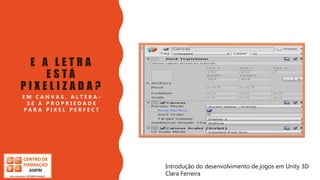
E A L E T R A
E S T Á
P I X E L I Z A D A ?
E M C A N V A S , A L T E R A -
S E A P R O P R I E D A D E
P A R A P I X E L P E R F E C T
Introdução do desenvolvimento de jogos em Unity 3D
Clara Ferreira
Introdução do desenvolvimento de jogos em Unity 3D
Clara Ferreira
ALTERAR TEXTO
ATRAVÉS DE CÓDIGO
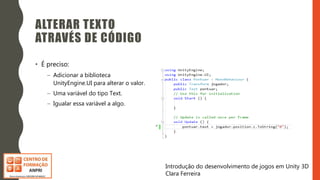
• É preciso:
– Adicionar a biblioteca
UnityEngine.UI para alterar o valor.
– Uma variável do tipo Text.
– Igualar essa variável a algo.
Introdução do desenvolvimento de jogos em Unity 3D
Clara Ferreira
TEXTO PARA NÚMEROS E VICE-VERSA
– Transformar números em Strings no C# é simples, usa-se o comando ToString() no final do
texto.
– Se quisermos formatar o número antes de o converter para texto, temos muitas opções, que
podem ser consultadas aqui. Para cortar as casas decimais usa-se o 0.
– Para converter uma String num número usa-se o comando int.Parse(colocando aqui o valor
a converter)

Unity

  • 1.
    U N IT Y J O G A B I L I D A D E L U Z E S T E X TO S Introdução do desenvolvimento de jogos em Unity 3D Clara Ferreira
  • 2.
    Introdução do desenvolvimentode jogos em Unity 3D Clara Ferreira CRIAR MÚLTIPLOS OBJETOS IGUAIS • Há várias formas de o fazer. • Uma boa estratégia é criar um material do tipo objeto e reproduzi-lo as vezes que quisermos. Introdução do desenvolvimento de jogos em Unity 3D Clara Ferreira
  • 3.
    Introdução do desenvolvimentode jogos em Unity 3D Clara Ferreira CRIAR MÚLTIPLOS OBJETOS IGUAIS Sempre que alterarmos os valores desse material todos os objetos aplicados com ele, mudam automaticamente. Para ver o que acontece, consulte o vídeo seguinte. Introdução do desenvolvimento de jogos em Unity 3D Clara Ferreira
  • 4.
    Introdução do desenvolvimentode jogos em Unity 3D Clara Ferreira UM POR TODOS, TODOS POR UM • Se alterarmos os valores das propriedades de qualquer um dos novos objetos, e clicarmos nas propriedades na opção APPLY, todos os outros objetos mudam. Introdução do desenvolvimento de jogos em Unity 3D Clara Ferreira
  • 5.
    Introdução do desenvolvimentode jogos em Unity 3D Clara Ferreira POSICIONAR OBJETOS • Dá jeito colocar a vista de cima. • Dá jeito colocar a deslocação dos objetos em “Snap to Grid” ou “Ajustar à Grelha” para que seja mais simples alinhá-los. (Usar o Control + deslocamento) • Ao carregar no quadrado amarelo da seleção movemos os objetos só nos eixos X e Y. Introdução do desenvolvimento de jogos em Unity 3D Clara Ferreira
  • 6.
    Introdução do desenvolvimentode jogos em Unity 3D Clara Ferreira MOVIMENTOS MAIS EQUILIBRADOS • Quando testamos o jogo reparamos que o “Jogador” não reage automaticamente à mudança de direção esquerda e direita. • Isto deve-se às leis da física e da força que é necessária adicionar para que o objeto reaja de imediato. • Para anular as leis da física, no código, anulamos o peso da massa do objeto acrescentando : • ForceMode.VelocityChange depois dos valores de X, Y e Z
  • 7.
    Introdução do desenvolvimentode jogos em Unity 3D Clara Ferreira ILUMINAÇÃO • Há dois tipos de iluminação principais: – Direta (provém de um fonte, bate no objeto e atinge os nossos olhos) – Indireta (luzes que reflectem em muitas superfícies, atingem o objeto e depois, os nossos olhos. • A última imagem que vemos é a combinação da luz direta e indireta Introdução do desenvolvimento de jogos em Unity 3D Clara Ferreira
  • 8.
    Introdução do desenvolvimentode jogos em Unity 3D Clara Ferreira ILUMINAÇÃO • Podemos criar luzes que incidem nos objetos através da criação de vários pontos de luz de vários tipos diferentes.
  • 9.
    Introdução do desenvolvimentode jogos em Unity 3D Clara Ferreira ILUMINAÇÃO • Podemos apenas usar a luz ambiente alterando as opções de luz que aparecem na janela de Lightning Introdução do desenvolvimento de jogos em Unity 3D Clara Ferreira
  • 10.
    Introdução do desenvolvimentode jogos em Unity 3D Clara Ferreira NEVOEIRO • Para que os vários obstáculos do nosso jogo não apareçam todos visíveis, vamos trabalhar com o “Nevoeiro” e criar alguma dificuldade ao jogo. Introdução do desenvolvimento de jogos em Unity 3D Clara Ferreira
  • 11.
    Introdução do desenvolvimentode jogos em Unity 3D Clara Ferreira CRIAR TEXTOS • Basta criar o Objeto de Interface com o Utilizador (UI) Text. Introdução do desenvolvimento de jogos em Unity 3D Clara Ferreira
  • 12.
    Introdução do desenvolvimentode jogos em Unity 3D Clara Ferreira ONDE FOI O TEXTO? • O texto é normalmente 2D por isso é melhor editá-lo na vista 2D. Introdução do desenvolvimento de jogos em Unity 3D Clara Ferreira
  • 13.
    Introdução do desenvolvimentode jogos em Unity 3D Clara Ferreira TIPOS DE LETRA • Podemos instalar tipos de letra, abrindo o Painel de Controlo/Aspeto e Personalização/Tipos de Letra e depois arrastar a fonte para os materiais.
  • 14.
    Introdução do desenvolvimentode jogos em Unity 3D Clara Ferreira E A L E T R A E S T Á P I X E L I Z A D A ? E M C A N V A S , A L T E R A - S E A P R O P R I E D A D E P A R A P I X E L P E R F E C T Introdução do desenvolvimento de jogos em Unity 3D Clara Ferreira
  • 15.
    Introdução do desenvolvimentode jogos em Unity 3D Clara Ferreira ALTERAR TEXTO ATRAVÉS DE CÓDIGO • É preciso: – Adicionar a biblioteca UnityEngine.UI para alterar o valor. – Uma variável do tipo Text. – Igualar essa variável a algo.
  • 16.
    Introdução do desenvolvimentode jogos em Unity 3D Clara Ferreira TEXTO PARA NÚMEROS E VICE-VERSA – Transformar números em Strings no C# é simples, usa-se o comando ToString() no final do texto. – Se quisermos formatar o número antes de o converter para texto, temos muitas opções, que podem ser consultadas aqui. Para cortar as casas decimais usa-se o 0. – Para converter uma String num número usa-se o comando int.Parse(colocando aqui o valor a converter)