U N I T Y A N I M A R O B J E TO S
Introdução do desenvolvimento de jogos em Unity 3D
Clara Ferreira
Introdução do desenvolvimento de jogos em Unity 3D
Clara Ferreira
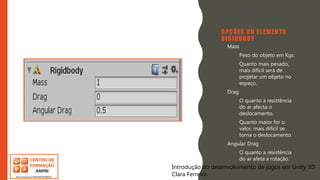
OPÇÕES DO ELEMENTO
RIGIDBODY
• Mass
– Peso do objeto em Kgs.
– Quanto mais pesado,
mais difícil será de
projetar um objeto no
espaço.
• Drag
– O quanto a resistência
do ar afecta o
deslocamento.
– Quanto maior for o
valor, mais difícil se
torna o deslocamento.
• Angular Drag
– O quanto a resistência
do ar afeta a rotação.
Introdução do desenvolvimento de jogos em Unity 3D
Clara Ferreira
Introdução do desenvolvimento de jogos em Unity 3D
Clara Ferreira
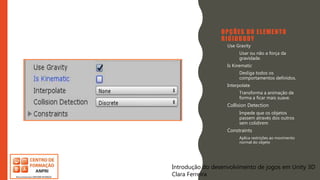
OPÇÕES DO ELEMENTO
RIGIDBODY
• Use Gravity
– Usar ou não a força da
gravidade.
• Is Kinematic
– Desliga todos os
comportamentos definidos.
• Interpolate
– Transforma a animação de
forma a ficar mais suave.
• Collision Detection
– Impede que os objetos
passem através dos outros
sem colidirem
• Constraints
– Aplica restrições ao movimento
normal do objeto
Introdução do desenvolvimento de jogos em Unity 3D
Clara Ferreira
Introdução do desenvolvimento de jogos em Unity 3D
Clara Ferreira
MATERIAL DA FÍSICA
(PHYSIC MATERIAL)
• Há materiais que mudam a cor de um objeto ou a
sua textura, como já vimos.
• Há outros materiais que mudam os
comportamentos físicos de um objeto.
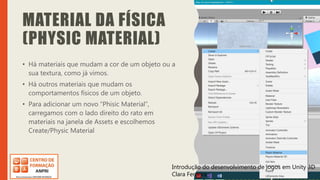
• Para adicionar um novo “Phisic Material”,
carregamos com o lado direito do rato em
materiais na janela de Assets e escolhemos
Create/Physic Material
Introdução do desenvolvimento de jogos em Unity 3D
Clara Ferreira
Introdução do desenvolvimento de jogos em Unity 3D
Clara Ferreira
VALORES DO
PHYSIC MATERIAL
(ENTRE 0 E 1)
• Dynamic Friction
– Força de atrito em movimento.
• Static Friction
– Força de atrito num objeto parado.
• Bounciness
– O quanto uma superfície faz ressaltar.
• Friction Combine e Bounce Combine
– Reação entre dois objetos que
colidem
Introdução do desenvolvimento de jogos em Unity 3D
Clara Ferreira
Introdução do desenvolvimento de jogos em Unity 3D
Clara Ferreira
PROGRAMAR
O JOGADOR
PARA SE
DESLOCAR
• No código podemos ficar à espera que o jogador carregue
numa tecla.
• O comando para ler uma tecla é Input.GetKey("")
• Dentro das aspas devemos colocar que tecla queremos usar.
• A lista de teclas encontra-se aqui.
Introdução do desenvolvimento de jogos em Unity 3D
Clara Ferreira

Unity Sessão 5

  • 1.
    U N IT Y A N I M A R O B J E TO S Introdução do desenvolvimento de jogos em Unity 3D Clara Ferreira
  • 2.
    Introdução do desenvolvimentode jogos em Unity 3D Clara Ferreira OPÇÕES DO ELEMENTO RIGIDBODY • Mass – Peso do objeto em Kgs. – Quanto mais pesado, mais difícil será de projetar um objeto no espaço. • Drag – O quanto a resistência do ar afecta o deslocamento. – Quanto maior for o valor, mais difícil se torna o deslocamento. • Angular Drag – O quanto a resistência do ar afeta a rotação. Introdução do desenvolvimento de jogos em Unity 3D Clara Ferreira
  • 3.
    Introdução do desenvolvimentode jogos em Unity 3D Clara Ferreira OPÇÕES DO ELEMENTO RIGIDBODY • Use Gravity – Usar ou não a força da gravidade. • Is Kinematic – Desliga todos os comportamentos definidos. • Interpolate – Transforma a animação de forma a ficar mais suave. • Collision Detection – Impede que os objetos passem através dos outros sem colidirem • Constraints – Aplica restrições ao movimento normal do objeto Introdução do desenvolvimento de jogos em Unity 3D Clara Ferreira
  • 4.
    Introdução do desenvolvimentode jogos em Unity 3D Clara Ferreira MATERIAL DA FÍSICA (PHYSIC MATERIAL) • Há materiais que mudam a cor de um objeto ou a sua textura, como já vimos. • Há outros materiais que mudam os comportamentos físicos de um objeto. • Para adicionar um novo “Phisic Material”, carregamos com o lado direito do rato em materiais na janela de Assets e escolhemos Create/Physic Material Introdução do desenvolvimento de jogos em Unity 3D Clara Ferreira
  • 5.
    Introdução do desenvolvimentode jogos em Unity 3D Clara Ferreira VALORES DO PHYSIC MATERIAL (ENTRE 0 E 1) • Dynamic Friction – Força de atrito em movimento. • Static Friction – Força de atrito num objeto parado. • Bounciness – O quanto uma superfície faz ressaltar. • Friction Combine e Bounce Combine – Reação entre dois objetos que colidem Introdução do desenvolvimento de jogos em Unity 3D Clara Ferreira
  • 6.
    Introdução do desenvolvimentode jogos em Unity 3D Clara Ferreira PROGRAMAR O JOGADOR PARA SE DESLOCAR • No código podemos ficar à espera que o jogador carregue numa tecla. • O comando para ler uma tecla é Input.GetKey("") • Dentro das aspas devemos colocar que tecla queremos usar. • A lista de teclas encontra-se aqui. Introdução do desenvolvimento de jogos em Unity 3D Clara Ferreira