WORKSHOP – CRIAR UM
JOGO EM UNITY
Ficha da construção do jogo
CRIAR UM PROJETO NO UNITY
• Vá ao site do Unity e descarregue a última
versão.
• Comece um novo projeto.
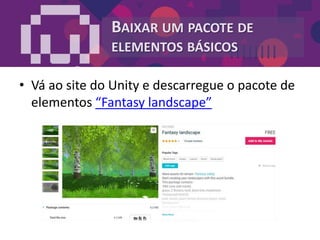
BAIXAR UM PACOTE DE
ELEMENTOS BÁSICOS
• Vá ao site do Unity e descarregue o pacote de
elementos “Fantasy landscape”
ADICIONAR UM TERRENO
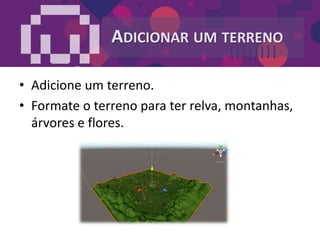
• Adicione um terreno.
• Formate o terreno para ter relva, montanhas,
árvores e flores.
BAIXAR UM PERSONAGEM
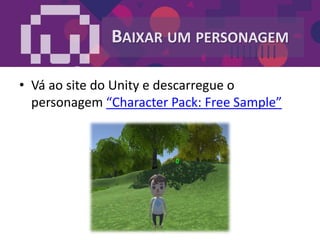
• Vá ao site do Unity e descarregue o
personagem “Character Pack: Free Sample”
ADICIONAR UM PERSONAGEM
• Adicione um personagem.
• Atribua à câmera, o script “CameraLogic” que
vem com o personagem, no separador scripts.
• Edite o código de forma a alterar o valor da
variável m_distance para 3f;
BAIXAR UMA CAIXA
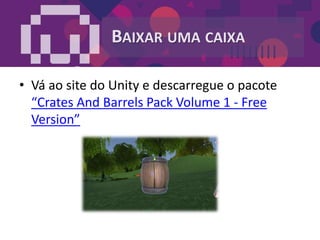
• Vá ao site do Unity e descarregue o pacote
“Crates And Barrels Pack Volume 1 - Free
Version”
ADICIONAR VÁRIAS CAIXAS
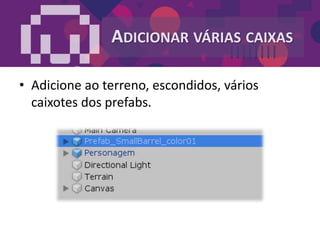
• Adicione ao terreno, escondidos, vários
caixotes dos prefabs.
DAR UM NOME COMUM AOS
CAIXOTES
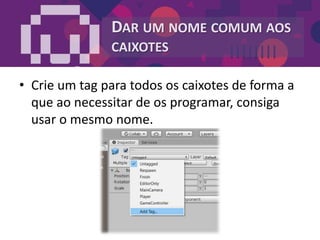
• Crie um tag para todos os caixotes de forma a
que ao necessitar de os programar, consiga
usar o mesmo nome.
ATRIBUIR A CAPACIDADE DE
REAGIR AO TOQUE ÀS CAIXAS
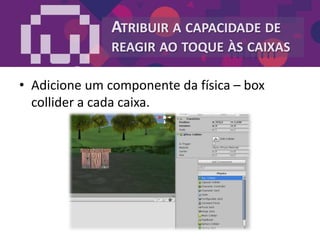
• Adicione um componente da física – box
collider a cada caixa.
ADICIONAR UM TEXTO
• Adicione um texto que deverá aparecer no
canto superior direito.
• Esse texto deverá ter um tipo de letra
diferente de Arial, para isso vá a Painel de
Controlo/Aspeto e Personalização/Tipos de
Letra e depois arraste a fonte para os
materiais.
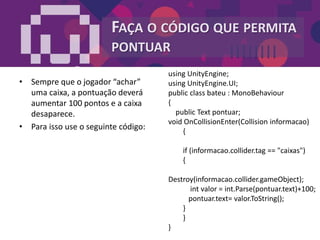
FAÇA O CÓDIGO QUE PERMITA
PONTUAR
• Sempre que o jogador “achar”
uma caixa, a pontuação deverá
aumentar 100 pontos e a caixa
desaparece.
• Para isso use o seguinte código:
using UnityEngine;
using UnityEngine.UI;
public class bateu : MonoBehaviour
{
public Text pontuar;
void OnCollisionEnter(Collision informacao)
{
if (informacao.collider.tag == "caixas")
{
Destroy(informacao.collider.gameObject);
int valor = int.Parse(pontuar.text)+100;
pontuar.text= valor.ToString();
}
}
}
FAÇA UM EXECUTÁVEL DO
JOGO PARA WINDOWS
• Crie um Ícone para o jogo de 512x512 no Gimp,
Photoshop ou até no Paint.
• Em player settings dê um nome ao jogo e coloque o
ícone.
• Escolha a opção de jogar em janela.
• Escolha produzir para a plataforma 64 bits.
• Faça o built.
• Jogue! XD

Ficha de trabalho - Workshop Unity

  • 1.
    WORKSHOP – CRIARUM JOGO EM UNITY Ficha da construção do jogo
  • 2.
    CRIAR UM PROJETONO UNITY • Vá ao site do Unity e descarregue a última versão. • Comece um novo projeto.
  • 3.
    BAIXAR UM PACOTEDE ELEMENTOS BÁSICOS • Vá ao site do Unity e descarregue o pacote de elementos “Fantasy landscape”
  • 4.
    ADICIONAR UM TERRENO •Adicione um terreno. • Formate o terreno para ter relva, montanhas, árvores e flores.
  • 5.
    BAIXAR UM PERSONAGEM •Vá ao site do Unity e descarregue o personagem “Character Pack: Free Sample”
  • 6.
    ADICIONAR UM PERSONAGEM •Adicione um personagem. • Atribua à câmera, o script “CameraLogic” que vem com o personagem, no separador scripts. • Edite o código de forma a alterar o valor da variável m_distance para 3f;
  • 7.
    BAIXAR UMA CAIXA •Vá ao site do Unity e descarregue o pacote “Crates And Barrels Pack Volume 1 - Free Version”
  • 8.
    ADICIONAR VÁRIAS CAIXAS •Adicione ao terreno, escondidos, vários caixotes dos prefabs.
  • 9.
    DAR UM NOMECOMUM AOS CAIXOTES • Crie um tag para todos os caixotes de forma a que ao necessitar de os programar, consiga usar o mesmo nome.
  • 10.
    ATRIBUIR A CAPACIDADEDE REAGIR AO TOQUE ÀS CAIXAS • Adicione um componente da física – box collider a cada caixa.
  • 11.
    ADICIONAR UM TEXTO •Adicione um texto que deverá aparecer no canto superior direito. • Esse texto deverá ter um tipo de letra diferente de Arial, para isso vá a Painel de Controlo/Aspeto e Personalização/Tipos de Letra e depois arraste a fonte para os materiais.
  • 12.
    FAÇA O CÓDIGOQUE PERMITA PONTUAR • Sempre que o jogador “achar” uma caixa, a pontuação deverá aumentar 100 pontos e a caixa desaparece. • Para isso use o seguinte código: using UnityEngine; using UnityEngine.UI; public class bateu : MonoBehaviour { public Text pontuar; void OnCollisionEnter(Collision informacao) { if (informacao.collider.tag == "caixas") { Destroy(informacao.collider.gameObject); int valor = int.Parse(pontuar.text)+100; pontuar.text= valor.ToString(); } } }
  • 13.
    FAÇA UM EXECUTÁVELDO JOGO PARA WINDOWS • Crie um Ícone para o jogo de 512x512 no Gimp, Photoshop ou até no Paint. • Em player settings dê um nome ao jogo e coloque o ícone. • Escolha a opção de jogar em janela. • Escolha produzir para a plataforma 64 bits. • Faça o built. • Jogue! XD