O documento discute vários tópicos sobre desenvolvimento de jogos em Unity 3D, incluindo sons, triggers, painéis, animações, botões e gerenciamento de cenas.
U N IT Y
S O M
J O G A B I L I D A D E
A N I M A Ç Ã O
B OTÕ E S
PA N E L S
Introdução do desenvolvimento de jogos em Unity 3D
Clara Ferreira
2.
Introdução do desenvolvimentode jogos em Unity 3D
Clara Ferreira
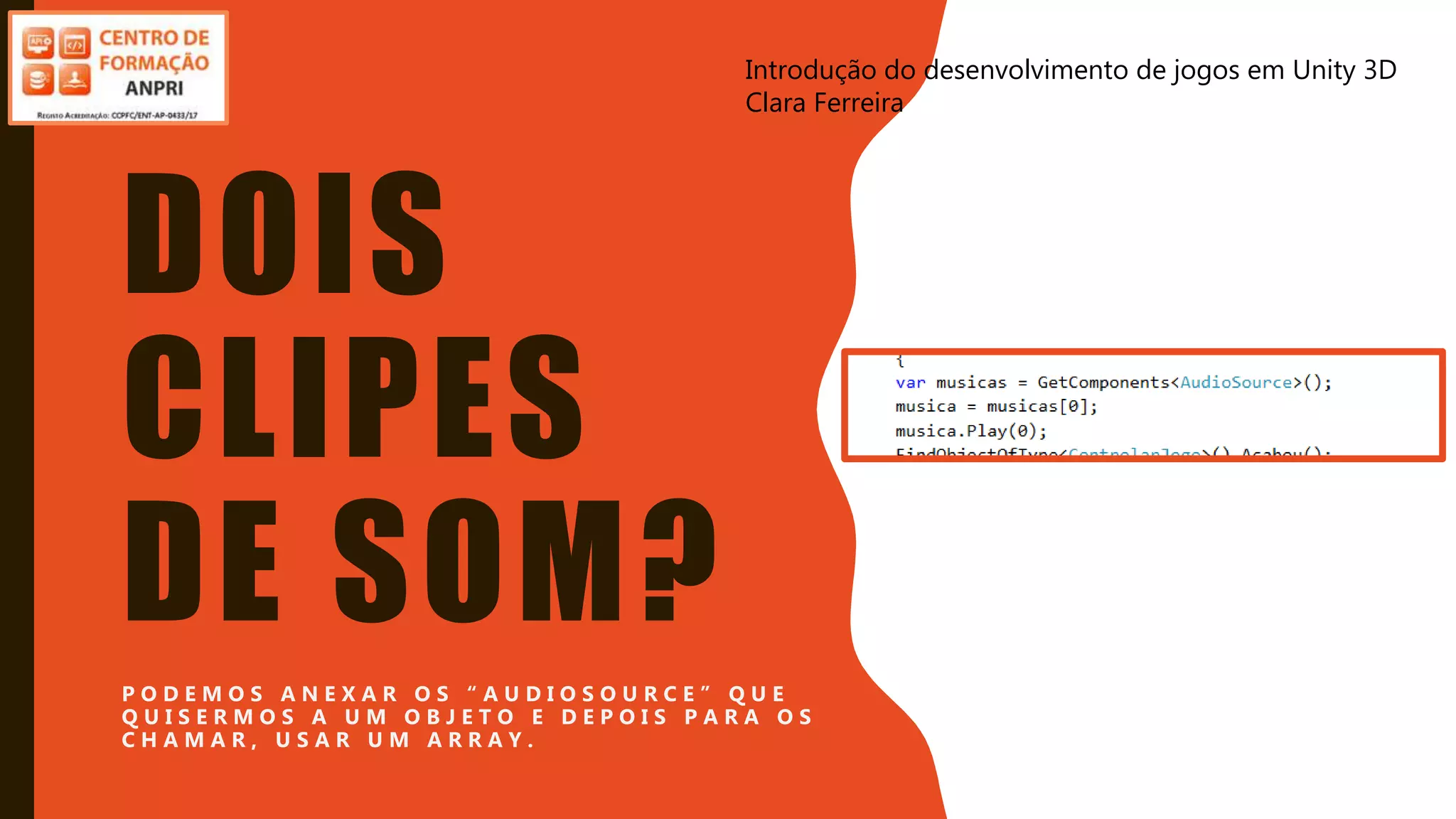
DOIS
CLIPES
DE SOM?
P O D E M O S A N E X A R O S “ A U D I O S O U R C E ” Q U E
Q U I S E R M O S A U M O B J E T O E D E P O I S P A R A O S
C H A M A R , U S A R U M A R R A Y .
Introdução do desenvolvimento de jogos em Unity 3D
Clara Ferreira
3.
Introdução do desenvolvimentode jogos em Unity 3D
Clara Ferreira
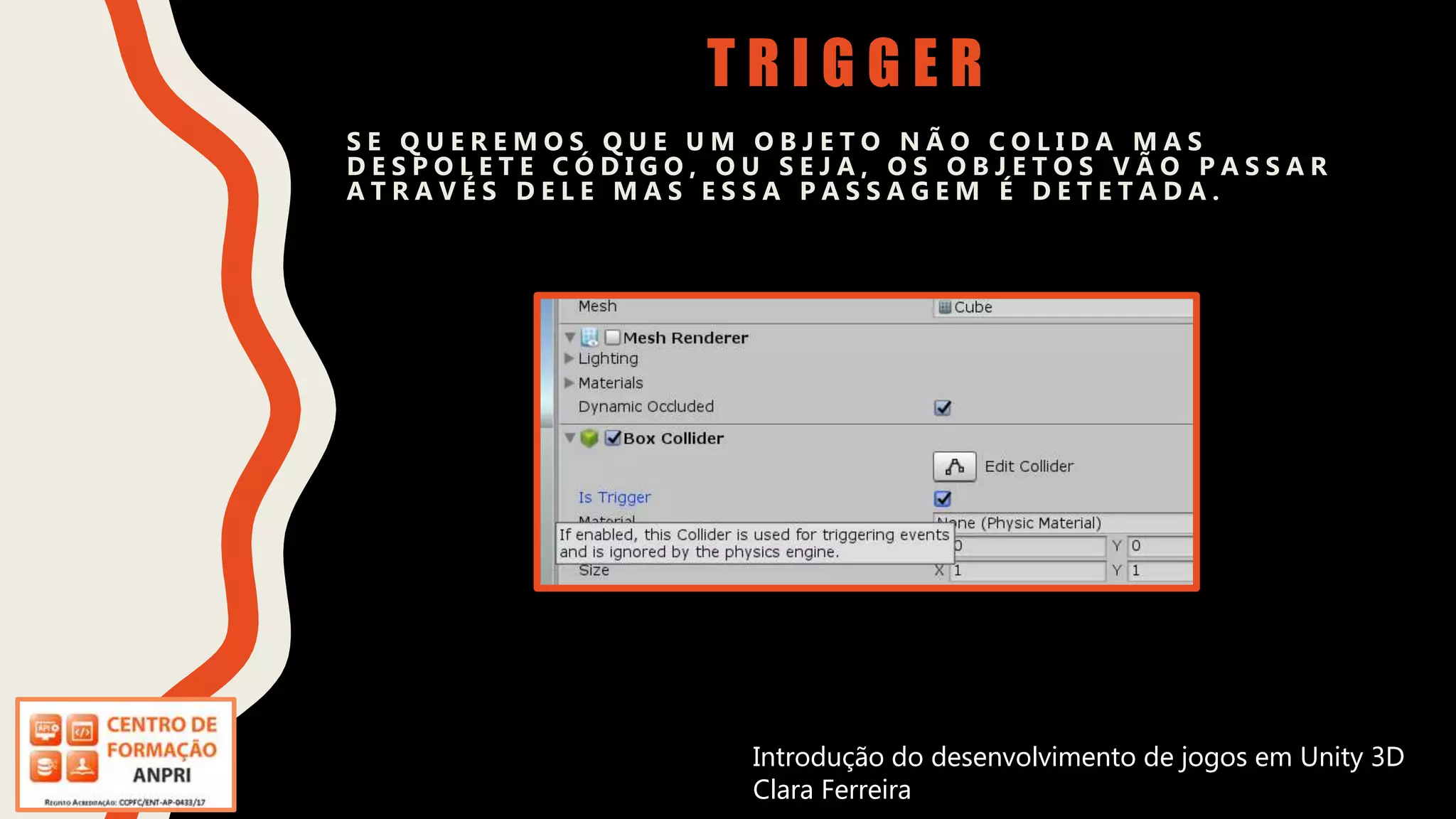
T R I G G E R
S E Q U E R E M O S Q U E U M O B J E T O N Ã O C O L I D A M A S
D E S P O L E T E C Ó D I G O , O U S E J A , O S O B J E T O S V Ã O P A S S A R
A T R A V É S D E L E M A S E S S A P A S S A G E M É D E T E T A D A .
Introdução do desenvolvimento de jogos em Unity 3D
Clara Ferreira
4.
Introdução do desenvolvimentode jogos em Unity 3D
Clara Ferreira
ÍCONES EM VEZ DE OBJETOS
• Quando temos muitos
elementos no écran e
alguns são
transparentes,
podemos fazer com
que apenas na Scene
possamos ver um
ícone em vez de um
objeto totalmente
transparente.
5.
Introdução do desenvolvimentode jogos em Unity 3D
Clara Ferreira
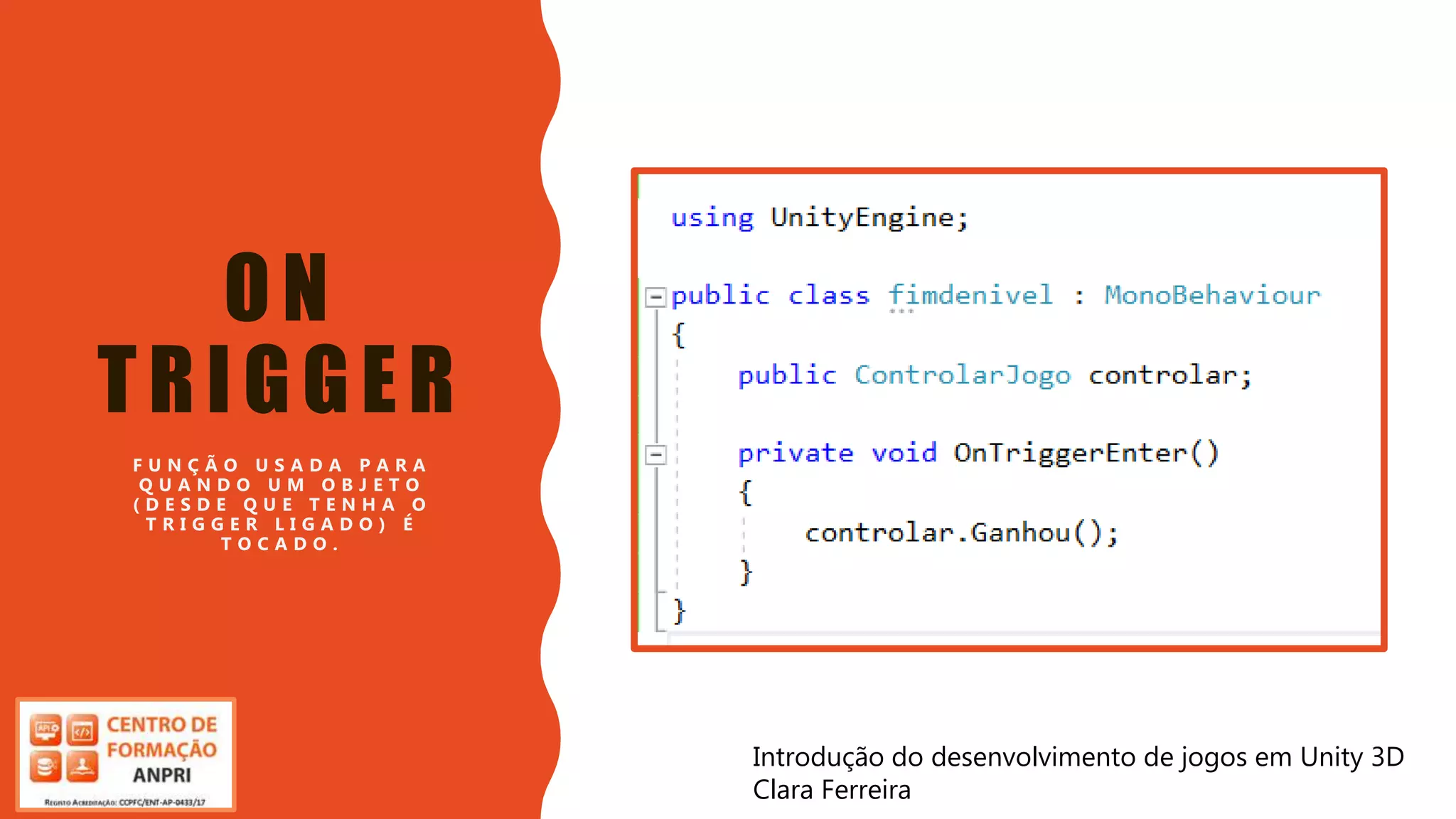
ON
TRIGGER
F U N Ç Ã O U S A D A P A R A
Q U A N D O U M O B J E T O
( D E S D E Q U E T E N H A O
T R I G G E R L I G A D O ) É
T O C A D O .
Introdução do desenvolvimento de jogos em Unity 3D
Clara Ferreira
6.
Introdução do desenvolvimentode jogos em Unity 3D
Clara Ferreira
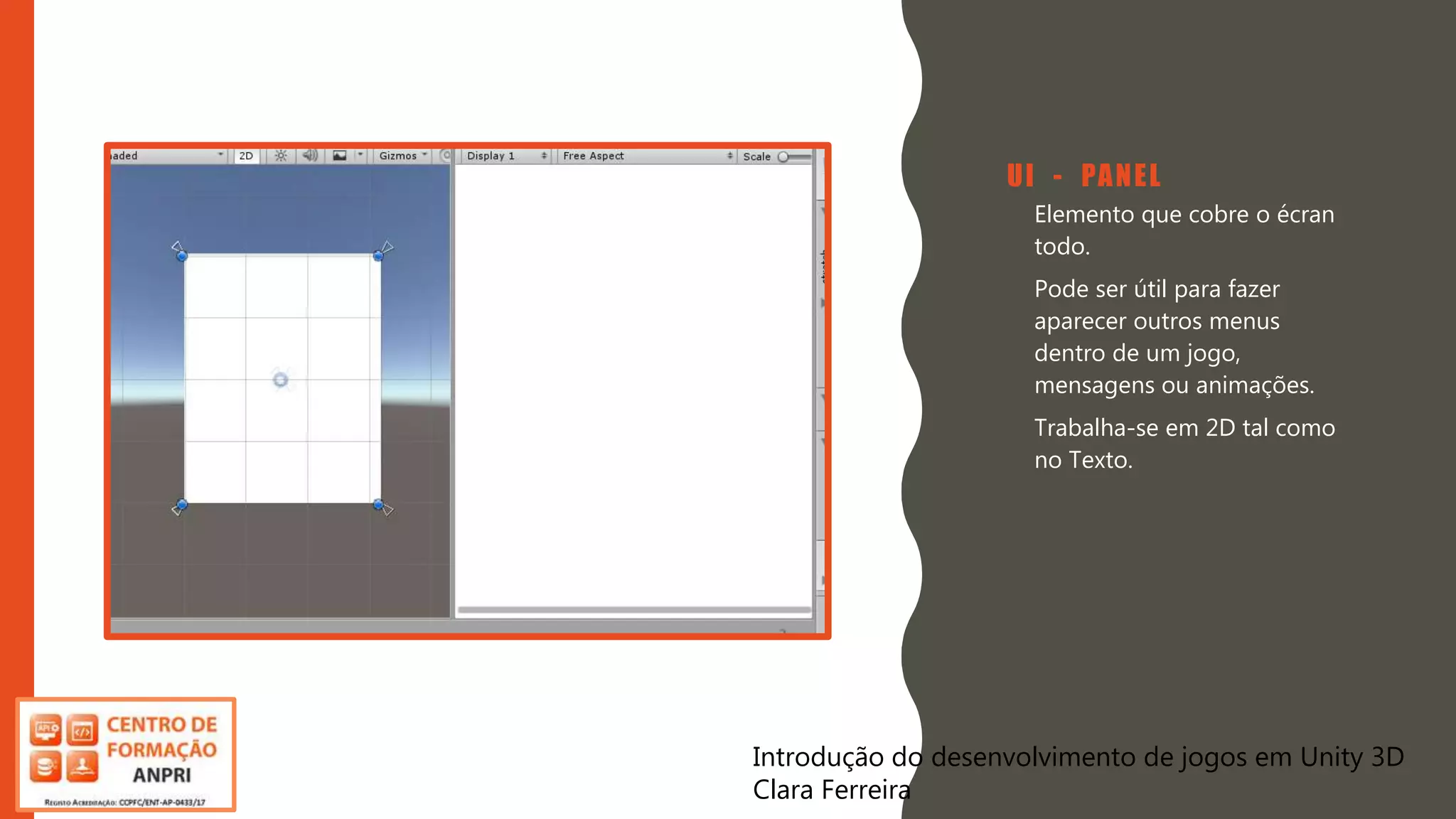
UI - PANEL
• Elemento que cobre o écran
todo.
• Pode ser útil para fazer
aparecer outros menus
dentro de um jogo,
mensagens ou animações.
• Trabalha-se em 2D tal como
no Texto.
Introdução do desenvolvimento de jogos em Unity 3D
Clara Ferreira
7.
Introdução do desenvolvimentode jogos em Unity 3D
Clara Ferreira
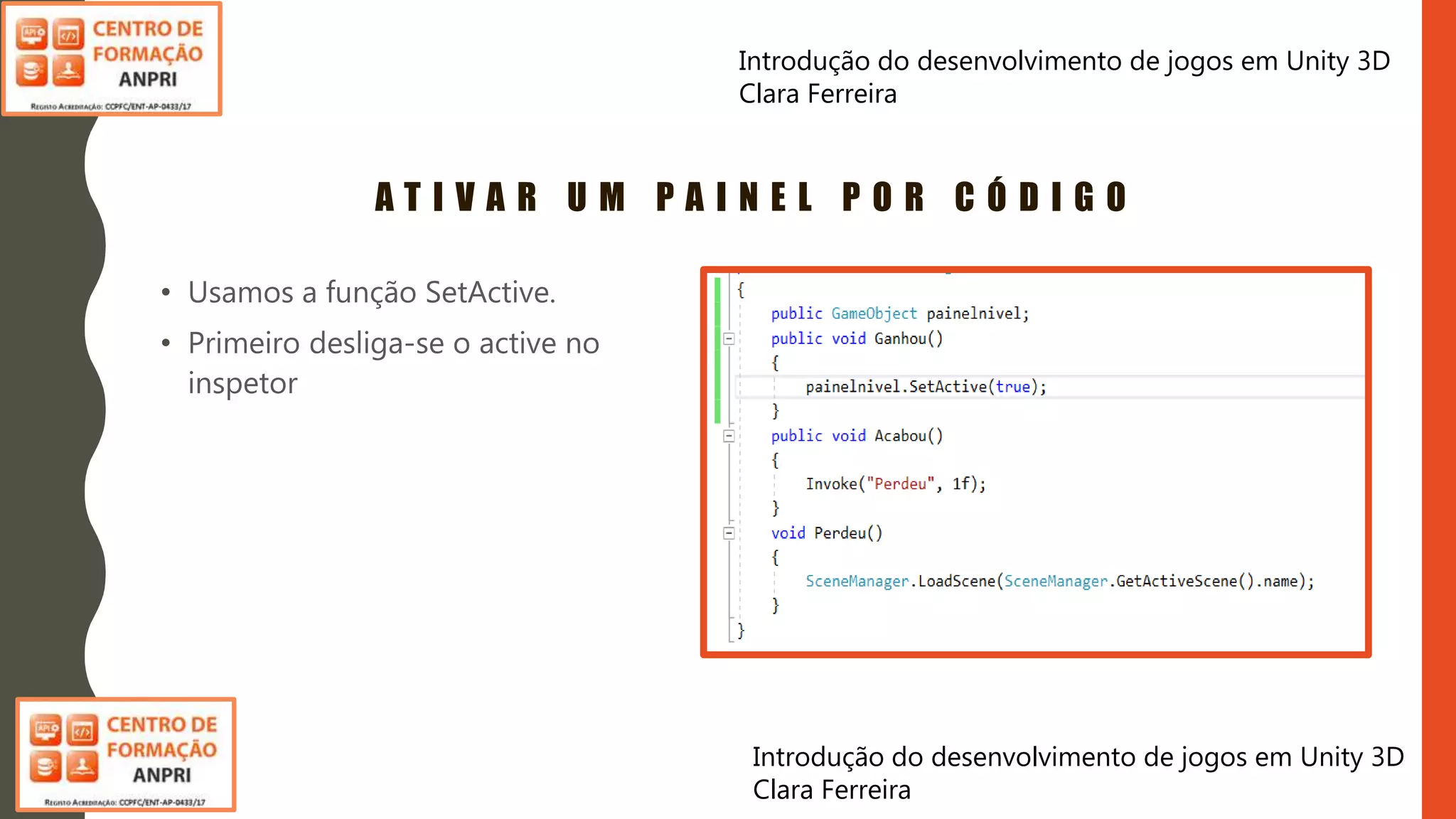
A T I V A R U M P A I N E L P O R C Ó D I G O
• Usamos a função SetActive.
• Primeiro desliga-se o active no
inspetor
Introdução do desenvolvimento de jogos em Unity 3D
Clara Ferreira
8.
Introdução do desenvolvimentode jogos em Unity 3D
Clara Ferreira
ANIMAÇÕES E
ANIMADORES
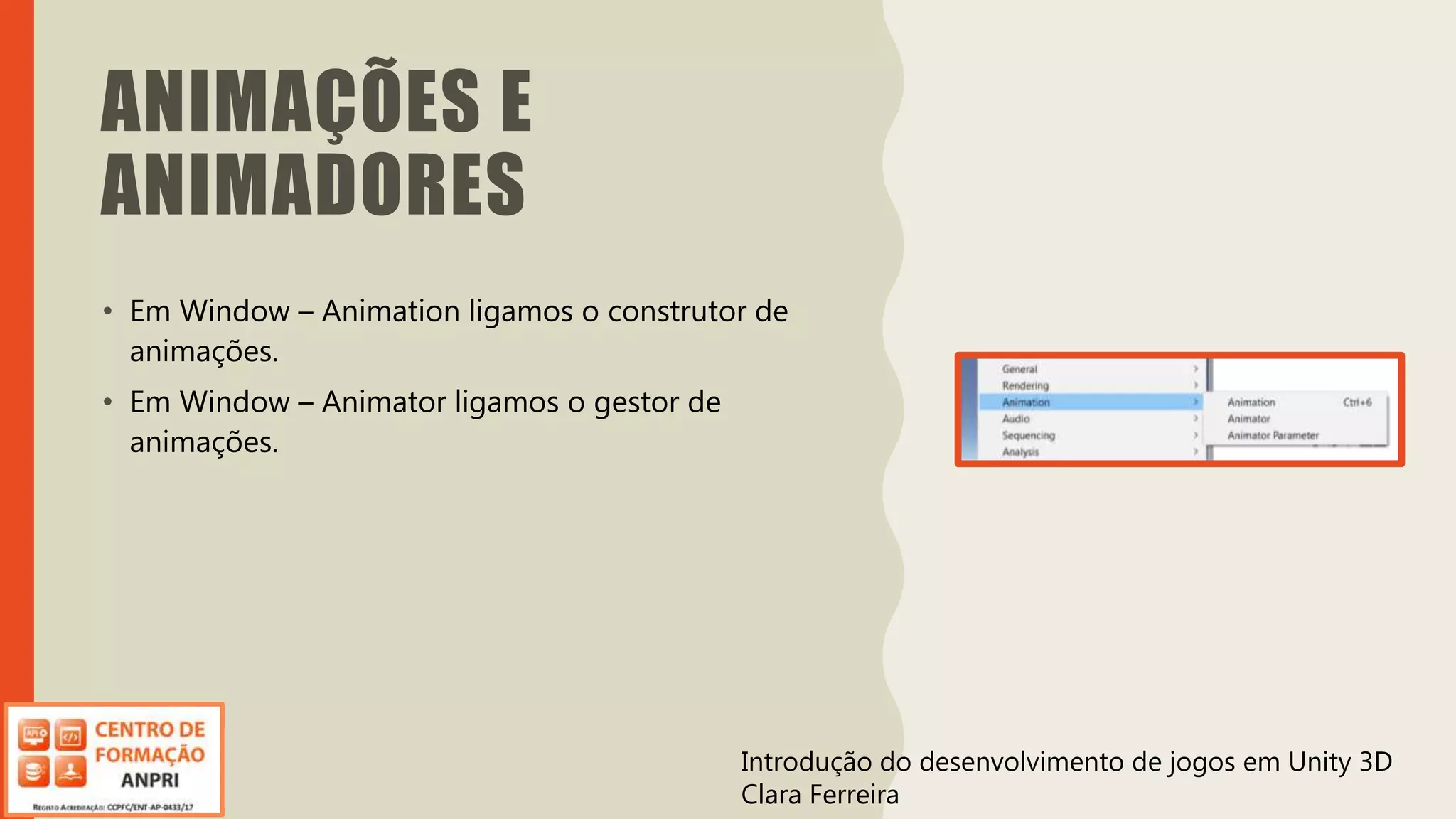
• Em Window – Animation ligamos o construtor de
animações.
• Em Window – Animator ligamos o gestor de
animações.
Introdução do desenvolvimento de jogos em Unity 3D
Clara Ferreira
9.
Introdução do desenvolvimentode jogos em Unity 3D
Clara Ferreira
CRIAR ANIMAÇÃO
• Tem que se criar uma pasta para
não ficar tudo misturado.
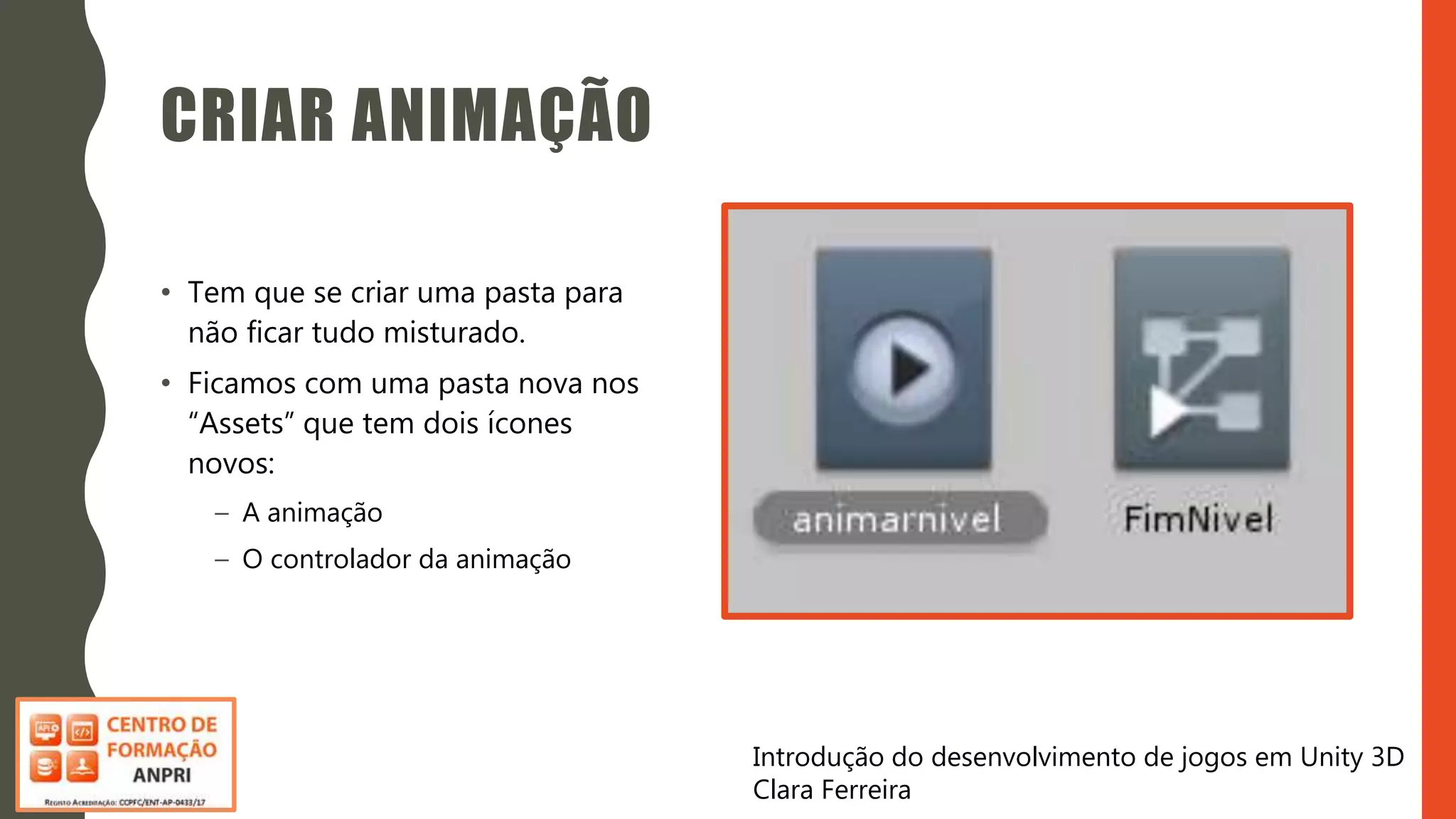
• Ficamos com uma pasta nova nos
“Assets” que tem dois ícones
novos:
– A animação
– O controlador da animação
10.
Introdução do desenvolvimentode jogos em Unity 3D
Clara Ferreira
MENU ANIMATION
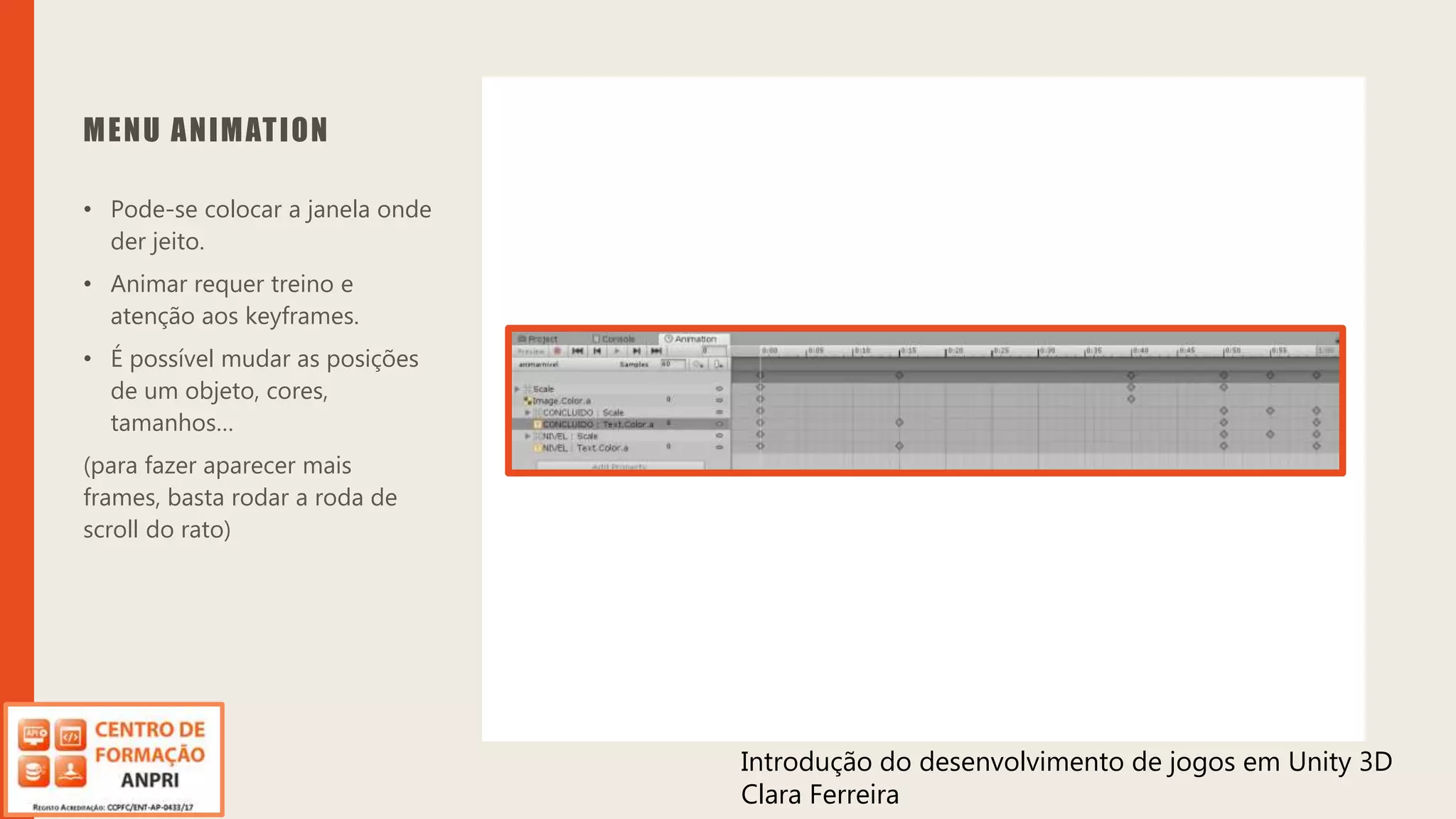
• Pode-se colocar a janela onde
der jeito.
• Animar requer treino e
atenção aos keyframes.
• É possível mudar as posições
de um objeto, cores,
tamanhos…
(para fazer aparecer mais
frames, basta rodar a roda de
scroll do rato)
Introdução do desenvolvimento de jogos em Unity 3D
Clara Ferreira
11.
Introdução do desenvolvimentode jogos em Unity 3D
Clara Ferreira
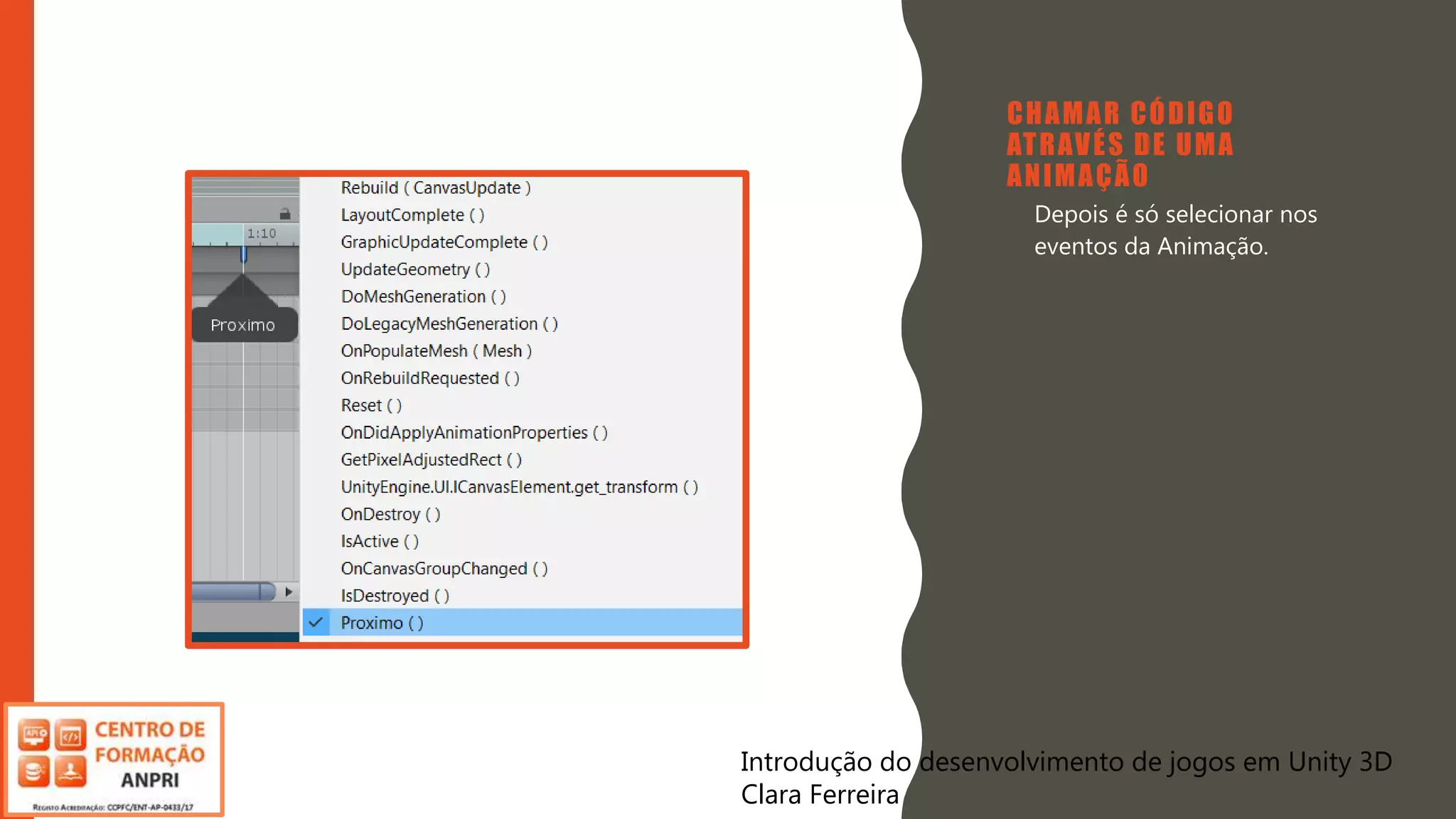
CHAMAR CÓDIGO
ATRAVÉS DE UMA
ANIMAÇÃO
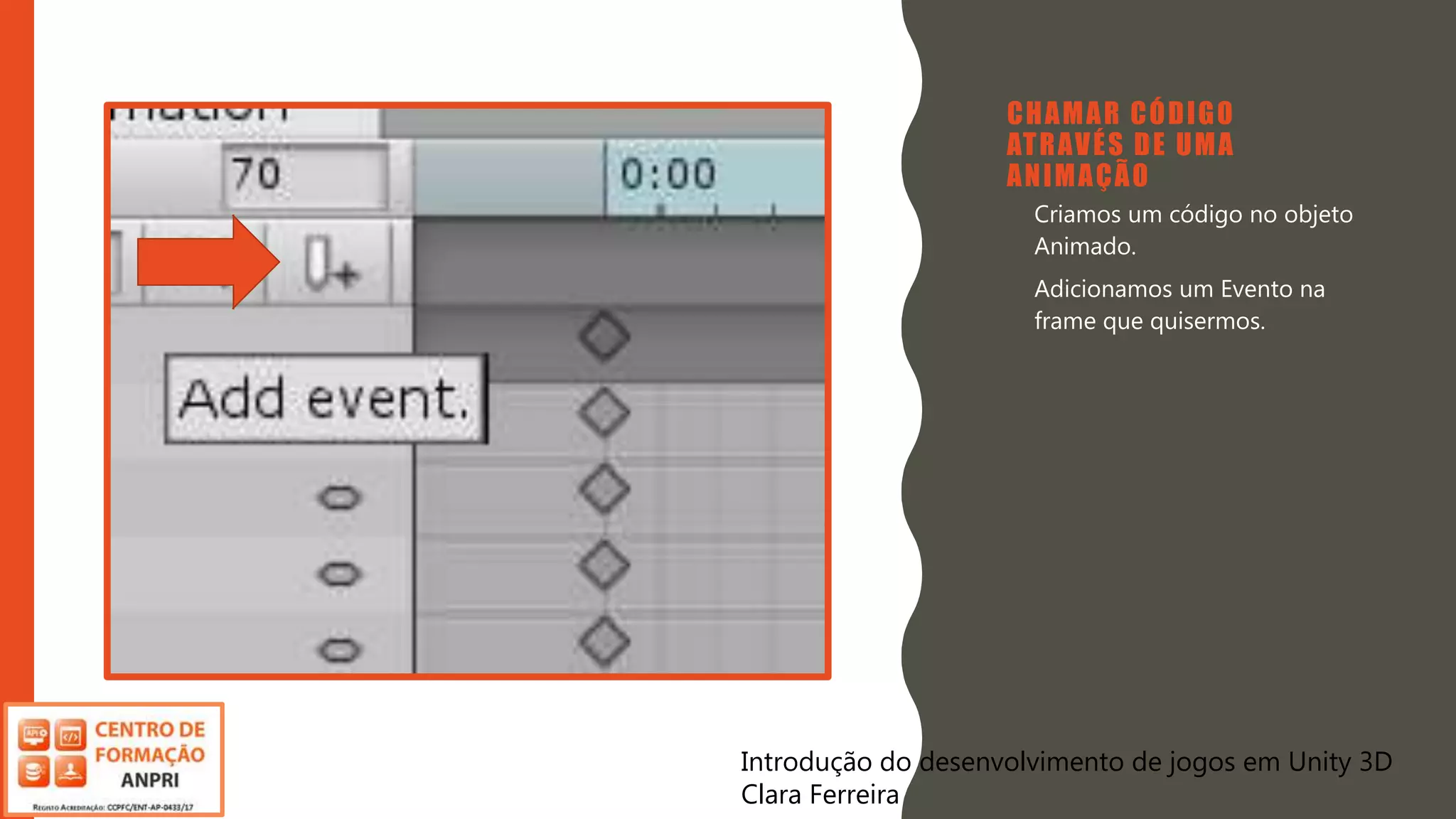
• Criamos um código no objeto
Animado.
• Adicionamos um Evento na
frame que quisermos.
Introdução do desenvolvimento de jogos em Unity 3D
Clara Ferreira
12.
Introdução do desenvolvimentode jogos em Unity 3D
Clara Ferreira
CHAMAR CÓDIGO
ATRAVÉS DE UMA
ANIMAÇÃO
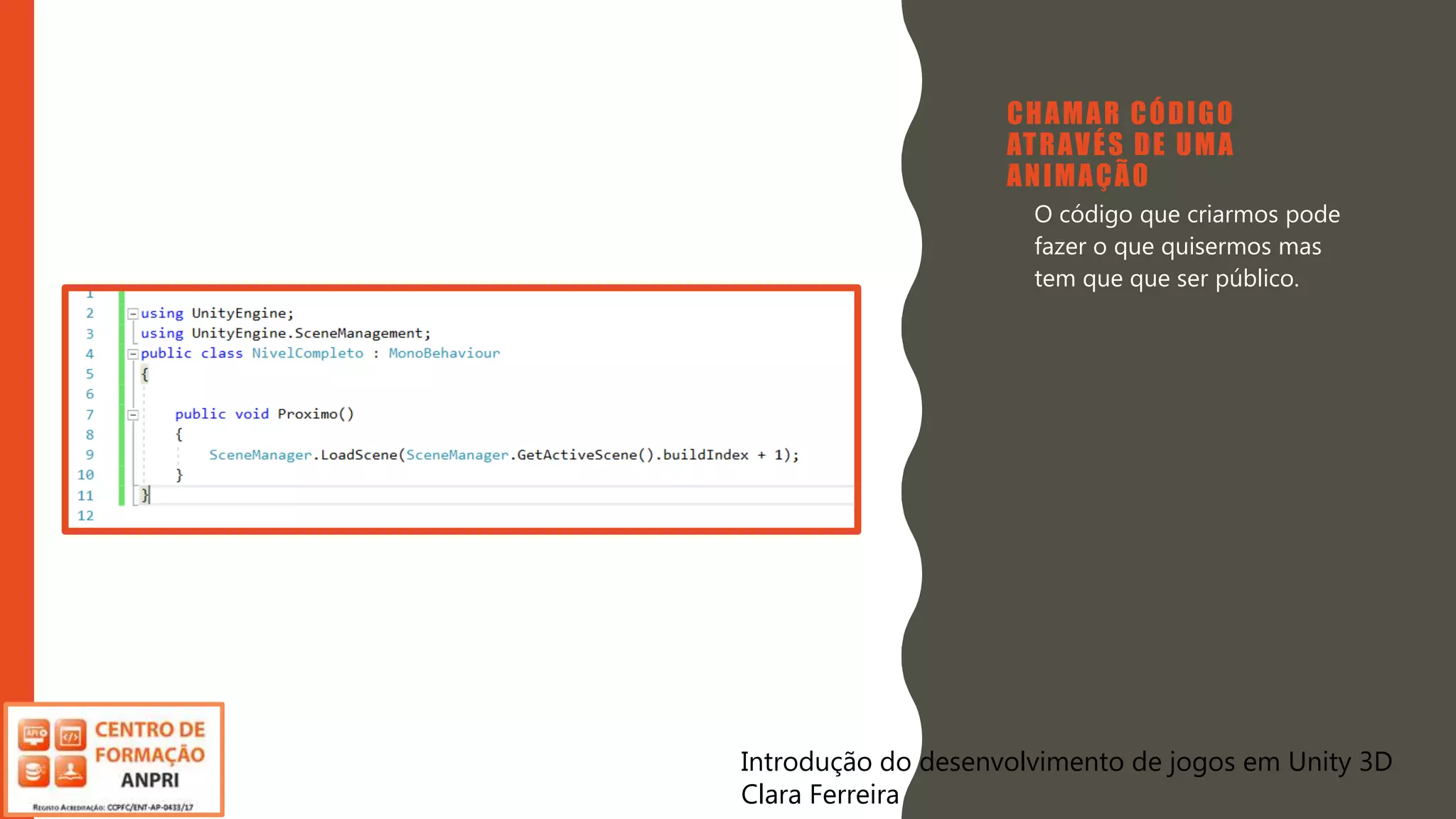
• O código que criarmos pode
fazer o que quisermos mas
tem que que ser público.
Introdução do desenvolvimento de jogos em Unity 3D
Clara Ferreira
13.
Introdução do desenvolvimentode jogos em Unity 3D
Clara Ferreira
CHAMAR CÓDIGO
ATRAVÉS DE UMA
ANIMAÇÃO
• Depois é só selecionar nos
eventos da Animação.
Introdução do desenvolvimento de jogos em Unity 3D
Clara Ferreira
14.
Introdução do desenvolvimentode jogos em Unity 3D
Clara Ferreira
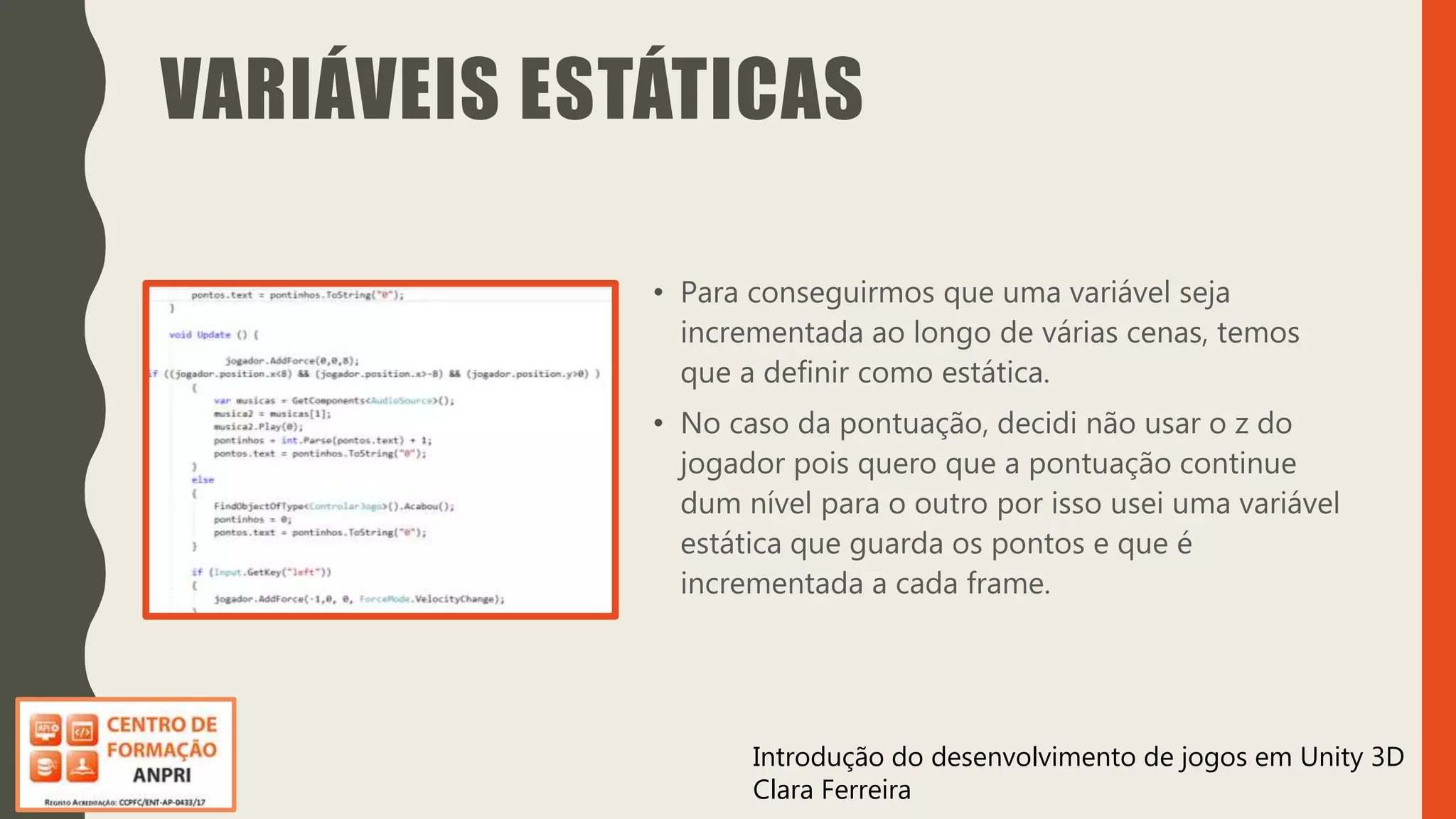
VARIÁVEIS ESTÁTICAS
• Para conseguirmos que uma variável seja
incrementada ao longo de várias cenas, temos
que a definir como estática.
• No caso da pontuação, decidi não usar o z do
jogador pois quero que a pontuação continue
dum nível para o outro por isso usei uma variável
estática que guarda os pontos e que é
incrementada a cada frame.
15.
Introdução do desenvolvimentode jogos em Unity 3D
Clara Ferreira
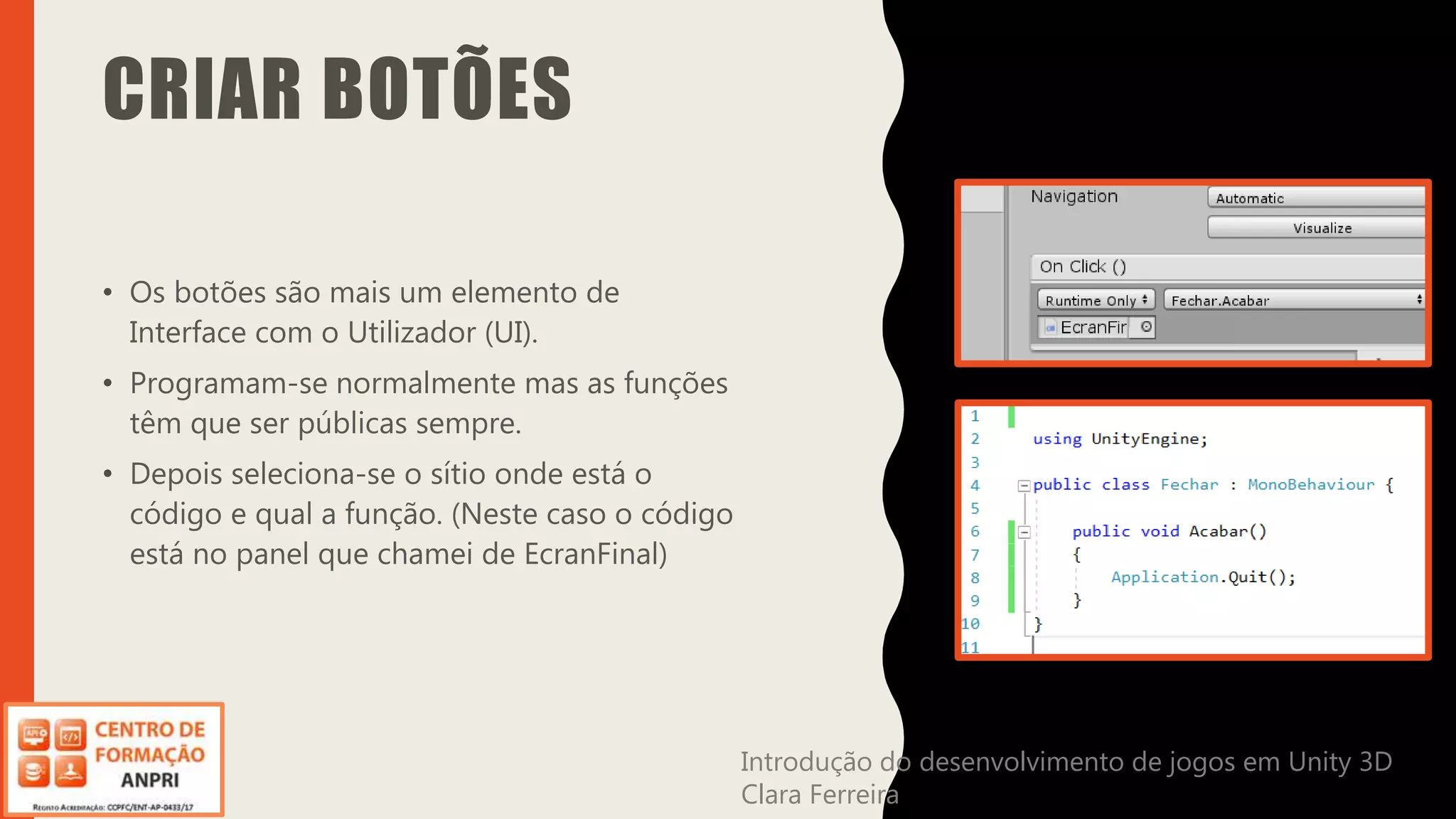
CRIAR BOTÕES
• Os botões são mais um elemento de
Interface com o Utilizador (UI).
• Programam-se normalmente mas as funções
têm que ser públicas sempre.
• Depois seleciona-se o sítio onde está o
código e qual a função. (Neste caso o código
está no panel que chamei de EcranFinal)
Introdução do desenvolvimento de jogos em Unity 3D
Clara Ferreira
16.
Introdução do desenvolvimentode jogos em Unity 3D
Clara Ferreira
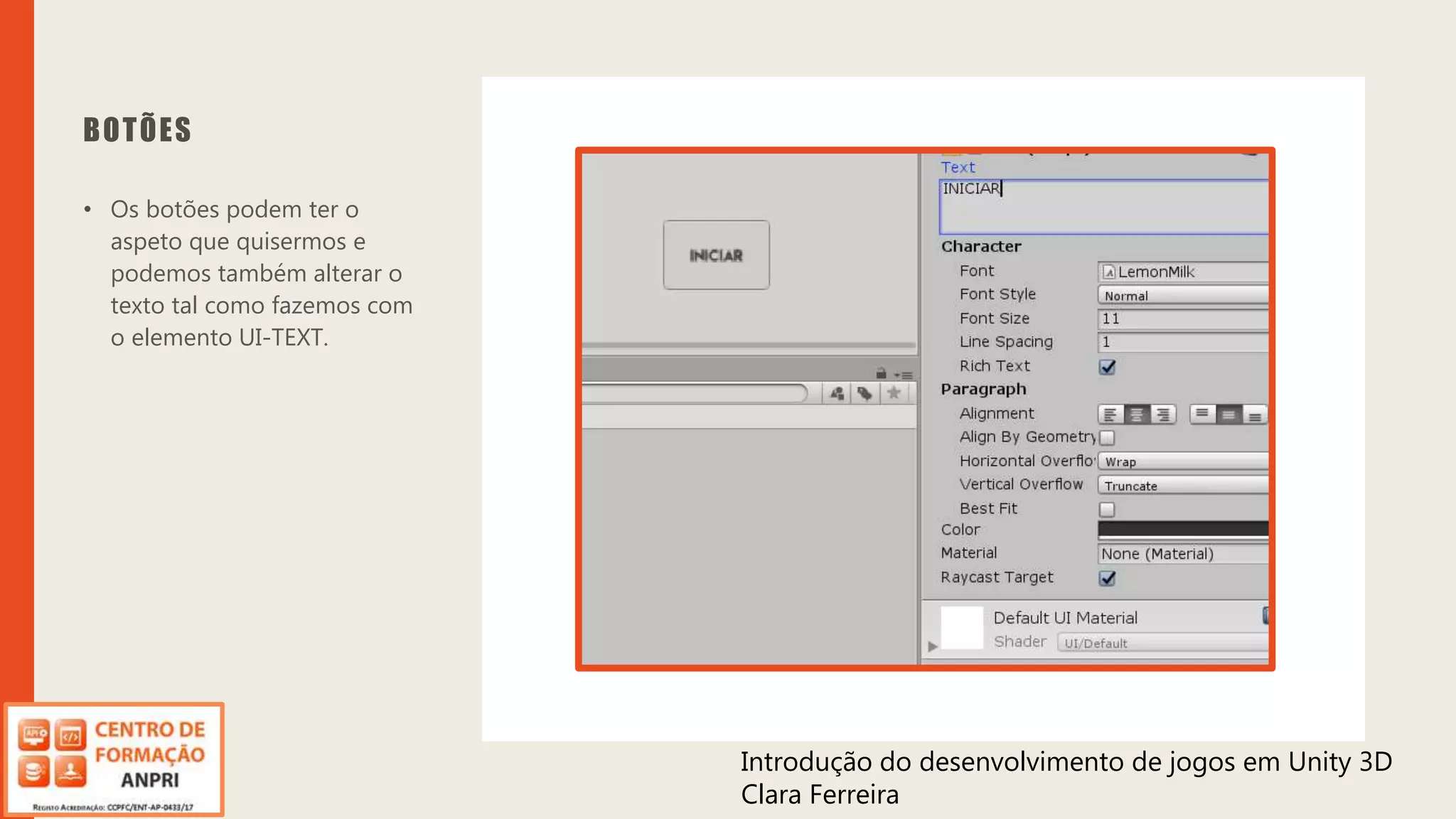
BOTÕES
• Os botões podem ter o
aspeto que quisermos e
podemos também alterar o
texto tal como fazemos com
o elemento UI-TEXT.
Introdução do desenvolvimento de jogos em Unity 3D
Clara Ferreira
17.
Introdução do desenvolvimentode jogos em Unity 3D
Clara Ferreira
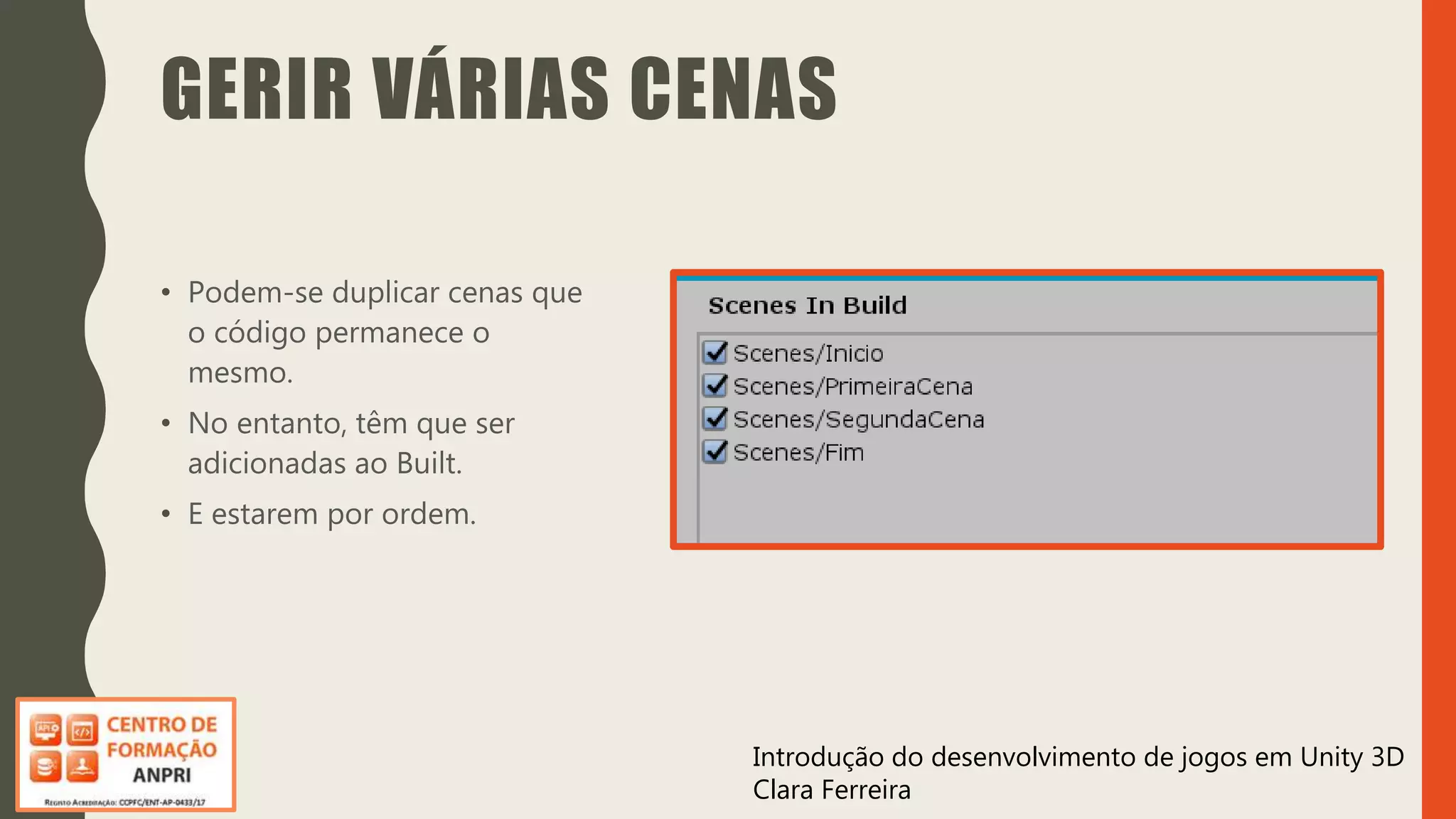
GERIR VÁRIAS CENAS
• Podem-se duplicar cenas que
o código permanece o
mesmo.
• No entanto, têm que ser
adicionadas ao Built.
• E estarem por ordem.