Desenvolvimento de Games
Instrutor: Michel Fabiano
Apresentação
• Curso de Férias que possui uma carga
horária de 15 horas, divididos em 3 horas
por dia, durante 5 dias na semana.
• Curso tem o intuito de apresentar o
processo de criação de um jogo com a
ferramenta Game Maker.
Conteúdo Geral
• Aula 01
– Apresentação e Visão Geral
• Aula 02
– Game Maker e Elementos
• Aula 03
– Início do Projeto
• Aula 04
– Continuidade do Projeto
• Aula 05
– Finalização do Projeto
AULA 01 - APRESENTAÇÃO
Apresentação e Visão Geral do Game Maker
Introdução
• Os jogos são um dos maiores
divertimentos do ser humano, com a
criação da eletrônica os divertimentos
ganharam novas roupagens conhecidos
como jogos eletrônicos, por ai temos
diversos exemplos como:
– MiniGames, VídeoGames, Jogos para PC’s e
muitos outros exemplos.
História dos Jogos Eletrônicos
• Os jogos eletrônicos ganham
conhecimento da população apenas na
década de 70, no entanto há alguns fatos
históricos importantes sobre o seu
desenvolvimento.
– 1958
• 1º Game, Tennis for Two, Laboratório Militar dos
EUA, Brookhaven National Laboratory (PC)
– 1961
• SpaceWar, surgido dentro do MIT (PC)
História dos Jogos Eletrônicos
• 1971
– Criação do 1º videogame conectado a TV,
Odyssey.
• 1973
– Pong, criação da Atari e sucesso na época
• 1980
– SpaceInvaders, da Atari e um novo sucesso.
– Battlezone, 1º jogo em 3D em 1º pessoa,
governo americano compra o projeto.
– Criação do mais famoso e conhecido para Atari
da Namco, PacMan.
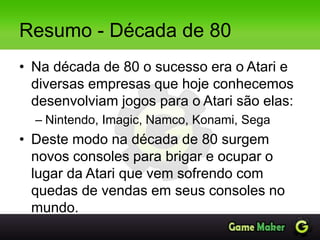
Resumo - Década de 80
• Na década de 80 o sucesso era o Atari e
diversas empresas que hoje conhecemos
desenvolviam jogos para o Atari são elas:
– Nintendo, Imagic, Namco, Konami, Sega
• Deste modo na década de 80 surgem
novos consoles para brigar e ocupar o
lugar da Atari que vem sofrendo com
quedas de vendas em seus consoles no
mundo.
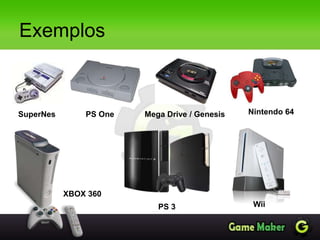
Exemplos
SuperNes PS One Mega Drive / Genesis Nintendo 64
PS 3
XBOX 360
Wii
O que é um game?
• Game ou jogo eletrônico é uma forma de
entretenimento, hoje em dia tais jogos
podem levar ao desenvolvimento do
aprender, como:
– criação de estratégias;
– responsabilidades e;
– outros exemplos.
Gêneros de Games
• Há diversos gêneros de games, os mais
conhecidos são:
- Estratégia
- RPG
- FPS
- Esportes
- Aventura
- Ação
- Corrida
- Crianças e
Entretenimento
- MMORPG
- OnLine ou Web
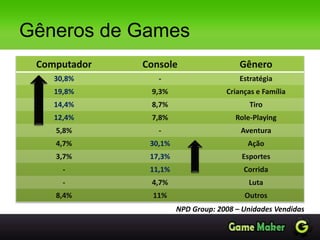
Gêneros de Games
Computador Console Gênero
30,8% - Estratégia
19,8% 9,3% Crianças e Família
14,4% 8,7% Tiro
12,4% 7,8% Role-Playing
5,8% - Aventura
4,7% 30,1% Ação
3,7% 17,3% Esportes
- 11,1% Corrida
- 4,7% Luta
8,4% 11% Outros
NPD Group: 2008 – Unidades Vendidas
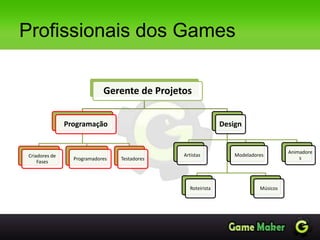
Profissionais dos Games
Gerente de Projetos
Programação
Criadores de
Fases
Programadores Testadores
Design
Roteirista
Artistas Modeladores
Animadore
s
Músicos
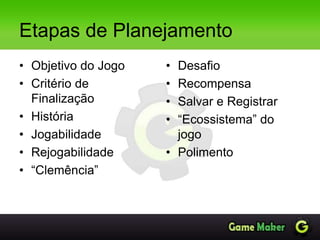
Etapas de Planejamento
• Objetivo do Jogo
• Critério de
Finalização
• História
• Jogabilidade
• Rejogabilidade
• “Clemência”
• Desafio
• Recompensa
• Salvar e Registrar
• “Ecossistema” do
jogo
• Polimento
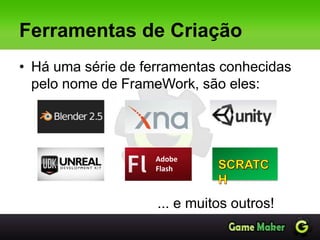
Ferramentas de Criação
• Há uma série de ferramentas conhecidas
pelo nome de FrameWork, são eles:
Adobe
Flash
... e muitos outros!
Visão Geral da Ferramenta
• É uma ótima ferramenta para quem
deseja iniciar na programação de jogos.
• Comandos simples e intuitivos.
• É uma ferramenta proprietária, no entanto
há a sua versão gratuita.
• Proprietária: Yoyogames
• 1999: Criador – Mark Overmars
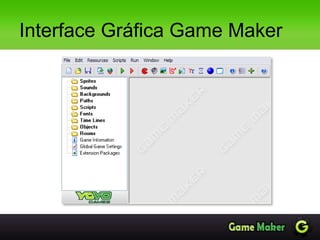
Interface Gráfica Game Maker
Semelhanças entre Scratch e
GM
Scratch
• Ferramenta Básica
• Desenvolve o principio
básico em programação
• Conceitos básicos na
programação de jogos
• Games em 2D
• Animação
Game Maker
• Ferramenta Avançada
• Desenvolve o aluno no
ambiente básico até ao
avançado em programação
• Aborda todos os conceitos
na programação de jogos
• Uso de linguagem: GML
• Games em 2D e 3D
• Animação
Conhecendo o GameMaker
• Visite o Site da Yoyogames para conhecer
um pouco mais sobre essa ferramenta ou
senão faça uma busca em um site de
pesquisa que você encontrará muitas
outras informações sobre o GameMaker.
http://www.yoyogames.com
Elementos Básicos - Resumo
• Sprites
– São as imagens, pense na imagem do jogador, dos
inimigos, enfim a imagem é o Sprite.
• Objetos (Objects)
– Bom você tem a imagem (Sprite) que tal ela ganhar
vida, poder se mover? Para isso você terá que criar um
Objeto que receberá essa “vida artificial”.
• BackGrounds
– São os fundos telas, o cenário, a imagem para o palco.
• Room (Palco)
– É o ambiente visual da criação do jogo, onde você
posicionará os objetos criados.
Atividades Básicas
• Nesta aula haverão atividades para
criação de:
– Sprites
– Backgrounds
– Objetos
– Rooms
Criação de Sprite
• Junto com o professor crie um sprite, siga
os passos conforme demonstrado.
• É muito importante entender o conceito
básico de cada objeto, então lembre-se do
significado de sprite.
Criação de Background
• Junto com o professor, você irá criar
Backgrounds que poderão ser utilizados
na Room ou nas Rooms do jogo.
• É importante dar nomes aos sprites,
backgrounds, objetos e outros quando
forem criados, fica melhor o entendimento
e o que significada cada um dentro do
projeto do jogo.
Criação do Objeto
• Agora você irá criar o objeto referente ao
Sprite criado na atividade anterior, vamos
aprender alguns comandos básicos de
movimentação, então siga o professor
com bastante atenção.
Criação da Room
• Agora você irá criar a Room e inserir os
objetos dentro da Room, além de
configurar a Room adequadamente, por
exemplo inserir a imagem de Background
dentro da Room.
• Por final você irá testar o seu personagem
na Room, para ver se realmente ele se
move.
Atividade Final
• Criação de um jogo onde o intuito é inserir
um personagem e com o botão esquerdo
do mouse iremos clicar em cima do
personagem, quando o clique tiver
sucesso o usuário ganhará pontos.
• Acompanhe o professor para criação do
primeiro jogo.
AULA 02 – GM E ELEMENTOS
Conhecimento básico sobre os principais elementos de criação de
um jogo, além de apresentar os passos básicos na área de
programação com Game Maker.
Elementos Básicos de um
Jogo
• Sprites
– São as imagens referentes aos objetos utilizados na criação dos jogos,
como exemplo a imagem de um personagem.
• Objetos (Objects)
– São os responsáveis por receber os Scripts (Comandos) onde o objeto
“ganhará vida” no jogo.
• BackGrounds
– São os fundos de tela de um jogo em 2D
• Sounds
– São os sons que serão inseridos e programados no jogo quando
acontecer algum evento, por exemplo uma colisão, uma pontuação extra,
a música de fundo do jogo.
• Scripts
– São os comandos que utilizaremos para “dar vida” aos objetos.
• Room (Palco)
– É o ambiente visual da criação
Programação Básica
• No GameMaker utilizaremos os botões de
programação ao invés de digitar os
comandos de programação em GML, já
que este curso pretende dar uma visão
geral e básica na criação de um game.
Movimentação de Objetos
• Lembra-se do Plano Cartesiano? Bom,
lembra-se de X e Y ?
• Isso mesmo, esse é o plano cartesiano,
para entendermos um pouco melhor a
movimentação de um Sprite no Palco é
importante saber quando o X e o Y são
positivos e negativos.
Movimentação de Objetos
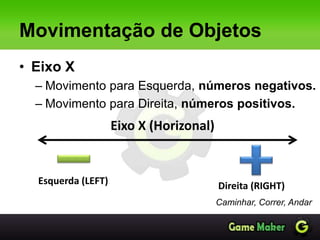
• Eixo X
– Movimento para Esquerda, números negativos.
– Movimento para Direita, números positivos.
Caminhar, Correr, Andar
Eixo X (Horizonal)
Esquerda (LEFT) Direita (RIGHT)
Movimentação de Objetos
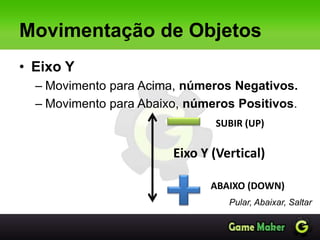
• Eixo Y
– Movimento para Acima, números Negativos.
– Movimento para Abaixo, números Positivos.
Pular, Abaixar, Saltar
Eixo Y (Vertical)
ABAIXO (DOWN)
SUBIR (UP)
Movimentar um Objeto
• Para movimentar um objeto dentro do
GameMaker é necessário uma série de
passos:
1º) Criar um Sprite
2º) Criar um Objeto
3º) Programar o Objeto
4º) Inserir o Objeto na Room
• Para essa atividade siga os passos
juntamente com o professor.
Atividade 01 - Movimentação
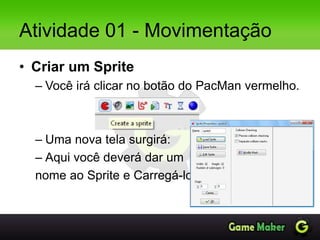
• Criar um Sprite
– Você irá clicar no botão do PacMan vermelho.
– Uma nova tela surgirá:
– Aqui você deverá dar um
nome ao Sprite e Carregá-lo.
Atividade 01 - Movimentação
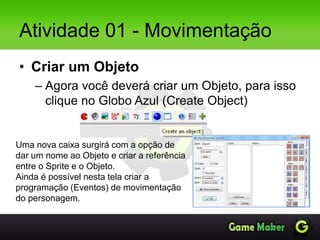
• Criar um Objeto
– Agora você deverá criar um Objeto, para isso
clique no Globo Azul (Create Object)
Uma nova caixa surgirá com a opção de
dar um nome ao Objeto e criar a referência
entre o Sprite e o Objeto.
Ainda é possível nesta tela criar a
programação (Eventos) de movimentação
do personagem.
Atividade 01 - Movimentação
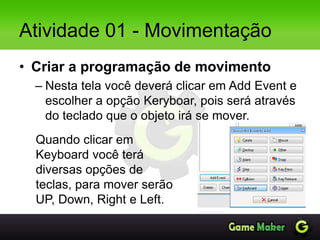
• Criar a programação de movimento
– Nesta tela você deverá clicar em Add Event e
escolher a opção Keryboar, pois será através
do teclado que o objeto irá se mover.
Quando clicar em
Keyboard você terá
diversas opções de
teclas, para mover serão
UP, Down, Right e Left.
Atividade 01 - Movimentação
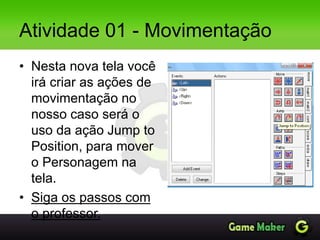
• Nesta nova tela você
irá criar as ações de
movimentação no
nosso caso será o
uso da ação Jump to
Position, para mover
o Personagem na
tela.
• Siga os passos com
o professor.
Atividade 01 - Movimentação
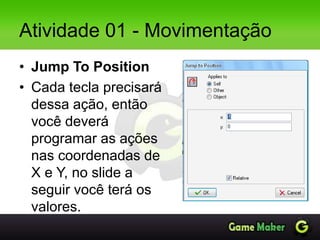
• Jump To Position
• Cada tecla precisará
dessa ação, então
você deverá
programar as ações
nas coordenadas de
X e Y, no slide a
seguir você terá os
valores.
Atividade 01 - Movimentação
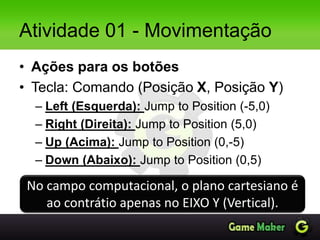
• Ações para os botões
• Tecla: Comando (Posição X, Posição Y)
– Left (Esquerda): Jump to Position (-5,0)
– Right (Direita): Jump to Position (5,0)
– Up (Acima): Jump to Position (0,-5)
– Down (Abaixo): Jump to Position (0,5)
No campo computacional, o plano cartesiano é
ao contrátio apenas no EIXO Y (Vertical).
Atividade 01 - Movimentação
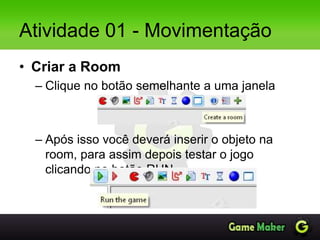
• Criar a Room
– Clique no botão semelhante a uma janela
– Após isso você deverá inserir o objeto na
room, para assim depois testar o jogo
clicando no botão RUN.
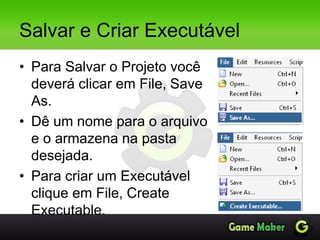
Salvar e Criar Executável
• Para Salvar o Projeto você
deverá clicar em File, Save
As.
• Dê um nome para o arquivo
e o armazena na pasta
desejada.
• Para criar um Executável
clique em File, Create
Executable.
Atividades - Resumos
• Criar um novo Sprite, Objeto e programar
teclas para movimentá-lo na tela, utilize
agora as teclas A, S,D,W.
– Esquerda (Left) – Tecla A
– Direita (Right) – Tecla D
– Acima (Up) – Tecla W
– Abaixo (Down) – Tecla S
Atividades - Background
• Inserir um background para a Tela de
Fundo da Room.
Atividades - Pontos
• Nesta atividade o aluno deverá inserir três
Sprites (Mario, Bloco e Diamante), quando
o Mario tocar no Diamante, ele deverá
ganhar 10 pontos, quando tocar no bloco
é a colisão.
• Crie também um background como
cenário da Room.
• Inserir diversas moedas na Room e
Testar.
Atividades – Move Fixed
• Criar um Sprite e inserir um código de
movimentação baseando na opção Move
Fixed, isso para mover o personagem
para Esqueda, Direita, Acima e Abaixo.
• Utilizar um Sprite e Objeto para Colisão
• Fazer o código de colisão entre
Personagem e Parede.
AULA 03 – INÍCIO PROJETO
Primeiros passos na criação do jogo
Definição do Jogo
• Nesta curso criaremos um jogo em 2D,
simples e já com as imagens gráficas
prontas.
• Os códigos serão feitos em sala de aula
junto com o professor.
• Siga as etapas passo-a-passo.
O jogo
• Neste primeiro projeto iremos focar na
criação de:
– Sprites
– Backgrounds
– Objetos
• Programar os códigos para movimentação,
colisão, Placar (Score), Vidas (Life), Mudar de
Room, Recorde e Reiniciar o Game .
Sprites
• Neste projeto você utilizará os sprites da
pasta do curso e indicados pelo professor,
abaixo sugestão de nomes para os
sprites:
Sprites:
spr_parede (parede.png)
spr_bola (bola.png)
spr_bloco_vermelho (bloco_vermelho.png)
spr_bloco_amarelo (bloco_amarelo.png)
spr_bloco_azul (bloco_azul.png)
Backgrounds
• Você utilizará as imagens da pasta do
curso para criar os backgrounds.
• São elas:
bg_textura_01 (textura_01.png)
bg_textura_02 (textura_02.png)
bg_textura_03 (textura_03.png)
Objetos
• Para os sprites criados deveremos criar seus
respectivos objetos, para após inserir os
eventos de colisão, movimentação e outros.
– obj_parede (Marcar a opção Solid)
– obj_bloco_vermelho
– obj_bloco_amarelo
– obj_bloco_azul
– obj_bola
• Após isso você deverá programar os eventos
e as ações para os objetos.
Objeto Bola
• Criar código de movimentação
• Eventos para teclas:
– Direita (Right), Esquerda (Left), Acima (Up) e
Abaixo (Down)
• Uso da ação Jump to position:
• Left (Esquerda): Jump to Position (-5,0)
• Right (Direita): Jump to Position (5,0)
• Up (Acima): Jump to Position (0,-5)
• Down (Abaixo): Jump to Position (0,5)
Objeto Bola
• Código de Colisão com Parede (SOLID)
• Agora você deverá adicionar o Evento
Colisão e inserir a ação para a Bola ficar
parada quando ocorrer uma colisão (Move
Fixed).
– Evento Collision – obj_parede
– Ação – Move Fixed (Centro)
Objeto Bola
• Agora mudar as Rooms quando a bola
tocar na porta colorida, então será um
novo evento de colisão, com a ação ir
para a próxima Room.
• Evento Colisão – Ação Next Room
– Colisão com Porta Vermelha, Amarela
– Ação Next Room
Objeto Bola
• Agora e a porta Azul? Bom aqui as ações
serão diferentes, quando a bola tocar na
porta Azul, deverá Terminar o Jogo.
• Evento Colisão com Obj_bloco_azul
• Ações:
– End the Game
Você deve estar se perguntando mas cadê a pontuação? Isso
ficará para daqui a pouco.
Rooms
• Agora você deverá criar 3 telas
representando as fases do jogo, quando a
bola tocar cada uma das portas coloridas
mudará para a próxima room.
• Utilize as BackGrounds como textura para
o plano de fundo da Room.
– Bg_textura_01, bg_textura_02, bg_textura_03
Pontuação
• Para contar os pontos vamos programar
as portas, quando a bola tocar:
– colidir com portas deverá marcar 100, 200 e
300
– colidir com a parede marcar -10 pontos
• Para isso você acessará o objeto bola e
irá acrescer o campo Set Score +100 e -
10 relative, para as colisões com Paredes
e Portas.
Pontuação
• É importante você informar que no início
do jogo o Placar começa do Zero, para
isso você pode adicionar um Evento
Game Start e inserir a ação Set Score
Zero, apenas.
• Além do que você deverá inserir a ação
Set the Score Capiton info, onde ele
exibirá o placar na barra de título do jogo.
Pontuação
• Outro Evento que deve ser adicionado é o
GAME END (Jogo Terminado), lembra-se
quando a bola tocar a Porta Azul, então,
agora você deverá adicionar o Evento
Game End e inserir as ações:
– Show the highscore table e Restart the Game
Projeto – Conclusões Finais
• UFA, terminamos!
• Neste projeto você viu como criar Sprites,
Objetos, Backgrounds, Programar
Eventos e Ações, criar Rooms, enfim o
princípio básico de um jogo!
• Parabéns!
AULA 04 – PROJETO
Projeto Final - Início
Introdução
• Nesta quarta aula nós iremos desenvolver
um jogo semelhante ao da aula passada,
porém utilizando outros Sprites e
aprimorando o jogo um pouco mais,
inserindo inimigos, as opções de vidas e
outras funcionalidades.
Sprites
• Você deverá inserir os Sprites que
desejar, pense no caso:
– Personagem do Jogador
– Paredes para as Colisões
– Portas ou Blocos para mudar de Room
– Moedas para ganhar pontos
– Inimigos para dificultar o jogo
Objeto
• Crie os Objetos para os seus Sprites
• Quanto a programação lembre-se:
– Movimento (Setas direcionais)
– Colisões
– Start Game
– End Game
• Boa parte da programação será para o
objeto do personagem.
Backgrounds e Rooms
• Use alguns fundos de tela no seu jogo,
utilize os do curso para criar uma
mudança de tela quando o jogador
terminar a atual.
• Crie no mínimo 2 rooms para acontecer a
troca de tela ou de fase no seu jogo.
AULA 05
TÉRMINO DO PROJETO
Término do Projeto da Aula anterior
Término do Projeto
• Nesta aula iremos fazer a conclusão do
projeto do jogo iniciado na aula anterior.
• Aqui o aluno deverá salvar o projeto e
criar um arquivo executável do seu jogo.

Criaodejogos gamemaker-frias-100919090019-phpapp01

  • 1.
  • 2.
    Apresentação • Curso deFérias que possui uma carga horária de 15 horas, divididos em 3 horas por dia, durante 5 dias na semana. • Curso tem o intuito de apresentar o processo de criação de um jogo com a ferramenta Game Maker.
  • 3.
    Conteúdo Geral • Aula01 – Apresentação e Visão Geral • Aula 02 – Game Maker e Elementos • Aula 03 – Início do Projeto • Aula 04 – Continuidade do Projeto • Aula 05 – Finalização do Projeto
  • 4.
    AULA 01 -APRESENTAÇÃO Apresentação e Visão Geral do Game Maker
  • 5.
    Introdução • Os jogossão um dos maiores divertimentos do ser humano, com a criação da eletrônica os divertimentos ganharam novas roupagens conhecidos como jogos eletrônicos, por ai temos diversos exemplos como: – MiniGames, VídeoGames, Jogos para PC’s e muitos outros exemplos.
  • 6.
    História dos JogosEletrônicos • Os jogos eletrônicos ganham conhecimento da população apenas na década de 70, no entanto há alguns fatos históricos importantes sobre o seu desenvolvimento. – 1958 • 1º Game, Tennis for Two, Laboratório Militar dos EUA, Brookhaven National Laboratory (PC) – 1961 • SpaceWar, surgido dentro do MIT (PC)
  • 7.
    História dos JogosEletrônicos • 1971 – Criação do 1º videogame conectado a TV, Odyssey. • 1973 – Pong, criação da Atari e sucesso na época • 1980 – SpaceInvaders, da Atari e um novo sucesso. – Battlezone, 1º jogo em 3D em 1º pessoa, governo americano compra o projeto. – Criação do mais famoso e conhecido para Atari da Namco, PacMan.
  • 8.
    Resumo - Décadade 80 • Na década de 80 o sucesso era o Atari e diversas empresas que hoje conhecemos desenvolviam jogos para o Atari são elas: – Nintendo, Imagic, Namco, Konami, Sega • Deste modo na década de 80 surgem novos consoles para brigar e ocupar o lugar da Atari que vem sofrendo com quedas de vendas em seus consoles no mundo.
  • 9.
    Exemplos SuperNes PS OneMega Drive / Genesis Nintendo 64 PS 3 XBOX 360 Wii
  • 10.
    O que éum game? • Game ou jogo eletrônico é uma forma de entretenimento, hoje em dia tais jogos podem levar ao desenvolvimento do aprender, como: – criação de estratégias; – responsabilidades e; – outros exemplos.
  • 11.
    Gêneros de Games •Há diversos gêneros de games, os mais conhecidos são: - Estratégia - RPG - FPS - Esportes - Aventura - Ação - Corrida - Crianças e Entretenimento - MMORPG - OnLine ou Web
  • 12.
    Gêneros de Games ComputadorConsole Gênero 30,8% - Estratégia 19,8% 9,3% Crianças e Família 14,4% 8,7% Tiro 12,4% 7,8% Role-Playing 5,8% - Aventura 4,7% 30,1% Ação 3,7% 17,3% Esportes - 11,1% Corrida - 4,7% Luta 8,4% 11% Outros NPD Group: 2008 – Unidades Vendidas
  • 13.
    Profissionais dos Games Gerentede Projetos Programação Criadores de Fases Programadores Testadores Design Roteirista Artistas Modeladores Animadore s Músicos
  • 14.
    Etapas de Planejamento •Objetivo do Jogo • Critério de Finalização • História • Jogabilidade • Rejogabilidade • “Clemência” • Desafio • Recompensa • Salvar e Registrar • “Ecossistema” do jogo • Polimento
  • 15.
    Ferramentas de Criação •Há uma série de ferramentas conhecidas pelo nome de FrameWork, são eles: Adobe Flash ... e muitos outros!
  • 16.
    Visão Geral daFerramenta • É uma ótima ferramenta para quem deseja iniciar na programação de jogos. • Comandos simples e intuitivos. • É uma ferramenta proprietária, no entanto há a sua versão gratuita. • Proprietária: Yoyogames • 1999: Criador – Mark Overmars
  • 17.
  • 18.
    Semelhanças entre Scratche GM Scratch • Ferramenta Básica • Desenvolve o principio básico em programação • Conceitos básicos na programação de jogos • Games em 2D • Animação Game Maker • Ferramenta Avançada • Desenvolve o aluno no ambiente básico até ao avançado em programação • Aborda todos os conceitos na programação de jogos • Uso de linguagem: GML • Games em 2D e 3D • Animação
  • 19.
    Conhecendo o GameMaker •Visite o Site da Yoyogames para conhecer um pouco mais sobre essa ferramenta ou senão faça uma busca em um site de pesquisa que você encontrará muitas outras informações sobre o GameMaker. http://www.yoyogames.com
  • 20.
    Elementos Básicos -Resumo • Sprites – São as imagens, pense na imagem do jogador, dos inimigos, enfim a imagem é o Sprite. • Objetos (Objects) – Bom você tem a imagem (Sprite) que tal ela ganhar vida, poder se mover? Para isso você terá que criar um Objeto que receberá essa “vida artificial”. • BackGrounds – São os fundos telas, o cenário, a imagem para o palco. • Room (Palco) – É o ambiente visual da criação do jogo, onde você posicionará os objetos criados.
  • 21.
    Atividades Básicas • Nestaaula haverão atividades para criação de: – Sprites – Backgrounds – Objetos – Rooms
  • 22.
    Criação de Sprite •Junto com o professor crie um sprite, siga os passos conforme demonstrado. • É muito importante entender o conceito básico de cada objeto, então lembre-se do significado de sprite.
  • 23.
    Criação de Background •Junto com o professor, você irá criar Backgrounds que poderão ser utilizados na Room ou nas Rooms do jogo. • É importante dar nomes aos sprites, backgrounds, objetos e outros quando forem criados, fica melhor o entendimento e o que significada cada um dentro do projeto do jogo.
  • 24.
    Criação do Objeto •Agora você irá criar o objeto referente ao Sprite criado na atividade anterior, vamos aprender alguns comandos básicos de movimentação, então siga o professor com bastante atenção.
  • 25.
    Criação da Room •Agora você irá criar a Room e inserir os objetos dentro da Room, além de configurar a Room adequadamente, por exemplo inserir a imagem de Background dentro da Room. • Por final você irá testar o seu personagem na Room, para ver se realmente ele se move.
  • 26.
    Atividade Final • Criaçãode um jogo onde o intuito é inserir um personagem e com o botão esquerdo do mouse iremos clicar em cima do personagem, quando o clique tiver sucesso o usuário ganhará pontos. • Acompanhe o professor para criação do primeiro jogo.
  • 27.
    AULA 02 –GM E ELEMENTOS Conhecimento básico sobre os principais elementos de criação de um jogo, além de apresentar os passos básicos na área de programação com Game Maker.
  • 28.
    Elementos Básicos deum Jogo • Sprites – São as imagens referentes aos objetos utilizados na criação dos jogos, como exemplo a imagem de um personagem. • Objetos (Objects) – São os responsáveis por receber os Scripts (Comandos) onde o objeto “ganhará vida” no jogo. • BackGrounds – São os fundos de tela de um jogo em 2D • Sounds – São os sons que serão inseridos e programados no jogo quando acontecer algum evento, por exemplo uma colisão, uma pontuação extra, a música de fundo do jogo. • Scripts – São os comandos que utilizaremos para “dar vida” aos objetos. • Room (Palco) – É o ambiente visual da criação
  • 29.
    Programação Básica • NoGameMaker utilizaremos os botões de programação ao invés de digitar os comandos de programação em GML, já que este curso pretende dar uma visão geral e básica na criação de um game.
  • 30.
    Movimentação de Objetos •Lembra-se do Plano Cartesiano? Bom, lembra-se de X e Y ? • Isso mesmo, esse é o plano cartesiano, para entendermos um pouco melhor a movimentação de um Sprite no Palco é importante saber quando o X e o Y são positivos e negativos.
  • 31.
    Movimentação de Objetos •Eixo X – Movimento para Esquerda, números negativos. – Movimento para Direita, números positivos. Caminhar, Correr, Andar Eixo X (Horizonal) Esquerda (LEFT) Direita (RIGHT)
  • 32.
    Movimentação de Objetos •Eixo Y – Movimento para Acima, números Negativos. – Movimento para Abaixo, números Positivos. Pular, Abaixar, Saltar Eixo Y (Vertical) ABAIXO (DOWN) SUBIR (UP)
  • 33.
    Movimentar um Objeto •Para movimentar um objeto dentro do GameMaker é necessário uma série de passos: 1º) Criar um Sprite 2º) Criar um Objeto 3º) Programar o Objeto 4º) Inserir o Objeto na Room • Para essa atividade siga os passos juntamente com o professor.
  • 34.
    Atividade 01 -Movimentação • Criar um Sprite – Você irá clicar no botão do PacMan vermelho. – Uma nova tela surgirá: – Aqui você deverá dar um nome ao Sprite e Carregá-lo.
  • 35.
    Atividade 01 -Movimentação • Criar um Objeto – Agora você deverá criar um Objeto, para isso clique no Globo Azul (Create Object) Uma nova caixa surgirá com a opção de dar um nome ao Objeto e criar a referência entre o Sprite e o Objeto. Ainda é possível nesta tela criar a programação (Eventos) de movimentação do personagem.
  • 36.
    Atividade 01 -Movimentação • Criar a programação de movimento – Nesta tela você deverá clicar em Add Event e escolher a opção Keryboar, pois será através do teclado que o objeto irá se mover. Quando clicar em Keyboard você terá diversas opções de teclas, para mover serão UP, Down, Right e Left.
  • 37.
    Atividade 01 -Movimentação • Nesta nova tela você irá criar as ações de movimentação no nosso caso será o uso da ação Jump to Position, para mover o Personagem na tela. • Siga os passos com o professor.
  • 38.
    Atividade 01 -Movimentação • Jump To Position • Cada tecla precisará dessa ação, então você deverá programar as ações nas coordenadas de X e Y, no slide a seguir você terá os valores.
  • 39.
    Atividade 01 -Movimentação • Ações para os botões • Tecla: Comando (Posição X, Posição Y) – Left (Esquerda): Jump to Position (-5,0) – Right (Direita): Jump to Position (5,0) – Up (Acima): Jump to Position (0,-5) – Down (Abaixo): Jump to Position (0,5) No campo computacional, o plano cartesiano é ao contrátio apenas no EIXO Y (Vertical).
  • 40.
    Atividade 01 -Movimentação • Criar a Room – Clique no botão semelhante a uma janela – Após isso você deverá inserir o objeto na room, para assim depois testar o jogo clicando no botão RUN.
  • 41.
    Salvar e CriarExecutável • Para Salvar o Projeto você deverá clicar em File, Save As. • Dê um nome para o arquivo e o armazena na pasta desejada. • Para criar um Executável clique em File, Create Executable.
  • 42.
    Atividades - Resumos •Criar um novo Sprite, Objeto e programar teclas para movimentá-lo na tela, utilize agora as teclas A, S,D,W. – Esquerda (Left) – Tecla A – Direita (Right) – Tecla D – Acima (Up) – Tecla W – Abaixo (Down) – Tecla S
  • 43.
    Atividades - Background •Inserir um background para a Tela de Fundo da Room.
  • 44.
    Atividades - Pontos •Nesta atividade o aluno deverá inserir três Sprites (Mario, Bloco e Diamante), quando o Mario tocar no Diamante, ele deverá ganhar 10 pontos, quando tocar no bloco é a colisão. • Crie também um background como cenário da Room. • Inserir diversas moedas na Room e Testar.
  • 45.
    Atividades – MoveFixed • Criar um Sprite e inserir um código de movimentação baseando na opção Move Fixed, isso para mover o personagem para Esqueda, Direita, Acima e Abaixo. • Utilizar um Sprite e Objeto para Colisão • Fazer o código de colisão entre Personagem e Parede.
  • 46.
    AULA 03 –INÍCIO PROJETO Primeiros passos na criação do jogo
  • 47.
    Definição do Jogo •Nesta curso criaremos um jogo em 2D, simples e já com as imagens gráficas prontas. • Os códigos serão feitos em sala de aula junto com o professor. • Siga as etapas passo-a-passo.
  • 48.
    O jogo • Nesteprimeiro projeto iremos focar na criação de: – Sprites – Backgrounds – Objetos • Programar os códigos para movimentação, colisão, Placar (Score), Vidas (Life), Mudar de Room, Recorde e Reiniciar o Game .
  • 49.
    Sprites • Neste projetovocê utilizará os sprites da pasta do curso e indicados pelo professor, abaixo sugestão de nomes para os sprites: Sprites: spr_parede (parede.png) spr_bola (bola.png) spr_bloco_vermelho (bloco_vermelho.png) spr_bloco_amarelo (bloco_amarelo.png) spr_bloco_azul (bloco_azul.png)
  • 50.
    Backgrounds • Você utilizaráas imagens da pasta do curso para criar os backgrounds. • São elas: bg_textura_01 (textura_01.png) bg_textura_02 (textura_02.png) bg_textura_03 (textura_03.png)
  • 51.
    Objetos • Para ossprites criados deveremos criar seus respectivos objetos, para após inserir os eventos de colisão, movimentação e outros. – obj_parede (Marcar a opção Solid) – obj_bloco_vermelho – obj_bloco_amarelo – obj_bloco_azul – obj_bola • Após isso você deverá programar os eventos e as ações para os objetos.
  • 52.
    Objeto Bola • Criarcódigo de movimentação • Eventos para teclas: – Direita (Right), Esquerda (Left), Acima (Up) e Abaixo (Down) • Uso da ação Jump to position: • Left (Esquerda): Jump to Position (-5,0) • Right (Direita): Jump to Position (5,0) • Up (Acima): Jump to Position (0,-5) • Down (Abaixo): Jump to Position (0,5)
  • 53.
    Objeto Bola • Códigode Colisão com Parede (SOLID) • Agora você deverá adicionar o Evento Colisão e inserir a ação para a Bola ficar parada quando ocorrer uma colisão (Move Fixed). – Evento Collision – obj_parede – Ação – Move Fixed (Centro)
  • 54.
    Objeto Bola • Agoramudar as Rooms quando a bola tocar na porta colorida, então será um novo evento de colisão, com a ação ir para a próxima Room. • Evento Colisão – Ação Next Room – Colisão com Porta Vermelha, Amarela – Ação Next Room
  • 55.
    Objeto Bola • Agorae a porta Azul? Bom aqui as ações serão diferentes, quando a bola tocar na porta Azul, deverá Terminar o Jogo. • Evento Colisão com Obj_bloco_azul • Ações: – End the Game Você deve estar se perguntando mas cadê a pontuação? Isso ficará para daqui a pouco.
  • 56.
    Rooms • Agora vocêdeverá criar 3 telas representando as fases do jogo, quando a bola tocar cada uma das portas coloridas mudará para a próxima room. • Utilize as BackGrounds como textura para o plano de fundo da Room. – Bg_textura_01, bg_textura_02, bg_textura_03
  • 57.
    Pontuação • Para contaros pontos vamos programar as portas, quando a bola tocar: – colidir com portas deverá marcar 100, 200 e 300 – colidir com a parede marcar -10 pontos • Para isso você acessará o objeto bola e irá acrescer o campo Set Score +100 e - 10 relative, para as colisões com Paredes e Portas.
  • 58.
    Pontuação • É importantevocê informar que no início do jogo o Placar começa do Zero, para isso você pode adicionar um Evento Game Start e inserir a ação Set Score Zero, apenas. • Além do que você deverá inserir a ação Set the Score Capiton info, onde ele exibirá o placar na barra de título do jogo.
  • 59.
    Pontuação • Outro Eventoque deve ser adicionado é o GAME END (Jogo Terminado), lembra-se quando a bola tocar a Porta Azul, então, agora você deverá adicionar o Evento Game End e inserir as ações: – Show the highscore table e Restart the Game
  • 60.
    Projeto – ConclusõesFinais • UFA, terminamos! • Neste projeto você viu como criar Sprites, Objetos, Backgrounds, Programar Eventos e Ações, criar Rooms, enfim o princípio básico de um jogo! • Parabéns!
  • 61.
    AULA 04 –PROJETO Projeto Final - Início
  • 62.
    Introdução • Nesta quartaaula nós iremos desenvolver um jogo semelhante ao da aula passada, porém utilizando outros Sprites e aprimorando o jogo um pouco mais, inserindo inimigos, as opções de vidas e outras funcionalidades.
  • 63.
    Sprites • Você deveráinserir os Sprites que desejar, pense no caso: – Personagem do Jogador – Paredes para as Colisões – Portas ou Blocos para mudar de Room – Moedas para ganhar pontos – Inimigos para dificultar o jogo
  • 64.
    Objeto • Crie osObjetos para os seus Sprites • Quanto a programação lembre-se: – Movimento (Setas direcionais) – Colisões – Start Game – End Game • Boa parte da programação será para o objeto do personagem.
  • 65.
    Backgrounds e Rooms •Use alguns fundos de tela no seu jogo, utilize os do curso para criar uma mudança de tela quando o jogador terminar a atual. • Crie no mínimo 2 rooms para acontecer a troca de tela ou de fase no seu jogo.
  • 66.
    AULA 05 TÉRMINO DOPROJETO Término do Projeto da Aula anterior
  • 67.
    Término do Projeto •Nesta aula iremos fazer a conclusão do projeto do jogo iniciado na aula anterior. • Aqui o aluno deverá salvar o projeto e criar um arquivo executável do seu jogo.