NTE RJ12 - Nilópolis
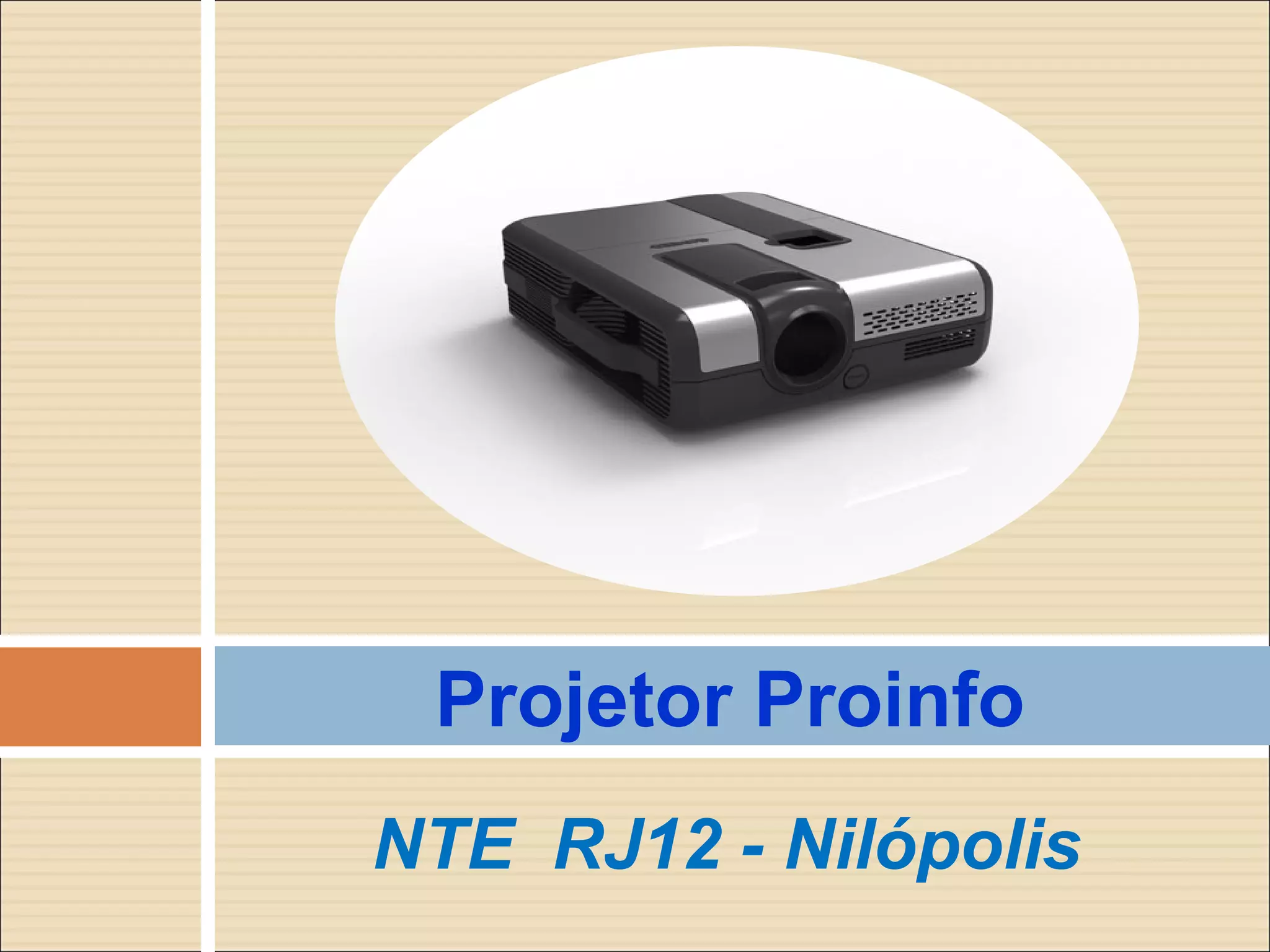
Projetor Proinfo
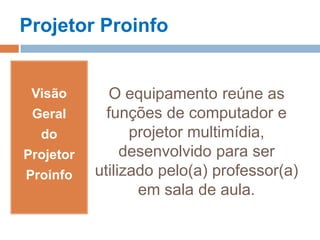
O equipamento reúne as
funções de computador e
projetor multimídia,
desenvolvido para ser
utilizado pelo(a) professor(a)
em sala de aula.
Visão
Geral
do
Projetor
Proinfo
Projetor Proinfo
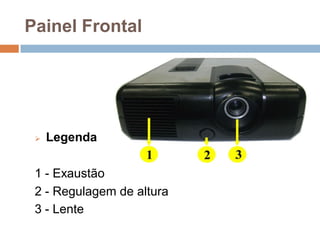
Painel Frontal
 Legenda
1 - Exaustão
2 - Regulagem de altura
3 - Lente
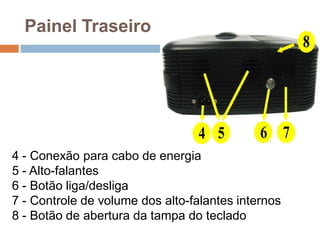
Painel Traseiro
4 - Conexão para cabo de energia
5 - Alto-falantes
6 - Botão liga/desliga
7 - Controle de volume dos alto-falantes internos
8 - Botão de abertura da tampa do teclado
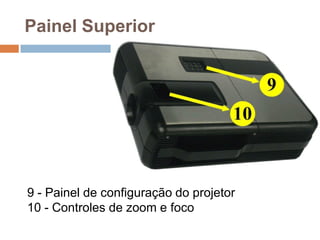
Painel Superior
9 - Painel de configuração do projetor
10 - Controles de zoom e foco
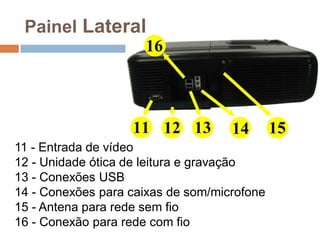
Painel Lateral
11 - Entrada de vídeo
12 - Unidade ótica de leitura e gravação
13 - Conexões USB
14 - Conexões para caixas de som/microfone
15 - Antena para rede sem fio
16 - Conexão para rede com fio
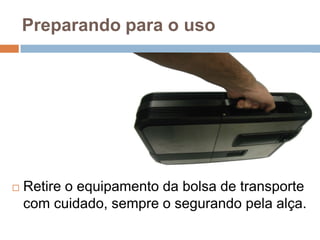
Preparando para o uso
 Retire o equipamento da bolsa de transporte
com cuidado, sempre o segurando pela alça.
Preparando para o uso
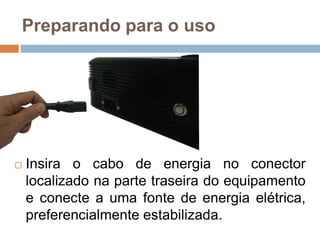
 Insira o cabo de energia no conector
localizado na parte traseira do equipamento
e conecte a uma fonte de energia elétrica,
preferencialmente estabilizada.
Teclado e mouse
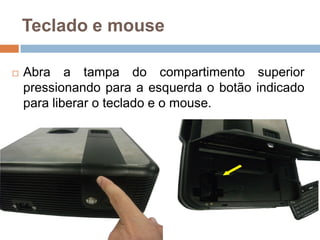
 Abra a tampa do compartimento superior
pressionando para a esquerda o botão indicado
para liberar o teclado e o mouse.
Ligando o Projetor
Para ligar o Projetor Proinfo pressione
levemente o botão liga/desliga localizado
na parte traseira do equipamento. Após
alguns segundos um breve sinal sonoro
indicará que a carga do sistema foi
iniciada.
Tela inicial
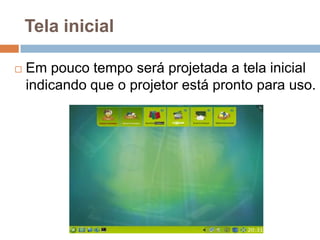
 Em pouco tempo será projetada a tela inicial
indicando que o projetor está pronto para uso.
Ajustes
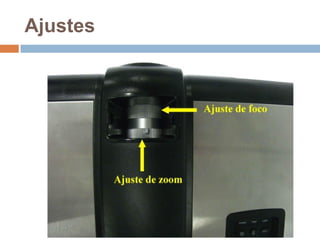
Se necessário, ajuste o tamanho da
imagem projetada utilizando o controle de
zoom localizado acima da lente. Caso
também seja necessário o ajuste da nitidez
da imagem, utilize o controle de foco
localizado próximo ao de zoom.
Ajustes
Utilizando mídias removíveis CD/ DVD
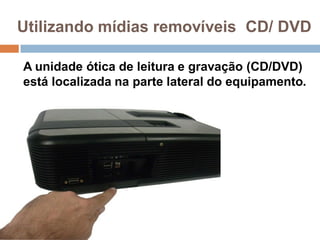
A unidade ótica de leitura e gravação (CD/DVD)
está localizada na parte lateral do equipamento.
Utilizando mídias removíveis CD/ DVD
 Uma janela será aberta na área de
trabalho indicando o reconhecimento da
mídia.
 Para cada tipo de mídia, CD de áudio ou
DVD, serão apresentadas as ações
possíveis. Escolha a ação que deseja
executar e clique em OK
DVD
No caso do DVD, para assistir o filme em tela cheia,
clique em Video e escolha a opção “Tela Inteira”.
Para voltar ao modo de exibição normal, pressione
a tecla ESC.
Utilizando mídias removíveis - Pendrive
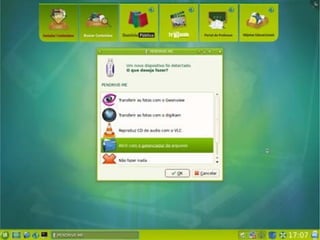
As portas USB localizam-se na parte lateral do
equipamento. Insira o Pendrive em qualquer uma
das portas e aguarde alguns instantes. Uma janela
será aberta na área de trabalho quando o
dispositivo for reconhecido.
Escolha a ação que deseja executar e clique em OK
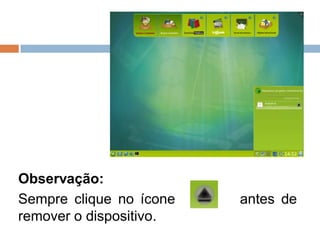
Observação:
Sempre clique no ícone antes de
remover o dispositivo.
Conectando a uma rede de comunicação
com fio (RJ45)
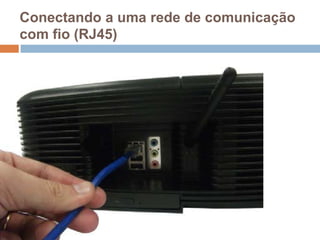
Conecte o cabo de rede ao equipamento através
da entrada localizada na parte lateral.
A rede com fio vem preparada para configuração
automática no momento em que o cabo é
conectado, desta forma, o projetor receberá
automaticamente os parâmetros da rede e exibirá
uma mensagem informando que a conexão foi
estabelecida.
Conectando a uma rede de comunicação
com fio (RJ45)
Conectando a uma rede de comunicação
sem fio (wireless)
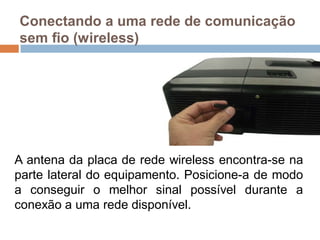
A antena da placa de rede wireless encontra-se na
parte lateral do equipamento. Posicione-a de modo
a conseguir o melhor sinal possível durante a
conexão a uma rede disponível.
Conectando a uma rede de comunicação
sem fio (wireless)
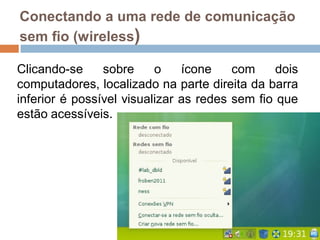
Clicando-se sobre o ícone com dois
computadores, localizado na parte direita da barra
inferior é possível visualizar as redes sem fio que
estão acessíveis.
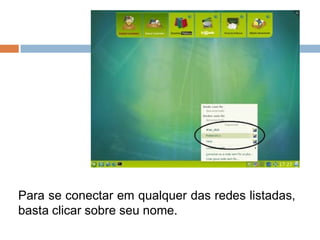
Para se conectar em qualquer das redes listadas,
basta clicar sobre seu nome.
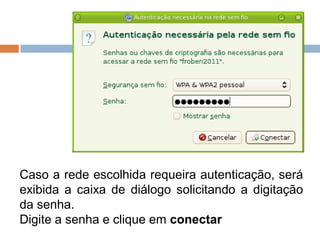
Caso a rede escolhida requeira autenticação, será
exibida a caixa de diálogo solicitando a digitação
da senha.
Digite a senha e clique em conectar
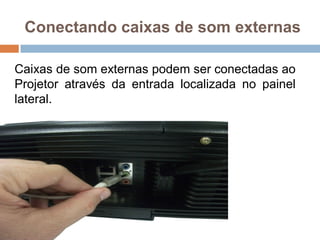
Conectando caixas de som externas
Caixas de som externas podem ser conectadas ao
Projetor através da entrada localizada no painel
lateral.
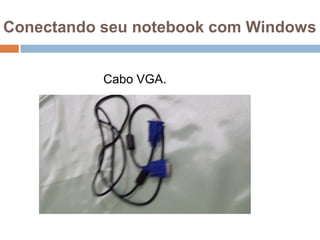
Conectando seu notebook com Windows
Cabo VGA.
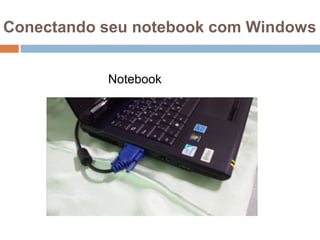
Conectando seu notebook com Windows
Notebook
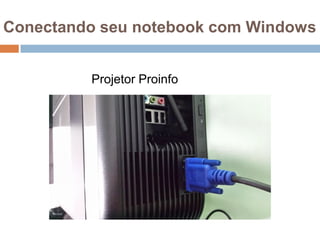
Conectando seu notebook com Windows
Projetor Proinfo
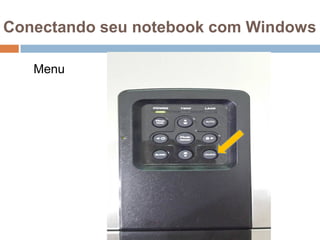
Conectando seu notebook com Windows
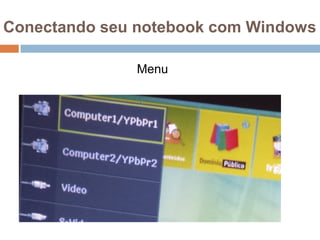
Menu
Conectando seu notebook com Windows
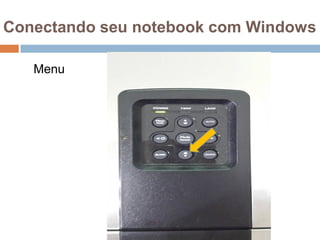
Menu
Conectando seu notebook com Windows
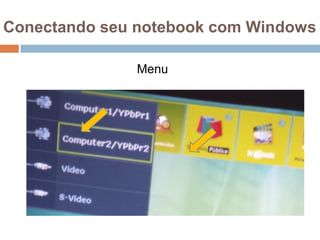
Menu
Conectando seu notebook com Windows
Menu
Conectando seu notebook com Windows
Menu
Conectando seu notebook com Windows
Menu
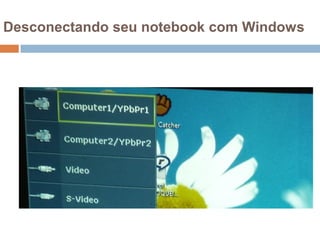
Desconectando seu notebook com Windows
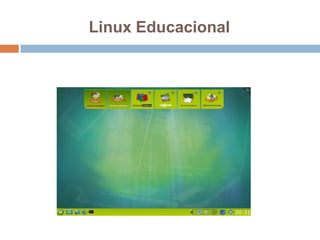
Linux Educacional
Desligando o Projetor Proinfo
O equipamento pode ser desligado de duas
maneiras e é muito importante que estes
procedimentos sejam sempre seguidos.
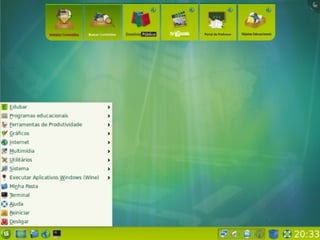
O desligamento pode ser feito através do
sistema, clicando-se em LE e escolhendo-se a
opção DESLIGAR . Será apresentada uma
mensagem informando que se espere que o led
de Power do projetor localizado no painel
superior pare de piscar.
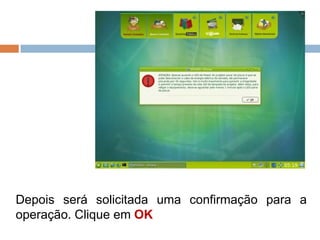
Depois será solicitada uma confirmação para a
operação. Clique em OK
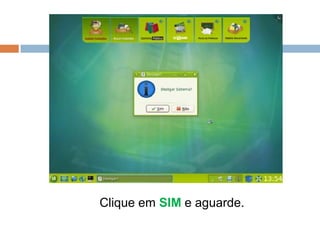
Clique em SIM e aguarde.
ATENÇÃO!
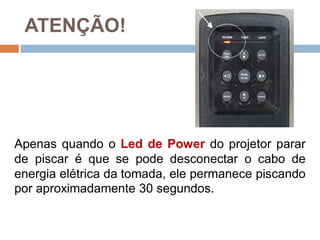
Apenas quando o Led de Power do projetor parar
de piscar é que se pode desconectar o cabo de
energia elétrica da tomada, ele permanece piscando
por aproximadamente 30 segundos.
Isto é muito importante para garantir a
integridade e permitir o tempo previsto de vida
útil da lâmpada do projetor. Além disso, para
religar o equipamento, deve-se aguardar pelo
menos 1 minuto após o Led parar de piscar.
ATENÇÃO!
Agora, é só começar a utilizar.
Aproveitem!!!
Tutorial Projetor Proinfo (Artur)

Tutorial Projetor Proinfo (Artur)

  • 1.
    NTE RJ12 -Nilópolis Projetor Proinfo
  • 2.
    O equipamento reúneas funções de computador e projetor multimídia, desenvolvido para ser utilizado pelo(a) professor(a) em sala de aula. Visão Geral do Projetor Proinfo Projetor Proinfo
  • 3.
    Painel Frontal  Legenda 1- Exaustão 2 - Regulagem de altura 3 - Lente
  • 4.
    Painel Traseiro 4 -Conexão para cabo de energia 5 - Alto-falantes 6 - Botão liga/desliga 7 - Controle de volume dos alto-falantes internos 8 - Botão de abertura da tampa do teclado
  • 5.
    Painel Superior 9 -Painel de configuração do projetor 10 - Controles de zoom e foco
  • 6.
    Painel Lateral 11 -Entrada de vídeo 12 - Unidade ótica de leitura e gravação 13 - Conexões USB 14 - Conexões para caixas de som/microfone 15 - Antena para rede sem fio 16 - Conexão para rede com fio
  • 7.
    Preparando para ouso  Retire o equipamento da bolsa de transporte com cuidado, sempre o segurando pela alça.
  • 8.
    Preparando para ouso  Insira o cabo de energia no conector localizado na parte traseira do equipamento e conecte a uma fonte de energia elétrica, preferencialmente estabilizada.
  • 9.
    Teclado e mouse Abra a tampa do compartimento superior pressionando para a esquerda o botão indicado para liberar o teclado e o mouse.
  • 10.
    Ligando o Projetor Paraligar o Projetor Proinfo pressione levemente o botão liga/desliga localizado na parte traseira do equipamento. Após alguns segundos um breve sinal sonoro indicará que a carga do sistema foi iniciada.
  • 11.
    Tela inicial  Empouco tempo será projetada a tela inicial indicando que o projetor está pronto para uso.
  • 12.
    Ajustes Se necessário, ajusteo tamanho da imagem projetada utilizando o controle de zoom localizado acima da lente. Caso também seja necessário o ajuste da nitidez da imagem, utilize o controle de foco localizado próximo ao de zoom.
  • 13.
  • 14.
    Utilizando mídias removíveisCD/ DVD A unidade ótica de leitura e gravação (CD/DVD) está localizada na parte lateral do equipamento.
  • 15.
    Utilizando mídias removíveisCD/ DVD  Uma janela será aberta na área de trabalho indicando o reconhecimento da mídia.  Para cada tipo de mídia, CD de áudio ou DVD, serão apresentadas as ações possíveis. Escolha a ação que deseja executar e clique em OK
  • 17.
    DVD No caso doDVD, para assistir o filme em tela cheia, clique em Video e escolha a opção “Tela Inteira”. Para voltar ao modo de exibição normal, pressione a tecla ESC.
  • 18.
    Utilizando mídias removíveis- Pendrive As portas USB localizam-se na parte lateral do equipamento. Insira o Pendrive em qualquer uma das portas e aguarde alguns instantes. Uma janela será aberta na área de trabalho quando o dispositivo for reconhecido. Escolha a ação que deseja executar e clique em OK
  • 20.
    Observação: Sempre clique noícone antes de remover o dispositivo.
  • 21.
    Conectando a umarede de comunicação com fio (RJ45) Conecte o cabo de rede ao equipamento através da entrada localizada na parte lateral. A rede com fio vem preparada para configuração automática no momento em que o cabo é conectado, desta forma, o projetor receberá automaticamente os parâmetros da rede e exibirá uma mensagem informando que a conexão foi estabelecida.
  • 22.
    Conectando a umarede de comunicação com fio (RJ45)
  • 23.
    Conectando a umarede de comunicação sem fio (wireless) A antena da placa de rede wireless encontra-se na parte lateral do equipamento. Posicione-a de modo a conseguir o melhor sinal possível durante a conexão a uma rede disponível.
  • 24.
    Conectando a umarede de comunicação sem fio (wireless) Clicando-se sobre o ícone com dois computadores, localizado na parte direita da barra inferior é possível visualizar as redes sem fio que estão acessíveis.
  • 25.
    Para se conectarem qualquer das redes listadas, basta clicar sobre seu nome.
  • 26.
    Caso a redeescolhida requeira autenticação, será exibida a caixa de diálogo solicitando a digitação da senha. Digite a senha e clique em conectar
  • 27.
    Conectando caixas desom externas Caixas de som externas podem ser conectadas ao Projetor através da entrada localizada no painel lateral.
  • 28.
    Conectando seu notebookcom Windows Cabo VGA.
  • 29.
    Conectando seu notebookcom Windows Notebook
  • 30.
    Conectando seu notebookcom Windows Projetor Proinfo
  • 31.
    Conectando seu notebookcom Windows Menu
  • 32.
    Conectando seu notebookcom Windows Menu
  • 33.
    Conectando seu notebookcom Windows Menu
  • 34.
    Conectando seu notebookcom Windows Menu
  • 35.
    Conectando seu notebookcom Windows Menu
  • 36.
  • 37.
  • 38.
  • 39.
  • 40.
    Desligando o ProjetorProinfo O equipamento pode ser desligado de duas maneiras e é muito importante que estes procedimentos sejam sempre seguidos. O desligamento pode ser feito através do sistema, clicando-se em LE e escolhendo-se a opção DESLIGAR . Será apresentada uma mensagem informando que se espere que o led de Power do projetor localizado no painel superior pare de piscar.
  • 42.
    Depois será solicitadauma confirmação para a operação. Clique em OK
  • 43.
    Clique em SIMe aguarde.
  • 44.
    ATENÇÃO! Apenas quando oLed de Power do projetor parar de piscar é que se pode desconectar o cabo de energia elétrica da tomada, ele permanece piscando por aproximadamente 30 segundos.
  • 45.
    Isto é muitoimportante para garantir a integridade e permitir o tempo previsto de vida útil da lâmpada do projetor. Além disso, para religar o equipamento, deve-se aguardar pelo menos 1 minuto após o Led parar de piscar. ATENÇÃO!
  • 46.
    Agora, é sócomeçar a utilizar. Aproveitem!!!