Este manual fornece instruções sobre o uso seguro e correto do projetor Epson PowerLite 1705c/1715c. Ele inclui informações sobre conexão a computadores e outros dispositivos, projeção de imagens, uso do controle remoto e ajuste de configurações.
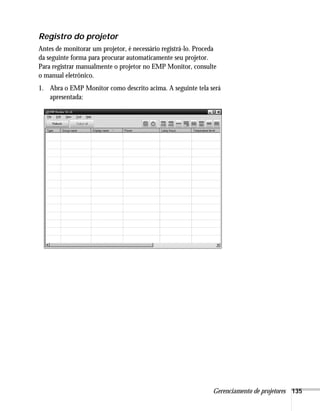
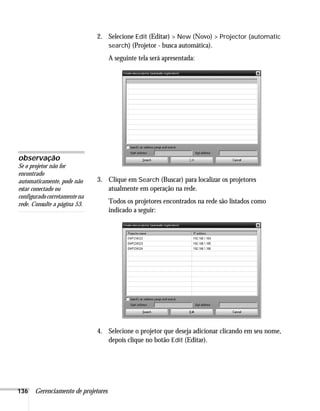
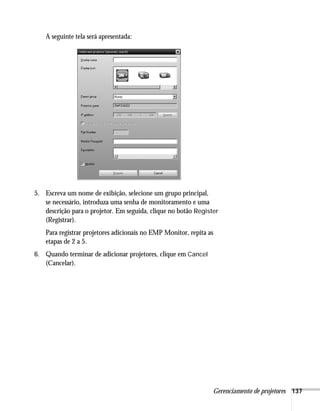
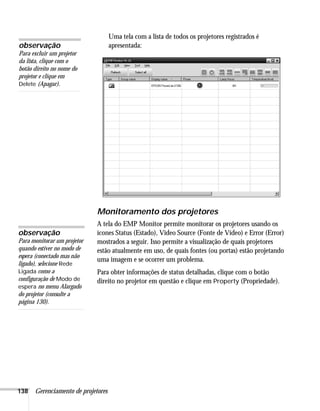
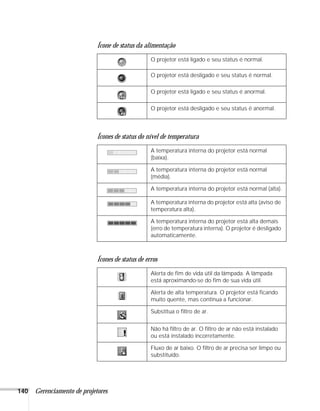
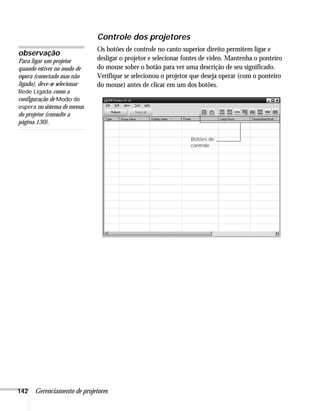
9
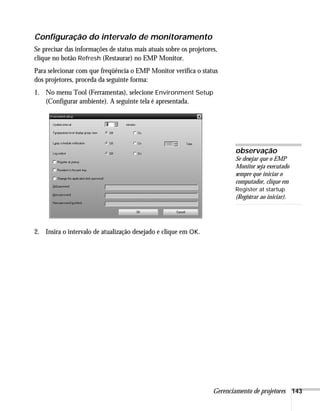
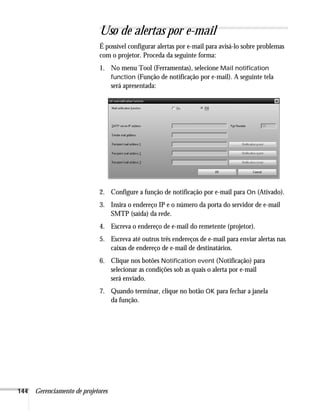
-
Bem-vindo
O Epson® PowerLite®1705c/1715c é um projetor fácil de usar que
pesa menos de 1,5 Kg. O projetor oferece até 2700 lúmens (1715c) ou
2200 lúmens (1705c) de brilho. É possível conectá-lo a uma ampla
variedade de computadores e fontes de vídeo, ou projetar a partir de
um dispositivo de armazenamento USB, ou ainda de uma rede sem
fios 802.11g, 802.11b ou 802.11a.
Controle fácil
O recurso de correção do efeito trapézio do projetor corrige
automaticamente a distorção da imagem e é possível usar o controle
remoto para assumir o controle da apresentação de qualquer parte da
sala. Congele o movimento, amplie uma parte da imagem ou use o
controle remoto como ponteiro. É possível até mesmo usá-lo no lugar
do mouse do computador para controlar o computador e trocar de
slides no Microsoft® PowerPoint.
®
EasyManagement
Com o sistema EasyManagement™ do projetor, use um PC com
Windows® para monitorar e controlar remotamente o projetor em
uma rede.
Segurança
Para impedir o uso não autorizado, o projetor contém vários recursos
de segurança, incluindo senha, logotipo do usuário e a capacidade de
bloquear os botões do projetor.
10.
10 Bem-vindo
Uso dadocumentação
Este manual contém todas as informações necessárias para a instalação
e uso do projetor. Siga estas orientações ao ler a documentação:
■ As advertências devem ser obedecidas com cuidado para evitar
danos pessoais.
■ Os avisos de cuidado devem ser observados para evitar danos ao
equipamento.
■ As observações contêm informações importantes sobre o projetor.
■ As sugestões contêm dicas de projeção adicionais.
Como obter mais informações
Precisa de dicas sobre como fazer suas apresentações? Dicas práticas
para instalar o projetor? Aqui você encontra a ajuda de que necessita:
■ Pôster Guia de instalação
Oferece instruções para operar o projetor se estiver conectado a
um notebook, MacBook,
™PowerBook®ou iBook,
®ou ainda
projetando através de uma rede sem fio.
■ Kit fornecido com o projetor
Inclui este Manual do usuário e o pôster Guia de instalação.
Mantenha essa documentação com seu projetor o tempo todo.
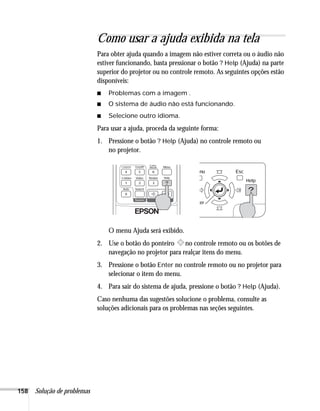
■ Sistema de ajuda interno
Oferece assistência para problemas comuns. Disponível através do
botão Help (Ajuda) no projetor ou no controle remoto. Consulte
a página 158 para obter mais detalhes.
■ http://www.suporte-espon.com.br
Faça o download das perguntas freqüentes e envie mensagem de
e-mail para o serviço de suporte da Epson.
■ Se ainda precisar de ajuda depois de consultar este Manual do
usuário e as fontes listadas acima, entre em contato com a Epson.
Consulte a página 173 para obter mais informações.
11.
Bem-vindo 11
Garantia
Seu projetoré fornecido com uma garantia básica. Para obter detalhes,
consulte a página 192.
Remoção do projetor da embalagem
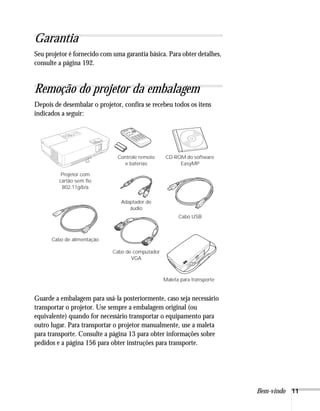
Depois de desembalar o projetor, confira se recebeu todos os itens
indicados a seguir:
Guarde a embalagem para usá-la posteriormente, caso seja necessário
transportar o projetor. Use sempre a embalagem original (ou
equivalente) quando for necessário transportar o equipamento para
outro lugar. Para transportar o projetor manualmente, use a maleta
para transporte. Consulte a página 13 para obter informações sobre
pedidos e a página 156 para obter instruções para transporte.
Projetor com
cartão sem fio
802.11g/b/a
Controle remoto
e baterias
CD-ROM do software
EasyMP
Cabo de alimentação
Cabo de computador
VGA
Cabo USB
Adaptador de
áudio
Maleta para transporte
12.
12 Bem-vindo
Componentes adicionais
Dependendoda maneira como planeja usar o projetor, talvez seja
necessário usar componentes adicionais:
■ Para receber sinais de S-Video, é necessário adquirir um cabo
S-Video. Normalmente, esse cabo é fornecido com o
equipamento de vídeo ou é possível adquirí-lo na Epson; consulte
a página 13.
■ Para receber o sinal de vídeo componente de um VCR ou
outro dispositivo de vídeo, será necessário um cabo de vídeo
componente. É possível adquiri-lo na Epson; veja na seção
a seguir.
13.
Bem-vindo 13
Acessórios opcionais
Paraampliar as possibilidades de uso do projetor, a Epson fornece os
seguintes acessórios opcionais:
É possível adquirir telas, maletas para transporte ou outros acessórios
de um revendedor Epson autorizado.
Produto
Número de
referência
Lâmpada de reposição V13H010L38
Conjunto de filtro de ar (2 filtros) V13H134A08
Maleta ATA com estrutura rígida
Maleta para transporte Samsonite® com rodinhas
Mochila macia para notebook/projetor
Mochila macia
ELPKS54
ELPKS35-S
ELPKS43
ELPKS16B
Armação universal para montagem no teto
Placa de teto falso
Suporte/cabo de segurança para montagens
gyro lock
Canaleta de teto ajustável
Adaptador de suspensão
ELPMBUNI
ELPMBFCP
ELPMBSEC
ELPMBACC
ELPMBAPL
Trava de segurança Kensington® ELPSL01
Tela retrátil de 83,6 pol. ELPSC09
Cabo de vídeo componente
Cabo de S-Video
ELPKC19
ELPSV01
Amplificador de distribuição ELPDA01
Câmera para apresentação de imagens (ELPDC05) V12H162020
Módulo Ethernet LAN V12H005M02
15
1
Exibição e ajustede imagens
Quer esteja fazendo uma apresentação a partir de um computador ou
de um equipamento de vídeo, proceda de acordo com as etapas básicas
a seguir para exibir imagens na tela.
Siga as instruções neste capítulo para:
■ Posicionar o projetor
■ Ligar o projetor e selecionar a fonte da imagem
■ Resolver problemas na apresentação de imagens
■ Ajustar da imagem
■ Desligar o projetor
16.
16 Exibição eajuste de imagens
Posicionamento do projetor
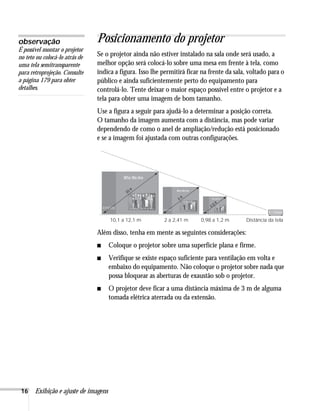
Se o projetor ainda não estiver instalado na sala onde será usado, a
melhor opção será colocá-lo sobre uma mesa em frente à tela, como
indica a figura. Isso lhe permitirá ficar na frente da sala, voltado para o
público e ainda suficientemente perto do equipamento para
controlá-lo. Tente deixar o maior espaço possível entre o projetor e a
tela para obter uma imagem de bom tamanho.
Use a figura a seguir para ajudá-lo a determinar a posição correta.
O tamanho da imagem aumenta com a distância, mas pode variar
dependendo de como o anel de ampliação/redução está posicionado
e se a imagem foi ajustada com outras configurações.
Além disso, tenha em mente as seguintes considerações:
■ Coloque o projetor sobre uma superfície plana e firme.
■ Verifique se existe espaço suficiente para ventilação em volta e
embaixo do equipamento. Não coloque o projetor sobre nada que
possa bloquear as aberturas de exaustão sob o projetor.
■ O projetor deve ficar a uma distância máxima de 3 m de alguma
tomada elétrica aterrada ou da extensão.
observação
É possível montar o projetor
no teto ou colocá-lo atrás de
uma tela semitransparente
para retroprojeção. Consulte
a página 179 para obter
detalhes.
0,98 a 1,2 m
2 a 2,41 m
10,1 a 12,1 m Distância da tela
TBD
17.
Exibição e ajustede imagens 17
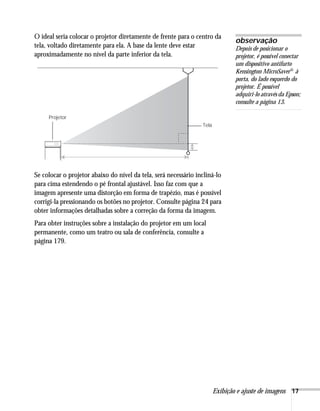
O ideal seria colocar o projetor diretamente de frente para o centro da
tela, voltado diretamente para ela. A base da lente deve estar
aproximadamente no nível da parte inferior da tela.
Se colocar o projetor abaixo do nível da tela, será necessário incliná-lo
para cima estendendo o pé frontal ajustável. Isso faz com que a
imagem apresente uma distorção em forma de trapézio, mas é possível
corrigi-la pressionando os botões no projetor. Consulte página 24 para
obter informações detalhadas sobre a correção da forma da imagem.
Para obter instruções sobre a instalação do projetor em um local
permanente, como um teatro ou sala de conferência, consulte a
página 179.
observação
Depois de posicionar o
projetor, é possível conectar
um dispositivo antifurto
Kensington MicroSaver® à
porta, do lado esquerdo do
projetor. É possível
adquiri-lo através da Epson;
consulte a página 13.
Tela
Projetor
18.
18 Exibição eajuste de imagens
Projeção da imagem
Verifique se o projetor e outros equipamentos usados estão instalados
como descrito na página 37. Em seguida, proceda da seguinte forma
para iniciar o projetor e exibir uma imagem.
Ligar o projetor
Ligue o computador ou o equipamento de vídeo conectado antes de
iniciar o projetor para que possa ser detectado automaticamente e
exibir a fonte da imagem. Se ligar o projetor antes ou se houver vários
dispositivos conectados ao equipamento, talvez seja necessário
selecionar manualmente a fonte da imagem (consulte a página 19).
Proceda da seguinte forma para ligar o projetor:
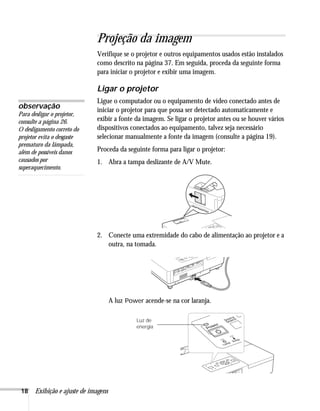
1. Abra a tampa deslizante de A/V Mute.
2. Conecte uma extremidade do cabo de alimentação ao projetor e a
outra, na tomada.
A luz Power acende-se na cor laranja.
observação
Para desligar o projetor,
consulte a página 26.
O desligamento correto do
projetor evita o desgaste
prematuro da lâmpada,
além de possíveis danos
causados por
superaquecimento.
Luz de
energia
19.
Exibição e ajustede imagens 19
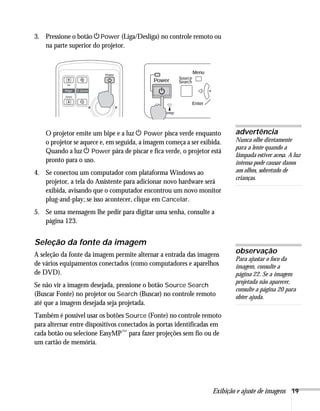
3. Pressione o botão PPower (Liga/Desliga) no controle remoto ou
na parte superior do projetor.
O projetor emite um bipe e a luz P Power pisca verde enquanto
o projetor se aquece e, em seguida, a imagem começa a ser exibida.
Quando a luz P Power pára de piscar e fica verde, o projetor está
pronto para o uso.
4. Se conectou um computador com plataforma Windows ao
projetor, a tela do Assistente para adicionar novo hardware será
exibida, avisando que o computador encontrou um novo monitor
plug-and-play; se isso acontecer, clique em Cancelar.
5. Se uma mensagem lhe pedir para digitar uma senha, consulte a
página 123.
Seleção da fonte da imagem
A seleção da fonte da imagem permite alternar a entrada das imagens
de vários equipamentos conectados (como computadores e aparelhos
de DVD).
Se não vir a imagem desejada, pressione o botão Source Search
(Buscar Fonte) no projetor ou Search (Buscar) no controle remoto
até que a imagem desejada seja projetada.
Também é possível usar os botões Source (Fonte) no controle remoto
para alternar entre dispositivos conectados às portas identificadas em
cada botão ou selecione EasyMP™ para fazer projeções sem fio ou de
um cartão de memória.
advertência
Nunca olhe diretamente
para a lente quando a
lâmpada estiver acesa. A luz
intensa pode causar danos
aos olhos, sobretudo de
crianças.
observação
Para ajustar o foco da
imagem, consulte a
página 22. Se a imagem
projetada não aparecer,
consulte a página 20 para
obter ajuda.
20.
20 Exibição eajuste de imagens
Solução de problemas na apresentação de
imagens
Proceda da seguinte forma se estiver tendo problemas na exibição de
imagens.
Não é possível projetar uma imagem
Se não vir a imagem que está tentando projetar, tente o seguinte:
■ Verifique se os cabos estão conectados corretamente, como
descrito na página 37.
■ Verifique se a luz P Power está verde e sem piscar, e se a tampa
deslizante está aberta.
■ Se tiver conectado mais de um computador e/ou fonte de vídeo,
poderá ser necessário pressionar o botão Source Search (Buscar
Fonte) no painel de controle do projetor ou o botão Search
(Buscar) no controle remoto para selecionar a fonte correta.
Depois de pressionar o botão, espere alguns segundos para que o
projetor se sincronize.
■ Se estiver usando o notebook, pressione a tecla de função do
teclado que permite a exibição em um monitor externo. Ela pode
estar identificada como CRT/LCD ou ter um ícone como .
Talvez seja necessário manter pressionada a tecla Fn enquanto
pressiona a tecla para uso do monitor externo. Depois de alterar a
configuração, espere alguns segundos para o projetor se
sincronizar.
O projetor e o notebook não exibem a mesma
imagem
Se estiver projetando a partir de um notebook e a imagem não
aparecer na tela de projeção e no computador ao mesmo tempo,
proceda da forma a seguir.
21.
Exibição e ajustede imagens 21
Se estiver usando um notebook:
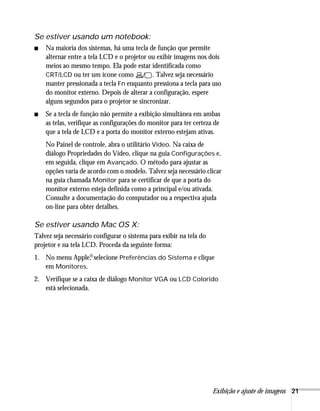
■ Na maioria dos sistemas, há uma tecla de função que permite
alternar entre a tela LCD e o projetor ou exibir imagens nos dois
meios ao mesmo tempo. Ela pode estar identificada como
CRT/LCD ou ter um ícone como . Talvez seja necessário
manter pressionada a tecla Fn enquanto pressiona a tecla para uso
do monitor externo. Depois de alterar a configuração, espere
alguns segundos para o projetor se sincronizar.
■ Se a tecla de função não permite a exibição simultânea em ambas
as telas, verifique as configurações do monitor para ter certeza de
que a tela de LCD e a porta do monitor externo estejam ativas.
No Painel de controle, abra o utilitário Video. Na caixa de
diálogo Propriedades do Vídeo, clique na guia Configurações e,
em seguida, clique em Avançado. O método para ajustar as
opções varia de acordo com o modelo. Talvez seja necessário clicar
na guia chamada Monitor para se certificar de que a porta do
monitor externo esteja definida como a principal e/ou ativada.
Consulte a documentação do computador ou a respectiva ajuda
on-line para obter detalhes.
Se estiver usando Mac OS X:
Talvez seja necessário configurar o sistema para exibir na tela do
projetor e na tela LCD. Proceda da seguinte forma:
1. No menu Apple,
®selecione Preferências do Sistema e clique
em Monitores.
2. Verifique se a caixa de diálogo Monitor VGA ou LCD Colorido
está selecionada.
22.
22 Exibição eajuste de imagens
3. Clique na guia Arranjo.
4. Certifique-se de que a caixa de seleção Espelhar monitores está
selecionada.
Ajuste da imagem
Depois que a imagem aparecer, será necessário fazer alguns ajustes:
■ Se a imagem estiver muito alta ou muito baixa em relação ao
centro da tela, é possível reposicioná-la. Veja a página 23.
■ Para ajustar o foco da imagem, ampliá-la ou reduzi-la, consulte a
página 24.
■ Se a imagem não estiver quadrada, consulte a página 24.
■ Se a imagem do computador for exibida incorretamente, consulte
a página 26.
■ Se precisar efetuar o ajuste detalhado da imagem e/ou do som,
consulte o Capítulo 6.
Certifique-se de
que a opção
Espelharmonitores
está selecionada.
23.
Exibição e ajustede imagens 23
Ajuste da altura da imagem
Se a imagem estiver muito baixa na tela, use o pé frontal ajustável para
levantá-la.
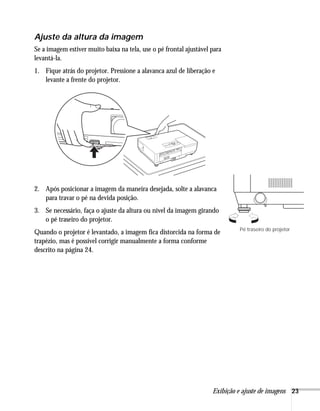
1. Fique atrás do projetor. Pressione a alavanca azul de liberação e
levante a frente do projetor.
2. Após posicionar a imagem da maneira desejada, solte a alavanca
para travar o pé na devida posição.
3. Se necessário, faça o ajuste da altura ou nível da imagem girando
o pé traseiro do projetor.
Quando o projetor é levantado, a imagem fica distorcida na forma de
trapézio, mas é possível corrigir manualmente a forma conforme
descrito na página 24.
Pé traseiro do projetor
24.
24 Exibição eajuste de imagens
Foco e ampliação/redução da imagem
Gire o anel de foco no projetor para aumentar a nitidez da imagem.
Gire o anel de ampliação/redução no projetor para ajustar o tamanho
da imagem.
Se a imagem ainda não for grande o suficiente, pode ser necessário
afastar mais o monitor da tela. Use os botões E-Zoom do controle
remoto para ampliar/reduzir partes da imagem. Consulte a página 33
para obter instruções.
Ajuste do formato da imagem
Na maioria dos casos, é possível manter uma imagem quadrada ou
retangular colocando o projetor diretamente de frente ao centro da
tela e com a base da lente nivelada com a parte inferior da tela.
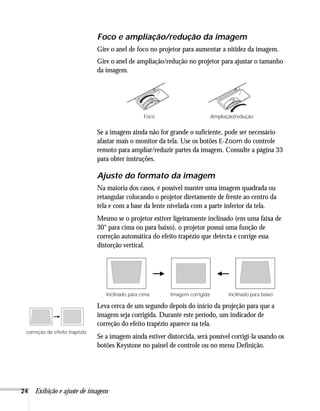
Mesmo se o projetor estiver ligeiramente inclinado (em uma faixa de
30° para cima ou para baixo), o projetor possui uma função de
correção automática do efeito trapézio que detecta e corrige essa
distorção vertical.
Leva cerca de um segundo depois do início da projeção para que a
imagem seja corrigida. Durante este período, um indicador de
correção do efeito trapézio aparece na tela.
Se a imagem ainda estiver distorcida, será possível corrigi-la usando os
botões Keystone no painel de controle ou no menu Definição.
Foco Ampliação/redução
Imagem corrigida
Inclinado para cima Inclinado para baixo
correção de efeito trapézio
25.
Exibição e ajustede imagens 25
Uso da correção do efeito trapézio
Para ajustar a imagem quando estiver mais larga no topo ou na base,
faça o seguinte:
■ Pressione um dos botões triangulares no painel de controle do
projetor, como indicado abaixo. Continue pressionando o botão
até ficar satisfeito com a forma da imagem.
■ É possível ainda pressionar o botão Menu no controle remoto ou
projetor, em seguida selecione o menu Definição e pressione
Enter.
No menu Definição, selecione Keystone e pressione Enter. Use
o botão do indicador no controle remoto para ajustar a
configuração do efeito trapézio de acordo com a necessidade.
Se a imagem tornar-se irregular, diminua a configuração de
nitidez. Consulte a página 118.
observação
A imagem ficará
ligeiramente menor depois
do ajuste. É importante
manter a relação de aspecto
correta, use o sistema de
menus para efetuar a
correção do efeito trapézio e,
em seguida, use o botão
Resize do controle remoto
para ajustar a relação de
aspecto. Consulte a
página 34.
26.
26 Exibição eajuste de imagens
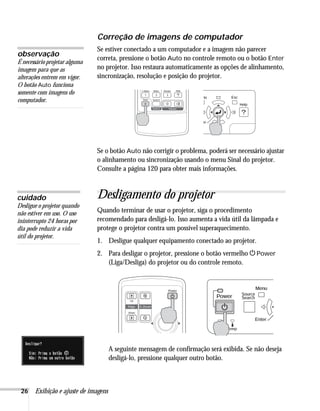
Correção de imagens de computador
Se estiver conectado a um computador e a imagem não parecer
correta, pressione o botão Auto no controle remoto ou o botão Enter
no projetor. Isso restaura automaticamente as opções de alinhamento,
sincronização, resolução e posição do projetor.
Se o botão Auto não corrigir o problema, poderá ser necessário ajustar
o alinhamento ou sincronização usando o menu Sinal do projetor.
Consulte a página 120 para obter mais informações.
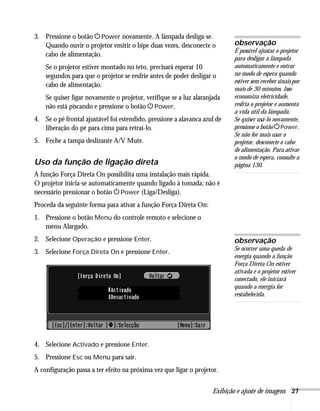
Desligamento do projetor
Quando terminar de usar o projetor, siga o procedimento
recomendado para desligá-lo. Isso aumenta a vida útil da lâmpada e
protege o projetor contra um possível superaquecimento.
1. Desligue qualquer equipamento conectado ao projetor.
2. Para desligar o projetor, pressione o botão vermelho PPower
(Liga/Desliga) do projetor ou do controle remoto.
A seguinte mensagem de confirmação será exibida. Se não deseja
desligá-lo, pressione qualquer outro botão.
observação
É necessário projetar alguma
imagem para que as
alterações entrem em vigor.
O botão Auto funciona
somente com imagens do
computador.
cuidado
Desligue o projetor quando
não estiver em uso. O uso
ininterrupto 24 horas por
dia pode reduzir a vida
útil do projetor.
27.
Exibição e ajustede imagens 27
3. Pressione o botão PPower novamente. A lâmpada desliga-se.
Quando ouvir o projetor emitir o bipe duas vezes, desconecte o
cabo de alimentação.
Se o projetor estiver montado no teto, precisará esperar 10
segundos para que o projetor se resfrie antes de poder desligar o
cabo de alimentação.
Se quiser ligar novamente o projetor, verifique se a luz alaranjada
não está piscando e pressione o botão PPower.
4. Se o pé frontal ajustável foi estendido, pressione a alavanca azul de
liberação do pé para cima para retraí-lo.
5. Feche a tampa deslizante A/V Mute.
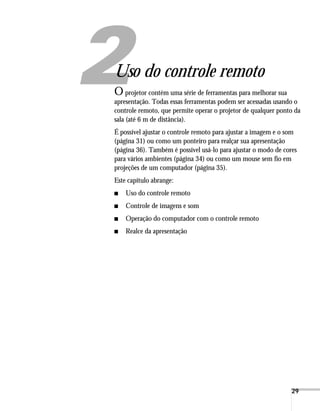
Uso da função de ligação direta
A função Força Direta On possibilita uma instalação mais rápida.
O projetor inicia-se automaticamente quando ligado à tomada; não é
necessário pressionar o botão PPower (Liga/Desliga).
Proceda da seguinte forma para ativar a função Força Direta On:
1. Pressione o botão Menu do controle remoto e selecione o
menu Alargado.
2. Selecione Operação e pressione Enter.
3. Selecione Força Direta On e pressione Enter.
4. Selecione Activado e pressione Enter.
5. Pressione Esc ou Menu para sair.
A configuração passa a ter efeito na próxima vez que ligar o projetor.
observação
É possível ajustar o projetor
para desligar a lâmpada
automaticamente e entrar
no modo de espera quando
estiver sem receber sinais por
mais de 30 minutos. Isso
economiza eletricidade,
resfria o projetor e aumenta
a vida útil da lâmpada.
Se quiser usá-lo novamente,
pressione o botão PPower.
Se não for mais usar o
projetor, desconecte o cabo
de alimentação. Para ativar
o modo de espera, consulte a
página 130.
observação
Se ocorrer uma queda de
energia quando a função
Força Direta On estiver
ativada e o projetor estiver
conectado, ele iniciará
quando a energia for
restabelecida.
29
1
Uso do controleremoto
O projetor contém uma série de ferramentas para melhorar sua
apresentação. Todas essas ferramentas podem ser acessadas usando o
controle remoto, que permite operar o projetor de qualquer ponto da
sala (até 6 m de distância).
É possível ajustar o controle remoto para ajustar a imagem e o som
(página 31) ou como um ponteiro para realçar sua apresentação
(página 36). Também é possível usá-lo para ajustar o modo de cores
para vários ambientes (página 34) ou como um mouse sem fio em
projeções de um computador (página 35).
Este capítulo abrange:
■ Uso do controle remoto
■ Controle de imagens e som
■ Operação do computador com o controle remoto
■ Realce da apresentação
30.
30 Uso docontrole remoto
Uso do controle remoto
Proceda da seguinte forma para usar o controle remoto:
■ Aponte o controle remoto para a frente do projetor ou para a tela.
■ Fique a até 6 m do projetor.
■ Evite usar o controle remoto sob lâmpadas fluorescentes ou sob a
luz solar direta, pois o projetor pode não responder devidamente.
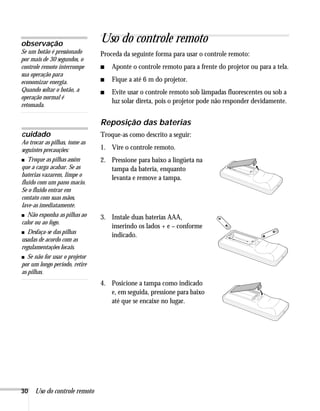
Reposição das baterias
Troque-as como descrito a seguir:
1. Vire o controle remoto.
2. Pressione para baixo a lingüeta na
tampa da bateria, enquanto
levanta e remove a tampa.
3. Instale duas baterias AAA,
inserindo os lados + e – conforme
indicado.
4. Posicione a tampa como indicado
e, em seguida, pressione para baixo
até que se encaixe no lugar.
observação
Se um botão é pressionado
por mais de 30 segundos, o
controle remoto interrompe
sua operação para
economizar energia.
Quando soltar o botão, a
operação normal é
retomada.
cuidado
Ao trocar as pilhas, tome as
seguintes precauções:
■ Troque as pilhas assim
que a carga acabar. Se as
baterias vazarem, limpe o
fluido com um pano macio.
Se o fluido entrar em
contato com suas mãos,
lave-as imediatamente.
■ Não exponha as pilhas ao
calor ou ao fogo.
■ Desfaça-se das pilhas
usadas de acordo com as
regulamentações locais.
■ Se não for usar o projetor
por um longo período, retire
as pilhas.
31.
Uso do controleremoto 31
Controle de imagem e som
Use o controle remoto para visualizar e selecionar as fontes da
imagem, desativar temporariamente a imagem e o som, congelar a
ação, ampliar ou reduzir a imagem e ajustar o volume.
Alternância entre fontes de imagem
Se o projetor estiver conectado a mais de um computador e/ou fonte
de vídeo, é possível alternar entre as diferentes fontes:
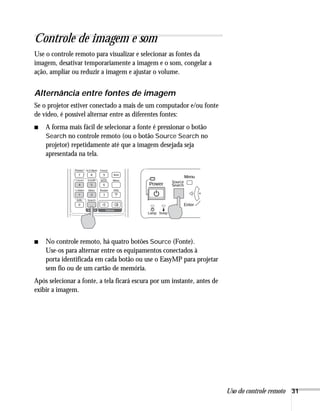
■ A forma mais fácil de selecionar a fonte é pressionar o botão
Search no controle remoto (ou o botão Source Search no
projetor) repetidamente até que a imagem desejada seja
apresentada na tela.
■ No controle remoto, há quatro botões Source (Fonte).
Use-os para alternar entre os equipamentos conectados à
porta identificada em cada botão ou use o EasyMP para projetar
sem fio ou de um cartão de memória.
Após selecionar a fonte, a tela ficará escura por um instante, antes de
exibir a imagem.
32.
32 Uso docontrole remoto
Desativação de imagem e som
Use o botão A/V Mute no controle remoto para desligar a imagem e o
som. Esse recurso é útil se deseja redirecionar temporariamente a
atenção do público.
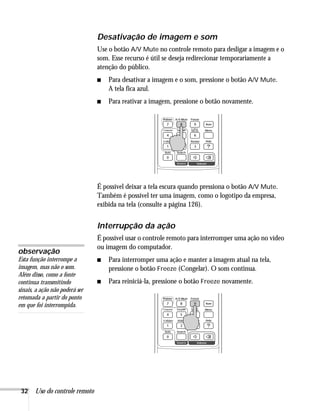
■ Para desativar a imagem e o som, pressione o botão A/V Mute.
A tela fica azul.
■ Para reativar a imagem, pressione o botão novamente.
É possível deixar a tela escura quando pressiona o botão A/V Mute.
Também é possível ter uma imagem, como o logotipo da empresa,
exibida na tela (consulte a página 126).
Interrupção da ação
É possível usar o controle remoto para interromper uma ação no vídeo
ou imagem do computador.
■ Para interromper uma ação e manter a imagem atual na tela,
pressione o botão Freeze (Congelar). O som continua.
■ Para reiniciá-la, pressione o botão Freeze novamente.
observação
Esta função interrompe a
imagem, mas não o som.
Além disso, como a fonte
continua transmitindo
sinais, a ação não poderá ser
retomada a partir do ponto
em que foi interrompida.
33.
Uso do controleremoto 33
Ampliação ou redução de parte da imagem
Use os botões E-Zoom do controle remoto para aumentar/reduzir
partes da imagem.
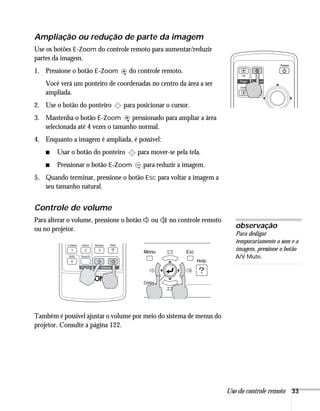
1. Pressione o botão E-Zoom do controle remoto.
Você verá um ponteiro de coordenadas no centro da área a ser
ampliada.
2. Use o botão do ponteiro para posicionar o cursor.
3. Mantenha o botão E-Zoom pressionado para ampliar a área
selecionada até 4 vezes o tamanho normal.
4. Enquanto a imagem é ampliada, é possível:
■ Usar o botão do ponteiro para mover-se pela tela.
■ Pressionar o botão E-Zoom para reduzir a imagem.
5. Quando terminar, pressione o botão ESC para voltar a imagem a
seu tamanho natural.
Controle de volume
Para alterar o volume, pressione o botão ou no controle remoto
ou no projetor.
Também é possível ajustar o volume por meio do sistema de menus do
projetor. Consulte a página 122.
observação
Para desligar
temporariamente o som e a
imagem, pressione o botão
A/V Mute.
34.
34 Uso docontrole remoto
Redimensionamento de imagens de vídeo
Use o botão Resize no controle remoto para ajustar como a imagem
vai se encaixar na área de exibição.
Para imagens de vídeo, pressione Resize (Redimensionar) para
alternar a relação de aspecto entre 4:3 e 16:9. Isso permite a
reprodução de determinadas imagens de vídeo digital ou filmes
gravados em determinados DVDs no formato widescreen 16:9.
Para imagens de computador, o redimensionamento é normalmente
desnecessário, pois o projetor redimensiona automaticamente a
imagem para fazer o melhor uso da área de exibição. Se pressionar o
botão Resize (Redimensionar) no projetor ou no controle remoto, o
projetor exibirá a imagem na resolução de saída do computador (o que
torna a imagem maior ou menor, dependendo da resolução). Se a
resolução da imagem é a mesma daquela do projetor (1024 × 768),
não haverá mudanças ao pressionar Resize.
Ajuste do modo de cores
É possível usar o botão Color Mode (Modo cor) no controle remoto
para ajustar a intensidade de cor da imagem.
Pressione o botão repetidamente para selecionar entre as seguintes
configurações:
Foto: Para imagens fixas, vivas e de alto contraste, em ambientes
iluminados.
Desporto (somente para vídeo, S-vídeo ou vídeo composto):
Para imagens de TV projetadas em ambientes iluminados.
Apresentação: Para apresentações de computador (o padrão na
projeção de imagens de computadores com vídeo analógico).
Teatro: Para otimizar imagens de filme com contraste aumentado.
Jogo: Para maior brilho ao jogar vídeo games e assistir à TV em
ambientes iluminados. Enfatiza graduações de escuro.
sRGB: Para corresponder a paleta de cores de monitores de
computador sRGB padrão.
35.
Uso do controleremoto 35
Quadro preto: Para a projeção de cores precisas em um quadro negro
(ajusta o ponto branco).
Personalizado: Para ajuste manual das cores. Consulte a página 118.
Operação do computador com o controle
remoto
Se tiver conectado um computador ao projetor com um cabo USB,
como descrito em página 39, e usa Link21L como ajuste USB Tipo B
no menu Alargado, como descrito em página 130, será possível usar o
controle remoto no lugar do mouse do computador. Isso dá mais
flexibilidade quando oferecer apresentações como exibição de slides,
pois não terá que ficar próximo ao computador para mudar os slides.
■ Use os botões Up (para cima) e Down (para baixo) para
movimentar-se por uma apresentação de slides.
■ Use o botão do ponteiro para movimentar o cursor pela tela.
■ Pressione o botão Enter uma vez para clicar com o botão
esquerdo, ou duas vezes para dar um duplo-clique. Pressione o
botão Esc para dar um clique com o botão direito.
■ Para arrastar e soltar, mantenha o botão Enter pressionado.
Em seguida, use o botão do ponteiro para arrastar o objeto.
Quando estiver onde deseja, pressione Enter para soltá-lo.
Page up ou Page down
para mudar de slides
no PowerPoint
Clique com o botão direito.
Clique com o
botão esquerdo.
36.
36 Uso docontrole remoto
Realce da apresentação
É possível exibir um ponteiro para destacar informações importantes
na tela. Se quiser personalizar a ferramenta ponteiro, escolha entre as
três formas alternativas.
Uso da ferramenta ponteiro
1. Para ativar a ferramenta ponteiro, pressione o botão Pointer
(Ponteiro) no controle remoto. Um ponteiro aparece na tela.
Se preferir usar um estilo diferente de ponteiro, consulte as
instruções na próxima seção.
2. Use o botão do ponteiro no controle remoto para posicionar o
ponteiro na tela.
3. Quando terminar de usar o ponteiro, pressione Esc para limpar
a tela.
Personalização da ferramenta ponteiro
É possível mudar a aparência do ponteiro escolhendo entre três formas
diferentes.
1. Pressione o botão Menu no controle remoto, realce o menu
Definição, realce Forma do ponteiro e pressione Enter. É
possível selecionar uma das formas de ponteiro mostradas à
esquerda.
2. Selecione aquela que deseja e pressione Enter.
3. Realce Voltar e pressione Enter.
4. Pressione Menu para sair do sistema de menus.
Ponteiro
37.
37
1
Conexão a computadores,
câmerase outros
equipamentos
Este capítulo dá informações sobre como conectar o projetor a um
notebook ou computador de mesa e/ou equipamento de vídeo, como
videocassetes, reprodutores de DVD ou câmeras de vídeo. Também é
possível conectar o projetor a um dispositivo de armazenamento USB,
câmera digital ou alto-falantes externos.
Siga as instruções deste capítulos sobre:
■ Conexão ao computador
■ Conexão a equipamento de vídeo
■ Conexão a uma câmera digital ou outro dispositivo USB
■ Reprodução de sons pelo projetor
38.
38 Conexão acomputadores, câmeras e outros equipamentos
Conexão ao computador
É possível conectar o projetor PowerLite a qualquer computador que
tenha uma saída de vídeo padrão (monitor) incluindo modelos de
mesa, notebooks PC e notebook MacBooks, PowerBooks e iBooks,
®
além de dispositivos portáteis. Para conectar à porta azul Computer/
Component Video (Computador/Vídeo Componente) (conexão por
cabo VGA padrão), consulte as instruções a seguir. Depois de conectar
ao computador, também poderá fazer um dos seguintes:
■ Conectar um cabo USB para que possa usar o controle remoto
como mouse: consulte a página 39.
■ Conectar um cabo de áudio para reproduzir som do computador:
consulte a página 47.
Conexão a uma porta de computador
É possível conectar à porta azul Computer/Component Video
usando o cabo VGA do computador que acompanha o projetor (a
porta do monitor no computador deve ser uma porta mini-D sub de
15 pinos).
1. Se estiver usando um cabo VGA de computador, conecte uma
extremidade à porta azul Computer/Component Video
(Computador/Vídeo Componente) do projetor e a outra, à porta
do monitor do computador. Em seguida, siga para a etapa 3.
observação
Se conectar um computador
com plataforma Windows
ao projetor, poderá ver a tela
do Assistente de novo
hardware informando que o
computador encontrou um
monitor plug-and-play; se
isso ocorrer, clique em
Cancelar.
observação
Para notebooks mais
recentes, com conectores
DVI, consulte a
documentação para saber
como usar um adaptador
DVI para VGA
(normalmente incluído com
o computador) para fazer a
conexão à porta VGA do
computador.
cuidado
Não tente forçar um
conector para encaixar na
porta com um formato ou
número de pinos diferentes.
Isso pode danificar a porta
ou o conector.
39.
Conexão a computadores,câmeras e outros equipamentos 39
2. É possível conectar um cabo de áudio estéreo opcional
mini-tomada para reproduzir sons através do projetor (consulte a
página 47) ou conectar a um cabo USB para usar o controle
remoto como um mouse (consulte a página 39).
3. Quando terminar de fazer as conexões, consulte a página 18 para
obter instruções sobre como ligar o projetor e ajustar a imagem.
Conexão do cabo para uso do controle remoto
como mouse
Se tiver conectado um computador como descrito neste capítulo
(usando a porta Computer/Component Video - Computador/Vídeo
Componente) e usa Link2L como ajuste no menu Alargado
(página 130), poderá usar o controle remoto do projetor como mouse
sem fio. Isso permite controlar o computador e clicar na apresentação
de slides, como o PowerPoint, de até 6 m de distância.
A função do mouse sem fio é compatível com sistemas com a porta
USB executando Windows XP, 98SE, Me ou 2000, ou Mac OS X
10.2.x a 10.4.x. Esta função não é compatível com o uso de um cabo
S-Video para conectar o computador ao projetor.
1. Localize o cabo USB fornecido com o projetor.
2. Conecte a extremidade quadrada do cabo à porta USB do
projetor.
observação
Para obter detalhes sobre o
uso de controle remoto no
lugar do mouse do
computador, consulte a
página 35.
Movimento
do cursor
Clique
do botão
esquerdo
Clique
do botão
direito
observação
A função de controle do
mouse remoto pode não
operar corretamente em
sistemas que foram
atualizados de uma versão
anterior do Windows.
Cabo USB
40.
40 Conexão acomputadores, câmeras e outros equipamentos
3. Conecte a extremidade achatada do cabo a qualquer porta USB
disponível no computador de mesa ou notebook.
4. Se necessário, configure o computador para trabalhar com um
mouse USB externo. Consulte a documentação do computador
para obter informações detalhadas.
41.
Conexão a computadores,câmeras e outros equipamentos 41
Conexão a equipamento de vídeo
É possível conectar várias fontes de vídeo ao projetor
simultaneamente. Antes de começar, olhe seu equipamento de vídeo
para determinar quais conexões de saída de vídeo estão disponíveis:
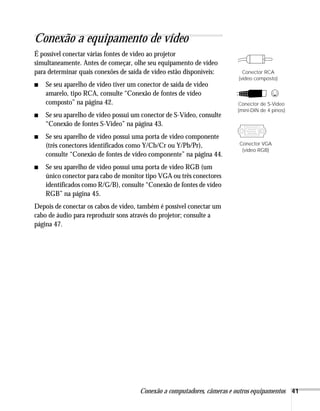
■ Se seu aparelho de vídeo tiver um conector de saída de vídeo
amarelo, tipo RCA, consulte “Conexão de fontes de vídeo
composto” na página 42.
■ Se seu aparelho de vídeo possui um conector de S-Video, consulte
“Conexão de fontes S-Video” na página 43.
■ Se seu aparelho de vídeo possui uma porta de vídeo componente
(três conectores identificados como Y/Cb/Cr ou Y/Pb/Pr),
consulte “Conexão de fontes de vídeo componente” na página 44.
■ Se seu aparelho de vídeo possui uma porta de vídeo RGB (um
único conector para cabo de monitor tipo VGA ou três conectores
identificados como R/G/B), consulte “Conexão de fontes de vídeo
RGB” na página 45.
Depois de conectar os cabos de vídeo, também é possível conectar um
cabo de áudio para reproduzir sons através do projetor; consulte a
página 47.
Conector RCA
(vídeo composto)
Conector de S-Video
(mini-DIN de 4 pinos)
Conector VGA
(vídeo RGB)
42.
42 Conexão acomputadores, câmeras e outros equipamentos
Conexão de fontes de vídeo composto
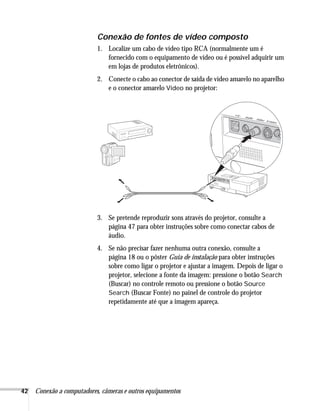
1. Localize um cabo de vídeo tipo RCA (normalmente um é
fornecido com o equipamento de vídeo ou é possível adquirir um
em lojas de produtos eletrônicos).
2. Conecte o cabo ao conector de saída de vídeo amarelo no aparelho
e o conector amarelo Video no projetor:
3. Se pretende reproduzir sons através do projetor, consulte a
página 47 para obter instruções sobre como conectar cabos de
áudio.
4. Se não precisar fazer nenhuma outra conexão, consulte a
página 18 ou o pôster Guia de instalação para obter instruções
sobre como ligar o projetor e ajustar a imagem. Depois de ligar o
projetor, selecione a fonte da imagem: pressione o botão Search
(Buscar) no controle remoto ou pressione o botão Source
Search (Buscar Fonte) no painel de controle do projetor
repetidamente até que a imagem apareça.
43.
Conexão a computadores,câmeras e outros equipamentos 43
Conexão de fontes S-Video
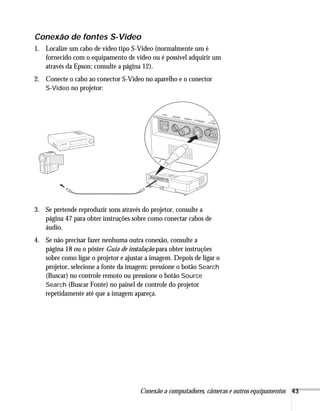
1. Localize um cabo de vídeo tipo S-Video (normalmente um é
fornecido com o equipamento de vídeo ou é possível adquirir um
através da Epson; consulte a página 12).
2. Conecte o cabo ao conector S-Video no aparelho e o conector
S-Video no projetor:
3. Se pretende reproduzir sons através do projetor, consulte a
página 47 para obter instruções sobre como conectar cabos de
áudio.
4. Se não precisar fazer nenhuma outra conexão, consulte a
página 18 ou o pôster Guia de instalação para obter instruções
sobre como ligar o projetor e ajustar a imagem. Depois de ligar o
projetor, selecione a fonte da imagem: pressione o botão Search
(Buscar) no controle remoto ou pressione o botão Source
Search (Buscar Fonte) no painel de controle do projetor
repetidamente até que a imagem apareça.
44.
44 Conexão acomputadores, câmeras e outros equipamentos
Conexão de fontes de vídeo componente
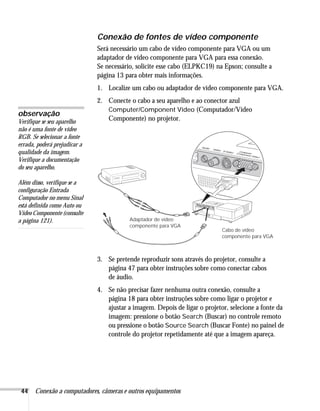
Será necessário um cabo de vídeo componente para VGA ou um
adaptador de vídeo componente para VGA para essa conexão.
Se necessário, solicite esse cabo (ELPKC19) na Epson; consulte a
página 13 para obter mais informações.
1. Localize um cabo ou adaptador de vídeo componente para VGA.
2. Conecte o cabo a seu aparelho e ao conector azul
Computer/Component Video (Computador/Vídeo
Componente) no projetor.
3. Se pretende reproduzir sons através do projetor, consulte a
página 47 para obter instruções sobre como conectar cabos
de áudio.
4. Se não precisar fazer nenhuma outra conexão, consulte a
página 18 para obter instruções sobre como ligar o projetor e
ajustar a imagem. Depois de ligar o projetor, selecione a fonte da
imagem: pressione o botão Search (Buscar) no controle remoto
ou pressione o botão Source Search (Buscar Fonte) no painel de
controle do projetor repetidamente até que a imagem apareça.
observação
Verifique se seu aparelho
não é uma fonte de vídeo
RGB. Se selecionar a fonte
errada, poderá prejudicar a
qualidade da imagem.
Verifique a documentação
do seu aparelho.
Além disso, verifique se a
configuração Entrada
Computador no menu Sinal
está definida como Auto ou
Vídeo Componente (consulte
a página 121).
Cabo de vídeo
componente para VGA
Adaptador de vídeo
componente para VGA
45.
Conexão a computadores,câmeras e outros equipamentos 45
Conexão de fontes de vídeo RGB
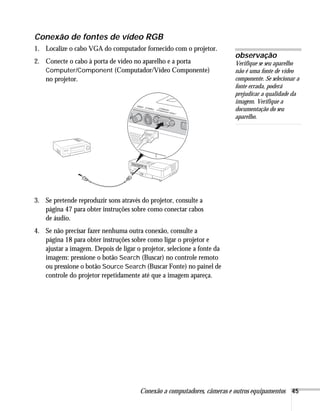
1. Localize o cabo VGA do computador fornecido com o projetor.
2. Conecte o cabo à porta de vídeo no aparelho e a porta
Computer/Component (Computador/Vídeo Componente)
no projetor.
3. Se pretende reproduzir sons através do projetor, consulte a
página 47 para obter instruções sobre como conectar cabos
de áudio.
4. Se não precisar fazer nenhuma outra conexão, consulte a
página 18 para obter instruções sobre como ligar o projetor e
ajustar a imagem. Depois de ligar o projetor, selecione a fonte da
imagem: pressione o botão Search (Buscar) no controle remoto
ou pressione o botão Source Search (Buscar Fonte) no painel de
controle do projetor repetidamente até que a imagem apareça.
observação
Verifique se seu aparelho
não é uma fonte de vídeo
componente. Se selecionar a
fonte errada, poderá
prejudicar a qualidade da
imagem. Verifique a
documentação do seu
aparelho.
46.
46 Conexão acomputadores, câmeras e outros equipamentos
Conexão a uma câmera digital ou outro
dispositivo
É possível conectar câmeras digitais, unidades de memória flash USB,
discos rígidos USB ou visualizadores de armazenamento multimídia,
como o Epson P-2000 ou fotos do iPod.
®Use o cabo USB especificado
para seu dispositivo. Em seguida, é possível usar a função de
apresentação de slides do dispositivos ou o recurso EasyMP PC Free
do projetor (consulte a página 94) para apresentar imagens.
1. Verifique se há não há nenhum cartão inserido no slot de cartões
do projetor.
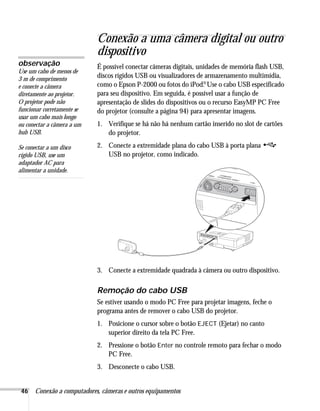
2. Conecte a extremidade plana do cabo USB à porta plana
USB no projetor, como indicado.
3. Conecte a extremidade quadrada à câmera ou outro dispositivo.
Remoção do cabo USB
Se estiver usando o modo PC Free para projetar imagens, feche o
programa antes de remover o cabo USB do projetor.
1. Posicione o cursor sobre o botão EJECT (Ejetar) no canto
superior direito da tela PC Free.
2. Pressione o botão Enter no controle remoto para fechar o modo
PC Free.
3. Desconecte o cabo USB.
observação
Use um cabo de menos de
3 m de comprimento
e conecte a câmera
diretamente ao projetor.
O projetor pode não
funcionar corretamente se
usar um cabo mais longo
ou conectar a câmera a um
hub USB.
Se conectar a um disco
rígido USB, use um
adaptador AC para
alimentar a unidade.
47.
Conexão a computadores,câmeras e outros equipamentos 47
Reprodução de sons pelo projetor
É possível reproduzir sons através do sistema de alto-falantes do
projetor ou anexar um sistema externo.
Para reproduzir sons através do projetor, siga estas etapas:
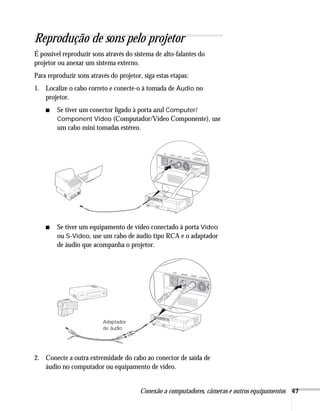
1. Localize o cabo correto e conecte-o à tomada de Áudio no
projetor.
■ Se tiver um conector ligado à porta azul Computer/
Component Video (Computador/Vídeo Componente), use
um cabo mini tomadas estéreo.
■ Se tiver um equipamento de vídeo conectado à porta Video
ou S-Video, use um cabo de áudio tipo RCA e o adaptador
de áudio que acompanha o projetor.
2. Conecte a outra extremidade do cabo ao conector de saída de
áudio no computador ou equipamento de vídeo.
Adaptador
de áudio
48.
48 Conexão acomputadores, câmeras e outros equipamentos
Conexão de alto-falantes externos
Quando usar o EasyMP, é possível colocar a saída de som em
alto-falantes externos com amplificadores integrados. Primeiro, precisa
usar o menu Definição para configurar a opção Saída áudio EasyMP
para Externa. Consulte a página 123 para obter instruções.
Para conectar alto-falantes ao projetor, proceda da seguinte forma:
1. Localize o cabo correto para conectar os alto-falantes.
Dependendo do alto-falante, pode ser possível usar um cabo de
áudio disponível comercialmente com um conector minitomadas
estéreo em uma extremidade e tomadas de pinos na outra. Para
alguns alto-falantes, pode ser necessário adquirir um cabo especial
ou usar um adaptador.
2. Conecte a extremidade de minitomadas estéreo do cabo de áudio
à porta Áudio no projetor.
3. Conecte a(s) outra(s) extremidade(s) do cabo aos alto-falantes.
O sistema de alto-falantes internos do projetor fica desativado
enquanto a saída de som estiver em alto-falantes externos, e não será
possível usar o projetor ou o controle remoto para controlar o volume.
49.
49
1l
Apresentações através de
redessem fio
Este capítulo ensina como enviar imagens ao projetos através de
uma rede sem fio. Usando o EMP NS Connection (Conexão
EasyMP), é possível projetar imagens exibidas na tela de seu
computador, incluindo texto e gráficos, diretamente para seu público.
Como as imagens são exibidas em tempo real, todas as alterações feitas
em seu PC ou notebook são automaticamente refletidas na tela.
Este capítulo aborda os seguintes tópicos:
■ Inicialização do EasyMP
■ Definição de configurações básicas
■ Conexão com o projetor em modo Ad Hoc
(computador-a-computador) ou modo Access Point
(infra-estrutura)
■ Uso de opções de segurança sem fio
■ Projeção sem fio
■ Remoção da placa sem fio 802.11g/b/a
■ Projeção da uma rede LAN com filo
Antes de começar, certifique-se de ter instalado o EMP
NS Connection como descrito na página 175 para cada computador
que deseja conectar. Depois, siga as etapas descritas neste capítulo para
iniciar o EasyMP, configure o projetor e computador e execute o EMP
NS Connection.
observação
As telas apresentadas nesta
seção estão em inglês, mas a
disposição das opções é a
mesma.
50.
50 Apresentações atravésde redes sem fio
Inicialização do EasyMP
Antes de conectar ao projetor, é preciso alterná-lo para o modo
EasyMP. Proceda da seguinte forma:
1. Ligue o controle remoto, como descrito na página 30. Aponte-o
para o projetor e pressione o botão P Power (Liga/Desliga).
2. Pressione o botão EasyMP no controle remoto para selecionar
EasyMP como fonte.
3. Insira a placa Epson 802.11g/b no slot de placa com a etiqueta
voltada para fora.
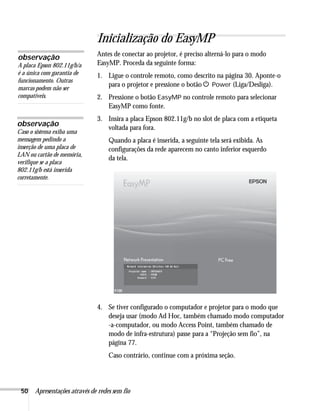
Quando a placa é inserida, a seguinte tela será exibida. As
configurações da rede aparecem no canto inferior esquerdo
da tela.
4. Se tiver configurado o computador e projetor para o modo que
deseja usar (modo Ad Hoc, também chamado modo computador
-a-computador, ou modo Access Point, também chamado de
modo de infra-estrutura) passe para a “Projeção sem fio”, na
página 77.
Caso contrário, continue com a próxima seção.
observação
A placa Epson 802.11g/b/a
é a única com garantia de
funcionamento. Outras
marcas podem não ser
compatíveis.
observação
Caso o sistema exiba uma
mensagem pedindo a
inserção de uma placa de
LAN ou cartão de memória,
verifique se a placa
802.11g/b está inserida
corretamente.
51.
Apresentações através deredes sem fio 51
Definição de configurações básicas
É possível dar ao projetor um nome exclusivo, habilitar uma
palavra-chave para o projetor ou criar uma senha para controlar o
projetor através da Web.
1. Pressione o botão Menu, escolha Rede e pressione Enter.
2. Escolha To Network Configuration (A configuração de rede) e
pressione Enter.
3. Escolha Basic (Básico) e pressione Enter.
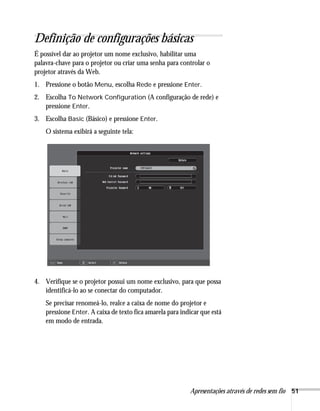
O sistema exibirá a seguinte tela:
4. Verifique se o projetor possui um nome exclusivo, para que possa
identificá-lo ao se conectar do computador.
Se precisar renomeá-lo, realce a caixa de nome do projetor e
pressione Enter. A caixa de texto fica amarela para indicar que está
em modo de entrada.
52.
52 Apresentações atravésde redes sem fio
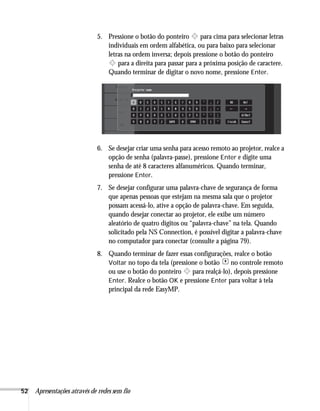
5. Pressione o botão do ponteiro para cima para selecionar letras
individuais em ordem alfabética, ou para baixo para selecionar
letras na ordem inversa; depois pressione o botão do ponteiro
para a direita para passar para a próxima posição de caractere.
Quando terminar de digitar o novo nome, pressione Enter.
6. Se desejar criar uma senha para acesso remoto ao projetor, realce a
opção de senha (palavra-passe), pressione Enter e digite uma
senha de até 8 caracteres alfanuméricos. Quando terminar,
pressione Enter.
7. Se desejar configurar uma palavra-chave de segurança de forma
que apenas pessoas que estejam na mesma sala que o projetor
possam acessá-lo, ative a opção de palavra-chave. Em seguida,
quando desejar conectar ao projetor, ele exibe um número
aleatório de quatro dígitos ou “palavra-chave” na tela. Quando
solicitado pela NS Connection, é possível digitar a palavra-chave
no computador para conectar (consulte a página 79).
8. Quando terminar de fazer essas configurações, realce o botão
Voltar no topo da tela (pressione o botão no controle remoto
ou use o botão do ponteiro para realçá-lo), depois pressione
Enter. Realce o botão OK e pressione Enter para voltar à tela
principal da rede EasyMP.
53.
Apresentações através deredes sem fio 53
Configuração da conexão
É possível usar a NS Connection para conectar ao projetor e enviar
imagens sem fio em dois modos: modo Ad Hoc ou modo Access
Point.
■ O modo Ad Hoc (modo computador-a-computador) permite
conectar somente um computador ao projetor de cada vez; é fácil
de configurar e o único equipamento necessário é um computador
com uma placa de rede sem fio (802.11g, 802.11b ou 802.11a) ou
adaptador, ou um Macintosh com um AirPort® ou placa AirPort
Extreme.
■ O modo Access Point (modo de infra-estrutura) permite que
vários computadores acessem o projetor ao mesmo tempo e
facilmente alternem o controle do projetor. Para usar o modo
Access Point, é necessário ter um ponto de acesso sem fio
(802.11g, 802.11b ou 802.11a) ou uma estação base AirPort
Extreme (ou AirPort) e um ou mais computadores com placas ou
adaptadores de rede sem fio.
Siga as instruções a seguir para o modo que deseja usar.
observação
Verifique se o software
NS Connection está
instalado como descrito na
página 175.
Para conectar ao projetor
através de uma rede sem fio,
o computador deve estar
executando Windows 98,
Me, 2000 ou XP. O Mac
deve estar executando Mac
OS X 10.2.4 ou posterior.
Consulte a página 175 para
obter os requisitos de sistema
completos para projeção
sem fio.
O modo Access Point (modo
de infra-estrutura) é
necessário para alcançar
velocidades de transferência
de até 54MB/s em uma rede
de 802.11g. O modo Ad
Hoc (modo computador-a-
computador) limita as
conexões de rede a 11MB/s.
Essa é uma especificação
padrão para redes 802.11g.
54.
54 Apresentações atravésde redes sem fio
Uso do modo Ad Hoc
Para usar o modo Ad Hoc (computador-a-computador), ajuste o
projetor e a placa ou adaptador sem fio conforme descrito nesta seção.
Configuração do projetor
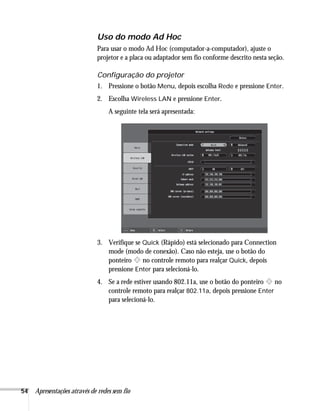
1. Pressione o botão Menu, depois escolha Rede e pressione Enter.
2. Escolha Wireless LAN e pressione Enter.
A seguinte tela será apresentada:
3. Verifique se Quick (Rápido) está selecionado para Connection
mode (modo de conexão). Caso não esteja, use o botão do
ponteiro no controle remoto para realçar Quick, depois
pressione Enter para selecioná-lo.
4. Se a rede estiver usando 802.11a, use o botão do ponteiro no
controle remoto para realçar 802.11a, depois pressione Enter
para selecioná-lo.
55.
Apresentações através deredes sem fio 55
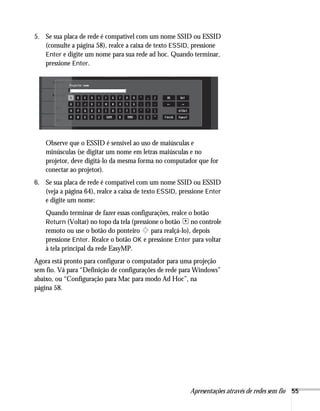
5. Se sua placa de rede é compatível com um nome SSID ou ESSID
(consulte a página 58), realce a caixa de texto ESSID, pressione
Enter e digite um nome para sua rede ad hoc. Quando terminar,
pressione Enter.
Observe que o ESSID é sensível ao uso de maiúsculas e
minúsculas (se digitar um nome em letras maiúsculas e no
projetor, deve digitá-lo da mesma forma no computador que for
conectar ao projetor).
6. Se sua placa de rede é compatível com um nome SSID ou ESSID
(veja a página 64), realce a caixa de texto ESSID, pressione Enter
e digite um nome:
Quando terminar de fazer essas configurações, realce o botão
Return (Voltar) no topo da tela (pressione o botão no controle
remoto ou use o botão do ponteiro para realçá-lo), depois
pressione Enter. Realce o botão OK e pressione Enter para voltar
à tela principal da rede EasyMP.
Agora está pronto para configurar o computador para uma projeção
sem fio. Vá para “Definição de configurações de rede para Windows”
abaixo, ou “Configuração para Mac para modo Ad Hoc”, na
página 58.
56.
56 Apresentações atravésde redes sem fio
Definição de configurações de rede para Windows
Antes de conectar ao projetor, verifique se as configurações da placa de
rede do notebook ou PC correspondem às configurações definidas
para o projetor.
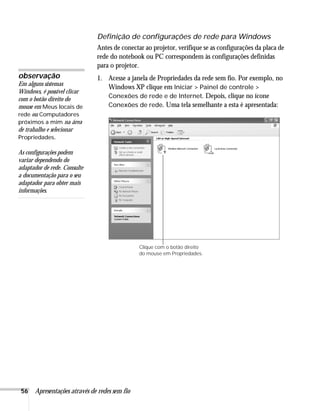
1. Acesse a janela de Propriedades da rede sem fio. Por exemplo, no
Windows XP clique em Iniciar > Painel de controle >
Conexões de rede e de Internet. Depois, clique no ícone
Conexões de rede. Uma tela semelhante a esta é apresentada:
observação
Em alguns sistemas
Windows, é possível clicar
com o botão direito do
mouse em Meus locais de
rede ou Computadores
próximos a mim na área
de trabalho e selecionar
Propriedades.
As configurações podem
variar dependendo do
adaptador de rede. Consulte
a documentação para o seu
adaptador para obter mais
informações.
Clique com o botão direito
do mouse em Propriedades.
57.
Apresentações através deredes sem fio 57
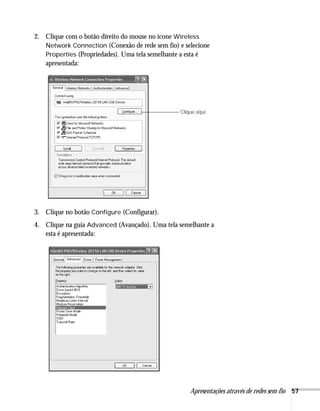
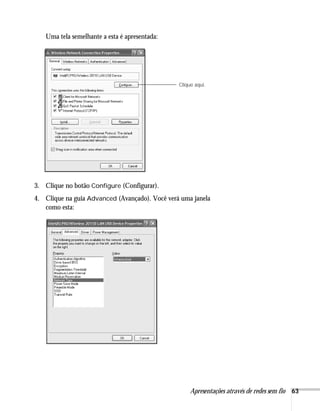
2. Clique com o botão direito do mouse no ícone Wireless
Network Connection (Conexão de rede sem fio) e selecione
Properties (Propriedades). Uma tela semelhante a esta é
apresentada:
3. Clique no botão Configure (Configurar).
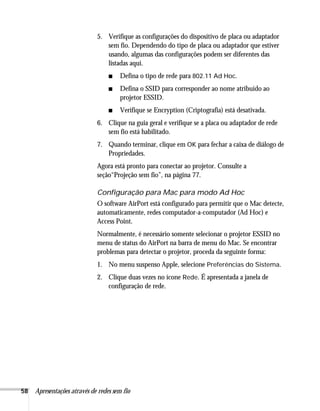
4. Clique na guia Advanced (Avançado). Uma tela semelhante a
esta é apresentada:
Clique aqui.
58.
58 Apresentações atravésde redes sem fio
5. Verifique as configurações do dispositivo de placa ou adaptador
sem fio. Dependendo do tipo de placa ou adaptador que estiver
usando, algumas das configurações podem ser diferentes das
listadas aqui.
■ Defina o tipo de rede para 802.11 Ad Hoc.
■ Defina o SSID para corresponder ao nome atribuído ao
projetor ESSID.
■ Verifique se Encryption (Criptografia) está desativada.
6. Clique na guia geral e verifique se a placa ou adaptador de rede
sem fio está habilitado.
7. Quando terminar, clique em OK para fechar a caixa de diálogo de
Propriedades.
Agora está pronto para conectar ao projetor. Consulte a
seção“Projeção sem fio”, na página 77.
Configuração para Mac para modo Ad Hoc
O software AirPort está configurado para permitir que o Mac detecte,
automaticamente, redes computador-a-computador (Ad Hoc) e
Access Point.
Normalmente, é necessário somente selecionar o projetor ESSID no
menu de status do AirPort na barra de menu do Mac. Se encontrar
problemas para detectar o projetor, proceda da seguinte forma:
1. No menu suspenso Apple, selecione Preferências do Sistema.
2. Clique duas vezes no ícone Rede. É apresentada a janela de
configuração de rede.
59.
Apresentações através deredes sem fio 59
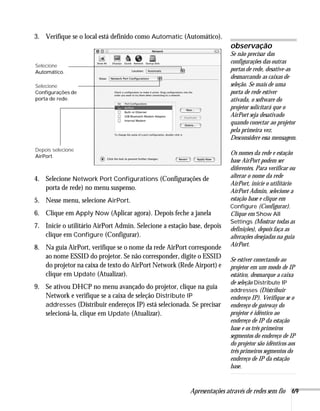
3. Verifique se o local está definido como Automatic (Automático).
4. Selecione Network Port Configurations (Configurações de
porta de rede) no menu suspenso.
5. Nesse menu, selecione AirPort.
6. Clique em Apply Now (Aplicar agora). Depois feche a janela
7. Clique no ícone AirPort na barra de menu no topo da área de
trabalho do Mac. O menu de status do AirPort é exibido:
8. Verifique se o AirPort está ligado.
9. Selecione o projetor ESSID.
observação:
Se não precisar das
configurações das outras
portas de rede, desative-as
desmarcando as caixas de
seleção. Se mais de uma
porta de rede estiver
ativada, o software do
projetor solicitará que o
AirPort seja desativado
quando conectar ao
projetor pela primeira vez.
Desconsidere essa
mensagem.
Selecione
Automático.
Selecione
Configurações de
porta de rede.
Depoisselecione
AirPort.
Escolha o ESSID
atribuído ao projetor.
60.
60 Apresentações atravésde redes sem fio
Uso do modo Access Point
Para usar o modo Access Point (infra-estrutura), primeiro ajuste as
configurações do projetor e do ponto de acesso sem fio ou estação base
AirPort conforme descrito nesta seção.
Configuração do projetor
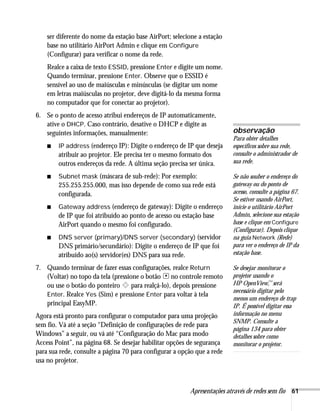
1. Pressione o botão Menu, depois escolha Rede e pressione Enter.
2. Escolha Wireless LAN e pressione Enter.
A seguinte tela será apresentada:
3. Verifique se Advanced (Avançado) está selecionado em
Connection mode (modo de conexão). Caso não esteja, use o
botão do ponteiro no controle remoto para realçar Advanced,
depois pressione Enter para selecioná-lo.
4. Se a rede estiver usando 802.11a, use o botão do ponteiro no
controle remoto para realçar 802.11a, depois pressione Enter
para selecioná-lo.
5. Para habilitar o computador a encontrar o projetor na rede, é
necessário digitar um ESSID, que é o nome SSID do ponto de
acesso ou o nome da rede AirPort. O nome da rede AirPort pode
61.
Apresentações através deredes sem fio 61
ser diferente do nome da estação base AirPort; selecione a estação
base no utilitário AirPort Admin e clique em Configure
(Configurar) para verificar o nome da rede.
Realce a caixa de texto ESSID, pressione Enter e digite um nome.
Quando terminar, pressione Enter. Observe que o ESSID é
sensível ao uso de maiúsculas e minúsculas (se digitar um nome
em letras maiúsculas no projetor, deve digitá-lo da mesma forma
no computador que for conectar ao projetor).
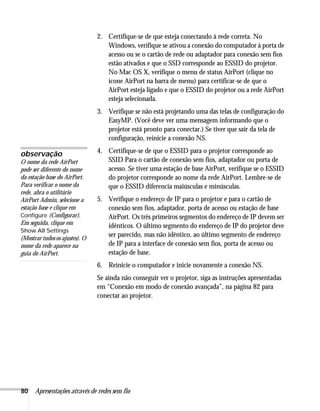
6. Se o ponto de acesso atribui endereços de IP automaticamente,
ative o DHCP. Caso contrário, desative o DHCP e digite as
seguintes informações, manualmente:
■ IP address (endereço IP): Digite o endereço de IP que deseja
atribuir ao projetor. Ele precisa ter o mesmo formato dos
outros endereços da rede. A última seção precisa ser única.
■ Subnet mask (máscara de sub-rede): Por exemplo:
255.255.255.000, mas isso depende de como sua rede está
configurada.
■ Gateway address (endereço de gateway): Digite o endereço
de IP que foi atribuído ao ponto de acesso ou estação base
AirPort quando o mesmo foi configurado.
■ DNS server (primary)/DNS server (secondary) (servidor
DNS primário/secundário): Digite o endereço de IP que foi
atribuído ao(s) servidor(es) DNS para sua rede.
7. Quando terminar de fazer essas configurações, realce Return
(Voltar) no topo da tela (pressione o botão no controle remoto
ou use o botão do ponteiro para realçá-lo), depois pressione
Enter. Realce Yes (Sim) e pressione Enter para voltar à tela
principal EasyMP.
Agora está pronto para configurar o computador para uma projeção
sem fio. Vá até a seção “Definição de configurações de rede para
Windows” a seguir, ou vá até “Configuração do Mac para modo
Access Point”, na página 68. Se desejar habilitar opções de segurança
para sua rede, consulte a página 70 para configurar a opção que a rede
usa no projetor.
observação
Para obter detalhes
específicos sobre sua rede,
consulte o administrador de
sua rede.
Se não souber o endereço do
gateway ou do ponto de
acesso, consulte a página 67.
Se estiver usando AirPort,
inicie o utilitário AirPort
Admin, selecione sua estação
base e clique em Configure
(Configurar). Depois clique
na guia Network (Rede)
para ver o endereço de IP da
estação base.
Se desejar monitorar o
projetor usando o
HP OpenView,
™será
necessário digitar pelo
menos um endereço de trap
IP. É possível digitar essa
informação no menu
SNMP. Consulte a
página 134 para obter
detalhes sobre como
monitorar o projetor.
62.
62 Apresentações atravésde redes sem fio
Definição de configurações de rede para Windows
Antes de conectar ao projetor, verifique se as configurações da placa de
rede sem fio de seu computador correspondem às configurações
definidas para o projetor.
1. Acesse a janela de Propriedades da rede sem fio. Por exemplo, no
Windows XP clique em Iniciar > Painel de controle >
Conexões de rede e de Internet. Depois, clique no ícone
Conexões de rede. Uma tela semelhante a esta é apresentada:
2. Clique com o botão direito do mouse no ícone Wireless
Network Connection (Conexão de rede sem fio) e selecione
Properties (Propriedades).
observação
Em alguns sistemas
Windows, é possível clicar
com o botão direito do
mouse em
Meus locais de rede ou
Computadores
próximos a mim
na área de trabalho e
selecionar Propriedades.
As configurações podem
variar dependendo do
adaptador de rede sem fio.
Consulte a documentação
para o seu adaptador para
obter mais informações.
Clique com o botão direito do
mouse em Propriedades.
63.
Apresentações através deredes sem fio 63
Uma tela semelhante a esta é apresentada:
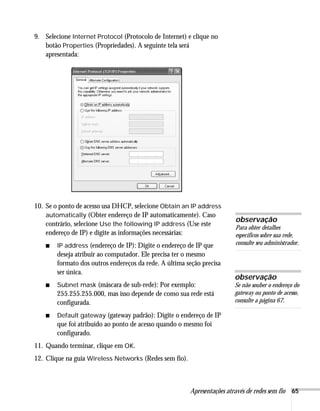
3. Clique no botão Configure (Configurar).
4. Clique na guia Advanced (Avançado). Você verá uma janela
como esta:
Clique aqui.
64.
64 Apresentações atravésde redes sem fio
5. Verifique as configurações do dispositivo de placa ou adaptador
sem fio. Dependendo do tipo de placa ou adaptador que estiver
usando, algumas das configurações podem ser diferentes das
listadas aqui.
■ Defina o tipo de rede para Infrastructure (Infra-estrutura).
■ Defina o SSID para corresponder ao nome atribuído ao
ponto de acesso (que também deve ser o ESSID do projetor).
■ Verifique se não foi definida criptografia para o projetor.
6. Clique na guia General (Geral) e verifique se a placa ou
adaptador de rede sem fio está habilitado.
7. Quando terminar, clique em OK para fechar a caixa de diálogo de
propriedades sem fio.
8. Clique com o botão direito do mouse no ícone Wireless
Network Connection (Conexão de rede sem fio) outra vez e
selecione Properties (Propriedades). A seguinte tela será
apresentada:
65.
Apresentações através deredes sem fio 65
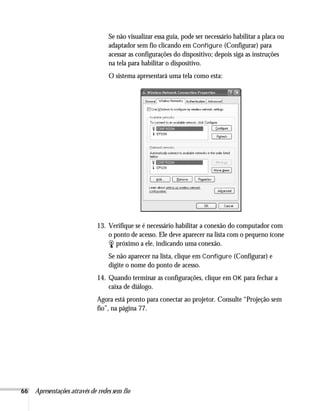
9. Selecione Internet Protocol (Protocolo de Internet) e clique no
botão Properties (Propriedades). A seguinte tela será
apresentada:
10. Se o ponto de acesso usa DHCP, selecione Obtain an IP address
automatically (Obter endereço de IP automaticamente). Caso
contrário, selecione Use the following IP address (Use este
endereço de IP) e digite as informações necessárias:
■ IP address (endereço de IP): Digite o endereço de IP que
deseja atribuir ao computador. Ele precisa ter o mesmo
formato dos outros endereços da rede. A última seção precisa
ser única.
■ Subnet mask (máscara de sub-rede): Por exemplo:
255.255.255.000, mas isso depende de como sua rede está
configurada.
■ Default gateway (gateway padrão): Digite o endereço de IP
que foi atribuído ao ponto de acesso quando o mesmo foi
configurado.
11. Quando terminar, clique em OK.
12. Clique na guia Wireless Networks (Redes sem fio).
observação
Para obter detalhes
específicos sobre sua rede,
consulte seu administrador.
observação
Se não souber o endereço do
gateway ou ponto de acesso,
consulte a página 67.
66.
66 Apresentações atravésde redes sem fio
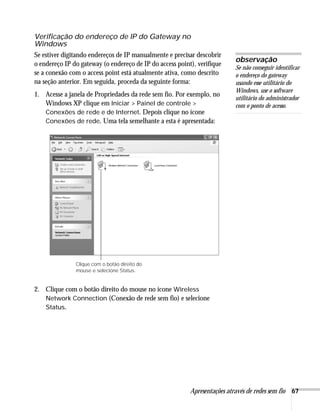
Se não visualizar essa guia, pode ser necessário habilitar a placa ou
adaptador sem fio clicando em Configure (Configurar) para
acessar as configurações do dispositivo; depois siga as instruções
na tela para habilitar o dispositivo.
O sistema apresentará uma tela como esta:
13. Verifique se é necessário habilitar a conexão do computador com
o ponto de acesso. Ele deve aparecer na lista com o pequeno ícone
próximo a ele, indicando uma conexão.
Se não aparecer na lista, clique em Configure (Configurar) e
digite o nome do ponto de acesso.
14. Quando terminar as configurações, clique em OK para fechar a
caixa de diálogo.
Agora está pronto para conectar ao projetor. Consulte “Projeção sem
fio”, na página 77.
67.
Apresentações através deredes sem fio 67
Verificação do endereço de IP do Gateway no
Windows
Se estiver digitando endereços de IP manualmente e precisar descobrir
o endereço IP do gateway (o endereço de IP do access point), verifique
se a conexão com o access point está atualmente ativa, como descrito
na seção anterior. Em seguida, proceda da seguinte forma:
1. Acesse a janela de Propriedades da rede sem fio. Por exemplo, no
Windows XP clique em Iniciar > Painel de controle >
Conexões de rede e de Internet. Depois clique no ícone
Conexões de rede. Uma tela semelhante a esta é apresentada:
2. Clique com o botão direito do mouse no ícone Wireless
Network Connection (Conexão de rede sem fio) e selecione
Status.
observação
Se não conseguir identificar
o endereço do gateway
usando esse utilitário do
Windows, use o software
utilitário do administrador
com o ponto de acesso.
Clique com o botão direito do
mouse e selecione Status.
68.
68 Apresentações atravésde redes sem fio
3. Clique na guia Support (Suporte). O endereço de IP do gateway
é listado da seguinte forma:
Configuração do Mac para modo Access Point
O software AirPort é configurado automaticamente para permitir que
o Mac detecte redes Access Point.
Normalmente, é necessário somente selecionar o nome da rede
AirPort no menu de status do AirPort, na barra de menu do Mac.
Se encontrar problemas para conectar ao projetor, proceda da seguinte
forma:
1. No menu suspenso Apple, selecione Preferências do Sistema.
2. Clique no ícone Rede. É apresentada a janela de configuração
de rede.
Endereço
do Gateway
69.
Apresentações através deredes sem fio 69
3. Verifique se o local está definido como Automatic (Automático).
4. Selecione Network Port Configurations (Configurações de
porta de rede) no menu suspenso.
5. Nesse menu, selecione AirPort.
6. Clique em Apply Now (Aplicar agora). Depois feche a janela
7. Inicie o utilitário AirPort Admin. Selecione a estação base, depois
clique em Configure (Configurar).
8. Na guia AirPort, verifique se o nome da rede AirPort corresponde
ao nome ESSID do projetor. Se não corresponder, digite o ESSID
do projetor na caixa de texto do AirPort Network (Rede Airport) e
clique em Update (Atualizar).
9. Se ativou DHCP no menu avançado do projetor, clique na guia
Network e verifique se a caixa de seleção Distribute IP
addresses (Distribuir endereços IP) está selecionada. Se precisar
selecioná-la, clique em Update (Atualizar).
Selecione
Automático.
Selecione
Configurações de
porta de rede.
Depois selecione
AirPort.
observação
Se não precisar das
configurações das outras
portas de rede, desative-as
desmarcando as caixas de
seleção. Se mais de uma
porta de rede estiver
ativada, o software do
projetor solicitará que o
AirPort seja desativado
quando conectar ao projetor
pela primeira vez.
Desconsidere essa mensagem.
Os nomes da rede e estação
base AirPort podem ser
diferentes. Para verificar ou
alterar o nome da rede
AirPort, inicie o utilitário
AirPort Admin, selecione a
estação base e clique em
Configure (Configurar).
Clique em Show All
Settings (Mostrar todas as
definições), depois faça as
alterações desejadas na guia
AirPort.
Se estiver conectando ao
projetor em um modo de IP
estático, desmarque a caixa
de seleção Distribute IP
addresses (Distribuir
endereço IP). Verifique se o
endereço de gateway do
projetor é idêntico ao
endereço de IP da estação
base e os três primeiros
segmentos do endereço de IP
do projetor são idênticos aos
três primeiros segmentos do
endereço de IP da estação
base.
70.
70 Apresentações atravésde redes sem fio
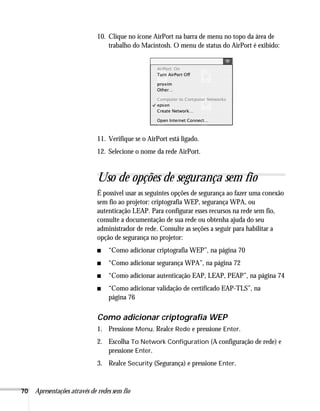
10. Clique no ícone AirPort na barra de menu no topo da área de
trabalho do Macintosh. O menu de status do AirPort é exibido:
11. Verifique se o AirPort está ligado.
12. Selecione o nome da rede AirPort.
Uso de opções de segurança sem fio
É possível usar as seguintes opções de segurança ao fazer uma conexão
sem fio ao projetor: criptografia WEP, segurança WPA, ou
autenticação LEAP. Para configurar esses recursos na rede sem fio,
consulte a documentação de sua rede ou obtenha ajuda do seu
administrador de rede. Consulte as seções a seguir para habilitar a
opção de segurança no projetor:
■ “Como adicionar criptografia WEP”, na página 70
■ “Como adicionar segurança WPA”, na página 72
■ “Como adicionar autenticação EAP, LEAP, PEAP”, na página 74
■ “Como adicionar validação de certificado EAP-TLS”, na
página 76
Como adicionar criptografia WEP
1. Pressione Menu. Realce Rede e pressione Enter.
2. Escolha To Network Configuration (A configuração de rede) e
pressione Enter.
3. Realce Security (Segurança) e pressione Enter.
71.
Apresentações através deredes sem fio 71
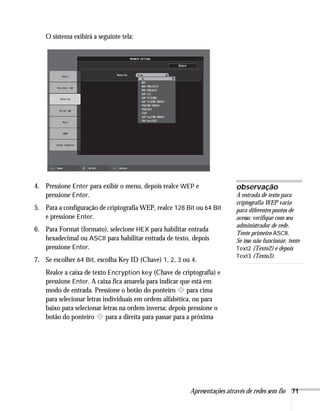
O sistema exibirá a seguinte tela:
4. Pressione Enter para exibir o menu, depois realce WEP e
pressione Enter.
5. Para a configuração de criptografia WEP, realce 128 Bit ou 64 Bit
e pressione Enter.
6. Para Format (formato), selecione HEX para habilitar entrada
hexadecimal ou ASCII para habilitar entrada de texto, depois
pressione Enter.
7. Se escolher 64 Bit, escolha Key ID (Chave) 1, 2, 3 ou 4.
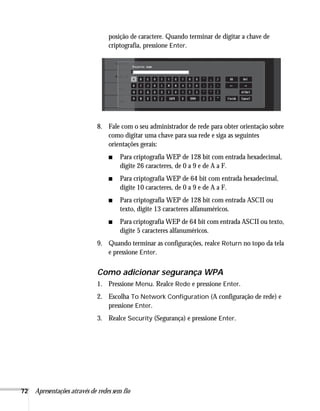
Realce a caixa de texto Encryption key (Chave de criptografia) e
pressione Enter. A caixa fica amarela para indicar que está em
modo de entrada. Pressione o botão do ponteiro para cima
para selecionar letras individuais em ordem alfabética, ou para
baixo para selecionar letras na ordem inversa; depois pressione o
botão do ponteiro para a direita para passar para a próxima
observação
A entrada de texto para
criptografia WEP varia
para diferentes pontos de
acesso; verifique com seu
administrador de rede.
Tente primeiro ASCII.
Se isso não funcionar, tente
Text2 (Texto2) e depois
Text3 (Texto3).
72.
72 Apresentações atravésde redes sem fio
posição de caractere. Quando terminar de digitar a chave de
criptografia, pressione Enter.
8. Fale com o seu administrador de rede para obter orientação sobre
como digitar uma chave para sua rede e siga as seguintes
orientações gerais:
■ Para criptografia WEP de 128 bit com entrada hexadecimal,
digite 26 caracteres, de 0 a 9 e de A a F.
■ Para criptografia WEP de 64 bit com entrada hexadecimal,
digite 10 caracteres, de 0 a 9 e de A a F.
■ Para criptografia WEP de 128 bit com entrada ASCII ou
texto, digite 13 caracteres alfanuméricos.
■ Para criptografia WEP de 64 bit com entrada ASCII ou texto,
digite 5 caracteres alfanuméricos.
9. Quando terminar as configurações, realce Return no topo da tela
e pressione Enter.
Como adicionar segurança WPA
1. Pressione Menu. Realce Rede e pressione Enter.
2. Escolha To Network Configuration (A configuração de rede) e
pressione Enter.
3. Realce Security (Segurança) e pressione Enter.
73.
Apresentações através deredes sem fio 73
O sistema exibirá a seguinte tela:
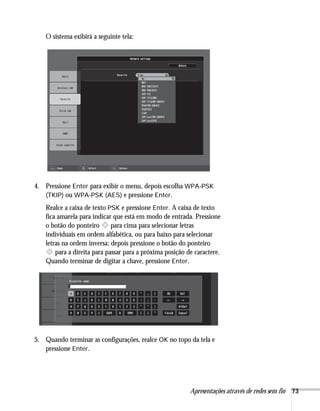
4. Pressione Enter para exibir o menu, depois escolha WPA-PSK
(TKIP) ou WPA-PSK (AES) e pressione Enter.
Realce a caixa de texto PSK e pressione Enter. A caixa de texto
fica amarela para indicar que está em modo de entrada. Pressione
o botão do ponteiro para cima para selecionar letras
individuais em ordem alfabética, ou para baixo para selecionar
letras na ordem inversa; depois pressione o botão do ponteiro
para a direita para passar para a próxima posição de caractere.
Quando terminar de digitar a chave, pressione Enter.
5. Quando terminar as configurações, realce OK no topo da tela e
pressione Enter.
74.
74 Apresentações atravésde redes sem fio
Como adicionar autenticação EAP, LEAP, PEAP
1. Pressione Menu. Realce Rede e pressione Enter.
2. Escolha To Network Configuration (A configuração de rede) e
pressione Enter.
3. Realce Security (Segurança) e pressione Enter.
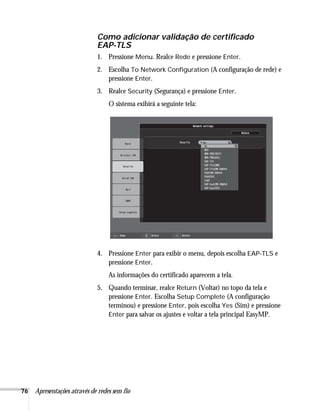
O sistema exibirá a seguinte tela:
4. Pressione Enter para exibir o menu, depois escolha
EAP-TTLS/MD5, EAP-TTLS/MS-CHAPv2, LEAP,
PEAP/MS-CHAPv2 ou EAP-FAST/GTC e pressione Enter.
5. Digite o nome de usuário e senha que correspondem às
configurações de seu servidor de autenticação.
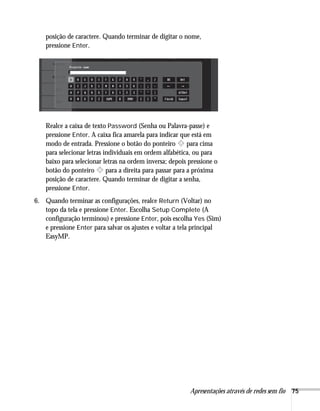
Realce a caixa de texto User name (Nome do usuário) e
pressione Enter. A caixa fica amarela para indicar que está em
modo de entrada. Pressione o botão do ponteiro para cima
para selecionar letras individuais em ordem alfabética, ou para
baixo para selecionar letras na ordem inversa; depois pressione o
botão do ponteiro para a direita para passar para a próxima
75.
Apresentações através deredes sem fio 75
posição de caractere. Quando terminar de digitar o nome,
pressione Enter.
Realce a caixa de texto Password (Senha ou Palavra-passe) e
pressione Enter. A caixa fica amarela para indicar que está em
modo de entrada. Pressione o botão do ponteiro para cima
para selecionar letras individuais em ordem alfabética, ou para
baixo para selecionar letras na ordem inversa; depois pressione o
botão do ponteiro para a direita para passar para a próxima
posição de caractere. Quando terminar de digitar a senha,
pressione Enter.
6. Quando terminar as configurações, realce Return (Voltar) no
topo da tela e pressione Enter. Escolha Setup Complete (A
configuração terminou) e pressione Enter, pois escolha Yes (Sim)
e pressione Enter para salvar os ajustes e voltar a tela principal
EasyMP.
76.
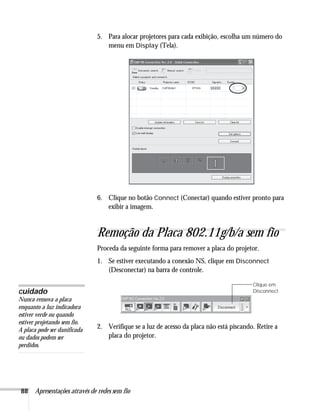
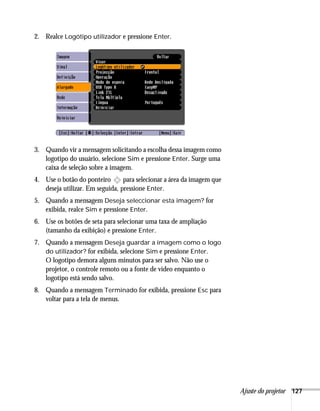
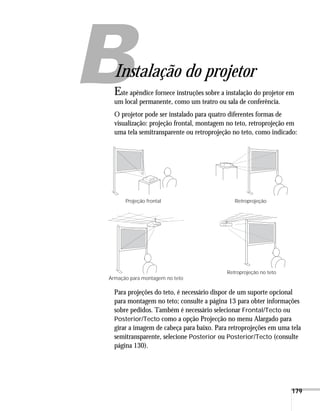
76 Apresentações atravésde redes sem fio
Como adicionar validação de certificado
EAP-TLS
1. Pressione Menu. Realce Rede e pressione Enter.
2. Escolha To Network Configuration (A configuração de rede) e
pressione Enter.
3. Realce Security (Segurança) e pressione Enter.
O sistema exibirá a seguinte tela:
4. Pressione Enter para exibir o menu, depois escolha EAP-TLS e
pressione Enter.
As informações do certificado aparecem a tela.
5. Quando terminar, realce Return (Voltar) no topo da tela e
pressione Enter. Escolha Setup Complete (A configuração
terminou) e pressione Enter, pois escolha Yes (Sim) e pressione
Enter para salvar os ajustes e voltar a tela principal EasyMP.
77.
Apresentações através deredes sem fio 77
Projeção sem fio
Depois de iniciar o EasyMP e configurar o projetor e o computador
para modo Ad Hoc ou modo Access Point, proceda da seguinte forma
para iniciar a conexão NS e projetar sem fio.
1. Verifique se configurou o projetor (consulte a página 50).
2. Windows: Selecione EMP NS Connection (Conexão EMP NS)
no menu Iniciar.
Mac OS X: Clique duas vezes no ícone EMP NS Connection
(Conexão EMP NS) na pasta Aplicativos.
3. Na primeira vez que iniciar a conexão NS, essa caixa de diálogo
pode ser exibida. Escolha um modo de conexão e clique em OK.
4. Se for exibida uma mensagem solicitando que o firewall seja
desativado, clique em Yes (Sim) para ativar uma exceção para o
projetor e permitir a projeção.
observação
Se não visualizar o endereço
de IP de seu adaptador de
rede, aguarde um minuto
para que ele apareça. Se o
ponto de acesso ou estação
base de AirPort usa DHCP
(configuração Distribute IP
addresses (Distribuir
endereços IP) ativada para
AirPort), às vezes leva um
minuto para que o servidor
obtenha o endereço de IP.
Depois que selecionar o
endereço de rede para seu
adaptador de rede, não será
possível visualizar a caixa
diálogo de rede Switch
quando iniciar a conexão
NS. Se desejar alternar para
um adaptador de rede
diferente, clique em
Extension (Extensão) na
caixa de diálogo EMP NS
Connection (Conexão EMP
NS), depois clique em
Switch LAN (Trocar
LAN) na caixa de diálogo
extensão.
78.
78 Apresentações atravésde redes sem fio
A tela abaixo será apresentada (se iniciou a conexão NS
anteriormente, esta é a primeira tela apresentada):
Se a conexão estiver funcionando adequadamente, o projetor
aparece na lista. Se houver projetores Epson adicionais na rede,
eles também aparecem na lista, junto com seus status.
O status é indicado ao lado do nome de cada projetor.
Se não visualizar o projetor, verifique o seguinte:
■ Verifique se o ESSID para o projetor corresponde ao SSID.
para a placa sem fio, adaptador ou ponto de acesso. Se tiver
uma estação base AirPort, verifique se o ESSID do projetor
corresponde ao nome da rede do AirPort. Lembre-se que o
ESSID é sensível ao uso de maiúsculas e minúsculas.
5. Quando o nome do projetor aparecer, selecione-o e clique em
Connect (Conectar). Se houver mais do que um projetor na lista,
é possível selecionar projetores adicionais e conectar a eles (até
quatro) ao mesmo tempo.
Se o projetor selecionado já está sendo usado por outra pessoa,
ainda é possível conectar a ele (a menos que ele esteja
“bloqueado”); fazer isso automaticamente desconecta o outro
usuário. Se um projetor estiver bloqueado, não será possível
conectar-se a ele enquanto ele estiver em uso.
Seleção de
projetor
observação
Se um projetor estiver em uso
e estiver “bloqueado”, não será
possível selecioná-lo.
Se o PowerPoint já estiver
sendo executado quando
iniciar a projeção e o sistema
exibir uma mensagem que o
PowerPoint deve ser
reiniciado, feche o
PowerPoint e volte a abri-lo
depois que ativar a conexão
NS.
observação
Se desejar que a
apresentação seja
criptografada, clique
em Extension (Extensão) e
selecione Use encrypted
communication (Usar
comunicaçãocriptografada).
Este procedimento aumenta
a segurança, mas diminui a
velocidade de conexão.
79.
Apresentações através deredes sem fio 79
6. Se o projetor for configurado para solicitar uma palavra-chave
antes de conectar, o sistema exibirá uma tela como esta:
Digite o número de quatro dígitos exibido na tela do EasyMP
Network (Rede EasyMP) e clique em OK.
7. Quando a conexão for estabelecida, a imagem do computador
aparecerá transmitida para a tela e uma barra de controle flutuante
aparecerá na área de trabalho do computador:
8. Se necessário, é possível arrastar a barra de controle para fora da
imagem da tela.
9. Quando terminar a apresentação, clique em Disconnect
(Desconectar) na barra de controle.
Solução de problemas de conexão
Se o projetor não for exibido, verifique o seguinte:
1. Certifique-se de que o sinal é forte o bastante para estabelecer uma
conexão sem fios. Se tiver um Mac, verifique o ícone AirPort na
barra de menu do Mac. Para Windows, consulte a documentação
sobre ponto de acesso ou cartão de rede ou adaptador para
conexão sem fios.
Digitação da
palavra-chave
Windows
Macintosh
observação
Se nenhuma dessas sugestões
funcionar, consulte as
informações sobre solução de
problemas que começa na
página 157.
80.
80 Apresentações atravésde redes sem fio
2. Certifique-se de que esteja conectando à rede correta. No
Windows, verifique se ativou a conexão do computador à porta de
acesso ou se o cartão de rede ou adaptador para conexão sem fios
estão ativados e que o SSD corresponde ao ESSID do projetor.
No Mac OS X, verifique o menu de status AirPort (clique no
ícone AirPort na barra de menu) para certificar-se de que o
AirPort esteja ligado e que o ESSID do projetor ou a rede AirPort
esteja selecionada.
3. Verifique se não está projetando uma das telas de configuração do
EasyMP. (Você deve ver uma mensagem informando que o
projetor está pronto para conectar.) Se tiver que sair da tela de
configuração, reinicie a conexão NS.
4. Certifique-se de que o ESSID para o projetor corresponde ao
SSID Para o cartão de conexão sem fios, adaptador ou porta de
acesso. Se tiver uma estação de base AirPort, verifique se o ESSID
do projetor corresponde ao nome da rede AirPort. Lembre-se de
que o ESSID diferencia maiúsculas e minúsculas.
5. Verifique o endereço de IP para o projetor e para o cartão de
conexão sem fios, adaptador, porta de acesso ou estação de base
AirPort. Os três primeiros segmentos do endereço de IP devem ser
idênticos. O último segmento do endereço de IP do projetor deve
ser parecido, mas não idêntico, ao último segmento de endereço
de IP para a interface de conexão sem fios, porta de acesso ou
estação de base.
6. Reinicie o computador e inicie novamente a conexão NS.
Se ainda não conseguir ver o projetor, siga as instruções apresentadas
em “Conexão em modo de conexão avançada”, na página 82 para
conectar ao projetor.
observação
O nome da rede AirPort
pode ser diferente do nome
da estação base do AirPort.
Para verificar o nome da
rede, abra o utilitário
AirPort Admin, selecione a
estação base e clique em
Configure (Configurar).
Em seguida, clique em
Show All Settings
(Mostrar tudos os ajustes). O
nome da rede aparece na
guia do AirPort.
81.
Apresentações através deredes sem fio 81
Uso da barra de controle
A partir da barra de controle, é possível acessar os recursos da
conexão NS:
Clicar em um dos botões da barra de controle pode fazer com que um
submenu apareça acima da barra de controle.
Quando terminar, clique na seta no canto superior direito para fechar
o submenu.
Exibe a caixa de diálogo que permite que selecione o
projetor alvo.
Pára a projeção de imagens do computador enquanto
conecta ao projetor.
Projeta a imagem do computador.
Pausa a projeção das imagens do computador.
Clique novamente para reiniciar a projeção.
Inicia o modo Apresentação para o projetor
selecionado. No modo Apresentação somente as
imagens da apresentação de slides do PowerPoint são
projetadas pelo equipamento.
Exibe a tela de controle do projetor, que permite ativar
A/V Mute, alternar o PC fonte, ou alternar a fonte do
vídeo.
Para projeção de arquivos de filmes no computador.
Permite configurar um modo de telas múltiplas e ter
uma pré-visualização de como as imagens parecerão
em cada tela.
Exibe a caixa de diálogo de configurações do projetor.
Desativa a conexão com o projetor.
Use para alternar os botões que são exibidos na barra
de controle.
82.
82 Apresentações atravésde redes sem fio
Conexão em modo de conexão avançada
1. Clique em Manual search (Busca manual) na tela de conexão
NS (EMP NS Connection).
2. Digite o endereço de IP ou o nome do projetor para o projetor ao
qual deseja se conectar e clique em OK.
O projetor é acrescentado à tela do EMP NS Connection.
Se a busca não localizar um projetor com o endereço de IP
especificado, o ícone de busca vira um ponto de interrogação.
Se isso acontecer, execute o EasyMP no projetor (consulte a
página 50) para verificar o endereço de IP do projetor, depois
repita este procedimento.
83.
Apresentações através deredes sem fio 83
3. Clique no projetor ao qual deseja se conectar e clique no botão
Connect (Conectar). Se houver mais do que um projetor na lista,
é possível selecionar projetores adicionais e conectar a eles ao
mesmo tempo.
4. Se for solicitada uma palavra-chave, digite o número de quatro
dígitos exibido na tela do EasyMP Network (Rede EasyMP) e
clique em OK.
A imagem do computador é exibida para o projetor e aparece na
tela. Consulte a página 79 para obter detalhes sobre como usar a
barra de controle flutuante na área de trabalho do computador.
Ativação da segurança da rede
O projetor inclui as seguintes opções de segurança de rede que podem
ser ativadas para a projeção por rede:
■ Criptografia de dados
Codifica e transmite dados. Mesmo que os dados sejam
interceptados, não poderão ser decifrados. Consulte a seção a
seguir para ativar a criptografia.
■ Limitação de conexão (Autenticação)
Um nome de usuário e senha são registrados previamente, o que
significa que apenas o ponto sem fio registrado pode ser conectado à
rede e impede que terceiros não autorizados conectem à rede.
■ Firewall
Impede o acesso não autorizado fechando as portas que não estão
sendo usadas. As funções de segurança que podem ser usadas com
esse projetor variam dependendo do modo de conexão da LAN
sem fio. Use a função firewall fornecida com o OS.
As funções de segurança que podem ser usadas com o projetor podem
variar dependendo do modo de conexão:
■ Modo de Quick Connection (Conexão rápida)
Comunicação criptografada.
observação
Os recursos de autenticação
e firewall são eficientes
somente quando o ponto de
acesso para o destino da
conexão é compatível com as
mesmas funções.
84.
84 Apresentações atravésde redes sem fio
■ Modo Advanced Connection (Conexão avançada)
Comunicações criptografadas, WEP, WPA-PSK (TKIP),
WPA-PSK (AES), EAP-TLS, EAP-TTLS/MD5,
EAP-TTLS/MS-CHAPv2, PEAP/MS-CHAPv2, PEAP/GTC,
LEAP, EAP-Fast/MS-CHAPv2, EAP-FAST/GTC.
Ativação da criptografia de dados
1. Clique em Set options (Definir opções) na tela principal.
2. Clique na guia General Settings (Configurações gerais).
85.
Apresentações através deredes sem fio 85
3. Selecione a Encrypt communications (Criptografar
comunicações).
4. Clique em OK.
Ativação de opções de segurança da rede
É necessário ativar a segurança da rede, incluindo configurações de
WEP, WPA, EAP, LEAP, ou PEAP, na rede e no projetor (consulte a
página 70). Para obter detalhes de configuração da rede, siga as
instruções do seu administrador de rede.
Se usar EAP, é necessário fazer configurações no projetor que
correspondam às configurações do servidor de autenticação. Verifique
com seu administrador de rede para obter detalhes sobre a definição
de RADIUS.
86.
86 Apresentações atravésde redes sem fio
Projeção em múltiplas telas
Ao usar a exibição em múltiplas telas, é possível configurar cada
projetor para exibir uma seção da tela ou imagem para criar uma
imagem grade, cobrindo uma grande área.
Observe a seguir alguns exemplos:
Para configurar uma exibição de múltiplas telas na conexão NS,
proceda da seguinte forma:
1. Clique em Use multi-display (Usar múltiplas telas).
observação
Para um Mac, é necessário
conectar um monitor ao
computador e usar a função
de exibição em várias telas.
Para Windows, mesmo sem
conectar um monitor, é
possível configurar uma
exibição virtual instalando
o driver de exibição virtual
preparado no EMP NS
Connection.
Para Windows, quando o
monitor real é conectado
como um monitor
secundário, a imagem para
aquela terra não pode ser
projetada.
É possível ajustar o tom de
cor de cada projetor.
Consulte a página 131.
87.
Apresentações através deredes sem fio 87
2. Clique em Display properties (Propriedades de tela).
3. Arraste o ícone do monitor para arrumar a posição.
4. Feche Display Preferences (Preferências de Vídeo) (Windows) ou
System Preferences (Preferências do sistema) (Mac), quando
terminar de arrumá-las.
88.
88 Apresentações atravésde redes sem fio
5. Para alocar projetores para cada exibição, escolha um número do
menu em Display (Tela).
6. Clique no botão Connect (Conectar) quando estiver pronto para
exibir a imagem.
Remoção da Placa 802.11g/b/a sem fio
Proceda da seguinte forma para remover a placa do projetor.
1. Se estiver executando a conexão NS, clique em Disconnect
(Desconectar) na barra de controle.
2. Verifique se a luz de acesso da placa não está piscando. Retire a
placa do projetor.
Clique em
Disconnect
cuidado
Nunca remova a placa
enquanto a luz indicadora
estiver verde ou quando
estiver projetando sem fio.
A placa pode ser danificada
ou dados podem ser
perdidos.
89.
Apresentações através deredes sem fio 89
Conexão a rede com fios
Com a unidade Ethernet opcional, é possível conectar o projetor à
rede e configurá-lo com um endereço de IP.
1. Remova o módulo sem fios, como descrito acima, em seguida,
insira a unidade Ethernet no projetor.
2. Conecte o projetor à rede usando um cabo de rede 100BaseTX ou
10BaseT disponível comercialmente. Conecte o cabo à porta LAN
no projetor.
3. Aponte o controle remoto para o projetor e pressione o botão P
Power.
4. Pressione o botão EasyMP no controle remoto para selecionar
EasyMP como origem.
5. Pressione o botão Menu no controle remoto, selecione o menu
Network (Rede), em seguida, pressione Enter.
6. Escolha To Network Configuration (A configuração de rede) e
pressione Enter.
7. Escolha Wired LAN (LAN com fio) e pressione Enter.
Você verá a seguinte tela:
observação
Apenas a unidade Ethernet
da Epson funcionará com a
garantia da Epson. Outra
marca não será compatível.
Se aparecer uma mensagem
pedindo para inserir um
cartão de memória ou LAN,
verifique se a unidade
Ethernet está inserida
corretamente.
90.
90 Apresentações atravésde redes sem fio
8. Execute um dos seguintes procedimentos:
■ Se a rede atribui endereços automaticamente, ative a opção
DHCP.
■ Se a rede não atribui endereços automaticamente, desative
DHCP e insira o IP Address (Endereço IP) do projetor,
Subnet Mask, Gateway Address e DNS Servers (Servidor
DNS), se necessário
Para inserir números, use o botão de seta no controle
remoto para destacar o número que deseja inserir, em seguida,
pressione o botão Enter. Quando terminar a alteração de um
endereço no menu da rede, destaque Return (Voltar), em
seguida, pressione o botão Enter.
Quando terminar de fazer todas as alterações necessárias, pressione
Menu para sair do sistema de menu.
Para conectar ao projetor com a conexão NS usando o modo de
conexão Rápido, consulte página 77. Para conectar ao projetor usando
o modo de conexão Avançado, consulte página 82.
Uso de alertas do e-mail do projetor
Quando este recurso está habilitado, o projetor envia um alerta de
e-mail se tiver algum problema.
1. Pressione o botão Menu no controle remoto, selecione o menu
Network (Rede), em seguida, pressione Enter.
2. Escolha To Network Configuration (A configuração de rede) e
pressione Enter.
3. Escolha Mail e, em seguida, pressione Enter.
observação
Se você for um
administrador de rede, você
pode usar a opção SNMP
para inserir um dispositivo
de endereço de IP. Isso
permite que você receba
alertas de armadilhas para
os projetores que está
monitorando. Se tiver HP
OpenView, um plug-in
estará disponível para
permitir que você gerencie os
projetores no HP
OpenView. Verifique com
um revendedor ou com a
Epson sobre disponibilidade
do mesmo.
91.
Apresentações através deredes sem fio 91
Você verá a seguinte tela:
4. Realce On to receive email notifications (Activo para receber
notificações de e-mail), em seguida, pressione Enter.
5. Insira o endereço de IP para o servidor SMTP para o projetor.
É possível inserir um número de 0 a 255 em cada campo do
endereço. Entretanto, o endereço de IP a seguir não pode ser
usado:127.x.x.x, 224.0.0.0 a 255.255.255.255 (onde x é um
número de 0 a 255).
6. Insira o número da porta do servidor SMTP. O valor padrão é 25.
É possível inserir um valor numérico de 1 a 65535.
7. Escolha um dos campos Destination Address, em seguida, insira
o endereço de e-mail e o conteúdo da mensagem que receberá
quando ocorrer um problema ou advertência. É possível registrar
até três endereços. É possível inserir até 32 caracteres
alfanuméricos para um endereço de e-mail.
8. Selecione o problema ou avisos a serem notificados por e-mail.
observação
Se ocorre um problema
crítico com um projetor que
causa a parada repentina do
mesmo, o projetor pode não
receber a mensagem.
Se o modo Standby estiver
configurado para Network
On no menu Extendido, o
projetor ainda pode ser
monitorado mesmo se estiver
no modo standby (quando a
energia está desligada).
92.
92 Apresentações atravésde redes sem fio
Quando ocorre o problema ou mensagem de advertência selecionado,
uma mensagem de e-mail é enviada aos endereços de notificação
especificados. A linha de assunto do e-mail é EPSON Projector . O
e-mail inclui as seguintes informações:
■ Line 1 (Linha 1): Nome do projetor onde ocorreu o problema.
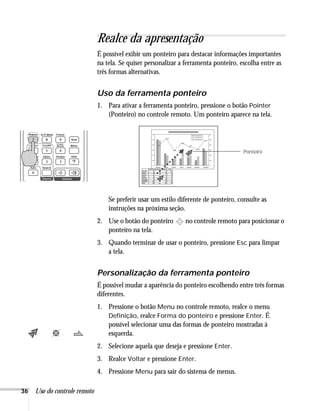
■ Line 2 (Linha 2): Endereço de IP do projetor onde ocorreu o
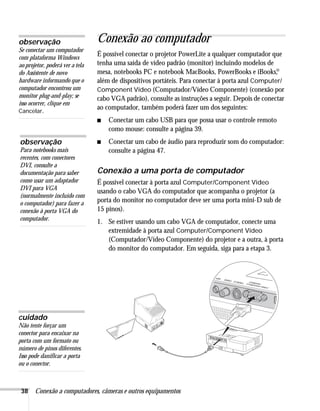
problema.
■ Line 3 (Linha 3): Detalhes do problema.
93.
93
1
Apresentação de câmeras
digitaisou unidades externas
Orecurso EasyMP PC Free do projetor permite fazer apresentações a
partir de uma unidade ou câmera digital conectada ao projetor via
USB. É possível reproduzir filmes, exibir gráficos ou reproduzir um
cenário, um formato que permite criar sua própria apresentação de
slides usando arquivos do PowerPoint, de imagem JPG e de gráficos
BMP.
Este capítulo aborda os seguintes tópicos:
■ Criação de apresentações de slides rapidamente
■ Apresentação de arquivos de imagem de câmeras digitais
■ Apresentação de arquivos de imagem de unidades externas
■ Criação de cenários
■ Transferência de cenários para cartões de memória
■ Apresentação de cenários
■ Formatos de arquivos suportados
observação
Para criar cenários, é
necessário uma unidade
USB para conectar ao
computador. Instale o
software EMP SlideMaker
(disponível somente para
Windows), como descrito na
página 177.
Dependendo do tipo de
cartão que usa, pode ser
necessário um adaptador
para usar com o projetor.
Consulte a página 109.
As telas apresentadas nesta
seção estão em inglês, mas a
disposição das opções é a
mesma.
94.
94 Apresentação decâmeras digitais ou unidades externas
Criação de apresentações de slides
rapidamente
Se tiver uma pasta contendo uma seleção de imagens, poderá
apresentá-las como uma apresentação de slides.
Exibição de apresentações de slides
Verifique se as imagens estão armazenadas em uma pasta na unidade
USB. Em seguida, proceda da seguinte forma:
1. Use o botão do ponteiro no controle remoto para realçar a
unidade contendo as imagens e pressione Enter.
95.
Apresentação de câmerasdigitais ou unidades externas 95
2. Use o botão do ponteiro no controle remoto para realçar a
pasta contendo as imagens e pressione Enter.
3. No menu suspenso, use o ponteiro para selecionar Play
Slideshow (Exibir Slideshow) e pressione Enter. As imagens
contidas na pasta são mostradas como uma apresentação de slides.
Use o controle remoto para fazer a apresentação como descrito
na próxima seção.
Controle da apresentação
Enquanto acontece a apresentação, use o controle remoto da seguinte
forma:
■ Pressione Enter ou Page down (página seguinte) para exibir
o próximo slide ou imagem ou para reproduzir um filme.
■ Pressione Page up (página anterior) para exibir o slide ou
imagem anterior ou para reproduzir novamente um filme.
■ Pressione o lado correto do botão do ponteiro para girar um
slide ou uma imagem na tela.
■ Para sair da apresentação de slides em qualquer ponto, pressione o
botão Esc. Pressione o botão Enter para confirmar que deseja sair.
96.
96 Apresentação decâmeras digitais ou unidades externas
Alteração da temporização e de outras
configurações
Para cada pasta no cartão de memória, é possível ajustar o tempo de
exibição para os slides e alterar várias outras configurações de exibição.
1. Selecione a pasta contendo as imagens para as configurações de
apresentação que deseja alterar e pressione Enter.
2. No menu suspenso, use o ponteiro para selecionar Options
(Opções) e pressione Enter.
A seguinte tela será apresentada:
3. Use o botão do ponteiro para escolher entre as seguintes
configurações. Depois de fazer uma seleção, pressione Enter para
salvar a alteração.
■ Mode switching (Mudança de modo)
Permite escolher o modo a usar em apresentações de slides,
filmes ou imagens, ou editar cenários no projetor.
No Guide mode (Modo de guia), um menu suspenso é
exibido sempre que selecionar um item e pressionar Enter.
97.
Apresentação de câmerasdigitais ou unidades externas 97
No Quick mode (Modo rápido), para iniciar a apresentação,
selecione um cenário, filme ou arquivo de imagem e pressione
Enter; para abrir uma pasta, basta selecioná-la e pressionar
Enter. Para acessar o menu no Quick mode, pressione a
tecla Esc.
■ Display order (Ordem de exibição)
Permite escolher entre a exibição em ordem alfabética pelo
nome do arquivo ou pela data do arquivo.
■ Continuous Play (Exibição contínua)
Determina se a exibição de imagens na pasta será repetida.
■ Screen switching time (Tempo de exibição de tela)
Determina o tempo de exibição de cada imagem. Escolha
No (Não) se deseja alterar os slides manualmente.
■ Effect (Efeito)
Permite escolher entre várias transições entre slides, como
Dissolve ou Wipe (.
4. Quando terminar, realce OK e pressione Enter. Suas alterações
são salvas permanentemente com cada pasta, mesmo se desligar o
projetor ou remover o cartão de memória.
Apresentação de arquivos de imagem de
câmeras digitais
Esta seção explica como projetar arquivos de imagens individuais em
sua câmera digital usando o modo EasyMP PC Free e um conexão de
cabo USB.
Antes de começar, verifique se não há nenhum cartão de memória no
slot de cartões do projetor. Não é possível conectar a câmera enquanto
houver um cartão de memória inserido; nem a câmera nem o cartão
funcionarão no modo EasyMP PC Free.
Proceda da seguinte forma:
1. Conecte a câmera digital (consulte página 46).
2. Ligue a câmera digital.
observação
A maioria das câmeras
digitais também pode
reproduzir apresentações de
slides internos. Dependendo
do tipo de cabo que possui, é
possível conectar a câmera a
um vídeo ou porta de saída
de áudio e vídeo à porta
Video ou S-Video e
transmitir a apresentação de
slides da câmera diretamente
para o projetor. Pressione o
botão Video ou S-Video no
controle remoto para
selecionar a fonte de sinal
correta. Consulte as
páginas 42 ou 43 para obter
detalhes.
98.
98 Apresentação decâmeras digitais ou unidades externas
3. Ligue o projetor e o controle remoto, se ainda não estiverem
ligados.
4. Selecione EasyMP como a fonte pressionando o botão EasyMP
no controle remoto. Se a câmera for compatível com o padrão
DCIM, verá uma pasta DCIM aparecer na tela do EasyMP PC
Free.
5. Use o botão do ponteiro no controle remoto para posicionar o
cursor na pasta e pressione Enter.
6. Selecione Open Folder (Abrir pasta) no menu suspenso. Quando
a pasta abre, uma pasta com o nome do fabricante é exibida.
7. Posicione o cursor sobre a pasta e pressione Enter.
8. Selecione Open Folder (Abrir pasta). Os arquivos de imagem são
exibidos quando a pasta se abre.
9. Posicione o cursor sobre o arquivo de imagem que deseja projetar
e pressione Enter.
10. Selecione View Image (Visualizar imagem). A imagem é
projetada na tela. Se desejar, pressione um lado do botão de
ponteiro para girar a imagem enquanto a visualiza.
Para encerrar a apresentação, pressione o botão Esc no controle
remoto e, em seguida, selecione Exit (Sair) e pressione Enter.
Apresentação de arquivos de imagem de
unidades externas
Esta seção explica como projetar arquivos de imagens ou filmes
individuais de unidades de disco rígido externas ou unidades de
memória flash usando o EasyMP e uma conexão USB.
Proceda da seguinte forma:
1. Conecte a unidade de disco rígido externa ou unidade de memória
flash (consulte página 46).
2. Conecte a unidade de disco rígido externa.
observação
Verifique se a câmera
aparece na área de trabalho
como uma letra de unidade.
Se aparecer, provavelmente é
um dispositivo USB e
funcionará com o software do
projetor. O software EasyMP
não é compatível com
câmeras digitais compatíveis
com TWAIN.
99.
Apresentação de câmerasdigitais ou unidades externas 99
3. Ligue o projetor e o controle remoto, se ainda não estiverem
ligados.
4. Selecione EasyMP como a fonte pressionando o botão EasyMP
no controle remoto.
5. Use o botão do ponteiro no controle remoto para posicionar o
cursor na pasta e onde suas fotos e seus filmes estão armazenados,
e pressione Enter.
6. Selecione Open Folder (Abrir pasta) no menu suspenso. Quando
a pasta abre, uma pasta com o nome do fabricante é exibida.
7. Posicione o cursor sobre a pasta e pressione Enter.
8. Selecione View Image (Visualizar imagem). A imagem é
projetada na tela. Se desejar, pressione um lado do botão de
ponteiro para girar a imagem enquanto a visualiza.
Para encerrar a apresentação, pressione o botão Esc no controle
remoto e, em seguida, selecione Exit (Sair) e pressione Enter.
observação
Se sair do modo PC Free no
projetor, desconecte e
reconecte o dispositivo USB
antes de reiniciar.
100.
100 Apresentação decâmeras digitais ou unidades externas
Criação de cenários
Um cenário é uma combinação de arquivos de imagens, filmes e/ou
áudio que podem ser apresentados de um cartão de memória. A forma
mais fácil de criar um cenário é arrastar e soltar um arquivo do
PowerPoint no ícone EMP SlideMaker2 na sua área de trabalho.
Isso converte automaticamente o arquivo para um cenário que pode
ser salvo no cartão de memória. Use esse método se tiver uma
apresentação de PowerPoint existente que deseja transferir ao projetor.
Se preferir, crie um cenário do zero combinando uma seleção de slides
de PowerPoint, outros gráficos e, até mesmo, filmes (consulte
página 101).
Conversão de arquivos do PowerPoint em
cenários
Proceda da seguinte forma para converter um arquivo de PowerPoint
em um cenário. Depois de criar um cenário, é possível definir
transições como descrito na página 106.
1. Verifique se o programa EMP SlideMaker está fechado.
2. Localize o arquivo do PowerPoint que deseja usar no Meu
computador ou Windows Explorer.
3. Arraste o ícone do arquivo sobre o ícone do EMP
SlideMaker2 na área de trabalho.
4. Uma mensagem é apresentada informando que algumas transições
não são suportadas. Clique em Continue (Continuar).
5. Ao visualizar a próxima mensagem, clique em Start (Iniciar).
O EMP SlideMaker 2 inicia e os slides do PowerPoint vão se
abrindo um a um conforme são convertidos. Não interrompa esse
processo ou o arquivo do PowerPoint não será completamente
convertido.
observação
Para criar um cenário, é
necessário um cartão de
memória e um leitor de
cartão no computador.
Instale o software EMP
SlideMaker (disponível
somente para Windows),
como descrito na
página 177.
101.
Apresentação de câmerasdigitais ou unidades externas 101
6. Quando o cenário estiver terminado, clique em Close (Fechar).
A seguinte tela é exibida:
7. Conecte um dispositivo USB e arraste até a unidade, em seguida,
clique em OK para transferir o arquivo de cenário.
Criação de cenários do zero
Use este método quando desejar criar um cenário de uma seleção de
arquivos de slides do PowerPoint, gráficos ou filmes. É necessário
configurar um arquivo e pasta de cenário, criar o cenário, definir
transições e verificar o cenário.
Configuração do arquivo e da pasta de cenário
1. Clique duas vezes no ícone do EMP SlideMaker2 na área de
trabalho do computador (ou clique em Iniciar > Programas ou
Todos os programas > Projetor Epson > EMP SlideMaker2).
102.
102 Apresentação decâmeras digitais ou unidades externas
A tela do EMP SlideMaker 2 é apresentada:
2. Escolha New (Novo) no menu File (Arquivo). A caixa de diálogo
de propriedades do cenário é apresentada:
Janela de
pastas
Janela de
arquivos
Janela do cenário
Caixa de seleção
do tipo de arquivo
Janela de
miniaturas
103.
Apresentação de câmerasdigitais ou unidades externas 103
3. Digite um nome para o arquivo e a pasta do cenário que seja
fácil de lembrar, usando até oito letras maiúsculas e números.
Em seguida, escolha entre as seguintes opções:
■ O local padrão para o arquivo e a pasta do cenário é a pasta
Arquivos de programasEMP SlideMaker2. Clique em
Browse (Procura) para escolher um outro local.
■ Clique em Configure BGM(W) (Configurar BGM) para
reproduzir um arquivo de áudio durante o cenário. Uma tela
de seleção aparece, permitindo que escolha um arquivo
.WAV. Depois de selecionar o arquivo desejado, clique no
botão de seta à direita da opção para reproduzi-lo.
■ A cor de fundo aparece em torno das imagens que não
preencham toda a tela. Selecione uma nova cor, se desejar.
■ Selecione a Image Quality (Qualidade de imagem) para os
slides do PowerPoint importados. Imagens de qualidade mais
alta têm melhor aparência na tela, mas demoram mais para
aparecer.
4. Clique em OK. A tela do EMP SlideMaker 2 volta a ser
apresentada.
Continue com as instruções da próxima seção para montar seu
cenário.
Criação de cenários a partir de arquivos diferentes
É possível montar um cenário de qualquer um dos seguintes tipos,
quer sozinhos ou em combinações com outros tipos de arquivos:
■ Slides do PowerPoint, versão 2000 a 2003 (os nomes do arquivo
têm extensão PPT)
■ Arquivos JPEG (com extensão JPG)
■ Arquivos Bitmap (com extensão BMP ou DIB)
■ Arquivos de filme (com extensão MPG); deve ser MPEG 2
(MPEG1 não é compatível)
observação
O nome do cenário também
é o nome da pasta para o
cenário no disco rígido.
observação
Use também as instruções
nesta seção para adicionar
arquivos a um cenário
existente.
104.
104 Apresentação decâmeras digitais ou unidades externas
Proceda da seguinte forma:
1. Use a ferramenta de navegação no lado esquerdo da tela do
EMP SlideMaker 2 para localizar os arquivos que deseja incluir
no cenário.
Arquivos PowerPoint, JPEG, bitmap e de filme aparecem como
ícones na janela de arquivos.
2. Clique no ícone para cada arquivo que deseja visualizar.
A visualização aparece em miniatura na janela de visualização.
Se clicar em um ícone do PowerPoint, as imagens em miniatura
serão geradas para todos os slides no arquivo PowerPoint. Se clicar
em um arquivo de filme, uma ilustração de fita de filme aparecerá.
Clique para
visualizar.
Visualização
em miniatura.
observação
As visualizações em
miniatura para slides do
PowerPoint não aparecerão
se o PowerPoint não estiver
instalado no computador.
105.
Apresentação de câmerasdigitais ou unidades externas 105
3. Arraste e solte os arquivos que deseja incluir no cenário da janela
de arquivos ou de miniaturas para a janela de cenários. Também é
possível clicar duas vezes em uma miniatura para adicionar o
arquivo ao cenário.
Para incluir um arquivo do PowerPoint inteiro (em vez de
arquivos individuais), arraste o próprio ícone do PowerPoint na
janela de cenários. O arrasto de um arquivo inteiro mantém as
transições definidas no PowerPoint.
4. Continue arrastando filmes para a janela de cenários para montar
sua apresentação. Cada slide aparece em uma célula numerada.
A cor de fundo da célula varia de acordo com o tipo de arquivo
na célula.
5. Se desejar, será possível fazer alterações ao cenário:
■ Para rearranjar células, arraste e solte-as conforme a
necessidade dentro da janela de cenários.
■ Para excluir uma célula, clique com o botão direito e
selecione Cut (Cortar).
■ Para ver a animação de um slide, clique em sua célula. Uma
seção aparece na parte de baixo da janela de cenário exibindo
cada operação de animação. Os slides com animação possuem
uma extensão .EMA.
Verifique os
efeitos de
animação do
cenário aqui.
Célula do
cenário
observação
Os efeitos de transição
criados no PowerPoint
parecem mais suaves que
aqueles adicionados no
EMP SlideMaker 2.
106.
106 Apresentação decâmeras digitais ou unidades externas
Também é possível criar transições entre slides, como descrito na
próxima seção.
6. Quando terminar, clique no botão Save (Salvar) ou escolha Save
no menu File (Arquivo). Em seguida, consulte a página 109 para
transferir o cenário à unidade USB.
Configuração de transições
O EMP SlideMaker 2 permite configurar os slides para avançar
manual ou automaticamente depois de um determinado período de
tempo. Também é possível escolher entre vários efeitos de transição
entre slides.
1. Clique na célula ou células que deseja configurar na janela
de cenários.
Para selecionar mais de uma célula, mantenha pressionada a tecla
Ctrl enquanto clica. Para selecionar todas as células, escolha
Select All (Selecionar tudo) no menu Edit (Editar). As células
escolhidas ficam amarelas.
2. Clique com o botão direito na célula ou nas células selecionadas.
O menu da célula aparece:
observação
A menos que mude a
configuração de transição,
seus slides avançarão
automaticamente após 30
segundos.
Menu da
célula
107.
Apresentação de câmerasdigitais ou unidades externas 107
3. Clique em Cell Properties (Propriedades da célula). A caixa de
diálogo a seguir é apresentada:
4. Escolha como deseja avançar para a próxima célula.
■ Se deseja mudar os slides manualmente com o controle
remoto, selecione On mouse click (No clique do mouse).
■ Se deseja mudar os slides para avançar automaticamente,
ajuste a temporização na caixa Automatically after
(Automaticamente depois). É possível definir qualquer
período de tempo entre 1 e 1800 segundos (30 minutos).
Mesmo se selecionada essa configuração, ainda assim será
possível mudar os slides manualmente usando o controle
remoto.
5. Para adicionar um efeito de transição (como dissolver, desaparecer
ou limpar), selecione uma das configurações de Animation
Effects (Efeitos de animação) e escolha uma configuração de
Direction (Direção), se aplicável.
6. Quando tiver terminado de configurar a transição para a célula
ou células selecionadas, clique em OK.
7. Clique no botão Save (Salvar) ou escolha Save no menu
File (Arquivo).
Continue com as etapas da próxima seção quando estiver pronto para
transferir o cenário para uma unidade USB.
Selecione os efeitos
de transição.
Clique para
mudar os slides
manualmente.
Clique para mudar os
slides automaticamente.
observação
Os efeitos de transição
parecem mais suaves quando
são criados no PowerPoint e
esse arquivo é usado para
criar o cenário.
108.
108 Apresentação decâmeras digitais ou unidades externas
Verificação do cenário
É possível reproduzir seu cenário antes de transferí-lo para uma
unidade USB para certificar-se de que tem imagens e sons como
desejado.
1. Use as ferramentas de navegação da janela de pastas para localizar
o arquivo de cenário que deseja revisar. Clique no arquivo e, em
seguida, clique em File (Arquivo) > Open (Abrir) para abrir o
cenário.
2. Clique em Scenario Option(s) (Opções de cenário) > Scenario
Preview (Prever cenário). A janela Scenario Preview é
apresentada.
Se o cenário estiver configurado para avançar automaticamente
(consulte página 107), a reprodução começará. Se estiver
configurado para avançar sempre que clicar o mouse, clique no
botão de reprodução para avançar pelos slides um a um.
3. Use os controles na janela Scenario Preview para colocar em
pausa, parar, voltar, avançar rapidamente o cenário. Quando
terminar, feche a janela.
Parar
Reproduzir
Pausar Voltar
Avanço rápido
Volume
Barra de
status
109.
Apresentação de câmerasdigitais ou unidades externas 109
Transferência de cenários para unidades
USB
Depois de salvar o cenário, transfira-o para um dispositivo de
armazenamento USB. Use o processo de transferência descrito abaixo
para garantir que o cenário seja reproduzido corretamente:
1. Conecte o dispositivo de armazenamento USB.
2. Inicie o EMP SlideMaker 2 (consulte a página 101).
3. Use as ferramentas de navegação da janela de pastas para localizar
o arquivo de cenário que deseja revisar. Clique no arquivo e, em
seguida, clique em File (Arquivo) > Open (Abrir) para abrir o
cenário.
4. No menu Scenario Option(s), escolha Send Scenario (Enviar
cenário). Uma janela de seleção de unidades é apresentada:
5. Escolha a unidade e clique em OK.
6. Clique em OK novamente para confirmar. O cenário é transferido
para a unidade.
Após a transferência, a mensagem abaixo, sobre a configuração de
execução automática do cenário, é apresentada:
observação
Não use o Windows para
copiar o cenário para a
unidade USB, ou ele não
será reproduzido
corretamente.
É preciso conectar o
dispositivo USB antes de
selecionar Send Scenario
(Enviar cenário) no menu
Scenario Option(s) (Opções
de cenário). Senão, não será
possível visualizar a unidade
na janela de seleção de
unidades. Se isso ocorrer,
feche e reinicie o EMP
SlideMaker 2.
Selecione a
unidade USB.
110.
110 Apresentação decâmeras digitais ou unidades externas
A configuração de execução automática significa que o cenário
começará a ser reproduzido sempre que o projetor for ligado (com
um cartão de memória no projetor).
7. Execute um dos seguintes procedimentos:
■ Se não quiser que o cenário seja executado automaticamente,
clique em Cancel (Cancelar). Pule para o passo 11 para
remover a unidade e inseri-la no projetor.
■ Se quiser que seja reproduzido automaticamente, clique em
OK e continue com as seguintes instruções.
A janela Edit Autorun (Editar execução automática) é
apresentada:
8. Para definir um cenário para ser executado automaticamente,
selecione-o da lista à esquerda da tela e use o botão de seta
para movê-lo para a lista à direita.
9. Clique na caixa Revive (Repetir) se quiser que o cenário seja
repetido continuamente. Desmarque a caixa de verificação se
quiser reproduzí-lo apenas uma vez.
10. Quando terminar, clique em OK.
11. Desconecte o dispositivo USB. Consulte a documentação do
computador se precisar de instruções. Se estiver usando o
Windows 2000 ou Me, poderá ser necessário clicar primeiro no
ícone para parar ou desconectar a unidade.
observação
Se mais de um cenário é
configurado para ser
executadoautomaticamente,
eles serão reproduzidos na
ordem apresentada na tela.
111.
Apresentação de câmerasdigitais ou unidades externas 111
Apresentação de cenários
Antes de começar, conecte a unidade USB contendo o cenário para o
projetor, como descrito na página 93.
Proceda da seguinte forma para apresentar o cenário:
1. Ligue o projetor, se ainda não estiver ligado.
■ Se o cenário estiver configurado para execução automática, a
reprodução começará assim que o projetor aquecer-se.
■ Se o cenário não estiver configurado para execução
automática, precisará iniciá-lo manualmente. Continue com
as seguintes etapas.
2. Selecione EasyMP como a fonte pressionando o botão EasyMP
no controle remoto. Você verá uma tela similar à seguinte.
Os arquivos JPEG são exibidos como miniaturas. Outros arquivos
ou pastas são exibidos como ícones. Um ícone de cenário
identifica um arquivo de cenário.
3. Use o botão do ponteiro no controle remoto para realçar o
arquivo de cenário e pressione Enter. Um menu suspenso
aparece sob o cenário.
4. Use o botão de ponteiro para selecionar Play Scenario
(Executar cenário) e pressione Enter. Após alguns momento, o
cenário começa a ser reproduzido.
observação
Os arquivos podem ocupar
mais de uma tela. Se isso
ocorrer, use os botões Page
up (página anterior) e
Page down (próxima
página) no controle remoto
para ver todos os arquivos.
112.
112 Apresentação decâmeras digitais ou unidades externas
Controle do cenário
Enquanto o cenário é apresentado, use o controle remoto da seguinte
forma:
■ Pressione Enter ou Page down (próxima página) para exibir
o próximo slide ou imagem, ou para reproduzir um filme.
■ Pressione Page up (página anterior) para exibir o slide ou
imagem anterior, ou para reproduzir novamente um filme.
■ Pressione o lado correto do botão do ponteiro para girar um
slide ou uma imagem na tela.
■ Para sair do cenário em qualquer ponto, pressione o botão Esc.
Pressione o botão Enter para confirmar que deseja sair.
observação
Mesmo que o cenário esteja
configurado para apresentar
slides automaticamente,
ainda é possível mudar de
slide manualmente, como
descrito aqui.
113.
Apresentação de câmerasdigitais ou unidades externas 113
Formatos de arquivos suportados
Os seguintes tipos de arquivos podem ser projetados a partir de uma
câmera digital, unidade de disco rígido externa ou unidade de
memória flash:
Os arquivos JPEG com extensão “.jpeg” e “.mpeg” não podem ser
projetados. Renomeie ou salve arquivos como “.jpg” ou “.mpg”.
Os arquivos JPEG com alta compressão não terão uma boa aparência.
Arquivos de filmes podem não ter boa aparência vindos de mídias com
baixa velocidade de acesso.
Arquivo Extensão Observações
Cenário .sit São arquivos de cenário criados com o
programa EMP SlideMaker 2 incluído.
Gráficos .bmp Imagens com resoluções maiores que
1024 × 768 não podem ser projetadas.
.gif Imagens com resoluções maiores que
1024 × 768 não podem ser projetadas.
.jpg A projeção não é possível para formatos de
cores CMYK, formatos progressivos e
imagens com uma resolução maior que
8192 × 6144.
.png A projeção não é possível para imagens com
resoluções maiores que 1024 × 768.
Filme .mpg MPEG1
MPEG2-PS
Se o filme exceder um tamanho máximo de
720 × 576, ou não está no mesmo formato
que um DVD (cabeçalho de seqüência
arranjado para cada GOP), não poderá ser
reproduzido.
O formato de áudio reproduzível é MPEG-1
Layer 2. Os áudios PCM linear e AC- 3 não
podem ser reproduzidos.
.mov Arquivos JPEG de movimento formato
QuickTime.
®
DPOF .mrk Para DPOF versão 1.10, somente arquivos
chamados AUTPLAYx.mrk (onde x é um
número entre 0 e 9) podem ser projetados.
115
1
Ajuste do projetor
Épossívelusar os menus de tela do projetor para ajustar a imagem, o
som e outros recursos. Este capítulo contém as seguintes informações:
■ Uso do sistema de menus
■ Ajuste da imagem
■ Ajuste das configurações do sinal
■ Personalização dos recursos do projetor
■ Uso dos recursos de segurança do projetor
■ Personalização da energia e da operação
116.
116 Ajuste doprojetor
Uso do sistema de menus
É possível usar o controle remoto ou o painel de controle do projetor
para acessar os menus e alterar as configurações. Proceda da seguinte
forma:
1. Pressione o botão Menu do controle remoto ou do projetor para
exibir a tela de menus.
Uma tela de menus similar à tela abaixo é apresentada:
Os menus estão listados à esquerda e as opções disponíveis para o
menu realçado são mostradas à direita.
2. Use o botão do ponteiro no controle remoto ou os botões de
navegação no projetor para percorrer a lista de menus. Quando o
menu desejado estiver realçado, pressione o botão Enter para
selecioná-lo.
3. Depois de haver selecionado o menu, use o botão do ponteiro
para rolar pela lista de opções. Algumas das opções podem
estar indisponíveis, dependendo da fonte selecionada.
Lista de
menus
Opções
117.
Ajuste do projetor117
4. Depois de realçar a opção que deseja ajustar, use o botão do
ponteiro para alterar a configuração. Em alguns casos, talvez
seja necessário pressionar o botão Enter para ver uma subtela na
qual será possível alterar a configuração.
■ Pressione o lado esquerdo ou direito do botão de ponteiro
para ajustar a barra deslizante.
■ Quando houver duas ou mais opções, use o botão do
ponteiro para realçar a opção desejada e, em seguida,
pressione Enter.
5. Depois de alterar as configurações, pressione o botão Esc para
salvar suas alterações e voltar para o menu anterior, ou pressione-o
repetidamente para sair do sistema de menus.
Também é possível pressionar o botão Menu para sair.
Restauração das configurações padrão
É possível usar as opções Reiniciar do sistema de menus para restaurar
configurações padrão de fábrica para todas as configurações listadas
em um menu específico ou todas as configurações em todos os menus.
Para restaurar as configurações em um menu específico, entre no
menu cujas configurações deseja alterar, selecione Reiniciar e
confirme se necessário. O exemplo abaixo mostra como reiniciar o
menu Imagem.
Para restaurar todas as configurações do projetor para os valores
padrão de fábrica, selecione o menu Reiniciar, realce Reiniciar tudo e
pressione Enter.
Restauração das
configurações para
o menu atual.
Restauração das
configurações para
todos os menus.
observação
Ao selecionar Reiniciar
tudo no menu Reiniciar,
as configurações Entrada
Computador, Sinal Vídeo,
Logótipo utilizador, Língua
e Horas da Lâmpada não
são restauradas.
118.
118 Ajuste doprojetor
Ajuste da imagem
É possível usar o menu Imagem para ajustar brilho, nitidez, cor, matiz
e contraste.
1. Pressione o botão Menu do controle remoto ou do projetor e
selecione o menu Imagem. O menu Imagem será exibido.
2. Use o botão do ponteiro para realçar a opção desejada e, em
seguida, ajuste de acordo com a necessidade:
■ Configuração Modo cor
Permite ajustar rapidamente a cor e o brilho para vários
ambientes. Use o controle remoto ou a configuração Modo
cor no menu Imagem. É possível salvar uma configuração
diferente para cada fonte. Selecione entre as seguintes
configurações:
Foto: Para imagens fixas, vivas e de alto contraste, em
ambientes iluminados.
Desporto (somente para vídeo, S-vídeo ou vídeo
composto): Para imagens de TV vivas projetadas em
ambientes iluminados.
Apresentação: Para apresentações de computador (o padrão
ao projetar a partir de um computador com vídeo analógico).
Teatro: Para otimizar imagens de filme com contraste
aumentado.
Jogo: Para maior brilho ao jogar vídeo games e assistir à TV
em ambientes iluminados. Enfatiza graduações de escuro.
119.
Ajuste do projetor119
sRGB: Para corresponder a paleta de cores de monitores de
computador sRGB padrão.
Quadro preto: Para a projeção de cores precisas em um
quadro negro (ajusta o ponto branco).
Personalizado: Para ajuste manual das cores. Veja a seguir.
■ Brilho
Clareia ou escurece toda a imagem.
■ Contraste
Ajusta a diferença entre áreas claras e escuras.
■ Intensidade da cor (somente vídeo)
Ajusta a profundidade de cores da imagem.
■ Cor (somente vídeo)
Ajusta o equilíbrio de verde para magenta na imagem
(disponível apenas para componentes de vídeo ou sinais
NTSC).
■ Nitidez
Ajusta a nitidez da imagem.
■ Ajuste de cor
Ajusta os valores de cores. Para o modo de cores
Personalizado, selecione RGBCMY para ajustar matizes
individuais e valores de saturação de vermelho, verde, azul,
ciano, magenta e amarelo. Para outros modos de cores, RGB
pode ser selecionado para ajustar matizes e valores de
saturação de vermelho, verde e azul. Não disponível se sRGB
estiver selecionado na configuração Color Mode (Modo cor).
■ Temp. abs. da cor
Define uma temperatura entre 5000 e 10000 °K. (Não
disponível se sRGB estiver selecionado na configuração Color
Mode (Modo cor))
observação
A configuração Brilho
altera a opacidade da tela de
LCD do projetor. Também
é possível alterar o brilho da
lâmpada. Selecione
Controlo de brilho no
menu Definição e, em
seguida, escolha Elevado ou
Baixo (a configuração
padrão é Elevado).
120.
120 Ajuste doprojetor
Ajuste das configurações do sinal
Embora o projetor normalmente detecte e otimize automaticamente o
sinal de entrada, é possível usar o menu Sinal para efetuar ajustes
manuais. Além de modificar a posição da imagem projetada, é possível
corrigir o alinhamento e a sincronização de imagens de computador
ou alterar a relação de aspecto para o formato widescreen, para as
imagens de vídeo.
1. Pressione o botão Menu e selecione o menu Sinal.
Uma tela similar à tela abaixo é apresentada. As configurações
serão diferentes dependendo da fonte da projeção.
2. Use o botão do ponteiro para realçar a opção desejada e, em
seguida, ajuste de acordo com a necessidade:
■ Auto Ajuste
Deixe esta configuração na opção Activado para otimizar
automaticamente a imagem do computador. Desative-a
quando quiser salvar os ajustes aplicados às configurações de
vídeo.
■ Alinhamento
Ajuste este valor para eliminar faixas verticais na imagem.
■ Sinc.
Ajuste este valor se a imagem parece borrada ou trepidar.
■ Progressivo
Ajuste esta configuração para Activado para converter os
sinais de vídeo composto em sinais progressivos (melhor para
imagens fixas). Deixe a configuração Desactivado para
mover as imagens.
observação
Também é possível usar o
botão Auto do controle
remoto para restaurar
automaticamente as
configurações de
alinhamento, sincronização,
resolução e posição. Consulte
a seção página 26 para obter
detalhes.
Computador/Vídeo RGB Vídeo componente Vídeo composto/S-Vídeo
sugestão
Antes de ajustar o
alinhamento e a
sincronização, coloque na
tela a imagem de uma
imagem contendo detalhes
finos. Por exemplo, no
Windows é possível
selecionar um padrão como
o plano de fundo da área de
trabalho. Se essa opção não
está disponível, tente
projetar texto preto em um
fundo branco.
121.
Ajuste do projetor121
■ Posição
Se a imagem estiver ligeiramente cortada de um ou mais
lados, pode não estar devidamente centralizada. Selecione essa
configuração e use o botão do ponteiro para centralizá-la.
■ Entrada Computador
Se as cores não parecem certas na configuração Auto,
selecione a configuração para o tipo de equipamento que
conectou à porta Computer/Component Video
(Computador/Vídeo Componente):
RGB: Para uma conexão de computador.
Vídeo Componente: Para um videocassete que oferece sinal
de vídeo componente.
■ Sinal Vídeo
Deixe esta configuração no modo Auto, a menos que esteja
usando um sistema PAL a 60 Hz (selecione PAL60).
■ Redimensionar
Escolha uma relação de aspecto de 4:3 ou 16:9. Normal é a
configuração padrão para uma conexão de computador.
122.
122 Ajuste doprojetor
Personalização dos recursos do projetor
É possível usar o menu Definição para bloquear os botões no projetor,
ajustar o volume de áudio e personalizar vários outros recursos.
■ Keystone
Enquadra a forma da imagem depois que o projetor foi inclinado
para cima. Se perceber linhas ou bordas serrilhadas depois de
ajustar a forma, diminua a configuração Nitidez (consulte
página 118).
■ Keystone auto.
Compensa automaticamente a distorção por efeito trapézio
quando o projetor é inclinado para cima. Este recurso está
disponível somente quando o projetor é ajustado para projeção
frontal (e ativado por padrão).
■ Travar Operação
Permite desativar todos os botões no projetor, exceto o botão
Power. Consulte a seção página 128 para obter mais informações.
■ Forma do ponteiro
Permite selecionar uma entre três formas de ponteiro diferentes.
Consulte a página 36 para obter mais informações.
■ Controlo de brilho
Permite selecionar entre dois níveis de brilho. A configuração
Low reduz o consumo de energia e o ruído, e estende a vida útil
da lâmpada.
■ Volume
Aumenta ou abaixa o volume do alto-falante do projetor.
observação
Também é possível ajustar o
volume usando o controle
remoto.
123.
Ajuste do projetor123
■ Saída áudio EasyMP
Permite a saída de som de cenários EasyMP (arquivo .wav) ou
arquivo MPEG para alto-falantes externos com amplificadores
embutidos. Conecta os alto-falantes como mostrado na página 48.
Uso dos recursos de segurança do projetor
Execute um ou mais dos seguintes procedimentos para impedir o uso
não autorizado do projetor:
■ Atribua uma senha - essa opção pode ser desativada se deseja
emprestar o projetor a outra pessoa durante determinado tempo.
■ Crie um logotipo do usuário de identificação exibido na
inicialização e/ou quando se pressiona o botão A/V Mute.
Consulte a página 126.
■ Desative os botões do projetor - isso é útil, por exemplo, quando
se está realizando uma projeção em uma sala de aula e se deseja
garantir que ninguém tocará nos botões do projetor enquanto
estiver usando o controle remoto. Consulte a página 128.
■ Trave as configurações da rede.
Se criar um logotipo do usuário para o projetor, poderá configurar o
logotipo para que seja exibido como tela inicial e/ou tela AV/Mute.
Os usuários não autorizados não poderão desativá-lo nem alterá-lo.
Esse recurso foi desenvolvido para diminuir o risco de roubos,
servindo também como uma forma de identificação do projetor,
em caso de roubo.
Ativação da senha de proteção
É possível criar uma senha para impedir o uso não autorizado do
projetor. Quando o projetor está protegido por senha, surge uma
janela solicitando a senha sempre que o projetor é conectado e ligado.
Se uma senha incorreta for inserida três vezes seguidas, a operação do
projetor fica bloqueada e o cabo de alimentação deverá ser
desconectado e reinserido para que a tela de senha seja novamente
exibida. Se uma senha incorreta for inserida trinta vezes seguidas, o
usuário terá de entrar em contato com a Epson para desbloquear o
projetor.
observação
É uma boa idéia anotar a
sua senha.
Se você deixa o projetor
conectado, a tela de senha
não aparece. Uma senha só
será necessária se desconectar
e reconectar o cabo de
alimentação.
124.
124 Ajuste doprojetor
A configuração padrão para a função de proteção da palavra-passe
(senha) é Desactivado. Siga estas etapas para ativar a proteção
por senha:
1. Pressione o botão Freeze (Congelar) no controle remoto por
cerca de cinco segundos.
A seguinte tela será apresentada:
2. Use o botão do ponteiro para configurar Protecção da
ligação para Activado. Em seguida, pressione Enter.
3. Pressione Esc.
4. Selecione Palavra-passe e pressione Enter.
5. Quando aparecer uma mensagem perguntando se deseja alterar a
senha, selecione Sim e pressione Enter.
6. Mantenha o botão Num pressionado no controle remoto e
use o teclado numérico para digitar uma senha de quatro dígitos.
A configuração padrão é 0000.
7. Quando uma mensagem de confirmação for apresentada, digite
novamente a senha. Em seguida, pressione o botão Menu para
sair da tela.
8. Pressione o botão Num no controle remoto para desativar o
teclado numérico.
9. Se quiser desativar a senha temporariamente, selecione
Temporizador e pressione Enter. Em seguida, mantenha o botão
Num pressionado enquanto usa o teclado numérico para digitar o
número de horas (de 0 a 9999) que a senha permanecerá
desativada. Se quiser que o projetor solicite a senha sempre que o
ligar, defina o temporizador para 0H.
cuidado
Se perder o controle remoto,
não será possível inserir a
senha. Mantenha o controle
remoto em um local seguro
sempre.
125.
Ajuste do projetor125
A contagem regressiva se iniciará assim que o menu Protec.
palavra-passe for fechado. É possível verificar o tempo decorrido
nesse menu ao lado da opção Tempo decorrido.
10. Para ativar o logotipo da tela, selecione Protec. logó. util. e
pressione Enter. Selecione Activado e pressione Enter.
Quando este recurso está ativo, o logotipo aparece sempre que
ligar o projetor (se a opção Ecrã incial está ativa no menu
Alargado; consulte a página 126). Também aparece quando o
botão A/V Mute é pressionado (se selecionou Logo como
Visualizar fundo no menu Alargado). Nenhum dos recursos do
logotipo do usuário poderá ser alterado no menu Alargado
enquanto a função Protec. logó. util. estiver ativa.
11. Para ativar a proteção das configurações de rede, selecione
Protecção da rede e pressione Enter. Selecione Activado e
pressione Enter.
Quando este recurso está ativo, nenhuma das configurações de
rede pode ser alterada.
Ativação do projetor com senha
Quando o recurso de senha estiver ativo, a seguinte tela será exibida
quando o projetor for conectado e ligado:
Mantenha o botão Num pressionado no controle remoto e use o
teclado numérico para digitar a senha de quatro dígitos.
A tela da senha fecha-se, o teclado numérico é automaticamente
desativado e a projeção começa.
126.
126 Ajuste doprojetor
Se a senha não estiver correta, será apresentada uma mensagem
solicitando que a senha seja inserida novamente. Se digitar a senha
incorreta três vezes seguidas, a mensagem O projector será
bloqueado. Código de pedido: xxxxx será exibida e o projetor
ficará no modo de espera por aproximadamente cinco minutos. Anote
o código de solicitação. Em seguida, desconecte o cabo de alimentação
do projetor da tomada, conecte-o novamente e ligue o projetor.
Quando a tela da senha for exibida, tente digitar a senha correta.
Se digitar a senha incorreta 30 vezes, o projetor ficará bloqueado e será
necessário entrar em contato com a Epson para desbloqueá-lo.
Se tiver esquecido a senha, entre em contato com a Epson com o
número do código de solicitação que aparece na tela da senha para
obter assistência. Consulte a seção “Onde obter ajuda” on page 173.
Criação da tela inicial personalizada
É possível transferir qualquer imagem do computador ou da fonte de
vídeo para o projetor e, em seguida, usá-la como uma tela inicial.
Também é possível usá-la como a tela exibida quando o projetor não
está recebendo um sinal ou quando o botão A/V Mute é pressionado.
A imagem pode ser o logotipo de empresa, um slogan, uma fotografia
ou qualquer outra imagem que desejar usar.
Captura da imagem
Comece exibindo a imagem que deseja usar de um computador ou de
uma fonte de vídeo, como um reprodutor de DVD ou câmera digital.
Em seguida, proceda da seguinte forma para capturar a imagem e
transferi-la para o projetor:
1. Pressione o botão Menu no controle remoto, realce o menu
Alargado e pressione Enter.
127.
Ajuste do projetor127
2. Realce Logótipo utilizador e pressione Enter.
3. Quando vir a mensagem solicitando a escolha dessa imagem como
logotipo do usuário, selecione Sim e pressione Enter. Surge uma
caixa de seleção sobre a imagem.
4. Use o botão do ponteiro para selecionar a área da imagem que
deseja utilizar. Em seguida, pressione Enter.
5. Quando a mensagem Deseja seleccionar esta imagem? for
exibida, realce Sim e pressione Enter.
6. Use os botões de seta para selecionar uma taxa de ampliação
(tamanho da exibição) e pressione Enter.
7. Quando a mensagem Deseja guardar a imagem como o logo
do utilizador? for exibida, selecione Sim e pressione Enter.
O logotipo demora alguns minutos para ser salvo. Não use o
projetor, o controle remoto ou a fonte de vídeo enquanto o
logotipo está sendo salvo.
8. Quando a mensagem Terminado for exibida, pressione Esc para
voltar para a tela de menus.
128.
128 Ajuste doprojetor
Como decidir quando exibir a imagem
Depois de salvar a imagem, ela fica automaticamente definida como
tela inicial. Também é possível configurar para exibir a tela que você
vê quando não há sinal ou quando você pressiona o botão A/V Mute
(consulte página 32).
1. Pressione o botão Menu, realce o menu Alargado e pressione
Enter.
2. Selecione Visor e pressione Enter.
3. Realce Visualizar fundo (para quando não há sinal) ou
A/V Mute e pressione Enter.
4. Selecione Logo e pressione Enter.
5. Quando concluir a configuração, pressione Esc para sair.
Desativação dos botões do projetor
Quando a função Travar Operação é ativada, é possível bloquear todos
os botões do projetor, ou todos os botões exceto o botão Power.
1. Pressione o botão Menu, realce o menu Definição e pressione
Enter.
2. Selecione Travar Operação e pressione o botão Enter.
3. Selecione Bloqueio total (para bloquear todos os botões do
projetor) ou Bloqueio parcial (para bloquear todos os botões
exceto o botão Power) e pressione Enter.
4. Selecione Sim e pressione Enter para confirmar a seleção.
5. Pressione o botão Menu para sair.
129.
Ajuste do projetor129
Personalização da energia e da operação
É possível usar o menu Alargado para personalizar a forma como o
projetor apresenta imagens, ativa o início rápido, liga ou desliga o
modo de repouso e personalizar outras operações do projetor.
■ Visor
Use esta configuração para desativar a exibição de mensagens,
alterar a cor de fundo, ativar a apresentação do logotipo ou
desativar a exibição da tela inicial.
■ Logótipo utilizador
Crie uma tela inicial personalizada, como descrito na página 126.
130.
130 Ajuste doprojetor
■ Projecção
Selecione Frontal (para projeção a partir da frente de uma tela e
para cima), Frontal/Tecto (quando o projetor estiver montado de
cabeça para baixo, no teto), Posterior (para retroprojeção em
uma tela transparente) ou Posterior/Tecto (para retroprojeção
em uma tela transparente, quando o projetor está montado de
cabeça para baixo, no teto).
Quando um dos métodos de projeção do teto é selecionado, o
projetor requer um tempo de resfriamento de 10 segundos depois
que é desligado. É preciso aguardar até ouvir um bipe do projetor,
antes de desligá-lo.
■ Operação
Ative Força Direta On se desejar que o projetor inicie quando o
cabo de alimentação estiver conectado (sem pressionar o botão
Power). Ative o Modo Repouso se desejar que o projetor seja
desligado automaticamente se estiver ocioso (e nenhum sinal for
recebido) por 30 minutos ou quando a tampa deslizante A/V
Mute estiver fechada. Ative Modo Alta Altitude quando estiver
usando o projetor acima de 1500 m.
■ Modo de espera
Selecione Rede Ligada para ativar a monitoração do projetor por
uma rede quando estiver no modo de espera (a luz de energia está
alaranjada).
■ USB Tipo B
Selecione Easy MP para usar recursos Easy MP quando conectar
o projetor a um dispositivo USB. Escolha Link21L se estiver
usando o software opcional Link21L.
■ Link 21L
Ative esta configuração se desejar controlar o projetor de um
computador conectado à USB.
observação
Se a opção Força Direta On
estiver ativa, o cabo de
alimentação estiver conectado e
ocorrer uma queda de energia,
o projetor iniciará quando a
energia for restaurada.
Não use o projetor em altitudes
superiores a 2.286 m.
131.
Ajuste do projetor131
■ Tela Múltipla
Ative esta opção se estiver usando o recurso de múltiplas telas para
projetar de uma única fonte (uma imagem) de vários projetores
(consulte página 86). Selecione ID da Tela para definir IDs de
tela individuais. Escolha Correção de Imagem e, em seguida,
escolha e ajuste: Correção de Brilho para corrigir o brilho de
cada exibição, Correção de Cor para corrigir o equilíbrio entre
vermelho e verde, ou azul e amarelo.
■ Língua
Escolha entre nove idiomas para serem usados nos menus do
projetor.
133
1
Gerenciamento de projetores
Osoftwareque acompanha o projetor permite monitorar e controlar
os projetores de um computador remoto:
■ Use o EMP Monitor (disponível somente para Windows) para ver
o status do projetor, alternar entre fontes de imagens e controlar
as configurações básicas.
■ Use a função de notificação por e-mail para receber alertas sobre
possíveis problemas.
■ Use um utilitário de gerenciamento de rede executando SNMP,
como o HP OpenView, para gerenciar o equipamento de seu
local, em um sistema pré-existente (requer um plug-in opcional
disponível por solicitação na Epson).
Também é possível usar o NS Connection para registrar até 16
projetores como um grupo. Isso possibilita um acesso rápido e fácil a
esses projetores a partir de outros computadores.
Para usar o software para gerenciar seus projetores, instale primeiro o
EMP Monitor como descrito na página 177. Se planeja criar grupos
de projetores, instale também o EMP NS Connection. Depois,
conecte e configure cada projetor que deseja monitorar. É possível
conectar o projetor sem fio no modo Access Point ou em uma rede
com fios (como descrito na página 60).
Este capítulo contém as seguintes informações:
■ Monitoramento e controle do projetor com o EMP Monitor
■ Uso de alertas por e-mail para avisar sobre problemas
■ Explicação sobre as mensagens de notificação
■ Uso do navegador para monitorar o projetor
134.
134 Gerenciamento deprojetores
Uso do EMP Monitor
O EMP Monitor permite usar um computador remoto para gerenciar
seus projetores, quer estejam conectados com ou sem fio em uma rede.
Permite ligar e desligar facilmente os projetores (juntos ou
individualmente), alternar entre fontes de imagem e verificar seu
status.
Antes de usar o EMP Monitor, verifique se o software (disponível
somente para Windows) está instalado como descrito na página 177.
O computador usado para monitorar o projetor já deve estar
conectado à rede.
Abertura e fechamento do EMP Monitor
Para iniciar o EMP Monitor, clique em Iniciar > Programas ou
Todos os programas > Projetor EPSON > EMP Monitor.
Se tiver adicionado o programa à pasta de programas Inicializar, então
ele pode já estar aberto. Se tiver feito isso, clique no ícone da bandeja
do sistema no canto inferior direito da tela para exibir a janela do EMP
Monitor:
Para fechar o EMP Monitor, selecione Exit (Sair) no menu File
(Arquivo) ou clique com o botão direito no ícone do programa
mostrado acima e, em seguida, selecione Exit (Sair).
observação
Se quiser monitorar
projetores enquanto estão no
modo de espera, selecione
Modo de espera no menu
Alargado e, depois, selecione
Rede Ligada. Consulte a
página 130.
Clique aqui para iniciar o EMP Monitor.
135.
Gerenciamento de projetores135
Registro do projetor
Antes de monitorar um projetor, é necessário registrá-lo. Proceda
da seguinte forma para procurar automaticamente seu projetor.
Para registrar manualmente o projetor no EMP Monitor, consulte
o manual eletrônico.
1. Abra o EMP Monitor como descrito acima. A seguinte tela será
apresentada:
136.
136 Gerenciamento deprojetores
2. Selecione Edit (Editar) > New (Novo) > Projector (automatic
search) (Projetor - busca automática).
A seguinte tela será apresentada:
3. Clique em Search (Buscar) para localizar os projetores
atualmente em operação na rede.
Todos os projetores encontrados na rede são listados como
indicado a seguir:
4. Selecione o projetor que deseja adicionar clicando em seu nome,
depois clique no botão Edit (Editar).
observação
Se o projetor não for
encontrado
automaticamente, pode não
estar conectado ou
configurado corretamente na
rede. Consulte a página 53.
137.
Gerenciamento de projetores137
A seguinte tela será apresentada:
5. Escreva um nome de exibição, selecione um grupo principal,
se necessário, introduza uma senha de monitoramento e uma
descrição para o projetor. Em seguida, clique no botão Register
(Registrar).
Para registrar projetores adicionais no EMP Monitor, repita as
etapas de 2 a 5.
6. Quando terminar de adicionar projetores, clique em Cancel
(Cancelar).
138.
138 Gerenciamento deprojetores
Uma tela com a lista de todos os projetores registrados é
apresentada:
Monitoramento dos projetores
A tela do EMP Monitor permite monitorar os projetores usando os
ícones Status (Estado), Video Source (Fonte de Vídeo) e Error (Error)
mostrados a seguir. Isso permite a visualização de quais projetores
estão atualmente em uso, de quais fontes (ou portas) estão projetando
uma imagem e se ocorrer um problema.
Para obter informações de status detalhadas, clique com o botão
direito no projetor em questão e clique em Property (Propriedade).
observação
Para excluir um projetor
da lista, clique com o
botão direito no nome do
projetor e clique em
Delete (Apagar).
observação
Para monitorar um projetor
quando estiver no modo de
espera (conectado mas não
ligado), selecione Rede
Ligada como a
configuração de Modo de
espera no menu Alargado
do projetor (consulte a
página 130).
139.
Gerenciamento de projetores139
A tabela a seguir explica o significado dos ícones de status dos grupos:
Ícones de status dos grupos
Sem advertências ou problemas. Todos os
projetores no grupo estão operando normalmente.
Advertência ou problema. Um projetor no grupo
tem um problema ou uma advertência.
Monitoramento desativado. Clique com o botão
direito no ícone e selecione Monitoring Enabled
(Monitoramento ativado) para iniciar o
monitoramento do grupo.
Há dados sendo atualizados no momento.
Ícones de status dos tipos
Sem advertências ou problemas.
Advertência ou problema.
Erro de senha de monitoramento. Nenhuma senha
de monitoramento foi introduzida quando o projetor
foi registrado, ou uma senha incorreta foi inserida.
Monitoramento desativado. Clique com o botão
direito no ícone e selecione Monitoring Enabled
(Monitoramento ativado) para iniciar o
monitoramento do projetor.
Há dados sendo atualizados no momento.
Erro de rede (por exemplo, o projetor não está
conectado à rede ou o cabo de alimentação está
desconectado).
Esse erro também é apresentado se Network Off
(Rede Desligada) for selecionado no Modo de
espera.
Erro de rede (erro de comunicação Esc/VP.net).
140.
140 Gerenciamento deprojetores
Ícone de status da alimentação
O projetor está ligado e seu status é normal.
O projetor está desligado e seu status é normal.
O projetor está ligado e seu status é anormal.
O projetor está desligado e seu status é anormal.
Ícones de status do nível de temperatura
A temperatura interna do projetor está normal
(baixa).
A temperatura interna do projetor está normal
(média).
A temperatura interna do projetor está normal (alta).
A temperatura interna do projetor está alta (aviso de
temperatura alta).
A temperatura interna do projetor está alta demais
(erro de temperatura interna). O projetor é desligado
automaticamente.
Ícones de status de erros
Alerta de fim de vida útil da lâmpada. A lâmpada
está aproximando-se do fim de sua vida útil.
Alerta de alta temperatura. O projetor está ficando
muito quente, mas continua a funcionar.
Substitua o filtro de ar.
Não há filtro de ar. O filtro de ar não está instalado
ou está instalado incorretamente.
Fluxo de ar baixo. O filtro de ar precisa ser limpo ou
substituído.
141.
Gerenciamento de projetores141
Erro do sensor do fluxo de ar. Há um problema com
o sensor de fluxo de ar do projetor, entre em
contato com a Epson.
Porta da tampa da lâmpada aberta. Feche a porta da
tampa da lâmpada.
Lâmpada defeituosa. A lâmpada atingiu o fim de sua
vida útil.
Falha da lâmpada na ligação. A lâmpada atingiu o
fim de sua vida útil ou está instalada
incorretamente.
Erro de alta temperatura interna. O projetor é
desligado automaticamente.
Erro interno (sistema). Entre em contato com a
Epson.
Erro do ventilador. Entre em contato com a Epson.
Erro de sensor. Entre em contato com a Epson.
Outro erro. Entre em contato com a Epson.
Ícones de status de erros
142.
142 Gerenciamento deprojetores
Controle dos projetores
Os botões de controle no canto superior direito permitem ligar e
desligar o projetor e selecionar fontes de vídeo. Mantenha o ponteiro
do mouse sobre o botão para ver uma descrição de seu significado.
Verifique se selecionou o projetor que deseja operar (com o ponteiro
do mouse) antes de clicar em um dos botões.
observação
Para ligar um projetor
quando estiver no modo de
espera (conectado mas não
ligado), deve-se selecionar
Rede Ligada como a
configuração de Modo de
espera no sistema de menus
do projetor (consulte a
página 130).
Botões de
controle
143.
Gerenciamento de projetores143
Configuração do intervalo de monitoramento
Se precisar das informações de status mais atuais sobre os projetores,
clique no botão Refresh (Restaurar) no EMP Monitor.
Para selecionar com que freqüência o EMP Monitor verifica o status
dos projetores, proceda da seguinte forma:
1. No menu Tool (Ferramentas), selecione Environment Setup
(Configurar ambiente). A seguinte tela é apresentada.
2. Insira o intervalo de atualização desejado e clique em OK.
observação
Se desejar que o EMP
Monitor seja executado
sempre que iniciar o
computador, clique em
Register at startup
(Registrar ao iniciar).
144.
144 Gerenciamento deprojetores
Uso de alertas por e-mail
É possível configurar alertas por e-mail para avisá-lo sobre problemas
com o projetor. Proceda da seguinte forma:
1. No menu Tool (Ferramentas), selecione Mail notification
function (Função de notificação por e-mail). A seguinte tela
será apresentada:
2. Configure a função de notificação por e-mail para On (Ativado).
3. Insira o endereço IP e o número da porta do servidor de e-mail
SMTP (saída) da rede.
4. Escreva o endereço de e-mail do remetente (projetor).
5. Escreva até outros três endereços de e-mail para enviar alertas nas
caixas de endereço de e-mail de destinatários.
6. Clique nos botões Notification event (Notificação) para
selecionar as condições sob as quais o alerta por e-mail
será enviado.
7. Quando terminar, clique no botão OK para fechar a janela
da função.
145.
Gerenciamento de projetores145
Explicação sobre as mensagens de
notificação
Se um projetor apresentar um problema, o EMP Monitor enviará uma
mensagem de e-mail para cada endereço introduzido na janela da
função de notificação por e-mail.
A linha de assunto da mensagem contém o nome de exibição do
projetor, mostrado no EMP Monitor, e o alerta/erro.
O corpo da mensagem contém:
■ O nome de exibição do projetor no EMP Monitor
■ A mensagem de erro/alerta
As descrições do problema são similares aos erros listados na
página 140.
Quando o problema tiver sido corrigido, o EMP Monitor envia
uma mensagem indicando que o problema foi resolvido.
Uso do navegador para monitorar o
projetor
Se o projetor estiver conectado a uma rede, use um navegador da web
padrão para monitorá-lo e controlá-lo.
1. Verifique se o projetor está configurado para sua rede sem fio,
como descrito na página 53. A opção Modo de espera no menu
Alargado deve estar configurada para Rede Ligada para
monitorar o projetor no modo de espera.
2. Abra o navegador da web e escreva o endereço IP do projetor que
deseja monitorar na janela do navegador.
Se não tiver certeza de qual é o endereço do projetor, ligue o
projetor e selecione Wired LAN ou Wireless LAN no menu Rede
para exibir o endereço IP do projetor.
observação
Se um projetor desenvolver
um problema crítico, poderá
não ser possível relatar o erro.
146.
146 Gerenciamento deprojetores
A seguinte janela de login é apresentada:
3. Execute um dos seguintes procedimentos:
■ Se não configurou uma senha de controle da Web no menu
Rede do projetor, clique em OK.
■ Se tiver configurado uma senha de controle da Web no menu
Rede do projetor, digite-a na caixa de senha e, depois, clique
em OK.
A seguinte janela é apresentada:
Funções correspondentes aos
botões do controle remoto
Menus
147.
Gerenciamento de projetores147
4. Selecione uma das opções de menu listadas à esquerda e, em
seguida, altere as configurações conforme a necessidade. Essas
configurações correspondem àquelas encontradas no sistema de
menus do projetor.
Não é possível alterar as seguintes configurações com um
navegador da web:
■ Ponteiro no menu Definição.
■ Logotipo Utilizador no menu Alargado.
■ Reiniciar tudo, Reiniciar horas do filtro ou Reiniciar
Horas Lâmpada no menu Reiniciar.
Use os controles na parte inferior da tela da mesma forma que faria
com os botões correspondentes do controle remoto. Escolha uma
fonte, pare a ação, desligue uma imagem ou som, ou ligue e desligue o
projetor.
149
1
Manutenção do projetor
Seuprojetor precisa de pouca manutenção. Tudo o que tem que fazer
é manter a lente limpa e limpar, de tempos em tempos, o filtro de ar e
a exaustão. A obstrução do filtro de ar ou da abertura de exaustão pode
bloquear a ventilação necessária para o resfriamento do projetor.
A lâmpada e o filtro de ar são as únicas peças que precisam ser
substituídas. Caso seja necessário substituir outras peças, entre em
contato com o revendedor ou com um profissional qualificado.
Este capítulo aborda os seguintes tópicos:
■ Limpeza da lente
■ Limpeza do gabinete do projetor
■ Limpeza do filtro de ar e da exaustão
■ Substituição da lâmpada e do filtro de ar
■ Transporte do projetor
advertência
Antes de limpar qualquer
parte do projetor, desligue-o
e desconecte o cabo de
alimentação. Nunca abra as
tampas do projetor, exceto a
da lâmpada. A voltagem
elétrica presente no projetor
é perigosa e pode causar
ferimentos graves. Exceto nos
casos especificamente
explicados neste Manual do
usuário, não tente efetuar
reparos no produto. A
manutenção do
equipamento deve ser
realizada somente por
profissionais de assistência
técnica devidamente
qualificados.
150.
150 Manutenção doprojetor
Limpeza da lente
Limpe as lentes sempre que encontrar sujeira ou poeira sobre a
superfície.
Use ar comprimido para remover a poeira.
Para remover sujeiras ou manchas das lentes, use papel próprio para
limpeza. Se necessário, umedeça um pano macio com a solução para a
limpeza de lentes e passe delicadamente sobre sua superfície.
Limpeza do gabinete do projetor
Antes de limpar o gabinete, desligue o projetor e desconecte o cabo de
alimentação.
■ Para remover a sujeira ou poeira, limpe-o com um pano macio,
seco e sem fiapos.
■ Para remover a sujeira ou manchas difíceis, umedeça um pano
macio com água e sabão neutro e limpe o gabinete.
cuidado
Não use cera, álcool,
benzina, diluentes ou outros
produtos químicos, pois
podem danificar o gabinete.
151.
Manutenção do projetor151
Limpeza do filtro de ar e da exaustão
Limpe o filtro de ar e a entrada de ar depois de cada 100 horas de uso.
Se não forem limpos periodicamente, poderão ficar obstruídos com
poeira, o que impedirá a ventilação adequada. Isso poderá causar
superaquecimento e danos ao projetor.
Proceda da seguinte forma:
1. Desligue o projetor. Aguarde até que a luz Power pare de piscar e,
em seguida, desconecte o cabo de alimentação.
2. Vire o projetor de cabeça para baixo.
3. Use um pequeno aspirador de pó desenvolvido para
computadores e outros equipamentos de escritório para a limpeza
da entrada de ar e do filtro. Caso não disponha desse aspirador,
limpe o filtro e as aberturas cuidadosamente com uma escova
macia (como pincel, por exemplo).
4. Se a sujeira for difícil de remover ou o filtro estiver quebrado,
substitua o filtro como descrito na página 154.
observação
Para pedir filtros de ar de
substituição, solicite o
número de referência
V13H134A08. Consulte a
página 13 para saber como
adquiri-lo.
152.
152 Manutenção doprojetor
Substituição da lâmpada e do filtro de
ar
O tempo de vida da lâmpada de projeção é de cerca de 1900 horas se
Controlo de brilho no menu Definição estiver configurado como
Elevado (padrão) e 2900 horas se Controlo de brilho estiver
configurado como Baixo.
A lâmpada deverá ser substituída quando:
■ A imagem projetada ficar mais escura ou começar a se deteriorar.
■ A mensagem Substitua a lâmpada aprece na tela quando a
lâmpada acende e a luz de aviso da lâmpada pisca em alaranjado
. Para manter a luminosidade e a qualidade de imagem do
projetor, troque a lâmpada o mais rápido possível.
■ A luz de aviso da lâmpada pisca em vermelho (a lâmpada
está queimada).
Entre em contato com um revendedor ou ligue para a Epson. Solicite
a peça número V13H010L32.
Para trocar a lâmpada e o filtro de ar, proceda da seguinte forma:
1. Desligue o projetor.
2. Quando a luz Power parar de piscar, desconecte o cabo de
alimentação.
3. Se o projetor estava ligado, deixe-o esfriar por pelo menos uma
hora. A lâmpada fica extremamente quente depois do uso.
observação
Quando substituir a
lâmpada do seu projetor,
substitua também os filtros.
Para saber há quanto tempo
a lâmpada está em uso,
consulte página 161.
advertência
Deixe a lâmpada esfriar
completamente antes de
substituí-la.
Caso a lâmpada se quebre,
pequenos fragmentos de
vidro podem estar presentes e
devem ser removidos
cuidadosamente para evitar
ferimentos.
Se a lâmpada for usada
depois que o período para
troca tiver passado, a
possibilidade de que a
lâmpada possa quebrar
aumenta. Substitua a
lâmpada por outra nova o
mais breve possível, mesmo
que esteja em bom
funcionamento, quando
receber a mensagem para
troca do componente.
153.
Manutenção do projetor153
4. Solte o parafuso da tampa da lâmpada, mas não precisa removê-lo.
Em seguida, deslize a tampa da lâmpada para o lado e remova-a do
projetor.
5. Solte os dois parafusos que mantêm a lâmpada no lugar (não é
preciso removê-los).
6. Segure a lâmpada conforme ilustrado e puxe-a diretamente
para fora.
Solte, mas não
remova estes
parafusos.
observação
A(s) lâmpada(s) deste
equipamento contém
mercúrio. Entre em contato
com os órgãos reguladores
locais e regionais para obter
informações sobre
eliminação e reciclagem de
resíduos. Não jogue no lixo.
154.
154 Manutenção doprojetor
7. Instale cuidadosamente a nova lâmpada. Caso não se encaixe com
facilidade, verifique se está na posição certa.
8. Empurre para baixo o canto marcado com PUSH (Empurre) até
que se encaixe.
9. Uma vez introduzida a lâmpada, aperte os parafusos.
10. Substitua a tampa da lâmpada e, em seguida, aperte o parafuso.
11. Vire o projetor novamente.
12. Deslize o filtro de ar para fora para removê-lo.
13. Deslize para dentro o novo filtro de ar até que se encaixe no lugar.
14. Reinicialize o temporizador da lâmpada, conforme descrito na
próxima seção.
155.
Manutenção do projetor155
Reinicialização do temporizador da lâmpada
Depois de substituir a lâmpada, precisa reiniciar o temporizador
usando os menus do projetor.
1. Pressione o botão Menu no controle remoto ou no painel de
controle do projetor. O menu principal será exibido.
2. Use o botão do ponteiro no controle remoto (ou os botões
de seta no projetor) para realçar Reiniciar e, em seguida,
pressione Enter.
A seguinte tela será apresentada:
3. Selecione Reinic. Horas Lâmpada e pressione Enter.
4. Quando vir o aviso, selecione Sim e pressione Enter.
5. Quando concluir a configuração, pressione Esc ou Menu.
156.
156 Manutenção doprojetor
Transporte do projetor
O projetor contém muitas peças de precisão e de vidro. Proceda da
seguinte forma para evitar danos:
■ Para enviar o projetor para o conserto, use a embalagem original,
se possível. Caso não disponha da embalagem original, use um
material equivalente, protegendo o projetor com bastante
plástico-bolha ou jornal.
■ Ao transportar o projetor por longas distâncias, coloque-o
primeiro em uma maleta de transporte dura e, em seguida,
embale-o em uma caixa firme com revestimento de proteção em
torno da maleta. Uma maleta opcional está disponível na Epson;
consulte a página 13.
■ Feche a tampa deslizante A/V Mute para proteger as lentes.
observação
A Epson não se
responsabiliza por danos ao
equipamento ocorridos
durante o transporte.
157.
157
1
Solução de problemas
Oconteúdo deste capítulo ajuda-o a solucionar problemas com o
projetor, além de fornecer informações sobre como entrar em contato
com o suporte técnico para solucionar os problemas que não conseguir
resolver sozinho. As seguintes informações são fornecidas:
■ Como usar o sistema de ajuda exibido na tela do projetor
■ Como proceder quando as luzes de status do projetor se acendem
■ Como resolver problemas operacionais do projetor
■ Como resolver problemas de imagem e som
■ Como resolver problemas na rede
■ Como resolver problemas no EasyMP
■ Como resolver problemas no controle remoto
■ Como entrar em contato com o suporte técnico
158.
158 Solução deproblemas
Como usar a ajuda exibida na tela
Para obter ajuda quando a imagem não estiver correta ou o áudio não
estiver funcionando, basta pressionar o botão ? Help (Ajuda) na parte
superior do projetor ou no controle remoto. As seguintes opções estão
disponíveis:
■ Problemas com a imagem .
■ O sistema de áudio não está funcionando.
■ Selecione outro idioma.
Para usar a ajuda, proceda da seguinte forma:
1. Pressione o botão ? Help (Ajuda) no controle remoto ou
no projetor.
O menu Ajuda será exibido.
2. Use o botão do ponteiro no controle remoto ou os botões de
navegação no projetor para realçar itens do menu.
3. Pressione o botão Enter no controle remoto ou no projetor para
selecionar o item do menu.
4. Para sair do sistema de ajuda, pressione o botão ? Help (Ajuda).
Caso nenhuma das sugestões solucione o problema, consulte as
soluções adicionais para os problemas nas seções seguintes.
159.
Solução de problemas159
Verificação do status do projetor
Se o projetor não está trabalhando corretamente, primeiro desligue-o,
aguarde até que se esfrie (a luz Power para de piscar em laranja) e
desconecte-o. Em seguida, conecte novamente o cabo de alimentação
à tomada e ligue o projetor. Se esse procedimento não solucionar o
problema, verifique as luzes na parte superior do projetor.
Como proceder quando as luzes de status se
acendem
As luzes na parte superior do projetor indicam o status do projetor.
Consulte a tabela a seguir para obter uma descrição completa das luzes
de status do projetor:
Luz da
temperatura
Luz da
lâmpada
Luz de
energia
Luzes de status
Luz Status Descrição
Laranja O projetor está no modo de espera ou suspensão. Pode-se desconectá-lo
ou pressionar o botão P Power (Liga/Desliga) para ligá-lo.
Verde piscando O projetor está aquecendo. Espere a imagem aparecer.
Verde O projetor está funcionando normalmente.
Laranja
piscando
O projetor está esfriando. Não é possível voltar a ligá-lo (e ele não deve
ser desconectado) até que a luz pare de piscar e permaneça laranja.
160.
160 Solução deproblemas
Vermelha Há algum problema com o projetor. Verifique as outras duas luzes e as
informações na página 160 para diagnosticar o problema.
Vermelha
piscando
Há problemas no ventilador ou no sensor de temperatura. Pare de usar o
projetor, desconecte o cabo de alimentação e entre em contato com a
Epson como descrito na página 173.
Laranja
piscando
Resfriamento rápido em andamento. Embora essa não seja uma
condição anormal, a projeção será interrompida automaticamente se a
temperatura subir. Verifique se há espaço suficiente em torno do projetor
para ventilação, e os filtros de ar e aberturas de exaustão estão
desobstruídas.
Vermelha O projetor está superaquecendo, o que desliga a lâmpada
automaticamente. Aguarde até que os ventiladores parem e, em seguida,
desconecte o cabo de alimentação. Conecte o cabo de alimentação de
volta e pressione o botão P Power (Liga/Desliga). Verifique se a
temperatura da sala não excedeu 35 °C e se há espaço suficiente em
torno do projetor para ventilação.
Os filtros de ar podem estar obstruídos. Limpe ou troque-os como
descrito na página 151.
Se o projetor continuar a superaquecer depois de limpar os filtros de ar, o
problema pode ter sido causado por danos ao ventilador ou ao sensor de
temperatura. Entre em contato com a Epson para obter ajuda, como
descrito na página 173.
Advertência: Exceto nos casos especificamente explicados neste
Manual do usuário, não tente efetuar reparos no produto.
Laranja
piscando
A lâmpada deverá ser substituída. Consulte a página 152 para obter
instruções. Se continuar a usar a lâmpada depois do aviso para
substituição, haverá maior possibilidade de a lâmpada quebrar.
Vermelha
piscando
A lâmpada pode estar queimada. Verifique primeiro se a tampa da
lâmpada está instalada de maneira segura. Se não houver problema,
deixe a lâmpada esfriar, remova-a e faça a substituição como descrito na
página 152. Se esse procedimento não resolver o problema, entre em
contato com a Epson, como descrito na página 173.
Vermelha
piscando
A alimentação é cortada devido a um problema interno. Desconecte o
cabo de alimentação e entre em contato com a Epson para obter ajuda,
como descrito na página 173.
Luzes de status
Luz Status Descrição
161.
Solução de problemas161
Visualização das informações sobre o uso da
lâmpada e outras
Use o menu Informação para visualizar as informações sobre as
configurações da tela do computador e o número de horas de uso da
lâmpada.
Pressione o botão Menu e realce o menu Informação.
As horas de uso da lâmpada e as configurações dos vários sinais de
entrada são exibidas à direita da tela.
A vida útil da lâmpada é de cerca de 2000 horas se a configuração
Controlo de brilho no menu Definição estiver definida como
Elevado (padrão) e 3000 horas se a configuração Controlo de brilho
estiver como Baixo. Tenha sempre uma lâmpada reserva à mão se as
horas de uso neste menu estiverem próximas do fim da vida útil da
lâmpada.
Como resolver problemas operacionais
do projetor
O projetor não liga.
■ Se o projetor não liga quando pressionado o botão PPower
(Liga/Desliga), verifique se o cabo de alimentação está conectado
ao projetor e conectado a uma tomada que esteja funcionando.
■ O cabo de alimentação pode estar com defeito. Desconecte o cabo
da tomada e entre em contato com a Epson, como descrito na
página 173.
■ Verifique se a tampa deslizante A/V Mute está fechada.
Os botões no projetor não funcionam.
Se a função Travar Operação foi ativada, não é possível usar os botões
no projetor. Tente usar o controle remoto. Consulte a página 128 para
obter informações sobre a função Travar Operação.
observação
As informações exibidas
dependem do sinal de
entrada atualmente
selecionado.
162.
162 Solução deproblemas
Você ouve o ventilador do projetor depois que ele foi
desligado.
Se Modo de espera estiver configurado como Rede Ligada, os
ventiladores continuarão a funcionar depois que o projetor tiver
esfriado. Consulte página 130 para obter mais informações sobre essa
configuração.
Como resolver problemas de imagem
e som
Não aparece imagem alguma na tela.
■ Verifique se a luz Power está verde e não piscando.
■ É possível que o projetor esteja no modo de espera ou suspensão.
Se a luz Power estiver laranja, pressione o botão PPower
(Liga/Desliga) para ligar o projetor.
■ Caso a energia tenha sido desligada e ligada novamente, é provável
que o projetor esteja esfriando. Espere até que a luz Power pare
de piscar e fique laranja; em seguida, pressione novamente o botão
PPower.
■ Pressione o botão A/V Mute no controle remoto para certificar-se
de que a imagem não foi desativada temporariamente.
■ Abra a tampa deslizante A/V Mute se estiver fechada.
■ Talvez o computador conectado ao projetor esteja no modo de
espera ou exibindo uma proteção de tela preta. Pressione qualquer
tecla do computador.
■ Se estiver projetando de um aparelho de DVD ou outra fonte de
vídeo, verifique se está ligado e pressione o botão Play (Executar).
163.
Solução de problemas163
Você conectou um computador e é exibida uma tela azul
com a mensagem Sem sinal.
■ Verifique se os cabos estão conectados corretamente, como
descrito na página 38.
■ Reinicie o computador.
■ Se você conectou um computador e uma ou mais fontes de vídeo,
poderá ser necessário pressionar o botão Source Search (Buscar
Fonte) no projetor ou um dos botões de fonte no controle remoto
para selecionar a correta. Depois de pressionar o botão, espere
alguns segundos para o projetor se sincronizar.
Se estiver usando um notebook:
■ Mantenha pressionada a tecla Fn no teclado e pressione a tecla de
função que permite a exibição em um monitor externo. Esse botão
poderá apresentar o ícone ou estar com a indicação
CRT/LCD. Depois de ter pressionado o botão, espere durante
alguns segundos a sincronização do projetor. Consulte o manual
do notebook ou a respectiva ajuda on-line para obter informações
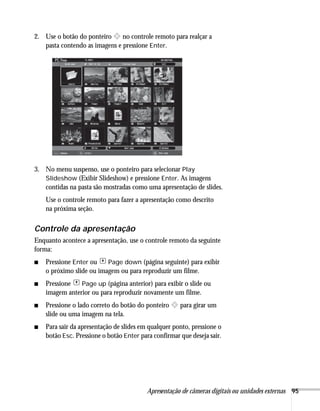
detalhadas.
Na maioria dos sistemas, a tecla permite alternar entre a
tela LCD e o projetor ou exibir imagens nos dois meios ao mesmo
tempo.
■ Dependendo da placa de vídeo do computador, será necessário
usar o utilitário Vídeo do Painel de controle para verificar se a tela
LCD e a porta do monitor externo estão ativas. Consulte a
documentação do computador ou a respectiva ajuda on-line para
obter detalhes.
Se estiver usando Mac OS X:
1. Abra Preferências do Sistema.
2. Clique em Monitores.
3. Verifique se a caixa de diálogo Monitor VGA ou LCD Colorido
está selecionada.
4. Clique na guia Arranjo ou Arranjar.
5. Verifique se Espelhar Monitores está selecionado.
164.
164 Solução deproblemas
A mensagem Não suportado será exibida.
■ Verifique se a entrada de sinal correta está selecionada no menu
Sinal (consulte a página 120).
■ Verifique se a resolução do computador não excede UXGA
(1600 × 1200) e a freqüência suportada pelo projetor
(consulte a página 184). Se necessário, altere a configuração da
resolução do computador, conforme descrito a seguir.
Apenas parte da imagem do computador é exibida.
■ Pressione o botão Auto do controle remoto.
■ Verifique se a configuração Posição da imagem está correta no
menu Sinal. Consulte a página 121 para obter mais informações.
■ Pressione o botão Resize (Redimensionar) no controle remoto.
■ Pressione o botão Esc no controle remoto para cancelar a função
E-Zoom.
■ Verifique se a configuração da resolução do computador está
correta. A configuração ideal deve ser de 1024 × 768 para
corresponder à resolução nativa do projetor. Caso esta opção não
esteja disponível, selecione um dos outros formatos de vídeo
compatíveis listados na página 184.
■ Windows:
Clique com o botão direito do mouse na área de trabalho,
selecione Propriedades, clique na guia Configurações e
selecione outra resolução.
■ Mac OS X:
Abrir Preferências do Sistema, clique em Monitores e
selecione uma resolução diferente.
■ Talvez também seja necessário modificar os arquivos de
apresentação existentes, caso eles tenham sido criados para uma
resolução diferente. Consulte a documentação do software para
obter informações específicas.
165.
Solução de problemas165
A imagem não tem forma quadrada, e sim trapezoidal.
■ Se a parte superior ou inferior da imagem é mais ampla, pressione
o botão ou no projetor até que a imagem fique quadrada.
■ Se o projetor estiver inclinado em relação à tela para a esquerda ou
direita, a imagem será mais larga em um dos lados. Centralize o
projetor em frente à tela, virado diretamente para o painel.
A imagem contém interferência ou ruídos.
■ A qualidade da imagem poderá diminuir quando se utiliza um
cabo de computador com mais de dois metros ou uma extensão.
■ Mantenha os cabos do computador e do vídeo separados do cabo
de alimentação o máximo possível para evitar interferência.
■ O sinal do vídeo pode estar dividido entre o computador e o
projetor. Se perceber alguma redução na qualidade da imagem
projetada quando exibida simultaneamente no notebook e no
projetor, desligue a tela LCD do notebook.
■ Verifique se a entrada de sinal correta está selecionada no menu
Sinal (consulte página 121).
A imagem está embaçada.
■ Talvez a lente esteja suja ou manchada. Limpe-a conforme
descrito na página 150.
■ Ajuste o foco com o anel de foco (consulte a página 24).
■ Verifique se a lente não está embaçada pela condensação. Talvez
seja necessário aguardar alguns instantes antes de usar o projetor
após tirá-lo de um ambiente frio para um ambiente aquecido.
■ Ajuste a configuração da opção Nitidez do menu Imagem
(consulte a página 118). Quando as configurações de vídeo são
alteradas, o efeito da modificação aparece na tela imediatamente.
Caso esteja projetando imagens do computador, talvez seja
necessário ajustar também as opções Alinhamento e Sinc.,
conforme descrito na próxima seção. Caso não tenha gostado das
novas configurações, selecione Reiniciar para restaurar as
configurações padrão de fábrica.
166.
166 Solução deproblemas
A tela apresenta faixas verticais e a imagem ainda está
embaçada, mesmo depois de aplicadas as soluções da seção
anterior.
■ Caso esteja projetando a partir do computador imagens contendo
grande quantidade de detalhes minuciosos, talvez observe faixas
verticais, ou talvez alguns caracteres fiquem pesados ou
“borrados”. Pressione o botão Auto no controle remoto para
redefinir as configurações de alinhamento e sincronização.
■ Caso seja necessário efetuar outros ajustes, utilize as opções
Alinhamento e Sinc. manualmente através do menu Sinal,
conforme descrito na página 120.
1. Preencha a tela com uma imagem contendo detalhes precisos,
como um padrão para aparecer de fundo na área de trabalho
ou tente projetar texto em preto sobre um fundo branco.
2. Ajuste a opção Alinhamento para eliminar as faixas verticais.
3. Ajuste a opção Sinc. para aumentar a nitidez da imagem.
A imagem é muito clara ou muito escura, ou as cores estão
incorretas.
■ Se estiver exibindo a imagem de um computador, use a opção
Modo cor no menu Imagem do projetor para ajustar a cor
(consulte a página 118).
observação
Devido ao uso de tecnologias
diferentes, as cores da
imagem projetada podem
não ter o mesmo tom no
monitor do computador e
do notebook.
167.
Solução de problemas167
■ Caso esteja exibindo imagens de vídeo, ajuste as opções Ajuste de
cor e Modo cor do menu Imagem. Também é possível ajustar as
configurações Intensidade da cor, Temp. abs. da cor e Cor no
menu Imagem.
■ Ajuste as opções Brilho e Contraste do menu Imagem.
■ Verifique as configurações da tela do computador para corrigir o
equilíbrio das cores.
■ A lâmpada do projetor pode precisar ser substituída. Consulte a
página 152 para obter instruções.
Não há som ou o som não está alto o suficiente.
■ Pressione o botão no projetor ou no controle remoto para
aumentar o volume.
■ Verifique se A/V Mute está desativado. O botão A/V Mute pode
estar pressionado.
■ Verifique se a tampa deslizante A/V Mute está aberta.
■ Tente ajustar a configuração Volume no menu Definição
(consulte a página 122).
■ Se estiver usando um videocassete ou outra fonte de vídeo,
verifique se o volume do equipamento não está mudo ou está no
mínimo. Além disso, verifique se os cabos estão conectados
corretamente, como descrito na página 47.
■ Se a apresentação incluir o áudio do computador, verifique
se o controle de volume do computador não está mudo ou no
mínimo. Se estiver usando o cabo de áudio, verifique se está
conectado de maneira segura tanto à tomada do fone de
ouvido do projetor e do computador ou à tomada de saída
de áudio.
■ Verifique se os controles de volume do Windows no computador
não estão mudos ou no mínimo. É possível fazer a verificação
clicando no controle de volume localizado na bandeja do sistema
Windows (canto inferior direito da tela).
168.
168 Solução deproblemas
■ Verifique se os controles de volume do Mac estão totalmente
abaixados. É possível ajustar o volume da barra de menus (canto
superior direito da tela) ou através das teclas de função de controle
de volume.
■ Se estiver usando alto-falantes externos, precisará configurar a
opção Saída áudio EasyMP para Externa. Quando essa
configuração é ativada, não é possível usar os botões no projetor
ou controle remoto para controlar o volume. Consulte a seção
página 48 ou página 123 para obter mais informações.
Como resolver problemas na rede
O projetor não aparece na janela EMP Monitor.
■ Verifique se conectou o projetor à rede e o configurou
corretamente (consulte a página 53). Além disso, verifique se
registrou o projetor no página 134.
■ Verifique se Modo de espera no menu Alargado do projetor está
configurado como Rede Ligada.
■ Se o computador em uso está executando Windows XP ou 2000,
você precisa fazer login como Administrador.
■ Tente reiniciar o computador.
Você não consegue conectar o projetor usando NS
Connection.
■ Verifique se o cartão Epson 802.11g está instalado corretamente
no projetor (consulte página 50). Se tiver que reinstalar o cartão,
reinicie o NS Connection (Conexão NS) ou o programa não será
capaz de detectar o projetor.
■ Reinicie o computador.
■ Verifique se o projetor e o computador estão configurados
corretamente (consulte a página 54, modo Ad Hoc ou página 60,
modo Access Point).
169.
Solução de problemas169
■ Verifique se a potência do sinal sem fio é suficiente (acima de 50
por cento). Em um Mac, verifique o ícone AirPort na barra de
menus do Mac. No Windows, consulte a documentação do cartão
ou adaptador sem fio do computador para obter detalhes.
■ Verifique se não está projetando uma das telas de configuração do
EasyMP. Uma mensagem dizendo que o projetor está pronto para
a conexão é exibida. Se tiver que sair de uma tela de configuração,
reinicie o NS Connection (Conexão NS).
■ Se o projetor está configurado para o modo Access Point e
estiver usando DHCP, aguarde um tempo para o projetor
aparecer. O servidor leva um tempo para capturar o endereço IP.
■ Se tiver alterado qualquer configuração do projetor ou da rede, ou
tiver reiniciado o computador, aguarde um ou dois minutos para a
conexão ser exibida. Se estiver usando AirPort, tente desligá-lo e
ligá-lo novamente.
■ Verifique se está conectado a rede correta. No Windows, verifique
se já ativou a conexão do computador para o ponto de acesso
(consulte a página 66) ou que seu cartão ou adaptador sem fio
esteja ativado e seu SSID esteja configurado para corresponder ao
ESSID do projetor (consulte a página 58). Em um Mac, clique no
ícone AirPort na parte superior da área de trabalho do Mac para
garantir que o AirPort esteja ligado e o ESSID do projetor ou a
rede AirPort esteja selecionado.
■ Se tiver um ponto de acesso ou estação base AirPort, e não estiver
usando DHCP, verifique o endereço IP do projetor na tela de
configurações avançadas do modo Access Point. Os primeiros três
segmentos do endereço IP devem ser idênticos aos primeiros três
segmentos do endereço IP de seu ponto de acesso ou estação base.
O último segmento do endereço IP do projetor deve ser parecido,
mas não idêntico, ao último segmento do endereço IP do ponto
de acesso ou estação base.
■ Se não estiver usando DHCP, verifique o endereço de Gateway do
projetor na tela de configurações avançadas do modo Access
Point. Deve ser idêntico ao endereço IP para seu ponto de acesso
ou estação base AirPort.
170.
170 Solução deproblemas
■ Se estiver usando uma palavra-chave de projetor, ela mudará
sempre que desligá-lo e ligá-lo novamente, ou remover e reinserir
o cartão sem fio 802.11g. Verifique a palavra-chave do projetor na
tela do EasyMP Network e introduza-a quando solicitada.
■ Se estiver usando o AirPort, verifique a configuração da rede.
Inicie o utilitário AirPort Admin, selecione a estação base, clique
em Configure (Configurar) e em Show All Settings (Mostrar
todas as definições). Clique na guia Network (Rede). Se
configurar o projetor para conectar no modo DHCP, ative
Distribute IP Addresses (Distribuir Endereços IP) e Share a
Single IP Address (Compartilhar 1 Endereço IP).
■ Se estiver usando AirPort e o DHCP estiver desligado na tela de
configurações avançadas do modo Access Point do projetor,
verifique se Distribute IP Addresses (Distribuir Endereços IP)
está desativado.
■ Se estiver usando o modo Access Point e estiver conectando a rede
errada, pode estar havendo interferência de sinal de uma outra
rede. Tente redefinir o ponto de acesso ou a estação base, em
seguida reinicie o NS Connection (Conexão NS).
■ Se estiver usando o AirPort, o ESSID do projetor deve
corresponder ao nome de rede do AirPort, e não ao nome da
sua estação base. Para verificar o nome da rede, inicie o utilitário
AirPort Admin, selecione a estação base e clique em Configure
(Configurar). Em seguida, clique em Show All Settings
(Mostrar todas as definições). O nome da rede aparece na
guia AirPort.
■ Se for solicitado uma senha quando se conectar, introduza a chave
de criptografia WEP (se estiver usando a criptografia WEP).
■ Tente fazer a conexão usando o IP Connect Mode (Modo de
conexão IP) (consulte a página 82).
171.
Solução de problemas171
Como resolver problemas no EasyMP
Uma imagem exibida com o EasyMP aparece distorcida.
Devido à sua resolução, algumas imagem JPEG não podem ser
exibidas corretamente. Alguns arquivos JPEG de câmeras digitais não
podem ser pré-visualizados. Arquivos com altas taxas de compressão
podem aparecer embaçados.
No EMP SlideMaker 2, os arquivos do PowerPoint não
aparecem na janela de arquivos.
O EMP SlideMaker 2 não é compatível com o PowerPoint 95 ou 97.
Os arquivos criados nessas versões devem ser abertos e salvos
novamente no PowerPoint 2000 ou posterior.
No EMP SlideMaker 2, os arquivos do PowerPoint não
exibem miniaturas e não podem ser colados em cenários.
Verifique se o conversor MS Office JPEG está instalado. Execute
o instalador do Office, exiba a opção Converters and Filters
(Conversores e Filtros) e instale o filtro de JPEG. Além disso,
verifique se o PowerPoint está instalado no computador em uso
para montar o cenário.
É possível editar arquivos de cenários no EMP SlideMaker
depois de os ter transferido para a unidade USB.
Só é possível editar cenários depois de terem sido transferidos. Abra os
arquivos de cenário salvos no disco rígido, faça as alterações e, em
seguida, transfira o cenário para a unidade USB.
Não é possível transferir a apresentação de slides para a
unidade porque não é possível ver a letra da unidade.
É preciso conectar a unidade ao computador antes de selecionar Send
Scenario (Enviar Cenário) no menu Scenario Option(s) (Opções de
Cenário). Se isso ocorrer, feche e reinicie o EMP SlideMaker 2.
Verifique se a unidade está conectada antes de selecionar Send
Scenario (Enviar Cenário).
172.
172 Solução deproblemas
Não é possível reproduzir filmes no projetor.
■ O projetor só é compatível com arquivos MPEG2. Ele não é
compatível com arquivos MPEG1.
■ Os arquivos de filme incluídos em uma apresentação do
PowerPoint não podem ser reproduzidos em um cenário.
O EasyMP não é capaz de ver arquivos de imagem na câmera
ou unidade externa.
Verifique se a câmera ou a unidade aparece na área de trabalho
como uma letra de unidade quando a conecta a seu computador.
Se aparecer, provavelmente é um dispositivo USB e funcionará com
o projetor. O projetor não é compatível com câmeras digitais
compatíveis com TWAIN.
Como resolver problemas no controle
remoto
O projetor não responde aos comandos do controle remoto.
■ Talvez as pilhas do controle remoto não estejam instaladas
corretamente ou estejam fracas. Para trocar as baterias, consulte
a página 30.
■ Certifique-se de estar a seis metros de distância do projetor e
dentro do intervalo do sensor frontal e posterior do equipamento
(aproximadamente 30° para a esquerda e 15° para cima ou para
baixo).
■ Diminua as luzes do local e apague as luzes fluorescentes.
Verifique se o projetor não está exposto à luz solar direta.
A iluminação forte, principalmente de luzes fluorescentes, pode
afetar os receptores de infravermelho do projetor. Além disso,
desligue todos os equipamentos próximos que emitam energia
infravermelha, por exemplo aquecedores que funcionam com
energia de radiação.
■ Se algum botão for mantido pressionado por mais de 30
segundos, o controle remoto entra no modo de repouso. Solte
qualquer botão que esteja preso para despertar o controle remoto.
173.
Solução de problemas173
Onde obter ajuda
A Epson fornece os seguintes serviços de suporte técnico.
Suporte pela Internet
Visite o site de suporte da Epson, no endereço:
http://www.suporte-epson.com.br, e selecione seu produto
para obter soluções de problemas comuns. É possível fazer o
download de utilitários e documentação, consultar as perguntas
freqüentes e soluções de problemas ou enviar um e-mail para a
Epson com suas perguntas.
Contato com o representante de suporte
Também é possível entrar em contato com um representante Epson
pelo telefone:
Brasil (55 11) 4196-6350
Tarifas telefônicas de longa distância poderão ser cobradas.
Antes de ligar para o suporte, tenha em mãos as seguintes informações:
■ Nome do produto (Epson PowerLite 1705c/1715c)
■ Número de série do produto (localizado na parte inferior
do projetor)
■ Prova de compra (nota da loja) e data da compra
■ Configuração do computador ou vídeo
■ Descrição do problema
Suprimentos e acessórios de compra
É possível adquirir telas, maletas para transporte ou outros acessórios
de uma revenda autorizada Epson.
175
A
Instalação do software
OCD-ROMdo software EasyMP inclui o software que precisa para
usar os recursos Easy MP do projetor: para apresentação em uma rede
sem fio, transferência de apresentações do PowerPoint para um cartão
de memória, e monitorar o projetor de um local remoto. O CD-ROM
do software do projetor da Epson contém o EMP Monitor e o EMP
Network Manager para apresentações e monitoramento do projetor de
um local remoto.
Requisitos do sistema Windows
Antes de instalar o software, verifique se o computador atende aos
seguintes requisitos:
■ Microsoft Windows 98SE, 2000, Me ou XP
■ Placa de rede 802.11g ou 802.11b ou 802.11a ou adaptador
sem fio (para usar o EMP NS Connection)
■ PC compatível com IBM® com, pelo menos, processador
Pentium® III 700 MHz
■ Pelo menos 256 MB de RAM
■ Pelo menos 128 MB de espaço livre em disco
■ SVGA (800 × 600) ou adaptador de tela e monitor melhores
(XGA ou 1024 × 768 recomendado)
observação
É possível fazer apresentações
por uma rede sem fio do
Mac OS X, mas só é possível
monitorar o projetor de um
local remoto usando o sistema
Windows.
176.
176 Instalação dosoftware
Requisitos do sistema Mac
Antes de instalar o software, verifique se o seu Mac atende aos
seguintes requisitos:
■ Mac OS X 10.2.4 ou posterior
■ Interface de rede sem fio AirPort (802.11b) ou AirPort Extreme
(802.11g)
■ Série Power Macintosh,
,
® iMac,
® PowerBook,
,
® iBook,
,
® ou
MacBook, MacBook Pro ou série Mac mini
■ Pelo menos 256MB de RAM
■ Pelo menos 128MB de espaço livre em disco
■ SVGA (800 × 600) ou adaptador de tela e monitor melhores
(XGA ou 1024 × 768 recomendado)
177.
Instalação do software177
Instalação do software em um sistema
Windows
Proceda da seguinte forma:
1. Insira o CD-ROM do Easy MP na unidade de CD-ROM ou
DVD do computador. Uma tela como esta será apresentada:
2. Clique em Install (Instalar) e, em seguida, siga as instruções na
tela para instalar o software do projetor.
Se for exibida uma mensagem afirmando que o Epson GDI
Monitor Driver não passou no teste de logotipo do Windows,
clique em Continuar assim mesmo.
3. Quando a instalação estiver concluída, feche a janela de instalação.
178.
178 Instalação dosoftware
Instalação do software em um Mac
Proceda da seguinte forma para instalar o EMP NS Connection:
1. Insira o CD-ROM do software EasyMP na unidade.
2. Se necessário, clique duas vezes no ícone de CD-ROM Epson
para abrir a janela.
3. Clique duas vezes no ícone do instalador. Uma tela como esta
será apresentada:
4. Clique em Install (Instalar) e, em seguida, siga as instruções na
tela para instalar o software.
5. Quando a instalação estiver concluída, feche a janela de instalação.
179.
179
A
Instalação do projetor
Esteapêndice fornece instruções sobre a instalação do projetor em
um local permanente, como um teatro ou sala de conferência.
O projetor pode ser instalado para quatro diferentes formas de
visualização: projeção frontal, montagem no teto, retroprojeção em
uma tela semitransparente ou retroprojeção no teto, como indicado:
Para projeções do teto, é necessário dispor de um suporte opcional
para montagem no teto; consulte a página 13 para obter informações
sobre pedidos. Também é necessário selecionar Frontal/Tecto ou
Posterior/Tecto como a opção Projecção no menu Alargado para
girar a imagem de cabeça para baixo. Para retroprojeções em uma tela
semitransparente, selecione Posterior ou Posterior/Tecto (consulte
página 130).
Projeção frontal Retroprojeção
Retroprojeção no teto
Armação para montagem no teto
180.
180 Instalação doprojetor
Se estiver montando o projetor no teto e posicioná-lo acima do nível
da tela, terá de incliná-lo para baixo para posicionar a imagem na tela.
Isso faz com que a imagem perca sua forma quadrada. É possível
corrigir essa distorção usando a função Keystone no sistema de
menus do projetor (consulte a página 122).
Se colocar o projetor de forma que a base da lente esteja nivelada
com a base da tela, a imagem deve ser quadrada e não terá de ajustá-la.
Se colocar a lente abaixo da base da tela, terá de inclinar o projetor
para cima se desejar preencher toda a tela com a imagem.
181.
181
A
Especificações técnicas
Gerais
Tipo detela Matriz ativa TFT de poli-silício Epson
Resolução
(formato nativo) 1024 × 768 pixels (XGA)
Reprodução de cores 16,8 milhões de cores
Brilho
1705c 2200 lúmens (modo de luminosidade alta)
1700 lúmens (modo de luminosidade baixa)
1715c 2700 lúmens (modo de luminosidade alta)
2100 lúmens (modo de luminosidade baixa)
Taxa de contraste 400:1
Tamanho da imagem 76 cm a 760 cm
Distância da projeção 1,0 m a 12,1 m
Formas de projeção Frontal, posterior, e invertida (montagem
no teto)
Sistema de som interno 1 W monaural
Relação entre altura e
largura 4:3 (horizontal:vertical)
Taxa de zoom 1:1.2
Nível de ruídos 35 dB no modo de baixa luminosidade,
40 dB no modo de alta luminosidade
Correção da distorção
vertical Automática (capacidade de ajuste manual
±30° para correção da distorção vertical)
Compatibilidade com
o mouse Suporte para USB (tipo B)
182.
182 Especificações técnicas
Lâmpadade projeção
Tipo UHE (Ultra-eficiência)
Consumo de energia 170 W
Vida útil da lâmpada Aproximadamente 2000 horas (modo de
alta luminosidade)
Aproximadamente 3000 horas (modo de
baixa luminosidade)
Número de referência V13H010L38
Controle remoto
Alcance 6 metros
Pilhas (2) Alcalinas AAA
Dimensões
Altura 6,8 cm (pés retraídos)
Largura 27,3 cm
Profundidade 19,3 cm
Peso 1,7 kg
Elétricas
Freqüência nominal 50/60 Hz CA
Fonte de alimentação 100 VCA a 120 VCA; 2,7 A
200 VCA a 240 VCA; 1,2 A
Consumo de energia Em funcionamento:
100 VCA a 120 VCA, 244 W
200 VCA a 240 VCA, 228 W
Em espera:
100 VCA a 120 VCA, 3,8 W (rede
desconectada)
18 W (rede conectada)
200 VCA a 240 VCA, 5,1 W (rede
desconectada)
18 W (rede conectada)
183.
Especificações técnicas 183
Ambientais
TemperaturaEm funcionamento: 5°C a 35°C
Armazenamento: –10°C a 60°C
Umidade
(sem condensação) Em funcionamento: 20% a 80%
Armazenamento: 10% a 90% HR
Altitude de
funcionamento 0 m a 2.286 m
Segurança
Estados Unidos FCC 47CFR Parte 15B Classe B (DoC)
UL60950 Terceira edição
Marca CE Diretiva 73/23/EEC
Diretiva 89/336/EEC
IEC 60950 Terceira edição
EN 55022, EN 55024
ICs Pixelworks™ DNX™ são utilizados neste
projetor.
184.
184 Especificações técnicas
Formatosde vídeo compatíveis
O projetor oferece suporte aos padrões de vídeo internacionais NTSC,
PAL e SECAM, bem como aos formatos de monitor e tela
apresentados a seguir.
Para projetar imagens do computador, a placa de vídeo do
computador deve estar configurada a uma taxa de atualização
(freqüência vertical) compatível com o projetor. Algumas imagens são
redimensionadas automaticamente para que possam ser exibidas no
formato “nativo” do projetor (XGA). Além disso, talvez as freqüências
de alguns computadores não permitam que as imagens sejam exibidas
corretamente. Consulte a documentação do seu computador para
obter detalhes.
Modo
Taxa de atualização
(Hz) Resolução
VGA EGA 70 640 × 350*
VGA—60
VESA—72
VESA—75
VESA—85
60
72
75
85
640 × 480*
640 × 480*
640 × 480*
640 × 480*
SVGA—56
SVGA—60
SVGA—72
SVGA—75
SVGA—85
56
60
72
75
85
800 × 600*
800 × 600*
800 × 600*
800 × 600*
800 × 600*
XGA—60
XGA—70
XGA—75
XGA—85
60
70
75
85
1024 × 768
1024 × 768
1024 × 768
1024 × 768
SXGA1—70
SXGA1—75
SXGA1—85
70
75
85
1152 × 864*
1152 × 864*
1152 × 864*
SXGA2—60
SXGA2—75
SXGA2—85
SXGA+60
SXGA+75
SXGA+85
60
75
85
60
75
85
1280 × 960*
1280 × 960*
1280 × 960*
1400 × 1050*
1400 × 1050*
1400 × 1050*
187
A
Avisos
Este apêndice contéminstruções de segurança e outras informações
importantes sobre o seu projetor Epson PowerLite.
Instruções de segurança importantes
Siga estas instruções de segurança quando for instalar e utilizar o projetor:
■ Não coloque o projetor sobre mesas, suportes ou plataformas instáveis.
■ Não utilize o projetor próximo à água ou a fontes de calor.
■ Use apenas o tipo de fonte de alimentação indicado no projetor. Em caso
de dúvida quanto à voltagem da energia disponível, consulte o
revendedor ou a companhia de energia.
■ Coloque o projetor próximo a uma tomada da qual o plugue possa ser
desconectado com facilidade.
■ Nunca segure o plugue com as mãos molhadas.
■ Tome as precauções detalhadas a seguir quando for manusear o plugue.
Caso não siga essas precauções, poderá provocar faíscas ou incêndio.
Não insira o plugue em tomadas empoeiradas. Coloque-o firmemente
na tomada.
■ Não sobrecarregue as tomadas, os cabos de extensão ou os receptáculos
disponíveis. Isso poderá provocar incêndio ou choque elétrico.
■ Cuidado para não deixar os fios do projetor pelo caminho, pois alguém
pode tropeçar. Isso poderá desgastar ou danificar o plugue.
■ Desconecte o projetor da tomada antes de limpá-lo. Use um pano úmido
para limpar o equipamento. Não utilize limpadores líquidos ou aerossol.
■ Não bloqueie os slots e as aberturas do gabinete do projetor, pois
proporcionam ventilação e impedem o superaquecimento do
equipamento. Não apóie o projetor no sofá, tapete ou outras superfícies
macias e nem o coloque em gabinetes fechados, a menos que haja
ventilação adequada.
■ Nunca empurre objetos de qualquer espécie pelos slots do gabinete.
Nunca derrame líquidos de qualquer espécie sobre o projetor.
188.
188 Avisos
■ Excetonos casos especificamente explicados neste Manual do usuário,
não tente efetuar reparos no produto. A manutenção do equipamento
deve ser realizada somente por profissionais devidamente qualificados. A
abertura ou remoção das tampas do equipamento pode expor o usuário a
níveis de voltagem perigosos e outros riscos.
■ Desligue o projetor da tomada e encaminhe-o para manutenção por
profissionais qualificados nas seguintes condições: quando o cabo de
alimentação ou o plugue estiverem danificados ou desgastados. Caso
tenha derramado líquido no projetor ou o equipamento tenha sido
exposto à chuva ou água. Caso não funcione normalmente quando
seguir as instruções de utilização ou apresente alterações características
no desempenho, indicando necessidade de assistência técnica. Caso
tenha caído ou o gabinete esteja danificado.
■ As lâmpadas utilizadas neste equipamento contêm mercúrio.
Entre em contato com os órgãos reguladores locais e regionais para
obter informações sobre eliminação e reciclagem de resíduos. Não utilize
o lixo comum para descarte.
■ Desligue o projetor da energia durante tempestades elétricas ou quando
não for utilizá-lo por longos períodos.
■ Não coloque o projetor e/ou o controle remoto sobre equipamentos que
produzem calor ou em locais aquecidos.
■ Se utilizar o projetor em um país diferente do país onde o equipamento
foi adquirido, utilize o cabo de alimentação adequado à região.
■ Não se apóie no projetor nem coloque objetos pesados sobre o
equipamento.
■ Não utilize o projetor fora do intervalo de temperatura exigido, de 5°C a
35°C, pois isso poderá gerar imagens instáveis e causar danos ao
equipamento.
■ Não armazene o projetor fora do intervalo de temperatura exigido, ou
seja, de -10°C a 60°C, ou sob luz solar direta por longos períodos. Se
assim o fizer, poderá danificar o gabinete do equipamento.
189.
Avisos 189
Informações sobreo controle remoto
O projetor pode ser operado pelo controle remoto através do receptor de
sinais de linha infravermelhos (IR) localizado na parte frontal e posterior do
equipamento. É possível que o projetor não responda aos comandos do
controle remoto nas seguintes condições:
■ Se houver algum objeto entre o emissor de infravermelhos do controle
remoto e o receptor do projetor.
■ Se o ambiente for muito iluminado.
■ Se forem utilizados certos tipos de luz fluorescente.
■ Se uma fonte de luz intensa refletir no receptor de infravermelhos.
■ Se outros equipamentos que emitem energia infravermelha, tais como
aquecedores por radiação, estiverem no local.
Essas condições normalmente causam problemas na maioria dos
equipamentos controlados por infravermelhos. Experimente o seguinte:
■ Troque as pilhas do controle remoto, talvez estejam fracas.
■ Diminua a iluminação do ambiente e/ou apague as luzes fluorescentes.
■ Feche as cortinas das janelas e/ou posicione o projetor longe da luz
solar direta.
■ Desligue os outros equipamentos que emitem energia por
infravermelhos.
190.
190 Avisos
Declaração deconformidade
De acordo com a norma 47CFR, Partes 2 e 15, computadores pessoais e
periféricos Classe B e/ou placas de CPU e fontes de alimentação usadas com
computadores pessoais Classe B:
Nós: Epson America, Inc.
Localizados à: 3840 Kilroy Airport Way
MS: 3-13
Long Beach, CA 90806-2469
Telefone: (562) 290-5254
Declaramos sob nossa responsabilidade exclusiva que os produtos aqui
identificados atendem às exigências da 47CFR, Partes 2 e 15 das Normas da
FCC para dispositivos digitais Classe B. Todos os produtos comercializados
são idênticos à unidade testada e atendem aos padrões estabelecidos. Os
registros mantidos continuam a mostrar que os produtos que estão sendo
produzidos devem responder ao intervalo de variação aceitável devido à
produção em série e testes estatísticos conforme determinado pela 47CFR
§2.909. O uso do produto está sujeito às duas condições a seguir: (1) este
equipamento não poderá provocar interferência nociva e (2) este
equipamento deverá aceitar qualquer interferência recebida, inclusive
interferências que possam causar problemas de funcionamento.
Nome comercial: Epson
Tipo de produto: Projetor
Modelo: EMP-1705/1715
Nome da linha
de produto: PowerLite 1705c/1715c
191.
Avisos 191
Declaração deconformidade com a FCC
Para usuários nos Estados Unidos
Este equipamento foi testado e declarado de acordo com os limites de
dispositivos digitais Classe B, conforme a Parte 15 das Normas da FCC. Esses
limites são estabelecidos para proporcionar proteção razoável contra
interferências prejudiciais em instalações residenciais. Este equipamento gera,
usa e pode emitir energia de radiofreqüência e, se não instalado e usado de
acordo com as instruções, poderá causar interferências prejudiciais aos sinais
de recepção de rádio e televisão. Entretanto, não existem garantias de que a
interferência não ocorrerá em uma determinada instalação. Se este
equipamento causar interferências à recepção de rádio e televisão, o que pode
ser verificado ligando-se e desligando-se o equipamento, o usuário será
aconselhado a tentar corrigir o problema por meio de uma ou mais das
seguintes medidas:
■ Reoriente ou volte a posicionar a antena de recepção.
■ Aumente a distância entre o equipamento e o receptor.
■ Conecte o equipamento a uma tomada de um circuito diferente daquele
ao qual o receptor está conectado.
■ Consulte o revendedor ou um técnico de rádio/televisão experiente para
obter ajuda.
AVISO
A conexão de um cabo de interface não blindado a este equipamento
invalidará a Certificação da FCC do dispositivo e poderá causar níveis de
interferência que excedam os limites estabelecidos pela FCC para o mesmo.
O usuário é responsável por obter e utilizar um cabo de interface de
equipamento blindado com este dispositivo. Se este equipamento tiver mais
de um conector de interface, não deixe cabos conectados às interfaces não
utilizadas. Alterações ou modificações não aprovadas expressamente pelo
fabricante poderão anular a autoridade do usuário para utilizar o
equipamento.
192.
192 Avisos
Garantia ecentros de serviço
1 Garantia limitada dos produtos Epson
Os produtos Epson têm garantia contra defeitos de fabricação e materiais
quando os mesmos forem usados segundo as condições de uso e manuseio
normais expostas no manual do produto ou em qualquer documentação que
acompanhe o produto, durante o período especificado na seção “Cobertura
da garantia limitada Epson”, a partir da data de entrega ao comprador por
parte da Epson ou de um distribuidor autorizado Epson (veja “Relação de
subsidiárias e escritórios Epson no Brasil”), no país no qual foram comprados.
A Epson também garante que os produtos consumíveis (cartuchos de tinta,
toner, baterias) incluídos com o produto funcionarão de acordo com as
especificações de uso sempre que forem utilizados antes da expiração da
garantia do mesmo.
2 Cobertura da garantia
Se a Epson receber notificação de algum defeito durante o período da
garantia, ela poderá, a seu critério, consertar ou substituir o produto
defeituoso sem custo para o cliente. Em caso de substituição, o equipamento
substituído será considerado propriedade da Epson. O equipamento
substituto poderá ser novo ou previamente consertado de acordo com os
padrões de qualidade Epson e contará com o restante da garantia do produto
originalmente adquirido.
A presente garantia não inclui compensação ou indenização devido a mau
funcionamento do produto Epson. Em qualquer circunstância, a
responsabilidade máxima da Epson para com o cliente, estará limitada ao
preço de compra pago à Epson ou ao canal de venda autorizado.
A Epson não fornece nenhuma garantia ao software não fabricado pela
Epson, mesmo quando fornecido com os produtos Epson. O software poderá
ter garantia pelo fabricante do mesmo, segundo citado na documentação que
o acompanhe.
3 Limitações e exclusões
A garantia não será aplicada para os seguintes casos:
3.1 Quando os números de série tiverem sido retirados ou alterados.
3.2 Quando o produto Epson tiver sido sujeitado a utilização indevida,
modificações não autorizadas, funcionamento ou armazenagem em
desacordo às especificações ambientais do produto.
193.
Avisos 193
3.3 Quandoo dano for em decorrência do uso de suprimentos ou produtos
consumíveis que tiverem sido reabastecidos ou recarregados com tinta,
bem como danos causados pelo uso de papéis inadequados para as
especificações do equipamento.
3.4 Danos por movimentação inadequada do equipamento
(acondicionamento, instalação, manutenção, transporte).
3.5 Danos causados por desastres naturais ou provocados (incêndios,
inundações, raios, terremotos, etc.), oscilações na corrente elétrica,
interação com produtos de outras marcas.
3.6 Quando se detectar que o produto foi desmontado total ou
parcialmente, ou houve tentativa de conserto fora dos Centros
Credenciados de Assistência Técnica Epson.
3.7 Derramamento de substâncias sobre o produto.
3.8 Peças plásticas exteriores rachadas ou maltratadas.
3.9 Danos ocasionados por testes, instalação, manutenção ou ajustes
indevidos.
A garantia não cobre acessórios (tampas, capas, carrinhos) nem o
reabastecimento de suprimentos e produtos consumíveis (cartuchos de tinta,
toner, fitas de tinta, baterias, cilindros fotossensíveis, botões, cabeças de
impressão, lâmpadas), os quais, por sua natureza, devem ser adquiridos
regularmente através dos canais de venda autorizados.
4 Obtenção de serviço dentro da garantia
Recomenda-se consultar a documentação do usuário para verificar se os
recursos do produto estão configurados corretamente e efetuar os
diagnósticos indicados na mesma. Além disso, para garantir o funcionamento
ideal do equipamento, use sempre suprimentos originais da Epson.
Para obter o serviço dentro da garantia, o cliente pode recorrer a qualquer
Centro Credenciado de Assistência Técnica Epson com uma cópia do recibo
de compra ou ligar para os Centros de Assistência Técnica (veja adiante a
informação de contato).
Nos casos em que o cliente telefonar, o mesmo deve ter em mãos os números
do modelo e de série do produto, bem como os dados sobre o local e data de
compra (a garantia só é válida no país de compra).
Se o produto conta com cobertura nas instalações do cliente, o serviço será
feito no dia útil seguinte, nas cidades onde a Epson oferecer este serviço.
Caso não haja um centro de serviço nas proximidades, chame os Centros de
Assistência Técnica para que um de nossos representantes lhe indique como
obter o serviço.
194.
194 Avisos
5 Responsabilidadesdo cliente
O cliente se responsabiliza pela segurança de todas as informações sigilosas e
exclusivas, assim como pela manutenção de um back-up atualizado de todos
os arquivos para que possam ser restabelecidos em caso de danos. Qualquer
atividade relacionada com a reinstalação ou reposição do software fornecido
com o equipamento será faturada ao cliente às tarifas vigentes do Centro de
Serviço Epson. O mesmo também aplica-se a falhas causadas por um defeito
do software exclusivo do cliente ou “vírus”.
Para obter serviço nas instalações do cliente, este deverá proporcionar: acesso
ao produto, espaço de trabalho adequado, instalações elétricas, acesso aos
recursos necessários para a instalação, reparo ou manutenção, segurança para
a saúde do pessoal da Epson e suas ferramentas de trabalho.
Cobertura da garantia limitada Epson
Serviço de assistência técnica
A Epson fornece assistência técnica através de serviços de suporte eletrônicos
e serviços telefônicos automatizados. Antes de ligar, veja os manuais que
acompanham o seu produto. Através da Internet pode-se obter informações e
ajuda on-line para todos os produtos Epson. Caso não encontre solução para
seu problema, consulte nossa página na Internet no endereço:
http://www.epson.com.br
Caso o seu país não se encontre neste livreto, entre em contato com a empresa
que lhe vendeu o produto.
Registre o seu equipamento Epson na nossa página na internet:
http://www.suporte-epson.com.br/coverplus/
Suporte e serviço de garantia prolongada
Em alguns países a Epson oferece a possibilidade de ampliar a cobertura da
garantia original de seus produtos. Pode-se obter mais detalhes através dos
Centros de Assistência Técnica.
Produto Modelo Duração Condições Nota
Projetor Epson
PowerLite
Dois anos Centro de
Serviço
Lâmpada é um
consumível
Brasil (55 11) 4196-6350
195.
Avisos 195
Relação desubsidiárias e escritórios Epson no Brasil
Epson do Brasil Ltda.
Av. Tucunaré, 720
Tamboré
Barueri, SP 06460-020
Tel: (55 11) 4196-6350
Fax: (55 11) 4196-6102
www.epson.com.br