PROJETOR PROINFO Projeto Multimídia Educacional GDF – SEEDF – DREC – NMP/NTE Núcleo de Tecnologia Educacional Ceilândia E-mail: nteceilandia@gmail.com Telefone: 39017774
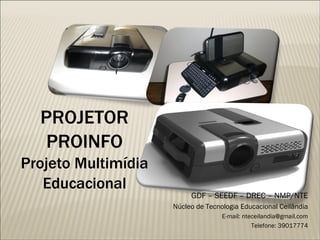
Projetor Proinfo é um computador que já vem com dispositivo para projeção, áudio e comunicação sem fio integrados. Desenvolvido para ser utilizado pelo(a) professor(a) em seu fazer pedagógico com um método muito prático, para que o(a) professor(a) ligue e, rapidamente, consiga projetar filmes, slides e qualquer imagem que ajude a ilustrar a aula. -
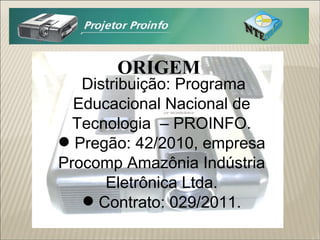
Distribuição: Programa Educacional Nacional de Tecnologia  – PROINFO. Pregão: 42/2010, empresa Procomp Amazônia Indústria Eletrônica Ltda. Contrato: 029/2011. ORIGEM
SUPORTE TÉCNICO Em caso de  abertura de chamado,  os d ados a seguir são necessários para que o atendimento seja mais eficiente: 1. Modelo LS 5580-000̣/Linux; 2. Número de série ; 3. Código do INEP da escola. As informações 1 e 2 estão disponíveis na etiqueta afixada na parte de baixo do projetor. Atendimento ao cliente 0800-7262301 www.diebold.com.br
 
 
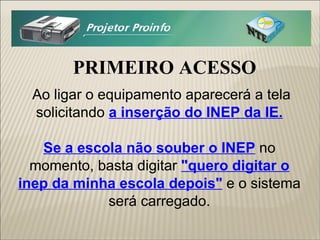
PRIMEIRO ACESSO Ao ligar o equipamento aparecerá a tela solicitando  a inserção do INEP da IE. Se a escola não souber o INEP  no momento, basta digitar  "quero digitar o inep da minha escola depois"  e o sistema será carregado.
CARACTERÍSTICAS O  Sistema Operacional  instalado é o  LINUX Educacional 4.0 ; A configuração resumida de hardware é a seguinte: *Processador Intel Atom 1,8Ghz, memória Ram de 1Gb e memória flash de 8Gb. Possui conexão para  Internet  através de  Cabo ou Wireless ; Pode ser conectado ao Notebook; É Bivolt mas aconselha-se ligar em estabilizadores.
Observações e Cuidados: Ler, antes de iniciar o uso,o guia de referência rápida de operação (manual que acompanha o projetor); Guardar a caixa da embalagem; Guardar o DVD de recuperação; Consultar as apostilas que estão no DVD; Manter a lente fechada após o uso para preservá-la; Evitar salvar arquivos no computador em função da baixa capacidade de armazenamento (8Gb); Limpar o projetor com pano macio podendo ser úmido, porém não se deve usar pano úmido na lente; Não limpar o projetor enquanto ele ainda estiver quente.
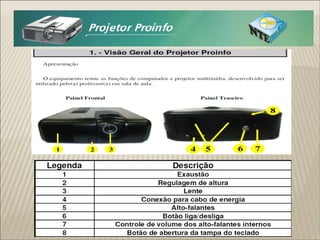
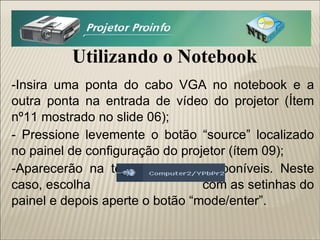
Utilizando o Notebook -Insira uma ponta do cabo VGA no notebook e a outra ponta na entrada de vídeo do projetor (Ítem nº11 mostrado no slide 06); - Pressione levemente o botão “source” localizado no painel de configuração do projetor (ítem 09); -Aparecerão na tela as saídas disponíveis. Neste caso, escolha  com as setinhas do painel e depois aperte o botão “mode/enter”.
UTILIZANDO CD/ DVD -Para abrir a gaveta (localizada na lateral do equipamento ) , pressione levemente o botão; - Insira o disco e feche a gaveta com cuidado; -Aparecerá uma mensagem reconhecendo a mídia; -Para retirar a mídia use o mesmo procedimento.
USANDO O PEN DRIVE Insira o Pendrive em qualquer uma das portas USB localizadas na lateral do equipamento. Para remover, feche todos os aplicativos abertos. Sempre clique no ícone  (que irá aparecer ao clicar no ícone à direita do relógio) antes de remover o dispositivo.
DESLIGAMENTO Duas formas de desligamento: Primeira forma:  menu INICIAR; fechar sessão; desligar. Segunda forma:  Botão liga/desliga localizado na parte traseira do equipamento. Após o desligamento, é comum o funcionamento da ventoinha por alguns segundos.
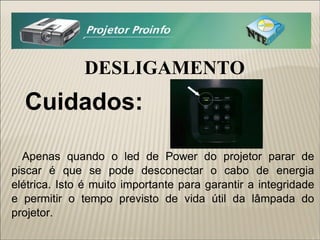
DESLIGAMENTO Cuidados: Apenas quando o led de Power do projetor parar de piscar é que se pode desconectar o cabo de energia elétrica. Isto é muito importante para garantir a integridade e permitir o tempo previsto de vida útil da lâmpada do projetor.
Conectando a uma rede sem fio (wireless) Posicione a antena da placa de rede wireless (localizada na parte lateral do equipamento) de modo a conseguir o melhor sinal possível durante a conexão a uma rede disponível..
Conectando a uma rede sem fio (wireless) Clicando-se sobre o ícone  localizado na parte direita da barra inferior é possível visualizar as redes sem fio que estão acessíveis.
Conectando a uma rede sem fio (wireless) Para se conectar em qualquer das redes listadas, basta clicar sobre seu nome.
Conectando a uma rede sem fio (wireless) Caso a rede escolhida requeira autenticação, será exibida a caixa de diálogo solicitando a digitação da senha. Digite a senha e clique em
POSSO AJUDAR? Contato: NTE Ceilândia Email:nteceilandia@gmail.com Blog: nteceilandia.blogspot.com Telefone: 3901-7774

Projetor proinfo nte ceilandia

  • 1.
    PROJETOR PROINFO ProjetoMultimídia Educacional GDF – SEEDF – DREC – NMP/NTE Núcleo de Tecnologia Educacional Ceilândia E-mail: nteceilandia@gmail.com Telefone: 39017774
  • 2.
    Projetor Proinfo éum computador que já vem com dispositivo para projeção, áudio e comunicação sem fio integrados. Desenvolvido para ser utilizado pelo(a) professor(a) em seu fazer pedagógico com um método muito prático, para que o(a) professor(a) ligue e, rapidamente, consiga projetar filmes, slides e qualquer imagem que ajude a ilustrar a aula. -
  • 3.
    Distribuição: Programa EducacionalNacional de Tecnologia – PROINFO. Pregão: 42/2010, empresa Procomp Amazônia Indústria Eletrônica Ltda. Contrato: 029/2011. ORIGEM
  • 4.
    SUPORTE TÉCNICO Emcaso de abertura de chamado, os d ados a seguir são necessários para que o atendimento seja mais eficiente: 1. Modelo LS 5580-000̣/Linux; 2. Número de série ; 3. Código do INEP da escola. As informações 1 e 2 estão disponíveis na etiqueta afixada na parte de baixo do projetor. Atendimento ao cliente 0800-7262301 www.diebold.com.br
  • 5.
  • 6.
  • 7.
    PRIMEIRO ACESSO Aoligar o equipamento aparecerá a tela solicitando a inserção do INEP da IE. Se a escola não souber o INEP no momento, basta digitar "quero digitar o inep da minha escola depois" e o sistema será carregado.
  • 8.
    CARACTERÍSTICAS O Sistema Operacional instalado é o LINUX Educacional 4.0 ; A configuração resumida de hardware é a seguinte: *Processador Intel Atom 1,8Ghz, memória Ram de 1Gb e memória flash de 8Gb. Possui conexão para Internet através de Cabo ou Wireless ; Pode ser conectado ao Notebook; É Bivolt mas aconselha-se ligar em estabilizadores.
  • 9.
    Observações e Cuidados:Ler, antes de iniciar o uso,o guia de referência rápida de operação (manual que acompanha o projetor); Guardar a caixa da embalagem; Guardar o DVD de recuperação; Consultar as apostilas que estão no DVD; Manter a lente fechada após o uso para preservá-la; Evitar salvar arquivos no computador em função da baixa capacidade de armazenamento (8Gb); Limpar o projetor com pano macio podendo ser úmido, porém não se deve usar pano úmido na lente; Não limpar o projetor enquanto ele ainda estiver quente.
  • 10.
    Utilizando o Notebook-Insira uma ponta do cabo VGA no notebook e a outra ponta na entrada de vídeo do projetor (Ítem nº11 mostrado no slide 06); - Pressione levemente o botão “source” localizado no painel de configuração do projetor (ítem 09); -Aparecerão na tela as saídas disponíveis. Neste caso, escolha com as setinhas do painel e depois aperte o botão “mode/enter”.
  • 11.
    UTILIZANDO CD/ DVD-Para abrir a gaveta (localizada na lateral do equipamento ) , pressione levemente o botão; - Insira o disco e feche a gaveta com cuidado; -Aparecerá uma mensagem reconhecendo a mídia; -Para retirar a mídia use o mesmo procedimento.
  • 12.
    USANDO O PENDRIVE Insira o Pendrive em qualquer uma das portas USB localizadas na lateral do equipamento. Para remover, feche todos os aplicativos abertos. Sempre clique no ícone (que irá aparecer ao clicar no ícone à direita do relógio) antes de remover o dispositivo.
  • 13.
    DESLIGAMENTO Duas formasde desligamento: Primeira forma: menu INICIAR; fechar sessão; desligar. Segunda forma: Botão liga/desliga localizado na parte traseira do equipamento. Após o desligamento, é comum o funcionamento da ventoinha por alguns segundos.
  • 14.
    DESLIGAMENTO Cuidados: Apenasquando o led de Power do projetor parar de piscar é que se pode desconectar o cabo de energia elétrica. Isto é muito importante para garantir a integridade e permitir o tempo previsto de vida útil da lâmpada do projetor.
  • 15.
    Conectando a umarede sem fio (wireless) Posicione a antena da placa de rede wireless (localizada na parte lateral do equipamento) de modo a conseguir o melhor sinal possível durante a conexão a uma rede disponível..
  • 16.
    Conectando a umarede sem fio (wireless) Clicando-se sobre o ícone localizado na parte direita da barra inferior é possível visualizar as redes sem fio que estão acessíveis.
  • 17.
    Conectando a umarede sem fio (wireless) Para se conectar em qualquer das redes listadas, basta clicar sobre seu nome.
  • 18.
    Conectando a umarede sem fio (wireless) Caso a rede escolhida requeira autenticação, será exibida a caixa de diálogo solicitando a digitação da senha. Digite a senha e clique em
  • 19.
    POSSO AJUDAR? Contato:NTE Ceilândia Email:nteceilandia@gmail.com Blog: nteceilandia.blogspot.com Telefone: 3901-7774

Notas do Editor

  • #20 Suporte NTE Planaltina Email: nteplanaltina@gmail.com Telefone: 3901-5948