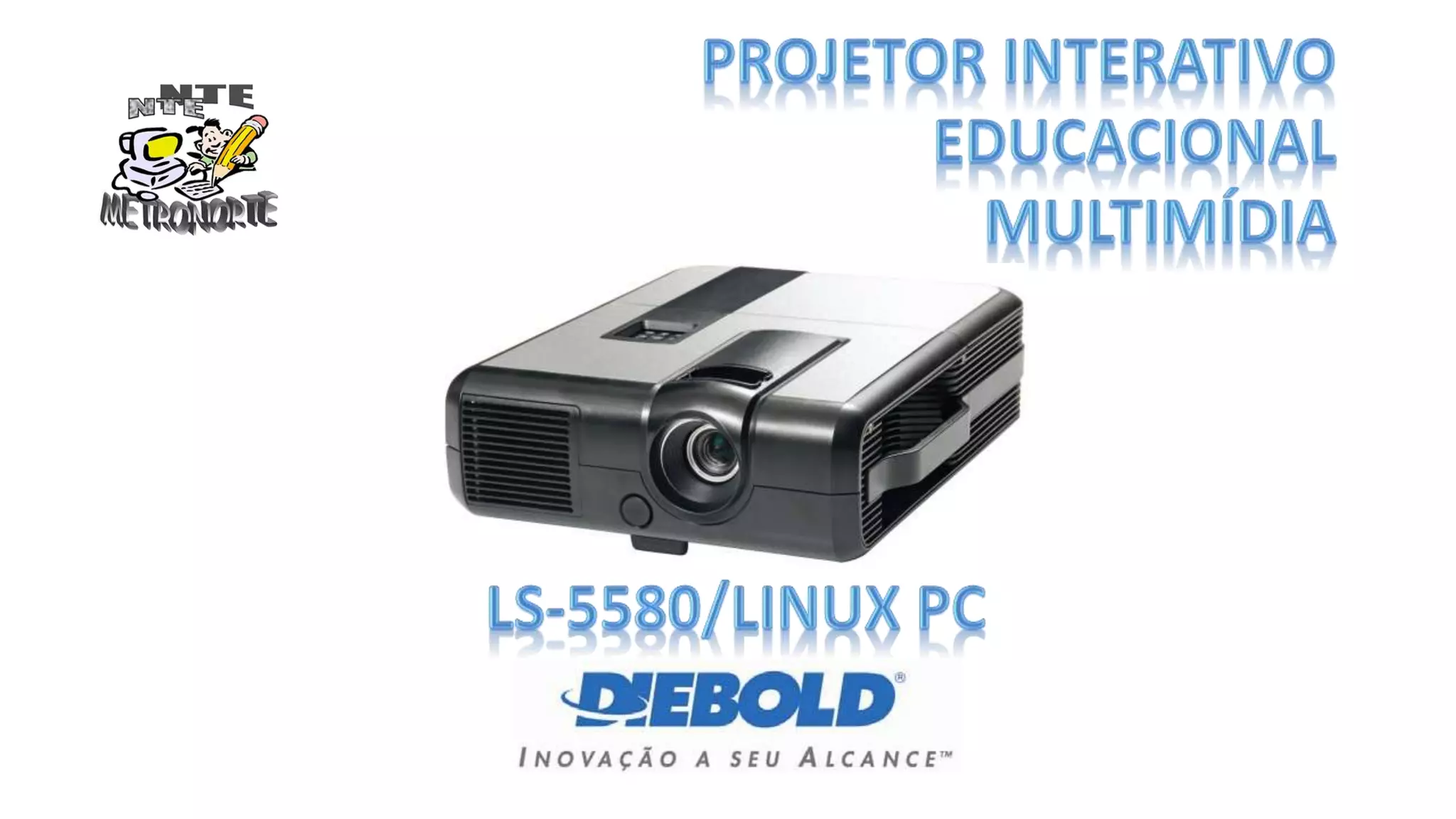
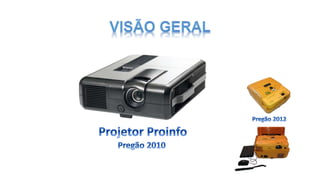
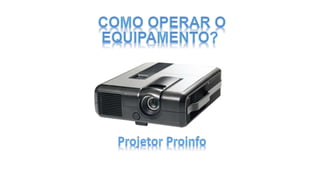
PC Educacional é um computador que possui dispositivos
para projeção, áudio e comunicação sem fio
completamente integrados. Foi desenvolvido para ser
utilizado por professores em sala de aula com um método
muito prático: basta ligar e, rapidamente, projetar filmes,
slides ou qualquer conteúdo que ajude a ilustrar a aula.
Inclui projeção por módulo óptico de alto desempenho e
um design amigável que facilita a sua utilização.
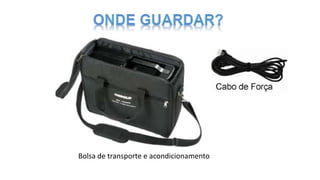
Bolsa de transporte e acondicionamento
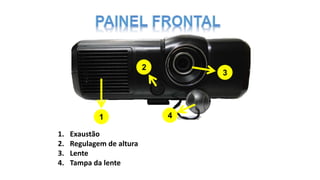
1. Exaustão
2. Regulagem de altura
3. Lente
4. Tampa da lente
1
2
4
3
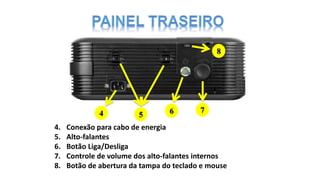
4. Conexão para cabo de energia
5. Alto-falantes
6. Botão Liga/Desliga
7. Controle de volume dos alto-falantes internos
8. Botão de abertura da tampa do teclado e mouse
4 5 6 7
8
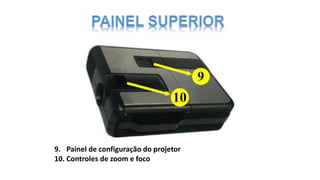
9. Painel de configuração do projetor
10. Controles de zoom e foco
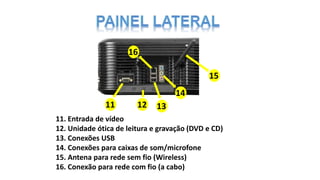
11. Entrada de vídeo
12. Unidade ótica de leitura e gravação (DVD e CD)
13. Conexões USB
14. Conexões para caixas de som/microfone
15. Antena para rede sem fio (Wireless)
16. Conexão para rede com fio (a cabo)
11 12 13
14
15
16
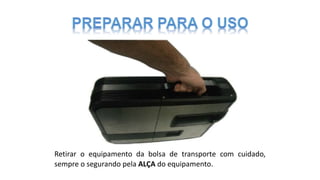
Retirar o equipamento da bolsa de transporte com cuidado,
sempre o segurando pela ALÇA do equipamento.
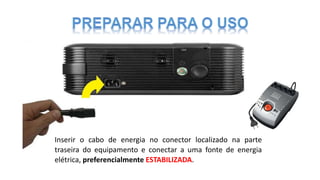
Inserir o cabo de energia no conector localizado na parte
traseira do equipamento e conectar a uma fonte de energia
elétrica, preferencialmente ESTABILIZADA.
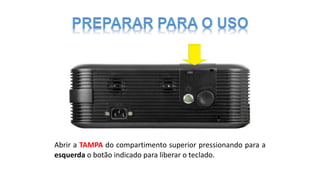
Abrir a TAMPA do compartimento superior pressionando para a
esquerda o botão indicado para liberar o teclado.
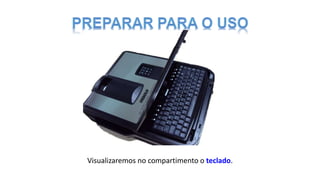
Visualizaremos no compartimento o teclado.
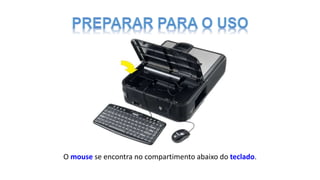
O mouse se encontra no compartimento abaixo do teclado.
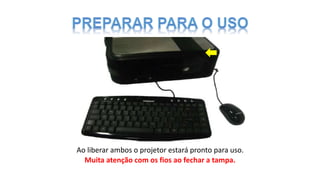
Ao liberar ambos o projetor estará pronto para uso.
Muita atenção com os fios ao fechar a tampa.
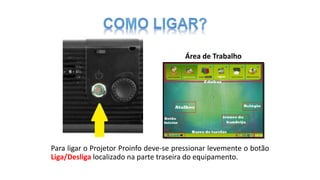
Para ligar o Projetor Proinfo deve-se pressionar levemente o botão
Liga/Desliga localizado na parte traseira do equipamento.
Área de Trabalho
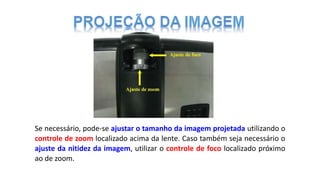
Se necessário, pode-se ajustar o tamanho da imagem projetada utilizando o
controle de zoom localizado acima da lente. Caso também seja necessário o
ajuste da nitidez da imagem, utilizar o controle de foco localizado próximo
ao de zoom.
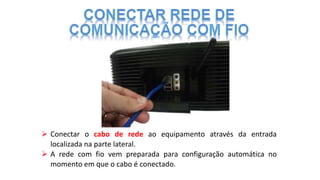
 Conectar o cabo de rede ao equipamento através da entrada
localizada na parte lateral.
 A rede com fio vem preparada para configuração automática no
momento em que o cabo é conectado.
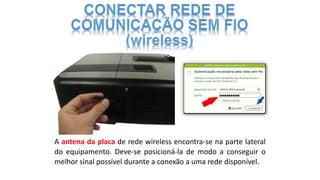
A antena da placa de rede wireless encontra-se na parte lateral
do equipamento. Deve-se posicioná-la de modo a conseguir o
melhor sinal possível durante a conexão a uma rede disponível.
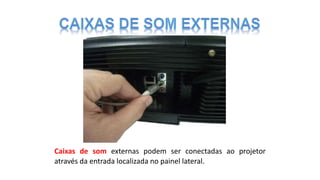
Caixas de som externas podem ser conectadas ao projetor
através da entrada localizada no painel lateral.
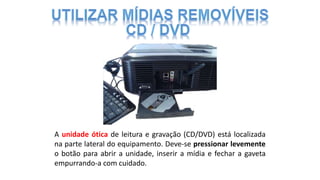
A unidade ótica de leitura e gravação (CD/DVD) está localizada
na parte lateral do equipamento. Deve-se pressionar levemente
o botão para abrir a unidade, inserir a mídia e fechar a gaveta
empurrando-a com cuidado.
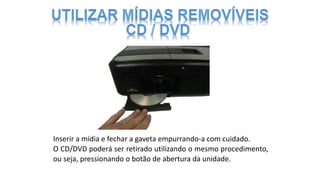
Inserir a mídia e fechar a gaveta empurrando-a com cuidado.
O CD/DVD poderá ser retirado utilizando o mesmo procedimento,
ou seja, pressionando o botão de abertura da unidade.
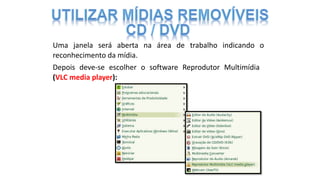
Uma janela será aberta na área de trabalho indicando o
reconhecimento da mídia.
Depois deve-se escolher o software Reprodutor Multimídia
(VLC media player):
Volume
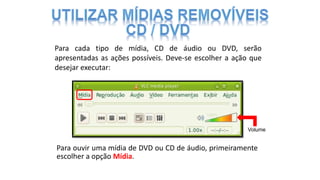
Para cada tipo de mídia, CD de áudio ou DVD, serão
apresentadas as ações possíveis. Deve-se escolher a ação que
desejar executar:
Para ouvir uma mídia de DVD ou CD de áudio, primeiramente
escolher a opção Mídia.
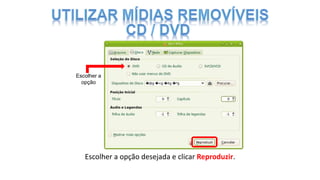
Escolher a opção desejada e clicar Reproduzir.
Escolher a
opção
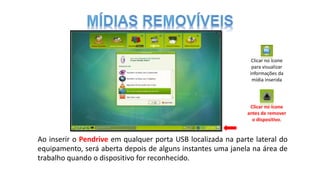
Ao inserir o Pendrive em qualquer porta USB localizada na parte lateral do
equipamento, será aberta depois de alguns instantes uma janela na área de
trabalho quando o dispositivo for reconhecido.
Clicar no ícone
antes de remover
o dispositivo.
Clicar no ícone
para visualizar
informações da
mídia inserida
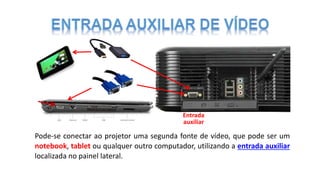
Pode-se conectar ao projetor uma segunda fonte de vídeo, que pode ser um
notebook, tablet ou qualquer outro computador, utilizando a entrada auxiliar
localizada no painel lateral.
Entrada
auxiliar
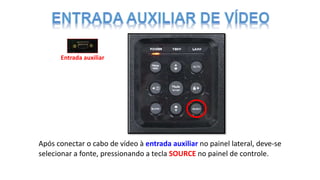
Após conectar o cabo de vídeo à entrada auxiliar no painel lateral, deve-se
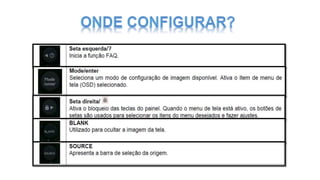
selecionar a fonte, pressionando a tecla SOURCE no painel de controle.
Entrada auxiliar
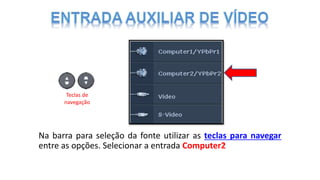
Na barra para seleção da fonte utilizar as teclas para navegar
entre as opções. Selecionar a entrada Computer2
Teclas de
navegação
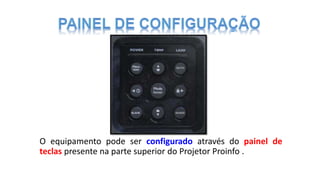
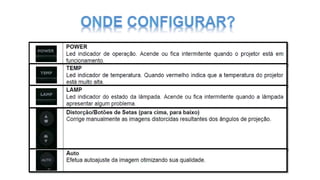
O equipamento pode ser configurado através do painel de
teclas presente na parte superior do Projetor Proinfo .
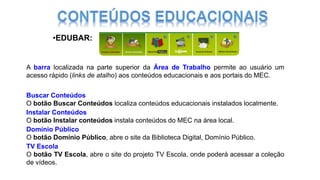
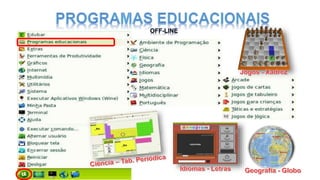
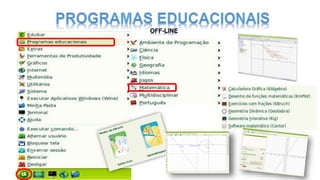
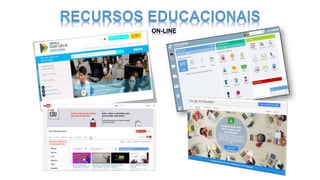
•EDUBAR:
Buscar Conteúdos
O botão Buscar Conteúdos localiza conteúdos educacionais instalados localmente.
Instalar Conteúdos
O botão Instalar conteúdos instala conteúdos do MEC na área local.
Domínio Público
O botão Domínio Público, abre o site da Biblioteca Digital, Domínio Público.
TV Escola
O botão TV Escola, abre o site do projeto TV Escola, onde poderá acessar a coleção
de vídeos.
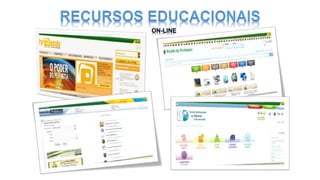
A barra localizada na parte superior da Área de Trabalho permite ao usuário um
acesso rápido (links de atalho) aos conteúdos educacionais e aos portais do MEC.
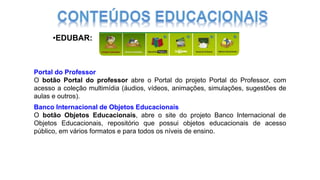
Portal do Professor
O botão Portal do professor abre o Portal do projeto Portal do Professor, com
acesso a coleção multimídia (áudios, vídeos, animações, simulações, sugestões de
aulas e outros).
Banco Internacional de Objetos Educacionais
O botão Objetos Educacionais, abre o site do projeto Banco Internacional de
Objetos Educacionais, repositório que possui objetos educacionais de acesso
público, em vários formatos e para todos os níveis de ensino.
•EDUBAR:
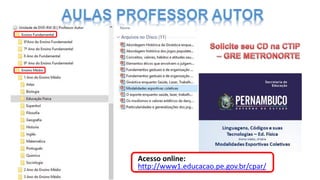
Acesso online:
http://www1.educacao.pe.gov.br/cpar/
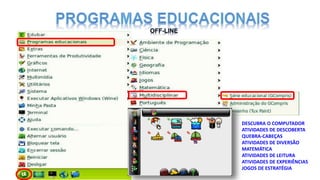
DESCUBRA O COMPUTADOR
ATIVIDADES DE DESCOBERTA
QUEBRA-CABEÇAS
ATIVIDADES DE DIVERSÃO
MATEMÁTICA
ATIVIDADES DE LEITURA
ATIVIDADES DE EXPERIÊNCIAS
JOGOS DE ESTRATÉGIA
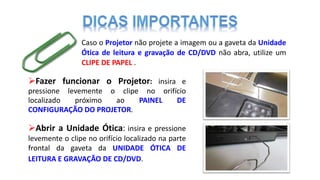
Fazer funcionar o Projetor: insira e
pressione levemente o clipe no orifício
localizado próximo ao PAINEL DE
CONFIGURAÇÃO DO PROJETOR.
Caso o Projetor não projete a imagem ou a gaveta da Unidade
Ótica de leitura e gravação de CD/DVD não abra, utilize um
CLIPE DE PAPEL .
Abrir a Unidade Ótica: insira e pressione
levemente o clipe no orifício localizado na parte
frontal da gaveta da UNIDADE ÓTICA DE
LEITURA E GRAVAÇÃO DE CD/DVD.
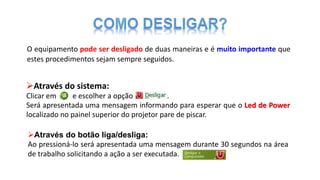
Através do sistema:
Clicar em e escolher a opção .
Será apresentada uma mensagem informando para esperar que o Led de Power
localizado no painel superior do projetor pare de piscar.
O equipamento pode ser desligado de duas maneiras e é muito importante que
estes procedimentos sejam sempre seguidos.
Através do botão liga/desliga:
Ao pressioná-lo será apresentada uma mensagem durante 30 segundos na área
de trabalho solicitando a ação a ser executada.
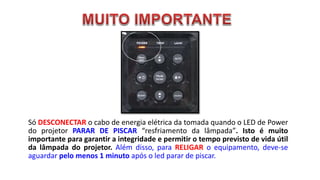
Só DESCONECTAR o cabo de energia elétrica da tomada quando o LED de Power
do projetor PARAR DE PISCAR “resfriamento da lâmpada”. Isto é muito
importante para garantir a integridade e permitir o tempo previsto de vida útil
da lâmpada do projetor. Além disso, para RELIGAR o equipamento, deve-se
aguardar pelo menos 1 minuto após o led parar de piscar.
https://www.youtube.com/watch?v=qmGsLJR3leA
Apresentação do Projetor Multimídia Educacional PROINFO

Apresentação do Projetor Multimídia Educacional PROINFO

  • 2.
    PC Educacional éum computador que possui dispositivos para projeção, áudio e comunicação sem fio completamente integrados. Foi desenvolvido para ser utilizado por professores em sala de aula com um método muito prático: basta ligar e, rapidamente, projetar filmes, slides ou qualquer conteúdo que ajude a ilustrar a aula. Inclui projeção por módulo óptico de alto desempenho e um design amigável que facilita a sua utilização.
  • 4.
    Bolsa de transportee acondicionamento
  • 6.
    1. Exaustão 2. Regulagemde altura 3. Lente 4. Tampa da lente 1 2 4 3
  • 7.
    4. Conexão paracabo de energia 5. Alto-falantes 6. Botão Liga/Desliga 7. Controle de volume dos alto-falantes internos 8. Botão de abertura da tampa do teclado e mouse 4 5 6 7 8
  • 8.
    9. Painel deconfiguração do projetor 10. Controles de zoom e foco
  • 9.
    11. Entrada devídeo 12. Unidade ótica de leitura e gravação (DVD e CD) 13. Conexões USB 14. Conexões para caixas de som/microfone 15. Antena para rede sem fio (Wireless) 16. Conexão para rede com fio (a cabo) 11 12 13 14 15 16
  • 11.
    Retirar o equipamentoda bolsa de transporte com cuidado, sempre o segurando pela ALÇA do equipamento.
  • 12.
    Inserir o cabode energia no conector localizado na parte traseira do equipamento e conectar a uma fonte de energia elétrica, preferencialmente ESTABILIZADA.
  • 13.
    Abrir a TAMPAdo compartimento superior pressionando para a esquerda o botão indicado para liberar o teclado.
  • 14.
  • 15.
    O mouse seencontra no compartimento abaixo do teclado.
  • 16.
    Ao liberar amboso projetor estará pronto para uso. Muita atenção com os fios ao fechar a tampa.
  • 17.
    Para ligar oProjetor Proinfo deve-se pressionar levemente o botão Liga/Desliga localizado na parte traseira do equipamento. Área de Trabalho
  • 18.
    Se necessário, pode-seajustar o tamanho da imagem projetada utilizando o controle de zoom localizado acima da lente. Caso também seja necessário o ajuste da nitidez da imagem, utilizar o controle de foco localizado próximo ao de zoom.
  • 19.
     Conectar ocabo de rede ao equipamento através da entrada localizada na parte lateral.  A rede com fio vem preparada para configuração automática no momento em que o cabo é conectado.
  • 20.
    A antena daplaca de rede wireless encontra-se na parte lateral do equipamento. Deve-se posicioná-la de modo a conseguir o melhor sinal possível durante a conexão a uma rede disponível.
  • 21.
    Caixas de somexternas podem ser conectadas ao projetor através da entrada localizada no painel lateral.
  • 22.
    A unidade óticade leitura e gravação (CD/DVD) está localizada na parte lateral do equipamento. Deve-se pressionar levemente o botão para abrir a unidade, inserir a mídia e fechar a gaveta empurrando-a com cuidado.
  • 23.
    Inserir a mídiae fechar a gaveta empurrando-a com cuidado. O CD/DVD poderá ser retirado utilizando o mesmo procedimento, ou seja, pressionando o botão de abertura da unidade.
  • 24.
    Uma janela seráaberta na área de trabalho indicando o reconhecimento da mídia. Depois deve-se escolher o software Reprodutor Multimídia (VLC media player):
  • 25.
    Volume Para cada tipode mídia, CD de áudio ou DVD, serão apresentadas as ações possíveis. Deve-se escolher a ação que desejar executar: Para ouvir uma mídia de DVD ou CD de áudio, primeiramente escolher a opção Mídia.
  • 26.
    Escolher a opçãodesejada e clicar Reproduzir. Escolher a opção
  • 27.
    Ao inserir oPendrive em qualquer porta USB localizada na parte lateral do equipamento, será aberta depois de alguns instantes uma janela na área de trabalho quando o dispositivo for reconhecido. Clicar no ícone antes de remover o dispositivo. Clicar no ícone para visualizar informações da mídia inserida
  • 28.
    Pode-se conectar aoprojetor uma segunda fonte de vídeo, que pode ser um notebook, tablet ou qualquer outro computador, utilizando a entrada auxiliar localizada no painel lateral. Entrada auxiliar
  • 29.
    Após conectar ocabo de vídeo à entrada auxiliar no painel lateral, deve-se selecionar a fonte, pressionando a tecla SOURCE no painel de controle. Entrada auxiliar
  • 30.
    Na barra paraseleção da fonte utilizar as teclas para navegar entre as opções. Selecionar a entrada Computer2 Teclas de navegação
  • 32.
    O equipamento podeser configurado através do painel de teclas presente na parte superior do Projetor Proinfo .
  • 35.
    •EDUBAR: Buscar Conteúdos O botãoBuscar Conteúdos localiza conteúdos educacionais instalados localmente. Instalar Conteúdos O botão Instalar conteúdos instala conteúdos do MEC na área local. Domínio Público O botão Domínio Público, abre o site da Biblioteca Digital, Domínio Público. TV Escola O botão TV Escola, abre o site do projeto TV Escola, onde poderá acessar a coleção de vídeos. A barra localizada na parte superior da Área de Trabalho permite ao usuário um acesso rápido (links de atalho) aos conteúdos educacionais e aos portais do MEC.
  • 36.
    Portal do Professor Obotão Portal do professor abre o Portal do projeto Portal do Professor, com acesso a coleção multimídia (áudios, vídeos, animações, simulações, sugestões de aulas e outros). Banco Internacional de Objetos Educacionais O botão Objetos Educacionais, abre o site do projeto Banco Internacional de Objetos Educacionais, repositório que possui objetos educacionais de acesso público, em vários formatos e para todos os níveis de ensino. •EDUBAR:
  • 39.
  • 42.
    DESCUBRA O COMPUTADOR ATIVIDADESDE DESCOBERTA QUEBRA-CABEÇAS ATIVIDADES DE DIVERSÃO MATEMÁTICA ATIVIDADES DE LEITURA ATIVIDADES DE EXPERIÊNCIAS JOGOS DE ESTRATÉGIA
  • 46.
    Fazer funcionar oProjetor: insira e pressione levemente o clipe no orifício localizado próximo ao PAINEL DE CONFIGURAÇÃO DO PROJETOR. Caso o Projetor não projete a imagem ou a gaveta da Unidade Ótica de leitura e gravação de CD/DVD não abra, utilize um CLIPE DE PAPEL . Abrir a Unidade Ótica: insira e pressione levemente o clipe no orifício localizado na parte frontal da gaveta da UNIDADE ÓTICA DE LEITURA E GRAVAÇÃO DE CD/DVD.
  • 47.
    Através do sistema: Clicarem e escolher a opção . Será apresentada uma mensagem informando para esperar que o Led de Power localizado no painel superior do projetor pare de piscar. O equipamento pode ser desligado de duas maneiras e é muito importante que estes procedimentos sejam sempre seguidos. Através do botão liga/desliga: Ao pressioná-lo será apresentada uma mensagem durante 30 segundos na área de trabalho solicitando a ação a ser executada.
  • 48.
    Só DESCONECTAR ocabo de energia elétrica da tomada quando o LED de Power do projetor PARAR DE PISCAR “resfriamento da lâmpada”. Isto é muito importante para garantir a integridade e permitir o tempo previsto de vida útil da lâmpada do projetor. Além disso, para RELIGAR o equipamento, deve-se aguardar pelo menos 1 minuto após o led parar de piscar.
  • 49.