Universidade do Minho
                                Instituto de Ciências Sociais
                                Departamento de Ciências da Comunicação


Professor Leonardo Pereira
 Ano Curricular - 2012 | 2013   COMUNICAÇÃO E MEIOS DIGITAIS
                                Curso de Mestrado em Comunicação, Cidadania e Educação - 1º Ano | 1º Semestre


                                TUTORIAL 01

                                INTRODUÇÃO AO PHOTOSHOP
                                SIMULAÇÃO DE CAPA DE LIVRO EM PERSPECTIVA
Universidade do Minho                                        Comunicação e Meios Digitais - 2012 | 2013
Instituto de Ciências Sociais                                                Professor Leonardo Pereira
Departamento de Ciências da Comunicação


01
Tutorial sobre as layers e as seleções do Photoshop


Neste tutorial terás contacto com a edição e manipulação das principais funcionalidades
e ferramentas das layers e das seleções do Photoshop como:
• Criação de layers;
• Transformação e distorção de layers;
• Blending modes de layers;
• Opacidade de layers
• Linkagens de layers;
• Criação de seleções;
• Criação de máscaras a partir de seleções;
• Alteração das propriedades de uma seleção;
• Inversão de seleções;
• entre outros recursos inerentes a estas ferramentas.


                                                                           leonardpeartree@gmail.com
Universidade do Minho                                        Comunicação e Meios Digitais - 2012 | 2013
                Instituto de Ciências Sociais                                                Professor Leonardo Pereira
                Departamento de Ciências da Comunicação


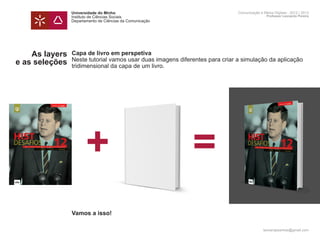
    As layers   Capa de livro em perspetiva
                Neste tutorial vamos usar duas imagens diferentes para criar a simulação da aplicação
e as seleções   tridimensional da capa de um livro.


                       +                                    =
                Vamos a isso!

                                                                                           leonardpeartree@gmail.com
Universidade do Minho                                    Comunicação e Meios Digitais - 2012 | 2013
                Instituto de Ciências Sociais                                            Professor Leonardo Pereira
                Departamento de Ciências da Comunicação


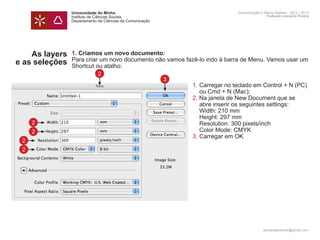
    As layers   1. Criamos um novo documento:
                Para criar um novo documento não vamos fazê-lo indo à barra de Menu. Vamos usar um
e as seleções   Shortcut ou atalho:
                             2
                                                          3
                	 1. 	 arregar no teclado em Control + N (PC) 	
                     C
                		 ou Cmd + N (Mac);
                	2. Na janela de New Document que se 		
                		 abre inserir os seguintes settings:
                		 Width: 210 mm
                		 Height: 297 mm
     2          		 Resolution: 300 pixels/inch
     2          		 Color Mode: CMYK
                	 3.	Carregar em OK
 2
 2


                                                                                       leonardpeartree@gmail.com
Universidade do Minho                                   Comunicação e Meios Digitais - 2012 | 2013
                  Instituto de Ciências Sociais                                           Professor Leonardo Pereira
                  Departamento de Ciências da Comunicação


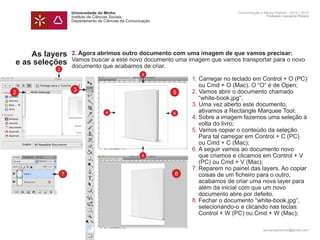
    As layers     2. Agora abrimos outro documento com uma imagem de que vamos precisar:
                  Vamos buscar a este novo documento uma imagem que vamos transportar para o novo
e as seleções     documento que acabamos de criar.
          2
                                                    4
                  	          1. Carregar no teclado em Control + O (PC) 	
                  		 ou Cmd + O (Mac). O “O“ é de Open;
2                   3
                  	2. Vamos abrir o documento chamado 		
                          5
                  		 “white-book.jpg“;
                  	          3. Uma vez aberto este documento,
                  		 ativamos a Rectangle Marquee Tool;
                      4   4
                  	          4.	Sobre a imagem fazemos uma seleção à 	
                  		 volta do livro;
                  	          5. Vamos copiar o conteúdo da seleção. 		
                  		 Para tal carregar em Control + C (PC)
                  		 ou Cmd + C (Mac);
                  	          6.	A seguir vamos ao documento novo 		
                  		 que criamos e clicamos em Control + V 	
                        4
                  		 (PC) ou Cmd + V (Mac);
                  	          7.	Reparem no painel das layers. Ao copiar 	
              7            6
                  		 coisas de um ficheiro para o outro,
                  		 acabamos de criar uma nova layer para
                  		 além da inicial com que um novo
                  		 documento abre por defeito.
                  	          8.	Fechar o documento “white-book.jpg“, 		
                  		 selecionando-o e clicando nas teclas:
                  		 Control + W (PC) ou Cmd + W (Mac);

                                                                                        leonardpeartree@gmail.com
Universidade do Minho                                       Comunicação e Meios Digitais - 2012 | 2013
                    Instituto de Ciências Sociais                                               Professor Leonardo Pereira
                    Departamento de Ciências da Comunicação


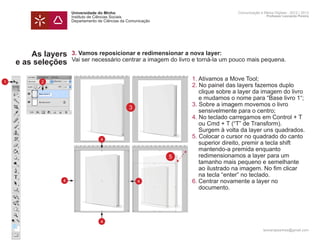
        As layers   3. Vamos reposicionar e redimensionar a nova layer:
                    Vai ser necessário centrar a imagem do livro e torná-la um pouco mais pequena.
    e as seleções

1         2
                    	         1. Ativamos a Move Tool;
                    	2. No painel das layers fazemos duplo 		
                    		 clique sobre a layer da imagem do livro
                    		 e mudamos o nome para “Base livro 1“;
                    	         3. Sobre a imagem movemos o livro
                        3
                    		 sensivelmente para o centro;
                    	         4. No teclado carregamos em Control + T
                    		 ou Cmd + T (“T” de Transform).
                    		 Surgem à volta da layer uns quadrados.
                    	 4
                              5. Colocar o cursor no quadrado do canto 	
                    		 superior direito, premir a tecla shift
                    		 mantendo-a premida enquanto
                    		 redimensionamos a layer para um
                            5
                    		 tamanho mais pequeno e semelhante
                    		 ao ilustrado na imagem. No fim clicar 		
                    		 na tecla “enter” no teclado.	
                4   	     4   6.	Centrar novamente a layer no
                    		documento.


                                  4
                                                                                              leonardpeartree@gmail.com
Universidade do Minho                                     Comunicação e Meios Digitais - 2012 | 2013
                     Instituto de Ciências Sociais                                             Professor Leonardo Pereira
                     Departamento de Ciências da Comunicação


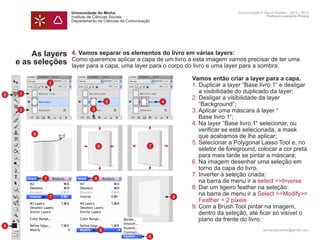
        As layers    4. Vamos separar os elementos do livro em várias layers:
                     Como queremos aplicar a capa de um livro a esta imagem vamos precisar de ter uma
    e as seleções    layer para a capa, uma layer para o corpo do livro e uma layer para a sombra.

                     	              Vamos então criar a layer para a capa.
                 1
                     	              1. Duplicar a layer “Base livro 1“ e desligar
     1               		 a visibilidade do duplicado da layer;
5
                     	              2. Desligar a visibilidade da layer
                            3   4
                     		 “Background“;
     2               	3. Aplicar uma máscara à layer “
                       3
                     		 Base livro 1“;
                     	              4.	Na layer “Base livro 1“ selecionar, ou 		
                     		 verificar se está selecionada, a mask
         6
                     		 que acabamos de lhe aplicar;
                     	              5.	Selecionar a Polygonal Lasso Tool e, no 	
                          6   7
                     		 seletor de foreground, colocar a cor preta 	
                     		 para mais tarde se pintar a máscara;
                     	              6.	Na imagem desenhar uma seleção em 	
                     		 torno da capa do livro.
                     	              7.	Inverter a seleção criada:
             7          8
                     		 na barra de menu ir a select >>Inverse	
                     	8.	Dar um ligeiro feather na seleção:
                 7
                     		 na barra de menu ir a Select >>Modify>>
                                  9
                     		 Feather = 2 píxeis
                     	              9.	Com a Brush Tool pintar na imagem,
                     		 dentro da seleção, até ficar só visível o
                     		 plano da frente do livro.
5
                                  8                                                          leonardpeartree@gmail.com
                                                           8
Universidade do Minho                                    Comunicação e Meios Digitais - 2012 | 2013
                Instituto de Ciências Sociais                                            Professor Leonardo Pereira
                Departamento de Ciências da Comunicação


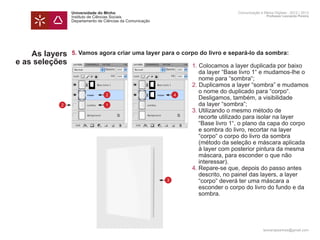
    As layers   5. Vamos agora criar uma layer para o corpo do livro e separá-lo da sombra:
e as seleções   	       1. Colocamos a layer duplicada por baixo 	
                		 da layer “Base livro 1“ e mudamos-lhe o 	
                		 nome para “sombra“;
                	       2. Duplicamos a layer “sombra” e mudamos
                		 o nome do duplicado para “corpo“.
                  2   4
                		 Desligamos, também, a visibilidade
           2    		 da layer “sombra”;
                  1
                	       3.	Utilizando o mesmo método de
                		 recorte utilizado para isolar na layer 		
                		 “Base livro 1“, o plano da capa do corpo 	
                		 e sombra do livro, recortar na layer
                		 “corpo“ o corpo do livro da sombra
                		 (método da seleção e máscara aplicada 	
                		 à layer com posterior pintura da mesma 	
                		 máscara, para esconder o que não
                		 interessar).
                	       4.	Repare-se que, depois do passo antes 	
                		 descrito, no painel das layers, a layer 		
                		 “corpo“ deverá ter uma máscara a
                    3
                		 esconder o corpo do livro do fundo e da
                		 sombra.


                                                                                       leonardpeartree@gmail.com
Universidade do Minho                                   Comunicação e Meios Digitais - 2012 | 2013
                       Instituto de Ciências Sociais                                           Professor Leonardo Pereira
                       Departamento de Ciências da Comunicação


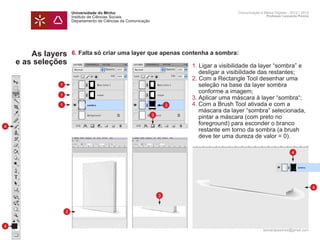
        As layers      6. Falta só criar uma layer que apenas contenha a sombra:
    e as seleções      	     1. Ligar a visibilidade da layer “sombra” e 	
                       		 desligar a visibilidade das restantes;
                       	     2. Com a Rectangle Tool desenhar uma 		
               1       		 seleção na base da layer sombra
                       		 conforme a imagem;
               1
                       	     3.	Aplicar uma máscara à layer “sombra“;
               1       	   3 4.	Com a Brush Tool ativada e com a
                       		 máscara da layer “sombra” selecionada,
                         3
                       		 pintar a máscara (com preto no
4
                       		 foreground) para esconder o branco
                       		 restante em torno da sombra (a brush 		
                       		 deve ter uma dureza de valor = 0).

                                                                                                              4


                                                                                                                            4
                                                                 3


                   2


4
                                                                                             leonardpeartree@gmail.com
Universidade do Minho                                    Comunicação e Meios Digitais - 2012 | 2013
                    Instituto de Ciências Sociais                                            Professor Leonardo Pereira
                    Departamento de Ciências da Comunicação


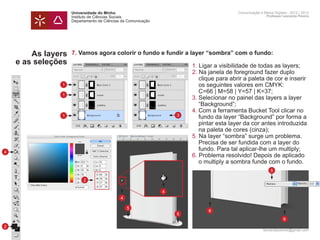
        As layers   7. Vamos agora colorir o fundo e fundir a layer “sombra” com o fundo:
    e as seleções   	   1. Ligar a visibilidade de todas as layers;
                    	   2. Na janela de foreground fazer duplo 		
                    		 clique para abrir a paleta de cor e inserir
               1    		 os seguintes valores em CMYK:
                    		 C=66 | M=58 | Y=57 | K=37;
               1
                    	   3.	Selecionar no painel das layers a layer
                    		 “Background”;
                    	   4.	Com a ferramenta Bucket Tool clicar no 	
               1      3
                    		 fundo da layer “Background” por forma a 	
                    		 pintar esta layer da cor antes introduzida 	
                    		 na paleta de cores (cinza);
                    	   5. Na layer “sombra” surge um problema.
                    		 Precisa de ser fundida com a layer do 		
4
                    		 fundo. Para tal aplicar-lhe um multiply;
                    	   6. Problema resolvido! Depois de aplicado
                    		 o multiply a sombra funde com o fundo.
                                                                                                5

                          2

                                                              4
                                            4

                                                5
                                                                      6
                                                                  5
                                                                                                       6
2
                                                                                           leonardpeartree@gmail.com
Universidade do Minho                                    Comunicação e Meios Digitais - 2012 | 2013
                    Instituto de Ciências Sociais                                            Professor Leonardo Pereira
                    Departamento de Ciências da Comunicação


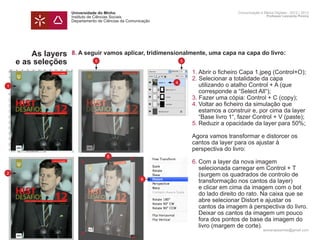
        As layers   8. A seguir vamos aplicar, tridimensionalmente, uma capa na capa do livro:
    e as seleções              5                              5

                    	   1. Abrir o ficheiro Capa 1.jpeg (Control+O);
                    	   2. Selecionar a totalidade da capa
                      4
1                   		 utilizando o atalho Control + A (que
                    		 corresponde a “Select All“);
                    	   3. Fazer uma cópia: Control + C (copy);
                    	   4.	Voltar ao ficheiro da simulação que 		
                    		 estamos a construir e, por cima da layer
                    		 “Base livro 1“, fazer Control + V (paste);
                    	   5.	Reduzir a opacidade da layer para 50%;
                    	
                    	   Agora vamos transformar e distorcer os
                    	   cantos da layer para os ajustar à
                    	   perspectiva do livro:
                                     6
                    	   6.	Com a layer da nova imagem
                    		 selecionada carregar em Control + T
2                   		 (surgem os quadrados de controlo de
                      6
                    		 transformação nos cantos da layer)
                    		 e clicar em cima da imagem com o bot 	
                    		 do lado direito do rato. Na caixa que se 	
                    		 abre selecionar Distort e ajustar os
                    		 cantos da imagem à perspectiva do livro.
                    		 Deixar os cantos da imagem um pouco
                    		 fora dos pontos de base da imagem do
                    		 livro (margem de corte).
                                                                                           leonardpeartree@gmail.com
Universidade do Minho                                         Comunicação e Meios Digitais - 2012 | 2013
                Instituto de Ciências Sociais                                                 Professor Leonardo Pereira
                Departamento de Ciências da Comunicação


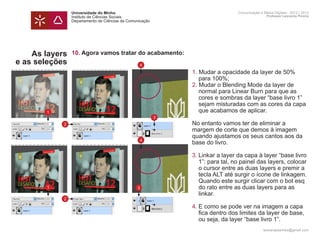
    As layers   10. Agora vamos tratar do acabamento:
e as seleções                                    4
                	 1. Mudar a opacidade da layer de 50%
                		 para 100%;
                	 2. Mudar o Blending Mode da layer de
                		 normal para Linear Burn para que as 		
                		 cores e sombras da layer “base livro 1” 	
                		 sejam misturadas com as cores da capa 	
       1        		 que acabamos de aplicar.
                                                          3
            2   	                                             No entanto vamos ter de eliminar a
                	                                             margem de corte que demos à imagem 		
                	                                             quando ajustamos os seus cantos aos da 	
                                                 4
                	                                             base do livro.

                	   3.	Linkar a layer da capa à layer “base livro 	
                		 1”: para tal, no painel das layers, colocar 	
                		 o cursor entre as duas layers e premir a 	
                		 tecla ALT até surgir o ícone de linkagem. 	
                		 Quando este surgir clicar com o bot esq 	
       1        		 do rato entre as duas layers para as 		
                  3
                		 linkar.
            2
                	 4.	E como se pode ver na imagem a capa
                		 fica dentro dos limites da layer de base,
                		 ou seja, da layer “base livro 1”.
                	
                                                                                            leonardpeartree@gmail.com
Universidade do Minho                                          Comunicação e Meios Digitais - 2012 | 2013
                Instituto de Ciências Sociais                                                  Professor Leonardo Pereira
                Departamento de Ciências da Comunicação


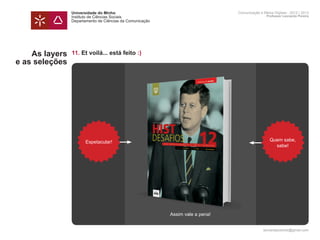
    As layers   11. Et voilá... está feito :)
e as seleções


                      Espetacular!                                                               Quem sabe,
                                                                                                   sabe!


                                                          Assim vale a pena!


                                                                                             leonardpeartree@gmail.com

Tutorial de Intro ao Photoshop: Simulação de capa de livro em perspectiva 3D

  • 1.
    Universidade do Minho Instituto de Ciências Sociais Departamento de Ciências da Comunicação Professor Leonardo Pereira Ano Curricular - 2012 | 2013 COMUNICAÇÃO E MEIOS DIGITAIS Curso de Mestrado em Comunicação, Cidadania e Educação - 1º Ano | 1º Semestre TUTORIAL 01 INTRODUÇÃO AO PHOTOSHOP SIMULAÇÃO DE CAPA DE LIVRO EM PERSPECTIVA
  • 2.
    Universidade do Minho Comunicação e Meios Digitais - 2012 | 2013 Instituto de Ciências Sociais Professor Leonardo Pereira Departamento de Ciências da Comunicação 01 Tutorial sobre as layers e as seleções do Photoshop Neste tutorial terás contacto com a edição e manipulação das principais funcionalidades e ferramentas das layers e das seleções do Photoshop como: • Criação de layers; • Transformação e distorção de layers; • Blending modes de layers; • Opacidade de layers • Linkagens de layers; • Criação de seleções; • Criação de máscaras a partir de seleções; • Alteração das propriedades de uma seleção; • Inversão de seleções; • entre outros recursos inerentes a estas ferramentas. leonardpeartree@gmail.com
  • 3.
    Universidade do Minho Comunicação e Meios Digitais - 2012 | 2013 Instituto de Ciências Sociais Professor Leonardo Pereira Departamento de Ciências da Comunicação As layers Capa de livro em perspetiva Neste tutorial vamos usar duas imagens diferentes para criar a simulação da aplicação e as seleções tridimensional da capa de um livro. + = Vamos a isso! leonardpeartree@gmail.com
  • 4.
    Universidade do Minho Comunicação e Meios Digitais - 2012 | 2013 Instituto de Ciências Sociais Professor Leonardo Pereira Departamento de Ciências da Comunicação As layers 1. Criamos um novo documento: Para criar um novo documento não vamos fazê-lo indo à barra de Menu. Vamos usar um e as seleções Shortcut ou atalho: 2 3 1. arregar no teclado em Control + N (PC) C ou Cmd + N (Mac); 2. Na janela de New Document que se abre inserir os seguintes settings: Width: 210 mm Height: 297 mm 2 Resolution: 300 pixels/inch 2 Color Mode: CMYK 3. Carregar em OK 2 2 leonardpeartree@gmail.com
  • 5.
    Universidade do Minho Comunicação e Meios Digitais - 2012 | 2013 Instituto de Ciências Sociais Professor Leonardo Pereira Departamento de Ciências da Comunicação As layers 2. Agora abrimos outro documento com uma imagem de que vamos precisar: Vamos buscar a este novo documento uma imagem que vamos transportar para o novo e as seleções documento que acabamos de criar. 2 4 1. Carregar no teclado em Control + O (PC) ou Cmd + O (Mac). O “O“ é de Open; 2 3 2. Vamos abrir o documento chamado 5 “white-book.jpg“; 3. Uma vez aberto este documento, ativamos a Rectangle Marquee Tool; 4 4 4. Sobre a imagem fazemos uma seleção à volta do livro; 5. Vamos copiar o conteúdo da seleção. Para tal carregar em Control + C (PC) ou Cmd + C (Mac); 6. A seguir vamos ao documento novo que criamos e clicamos em Control + V 4 (PC) ou Cmd + V (Mac); 7. Reparem no painel das layers. Ao copiar 7 6 coisas de um ficheiro para o outro, acabamos de criar uma nova layer para além da inicial com que um novo documento abre por defeito. 8. Fechar o documento “white-book.jpg“, selecionando-o e clicando nas teclas: Control + W (PC) ou Cmd + W (Mac); leonardpeartree@gmail.com
  • 6.
    Universidade do Minho Comunicação e Meios Digitais - 2012 | 2013 Instituto de Ciências Sociais Professor Leonardo Pereira Departamento de Ciências da Comunicação As layers 3. Vamos reposicionar e redimensionar a nova layer: Vai ser necessário centrar a imagem do livro e torná-la um pouco mais pequena. e as seleções 1 2 1. Ativamos a Move Tool; 2. No painel das layers fazemos duplo clique sobre a layer da imagem do livro e mudamos o nome para “Base livro 1“; 3. Sobre a imagem movemos o livro 3 sensivelmente para o centro; 4. No teclado carregamos em Control + T ou Cmd + T (“T” de Transform). Surgem à volta da layer uns quadrados. 4 5. Colocar o cursor no quadrado do canto superior direito, premir a tecla shift mantendo-a premida enquanto redimensionamos a layer para um 5 tamanho mais pequeno e semelhante ao ilustrado na imagem. No fim clicar na tecla “enter” no teclado. 4 4 6. Centrar novamente a layer no documento. 4 leonardpeartree@gmail.com
  • 7.
    Universidade do Minho Comunicação e Meios Digitais - 2012 | 2013 Instituto de Ciências Sociais Professor Leonardo Pereira Departamento de Ciências da Comunicação As layers 4. Vamos separar os elementos do livro em várias layers: Como queremos aplicar a capa de um livro a esta imagem vamos precisar de ter uma e as seleções layer para a capa, uma layer para o corpo do livro e uma layer para a sombra. Vamos então criar a layer para a capa. 1 1. Duplicar a layer “Base livro 1“ e desligar 1 a visibilidade do duplicado da layer; 5 2. Desligar a visibilidade da layer 3 4 “Background“; 2 3. Aplicar uma máscara à layer “ 3 Base livro 1“; 4. Na layer “Base livro 1“ selecionar, ou verificar se está selecionada, a mask 6 que acabamos de lhe aplicar; 5. Selecionar a Polygonal Lasso Tool e, no 6 7 seletor de foreground, colocar a cor preta para mais tarde se pintar a máscara; 6. Na imagem desenhar uma seleção em torno da capa do livro. 7. Inverter a seleção criada: 7 8 na barra de menu ir a select >>Inverse 8. Dar um ligeiro feather na seleção: 7 na barra de menu ir a Select >>Modify>> 9 Feather = 2 píxeis 9. Com a Brush Tool pintar na imagem, dentro da seleção, até ficar só visível o plano da frente do livro. 5 8 leonardpeartree@gmail.com 8
  • 8.
    Universidade do Minho Comunicação e Meios Digitais - 2012 | 2013 Instituto de Ciências Sociais Professor Leonardo Pereira Departamento de Ciências da Comunicação As layers 5. Vamos agora criar uma layer para o corpo do livro e separá-lo da sombra: e as seleções 1. Colocamos a layer duplicada por baixo da layer “Base livro 1“ e mudamos-lhe o nome para “sombra“; 2. Duplicamos a layer “sombra” e mudamos o nome do duplicado para “corpo“. 2 4 Desligamos, também, a visibilidade 2 da layer “sombra”; 1 3. Utilizando o mesmo método de recorte utilizado para isolar na layer “Base livro 1“, o plano da capa do corpo e sombra do livro, recortar na layer “corpo“ o corpo do livro da sombra (método da seleção e máscara aplicada à layer com posterior pintura da mesma máscara, para esconder o que não interessar). 4. Repare-se que, depois do passo antes descrito, no painel das layers, a layer “corpo“ deverá ter uma máscara a 3 esconder o corpo do livro do fundo e da sombra. leonardpeartree@gmail.com
  • 9.
    Universidade do Minho Comunicação e Meios Digitais - 2012 | 2013 Instituto de Ciências Sociais Professor Leonardo Pereira Departamento de Ciências da Comunicação As layers 6. Falta só criar uma layer que apenas contenha a sombra: e as seleções 1. Ligar a visibilidade da layer “sombra” e desligar a visibilidade das restantes; 2. Com a Rectangle Tool desenhar uma 1 seleção na base da layer sombra conforme a imagem; 1 3. Aplicar uma máscara à layer “sombra“; 1 3 4. Com a Brush Tool ativada e com a máscara da layer “sombra” selecionada, 3 pintar a máscara (com preto no 4 foreground) para esconder o branco restante em torno da sombra (a brush deve ter uma dureza de valor = 0). 4 4 3 2 4 leonardpeartree@gmail.com
  • 10.
    Universidade do Minho Comunicação e Meios Digitais - 2012 | 2013 Instituto de Ciências Sociais Professor Leonardo Pereira Departamento de Ciências da Comunicação As layers 7. Vamos agora colorir o fundo e fundir a layer “sombra” com o fundo: e as seleções 1. Ligar a visibilidade de todas as layers; 2. Na janela de foreground fazer duplo clique para abrir a paleta de cor e inserir 1 os seguintes valores em CMYK: C=66 | M=58 | Y=57 | K=37; 1 3. Selecionar no painel das layers a layer “Background”; 4. Com a ferramenta Bucket Tool clicar no 1 3 fundo da layer “Background” por forma a pintar esta layer da cor antes introduzida na paleta de cores (cinza); 5. Na layer “sombra” surge um problema. Precisa de ser fundida com a layer do 4 fundo. Para tal aplicar-lhe um multiply; 6. Problema resolvido! Depois de aplicado o multiply a sombra funde com o fundo. 5 2 4 4 5 6 5 6 2 leonardpeartree@gmail.com
  • 11.
    Universidade do Minho Comunicação e Meios Digitais - 2012 | 2013 Instituto de Ciências Sociais Professor Leonardo Pereira Departamento de Ciências da Comunicação As layers 8. A seguir vamos aplicar, tridimensionalmente, uma capa na capa do livro: e as seleções 5 5 1. Abrir o ficheiro Capa 1.jpeg (Control+O); 2. Selecionar a totalidade da capa 4 1 utilizando o atalho Control + A (que corresponde a “Select All“); 3. Fazer uma cópia: Control + C (copy); 4. Voltar ao ficheiro da simulação que estamos a construir e, por cima da layer “Base livro 1“, fazer Control + V (paste); 5. Reduzir a opacidade da layer para 50%; Agora vamos transformar e distorcer os cantos da layer para os ajustar à perspectiva do livro: 6 6. Com a layer da nova imagem selecionada carregar em Control + T 2 (surgem os quadrados de controlo de 6 transformação nos cantos da layer) e clicar em cima da imagem com o bot do lado direito do rato. Na caixa que se abre selecionar Distort e ajustar os cantos da imagem à perspectiva do livro. Deixar os cantos da imagem um pouco fora dos pontos de base da imagem do livro (margem de corte). leonardpeartree@gmail.com
  • 12.
    Universidade do Minho Comunicação e Meios Digitais - 2012 | 2013 Instituto de Ciências Sociais Professor Leonardo Pereira Departamento de Ciências da Comunicação As layers 10. Agora vamos tratar do acabamento: e as seleções 4 1. Mudar a opacidade da layer de 50% para 100%; 2. Mudar o Blending Mode da layer de normal para Linear Burn para que as cores e sombras da layer “base livro 1” sejam misturadas com as cores da capa 1 que acabamos de aplicar. 3 2 No entanto vamos ter de eliminar a margem de corte que demos à imagem quando ajustamos os seus cantos aos da 4 base do livro. 3. Linkar a layer da capa à layer “base livro 1”: para tal, no painel das layers, colocar o cursor entre as duas layers e premir a tecla ALT até surgir o ícone de linkagem. Quando este surgir clicar com o bot esq 1 do rato entre as duas layers para as 3 linkar. 2 4. E como se pode ver na imagem a capa fica dentro dos limites da layer de base, ou seja, da layer “base livro 1”. leonardpeartree@gmail.com
  • 13.
    Universidade do Minho Comunicação e Meios Digitais - 2012 | 2013 Instituto de Ciências Sociais Professor Leonardo Pereira Departamento de Ciências da Comunicação As layers 11. Et voilá... está feito :) e as seleções Espetacular! Quem sabe, sabe! Assim vale a pena! leonardpeartree@gmail.com