TELECENTRO
COMUNITÁRIO
VOZ POPULAR
CENTRO POPULAR DE CULTURA E COMUNICAÇÃO
PONTO DE CULTURA VOZ DA PERIFERIA
Apoio:
Daniel Pereira dos Santos
Os estúdios podem utilizar três tipos de
equipamento: analógica, digital ou híbrida
EDITORES DE ÁUDIO
A edição de áudio é um trabalho técnico e perceptivo, visa a organização dos
materiais gravados para a produção de uma faixa sonora.
Ela destina-se à criação de CDs de cantores, duplas ou bandas, jingles, demos,
narrações de vídeos, dublagens, mixagem de trilhas, produção de spots de rádio,
retirada do áudio de um filme ou criação de sons para vídeo games entre outras
aplicações profissionais.
Editores de som são softwares que tem a função de manipular ondas
sonoras e ficheiros (arquivos) de áudio.
A maioria dos editores de áudio tem funções básicas, que não mudam como:
 Cortar, copiar e colar trechos de áudio;
 Mixar faixas;
 Remover Ruídos;
 Aplicar efeitos;
 Converter arquivos entre diferentes formatos.
EDITORES DE ÁUDIO
EDITORES DE ÁUDIO
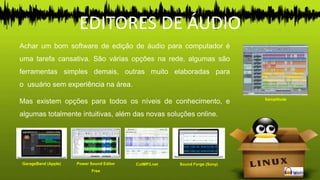
Achar um bom software de edição de áudio para computador é
uma tarefa cansativa. São várias opções na rede, algumas são
ferramentas simples demais, outras muito elaboradas para
o usuário sem experiência na área.
Mas existem opções para todos os níveis de conhecimento, e
algumas totalmente intuitivas, além das novas soluções online.
GarageBand (Apple) Power Sound Editor
Free
CutMP3.net Sound Forge (Sony)
Samplitude
Daniel Pereira dos Santos
EDITOR DE ÁUDIO ADACITY
Audacity é um software livre de edição digital de áudio disponível principalmente
nas plataformas: Windows, Linux e Mac e ainda em outros Sistemas
Operacionais. O código fonte do Audacity está sob a licença GNU General Public
License. A sua interface gráfica foi produzida utilizando-se de bibliotecas
do wxWidgets.
O Audacity é muito popular entre os podcasters pelos seus recursos
de edição, sua grande disponibilidade em múltiplas plataformas,
suporte e licença aberta que permite ao programa ser gratuito.
EDITOR DE ÁUDIO ADACITY
Características
Gravação de áudio ao vivo;
Reprodução computador registro em qualquer máquina Windows Vista ou posterior;
Converter fitas e gravações em som digital ou CDs;
Editar WAV, AIFF, FLAC, MP2, MP3 ou Ogg Vorbis arquivos de som;
AC3, M4A / M4R (AAC), WMA e outros formatos suportados usando bibliotecas
opcionais;
Cortar, copiar, colar ou misturar sons;
Numerosos efeitos, incluindo mudar a velocidade ou o timbre de
uma gravação.
EDITOR DE ÁUDIO AUDACITY
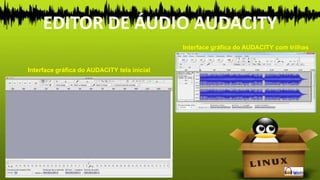
Interface gráfica do AUDACITY com trilhas
Interface gráfica do AUDACITY tela inicial
EDITOR DE ÁUDIO AUDACITY
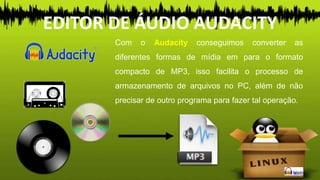
Com o Audacity conseguimos converter as
diferentes formas de mídia em para o formato
compacto de MP3, isso facilita o processo de
armazenamento de arquivos no PC, além de não
precisar de outro programa para fazer tal operação.
EDITOR DE ÁUDIO AUDACITY
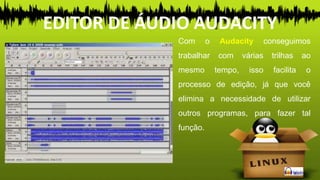
Com o Audacity conseguimos
trabalhar com várias trilhas ao
mesmo tempo, isso facilita o
processo de edição, já que você
elimina a necessidade de utilizar
outros programas, para fazer tal
função.
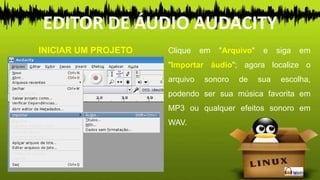
INICIAR UM PROJETO Clique em "Arquivo" e siga em
"Importar áudio"; agora localize o
arquivo sonoro de sua escolha,
podendo ser sua música favorita em
MP3 ou qualquer efeitos sonoro em
WAV.
EDITOR DE ÁUDIO AUDACITY
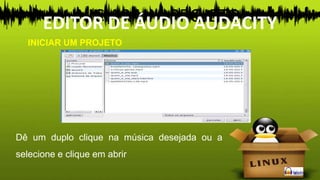
INICIAR UM PROJETO
Dê um duplo clique na música desejada ou a
selecione e clique em abrir
INICIAR UM PROJETO
EDITOR DE ÁUDIO AUDACITY
INICIAR UM PROJETO
EDITOR DE ÁUDIO AUDACITY
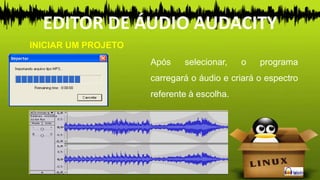
Após selecionar, o programa
carregará o áudio e criará o espectro
referente à escolha.
INICIAR UM PROJETO
EDITOR DE ÁUDIO AUDACITY
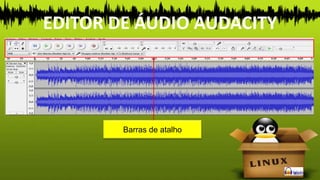
Barras de atalho
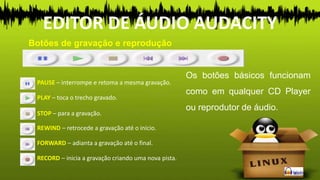
Botões de gravação e reprodução
EDITOR DE ÁUDIO AUDACITY
PAUSE – interrompe e retoma a mesma gravação.
Os botões básicos funcionam
como em qualquer CD Player
ou reprodutor de áudio.
PLAY – toca o trecho gravado.
FORWARD – adianta a gravação até o final.
STOP – para a gravação.
REWIND – retrocede a gravação até o início.
RECORD – inicia a gravação criando uma nova pista.
1 2 3
4 5 6
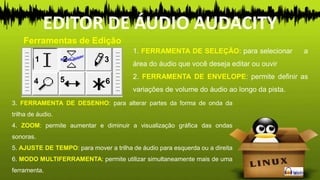
1. FERRAMENTA DE SELEÇÃO: para selecionar a
área do áudio que você deseja editar ou ouvir
2. FERRAMENTA DE ENVELOPE: permite definir as
variações de volume do áudio ao longo da pista.
3. FERRAMENTA DE DESENHO: para alterar partes da forma de onda da
trilha de áudio.
4. ZOOM: permite aumentar e diminuir a visualização gráfica das ondas
sonoras.
5. AJUSTE DE TEMPO: para mover a trilha de áudio para esquerda ou a direita
6. MODO MULTIFERRAMENTA: permite utilizar simultaneamente mais de uma
ferramenta.
Ferramentas de Edição
EDITOR DE ÁUDIO AUDACITY
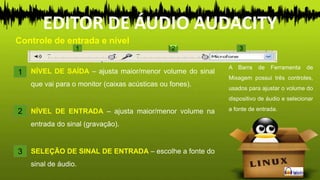
NÍVEL DE SAÍDA – ajusta maior/menor volume do sinal
que vai para o monitor (caixas acústicas ou fones).
NÍVEL DE ENTRADA – ajusta maior/menor volume na
entrada do sinal (gravação).
SELEÇÃO DE SINAL DE ENTRADA – escolhe a fonte do
sinal de áudio.
A Barra de Ferramenta de
Mixagem possui três controles,
usados para ajustar o volume do
dispositivo de áudio e selecionar
a fonte de entrada.
1 2 3
1
2
3
Controle de entrada e nível
EDITOR DE ÁUDIO AUDACITY
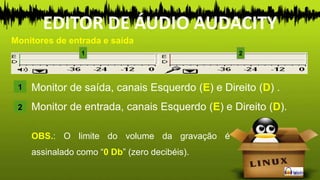
Monitor de saída, canais Esquerdo (E) e Direito (D) .
Monitor de entrada, canais Esquerdo (E) e Direito (D).
1
Monitores de entrada e saída
EDITOR DE ÁUDIO AUDACITY
2
OBS.: O limite do volume da gravação é
assinalado como “0 Db” (zero decibéis).
2
1
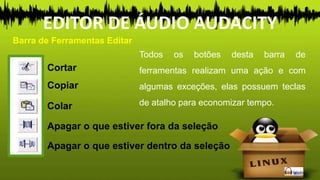
Todos os botões desta barra de
ferramentas realizam uma ação e com
algumas exceções, elas possuem teclas
de atalho para economizar tempo.
Copiar
Barra de Ferramentas Editar
EDITOR DE ÁUDIO AUDACITY
Colar
Apagar o que estiver fora da seleção
Cortar
Apagar o que estiver dentro da seleção
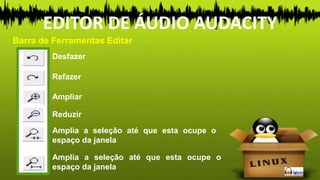
Amplia a seleção até que esta ocupe o
espaço da janela
Barra de Ferramentas Editar
EDITOR DE ÁUDIO AUDACITY
Desfazer
Refazer
Ampliar
Reduzir
Amplia a seleção até que esta ocupe o
espaço da janela
Iniciando uma Gravação
EDITOR DE ÁUDIO AUDACITY
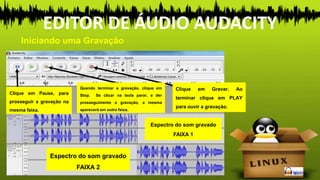
Espectro do som gravado
FAIXA 1
Espectro do som gravado
FAIXA 2
Clique em Gravar. Ao
terminar clique em PLAY
para ouvir a gravação.
Quando terminar a gravação, clique em
Stop. Se clicar na tecla parar, e der
prosseguimento a gravação, a mesma
aparecerá em outra faixa.
Clique em Pause, para
prosseguir a gravação na
mesma faixa.
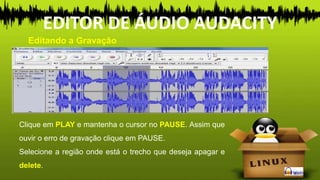
Clique em PLAY e mantenha o cursor no PAUSE. Assim que
ouvir o erro de gravação clique em PAUSE.
Selecione a região onde está o trecho que deseja apagar e
delete.
Editando a Gravação
EDITOR DE ÁUDIO AUDACITY
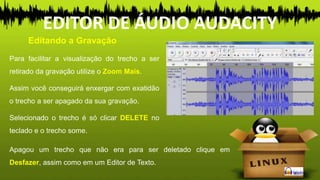
Para facilitar a visualização do trecho a ser
retirado da gravação utilize o Zoom Mais.
Assim você conseguirá enxergar com exatidão
o trecho a ser apagado da sua gravação.
Selecionado o trecho é só clicar DELETE no
teclado e o trecho some.
Editando a Gravação
EDITOR DE ÁUDIO AUDACITY
Apagou um trecho que não era para ser deletado clique em
Desfazer, assim como em um Editor de Texto.
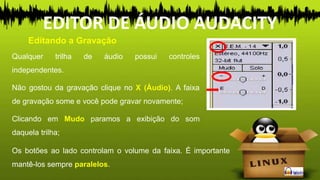
Qualquer trilha de áudio possui controles
independentes.
Não gostou da gravação clique no X (Áudio). A faixa
de gravação some e você pode gravar novamente;
Clicando em Mudo paramos a exibição do som
daquela trilha;
Os botões ao lado controlam o volume da faixa. É importante
mantê-los sempre paralelos.
Editando a Gravação
EDITOR DE ÁUDIO AUDACITY
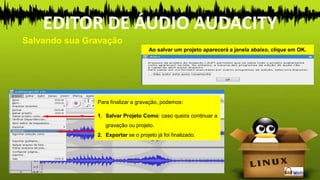
Ao salvar um projeto aparecerá a janela abaixo, clique em OK.
Para finalizar a gravação, podemos:
1. Salvar Projeto Como: caso queira continuar a
gravação ou projeto.
2. Exportar se o projeto já foi finalizado.
Salvando sua Gravação
EDITOR DE ÁUDIO AUDACITY
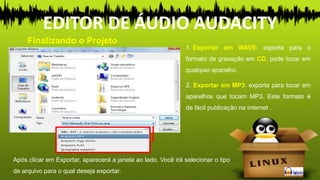
1. Exportar em WAVE: exporta para o
formato de gravação em CD, pode tocar em
qualquer aparelho.
2. Exportar em MP3: exporta para tocar em
aparelhos que tocam MP3. Este formato é
de fácil publicação na internet .
Finalizando o Projeto
EDITOR DE ÁUDIO AUDACITY
Após clicar em Exportar, aparecerá a janela ao lado. Você irá selecionar o tipo
de arquivo para o qual deseja exportar.
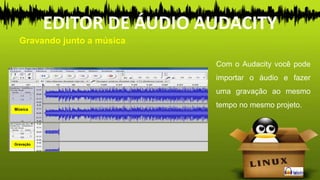
Com o Audacity você pode
importar o áudio e fazer
uma gravação ao mesmo
tempo no mesmo projeto.Música
Gravação
Gravando junto a música
EDITOR DE ÁUDIO AUDACITY
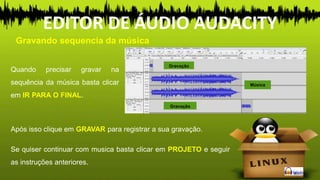
Quando precisar gravar na
sequência da música basta clicar
em IR PARA O FINAL.
Música
Gravação
Gravação
Gravando sequencia da música
EDITOR DE ÁUDIO AUDACITY
Se quiser continuar com musica basta clicar em PROJETO e seguir
as instruções anteriores.
Após isso clique em GRAVAR para registrar a sua gravação.
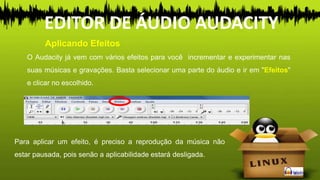
O Audacity já vem com vários efeitos para você incrementar e experimentar nas
suas músicas e gravações. Basta selecionar uma parte do áudio e ir em "Efeitos"
e clicar no escolhido.
Para aplicar um efeito, é preciso a reprodução da música não
estar pausada, pois senão a aplicabilidade estará desligada.
Aplicando Efeitos
EDITOR DE ÁUDIO AUDACITY
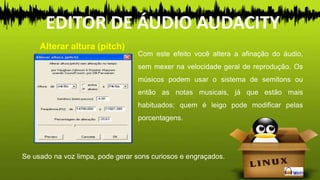
Com este efeito você altera a afinação do áudio,
sem mexer na velocidade geral de reprodução. Os
músicos podem usar o sistema de semitons ou
então as notas musicais, já que estão mais
habituados; quem é leigo pode modificar pelas
porcentagens.
Alterar altura (pitch)
EDITOR DE ÁUDIO AUDACITY
Se usado na voz limpa, pode gerar sons curiosos e engraçados.
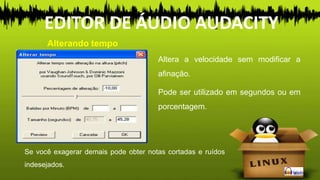
Altera a velocidade sem modificar a
afinação.
Pode ser utilizado em segundos ou em
porcentagem.
Alterando tempo
EDITOR DE ÁUDIO AUDACITY
Se você exagerar demais pode obter notas cortadas e ruídos
indesejados.
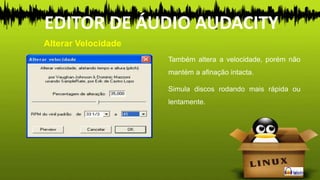
Também altera a velocidade, porém não
mantém a afinação intacta.
Simula discos rodando mais rápida ou
lentamente.
Alterar Velocidade
EDITOR DE ÁUDIO AUDACITY
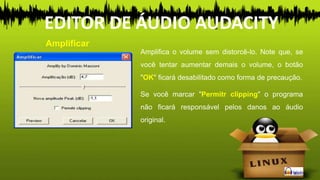
Amplifica o volume sem distorcê-lo. Note que, se
você tentar aumentar demais o volume, o botão
"OK" ficará desabilitado como forma de precaução.
Se você marcar "Permitr clipping" o programa
não ficará responsável pelos danos ao áudio
original.
Amplificar
EDITOR DE ÁUDIO AUDACITY
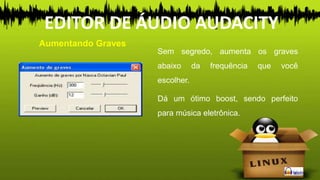
Sem segredo, aumenta os graves
abaixo da frequência que você
escolher.
Dá um ótimo boost, sendo perfeito
para música eletrônica.
Aumentando Graves
EDITOR DE ÁUDIO AUDACITY
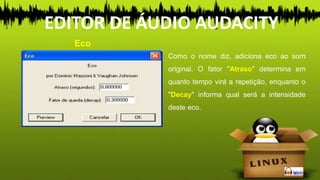
Como o nome diz, adiciona eco ao som
original. O fator "Atraso" determina em
quanto tempo virá a repetição, enquanto o
"Decay" informa qual será a intensidade
deste eco.
Eco
EDITOR DE ÁUDIO AUDACITY
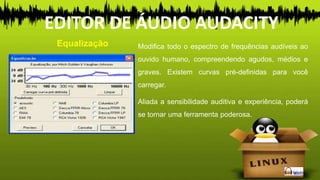
Modifica todo o espectro de frequências audíveis ao
ouvido humano, compreendendo agudos, médios e
graves. Existem curvas pré-definidas para você
carregar.
Aliada a sensibilidade auditiva e experiência, poderá
se tornar uma ferramenta poderosa.
Equalização
EDITOR DE ÁUDIO AUDACITY
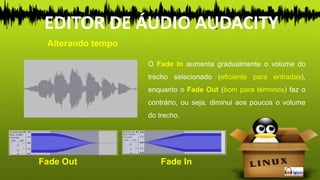
O Fade In aumenta gradualmente o volume do
trecho selecionado (eficiente para entradas),
enquanto o Fade Out (bom para términos) faz o
contrário, ou seja, diminui aos poucos o volume
do trecho.
Alterando tempo
EDITOR DE ÁUDIO AUDACITY
Fade Out Fade In
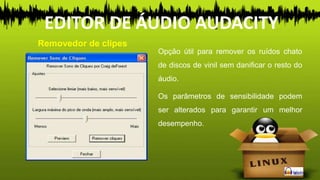
Opção útil para remover os ruídos chato
de discos de vinil sem danificar o resto do
áudio.
Os parâmetros de sensibilidade podem
ser alterados para garantir um melhor
desempenho.
Removedor de clipes
EDITOR DE ÁUDIO AUDACITY
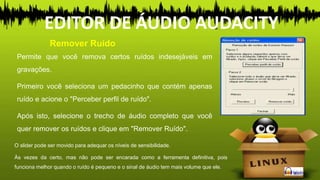
Permite que você remova certos ruídos indesejáveis em
gravações.
Primeiro você seleciona um pedacinho que contém apenas
ruído e acione o "Perceber perfil de ruído".
Após isto, selecione o trecho de áudio completo que você
quer remover os ruídos e clique em "Remover Ruído".
Remover Ruído
EDITOR DE ÁUDIO AUDACITY
O slider pode ser movido para adequar os níveis de sensibilidade.
Às vezes da certo, mas não pode ser encarada como a ferramenta definitiva, pois
funciona melhor quando o ruído é pequeno e o sinal de áudio tem mais volume que ele.
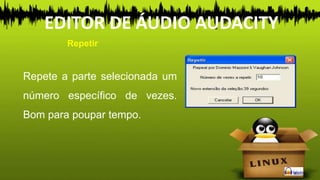
Repete a parte selecionada um
número específico de vezes.
Bom para poupar tempo.
Repetir
EDITOR DE ÁUDIO AUDACITY
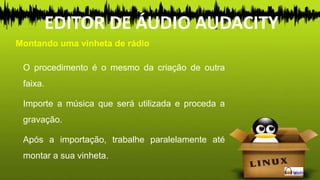
O procedimento é o mesmo da criação de outra
faixa.
Importe a música que será utilizada e proceda a
gravação.
Após a importação, trabalhe paralelamente até
montar a sua vinheta.
Montando uma vinheta de rádio
EDITOR DE ÁUDIO AUDACITY
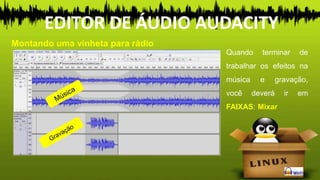
Quando terminar de
trabalhar os efeitos na
música e gravação,
você deverá ir em
FAIXAS: Mixar
Montando uma vinheta para rádio
EDITOR DE ÁUDIO AUDACITY
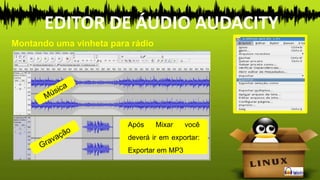
Após Mixar você
deverá ir em exportar:
Exportar em MP3
Montando uma vinheta para rádio
EDITOR DE ÁUDIO AUDACITY
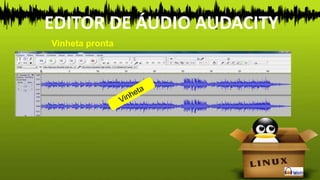
Vinheta pronta
EDITOR DE ÁUDIO AUDACITY
1)O que é o Audacity?
SIMBORA PARA A REVISADA?
2) Cite 3 funções do Audacity.
3) Cite 2 extensões que o Audacity, pode exportar áudio.
4) O que significa o Fad In?
5) O Audacity é multitrilas?
6) Cite três programas de edição de áudio.
EDITOR DE ÁUDIO AUDACITY
Entenderam?
Então vamos responder
algumas questões?
EDITOR DE ÁUDIO AUDACITY
1.Qual ferramenta do Audacity, pode reduzir
gradativamente o volume do final da música?
(a) Loop
(b) Reverb
(c) Fad Out
(d) Normalizar
(e) Todas estão incorretas
EDITOR DE ÁUDIO AUDACITY
Site Audacity. Disponível em: <http://web.audacityteam.org/>. Acesso em: 08 de Julho de 2015.
Site Souceforge. Disponível em: <http://sourceforge.net/projects/audacity/>. Acesso em: 08 de
Julho de 2015.
Site Google Imagens. Disponível em:
<https://www.google.com.br/search?q=audacity&biw=1600&bih=799&source=lnms&tbm=isch&s
a=X&ei=YXOZVe-tMYy4ggTrnJ_ADg&ved=0CAcQ_AUoAjgK&dpr=1>. Acesso em: 08 de Julho
de 2015.
Site Wikipédia. Disponível em: <https://pt.wikipedia.org/wiki/Audacity>. Acesso em: 08 de Julho
de 2015.
EDITOR DE ÁUDIO AUDACITY
Referências
CENTRO POPULAR DE CULTURA E COMUNICAÇÃO
PONTO DE CULTURA VOZ DA PERIFERIA
TELECENTRO COMUNITÁRIO VOZ POPULAR
“Não há saber mais
ou saber menos.
Há saberes diferentes.”
Paulo Freire

TELECENTRO COMUNITÁRIO VOZ POPULAR - MÓDULO AUDACITY

  • 1.
    TELECENTRO COMUNITÁRIO VOZ POPULAR CENTRO POPULARDE CULTURA E COMUNICAÇÃO PONTO DE CULTURA VOZ DA PERIFERIA Apoio: Daniel Pereira dos Santos
  • 2.
    Os estúdios podemutilizar três tipos de equipamento: analógica, digital ou híbrida EDITORES DE ÁUDIO A edição de áudio é um trabalho técnico e perceptivo, visa a organização dos materiais gravados para a produção de uma faixa sonora. Ela destina-se à criação de CDs de cantores, duplas ou bandas, jingles, demos, narrações de vídeos, dublagens, mixagem de trilhas, produção de spots de rádio, retirada do áudio de um filme ou criação de sons para vídeo games entre outras aplicações profissionais.
  • 3.
    Editores de somsão softwares que tem a função de manipular ondas sonoras e ficheiros (arquivos) de áudio. A maioria dos editores de áudio tem funções básicas, que não mudam como:  Cortar, copiar e colar trechos de áudio;  Mixar faixas;  Remover Ruídos;  Aplicar efeitos;  Converter arquivos entre diferentes formatos. EDITORES DE ÁUDIO
  • 4.
    EDITORES DE ÁUDIO Acharum bom software de edição de áudio para computador é uma tarefa cansativa. São várias opções na rede, algumas são ferramentas simples demais, outras muito elaboradas para o usuário sem experiência na área. Mas existem opções para todos os níveis de conhecimento, e algumas totalmente intuitivas, além das novas soluções online. GarageBand (Apple) Power Sound Editor Free CutMP3.net Sound Forge (Sony) Samplitude
  • 5.
  • 6.
    EDITOR DE ÁUDIOADACITY Audacity é um software livre de edição digital de áudio disponível principalmente nas plataformas: Windows, Linux e Mac e ainda em outros Sistemas Operacionais. O código fonte do Audacity está sob a licença GNU General Public License. A sua interface gráfica foi produzida utilizando-se de bibliotecas do wxWidgets. O Audacity é muito popular entre os podcasters pelos seus recursos de edição, sua grande disponibilidade em múltiplas plataformas, suporte e licença aberta que permite ao programa ser gratuito.
  • 7.
    EDITOR DE ÁUDIOADACITY Características Gravação de áudio ao vivo; Reprodução computador registro em qualquer máquina Windows Vista ou posterior; Converter fitas e gravações em som digital ou CDs; Editar WAV, AIFF, FLAC, MP2, MP3 ou Ogg Vorbis arquivos de som; AC3, M4A / M4R (AAC), WMA e outros formatos suportados usando bibliotecas opcionais; Cortar, copiar, colar ou misturar sons; Numerosos efeitos, incluindo mudar a velocidade ou o timbre de uma gravação.
  • 8.
    EDITOR DE ÁUDIOAUDACITY Interface gráfica do AUDACITY com trilhas Interface gráfica do AUDACITY tela inicial
  • 9.
    EDITOR DE ÁUDIOAUDACITY Com o Audacity conseguimos converter as diferentes formas de mídia em para o formato compacto de MP3, isso facilita o processo de armazenamento de arquivos no PC, além de não precisar de outro programa para fazer tal operação.
  • 10.
    EDITOR DE ÁUDIOAUDACITY Com o Audacity conseguimos trabalhar com várias trilhas ao mesmo tempo, isso facilita o processo de edição, já que você elimina a necessidade de utilizar outros programas, para fazer tal função.
  • 11.
    INICIAR UM PROJETOClique em "Arquivo" e siga em "Importar áudio"; agora localize o arquivo sonoro de sua escolha, podendo ser sua música favorita em MP3 ou qualquer efeitos sonoro em WAV. EDITOR DE ÁUDIO AUDACITY
  • 12.
    INICIAR UM PROJETO Dêum duplo clique na música desejada ou a selecione e clique em abrir INICIAR UM PROJETO EDITOR DE ÁUDIO AUDACITY
  • 13.
    INICIAR UM PROJETO EDITORDE ÁUDIO AUDACITY Após selecionar, o programa carregará o áudio e criará o espectro referente à escolha.
  • 14.
    INICIAR UM PROJETO EDITORDE ÁUDIO AUDACITY Barras de atalho
  • 15.
    Botões de gravaçãoe reprodução EDITOR DE ÁUDIO AUDACITY PAUSE – interrompe e retoma a mesma gravação. Os botões básicos funcionam como em qualquer CD Player ou reprodutor de áudio. PLAY – toca o trecho gravado. FORWARD – adianta a gravação até o final. STOP – para a gravação. REWIND – retrocede a gravação até o início. RECORD – inicia a gravação criando uma nova pista.
  • 16.
    1 2 3 45 6 1. FERRAMENTA DE SELEÇÃO: para selecionar a área do áudio que você deseja editar ou ouvir 2. FERRAMENTA DE ENVELOPE: permite definir as variações de volume do áudio ao longo da pista. 3. FERRAMENTA DE DESENHO: para alterar partes da forma de onda da trilha de áudio. 4. ZOOM: permite aumentar e diminuir a visualização gráfica das ondas sonoras. 5. AJUSTE DE TEMPO: para mover a trilha de áudio para esquerda ou a direita 6. MODO MULTIFERRAMENTA: permite utilizar simultaneamente mais de uma ferramenta. Ferramentas de Edição EDITOR DE ÁUDIO AUDACITY
  • 17.
    NÍVEL DE SAÍDA– ajusta maior/menor volume do sinal que vai para o monitor (caixas acústicas ou fones). NÍVEL DE ENTRADA – ajusta maior/menor volume na entrada do sinal (gravação). SELEÇÃO DE SINAL DE ENTRADA – escolhe a fonte do sinal de áudio. A Barra de Ferramenta de Mixagem possui três controles, usados para ajustar o volume do dispositivo de áudio e selecionar a fonte de entrada. 1 2 3 1 2 3 Controle de entrada e nível EDITOR DE ÁUDIO AUDACITY
  • 18.
    Monitor de saída,canais Esquerdo (E) e Direito (D) . Monitor de entrada, canais Esquerdo (E) e Direito (D). 1 Monitores de entrada e saída EDITOR DE ÁUDIO AUDACITY 2 OBS.: O limite do volume da gravação é assinalado como “0 Db” (zero decibéis). 2 1
  • 19.
    Todos os botõesdesta barra de ferramentas realizam uma ação e com algumas exceções, elas possuem teclas de atalho para economizar tempo. Copiar Barra de Ferramentas Editar EDITOR DE ÁUDIO AUDACITY Colar Apagar o que estiver fora da seleção Cortar Apagar o que estiver dentro da seleção
  • 20.
    Amplia a seleçãoaté que esta ocupe o espaço da janela Barra de Ferramentas Editar EDITOR DE ÁUDIO AUDACITY Desfazer Refazer Ampliar Reduzir Amplia a seleção até que esta ocupe o espaço da janela
  • 21.
    Iniciando uma Gravação EDITORDE ÁUDIO AUDACITY Espectro do som gravado FAIXA 1 Espectro do som gravado FAIXA 2 Clique em Gravar. Ao terminar clique em PLAY para ouvir a gravação. Quando terminar a gravação, clique em Stop. Se clicar na tecla parar, e der prosseguimento a gravação, a mesma aparecerá em outra faixa. Clique em Pause, para prosseguir a gravação na mesma faixa.
  • 22.
    Clique em PLAYe mantenha o cursor no PAUSE. Assim que ouvir o erro de gravação clique em PAUSE. Selecione a região onde está o trecho que deseja apagar e delete. Editando a Gravação EDITOR DE ÁUDIO AUDACITY
  • 23.
    Para facilitar avisualização do trecho a ser retirado da gravação utilize o Zoom Mais. Assim você conseguirá enxergar com exatidão o trecho a ser apagado da sua gravação. Selecionado o trecho é só clicar DELETE no teclado e o trecho some. Editando a Gravação EDITOR DE ÁUDIO AUDACITY Apagou um trecho que não era para ser deletado clique em Desfazer, assim como em um Editor de Texto.
  • 24.
    Qualquer trilha deáudio possui controles independentes. Não gostou da gravação clique no X (Áudio). A faixa de gravação some e você pode gravar novamente; Clicando em Mudo paramos a exibição do som daquela trilha; Os botões ao lado controlam o volume da faixa. É importante mantê-los sempre paralelos. Editando a Gravação EDITOR DE ÁUDIO AUDACITY
  • 25.
    Ao salvar umprojeto aparecerá a janela abaixo, clique em OK. Para finalizar a gravação, podemos: 1. Salvar Projeto Como: caso queira continuar a gravação ou projeto. 2. Exportar se o projeto já foi finalizado. Salvando sua Gravação EDITOR DE ÁUDIO AUDACITY
  • 26.
    1. Exportar emWAVE: exporta para o formato de gravação em CD, pode tocar em qualquer aparelho. 2. Exportar em MP3: exporta para tocar em aparelhos que tocam MP3. Este formato é de fácil publicação na internet . Finalizando o Projeto EDITOR DE ÁUDIO AUDACITY Após clicar em Exportar, aparecerá a janela ao lado. Você irá selecionar o tipo de arquivo para o qual deseja exportar.
  • 27.
    Com o Audacityvocê pode importar o áudio e fazer uma gravação ao mesmo tempo no mesmo projeto.Música Gravação Gravando junto a música EDITOR DE ÁUDIO AUDACITY
  • 28.
    Quando precisar gravarna sequência da música basta clicar em IR PARA O FINAL. Música Gravação Gravação Gravando sequencia da música EDITOR DE ÁUDIO AUDACITY Se quiser continuar com musica basta clicar em PROJETO e seguir as instruções anteriores. Após isso clique em GRAVAR para registrar a sua gravação.
  • 29.
    O Audacity jávem com vários efeitos para você incrementar e experimentar nas suas músicas e gravações. Basta selecionar uma parte do áudio e ir em "Efeitos" e clicar no escolhido. Para aplicar um efeito, é preciso a reprodução da música não estar pausada, pois senão a aplicabilidade estará desligada. Aplicando Efeitos EDITOR DE ÁUDIO AUDACITY
  • 30.
    Com este efeitovocê altera a afinação do áudio, sem mexer na velocidade geral de reprodução. Os músicos podem usar o sistema de semitons ou então as notas musicais, já que estão mais habituados; quem é leigo pode modificar pelas porcentagens. Alterar altura (pitch) EDITOR DE ÁUDIO AUDACITY Se usado na voz limpa, pode gerar sons curiosos e engraçados.
  • 31.
    Altera a velocidadesem modificar a afinação. Pode ser utilizado em segundos ou em porcentagem. Alterando tempo EDITOR DE ÁUDIO AUDACITY Se você exagerar demais pode obter notas cortadas e ruídos indesejados.
  • 32.
    Também altera avelocidade, porém não mantém a afinação intacta. Simula discos rodando mais rápida ou lentamente. Alterar Velocidade EDITOR DE ÁUDIO AUDACITY
  • 33.
    Amplifica o volumesem distorcê-lo. Note que, se você tentar aumentar demais o volume, o botão "OK" ficará desabilitado como forma de precaução. Se você marcar "Permitr clipping" o programa não ficará responsável pelos danos ao áudio original. Amplificar EDITOR DE ÁUDIO AUDACITY
  • 34.
    Sem segredo, aumentaos graves abaixo da frequência que você escolher. Dá um ótimo boost, sendo perfeito para música eletrônica. Aumentando Graves EDITOR DE ÁUDIO AUDACITY
  • 35.
    Como o nomediz, adiciona eco ao som original. O fator "Atraso" determina em quanto tempo virá a repetição, enquanto o "Decay" informa qual será a intensidade deste eco. Eco EDITOR DE ÁUDIO AUDACITY
  • 36.
    Modifica todo oespectro de frequências audíveis ao ouvido humano, compreendendo agudos, médios e graves. Existem curvas pré-definidas para você carregar. Aliada a sensibilidade auditiva e experiência, poderá se tornar uma ferramenta poderosa. Equalização EDITOR DE ÁUDIO AUDACITY
  • 37.
    O Fade Inaumenta gradualmente o volume do trecho selecionado (eficiente para entradas), enquanto o Fade Out (bom para términos) faz o contrário, ou seja, diminui aos poucos o volume do trecho. Alterando tempo EDITOR DE ÁUDIO AUDACITY Fade Out Fade In
  • 38.
    Opção útil pararemover os ruídos chato de discos de vinil sem danificar o resto do áudio. Os parâmetros de sensibilidade podem ser alterados para garantir um melhor desempenho. Removedor de clipes EDITOR DE ÁUDIO AUDACITY
  • 39.
    Permite que vocêremova certos ruídos indesejáveis em gravações. Primeiro você seleciona um pedacinho que contém apenas ruído e acione o "Perceber perfil de ruído". Após isto, selecione o trecho de áudio completo que você quer remover os ruídos e clique em "Remover Ruído". Remover Ruído EDITOR DE ÁUDIO AUDACITY O slider pode ser movido para adequar os níveis de sensibilidade. Às vezes da certo, mas não pode ser encarada como a ferramenta definitiva, pois funciona melhor quando o ruído é pequeno e o sinal de áudio tem mais volume que ele.
  • 40.
    Repete a parteselecionada um número específico de vezes. Bom para poupar tempo. Repetir EDITOR DE ÁUDIO AUDACITY
  • 41.
    O procedimento éo mesmo da criação de outra faixa. Importe a música que será utilizada e proceda a gravação. Após a importação, trabalhe paralelamente até montar a sua vinheta. Montando uma vinheta de rádio EDITOR DE ÁUDIO AUDACITY
  • 42.
    Quando terminar de trabalharos efeitos na música e gravação, você deverá ir em FAIXAS: Mixar Montando uma vinheta para rádio EDITOR DE ÁUDIO AUDACITY
  • 43.
    Após Mixar você deveráir em exportar: Exportar em MP3 Montando uma vinheta para rádio EDITOR DE ÁUDIO AUDACITY
  • 44.
    Vinheta pronta EDITOR DEÁUDIO AUDACITY
  • 45.
    1)O que éo Audacity? SIMBORA PARA A REVISADA? 2) Cite 3 funções do Audacity. 3) Cite 2 extensões que o Audacity, pode exportar áudio. 4) O que significa o Fad In? 5) O Audacity é multitrilas? 6) Cite três programas de edição de áudio. EDITOR DE ÁUDIO AUDACITY
  • 46.
    Entenderam? Então vamos responder algumasquestões? EDITOR DE ÁUDIO AUDACITY
  • 47.
    1.Qual ferramenta doAudacity, pode reduzir gradativamente o volume do final da música? (a) Loop (b) Reverb (c) Fad Out (d) Normalizar (e) Todas estão incorretas EDITOR DE ÁUDIO AUDACITY
  • 48.
    Site Audacity. Disponívelem: <http://web.audacityteam.org/>. Acesso em: 08 de Julho de 2015. Site Souceforge. Disponível em: <http://sourceforge.net/projects/audacity/>. Acesso em: 08 de Julho de 2015. Site Google Imagens. Disponível em: <https://www.google.com.br/search?q=audacity&biw=1600&bih=799&source=lnms&tbm=isch&s a=X&ei=YXOZVe-tMYy4ggTrnJ_ADg&ved=0CAcQ_AUoAjgK&dpr=1>. Acesso em: 08 de Julho de 2015. Site Wikipédia. Disponível em: <https://pt.wikipedia.org/wiki/Audacity>. Acesso em: 08 de Julho de 2015. EDITOR DE ÁUDIO AUDACITY Referências
  • 49.
    CENTRO POPULAR DECULTURA E COMUNICAÇÃO PONTO DE CULTURA VOZ DA PERIFERIA TELECENTRO COMUNITÁRIO VOZ POPULAR “Não há saber mais ou saber menos. Há saberes diferentes.” Paulo Freire