EDIÇÃO DE ÁUDIO (com o Audacity 1.2.6) Marciel Consani Março - 2010
Quais as razões para se usar o Audacity? É uma ferramenta poderosa. É gratuito. É distribuído livremente  É multiplataforma. Não requer grandes recursos de sistema (nem instalação). Possui uma interface simples. Está em constante desenvolvimento colaborativo.
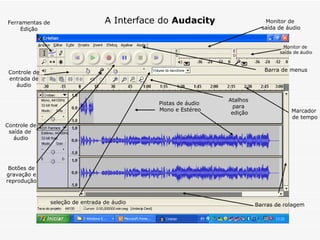
A Interface do  Audacity Pistas de áudio  Mono e Estéreo Ferramentas de Edição Controle de entrada de áudio Controle de saída de  áudio Monitor de  saída de áudio Monitor de  saída de áudio Botões de gravação e reprodução seleção de entrada de áudio Barra de menus Atalhos  para  edição Marcador  de tempo Barras de rolagem
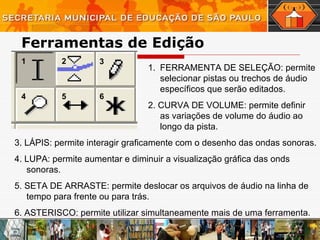
Ferramentas de Edição FERRAMENTA DE SELEÇÃO: permite selecionar pistas ou trechos de áudio específicos que serão editados. 2. CURVA DE VOLUME: permite definir as variações de volume do áudio ao longo da pista. 3. LÁPIS: permite interagir graficamente com o desenho das ondas sonoras. 4. LUPA: permite aumentar e diminuir a visualização gráfica das onds sonoras. 5. SETA DE ARRASTE: permite deslocar os arquivos de áudio na linha de tempo para frente ou para trás. 6. ASTERISCO: permite utilizar simultaneamente mais de uma ferramenta. 1 2 3 4 5 6
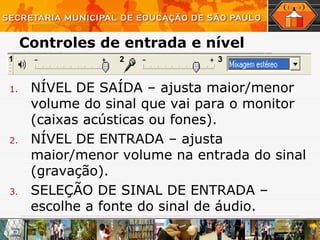
Controles de entrada e nível NÍVEL DE SAÍDA – ajusta maior / menor volume do sinal que vai para o monitor (caixas acústicas ou fones). NÍVEL DE ENTRADA – ajusta maior / menor volume na entrada do sinal (gravação). SELEÇÃO DE SINAL DE ENTRADA – escolhe a fonte do sinal de áudio. 1 2 3
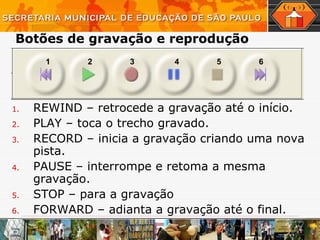
Botões de gravação e reprodução REWIND – retrocede a gravação até o início. PLAY – toca o trecho gravado. RECORD – inicia a gravação criando uma nova pista. PAUSE – interrompe e retoma a mesma gravação. STOP – para a gravação FORWARD – adianta a gravação até o final. 1 2 3 4 5 6
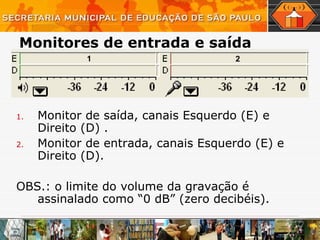
Monitores de entrada e saída Monitor de saída, canais Esquerdo (E) e Direito (D) . Monitor de entrada, canais Esquerdo (E) e Direito (D). OBS.: o limite do volume da gravação é assinalado como “0 dB” (zero decibéis). 1 2
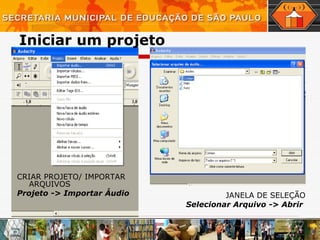
Iniciar um projeto CRIAR PROJETO / IMPORTAR ARQUIVOS Projeto  - > Importar Áudio JANELA DE SELEÇÃO Selecionar Arquivo  - > Abrir
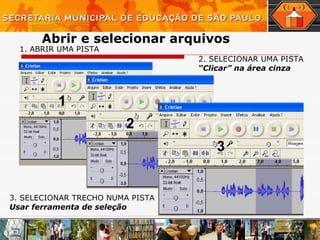
Abrir e selecionar arquivos 1. ABRIR UMA PISTA 2. SELECIONAR UMA PISTA “ Clicar” na área cinza 3. SELECIONAR TRECHO NUMA PISTA Usar ferramenta de seleção 1 2 3
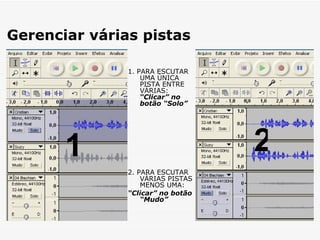
Gerenciar várias pistas   2 1. PARA ESCUTAR UMA ÚNICA PISTA ENTRE VÁRIAS:  “Clicar” no botão “Solo” 2. PARA ESCUTAR VÁRIAS PISTAS MENOS UMA: “ Clicar” no botão “Mudo” 1
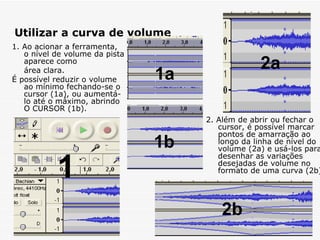
Utilizar a curva de volume 2. Além de abrir ou fechar o cursor, é possível marcar  pontos de amarração ao longo da linha de nível do volume (2a) e usá-los para desenhar as variações desejadas de volume no formato de uma curva (2b).   1. Ao acionar a ferramenta,  o nível de volume da pista aparece como  área clara. É possível reduzir o volume ao mínimo fechando-se o cursor (1a), ou aumentá-lo até o máximo, abrindo O CURSOR (1b).   1 1a 1b 2a 2b
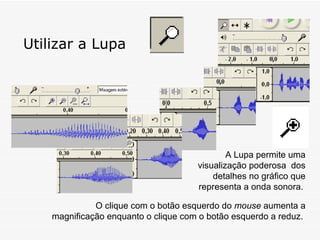
Utilizar a Lupa A Lupa permite uma visualização poderosa  dos detalhes no gráfico que representa a onda sonora.   O clique com o botão esquerdo do  mouse  aumenta a magnificação enquanto o clique com o botão esquerdo a reduz.
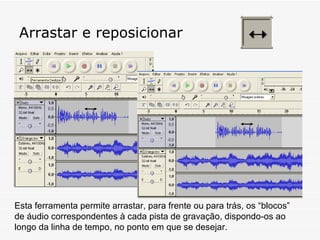
Arrastar e reposicionar Esta ferramenta permite arrastar, para frente ou para trás, os “blocos” de áudio correspondentes à cada pista de gravação, dispondo-os ao longo da linha de tempo, no ponto em que se desejar.
Referências do Audacity O Audacity pode ser baixado no site  http: //audacity.sourceforge.net , onde é possível encontrar também links para plug-ins e tutoriais.

Tutorial Básico Audacity

  • 1.
    EDIÇÃO DE ÁUDIO(com o Audacity 1.2.6) Marciel Consani Março - 2010
  • 2.
    Quais as razõespara se usar o Audacity? É uma ferramenta poderosa. É gratuito. É distribuído livremente É multiplataforma. Não requer grandes recursos de sistema (nem instalação). Possui uma interface simples. Está em constante desenvolvimento colaborativo.
  • 3.
    A Interface do Audacity Pistas de áudio Mono e Estéreo Ferramentas de Edição Controle de entrada de áudio Controle de saída de áudio Monitor de saída de áudio Monitor de saída de áudio Botões de gravação e reprodução seleção de entrada de áudio Barra de menus Atalhos para edição Marcador de tempo Barras de rolagem
  • 4.
    Ferramentas de EdiçãoFERRAMENTA DE SELEÇÃO: permite selecionar pistas ou trechos de áudio específicos que serão editados. 2. CURVA DE VOLUME: permite definir as variações de volume do áudio ao longo da pista. 3. LÁPIS: permite interagir graficamente com o desenho das ondas sonoras. 4. LUPA: permite aumentar e diminuir a visualização gráfica das onds sonoras. 5. SETA DE ARRASTE: permite deslocar os arquivos de áudio na linha de tempo para frente ou para trás. 6. ASTERISCO: permite utilizar simultaneamente mais de uma ferramenta. 1 2 3 4 5 6
  • 5.
    Controles de entradae nível NÍVEL DE SAÍDA – ajusta maior / menor volume do sinal que vai para o monitor (caixas acústicas ou fones). NÍVEL DE ENTRADA – ajusta maior / menor volume na entrada do sinal (gravação). SELEÇÃO DE SINAL DE ENTRADA – escolhe a fonte do sinal de áudio. 1 2 3
  • 6.
    Botões de gravaçãoe reprodução REWIND – retrocede a gravação até o início. PLAY – toca o trecho gravado. RECORD – inicia a gravação criando uma nova pista. PAUSE – interrompe e retoma a mesma gravação. STOP – para a gravação FORWARD – adianta a gravação até o final. 1 2 3 4 5 6
  • 7.
    Monitores de entradae saída Monitor de saída, canais Esquerdo (E) e Direito (D) . Monitor de entrada, canais Esquerdo (E) e Direito (D). OBS.: o limite do volume da gravação é assinalado como “0 dB” (zero decibéis). 1 2
  • 8.
    Iniciar um projetoCRIAR PROJETO / IMPORTAR ARQUIVOS Projeto - > Importar Áudio JANELA DE SELEÇÃO Selecionar Arquivo - > Abrir
  • 9.
    Abrir e selecionararquivos 1. ABRIR UMA PISTA 2. SELECIONAR UMA PISTA “ Clicar” na área cinza 3. SELECIONAR TRECHO NUMA PISTA Usar ferramenta de seleção 1 2 3
  • 10.
    Gerenciar várias pistas 2 1. PARA ESCUTAR UMA ÚNICA PISTA ENTRE VÁRIAS: “Clicar” no botão “Solo” 2. PARA ESCUTAR VÁRIAS PISTAS MENOS UMA: “ Clicar” no botão “Mudo” 1
  • 11.
    Utilizar a curvade volume 2. Além de abrir ou fechar o cursor, é possível marcar pontos de amarração ao longo da linha de nível do volume (2a) e usá-los para desenhar as variações desejadas de volume no formato de uma curva (2b). 1. Ao acionar a ferramenta, o nível de volume da pista aparece como área clara. É possível reduzir o volume ao mínimo fechando-se o cursor (1a), ou aumentá-lo até o máximo, abrindo O CURSOR (1b). 1 1a 1b 2a 2b
  • 12.
    Utilizar a LupaA Lupa permite uma visualização poderosa dos detalhes no gráfico que representa a onda sonora. O clique com o botão esquerdo do mouse aumenta a magnificação enquanto o clique com o botão esquerdo a reduz.
  • 13.
    Arrastar e reposicionarEsta ferramenta permite arrastar, para frente ou para trás, os “blocos” de áudio correspondentes à cada pista de gravação, dispondo-os ao longo da linha de tempo, no ponto em que se desejar.
  • 14.
    Referências do AudacityO Audacity pode ser baixado no site http: //audacity.sourceforge.net , onde é possível encontrar também links para plug-ins e tutoriais.