MULTIMÍDIAS

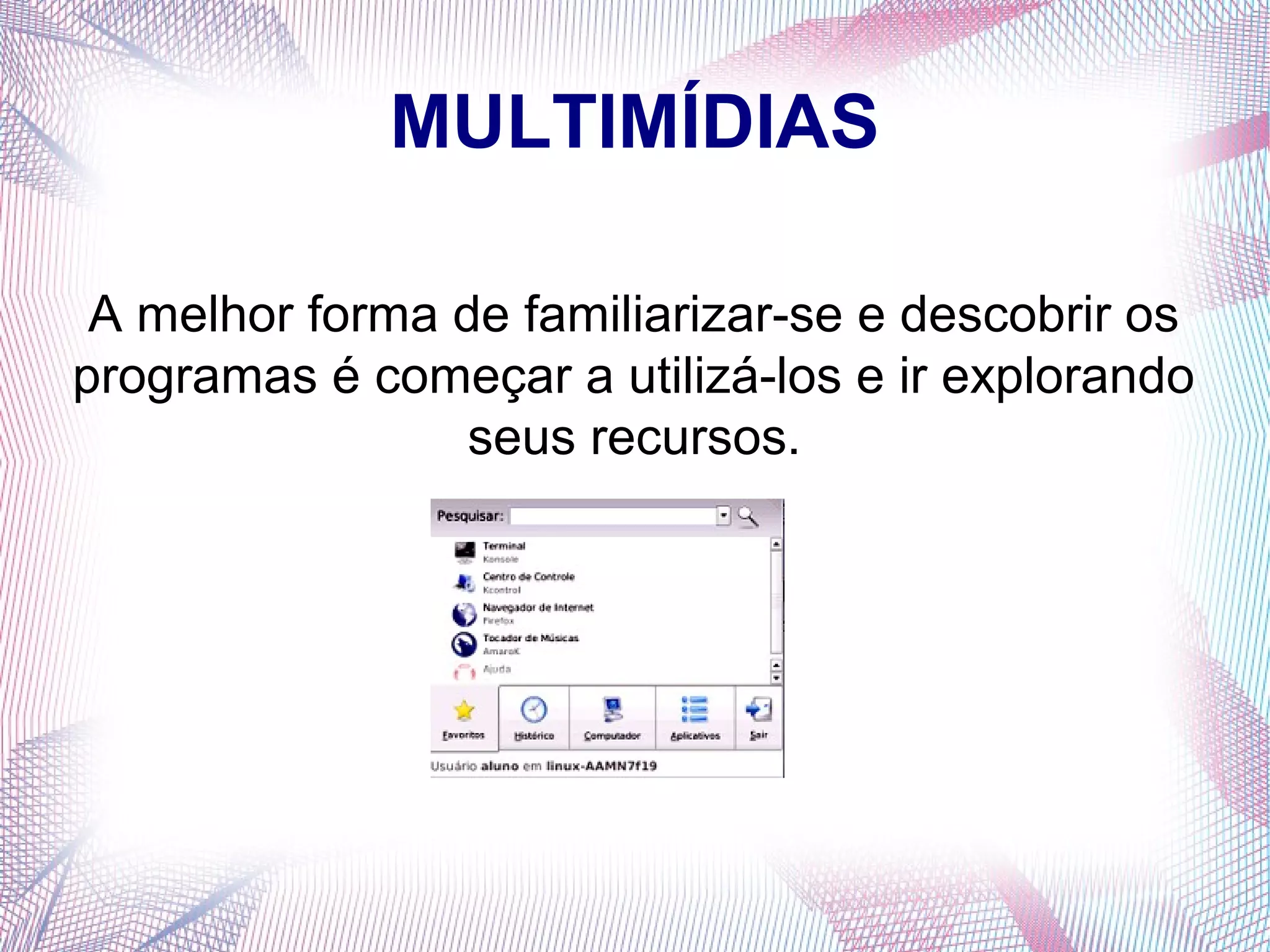
 A melhor forma de familiarizar-se e descobrir os
programas é começar a utilizá-los e ir explorando
                 seus recursos.
UTILIZANDO O AUDACITY
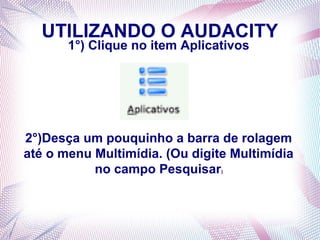
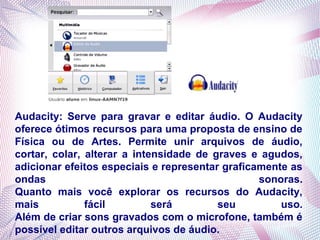
       1°) Clique no item Aplicativos


2°)Desça um pouquinho a barra de rolagem
até o menu Multimídia. (Ou digite Multimídia
           no campo Pesquisar   )
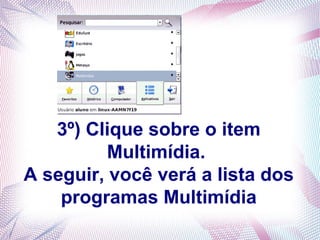
3º) Clique sobre o item
          Multimídia.
A seguir, você verá a lista dos
    programas Multimídia
Audacity: Serve para gravar e editar áudio. O Audacity
oferece ótimos recursos para uma proposta de ensino de
Física ou de Artes. Permite unir arquivos de áudio,
cortar, colar, alterar a intensidade de graves e agudos,
adicionar efeitos especiais e representar graficamente as
ondas                                            sonoras.
Quanto mais você explorar os recursos do Audacity,
mais           fácil         será        seu         uso.
Além de criar sons gravados com o microfone, também é
possível editar outros arquivos de áudio.
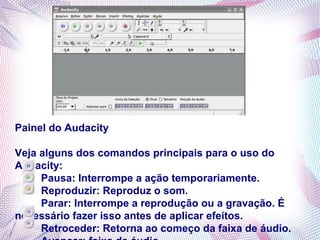
Painel do Audacity

Veja alguns dos comandos principais para o uso do
Audacity:
     Pausa: Interrompe a ação temporariamente.
     Reproduzir: Reproduz o som.
     Parar: Interrompe a reprodução ou a gravação. É
necessário fazer isso antes de aplicar efeitos.
     Retroceder: Retorna ao começo da faixa de áudio.
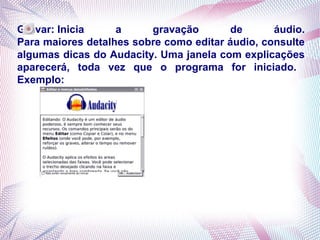
Gravar: Inicia     a     gravação       de       áudio.
Para maiores detalhes sobre como editar áudio, consulte
algumas dicas do Audacity. Uma janela com explicações
aparecerá, toda vez que o programa for iniciado.
Exemplo:
Iniciando a gravação de áudio
●
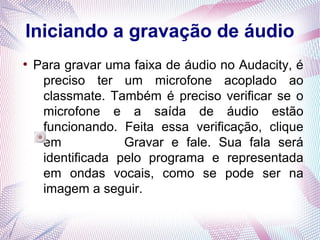
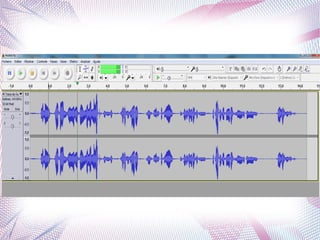
    Para gravar uma faixa de áudio no Audacity, é
     preciso ter um microfone acoplado ao
     classmate. Também é preciso verificar se o
     microfone e a saída de áudio estão
     funcionando. Feita essa verificação, clique
     em            Gravar e fale. Sua fala será
     identificada pelo programa e representada
     em ondas vocais, como se pode ser na
     imagem a seguir.
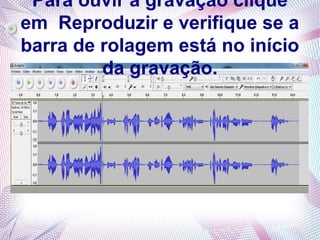
Para ouvir a gravação clique
em Reproduzir e verifique se a
barra de rolagem está no início
         da gravação.
Amplificando o som
●
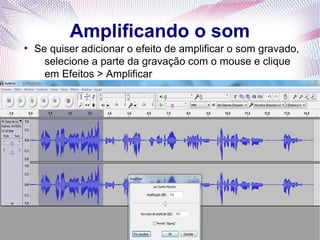
    Se quiser adicionar o efeito de amplificar o som gravado,
      selecione a parte da gravação com o mouse e clique
      em Efeitos > Amplificar
Guardar projeto
●
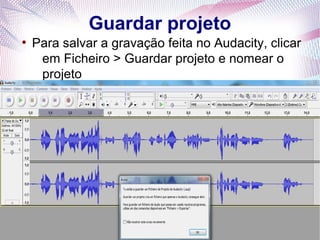
    Para salvar a gravação feita no Audacity, clicar
     em Ficheiro > Guardar projeto e nomear o
     projeto
Importar áudio
●
    Além da gravação, o Audacity permite que
      sejam importados arquivos de áudio. Para
      isso,clique  em     ficheiro>novo>importar>
      clique na música ou faixa de áudio que
      deseja importar e Abrir. Um novo projeto
      está disponível para que você utilize como
      quiser!
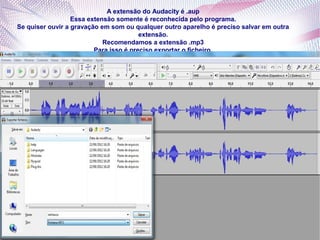
A extensão do Audacity é .aup
                  Essa extensão somente é reconhecida pelo programa.
Se quiser ouvir a gravação em som ou qualquer outro aparelho é preciso salvar em outra
                                        extensão.
                            Recomendamos a extensão .mp3
                         Para isso é preciso exportar o ficheiro.
PRONTO!
●
    Sua faixa de áudio já pode ser ouvida em formato mp3
     e salva em CD, DVD, pendrive ou qualquer outra
     mídia de arquivo.
●
    A extensão .mp3 é a única que pode ser transformada
     em podcast e publicada na web.
●
    Para criar um podcast é preciso hospedar a faixa de
     áudio e depois utilizar um software ou um site que vai
     criar o código HTML gerador do podcast.
●
    Para isso, precisamos utilizar os recursos da web 2.0
Reprodutor de áudio
           Amarok
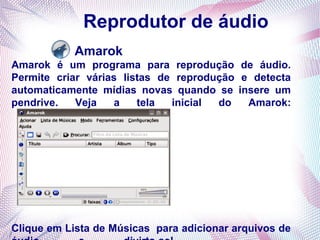
Amarok é um programa para reprodução de áudio.
Permite criar várias listas de reprodução e detecta
automaticamente mídias novas quando se insere um
pendrive.   Veja   a    tela  inicial do   Amarok:


Clique em Lista de Músicas para adicionar arquivos de
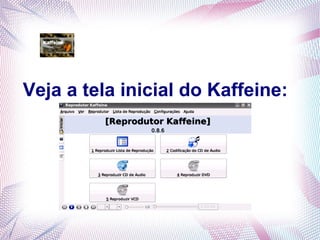
Veja a tela inicial do Kaffeine:
Ao clicar em Reproduzir Lista (imagem acima), o Kaffeine
 identifica automaticamente arquivos de áudio ou vídeo
 em seu computador.]
Você também pode optar por reproduzir músicas ou
 vídeos em ordem aleatória ou por repetir uma certa
 reprodução continuamente.
Basta clicar em Lista de Reprodução e selecionar
 Aleatório ou Repetir.
ATIVIDADE TURMA
●
    Produzir em sala de aula, em sua disciplina,
     uma atividade em que sejam aproveitados
     os recursos multimídias apresentados aqui.
     Utilize o Audacity para fazer gravação e os
     reprodutores de áudio para ouvir. Essa
     atividade deverá ser registrada com
     imagens, para posterior edição. Os alunos
     também podem ser entrevistados sobre a
     utilização destes recursos e o registro pode
     ser feito através de podcast, publicado no
     blog oficial da escola.
Boa atividade!
●
    FORMAÇÃO UCA MAGDA IVANA
●
    JACIARA – MT
●
    COORDENAÇÃO NTM DE JACIARA
●
    PROFESSORA ELISÂNGELA L.L.
     CARVALHO
                   ●


                   ●


       ●
           24 DE SETEMBRO DE 2012.

Multimídias do uca

  • 1.
    MULTIMÍDIAS A melhorforma de familiarizar-se e descobrir os programas é começar a utilizá-los e ir explorando seus recursos.
  • 2.
    UTILIZANDO O AUDACITY 1°) Clique no item Aplicativos 2°)Desça um pouquinho a barra de rolagem até o menu Multimídia. (Ou digite Multimídia no campo Pesquisar )
  • 3.
    3º) Clique sobreo item Multimídia. A seguir, você verá a lista dos programas Multimídia
  • 4.
    Audacity: Serve paragravar e editar áudio. O Audacity oferece ótimos recursos para uma proposta de ensino de Física ou de Artes. Permite unir arquivos de áudio, cortar, colar, alterar a intensidade de graves e agudos, adicionar efeitos especiais e representar graficamente as ondas sonoras. Quanto mais você explorar os recursos do Audacity, mais fácil será seu uso. Além de criar sons gravados com o microfone, também é possível editar outros arquivos de áudio.
  • 5.
    Painel do Audacity Vejaalguns dos comandos principais para o uso do Audacity: Pausa: Interrompe a ação temporariamente. Reproduzir: Reproduz o som. Parar: Interrompe a reprodução ou a gravação. É necessário fazer isso antes de aplicar efeitos. Retroceder: Retorna ao começo da faixa de áudio.
  • 6.
    Gravar: Inicia a gravação de áudio. Para maiores detalhes sobre como editar áudio, consulte algumas dicas do Audacity. Uma janela com explicações aparecerá, toda vez que o programa for iniciado. Exemplo:
  • 7.
    Iniciando a gravaçãode áudio ● Para gravar uma faixa de áudio no Audacity, é preciso ter um microfone acoplado ao classmate. Também é preciso verificar se o microfone e a saída de áudio estão funcionando. Feita essa verificação, clique em Gravar e fale. Sua fala será identificada pelo programa e representada em ondas vocais, como se pode ser na imagem a seguir.
  • 8.
    Para ouvir agravação clique em Reproduzir e verifique se a barra de rolagem está no início da gravação.
  • 10.
    Amplificando o som ● Se quiser adicionar o efeito de amplificar o som gravado, selecione a parte da gravação com o mouse e clique em Efeitos > Amplificar
  • 11.
    Guardar projeto ● Para salvar a gravação feita no Audacity, clicar em Ficheiro > Guardar projeto e nomear o projeto
  • 12.
    Importar áudio ● Além da gravação, o Audacity permite que sejam importados arquivos de áudio. Para isso,clique em ficheiro>novo>importar> clique na música ou faixa de áudio que deseja importar e Abrir. Um novo projeto está disponível para que você utilize como quiser!
  • 13.
    A extensão doAudacity é .aup Essa extensão somente é reconhecida pelo programa. Se quiser ouvir a gravação em som ou qualquer outro aparelho é preciso salvar em outra extensão. Recomendamos a extensão .mp3 Para isso é preciso exportar o ficheiro.
  • 14.
    PRONTO! ● Sua faixa de áudio já pode ser ouvida em formato mp3 e salva em CD, DVD, pendrive ou qualquer outra mídia de arquivo. ● A extensão .mp3 é a única que pode ser transformada em podcast e publicada na web. ● Para criar um podcast é preciso hospedar a faixa de áudio e depois utilizar um software ou um site que vai criar o código HTML gerador do podcast. ● Para isso, precisamos utilizar os recursos da web 2.0
  • 15.
    Reprodutor de áudio Amarok Amarok é um programa para reprodução de áudio. Permite criar várias listas de reprodução e detecta automaticamente mídias novas quando se insere um pendrive. Veja a tela inicial do Amarok: Clique em Lista de Músicas para adicionar arquivos de
  • 16.
    Veja a telainicial do Kaffeine:
  • 17.
    Ao clicar emReproduzir Lista (imagem acima), o Kaffeine identifica automaticamente arquivos de áudio ou vídeo em seu computador.] Você também pode optar por reproduzir músicas ou vídeos em ordem aleatória ou por repetir uma certa reprodução continuamente. Basta clicar em Lista de Reprodução e selecionar Aleatório ou Repetir.
  • 18.
    ATIVIDADE TURMA ● Produzir em sala de aula, em sua disciplina, uma atividade em que sejam aproveitados os recursos multimídias apresentados aqui. Utilize o Audacity para fazer gravação e os reprodutores de áudio para ouvir. Essa atividade deverá ser registrada com imagens, para posterior edição. Os alunos também podem ser entrevistados sobre a utilização destes recursos e o registro pode ser feito através de podcast, publicado no blog oficial da escola.
  • 19.
    Boa atividade! ● FORMAÇÃO UCA MAGDA IVANA ● JACIARA – MT ● COORDENAÇÃO NTM DE JACIARA ● PROFESSORA ELISÂNGELA L.L. CARVALHO ● ● ● 24 DE SETEMBRO DE 2012.