TUTORIAL: TRANSPORTE DE REQUEST’S                           its – 2012

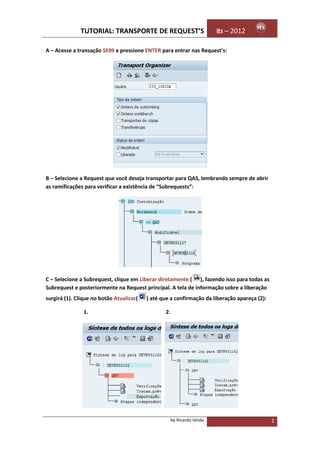
A – Acesse a transação SE09 e pressione ENTER para entrar nas Request’s:


B – Selecione a Request que você deseja transportar para QAS, lembrando sempre de abrir
as ramificações para verificar a existência de “Subrequests”:


C – Selecione a Subrequest, clique em Liberar diretamente ( ), fazendo isso para todas as
Subrequest e posteriormente na Request principal. A tela de informação sobre a liberação
surgirá (1). Clique no botão Atualizar(   ) até que a confirmação da liberação apareça (2):

                1.                               2.


                                                      by Ricardo Ishida                       1
TUTORIAL: TRANSPORTE DE REQUEST’S                        its – 2012


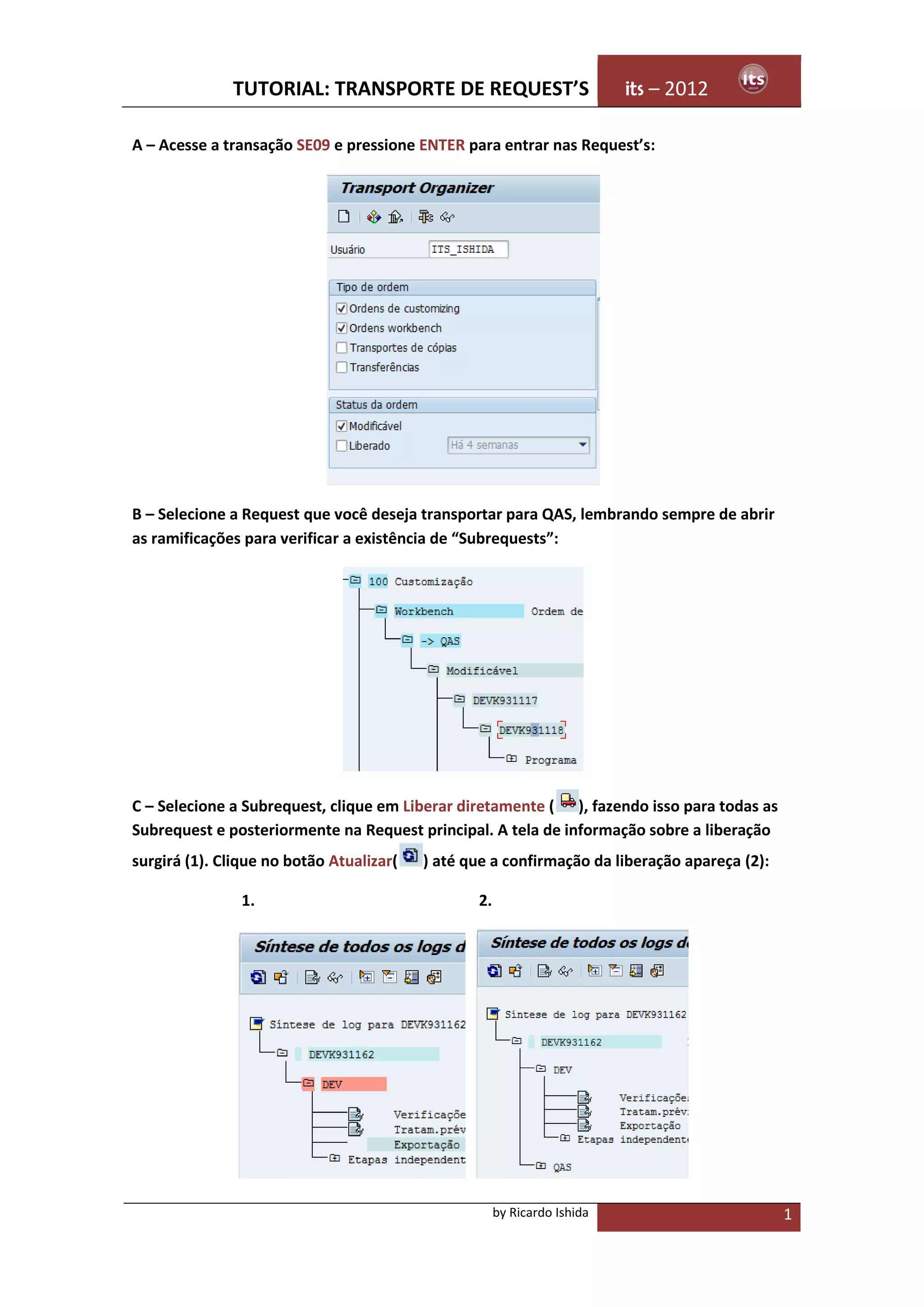
D – Acesse a transação STMS no ambiente QAS e clique em Síntese Import. (      ):


E – Na tela de síntese de importação, de duplo clique no ambiente QAS:


F – Na tela de fila de importação, clique em Renovar (    ) e posteriormente em Ultima
página (   ). Selecione a Request que você liberou no ambiente DEV:


G – Clique em Importar Ordem (     ). Surgirá uma tela para seleção de parâmetros de
transporte. Selecione o mandante referente ao QAS:


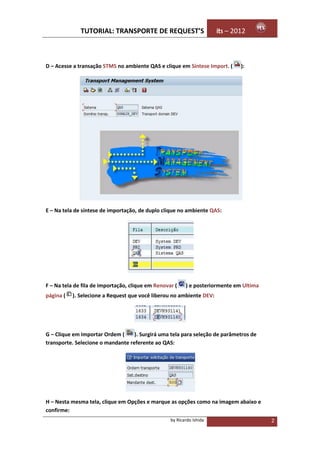
H – Nesta mesma tela, clique em Opções e marque as opções como na imagem abaixo e
confirme:
                                                   by Ricardo Ishida                     2
TUTORIAL: TRANSPORTE DE REQUEST’S                        its – 2012


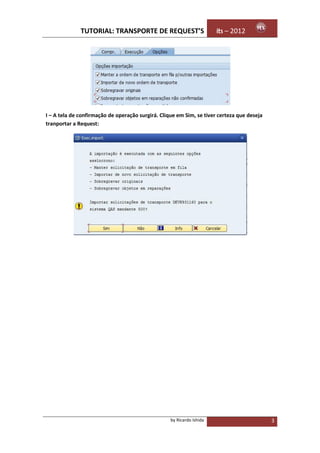
I – A tela de confirmação de operação surgirá. Clique em Sim, se tiver certeza que deseja
tranportar a Request:


                                                   by Ricardo Ishida                        3

Transporte de Request - Tutorial ABAP

  • 1.
    TUTORIAL: TRANSPORTE DEREQUEST’S its – 2012 A – Acesse a transação SE09 e pressione ENTER para entrar nas Request’s: B – Selecione a Request que você deseja transportar para QAS, lembrando sempre de abrir as ramificações para verificar a existência de “Subrequests”: C – Selecione a Subrequest, clique em Liberar diretamente ( ), fazendo isso para todas as Subrequest e posteriormente na Request principal. A tela de informação sobre a liberação surgirá (1). Clique no botão Atualizar( ) até que a confirmação da liberação apareça (2): 1. 2. by Ricardo Ishida 1
  • 2.
    TUTORIAL: TRANSPORTE DEREQUEST’S its – 2012 D – Acesse a transação STMS no ambiente QAS e clique em Síntese Import. ( ): E – Na tela de síntese de importação, de duplo clique no ambiente QAS: F – Na tela de fila de importação, clique em Renovar ( ) e posteriormente em Ultima página ( ). Selecione a Request que você liberou no ambiente DEV: G – Clique em Importar Ordem ( ). Surgirá uma tela para seleção de parâmetros de transporte. Selecione o mandante referente ao QAS: H – Nesta mesma tela, clique em Opções e marque as opções como na imagem abaixo e confirme: by Ricardo Ishida 2
  • 3.
    TUTORIAL: TRANSPORTE DEREQUEST’S its – 2012 I – A tela de confirmação de operação surgirá. Clique em Sim, se tiver certeza que deseja tranportar a Request: by Ricardo Ishida 3