



© 2017 - GILBERTO MENDES | Todos os direitos reservados
FUNÇÕES DE PROCURA E
REFERÊNCIA PROCV E
PROCH
CURSO AVANÇADO DE MICROSOFT EXCEL
© 2017 - GILBERTO MENDES | Todos os direitos reservados
2
GILBERTO MENDES
AUTOR
FABIANO BALDISSERA
AUTOR
Para a Glória de Deus
© 2017 - GILBERTO MENDES | Todos os direitos reservados
FUNÇÕES DE
PROCURA E
REFERÊNCIA
PROCV E PROCH
Este Curso Avançado de Microsoft®
Excel® foi criado para desenvolver
habilidades com o aplicativo mais
utilizado em escritórios do mundo
todo.
© 2017 - GILBERTO MENDES | Todos os direitos reservados
SUMÁRIO
01
02
A FUNÇÃO PROCV
A FUNÇÃO PROCH
© 2017 - GILBERTO MENDES | Todos os direitos reservados
5
A FUNÇÃO PROCV
01
© 2017 - GILBERTO MENDES | Todos os direitos reservados
6
As funções PROCH e PROCV provavelmente são as funções de
procura mais utilizadas no Excel, mas como sempre o potencial é
subestimado pela maioria dos usuários deixando assim um vasto
mundo a ser descoberto.
Estas duas funções efetuam buscas em matrizes baseando-se em
critério e deslocamento. Na construção da fórmula precisamos nos
atentar para o último argumento: procurar_intervalo. Este último
argumento determina se a coluna da matriz onde a procura será
efetuada deve estar em ordem crescente ou não.
Se a busca for exata (procurar_intervalo = FALSO = 0); então, não
há necessidade de colocar os dados em ordem, porém, para
procuras por intervalo, se a lista não estiver em ordem crescente a
procura poderá retornar valores não esperados.
Primeiramente, irei apresentar os tipos de procuras mais comuns.
Lembre-se que uma busca feita por PROCV aplica-se em PROCH, a
única diferença é que ao invés de efetuar uma busca na vertical
você estará efetuando uma busca na horizontal.
Obviamente que o inverso também é verdadeiro. Não obstante,
PROCV é muito mais comum do que PROCH por causa do formato
da planilha, observe que na vertical você tem a possibilidade de
colocar cabeçalhos que funcionam como nomes de campos e é
este formato que facilita a busca na vertical. Buscas que envolvem
uma interseção, não funcionam como desejado quando
combinamos estas duas funções.
© 2017 - GILBERTO MENDES | Todos os direitos reservados
7
A função =PROCV
Esta é uma função das mais úteis para quem trabalha com Excel,
pois permite a combinação de dados dispersos em diferentes
posições ou planilhas.
Não há a necessidade de os dados de origem estarem no formato
tabela, o que seria melhor, apenas devem estar disposto na
mesma linha para serem encontrados.
A sintaxe é a seguinte:
=PROCV(vlr_procurado;matriz_tabela;num_indice_coluna;[procurar
_intervalo])
© 2017 - GILBERTO MENDES | Todos os direitos reservados
8
Onde
vlr_procurado: é o valor pelo qual estamos procurando na base de
dados, e que a informação que queremos se refere a ele. Não é
este o valor a ser apresentado, mas um valor que esteja à direita
deste valor em alguma posição definida;
matriz_tabela: é a base de dados onde vamos procurar;
num_indice_coluna: é a coluna onde estão os dados que
queremos que seja apresentado pela nossa fórmula. A contagem
inicia em 1 na primeira coluna da base de dados;
[procurar_intervalo]: se for verdadeira ou oculto, a busca trará o
valor exato procurado, ou um valor aproximado, caso não exista
exato. Se for falso, a busca procurará apenas valor exato.
© 2017 - GILBERTO MENDES | Todos os direitos reservados
9
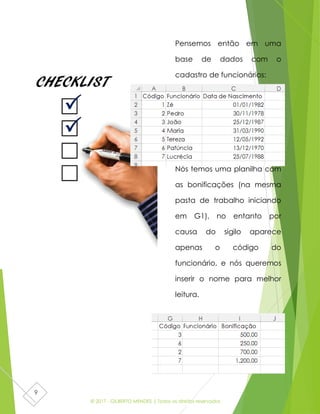
Pensemos então em uma
base de dados com o
cadastro de funcionários:
Nós temos uma planilha com
as bonificações (na mesma
pasta de trabalho iniciando
em G1), no entanto por
causa do sigilo aparece
apenas o código do
funcionário, e nós queremos
inserir o nome para melhor
leitura.
© 2017 - GILBERTO MENDES | Todos os direitos reservados
10
Na coluna funcionário (H2) então iremos inserir a função =PROCV
=PROCV(G2;A2:C8;2;1)
E o Resultado apresentado será “João”.
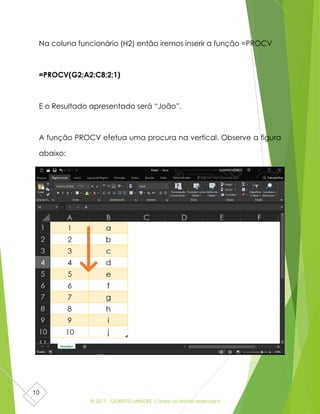
A função PROCV efetua uma procura na vertical. Observe a figura
abaixo:
© 2017 - GILBERTO MENDES | Todos os direitos reservados
11
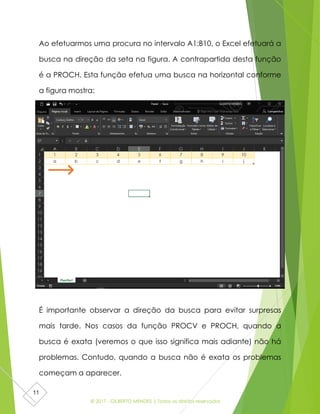
Ao efetuarmos uma procura no intervalo A1:B10, o Excel efetuará a
busca na direção da seta na figura. A contrapartida desta função
é a PROCH. Esta função efetua uma busca na horizontal conforme
a figura mostra:
É importante observar a direção da busca para evitar surpresas
mais tarde. Nos casos da função PROCV e PROCH, quando a
busca é exata (veremos o que isso significa mais adiante) não há
problemas. Contudo, quando a busca não é exata os problemas
começam a aparecer.
© 2017 - GILBERTO MENDES | Todos os direitos reservados
12
Voltando a analogia do índice analítico, imagine como seria
procurar por um valor que não fosse exato em uma ordem que
não fosse crescente? Na sua opinião, o que aconteceria? Se a
matriz contendo os dados é pequena, talvez não haja problema
algum. Contudo se ela é muito grande certamente não fará
sentido tentar varrer toda a matriz tentando encontrar o que você
deseja. Em outras palavras, você precisará desenvolver um sistema
que seja capaz de retornar o valor mais próximo do procurado.
Mas como o valor mais próximo será o primeiro encontrado, ele
pode não ser exatamente o mais próximo do valor que você
realmente procura. Ele é apenas mais próximo baseado no sistema
utilizado e isso certamente é um problema se tudo está fora da
ordem lógica de procura do seu sistema.
© 2017 - GILBERTO MENDES | Todos os direitos reservados
13
A FUNÇÃO PROCH
02
© 2017 - GILBERTO MENDES | Todos os direitos reservados
14
A função =PROCH é semelhante à anterior, a diferença é que a
busca é feita na coluna de dados e não na linha como na
=PROCV.
Vamos entender. Temos dados no início de uma coluna e abaixo
dele temos os dados que queremos encontrar. Pela busca com
=PROCH teremos pela referência da linha indicada a
determinação do dado que queremos.
Sintaxe
=PROCH(valor_procurado, matriz_tabela, núm_índice_linha,
[procurar_intervalo])
A sintaxe da função PROCH tem os seguintes argumentos:
valor_proc Obrigatório. O valor a ser localizado na primeira linha da
tabela. Valor_procurado pode ser um valor, uma referência ou
uma cadeia de texto.
matriz_tabela Obrigatório. Uma tabela de informações onde os
dados devem ser procurados. Use uma referência para um
intervalo ou um nome de intervalo.
© 2017 - GILBERTO MENDES | Todos os direitos reservados
15
núm_índice_linha Obrigatório. O número da linha em matriz_tabela
de onde o valor correspondente deve ser retirado. Um
núm_índice_lin equivalente a 1 retorna o valor da primeira linha na
matriz_tabela, um núm_índice_lin equivalente a 2 retorna o valor
da segunda linha na matriz_tabela e assim por diante. Se
núm_índice_lin for menor do que 1, PROCH retornará o valor de
erro #VALOR!; se núm_índice_lin for maior do que o número de
linhas na matriz_tabela, PROCH retornará o valor de erro #REF!.
Os valores na primeira linha de matriz_tabela podem ser texto,
números ou valores lógicos.
Se procurar_intervalo for VERDADEIRO, os valores na primeira
linha de matriz_tabela deverão ser colocados em ordem
ascendente: ...-2, -1, 0, 1, 2,... , A-Z, FALSO, VERDADEIRO, caso
contrário, PROCH pode não retornar o valor correto. Se
procurar_intervalo for FALSO, matriz_tabela não precisará ser
ordenada.
Textos em maiúsculas e minúsculas são equivalentes.
Classifique os valores em ordem crescente, da esquerda para
a direita.
© 2017 - GILBERTO MENDES | Todos os direitos reservados
16
intervalo_proc Opcional. Um valor lógico que especifica se você
quer que PROCH localize uma correspondência exata ou
aproximada. Se VERDADEIRO ou omitido, uma correspondência
aproximada é retornada. Em outras palavras, se uma
correspondência exata não for localizada, o valor maior mais
próximo que seja menor que o valor_procurado é retornado. Se
FALSO, PROCH encontrará uma correspondência exata. Se
nenhuma correspondência for localizada, o valor de erro #N/D
será retornado.
© 2017 - GILBERTO MENDES | Todos os direitos reservados
17
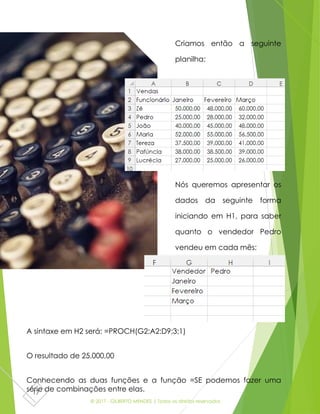
Criamos então a seguinte
planilha:
Nós queremos apresentar os
dados da seguinte forma
iniciando em H1, para saber
quanto o vendedor Pedro
vendeu em cada mês:
A sintaxe em H2 será: =PROCH(G2;A2:D9;3;1)
O resultado de 25.000,00
Conhecendo as duas funções e a função =SE podemos fazer uma
série de combinações entre elas.
© 2017 - GILBERTO MENDES | Todos os direitos reservados
18

Módulo 07 funções de procura e referência

  • 1.
    © 2017 -GILBERTO MENDES | Todos os direitos reservados FUNÇÕES DE PROCURA E REFERÊNCIA PROCV E PROCH CURSO AVANÇADO DE MICROSOFT EXCEL
  • 2.
    © 2017 -GILBERTO MENDES | Todos os direitos reservados 2 GILBERTO MENDES AUTOR FABIANO BALDISSERA AUTOR Para a Glória de Deus
  • 3.
    © 2017 -GILBERTO MENDES | Todos os direitos reservados FUNÇÕES DE PROCURA E REFERÊNCIA PROCV E PROCH Este Curso Avançado de Microsoft® Excel® foi criado para desenvolver habilidades com o aplicativo mais utilizado em escritórios do mundo todo.
  • 4.
    © 2017 -GILBERTO MENDES | Todos os direitos reservados SUMÁRIO 01 02 A FUNÇÃO PROCV A FUNÇÃO PROCH
  • 5.
    © 2017 -GILBERTO MENDES | Todos os direitos reservados 5 A FUNÇÃO PROCV 01
  • 6.
    © 2017 -GILBERTO MENDES | Todos os direitos reservados 6 As funções PROCH e PROCV provavelmente são as funções de procura mais utilizadas no Excel, mas como sempre o potencial é subestimado pela maioria dos usuários deixando assim um vasto mundo a ser descoberto. Estas duas funções efetuam buscas em matrizes baseando-se em critério e deslocamento. Na construção da fórmula precisamos nos atentar para o último argumento: procurar_intervalo. Este último argumento determina se a coluna da matriz onde a procura será efetuada deve estar em ordem crescente ou não. Se a busca for exata (procurar_intervalo = FALSO = 0); então, não há necessidade de colocar os dados em ordem, porém, para procuras por intervalo, se a lista não estiver em ordem crescente a procura poderá retornar valores não esperados. Primeiramente, irei apresentar os tipos de procuras mais comuns. Lembre-se que uma busca feita por PROCV aplica-se em PROCH, a única diferença é que ao invés de efetuar uma busca na vertical você estará efetuando uma busca na horizontal. Obviamente que o inverso também é verdadeiro. Não obstante, PROCV é muito mais comum do que PROCH por causa do formato da planilha, observe que na vertical você tem a possibilidade de colocar cabeçalhos que funcionam como nomes de campos e é este formato que facilita a busca na vertical. Buscas que envolvem uma interseção, não funcionam como desejado quando combinamos estas duas funções.
  • 7.
    © 2017 -GILBERTO MENDES | Todos os direitos reservados 7 A função =PROCV Esta é uma função das mais úteis para quem trabalha com Excel, pois permite a combinação de dados dispersos em diferentes posições ou planilhas. Não há a necessidade de os dados de origem estarem no formato tabela, o que seria melhor, apenas devem estar disposto na mesma linha para serem encontrados. A sintaxe é a seguinte: =PROCV(vlr_procurado;matriz_tabela;num_indice_coluna;[procurar _intervalo])
  • 8.
    © 2017 -GILBERTO MENDES | Todos os direitos reservados 8 Onde vlr_procurado: é o valor pelo qual estamos procurando na base de dados, e que a informação que queremos se refere a ele. Não é este o valor a ser apresentado, mas um valor que esteja à direita deste valor em alguma posição definida; matriz_tabela: é a base de dados onde vamos procurar; num_indice_coluna: é a coluna onde estão os dados que queremos que seja apresentado pela nossa fórmula. A contagem inicia em 1 na primeira coluna da base de dados; [procurar_intervalo]: se for verdadeira ou oculto, a busca trará o valor exato procurado, ou um valor aproximado, caso não exista exato. Se for falso, a busca procurará apenas valor exato.
  • 9.
    © 2017 -GILBERTO MENDES | Todos os direitos reservados 9 Pensemos então em uma base de dados com o cadastro de funcionários: Nós temos uma planilha com as bonificações (na mesma pasta de trabalho iniciando em G1), no entanto por causa do sigilo aparece apenas o código do funcionário, e nós queremos inserir o nome para melhor leitura.
  • 10.
    © 2017 -GILBERTO MENDES | Todos os direitos reservados 10 Na coluna funcionário (H2) então iremos inserir a função =PROCV =PROCV(G2;A2:C8;2;1) E o Resultado apresentado será “João”. A função PROCV efetua uma procura na vertical. Observe a figura abaixo:
  • 11.
    © 2017 -GILBERTO MENDES | Todos os direitos reservados 11 Ao efetuarmos uma procura no intervalo A1:B10, o Excel efetuará a busca na direção da seta na figura. A contrapartida desta função é a PROCH. Esta função efetua uma busca na horizontal conforme a figura mostra: É importante observar a direção da busca para evitar surpresas mais tarde. Nos casos da função PROCV e PROCH, quando a busca é exata (veremos o que isso significa mais adiante) não há problemas. Contudo, quando a busca não é exata os problemas começam a aparecer.
  • 12.
    © 2017 -GILBERTO MENDES | Todos os direitos reservados 12 Voltando a analogia do índice analítico, imagine como seria procurar por um valor que não fosse exato em uma ordem que não fosse crescente? Na sua opinião, o que aconteceria? Se a matriz contendo os dados é pequena, talvez não haja problema algum. Contudo se ela é muito grande certamente não fará sentido tentar varrer toda a matriz tentando encontrar o que você deseja. Em outras palavras, você precisará desenvolver um sistema que seja capaz de retornar o valor mais próximo do procurado. Mas como o valor mais próximo será o primeiro encontrado, ele pode não ser exatamente o mais próximo do valor que você realmente procura. Ele é apenas mais próximo baseado no sistema utilizado e isso certamente é um problema se tudo está fora da ordem lógica de procura do seu sistema.
  • 13.
    © 2017 -GILBERTO MENDES | Todos os direitos reservados 13 A FUNÇÃO PROCH 02
  • 14.
    © 2017 -GILBERTO MENDES | Todos os direitos reservados 14 A função =PROCH é semelhante à anterior, a diferença é que a busca é feita na coluna de dados e não na linha como na =PROCV. Vamos entender. Temos dados no início de uma coluna e abaixo dele temos os dados que queremos encontrar. Pela busca com =PROCH teremos pela referência da linha indicada a determinação do dado que queremos. Sintaxe =PROCH(valor_procurado, matriz_tabela, núm_índice_linha, [procurar_intervalo]) A sintaxe da função PROCH tem os seguintes argumentos: valor_proc Obrigatório. O valor a ser localizado na primeira linha da tabela. Valor_procurado pode ser um valor, uma referência ou uma cadeia de texto. matriz_tabela Obrigatório. Uma tabela de informações onde os dados devem ser procurados. Use uma referência para um intervalo ou um nome de intervalo.
  • 15.
    © 2017 -GILBERTO MENDES | Todos os direitos reservados 15 núm_índice_linha Obrigatório. O número da linha em matriz_tabela de onde o valor correspondente deve ser retirado. Um núm_índice_lin equivalente a 1 retorna o valor da primeira linha na matriz_tabela, um núm_índice_lin equivalente a 2 retorna o valor da segunda linha na matriz_tabela e assim por diante. Se núm_índice_lin for menor do que 1, PROCH retornará o valor de erro #VALOR!; se núm_índice_lin for maior do que o número de linhas na matriz_tabela, PROCH retornará o valor de erro #REF!. Os valores na primeira linha de matriz_tabela podem ser texto, números ou valores lógicos. Se procurar_intervalo for VERDADEIRO, os valores na primeira linha de matriz_tabela deverão ser colocados em ordem ascendente: ...-2, -1, 0, 1, 2,... , A-Z, FALSO, VERDADEIRO, caso contrário, PROCH pode não retornar o valor correto. Se procurar_intervalo for FALSO, matriz_tabela não precisará ser ordenada. Textos em maiúsculas e minúsculas são equivalentes. Classifique os valores em ordem crescente, da esquerda para a direita.
  • 16.
    © 2017 -GILBERTO MENDES | Todos os direitos reservados 16 intervalo_proc Opcional. Um valor lógico que especifica se você quer que PROCH localize uma correspondência exata ou aproximada. Se VERDADEIRO ou omitido, uma correspondência aproximada é retornada. Em outras palavras, se uma correspondência exata não for localizada, o valor maior mais próximo que seja menor que o valor_procurado é retornado. Se FALSO, PROCH encontrará uma correspondência exata. Se nenhuma correspondência for localizada, o valor de erro #N/D será retornado.
  • 17.
    © 2017 -GILBERTO MENDES | Todos os direitos reservados 17 Criamos então a seguinte planilha: Nós queremos apresentar os dados da seguinte forma iniciando em H1, para saber quanto o vendedor Pedro vendeu em cada mês: A sintaxe em H2 será: =PROCH(G2;A2:D9;3;1) O resultado de 25.000,00 Conhecendo as duas funções e a função =SE podemos fazer uma série de combinações entre elas.
  • 18.
    © 2017 -GILBERTO MENDES | Todos os direitos reservados 18