DICAS DE EXCEL
Pequenas dicas que podem auxiliar na vida administrativa
DICA 06: FUNÇÃO PROCV (VLOOKUP)
FÓRMULA E VIZUALIZAÇÃO:
PROCV(valor_procurado; matriz_tabela; núm_índice_coluna; [procurar_intervalo])
DICA 06: FUNÇÃO PROCV (VLOOKUP)
LEGENDA:
valor_procurado: representa o VALOR a ser procurado na MATRIZ TABELA, podendo ser
próximo ou exato dos valores contidos nesta.
matriz_tabela: é a TABELA ao qual se encontra o VALOR PROCURADO aproximado ou
exato
núm_índice_coluna: representa o NÚMERO DA COLUNA escolhida como atributo
(característica relacionada) do VALOR PROCURADO
[procurar_intervalo]: determina o tipo de procura (aproximada ou exata, ou seja,
VERDADEIRO ou FALSO)
DICA 06: FUNÇÃO PROCV (VLOOKUP)
 EXEMPLO
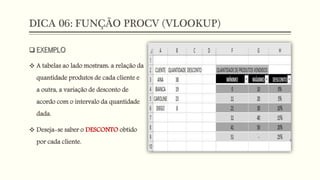
 A tabelas ao lado mostram: a relação da
quantidade produtos de cada cliente e
a outra, a variação de desconto de
acordo com o intervalo da quantidade
dada.
 Deseja-se saber o DESCONTO obtido
por cada cliente.
DICA 06: FUNÇÃO PROCV (VLOOKUP)
LEGENDA:
valor_procurado: o valor a ser procurado na MATRIZ TABELA é o 38 (célula B3)
matriz_tabela: é representada pela tabela F4:H9 (a primeira célula é a F4 e a última é a
H9)
núm_índice_coluna: a coluna que determina o DESCONTO é a 3 (a 1ª coluna é o mínimo,
a 2ª é o máximo e a 3ª é o desconto)
[procurar_intervalo]: como o valor a ser procurado (38) não se encontra na tabela, MAS
SIM o seu INTERVALO, pode-se NÃO COLOCAR NADA ou optar por VERDADEIRO
DICA 06: FUNÇÃO PROCV (VLOOKUP)
 RESOLUÇÃO
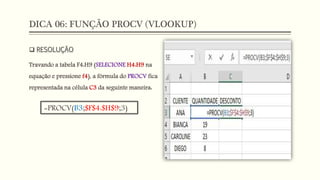
Travando a tabela F4:H9 (SELECIONE H4:H9 na
equação e pressione f4), a fórmula do PROCV fica
representada na célula C3 da seguinte maneira:
=PROCV(B3;$F$4:$H$9;3)
DICA 06: FUNÇÃO PROCV (VLOOKUP)
 VALOR ENCONTRADO
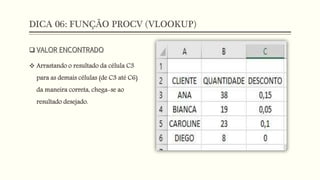
 Arrastando o resultado da célula C3
para as demais células (de C3 até C6)
da maneira correta, chega-se ao
resultado desejado.
DICA 06: FUNÇÃO PROCV (VLOOKUP)
 ACABAMENTO
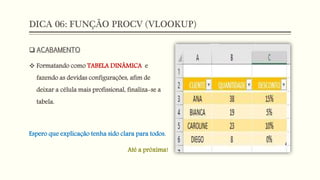
 Formatando como TABELA DINÂMICA e
fazendo as devidas configurações, afim de
deixar a célula mais profissional, finaliza-se a
tabela.
Espero que explicação tenha sido clara para todos.
Até a próxima!

Dicas de excel - 06 - FUNÇÃO PROCV (VLOOKUP)

  • 1.
    DICAS DE EXCEL Pequenasdicas que podem auxiliar na vida administrativa
  • 2.
    DICA 06: FUNÇÃOPROCV (VLOOKUP) FÓRMULA E VIZUALIZAÇÃO: PROCV(valor_procurado; matriz_tabela; núm_índice_coluna; [procurar_intervalo])
  • 3.
    DICA 06: FUNÇÃOPROCV (VLOOKUP) LEGENDA: valor_procurado: representa o VALOR a ser procurado na MATRIZ TABELA, podendo ser próximo ou exato dos valores contidos nesta. matriz_tabela: é a TABELA ao qual se encontra o VALOR PROCURADO aproximado ou exato núm_índice_coluna: representa o NÚMERO DA COLUNA escolhida como atributo (característica relacionada) do VALOR PROCURADO [procurar_intervalo]: determina o tipo de procura (aproximada ou exata, ou seja, VERDADEIRO ou FALSO)
  • 4.
    DICA 06: FUNÇÃOPROCV (VLOOKUP)  EXEMPLO  A tabelas ao lado mostram: a relação da quantidade produtos de cada cliente e a outra, a variação de desconto de acordo com o intervalo da quantidade dada.  Deseja-se saber o DESCONTO obtido por cada cliente.
  • 5.
    DICA 06: FUNÇÃOPROCV (VLOOKUP) LEGENDA: valor_procurado: o valor a ser procurado na MATRIZ TABELA é o 38 (célula B3) matriz_tabela: é representada pela tabela F4:H9 (a primeira célula é a F4 e a última é a H9) núm_índice_coluna: a coluna que determina o DESCONTO é a 3 (a 1ª coluna é o mínimo, a 2ª é o máximo e a 3ª é o desconto) [procurar_intervalo]: como o valor a ser procurado (38) não se encontra na tabela, MAS SIM o seu INTERVALO, pode-se NÃO COLOCAR NADA ou optar por VERDADEIRO
  • 6.
    DICA 06: FUNÇÃOPROCV (VLOOKUP)  RESOLUÇÃO Travando a tabela F4:H9 (SELECIONE H4:H9 na equação e pressione f4), a fórmula do PROCV fica representada na célula C3 da seguinte maneira: =PROCV(B3;$F$4:$H$9;3)
  • 7.
    DICA 06: FUNÇÃOPROCV (VLOOKUP)  VALOR ENCONTRADO  Arrastando o resultado da célula C3 para as demais células (de C3 até C6) da maneira correta, chega-se ao resultado desejado.
  • 8.
    DICA 06: FUNÇÃOPROCV (VLOOKUP)  ACABAMENTO  Formatando como TABELA DINÂMICA e fazendo as devidas configurações, afim de deixar a célula mais profissional, finaliza-se a tabela. Espero que explicação tenha sido clara para todos. Até a próxima!