Computação Aplicada ao Design I                                                     2010.2

             Através de recursos especiais, conseguiremos criar figuras tridimensionais,
          dar profundidade às figuras, tornar os objetos transparentes entre outras
          funções.


             Hoje iremos conhecer os comandos disponíveis no menu Effects, e na
          barra de ferramentas


             1. Efeito Contorno


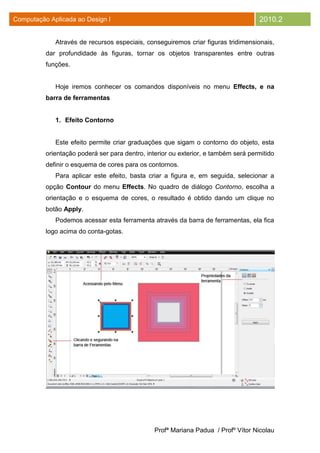
             Este efeito permite criar graduações que sigam o contorno do objeto, esta
          orientação poderá ser para dentro, interior ou exterior, e também será permitido
          definir o esquema de cores para os contornos.
             Para aplicar este efeito, basta criar a figura e, em seguida, selecionar a
          opção Contour do menu Effects. No quadro de diálogo Contorno, escolha a
          orientação e o esquema de cores, o resultado é obtido dando um clique no
          botão Apply.
             Podemos acessar esta ferramenta através da barra de ferramentas, ela fica
          logo acima do conta-gotas.


                                                Profª Mariana Padua / Profº Vítor Nicolau
Computação Aplicada ao Design I                                                     2010.2


             2. Ferramenta Envelope


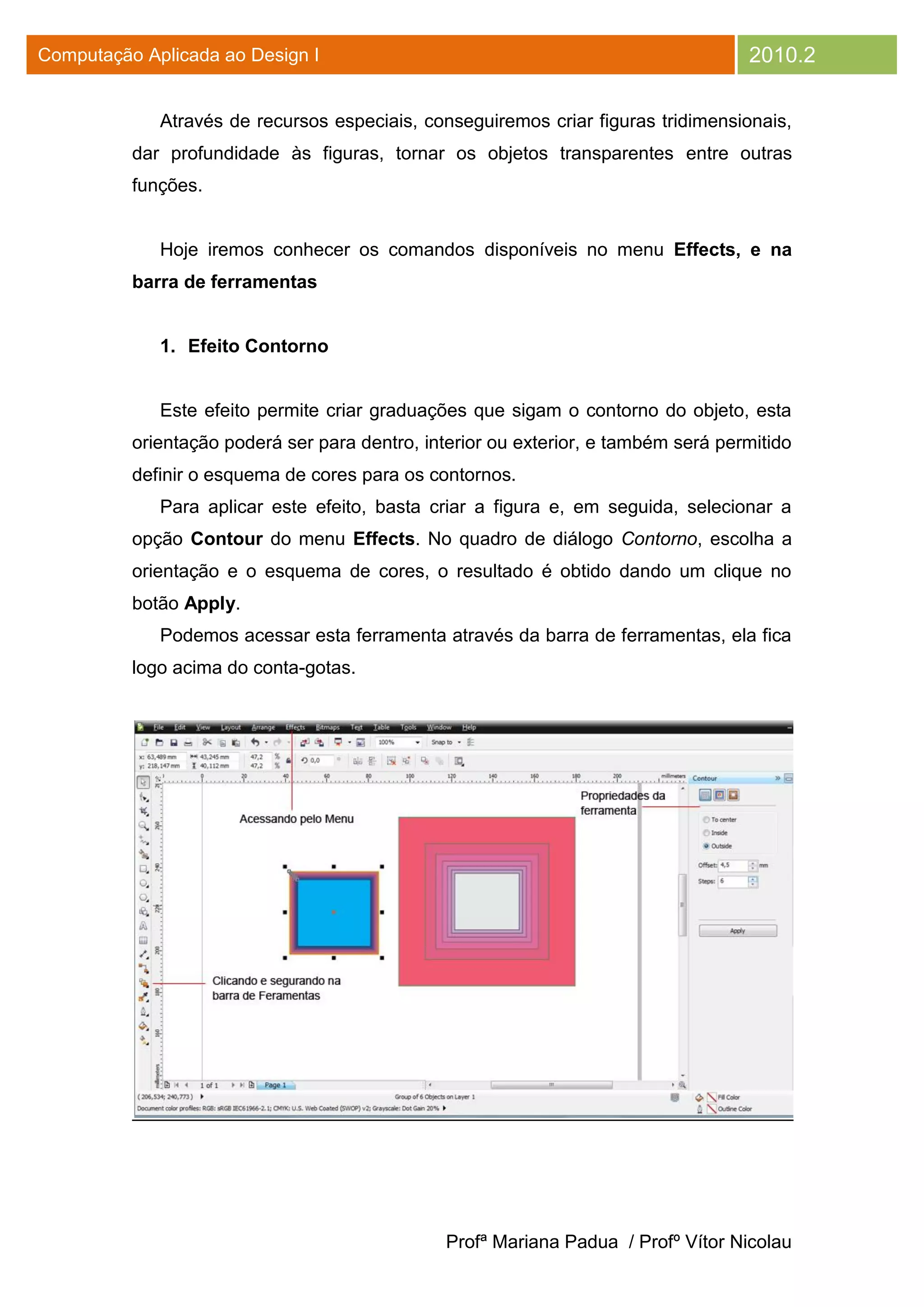
             Envelopar um objeto (figura ou texto), é distorcê-lo ou forçá-lo apresentar a
          forma que desejarmos. Vamos aplicar este recurso sobre um texto e uma figura
          para conhecermos melhor esta ferramenta.


             Crie um texto artístico qualquer e, logo após, selecione a opção Envelope
          do menu Effects ou, caso o quadro de diálogo Efeitos esteja aberto, clique
          sobre o seu nome na lista de efeitos. Nas opções disponíveis, escolha uma
          forma pré-definida e clique sobre o botão Apply.
             Você pode selecionar esta ferramenta diretamente clicando na barra de
          ferramentas.
             Caso tenha escolhido uma forma que distorceu tanto o texto ou figura, ao
          ponto de não identificar o objeto, é só selecionar a opção Voltar Ação (Ctrl+Z)
          do menu Editar, e tentar uma outra forma.


                                               Profª Mariana Padua / Profº Vítor Nicolau
Computação Aplicada ao Design I                                                      2010.2


             3. Efeito Extrusão


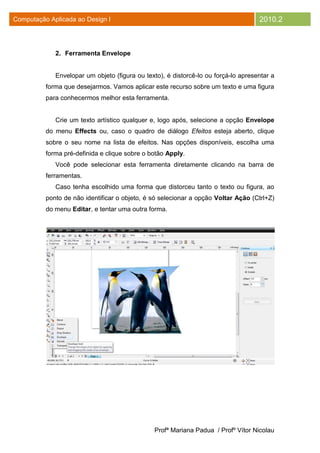
             Através deste recurso poderemos criar efeito tridimensional no objeto
          selecionado, escolhendo uma das formas pré-definidas ou, combinar uma ou
          mais opções para obter um efeito personalizado.
             Crie um texto artístico simples ou faça uma figura (estrela, quadro, círculo),
          logo após, selecione a opção Extrusão do menu Efeitos, clique sobre a guia
          Predefinições 3-D e escolha um dos efeitos pré-definidos. Caso o botão
          Aplicar não esteja disponível, selecione a opção Converte em Curvas do
          menu Organizar. Esta é a forma mais prática para obter um efeito 3-D.


             4. Efeito Lente
             O efeito Lente altera as características do objeto usando outro como lente,
          isto é, você cria uma figura geométrica sobre um desenho, e esta figura para a
          exibir, em seu interior, novas características do desenho dependendo do tipo
          escolhido.
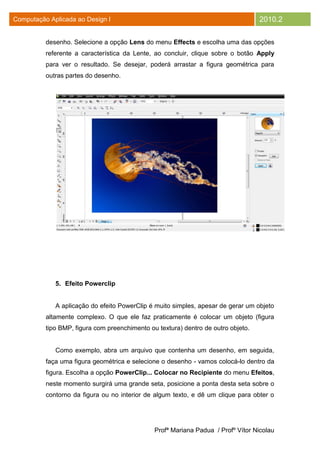
             Para obter este efeito, abra um arquivo que contenha um desenho, logo
          após, desenhe um círculo, ou outra figura, e arraste-o sobre uma parte do


                                                Profª Mariana Padua / Profº Vítor Nicolau
Computação Aplicada ao Design I                                                    2010.2

          desenho. Selecione a opção Lens do menu Effects e escolha uma das opções
          referente a característica da Lente, ao concluir, clique sobre o botão Apply
          para ver o resultado. Se desejar, poderá arrastar a figura geométrica para
          outras partes do desenho.


             5. Efeito Powerclip


             A aplicação do efeito PowerClip é muito simples, apesar de gerar um objeto
          altamente complexo. O que ele faz praticamente é colocar um objeto (figura
          tipo BMP, figura com preenchimento ou textura) dentro de outro objeto.


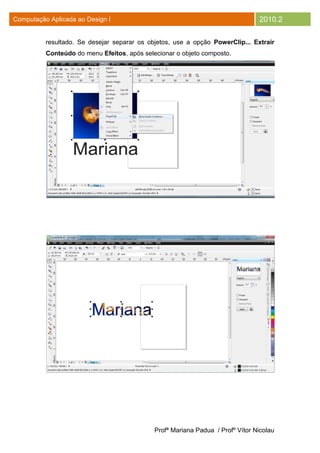
             Como exemplo, abra um arquivo que contenha um desenho, em seguida,
          faça uma figura geométrica e selecione o desenho - vamos colocá-lo dentro da
          figura. Escolha a opção PowerClip... Colocar no Recipiente do menu Efeitos,
          neste momento surgirá uma grande seta, posicione a ponta desta seta sobre o
          contorno da figura ou no interior de algum texto, e dê um clique para obter o


                                               Profª Mariana Padua / Profº Vítor Nicolau
Computação Aplicada ao Design I                                                 2010.2

          resultado. Se desejar separar os objetos, use a opção PowerClip... Extrair
          Conteúdo do menu Efeitos, após selecionar o objeto composto.


                                             Profª Mariana Padua / Profº Vítor Nicolau
Computação Aplicada ao Design I                                                        2010.2


             6. Mistura Interativa


                1º Passo – crie um arquivo, não altere seu tamanho, o tamanho de
          nosso arquivo hoje não irá interferir na criação, pode deixar A4 mesmo.

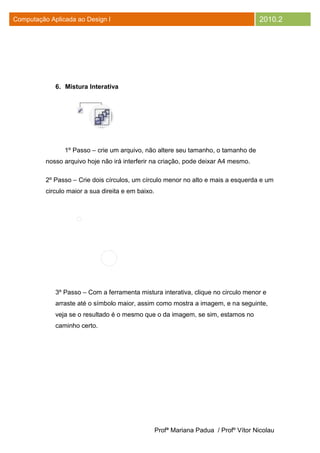
          2º Passo – Crie dois círculos, um círculo menor no alto e mais a esquerda e um
          circulo maior a sua direita e em baixo.


             3º Passo – Com a ferramenta mistura interativa, clique no circulo menor e
             arraste até o símbolo maior, assim como mostra a imagem, e na seguinte,
             veja se o resultado é o mesmo que o da imagem, se sim, estamos no
             caminho certo.


                                                    Profª Mariana Padua / Profº Vítor Nicolau
Computação Aplicada ao Design I                                                    2010.2


                                                   >>>>>>


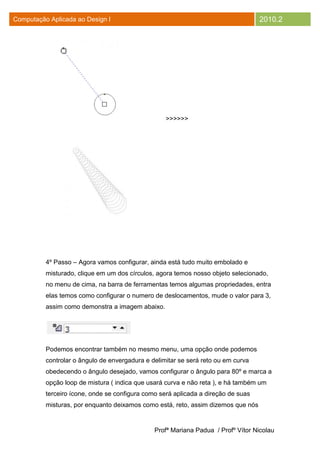
          4º Passo – Agora vamos configurar, ainda está tudo muito embolado e
          misturado, clique em um dos círculos, agora temos nosso objeto selecionado,
          no menu de cima, na barra de ferramentas temos algumas propriedades, entra
          elas temos como configurar o numero de deslocamentos, mude o valor para 3,
          assim como demonstra a imagem abaixo.


          Podemos encontrar também no mesmo menu, uma opção onde podemos
          controlar o ângulo de envergadura e delimitar se será reto ou em curva
          obedecendo o ângulo desejado, vamos configurar o ângulo para 80º e marca a
          opção loop de mistura ( indica que usará curva e não reta ), e há também um
          terceiro ícone, onde se configura como será aplicada a direção de suas
          misturas, por enquanto deixamos como está, reto, assim dizemos que nós


                                               Profª Mariana Padua / Profº Vítor Nicolau
Computação Aplicada ao Design I                                                      2010.2

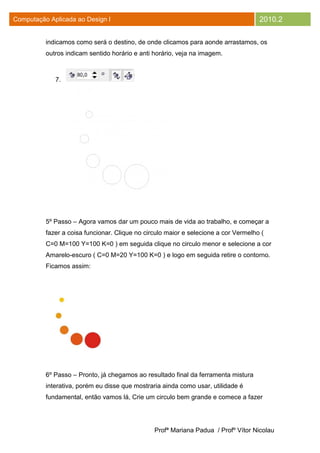
          indicamos como será o destino, de onde clicamos para aonde arrastamos, os
          outros indicam sentido horário e anti horário, veja na imagem.


             7.


          5º Passo – Agora vamos dar um pouco mais de vida ao trabalho, e começar a
          fazer a coisa funcionar. Clique no circulo maior e selecione a cor Vermelho (
          C=0 M=100 Y=100 K=0 ) em seguida clique no circulo menor e selecione a cor
          Amarelo-escuro ( C=0 M=20 Y=100 K=0 ) e logo em seguida retire o contorno.
          Ficamos assim:


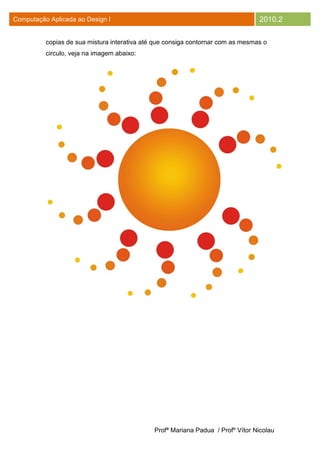
          6º Passo – Pronto, já chegamos ao resultado final da ferramenta mistura
          interativa, porém eu disse que mostraria ainda como usar, utilidade é
          fundamental, então vamos lá, Crie um circulo bem grande e comece a fazer


                                                Profª Mariana Padua / Profº Vítor Nicolau
Computação Aplicada ao Design I                                                  2010.2

          copias de sua mistura interativa até que consiga contornar com as mesmas o
          circulo, veja na imagem abaixo:


                                              Profª Mariana Padua / Profº Vítor Nicolau
Computação Aplicada ao Design I                                                   2010.2

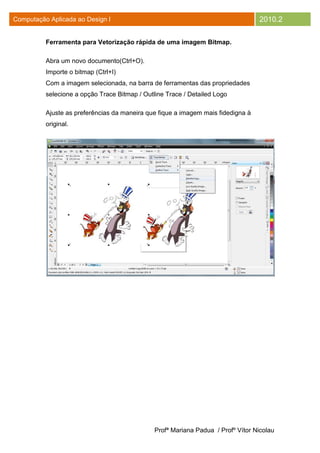
          Ferramenta para Vetorização rápida de uma imagem Bitmap.

          Abra um novo documento(Ctrl+O).
          Importe o bitmap (Ctrl+I)
          Com a imagem selecionada, na barra de ferramentas das propriedades
          selecione a opção Trace Bitmap / Outline Trace / Detailed Logo

          Ajuste as preferências da maneira que fique a imagem mais fidedigna à
          original.


                                               Profª Mariana Padua / Profº Vítor Nicolau

Efeitos corel

  • 1.
    Computação Aplicada aoDesign I 2010.2 Através de recursos especiais, conseguiremos criar figuras tridimensionais, dar profundidade às figuras, tornar os objetos transparentes entre outras funções. Hoje iremos conhecer os comandos disponíveis no menu Effects, e na barra de ferramentas 1. Efeito Contorno Este efeito permite criar graduações que sigam o contorno do objeto, esta orientação poderá ser para dentro, interior ou exterior, e também será permitido definir o esquema de cores para os contornos. Para aplicar este efeito, basta criar a figura e, em seguida, selecionar a opção Contour do menu Effects. No quadro de diálogo Contorno, escolha a orientação e o esquema de cores, o resultado é obtido dando um clique no botão Apply. Podemos acessar esta ferramenta através da barra de ferramentas, ela fica logo acima do conta-gotas. Profª Mariana Padua / Profº Vítor Nicolau
  • 2.
    Computação Aplicada aoDesign I 2010.2 2. Ferramenta Envelope Envelopar um objeto (figura ou texto), é distorcê-lo ou forçá-lo apresentar a forma que desejarmos. Vamos aplicar este recurso sobre um texto e uma figura para conhecermos melhor esta ferramenta. Crie um texto artístico qualquer e, logo após, selecione a opção Envelope do menu Effects ou, caso o quadro de diálogo Efeitos esteja aberto, clique sobre o seu nome na lista de efeitos. Nas opções disponíveis, escolha uma forma pré-definida e clique sobre o botão Apply. Você pode selecionar esta ferramenta diretamente clicando na barra de ferramentas. Caso tenha escolhido uma forma que distorceu tanto o texto ou figura, ao ponto de não identificar o objeto, é só selecionar a opção Voltar Ação (Ctrl+Z) do menu Editar, e tentar uma outra forma. Profª Mariana Padua / Profº Vítor Nicolau
  • 3.
    Computação Aplicada aoDesign I 2010.2 3. Efeito Extrusão Através deste recurso poderemos criar efeito tridimensional no objeto selecionado, escolhendo uma das formas pré-definidas ou, combinar uma ou mais opções para obter um efeito personalizado. Crie um texto artístico simples ou faça uma figura (estrela, quadro, círculo), logo após, selecione a opção Extrusão do menu Efeitos, clique sobre a guia Predefinições 3-D e escolha um dos efeitos pré-definidos. Caso o botão Aplicar não esteja disponível, selecione a opção Converte em Curvas do menu Organizar. Esta é a forma mais prática para obter um efeito 3-D. 4. Efeito Lente O efeito Lente altera as características do objeto usando outro como lente, isto é, você cria uma figura geométrica sobre um desenho, e esta figura para a exibir, em seu interior, novas características do desenho dependendo do tipo escolhido. Para obter este efeito, abra um arquivo que contenha um desenho, logo após, desenhe um círculo, ou outra figura, e arraste-o sobre uma parte do Profª Mariana Padua / Profº Vítor Nicolau
  • 4.
    Computação Aplicada aoDesign I 2010.2 desenho. Selecione a opção Lens do menu Effects e escolha uma das opções referente a característica da Lente, ao concluir, clique sobre o botão Apply para ver o resultado. Se desejar, poderá arrastar a figura geométrica para outras partes do desenho. 5. Efeito Powerclip A aplicação do efeito PowerClip é muito simples, apesar de gerar um objeto altamente complexo. O que ele faz praticamente é colocar um objeto (figura tipo BMP, figura com preenchimento ou textura) dentro de outro objeto. Como exemplo, abra um arquivo que contenha um desenho, em seguida, faça uma figura geométrica e selecione o desenho - vamos colocá-lo dentro da figura. Escolha a opção PowerClip... Colocar no Recipiente do menu Efeitos, neste momento surgirá uma grande seta, posicione a ponta desta seta sobre o contorno da figura ou no interior de algum texto, e dê um clique para obter o Profª Mariana Padua / Profº Vítor Nicolau
  • 5.
    Computação Aplicada aoDesign I 2010.2 resultado. Se desejar separar os objetos, use a opção PowerClip... Extrair Conteúdo do menu Efeitos, após selecionar o objeto composto. Profª Mariana Padua / Profº Vítor Nicolau
  • 6.
    Computação Aplicada aoDesign I 2010.2 6. Mistura Interativa 1º Passo – crie um arquivo, não altere seu tamanho, o tamanho de nosso arquivo hoje não irá interferir na criação, pode deixar A4 mesmo. 2º Passo – Crie dois círculos, um círculo menor no alto e mais a esquerda e um circulo maior a sua direita e em baixo. 3º Passo – Com a ferramenta mistura interativa, clique no circulo menor e arraste até o símbolo maior, assim como mostra a imagem, e na seguinte, veja se o resultado é o mesmo que o da imagem, se sim, estamos no caminho certo. Profª Mariana Padua / Profº Vítor Nicolau
  • 7.
    Computação Aplicada aoDesign I 2010.2 >>>>>> 4º Passo – Agora vamos configurar, ainda está tudo muito embolado e misturado, clique em um dos círculos, agora temos nosso objeto selecionado, no menu de cima, na barra de ferramentas temos algumas propriedades, entra elas temos como configurar o numero de deslocamentos, mude o valor para 3, assim como demonstra a imagem abaixo. Podemos encontrar também no mesmo menu, uma opção onde podemos controlar o ângulo de envergadura e delimitar se será reto ou em curva obedecendo o ângulo desejado, vamos configurar o ângulo para 80º e marca a opção loop de mistura ( indica que usará curva e não reta ), e há também um terceiro ícone, onde se configura como será aplicada a direção de suas misturas, por enquanto deixamos como está, reto, assim dizemos que nós Profª Mariana Padua / Profº Vítor Nicolau
  • 8.
    Computação Aplicada aoDesign I 2010.2 indicamos como será o destino, de onde clicamos para aonde arrastamos, os outros indicam sentido horário e anti horário, veja na imagem. 7. 5º Passo – Agora vamos dar um pouco mais de vida ao trabalho, e começar a fazer a coisa funcionar. Clique no circulo maior e selecione a cor Vermelho ( C=0 M=100 Y=100 K=0 ) em seguida clique no circulo menor e selecione a cor Amarelo-escuro ( C=0 M=20 Y=100 K=0 ) e logo em seguida retire o contorno. Ficamos assim: 6º Passo – Pronto, já chegamos ao resultado final da ferramenta mistura interativa, porém eu disse que mostraria ainda como usar, utilidade é fundamental, então vamos lá, Crie um circulo bem grande e comece a fazer Profª Mariana Padua / Profº Vítor Nicolau
  • 9.
    Computação Aplicada aoDesign I 2010.2 copias de sua mistura interativa até que consiga contornar com as mesmas o circulo, veja na imagem abaixo: Profª Mariana Padua / Profº Vítor Nicolau
  • 10.
    Computação Aplicada aoDesign I 2010.2 Ferramenta para Vetorização rápida de uma imagem Bitmap. Abra um novo documento(Ctrl+O). Importe o bitmap (Ctrl+I) Com a imagem selecionada, na barra de ferramentas das propriedades selecione a opção Trace Bitmap / Outline Trace / Detailed Logo Ajuste as preferências da maneira que fique a imagem mais fidedigna à original. Profª Mariana Padua / Profº Vítor Nicolau