

NetBeans 7.4
André Andrade Carvalho
NetBeans 7.4
• Vou apresentar algumas funções mais
importantes do NetBeans, como criar,
importar projetos, teclas de atalhos etc.
• O objetivo é mostrar algumas funções e ajudar
na escolha de qual IDE usar, essa é a primeira
apresentação de IDE, dentre outras que viram
com por exemplo ECLIPSE.
NetBeans 7.4
• Site NetBeans.
• Como surgiu o NetBeans ?
• Vamos começar ? Instalando o NetBeans 7.4.
• Criando novo Projeto.
• Pasta nbproject.
• Inserindo novo Projeto.
• Funções e atalhos.
• Conecção com Banco de Dados.
• Controladores de versão.
• Usando FTP.
• Plugins.
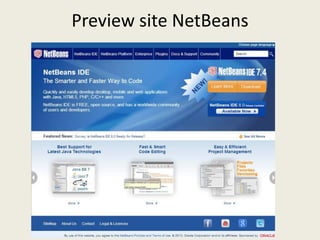
Preview site NetBeans
NetBeans 7.4
• Site do NetBeans - https://netbeans.org/- , já
esta disponível a versão 8.0, porém irei
apresentar a 7.4 que é versão estável.
Como Surgiu o NetBeans
• O NetBeans começou como um projeto
estudantil (originalmente denominado Xelfi)
na República Tcheca em 1996. O objetivo era
escrever um Java IDE similar ao Delphi no
Java. O Xelfi foi o promeiro Java IDE (Ambiente
Integrado de Desenvolvimento) escrito em
Java, com sua pré-versões em 1997.
Como Surgiu o NetBeans
• Outubro de 1999: a Sun Microsystems compra
o NetBeans. O IDE muda de nome para " Sun
Forte For Java Community Edition ". Esta
versão é grátis a profissional tem de ser
comprada.
• Junho de 2000: a Sun libera o NetBeans com
código-fonte aberto (que é renomeado para
seu nome original).
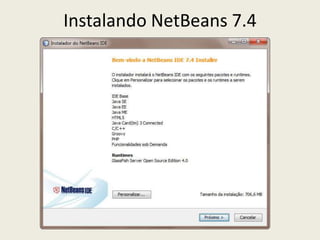
Instalando NetBeans 7.4
• É necessário ter o JDK (Java SE Development
Kit) 7, Atualização 10 (ou posterior), para
instalar o NetBeans IDE.
• Os pacotes PHP e C/C++ NetBeans requerem
apenas que o JRE (Java Runtime Environment)
7 seja instalado e esteja em execução. O JDK 7
é obrigatório se você pretende usar qualquer
uma das funcionalidades Java.
NetBeans 7.4
• Esta IDE fornece um pacote de suporte a
varias linguagens de programação, de maneira
intuitiva e rápida.
• Em entrarei em assuntos muito técnicos mais
caso queiram mais informações meu email
esta no final da apresentação.
• Então vamos lá.
Instalando NetBeans 7.4
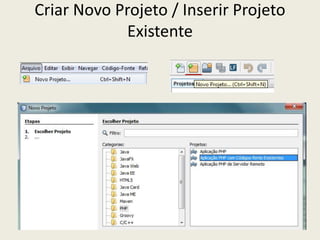
Criar Novo Projeto / Inserir Projeto
Existente
Criar Novo Projeto PHP
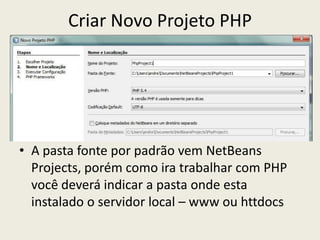
• A pasta fonte por padrão vem NetBeans
Projects, porém como ira trabalhar com PHP
você deverá indicar a pasta onde esta
instalado o servidor local – www ou httdocs
Criar Novo Projeto PHP
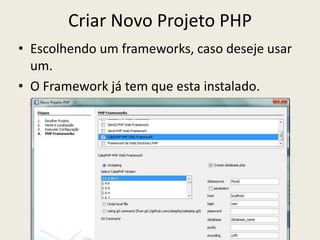
• Escolhendo um frameworks, caso deseje usar
um.
• O Framework já tem que esta instalado.
Criar Novo Projeto PHP
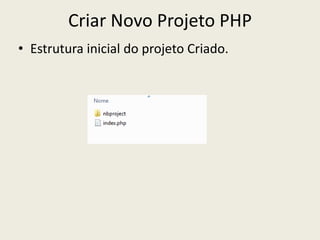
• Estrutura inicial do projeto Criado.
Criar Novo Projeto PHP
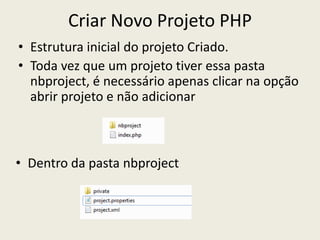
• Estrutura inicial do projeto Criado.
• Toda vez que um projeto tiver essa pasta
nbproject, é necessário apenas clicar na opção
abrir projeto e não adicionar
• Dentro da pasta nbproject
Criar Novo Projeto PHP
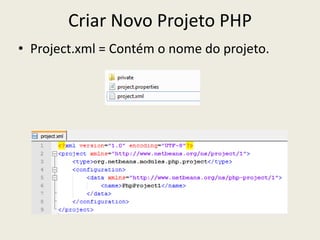
• Project.xml = Contém o nome do projeto.
Criar Novo Projeto PHP
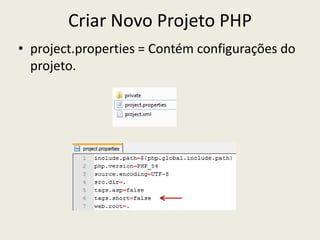
• project.properties = Contém configurações do
projeto.
Criar Novo Projeto PHP
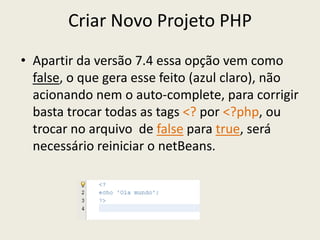
• Apartir da versão 7.4 essa opção vem como
false, o que gera esse feito (azul claro), não
acionando nem o auto-complete, para corrigir
basta trocar todas as tags <? por <?php, ou
trocar no arquivo de false para true, será
necessário reiniciar o netBeans.
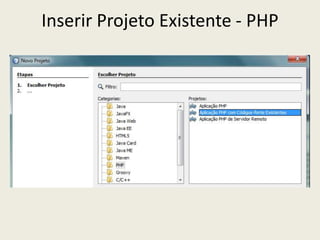
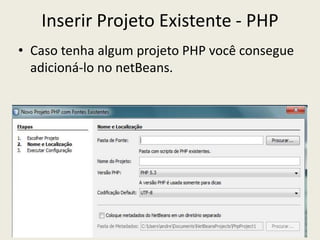
Inserir Projeto Existente - PHP
• Caso tenha algum projeto PHP você consegue
adicioná-lo no netBeans.
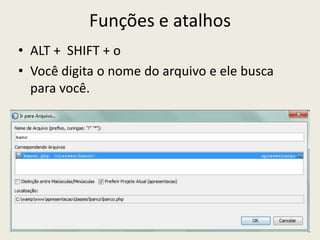
Funções e atalhos
• ALT + SHIFT + o
• Você digita o nome do arquivo e ele busca
para você.
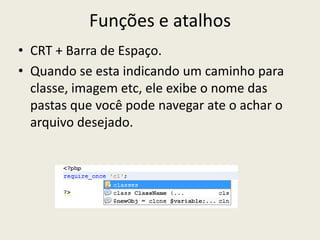
Funções e atalhos
• CRT + Barra de Espaço.
• Quando se esta indicando um caminho para
classe, imagem etc, ele exibe o nome das
pastas que você pode navegar ate o achar o
arquivo desejado.
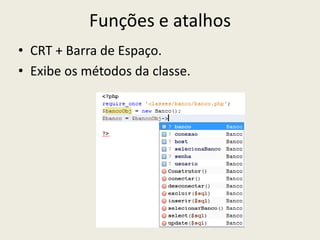
Funções e atalhos
• CRT + Barra de Espaço.
• Exibe os métodos da classe.
Funções e atalhos
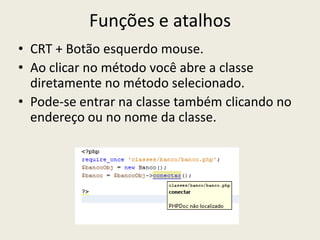
• CRT + Botão esquerdo mouse.
• Ao clicar no método você abre a classe
diretamente no método selecionado.
• Pode-se entrar na classe também clicando no
endereço ou no nome da classe.
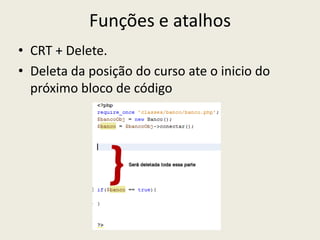
Funções e atalhos
• CRT + Delete.
• Deleta da posição do curso ate o inicio do
próximo bloco de código
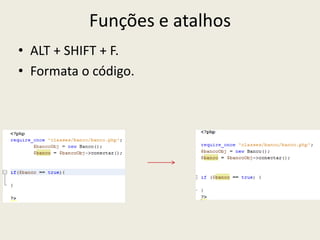
Funções e atalhos
• ALT + SHIFT + F.
• Formata o código.
Funções e atalhos
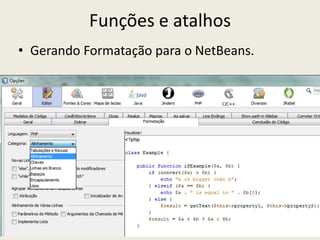
• Gerando uma Formatação para o NetBeans.
• Ferramentas -> Opções.
• Guia Editor -> Aba Formatação
• É feita uma exibição no momento que se faz o
modelo de formatação, e após salvar será
usada essa formatação.
Funções e atalhos
• Gerando Formatação para o NetBeans.
Funções e atalhos
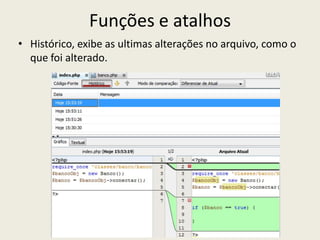
• Histórico, exibe as ultimas alterações no arquivo, como o
que foi alterado.
Funções e atalhos
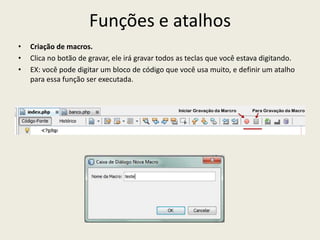
• Criação de macros.
• Clica no botão de gravar, ele irá gravar todos as teclas que você estava digitando.
• EX: você pode digitar um bloco de código que você usa muito, e definir um atalho
para essa função ser executada.
Funções e atalhos
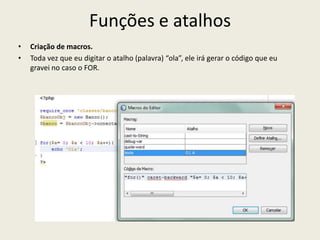
• Criação de macros.
• Toda vez que eu digitar o atalho (palavra) “ola”, ele irá gerar o código que eu
gravei no caso o FOR.
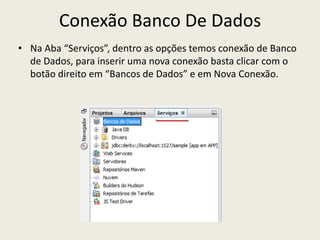
Conexão Banco De Dados
• Na Aba “Serviços”, dentro as opções temos conexão de Banco
de Dados, para inserir uma nova conexão basta clicar com o
botão direito em “Bancos de Dados” e em Nova Conexão.
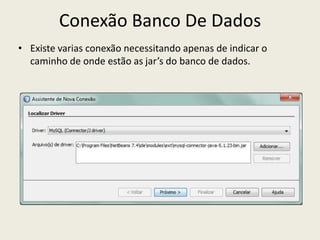
Conexão Banco De Dados
• Existe varias conexão necessitando apenas de indicar o
caminho de onde estão as jar’s do banco de dados.
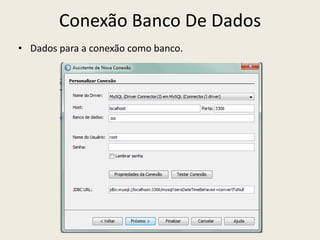
Conexão Banco De Dados
• Dados para a conexão como banco.
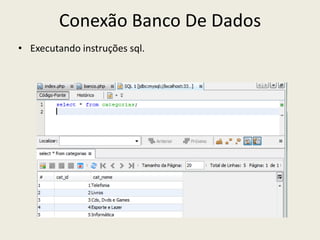
Conexão Banco De Dados
• Executando instruções sql.
Conexão Banco De Dados
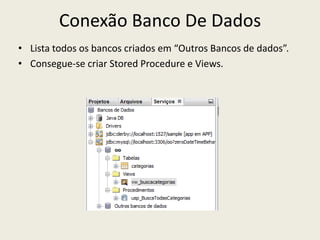
• Lista todos os bancos criados em “Outros Bancos de dados”.
• Consegue-se criar Stored Procedure e Views.
Conexão Banco De Dados
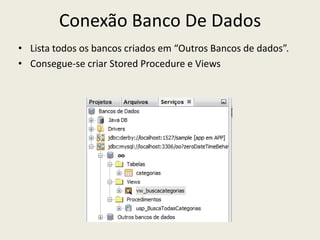
• Lista todos os bancos criados em “Outros Bancos de dados”.
• Consegue-se criar Stored Procedure e Views
Indicadores de erro no código
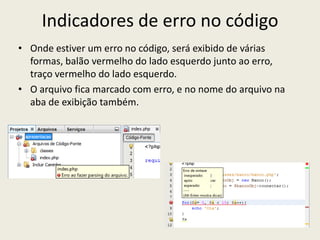
• Onde estiver um erro no código, será exibido de várias
formas, balão vermelho do lado esquerdo junto ao erro,
traço vermelho do lado esquerdo.
• O arquivo fica marcado com erro, e no nome do arquivo na
aba de exibição também.
Controlador de Versão - GIT
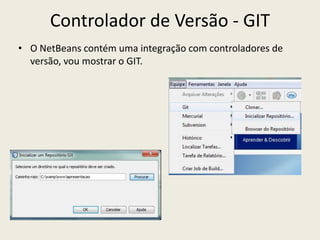
• O NetBeans contém uma integração com controladores de
versão, vou mostrar o GIT.
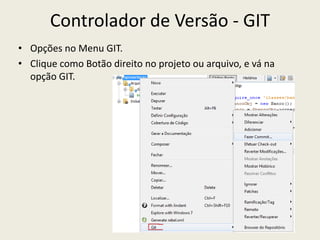
Controlador de Versão - GIT
• Opções no Menu GIT.
• Clique como Botão direito no projeto ou arquivo, e vá na
opção GIT.
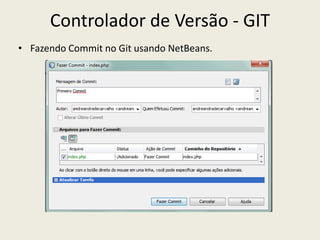
Controlador de Versão - GIT
• Fazendo Commit no Git usando NetBeans.
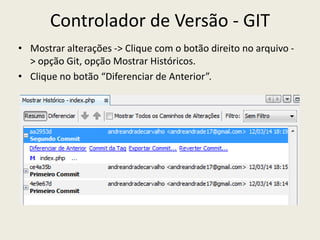
Controlador de Versão - GIT
• Mostrar alterações -> Clique com o botão direito no arquivo -
> opção Git, opção Mostrar Históricos.
• Clique no botão “Diferenciar de Anterior”.
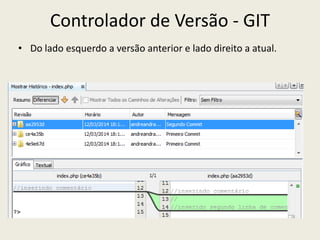
Controlador de Versão - GIT
• Do lado esquerdo a versão anterior e lado direito a atual.
NetBeans Usando FTP
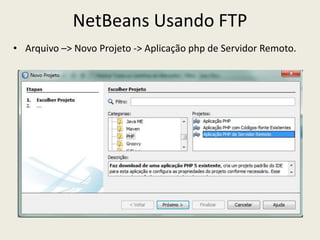
• Arquivo –> Novo Projeto -> Aplicação php de Servidor Remoto.
NetBeans Usando FTP
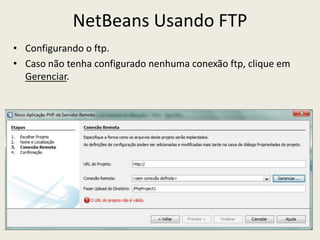
• Configurando o ftp.
• Caso não tenha configurado nenhuma conexão ftp, clique em
Gerenciar.
NetBeans Usando FTP
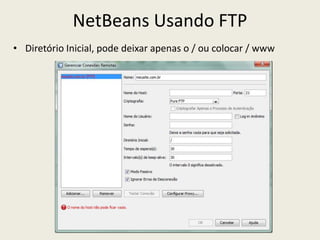
• Diretório Inicial, pode deixar apenas o / ou colocar / www
NetBeans Usando FTP
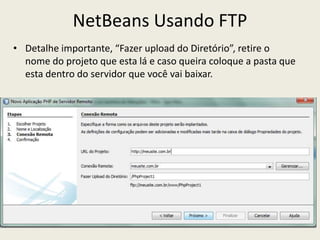
• Detalhe importante, “Fazer upload do Diretório”, retire o
nome do projeto que esta lá e caso queira coloque a pasta que
esta dentro do servidor que você vai baixar.
NetBeans - Plugins
• O Netbeans tem suporte a diversos plug-ins que podem ser
baixados tanto no site como pela própria IDE.
• Temos plug-ins de engenharia reversa, de minificar js e css,
pre-processadores, preview html, phpDoc, arduíno, CVS etc.
São alguns dos tipos de plug-ins disponíveis.
NetBeans - Plugins
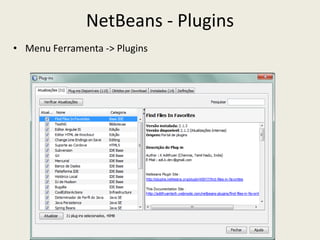
• Menu Ferramenta -> Plugins
NetBeans - Plugins
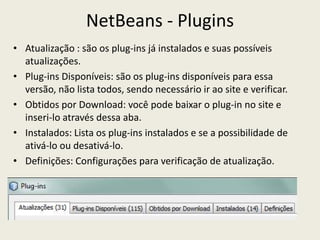
• Atualização : são os plug-ins já instalados e suas possíveis
atualizações.
• Plug-ins Disponíveis: são os plug-ins disponíveis para essa
versão, não lista todos, sendo necessário ir ao site e verificar.
• Obtidos por Download: você pode baixar o plug-in no site e
inseri-lo através dessa aba.
• Instalados: Lista os plug-ins instalados e se a possibilidade de
ativá-lo ou desativá-lo.
• Definições: Configurações para verificação de atualização.
Referências
• Teclas de atalhos NetBeans – Disponível em -
https://netbeans.org/project_downloads/usersguide/shortcuts-74.pdf.
• NetBeans – Disponível em - https://netbeans.org.
Dúvidas
• andreandrade17@gmail.com
Obrigado

Net beans 7.4 Funções e Atalhos

  • 1.
  • 2.
    NetBeans 7.4 • Vouapresentar algumas funções mais importantes do NetBeans, como criar, importar projetos, teclas de atalhos etc. • O objetivo é mostrar algumas funções e ajudar na escolha de qual IDE usar, essa é a primeira apresentação de IDE, dentre outras que viram com por exemplo ECLIPSE.
  • 3.
    NetBeans 7.4 • SiteNetBeans. • Como surgiu o NetBeans ? • Vamos começar ? Instalando o NetBeans 7.4. • Criando novo Projeto. • Pasta nbproject. • Inserindo novo Projeto. • Funções e atalhos. • Conecção com Banco de Dados. • Controladores de versão. • Usando FTP. • Plugins.
  • 4.
  • 5.
    NetBeans 7.4 • Sitedo NetBeans - https://netbeans.org/- , já esta disponível a versão 8.0, porém irei apresentar a 7.4 que é versão estável.
  • 6.
    Como Surgiu oNetBeans • O NetBeans começou como um projeto estudantil (originalmente denominado Xelfi) na República Tcheca em 1996. O objetivo era escrever um Java IDE similar ao Delphi no Java. O Xelfi foi o promeiro Java IDE (Ambiente Integrado de Desenvolvimento) escrito em Java, com sua pré-versões em 1997.
  • 7.
    Como Surgiu oNetBeans • Outubro de 1999: a Sun Microsystems compra o NetBeans. O IDE muda de nome para " Sun Forte For Java Community Edition ". Esta versão é grátis a profissional tem de ser comprada. • Junho de 2000: a Sun libera o NetBeans com código-fonte aberto (que é renomeado para seu nome original).
  • 8.
    Instalando NetBeans 7.4 •É necessário ter o JDK (Java SE Development Kit) 7, Atualização 10 (ou posterior), para instalar o NetBeans IDE. • Os pacotes PHP e C/C++ NetBeans requerem apenas que o JRE (Java Runtime Environment) 7 seja instalado e esteja em execução. O JDK 7 é obrigatório se você pretende usar qualquer uma das funcionalidades Java.
  • 9.
    NetBeans 7.4 • EstaIDE fornece um pacote de suporte a varias linguagens de programação, de maneira intuitiva e rápida. • Em entrarei em assuntos muito técnicos mais caso queiram mais informações meu email esta no final da apresentação. • Então vamos lá.
  • 10.
  • 11.
    Criar Novo Projeto/ Inserir Projeto Existente
  • 12.
    Criar Novo ProjetoPHP • A pasta fonte por padrão vem NetBeans Projects, porém como ira trabalhar com PHP você deverá indicar a pasta onde esta instalado o servidor local – www ou httdocs
  • 13.
    Criar Novo ProjetoPHP • Escolhendo um frameworks, caso deseje usar um. • O Framework já tem que esta instalado.
  • 14.
    Criar Novo ProjetoPHP • Estrutura inicial do projeto Criado.
  • 15.
    Criar Novo ProjetoPHP • Estrutura inicial do projeto Criado. • Toda vez que um projeto tiver essa pasta nbproject, é necessário apenas clicar na opção abrir projeto e não adicionar • Dentro da pasta nbproject
  • 16.
    Criar Novo ProjetoPHP • Project.xml = Contém o nome do projeto.
  • 17.
    Criar Novo ProjetoPHP • project.properties = Contém configurações do projeto.
  • 18.
    Criar Novo ProjetoPHP • Apartir da versão 7.4 essa opção vem como false, o que gera esse feito (azul claro), não acionando nem o auto-complete, para corrigir basta trocar todas as tags <? por <?php, ou trocar no arquivo de false para true, será necessário reiniciar o netBeans.
  • 19.
  • 20.
    Inserir Projeto Existente- PHP • Caso tenha algum projeto PHP você consegue adicioná-lo no netBeans.
  • 21.
    Funções e atalhos •ALT + SHIFT + o • Você digita o nome do arquivo e ele busca para você.
  • 22.
    Funções e atalhos •CRT + Barra de Espaço. • Quando se esta indicando um caminho para classe, imagem etc, ele exibe o nome das pastas que você pode navegar ate o achar o arquivo desejado.
  • 23.
    Funções e atalhos •CRT + Barra de Espaço. • Exibe os métodos da classe.
  • 24.
    Funções e atalhos •CRT + Botão esquerdo mouse. • Ao clicar no método você abre a classe diretamente no método selecionado. • Pode-se entrar na classe também clicando no endereço ou no nome da classe.
  • 25.
    Funções e atalhos •CRT + Delete. • Deleta da posição do curso ate o inicio do próximo bloco de código
  • 26.
    Funções e atalhos •ALT + SHIFT + F. • Formata o código.
  • 27.
    Funções e atalhos •Gerando uma Formatação para o NetBeans. • Ferramentas -> Opções. • Guia Editor -> Aba Formatação • É feita uma exibição no momento que se faz o modelo de formatação, e após salvar será usada essa formatação.
  • 28.
    Funções e atalhos •Gerando Formatação para o NetBeans.
  • 29.
    Funções e atalhos •Histórico, exibe as ultimas alterações no arquivo, como o que foi alterado.
  • 30.
    Funções e atalhos •Criação de macros. • Clica no botão de gravar, ele irá gravar todos as teclas que você estava digitando. • EX: você pode digitar um bloco de código que você usa muito, e definir um atalho para essa função ser executada.
  • 31.
    Funções e atalhos •Criação de macros. • Toda vez que eu digitar o atalho (palavra) “ola”, ele irá gerar o código que eu gravei no caso o FOR.
  • 32.
    Conexão Banco DeDados • Na Aba “Serviços”, dentro as opções temos conexão de Banco de Dados, para inserir uma nova conexão basta clicar com o botão direito em “Bancos de Dados” e em Nova Conexão.
  • 33.
    Conexão Banco DeDados • Existe varias conexão necessitando apenas de indicar o caminho de onde estão as jar’s do banco de dados.
  • 34.
    Conexão Banco DeDados • Dados para a conexão como banco.
  • 35.
    Conexão Banco DeDados • Executando instruções sql.
  • 36.
    Conexão Banco DeDados • Lista todos os bancos criados em “Outros Bancos de dados”. • Consegue-se criar Stored Procedure e Views.
  • 37.
    Conexão Banco DeDados • Lista todos os bancos criados em “Outros Bancos de dados”. • Consegue-se criar Stored Procedure e Views
  • 38.
    Indicadores de errono código • Onde estiver um erro no código, será exibido de várias formas, balão vermelho do lado esquerdo junto ao erro, traço vermelho do lado esquerdo. • O arquivo fica marcado com erro, e no nome do arquivo na aba de exibição também.
  • 39.
    Controlador de Versão- GIT • O NetBeans contém uma integração com controladores de versão, vou mostrar o GIT.
  • 40.
    Controlador de Versão- GIT • Opções no Menu GIT. • Clique como Botão direito no projeto ou arquivo, e vá na opção GIT.
  • 41.
    Controlador de Versão- GIT • Fazendo Commit no Git usando NetBeans.
  • 42.
    Controlador de Versão- GIT • Mostrar alterações -> Clique com o botão direito no arquivo - > opção Git, opção Mostrar Históricos. • Clique no botão “Diferenciar de Anterior”.
  • 43.
    Controlador de Versão- GIT • Do lado esquerdo a versão anterior e lado direito a atual.
  • 44.
    NetBeans Usando FTP •Arquivo –> Novo Projeto -> Aplicação php de Servidor Remoto.
  • 45.
    NetBeans Usando FTP •Configurando o ftp. • Caso não tenha configurado nenhuma conexão ftp, clique em Gerenciar.
  • 46.
    NetBeans Usando FTP •Diretório Inicial, pode deixar apenas o / ou colocar / www
  • 47.
    NetBeans Usando FTP •Detalhe importante, “Fazer upload do Diretório”, retire o nome do projeto que esta lá e caso queira coloque a pasta que esta dentro do servidor que você vai baixar.
  • 48.
    NetBeans - Plugins •O Netbeans tem suporte a diversos plug-ins que podem ser baixados tanto no site como pela própria IDE. • Temos plug-ins de engenharia reversa, de minificar js e css, pre-processadores, preview html, phpDoc, arduíno, CVS etc. São alguns dos tipos de plug-ins disponíveis.
  • 49.
    NetBeans - Plugins •Menu Ferramenta -> Plugins
  • 50.
    NetBeans - Plugins •Atualização : são os plug-ins já instalados e suas possíveis atualizações. • Plug-ins Disponíveis: são os plug-ins disponíveis para essa versão, não lista todos, sendo necessário ir ao site e verificar. • Obtidos por Download: você pode baixar o plug-in no site e inseri-lo através dessa aba. • Instalados: Lista os plug-ins instalados e se a possibilidade de ativá-lo ou desativá-lo. • Definições: Configurações para verificação de atualização.
  • 51.
    Referências • Teclas deatalhos NetBeans – Disponível em - https://netbeans.org/project_downloads/usersguide/shortcuts-74.pdf. • NetBeans – Disponível em - https://netbeans.org.
  • 52.
  • 53.