Marcus Becker - contato: meumundojava@gmail.com


                 Criando uma agenda simples com NetBeans 6.5
                                                                    (Swing application framework e Beansbinding)


Já faz algum tempo que escrevi uma agenda simples usando o Eclipse com o Visual Class Editor.
Demorei em torno de uma dia para criar a agenda.
Hoje com as funções da nova versão do NetBeans, consigo criar essa mesma agenda em alguns minutos,
dependendo, em alguns cliques.
O objetivo deste tutorial é mostrar isso, mas mantendo o conceito da primeira agenda simples que não usa banco
de dados.

Legenda das cores:
 Texo   Quando se trata de alguma propriedade, campo ou botão do NetBeans
Itálico    Nome de classe ou método


Iniciando:

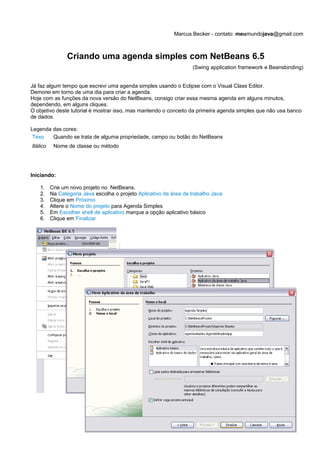
    1.    Crie um novo projeto no NetBeans.
    2.    Na Categoria Java escolha o projeto Aplicativo de área de trabalho Java
    3.    Clique em Próximo
    4.    Altere o Nome do projeto para Agenda Simples
    5.    Em Escolher shell de aplicativo marque a opção aplicativo básico
    6.    Clique em Finalizar
Marcus Becker - contato: meumundojava@gmail.com


O NetBeans irá criar uma aplicação Desktop básica já funcional e três classes criadas AgandaSimplesAboutBox,
AgandaSimplesApp, AgandaSimplesView.
Além de criar mais uma classe que será a representação do nosso contato, precisamos importar para o nosso
projeto mais uma biblioteca. A biblioteca que será responsável pela vinculação dos componentes.

Importando biblioteca de vinculação:

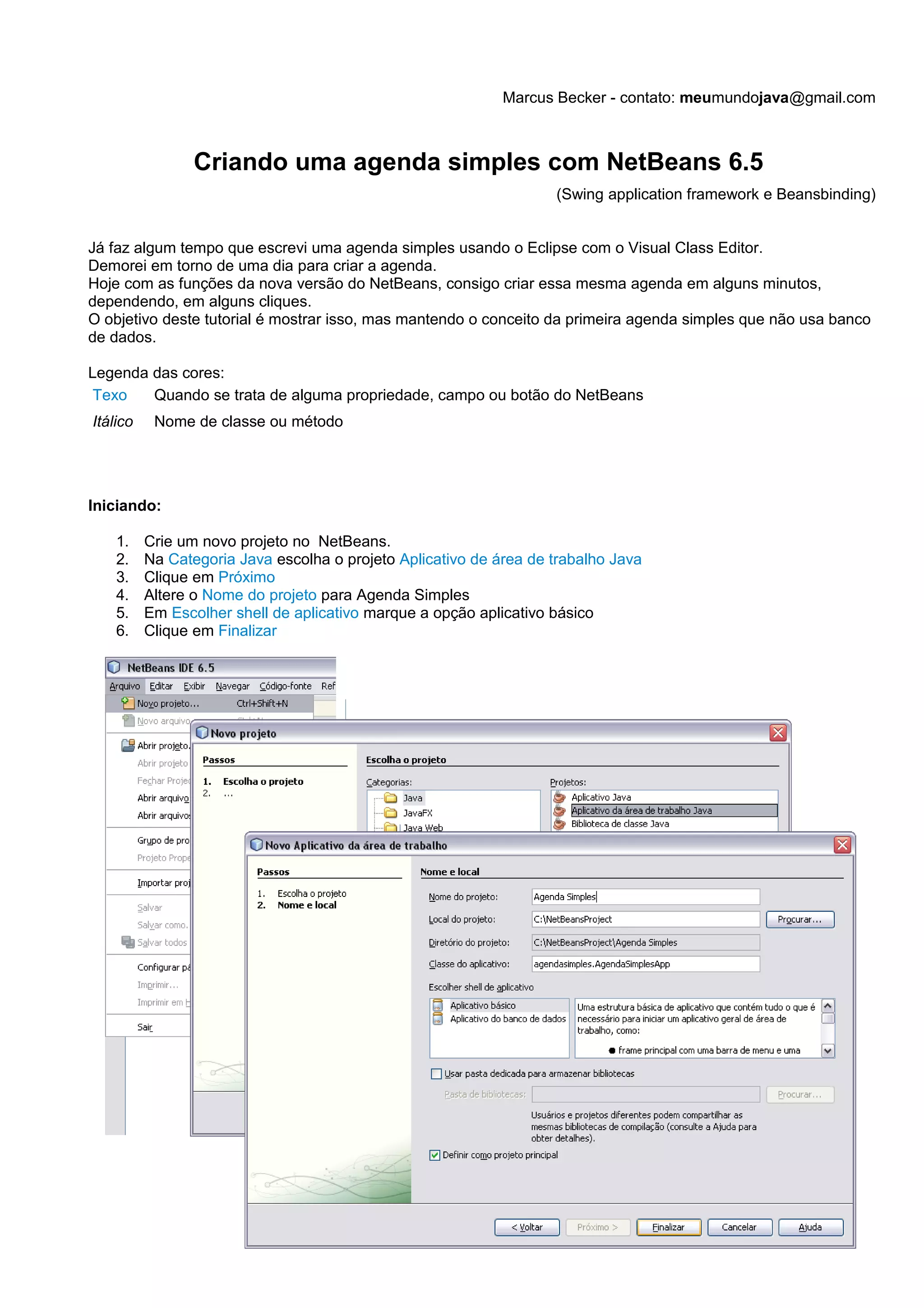
   1. Abra a janela Projetos e selecione a pasta Bibliotecas do seu projeto.
   2. Clique com o botão direito em Biblioteca, no menu Adicionar biblioteca...
   3. Selecione Vinculação de Beans (no final da lista) e clique em Adicionar Biblioteca
Marcus Becker - contato: meumundojava@gmail.com

Criando a classe contato:

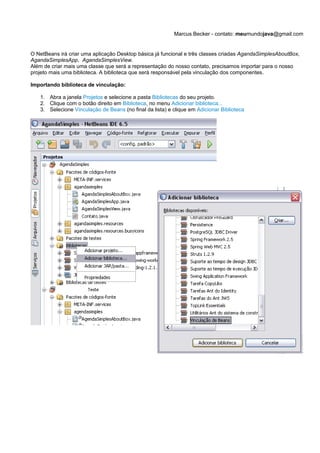
   1.   Clique com o botão direito no pacote agendasimples
   2.   Escolha Novo, depois Classe java
   3.   Altere o Nome da classe para Contato
   4.   Clique em Finalizar


Nossa classe Contato precisá ser um POJO e seus campos serão nome e telefone.
Marcus Becker - contato: meumundojava@gmail.com


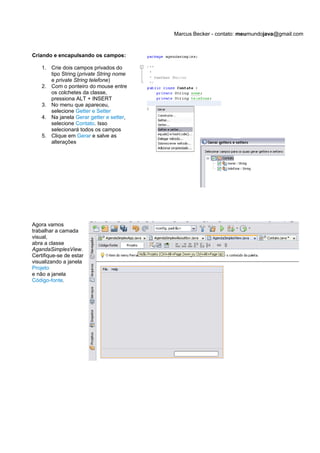
Criando e encapulsando os campos:

    1. Crie dois campos privados do
       tipo String (private String nome
       e private String telefone)
    2. Com o ponteiro do mouse entre
       os colchetes da classe,
       pressiona ALT + INSERT
    3. No menu que apareceu,
       selecione Getter e Setter
    4. Na janela Gerar getter e setter,
       selecione Contato. Isso
       selecionará todos os campos
    5. Clique em Gerar e salve as
       alterações


Agora vamos
trabalhar a camada
visual,
abra a classe
AgandaSimplesView.
Certifique-se de estar
visualizando a janela
Projeto
e não a janela
Código-fonte.
Marcus Becker - contato: meumundojava@gmail.com

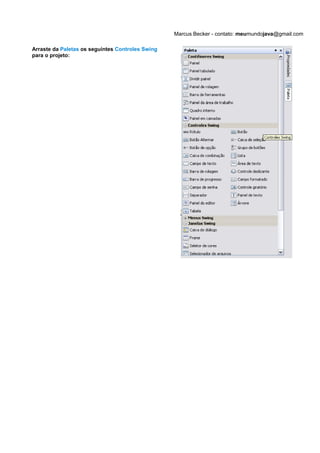
Arraste da Paletas os seguintes Controles Swing
para o projeto:
Marcus Becker - contato: meumundojava@gmail.com

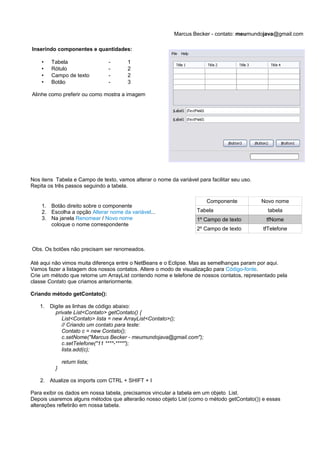
Inserindo componentes e quantidades:

    •   Tabela                  -       1
    •   Rótulo                  -       2
    •   Campo de texto          -       2
    •   Botão                   -       3

Alinhe como preferir ou como mostra a imagem


Nos itens Tabela e Campo de texto, vamos alterar o nome da variável para facilitar seu uso.
Repita os três passos seguindo a tabela.

                                                                        Componente            Novo nome
    1. Botão direito sobre o componente
    2. Escolha a opção Alterar nome da variável...                  Tabela                      tabela
    3. Na janela Renomear / Novo nome                               1º Campo de texto          tfNome
       coloque o nome correspondente
                                                                    2º Campo de texto         tfTelefone


Obs. Os botões não precisam ser renomeados.

Até aqui não vimos muita diferença entre o NetBeans e o Eclipse. Mas as semelhanças param por aqui.
Vamos fazer a listagem dos nossos contatos. Altere o modo de visualização para Código-fonte.
Crie um método que retorne um ArrayList contendo nome e telefone de nossos contatos, representado pela
classe Contato que criamos anteriormente.

Criando método getContato():

   1.   Digite as linhas de código abaixo:
          private List<Contato> getContato() {
             List<Contato> lista = new ArrayList<Contato>();
             // Criando um contato para teste:
             Contato c = new Contato();
             c.setNome("Marcus Becker - meumundojava@gmail.com");
             c.setTelefone("11 ****-****");
             lista.add(c);

              return lista;
          }

   2. Atualize os imports com CTRL + SHIFT + I

Para exibir os dados em nossa tabela, precisamos vincular a tabela em um objeto List.
Depois usaremos alguns métodos que alterarão nosso objeto List (como o método getContato()) e essas
alterações refletirão em nossa tabela.
Marcus Becker - contato: meumundojava@gmail.com

Podemos criar o objeto List de duas formas:

   •    Selecionar na Paleta Java Persistence o
        componente Resultado da Consulta.
   •    Selecionar na Paleta Beans o componente
        Escolher Bean e no campo Nome da classe
        digitar
        java.util.List


Depois de adicionar o componente usando alguma dessas duas formas, veremos um erro em nosso código.
Isso ocorre porque o tipo de criação padrão do objeto List espera um objeto Query.
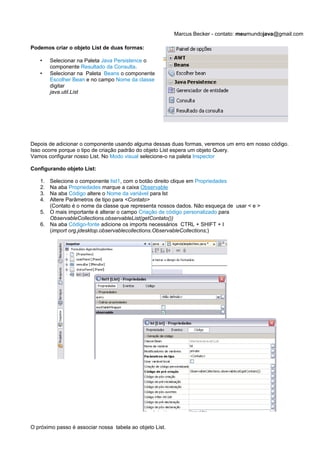
Vamos configurar nosso List. No Modo visual selecione-o na paleta Inspector

Configurando objeto List:

   1. Selecione o componente list1, com o botão direito clique em Propriedades
   2. Na aba Propriedades marque a caixa Observable
   3. Na aba Código altere o Nome da variável para lst
   4. Altere Parâmetros de tipo para <Contato>
      (Contato é o nome da classe que representa nossos dados. Não esqueça de usar < e >
   5. O mais importante é alterar o campo Criação de código personalizado para
      ObservableCollections.observableList(getContato())
   6. Na aba Código-fonte adicione os imports necessários CTRL + SHIFT + I
      (import org.jdesktop.observablecollections.ObservableCollections;)


O próximo passo é associar nossa tabela ao objeto List.
Marcus Becker - contato: meumundojava@gmail.com

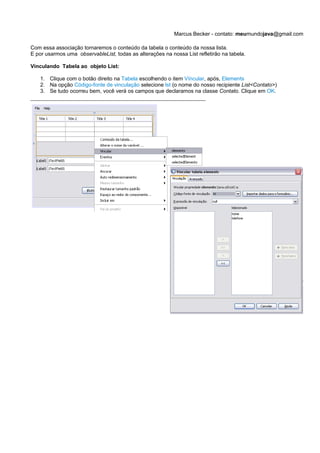
Com essa associação tornaremos o conteúdo da tabela o conteúdo da nossa lista.
E por usarmos uma observableList, todas as alterações na nossa List refletirão na tabela.

Vínculando Tabela ao objeto List:

    1. Clique com o botão direito na Tabela escolhendo o item Víncular, após, Elements
    2. Na opção Código-fonte de vinculação selecione lst (o nome do nosso recipiente List<Contato>)
    3. Se tudo ocorreu bem, você verá os campos que declaramos na classe Contato. Clique em OK.
Marcus Becker - contato: meumundojava@gmail.com

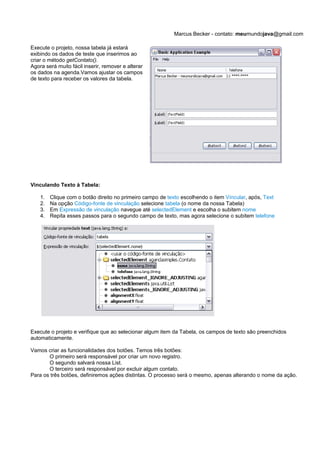
Execute o projeto, nossa tabela já estará
exibindo os dados de teste que inserimos ao
criar o método getContato().
Agora será muito fácil inserir, remover e alterar
os dados na agenda.Vamos ajustar os campos
de texto para receber os valores da tabela.


Vinculando Texto à Tabela:

    1.   Clique com o botão direito no primeiro campo de texto escolhendo o item Víncular, após, Text
    2.   Na opção Código-fonte de vinculação selecione tabela (o nome da nossa Tabela)
    3.   Em Expressão de vinculação navegue até selectedElement e escolha o subitem nome
    4.   Repita esses passos para o segundo campo de texto, mas agora selecione o subitem telefone


Execute o projeto e verifique que ao selecionar algum item da Tabela, os campos de texto são preenchidos
automaticamente.

Vamos criar as funcionalidades dos botões. Temos três botões:
       O primeiro será responsável por criar um novo registro.
       O segundo salvará nossa List.
       O terceiro será responsável por excluir algum contato.
Para os três botões, definiremos ações distintas. O processo será o mesmo, apenas alterando o nome da ação.
Marcus Becker - contato: meumundojava@gmail.com

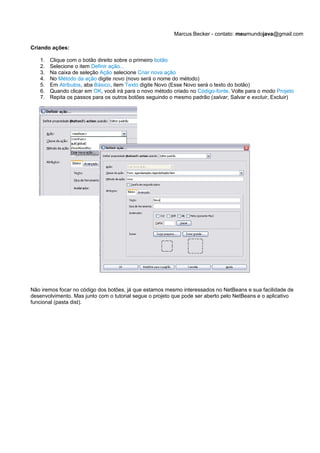
Criando ações:

   1.   Clique com o botão direito sobre o primeiro botão
   2.   Selecione o item Definir ação...
   3.   Na caixa de seleção Ação selecione Criar nova ação
   4.   No Método da ação digite novo (novo será o nome do método)
   5.   Em Atributos, aba Básico, item Texto digite Novo (Esse Novo será o texto do botão)
   6.   Quando clicar em OK, você irá para o novo método criado no Código-fonte. Volte para o modo Projeto
   7.   Repita os passos para os outros botões seguindo o mesmo padrão (salvar, Salvar e excluir, Excluir)


Não iremos focar no código dos botões, já que estamos mesmo interessados no NetBeans e sua facilidade de
desenvolvimento. Mas junto com o tutorial segue o projeto que pode ser aberto pelo NetBeans e o aplicativo
funcional (pasta dist).

Criando uma Agenda simples com NetBeans

  • 1.
    Marcus Becker -contato: meumundojava@gmail.com Criando uma agenda simples com NetBeans 6.5 (Swing application framework e Beansbinding) Já faz algum tempo que escrevi uma agenda simples usando o Eclipse com o Visual Class Editor. Demorei em torno de uma dia para criar a agenda. Hoje com as funções da nova versão do NetBeans, consigo criar essa mesma agenda em alguns minutos, dependendo, em alguns cliques. O objetivo deste tutorial é mostrar isso, mas mantendo o conceito da primeira agenda simples que não usa banco de dados. Legenda das cores: Texo Quando se trata de alguma propriedade, campo ou botão do NetBeans Itálico Nome de classe ou método Iniciando: 1. Crie um novo projeto no NetBeans. 2. Na Categoria Java escolha o projeto Aplicativo de área de trabalho Java 3. Clique em Próximo 4. Altere o Nome do projeto para Agenda Simples 5. Em Escolher shell de aplicativo marque a opção aplicativo básico 6. Clique em Finalizar
  • 2.
    Marcus Becker -contato: meumundojava@gmail.com O NetBeans irá criar uma aplicação Desktop básica já funcional e três classes criadas AgandaSimplesAboutBox, AgandaSimplesApp, AgandaSimplesView. Além de criar mais uma classe que será a representação do nosso contato, precisamos importar para o nosso projeto mais uma biblioteca. A biblioteca que será responsável pela vinculação dos componentes. Importando biblioteca de vinculação: 1. Abra a janela Projetos e selecione a pasta Bibliotecas do seu projeto. 2. Clique com o botão direito em Biblioteca, no menu Adicionar biblioteca... 3. Selecione Vinculação de Beans (no final da lista) e clique em Adicionar Biblioteca
  • 3.
    Marcus Becker -contato: meumundojava@gmail.com Criando a classe contato: 1. Clique com o botão direito no pacote agendasimples 2. Escolha Novo, depois Classe java 3. Altere o Nome da classe para Contato 4. Clique em Finalizar Nossa classe Contato precisá ser um POJO e seus campos serão nome e telefone.
  • 4.
    Marcus Becker -contato: meumundojava@gmail.com Criando e encapulsando os campos: 1. Crie dois campos privados do tipo String (private String nome e private String telefone) 2. Com o ponteiro do mouse entre os colchetes da classe, pressiona ALT + INSERT 3. No menu que apareceu, selecione Getter e Setter 4. Na janela Gerar getter e setter, selecione Contato. Isso selecionará todos os campos 5. Clique em Gerar e salve as alterações Agora vamos trabalhar a camada visual, abra a classe AgandaSimplesView. Certifique-se de estar visualizando a janela Projeto e não a janela Código-fonte.
  • 5.
    Marcus Becker -contato: meumundojava@gmail.com Arraste da Paletas os seguintes Controles Swing para o projeto:
  • 6.
    Marcus Becker -contato: meumundojava@gmail.com Inserindo componentes e quantidades: • Tabela - 1 • Rótulo - 2 • Campo de texto - 2 • Botão - 3 Alinhe como preferir ou como mostra a imagem Nos itens Tabela e Campo de texto, vamos alterar o nome da variável para facilitar seu uso. Repita os três passos seguindo a tabela. Componente Novo nome 1. Botão direito sobre o componente 2. Escolha a opção Alterar nome da variável... Tabela tabela 3. Na janela Renomear / Novo nome 1º Campo de texto tfNome coloque o nome correspondente 2º Campo de texto tfTelefone Obs. Os botões não precisam ser renomeados. Até aqui não vimos muita diferença entre o NetBeans e o Eclipse. Mas as semelhanças param por aqui. Vamos fazer a listagem dos nossos contatos. Altere o modo de visualização para Código-fonte. Crie um método que retorne um ArrayList contendo nome e telefone de nossos contatos, representado pela classe Contato que criamos anteriormente. Criando método getContato(): 1. Digite as linhas de código abaixo: private List<Contato> getContato() { List<Contato> lista = new ArrayList<Contato>(); // Criando um contato para teste: Contato c = new Contato(); c.setNome("Marcus Becker - meumundojava@gmail.com"); c.setTelefone("11 ****-****"); lista.add(c); return lista; } 2. Atualize os imports com CTRL + SHIFT + I Para exibir os dados em nossa tabela, precisamos vincular a tabela em um objeto List. Depois usaremos alguns métodos que alterarão nosso objeto List (como o método getContato()) e essas alterações refletirão em nossa tabela.
  • 7.
    Marcus Becker -contato: meumundojava@gmail.com Podemos criar o objeto List de duas formas: • Selecionar na Paleta Java Persistence o componente Resultado da Consulta. • Selecionar na Paleta Beans o componente Escolher Bean e no campo Nome da classe digitar java.util.List Depois de adicionar o componente usando alguma dessas duas formas, veremos um erro em nosso código. Isso ocorre porque o tipo de criação padrão do objeto List espera um objeto Query. Vamos configurar nosso List. No Modo visual selecione-o na paleta Inspector Configurando objeto List: 1. Selecione o componente list1, com o botão direito clique em Propriedades 2. Na aba Propriedades marque a caixa Observable 3. Na aba Código altere o Nome da variável para lst 4. Altere Parâmetros de tipo para <Contato> (Contato é o nome da classe que representa nossos dados. Não esqueça de usar < e > 5. O mais importante é alterar o campo Criação de código personalizado para ObservableCollections.observableList(getContato()) 6. Na aba Código-fonte adicione os imports necessários CTRL + SHIFT + I (import org.jdesktop.observablecollections.ObservableCollections;) O próximo passo é associar nossa tabela ao objeto List.
  • 8.
    Marcus Becker -contato: meumundojava@gmail.com Com essa associação tornaremos o conteúdo da tabela o conteúdo da nossa lista. E por usarmos uma observableList, todas as alterações na nossa List refletirão na tabela. Vínculando Tabela ao objeto List: 1. Clique com o botão direito na Tabela escolhendo o item Víncular, após, Elements 2. Na opção Código-fonte de vinculação selecione lst (o nome do nosso recipiente List<Contato>) 3. Se tudo ocorreu bem, você verá os campos que declaramos na classe Contato. Clique em OK.
  • 9.
    Marcus Becker -contato: meumundojava@gmail.com Execute o projeto, nossa tabela já estará exibindo os dados de teste que inserimos ao criar o método getContato(). Agora será muito fácil inserir, remover e alterar os dados na agenda.Vamos ajustar os campos de texto para receber os valores da tabela. Vinculando Texto à Tabela: 1. Clique com o botão direito no primeiro campo de texto escolhendo o item Víncular, após, Text 2. Na opção Código-fonte de vinculação selecione tabela (o nome da nossa Tabela) 3. Em Expressão de vinculação navegue até selectedElement e escolha o subitem nome 4. Repita esses passos para o segundo campo de texto, mas agora selecione o subitem telefone Execute o projeto e verifique que ao selecionar algum item da Tabela, os campos de texto são preenchidos automaticamente. Vamos criar as funcionalidades dos botões. Temos três botões: O primeiro será responsável por criar um novo registro. O segundo salvará nossa List. O terceiro será responsável por excluir algum contato. Para os três botões, definiremos ações distintas. O processo será o mesmo, apenas alterando o nome da ação.
  • 10.
    Marcus Becker -contato: meumundojava@gmail.com Criando ações: 1. Clique com o botão direito sobre o primeiro botão 2. Selecione o item Definir ação... 3. Na caixa de seleção Ação selecione Criar nova ação 4. No Método da ação digite novo (novo será o nome do método) 5. Em Atributos, aba Básico, item Texto digite Novo (Esse Novo será o texto do botão) 6. Quando clicar em OK, você irá para o novo método criado no Código-fonte. Volte para o modo Projeto 7. Repita os passos para os outros botões seguindo o mesmo padrão (salvar, Salvar e excluir, Excluir) Não iremos focar no código dos botões, já que estamos mesmo interessados no NetBeans e sua facilidade de desenvolvimento. Mas junto com o tutorial segue o projeto que pode ser aberto pelo NetBeans e o aplicativo funcional (pasta dist).