© 2010 Pearson. Todos os direitos reservados.
slide 14
} A maioria dos aplicativos utiliza janelas ou caixas de diálogo (também chamadas
de diálogos) para interagir com o usuário.
} JOptionPane (pacote javax.swing) fornece caixas de diálogo pré-construídas
tanto para entrada como para saída e são exibidas via métodos JOptionPane
static.
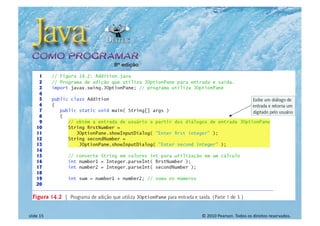
} A Figura 14.2 utiliza dois diálogos de entrada para obter inteiros do usuário e um
diálogo de mensagem para exibir a soma dos inteiros que o usuário insere.
© 2010 Pearson. Todos os direitos reservados.
slide 15
© 2010 Pearson. Todos os direitos reservados.
slide 16
© 2010 Pearson. Todos os direitos reservados.
slide 17
© 2010 Pearson. Todos os direitos reservados.
slide 18
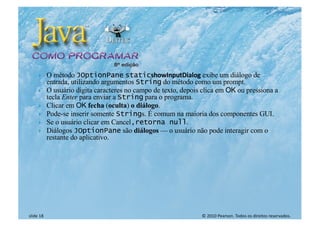
} O método JOptionPane staticshowInputDialog exibe um diálogo de
entrada, utilizando argumentos String do método como um prompt.
} O usuário digita caracteres no campo de texto, depois clica em OK ou pressiona a
tecla Enter para enviar a String para o programa.
} Clicar em OK fecha (oculta) o diálogo.
} Pode-se inserir somente Strings. É comum na maioria dos componentes GUI.
} Se o usuário clicar em Cancel,retorna null.
} Diálogos JOptionPane são diálogos — o usuário não pode interagir com o
restante do aplicativo.
© 2010 Pearson. Todos os direitos reservados.
slide 19
© 2010 Pearson. Todos os direitos reservados.
slide 20
© 2010 Pearson. Todos os direitos reservados.
slide 21
} Convertendo Strings em valores int
} O método staticparseInt da classe Integer converte seu argumento
String em um valor int.
Diálogos de mensagem
} O método JOptionPane static showMessageDialog exibe um diálogo de
mensagem.
} O primeiro argumento ajuda o aplicativo a determinar onde posicionar o diálogo.
} Se for null, a caixa de diálogo será exibida no centro da tela.
} O segundo argumento é a mensagem a ser exibida.
} O terceiro argumento é a String que deve aparecer na barra de título na parte
superior do diálogo.
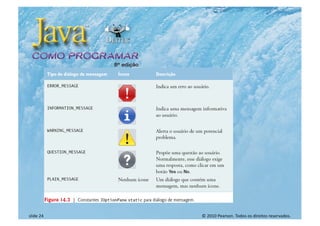
} O quarto argumento é o tipo de diálogo de mensagem a ser exibido.
© 2010 Pearson. Todos os direitos reservados.
slide 22
Diálogos de mensagem
} Um diálogo JOption-Pane.PLAIN_MESSAGE não exibe um ícone à esquerda da
mensagem.
} Documentação JOptionPaneonline:
java.sun.com/javase/6/docs/api/javax/swing/JOptionPane.html
© 2010 Pearson. Todos os direitos reservados.
slide 23
© 2010 Pearson. Todos os direitos reservados.
slide 24
© 2010 Pearson. Todos os direitos reservados.
slide 25
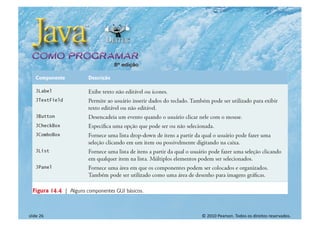
} Componentes GUI Swing localizados no pacote javax.swing.
} A maioria são componentes Java puros.
} Escritos, manipulados e exibidos completamente no Java.
} Parte das Java Foundation Classes (JFC) para desenvolvimento de GUI para
múltiplas plataformas.
} Tecnologias desktop JFC e Java:
java.sun.com/javase/technologies/desktop/
© 2010 Pearson. Todos os direitos reservados.
slide 26
© 2010 Pearson. Todos os direitos reservados.
slide 27
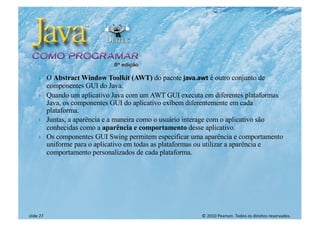
} O Abstract Window Toolkit (AWT) do pacote java.awt é outro conjunto de
componentes GUI do Java.
} Quando um aplicativo Java com um AWT GUI executa em diferentes plataformas
Java, os componentes GUI do aplicativo exibem diferentemente em cada
plataforma.
} Juntas, a aparência e a maneira como o usuário interage com o aplicativo são
conhecidas como a aparência e comportamento desse aplicativo.
} Os componentes GUI Swing permitem especificar uma aparência e comportamento
uniforme para o aplicativo em todas as plataformas ou utilizar a aparência e
comportamento personalizados de cada plataforma.
© 2010 Pearson. Todos os direitos reservados.
slide 28
© 2010 Pearson. Todos os direitos reservados.
slide 29
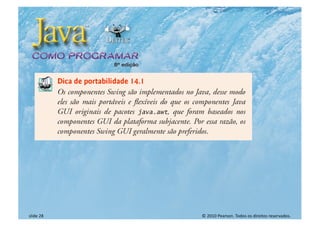
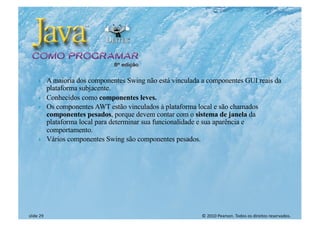
} A maioria dos componentes Swing não está vinculada a componentes GUI reais da
plataforma subjacente.
} Conhecidos como componentes leves.
} Os componentes AWT estão vinculados à plataforma local e são chamados
componentes pesados, porque devem contar com o sistema de janela da
plataforma local para determinar sua funcionalidade e sua aparência e
comportamento.
} Vários componentes Swing são componentes pesados.
© 2010 Pearson. Todos os direitos reservados.
slide 30
© 2010 Pearson. Todos os direitos reservados.
slide 31
© 2010 Pearson. Todos os direitos reservados.
slide 32
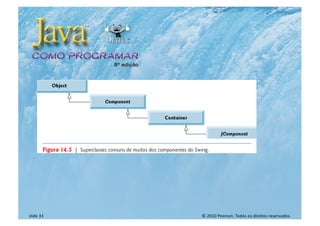
} A classe Component (pacote java.awt) declara muitos dos atributos e
comportamentos comuns aos componentes GUI em pacotes java.awt e
javax.swing.
} A maioria dos componentes GUI estende a classe Component direta ou
indiretamente.
} Documentação on-line:
java.sun.com/javase/6/docs/api/java/awt/Component.html
© 2010 Pearson. Todos os direitos reservados.
slide 33
© 2010 Pearson. Todos os direitos reservados.
slide 34
} A classe Container (pacote java.awt) é uma subclasse de Component.
} Components são anexados a Containers para que possam ser organizados e
exibidos na tela.
} Qualquer objeto que é um Container pode ser utilizado para organizar outros
Components em uma GUI.
} Como um Container é um Component, você pode colocar Containers em
outros Containers para ajudar a organizar uma GUI.
} Documentação on-line:
} java.sun.com/javase/6/docs/api/java/awt/Container.html
© 2010 Pearson. Todos os direitos reservados.
slide 35
} A classe JComponent (pacote java.awt) é uma subclasse de Component.
} JComponent é a superclasse de todos os componentes Swing leves, que também
são Containers.
© 2010 Pearson. Todos os direitos reservados.
slide 36
} Alguns recursos de componentes leves comuns suportados por JComponent
incluem:
– aparência e comportamento plugável.
– Teclas de atalho (chamadas mnemônicas).
– Capacidades comuns de tratamento de evento para componentes que iniciam
as mesmas ações em um aplicativo.
– dicas de ferramenta.
– Suporte para acessibilidade.
– Suporte para localização.
} Documentação on-line:
◦ http://java.sun.com/javase/6/docs/api/javax/swing/JOp
tionPane.html
© 2010 Pearson. Todos os direitos reservados.
slide 37
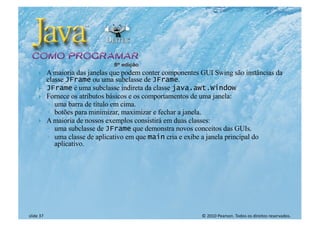
} A maioria das janelas que podem conter componentes GUI Swing são instâncias da
classe JFrame ou uma subclasse de JFrame.
} JFrame é uma subclasse indireta da classe java.awt.Window
} Fornece os atributos básicos e os comportamentos de uma janela:
◦ uma barra de título em cima.
◦ botões para minimizar, maximizar e fechar a janela.
} A maioria de nossos exemplos consistirá em duas classes:
◦ uma subclasse de JFrame que demonstra novos conceitos das GUIs.
◦ uma classe de aplicativo em que main cria e exibe a janela principal do
aplicativo.
© 2010 Pearson. Todos os direitos reservados.
slide 38
© 2010 Pearson. Todos os direitos reservados.
slide 39
© 2010 Pearson. Todos os direitos reservados.
slide 40
© 2010 Pearson. Todos os direitos reservados.
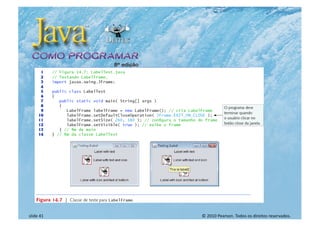
slide 41
© 2010 Pearson. Todos os direitos reservados.
slide 42
} Em uma GUI extensa:
◦ Dificulta identificar o objetivo de cada componente.
◦ Fornece um texto que declara a finalidade de cada componente.
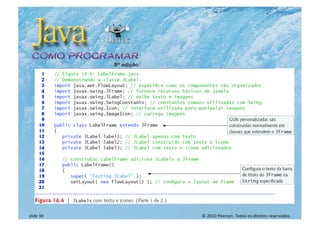
} Esse texto é conhecido como rótulo e é criado com a classe JLabel — uma
subclasse de JComponent.
◦ Exibe texto somente de leitura, uma imagem ou tanto texto como imagem.
© 2010 Pearson. Todos os direitos reservados.
slide 43
} O construtor de JFrame utiliza seu argumento String como o texto na barra de
título da janela.
} Deve anexar cada componente GUI a um contêiner, como um JFrame.
} Em geral, você deve decidir onde posicionar cada componente GUI.
} Isso é conhecido como especificar o layout dos componentes GUI.
} O Java fornece vários gerenciadores de layout que podem ajudá-lo a posicionar os
componentes.
© 2010 Pearson. Todos os direitos reservados.
slide 44
} Muitos IDEs fornecem ferramentas de design de GUI nas quais você pode
especificar o tamanho e localização exatos de um componente
} O IDE gera o código GUI para você.
} Simplifica bastante a criação de GUIs.
} Para assegurar que os exemplos desse livro podem ser utilizados com qualquer
IDE, não utilizamos um IDE para criar o código GUI.
} Utilizamos gerenciadores de layout Java nos nossos exemplos de GUI.
© 2010 Pearson. Todos os direitos reservados.
slide 45
} FlowLayout
} Os componentes GUI são colocados em um contêiner da esquerda para a direita na
ordem em que são adicionados ao contêiner.
} Quando não houver mais espaço para ajustar componentes da esquerda para a
direita, os componentes continuam a aparecer da esquerda para direita na próxima
linha.
} Se o contêiner for redimensionado, um FlowLayout recorre os componentes para
acomodar a nova largura do contêiner, possivelmente com menos ou mais linhas de
componentes GUI.
} O método setLayout é herdado da classe Container. O argumento para o
método deve ser um objeto de uma classe que implementa a interface
LayoutManager (por exemplo, FlowLayout).
© 2010 Pearson. Todos os direitos reservados.
slide 46
© 2010 Pearson. Todos os direitos reservados.
slide 47
© 2010 Pearson. Todos os direitos reservados.
slide 48
} O construtor JLabel pode receber uma String especificando o texto do rótulo.
} O método setToolTipText (herdado por JLabel de JComponent) especifica a
dica de ferramenta que é exibida quando o usuário posiciona o cursor do mouse
sobre um JComponent (como um JLabel).
} Você anexa um componente a um contêiner utilizando o método add, que é
herdado indiretamente da classe Container.
© 2010 Pearson. Todos os direitos reservados.
slide 49
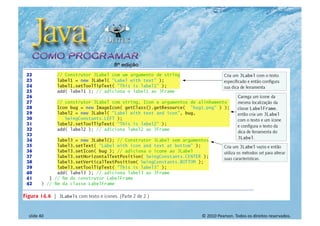
} Os ícones aprimoram a aparência e comportamento de um aplicativo e também são
comumente utilizados para indicar funcionalidade.
} Normalmente, um ícone é especificado com um argumento Icon para um construtor
ou para o método setIcon do componente.
} Um Icon é um objeto de qualquer classe que implementa a interface Icon
(pacote javax.swing).
} ImageIcon (pacote javax.swing) suporta vários formatos de imagem, incluindo
Graphics Interchange Format (GIF), Portable Network Graphics (PNG) e
Joint Photographic Experts Group (JPEG).
© 2010 Pearson. Todos os direitos reservados.
slide 50
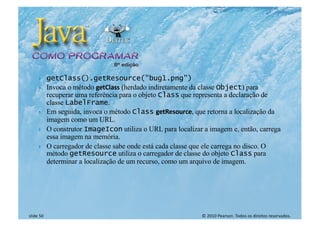
} getClass().getResource("bug1.png")
} Invoca o método getClass (herdado indiretamente da classe Object) para
recuperar uma referência para o objeto Class que representa a declaração de
classe LabelFrame.
} Em seguida, invoca o método Class getResource, que retorna a localização da
imagem como um URL.
} O construtor ImageIcon utiliza o URL para localizar a imagem e, então, carrega
essa imagem na memória.
} O carregador de classe sabe onde está cada classe que ele carrega no disco. O
método getResource utiliza o carregador de classe do objeto Class para
determinar a localização de um recurso, como um arquivo de imagem.
© 2010 Pearson. Todos os direitos reservados.
slide 51
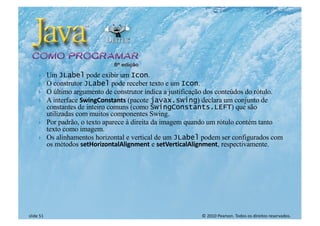
} Um JLabel pode exibir um Icon.
} O construtor JLabel pode receber texto e um Icon.
} O último argumento de construtor indica a justificação dos conteúdos do rótulo.
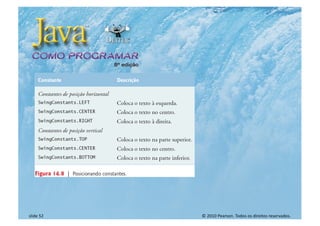
} A interface SwingConstants (pacote javax.swing) declara um conjunto de
constantes de inteiro comuns (como SwingConstants.LEFT) que são
utilizadas com muitos componentes Swing.
} Por padrão, o texto aparece à direita da imagem quando um rótulo contém tanto
texto como imagem.
} Os alinhamentos horizontal e vertical de um JLabel podem ser configurados com
os métodos setHorizontalAlignment e setVerticalAlignment, respectivamente.
© 2010 Pearson. Todos os direitos reservados.
slide 52
© 2010 Pearson. Todos os direitos reservados.
slide 53
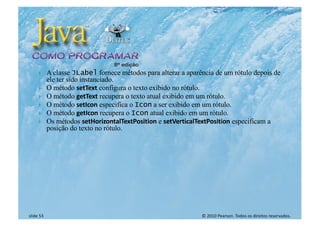
} A classe JLabel fornece métodos para alterar a aparência de um rótulo depois de
ele ter sido instanciado.
} O método setText configura o texto exibido no rótulo.
} O método getText recupera o texto atual exibido em um rótulo.
} O método setIcon especifica o Icon a ser exibido em um rótulo.
} O método getIcon recupera o Icon atual exibido em um rótulo.
} Os métodos setHorizontalTextPosition e setVerticalTextPosition especificam a
posição do texto no rótulo.
© 2010 Pearson. Todos os direitos reservados.
slide 54
} Por padrão, fechar uma janela simplesmente a oculta.
} Chamar o método setDefaultCloseOperation (herdado da classe JFrame) com o
argumento JFrame.EXIT_ON_CLOSE indica que o programa deve terminar quando a
janela for fechada pelo usuário.
} O método setSize especifica a largura e altura da janela em pixels.
} O método setVisible com o argumento true exibe a janela na tela.

Capitulo 14 -_componentes_gui_parte_1

  • 1.
    © 2010 Pearson.Todos os direitos reservados. slide 14 } A maioria dos aplicativos utiliza janelas ou caixas de diálogo (também chamadas de diálogos) para interagir com o usuário. } JOptionPane (pacote javax.swing) fornece caixas de diálogo pré-construídas tanto para entrada como para saída e são exibidas via métodos JOptionPane static. } A Figura 14.2 utiliza dois diálogos de entrada para obter inteiros do usuário e um diálogo de mensagem para exibir a soma dos inteiros que o usuário insere.
  • 2.
    © 2010 Pearson.Todos os direitos reservados. slide 15
  • 3.
    © 2010 Pearson.Todos os direitos reservados. slide 16
  • 4.
    © 2010 Pearson.Todos os direitos reservados. slide 17
  • 5.
    © 2010 Pearson.Todos os direitos reservados. slide 18 } O método JOptionPane staticshowInputDialog exibe um diálogo de entrada, utilizando argumentos String do método como um prompt. } O usuário digita caracteres no campo de texto, depois clica em OK ou pressiona a tecla Enter para enviar a String para o programa. } Clicar em OK fecha (oculta) o diálogo. } Pode-se inserir somente Strings. É comum na maioria dos componentes GUI. } Se o usuário clicar em Cancel,retorna null. } Diálogos JOptionPane são diálogos — o usuário não pode interagir com o restante do aplicativo.
  • 6.
    © 2010 Pearson.Todos os direitos reservados. slide 19
  • 7.
    © 2010 Pearson.Todos os direitos reservados. slide 20
  • 8.
    © 2010 Pearson.Todos os direitos reservados. slide 21 } Convertendo Strings em valores int } O método staticparseInt da classe Integer converte seu argumento String em um valor int. Diálogos de mensagem } O método JOptionPane static showMessageDialog exibe um diálogo de mensagem. } O primeiro argumento ajuda o aplicativo a determinar onde posicionar o diálogo. } Se for null, a caixa de diálogo será exibida no centro da tela. } O segundo argumento é a mensagem a ser exibida. } O terceiro argumento é a String que deve aparecer na barra de título na parte superior do diálogo. } O quarto argumento é o tipo de diálogo de mensagem a ser exibido.
  • 9.
    © 2010 Pearson.Todos os direitos reservados. slide 22 Diálogos de mensagem } Um diálogo JOption-Pane.PLAIN_MESSAGE não exibe um ícone à esquerda da mensagem. } Documentação JOptionPaneonline: java.sun.com/javase/6/docs/api/javax/swing/JOptionPane.html
  • 10.
    © 2010 Pearson.Todos os direitos reservados. slide 23
  • 11.
    © 2010 Pearson.Todos os direitos reservados. slide 24
  • 12.
    © 2010 Pearson.Todos os direitos reservados. slide 25 } Componentes GUI Swing localizados no pacote javax.swing. } A maioria são componentes Java puros. } Escritos, manipulados e exibidos completamente no Java. } Parte das Java Foundation Classes (JFC) para desenvolvimento de GUI para múltiplas plataformas. } Tecnologias desktop JFC e Java: java.sun.com/javase/technologies/desktop/
  • 13.
    © 2010 Pearson.Todos os direitos reservados. slide 26
  • 14.
    © 2010 Pearson.Todos os direitos reservados. slide 27 } O Abstract Window Toolkit (AWT) do pacote java.awt é outro conjunto de componentes GUI do Java. } Quando um aplicativo Java com um AWT GUI executa em diferentes plataformas Java, os componentes GUI do aplicativo exibem diferentemente em cada plataforma. } Juntas, a aparência e a maneira como o usuário interage com o aplicativo são conhecidas como a aparência e comportamento desse aplicativo. } Os componentes GUI Swing permitem especificar uma aparência e comportamento uniforme para o aplicativo em todas as plataformas ou utilizar a aparência e comportamento personalizados de cada plataforma.
  • 15.
    © 2010 Pearson.Todos os direitos reservados. slide 28
  • 16.
    © 2010 Pearson.Todos os direitos reservados. slide 29 } A maioria dos componentes Swing não está vinculada a componentes GUI reais da plataforma subjacente. } Conhecidos como componentes leves. } Os componentes AWT estão vinculados à plataforma local e são chamados componentes pesados, porque devem contar com o sistema de janela da plataforma local para determinar sua funcionalidade e sua aparência e comportamento. } Vários componentes Swing são componentes pesados.
  • 17.
    © 2010 Pearson.Todos os direitos reservados. slide 30
  • 18.
    © 2010 Pearson.Todos os direitos reservados. slide 31
  • 19.
    © 2010 Pearson.Todos os direitos reservados. slide 32 } A classe Component (pacote java.awt) declara muitos dos atributos e comportamentos comuns aos componentes GUI em pacotes java.awt e javax.swing. } A maioria dos componentes GUI estende a classe Component direta ou indiretamente. } Documentação on-line: java.sun.com/javase/6/docs/api/java/awt/Component.html
  • 20.
    © 2010 Pearson.Todos os direitos reservados. slide 33
  • 21.
    © 2010 Pearson.Todos os direitos reservados. slide 34 } A classe Container (pacote java.awt) é uma subclasse de Component. } Components são anexados a Containers para que possam ser organizados e exibidos na tela. } Qualquer objeto que é um Container pode ser utilizado para organizar outros Components em uma GUI. } Como um Container é um Component, você pode colocar Containers em outros Containers para ajudar a organizar uma GUI. } Documentação on-line: } java.sun.com/javase/6/docs/api/java/awt/Container.html
  • 22.
    © 2010 Pearson.Todos os direitos reservados. slide 35 } A classe JComponent (pacote java.awt) é uma subclasse de Component. } JComponent é a superclasse de todos os componentes Swing leves, que também são Containers.
  • 23.
    © 2010 Pearson.Todos os direitos reservados. slide 36 } Alguns recursos de componentes leves comuns suportados por JComponent incluem: – aparência e comportamento plugável. – Teclas de atalho (chamadas mnemônicas). – Capacidades comuns de tratamento de evento para componentes que iniciam as mesmas ações em um aplicativo. – dicas de ferramenta. – Suporte para acessibilidade. – Suporte para localização. } Documentação on-line: ◦ http://java.sun.com/javase/6/docs/api/javax/swing/JOp tionPane.html
  • 24.
    © 2010 Pearson.Todos os direitos reservados. slide 37 } A maioria das janelas que podem conter componentes GUI Swing são instâncias da classe JFrame ou uma subclasse de JFrame. } JFrame é uma subclasse indireta da classe java.awt.Window } Fornece os atributos básicos e os comportamentos de uma janela: ◦ uma barra de título em cima. ◦ botões para minimizar, maximizar e fechar a janela. } A maioria de nossos exemplos consistirá em duas classes: ◦ uma subclasse de JFrame que demonstra novos conceitos das GUIs. ◦ uma classe de aplicativo em que main cria e exibe a janela principal do aplicativo.
  • 25.
    © 2010 Pearson.Todos os direitos reservados. slide 38
  • 26.
    © 2010 Pearson.Todos os direitos reservados. slide 39
  • 27.
    © 2010 Pearson.Todos os direitos reservados. slide 40
  • 28.
    © 2010 Pearson.Todos os direitos reservados. slide 41
  • 29.
    © 2010 Pearson.Todos os direitos reservados. slide 42 } Em uma GUI extensa: ◦ Dificulta identificar o objetivo de cada componente. ◦ Fornece um texto que declara a finalidade de cada componente. } Esse texto é conhecido como rótulo e é criado com a classe JLabel — uma subclasse de JComponent. ◦ Exibe texto somente de leitura, uma imagem ou tanto texto como imagem.
  • 30.
    © 2010 Pearson.Todos os direitos reservados. slide 43 } O construtor de JFrame utiliza seu argumento String como o texto na barra de título da janela. } Deve anexar cada componente GUI a um contêiner, como um JFrame. } Em geral, você deve decidir onde posicionar cada componente GUI. } Isso é conhecido como especificar o layout dos componentes GUI. } O Java fornece vários gerenciadores de layout que podem ajudá-lo a posicionar os componentes.
  • 31.
    © 2010 Pearson.Todos os direitos reservados. slide 44 } Muitos IDEs fornecem ferramentas de design de GUI nas quais você pode especificar o tamanho e localização exatos de um componente } O IDE gera o código GUI para você. } Simplifica bastante a criação de GUIs. } Para assegurar que os exemplos desse livro podem ser utilizados com qualquer IDE, não utilizamos um IDE para criar o código GUI. } Utilizamos gerenciadores de layout Java nos nossos exemplos de GUI.
  • 32.
    © 2010 Pearson.Todos os direitos reservados. slide 45 } FlowLayout } Os componentes GUI são colocados em um contêiner da esquerda para a direita na ordem em que são adicionados ao contêiner. } Quando não houver mais espaço para ajustar componentes da esquerda para a direita, os componentes continuam a aparecer da esquerda para direita na próxima linha. } Se o contêiner for redimensionado, um FlowLayout recorre os componentes para acomodar a nova largura do contêiner, possivelmente com menos ou mais linhas de componentes GUI. } O método setLayout é herdado da classe Container. O argumento para o método deve ser um objeto de uma classe que implementa a interface LayoutManager (por exemplo, FlowLayout).
  • 33.
    © 2010 Pearson.Todos os direitos reservados. slide 46
  • 34.
    © 2010 Pearson.Todos os direitos reservados. slide 47
  • 35.
    © 2010 Pearson.Todos os direitos reservados. slide 48 } O construtor JLabel pode receber uma String especificando o texto do rótulo. } O método setToolTipText (herdado por JLabel de JComponent) especifica a dica de ferramenta que é exibida quando o usuário posiciona o cursor do mouse sobre um JComponent (como um JLabel). } Você anexa um componente a um contêiner utilizando o método add, que é herdado indiretamente da classe Container.
  • 36.
    © 2010 Pearson.Todos os direitos reservados. slide 49 } Os ícones aprimoram a aparência e comportamento de um aplicativo e também são comumente utilizados para indicar funcionalidade. } Normalmente, um ícone é especificado com um argumento Icon para um construtor ou para o método setIcon do componente. } Um Icon é um objeto de qualquer classe que implementa a interface Icon (pacote javax.swing). } ImageIcon (pacote javax.swing) suporta vários formatos de imagem, incluindo Graphics Interchange Format (GIF), Portable Network Graphics (PNG) e Joint Photographic Experts Group (JPEG).
  • 37.
    © 2010 Pearson.Todos os direitos reservados. slide 50 } getClass().getResource("bug1.png") } Invoca o método getClass (herdado indiretamente da classe Object) para recuperar uma referência para o objeto Class que representa a declaração de classe LabelFrame. } Em seguida, invoca o método Class getResource, que retorna a localização da imagem como um URL. } O construtor ImageIcon utiliza o URL para localizar a imagem e, então, carrega essa imagem na memória. } O carregador de classe sabe onde está cada classe que ele carrega no disco. O método getResource utiliza o carregador de classe do objeto Class para determinar a localização de um recurso, como um arquivo de imagem.
  • 38.
    © 2010 Pearson.Todos os direitos reservados. slide 51 } Um JLabel pode exibir um Icon. } O construtor JLabel pode receber texto e um Icon. } O último argumento de construtor indica a justificação dos conteúdos do rótulo. } A interface SwingConstants (pacote javax.swing) declara um conjunto de constantes de inteiro comuns (como SwingConstants.LEFT) que são utilizadas com muitos componentes Swing. } Por padrão, o texto aparece à direita da imagem quando um rótulo contém tanto texto como imagem. } Os alinhamentos horizontal e vertical de um JLabel podem ser configurados com os métodos setHorizontalAlignment e setVerticalAlignment, respectivamente.
  • 39.
    © 2010 Pearson.Todos os direitos reservados. slide 52
  • 40.
    © 2010 Pearson.Todos os direitos reservados. slide 53 } A classe JLabel fornece métodos para alterar a aparência de um rótulo depois de ele ter sido instanciado. } O método setText configura o texto exibido no rótulo. } O método getText recupera o texto atual exibido em um rótulo. } O método setIcon especifica o Icon a ser exibido em um rótulo. } O método getIcon recupera o Icon atual exibido em um rótulo. } Os métodos setHorizontalTextPosition e setVerticalTextPosition especificam a posição do texto no rótulo.
  • 41.
    © 2010 Pearson.Todos os direitos reservados. slide 54 } Por padrão, fechar uma janela simplesmente a oculta. } Chamar o método setDefaultCloseOperation (herdado da classe JFrame) com o argumento JFrame.EXIT_ON_CLOSE indica que o programa deve terminar quando a janela for fechada pelo usuário. } O método setSize especifica a largura e altura da janela em pixels. } O método setVisible com o argumento true exibe a janela na tela.